Transcrições
1. Olá! : Oi, mulher e bem-vinda. Se você está procurando um projeto
criativo que seja divertido, relaxante e fácil acompanhar, esta é
a aula para você. Sou Ashuni, artista e
ilustradora que mora no Reino Unido. Online, sou conhecido
como Print Ms kaa. Se você já viu meu trabalho antes, provavelmente já sabe quanto eu amo o Adobe Fresco. Eu criei várias aulas de compartilhamento de
pele sobre essa ferramenta incrível porque
eu realmente a amo
e quero que mais pessoas
se sintam empolgadas, e quero que mais pessoas
se sintam empolgadas confortáveis
e
confiantes usando essa Nos próximos cinco dias, criaremos
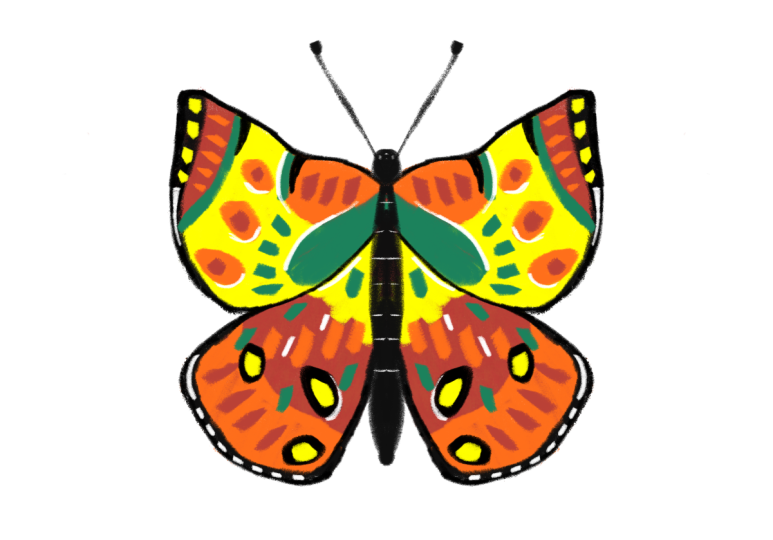
cinco lindas borboletas usando essa ferramenta incrível E o objetivo aqui
não é a perfeição. Na verdade, trata-se de criar
um hábito criativo divertido que o mantenha
criando mesmo quando a vida está um
pouco ocupada Todos os dias, exploraremos uma borboleta diferente
usando cores, pincéis e técnicas diferentes
usando o Adobe Fornecerei esboços, paletas de
cores, imagens de
referência e tudo que você precisa para criar Ao longo do caminho, você praticará esboçar formas simples de
borboletas, experimentar paletas de
cores, usar ferramentas de simetria, usar imagens de
referência e criar referência Ao final de cinco dias, você terá uma coleção
de obras de arte de borboletas,
mas, o mais importante,
terá um impulso criativo Às vezes, essa é
a parte mais difícil. Simplesmente continuando
a fazer coisas. Pegue seu iPad,
abra seu Adobe Fresco e vamos desenhar
lindas borboletas Te vejo no copo.
2. Configurando e visualizando uma nova UI: Portanto, este vídeo é sobre como configurar seu
espaço de trabalho e dar uma olhada na nova interface do usuário do Fresco
ou na interface do usuário Então é assim que sua
página se parece. Quando você clica em Início, é
assim que parece, e as coisas
mudaram um pouco aqui, mas, você sabe, elas são
basicamente as mesmas. Todo o resto
parece exatamente o mesmo. Se você clicar nos seus arquivos, ele também mostrará todos os seus arquivos
e pastas. Então, ao criar
uma pasta nesta classe, você precisa acessar seus
arquivos e criar uma pasta. Vamos salvar
todas as nossas ilustrações em uma pasta especial que você criará
chamada borboleta Então, para criar isso, clique nos seus arquivos e
clique neste botão aqui chamado Nova pasta e dê
o nome que quiser. Em seguida, clique em Salvar. E depois de fazer isso, você precisa
clicar nessa pasta. E você vai desenhar todas as
suas borboletas aqui. Você pode usar essa
seta para sair. Se você criar algo fora dessa pasta e
quiser movê-lo para dentro, você também pode fazer isso e mover. Mas se você tiver vários,
sempre poderá selecionar e mover para, e depois movê-lo para
qualquer pasta que desejar. Então, vamos dar uma olhada na interface do usuário agora. Clique em Criar novo tamanho de tela digital
e atual. Esse é o tamanho básico que vamos usar
para todas as nossas obras de arte Então, basicamente, todas as suas ferramentas agora foram movidas para a barra superior. Frustrante, eu sei, mas
você vai trabalhar com isso. Então é basicamente aqui que estão
todos os seus pincéis, e vamos
usar isso obviamente Essa é uma das principais coisas
que vamos usar. Os três tipos de pincéis Pixel Live e Vector foram
todos mesclados aqui agora, então sim, você precisa clicar
neles para acessá-los Mas tudo bem. Essa é
a seção da paleta de cores As resinas mostrarão todas
as cores que você está usando
atualmente nesta
prancheta, neste arquivo Assim que você sair,
você perderá essas cores. Isso significa que, ao
abrir um novo arquivo, você não terá essas
cores lá. A única maneira de garantir
que você leve as cores para uma nova prancheta é
garantir que ela esteja na sua biblioteca de cores E eu tenho muitas
bibliotecas aqui, e mostrarei
na próxima lição como obter cores aqui
do Adobe Color. Essa é uma configuração de pincel,
portanto, é para aumentar
e diminuir o tamanho. Normalmente, se eu esquecer de
mencionar o tamanho do pincel, basta ampliar aqui e ver o que eu tenho e você verá o tamanho. Você pode clicar e segurar
para alterar o tamanho Eu também uso esse
botão para cima e para baixo para fazer isso. Esse é o tamanho.
Esse é o fluxo. Isso significa que ele mostra
o quão opaco ou transparente
seu pincel é Então você pode usar isso.
Essa é a suavização É basicamente
como a facilidade de fluir. Se for muito alto,
ele flui muito bem, mas eu não
recomendaria mantê-lo muito alto, pois haverá
um atraso significativo nisso Você não vai
usar essas coisas, e essa é a configuração. Se o seu pincel não
se comportar da maneira que você
deseja ou da maneira que meu
pincel está se comportando, basta clicar neste botão de
reinicialização aqui e ele retornará à configuração
original para que, você sabe, comece
do zero É aqui que você
adiciona suas imagens. Você também pode adicioná-lo a partir de fotos
ou arquivos. Tudo o que você baixar
depende de onde está, você sabe, use uma
dessas opções. E tudo o mais que eu abordo
no tutorial também, então você realmente não
precisa se preocupar com isso. Isso é para camadas. Novamente, isso é para simetria. Você o coloca aqui,
você o liga. Você tem opções de simetria. Então, nos vemos
na próxima lição. Eu vou
te dizer como inserir as cores.
3. Arte: Agora vou te mostrar como
exportar sua arte. Então, quando você tiver
sua arte pronta, você pode clicar no
botão Compartilhar Publicar e exportar Se você quiser exportar
um PNG ou JPEG, clique em Exportar como
e, em seguida, você pode simplesmente
dar um nome aqui e usar um PNG ou
JPEG e Se você quiser exportá-lo
sem um plano de fundo, certifique-se de ir até essa camada
inferior aqui e ocultá-la. E agora, ao exportá-lo, use um PNG para garantir um plano de fundo transparente. Se você quiser assistir aos laboratórios
do Time, clique em
Visualizar os laboratórios do Time e ele mostrará todas
as coisas que você fez durante, você
sabe, a obra de arte Então, essas são as
maneiras pelas quais você pode exportar sua arte
4. Biblioteca de cores: Nesta lição,
mostrarei como colocar as cores
em sua biblioteca de cores aqui, abaixo de A. E a biblioteca de cores
que vou usar
se chama borboletas, e tem todas as
cores lá Então, como faço para conseguir isso? Eu quero que você abra um navegador e eu quero que você vá
para o Adobe Color. Essa é a aparência de
color.adobe.com
e, em seguida, quero que você
entre na sua E isso é muito
importante porque seu Fresco e a Adobe ID com pontos
coloridos devem ser exatamente iguais. Caso contrário, tudo o que você adicionar às suas bibliotecas não
será adicionado. Há um link na seção de
recursos. Vá em frente e clique no link
e, em seguida, ele
o levará a uma página onde você poderá ver
todas as paletas de cores E quando estiver lá, clique
nesse botão azul de anúncio e ele o
adicionará à sua biblioteca. E depois disso, espere
alguns minutos às vezes. E quando você abre o Fresco, vá para casa e certifique-se
de que, se você fizer assim,
às vezes ele é atualizado e você verá um
círculo acontecendo. E então, quando você clica aqui e vai para suas
cores e vai para A, você deve ver sua pasta ou uma biblioteca chamada borboletas, e todas as suas cores
estarão aqui E é isso. É
muito fácil colocar as cores na
sua biblioteca da Adobe. Você pode usar esse color.adobe.com para procurar mais
temas e cores, basta
adicioná-lo às suas Dessa forma, é, sim, incrível.
5. Projeto do curso: É hora do projeto da turma. Portanto, seu projeto de aula é
criar uma coleção de cinco
ilustrações de borboletas usando os exercícios de cada lição Sinta-se à vontade para
experimentar diferentes pincéis,
texturas, paletas de cores
e estilos Quando terminar, faça o upload sua arte de borboleta favorita
como imagem da capa do projeto Talvez uma colagem ou uma galeria mostrando todas as cinco E se você quiser,
talvez algumas frases sobre seu processo criativo ou seus exercícios
favoritos em vidro. Mas o mais importante,
divirta-se e aproveite o processo de criação de forma consistente ao longo de cinco dias. Ah, uma nota lateral. Se você estiver preso ou
precisar de mais ajuda, entre em contato e
ficarei feliz em ajudá-lo. Tudo bem, espero que você se divirta.
6. Dia 1: desenhe a partir de um esboço: Então, vamos começar com
nossa primeira borboleta. Então, vou para a
pasta que acabamos de criar e vou criar
todos os meus arquivos aqui. Então, clique em Criar novo. E vamos para o digital, e você pode escolher o tamanho quadrado ou
também o tamanho atual da tela. Depende do que você gosta. Vou fazer o tamanho atual da tela ,
porque então fica
um pouco melhor
na tela. Aí está. Vamos ver nossa ferramenta de
simetria aqui. Vá para simetria e ative isso. Agora vamos usar a simetria
reflexiva. Esse é o primeiro
e clique aqui novamente. Então, a linha de simetria está pronta e agora você pode seguir
em frente e esboçar Se você não
quiser desenhar, eu fornecerei o
esboço inicial desta borboleta, então vá em frente e traga-a Você pode fazer isso clicando
neste botão de adição
aqui para ver as imagens. Indo para as fotos e selecionando aquela borboleta em particular , ela será carregada
imediatamente no centro Mas pode ser
muito pequeno se for, use apenas as bordas dos cantos. E quando estiver fazendo isso,
mantenha pressionado esse botão e puxe-o para
cima para que fique
maior a partir do centro. Aí está.
Em seguida, clique em Concluído. Se você não vir
esse botão de toque, acesse Serix
e toque no atalho Certifique-se de que esteja ligado. Agora, o esboço já está aqui, e uma vez que você tenha o esboço, você precisa ir para os níveis aqui e multiplicá-lo E você pode reduzir a
opacidade para o que quiser. Agora eu já
recebi esse esboço, mas se você não quiser
fazer esse esboço, você sempre pode começar a desenhar
com a simetria Vamos usar o
esboço para este, e talvez possamos desenhar as
próximas borboletas sozinhos Tudo bem Então, eu quero
que você entre em cores. E clique em A e
você poderá
ver uma pasta chamada
borboletas Então, quando você clica
aqui, agora, só
consigo ver um tema
aqui porque ainda não desenhei
as outras borboletas Mas quando toda essa
aula terminar, e quando você tiver acesso a essa biblioteca
chamada borboletas, você verá muito mais temas de
cores aqui Então, vamos usar
essa coisa agora, a azul e amarela, para que você possa escolher
cores aqui. E podemos começar com azul. Vou escolher esse azul
aqui, não o azul escuro. Você pode escolher
qualquer um dos blues. Eu só precisava dar cinco cores, então decidi adicionar mais uma. Pincéis, vá até seus pincéis. E aqui,
vamos usar pincéis de pixels. E para esse desenho em particular, vou usar
mídia seca e depois pastel duro Depois de ver esse
pincel, clique
neste botão de estrela aqui,
para que ele seja adicionado aos favoritos. E quando ele adiciona algo aos favoritos, é fácil acessá-lo
mais tarde, se você quiser. Então, vamos
selecionar o pastel duro. Então, depois de selecionar seu
pincel para o tamanho, ele é 91. Você pode clicar e segurar e digitar em qualquer tamanho que desejar, ou você também pode usar esse controle deslizante Eu vou fazer
isso talvez por volta dos anos 60. Quando eu digo 60 quando é 62, não significa que você
tem que mantê-lo em 62. Pode mantê-lo em qualquer lugar
próximo a esse número. E não vamos
alterar nenhuma outra configuração
desse pincel porque acho que funciona
perfeitamente com o resto, além de uma nova camada, e vamos
começar a colorir. E veja, quando eu começo a
colorir de um lado, ele automaticamente cobre
o outro lado também. E sim, isso é incrível. Então, vamos colorir
isso assim. Uma coisa que você deve saber sobre esse pincel em particular é que,
à medida que aumenta o tamanho, se
eu fizer com que ele veja as bordas, elas são mais ásperas. Então, se você se sente como
uma borboleta, gostaria que ela tivesse
esse tipo de borda, então vá em frente e aumente um pouco
o tamanho, hum, você sabe, para
que fique mais bonita Mas se você quiser bordas limpas, mantenha-a um pouco
mais baixa para que, sim, fique
bem assim. Agora vou clicar em Mais e vamos
escolher o amarelo. E vamos adicionar isso rapidamente aqui. A propósito, neste momento, se você sentir que ainda não
consegue ver isso, então não sabe
onde está desenhando, clique e segure e
abra até o topo. E agora você pode ver claramente onde você
vai desenhá-lo. Então, volte para essa camada, não se esqueça disso e coloque
a cor assim. Aí está. Acho que quero
colorir essa parte também. Então, além disso, eu vou
fazer isso também. Você pode se perguntar por que
estou colorindo tudo em uma camada diferente,
onde eu poderia
facilmente ter feito isso
na mesma camada. A ideia por trás fazer sua arte em
diferentes camadas é garantir que você tenha máximo controle possível
com sua arte Ou seja, mais tarde, se você quiser alterar alguma
cor ou fazer ajustes, não precisa se
preocupar em bagunçar o desenho
inteiro, como, por exemplo, mais tarde, eu sinto que não
queria esse amarelo aqui Eu queria que fosse rosa. Então, tudo o que você pode fazer é
simplesmente ocultar essa camada e criar
uma nova camada e desenhar sua camada rosa
ou, às vezes, você também
pode recolorir essa camada
específica Então, sim, isso também funciona
muito bem. É por isso que é melhor
ter tudo em novas camadas para
que o Fresco permita você
tenha quantas camadas quiser. Portanto, use esse recurso e tente desenhar tudo
em uma camada separada. Eu sempre faço isso, e
acho que todo mundo
deveria fazer isso também. Tudo bem, então vou
escolher uma camada
diferente e quero adicionar
o azul novamente. Mas desta vez,
quero adicioná-lo aqui. Opa. Isso estava escondido, então eu posso fazer isso e exibi-lo Ou você pode usar o toque com dois
dedos para desfazer algo. É assim que desfaz tudo e o toque de três
dedos para refazer alguma coisa Esse é um botão de refazer. Então
você também pode fazer isso. Então, vou desfazer
isso e adicionar uma nova camada, e selecionamos o azul, então isso deve funcionar
perfeitamente bem. Próxima vantagem. E vamos
adicionar o preto agora. Então, para isso, eu quero usar o pincel Heart Past
para o preto. Há mais um pincel se você usar pincéis de pixels novamente, e depois usar carvão, há um pincel
chamado lápis de carvão, que eu acho incrível Adoro usá-lo o tempo todo, então você também deve experimentá-lo. Então, uma vez que você tenha isso, vamos
adicionar alguns detalhes aqui. Opa, desculpe. Desfaça isso
e volte para o preto Você pode selecionar aqui
ou este preto. Acho que é um pouco diferente do preto. Então, sim. Portanto, o pincel está definido em 58. Eu não mudei
nenhuma outra configuração. Se algum de seus
pincéis não funcionar exatamente como
o meu e você não souber
o que está fazendo de errado, você sempre pode ir aqui e
clicar neste botão aqui, que redefine o Então, quando você fizer isso, ele
simplesmente voltará para a configuração
padrão, até mesmo o tamanho mudará
para a configuração padrão. Então você pode fazer
isso e, você sabe, você obterá o pincel exato
que eu tenho, simples assim. Então, sim, estou usando lápis de carvão e vou
aumentá-lo um pouco porque
quero colorir uma
área maior muito rapidamente E sim, a melhor maneira de fazer isso é aumentar o tamanho. Então, vou
colorir
isso e não me
preocupar com o fato de que está surgindo dessa camada agora, porque vamos corrigir isso
à nossa maneira, e também mostrarei exatamente
como fazer isso. Vamos apenas colorir isso. E
você vê o fundo aqui. Tudo bem, aqui, não é
exatamente arredondado, não é? E isso é de propósito, porque
os pincéis gostam desse, então vão dar
aquela forma bonita, sim, hum, a isso Isso significa que é assim. É como você vê o quão inclinado é. Então isso é muito bom. E uma vez que
você tenha isso,
vamos clicar e segurar, e eu vou trazê-lo para trás da camada amarela para que
o amarelo apareça Então, agora vou esconder
o esboço um pouco, use o botão de olho
aqui para escondê-lo A razão pela qual estou fazendo isso é que
quero ver como
tudo se parece. E é sempre bom parar e conferir sua arte para ter
certeza de que tudo está do jeito que você quer, vez de fazer isso
no final e ficar
frustrado Então, eu vou revelar isso. Agora vou falar sobre essa
camada amarela, essa camada amarela. Se você não sabe
qual camada está onde, basta clicar nessa camada
e usar o botão de olho
e, ao
trazê-la de volta, poderá ver com qual camada
está trabalhando. Então, além disso, vamos
fazer este aqui. Você ainda pode usar
o pincel pastel quente. Não há nada de errado
com isso, na verdade. Mas achei que seria melhor ter um tipo diferente
de pincel de vez em quando, sabe, experimente agora mais, e eu vou dar o
corpo da borboleta Bem, desenhando o corpo
da borboleta, certifique-se de
desenhar de um lado, porque você realmente não
precisa desenhar do outro lado Vou reduzir
isso para cerca de 30s porque é mais fácil de controlar E acho que vou
desenhá-lo em uma camada diferente, então toques com dois dedos para desfazer, e vou trazer
isso até o topo Você não precisa
fazer isso. subir aqui e clicar em N aqui. E vamos colorir isso. E vamos entrar
aqui e adicionar este. Agora vamos adicionar esses bits aqui. Além disso, temos duas bolhas pretas. E então temos duas bolhas
azuis aqui. Podemos fazer isso
na mesma camada. Acho que deve ficar
tudo bem. Ok, aí está. O amarelo, eu não estou feliz
com a forma como é por aqui. Então, vou
usar minha borracha. E, com borracha, você tem opções para escolher
diferentes tipos de Então, se houvesse uma pasta quente ou, talvez eu tivesse escolhido isso, mas eu não tenho isso, então vou
tentar com isso e ver
como fica. Isso parece bom. Então, eu escolhi o círculo arenoso. E o tamanho é 28, e eu não mudei mais
nada. Então, vou deletar, quero dizer, apagar algumas coisas Mas você vê como as bordas
estão sendo mantidas, você sabe, a forma estranha Então é bom ter isso
porque as borboletas, você sabe, elas não têm corte
limpo e não têm aparência Sim. Então eles estão
sim, aí está. E talvez no amarelo, eu queira adicionar mais amarelo. Por aqui, quero que o amarelo
se estenda um pouco. Uma opção é colocar
a camada amarela na parte superior, mas ela está muito alta
, e eu não
quero usar a borracha
para apagá-la Ou deveríamos? Por que
não? Vamos fazer isso. Poderíamos usar a borracha
para apagar coisas. Porque temos uma
dessas borrachas mais bonitas, não é? E você pode dar a ele esse tipo de aparência
enferrujada. E você vê alguns
espaços em branco aparecendo. Então, o que vamos fazer é
voltar para o nosso pincel, e, hum, oh, desculpe, estamos
no pincel errado. Precisamos ir ao pastel quente. Então, vou abordar os recentes. É aqui que você pode
ver os pincéis recentes. Eu vou para Hart pastel e
vou colorir isso desse jeito. Agora vou
entrar no meu esboço,
escondê-lo, porque agora você pode ver como sua borboleta
realmente se parece, e é hora de adicionar
mais detalhes a Vamos fazer isso. Sinto que quero que
o preto apareça um pouco em certos
lugares, para que eu possa voltar, usar a borracha e tentar
fazer isso um Mas se você sentir
que não gosta da aparência, não faça isso. Use seu pincel. Isso mesmo, então OK, e agora vamos adicionar alguns bits
extras em todos os lugares. Eu quero começar com amarelo. Vamos até o topo. Para pequenos pedaços
aqui, eu tenho amarelo e vou
usar pasta de coração também. Mas deixe-me reduzir o tamanho
para cerca de 49. Vamos ver. Sim, isso deve funcionar.
É 49, então cerca de 50, então vou
acrescentar algo com esse movimento, e talvez um aqui. Perfeito. Agora vamos
pegar um pouco de preto, eu acho, e adicionar
alguns deles aqui. E agora eu preciso adicionar
esse gelo aqui. Além disso, não é gelo. Você sabe, algumas
borboletas têm coisas para assustar outros animais Então, isso é algo
parecido. Então, além disso, vamos usar branco agora. Vamos
usar o branco. E vamos fazer isso. E você também pode usar o lápis de carvão
aqui para torná-lo pequeno, se
achar que é demais. E tudo bem. E se você quiser um pouco
sem pressão, eu acho, você pode dar isso, ou se você não quiser fazer
isso, você não precisa fazer isso. Ainda não estou feliz com
essa parte aqui, então vou
voltar ao meu plus amarelo e escolher o azul. E então eu vou
adicionar um pouco mais Ok, aí está. E se você sentir
que não gosta, você sempre pode fazer isso assim. Então, agora, sua borboleta está pronta. Se você quiser exportá-lo
como um elemento individual, confira
como exportar arte E se você quiser
transformá-lo em um padrão, espere até terminarmos
todas as outras borboletas Te vejo na próxima.
7. Dia 2: desenhando do zero: Então, agora, você está pronto para
desenhar a segunda borboleta? Vamos começar. Vou
voltar para minha pasta. Então, aqui,
clicarei em Criar novo e entrarei no tamanho da tela digital
e atual. Vou entrar na minha simetria ligá-la
e me
certificar de que está refletiva Essa borboleta é bem simples. Então, eu tenho um
esboço para vocês, mas vou mostrar
como eu desenho também, que vocês
possam decidir
trazer o esboço ou
desenhá-lo Para desenhar, eu sempre gosto de
usar meu lápis de carvão que está,
novamente, embaixo do carvão e do lápis de carvão. Você também pode clicar nos
seus favoritos e ele mostrará todos os seus pincéis
favoritos Então, vou clicar em Charcoal Pencil. É por volta de 36. Na verdade, não
importa para desenhar Então, eu vou fazer
uma cabeça e um corpo. Você acha que é muito grande, talvez
faça um corpo magro e esbelto. Ok. E eu vou desenhar de um
lado assim, e eu quero que isso seja algo
assim. É claro. Aí está. A
forma da borboleta está pronta Você sempre pode corrigir
isso, na verdade, então talvez
diminua um pouco ou
deixe uma lacuna maior. Depende totalmente de você. Vou entrar em níveis
e vou reduzir a opacidade para que eu possa
ver o que está acontecendo
com o Vou entrar na camada abaixo
e clicar em mais. Então, a paleta de cores está abaixo das borboletas, e você pode ver que as cores
avermelhadas, rosadas e
alaranjadas, é isso que
vamos Vamos começar com preto. E, novamente, você pode usar os
pincéis que quiser. Depende totalmente de você. Para este, vou
usar massa quente
e, em seguida, vou
usar algo chamado contacron em meio seco Então, vamos começar
com um passado quente. E mantenha o tamanho que quiser, e você só quer colorir
basicamente no formato
da borboleta Você vê que é facilmente colorido. Se você é uma daquelas
pessoas que está se perguntando, por que eu não desenho o
contorno e uso a ferramenta de preenchimento Há vários motivos para isso. Em primeiro lugar, estou
usando um pincel de pixels. Então, quando eu uso um pincel de pixels, se eu tiver algo
assim e usar uma foto e pincel para a
ferramenta de filme e preenchê-la , haverá uma lacuna Você pode aumentar isso
para fechar a lacuna, mas ainda assim não funciona
muito bem o tempo todo. E a segunda razão é quando eu uso a ferramenta de preenchimento e a preencho,
ela só preenche de um lado, o outro lado não
funciona na ferramenta de simetria Portanto, em simetria, a
ferramenta de preenchimento não funciona em ambos ou em quantos outros lados sua ferramenta de simetria tem porque você tem várias versões aqui Então você terá que entrar
e preencher cada um deles. Isso se os elementos
estiverem bem separados. Mas se os elementos forem
assim e você for até
a ferramenta de preenchimento e
preenchê-la, ela será preenchida. Novamente, estou usando um pincel de pixels
e, geralmente, com pincéis de pixels, raramente uso a ferramenta de preenchimento A menos que seja uma coisa enorme, eu uso uma ferramenta de preenchimento e tento aumentar
a margem aqui
dessa forma para que ela
meio que traga a coisa de volta. E então eu uso meu pincel para colorir apenas o
contorno para que ele se preencha Ok, isso foi um pouco diferente
da nossa borboleta Então,
vou desenhar
minha borboleta base agora
e o alcalicon E agora eu quero ir e conferir essa
cor avermelhada escura que eu tenho E agora eu quero fazer
traços que sejam assim. E você vê que está indo para fora.
Não se preocupe com isso. E vamos fazer traços que vão para fora desse
jeito também Não coloque muita pressão
porque quero que um pouco de textura
apareça em alguns lugares. E sim, vamos reter
um pouco de preto nas bordas, então continue assim. E agora você vê que o vermelho
saiu dessas linhas, e não é isso que queríamos. Então, o que vamos
fazer é clicar nesse
pequeno botão aqui, que é chamado de máscara
de recorte O que isso faz é que agora tudo o que
desenharmos nessa camada aparecerá apenas onde houver
algo por baixo Isso significa que onde quer
que você tenha essa região preta, você verá essa cor. Se sair
dessa região negra
, vai aparecer. Então é disso que trata a
máscara de recorte. E com a máscara de recorte, você pode criar quantas camadas quiser Então, se eu fizer
mais um agora, mais um. Então, o que quer que eu desenhe
nessa camada, ela será novamente considerada a camada base
e não essa. Ambas as camadas são
baseadas nessa camada. Então, se eu tiver, digamos, essa cor aqui e
se eu desenhar uma linha, ela aparecerá
no vermelho e no preto, mas principalmente porque
segue o preto. Então, se eu remover isso, não. Se eu remover isso, você pode ver
as linhas saindo, certo? Então, quando eu faço uma máscara de recorte, ela é cortada apenas nessa
área, seja lá o que for Então, deixe-me esclarecer isso. Você sempre pode clicar
e limpar a camada. Agora vou escolher
esse laranja brilhante
aqui e vamos
adicionar um pouco parecido. Novamente, se sair, não se
preocupe muito com isso. E não adicione muita pressão. Quando você adiciona pressão, você
obtém essa bela coisa opaca. Quando você não tem pressão,
acontece assim, e é isso que queremos
para essa borboleta, certo? E isso deve ficar bem. E sim, fazendo isso
em movimento circular. Agora, vamos clicar em
PAs e adicionar um corpo. E para isso,
vou escolher o lápis de carvão
e a cor preta E vamos desenhar isso o lápis de carvão porque
ele tem melhor controle As bordas são muito mais
crocantes do que a pasta de coração. E vamos desenhar isso. E isso OK, aí está. E enquanto estou fazendo isso,
vou clicar em
Mais e adicionar um pequeno contorno à Mais e adicionar um pequeno minha borboleta
somente onde está a parte colorida, principalmente porque isso fará as cores se destaquem e
ficará muito melhor Assim. Conserte com ela. E deixe-me ir em frente
e desmarcar o esboço, e é assim que sua
borboleta se parece Vamos continuar e
fazer as outras partes. Espere um minuto. Vou
adicionar isso e torná-lo um pouco. Assim. Ok. Então, agora vamos continuar
aqui e clicar em Mais. E vamos escolher
a laranja mais clara
que temos E eu quero que você entre em
mídia seca e entre em contato com giz de cera. E este está definido em 1:41. Todo o resto são configurações
padrão. Eu não mudei nada. Então, vou seguir em frente e
adicionar alguns traços como este. E neste,
vou continuar e adicionar traços dessa forma E eu e aqui em
cima, vai ser assim. Isso significa que segue a
forma da borboleta. Você sabe o que eu
quero dizer? Aí está. Você quer traços mais longos e
mais curtos para desenhar em qualquer lado com o qual
você se sinta confortável Se você se sentir mais confortável
desenhando no lado direito, vá em frente e desenhe
no lado direito. Portanto, você deve
se certificar de que está desenhando em qualquer
lado com o qual
se sinta mais confortável
. Tudo bem Vou voltar para
esse vermelho mais escuro, meio vermelho, e vamos adicionar um pouco mais aqui porque é
uma cor muito bonita Eu meio que gosto disso.
Está muito escuro, então vamos adicionar isso. E talvez uma espera. Vamos ver. Adicionaremos uma nova camada e a adicionaremos aqui. Hmm. Devemos fazer disso um? Vamos fazer disso um. Esse não
era o plano original, mas acabei de decidir que
parece muito melhor. E a cor escura plus. E vamos adicionar alguns aqui com isso
também, porque não? Aí está. E eu posso ir em frente e adicionar
um pouco mais disso. Ou você acha que o preto
ficaria bem? Espere um minuto. Vou desfazer isso Vou usar uma camada diferente
e, oh, é assim que
parece. Você acha que é bom? Você acha que é
melhor assim? Vou deixar esse corpo um pouco enrugado porque, veja, não está tão amassado
quanto o outro, e agora ele fica um
pouco crocante, hum,
qualquer borda, você pode fazer isso aqui também,
porque eu acho
que fica mais bonito qualquer borda, você pode fazer isso aqui também,
porque eu acho
que porque eu acho Além disso, sim, faz com
que pareça muito mais escuro, e acho que gosto disso Se você quiser adicionar, você pode adicionar branco.
Vamos ver como fica. Ah, oh. Aqui e ali, não muito. E sim. Sim, você pode adicionar o
branco se quiser. Caso contrário, você pode
deixar como está. E nossa segunda
borboleta
também está pronta . Vamos
fazer nosso próximo.
8. Dia 3: colorize: Agora é hora de criar
nossa terceira borboleta, então vou voltar para a pasta criar um novo tamanho de tela digital e
atual Vamos fazer uma simetria
e estamos prontos. Vou trazer
um esboço para isso só porque não tenho
vontade de desenhar Então, vamos em frente
e trazê-lo para cá. E eu quero aumentar o tamanho, então segure seus dedos e
depois aumente E se sair,
derrube-o. Clique em Concluído. Vou prosseguir e fazer isso, multiplicar e
reduzir a opacidade Bom. Está tudo
pronto. Vamos começar. Portanto, a paleta de cores
para isso
ficará abaixo das borboletas e a de cima com
a cor verde Então, sim, vamos ter um
pouco de verde em nossa borboleta, e espero que fique bonita Então, vou abaixo dessa camada de esboço apenas para poder ver o
esboço, você sabe E vamos
começar com o verde. Ou devemos começar
com a cor principal? Talvez vamos fazer a
cor principal que é essa cor, e vamos para a mídia seca, e eu vou usar um
quadrado de metacarpo, porque não? E vamos seguir em
frente e desenhar. Vamos seguir em frente
e colorir essa parte. Eu quero fazer essa forma
bonita aqui. Quero dizer, a cor está pronta. E não se preocupe com as bordas, porque
vamos colocar uma borda para isso, porque acho que fica
muito melhor assim. E agora vou clicar em Mais e quero desenhar uma forma. Então, vou usar carvão
e lápis de carvão e vou escolher preto E vou marcar as
áreas em que quero meu design, para
que seja
muito mais fácil quando
eu estiver colorindo e
não fique confuso. Então, eu quero fazer isso
como a parte verde. E se você quiser, vou
incluir isso no esboço, você sabe, e talvez tenha uma
área aqui como essa Talvez maior. Não
sei, algo assim. E esse talvez por aqui. E isso também pode ser de uma cor
diferente. E então aqui desse jeito, talvez adicione
coisas pretas extras aqui desse jeito, e então tenha alguma
outra cor aqui e tenha isso porque eu meio que gosto de adicionar
esses elementos a ela. Talvez possamos tornar o
verde um pouco maior. E isso pode ser assim
e ter um ou dois, eu acho, algo assim. E eu acho que, sim, isso
deve funcionar perfeitamente bem. Então, vou seguir
em frente e reduzir a opacidade e
transformar isso em uma E vou
incluí-lo nesta coleção para que você não precise
se preocupar com isso. Agora, vamos voltar
e adicionar a parte verde, selecionar verde. Vou usar o bom e velho lápis de carvão
Trusty para fazer isso Vou
colorir assim. E eu percebo que
gosto de ter o corpo da
borboleta antes de desenhar coisas, porque isso meio que
me dá uma ideia de como a
borboleta realmente se parece Por exemplo, agora,
parece que tudo está se misturando e isso me irrita muito Então eu vou sair e usar um preto e fazer um corpo. Eu não preciso ser como, você sabe, versão
final do corpo, mas é só que eu não sei. Eu gosto de ter
algo lá em cima. Agora, além disso, vamos
escolher esse laranja claro. E eu vou adicionar essa
laranja basicamente aqui. E eu estou adicionando esse ângulo. Você vê o ângulo
e como estou rabiscando? A razão pela qual estou fazendo isso
é para que eu
tenha esse zague em movimento,
e você vê que o movimento do zigue-zague
é muito pequeno Então você pode desfazer isso e
aumentar isso para 70. Você ainda vê um movimento em zigue-zague, mas é um pouco maior, certo Isso parece melhor, eu acho. E então eu vou
adicionar isso aqui. E não se preocupe.
Eu vou lá fora. Eu sei, mas vamos
usar uma máscara de recorte. Vou descer até o fim
e colocá-lo na base. Agora mais, e podemos
dar as outras cores. Eu quero fazer o amarelo, então vamos pegar
o amarelo, e vamos colocar
o amarelo aqui. Se quiser novamente, você
pode recortá-lo para que possamos recortar, para que você não
precise se preocupar em sair das linhas. Isso é muito útil. E apenas certifique-se de não
entrar nesta ala aqui. Caso contrário, você deve
ser bom. Aí está. E temos algo aqui, então eu clico em mais e
sinto que quero dar algo assim. Você também pode recortar isso. Isso não faz
muita diferença, para ser honesto, então está tudo bem. Em seguida, vamos dar mais e vamos escolher preto porque
podemos adicionar essa parte
aqui em que temos que ir até
o fim assim. E, novamente, quero
transformá-la em massa, então vou trazê-la
até aqui Pressione essa borda
aqui desse jeito. E nós definitivamente
queremos alguns por aqui. Então, como fazemos isso? Podemos fazer isso dessa maneira, eu acho, a laranja está lá,
então provavelmente está chegando por cima. Sim, aí está. E
precisamos de um pouco mais grosso aqui. E diminua assim. Opa, fui para a
outra parte amarela. Tenha cuidado com isso. Aí está. E vamos adicionar pedaços extras e
peças decorativas a isso agora. Então, vamos
até o topo dessa camada verde porque temos que adicionar algumas coisas
decorativas agora. Então, vamos
tirar essa laranja e,
uh, vamos colorir com todas as três. E também faremos alguns. Ah, vamos transformá-la em uma nova
camada porque nunca
mexemos com as
camadas existentes. Assim. Se você acha que isso realmente
não parece muito bom, você sempre pode corrigi-lo porque tenho a sensação de
que,
provavelmente, não é uma boa ideia
continuar assim E então escolha uma cor
mais escura do que esta aqui. E onde eu estou? Aqui, então não. Vá até aqui. E vamos adicionar um pouco desse
tipo só para que
pareça um pouco instável E então talvez três
como este aqui. Então, é assim lá. E talvez devêssemos dar um
pouco aqui também, eu acho. Vamos para a camada verde,
novamente diferente. Deixe-me reduzir isso para
cerca de 50, eu acho. Mais uma vez, vou marcar
isso assim. Então, talvez assim. Acho que está tudo bem.
Não tenho muita certeza. E vou adicionar
alguns aqui do lado de fora. E vamos então adicionar essa laranja e,
além disso, vamos
fazer algo assim. Vamos escolher preto
porque eu queria dar preto aqui
e aqui. É um lugar um pouco estranho, não é? E talvez aqui. E depois pinte-o com
amarelo. E tenha um pouco de amarelo aqui
também. Isso parece bom. Agora, vou ficar abaixo de amarelo e mais porque vou adicionar
o contorno preto lá, então vá para preto e adicione-o aqui na parte superior Você pode reduzir o
tamanho para
obter bordas mais nítidas aqui, assim E como está logo
abaixo da camada amarela
, também sairá bem E vamos
adicionar esse contorno aqui para que ele se
junte ao corpo Você não precisa dar um
contorno para cada borboleta, mas acho que às vezes
algumas borboletas ficam muito melhores quando
têm
um
contorno bonito como algumas borboletas ficam muito melhores quando
têm
um contorno bonito OK. E,
claro, no topo. Talvez você precise colocar um pouco de pressão para obter
essas linhas grossas. Se não estiver funcionando muito bem, você pode aumentar o tamanho ou
diminuí-lo ainda mais, e talvez você
fique muito melhor. Agora vou esconder o esboço só para ver se perdi alguma coisa ou
se alguma coisa precisa ser melhorada. E acho que está
tudo bem. Eu vou usar branco. Você também pode usar amarelo, e isso também pode parecer
melhor, porque o amarelo já está
aqui nesta obra de arte Mas eu sinto que preciso de um
pouco de branco porque, hum, eu vou adicionar um pouco desse tipo
de coisa aqui. Veja, o verde está um pouco apagado, então talvez se você quiser, você
pode ir consertar aquela coisa. Não vou fazer
isso porque sou preguiçoso. E aqui, você pode tornar
essa peça um pouco mais grossa. Para que você possa adicionar essas bolhas
brancas facilmente. E eu vou adicionar
alguns pedaços brancos aqui, e aqui também no topo. E aqui em cima. E então vamos
adicionar um pouco aqui também. Vá logo abaixo
dessa linha preta, não na linha preta,
logo abaixo da linha preta. E aqui em cima. E eu quero
pegar uma nova camada preta. Aqui, eu quero adicionar
e morder aqui desse jeito. Vamos pegar um pouco de branco. Vamos percorrer o corpo e depois tentaremos
adicionar algumas assim. Se quiser, você pode adicionar
um I. Depende de você. E aí está. Nossa terceira borboleta está pronta.
9. Dia 4: desenhe uma referência: Ok, então na próxima borboleta, vamos usar uma
imagem como referência, e eu vou
te mostrar como fazer isso Novamente, clique em Criar novo. É bom para o tamanho digital e
atual da tela. Eu tenho uma imagem para vocês. Vá em frente e
baixe-o no Link Willow. Clique neste botão aqui. Vá para as fotos se você tiver
sua imagem salva nas fotos. Caso contrário, às vezes, quando
você baixa coisas, elas são armazenadas em arquivos, então você também pode ir
lá e
pegá-las . O meu está em fotos. Eu vou prosseguir
e trazê-lo para cá. Então, aqui está minha imagem, e vou
me certificar de aumentar o
tamanho um pouco, talvez um pouco mais. Talvez desse tamanho, sim. E então eu vou
girá-lo lentamente para ter certeza de que
ele corresponde, você sabe,
às telas atuais, e vou clicar em Concluído. Em seguida, vou
abordar essa coisa aqui. Deixe-me desmarcar tudo isso
e ativar a simetria e garantir que
suas
simetrias de borboleta ou reflexiva Agora, o que vou fazer
é voltar para a imagem. E se você achar
que não está realmente alinhado, acesse sua ferramenta de transformação aqui e você pode
movê-la um pouco E se você sentir
que não está alinhado
no sentido de que
eles não são uniformes, você também pode movê-lo Mas vamos
deixar assim
porque vamos desenhar
apenas em um lado,
então o outro lado será automaticamente,
você sabe, simétrico Então, sim, clique em Concluído. Vou entrar em níveis e reduzir um pouco a opacidade da
camada Vamos usar os pincéis, e eu
tenho meu lápis de carvão
novamente nos favoritos. Vou pegar isso. Você
pode ir em frente e trazê-lo, colocá-lo sob seus pincéis de pixel e
pincéis de carvão O tamanho é de 20, e
isso deve ser ótimo. O fluxo, verifique
se está muito alto, porque
quando você o mantém muito baixo, você vê, você
precisa realmente pressionar e mal consegue vê-lo. Então, se você o
mantiver alto, obterá belas linhas escuras, e é disso que
precisamos. Portanto, mantenha-o alto. Também pode clicar e
segurar aqui e digitar. Agora vamos seguir
em frente e rastrear isso. Sim. É isso mesmo. E você pode girar os
dois dedos para desfazer. Você pode virar a prancheta como
quiser. Aqui, eu vou
fazer com que seja assim. E, obviamente, temos isso aqui, e eu quero que você apenas marque
nas cores principais, as mudanças de
cor que você
vê. Aí está. Agora, vamos até a camada
da imagem e desmarque-a para que
não precisemos mais dela. E voltaremos
à nossa camada e reduziremos a opacidade. Além disso. Ok, então a paleta de cores
para isso é que você pode
entrar aqui e ver
essa paleta de cores rosa e azul claro, amarelo e azul Então, vamos
usar isso para isso. Novamente, você pode usar qualquer
pincel que quiser, e também será divertido
explorar com novos tipos
de pincéis Então vá em frente e experimente. Existe algo
chamado cerca antiga, que dá uma textura muito
bonita. Você pode descobrir isso abaixo, então
vou usar tinta
e estou pensando em pegar algo como um rolo de tinta e
experimentá-lo um pouco Então, vamos escolher
esse rosa, um lindo rosa pequeno. E, veja bem, estamos escolhendo essas cores porque estou
tentando manter um pouco de uniformidade com
outras borboletas porque quero
transformá-las em um padrão no final Mas você não precisa fazer isso. Você pode
colorir suas borboletas com cores diferentes ou pode imitar as
cores da
própria fotografia e usá-las Então,
deixe-me dizer o que quero dizer com o uso
das cores da fotografia. Então, quando você traz uma imagem, ela cria automaticamente uma paleta de
cores para vocês Então, se você entrar aqui
e for para Resens, verá essa
paleta de cores que ela cria Assim, você pode usar essa paleta de
cores para fazer com sua borboleta
se pareça exatamente com a da fotografia E se isso não estiver aparecendo, acesse suas configurações,
vá para as configurações do aplicativo. E aqui, você tem algo chamado de paleta de
cores Auto Create A propósito, você deveria estar em
geral. E deve estar
ligado. Se estiver ativado, assim que você inserir qualquer imagem, ele criará automaticamente
uma paleta de cores para você Ok, eu coloquei meu rosa. Vou colocar um pouco de amarelo. Eu vou voltar para aqui. E vocês já devem ser especialistas em que tudo deve
estar em uma camada diferente. Então, vou
continuar e adicionar isso. Então, estou adicionando alguns traços
leves. Gosto muito da textura
que está surgindo e vou tentar
mantê-la um pouco. Aí está. Além disso, vou adicionar a parte central,
que é a preta. Você pode torná-la marrom,
como na imagem também, e eu vou
clicar nessa estrela para ver
a incrola para que fique disponível abaixo de uma favorita,
então vamos fazer Vamos ver como fica. Além disso,
vou voltar para o meu rolo de tinta porque
gosto muito dele. E então vamos escolher um pouco de
branco aqui, certo? Escolha branco. Você vai
fazer isso desse jeito. Espere, acho que não
saiu muito bem. OK. E, obviamente, precisamos
daqui. Isso deve parecer bom. E, hum, talvez um pouco aqui.
E isso deve ser bom. Um pouco aqui, mas eu o quero abaixo do amarelo, então vamos ver como funciona. Ok, eu acho que isso é bom. Assim. Deixe-me
verificar se está bom. Nada mal. Eu poderia trabalhar com isso. Agora mais, e
vamos adicionar um pouco de preto. E você pode usar o Ikroller, mas vamos reduzir o tamanho Ah, a propósito, foi nos anos 90. Como eu disse, as
configurações do pincel aqui não importam tanto para a maioria das coisas ,
porque realmente dependem quão confortável
você se sente com isso. Vou adicionar alguns
aqui e talvez aqui. Se você quiser usar a
imagem como referência, eu deveria ter dito
isso antes, eu acho, exiba isso, aumente tudo e use
a ferramenta de transformação E vamos reduzi-lo, e vamos mantê-lo
aqui em d. Agora você tem uma
ideia de como isso se parece, e então você pode copiá-lo ou
torná-lo exatamente assim. Veja, eu estou tentando imitá-lo. Eu tenho o branco e
tento adicionar alguns
pedaços pretos a ele e outras coisas. Mas não é exatamente o mesmo, mas estou tentando fazer com que pareça um pouco
assim, pelo menos. Então, há uma enorme mancha
preta aqui, que eu acho que ficará
bem na borboleta E isso também. E agora vamos adicionar alguns
pedaços aqui. Vou seguir em frente e
escolher azul claro. E vamos ver se
isso parece bom. Não, é muito claro, então vou usar o azul escuro aqui. E isso não tem nada, mas achei que seria bom
fazer suas próprias coisas. E eu meio que gosto de adicionar
esses pontos em todos os lugares. Porque eu não sei. Só faz com que as coisas pareçam boas, eu acho. Isso é um pouco demais. Mas eu o adiciono
ao lado do preto, Lego e um olho azul aqui. Talvez um pouco lá.
Algo assim, eu acho, vamos adicionar
um pouco aqui também. E talvez aqui. Aí está. E eu vou voltar ao lápis de
carvão. Vou adicionar um pouco aqui. Mas você vê que os traços do
lápis de carvão são menores, então é perfeito
desenhar isso assim Vou desmarcar
o esboço porque acho que não está me
ajudando muito Também vou desmarcar a imagem porque não preciso mais dela. Então clique aqui e mais, e eu quero o
azul claro agora, e eu ainda estou usando o lápis de
carvão, a propósito E eu vou usar talvez,
você sabe, eu vou
voltar para a incrolla Eu quero algumas das coisas do
Ikrolla aqui, e vou adicionar um
pouco disso Não, não vamos
chegar lá. Um pouco assim.
Algo parecido com isso. E eu quero um branco
porque adicionei branco às outras borboletas Então eu acho que seria melhor se eu tivesse
algo aqui também E adicione um pouco aqui. Não
, porque vai ficar misturado. E então eu vou
consertar um pouco disso,
e isso deve ficar bem. Agora, para a parte final, quero deixar as
bordas um pouco mais arrumadas,
principalmente porque combinam com
as outras borboletas Então, vou seguir em frente
e combinar um pouco. Estou em uma
camada de joelho? Sim, tudo bem. Então, eu estou no topo disso agora, mas meu plano é colocar essa
camada na parte inferior para que ela não
afete o que você sabe, por exemplo, aqui,
parece muito estranho
porque está no topo Então, só para garantir que essas
coisas não aconteçam, vou transferi-la para
a camada inferior
no final, tipo, depois de terminar de
desenhar, porque é muito mais fácil colocar as camadas
na parte superior e você pode ver. Ok, isso parece bom, então vou clicar e segurar e movê-lo
até o fim. Se suas camadas são
muitas e você não
consegue fazer e
não está caindo, você pode simplesmente fazer isso com outro
dedo e depois,
você sabe, fazer uma tática. Vamos escolher um pouco de branco, e eu ainda estou no
Oh, o que aconteceu? Para onde foram essas linhas? Oh, os brancos estavam
nessa camada, então tudo foi convertido Ok, então provavelmente eu tenho que
desfazer isso, infelizmente
porque coloquei os brancos e as outras coisas na mesma camada.
Isso não é uma coisa boa. Ou eu poderia
usar minha ferramenta Lasso. Vou escolher um laço, ter
certeza de que você está naquela camada onde
você não queria que, você sabe, os elementos estivessem E vou descrever rapidamente o que eu acho que
deveria cortar dessa área. E certifique-se de se juntar a
ele. Aí está. Clique e recorte a seleção, clique e cole a seleção. Então, agora está em uma camada
diferente. exemplo, se você desmarcar isso, poderá ver que eles estão
em uma camada diferente Foi preciso um pouco
de azul para lá,
mas tudo bem. Agora eu posso clicar aqui e
ir até o fim. O que estava lá? perdi alguns elementos,
mas tudo bem. Vamos apenas colocá-lo de
volta. Não queremos tornar isso mais complicado
do que deveria ser. E eu vou voltar
para uma camada diferente. E eu tenho branco aqui, e vou adicionar mais
algumas coisas altas, você sabe, mais
algumas coisas
porque eu sinto que essas coisas aqui poderiam realmente pegar um
pouco mais de elementos. E eu também quero um pouco
de azul claro , porque realmente
parece muito vazio, não é Então, adicione um pouco. Não sei se
preciso adicionar isso. Eu não gosto disso, então
vou deixar por isso mesmo. E aí está. Eu quero rosa aqui. Como eu perdi isso?
Vamos pegar um pouco de rosa. Acho que estava em
uma camada diferente. De qualquer forma, perdemos um pouco disso, então vou adicionar alguns aqui
para que pareça colorido. E acho que estou muito
feliz com isso. Então, eu não sei se quero adicionar um contorno preto, você sabe Provavelmente vou adicioná-lo
agora e vou verificar. Estou usando o lápis de carvão. E eu vou adicioná-lo. Acho que provavelmente é muito melhor sem isso, mas tudo bem, mas eu queria ter certeza de
que isso aconteceria assim OK. Aí está. E mais uma borboleta está pronta. Então, vamos desenhar o próximo agora.
10. Dia 5 — Crie sua própria versão: Ok, então vamos fazer o próximo. E neste,
vou mostrar como usar uma imagem de
referência, mas você pode criar uma borboleta
totalmente diferente Verifique se você está na sua pasta de borboletas,
clique em Criar novo Vamos ao tamanho da tela digital e
atual. Primeiro, vamos ver
nossa imagem de referência. Clique em Fotos. Portanto, esta é a imagem de referência
e, como eu disse, você
pode aumentar o tamanho. E vire-o
e clique em Concluído. Clique em simetria e ative-a. Agora volte a isso, use
sua ferramenta de transformação, mova-a para o
centro e alinhe-a Então, está um pouco no centro. Não importa,
porque às vezes as fotos não são simétricas, então está tudo bem. Clique em Concluído. Você vai
reduzir a opacidade. Use uma das
ferramentas de desenho, como lápis de carvão, mantenha-a ao
sol que quiser e vamos desenhar Então esse é o corpo, e você quer reter o
máximo de detalhes possível. Não se preocupe, também compartilharei
o esboço disso. Então, se você não está satisfeito com a
forma como está desenhando, pode sempre
consultar meu esboço Então, essa é uma área. Há uma pequena área aqui, e depois há essas bolhas, e então você pode simplesmente curtir isso Eu vou adicionar um pouco de, você sabe, um pouco mais
aqui, assim. Deixe-me terminar rapidamente de
esboçar isso. Ok, então eu terminei
com o desenho. Na verdade, eu trouxe
meu esboço que eu tinha porque era como eu não quisesse fazer
tudo assim De qualquer forma,
ocultaremos a camada da imagem e teremos apenas o esboço Assim como você viu a borboleta, você também pode criar
exatamente isso Então, essa é a borboleta que eu
criei usando a imagem de
referência, e eu tento fazê-la
exatamente assim, e usei seus pincéis de ferramentas de
pasta de coração, que fornecem esse
tipo de textura Então você também pode tentar pintar exatamente assim. Mas para mim, como eu disse, quero que as paletas de cores
tenham um lado mais Então eu escolhi minhas próprias cores e fiz com que ficassem assim. Então é isso que
vamos pintar hoje em vez da borboleta
original Então, vou
reduzir o esboço, a opacidade
do esboço para que
seja muito mais fácil e mais vantajoso ,
e podemos escolher
qualquer Eu poderia escolher os mesmos pincéis, mas eu quero dar uma aparência
diferente, eu acho Vou entrar nos quadrinhos e escolher algo
chamado tintas vintage Este é um pincel muito bom. E, hum, sim, vamos usar isso. Então, a paleta de cores
que vamos usar é essa Isso é verde escuro, verde claro e algumas dessas cores, acho que não vamos
usar esse verde escuro. Talvez. Eu não
sei Mas de qualquer forma, definitivamente
vamos
usar essas cores Então, vamos começar. E vou usar essa
cor aqui e aplicá-la
pelo menos às
pequenas bordas bonitas aqui. E vamos até
você definir assim, e você pode aumentar o tamanho. Você pode tentar usar
a ferramenta de preenchimento e parece que ela quase funciona. Então, vou aumentar isso, e você vê que está
fechando mais, mais. Vamos tentar mais? Ok.
Isso funcionou, então isso é bom. E eu vou
fazer o mesmo aqui, então ele também preenche Perfeito. Agora, mais. E vamos escolher a cor verde
claro e depois uma camada separada. E, novamente, vou
usar o mesmo pincel, e quero que isso
esteja por aqui. Então, vamos opa, isso é muito grande, então reduza-o Então, vamos para Isso é
muito pequeno, aumente. Uau. Acho que a
pressão importa, sim. É um pincel sensível à pressão. Então, eu vou seguir
em frente e fazer isso. Isso é um pouco demais, eu acho. E vamos simplesmente fazer isso. Então essa coisa fica coberta. E, obviamente,
vamos
cobrir isso e colorir isso. Você pode usar a ferramenta de
campo novamente. Não tem problema, mas
eu quero colorir isso. Eu gosto muito de colorir, então vamos fazer isso. Ok. E agora eu vou escolher e depois
vamos somar isso
aqui desta forma. Queremos fazer com
que cubra. você não precisa
cobrir essa parte, propósito, você não precisa
cobrir essa parte,
mas está tudo bem. Então, vamos fazer isso. Além disso, vamos colocar o amarelo, esse amarelo e
vamos fazer uma coisa quente
aqui, eu acho, e vamos
colorir isso. Tudo bem se
sair da borda aqui. Então, vamos colorir essa parte com verde porque esquecemos o verde, você pode ir para a própria camada
verde e depois colorir Então, agora eu quero transformar tudo em uma máscara de recorte como essa, para que tudo seja
cortado na camada vermelha E vamos adicionar
o corpo da borboleta. Então, agora o que nos resta é que podemos esconder
isso e verificar. Perfeito. E eu vou
continuar e adicionar mais, e vou adicionar
essas coisas aqui. Então era amarelo e você quer que seu
pincel seja menor. E vamos adicionar
isso aqui e
movê-lo abaixo da camada verde,
então não se preocupe com isso. Aí está. E
vamos clicar e segurar e movê-lo abaixo da
camada verde. E aí está. Agora, além disso, vamos escolher isso. Eu quero que você adicione traços como esse nesse
ângulo, na verdade Então você não coloca
nenhuma pressão e depois coloca muita
pressão desse jeito. Aí está. Isso é bom. Vou passar por cima
dessa camada aqui e mais, e vou adicionar alguns
pontos ou bolinhas E eu sinto que preciso
dar um esboço para essa parte verde. Então,
vamos ao topo. Vamos escolher essa cor
e reduzir o tamanho. Queremos que seja muito pequeno. Acho que isso é muito pequeno. Vamos tentar isso. Sim,
16 parece funcionar. Oh, talvez comecemos
de baixo. Em seguida, certifique-se de
dar o contorno ao longo do verde E eu acho que isso deve ser bom Vamos desmarcar o esboço. Isso é perfeito. E, como acontece com todas
as outras coisas que desenhamos, tenho que dar um
contorno preto a isso Então, vou seguir em frente
e escolher o preto. Eu não usei o verde
escuro de jeito nenhum, então se você sentir que
quer o verde escuro para esta borboleta,
vá em frente e faça isso Vou seguir em frente. Opa.
Às vezes é muito difícil não ter as mãos trêmulas. Então, se você tem dificuldades com linhas
suaves como
eu estou fazendo agora, você pode aumentar a
suavidade aqui. Oh, já está cheio. Ok. Ok, essa não foi
uma boa sugestão, mas achei que funcionaria. Aí está. E essa
borboleta também está pronta Então, a seguir, vou
mostrar como você pode converter isso em um padrão.
11. Vamos criar um padrão: Então, temos cinco borboletas
que desenhamos e agora é hora de
converter isso em um padrão contínuo
ou criar um ladrilho de padrão Então, antes de começarmos,
temos que preparar nossos arquivos de
borboletas Então, o que vamos fazer é
entrar em um arquivo de borboletas. E então vamos selecionar todas as camadas que
compõem essa borboleta Então, volte para baixo, volte para a camada mais baixa
e certifique-se de não selecionar a camada de fundo e não selecionar
a camada de esboço Tudo o mais que compõe essa borboleta
precisa ser selecionado Então clique nesses três botões, selecione vários, e
vamos selecionar tudo. E clique no ícone dessa pasta.
Agora isso é uma borboleta Para ter certeza de que você
selecionou tudo, basta
desmarcá-lo e ver isso Perfeito. Então, vamos fazer isso para todas
as borboletas E quando estiver pronto, você clicará em clicar e copiar o grupo de camadas.
Agora vamos voltar. Você estará na mesma pasta, clique em Criar novo
e clique em Square. Pode ser um quadrado pequeno. Vou clicar
em um quadrado de quatro k, mas tem que ser um quadrado. Agora você clica e cola o
grupo de camadas e clica em concluído. Então, uma vez que esteja aqui, agora
vamos trazer todas as borboletas
da mesma maneira Primeiro agrupe-os em um grupo e depois
traga o grupo aqui. Por que não estamos mesclando isso? Não seria muito mais simples ter uma
borboleta mesclada Mas isso
negaria o propósito de realmente desenhar tudo
em uma camada separada Então, nós apenas a agrupamos
porque, depois de agrupá-la, se quiser editar qualquer camada, basta
clicar duas vezes e entrar. Então essa é a melhor parte
de agrupar as camadas. Então, eu estou na última
borboleta agora. Levará mais tempo para abrir o arquivo porque
ele é muito grande. E cole o grupo de camadas. Feito. Agora você tem
todas as borboletas e aqui você pode
mesclá-las em uma única Então clique e mescle
as camadas no grupo. Então, por que o fundimos
aqui, mas não lá? Porque esse é o nosso backup. É aí que está nosso arquivo
original, e isso vai
ser um playground, ou é aqui que fazemos experiências. E se algo der errado, sempre
temos algo
para onde voltar. Então, vamos mesclar camadas
em grupo para todas elas. Agora são
borboletas individuais. Então você clica em algo,
você pode movê-lo. Então, o que vou
fazer agora é usar minha ferramenta de transformação e mover todas as borboletas
ou organizá-las
na prancheta . Vamos
seguir em frente e fazer isso. Você pode optar por colocá-los
na mesma direção
ou girá-los e fazer com que tenham
outra direção Depende totalmente de você como
você quer que seu padrão seja. Ainda estou tentando pensar
como quero que meu design seja, então provavelmente assim. E como suas borboletas não
são do mesmo tamanho, não espere muita
uniformidade, eu acho Ou talvez seja menor. Então, vamos colocar isso aqui organizar isso e
trazê-lo de volta aqui. Ok, eu acho que gosto
da aparência, e isso é OK, pode não parecer uniforme,
mas é isso que eu quero. Você pode ajustar as coisas aqui. Mas não tente aumentar
ou diminuir
muito o tamanho , pois isso
reduz a qualidade. Então você quer
mantê-lo como está e clicar em Concluído. Diz que vai colher, mas não há nada para colher, então está tudo bem. Então, agora eu vou
agrupar isso. Novamente, clique, selecione vários e vamos
agrupá-los como um. Vou clicar e
duplicar o grupo de camadas. Então, eu vou
esconder isso agora. Este é, novamente, meu backup. Agora eu vou aqui e escolher qualquer pincel, não importa,
na verdade, e escolher uma cor vermelha
brilhante ou qualquer outra coisa. Vamos ficar bem,
mova isso aqui. Vamos marcar essa
parte aqui dessa forma. Só os cantos. Tudo bem. E não funciona
nisso porque não
estávamos em uma camada, então vou entrar
e colocá-la aqui em cima. Perfeito. Ok, então clique
e duplique o grupo de camadas Então, temos dois desses agora. Então, vou mover um para
a esquerda e o
outro para a direita. Portanto, antes de fazermos isso, quero que você
verifique se, sob sua foto, as
guias de alinhamento estão ativadas pois elas realmente
ajudam a ver o centro Então clique e continue se movendo
até sentir um estalo. Aí está. Feito. Continuar. Agora, vá para o
outro e, novamente, use a ferramenta de transformação. E vamos trazê-lo para que ele se encaixe aqui Perfeito. Clique em
Concluído e continue. Então isso corta
as borboletas. É por isso que temos um backup
para que possamos copiar e colar uma borboleta, se
você quiser novamente. Então, vou clicar duas vezes
e excluir a
camada que tinha a marca. Assim, você pode clicar duas vezes, clicar e excluir a camada. Então está feito. Agora você
pode mesclar tudo isso, mas vou
colocar tudo
na mesma pasta O que eu fiz foi clicar e colocar na mesma pasta,
para que fique agrupado É o mesmo que usar isso para selecionar vários
e agrupar também Então, é absolutamente o mesmo. Então eu vou continuar aqui, e eu quero essa borboleta novamente,
eu acho, clique e copie a camada Vamos sair, vá aqui, clique e cole a camada. Então, o que eu fiz foi pegar a borboleta de antes
e colocá-la aqui Eu vou fazer isso exatamente
no centro. É isso mesmo. E clique em D.
Não vou fazer nenhuma
outra alteração agora, então vou colocá-la
para que seja concluída. Mais uma vez, vamos em frente. Além disso, vamos marcar outro desses. Então, a razão pela qual eu
trouxe essa borboleta porque
havia um espaço em branco, foi só para preencher o espaço Tudo bem. Então, volte. Agora, clique e
duplique o grupo de camadas. E se você está achando
isso muito confuso, tenho algumas aulas do
Skillshare sobre como criar
padrões com Então vá em frente e confira. Então, agora o que vamos
fazer é mover um
para cima e outro para baixo. Então, vamos escolher isso agora, transformar a ferramenta, e
vamos aumentar isso. Não mova isso para a esquerda e para a direita. Você tem que se
concentrar em
subir e nós vamos mover isso
para baixo. Pronto, continue. Agora vamos entrar e excluir essa camada
marcada de
ambos os arquivos. Ok, então você tem isso pronto. E se você usar o modo, você pode
adicionar algumas coisas aqui, mas não tenho certeza. Talvez eu adicione uma pequena
dessas lindas borboletas, acho que,
talvez novamente, copie a camada, volte e cole a camada E vou reduzir isso, mas vou
segurar isso para que reduza
a partir do centro. Aí você clica em Concluído, e eu vou colocar isso
aqui e esse aqui. E eu vou duplicar isso. Vou esconder isso. E nesta, eu vou mesclar
camadas em grupo Então, agora, esse é
o seu bloco padrão. Acho que haverá
um pouco de espaço em branco
aqui e aqui, mas acho que está tudo bem. Deveríamos ter pensado
nisso ao fazer o padrão. De qualquer forma, assim que
eu tiver isso, vou duplicar isso
novamente, talvez quatro vezes. E vamos dar uma
olhada nisso para ver como fica. Vamos colocar isso aqui,
colocar isso lá em cima, colocar aqui e
colocar isso aqui embaixo. Cliconton. Então, esse é basicamente o padrão
que você criou. E quando você está criando
esses padrões, geralmente
você pode ver onde estão
os espaços em branco. Talvez devêssemos ter
deixado tudo isso sozinho, e então
teria sido bom. Mas é assim que você
cria um padrão
e, uma vez que deseja
exportá-lo sem um plano de fundo, você o oculta e pode
exportá-lo como quiser. Se você quiser adicionar um plano de fundo, basta adicioná-lo e preenchê-lo com a
cor desejada. E se você quiser enviá-lo para sites e coisas
como o Redbubble, onde eles criam padrões Se você fornecer o bloco da patente
, essa única coisa
é o seu bloco padrão. Ou seja, esse é
o seu bloco de padrões, então basta exportá-lo como SWG ou PNG e, em
seguida, carregá-lo, e ele
criará automaticamente um padrão Eu sei que aqui as
borboletas não combinavam, mas eu tenho outro
padrão que eu criei, que eu quero mostrar
para vocês Então esse é um padrão
que eu criei. Eu fiz as borboletas
muito menores. Eu usei algumas borboletas
semelhantes. Eu usei um pouco
disso. Eu usei isso. Então essa, que é uma paleta de cores
diferente, e essa também parece um pouco
diferente Mas eu usei
essas borboletas e também criei padrões
com elas Então, trata-se apenas de verificar os espaços vazios e
tentar preenchê-los com coisas. Se você não quiser que seja
preenchido apenas com borboletas, você sempre pode entrar e colocar flores
nos espaços em branco Isso
também vai ficar bonito. Então, sim, esse é o fim
dessa sessão de
desenho de borboletas com Fresco,
e espero que você tenha se divertido Mal posso esperar para ver quais
projetos você cria. Não se esqueça de fazer o upload
na seção do projeto. Nos
vemos na próxima aula.
 Ashwini Pandeshwar, Artist, master procrastinator