Transcrições
1. Bootcamp de edição de vídeo do CapCut: CapCut das técnicas de edição básica às avançadas: Se você quiser editar seus vídeos de
alta qualidade de forma
rápida e fácil, agora
você pode usar o CAPCOT É gratuito, fácil de usar
e fácil de aprender. Você aprenderá a
editar com rapidez, facilidade e eficiência enquanto aproveita
o processo criativo. Olá, sou
editor de vídeos de temporada com anos de
experiência na transformação de filmagens em conteúdo
cativante filmagens em conteúdo
cativante Eu criei este curso para ser seu guia definitivo em
todas as etapas do processo de
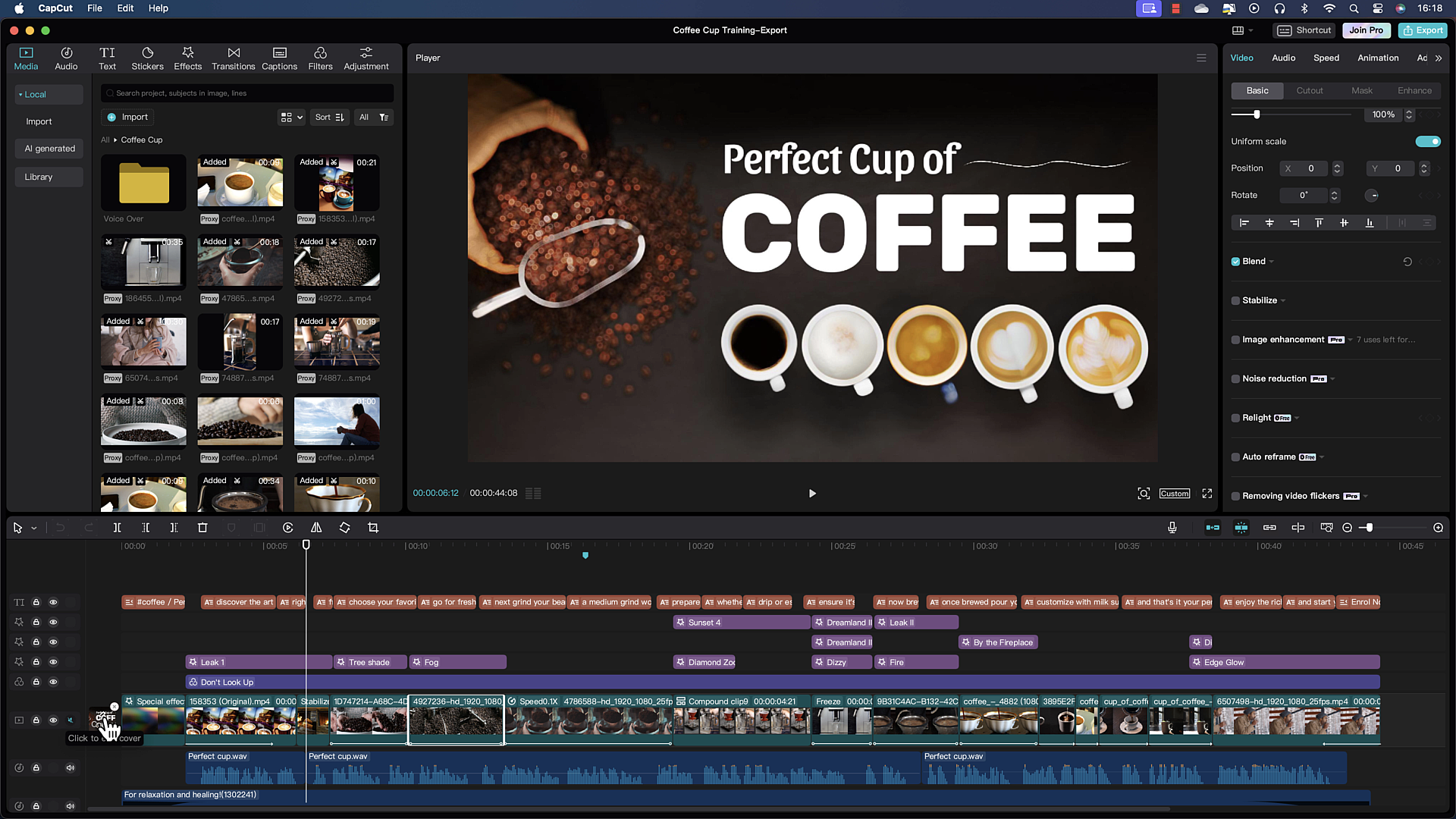
edição de vídeo no CAP Cut. Você começará entendendo o conceito da interface, explorando controles
e atalhos Em seguida, continuaremos
importando suas imagens,
trabalhando na linha do tempo, adicionando transições, animações de entrada e saída, aperfeiçoando suas cores e aplicando filtros impressionantes
e efeitos dramáticos aplicando filtros impressionantes
e Trabalharemos com textos e legendas para dar
um toque profissional aos seus vídeos Vamos nos concentrar no áudio, desde o aprimoramento
básico até os alteradores de
voz e o isolamento
vocal para garantir que seus vídeos tenham um som
tão bom quanto Por fim,
mostrarei como exportar e compartilhar sua obra-prima
com o mundo inteiro Eu forneci
videoclipes que você pode fazer para ter experiência
prática, acompanhar e
praticar enquanto aprende O objetivo é que você adquira todas as
habilidades práticas para criar vídeos que não apenas tenham uma aparência
e um som incríveis , mas também atraiam
curtidas e seguidores. Então, inscreva-se agora e
junte-se a mim para liberar seu potencial de
edição de vídeo com CPCTs De volta.
2. Primeiros passos com o Capcur: baixe, instale e faça login: Ele está lá. Mostrarei como
baixar ,
instalar e fazer login no
CPCAT desktop Vamos usar a versão desktop
do CapCD na primeira
parte do curso Se você nunca fez login
no CPCAT antes, não o usou online,
então, escrevendo cct com, você chegará a esta página Se você já o usou antes e fez
login ou algo
assim, você acessará
a página de edição. Esta é a página
de edição on-line do CCAT. Para poder fazer o download, o que você deve fazer é sair daqui. E volte para cp cd.com. Você pode baixar
para Windows ou Mac, dependendo do seu sistema
operacional. E se você clicar em download, a primeira coisa que ele faz é
baixar um instalador, e você pode acessar o
download e simplesmente abri-lo. O downloader, é claro, para Windows é um pouco
diferente, mas é o mesmo, você tem o downloader,
clica duas vezes nele e ele começa a Agora, o download pode levar algum tempo porque tem
cerca de 1 gigabyte, dependendo da sua
conexão com a Internet O instalador foi concluído
e, na verdade, o PCT será aberto Agora, eu já tenho
uma versão no meu PC, então, obviamente, ela escolheu tudo em
que eu estava trabalhando. Para entrar, você vem aqui. Vou sair para
te mostrar. Agora estou desconectado. Eu posso entrar novamente, e ele perguntará o que
você quiser usar. Não há e-mail ou senha. Você pode entrar com a conta
TikTok. Se você tiver algum ou o Facebook, farei login com o Google. A partir daqui,
escolherei uma conta e clicarei em Continuar. O login foi bem-sucedido. Agora posso fechar o navegador e estou pronto para trabalhar com minha conta conectada. Por que
você precisa fazer login? Ao fazer login, você terá algumas outras opções que
podem ser usadas no CAPCAT Esta é a
tela inicial do CAPCAT. Lembre-se disso. Continuaremos no próximo
vídeo com a interface.
3. Como explorar a interface de captura: um guia abrangente para iniciantes: Olá. Neste vídeo, daremos uma
olhada e
explicarei como trabalhar com
a interface CPCAT Dentro de casa, você tem um novo projeto e reformula
automaticamente e cria uma imagem Tenho certeza que eles vão
colocar um pouco mais. Vou começar um novo
projeto por enquanto, e essa é na verdade a
interface do CP cut. É muito fácil de usar. Você tem apenas quatro partes. O da esquerda,
trata-se de adicionar. O do meio, esse é o player, é
sobre a pré-visualização O correto, isso
é contextual. Isso significa que isso mudará, e tudo se resume a
ajustes e aprimoramentos Aqui embaixo, você
tem a linha do tempo. É aqui que você vai
empilhar seus vídeos um após o outro para ter um vídeo
completo mais tarde No lado esquerdo onde
você tem o anúncio, você percebe que pode adicionar mídia, áudio,
texto,
adesivos, efeitos, transições,
filtros e ajustes Mas, melhor ainda, quando
você seleciona a mídia, por exemplo, você
tem outras opções na coluna da esquerda aqui. Por exemplo, se você
selecionar biblioteca, essa é uma biblioteca de
vídeos em que você tem muitas opções para todos os vídeos que você pode usar se quiser. Isso está ao lado de seus próprios vídeos. Por exemplo, se você
vier ao cenário, notará
que tem tantos vídeos, número
infinito de
vídeos que você pode usar em seus projetos. Se você vier ao Audio,
notará que tem
mais opções aqui, por exemplo, a música, você pode ir para Vg,
tail, beats, o que quiser Texto, da mesma forma, você tem
mais opções à esquerda. No meio,
aqui está a prévia, como dissemos, isso é mídia, e estou na biblioteca, alguns vídeos, quero usar, por exemplo, posso
clicar neles. Está baixando agora, e
eu posso pré-visualizar o vídeo. Se eu quiser usar o
vídeo na minha linha do tempo, tudo o que preciso fazer é
clicar no sinal de adição aqui,
e ele o adicionará
onde quer que o indicador de reprodução,
este é o indicador de reprodução
tão simples quanto O lado esquerdo é sobre adição. No lado direito agora,
depende do que você selecionou. Então, se eu não selecionar nada, esse é o projeto agora. Tenho informações
sobre o projeto. Se eu clicar em um vídeo
na linha do tempo, agora tenho alguns ajustes e aprimoramentos que
posso fazer no vídeo, como o vídeo,
o básico aqui, a velocidade, a animação
e o Se você selecionar vídeo, você tem mais guias aqui que você pode usar Mas o conceito
trata de aprimorar ou modificar as mudanças para
o que for selecionado Se eu vou para o áudio aqui, e eu vou para a música, essa é a música
aqui, e eu digo, eu preciso de uma música pop. Eu quero ouvir essa. Se eu quiser adicioná-lo
à linha do tempo, basta clicar em Mais e ele o adicionará
no indicador de reprodução Aqui é o Playhead. Você pode clicar, arrastar
e soltar aqui. É importante para nós que,
ao selecionar o áudio, você perceba que o lado
direito aqui mudou, é relevante apenas para o áudio. Portanto, você tem o básico e muitas opções
que podem ser alteradas. Você tem os trocadores de voz,
você tem a velocidade. Agora, se você pegar,
por exemplo, texto, se eu adicionar apenas o texto padrão, assim, clicarei, arrastarei
e soltarei aqui. Agora eu tenho uma camada de texto. Você notará que agora eu tenho texto, eu tenho rastreamento, eu
tenho texto para fala. Cada um deles também tem
mais opções lá embaixo. Está muito bem organizado. Você sabe muito bem
que tudo o que
você seleciona, você pode alterar e modificar
no lado direito. Se eu selecionar
qualquer coisa desse lado, isso não aparecerá aqui. Você não pode ajustar nem modificar
nada no lado esquerdo. Você tem que colocá-lo
na linha do tempo e depois selecioná-lo
na linha do tempo, e este é um vídeo, você pode
alterar o que quiser O conceito é muito fácil. Uma janela para adicionar ou
um painel para adicionar, um para visualização
no meio, um para aprimoramento
e ajuste e linha do tempo em que
você montará seu vídeo de forma tão simples quanto esta.
Muito obrigado Você percebe que isso é muito fácil e nos vemos
no próximo vídeo.
4. Como dominar os atalhos do CapCut: personalize seu fluxo de trabalho de forma eficiente: Olá. Neste vídeo, vamos lidar um pouco com os atalhos para aqueles
que amam atalhos Agora, no CapCut, você tem o atalho para o
atalho logo Você clica nele e ele abre uma documentação sobre
todos os atalhos Você tem
atalhos na linha do tempo, player, básico e outros,
como opções, e Em qualquer guia, você pode
alterar qualquer atalho que desejar. Por exemplo, vou
selecionar o agrupamento aqui, quero alterá-lo do comando G para G simple
G. Se houver um G, ele terá me dado um alerta Por exemplo, vamos lá, e você percebe aqui um conflito de
atalhos Eu vou cancelar,
ele volta para G. aqui, eu quero
alterá-lo, por exemplo, para deslocar G. Então você pode alterar qualquer atalho de
acordo com o que quiser Eu já disse isso.
Há algo ainda melhor. Você percebe que aqui modo de
seleção é
A, o modo dividido é B. Isso é como o DaVinci resolve, não todos eles,
mas alguns deles Mas se você passar pelo atalho um e
selecionar o atalho dois, notará que são V e
C. É como o Premier Pro Não estou dizendo que todos os
atalhos são premier pro, mas é como Premier Pro Você pode ver claramente que o
modo de seleção é V, premier. O modo dividido é C, também premier. Agora, você pode alterar
qualquer atalho que desejar, aqui nós o
alteramos e você pode salvar Agora estou trabalhando no atalho um, mas fiz algumas alterações
com o grupo e o grupo Se eu quiser retornar ao
atalho padrão, eu apenas restauro o padrão, e aqui você tem o controle G e o
controle shift G. A propósito, a rolagem aqui significa
o mouse de rolagem Se você estiver no
mac, ele vai subir e
descer para a esquerda e para a direita. Se você estiver no Windows,
é claro , você não
vai ver isso, você vai ver o comando, a
tecla shift e o controle para as janelas aqui, não como no Mac. Isso é sobre atalhos. Venha aqui. Marque os
atalhos que você gosta No curso, eu
posso ou não usar os atalhos dependendo do que estou mostrando e do que
estou demonstrando Vou cancelar aqui e
vamos para o próximo vídeo.
5. Como navegar pela linha do tempo de captura: como adicionar clipes e gerenciar visualizações: Vamos adicionar alguns clipes à linha
do tempo à esquerda
e à direita e ampliar, diminuir o
zoom e ampliar para ajustar o zoom Agora, se eu pegar o indicador de reprodução, por exemplo, para trazê-lo
para a esquerda desse clipe Porque o indicador de reprodução está
à esquerda desse clipe
em direção ao ponto final Se eu adicionar um clipe, ele aparecerá à esquerda
do clipe, onde estava
o indicador de reprodução Se agora eu adicionar outro clipe, observe como ele será adicionado
à esquerda desse
clipe. Aqui está você. Se eu chegar até o final
aqui, à direita, e adicionar outro clipe, ele será adicionado à
direita desse clipe. Se eu adicionar mais um clipe, observe que ele será adicionado à direita do clipe onde está o indicador de reprodução, e não
no final da linha do tempo Veja como adicionar clipes à esquerda ou
à direita
de um determinado clipe Agora meu cronograma
se tornou muito longo. Eu posso rolar
usando meu mouse. Estou usando um M aqui.
Vou para a esquerda ou para a direita. Além disso, posso selecionar o indicador de
reprodução, clicar nele, clicar
e arrastar, e posso visualizar minha
linha do tempo de alguma forma, mas isso não é conveniente Também posso ampliar
usando o Zoom out aqui e o
zoom in aqui. redução do zoom diminuirá
o zoom até ficar muito pequeno e o Zoom in aumentará o
zoom no clipe. Observe que ele está sempre se aproximando
do indicador de reprodução. Aqui está você. Agora eu posso
ver uma moldura no momento. Mas agora eu quero ver todos os clipes
na minha linha do tempo. Eu posso usar o Zoom para caber. O atalho Shift Z. Eu geralmente
nunca uso o atalho. Basta clicar aqui e
sou o Zoom para caber. Ampliar para ajustar significa me
mostrar todos os meus clipes. Se minha linha do tempo for
muito longa, é claro, os clipes serão muito pequenos Você também pode usar o
comando ou o Control plus para ampliar completamente ou o
comando e controle menos
no teclado principal ou o teclado numérico para diminuir o
zoom da maneira que desejar Menos zoom para caber. Vimos como adicionar os clipes à
linha do tempo à direita
ou à esquerda de um clipe e como
aumentar e diminuir o zoom
6. Como dominar as ferramentas da linha do tempo de captura: ímã, encaixe e ligação: Olá, nesta palestra, mostrarei como trabalhar com o ímã da faixa principal Há um interruptor aqui. Diz para desligar o ímã da trilha
principal. A faixa principal é essa faixa aqui onde você tem a cópia. Todas as outras faixas
não são a faixa principal simples. Se o ímã estiver desligado
e eu excluir um clipe. Você notará que o
clipe foi excluído, mas agora tenho um espaço. É chamado de espaço preto
ou lacuna, se você quiser. Excluir essa lacuna, no
Caput, não é possível. O que você pode
fazer é clicar e
arrastar os clipes que estão
da direita para a esquerda Isso não é nada conveniente. Agora, vamos colocar o ímã na faixa
principal, selecionar
esse clipe e excluir Você notará que ele
excluiu o clipe e tudo na ondulação
direita para a esquerda Deixe-me fazer isso com este clipe
e, quando eu excluir, você notará que todos os
clipes à direita serão ondulados ou trazidos
para a esquerda. Aqui está você. Você percebe que é
muito conveniente. É muito melhor
do que ter uma lacuna e depois ter que arrastar
todos os clipes para a esquerda Eu vou desfazer. Agora, vamos
imaginar esse clipe aqui. Eu quero inseri-lo
entre esses dois clipes. Se meu ímã estiver desligado
e eu clicar arrastar e tentar soltá-lo em cima, observe a linha verde aqui, logo em cima do caminhão principal, isso significa que não consigo inserir
esse clipe neste caminhão Se eu lançar, ele ficará no topo. É quando o ímã
está desligado. Não é o que eu quero. O que eu quero é colocar o
ímã e clicar
no clipe, arrastar e arrastar
e perceber o que aconteceu
quando eu o trouxe Está apenas me mostrando
com o cinza mais escuro, é
aqui que o
clipe vai ficar E eu o libero. Eu fiz um levantamento e inserção. Eu inseri esse clipe
entre dois clipes, e isso é muito conveniente Você pode fazer isso o tempo todo
e reorganizar seus clipes. Vamos fazer um pouco mais.
Se eu venho aqui, que é para a esquerda
no início, eu desligo o ímã e
tento inserir um clipe Vou inserir esse clipe. Observe que o clipe
foi inserido onde o indicador de reprodução está
na faixa acima Ele não foi inserido
na faixa principal. Isso não
é o que eu quero. Vou desfazer, colocar meu ímã
e inserir o mesmo clipe. Observe onde está meu indicador de reprodução. É para a esquerda. Ele virá à esquerda
do clipe
e empurrou tudo, e empurrou tudo, incluindo as
faixas inferiores, para a direita, então deu uma ondulação ímã é muito importante e você deve sempre mantê-lo
ativado, principalmente ao excluir clipes Agora vou
mostrar algo um pouco avançado, mas
você entenderá. Vamos pegar esse clipe aqui. Você percebe quando chega
ao ponto-limite. O ponto-limite é o
último quadro do clipe. Você pode clicar e cortar o clipe. Meu ímã está ligado
e tudo está ondulando, o
que é que é Estou apenas vendo qual é o último quadro, e
estou bem com isso. Então eu posso cortá-lo a
partir do ponto, do primeiro quadro, clicar e arrastar, e perceber que nada está
sendo arrastado ainda, mas quando eu solto, tudo
se arrasta para a esquerda e fica ondulado Vou desfazer isso
também, e vou te
mostrar, sem o
ímã, o que Se sem o ímã, eu posso cortar, tenho
um espaço em branco Eu posso cortar novamente, eu
tenho um espaço em branco. Obviamente, se isso
acontecer com você, você pode selecionar todos esses clipes
aqui e arrastá-los. Além disso, existem outras ferramentas que você pode usar,
selecionar avançar, selecionar para a direita, para
reorganizar Eu vou desfazer
isso. De agora em diante, vamos
colocar o ímã Vamos ligar e
desligar as fotos. O estalo percebe como o indicador de
reprodução vai se encaixar. Você percebe que está estalando.
É muito importante. Caso contrário, se não
estiver quebrando, na verdade não consigo chegar ao
represamento ou ao primeiro quadro E está faltando alguma coisa, estou perdendo a
primeira moldura aqui, e isso vai causar muitos problemas porque
você terá uma moldura ou duas, se cortar, que não
são nada boas. Este é o estalo e
o indicador de reprodução se romperá. Mas também, a foto
é assim. Você percebe a linha verde, a linha verde vertical
que está aparecendo. Esta é uma linha verde estampada, vou
inseri-la aqui, por exemplo O encaixe o
ajudará muito a capturar
clipes ao movê-los
ou a tirar o indicador de reprodução Agora, há aqui uma muito
boa que é desligar a ligação. Isso tem a ver com áudio. Vou pegar um
clipe com áudio. É esse. Você pode ver a linha de áudio
logo aqui. Bem, queremos ver o
áudio como essa música aqui. Vou clicar com o botão direito do mouse e
sei que é um fragmento aqui,
mas, mesmo assim, preciso
dar Vou extrair o áudio. Extraia o áudio, posso ver
o áudio do clipe aqui. Agora, se eu clicar e
arrastar esse clipe, ele será arrastado com
o áudio para qualquer lugar. Isso está na faixa principal. Mas se eu clicar e arrastar e
ir acima da faixa principal, digamos que aqui, sim, ele arrastou o clipe,
mas não funcionará mais. Se eu clicar no vídeo agora, o vídeo será separado
do clipe Você pode reconectá-lo e agora pode colocá-lo de volta
na faixa principal aqui e encaixá-lo Agora eles estão juntos novamente. Obviamente, você pode
selecionar o áudio aqui e excluí-lo
se quiser. A vinculação consiste em vincular
o clipe ao áudio. Agora, observe que eva selecionou o primeiro clipe porque
há áudio abaixo dele, ele está vinculado a esse áudio. Às vezes é muito
irritante, como agora. Se você quiser
desvinculá-lo ou
movê-lo, basta remover o link
e fazer algo assim Por exemplo, vou desfazer isso. Esses são os links.
Há uma opção irritante É essa opção,
ative a visualização. Se você colocá-lo,
talvez goste muito. Onde quer que o ponteiro do mouse esteja, ele será exibido na pré-visualização Então, está sendo mostrado exatamente
na prévia aqui. Se estiver desativado, você
precisará clicar e arrastar o indicador de
reprodução para visualizar Não gosto de ativar
a prévia aqui. Não gosto quando
me movo com o mouse. Eu não
gosto nem um pouco disso. Eu prefiro usar
o indicador de reprodução aqui. Era sobre o ímã, o encaixe e a
ligação do
7. Como dividir e aparar rapidamente: edição da linha do tempo: Neste vídeo,
vamos cuidar de
algumas das ferramentas que
estão à esquerda aqui. Observe que quando você não
seleciona nada, você tem algumas ferramentas; ao selecionar o clipe, você
tem mais ferramentas. Vamos vê-los
neste vídeo e no próximo. A primeira que chama sua atenção é
essa seta aqui. Esse é o modo de seleção. Se você clicar na seta para
baixo ao lado dela, poderá escolher outras. Mas é claro que você não quer vir aqui
para trocar de ferramentas. Você quer saber o atalho B, direito e colchete
esquerdo Vou te mostrar o que eles
fazem. A ferramenta de seleção é óbvia, você seleciona. Se você usar a
ferramenta de divisão que é B, eu posso digitar B e
tenho a ferramenta de divisão. Por exemplo, daqui, há uma parte que eu não quero. Então, aqui eu posso dividir o clipe. Então, clico onde está
o indicador de reprodução ou em qualquer lugar que eu quiser,
posso dividir o clipe Agora, é muito
melhor sempre colocar seu indicador de reprodução onde
quiser dividir e depois dividir, é claro Você quer ver onde está
se dividindo. Eu vou me separar
aqui também. Digamos que
essa parte aqui, eu não a quero. Eu
quero removê-lo. Vou usar a
ferramenta de seleção e lembrar que é A, agora ferramenta de seleção. Vou selecionar Vou
usar o delete ou
o backspace para excluir
a parte que dividi Então, a divisão realmente
é usada dessa forma, mas você também pode usá-la de outra
forma enquanto divide aqui e
divide aqui, seleciona essa
parte, remove, seleciona essa parte,
e esse é um longo caminho. Mas você pode fazer isso.
Há outras opções aqui. Vou deletar para a esquerda
e deletar para a direita. Isso é algo que você
realmente quer lembrar. é Q, e esse
é W. Como vai, vamos ver esse clipe
aqui para mudar as visualizações. Digamos que eu não queira nada do começo até aqui. Quero excluir
do indicador de reprodução
o primeiro quadro desse clipe ou o início
desse clipe Tudo que eu tenho que fazer é usar esse comando que
é Q. Eu prefiro isso Vou usar o atalho Q.
Excluí tudo, desde onde estava
o indicador de reprodução até
o Digamos que eu não queira nada desse
ponto até
o final do clipe. Vou ajustar meu indicador de reprodução, digamos, do indicador de reprodução até o final do clipe,
quero removê-lo Isso será W. É
muito fácil lembrar que, se você olhar para o teclado, você tem Q à
esquerda, W à direita. Q cortará para a esquerda, W cortará para a direita. Essa é uma técnica de edição
muito importante e muito boa. Se você selecionar um clipe, você terá a exclusão. Obviamente, e você
tem o marcador. Se você não selecionar nada
e clicar no marcador, ele adicionará um marcador
na linha do tempo Você pode clicar com o botão direito do mouse no
marcador, dizer Editar marcador e dizer, recorte aqui, por exemplo, o que quiser E você pode mudar suas cores para o que quiser.
Então, está aqui. Você pode clicar com o botão direito do mouse
e excluir o marcador. Agora, se você selecionar um clipe
e colocar seu indicador de reprodução aqui, digamos, aqui,
vou adicionar um marcador Observe que o marcador
foi adicionado ao clipe. Você pode clicar com o botão direito do mouse
e dizer Editar marcador e dizer um texto Por exemplo, dois,
lembre-o ou algo
parecido. Está tudo bem. Vamos clicar com o botão direito do mouse nesse
marcador e excluir o marcador. Agora, a outra
opção aqui é congelar. Venha aqui,
em qualquer lugar que você quiser. Digamos que você queira congelar
por três, quatro, 5 segundos. Tudo o que você precisa
fazer é clicar no congelamento. Ele dividiu seu
clipe para a esquerda e para a direita
e, no meio, você
tem quadros congelados, ou
seja, quadros que não se movem. Observe que não está se movendo,
eles estão congelados. O tempo aqui é de 3
segundos, mas é claro você pode prolongá-lo,
pode diminuí-lo e isso será útil. Deixo isso para sua imaginação. Aqui está você para,
congela e continua. Isso vai ser bom para dançar
freios, não. Outra ferramenta muito
boa é a ferramenta reversa. Digamos que viemos até aqui. Eu quero reverter a
primeira parte aqui. Eu não quero reverter
a coisa toda. Vou até aqui
e clicar na divisão, é mais fácil do
que ir para
B e clicar. É logo aqui, eu me separei. Vou selecionar esse cara aqui. Eu supero isso. Eu
direi para reverter isso. Aqui está você. Agora, o
inverso está completo. Às vezes, você pode
levar algum tempo porque eu já fiz isso
e eles estão no meu cache. Percebo como o vídeo está
indo da esquerda para a direita. Você percebe que este está
indo para a direita. Neste vídeo, agora, está
indo da direita para a direita na primeira parte, foi invertido e está
indo da direita para a esquerda, e então você volta assim Você sabe que está
fazendo uma dança de freio, por exemplo, e vai para frente
e para trás e assim por diante, pode cortar seus clipes
da maneira que quiser e tocar com o reverso o
quanto Lembro novamente que não
há reinicialização. Para fazer isso, você
precisa desfazer, se for
possível, ou voltar
e reverter novamente. E funcionará. Agora,
não consigo me livrar do corte. A maneira como farei isso
é remover meu link, excluir este e
apenas estender o clipe. Vou voltar ao que eu tinha antes da divisão
e vice-versa. Para não demorar,
no próximo vídeo, abordaremos os outros
três, que são muito bons.
8. Ferramentas de flip do Caput e rotação para edição criativa: Na próxima fila,
selecionarei um clipe e você terá o
flip ou o espelho O espelho o espelhará
verticalmente em um
machado vertical no meio Se você clicar no espelho,
notará que ele o espelhou,
e eu o espelharei de novo e de novo
e de novo Então esse é o espelho. Não me lembro como foi, mas acho que foi assim. Esse é o espelhamento
, é muito fácil de usar. Então você tem a rotação. Se você clicar aqui, ele
girará a 90 graus. Você clica novamente em 90 e percebe que
o valor continua aqui. Isso vai mostrar
um valor aqui. Nunca voltará a zero, apenas aumentará e aumentará. É muito divertido. Então, vou fazer com que
volte a ser como era. Observe aqui, este é um espelho
, mas um espelho horizontal. A imagem está de cabeça para baixo. Agora, no básico aqui,
você pode voltar e dizer, volte para zero, e você voltará ao
original aqui. No entanto, você pode usar esse cara aqui também para girar em
qualquer ângulo que desejar Vou fazer com que volte ao zero. A rotação às vezes
é muito útil ao usar algum adesivo,
histórias como essa Funciona também para
textos e adesivos. Obviamente, você não pode
girar o áudio. Agora você tem um comando muito
interessante aqui, que é a proporção de corte. Vou clicar nele e
ele abre uma nova janela. Nesta janela, tenho
rotação com uma proporção de corte. Agora minha proporção está livre, então eu não tenho uma proporção definida. Se eu girar, você notará que ele está girando e aumentando e
diminuindo
o zoom para sempre caber o
vídeo dentro do quadro Tudo o que você tem aqui
agora é a moldura, a grande, como
você vê lá fora, e está sempre
tentando se encaixar nela. Isso é muito interessante e muito poderoso ao
fazer certos vídeos, você pode ampliar e girar, mas não terá cantos
pretos e
histórias como essa Para recuperá-lo, vou
colocá-lo de volta em zero. Isso é girar
mantendo a proporção. Se você chegar à proporção de safra, estou na safra livre, o que significa que posso
cortá-la da maneira que eu gostaria. Na verdade, eu quero redefinir isso, confirmar, eu quero
ir para este clipe. Sim, vou selecionar isso.
Vou voltar a cultivar Eles estão na safra livre. Corte livre, o
que significa que posso cortá-lo da maneira que eu gostaria,
assim. Mas observe que essa é uma proporção de safra. Se eu cortar, não
é isso que eu
vou ter, um pequeno
clipe no meio aqui. Se eu disser confirmar, você percebe que eu
aumentei a escala tentando manter a proporção de 16 por nove Essa é a proporção do
nosso cronograma aqui. Eu posso torná-lo menor. Eu reduzi para 56%. Eu posso torná-lo maior
se eu quiser. Também posso
redefini-lo para 100%. Isso foi reduzido
para uma proporção livre. Vou voltar para a safra
aqui e reiniciá-la. E volte a ser gratuito aqui e em vez de gratuito, por exemplo, posso usar o nove por 16, que está muito presente
nas redes sociais, incluindo TikTok e YouTube Vou
reduzi-lo para nove por 16. Agora, qualquer que seja a safra que eu fizer, ela vai
mantê-la de nove por 16 Se eu torná-lo menor, observe como eu o tornei menor. Ele manterá nove por 16. Se eu confirmar aqui, sim, são nove por 16. Está tentando acompanhar
o quadro da linha do tempo. Eu posso mudar o quadro da linha
do tempo para nove por 16, e aqui estamos, você
tem um vídeo vertical Legal. Vou voltar
para 16 às nove. Vamos voltar ao
corte agora, redefinir
o corte e ir para
outras safras agora, você pode usar o Steel
16 por 94 por três, e aquele
que você pode usar para o Instagram,
você pode ajustá-lo. Vou fazer com que seja quadrado. O quadrado de aço é um por um, confirmado, e é um por um. Estou tentando lidar com os
19 por seis da linha do tempo. Vamos selecionar esse clipe novamente, recortá-lo,
reiniciá-lo e confirmar, deixamos assim e faremos outros
truques mais tarde.
9. Guia prático para dominar o recorte: a importância da prática prática: Dominar o PCAT ou
qualquer outro software tem tudo a ver com prática cada sessão prática, você estará mais perto de se tornar um especialista em tudo o
que está aprendendo. Por favor. Neste curso, ao concluir
uma seção, pare, me
desanime e comece a praticar o que você
aprendeu. Isso é muito importante. Caso contrário, as informações que você obteve se perderão
aqui e ali. Sua tarefa nesta
seção é escolher um tema. Por exemplo, escolhi algo
simples, como montanhas, e você quer
criar uma linha do tempo de clipes
curtos usando vídeos
da biblioteca Adicione, apare, corte, inverta, recorte e jogue e
divirta-se muito Isso é para você treinar em todas as ferramentas e
edição na linha do tempo Tente usar ou brincar
com todas as ferramentas. Eles são simples e
fáceis se você praticar.
10. Como configurar seu projeto de captura: um guia passo a passo: No entanto,
a partir deste vídeo, vamos trabalhar
em um projeto em série. Vamos criar um
novo projeto, configurá-lo e também trazer nossa mídia e
começar a edição de vídeo e criar uma bela linha do tempo Vamos começar
definindo um novo projeto. Vou clicar nele e ele
abrirá para você um novo projeto. Agora queremos definir os
detalhes do projeto, como você pode ver que
o nome é 330. É salvo em algum lugar,
a proporção e assim por diante. Queremos alterar
essas configurações para ter um projeto que seja bom para
o trabalho que você está fazendo. Portanto, você deseja modificar esses detalhes antes de
começar a importar e trabalhar Agora, você tem duas guias aqui, detalhes e
o desempenho Vamos começar com os detalhes. Em primeiro lugar, o
nome do projeto. É um número de série. Você pode adicionar um nome, por
exemplo, treinamento de xícaras de café. O CCAT salvará um rascunho
do seu projeto. Você percebe que
não há salvamento no CCAT. Você acabou de sair e está sempre salvo. E esse rascunho está nessa
pasta, que contém
usuários bastante grandes, filmes,
CCAT, projetos de dados do usuário e assim por diante Você percebe que o
nome ainda é 330, e você ficará 330 até
sair e estar aberto. Material de importação. Você pode copiá-los para onde
o projeto está ou mantê-los
no local original. Obviamente, se você os mantiver
no local original, pelo
menos saberá
onde eles estão. Agora, quando se trata de proporção, lembre-se de que falamos sobre
isso quando estamos cortando É muito melhor
definir a proporção. Se você não definir a proporção, será a proporção
do primeiro vídeo que você colocará
na linha do tempo Então, melhor ainda,
começar a trabalhar às nove. Estou criando aqui um vídeo
para o YouTube, por exemplo. E a resolução eu
não quero que seja adaptada. Se você deixar para adaptar, será a resolução
do primeiro vídeo que você
colocou na linha do tempo Então, vou
alterá-lo para personalizá-lo e aqui em 1920, por volta de 1080,
estou muito feliz com isso Esse é o tamanho da maioria
dos vídeos que tenho. Agora, a taxa de quadros é de 30 quadros por segundo. Isso é muito bom. Você pode mantê-lo assim,
mas garanta que seus vídeos tenham 30 quadros por segundo mais
ou menos um. Está tudo bem. Mas vou mudar
para 24 quadros por segundo porque sei que os
clipes que vou usar são 24, 25 e 30, 24 serão excelentes e posso acelerar e desacelerar
esses clipes Para o espaço de cores, o SDR rec
79 é excelente para a web. Isso é muito bom aqui e fará um bom
trabalho no streaming. Então vamos ao desempenho. Em termos de desempenho,
sempre ative o proxy. O proxy reduzirá a
resolução da pré-visualização dos vídeos. Quando você estiver jogando,
será bem rápido ou muito suave. Você pode configurá-lo para 720 ou 540. Podemos mantê-lo em 720. Meu PC aguenta. Ele converte o material
acima da resolução do proxy. Que se você tiver 2k4k, ele reduzirá e 720, para que você possa visualizar Então, analisamos os detalhes e o desempenho
e clicamos em segurança. Agora, você percebe aqui,
eu ainda tenho 0330. Isso não tem problema,
porque quando eu sair, eu volto aqui, ele
me dá o nome, eu configuro, então não
se preocupe com isso. Portanto, configurar o
projeto antes de começar a importar sua mídia,
reproduzir e editar é muito
importante, na minha opinião No próximo vídeo,
vamos
importar alguns vídeos e
talvez começar a edição de vídeo.
11. Como importar mídia para o corte de captação em um método estruturado: Olá. Neste vídeo, vamos
aprender como importar,
na verdade, é muito fácil. Se você vem à mídia
local e à mídia local, você tem a importação aqui. Tenho certeza que você já viu. Clique na importação aqui. Ele o levará ao
seu gerenciador de arquivos ou qualquer que seja o seu sistema de
navegação, e você poderá selecionar uma pasta,
selecionar a subpasta Selecione alguns vídeos aqui, ou todos eles, se quiser. Eu seleciono todos eles se
você quiser, assim mesmo. Estou usando a tecla shift and click, e você pode importá-los
todos juntos. Isso é bom. Mas você também pode importar, selecionar alguns
vídeos daqui, assim como este e
dizer: Ok, importe. Você pode fazer outra coisa, eu estou jogando, mas
você ganha o Mpoint Você pode selecionar alguns
vídeos aqui,
clicar, arrastá-los e
soltá-los lá. Isso é o que eu sempre faço. Outra forma de
importar é acessar
o localizador de arquivos e selecionar os vídeos
que você deseja
e, em seguida, clicar,
arrastar e soltá-los Tenha cuidado, isso está fora do PcT. Vou selecionar todos
eles e excluir. O CPCt pode importar
a mesma estrutura que você tem em
seus dispositivos de salvamento Por exemplo, seu disco rígido
ou USB, o que você quiser, se eu clicar em Importar aqui, posso selecionar uma pasta principal
e clicar em Importar. Você percebe que importou a pasta. Eu cliquei duas vezes e importei as
duas pastas que estavam dentro. Eu clico duas vezes, tenho
meus vídeos aqui e ainda tenho uma
pasta aqui dentro. E esse é o
último da fila. Então você pode navegar até aqui, subir a xícara de café e é bem
fácil importar o ICP cp. O que eu quero fazer
agora é selecionar a pasta principal aqui
e excluir e importar para o curso alguns arquivos que
vamos usar Eu vou tomar uma xícara de café e isso é exatamente o que eu quero. Na verdade, vou
importar esse cara aqui, clicar
duas vezes e
tenho tudo o que preciso. Agora estou na grade. Eu posso ir para a lista e ver um
pedaço dos vídeos aqui, quais são seus conteúdos, algo assim. Eu
posso fazer a locução. Eu posso ver as ondas
do arquivo de áudio. Vou voltar para a xícara de café. Sobre os proxies,
você percebe muito bem que na grade aqui visualizada,
o proxy está habilitado para todos os meus vídeos que
eu importei Isso ocorre porque você se lembra
do proxy, nós o ativamos e isso é muito
importante
para que você trabalhe sem problemas no CPC Depois de importar nossos vídeos, vamos
colocá-los na linha do tempo Faremos isso no próximo vídeo.
12. Como editar clipes de origem/linha do tempo e alterar o conteúdo: Neste vídeo, começaremos a preencher
nossa linha do tempo Estamos
criando nosso vídeo final. Agora, a forma como vamos
trabalhar neste projeto é adicionar a narração à linha do tempo
e, acima da narração, vamos adicionar
os clipes relevantes Dependendo do que for dito, adicionaremos
os clipes relevantes Simplesmente. Vamos para a pasta de voice over.
Vou clicar duas vezes nele. Se você clicar no áudio, de preparar a xícara
de café perfeita. Escreva para casa. Agora, você pode ouvi-lo
até o fim para entender exatamente
do que se trata o projeto, mas eu sei disso e
vamos analisá-lo. Vou selecionar o
clipe e o vidro, e aqui está na linha do tempo Depois, vou ampliar
para ajustar e um pouco mais. Ok, então podemos ver as ondas. Observe como você pode ver as
ondas do áudio aqui. Observe que o áudio vem abaixo do vídeo.
Isso é muito importante. Vamos voltar para a xícara de café e agora queremos adicionar o rolo B. É uma ótima opção para o áudio. Vou selecionar o primeiro
clipe e esse é o clipe que quero adicionar
logo no começo. Prepare sua xícara de café. Uma forma de adicionar o
clipe à linha do tempo, basta clicar no sinal de adição e entrar na linha
do tempo aqui, recortá-la à direita e
cortá-la à esquerda Vou ter que cortá-lo
à direita e à esquerda. O corte da esquerda
e da direita deixará algumas molduras não utilizadas
nos dois lados Esses quadros não utilizados serão
usados pelas transições e são chamados É muito importante ter
alças para cada clipe,
caso você queira adicionar transições ou fazer
alguns efeitos específicos Agora, eu estou bem com isso. Você pode fazer esse método aqui, mas vou mostrar outro
método que eu prefiro. Eu vou usá-lo o tempo todo. Vou selecionar o clipe aqui. Se você vier para a esquerda
e para a direita aqui, você tem essas alças. Você pode clicar e cortar
o clipe aqui. Então, estou ajustando o ponto. Também vou ajustar
o ponto externo. E observe que você tem
uma tesoura aqui, significa
que esse clipe
foi cortado Vou
adicioná-lo à linha do tempo e depois voltar e
ajustá-lo ainda mais Portanto, esse método é melhor
porque às vezes você adiciona clipes muito longos e mal consegue encontrar o lado certo Tudo bem para
mim se eu jogar. Descubra a arte de preparar
a xícara de café perfeita. Sei que esse clipe tem uma resolução
muito alta, então posso ampliá-lo ou
redimensioná-lo para preencher o quadro O preto aqui é a moldura. Para fazer isso, posso simplesmente aumentar
ou diminuir o zoom, na verdade, usar um
dos cantos aqui e aumentá-lo.
Algo parecido com isso. Isso funcionará, então
eu posso ajustá-lo. Do jeito que eu gostaria. Tudo o
que fiz foi clicar e arrastar. Essa é uma maneira de fazer isso.
Vou desfazer isso e voltar ao
tamanho real. Ou visão completa. E então, no básico aqui,
você pode usar a escala. Clique na
escala e aumente-a o quanto
quiser ou o quanto for
necessário. Isso é bom. Você pode usar a posição
aqui para exibir seu clipe, mas vou clicar e arrastar para ajustá-lo exatamente
onde eu quiser, certificando-me de que não haja preto nos
cantos ou no site. Então, eu tenho meu clipe no lugar agora. Eu vou jogar E
há Rt em casa. Em casa. Então, eu tenho
esse clipe para fazer em casa. E o que eu quero é talvez 2 segundos enquanto ela
mexe a xícara aqui Vou cortar para a esquerda
e para a direita, então preciso de um pedaço bem pequeno, mas quero que mexa e adicionarei à É muito longo. Tudo bem, então podemos cortá-lo
logo aqui Agora, tenho certeza de que tenho alças à
esquerda e à direita e uso molduras para minhas
transições. Eu quero jogar. E observe que a mão não está se movendo. Parece uma foto aqui. Eu quero mudar isso. mexer
no ponto de entrada e saída Trabalharemos meia hora, mas
quero mostrar um
método para alterar o conteúdo do clipe sem alterar sua duração
na linha do tempo Vou clicar com o botão direito do mouse e
ir para Trim clip. No clipe de corte aqui, você tem uma seção aqui Esta seção representa
o que é exibido na linha
do tempo em
termos de duração Você pode clicar nele
e arrastá-lo para a direita, para que ele vá para a esquerda você vá em direção ao
ponto.
Eu vou arrastá-lo. Você pode clicar nele
e arrastá-lo para a direita, para ir
em direção ao ponto-limite Agora eu quero escolher
a parte para onde ele está se movendo. Onde está? Estamos chegando lá.
Então eu posso jogar. Não, eu quero um pouco mais. Eu jogo de novo. Venha aqui. Sim. Aqui, está movendo a mão, está mexendo, então
vou substituir o clipe Veja se você tem o que
é bom para começar. Esse é um trabalho muito bom
agora, porque há algumas animações, não uma
imagem. Vamos começar. Clicar com o botão direito
do mouse e recortar o clipe é chamado de edição deslizante, então você o desliza para começar Eu não quero isso, vamos
começar . Então, eu
vou editá-lo. Vou cortá-lo daqui. Volte ao começo. Digamos que, a partir daqui, selecione
o que eu quero cortar. E, claro, vou usar o W ou excluir à direita. Vou pressionar
Delete à direita. Agora, isso não afetará o significado. Isso não fechará a lacuna. Eu tenho que clicar e trazê-lo, e ele se encaixará,
certifique-se de que sua foto esteja ativada Vamos jogar novamente. Primeiro, escolha seus grãos de café favoritos
para obter o melhor sabor. Opte por feijão recém-torrado. Escolha seus grãos de café. Eu terei esse clipe. Esse é o que eu quero usar. Vou cortá-la para a esquerda. Observe que aqui eu posso
ajustá-lo porque é um clipe
muito longo. Na verdade, são 8 segundos. Começarei a partir daqui e me
certificarei de
cortá-la à direita, caso
precise adicionar alguma transição Vou cortá-lo
assim e adicioná-lo à linha do tempo Aqui está, mas é curto. Eu vou
trazê-lo logo aqui. I'm row it under são seus grãos de café
favoritos. Isso é cuidar de mim. Se eu quiser alterar esse
conteúdo, é claro, o botão direito do mouse em cortar clipe e tento jogar com o conteúdo
daqui. Vou cancelar isso. Depois, há outro
clipe. Est aqui. Opte por feijão recém-torrado. Eu tenho o feijão
recém-torrado. Eu posso simplesmente cortá-lo para a
esquerda e para a direita, algo assim e simplesmente
colocá-lo na linha do tempo É muito longo, e então
vou colocá-lo aqui. Próximo. Isso é muito bom. Agora eu tenho esses clipes na linha
do tempo. O
que aprendemos? Aprendemos como
cortar a linha do tempo, como cortar a fonte
e também como
alterar o conteúdo de um clipe por meio do recorte
do clipe aqui No próximo vídeo,
tocaremos mais e
usaremos
a velocidade para atrasar um clipe
e fazer as coisas funcionarem.
13. Como usar a variação de velocidade para estender/reduzir um clipe: Se você ouvir a
segunda parte aqui, triture o feijão até
a espessura certa Uma moagem média funciona melhor
para a maioria dos métodos de fabricação de cerveja. Vai ser interessante ter dois clipes, mas eu sei que tenho Posso usar este
e fazer alguns truques para animá-lo um pouco porque
mostra a granulação Mas eu prefiro usar
esse clipe aqui. Esse é um
clipe muito complicado porque continua e, portanto, dura 18 segundos.
Eu preciso cortá-lo. Do jeito que eu quero é logo após o salto,
há um salto aqui. Vou colocá-lo depois do
salto. Estou dando o meu melhor. Em seguida,
corte-o aqui o máximo que puder, algo
assim. Tudo bem. Vou adicionar
à linha do tempo. Em seguida, vou
ajustar a linha do tempo. Na verdade, o primeiro
quadro está bom. Não há avião aqui, o último
quadro não está bom. Para acessar o
quadro certo que eu quero, posso usar os cursores esquerdo
e direito para mover um quadro por vez Vou usá-lo à esquerda
à direita, então vou chegar a essa moldura e é
aqui que quero cortar Agora eu quero que esse clipe cubra
até aqui. Vamos adicionar um marcador de cronograma. Vou colocá-lo
aqui, selecionei e adicionarei um marcador de linha do tempo para me mostrar exatamente
onde ele estará Vou selecionar o clipe, como
vou estendê-lo. Claro, eu não posso cortá-lo. À direita, ele adicionará mais
molduras que eu não quero. A melhor maneira aqui, neste
caso, é usar a velocidade. Assista ao vídeo e ganhe velocidade. Não que você tenha aqui a velocidade, vezes, e se
você for para a direita, você aumentará a velocidade, o que tornará
o clipe um pouco rígido, muito mais curto, na verdade. Mas é muito rápido agora. Não é muito rápido. Você pode ir para a esquerda diminuir a velocidade. Agora é 70% da velocidade, pode diminuí-la em
até 3%, por exemplo. Vou voltar para 2%, não
chego onde quero. Vou colocar isso
em um vezes um. Isso é 10% da velocidade. Agora é muito mais longo. Está tudo
bem. Eu vou cortá-lo. Vamos jogar e ver exatamente como funciona o curso de redação. Isso porque o clipe tem, por exemplo, 24
quadros por segundo. Quando é reproduzido agora,
faltam alguns quadros e alguma forma, está duplicando ou
pulando quadros neste caso Então eu preciso suavizar
a câmera lenta. Você tem a opção
logo aqui. Você clica
nele e ele começa a trabalhar processando a câmera lenta
para mesclagem de quadros Então, ele está tentando misturar as molduras para que você possa
ter mais molduras
e, quando completar 100%, podemos reproduzi-las e
ver o resultado Então, foi concluído. Observe
que ele não mesclou
a moldura
dessa parte do clipe Isso aconteceu durante toda a
duração do clipe. Portanto, se você cortá-lo
agora,
notará que a mesclagem da moldura funcionará Agora, com a mistura de molduras, se você jogar, ela ainda não está pulando e funciona melhor
para a maioria dos métodos de fabricação de cerveja Agora vamos voltar ao início e, em vez
de mesclar quadros, você pode clicar nele e
ir para o fluxo óptico O fluxo óptico em qualquer software
é a melhor combinação para
poder desacelerar um clipe onde você não tem
quadros suficientes por segundo Eu seleciono fluxo óptico. Na verdade, o meu já está
renderizado em 10%. Normalmente,
você levará um ou dois minutos para concluir a renderização Se eu jogar agora, noto a
mistura na aspereza direita. Uma moagem média funciona melhor
para a maioria dos métodos de fabricação de cerveja. E seu café. Observe que estou usando um proxy aqui. Quando eu estiver fazendo meu último
vídeo, removerei o proxy e usarei o clipe exato e
ficará ainda melhor. Uma coisa que eu gostaria de
mostrar aqui é que eu tenho qualidade de pré-visualização em
qualidade. A qualidade é a prioridade. Eu posso ir à apresentação. Essa é a
velocidade da prévia. Se eu olhar,
vai ficar bom,
mas não muito bom para mim porque
tenho o proxy e
meu PC é muito bom, posso usar aqui a
prioridade de qualidade. Vamos jogar. Em seguida, triture o feijão
até a espessura certa. Uma moagem média funciona
melhor para. Incrível. Um incrível. Agora, o próximo passo é fazer
alguma correção de cores aqui, e será um clipe incrível. Muito obrigado
por ouvir. E no próximo vídeo,
mostrarei
algumas histórias que você pode
usar em todos os seus vídeos
14. Como criar um layout de vários clipes no Capcur: como alinhar clipes de vídeo: Olá. Neste vídeo, vamos conseguir isso,
tendo três clipes, um ao
lado do outro, bem alinhados, exatamente
do mesmo tamanho e com um fundo Agora, o truque aqui é usar um método muito prático
para conseguir isso. Vá. Vamos começar. Nosso primeiro
clipe aqui é uma cafeteira. Seja uma prensa francesa de
gotejamento ou uma máquina de café expresso. Vou comprar uma prensa
francesa de gotejamento
e máquinas de café expresso Então, a imprensa francesa
vai mostrar esse clipe aqui. E é um clipe muito bom, então vou
cortá-lo um pouco à esquerda, cortá-lo à direita antes que haja alguma coisa
aqui,
e colocá-lo na linha do tempo e colocá-lo na linha do Agora, eu não sei até
quando tem que acabar, mas acho que é
Ensure it's clip. Garanta. Ok, logo aqui. Então, vou
estendê-lo. Olha isso. Prepare sua cafeteira. Seja uma prensa francesa de gotejamento ou uma máquina de café expresso. Legal. Então esse é um dos terceiros. Como vou
fazer disso um terceiro? Bem, eu posso usar máscaras, mas isso vai me
causar problemas porque as máscaras se transformam
livremente. A melhor maneira é cortá-la. Então, eu vou cortá-lo. Então, é claro, podemos
brincar com isso, mas isso não resolverá o problema. O que queremos é
ir para nove por 16, nove por 16 e depois
ajustá-lo da maneira que você gostaria, mais da alça
e menos da mão. Então confirme, isso é tudo que eu quero. Então eu vou
colocá-lo à direita. Isso é muito legal. O próximo será
o gotejamento logo
aqui embaixo Vou cortá-lo à esquerda, um pouco à direita,
nem um pouco Muita coisa. Eu quero que isso
baste. Vou adicioná-lo
à linha do tempo. Claro, ele foi adicionado aqui, então eu posso clicar e
arrastá-lo para cima e soltar. Quando eu solto, ele cria um caminhão que está acima
do caminhão original. Agora, eu tenho esse clipe aqui. Vou
estendê-lo assim. O clipe é verdadeiro, é
um clipe vertical, mas você sabe que é
menor que o outro. Não sei exatamente a proporção. Para consertar isso, vou cortar
novamente e vou das nove às 16. Agora eu tenho o nove por 16. Quando eu o ajusto,
o que quer que eu faça aqui, ele permanecerá nove por 16. Já vimos isso antes. Na verdade, isso é muito
legal, assim mesmo. Eu vou confirmar. Obviamente, tenho
resolução suficiente para não perder
a resolução aqui e
o clipe ficará nítido. Se eu jogar agora,
prepare-se. Ligue para isso. Seja uma
prensa francesa gotejadora ou apres. Eu queria pingar aqui, então vou torná-lo mais curto
, reduzi-lo ainda mais até aqui e Eu tenho o clipe selecionado, vou examiná-lo e
diminuir um pouco a velocidade, soltar, diminuir e soltar. Sim, na verdade, está
muito bom agora. Agora, ao diminuir a velocidade,
tornei o clipe cli mais longo Realmente, meu conteúdo
é muito legal Claro, eu posso voltar
aqui e fazer a mistura. Vamos ao fluxo óptico. Vai levar algum tempo,
vou deixar para funcionar. Vai ficar tudo bem, então você vai me
dar o certo. Agora, neste clipe aqui,
eu volto ao vídeo. Eu quero centralizar,
o que está centrado agora. Vamos encontrar nossa
máquina expresso, por exemplo, esta, vou
cortá-la à direita, vou cortá-la à esquerda Na verdade, eu não quero
ver nada lá dentro. Poucos quadros se eu
tiver uma transição, e tudo bem. Isso não é ruim. Eu sou um pouco menos. Eu vou largar isso,
não vem aqui. Clique, arraste e coloque-o no topo e ele criará
uma faixa para mim. Aqui está você. Agora, se eu jogar Here, sua
cafeteira. Está murcho. Vou usar o mesmo truque porque não me
importo com esses caras. Vou selecioná-lo e
acelerar e reduzir a
velocidade assim. Isso é bom. E eu acho que está
tudo bem por causa da imagem. Agora eu preciso cortá-lo e vou fazer exatamente nove
por 16. Eu tenho um terço aqui. Eu vou fazer isso desse
jeito. Eu acho isso legal. Acho que temos
muita coisa aqui. Sim. Ok, eu vou confirmar, e eu preciso
colocá-lo à direita, então isso está à direita aqui. Se eu voltar a este
clipe e aumentar a velocidade, ele terá terminado
seu fluxo óptico. Se eu jogar agora,
certifique-se de que está aqui. Bem alinhado, e isso
está bem alinhado. Sim. E depois jogue Prepare
sua cafeteira. Eu tenho o drift da imprensa francesa. Mas agora eu quero fazer mais.
Agora há algo aqui. Quero adicionar o plano de fundo. Esse é o preto, e
esse está na esquina. Eu não gosto muito disso. Quero adicionar o plano de fundo como uma borda e no meio. Vou selecionar o primeiro clipe. Pressione o comando e
selecione o segundo e o comando e
selecione o último. Se você estiver nas janelas
, será
controlar e clicar. Observe que agora eu tenho uma caixa de
encadernação aqui. Agora posso brincar com a
escala da caixa de encadernação. Eu posso jogar
daqui, torná-lo menor. Isso não está funcionando bem. Vou usar esse cara
aqui e torná-lo menor. Note a diferença aqui, se você usar a escala é escalar
os três, cada vídeo Mas se eu clicar e arrastar
da caixa de encadernação aqui, verdade
estou usando
um vídeo, um quadro. Observe a diferença aqui.
Eu vou fazer isso. Eu gosto desse. Talvez possamos ajustá-lo um
pouco mais, mas tudo bem. Agora eu preciso de uma cor
de fundo aqui. O que eu posso fazer é ir
e encontrar algo azul, verde, vermelho, mas essa
não é a maneira de fazer isso. A maneira de fazer isso é
selecionar o clipe que está na
faixa principal logo aqui. No básico, se você for até o final aqui, terá o Canva Se você selecionar aquele
acima da faixa principal, qualquer pessoa que não esteja
na pista principal, você não terá Va. Você
tem a ordem das camadas, qual delas está no topo e
a mesma para esta. Somente a pista principal tem Va. Se você selecionar o Va e
clicar em ann e for para colorir, agora você tem a opção de adicionar uma cor de fundo a esse
clipe na faixa principal. Por exemplo, eu quero um cinza escuro. Isso é cinza, isso é preto. Eu vou escolher cinza escuro. Volte para o seletor de cores aqui e ajuste
minha cor para escura Isso é bom. Vou clicar
e talvez joguemos. Prepare sua cafeteira. Seja um
jogador francês, noto que agora esse cara aqui na faixa principal tem a cor do fundo. Se eu selecionar esses dois clipes, usando o comando aqui e
pressionar V para apagá-los, você notará que
é apenas esse cara que
tem o plano de fundo, que está na faixa principal Vou desfazer isso. Agora
temos nosso clipe. Bom, bom. Se eu quiser ajustar o recorte desta vez,
voltarei aqui Talvez eu faça algo
assim, confirme, fique no mesmo lugar e você possa alinhá-los
da maneira que quiser Agora, eu os coloco um, dois, três de acordo com a
narração. Temos nosso clipe. Prosseguiremos
, seja prensa francesa, gotejamento ou
15. Como usar a moldura de congelamento para criar um clipe estático: Então, agora temos três caminhões
com os quais estamos trabalhando. São três faixas de vídeo. E as faixas estão
logo aqui. Você pode trancar um caminhão,
esconder o caminhão, para não vê-lo mais, e pode silenciar o
áudio desse caminhão Então você está montando o áudio
de todos os clipes no caminhão E, claro, sabemos que o
V. V vai sair ligado ou desligado. Você também pode encontrar tudo isso
nos atalhos. Se você clicar com o botão direito aqui, notará
que desativou o clipe, que é o V que estou
usando aqui. Legal. Então, vamos adicionar um pouco mais. Aqui estamos limpos
e prontos para usar. Então, eu quero que esteja bem limpo. Vou usar esse clipe. Mas, na verdade, quando toca, você começa a colocar café. Quero usar o primeiro
quadro desse clipe. Vou cortá-lo o
máximo que puder. Esse é o máximo, e
coloque-o na linha do tempo. Vou aumentar o zoom e você percebe que o indicador de reprodução
está no primeiro quadro Então, agora vou congelar, e isso criará
um quadro de congelamento. Isso é quase uma imagem agora. Você pode até mesmo
exportá-lo como uma imagem
e, em seguida, remover
o que não queremos jogar. Então, estamos
aqui. Agora, se você jogar bem. Nada está acontecendo. Claro, vamos tornar
isso mais interessante. Vamos ampliar primeiro, torná-lo o maior possível e movê-lo para o centro.
Algo parecido com isso. Posteriormente, adicionaremos
algumas animações,
algumas transições, o que você quiser Mas, por enquanto, vou trapacear um pouco e mostrar a vocês
os adesivos Se você gosta de adesivos
e eu estou em detalhes aqui. Você pode usar aqui para adicionar ao clipe. Algo
assim, por exemplo. E vamos movê-lo para o lado. Podemos ter dois deles. Vou copiar esse
controle, elogiar C
e, em seguida, controlar,
recomendar V para o ritmo Coloque em cima, por exemplo, e coloque esse cara aqui,
um aqui, outro ali. E com uma boa transição, veremos o brilho Deixe-me desmarcar Você pode ver o glitter,
squeezy Vamos
remover o adesivo e não contar a ninguém que
eu trapaceei aqui, porque queremos dar
um passo de cada vez No próximo vídeo,
cuidaremos do resto.
16. Conclua a linha do tempo do projeto: Vamos continuar com
nossos clipes aqui. Queremos adicioná-los todos
à linha do tempo e remover o ódio de que não
tomamos café Agora prepare seu café, vamos ver um bom clipe aqui. Acho que esse vai servir.
Eu já o cortei. Vou adicionar
à linha do tempo. É muito longo, então vamos
reduzi-lo e dar uma olhada. Agora, prepare seu café. Posso clicar com o botão direito do mouse e dizer cortar clipe e escolher
talvez algo melhor T daqui é incrível. Vou substituir o clipe. Há algum diálogo aqui, eu não quero uma boa xícara. É a proporção certa. Então isso não é realmente necessário.
Eu nem gosto disso. Vou recortá-lo daqui, voltar e
selecionar o clipe certo, pressionar W para cortar o certo
e, em seguida, trazer
este e combiná-lo. E certifique-se de que
eu estou pisando. Então, vamos o que você tem. Depois de preparado, coloque o café
em sua caneca favorita. Podemos adicionar um pouco disso
porque já está pronto e depois pegar a xícara
de café que eu
já cortei aqui e
adicionei à linha do E nós fazemos assim,
o mar Once Spre. Coloque seu café em
sua caneca favorita. Personalize com Então
personalize com leite. Este é o clipe para o leite. Eu já o cortei
. Vou adicioná-lo à linha do tempo.
É muito longo. Vamos fazer algo assim. A com leite com leite. Eu
vou parar aqui. Vamos clicar com o botão direito do mouse, cortar o clipe e ver exatamente
por dentro para começar a colocar o leite. Isso bastará. Agora, para o açúcar, temos um clipe especial. É esse clipe aqui.
Eu já o cortei. Vou
adicioná-lo à linha do tempo e jogar ou curtir em preto Então eu gosto disso, Black, então eu vou trazê-lo aqui. Esse é o de Jod Black. Vou adicioná-lo
à linha do tempo. E eu acho que está tudo bem. Preto. E é isso. Você é
perfeito Minha xícara de café perfeita, é muito boa. Este, vou
colocá-lo na linha do tempo, cortá-lo o máximo possível Mas agora eu quero fazer outra
coisa aqui. Talvez eu o corte
para 16 por nove e depois o torne um pouco menor. Coloque-o aqui no centro. Y. Isso parece bom. Confirmado. Isso é morcego. Sua
xícara de café perfeita está pronta. Agora, para a próxima, os ricos
sabores do romano. OK. Você tem esse clipe com o
qual pode tocar, pode adicioná-lo ou tem
o outro clipe. O que é isso? Essa, mas eu não
quero a moça lá embaixo. Quero que esse cara beba. Vou
adicioná-lo à linha do tempo
e, claro, é muito longo, então vou reduzi-lo E terminamos. Vamos
voltar ao começo. E veja nosso trabalho. Descubra a arte de preparar
a xícara de café perfeita. Em casa. Primeiro, escolha
seus grãos de café favoritos. Para obter o melhor sabor, opte
por feijão recém-torrado. Em seguida, triture o feijão
até a espessura certa. Uma moagem média funciona melhor
para a maioria dos métodos de fabricação de cerveja. Prepare sua cafeteira. Seja uma prensa francesa, uma gotejamento ou uma máquina de café expresso, certifique-se de que esteja limpa
e pronta para uso Agora, prepare seu café. Depois de preparado, coloque o café
em sua caneca favorita. Personalize com leite,
açúcar ou divirta-se. Personalize com leite, açúcar ou saboreie em preto. E acho que o leite
deveria ser mais curto. Então, trazemos açúcar. Com leite, açúcar
ou saboreie em preto. Até a parte traseira açucarada
deve ser um pouco mais curta. E é isso. Isso é escrito novamente.
Personalize com leite ,
açúcar ou saboreie no Black. E é isso. Sua
xícara de café perfeita está pronta. Aproveite a comida rica,
vou estendê-la. Acho que
fizemos um ótimo trabalho. O próximo passo é a correção de cores , a
estabilização e muitas histórias que podemos ver
nos próximos vídeos
17. Como extrair, remover e ajustar o áudio: música com desvanecimentos: Olá. Neste vídeo
e em mais alguns, vamos trabalhar
com o áudio. O áudio é muito simples e existem alguns efeitos
incríveis, se você quiser, que
você pode usar no CPC Agora, a primeira coisa que faço meu áudio é selecionar
todos os meus clipes aqui Esses são clipes em rolo, eles não deveriam
ter nenhum áudio Mas às vezes, como você pode ver, esse clipe tem um pouco de áudio
e pode ser algum ruído, algo que você
não quer ouvir. Quando seleciono todos eles, o botão direito do mouse e
vou extrair o áudio. Quando você extrai o áudio, todos os clipes
mostrarão o áudio aqui Agora, normalmente você não
quer esse áudio, então você vai fazer um laço ao redor deles e excluí-los. No áudio
aqui, você tem música. Você pode selecionar a música que deseja
adicionar aos seus vídeos. Você tem efeitos sonoros, isso é muito certo. Você tem direitos autorais. Acho muito importante que verifiquemos
se sua música aqui
viola algum direito de cópia,
mas apenas para o TikTok,
não para o YouTube, para o Facebook
ou para todos mas apenas para o TikTok,
não para o YouTube, para o Facebook
ou E então você tem
o áudio extraído, o que ainda não fizemos. Você tem o TikTok quando
faz login aqui e está usando alguma
música, acho que sim Vou te mostrar mais
áudio aqui. Vamos voltar à
música e abri-la
e, por exemplo, você pode
selecionar o tema amor. Não sei, há uma boa
música que podemos ouvir para adicioná-la ao seu vídeo
da maneira que quisermos. Eu vou para a primavera. Eu sou bom para mim por esse
vídeo. Está calmo. Vou clicar, arrastar
e soltar na linha do tempo. O aviso não está indo desde
o início porque este não
é um caminhão principal, é claro Neste clipe de áudio,
você pode ver um pouco de vermelho. Vermelho significa que
está espiando demais. O volume está mais alto e
está quebrando seus alto-falantes. Então você não quer
ter nenhum vermelho aqui. Para ajustar o volume, você pode diminuir o volume apenas do básico
para o áudio Então, como eu
selecionei o áudio, tenho o painel de áudio aqui, e você pode selecionar o volume e diminuí-lo o
quanto quiser. Algo assim servirá. Agora, o feed in
fade out é muito importante porque, quando
você inicia um vídeo, assim, descobre
a essência da fabricação de cerveja Você não quer que o
volume comece alto. Você quer que o volume
comece em zero e aumente lentamente de
acordo com o tempo necessário. Para isso, você usa o ventilador. Se eu ingerir a gordura
em 3 segundos, isso significa
que meu áudio nesta
faixa começará zero, sem volume algum, e
aumentará o volume, e voltará
ao volume certo ou ao volume definido em 3 segundos. Venha até o final
aqui e corte esse clipe. Eu posso fazer o mesmo
com o FD aqui. Vou configurá-lo para 3
segundos ou o que você quiser. Quando você chega
à pista em si, você tem o círculo. Esse círculo está desaparecendo agora. Você pode ajustá-lo
manualmente a partir daqui. Normalmente, você usará
este para ouvir o desvanecimento. Portanto, não é um número.
Depende agora do que você quer. Os sabores ricos nos aromas
e comece bem o dia. Você percebe como isso desapareceu. É muito bom, e aqui, eu queria ir embora devagar Descubra a arte de preparar a xícara de
café perfeita. R em casa. E agora o volume está em 100%, de
acordo com o que eu disse. Agora, você tem a
normalização do volume. Vou colocá-lo em zero novamente e normalizar
o volume Isso significa que vai
equilibrar o volume não
haja excesso
de volume, algo assim Selecionamos este,
vai funcionar um pouco. Observe aqui que ele tem
-23 amores LUFS. Isso significa que isso é muito bom para TikTok e Tube, -23 Se eu jogar agora, você
notará que
não há picos altos que possam machucar os ouvidos ou
algo parecido Redução aprimorada de voz e nariz e o resto. Nós os veremos em
diferentes exemplos nos próximos vídeos.
18. Melhore a voz, o alterador de voz/filtros/personagens/velocidade e mais: Vamos tocar mais com o áudio. Vou selecionar esse clipe. Vou desligar
a música ou desligar a música para que possamos ouvir
aqui o que está acontecendo 100%. Portanto, temos as mesmas histórias
de fade in fade out. Para o voice over, você realmente não quer
entrar ou desaparecer Isso não seria
bom. Mas às vezes o fade out é legal,
se você quiser Claro, você quer ir para
a normalização do volume, mas neste caso aqui,
eu não faria Está muito bem feito
e vou removê-lo. Agora, você pode aprimorar o áudio. Então, vamos
ouvi-lo antes de aprimorar. Coloque seu café em
sua caneca favorita. Personalize Agora, você pode notar que o áudio
aqui é quase perfeito, mas mesmo assim,
você pode aprimorá-lo. Depois de criar, coloque o café
em sua caneca favorita. Há uma pequena
diferença aqui. No entanto, é perfeito, mas
você pode experimentá-lo com sua própria voz e, mais tarde
, quando
gravarmos, vamos
aprimorá-lo ainda mais. Você pode ir até 100%. Normalmente, ele o renderizará de
0 a 100% para uma voz aprimorada. Mas como eu já fiz isso
antes, está no Mcache. Vamos jogar agora
com o aprimorado. Uma vez bruto. Coloque seu café
em sua caneca favorita Sem o aprimorado. Depois de criar, coloque o café
em sua caneca favorita. Você percebe que há uma
grande diferença. E, na verdade, com
a voz aprimorada, é melhor em 100%. Café em seu favorito. Levando em consideração,
isso é para este áudio. Então, se você tiver áudios diferentes, as coisas mudarão um pouco Você gosta de um preto. Que vou remover a voz
aprimorada, torná-la normal. 100%. Eu venho para o Voice Changer. Agora, isso é realmente
incrível. Eu adoro isso. Aqui, você tem
vários efeitos que você pode usar. Vamos pegar o microfone. Coloque seu café na
sua bebida favorita. E aumente o tamanho da sala. Ok, algo parecido com isso. Perceba o ódio agora. Personalize com leite,
açúcar ou saboreie preto. Então é como um cara falando
em uma sala muito vazia. Você pode torná-lo forte. Alguns deles têm
as configurações aqui. Fe. É muito incrível.
Você pode usar o eco Sirva seu café, seu
café favorito , personalize
com leite e açúcar. Bem, se você gosta de
filmes de terror ou o que quiser,
você está fazendo um tik tok Agora, isso é muito interessante. Você tem muitos deles
que você pode usar. Coloque seu café em
sua caneca favorita. Uma cama. Coloque seu café
em sua caneca favorita Esse é o meu favorito.
Isso me lembra de um filme, a novela, por exemplo Vamos colocá-lo no original e
voltar ao personagem de voz aqui. Agora você pode mudar
o personagem. Se você selecionar trickster, por
exemplo, ele está carregando agora. Uma vez criado. Coloque seu café
em sua caneca favorita Personalize Isso é incrível.
Você tem o ovo. F. Coloque seu café
em sua caneca favorita. Eu tenho essas opções. Você pode ter mais ou
menos dessas opções. Vamos até Jesse. Eu gosto de Jessi March. Uma vez criado. Coloque seu café
em sua caneca favorita Personalize com leite, açúcar ou saboreie preto. É isso mesmo. Vamos falar com música. Agora, eu só tenho
uma opção aqui. Você pode ter
muitas opções, mesmo que você não tenha
a voz para cantar. Depende da
versão que você está usando e
do país em que você está. Se você adicionar o garfo
aqui, isso é nota. Coloque seu café em
sua caneca favorita. Personalize Na verdade, ele pegou a voz e
a transformou em uma música. É muito legal porque
estou usando o Jesse aqui. Então, se eu usar o Trickster, a outra voz para
música ainda está lá Então, está funcionando no Trickster. Também está funcionando na versão de fala
para música que será finalizada. O que é bot? Despeje seu
café em sua super caneca. Personalize com leite. Posso voltar ao básico aqui
e normalizar o volume. Açúcar, aproveite o preto. Nele, sua xícara
de café perfeita está pronta. Aprecie o sabor rico. Você percebe que é
extremamente incrível, como você pode tocar com
áudio dentro de um copo. Então eu vou colocar.
Vamos para a velocidade. Eu sempre enfrentei
problemas com a velocidade quando você aumenta a
velocidade de um discurso. Você sabe, todo o
resto aumenta e sempre
parece um beliche de batatas fritas Mas no corte da xícara, é muito mais interessante. Claro, não
aumente a velocidade para 60, vai parecer ridículo Mas se você aumentar um pouco
a velocidade, digamos que com um
aumento de 30%, então é 1,3. Com leite, açúcar
ou saboreie preto. E é isso. Sua
xícara de café perfeita está pronta. É realmente
incrível aumentar a velocidade
sem mudar o tom. Se você ativar a mudança de tom, isso é exatamente como
outro software. Onde agora vai transformar seu
café em
sua caneca favorita. Personalize
com Just like a chip uk, e você não quer isso.
Você quer isso desligado. Bem, dependendo do que
você está fazendo também, digamos que você possa ir para 1,5. Eu não vou mais
do que isso. Uma vez criado. Coloque seu café em
sua caneca favorita. Não é, ok?
Acho que 20% é o melhor. Isso é o que vou
fazer com este clipe. Talvez você tenha
outro clipe de áudio em que fale bem e possa cuspir café
em sua caneca favorita Personalize com leite,
açúcar ou diversão. Lembre-se de que você pode voltar
ao trocador de voz,
mudar alguma coisa, mudar o personagem,
por exemplo, colar o adesivo. Isso
manterá a velocidade. Uma vez acelerado. Coloque seu café
em sua caneca favorita Personalize com leite,
açúcar ou saboreie. Muito bom Esses são os
truques que você pode jogar. Coloque seu café
no seu favorito. Estamos voltando ao Básico. Vou voltar ao Basic e aprimorar a voz, talvez. Agora temos três clipes
nos quais queremos trabalhar. A propósito, você pode selecionar todos
eles. Vamos voltar para esse cara aqui e colocar o volume em zero. Eles são todos parecidos agora. Posso selecionar todos
eles e adicionar o áudio, por exemplo, adicionar o volume
a cinco, algo assim. Então você notará
que todos têm o mesmo áudio. Removemos o volume daqui, então eles são todos Em seguida, você pode selecionar todos
eles, por exemplo, e depois a
normalização do volume para todos Isso é muito legal. Você
economizará muito tempo quando tiver
vários cortes aqui. E a voz aprimorada, observe que é um sinal negativo. Isso significa que nem todos eles
têm voz aprimorada. Vou verificar
e
todos eles terão a voz aprimorada. Você pode trabalhar em vários
clipes ao mesmo tempo, e isso é muito prático Lembre-se de que essas coisas não
acontecem um clipe após o outro. Descubra a arte de preparar
a xícara de café perfeita. Escreva em casa. Nós cobrimos o lote, e no próximo vídeo, eu
vou te mostrar mais.
19. Separe música e vocais das canções: Há uma opção que eu
realmente amo e uso para meus próprios vídeos e também para vídeos de
clientes. É o isolamento vocal aqui. Preciso adicionar outro clipe aqui. Vou até meu financiador de
arquivos e selecionarei esse clipe, arrastarei
e soltarei aqui Vou colocar esse clipe na linha
do tempo. Isso é uma música. Amigo. Então é uma
música muito boa que eu amo muito. É uma música antiga. Então, o áudio
está conectado ao clipe. Vou clicar com o botão direito do mouse
e extrair o áudio. Então, eu tenho o áudio
reservado aqui. Claro, você tem o
volume e as histórias e assim por diante. Vamos ao isolamento vocal. Você percebe aqui que temos
a voz e a música? Incrível. Então, vamos selecioná-lo. Você tem duas opções aqui. Mantenha os vocais ou
remova os vocais. Seja meu amigo. Vou remover os vocais. E você percebe que a
voz dela desapareceu, e está muito bem
feita. Eu tenho que admitir isso. Não entendo por que
existe o Keep Vocal, mas talvez você queira alternar. De um para o outro. Então
isso é remover os vocais. Isso é muito útil se
você quiser apenas a música, ou se estiver criando, sei lá, um karaokê, o que quiser Eu usei a música aqui. E se eu vier fazer isso, tenho aqui os direitos autorais. Posso verificar se consigo
fazer o upload disso para o TikTok. Ele verificará todos os
clipes. Eu vou verificar isso. Controlando os direitos autorais, tenho
música, tenho meu próprio áudio, tenho a música exa aqui, e ela vai
analisar tudo Diz: boa verificação de
direitos autorais passada. Você pode enviar isso para o TikTok. Mas certifique-se, pessoal, de que você também
está seguro no YouTube. Portanto, não use músicas completas. Para fins educacionais, sempre
podemos escapar impunes,
mas para alguns vídeos comerciais, você pode não se safar. Legal, pessoal. Muito obrigado Isso é isolamento
e verificação de voz, e nos vemos
no próximo vídeo.
20. Como importar apenas o áudio de qualquer vídeo: Existe uma opção
incrível, que você pode
usar o tempo todo, principalmente se estiver tirando algum áudio de outros
vídeos, se quiser, e depois adicionar seu próprio vídeo. Esta opção, você a
encontrará em
áudio aqui em extrair áudios Você pode importar um vídeo. Na verdade, você não vai
importar o vídeo. Vou fazer
um vídeo daqui, e esse é o vídeo. Eu quero apenas o áudio. Normalmente, o que fazemos
é ir à mídia, trazer
o vídeo aqui colocá-lo na linha do tempo Extraia o áudio aqui. Obviamente, seu encadeamento está desligado, ou
seja, áudio e vídeo Você exclui o vídeo. Isso é muito bom.
É um longo caminho. Mas há algo melhor
que você pode fazer. Venha para Áudio, venha para
extrair áudio
e diga importar, e eu vou
selecionar este. Agora. Como eu já fiz um teste este será bem rápido, talvez você precise esperar alguns segundos
para que ele extraia o áudio. Eu direi importação. Não
importou meu vídeo. Esse é o
vídeo antigo. Ele importou somente meu áudio
da instalação. A primeira coisa é
que você pode colocá-la
na linha do tempo e começar a trabalhar nela da
maneira que quiser Isso é incrível. No entanto,
há uma maneira melhor de fazer isso. Se eu selecionar isso,
vou excluí-lo. Então eu vou até a mídia e me certificar de que
não a tenho aqui. Vou voltar ao áudio e
extraí o áudio aqui. Vou
até meu localizador de ajustes, selecionar o vídeo que quero e
soltá-lo aqui Na verdade, você não está
importando o vídeo em si. Você importou
somente o áudio. Você pode fazer isso de novo se
quiser por outro. Digamos que este que
não usamos e importamos leve
alguns segundos e tenha sido importado somente após o inion, a primeira coisa que você
quer fazer Olá Neste vídeo, então você pode usar isso na linha do tempo agora
da maneira que você gostaria Aqui está você. Então, se eu diminuir
o zoom, você pode ver os dois. São
clipes muito longos. Legal, pessoal. Então, é assim que se extrai
o udo e isso é muito útil e tente
se lembrar desses atalhos Vou deletar isso
daqui. Nós não precisamos deles.
21. Como gravar sua narração e voz: Ele está lá. No CCAT, você pode gravar sua própria
narração, se quiser Chegamos ao registro aqui
e você clica nele. Você tem várias opções. Em primeiro lugar, você pode
escolher seu dispositivo de entrada. Eu escolhi o melhor que eu tenho. Você pode definir o volume
da gravação. 100 parece funcionar muito bem. Você pode levá-lo, por
exemplo, para 150. Na verdade, isso vai depender da voz e do quão alto
você está falando. Há uma
redução de eco que é muito importante. Se você estiver sentado em uma sala com certo eco, você pode ativar essa opção Vou desativá-lo para mim.
Eu não tenho um eco Eu quero fazer qualquer trabalho. Você pode silenciar o
projeto, então, obviamente, você não gravará nada como áudio
em seu projeto Eu acho que isso é muito importante. Você pode aprimorar a voz
diretamente daqui ou esperar até
aprimorá-la no painel de áudio. Essas são todas as configurações
que você precisa fazer. Você pode vir
agora e clicar
no botão vermelho aqui para
começar a gravar,
e eu farei isso. Isso me dará três, dois, um cabeçalho, e
agora estamos gravando em CP cut. A gravação
sairá muito bem como um dio, e minha voz soará incrível. Vou parar a gravação
agora, embora eu tenha gravado isso. Posso continuar
gravando se
quiser ou simplesmente fechar
a janela aqui e vamos
ouvir nossa gravação. Olá, e agora estamos
gravando em CP cut. A gravação
sairá muito bem, como um aceno de cabeça, minha voz
soará incrível Claro,
vamos cortar isso. Você percebe que está
melhorando a voz. Está lá, e
agora estamos gravando no Cp Cut. A gravação
sairá muito bem como um nodio, e minha voz soará incrível Não estou dizendo que seja um gravador
100% profissional, mas a dublagem é
muito boa aqui No entanto,
ainda temos o arquivo e você pode
acessar o Voice Changer e aplicar o
que quiser Vou deletar isso
daqui e
venho aqui e
esse daqui, e isso é sobre
gravar em Cp cut.
22. Como adicionar e estilizar o texto padrão: Vamos cuidar dos textos, que permitirá que você tenha títulos, terços inferiores, legendas,
o que quiser, e até mesmo ter faixas de
texto para determinados rostos
ou algo parecido Agora, há muitas maneiras de
adicionar textos no CapCot. A primeira é adicionar texto, que é o texto padrão, e se você tiver alguma predefinição A segunda é
adicioná-lo a partir dos efeitos, então você seleciona um efeito aqui e simplesmente adiciona o texto. A terceira é adicionar a
partir dos modelos de texto. Por exemplo, as tendências,
as mídias sociais, você seleciona um modelo e
o coloca na linha do tempo Vamos começar com
o texto padrão, e esse é o texto
padrão simples. Vou adicioná-lo à linha do tempo, basta trazê-lo aqui Agora, eu silenciei tudo para que
pudéssemos ver o que está acontecendo. No primeiro clipe aqui,
chego à mesclagem, como você pode ver, e reduzi a opacidade para que
possamos ver Lembre-me de colocá-lo de volta. Portanto, você tem seu texto padrão e a primeira coisa
que nota é uma caixa de encadernação que permitiria alguma forma, formatar o
texto dentro da caixa de encadernação. Normalmente, se eu quiser me concentrar, farei algo assim Com o texto selecionado, o texto do painel quatro é aberto. Vamos fazer esse menor, esse um pouco maior. A partir daqui, você pode
escolher o fundo. Mas você também tem fundos
fornecidos pela CAPCOT que você pode usar e eles são muito seguros de
usar no TikTok, No YouTube ou no Facebook, talvez alguém
lhe diga: ei, este é o meu fundo. Mas eu acho que
não. Você pode usar esses fundos com muita segurança
em qualquer lugar que quiser. Vou deixar isso para o sistema. Claro, você tem
o tamanho da fonte. Observe que quando eu aumento
o tamanho da fonte, a caixa de encadernação permanece a mesma. Não é a
caixa de encadernação que estou aumentando. Eu posso simplesmente esticá-lo
para cima e para baixo a partir daqui. E você tem o parafuso de estilo
na linha e assim por diante. Você tem a caixa
aqui, maiúscula, minúscula ou outra maiúscula. Esse é o
caso da frase ou o caso do título. Infelizmente,
assim que você usa isso, você perde o texto padrão,
independentemente do que digita lá. Agora é exatamente como o título. Se você quiser voltar
e mudar o t, você tem que ir e fazer isso de novo. Não há como desfazer esses caras. A cor é óbvia. Você tem o
espaçamento entre caracteres e
o espaçamento entre linhas Vamos adicionar, por exemplo, o perfeito e depois
adicionarei outra xícara de café de linha. Vamos voltar ao
espaçamento entre caracteres em zero. Você tem o espaçamento entre linhas agora e pode
aumentá-lo e diminuí-lo, e então pode
torná-lo negativo Você os coloca um em cima do
outro, se quiser. Obviamente, você tem todos os
alinhamentos que deseja, até mesmo pode colocar uma vertical e todas as outras formas
que desejar Agora você tem algumas predefinições
que você pode usar. Claro, se você
decidir usar este, não diga, eu
vou usar este. É perfeito. De alguma forma, é
muito bom, mas você precisa ajustá-lo. Você precisa personalizá-lo de
acordo com sua escolha. Não use assim. Alguns deles são muito legais. Para remover o estilo, pronto. Claro, você tem a
posição e o susto,
mas agora não estou
dimensionando a caixa inteira,
não apenas o texto
dentro da caixa,
e se você quiser,
você pode ter x sim,
então isso é X, e é por isso
que não há Z.
Agora, certifique-se antes de
desmarcar esta, porque ela
permanece a mesma e
mostra apenas
104 e o que quer que você faça,
ela permanecerá, certifique-se de que eles mas agora não estou
dimensionando a caixa inteira, não apenas o texto
dentro da caixa,
e se você quiser, você pode ter x sim, então isso é X, e é por isso
que não há Z.
Agora, certifique-se antes de
desmarcar esta, porque ela permanece a mesma e
mostra apenas
104 e o que quer que você faça,
ela permanecerá, ela permanecerá o mesmo valor que é 104%. Em seguida, você o remove, para
ter um texto perfeito aqui. Então você tem o
alinhamento da caixa. Vou colocá-lo à esquerda,
à direita
ou em cima, o que você jogar com ele da
maneira que quiser. A mistura aqui, você tem
apenas a opacidade do texto. Se quiser, você
tem o traçado, pode adicionar um traçado, preto, qualquer branco, o que
achar bom para o seu vídeo. Você tem um histórico
e isso é interessante. Vou escolher uma
cor que seja branca, sem amarelo ou vermelho, o
vermelho vai ficar bem. Rosa. Você percebe como o fundo é um retângulo
simples Você pode alterá-lo para cobrir
apenas os personagens. Se eu remover a capa somente os personagens ou ela ficará
apenas embaixo do personagem. Você tem sua opacidade
ao redor agora, não tão envolvente;
se eu fizer assim, você não é mais a Eu acho que isso é importante. Você tem a altura
do plano de fundo. E a largura do plano de fundo. Eu estou desfazendo todas as vezes,
e você pode ter configurado isso. Não sei por que,
mas pode parecer muito bom. Se você tiver dois
textos, pode ficar bem aqui. Você toca suas coisas. Você pode iluminar seu texto e escolher a cor do texto e
a intensidade do brilho, o alcance do brilho,
até onde você está indo, eu vou
adiá-la, aumentá-la, e você tem uma bela sombra aqui que pode
adicionar, muito boa,
na verdade, e você pode
alterar Eu sempre gosto deles muito escuros. Legal. Vou
remover a sombra. Agora você tem a curva, e curva não funcionará se
houver um plano de fundo. Vou remover
o fundo primeiro e depois
voltar à curva, e muito legal aqui, você pode curvá-lo da
maneira que quiser Observe que essa é a curva. Você pode fazer um círculo inteiro, ajustá-lo da maneira que
quiser, algo assim. É assim que você formata o texto
padrão a partir daqui e lembre-se de que você tem
a predefinição que pode usar Agora, há outras coisas que você pode fazer com
o texto padrão, que veremos
no próximo vídeo.
23. Como estilizar com efeitos e animar texto: salvando predefinições: Usando o texto padrão, você também pode adicionar alguns
efeitos que são muito bons e também
adicionar alguma animação, e você pode fazer
do jeito que
quiser e exagerar ou
torná-lo muito Vamos começar. Aqui, você
adicionará seu texto padrão e, em seguida, vou torná-lo mais longo e alterar o texto
para uma xícara de café perfeita, e eu o quero em duas linhas, vou editá-lo
daqui em duas linhas. Isso é perfeito para mim por enquanto. Vou deixar de lado o
básico e ir para os efeitos. Então, aqui você tem tantos
efeitos que você pode usar. Por exemplo, este verde, que não é o nosso tema, o vermelho, basta clicar nele e ele mostrará
o efeito que você tem. Na verdade, ele vai configurá-lo. Então, eu vou
usar esse cara aqui. Gosto muito, mas só
eu gosto da fonte. Então, vamos voltar ao básico. E da fonte, eu
vou pegar Tada. Eu gosto dessa fonte, aliás, isso é bom. Eu poderia mudar a cor
do básico para essa predefinição. Vou mudar a
cor aqui para deixá-la bem avermelhada. Algo
assim servirá. Agora, você percebe que,
para certos efeitos, existem alguns princípios básicos
que você não pode alterar Por exemplo, aqui, o traçado, eu não posso adicionar o traçado porque o traçado está
dentro do efeito. Alguns deles, você pode
mudar tudo. Claro, aqui, eu poderia adicionar
um plano de fundo se eu quiser. Vou voltar ao
efeito e cabe a você escolher o efeito
que mais gosta. Vamos para a animação agora. Na animação, você tem
a animação de entrada, a animação de saída e a animação
em loop, que está entre a animação de entrada e saída. Vamos ampliar a linha do tempo. Adicionar uma animação é tão fácil quanto clicar na
animação desejada. Você pode ver um pouco da
animação aqui, mas fique à vontade para clicar
e a animação aparecerá. Isso não é ruim. Alguns
deles são realmente muito legais, e você pode escolher
a animação e configurá-la, e é
tão simples quanto isso. Para mim aqui, vou
ser muito conservador. Vou usar o Zoom
in, que é muito bom. São conservadores. Agora você percebe que há uma mentira, uma linha muito fina
aqui acima do clipe. Se você pode ver, esta
é a linha branca aqui. Essa é a duração
da animação. Então, agora está definido
em meio segundo. Eu posso aumentar o
tempo da animação. Portanto, a animação
demorará mais para ser concluída. Isso levará 1 segundo. Simplesmente. Eu poderia fazer
disso tudo. Então, observe que ainda está aumentando o zoom. Às vezes, isso será muito
útil, mas vou devolvê-lo
para 1 segundo aqui. Simples. Agora vamos ver
a animação de saída. Nós configuramos a animação. Definimos seu
tempo para 1 segundo. A animação de saída agora,
se você selecionar uma, o
aviso aparece no lado direito e tem duração
de meio segundo. Você pode decidir a
duração que deseja. Claro, você pode
jogar com todos eles, ver o que quiser e
garantir que eles se encaixem no seu tema. Vou aumentar o zoom porque não estou
vendo o zoom diminuir. No entanto, isso é bom.
Então, eu vou jogar. Ele aumenta o zoom e depois aumenta o zoom
novamente e desaparece. Agora, mas se destaca
no meu tema, muito humilde. Eu também vou fazer
isso em 1 segundo. Agora, pela praticidade aqui, você percebe que eu posso
mudar o tempo a partir daqui para a animação de entrada
e para a animação de saída.
Agora vamos ao loop. Loop é a animação
entre a entrada e a saída. Depois de terminar
a animação de entrada, o loop será reproduzido e, em seguida,
você terá a animação de saída. Você pode selecionar este, por
exemplo, se quiser, você pode selecionar algo assim
dependendo do seu tema, e este é incrível, o
que é muito bom, aliás. Acho que não quero
uma animação em loop. Meus assuntos são um pouco sérios, então vou remover
a animação em loop. Vamos fazer uma experiência com isso. Se eu remover a animação de entrada, então eu removo a animação de entrada, eu removo a animação de saída. Vou até o loop
e adicionarei essa animação. Agora está funcionando durante toda
a duração do clipe,
e isso é muito interessante
e, na verdade, muito prático. Então, se eu selecionar este, os personagens estarão
lá e
pularão para cima e para baixo de acordo com
a animação em loop Vou desfazer e manter minha
animação de entrada e saída. Então, eu tenho minha animação de
entrada e saída. É perfeito para você fazer uma animação muito boa
com o texto
e, com o uso do efeito, também
é bastante impressionante. Aqui, você
salvou como predefinição, e isso é algo que
você deseja usar Digamos que você queira
repetir isso
durante este vídeo
ou em outros vídeos. Você salva como uma predefinição, predefinição de
texto salva no meu espaço, você chega à predefinição
e está sendo carregada E está aqui. Agora podemos vir e na verdade, não
aplicar essa predefinição, basta adicionar o texto aqui Agora adicionamos outro. Mas você percebe que ele
removeu certas coisas. Ele removeu a
mudança de cor que eu fiz aqui e também
removeu a animação. A extensão da predefinição,
onde quer que você a salve, mesmo que você a salve aqui, não salvará a cor Essa é outra praga. Este é o nosso segundo aqui. Se eu adicioná-lo, será idêntico
ao anterior. Isso significa que não
salvará sua animação. Isso não salvará a
mudança de cores. Ele salvará apenas o
efeito e a fonte em si, que é muito legal
e ainda é muito útil. Vou clicar com o botão direito aqui
e excluir este. Eu não quero essa predefinição. Eu quero ter apenas
uma predefinição aqui. Agora, a maneira de replicar
exatamente com todas as alterações que
você fez é muito fácil Você seleciona seu clipe,
pressiona a tecla de opção ou arte, clica e pressiona,
e aqui está. Você tem um idêntico, então não é grande coisa. Infelizmente, para
outro projeto, você não poderá fazer essa opção aqui
de clicar e Drogar. Obrigado, pessoal. Te
vejo no próximo vídeo.
24. Como adicionar diretamente texto com efeitos predefinidos: Lembre-se de
que mencionamos que você
também pode adicionar textos de
efeitos aqui. Se você clicar e
abrir os efeitos, poderá ver que eles estão
agrupados em categorias Esses efeitos aqui em suas
categorias são semelhantes
aos efeitos que você obtém
após adicionar um texto padrão. Se você vier até aqui,
descobrirá que são
os mesmos efeitos, mas
agrupados em categorias Eles operam de forma diferente.
Por exemplo, se você selecionar o efeito aqui, ele não será adicionado à linha do tempo, você deverá clicar no sinal de adição
para adicioná-lo à linha do tempo Depois de adicionado, você não pode alterar
o efeito apenas a partir daqui. Você tem que chegar
a esses efeitos, selecionar a camada e alterar o efeito a partir daqui,
tão simples quanto isso. Na verdade, isso é um atalho Em vez de adicionar um texto
padrão
e depois acessar os efeitos e
escolher o efeito, você pode
adicionar imediatamente o efeito aqui acordo com determinadas
categorias, tão simples quanto isso Se eu vier aqui, eu decido
mudar esses textos,
bem, se eu adicionei à linha do tempo Você notará que agora eu tenho dois textos na
linha do tempo em duas faixas Esses são os efeitos aqui, que são um atalho para
adicionar o texto padrão
e acessar os efeitos
aqui e alterar o efeito
25. Como adicionar/ajustar/estilo de modelos de texto: Lembre-se de que dissemos que você também pode adicionar texto por meio de modelos. Se você encontrar modelos aqui, notará que tem
muitas categorias, muitas categorias. Em cada categoria, você tem muitos modelos
que você pode usar. Agora, os modelos são
muito interessantes e, na maioria das vezes,
são animados. Por exemplo, se eu
pegar Assam aqui, clico nela,
posso vê-la aqui Incrivelmente animado,
nada mal. Você pode clicar no
sinal de adição e adicioná-lo à linha
do tempo e não ver a
animação de forma alguma Vou deletar este. Agora, devido ao número de modelos
que você tem aqui, aconselho que você sempre coloque seu modelo
a seu favor. Isso é muito fácil. Venha até a estrela
aqui, clique nela, e quando ela ficar amarela, está a seu favor aqui, como você pode ver, eu adicionei algumas. Você pode vir
e removê-lo do seu favorito clicando
na estrela e pronto Vamos adicionar um modelo
na linha do tempo. Vou fazer esta
entrevista de rua para o CPC. Vou clicar no sinal de adição e
ele será adicionado à linha do tempo. A primeira coisa que você
nota é que você tem parágrafo um e o parágrafo dois. Para poder editar uma peça, certifique-se de que essa
seta esteja apontando para baixo, para que não seja gasta
assim Verifique se está apontando para baixo, para que você possa ver os parágrafos. O mais importante
depois de ocultar os detalhes é uma
posição em tamanho. Essa posição e tamanho aqui
são para todo o modelo, para que você possa reduzi-lo. Eu posso usar a escala aqui
embaixo para escalá-la. Agora eu tenho sua caixa de encadernação. Eu posso escalá-lo para cima e para baixo, do jeito que eu gostaria e
movê-lo da maneira que
eu faria, e você pode centralizá-lo, colocá-lo na lateral,
colocá-lo à direita, o que você quiser, você
pode ajustá-lo aqui. Quando você chega ao parágrafo um, percebe um corte de meia xícara. É aqui que você
altera o texto. Eu vou escrever café. Não é porque o parágrafo
um, tem que estar no topo. Na verdade, está aqui embaixo. Entrevista de rua, vou
mudá-la para uma
xícara perfeita ou vou adicionar a
frase. Eu tenho minha mensagem aqui. Eu posso trabalhar mais. Se eu chegar até a seta
aqui, eu me expando. Aqui está a formatação
ou o design do café. É para um café aqui. Você pode colocar em negrito, sublinhar, fazer o que quiser E você nota aqui,
eu tenho a caixa, por caixa, é maiúscula. Em minúsculas, não funciona, e em letras maiúsculas, não
funciona. Isso porque ele está embutido
no modelo. Há coisas
como a cor, que você não pode alterar e a formatação, talvez
você não possa mudar aqui Mas em todos os casos, você pode
alterar o estilo predefinido. Então você pode escolher
outro estilo aqui. Vou clicar para selecionar. Vou mudar o estilo aqui. Agora, o problema aqui, se você voltar e
disser que não tem estilo algum, então volta
a não ter estilo algum, e eu perdi o estilo
do modelo. Preciso desfazer para
recuperar o estilo aqui. Portanto, tenha cuidado com isso. Observe que eu tenho o estilo
do modelo aqui. Se você alterar o estilo,
às vezes não poderá
voltar ao estilo
do modelo. Obviamente, você tem a
mistura, o traçado, o plano de fundo e assim por diante para
fazer o design desejado Às vezes você pode adicionar,
às vezes você não pode adicionar. Vou detalhá-lo, então vou para
o parágrafo agora Esse é o parágrafo dois.
Eu posso fazer tudo. Tenha cuidado ao alterar a fonte aqui, você
altera a fonte
e, de alguma forma, se quiser aumentar ou
diminuir o tamanho, não
funcionará perfeitamente. Mas funciona de tempos em tempos, você pode mudar e,
dependendo do modelo, é claro. Se você acessar os modelos
e notar aqui, e notar aqui, eu tenho esses retângulos pontilhados. Esta é a
caixa de encadernação do parágrafo dois. Então eu tenho outro retângulo
pontilhado aqui. Esta é a caixa de encadernação do parágrafo um, que é café. Se eu decidir alterar
o modelo aqui, verifique se você
também
tem duas linhas ou dois parágrafos Se eu escolher esse cara aqui, feliz ano novo, mas
não veio feliz ano novo, veio
uma xícara de café perfeita. Portanto, isso não altera seu texto. Você precisa voltar ao básico e alterar o texto, se quiser. Acho que
às vezes é muito
difícil lidar com a alteração de modelos , e você realmente precisa
fazer muitas mudanças, é melhor trazer um novo
modelo e trabalhar nele. Então eu vou desfazer isso. Você pode alterar certos
efeitos, é claro. A maneira de fazer isso é
voltar ao básico e selecionar o parágrafo clicando
dentro do parágrafo aqui, e esse é o
parágrafo para o qual
você alterará
o efeito. Agora eu cliquei dentro do parágrafo
dois, eu entrei em vigor, e você percebe que se eu clicar, vou mudar o efeito
dentro do parágrafo dois Claro, no parágrafo
um, eu vou para um, venho
aqui e
altero o efeito no parágrafo
um, que é café. Se você decidir cancelar o
efeito, tudo bem. Ele volta ao normal
sem nenhum efeito e não volta
ao efeito do modelo. Você precisa desfazer usando o controle ou o comando Z,
se isso for possível Então, estamos de volta aqui, e essa
é a maneira de adicionar efeitos. Agora, se você alterar o efeito, às vezes você pode
salvar como uma predefinição Vamos escolher esse efeito aqui Não. Essa, por exemplo, você pode salvar como uma predefinição, e ela virá
aqui na predefinição Já estou no meu
texto com a predefinição aqui. E aqui está. Agora posso adicioná-la
à linha do tempo e a tenho como predefinição Vou desfazer isso e na verdade, desfazer até mesmo
daqui, se eu puder Sim, eu gosto muito desse. Isso é sobre modelos
e tem algumas animações. Mas tem mais.
No próximo vídeo, mostrarei como
separar um modelo e animar da maneira que você
gostaria, e é muito fácil
26. Como separar modelos e criar animações personalizadas: Neste vídeo,
vamos pegar um modelo, separá-lo, separar
todas as faixas e depois reanimá-lo Eu vou te mostrar como é fácil. Com esse método, você terá seus próprios títulos, terços inferiores, e eu serei
personalizado de
acordo com o que você quiser. Vamos começar. Vamos ao meu favor aqui, e eu vou pegar o Brasil
porque tem muitas faixas, e vou adicioná-lo
à linha do tempo Agora, vindo aqui, podemos ver que a animação não
é nada ruim. E podemos ver que temos
três parágrafos aqui. Vou pegar
esse clipe aqui, clicar com
o botão direito nele
e ir para separar. Nem todos os modelos
podem ser separados, mas este você pode separar. Texto e placa separados. Agora eu tenho quatro
faixas aqui. O primeiro é o
texto Amazing places in. Então eu tenho uma imagem vetorial. É uma imagem aqui. Você
pode ver a imagem vetorial e adicionar algumas animações. Para a imagem, você pode
escalá-la para cima e para baixo, posicioná-la ou girá-la Você tem um texto novamente, esse é o número dez,
e você tem o Brasil. Do jeito que eu quero animá-lo. Antes de tudo,
quero começar com
a imagem vetorial.
Vou deixar isso aí. Então eu quero que o incrível entre
. Depois, o número dez. Talvez depois de incrível, e
então o Brasil entre. Todos eles terminarão
ao mesmo tempo, mas começarão em
horários diferentes. Vou selecionar incrível
e ir para a animação. Na animação aqui, vou
escolher uma boa animação. Por exemplo, The
wave in, I like it. Vou selecionar wave in
e é meio segundo. Em seguida, a imagem vetorial, eu tenho
animações diferentes aqui. Eu quero
trazê-lo da esquerda, então ele desliza para a direita, e
vamos deixá-lo meio segundo. O número dez, estou
tentando ter algo bom, por exemplo, algo
assim serve. Acho que sim. 10 aparecerão. Se
eu vier aqui, posso jogar e ver minha animação. Eu acho que é muito legal. A imagem vetorial é muito cedo, então vou colocar
tudo aqui. Estou ajustando da maneira que eu quero, e acho que isso
vai funcionar bem Não há nada
nisso. Apenas certifique-se de que eles não estejam começando ao
mesmo tempo, um após o
outro, e então você adiciona a animação que
deseja para cada um deles. Simples e magnético. Aqui está você. Estou tendo
problemas com meu player, mas está funcionando
bem. Aqui está você. Claro, você pode
vir no formato básico, fazer o que quiser, nos
estilos que quiser Agora, caso o lugar incrível esteja abaixo do vetor,
basta clicar nele. Isso é um bug, eu acho, e um lugar incrível surgirá
no começo ou no
topo de tudo. Eu jogo agora. Aqui está uma animação
muito boa. Não podemos torná-lo um
modelo adicionado ao nosso favorito porque ele
tem muitas faixas aqui, então eu posso selecionar todas elas, clicar com o botão
direito do mouse e dizer grupo. Agora, o agrupamento é útil. Ao selecionar um deles, você pode selecionar todos eles e
movê-los se quiser. Vou desfazer o agrupamento. Outra forma de fazer isso é
clicar com o botão direito do mouse e criar
um clipe composto. Um clipe composto pegará todas as faixas e
as colocará no mesmo clipe, e então elas
funcionarão como um vídeo. Você percebe que isso é um vídeo agora. Você pode até mesmo animar esse. Você pode colocá-lo na faixa
de vídeo aqui. E você tem seu modelo, e ele funcionará muito bem. Para torná-lo mais rápido, você pode
clicar com o botão direito do mouse e dizer pré-processamento, significa
que ele será renderizado antes de ser reproduzido. Se eu clicar em pré-processar aqui, percebo que está pré-processando Quando terminar, ele será
executado de forma suave e rápida Espero que tenham gostado
disso. Espero ter lhe dado muitas ideias aqui
para você
dividir os modelos, criar seus próprios e torná-los incríveis.
27. Como converter texto em fala e estilo do áudio: Conversão de texto em fala em Cup Cut. Vamos pegar alguns
textos que digitaremos
e depois os transformaremos em um discurso ou até mesmo em uma
música. Vamos começar. Para fazer isso, você precisa de algum texto, vou adicionar os quatro textos e
vou editar o texto aqui. Vou colar um texto
que tenho de fora. Então, veja esses poucos. Eu adoro isso. É
relaxante e tranquilo. Claro, você pode escrever
o que quiser. Contanto que você queira, você
pode fazer duas páginas. Você seleciona o texto. Não importa o tamanho do texto. Na verdade, vamos
excluí-lo mais tarde. E com o texto selecionado, você chega à conversão de texto em fala. Agora, aqui,
você escolherá
as vozes que deseja e a forma como elas serão ditas. Veja essa vista. Eu adoro isso. É relaxante e calmo. E a rainha. Veja essa vista. Eu adoro isso. É relaxante e calmo. Eu gosto da moça encantadora. Veja essa vista. Eu adoro isso. É relaxante e calmo. Depois de selecionar a
voz que você deseja, basta começar a ler. E fará seu trabalho aqui. Não demora muito e cria um áudio a
partir do texto. Agora eu posso pegar o texto,
até mesmo eu posso deletá-lo. Não é mais necessariamente. Eu posso com essa visão. Eu adoro isso. É
relaxante e calmo. Muito bom. É muito, muito
bom e muito prático. Agora podemos selecionar o
áudio ou a narração aqui e acessar os filtros
de
voz aqui. Você pode alterá-lo para Echo. Veja essa vista. Não a essa visão. Ou para o que você quiser. Você tem o
personagem de voz novamente. Você pode alterá-lo de volta
para Jesse. Eu adoro isso. É relaxante e calmo. Vamos voltar aos
filtros. Nós não queremos. Veja essa vista. Eu adoro isso. É relaxante e calmo. Você tem BT. Veja essa vista. Eu adoro isso. É relaxante e calmo. Para Spitz Song, você
precisa ser mais longo. Isso
é muito curto. Se eu selecionar o garfo, você me diz que entre 5
segundos e 60 segundos, eu realmente tenho menos do que isso Mesmo assim,
você pode fazer isso. Portanto, o conceito é muito fácil. Você adiciona o texto padrão
e, em seguida, adiciona o
texto que deseja aqui. Você pode digitar e assim por
diante, pelo tempo que quiser. Então, de forma simples,
você acessa a conversão de texto em fala e escolhe a voz
que deseja, e ela criará um arquivo de áudio para você
usar. A propósito, você pode exportar esse arquivo de áudio e usá-lo
em outro lugar, se necessário.
28. Como criar legendas de voz ou narração: E bem-vindo às legendas. No CPCat, você pode criar legendas
incríveis e estilizá-las
da maneira que quiser Você pode adicionar todos os tipos de predefinições. Vamos começar. Em primeiro lugar, sabemos muito bem que
temos um pouco de dublagem em inglês
aqui e garantimos que o
áudio esteja ligado porque o CPCAT precisa do áudio ligado para ler que está dentro
da narração Se você vier para a mensagem de texto, você pode
ver as legendas aqui. Você tem legenda automática. Você tem letras automáticas
quando tem uma música. E você tem legendas locais, o que significa que você pode carregar
seu script como um arquivo RT e depois criar
legendas aqui Vamos nos concentrar
nas legendas automáticas. A primeira coisa é
a língua falada. Está perguntando qual idioma é falado na sua narração. Obviamente, você deseja
selecionar o idioma como inglês ou qualquer outro idioma que
esteja falando
na narração, ou simplesmente detectar o idioma. Há uma opção aqui,
limpar as legendas atuais. É sempre bom
marcá-lo, pois ele excluirá
as legendas anteriores
que você criou e
gerará novas. Se você está alterando as legendas, você as está editando, essa é uma opção para manter
ativada o tempo todo Tudo o que você precisa fazer para
gerar suas legendas agora é clicar em
Generate Awesome A propósito, funcionará bem
rápido, nunca
vi momentos em que esteja realmente atrasado e
você leve uma hora para fazê-las, eu as farei muito rápido Aqui estão suas legendas. Se você jogar agora, então
temos nossas legendas. Vou desligar
o áudio agora. Eu não preciso mais disso. Quero ver as legendas. A primeira coisa que você pode fazer
é estilizar suas legendas, e observe que isso
aqui se aplica a todos Ou seja, se você desmarcar e
selecionar apenas uma legenda
e, em seguida, alterar
aqui o estilo, ele mudará para todas elas com a verificação Aplicar a Então, se eu mudar a fonte aqui
para Monera, funcionará bem, você notará que
as outras legendas também se tornaram a mesma Se você desmarcá-la, poderá acessar uma
única legenda aqui,
por exemplo, e
torná-la com uma cor diferente, por exemplo, vermelho ou preto
ou algo parecido Vou torná-lo vermelho. O anterior não mudou. Só essa mudou. Vou desfazer e
garantir que a opção Aplicar a todos esteja selecionada. No entanto, você pode
usar vários truques
estilizando cada uma das
legendas ou algumas delas Obviamente, você tem tudo
o que
deseja, pode adicionar o
estilo desejado e voltar ao padrão.
Esse é o padrão. Além do estilo,
acho muito melhor
usar os modelos Agora você tem alguns modelos
incríveis aqui e até modelos
animados. Vou pegar um
que não seja animado,
como este aqui, se eu apontar para ele, você percebe que nada está acontecendo. Aquele ao lado,
as coisas estão acontecendo, vou te mostrar isso em um segundo. Vou pegar esse
modelo e aqui está você. Todas as minhas legendas foram alteradas para esses modelos porque a opção Aplicar a tudo está marcada e agora tenho legendas
muito melhores sem
nem mesmo fazer nenhum esforço Se eu selecionar outro,
ele está piscando,
eu o selecionarei E se eu jogar um pouco,
vamos ver o que acontece. Tem uma animação
sobre a opacidade aqui. É muito bom, muito legal. Agora existem
legendas melhores. Deixe-me te mostrar. Se você vier até
o Quick Brown Fox, é
assim que as coisas estão se movendo. Muitos também estão se movendo,
eles têm uma animação. O que acontece quando você seleciona um como esse? Vou
selecionar este. É um pouco pequeno aqui. Vou voltar ao básico e usar a fonte, se for maior. Nossa, essa coisa está pulando. Então, cinco bastarão. Se eu fizer isso. Se eu jogar agora, vou tocar
as legendas e fazê-las dançar e mudar aqui Isso vai ser incrível
para o karaokê. O cara não sabe
qual palavra dizer primeiro, já que elas estão se movendo para
cima e para baixo e são animações muito boas. É muito bom. Também é
fácil de ler. Eu acho que sim. Vamos voltar ao modelo e selecionar
outro modelo, que de alguma forma tem
o mesmo formato, mas eles não estão dançando. Uma palavra de cada vez. Você percebe que esse modelo
é uma palavra por vez. Você tem muito com que
jogar aqui. Vou voltar ao
começo, algo que eu sei. Isso é muito bom. É só fazer uma linha após a outra. Agora não posso dizer nenhuma
legenda e estou de volta ao padrão Estes são os jogos que você pode
jogar com as legendas e quase você pode ter legendas
muito boas Acho que gosto
desse. É um pouco pequeno, vamos voltar ao básico. Vamos torná-lo um pouco maior. Vai dançar.
Sim, está dançando. Claro, você pode colocar
suas legendas em bolhas, se quiser,
vai ser estressante
para Por exemplo,
este, se quiser, você pode adicionar o efeito. Em vez de colocar modelos, você pode adicionar um efeito
para a arte aqui. Vamos pegar esse. O efeito, e depois todos eles, porque
eu apliquei em todos. Todos eles mudaram
e, a propósito, é muito bom. Os dois forros têm
duas cores diferentes. Vou retirá-lo daqui
e seguir meu modelo. Quero acessar esse modelo e uma palavra de cada vez. É melhor lerem rápido, pessoal. Isso é sobre legendas. No próximo vídeo,
mostrarei como traduzir legendas.
29. Como aplicar e personalizar transições: Existem centenas
de transições que você pode usar no CP cut Em primeiro lugar, o que
é uma transição? Uma transição é uma animação entre o vídeo à esquerda
e um vídeo à direita. Entre esses dois vídeos, você tem um corte, então é o
corte entre os vídeos, e você aplica a transição
intermediária para criar uma
certa animação, e às vezes é muito
bonito e muito necessário. Por exemplo, se eu quiser
aplicar uma transição logo aqui porque
concluí o assunto. Aqui, falei sobre quem, vou começar a falar sobre como moer seu café
ou algo parecido Depois, posso aplicar uma transição
no corte logo aqui. Esse é o corte intermediário. Esse é o corte entre o vídeo à esquerda e
o vídeo à direita. Antes de começar a
aplicar as transições, você precisa que os clipes
tenham O que são alças? Se
eu pegar esse clipe, lembre-se de que cortamos
à direita logo aqui e cortamos à esquerda São necessárias alças
para poder fazer uma mistura entre
os dois vídeos, o da esquerda e
o da direita. Ele usará essas
alças não utilizadas na linha do tempo. No nosso caso, serão
essas alças não usadas aqui, ele as usará,
eu as cortarei e
essas alças não usadas Para ver exatamente, você pode clicar com o botão
direito do mouse e dizer cortar clipe E você percebe que à esquerda,
você tem o lado escuro, aqui são alças não usadas que serão usadas pela
transição e, à direita, você tem alças não usadas que
a transição Se você colocar o clipe
entre dois clipes, poderá aplicar uma
transição no corte O CCAT aplicará transições
somente no corte. Você não pode aplicar uma transição
no início de um clipe. Agora, há
muitas transições aqui, e você deve
usá-las com cuidado, dependendo do
assunto do vídeo É divertido, divertido. Você pode usar gráficos de moto, por exemplo, ou o split
ou o que quiser aqui. Eu vou usar
apenas sobreposições. Essas são
transições muito sérias e muito usadas. Aqui está a mistura que misturará o clipe à esquerda com
o clipe à direita. Há um feed preto
que vai do fundo ao preto e o flash branco
que vai do fundo ao branco. E tem mais aqui, exceto
a fumaça, eu não vou usá-la. Eu vou escolher a mistura. Para aplicar uma transição, basta chegar perto do corte em que deseja
aplicar uma transição e
clicar no sinal de adição. Ele aplicará a transição ao corte mais próximo do indicador
de reprodução O indicador de reprodução estava próximo à esquerda, ele aplicará a
transição aqui Pode vir e
jogar sua transição. Digamos que eu queira aplicar uma
transição à direita aqui, basta clicar no sinal de adição, e você vai até o corte
mais preciso do indicador de reprodução,
e eu tenho minhas transições,
o e eu tenho minhas transições, Se você decidir que essa
não é a transição desejada, não se
trata de
selecioná-la, mas de posicionar o indicador de
reprodução onde quer que ele esteja
e, em seguida, alterar
a transição Você clica no sinal de mais. Este é o que foi alterado, e esse é o
flash branco amplamente usado. Com alguma transição, você
precisa reduzir o tempo. Se você selecionar uma transição aqui, poderá reduzir o tempo. Digamos algo assim. Então, se eu jogar, o flash
branco funciona rápido. Obviamente, cada transição
tem seus próprios truques e dicas, e depende do
seu projeto da seriedade do seu projeto
ou da diversão que você deseja Lembre-se de que alterar
a transição não
é suficiente para selecioná-la. Se você selecionar este
e alterá-lo desta forma, ele está selecionando o
que está no indicador de reprodução. Legal, vou
desfazer tudo isso e fazer minhas duas transições
assim Essa é a mistura aqui. Agora, se você vier,
notará que
pode prolongar a transição. Você também pode vir
aqui e prolongar. Chega a 0,6 aqui. Então, se eu adicionar
outro logo aqui, por exemplo, vou pegar
a mistura novamente, posso torná-la um pouco mais longa. Este foi para 1,3 segundos. Você pode se perguntar por que
esse 11,3 e esse, o máximo é 0,6 Embora
dependa do número de alças que você tem
à esquerda e à direita, funciona como mágica e diz que isso é apropriado 1,3 ou
0,6. Agora, vamos diminuir o zoom. Então, se eu gosto dessa transição, quero que essa transição esteja em todos os cortes aqui. Posso simplesmente selecionar a
transição e aplicá-la a todas, e ela será aplicada em todos os cortes onde for
possível aplicar uma transição, ou
seja, onde houver alças. Observe que você não pode
se inscrever assim aqui. Você não pode aplicar uma
transição aqui. Não é possível porque
é o começo de um clipe. , precisa de um corte e Infelizmente, precisa de um corte e
não do início de um
clipe. Agora, depois de
se inscrever em todos, infelizmente, se você não quiser, excluir cada um
deles assim. Agora, eu posso mudar
essa transição. Eu posso selecionar
este, vir aqui e mudá-lo para
fumaça preta, por exemplo. Agora eu posso aplicá-lo a todos. Isso mudará todas
as transições Se você notar, elas agora são
todas fumaça preta Agora, em teoria, você usará máximo
três tipos de transições
em seu projeto Não vá em frente e adicione todas as transições
em seus cortes aqui. Eu não vou ficar bonita. Dois ou três
ficarão muito bem e você escolherá com sabedoria de acordo com
o assunto do seu vídeo
30. Como adicionar animações de vídeo: Quando você fala sobre
transições, no Cupcat, você
pensa imediatamente em animações, que no Cupcat
são realmente incríveis e podem ajudá-lo a criar O que são animações?
Você pode selecionar um clipe na linha do tempo e
no próximo vídeo, você tem animação aqui Se você selecionou, você tem a animação de entrada, saída,
animação e combinação. Isso acabou, isso é combinação. Vamos até a animação
e selecionar uma que seja boa. Na verdade, eu não gosto daquele que vai te mostrar um
pouco de preto aqui. Eu gosto daquele que está
mostrando o vídeo inteiro. Você pode clicar e adicionar a
animação de forma tão simples quanto esta. Se você joga, é claro, não precisa de alças. Nada está sendo reproduzido nos
quadros da linha do tempo. Você pode selecioná-lo novamente, ir para fora e adicionar
uma animação de saída, por exemplo, esse cara
aqui. Sim, eu gosto disso. Infelizmente, não sei por que eles não são iguais, mas acho que eles
vão contornar isso. E essa é a nossa
animação, muito boa. Agora você tem o combo. O combo geralmente é usado sem a animação de entrada e
saída Mas digamos que você tenha
a animação de entrada e saída, você pode adicionar outro combo, que é uma
animação de entrada e
saída Se eu selecionar este, não
vou ficar bem porque tenho
dois em animação. Você percebe, e então
eu saio a animação. Isso não é legal. A maneira de usar o combo é entrar
e removê-lo, sair e removê-lo
e chegar ao combo Agora meu combo está aqui. Vou ajustar
sua duração. Vou levá-lo até o
começo e até o fim. Uma muito boa acabou de chegar
e depois diminuirá o zoom. É uma animação muito legal. S fora. Você pode aplicá-lo em qualquer lugar
a qualquer clipe, ao contrário das transições que
você não pode aplicar em um clipe independente na
linha do tempo aqui, em uma faixa Você pode aplicá-lo de
outra forma SY. Outra coisa sobre animações
que você não pode aplicar a todas. Você pode selecionar um clipe
e aplicar a animação. Se você selecionar dois clipes usando
o comando ou controle, por exemplo, perceberá que não tem
nenhuma animação Mais uma coisa
sobre imagens de aço. Lembre-se de que aqui
temos uma imagem de aço, o que você pode fazer é selecionar
e ir para a animação, e você tem a
combinação e escolhe uma boa combinação que
se ajuste à Por exemplo, esse. Agora
você não tem uma imagem de aço. Você tem algo
que é bem animado. Vá em frente, pessoal, venham
até o CPCAT e joguem um pouco, baixem alguns vídeos, adicionem algumas animações e
encontrem seu melhor estilo
31. Como rastrear vídeo e anexar gráfico e texto: Pronto, estou muito empolgado em mostrar a vocês o rastreamento dentro do Cupcut É simples e fácil, mas
não extremamente preciso. No Cupcut, você pode rastrear um texto, só
isso, e também
pode rastrear adesivos Vamos ver os dois agora. Vou começar com o texto aqui, então adicionarei o texto padrão
e passarei para as bolhas Há uma grande
chance de você começar a rastrear bolhas As bolhas são muito fáceis de usar, acabaram de ser adicionadas, e essa é a bolha aqui,
é apenas um efeito Você pode mudar a bolha
e fazer o que quiser. Vou pegar essa
bolha e voltar ao básico e mudar
o texto para lindo O cara está vendo uma vista
linda aqui. Então, no básico, aqui, você
pode jogar com a fonte. Na maioria das vezes, essa
fonte não funciona, fica muito presa à própria bolha. Vou torná-lo menor
aqui e colocá-lo para trás. O cara está pensando,
isso é lindo. Normalmente você o coloca
na frente ou em cima, mas não pode girá-lo aqui porque ele gira também o texto Mas isso servirá, por
enquanto, como exemplo. Com a bolha
na linha do tempo, vou trazê-la
para o início e demorá-la tanto quanto o vídeo Agora, se você reproduzir o
vídeo, é claro, o cara se moverá e
Lovely ficará estável. Vamos rastreá-lo. Vou selecionar o texto aqui
e começar a rastrear. Aqui, você percebe a
opção de rastreamento. Se você selecionar o
rastreamento aqui, terá esse
retângulo que pode ser posicionado de acordo com o que
deseja rastrear E você pode rastrear de
acordo com as duas direções. As instruções são
sobre a linha do tempo. Isso é para trás, indo para
a esquerda e isso é para
frente indo para a direita Eu prefiro sempre começar
do começo, então eu posso ajustá-lo
muito bem aqui Agora, você pode rastrear a escala,
ou seja, se o objeto ficar
menor no vídeo, o texto que você está
rastreando ficará menor. Isso é rastreamento com a balança. Rastrear com a distância
é a distância entre essa pequena cruz aqui e o centro do texto
aqui, seja ela qual for. Essa distância permanecerá fixa. Ele se moverá de acordo com
a pessoa no vídeo. Vou começar
aqui e você não verá que o retângulo está
no topo da cabeça dele Esta é a área de rastreamento e a cruz é
o ponto de rastreamento. Vou prosseguir
e iniciar o rastreamento. Observe como a caixa cresceu, está tentando encontrar
a pessoa inteira, não apenas a cabeça
ou um determinado ponto, está tentando encontrar a pessoa
inteira e rastrear acordo com a pessoa que
está aparecendo no vídeo. Você percebe que a distância
está tentando ser alguma forma constante e
diminuir agora, e no nosso caso, reduzir a
escala não estava certa porque o texto agora é muito pequeno, nem
conseguimos vê-lo Não é como se toda vez que você monitora fosse
exatamente a mesma. De tempos em tempos,
é totalmente diferente dependendo de onde você coloca
seu retângulo aqui O rastreamento está concluído, vou
desmarcar aqui e jogar. Você notará que
nosso lindo texto está se movendo com o
cara, mesmo para cima e para baixo, se movendo de acordo com o movimento do
corpo dele
e assim por diante, e é bem legal, mas agora está ficando muito pequeno e não está sendo
rastreado muito bem. Principalmente, o
rastreamento da escala não está correto. Como o rastreamento
da balança não está correto, vou selecioná-lo novamente, acessar o rastreamento e
remover a balança. Não acompanhe a escala. Se o assunto ficar menor ou maior
no vídeo,
não aumente ou diminua a escala do texto. Vou testar o rastreamento. Observe que agora ele mudou, ocupou a
pessoa inteira desde o início e está sendo rastreado muito rápido. Meu computador está atrasado
porque também estou gravando. Agora, ele está mantendo a
distância, como você percebe, do centro do
texto até a cruz aqui, e todo o retângulo
está se movendo Agora, esse é um rastreamento melhor
sem o dimensionamento. O rastreamento foi concluído. Se eu jogar aqui,
eu selecionei, vamos desmarcar, eu
vou jogar Bem, não é nada ruim, está
se movendo com o
cara 100% à esquerda, à direita cima
e para baixo.
Não ficou menor. Removemos a balança, se
você se lembra, daqui, removemos a balança e temos um rastreamento muito bom. Se você está acostumado com outro
software em que pode ajustá-lo um pouco, voltar e
retrair, isso não acontece Observe aqui que ele nem
se moveu porque está rastreado, eu vou voltar,
vou vir aqui
e tentar dizer:
Ok, coloque aqui Agora, eu o coloquei aqui
para toda a faixa. Não vai
ajustá-lo e você não pode
ajustar a posição e seguir frente, então você pode chegar a 100%. Não, o rastreamento não
funciona assim no CAPCAT. A única coisa que acontece é manter essa distância
aqui em 100%. Eu vou jogar agora. E note que eu aumento
a distância, mas agora ela é constante
com o rastreamento. Vou te mostrar
um belo truque aqui. Eu venho aqui e
recorto o texto e venho aqui e recorto
novamente e recorto novamente. Eu o cortei em quatro pedaços. Observe que o rastreamento ainda está
funcionando, embora você tenha cortado o clipe, porque
rastreamos antes de cortar Agora, aqui vou
torná-lo lindo e aqui, por exemplo, ele diz: Uau Ele gosta muito da vista. Aqui, ele vai dizer, impressionante, se eu puder
escrever impressionante. Bem, veio em duas palavras, eu vou vir aqui. Percebi que o front
site não fará muita coisa. Eu posso
aproximar os personagens, nada mal. O último diz: eu amo ou amo. Agora você tem o mesmo texto, que é rastreado quatro vezes. Vou ajustá-lo para
ficar perto do anúncio aqui. Volte ao rastreamento.
Não preciso refazer o rastreamento. Eu ainda dou notas baixas. Eu jogo, e se selecionarmos, você tem quatro textos. Claro, muito bom,
você pode selecionar esta, voltar para a bolha aqui e mudar
completamente a bolha Por exemplo, vamos
pegar essa aqui. Nós o temos em branco. Vamos mudar para preto. Portanto, você tem quatro clipes que
foram rastreados ao mesmo tempo
e eles podem ser Portanto, isso é muito útil
para seus vídeos. Você pode fazer o que quiser. Agora, há outro
rastreamento que você pode fazer para os adesivos. Os adesivos são incríveis, você pode usá-los, alguns
deles são animados e assim por diante Eu vou te mostrar
uma que você realmente vai usar está dentro da capa aqui, e você tem esse cara
que é animado e esse cara é uma
capa para o rosto. Então eu vou pegar
este e soltá-lo logo acima aqui e alinhá-lo Vai estar em todo lugar. Vamos vir aqui
no começo. Faça com que seja menor. Não
precisamos de um tamanho tão grande quanto esse. Basta colocá-lo no rosto dele. Certifique-se de que está
rastreando seu rosto. Eu vou começar a rastrear. Então, agora estamos em adesivos, que mostram um adesivo Venha e brinque com os
adesivos. Eles são muito legais. Não há nada de
especial neles. Você pode
animá-los, você pode rastrear. É divertido. Vou até o rastreador e percebo que
meu rastreamento está aqui, vou colocá-lo
na cabeça dele, algo assim, ou talvez o aumentemos e o coloquemos logo aqui E vou começar a rastrear e
quero a balança desta vez. Espero que funcione
bem e eu acompanhe. Agora, é claro, o rastreamento
não é o mesmo para todos os vídeos. Depende do movimento da
câmera, depende da foto, depende das
diferentes cores
e assim por diante, mas, em geral,
esse é o rastreamento. Obviamente, isso não é o Da vinci resolve tracking ou
after effect tracking É apenas para
vídeos curtos, rápidos e prontos. Confie totalmente no rosto aqui, e ele está fazendo algum outro
trabalho engraçado em algum lugar. Principalmente, ele o perdeu aqui
porque não conseguia ver o rosto, não conseguia
mais reconhecer onde está o rosto do sujeito ou onde está
o sujeito em sua totalidade. Mas isso lhe dará uma
boa ideia do que você pode rastrear e do que
não pode rastrear no C cut. Então fizemos o rastreamento
em um adesivo e
fizemos o rastreamento no texto
aqui e o recortamos. Então, é assim que se faz o
rastreamento no CP Cut, e é bem fácil. Te vejo no próximo vídeo.
32. Como remover fundos: recorte seu tema: Aqui. Neste vídeo, mostrarei
como fazer recortes, ou
seja, remover o fundo
quando você tem um assunto Esse sujeito tem que ser uma pessoa
com um rosto e qualquer pessoa. Isso é o que o CCAT mais
reconhece. Primeiro de tudo, vamos
pegar um plano de fundo. Vou pegar
esse plano de fundo, que tem 35 segundos. Então vamos voltar ao
Local e fazer um teste com essa senhora
aqui. É muito bom. Vou colocá-lo na linha do tempo e queremos remover
o plano de fundo aqui O fundo, claro, é de cor uniforme aqui. Para remover o fundo, você recorta e
tem duas opções: Recorte
automático, que é o que
vamos usar,
e chroma keying, Chroma king,
está removendo Eu vou usar o
Auto Cut Out, e ele vai fazer esse trabalho. Agora está fazendo isso muito
rápido comigo porque eu já fiz isso
e está no meu cache. Então, se você joga agora,
percebe que é bem legal. Perdemos o pedaço de cabelo dela, mas nada mal, e você pode ter alguns
problemas, como aqui. Você percebe que o
rosto dela está comendo. Agora, se você pegar o outro cara, esse cara aqui e
soltá-lo na linha do tempo, selecioná-lo e depois
recortar e dizer: Recorte
automático, é quase perfeito Podemos derrubá-lo um
pouco, deixá-lo maior. Algo parecido com
isso. Se eu jogar, você notará que está muito
bem, não há problema. O cara nem está se movendo.
Ele está parado lá. Agora, vamos pegar esse cara
aqui que está andando
por aí e assim por diante. Vai ser muito
difícil quando há semelhança de cores entre o assunto e o plano de fundo Vou colocá-lo na linha
do tempo aqui, reduzir um pouco a linha do tempo, vir e cortar automaticamente E não foi
nada mal, mas teremos
alguns problemas quando as cores estiverem quase
misturadas com o fundo. Nada mal, na verdade, nada
mal é muito legal. Claro, talvez você queira
escolher um plano de fundo melhor, e o cara agora está
flutuando na água. Isso é muito legal. Se você selecionar o assunto
aqui e no recorte, poderá adicionar algumas linhas ou
contornos ao redor do Você tem
contornos diferentes que você pode adicionar. É bom, na verdade. Se você está fazendo
algo pessoal, está se colocando lá, pode reduzir o tamanho, pode torná-lo um pouco opaco Eu acho isso muito legal. O que é muito legal é que você pode fazer isso
sem nenhum problema. Você não tem uma curva de
aprendizado muito íngreme para fazer tudo isso Trata-se de cortar o plano de fundo e,
no próximo vídeo, continuaremos
cortando tudo.
33. Como remover a tela verde: Se você tiver vídeos
com tela verde, é muito fácil removê-los no corte em copo. Deixe-me te mostrar como. Por exemplo, tenho um vídeo aqui que você
encontrará em seu download, vou colocá-lo na linha
do tempo aqui e quero remover
a tela verde Obviamente, você
vai
recortar e, em vez de recortar automaticamente, usará uma chave cromática Lembre-se de que o corte automático aqui pode funcionar
muito bem, na verdade. Vou desfazer isso, cancelar
e passar para o chroma E você tem o seletor de cores. O seletor de cores está escolhendo a cor que
você deseja remover e tem que ser
alguma coisa verde Primeiro de tudo, vamos
colocá-lo aqui, para que eu possa te mostrar. Vou pegá-lo e vir e decidir
onde está a cor. Se você for até aqui, é claro, você tira a dama, você
tira a camisa dela agora. Você deseja remover uma cor que forneça
o máximo de verde. Vou devolvê-lo acima do plano de fundo. Eu
fiz um ótimo trabalho. Você pode aumentar os pontos fortes, o que significa que você
removerá ainda mais verde E agora ela está
quase transparente. Você pode ver a
praia atrás dela. Isso pode ser legal
se você quiser isso. Eu vou lhe dar uma força. Acho que vou parar por aqui. Eu não tenho nada
transparente. Eu vou jogar. É
quase 100% perfeito. Vamos fazer outro exemplo aqui. Se você for à biblioteca, poderá acessar a Tela Verde, maioria delas são fotos, mas essa é interessante porque
quero mostrar
outra coisa mais tarde. Vou clicar, arrastar e
soltar na linha do tempo. Na verdade, vamos remover esse
cara e trabalhar nisso. Agora, o que eu gostaria de
fazer é remover a tela verde. Vou selecioná-la,
vou recortar, e essa é uma chave cromática Eu vou
pegá-lo e vir aqui, pegá-lo novamente. Isso é bom. Você percebe que, se colocar
o fundo embaixo, não verá
como o verde está aparecendo. O que você quer fazer
é movê-lo para fora, trabalhar em um fundo preto
ou mesmo branco, e você percebe que posso
ver mais verde aqui. Para removê-los, você pode
aumentar os pontos fortes. Está sendo removido ao máximo.
Eu acho isso legal. Vamos adicionar alguns rasos. Vamos voltar aos pontos fortes. Alguns rasos aqui.
Eu acho que é legal. Tudo bem. Vamos colocá-lo aqui. E você pode ver o
plano de fundo aqui. Na verdade, muito legal
porque aumenta o zoom e você pode ver mais
do fundo Trata-se de remover
a tela verde, e é muito fácil
e você pode
usá-la com todos os tipos de
fotos e imagens, talvez, e elas fornecem resultados muito
bons sem ter que aprender por 3 horas como remover
a tela verde. Vou mostrar
outra coisa no próximo vídeo como rastrear um plano de fundo
atrás de uma tela verde.
34. Tela verde: rastreamento e substituição: Estamos prestes a remover a tela verde
da TV aqui. Você notará que o
vídeo não é muito bom. A TV está chegando, mas o vídeo
aqui dentro não é legal. O que deve acontecer aqui é que esse plano de fundo seja pequeno, assim, cobrindo
uma determinada área, e deve ser
rastreado até a TV Se você vier aqui e
selecionar a parte inferior, você não tem rastreamento. Então, na verdade, você vai
rastrear o que está acima. Isso é o que fizemos antes. Você está rastreando o vídeo em
primeiro plano
até o vídeo em segundo plano, e isso não funcionará quando você começar a rastrear
a pequena árvore O que tem que acontecer é
que este deve estar acima e este
deve estar abaixo por enquanto. Você está rastreando, você
percebe que tem rastreamento. Você está rastreando o
pequeno até o grande. Na verdade, o conceito
é assim. A pista acima
acompanhará o movimento e a escala do caminhão
abaixo de forma tão simples quanto isso Vou clicar na faixa
aqui e ajustar a área. Isso é importante.
Eu queria acompanhar a grande TV aqui,
tão simples quanto isso. Esta é a grande TV
que será rastreada. Estamos rastreando
toda a tela da TV. Isso vai ficar bem assim. Nós o tornamos um pouco maior. Eu vou escalar. É
claro que quero aumentar a escala
e quero a distância. Vou começar a rastrear aqui
Agora o rastreamento está completo. É claro que não faz
sentido o que você fez. Podemos ver que o vídeo em
segundo plano está realmente
aumentando com a TV Agora precisamos ajustá-los. Vou selecionar o de
baixo,
levantá-lo e depois
inverter o antigo Agora não, é muito bom. Agora vai mais rápido e está crescendo com a
TV. É muito incrível. Este é um pequeno truque que
eu quero te mostrar, que eu acho
muito importante que você saiba
como rastrear o quê. Muito obrigado e nos vemos no próximo vídeo.
35. Ajustes/correção de cor: Neste vídeo,
mostrarei como fazer seu vídeo aparecer com cores bonitas
e bom contraste. Em cada vídeo que você seleciona, lembra que tínhamos vídeos, velocidade, animação
e ajuste. Trata-se de
correção ou ajuste de
cores.
Vamos simplificar as coisas. No CAPCOT está
ajustando as cores. Você seleciona seu
vídeo, é claro, não faça isso e
selecione o outro vídeo. Verifique se você está
no topo do vídeo, está vendo
o vídeo selecionado. Há três ajustes que você pode fazer aqui, o básico, o matiz, a saturação e o
brilho e as Vamos começar com o básico. O primeiro ajuste que
você tem é o lote. Essas são as tabelas de pesquisa. Isso é para mudar
o clima em um vídeo, e isso é representado aqui por filtros que veremos mais
tarde. Vamos deixar isso de lado. Ajustes. Você tem todo tipo de ajuste a fazer nas cores. Os primeiros são temperatura,
U e saturação. Então, na verdade, você está
tentando mudar as cores, dando a elas mais
temperatura, se quiser. Então, esse vídeo foi para o avermelhado e amarelo
e para o azul, que se torna um pouco
impessoal ou um pouco frio Você tem a tonalidade, então você muda as cores
para o roxo, observe, e você
as está mudando para o verde No meio, você tem
as outras cores. Há uma saturação na
qual você adiciona as cores, principalmente o vermelho neste vídeo ou nenhuma cor quando
a saturação é Agora você tem um vídeo em
preto e branco. O mais importante é
a leveza aqui. Você pode ajustar as cores dos seus vídeos e
realmente misturá-los. Você pode brincar com o
contraste de brilho e assim por diante. Eu aconselho você a começar
com o contraste. Mas antes de começar
com o contraste, tente abrir os
ooscópios coloridos Eu vou
ligá-lo. Não se deixe intimidar por este gráfico aqui. É sobre as cores. É muito fácil de usar. À esquerda está a
esquerda do vídeo. Essas são as cores
à esquerda do vídeo. À direita estão as cores à
direita do vídeo. Você vai da esquerda para a direita
e da esquerda para a direita. Quaisquer que sejam os spreads,
são as cores. Você tem o luma,
esse é o branco. Você tem o vermelho, o
verde e o azul. Você pode se
importar menos com tudo isso. O que importa para você é que na
parte superior estão os brancos. Nos lados inferiores
estão os pretos. Você pode interpretar
isso dizendo que
na parte superior está o
vermelho, verde ou azul mais claro. Na parte inferior está o vermelho
escuro, o verde e o azul. Você pode interpretar isso.
Mas vamos escolher os brancos na parte superior e os pretos na
parte inferior, simples assim Agora, aconselho que você sempre
comece com o contraste e não com o brilho, pois o contraste
abrirá suas cores. Observe como estou levantando os
brancos e os negros. Esse é o negócio
do contraste. Os brancos subiram,
os negros caíram. O que eu quero
alcançar é ter os brancos o mais alto possível,
mas não esmagados, e os negros o mais baixo
possível, mas não Se eu usar demais
o contraste, observe que
agora estou esmagando os negros aqui e os brancos não são bons Obviamente, a
imagem não é boa. Vou parar por volta das
20 e você terá os destaques. Os destaques são sobre os
brancos na parte superior. Observe o que acontecerá
se eu destacar os destaques. Em alguns vídeos, você
precisa retirá-lo, mas aqui vou
retomá-lo. Isso é legal para mim. Então você tem as sombras, as sombras, são os negros aqui Eu vou derrubar as sombras. Normalmente, é
isso que você faz. Se você subir com as sombras, terá uma imagem desbotada Não haverá
contraste nem bloqueios. E aqui, você
os derruba, desse jeito. Isso é incrível. Para os
brancos, agora eu tenho os brancos Esses são os
brancos puros aqui em cima. Vou
abordá-los um pouco. Observe que isso é esmagador.
Está bem? Você não esmaga Você não faz isso. Então,
eu os retomo um pouco. Na verdade, aqui nos saímos bem com o contraste
e os destaques. Não precisamos
tocar nos brancos. Mas talvez um,
dois, sim, o suficiente. Você tem os negros? Eu quero desanimar um pouco os negros. Eu vou escolher
o número 01 escolhido, então eu estou olhando aqui, eles chegaram ao fundo. Isso é muito bom. Então você tem a eliminação,
não essa eliminação. Para um valor positivo, todas as cores são
voltadas para os brancos, e um valor negativo
fornecerá as cores
para o preto É como se você estivesse
calibrando as cores,
se quiser Nesse caso,
acho que é legal
estar em zero. Sim, acho que sim. Em zero. Agora você
ajustou as cores. Lembre-se de que você começa
com contraste. Agora você pode voltar e
brincar com o brilho. Se você quiser
torná-lo mais brilhante, você esmagou todas as cores, torne-o preto, muito preto. Sobre o brilho, você
pode brincar com ele agora. Decida exatamente se você precisa de
algum ajuste com ele. Eu vou só um pouco. Vamos testar. Isso é antes e isso é depois, uma
grande diferença, e é realmente incrível. Agora você adia seus ooscópios. Vou adiá-los
e tenho uma imagem perfeita. Isso é depois. Isso é
antes, um grande aprimoramento Agora vou adiar para que
eu possa te mostrar o SSL. SSL é saturação
e brilho. Você seleciona uma faixa de
cores, por exemplo, o vermelho, e pode
aumentá-las ou diminuí-las. Não estamos tendo
muita diferença aqui porque as cores estão muito
calibradas neste vídeo Agora sua barba está roxa. Depois, você pode tirar
a saturação, aumentar a quantidade
de cor interna e
torná-las um pouco mais
escuras, se quiser E depois a saturação,
você pode retirá-la, remover um pouco das cores O brilho que você pode aumentar ilumina os vermelhos Selecionamos apenas os vermelhos, depois o brilho
a ser diminuído e diminuímos os vermelhos Você pode selecionar outro intervalo
de cores, por exemplo, as cores laranja e depois
fazer o mesmo aumento. O cara agora está com febre amarela, diminuição ou algo parecido. Essa é a saturação. Bem, alguns trabalhos
em SSL raramente são usados, mas às vezes podem fixar
suas cores em 100% Mais importante ainda, vou
reiniciar esse cara e ir para as curvas As curvas são
a escolha certa, se você quiser. Se você não quiser perder
tempo no básico
subindo e descendo com isso, pode
optar por curvas A primeira curva é a luma. Este é o brilho,
se você quiser e
o contraste juntos. Você tem o bar aqui. Observe como é diagonal, posso clicar em sua parte superior e
levá-la para a esquerda agora. Eu tenho muito
brilho em todos os lugares. Eu posso derrubá-lo, e eu tenho muita escuridão em todos os lugares. O mesmo que eu posso fazer no primeiro. Isso não tem
nenhuma cor ou é muito escuro, e isso é muito claro,
tão fácil quanto isso. Para simplificar aqui, tudo o que você quer
fazer é criar um ponto, aparecer quando for positivo, criar um ponto aqui e criar um ponto aqui. Aqui estão as cores escuras, e aqui estão
as cores brancas. Para fazer isso da maneira certa, você pode aumentar as cores brancas e diminuir as cores escuras. E está quase
pronto. Você percebe. Estou tentando escolher
as cores aqui, e esse é o
contraste, na verdade. Esse é o contraste. Esse é o brilho aqui
e você pode ajustá-lo. Você pode jogar com o gráfico, adicionar mais
pontos e bagunçar tudo, torná-lo bonito e, na verdade, você pode fazer o que quiser, dependendo do que
quiser. Legal. Vou remover
esses pontos. É isso mesmo. Se eu remover antes e depois,
eu já ajustei em 90%. Agora vou reiniciar esse
cara e chegar ao vermelho. Lembre-se de que aqui usamos o
brilho ou a luz. Trabalhamos com cores gerais em termos de brilho
e escuridão. No vermelho,
vamos fazer o mesmo. Vamos usar apenas
as cores vermelhas. Você pode ir para a esquerda e só o vermelho descer e
você não vê nenhum vermelho, ele foi em direção ao Con. Se você usar esse cara, você vai para Con, e então esse cara fica vermelho Na verdade, você deseja
criar outro S aqui. Não quebre a cabeça,
faça a correção de cores e você quer criar
algo assim Às vezes funciona
apenas com o vermelho. Não, estou ajustando o vermelho. Não é muito prático, mas
para vídeos realmente bons, você pode usar isso e ter o verde
, que é o mesmo. Na verdade, se
você quiser cores realmente marcantes, o básico
e ajuste, comece com o
contraste e aqui está Você tem muito
brilho aqui. Vou reduzi-lo um pouco. Vou trazê-lo
até aqui menos um,
dois, três. Isso é legal. Bem, eu me saí muito bem.
Eu estava falando com você. Agora, é claro, espero que seu monitor esteja um pouco
calibrado para cores, então você não está
olhando para o verde e é realmente realidade. É vermelho. Tente calibrar suas cores, e o rec 79, se você se lembra,
é o rec Minha tela está configurada para rec 709, então estou vendo cores quase
perfeitas Espero que a gravação também
mostre cores perfeitas. Depois de fazer
o ajuste de um vídeo, você pode salvá-lo como uma predefinição Você pode usar essa predefinição
para outros vídeos semelhantes. Ele está sendo carregado agora em predefinições
de ajuste. Não, estou em ajuste,
estou em predefinição. Agora eu posso fazer esse ajuste e colocá-lo na linha do tempo Nesse caso, agora
tenho dois ajustes. Não parece nada bom. Vou selecionar o vídeo e remover o ajuste
daqui e só trabalharei com o clipe de
ajuste aqui que está na faixa. Está ajustando o vídeo. Eu posso adiá-lo e o ajuste
desaparecerá, coloque-o. O ajuste aqui
ajustará todos os vídeos abaixo. Isso pode ser muito útil
de tempos em tempos se você fechar todos os seus vídeos
no mesmo ambiente com a mesma câmera, certamente
com a mesma câmera. Se você não gostar, basta excluí-lo e
certificar-se de colocar de volta
o ajuste aqui. Obrigado, pessoal.
Trata-se de correção de cores ou ajuste de
cores na cor cp.
36. Crie um clima especial e visualize seus vídeos: Eles são mods e filtros e são
muito importantes para criar vídeos
incríveis ou vídeos muito originais e
muito anormais Além disso. No CPCAT, você tem a
capacidade de fazer gradação de cores Isso está mudando o clima, mudando a aparência
dos seus vídeos. Agora temos looks muito simples aqui que não são
realmente interessantes. Eles são simplesmente simples. Você pode acessar os filtros e tem centenas de filtros
que podem ser aplicados. Cada filtro mudará o clima e a aparência
de todos os seus vídeos. Normalmente, você não
coloca isso em um vídeo. Você o colocará na
linha do tempo e o
gastará em todos ou na maioria
dos seus vídeos, dependendo dos jogos que
deseja jogar e da impressão
que deseja dar Alguns filmes
aplicarão a classificação ou os filtros durante o dia. As cores brilhantes e o
sol durante a noite, é muito escuro e ensolarado Se eles quiserem representar
outro país, isso o tornará
um pouco esverdeado,
um pouco acinzentado, Eles mudam o clima e
a aparência de seus vídeos. Você tem muitos filtros
que podem ser aplicados à sua linha do tempo
ou aos seus vídeos Alguns deles são muito legais. Observe o bronzeado aqui,
se eu clicar
nele, meu vídeo ficará bronzeado. Agora é mais misterioso
e algo assim. Você pode jogar muito com isso. Para aplicar o filtro, você pode clicar, arrastá-lo e
soltá-lo em um vídeo, que será muito ruim
porque ele está preso ao vídeo e, na verdade, você não pode nem mesmo ajustá-lo ou fazer
nada a respeito. Eu vou desfazer. Vou clicar, arrastar e
soltar na linha do tempo em
qualquer lugar aqui Você notou que
criou uma nova pista, e este é o caminhão de
filtro aqui. Agora, a próxima coisa a
fazer é estendê-lo para
toda a sua linha do tempo ou
estendê-lo a uma parte, e então talvez você adicione
outro filtro aqui dependendo do que você está
fazendo até aqui, e depois adicione outro
filtro no final Agora, eu não sei os resultados, mas só para mostrar, vamos ver. Por aqui, temos o
bronzeado e parece bom. Isso é com o tempo,
isso é sem o bronzeado. Eu mudei completamente,
o clima é sombrio e mais vermelho
e histórias como essa aqui, você pode
ver até os verdes, o marrom, e
isso sem ele. Vamos de férias. Aqui, o clima
mudou completamente. Se eu desligo e ligo, você percebe que as cores estão
mais brilhantes, o clima mudou Isso é mais
excitante, mais vida. O número, vou
removê-lo e colocá-lo de volta, é realmente muito bom Eu poderia rodar meu vídeo
assim, mudando de um
filtro para outro. Ou posso ter um vídeo na
minha linha do tempo em todos os meus clipes. Essa é a maneira de
fazer isso. Agora podemos adicionar mais filtros se
você quiser neste. Eu duvido que você tenha um efeito, não muito porque eles simplesmente se
chocarão Essa é a maneira de
adicionar seus filtros e mudar o clima
do seu vídeo. Deixe-me mostrar, por exemplo, que vou usar o estilo aqui. E esses estilos são muito
interessantes, muito legais. Se você está fazendo um
vídeo divertido, algo empolgante ou está contando uma história, vamos experimentar um deles. Vou clicar,
arrastar e soltar aqui, estendido a um determinado
número de vídeos. E tudo é Teal
or Can, sim, acho que sim. Eu posso pegar outro e
mudar as cores aqui. Agora estou jogando porque adoro essas coisas e as amplio. Passei do dia
em que conto uma história não tão triste para uma
história muito
impessoal aqui Está ficando muito
frio com o azul. Vamos aquecê-lo. Vamos parar aqui e
pegar algo muito quente,
por exemplo, esse cara
e soltá-lo aqui. E aqui está você, você passou
de muito frio para muito quente. Sabe, tenho certeza que você já
viu filmes como esse. O único parâmetro que você
tem aqui são os pontos fortes. Por exemplo, para
esta abóbora aqui, você pode reduzir os pontos fortes. Não é aplicado em 100%, é aplicado, por exemplo, em
50%. Essa é a sua escolha. Os filtros aqui, não
há regra. Não se trata de corrigir cores
e torná-las perfeitas. Trata-se de criar um clima e você quer o clima do seu vídeo. No meu caso, estou
fazendo uma xícara de café. Não é um bom humor, mas ainda assim eu posso trabalhar e
dar uma vida útil Por exemplo, eu não
conheço um desses, na verdade, o dez
funcionou muito bem. Vou
colocá-lo aqui, adiar o inferior e
realmente estendê-lo. Acho que é muito
bom para o meu vídeo. É muito bom, e os vídeos
funcionam muito bem de não ver. Tratava-se de filtros
para criar clima, criar uma certa aparência, e agora cabe a
você passar
pelas centenas de
filtros que você tem aqui e colocar o melhor
para seus vídeos.
37. Efeitos de vídeo: estilize e aprimore seus vídeos: Quando você está fazendo
vídeos no CPCut, você quer usar os efeitos, e eles são muito
bonitos e muito legais, e só existem no CPCut Você não
os encontrará nessa abundância em outros
softwares. Eu prometo a você. Se você abordar os efeitos,
esses efeitos aqui, você tem efeitos de
vídeo e efeitos corporais. Por enquanto, estamos
analisando os efeitos de vídeo. Você pode selecionar qualquer
categoria, por exemplo, a retrô, a amorosa.
Eu gosto da pessoa amada. Eles são muito legais e
você pode soltar uma linha do tempo, basta clicar e arrastar ou clicar no sinal de adição ou
soltá-la dentro do vídeo Se você colocá-lo dentro do vídeo, ele estará
dentro do vídeo aqui. Se você desmarcar,
você pode selecioná-lo, você não tem um efeito especial aqui, você clica nele, ele
selecionou o efeito Na verdade, você pode cortar o efeito para
não ser o vídeo inteiro Você pode fazer algo assim
e depois jogar, para que os corações apareçam
aqui e depois parem. Não está mostrando corações
aqui, mas de alguma forma. Agora você pode selecionar
outro efeito e também soltá-lo
no vídeo aqui. Agora você tem dois
efeitos neste vídeo. Se eu clicar e
clicar no efeito, ele me perguntará qual
deles você deseja editar. Eu digo, eu quero
editar este aqui, e este é o curto, e eu posso ver
seus parâmetros aqui, detalhes, mudar a
atmosfera, por exemplo. Troque os filtros, mude
a velocidade se eu quiser. Eu vou fazer com que seja tão grande. Depois, também posso clicar novamente
e selecionar o segredo das meninas. Esses são os corações aqui. Eu também
posso brincar um pouco com isso. Acho que isso é o coração, sim. Aqui está você. Você
tem seus efeitos. Agora, eu não gosto de
adicionar os efeitos
aqui porque talvez eu
queira usá-los em
outros vídeos também. Eu seleciono um efeito e excluo. Tão simples quanto isso, você clica. Você selecionou seus efeitos, pressiona delete e ele desaparece. A melhor maneira é clicar arrastar
e
soltar na linha do tempo Essa é minha maneira favorita. Então eu posso ver o
efeito sobre o real. Não estou procurando
isso nos vídeos. Esse é o efeito
na parte superior do vídeo. Eu posso pegar outro efeito, por exemplo, o arco-íris
e soltá-lo também Tenho dois efeitos agora que
posso ver com muita clareza. Você tem esse efeito
irradiando forte. Este é o pixelado e
você tem o outro aqui. Agora, os efeitos não precisam
ser para toda a
linha do tempo, nem um pouco Você pode selecioná-los
, encurtá-los e colocá-los pelo tempo que quiser no
contexto em que está Obviamente, estou fazendo café
e esses não funcionam, então vou deletar
isso e tentar encontrar,
por exemplo, efeitos de luz ou retrô Retro funcionará bem comigo Agora, observe que a representação em Cup cut é muito interessante. Se você selecionar esse cara aqui, por exemplo, é um enquadramento Não é para ser usado com café. Talvez você o use
para outra coisa. Eu tenho outro aqui, que tem algumas histórias de falhas. Você tem os efeitos de distorção e pode jogar o
tempo todo com esses efeitos Essa é uma pergunta interessante. Eu não sei onde
você o usaria. Então você tem os efeitos de abertura
e fechamento. Você tem o diamante, então ele
se abre, e aqui está você. Eu vou deixá-lo
aqui e fazer assim. Na verdade, eu vou
fazer assim. Observe que isso
vai ser muito bom, observe como aconteceu. Efeito muito bom, na verdade. Você pode jogar com ele com
seus parâmetros aqui. Você pode aumentar a horizontal, aumentar ou aumentar
a força, girá-la e
dimensioná-la se quiser A
propósito, isso é muito bom, e você pode acelerar. Eu vou escolher essa velocidade. Então eu estou usando isso como uma
introdução, um efeito muito bom. Legal, pessoal. Isso é sobre
efeitos. Venha aqui. Acesse FX e tente examinar
as centenas de milhares de efeitos que estão aqui e decida qual deles você deseja usar
para qual vídeo. É muito interessante
e, na verdade, você só pode encontrar isso no CC.
38. Efeitos no corpo: estilize e aprimore seus vídeos: Vamos analisar
os efeitos corporais. Só estou te mostrando aqui. Tenho certeza que você pode fazer
isso sozinho, mas eles são realmente incríveis. Vou pegar um deles, que está na moda, basta clicar e ver os
efeitos no monitor Eu posso adicioná-lo à linha do tempo. Claro, se você notar
esses efeitos, você os adicionará a um vídeo. Você pode colocá-los dentro
do vídeo se
quiser ou colocá-los
na linha do tempo Eu sempre seguirei
o cronograma. Essa é a distorção de qualquer coisa. E, na verdade, ele recortou o fundo e agora está
girando o fundo Obviamente, para cada vídeo, eles terão um
tipo diferente de efeito aqui. Suas escolhas são colocá-lo
no vídeo ou na linha do tempo Gosto muito
das caretas engraçadas. Não, não essa.
O plano de fundo. O plano de fundo
aqui é realmente incrível. Vou pegá-lo e
colocá-lo na linha
do tempo e
testá-lo em três vídeos, e está muito bonito Mude o plano de fundo com isso. Sabemos que agora ela está em uma discoteca, e esse cara está olhando para
ela, você tem superpoderes Na verdade, os superpoderes
são muito bons. Vamos aplicar um pouco nesse cara. Vamos fazê-lo brilhar, por exemplo, vou
colocá-lo aqui Agora ele está brilhando em seus olhos,
de todos os lugares, seu
corpo está brilhando Esses são os
efeitos corporais e você
os aplica exatamente como
os efeitos de vídeo.
39. Como criar uma capa/miniatura com uma moldura de vídeo: Antes de começar a
exportar seus vídeos, você deve criar um prego de
banheira no Cupcat No CPCt, um prego
é chamado de capa
e, em seguida, você o encontrará à esquerda da faixa principal que
você tem Você clica na capa e
pode começar a
criá-la de três maneiras. A primeira é selecionar um quadro do seu vídeo,
por exemplo, este,
ou ir para o local, o que significa que você
enviará um prego digital aqui, ou selecionará um novo e
começará com um CVA em branco Se você quiser selecionar um
item do vídeo, é melhor remover pelo
menos as legendas. Por exemplo,
vou cancelar, adiar as legendas e todo o resto,
vou
adiá-las porque quero
apenas o vídeo Vou voltar para a capa, e aqui não tenho nada agora. Eu posso trabalhar com o
vídeo bruto. Isso é legal. Por exemplo, se você
escolher essa moldura, essa será a unha do
polegar ou a capa Você pode simplesmente selecioná-lo. Você pode usar as setas para a esquerda e para a direita para determinar o quadro
certo que você deseja Vou selecionar editar agora. O design da capa
será aberto e você terá sua imagem como
uma camada aqui. Você tem um plano de fundo e a imagem como uma camada. Obviamente, você
adicionará muitas camadas para texto e assim por diante. Agora, quando você seleciona
essa imagem, imediatamente, você tem os filtros e pode selecionar os
filtros que desejar. Por exemplo, N. Você pode acessar os efeitos
e adicionar alguns efeitos. Alguns deles são muito bonitos,
como essa bolha aqui. Ou você pode adicionar o espelho, para que ninguém veja seu vídeo, então não vamos
colocar nenhum. Você pode remover o plano de fundo. Se você tem uma pessoa aqui,
agora isso vai ser bom. Claro, é uma imagem,
vou fazer um bom trabalho. No nosso caso, é inútil
remover o fundo
porque
teremos os copos aqui e teremos algo aqui que
não funcionará muito bem Mas você pode
tentar e remover
o plano de fundo. Agora, quando se trata de ajustar, isso é incrível,
pois aqui você tem
o ajuste de cor para sua imagem de fundo aqui. Você pode alterar as cores
da maneira que quiser. E então, é claro,
você tem opacidade. Agora, a opacidade não
faz muito sentido agora porque temos
apenas duas camadas Mas, mais tarde, se você
tiver muitas camadas, isso pode fazer sentido em
algumas camadas. Claro, você tem que organizar, então você os coloca em cima, à esquerda,
qual deles está para frente ou para trás,
você pode brincar com isso Agora, quando se trata
do plano de fundo aqui, posso selecionar o plano de fundo e você percebe que tem
o botão de fundo. Eu posso clicar nele, posso mudar a cor do
fundo do jeito que eu quiser. Por exemplo, vamos escolher essa e vamos até a camada, a imagem, vamos para
a
opacidade, podemos reduzi-la
e temos nosso plano de fundo aqui, e temos nosso plano de fundo aqui, que é de alguma forma legal Agora, essa é a
imagem. É verdade. Colocamos essa imagem de fundo, mas você ainda pode alterá-la. Venha substituí-lo e
você tem a opção de substituí-lo pelo
vídeo ou pelo computador. Vou selecionar
um vídeo e alterá-lo para
o que eu quiser. Vou cancelar para
manter a mesma imagem aqui. Você também pode
recortá-lo,
duplicá-lo e tem um menu aqui que
mostra o que você pode fazer Bloqueá-lo é muito legal. Agora que você tem sua imagem de
fundo, deseja acessar os modelos ou o design e todo o resto, para poder adicionar um pouco de texto. Agora, geralmente, gosto de adicionar
meu texto do modelo. Eu seleciono um modelo, por exemplo, esse modelo aqui. Você notará que minha
imagem de fundo ainda está aqui. Foi recortado e eu
tenho alguns textos e assim por diante. Se eu não gostar deste,
basta clicar em outro lugar e tenho esse modelo. Agora percebo que não estou obtendo a imagem
de fundo desse modelo. Só estou entendendo o estilo. Se eu vier aqui, aplicarei apenas o tema. Vamos dar esse exemplo. Aplique somente o tema. Ele aplicará o tema, o que significa que mudou a fonte e a
cor da fonte. Se eu chegar
aos três pontos aqui, vamos pegar algo como
esse, por exemplo Se eu subir até os três pontos, que será um menu,
eu o abrirei Agora, posso selecionar o tema para o texto e o
tema para a fonte. Vamos mudar as fontes aqui. Vamos mudar as cores. Mude a parte, ou eu posso usar o modelo
e aqui está você. Você pode alterá-lo
agora da maneira
que quiser . Eu não
gosto nem um pouco disso. Vou fazer e fazer de novo, e vamos aplicar este. Isso parece bom. Aqui você
tem o que chamamos de moldura. Isso é uma moldura, uma máscara que
você coloca no vídeo aqui. Vou desfazer novamente, voltar ao meu original e
remover este texto daqui Agora, depois de ficar satisfeito com
seu modelo de plano de fundo, você também pode bloqueá-lo. Eu vou trancá-lo e
você pode ir para o design. Mais tarde, mostrarei um pouco mais sobre como trabalhar
com esse modelo. Você pode vir para projetar. O design aqui é muito simples. Está sugerindo a você um
esquema de cores e um esquema de fontes. Você pode clicar nele e ele
aplicará a incorporação de uma legenda de título Na verdade, eles são diferentes. E então eu posso selecionar
o título aqui, colocá-lo aqui, o subtítulo, colocá-lo aqui
e o texto aqui Agora, é claro,
o que eu selecionei agora não funciona com
minha imagem de fundo. É melhor usar outras que
sejam legais para mim, por exemplo, não as
verdes. Esse vai funcionar. Eu tenho um título com
uma certa fonte. Eu tenho um subtítulo
e um corpo de texto, então você pode escrever o que
quiser a partir daqui O conceito principal
aqui é selecionar um esquema de cores e
um esquema de fontes. Você tem um texto
aqui, você pode ir
ao básico aqui e alterar
o texto da maneira que quiser Nós já passamos por isso. Você também tem algumas predefinições que você pode usar. Eles
não estão todos aqui. Alguns deles estão aqui, mas
isso já é um começo. Você pode mudar
isso. Agora vou selecioná-los e simplesmente excluí-los. Agora, é claro, você
pode ter um tema somente para as fontes e um tema
somente para as cores. Você configura seu texto e altera os temas
da maneira que quiser. No próximo vídeo,
mostrarei como trabalhar com modelos.
40. Como criar uma capa/miniatura de um modelo: Anteriormente, começávamos
selecionando um quadro
do vídeo. Agora vou
te mostrar outra coisa. Na verdade, eu apaguei o
outro. Eu vou para um novo. O New abrirá um Canva
totalmente vazio, e isso é muito interessante Agora, aqui no Canva, se você selecionar um modelo,
este, por exemplo, ele não só fornecerá o texto, as
fontes e as cores, mas também fornecerá
a imagem de fundo Acho isso muito interessante porque tenho uma imagem aqui e espero que ninguém no mundo tenha usado
a mesma imagem Claro, você pode substituí-lo, eu não farei isso porque
se você selecionar um vídeo, ele sempre manterá esse
quadro do seu vídeo. Agora, você pode decidir escolher
determinadas categorias aqui. Você tem o recomendado,
você tem comida. Se estiver bem abaixo dessa seta, você verá que
tem outras categorias com as quais pode trabalhar. Eu vou buscar
comida. Esse é o nosso tema. Agora, se eu clicar em
outro modelo, ele também
me dará o plano de fundo. Então, digamos que você
goste desse modelo, goste do plano de fundo, mas não goste do
tipo de fonte que tem. Você prefere, por exemplo,
essa fonte aqui. Se você clicar somente no tema
aplicado, esse é o tipo
de história de desenho. Se você clicar nele, ele
não mudará o plano de fundo, mas mudará
a fonte aqui. Eu não vou fazer isso e
pegar os três pontos aqui. Você percebe que aqui você tem um tema de
cores e um estilo de texto. Isso vai estilizar
meu texto novamente. Vou aplicá-lo e o
estilo do texto, mas não tanto. Vou aplicar as cores agora. Aqui minhas cores mudaram. Se eu gostar disso,
posso optar por isso. No entanto, aqui você tem um traço que pode ser ajustado
da maneira que desejar. Por exemplo,
volte para zero. Este também é o traço, podemos voltar a zero, se você não quiser o traçado. A sombra e assim por
diante permanecerão. Se eu não gostar de tudo
isso, tudo o que preciso fazer é selecionar outro. Às vezes, a imagem
não fica nublada imediatamente. O download
leva tempo. Seja um pouco paciente.
Agora isso é incrível, incluir o cara é incrível. Se eu estivesse fazendo algo aqui, eu simplesmente mudaria
o nome em vez da
receita de pizza
para uma xícara de café. Mas isso não funciona,
mas é incrível. Agora vou escolher meu tema
de café. Vamos encontrar algo
interessante. Antes do café, deixe-me experimentar este porque
nunca o vi antes e vou esperar pela
imagem. Isso é incrível. Preparação incrível de alimentos.
Muito bom. Tudo que você precisa fazer é
se colocar aqui, não esse cara. Eu vou ser incrível. Vou
continuar procurando café. Encontrei o
primeiro que eu gosto. Vou clicar nele,
e aqui está você espero que ele baixe a imagem antes de dormirmos Está demorando
muito. Vamos seguir em frente e tomar café preto aqui. Isso é muito bom. E realmente, esse é o meu tema. Eu terminei, mas eu não
quero café preto. Mas existem outros mais legais, por exemplo, este aqui, está baixando bem rápido Na verdade, esse é o meu tema. Vou selecionar o plano
de fundo. Eu gosto muito, e
há um efeito
muito bom aqui
, chamado de bolhas Se você adicioná-lo, ele
pegará qualquer luz
existente e criará um
círculo ao redor da luz. Você pode acessar o
efeito e ajustá-lo, por exemplo, reduzir o tamanho. Isso é demais, e algo
assim, acho que sim. Eu gosto muito desse. Em vez de delícias,
escreverei uma xícara de café perfeita Claro, eu posso
ajustá-lo da maneira que eu quiser. Vamos voltar aqui. Você vai e essa, nós
queremos torná-la menor. Algo assim, possível. Sim, retire-o, e
isso é muito legal. Eu posso simplesmente economizar. E esse é o seu disfarce. Agora, quando eu exporto o vídeo, essa é a rede Tub que
aparecerá no YouTube, no TikTok e até mesmo no meu drive
aqui, se eu clicar nela, é
isso que vai aparecer, e isso é muito conveniente Agora, há várias
opções que eu quero mostrar
na capa, e abordaremos isso
no próximo vídeo.
41. Mais sobre capa/miniatura de um modelo: Você pode editar o prego da banheira ou a capa clicando nela;
simplesmente, ele abrirá
o design da capa. Você pode começar a trabalhar novamente, você tem tudo como antes. Eu quero te mostrar, por exemplo, a forma. Isso é
muito interessante. Você pode adicionar todos os tipos
de formas se adicionar um retângulo aqui no canto e apenas
esticá-lo assim Você pode dar uma cor
branca, por exemplo. Você pode acessar o
estilo de traçado e adicionar o traçado. Você pode passar
para a cor de preenchimento e não colocar um preenchimento. Você tem uma borda
aqui que é preta, e eu vou voltar ao traçado
e mudá-la para branca. Agora você tem essa borda
sofisticada se você gosta dessas coisas Você pode voltar
ao estilo de traçado e dar um canto a ele Agora observe as camadas aqui. Esta é minha
camada de café. Isso é perfeito. Esse é o retângulo. Posso simplesmente
selecioná-lo, clicar com o botão direito do mouse e dizer excluir. Eu o
removi aqui. E você tem seus adesivos aqui. Você pode adicionar qualquer tipo de adesivo, por exemplo, a garrafa aqui Você pode adicioná-lo aqui,
torná-lo maior. Isso é vodka. Vamos removê-lo. E então você tem suas molduras. Agora, as molduras são
muito interessantes. Eu gosto muito deles. De todas elas, as formas
irregulares, se você selecionou, você pode
obter qualquer forma a partir daqui. Por exemplo, uma forma de canto. Vou clicar e arrastar
e simplesmente soltá-lo aqui, e depois torná-lo maior, algo assim,
estourando, ainda maior Esta é uma moldura e
funcionará como uma máscara. Posso voltar e selecionar uma imagem que
adicionarei dentro da moldura. Então selecione a partir do vídeo, eu vou até esse quadro, aquele legal, salvo, e aqui está, esse cara
próximo. Aqui está, você tem sua
imagem dentro da moldura. Então, isso é muito interessante e muito usado no
YouTube e no TikTok Claro, você precisa ser mais criativo do que
eu fiz
agora, para poder criar
algo incrível. Eu vou deletá-lo. Eu tenho
que excluí-lo novamente. Vou até a camada, clique com o botão
direito do mouse e exclua. Você tem a colagem. Agora, a colagem é
uma história completa aqui, e é muito interessante
se você quiser fazer isso Já vi muitas
colagens, como quatro. Vamos adicionar dois porque
é um trabalho longo. Vou adicionar
a colagem aqui. Na colagem, você
tem o estilo, o apertado, o médio, solto e o mais personalizado e pode fazer a separação
entre as Obviamente, se você
tivesse quatro deles, também
haverá uma separação
vertical aqui. Agora, como trabalhar
com a colagem. Infelizmente, você
precisa olhar para essa linha azul porque
vou selecionar dentro dela. Eu sei que selecionei dentro dele. Eu selecionei essa peça. Aqui está a
vantagem de uma imagem. Eu posso selecionar um
vídeo, por exemplo, vou selecionar este
e salvá-lo aqui e você percebe que esta é minha
colagem logo aqui Eu posso selecionar o segundo
e ir para o sinal positivo aqui. Selecione um vídeo e selecione, por exemplo, este. E economize. Agora eu tenho os dois, e parece
muito complicado, é
claro, porque também
temos um histórico. Vou selecionar a colagem, que está aqui e foi excluída Venha e crie
uma unha de polegar engraçada. Você percebe que
agora
se tornou muito fácil criar suas
unhas do polegar usando os modelos Você pode pegar emprestado
de um modelo ou usar o modelo inteiro,
como eu fiz aqui
42. Como verificar opções Pro antes da exportação: Digamos que você esteja trabalhando
na versão gratuita, então você não tem nenhuma
opção profissional disponível para você. Você deseja exportar seu
vídeo e não tem
certeza se usou
alguma versão profissional. Não se preocupe,
há uma solução alternativa isso e é muito simples O que eu fiz aqui foi
me desconectar completamente. Isso será usar
a versão gratuita. Se você vier exportar agora para exportar seu vídeo
e clicar nele, já que estou trabalhando
na versão gratuita, isso me diz que você está usando os seguintes
recursos e materiais profissionais. Eu tenho recursos profissionais, voz
aprimorada, também
tenho material profissional, que é a formatação
das legendas aqui Em primeiro lugar,
nos recursos profissionais e no material profissional, se você tiver o gratuito aqui,
ele funcionará para você. Não por muito tempo, mais tarde,
eles o removerão,
mas você ainda pode exportar com
um recurso profissional gratuito. Se você quiser remover o
recurso profissional, isso é muito fácil. Você vem conferir
e editar aqui. Você clica nele
e ele mostra o clipe em que você
usou o recurso profissional. Por aqui, você pode
ver isso muito bem. É uma voz aprimorada, é
gratuita, posso mantê-la ou posso simplesmente
remover esse recurso profissional. Vou voltar para exportar, selecionar o segundo e
também fazer o mesmo, removê-lo, voltar para exportar, selecionar este e
também remover a área. Vou voltar a exportar e
tenho aqui um modelo profissional. Isso é para as legendas. Vou clicar no editor
de check-in. Deixe-me te mostrar um deles. Eu sei que usei
o modelo profissional. Você pode alterá-lo, por exemplo, para este, se quiser ou para
qualquer outro que desejar. Agora nós o
removemos e o aplicamos a todos, e depois voltamos à exportação, e aqui está, você
está pronto para exportar. No próximo vídeo,
explicarei tudo sobre
as opções de exportação.
43. Como exportar um vídeo de alta qualidade: Agora que você finalizou toda a edição e
criou uma bela capa, pode exportar seu vídeo Vamos ao Expode, que está no topo, aqui Você clica nele. A primeira
coisa que você vê é editar a capa. Você tem certeza de descobrir? É uma multa. O Discover está bem. Eu trabalhei nisso, e você
quer ter um título aqui. Este título é principalmente para você, como ele será salvo. Certifique-se de que seja relevante para você. Você pode selecionar a pasta para a
qual deseja exportar. E estou feliz com o treinamento de CPC aqui.
Vou clicar em Abrir. Agora, você se lembra de como
definimos os detalhes
dentro do projeto. Esses são os mesmos
detalhes que definimos aqui. Dizemos que trabalhamos para nós mesmos e
trabalhamos forma sistemática e em
conformidade com o que queríamos No entanto, você pode acessar a resolução e
alterá-la. Nunca use dois k e quatro k se
você trabalhou em 1920 por 1080, pois isso
pixelizará seus vídeos. The Brate, deixe isso como
recomendado, porque todos eles, todas as mídias sociais,
vão brincar com este, então o corte é perfeito O Codec h264 é muito bom. Isso proporcionará um
vídeo compacto com muita clareza. HEVC é destinado a dispositivos móveis, oferece um vídeo muito
compactado, mas de alguma forma a clareza
será muito boa em Agora você tem o
Apple Pres aqui. Isso é principalmente para mim,
se você estiver no Windows, talvez tenha AVI e
histórias como essa. Eles são de
alta qualidade, com muito espaço para
upload e streaming Agora você pode exportar seu áudio. Portanto, temos a exportação de vídeo.
E exporte áudio. Quando você marca a opção exportar áudio, ele exportará um arquivo de áudio para você ao lado do seu arquivo de vídeo. Você pode selecionar MP
três, Wave AC. O Wave é muito bom se você quiser usar o áudio
em outro lugar. Se for para enviá-lo para
seu amigo ou família, MP três ficará bem,
mas, claro, não é de
tão boa qualidade quanto o wave. O MP três está bem. Agora, faça uma verificação de direitos autorais. Sim, você executa a verificação de
direitos autorais. Infelizmente, não
temos um minuto aqui. Devemos levar mais de
1 minuto para fazer isso. Vou
exportar e demoro alguns segundos aqui para me
levar à segunda
tela de Exportação. Na verdade, ele
já exportou meu vídeo e está
me mostrando meu vídeo aqui Mas há a
opção aqui de ter um vídeo vertical
do seu vídeo. Não se trata apenas de
alterar o tamanho, mas também de mover a câmera, para que o assunto ou assuntos estejam sempre no centro
da visão aqui. Você espera a conclusão e , em seguida, pode selecionar essa opção. Essa opção, você pode
usá-la para acessar o
TikTok ou o YouTube posteriormente Ele será salvo no meu local
que está no meu disco rígido. Vamos abrir nossa pasta e ver
exatamente o que ela fez. Na pasta aqui,
ele criou uma pasta CCAP training export Esse é o nome do meu vídeo. Aqui dentro, você
tem três arquivos. Uma delas é a capa,
faça GPE. É claro. Se você quiser, pode
abri-lo no photoshop e
começar a trabalhar nele Estou brincando. Você pode
simplesmente editá-lo aqui. E você tem o MP três, então você pode jogar
com o MP três, usá-lo em outros vídeos, e você tem o MP quatro
que você vai
usar para exportar se
não compartilhou. Se eu clicar duas vezes
aqui, ele será aberto. Você não vai, vai começar
com a minha capa.
Essa é a capa. E então, quando eu pressionar play, ele começará a tocar. Talvez tenhamos concluído
e exportado. Se você decidir compartilhá-lo, adicionará
o título aqui. Você adicionará a visibilidade
que começa com privada
e, posteriormente,
pode torná-la pública. Talvez você possa ativar o comando, fazê-lo e costurar,
o que quiser Você pode fazer isso e
clicar no compartilhamento. ele irá para o TikTok Neste caso, ele irá para o TikTok
porque foi selecionado, você faz login e
será muito fácil Tudo bem. Vou cancelar aqui, e vou te dizer, muito
obrigado. Espero que você goste desse projeto e espero que tenhamos feito um
bom trabalho juntos.
44. ***** Assignment: crie capa e exportação: Sua prática final é
criar um prego de aba. Ou crie uma capa perfeita. Certifique-se de fazer um
trabalho melhor do que eu fiz. Se o tema for café, tudo bem, mas você pode criar
seu próprio tema, então, é
claro, você
quer exportar e aplaudir sua
mídia social, sua favorita Você pode inserir o link em
algum lugar da seção de perguntas e respostas ou
algo parecido Eu posso dar uma olhada no vídeo
e te dar o que eu acho. Vou criticar seu vídeo, e todas as pessoas matriculadas
neste curso também terão a
chance de ver seu
trabalho e admirá-lo Então vá em frente,
crie a exportação da capa e depois
aplauda nas redes sociais
 Louay Zambarakji, Video Editing / Motion Graphics / Visual Effects