Transcrições
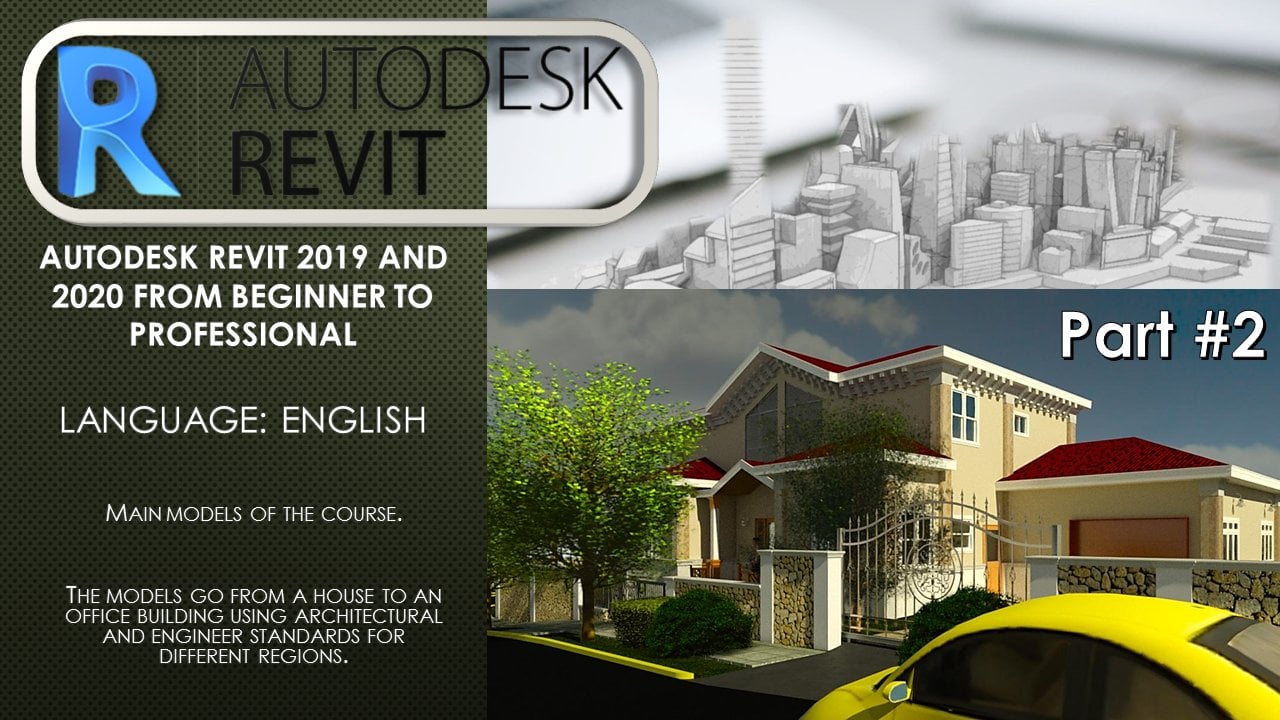
1. Introdução: Este é o curso usando o V 2024. Se você precisa criar projetos para uma escola
ou local de trabalho
, também precisa considerar
qual software usar Revit é um
dos softwares robóticos mais flexíveis que você pode aprender, seja
engenheiro ou arquiteto Ravi é um software focado em design
paramétrico devido ao uso
da modelagem de informações de construção Este é baseado em
projetos usados para o planejamento,
projeto, construção
e gerenciamento de projetos de construção e
infraestrutura. Revit é essencialmente um software
terceirizado que usa muitas partes do mundo por
arquitetos e engenheiros, devido à sua qualidade,
para criar projetos ousados, simples e complexos que podem ser usados
em construções Portanto, este curso é focado em conhecer e
usar essas qualidades. E uma das qualidades mais
importantes é a precisão
de seus projetos, que o torna perfeito para projetos
arquitetônicos, mecânicos e industriais que possam exigir
cálculos de engenharia. Isso também oferece extensões para conexão com outros softwares,
como o Twin Motion, bem
como a opção de criar sua própria documentação ou planilhas, como você pode
fazer com o Acts. Ainda se concentre na forma como
eles usam a parametria. E o curso é destinado a estudantes que desejam
realizar arquitetura de projetos. Ou engenheiros que desejam
começar a realizar os projetos sem aprender vários softwares
a fazer o mesmo. Assim, você pode evitar a necessidade realizar alguns
cálculos relacionados
aos projetos ou criar elementos como a superfície superior
usando outros softwares. Este curso também é voltado para
estudantes que estão usando os
softwares pela primeira vez, bem
como profissionais
que desejam ver se há diferenças
nas versões próximas. Além disso, o Revit permite que
você crie suas planilhas dentro do software para que você possa apresentar e documentar
os projetos A criação das planilhas usa informações dos elementos e sistemas usados em seu projeto. Não só para criar as planilhas, mas também para economizar tempo. Porque você também precisará atribuir as mesmas informações duas vezes a um elemento do
projeto. As planilhas são muito
semelhantes ao layout, então você pode continuar trabalhando em seu projeto e, ao mesmo tempo, criar as planilhas usando diferentes visualizações criadas para seus projetos. Assim como você pode usar as
janelas de visualização na etiqueta. Nesta parte do
curso, vamos nos
concentrar em aprender como você usa as ferramentas de desenho e edição criando um projeto usando as ferramentas que você
tem no Revit. Criação de componentes e integração de tipos de
famílias uma linha de trabalho com
várias ferramentas de suporte para criar terrenos, paisagens e
ambientes,
percorrer e estudar
materiais solares e o Revit, usando planilhas para documentar seu
projeto e Espero que tudo isso permita
que você
comece a criar seus próprios projetos
ou os sinais e reviver
2. Interface do usuário: na interface do usuário. Temos o feltro up, que permite o acesso para criar novos projetos, abrir projetos de sistema e também salvar seu projeto atual. Ele também tem ferramentas avançadas para exportar MPAA Village, um projeto. A torneira não pode ser personalizada sob fita, já que ele sempre olha no mesmo lugar. Se ele abriu a aba de arquivo, você poderá ver. Você tem muitos itens e também e seta à direita de cada muitos itens. Se você clicar nessa seta, você será capaz de ver as opções que você tem para cada muitos itens também. No topo do arquivo, você encontrará as opções, devaneio
personalizado e na opção de aceitar crédito up. Em seguida, temos a barra de ferramentas de acesso rápido. O acesso rápido ao mais velho não é nada mais em uma barra de ferramentas que emite para, uh, suas opções de favor para adicionar as opções mais comuns que você terá com a leitura como, por exemplo, salvar coisas
cerebrais. Adicionando Tex abrindo uma visão de três D também acesso a 18 faixas ativas para coelho, que é uma opção que é usada para que você elimine o Langway fora de cada linha desvendar de modo que todas as linhas são representadas
igualmente, também . Você pode personalizar a barra de ferramentas adicionando ferramentas de telefone ladrão à barra de ferramentas de acesso rápido. Ou você pode realmente modificar a posição da barra de ferramentas com base na faixa de opções. Não, se você quiser adicionar uma ferramenta específica à porta da ferramenta de acesso rápido, o que você precisa fazer é que ela está bem na ferramenta. Deseja adicionar à barra de ferramentas e à unidade? Ele irá pedir-lhe um menu de contexto com a opção de acesso muito rápido a Sim, bem, você pode fazer o mesmo em uma ferramenta na barra de ferramentas de acesso rápido. Ao selecionar o botão direito e a opção de remover você pode até mesmo separadores tia para o acesso
rápido para aprender. Assim, você pode separar as ferramentas que você quer das ferramentas onde você vai viver para que você possa separar as ferramentas em uma maneira específica. A entrada para o centro. É uma opção. Eles usam o Internet Explorer para pesquisar termos na Internet para pesquisar os termos que você está procurando. Usando a Internet também permite que você acesse após esta conta, o centro de comunicação e ele é capaz de acessar sua pesquisa ou tópicos favoritos. Ele permite que você entre em sua saída desta conta. O acesso interrompido dos serviços S 3 60 também permite acesso rápido à saída para a
loja de APP , e você pode usar a entrada para configurações de centro, a fim de alterar algumas das configurações que você tem para a entrada para centro. Faz parte do centro de comunicação. Infra center, como você pode ver, é usado principalmente para ter acesso às opções. Muitas vezes fora desta conta 3 60, houve mesmo é onde você está indo para encontrar todos os tops, que contém todas as ferramentas que você estará usando ou qualquer projeto. A faixa de opções pode ser subdividida em outras sub-opções, que são as torneiras. A guia contextual na faixa de opções, que fornece 11 ferramentas para este objeto de eleição. As ferramentas no toque atual da faixa de opções, os painéis fora de cada guia na faixa de opções e também e eu não posso alterar a exibição da fita
na faixa de opções. O único toque que você não pode mover é o arquivo tocar em qualquer outra parte superior que você deseja ir em frente e mover para uma posição diferente na faixa de opções. Você pode ir em frente e fazê-lo usando o mouse e a opção de faixa que o mouse tem. Depois de clicar na guia, eles querem mover ou realocar para outra posição na faixa de opções. Se você olhar para alguns dos painéis que você tem, alguns deles têm um nunca ao lado do nome do painel, que é chamado Painéis expandidos. Isso permitirá que você expanda o painel para que esta placa relacionados ferramentas e controles também. Em alguns deles você vai ter um tipo diferente de sempre, que é chamado de lançador de olhar Did That, que permite que você para as configurações finas eles são relevantes para o painel abaixo da faixa de opções. Você tem um espaço para o que é chamado de barra de opções. A barra de opções só aparece quando você está selecionando um elemento ou no tem uma
opções específicas que você pode usar bem. Os dois são ativos como, por exemplo, quando você troll um uso de linha e as linhas mãe. Ou como mencionei antes, estamos usando a ferramenta para criar mundos. Este tem uma opção também para ser escuro na batalha,
que é quando você clicar com o botão direito sobre as opções onde você começa este menu contextual, que tem a opção de encaixar na parte inferior. Todas as opções que aparecem na barra de opções são baseadas na ferramenta ou elemento que você selecionou. Próximo. Você tinha a visualização, que fica abaixo da barra de opções. Mas até a área conjunta, essas questões de dinheiro para organizar ou organizar o ativo usado que você tem no projeto ou o abuso que você tem aberto. Estamos trabalhando no projeto e outras torneiras da delegacia de lixo. Como você pode ver, você tem o nome da beleza e, ao mesmo tempo, você tem um próximo ao nome para fechar. Tapia Aqui você tem várias opções como, por exemplo, exibir uma visão de projeto que ainda não foi aberta. Você pode ver pelo menos fora das exibições abertas. Você pode exibir outro aberto, mas ao mesmo tempo aqui Ambu na área de desenho, você pode abrir uma segunda janela para o Caribe. Você pode organizar janelas abertas em um sério na área de desenho. Você pode ver todas as exibições abertas ao mesmo tempo. Você pode fechar todas as exibições de cabeçalho
e, ao mesmo tempo, pode até aumentar o tamanho do verdadeiro na área. A vontade de olhar em questões devaneio para navegação. A vontade de olhar está sempre ativa no canto direito acima da área da junção, mas só tem sobre as opções de navegação. Quando abrimos em três vista D em uma visão de três d, este olhar vai pedir várias opções. O gelo Oris é para você escolher. Isso permitirá que você vá em frente, e geralmente uma vontade de olhar. Dependendo das opções. Você realmente quer usar para algum projeto específico de navegação? A vontade de olhar fornece muitas opções que você tem com o mouse. No entanto, a diferença que lá olhar vai tem com o mouse é que você pode usar todas essas opções não só na visualização de três D, mas também, mas também quando você está criando ser os anos e quando você está criando renderiza dentro do seu projeto. Então, esta é principalmente uma ferramenta de navegação, seus problemas para configurar suas cenas e abaixo onde você tem a vontade de olhar. Como tal, você também tem este quarto em opções, a fim de assumir em um projeto dependendo do tipo de alguns dos únicos, como eles assumem tudo para caber para este quarto em com a janela, que é bem uma opção que você tem com mais. A opção de manter a beleza permite que você nunca veio. As três estreias são o projeto. Você pode usar isso para percorrer todas as três estreias fazer, por exemplo amigo top esquerdo e até mesmo a estreia três inferiores. Isso também permite que você altere a maneira que você vê a estréia três, que se refere a um agradável simétrico três deixar você quatro visão do tratado prospectivo. Você pode ir em frente e mudar o tipo de aparência para a estreia três entre essas duas opções e isso é bem você tem algo que é chamado de bússola, que é o que você vê abaixo do cubo em forma qualquer aqui. Você pode ir em frente e mudar a orientação dos três. Deixá-lo por uso nesta bússola com o mouse. Em Dravet, você também tem seletor de tipo, que identifica a família que ocorre que você está usando improvisado. Você solta o menu, que você pode usar para selecionar um tipo diferente dentro da mesma família, como ,
por exemplo, voltar ao uso do mundo. Se você seguir em frente e começar o processo para criar um testamento, esse seletor de tipos mostrará o tipo de mundo que você está criando e permitirá que você vá em frente e altere o tipo que estamos usando para outro clicando neste menu suspenso em, por acaso você precisa tornar o seletor de tipos disponível Quando o painel de propriedades estiver perto, direito clique com o botão
direitodo mouse no seletor de tipos e clique de volta para o tubérculo de acesso rápido agora para torná-lo disponível em O top mollifying. Direita, Clique sobre os problemas Pellet ping, clique em Adicionar à mãe rio, encontrar topo Cada vez que você elemento de silício, ele será refletido sobre a mãe Voando também s bem, você tem o up alguns para pesquisando no coletor de tipos. Talvez você veja que há um campo nesta pesquisa lá você pode inserir palavras-chave para encontrar o tipo que você está procurando agora abaixo do seletor de tipos, você tem a paleta de propriedades, o painel de propriedades. É o que você usa é o que você usou para ter acesso às propriedades fora elementos ou famílias que você tem ao trabalhar no projeto e pela dobra. Você tem o pellet de propriedades sobre o navegador do projeto no lado esquerdo da área de Detroit. Se, por acaso, você não tiver o paladar de propriedades, poderá ir para o painel Propriedades Principais modificando. Clique no ícone das propriedades também. Você pode clicar no botão que a interface do usuário do painel da janela, suspensa e selecionar propriedades também. Você pode pegar, clicar na área da junção e clicar em propriedades. Você pode cão pessoas que para ambos os lados da janela do coelho, e você pode redimensionar a janela para as propriedades. Painel quando ele é pensado ou conduta sob cada janela, e a posição permanecerá a mesma cada vez que o mesmo usuário abrir. Coelho. Como você percebe na propriedade. Soletre. Você tem o tipo como parte dos problemas da propriedade. Você também tem o filtro de propriedades, que é um menu suspenso, que não é descartado. Isso permitirá que você percorra as propriedades dos elementos selecionados na área de
junção, e você tem as propriedades de ocorrência para o elemento. Não, você está selecionando essas propriedades que Ben e especificamente no elemento que eles estão selecionando no
momento, e essas propriedades de incidente mudam dependendo do elemento que eles estavam selecionando. Trimestre da exibição que você está usando no projeto abaixo do painel de propriedades Se você tiver o navegador do projeto, o navegador do projeto é onde você tem acesso ao antigo, aos elementos que eles são carregados no seu projeto. Não importa se é uma vista sua rendição familiar ou até mesmo anotações tudo o que você está usando dentro do seu projeto está disponível eo navegador do projeto para que você possa ver tudo o que você tem em seu projeto e também permite que você edite o propriedades fora elementos que você normalmente não seria capaz de selecionar. Um dos melhores exemplos para isso ouviu falar dos elementos do corrimão aqui. Você pode realmente ter acesso ao post e painéis. Eles usam o corrimão. Se você não vir o processador do projeto, você pode ir para a interface do usuário do painel da janela de beleza. Largue-os. Projecto Prosser. A navegação do projeto aqui é um dos elementos mais importantes que você estará usando na interface do usuário, porque lá ele será capaz de encontrar até mesmo as folhas
e as tabelas de quantificação. Você anseia para o projeto em seguida você tem a área de desenho. Essa área de arremesso não é mais, então o Espace que eles usaram para este sinal ou projeto corajoso aqui é onde você é
capaz de definir as folhas, seus pontos de vista, famílias muito tudo relacionado ao seu projeto. Você pode vê-lo na área de desenho. Um dos elementos que eu acho o que você pode ver na área de tentativa é a barra de controle BUE . Ter controle tem tantas opções e tantas opções que você pode usar em todo seu projeto que, na maioria dos casos, você não será usado em todas as interrupções. Aqui, você pode alterar a escala desse nível de detalhe, o estilo Bischel. Você pode alterar as configurações do sol, e também você pode ligar o suficiente esse filho, que não é mais nada. Eu sei que isso soa prostração baseada na localização do projeto, que é algo que nós vamos ver mais tarde também. Você pode ligar as sombras suficientes. Você também pode mostrar ou aumentar a renderização. Esse olhar lá só está disponível quando a área conjunta este lugar em três vista D você pode mostrar em alta a visão de corte você pode desbloquear ou bloquear os três. Deixar você hype contemporâneo ou isolar elementos e também o seu Kendrick ser. E também você pode revelar elementos batendo. Além disso, você tem opções de compartilhamento direto Este jogo disponível apenas quando estávamos compartilhando está habilitado. Para o projeto. Você pode ver as propriedades temporárias do BUE que você criou. Para sua visão particular, você pode mostrar ou modelo analítico alto para uma estrutura, e pelo menos ele é ou para análise. Você pode destacar esses conjuntos de posicionamento, que são aqueles que você usa quando deseja modificar a localização de um elemento. Para fins de representação, você pode revelar restrições que você já criou em seu projeto. E também você pode visualizar deficiência, que só está disponível no editor da família. Isso é muito bonito para você ver como a família vai ficar uma vez
que ele está carregado no projeto, que é algo que nós vamos nos ver bem mais tarde. Uma vez que entramos em famílias, todos esses elementos no ser controlados ou podem mudar, dependendo da exibição ou uso que você está dando, como, por exemplo, a visibilidade de visualização para o trabalho compartilhando. Essas opções não estão disponíveis no projeto, a menos que você altere o tipo de projeto que você está criando para que eles estavam trabalhando em uma família. A última coisa que você tem é um parque de status na barra de status é onde você pode ver os estudos de conexão. Estamos trabalhando no projeto como,
por exemplo, por exemplo, se você está abrindo um projeto, você pode vê-lo carregando tela quando indução para cancelar no lado esquerdo e abaixo
do lado direito , você verá o ação que está ocorrendo também. Mesmo que não estamos trabalhando em uma falta de compartilhamento de trabalho, você pode ver as opções de compartilhamento para a frente sentiu grande fora, e você também pode ver fez as mesmas opções também. Você pode ver a opção para selecionar apegos, selecionar elementos underlay, selecionar elementos de amendoim, selecionar elementos por elementos de faixa de rosto na seleção e, assim, você pode ver quantos elementos estavam selecionando este pequeno ícone, entre outras opções. Então, apenas os processos em segundo plano
3. Abrindo um novo projeto: Nesta lição, eu queria mostrar como você pode
criar um projeto
ou, mais especificamente, como você pode usar o arquivo de modelo de receita I'd em cinza. Agora, isso pode ser feito
de diferentes maneiras, fabricantes ou pela interface. Assim, você pode criar
um novo projeto
indo até onde ele diz
meio-dia em casa. Agora, depois de clicar
onde diz Novo, você terá
a nova janela do projeto. E nessa janela você
poderá
selecionar o modelo que deseja usar
para o seu projeto. Agora, por padrão, você
verá que já
tem modelos de ajuste disponíveis. Mas você também
poderá pesquisar
entre os modelos que eles
já criaram para o Rabbit. Agora, alguns desses modelos ou classificações para
versões anteriores do Rabbit. Então você já deve estar
familiarizado com eles. No entanto, se essa for a primeira
coisa que você está usando, você pode simplesmente usar um
dos modelos que já estão
neste menu suspenso. Você poderá
vendê-lo se quiser usar um modelo imperial
para nosso modelo métrico. Então, depois de clicar em Ok, você verá
que
já tem um arquivo aberto com base no
modelo selecionado. Agora
, outra maneira de abrir qualquer arquivo é entrar na guia Arquivo e selecionar e onde diz projeto depois de
gritar, racista. E se eu clicar
onde diz projeto, você poderá
vender, como mais uma vez, o modelo do projeto
do joelho. Mas você também
poderá navegar por qualquer outro modelo
já criado para gerar receita. Então, depois de clicar em Ok, você também poderá ver o projeto permanente
que está usando a seleção e o modelo. Você pode usar a Barra de Ferramentas de
Acesso Rápido para ativar
a opção de criar um novo projeto a partir da Barra de Ferramentas de Acesso
Rápido. Se você habilitar o novo argumento, poderá
usá-lo para criar também poderá
usá-lo para criar
qualquer arquivo. Como esses dois
comandos têm um atalho, você poderá
usá-lo para fazer o mesmo. Então, podemos usar o Control plus. E eu disse Nancy,
para abrir um novo projeto. Agora, com isso em
mente, sua variedade, observe que toda vez que
você abre um novo projeto, o nome do projeto refletirá a
parte superior da interface do usuário. Mas você também
verá que cada novo projeto
terá um número diferente. Mas, mais especificamente, será um número do anterior. Então, por padrão, o coelho indexa qualquer projeto usando um
número I começando por um. Agora também, se você quiser
alternar entre projetos, você pode clicar em
qualquer um desses termos. Mas você também pode usar o
Control plus type
no editor principal de palavras-chave para alternar entre esses projetos. E você verá que se usarmos o Project Browser, você poderá
abrir diferentes visualizações no mesmo projeto, mas também em projetos diferentes. O que também significa a parte superior
da interface do usuário. Útil porque também
permitirá que você saiba em qual projeto você está
trabalhando, onde você tem as guias
para o nome da exibição. Também diremos que você tem essa lista suspensa
para selecionar entre as diferentes
visualizações que você abriu. Mas também permitirá a opção de fechar essas visualizações. Assim, você poderá
avaliar e também navegar por outros projetos quais está
trabalhando com bastante facilidade.
4. Salvando o projeto: Se ele ficar para sempre,
para avaliar seus projetos, você verá que
Robin perguntará automaticamente se
você deseja salvar o projeto após um
determinado período de tempo. Portanto, se você abrir a janela
Opções, verá onde
pode realmente alterar a quantidade de tempo para o
mesmo intervalo de lembrete. Portanto, você pode realmente
escolher a quantidade de tempo com base nas opções
que eles não interromperam. Mas você também
percebe que pode até mesmo optar por remover completamente
os lembretes. No entanto, se você disse que as corridas
agora são lembretes, você pode
salvar seus projetos qualquer
momento usando algumas opções
diferentes. Uma delas é
dizer recomendar, que você pode realmente encontrar
na barra de ferramentas de acesso rápido. Então, uma vez que eles usem
esses dois argumentos, você verá esta janela. Essa janela aparecerá na primeira vez que
você salvar seu projeto. Isso significa que depois
de salvar seu projeto, você não verá essa
janela novamente. E essa janela também se chama
Safe Past. Nesta janela, você
notará que precisa
arquivar extensões. O primeiro é
para os projetos, enquanto o segundo também
usa os modelos. Nesta janela, poderemos selecionar as opções
do projeto quando se trata de
como ele será seguro. Assim, você pode usar a janela
Opções de salvamento de arquivo para selecionar a quantidade máxima de backups que você pode criar
para um único projeto. E cada backup será outro arquivo coelho
avaliado automaticamente. Portanto, você também não terá controle de quando os backups serão avaliados usando essa
janela. Eles terão algumas
opções que realmente têm a ver com o
abuso e os lençóis. Então, por causa disso,
basta clicar em
cancelar para continuar mostrando como você
pode salvar um arquivo,
como, por exemplo, eles
usam o atalho. Então, se você usa
processos de controle e Sam vai ver o que você vai novamente, vamos
salvar como janela. É como o cyano,
já que cada pacote receberá um arquivo e, em
seguida, o número de backups também
determinará a quantidade cola que
o projeto usará em seu armazenamento. Agora, neste caso, eu realmente
vou salvar o arquivo. Então você pode ver o que acontece
depois que eu digo o arquivo. Vou selecionar
o nome do arquivo
e depois clicar em Salvar. Agora, depois
que o arquivo for salvo, você
verá que provavelmente informará muitos, salvando o arquivo e o progresso no
canto inferior esquerdo, você
verá que há um câncer
ao lado da barra de progresso. Assim, você pode cancelar esse processo. Agora, isso é algo
que se aplicará a outros processos, porque alguns
deles realmente
levam muito tempo. Agora, depois
que o arquivo for salvo, você verá que
eles realmente não exibem o nome
do arquivo que eu selecionei. Você verá
que pode continuar salvando o projeto
usando o botão Salvar para recomendar na barra de ferramentas de acesso
rápido ou simplesmente
usando o atalho. No entanto, se você usar o atalho sempre que ele não
exibir uma mensagem. Então, novamente,
observe que o arquivo
foi salvo, pague a
base do imposto
e a barra de status, que significa que a palavra
leitura aparecerá
na barra de status assim que você
salvar usando o atalho. E se o arquivo levar um certo tempo
para dizer a barra de progresso, estamos mostrando a barra de
status mais uma vez. No entanto, se você quiser salvar qualquer arquivo com base em
um existente, basta usar a
opção Briscoe, digamos, passe. Você pode ir até a guia
Arquivo para
usar o mesmo caminho em vez de usar, digamos ,
Ei, uma vez que passa o mouse
onde diz Salvar como você vai ver, mas você poderá vendê-lo. Como você deseja
salvar o arquivo? Agora, neste caso, vou
clicar no projeto de corridas. E depois disso, vamos
dizer mais uma vez: vamos
salvar como janela. Mas você também poderá
ver a quantidade de backups. Eles funcionam muito bem, assim
como no dia em
que foram criados. Além disso,
algo que você deve notar é o tamanho do arquivo, o que significa que os elementos
que já estão carregados
no modelo estão seguros
onde estão os novos arquivos. Portanto, você precisa ter em mente quantos elementos adicionais
você adiciona ao seu projeto. Porque o tamanho
do arquivo também afetará o desempenho. Você também vai ver, mas você pode alterar as opções do novo arquivo,
bem como o nome. Então, vou mudar
o nome do arquivo. Mas vou deixar
as opções como estão. Aquele antes de clicar
onde diz Salvar. E quando eu clicar
onde diz salvar aqui, vou ver que
nunca realmente exibe o nome do
arquivo que acabei de criar. Além da receita,
você pode controlar os locais padrão
dos diferentes tipos de arquivos, gerando receita por
ligantes. Portanto, se você acessar as opções, poderá ver onde os arquivos são salvos por padrão. Mas você também pode clicar em Procurar alteração
herdada em que esses
arquivos serão salvos. Assim, você pode alterar o local ou simplesmente
usar o padrão. Então, com isso em mente, você pode usar a janela Opções. Não só não é
necessário alterar o que dizem
os projetos, mas você também
poderá usá-lo para ver quais tipos de arquivos
estão sendo salvos. No entanto, nesse caso, esse arquivo não foi salvo
no local padrão. E isso é algo que
você pode notar se eu for até
a casa e passar o mouse sobre os
arquivos que acabei de criar. Então, se eu passar o mouse sobre o mouse, você verá
que eles o salvaram e depois
modificaram o tamanho do arquivo, que significa que você pode
ver que ele não foi salvo no local padrão que aparece na janela
Opções. Agora você pode realmente mudar para outra pasta de sua escolha. Você pode redefinir
isso mudando para outra pasta e depois voltando para a pasta padrão. No entanto, a mesma senha
para você notar é que a extensão do arquivo para
projetos permanecerá a mesma. Portanto, mesmo que você possa selecionar elementos para as
diferentes disciplinas, a extensão do arquivo
não precisará ser alterada. Ou, em outras palavras,
você poderá
criar tudo
em um único arquivo. No entanto, na maioria dos casos, ele criará uma pasta apenas para o projeto em
que você está trabalhando. Isso significa que você
poderá usar a
janela Salvar como para selecionar
uma pasta de sua escolha. Mas você também
poderá criar uma nova pasta apenas
para o seu projeto. Então, todos esses meios dizem que, se você precisar usar alguma
pasta específica para o seu projeto, novamente, basta usar
a janela Salvar como. E uma vez que eles usem
a janela Salvar como, você sempre pode verificar se o arquivo foi
salvo simplesmente
usando a página inicial dos meus
arquivos específicos que você salvou.
5. Abrindo um projeto existente: Em receita, uma vez que eles
já salvaram o arquivo. Ou, em outras palavras,
seu projeto, você poderá
abri-lo de maneiras diferentes. Um deles, um
espaço em casa. Assim, você pode ir até a
casa deles para pesquisar entre os arquivos recentes
que você já avaliou. E para ter certeza que está abrindo
o telefone certo, você pode ligar para o arquivo até ver um painel separado para
eles em outro dia de voo. E o tamanho do arquivo. Além disso, os arquivos recentes são algo em que você
também pode abrir a guia Arquivo. No entanto, se você
quiser pesquisar um arquivo que não pode ser
visto nos arquivos recentes, basta usar
o argumento open to. Você não tem a Barra de Ferramentas de
Acesso Rápido. Você pode usar essa
janela para pesquisar o telefone
que você abriu. E uma vez que eles encontrem Jesus, precisam selecioná-lo antes de
clicar em uma abertura. Depois que o Euclidean for aberto, você também verá
o arquivo selecionado como qualquer gordura
na selecionado como qualquer gordura
na interface do usuário. Você pode usar essa casa
para fazer o mesmo. Então, vou fechar esse arquivo para ir para casa. Eu posso clicar onde diz aberto. E então vou usar essa janela
mais uma vez para pesquisar e abrir o
arquivo que acabei de selecionar. Agora, como você deve
ter notado, há um atalho que você
pode usar para fazer isso. E este é Control
plus source e Oscar. E depois de usar o atalho, veremos
mais uma vez a janela aberta. Assim, posso abrir novamente o mesmo arquivo ou qualquer outro
arquivo que eu queira abrir. Pensando nisso, você notará como vemos que não está apenas
criando novos arquivos, mas também abrindo os arquivos.
6. Unidades de projeto: Agora, nesta lição,
eu queria mostrar como
você pode adicionar a unidade. Então, o modelo, agora as unidades, então o modelo ou selecionado no momento com
a pior classificação do modelo. Portanto, por causa disso,
talvez seja necessário alterar as unidades que está
usando com os modelos. E para
trocar as unidades, você precisa ir até o Freeborn
e clicar onde
diz Gerenciar para
abrir a guia Gerenciar. Assim, você pode ver onde
diz Unidades do projeto. Agora, depois de clicar em
redefinir unidades do projeto, você poderá
abrir essa
janela para alterar as unidades. Então, neste caso, vou
fechar esta janela para mostrar uma das unidades
que foram usadas até agora. Agora, ao nivelar a parede, você verá um
pântano fora da parede. Então, depois de criar essa parede, vou
abrir mais uma vez, a
janela de unidades do projeto para alterar as unidades que
estão sendo usadas
no filete no valor da amostra que aparece logo
ao lado de onde diz terra. Para alterar o formato das unidades
usando esta janela. Agora, nesta janela, você notará
que pode alterar as unidades na corrida
e o símbolo da unidade. Se você alterar esses valores, perceberá
que
poderá determinar
não apenas as unidades, mas também como esses valores são representados em seu projeto. Agora, por causa disso, você
também poderá
modificar a forma como a unidade
circunda x plano usando algumas outras opções. Então, com este, você
poderá remover Vamos ver o que está à direita. Ou seja, os soros
desnecessários no formato também, já que podem alterar
o valor do arredondamento, você também poderá
usar uma opção
chamada cliente. E o cliente
permitirá que você altere os
incrementos de arredondamento
dependendo dos elementos
que estão sendo avaliados. Nasa Quick Center Custom também
permitirá que você veja os incrementos aleatórios
que estão sendo usados para muitas
das outras opções. Eles estão usando a alça. Portanto, é uma forma de você ver o incremento de arredondamento que
realmente está sendo
usado para enganar. Agora, o que isso significa é um
conjunto que você verá e nenhuma das
opções que você tem
na marca também é muito útil em seus projetos seus projetos
. Outras unidades usam apenas
diferentes tipos de valores. Então, por exemplo, os ângulos usam
os graus e a ciência. Você pode
alterar as unidades do seu projeto
usando essa janela. Agora você poderá
alterar o equilíbrio
que você precisa alterar dependendo do seu projeto ou do seu país ou região. Agora, assim como nas unidades do
projeto, você também poderá
determinar se deseja usar uma opção
chamada usar o agrupamento. Agora, isso vai ficar aparente
à primeira vista menos que seja o elemento ucraniano que realmente
exige essa opção. Então, em outras palavras,
o valor terá que ser maior do que você pode ver. A maioria dos seus projetos, no entanto, capaz de decidir que
eles verificam o meropenem, mas você deseja usá-lo se também
habilitar essa opção. Como Reagan é sexualmente capaz criar projetos que realmente
usam várias especialidades, você notará
que é capaz de
mudar as disciplinas produtivas
da unidade, como
energia elétrica e assim por diante. Então, com isso em mente, você pode
criar seus projetos com muito mais precisão
apenas quando
se trata dos diferentes
elementos que você pode criar, mas também com
valores diferentes que talvez você precise
usar para análises ou projetos. Eles usam disciplinas diferentes. Por estar em receita, você pode realmente decidir como
deseja usar o rub it
abrindo o Option Swing para clicar onde
diz interface de usuário. Na interface do usuário, você
poderá determinar as ferramentas e análises que deseja usar ao
trabalhar em seu projeto. Além disso, se você for até
onde diz geral, poderá
determinar quais eles simplesmente gostaria de usar ao abrir um novo projeto
sem selecionar um ponto de modelo existente. Em outras palavras, quando você abre um novo projeto e
clica onde diz nenhum. Assim, você pode usar a
janela Opções para determinar qual disciplina
você usará, ao criar um projeto
sem um modelo, mas também as unidades que você deseja alterar para
a disciplina. Agora, isso se torna muito útil se você estiver
criando um modelo.
7. Crie um modelo: Nesta lição, quero
mostrar como você pode salvar um modelo depois de fazer
alterações em um existente ou depois de concluir
um projeto com
base na maneira como você está
trabalhando em projetos. Então, isso significa que você pode
alterar configurações ou valores, como os que você pode
encontrar nas unidades do projeto. Então, vou mudar as unidades do projeto
para mostrar como você pode fazer isso. Então, vou para
a guia Arquivo e
depois
abordo a opção chamada
caminhos ST com outro clique
onde diz Modelo. Agora, depois de clicar com o botão direito do mouse em
resistir à amostragem, vou abrir a
janela Salvar como focando apenas nos modelos. O que significa que você
poderá ver
a extensão
de arquivo dos modelos. Mas você também poderá
ver que este será salvo pelo formulário T, onde todos
os modelos estão localizados. Então, vou
mudar o nome
do modelo e depois
clicar em Redefinir, Salvar para salvá-lo
como um modelo. Agora você vai ver que não
há realmente nenhuma mudança. No entanto, se eu for até a guia
Arquivo para abrir a janela de opções e entrar para
poder adicionar esses modelos. Porque os
modelos padrão que você pode escolher ao
iniciar um projeto. Isso significa que toda vez que
eles abrirem um novo projeto, esse modelo
aparecerá no tronco e não no uso para selecionar
o modelo de arquivo e
, em seguida, a janela Novo projeto. Assim, você poderá
criar um projeto usando esse modelo, desde que
o arquivo não esteja aberto. Então, vou fechar o arquivo para fazer isso mais
uma vez. Depois de selecionar um
modelo, a avaliação da Rachel, vou clicar em Ok, para você
possa ver que
o novo projeto foi criado com base em um modelo. Assim, você também pode ver que o novo
projeto foi
criado usando o modelo. A razão pela qual estou
fazendo isso para mostrar esse modelo e também os elementos de armazenamento
que você criou. Então, isso significa que
também adicionará armazenamento, os diferentes tipos de elementos que
o equador, com base
nos diferentes sistemas, pode
ter disponíveis no coelho. Isso significa que você pode salvar diferentes
tipos de família para
paredes, pisos, janelas, níveis e assim por diante. Assim, você pode apagar
todos os elementos
do seu arquivo antes de
salvar o modelo. No entanto, todas as informações que você contém
em seu projeto, bem, ainda estão lá. Então, ao longo deste curso, você verá que isso
permitirá que você economize muito tempo
ao inserir anotações, tempos de ao inserir anotações, probabilidade e qualquer outro elemento adicionado ao seu projeto, porque
os assentamentos são realmente seguros, o modelo. Portanto, você não
precisa avaliá-los ou modificá-los ao mesmo tempo. Nossa configuração também para você
saber é que isso
também é relevante porque você
pode ter elementos diferentes. Eu posso ser usado não apenas para projetos
diferentes,
mas para diferentes escalas. Eles também estão usando seus
projetos. Como você pode
atualizar o modelo, você sempre poderá
abri-lo
para atualizar
os tipos de família, as unidades do projeto e assim por diante. Além disso, se você não
quiser que um modelo seja selecionável ao
iniciar seu projeto, você pode excluí-lo do
menu suspenso selecionando o modelo e clicando também
na extremidade negativa. Você pode ver
na janela Opções quais são
os modelos, nosso
site por padrão. Assim, você
poderá pesquisar esses modelos ao
criar um novo projeto. Isso significa que
você pode clicar em corridas proezas para pesquisar o modelo
que deseja usar, mesmo que ele não esteja
aberto no menu suspenso. Assim, você pode escolher o
modelo e o trabalho realizado, bem como escolher
pesquisar o modelo. Agora, como um sinal rápido
para garantir que você remova
completamente esse
modelo do menu suspenso, você precisará clicar em Ok, na janela
de opções. E isso é algo que
você poderá notar. Estamos trabalhando em
um arquivo existente, mas também podemos não estar em
nenhum arquivo doméstico. Vou
abrir mais uma vez a janela Opções para
remover
o modelo que
criei antes de abrir
um novo projeto, só para mostrar a lista
suspensa e depois a janela Novo
projeto. Então, isso significa que você pode ver, como nos modelos algo
que
você pode fazer facilmente. Eu sei que será capaz
de ver isso na receita. Os modelos são muito
úteis para a enxaqueca em diferentes projetos que usaremos recursos semelhantes a outros projetos que
você já criou.
8. O ViewCube: Quando você abre um
projeto em receita, onde eles têm mais dinheiro para
você ou para
outra pessoa que precisará saber
como navegar no projeto. Então, em Rabbit, você
verá que a navegação encontrada no abuso é
diferente da navegação em 3D. E isso é falando,
eu estava sob visualizações 3D, você tem o que é chamado de cubo Portanto, o BQ, como o nome indica, é uma fila e permite que
você navegue pelo
seu projeto com base em
controles para seu projeto com base em descobrir o E você pode ver esses controles
ao cobrir o bQ porque o controle aparece
destacado na cor azul E depois de selecionar
qualquer um desses controles, você notará que o controle parece
mais escuro do que o resto do BQ Agora, suponha domingo, sexta-feira. Agora, que tal o BEQ? É que o WQ seja uma posição social
baseada no projeto. Portanto, avalie notas e um
cubo imaginário em torno do seu projeto. E esse q imaginário é onde você é realmente
selecionado no BQ Esse caso ou esse projeto
que você está realizando hoje em dia. E esse destaque está
praticamente alinhado com o BQ. No entanto, isso se baseia na orientação
do projeto. Então, dependendo da
orientação do seu projeto, P ou Q
mudarão um pouco. Então, neste caso,
para este projeto, você também pode ver
como esse projeto está orientado na parte superior. As principais vistas
do BEQ têm um nome. Então você pode ver que o nome é baseado na
posição da câmera. Então você tem a parte superior, a frente e a parte traseira, a esquerda
e a direita básicas. Mas você também tem o fundo. E isso ocorre porque
o cubo de visão é
um campus orientado para
o norte do seu projeto E essa norma não é referida
na receita como o verdadeiro norte. Então, eles não estão neste projeto, minha orientação sexual
baseada no projeto. Então, ou o projeto
foi criado com essa intenção ou alguém
mudou o projeto. qualquer outra forma, podemos usar
a bússola elétrica, mudar a orientação
do projeto com base nas direções
do campus Você pode usar
nem o celular ou West agora são falsos e , portanto, hoje em dia usa
os que eles usam, uma das direções do
campus. Os outros controles também
mudarão a forma como você pode
ver seu projeto. E se você quiser usar
uma direção diferente, você sempre pode usar
a casa também. Algo importante
para você saber sobre o campus. Portanto, você pode realmente usar
a bússola para girar o projeto com
base nessas direções Mas também algo que
você vai ver é que o BQ sempre está aqui
, o campus E eu disse guache dizendo, toda vez que você
muda a posição
da câmera ou em outras palavras, como você constrói seu projeto Eles dirão que
um bQ também
refletirá a mudança na
posição do ponto de vista da câmera,
no ponto de vista frontal, acabamos de ver seu projeto No entanto, nas
visualizações principais que podem ter no BQ, você verá
alguns controles adicionais Se você usar qualquer outra visualização
principal no BQ, diremos que
isso controla Esses controles
permitirão que você mude. Estou nas vistas principais
do cubo grande. Portanto, você também pode usar esses
controles para mudar a
frente da frente. Você
notará que existem outros controles adicionais
para girar a
vista em 90 graus. Então, ao usar a visualização
principal, ou seja, o projeto, você
notará que poderá fazer mais algumas coisas. E isso ocorre porque
o talvez e o BQ são praticamente
iguais ao abuso, o que significa que eles estão
vendo o projeto em C foi pintado, então
os controles terão um sentido
um pouco diferente Isso se aplica às principais
teorias do projeto. Você notará que tudo o
que se aplica à parte superior também
se aplica à parte inferior. Outra coisa para você saber se P-Q é que você
também pode girar a vista
pressionando Enter novamente Agora, essa rotação é um
pouco diferente do campus
porque, com isso, você está realmente girando
o projeto com base em
um B1 e em uma Você também tem outra
maneira de fazer isso, que é pressionar
Shift na palavra-chave
enquanto pressiona e segura o
botão esquerdo do mouse Assim, você poderá
girar a visualização usando o uso
deles e o BEQ ou
usando a Independentemente da forma como o U2, você verá que o cubo
grande vai
mudar para representar
uma mudança na visão
9. As opções no ViewCube: Essa seria uma dica que
você pode descobrir, de acordo com o tratado, que o abuso tem algumas
opções que você pode usar E você pode ver essas
opções usando o regulador e o
mouse no ícone inicial E muitas dessas suposições são, na verdade, baseadas em abusos,
como, por exemplo,
ou reinserir a direção, o que permite que você faça
uma nova entrevista para obter as instruções no
campus, com as alças na parte Então, com isso, você pode
usar as instruções
no campus para mudar a
forma como você vê o projeto. Uma que vai
ser um pouco mais interessante é a
opção que você tem para orientar a vista para
as outras vistas que você tem em seu projeto ou,
em outras palavras, ou BMW, as plantas, elevações e seções
e outras vistas 3D Você poderá selecionar entre as diferentes visualizações as já criadas para
o seu projeto para
orientar a visualização
com base na visualização E se você usar, por
exemplo, uma planta baixa, notará que w vai mudar para combinar com a planície de inundação E isso vai
incluir esse nível de intuição. Missa, um centro rápido. Lembre-se de
que você pode usar o rebobinamento e os volantes
se quiser
voltar à minha
posição anterior da câmera E essa é outra
forma de reverter algumas
alterações que você também
pode enviar ao BQ .
Você notará
que isso afetará o abuso e a tecla W. E para reverter isso, outra
coisa
que você pode fazer, assexuadamente dominar o B
mais uma vez para a vista 3D Então, quando eles inserirem
isso, você notará que a visualização
3D também volta a ser como você deseja. Outra opção que
eles encontrarão é a opção de mostrar
ou ocultar o campus. Portanto, dependendo da verificação
que você tiver com essa opção, você também poderá mostrar ou
ocultar o campus. Outra opção que
você tem no eletrodo muda
recentemente para o BQ é a opção que
é fria, reinicie a
partir E isso é pickers
em Ruby and the BQ. Você também poderá
trocar a água da
BU. Então, se por acaso você realmente tiver alguma pessoa específica que
queira usar como Fran, você pode realmente fazer isso
usando esta opção E isso é muito importante
porque, em alguns casos, você poderá usar as
opções que tem
no BQ para determinar como
deseja ver seu projeto E, como você percebe, se você redefinir a frente ou as outras
vistas principais do seu projeto, macro entropia se
baseará na E isso vai
afetar até mesmo o fundo. Além disso, algo
que você deve notar é que, se você cobrir a vista frontal
definida, terá a opção de selecionar as elevações
do seu projeto Ou em outras palavras,
a elevação tem vista para centro
da NASA. Para redefinir a alteração, você pode usar reset front ou
tomar uma cerveja depois definir a
pandemia de Mu, você também pode usar uma ou
outra. Se
quiser mudar minha visão inicial que
estamos usando em seu projeto, você também pode usar
a opção chamada definir visualização atual Assim, você pode fazer com que as alterações permaneçam iguais a essa visualização
usando o BQ Em seguida, basta usar a
opção chamada Set Current VS home
para configurar a UE também. E isso é algo
que você pode fazer várias vezes para
redefinir uma mudança ou uma
mudança de atitude na redefinir uma mudança ou uma
mudança de atitude casa
que você deseja usar. Mais uma vez, se você quiser mudar a forma como
apresenta a vista, você também pode alterar
a aparência
da cerveja Bernardo,
representando graficamente a perspectiva, que será muito útil
se você quiser apresentar seu projeto para
outra pessoa, compra receita Além disso, no coelho,
você tem uma opção que permite focar a visualização
com base na sua seleção E esse é chamado de
registrar a seleção. Se você usar essa opção, verá que o BEQ
exibirá o modelo
com base na seleção Mas o mais importante é que você
poderá selecionar apenas elementos específicos
em seu projeto e ainda ver apenas
sua seleção quando costumava ser um cubo Então, se eu vender alguns
elementos dentro deste projeto, posso reiniciá-lo
usando o BQ Você notará que o BQ se concentra apenas em um elemento
muito pequeno, o que será
muito importante nos casos em que você deseja que o foco esteja em um desses elementos Portanto, essa é uma alternativa
para essa caixa de seção. Também é uma alternativa, uso
e detalhes da apresentação
de elementos ou
partes específicas do seu projeto.
Também há outra pessoa . Você
poderá abrir
as suposições com base no Assim, você pode abrir as opções
usando a segunda ou usando a perna direita e
o mouse no ícone inicial. No entanto, você descobrirá que tem ainda mais opções que podem ser usadas ao clicar na suposição de
corrida, como, por exemplo, a opção de mostrar ou aumentar
, talvez você mantenha Se você, digamos, “
Bem, esta opção”, você vai dizer, “ deixe a ser uma fila”, ela
não está mais visível Agora você pode reverter essa
bacia nas opções Mais uma vez, ou acessando a guia Exibir para acessar a interface
do usuário, especificamente
para mostrar
o que é BEQ usando essa caixa de seleção Como você percebeu, há mais de uma maneira de fazer algumas alterações na interface
do usuário. que também significa que
você também pode abrir sua janela de garantia
para encontrar as opções relacionadas às
opções agudas que você tem no BQ,
eu mostrarei em, o que
permite exibir o BQ e agora o
abuso do tratado ou apenas no ativo, bem
como a posição na
tela, que permitirá que você altere a posição
do
BQ na interface bem como o tamanho, opacidade que
o apicultor
tem quando está Em outras palavras,
quando você também não estiver cobrindo esse churrasco, encontrará algumas opções Eles serão um
pouco diferentes, como,
por exemplo, a mudança de fé
W sobre b. Simplesmente permitimos que você ouça
até falhar
ao alterar a exibição para onde
também envia um BQ também Você vai ter
outra parte, a cena discoteca, certo? Agora. Este
simplesmente permite que você tenha
certeza de que essas
coisas sobreviverão ao sobreviverão nível
da base, mesmo quando giradas,
usando o BQ Então, isso é algo que não ficará aparente no início até que você realmente tente
girar a BU.
Você pode centralizar o BQ Agora eles mudam como tal. Na verdade, é muito sutil porque é gerenciado
pelo pivô Porque isso só
muda a forma como a norma do seu projeto afetará
a rotação. E como o normal é
perpendicular ao nível base, essa mudança será bem sutil, pois Leonardo é como
o BEQ está se comportando Agora é um centro rápido. Você também notará
que existe uma opção chamada usar qualquer militarização
ao trocar Agora, esta é uma opção
muito simples porque simplesmente
permite que você ganhe
uma pequena animação ao fazer a transição de uma visualização para
outra BQ do espectador. Além disso, haverá outra mudança
sutil no BQ, que é o fato de
que o BQ se encaixa na visualização mais próxima quando você
envia um bQ encaixa na visualização mais próxima quando você
envia Portanto, se você desativar essa opção, notará que,
até que esteja realmente em uma posição ou local diferente a câmera poderá ser curada Agora, mudando para essa
precisão ou para o Cameron
, agora fechar essa visão permite que você torne isso
um pouco mais fácil. Então, mais uma vez, isso vai ser muito
sutil, a menos que eles, você tenha visto como ser um cubo realmente se comportem ao Portanto, essa mudança será muito específica. Então, isso sempre significa, digamos, reiniciar serão as principais
opções que eles terão no BQ E, como você também notará, acho que as interrupções podem
realmente mudar em outro lugar. Como, por exemplo, mostrar a bússola ou pacote do seu projeto,
há outra pessoa Dito tudo isso, opções e
o BQ são muito úteis para lidar com o abuso
do tratado Mas também 1% em seus
projetos para outra pessoa
10. As rodas de navegação: Como a maioria dos outros
softwares derivados disso, provavelmente também
usarão esses volantes E um volante que eu uso para navegar
dentro de qualquer visão específica Então, por causa disso, você
terá qualquer olhar específico. Vamos apenas
resolver o abuso. Ou em outras palavras,
particularmente navegação. Depois de ativar o
volante de gravação clicando neste ícone, você poderá ver quais opções você
financiou
para que o
volante gire primeiro Mas a ferramenta “Tão logo”, que,
como o nome indica, permite aumentar e diminuir
o zoom
com base na também
permite aumentar e diminuir
o zoom
com base na posição do
mouse. Você tem
a opção chamada caneta para navegar
pela UE. E a última opção
que vamos
ver hoje, vamos retroceder E todo mundo também permite que
você volte à nossa posição anterior
da câmera. Você verá que a
receita gera uma inclinação agora para que você veja
a posição anterior
da câmera E agora vou
abrir minha visualização 3D e editar para mostrar os
volantes que você tem disponíveis nas vistas 3D Então, depois de abrir a visualização
3D e usar o volante de
navegação completo, para mostrar a maioria
das opções, você tem uma carga útil nos
outros volantes Como você vai ver que
alguns deles são padrão,
como, por exemplo, o que é chamado em breve e o que é chamado de caneta. Você pode usar isso em breve. A caneta,
independentemente de você estar usando. No entanto,
a órbita será um pouco diferente. E isso ocorre porque a órbita realmente gira a posição
da câmera com
base nas pessoas e nas pessoas que estão
representadas na visão Então, enquanto as pessoas dentro dos
limites da visão, estiverem dentro dos
limites da visão,
você
poderá ver quais são
as pessoas que estão localizadas, as minhas também Você encontrará
outra opção padrão, que é o retrocesso Assim, você pode voltar à posição anterior
da câmera a
qualquer momento selecionando a posição anterior
da câmera. Mas você quer voltar para. E como essa é a roda de navegação
completa, veremos
ainda mais opções, como a chamada lote,
que é um pouco diferente
do
Orbit Biggest Taste
Wine e permite que
você controle quando você foi ver
usando o mouse,
você também pode
mudar a posição
das pessoas. Portanto, se você usar a opção
chamada de centro, notará que o coelho
permitirá que você altere
a posição
do pivô que é enviado para lá afetará
a Assim, você também pode mudar a posição
das pessoas
para mudar a forma como você usa
a órbita. Há outra opção que agora
você pode usar imediatamente, e essa é chamada de trabalho. Então, para usar essa opção, dissemos essa
visão 3D em perspectiva. Então, neste caso,
vou para casa, novamente mudar a perspectiva do WT. E depois disso,
poderei usar a opção. Agora, a parede, como
o nome indica, permite que você também percorra
o projeto com base na posição da
câmera. A recepção permitirá que você use
a palavra-chave
para ajustar a altura, mas também a tecla Plus
para aumentar a velocidade. Portanto, você
poderá usar isso
para ajustar a forma como
usa essa opção. Independentemente das mudanças
que você faz na cerveja. Lembre-se de que você pode voltar
à nossa posição anterior, a câmera ou
usando o rebote E depois disso,
vou mudar a visão
da perspectiva
ortográfica Agora. Então, vou mostrar a aparência
dos outros
volantes que você tem ao começar primeiro com o mini volante de
navegação completo, que nada mais é do que
o volante de navegação completo, mas com uma aparência diferente, que é um pouco diferente Portanto, a isenção de objetos em mini PU, porque ela carregará de
forma mais simples do que as rodas
padrão,
as opções permanecem as mesmas Portanto, você também terá um pouco de
rotação e rebobinagem. Você verá
as outras opções que você tem na roda de navegação
completa. Estará bem no prédio do
mini-tour, que significa que
você deve então carregar as subidas e descidas, bem como a
rodovia. E o trabalho. Você notará que
a roda de navegação completa tem, na verdade, todas as opções elas têm nas outras rodas, exceto por uma opção
que você
encontrará apenas na construção de ferramentas básicas definiremos. A
visualização básica será praticamente a
mesma que a média e o objeto View. No entanto, na construção
básica da ferramenta, teremos a opção chamada forward,
que é muito
semelhante ao Zoom. No entanto, este
vai usar o p.ball, o que isso significa Mas você pode mudar a
posição das pessoas. Ele nunca poderia
mudar a forma como você usa a órbita, mas também essa opção. E mais uma vez, você pode ver que as outras opções
permanecerão as mesmas. O que também significa que
você pode usar o Raewyn. Além disso, você verá
que tem opções
de menu relacionadas
a essa teoria. Bem, então, pressionando a
segunda nesta escada, você poderá
alterar algumas
das opções que eles têm
no volante Mas você também
poderá usar esse menu. Mudança inadequada
entre as rodas disponíveis, dependendo
da roda que estão usando Bem, você
pode usar esse menu e alterar algumas opções
específicas,
como, por exemplo, o aumento do trabalho P e a diminuição da velocidade
de trabalho Além disso, o importante você saiba é que você pode usar este menu para fazer REM durante um
ano específico do seu projeto. Além disso, você pode
reverter as alterações
clicando onde está escrito em
Buren patient changes Além disso, algo que
você deve notar é que
existe uma opção
chamada câmera de nível. Na verdade, a câmera
permite que você coloque a câmera paralelamente ao nível base, que não significa que você poderá
ver o projeto. Portanto, lembre-se de que você
pode aumentar e reduzir o zoom para que seu
projeto seja falso. E então você pode fazer com que os volantes sejam
sexualmente essa mesa
que aperta as unhas E para fazer isso, precisamos ir até
a janela Opções e clicar onde
diz sustentar bem E então só
precisa desmarcar onde diz salvar snapchats
da E uma vez colocado o acrílico, ok, você pode ver que cada nova
visão de que a Ucrânia, por alguns , por exemplo, agora
terá uma ferramenta, uma vez que eles usem a opção
E1 no volante Portanto, todas as novas visualizações graduadas pela alteração da posição da
câmera serão afetadas Se você, digamos Bob,
ou habilite essa opção. O que é sexualmente útil nos casos em que você precisa
melhorar o desempenho. Porque você pode estar trabalhando em um projeto que é
realmente exigente, porque você pode estar
trabalhando em um projeto em um computador que não tem o desempenho que
eles estão procurando. Então, isso vai te ajudar a melhorar um pouco
o desempenho. E, como uma
nota lateral rápida, você também pode usar esse circuito
para mostrar ou ocultar o que fará com que você atribua pela interface de
usuário do remetente E o atalho é
Shift mais Ws e água. Dito isso, podemos usar as diferentes
escadas que você tem em Rabbit
para navegar pelo
seu projeto
11. O Zoom: Em receita, há mais de uma maneira de
navegar pelo B do seu projeto. E uma das
maneiras pelas quais você pode fazer isso é usando a caneta. Agora você pode usar a caneta
usando os volantes, mas também pode usar
a caneta usando
esses poros na interface do
usuário Agora, esses poros são muito
parecidos com os rompidos. Você tem um site ou um software de
IA como o Office. No entanto, na receita,
você também pode usar o mouse
para fazer o mesmo. que significa que você pode pressionar
e segurar a tecla com mouse para passar até b. Além disso, dependendo de como
você navega
em seu projeto, você encontrará algumas opções você encontrará algumas opções para mudar o que
você pode ver na cerveja. E uma delas é
chamada de busca anterior. Meu ponto base pode ser encontrado
no menu suspenso do Zoom. Na verdade, esta é
muito semelhante
à rebobinação dessa
teoria
que veremos que será capaz de voltar
à nossa posição anterior
da câmera com base na caneta
desta que usamos antes Agora, nesse caminhão,
você também encontrará
as opções de arquivo a serem assumidas, como, por exemplo, assumir a região, que
é definida por padrão Então, se você usar essa região
amina usando esta ferramenta ou usando
CSS para RSM Romeo, você
notará que também poderá usar
o mouse
para selecionar a região que
deseja assumir. Você terá
outra opção para Zoom,
que está perto de Mao e entre parênteses dois x.
Agora esta também tem um atalho
que é
CSN store ou como terá
outra opção para Zoom,
que está perto de Mao e entre parênteses dois x.
Agora esta também tem um atalho
que é
CSN Agora esta também tem um atalho Oscar. E esse só diminui. O modelo também tem metade
do tamanho de seu tamanho crescente. Você terá a
opção de somar tudo o que você
tem dentro da BU. E este será
chamado em breve para caber. Então, se você usar essa ferramenta
usando o Eigen ou CSS sobre F, como em Frank é o Você
verá que pode presumir que tudo
está ao seu alcance, além de
saber que existe outra maneira de usar
o sent to fit. E este é realmente
usando a roda do mouse. Então, se você pressionar duas vezes,
isso será feito sob o mouse, você estará fazendo a mesma
coisa que usar Santa Fé, onde na verdade
está em viagem para baixo. Ou, em outras palavras, sem
realmente usar a ferramenta, o que também é algo um
pouco diferente. Outra opção
chamada ajuste automático, e presumo que seja um
pouco diferente. Faça uma declaração
que parece exibir todos os objetos visíveis
e recursos visuais. No entanto, essas duas opções funcionam praticamente da mesma forma. Então, ao usar essa opção
em caso de abuso ou apenas esta, você notará
que cada célula tem o mesmo ciclohexano, o atalho para essa
opção para
a E então a é uma maçã. Portanto, a menos que eles usem recursos visuais, você realmente
verá algo diferente, que não é o caso
quando você os usa. Outra opção que
você tem nesse menu, que é
chamada de Tamanho da folha vendida. Agora, essa opção
realmente permite que você assuma com base
no tamanho do navio, o
que
pode ser confuso no início porque você pode não saber
o tamanho real do navio Então, o que isso significa é que
eles migram ou têm uma forma que é realmente maior do que
o tamanho real da viga Portanto, isso também é muito útil
quando seus testes o tamanho real
do navio. Você pode aumentar e reduzir o zoom, mas desvia com o mouse, que significa que você
pode aumentar e diminuir o zoom com base na forma como gira
a roda do mouse Além disso,
você pode fazer algumas alterações no zoom
e nos volantes,
como, por exemplo,
alterar
bem a posição
desse termo, com base nesse menu, que é algo que
você pode fazer porque esses menus estão realmente
vinculados ao PQ Como uma nota lateral rápida, com base na pontuação dos palestrantes
e no painel de navegação Então, se eu abrir uma visualização 3D, você notará
que esse termo
enviará uma suposição realmente
vinculada ao bQ Então, se eu sobrepor o menu e desmarcar a opção chamada vinculada ao Você
notará que pode mover o painel em
que está. Dessa vez. Vamos mandar essa música
para outra posição. Mas, obviamente, você notará
que uma mudança na posição
desse painel também muda
a posição do bQ Portanto, essas opções não
se aplicam apenas à alma e
aos volantes, mas também ao BQ Você também pode
alterar a opacidade. Portanto, se você não quiser ver
esse painel até passar o mouse, poderá alterar a opacidade até que esse painel
não esteja mais visível, que também significa que
você pode fazer Ou, em outras palavras,
eles podem garantir que o painel esteja
sempre visível. No entanto, você
notará que essa alteração não
altera a opacidade do BEQ Então, tudo isso significa o mesmo. Capaz de mudar a forma como
você vê seu projeto com base não apenas na parte do projeto
que
você quer dizer, mas também em quão perto ou quão
longe você quer vê-lo. Agora, tudo isso pode
ser confuso no início porque muitas dessas
opções são muito específicas Na maioria dos casos,
você usará uma opção padrão
, como
falhar (região de natação) ou
aquela que é chamada de panorâmica e zoom
anteriores
12. O painel de desenho: Em receita, mesmo os elementos que
são maiores do que seus projetos sejam principalmente elementos
3D por causa
dos parâmetros. Lembre-se de que usamos isso que
você encontrará, mas você também tem um painel suspenso. E o painel suspenso ou
você não esfrega assexuadamente usa um cinza, assexuadamente usa um cinza,
muitos desses elementos. E isso ocorre porque
elementos como The Wall precisam de uma forma de você
colocar em seu projeto. Então, por causa disso,
eles
serão elementos ou sistemas. Eles também usarão o painel de desenho
praticamente pelo mesmo motivo. Então, você
descobrirá que o painel suspenso é ativado
automaticamente
se você usar dois domínios, como a parede, mas
também as linhas do lema Então, você também poderá
desenhar em todas as linhas com base
no painel verdadeiro.
Algo para você saber. A moral é que
essas linhas são chamadas de linhas de Meroe porque você pode ver essas linhas, mas todo o
abuso de seus projetos E em contraste com
as linhas mono, você tem outras linhas Eles estão usando inovações. E esse é legal,
essas linhas de dados. Portanto, você pode criar
linhas cinzentas que podem ser vistas em todos os abusos
do seu projeto ou criar linhas duas vezes visualizações específicas,
citadas no lembrete, serem importantes imediatamente. No entanto, isso se tornará importante quando você começar a
anotar seu projeto Agora, onde eles podem dizer, você também descobrirá que muitos dos elementos
usam o painel
de desenho para criar os
limites que
determinarão a forma
desses elementos. Um dos elementos
que
usará o painel de desenho são os pisos. Assim, você poderá
usar o painel de desenho para
determinar o limite
dos pisos, bem
como os elementos que você pode colocar em seu projeto Portanto, apenas os telhados e o painel do teto são realmente muito importantes ao
trabalhar em seu projeto Agora, o que isso significa
disse algo importante para você agora, essencialmente você está desenhando
linhas em seu projeto. Talvez você também precise
usar essas linhas. Quando essas linhas também forem
úteis em elementos 3D. Porque os elementos 3D estão apresentando o
local do seu projeto em linhas. Agora, com isso
dito, vou
usar a linha mono
para esta lição E isso ocorre por causa
das linhas mono, porque essas linhas podem ser vistas no abuso
do projeto Além disso, outra
razão pela qual estou usando as linhas mono é porque,
para as linhas morais, você pode ver que todas as ferramentas são comandos que você tem
no painel de desenho Agora vou usar
as linhas de detalhes ou outra ferramenta que usa um painel suspenso para criar o limite,
como os pisos Então, vou excluir esses
elementos para começar a
mostrar uma ferramenta para contornar qual você pode usar o painel
central. Começando primeiro com uma linha. Outra linha
permitirá que você tenha, como as outras ferramentas de desenho, opções
diferentes
e a barra de opções. Então, a primeira opção que
vamos encontrar na barra de opções é
o plano de posicionamento. Agora, o plano de posicionamento
permitirá que você selecione o nível no qual
queremos colocar essa linha, mas também permitirá que você
abra a janela do plano de palavras. Só para
sabermos que veremos com
um pouco mais de detalhes à medida
que continuarmos com o curso. Agora, se usarmos 1
s, a linha mono, poderemos encontrar na barra de opções
a
opção de mudar A opção de encadear permitirá que você altere uma
linha para a outra, que
significa que cada linha será desenhada logo
após a outra. Então, se você desmarcar essa opção, notará que depois de terminar
a próxima linha, automaticamente,
vamos parar,
unir a próxima linha, o que significa que você precisará
criar outra linha Isso significa que você
precisará usar o botão esquerdo
do mouse novamente
para iniciar uma nova linha Portanto, a cadeia é realmente muito útil ao
desenhar as linhas. Agora, a mesma coisa ao usar a cadeia na barra de opções, você precisará usar Escape
no teclado uma vez para finalizar a linha ou cancelar a linha
e,
em seguida, usar Escape
no teclado novamente, para sair da
ferramenta ou comando, que neste caso
é a linha do lema Então, continuando a
criar os pulmões, você também pode
usar a perturbação
para criar uma perturbação com base
na posição do mouse. Isso significa que a linha
será desenhada com base no transtorno que
você escreve nesta caixa de texto Agora, o oposto estará na
direção oposta do mouse, o que significa que
ele também seguirá
na direção positiva com base
no centro da área da
junta, mas será capaz de remover a
distorção para aplicar um raio Agora, o raio não será removido
imediatamente. O efeito da
perturbação neste caso cancelou
muito bem a
opção pela perturbação, o que significa que você
não pode usar a perturbação, o que vive e o raio e o raio permitirão que você crie ocorrem com base em duas linhas que estou
encadeadas Portanto, a linha é muito
simples, mas permite que você entenda
o uso de
outras ferramentas de drenagem, como o Portanto, o retângulo, como
você deve ter notado, é basicamente quatro linhas
que estão encadeadas Então, isso significa que você só
desenhará o retângulo usando dois
cliques no botão esquerdo do mouse, o que significa um clique para iniciar o retângulo e um
clique Isso significa que você
pode aplicar Escape
no teclado para
cancelar o Coin Join. E, em seguida, usando Escape
no teclado
para cancelar as
falas-mãe da discussão. E como parte da barra de opções, você poderá
perceber que é praticamente a
mesma coisa que você obtém com as linhas. Isso significa que você fica com
a culpa de posicionamento. No entanto, você
verá que na barra de opções, eles encadeiam a opção, disse
ele por padrão. E você pode desmarcar
a opção de cadeia porque, caso contrário, você não
avaliará nosso retângulo Agora, você também pode
criar o retângulo quando um oficial digitar
um valor nos livros didáticos
que esteja ao lado O que também significa que você também
pode digitar um raio ao
lado de onde diz raio ao criar
um Agora, a próxima ferramenta de
desenho que
temos é o polígono inscrito Agora, o polígono inscrito, assexuadamente um polígono Eles estão desenhando juntos com base no raio
do círculo
ou, mais especificamente,
no interior do
raio de um Se você acessar a barra de opções, poderá encontrar algumas opções diferentes
que não tinha antes. Howard, o
plano de posicionamento permanecerá lá. Portanto, se retirar qualquer polígono
raspado, você poderá
ver o resultado
com base no engano com base no Então, alterando a próxima
opção na barra de opções, que são os lados, você poderá ver. Mas você não desenharia esse
polígono com n sites ou segmentos
digitados na barra de opções Mas, ao mesmo tempo,
você notará que, embora isso
seja baseado no círculo, você não nos
obterá uma referência, o centro ou qualquer círculo
ao desenhar o polígono E isso ocorre porque esse polígono não
é uma única linha
contínua Então, isso significa que se
mudarmos o deslocamento, por exemplo, e depois desenharmos o
seguinte polígono, notaremos segmento
pronto é calculado
pelo Rabbit de forma independente, que é evidenciado por essas
medidas automáticas que obtemos após colocar Além do retângulo, você também tem a opção de
adicionar um raio Estou desenhando esse polígono. No entanto, nesse caso, quando você usa o raio, quando na verdade está dizendo que
coelho é o raio real desse círculo que é usado para
criar o polígono Isso significa que você não
poderá selecionar manualmente o raio do
círculo usado para
desenhar o polígono Ou, em outras palavras, você também não poderá usar
o mouse para selecionar o raio final do
Parlamento Você verá
que a opção de cadeia na barra de opções
está definida por padrão. Agora, a mesma coisa pode ser
dita para a próxima linha em, que é o polígono
circunscrito Agora, o mesmo polígono prescrito é praticamente a mesma No entanto, você desenhará o polígono fora
do raio do círculo Nosso quase todo o
resto é o mesmo. Então você obtém um plano de posicionamento. Você
já tem a opção de cadeia selecionada por padrão. E sinais na barra de opções. Já alteramos
o valor padrão para os lados e seis para 12. Podemos ir em frente e
alterá-lo novamente para seis. Na mesma hora. Você sempre pode alterar o
deslocamento desse
polígono, o que significa que
você também pode alterar o raio que
usará
para determinar o
raio do círculo
que será usado para desenhar o que será usado para desenhar Como um ótimo lembrete, lembre-se de que esse polígono não
é uma única No entanto, a próxima chuva
realmente criará segmentos que parecem um círculo como uma única
linha contínua, que é o círculo. Esse círculo é muito simples
porque você pode criar
um círculo pelo raio central para
poder um círculo pelo raio central para selecionar meu
uso e o mouse E na barra de opções, você tem praticamente
todas as opções que você tem com os polígonos Isso significa que você
poderá selecionar o Nível de
Posicionamento. A opção Cadeia já está
selecionada por padrão. Além disso, você pode
adicionar um transtorno
enviando uma caixa de texto
ao lado de onde diz chateado. Mas você também pode
bloquear o raio
usando a opção de raio ao
lado da Agora, embora o círculo seja
uma ferramenta de desenho muito simples, existem outras ferramentas que você pode usar basicamente
com base no círculo, como, por exemplo, a estrela no raio Portanto, o raio permitirá que você desenhe um raio selecionando
os pontos de entrada
ou, em outras palavras,
pode usar e
clicar com o botão esquerdo na Mason, as opções que você
tem na barra de opções, como o Nível de Posicionamento, a opção de encadear, que é selecionada por padrão E nesse caso,
você pode realmente desmarcar a opção de alterar Agradável. Você
notará que o raio da estrela n precisa que você selecione
o início e o fim, mas também precisa selecionar o raio
usando o mouse Portanto, usando a barra de opções, você também pode alterar ou alterar
o raio do Permiano para o raio n
da estrela. que também significa que
você pode bloquear o raio usando a opção de raio ao
lado da inclinação,
que, com as outras ferramentas de desenho,
desativará a opção
de distorção quando
o registro do raio pode enviar um tipo de
dados válido E um login cíclico quando
se trata dos círculos,
onde
também tente manter os jarros
coesos de uma forma também tente manter os jarros
coesos de uma Agora, o desenho para começar com
base no círculo é muito parecido. No entanto, as extremidades centrais são assexuadas um
pouco diferentes porque criam
um arco que pode ser usado para unir X6 Porque este, embora
seja praticamente o
mesmo da estrela, com um raio, é assexuadamente diferente quando se trata de como
você seleciona o Então, neste caso,
no mesmo plano
de posicionamento das outras ferramentas de junção, vou selecionar primeiro
o centro do raio E então vou selecionar os dois pontos que completarão
o raio, o significa
que você mantém o saldo de entrada
selecionado, mas a ordem na qual você os
seleciona é
realmente diferente Agora, ao mesmo tempo, este
não permite que você mude. Eles começam com outra linha por causa do fato de você ter
dito como o círculo primeiro. E porque você pode
usar como referência duas linhas já classificadas
como você viu no vídeo Agora, como com as
outras ferramentas de desenho, você pode alterar a
distorção ao desenhar esse arco. E, ao mesmo tempo, você pode bloquear o
raio do arco selecionando nosso raio
na barra de opções Motive, você pode cancelar. Eu recomendo com base no
Escape no teclado. No entanto, dependendo da ferramenta ou da demanda que você está usando, você precisará usar o
Escape no teclado várias vezes para
cancelar o que está fazendo. Mas eles também recomendam que,
no painel superior, você notará
que pode até mesmo cancelar. Os dois estão mais online, Commander
esco? Agora, a próxima ferramenta ou comando é, na verdade, integrar de
forma independente. Então, neste caso, vou
criar primeiro algumas linhas para que eu possa realmente
usar a tangente e o arco Agora, esse coração permitirá que
você crie uma curva que conecta o final das linhas
que já existem. Então, o que eu vou
fazer é conectar duas linhas
ali sobre o local. No entanto, você pode conectar
essas linhas quando elas estão realmente no
mesmo lugar, meu avião. Então, vou manter o
mesmo plano de posicionamento. E, como você pode observar
na barra de opções, você também tem
a opção de encadear e inalterar, o que
facilitará a conexão das linhas Além disso, você pode
bloquear a opção de raio, raio e raio assinante rápido da Nasa, usando
o raio, na verdade remove a continuidade
dos círculos. Ou em outras palavras, padaria
SNR com base no círculo. Então, você
poderá usar isso para nivelar meio círculo. Então, dependendo do que
você quer fazer, talvez
você queira bloquear,
desbloquear o raio. E também há outra maneira pela qual você pode conectar o
limpador sobre a cratera Então, se eu realmente criar, mais
uma vez as linhas a seguir, posso usar
uma letra R diferente, que permitirá que você
crie uma arte com base em duas linhas conectadas,
uma com a outra. Então, vou manter o
mesmo plano de posicionamento na barra de opções. E então eu só preciso selecionar cada uma das linhas
que eu quero usar, integrar o campo da arte. Agora, a parte Philip não permite que você tenha a
opção de corrente No entanto, você pode
bloquear o raio que pode usar e o valor do
raio na barra de opções Agora, a próxima ferramenta de desenho é na verdade, um pouco
mais complexa porque você realmente
terá opções
que não estão disponíveis com outras ferramentas de desenho
e esta está sendo exibida Agora, esse plano
permitirá que você crie uma linha dividida
em várias linhas. No entanto, eles são
considerados uma única linha. Além disso, ele tem modificadores ou controles que podem ser usados para editar esse plano mesmo depois
de criado Então, vou usar
o mesmo plano de posicionamento. E como você pode ver,
você pode marcar ou desmarcar a opção
na barra de opções Então, podemos mudar esses
planos juntos. E para
terminar este plano ,
você precisará clicar em
Enter no teclado ou
clicar duas vezes
no mouse para
finalizar este plano Depois de terminar como avião, você pode selecionar esse plano
para ver esses controles. Agora, esses controles
permitirão que você modifique esse plano, dependendo como você deseja usar
esses controles. Mas esses controles
também modificam
tanto esse plano que você pode realmente
adicionar ou remover esses controles. Então, ao selecionar esse plano, você pode clicar em Adicionar controle. Portanto, você pode realmente adicionar
controles neste plano que
ainda está selecionado para
modificar esse plano ainda mais. No entanto, você também pode selecionar
este plano para excluir controles para tornar essa
linha um pouco mais simples. Então, você
poderá adicionar ou remover controles para
ajustar seus cérebros. Faça com que isso voe pelos
controles centrais. A recriação. Nosso domingo para você
notar é que, se você remover os controles
neste avião, isso não permitirá
que você mude completamente esse avião. E isso se deve
à quantidade mínima de controles que eles
terão neste plano. Bem, tratamos que este avião
sempre terá um controle que você pode usar
para lidar com esse plano. Portanto, esse plano é muito pessoal, mas também muito útil porque,
como você verá, você pode usar essa cortina em coelho no editor cinza
para os elementos que outra forma, seriam
difíceis cinza ou você gostaria de criar a medula Agora, também nas ferramentas de
desenho, você tem uma alternativa
ao círculo, que é chamada de elipse Agora, a ferramenta ou comando Elipse permitirá que você crie um
desenho usando dois raios Então, depois de clicar na ferramenta
Elipse ou em um comando, e simplesmente usar 1 s de nível um, está o plano de
posicionamento que você verá usando o mouse incapaz de selecionar o
centro da E então vou
selecionar o primeiro raio, que me permitirá
criar um desenho básico Ele será modificado
pelo segundo raio. E depois de terminarem suas
vidas,
quem verá algumas dimensões
automáticas. Mas também veremos
que há alguns controles nos dois
lados da elipse E eu posso criar rapidamente outra elipse
usando o mesmo processo Para mostrar a
você, esses controles podem ser usados
para modificar a elipse Então, depois de selecionar a primeira
elipse, experimente a criatividade, você verá como esses controles podem
modificar a elipse
modificando tanto o raio de
forma independente quanto quais elipses
descendentes de gradiente. Também veremos
mais tarde na barra de opções.
Você tem a cadeia
IK urgente, no entanto,
está
acinzentada no entanto, esses controles podem
modificar a elipse
modificando tanto o raio de
forma independente quanto quais elipses
descendentes de gradiente. Também veremos
mais tarde na barra de opções.
Você tem a cadeia
IK urgente, no entanto,
está
acinzentada em um login cíclico e também. Agora, ao mesmo tempo, você também tem uma
alternativa ao arco, que são os lábios parciais. Portanto, o processo é
praticamente o mesmo. No entanto, a elipse parcial classificará apenas metade
da Clique na ferramenta
Elipse parcial ou no Comando e
verifique se estou usando 1 s de nível
um tem o nível de posicionamento para criar
os lábios parciais Digamos por que eles estão
graduados que significa que
preciso selecionar um raio básico e depois
criarei outro raio, que modificará a forma da elipse e
o
gradiente branco dessa elipse Também
veremos que eles podem selecionar e selecionar a opção de
encadear lábios menores
com os outros
usando
a opção de alterar na barra usando E agora, como eu tinha colegas de trabalho, eles são para que você possa criar
usando o painel suspenso E também queria mostrar uma opção
chamada manter a concêntrica Nike concêntrico é a opção que permite adicionar uma forma maior
usando o círculo com base em onde estará o centro
desse círculo Portanto, por padrão, leve à
recomendação que permite uma maior modelagem por esses
círculos concêntricos No círculo,
você poderá
perceber como isso realmente funciona. O que é que, de repente você
notará se usar esse controle. No entanto, você
notará que algumas
outras ferramentas que você pode usar no painel de desenho podem não ter essa opção
ativada por padrão. Portanto, dependendo da nota que
você vai ver, a suposição será
ativada ou desativada As ferramentas que eles usam. Esse concêntrico de P4
é o centro e o SARC. E isso ocorre porque as extremidades
centrais são, na verdade consulta se D é baseada no a
consulta se D é baseada no centro do
círculo, seria. Ao adicionar esses argumentos, você notará que o arco permanecerá concêntrico Ou em outras palavras, ele será editado com base no
centro do círculo, que é algo
que você pode ver
usando o mesmo controle
nessa forma. E se você criar uma forma
usando outra parte, verá
que o kick concêntrico não
está ativado por padrão Você notará
que esse R pode ser adicionado sem considerar
o centro de um círculo. Ao mesmo tempo, você pode ver que um
dos braços vai somar
o outro. No entanto, você
notará que enquanto eles ainda estiverem selecionados, teremos a opção
Mary Score, mantenha a concêntrica Portanto, se você ativar essa opção, verá que agora
pode editar o círculo com base
no centro do círculo. No entanto, isso
também adicionará qualquer outra arte que possa
estar conectada a ela. O que também significa que eles se
mantêm concêntricos, também
depende dos outros arcos Então, tudo o que eles também
são removidos, a opção que é chamada de
concêntrica dos outros arcos No entanto, isso não
significa que você não possa ativar essa opção. Mais uma vez, essa é uma opção
e, na verdade, é mais útil. Uma vez que você
já criou o BRS
desnecessário de Madison de York, eles não precisariam de uma
nota em seu projeto porque, em alguns casos
, poderia muito bem Ele disse uma parte diferente. Agora, a última
ferramenta de chuva não é realmente uma ferramenta de terreno ou
minha ferramenta de seleção, que também permite criar uma linha com base na sua seleção, o que significa que ela precisa um elemento
existente para ser usada Então, se eu nivelar a parede a seguir e depois usar as linhas
modais, poderemos usar
a opção para linhas PICC As linhas Picc permitirão
que você crie uma linha com base em um elemento existente ou
referenciado no Agora, neste caso, estou apenas mantendo o mesmo plano de
posicionamento. No entanto, na barra de opções, você também tem
a opção de alterar o transtorno. Então, com isso, você poderá
aumentar a linha com base em uma referência e em
um transtorno ao mesmo tempo. Se você perceber o transtorno, poderá usar as opções
da
opção de bloqueio, o que
criará automaticamente uma linha
bloqueada no elemento que
você usa como referência Então, se selecionarmos o elemento
e depois arrastarmos o elemento, você
notará que a linha também se move com base no elemento. No entanto, se você estiver na
extensão da parede, a linha não mudará porque, embora esteja
trancada na parede, essa linha também está bloqueada no sentido de que
não pode ser editada. Então você não está realmente escrevendo
a linha, apenas a parede, mesmo que você esteja movendo a linha com base no
movimento da parede
13. Os Snaps: Você deve ter
notado que, a essa altura, algo mudou a
aparência do cursor. E isso ocorre porque
raramente os snaps são referências que você pode usar para criar
elementos para seu projeto E entre essas fotos, você terá a
seção de mentores e
o ponto final No entanto, você vai ver. Mas você também tem a horizontal
e a partícula. Então, provavelmente também será capaz de
avisar quando um elemento é desenhado horizontal
ou verticalmente Você verá
que a receita também captura os elementos que você está
desenhando com base em um ângulo E isso vai depender de um valor. Mas ele disse: “Para um piscar de olhos, isso significa
que você poderá adicionar o valor usado para determinar quais são
esses elementos vão quebrar.
Saiba o que isso significa. Assim, você pode alterar a
forma como os snaps se comportarão
basicamente por meio de uma janela de snaps Assim, você pode ir até a guia Gerenciar e clicar onde
diz snaps E quando eles clicarem
onde diz snaps, teremos a janela
de snaps Agora, o snap swinger
que você vai notar pode ter várias seções e
opções que você pode usar Mas, o mais importante,
eles
perceberão que os
valores que você tem nessa janela de sonecas refletem os valores que você
está usando nas unidades Isso significa que, se
você usar o projeto na ordem do painel da janela,
alterará as unidades usadas, o comprimento e os ângulos Você verá
que os valores e
a janela de snaps
mudarão com base nas
alterações das unidades é algo
muito importante para você ter em mente,
pois tem um valor mínimo que eles podem usar, independentemente das unidades. Então, neste caso, vou
mudar as unidades de volta ao padrão antes de avaliar qualquer coisa
dentro deste projeto Nesta janela, você terá outra seção,
apenas
à base de água e aplicativos
que eles usam nos objetos Hormone especificamente as
fotos que você pode ver, meus
elementos de classificação ou colocação e seu projeto Mas você também
verá que podemos ativar ou desativar esses snaps individualmente ou
usando Check none ou check Ah, então com isso, você poderá
selecionar apenas esse tempo para usar enquanto
trabalha em seus projetos. Mas também é uma
maneira rápida de ver o que cada um desses
encaixes realmente faz, bem
como um sinal rápido de que
você notará que o endurecimento
vertical e
horizontal está endurecimento
vertical e
horizontal está disponível entre os encaixes
dos objetos Agora você pode ativar ou desativar. Agora, o que isso significa, digamos,
você verá onde pode realmente usar todos os snaps
ao mesmo tempo sem
ser tão confuso No entanto, em alguns casos, você realmente não precisará todos esses nervos, usuários de coelhos
de estimação Assim, você pode optar por
ativar ou desativar o FeO. Isso muda dependendo
do projeto em que
você está trabalhando. Além disso, você pode ver
todos os outros malignos mencionados relacionados
aos elementos que eles estão colocando
em seu projeto Assim, você pode ver a
relação entre esses elementos ao
colocar os elementos, mas também depois de
colocar os elementos. que também significa que
você pode vender qualquer um
desses elementos
para ver como
, na verdade, um com
o outro é a miosina, existem muitas dimensões, mas você também pode
desativar todos os snaps Você envia a janela de fotos. Assim, você pode marcar
a opção chamada Snap hops. Ou você pode usar o
atalho que avalia e Sam foi um Oscar No entanto, algo que você deve
ver é que, se você
desativar os snaps, não poderá ver se os elementos que eles estão criando
estão colocados no modelo, em
nosso lugar, horizontal
ou perpendicular Portanto, o total de snaps
será útil principalmente quando
você estiver criando um objeto em
seu projeto sem usar uma subreferência,
uma existente Além disso, você
verá ao lado do
nome dos snaps, você também terá o circuito do snap,
o Adoro que você também use esse
encaixe
de objeto específico também Portanto, você
não percebeu que
tem uma seção
para os
snaps de objetos porque
existem outros snaps que você pode usar para
criar seu projeto, como, por exemplo, encaixar em objetos remotos, que permite
criar elementos bayesianos como
referência ou elementos
desde que estejam
próximos uns criar elementos bayesianos como desde que estejam Assim, depois de selecionar a
referência que você deseja usar, uma linha oculta aparecerá, informando a
referência que está sendo usada Mas também existem
muitas dimensões permitem que você conheça
as medidas entre a referência e o
elemento que você está avaliando Então, como você pode ver, as dimensões
aromáticas serão muito úteis
quando você enviar as fotos Então, com isso em mente,
você
verá que poderá
habilitar , por causa desse
piscar de olhos, dependendo do seu projeto No entanto, há outras fotos que serão
abordadas nesta lição no
momento, que são as nuvens de pontos
e
também os modelos de coordenação . Ao enviar
a janela de recortes, você
verá onde todas as fotos de objetos
que não têm um Como, por exemplo, o fechamento reciclado por meio encaixes e a força
horizontal e vertical Agora, esses snaps são realmente usados para fins
específicos. Então, o que isso significa
é que você
usará esses
snaps do projeto como uma forma de
economizar um pouco de tempo na avaliação para colocar
elementos em seu Então, se eu classificar esses
elementos neste arquivo, você
verá que eu posso usar o atalho para fechar em
uma luva de borracha a forma, a porosidade, você
verá que as postagens do atalho
aparecerão na Nesse caso, depois
que eles usarem o atalho, você precisará usar o
espaço ao redor da palavra-chave E então você poderá
usar o botão esquerdo
do mouse para poder usar essa ferramenta novamente, que também significa
que você pode usar Escape no teclado
para cancelar essas Então eles enviam o meu. Você
notará que ele também tenta ajudá-lo
usando a barra de status. Agora também. Isso também se aplicará a todos os
outros encaixes de objetos,
como, por
exemplo, horizontais e verticais Então, o que está nesses dois não
recomenda simplesmente usar a palavra-chave para bloquear esse elemento horizontal
ou perfeitamente Agora, quando se trata dessas fotos, algo muito importante
que você saiba que está lá Você também tem as
substituições temporárias. Agora, as substituições temporárias
são usadas
para selecionar o açúcar que
você realmente deseja usar Então, isso significa que você
poderá alterar esse nome que a prevalência está usando para
aquele que você precisa usar. Agora, existem algumas
maneiras diferentes de fazer isso. Uma delas é usar
o botão direito
do mouse enquanto usa
certas ferramentas recomendadas Portanto, ao usar dois
argumentos, como este, você poderá encontrar as substituições
do Snap neste E se você passar
o mouse sobre a substituição de snap, notará que
teremos os snaps do aplicativo, bem
como a opção de
desativar os snaps e as sobregravações Portanto, com isso em mente,
você pode desativar as sobregravações e
os snaps a qualquer momento Veremos que, na
gravidade, os
estalos são muito importantes No entanto, as fotos
que você
usará dependerão da maneira como
eles querem usar o coelho, mas também do seu projeto Porque quanto maior o projeto, mais fotos você
verá substituindo novos elementos Em alguns casos, você
precisará se
certificar de que está
usando as fotos de férias necessárias para criar um detalhe de uma forma em vez
de todo o projeto Portanto, em alguns casos, você precisará usar um snap
específico, pois isso permite que você substitua o snap que está
ativo no momento Então você pode usar esses snaps. Então, só para fechar
as interseções, os pontos finais que
formam pontos e assim por diante centro rápido da NASA, alguns
desses snaps serão mais fáceis de entender com base nessa
parte do menu de um circuito Como, por exemplo, encaixe feito entre os pontos E isso porque agora permite que você desenhe uma linha
temporária que é usada para determinar esse ponto médio
entre dois pontos Então você pode usar este. Sabemos que a
nota é um elemento quando está entre
dois outros elementos. Então, como você pode notar,
você pode
usar facilmente os encaixes de objetos de
maneiras diferentes No entanto, você pode simplesmente
usar as substituições de encaixe nos casos em que elas
estejam muito próximas umas das Ou em outras palavras, ele
poderá usar esse menu para filtrar os
nomes harmoniosos que eles têm disponíveis No entanto, isso é algo
que você também pode fazer com base nos atalhos
e digitar no teclado Porque digitar a palavra-chave
permite que ela
alterne entre esses snaps quando você
a envia para uma recomendação
como esta Então, você terá
maneiras diferentes de fazer a mesma coisa. E isso é que os snaps ainda
dependem dos valores que você
tem na próxima janela Além disso,
algo que você deve
saber é que você pode realmente
alterar esses valores. No entanto, você precisa
se certificar de que está mantendo o mesmo formato que
pode encontrar nessa janela. Ou em outras palavras,
agora esses valores estão usando o mesmo formato que você
tem nas unidades do projeto, bem
como o formato que
atendeu às ECUs para separar os valores
nesta janela Se você não quiser se
preocupar com isso, basta adicionar os valores
específicos que eles
desejam alterar. E também isso tem nomes. Aplicaremos uma classificação de qualquer
elemento em seu projeto. O que significa que, se você quiser
sobrescrever os pontos de snap novamente, precisará usar este
menu que são os atalhos E, como mencionei antes, algumas dessas fotos
não serão
atualizadas nesta lição Então, eu não vou ser
capaz de mostrar a vocês
neste momento o Snap
to Point Clouds No entanto, você pode ver
que esses snaps também
aparecerão neste menu Então você vai usar esses
snaps de muitas maneiras diferentes. Agora, na maioria dos casos, você não usará
esses snaps acima das tarifas E isso ocorre porque,
na verdade, é muito intuitivo. Portanto, na maioria dos casos, você não precisará alterar as configurações padrão que
você tem nesses snaps E, além de saber
que está lá, você pode realmente usar
esses snaps em vistas 3D Não importa se você está classificando elementos nele para o
bebê em três dB E, em alguns casos, usar uma visualização 3D pode
ser um pouco mais fácil. No entanto, no domingo, você
pode notar que as
dimensões automáticas se tornarão ainda mais importantes
nas visualizações 3D, porque essa não é uma representação
real do eixo que eles estão
usando ao criar elementos ao realmente serem
usados como suportados
no SketchUp Isso pode ser um
pouco confuso devido à forma como o projeto
é representado em visualizações 3D. No entanto, lembre-se das
lições que os snaps aplicarão às visualizações 3D Você pode usar alguns desses snaps para tornar isso um
pouco mais fácil Além disso, algo que você
notará ao migrar
seus projetos é que os
naps de objetos também podem ser usados quando você envia as
ferramentas ou comandos, mas você encontrará
no painel de modificação Assim, você pode adicionar o
elemento usando os controles e
os snaps de objetos, bem
como as ferramentas que você
tem no painel de modificação Então, todos esses meios,
esses nomes serão muito úteis ao criar e
apresentar novos projetos no Revit
14. Controles e manipulações de forma: Ao selecionar os elementos já
podem ser
colocados em seu projeto, você verá que dependendo do elemento
selecionado, você pode ter
controles que podem ser usados AGORA em um elemento b. Portanto, no caso de elementos
como as paredes, você terá controles,
terá as duas extremidades das paredes. Mas você também terá
outros controles que serão
apenas beisebol ou outras visualizações do projeto. E essa forma de círculo único
lida com alguns outros controles. Eles têm a aparência
e também serão considerados
controles padrão. Alguns elementos terão uma forma diferente de
controlar o elemento. Então, no caso, por
exemplo, das paredes, eles perceberão
que, se você digitar
a palavra-chave em uma das paredes que
acabei de dizer, essa idade acabará
sendo destacada. Depois que o DH estiver destacado, você poderá
rastrear o DH para outra posição, que é outra maneira controlar
esses elementos Agora, o que isso significa, digamos, você
descobrirá que muitos
desses controles estão disponíveis em outros elementos
do seu projeto. Portanto, as alças de formato também aparecerão
nessas caixas Tem uma inscrição rápida, esta
caixa ou caixa circular esco. Então, ao selecionar essa caixa, você verá
que esse é o nome que aparece no seletor de tipo
com o lugar correto Agora,
neste caso, as alças de formato permitirão que
você adicione as do
parque usando também todas as seis
faces da caixa Serão
alguns outros controles. Alguns dos
elementos são específicos que você pode
colocar em seu projeto. Então você vai ter, por
exemplo, o controle de pulgas. Agora, o controle de pulgas
é um controle que
permite que você inverta essa
direção para um elemento Então você pode usar isso
para virar a direção
da parede. Nasa quick sino, você
pode fazer a mesma coisa, mas ele está em seu
porão, a palavra-chave, enquanto a parede ainda estiver
selecionada, as portas também
terão , por padrão, controles giratórios Se você colocar uma porta na parede, notará que na verdade, precisa virar uma delas para girá-la ou para dentro, para fora Enquanto o outro
vai virar na direção em que a
porta vai se abrir No entanto, mais uma vez, você
precisará ter em mente que esses controles ficarão visíveis dependendo do
que você estiver usando. Portanto, alguns controles serão baseados em plantas baixas, enquanto outros serão
baseados em elevações e talvez em vistas 3D dependendo do elemento
selecionado No entanto, isso
mostra a inflamação
do sistema familiar e do
controle que você está usando. Você pode simplesmente manter o controle. E uma vez que as concessionárias
possam
ver não apenas o
controle que estão cobrindo, mas também o
sistema familiar e a
15. Introdução a sistemas familiares e tipos familiares: Migrar seus projetos e
enviá-los pela primeira vez pode ser confuso.
É por isso que eles têm Janela, nós mudamos
as propriedades. E essa é uma síndrome maior. Talvez você tenha
sistemas familiares e tipos de família. Portanto, o sistema familiar
é aquele que faz com
que os usuários consultem
os tipos de família. Portanto, os tipos de família são os filhos
do sistema familiar. Então, no caso de
um sistema familiar, como as paredes,
você verá que você terá
diferentes tipos de família. Mas outro tipo de família, eu ainda considero paredes. Assim, você pode escolher bem qual
família quando eu uso. Mas você também pode adicionar outras propriedades para
seu tipo de família. Agora você pode perceber
isso um pouco melhor usando um
tipo de janela de local Porque se você abrir a janela do local de
fraldas, poderá ver
o sistema familiar que está sendo usado para o tipo de família, que neste caso
é uma parede básica E agora os laços familiares que foram classificados com base
nesse sistema familiar. Então, com isso,
poderemos notar
que cada um
desses tipos de família ainda está
usando o mesmo tipo de família. Som. Neste menu suspenso,
você pode dizer que todas as recompensas familiares
são criadas
usando o sistema familiar que também é chamado de parede básica Esse sistema familiar já
foi criado por aditivos. Portanto, existem sistemas familiares, eles já estão disponíveis
após a instalação da receita. Então, a questão por que você não consegue
usar o tipo. Vou explicar isso
para alterar as propriedades dos elementos
que você vende assim. E isso ocorre porque as
propriedades que você tem aqui são realmente usadas
para a instância. Ou, em outras palavras, todos
os elementos individuais estão usando o
mesmo tipo de família. Isso significa que
você
terá propriedades que
permitirão alterar valores
individuais e
propriedades que permitirão alterar todos os elementos que estão usando o
mesmo tipo de família. Então, no caso das paredes, aqui vamos
poder mudar, por exemplo, a
altura da parede. No entanto, poderei
usar
a janela de propriedades de tipo
para ser uma estrutura dessa parede, junto com as outras palavras que são usadas no
mesmo tubo da família. , as propriedades da
instância também
podem ser usadas ao colocar um elemento
por meio de seu uso
na barra de opções.
Essas propriedades também podem ser usadas. Então, o que isso significa é que
toda vez que eles precisarem alterar um elemento individual antes ou depois de colocar o elemento, ele estará usando a barra de opções ou você usará
essas propriedades. Você pode editar um elemento ou vários elementos já podem estar
inseridos em seu projeto. Muitos dos vales aparecem
como vários valores. Ou, em outras palavras, quando
a gravidade permite que você saiba se os valores estão definidos
nos elementos selecionados. No entanto, se você quiser alterar as propriedades do
horário familiar, precisará usar a janela
de propriedades de tipo. Então, outra maneira de
ver isso é usar a janela de
propriedades de tipo
para alterar as propriedades em para alterar as propriedades em todas as instâncias que eu uso
no mesmo tipo de família. Você usa essas outras propriedades
ou, em outras palavras,
as propriedades da instância
para editar as propriedades
que você precisa alterar com base no posicionamento ou no uso que o elemento
terá. Então, com isso em mente, você
notará que as propriedades da instância são tão importantes quanto
as propriedades de tipo. No entanto, desde a janela
de propriedades do tipo ou específica para um tempo em família. E depois esfregue, ele também
oferecerá a opção de duplicar
nosso cachimbo familiar, que anda de mãos dadas
com a opção de funcionar Então, se você quiser criar um novo tipo de família com
base em um existente, basta clicar onde
diz duplicado para criar uma cópia
da família existente E quando eles fizerem
isso, veremos que o elemento
que você selecionou está usando
o novo tipo de família. Então, eles mudaram para você para
que o tempo com a família não
afete o que eles usam. O operador, que
também significa que as
propriedades da instância também permanecerão independentes
do tipo de família. Então, as propriedades
que você deseja usar,
bem, a caneta, o que você
quer fazer no seu projeto. Agora, isso pode parecer
muito confuso no início até você começar a
avaliar seu projeto Especialmente porque Robby
tem algumas ferramentas que você pode usar para
selecionar várias paredes Eles estão usando os tipos de família de
fontes. E mesmo
usando tipos de família diferentes, você notará que as propriedades
da instância afetarão todos os elementos,
desde que estejam usando o mesmo sistema familiar. Então, o que isso significa
é que uma instância ainda
está em crianças
do tipo familiar. E, portanto, eles também são filhos do sistema familiar. O que é algo
que você pode notar se usar outros sistemas familiares. Para mostrar isso
um pouco melhor, vou colocar um
componente neste projeto. Mas, mais especificamente,
vou colocar esse componente com base em
onde coloquei as paredes. Ou, em outras palavras,
com base em como ela tentou representar os
tipos de família e as instâncias. Agradável. Uma observação rápida ao colocar
um componente, você poderá
ver muitas dimensões. Ele fornecerá informações de que
você
pode se referir a um lugar
no elemento. E isso
incluirá os snaps e as
referências que estão sendo usadas Estou colocando um elemento
em seu projeto. Então, depois de substituir
esse componente, vou usar seletor de tipo
para
que você veja como você pode facilmente mudar cada uma
dessas famílias de um tipo de
família para outro Então, em outras palavras, você pode
ter diferentes tipos de família. Existe no
mesmo sistema familiar. No entanto, você ainda
terá propriedades de instância. Portanto, independentemente do vínculo familiar que esses elementos estejam usando, propriedade da
instância
afetará esses elementos individualmente, desde que estejam usando o mesmo sistema familiar. Agora, uma nota lateral rápida: se
você tiver algum tau, no entanto, o sistema familiar ou tipo de
família que está sendo
usado em um elemento, você pode passar o mouse sobre o elemento até ver uma caixa de
texto que
mostrará o sistema familiar no vínculo
familiar que está sendo
usado e o No entanto, se selecionarmos um
desses elementos e você abrir
a fralda muito balançando perceberá
que a alteração, ao usar
a
janela de propriedades de tipo afetará todos os elementos que estão
usando o mesmo Portanto, dependendo do que
você deseja fazer, você usará
a janela de propriedades de tipo ou as propriedades da instância. O que mais você
vai notar ao
longo deste curso? Em vez disso, a receita classifica os sistemas familiares
com base em categorias Portanto, os
sistemas familiares que você pode encontrar
dependerão da categoria. Então, por exemplo, esses sistemas
familiares se enquadram
na categoria de móveis. E essa é a
razão pela qual você pode escolher entre esses dois sistemas
familiares. Os sistemas familiares que
permitem criar o mundo se enquadram
na categoria de palavras. No entanto, você precisará
ter em mente que as propriedades da instância e
a janela de propriedades do tipo modificarão os
elementos dependendo
da teoria dos sistemas familiares usada para
criar os sedimentos. Essa é a
razão pela qual você não pode usar a
janela de propriedades de tipo
para alterar o sistema familiar. Portanto, o único lugar em
que você poderá
alterar o sistema
familiar, digite sobre esta janela. Agora, chamamos isso de significa dizer que os tipos de família podem ser
um pouco confusos No entanto, o mais
importante sobre os tipos de família é que
eles permitem criar diferentes tipos de elementos para famílias sem precisar
criar um sistema totalmente novo. Ou, em outras palavras,
eles descobrem se ter que
descobrir como funcionarão já fornece
um sistema familiar. Assim, você pode se
concentrar no uso e em sistemas
familiares
para criar seu projeto
16. Seleção padrão: Então, agora continue com o básico. Vou começar a
mostrar como você pode selecionar elementos enquanto
trabalha em seu projeto. Agora, a maneira básica de selecionar um elemento é usar o
botão esquerdo do mouse E para desmarcá-lo, você também precisa clicar em
um espaço vazio Você pode selecionar o elemento
e usar o modificado para recomendar
para desmarcá-lo É a mesma coisa
que você pode fazer
selecionando o elemento e depois usando um escape
no teclado. Agora, se você tiver vários
elementos aninhados ou muito próximos, você pode usar a guia no
teclado para percorrer
os elementos selecionados E isso é algo que você
pode fazer nas duas direções, o que significa que você
pode percorrer os elementos usando a
guia no teclado. Mas você também pode inverter
a ordem da seleção
usando a forma ao mesmo tempo em que eles usam a palavra-chave, o que
significa que você pode
usar Shift mais Tab na palavra-chave
para fazer a mesma coisa, mas na ordem inversa. Agora,
lembre-se de
que, se você passar o
mouse sobre um elemento, receberá uma caixa de texto Mas as informações básicas
da família ou sistema
familiar que eles estão selecionando antes mesmo de
selecionar o elemento. E, ao mesmo
tempo, você pode selecionar vários elementos usando o
contorno no teclado E isso também pode ser
misturado com o uso da tecla Tab
no teclado para que você adicione um elemento à sua seleção
atual que esteja aninhado ou muito
próximo um do outro Agora, para selecionar um elemento dentro
da mesma seleção, basta usar o
controle mais a tecla Shift
no teclado para mudar o ícone de mais para menos Agora você pode usar o
botão esquerdo do mouse para selecionar vários
elementos ao mesmo tempo Agora, essa caixa de seleção
selecionará elementos diferentes dependendo da direção na qual você está criando
a caixa de seleção. Então, se você for da esquerda para a direita, poderá selecionar todos os elementos que a caixa de
seleção realmente toca Enquanto isso, se você for
da direita para a esquerda, selecionará somente os elementos que estão
dentro da caixa de seleção. Agora, o banco continua
com as seleções. Eles
poderão perceber
que você pode usar o toque
na palavra-chave para selecionar elementos que estão
conectados entre si. E o melhor exemplo
disso é uma cadeia de paredes. Então, se, por exemplo, eu selecionar a seguinte cadeia de paredes e depois
tentar excluí-la. Você notará
onde todos os mundos que estavam
conectados serão excluídos. Portanto, isso é realmente
muito
útil na seleção de
elementos, como paredes e outros elementos ou sistemas, como as linhas. Agora, continuando,
você pode
repetir uma seleção
no Revit a
qualquer momento simplesmente
usando o botão direito do mouse
após uma seleção específica e,
em após uma seleção específica e seguida, clicando aqui onde
diz selecionar Agora, é a mesma coisa
que você pode fazer simplesmente segurando Control mais a seta
esquerda no teclado. Então, essa é outra maneira de tornar as seleções um
pouco mais simples
17. Selecione todas as instâncias: E largue isso. Há uma opção que você
pode usar o Analytics para selecionar todos os elementos que estão
usando a mesma família Pi. E essa é chamada de instâncias
semelhantes a células. No entanto, essa suposição
permitirá que você selecione
os elementos que estão usando o mesmo tempo em família em uma peça de BU em todo o
seu projeto Portanto, para usar
todas as instâncias, você precisará vender em
um vínculo familiar selecionando o elemento em seu projeto antes de
clicar com o botão direito do mouse E uma vez que eles
clicam com o botão direito do mouse, você só precisa
chamá-lo onde diz selecionar todas as instâncias E quando eles fizerem isso, você poderá
ver que pode selecionar instâncias básicas que
imbuirão todo o projeto Então, se selecionarmos basicamente imbue, você verá
que todos os elementos usados na mesma
categoria serão selecionados, mas somente dentro da mesma visualização Além disso, lembre-se de
que essa opção só se aplica se
os elementos forem basicamente se você tiver todos os
elementos que não estão basicamente na BU,
eles não serão selecionados. O que na verdade não é o caso. Selecionamos instâncias
em todo o projeto. E isso porque isso permite que você selecione todos os
elementos que estão usando esse mesmo tempo em família e todo
o projeto,
independentemente da viga. Então, você poderá
usar isso com qualquer um
dos tipos de família. Mas eles também
poderão ver que você pode fazer isso em qualquer
abuso do projeto, o
que acontecerá principalmente quando
os elementos principais forem os elementos principais ou ao os elementos principais ou mudar o
tipo de família que você está usando. Agora também, você
verá que
existe uma opção que permite selecionar todos os elementos e todo
o projeto,
incluindo cadeias de luz. Agora que eles pararem de treinar
, será praticamente a
mesma coisa que usar um projeto inteiro. No entanto, este incluirá
uma diligência. Eles são avaliados de acordo com
o seu projeto. Isso significa que isso incluirá a medicina familiar, incluída em uma legenda
como esta, o que significa que ela será
usada principalmente ao selecionar anotações Então, como você pode ver, selecione todos os elementos
do seu projeto. Eles estão usando o mesmo salário
familiar, estimulando assexualmente
18. O Bax de seleção: Nesta lição, quero
mostrar uma ferramenta que
você pode usar quando quiser isolar
sua seleção do resto do projeto E essa ferramenta é legal.
Vamos dividir a caixa. E essa ferramenta pode ser encontrada
no painel de modificação. No entanto, esses dois são o
homem que fica acinzentado até que você selecione os elementos
que deseja isolar do seu projeto Então, depois de selecionar
os elementos, você dirá
que também deve colar agora ativado. Você também pode usar essa
ferramenta que não é um atalho, que é P como em boy,
excess e x-ray Depois de usar essa ferramenta, você verá que
os elementos
selecionados foram isolados
do resto do projeto. Mas você também
notará que o resto
do projeto tem o rosa
da seleção. Portanto, essa caixa de seção
é na verdade uma caixa que
agora você pode usar
para cortar seu projeto. Então, uma vez que eles usem essa ferramenta, você verá mais tarde
as propriedades em que
ativou esta caixa de seção. Se você quiser ver,
sempre que eu iniciar um projeto, você só precisa desativar
esta caixa de seção. Ei, certamente é importante
que você saiba. No entanto, essa caixa de
seção é que uma caixa de seção é essa tabela e
também está funcionando por padrão. Assim, você pode mostrar essa caixa de seção se quiser usar,
clicando na segunda. Além disso, você pode ver
que a caixa de escopo tem
alças moldadas em todas as
fases da caixa de escopo Isso significa que você
poderá alterá-los para cima
da caixa simplesmente
usando as alças de formato Assim, uma vez que a
caixa de seção tenha sido ativada, você poderá usá-la em
pouco tempo para
ver dentro da visualização. Então, como você percebeu, essa caixa de
seção não é realmente a mesma coisa que isolar os elementos
em seu projeto No entanto, ele tem
a mesma função. Você pode usar a
caixa de seção para isolar os elementos do resto
do seu projeto Mas você também vai usar
essa caixa de seção
para apresentar seu projeto de uma
maneira diferente. Ou, em outras palavras, em vermelho, o cinza tem
uso específico para seu projeto. Agora, é um grande sinal nesta caixa de
seção que também
mudará a extensão do que você pode ver dentro do ponto BU. Em outras palavras, isso mudará
a forma como o projeto exibido se você usar a
casa e o zoológico. Então, todos esses
meios dizem
que você poderá
usar essa caixa de seção. Não apenas como forma de
isolar elementos
em seu projeto Não vejo outro tipo de representação
específica
de algumas áreas elementos em seu projeto
19. O desfazer e o refeito: Migrando seus projetos,
você envia avaliações, etc. mas você pode usar opções
padrão como em qualquer outro software E uma dessas
opções é o Desfazer. Então, se você quiser entrar, de repente você
terminou em Novo Projeto. Você pode usar essa ferramenta
acessando a Barra de Ferramentas de Acesso Rápido ou
usando o controle mais C, um sensor também Como você pode desfazer as alterações, você também pode ser devido a alterações E você pode fazer isso de forma
muito semelhante
ao risco de Refazer
ao lado do Undo E você também
pode usar essa ferramenta. O atalho. O atalho é Control mais Y está em amarelo Portanto, com essas ferramentas,
você
poderá desfazer uma
alteração por vez,
mas também refazer uma única
alteração a qualquer momento Agora também é possível
desfazer várias alterações. Viii condenado especificamente ao
hormônio, por que não é disruptivo, que também
está disponível para Portanto, você pode usar essa armadilha
para lidar com várias mudanças
auditivas ou múltiplas Como mencionei antes, você pode usar os atalhos, uma atitude ao mesmo tempo, capaz de fazer isso de qualquer maneira, a única No entanto, algo que você
pode notar com essas ferramentas é que você realmente precisa usar atalhos E isso porque você pode
usar esse atalho padrão ou usar o atalho
muito usado por ativistas. Então, isso significa que, em vez
de usar o controle C, você pode usar R mais
o backspace Ou, no caso do Redo, você pode usar o Control enquanto essencialmente, if mais
o servidor SN. Isso significa que
você pode simplesmente desfazer as alterações ao
editar um projeto, mas também poderá refazer as alterações
a qualquer
momento no Fleet Change Isso ainda está
disponível. Em outras palavras, você pode usar essas opções,
desde que faça alterações
adicionais. Porque o Redo não
poderá refazer nenhuma
das alterações porque
elas serão apagadas em favor
das novas alterações
20. O painel de modificar parte 1: Ao trabalhar no Revit, você precisará
criar elementos e sistemas que precisará
usar para concluir um projeto Mas, ao mesmo tempo, você precisará saber como
modificar esses elementos
e sistemas. Então, para fazer isso, Revit fornece
as ferramentas de modificação que você tem na
guia Modificar, que na verdade é a
mesma tonalidade mãe
que você tem quando
seleciona um elemento No entanto, a
guia Modificar mudará um pouco com base no
elemento que eles estão selecionando. Então, neste caso, mostrarei como usar
a guia Modificar com as ferramentas de modificação com nossa
primeira seleção de um elemento Ao usar a guia Modificar, passarei
o mouse sobre a primeira ferramenta ou comando
que vou mostrar,
que é a mais
recomendada neste circuito, o
MSN Mary B, como em Agora tudo avança. Uma dessas ferramentas eram comandos que você
teria na guia Modificar, você terá uma dica de ferramenta E, em alguns casos, teremos um vídeo também mostrará aquela dica de ferramenta de que você tem uma
quantidade de tinta, mas também
vou mostrar como selecionar um elemento Então, depois de clicar na Ferramenta de
Mover ou no Comando, você
notará um ícone que os
representa
até ou Comando. E depois de selecionar um elemento usando a
perna esquerda do mouse, você verá
que o elemento selecionado agora está destacado, mas também se você
clicar com o botão direito do mouse, você terá
um menu que
permitirá concluir a seleção,
que é
a mesma coisa que usar Enter ou Space no teclado, que é o equivalente a
usar escape no teclado. Depois de concluir a seleção, poderemos mover o elemento com base na
posição do mouse, que é algo que
você pode ver em tempo real. Mas os valores que
são exibidos pelo Revit ao mover o elemento Mas também depois de usar novamente, clicaremos com
o botão esquerdo do mouse para selecionar onde você será
construído em cinza Agora, as
Medições Automáticas permitirão
que você verifique essa nova
posição com as grades. Agora, se usarmos mais uma vez a Ferramenta ou o Comando de Movimento, você também notará que
eles têm opções e a barra de opções agora
determina como usaremos essas ferramentas ou comandos. Agora, a primeira opção
que você tem
na barra de opções é a
opção de restringir, que permitirá
restringir o movimento da grade com base na
camada
do eixo, não na área de drenagem, ou
seja, no eixo x,
mas também no eixo y, que é praticamente
a mesma coisa que você pode fazer Agora, desmarcando a
opção de restringir, você também poderá
usar a opção chamada de
disjunta Agora, a opção de desunir
permitirá que você mova um elemento independentemente
de eles estarem unidos Essa opção
praticamente permite que você mova
um elemento para onde quiser,
sem nenhuma restrição. Agora, lembre-se de
que você pode usar os Snaps como referências
ao mover um elemento, que significa que você
usará pontos de limite do que erros e também
os previstos Está na área de junção e na barra de opções
você
verá que a opção de vários
está realmente desativada. Agora, a próxima ferramenta ou comando é , na verdade, muito semelhante
à ferramenta Move, e essa é chamada de cópia. Agora, o atalho Garbage Tool ou
Command Master do CSM Charlie ou como Oscar Agora, como o nome indica, esses dois Pergamon
realmente permitem que você copie o elemento com base na
maneira como você usa o mouse Então, depois de selecionar a
cópia a ser recomendada, poderei
ver o ícone que
representa a cópia
dois ou a medula de comando Então, poderei
selecionar um elemento que
eu queria copiar. Então, depois de clicar e eu
terminar a Seleção, você verá
que, você pode usar o ensaio de capital,
usar a ferramenta Move Nesse caso,
vamos avaliar uma cópia do elemento que você selecionou com base na
posição do elemento Depois de usar o botão esquerdo
do mouse para
validar a nova posição E, como acontece com a
ferramenta de movimentação, você realmente tem Opções na barra de opções. Como está neste caso,
você
notará que tem a
opção de restringir , mas não pode usar
a opção de
dissociar por causa do grande fim dele Se você usar a opção de
restrição, você apenas restringirá o movimento
do elemento, que neste caso é o
grupo baseado no eixo Eles não têm a área da junção. Agora também,
algo que você deve notar é que você também
pode usar qualquer uma
das ferramentas
que você tem na guia Modificar depois de
selecionar o elemento. Agora, nesse caso, você poderá
usar a opção de
múltiplo para criar várias cópias
do mesmo elemento. Ao fazer isso, você
poderá selecionar
várias preferências
ou locais
para várias preferências
ou locais qualquer um desses elementos, que é algo
que você pode cancelar cancelando a
Ferramenta ou o Comando Agora, a seguir, teremos uma ferramenta ou comando que
permite girar um elemento Agora, este é
chamado de girar com o atalho é e
Romeo para nós Agora, a ferramenta de rotação ou Comando também
precisará que você
selecione um elemento forma como selecionar
o elemento só permite que você tenha o elemento que
você vai girar. Porque, como
ferramenta ou comando de movimentação, você precisará selecionar
um valor para determinar o quanto deseja
girar o elemento Agora, neste caso, se
você girar a grade, ela estará usando o mouse ou especificamente,
o botão esquerdo do mouse para selecionar
o valor da
base de rotação por padrão, no centro do
elemento em que eles estão Agora, a ferramenta de rotação ou
Comando, na verdade, tem mais opções do que outras ferramentas de modificação
na barra de opções, como a opção de disjunção E também
teremos uma opção ao usar o aniversário de Pergamon que permitirá que copie o elemento, o que permitirá que você
tenha o elemento que ele está girando mais o elemento que está girando mais
o elemento no oeste
usando a Ferramenta Girar ou
o Comando N. Ao mesmo tempo, você poderá girar
um elemento com base em um o aniversário de Pergamon que permitirá que você copie o elemento, o que permitirá que você
tenha o elemento
que ele está girando mais o elemento
que está girando mais
o elemento no oeste
usando a Ferramenta Girar ou
o
Comando N. Ao mesmo tempo,
você poderá girar
um elemento com base em um tipo de balão no Agora, se você digitar esse valor
e clicar em Enter, verá que
a grade gira
com base Agora, ao mesmo tempo, você pode alterar a referência que
usará para girar um elemento
clicando onde diz lugar ao lado do
centro racista de Agora, com isso em mente,
você
poderá usar os
Snaps para selecionar o centro de rotação quando eu uso para
girar o elemento Ao mesmo tempo, se você
alterar esse local, poderá
configurar 1 s por padrão, apenas clicando
fora de casa, diz padrão. Agora, para a próxima ferramenta
ou comando, vou classificar
uma ferramenta adicional
para usar a ferramenta ou comando
chamada drain extend para coordenar
com o atalho DSM,
tomate, ours Então, usando esses
dois ou Command, poderei
estender isso para Walls. E então eles fizeram
um com o outro simplesmente
usando o
MATLAB, clique o mouse para selecionar as paredes nas quais você deseja
aplicar isso para aumentar Depois de selecionar o tempo de
três microfones para coordenar ou E vou selecionar as duas paredes que
eu quero estender. Agora, a próxima ferramenta ou comando funciona com o mesmo princípio. No entanto, nesse caso, vamos cortar ou
estender um único elemento Então, usando a
ferramenta trim, extend single element Tool ou Command, você
poderá cortar
ou estender um elemento,
como neste caso, eu vou ser capaz de cortar
a parede usando uma referência, decorar o Então, como você notou,
precisaremos selecionar uma referência
que será usada para treinar ou estender a que você
selecionará com base no
clique esquerdo do mouse. Agora, a próxima ferramenta ou
comando é praticamente a mesma ferramenta ou comando
que eu uso antes. Como, neste caso, somos capazes de
cortar uma extensão de
vários elementos Portanto, ao usar o trim
estender vários elementos, você poderá fazer a mesma coisa que
fazia antes No entanto, nesse caso,
você poderá cortar ou estender vários
elementos com
base em uma única referência,
selecionando-os um de cada vez para eu usar minha janela de seleção que vai da direita para a esquerda Agora você é um vaso usando meu
botão esquerdo do mouse. Agora, a próxima ferramenta ou
comando é muito semelhante
ao elemento
único de extensão dupla,
no sentido de que você precisa uma referência antes de
mover o elemento, mas também no sentido de
que os elementos se moverão para onde vão mudar com base nessa referência. Portanto, se você usar o
align two ou o Command clicando na Ferramenta ou Comando de
Alinhamento, ou usando esse atalho como
uma maçã e uma lição Larry, você
poderá selecionar uma referência, como grau, para alinhar o
elemento selecionado
usando o mouse à referência
que você decidir É por isso que, ao
usar a ferramenta de alinhamento, você pode restringir o elemento usando o ícone
do cadeado Agora, se você usar o ícone, notará
que a referência, que neste caso é a grade, é a que
determinará para onde a
parede vai ficar. Então, usando o controle
C ou clicando no Padlet para
remover a restrição, você notará
que é capaz de selecionar
uma única referência
para alinhar
a parte encontrada à parede, então apenas as pobres, elas também
permitirão que você use o ícone para
restringir o externo, a parede,
com base na parede No que diz respeito ao
financiamento que você deve notar é aquele que usa
esse argumento de ferramenta. Você também
poderá ver a guia Modificar. Há propriedades,
ferramenta ou comando. E então, nesse termo, você
poderá encontrar algumas opções que você pode
usar para aumentar isso E um deles, esco, alinhamento
múltiplo. Com o alinhamento múltiplo, você poderá alinhar
vários elementos em uma única referência Agora também. Outra opção
permitirá que você
registre elementos na
referência ao seu uso. Isso significa que, se você
clicar onde diz log, poderá registrar todos os elementos na
referência no momento. Você os usa para ver ao longo deste curso que os elementos
usados como referência não podem ser
bloqueados em outro elemento. Portanto, as grades podem ser
usadas como referência, mas posso recorrer a
outra referência Hoje em dia, eles são capazes projetar e queremos
usar o alinhamento para recomendar em elementos
como as paredes Então, ao enviar esse menu suspenso, você verá dizendo as opções que você tem
no alinhamento da parede O que significa
que eles poderão usar o alinhamento dois ou o Comando Y
também levando em consideração esse alinhamento. o alinhamento dois ou o Comando Y
também levando em consideração
esse alinhamento. Algo importante
que você saiba sobre a Ferramenta ou Comando de Alinhamento
é que agora você
poderá usar a
ferramenta de alinhamento Pergamon para
alinhar os padrões que eles
atribuem a elementos atribuem Portanto, com
a companhia aérea a recomendar, você poderá alinhar o padrão para ter a
referência de sua escolha No entanto, o padrão, como
tal, não
vai realmente mudar. Então, quando você está
realmente alinhando, a referência que está
sendo usada para definir o padrão
está indo para uma loja Então, por causa disso,
poderemos
usar a Interface ou selecionar um rosto. Agora
assinante do sono-vigília, os padrões
são a mesma coisa de
uma escotilha, Dito isso, você verá que as primeiras ferramentas
são
os comandos muito semelhantes
entre si e
são muito fáceis de
aprender quando você começa a trabalhar no New Project
21. O painel de modificar parte 2: Agora, a seguir, você tem a surpresa de argumentar que o atalho
foi um Oscar FSM Frank Agora, a Ferramenta ou
Comando de chateação permite que você crie uma perturbação usando um elemento
de referência. Portanto, por padrão, a
Ferramenta ou Comando criará uma cópia da configuração do
elemento Europa. No entanto, como você deve
ter notado em janeiro, fique chateado com base na
posição do mouse. E também com base no
valor que você não tem, a caixa de texto
ao lado de onde diz “chateado” Porque, por padrão, fique chateado. Ele disse como numérico. No entanto, se você alterar
isso para gráfico, poderá ativar
um elemento com base no momento em que
o mouse estiver um elemento com base no momento em que
o mouse Então, na verdade, isso é muito semelhante ao uso da ferramenta ou comando de
cópia. Agora também, se você não
quiser criar uma cópia, você pode desmarcar a cópia da corrida
na barra de opções
para mover o elemento
com base em uma Você poderá
usar essa suposição para mover o elemento dentro do projeto sem realmente precisar
usá-los Isso significa que a
referência que você usará para mover o elemento será
o elemento original. E, como você percebeu,
isso é realmente muito útil em
Elementos como as Paredes, porque você
poderá modificar seu projeto sem precisar criar elementos adicionais. E também porque você
não precisará usar outro elemento como referência para copiar o elemento. Agora, se você usar o Thi chateado com
sistemas como o Walls, notará que
, ao usar a
Ferramenta ou o Comando absoluto, vamos
classificar e chatear, certo? Biotecnologia. E quando
ele diz copiar, as paredes vão se estender ou aparar com base nas várias
posições de uma Eu, ao continuar com
as ferramentas de modificação, também
teremos
que recomendar Little permite
espelhar elementos com base em uma referência que
é o eixo medial Para recomendar, este permitirá que você
execute o elemento selecionado usando uma referência com o atalho MSM, MSM married Então, depois de selecionar o grupo, poderei clicar em Recess Finish Selection para usar o
outro grupo como referência E antes que você perceba
que o Revit cria outro grupo que é uma cópia definida do original Então, se eu selecionar a nova
alça e depois usar
mais uma vez o
eixo espelhado para recomendar, poderei
desmarcar na barra de opções,
a opção de cópia E uma vez que eu usar a
seguinte referência, vamos
notar que o eixo foi movido para
uma nova posição. E isso é algo que
você pode usar várias vezes usando a mesma referência
ou qualquer outra referência. Agora existe outro espelho ou eixo de desenho de espelho de chamada
do
Command Murray com o atalho VSM
David MSN casado Agora, o eixo do espelho
permitirá que você faça a
mesma coisa de antes. Nosso, neste caso,
vamos
desenhar o eixo que você
deseja usar nesta referência. E é aí que
o outro espelho, que é capaz de desmarcar
a opção de cópia, que permitirá que você mova o grau com base na
referência pela qual você desenha, me envia o eixo de desenho Então, se eu selecionar
novamente o primeiro grupo, você notará que o resultado é
praticamente o mesmo. Com isso em mente,
poderemos desenhar sua própria referência. Portanto, essa é outra
maneira pela qual você pode mover um elemento no
espaço do modelo usando uma referência, outro elemento no espaço
do modelo. Agora, no Revit, você
poderá
dividir um elemento ou sistema
I
simplesmente usando o elemento
dividido para
recomendar ou usando
o atalho SSN,
Sam, Ls e Larry com o elemento
dividido ou Command, poderemos dividir uma parede com base na Então, usando o
botão esquerdo do mouse, vou criar as
seguintes seleções
dentro dos lobos Como um sinal rápido, eles. Depois de dividir um elemento,
como a parede, você também poderá curar o elemento usando
os controles
de pontos o elemento usando
os controles
de pontos. Você tem uma opção na barra de opções que
permite excluir o segmento interno. Existe um elemento graduado, talvez alguém dividido, Ferramenta ou Comando Se eu avaliar a seleção a
seguir, você verá que o segmento interno
tem sido o líder. E se eu desfizer isso, você vai
notar que cada um
desses segmentos é uma parede
independente Agora, há outra opção
para dividir elementos, chamada de dividir com lacuna. Agora exibido com uma lacuna para recomendar, permite que você
faça a mesma coisa. No entanto, você só vai
dividir o elemento, mas vai classificar uma lacuna entre Agora, isso se
baseia em um valor padrão que você não tem.
A barra de opções. Se eu usar mais uma vez o baço
com espaço dois ou Command, e depois alterar o valor
usando a barra de opções Você verá que a
lacuna mudou com base
no valor que eu digito
na barra de opções.
Se você usar o ponto Controles,
você não vai curar
a parede porque também Se você usar o ponto Controles, há uma lacuna entre pessoas
nas paredes. Sim, capaz de usar esses controles. Ele notou o nível, a opção de unir fungos nas paredes Além disso, se você
clicar neste ícone de
cadeado, poderá liberar a lacuna, o que permitirá alterar
a lacuna, mas também permitirá curar as feridas,
tem a ver com
esse elemento dividido dois ou Comando e o
caso das paredes Agora, em análise,
quando você seleciona um elemento capaz de
usar até recomendar, é chamado de
ligante Pin Tool ou
Command ou pela montagem do
atalho VSM Peter
N, como Command ou pela montagem atalho VSM Peter
N, Agora, a viga permitirá
fixar o elemento, que
significa que você não
poderá girar o elemento,
o elemento e assim por diante Mas você também
poderá obter o elemento usando o on pain two
ou
o Command ou usando o atalho de um
guarda-chuva, BSN Agora, isso permitirá que você remova
completamente a dor. No entanto, se você adicionar
o pino mais uma vez, perceberemos que não
é a mesma coisa. Sentindo a dor e o
clique e sustentado
simplesmente usando o
bombeamento para ou o Porque um tem a opção de pintar o
elemento mais uma vez, enquanto o outro remove completamente
a tinta Agora, como podemos
criar elementos de qualquer ponto, você também pode
excluí-los, que
significa que você
pode excluir elementos clicando na ferramenta ou no comando de
exclusão, ou simplesmente usando o
atalho DSM, a rede IP Agora, a ferramenta
ou comando de exclusão permite que você selecione um elemento
para excluí-lo. No entanto, a seleção não
se limita apenas ao elemento que estamos
selecionando ou comprando vinho, você está selecionando
Excluir para aumentar, o que
significa que você pode
selecionar o elemento primeiro antes de usar o comando
delete two ou o Além disso, você
poderá selecionar vários elementos para excluí-los todos de uma vez. O que é muito parecido
com a palavra que você pode
usar usando a palavra-chave
para excluir os elementos. Agora, nos dois últimos, ou Comando D, você descobrirá que a guia
Modificar é a escala. Portanto, você pode usar essa escala para
recomendar clicar com o botão direito
do mouse no ícone ou usar o atalho Arson
Romeo Agora, a escala a ser recomendada permite que você selecione uma escala e um
elemento, colocando o mesmo processo que eles usam para desenhar uma linha. Portanto, você selecionará o ponto de partida
nessa escala
e, em seguida, selecionará o segundo ponto
para escalar a seleção. Agora, com base nos elementos que você está selecionando, a escala, alteramos a forma como a
escala é aplicada ao
elemento selecionado. No caso da parede, basta estender a parede. Mas no caso de um retângulo
nivelado por várias paredes, ele terá a mesma
coisa que com as linhas E como uma inscrição rápida, se você olhar para a caixa de texto ao
lado, o desperdício é uma Eles verão na escala atual
os
elementos que você seleciona. Esse valor representa
o valor que é multiplicado por um
para encontrar a escala linear Se eu usar a Ferramenta
ou o Comando de Escala, mais uma vez, você notará
que na barra de opções, possível dimensionar esses elementos com base na opção gráfica. Mas no domingo, América. Então, depois de escolher numérico, notaremos que Modificar usado como o valor
da escala O efeito da
escala nos elementos
selecionados será baseado
no valor numérico Mas você não tem a
caixa de texto manose que
os estudos de referência usam
para escalar o elemento Portanto, a ferramenta ou
comando de escala é, na verdade, bastante intuitiva com esses Snaps para usar minha seleção e
as referências Portanto, a ferramenta ou
comando de escala usa os Snaps. Assim, você pode selecionar as referências que deseja usar
para escalar o elemento para
vários elementos ao
mesmo tempo,
como neste caso
22. Usando comandos recentes: Como lembramos, você pode usar as ferramentas que você pode
encontrar, por exemplo, no painel Modificar depois de selecionar o elemento que você não tem um projeto ou antes de
selecionar o elemento. Assim, você pode simplesmente selecionar
o elemento antes de enviar uma ferramenta ou depois de
selecionar a ferramenta. No entanto, na maioria dos casos, talvez
você queira
repetir o mesmo para recomendar várias vezes. Então, agora que eles usam
o mesmo para recomendar, que você usa aqui é mais uma vez, sem precisar usar o corvo, basta pressionar
Enter no teclado E depois de fazer isso, você dirá que os mesmos dois ou Command
permitirão que você selecione o elemento no qual você deseja usar esse argumento de ferramenta. E até onde eu coloco um link
para você saber é que você também pode
fazer a mesma coisa. Use também no menu que
você pode abrir com o mouse. O que significa que você pode usar o mouse
para abrir esse menu. Assim, você pode selecionar
a opção Briscoe, repetir qualquer parêntese, o
nome da ferramenta foi usado Depois de inserirem isso, você verá onde poderá
usar novamente, o mesmo recomendado que
aparece entre parênteses Ou em outras palavras, isso para recomendar que você use
anteriormente. E o sensorial pode usar isso onde a
Ferramenta ou Comando anterior, poderemos usar muitas das ferramentas
que você tem no Revit para continuar
usando-as sem precisar usar novamente todos Em outras palavras, por que
esse menu não faz parte de um
circuito mais uma vez? Então, o que isso significa é que
você notará quando poderá
fazer isso com muita facilidade, caso um vaso permita que você
repita Holly os dois últimos, o que significa que você só pode
usar este para heteródinar Ou, em alguns casos,
talvez seja necessário usar várias ferramentas
antes de usar tantas Portanto, se você usou
vários comandos, pode realmente
usar esse menu para codificar onde
diz Comandos recentes. E assim que eles inserirem isso, você poderá ver as
recomendações da palavra usada recentemente. Quando eles enviam o meu.
Ele poderá decidir quais das ferramentas são comandos que
você deseja usar. Isso também será
capaz de ver o açúcar que foi
atribuído a essas ferramentas. Portanto, isso significa que
você pode simplesmente usar esse dinheiro para
evitar o mesmo,
recomendando o que você já usou antes usando os painéis, o que na verdade será
mais útil com ferramentas que são comandos que,
na verdade, usam um atalho Porque, como você pode
notar neste caso, eu posso simplesmente
usar um atalho. Então, porque na receita, há muitos comandos que, por padrão, não recebo
com uma espingarda Você
poderá ver que isso realmente se torna
mais útil do que realmente ir
e voltar entre
as diferentes guias que você
tem em uma interface de usuário A conveniência dessa
suposição, na verdade, reside quando você solicita que você vá e
volte entre os
diferentes tipos Porque ele pode ser
usado em diferentes especialidades ou
porque você precisa adicionar elementos que só podem ser adicionados por você, envie
tipos diferentes
23. Clique e arraste para fazer o download: Depois de começar a editar
seus projetos no Revit, você verá que
há uma maneira de se mover Nós, elementos, eles já estão colocando seu projeto sem usar e, em
seguida, movemos para determinar se você selecionou algum dos elementos que já foram
colocados em seu projeto. Você verá que a aparência
deles, ou o mouse ou a maldição
na tela, ela mudará
na rede. Se você tiver sorte saiba que agora você pode mover
o elemento no projeto Então, poderemos pressionar e segurar meu mouse para apresentar Arraste o elemento
que você selecionou. Agora, ao mesmo tempo, se você estiver dizendo isso com
apenas um elemento, você também obterá
as Dimensões Automáticas, que também significa que,
se você fizer isso com mais de um elemento ao
mesmo tempo, não poderá ver
as Dimensões Automáticas. Agora, suponha que aí
você perceba o movimento que esses
elementos também levarão em consideração se o elemento estiver conectado
a outros elementos O que significa que
levaremos em consideração os outros elementos aos
quais estão conectados. Então, se você selecionar um elemento
ou vários elementos, agora
estamos conectados
a outro elemento. Você poderá
movê-los para qualquer lugar dentro do modelo. Não era importante
que você soubesse, é que você pode pressionar e arrastar os elementos no modelo
depois de selecioná-los. Além disso, você pode pressionar e arrastar um único elemento com uma
seleção e o elemento primeiro. E isso ocorre porque
há uma opção
na barra de status que permite apresentar elementos de arrastar sem precisar
selecioná-los primeiro. Portanto, se você for até
a parte de armazenamento, poderá
desativar a opção,
o risco ou Arrastar
elementos na seleção. E uma vez que eles tenham feito
isso, veremos, mas você ainda
poderá
selecionar o elemento
que deseja arrastar. Mas você não conseguirá rastrear o elemento sem
selecioná-lo primeiro. Ou, em outras palavras,
você não poderá pressionar e arrastar
os Elementos no modelo, o que será muito útil nos casos em que
você deseja
garantir que eles selecionem o elemento LI em vez de
pressionar e arrastar Ou, em outras palavras, você
pode evitar mover um elemento ao selecionar um elemento minutos perto de outros elementos. Então, dependendo de como você
quer trabalhar em seu projeto, você vai usar
essa opção ou não. No entanto, na maioria dos casos, agora
você
notará que a suposição é Ativar porque, na maioria
das vezes, você não precisará se preocupar pressionar e arrastar
o elemento Em vez de selecionar o elemento
24. As dimensões automáticas: A edição dos elementos
pode
colocar o projeto que
você verá, mas você terá elementos
temporários e informações relacionadas ao
elemento selecionado. Agora, esses Elementos
ou considere como as Dimensões
Automáticas e essas Dimensões
funcionarão de forma muito semelhante, mas as Dimensões que você
pode criar em seu projeto. No entanto,
de repente, você percebe
que seus elementos
não exibem apenas as informações relacionadas
ao elemento que permitem que
você edite o elemento. Isso significa que, se você
vender números azuis como esses, poderá adicionar o elemento selecionado
com base em qualquer valor. Ao mesmo tempo em que você
está crescendo, eles vêem. Isso também se aplica
à posição dos elementos
em relação a outro. Você
poderá alterar a forma como o elemento de referência
está sendo usado. Miosina selecionada relativamente elementar, esses ventrículos. Mas também poderá
alterar esse valor. Pain editado altera a
posição dos elementos selecionados em relação
à referência. Agora, as referências, como outro elemento do projeto. No entanto, você
notará que esse
seletor Referencie-me depende de como
o elemento foi colocado Portanto, no caso de um elemento que
agora está conectado a outro elemento ser um pouco
diferente de um elemento Paris está realmente conectado
a outro. Então, você
notará a quantidade de informações
que precisará, mas também quantas referências e relacionamentos você
terá no seletor de
elementos Agora, os elementos dentro
do mesmo projeto, Marlow, ao mesmo tempo em que você dirá que essas
informações incluirão raios pares.
Alguém não é meu. Eles terão
muito controle e informações para cada elemento em
que você tem qualquer projeto. Você poderá usar os elementos que
você já está colocando seu projeto com base nas informações
fornecidas a você, certo? Existem muitas dimensões, mas eles
também poderão
usar as Dimensões
Automáticas para determinar o elemento. Assim, você poderá alterar
pesos, tensores, terrenos e raios de eventos relacionados ao elemento selecionado E isso também é muito útil porque quando você está
avaliando um elemento, onde quer que ele mostre todas essas informações
ao mesmo tempo,
escolhemos alguns meios, mas você poderá
criar um elemento usando também essas informações, bem
como os números azuis Ou, em outras palavras, a polícia é usada no
raio árabe, no elemento, e no caso do raio, você poderá ver qual direção usar
como ponto de raio Em outras palavras, se
for no sentido anti-horário,
o ajuste perfeito também é no sentido ajuste perfeito também é As Dimensões Automáticas podem ser usadas quando você envia
às circunstâncias, sugira que funcionem,
o que significa que você pode usá-las o que significa que você pode usá-las Mas ferramentas que permitem
colocar elementos em seu projeto, bem
como ferramentas
usadas para edição. Portanto, tudo isso pode
não parecer diferente. Mas primeiro, porém, como
você tem muitas
ferramentas e comandos que podem ser usados para ordenar o cinza
e editar os elementos que eles
colocam
em seu projeto, você poderá
ver como deixar muitos casos, sim, e The Automatic Dimensions
aparecerem sexualmente mais rápido do que usar outras ferramentas
recomendadas no Especialmente porque os controles dos elementos
que você coloca no Revit permitem que você use as Dimensões
Automáticas para fazer alterações No entanto, novamente,
observe que você pode controlar essas alterações
colocando restrições Então, isso significa que você pode usar restrições no Revit,
talvez não precise
alterar a relação entre
os elementos que você está
criando O que também significa que
você pode aplicar isso em outros elementos que
podem criar preconceitos e críticas, como, por exemplo,
as Famílias. Agora também. Portanto, o
importante agora é que as Dimensões também
podem ser usadas para
ver os valores
do elemento enquanto você o
coloca. Mas também quando você está
editando o elemento, independentemente das
restrições que você
possa estar usando, de como você possa estar usando, de como você Portanto, eles
serão muito práticos em muitos dos projetos
que você pode criar ao enviar receita Serão muito
úteis porque você pode fazer muitas mudanças
em seu projeto
25. As ferramentas de medição: Depois de iniciar seu
projeto no Revit, você notará
que ele mostrará as informações
sobre os elementos que já estão colocados
em seu projeto, somente nas Propriedades Então, por causa disso, o
coelho também tem um ajuste, esses são comandos que
você pode usar para
obter informações específicas
sobre seu projeto Uma dessas ferramentas são os comandos, é a medida entre
duas referências. Agora, a Medida entre
duas referências, uma constante para duas ou
Comando, onde você pode encontrar a próxima para interromper
o Painel de Medidas. Depois de usá-lo, você poderá
ver
as informações que podem fornecer com base em duas referências de que você
tem um novo projeto. Agora, essas informações podem
incluir apenas uma distância, mas também podem
incluir um raio dependendo de como você
usa o local para recomendar Isso para recomendar é muito diferente de outras ferramentas.
São comandos que podem fazer algo semelhante porque
essa, na verdade usa elementos já
criados como referência, mas também porque esses dois fornecem
apenas informações. Portanto, você não pode usar
essa ferramenta
para que os elementos já
tenham um novo projeto. Além disso, é
importante que você saiba como outra medida entre duas referências é que essa ferramenta reconheça
isso, os Snaps, que significa que você poderá
usar essa ferramenta, mas
não criar pontos,
os pontos finais e assim por diante E um login cíclico em
que, na mandíbula, você pode alterar os Snaps enquanto Então, você
poderá alterar esses Snaps antes de
enviá-los para Além disso, você deve notar que a próxima linha
estará visível no Reino Unido. Escreva outra linha
até que você cancele essas duas. Mas, o mais importante,
veremos que essa ferramenta pode ser usada em
diferentes visões do Projeto. O que significa
que eles poderão
usar isso para fins abusivos, mas também nas visualizações 3D. Então, depois de Place e dos
seguintes elementos, posso acrescentar a visualização
3D
para mostrar como
essa ferramenta argumenta, enquanto ainda funciona, mesmo que as visualizações 3D Isso significa, digamos, que você
pode notar que esses dois argumentos são
realmente muito úteis. E isso será ainda mais importante porque há
poucas opções que você pode usar para obter ainda mais informações
ao usar essa ferramenta. Então, se eu usar mais
uma vez, uma medida entre
duas referências, você vai notar
que na barra de opções, possível ver aquela
linha completa da Medida E o que importa é acrescentar que você não pode
alterar esse valor. Portanto, você só consegue ver
a distância entre os
dois pontos de referência. Em outras palavras,
pelo menos o
refluxo paliativo deixa a distância entre as E isso são alto-falantes. Você pode criar uma
única medição ou várias referências marcando a opção que é cadeia de frio. Então,
se eu coletar a cadeia de pesquisa , você verá, mas poderá criar várias medidas
entre duas referências. Mas você também
obterá o esboço de
todas as medidas Portanto, você pode usar essa
interrupção para obter mais medições
do mesmo elemento, mas também para
obter mais informações dos elementos que eles já
colocaram em seu projeto Então, na verdade, isso
também é uma presa em muitos casos diferentes, especialmente quando você
não tem certeza se está usando os valores ou
medidas corretos e se projeta E é mais uma
inscrição rápida para um motor com os valores que permanecerão em outra tela a menos que você selecione as
referências que não estejam relacionadas às
existentes ou caso você possa Portanto, essa ferramenta ou comando, que na verdade é muito
mais útil quando você considera o fato de poder
encadear várias referências. Ou, em outras palavras,
quando você obtém informações de várias referências ao
mesmo tempo. Agora, o que isso
significa, digamos que haja outra opção
nesse menu suspenso que fará algo muito semelhante focando em um
único elemento E esse é chamado de elementos
de medição. Agora, esses dois
argumentos pedem apenas
que você selecione o elemento
em seu projeto. Então, depois de selecionar o
elemento do seu projeto, o
Revit mostrará as medidas
desse elemento Ou, em outras palavras, somente valores relacionados
ao elemento. No entanto, mesmo
que você possa
selecionar um único
elemento no Revit, você pode selecionar mais de um elemento ao
mesmo tempo Assim, você pode selecionar
vários elementos conectados juntos. Então, apenas este é do
tipo n no teclado. Você vê todos os
elementos destacados. Agora, depois de selecionar
os elementos, você pode ver as
medidas também centralizadas para que você perceba que não
é possível usar todos
esses elementos onde
você pode colocar um novo projeto E isso ocorre porque alguns
dos elementos que você coloca e projeta são na verdade, hospedados por
outros elementos. Então, vamos
notar que só é possível selecionar apenas elementos
como este. Então, como você pode notar, ainda
podemos
ser muito úteis. Ao mesmo tempo,
terá suas próprias limitações. E o que isso significa, digamos,
você notará que a última ferramenta que eles
usarão nesse menu suspenso será aquela em
que você poderá usar por padrão Ou, em outras palavras,
aquele que você pode usar, seja usando para interrompê-los. Seguir isso significa que você
dirá que o Revit tem várias maneiras de
fornecer informações
sobre seu Projeto
26. Usando as visualizações existentes dos projetos: E coelho, de repente você
usará baunilha como resultado do abuso Não apenas porque ele usou abusos para
trabalhar em seu projeto, mas também porque eles são usados para
classificar as planilhas,
permitindo que os blocos de dados sejam distribuídos Portanto, você precisa saber não
apenas como trabalhar com as planilhas, mas também como você
se acostumaria com elas. Então, nesta lição, vou me
concentrar em como você usa o abuso. Começo primeiro, como você sabe qual visualização está sendo
usada nas planilhas. E isso ocorre porque,
em alguns casos, você pode ser usado em um projeto criado
por outra pessoa. Você notará que,
se selecionar o bebê, ele poderá ver
o nome de The View. Mas também se você acessar
o Navegador do Projeto, também poderá
encontrar o abuso. Você verá
que o abuso tem um quadrado no nervo esquerdo. Este quadrado está em cores. Ou seja, ele não está realmente
sendo usado na forma. Dessa forma, você
poderá saber se
a BU foi atribuída
a uma das planilhas. Agora, com isso e com isso em mente, você
notará que os abusos também são organizados
com base no tipo de cerveja. Então, essas pessoas que
eu só espero estejam categoria que o
Revit atribuiu a Agora, nem todas as visualizações têm uma categoria que eu
não possa ser alterada. Portanto, haverá mais visualizações. Na verdade, eles podem ter
uma categoria diferente. Um desses exemplos
são as planícies aluviais, porque as plantas são na verdade, parte das vistas da Isso significa que, se você for para uma categoria diferente
no Navegador do Projeto, poderá encontrar as
Visualizações nessa categoria. Alguém está no Navegador do
Projeto. Eu vou
te mostrar suas contas em uma categoria diferente. E sob essa categoria, eu vou ser capaz de
abrir essa visualização. Agora, eles podem
usar para avaliar seus projetos:
visualizações e elaborações de plantas, seções e visualizações 3D E dentro dessas categorias, ele poderá encontrar algumas subcategorias que o
coelho permitirá que você use Portanto, elas podem ser confusas
no início até que você se
acostume com as diferentes vistas de planta
que o Revit pode avaliar, mas também com os diferentes
tipos de elevações, seções e vistas 3D
que podem ser Em vez disso, outro benefício de
usar e revisar Revit realmente organizará as visualizações por meio
da categoria adequada a partir do momento em
que você a cria Agora, o que isso significa, digamos,
você notará que pode selecionar os
elementos que possui, qualquer projeto, qualquer outra visualização que permita
visualizar seu projeto Isso significa que eles
poderão selecionar um elemento nesse período. Ou você não poderá
selecionar um elemento ou nunca, nem uma imagem também. Como podemos abrir várias visualizações ao mesmo tempo, você
verá que é capaz selecionar elementos
nas visualizações. E então você poderá adicionar esses assentamentos
em outras visualizações Portanto, isso significa que
o elemento
permanecerá selecionado em
qualquer uma das visualizações. Então, será usado, o
europeu realmente permitirá que você paciente mentiras e projete o Revit
ao mesmo tempo Bem, eles me trataram,
isso é aberto por padrão. É aquele que
simplesmente aparece em 3D. Então, esse é o 3D
padrão, seja o que você abre no momento,
você abre um projeto. E também será capaz de abrir
a visualização 3D, não apenas usando
o Navegador de Projeto. Assim, você pode usar a Barra de Ferramentas de
Acesso
Rápido para abrir a visualização 3D
padrão Agora, com isso dito,
por padrão, a visualização 3D é realmente muito útil
porque também
permitiremos que você selecione os
elementos em seu projeto. Mas também
permitirá que você veja qual elemento você está
selecionando outras visualizações. Então, você poderá
usar
a visualização 3D para visualizar,
mas também
para que a visualização 3D para visualizar,
mas também
para Scylla
e elementos como
os outros abusem os outros . Como os mesmos elementos
aparecerão em exibições diferentes, você pode selecioná-los, mas também verificar se é o elemento
que deseja selecionar
passando o mouse sobre o elemento
até salvar um texto que mostre o sistema familiar e o tipo de
família do Assim, você sempre pode ver as informações básicas de
qualquer elemento a partir de qualquer visualização, independentemente de ele estar
selecionado ou não. No entanto, a visualização 3D
é um pouco diferente porque você
terá acesso ao ViewCube E o ViewCube, o que
você talvez não permita que você veja
sua seleção Alguém montando,
sorvendo, você vai poder dizer
um pouco melhor, o elemento que eu selecionei
usando outra cerveja Como você percebeu,
as visualizações são muito úteis ao trabalhar em
qualquer um dos seus projetos. Também. Você
descobrirá que minha soma de abusos, fazer uma revisão de gradiente também pode ser alterada para uma categoria
diferente Então, isso significa que qualquer uma
das vistas da planta pode
realmente ser alterada. Então, se eu selecionar esta cerveja vegetal, você
verá que eu posso
usar as Propriedades
de forma mais específica como esse seletor de tipo,
a fim de alterar a visualização da mistura
para uma categoria diferente Então você
notará que se eu mudar a visualização da planta para
uma categoria diferente, Plano
I aparecerá
nessa categoria, o que é algo que
você também pode notar. Mas você envia o seletor de tipo. E isso é um envio que você pode reverter simplesmente
usando mais uma vez, o seletor de tipo, o que também significa que você
pode usar Control-C Então, vou selecionar
a visualização antes de
alterar o tipo de Blend View e quero que eu tenha feito o que
você vai ver, e agora isso seria um domingo. Eles encontram a Categoria.
Além disso, vou desfazer as alterações usando
mais uma vez o seletor de tipo let Agora é um sinal rápido ou
você pode usar Control plus Type na palavra-chave
para percorrer as visualizações. Portanto, você não precisa usar uma interface de
usuário se também não quiser, você descobrirá que
os elementos de
alguém não podem ser visualizados corretamente se você
estiver visualizados corretamente se você
estiver usando uma opção chamada em linhas E este é o Picker, pois linhas
finas
alteram os valores de todas as linhas em seu projeto para atingir a Portanto, por causa disso, você não conseguirá visualizar
a espessura adequada das
linhas que formam os elementos, seja em uma parede
nas anotações Então, com isso em mente, você poderá ver muitos,
alguns casos em
que você realmente
precisa do paciente Todos os elementos aparecerão assim que você
trouxer seu projeto . Se você quiser outros casos, você realmente
precisa ter certeza de que é capaz de ver
tudo em seu projeto. Assim, você pode realmente adicionar aos pais ou às
falas nas planilhas. E isso é importante
que você saiba porque mesmo que esteja
criando um projeto, você centuriza os elementos, perceberá
que esses elementos são representados
por Uso e linhas. Portanto, a representação
dos elementos é,
na verdade, baseada em Linhas
27. Usando a barra de status para alterar as visualizações: Ao criar seus
projetos e revisar algumas coisas que
você precisará
saber sobre diferentes mudanças. Eles serão usados para uma pessoa que você
projeta para outras pessoas. E uma delas é a balança. Agora, a escala vai depender do modelo
que você está usando. Isso significa que a escala
do seu projeto será baseada no
modelo que você selecionou ao
abrir qualquer projeto. E então essa pessoa, por padrão, você tem dois modelos. Um deles usa unidades imperiais, enquanto o outro
usa unidades métricas. Assim, depois de abrir o projeto
com qualquer um desses modelos, poderemos alterar
a escala com base
nas unidades SI, abrindo a escala com base
nas unidades SI, abrindo muitos de vocês após selecionarem essa ferramenta
na barra de status. No entanto, como você pode
alterar as unidades do projeto, você verá, mas não há uma unidade específica que permita alterar
a escala, e essa é o comprimento. Portanto, se você alterar as unidades usadas
no sublinhado para uma unidade que possa ser usada em
outro país ou região Você verá
que essas escalas mudarão com base nas
unidades que você selecionar. Para que as unidades
passadas e selecionadas
sejam , na verdade, as
unidades que você usa, uma métrica quanto uma imperadora. Então, isso significa que, se você
usar algo como medidor, na verdade
mudará a métrica. Porém, se usarmos fé
e polegadas fracionárias, na verdade
usaremos um impuro Então, com isso em mente,
você poderá
determinar qual é Kelsey
quando eu uso em seu projeto, dependendo do seu
país ou região Agora, suponha que algo para você notar é que a anotação, então seu projeto,
mudará com base na
escala que você está usando E isso porque o tamanho
do modelo é o que
realmente mudou na cerveja. Então, porque é, você não vai dizer que mude a posição das anotações e do resto dos elementos
dentro da cerveja E muito disso ocorre porque
as famílias que estão usando
essas anotações estão
integradas ao projeto Então, porque eles não poderão
realmente
mudar seu tamanho quando você
alterar o tamanho do modelo, o que é algo que
você pode notar porque há outros elementos
que realmente mudam. É uma representação baseada
na escala deles, no seu projeto. Então, quando você muda
a escala projeto, veremos e nada realmente mudará , exceto o tamanho
das famílias. De repente, você centraliza pacientes. Sina não cíclica
, onde será usada, e uma escala específica toda
vez que você criar No entanto, alguns outros
B são ótimos para seus projetos e dependerão
da escala do The View em que você
usa uma escrita elétrica qualquer abuso e um
exemplo, essas seções. Então, quando chegarmos a
esta seção , você vai visitar hoje em dia, mas se você criar uma
seção em uma planta baixa, essa seção
terá a mesma escala da planta baixa. Agora, com todos esses meios, você pode alterar a escala a
qualquer momento sem precisar se preocupar com o que está usando. Como estão em alguns de seus
projetos, você pode
realmente querer dizer e
uma escala específica. Portanto, se você escolher
Personalizado neste menu, notará que
terá essa janela,
a janela de escala do cliente. Você poderá
alterar a escala que eles estão
usando na exibição. No entanto, você
notará que a escala precisará
ter um valor aleatório. que significa que, no
caso de um sistema matricial, você não poderá
usar decimais Então, o que não é meu? Ele
poderá alterar a escala, a escala de sua escolha,
aquele painel Novo Projeto. Agora, no menu suspenso,
você não poderá ver
a escala, a nota No entanto, você ainda pode alterar o nome da escala
em que deseja usar. Portanto, caso você
queira alterar o nome que será Display,
você precisa alterá-lo, mas você disse esta janela
e só precisa verificar o nome de exibição
racista antes de
selecionar o nome No entanto, a escala agora será mostrada
no menu suspenso Isso significa que o
traje permite que você crie uma escala constante
para cada abuso. Ou, em outras palavras,
se você quiser fazer
isso usando a opção
chamada Kusto, na verdade
precisará de uma escala de cinza para o abuso em que você
deseja usar a escala personalizada Ei, na maioria dos casos, agora você precisará de
hackers, em certa escala. Portanto, você não terá muitos casos em que precisará
avaliar e uma escala específica
para nenhum de seus projetos. Especialmente porque criar
uma escala personalizada também implica que
talvez você precise criar
anotações para as subescalas Porque, como você se lembra, o tamanho do modelo é
o que realmente
mudará ao alterar
o ponto da escala. Em outras palavras, as
anotações, por padrão não
são avaliadas para as diferentes
escalas Agora devemos esse meio. Você também notará
que pode realmente alterar a
escala das visualizações 3D. E isso ocorre porque as visualizações 3D também exibem as anotações Com isso em mente, você poderá
ver
que poderá
modificar a forma como as anotações representarão modificar a forma como as anotações seu projeto, mas também a escala
que deseja
usar para criar as Agora, com isso em mente,
você também notará que também pode
alterar o nível de detalhes. Agora, os detalhes que usarei
sexualmente para mudar o quanto você
quer ver dentro do abuso. No entanto, existem apenas
três níveis detalhados disponíveis para todos os abusos. Se você quiser
melhorar o desempenho, não usará o
médio ou o bom pois a
mente e eles podem ser um grande projeto. E mesmo que eles melhorem a quantidade de
detalhes na exibição, em alguns casos, você não quer ver todas as
camadas da parede. Portanto, suas opções
podem ajudá-lo a decidir o nível de detalhes de
um elemento específico. Agora, tudo isso depende de como os elementos realmente mudam com base nos níveis de dados. Isso significa que os diferentes níveis que
podemos criar, independentemente do que
você possa jogar, Centreville podem ser
exibidos de forma diferente dependendo do
nível detalhado que você está usando No entanto, há alguns elementos nos quais
você precisará
alterar se quiser
ver o
nível do Editor de Painel que está usando. Um exemplo,
são as famílias. As famílias são um dos
elementos pelos quais você pode colocar um novo projeto que realmente
permita que você veja Adam O que você também
quer ver em cada um
dos níveis de dados? Obrigado, você pode
alterar o nível de detalhes. Você também pode alterar
a BU alterando
o estilo visual. Olá. Em outras
palavras, ele poderá usar esse menu
para vender entre os diferentes
estilos que você pode usar para alterar a
representação em seu projeto. Agora, existem alguns estilos
visuais que realmente
afetarão
sua seleção,
como, por exemplo,
o wireframe E isso porque o
wireframe permite que você veja que todos os elementos
estão ao mesmo tempo, mesmo que estejam um
atrás do outro Agora, por padrão, você notará que realmente
o usa em linhas. Portanto, você precisará
mudar o wireframe ou outro
estilo visual, como trade, se quiser ver a
diferença na cerveja Agora, os estilos oficiais são
muito parecidos entre si. Pesquisa cores sombreadas e
consistentes. No entanto, haverá
algumas diferenças que
exigirão que você saiba um pouco mais sobre os materiais. E
o que isso significa. Digamos que você possa realmente
ver as texturas nos materiais se usar a opção
chamada textura E o último painel é que você
verá que
existe uma opção
chamada de realista. Aquele que é
probabilístico
tentará montar como você
construirá o modelo Se fosse uma renderização, nossa desigualdade agora também estará no mesmo nível de uma renderização Algo que você deve notar
é que você pode realmente fazer as mesmas mudanças ao
abusar do seu projeto. Assim, você poderá
alternar entre
os diferentes estilos visuais independentemente do uso do vídeo. Você poderá mudar a
forma como apresenta seu projeto. Myosin Revit, como isso significa, digamos, que você é capaz de alterar a representação das
visualizações de maneiras diferentes No entanto, isso
ainda é algo muito básico porque
haverá outras opções. Vou complementar
as mudanças que você pode fazer com que as ferramentas de frases sejam Opções
28. Compreender os limites do The View: Se, ao criar seu projeto, você não consegue ver certos
elementos, provavelmente é porque eles são um suspiro do que
é chamado de região de cultivo Agora, com a
classificação dos modelos para esta
versão do Revit, você
notará que há uma caixa de cobalto e
abrirá uma E também muito poucos
selecionam essas caixas. Essas caixas terão alças de
formato que você pode usar na
ordem da caixa Agora, esta caixa é
usada sexualmente para determinar por que você pode
ver as diferentes visões, mas você não tem seu Projeto. No entanto, você notará que também
não pode editar essa caixa sobre todos os abusos
do seu projeto. Você também notará
que tudo o que for usado seu projeto serei
afetado por esses bugs. Então, porque ele é capaz de usar uma vista 3D para este lado quando você quiser ver
as diferentes vistas. Assim, seu projeto,
sem precisar fazer alterações em tudo, seja
usado de forma independente. Portanto, dependendo da
aposta que você estiver usando, você poderá
trocar a caixa. Pois você verá os elementos que normalmente não
seria capaz de ver. No entanto, algo
importante que você deve notar é que a soma
do abuso permitirá que você veja todos os elementos,
independentemente dessa caixa. E isso ocorre porque
visualizações como a desta seção, na verdade, têm propriedades
diferentes. Então, o que isso significa
é que, se você acessar as Propriedades enquanto usa essa visualização de seção sem selecionar nenhum elemento
com um novo projeto, perceberemos que há uma propriedade
chamada para recorte Agora, o recorte distante realmente permite
determinar se você deseja ver todos os elementos,
independentemente da distância Ou se quisermos ver
todos os elementos com base na cobertura da
caixa. Esta seção é, por padrão, eles realmente
usam os bugs como subreferência para determinar o que você pode ver
nesta seção E isso significa que
eles funcionaram como os modelos anteriores. Ou, em outras palavras
, essas modelam a taxa de trabalho para versões
mais antigas do Revit. Então,
na verdade, este usa opções como far clipping e
far clipping upset No entanto,
para simplificar, não
vou entrar em detalhes sobre como as suposições são
usadas nas planilhas Se você quiser ter
certeza de que é capaz ver todos os elementos,
independentemente da caixa, sempre precisará
garantir que o recorte distante
apareça como um eclipse No entanto, em algumas outras visões isso importará
porque, na caixa, agora isso é algo que
pode ser confuso no início E isso ocorre porque
nesse modelo, a propriedade
chamada Berkeley chateada, na
verdade foi
substituída pela caixa Agora, a caixa de que
estou falando, na verdade
é chamada de caixa esco. Agora, essa caixa de código é
algo que você
realmente não aborda quando está aprendendo o
Revit pela primeira vez No entanto, como esse modelo já
está usando a caixa de escopo, você precisará agora,
no mínimo, editar esses bugs e alterações
enquanto pode ver e abusar. Mas também o que você
tem em duas caixas. Então, algo que
vamos notar sobre as
caixas de escopo é que uma
delas realmente determinará
os elementos que você pode
ver em todas as visualizações. Já o outro
permitirá que você determine
as anotações que você deseja exibir com base no seu
projeto Então, os dois, eu considero um pouco diferentes, no entanto, ambos pelo
limite de acesso de onde você pode ver sob diferentes
visões de seu projeto Além disso, a
caixa menor permite que você use seus controles em outras
visualizações além da visualização 3D. E isso porque esse
é o que determina como você exibe as anotações,
como as grades e os E isso é algo que você
pode notar ao selecionar essa caixa de código ou ao
examinar as propriedades
da planície aluvial Essas caixas realmente mudarão onde você pode ver
nas visualizações,
elevações e seções do Blend Views .
Primeiro, esta lição foi principalmente
para mostrar o que essa caixa realmente muda quando se trata
do projeto PCE, mas também o quanto ela
também muda quando
se trata das propriedades do abuso Se essa caixa estiver voltada um
pouco para trás, você pode
optar por procurar um modelo diferente ao
criar qualquer projeto. Portanto, você não
precisa realmente usar esse modelo sempre que estiver usando a
métrica para a imperial
29. Compreender os limites do The View em modelos mais antigos: Agora, nesta lição, o que eu
queria mostrar é por que você
pode fazer isso
caso não queira usar,
eles precisam do Template. Eles testemunharam
pessoalmente o ponto do Revit, em outras palavras, como
mudar o modelo Mas também quero fazer isso para mostrar
como você pode mudar
onde você pode ver
o abuso
nos onde você pode ver
o abuso modelos das versões
anteriores do Revit.
Vou criar um novo
projeto e, em seguida, entrar em Click Races Prowess
para pesquisar um modelo de uma versão
anterior do E nesse caso, o que
vou fazer é selecionar o modelo padrão
para o Novo Projeto. Então, depois de selecionar um modelo, vou clicar em Abrir. E então tudo bem, nesta janela. Agora, uma vez que eles tenham feito isso, você
verá, mas há algumas diferenças no modelo. Então, a primeira coisa
que vou
mostrar é como você pode usar um agente de borracha para determinar o que você
pode ver na BYU Começando primeiro
marcando, diz Grb2, Nackerud
usa assexuadamente para permitir que a
sub-região determine
se você deseja ver no menu Exibir, observe
esta região de cultivo,
você precisa marcar
o
redimensionamento da região do grupo, o
que significa que a
região atual está sempre
lá, mas não é visível até que você verifique se as corridas eram lá Além disso,
aqui teremos outra região que
determinará o limite das anotações Portanto, se você marcar essa propriedade, parecerá que agora tem uma caixa que
altera a região de cultivo, o que significa que a
região de cultivo realmente
determinará a
extensão dessa caixa. Essa caixa sempre será maior do que a região de cultivo. Agora, tudo isso é
importante porque, no Revit, você avaliará
elementos em suas visualizações que talvez
não queira ver,
em uma exibição específica,
seja parcial ou totalmente No entanto, se você colocar
elementos fora
da região avaliada
parcial ou totalmente, poderemos
ver que você pode desmarcar a Redimensionar Grb2 para ver também
todos os Você também pode
ocultar a região de cultivo, o que também significa que
você estará com um programa que cresceu na
região a qualquer momento. Nossa Central para você
observar é que a caixa para a anotação é independente
da região de cultivo Quando se trata do
fato de que você pode ativar ou desativar essa
caixa a qualquer momento. E isso ocorre porque essa caixa
é como a região de cultivo, mas apenas para anotações O que significa que, se
desativarmos essa caixa, poderemos ver as anotações
no projeto E essa é a razão pela qual isso é chamado de região de anotação. No entanto, hoje em dia, eles só conseguem ver a anotação
da região de cultivo Eu vou te dizer, verifique a
raça na região do matagal. E isso é algo
que
se aplicará a outras visões
do projeto. Assim, você
poderá fazer anotações, planta baixa, mas também
poderá adicionar anotações a
outras visualizações E dependendo das propriedades que você usa nas outras visualizações, poderemos
controlar o que você deseja ver em um período específico,
incluindo as anotações Então, usando um
vídeo diferente, o projeto, você notará que,
se eu colocar essa adaptação, Revit
exibirá ou aumentará essa anotação, dependendo
das propriedades que Você vai notar que eu não verifico a propriedade
que se chama crop, você realmente mostrará tudo dentro do
Projeto ao mesmo tempo. Enquanto eu estiver verificando
onde diz região, você não poderá
ver as caixas que permitem controlar o que
você pode ver na exibição. No entanto, você
notará que, se desmarcar a propriedade chamada região de cultivo de
anotação, a região permanecerá ativa Em outras palavras, ele ainda
determinará onde você
poderá ver a nova visualização. No entanto, todas as anotações ficarão
visíveis. Então, basicamente poderemos
controlar os elementos que você viu,
bem como as anotações Mas também se você quiser uma região
elevada, você
poderá controlar a região usando
esses controles. Com isso em mente,
você poderá perceber, mas poderá usar esses controles
para estender
nossa próxima etapa
na região atual
ou
na região de corte de anotações Mas você também notará
que a região de cultivo
também determinará o tamanho da região de cultivo
da anotação Porque, como mencionei antes, anotação da região de cultivo é criada com um transtorno
quando a região de cultivo No entanto, como ambas as regiões são controles,
você
poderá usar os controles
na região de corte de anotações
para alterar a alteração Tudo isso significa
que você verá quando mudar ou
poderá
ver dentro da BU,
você também mudará o você também mudará que terá alguma visão,
por exemplo, alguma autofagia e em breve o que
eles enviaram para a Você pode ver que a região não apenas modifica o que você
pode ver dentro da BU, mas também o tamanho relativo do seu projeto,
seja na cerveja Agora também, você
notará que, ao
adicionar um W, você também vai inserir um paciente A. E isso ocorre porque as anotações terão
sua própria maneira e serão adicionadas a elas Embora você possa ver na fatura. Ao selecionar essa
parte da notação, você pode acessar as Propriedades
em elétrica, como diz Rey, como mão de obra,
para abrir essa janela E dessa forma, não,
você poderá alterar esse recorte distante Portanto, você pode passar da
negligência para a coleta com nosso parque de linha, como
com a linha nove, alguns anos, virar para online,
você verá,
mas você pode
alterar a extensão de onde você pode ver
dentro
da BU
usando esse controle
ou inserindo mas você pode
alterar a extensão onde você pode ver
dentro
da BU um valor abaixo de onde
diz Clip com uma linha, o
que significa que você pode
Infinite , exceto Pali, bem , exceto Pali nosso parque de linha, como
com a linha nove,
alguns anos, virar para online,
você verá,
mas você pode
alterar a extensão de onde você pode ver
dentro
da BU
usando esse controle
ou inserindo
um valor abaixo de onde
diz Clip com uma linha, o
que significa que você pode
Infinite , exceto Pali, bem ao lado de onde
Diz que está chateado Agora, se você usar now clip, esse valor ficará
acinzentado porque é o mesmo que desmarcar onde diz
scrub Em outras palavras, ele
permitirá que você veja tudo em seu projeto,
independentemente de quão longe ele esteja. Ou com essa
opção,
controle assexuadamente onde você pode ver Novo Projeto quando se trata da extensão
da Agora, isso vai levar em consideração a extensão
da região de cultivo. Ou, em outras palavras,
o corpo docente está chateado, assim
como os outros elementos que estão dentro dos
limites da região Então, porque isso faz
parte dessas Opções e permite que você entre na região
usando esses controles. Psicquic Signer Revit permite que
você assista ao maior número de opções relacionadas à apresentação
dos elementos em seu projeto
por causa Portanto, essa é uma
das maneiras pelas quais, novamente, edite a
aparência das visualizações. Agora, não há muita
diferença entre o clipe com linha
M e a linha Clipboard estimular a representação
de The View Então, uma das
representações de The View, agora
vai criar uma
linha, enquanto a outra criará Então, como você pode ver, usando essas propriedades
junto com os controles. Portanto, a região de cultivo permite que você altere nossa única maneira de
ver na BYU, mas também a representação
de The View Então, um deles é representação
mais precisa do seu projeto quando
se trata do desenho. Enquanto o outro é mais para precisão como modelo saturado. Já o outro pode
ser um pouco mais útil para a apresentação
do seu projeto. Férias são algo
que você pode ter visto antes se
tiver o Use o Revit. No entanto, se essa
for a primeira vez que
eles usam qualquer lugar,
você notará que essas propriedades
realmente permitem que você tenha mais controle sobre o que você pode ver nas
visualizações do seu projeto. O que também significa que
isso ajuda você a
decidir como você deseja
apresentar seu projeto Você poderá
usar essas propriedades em vez da caixa de escopo. Agora você
ainda pode usar essa caixa de
código nesses modelos se
quiser criar uma. O que também significa
que você pode parar de
usar esse
porta-luvas nos modelos, eles são classificados nesta
versão do Portanto, se você acessar as
propriedades de um projeto que é avaliado usando
um dos modelos abaixo, poderá usar esse
menu suspenso para selecionar
onde eu menu suspenso para selecionar E uma vez, você notará que agora poderá
usar propriedades como a usar propriedades como região Bu corrompida
e
a região de anotação. Como você
precisará garantir que todas essas caixas de corte sejam removidas dessa visualização
independentemente das outras. Portanto, você pode alterar isso
AGORA dito ao mesmo tempo, mas ainda pode selecionar
um modelo diferente. Por que criar qualquer projeto, o que também significa que
eles poderão
usar , de longe, o Clipping Writer. Em outras palavras, o motivo pelo qual você
pode ver em seu projeto não será mais
determinado pelos dólares da esco
30. Abrindo visualizações usando anotações: E o Revit percebeu
que existem duas maneiras diferentes de você
navegar pelos seus projetos Assim, você pode usar, por exemplo, o Navegador de projeto
para abrir as visualizações
que você criou. Além disso, você pode usar
Control plus step
na palavra-chave para
contornar todos os abusos
que você já abriu. No entanto, há outra maneira
pela qual você
abrirá a Visualização em frente a outra visualização, e essa é
usando as Anotações Portanto, as anotações padrão
que são maiores os modelos permitem que você abra uma cerveja e
execute outra visualização Portanto, no caso I, as
plantas podem clicar duas vezes
nessa parte
da anotação para
abrir a elevação correspondente E você pode usar esse paciente para abrir o mu
correspondente O que significa que você pode selecionar essa parte da notação
para abrir essa seção No entanto, mandar você
avisar é que o correspondente seja meu primeiro e outro esteja
na mesma categoria que significa que se você estiver usando planta arquitetônica, eles
abrirão as elevações
da mesma categoria, que neste caso
é Arquitetura Da mesma forma, isso se aplicará
a essas seções. Portanto, a abertura dependerá da categoria
que você está usando. Agora, isso pode não
parecer feito pela força de trabalho dos EUA. No entanto, no Revit,
você realmente cria visualizações
diferentes para finalidades
diferentes em categorias
diferentes O que significa que você
só vai avaliar, mas eu sou vistas, seções
e elevações Então, quando você começar
a adicionar os detalhes e
as outras categorias
do seu projeto, você notará que isso
se tornará muito útil. Além disso, essa é uma maneira que
você pode empregar, dependendo apenas do Navegador
do Projeto, especialmente quando você começa a
avaliar as planilhas Portanto, seguir, isso
significa salvar esta tabela. A navegação se tornará muito útil a partir do momento em
que eles iniciarem seu projeto. Porque identifique
os pacientes que você usa nos níveis
e nas visualizações do plano
31. Colocando as rédeas: Meu Morgan, seus projetos, um dos elementos mais
importantes que você
usará são os Grids. E isso ocorre porque
as grades podem ser usadas como bomba de referência para
colocar os elementos Se você atribuísse ou monitorasse seus projetos
usando as grades E você vai
notar como
é importante saber como colocar
e usar as grades. Esta lição será sobre hiperplanos
e grades árabes compositor acessa a guia
Arquitetura
ou, mais especificamente, o Painel de Dados para
usar queixada para argumentar, que é uma ferramenta que
você também pode usar
essencialmente por meio de um
arco central e íris e
Romeu, meus, eles os Eles verão o Painel de
Desenho com algumas ferramentas, bem
como uma opção, a barra de opções e
algumas propriedades. Então, no quarto dia, você
notará que é capaz de desenhar as grades
pela base dele E eles também poderão
desenhar grades
consecutivas com
base na anterior O que significa que você pode
usar tantas referências, quão bem elas já foram avaliadas Mas você também pode
girar a grade, uma delas desenhando a melhor. Como você pode usar
a linha, notaremos que
eles também são capazes de desenhar a grade usando
a
estrela e o raio do coração Capaz de rastrear a matriz
usando uma arca. E ao enviar o, are, você
notará algumas coisas. Uma delas é que as opções
no transporte ABC são baseadas na ferramenta que você está usando para desenhar as grades Mas também essas ferramentas, eu uso da mesma forma
que você
as usaria ao desenhar,
por exemplo, uma linha. Isso significa que você
pode usar opções como A distorção
e o raio, que também significa que
você não pode usar a inversão e o raio
ao mesmo tempo No entanto, se você usar o raio, escolherá essa
estrela e o final da grade Portanto, por causa disso,
o raio pode parecer que não
aplica nenhuma alteração Agora o Cyclic Center
se integra e os rabin são compostos pelo prazo
e E outros problemas são
as famílias que lá são usadas nos dois
lados da vida. Embora a linha por linha seja
a que eu criei, onde eles também usam a coordenada das
bolhas Há outro artigo que você pode usar para desenhar a grade, que
é chamado de centro. E você poderá usar essa Hananiah para desenhar a grade
com base em um centro, certo Em outras palavras, você
seleciona o centro do ER e depois
joga o pátio, que na verdade é
mais útil se você selecionar o raio que deseja usar desde o início Um assinante rápido, nenhuma outra
ferramenta ou comando e o
Painel de Desenho realmente mudam
, independentemente dos EUA No entanto, com elementos
como o túmulo, eles não precisam de muitas das
opções que têm. Porque decore isso como uma
referência e uma anotação, o que significa que eles não são um
elemento que vamos
usar para ordenar a forma da niveladora, como com Agora, ao mesmo tempo,
você notará que pode se
adequar a um projeto está trabalhando simplesmente
usando que
está trabalhando simplesmente
usando a opção chamada de linhas PICC O que isso significa é que, se você tiver elementos como as paredes
em seu projeto, poderá criar
a grade
usando linhas de seleção para
meu comprimento específico, selecionando as linhas que essa opção
realmente reconhece. As linhas nas quais você
também pode selecionar as bordas e a linha central
da parede Ao usar Pick lines,
como você se lembra, você pode realmente
bloquear
a linha no elemento verificando onde diz log na barra de opções. Nesse caso,
vamos notar que os homens
das Muralhas realmente determinam a posição
das grades. O que significa que a
grade é a que realmente determina a
posição da parede. Isso porque a
sepultura serve como a principal referência de elementos como
o
urânio New Project Agora também, quando você coloca o Great Southern, é importante
que você saiba que Robin
reconhece meu nome Havia visualizações sobre
o grego anterior, que significa que, se você
criar uma nova nota, continuará
a sequência com base
na nota anterior, razão pela qual
essa grade tem esse número. Se eu mudar o nome da
nota que você está crescendo, o mesmo Revit
continuará O nome se integra com base
no nome que eu selecionei
para a série anterior O que é enviado e
que será
aplicado mesmo se você
excluir as grades. Você verá que, se precisar reinicializar, eles sequenciaram, basta renomear o túmulo antes de classificar outro ótimo Além disso, isso é
algo que você faz ao distorcer o Controle C.
Ou, em outras palavras, você também pode voltar a um
ponto antes de adicionar mais grades Existem diferentes
maneiras pelas quais você pode alterar o nome do túmulo de
sua união ou projeto. Uma delas é usar os números
azuis na grade. Você também pode selecionar a grade e usar as propriedades para alterar a alça Uma vez que você é capaz de criar as notas, é
adequado para Pergamon Você também verá
onde criar uma consulta com base na
ferramenta de cópia e no painel Modificar, o que significa que
esse é um elemento, mas você pode adicionar até certo ponto. Assim, você pode editar o
posicionamento da sepultura, mas não pode quebrar o cinza, pintá-la em vários graus da mesma forma que
eram as linhas. Portanto, até mesmo as ferramentas
que você pode usar para as notas são limitadas
pela função das grades. E isso ocorre porque elas
são usadas como referências e Anotações têm um centro rápido Nos casos em que você tem várias notas
em seu desenho, talvez
você queira
alterar o nome de várias notas
usando as propriedades E esses palestrantes que você vai ter não têm a mesma nota para várias visualizações ou apenas por causa do tamanho
dos projetos. Agora, o que o meu não é capaz mudar um pouco a forma como
você cria as grades Minha caneta sobre as opções
que você está usando. Como você vai perceber que independentemente das
opções usadas, você tem uma referência
no início e no
final da linha verde. Agora, esse X é porque decorações podem realmente se
alinhar com as outras, o que significa que todas
as notas podem Desenhe a alça com lápis. Vamos notar que você tem esse segundo
nas duas extremidades das grades. Quando você tem várias grades. Se você usar esses
controles para notas a
extensão
será alterada ao mesmo tempo. Agora, isso é algo
que você pode evitar se remover
o alinhamento. Ou, em outras palavras, se
você clicar nesse ícone, removerá o alinhamento
até o momento em que Leo ativou
o alinhamento novamente, alterando a extensão da linha
da grade No entanto, você notará
que isso também depende de como
você desenha as grades. E isso é porque você pode desenhar as grades. Você envia os arcos. Portanto, o expoente em uma reta para a terceira série do Grids e as linhas do meu
filho são linhas PICC Tanto quanto
é importante que você diga, em vez de as notas
realmente terem controles, elas podem ser usadas não apenas em visualizações
3D ou em visualizações 3D. Portanto, você não
terá apenas controles sobre N,
portanto, as linhas da grade, bem
como os fluxos de controle
para o problema. Mas você também encontrará controles
adicionais se abrir a visualização 3D. Portanto, na visualização 3D, você notará que
terá controles que permitirão
alterar a extensão da linha
da grade
para a visualização 3D por enquanto. No entanto, se você
usar esses controles, removerá o alinhamento. E isso ocorre porque
o alinhamento também está desativado por padrão
nas visualizações
3D desativado por padrão
nas visualizações
3D. Esses controles são
importantes porque há controles que também permitem
controlar a extensão, os níveis nos quais você
deseja dizer as grades O que significa que você
terá controles semelhantes aos das paredes para
alterar a distância em que você
vai ver a uva. Você
poderá usar para
controlar a visibilidade
das grades. Agora, como
mencionei antes, existem controles que você pode usar em ordem, desde que sejam excelentes Um desses controles
realmente permite que você mostre ou oculte o problema
usando essa caixa de seleção. E você poderá mostrar que estão altas as bolhas nas grades E isso é algo
que também se
aplicará às visualizações 3D. Além de um login rápido. As notas serão muito úteis ao adicionar dimensões
aos seus projetos. E isso ocorre porque
seu uso como referência, que significa que as Dimensões
reconhecem são as grades, que também significa que
reconhecerão as extremidades das linhas
da grade Portanto, no Revit, as
dimensões
funcionarão de forma muito semelhante às
dimensões em conjunto.
As grades podem ser usadas
como referência para as dimensões, como em um software como
o furacão em um software como Como você pode notar, essa ótima opção realmente permite que você
tenha muito controle, não apenas sobre o posicionamento e a aparência do berço, mas também sobre como eles usarão
o Projeto As notas são
na verdade muito simples, mas também são muito complexas. E a mesma coisa, Mass. Bem, ao longo deste curso, veremos que também
existem maneiras
diferentes de usar as grades,
economizando muito tempo
ao
classificar elementos, como as paredes
32. Editando as grades: Quando estou trabalhando no Revit, você migra um
projeto no qual não
poderá usar grades padrão Ou, em outras palavras,
notas que são classificadas
usando as ferramentas padrão que
você tem sob a troponina Portanto, por causa disso, o
Revit permite que você use um argumento de dois argumentos
chamado de grade de vários segmentos, que é uma ferramenta que
permite desenhar com
precisão, enviando-a para ordenar
comandos no Painel de Desenho E o que isso significa
é que você
poderá usar essas
ferramentas normalmente interromperá para desenhar caminho
que
a grade seguirá Então, isso
permitirá que você crie uma nota como segmento singular
ou caminho singular, razão pela
qual essa opção
é chamada de grade de vários Então, vou desenhar vários segmentos para esse verde antes de
clicar na marca verde. E quando eu terminar
esse desenho, vou clicar
na marca verde para que você possa ver o resultado. E como você deve ter notado, sempre
haverá
praticamente o mesmo que qualquer grade padrão. O que significa que os
controles
funcionarão da
mesma forma que qualquer outra grade. No entanto, haverá algumas diferenças,
como, por exemplo, o fato de que os
vários segmentos podem ser facilmente usados como referência ao
colocar outro grupo, que significa que você não
poderá mover as notas ao mesmo tempo normalmente faria,
mas as outras notas Portanto, você não
precisaria ter isso em mente ao usar essas grades Mesmo em seu projeto, você notará que
pode fazer ajustes no questionário para que
pareçam coesos, um com
o pareçam coesos, Você poderá editar
as notas como faria
normalmente, independentemente de quantos segmentos estiver usando
para criar uma ótima. Além disso, há um
controle que você pode usar nos
casos em que as grades
estão muito próximas umas E esse quebra a linha
da grade e, ao mesmo tempo cria dois controles
que você
também pode usar para organizar essas anotações
em seu projeto Isso é algo
que
se aplicará às grades do tratado Então, isso significa que podemos
usar essa grade 3D do ativo. No entanto, seguir as grades também
permitirá que você veja que as notas de vários segmentos são praticamente independentes
de todas as outras notas,
mesmo na avaliação por pares, no
domínio e nas grades E isso ocorre porque você cria
esse viés de classificação do tratado. E as ferramentas são comandos que você não tem,
o Painel de
Desenho, o que também significa que a melhor maneira de
usar a extensão com a grade é realmente editando
na bolsa de The Great. Em outras palavras,
selecionando o túmulo e clicando onde
diz esboço. Como você pode notar,
essas anotações são muito fáceis de usar, mas também vão para o Web
App para os projetos
que estão Assim, você não precisa
limitar seu projeto por causa de anotações
, como
33. Colocando os níveis: Ao criar seus
projetos no Revit, você
precisará de uma referência ao colocar os elementos
em seu projeto E a referência que é mais comumente usada como os Níveis. Nesta lição, quero
mostrar como você pode colocar os níveis
de um editor do seu projeto. Os níveis são colocados
usando uma ferramenta que está no Painel, que é o mesmo painel no
qual você encontra as grades. E, como você pode ver, há Tool ou Command como atalho O atalho dessas
Ferramentas ou Comandos nas celas e Larry Ellison Larry No entanto, esses dois argumentos serão desativados
nas plantas. E isso ocorre porque
os níveis são usados como referência de partículas Ou, em outras palavras,
para a altura em que os elementos serão
substituídos ou usados. Então, o que isso significa, estendendo para usar esses
dois ou Command, você precisará abrir uma vista de
elevação ou uma seção B. Nesse caso, vou usar
essa barba para colocar o nível depois de selecionar
pelo menos dois ou Comando nele Eu não tenho painel, você
vai usar hoje em dia, mas você tem o Tropicana
e as opções na barra de opções relacionadas às ferramentas na hora do Painel de
Desenho Você notará que
não tem muitas
das opções que você pode encontrar
ao criar uma linha de modelo E isso ocorre porque os
Níveis ou uma única linha, ou em outras palavras, você
simplesmente cria uma linha. Existe um paralelo ao plano de
referência criado pelo projeto de origem. Ou em outras palavras,
vamos ver o que
Zero espera que você projete. Agora, colocar o nível como tal é realmente muito
fácil, porque você só precisa selecionar
com o mouse onde você vai começar e onde seu nível
vai terminar. Principalmente para
facilitar isso, você pode realmente usar as Dimensões
Automáticas. Portanto, as
Dimensões Automáticas permitirão que você coloque o nível
com um pouco mais facilidade. Mas também como você tem
opções e a barra de opções, eles
poderão projetar como você
deseja posicionar os níveis, alterando
também a perturbação, a perturbação do
GI e as dimensões
automáticas, GI e as dimensões
automáticas na verdade, fazem algo
muito semelhante. Além disso, ao
colocar esses níveis, notaremos que todos os níveis são
avaliados da mesma maneira, o que
significa que você
seleciona apenas o nível inicial e
o nível anedótico Porque os níveis se
posicionam horizontalmente, o que significa que essas linhas não são graduadas com base em Isso é algo que
se aplica mesmo se você usar a outra opção que você
tinha no Painel de Desenho. Então, o que isso significa é que,
se
você usar linhas grandes , notará que
a referência que você está usando precisa ser
completamente horizontal. Então, isso significa que
você só pode usar ótimas referências
em seu projeto. Eles são completamente horizontais. Ou, em outras palavras, o eixo x, que significa que
você pode usar o nível um como plano de referência, os usuários do Revit,
para avaliar seus projetos, desde que você não altere
a altura do nível um Portanto, mesmo que você tenha lido uma
linha que tenha um ângulo, o
Revit agora poderá
avaliar o nível com uma
ONG ou Portanto, independentemente da
forma como um nível escolar, o nível sempre
será horizontal. Depois de criar os níveis, você notará algumas semelhanças
com as grades Uma delas é que os níveis também estão alinhados com os outros, o
que significa que muito poucos
online ou os níveis, você também poderá
avançar nos níveis
ao mesmo tempo Eles podem usar várias referências aos pontos finais
dos outros níveis Então, o que isso significa é que
você pode alinhar perfeitamente nível do
pedido para projetar as visualizações nas quais você
pode ver o nível No entanto, enviar FOR YOU
CAN hoje em dia está disponível . A
escada que acabei de criar
não se alinhará com os níveis, certo, criada com um modelo Agora, uma vez que os
níveis foram arqueados, você verá que, se selecionar qualquer um desses níveis, terá propriedades
que podem ser Mas você também verá a altura real
do
nível com base na região sera, sera, sera a que se refere no Revit ainda
estão em Portanto, você pode se
referir a um receptor como teoria do Projeto Georgia
e vice-versa. Então, neste Pali que você não tem, as propriedades por T4 serão o
valor absoluto da alta E este será atualizado toda vez que você
alterar os níveis de dihidrogênio Agora você pode alterar meus
níveis de hierarquia de maneiras diferentes. Uma delas é usar
as Dimensões Automáticas. Assim, você pode alterar
a ortografia em uma mudança rápida da
altura do nível Agora, como
os níveis são objetos
reais
colocados em seu projeto, você
notará que
também pode usar os argumentos de Platão O
painel Modificar também não tem? Como você tem uma
propriedade, basicamente você pode alterar, você também pode alterar
o valor da elevação
usando as propriedades. No entanto, se você usar
as Propriedades, precisará saber
a elevação absoluta que deseja
usar no nível. Além disso, existem
algumas outras
maneiras pelas quais você pode alterar
a altura do nível, que você não poderá ver a menos que estejam
usando o Family Type. semelhante Bem semelhante, aquele que
veio com um modelo. Então, para usar
a mesma família, pague
pelo resto dos Grids. Você tem uma ferramenta ou comando. Muitas propriedades do tipo SCO Match. Vou até a guia Modificar
para usar isso como argumento. Agora, esses dois ou Command também podem ser usados
usando um atalho, que é semestral
casado como uma maçã Agora, essa ferramenta é a que você usa quando
foi para Alterar o tipo de família de um elemento
com base em outro elemento. Em outras palavras, você
altera o tipo de família
dos elementos que você selecionou com base na sua primeira seleção. E no PSICQUIC Sina, o ACO
informará qual é o tipo de família que você deseja combinar com os outros Agora, uma vez que eu mudei
o tipo de família, você vai
notar que agora você tem o mesmo texto
ativado, nos níveis. Então, com isso
, você poderá alterar
a altura dos níveis
usando a notação. Se você clicar nesse Pali, poderá adicionar
um pouco usando a palavra-chave,
que é a mesma
coisa que você pode fazer, muito centralizar as propriedades Então, em outras palavras, esse valor refluxo e valor absoluto
baseado nisso é seu E esse é um
login rápido, pois você pode usar os dois sarcômeros
que temos no painel Modificar, você também pode pressionar e arrastar esse nível
usando o mouse Portanto, você terá
mais de uma
maneira de chegar ao nível móvel. Além disso, algo que
você deve notar é que os Níveis
também têm nomes. Assim, você pode alterar o
valor da alta, mas também
o nome do nível. Há mais de
uma maneira de fazer isso no Vazio. Então você pode simplesmente usar o local adequado
para alterar o nome
desse nível. Mas você também
poderá usar a inovação. Portanto, se você clicar nesta Palin, poderá alterar
o nome do nível
usando a palavra-chave, bem
como qualquer coisa o nome do nível
usando a palavra-chave, importante
para você observar os níveis de fatores Em vez disso, os níveis
têm planos de referência, que significa que, embora o
que significa que, embora os níveis sejam
representados por uma linha, essa linha realmente representa o plano usado para colocar os
elementos em seu projeto. É por isso que, por
padrão, você tem o nível um no soro ou, em outras
palavras, com base na origem. Portanto, o nível um é normalmente usado como o plano
de referência do seu projeto. Ou, em outras palavras,
você não alterou a altura do nível um,
a menos que fosse necessário. Isso significa que,
se você literalmente, qualquer um desses níveis
também excluirá o plano de referência usado para colocar
os elementos do seu projeto Então, isso significa que, se você excluir um nível que está sendo usado como elemento de referência do produto, você pode até mesmo ser o único
elemento que usa esse nível, não apenas como referência, mas suponho que também outra semelhança entre
os níveis e as notas Em vez disso, os níveis
também levam em consideração o
decorador disponível anteriormente, o
que significa que os níveis serão nomeados com base
no nível anterior No entanto, no
caso dos Níveis, meu nome vai mudar. Eles também podem considerar como
lidar com o nível perdido, o que significa que o Revit também tenta ajudá-lo a evitar
inimigos e níveis, o que pode não
parecer muito útil Primeiro, até começar a avaliar projetos com
vários níveis Ei, várias mudanças
são, em outras palavras ,
projetos, mas exigem muito
tempo e muitas atualizações, que também será muito útil recompensar
projetos com outra pessoa,
porque ela
informará se houve alguma mudança drástica nos
níveis do projeto. Missa. Porém, algo que você deve
saber é que seus níveis podem ser vistos
em 3D Views. Se eu abrir uma visualização 3D, também poderei ver
esses níveis do projeto. Então, se eu selecionar qualquer um
desses níveis, você notará que agora o nível de representação é o mesmo de um plano de
referência. Mas você também verá
que
há controles gratuitos
que você pode usar. E esses controles
permitirão que você altere o
nível de extensão, entre outras coisas. Agora, algo que você notará com esses níveis, uma estatística de níveis
altera a extensão de todos
os níveis, certo, avaliados usando os níveis
que vieram com um modelo que significa que os Níveis também
podem ser considerados entrada
dos Níveis, os Níveis
também centralizados para que você saiba,
é que a razão pela qual você pode alterar a extensão
desse nível que eu classifiquei É porque eu classifiquei um nível
usando a ferramenta de cópia ou o comando em um nível cuja extensão pode ser editada
em uma vista 3D Em outras palavras, usando a ferramenta Copy em
um nível que também pode ser considerado um
nível de tratado. Eles dirão, mas você tem controles que podem ser usados para alterar mais do que apenas a
extensão dos níveis. Você pode usar esse controle
para verificar se deseja usar a adaptação no
início do nível. Agora, essa anotação é outro paciente que é
maior para os Portanto, por padrão, os modelos
que estão desativados terão uma anotação
apenas para E, como mencionei antes, quanto maior for
o número de Níveis dentro dos Níveis. Agora, não há uma diferença
real entre os níveis e o viés adequado as visualizações e os níveis. Eles são editados pelo abuso de
centróides. Exceto pelo fato de
nem os Níveis mudar os Níveis, o
abuso de seu projeto. No entanto, você não pode
fazer isso na visualização 3D. Embora o tratado Levels permita que você altere
a extensão dos Níveis usando qualquer
uma das vistas do projeto, incluindo a visualização 3D. Portanto, realmente não
importa se você está usando
os dois níveis, níveis 3D. Porque quando você
cria as planilhas, você sempre abusa disso, basicamente de ter as planilhas. Portanto, você ainda precisará
adicionar a extensão
dos níveis depois de começar a avaliar as planilhas
do seu projeto Todos esses feijões disseram: Os níveis em seu projeto são muito importantes
para você saber como usar, porque eles são usados como
referência e também como hospedeiros. Perdoe-me, elementos que
vamos colocar em seu projeto
34. Criando visualizações de plano usando os níveis: Nesta lição, quero
mostrar alguns
dos níveis em que você pode criar uma planta baixa em
cinza. Se você selecionar esse nível, verá que ele não aparece no Navegador
do Projeto. Se você estiver tentando interagir, diremos
que essa anotação abre o ponto de nível Em outras palavras, a BYU
criada pelo nível. E isso é um benefício
da denotação. A denotação permitirá que você
abra essa visualização a qualquer momento. Mas se você interagir, o que eles enviam a um paciente, você verá que
nada vai acontecer. No entanto, mesmo que você
não consiga interagir, mas eles enviaram um paciente, como você pode fazer
com os outros, você
poderá
misturar melhor a cerveja com base nesse nível. Qualquer notabilidade é
que você precisa selecionar o nível antes de
abrir a guia Exibir E na guia Exibir,
descobriremos como ou Comando que é chamado de
Planejar Visualizações na nota que. E essa ferramenta realmente
abre esse menu. Agora, esse menu permitirá que você misture as visualizações de
cinza com
base em seu nível,
dependendo do que você deseja. No cinza, você
poderá criar excelentes plantas, planos teto
refletidos e assim por diante. Agora, neste caso, vou
criar uma planície de inundação. Então, depois de clicar em
desperdiçar esta planta baixa, notaremos que você
terá a nova janela de várzea Nesta janela, você
poderá vender um tipo
de planta baixa. Eles ficaram cinza ou,
em outras palavras, pictografaram a
planície aluvial Você terá algumas
outras opções que eles não usarão
nesta lição para mantê-la simples. Nesse caso,
vou clicar em Ok e você verá
que qualquer visualização foi aberta. Mas, honestamente, vou
notar algumas coisas. Em vez disso,
a planta baixa aparece
no Navegador do Projeto? Não, senhor. Mas você pode
interagir com essa anotação
com isso em mente Eles poderão usá-la para nivelar da mesma forma
que
usam nivelar da mesma forma
que
usam os outros níveis Isso é algo
que você pode desfazer
usando o controle C. Agora, isso é muito importante
que você saiba que, nos casos em que são
ótimos e níveis, você só quer usar
uma subreferência Porque se você tentar excluir
os níveis que estão sendo usados, suponho que para outros níveis
, o Revit informará que eles estão deixando
esses Isso removerá o View, mas também atenderá ao meu atraso alguns
dos elementos que eu uso e seu nível como
host ou referência. Por mais que já tenha
percebido, você envia as ferramentas
ou comandos
no painel Modificar, permitindo copiar e nivelar
se uma visualização. Então, se você quiser um
nível maior, eles já estão cinza. Então, View, você pode simplesmente
usar meu nível para recomendar. Se você usa esse pouco
para recomendar, vá
até a
guia Arquitetura ou usando um atalho, que é cellas e
Larry Ellison Larry Eles verão
que, na barra de opções,
podemos variar a pontuação, mas visualização de combinação está
ativada por padrão. Escolhemos os meios para
que você possa criar um nível sem qualquer abuso
desmarcando essa opção Além disso,
desmarcar essa opção não altera a forma como elas
realmente funcionam Portanto, a suposição
será ativada por padrão quando você
criar qualquer nível, mas também criar um uso de Níveis e o
mesmo tipo de família, o que significa que você pode usar propriedades do tipo de
correspondência
ou apenas usar o seletor de tipo para alterar o vínculo
familiar antes de
colocar o Tem sinal teicóico em
Níveis, você pode encontrar o mesmo controle que está
disponível nas grades Assim, você pode quebrar a linha de nível ao mesmo tempo, criar os controles que eles poderão usar para organizar essas anotações
em seu projeto Para organizar essas anotações. Agora é um
centro rápido ao lado do oceano e isso se
chama make Blend Views. Também será capaz de selecionar
a mistura Views A12 grade No entanto, neste
caso, vou manter as coisas simples, porque
isso será abordado um pouco mais. Tipo
um, digamos, cubra os lençóis. Porque nas folhas você
precisará saber como
avaliar mais de uma
cópia do abuso, bem
como quais
outras visualizações você pode criar, independentemente
do tipo de cerveja. Então, tudo isso significa saber como os níveis de cinza são
muito importantes. É muito importante
garantir que esses níveis também sejam ótimos e abusos necessários para
criar seu projeto.
35. A importância das grades e dos níveis dos projetos: Enquanto trabalhamos em seus projetos, veremos
então os níveis e se
as notas são
igualmente importantes porque falei com eles
ou com você sobre a preferência pelos elementos que você
pode colocar em seu projeto. Então, vou colocar
algumas criações
neste projeto usando o grego, da mesma forma que eu
as colocaria se fosse um projeto
real. Também vou renomear
as grades, no entanto, não
colocaremos nenhum nível porque elas já foram
avaliadas neste modelo E como sinal rápido
ou atalho
para o diploma de jogador de críquete,
ACSM, George Harrison bromine Assim, uma vez que você tenha os níveis e as grades que verá, poderá
usá-los ao colocar elementos
como as paredes Então, se eu usar o
mundo para recomendar, você verá que
são capazes de medir o PSI, os níveis que eu quero usar como referência para a
base da parede, mas também para a parte superior da parede Enquanto outros, ao mesmo tempo, posso usar as notas
como referência ao decidir onde as paredes
serão substituídas Então você notará
que os níveis e os líquidos funcionam juntos também Você poderá
perceber que alguns elementos
permitirão que você faça alterações com base nos níveis
ou nas grades. Hafner, eles já foram Place bias e Então, ao longo do curso
, você verá que, ao colocar
elementos como as paredes, você terá não
apenas a opção lateral como
posicionar as paredes, mas também poderá
identificar o posicionamento das propriedades da
parede. Agora, isso também é
importante porque você pode realmente alterar os valores que
existem nos níveis. E esses níveis, em
troca, também
mudarão os elementos
relacionados a eles. que significa que se
as paredes forem usadas outro nível como referência
ou em outra guerra, já que me limitei a
mudar a altura
desse nível,
ao mesmo tempo em que mudei a
altura de uma Agora também. Isso também é muito útil porque você pode
até mesmo criar elementos quando está projetando sem
realmente usar uma visualização na qual você possa ver os elementos que você está colocando no
seu projeto. No entanto, o Revit
informará se você estiver colocando um elemento
em cima do outro Portanto, raramente posso até mesmo
informar se há contagem
dupla ou se um
elemento estranho está dentro de outro. Portanto, isso será muito
útil nos casos em que estamos trabalhando em níveis diferentes
ao mesmo tempo. Como
você se lembra? Você ainda pode mudar certas coisas sobre os
níveis e as grades. Sugira, por exemplo,
a extensão de uma grade de até onde você
vai ver a grade. O que significa que você pode selecionar diferentes elementos do projeto
Famílias, incluindo o abuso do tratado. Portanto, editar um projeto
se torna mais prático do que alguns
outros suportes. Agora, o que isso significa, digamos que
há algo mais para você saber sobre
as grades e os níveis E esse é o fato de
que eles podem ser usados como referência ao colocar
certos elementos. Mas você também pode definir uma referência massiva
antes de colocar elementos. Se você abrir esta
janela clicando fora, diz definir um plano ruim. Poderei notar
que eles poderão
usar os Níveis e também
decorar como uma palavra Plano Além disso, você
poderá ver qual referência está reutilizada clicando
onde diz mostrar nesta janela
ou na faixa Então, depois de clicar
onde diz mostrar planos de trabalho, você não conseguirá
ver
a palavra plano que está
sendo usada em seu projeto. Você poderá
dizer a palavra Avião
que deseja usar. Mas você também
poderá ver a palavra avião
que eles estão usando atualmente. E a razão pela qual estou mostrando
isso é porque, em alguns casos, ele colocará
elementos em seu projeto. Será solicitado que você assine qual mistura de vinho
tinto você deseja usar. Ou, em outras palavras, ele
abrirá essa janela. Então, sabendo como os níveis e as grades são
usados como referência, você
poderá decidir qual referência deseja
usar um pouco melhor Ao mesmo tempo, ele poderá visualizar
a referência que você deseja usar antes de decidir
se deseja usá-la Os lobbies podem, na verdade,
ser confusos no início. No entanto, ao longo do curso, veremos o quanto isso realmente
é
importante . Um assinante rápido Se você usar a opção que
é mostrar ou sobrinho, na qual não consegue ver
a palavra avião que
está sendo usada, provavelmente
permitirá que você abra nova na qual você possa
ver a referência No entanto, a pontuação z para
ver a referência
está em uma visualização 3D Porque na visualização 3D, você poderá ver
não apenas o avião de guerra,
mas como o avião de guerra
se relaciona com o projeto Dito isso,
os níveis e as grades serão muito importantes em
seus projetos, especialmente por causa de
como eles são usados como referência para os outros elementos que você precisará
colocar em seus projetos Portanto, no software,
nos níveis e líquidos, seletor é ainda
mais importante do que qualquer outro suporte
36. Colocando as paredes: Então, agora vamos ver o que
é tão bom coelho de madeira. Então, a primeira coisa
que você precisa saber é como criar a parede. Então, para fazer
isso, você vai até
a guia Arquitetura e, em
seguida, no painel do projeto de lei, você coleta o mundo para recomendar ou
simplesmente usa o atalho W, um
pouco de água AS e bastante.
Depois de fazer isso, a primeira coisa que
você notará é que você tem na
modificação as ferramentas de desenho que você pode usar
para desenhar a parede. Agora, a razão pela qual você usa as ferramentas de desenho
para criar a guerra é que a parede é realmente criada usando um
bloco e um perfil. O caminho é aquele que você desenha usando as ferramentas de desenho. Mas o lucro é criado
automaticamente
pela família selecionada
quando você cria o muro, além de algo
para você conhecer. Estamos trabalhando com
a história do mundo. Você pode modificar as
propriedades da parede
antes de criar a parede e depois de nivelar a parede. Portanto, a maneira de
alterar rapidamente as propriedades
da parede antes de colocá-la é
usando a barra de opções. Então, como você percebe, ao
colocar
a parede, as opções que você tem
na barra de opções serão maiores. Agora, se formos para a visualização 3D, você verá que o resultado
são os valores padrão das propriedades padrão que são selecionadas ao
criar as paredes. No entanto, se você for
até a barra de opções, notará
uma pequena diferença. Quando se trata da
barra de opções na planta baixa. Compare-o com a visualização 3D. Então, vou criar
o seguinte problema usando a visualização 3D. outro lado, vou
começar a mostrar onde você pode mudar usando
a barra de opções, como o nível, que é algo
que você pode alterar
usando a barra de opções
antes de desenhar uma parede. Agora, o nível é uma
das propriedades parâmetros
que definem
o posicionamento da parede. No entanto, há
outra propriedade ou parâmetro que você pode usar para definir o
posicionamento da parede. Então, depois de levantar as paredes, vou criar outra
parede usando a visualização 3D. Nesse caso, vou
mudar o posicionamento
da parede da altura para que você possa
posicionar a parede
com base no nível. No entanto, a parede de
metal estéril será baseada na
aba e a
parte superior da parede será baseada
no nível que é o
oposto da altura. Agora, tendo isso em mente, vamos examinar um pouco mais de perto as restrições
que formam a parede. Então, quando está no mundo, você percebeu que tem o nível de posicionamento e também a
profundidade e a altura. Agora, isso implica que você pode usar um nível como restrição. Vamos rasgar verbalmente. Portanto, você tem uma restrição máxima e
quase irrestrita. Nesse caso, n quadrado usando a restrição da área de trabalho
é o nível dois. Então, se eu mudar a opção e
interrompê-la para
o nível um, a restrição principal
será o nível um. Como um lembrete rápido, isso funciona da mesma maneira
quando se trata de alta. No entanto, se você usar
a altura, a restrição
do celeiro será o nível dois e a máxima
desconectada será o valor na caixa de texto
ao lado e conectada. E isso mudaria
a lista suspensa do nível um para desconectado. E então alteramos o
valor na barra de opções. Você notará que a restrição
da guerra ainda será de nível dois quando se trata
da restrição máxima. No entanto, a
parte inferior permanecerá desconectada, mas terá
o valor que você digita na caixa de texto
ao lado e a conecta. Portanto, essa é uma forma de usar
a barra de opções
para definir o quão alto você
quer que o mundo suba. Então, vou excluir essas
paredes para colocar outra parede, alterando os valores para como eu
normalmente os uso. Então, nas opções,
vamos selecionar Ocultar, e eu vou vender quando se
trata do nível de O2. Mas neste caso,
vou usar uma opção diferente chamada linha
de localização. E a linha de localização é na verdade, uma lista suspensa que
você pode realmente usar para selecionar
a localização
da linha a fim de desenhar
o caminho para a parede. Então, eu estou nessa opção, vamos ter a linha central
do mundo, a linha certa
do núcleo, o exterior da fase finalizada, o teorema
do revestimento final, o exterior da face do núcleo e
o teorema voltado para a corrente. Então, para
mostrar a diferença, vou fazer
algumas coisas. A primeira coisa que
vou fazer é garantir sexualmente que, em
um nível
detalhado tudo esteja bem. E então vou
precisar selecionar uma parede que possamos
usar para
ver a diferença
entre as opções que temos para a localização
da linha central. Então, neste caso, vou
usar essa parede de tijolos. E usando a opção padrão, seja, bem, linha central, você
terá a parede sendo desenhada por nós e o
centro da parede. E usando a próxima opção, que é chamada de linha central, você terá algo
um pouco diferente, que é que a
parede será desenhada com base na
camada central da parede. Se usarmos a próxima opção. o teorema do
básico acabado, veremos
que o mundo realmente muda
com base na opção, que é baseada em outra
camada ou na parede, que é o acabamento. Agora não vimos as
camadas até agora. No entanto, você notará aqueles em que está
entrando nas camadas. Você vai
ter uma camada para o acabamento e depois camada para
o núcleo da parede, o significa basicamente
que você tem uma camada estrutural
e eu uma camada finalizada. E as opções de
acabamento
também se aplicarão ao
núcleo ou à parede. Portanto, essas opções
serão um pouco diferentes com base nas
propriedades da parede. Ou em outras palavras, com
base no perfil da parede. Embora a diferença seja muito pequena
em alguns casos, a linha de localização pode não
parecer muito importante no início. No entanto, dependendo do
seu país ou região, a linha de localização economizará muito tempo migrando
seu projeto, especialmente o
exterior da fase final e o teorema do
acabamento. Então, por causa disso, você verá
que isso muda. forma como você coloca um editor era como escrever um
projeto em coelho. Agora, as
opções restantes que você tem
na barra de opções estão muito
relacionadas umas às outras. Então, se eu excluir as
paredes e usarmos mais
uma vez a parede ou o comando, você notará que, por padrão, você tem um cheque
onde diz cadeia, você tem a virada como zero. Você não tem um cheque onde
ele diz raio e você tem um status adjunto com
um valor padrão para alto. Então, se você desenhar o mundo
usando esses valores, notará que
é capaz de mudar as paredes. Se você desmarcar essa opção, precisará criar
um segmento por vez, assim
como as coisas que ele
usou no painel de desenho. Você verá que algumas
dessas opções são as mesmas que
têm ao desenhar uma linha. E entre as mesmas opções, você encontrará a
curva e o raio. Assim, você pode adicionar um objeto
à parede antes de
desenhar as paredes, que também significa que
você também pode selecionar um raio para as coordenadas
antes de desenhar a parede. Agora, ficar chateado é bem
parecido com o raio. E a sensação de que, se
você verificar o raio, poderá digitar um valor que criará
um raio. No entanto, ficar chateado
vai ficar acinzentado. Isso significa que
você só pode usar o deslocamento se não o
aplicar no raio, raio
interno, se
não aplicar a distorção. Agora, destruir o que eu
desejo é automaticamente acorrentado porque,
na verdade, estou usando um retângulo. Agora, como mencionei antes, o retângulo
muda automaticamente os mundos juntos. Portanto, você
realmente não precisa usar
a opção de acorrentar porque o retângulo realmente cria a parede já
acorrentada. Desta vez, mudei o status de adesão de
permitido para não permitido. Você verá que as
paredes estão acorrentadas, mas na verdade as paredes
não estão unidas. E isso é algo
que não
mudaremos , independentemente das
extensões do mundo, a menos que você clique nesse
ícone nas duas paredes,
que praticamente faz a mesma coisa que usar
o status de junção Permitir
antes de criar as paredes. Dito isso,
você vai ver um lugar no mundo é, na
verdade, muito simples. Mesmo com todas as
opções que
você tinha
antes de se estabelecer no mundo.
37. Propriedades de parede: Entrada principal. Você notará que, ao
criar uma parede, você terá a barra de opções e
as propriedades. E a barra de opções,
na verdade, terá alguns valores propriedades que você só pode alterar antes de colocar a parede,
como, por exemplo, eles mudam de status. Embora as propriedades tenham algumas outras propriedades
que você pode alterar com base na barra de opções. No entanto, as opções e as propriedades serão maiores
ao desenhar a parede. Portanto, a principal diferença
entre as opções e a base adequada é
o fato de que você pode alterar as propriedades. A parede, não apenas antes de
criar a parede, mas nosso software
criando a parede antes de criar o mundo. Você notará que eles
poderão
alterar propriedades
como a restrição superior, mas também minha linha de localização. Assim que a parede
for nivelada, você poderá
ver onde pode selecionar qualquer uma das paredes para mudar
o local correto. Assim, você pode alterar
a linha de localização. Depois de criar a parede. Escolhemos alguns meios,
mas você também pode alterar a restrição de tipo e
a restrição de base
após colocar a parede. Então, você
poderá mudar a forma como o mundo realmente se comporta
com base nos níveis. guache da Nasa diz que não,
minha posse
dos controles e das paredes é baseada em sua linha de
localização. Assim, você pode ter uma ideia de qual deles está sendo
usado em seu projeto, mesmo que sejam as
propriedades. Infelizmente, você sabe
que ,
dependendo do seu país ou região, em meu nome
e em um específico, especialmente em países que
usam isso na sua cara. Então, a parede para as grades. Assim, você poderá usar
o exterior da fase finalizada. Quando você coloca as paredes depois de
colocar as grades também, você notará que você tem no bar
que o submarino também obedece chateado. Portanto, você também pode adicionar uma
alteração à restrição escura e
à restrição de base. Ao mesmo
tempo, você pode ver que os valores podem ser
positivos ou negativos. Assim, você pode usar valores
negativos e valores
positivos,
dependendo do seu design. Agora, com isso em mente,
a relação entre a parede e os níveis permanecerá a mesma se você estiver usando os
níveis e a segunda tensão. Então, vejo que hoje em dia as
propriedades da parede também são muito fáceis de mudar. centro para você saber quando chega às paredes é que
as paredes têm uma propriedade
que é fria e delimitadora de ambientes. Agora, as faixas da sala
são realmente usadas para definir as salas
do seu projeto. Se você estiver desativado, o
pacote do quarto ou uma das paredes. E essa parede pode encontrar vários. Você não conseguirá
criar a sala. Portanto, esse é um dos
problemas que você pode encontrar ao criar
salas e receita. Se você quisesse criar
os quartos, disse Robyn, precisará garantir que todas as suas paredes tenham
habilitado essa propriedade. Porque as salas são
realmente usadas para quantificar as informações sobre os elementos que estão
usando seu projeto. Portanto, é muito importante
que você tenha em
mente desde o início
do seu projeto.
38. Definição de seção transversal inclinada: Nesta lição,
quero mostrar a você um EPI adequado disponível
nas paredes. E esse é
chamado de seção transversal. Essa é uma propriedade que você pode usar antes e depois de
criar o mundo. Então, depois de usar o
mundo sob nosso comando, você pode simplesmente ir para o lugar correto e, em
seguida, ir até onde diz definição de seção
transversal para mudar a seção transversal
de partícula para Atlanta. E depois de fazer isso, você verá
que a parede tem uma inclinação e
o valor padrão da desinclinação será zero. Então, se eu mudar o
ângulo da vertical, você poderá
ver que também haverá uma mudança na parede, algo
para você ver agora que os textos que você tem
na parede também mudaram. Isso significa que
você também pode digitar o valor e as propriedades ,
bem como alterar o Pali
nesses textos. Algo que você deve
notar é que você pode usar valores
positivos e valores
negativos onde
a inclinação, no entanto, isso não significa
que agora você possa voltar atrás, mas como parte da
fase da sessão do Cobra e do menu suspenso, você também poderá ir
e voltar entre Atlanta e você também poderá ir
e voltar entre Atlanta e a
partícula em qualquer ponto. A parede do Atlântico
pode realmente ser usada independentemente da parede e independentemente do
design da parede. O que significa que você
poderá usar cinza amizade com os sinais
de seus projetos. Portanto, a suposição
permitirá que você mude seus pais
ou a parede, mas também permitirá que você
ajuste a parede de acordo com seu design, o que é algo
que você teve que fazer um pouco diferente
da Pérsia separadamente, mas talvez não tenha usado
hoje em dia para nivelar paredes. Seu sexo é muito mais
fácil e conveniente. que significa que você
poderá economizar tempo porque
não precisará criar as paredes usando outras
ferramentas ou comandos que você precisa usar antes da
adição dessa propriedade. E isso também significa que você
pode usar essa seção transversal, as paredes que são
criadas usando as ferramentas no painel superior. As paredes
manterão sua forma, mesmo que você desenhe a parede com
um círculo central e a elipse, um sinal rápido ,
você notará que , se estiver selecionando
elementos do mesmo tipo, agora estão usando os mesmos
valores nas propriedades. Eu vejo que os valores
provavelmente terão
algo diferente. Caso contrário, você dirá que,
se estiver usando restrições
diferentes, linhas de
localização e assim por diante, haverá algumas
coisas que você
notará ao enviar
essa seção transversal. Uma delas é que,
dependendo do design que estão usando, o ângulo
de inclinação mudará. Então, isso significa que às vezes as paredes vão
para o interior, enquanto em alguns casos
a parede vai para o exterior. Agora também. Então, se percebermos, é que o ângulo de inclinação não será afetado
pela direção da parede. Portanto, a direção
da parede não tem nada a ver
com o resultado. Portanto, a única coisa que
você precisa ter em mente é, na verdade, o valor
que você está usando. Ou, em outras palavras,
quando estão usando um valor positivo ou
negativo. Além disso, ao nivelar as paredes, você verá que
pode realmente usar uma seção transversal diferente
para paredes do mesmo tipo, o que significa que a
seção transversal não depende
do tipo de família. Assim, você pode usar uma seção
transversal diferente nas paredes. Eles estão usando o
mesmo tempo com a família. O que também significa que você
pode usar valores diferentes para o ângulo de inclinação em paredes diferentes
do mesmo tipo. No entanto, mesmo que a parede esteja usando uma seção
transversal diferente, a forma como a parede realmente funciona permanece a mesma. que significa que você pode alterar
o valor da altura, mas também uma melhor restrição. No entanto, você deve ter em mente se a receita
poderá tornar cinza o resultado
dos valores que estão
alterando as propriedades. Então, o que isso significa é
que as paredes
precisarão ser capazes de
criar uma forma. E isso é algo
que se aplica independentemente de você estar usando a parede e se conectando ou
conectado a qualquer um dos níveis. No entanto, se você
conectá-lo a um nível, o nível é aquele que
definirá seus pais
da parede. Portanto, você não
precisa se lembrar de como está usando as
paredes em seu projeto. Uma rápida inscrição para esse perfil
não
altera, na verdade , a orientação da parede com base no ângulo ou na inclinação. E isso ocorre porque
a rede sem fio
ainda está se
ajustando às restrições. No entanto, quando está sendo usado como uma série de outros elementos, como portas e janelas. E esses elementos são colocados usando o mesmo ângulo ou inclinação. Agora, isso significa que podemos realmente fazer praticamente a mesma
coisa usando controles. Então, se você criar uma parede, notará que
os controles permanecerão os
mesmos até o momento em que
você alterar a seção transversal. Porque depois de alterar
a seção transversal, você terá o mesmo controle. No entanto, você também
terá um controle
que permitirá alterar o ângulo ou a
inclinação da parede. Assim, você poderá
usar as propriedades,
os números azuis ou, em outras palavras, as medidas
paramédicas e também os controles em que você
tem visualizações incertas,
como, por exemplo, a visualização 3D. Agora também,
dependendo do vídeo usado, o controle funcionará
praticamente da mesma forma. No entanto, permitirá que
você faça um pouco mais. Se ele for uma elevação, você
poderá ver que pode alterar o ângulo de inclinação, mas também a extensão da parede. Então, com tudo isso dito, essa seção transversal
em seção útil e muito
fácil de usar e as paredes, porque você só vai
adicionar um valor adicional, que é o ângulo ou
inclinação da parede.
39. Camadas de parede: Agora, como mencionei antes, o mundo circula
usando um animal de estimação em um perfil. Então, agora eu vou te mostrar
como modificar o perfil. Agora você pode usar as
paredes padrão que já têm um perfil simplesmente
usando o mundo para recomendar. Ou você pode alterar o perfil, a parede simplesmente
selecionando a parede e ,
em seguida, enviando o seletor de tipo para mudar o mundo. Gosto de mudar
o mundo e simplesmente colocar
uma parede neste projeto. E então abro
outra visão do projeto em que a parede pode ser
apreciada um pouco melhor. Mas também vou
garantir que você possa ver todas as camadas da parede
alterando o
nível de detalhe dessa cerveja. Enquanto o mundo os seleciona, vou usar a paleta
de
propriedades para abrir a janela
de propriedades de texto. No entanto, nesse caso, o que
vou fazer é ir até a
seção de construção para clicar em Editar ao lado de
onde diz uma estrutura. E isso permitirá que você
abra a janela de montagem. Agora, nesta janela, encontraremos
informações sobre o tipo, mas você também encontrará
as camadas que formam a parede agora
dentro dessa camada. Então você verá
todas as camadas que tornam a parede organizada pelo exterior
e pelo interior da parede, dividindo pela parede fria. A parede é a estrutura do
curso. E, como você se lembra,
este é usado para determinar a posição
da linha de localização. Agora, uma explicação rápida. O local externo
é aquele que está avaliando esse teorema
do seu projeto. O que significa que o lado anterior é o do
interior do seu projeto. Enquanto o núcleo é a camada da estrutura ou esta
oficina, parte da parede. Agora, isso não significa
que você não possa atribuir as camadas da
maneira que quiser. Então, ao fechar a janela de
edição de montagem e a janela de propriedades do tipo, posso ir até a
usina de etanol para que você veja. Agora, essas camadas estão organizadas
dentro do projeto. Então, usando o
controle de inundação na parede, você verá como as camadas
externas do
mandado estão agora orientadas para o
interior do projeto. Agora, diga não, vamos notar que
essas camadas nada
mais são do que os materiais que elas usam e a construção
do seu projeto. Agora vou mudar
a visão para ver um
pouco melhor. Eles mudam sob as camadas. Também vou selecionar a
parede antes de abrir. Mais uma vez, a janela de
propriedades do tipo. Para mostrar
algumas das opções que você tem disponíveis no
que diz respeito às camadas. Começando primeiro
pelo fato de que você pode inserir uma nova
camada na parede. Você pode excluir imediatamente. Além disso, você pode
organizar as camadas
usando as opções
para cima ou para baixo, dependendo da posição, aquela para essas camadas.
Agora, repita a aula. Observe que, quando
se trata dessas camadas, você tem uma coluna
para os números, uma coluna para a função, uma coluna para o material, uma coluna para a espessura. Uma coluna com uma caixa
de seleção chamada wraps. E também outra coluna com uma caixa de seleção para esse material
virtual. Mas também a camada
e o número são iguais à posição da
camada e da planície de inundação. Então, se o mundo
fosse um imperativo a ordem
dessas camadas seria igual à ordem que
você seria capaz de ver
nessa visão. Agora, para
atualizar as alterações, basta clicar em OK, depois aplicar
e depois em OK. Assim, podemos fazer
mais alterações ou
podemos desfazer as alterações.
Agora também. coisa importante para
você saber é que a função realmente determina se a camada deve desaparecer. Portanto, o finlandês deve estar
sempre abaixo do número um, mas também na lista. Então, como você notou,
as camadas são muito específicas porque elas
realmente usam uma ordem, mas também usam a função espessura do
material,
entre outras propriedades. Então, se olharmos um pouco
mais de perto para as
funções, você verá quais funções temos disponíveis nas quais
temos essa estrutura, que é a que
usamos como núcleo. Esse subtrai, que
é o segundo. Quando se trata de hierarquia. Depois temos a camada
térmica do cabelo, que é a terceira
antes de terminarem. Em que temos
um finalizado para o exterior e outro
finalizado para o teorema. É por isso que temos
uma camada de membrana que não tem nenhuma prioridade. Porque, como o nome indica, é uma membrana projetada
com diferentes funções. Então, ele notou nossa prioridade. O núcleo é o primeiro. O substrato ficará acima do núcleo e
abaixo do núcleo. E depois disso,
você terá
a camada térmica
baseada em decidir que
deseja isolar. E então você terá
o acabamento
no lado externo e talvez um acabamento
no lado anterior. Agora, isso não significa
que você não possa
brincar com as camadas
que deseja usar, com a caneta
ao redor do mundo
que elas estão criando. Essas são as funções básicas que se aplicam às camadas
que formam a parede. E você sempre pode
usar como exemplo já
havia sido
criado dentro da receita. Agora, algo que você
também deve saber é que, se você estiver um pouco confuso quando
se trata do
posicionamento ou das camadas, quando estiver no mundo,
você
realmente usará a
opção premium, que permitirá que você
veja uma prévia da parede. Mas também
permitirá que você altere a visualização que deseja usar
para ver essa prévia. que também incluirá
a opção de usar escada para navegar
pela vista. Você pode usar essas opções usando a visualização prévia, algo que você também deve
notar é que elas
pretendem alterar o valor da amostra alta usando esta caixa de texto. Assim, como você pode ver
onde está esta janela, você poderá ver as mudanças que
você faz nas paredes
usando a pré-visualização em vez
de olhar para a parede, vez de abusar do projeto. E a ciência é uma prévia de
cujas alterações não serão aplicadas até que você clique
em Aplicar e, em seguida, ok, também em
outra
janela de propriedades de tipo. Podemos usar a janela de edição de
montagem para abrir o navegador de materiais clicando com o botão direito
ao lado do material. Então, ao abrir essa janela, poderemos selecionar editar o material
usado para uma camada específica. Mas também podemos alterar
o tipo de família, podemos enviar a janela de
propriedades do tipo como acontece com qualquer outro elemento, que também significa que também podemos
duplicar a parede. Podemos renomear a
parede para deixar a família do jeito que
ela usa das
outras, certo? Em outras palavras, você pode
criar um tipo de família exclusivo. Isso significa que podemos abrir a
janela de edição de montagem para modificar os parâmetros dessa parede sem alterar
os outros tipos de família. Então,
vou fechar esta janela para
que você envie um novo tipo de família.
Todos esses meios. Você notará
que editar as camadas é, na
verdade, muito simples
quando você se acostuma com
as opções que você tem
na janela de edição de montagem. Então, a princípio, isso
pode parecer confuso. No entanto, as
opções mais importantes que você
precisará ter
em mente são nossas inserções de barriga para cima, abaixo da linha de localização. Mas também como você
deseja adicionar cada camada.
40. O sistema de família de parede empilhado: De uma
forma muito, muito severa para você combinar vários mundos sem
realmente usar vários tipos. E isso é, na verdade, usando
um sistema de parede diferente. E esse sistema é
chamado de pilha. Bem, depois de colocar a parede, vou mudar o lixo tailandês da família
e o seletor de tipo. E vou selecionar
esse tipo de paróquia já usa o sistema familiar Extract
wall. Agora, uma vez que eu use
esse tipo de família, você verá
algumas coisas. Uma delas é que você tem dois tipos de família, um em
cima do outro. Mas você também
notará que os dois tipos de família são,
na verdade, muito diferentes. E isso se deve à
forma como eles são avaliados. O que significa que
os tipos de família são classificados em uma parede tipo S e não são
limitados pela estrutura. Ou seja, você soma
esses tipos de família. No entanto, se você abrir a janela de propriedades de tipo
enquanto essa parede estiver selecionada, notará que a estrutura
dessa parede
também é composta por
essas duas paredes. Você verá que
existem algumas diferenças
entre a estrutura de
uma parede básica em comparação com
esse tipo de poço,
como, por exemplo, a torneira. A opção permitirá que
você altere a forma como as paredes são justificadas
nesse tipo de família. Agora também haverá
alguns valores padrão, como a altura da amostra. Agora, quando se trata
da estrutura real, você notará
que é capaz inserir bem mais tipos de
família nesse tipo, mas também onde o
posicionamento será baseado na
torta familiar que você está selecionando. Portanto, a resposta colocará um novo tipo
de família em cima do existente. Além disso,
usará o mesmo tempo para a família
que você selecionou. Agora, suponha que algo
para você notar é que você pode alterar o valor
da variável. E essa variável
permitirá que você
use a altura restante da parede, o que significa que você
só precisa especificar apenas os valores que
deseja vender bem desse tipo, então você só precisa se
preocupar com alguns dos
laços familiares que eles estão usando. Enquanto o outro
simplesmente usará o valor restante. O que é algo que
pode ser muito útil quando você tem outro laço
familiar na parte inferior. Como você está adicionando outros tipos de
família a esse tipo, uau, você também pode alterar a forma como eles são organizados
clicando onde está escrito. Agora, com isso em mente,
diremos que, por padrão, um dos tipos de família
terá um valor exato, enquanto o outro também
será variável. Você pode fazer algumas outras
coisas, como, por exemplo, mudar a direção
do pacote familiar. Portanto, se você verificar
onde está totalmente escrito, você inverterá a direção
da parede nesse tipo de família. Agora, isso realmente será baseado no observado
que você está usando. Agora, as opções que
você tem no lado positivo ou as mesmas opções que
você tem no alinhamento. E isso ocorre porque o oposto é, na verdade,
baseado no alinhamento. Com isso em mente,
você poderá ver onde
existem valores
que podem
ser usados
para mudar uma
parede
ainda mais nítida poderá ver onde
existem valores
que podem
ser usados
para mudar , como, por exemplo o absurdo, aquilo e a base. Agora, esses valores
dependerão da complexidade. Nós começamos. Bem, em muitos casos, talvez não
seja possível usá-los. Agora, como esse tipo de parede é composto por dois ou mais tipos, você verá muito
poucos selecionarem esse tipo de parede
e, em seguida, usar a perna
direita do mouse. Para abrir esse menu, você poderá
mudar o mundo. Então, orientação, que é
algo que você
também pode fazer usando um
dos controles na parede. Mas você também
terá uma opção chamada
disjuntor para comprar sua parede de estoque ou,
em outras palavras, integrador que divide esse tipo de
parede em elementos individuais. Então, poderemos ver
no seletor de tipos os
mesmos tipos de família que estavam sendo
usados nesse tipo. Bem, agora, se você
quiser reverter isso, você pode simplesmente usar o
Controle C ou usar o seletor de tipo para alterar
o tempo da família
em que ele está sendo usado. Que tal um
desses poços. Isso significa que você pode realmente ver em seu projeto
como esse tipo também ver em seu projeto
como esse tipo também
se
parece
. se
parece parece se
parece
. Algumas coisas que você deve notar sobre esse tipo de parede é como ela é realmente usada como
mangueira para outros elementos, como as portas e
as janelas. Então, com isso em mente,
você notará que se ele jogar, por exemplo ,
em, ou eles começarem, a
parede
reconhecerá a porta, o
que significa que a
porta será colocada como deveria estar,
mesmo em uma parede rígida. E isso significa que você
poderá evitar fazer ajustes nas portas depois de
colocá-las em uma pilha. Bem, então chamou isso
de dizer esta etapa, bem, é realmente
muito útil. No entanto, como o uso
desse tipo, bem, será
baseado no projeto
que você não conseguirá
ver tudo o que pode fazer nesse tipo de
parede, a menos que eles estejam realmente trabalhando em um
projeto ou no seno. E isso exige que você
crie e, em vez disso ,
bem, isso é realmente mais
complexo do que este.
41. Opções de embrulho: Em termos de receita, você
pode alterar
a aparência dos
mundos nas
vistas da planta ,
pois isso é algo que você usará principalmente
nas plantas baixas. E isso porque você
poderá mudar a forma como as camadas interagem
com os elementos, que pode aumentar os problemas e forma
como os mundos
podem interagir uns com os outros. E a maneira como eles fazem isso é usando essa janela de
propriedades de tipo. Então, depois de selecionar uma parede, possível usar a janela de
propriedades
de tipo para alterar as configurações
de embalagem. Agora, as configurações de embalagem só
são apreciáveis e realmente úteis quando você tem
uma parede, mas várias camadas. Então, para mostrar
isso um pouco melhor, vou adicionar
algumas camadas a isso. Bem, depois de
fazer isso, veremos
como essas camadas serão percebidas não apenas usando
as propriedades de tipo,
mas também usando essas planícies de inundação. No entanto, se você também não
quiser,
basta usar nosso tipo
que já foi avaliado. Então, em vez de editar
e você empatará, posso simplesmente usar
essa armadilha
para selecionar um tipo de
família existente. Como isso é realmente
baseado nas camadas da parede, a direção
da camada também afetará a
aparência do mundo. Mas o mais importante é que você verá que os elementos que você pode colocar na parede realmente mudam a
aparência da parede. Se eu colocar esse
elemento, a parede, vou selecionar a
parede para abrir. Mais uma vez, eu
digito a janela de propriedades para mostrar como as diferentes configurações nas pastilhas de fricção mudarão seus
pais ou a parede. Então, vou começar em primeiro
lugar com as inserções rápidas, ou mais especificamente, usando as opções que você
não interrompeu. Então, vou mostrar como todas essas três opções mudam a aparência da
parede de forma independente. Agora, algo que você
pode notar é que tanto assexuadamente o
que você pode estar usando mais
porque muda a embalagem no interior e no exterior da parede. Mesma coisa, o que na verdade é
muito útil se você estiver usando
o mesmo acabamento tanto no interior
quanto no exterior. E agora vou
continuar com as opções que você
tem, onde ele diz que
, resumindo aqui, você notará que só
tem exterior e interior. No entanto, o exterior e o
interior não permitirão que você veja imediatamente uma mudança
na aparência da
parede. Isso ocorre porque você
só
poderá ver uma mudança
no fim do mundo. Então você notará que
isso só mudará a aparência das paredes que realmente estão na batida
na extremidade da parede. Portanto, você precisará
garantir que eles estejam usando o tipo de família que você
deseja usar durante o ano, usando a embalagem que
termina com uma família cinco anos selecionada também. Algo que você deve
notar é que
a velocidade que termina não
se estende apenas até
o final da linha horizontalmente,
mas também verticalmente. O que significa que o
webinar termina também permite que você pegue a parede
na parte superior da parede. Então você não
conseguirá ver isso em todos os outros projetos porque maioria das outras contas,
essa parede é rosa. E mesmo na visualização 3D, você precisa usar um
estilo visual que permita
ver o material que está sendo usado na parte externa
da parede. O que será, na verdade,
muito útil e visualizações em 3D. Mas também quando você quer
mudar, os pais dela eram calorosos. Na verdade, o ar não está
sendo
retido pelo B. Ou, em outras palavras, quão Ou, em outras palavras, quão
bem agora ele exibirá todas as camadas da
parede porque está
abaixo do plano da tampa da viga. Algo que também usa, como você usaria em plantas
baixas, desenhado à mão. Agora, o valor padrão
do avião é 1,2 m. Dito
isso, você está certo, notamos que você é
capaz de mudar. As paredes serão representadas sob diferentes
visões do projeto. Portanto, dependendo da UE
e também do projeto, você poderá
trocar a embalagem para ajustar as paredes.
42. Editando o perfil de parede: A parede. Assim, você
pode criar em Ruby, ter muitas opções e , basicamente, usar para
mudar seus pais
para a parede, mas também para a
forma como a parede
será usada, como, por exemplo a estrutura da parede. No entanto, há outra
opção que você pode usar. O editor principal altera a forma da parede com base em um perfil. Se você selecionar a parede, eles poderão
editar o perfil, a parede. Agora, quando o acrílico for
redefinido no perfil, você terá
o perfil atual, a parede e
as ferramentas como comandos
que eles têm no painel de desenho. Então, o que isso significa é que você pode usar
os contornos da ferramenta e o painel
suspenso para alterar
o perfil da parede. E também, já que
você poderá
usar as mesmas ferramentas ou o painel suspenso do centro de
comando. Você também poderá
usar os mesmos
contornos de ferramentas que você tem no painel de modificação. Então, você
poderá desenhar um
desenho de editor para editar
o perfil dessa parede. E quando eles terminarem
de editar o perfil, você pode simplesmente clicar na verificação verde
para validar a alteração. Agora, uma vez que eles façam
isso, veremos que a aparência da
parede mudou. Mas você também verá algumas outras coisas. Então, por exemplo a linha oculta que representa
o limite da parede. E para editar o
perfil da parede, basta
selecionar
uma parede e clicar novamente onde
diz Editar perfeito. Agora, depois de fazer isso, você notará
que os limites da parede trocam de ouvidos ao editar o
perfil do mundo, o que significa que
essas linhas ocultas realmente representam a
fronteira do mundo. Agora, com isso dito,
você sempre pode alterar o perfil da parede
enquanto edita o perfil. Mas também depois de
editar o perfil, você verá
que esses controles mudarão com base
no novo perfil, a parede. Então, você poderá
usar esses controles
para mudar a
aparência da parede. No entanto, você notará
que há poucas mudanças em
Robbie n ou Grey. O que significa que, se você estiver
em uma parede de certas maneiras, coelho simplesmente informará que ele
excluirá a parede. Então você tem que ter em
mente, o que posso mudar isso? Você pode fazer isso simplesmente
usando os controles? E quais você pode fazer por que você também a envia para
determinada massa por meio de
um perfil de retina. Você pode desfazer todas as
alterações que você fez simplesmente
clicando
onde diz redefinir perfil. Isso permitirá que você
redefina o caminho da parede a qualquer momento. Agora também, você pode
realmente editar o perfil
da parede, independentemente da seção transversal
que está usando. que significa que você pode alterar a seção transversal da vertical para Atlanta e ainda
usar o perfil. Para editar o
perfil, a parede. Poderemos editar
o perfil
da parede mesmo que você altere
a inclinação da parede. No entanto, enviar para
você perceber a sensação de
seção transversal é uma calúnia. O perfil que
você está editando , na verdade, será
baseado na inclinação. Então, o que isso significa
é que você pode editar uma oferta antes de
mudar a inclinação. Mas você também pode fazer alterações no perfil com base no
design que está usando. Portanto, lembre-se de que, se quiser editar o perfil antes de
alterar a seção transversal, também
estamos alterando
a seção transversal. Você pode notar que você pode
usar o perfil para criar formas
diferentes
adicionando
ou subtraindo
do sistema x, de preferência, você pode criar algo muito diferente sem tantas etapas. Agora, como esse é um perfil, você também deve ter em
mente que o perfil
precisará ser avaliado usando
uma única linha contínua. Além disso, se você tiver
um erro como esse, basta clicar
onde diz maior esboço
para desfazer as alterações. Agora, o que isso significa, então você
ainda pode usar os controles
que você tem, novamente, normalmente usaria,
independentemente do perfil. Isso significa que você pode usar os controles
usados em uma mudança rápida, a extensão da parede e
o
ângulo de inclinação da parede. No entanto, os controles
não permitirão que você adicione a parede além do
que podemos criar. Portanto, mais uma vez, lembre-se de que, se isso mudar para o dedo do pé e puder ser feito por meio dos controles centrais, precisaremos usar
e eles preferirem as propriedades da
parede ou da parede.
43. Anexando e destacando as paredes: Agora, quando você coloca as paredes, ele também pode precisar
onde elas estavam com
base em elementos como,
por exemplo, o chão. Então, por causa disso, o coelho tem algumas opções
que você pode usar. Área retal anal na
extensão das paredes. Então, depois de nivelar essas
paredes veremos que, se você selecionar
qualquer uma das paredes, você terá um painel modificado. Quando as opções de taxa
são dois sarcômeros, elas permitem que você
os modifique. Uau. Então, para mostrar
algumas suposições ou
contornar e ir para o fundo da
cratera, o próximo nível. Então, vou abrir esta planta baixa
para criar um andar
por andar para recomendar e
cosseno rho em cinza, o limite desse
piso baseado nas paredes. Ou, em outras
palavras, vou
estender o limite desse
andar, fazer xixi nas paredes. Então, uma vez terminado o
piso e
vou aparecer, onde
posso selecionar as paredes
para usar as opções que
abordarei nesta lição. Começamos primeiro
fixando a base, que
permitirá que você fixe a parede a um elemento
como o chão. Isso significa que
agora as paredes serão na verdade, baseadas na
localização da Flórida, que de repente você pode
reverter simplesmente
usando o toque na base. Fazer com que você perceba é a sensação de que essa
opção se
baseia, na verdade , no limite
do piso e não na
penalidade do piso. Precisaremos cobrir isso bem, para que você possa fixar
as paredes no chão. Então, vou
entrar na Flórida que
criei de uma forma que
cobre o apoio à guerra. E depois de terminar
o limite, vou clicar
na marca verde. E uma vez que eu faço isso,
você pode notar que nem todas as paredes se
fixarão neste piso. E isso porque eles
sabiam que o limite não se fixaria neste andar,
porque em qualquer limite, que é uma das mensagens de
erro, mas você pode receber do coelho. Agora, como você pode fixar
as paredes, os pisos, você também poderá
fixar a parede aos telhados. O que significa que
você também pode criar uma regra para usar
a opção ou para atribuir
pontuação parlamentar à base superior. No entanto, no
caso dos quartos, você está aumentando o público. Aqueles em que você
clica em verde verificam se isso
permitirá que você conecte os do
mundo automaticamente. E isso ocorre porque o telhado na
verdade,
brinca com as paredes. O que também significa que você
atribuiria os grupos
com base nas paredes. Por isso, você também pode usar essa opção para
acelerar o processo de integração das salas e das
paredes do seu projeto. Como podemos editar os
mundos usando anexos, você também
poderá ver que
existe outra opção que , na verdade,
permite
que você altere o
perfil da parede. Ou em outras palavras,
esse ketchup na parede. Então, depois que eu clicar e
disser que eles preferem, você vai poder
ver que você pode usar os dois sarcômeros desse painel para
mudar o perfil, certo? Junte-se a qualquer perfil. Portanto, com isso em mente,
você poderá decidir se deseja
fixar
a parede no chão ou no espaço
dos olhos e, ao mesmo tempo, alterar
seu perfil na parede. O que também significa que você pode usar essas opções ao
mesmo tempo. No entanto,
informará que ele removerá o
acessório na parte superior e na base da
parede porque precisa da parede para qualquer coisa e, em
seguida, migrará um erro. Você também pode elevar o
perfil da parede. Eu clico para dizer,
nós dissemos perfil. Portanto, com essas opções básicas, poderemos entrar na parede com base nos pisos
e nos telhados, sem a necessidade de opções adicionais para determinados medicamentos que
você tem em receita.
44. Definição de seção transversal cônica: Nesta lição,
quero mostrar
a outra seção transversal que
você pode usar para os lobos. E esse é chamado de papel. Agora, essa seção transversal é muito específica, porque você
não pode simplesmente atribuir essa seção transversal a
qualquer uma das paredes para que você possa colocar um novo projeto
sem fazer nada primeiro. Então, depois de nivelar a parede, você pode ver que, se eu selecionar a parede e tentar
atribuir a seção transversal, chamada de receitas cônicas vou me informar que você precisa definir que a camada tem
variável ou, em outras palavras, a camada precisará
ter espessura variável. E isso ocorre porque essa seção
transversal realmente modifica a espessura
de uma das camadas. O que eles enviaram para o meu,
você precisará abrir a janela de
propriedades
do tipo enquanto a parede é selecionada
para entrar na estrutura da parede. E a única coisa que
você precisa adicionar
nessa estrutura é verificar o tipo
na camada que você
deseja definir como variável. Agora, depois de fazer isso, você precisará aplicar as
alterações na parede. Assim, você pode
atribuir a esta seção o risco de diminuir o
mundo que você editou. Agora, uma vez na outra,
você também verá que não há
nenhuma mudança real na aparência da parede. No entanto, você vai
notar de forma meio ambígua. Agora você tem controles
que podem ser usados para mudar as heparinas na parede
usando esses controles. Agora, depois de alterar,
a seção transversal informará que para aplicar a alteração em cinza e
instância da matriz, você pode optar por cancelar
ou clicar onde
diz criar qualquer
instância, à direita? Agora, se você criar a variável de
instância, certo, você terá
opções adicionais nas propriedades. Mas você também notará que essas
propriedades adicionais refletem os valores que você tem
nos números azuis. Portanto, o ângulo externo e
o ângulo inferior
refletirão os mesmos valores que você tem abaixo dos números
azuis. E, como qualquer outra
que você saiba, é que a razão pela qual
isso é chamado de
propriedade de instância é a necessidade aplicar os mesmos
valores às paredes, mesmo que elas estejam usando
a mesma família. Então, isso significa que você pode
ter valores diferentes
no ângulo externo e na raiva anterior
ou em vários mundos, eles estão usando o
mesmo tipo de fórmula. E essa é a razão pela qual
esses valores estão além
das propriedades em vez
da janela de propriedades de tipo, que também significa que você pode usar valores
independentes
no ângulo externo e no ângulo interno. Embora você perceba
que os valores negativos realmente
mudarão essa seção transversal de uma forma que migra um erro
por causa disso, Rabbit
informará se você estiver usando valores que
criarão um erro. No entanto, todo
o resto das paredes permanecerá o mesmo. que significa que você pode editar as outras propriedades
da parede, digamos y. Assim, você pode alterar
as restrições na parede. Então, o que isso significa, digamos,
você notará que a seção transversal só muda nessa
seção da parede, mas não da maneira como a
parede está usando seu projeto. No entanto, o uso de um
mundo como este será diferente do prêmio que agora usa esta seção gráfica. E isso ocorre porque isso
normalmente também será usado em paredes
de retenção. Algo que você deve notar
é que você usa essa seção transversal
em um tipo de família. Você não poderá alterar o tipo de família usando
o seletor de tipo. Outro tipo de família que não usa a mesma seção transversal. Então, o que isso significa é que essa
seção transversal é na verdade, destinada a durar algum tempo
com um uso diferente. E você não poderá
mudar o vínculo familiar
dessa parede e de outro tipo de família que também não seja destinado ao
mesmo propósito ao
mesmo propósito. Como você precisa
definir a camada que deseja usar com
essa seção transversal. Você notará que
pode fazer a mesma coisa com as paredes que estão
usando várias camadas. Portanto, a única coisa
que você precisa lembrar é que
você não pode aplicar essa seção transversal antes de
definir uma dessas
camadas como variável. Portanto, você não
precisaria selecionar a parede com várias camadas. Em seguida, você precisará abrir
a janela de propriedades
de tipo para selecionar também
a camada que
deseja definir. Depois de eu clicar, diz Eric. E neste caso, vou
selecionar a camada atual do nafta
da parede válida
e, em seguida, elas mudam. Você vai ver que se eu usar essa seção transversal
nesta parede, eu vou ser capaz de
fazer a mesma coisa. No entanto, a alteração será isolada para a camada selecionada, que significa que
você ainda pode reproduzir uma instância de
sobreposição nessa parede. No entanto, os valores
no ângulo externo e no ângulo
anterior
afetarão apenas a camada que
acabei de selecionar. Agora, tudo isso significa
que você também pode alterar a camada que
deseja definir como espiral. Nosso domingo
para você notar é que você pode verificar apenas
uma dessas camadas. que significa que apenas uma
dessas camadas pode ser vista como poderosa se você alterar a camada que
deseja definir como parábola, certo? Certo. E observe
que essa alteração só se
aplicará à camada. No entanto, os valores
que você tem, as propriedades permanecerão as mesmas, independentemente
da camada. E como uma observação rápida, você pode usar o Controle C
para desfazer as alterações. O que significa que você pode
usar o Controle C para desfazer a seleção de outra
camada como parábola. Agora, dito isso, você precisará ter
em mente nossas paredes. Eles têm várias camadas, na verdade
são afetados
pelos objetos que você
pode colocar nas paredes. Porque as palavras
usadas nessa seção transversal ainda são usadas como hospedeiro. Isso significa que você
precisará ter
em mente como elementos
como as portas
interagirão com essas
seções transversais. Agora, como eu também não
abordei famílias, novamente, mostrarei
como você também pode editar as famílias com base no
tempo em que elas estão usando
essa seção transversal. Ou, em outras palavras, como
você pode garantir que essas famílias tenham parede inteira como
normalmente fariam. Agora, na maioria dos casos, você não adicionará elementos
à parede, como os de sabor, principalmente porque eles usam
paredes usadas
nessa seção transversal também como
retenção. Se você mudar de ideia sobre o uso dessa
seção transversal, dessa forma, poderá
desativar a opção que eles têm abaixo
da seção transversal. Se for isso,
veremos que agora os ângulos
mais felizes ficaram acinzentados. No entanto, como a
seção transversal ainda é a mesma, você precisará alterar
a seção transversal para
perturbar atrás para editar a aparência
dessa parede também com base
na seção transversal. Há outra razão pela qual, no frango, essa opção não altera
realmente as micropartículas da
seção transversal.
45. A definição de seção transversal cônica usando a janela de propriedades de tipo: Agora continue com a
seção transversal chamada papel. Você notará que ao usar essa seção transversal, o que você realmente
é cinza é uma instância de matriz. No entanto, uma vez
que eles usam, eles usam o ovário, você não pode realmente
mudar ou as paredes agora usam o mesmo
tipo de família ao mesmo tempo. Portanto, para evitar o uso de
uma seção transversal de instância
, em cada parede individual, você pode realmente usar a janela
de propriedades de tipo. Então, depois de atribuir a camada que você
deseja liberar, vamos notar
e agora você tem uma boa seção na janela
de propriedades de tipo. Essa seção é chamada de definição de seção
transversal. Agora, a seção transversal,
o acabamento e você poderá alterar o
ângulo externo padrão B e o ângulo e a onda medidos
no ângulo externo. E o ângulo interno
serão os valores padrão. Eles são usados no ângulo
externo e no ângulo interno quando você
usa uma instância de matriz. No entanto, esses vão
mudar para pior: eles estão
usando o mesmo tipo de família. Agora, a última coisa que
vou fazer nesse caso é fechar essa
janela para mudar
a seção transversal dessa
parede de partícula para cone. Agora vou abrir
mais uma vez que provavelmente os
explico
para mostrar como esses paletes vão
mudar o mundo. Agora, o que
você deve notar é que você tem os números azuis e
os controles que permitem alterar
minha seção transversal. Então, como você percebe o resto, é praticamente o mesmo
que isso e as propriedades. No entanto,
haverá uma diferença real entre usar as
propriedades do tipo e as propriedades. E este é,
na verdade, definido
pela medida de peso no ponto a, em outras palavras, pelo disruptor. Então, se eu mudar a base, você
notará que o bebê
não consegue usar
essa seção transversal. E isso ocorre porque essa seção do gráfico está na verdade, usando uma referência
diferente. Portanto, nesse caso, a referência que está sendo usada
menos do que permite que essa parede também seja maior
adequadamente. Eu vou te mostrar
como a base realmente funciona quando realmente está
no lado oposto dessa parede. Então você entra um pouco nessa parede antes de
abrir mais uma vez, a janela de propriedades de tipo. E a razão pela qual essa
mudança é ele para que você possa ver como esses valores
realmente mudaram o mundo. Então, como você percebe,
esses valores
agora estão usando como referência
a base da parede, que significa que agora
eles serão alterados de
baixo para cima. é a razão pela qual o operando
duplo é classificado alto que
tinha antes de Maxwell Você
notará que a base na verdade se refere
à restrição de base. Portanto, isso significa que eles serão
usados como referência e depois como nível. Eles estão usando como
restrição básica que está enviando o Você pode notar
observando as dimensões aromáticas. Agora é como o Wake Center.
Você ainda pode editar a parede usando as
alças de forma e os controles. No entanto,
lembre-se de que, se você somar a parede de uma forma
que o coelho fica, na verdade, fica
muito cinza, a parede. Então os coelhos vão te dizer que você não pode
criar a parede. Além disso, você sempre
pode usar os dois nos ângulos de forma independente ao
mesmo tempo. Agora, a próxima opção que
posso usar para mostrar
como você pode alterar a
seção transversal é chamada de parte inferior. Então, se eu mudar da
base para a batalha, eles verão
que tudo é praticamente o
mesmo que usar a base. No entanto, agora essa
mudança será baseada
na parte da parede. Isso significa que, se
você estiver usando uma
restrição de base , a melhor opção
para usar essa base, qualquer edição da parede com base na altura da parede, ela pode muito bem usá-la. No entanto, todo o
resto será
praticamente o mesmo. Portanto, isso significa que
você pode continuar usando esses valores, talvez não
em todos os lugares nessa seção transversal, desde que você possa
criar uma parede. Agora, com isso em mente,
algo em comum entre nós e a
janela de propriedades de
tipo e a instância ou preocupação é que você pode realmente alterar
esse tipo de família para
outro tipo de família que agora está usando essa seção transversal
com base no seletor de tipo. Mas você também
notará que pode
realmente fazer a mesma coisa. Agora, tudo o que existe tem
várias camadas. Então, com isso em
mente, eles sabem que se você colocar
uma parede com várias camadas, eles poderão
selecionar a camada que você deseja alterar com base na definição da
seção transversal. Então, usando mais uma vez
a janela I Properties, posso definir a camada
que eu quero sobrar. Bem, e então eu posso simplesmente mudar a
seção transversal nesta parede. E então eu posso simplesmente
fechar esta
janela para mudar a seção
transversal dessa parede. Portanto, posso realmente usar o apropriado com base na janela de
propriedades do tipo. Agora, mais uma vez,
você notará que, se ele não conseguir criar a parede com base nos
valores que você tem
na seção transversal, você
vai avisar,
mas não é igual consultar
a parede. No entanto, você
verá que todo o resto permanece
praticamente o mesmo. No entanto, neste caso,
tudo será definido por apenas
uma outra camada. Então, a parede como um lado rápido, você pode dar um exemplo de onde eu uso esse tampo como referência. Qualquer alto-falante neste a1a2 vê
uma mudança real na parede. Compare a
substituição da instância. O que isso significa, digamos,
você notará que pode realmente alterar minha camada
que deseja alterar. Assim, você sempre pode definir
a estrutura da parede para verificar se outra
camada está paralela. Isso significa que, digamos que elas
mudem na parede,
dependerão dos valores
inseridos na janela de
propriedades de tipo, no
medicamento e
nas camadas que inseridos na janela de
propriedades de tipo, os selecionam. Agora também. Na verdade, você não precisa escolher um ou outro. Então, se você quiser,
você pode realmente usar a
definição da seção transversal em qualquer ponto, que significa usar a janela de propriedades de
tipo ou os números azuis
são controles que você tem. Ao selecionar uma parede, você poderá simplesmente
adicionar uma das instâncias independentemente
da data da família. Portanto, mesmo se você adicionar uma definição de
seção transversal no tipo de família, ainda
poderá editar apenas uma
das instâncias ao mesmo tempo. Além disso, você não precisa se preocupar com a referência
que está sendo usada para as medições, pois na maioria dos casos é mais do que suficiente. é a razão pela qual
a instância da matriz é um som de parada
menor do que o necessário e uma referência
específica para a dose ou, devido
ao uso da parede, você realmente precisa
alterar a base ou o
pai na janela de
propriedades do tipo depois de atribuir essa
primeira seção à parede. Agora, com tudo isso significa, digamos, a ideia da definição da
seção bruta, o vínculo familiar, é
ter que
mudar cada instância de
forma independente. Então, com isso em mente, você
pode adicionar várias paredes. Eles estão usando a mesma veia principal do tipo
familiar. Basta atribuir
essa seção transversal ou as paredes usando
a definição
da seção transversal e a janela de propriedades do tipo. Então, com isso em mente,
vou mostrar isso
alterando os valores na
definição da seção transversal,
esse tipo de família. Então, depois de alterar
os seguintes valores e a janela de propriedades de tipo, veremos que os dois tipos de
família
mudarão com base na camada
que eu defini como poderosa, mas também com base nos
valores que alterei, onde diz definição
transversal. Portanto, independentemente das outras
mudanças que você pode fazer em cada uma das
paredes de forma independente. Ou, em outras palavras,
por meio de cada um dos casos do
mesmo vínculo familiar. Você notará que a definição
da seção transversal
permanece a mesma para ambos. Além disso, se você definir
uma grande seção transversal
usando novamente a janela de propriedades de
tipo, todas as palavras usadas
no mesmo tipo de família mudarão ao mesmo tempo. Portanto, essa é uma forma de você
economizar um pouco de tempo ao enviar essa seção
transversal, seu projeto.
46. Colocando um piso: Ao pegar um ou outro sistema familiar
que você possa
usar para criar um projeto
completo, está o Aulas da escola dominical, vou
mostrar como você pode
colocar os andares, mas também como você pode
editar os andares. Portanto, sabemos que em andares
maiores, você precisa acessar o
painel de notas na guia Arquitetura, que é o mesmo horário em
que você encontra as paredes. Depois de selecionar a ferramenta ou o comando de
piso, observaremos que você tem opções e
a barra de opções, bem
como propriedades
que podem ser alteradas. E eles desenham o painel e a guia
Modificar para os pisos. Então, o que isso significa
é que eles
serão capazes de desenhar o
limite do piso O limite do piso
é um ótimo conselho em Linhas. No entanto, nesse caso, as linhas de base
são consideradas linhas de limite Portanto, as linhas que
você desenha para criar um piso só podem
ser usadas como limite. Agora, as linhas de limite
também têm um atalho. O atalho é Ls, o LRA está na Índia E também são eles que
são selecionados por padrão. Toda vez que o chão
da cratera , as linhas de limite, parte
das que serão
destacadas Então, isso significa
que, por padrão, pedimos que você criasse
primeiro o limite
do piso e trabalhasse criando
o fundador desse andar Você também
notará que
há uma linha
diferente das outras. E este é usado para determinar a direção
do piso. Portanto, essa linha é referida no
Revit como a Direção do Span. Agora, depois de terminarem
o limite do piso, basta clicar
na marca verde em outra consulta, o piso Agora, depois
que o piso for nivelado, você verá novamente, agora poderá
selecionar o piso, mas também poderá
ver as informações
básicas do piso ao passar o mouse
até obter esse texto E se você quiser editar um piso, use a necessidade de garantir
que o piso esteja selecionado para que você possa selecionar a opção Briscoe
tinha o limite Agora, editar o batedor com
o chão é muito fácil porque você pode usar as
contornos da ferramenta no painel Modificar, bem
como as ferramentas que
você tem no No entanto, você
também notar que
o limite
do piso é bom ser uma
única linha contínua, que significa que eu
preciso estar perto Em outras palavras, as linhas de base
precisam ser encadeadas. é a
razão pela qual veja Survey formas
básicas, como
retângulo, pétalas Esta é a razão pela qual você
também tem um pouco,
desculpe, do
painel Comandos e do painel
Modificar . Você dirá
que isso também se aplica às formas criadas dentro
do limite do piso Dentro do limite
do piso. O que significa que um piso também reconhece as formas que você
cria dentro do limite. Assim, você pode esmaecer uma forma usando não
apenas o limite, mas também o espaço
dentro do limite O que está sendo dito,
já que podemos usar
a ferramenta
contorna no painel Modificar Você
poderá usar essas ferramentas até o
limite do piso Assim, você pode ter uma
única linha contínua. Isso significa que
você poderá
fazer correções
no limite do piso antes de terminar
o piso para
receber uma mensagem de erro Quando eles tiverem uma única linha de
conveniência, você poderá clicar em Concluir para
ver o resultado. Então, como você pode notar
neste ponto, o foco desta lição é
como você cria os pisos. Outra coisa que
você deve observar sobre a classificação dos pisos é que você tem uma
opção adicional em Desenhar painel E este é
chamado Peak Walls. Agora, escolher paredes pode ser
sexualmente diferente das linhas
PICC porque as paredes são diferentes das linhas O que significa que quando
você usa linhas PICC, elas na verdade selecionam apenas uma linha E isso ocorre porque
as paredes podem ser criadas usando
várias camadas. Se eu criar as seguintes paredes, você
notará que picar paredes reconhecerá
as camadas da parede. E isso ocorre porque
existe uma opção, a barra de opções Larry pontua
X dez no núcleo do Wall Então, por causa dessa opção, você poderá
vender um disco do muro. Agora, essa opção está
disponível porque a Guerra Fria é uma
parte estrutural do mundo. Ou, em outras palavras,
a parede parietal. Em seguida, você orará antes de adicionar os acabamentos ao projeto Isso significa que você pode
criar uma base de pisos e essa estrutura em vez de apenas
o acabamento do projeto, o
que, na verdade, é muito
útil no caso de gradiente de um projeto quando eu também
estruturo a precisão Isso também significa que
você pode desativar essa opção a qualquer
momento ao mesmo tempo, usar a opção que você tem
na barra de opções. E essa suposição
é a surpresa. Você pode ficar
chateado mesmo usando a extensão em direção ao núcleo. Agora também, se você
quiser usar linhas PICC, você pode realmente fazer isso Agora, talvez você
queira usar linhas PICC, porque as linhas PICC
não só permitem selecionar as linhas que você
tem disponíveis na parede, mas também permitem bloquear essas linhas com base nas linhas do pior
seletor na Assim, você pode editar as paredes sem se preocupar com a
quantidade de piso Ou, em outras palavras,
ele também poderá se livrar dos pisos
simplesmente se livrar dos pisos
simplesmente
editando as paredes. Portanto, o importante que você
saiba é quando você começa a adicionar vários
elementos ao seu projeto. Talvez você precise selecionar
entre os diferentes elementos, talvez tenha um novo projeto. Por isso,
você pode usar o toque
na palavra-chave para
percorrer os elementos. Eles estão muito próximos. Mas você também pode
usar as visualizações 3D um editor para facilitar sua
seleção. No entanto, mesmo com todas as opções
diferentes que você tem, talvez
você ainda precise de uma maneira
diferente
para selecionar elementos
como os pisos. Então, porque você tem uma
opção e a barra de opções, que permite
selecionar elementos por fase, o que significa que ele
poderá selecionar elementos como os pisos, minha interface de seleção
ou o piso. Portanto, se você usar essa opção, poderá
selecionar os andares. Olá, mais fácil de ser
usado para o Projeto. centro anencefálico, você também pode ter
certeza de que está selecionando o elemento certo ou atualizando seu projeto ao passar o cursor sobre o
elemento LI Você
também pode
desativar ou ativar essa opção a qualquer momento ao Com isso em mente, você terá uma maneira diferente de
selecionar os andares. Além disso, você verá
o sensorial criando um elemento
pela Parametry do usuário, você
poderá criar pisos em outras vistas
do projeto No entanto, se você
não conseguir editar um piso quando um
P específico estiver com um projeto, você
poderá ver que isso abre uma janela
que será. E essa janela
permitirá que você abra qualquer uma das vistas e que possam ser
acessadas em outros andares, o que
incluirá a visualização Let's 3D. Assim, você sempre pode
usar uma visualização 3D para adicionar todos os
elementos do seu projeto. Mas você também poderá
vender uma visão específica. Talvez você já esteja usando o
quadro branco. Você pode projetar? Então, tudo isso significa enviar notas
e editar os andares. Na verdade, é uma loucura
porque você
ainda está usando
praticamente as mesmas ferramentas ou comandos que
usa para muitos
dos outros sistemas familiares que
eles têm no Revit. O que também significa que muitas
dessas opções estarão disponíveis em outros sistemas
familiares.
47. A direção do período: Ao criar um piso no Revit, você deve ter notado que há uma linha no limite Há um
diferente dos outros. Então, se eu criar um piso
neste projeto, você verá mais uma vez, deixe as ferramentas no painel de desenho, mas também as linhas de limite depois de criar o
limite do Como você vai dizer que, independentemente do número
de linhas de limite, há apenas uma linha diferente das outras E este é usado para
representar a direção do vão. Agora, a direção do vão
é sexualmente o que determina a direção
que criará os pisos. E é por isso que você só precisa de uma dessas linhas. Agora, este
pode ser classificado com base na próxima linha do sistema
dentro do limite Mas você também pode criar a direção do vão independentemente
do limite. Agora, a razão pela qual você pode fazer isso é porque, em alguns casos, você pode precisar dessa direção um pouco diferente da
forma do piso. E por causa disso,
você
poderá mudar a
posição da fila, mas também poderá usar
esses controles para esses controles para trocar o
paciente alugado por uma linha. que também significa que você
pode usar algumas das ferramentas
na guia Modificar para
adicionar também uma linha de base Como eles são capazes de criar a direção
do vão independentemente do limite, poderemos transformar uma das linhas para transformar o limite na direção do vão Então, isso significa que
você vai usar linhas
PICC para selecionar uma das moedas
Boundary Lines Em outras palavras, você pode transformar nossa linha limite na direção
do vão Agora, a importância da direção do
vão não é realmente uma arquitetura, porque na arquitetura
, na maioria das vezes, você não criará
um piso que exija a direção do vão
porque não é um piso estrutural. Pisos de estrutura assinados do Revit, quais são os
que eu criei forma que eles usam essa
direção de vão, não só por causa do
design do piso, mas também por causa do projeto
estrutural do projeto Isso é algo
que você pode notar porque seu piso
estrutural é criado com uma anotação que o Architecture
Floors não tem A direção do vão é,
na verdade, muito útil. No entanto, se você
quiser ser como no
Revit em projetos de arquitetura, talvez nunca consiga ver como a direção do vão afeta a
estrutura dos projetos
48. Propriedades do piso: Nesta parte do curso, quero mostrar como você pode
alugar propriedades ou o piso. Então, para fazer
isso, entre em Grey Hacker Buffalos
e
neste projeto para mostrar
as diferentes mudanças que você também pode fazer
no Projeto Vou para andares maiores, levando em consideração seu B sobre o andar
usando vistas diferentes, o que significa que os andares
são percebidos de forma diferente quando a vista corta
o ponto do piso. Em outras palavras, quando
você estiver vendo um desperdício de piso e
uma vista de seção, vou garantir
que um dos limites cresça nessa seção
deste modelo. Só que
outro não. E depois de criar
Boulder the Floors, vou abrir esta
seção para começar a mostrar como você pode alterar as propriedades
do Começando primeiro mudando
a família, amarre o chão. Então, vou mudar
esse tempo para a família antes de mudar
o nível de detalhes. E, como você pode notar, alterar o
nível de detalhe permitirá que você veja todas as camadas
que formam o piso. Então, o que isso significa
é que os pisos também
terão camadas,
assim como as paredes. Portanto, os pisos são um sistema familiar ou diferente das paredes. Mas eles também têm
muitas semelhanças. O que também significa
que você pode alterar os andares das propriedades de distância independentemente um
do outro. As propriedades dessa instância
incluirão nível em que o
piso está sendo colocado, bem
como uma propriedade
com pontuação alta. Agora, algo para você saber
quais são os níveis que ele disse, os níveis que você pode escolher entre
os mesmos níveis, a base cinza e o
nível dois ou Comando. E, como você pode notar, a alta perturbação do uso de SSL faz
referência a esses níveis, o
que significa que os
andares ou
o host, por níveis ou menos
, ao mesmo tempo, você pode usar valores
negativos e valores positivos E, como mencionei antes, quando você usa fino como
nível de detalhe, eles conseguem ver as
camadas que formam o piso. E isso é pickers. O piso também é usado como camadas, o que significa que você se sente aberto. Digite Properties Window,
você não conseguirá encontrar, mais
uma vez, o parâmetro
que está sendo estruturado. Para adicioná-lo
aqui, o Structure usa nativos como
Rey diz que eles fizeram. E uma vez que
pareçam ressuscitar, ele será capaz de escrevê-la Essa estrutura, a localização do piso e a janela de montagem de edição quase como você
pode fazer com as paredes. O que também significa que
eles poderão
ver as informações
do piso, mas também do aumento e do prêmio. Você verá que as
opções que você tem com camadas do piso ou
praticamente as mesmas opções, elas têm outra
camada, então as paredes, o que significa que, se
você quiser mais cedo, precisará clicar
onde diz inserir. E essa camada em uma posição
padrão é baseada na camada que você
seleciona Antes de selecionar a
voz, vejo inserir. Além disso, você
poderá excluir uma camada que você
selecionou, mas também o tamanho. Agora você pode inserir a camada quando eu pulsar
de sua escolha.
Você terá a
opção de
desligar o produto, Você terá a
opção de
desligar o produto caso a
nova camada esteja no
lugar e na posição em
que você estiver lugar e na posição em
que você estiver caso eles queiram adicionar uma
preposição ou as camadas, que também significa que você
poderá usar as
mesmas funções, mas também
nas paredes, pois você pode usar o prévia, eles verão
que você
poderá usar o
premium da mesma forma. que significa que o padrão
anterior para os sistemas familiares
e o qual você pode usar é a janela de montagem adicionada. Então, o que eles disseram é meu, você
pode usar bem essa coisa, assim
como o Painel de Navegação. E quando
terminarem de editar a Estrutura dos Pisos,
basta clicar
em Ok, nesta janela para
florescer também neste ponto, já que cobrimos as
paredes e agora os pisos, poderemos ver que as paredes e
os pisos
têm uma função E essa função permitirá que você altere se quiser usar as paredes e os pisos para a parte interna
do exterior. Agora, isso pode não parecer muito importante no início.
Quando você está criando um projeto com
muitos pisos e paredes em diferentes áreas
ou partes do projeto, você pode precisar de uma forma diferente, separadores de
interruptores Então, isso significa que
a função será muito
útil quando você quantificar quantos andares e paredes você tem
criando seu projeto Para saber quais
desses elementos são colocados
no exterior do
projeto e quais são colocados no
interior do projeto. Agora, com o seguinte, isso significa
que, digamos, eles poderão usar a
janela Propriedades de tipo para ver seu sistema familiar. Foi usado,
assim como a família, o que também significa que você
pode alterar a família pi deles. Pi não é uma janela de propriedades de tipo. Além disso, se quiser
evitar a edição de um tipo de família
existente, você pode criar qualquer opção de tipo
de família chamada Duplicar E, como você pode notar, ao
selecionar Duplicado racista, você pode selecionar o nome
do novo tipo de família Mas você também
poderá renomear o tipo de
família depois de já
ter avaliado Mais uma vez, o
motivo pelo qual você criou tipos de família
independentes
para poder adicionar um tipo de família linear sem edição e
outro tipo de família. Portanto, isso permitirá que você avalie as variações do feriado seguro. Mas isso também
permitirá que você economize muito tempo nos casos em que o
piso será
praticamente o mesmo, exceto
pelo acabamento. Então, anticorpos que
eu posso te dar. Em vez disso, você cria
um piso padrão ou todo
o projeto
e, em seguida, adiciona a isso um piso padrão
pintado se a mudança mudar para o
acabamento ou a espessura
de algumas das camadas. E esse conselho também se aplica quando você está criando
uma estrutura de pisos. Porque mesmo
os pisos estruturais podem usar um acabamento dependendo da
área em que os estão usando. Especialmente quando
a maioria dos andares do seu
projeto precisa ser substituída por causa
do uso do projeto Parte de um local em que
é colocado o Projeto
49. Usando os andares como um anfitrião: Outra razão pela qual os
pisos são importantes é porque, no Revit, o Family
System pode ser usado como host, que significa que isso pode ser referência
para colocar elementos,
mas também alguns dos
componentes que você pode colocar em mas também alguns dos
componentes que você pode colocar seu projeto reconhecerão
o piso como um host É a mesma
coisa que acontece quando você coloca uma porta na parede. Se eu colocar esses
componentes no chão, veremos que o piso
aparecerá destacado. E se isso acontecer, o piso será usado como hospedeiro para componentes
como este,
o que é algo que você
pode verificar depois de colocar os componentes simplesmente
selecionando os componentes. Especificamente,
examinando as propriedades
dos componentes. E também é centrado para você
saber a forma como você
cria um componente Você precisará especificar
se ele usará uma coordenada Host e se
ele usará um Host, qual host usará Agora, neste caso,
vou me concentrar em como esses componentes
de tigres eram lagos no chão. Então, vou selecionar
o piso em uma mudança rápida,
a grande virada. E depois de fazer isso, veremos que os componentes realmente se
moverão
junto com o piso. Portanto, isso será
muito útil nos casos em que se altera a colocação do
piso usando as propriedades
baseadas nos Níveis. Então, para mostrar
isso um pouco melhor, vou criar outro
andar neste projeto que eu possa realmente usar como um host
para um desses componentes. E diz que a Flórida
já está abordando os
problemas do projeto e eles estão chateados por eu querer
mudar a colocação do piso usando
as propriedades, que significa que vou
criar um limite simples e depois selecionar a marca verde
para finalizar o piso Então, por que é maior esse andar? E só vou
selecionar esse componente. Em seguida, vou
para a guia Modificar para usar um novo
host grande no painel do host. Agora, quarta-feira, eu
uso essa opção. Você verá que
eu poderei
selecionar o outro andar
como anfitrião e 1 segundo. E você notará
que esse componente é você também envia um andar
como host. Você poderá ver as informações básicas
do anfitrião. Em outras palavras, as
informações básicas do piso. Mais uma vez, isso
será muito útil porque você
não precisará alterar o posicionamento do componente depois de alterar o
posicionamento do piso. Ou, em outras palavras,
a localização do piso determinará a
população e os componentes. E por causa disso, esse
componente não tem uma propriedade que permita
criar uma perturbação no chão. Então, vejo que hoje em dia os
pisos são muito mais úteis, mas parecem ser
50. A seta da inclinação: Ao editar ou criar os
pisos para o seu projeto, você deve ter se perguntado:
como você está conseguindo piso
maior com o
Slope? Envie esta lição. O que eu fui mostrar é como você pode entrar no Slope
pelos andares Onde está quando você está criando o piso ou
quando você está editando o piso vai
criar um piso
nesta planta antes de
editar a Flórida, mas eu acabei de criar, ele
precisava adicionar uma inclinação Então, se eu clicar,
diz Editar limite e vou abordar onde
ele diz que Slope E, como você pode ver,
é o que eles usam em elementos
como os pisos. No entanto, está tudo bem.
Observe que isso também pode ser usado em outros elementos. Então, durante
a adolescência,
você dirá que alguns elementos realmente têm a
opção de
adicionar esse baixo viés
e esse erro E quando eles usarem
a seta inclinada, você
notará que tem acesso a algumas ferramentas
do painel de desenho Isso significa que eles
são capazes de desenhar
a seta inclinada como se
você estivesse desenhando uma linha E por causa disso, você verá
aqueles que avaliaram Você terá
controles que podem ser usados para
estender o erro. Isso significa que você pode controlar o erro depois de criá-lo. Agora, a mudança criada por esse pequeno erro pode não
ser muito aparente à primeira vista. No entanto, se usarmos uma cabeça BU, que você pode ver no meu
Hide ou no chão, poderemos
apreciar a mudança. Além disso, algo que você deve
saber é que essa mudança será pessoal dependendo de
quem você está usando. Portanto, o valor é grande o suficiente, eles
poderão ver essa mudança muito melhor na visualização 3D. Como você não conseguirá
ver a relação entre esse elemento e outros elementos pode ser
um pouco melhor em seu projeto. Há algumas outras visualizações
que você pode estar usando. Agora, o Slope Arrow
realmente funciona Base no início
e o NOP sempre, que significa que eles são
capazes de selecionar quais são os Slopes que
vão para uma estrela, mas também o Slope Digno
terminará Agora, isso vai funcionar de forma
muito semelhante às paredes. No entanto, por padrão,
o posicionamento
desse erro é, na verdade,
baseado no piso. Portanto, você não precisa alterar o nível de detalhe
e o nível da cabeça. Então, para tornar essa
mudança mais aparente e aumentar o
valor, incomode a Actel E depois de fazer isso, veremos que,
se eu clicar em Concluir, o piso mudará
com base nesses valores. Ei, se houver alguma confusão
com as propriedades, ou mais especificamente, qual propriedade afeta qual
parte da inclinação Você pode notar que
essas propriedades vão
do final da seta até
o ponto inicial. Em outras palavras, essas
propriedades afetam a seta inclinada com base em
como você desenha a seta Agora, como estou alterando
o valor do transtorno, você verá que dependendo da
duração do erro, a carga de base mudará Portanto, é muito importante
que você saiba como o posicionamento afetará um piso. Agora, como mencionei antes, se você não quiser usar
em um valor específico, você pode simplesmente usar os
Níveis como referência. O que significa que você pode usar nossos níveis de escolaridade
para adicionar uma seta inclinada Agora, faça login no PSICQUIC,
algo que você
notará ao longo do curso
é que a Slope Arrow, uma opção repentina que
aparecerá Elementos que
não são um limite maior,
como nos andares E o que foi dito, algo ainda
mais importante para você saber sobre o lugar. Agora, o erro é que
a heroína que não existe realmente precisa ser colocada
de um N para o outro que significa que você pode alterar
a extensão do erro, talvez não precise alterar esse fluxo de um elemento como este. Na verdade, você pode
alterar a extensão do ano
dependendo do que deseja fazer, que é algo
que você pode fazer remédio
um pouco mais fácil, por exemplo, as Dimensões Automáticas têm um sinal rápido. O Slope Arrow também
usa os Snaps. Assim, você pode usar elementos ou objetos como referência quando ATP, não apenas a posição
da seta inclinada, mas também sua extensão Por mais importante
que você saiba hoje em dia, a seta inclinada não
precisa realmente estar confinada ao
limite do piso O que significa que você pode mover a seta de inclinação para fora
do parâmetro do piso Portanto, mesmo se colocarmos essa era fora do
limite do piso, você verá que
a seta inclinada ainda mudará a inclinação
ou o O que também significa
que você pode até mesmo alterar o ângulo
da seta inclinada Então, como você pode notar,
você pode usar esse look. No entanto, para fazer
algumas mudanças no piso, apêndice apenas, você diz que
queria ter nossa De repente, você notará
que, embora você possa realmente usar isso
para criar rampas, na verdade precisa Porque o Revit, na verdade, tem dois argumentos que você pode usar
para criar rampas Portanto, talvez você
precise fazer isso apenas criando
elementos ou peças específicos. Então você projeta também. Você pode notar que o piso
paralelo não
será possível
neste Plano B, principalmente no alto-falante, então no
plano da cerveja. Portanto, no curso,
abordarei como você também pode alterar o plano de cores em
vistas
como esta . Algo
que você deve notar é que você pode realmente mudar a
forma como a seta inclinada mudará a inclinação
do piso que significa que você pode
acessar
as propriedades para alterar a opção
que será especificada. E se você fizer isso,
poderemos
mudar de alto para declive No entanto, você
notará que agora o
valor será baseado
na propriedade
chamada inclinação Tem outro sinal rápido que você pode ver que usará essa
pequena seta dessa forma. Em seguida, nivele na cauda e a cauda
alta virada fica acinzentada. Em outras palavras, aponte para a tabela de propriedades
básicas. Então, para mostrar
isso um pouco melhor, vou mudar a inclinação E então eu vou mudar todos os valores
adicionais para zero. E eu tenho que clicar e, em
seguida, na marca verde, você
poderá ver como esse valor mudará
o piso. Mas você também notará que agora
poderá alterar essa baixa com base nas
propriedades do piso. Portanto, a seta inclinada agora
permite que você controle
a inclinação do piso onde eles realmente
escreveram o Mas você também poderá
fazer isso hoje em dia. Mas você também pode determinar em
qual nível deseja
usar a ponta da seta inclinada Agora, isso pode parecer
confuso no início, porque se o fizesse, adicionaria
uma vantagem ao piso, algo
que você pode notar porque eles se mexem,
estão acinzentados nas
propriedades do Ou, em outras palavras, não será possível alterar esse valor se você atribuir um nível para a propriedade que seja o nível
final da pontuação. Também é preciso ter
em mente como usar essas propriedades,
pois elas afetarão suas
propriedades ou o piso. Mais uma vez, você sempre
poderá alterar o posicionamento do servidor,
independentemente de como estiver
usando a seta inclinada Então, tudo isso significa, digamos, que você verá
que o Slope Arrow é realmente muito útil e
adiciona NSLog aos andares Mas, o mais importante, você também
poderá ver que
existem elementos que farão
uso da seta inclinada
51. Colocando um telhado: Nas próximas aulas, abordarei
outro Sistema Familiar. E esse sistema
familiar será o telhado,
o teto como tal, e, na verdade, será
nivelado de algumas maneiras diferentes Então, a primeira coisa que
vou abordar é como você coloca um telhado usando
telhado por pegada E isso ocorre porque a pegada de luta
liberal é a que você mais
usará Porque este
é na verdade muito parecido com Place and the Floors. E uma vez que eu disse, tipo
telhado por pegada, a primeira coisa que
você notará é que o Revit perguntará em qual nível você deseja
colocar o Na verdade, o que é
muito útil porque em muitos casos, você
estará realmente usando um novo projeto de piso e vários graus de
referência no telhado. Portanto, você não precisará se preocupar
em criar uma vista apenas para o nível fundamental do telhado no qual
deseja colocar o telhado. Algumas coisas para você
notar sobre nosso gradiente. The Roof é essa a classificação
paralímpica do telhado em Plan Views Além disso, você
verá que o telhado
requer um limite. Então, assim como o piso
provavelmente pedirá que você crie uma face
limite e as ferramentas que podemos encontrar no painel de desenho
do Modify
grapefruit footprint up Essa é uma linha central rápida
que eles usam em um retrógrado. Os limites também são
considerados linhas de limite. No entanto, nesse caso,
você notará que as linhas de limite são
um pouco diferentes E isso ocorre porque
essas linhas de limite são usadas para determinar
a inclinação no telhado As linhas para criar o
limite precisam ser
encadeadas ou o Revit não
poderá criar o telhado E, como assinante rápido, o
Revit exibirá uma mensagem de erro se
não conseguir criar um telhado que também significa que, se você tiver algum problema
com o Limite, também poderá editar o
Limite usando outras ferramentas que você tem
no Revit, como esta Quando terminarmos
de editar o limite, você pode clicar na marca verde para validar uma alteração E eu quero alguns
de seus acabamentos. Você pode ver a visão mesclada de
Russell e eu, mas também não ficar tão melosa
quando eles visualizam em 3D porque ela não será
capturada pela faixa B
atribuída e que dizemos que você não conseguiria
ver Na verdade, nunca me
pareço com a NASW. Outra semelhança entre
o telhado e os pisos é que os telhados
também levam em consideração as camadas metálicas
das paredes Então, para mostrar
isso um pouco melhor e ficar cinza
durante este projeto, eles podem ser usados para
editar os limites
do telhado e por que
criar essas paredes E também vou
usar as Opções
na barra de Opções para evitar qualquer confusão quando se trata de
aprofundar o projeto. Mas também para
garantir que sejam
valores exatos neste projeto. Especialmente os seletores,
os valores exatos tornarão as coisas menos confusas quando se trata do resultado da edição e do telhado Porque também
mudará
o tipo de família desta
parede para o nosso tipo de família. Eu uso mais de duas camadas. Assim que eu terminei. No entanto, também veremos
onde você pode editar o telhado selecionando
o telhado e, em seguida, selecionando onde
diz Editar pegada Ao editar o Telhado, vou
ao Painel de Desenho
mais uma vez para mostrar como
você pode usar a
camada da
Parede para chegar aos
limites do Telhado Especificamente, vou
ser usado no oceano Briscoe big walls e pick walls terão a mesma opção
chamada estender para caminhar ou para organizar
minhas camadas da Portanto, para garantir que eles
possam ver todas as camadas, você pode usar o
nível detalhado como Fino, mas também o, você pode usar linhas finas
caso eles não
consigam ver todas as linhas
que formam a parede. Então, eu vou me
mover com base nas paredes. E então eu vou
clicar na marca verde. Vá até o limite
com base nas paredes. E então eu clico
na marca verde. Depois de clicar
na marca verde,
eles dirão
que o telhado também pode ser usado para
fixar as paredes, o que é um padrão que
você só pode fazer se
criar ou editar o telhado
após colocá-lo nas paredes. No entanto, a fixação
permanecerá a mesma, o que significa que as
paredes se fixarão a um telhado se puderem se
conectar a um telhado. No entanto, como você pode anexar
ao telhado editando
o limite do telhado, você também pode usar
a opção que é ir para anexar depois de
ótimo e do telhado Tudo isso significa
criar um telhado por pegada. Na verdade, é uma loucura. Especialmente quando você
leva em conta o quão semelhante é um piso
52. Editando os telhados: Depois de criar o telhado, você poderá
alterar propriedades,
como, por exemplo,
o tipo de família. Portanto, se você usar as Propriedades, poderá usar o
seletor de tipo
para alterar o
tipo de família do telhado E dependendo
do tipo de família, você verá uma mudança na aparência
do telhado
por causa dos materiais. Para mostrar isso
um pouco melhor, vou mudar
o nível de detalhe, mas também o
estilo visual da viga. Com isso, notaremos que outros momentos em família também
mudarão a
aparência do Telhado. E isso também é muito importante
porque seus pais têm o Teto que
é usado para os Renders Onde quer que você crie suas renderizações, nós então revisamos ou
usamos outro software Agora, como você pode usar as propriedades para
alterar o tipo de família, você também pode usar o preço
dessas propriedades e atrair a posição de
viés e as restrições, o que significa que você pode atribuir
um nível básico ao telhado Mas você também pode decidir o subconjunto
Base a partir do nível. Ou, em outras palavras, quando
acontece com frequência, a partir
do nível que você atribui como nível básico e
como centro rápido, você verá
onde pode usar valores
positivos e valores
negativos, que significa que eles não têm o nível de cinza para o nível
básico do telhado. Além disso,
hoje em dia, não tem medo de que
exista uma propriedade que no nível escolar, agora o nível limite determina onde está
o telhado Então, por causa disso, você pode usar os Níveis como referência. No entanto, o que você está realmente usando é a
altura de um nível. Isso significa que você não pode usar nenhum nível abaixo
da altura do telhado, o que também incluirá qualquer nível que satisfaça a
altura do telhado E o motivo
da Base é porque o nível atual
realmente custou o Teto. Então, se você quiser
usar, por exemplo, digamos o nível no qual
você coloca a linha. Na verdade, você precisa
alterar a base oposta nível para alterar
a altura do telhado. Se você alterar a
altura do telhado, veremos que
agora o nível atual,
sexualmente atual, o telhado. No entanto, se você não quiser
mudar minha pele ou febre,
você também pode trocar
parcialmente Briscoe , o carro da Então, o transtorno, mas na verdade o tipo de dados válido
nas propriedades até o nível atual, que
está lá. Você apreciará um
pouco melhor se alterar a altura das paredes com
base na altura do lobo ou apenas usando
fixar a base. No entanto, se você usar fixar
a base e essa linha, notará que
isso não muda realmente a aparência
do telhado porque as paredes não conseguirão se
conectar a esse telhado. Conecte-se a este telhado. E se for
esse o caso
e você projetar, você também verá
que o rho
exibirá uma mensagem de erro Portanto, você terá a opção separar os alvos, o que é sexualmente muito
útil em alguns projetos porque na verdade você não
precisa adicionar o limite do telhado Um editor cinza,
algo assim
53. Mudando a inclinação no telhado: Ao criar seus
projetos, e raramente, você deve ter notado que quase todos os elementos
que você pode criar para seu projeto por sistemas
independentes são Family Types Database, e há sistemas familiares. E isso ocorre porque
esses sistemas familiares realmente têm funcionalidade. A decoração do elemento penal igual ao caso dos telhados. A principal funcionalidade
dos telhados são as encostas. Então, isso significa que
você pode selecionar uma função para alterar a inclinação apenas usando as propriedades O que,
na verdade, é muito útil porque podemos criar esse logotipo, o teto, apenas alterando
um dos valores. No entanto, você precisará saber se esse valor
realmente vem,
pois, dependendo do
seu país ou região, as inclinações podem ser
criadas de forma diferente Então, neste caso, vou
usar linhas que seriam construídas
para mostrar um
pouco melhor a inclinação do telhado usando
uma sub-referência, 1 metro, que neste caso será de
mil milímetros Então, vou criar
uma linha de 1 metro. E então eu vou usar,
e alguns dos meus amigos, eu sei que a linha
niveladora que é usada para determinar a
inclinação do telhado E depois de fazer isso, você notará
algumas coisas. Um deles, então
você vai usar a base
do telhado, tem
uma referência para o lento. E outra é que esse
valor não
reflete, na verdade , todos os valores diferentes que você pode usar.
Esse é o Slope. Uma das coisas que
você pode fazer para ver essa inclinação do
telhado um pouco melhor alterar
assexuadamente as unidades
do projeto E isso ocorre porque
as Unidades do projeto permitirão que você
altere o valor
dessa inclinação na
fase adequada, dependendo dos diferentes valores
que você pode usar na região do seu país Você vai
usar, por exemplo, o arroz, que é
basicamente o que eu estava usando. Esse caso. Isso será
feito automaticamente. Portanto, você não terá
o ótimo alinhamento para purificar o No entanto, você precisa ter em
mente as unidades
que está usando. Porque neste caso, porque neste caso, eu sei que você enviou metros ou pés. Então, neste caso,
decidir quanto eles têm inclinação será a cada
mil milímetros Ciência: você pode alterar
os valores que você pode ver nesse baixo viés
e nas unidades do projeto. Eles
poderão
pesquisar as unidades que desejam usar. O que também permitirá que você
verifique se a inclinação em rabin, na verdade, se baseia no aumento,
porque, como você
percebe, a inclinação, extremamente necessária para acinzentar,
a inclinação não mudou com base no valor
do arroz Então, se quisermos usar 30%, você precisará usar 300
milímetros para o arroz, o que equivale a
30 centímetros por metro. E se você usar essa carga, esse valor também será 30
54. Criando telhados complexos: Quando você cria um telhado, você envia um coelho pela primeira vez Você pode ter se
perguntado como o telhado é criado
com uma inclinação E isso ocorre porque
as linhas de limite,
as linhas de limite que eles
usam para criar o telhado ou são um pouco diferentes das
linhas de limite ou do E isso ocorre porque
essas
Linhas de Limite já estão habilitadas, não
estão compartilhando a barra de opções que permite que elas
criem uma inclinação Então, ao adicionar o
limite da regra, você verá que o telhado
mudará não apenas com base na
junção do limite, mas também com base na inclinação E quando se trata das encostas, você
poderá alterar
a inclinação com base em
suas propriedades Mas você também
poderá alterar
a inclinação de linhas de
limite individuais O que editar o
Boundary with the Roof. que significa que se você adicionar
o limite do piso
selecionando o piso e,
em seguida , clicando à distância, diz no limite, ou usando o controle C, você poderá
notar que há um controle para cada
linha de limite Então, você poderá
editar essa inclinação em cada uma das linhas de limite
selecionando as linhas de limite No entanto
, vale a pena notar que
existe uma opção, a barra de opções, que
permitirá remover o
limite da inclinação E esse é chamado,
eles encontram a inclinação. Portanto, se você desmarcar essa
opção na barra de opções, dirá que
, ao clicar em Concluir, o
telhado mudará com
base nos limites que
definem a inclinação Então você vai poder
usar esse pintor para
mudar seus pais Então, o telhado baseado sob
o signo de seu projeto, que me leva a
editar ainda mais o telhado
selecionando o telhado mais uma
vez, agradeça ao ligante,
onde ele diz, eu acho que Boundary, o que
também significa onde você pode usar o Controle C
para desfazer Então, depois de usar o
Control-C e
entrar em qualquer um dos
limites para interromper, para adicionar um pouco mais de
complexidade a esse teto Então, ele me vê apreciando como essas encostas realmente
mudaram o telhado Além disso, essa é
a única coisa que você pode usar em uma mudança rápida. Isso divide a
função. Olá, é
mais fácil ,
porque, se o clima estiver, poderemos ver onde você
pode editar essa tau,
a prova, simplesmente desmarcando ou
marcando essa opção No entanto, conforme mencionado anteriormente, você pode editar a
inclinação do telhado
das linhas de limite individuais editando o
limite do Então, vou
somar mais uma vez o pounder com este telhado, a
fim de mostrar
como você pode fazer isso Comecei primeiro
pelo fato de que você pode
alterar os limites somente se as linhas que
podem ter permitido erupção. Mary Score
define uma inclinação Portanto, você precisa
ter certeza de que estamos selecionando apenas as
linhas de limite nas quais você pode alterar a inclinação antes de
enviar o local adequado Além disso, algo
para você notar sobre esse telhado, em vez de limites
da meta, permaneça conectado, mesmo que pareça o pior
separado um do outro. E isso ocorre porque quando o
Shape tem essa alça é um
pouco diferente de outros sistemas familiares,
você pode usar no Revit. E também as linhas de limite. Também teremos um controle
que permitirá que você faça
a mesma coisa, desde que selecione uma linha por vez. Portanto, com isso em mente,
você poderá ter diferentes inclinações Uma linha de limite individual, que permitirá
criar diferentes grupos de produtos de
designs Ou você pode simplesmente usar o mesmo valor que estava usando antes. E se ele tiver o mesmo valor, todas as linhas de limite, você ainda pode alterar a
inclinação selecionando o telhado No entanto, se você mudar essa lei, uma das linhas de fronteira
que você verá não apenas meus pais, têm
o teto, mudará Incrível. Você não poderá alterar a inclinação do telhado Por que não é o lugar adequado? Portanto, você precisará
ter isso em mente ao editar a inclinação. Foi usado o cinza Eles se basearão nos valores
que você atribuiu a esses pães das Linhas de
Limite independentemente do resultado Assim, você pode realmente
testar valores diferentes. Então, com todas essas veias definidas, você verá
onde você pode realmente adicionar várias maneiras diferentes. Alguns deles
permitirão um papel maior. Isso vai levar muito tempo. E alguns deles permitirão que você teste, meu amigo, as provas de
seus sinais para que você possa
criar facilmente outro telhado com base
nas mudanças do Projeto A razão pela qual você
pode realmente adicionar outras linhas
sem receber uma mensagem de erro é porque os telhados podem ser compostos
de várias formas Portanto, se
você tem um papel
muito complexo, notará que existem vários elementos combinados
em um único. Porque para cada um cria controles
adicionais para as
formas que formam o telhado. Então, você notará que, se criar
um telhado simples, terá
apenas um controle. Embora tenham algumas formas cinzentas ou
mais complexas, elas ganharão mais controle sobre todas as outras formas Recomponha o telhado
que você classificou Então, por isso,
você poderá editar seus
pais ou o telhado, não apenas usando
as Linhas de Limite, mas também usando os Controles Assim, os Controles permitirão
que você troque seus pais ou o teto por elementos
que compõem o telhado O que também significa que
você poderá
experimentar onde
há controles. Especialmente porque,
como você pode notar, controles e, na verdade alterar suas propriedades
são o telhado, que significa que o Islã
e
o nível básico, o telhado, permanecerão os mesmos. E isso também se aplicará
às Propriedades do tipo, ou em outras palavras,
ao local adequado que você terá ao abrir a janela Propriedades do
tipo. E também um
para você notar o teto
extra da geladeira
desenhando um quadrado. Revit não permitirá que você edite o telhado pelo
controle da montagem ou pela alça moldada O que significa que a forma
do telhado determinará não apenas a quantidade de controles
que poderemos usar, mas também se você pode realmente usar qualquer controle
ou alças de forma. Então, tudo isso significa,
dita heterocronia, para ver como é fácil
criar e editar os telhados
no Revit
55. Telhado por extrusão: Nesta lição,
vou mostrar o
que é chamado de
telhado por extrusão Agora, o telhado por extrusão é uma maneira diferente de criar
novamente um Então, para mostrar isso, precisarei criar os
primeiros elementos que possam ser usados como referência ou
hospedeiro para este telhado. E isso ocorre porque
essa linha é, na verdade criada a partir de vistas
como as elevações as seções após
a criação das seguintes paredes e também a abertura
de uma das elevações E uma vez que eu tenha feito isso e vá até o
Painel de Faturas para usar
esse menu suspenso, solte-os Você vai ver
esse teto por pegada. Outra ferramenta contorna. Então, apenas o teto por extrusão. Agora, o telhado, por
extrusão, como tal, disse
ele, dois ou
Command permite criar uma linha
com base em um No entanto, como mencionei antes, o telhado por área ocupada também requer uma referência ou um anfitrião Depois de selecionarem
esses dois ou Command, você verá que
estamos abrindo a janela E em Warbling Window, não
precisaremos selecionar
a referência que
você deseja usar Um editor criou esse telhado. E ele tem uma referência
que você está usando. Não é baseado no BU, então o coelho
abrirá a janela ideal E, como você lembra
nesta janela, você poderá
selecioná-los e abusar, na qual, novamente, veja a referência
que está usando. Quando J vai incluir
a referência que você está usando, seja uma
elevação ou uma vista 3D. E neste caso, eu
seleciono uma referência. Existe algo sexualmente
permitido neste P. E uma vez que eles tenham feito isso, basta clicar
em Ok, para que você
veja a janela que permite determinar a localização
do telhado que significa que essa janela
permitirá que você selecione o
nível de referência, seus problemas, enquanto outros ao mesmo tempo,
e permitirá que você selecione uma alteração desse nível, bem
como o valor opcional
do Plano de Alteração neste caso. Também mostraremos o que acontecerá se você realmente selecionar como
referência os elementos que eles já
têm no projeto. Nesse caso, vou
selecionar Face ou esta parede. E um disse que eu
não fiz isso. Eles verão mais uma vez o nível de referência
da linha
e perderão a janela. Além disso, vou
olhar a polícia como ela é. Um advogado, simples assim. Então, quando eu clicar
em Ok, nesta janela, você notará algumas coisas. Uma delas é que o nível terá uma aparência
diferente. E o outro é
capaz de usar mais uma vez, mas esses argumentos
e o Painel de Desenho em uma literatura ou perfil
e se juntará ao perfil. Você também verá que
poderemos usar essa ferramenta, poderemos usar essa ferramenta contornar e o
Painel de Modificação para obter
lucro E a razão pela qual
você precisa circunstância é
porque esse perfil é criado por uma ou várias linhas
encadeadas O que significa que a
porcentagem do Revit precisa que você crie as camadas
que formam o telhado Então, uma vez que eles tenham a oferta, basta selecionar o nativo, como na marca
verde, para finalizar o telhado com base no tipo de
família De certa forma, algo
que você notará é que essa ferramenta
ou comando realmente permite
determinar a forma
da estrada com qualquer um
dos tipos de família. Você pode economizar muito
tempo comprando o telhado por extrusão porque não
precisa desenhar ou Greg, seu tipo de família com
base na E o que isso também significa, aquelas que você
pode ler, o Telhado, são aquelas que você
pode ler, o Telhado, que
você poderá usar muitas das mesmas
propriedades que eles têm, seja telhado por pegada Então, você
poderá mudar o transtorno do
nível Sina não cíclico Enquanto esse telhado estiver selecionado, você
verá o hospedeiro, então o
telhado aparecerá nas propriedades
ao lado de
onde diz plano de trabalho. Com isso
dito, você pode criar vários grupos com base na
mesma referência de host. Então, neste caso, eu entro em outro telhado
maior, no entanto, posso
fazer algumas alterações, não na parte hospedeira
da referência,
mas sob a janela que está no nível de
referência e virada. Então você pode ver se
há alguma diferença. Então, vou mudar o nível que está sendo usado,
mas também o transtorno. E vou usar linhas de
piquete para selecionar
o telhado existente E por que isso? Eu clico
na marca verde. Vamos dizer que a linha permanece praticamente a mesma. E isso ocorre porque o
telhado por extrusão realmente cria o telhado com base em como você
desenha o perfil Então, quando está realmente mudando a
forma de colocar valores e
suas propriedades. Então isso significa que o absurdo é a mesma coisa que
o pequeno transtorno E também que o
nível de referência é o mesmo. Portanto, se quisermos
ter certeza de que você está usando o nível de referência e da
maneira que deveria ser, você precisará ter
certeza de desenhar Profile the Roof com
base no nível que você selecionou, em outras palavras, Base e no nível que
aparece nessa cor. E, portanto, você não
percebeu que, em vez de a espessura
do telhado, na verdade, é
graduada abaixo do perfil Ao usar o telhado por extrusão, você precisará
levar em consideração a espessura do telhado
ao desenhar o perfil E como um centro rápido,
basta selecionar uma linha e, em seguida, selecionar
Corrida diz editar perfil. Além disso, a colocação
da régua também é
importante porque você pode usar a base
para fixar a parede. Portanto, seja o Projeto quem criou
usando uma extrusão, que significa que as paredes também conectarão a base
do telhado Então, o importante é que não. Que tal o telhado por extrusão é como o telhado por extrusão realmente usa propriedades
cianóticas para mostrar isso um cianóticas para mostrar Vou abrir a visualização 3D. E quando eu abrir a visualização 3D, veremos como o
telhado realmente se parece, mas também fazer com que essas propriedades modifiquem a aparência
do telhado. Portanto, além do
nível de referência e da alteração de D, você também precisa levar em consideração a estrela de extrusão
e a E agora esses dois
valores
levarão em conta o número
I, amigos ou pessoas próximas. que significa que
os valores positivos por padrão, serão
voltados para o K-mer com base
na viga na qual você
criou o telhado Valores negativos bem feitos estarão na direção oposta Agora, isso também
levará em consideração o estilo visual,
porque é aí que, lembre-se, você pode usar o wireframe Então, quando você usa wireframe, você não
será capaz de selecionar
elementos que existem
por trás de outros elementos Nesse caso, diremos
que essa
pegada usa valores
positivos na direção
externa e valores negativos na direção oposta Agora também, você
verá que,
embora envie uma
referência para nosso host, você ainda pode alterar
a extensão,
o teto por extrusão, longe da referência ou
do host
usando esses controles O que também significa que
eles não
precisam realmente usar as
propriedades do telhado. Mudança interétnica, essa estrela e o fim da extrusão Assim, você pode usar esses controles, ter essa estrela e
no final do telhado, mas também as dimensões
automáticas quando começar a usar
esses controles. Assim, você poderá
alterar o comprimento
da extrusão alterando o
valor e os números azuis Assim, você poderá
usar os controles. Suas propriedades são: as dimensões
automáticas dependem da classificação por pares do telhado, além de não serem importantes E agora você pode usar a ferramenta para contornar ter
um painel de modificação Portanto, você poderá
usar elementos de classificação
como este no sentido de Telhados Você pode usar isso para recomendar
para editar essa linha Você também poderá
bloquear
a posição deste telhado
com base no outro. que significa
que eles poderão
adicionar um do Teto
com base no outro. Além disso, eles vão
dizer que há um controle de medicamentos e
referência para hospedeiro. Portanto, se você quiser remover
essa linha do host, basta selecionar
esse controle. Então, tudo isso significa
telhado por extrusão. Na verdade, é muito fácil de
usar quando você se acostuma. No entanto,
você deve levar em consideração o tipo de família
que deseja usar. Porque esse tipo de família
determinará a
estrutura do telhado
56. Usando as linhas de fronteira e a seta da inclinação: Ao editar um terraço no telhado classificado por uso e
telhado por área ocupada, você deve ter
notado que eles não
conseguem usar a seta inclinada E isso ocorre porque, por padrão, nível de cuidado é maior ao
usar a pegada do grupo BY ,
na verdade, cria a
inclinação do telhado com base no limite
do Por ser assim, você não poderá
realmente
usar o Slope No entanto, embora os
limites deles tenham um SLO já
atribuído a eles. No entanto,
avisamos que elementos como os pisos ou
incham, obviamente, são
atribuídos e uma inclinação
aos limites Isso significa que, ao
criar um piso, você notará que, se selecionar um dos
limites no andar, teremos uma opção
na barra de opções
chamada Definir é baixo. E ao usar isso, você poderá determinar a inclinação
do
piso alterando o valor dessa inclinação
nas propriedades Mas você também verá que as propriedades
também informarão quando você estiver usando o mesmo tipo de lentidão, mas
você pode adicionar os telhados. Como eles são importantes
para você saber? Você não pode atribuir
amores a todas as
linhas de limite do piso E isso ocorre porque
a função
do piso é, na verdade diferente da
função do telhado. Portanto, os pisos só permitem que você em uma única inclinação em todo
o andar E isso
ocorre principalmente porque isso é baixo e permite que você tenha
a mesma quantidade de controle. Ou seja, Slope
Arrow também mantém você. Algo
que eles verão é que isso é muito semelhante ao
uso do Slope Arrow Ao alterar
isso, especifique a inclinação. No entanto, ao pressionar a seta inclinada, você
poderá alterar
a inclinação alta na cauda Mesmo que você ainda possa
mudar essa lei e a grande alteração causada pelas propriedades
do piso. Assim, você poderá
fazer outros andares, conforme normalmente anula após esta lei, independentemente da forma como você está na
encosta Férias também significam que, se você remover a inclinação do telhado, poderá usar esse erro de loop em vez das inclinações
nas linhas de
limite Então, se eu remover as linhas de limite do Slope
Families, você notará
que o Slope Arrow funcionará praticamente
da mesma forma que para os Isso significa que você
pode realmente usar o fenótipo de encostas e
diferentes Dependendo dos sistemas familiares, você pode ter
algumas limitações, como na caixa
ou nos andares, e essas limitações se
baseiam nelas. No entanto, agora em dias pode realmente ajudá-lo a
migrar no Revit Porque em alguns casos você
verá alguns métodos, mundo
harmonioso e outros.
Dependendo do projeto
57. A saliência: Ao criar os telhados, você descobrirá que
existem opções e propriedades que podem ser usadas para alterar o
posicionamento do telhado E que muitas
dessas propriedades e opções estão relacionadas à
forma como você cria as linhas, mas também à forma como você
entra nos telhados. Começarei
mostrando como as opções
na
barra de opções realmente alteram o telhado. E para Spangler mais combustíveis
e depois e também vou criar uma
regra que vai subir nas paredes
que acabei de Um criando o telhado. quiser verificar em
cinza os limites Se você quiser verificar em
cinza os limites
do telhado, enviando
as ferramentas e o Painel de Desenho, você
poderá encontrar uma opção. A barra de opções que eles
perturbaram é a primeira opção que
permitirá que você altere, no entanto, será substituída ou devido à forma que
outra onda terá. E o que isso significa é
que o absurdo
na verdade não muda a mudança dos preditores de
posicionamento Quais são as paredes que
se conectarão com as fileiras. Se você fixar a
parede, ficaria o telhado. Se você abrir uma cerveja
na qual, novamente, veja as paredes e o telhado, notará que as paredes se
transformarão nos telhados com
base na forma do mundo No entanto, o
posicionamento permanecerá o mesmo. Se quisermos manter a
altura das Muralhas, você vai usar a virada. No entanto, existe uma opção repentina, a barra de opções, onde
você pode realmente usar para fazer a
mesma coisa que Thi upset. Mas, na verdade,
permitirá que você ajuste o posicionamento da regra
para a altura das paredes. E esse se chama Overhang. E esse é
chamado de Overhang. E para
usar o Overhang, você realmente precisa usar a parede como referência para seu
projeto E isso ocorre porque
a saliência pode realmente ser encontrada
na barra de opções, o que significa que você
precisará usar a opção, o risco de grandes paredes
no painel
de desenho para ver a saliência
na barra de opções Então, por que avaliar o telhado, você pode simplesmente
alterar o valor
na barra de opções
chamada Jorge E com isso, você
poderá criar o telhado por meio de
ferramentas ou comandos padrão, mas não terá o
Draw Panel adicionando um deslocamento ao fundador
do Roof com base nas paredes No entanto, o resto, na verdade, é
muito diferente, porque
vamos notar que essa
regra
substituirá com base nas
paredes e escadas, as paredes com base no telhado Assim, você pode decidir como
deseja colocar a sala usando a tampa
ou usando a saliência Agora, isso pode ser um
pouco confuso no começo. Agora, por causa de como você pode ler o telhado ou por causa
das opções. Porque e como esse
papel usa as paredes. Porque, como você pode notar, nas paredes ainda estão
conectadas à sala. No entanto, pode se conectar
ao telhado com base na face
externa ou na parede. Então, o que isso significa
é que você pode realmente mudar isso para
o interior da parede. Portanto, se você for às Propriedades, poderá passar de
confiança para viga E se você fizer isso, veremos que as paredes se conectarão ao telhado
com base na face externa, na parede ou na face
anterior ou na parede. Ou, em outras palavras,
isso será baseado na estrutura quando você usar um
editor compatível com o Roof. Portanto, dependendo dos
elementos estruturais, também
obteremos um resultado diferente. Isso também
levará em consideração a camada. Então, na parede, se você usar o tipo de família
contracorrente, veremos as opções a serem usadas ao criar o telhado, você verá uma mudança Então, isso significa que depois de
alterar o tipo de família, você também precisará
se certificar de que isso será assexuado usando como referência
seu tipo de família No entanto, por padrão,
você não verá
nenhuma alteração porque o Roof ainda
está desfilando
usando uma referência por meio do tipo de família Então, para ver
essa diferença, basta nivelar
o telhado mais uma vez, enfrentando uma referência de
muitos tipos de família, passando pela
prova, mais
uma vez usando Pig Walls
com esse novo tipo de família E depois de
clicar na marca verde, agora você poderá ver
o resultado nessa visualização. Isso significa que, se
você criar o telhado sem alterar o
valor da saliência, obterá, por
padrão, o mesmo resultado Então, nada realmente vai
mudar quando se trata
da localização, da estrada. E também quando se trata de como as paredes se
conectarão ao telhado. No entanto, isso vai
mudar se eu habilitar a
opção Mary score, extend the one chord. Então, para mostrar isso, você
pode editar esta regra. No entanto, vou ativar a opção de transportar
a
extensão meniscal até todo o cordão antes selecionar as paredes.
Mason escolhe paredes E depois de selecionar
os lobos que
vão usar hoje em dia
com o Overhang, ele não
terá o mesmo valor Muito feliz porque desta vez ele está usando o quadrotor de
parede como referência Então, isso é algo
que você pode notar um pouco melhor depois de
terminar o telhado. Então, depois de
clicar na marca verde, vou
mostrar como o posicionamento da corda mudará
com base na chamada para a parede, que é algo em
que não será muito perceptível primeiro e depois
você cria uma referência Então, vou
criar uma referência no nosso para que você perceba
isso um pouco melhor. E eu disse centro rápido,
lembre-se de que você pode usar isso como referência, as linhas de
anotação. No entanto, você também pode usar uma
das ferramentas
encontradas no
Painel de medidas se quiser
ver mais informações. Porque você também pode encadear
várias referências
ao mesmo tempo . Como isso foi criado por você, envie essa opção
quando
perceber que outras propriedades também mudarão com
base na parede de cortina Portanto, isso significa que você receberá uma sentença
um pouco diferente, não apenas por outra posição, pela função de ver como as
paredes se conectam ao telhado Em outras palavras, indique
como você pode editar o telhado. Preconceitos e suposições
58. Eaves Alinhadas: Depois de criar, eles estavam
pendurando o telhado. Hoje em dia, você pode editar o valor dos mouses Overhang e
o local adequado que significa que se
você selecionar o telhado e depois selecionar redimensionar
essa pegada, poderá alterar minha violeta,
a saliência, minha
usando
as Além disso, você
notará que essa paleta será
refletida na barra de opções Então, isso significa que o
paladar
mudará nas novas linhas de limite, mas também nas existentes Em poucas palavras, você
verá onde pode marcar ou
desmarcar a opção que
é chamada de extensão de ocorrência,
fosfato, usando
o local adequado Então você vai dizer, mas não precisa manter
os mesmos valores que eles usam. E no momento em que
avaliei o Roof, que também significa
que você precisa
reeditar o Boundary toda
vez que precisar fazer alterações no
Overhang E, portanto, você pode, a evidência
é essencialmente capaz selecionar todas as
linhas de limite da estrada Você também
poderá escolher qualquer uma das linhas de limite
independente das outras. Você pode alterar o
valor do Saliência, que é um dos I J.
So the Roof. Você pode adicionar uma das linhas de limite
independentes das outras. Mas você também
poderá adicionar
várias
linhas de limite do telhado para criar
tamanhos diferentes para seu projeto E esses designs
também economizarão muito tempo, porque muitas
outras mudanças que você pode fazer em um dos
telhados, na verdade evitam que você tenha que
criar vários grupos Ou, em outras palavras,
você pode
criar formas diferentes
em um único telhado, que é triste e,
novamente, economizando muito tempo, dependendo do
design do seu projeto. Portanto, esse telhado agora tem um elemento
dentro do telhado apenas
alterando o limite
do telhado sem alterar
as outras opções Agora, é importante que você
saiba , pois
há opções que você pode usar para editar a linha salsa
usando
o Overhang Esses estão relacionados
às linhas de limite. Então, se eu selecionar esse
movimento mais uma vez, para editar a pegada, você verá que ambas as linhas de limite têm valores
independentes Mas você também
verá que, na guia Modificar,
você tem as ferramentas Panel Briscoe. E neste painel, você
também encontrará isso,
que permitirá alinhar pares de
Eaves em diferentes alturas Este é chamado de align Eaves. E essa ferramenta
permitirá que você alinhe os beirais no telhado,
narrativos e altos E uma vez que eles usem esses dois homens, você verá
que as informações sobre as Linhas de Fronteira mudarão
um pouco Agora, esses valores
realmente mostram a altura da linha limite com base no posicionamento da sala
ou, em outras palavras, no nível Para realmente
usar essa ferramenta, você precisa usar ajustes de 1/2, mas você pode usar com essa ferramenta. Agora, o julgamento padrão que eles ainda usam um espaço
e a saliência, se você selecionar uma
das linhas de limite, poderá alinhar
as outras linhas de limite com
o mesmo valor da linha limite quando você
selecionar
o Em outras palavras, aquele que está destacado, esse é
um centro rápido. Você pode ter certeza de
que está selecionando a linha limite correta
usando novamente a opção de ferramenta que você tem
neste painel antes de selecionar
Leo, as linhas de limite, ou em outras
palavras, selecioná-las A ferramenta, mais uma vez, permite que você
tenha certeza de que está selecionando a linha
limite correta Quando eu terminar, você poderá me ver agora todas as
linhas de limite
serão usadas , digamos, Overhang E isso é algo
que você pode ver. Se eu selecionar o telhado mais uma vez, posso selecionar as
linhas de limite que formam essa regra depois de selecionar onde
diz editar, editar limite Então, uma vez que eu selecione o
limite, ou seja, a regra, você dirá que
a saliência é a mesma Agora, a segunda opção será um
pouco diferente. Ele saiu, o
resultado será
praticamente o mesmo. Depois de usar o Control C, vou selecionar mais uma vez essa ferramenta para que
você diga mais uma vez os mesmos valores que são usados para abordar os Eaves No entanto, nesse caso,
vou selecionar
a opção que é
legal. Eu só estou drogado. E uma vez que eles tenham feito isso, vou selecionar
uma das linhas de limite Para que você selecione a
alteração nos limites. Vou começar a selecionar as linhas de limite restantes para que você possa
mudar essas famílias Por que isso? Eu fiz isso. Vou clicar
na marca verde para que você veja
o resultado. À primeira vista, o resultado
pode não estar pronto. No entanto, se eu abrir
uma visão diferente, você notará
que há uma alteração
no telhado para
ajustar a base da regra
e esses valores. E a mudança extra ainda
pode parecer confusa porque o
limite permanece o No entanto, a altura
dos ladrões é a mesma em todas as linhas de
limite, embora uma das linhas de
limite mais distante Então, quando estou
tentando dizer é que esses ajustes mantêm a
forma do telhado a mesma, mas alinham minha altura
do beiral com base em
uma existente Então, para fazer isso, o telhado vai se ajustar
com base no alinhamento. E isso é algo que
você pode notar porque uma das paredes
terá que ficar um
pouco mais alta do que
as outras porque a forma
do telhado muda para se
ajustar a esses novos valores. Então, tudo isso significa que
esses ajustes podem ser confusos no início, até você começar a usar os projetos
Boundary No entanto, eles são
muito fáceis de usar. Assim, você pode testar as
mudanças que você pode fazer com base na neurociência
59. Junte-se e desapareça do telhado: Quando você cria os telhados
para seus projetos no Revit, eles vão
ver, mas há muitas maneiras
diferentes de editar um E alguns deles podem
até permitir que você vá para outro Roof depois de
Great and the Roof. Portanto, você pode usar algo
como o align para
recomendar minha nivelamento
e telhado por extrusão No entanto, existem poucas
ferramentas que são comandos. vamos ser
um pouco mais Agora, vamos ser
um pouco mais
complexos no sentido
de como você as usa, mas o que é necessário
para você usar isso é recomendar uma
dessas ferramentas e indicar
a junção Unjoin Roof,
não a junção Unjoin Na verdade, é uma ferramenta criada
especificamente para o telhado. E isso porque várias peças são niveladas para a colocação. Mas também porque os
telhados podem ser muito complexos quando podem ser
configurados
de forma a
evitar e eliminar minha única prova ou pelo design que
você deseja usar, usar indevidamente e Para mostrar isso
um pouco melhor, vou usar essas
paredes e dois grupos
criarão esses elementos
para o design básico. Mas, o mais importante, por que não é o mesmo nível para os telhados No entanto, vou mudar
a forma de uma outra
linha usando as inclinações E isso ocorre porque esses dois ou Comando ainda podem usar
o endereço do Telhado. E como um rápido Sina, litros
do telhado determinados pelas linhas
de limite. Você decora essa estrada e vai até a guia
Modificar
no Revit para mostrar onde
você pode encontrar o telhado de junção e desjunção Tendo. A primeira coisa
que você notará é que você
realmente precisa selecionar a borda do
telhado e a face. Eles usarão
um servidor de amigos para aderir a uma das
regras da outra. Agora, uma vez que os telhados
tenham sido unidos, eles notarão que
uma das outras fileiras permanecerá a mesma, enquanto a outra
se ajustará à outra prova O que significa que você une uma
das linhas com base
no outro ponto. Em outras palavras, apenas uma
das regras que ele vai mudar. Caso o teto da base tenha
sido unido ao outro. Você ainda pode obter
as propriedades do telhado, que significa que você pode alterar o deslocamento do nível
e do nível No entanto, se você alterar
esses valores de forma que a linha agora se
conecte ao outro telhado. No Revit, agora
será possível
manter o telhado unido
ao outro telhado Portanto, você deve ter em mente não apenas a posição
da estrada, mas também a altura da obra. No entanto, como você pode agora, eu também
quero mudar
o signo do livro, já que isso se
baseia na forma em que
o telhado tem antes de
usar esses dois argumentos. Lembre-se de
que, se alterar a
forma dessa regra,
Let's do agora
funcionará se alterar a
forma dessa regra, , digamos Y. Além disso, você pode realmente usar a mesma ferramenta ou comando para
ordenar os o que significa que você pode
selecionar a borda que se
estendeu ao mundo
para se desunir do telhado E esta é a razão pela qual essas duas pontuações ou Command Z se
juntam ao Unjoin Roof Suponho que, mesmo hoje em dia seja um comando duplo ou um comando
destinado apenas aos telhados. Também permitirá que você
junte este telhado a uma parede. E eu realmente estou mudando a forma como esse telhado vai funcionar. No entanto,
o padrão que você deve observar é que o resultado é um pouco diferente quando
se trata das linhas,
porque o intervalo de junção de retinóides com Então, se você usar isso
é porque talvez queira usar outro elemento referência em vez
de apenas um telhado, que também significa que você pode usar essa rotatividade de pessoal Então, o telhado por extrusão. Desde que você possa ter teto
maior de miosina
pelo sensor de pegada, podemos editar o limite
do telhado a qualquer momento Você também
poderá refinar o telhado. Mas sempre que você quiser um cinza, no entanto, eles
dirão ao longo do
curso que existem, esses são comandos que você
pode usar para obter resultados
semelhantes ou até melhores do que sob o
signo do teto. Férias, você
vai para um público que realmente permitirá que você se junte
ao Roof para criar designs diferentes
para seu projeto. Mas, na verdade, isso não muda
sua forma ou os telhados. que significa que, se você quiser alterar a forma do telhado, ainda
poderá editar o
limite com os telhados No entanto, você deve
ter em mente que as duas linhas
precisam ser unidas, o que significa que isso muda
o que você faz para o telhado. Determine o sinal do telhado. Como você pode notar, criar e editar os telhados
é muito fácil No entanto, se você quiser que o grão seja repentinamente
novo e mais complexo, você pode realmente usar
join Unjoin Roof, especialmente se estiver criando elementos como o dormer E isso porque o dormer, nossos elementos herdam esse design principal
do lobo Então, se criarmos
dormer para seu projeto, você pode realmente
usar essa ferramenta para criar um segmento da função
do
60. Usando várias exibições: Nesta lição,
quero mostrar
algumas coisas que você pode fazer com os colegas,
porque, a essa altura, você poderá esmaecer
os elementos básicos que eles precisarão
para criar um projeto Portanto, por causa disso, talvez seja
necessário usar visualizações diferentes ao editar os elementos que você já colocou
no seu projeto. Então, vou até a guia
Exibir
para mostrar o Painel
do Windows
ou, mais especificamente,
as ferramentas ou o Comando que você pode usar para organizar o
abuso e a interface. Então, vou começar usando essa ferramenta, Briscoe tau Este tem um atalho que é o centímetro WSM water NPA Agora, essa ferramenta permite que
você organize todas as visualizações de abertura
na janela do aplicativo. O meu especificamente permitirá que você organize todas as janelas. Eles estão acostumados a
ser seu projeto. Portanto, antes de usar essa ferramenta, você também precisará saber quais são os BST que deseja ver Você notará que o PO ativo mudará
dependendo de qual deles você está dependendo de qual deles você está selecionando com o cérebro do mouse. Em outras palavras, o
ativo será
aquele em que você
realmente usa o mouse. O mouse é o que
permite determinar qual deles também é sexualmente
ativo. Já que você não precisa dizer
tudo sobre abuso antigo ao mesmo tempo. Você também pode alterar
a extensão do abuso. Você também pode ocorrer fundido
em outra cerveja. Assim, você poderá
alterar a Debbie deles como faria normalmente quando
tivesse várias guias O que significa que eles
precisarão mudar isso também usando o mouse. Além disso, você
notará que todo
novato que você abrir, ele estará ativo
na visão ativa Então, você verá
várias abas em uma cerveja. Agora, mesmo
que isso seja muito útil, estou trabalhando em seus projetos. Você também precisa
levar em consideração quantidade de recursos que
isso vai usar. Portanto, você precisa
ter em mente que isso
exigirá mais recursos
do seu computador. Agora também. Algo
que você deve notar é que, quando a terapia
foi aberta, você não conseguirá
abri-la
novamente devido a outro acúmulo, você só vai se virar Um construtor já está
aberto para um ativo. Uma vez que podemos
abrir as visualizações de uma só vez. Também será capaz de comparar com o abuso
de dicas do Views. Mais uma vez, por que você o envia
para terapias de pontuação variável, que é a mesma coisa que você pode fazer usando o atalho, que é teosinto
mater Depois de usarem isso, você verá que uma
cerveja melhor que estava ativa
permanecerá ativa, enquanto as outras
se tornarão diabéticas. Portanto, você também poderá usar essas opções a
qualquer momento
para abrir ou fechar
o abuso. Então, na
verdade, hoje em dia, independentemente da maneira como você organiza as visualizações, elas funcionarão
praticamente da mesma forma. é algo que você
pode notar porque
ainda pode fechar o HOW
is de forma independente, mesmo que eles não sejam cultivados em
outros pares com apenas alguns toques que também significa que você pode
usar o mesmo menu suspenso sobre o abuso para
percorrer o abuso, mas também
para encerrar qualquer No entanto, colocar, etc.,
então ainda é útil quando você tem várias
visualizações agrupadas,
tem o tipo Use, digamos que,
na verdade, precise usar esse menu suspenso quando você tem apenas uma
única cerveja E, como
assinante rápido, você ainda pode observar qual projeto está aberto Com cada uma dessas visualizações. Vamos ver se você pode organizar os Views
sem-teto de qualquer maneira, aquele,
olá, isso significa que
você pode realmente fechar os Views como
faria normalmente ao
enviá-los e interrompê-los Agora, para começar,
você não
precisa realmente tomar outra cerveja que significa que, se você estiver
usando vários monitores, poderá realmente apresentar, arrastar um dos abusos
para outro monitor ou simplesmente viver
de forma independente
do resto da interface do usuário. Você
descobrirá que isso é realmente útil porque você pode abrir vários
projetos ao mesmo tempo. O que significa que você pode
usar essa interrupção para comparar
versões diferentes de backups Então, o mesmo projeto também. Você pode usar o Painel
do Windows para agrupar visualizações. normalmente faríamos
clicando nos ovos, são
baseados no menu suspenso, Como normalmente faríamos
clicando nos ovos, são
baseados no menu suspenso,
algo que você também deve
saber, pois eles também podem alternar o Windows com
base no Painel do Windows, o que é o mesmo
que você pode fazer
usando Control plus
step no teclado Assim, você poderá usar o Control e digitar a palavra-chave Ou você pode simplesmente ir
ao Painel
do Windows para alternar a janela,
colá-la e interrompê-la. No entanto, como você já tem outro menu suspenso que
permite fazer isso, você
dirá que tem alternativas
diferentes para fazer o mesmo Principalmente porque isso
muda o que você pode fazer na interface do usuário. Dito isso, espero que eles consigam adicionar um pouco mais facilmente os elementos que você avaliou
em seu projeto
61. O plano do teto: Nas próximas aulas atrás,
assumi os tetos. Então, por causa disso, eu queria mostrar como você pode abrir uma consulta sobre o Plano de Teto. E isso ocorre porque o Plano de
Teto é aquele que eles usam para atingir os
tetos percentuais do seu Agora, isso não significa que
você possa criar elementos como faria normalmente
usando o abuso de refeições. No entanto, o plano de teto
já é maior para que você veja apenas elementos
na direção ascendente Ou, em outras palavras
, permite que você veja um projeto como
se você não estivesse vendo. Portanto, se você for um ótimo elemento,
como os pisos, notará que
ainda pode vê-los em uma vista de planta, mas não poderá
vê-los em uma planta de teto. A vista da planta
examinará os elementos
da parte superior, enquanto a planta do teto examinará os elementos
da parte inferior. Agora, isso pode ser
confuso no começo. Portanto, se você já tem projetos
maiores antes, notará que esses dois períodos são
usados nas planilhas. Então, um deles, na verdade,
não é mais importante do que o outro lado e abaixo que
você saiba, é que as plantas
do teto se arquearam
com base nos níveis Então, nas vistas da planta e
nos planos do teto, eu crio uma base e um nível. que também significa
que, se você
quisesse criar um plano de teto, eles podem ter excluído o que
está faltando no projeto. Basta ir até a
guia Exibir e, em seguida, simplesmente abrir este menu para
selecionar onde diz Plano de teto refletido. Algumas delas você não
conseguirá cinzentar e eu misturo uma porcentagem de cerveja e,
portanto, os tetos, janela de
alguém
que você verá, e então os níveis, na verdade,
têm um plano de teto, bem
como a
opção de várias não duplicar os cilindros, que garantirá
que você só consiga ver os níveis
já têm Neste caso,
vou clicar em Ok. Para que você veja agora, o plano de teto também
foi criado para o nível. Algo muito importante
que você saiba é que a diferença
entre essas visualizações se baseia em propriedades
diferentes. Assim, você pode alterar
as vistas da planta, incluindo aquela que
é chamada de Organizar. Desculpe, também vou cobrir
a faixa B
para que você veja como os planos de
teto podem mudar. Que tipo de como você
quer mostrar um projeto. Mas também para que você diga
corretamente, o Revit exibe
as visualizações, jogue No entanto, se você já
tem experiência com projetos que exigem
a planta do teto,
as vistas, talvez já
conheça os acoplamentos e os valores padrão
que são usados
para exibir elementos
nas plantas,
comparador, no local do Então, o que significa a seguir, disse: eu queria mostrar como você pode criar e editar os tetos, mas também como abrir
bem e editar o abuso Porque, a essa altura, você deve ter notado
que os projetos terão muitos sistemas familiares
diferentes. Assim, você pode colocar o que pode tornar os projetos um
pouco confusos Se você não sabe
qual anteriormente , também
precisa usá-lo, se não sabe como
adicioná-lo quando quiser às CMUs, como as plantas baixas
e a planta do teto
62. Colocando um teto: Agora, ao avaliar um
projeto no Revit, talvez seja necessário criar um
teto. Em algum momento. No Revit, você
pode aumentar o
teto usando a guia
Arquitetura E eu sou a aba Arquitetura. Vamos encontrar o
Teto ou o Comando. Agora, este
permitirá que você crie um teto dentro de uma
área dos projetos. Agora, essa área
precisará de limites. Os limites podem ser
as paredes ou,
com base nesse esboço, você
pode usar as ferramentas de junção de Great Basin Então, depois de usar o
cilindro ou o comando, você terá a opção de
criar um teto automático, mas também poderá
esboçar o teto Nesse caso, se você usar
o Teto Automático, notaremos que essa é a opção padrão
que realmente oferece. Portanto, usando o teto
automático, basta passar
o mouse sobre a área na qual você deseja
nivelar o teto, que neste caso
será definida pela
escada da parede já E depois de fazer isso, veremos que
há uma mensagem em torno disso. Ser capaz de ver o teto. No entanto, se formos
até a elevação e eu mudar o
estilo de abuso para wireframe, poderemos
ver o que é o teto Mas você também poderá
selecionar o teto. Assim, você pode clicar em recesso e editar limite para editar
o limite, o teto e perguntar se você adiciona no
limite do piso uma cerveja específica
na qual é possível ver Revit
simplesmente permitirá que você edite o limite
na mesma visualização No entanto, se você usar
no limite de uma vista, permita que os mentores vejam o teto ou o
limite, o teto, como a elevação sul, o
Revit abra a janela ideal para mostrar
quais usuários podem editar Depois de selecionar uma
dessas visualizações, basta clicar em Abrir visualização para abrir a viga. E então você pode editar o
teto como faria normalmente. Agora, o teto automático realmente
precisará um limite ou área que você possa usar para
colocar o teto Este será
fornecido pelos Walls. Ei, a maioria dos casos. E se você atribuir essa
estrutura aqui, projete também a estrutura será
capaz de fornecer o limite
para o teto No entanto, se você selecionar
uma das paredes, notaremos
que há uma opção
para o limite que
é delimitar uma sala fria Agora, essa opção de propriedade
na paleta Properties mostrará elementos de interferência que você pode criar no Revit E um desses
elementos é a parede. Portanto, se você desmarcar essa opção, notará que se usar um teto automático, não
poderá
colocá-lo E isso ocorre porque as paredes não estão mais
definidas em uma sala, o que
significa que o teto não
é capaz de reconhecer uma área na qual possa ser colocada
porque uma das paredes, mesmo estando lá,
aparecerá como diz um mecânico de parede, mas talvez seja apenas
para a curadoria Portanto, isso é algo
que você deve ter em mente ao trabalhar com salas
e tetos E, como assinante rápido, se você tiver algum problema, mesmo ao colocar um
teto aromático sem alterar esse parâmetro ou propriedade
na paleta Propriedades,
que, por padrão, é provável
que o problema ocorra com base na altura
do Você também precisará ter em
mente a altura
do teto. Também define se há
paredes que podem criar ou se elas podem definir o
limite do teto No entanto, você pode realmente criar um limite específico para o uso de compra do teto e a ferramenta ou comando
cilium e, em seguida, clicar, correr
e Agora, isso permitirá que você use as ferramentas de desenho para desenhar o limite
do teto Portanto, nesse caso, você pode usar
as ferramentas básicas de desenho, mas também pode usar Pig Walls E depois de avaliar o
limite do teto, basta clicar na marca verde para validar
o Agora, quando se trata de escolher paredes, você notará que tem algumas opções, praticamente as
mesmas que você tem um andar no chão. Então, isso significa que
você
estenderá dois núcleos para a parede e
entre parênteses, mas também terá
a perturbação Agora, ao usar paredes grandes, você notará que
os Limites também têm controle do
atleta para mudar a direção da virada Agora, a criação do teto, parecerá um pouco mais simples depois de ver os pisos,
porque os pisos são na verdade mais complexos do que os tetos No entanto, as noções básicas
para o teto são praticamente as mesmas linhas que
as noções básicas para o piso Nesse caso, vou
apenas criar um limite com o teto, linhas grossas de
miosina E, ao mesmo tempo, algo que você deve
notar é que
você pode acinzentar
vários tetos, um em cima do O que significa que você pode criar tetos com
limites e designs
diferentes que podem se relacionar ou
ser independentes Por outro lado, porque isso também fará
com que haja algumas opções e
ferramentas que você pode usar em outros
designs cinza diferentes para o seu projeto. No entanto, uma das
coisas mais simples que você pode fazer para combinar vários
tetos é a seta inclinada, o que significa que eles poderão usar a seta inclinada da
mesma forma que você a
usar Elementos como os pisos. Então, para mostrar
isso um pouco melhor, vou deletar
um dos tetos E então eu vou
editar o outro. E então eu simplesmente
vou para Granular e, em
outro Teto, podemos
entrar na Slope Arrow O que fazer com isso?
Vamos dizer que o Slope Arrow é o mesmo que eles têm
com os Floors E isso está falando
como a Slope Arrow. Eu disse Toby, você pode encontrar ao usar sistemas de várias
famílias Então, com isso em mente,
você poderá acinzentar tetos
complexos simplesmente se tetos
complexos simplesmente ferramenta Slope Arrow
não for um dos tetos Além disso, algo que
você deve ter em mente é que
, como esses dois elementos
migram de forma independente, você precisará ter
certeza de que está usando a referência brilhante
para os valores corretos e suas propriedades
para chegar lá Então, eles estão procurando um meio. Então, se você não desenhar a seta, você também pode criar uma inclinação seta pode
simplesmente selecionar uma das linhas de limite Agora, se você tem um nicho para selecionar o erro,
lembre-se
de que você pode usar a
guia no teclado
para percorrer os elementos
que estão aninhados E isso permitirá que
você nivele a seta inclinada com base em
um dos limites E, como você percebe,
o limite e a seta inclinada
modificarão o limite
se você as mover, mas também serão unidas ao resto do Agora, isso não significa
que você não possa
aproveitar a seta inclinada a
partir do limite para movê-la de
forma independente
simplesmente usando os controles
na seta inclinada Quer tenha sido
dito, você também verá onde
é possível
atribuir e desacelerar 21
das bordas como
linhas de limite do teto O que significa que
as encostas
funcionarão da mesma forma que funcionam
e os pisos Você poderá
alterar a inclinação alterando
esse valor ou
simplesmente digitando esse valor ou
simplesmente digitando mandibulares
em Pali Alguém é quem
você faz isso. Seremos capazes de alterar
a inclinação do teto alterando as
propriedades do teto As suposições serão enterradas como gradiente branco nos
tetos do
63. Editando os tectos: Agora, esse teto também é muito
parecido com o chão. Porque ao selecionar
o Teto ou enquanto o Teto ainda
está selecionado, podemos alterar o tipo usando
o seletor de tipo Mas você também pode
alterar as propriedades, pode enviar a paleta Propriedades, como o nível, mas também
o nível atual oposto Então, isso significa que você pode editar o teto
praticamente da mesma maneira. Edite o piso quando ele
for para as Propriedades. Não temos a paleta
Properties. E, ao mesmo tempo,
poderemos
encontrar , na categoria
Dimensões, esse espelho hello Newbury
a área e o volume Agora estou falando sobre os
tipos de teto que você tem, um teto genérico,
o teto composto, que é um pouco
mais complexo quando também exige que você
altere o nível de detalhe. Queremos visualizar todos os detalhes
do teto,
como neste caso, no qual posso alterar o tipo de
teto usando o seletor de tipo para
os tetos padrão que
você tem E isso também significa que, se você selecionar o teto e depois acessar a
paleta Propriedades
para abrir a janela
Propriedades do tipo, poderemos encontrar as propriedades e os parâmetros
que compõem o teto Então, isso significa que
você poderá
mudar a família que
deseja usar para o teto. Além disso, você poderá
alterar o tipo de família, o que também determina a
complexidade do teto. No caso do teto
básico, o único parâmetro em que você
pode alterar o material. No entanto, se você mudar a
família para um teto composto, poderá alterar
a estrutura que forma o teto também. Você poderá
duplicar o tipo, o que também significa que
você pode renomear o tipo, seja a
parte básica do teto composto Isso significa que você
terá praticamente as mesmas opções e parâmetros na janela
Propriedades do tipo. No entanto, para o teto
composto, se você for até
a estrutura do teto e
clicar em Editar, encontrará praticamente
a mesma janela de montagem de edição. Você descobre se eles
enviarão os andares. E, ao mesmo tempo, se você quiser
visualizar o teto, basta
usar a visualização prévia, que permitirá que você selecione
a visualização que
deseja usar também Você pode usar o
volante e assumir Opções. E, como nas outras janelas de montagem de
edição, quatro elementos, como os
pisos e as paredes. Você também poderá
inserir uma camada. Você poderá organizar
as camadas usando para cima e para baixo, o que também significa que você
pode excluir a camada. No entanto, para este teto, na verdade,
é
muito simples, muito direto,
como você pode notar, criar as informações
que você pode Moreau percebeu o fato de que
nas colunas você
tem a função, o material dessa
espessura e as rampas Então, tudo isso significa dizer que
eles vão dizer, bem, você pode editar o teto
com base no projeto que eles estão avaliando.
Bom dia, parte da família. Eles verão que
há muitas mudanças
que você pode fazer em elementos
como os tetos,
seja na verdade
editando os tetos seja na verdade
editando os tetos Porque, como você deve ter notado ao longo desta licença, seus pais ou os
tetos têm um padrão Esse padrão está relacionado
ao material. Então, uma vez que eu vá para os materiais, vamos ver como você pode
fazer isso com os materiais
64. A faixa de visão: Nesta lição, eu queria
mostrar a vocês como
costumavam ser arranjados. E isso ocorre porque
os elementos de alguém que você acinza enquanto trabalha em seu projeto podem ser usados como um host para outros elementos. Então, você
verá nos elementos que eles usam esse elemento como um host. Tenha uma propriedade que
seja legal. Eu ainda me escondo. Agora eles ainda escondem uma
propriedade que aparecerá. Quantos outros
componentes você pode encontrar na biblioteca de
componentes. E a razão pela qual isso
é importante é porque essas propriedades afetarão se
esses componentes serão colocados. Se ele vai estar
na família, no anfitrião, no elemento. Porque, como você lembra, elementos como este, você é capaz de controlar o
quão alto vai subir. Portanto, se um elemento for
colocado fora
do hospedeiro,
o elemento agora será substituído. Todos esses meios.
Assim, você pode mudar, pode ser organizado usando
as propriedades do The View. Portanto, se você acessar essa
parte das propriedades, poderá clicar em
Preservar configuração ao lado do intervalo de exibição. E uma vez que a voz do satélite, eu disse que eles veriam
que seria Range Window. Agora, esses valores e opções, minha cena é um pouco
confusa no começo Então, para entender essa pilha, é um
pouco melhor Eu só vou te
mostrar o prêmio. O premium permitirá que você veja
se o Range realmente controla. Analisando este caso, some esses valores, você poderá
encontrar o material primário de Range,
o plano de Range primário , o Range primário e ver de
baixo esse nível. O Intervalo principal
e a guia Exibir. E a faixa B,
assim como qualquer outra que você observe, é que a faixa B é na verdade a soma de duas regiões. Um deles é o Range primário e o outro
tem que ser adepto E isso ocorre porque
o intervalo principal é aquele que
determina o que você pode ver da parte inferior do
intervalo primário ou até o topo do intervalo
principal. Enquanto isso, a visualização
determinará a distância que você pode ver da parte inferior da faixa
principal. Portanto, uma dessas regiões tem objetivo fazer com que você
veja seu projeto
no chão, enquanto elas
determinam a que distância você verá do chão. Vou fechar essa janela. E então eu seleciono esse elemento para alterar
a propriedade, ou seja, carvão ainda está alto. Mas, mais especificamente,
vou
mudar isso ainda mais alto,
um pouco mais alto. Aqueles em que eu clico em Aplicar. Eles vão
ver que a janela
não aparece mais
nesses Colombia. E isso é porque
agora essa janela está na verdade acima do avião. E isso é algo
que pode ser percebido um pouco
melhor em uma elevação. Nesta elevação, garantiremos
que você possa ver os mesmos valores encontrados
em A janela ser organizada, mas também os valores mais
importantes. Mas você pode encontrar para eles as
teclas que serão o plano
de alcance principal e
a parte inferior do alcance principal. Porque esses são
os que são usados
principalmente para mudar. Onde você quer
ver nas vistas da planta? Então, com eles, poderemos
ver que tudo o
que é uma barra, como um avião, agora
aparecerá nesses Columbia. E isso também significa que se
você colocar um elemento abaixo, como um avião, o Revit não
exibirá realmente o elemento É um sinal rápido.
Você verá que o elemento permanece selecionado
mesmo que você possa vê-lo, que significa que você ainda
vai editar, colar e suas propriedades
são o Painel de Modificação. Então, em que dias você
poderá
dizer que os elementos serão possíveis
dependendo do posicionamento que eles tiverem em seu projeto. No entanto, faz de alguns elementos, como as portas que
permanecerão visíveis no momento, o objetivo
do
apoptótico de um avião Se você mudar essa propriedade, você vai me ver. Podemos fazer com que a
base da porta apareça a partir desta cerveja. Semana passada. Saner Heráclito afirma que
o valor padrão do plano
da taça é de 1,2 metros, que não é um
valor padrão usado em muitos que significa que
esse é um valor que não
é apenas para o Revit, ou seja, não é cíclico,
dependendo da localização, ou você também dirá que a aparência da
parede mudará E isso acontece
porque o Revit
tenta tornar o projeto o mais
preciso possível Então, neste caso,
poderemos
ver as bordas das paredes, mesmo que você não consiga
ver essa camada. Então, a parede, que é algo que
vai acontecer com
os diferentes elementos
que você pode colocar
no projeto, desde
que permaneça precisa. E isso também envia um aviso prévio
e às janelas. Portanto, a prioridade do revit sua precisão,
apresentação estética, que significa que o revit tem de afrouxar as opções que você pode usar para alterar a forma como apresenta um projeto ou envia as
planilhas E com isso
dito, se você alterar as propriedades de elementos
como as Paredes, você notará que
seus pais ou as Paredes, ele mudará
no Projeto. E isso porque você pode alterar não apenas o
posicionamento da parede, mas também a altura da parede. Portanto, seus pais
ou os Muros com um Novo Projeto também dependerão do avião. Então, como você já
deve ter notado, como se um avião o valor mais importante,
seremos arranjados. Especialmente porque você
poderá mudar não
apenas a forma como vê
os sistemas familiares nos quais usa um novo projeto, mas também outros
componentes
criados pelos sistemas da
família central, o que também significa que afetarão elementos como
as linhas morais e as superfícies superiores Agora, você também verá onde está o
padrão primário de alcance. tão importante
quanto o avião. Porque é ela
que determina a partir de onde você começa a
analisar o projeto. Ou em outras palavras,
é aquele que determina a parte
do projeto que você
deseja analisar, independentemente do que
você tem abaixo, ou em outras palavras,
independentemente do verbo be E isso ocorre porque a guia Exibir mudará
dependendo do vídeo usar o Microsoft Floor Plan será
diferente de um Site Blend. Envie a janela do intervalo B. Você notará que
terá dois valores. Um deles é o fundo e o outro
é o verbo be Agora, o estar lá e o fundo estão relacionados de uma
forma ou de outra. O que significa que a batalha
está abaixo do verbo be. E isso ocorre porque estar lá é quem
determina até onde você vai ver ou uma visão não planejada
como esta Isso significa que você também pode usar
o acúmulo na Anatólia, determinar quais outros elementos
você verá abaixo da parte inferior.
Você também notará que
o botão, por padrão, está associado a
um Então, por causa disso, você
pode sair do banheiro ou soro e só trocar o
que for arranjado Para perceber isso
um pouco melhor, vou usar essa visão em planta. E essas também são as cervejas. Porque nessa visualização você
verá que, se a visualização tiver o mesmo valor
da altura do nível, você poderá
ver tudo o que foi colocado acima da moeda de
prata e prata. Em outras palavras, tudo
sobre a sera, sera. Além disso,
algo que você deve
saber é que
poderá usar
o wireframe para selecionar os elementos que não consegue
ver como uma maçã e uma cerveja,
o
que significa que, embora o
Revit Hesperia seja preciso, quando se trata da
representação das visualizações, quando se trata da
representação das visualizações,
ele ainda permite que você insira os elementos, desde que
você possa que significa que você pode usar o wireframe para ver os elementos que estão dentro do intervalo de visualização
para selecioná-los Agora, tudo isso significa que
você pode fazer alterações nesses valores para
mudar a forma como você
constrói o projeto. Mas você também pode
simplesmente usar os níveis do projeto
para fazer o mesmo. Alguns deles em mente: você poderá
avaliar os níveis, mas só deseja
usar a faixa B, mas também algo
para conhecer a história. Se você não quiser
usar os Níveis, ele poderá usar
a opção chamada ilimitada para ver tudo dentro seu projeto que está
abaixo do plano de backup. Portanto, devido à importância
do plano da taça, você também
notará que o nível no plano da carta
não pode ser alterado. No entanto, você pode alterar
a altura do avião. No entanto, você verá
que esse valor realmente altera o tipo de
banana do Plano B. Então,
serão outras vistas de planta que, na verdade, usam acoplamentos
diferentes,
como, por exemplo,
as plantas de teto E isso ocorre porque
as plantas de teto são na verdade, destinadas
a que você veja o projeto
temático Ceiling. E para
compartilhar isso um pouco melhor e entrar em Greater Roof, um editor mostra como seus pais ou o
telhado
mudarão quando você olhar para o
telhado usando uma planta de teto. Então, vou classificar
a seguinte queda dentro de uma mente
limite específica No entanto, vou garantir que
a colocação
do telhado permaneça relevante através das paredes que já são maiores
e das que eu fiz isso e simplesmente
abrirei a planta do teto. E depois que eu abri
o plano
do teto, você notará que você notará que a aparência da sala é quase a
mesma que você terá do
topo do telhado. Como você vai ver onde estão
as paredes no
topo do telhado? E isso se deve às
mudanças na faixa B. Então, você vai dizer
que o plano de teto será,
na verdade maior do que a
faixa B em uma planície aluvial Mas também a direção para a
qual estamos olhando. Vai ser diferente. Selecione as linhas. Na verdade, você um projeto na
direção oposta às planícies aluviais, o que significa que elas estão olhando
agora em vez de para baixo Escolhemos
que isso significa que a parte do avião pode ser dita abaixo desse plano, que é a única coisa
que você pode notar nesta janela se
tentar fazer Em outras palavras, se você tentar
mudar a forma como eles são, Range, mostre a função em um
plano de teto. Então, lobbies. Não só
mudará que as marcas são os elementos que são
ótimos para seu projeto, mas também as opções
e os vales, mas você não precisa organizar
a janela Não. Então você vai ver até o nível de Bob
ou, em outras palavras, você vai ser capaz de ver tudo até o próximo nível. E se você não tiver
um próximo nível e verá
que a faixa B funcionará como se fosse
ilimitada nas planícies ilimitada nas planícies Agora, isso pode ser
confuso no início, devido à forma como você precede o Projeto nos planos de
teto No entanto, se você alterar o
nível associado ao pivô cima, bem como
o TVD associado à visão de que você está indo o mesmo plano pode estar
abaixo do plano de reserva, o
que significa que, neste caso, eles também funcionam, pois
o fundo das planícies aluviais é
aquele que realmente precisa alterar
o equilíbrio e o alcance da
visão, a menos que você precise a menos para
cima, bem como
o TVD associado à visão de que você está indo,
o mesmo plano pode estar
abaixo do plano de reserva, o
que significa que,
neste caso, eles também funcionam,
pois
o fundo das planícies aluviais é
aquele que realmente precisa alterar
o equilíbrio e o alcance da
visão, a menos que você precise admitir que é porque há outras
opções que você pode usar. Linearidade para você mudar a
forma como você vê o projeto. Porque, em muitos casos, você notará que eles estão
mudando esses valores. Não é suficiente. Portanto,
há muitas coisas que você pode usar para alterar a aparência
do projeto, como, por exemplo, o estilo visual,
mas também outros. Eles
poderão encontrar outras propriedades do The View, bem
como na faixa de opções Vou
viver de acordo com este ponto
para evitar tornar
isso mais confuso
65. Como começar o projeto (exercício usando o Revit 2024): Nesta lição, vou
começar o projeto do curso. E por isso, o
início deste projeto será baseado nas
primeiras lições do projeto. O que significa que
vou mudar as unidades do projeto
usando a etapa gerenciada. Na
etapa gerenciada,
selecionarei as unidades do projeto de recesso
para alterar as unidades
que serão
usadas ao longo desta
lição ou exercício No entanto, você não precisa
usar as mesmas unidades que eu estou usando porque você pode
usá-las com base na região
do seu país. que significa que
você já conhece as unidades que vai usar. Em elementos como
paredes, pisos e portas, você
poderá usar essas unidades em vez
das que você
vê no campo. E depois de alterar
as unidades do projeto, também
vou salvar esse
projeto como um novo arquivo. Isso ocorre porque eu
vou usar esse arquivo para o
resto do projeto. Nessa janela,
selecionarei a localização
do projeto, mas também selecionarei
o nome e a
quantidade de pacotes. Depois de fazer isso, você verá
que o nome que eu selecionei aparecerá
na interface do usuário. E depois de salvar esse projeto, vou começar
a colocar os elementos básicos ou referências
que vou usar
para colocar
as famílias e os sistemas
familiares que serão usados neste projeto. Começando primeiro com
as grades e depois
colocarei as grades
com base na planta baixa depois de usar o
crítico recomendado. Você notará que
pode colocar as grades com muita precisão usando as dimensões
automáticas, mas também com base no teclado, o que significa que você pode inserir o valor que deseja
usar no teclado No entanto, você também pode
colocar os Crits
simplesmente usando as ferramentas que você tem no painel modificado Você pode usar a ferramenta
de cópia para colocar mais Cris ao usar esta ferramenta. Recomendamos você
note que eles precisarão da opção
chamada de múltipla para colocar várias
grades usando essa Mas também
poderão usar
a restrição para restringir o posicionamento
das grades Assim, você pode usar a
restrição
para evitar erros ao
colocar as grades E para começar a fazer isso, vou mover as grades com base no centro ou na
origem do projeto depois de mudar a
posição das grades, e também vou criar as
outras grades do projeto que essas outras
grades
precisarão de um valor ou nome diferente Porque vou
mudar o nome dessa
grade depois de colocar a grade para que a
grade a
ser recomendada possa usar esse nome como referência ao criar
as outras grades Suponho que antes que você
perceba é que você pode simplesmente usar a cópia
para orguen mais uma vez No entanto, depois de colocar as grades, você pode simplesmente usar as dimensões
automáticas para alterar a
posição das grades, que você não
precise decidir onde colocará
as grades Depois de colocar as grades, vou mudar a
posição das grades com base no centro ou na
origem do projeto Então, vou
manter a posição das grades o mais
central possível Nesta lição, adicionarei
a próxima referência de que
usarei neste projeto, que serão os níveis. Então, vou abrir
uma vista
de elevação para adicionar um nível. Porque se você não usar uma
vista como a elevação, não
poderá
usar esse nível para gerar, depois de fazer algumas alterações. Vou usar
o nível apenas para argumentar
sobre a arquitetura e, depois de usar essa ferramenta, poderei criar um nível adicional
neste projeto Mas você também
notará que eu posso colocar o nível usando como
referência um nível existente. que também significa que posso
alterar a extensão
do nível usando também os níveis de referência
existentes . Vou
usar o mesmo tempo com a família, mas ele é usado
nos níveis existentes. Agora você pode verificar o tipo de
família selecionando um nível que já esteja
colocado. Uma das semelhanças
que você encontrará entre os níveis e as grades é que
você pode usar os
órgãos de ferramentas que você tem
no painel modificado
para adicionar mais No entanto, esses níveis não
criarão um W, razão pela qual a aparência
da anotação
será diferente Se você quiser evitar criar as visualizações após
criar os níveis, basta criar
os níveis usando o nível dois ou, no entanto, se precisar
criar esses níveis, basta usar o
tipo para adicionar as visualizações que deseja
criar com base no nível. E, como assinante rápido, lembre-se de que você também pode evitar a
criação de visualizações
verificando formas ativar as opções
e também usar o nível para orgoend Você pode evitar
a alteração do tipo de família após
criar o nível simplesmente alterando o tipo de família
selecionado pelo depósito Agora, depois de ler os níveis
criados, você notará
que
existem maneiras diferentes de alterar
o valor dos níveis. Você pode alterar a altura
do nível, a notação,
as dimensões aromáticas e
as propriedades enquanto
altera os valores Você notará
que o valor é na verdade, baseado na
origem do projeto, o que significa que você pode
ter posyvales ou negalyf, sempre Como um sinal rápido, você
notará que o alinhamento desses níveis
será baseado, se você quiser, na extensão
dos níveis somente em uma visão
específica ou não É por isso que
você pode dizer que eles podem ser usados quanto
aos níveis, especialmente porque você pode usar uma visualização para definir a
extensão dos níveis. Se estiver escrito três D no texto que aparece em uma
das extremidades dos níveis bem
como no pé Observe com os níveis
que você pode usar esse controle
para ajustar a aparência
dos níveis. Se você tem níveis, eles
estão muito próximos. Depois de criar os níveis que vou usar
neste projeto, também
vou mudar
o nome dos níveis. Isso é algo para
você saber. Alterar o nome dos níveis é que esses nomes podem ser alterados em uma visualização específica ou para as visualizações ao
mesmo tempo. Ao ver essa janela, você poderá
alterar o nome
do nível em todas as
visualizações ao mesmo tempo. Como? Algo que você pode observar no modelo é que você tem nomes diferentes
no navegador do projeto
e no país. Por isso, você
não poderá alterar o nome em todas as
visualizações ao mesmo tempo. Assim, você pode simplesmente
alterar
o nome dos níveis simplesmente
usando as propriedades e também usando uma janela que pode ser aberta
usando o mouse, depois de passar o mouse sobre um
desses níveis no navegador do
projeto Então, vou mudar
o nome dos níveis com base nos níveis que
vou usar
ao longo deste curso. Agora, os níveis são fáceis usar porque são muito
parecidos com as grades. Mesmo que as visualizações nas
quais você pode jogar as grades não
sejam exatamente as mesmas nas quais você pode
jogar os níveis
66. Como colocar as paredes (exercício usando o Revit 2024): Nesta parte do projeto, vou criar as paredes. No entanto, antes de
criar as paredes, vou me
certificar de que as grades estejam representadas
em todas as vistas E isso porque eu
adicionei níveis adicionais ao projeto. Em um desses níveis, faltam
as grades. Vou cortar
as grades nessa visualização e, em
seguida, vou
usar a próxima visualização para colar as grades Mas, mais especificamente,
vou
usar uma opção que é
a linha central da visualização atual porque
esta permitirá que você cole
as anotações
na visualização que você está usando Depois de fazer isso, vou
usar a parede para recomendar para colocar
as paredes nesse nível. Então, vou criar
essas paredes do
jeito que cai . Essa é uma inscrição rápida. Você notará
que, embora essas lições sejam baseadas
nas lições do curso, algumas das ferramentas que estou usando ainda não foram
abordadas, e isso se deve à sua utilidade. Somente em alguns casos, vou usar uma ferramenta, mas ela não foi abordada. Depois de criar essas paredes, vou editar as paredes, mas você está simplesmente usando as
ferramentas que você pode encontrar nas paredes de painéis modificados. E, portanto, você deve
notar que essas paredes não são realmente
colocadas com base em uma grade. Por esse motivo,
talvez seja necessário criar uma grade secundária
apenas para essas paredes ou usar uma representação
diferente com base na região do seu país. No meu caso, vou criar
uma grade secundária apenas para essa parede porque também
poderei
ocultar essa grade em
outras vistas
da planta . Algo
que você notará é que você pode
alterar a representação das grades
da mesma forma que pode fazer
com os níveis, com
base na proximidade das grades
, uma da outra Mas também, em alguns casos, você pode evitar isso simplesmente
alterando a escala. Dependendo da escala
que você
usará para apresentar seu projeto, talvez seja necessário
usar isso ou algo que também
se aplique aos níveis. Agora, neste caso, vou
apenas alterar
a escala das visualizações com base nas planilhas que serão
criadas. Também vou alterar as
propriedades da parede
para ajustar a altura dessas
paredes com base nos níveis. Ou, em outras palavras,
vou mudar a altura dessas paredes por causa
do nível que
elas alcançarão. Depois de fazer isso, vou
colocar as outras paredes
do projeto. No entanto, eu só vou
colocar agora,
as paredes externas após lugar nessas paredes Também vou alterar as propriedades para
alterar a alta que
elas alcançarão. Além disso, vale a
pena notar que nem todas as paredes alcançarão
o mesmo nível. E isso
se
deve ao design
do telhado que será criado no projeto. que é enviar o aviso da lata
baseando uma vista de elevação antes de colocar as outras
paredes do projeto Vou criar
os tipos de família que vou
usar neste projeto. Para economizar um
pouco de tempo, vou criar um tipo de família
padrão. que significa que vou
criar um tipo de família que posso duplicar para criar
outros tipos de família Agora, ao criar
esses tipos de família, você também notará que não
estou atribuindo os
materiais às camadas Mesmo que eu esteja alterando a função e a
espessura dessas camadas. Isso é porque eu não
cobri os materiais. No entanto, quando você já conhece os materiais que eles
usarão, basta adicionar os
materiais para
economizar ainda mais tempo na criação do projeto. Depois de fazer isso,
eu também vou
mudar o nível de tal para que você
veja as camadas das
paredes e,
em seguida,
vou atribuir esses
tipos de família às outras paredes. Depois de fazer isso,
vou terminar de criar os outros tipos de família com
base no que
já foi criado. Para economizar um
pouco mais de tempo, vou alterar a embalagem antes de usar a opção
chamada duplicate Depois de selecionar
onde diz duplicado, vou alterar
os valores que
preciso alterar os valores que
preciso nesse tipo de família antes continuar com os
outros tipos de família Além disso, o aviso é que na criação de dois tipos
de família são muito semelhantes, criação de dois tipos
de família são muito semelhantes,
é porque
um deles
terá um acabamento externo
que pode ser usado para tornar a
aparência do projeto um pouco mais agradável
ou atraente para os usuários O Quick não pode usar
a função chamada estrutura fora do núcleo da parede. E depois de criar
esses tipos de família, vou até
criar outro que eu possa
usar no projeto. Como um sinal rápido, na verdade,
não precisamos selecionar um tipo de família
para criar uma nova. E isso ocorre porque você pode
realmente usar a parede ao órgão antes de abrir
a
janela de propriedades do tipo para
criar um tipo de família. Depois de criar
esses tipos de família, você também notará
que vou usar outro sistema familiar
que será o stack wall Neste projeto,
vou criar paredes usando o sistema básico da família de
paredes. Mas também usando os outros sistemas
familiares que você pode usar. Para criar as paredes, vou duplicar
esse tipo de família de sistema Quando eu começar a fazer isso, você
verá, mas há uma mensagem na interface do usuário. Agora, essa mensagem tem a ver com as anotações ou informações
adicionais que você tem nas paredes Então, vou mostrar de
onde
vêm essas informações uma vez no fim de semana
até aquela parte do curso. Agora que eu criei
esse tempo para a família, vou adicionar
essa estrutura
desse tempo para a família com base
no design do projeto, nesse vínculo familiar. notará que
usará uma pele diferente. Que este morra, coloque
na colocação das janelas que serão
colocadas nas paredes. Ao fazer isso, você notará algumas coisas
. Uma delas é que a
prévia
mostrará esse
ritmo de parede, uma vista de seção E nesta visualização de seção, você também não
conseguirá ver como a embalagem mudará
as aparas da parede você também não
conseguirá ver como
a embalagem também
mudará
as aparas da parede
. Vou
mudar a virada para fazer essas duas
paredes no interior. Depois de terminar as alterações, vou aplicar
algumas alterações adicionais à família com base
nas paredes que eu uso nessa parede de pilha E para ver isso
um pouco melhor, vou abrir
essa elevação. Nessa elevação,
você também verá como essas paredes
serão representadas em seu projeto. Você notará
que o design das paredes
da pilha também determinará o posicionamento
das outras paredes, o que significa que
vou recriar
a mesma aparência das paredes da pilha nas outras paredes E isso se deve principalmente à estrutura do
núcleo das paredes. Ou, mais especificamente, a
estrutura das paredes e a ferramenta que você pode usar
para mover as paredes com base em outra é o
Align To this is speak A ferramenta Align
permite que você use
como referência até mesmo as
faces da parede que significa que
você poderá
selecionar não apenas o
núcleo da parede, mas também a fase interna
ou a face externa
da parede como referência
para alinhar uma parede Além disso, ao selecionar outros espaços, o
alinhamento recomendado torna isso um
pouco mais fácil
, pois permite selecionar as faces externas
da parede como referência E o alinhamento de duas frentes
é, ainda melhor
nas plantas, espaçado nas plantas,
você só consegue ver a
representação das camadas você só consegue ver a
representação das Ou em outras paredes você vê as faces das paredes como linhas. Depois de usar o alinhamento
recomendado nessas paredes, vou fazer algumas correções nas
paredes desses níveis Mas também na extensão de algumas paredes, elas já estão
colocadas no projeto. Isso é um sinal rápido.
Você notará que eu não estou
realmente usando a parede de degraus. Você conhece as diferentes paredes, embora o design
seja muito semelhante
nas outras paredes. Isso se deve à maneira como
as paredes realmente se unem
umas às outras. Em alguns casos, você
notará que , na verdade, é
um pouco mais fácil. Agora, você pode realmente usar as paredes de pilha
até precisar,
porque, como você se lembra, você pode dividir as paredes de
pilha nos tipos de família que eu uso para criar
as paredes de pilha E, como você
deve ter notado em alguns casos, talvez seja necessário
adicionar a extensão das paredes usando
um perfil. Portanto, a maneira como as paredes se unem é a
razão pela qual criamos as paredes
da seguinte maneira. Isso é algo que
você pode notar ainda mais quando mudei o design
dessa parte do projeto. Se eu tentar criar uma parede
que se estenda até esse ponto, você notará
que a parede da pilha parece um pouco
baseada na parede que
acabei de estender Agora, existem maneiras
de você corrigir isso. Eu vou. Até este ponto. Eu vou deliberar. Essa é outra mudança que eu fiz em um lado
do projeto. Eu vou fazer isso
do outro lado. Então, vou estender essa
parede da seguinte maneira para que você tenha uma
aparência diferente com essas paredes. Além disso,
vou alterar
a extensão dessa parede com base no design do telhado, mas também para mostrar
como você pode fazer correções na aparência
do projeto com
base na união das paredes Isso é um sinal rápido. Isso
é algo que você também pode fazer usando o perfil
em uma das paredes. Como, neste caso,
vão viver assim. Porque elementos que
eu vou ver mais tarde também. Vou abrir essa visualização para
fazer algumas alterações. Não apenas na
aparência da vista, mas também para mostrar como o projeto está indo até agora. Agora, ao fazer
isso, algo que você notará
é que você pode selecionar os controles
nos níveis independentemente da
proximidade da câmera. Você só precisa se
certificar de que está selecionando o controle
com base nesse texto. Além disso, você notará
mais uma vez que os níveis estão alinhados
um com o outro base em como você deseja a
extensão dos níveis Então, vou fazer algumas correções antes de
passar para as inter E os
níveis tratados são um
pouco mais úteis
porque permitem ajustar os níveis
nas vistas em que você está vendo o mesmo nível mas na direção oposta, o que é algo que você pode notar se abrir
a elevação. No entanto, ainda assim, em alguns casos, talvez
você queira apenas
editá-los com base na
vita que está usando Depois de começar a
criar as planilhas, você pode simplesmente criar para alterar a forma como deseja
perceber esses níveis. Agora vou apenas
até as paredes principais do projeto. Agora, as paredes Tl serão colocadas sob a placa. que também significa que também
vou
considerar o nível em que
eles serão colocados, mas também o quão alto
eles alcançarão. No entanto, vou colocar apenas algumas outras paredes porque
não criei os
outros elementos
que determinarão o
design do projeto. É isso que você verá que vou usar mais uma vez a divisão para recomendar porque vou mudar
a colmeia de algumas Bem, vou usar
o Align para recomendar para garantir que ambas as paredes tenham
a mesma extensão No entanto, você notará
que é para
recomendar e reconhecer a
conexão entre as paredes. Eles estão usando as
mesmas restrições. Antes de usar isso para recomendar, vou alterar a
extensão dessas paredes. Depois de colocar as paredes
no nível anterior, vou colocar as
paredes desse nível. Agora, as paredes desses níveis serão um
pouco diferentes porque não se
estenderão até a mesma altura das paredes azul-petróleo Por causa disso, vou
alterar o valor
da opção principal. Bem, algo que você deve
notar é que você pode
editar facilmente as paredes do seu projeto , desde que tenha uma referência. que significa que editar
seu projeto em bits é ,
na verdade, desde que haja referências que você possa usar para editar seu projeto. No entanto, se você não
tiver essas referências, poderá criá-las
usando ferramentas e comandos. Então,
antes
de de terminar
com essas paredes, vou simplesmente fazer algumas correções nas paredes que
coloco nesse nível E a mudança nas paredes
desses níveis é, na verdade baseada nessa área
do projeto. Por causa disso, eu realmente mudei a altura
dessas paredes, mas também adicionei um espaçamento
adicional para as pessoas passarem sem
a necessidade de portas Depois disso, posso simplesmente salvar o projeto
antes de continuar.
67. Colocando o chão (exercício usando o Revit 2024): Nesta parte do projeto, vou criar
os pisos e começar primeiro com o piso
que será usado
nesse nível. Para fazer isso,
vou até o painel de construção para selecionar a ferramenta
chamada piso. Depois de selecionar essa ferramenta, vou usar o painel de linhas
para criar um limite Ou, mais especificamente,
vou
usar paredes de palhetas
para selecionar os limites. A razão pela qual estou
usando paredes de palhetas é porque há uma opção
na parte de opções
que permite estender
o piso até o centro da parede, que será
mais preciso quando
se trata da construção
dos pisos. E depois de criar o limite, também
vou criar o tipo de família que vou
usar neste andar Agora, esse tipo de família será baseado
no fato de que esse andar é colocado na base
do projeto, o que significa que ele não serve
para suportar mais nada. E depois de criar
esse tipo de família, vou clicar
na marca verde para passar para o
próximo nível. Agora, o piso do próximo nível será um pouco mais complexo porque parte
do piso
ficará acima do terreno
do projeto Por causa disso, vou
criar vários andares
para esse nível. Começando por este andar. Neste andar, será necessário
um tipo de família diferente, porque este será colocado no nível anterior. Por causa disso,
as camadas serão um
pouco diferentes. Então, com isso em mente,
vou adicionar a estrutura
do piso para
adicionar camadas adicionais. Além disso, para
alterar o palácio
dessas camadas com base na
colocação do piso, isso é um sinal rápido. Algo
que eu recomendo que você faça é realmente
usar os limites do piso que você
criou como referência para os outros andares
que você pode criar no mesmo nível. O que permitirá que você
evite colocar os limites de um dos andares dentro dos limites
de outro andar No meu caso, vou copiar
esse limite antes de
criar o próximo andar Depois de
selecionar isso, mais uma vez, você
notará que vou duplicar um tipo
de família
existente para criar esse novo
andar sem precisar
criar todas as camadas
de um novo tipo de família E depois de criar
seu tipo de família, vou colar o limite
do andar em
que eles já foram criados Então eu vou
usar, mais uma vez, escolher paredes, entrar no resto
do limite desse andar Agora, ao fazer isso, você notará
algumas coisas. Uma delas são as paredes de palhetas. Ele não é capaz de reconhecer o cabo que você deseja
usar em uma parede de pilha, mas você
também verá esse uso na face da parede
do cabo, algo
que você pode notar ao usar
paredes de palhetas nesta parede Porque é,
na verdade vou usar linhas de
seleção para selecionar
o limite dessa parede E antes de terminar
com esse piso, também
vou levar em
conta que essa área será diferente
da área do resto
do projeto. que significa que esse andar
será diferente dos outros andares
desse nível devido ao uso dessa
área do projeto. O que significa que
vou adicionar esse limite
com base nessa área Mas também precisarei criar
um tipo de piso adicional devido ao fato de que parte dessa área está acima
do nível anterior, enquanto outra parte dessa
área é sobre a chuva. Depois de terminar o limite, vou
liderar os limites desnecessários antes selecionar a marca verde. Como um sinal rápido, você
pode notar que
na verdade não estou selecionando sim
nas opções que
tenho nesta janela. Isso ocorre porque isso pode criar algumas alterações que talvez você
não queira em seu projeto. Especialmente neste
caso, porque eu não quero que nenhuma das
mudanças aconteça sem que você possa
vê-la depois de criar este andar. Vou apenas para um
dos andares existentes já estão neste projeto antes de criar um
dos novos andares. Então, depois de fazer isso,
vou usar mais uma vez um limite
existente para evitar
erros ao criar o próximo andar e
o próximo tipo de família Então, vou terminar criar esse limite
e o tipo de família Antes de vender e como mencionei antes, vou criar um piso
adicional e tipo de
família
que
cobrirá apenas qualquer
área específica deste projeto. Como você deve ter notado diferentes tipos de piso dependerão da
área do projeto. Com essa licença, eu também
vou criar e editar os andares com
base na área que esse projeto terá no final. Mas também algo que você deve
ter notado é a
edição da apresentação de
muitos desses elementos
do projeto. Isso ocorre porque essas
são as correções que eu vou fazer,
aquelas que eu abordo forma como você faz essas
correções ou alterações como faremos,
é, na verdade, mudar o local da
seção para mostrar como o projeto
está indo até agora Especialmente porque você pode começar a ver que
há alguns elementos, talvez
precisemos de uma correção posterior devido ao
posicionamento que eles terão de que
os pisos foram colocados com base no uso que eles
terão no projeto
ou, em outras palavras, a espessura desses pisos é
realmente diferente. E antes de criar os
andares do próximo nível, vou fazer
algumas correções
nesta seção quando se
trata da apresentação desta seção Agora vou criar os andares do segundo nível. Para fazer isso,
vou apenas obter algumas referências do piso que foram criadas
no nível anterior. Então, vou copiar
mais uma vez a libra
no nível anterior, principalmente porque quero evitar selecionar todos esses
limites novamente. E depois de fazer isso,
vou usar paredes de
palhetas
mais uma vez para selecionar os limites restantes
desse andar. Como um sinal rápido de
que você não é
capaz de criar um piso
se o limite do piso não criar
uma forma próxima Suponho
que algo que você notará é que esse
piso será um pouco diferente por causa
do design ou de certas
áreas do projeto, mas também por causa de um piso que vou
criar mais tarde. Então, a primeira coisa que
vou fazer depois criar esse piso
é, na verdade, um piso. Para criar
um piso diferente para esta área do projeto, necessário editar no chão. Vou apenas
criar um novo piso
aliviando como referência
um limite existente E então eu
vou terminar
o limite antes de
selecionar a marca verde. Agora, um dos andares
foi criado. Vou apenas criar um tipo de família diferente que
eu possa atribuir a este andar. Como um sinal rápido, você
notará que os pisos foram realmente
criados, levados em consideração,
disponíveis abaixo. A espessura do piso
vai ser um
pouco diferente. Com isso no meu,
vou
terminar com este piso
antes de criar um novo. Agora, o próximo andar
que vou
criar é um piso
que estará parcialmente acima do
nível abaixo
do que o resto estará
no ar ou, em outras palavras, esse é um piso
destinado a uma varanda. Vou usar os
seguintes valores nesse limite e
também as ferramentas que você pode encontrar
no painel modificado para finalizar o
limite desse piso Agora, uma vez que eu
criei esse piso, vou apenas adicionar
o piso existente. Agora, se você não
conseguir selecionar uma planta baixa, posso simplesmente pisar no
teclado para ver outra visão do projeto antes de selecionar
onde está escrito o limite E, além de lembrar que,
se você escolheu o limite, revit
garantirá que eles tenham aberto uma visualização na qual você possa editar o limite
usando E agora vou editar esse limite da seguinte maneira, porque vou
levar em conta como esses andares são
construídos no projeto
e o que está sendo dito Também vou fazer
algumas correções nas paredes
do projeto com
base na forma como criei os pisos Agora, nesta parte do projeto, eu também vou mudar a posição
da
seção mais uma vez para começar a editar
a extensão
das paredes com base nos
pisos que já foram criados. Ao fazer isso,
você
notará que há correções que precisarão ser feitas antes apresentar um novo
projeto a outras pessoas. Especialmente sobre como os
pisos também se conectam
às paredes . Como eu já criei os pisos, posso usar como
referência a altura de uma parede existente para adicionar a altura das
outras paredes desse nível. Agora que tudo isso está sendo dito, há outra coisa
que precisarei
fazer antes de terminar
com os pisos. E isso tem a ver
com tudo foi baseado nos pisos que já estão
colocados neste projeto. Mais especificamente, vou
fazer algumas correções
nas paredes com base na colocação
dos novos elementos
do projeto Eu vou mudar
o tom dessa parede. Além disso,
vou alterar o alinhamento da
parede da pilha devido ao fato de que as paredes
do degrau não são
realmente colocadas com base no centro de uma das paredes
que formam a parede do degrau Portanto, você precisará
garantir que as paredes
dos degraus estejam alinhadas
com base no seu design Como edito essas paredes, também
vou cortar
os limites
desses andares antes de
terminar pelos pisos Então, como você pode ver, o Ting
e a edição dos andares são na verdade, independentes das mudanças que
você faz no projeto. Como um sinal rápido, algo
que você pode fazer quando já sabe que
as paredes permanecerão as mesmas
é, na verdade, restringir
os limites do piso às
camadas da parede Agora, neste caso, eu não vou fazer isso porque, mais uma vez, quero ter certeza de que
você é capaz de ver como um projeto é normalmente
tratado em Raven, quando você não sabe tudo o
que vai
fazer no projeto, mesmo que eu já saiba como o projeto
vai se parecer Como outra inscrição rápida, você também pode usar a
estrutura de arame para garantir que os limites
estejam como você deseja,
mas também para selecionar os pisos com um
pouco mais de facilidade. Como você se lembra,
você também pode usar o status Ar
para ajudá-lo com suas seleções, pois
há uma opção
no status que permite selecionar os elementos por face
68. Colocando os telhados (exercício usando o Revit 2024): Nesta parte do exercício, vou continuar com os elementos básicos que você
precisa criar no projeto. Nesse caso, o que eu vou
criar é o telhado. Para fazer isso,
vou até
o painel de construção para selecionar a ferramenta que é o telhado. Agora, o telhado deste
projeto consistirá em dois telhados que
serão unidos Por causa disso,
vou usar linhas de seleção e paredes de parada. Embora o Pick Wall
permita que você use sua suspensão ao
criar este telhado, você notará que
eu vou ficar chateada. Mas também vou mudar
o nível básico com base nas propriedades
e nos nós. Em vez de selecionar
as paredes de referência
para esses limites. que significa que eu não vou
ser usado no núcleo
da parede como referência
para o subconjunto Principalmente porque o subconjunto de uma construção é,
na verdade, construído dessa maneira Outra razão para
isso é porque a saliência pode, na verdade, criar alguns problemas ao criar
um limite que não use
apenas como referência as paredes
do seu projeto Por causa disso,
paredes grandes podem ter alguns problemas com o design que vou
usar no telhado. Depois de terminar
com esse limite, vou clicar
na marca verde
para mostrar o resultado Você notará
que, por padrão, ele cria um telhado com base na espessura que o telhado
deveria ter. Se você adicionar a
estrutura do telhado, no entanto, vou
criar um laço familiar. Não vai levar em conta a estrutura
do telhado. Antes de fazer isso,
vou adicionar o limite desse telhado devido ao
design do telhado Como um sinal rápido, você
verá a parede fazendo isso e também copiará
essa parte do limite O que significa que
vou usar essa parte do
limite mais tarde E depois de editar o
limite da seguinte forma, vou clicar
na marca verde antes de
criar outro telhado E depois de fazer isso,
vou criar outro telhado com base no
limite do telhado que criei antes para
garantir que a pegada ou
o limite do
telhado também permaneçam os mesmos outro telhado com base no
limite do telhado que
criei antes para
garantir que a pegada ou
o limite do
telhado também permaneçam os mesmos
. Você
notará que vou editar esse telhado para desativar essa baixa
nesse limite ou
borda do telhado Depois de fazer
isso, você notará que os dois telhados são na verdade muito
semelhantes quando
se trata dessa baixa.
E a orientação, por causa disso, poderei
unir os telhados quando
o telhado estiver Para finalizar esse telhado, também
vou alterar essa baixa, na verdade com base nas unidades que estão sendo usadas
atualmente
no projeto. Vou mudar as unidades dessa baixa, a porcentagem. No entanto, na região do seu país, talvez seja necessário
usar unidades diferentes. Portanto, independentemente das
unidades que você usa, lembre-se de usar o seguinte é baixo para obter
o mesmo resultado. Agora, a razão pela qual fiz isso é porque esses dois limites
serão muito baixos. Eles trabalham criados
ao mesmo tempo. Mesmo que esses telhados estejam
separados um do outro, você pode notar que
ambos estão seguindo
o mesmo design ao alterar os níveis da
base ou ao usar as ferramentas que você
tem no painel modificado Como assinante rápido,
você
notará que, se
mover o telhado usando como referência no outro
telhado, ele
associará o telhado ao mesmo nível
associado a outro telhado Ou, em outras palavras, vai
usar o nível básico
do outro telhado
ou o nivelamento dos telhados Eu só vou usar o junção, junção do telhado para
unir os telhados. No entanto, vou criar um novo vínculo familiar para esse
telhado porque quero
ter certeza de que as mudanças
que vou fazer permanecerão as mesmas enquanto estiver trabalhando
no projeto. E uma vez criados, o tipo de família
que será atribuído aos dois
telhados e também adicionará o limite
ou os dois telhados
para pareçam ter
sido criados ao mesmo tempo Ou, em outras palavras, como
se fossem parte do mesmo teto. percebo que estou fazendo
uma correção por vez para que você veja como essas
correções são feitas Mas também
para que você perceba
que eles se juntam a um papel conjunto. Mantenha essas duas
funções unidas. Agora, essas mudanças vão levar em conta o
design do telhado. O que significa que
essas alterações
vão para a caneta sob o
sinal que você está usando. No meu caso, vou
estender esse teto, uma carga, essa, para evitar espaços nos quais a
água possa entrar. Então, como você pode notar, os telhados são realmente
fáceis de criar Enquanto você tiver uma ideia, faça o mesmo que deseja usar e ainda
atualizará as funções com base
nas mudanças que você pode
estar fazendo em seu projeto.
69. Colocando os tetos (exercício usando o Revit 2024): Nesta parte do
exercício ou projeto, vou
criar os tetos Agora você pode criar os tetos
do projeto
acessando o painel de notas para selecionar a ferramenta chamada Agora, os tetos
são fáceis de criar se você já tiver
as paredes do projeto, porque você pode criar
os tetos com
base na opção chamada de tetos automáticos No entanto, ao usar
os tetos automáticos, você notará que os
tetos são colocados Você precisará garantir que os tetos também sejam colocados com base na altura
das paredes
que você está usando como limite para o teto
aromático os tetos também sejam colocados com base na altura
das paredes
que você está usando como
limite para o teto
aromático.
Você pode
ver que B informa que você não consegue ver
o teto nessa vista, o que significa que você
pode usar outra vista
do projeto para ver onde o teto
foi colocado. Como um sinal rápido,
mesmo que você não consiga
ver os tetos, você notará
que pode usar as propriedades
para alterar o nível que
será usado para colocar o teto junto com a parte
superior do nível, o que significa que o
teto normalmente é colocado acima do nível
usado como hospedeiro Para fazer isso
um pouco melhor, também
vou criar visualizações
adicionais no projeto. Então, vou criar
algumas seções adicionais que podem ser usadas para
ver os tetos restantes, mas também para ver onde os outros tetos
serão colocados Bom, bem, criar essas visualizações porque elas serão
muito úteis. Quando eu chegar aos lençóis e depois de criar disputas, vou
usá-los
para adicionar observação ao teto Como assinante rápido,
você também pode usar as duas circunferências
no painel modificado para fazer isso No entanto, os tetos são desnecessários se você estiver
criando um teto central Como você pode observar, o teto também
é fácil de criar, editado porque você tem
opções como o limite, que significa que você também pode
editar o limite criar os limites
usando um teto
de esboço editado porque você tem
opções como o limite, o
que significa que você também pode
editar o limite e
criar os limites
usando um teto
de esboço. Você
notará que isso também será muito útil
para ver como os
outros elementos
do projeto são colocados em relação aos
outros elementos. Ou, em outras palavras,
como as paredes são colocadas com base nos
pisos e vice-versa. Suponho que, sob o
aviso, você possa abrir esses bancos usando
o navegador do projeto Antes de passar para os
outros elementos do projeto, vou usar esses bancos
para começar a editar os elementos que eles
já estão colocados
no projeto com base
nos outros elementos Eles também se baseiam em como esses elementos serão
construídos em uma construção. Com isso em mente, vou dedicar um pouco de tempo para fazer alguns ajustes
nesses elementos. Esse é um sinal rápido que
você vai notar. Mas você também pode criar
um nível apenas para os tetos, porque
os tetos
usam os níveis No entanto, no caso dos
tetos, é desnecessário porque você não precisa criar referências
adicionais em seu
projeto apenas para fazer isso Ao fazer isso,
você
notará que, se abrir
a janela de propriedades, verá uma janela informando que existem alguns avisos e que esses avisos estão relacionados
aos tipos de família Agora, esses avisos,
ou algo parecido, na verdade são removidos se você
quiser ver os avisos Ou em outras palavras, se você replicar o que cria
esses avisos, que neste caso é abrir
o tipo dessa janela Depois de selecionar essa família, depois de abrir esta janela, eu só preciso
selecionar para expandir. E depois de fazer isso,
você poderá ver os diferentes avisos
que você tem com essa família ou, em outras palavras, os avisos que você tem
atualmente no projeto Todos esses avisos
são, na verdade, baseados no fato de que, na verdade, são tipos de família
criados, com base nos tipos de família existentes No entanto, esses avisos são erros de
interação, o que significa que
você pode continuar com seu projeto
normalmente até o momento em
que começar a
quantificar os elementos
do Ou em outras palavras,
quando você me inicia, criando tabelas,
você pode criar meninos e até mesmo e tudo
isso está sendo dito Também vou mudar a apresentação
das
visualizações que já foram
criadas alterando
a escala e a orientação de
algumas dessas seções. E, por favor, reordene para
dizer antes de continuar.
70. Colocando os componentes: Os diferentes elementos
que você pode colocar no coelho podem ser confusos no início Porque você pode colocar
sistemas familiares e famílias. No entanto, dessa forma, para diferenciar entre um sistema
familiar e uma família, o sistema familiar pode ser usado como hospedeiro enquanto a família
precisará de um hospedeiro Um dos melhores exemplos
de família são as portas. Porque as portas exigem
as paredes como hospedeiras. que significa que, por padrão, você não poderá
colocar uma porta fora
das paredes que possa ser criada
usando um sistema familiar. Para colocar uma porta, você precisa ir ao
painel B para selecionar a porta a ser
recomendada, e o recomendada aviso é que
a
porta a gum é um circuito, ou seja, o S e o
David estão em roaming Depois de selecionar a
porta a ser elogiada, você
notará que pode colocá-la em
qualquer lugar da parede No entanto, o posicionamento da
porta dependerá também
do nível em que você está
trabalhando se estiver usando uma vista de planta
para posicionar a porta. que significa que, se
o nível visível nessa
vista da planta
for o nível um, a porta
será colocada no nível um. Nesse caso, a porta e a janela serão colocadas
no mesmo nível, porque
ambas são na verdade, colocadas usando
a mesma planta. É muito importante que você
saiba que você pode colocar as portas
usando vistas de planta, mas também usando
elevações e seções, que significa que
você poderá colocar
a porta em todas as diferentes vistas de um projeto, incluindo as vistas do tratado Além disso, você verá
que,
independentemente da maneira como você coloca a porta, ela exibirá
as dimensões aromáticas ao colocar as
portas no calor Se você quiser ver as dimensões
aromáticas depois de colocar as portas, basta selecionar
essas famílias novamente. Agora, as portas podem realmente
ser movidas dentro do hospedeiro. E você pode realmente fazer
isso de maneiras diferentes, como, por exemplo,
a presente, bem
como as
ferramentas que eles têm
no painel modificado. Você verá que as dimensões automáticas podem usar como referência o
centro das portas. E isso porque o modelo
é usado para criar essas famílias
como referência no
centro da porta. Como você pode ver as dimensões aromáticas
depois de selecionar a porta, também poderá
usar as dimensões aromáticas
para mover a Isso é um sinal rápido. Você também notará
que pode usar os controles
que tem
nas portas para mudar
a direção na qual a
porta se abrirá. A colocação da
porta, na verdade, é o ritmo, não apenas nas dimensões automáticas, mas também na posição
das bolas quando você
coloca a porta. Isso significa que você pode colocar a porta em qualquer lugar que
quiser dentro da parede. Mas você
também poderá
controlar a orientação
da porta, bem
como a posição
da porta de maneiras diferentes, especialmente por causa das dimensões
automáticas. Como você pode ver, colocar e editar o
posicionamento das portas, pois tudo isso se
aplicará a outro elemento que
usa a parede como hospedeira. E essa é a janela. Agora, as janelas podem
ser colocadas
selecionando também um Tom
no painel da fatura. Você pode colocar as
janelas selecionando as janelas nos
painéis de notas do Sir, que no caso
das janelas serão duplas
e ascendentes Depois de selecionar as janelas para argumentar, você
verá
que pode posicionar as janelas
usando uma vista em planta, uma elevação e uma vista em
árvore, assim como as portas. que também significa
que você poderá
ver as dimensões aromáticas
colocadas nas janelas No entanto, as janelas
também permitem que você use outros elementos como referência quando se trata da
altura da janela. Isso ocorre porque as janelas têm uma propriedade
de altura fixa. Agora, essa propriedade é realmente
usada para determinar a altura da
janela com base
no nível em que
você coloca a janela. que significa que as
janelas do depósito são, na verdade, colocadas
com base em um nível Por padrão, o
uso ainda é alto como observador a partir do nível em
que você coloca as janelas. Depois de colocar as janelas, você notará
que pode movê-las da mesma forma
que move as portas, o que significa que você também pode usar as dimensões aromáticas Você
poderá decidir a orientação
da janela, bem
como o posicionamento
da janela com muita precisão enquanto
trabalha em seu projeto. Mas também que a
colocação das janelas, assim como as portas, seja colocada
na direção do mouse, em
um lugar na porta. No entanto, você ainda
poderá
usar um dos
controles que você tem nas portas para virar a direção
da janela, bem
como das portas As janelas terão apenas um controle, enquanto as portas terão que
controlar. Como mencionei antes,
as famílias fizeram um anfitrião. Os diferentes sistemas familiares
que você pode colocar em seu projeto determinarão como você
colocará as famílias. No entanto, no caso
de elementos
como as paredes que
você verá, eles também determinarão
quais elementos você pode colocar. No caso de outro
sistema familiar, como o piso, você poderá
ver que eles
serão famílias. Eles reconhecerão
o chão como hospedeiro. E esses são elementos
como a mobília. Como um sinal rápido, os andares são usados como hospedeiros da mesma forma independentemente do tipo de
piso ou, em outras palavras, do
tipo de família que estão usando. O que significa que isso funcionará
da mesma maneira, mesmo ao criar a
estrutura do seu projeto. Para colocar
essas famílias, você pode ir novamente
ao painel de construção. Para selecionar o
local de um componente, você pode selecionar essa
ferramenta ou para homens, ou você pode usar S e Charlie, Mas Mary como circuito. Depois de selecionar essa ferramenta, você verá todas as famílias
disponíveis nesse modelo. que significa que
você poderá
ver não apenas as portas
e janelas, mas também as outras famílias envolvidas no projeto. Você poderá colocar famílias como essa
em seu projeto. No entanto, você
verá que essas famílias não
usarão o muro como um, o que significa que essas
famílias também se
destinam a um anfitrião como
este. Algo
que você deve notar é que o abuso também
determinará se você está colocando o
elemento fora
do hospedeiro para colocar
nessas famílias. E vou selecionar as famílias
umas das
outras para que vocês possam ver qual anfitrião foi designado
para cada família. Como você pode ver, uma
das famílias não é usada
no andar anfitrião. Em vez de usar o chão, ele é usado no nível. Isso ocorre porque os níveis
podem ser usados como quentes, algo
que você pode notar
no momento em que coloca
elementos como pisos, paredes e tetos Como você
deve ter notado, a essa altura os níveis podem ser
usados como hospedeiros para os sistemas familiares sistemas rápidos da família Sino, como os tetos, também podem ser
usados porque são famílias, eles só podem ser colocados
no Isso também pode ser confuso porque o Rabbit já tem uma biblioteca com famílias já
criadas para uma específica confuso porque o Rabbit já
tem uma biblioteca com
famílias já
criadas para uma específica
.
Você verá
que cada uma das famílias terá
propriedades que você pode mudar. Você
poderá selecionar a família para alterar
as propriedades de uma
ou várias famílias usando o mesmo tipo de família. No caso das portas,
você
poderá alterar o
nível que está sendo usado para a colocação, bem
como o aço que permitirá adicionar uma alteração em relação
ao nível em que a porta também foi
colocada. Você poderá
alterar o ângulo de giro. Ou, em outras palavras, ele
poderá alterar o ângulo em que a porta
está aberta ou pode se abrir. Você pode usar isso
para a
representação precisa das portas em seu projeto ou apenas para alterar a representação com base em como você deseja
apresentar seu projeto. No caso das janelas, você também
terá o nível a altura do aço. Você
poderá alterar a altura
de aço da janela. Também com base no nível em que você coloca a janela. Existem algumas propriedades
apenas para as janelas,
como, por exemplo,
a inserção da janela. Agora, a inserção da janela é
algo que
mudará a inclinação da janela em relação ao
posicionamento da janela. que significa que
isso não mudará o posicionamento
da janela, mas sim a aparência
da janela dentro da parede. Agora, a inserção da janela também
é determinada
pelas referências usadas no momento em que a
família é criada. Como você pode notar,
a edição das portas e janelas
é muito semelhante. No entanto, existem
propriedades que eles usam
apenas nas portas
ou nas janelas. Agora, tudo o que foi dito,
algo que você deve saber, é que as propriedades que
você pode ver depois de selecionar uma família são aquelas que são criadas junto com a família. O que significa que
essas propriedades são criadas durante
a criação da família. O que está sendo dito? As famílias que você pode colocar em seu projeto são criadas de
forma que você tenha famílias
diferentes
para usos diferentes. É por isso que ele
não tem apenas uma biblioteca
de componentes, mas também uma biblioteca de
modelos que você pode usar para criar as famílias que você pode colocar
em seu projeto.
71. Mudando o host dos componentes: Ao editar seu projeto, talvez seja necessário alterar
a variedade de elementos, como as paredes
ou as janelas. Ou, em outras palavras, talvez necessário alterar o posicionamento
desses componentes com base em uma alteração sob o
signo do projeto. Por esse motivo, você pode usar determinadas ferramentas ou
demandas que podem ser encontradas na guia modificada relacionada às
portas e janelas. Para mostrar isso
um pouco melhor, vou colocar algumas
paredes neste projeto. Mas também vou colocar alguns componentes nas paredes. Ou, mais especificamente, vou colocar portas e janelas. Depois de fazer isso, eu só preciso selecionar esses componentes
para
que você veja que também pode hospedar
esses componentes
usando a opção
chamada escolher novo host. Algo que você
deve ter notado é que escolher um
novo hospedeiro também é uma opção
ou argumento que você pode encontrar ao selecionar outros
componentes em que eles usam sistemas familiares, como paredes ou
pisos, como hospedeiros. Além disso, você pode notar
que você pode realmente usar isso nas diferentes
visões do projeto, o que significa que você pode
até mesmo usar as visões do tratado. E nas vistas do tratado, você também verá que
pode usar como referência outros componentes que são
usados na parede como hospedeiros. No entanto, as portas e janelas na verdade, têm
mais de um host. E isso ocorre porque
as portas e janelas realmente se posicionam
com base nos níveis. Mesmo que a parede seja a, o nível
determinará o posicionamento. que significa que você pode selecionar o nível no qual deseja colocar as portas e janelas, mas também a parede na qual
deseja colocar as
portas e janelas. É muito importante
que você saiba, pois existem sistemas
familiares que permitem
combinar outros elementos, como a parede da pilha Como você se lembra, a
parede da pilha é, na verdade,
composta por duas ou mais paredes que são usadas no
mesmo sistema familiar A parede de pilha é um
sistema familiar
composto por dois ou mais elementos que
estão usando a mesma família Por esse motivo,
você
poderá selecionar não apenas
em qual parte da parede deseja colocar uma porta ou janela como nível
ou, em outras palavras, esses elementos serão colocados
na parede com base nos
níveis atingidos pela parede. O que significa que, no caso de uma porta colocada
nas paredes dos degraus, você
poderá selecionar um novo hospedeiro principal. Você poderá
usar isso
para determinar o elemento
dessa parede de pilha que
será usado como hospedeiro principal de um
elemento, como a porta Você pode simplesmente usar isso
para determinar como a porta será
colocada dentro da parede da pilha Mas também como esse elemento
se relacionará o design do seu projeto ou mais especificamente,
com a parede da pilha É importante observar
que você pode realmente usar o host
primário para alterar o host principal
desse componente. Mesmo que o componente
não alcance o elemento. Você pode simplesmente alterar a temperatura
primária a qualquer momento para alterar
a relação entre esse componente
e essa parede de pilha No entanto, como esses
componentes estão realmente usando o nível e a parede como uma mangueira, você também precisa ter em
mente que, se usar a mangueira primária, também
poderá alterar o nível em que está
colocando esse componente. que significa que isso fará algo muito
semelhante ao abrir
novos furos ao usar componentes que estão usando
como uma parede quente e uma parede de estoque. No entanto, se a parede
se estender apenas por um nível, você não poderá alterar o nível no qual esse
componente será colocado. Porque esse componente não pode
ser colocado sem um aquecedor
ou, em outras palavras,
fora de um hospedeiro. Portanto, por causa
disso, ele não permitirá que você coloque esse componente
em outro nível embora
ainda
permita que você altere
a parede que é usada como hospedeiro bem
como o hospedeiro principal. Então, tudo isso significa, digamos, que o hospedeiro dos componentes será muito importante,
independentemente do componente.
72. Mudando a orientação em portas e janelas: Como você deve se lembrar, as paredes que você pode criar e nivelar usam uma propriedade
chamada seção transversal. Nesta lição,
quero mostrar como
a seção transversal
afeta as portas e janelas que você
pode colocar nas paredes. Porque as paredes ainda são usadas como hospedeiras para as
portas e janelas. Independentemente da seção transversal, eles são usados nas paredes. Para te mostrar
isso, vou apenas adicionar uma porta nesta parede. E como você pode ver,
as propriedades da porta ainda são as mesmas. No entanto, se eu mudar a seção transversal dessa
parede de artigo para inclinada usando as propriedades ou as dimensões
temáticas, você notará
que a parede
mudou mesmo que a
porta permaneça a mesma No entanto, uma vez que eu selecionei
a porta e
você notará que
existe alguma propriedade, essa propriedade é orientação. E a orientação,
você pode realmente alterar a orientação
usada na parede, o que significa que
você poderá
usar a orientação
da parede ou simplesmente manter a orientação por padrão, que é partícula Se inclinar a orientação, você também
notará que o ângulo, o uso também mudará a
orientação da porta Com isso, você
verá que a orientação será a mesma na
parede e nas portas. Como você pode alterar
a orientação de partícula para inclinada, também
poderá alterar a orientação
da porta
de inclinada Capaz de fazer isso com as portas. Você também verá que
nas janelas ele
funcionará da mesma maneira. O que significa que as
janelas também usam a mesma orientação
da parede. Se você colocar uma janela
em uma parede inclinada, poderá alterar a orientação
da
janela com base na parede Com isso em mente, você notará
que pode trocar as portas e janelas
para combinar com seu design. Agora, isso pode não
parecer muito útil. Primeiro, no entanto, haverá alguns designs nos
quais você precisará adicionar um tipo específico de porta em uma
parte específica do seu design. O que também significa que talvez
você precise adicionar uma janela específica
a uma parte específica do seu design como um alfinete. Esses controles
não mudarão
a orientação das
portas e janelas, o que significa que esses controles funcionarão da mesma forma. forma de
considerar é que as paredes
têm outra seção transversal, do tamanho de partícula e inclinada E esse é chamado de taper. No entanto, essa
seção transversal afetará as portas e
as janelas de forma um
pouco diferente, porque elas estão, na verdade, relacionadas às camadas
da parede. Ou, em outras palavras, você
precisará definir uma
das camadas da parede como parábola para usar
essa seção transversal Para mostrar isso,
vou definir essa camada do
pero de parede para usar a seção transversal
que é chamada de cônica Em seguida, vou ativar o ângulo externo e o ângulo interno
na seção transversal. que significa que
você poderá usar as propriedades ou dimensões
temáticas para alterar o ângulo externo
ou o ângulo interno Agora, a mudança real que essa seção transversal
cria nas portas e janelas é que a orientação realmente
tem duas opções. Um deles para o exterior e outro
para o interior. O que significa que as portas e
janelas precisarão se adaptar ao ângulo externo ou interno que está sendo usado na seção lateral As portas e
janelas só podem ser afetadas por apenas um
desses ângulos, que é muito importante
porque você pode realmente alterar os dois
ângulos de forma independente. No entanto, se você
não quiser mudar as portas e janelas
com base nesses ângulos, basta usar um
deferente, que é Portugal Toda vez que você
mudar as bolas no ângulo externo
ou no ângulo, você verá uma
mudança apenas no mais rápido usando a orientação relacionada
a um desses ângulos. Agora, isso também é
importante porque essa seção transversal pode ser usada em qualquer uma das
camadas da parede. Isso permite que você selecione
uma camada de acordo com a parede. Isso significa que você
poderá
selecionar qualquer uma das
camadas de um tipo de parede, como esta, para alterar a
aparência da parede. Depois de selecionar essa camada
e usar as propriedades
para alterar a aparência
dessa parede. Mas, mais especificamente, para alterar
a seção transversal dessa parede com base
no ângulo externo ou
no ângulo interno. E depois de fazer isso, você verá algumas coisas. Uma delas é a
única que a camada que selecionei mudou, mas também que a
orientação da porta mudará com
base na seção transversal
da parede. Como você pode ver, essa
orientação pode realmente ser muito útil
e, em alguns casos específicos, tudo o que foi
dito, você poderá mudar a
forma como as portas
e as janelas se
relacionarão com
a parede que está
sendo usada como hospedeira. Mesmo que eles mudem isso, você faz nas paredes, é baseado na
seção transversal da parede. Você poderá alterar
o sinal simplesmente nas propriedades
das paredes e
nos elementos que
usam as paredes como uma.
73. Carregando outras famílias: Neste slide. E o que
eu quero mostrar é como você pode colocar uma
família em um projeto. Mas, mais especificamente,
as diferentes opções que você tem
para carregar uma família. E começando primeiro, como
você pode carregar uma família que é usada da mesma forma
que você está usando, que neste caso serão os mesmos sistemas familiares. Para criar a porta,
vou selecionar primeiro a porta
a ser recomendada e depois
vou até onde
diz família de carga. Depois de fazer isso, você
verá uma janela que permitirá pesquisar
a família que você
deseja carregar no projeto. Depois de encontrar a família
que você deseja carregar, basta selecioná-la e
selecionar processo aberto. Agora, depois de fazer
isso, você notará que há
outra janela que permitirá especificar
os tipos de família que você
deseja carregar no projeto. Agora, os tipos de família são aqueles que são criados
junto com a família. Algo importante que
você note são as unidades. Como a família
já tem unidades, elas já estão designadas para ela. O que significa que as
unidades das famílias dependerão de como
foram criadas. Nesse caso, você
pode notar que essa biblioteca está
realmente usando polegadas. No entanto, você também
notará que
o bit também mostrará
as unidades que eles estão usando. O projeto ao lado
do nome do tipo de família. Isso significa que você
precisará ter em mente as unidades que foram usadas
para criar uma família. Como um sinal rápido, as
bibliotecas criadas por isso estão disponíveis em unidades
imperiais e métricas. Você também pode simplesmente escolher
qual deles
deseja usar. Algo que você deve ver é que há
mais de uma
maneira de carregar uma família que está usando o
mesmo sistema familiar. Você poderá
usar o tipo de janela para carregar
uma família no projeto. Desde que também esteja usando o
mesmo sistema familiar, você verá que
pode selecionar mais uma vez entre
os tipos de família que
deseja considerar essa família um ótimo sinal Se você for selecionar
um ou vários tipos de família, lembre-se de que precisará
selecionar pelo menos um tipo de família. Depois de carregar essa família, você verá que todos os tipos de família selecionados também
estão disponíveis
no tipo selecionado pelo depósito. Na verdade, você carrega
todos os tipos de família
no momento em que eles
abrem uma família que significa que se
você selecionar qualquer uma
das famílias e depois
coletar o recesso aberto pelo Deft carregará todos os tipos de famílias que estão
disponíveis para a família No entanto, você também notará
que algumas famílias
terão apenas um tipo de família. E isso ocorre porque
o tipo de família precisará ser criado
junto com a família. Ele não
cria automaticamente tipos de família. Sempre que houver uma família, você poderá
ver os tipos de família selecionados
no seletor de Como um sinal rápido, lembre-se de que os sistemas familiares também
funcionam como uma categoria, razão pela qual a biblioteca tem pastas e talvez outras
pastas dentro dessas pastas. As pastas que você pode
ver são as categorias que você tem no Ravi e serão muito úteis Carregando famílias diferentes que estão usando o mesmo sistema
familiar. Mas se você quiser carregar a família, não
há como usar o
mesmo sistema familiar. Gravis exibirá uma janela, informando que
você não pode realmente carregar uma família que não esteja usando o
mesmo sistema familiar O que significa que, se
você tentar fazer isso, não conseguirá escolher
sistemas incompatíveis Quando isso acontecer, você
terá duas opções. Uma delas é, na verdade,
usar um sistema familiar que
permitirá que você carregue uma família de sua escolha
em seu projeto. Ou você pode simplesmente
usar a guia Inserir. E isso porque
na guia Inserir você também tem
a opção de carregar uma família. No entanto, essa opção
permitirá que você carregue qualquer família que você
queira carregar no projeto. Contanto que você não esteja usando produtos
específicos para recomendar. Se você estiver usando
recomendações como esta, revit não permitirá que você
carregue outra família Não há utilidade
nesse sistema familiar. Se eu cancelar, recomendo
que
você veja que posso
carregar qualquer família que eu quiser. No entanto, você não
conseguirá fazer com que a família realmente use
o direito de argumentar. Isso será
mais útil quando você estiver usando o componente
place a para recomendar, pois isso pode colocar o componente que
acabou de ser carregado no projeto No entanto, você
ainda precisará se
lembrar das famílias que
você carrega para um projeto. E ainda usando
sistemas familiares que você pode carregar usando ferramentas
específicas ou recomendar que significa que é
útil saber quais famílias podem carregar
usando essas ferramentas ou elogios. Tudo isso está
sendo dito, você pode carregar famílias em um projeto a
qualquer momento , mesmo sem conhecer o
sistema familiar que elas estão usando.
74. Filtrando sua seleção usando a paleta de propriedades: Agora, também existe uma maneira
muito simples de selecionar
vários elementos ao mesmo tempo A maneira de fazer isso é realmente
usando um filtro. Eles têm a paleta de
propriedades. Agora, esse filtro
permitirá que você saiba qual tipo de
elemento está selecionado. No entanto, nesse caso, por padrão, a visualização é
a selecionada porque eu não
selecionei nenhum elemento. Além disso, porque você precisa
ter uma maneira de modificar as propriedades da visualização mesmo ao selecionar um elemento. Agora, esse filtro mostrará o mesmo tipo que você tem na janela de propriedades do tipo. Além disso, você tem o menu
suspenso para alterar
o tipo de família, o
que, neste caso,
não é realmente útil. Se eu selecionar os
seguintes elementos, você notará que
neste filtro agora você tem
os elementos que selecionou, que são
a mesma quantidade que você tem ao lado do ícone do
filtro na barra de status. Agora, se você usar o filtro, poderá ver as mesmas informações básicas que você tem na janela
do filtro. No entanto, nesse caso, em
vez de usar caixas de seleção como as que
você tem
na janela de filtro, você
terá que simplesmente
soltá-las ,
permitindo selecionar uma das categorias ou tipos de
família que
você tem no Rpm Depois de fazer isso,
você poderá usar
o seletor de tipo
para alterar o tipo de família, mas também poderá
usar a janela de
propriedades de tipo
especificamente para esse tipo de
família, já que eu não
removi a seleção,
não consigo percorrer os
elementos selecionados, mas também não consigo selecionar
a vista da planta baixa
usando
a pulseira. Essa é outra forma de simplificar sua seleção enquanto
trabalha em seu projeto.
75. O filtro: Ao selecionar os elementos que você estava substituindo em
seu projeto. Você deve ter notado
que selecionou um elemento
que não queria selecionar. Quando isso acontece, você pode
usar as ferramentas
e opções de seleção para fazer correções
em sua seleção No entanto, você
também deve ter notado que
nessa guia você tem um painel
chamado seleção. Neste painel, você
poderá
encontrar o filtro a ser recomendado. Agora, o filtro a ser
recomendado permitirá que você altere sua seleção
usando essa janela. Agora, nesta janela,
você
notará que a categoria
é a selecionada, mas também os elementos
dentro da mesma categoria. O que significa que o
filtro realmente usa a categoria para
alterar a seleção também. Você também notará que a ferramenta aparecerá
nessa janela, mas também na parte de status. E isso ocorre porque
a parte de status também permite que você
abra essa janela. Para alterar
sua seleção, basta verificar as categorias que você
pode encontrar nesta janela. Ao fazer isso, você
também notará que o total será
atualizado nessa janela. No entanto, a parte de status não
será atualizada até que
você selecione
o suprimento de corridas. Agora, esse filtro é muito útil porque
você poderá
alterar sua
seleção com base
nas categorias que você não
queria selecionar. O que significa que você pode selecionar vários elementos
, independentemente da categoria. Mas você pode
selecioná-los e selecioná-los. Se você também verificar a categoria
nessa janela, você
terá algumas opções para tornar isso
um pouco mais fácil. Como, por exemplo, a
opção chamada check none e a opção
que é call check all. Com essas duas opções,
você poderá
selecionar somente as categorias que deseja manter
em sua seleção. Ou você pode simplesmente remover as categorias que não
deseja na sua seleção. Agora, o que está sendo dito? notará que não precisa usar a seleção que estou usando para fazer isso. E isso ocorre porque
a janela do filtro pode realmente ser aberta. Contanto que você selecione
mais de duas categorias, independentemente de quantos elementos da mesma categoria
você selecionou, como estavam
no mesmo painel que
você tem, o filtro. Você também tem opções
para as seleções, que significa que
você
poderá salvar sua seleção, que é realmente muito importante porque você poderá salvar
uma seleção que
talvez precise ser usada várias vezes ao trabalhar em seu projeto Para mostrar isso
um pouco melhor, vou criar algumas seleções com nomes
diferentes,
porque cada uma dessas seleções dessas seleções será
salva no arquivo, o que significa que você não pode usar o mesmo nome em
várias E depois de fazer isso, poderei mostrar a você: você pode carregar as seleções Em vez de selecionar
onde diz salvar, vou selecionar
onde diz olhar. E uma vez que eu selecione a
opção que é seleção de carga, você poderá ver. Agora você tem uma janela
que permite selecionar entre as seleções
que foram salvas No entanto, o nome dessa janela na verdade indica que
esses são filtros. E isso ocorre porque
as seleções usam o mesmo princípio
dos filtros Em outras palavras, a seleção
são os elementos do seu projeto depois de filtrar os elementos que você
não deseja selecionar que significa que você pode salvar sua seleção depois de
usar o filtro, mas também pode editar a seleção selecionada. Ao usar o filtro,
você também poderá criar uma
nova seleção. Algo que você deve saber
é que você também pode salvar sua seleção
usando a guia gerenciada. que significa que
na guia gerenciada você também encontrará
o painel de seleção. No entanto, no
painel de seleção, você não conseguirá encontrar o
filtro aqui. Você não conseguirá carregar nenhum desses filtros ou seleções. que também significa que
você pode usar o filtro, a seleção que você carregou, usando essa janela, desde que a seleção
inclua várias categorias. Com isso em mente, você pode salvar e carregar as seleções a
qualquer momento sem poder
usar as outras
opções de seleção, como o filtro, além de algo
importante que você saiba Você também poderá
adicionar a seleção
que será salva novamente. Em vez de usar a seleção salva
ou perdida, você pode simplesmente usar seleção
para abrir essa janela. Nessa janela, você
poderá selecionar entre
os filtros de seleção antes de selecionar a opção.
Vamos editar. E depois de selecionar Definir, você
notará que tem uma nova guia para
adicionar a seleção. E nesta guia você
terá alguns painéis. Um deles permitirá que você cancele ou conclua a adição
na seleção, enquanto o outro permitirá que você realmente
adicione a seleção. Como um sinal rápido, você sempre pode
usar o filtro, desde que a seleção inclua
duas ou mais categorias. Agora, se você clicar em Cancelar, voltará a essa janela. Com isso, você
poderá adicionar a seleção
fazendo a seleção
novamente ou simplesmente
fechar essa janela. Agora, editar a seleção é realmente muito fácil
porque a única coisa que você precisa fazer é realmente ou remover elementos
da seleção. Se eu selecionar um
dos filtros de seleção e usar
a opção chamada, você poderá
perceber e eu posso simplesmente adicionar elementos
à seleção. Como um sinal rápido, os
elementos que fazem parte da seleção aparecerão destacados. Para validar a
alteração no conjunto de seleção, basta selecionar, diz
Concluir seleção No entanto, você sempre
poderá remover elementos da seleção editando a
seleção novamente. O que significa que você
pode adicionar ou remover elementos da mesma seleção sem criar uma nova web. Com isso em mente, você poderá não apenas criar as seleções usando
as opções de seleção,
como o filtro, mas também
poderá reduzir e editar as seleções enquanto
trabalha em seu projeto Suponha que seja importante que
você saiba que essa janela também permitirá que
você gerencie os filtros. Você
poderá criar um novo filtro
selecionando, enquanto novo, quando você seleciona aqui diz novo, você
poderá criar um novo filtro que
usará um conjunto de seleção. No entanto, com base nas opções de
seleção que abordamos até agora, selecione ou use a seleção Agora, se
você selecionar, notará
que precisará selecionar os elementos
que deseja adicionar
ao conjunto de seleção
ou ao filtro usando esta etapa. que significa que
você pode usar adicionar à seleção e
remover à seleção antes de selecionar, diz que a
seleção de ventiladores está doente, os elementos que fazem parte
da seleção
aparecerão destacados antes de usar qualquer uma das opções na torneira Isso é chamado de Editar conjunto
de seleção. Como você pode criar seu próprio
filtro de conjunto de seleção ou filtro de seleção, também poderá
usar a opção chamada ganhar para alterar o nome. No entanto, o nome não pode realmente usar um nome
usado atualmente. Ao fazer isso,
você verá o que considera o mesmo. Nesse caso,
vou terminar alterar o nome
para que você veja que também pode usar essa
janela para excluir o filtro do conjunto de seleção
ou o filtro de seleção. Como você deve ter
notado a essa altura, Robin usa nomes diferentes Quando se trata das seleções. No início,
pode ser um
pouco confuso porque
a seleção
define o filtro de seleção e o filtro se refere
à mesma coisa
76. As propriedades do tipo de correspondência: Agora, no clipe ou painel, você também tem uma opção ou alternativa ao seletor de
tipo que normalmente é usado selecionando o elemento e alterando o tipo que deseja usar, se não é um elemento
ou vários elementos mesmo tempo e quando é
chamado de propriedades
do tipo de correspondência Então, a forma como funciona é que, depois de
selecionar o elemento, você acessa o clipe ou painel para usar as propriedades do
tipo de correspondência. Ou você simplesmente
usa o atalho MS e Mary, S e Apple Este permitirá que você use
as propriedades de uma família ou sistema
familiar específico para copiar as propriedades de tipo
dessa família ou sistema familiar para outra família ou outro sistema familiar
da mesma classe. O que as
propriedades do tipo de correspondência realmente fazem é armazenar as propriedades que você normalmente tem
no Clippard Assim, você pode seguir em frente e
colar as mesmas propriedades na outra família ou
sistema familiar da mesma classe. A forma como isso realmente funciona é quando você usa
as propriedades do tipo de
correspondência. Use o botão esquerdo
do mouse para
selecionar a família ou o
sistema familiar que você deseja usar. Em seguida, use o botão esquerdo do mouse novamente
para selecionar
a família à qual você deseja
aplicar as propriedades que
você tem no quadro de cliques. E depois de fazer isso, você notará que agora as duas famílias estão usando
as mesmas propriedades. O que significa basicamente que agora eles são
da mesma família
ou, neste caso, do
mesmo tipo de família. E isso é algo
que você pode usar quantas vezes quiser com elementos
diferentes. Agora, você não precisa
selecionar o elemento antes de
usar as propriedades do tipo de correspondência
se estiver usando o atalho E, como você deve ter notado, você pode aplicar
essas propriedades a vários elementos. Além disso, você pode usar as propriedades do tipo de
correspondência entre os elementos
como os móveis, porque, como mencionei antes, eles só precisam estar
na mesma classe. Se você não está familiarizado
com as aulas, uma aula é, por exemplo, as paredes, os pisos, os tetos, os
telhados, Como a classe da família
que estou usando agora. Isso é muito útil ao
criar seu projeto e você simplesmente
quer usar uma família, o T imediatamente ou
sem ter que
confiar nas opções de seleção
e no tipo selecionado.
77. Esconda e revele: Ao criar seus
projetos e revit, você verá que
existem algumas opções para ocultar os
elementos no projeto, seja por
elemento ou por categoria Se você selecionar um
dos elementos que
possui em seu projeto, poderá
ver uma opção chamada Ocultar na visualização depois abrir esse menu
usando o mouse. E se você segurar essa opção, poderá
perceber que pode ocultar os elementos ou as
categorias na exibição. Se você,
verá que agora o elemento
não aparece na exibição. Se você quiser ver os elementos que estão
atingindo a exibição, você poderá
usar a opção chamada revelar elementos de impacto Depois que eles usarem essa opção, você poderá ver
os elementos que estão aparecendo na exibição com
uma aparência diferente Isso será muito útil
porque você
poderá saber qual
elemento está oculto. Mas você também poderá
selecionar o elemento para ocultá-lo
abrindo este menu novamente. Em seguida, envie a opção
que está em Hid in View. Depois de segurar onde está
escrito em Hid in View, você poderá selecionar
a opção Elements Como mencionei
antes, você pode fazer a mesma coisa
com as categorias. Que você poderá
abrir este menu mais uma vez para mantê-lo onde está
escrito em Hid in View Em seguida, selecione Categoria de recesso. Depois de selecionar a categoria Recesso, você notará que
todos os elementos que estão na mesma categoria desaparecerão
da exibição Ou, em outras palavras, eles ficarão escondidos nessa visão. Se você quiser
reverter as alterações, você pode usar mais uma vez revelar elementos de
sucesso para abrir esse menu novamente
usando o mouse. Depois de abrir este menu, basta segurar
onde diz
On Hidden View e
selecionar Recess Category Com isso em mente, você
poderá mostrar ou ocultar não apenas os elementos, mas também as categorias
do seu projeto. O que também é muito útil
porque você também pode usar para saber
quais elementos são considerados parte
da mesma categoria. Porque, no
início, algumas
das categorias podem parecer
um pouco confusas, especialmente porque V também tem várias categorias para
várias especialidades Algo que você deve notar é que você pode
fazer a mesma coisa usando as ferramentas ou comandos que você pode
descobrir que os interrompem. que significa que
você poderá ocultar
os elementos selecionados selecionando
onde diz elementos. Como um sinal rápido, esta
opção ou ferramenta tem um circuito e este é
uma rede, HS e hotel. que também significa que você
também pode usar mais uma vez revelar os elementos que estão
atingindo para revelar os elementos que estão atingindo usando a Mas também para usar as novas opções que você
tem na guia modificada. Mais especificamente,
para ocultar os elementos,
selecionando também onde está escrito
nos elementos altos. Você
verá que essa ferramenta ou opção também tem um circuito. Você pode selecionar essa ferramenta
ou simplesmente usar um circuito
novo, usar um guarda-chuva Depois de fazer isso,
você verá que o elemento também está realmente
visível na exibição. Como você pode usar as opções para ocultar um elemento, verá que tem a opção de ocultar
a categoria
usando essa opção ou o circuito que será
S Victor H como hotel Mais uma vez, você notará
que pode usar elementos para
ver os elementos ocultos, mas também para ocultar a categoria selecionando
a opção ou
usando
o circuito que
é o guarda-chuva Victor US Então, isso e
a mineração para perceber que você tem
maneiras diferentes de fazer o mesmo. Suponho que algo que
você deve saber é que você tem outra maneira
de fazer o mesmo. Se você selecionar um elemento
em seu projeto, poderá usar o menu
que pode ser aberto
selecionando os dois recomendados para ocultar os elementos. No entanto, isso vai
ser um pouco diferente. O que significa que, nesse caso, você pode revelar elementos
ocultos para ver o elemento. Ou elementos que estão ocultos com uma aparência diferente
devido ao fato de que agora essa opção também é usada para exibir elementos
isolados na exibição. Agora, isso pode parecer um
pouco confuso de força, porque essas opções
fazem algo muito semelhante No entanto, as opções são
usadas de forma muito diferente. Nesse caso, vou
abrir mais uma vez esse menu para
redefinir a altura temporária e isolar. Depois de fazer isso,
você verá que o elemento também ficará visível
na exibição. Como você pode usar essas opções para
ocultar um elemento, você também verá
que pode usar as opções
para ocultar a categoria. O que significa que poderemos
ocultar todos os elementos
dentro da mesma categoria. Mas também poderemos
redefinir as alterações usando
novamente reset e very high and
isolate. Ao fazer isso, você notará que
não precisa selecionar os elementos
na visualização para usar essa opção Isso significa que usar
as suposições é um pouco diferente
de usar o menu que você pode abrir com um mouse ou o circo de ferramentas que você tem no B ao selecionar
os Isso ocorre porque
você está realmente usando o para evitar a seleção de elementos
desnecessários, a
fim de isolar
elementos ou categorias específicas Com isso em mente, você
notará que pode usar essa opção
para isolar um elemento, usar essa opção
para isolar um elemento, o
que também significa
que você poderá usar essa
opção para revelar elementos de aquecimento, bem
como elementos que estão
batendo ou Ao usar as opções
desse menu, você pode usar novamente elementos redefinidos, batidas
temporárias e
elementos isolados para
reverter as alterações. Se você reverter as alterações, notará
que a aparência dos elementos
voltará ao padrão, mesmo se você estiver usando a
opção para revelar que os elementos de
aquecimento estão
isolados nos projetos Para você saber,
você também poderá
usar as categorias, o que é realmente muito
útil porque você
poderá adicionar as categorias
sem instruções. Tudo isso está sendo
dito. Você poderá usar essas
opções nos casos em que precisará
garantir que eles estejam vendo somente os elementos que você deseja
ver na exibição, seja para apresentação
ou edição do seu projeto. No entanto, todas essas alterações
são temporárias na exibição, que significa que elas
não se aplicarão à exibição. Se quiser aplicar
as alterações, você pode fazer isso usando esse menu. Você precisará primeiro ocultar ou isolar os elementos ou
categorias na exibição Em seguida, você precisará
abrir esse menu novamente para
selecionar as opções. Aplique, isole a vista. Depois de usar essa opção,
você verá que as alterações foram aplicadas
à exibição ou, em outras palavras, os outros elementos
serão aqueles que eles atingirão na visualização Mas o mais importante é que você
não poderá redefinir as alterações porque elas
foram aplicadas à exibição. Para fazer essas alterações, você precisará usar o controle, que significa que
você também pode usar controles para fazer a
mesma coisa que você pode fazer usando a opção de redefinir o alto isolamento
temporário
78. A dimensão: Ao trabalhar em seu projeto, você chegará a um ponto
em que
precisará atribuir seu
projeto a outra pessoa. Por isso, você
precisará
se certificar de que está usando
as medidas corretas, mas também precisará exibir essas
medidas para outras pessoas. Nesses casos, o que você
realmente usa são as dimensões. Agora, as dimensões no
Revit são basicamente as dimensões que você também pode usar em outros softwares,
como o Adc No entanto, com
algumas pequenas alterações base na forma como classifica
seus projetos no Revit, você cria as
dimensões usando,
por exemplo, o painel modificado Porque no painel modificado, você pode encontrar as ferramentas que eles usam para adicionar as
dimensões ao seu projeto. A primeira ferramenta que
você
encontrará é a dimensão alinhada A dimensão alinhada é
aquela definida por padrão. Agora você pode usar essa ferramenta selecionando essa ferramenta ou usando o circuito
que está na Índia. E uma vez que eles usem o
Para recomendar, você verá que precisará selecionar referências que possam ser usadas para
criar as dimensões. Um dos melhores
exemplos são as grades. Você pode notar como é fácil dimensionar as grades, especialmente porque você pode
selecionar várias referências com uma única dimensão
para finalizar a dimensão, basta selecionar em um espaço vazio ou,
em outras palavras, em uma área do seu projeto
na qual você não tenha nenhuma referência que possa ser
selecionada com essa dimensão Com isso em mente,
você pode
dimensionar seu projeto com base no que deseja verificar ou no que deseja apresentar
a outras pessoas. Além disso, você não precisa
selecionar várias referências
ao mesmo tempo ou apenas o tipo de referência em seu projeto. O importante para você
saber sobre as
dimensões é que você pode usá-las em todas as visualizações das árvores do
seu projeto. Mais importante ainda,
as dimensões funcionarão
da mesma maneira. Você não precisa alterar a forma como cria dimensões
em visualizações diferentes. Se você tiver algum problema,
selecione as referências. Você também tem uma maneira de
selecionar as referências
que talvez não tenha conseguido selecionar
usando isso para recomendar uma referência, mas talvez seja necessário
adicioná-las a essa dimensão. Se você selecionar a dimensão, verá que, no painel modificado
das dimensões,
há uma opção ou ferramenta
chamada linhas testemunha, que também pode ser
usada com um atalho Sim, uma rede, S e água. Como você pode notar, você
pode realmente usar isso não apenas para adicionar referências, mas também
para removê-las. Depois de selecionar
Editar linhas de testemunhas, você
verá que posso adicionar mais referências
às dimensões. Consigo remover as
referências da dimensão. Como você deve ter notado, colocar as dimensões
é realmente fácil. é fácil editar as referências Também é fácil editar as referências ao
editar seu projeto. Você pode atualizar seus
projetos a qualquer momento e , em seguida, simplesmente atualizar as
dimensões das alterações. Há um
sinal rápido de que as dimensões fazem parte das nações, o
que significa que a
visualização
determinará se você conseguirá
ver as anotações ou não Algo que você também precisa saber é como mover
as dimensões, porque em alguns casos
talvez seja necessário mover
as dimensões. De qualquer forma,
mover as dimensões é bastante normal,
pois você pode mover as dimensões da
mesma forma que move quase qualquer outro elemento
em seu projeto. Você pode clicar e rastrear as dimensões até outra posição. Mas você também pode
mover as dimensões. Controlando os erros
no teclado. Dependendo da posição
das dimensões, você poderá usar o teclado
para mover as dimensões em uma direção específica. E como a maneira como você move as dimensões é
praticamente padrão
, você também pode usar a ferramenta circumn
no painel modificado Para fazer isso, você
pode usar, por exemplo, a ferramenta de movimentação para mover as dimensões como qualquer outro
elemento do projeto. No entanto, você precisa levar em conta que eles ainda estão anexados à
referência que
usamos para criar
as dimensões. Por esse motivo, você pode simplesmente usar o Rs no
teclado para fazer o mesmo um pecado rápido se
tiver problemas para mover
a dimensão.
Usando que um pecado rápido se
tiver problemas para mover
a dimensão.
Usando a ferramenta de movimentação, você pode selecionar a opção chamada junta, a fim de evitar
qualquer restrição ou restrição no
movimento da Nesse ponto, você
notará que pode
alterar o posicionamento das dimensões, mas também pode editar
as referências de que está usando as dimensões
como outra sugestão rápida, já que
você pode
usar a ferramenta de movimentação, também poderá
usar a ferramenta chamada copiar. Você poderá copiar
as dimensões se
precisar ou quiser. Com isso, você poderá
adicionar mais opções à forma como
ajusta as dimensões. Além disso,
outra coisa que você deve
saber é que as
dimensões também têm controles que você pode usar para alterar a forma como você
apresenta a dimensão, mas também as referências que
a dimensão está usando. Isso significa que eles poderão
usar esses controles para usar esses controles alterar
a extensão
dessa linha, que na verdade é
chamada de linha de extensão. Como outro sinal rápido, outras alterações que você pode fazer nas dimensões podem ser
desfeitas usando o controle Mas você também poderá usar esse outro controle
para alterar a referência
que está usando. que significa que eles não
precisam usar linhas de testemunhas adicionais se você estiver alterando apenas
as referências que está usando
outras dimensões, especialmente se estiver alterando
apenas as referências que está
usando no início. no final da
dimensão, você verá que
há um controle que realmente permite alterar
a posição do texto. Agora, como um sinal rápido, ao mudar a
posição do texto, você pode ver uma linha de litro. Outros litros podem ser ativados ou desativados com
base nas propriedades. Você pode ativar ou desativar
essa linha se quiser. Como mencionei antes, as dimensões dependem da visão. E isso ocorre porque
existem diferentes
maneiras pelas quais você pode alterar o que
deseja ver na exibição. Agora, nos modelos padrão, você não precisa se
preocupar muito com isso porque você
já tem uma dica que permite alterar
a forma como você deseja ver todas as
dimensões ao mesmo tempo No entanto, nos modelos,
você realmente usa uma propriedade chamada região de corte de
anotação Quando a vista estiver sendo cortada, você poderá
ter mais controle sobre como visualizar
essas dimensões. Agora, isso é algo
que se aplicará a outros elementos que eles usam para anotar
seu projeto No entanto, isso é
muito importante com as dimensões, porque
as dimensões também precisam ser
levadas em consideração ao apresentar seus
projetos a outra pessoa. Principalmente porque elementos como as grades e os níveis não
são restritos Região da nação. Além disso, isso se aplica a
outras vistas do projeto, como as elevações
e as seções Você também pode começar
a alterar a aparência das
vistas antes mesmo criar
as planilhas . Outra coisa que você deve
notar é que as nações também devem ser levadas em consideração na apresentação
do seu projeto. Uma das maneiras pelas quais você pode garantir que as nações sejam apresentadas adequadamente
é usando linhas finas. No entanto, ao colocar
as dimensões, talvez
você queira ativar
as linhas
para ter certeza de que está
selecionando as referências corretas. Porque algumas das
ferramentas que você pode usar para dimensionar
o projeto têm opções. A dimensão alinhada
permitirá que você altere a referência que
você está usando dentro das paredes que significa que a dimensão
alinhada é destinada principalmente
às paredes Então, você
notará que pode selecionar entre as linhas centrais, núcleo central da
face
e as fases do núcleo. No entanto, ao enviar essas
opções na parte de opções, você pode perceber que
pode realmente alterar a forma como
seleciona as referências. que significa que você pode
selecionar as referências manualmente ou selecionar a opção
chamada paredes inteiras. Agora, ao usar isso,
você notará que
poderá selecionar todo o
elemento que está na exibição. Você pode selecionar todos os elementos na
categoria de paredes, o que significa que você
não poderá fazer
esses elementos em categorias
diferentes. Você não pode usar outros componentes
e outros sistemas familiares. No entanto, existem
elementos
nos componentes que podem
ser usados como referência. Porque você precisa apresentar
seu projeto a outras pessoas, o que também significa
que você precisa fornecer as
medidas corretas do seu projeto. Isso ocorre principalmente porque, na verdade,
você tem dimensões
diferentes destinadas a usos diferentes. Se você for até a guia modificada, verá que
pode abri-las e soltá-las com as diferentes dimensões que você pode usar
em seu projeto. Em vez de usar a dimensão
alinhada, você pode realmente selecionar aquela que é chamada de dimensão linear Agora, essa dimensão realmente
permite que você selecione referências que você não pode selecionar com a dimensão
alinhada Isso ocorre porque você pode selecionar os pontos finais dos elementos. Em vez de selecionar as paredes ou linhas
inteiras, você verá
que pode realmente selecionar os pontos finais
dessas linhas. Como você pode ver, as opções mudarão um pouco
ao usar essa dimensão. No entanto, você ainda pode usar as linhas das
testemunhas como um sinal rápido. Os elementos do projeto
determinarão as dimensões
que você precisará usar. Por isso, você sempre
pode alterar ou editar as dimensões de
maneiras diferentes. O que significa que você pode alterar, por exemplo, a
posição do texto. Agora, a próxima dimensão
que você pode encontrar
usando a estrutura é
a dimensão angular. Agora, a
dimensão angular
será praticamente a mesma que a dimensão alinhada No entanto, ele usará
as linhas como referência. Para mostrar os
ângulos entre essas linhas. Como um sinal rápido, ao usar
qualquer uma dessas dimensões, você
notará que tem outras dimensões
que podem ser selecionadas na guia modificada, o que significa que você pode alterar entre as diferentes dimensões, colocando
uma delas em qualquer uma
dessas dimensões. No entanto, não vou abordar todas as dimensões porque muitas dessas dimensões estão relacionadas a elementos que não
abordamos no projeto. Agora, a próxima dimensão
que você vai
encontrar é chamada de dimensão de rádio. E a dimensão do rádio, como o nome indica, permite criar
uma dimensão com base
no raio de um
arco ou círculo E essa dimensão também
é útil porque permite que você
veja
o centro do R e do círculo. Como você pode criar
uma dimensão radial, você também pode criar
uma dimensão de diâmetro A dimensão do diâmetro
permite criar uma dimensão com base no
diâmetro de um círculo. Isso é um pouco
diferente porque o raio é metade
do diâmetro Os usuários também
dependerão do projeto que você está criando . Algo útil para você saber é que você também pode encontrar todas as dimensões
que você tem
no painel modificado
na guia de anotações Você pode ir até a guia
de anotações para usar qualquer uma
dessas dimensões E isso porque
as dimensões fazem parte das anotações, você pode anotar todo o
projeto ao mesmo tempo Agora, como mencionei antes, as nações podem ser usadas em diferentes
visões do seu projeto. Você pode usar essas notações para criar
dimensões
em elementos
específicos,
para vários elementos ao mesmo tempo, o que também significa
que você pode usar dimensões
diferentes
para finalidades diferentes Como um sinal rápido, lembre-se de
que você pode mover as dimensões usando
o Ers e o teclado. os comentários das ferramentas que você
tem nos painéis modificados, você poderá
colocar e editar as dimensões dependendo dos elementos
do seu projeto e, ao mesmo tempo,
editar as
linhas de testemunhas a qualquer momento. Dito isso, criar e
editar as dimensões
é, na verdade, criar, não apenas por causa de como
você coloca essas anotações, mas também pela forma como você
pode adicionar ou remover referências das
dimensões a qualquer momento, além de levar em consideração as diferentes
dimensões que você pode consideração as diferentes
dimensões que você pode
usar devido aos
diferentes elementos que você pode colocar
em seu projeto
79. O painel da área de transferência: Nele. Como na maioria dos softwares, você realmente tem
opções para copiar e colar elementos
em seu projeto. Como? No Revit,
na guia de modificação, você realmente tem um painel chamado
Clipper Na verdade, o Clipper
permite copiar e colar elementos
dentro do projeto Se, por exemplo, usarmos
isso para elementos que
já estão dentro do projeto
para selecioná-los, podemos realmente copiá-los
para o clipe usando
a opção copiar para recorte para recomendar
ou usando o controle. Como também, você também pode
usar o controle e a inserção. Isso permitirá que você
copie esses elementos para a área de transferência
para colá-los posteriormente. No entanto, você também pode
cortar esses elementos depois selecionar os elementos usando o comando cortar para cortar
dois ou recortar Ou usando o controle
X no teclado. Ou até mesmo usando shift mais
o Lit no teclado. Agora, o
comando cortar para cortar dois clipes permite cortar o elemento. Portanto, enquanto os elementos
estão na área de transferência, usando recortar ou copiar, você pode colá-los do clipper usando
a opção padrão,
que é colar da que é Ou você pode usar o menu suspenso para ver as outras
opções que você tem
na área de transferência. Usando a área de transferência ou usando o
controle V no teclado, você verá os elementos destacados na No entanto, uma vez
destacados, você pode
movê-los ou
rastreá-los antes de terminar de
colar os elementos O que também significa
que você poderá editar
os elementos colados antes de
colá-los no projeto. Agora, isso
também abrirá
essa pequena guia chamada Editar e colar. Isso permitirá que você use
o
filtro para filtrar também
os elementos selecionados. Você pode selecionar todos os
elementos dentro da seleção, que significa que você pode editar os elementos individuais
da seleção forma independente ou também
todos os elementos ao mesmo tempo. Você pode usar
a opção chamada finalizada selecionada para confirmar o posicionamento
dos elementos Que é uma opção que você usa quando estiver pronto
para selecionar como concluída. Agora, quando você clica em
Concluir ou nessa verificação verde, é praticamente
a mesma coisa que usar a verificação verde depois colar os elementos
também neste projeto,
eles já estão criados Você também pode usar
outras opções de colagem que são realmente mais
visíveis em uma vista de elevação. Usando essa elevação. Vou copiar esses elementos
para a área de transferência e, em seguida, vou usar o Trot
Align para os níveis selecionados, que abrirá
a janela de seleção de Agora, usando essa janela, poderei colar esses elementos nos
níveis que selecionei. E depois de
selecionar os níveis, basta clicar em OK, para que você
possa ver o
resultado na elevação, e isso também manterá posição
deles
nos níveis selecionados. Isso será útil para as anotações porque
você poderá
colocar anotações em visualizações
diferentes sem
alterar sua posição, desde que a referência
também exista nesses níveis Se eu criar a
seguinte dimensão e depois copiar a dimensão
para a área de transferência, também
poderei
colar essa anotação nos níveis
selecionados
usando uma linha nas vistas
selecionadas, específica para vistas
selecionadas, Então, isso abrirá
a janela de seleções
e, depois de
selecionar os níveis, basta clicar em OK Então você pode ver o resultado. Você abre o nível em
que você ultrapassa a nação. Como você percebe, a notação tem a mesma aparência
da original Agora, há outra
opção que
podemos usar depois de copiar
a janela a seguir, que permitirá copiar
a mesma janela que você já tem na área de transferência para a visualização que está usando, chamada Alinhar
à Você pode usar isso ao
selecionar elementos nos
níveis mais baixos do projeto. Contanto que você possa
selecionar o elemento, que significa que
isso também
dependerá do alcance da visão. No entanto, você precisa estar
na visualização de destino
para usar isso. Depois de copiar a dimensão,
posso usar o ritmo, estruturá-las para selecionar
uma linha no mesmo local Agora, este realmente
copiará o elemento
da prancheta no mesmo
local do original Isso é praticamente uma contagem
dupla. Se você realmente o
usa com famílias, elas já estão
dentro do projeto. Depois de copiar a
seguinte família, você pode usar uma linha para o
mesmo lugar e dirigir. Isso permitirá que
você saiba que você tem duas famílias
no mesmo lugar. O que não se aplica às dimensões
porque
há anotações que você pode
usar para diferentes propósitos Isso é algo que você pode
continuar usando várias vezes. Uma maneira de realmente
usar isso é poder cortar um elemento que
quero usar mais tarde. Uma vez que isso já esteja
na prancheta, eu uso uma linha para o mesmo lugar
depois de concluir as alterações que
eu precisava fazer ou que eu ia fazer. Dessa forma, o elemento será liberado
assim que eu passar o
elemento da prancheta assim que eu passar o
elemento da Por tudo isso, você pode usar essa opção
ao criar as planilhas e também ao criar novos níveis em
um projeto existente. Além disso, essa é uma opção ainda mais útil entre projetos
diferentes
porque a área de transferência será
a mesma
para seus E a última opção
que você tem para soltá-los permitirá que
você cole um elemento depois de colocá-los
na área de transferência enquanto usa uma
elevação ou uma seção No entanto, essa opção
é baseada em como os elementos são selecionados ou
colocados no projeto. Se eu colar essa janela
no nível seguinte, você notará que
ela realmente passou com base no posicionamento que
a janela
que você copiou realmente tinha. Então, ele vai manter o mesmo lugar, mas
em um nível diferente. Essa
opção de copiar e colar será realmente muito útil ao
criar seus projetos.
80. Colocando uma parede de cortina: Nas próximas aulas, abordarei as paredes de perfuração Agora,
as paredes de cordão são, na verdade um sistema familiar independente
sob a categoria paredes, razão pela qual você precisa acessar a ferramenta de parede
no painel de construção para colocar
a parede de cordão Para mostrar como a parede de cordão está
realmente colocada, vou usar a
parede para argumentar No entanto, você
notará que eles não têm uma parede de cabos
selecionada por padrão que significa que vou
usar o seletor de tipos para pesquisar as paredes de
cordões na estrutura Você verá os
tipos de família neste modelo, que neste caso serão indefinidos, com externa e vitrine Agora, neste caso, vou
selecionar o primeiro tipo de família, quanto mais baixo diz parede de cordões Para colocar
essa parede de cordão agora bem colocada
nessa parede de cordão, você notará as opções e
as opções permanecerão
as
mesmas, o que significa que as paredes
de cordão serão colocadas da mesma forma
que você coloca uma Isso ocorre porque
as paredes do cortejo
estão sob as paredes de Cao No entanto, haverá
algumas diferenças
que não
serão aparentes à primeira vista,
como por exemplo, o fato que as
paredes de cortejo terão um controle que aparecerá no momento em que você colocar
a parede de cortejo Com isso, você
notará que ainda pode usar as mesmas opções
usadas antes. Além disso, a opção
chamada
linha de localização fica acinzentada uma vez no local Algumas dessas paredes de cortejo que
vou
abrir desaparecem para mostrar
que
as propriedades também
funcionarão da mesma maneira que significa que as
propriedades ainda determinarão a
altura da parede de corte, bem
como os níveis da parede de cordão, com base no você estar usando
os níveis ou que significa que você
ainda pode usar os níveis
como referência para alterar
a restrição base
e a restrição superior O que significa que você
ainda pode usá-lo e conectá-lo. No entanto, se você usar os níveis, também
notará que
também pode usar o ajuste superior
e o ajuste básico. Até este ponto,
você
notará que as paredes de cortejo não têm muitas
diferenças. Com a parede básica , você não
precisa aprender tudo sobre as
paredes de codificação do zero No entanto, a principal
diferença entre a parede de codificação e a parede básica é a
estrutura da parede de cordão Isso ocorre porque
as paredes de cordão na verdade
não usam camadas As paredes de cordão, na verdade,
usam íons e painéis. Existem lugares baseados na
grade da parede de cordão. Agora, a grade é algo
que você não pode ver no tipo de família
que é indefinido Vou mudar
o tipo de família dessa parede
de cordão
para fixar vidros Para que você
veja essa grade. Vou mudar o
outro tipo de família para
vitrine para que você veja não apenas a grade,
mas também o íon. que significa que o indefinido
cria um único painel, enquanto o posicionamento externo
cria apenas os painéis
com base em uma grade Enquanto a fachada da loja
cria os íons e os painéis com base na
grade da parede de cordões Agora, isso é algo
que pode não ser muito fácil de perceber em todas
as visualizações do projeto, independentemente do estilo de visualização. No entanto, você pode realmente usar as árvores para ver que
isso é um pouco melhor Depois de abrir as árvores, você notará a diferença entre
o envidraçamento externo indefinido e
a Agora, tudo isso está sendo dito, você pode realmente criar
quantos tipos de família quiser. No entanto, os elementos básicos usados para
criar uma parede de Corbin não mudarão. Os
três tipos de família que você tem com este modelo
são aqueles que você pode usar
dependendo do design. O que significa que você pode usar non define quando
quiser um único painel. E você pode usar a colocação externa quando não precisar usar mães. E você pode usar a fachada da
loja quando
tiver uma parede de
cordões mais tradicional
81. Editando as paredes de cortina: Depois de ler, crie as paredes de cordão
do seu projeto e você notará que há algumas
coisas que você pode fazer para alterar a aparência da parede
de cordão. Como, por exemplo, alterar o estilo de orvalho ou
o nível de detalhe No entanto, se você quiser perceber todos os elementos que tornam a parede de cordões um
pouco mais fácil, uma coisa que você pode
fazer é usar linhas Sendo usado em linhas, vamos ver um pouco melhor. O Mos e os painéis formam
a parede de cordões Isso é importante nesta lição porque o que eu quero
mostrar é como você pode editar as paredes de cordão usando opções ou ferramentas que você
também tem na parede básica Porque algumas dessas
opções ou ferramentas alteram os elementos que
formam a parede cortina Então, neste caso,
vou armazenar criando um telhado sem
uma forma específica. Vou criar
um telhado por pegada. Mas também vou colocar
esse telhado tentando garantir que esse telhado seja colocado com
base na interseção
dessas linhas Quando eu terminar,
vou selecionar onde está
terminado para mostrar que você pode fixar as
paredes de cortejo neste telhado E à primeira vista, tudo
é praticamente o mesmo. No entanto,
informaremos que para fixar as paredes de
cordão ao telhado, será
necessário excluir
elementos da parede de cordão Isso ocorre porque o perfil
da parede de cordões
mudará com base no telhado Portanto, dependendo da placa
que você tem no telhado, você obterá
um resultado diferente. Para mostrar isso
um pouco melhor, vou adicionar esse telhado
removendo uma dessas encostas Agora, isso não vai realmente mudar as paredes de cordão, mas sim o que você pode ver na vista. Depois de fazer isso, você
notará que
ainda pode usar as
alças moldadas até a extensão da parede de
corte e
a parede de codificação ainda será fixada
ao telhado É por isso que você verá
, mais uma vez, eles se alinharem para
permitir que você veja a extensão original da parede
de codificação Todos os
muros de namoro
farão o mesmo, independentemente
do tipo de família No entanto, os elementos do muro
de cortejo
serão adicionados ou excluídos dependendo das
opções que você usa Se você usar a base de toque, verá que a
broca precisará excluir elementos da mesma forma que
se você conectar à base. No entanto, você verá
que isso é realmente por causa dos Moas O envidraçamento Exter e depois indefinido não
farão o mesmo No entanto, uma vez que
o perfil da parede de cortiça pode realmente ser alterado com base em outros
elementos, como o telhado Você também
notará que pode simplesmente selecionar as paredes de cortina
para editar o perfil que significa que você pode editar o perfil como nas paredes básicas,
o que também significa que
você não poderá
fazer isso enquanto estiver
usando o anexo. Com isso, você
notará que ainda pode usar praticamente as mesmas opções que tem com
as paredes básicas, incluindo a chamada redefinição de perfil. E se você usar o Receta, notará que poderá
usar mais uma vez outros sistemas familiares na
parede de cabos. que significa que você pode usar um elemento como
o teto para obter
a aparência da parede de
cordões sem precisar usar
ferramentas ou comentários adicionais E isso também significa
que você pode encaixar mais de uma
parede de cabos ao mesmo tempo Porque você pode conectar várias paredes de cordão a
um único telhado ou piso, o que é algo que você pode observar se alterar
as propriedades de um telhado ou piso as paredes de cordão
estão fixadas Na verdade, é muito importante que você saiba, porque você pode realmente entender a estrutura
das paredes de cordão Portanto, saber o que afeta os muros de cortejo
se torna muito importante Especialmente porque, por padrão, o muro de namoro é
sexualmente restrito que significa que
você precisará
considerar a forma original
da parede de cortejo, dependendo do seu design ou, em outras palavras, dependendo se você estiver usando
um telhado ou piso para alterar a extensão da parede de corte ou se estiver editando
o perfil
até este ponto,
você deve
ter notado que as semelhanças entre as paredes de cordão e
o O que significa que
você precisará
considerar a forma original
da parede de cortejo, dependendo do
seu design ou, em outras palavras,
dependendo se você estiver usando
um telhado ou piso
para alterar a extensão da parede de corte ou se estiver editando
o perfil
até este ponto,
você deve
ter notado que
as semelhanças entre as paredes de cordão e
o
paredes básicas permitem que
você faça praticamente as mesmas
coisas que você pode fazer com as paredes básicas, mas você ainda
precisará levar em conta os elementos que
formam a parede de cordão
82. Adicionando e removendo elementos da parede de cortina: Agora, continuando
com as paredes da quadra, você verá que
as paredes do pátio têm uma estrutura que você pode criar enquanto trabalha em seu projeto Você notará
que a parede de cordões é criada com base nos painéis
e também na estrutura A fachada da loja é o tipo de parede de cordão
mais próxima que você precisará
enviar e que vê
em uma construção No entanto, isso não muda
o fato de que você pode usar as outras paredes de cordão
enquanto trabalha em seu projeto Isso ocorre porque toda a
estrutura que você pode criar em uma parede de cordão está realmente
disponível na guia Arquitetura Isso significa
que você poderá
criar essa estrutura,
ou em outras palavras, criação
da
parede Cort por meio de uma guia arquitetônica
ou, mais especificamente,
do painel de construção Quando se trata da
grade, você
poderá criar uma grade de cordão Além disso, de acordo com agora, o cordinion nada
mais é do que a estrutura que você
pode ver na fachada da loja Ou em outra palavra, é uma estrutura que é usada
para colocar os painéis. O que significa que você
precisará colocar de
acordo com um íon
nas grades de cabos Mais uma vez, você
poderá ver que o primeiro tipo de
acordo com a parede não tem a grade de
acordo com uma, enquanto o segundo
tem a grade de Cortan, mas não tem de acordo, enquanto o terceiro tipo terá a grade de cordão e de acordo, ou em outras palavras Vou clicar na grade de
Cortan para recomendar, fim de adicionar grades
de cortan à primeira parede de cordão Ao fazer isso,
você verá um painel de posicionamento para
determinar o posicionamento
da alça do cabo O que significa que você pode
selecionar todos os segmentos
para colocar uma alça
de cordão na parede do cordão Mas você também pode usar
um segmento
para colocar uma alça de cortan em
apenas um dos que significa que você pode selecionar tudo pelo que você escolher, que
colocará uma
grade de cabos em todos os segmentos, exceto no único segmento
que você selecionou Algo que você deve
notar é que essa linha representa
a grade de cabos, enquanto a linha oculta representa os segmentos da
grade Cortan que estão selecionados Como uma inscrição rápida, você pode usar ou iniciar a grade
de cabos para finalizá-la, o sistema de cabos é rápido. Portanto, se tiver algum problema ao colocar
a grade de cabos,
você pode usar o controle C
para armazená-la novamente Agora, ao mesmo tempo, você
pode fazer quase a mesma coisa selecionando uma grade de cortejo que já está
na parede de cordão A única coisa que você
precisa fazer é selecionar a grade Cortan e
clicar em Adicionar ou
remover segmentos Ao fazer isso, você verá
que eles poderão adicionar segmentos usando o
clique do mouse. Mas você também
poderá
removê-los usando
o botão de seleção
do mouse , pois é necessário
colocá-los rapidamente em uma grade de cabos Se você excluir um segmento
de uma grade de cabos, você realmente excluirá o. Depois de criar
a grade de cordão, você pode seguir o mesmo processo
usando os íons Isso significa que você
poderá acrescentar a uma ótima linha algo
que você notará é que eles família
independente que você realmente coloca
na grade do cordão O que significa que o que aparece
na propriedade é paleta de que você
tem um tipo de família Isso é algo que
permitirá que você altere o íon
que deseja usar, mas também para alterar a aparência
da parede
do cordão Agora, ao fazer isso,
você também
se sentará ao redor do
local em que poderá selecionar o ótimo
segmento de linha que será colocado em um
segmento específico da grade de cabos O que significa que você
pode colocar Amion em linhas de grade
ordenadas como um sinal rápido Como você pode ter elementos
diferentes na estrutura
da parede de cordão, você
poderá ver que pode usar o toque no
teclado para selecionar entre os elementos que são usados para
criar a parede de cordão. Em outras palavras, se você
pressionar Tap no teclado, poderá selecionar
as grades Corta e Cort. Agora, ao selecionar
a grade de Corin, você verá um
item cujo grão é um pino. Como você se lembra, o alfinete
é algo que você pode usar usando
o alfinete para orguen ou pode pintar um elemento
clicando no O que também significa que você pode pintar um elemento
usando o pino. E, como outro assinante rápido, se você passar o mouse sobre qualquer um
desses elementos, verá
as informações básicas que você tem sobre
esses Ou, em outras palavras, você poderá ver
o livro didático que
obtém ao
passar o livro didático que
obtém ao mouse sobre elementos
como as paredes, algo
que você pode
usar, algo
que você pode mas também usar o Terp no teclado
para ter certeza de que está passando
o mouse sobre o elemento
desejado
83. Editando a grade usando as propriedades: Agora, movendo-se junto com
as paredes de cordão, você também poderá apreciar
as propriedades que podem
ser as propriedades que podem alteradas na palete de propriedades, o
que significa que
, ao selecionar uma parede de cordão, você poderá
modificar as propriedades da parede de cordão para
alterar a aparência da parede de Então, você verá que
agora é possível modificar
a grade vertical e
a
grade horizontal quando se
trata de propriedades como o ângulo, que é algo
que você pode alterar
na grade vertical e
na grade horizontal. Agora, ao mesmo
tempo, algo você deve notar é que qualquer alteração feita na parede de
cordão pode
afetar a estrutura da parede de cordão. E permitirá que você saiba
se a alteração adicionará ou removerá elementos à estrutura da parede de
cordões Como você percebe, essas
são propriedades que você pode alterar em todos os
tipos de paredes de cordão No entanto, você só
poderá apreciar essas alterações se tiver
mais de um painel. Se eu modificar o segundo
tipo de parede de cordão, você verá
que pode alterar a justificativa
da parede de cordão,
o que mudará a forma como
a grade é colocada
na Ou, em outras palavras, você
também poderá alterar a forma como os painéis são organizados
na parede
de cordões forma como os painéis são organizados
na parede
de cordões. Você verá outras propriedades,
como a chateação, para criar uma perturbação
com base na justificativa, que é algo
que você pode verificar com base na medida
a ser recomendada Agora você pode modificar essas
propriedades, bem como as outras propriedades
na paleta de propriedades, como os ângulos Isso significa que eles
poderão modificar
as paredes de codificação de
várias maneiras diferentes Agora, outra coisa que
vai mudar a aparência da de cortejo é a
altura da parede de cortejo Portanto, isso significa que, ao
projetar a parede de cortejo, você precisará
levar em consideração altura
da parede de cortejo Portanto, isso é outra coisa
que você precisa levar em consideração quando colocado em uma parede de
cortejo dentro de
seu projeto
84. Editando a parede de cortina usando a janela de propriedades de tipo: Agora, vou examinar mais de perto as propriedades ou parâmetros que você tem na paleta de
propriedades Vou selecionar uma das paredes de corte
e, em seguida, vou
abrir a janela de propriedades de tipo com base na paleta de propriedades Depois de fazer isso,
você verá todas as propriedades
usadas na parede de cortejo Começando primeiro
com a função. Agora, a função
permite apenas determinar qual é o uso
que você dará à parede de cortejo Você pode usar a base interna e
externa retendo o intradorso e a
corte, tudo bem, você pode usar a incorporação
automática você pode usar a incorporação
automática
e também terá outra opção para
alterar o tipo de painel Agora, a parede de cortejo já
tem um painel definido por depósito, o que significa que essa
propriedade permitirá que você altere o tipo de família de depósitos
que é usado para Agora, para mostrar
isso um pouco melhor, vou mudar
o estilo para sombreá-lo. Depois disso, poderemos
ver como o painel afeta a aparência da parede
de corte E abaixo dessa
propriedade ou parâmetro, você terá a
conexão conjunta que permitirá determinar
os íons que serão conectados. Você
terá, por exemplo, continuações
rápidas de
bordas e partículas Se você jogar com essas opções, verá a diferença entre cada uma dessas conexões
conjuntas. Depois de clicar em aplicar e
, em seguida, em OK, como um sinal rápido. A conexão conjunta é algo que você tem
depois de selecionar o. Isso significa que se você pisar
no teclado
para selecionar o Mo, também terá
as mesmas opções no painel Moion Você pode selecionar
a opção de continuar, o
que
também pode ser feito usando os controles. Se você selecionar esses controles usando a linha
esquerda do mouse, você mudará da
junta K para a contínua. Isso será
selecionado para Justice Moan. Para alterar
a distribuição da grade, você
tem o layout. Se você modificar o layout, poderá alterar a distribuição
da grade usando distância
fixa, número
fixo, espaçamento máximo e espaçamento mínimo Agora, essa opção funciona em
conjunto com o espaçamento, o
que significa que o
valor desse espaçamento determinará o valor
usado para o Se você usar, por exemplo, espaçamento
mínimo e clicar em um plano
e, em seguida, tudo bem, você poderá
ver que se modificar a extensão
desse cortejo, bem, você verá
uma mudança no layout E isso é algo
que você pode mudar quantas
vezes quiser, mas também é
algo que você
também pode mudar na grade
horizontal. No entanto, algo que você deve notar é que, se você
usar um número fixo, poderá modificar
a grade com base na paleta de
propriedades Isso significa que você
poderá adicionar valores
na paleta de propriedades para modificar o número das grades O que não mudará
o fato de que você pode modificar os outros valores
na paleta de propriedades, como a justificativa, o ângulo e a diferença Agora, se você quiser alterar o tipo de família usado para o íon sem precisar
alterar um de cada vez, basta alterar
o tipo de íon onde diz verticais e onde
diz íons horizontais Aqui você poderá
escolher entre os tipos de
família que eles têm carga neste modelo
e você
poderá alterar isso
com base no layout Isso significa que você tem
as verticais internas bem
como a borda
um e a borda dois, que você pode ver como
o tipo de interior, a borda esquerda e
a borda direita, bem
como a horizontal, que é a
borda interna um e a borda dois Ou, em outras palavras,
o tipo de interior, a parte inferior e a parte superior. Se você tiver alguma confusão
com as fronteiras, pode simplesmente usar um tipo de família diferente até saber qual
fronteira você realmente é. Ao alterar o
tipo de família como um sinal de, você também pode cobrir essas
famílias até poder ver as informações básicas
dos tipos de família. que significa que
você pode usar
o toque no teclado até
ver se o tipo de família que você selecionou foi
atribuído à borda. Se você não conseguir
vê-lo imediatamente, ao mesmo tempo, terá as opções padrão
do tipo dessa janela, o
que significa que você pode
duplicar um tipo de família, o que também implica
que você
pode renomear um tipo de família Depois de fazer
isso, você terá um novo
tipo de família que poderá modificar sem editar nenhum outro tipo de família que
tenha em seu projeto. Com isso em mente,
você também poderá editar esse tipo de família
independente dos outros. E o importante que você saiba é que você poderá
fazer a mesma coisa com os
íons da parede de cortejo, mas também com os painéis colocados
entre os íons Isso significa que você
pode realmente selecionar os diferentes elementos que compõem a parede da quadra
para fazer o mesmo. que significa que eu posso selecionar
esse painel para ajustar as propriedades
desse painel enquanto o
painel é selecionado. Então, depois de fechar essa janela, vou soltar o painel para que
você possa ver que agora a
propriedade é paleta Você poderá mudar
o tipo de família. Mas você também poderá usar
a janela de propriedades de tipo
para modificar o painel. Ou, em outras palavras,
poderei alterar as propriedades. Por exemplo, a distorção e a espessura que mudarão não
apenas o painel, mas todos os painéis que estão
usando o mesmo tipo de família. que também implica que,
se
você soltar o painel, poderá
duplicá-lo para criar um novo tipo de família, que não alterará o resto dos painéis
na parede de cordão Com isso em mente, você
poderá trocar o painel de cabos por pessoa em áreas
específicas Você poderá
alterar outras propriedades como o material com
base no navegador de materiais, bem
como alterar
o tipo de família
para outro tipo de família. Com isso em mente, você
poderá usar o seletor de tipo
para selecionar sua família. Porém, você poderá fazer
algo muito diferente, que na verdade é transformar
esse painel em uma porta Para fazer isso,
vou até a guia Inserir para clicar como família Low aqui. Indo para baixo Uma porta que pode
ser colocada em uma parede de cordão. Agora, isso não significa
que eu não possa carregar nem mesmo outros
tipos de família neste projeto. Vou carregar
uma porta adicional que eu possa usar neste projeto. Agora, para transformar
o painel em uma porta, basta selecionar o painel. E então eu posso usar a janela
de propriedades
de tipo para alterar o tipo de
família para uma porta. Agora, você só pode fazer isso se o painel não estiver
pintado caso contrário você não
poderá alterar o tipo de família que está
usando para o painel. Depois de fazer isso, você
verá que pode usar não apenas o primeiro tipo de
família carregado, mas também o outro tipo de
família carregado no projeto. Não faz sentido. Você pode
modificar a parede de cortejo Você também pode editar as propriedades na janela
de propriedades do tipo. Para modificar a parede de
cortejo, coloque na porta que eu quero
colocar na parede de cortejo Agora isso é um
sinal rápido, já que
você pode cortar segmentos da grade, pode cortar segmentos da grade, basta simplesmente excluir um
segmento da grade. E isso permitirá que você tenha um único painel que você pode usar
para usar esta loja. Com tudo isso em mente, vou jogar um
pouco mais onde nas propriedades
do tipo de janela
Pers, você
pode ver o resultado.
85. Configurar layout de grade: Agora, ao criar paredes de cordão, algo importante que você
saiba é que você terá controles que podem ser usados para editar
a parede de cordão
ou, mais especificamente, o
layout da parede de cordão Se você vender como uma parede de cordão, poderá alterar a aparência
da parede de
cordão simplesmente usando
as propriedades na paleta de propriedades No entanto, você também
poderá clicar nesse controle que permitirá
configurar o ótimo layout. Depois de clicar nesse segundo, você verá uma alteração
na paleta de propriedades Mas você também terá
esses números azuis que permitirão modificar a aparência
da parede de
cordões Assim, você poderá
alterar o ângulo, mas também poderá
adicionar uma alteração à camada. Além disso, algo que
você deve notar é que esses pálidos são realmente refletidos na paleta de
propriedades Isso significa que você
poderá alterar os pálidos usando
esses números azuis, mas também usando a paleta de
propriedades E você poderá fazer
isso e na grade de artigos, e também na grade de
motivos. Você verá que,
além dos números azuis, você também tem essas setas
que permitem
alterar a forma como a grade de corte
é realmente Isso permitirá que você altere
a justificativa sem
usar a paleta de propriedades No entanto, isso não significa
que você não possa realmente usar a paleta de propriedades
em vez dessas setas E
também algo que você deve notar é que
você poderá usar em vista do projeto
no qual você pode
clicar nesse controle. Isso significa que você pode fazer a mesma coisa
usando a visualização do tratado. E isso é algo
que você pode usar em todas as paredes de cortina que
você tem em seu projeto Você poderá fazer isso
para modificar
essa parede de cortina, mas também poderá fazer
a mesma coisa
para modificar
outras paredes de cortina Como um sinal rápido, você pode
continuar adicionando elementos
à parede de cabos, independentemente
das alterações feitas na
grade de cabos É muito importante
que você saiba caso queira adicionar
a parede de cortina sem precisar usar propriedades ou
parâmetros mais avançados que você possa alterar ao criar
as paredes de cortina do seu projeto
86. Trabalhando com paredes de cortina: Ao criar paredes de cordão. No Revit, você
deve ter notado que tudo
é bastante normal, especialmente porque
as paredes básicas são muito semelhantes às
paredes de cordão No entanto, as paredes de cordão têm diferentes elementos ou famílias A estrutura de compostagem
da parede de cordão. Por esse motivo, você
encontrará algumas diferenças
ao editar a parede de cordões em
comparação com outros elementos que você pode criar em seu
projeto. Envie esta lição. Vou me concentrar em como
você adiciona as paredes de cortina, mas também em algumas opções
ou ferramentas que você pode usar para tornar
isso um pouco mais fácil Vou criar uma
parede de cortina usando imediatamente as ferramentas circunscritas no painel
tro Você notará que as ferramentas no painel superior e as opções são praticamente as mesmas que você
tem nas paredes básicas que significa que, se você
criar as paredes de cortina, também
poderá adicionar o posicionamento
e o comprimento da parede de
cortina usando,
por exemplo, dimensões
aromáticas que também significa que você
pode alterar a relação entre a parede de cortina e outros elementos que você
tem no projeto Usar também
dimensões teromáticas também significa que eles poderão
usar as circunferências da ferramenta que você
tem no O que significa que você
pode mover, girar e copiar as paredes de Corbin
usando essas ferramentas Se você não conseguir ver um
elemento da parede de perfuração, você pode simplesmente usar linhas
finas para ver os elementos que tornam
a parede de perfuração um
pouco mais fácil Agora, o que está sendo dito?
Algo importante que você observe é que, ao
selecionar as paredes de revestimento, você notará que não poderá alterar as propriedades da parede de
descaroçamento porque
o Revit
selecionará todos os elementos
que formam a parede de cordão selecionará todos os elementos
que formam a Isso é algo que você
pode notar no seletor T, mas também no fato de que agora você tem o
filtro para modificar, você pode usar o
filtro para alterar apenas as propriedades
da parede de cordão, o que também significa que
você poderá usar
o filtro para selecionar os elementos que
formam a parede de cordão Onde você também
notará que as propriedades
estão bloqueadas por padrão porque são elementos
que formam a parede de
cordões , algo
que você pode notar se selecionar um
desses elementos Se você tocar no teclado, em qualquer uma das vistas nas quais você pode ver
a parede do cordão, você poderá
selecionar elemento
específico da parede
do cordão Mas o mais importante é
que você notará que há um
alfinete nesse elemento. E o pino, aquele que também
impede você de alterar as propriedades
desse elemento. O Pin também é
algo que pode mudar a maneira como você seleciona os elementos
em seu projeto. Isso ocorre porque
há uma opção que é selecionar elementos. Com essa opção, você
poderá ativar ou desativar a seleção
dos elementos que estão
fixados no projeto. Se você desativar essa opção, notará
que eles não conseguirão
selecionar os elementos que
estão bloqueados usando o pino. O que, na
verdade, é útil ao selecionar as paredes de Corbin,
porque você
selecionará apenas as paredes de cordão em
vez das paredes de Corbin
e também de todos os outros
elementos que compõem
a parede e também de todos os outros
elementos que compõem de Corbin Se você usou
versões recentes do Revit, talvez
tenha notado que ao selecionar
as paredes de cordões, não é possível ver todos os controles da parede de
Corbin Isso ocorre porque, por padrão,
eles estão desativados. Na verdade, o Revit
permitirá que você ative controles e dimensões
usando uma ou duas opções independentes Se você selecionar os
controles e dimensões ativos usando o painel de controles ou o circuito que está
na Apple e no Charlie, verá
que poderá ver esses controles desde que
a opção chamada
selecionar elementos esteja ativada. Isso ocorre porque esses controles
permitem que você saiba se um elemento está
fixado no projeto Enquanto essa opção estiver ativada, você verá que
é possível selecionar as paredes de cordão, bem como
os elementos que
compõem
a parede de descaroçamento elementos que
compõem
a parede de descaroçamento Mas você também poderá
ver todos os controles
relacionados a esses elementos. Com isso, você pode ver
que todos os elementos que compõem a parede de cordões estão realmente trancados
usando o pino que também significa que
eles
poderão usar o filtro para ver
quantos elementos são
realmente usados para criar uma parede de cordão, o
que também é muito
importante porque
as paredes de cordão precisarão ser renderizadas
ao ar que também é muito
importante porque as paredes de cordão precisarão ser renderizadas
ao O que significa que
todos esses elementos precisarão ser renderizados
ao mesmo tempo A complexidade
das paredes de cordões também afeta o desempenho O que está sendo dito, trabalhar com as paredes de cordão
continua sendo muito fácil No entanto, a complexidade
das paredes de cordão está nesses elementos que
compõem a parede de cordão
87. Usando outras propriedades das paredes de cortina: Nesta lição, quero
mostrar algumas coisas
que você pode fazer com as paredes de cordão
que podem realmente ser muito úteis em seus projetos Isso vai ser uma lição e um exemplo ao mesmo tempo. A primeira coisa que quero
mostrar é que você pode alterar a seção transversal da parede
de cordões O que significa que você pode
alterar a seção transversal de partícula para inclinada
usando as propriedades Agora, a seção transversal
também pode alterar a estrutura
da parede de cordão, dependendo
do design da parede de cordão No entanto, como a parede de cordão não usa camadas, você não poderá
usar a outra seção transversal Você só
poderá usar partículas. E uma inclinação, a
seção transversal
inclinada, funcionará
da mesma maneira que significa que você pode alterar a partícula agrícola de uma das paredes
do milho,
de várias paredes Ao mesmo tempo, você
poderá usar essa seção transversal da mesma forma
que nas paredes básicas. No entanto, nas paredes de Corbin, o resultado será
um pouco diferente por causa dos elementos que
compõem a parede de cordões Se você selecionar as paredes de Corbin
e acenar com a cabeça, ainda
terá as mesmas opções ou ferramentas que normalmente tem Incluir um perfil profundo , bem como uma forma
importante de nidificar é a sensação
de que as paredes
do miolo também usam os níveis como referência
para posicioná-los. Então, você poderá
usar essa seção transversal para criar um design mais complexo. No entanto, você ainda
precisará levar em consideração as ferramentas que
você tem no Tro pano porque algumas das
ferramentas reconhecerão apenas algumas das referências que você tem
na parede de cordões Se eu usar essa ferramenta,
você notará que criar
essa parede de cabos é um pouco mais fácil Depois de criar
a parede de cordão, você pode perceber que não pode
continuar usando as propriedades para adicionar paredes de
cordão diferentes ao mesmo tempo Mas também é possível
usar a seção transversal inclinada para alterar o design de diferentes paredes de
cordão. O que será útil porque permitirá
simplificar
a criação de determinados projetos em comparação com as
versões anteriores do bit. No entanto, você ainda
precisa levar em consideração as propriedades que você tem na janela de propriedades de tipo, bem
como as
propriedades que você pode alterar em cada parede de
cortejo Especialmente aqueles que você pode mudar em cada parede
de namoro Porque você pode trocá-las em uma
das paredes de cortejo ou
em outras paredes de cordão. A representação precisa
das paredes de cordão também será
baseada em sua seleção Você precisará ter
isso em mente ao manter os elementos
alinhados entre si E nesse caso, você
notará que a estrutura
das paredes de
corte
agora se alinhará mesmo depois alterar as propriedades na janela de propriedades
do tipo Isso ocorre porque eu ainda
não estou usando todas as
mesmas propriedades. que significa que as propriedades da
instância são diferentes nesta parede de cortejo em comparação com a outra, assim
como nas saídas O uso de paredes inclinadas na verdade
não muda o fato de que você pode
transformar um painel em uma porta, que significa que você pode
remover o pino de um desses painéis para carregar
uma família
diferente em uma parede de cortejo que também significa
que você também pode alterar o design
da parede
de cordão para ajustar os elementos
que você pode querer adicionar
ao design
da parede de cordão. Editando essa parede de cordão
e editando a parede de cordão, você notará as
ferramentas que possui no painel modificado depois você notará as
ferramentas que possui no
painel modificado depois de
selecionar os elementos que
formam a parede de cordão O que significa que
você pode usar algumas
dessas ferramentas para fazer
isso com um pouco mais de facilidade. Você poderá
usar, por exemplo,
o Align a recomendar para alinhar as grades de cordão na mesma parede de
cordão, mas também em paredes de cordão diferentes,
bem como em algumas paredes de cordão bem como Dito isso,
você poderá adicionar a parede
do cordão como
faria normalmente usando os pinos, as medidas de
Tm ou adicionando
e Você
poderá criar designs
diferentes
para seus projetos. Mas você também poderá
ajustar os sinais com base
no seu projeto. Rev ainda representa
seu projeto com base nas propriedades
que você escolhe em cada uma
das visualizações que
você
usará para apresentar
seu projeto a outras pessoas ou para criar
as planilhas que você usará
na construção
88. Colocando uma escada: Agora, você pode realmente
criar escadas que podem ser adicionadas ao seu projeto de uma forma muito simples e eficiente. Se você for até a guia
Arquitetura, poderá encontrar
a escada para argumentar Se você usar o argumento
stair to
, verá que agora tem
acesso a alguns painéis que
não tinha antes,
mas também às opções na parte das opções, bem
como
ao tipo de família
no seletor de tipos propriedades
na Palettower de propriedades O básico que
você precisa saber sobre essas escadas é
como criá-las. Com isso em mente,
você poderá
ver os componentes que fazem da escada o componente
selecionado pelo defol Quando você usa a escada
para argumentar, corra. Agora, a execução nada mais é do que um componente
que combina essas roscas e os tirantes Então, por causa disso,
você pode realmente criar uma escada
usando uma única corrida Ou, em outras palavras, você
terá uma escada com todos os degraus e fios
necessários
sem aterrissagens necessários
sem aterrissagens Assim, você pode criar uma
escada usando uma única corrida. E quando terminar,
basta clicar na marca verde
para terminar a escada E o resultado é uma escada
muito simples com algumas anotações, mas também uma representação que
permitirá que você a use
em uma planta baixa Algo muito
importante que você saiba sobre as escadas
é que elas servem para conectar o
nível em que você puxa a escada ao
próximo nível mais alto que você tem em seu projeto E o senso neste modelo de caso já criou dois níveis. Você verá
que a altura do nível dois
determinará a altura
da escada como um pecado rápido O riser é composto por
roscas e tirantes. O que você realmente
cria é, na verdade uma montagem de várias
roscas e vários tirantes Agora, com isso
dito, já que
agora eu me concentro apenas no desenho, também
vou mostrar
o fato de que você pode adicionar um patamar à escada simplesmente desenhando
algumas escadas Em seguida, retome
a criação
dessa escada simplesmente
criando alguns degraus,
que
criarão automaticamente os que
criarão automaticamente Como você percebe, a maneira de
criar essa seção da escada, quando, em outras palavras, a corrida é usando o
botão esquerdo do mouse
para determinar onde
a corrida começará e quando terminará Quando essa escada for
concluída, você verá mais uma vez que essa escada
conectará dois níveis diferentes Assim, você poderá
atingir a altura do nível dois para alterar
a altura da escada E isso ocorre porque a escada é composta por pistas,
aterrissagens e suportes A primeira opção
permite criar uma corrida que pode
criar automaticamente a aterrissagem. No entanto, você pode ver que
existem outras formas que você pode usar que
não criarão uma aterrissagem. Por exemplo, esta, que permitirá criar
uma escada com base em uma espiral Isso significa que você
poderá desenhar
a escada enquanto desenha um círculo, no sentido de
adicionar a escada com base em um raio
más, um Na verdade, o raio é baseado, por padrão, no
centro do trecho,
então, em outras palavras,
será do centro até a metade da largura
da rosca ou do riser E também determinando com
que
clique com o botão esquerdo do mouse onde essa
escada começará Mas também, como
você percebe, você não será capaz de determinar onde essa escada
terminará Portanto, essa é uma forma que usará um círculo para
criar a quantidade de fios e degraus necessários para ir de
um nível a outro Agora, o que está sendo dito? outro que funciona
praticamente da mesma maneira. No entanto, com este, você
terá controle onde
o componente começará e onde terminará. Este permitirá que
você
faça praticamente a mesma coisa
com base em um raio No entanto, você verá
que não é
possível criar uma
escada que conecte um nível
ao outro se precisar passar por
cima do outro Agora, isso é algo
que você pode fazer manualmente. No entanto, é preciso
um pouco de prática
para fazer isso, certo. Nesse caso,
não vou
entrar muito nisso porque,
neste momento, só
quero mostrar como você controla as escadas simplesmente
usando os componentes. Isso ocorre porque, como você percebe, você realmente precisará usar as duas circunferências que você
tem no painel modificado, bem
como os controles que você tem disponíveis na escada Agora, com isso em
mente, você verá que tem controles que podem ser usados
para estender ou estender uma execução, que na verdade é diferente do que você pode fazer com
a anterior. Porque o anterior é realmente
capaz de criar uma escada que
conectará os dois níveis em vez de apenas um segmento Agora, neste caso,
vou liderar esta execução para mostrar
como você pode criar uma execução. Por que isso tem uma forma
diferente agora? Este também é
um componente que já coloca
a escada, usando uma forma específica como um pecado rápido ao colocar
ou desenhar a pista Você verá que terá um número que
lhe
permitirá saber quantas
navalhas ou, em outras palavras, quantas características
você criou Então, através deste Revit, você
saberá quantos degraus você ainda precisa para
completar esta escada O que Rosa quer dizer
que o Revit também usará esse número
para informá-lo Se estivermos editando a escada, essa escada terá mais degraus do
que realmente Então, o que isso significa,
vou apagar essa escada para criar uma escada simplesmente
usando a próxima forma
no painel Não, este também é
um componente que coloca a escada já
usando uma forma específica Então, como você percebe, você
tem uma forma básica que usa a linha para organizar a escada e, ao mesmo
tempo, tem outras formas que você pode usar para criar os degraus para
as escadas Ou, em outras palavras, isso
permitirá que você crie
execuções muito específicas ou para partes muito
específicas do seu projeto. Como assinante rápido, você pode editar a escada enquanto a escada
ainda está selecionada ou, depois selecionar a escada, apenas
coletando onde diz, edite a escada Algo que
você verá ao longo desta licença é que essa escada é, na verdade,
a soma das pistas, dos desembarques e do suporte No entanto, há outro sistema
familiar que é adicionado às escadas
no momento em que você
cria as escadas, e esse é o corrimão
em toda esta licença Vou mostrar como
você pode criar as escadas, mas também como
você pode colocar e editar os diferentes componentes
que formam essa escada, enquanto as grades terão sua própria seção Até este ponto, você pode notar que as escadas são
muito fáceis de criar, especialmente por causa das diferentes formas em
que elas podem usar os trechos, onde se
baseiam na linha, na arte ou em formas padrão, como uma forma ou uma nova forma.
89. Componentes de escadas (as corridas): Ao criar as escadas, você notará
que as escadas são criadas por uma combinação
de vários componentes. E então, alguns desses
componentes são criados automaticamente ao
criar a escada ou após a criação dessa escada No entanto, a funcionalidade
da escada permanece
praticamente a mesma O que significa que a escada
precisará estar de acordo com o
número de roscas ou degraus necessários
para conectar os níveis na parte inferior e
no final da No entanto, você também
verá que pode editar a escada antes de
terminar a escada Acompanhando os controles com
a escada criada,
acompanhando as configurações padrão, ou
seja, classificando a escada
usando a corrida reta Você notará
que precisa controles no final
da corrida ou da escada Agora, um dos controles
permitirá que você adicione fios ou
degraus à escada O
que é algo que você pode ver não apenas pela
aparência da escada, mas também pelas
propriedades Você
verá que há
outro controle que realmente deslocará essa escada Agora, esse controle é um
pouco diferente porque ele realmente muda
a posição da escada Esta é a razão pela qual
essa escada começa à uma. Mesmo que o posicionamento
da escada tenha mudado dependendo
dos controles e do uso, você verá mudanças
nas propriedades e, como
você notará o conjunto dos controles estará disponível no início
da corrida ou na escada No entanto, você
notará que os controles
modificarão a escada
dependendo do que você deseja
fazer com a escada Isso ocorre porque o Ravid
não permitirá que você adicione mais fios ou degraus no início
dessa escada O que é algo que você pode notar devido
ao fato de Ravi exibir fios ou degraus adicionais nesta
escada
com um Isso significa que ele
não é capaz de adicionar fios ou degraus
na direção negativa Ravi exibirá uma
mensagem se você tentar fazer
isso . Agora, o que está sendo dito Você
poderá ver um pouco melhor
como esses controles realmente mudam a escada por meio vistas como as elevações
e as seções Se eu usar os
controles mais uma vez, você notará que embora eu
não consiga adicionar uma direção
negativa, na verdade consigo
remover fios ou subidas no início
da corrida ou da escada Com isso em mente, você
pode notar que editar a escada é realmente muito fácil se você estiver
usando os controles No entanto, você notará que os
controles que você tem dependerão do segmento
que você está usando, mas também que você pode usar diferentes trechos
para terminar uma escada Isso significa que você pode
criar designs diferentes simplesmente
usando
diferentes tipos de segmentos
ou, em outras palavras,
diferentes tipos de ensaios. Mas você também
verá que pode usar referências que
talvez já tenha em seu projeto
para criar a escada Isso significa que você
pode usar como referência os elementos que você já criou
para finalizar uma escada Além disso, vai criar uma aterrissagem automática
para conectar as pistas. Você não precisará criar o pouso se
não quiser. No entanto, as escadas
que você pode criar também serão determinadas pelos segmentos que
você deseja usar. Isso ocorre porque alguns dos
segmentos que você talvez queira usar não se conectarão
uns aos outros. Dependendo da escada
que você está criando, você
verá que B criará um patamar
para se conectar às pistas, enquanto outra
simplesmente armazenará agitação Essa é a
razão pela qual esses segmentos começam quando
você não
verá uma aterrissagem automática ou uma continuação do
segmento anterior nesses casos O melhor exemplo
disso é a forma de U, porque a forma de U
permite
criar uma escada apenas
com base no segmento Se você criar uma escada
usando esse segmento, verá
os controles na loja e no final
da corrida, como qualquer outro O que significa que você pode estender
usando esses controles. Mas você também notará que existem outros controles que permitem fazer
algo diferente. Se você usar os controles
que aparecem na cor vermelha, notará que
poderá adicionar a
forma da corrida. E isso ocorre porque esse
tipo de corrida, na verdade deve ser usado para criar uma escada usando
apenas um segmento Será um
pouco mais complexo. Será mais fácil de usar nos casos em que você
usará esse tipo de design. Agora, isso não significa
que você não possa adicionar mais complexidade a uma escada
voltada para os segmentos Existem diferentes opções
que permitem
adicionar mais complexidade. Não apenas nos segmentos, mas
também no sinal das escadas. Principalmente pelas opções que você pode usar
para criar aterrissagens e também pelas corridas com a ajuda de outras
ferramentas ou comentários Como você pode notar, as
escadas são muito fáceis de usar. E especialmente porque B realmente cria
os elementos básicos que a escada precisará, B
já criará as escadas com elementos
como os corredores, os patamares, os suportes
e as grades
90. Propriedades de escadas: Agora, uma vez que você já
criou essa escada, você vai se sentar
lá nas propriedades Na verdade, você
terá propriedades que podem ser alteradas imediatamente, como, por exemplo, o
nível básico e o nível superior. que significa que você também
poderá alterar o nível em que a escada
terminará Você poderá adicionar uma alteração
que determinará se essa escada terminará
antes de se conectar ao nível ou se terminará após a
conexão com o nível Ou, em outras palavras,
dependendo do valor, você obterá
um resultado diferente. E
essas propriedades permanecerão independentemente do nível que você deseja conectar
usando esse rasgo. Portanto, com isso em mente, você
poderá usar os níveis ou uma curva para determinar
a altura da escada Ao mesmo tempo, algo que
você deve saber é que o revit realmente
calculará a escada para O que significa que
levará em consideração a altura e os
tirantes que você deseja usar Então, isso significa que ele medirá a altura e
dividirá a altura entre o número de tirantes
que você deseja usar
para obter a altura
real do degrau Então, com isso,
você precisará saber quantos degraus você
quer ou, em outras palavras, a altura que essa escada terá quando
for concluída Perros, como você
pode adicionar essa escada, poderá usar
as ferramentas que possui em um painel modificado para adicionar degraus adicionais
à Ou algo que você deve
ter em mente é onde a escada
realmente vai começar Então, algo que você pode
realmente fazer é usar a direção da
escada para tornar algumas coisas um
pouco mais fáceis Se, por exemplo, eu mudar
a direção e simplesmente desenhar outra
pista para essa escada, você verá que a broca criará automaticamente o patamar para terminar a escada Com isso dito, uma vez criada
a escada, você pode mudar a direção ou continuar
editando a escada Mas o mais importante é que,
como você notou, eu realmente adicionei várias escadas que eram
necessárias para conectar os dois níveis sem alterar tanto a
altura do elevador Agora você pode realmente alterar o número desejado de elevadores
ou algo que você perceba é que esse bit
permitirá que você saiba que
não é realmente capaz de conectar
um nível ao outro Quando isso acontece, o Bit
realmente tentará acomodar a escada alterando
a altura real do elevador. Portanto, lembre-se de que você pode alterar o
número desejado de tirantes, mas isso não significa
que isso não alterará o
número real de tirantes O que vou tentar
fazer é, na verdade, tentar compensar ajustando
a altura real do elevador O que isso significa é
que você pode realmente usar o número desejado
de degraus para ter uma ideia de
quantos degraus você precisa em uma determinada escada
para
obter uma altura específica Portanto, isso é algo que
você pode usar para testar os valores que
deseja usar para essa escada Portanto, essas propriedades são
muito úteis ao alterar os valores que você realmente precisa para
definir essa escada Assim, você pode continuar editando a escada alterando,
por exemplo, os níveis que você está usando para fazer a maior parte do trabalho, mas também para
ajudá-lo a saber se você está usando a quantidade de degraus
que precisará Agora, com isso em mente,
você também
poderá ver que ,
na paleta de propriedades, você realmente tem
o piso adequado, ou seja, o
espaço para essas etapas Então, a região do panela conto. Na verdade, talvez você precise ter os valores do quadro ou o encadeamento, que na verdade pode
se tornar muito importante devido ao tamanho do
campo do usuário final. Agora, com isso
dito, já que você tem uma reviravolta no nível superior, você também terá uma
reviravolta no nível básico. E algo que você deve
notar é que a base e a parte superior
mudarão a escada hidráulica O que significa que isso também
modifica a altura do Rasor. Porque, como mencionei antes, o Rasor High
levará em consideração a escada
hidráulica e os degraus da escada Mas, mais especificamente, quando você percebe o
número desejado de degraus Agora, com isso
dito, algumas mudanças virão com
um aviso porque o Revit realmente
informará se algumas dessas mudanças podem realmente afetar
a eficiência
da escada ou, em outras palavras, se essa escada é Agora, quando você terminar a escada, outra maneira de saber o número de degraus que você pode
querer usar ou, em outras palavras, como essa escada será criada no espaço e os controles que
você tem nessa Então, ao editar essa escada, você verá que
terá controles Na verdade, eles mudarão o número de degraus que
você tem nesta escada, mas você também
verá que terá outro controle que mudará a
aparência da Então, isso significa que
você será capaz determinar exatamente
onde a escada
vai começar sem realmente alterar o número de degraus
que você vai usar Então, com isso em mente,
você poderá editar essa escada
para ter o número de degraus que você
realmente precisa Ou em outras palavras,
para ter o mesmo número de
tirantes que você tem Onde diz o
número desejado de tirantes. Então, isso significa que toda vez que
você alterar esse valor para um número
diferente daquele que você tem e o
número real de tirantes, você receberá um
aviso do Revit O Revit sempre
informará se os valores que você deseja
usar são, na verdade os valores que você está usando Com isso em mente,
você
poderá criar uma escada
com base nas suas necessidades Mas o mais importante é
que você ainda pode editar um pouco mais no
que diz respeito aos níveis, mas também no que diz respeito
à quantidade de tirantes Tudo isso significa que
criar e editar uma escada é realmente fácil se você estiver criando
uma escada simples
ou, em outras palavras, sem algumas das opções
avançadas Eu também vou te mostrar ao
longo dessas aulas.
91. Propriedades de run: Nesse sentido, você
cria essa escada usando componentes diferentes Na verdade, você verá que, antes de terminar uma escada, poderá selecionar
os diferentes componentes que
está usando essa escada Para alterar
as propriedades
e a paleta de propriedades, você pode realmente ver
como a linha de localização realmente
afetará a maneira como
você controla a escada Você
poderá alterar a linha de localização
da propriedade para alterar
a forma justificar esse componente
dessa escada em relação aos outros componentes que
você pode adicionar a essa É por isso que
você pode selecionar entre os suportes ou,
mais especificamente, escolher suporte
externo direito
e o suporte externo esquerdo como um pecado rápido. Essas opções são muito semelhantes às opções
que você tem ao justificar a posição de outros elementos ou sistemas
familiares Com isso em mente, você
poderá
alterar a qualquer momento a linha de localização,
a linha de localização, bem
como
a altura relativa da base,
mas também a altura relativa do topo, que na verdade mudará
a altura do trecho. Ao mesmo tempo, isso não alterará
as propriedades dessa escada, como a rosca e os
degraus como um seio rápido Na verdade, você pode alterar
esses valores
usando também os controles que você
vê acima das extremidades da execução. Ou seja,
a posição
dos controles dentro dessa
escada em relação à pista, que leva em consideração até mesmo os suportes que você
pode adicionar à escada E isso significa que toda vez
que você mudar os pálidos, você também verá uma mudança na extensão
dos suportes Os suportes das escadas
são os que você verá por padrão
nos dois lados da pista. Nessa visualização, você
poderá ver os suportes
como o elemento que está por trás das
roscas e dos tirantes que você deve notar
é que esses Pals devem ser usados
em relação aos níveis que significa que a sensação é escada é colocada
com base nos níveis Na verdade, você não precisa usar valores
negativos
ao mesmo tempo descobrirá que existem algumas
propriedades que
permitirão determinar como você construirá essa escada que significa que você pode
selecionar a extensão abaixo da base do elevador, o que permitirá estender
o trecho abaixo do elevador O que também significa que você pode alterar esse valor para adicionar uma separação entre
a base e o riser Ao mesmo tempo, você
pode selecionar se deseja que a corrida comece
com o riser, mas também se deseja que
a corrida termine com o riser como um pecado rápido Para apreciar as
alterações que você faz na execução, você pode realmente alterar o estilo visual que
está usando em uma visualização, mas também pode alterar
o nível de detalhe. Você
poderá alterar as dimensões
alterando a onda
ou, mais especificamente,
alterando a onda da corrida. Com isso em mente,
você
poderá perceber que pode até mesmo mudar a forma como a corrida será construída. Mas você também poderá
ver como a alteração das propriedades
realmente afeta a escada, o que é muito importante
porque, em alguns casos, essas propriedades são o que você precisará para
fazer essa agitação da maneira que
quiser em seu projeto Tudo isso está sendo
dito. Você também notará que
pode editar a execução
usando também as dimensões tomáticas Como você vai
ver que uma
dessas dimensões automáticas
mostra apenas a duração da corrida que significa que você também não
poderá alterar
a duração da corrida usando a dimensão
automática Você também notará
que
alguns desses valores
não podem ser alterados, mesmo que estejam na cor azul. Tudo isso está
sendo dito. Você pode notar que as corridas
são fáceis de usar. No entanto, há muitas
coisas que você pode fazer para evitar esse rasgo
do seu projeto.
Tudo isso pode ser um
pouco confuso, é claro
92. Componentes de degraus (os pousos e os suportes): Agora vou mostrar o outro componente que
você pode usar ao criar uma
escada, que é o patamar Vou mostrar como
você pode criar um patamar ao
criar uma escada Agora, o pouso pode ser
criado automaticamente. Quando você tem duas corridas, elas na verdade continuam
a mesma sequência. Isso significa que, se você não terminar a corrida automaticamente, os coelhos colocarão uma
aterrissagem entre duas corridas No entanto, se você excluir a aterrissagem
para reposicionar a pista, poderá posicionar a aterrissagem
automaticamente usando essa supção no painel de
componentes ou, mais especificamente, usando a dissupção ao Isso significa que, se
você selecionar o pouso, terá
as opções que
poderá usar para
criar o pouso. A opção básica que você
tem para criar o pouso exige que você selecione duas corridas diferentes. que significa que você
precisará criar primeiro as corridas que deseja conectar usando o pouso. Este será útil
quando você estiver editando as corridas que deseja usar
na escada ou, em outras palavras, ao criar uma escada
e depois excluir o patamar porque
deseja alterar a
posição das E isso ocorre porque,
na maioria dos casos você também usará
a corrida que é realmente criada pelo
Deft ao criar essa escada Algo que você deve saber é
que a aterrissagem só pode ser criada se as duas pistas
realmente tiverem um espaço, a aterrissagem, o
que significa que as duas corridas
precisarão ser capazes de continuar
o caminho da escada Agora, ao mesmo tempo,
algo que você notará é que, se
você mudar a corrida, também
mudará a aterrissagem. Mas você também poderá
ver
que o pouso,
como tal, também
terá propriedades na paleta de
propriedades que você pode usar para determinar a
posição do pouso O que, em troca,
adicionará esta escada. Um sinal rápido. Algo que você pode notar
é que você também
terá alguns controles que
permitirão a aterrissagem. No entanto, você também verá
que os controles mudarão apenas no início
e no final das corridas. Além disso, você não pode
usar todos esses controles se o pouso já estiver
conectando isso às corridas. Além disso, há outra maneira de criar o pouso,
que é um pouco menos intuitivo porque você realmente
usará uma ferramenta circumens
que você tem
no painel de fileiras
para desenhar o pouso Então, dito isso,
o que você realmente vai desenhar é o
limite da aterrissagem No entanto, lembre-se de que a aterrissagem
nesses casos está
se conectando automaticamente às corridas. Portanto, você precisará
se certificar de que o patamar está realmente
na posição correta para se juntar às pistas e,
ao mesmo tempo, ter
em mente que, mesmo ao
desenhar o patamar,
você também ter
em mente que, mesmo ao
desenhar o patamar, precisará manter
os outros componentes dessa escada trabalhando juntos dessa escada trabalhando juntos
.
Você verá que a aterrissagem se conectará, as duas rodarão automaticamente se você souber o valor que
precisa usar na altura relativa ou se adicionar a aterrissagem usando as
ferramentas no painel modificado, o que significa que eles poderão
adicionar o posicionamento
da aterrissagem,
mas também o esboço
da aterrissagem Se você adicionar o
esboço da aterrissagem com base nas corridas que eles já
criaram no projeto, você verá
que a aterrissagem conectará as
duas pistas automaticamente que significa que essas
aterrissagens mudarão
até mesmo o
local em que as corridas serão armazenadas e terminadas, sem alterar os níveis que
elas conectarão E como signatário rápido, uma vez que eu criei essa escada, você verá mais
uma vez que os componentes que compõem essa escada serão
criados automaticamente, que significa que os
suportes também serão criados junto com
a escada e as grades, o que também significa que
você também terá suportes no painel de componentes
da Você pode excluir o suporte
para colocar um novo, ou você verá ao
longo destas lições que
esse tipo de família realmente
cria os apoios de Defoe Existem outros tipos de família
que você pode realmente usar para criar uma escada
que não são criados pela Deft Como esses tipos de família
não são realmente pretendidos ou usados
para usar suportes
e
para que você veja qual
suporte está sendo adicionado, mas também para ver quais propriedades você tem quando se trata
do suporte,
basta usar o step on the keyboard
até poder selecionar o suporte ou, em
outras palavras, a longarina Então, com isso em mente, você
poderá alterar as propriedades da longarina
ao selecionar a longarina ao selecionar a longarina Então, tudo isso permitirá que você
realmente edite essa escada sem se preocupar com o projeto no qual
está colocando essa que também significa que, em muitos casos, você não
precisará se preocupar tanto realmente ter que criar em
realmente ter que criar
seu componente moral apenas para subir as escadas. No entanto,
talvez seja necessário criar algumas famílias ou componentes
para um projeto específico.
93. Escada de vários andares: E, como você
pode criar uma escada para se conectar aos
níveis do seu projeto, você verá que realmente tem a opção
de conectar vários níveis usando como referência ou instância
a estatística que está Então, com isso,
você poderá
criar uma escada de vários andares Então, ao clicar onde
diz conectar níveis, você
abrirá esta janela. Caso você não consiga
ver os níveis lá, você pode se conectar à escada Porque, nesse caso, você realmente
precisará
selecionar o nível
usando uma elevação, uma seção ou qualquer vista na qual você tenha a
notação para o nível E, ao mesmo tempo,
algo que você deve notar é que a escada vai usar
a escada O que será
criado antes de você usar a opção ou elogiar Isso permite que você
conecte os níveis, que significa que, se
você alterar a hidrelétrica, o nível, esse ar
tentará conectar os
níveis aos selecionados Criando
os componentes
necessários para se conectar
ao próximo nível. Dependendo do que você
tem antes de clicar onde diz
Conecte as escadas, o que também significa que você
sempre pode alterar os níveis da hidrelétrica Mas, ao mesmo tempo
, você
poderá adicionar mais
níveis a essa escada Depois de ter uma escada de
vários andares, você
poderá clicar onde diz conectar ou
desconectar níveis Para desconectar um nível, mas também para conectar vários níveis
à mesma escada Então, com isso em mente, você
poderá selecionar os níveis como
faria normalmente para
concluir sua seleção como assinante rápido. Depois que eles usarem a escada em
vários níveis, você não poderá
editá-la como
faria normalmente que significa que
a opção
chamada editar a escada
ficará acinzentada. E isso ocorre porque essa não é uma escada que deve ser
colocada apenas em vários níveis Além disso, observe
que você pode criar várias escadas
que podem ser usadas para conectar vários
níveis em seu projeto. Você
poderá criar várias escadas que podem ser usadas para conectar
diferentes níveis
em seu projeto. que significa que você pode ter
uma escada que pode ser usada
no interior de um prédio de
apartamentos e outra no exterior No entanto, você não pode
adicionar uma dessas escadas por vez porque elas se comportam de forma
semelhante a uma matriz. O que significa que essas escadas funcionam quase como grupos que fazem parte de uma única matriz. que significa que o compartimento usa a funcionalidade
das matrizes para criar escadas
para vários níveis Então, o que estou tentando dizer é que na
propriedade há uma paleta Isso é considerado uma escada de
vários andares. No entanto, se você usar
fita adesiva na palavra-chave, poderá percorrer os elementos que formam
a escada de vários andares Então, o que isso significa é que o que você está realmente
criando é um grupo de escadas que
funcionarão individualmente dentro
do mesmo grupo. Portanto, com isso em mente, você
terá um pino que
permitirá que você saiba que todos os elementos dentro do parafuso mudarão
juntos. Assim, você pode soltar uma
dessas escadas
para evitar isso, ou simplesmente manter
o alfinete para editar todas as escadas ao mesmo tempo simplesmente
editando uma delas Esse é um dos motivos pelos quais mencionei que
se trata basicamente de um grupo, pelo menos
no que
diz respeito à funcionalidade. Porque isso será praticamente a mesma coisa que criar um
grupo com base nas escadas. No entanto, essa funcionalidade é realmente melhor
porque é mais intuitiva com as escadas. Se você usar
a tecla tab para
poder ver
o pino e, em para
poder ver seguida,
soltar a escada, poderá editar a escada individualmente
dentro
da escada O que isso significa é
que eu vou
poder editar a
escada mais uma vez. No entanto, as mudanças
que vou fazer
nesta escada não
afetarão realmente a outra escada, mas você também notará que, mesmo depois de
editar a escada,
essa escada faz parte da
mesma escada de vários andares O que significa que você
pode até usar o toque no teclado
para fixar essa escada E,
ao mesmo tempo, ao adicionar essa escada, você também notará que a posição
da escada permanecerá a mesma independentemente dos níveis,
da palavra selecionada Você deve
ter em mente esse financiamento, pois se começar a trocar
apenas uma dessas escadas, poderá ter alguns
problemas ao começar a conectar ou
conectar os níveis. Como você percebeu,
criar uma escada para vários níveis ao mesmo
tempo é realmente muito fácil,
mas também muito prático, porque você pode realmente subir
as escadas e, ao mesmo tempo decidir quais níveis
deseja conectar
94. Converter em base de esboços: Agora, ao criar
essas escadas, você poderá ver
a sensação de que tem opções
diferentes para criar
a escada ou, em outras palavras, componentes
diferentes Você também terá opções
diferentes
para editar essas escadas. Ao criar
essas escadas, você poderá virar a direção
da escada que está criando, o
que é a mesma coisa
que você pode fazer depois de
criar essa No entanto,
haverá uma opção de orcumendar. Eles permitirão que você
converta essa escada em esboço, que significa que
você poderá adicionar essa escada
como um desenho, o
mesmo que você pode fazer se usar o lápis
nos componentes,
porque o lápis também
permite desenhar E depois de fazer isso, essa escada perderá os controles
que tinha antes, que significa que uma
escada adicional precisará ser adicionada toda vez que você
quiser fazer Portanto, se você clicar em
Recess the Sketch, poderá
adicionar esse esboço da mesma forma que pode fazer
com elementos como os pisos e esses laboratórios E no caso das escadas vai ser um
pouco diferente porque nas escadas você
tem degraus e limites Portanto, se você olhar a
guia modificada, ou em outras palavras, no painel de fileiras,
poderá ver o limite, o degrau e
o
caminho da escada como componentes,
mas, o mais importante, como os mas, o mais importante, como elementos que você pode
desenhar usando
o Agora, o mais
importante ao criar o esboço é a
integridade da escada, o que significa que o
limite é onde as longarinas
deveriam estar, enquanto as linhas pretas
que representam os degraus precisam estar no início
e no final da Assim, você pode ter linhas de limite onde o degrau
deveria estar e, ao mesmo tempo, o caminho precisa ser uma única linha
contínua Agora, depois de terminar o esboço, basta clicar
em Concluir e depois desfinalizar novamente
para ver o final do Agora, as escadas têm a mesma funcionalidade que você tem com as outras escadas, que significa que você pode criar uma escada de vários andares
usando esse ar Na verdade, isso é útil quando você deseja criar uma escada
que precisa ser um pouco diferente por causa
do projeto em
que está sendo usada ou por causa do design
do seu projeto Agora, como mencionei antes, você pode realmente
criar as escadas simplesmente
usando essa escada ou comando e, em seguida, simplesmente usar o lápis para
criar esse esboço Isso é um sinal rápido. O
Rapid informará se
houver algum erro. Eles não permitirão que
você crie
a escada depois de
terminar um esboço Então, mais uma vez, o
limite só será criado para representar
o limite da escada No entanto, eles não podem estar
no mesmo lugar que o elevador. Portanto, isso significa que não pode
haver uma linha limite
no mesmo local em que
você tem um elevador
ou, em outras palavras, no qual
você deveria ter uma ameaça Então, em outras palavras, os limites são onde
as longarinas são criadas Agora, o que está sendo dito, você está criando uma escada
com base em um esboço Na verdade, você pode
tomar mais liberdades quando se trata de
criar essa escada No entanto, você
precisará ter em
mente a
funcionalidade básica dessa mistura. Com isso em mente agora, vou me concentrar apenas nas coisas básicas,
como, por exemplo, nos erros que você pode obter e, ao mesmo
tempo, nos elementos que precisam ser
adicionados o tempo todo. Algo que
você também deve notar é que você cria são os únicos que serão criados. que significa que você
precisará se certificar de que está criando uma escada
com todos os degraus necessários, porque o Bin não criará os
outros degraus necessários para conectar o nível básico ao nível
superior Você também precisa ter isso em mente ao
usar essa opção. Suponho que você perceba que as ferramentas
que você encontrará
no painel de linhas
permitirão criar muitas formas diferentes
para o limite Esta almofada de escada,
assim como os degraus. Como um sinal rápido,
talvez seja necessário
adicionar o caminho da escada, como
você faz com o limite Porque, em alguns casos, você precisará garantir que o patamar seja completamente
independente
das pistas, devido ao design da escada ou
também às grades .
Algo para
você notar nas escadas usando as ferramentas ou comandos
que você pode encontrar. O painel de lançamento é que os limites também são
usados para os pousos. E o que isso significa é
que os limites dos pousos precisam ser separados dos
limites das pistas casos em que você
precisa de uma escada são muito complexos ou, de
outra forma , podem
apresentar alguns erros Agora, a vantagem de usar um esboço em vez de um
componente é o fato de que
você pode criar escadas muito
exclusivas se tiver
em mente as regras ou
restrições básicas da escada que significa garantir que,
ao colocar uma linha, você precise colocar um riser
no início e no final
da linha Ou, em outras palavras, toda
vez que você precisar de um elevador, precisará usar a linha ascendente
enquanto os limites
confinarão os degraus enquanto os limites
confinarão os E o caminho da escada fornecerá a
direção da escada Com tudo isso
dito, você pode criar o
que quiser com muitos projetos diferentes sem perder a funcionalidade básica. No entanto, quaisquer problemas que
você possa ter com as grades são algo
que pode ser corrigido Então, quando eu mostrar as grades, você poderá ver como trabalhar
com
a escada
criada usando um esboço e,
ao mesmo tempo, criar
uma ao mesmo tempo, criar grade que pode ser
ajustada a essa escada,
ou elas podem ser usadas nessa escada quando você faz alterações
nessa escada nessa Essa opção está disponível
porque está disponível desde as primeiras versões
do coelho Portanto, a maioria das mudanças
foi feita no sistema familiar dessa
escada ou, em outras palavras, na maneira como você cria essas
escadas usando componentes Além disso, ao trabalhar
com as escadas, você notará
que
eles ainda
poderão mudar o tipo de família usado na escada Com isso em mente,
você poderá criar
as escadas que
desejar e, ao mesmo tempo,
usar os tipos de família disponíveis Valdfo Para criar uma escada
específica para o seu projeto.
Entre os tipos de escadas
que você verá, você deve definir,
que é 190 milímetros no máximo,
250 milímetros subindo , que é 190 milímetros no máximo,
250 milímetros 250 poderá criar
as escadas que
desejar e, ao mesmo tempo,
usar
os tipos de família disponíveis Valdfo. Para criar uma escada
específica para o seu projeto.
Entre os tipos de escadas
que você verá, você deve definir,
que é 190 milímetros no máximo,
250 milímetros subindo pela escada monolítica como
bem como a mistura pré-moldada. Com isso em mente,
você
notará que essas
escadas são realmente muito boas se houver um projeto no qual
você precise usá-las. Mas, o mais importante,
eles ainda serão restritos
porque,
na verdade, são bons em criar designs
diferentes que você normalmente
teria usando componentes. No entanto, como você percebe, você
sempre pode criar uma escada
básica usando componentes e depois editar essa agitação
para adicionar mais detalhes Em outras palavras, você
pode tornar a mistura um pouco mais exclusiva
com base no seu design.
95. As aberturas: Nesta parte do curso, Eu vou te mostrar como você pode criar as aberturas. Começando primeiro com a abertura que está se abrindo pelo rosto. Como o nome indica, abrindo pelo rosto permite que você crie uma abertura na face de um elemento. Isso significa que você selecionará a face de o elemento em que você pode colocar essa abertura. E então você será capaz de usar as ferramentas, circunda que você Eu tenho no painel de TV para criar a abertura. Mas você também vai veja que você pode se mover a abertura dentro do elemento na qual você coloca a abertura. Esta abertura está acontecendo para modificar o elemento dependendo da posição do a abertura do elemento. Agora, a próxima abertura que você have é chamada de abertura do chef. Se você usar a abertura do chef, você vai ser capaz de ver que você tem algo semelhante propriedades para as paredes em ordem para definir onde esta abertura é indo para a loja e onde esta abertura vai acabar. Agora, esta abertura tem algumas limitações porque não é capaz de criar uma abertura em todos os elementos que você pode crie dentro do seu projeto. Você precisará levar isso para conta ao criar as aberturas, porque você será capaz para usar essa abertura. Mas você também precisará editar os elementos que não são afetado pela abertura, bem como o aviso sobre essa abertura. Em vez disso, essa abertura tem algumas semelhanças com a família sistemas como as paredes. Então você vai ser capaz de usar o nível como uma referência para maior precisão ou controle dessa abertura. No entanto, você é também vou ver um valor que é altura desconectada Esse valor está acinzentado porque só está lá a fim de fornecer você a altura da abertura independentemente da posição de a abertura do projeto. Enquanto, ao mesmo tempo, já que você está usando as ferramentas cumans que você tenha no painel, você vai ser capaz para usar essas ferramentas não só para adicionar o limite do chef mas também a linha simbólica que é criado para o chef. Essa linha simbólica é feita das linhas de detalhes que você pode criar em seu projeto em ordem para ajudá-lo com a representação do chef dentro do seu projeto. Bem, há outro abertura que é chamada abertura de parede que permitirá que você crie uma abertura no paredes do projeto. Agora, este funciona de forma muito semelhante para as paredes porque você vai ser capaz para definir a altura de a abertura, bem como a base da abertura. Mas também algo para você notar. Diz que você é capaz de colocar a abertura no paredes do projeto. Você também será capaz de coloque uma abertura em os muros de cortejo O que também significa que você pode usar isso independentemente de o tipo de família. Ao editar esta abertura. Você vai notar que você pode usar não apenas as dimensões românticas para preencher as aberturas, mas também as propriedades com as aberturas. Você também vai têm propriedades como como restrição básica e a principal restrição O que significa que você também pode mudar a parte superior chateada e a base foi perturbada. Isso também significa que você está vou encontrar uma vez novamente o desconectado colmeia nas propriedades Agora há outra abertura. As palavras praticamente o da mesma forma que a abertura por fase. No entanto, a abertura está acontecendo para ser criado como um eixo O que significa que, independentemente de a orientação do elemento ou fase que você está selecionando, a direção do a abertura será vertical. Mas, como abertura por fase, você vai ser capaz de se mover esta abertura em qualquer lugar dentro do elemento. O que significa que a posição da abertura será, na verdade determine como essa abertura vai afetar o elemento. Agora, como um sinal rápido, se você tiver algum problema selecionando a abertura, você sempre pode usar o toque em o teclado em ordem para selecionar a abertura. Todo esse ser disse, você vai veja que essas aberturas são fáceis de usar. Mas você também vai ser capaz de combinar essas propriedades, a fim de baseado em projeto vermelho em seu design.
96. Abertura do Dormer: Também. Existe outra abertura que você pode usar para ajudar você com os dormers No entanto, este é vai ser um pouco mais complicado porque você vai preciso de elementos como este. O que significa que você vai precisa ter certeza de que existem paredes que se conectam com os telhados ou outros, você não vai para poder usar esta abertura com isso em mente, Eu vou usar esta abertura após editando as paredes que estão criado no projeto. Mas também vou usar o teto conjunto para ou para dentro para cobrir os telhados. Como um sinal rápido, você na verdade, precisa editar os telhados e as paredes porque o dormer para Oren, na verdade precisa usar isso como uma referência ao criar o limite do dormer Em outras palavras, isso é a única abertura na qual você não traça um limite. Depois de editar este telhado e também as paredes, Eu vou usar uma vez novamente o dormer comando para criar uma abertura baseada no elementos que são unidos. E uma vez que eu tenha feito isso, você vai ver que o dormer foi criado dentro do telhado bem como para você o aviso é que você não realmente precisa se conectar as linhas que faça o limite. No entanto, você ainda é capaz para adicionar os elementos dentro o limite do dormer bem como o limite do dormer No entanto, você seleciona o dormer e depois você selecione re diz que está abrindo. Você vai ver isso o limite era conectado automaticamente. O que significa que, na verdade, eles não precisa se preocupar com a conexão os limites, a menos que você obtenha um erro após selecionar o cheque verde.
97. Colocando uma rampa: Agora, ao trabalhar
em seu projeto, talvez seja necessário
criar uma RAM no Revit. Você pode criar uma RAM usando a RAM para elogiar na guia
de arquitetura E uma vez que eles usem
isso para recomendar, você notará
que
poderá desenhar os
componentes do Ram. O que significa que você
terá um painel de desenho
na guia modificada que você tem depois de usar o
Ram para recomendar. Mesmo
criando um esboço, você poderá desenhá-lo da mesma forma
que desenha um componente na escada Isso significa que a broca criará os limites e os
tirantes automaticamente Então, o que realmente cria é o Ram, um esboço desenhando uma corrida, como você pode desenhar um
componente na escada, ou você pode desenhar
os limites e os E isso também significa que você pode finalizar o Ram em uma única junção ou pode criar o
Ram uma parte por vez. Isso significa que você
pode até mesmo combinar as diferentes
maneiras de criar um M, e algo eles
notarão é que, quando você cria um Ram com
vários segmentos, o segundo segmento
continua logo
após o primeiro. O que significa
que os valores que você vê perto da RAM mudarão
para que você saiba
quanto resta. No entanto, nessas aulas, também
mostrarei
por que esses segmentos não
poderão continuar até que diga “veja
o restante”. Com isso em mente,
você verá
que os elementos
que fazem o Ram funcionar de forma muito semelhante
às escadas. E você pode ver isso por causa
dos controles e das propriedades que você tem ao
trabalhar com o Ram. Agora, ao mesmo tempo,
como se trata de um esboço, você sempre pode selecionar o
Ram para coletar Diz editar um esboço. E você sempre pode finalizar o esboço clicando
na marca verde Na verdade, é muito fácil
criar um Ram com o Rave. Agora,
o que está sendo dito? Na verdade, você pode desenhar um Ram
com mais de um loop. Algo que você deve
notar é que, se você criar um Ram com
vários segmentos, revit criará uma
aterrissagem a cada dois segmentos que significa que o
ajuste
criará automaticamente as aterrissagens
do Ram com base na quantidade
de segmentos do Ram É muito importante
que você tenha isso em mente ao criar seu projeto
porque, como você pode ver, os Rams são muito úteis em estacionamentos
ou, em outras palavras, em prédios que eles criam
apenas para estacionar Algo que você
notará é que as grades podem ter alguns problemas
ao trabalhar com Rams Eles têm mais de um loop. É importante
que você observe isso, porque talvez você queira
criar os Rams com grades, mas também pode
querer criar Rams sem
os Mas também como esses Rams também
são baseados em níveis, os níveis podem realmente
determinar a inclinação do Ram sem alterar o esboço
do M nos As propriedades são mais
importantes do que as escadas, porque dentro das
propriedades do Ram, você poderá ver quanta distância
realmente precisa para conectar um
nível ao outro com base na inclinação que
você atribui aos Rams
98. Propriedades de rampa: Agora, como
as propriedades do Rams são realmente
muito importantes, você poderá perceber que, ao
desenhar o Ram, você poderá
ver um texto que
informará
a distância exata que você está criando ou, em outras palavras, o comprimento do segmento Mas também permitirá que você
saiba quanto mais empréstimos você precisa criar
para conectar um nível
ao outro Na verdade, o Revit tenta
ajudá-lo, informando quanto você precisa com base
nos valores que você
tem nas propriedades Isso se
estenderá aos avisos
que você recebe ao alterar as restrições, porque o Revit informará
se o Ram não tem os valores necessários para conectar um
nível ao outro Agora, ao mesmo tempo, existem alguns valores que
mudarão a RAM, como, por exemplo, a largura. No entanto, como os Rams são
muito parecidos com as escadas, a largura realmente
mudará o que é considerado o
Ram, mas não o patamar Você precisará ter
isso em mente ao editar a RAM que você
cria para o seu projeto. Com isso em mente, você
sempre pode adicionar esse esboço e, ao mesmo
tempo, alterar outras propriedades, como, por exemplo,
os gráficos que significa que você pode alterar propriedades como o rótulo para cima, as propriedades da
seta e do texto e, ao mesmo tempo criar vários tipos de Rams, você poderá usar o seletor de tipo
para alterar o tipo de família Além disso, as propriedades que eles têm
nas propriedades do
tipo de família que você está usando.
99. Componentes de rampa: Ao criar um Ram and Vet, você
notará que há um valor padrão que
já está atribuído à execução. O que significa que, se
você criar uma execução, a execução só se
estenderá com base nesse valor. Agora, esse valor é, na verdade,
determinado pelo tipo de família. No entanto,
na verdade, você não precisa alterar o tipo de família
para estender a duração. Isso ocorre porque a execução é na verdade, criada usando linhas. Por causa disso, você
poderá adicionar as linhas que eu uso
para adicionar a execução. No entanto,
o esboço usado na tiragem não altera realmente
o comprimento como tal Para realmente alterar
a extensão da execução, você precisará
se certificar de que
também está editando o
caminho da execução. Em outras palavras, você precisará
adicionar a extensão
dessa linha azul. Você notará
que, se eu fizer isso, a corrida mudará
, assim
como os valores que eu
uso para que
você saiba que a terra
também se conectará ao seu destino ou
alvo. Você notará
que pode realmente criar o Ram desenhando
o esboço da rampa O que significa que
você poderá
criar os limites e
os degraus Pior ainda, algo
que você deve notar é que,
embora seja muito
parecido com as escadas, você não
traçará o caminho da rampa. Isso ocorre porque a rampa realmente
criará
os elementos necessários para a rampa com base nas propriedades do tipo
de família Depois de criar esse esboço, você pode simplesmente usar
a marca
verde para ver o resultado Isso é o que você
vai notar. Essa parte
permitirá que você saiba se há algum erro que você
precise entender. Como, por exemplo, o uso
das linhas de limite em vez
dos tirantes como um grande pecado Você pode usar as
dimensões automáticas
para tornar o esboço do Ram
um pouco mais fácil Independentemente da forma
como você cria a RAM, você também verá que os controles permanecem os mesmos, que significa que você pode mudar a direção da RAM simplesmente
usando esse controle. Além disso, como você pode criar esse esboço do Ram, você também
notará que pode criar um Ram com vários segmentos
e várias formas O que significa que você
pode criar um Ram para diferentes projetos ou
áreas do projeto. No entanto, o segundo segmento
desse esboço ainda
será considerado,
o pouso, o que significa que o design da rampa
ainda usa os Mas o mais importante é que, se você não quiser
criar um pouso, precisará garantir que o design também esteja realmente
ajustado para isso. O que significa que você pode até dividir seu design da mesma forma
que faz com as escadas. Ou, em outras palavras, eles
podem criar aterrissagens para conectar os segmentos que você
deseja na rampa que também significa que eles podem
criar uma rampa muito complexa dois segmentos por vez para evitar a
criação de uma aterrissagem
100. Edição do tipo de família (rampa): Agora, ao trabalhar com os Rams, você precisará saber como
alterar a inclinação dos Como usar as propriedades
na paleta de propriedades
está sendo dito. Vou criar uma RAM que
eu possa usar para mostrar as propriedades
que
você pode alterar com base na janela de tipos. Ao mesmo tempo,
poderei usar esse Ram para mostrar como trabalhar
com as encostas Depois de criar o Ram, vou selecioná-lo. E então eu vou
abrir a janela de tipos. Agora, na janela de tipos, você poderá encontrar o sistema familiar que está sendo usado
para criar a RAM, bem
como o tipo de família. Perso você encontrará
as opções
padrão para duplicar
o tipo de família, bem
como a opção
para renomear o Vou criar um novo tipo de
família para
evitar fazer alterações em um tipo de família existente. Então eu vou te mostrar
a primeira propriedade
que é chamada de forma. Este permitirá que você
altere a forma do Ram com base na
espessura do Ram. Ou simplesmente usando
o nível básico e essa inclinação do Ram
para criar um sólido Se você usar a forma sólida, não poderá
alterar a espessura. No entanto, você
poderá alterar a função,
o que, mais uma vez, é bastante útil ao
trabalhar com os horários, mas também para definir onde a
RAM será usada E, ao mesmo tempo,
você pode alterar os gráficos usados para as anotações do Em outras palavras, para o
texto criado. Depois de colocar o Ram,
as propriedades básicas serão baseadas
na construção
e nos gráficos. Como assinante rápido,
você ainda pode usar o controle C
para desfazer as alterações Então, vou usar o
controle C antes de abrir. Mais uma vez, o tipo
de janela. No entanto, você notará que
eles também poderão alterar
o material que usarão para
o Ram, alterando
o material por meio do uso da janela do navegador de materiais. E agora, quando
se trata da inclinação, primeiro
você precisa
saber quais são
as dimensões que você
pode usar nessa inclinação Isso significa que
você poderá alterar as dimensões , a inclinação máxima
da lente
e a inclinação máxima do aríete. A
lente inclinada máxima é praticamente o comprimento da
rampa que você pode criar em uma única corrida Como você notará
é que esse valor não
mudará uma rampa existente, que significa que esse valor
será aplicado ao criar uma nova rampa usando
o mesmo tipo de família Se você alterar esse valor, poderá
observar que pode criar uma execução com base no valor
inserido no comprimento máximo inclinado No entanto, você verá
que isso não mudará o
alcance do Ram. Ou em outras palavras,
até onde o m vai chegar. Você poderá
alterar esse valor sem precisar se
preocupar com essa inclinação Desde que o comprimento máximo
inclinado seja maior do que
o limite necessário para criar o Ram
com base nessa Essa inclinação, como tal, será determinada por esse valor que você
usa na inclinação máxima. Com esse parêntese de mineração, você terá o número um dividido entre um valor O que isso significa é que você
fará com que o número um abaixo do x seja substituído pelo
valor de sua escolha. Por padrão, você tem
12 como valor, o que significa que
um será dividido por 12. A porcentagem tão baixa será um
pouco maior de 8% mas menor de 8,5 o que significa que você
ficará baixa, praticamente 8%. No entanto, esse é um valor que você pode alterar para
modificar essa baixa. Em outras palavras,
em vez de ter essa altura, exigindo essa terra, você terá
uma altura
diferente para atingir essa altura, ou em outras palavras,
o próximo nível. Para
facilitar a compreensão, vou usar o método usado no telhado, o
que significa
que
vou alterar o comprimento
do Ram para 1 metro para você
possa realmente
ver o valor
dessa baixa com base na
medida a ser recomendada. Como você percebe, o
valor que você pode ver é o mesmo quando você obterá dividindo o número um pelo
valor da propriedade Se você alterar esse valor
para, por exemplo, dez, verá que agora
a altura será baseada em uma inclinação de 10% Agora, isso pode ser confuso
por causa das unidades Para mostrar isso
um pouco melhor, vou mudar as unidades do
projeto para metros. Isso também significa
que você pode alterar as unidades do projeto para as
unidades que você usa
na região do
seu país para ver o resultado com
base nas unidades que você
usa para seus projetos. Depois disso, você
verá que se eu usar o comando measure
two, o resultado
será praticamente o mesmo
usando unidades diferentes.
Então, o que está sendo dito? Você
sempre poderá alterar a unidade para
ver o resultado com base nas unidades que você usa
na região do seu país. Mas você também pode usar esse valor como
referência se usar em sua região de controle e
uma inclinação de 10%. Bem, se você usar um valor
próximo a 8% basta usar 12
ou o valor necessário para
atingir esse valor ou qualquer outro valor com um
pouco mais de precisão O que
será mais fácil de fazer porque você pode realmente
fazer isso ao contrário, que significa que você pode usar o valor que deseja usar
para essa inclinação e, em seguida, multiplicar por um valor que resultará em um Ou um valor o mais próximo
possível de um. No entanto, mais uma vez, você pode
simplesmente usar esses valores como referência
para obter um resultado próximo ao que
você está procurando. Embora a edição termine com Ram, você também notará que o Ram não
mudará o nível que alcançará
tanto quanto a terra e essa baixa permite que o Ram
alcance esse nível superior Como um sinal rápido, se você
alterar o nível superior para nenhum, verá que a altura do Ram
mudará. Isso ocorre porque o Ram muda dos pálidos
que você tem na parte superior da janela para o mesmo que é usado no
comprimento da rampa Com tudo isso dito, você sempre pode usar o comprimento
máximo inclinado como limite para as corridas Ou, em outras palavras,
você poderá
limitar a duração das
corridas com base em seu projeto e, ao mesmo
tempo, ao mesmo
tempo usar o Ram max slow para determinar a inclinação
do M. Mas também se você
alterar o comprimento do M
, o comprimento do
M realmente
determinará quanto
do que você
criará porque essa carga você seleciona o valor
máximo para essa baixa que é
permitido ao criar o M. Isso
também é importante que você perceba, porque embora você possa
criar carneiros para pessoas, porque embora você possa
criar carneiros para pessoas,
você
também poderá criar rampas para carros Portanto, talvez seja
necessário alterar a lei com base nos veículos e nas pessoas.
101. Colocando um trilho: Agora, as seguintes lições mostrarão como
trabalhar com as grades. Que as grades, como
você deve ter notado, são
criadas automaticamente quando você cria uma escada e também
quando você cria a Por esse motivo, a
maneira mais fácil de ver uma grade é
criando uma escada ou uma Depois que esses
elementos forem criados, você poderá
ver as propriedades na paleta
da propriedade enquanto
o corrimão é selecionado Mas você também poderá
ver
que , na guia de
arquitetura, você realmente tem um
comando dois ou chamado corrimão Coloque isso no meu, você pode
criar uma grade desenhando um caminho ou colocando a grade em uma
escada Agora, a segunda opção é feita automaticamente quando você
cria uma escada ou um aríete e é colocada automaticamente na escada ou
no aríete Portanto, a primeira opção é
aquela que você realmente usa para criar uma
grade sem um host ou, em outras palavras, sem a necessidade de
nenhum desses elementos O que significa que você
precisará criar primeiro uma escada ou um aríete
para criar esse corrimão E algo que você
também deve notar é que você
terá acesso às ferramentas
ou comandos que possui, o painel de linhas, para
desenhar o caminho do corrimão No entanto, você verá
as opções relacionadas
à ferramenta ou comando que eles estão usando
no painel bruto. No entanto, as propriedades
na paleta de propriedades
permanecerão as mesmas Desenhando o bloco e
depois desenhando o bloco, o
que significa que depois de
clicar na marca verde, você terá as mesmas propriedades
nas propriedades deixadas, mas também se você
selecionar o corrimão, terá acesso às
mesmas propriedades Agora, o que está sendo
dito? Você terá algumas opções para trabalhar com os trilhos enquanto
desenha os trilhos E algumas dessas opções serão bastante padronizadas. Você poderá
ver as opções ou ferramentas, os comentários que você tem
no plano do tabuleiro, mas também poderá escolher um novo quente, bem
como as juntas e uma opção de visualização que
permitirá que você veja o corrimão com
base nas propriedades que estão sendo usadas
no corrimão Antes mesmo de
clicar no verde, verifique se a eles poderão ver a
pré-visualização, desde
que
a visualização esteja desde
que
a visualização esteja ativada, antes de unir
o padrão ao corrimão Como você percebeu, classificar uma
grade é, na verdade, fácil se não houver nada
específico que você realmente precise
fazer ao colocar a grade ou depois de
colocá-la
102. Adicionando trilhos a elementos existentes: Ao criar uma escada ou
rampa pela primeira vez,
você notará que, por
depo, a Bit
adicionará as grades Essas grades serão
colocadas com base em como você criou a
escada ou a que significa que ele
vai colocar uma grade seguindo os diferentes elementos e fazer essa escada ou rampa, o que é muito útil
porque você pode realmente usá-la
para colocar Mais uma vez, se eu
excluir essas grades, você verá que posso usar a opção chamada colocar em uma escada ou Ram para
colocar grades nessa Ao fazer isso,
você
verá que tem um painel
que está em co-posição. Neste painel, você
encontrará duas opções. Um é chamado de fios e o outro
é chamado de longarina Agora, a primeira opção
permitirá que você coloque um corrimão com base
nos fios da escada que significa que ele colocará
a grade em cima dos degraus, conforme o que
você verá Que você não pode usar essas
opções para colocar uma grade em apenas um
lado da escada que significa que, se você usar
os fios ou a longarina, precisará garantir que ainda não haja um
corrimão na escada ou
no M. Depois de
excluir esse corrimão,
posso colocar um
corrimão posso colocar um
corrimão No caso das longarinas, você notará
que as grades são colocadas em cima das
longarinas da escada Como você percebe, ambas
as interrupções terão um
resultado diferente nas escadas No entanto, nos Rams,
as duas dissuposições funcionarão praticamente da
mesma forma Isso ocorre porque os Rams
, na verdade, usam longarinas, o que significa que você também não verá nenhuma diferença real entre
usar
dissuposições ideais o que significa que você também não verá
nenhuma diferença real entre
usar
dissuposições ideais. Você verá que existe
outra maneira de colocar as grades nos colocar as grades nos elementos que você já
criou para o seu projeto Para mostrar isso,
vou criar um
piso neste projeto. Depois de fazer isso,
vou criar outro corrimão usando as opções
que usei antes que significa que vou
usar mais uma vez place on para colocar uma
grade nesse elemento E depois de fazer isso,
vou selecionar o corrimão E depois de selecionar o corrimão, você notará
que há uma opção
no painel
modificado chamada Big New Host Como você lembra, o Big New Hose permite que você altere o hospedeiro de um elemento que você já criou no caso
das grades. Na verdade, ele permite que
você selecione entre
os diferentes elementos que você pode usar como aquecedor
para as grades. que significa que eles também
precisarão garantir
que o elemento você está selecionando possa realmente ser usado como aquecedor
para as grades. Bem, você
verá que essa opção realmente permitirá que
você faça a mesma coisa. Os trilhos que você está
criando com base um esboço ou, em outras palavras, podem ser usados com
o corrimão criado após
selecionar a opção chamada que significa que você pode criar uma grade de sua
escolha e simplesmente usar a opção escolher novo host para alterar o
host na grade Mas também
outra coisa que você verá é que você pode escolher um novo host ao criar
ou editar o corrimão que significa que
você pode mudar a cor depois de selecionar
o que diz, editar o esboço ou enquanto
avalia no corrimão Tudo isso está sendo
dito: Você
verá que criar as
grades é muito fácil Mas você também pode decidir onde deseja
colocar as grades. Independentemente da maneira como
você cria as grades. Tudo isso
será útil, especialmente ao
editar seu projeto.
103. Usando um anfitrião para editar os trilhos: Nesta lição,
quero mostrar
como você pode usar as
grades nas paredes E isso porque as
paredes também permitem que você veja as diferentes mudanças que você pode fazer nas grades. Depois de criar essa parede. Também vou criar
um corrimão usando como referência
a linha
central da parede Isso ocorre porque eu quero
ter certeza de que o corrimão é criado dentro
do limite da parede Depois de criar o corrimão, vou usar grandes orifícios
novos para
selecionar a parede como uma mangueira enquanto o corrimão ainda
está Depois de fazer isso,
você notará que o corrimão agora está colocado
no topo da parede, o que também significa
que você pode editar a parede para
também editar o corrimão, que significa que você
precisará levar em consideração o perfil da parede e
também o caminho do E isso porque você
pode ter um caminho que segue as mudanças
do perfil da parede. Como assinante rápido, as
grades na verdade não mudam a forma como
as paredes serão usadas que significa que você ainda pode editar não apenas o
perfil da parede, mas também as propriedades e
a posição da parede. Portanto, você precisará garantir que a posição da parede mude junto com
a posição
do corrimão ao mover esses
elementos no projeto Além disso, você deve notar que você
pode realmente fazer isso com outros sistemas familiares
sob as paredes do refeitório, que significa
que você também poderá
fazer isso com as paredes
da quadra Com isso em mente, você verá que
pode realmente adaptar os trilhos a muitas das mudanças que
você pode fazer em seu projeto Mas também algo que
você deve notar é que as grades precisarão estar dentro dos limites do O que significa que
as grades não mudarão se estiverem fora dos limites
do hospedeiro Também precisamos ter isso em mente ao desenhar o
caminho do corrimão, mas também ao
selecionar o hospedeiro Como assinante rápido,
você pode realmente usar as grades
criadas
nas escadas para ter uma ideia
de como o bit realmente usa vários segmentos para criar uma grade que
segue O que é importante
que você saiba é que você pode traçar
o caminho do
corrimão levando em consideração vários elementos ou
sistemas familiares em um novo projeto No entanto, escolher um novo host adicionará apenas o corrimão
com base em um único host, o que significa que você pode usar vários hosts ao mesmo tempo Você precisará levar
em consideração onde colocará o
corrimão para decidir se deseja
criar o corrimão usando um único segmento ou
vários segmentos
ao
mesmo tempo mesmo Você notará
que, se adicionar o caminho da
parede de cordão da seguinte maneira, você terá grades
independentes, que significa que você
precisará garantir que
as almofadas realmente
permitam que você tenha
três grades separadas com
a três grades separadas com aparência de uma única que levará em consideração os elementos que
compõem a grade Então, como você pode ver,
a placa das grades
pode se tornar muito complexa quando você começa a levar em consideração
não apenas a placa, mas também os hospedeiros
das grades
104. Propriedades de trilhos: Ao criar as escadas ou os corrimãos do seu projeto, você notará que pode selecionar o corrimão
para alterar o tipo de família que está usando
o seletor de tipos No entanto, você também
verá que pode fazer a mesma
coisa criando um carneiro. Ou a escada, isso ocorre porque, ao criar
a escada ou o aríete, você
verá que há uma opção Quando você seleciona isso, você vai ver, mas
você tem uma janela, está parapeando aqui Você poderá
selecionar o corrimão que deseja usar,
bem como a posição Em outras palavras, se
você quiser usar as roscas ou as
longarinas com isso, não
precisará usar
o seletor de tipo
depois de criar as depois de criar E se você usar essa opção
ao criar os Rams, notará que
a única diferença
é que você não consegue selecionar a posição
na qual deseja
colocar os trilhos,
e isso ocorre porque, nos Rams, na verdade
usamos as na verdade
usamos O que está em mente?
Você verá que
pode selecionar as grades
que deseja usar nas escadas ou nos Rams
antes de terminar
as escadas ou os Rams e,
ao mesmo tempo, ainda
pode usar o seletor de tipo nas propriedades após criar
as escadas ou
os Rams ao mesmo tempo, ainda
pode usar o seletor de tipo nas propriedades após criar
as escadas ou
os Agora, voltando
às mudanças que você pode fazer ao trabalhar
com as grades, você poderá ver que pode
usar
a relação entre a grade e
o hospedeiro, o que significa que poderá
alterar o nível básico do pozo
da grade Você poderá
alterar o valor
do deslocamento base, bem
como o deslocamento do caminho Com isso em mente
, você poderá
alterar algumas propriedades
da propriedade, a fim de
modificar a colocação
da grade como um sinal rápido Você também
notará que há
uma propriedade que está acinzentada e essa se chama Lend O terreno está nivelado
porque você não pode
alterar o comprimento do corrimão depois de criar
o corrimão No entanto, isso é
algo que você não pode mudar em uma grade que na verdade,
é colocada pelo
depósito em uma escada ou em um Quando segregada a
escada ou o carneiro. A única propriedade que você
poderá alterar com grades como esta é
um subconjunto do bloco Mas também aplicamos se
você usar Place on Stair ou Ram além algo que você
perceba que é capaz de usar valores
pulsivos valores
negativos
nessa propriedade Quando tudo isso estiver sendo dito, você verá
que as propriedades dependerão de como
você coloca a grade, razão pela
qual você
precisa levar em consideração que, se estiver crescendo
até elementos cinza, como as escadas
com as grades, você notará
que as propriedades
são alteradas da mesma forma
em outros O que significa que
você também pode alterar as propriedades da família
praticamente da mesma maneira.
105. Estrutura de trilhos (não continuos): Agora, ao trabalhar
nas grades, você notará
que as grades são compostas por diferentes elementos ou famílias que trabalham juntas Se você selecionar uma
das grades e abrir a janela de
propriedades do tipo, ficará sentado na janela de propriedades
do tipo Você poderá editar a estrutura
do corrimão
não contínua e o posicionamento do
balaústre, posicionamento do
balaústre, o que isso significa é que
toda vez que você cria
um corrimão onde na verdade, coloca os trilhos e balaústres que
compõem o corrimão, mas também haverá um trilho superior e
outros elementos que também podem ser adicionados
aos trilhos outros elementos Então, com isso em mente, vou habilitar a visualização para que você
possa ver as alterações que você pode fazer ao editar
as grades. Vou começar com a estrutura
do corrimão,
nenhuma continua Depois de clicar no recesso adicionado, poderei realmente
adicionar trilhos adicionais
ao corrimão Portanto, com isso em mente,
você poderá
ver a família e o tipo de família,
mas também toda vez que
o pedido for ver a família e o tipo de família, enviado, você encontrará o número
que representa a ordem do corrimão, bem como as opções
padrão
para duplicar Agora que estamos trabalhando
com os trilhos, você
poderá alterar o nome
, a ocultação, o perfil e o mapa, o que significa que
você editará a janela de tipo próprio
para cada um dos trilhos Agora, com isso em mente, você pode simplesmente alterar os valores para alterar
a posição do trilho, mas também para alterar
a relação entre
o trilho e os balaústres, que na verdade
será baseada
na linha usada
para colocar os trilhos, que por padrão está no
centro do O centro do
corrimão é aquele que está sendo usado como
referência quando se trata enquanto
o couro usa como referência o posicionamento
ou mangueira que está sendo usada para
colocar o corrimão pois você também pode alterar a ordem dos trilhos
usando O Com isso em mente, você pode colocar várias instâncias
dos trilhos, mas também
poderá alterar as propriedades individualmente para ter
grades diferentes com perfis
diferentes e
até materiais diferentes Se você clicar em Era material, poderá abrir o navegador de materiais para selecionar o material
que deseja usar
para cada uma das grades. Como você percebeu, alterar
a estrutura
dos trilhos é realmente
muito fácil,
mas, ao mesmo tempo, você pode ver facilmente as alterações
graças à visualização prévia
106. Colocação de balaústre (o padrão principal): Agora, ao trabalhar
com os trilhos, como você pode alterar
a estrutura do corrimão, você também poderá alterar o posicionamento da
balaústres, que
será um pouco mais complexo do que a estrutura do
corrimão,
porque, embora
use o mesmo sistema familiar e o mesmo tipo de família, você realmente poderá mudar o posicionamento do balaústre é baseado
no padrão principal e no poste,
enquanto, ao mesmo tempo,
você pode alterar
o padrão principal, baseando algumas propriedades ou opções que você tem
abaixo do Com isso em mente, você poderá trocar
a onde
diz família de balaústres Então, você poderá
usar opções
básicas para duplicar os balaústres
que está Agora, o que está sendo dito, se
você não vê nenhuma alteração, pode clicar em Aplicar
para atualizar a prévia. Agora, se você usar a opção para duplicar
o balaústre, poderá ver que o padrão principal
mudará E isso ocorre porque agora você tem balaústres dentro de um espaço específico Então, isso significa
que você precisará
modificar esses valores dependendo
da separação ou uso que deseja fornecer
aos balaústres Ou, em outras palavras, a
distância do anterior
permitirá determinar o padrão no posicionamento
dos balaústres Esse posicionamento
será repetido várias vezes, e essa é a
razão pela qual esse é um padrão. Se você começar
a editar o padrão, poderá ver que, dependendo
da família
que eles usam, o padrão
mudará
usando os valores padrão o padrão
mudará
usando os valores padrão carregados com
essas famílias. Vou mostrar como
você pode criar um padrão
alterando esses valores. Mas também para mostrar
que você pode criar padrões
diferentes, eles podem interagir
um com o outro. Com isso em mente, posso
simplesmente adicionar alguns fardos
ou simplesmente excluir
qualquer balaústre desnecessário, que se torna muito importante
caso você esteja repetindo o mesmo padrão Nesse caso,
vou criar um padrão usando
as famílias básicas s. Mas também vou adicionar os valores
para que
os balaústres fiquem confusos
, um com o outro Ou seja,
quando um balaústre termina, há um espaço
antes do próximo Ao mesmo tempo,
os balaústres
realmente garantirão que
todos tenham os balaústres
realmente garantirão que uma
boa aparência quando o padrão
começar a Também é importante que você
saiba que você pode alterar
a referência que está alterar
a referência que está sendo usada para
colocar os balaústres O que significa que você pode mudar
a base do balaústre. No entanto, mudar a base do balaústre também pode
remover
o balaústre Isso ocorre porque o
balaústre pode não ter o palo necessário
para existir na grade É importante que você
saiba, pois você pode fazer isso não apenas com a
base do balaústre, o que significa que você também pode fazer isso com a parte superior
do Ao editar esses pálidos, você precisará ter em mente
a referência que está sendo usada, bem como a alteração base
e a alteração superior. Especialmente porque esse
empalidecer determinará que você pode alterar a
referência que está usando para
colocar os balaústres
enquanto troca os fardos enquanto troca Você também notará que
o Rev. informará
se
é capaz de criar
os balaústres
dentro das grades
com base nos valores
que você balaústres
dentro das grades com base nos valores
que Mas você
poderá ver que existem
propriedades que realmente
mudam nos balaústres que eu Ou, em outras palavras, existem propriedades que podem
alterar o padrão. Se eu selecionar novamente
o corrimão e depois usar o tipo de janela de localização
para posicionar o balaústre Você
poderá ver que
tem opções para quebrar
o padrão
em determinados ângulos e esses ângulos estão
relacionados à inclinação Com isso em mente,
você
poderá determinar
se deseja quebrar o padrão em cada segmento quando o
ângulo for ótimo, dez. Mas você também pode selecionar
onde diz nunca. Portanto, isso evitará
quebrar os padrões independentemente de o
resultado ser preciso ou não. Ao mesmo tempo, você pode selecionar como
justificar o padrão,
porque o corrimão realmente
tem um começo e um fim, que significa que o corrimão também
terá Com isso em mente, você
pode justificar o padrão, mas também pode
selecionar uma opção que seja um padrão de dispersão
adequado para que o padrão seja determinado pelo
comprimento do corrimão O que significa que o comprimento
da grade determinará como o
padrão se espalhará Portanto, com isso em mente, você
poderá usar qualquer uma
dessas opções para determinar como
o padrão será usado
no corrimão Ao mesmo tempo, se
o padrão não completar ou preencher o
comprimento do corrimão, você
poderá selecionar
outro paluster para caber nos espaços
vazios do Portanto, com isso em mente, você
terá o padrão, mas também terá maneiras de modificá-lo ou modificá-lo. Então, como você percebe neste ponto, o corrimão tem
propriedades que você pode usar para criar um
corrimão que é muito complexo, forma muito simples, uma
vez que você se acostume
107. Colocação de balaústre (balaústre por passo): Agora, como você pode criar um padrão e também o padrão, poderá
ver que existem opções ou propriedades que
permitem determinar como o corrimão será usado nas escadas Se você não marcou, por exemplo, use balaústre por fio
nas escadas que você vai ver E agora o padrão
principal também será
usado nesta escada Com isso em mente, você pode
determinar se deseja
usar o padrão principal
nas escadas ou não. Se você usar a balaústre,
o padrão principal, também
poderá selecionar quantos balaústres deseja Assim, você poderá até mesmo
determinar qual balaústre deseja
usar em cada uma das roscas Com isso, você
poderá decidir como
deseja colocar os
balaústres nas escadas No entanto, você ainda pode usar o padrão
principal para decidir as grades que
deseja usar
nesta escada simplesmente
desativando a opção, ou
seja, use balaústres por Com isso em mente,
você poderá
usar o
padrão principal nas escadas. que significa que você
precisará
garantir que o padrão principal funcione muito bem ao usá-lo com qualquer host que
você tenha em seu projeto. Então, quando você o usa nos Rams
e nas escadas. Portanto, com isso em mente,
você realmente precisará levar em consideração
o tert que está sendo usado e a sensação de que
precisará garantir que a corrida e
as aterrissagens funcionem muito bem com o
padrão que você criou Mas você também deve
ter em mente que
pode criar diferentes tipos de
família. Eles
usarão os padrões de fome e,
ao mesmo tempo, você pode até mesmo levar em consideração as famílias que
estão usando para os balaústres, porque você pode criar
seus próprios tipos de família ao trabalhar nas grades Ao mesmo tempo, você pode até mesmo editar as
propriedades dos tipos de família. Eles já estão carregados em um modelo, assim como aqueles
que você mesmo criou. E isso é algo
que eu também
vou te mostrar ao
longo do curso.
108. Colocação de balaústre (os posts): Agora estamos trabalhando
com as grades. Já que você pode
adicionar o padrão principal, além de decidir como o padrão principal será usado nas escadas E mesmo que você não queira usar o padrão principal
nas escadas, você também poderá
adicionar a pose que você
adiciona às grades. Com isso em mente,
você
verá abaixo, onde
diz pose,
você terá a pose da estrela,
a pose do canto
e o poste final, que mais uma vez está relacionado à direção
da grade Ou, em outras palavras, onde
a grade será armazenada e onde a
grade terminará Ao mesmo
tempo, estará relacionado a qualquer uma das
curvas do corrimão Ou, em outras palavras,
os
postes de canto são aqueles usados
onde a grade gira, seja em uma
escada, em um aríete ou simplesmente colocada em uma
haste dentro de seu projeto Para apreciar
isso um pouco melhor, você pode alterar as visualizações da pré-visualização dependendo
da base ou
do posicionamento
ou, em outras palavras,
dependendo de como você está
editando o corrimão Com isso em mente,
você também encontrará propriedades que
podem ser alteradas qualquer uma das postagens, que
são muito semelhantes às propriedades
encontradas no padrão principal. Assim, você pode alterar o
valor do espaço, que determinará
a posição
do poste em relação
ao início e ao
final do corrimão, que também será
baseado
nas linhas que você desenha
para criar o corrimão Agora, como um sinal rápido, vamos notar que
os postes também são balaústres Isso ocorre porque você pode
usar o balaústre. Mas você poderá
criar famílias que
são usadas como correio Isso significa que você pode
criar famílias que são usadas apenas para os
balaústres ou para o Assim, você poderá
criar famílias que podem ser usadas na colocação do balaústre no padrão principal do poste Agora, com essa média, existem outros valores
que você pode mudar. Como, por exemplo,
o valor do obst, que será um pouco diferente
do valor
do conjunto quando se trabalha
no padrão principal Na verdade, este mudará o posicionamento do
balaústre com base na linha, o que significa
que você poderá alterar a posição
da mangueira em relação ao centro
do corrimão Com isso em mente,
você notará que os valores ou
propriedades que você pode alterar na pose são praticamente os mesmos
valores que você pode alterar no padrão principal,
mesmo que o nome mude. Agora,
algumas propriedades que eu
não mostrei até agora,
como, por exemplo, aquela que é
base, permitirá que você
escolha entre
o local e a escolha entre
o local e pose ou
os balaústres
com base no calor,
nas grades ou no Ao mesmo tempo, isso também determinará
o deslocamento da base
ou, em outras palavras, onde o deslocamento da base
começará Você
poderá alterar mesmas propriedades
dos balaústres e do
hospedeiro Além disso, como você percebe,
você pode alterar todas essas propriedades
do balaústre No entanto, você poderá alterar o alus de forma independente
para cada um dos
balaústres ou para cada uma
das propriedades ou
valores do poste , como a inclinação
superior, a fim adicionar um
comprimento adicional
ao Ou, em outras palavras, você pode adicionar uma perturbação às famílias
que estão sendo usadas vez F ou não. Os valores
que você pode alterar, o padrão principal, são
praticamente os mesmos valores
que você pode alterar na postagem, exceto
aquele que é copace No caso do poste, não
poderemos alterar a distância do poste
anterior porque
o padrão principal é, na verdade colocado nesse espaço
entre o poste. O que está em mente? Você pode alterar
os valores
desejados para ver
a diferença em tempo
real usando a visualização prévia. Mas, o mais importante, poderemos
tentar obter o que você está
procurando na grade E isso permitirá que você
torne as grades ainda mais complexas enquanto
trabalha em seu projeto Dito isso, acrescentar posicionamento
do Balister
é, na verdade, fácil e bastante conveniente independentemente do
tamanho do projeto, mas também ainda mais conveniente
para projetos grandes
109. Como colocar os componentes (exercício usando o Revit 2024): Nesta parte do curso. Vou continuar
com esse projeto
adicionando os componentes básicos
que eles usam em cada projeto. O que significa que vou
adicionar as portas e as janelas. Para fazer isso, vou usar
a porta do orgend para colocar uma
porta no projeto Depois de colocar essa porta, adicionarei o tipo de
família com
base nos valores que essa
família usará. Vou selecionar
esse tipo de família e , em seguida, vou refazer
esse tipo de família. No entanto, não vou mudar os valores desse tipo de família. Isso ocorre porque os valores são os valores que
vou usar Nosso aviso
sobre essas pausas
é que essas pausas são,
na verdade, baseadas que significa que a largura e a largura
reais são, na verdade,
a soma do painel e da multa, razão pela qual
também selecionei esse nome . Vou continuar usando esse tipo de família nessa
outra parte do projeto. Vou colocar esse tipo de
família também nisso. Depois de fazer isso,
vou colocar outras
portas no projeto. No entanto, vou usar
um tipo de família diferente. E isso ocorre porque
esse tipo de família será usado
no final do projeto, mas também porque vou
dizer que o outro tipo de família. O que significa que preciso que
esses tipos
de família sejam independentes,
um do outro. Então, vou
terminar de editar esse tipo de
família para colocar o mesmo tipo de família
no próximo andar. Como assinante rápido, você
notará que essa família também usa o painel para
determinar as propriedades que significa que a
largura e a altura
dessa porta são o
painel mais a moldura. Um lugar nesta família e também indo para a
cratera da família Novamente, coloque em determinadas
áreas do projeto. Isso se deve às
épocas do projeto. Na verdade, preciso usar uma porta com a mesma largura
das portas já colocadas. Além disso, você deve notar
que também são adicionados ao projeto com base
nas áreas já
cobiçadas pelo projeto Mas também com base no quanto
o projeto está avançando sozinho. Também. Vou convidar
outras famílias para este projeto porque
nenhuma outra família que precise está
disponível neste modelo. Então, vou usar
mais uma vez a porta para recomendar. No entanto, vou usar a janela
de propriedades de tipo para baixar uma família
da biblioteca também. Você
notará que eu só
vou selecionar um
dos tipos de família. Isso porque
vou criar os tipos de família
que
vou usar dessa família. Depois de emprestar essa família, adicionarei as
propriedades nessa janela antes de fechá-la
também Você verá
mais uma vez que os valores
dessa propriedade
serão baseados nos painéis. Nesse caso, você
poderá ver
os valores obtidos ao adicionar os painéis
e os quadros. Essa família é um pouco diferente da
que eu tenho usado. Depois de fazer isso, vou me
colocar mais uma vez
na mesma família, em outras paredes do projeto. No entanto, vou criar uma gravata familiar que possa
realmente caber nessa parede. Vou criar
qualquer laço familiar com base no que
eu já usei. E então vou
mudar sua posição no projeto antes de usar
essa família novamente. Depois de colocar as portas
deste projeto, pendure na
loja com as janelas. Agora, colocar as janelas
desse projeto
será praticamente o mesmo. E isso ocorre porque as janelas têm sua própria ferramenta
no painel de construção. Porque você pode usar
a
janela de propriedades de tipo para selecionar famílias
diferentes, mas também para molhar
e criar tipos de família. Então, com isso em mente,
vou criar um novo tipo de família
nessa elevação. Depois de fazer isso,
vou me certificar de que o Y seja realmente baseado
no posicionamento que deveria
ter no projeto. Escolhemos um meio de
garantir que as janelas também
sejam colocadas,
como referência, por essa parede. Isso ocorre porque
essas janelas estarão no
centro dessa parede. E depois de fazer isso,
vou terminar de adicionar
as propriedades dessa janela
antes de colocá-las. Agora, a próxima janela
que vou
adicionar não pode ser encontrada como modelo. que significa que vou
usar a
janela de propriedades de tipo para carregar uma
família da biblioteca. E então vou adicionar o tipo de família antes de colocar essa família
no projeto. Então, como você percebe, trabalhar
com as janelas é praticamente a
mesma coisa que trabalhar com as portas. No entanto, com
as janelas, o único conselho que posso
dar é colocá-las com base
nas elevações tanto
quanto nas plantas Isso ocorre porque
as elevações permitem que você veja onde essas janelas estão realmente colocadas
no projeto Por causa disso,
vou abrir outra elevação que eu possa usar para
colocar mais janelas. Então, depois de editar
a aparência dessa elevação e
colocar a mesma família que já foi carregada
no projeto antes criar um novo
tipo de família com base nessa. E depois de fazer isso, vou adicionar outras
propriedades dessa família. Agora, antes de terminar
com a elevação, também
vou carregar um tipo de família adicional para
o serviço do projeto. Vou usar mais uma vez
o tipo dessa janela, não apenas para
carregar o tipo de família, mas também para
adicionar o tipo de família. Agora, algo que eles verão com esse tipo de
família é que esse tipo de família usa as propriedades em vez
do tipo dessa janela. Isso se deve à forma como
essa família foi criada. Você precisará alterar
as propriedades
dessa família de forma um
pouco diferente. Em outras palavras, na verdade, não
precisamos criar um tipo de família. No entanto, criar um
tipo de família na verdade permite que você acompanhe todas as diferentes famílias
que eles estão criando. Vou
colocar outra janela nessa parte do projeto. que significa que
vou repetir o mesmo processo que
venho fazendo
até agora com as janelas que na verdade, dependem
dos tipos de família. É importante que você saiba a diferença entre
as
famílias que realmente se
importam com a
janela de propriedades de tipo e as que não se porque a maneira como você edita essas famílias é
realmente diferente. Isso ocorre porque editar
um tipo de família é um pouco mais conveniente do que editar famílias de forma independente. E depois de terminar
com essa elevação, vou abrir outra elevação para adicionar as janelas
nessa nova elevação. Um bom e fraco signatário. Você pode notar que
existem muitas dimensões que podem ser usadas até mesmo para
alterá-las, ainda assim como uma inscrição fraca. A essa altura, você
notará que tudo
está praticamente igual. Você só precisa se preocupar com
o tipo de família que está usando e com a posição exata que
terá no projeto. Depois de colocar essas janelas, vou abrir
outra elevação. Depois de abrir essa elevação, adicionarei a elevação com base nas planilhas que
serão criadas para este projeto. E depois de fazer isso,
vou colocar
em mente os tipos de família que serão usados
nessa elevação. Vou terminar de
colocar essas janelas nas diferentes elevações
do projeto antes de
salvá-lo Como um sinal rápido, você pode observar que pode usar referências
diferentes ao colocar e editar a posição das
famílias ou componentes. Isso ocorre porque
as referências de usos privados são um pouco mais fáceis, o
que significa que você também pode usar dimensões
temáticas. É
um pouco mais fácil depois de colocar as
janelas e também adicioná-las apenas para a garagem .
Vou usar mais uma vez
essa janela do tipo Pers para pesquisar um tour que possa ser usado nesta
parte do projeto A selecionando esta família. Vou apenas
adicionar o tipo de família com base na área em
que ela estará. Então, como você pode notar,
a essa altura, colocar as famílias ou
os componentes é realmente muito fácil, especialmente se você já sabe onde os
colocará. O que também significa que você pode editar seu projeto com a mesma facilidade.
110. Como colocar as paredes da cortina (exercício usando o Revit 2024): Nesta lição,
continuarei com o projeto
adicionando as paredes de cordão Para fazer isso,
vou até
o painel de notas para usar uma parede para recomendar. No entanto, vou
mudar o sistema familiar para o sistema familiar
usado para criar
as paredes de cordão Depois de selecionar
esse tipo de família, vou colocar
essa parede de cordão nessa área do projeto Além disso, vou alterar as propriedades que
uso nesta parede de cordão, com base no uso
dessa parede
de cordão , que terá um rápido Ao colocar uma
parede de cordão dentro de uma parede simples, você notará
que ela usará essa parede como
referência por definição,
a parede de cordão será colocada com base na linha central
da Como, nesse caso, você
notará que essa parede de cordão está,
na verdade, dentro de duas paredes qualquer momento, você
pode simplesmente mover a parede de cordão
usando o movimento recomendado e a
opção dessa junta para colocar a parede de cordão sempre que quiser,
porque a
parede de cordão realmente precisa de um
hospedeiro como um grande Você sempre pode usar e
se conectar em vez de um nível. Como as paredes de cordão ainda
são consideradas paredes, você pode usar o nível
como referência ou não Depois de colocar essa parede de cordão, vou criar
qualquer tipo de mosca com
base no sistema de mosca criado pela Deft E isso porque
quero ter
certeza de que ainda posso usar o mesmo
tipo de família que uso
inicialmente para
criar as outras. E depois de fazer isso,
vou tocar Anoth gravando uma
nesta parte do projeto Como vamos usar essa parede de
cordão para mostrar como
você pode
usar as propriedades
para usar
as paredes de cordão, quais são os valores
que você encontra. A janela de propriedades
realmente vem,
o que significa que
você pode notar que os painéis realmente levam em consideração a
espessura do mo, então você não obterá valores exceto a menos que tenham manipulado as
entranhas da parede do cordão. que significa que você também
precisa levar em consideração o valor usado nos íons
no momento em
que eles são usados decidir o terreno e a
altura da parede do cordão Depois de fazer isso,
vou mudar a família que foi
usada em um desses painéis. Vou usar
mais uma vez uma janela de tipos para transferir uma família para este projeto que pode
ser usada neste painel. Vou selecionar essa família e depois vou
selecionar uma aberta. E então, ok, sobre o
tipo de janela ascendente, vou adicionar
um pouco mais disso com base no posicionamento que
terá no projeto E depois disso, vou
colocar outra cortina
neste projeto No entanto, esses serão diferentes quando se
trata dos tipos de família. Então, vou criar
um novo tipo de família com base no existente. O que significa que
também vou alterar
alguns desses valores antes de
fechar esta janela. Bem, eu vou
fazer a mesma coisa com a parede dourada.
Eles já estão nivelados você
também pode observar as paredes de cordão
das paredes de
Gordon Use também outros
elementos de referência. No entanto, essas referências podem não fornecer o resultado
que você está procurando. No caso das paredes de Gordon, você pode realmente criar
novas referências que podem ser usadas para ajustar
as paredes do cordão Eles também são
iguais . Você verá
que vou colocar
uma parede de cordão em outro
nível do projeto No entanto, essa
parede de cordão será usada no mesmo sistema
que já foi criado Isso ocorre porque eu quero
usar a
janela de propriedades de tipo para
determinar a dependência
da parede do cordão O que significa que
não vou adicionar as libras da
parede do cordão de Então, vou adicionar
algumas propriedades antes de adicionar um passeio
a essa parede de isolamento Então, como você percebe,
essa parede de cordão, a mola, a
mesma parede de cordão, elas também já estão
colocadas no projeto a mola, a
mesma parede de cordão,
elas também já estão
colocadas no projeto
. O motivo da
consagração é o tempo para a família Para mostrar isso,
você
também pode alterar o que fez na parede de cortejo
simplesmente alterando a
extensão da parede cortina Mas também para mostrar a você,
você realmente precisa
editar as paredes de cortejo usando apenas a janela de
propriedades do tipo ou apenas as grades O que significa que você pode entrar nas paredes
de cortejo usando os dois Com tudo isso dito, você pode ver que
essas paredes de cortejo são muito fáceis de
colocar e também de adicionar No entanto, você pode adicionar
um pouco de detos
às paredes de cortejo,
dependendo do design do seu
111. Colocando as escadas (exercício usando o Revit 2024): Nesta parte do exercício. Vou apenas adicionar
os deles do projeto. Vou até o painel
de
circulação para selecionar os homens depois de selecionar
isso para recomendar. Também vou
alterar o tipo
de família no seletor de tipo Eu também vou mudar
as propriedades deles. Ao fazer isso, você notará algumas coisas. Uma delas é que
os níveis mudarão o número
desejado de degraus Segundo, que o
número desejado de tirantes realmente
mudará o riser real, que significa que
todos esses valores estão relacionados entre si Antes de entrar na corrida, eu também vou
editar a ameaça agora. Ao entrar na corrida,
você também verá que,
nessa visão, não é possível
ver todos os elementos
dessa escada Por causa disso, vou
mudar o
estilo visual da visualização. Depois, vou
terminar essa escada
editando a largura da pista
antes de adicionar o patamar Então, vou selecionar a marca verde depois de
terminar esta escada Depois de criar essa escada, eu também vou adicionar
o resto do projeto, o que significa que vou
adicionar os pisos que eles
já criaram, bem
como outros elementos que eles já colocaram
no projeto Vou adicionar esses
limites com base nessa escada. E ao fazer isso,
você
notará que estou
usando as longarinas
ou, em outras palavras, os suportes
da agitação como referência E isso ocorre porque as
longarinas são colocadas nos dois lados do Stir
nesse tipo de família Além disso, vou adicionar
outras paredes ao projeto da sepultura, outras áreas do
projeto statocystm Uma vez e depois de fazer isso, coloco
algumas portas e também dentro delas por causa de como elas são
colocadas na porta. No entanto, a propriedade
que vou alterar não pode ser encontrada no
tipo desta janela. O que significa que
vou usar essas propriedades
para adicionar essas portas. Isso é um sinal rápido. Na verdade, você não precisa fazer
essa correção em todas as portas do
projeto devido à forma como as portas são
colocadas nas outras paredes. Essa é uma mudança que
eu não vou fazer nas outras famílias porque a mudança não é baseada
no tipo de família que não mudará todas as outras
portas ao mesmo tempo. É por isso que vou criar outra escada que conectará
outros dois níveis Com isso em mente, vou
criar uma escada usando, mais uma
vez, o painel de
circulação No entanto, vou continuar usando o mesmo tipo de família também. Você notará que
vou adicionar mais uma vez propriedades dessa escada que não
estão relacionadas
ao tipo de família E você também
vai ver o que eu coloquei na família apoiada por isso. E isso porque
estou levando em consideração as mudanças que
farei mais tarde. Em outras palavras, estou levando em consideração os detalhes
do projeto. Como um lembrete rápido de sinais, você pode usar
a medida recomendada para verificar as medidas
dos elementos que você está
colocando no projeto Depois de terminar essa escada, vou vender o cheque verde antes de
continuar com o projeto Agora, a próxima coisa que
vou fazer
neste projeto é, na verdade,
adicionar alguns elementos que criarão novas áreas no projeto e, ao mesmo tempo,
editarão áreas existentes. que significa que
vou adicionar mais uma vez outras paredes a este projeto, bem
como outra porta. Como você vai se
sentar neste caso. Eu também vou terminar
no próximo nível. E isso é porque eu vou
fazer algumas mudanças
também nesse nível. Uma das mudanças
que vou
fazer é editar o
limite do piso Como você se lembra, você pode usar o status para selecionar os andares
selecionando a face, mas também pode pesquisar um
dos limites do piso. Então, neste caso, vou pesquisar
o limite
do piso porque
criei o piso com
base no núcleo da parede No entanto, você notará que esse limite não
está realmente levando em consideração o núcleo
da parede e isso
ocorre porque está no final Também vou
levar em consideração a aparência do
projeto
após a edição no chão. Vou usar outras visualizações
do projeto para finalizar
a edição dos elementos que acabei de colocar
no projeto. No caso dessa parede, vou simplesmente editar o
perfil do barramento de parede como referência aos elementos que já foram
criados no projeto O que também significa que
vou levar em conta o que acabou de ser criado. E depois de editar o perfil, vou selecionar a
marca verde antes de editar os outros elementos
já colocados no projeto. Isso é um grande sinal. Lembre-se de
que você pode copiar pálidos, eles já estão
usando outros elementos o que significa que você não precisa
se lembrar de cada pálido Eles também são usados no projeto . Vou levar em conta os elementos
dessa agitação. No caso dessa escada, posso simplesmente remover a
elevação da extremidade para ajustar a agitação também
aos outros elementos
do projeto Isso é algo que eu posso
fazer do outro lado. No entanto, vou me concentrar mais no inferno do
que em qualquer outra coisa. Isso ocorre porque
há muitos detalhes que precisarei
criar para este projeto. que também significa
que vou me
concentrar no que você pode ver
nas seções,
elevações e plantas Vou abrir
outras seções
do projeto para
continuar editando no projeto. Como um sinal rápido, Umer de
que você pode usar outros estilos visuais para fazer isso com um
pouco mais de facilidade Você pode usar, por exemplo, uma estrutura de
arame para visualizar os elementos e também
as propriedades do Er .
Vou fechar as visualizações
desnecessárias antes de
editar os tetos Então, eu vou abrir lá para
selecionar o teto. Agora edite no teto. Você notará que
estou usando como referência elementos já
criados no projeto. Para tornar isso
um pouco mais fácil, escolhemos alguns meios que
vou levar em consideração os elementos
que acabamos de criar. O teto, eu
só vou ficar cinza. Os tetos são do projeto e, como assinante rápido, os tetos
precisarão levar em consideração os elementos
que serão adicionados entre os tetos e
os E isso ocorre porque talvez você também
precise adicionar canos ou cabos . Vou adicionar os elementos desse
nível com base na escada Vou adicionar os
seguintes elementos com base nessa escada
que foram criados apenas como um sinal rápido. Se os elementos dessa escada forem um
pouco confusos, você pode selecionar os elementos, como as grades, para ver quais linhas são usadas para
representar Mas você também pode cobrir
os elementos para ver as informações
do elemento que está
passando o mouse, para ter certeza de que está usando a referência
que deseja usar antes de concluir essa
parte do projeto Também vou adicionar as grades para essa
área do projeto Então, vou mais uma vez ao
painel de circulação
para celebrar o caminho do
esboço depois disso Vou selecionar
onde diz as linhas de escolha antes de alterar a opção
e as opções depois. Vou selecionar
esses elementos de referência para o caminho
depois de fazer isso, vou selecionar a
marca verde para mostrar como o
projeto está indo até agora. Agora, como você deve ter
notado, a essa altura, as escadas e os corrimãos
são muito fáceis de criar No entanto, há muitos detalhes, que ainda estão faltando. Isso ocorre porque
vou criar a maioria dos detalhes
ao mesmo tempo.
112. Criando uma família: Nas próximas lições, abordarei como você
pode criar seus componentes
ou, em outras palavras, como criar
suas próprias famílias. A maneira de fazer isso é usando o
pente ou o arquivo Se você usar o com, verá que tem uma opção nova
na categoria de famílias. Se você selecionar essa opção,
poderá
abrir a janela de seleção do modelo para a nova família. É a mesma
coisa que você pode fazer usando a guia Arquivo. Se você for até a guia Arquivo e
depois for para onde está novo, poderá ver isso. Você pode selecionar a família. Depois de selecionar isso, você verá a janela Selecionar
modelo, mais
uma vez, a janela
de seleção. Você será capaz de
perceber algumas coisas. Uma delas é que
você poderá
ver a extensão de arquivo
usada para esses arquivos, bem como
os diferentes modelos que usada para esses arquivos, bem como
os já estão no seu computador. Depois de selecionar o modelo
que você deseja usar, você só precisa selecionar o recesso aberto para criar
um componente ou família Ao colocar esse modelo
neste modelo, você poderá encontrar certos elementos já
criados por padrão. Um deles são os planos
de referência. Agora, esses planos são
realmente usados como referências para as diferentes
formas criadas na família. Essas referências terão usos
diferentes
dependendo das propriedades. Além disso, você deve
notar que essas referências aparecerão nas diferentes
visualizações do projeto. No entanto, há uma
referência que só pode ser vista em uma vista
como esta. Isso ocorre porque os
planos de referência que você cria
nas elevações são usados da
mesma forma que os níveis O nível que você pode ver
nessa visualização é,
na verdade, a referência que você precisa usar
para entender onde a
família será colocada. Porque o nível de referência é o
nível de posicionamento da família. No entanto, você
notará que a visão do
tratado
na verdade não permite que você veja os planos de referência
ou o nível. Por padrão, você encontrará algumas diferenças
entre o que é chamado de editor de família e o projeto atual em mente. Você também
encontrará algumas semelhanças, por exemplo,
as propriedades
e o navegador do projeto O que significa que os elementos
que você pode criar
no editor de família
também terão propriedades. Mas você também terá visões e elementos
diferentes
que precisam ser organizados. O que significa que
você ainda pode usar o navegador do projeto da mesma forma
que faz com o projeto. Além disso, você
terá algumas guias que podem ser usadas da mesma forma que você pode usá-las no projeto,
como, por exemplo, a guia modificada e
a guia gerenciada Como você lembra,
na guia gerenciado, você pode alterar as unidades, o
que significa que, no editor de famílias você também poderá
atribuir as unidades com base na região do
seu país. Você
terá uma guia
específica para o editor da família
e essa é Go Create. Agora, essa guia é onde
você poderá
encontrar as formas ou formulários
que você pode criar, bem
como os diferentes
elementos que você usa para
controlar a família. Além dos
conectores que você pode adicionar dependendo do
uso da família que significa que você pode criar famílias
destinadas a especialidades, nas quais também
precisará criar canos, bandejas de
cabos e assim por diante Você pode fechar uma família simplesmente fechando todas as
vistas da família. Como assinante rápido,
você
verá o nome da família
, o nome da visualização e
a
interface do usuário.
Para saber mais sobre as
famílias, já existe um modelo criado com base na categoria
da família O que significa que os modelos já têm o que você precisa para criar os
diferentes componentes ou elementos que você deseja adicionar
ao seu projeto. Cada um dos modelos
fornecerá planos de referência, dimensões, propriedades
e parâmetros que você pode começar a
usar imediatamente. Também é importante que
você saiba que o bit tem bibliotecas diferentes que você pode usar com base nos países, mas mais especificamente
com base no idioma. Se você abrir essa pasta, verá os
diferentes modelos por país ou, mais especificamente pelo idioma do país. No entanto, na verdade existem
dois tapetes para inglês. Isso ocorre porque um
deles é imperial, enquanto o outro é métrico. Você precisará ter
isso em mente ao decidir o modelo
que deseja usar Por causa das
unidades. No entanto, você ainda
pode usar as unidades do projeto. Para alterar as unidades dependendo da região do seu
país, o idioma não
necessariamente levará em consideração as unidades da região do
seu país.
113. Formas sólidas: Nesta lição, quero
mostrar como você pode criar a forma ou formas que você usa para
criar sua família. Isso ocorre porque a maioria
das famílias que você cria no revit
são famílias tratadas O que significa que você
precisará criar as formas que representem o elemento
que você está criando. E o Revit, para fazer isso, basta abrir uma família que
permita o uso desse painel Agora, esse painel é chamado de
formulários porque no Revit, a forma ou formas que
você usa para criar sua família são compostas por
um formulário ou vários formulários As formas que
você pode criar podem ser muito simples ou muito complexas. A primeira forma que
você encontrará neste painel é a destruição
sólida Agora, esse formulário é na verdade
baseado em um desenho, que significa que eles
criarão um dreno
usando as ferramentas que você pode encontrar
no painel de fileiras antes de criar a extrusão, que também significa que
isso também
levará em consideração as unidades que
eles estão usando na família Para simplificar, vou mudar as
unidades da família antes de criar a união que vou usar
para criar
a distrusão O que, criando o desenho. Você verá que pode usar os círculos de ferramentas
no painel ro,
mas também pode usar os círculos de ferramentas
no painel modificado, caso
eles precisem editar a junção Isso será muito
semelhante à criação drenos para
sistemas familiares, como o piso, e à
criação do desenho Você só precisa selecionar
a marca verde para ver o resto nesta visualização
e na outra. Agora, depois que
o formulário for criado, você notará
algumas coisas. Uma delas é que se trata de
um sólido ou, em outras palavras, serve para representar elementos físicos
que você pode usar, as ferramentas ou demandas do painel modificado
para ajustar a
posição do formulário, bem
como o formulário. Ao selecionar onde está escrito, enquanto o formulário está selecionado, você
notará que pode inserir os formulários a qualquer momento. Além disso,
algo que você deve notar é que eles terão
alças moldadas. No entanto, vou me
concentrar em como você adicionou as formas nesta lição, porque
há vários formulários
que você pode criar. A próxima forma que eles criarão
é o vale sólido. Agora, a mistura de soluto é muito
semelhante à intrusão, exceto pelo fato de
que você precisa criar um desenho para a parte superior e inferior
do formulário Por padrão, o
primeiro desenho que você precisa criar é
na parte inferior do formulário. Além disso, você verá que eles poderão
usar as ferramentas do painel, bem
como as ferramentas do painel modificado,
para criar o desenho. Independentemente da ordem em
que você cria os drenos, você notará que
precisará nivelar esses
dois desenhos
para finalizar a forma que significa que você não
poderá selecionar a marca verde até
criar as junções,
a parte inferior e a superior Mas você também
notará que,
embora as opções de mudem com base nas ferramentas
recomendadas que você está selecionando, você também
terá uma opção chamada, o que significa que
eles
poderão decidir a
distância entre
a parte inferior e a parte superior do
formulário com base nessa opção. Depois que esse formulário for criado, você verá
que mais
uma vez terá alças de forma, mas também opções que
permitirão que você o faça
na parte superior e
inferior do formulário. que significa que você
poderá selecionar uma parte superior se quiser
adicionar o dreno da
parte superior deste formulário. Ou você poderá selecionar o ritmo se quiser colocá-lo
na parte inferior do formulário. Com isso em mente,
você
verá como é criar uma forma usando esse
formulário apenas como um sinal rápido Você pode usar a etapa na
palavra-chave para alterar sua seleção caso haja elementos
muito próximos ou caso queira selecionar todas as linhas
conectadas O formulário chamado Revol
sólido levará em consideração como você pode
criar uma extrusão sólida, mas também como usar uma referência
para criar No entanto, você
verá que o sólido revol,
na verdade, usa as vistas
ou os planos de trabalho para determinar como esse
formulário será criado O que significa que ele precisará
levar em consideração a visualização que você está usando
ao criar este formulário. Nesse caso, vou
cancelar o revol
para usar outro Depois de criar a destruição,
vou
selecionar a marca verde
para finalizar o formulário No entanto, você verá
que mesmo depois de
criar a destruição, você ainda precisará
criar a linha Xs Isso ocorre porque a linha do
eixo realmente determina a
origem dessa forma. Se você selecionar
onde diz linha do eixo, notará
que eles poderão criar essa linha desenhando a
linha ou usando linhas de seleção. Depois de ter a
linha do eixo e o desenho, você notará
que poderá
selecionar a marca verde
para criar o formulário. Mais uma vez, você verá
que o formulário foi criado e as alças
da forma são baseadas na forma, mas também que o formulário
foi criado com
base no desenho. O que significa que você
pode selecionar o formulário para selecionar onde
diz editar girar Como um sinal rápido, se você
tentar editar o formulário ao aparecer, eles não permitirão que você veja o desenho usado para
criar esse formulário. Pelo contrário, vai abrir. Eles vão ser uma janela, então você poderá
atualizar esse formulário com muita facilidade. E depois de criar esse formulário, vou mover os formulários para criar
qualquer formulário feito por você. Envie os próximos dois neste painel. Agora, a próxima ferramenta neste painel
é chamada de varredura sólida. Agora, a varredura sólida realmente usa algo semelhante
à linha Xs No entanto, nesse caso, as
linhas serão usadas como um caminho enquanto o perfil
será o desenho. Depois de selecionar essa ferramenta, você verá,
mas tenho duas opções. Um deles é um esboço, enquanto o outro é uma escolha Nesse caso,
vou selecionar um bloco de desenho porque não
tenho um formulário que eu possa realmente
usar como referência Depois de fazer
isso, você
verá que o painel será criado usando as ferramentas que você pode encontrar no painel. No entanto, somente o
primeiro segmento
do caminho
permitirá o perfil, o que significa que eles
precisarão levar em consideração onde os
blocos começarão No entanto, você pode excluir
segmentos do teclado. Abaixo do perfil está o
segmento que você deseja usar. Depois de criar o bloco, basta clicar
na marca verde para criar os perfis. Nesse caso, eu não mostrei como
criar os perfis. Basta selecionar a opção chamada Editar perfil. Depois de selecionar, aparece um
perfil que você verá essa parte garantirá
que você esteja usando aparência na qual você
possa ver o perfil. E então você pode simplesmente usar a ferramenta circumens
no painel de desenho
para desenhar o perfil Assim que eles tiverem o
perfil no teclado, você poderá selecionar
a marca verde
para ver o resto. Depois de criar esse formulário, você
verá que ele não
usa, na verdade, alças de forma. Isso ocorre porque esse formulário é baseado em um bloco e um perfil. A forma de
editar esse formulário é editando o perfil do bloco. Se você selecionar o formulário
e, em seguida, selecionar, diz que a varredura, ela poderá adicionar
não apenas a almofada, mas também
o perfil da varredura Como um sinal rápido, quando você desenha, o perfil da
varredura é considerado, é considerado plano de palavras, que significa que o desenho
do perfil é como desenhar
no nível de referência Você precisa se preocupar em
desenhar o perfil e a representação
do plano de referência. Como você já
deve ter notado,
a varredura é, na verdade, muito útil na criação de elementos
como canos No entanto, você
precisará ter em
mente o perfil e o caminho, principalmente porque Graven pode
não conseguir criar o formulário com base no caminho e no perfil
que você está usando Você precisará
levar em consideração as medidas que está usando ao criar um
formulário usando a varredura A última venda que eles
encontrarão neste painel será tão sel, esse formulário
combinará a mistura de varredura, o que significa que eles criarão
um perfil para o início e
o final do formulário O que também significa que
o conjunto dos perfis é independente, um do outro, mesmo que sejam usados para
criar o mesmo formulário. Você pode usar isso
para criar um formulário que conecte dois
formulários que você criou para criar
um formulário que você normalmente não
seria capaz de criar em sistemas
familiares
, como as paredes. No entanto, você notará que eles só
conseguem criar um bloco
usando uma linha simples. O que significa que você pode usar
uma linha e também um poli. Mesmo que você
não consiga usar várias linhas
para criar o bloco, você poderá usar o poliéster para aumentar a complexidade Pat também. Você notará que
eles não conseguirão
criar os perfis sem
primeiro criar o pat Depois de criar o pad, você
poderá decidir qual perfil
deseja criar. A primeira parte
determinará qual é
o primeiro perfil com base em onde você
iniciou o teclado. No entanto, você poderá
confirmar o perfil que está criando porque o perfil será destacado
após a seleção. Depois de criar
o primeiro perfil, basta selecionar a marca verde antes de
criar o segundo, pois não há
diferença real entre criar o primeiro perfil
e o segundo perfil. E depois de terminar
os perfis, basta selecionar
a marca verde
para ver o resultado. E uma vez que esse
formulário tenha sido criado, você notará que esse formulário não
tem alças moldadas. Isso ocorre porque esse formulário
também é controlado pelo
caminho e pelo perfil. O que significa que o resultado será baseado em como
você desenha o caminho, mas também em como você
desenha os perfis. E outro benefício
desse formulário é a sensação de que esse formulário
realmente usa dois perfis, eles são independentes,
um do outro. Então, você poderá ajustar qualquer um dos perfis a qualquer momento. que significa que, se
você usar esse formulário para conectar formulários
existentes, poderá
adicioná-los sem precisar criar
esse formulário novamente. Ou, em outras palavras, você só
precisará adicionar o formulário editando
nos perfis ou até mesmo no
caminho que está usando. Dependendo das mudanças que você possa ter feito
na família. Com tudo isso dito,
todas essas formas são fáceis de usar , independentemente da
família em que operam.
Nosso envio, eles
perceberão que os
formulários que, na verdade usam dois perfis serão um pouco
diferentes dos outros formulários. O que significa que
a mistura será um
pouco diferente. Isso ocorre porque a mistura tem uma opção adicional ao criar e editar a mistura. Para mostrar isso
um pouco melhor, vou criar uma mistura
criando os dois perfis. Vou criar o
perfil que é usado na base, bem como o perfil
que é usado na parte superior. Como você deve ter notado,
os dois desenhos serão um pouco
diferentes, um do outro. Isso é para mostrar essa
opção um pouco melhor. Depois
de criar esses dois desenhos, você
verá que há uma nova opção
ao lado das palavras na base. E esse é chamado de
vértices adicionados. Tess é uma opção que você
tem ao criar a mistura, mas também foi adicionada à mistura porque
permite adicionar o formulário Se você selecionar “
dizemos partes adicionadas”, você
notará que eles
poderão adicionar o formulário
e esses controles E que esses controles
serão baseados na parte superior e
na base do formulário. que também significa que você
pode selecionar essa opção independentemente de estar desenhando a parte superior ou a base do formulário. A maneira como você
adiciona esses controles é, na verdade, muito simples. E isso ocorre porque você pode selecionar esses
controles para determinar as peças que serão usadas
para criar a forma Mas você também
poderá torcer o formulário, que significa que eles
poderão modificar o formulário adicionando
rotação à base ou à parte superior do formulário
com base no centro
da junção usada na
base ou na parte superior Você pode fazer
alterações simples no formulário ou alterações
mais precisas
simplesmente usando esses controles. Se você não gostar das alterações, poderá usar o controle
para desfazer a alteração mais recente Ou você pode vender *** rest para desfazer
todas as alterações Como podemos notar, o plano é um pouco mais complexo
se você quiser adicionar mais detalhes, pois pode ser usado como dois formulários ao
mesmo tempo. O que significa que você
pode criar um formulário baseado apenas nos trens, mas também um formulário que
realmente leve em consideração as análises do formulário O que significa que este
permitirá que você crie formulários. Talvez eles não consigam criar
facilmente outro jantar. E tudo isso também
se aplicará ao formulário
baseado em uma mistura. Ou, em outras palavras, isso também se aplicará à mistura
varrida Dito isso, você
notará que esses
formulários são fáceis de
criar , independentemente
de todas as opções que você possa ter em formulários
mais complexos. Especialmente porque cada
formulário é um pouco
diferente do anterior. Até mesmo a piscina usa
um pouco
da planta porque ainda precisa um desenho e também de uma
referência que você possa usar para determinar
como criar o formulário.
114. Formulários nulos: Ao criar suas famílias. Outra coisa que
você precisa saber é como
criar uma forma
removendo parte de uma forma. Mais especificamente,
usando um formulário vazio. Para fazer isso, você
realmente usa as mesmas formas. Se você acessar este painel, poderá encontrar uma
lista suspensa com todas as
mesmas formas ou formulários. No entanto, você notará
que todas essas formas na verdade, adicionarão uma forma ou formulário
existente. O que significa que você realmente
não
precisa aprender a
criar novas formas. Na verdade, o que vou
mostrar é como você pode usar as formas para
ler as existentes. Nesse caso, vou
selecionar essa forma de pontos. Depois de fazer isso, você poderá ver
que as formas ou formas que
já foram criadas aparecem em cinza. Além disso, você tem o
mesmo painel do usuário para criar a funda
usando o mesmo para No entanto, como neste caso
eu já tenho uma referência, posso usar
a opção chamada pick pad para
selecionar a funda existente Depois de fazer
isso, você
verá que tudo está
praticamente igual, o que também significa
que
poderei criar um
perfil de minha escolha. No entanto, nesse caso, como não
abordei os perfis, vou desenhar o perfil usando as ferramentas
no painel de desenho. Depois de fazer
isso, vou
selecionar a marca verde
para finalizar o perfil. E, mais uma vez,
no cheque verde
para finalizar o formulário. Agora, depois de fazer isso, você notará que
a forma está destacada, mas também
notará que precisa segurar a forma
para selecioná-la ou vê-la novamente. Você pode editar a forma ou o
formulário normalmente, o que significa que, se
você
selecionar a opção editar, poderá editar o
caminho e o perfil. Toda vez que você
atualizar o vazio, você notará que
o sólido também será atualizado Você pode manter a edição na forma
quantas vezes quiser, desde que o bit também possa criar
as formas. Para você saber se
as formas dos sensores são criadas da mesma forma. Você também pode converter uma
forma sólida em uma forma vazia. Se você selecionar um sólido, também poderá usar seu Pm
para transformar o vendido
em vazio Você notará
que as propriedades
dos sólidos são, na verdade, diferentes das
propriedades do vazio Além disso, a
propriedade mais importante que você encontrará no vazio
é a geometria Isso ocorre porque essa propriedade é
usada para
determinar se o vazio realmente
cortará a geometria Na verdade, isso é muito útil porque você não
precisa criar um vazio usando como
referência um formulário existente que significa que você pode criar
um vazio independentemente
da forma e, em seguida,
simplesmente usar a forma
para adicionar um sólido No entanto, um vazio só
vai cortar um sólido. O que também significa que você pode usar vários vazios em um único sólido como uma forma rápida de sino Ao abordar um
elemento, você verá as informações
básicas
do elemento que também se
aplicarão neste caso, tudo
isso já foi dito. Você pode ver que pode usar um vazio para adicionar
um sólido que você está igualando quando precisa adicionar
um pouco mais de detalhes ou complexidade ao
formulário que está usando para
criar sua família
115. Formas de edição: Ao criar uma família, você também precisa saber como editar os formulários ou,
em outras palavras, como editar as formas. Nesta lição,
mostrarei a maior parte do que você precisa saber para
auditar as formas ou formulários. Então, vou criar
uma forma muito simples usando a detrusão sólida Agora, uma vez que eu selecione
a extrusão sólida, você verá mais
uma vez as ferramentas, as circunferências e o painel, bem
como as opções e as opções f e as propriedades Nesse caso, vou criar
a forma
usando não apenas as circunmissões de ferramentas no painel, mas também as opções
e as propriedades Uma das coisas que
você
notará é que as opções
nas opções de estão, na verdade,
relacionadas às propriedades. Isso ocorre porque você pode usar as opções para
determinar as restrições que significa que a profundidade é , na verdade, baseada na
história da extrusão Nesse caso, o aliado
da extrusão
será o mesmo que a profundidade E depois de alterar esse valor, vou criar uma junção muito
simples para finalizar a forma depois de
selecionar na marca verde. Vou apenas abrir a visão
do tratado para que você veja o
resultado na visão do tratado. Você notará
imediatamente que a forma terá controles
ou, mais especificamente, terá alças de forma. Você poderá usar as alças da forma para
adicionar a profundidade da forma. Depois de fazer isso, você verá
que o valor
da profundidade aumentará as propriedades até a extremidade
da intrusão No entanto, você
também verá que eu posso manter addit
na forma y nas propriedades e
também que posso usar pus ou migrepalus. Independentemente dos valores que são de, ainda vou me basear em
onde a distrusão vai começar e onde
a
distrusão vai começar e onde
a Agora, tudo isso
vai ser muito importante porque
a forma não determina
realmente
como a família ou o
componente será colocado. O plano de referência ainda
será usado para isso. Você precisará ter em
mente como
criar as formas
em relação ao nível. Mas isso também
será importante devido
às diferentes maneiras pelas
quais você
poderá controlar a forma ou
a forma. Especialmente porque você pode
manter a edição nas formas. Esse é um
centro de sinalização rápida para você notar. A forma como as alças funcionam é que
elas funcionarão praticamente da mesma maneira que
as alças de forma em um telhado. que significa que, ao
criar um telhado complexo, você terá controles
diferentes para as diferentes formas
criadas para criar um telhado. que também significa
que, se você criar uma forma ou forma um
pouco mais complexa, terá alças moldadas com base na complexidade
da forma. No entanto, algumas formas
têm apenas algumas alças de formato porque a forma ou forma são, na verdade,
controladas pelos propos As formas são editadas
editando a forma real Então, o que está sendo
dito? Você poderá ter diferentes
maneiras de
ler o formulário que pode ser usado a qualquer
momento para ler o formulário que pode ser usado manter a família
116. Salvando a família: Nesta lição, vou
criar uma família que eu possa usar para mostrar a você um dos modelos que você
pode estar usando mais. Isso ocorre porque esse é um modelo
genético que você pode usar para criar praticamente tudo
para o seu projeto. O que significa que você
pode usar esse modelo. Quando você não sabe qual
modelo precisará usar, pode dizer que esse é
um modelo para iniciantes, mas também para criar
famílias que talvez também não
precisem de propriedades
ou parâmetros específicos. Vou usar
essa família
para mostrar algumas coisas que você precisa saber
sobre as famílias. Então, vou
criar essa família usando a seguinte forma, mas também vou
usar as ferramentas
no painel Tro para tornar essa forma um
pouco mais complexa. Ao fazer isso, você
notará que é capaz de desenhar um abuso como esse, como
faria normalmente. que significa que você também pode usar as ferramentas encontradas
no painel modificado
para tornar isso um pouco mais fácil entender.
As ferramentas iniciadas no painel superior
serão as mesmas Vou me
concentrar apenas em criar uma junção que eu possa realmente usar
para criar uma base. O que significa que você pode usar esse formulário
para criar uma garrafa. Eu posso, e assim por diante. Como um sinal rápido, você também pode usar as dimensões tomáticas para mudar o
palácio dessa chuva sem precisar usar ferramentas ou dimensões
adicionais como um pgsynu. Desde se você pode usar controles
para embasar as alterações, caso não goste do desenho
que está criando,
criando o desenho ou até mesmo
depois de criar o usar as dimensões tomáticas
para mudar o
palácio dessa chuva
sem precisar usar ferramentas ou dimensões
adicionais
como um pgsynu. Desde se
você pode usar controles
para embasar
as alterações, caso
não goste do desenho
que está criando,
criando o desenho ou até mesmo
depois de criar o formulário.
Você notará que B informará
se você tem um R no desenho depois de selecionar
a marca verde. Portanto, nesse caso,
precisarei garantir que todos os elementos
necessários para
a forma A sejam criados.
Antes de terminar, adicionarei esse
elemento ao formulário. E então
vou selecionar a marca verde
para que você veja
o resultado depois de
criar essa família. A primeira coisa
que vou
mostrar sobre as
coisas que você precisa saber quando se trata famílias é como salvar
a família. Para salvar a família, você pode simplesmente usar
as mesmas opções que você tem com os projetos. que significa que você pode usar a guia Arquivo
para selecionar Salvar ou pode fazer o mesmo simplesmente
usando a mesma ferramenta na barra de ferramentas de Acesso Rápido,
o que também significa que você
pode usar o atalho O atalho é o
controle perde e Sam, quando eles abrirem a
mesma janela do ônibus, você verá
a extensão
do arquivo usada pelas famílias Então, você notará que as opções serão as mesmas, independentemente da maneira
como você abre essa janela. Você pode simplesmente alterar as
opções como faria normalmente, mas também pode decidir em
qual pasta deseja salvar, a família e
o nome da família. Vou selecionar o
nome dessa família para poder usá-lo em futuras aulas. Depois de fazer
isso, selecionarei onde salvar
para que você veja o nome
da família e a interface
do usuário. Isso é bom. Você pode usar as opções
para decidir onde essas famílias
serão salvas pelo De, que também significa
que você pode selecionar qual pasta será aberta toda vez que você
criar em sua família. Como você pode ver, criar formas ou formulários
é, na verdade, pré-fácil. Ao mesmo tempo, você ainda pode usar o que
já sabe sobre os projetos
para salvar as famílias.
117. Carregando uma família em um projeto: Sem continuar
com as famílias, vou começar a mostrar
como você pode adicionar as
famílias a um projeto. Vou usar a mesma família que eles
já criaram. Para adicionar uma
família a um projeto, basta usar
o painel chamado editor de família
no painel modificado. Ou, mais especificamente, as opções que você
pode encontrar neste painel onde há carregamento para projeto ou carregamento para
projeto e fechamento. Independentemente de qual deles usar, você precisa abrir um projeto. Você pode simplesmente usar as
opções que você tem para abrir um projeto
sem fechar a família. Depois de fazer isso,
você precisa voltar para a família para adicionar
essa família ao projeto. Agora, neste caso, vou usar
a primeira
opção porque ela permite que você adicione a família
ao projeto sem
fechar a família. que significa que você ainda
pode trabalhar
na família e também
no projeto, o que é realmente útil
porque você pode fazer alterações no
projeto que talvez exijam a
adição da família. que também significa que
talvez você precise editar o projeto com base nas alterações
que você fez uma família que você
já criou. No entanto, se você usar
o carregamento para projetar e fechar, notará que eles também fecharão a família. É importante
que você tenha isso em
mente , pois depois que eles
fecharem a família, todas as alterações que
você não salvou com a família permanecerão apenas no projeto. Isso ocorre porque
o projeto salva uma cópia da família
dentro do projeto. Tão importante que você
saiba é como abrir uma família. A maneira como você abre uma
família é
praticamente a mesma que
abrir um projeto. que significa que você pode usar a guia Arquivo para abrir uma família
em vez de um projeto, ou pode simplesmente selecionar Ss open para
pesquisar a família. que também significa que você
pode usar a casa
para abrir a família se ela
aparecer nos arquivos recentes. Mas você também pode selecionar
a opção
chamada abrir logo
abaixo das famílias S. Com isso em mente,
você pode simplesmente abrir a família como
faria normalmente. No entanto, você vai encontrar. Você também pode abrir a
família a partir do projeto
selecionando a família e
, em seguida, selecionando diz adicionado. Depois de selecionar uma família
sensível, você notará que
poderá selecionar mais
uma vez carregar
o fechamento do projeto. Se você selecionar essa opção, também dirá que o
driven permitirá que você salve a família que você tem no projeto de
forma independente sobrescrevendo o arquivo
independente que significa que
você pode sobrescrever O que significa que
você pode sobrescrever
a família existente pela família que você
tem no projeto, o que também significa
que você pode até mesmo salvar a família como um novo arquivo Um projeto pode ser usado
para salvar várias cópias
da mesma família sem realmente abrir
o arquivo que você está salvando no seu
computador. Isso é importante
porque você pode
mantê-lo na família sem
se preocupar. No entanto, a família. Como um sinal rápido,
o arquivo que estou mencionando é, na verdade, aquele que é independente
do projeto Você precisará ter em mente a diferença entre
o arquivo criado de
forma independente e o arquivo salvo
no projeto. que também significa que
você pode cuidar da família que já está no projeto salvar a família que
está de forma independente. Portanto, se você usar carregar
no fechamento do projeto, poderá
salvar as alterações
da família
no arquivo independente, mas também no arquivo que
você tem no projeto. Toda vez que você
editar a família, verá que essa parte permitirá que você diga
as alterações que
você fez na família
usando o carregamento do
projeto e fechando as alterações que
você fez na família
usando o , o que significa que você
pode dizer as alterações na família em vez
do projeto, e não
o contrário. Ou, em outras palavras, você pode dizer as alterações que
não deseja salvar. Se você selecionar diz não, poderá
selecionar diz que sobrescreve a versão existente
para salvar as alterações
somente no projeto Tudo isso pode ser
confuso no início, até você começar a perceber que os projetos armazenam
tudo dentro do projeto, independentemente
dos recursos que você está usando para criar
seus Agora, com tudo isso dito, acompanhar a família que você está editando é realmente muito importante porque
você não quer
sobrescrever uma família que
deseja continuar usando
em outros projetos Nesses casos,
é mais fácil
criar uma cópia adicional
da família dentro do projeto ou
simplesmente criar outra cópia da família com as alterações
que você fez e
perceber que eles não podem
abrir a mesma família, mesmo que
você tenha editado a família. E isso ocorre porque
o arquivo independente não foi atualizado
com as alterações. Dito isso, você notará que há uma clara distinção entre as famílias e
as famílias que estão envolvidas em um projeto. Ou seja, as duas famílias podem ser iguais ou diferentes, mesmo que a família independente seja aquela que já está
carregada no projeto. Na verdade, isso pode ser muito útil ao fazer pequenas alterações uma família que talvez você precise usar em
vários projetos, mas também para
criar variações de uma família que
está mudando com
base nos projetos que
você está usando próxima amostra de famílias) e pode exigir pequenas alterações com base nos projetos em
que você está trabalhando sobre as famílias que eles usam
para obter detalhes e anotações.
118. Criando parâmetros: Depois de criar famílias e B, você deve ter notado
que há propriedades que podem ser editadas, dependendo da família
que você está criando, mas também dos formulários
que você usa para criar a forma ou formas
que formam a família. Se você selecionar esses formulários, poderá
ajustá-los alterando as propriedades entre as
propriedades desse formulário. Você encontrará propriedades que podem ser usadas
para alterar onde o pos
terminará e onde
o pol começará. Entre essas propriedades,
você
encontrará a propriedade
chamada material. que significa que você usa essa
propriedade para alterar o material atribuído ao formulário
selecionado. No entanto, essas propriedades
não podem ser
alteradas no projeto, a menos que
você crie um parâmetro. que significa que as propriedades que você pode alterar
no tipo
dessa janela são, na verdade parâmetros que você pode
criar dentro da família. E
os parâmetros criados para a família podem ser vistos
quando você abre essa janela. Nesse caso,
veremos que há apenas
alguns parâmetros. Vou criar parâmetros
adicionais usando as propriedades
ou, mais especificamente,
selecionando a caixa
ao lado da propriedade. Depois de fazer
isso,
veremos a janela de
parâmetros da família associada. Essa janela é a que eles usam para associar
os parâmetros. O que significa que você pode
selecionar um parâmetro existente. Se o parâmetro
que você deseja
associar não estiver nessa janela, você poderá criar um novo
parâmetro a partir dessa janela. Depois de selecionar o novo parâmetro, você notará e
agora tem uma nova janela. Agora, nesta janela,
você pode criar o parâmetro com base no
parâmetro e nos dados do parâmetro. Agora, o tipo de parâmetro
nesse caso não vai mudar porque eu quero que esse parâmetro seja
atribuído somente
a essa família. Mas também porque você pode
notar que as informações, dados
dos parâmetros, já
estão atribuídos. Isso ocorre porque eu já
selecionei as informações. Ao abrir a janela de seleção de
parâmetros está
nas propriedades, que significa que
a propriedade
determinará a disciplina
e o tipo de dados. Se você marcar a caixa ao
lado da propriedade, a única coisa que você precisa
fazer é realmente atribuir um nome e o parâmetro do grupo
abaixo ou, em outras palavras, à categoria do parâmetro. Nesse caso,
vou apenas selecionar o nome
desse parâmetro e, em seguida,
vou selecionar Ativado. Ok, então. Ok, mais uma vez
, porque o parâmetro recém-criado já
está selecionado. Uma vez que eu tenha feito isso, você
vai retomar as coisas. Uma delas é que
os parâmetros ficam
acinzentados , pois há um novo parâmetro na janela de tipos de
família. O que significa que
terei que alterar o valor dessa propriedade
usando o parâmetro. Para validar a alteração, você precisará
aplicar selgon após alterar o valor e o ness, alterar
o
valor nas janelas, é como alterar
os Pals nas Esse parâmetro
também aparecerá
no tipo dessa janela se
você sobrescrever a família, que significa que os parâmetros
que você criou serão exibidos somente no
tipo dessa janela A família já está
carregada com os parâmetros. Como você pode observar, esses são os mesmos parâmetros
que você
encontra nas famílias quando carrega uma família
da biblioteca. E como a criação de
parâmetros é fácil, o único conselho que posso
dar é simplesmente
criar um parâmetro. Basta usar as propriedades ou opções que você
tem ao selecionar os formulários ou elementos
que você poderá
criar ao criar
suas famílias. A menos
que você tenha um parâmetro muito específico, razão pela qual
você tem a opção criar
um parâmetro compartilhado, mas também opções
para criar parâmetros sem selecionar os formulários ou elementos que você pode
criar em sua família. No entanto, nesse caso, vou me concentrar apenas na criação parâmetros usando a janela de parâmetros
associada. Suponho que, se você perceber, dependendo de como você
carrega a família, você pode encontrar alguns problemas. Isso ocorre porque
os parâmetros e valores que você pode
estar usando na família podem, na verdade, criar
erros para as famílias devido aos parâmetros e valores que você pode
estar usando no projeto. Por isso,
você precisará
levar em consideração a opção
que está usando depois carregar a família
novamente no projeto. Independentemente da
maneira pela qual você ama a família
mais do que você pode usar outra opção chamada
superestimar a versão existente
e os valores permanentes Agora, essa opção é
a usada para carregar
a família exatamente como ela
está no editor de famílias. que significa que as
alterações feitas em você
no editor de família também
serão carregadas da mesma forma que
estão na família. E isso se aplicará
aos elementos que podem ser criados
quando adicionados à família. importante é que você saiba que os modelos
a serem usados para criar suas famílias já têm alguns parâmetros
que você pode atribuir aos formulários ou elementos a serem usados
para criar sua família. O que significa
que alguns parâmetros foram criados junto
com o modelo. Você precisará
levar em consideração qual modelo está usando, não apenas por causa do
elemento que está criando, mas também por causa
das propriedades que você pode usar imediatamente, especialmente por causa da maneira como você pode atribuir
esse parâmetro. Nesse caso, o que vou
mostrar é como você pode atribuir um parâmetro que já
foi criado às dimensões. E para fazer isso,
vou criar outro formulário no projeto
usando essa ferramenta. Agora, a forma como tal agora
será muito importante, que significa que vou
criar essa junção, levando em consideração agora os parâmetros
e nós na família Depois de criar esse desenho e criar uma dimensão, usando como referência, o desenho e o plano de
referência Depois de criar a dimensão, você notará que em vez de criar uma
restrição usando a dimensão e
aumentando para atribuir o parâmetro que já foi
criado para a família Em vez disso, você tem um painel
chamado dimensão do rótulo. E que esse painel
tem algumas opções que permitem
criar um parâmetro. É por isso que, ao mencionar não apenas
os formulários, mas também os elementos que você pode
usar para criar as famílias desses elementos, você terá
as dimensões Como um sinal rápido, a
dimensão exibirá o nome
do parâmetro, bem como
o valor do parâmetro. Depois de criar esse formulário, você também notará que a dimensão não aparece. Isso ocorre porque os parâmetros criados em todo o formulário também não ficarão visíveis depois que você vender
o acabamento
do recesso visíveis depois que você vender
o acabamento
do recesso. Você notará que poderá adicionar o
formulário sim nas propriedades, o que também significa que
assinarei
parâmetros no formulário
que acabei de criar. Nesse caso,
vou usar os formulários e parâmetros
já criados para mostrar que esses parâmetros
aparecerão
na janela de propriedades do tipo depois que eu carregar essa
família no projeto. Mais uma vez ,
depois de fazer isso, abrirei mais uma vez o editor de famílias
para mostrar que você pode usar as
alças moldadas para manter a
edição nos formulários
criados na família. Isso significa que eles
também podem editar os formulários com base nas alças
moldadas do formulário. No entanto, as alças moldadas serão baseadas na
forma que estão usando, o que é um dos motivos pelos quais você usa as propriedades
e os parâmetros. Dito isso, você
notará que eles podem editar as
famílias a qualquer momento, mas também poderão
projetar como você
edita as famílias. que significa que você pode usar as alças da forma e
as propriedades ou parâmetros, pois os parâmetros
são os únicos que permitem que você ajuste a
família do projeto. Você precisará conhecer
as diferentes maneiras pelas quais você pode editar sua família enquanto trabalha em seus projetos. Especialmente porque você
pode adicionar parâmetros a todos os formulários e elementos a serem usados
para criar sua família.
119. Junte-se e corte a geometria: Nesta lista, quero
mostrar como você pode criar formas usando vários
formulários ao mesmo tempo. Isso ocorre porque, na minha
necessidade de criar uma família, talvez
precisemos de vários
formulários para criar não apenas uma forma,
mas várias formas. Para mostrar isso
um pouco melhor, vou explicar mais uma vez à
família como
vou criar uma forma básica
usando o sólido em. Nesse caso, a forma como tal não
é importante,
porque é. Vou criar
uma junção muito simples, mas também vou usar as
ferramentas que você pode encontrar
no painel modificado para alterar a
posição do dreno. Ou, em outras palavras,
para alterar a posição do formulário
antes de finalizá-lo. Depois de fazer isso, você notará que
poderá
adicionar a forma usando valores
simples que podem ser
encontrados nas propriedades. No entanto, você
notará que essa extrusão é, na verdade,
baseada no nível de referência Por causa disso, vou
criar outra intrusão exclusiva, mas usando como referência a forma que acabei Ao fazer isso, você notará que
pode realmente restringir a
forma que acabei criar depois de
terminar o desenho E basta selecionar
a marca verde
para ver o resultado. Depois de terminar a forma, você notará
algumas coisas. Uma delas é que você
pode realmente criar a forma usando uma
única distrusão sólida No entanto, você também
notará que ter duas formas também permite unir
as formas que eu uso
para criar as formas No entanto, você
também observará que a forma criada usando esses formulários pode ser editando os formulários
que formam a forma. O que significa que você
pode continuar editando a forma depois de
criar a forma. Por causa disso,
você poderá
restringir uma forma
à outra No entanto, você ainda pode ver as duas formas que
formam a forma. Existe uma ferramenta
que realmente
permite unir os formulários, e essa é chamada de geometria
da junta Agora, a geometria da junta pode ser encontrada no painel de geometria Agora, a geometria da junta
permitirá que você junte
a geometria
dos elementos que você pode criar nas famílias ou
nos projetos O que significa que você pode
usar isso para ajudá-lo a corrigir evidências
de seu projeto. Depois que eles usarem essa ferramenta, você notará que agora os dois formulários
parecem um único. Se você quiser
reverter a alteração, basta selecionar a ferramenta
que está abaixo da geometria da junta Se você usar a opção chamada geometria da junta, poderá
ver que
juntará as geometrias, algo
que você
também poderá usar fora das famílias
ou, em outras palavras, poderá usar essa
opção em seus projetos Agora, embora você possa combinar vários formulários para
criar uma ou várias formas, você também notará
que precisará
criar muitos formulários
para adicionar mais complexidade. Por isso, você
poderá usar
os vazios para evitar a
criação de formulários desnecessários Para mostrar isso
um pouco melhor, vou criar um vazio Vamos usar para
cortar os formulários que foram
criados anteriormente. Depois de criar a junção, vou selecionar a marca verde
para que você veja o que esse
vazio fará com a forma como um sinal rápido. A partir disso, você pode alterar o estilo
visual que está usando para ver as
mudanças um pouco melhor O que
é algo que será muito útil neste caso,
porque
permitirá que você veja que
o vazio não corta todas as formas
que formam a forma Isso não vai mudar independentemente da
extensão do vazio, mesmo que os formulários
estejam unidos que significa que você
não poderá
usar o vazio para cortar as diferentes formas que usa para criar uma
forma o tempo todo Quando algo
assim acontece, você pode usar uma opção que
também é adequada no painel de geometria, e essa é chamada de geometria Agora, a geometria faz praticamente a mesma
coisa que unir No entanto, em vez de unir, a geometria
realmente usa um vazio para adicionar
as formas usadas
para criar as Com isso, você poderá
adicionar o inchaço
com base em um vazio, mas também poderá
determinar se
há uma forma que
não deseja cortar
usando a opção
abaixo da geometria neste painel Se você usar
a ferramenta chamada geometria do carrinho, poderá
ver que pode determinar quais formas não serão
cortadas pelo vazio Dito isso, você notará não apenas que pode unir os formulários usados
para criar uma forma, mas também que
pode determinar como deseja editar a forma
usando os vazios
120. Usando parâmetros com geometria: A razão pela qual o
vazio é capaz de cortar
a geometria é por causa uma propriedade
chamada Se você desativar essa propriedade, verá que o vazio não
está mais cortando
a geometria No entanto, talvez você
queira criar variações de uma única forma para
evitar a criação de
várias famílias. Você pode fazer isso
associando um
parâmetro de família a essa propriedade Se você abrir esta janela
usando as propriedades, notará que
eles poderão usar a
janela de parâmetros
da família associada para criar
um parâmetro que pode ser usado nas propriedades ou no tipo
dessa janela, uma vez que
a dessa janela, uma vez família tenha sido
conduzida ao projeto, um Bytephon, onde ele
criará o parâmetro como um parâmetro de tipo ou em
outras um parâmetro cujo poliéster só pode ser alterado usando o
tipo dessa janela Pergunte em eles vão
notar que é um byfone. Ele
determinará a disciplina e o tipo de dados que esse
parâmetro precisa ter, e isso ocorre porque você
abre essa janela
selecionando a caixa ao
lado da propriedade, a única coisa que
você poderá
alterar é o parâmetro do grupo. Ou em outras palavras, em qual categoria o parâmetro
aparecerá depois que o parâmetro for criado e apenas
garantirá que o parâmetro esteja
associado à propriedade. Agora, tudo isso é realmente
muito importante porque determina como
você adicionará
o tipo de família depois de
carregar o projeto. Se eu carregar essa família
no projeto, você verá que esse parâmetro aparecerá na janela de
propriedades de tipo. Se eu abrir a janela typoperis depois de selecionar a família, que significa a janela
typoperi, você encontrará o
parâmetro que eu criei na categoria que foi atribuída
no momento em que criei o Então, com isso, você
poderá ordenar a família
dentro do projeto como um assinante rápido. Você
notará que pode até mesmo usar o controle C
para fazer as alterações, que significa que você também pode usar as
famílias normalmente as
famílias normalmente
. outra propriedade
que permite criar variações
adicionais
sem precisar criar
formas ou famílias adicionais, e essa é visível. Agora, essa propriedade reconhecerá todas as formas
unidas, o que significa
que ocultará todas as formas unidas. Você precisará ter isso
em mente porque
precisará criar formulários
independentes se
quiser usar essa propriedade
para criar formas
diferentes sem
criar famílias adicionais. Nesse caso,
vou criar uma forma que eu possa realmente usar. Para mostrar
isso como um sinal rápido, você verá a
sensação de que tenho uma forma. Posso usar a forma
como referência para
criar outra forma. Além disso, você
notará uma certa
ferramenta, circummens E crie um limite sem
ter que se certificar de que a
destruição
criará o resultado que
você está procurando Agora, aqueles que são
criados neste formulário. Você também notará que nem todos os formulários podem
ser unidos. No entanto, nesse caso, na verdade, não
quero unir esse formulário
aos que já foram criados porque
vou ser usado
na propriedade que tem
visibilidade nessa família. Vou verificar essa propriedade para que você veja
o resultado do projeto. Como você pode ver, se você
desativar essa propriedade, esse formulário não
ficará visível quando a família for
carregada no projeto. Para ver esse formulário, você precisará garantir que esse parâmetro esteja ativado
quando esse formulário for selecionado. E como há uma caixa ao
lado dessa propriedade, você verá que posso criar um
parâmetro que posso usar para controlar isso a
partir do tipo dessa janela, uma vez que a família tenha sido
carregada no projeto. Então, vou
criar esse parâmetro e depois vou me
certificar de que ele
foi atribuído à propriedade
antes de selecionar, mais
uma vez, o carregamento do projeto. Depois de fazer isso,
você
notará que agora pode
entrar na família usando esses parâmetros. E, mais uma vez, você notará que pode usar controle para inserir
as alterações no projeto. que se aplicará até mesmo às O que se aplicará até mesmo às mudanças que você
possa ter feito na família, devido ao
fato de o Rabbit ter preparado uma cópia local, então o Private poderá
desfazer as alterações que
você fez na família com base
no fato de as alterações terem sido salvas no
projeto, em outras palavras, e restaurará as alterações que você fez no
família para um projeto anterior
da família que foi carregado no projeto ou que
foi aberto com o projeto. Com isso, você
poderá economizar um pouco de tempo ao criar determinados
elementos para o seu projeto. Especialmente porque você
pode evitar a criação famílias
adicionais para o mesmo projeto ou
vários projetos, o
que se
tornará ainda mais útil em especialidades que exigem componentes
mecânicos
ou as mesmas opções
121. Como criar planos de referência: Ao criar famílias no veterinário, você deve ter notado que não consegue
criar níveis, embora possa encontrar planos de
referência, como
pode fazer no projeto. E isso porque
as famílias só usam o plano de referência para
ajudá-lo
na hora de colocar a
família no projeto. Então, nesta lição, vou
mostrar como usar
o plano
de referência para fazer a
mesma coisa que você faz com os níveis
do projeto. Então, depois de abrir essa família, você verá não
apenas o plano de referência também o nível de referência. Agora, por padrão, alguns
dos modelos terão um plano de referência
no mesmo local
do nível de referência. E esse plano de referência é restrito
ao nível de referência Nasa, o
plano de referência da família, é praticamente a mesma coisa que primeiro
andar do projeto, ou em outras palavras, é
praticamente a mesma coisa o fp padrão inferior que você encontra no modelo
padrão Então, para criar planos de
referência que você pode usar como
nível de referência. Você pode simplesmente usar
as ferramentas
encontradas no painel
modificado ou pode simplesmente ir até o
grau t para usar
o plano
de referência recomendado por meio seleções a serem recomendadas
ou usando o circuito E uma vez que eles usem
o plano de referência, você verá
que eles
funcionarão da mesma
forma que os níveis, o que significa que eles serão capazes de
estender ou estender o plano de
referência. Além disso, você poderá
usar as dimensões
românticas para mudar a posição
do plano de referência. Além disso, como
esse é um nível, você também está indo até nós. Eles podem alterar o
nome do nível, que significa que poderão
selecionar um nome de sua
escolha para esse nível. E isso também significa que eles
poderão alterar a
elevação do nível usando as propriedades. Assim, você poderá controlar o posicionamento da família alterando a elevação ou usando os planos de
referência. Agora, o que acontece
no plano de referência. Então, você notará que poderá
alterar o nome, bem
como a propriedade
que é de categoria fechada. Agora, a categoria c
tem a ver com representações não apenas
dos planos de referência, mas de todas as linhas que
você pode criar e revertê-la Então, por causa disso,
vou divulgar essas questões, e você também
notará que você pode alterar o uso desse plano
de referência, que significa que
você pode selecionar
se será uma referência
forte,
uma referência fraca ou outra referência padrão que já
está no projeto A referência é como a
categoria da referência, mesmo que as referências sejam independentes
umas das outras. Além disso, você encontrará uma propriedade adicional
chamada origem fina. Agora, a origem fina
permite que você use o plano de referência para definir a origem de um formulário. E para mostrar
isso um pouco melhor, vou criar um formulário depois de alterar o plano de
referência. Então, se eu usar essa estrutura para usar
isso para recomendar, selecionando
onde diz, escolhendo um plano ou coloque
no atalho P como em Peter, K a e K, você notará que poderá selecionar
a referência que deseja
usar antes de colocar um formulário E depois de fazer isso, você
notará que o bit garantirá que
eles estejam usando uma visualização na qual você
possa criar um formulário, com base nesse plano de referência. Então, depois de fazer isso, vou criar um formulário
para que você
veja a aparência da chuva nas veja a aparência da chuva diferentes vistas,
mas também
a
caixa de trabalho no formulário, você pode encontrar o painel do plano de
trabalho, o que significa que antes de criar um dreno ou depois de
criar um dreno, você pode mudar de ideia e usar o painel do
plano de trabalho para altere a referência que
você vai usar
para
criar o dreno. Além disso, você
encontrará propriedades e opções
relacionadas ao formulário. Além disso, você pode notar que o dreno também reconhecerá esses mapas
que estão
habilitados, o que significa que você
poderá desenhar ou editar o desenho usando como referência os planos de
referência. Então, depois de terminar o formulário, você verá que agora o formulário é criado
usando como referência o plano de referência,
que é algo que privado representa por um ícone que aparece quando o
formulário é selecionado. Agora, o formulário, como
tal, funcionará
da mesma maneira. No entanto, o N e
o início do formulário serão
baseados no plano de referência. E ao mudar esses amigos, você pode notar que
ainda pode usar amigos negativos, bem
como amigos positivos Agora, com isso em mente, você pode criar
várias referências para restringir o formulário e até mesmo a forma
que você está criando No entanto, você pode
fazer a mesma coisa usando as dimensões, que significa que você pode usar uma dimensão
para restringir a forma, usando também como referência
o plano de referência Agora, isso é importante
porque, nesse caso, o plano de referência é
aquele que foi usado
para criar o formulário. E, como até você deve
ter notado, a
essa altura , o plano de referência não funciona
apenas como níveis. E é que você pode usar os planos de referência da
mesma forma que usa as grades. Assim, você pode usar um plano de
referência, da mesma forma que eles
usam os níveis e também as notas,
quais famílias de notas Então, se você precisar de uma referência, ela pode ser usada
no nível de referência, você pode criar um plano de
referência. Então, nesta família,
vou criar planos de
referência para as
quatro arestas desta. E vou me certificar de
que os planos de referência estejam usando propriedades com base
no uso que eles terão no projeto, o que também significa que
vou mudar os nomes
dos planos de referência com
base no uso
que eles terão. Além disso, você pode continuar usando as ferramentas
encontradas no painel modificado
sem alterar os valores e as referências
que você já criou. Além disso, enviando para
você o aviso, em vez disso modelos também terão algumas referências
já criadas. Em outras palavras, você terá opções
hábeis na estrutura Assim, você poderá usar
essas legendas imediatamente, então poderá
atribuir qualquer uma dessas
legendas imediatamente E depois de classificar os planos de
referência, notaremos algumas coisas Uma delas é que
os planos de referência aparecerão em diferentes
vistas do projeto. Portanto, alguns deles
só serão visíveis
nas mesmas vistas em que você
pode ver o nível de referência, enquanto os outros serão
visíveis nas vistas nas quais você poderá
ver os graduados se puder classificá-los na família E como outro sinal rápido, você pode ver que o nome
da referência
aparecerá em letras azuis se
você selecionar a referência Assim, você poderá
dizer qual referência
está usando ou selecionando em qualquer uma
das visualizações nas quais
pode ver a referência. E outra coisa que
você pode notar é que a forma não é realmente restringida pelos planos de
referência, o que significa que se você criar um formulário antes de criar
os planos de referência, você pode simplesmente
restringir o formulário às referências por segundo,
uma vez que os formulários estão
no plano de referência E depois de fazer isso,
você poderá ver que agora o
plano de referência pode modificar o formulário. Além disso, isso é
algo que você pode fazer ao avaliar o
desenho do formulário ou ao editar o
dreno do formulário, o que significa que você
pode clicar e arrastar as bordas ou
usar as ferramentas orgas no painel multiplicado para restringir
o desenho
aos Agora, o resultado é, na verdade,
um pouco diferente. No entanto, remover
as restrições é realmente mais fácil
com o desenho Onde você vai dizer
que, ao restringir o
formulário ao plano de referência,
o formulário e também adicionar posição
do plano de
referência,
ou o desenho, simplesmente
removerão a restrição Portanto, mesmo que o
resultado seja o mesmo, você precisará levar
em consideração como você cria suas famílias
ou em outras guerras, se quiser usar
os planos de referência. Para adicionar os formulários, ou se você quiser anexar os planos de referência
aos formulários, que os planos de referência possam ser usados para fornecer informações com base nas
dimensões ou nas medidas. Além disso, os planos de
referência podem ser usados nos projetos, o que significa que você pode usar os planos de referência para criar
referências que podem ser ao colocar elementos
adicionais e independentemente da
forma como você usa os planos de
referência. Famílias, você
notará que os planos de referência são
realmente muito úteis porque fornecerão não apenas
maneiras diferentes de
criar sua família, mas também maneiras diferentes controlar as formas.
Eu crio as formas ou formas
que eles usam em sua família, como você verá ao
longo dessas aulas. Além disso, você verá
ao longo destas lições que poderá usar os planos de referência
para controlar as formas
que usa para
criar a forma ou formas que eu uso
para criar sua família.
122. Como usar restrições: Ao criar a família, você evidenciará que eles podem usar
as referências para restringir as
formas que estão criando No entanto, você também pode
restringir as referências, que significa que você
poderá restringir,
elas podem bloquear as E a maneira de fazer isso
é usando as dimensões, o que significa que as
dimensões não só permitirão que você veja
nas medidas, elas estão usando na família, mas também permitirão que você restrinja as referências
com base nessas medidas Com isso em mente, você
poderá notar que existe
um ícone que permite até mesmo bloquear o valor
dessas dimensões, o
que significa que as dimensões
permanecerão
as mesmas, a menos que você mova as referências
usadas para criar as dimensões ou
até mesmo desative
o thetran Além disso, algo que você deve
ter notado ao abrir famílias ou modelos é que existem dimensões, elas são iguais umas
às outras ou aparecem com letras em valores ou, em outras palavras, que estão usando a opção chamada igualdade de
dimensão togo Agora, essa opção
permite garantir que os
dois lados estejam realmente
usando a mesma dimensão, que significa que ambas as dimensões permanecerão iguais, dependendo das referências
que estão editando. Agora, neste caso,
vou fazer as alterações, porque vou
garantir que ambas as dimensões sejam
iguais nesta família, principalmente porque vou
armazenar com uma mesa quadrada, ou em outras palavras, essa
tabela terá as mesmas medidas na
largura e no comprimento, tão importante que você saiba, é que você pode usar
as restrições para porque vou
garantir que
ambas as dimensões sejam
iguais nesta família,
principalmente porque vou
armazenar com uma mesa quadrada,
ou em outras palavras, essa
tabela terá
as mesmas medidas na
largura e no comprimento,
tão importante que você saiba,
é que você pode usar
as restrições para
restringir molda a grade
para moldar a renegociação Nós fazemos isso depois de criar a forma ou ao
criar a forma. Então, para mostrar
isso um pouco melhor, vou fazer isso enquanto crio os pés da mesa. Então, vou
criar uma forma
usando essa forma e
uma junção simples. E estamos criando destreinamento. Vou usar
as dimensões automáticas
para ajustar a posição
e as dimensões. Então, novamente, adicione as dimensões que vou usar para restringir a forma
ou o formulário à forma que
já foi criada Como um grande signatário, quando
você usa restrições, precisa saber
quais restrições realmente deseja usar,
e isso ocorre porque
você
não pode adicionar restrições, que farão a mesma coisa, o que
significa que você não pode restringir
demais a forma que elas demais E neste caso, como
você deve ter notado, estou usando duas restrições para fazer a mesma coisa,
que estou fazendo com esta Grevin vai me
informar que vou usar
uma restrição
adicional para fazer
a mesma coisa que
já estou fazendo com esses dois Portanto, neste caso,
vou excluir a dimensão desnecessária antes selecionar a verificação verde
e, depois de selecionar
a verificação verde, você notará que a forma criada
foi criada, levando em
consideração, uma referência
existente. E também algumas para você notar, você sempre poderá
ver qual referência
foi usada após selecionar o formulário usando
apenas a propriedade. Portanto, para evitar
o uso dessa referência, posso simplesmente remover
essa restrição associando a forma, fazer outra referência, algo que
você pode fazer simplesmente
alterando a referência
que deseja usar,
usando o painel da planilha de trabalho Portanto, o painel w plin
realmente permitirá que você altere a referência em vez de apenas sobrecarregar
as restrições, que é realmente útil
nos casos em que você deseja ter certeza de
que os elementos estão funcionando como estão E como um grande sino, você pode realmente
fazer a mesma coisa, simplesmente escolhendo
o plano de referência que você realmente deseja
usar ao criar a forma. E depois de criar a forma, vou restringir a forma
à forma
que eu criei antes E depois de fazer
isso, vou
evitar fazer a mesma coisa
com os outros pés, simplesmente editando esse esboço do pé
que já foi criado, o que significa que
vou selecionar a intrusão antes de usar as ferramentas ou comandos que você pode
encontrar no Depois de usar essa
ferramenta ou comando, você
notará que o dreno e as restrições
também foram copiados
do outro lado No entanto, se
houver alguma restrição que você precise
criar novamente, você só precisará
criá-la para finalizar o desenho, o que significa que você pode usar
as dimensões para adicionar qualquer
restrição adicional ao seu desenho, algo
que talvez seja
necessário fazer várias Então, com isso na minha,
vou terminar o desenho
usando as ferramentas ou comandos no painel modificado, mas também vou
adicionar qualquer uma das
restrições adicionais que esse desenho precisará
para funcionar da maneira
que deveria Mansa diz rápido. A razão pela qual você precisa criar algumas
das restrições mais uma vez é porque a
referência que foi originalmente usada para criar uma restrição
não E depois de fazer isso, você notará que todos os pés foram criados, mas também que todos os
pés se moverão com base na forma
que eu criei antes, que significa que
posso alterar os valores que já estou usando
na tabela
para ajustar todas as formas ou
formas que foram usadas
para criar essa tabela. Agora, com isso em mente, você também
pode usar restrições para ver e ajustar os valores nas diferentes
visualizações da família No entanto, o motivo pelo qual
você realmente deseja usar referências e dimensões é
por causa dos parâmetros. Agora, os parâmetros são
a maneira pela qual você controla as famílias fora
do editor de famílias. Portanto, os parâmetros que você pode criar dentro da
família são aqueles que você pode ver ao usar a janela type aps
nas famílias, a carga no projeto. Portanto, para transformar as
dimensões em parâmetros, basta selecionar a dimensão e usar
o painel de dimensões do rótulo
para atribuir ou criar uma dimensão. Nesse caso, você pode simplesmente atribuir um parâmetro, mas
ele já foi criado. E se você quiser
criar o parâmetro, basta
selecionar
a dimensão
e, em seguida, selecionar diz
criar parâmetro. E quando eles fizerem isso, você
terá essa janela. No entanto, a Raven
tentará garantir que você esteja criando o parâmetro
com base na sua seleção Nesse caso, você só
precisará
selecionar o nome e o parâmetro do
grupo abaixo. E, como nesse caso, o parâmetro do grupo abaixo
permanecerá como dimensões, vou
mudar o nome. E então eu entro em
selg on novamente. E uma vez que eu tenha feito isso, você verá que o novo parâmetro foi
atribuído à fama. E o que está sendo dito,
você pode realmente fazer o mesmo com a largura
e o comprimento. Então, nesse caso, vou
criar dois
parâmetros adicionais. E ao fazer isso, você
notará que cada um
dos parâmetros
preservará o valor
da dimensão. Portanto, o valor padrão
do parâmetro será o
da dimensão. E se você tiver
alguma dúvida sobre quais dimensões estão relacionadas
ao parâmetro. Você pode simplesmente selecionar
uma dimensão e selecionar a raça diz dimensões
relacionadas, o que também é
útil caso
estejam usando o mesmo
parâmetro várias vezes. E como neste caso, vou criar um
parâmetro diferente apenas para o comprimento, você verá que
as dimensões relacionadas
não serão mostradas e resultarão
com base nas dimensões. Resumindo, se
você estiver acompanhando,
pode dizer a
família até agora pode dizer a
família até ou simplesmente carregar a
família em um projeto para ver o resultado da
criação desses parâmetros. E quando esse selegr disser que está
carregando o projeto, você verá
algumas coisas Uma delas é que essa
mesa não é mais quadrada. E isso porque
existem dois parâmetros, o controle, o
tamanho da tabela. Além disso, você pode criar vários tipos de família
com base em uma única família, que significa que você pode criar o
que significa que você pode criar os parâmetros necessários
para ter diferentes
tipos de família em seu projeto, que também significa que você pode alterar os parâmetros de
cada família que você precisa em seu projeto. Porque, como você se lembra,
você poderá emprestar uma família para qualquer outro projeto que queira
criar no coelho Então, como você pode ver,
restrições e parâmetros são realmente
fáceis ao usar dimensões
123. Como importar referências ou arquivos: Antes de usar o Revit,
talvez você já tenha criado famílias ou componentes em
outros softwares, como o Circe Portanto, por causa disso, talvez
você queira continuar usando-os ou criando
seus projetos no Ravi, seja como
referência ou como parte
do seu projeto Então, neste laser,
vou mostrar como
você pode
importar esses arquivos. Você pode usá-los tanto nas famílias quanto nos projetos. Depois de abrir uma família, vou até a guia Inserir
para
selecionar a ferramenta chamada Importar gato no painel de importação. E quando eu fiz isso, vocês verão esta janela. Agora, essa janela permitirá
que você selecione o arquivo que
deseja importar, mas também o tipo de arquivo
que deseja importar. Agora, neste caso,
o arquivo que eu
vou usar
estava criando um portão. Então, vou usar a
seguinte extensão. , também
notaremos que você tem algumas opções
para alterar se você importou o arquivo. Agora, as opções serão baseadas no tipo de arquivo
que você importará. Portanto, com esse arquivo, você
terá a cor, as camadas ou os níveis, bem
como as unidades de entrada. E você terá
algumas opções, como,
por exemplo, posicionamento,
posicionamento e de VN para visualizar Agora, por padrão, você também
terá as linhas corretas. Há um pouco de eixo, ou somente a visualização em forma de milho está desmarcada Agora, se você usar essa opção, o arquivo só ficará
visível na visualização ativa, o que significa que em outras visualizações, isso será atingido Então, depois de marcar essa opção, vou mostrar que
você pode selecionar as unidades que deseja usar antes de selecionar
onde diz abrir. E quando a
forma selecionada for aberta, você notará
que agora o arquivo foi inserido com base nas unidades
do Mas também que as unidades
da família são baseadas
no modelo que você
está usando atualmente. O que significa que você pode abrir um modelo imperial
ou um modelo métrico. Então, se você fizer isso
usando um modelo, seja, usando outras
medidas, o processo será o mesmo. No entanto, você precisará se
certificar de que está usando o modelo correto devido às unidades do arquivo e ao modelo
que está usando. Ou, em outras palavras,
as duas unidades que você está usando
precisam ser comparáveis. Nancy Quick sign, mais que você pode pesquisar o
modelo que você deseja usar nas pastas que o Rb instala pelo
telefone em seu computador Agora, neste caso,
vou selecionar o mesmo arquivo mais
uma vez para
mostrar o arquivo neste quadro. E depois de fazer isso,
vou fechar todas as janelas desnecessárias
porque vou me concentrar apenas no
modelo e simplesmente abro. Então, vou usar apenas esse
modelo para evitar. E como estou usando a opção, ou
seja, somente c ,
poderei importar arquivos
para o ou representações
do mesmo objeto. E ao fazer isso,
você poderá ver, mas ainda poderá
colocar essa família usando como
referência o nível de referência. Mas também que, se você
verificar onde está escrito , somente na visualização
atual poderá
selecionar onde diz, ON a V, e se
desativar essa substância, notará que esse arquivo será importante
como o outro. No entanto, este será visível, também
nas outras visualizações. Então, para evitar isso, vou entrar no arquivo de litros. No entanto,
outra coisa que você deve
saber é que o arquivo
, por definição, está aberto Então, vou
fixar esse arquivo e depois vou para o litro antes de importar esse
arquivo novamente. que significa que
vou novamente
para a guia
Inserir para selecionar Importar C no
painel de importação. Eu quero neste caso. Vou habilitar o C&V somente
depois de selecionar o arquivo. E depois de fazer isso,
você verá que a guia Local é a
mesma novamente. E depois de selecionar
onde diz aberto, você notará que o arquivo foi
importante apenas para ser publicado. Agora você pode seguir
o mesmo processo para importar outros
arquivos para o projeto. O
campo importante é que,
embora eu tenha selecionado a opção solicitada somente na visualização, esse arquivo aparecerá
na exibição oposta ou, em palavras, na
exibição do outro lado. E isso ocorre porque
essas duas visões são,
na verdade, opostas. No entanto, não
poderemos ver esses arquivos em visualizações que
não estejam relacionadas entre si,
como, por exemplo, a visualização
do tratado, o que não significa
que você não possa alterar a forma como
os exibe posteriormente. Agora, como um sinal rápido. Você vai notar. Eles podem chamar o arquivo. Para exibir
as informações que ele tem no arquivo, mas também para usar o botão
direito do mouse para ver quais opções você tem disponíveis com esses arquivos, que incluirão
a opção chamada excluir. No entanto, como você lembra,
não é possível excluir o arquivo, a menos que
eles o soltem, o que também se aplica
à movimentação do arquivo Portanto, você não poderá mover
esse arquivo a menos que
eles o desfixem Agora, como o arquivo
é, na verdade, pin, você precisará desafixar o
arquivo antes de movê-lo Portanto, antes de
mover esse arquivo, você precisará desafixar o
arquivo depois de colocá-lo No entanto, você pode evitar
adicionar um alfinete a esse arquivo
selecionando outras opções
antes de importar o arquivo Portanto, antes de importar o arquivo, você pode simplesmente usar outras
opções que
permitirão alterar a posição
desse arquivo na família, e essas estão relacionadas aos
locais e à posição Agora,
os mais fáceis que você pode usar são os relacionados
à posição, mais especificamente à
origem manual e ao centro manual. que significa que a
opção de um centro para o
centro e da origem
para a origem interna restringe
automaticamente
o arquivo adicionando um pino Portanto, se você selecionar a origem
manual ou o centro manual antes de
selecionar onde diz abrir, poderá mover o arquivo
manualmente. Além disso, você poderá alterar
a
posição do arquivo, com base nas ferramentas recomendadas
no painel modificado. Portanto, com isso em mente, você
poderá controlar o posicionamento
do arquivo sem precisar soltá-lo No entanto, você
notará que, em alguns casos, você realmente desejará ver vários arquivos na mesma visualização. Então, uma forma de
você evitar isso é usando, por
exemplo, as camadas. E isso ocorre por causa das opções que você pode usar depois
de selecionar o arquivo. Então, depois de selecionar o arquivo, você pode usar as opções que
você tem, por exemplo, para criar camadas desnecessárias, mas também para
selecionar a visualização em recesso Portanto, se você importar um arquivo
que esteja usando outras camadas, poderá ocultar essas
camadas em uma visualização específica, que é uma solução alternativa para o
fato de que vin exibirá o arquivo em visualizações que estão olhando para o arquivo na direção oposta. Além disso, você verá
que pode fazer isso depois de
importar o arquivo e antes de importar o arquivo, o que significa que na
janela
em que você usa, para importar os arquivos, você terá uma
opção que pode ser usada para fazer
quase o E esse é o que
é chamado de camadas e níveis. Portanto, se você usar o disrupt them, poderá determinar quais camadas deseja importar E, mais especificamente, você pode selecionar se
deseja importar, todas elas, somente
as que estão visíveis, ou se deseja
especificar quais camadas
deseja importar com o arquivo
depois de selecionar a forma como diz aberto. Portanto, com isso em mente, você
poderá usar essa janela para verificar as camadas que não
deseja importar. Agora, isso é na verdade a
mesma coisa que você pode fazer ao
selecionar as camadas, depois de selecionar o arquivo. E, como uma rápida sincronização, as opções neste painel estarão entre
as opções que
você pode encontrar ao usar a perna do mouse
após selecionar o arquivo No entanto,
outra coisa que você deve
observar é que as
camadas excluídas
serão , na verdade, excluídas qualquer outro arquivo que seja realmente
usado nas mesmas camadas, o que significa que você
precisará levar em consideração as camadas que está usando e
os arquivos que são criados e outras
124. Como importar famílias para outras famílias: As famílias e o Rev têm uma
opção que permite carregar uma família que eles já criaram para a família em
que você está trabalhando, que significa que eles
poderão carregar famílias
existentes
em qualquer família, e você pode encontrar as opções
na guia inserir ou,
mais especificamente, no painel de
entrada da guia de Agora você pode escolher amar a família ou sair dessa família. Agora, a primeira opção permite que
você carregue uma família, eles já têm disponível, mas carregar fora dessa família
permitirá que você carregue uma
família da nuvem. Então, neste caso, ao
escolher uma família amorosa, para carregar uma família,
eles já têm acesso a. Fazendo isso,
você vai ver. Você pode
selecionar a família, bem
como o tipo de família. E depois que a seleção foi aberta, você notará que
a família não aparece. E isso porque,
mesmo que a família já
esteja carregada, você ainda precisa
colocar a família. Você só precisa ir até
a guia excelente
para selecionar ss e
colocar o componente no painel
do modelo. E depois de fazer isso, você poderá
colocar a família que já foi criada
dentro dessa família. Além disso, você verá que, se selecionar essa família, haverá
propriedades que você poderá alterar, como faria ao inserir
uma família em um projeto que significa que, independentemente de
onde você importe uma família, o uso da família será praticamente o mesmo. No entanto, você também
notará que eles podem
usar o
painel modificado para modificar, por exemplo, a
posição da família. No entanto, essas ferramentas também
dependerão de como a
família foi criada, que significa que talvez
você não consiga usar algumas dessas ferramentas, como faria normalmente, o que também significa que você poderá
usar essa
janela de propriedades de tipo
para alterar os diferentes
valores da família, o que também significa
que isso dependerá das famílias em
que você
criado. No entanto, você também
notará eles podem
atribuir parâmetros que já foram criados
usando as propriedades. Assim, você poderá
usar parâmetros que você já criou para definir as propriedades da família são carregadas no projeto, o que torna esses parâmetros mais úteis e, ao
mesmo tempo, significa que
você deve levar em consideração os parâmetros que eles
estão criando para a família. Ao mesmo tempo, você pode carregar várias famílias no projeto,
para poder carregar
várias partes da mesma família ou de famílias
diferentes. E como essas
famílias são diferentes, você poderá alterar as propriedades da
família de forma independente, ou poderá adicioná-la ou ajustar as famílias
por parâmetros, o que também se aplica
ao tipo de janela. Assim, você
poderá fazer alterações
nas famílias que inseriu no projeto
com muita facilidade. No entanto, você notará
que ainda precisa adicionar os parâmetros das famílias que foram importadas de
forma independente, mesmo que esses parâmetros sejam os mesmos nas duas
famílias. E isso é porque eu não criei os mesmos parâmetros
dentro dessa família. Ou em outro trabalho, não
criei parâmetros locais que possam ser usados para
adicionar essas famílias sem precisar usar a janela de propriedades de
tipo, que
é muito útil quando você deseja controlar essas
famílias com mais eficiência, não apenas dentro de outra família, mas também nos projetos. Então, neste caso,
vou mostrar o que acontece quando você ama famílias como
esta no projeto. Então, depois de carregar essa família, você notará
algumas coisas. Uma delas é que os
parâmetros das famílias que foram carregadas nesta não sejam editados
dentro do projeto. E isso ocorre porque esses
parâmetros só podem ser editados quando você carrega
em um projeto familiar. E como essas famílias foram
carregadas em outra família, você só pode adicionar
esses parâmetros dentro da família, a menos que crie
parâmetros na família E a maneira de
fazer isso é
realmente usando a janela
type papas E se esses parâmetros puderem
ser usados em várias famílias, você pode simplesmente aplicar os parâmetros às
outras famílias, usando também a janela
type papas Então, com isso na minha. Vou criar parâmetros
para essas famílias. Além disso, vou atribuir
esses parâmetros às duas famílias porque
vou
usá-los com as duas
famílias ao mesmo tempo. Portanto, os parâmetros são muito importantes não apenas
nas famílias, mas também nas famílias
e projetos nos quais você deseja carregar a
família que eles estão criando. No entanto, você ainda precisa
ter em mente que o parâmetro precisa existir dentro da
família que você está carregando para outra
família ou projeto, que também implica que
você poderá
fazer algo semelhante
dentro do projeto. E depois de fazer isso,
vou mostrar isso carregando essa família mais
uma vez no projeto. Então, vou selecionar,
carregar no projeto
e, em seguida, sobrescrever
a versão
existente para mostrar
que agora você pode usar esses parâmetros
na janela de propósito de tipo para adicionar as duas famílias ao
mesmo tempo Agora, a razão pela qual eu adicionei duas partes da mesma
família é porque eu quero mostrar como você pode
usar parâmetros
para alterar qual família
você deseja ver. Uma vez que essa família esteja
carregada no projeto. Então, neste caso,
vou selecionar uma família
e, em seguida,
criar um parâmetro que
permitirá que você selecione a
família que você deseja usar, uma vez que ela seja carregada no projeto. Então, vou atribuir
um nome a esse parâmetro
e, em seguida, atribuir esse parâmetro à família
restante. Uma vez que eu tenha
feito isso, você verá que
não pode fazer isso. Se as duas famílias
estiverem ativas ao mesmo tempo, isso significa
que você precisa
excluir uma das famílias. E isso ocorre porque o
parâmetro é adi active, que significa que você pode
usar o painel de propriedades ou mais especificamente, a janela
de tipos de
família para alterar o
tipo de família que você está usando. Então, neste caso, vou liderar a família
para mostrar como
você pode usar a janela
de tipos de
família para alterar
o tipo de família. E isso é realmente
muito útil quando você está criando famílias
como esta porque você
poderá alterar o tipo de família que
está usando no projeto. Ao mesmo tempo,
você poderá adicionar
as famílias que estão
incluídas nesta. Além disso, algo
importante que você note são os
que você carregou, essa família, no projeto. Esse parâmetro
não só permitirá você selecione as famílias
que estão carregadas nesta, o que significa que você
poderá selecionar ou os elementos que estão
disponíveis no projeto. Então, com isso em mente,
você verá carregar famílias para
o
projeto é realmente fácil, mas você ainda precisa
levar em consideração não apenas os parâmetros que
você está usando na família,
mas também os parâmetros, o ukrai e
a família, que você está carregando, principalmente porque esses parâmetros só
podem estar dentro do arquivo,
eles estão sendo carregados, a menos eles estão sendo carregados os parâmetros carregados pelo Ukra.
125. Como criar tipos de família padrão: criação de parâmetros
na direção permite que você credite a
família em um projeto. Ao mesmo tempo,
você pode criar tipos de
família com base
na família que está
criando, também no projeto. Então, com isso no meu, você poderá usar
os parâmetros e
os tipos de família para
ajustá-los ao seu projeto. No entanto, se você
tiver valores diferentes ou tipos de famílias diferentes que deseja usar imediatamente,
você pode realmente criar
e usar o editor de famílias Se você for ao painel da
propriedade, para usar a janela de tipos de
família, você poderá ver. Você terá algumas opções, para ganhar cinza e
depois deixar os tipos de família, que significa que depois de
selecionar onde diz o novo tipo, você poderá selecionar
o nome de um tipo de família Df Como um sinal rápido, o nome
do tipo de família
será baseado no tipo de família que foi usado pelo DPont,
que está selecionado E uma vez que eles tenham feito isso, você poderá ver que agora esse tipo de família aparecerá no projeto,
se você ama a família. Depois de selecionar “diz
sobrevalorizar a versão existente”, você
poderá notar que a janela do tipo
adequado será exibida, as famílias que
já foram carregadas no
projeto e a nova E, além
da brincadeira,
é que o tipo de família DFO
é criado no momento você diz pela primeira vez que a
família não
aparecerá na janela de
tipos de família E isso ocorre porque
esse tipo de família é criado pelo DFO
se você não criar um tipo de família. Isso significa que, se você carregar essa família um novo projeto,
isso não acontecerá Para mostrar isso,
vou fechar este projeto
e, em seguida, vou
abrir um novo para carregar
a família nesse novo projeto. Além disso, lembre-se de que, ao
criar um novo projeto, você precisará
selecionar o modelo com base nas unidades
que deseja usar, mas também
com base nas unidades das famílias que
deseja usar das famílias que
deseja usar, o que significa que
você precisará levar em consideração as unidades que estão
sendo usadas na família. E depois de abrir
o novo projeto, vou mais uma vez até a família
para fazer isso. Então, depois de selecionar
novamente, carregar no projeto, você notará
que se eu selecionar essa família e abrir
a janela de tipo ppois,
a janela de tipo ppois
mostrará apenas o tempo em família que eu
crio na Além disso, como você pode
criar um tipo de família, poderá
criar vários tipos de família, que significa que
poderá selecionar um nome diferente para
cada tipo de família. Além disso, você poderá
atribuir valores diferentes a cada desses parâmetros sem afetar um tipo de
família existente, que significa que
esses valores o
que significa que
esses valores serão definidos pelo DPO E depois de selecionar Aplicar, você notará que as alterações serão
aplicadas imediatamente. Além disso, como você pode
criar novos tipos de família, poderá renomear
um tipo de família existente Mas, como você poderá
criar e excluir
outros tipos de família. Então, com isso em mente, você notará
que pode criar vários
tipos de família a qualquer momento com diferentes
valores difíceis nos parâmetros. Mas também que você pode
excluir os tipos de família. Eles não querem usar
E, como diz um ditado, os tipos de família
criados no projeto não aparecerão
no editor de famílias. Portanto, se quiser continuar usando um tipo de família em outros projetos, você precisará criar
um tipo de família
no editor de família e
depois salvar a família. que também significa que se
você criar um tipo de família
no editor de família e depois carregar a família sem
salvá-la, o tipo de família
só aparecerá na pessoa da família que foi salva
no projeto. Seja como você se lembra, o projeto salva uma cópia local
da família. Você precisará se certificar de que está salvando a família se
quiser continuar usando um
tipo de família em outros projetos
ou, em outras
palavras, se fechar a família depois de criar
o tipo de família, sem salvar a família,
esse tipo de família só aparecerá no projeto. Ao mesmo tempo,
você notará
que a família do projeto
permanecerá
a mesma, o que significa que
você ainda
usará o seletor de tipos para selecionar o tipo de família que deseja usar
no projeto,
mas também na janela de propriedades do
tipo Ao mesmo tempo,
você poderá
adicionar os diferentes valores da
família ao projeto Independentemente da forma
como você cria
os tipos de família, você notará que
o uso permanecerá o mesmo porque a ideia
de ter tipos de família que podem ser criados dentro
da família é que você pode ter famílias
que podem ser usadas imediatamente em vários projetos. Então, como você pode ver, criar tipos de
família dentro do projeto é apenas avaliar a criação
de tipos de família na família. No entanto, a família será um pouco mais
conveniente porque você poderá criar
famílias que podem usadas imediatamente em
vários projetos.
126. Parâmetros de instância: Ao criar
famílias no revit, você deve ter notado que o
Revit permite criar parâmetros com base
nos elementos que você está selecionando
no editor de famílias No entanto, se você quiser criar um parâmetro sem valores
padrão, você pode realmente abrir a janela family ds e depois vender
race says new parameter. E quando você vender Grace
diz um novo parâmetro, você verá
que essa janela não tem nenhum
valor padrão nos dados do parâmetro. Assim, com isso, você
poderá selecionar o nome, a disciplina, o tipo de dados e o parâmetro de grupo
abaixo do qual deseja usar. Mas o mais importante
é que você poderá ver todas as opções que
você tem na bateria Então, como você pode notar, a
disciplina é, na verdade, baseada em todas as diferentes
disciplinas que podem ser usadas,
em outras palavras, todos os diferentes tipos
de usos que o robin tem, que também significa
que você pode usar o tipo de dados disponível
para essas Embora o parâmetro de grupo
abaixo
simplesmente permita que você agrupe
os parâmetros juntos. Portanto, isso é usado mais como uma forma
de classificar os parâmetros. E depois de
criar um parâmetro, você verá que
o parâmetro estará dentro do mesmo grupo
que foi atribuído. E depois de criar um parâmetro, você notará que é possível
editar o parâmetro. Se você selecionar a opção
chamada de parâmetro. E depois de selecionar essa opção, você poderá
selecionar o nome do parâmetro e o parâmetro do
grupo abaixo, que significa que você
não poderá
editar todos os valores
do parâmetro. No entanto, se quiser usar o mesmo parâmetro
várias vezes, você pode usar a opção
chamada duplicar, o
que significa que, ao
criar um parâmetro selecionando
novamente todos os valores, você pode simplesmente duplicar um parâmetro e depois
editar o E como você pode
criar e editar parâmetros, também poderá
excluir os parâmetros. Além disso, você
notará que pode inserir a posição do parâmetro manualmente ou simplesmente organizar os parâmetros
com base no nome
ou, em outras palavras, poderá selecionar como
os parâmetros
serão os parâmetros
serão organizados com base no alfabeto Então, com isso em mente, você pode escolher como criar
os parâmetros, seja, como você vai
organizar esses parâmetros Além disso, os parâmetros
realmente precisarão de um valor padrão. Portanto, ao criar
esses parâmetros, lembre-se de que se você não atribuir
um valor padrão
, o Rb atribuirá
seus valores padrão, que no caso
das dimensões são zero Portanto, também precisamos ter
isso em mente ao criar parâmetros ao
selecionar elementos já criados no projeto. Nancy Quick Signer,
criar parâmetros
selecionando elementos
no editor de famílias
ainda é mais conveniente
porque Rabin
atribuirá os f pales que você
precisa usar na maioria das vezes Como é importante
que você saiba, é que você realmente
tem o tipo de parâmetros que
pode usar em viagens. Um deles é o tipo e o outro
é a instância, o que significa que
você poderá usar
a janela de tipo de família
no editor de família e
o tipo de janela s no projeto
para alterar esse parâmetro. Embora o parâmetro da instância só
possa ser alterado
no projeto. Para
mostrar isso no padrão, vou editar um dos
parâmetros já criados
para essa família selecionando formas de distância, em vez de tipo Depois de selecionar
como assistência, vou selecionar K e depois aplicar K. E
depois de fazer isso, você verá
que esse parâmetro ainda será exibido na janela
do tipo de família Portanto, você ainda pode alterar o valor padrão desse
parâmetro no editor de família. No entanto, se você carregar essa
família como está no projeto, poderá ver que esse parâmetro não será exibido no
tipo de janela AS. Eu abro o tipo
de janela AS depois selecionar a família que
acabei de carregar no projeto. No entanto, se eu fechar a janela type ofs e depois
acessar as propriedades, você verá que esse parâmetro será
exibido nas propriedades Então, com isso em mente,
você notará
que poderá alterar esse parâmetro
apenas nas propriedades. Agora, isso é realmente
conveniente quando você
deseja escolher o aliado
e um parâmetro específico em cada uma das cópias da
mesma família sem realmente editar todas as
famílias que estão usando o mesmo tipo de família, que significa que
esses parâmetros são independentes
do tipo de família. Agora, as propriedades da instância têm outros usos no projeto, que
serão abordados ao longo do curso para
evitar confusão. Dito isso, você notará que esses parâmetros são,
na verdade, pré-úteis e versáteis devido
às diferentes
maneiras pelas quais você pode criá-los, editá-los e usá-los.
127. Como criar um grupo: As famílias que você
pode criar e
reverter permitirão que você
carregue outras famílias, usando a guia Inserir ou mais especificamente,
o painel Importar, que é o mesmo painel que você pode encontrar
nos projetos Assim, você pode usar o painel
Importar para carregar várias famílias no mesmo projeto, como
faria normalmente. E ao fazer isso,
também veremos o acordo. Ser independente, o que
significa que, embora você possa ter várias famílias
no mesmo projeto. Todas essas famílias ainda funcionarão de forma independente. Portanto, as propriedades e
os parâmetros ainda podem ser editados para os elementos
do mesmo tipo de família ou de forma independente
entre os elementos que estão usando o
mesmo tipo de família. No entanto, ao importar
famílias para um projeto, você notará que não é possível mover todas as
famílias ao mesmo tempo, como faria se elas fossem colocadas na mesma família. Portanto, dependendo do que você
quer fazer com as famílias, você precisará
decidir se deseja
agrupar as famílias
em outra família ou se deseja enviar
as famílias para o projeto
e enviar juntas. E isso é importante
porque, em parte, você pode criar grupos, que significa que
poderá agrupar vários elementos para evitar
a necessidade de selecionar vários
elementos ao mesmo tempo, que pode acontecer se você precisar mover
famílias relacionadas umas às outras
com um novo projeto. Para criar um grupo, você precisa garantir
que todos os elementos que formarão
a tripulação sejam selecionados. Depois de selecionar esses
elementos, basta acessar a guia Arquitetura. Para usar esse drat, você pode encontrar no painel do modelo Você pode usar a ferramenta chamada criar um grupo selecionando a seção do tratado ou
usando
o shircu,
que é S e
George, BS e Peter Depois que eles fizerem
isso, você
poderá selecionar o
nome do grupo. Depois de selecionar o
nome do grupo, você notará
algumas coisas. Uma delas é que
todos os elementos sejam selecionados ao
mesmo tempo porque fazem parte do mesmo grupo. Além disso,
existem alguns controles. Você não tinha antes e, se quiser mover o grupo, poderá movê-lo
simplesmente precificando e arrastando, como
faria normalmente, qualquer outro elemento O que isso significa é
que os grupos realmente ajudam você
com sua seleção. No entanto, o
benefício mais importante dos grupos é o fato de
funcionarem como os componentes do portão. Isso significa que, se
você tiver várias cópias do mesmo grupo, poderá adicionar todos
os grupos ao mesmo tempo. Se você adicionar um membro do grupo, criarei
várias cópias desse grupo para
mostrar como fazer isso. E depois de criar essas cópias, vou selecionar
um dos grupos
e, em seguida, vou usar o painel de grupos ou,
mais especificamente, a opção
chamada Grupo Ed,
que também tem um atalho, ES e Ed, GS e George E depois de selecionar essa opção, você
notará que tem um painel que
permite editar o grupo. Agora, neste painel, você
terá opções padrão, como a opção,
é remover escopo. Essa é uma opção
que permite selecionar os elementos que você deseja remover
do grupo. Portanto, se você selecionar essa opção, selecionando,
removendo do grupo ou usando o Sorcer que é nosso e Rome, S e George, você poderá selecionar um ou vários elementos que deseja
remover do grupo E depois de terminar
sua seleção, você só precisa selecionar
a marca verde
para ver se os
elementos que foram selecionados não fazem mais
parte do grupo. E como você pode remover
elementos do grupo, também
poderá
adicioná-los usando outra opção. Portanto, se você selecionar, adicionar ao grupo, selecionando essa opção ou usando o
atalho AS e Apple, BS e Peter,
poderá
selecionar um ou vários elementos, mas poderá adicionar ao grupo E como você pode
criar grupos, também poderá
desagrupar esses elementos Portanto, se você selecionar um grupo, poderá
selecionar a opção chamada grupo no painel
do grupo
para desagrupar os elementos E também, você
pode usar o feiticeiro
que é S e guarda-chuva,
GS e George E quando os
elementos estiverem no grupo, você poderá usá-los normalmente ou poderá
criar outro grupo. No entanto, se você
criar outro grupo, notará que os grupos estão realmente
salvos dentro do projeto. E isso ocorre porque o
Rabbit não permitirá
que você use o mesmo nome que
estava usando antes Portanto, você precisará selecionar um nome diferente
para criar o grupo. Além disso, se quiser
editar o grupo imediatamente, você pode selecionar a opção
que é chamar, abrir e agrupar, editor para
editar o grupo imediatamente. E depois de selecionar k, você notará
que pode ver qual grupo está editando
pelo seletor de tipo seno, que também significa que
você poderá
usar as propriedades normalmente E como
esses dois grupos são diferentes,
um do outro, você poderá
perceber que as mudanças
nesse grupo não
afetarão os existentes. Ao mesmo
tempo, você pode usar esse seletor de tipo para alterar o grupo que está
usando para um diferente Porém, o mais importante é que, como esses grupos estão
seguros no projeto, você poderá
usar uma opção chamada grupo de modelo de
local para colocar um dos grupos
que você criou. Se você selecionar, colocar mais
grupos e interrompê-los, poderá
ver que pode colocar o grupo selecionado
pelo DFO ou por outro grupo e, em seguida, você está pronto para criar, colocar no Com isso, você
terá diferentes
formas de decidir onde
quer colocar os grupos. Como signatário rápido, você pode usar os grupos com diferentes
elementos do projeto, o que significa que você pode
usá-los com paredes, telhados e assim por diante Além disso,
é preciso saber que a colocação
dos grupos será baseada nos controles
do grupo ou mais especificamente,
nesse controle. Portanto, se você mover esse controle, notará que
o posicionamento do grupo mudará com base
na posição desse controle. E isso ocorre porque esse controle muda o que
será considerado o
centro do grupo. O importante que você
saiba é que existe outra maneira de
criar grupos, e essa é transformando
o projeto em um grupo, usando
a opção chamada carregar como um grupo
em projetos abertos. Para mostrar isso,
vou até o líder,
os outros grupos
deste projeto, e depois vou entrar em
um grupo com o restante antes de abrir
um novo projeto. Então, vou até a aba
fat para abrir um projeto no qual eu possa carregar o outro
projeto como um grupo. R E quando eu
abrir um novo projeto, vou para o projeto que quero
converter em um grupo. E então eu vou usar
a opção, vamos carregar como um grupo em projetos abertos
e destruí-los. E depois que eu fizer isso, você verá uma
janela com algumas opções. Uma delas é
decidir o projeto
ou projetos abertos a serem
incluídos em grupo. E os outros
são para decidir o que você deseja
incluir no projeto. E depois de fazer isso, vou desativar todas essas
outras opções. Antes de selecionar, e
depois de eu ter feito isso, você notará que agora o grupo pode ser
colocado no projeto. No entanto, algo que você deve
notar é que, por habilidade, o grupo
incluirá referências
do modelo, mesmo que elas não possam ser selecionadas em determinadas
visualizações do projeto Para evitar isso, você pode simplesmente remover qualquer referência
existente
do projeto que você
está carregando ou simplesmente editar o grupo quando ele estiver sendo carregado
no projeto. signatário rápido da
Nasa adicionado ao grupo também significa que
você adicionará
todas as instâncias do
mesmo grupo ao mesmo tempo, o
que significa que
o uso dos grupos também permanecerá o mesmo Assim, você pode tirar
proveito dos grupos, independentemente da forma como os cria. Então, com isso em mente,
você
verá que os grupos
também permitirão você use vários
elementos dentro do projeto, assim como você faz
com as famílias.
128. As matrizes: Nesta lição, vou
examinar as matrizes. E isso ocorre porque as matrizes
podem ser usadas para copiar uma para vários elementos
em uma família ou projeto E, ao fazer isso,
até mesmo pode
criar grupos automaticamente usando
esse elemento ou elementos, o que significa que
você não precisa criar um grupo antes de
usar a matriz. Então, para mostrar
como eu uso os raios. Vou usar os elementos
que acabei de selecionar. E então vou usar
uma guia modificada para que você veja onde
encontrar o raio a ser recomendado. E isso porque essa é uma ferramenta que eu uso
para modificar seu projeto
adicionando mais cópias
dos elementos que você já
colocou no projeto, enquanto ainda uso as
opções dessa ferramenta. Você também pode usar a matriz
usando o circuito, que significa que você
pode usar uma maçã, r e um romeu
para usar E depois de selecionar essa ferramenta, você
não vai fazer algumas coisas Uma delas é que as opções na parte das opções mudam. E a outra é
que a matriz é uma caixa, ao redor dos
elementos selecionados. E se eu não mudar, nenhuma das opções
nas opções de, você notará. Rab pedirá que você
selecione a referência
que será
usada para decidir onde
a matriz
colocará a primeira cópia E ao fazer isso,
você notará que antes de selecionar a
posição da primeira cópia, você pode inserir valores exatos,
sim e a palavra-chave. E isso também se aplicará
aos elementos que
formarão a matriz, que significa que você pode
adicionar mais de uma cópia. Que a quantidade de cópias pode ser alterada após a
criação da matriz. No entanto, a quantidade mínima de elementos na matriz é dois, o que significa que
você precisa ter pelo menos um
elemento adicional na matriz. E como a matriz
criou várias instâncias
do mesmo grupo. Você notará
que pode editar um
dos grupos para editar todas as
cópias ou instâncias restantes. Como assinante rápido,
você também verá que, independentemente da forma
como edita os grupos,
o grupo ainda será
considerado o mesmo, o que é algo que você
pode observar ao selecionar os grupos dessa matriz
ou em outras palavras O nome do
grupo será o mesmo no seletor de
tipo
ou, mais especificamente,
no mesmo tipo, e isso acontecerá
independentemente de quantos
grupos você for avaliado Então, se você tiver algum erro
ao avaliar os grupos, é
porque você
pode ter editado os elementos dentro
do grupo de uma forma que o bit não
consiga replicar as alterações em todas as
instâncias do que desafia o aviso
é que, embora a matriz seja composta por vários grupos, o grupo em si não é
quem define o grupo, o que
significa que existe um
controle que realmente define se esses
grupos formam uma matriz Portanto, para copiar uma matriz, você precisará garantir que esse controle seja copiado
junto com os grupos E se você fizer isso,
também notará que o controle funcionará
como um nominal. E como você pode
criar uma matriz com base em um ou
vários elementos, você também verá
que pode criar uma matriz com
base em uma matriz existente, que significa que você pode
selecionar os grupos e o controle antes de usar
novamente a matriz como argumento. Então, se você usar esses dois argumentos,
você notará que você pode cobrir a matriz várias vezes como parte
de outra matriz. E como a
matriz original agora é um grupo. Você também notará que posso editar a matriz para editar todas
as outras cópias. Portanto, isso será
muito útil quando você estiver criando
essa etapa da matriz. No entanto, há
outras opções que você pode usar ao
criar uma matriz. Então, para
mostrar essas opções, vou usar tro C
para desfazer as alterações que
fiz até agora E então eu vou
selecionar mais uma vez os elementos que eu quero
usar com o raio dois, e aqueles que eu fiz isso, eu vou selecionar mais
uma vez essa ferramenta. Mas, nesse caso, vou
selecionar o último em vez do
segundo nas opções de. Depois de fazer isso,
você notará que pode colocar uma cópia da seleção
como faria normalmente. Nossa, os elementos que eu componho na matriz serão
colocados dentro dessas cópias, razão pela
qual
essa opção é chamada Você notará que o
que você está realmente selecionando é a primeira e a
última cópia da matriz. Mesmo que você esteja selecionando
a última cópia da matriz, você ainda precisa
ter
certeza de que tem
pelo menos dois elementos. Além disso, você pode notar
que sempre é possível alterar os elementos
dentro da matriz. Além disso, você pode criar uma matriz com base em
uma matriz existente, como faria normalmente, o que significa que você pode
usá-la para acelerar o processo de
adição de elementos adicionais ao seu projeto. E, como assinante rápido, há mais de uma maneira adicionar móveis
a um projeto No entanto, esse é um dos
mais úteis que eles terão em casos
como um teatro,
uma sala de música e assim por diante. Então, a matriz porque
somos úteis em projetos. Isso é usar um padrão
para colocar o mesmo elemento várias
vezes em um projeto. Além disso, você verá que há outra opção que
permite restringir a direção
na
qual você
criará a primeira ou a
última cópia da matriz, dependendo da opção ativada nas opções Portanto, se você usar essa opção, verá que a
direção será bloqueada. No entanto, você não pode
usar essa opção. Se você quiser criar uma
matriz com base em uma referência, isso significa
que você pode criar uma referência em seu
projeto para decidir onde você
colocará
a primeira ou a última
cópia da matriz. Portanto, se eu criar uma referência
neste projeto, usando a linha de detalhes, você notará
que posso criar uma matriz colocando uma
primeira cópia da matriz, com base na referência
que acabei de criar. Agora, ao fazer isso,
você também notará que isso é muito
semelhante à criação de escadas, que significa que
essas escadas usam o co da matriz
para criar essas escadas ou, mais especificamente, no sistema familiar de
escadas É importante
que você saiba que
o vt, na verdade, tem
dois tipos de matrizes Uma delas é a matriz linear e a outra
é a matriz de rádio. Agora, a matriz de rádio é um pouco diferente
porque esta na verdade, usa o mesmo conceito que você tem no argumento
girar para, que significa que é como usar o argumento girar para enquanto ativa a opção chamada cópia Assim, você pode criar
uma matriz com base
na localização diferente
do centro de rotação ou pode colocar o centro de rotação
em qualquer lugar do seu projeto, o que também significa que
você pode usar uma referência. E depois de fazer isso, você precisará
selecionar o ângulo de rotação para a primeira cópia. Depois de fazer isso,
você entrará em uma audiência, essa parte adicionará cópias
adicionais
com base no raio No entanto, esse raio levará em consideração
algumas coisas Um deles é a
quantidade de cópias e o outro é o valor
real do raio, o que significa que essa
matriz coloca o número de cópias que você
selecionou com base em um Portanto, você precisará
levar em consideração pote desses vals
ao mesmo tempo No entanto, haverá um valor adicional para
você levar em consideração. E esse é
o raio real, que significa que você pode alterar esse valor para definir
o raio que está usando e, ao mesmo tempo, alterar
o valor que permite definir o quanto
você vai estender o arco E isso porque você pode
até mesmo criar um círculo se estender o arco nas duas extremidades do arco e
conectar uma à outra. Agora, com isso em mente, você
também notará que esse arco terá semelhanças com
a matriz linear E isso porque você
também pode usar de último a segundo. No entanto, por último, será um pouco
diferente porque você está definindo o
raio do arco antes de decidir o número
de cópias da matriz, bem
como o valor
do Então, as vai ser um
pouco diferente, não por causa do resultado, mas por causa dos valores que você pode usar para
definir a matriz. E como uma inscrição rápida, como esse tipo de matriz é baseado na ferramenta
chamada rotação, você também
poderá selecionar o ângulo do arco
antes de criar a matriz E, como assinante rápido, você notará que
os valores que você pode
alterar estão na cor azul, que é
praticamente a mesma coisa para os diferentes valores
que você pode editar em outros elementos e sistemas
familiares que
você pode usar no rubby Como nós, algo
que você deve notar é que esses dois
terão opções padrão, independentemente do tipo de matriz, que você colocará em cinza. Portanto, você
poderá alterar a quantidade de cópias que deseja
acinzentar usando as opções de. Além disso, você
verá que pode
desmarcar onde diz agrupar e associar para criar matrizes
sem criar grupos, que significa que você
pode usar a matriz da mesma forma
que usará a ferramenta chamada cópia Agora você deve ter notado essa altura que a
matriz funciona de
forma muito semelhante às
matrizes que você pode criar em softwares,
como o foguete No entanto,
a razão pela qual as matrizes são tão diferentes
das matrizes que você pode criar em outros softwares é
que você pode realmente usar o controle criado com a matriz para
criar parâmetros Para mostrar isso
um pouco melhor. Vou abrir mais uma vez, a família que eu criei, e depois vou carregar uma família que eu possa usar
para criar uma matriz. Então, depois de carregar essa família
e
colocá-la com base nos formulários que já
foram criados nessa família. E para se inscrever rapidamente,
lembre-se de que você pode usar as ferramentas
que abordamos
até agora para
copiar essa família. Então, na verdade, você não
precisa usar as matrizes. Em todos os
casos, nesse caso, vou criar uma matriz ou especificamente, uma matriz de rádio
usando essa família. E vou garantir
que a opção chamada agrupar e associar esteja ativada. Além disso, vou alterar
os elementos na matriz. Portanto, selecione o local do recesso ao
lado do
centro de rotação E depois de fazer isso,
vou selecionar a referência que
vou usar
nessa família
para criar essa matriz. E depois de fazer isso,
vou mostrar o resto do uso da
matriz nessa família. Estou carregando essa
família para o projeto. E pecados já carregando
essa família para o projeto. Vou apenas selecionar
ces para substituir a versão
existente Além disso, você
notará que muitos
dos modelos que
já estão disponíveis no raving também têm parâmetros criados
com base na matriz Portanto, aprender sobre
as matrizes
também ajudará você a
enviar esses modelos E depois de selecionar a família, basta colocar
a família para mostrar como você pode editar a
matriz usando um padrão. Então, vou mais uma vez ao editor de família para selecionar
o controle usado para definir e
controlar a matriz. E uma vez que eu tenha feito isso, você verá que o vi realmente permite que você
defina um parâmetro. Envie a barra de opções. Então, se eu selecionar recesso em um
parâmetro na estrutura, você notará, e eu posso atribuir um parâmetro simplesmente
selecionando o nome E uma vez que eu
selecionei o nome, eu só preciso selecionar um K, e então você
vai notar. Agora você pode definir a quantidade de elementos
da matriz com base na janela de tipos de
família Isso significa que você
poderá fazer o mesmo
e depois o projeto,
baseando a janela de erros de digitação Então, se eu carregar essa
família mais uma vez, você notará que, se você sobrescrever a versão
existente, esse parâmetro aparecerá
no vento typopis,
então está Veremos que as matrizes
estão prontas para criar, mas você também pode usá-las de algumas
maneiras diferentes
129. Modelo de componentes no lugar: Nesta lição, quero mostrar
a outra
opção que você tem para criar uma família ou, em outras
palavras, um componente, e essa é chamada de
modelo no local. Agora, o model in place
é, na verdade, destinado apenas a famílias que você
não precisa em outros projetos, que significa que você
não poderá dizer essa família como faria
com os modelos de família. E para usar essa opção, você precisará ir até
a guia
Arquitetura para usar
essa opção. E depois de colocar
o mouse na opção
chamada modelo, poderemos
ver um exemplo de família da qual talvez você nunca
precise em outro projeto Então eu vou ficar cinza, algo muito parecido com isso. Então, depois de selecionar essa opção, você notará que há uma
janela que é chamada, categoria de
família e parâmetros. E este permitirá que você
selecione a categoria
da família. Então, com isso em
mente, você
poderá pesquisar a categoria. Além disso, você poderá
usar os filtros para garantir que encontre a categoria que estamos procurando. Um assinante rápido, essa
é uma janela que você também
pode encontrar
no editor de famílias, que significa que eles podem usar essa janela
para alterar
a categoria das famílias
que você pode carregar em a categoria das famílias um projeto E depois de selecionar
a categoria, basta ir ao Secono K para selecionar o
nome da família Agora, depois de selecionar
o nome da família, vou ao Secono
K para mostrar os toques que você pode usar para
criar a E, como você pode notar, os toques que você pode
usar são praticamente os mesmos que você
terá no editor de família E isso ocorre porque criar uma família funciona
praticamente da mesma forma. No entanto, essa família permanecerá
apenas no projeto. Portanto, você precisará garantir
que o que está ficando cinza não seja necessário em outro
lugar ou em outras guerras, isso não é algo
que
precisaria ser usado em outros projetos. Então, neste caso, estou
crescendo para o cinza, formas
padrão que posso usar para acinzentar uma família
muito simples. E ao fazer isso,
você começará a perceber que as semelhanças
não terminam com os toques, o que significa que eles poderão
controlar as formas como
você Mas também poderão
restringir as formas
ou formas às referências que já têm
no projeto Portanto, com isso em mente, você
pode perceber que pode acomodar uma família que eles
estão criando em seu projeto, que torna essas famílias
realmente mais convenientes Embora eu esteja mencionando
que essa família foi criada apenas
para o projeto, você ainda pode
copiar e colar elementos de um
projeto para outro Como as restrições permanecerão com base no projeto no qual
você criou a família, razão pela
qual
mencionei que essas famílias devem ser usadas com base em seu Além disso, como você pode usar
praticamente as mesmas ferramentas, notará
que pode colocar planos de
referência da mesma forma que
faria ao criar uma moldura, usando um modelo, o que significa que você
poderá adicionar a ela uma posição do plano de
referência usando as dimensões
românticas, mas também
poderá
adicionar as propriedades como
faria normalmente. Então, com isso em mente.
Você percebe que pode criar elementos
como faria normalmente. Agora, tudo isso também incluirá como você
usa as referências, o que significa que você pode
alterar o plano de trabalho e isso é usado
para determinar o posicionamento de
uma forma ou formulário. E, como você
deve ter notado a essa altura, na verdade não
estou levando muito
em
conta como você cria uma família, porque o processo
é praticamente o mesmo. Então, isso é para
mostrar como criar
uma família usando um modelo realmente se aplica à criação de uma família
que não existe, e isso porque,
embora seja o mesmo, haverá algumas pequenas diferenças que eles
talvez queiram saber. Assim como nas notas de
rodapé, é que você pode usar a inserção para importar
arquivos para esta família, que significa que você pode importar referências para você quando eu
uso para criar um modelo no local ou importar um modelo que
já é c
em outro , para evitar
criá-lo novamente. Agora, depois de criar
esse limite, basta selecionar
a marca verde para adicionar as propriedades dessa forma
ou forma antes de adicionar dimensões O que também significa que
você pode usar as dimensões
para criar parâmetros. Então, você
notará que pode colocar dimensões que podem ser usadas para
criar parâmetros, mas também que a
maneira como você atribui um parâmetro
permanecerá praticamente a mesma. Então, o que está sendo
dito é que você também pode perceber a sensação de
que está
criando parâmetros, também poderá
usar o tipo de janela de local. Ou, em outras palavras, você
notará que essa família funciona como uma família que foi importada
para o projeto. Assim, você poderá
adicionar os parâmetros como
faria normalmente. que também significa que você
sempre pode atribuir seus parâmetros, a grade pronta para
definir restrições, visibilidade e E adicionando dimensões e
parâmetros ao seu projeto, você verá
que a família também funcionará da
mesma maneira quando terminar, o que significa que
esses parâmetros estarão disponíveis
nas propriedades se você usar esse parâmetro como um parâmetro de instância em
vez de um parâmetro de tipo, que também significa que se você usar esse parâmetro
como um tipo
parâmetro, os parâmetros aparecerão
na janela ty Properties depois selecionar a família que
foi criada no projeto. Isso significa que eles também
poderão usar
a janela de digitação como você faria
normalmente, o que, em vez disso, eles poderão
copiar e controlar o tipo
de família criado pelo depont antes de alterar o Você não precisa criar
várias famílias. Eles podem ser usados como
variações de outra família. E rapidamente,
você percebe
que criou os parâmetros e também é feito usando
as propriedades. Então, até esse ponto, tudo permanece quase exatamente o mesmo. E, como aviso prévio
, você pode verificar o avião de guerra que
está sendo usado em uma forma ou forma após a seleção Além de poder usar
join e
enjoin para unir ou ordenar os elementos
que formam a família, o que também significa
que
você também pode usar o Cut, a ferramenta de junção é
algo que você talvez queira experimentar com famílias em
diferentes categorias ,
pois novas porções de fricção
permitirão que você junte elementos que talvez
não ordenar os elementos
que formam a família, o que também significa
que
você também pode usar o Cut,
a ferramenta de junção é
algo que você talvez
queira experimentar com famílias em
diferentes categorias,
pois novas porções
de fricção
permitirão que você junte
elementos que talvez
não tenham sido criados em
a mesma
família ou o mesmo projeto. Portanto, um conselho que
posso dar é
realmente verificar se a união
deles permitirá que você junte elementos que
eles desejam juntar em seu projeto ou família
antes de contratar um trabalhador. H. Também. Portanto, o aviso de votação
é que a ferramenta de
adesão a união também pode ser encontrada
fora das famílias, que significa que você pode usar essa ferramenta também no projeto E a forma como
essa função
do projeto é
praticamente a mesma. No entanto, no projeto, vai levar em conta as camadas que são
usadas nos sistemas familiares, como as paredes
e os pisos. Portanto, dependendo das camadas que você usa em cada um
desses elementos, você notará
que a ferramenta
junção na junção
terá um resultado diferente. Além disso, você
notará que a ordem de sua seleção também será importante, dependendo dos elementos que
estão sendo unidos. Mesmo que, nesse caso, você não veja
muita diferença porque Rabin reconhece como o chão se
une ao sistema familiar, como as paredes, o
que significa que
, nas famílias,
a ordem de sua seleção
afetará as famílias, dependendo das
formas Dito tudo isso, você
pode notar que a criação de
famílias funcionará
praticamente da mesma maneira. Mesmo que algumas coisas
sejam um pouco diferentes porque a família foi criada
dentro do projeto.
130. As fórmulas (introdução): Depois de já saber como criar formulários e parâmetros, você também precisará saber
como ajustar a família usando o relacionamento
nos parâmetros. A forma como você
faz o envio da revisão é usando as fórmulas Agora, as fórmulas são baseadas
nos mesmos conceitos que
eu uso ao usar,
por exemplo, dimensões
metromáticas Ao usar dimensões
teromáticas, você notará que pode atribuir o
valor que deseja usar antes de criar
um elemento e depois de
criar um elemento Mas também que você
poderá atribuir um valor usando
uma fórmula simples. E você notará
que isso é algo
que você pode fazer antes e depois de
colocar o elemento. No entanto, algo importante
que você observe é que todas as fórmulas precisarão
começar com o mesmo símbolo Se você não usar esse símbolo, a fórmula será inválida E, como era importante notar,
a fórmula também
reconhecerá as teclas
que você está usando. O teclado, você
precisará ter certeza de que está usando os símbolos certos
ao escrever uma fórmula. A razão pela qual essa fórmula se aplica às famílias
é porque você pode fazer a mesma coisa ao imputar valores no tipo de janela Se eu criar um tipo de família, você
notará que posso inserir
os valores normalmente, ou posso simplesmente usar
uma fórmula
básica para fazer o mesmo. Agora, isso não significa que você possa criar uma fórmula muito
complexa. No entanto, você verá fórmulas de classificação por estrelas de
benefícios
no tipo de família Na verdade, essas fórmulas não são muito complexas. Isso ocorre porque
o uso real
dessas fórmulas não é ótimo Uma relação entre
os parâmetros, que também significa que você pode fazer isso na janela de tipos de família, para que ele
possa inserir os Pals
da mesma forma
e as dimensões temáticas, o tipo de família e a janela de tipos de
família Ao usar a janela de tipos de
família, você terá quatro colunas. Um é o parâmetro, outro é o val e o próximo a
ele é a fórmula. O que significa que eles
poderão escrever uma fórmula para fazer
as alterações automaticamente. Nesse caso, vou
mudar o tipo de família
para mudar o tipo de família
para mostrar que depois de mudar
o tipo de família, vou escrever
a mesma fórmula em Bali Depois de
fazer isso,
notaremos algumas coisas. Um deles no valor agora
está acinzentado, mas também diz que a
fórmula não mudará , independentemente
do tipo de família É por isso que as fórmulas
funcionarão de forma muito diferente Eles usam uma fórmula
para somar os valores. As fórmulas
adicionarão o Pal, independentemente do tipo de família Você também
dirá que, se eu gostar dessa família no projeto
e depois selecionar a família, você notará que o
valor também está esmaecido no tipo de janela do local enquanto a fórmula não
está visível O que significa que agora
esse valor não pode ser alterado a menos que você
aumente a fórmula. Depois de aumentar a fórmula, você notará
que posso alterar esse valor em todos
os tipos de família em toda esta licença.
Você verá que a fórmula realmente
adicionará mais complexidade
às famílias. E isso ocorre devido ao
uso da fórmula, mais especificamente devido
à maneira como você usa as fórmulas
para determinar os valores dos parâmetros que você está usando
na família No entanto, lembre-se de
que você precisará carregar a família novamente para atualizar as alterações. O que significa que esse
valor ainda ficará acinzentado até que eu carregue
a família no projeto Mais uma vez, depois de
carregar esta família, vou substituir
a versão
existente para que você veja
essa
Nasa essa Nasa Você também verá que essa família não está concluída, especialmente porque as famílias carregadas nesta permanecem no local mesmo depois alterar os valores
dos parâmetros. Outra coisa que
vou fazer antes terminar esta lição
é, na verdade, fazer algumas correções
nessa família
para ajustar os elementos
dentro da família Agora, antes de terminar
esta lição, também
vou me certificar de que a posição dessas famílias
não mudará, mesmo que eu mude os valores
da outra família. Isso porque
nas próximas aulas, os valores que eu uso
nesta família se
tornarão muito importantes. Porque, como mencionei antes, a fórmula não terá muito mais complexidade
para essa família. Quero ter certeza de
que a família possa, assim que eu começar a usar a
fórmula como um sinal rápido, que você possa atribuir
um parâmetro
às dimensões
usando este painel. Tudo isso será dito
nas próximas aulas. Vou abordar
as fórmulas para que você saiba como usar os parâmetros com apenas alterações nos valores
131. Usando parâmetros nas fórmulas: A fórmula no
Rabbit permite que você
atribua um Pal a um parâmetro Ele permite que você
relacione um parâmetro, dois
outros parâmetros. Isso ocorre porque os outros
parâmetros também têm valores, que significa que você pode usar o nome do parâmetro em
vez
do valor do parâmetro para atribuir o valor desse
parâmetro a outro. Se você fizer isso na
fórmula, o nome precisa ser o mesmo, o que significa que você
precisará garantir que eles estejam usando os mesmos caracteres. Que os caracteres
ou letras
no parâmetro são o que
deveriam ser. Portanto, antes de usar a fórmula, você precisará verificar se os parâmetros estão
usando o nome correto. Depois de usarem o nome do
parâmetro na fórmula, você verá que o parâmetro
será destacado
na família se for baseado
nas dimensões ou,
em outras palavras, se for exibido
no V como estava. Quer usem
valores exatos ou outros parâmetros, a fórmula permanecerá a mesma, independentemente
do tipo de família. Isso significa que você
não poderá criar fórmulas
diferentes para
diferentes tipos de família, algo
que eles
precisarão ter em mente
ao usar fórmulas
nas Ao usar essa família,
poderei mostrar como
você pode usar os parâmetros para fazer isso de
maneiras diferentes. O que significa que uma fórmula, um parâmetro diferente eu posso alterar a fórmula
com base no resultado. O que significa que eles
serão capazes de se multiplicar, dividir, ter e substratar enquanto fazem isso.
Então, eles perceberão que o
uso das operações é praticamente o mesmo. Assim, você poderá simplesmente
alterar os parâmetros e os
números que está usando. Ter que alterar a operação, que também significa que
isso será praticamente o mesmo se
você alterar a operação. Assim, você poderá
multiplicar, dividir, adicionar e subtrair
praticamente da mesma maneira Independentemente dos parâmetros e outros números
que você está usando, signo grego
da Nasa, os números podem ser usados como constantes e também
como Ao mesmo tempo, tudo isso também se aplicará
às fórmulas Eles estão usando apenas parâmetros
para nenhuma das palavras. Você poderá adicionar
parâmetros juntos. Você pode criar parâmetros
que podem ser usados para fornecer informações
específicas. Nesse caso,
vou criar um parâmetro no qual
posso usar a fórmula. Depois de criar esse parâmetro, você
notará que posso usar a fórmula para retornar
ao valor como parâmetro. Ao fazer isso, eles perceberão que você pode usar uma operação simples ou várias operações ao
mesmo tempo. No entanto, se você tiver
várias operações, precisará usar
parênteses
para separar uma operação
da outra É
por isso que eu não recomendo usar parênteses no
nome dos Se você quiser usar fórmulas
como um sinal rápido, notará que o valor
do parâmetro é ótimo depois de fazer isso. Você
também verá que agora esse valor mudará independentemente da fala familiar Esse valor é determinado
por outros valores, caso
os valores sejam
usados apenas para obter informações
da família, algo
que você
também pode fazer com parâmetros
diferentes Então, vou fazer a mesma
coisa que nos ângulos de grande nesta fórmula. Você verá mais uma vez que esse valor é ótimo. Além disso, o centro para você notar é que você
pode usar o bloqueio para saber quais parâmetros estão sendo
usados na fórmula. Além disso, o registro normalmente
impede que você edite os valores
inserindo o valor
do parâmetro fora
da janela de tipos de família O que é algo que só será útil no caso eles criarem famílias que possam ser usadas por outra pessoa. Em outras palavras, famílias
que não deveriam ser . Uma vez criadas
ou reduzidas no projeto Depois de adicionar essas fórmulas, vou selecioná-las
e aplicá-las, ok, para reduzir
essa família ao projeto,
a fim de
evitar erros E também vou
selecionar o processo, superestimar a versão existente
e os valores do perímetro Depois de fazer
isso, você
verá que os parâmetros
que estão usando as fórmulas
funcionarão da mesma forma na família
e no projeto O que também significa que isso
se aplicará até mesmo às famílias que trabalham diretamente no projeto. Dito isso, você pode ver que eles estão usando as fórmulas
e economizam muito tempo ao editar as famílias no editor
de famílias e no projeto E isso se tornará ainda mais útil quando você estiver criando parâmetros que podem ser usados nas tabelas que
você pode criar no compartimento.
132. Usando abreviações nas fórmulas: Ao exigir as fórmulas. Eles
usarão seus parâmetros. Algo que eles
notarão é que V reconhecerá
sintaxes e abreviações específicas E que isso estará
relacionado ao parâmetro ou, mais
especificamente, ao tipo de dados. Dependendo do
tipo de dados que você está usando, as sintaxes ou abreviações
podem E isso é por causa
do Pal em impostos e uso ou
por causa das unidades. Eles são melhores pelo valor, o que significa que as
unidades precisarão ser consistentes e os parâmetros
que você está usando, o valor que estamos tentando
atribuir usando a fórmula Isso significa que eles
precisarão ter em mente não apenas o valor
do parâmetro usado na fórmula, mas também o parâmetro e o parâmetro no qual você
está usando a fórmula. Você poderá ver
isso um pouco melhor se começar a avaliar uma fórmula
usando os mesmos impostos, que possa ser lida aos poucos Vou criar essa pequena fórmula
para que você veja como o tipo de dados e a fórmula podem
ser usados juntos. Em nenhuma outra palavra,
essa fórmula
permitirá que você obtenha o valor final
desse parâmetro, mas o mais importante é
que o valor
também seja baseado nas unidades
do Esta lição será uma demonstração das sintaxes
e abreviações, bem
como um exemplo
de quais parâmetros
aceitarão as aceitarão Até este ponto,
eu usei isso para uma rota e
também para uma inclinação. Agora, a exponentação
apenas eleva um valor ou parâmetro
à potência de O próximo que vou mostrar
a vocês, o expoente, que é uma
constante matemática que é elevada à potência
de outro valor Ou, em outras palavras, um valoriza a corrida ao
poder de outro. Mais uma vez, você
verá que as unidades usadas na
fórmula precisarão ser consistentes com as
unidades que estão
no parâmetro que
nos determina na fórmula. Com isso, você
notará
que existem alguns textos e abreviações que podem ser
usados em praticamente Você poderá definir absolutamente um parâmetro como este. Como você pode
usar o Palo absoluto, poderá
usar uma função que
retornará um Palo em vez
do número de telefone mais próximo Além disso, você pode observar
que, na verdade, pode testar todos os diferentes tipos de
dados com todas as abreviações diferentes que você pode usar na fórmula No entanto, alguns tipos de dados
já permitem que você saiba quais abreviações você pode usar apenas pelo nome do tipo
de dados,
como, por exemplo, Então, com isso em mente,
você notará que uma abreviatura pode ser
usada em vários tipos de dados, que também significa
que você pode usar várias
abreviações Em primeiro lugar, tudo isso pode ser uma
confusão Se você quiser usar
essas abreviações ao usar fórmulas
em sua família como um sinal rápido, esta
não leva em consideração instruções de
Dan ou, em outras palavras, não importa se é Agora, por causa disso, você
também poderá cantar que pode usar run up
para fazer a mesma coisa. No entanto, nesse caso, a rodada da função retorna um valor para o maior pálido integral classificado como dez ou igual ao valor Como você pode fazer
isso com a taxa pálida de dez ou a taxa
igual a dez ou igual, você verá
que também pode usar o arredondamento
para baixo para retornar um valor os menores valores integrais
dez ou igual a um valor O que significa que você pode obter valores específicos com base
nos valores inseridos. No entanto, você precisará ter em
mente, mais uma vez, o parâmetro usado na fórmula
ao usar
essa abreviatura Você também verá como
os valores que estão sendo usados na fórmula alteram o valor
do parâmetro, especialmente se você usar
arredondar para cima ou arredondar para baixo com valores
negativos. Agora que tudo isso está sendo dito, é
muito importante que você
perceba que os parênteses na
fórmula são muito que significa que o
parêntese é realmente usado em muitas das fórmulas
por causa dos mesmos impostos Mas o Rob também
informará se há um
erro na fórmula, mas também tentará dar uma ideia de qual é realmente o
erro Tudo isso está sendo dito,
você também
notará que é até mesmo
uma abreviatura que permite usar o
expoente da potência na
qual um ritmo deve ser aumentado para igualar um O que vai ser muito
parecido com a raiz quadrada. No entanto, nesse caso, você
obterá um número inteiro, que significa que o
parâmetro precisará
permitir que você obtenha um
número inteiro como resultado Antes de terminar esta lição, vou deletar
esses parâmetros para
evitar qualquer confusão
em aulas futuras. Porque vou continuar usando essa família para mostrar um pouco mais
sobre a fórmula.
133. Usando as fórmulas para editar os valores dos parâmetros: A fórmula permite que
você use valores, abreviações e parâmetros para
determinar o
valor do Porque é assim
que você poderá usar fórmulas para determinar os valores
dos parâmetros Eles são binários,
uma das palavras, valores que usam
apenas sim ou não, o que na verdade é muito útil em famílias
como esta. Para mostrar
isso, vou
criar um parâmetro
que
controlará a visibilidade
dessas famílias depois de fazer isso. E também vou
abrir um novo projeto porque a visibilidade
dessas famílias agora mudará dentro da família
A , porque essas são famílias
que estão sobrecarregadas com esta. Em outras palavras, essas não são formas ou elementos criados
dentro dessa família. Vou mostrar como esse parâmetro realmente
afetará a família. Ao usar o projeto
como um sinal rápido, você verá que
o parâmetro que acabou ser
criado aparecerá
na janela de tipos. O que significa que esse parâmetro pode ser usado sem a fórmula. Ou, em outras palavras,
você não
precisa realmente criar uma fórmula
se não quiser. Depois de criar o
parâmetro e depois abrir o projeto
, basta usar
a janela de tipos de família para criar uma fórmula
que possa ser usada para determinar se essa família será viscal,
seja o projeto ou Ao fazer isso, o
parâmetro que estou usando é o parâmetro que tem um valor diferente
nos outros tipos de família. que significa que a fórmula mudará a visibilidade
da família simplesmente
alterando o tipo de família. Com isso, você
verá que
a fórmula controlará a
visibilidade do projeto. Você não precisa
alterar a visibilidade toda vez que muda o tipo de família ou certos valores da
família ao mesmo tempo. E também aplicar
a outros parâmetros, o que significa que posso criar outros parâmetros que me
permitirão fazer a mesma coisa, não apenas com uma família, mas com várias famílias ao
mesmo tempo. Para mostrar isso
um pouco melhor, vou mudar os Pals nos tipos de família que já
estão no equador, mas também vou
usar um tipo de família no qual você possa apreciar as mudanças que
farei na Depois de mudar esses valores, vou colocar essa família
em uma posição diferente. E então eu vou criar outro parâmetro
que vai
controlar a visibilidade em vez do parâmetro criado antes. Como assinante rápido,
você pode notar que o parâmetro também estava sendo copiado
junto com a família Vou criar o
seguinte parâmetro e depois vou me
certificar de que o parâmetro
foi atribuído às famílias antes de abrir uma janela de laços familiares quando
controlamos a visibilidade
desses elementos. Depois de fazer isso,
vou testar a família
carregando essa família mais
uma vez no projeto e
também no Fa. Observe que quando eu carrego
a família e seleciono, sobrescrevo a versão existente
e seus valores de parâmetros, isso ocorre porque eu quero carregar essa família como ela está
no editor de família Depois de fazer isso,
você notará quais famílias estão visíveis
e quais não são. Vou voltar ao editor da
família para adicionar um pouco mais de
complexidade a essa família. Para fazer isso,
vou usar a matriz. Agora, o motivo de usar a
matriz é porque as matrizes realmente
permitem que você controle
a
quantidade de famílias, mas todas essas famílias compartilharão o
mesmo parâmetro Além disso, outra coisa
que você notará, em vez de criar a matriz
usando mover para o último em vez
de mover para o segundo. E isso ocorre porque mover
para o último restringirá a matriz dentro do primeiro
elemento da matriz O que vai ser mais
conveniente para essa família. Dependendo da família
que você está criando, talvez seja necessário
passar para a segunda. Em vez disso, vá para o
último porque você precisará continuar adicionando
elementos à matriz. Um bom exemplo de
família que precisarei para adicionar elementos à matriz
é uma escada ou uma escada Depois de fazer isso, você notará que precisará controlar
a distância entre
essas famílias e
as outras referências para
garantir que o posicionamento
permaneça o mesmo. E isso é algo
que você pode fazer usando dimensões
e parâmetros. Mas, o mais importante,
a melhor coisa que você poderá usar
são os planos de referência. E isso ocorre porque
os planos de referência permitirão que você restrinja as famílias a esses planos de
referência mesmo que façam
parte da matriz Ao mesmo tempo,
você também
notará que a matriz
não mudará. que significa
que isso só vai
mudar neste caso a matriz vai invadir e onde
a matriz vai terminar. Então, depois de criar e editar
os planos de referência, vou usar
os dois orgamentos
no painel modificado para
restringir as famílias
aos restringir as famílias
aos Depois de fazer
isso, você
verá que ainda pode
usar as dimensões para criar
parâmetros ou
restringir a posição dos planos
de referência O que, em troca,
restringirá a matriz
para compartilhar
um pouco melhor o resultado Vou adicionar essa família mais
uma vez ao projeto. Agora, depois de carregar a família, você verá o
resultado do uso dessa fórmula. Mas você também poderá ver como cada um dos tipos de
família mudará a família com base
nos valores dos parâmetros
e na matriz. Além disso, você deve observar se o sensor cria uma matriz
e também
pode selecionar a
matriz
para alterar a quantidade de
elementos da matriz. Mas você também notará
que, na parte
de status, você
tem o oceano. Isso é chamado de rótulo, o que
significa que você
poderá criar um parâmetro e
que realmente
controlará os elementos
da matriz. Com isso, você poderá especificar
a quantidade de famílias que fazem parte
da matriz,
dependendo do tipo de família. Dito isso, você notará como é fácil adicionar uma família
simplesmente usando a fórmula. No entanto, você ainda pode usar os valores dos parâmetros
como faria normalmente. Se você não quer criar famílias, elas são muito complexas. Especialmente porque
isso também se aplica a outros parâmetros muito
semelhantes à visibilidade, como a geometria do co
134. Usando condicionais: Até o momento
desta lição, você deve ter notado
como a fórmula pode ser usada em parâmetros
pis e valores, abreviações e Ou em outras palavras,
pi e depois impostos. A veia pode ser lida como uma fórmula. Nesta lição, vou te
mostrar outra coisa. Essa veia será
capaz de ler a fórmula. Essas são as condições. As condicionais
permitem determinar um parâmetro
determinando qual Pal será usado em um
parâmetro com base no a condição ser
considerada verdadeira ou falsa Para usar o condicional, você precisa começar com if, seguido pelo condicional Vou criar
um pequeno exemplo. E então o verdadeiro e falso de que estamos
escrevendo essa fórmula. Você vai ver
algumas coisas. Uma delas é que
tudo o que vem depois precisa estar
entre parênteses Além disso, há uma vírgula
separando o condicional, o verdadeiro e o falso Depois de criar a fórmula, você notará que todos
os tipos de família compartilharão o mesmo resultado até que eu altere o valor
usado na condicional A condicional é
aquela que vai determinar quando
isso vai ser verdade, quando isso vai ser falso Para mostrar isso
um pouco melhor, vou criar um tipo de família
adicional. Vou me permitir mostrar como esse aliado mudará
com
base no valor condicional, bem
como no verdadeiro e no falso Mas também vou usar
isso para mostrar que a condição
pode ser mais complexa. que significa que você pode adicionar outra condição
que precisará ser atendida ao mesmo tempo
simplesmente introduzindo
e adicionando a fórmula. Ou, em outras palavras,
vou dizer que se essa condição e a
outra condição forem atendidas, isso será verdade,
caso contrário, será falso. Ao fazer isso, também
observaremos que você
precisará adicionar
um parêntese
adicional para garantir que as condições possam ser compreendidas por bin
ou, em outras palavras, pelo revisor e entenda
isso
no Depois de avaliar a fórmula, veremos como a alteração dos tipos de família
afetará o valor
desse parâmetro É importante
que você saiba
que, como você é capaz de usar as condicionais, você
poderá usar ou de
que forma eles
poderão dizer que se essa condição ou
outra condição
, isso será verdade ou será falso Então, você verá
mais uma vez como o valor
mudará com base nas
condições da fórmula. Então, você notará que os valores que você
usa no parâmetro, bem
como a família
que você está criando, na verdade
determinarão
qual deles você precisa usar. Mesmo que, em alguns
casos, os dois sejam homens. Você verá que, se
eu selecionar esse parâmetro, os valores
relacionados a esse parâmetro pela fórmula aparecerão destacados. A razão pela qual
algo assim é realmente útil é porque você pode usar uma fórmula como essa para
determinar o nível do parâmetro
usado para
alterar a quantidade de
famílias na matriz que significa que você pode
usar a fórmula para alterar o p
usado nesse parâmetro. Então, vou
criar uma fórmula para mostrar
não apenas a sintaxe, mas também os possíveis
erros que você pode obter Agora, essa fórmula, importante que
você precisa saber, é que essa matriz precisará pelo menos duas cópias
ou membros da matriz. Um dos valores dessa
fórmula precisará ser dois. Enquanto a outra
precisará ser uma fórmula que tenha um valor igual
ou maior que dois. Então, vou usar um
valor padrão para essa fórmula. Agora, esse valor padrão
é,
na verdade, baseado na quantidade mínima de uso das cadeiras na
mesa. E também levando em consideração as medidas na
tabela após criar esta fórmula e
testá-la novamente, usando diferentes tipos de família agora com esta fórmula
e também
certificando-se de que os parênteses
estejam Agora, ao fazer isso,
você
notará que o único aviso
que você tem é um dos elementos da
matriz será colocado em cima das famílias que estão visíveis em apenas um
dos tipos de família. Como você deve ter notado, essa fórmula deve ser usada nos tipos de família em
que realmente precisam das matrizes ou, em outras
palavras, aquela que usa várias cópias
desses elementos Depois de fazer isso,
vou carregar essa família no projeto
mais uma vez para que você veja o resultado. Depois de fazer isso, você notará
algumas coisas. Uma delas é que
o erro existente está relacionado aos tipos de família. Ou, mais especificamente,
porque a fórmula nunca usa o valor padrão que foi atribuído
usando a fórmula, que nesse caso é dois. Isso significa que a fórmula
nunca é verdadeira como padrão. Vou adicionar a fórmula
para garantir que esse tempo com a família atenda às condições
da fórmula. Isso também significa que você pode fazer o mesmo inverso se fizer apenas algumas alterações
na fórmula. Ou, em outras palavras, você pode
mudar a ordem do
verdadeiro e do falso e, em seguida,
adicionar a condição. Como você pode ver,
usar a fórmula é realmente muito
prático,
dependendo da família que eles estão criando. No entanto, você precisará ter
em mente que os valores
definidos pelas fórmulas não mudarão
no projeto O que significa que, se você
quiser alterar esses valores, precisará
apagar as fórmulas No entanto, você ainda pode criar novos tipos de família com
aliados que
também podem alterar outros parâmetros dependendo das fórmulas que
você está usando, a família
135. O Mass (introdução): Os dois círculos que você tem
em bits permitem criar projetos sem a necessidade de
usar muitos outros suportes. E isso
ocorre principalmente porque há outro recurso que
você tem no bit que permite criar
projetos que você normalmente não seria capaz de
criar usando o bit. E esse recurso é chamado de massa. Agora, a massa também pode ser usada
para criar estudos, o que significa que você pode criar uma massa antes de iniciar
seu projeto. Mas também, você pode usá-lo
para criar seu projeto, a
fim de ajudá-lo com
os estudos que você pode criar em v. Então, nesta lição, vou começar com
como você cria uma bagunça E para
fazer isso, você
precisará acessar a
massa e o site tap. Agora, a massa e o site tocam. Vamos encontrar um painel chamado massa conceitual E neste painel, você
terá as opções que ajudarão você a projetar como
deseja colocar a bagunça, mas também como
exibi-la Então, por DPO, você
verá que
a massa será exibida
pelas configurações, o que significa que a massa por DPO ficará oculta
no projeto Portanto, se você selecionar onde
diz a missa no local, notará que o
túmulo alteraria as configurações padrão, a
fim de exibir a bagunça e, ao fechar esta janela, você poderá inserir
o nome da bagunça Você vai criar. E
depois de selecionar o nome, basta selecionar
K para ver
as guias que você pode usar
ao criar uma bagunça Então, até este ponto,
você deve ter
notado que o uso de massa no local. É praticamente a mesma
coisa que usar o modelo no local. No entanto, criar uma massa não é a mesma coisa que
criar um componente, e isso ocorre porque o que
você realmente cria são as linhas que você precisará
usar para criar superfícies, o
que significa que a
destruição precisará
ser encadeada, em que significa que a
destruição precisará outras
palavras Eles precisam completar uma forma. Então, se você criar destruição, notará que
todas essas linhas já estão encadeadas, que significa que os controles são os mesmos que você pode usar ao selecionar várias linhas
que estão encadeadas Então, isso significa que você não
poderá selecionar uma única linha. A menos que você use
a palavra-chave. No entanto, se você não
finalizar uma forma, não poderá
criar uma massa. Portanto, por causa disso, você
não precisará garantir que todas as linhas
realmente criem uma forma, mesmo que as linhas restantes ainda
estejam encadeadas Como criar essas linhas não
cria automaticamente uma superfície. Então, se você selecionar cinza,
diz, termine a massa, Gravity vai deixar você saber que a massa
não tem um sólido, o que é algo
que você pode notar. Se você abrir uma barra, isso significa
que essa massa tem linhas
em vez de superfícies. Então, vou usar o controle C, para mostrar como
você cria a superfície. Então, quando você ver mais uma vez, terminar em massa na interface
do usuário ,
você notará, mas eu vou selecionar essas linhas e vou para
um painel que se forma. E aqui você tem um
trotm que
permite selecionar o tipo de
formulário que você deseja criar Assim, você poderá criar um sólido, assim como você pode
fazer com as famílias. Nesse caso, o formulário
que você pode criar é um pouco diferente
dos formulários que você cria
para as famílias, devido à maneira como
você edita o formulário. Então, uma vez que eu selecione
o que, digamos, forma sólida, você verá
algumas coisas. Uma delas é que as
linhas agora são superficiais, mas o mais importante é que a
superfície foi extrudida Para criar um formulário. E depois de criar esse formulário, você
notará algumas coisas. Uma delas é que o formulário tem propriedades, portanto, dimensões
automáticas e um novo controle que você pode usar para editar o formulário, que significa que
você poderá
editar o formulário de maneiras diferentes. Eros, você poderá auditar
as dimensões e
a forma por meio desse
controle. Não esse controle. É um controle de tratado, que significa que este
permite que você controle sua seleção em três
dimensões ou em outras palavras, usando o eixo da árvore, razão pela qual essa forma é tão diferente daquela que você pode criar nas famílias. E, como você pode notar,
esse controle permitirá que você mova a superfície
em qualquer eixo, mas também usando
dois eixos por vez. E, como uma rápida sincronização, você pode
ver a direção do eixo cobrindo o eixo
que talvez
queira usar antes da colocação,
se quiser usá-lo Agora, ao usar esses controles, você notará
algumas coisas. Uma delas, em vez
de superfícies,
ainda está unida, independentemente de
onde você move a superfície. Desde que as
outras superfícies estejam dentro
dos limites do grau de ajuste, você também pode usar o
controle C para reverter as alterações feitas durante a
edição da massa Agora, a razão pela qual você pode editar uma bagunça da
maneira que você faz é porque a massa reconhece todos os elementos
que formam a forma, que significa que ela reconhecerá as superfícies, as bordas e também
os processos, que significa que
você poderá usar o mesmo controle Para usar
a superfície, a borda ou
o vértice E isso é, na verdade, muito parecido com o que você
pode fazer em um esboço. No entanto, vit é um pouco diferente porque vin realmente usa o centro das superfícies e as bordas
ao usar esse controle, que envia o co no aviso se você
selecionar uma superfície. E se você não conseguir
selecionar entre as superfícies,
as bordas ou os vértices, basta usar o step no teclado até
ver
a superfície, a borda ou
o vértice Agora, depois de criar o formulário, você
poderá selecionar o formulário
finalizado para ver
o resultado no projeto. E depois de criar o formulário, você notará
algumas coisas. Uma delas é que
você moldou alças na face
para criar a massa, e você
poderá selecionar onde ela
diz e colocá-la no lugar
enquanto a massa é selecionada para adicionar
a bagunça, bem como
para você notar,
é que você pode selecionar a massa
antes de terminar com a bagunça,
caso queira usar
para enfeitar a bagunça, bem como
para você notar,
é que você pode selecionar a massa
antes de terminar com a bagunça caso queira usar
para a massa modificada.
painel, a
fim de mudar a
posição da bagunça. Mesmo que isso seja uma bagunça, isso também é
considerado uma família No entanto, se você selecionar a massa, verá que a janela de propriedades
do tipo não
permitirá que você altere o
sistema familiar ou o tipo de família. E isso ocorre porque essa
massa foi criada no local. No entanto, você ainda pode
alterar o valor dos parâmetros restantes que você tem na janela de
propriedades de tipo, bem
como as propriedades
que você tem, enquanto a massa é selecionada, que significa que
você pode usar essa propriedade
para alterar a
posição da bagunça E antes de criar uma nova massa, você notará
que o a visibilidade da massa mudou. Então, de agora em diante, a
massa
ficará visível, a menos que
você altere isso
mais uma vez para mostrar a massa
por visualização, a
fim de voltar às configurações de visibilidade
padrão. E outra diferença entre
uma massa e uma família é que a massa
não é realmente salva no projeto como uma cópia local, que significa que, se
você excluir a massa. A gravidade não permitirá que você coloque a mesma
massa novamente. Portanto, se você excluir a massa, precisará
criá-la novamente. Agora você precisará
usar o Controle C. E depois de selecionar mais uma vez
onde ele diz, eu coloco massa, você notará que
tudo permanece o mesmo, exceto pela referência, que precisará ser usada
para criar uma bagunça E isso ocorre porque
os níveis serão definidos pelo depo como referência
para criar uma massa, se você estiver usando uma planta baixa No entanto, para usos como o T one, você precisará
se certificar de que está usando um avião de guerra antes de
fazer uma bagunça, o que significa que você pode usar um plano de referência que você
já tem no projeto E depois de selecionar
esse plano de referência na janela do avião de guerra, você
notará que pode criar uma massa
criando uma forma, usando as ferramentas ou comentários do
painel antro Mas também que você ainda pode adicionar as linhas como
faria normalmente. Então, isso significa que você
será capaz de usar restrições, bem como dimensões
teômicas E, mais uma vez, se você
não conseguir selecionar uma linha, basta usar
o step no teclado para adicionar apenas a linha, que significa que
você poderá
afastar a linha do resto. Se você selecionar a opção,
vamos entrar. E depois de terminar a forma, basta
selecioná-las
novamente para criar um formulário, selecionando a opção chamada de
forma sólida ao interrompê-las. E depois de fazer isso,
você verá que
os elementos usados para criar a massa também
são criados, o que significa que eles serão
capazes de amassar as superfícies, as bordas e até
os
vértices que fazem a bagunça Então, tudo isso está sendo dito, você verá
que criar uma massa é muito semelhante à criação de
um componente ou família. No entanto, a principal defesa é
que a massa permite que você adicione os formulários que você cria usando os elementos
que compõem o formulário, o que também significa que a
massa permite criar formas
mais complexas que você pode usar para
ajudá-lo em seus projetos.
136. Superfícies de desenho: Ao criar uma massa. Uma das coisas que precisamos ter
em mente é como você pode desenhar as linhas usadas
para criar as superfícies e as formas que você precisa
usar na massa. Então, nesta lição,
vou criar uma bagunça
usando muitas das
diferentes opções que você tem ao
criar uma bagunça Então, vou
mais uma vez à missa e ao local. Para selecioná-lo,
mostre a forma de massa e os pisos
e destrua-os. E então vou
selecionar, diz, a massa da placa para selecionar o nome da massa que
vou criar. Agora, a primeira coisa
que você notará é que as opções
na parte de opções dependerão da ferramenta
que você está usando. No entanto, a maioria das opções que você tem serão as mesmas que você pode encontrar ao criar linhas modais, que significa que elas
poderão alterar o plano de posicionamento
antes de desenhar as linhas, o que significa que são destrutivas Você poderá
selecionar os níveis e os planos
de referência que você já
tem no projeto. Assim, você poderá
alterar onde deseja
colocar essas linhas antes de
desenhá-las. E ao fazer isso,
você fará anotações e poderá
desenhar essas linhas
usando uma vista de tratado, usando uma vista de tratado que também significa
que você pode usar valores específicos ao desenhar as linhas e
depois de desenhar as linhas, usando as dimensões
dramáticas. No entanto, ao
desenhar a vista do tratado, você notará que não
conseguirá saber onde essas linhas foram realmente criadas a menos que tenha uma referência. E uma vez que as
linhas são criadas, você pode simplesmente criar formulários em vez de usar o drapeado para criar um formulário sólido,
e isso ocorre porque, por padrão, o que você cria com
essa ferramenta é um E depois de fazer isso, você verá
todos os elementos que foram criados
para criar esse formulário. Além disso, outra coisa que
você deve ter em mente é que você precisa criar um formulário
depois de criar as linhas. E isso ocorre porque existe uma opção ou a parte de opções que permite criar uma
superfície com base nas linhas, desde que as linhas criem
um loop ou, em outra palavra, desde que as linhas
criem uma forma. E este é chamado de circuitos fechados frontais de
superfície de Mg. E depois de fazer isso, você notará
que a superfície terá um controle de tratado, baseado no eixo da normal, ou em outra palavra, com base
na localização da superfície e do centro da superfície. E, como você pode ver, se
você usar o controle, poderá criar um formulário a
partir da superfície. E, além de saber, um dbtin é uma chamada
e essa é uma chamada E como signatário rápido, subson makes surface,
fnclop make surface, fnclseps bem, há uma
opção que você só pode
encontrar criando uma massa no
tratado e essa é encontrar criando uma massa no makes surface,
fnclop make surface,
fnclseps bem, há uma
opção que você só pode
encontrar criando uma massa no
tratado e essa é chamada de quebra de tratado. O fato de o
encaixe do tratado permitir que você desenhe encaixando os elementos que
você já criou, o que significa que
você também pode usar referências
existentes que você
já tem no projeto Além disso, você
verá que a quebra do tratado
permite que você faça algo muito semelhante à liberação de
outros No entanto, ele ainda
criará
as linhas com base
no plano de referência. E depois que eles classificarem a forma, você
verá que uma superfície será
automaticamente graduada Se você puder, faça circuitos
fechados na superfície e, depois de
ralar a superfície, você também
verá que pode usar esse controle para criar uma forma extrudindo Além disso, algo
importante que você observe:
criar uma bagunça, em vez disso, se você começar a editar a
superfície de uma bagunça
, o resto dos
elementos dentro da bagunça também mudarão
dependendo de como você está criando a dependendo de como você está criando Além disso, você
notará que uma massa tem opções semelhantes que uma massa tem opções semelhantes que permitem restringir os elementos usados
para criar a bagunça Além disso, você
poderá usar alças de
forma para editar a bagunça após
criar uma bagunça, que significa que
a edição da massa permanece a mesma, independentemente da forma como você cria a Como é importante
que você saiba, você é capaz desenhar as linhas necessárias para
criar uma superfície, usando uma fase como referência. Então, se você
selecionar, digamos, superfície pal, você poderá desenhar em uma
superfície existente na massa, o que é realmente
muito útil porque essa opção permitirá que você selecione como desenhar o perfil, o
que significa que você pode
usar de cima para baixo paralelamente ao nível e à superfície pal
P. Então, com habilidade, você
notará que a superfície pal P permitem que você desenhe
diretamente na superfície. Então, isso vai ser
muito útil caso você esteja criando uma massa.
Isso é muito complexo. Além disso, o paralelo
ao nível e o de cima para baixo também
usam a superfície. No entanto, eles também usam o eixo x e o
eixo y, respectivamente. Portanto, dependendo do que
você precisa desenhar, você usará uma
dessas opções ou criará
ou editará a mensagem. E sinta que será capaz de desenhar em qualquer superfície da massa. Também
poderei mostrar que,
dependendo de onde você criar a superfície, esse controle mudará, mas também que todo o
resto permanecerá o mesmo. Portanto, essa opção na verdade não altera a forma como você cria um
formulário a partir da superfície. Além disso, você
também vai ver. Você pode mudar a forma como as linhas
mudarão juntas. Por que é um raio, que significa que, se você
verificar o raio do recesso, poderá confiar em
que normalmente faria, e gravy
adicionará automaticamente um raio, onde essas linhas se conectarão, que também significa que você pode alterar o valor do raio ao criar o desenho, mas também
evitar a criação de uma superfície o
que significa que, se você
verificar o raio do recesso,
poderá confiar em
que normalmente faria, e o
gravy
adicionará automaticamente um raio,
onde essas linhas se conectarão, o
que também significa que você pode
alterar o valor do raio
ao criar o desenho,
mas também
evitar a criação de uma superfície
para editar seu desenho antes de criar a superfície. E depois de criar um formulário
com base na superfície, você verá
algumas coisas. Uma delas é que os elementos
que formam a massa
reconhecerão os outros
elementos que você já criou
como referências. E também, que todas
essas formas
ainda são consideradas independentes
umas das outras. Mesmo que você possa usar esses controles para
ajustar um formulário ao outro. O que também significa que você
ainda pode ajustar um
formulário ao outro. que também significa que,
se você selecionar a marca verde
para finalizar a massa, poderá
adicioná-la a diferentes formas
e, em seguida, formar a massa
nas alças moldadas. Portanto, por padrão,
você não
adicionará todos os formulários ao
mesmo tempo. Então, tudo isso está sendo dito, você pode ver que desenhar uma
massa é, na verdade, uma frase, especialmente por causa de
todas as opções que você tem com as ferramentas
no painel de desenho Assim, você pode criar facilmente
uma massa que pode ser usada para
ter uma ideia com base no signo
do projeto antes começar a usar
medidas e fardos específicos
137. Como usar os desenhos para criar formulários: As superfícies que eles usam, para criar
uma massa, são úteis porque
permitem criar formas. No entanto, as linhas
que eles usam
para nivelar as superfícies
são ainda mais úteis, não apenas porque
também permitem que você crie formas para se ajustar ao seu
projeto usando os planos de
referência ou
os níveis. Escolhemos alguns meios você poderá
alterar o posicionamento das linhas após
criar as linhas, usando as opções
ou, em outras palavras, você poderá
altere o host das linhas. Além disso, você
notará que eles podem selecionar
onde está escrito, mostrar apresentador, para destacar
o plano
ou nível de referência que está
sendo usado como hospedeiro. Isso significa que eles
podem determinar qual formulário será criado usando essas referências. Além disso, eles serão capazes
de desenhar várias linhas, usando referências diferentes. Como um sinal rápido, o desenho
ainda será criado com base na nota
que você está usando Portanto, por causa disso,
você precisará verificar qual é o host que está usando
antes de criar o desenho e depois de
criar o desenho. Na verdade, é muito
importante porque as formas são
compostas por superfícies, bordas e vértices, o
que significa que você poderá criar uma massa usando dois ou mais drenos Então, se eu me
certifico de que o pote de destruição, eu uso em um caso diferente
e, em seguida,
seleciono o pote dos desenhos ou formas antes criar um formulário com
base nos desenhos, o que significa que o revel
conectará os vértices dos
desenhos para
criar as superfícies restantes
da bagunça e também sobre
os potes, pois eles
também
terão alças de forma em ordem criar as superfícies restantes da bagunça e também sobre
os potes, pois eles
também
terão .
para mantê-lo na bagunça. E como você é capaz de
fazer isso com dois desenhos, você também vai ver. Eles poderão fazer o
mesmo com vários desenhos. Além disso, eles também
poderão
usar uma superfície existente
em vez de um dreno. Então, para mostrar
o padrão vendável, vou criar um desenho adicional
depois de criar
um nível
adicional e, em seguida, vou me
certificar de que o dreno esteja usando um hospedeiro diferente antes selecionar o desenho
e a superfície E, mais uma vez,
por causa do s, você precisará garantir que o trem
que você deseja
criar esteja realmente usando o host que
você está procurando. Então, para fazer
isso, você pode simplesmente alterar a visualização que
está usando antes criar o trem,
pois ela
definirá o hospedeiro padrão após a chuva que
você está criando. Mesmo que você ainda possa alterar o hospedeiro depois de
criar o desenho. E depois de fazer isso, vou criar um formulário com base na junção
e na superfície. E depois de fazer isso, vou selecionar
a marca verde. Para que você possa se sentar. E a primeira coisa
que você
notará é que você
tem alças de forma
na parte superior e inferior do mastro, onde
o pote
das formas está conectado E isso ocorre porque o pote
dos mastros não está
unido E tudo isso é
importante que você saiba ,
porque a forma como o
coelho cria uma bagunça, que significa que,
dependendo o
que significa que,
dependendo da quantidade de desenhos
que você cria, bem
como do hospedeiro que
você vai usar, você obterá
um resultado diferente Então, no caso
desses desenhos, você
notará pelo formulário, será se você criar a bagunça usando
apenas desenhos Então eu estou criando os desenhos. Vou apenas selecioná-los
e, em seguida, vou criar um formulário com base na seleção. E uma vez que eu tenha feito isso, você verá que o
resultado será muito diferente porque
os desenhos estão criando uma única forma. Além disso, você
notará que terá
alças moldadas que podem ser usadas para
cavar a massa
depois de terminar a massa. Não, todos os rostos
terão uma alça moldada. E isso se deve à forma como
o formulário foi criado. Agora, com isso em mente, você
não precisa realmente usar um host para decidir onde essas
linhas estarão,
e isso se deve às ferramentas ou comandos que você tem
no painel modificado. Assim, você poderá
usar essas ferramentas para mover ou
copiar essas linhas, o que significa que
poderá criar vários desenhos
para criar um formulário. E ao usar ferramentas
como a ferramenta de cópia, você precisa se certificar de
desativar a opção que está restrita
na parte de opções para mover livremente uma cópia Além disso, você pode
usar várias para criar várias
cópias do mesmo desenho. Além disso, você ainda pode
usar as dimensões automáticas e as ferramentas que você tem
no painel modificado
para editar o desenho. E o resultado ainda será baseado nos
desenhos que você criou, o que significa
que o Reviit
tentará criar um formulário, com base no que a
ptose conectará, algo
que você precisará ter em
mente ao criar
um design baseado em desenhos, em
vez de superfícies É sinal de
que você deve ter notado que a diferença entre criar uma massa dessa forma e criar um formulário por vez é que os formulários não serão
criados de forma independente, razão pela qual o
resultado não é o mesmo. Além disso, você não
precisa criar os desenhos antes de criar
um formulário como este. E isso ocorre porque
você ainda pode adicionar o formulário
usando as bordas, que significa que o coelho reconhecerá
os desenhos que usamos para criar o formulário como bordas
dentro do
138. O painel de elemento de formulário: Como você deve se lembrar,
você pode criar uma massa de
maneiras diferentes. A básica na qual você pode criar
uma massa é criando desenhos que podem ser usados
para criar um formulário, que significa que, depois de
criar um desenho simples, você pode simplesmente usar o problema que você tem no painel do formulário para criar um formulário. No entanto, depois de
criar o formulário, você verá painéis que podem ser usados
para editar o formulário, e uma das
maneiras de editar o formulário é usando
as superfícies do formulário, e essa é
chamada de Editar perfil. Agora, o perfil realmente permite que você edite o
perfil como se estivesse editando os limites de um sistema familiar
, como os andares Portanto, se você selecionar
e o perfil, poderá adicionar o perfil da superfície
ou, em outras palavras, o limite da superfície, e poderá
clicar e arrastar, bem
como as ferramentas que
você tem no painel t e
no painel modificado
para adicionar Temos algo importante
para você ter em mente. Portanto, os perfis
que você pode editar em um formulário são, na verdade, baseados em
como você criou o formulário. que significa que, nesse caso, só
consigo selecionar
essas duas superfícies, mesmo que eu as use,
toque na palavra-chave. Então, para mostrar
isso um pouco melhor, vou criar
outro formulário
usando uma visão diferente e
uma referência diferente. Então, depois de mudar a
vista, eu vou mudar, o nível de referência será usado para esse dreno depois de alterar a referência ou,
mais especificamente, o plano de trabalho, vou
criar o seguinte desenho. E depois de criar o trem, vou criar um formulário usando o
treinamento que eu criei. Depois disso, você verá
que consigo pintar as superfícies com
base na forma como
criei o formulário. Além disso, você
notará que poderá usar as opções ou ferramentas possíveis em um painel diferente
para adicionar esses formulários Portanto, essas ferramentas levarão em consideração as superfícies, bordas e bordas do formulário, bem
como a forma como o
formulário foi criado Agora, o primeiro a elogiar que vou mostrar a
vocês é o raio-x Agora, o raio X
permitirá que você veja o Hs e a
paresia da forma, bem
como a
direção da Então, se você usar essa ferramenta, notará que algumas
das bordas têm uma representação
diferente e, ao mesmo
tempo,
há uma representação do centro das superfícies que eu uso
para criar essa forma. E se eu usar essa opção, ao selecionar o outro formulário, você
notará algumas coisas. Por exemplo, o fato de você não
precisar selecionar o formulário para ver essa
recomendação de ferramentas, o que também significa que você não
precisa selecionar o formulário
para usar o raio X, bem
como o fato de
eles poderem usar o raio X com apenas
um formulário por vez. Ao usar essa opção ou ferramenta, você notará
que a representação
do Hs mudará mais
uma vez com base na forma como
a forma foi criada, o
que também significa que
a representação do centro das superfícies é usada
para criar a massa. Também vou levar em conta como o
formulário foi criado. Como um sino rápido. Você
pode simplesmente desativar o raio X marcando
essa ferramenta ou opção. E a próxima ferramenta ou opção que vou mostrar é ir para H e esta permitirá que você adicione um h a uma
superfície do formulário. No entanto, isso também
levará em conta como o
formulário foi criado, o
que significa que
a borda será criada
na mesma direção e o formulário foi criado. Portanto, você só poderá
criar as bordas usando
na mesma direção. E como uma inscrição rápida, essa direção é
a que você pode ver ao usar o raio X
e, depois de adicionar as bordas, você também notará que essas bordas podem
ser colocadas no formulário, o que é diferente das bordas
criadas usando
vários desenhos Na forma de criador. Como assinante rápido, Ravi
informará onde você pode criar as bordas
ou, em outra palavra, o cursor
mudará com base na face,
você está passando o mouse sobre o cursor E, independentemente da
direção das bordas, você ainda
poderá adicionar as bordas como faria normalmente. Em resumo, você também verá que o controle do tratado
mudará com base nas
mudanças na borda, o que significa
que quando a cor não é
a cor atribuída pelo depósito ou por, o controle
do tratado não vai para o formulário, com base no eixo x, no eixo branco ou no eixo c. Além disso, você notará que ainda pode usar a opção chamada de raio x com qualquer um dos
formulários ao mesmo tempo, o que significa que você pode ver como as bordas são afiadas no formulário, mas também a direção na qual as bordas serão criadas Então, com isso em mente,
eles observarão como as bordas também podem ser usadas
para editar o formulário. E agora vou
usar o controle s para mostrar
a próxima opção ou duas. Agora, ao lado, vá para o perfil. Um perfil criará
uma fase em vez de uma borda. No entanto, a direção
da fase agora seguirá a direção na qual você criou o formulário. E isso porque
ele criará uma fase
criando automaticamente as bordas. Vamos criar o perfil, o
que significa que é como usar bordas
para criar qualquer perfil. Além disso, você pode notar
que pode ver o perfil antes de decidir
onde colocá-lo No entanto, você
notará que os perfis não podem ser colocados com base nos
níveis dos projetos, que significa que você não
poderá usar as referências existentes. E mais uma vez, você pode notar
que também pode usar o
raio X para ver como essa
ferramenta adicionou o formulário, que também significa que agora as bordas também
criaram novas superfícies. No entanto, a forma como você adiciona
o formulário ainda é a mesma, que significa que você pode usar o
que significa que você pode usar os controles do tratado para adicionar esse formulário como
faria normalmente , e o resultado ainda será baseado em como
o formulário foi criado, mas também nas novas bordas
e perfis do formulário. Além disso, você
notará que os raios X são realmente
muito úteis
porque permitem que você
veja os vértices que talvez você queira usar
para adicionar as formas E a última opção que
vou mostrar
nesta lição realmente
permitirá que você resolva o formulário Portanto, se você selecionar a opção
ou ferramenta chamada s, poderá ver que a forma foi
resolvida em superfícies,
o que forma foi
resolvida em superfícies,
o significa
que você não pode
usá-la para reverter as alterações porque
o resultado
são superfícies em as alterações porque
o resultado vez de drenos No entanto, como os desenhos podem ser usados para criar superfícies, você
poderá ver que pode recriar o formulário usando
as superfícies, mais uma vez, o que significa que você pode
isolar as superfícies para
obter um resultado diferente depois de criar Então, tudo isso está sendo dito, você poderá criar formas
exclusivas usando
desenhos e superfícies. Além disso, você
poderá adicionar um formulário simples. Para criar
um formulário exclusivo, que será ainda
mais útil quando você começar a levar em conta
a precisão que você pode adicionar ao formulário, você usará
em seu projeto.
139. Junte e corte a geometria (Mass): A massa e as famílias ou componentes têm
muitas semelhanças E uma das semelhanças se
baseia no fato de que você pode criar várias formas ou
formas que funcionam juntas Então, por causa disso, existem algumas ferramentas ou a
massa que você pode usar, estamos criando uma massa, e uma
dessas é a junta. E para mostrar
isso um pouco melhor, vamos criar uma bagunça na qual você pode usar essa ferramenta Então, depois de criar um formulário
com base nesse desenho, e também ir para o túmulo, outro desenho que pode ser usado para
criar um segundo formulário. E ao ralar esses formulários, você notará que há propriedades
nos formulários,
elas são muito semelhantes
às propriedades, que podem ser encontradas nas
formas ou formas Eles podem se formar na família. E depois de criar
os dois formulários, vou usar
o painel modificado ou, mais especificamente, a ferramenta chamada geometria
de junção para unir os dois formulários E uma vez que eu tenha feito isso, você notará que os formulários
serão unidos. Além disso, como os dois
formulários estão unidos, você notará
que pode editar os dois formulários depois
de terminar a bagunça, e que o resultado
dependerá de como essas famílias
são unidas Como um quisenu, os
controles ou a massa
também se adaptarão
às mudanças que
você fizer na massa, usando na verdade
os mesmos Então, você verá
que a massa não será atualizada
apenas com base em como
esses elementos são unidos, mas também em como você usa
os controles no formulário. E se você quiser
ordenar esses elementos, poderá usar o controle C ou simplesmente
usar a opção chamada geometria da junta Portanto, se você for novamente para a torneira modificada ou,
mais especificamente , para
a estrutura,
poderá selecionar a opção
chamada geometria da junta Se eu juntar a geometria, você
notará que ambas
as formas funcionarão
independentemente uma da outra, o que significa que
elas
funcionarão como duas
massas em uma única E tendo duas formas. Eles são independentes,
um do outro pode realmente ser
útil quando você está criando elementos que
podem realmente precisar usar
a interseção
entre os formulários No entanto, outra coisa que
você notará é que você pode realmente unir
várias massas, que significa que você pode
usar a opção isc, unir geometria com
várias Hord s será um pouco diferente
porque, neste caso, a ordem de sua seleção
definirá o s. E para mostrar
isso um pouco melhor, vou criar
uma massa adicional que posso usar com uma junção Então, depois de criar
essa massa adicional, vou usar a
junção para mostrar como uma massa
se uniu à outra, mas também que elas ainda
funcionam de forma independente, que significa que cada uma
das massas terá
seus próprios controles, e já que você pode ordenar uma massa Você também pode usar a geometria da
junta para
ordenar as duas massas pecado é que, quando você usa a ferramenta
chamada geometria de junção, gravidade
ordena todas as formas, o que
significa que isso
permitirá que você ordene
uma forma a partir de várias
formas ao mesmo tempo E, como mencionei antes, a ordem de sua seleção
realmente determinará o
resultado da massa. Então, por causa disso,
haverá uma opção pronta e você
poderá abrir com essa ferramenta, chamada de ordem de junção de
comutação. Portanto, se você usar essa opção, notará que poderá
mudar a ordem
da seleção após unir as
duas massas. E depois disso,
vou
usar a análise da
cena para vou
usar a análise da
cena as alterações antes de usar as outras opções ou ferramentas
que você pode usar na bagunça E como você pode
unir vários formulários, você também notará que eles são capazes de cortar
um formulário do outro. No entanto, você só pode
usar isso dentro de uma massa, o que significa que eles
não são capazes de criar uma bagunça que
tenha apenas uma forma pontual Então, para mostrar
isso um pouco melhor, vou criar uma
forma de pontos baseada na destruição E depois de fazer isso, vou
colocar esse formulário
e, depois de fazer isso, você notará que as propriedades de ambos
os formulários são um
pouco diferentes. Então, vou mover esse
formulário de uma forma que eu possa usá-lo para
cortar o outro formulário. Como um sinal rápido, você
também pode observar que usará a propriedade
que é geometria, que significa que você realmente
precisa usar a ferramenta chamada geometria
no Então, vou
selecionar a forma oid
e, em seguida, vou usar
a opção que é geometria no E uma vez que eu tenha feito
isso, você notará agora a forma mudou
com base na forma vazia, o que significa que você pode editar a forma vazia para
adicionar a forma sólida Tal como acontece com a
ferramenta conjunta. Você também terá outra ferramenta que
permite reverter isso,
e essa é chamada de geometria
sem cortes Portanto, você pode usar o corte
para cortar uma forma vazia de outra, mas também pode usar geometria
sem cortes
para reverter as alterações Agora, o que está sendo dito, você também verá
que pode
alternar o
tipo de forma que está usando pelas propriedades, o que significa que você
pode transformar o vazio em pecado e o
salino em E como a opção chamada geometria está ativada, você notará que automaticamente um formulário
protegerá o outro Dependendo da ordem
de sua seleção, significa
que
isso
se aplica aromaticamente à ferramenta chamada
geometria Ou, em outras palavras,
tem o mesmo resultado. Depois de terminar uma massa, que tem uma forma oid, você
poderá ver que os controles
permanecerão
os mesmos, o que controles
permanecerão
os mesmos, o significa
que o
que você está realmente editando é o sólido Dito isso, você pode ver que
unir e cortar as funções geométricas funciona
da mesma forma
que nas famílias No entanto, haverá algumas diferenças quando você estiver usando essas
ferramentas em massa,
140. Como mudar o anfitrião no Mass: Para criar uma massa,
você deve ter notado que o hospedeiro
é muito importante. E isso ocorre porque o
host não é usado apenas para determinar onde o
formulário será criado. Mas porque determina como forma vai se
relacionar com outra forma. Então, por causa disso, vou
mostrar nesta lição
todas as maneiras pelas quais
você pode usar o host. Então, para fazer
isso, vou
criar uma massa
neste projeto que posso usar
para mostrar como os elementos
da
massa usam o hospedeiro, começando primeiro
com as linhas. Agora, as linhas usarão o host com base na
visualização que você está usando, mas com base na parte de opções Significa que você pode usar
uma visualização para projetar o
posicionamento padrão dessas linhas Para ver qual
host está sendo usado, basta selecionar, mostrar host na parte de opções. Então, com isso, você
poderá ver, não apenas como
trocar a mangueira, mas também quais
hosts você está usando. E se você criar um formulário
colocado nessas linhas, verá a forma. Ele ainda é usado no host, a fim de determinar o
posicionamento do formulário. Portanto, você ainda pode usar
a parte
de opções para alterar o host. Mas também, você pode
selecionar onde está escrito, escolher um novo custo
neste painel para fazer o mesmo. Assim, você pode selecionar uma referência
que possa ser usada como host ou simplesmente
usar novamente a parte de opções
para fazer o mesmo. Usar as opções de
realmente permitirá que você veja qual referência
você pode usar como host. No entanto, eles também serão baseados na
visualização que estão usando,
porque, como você
lembra, se você não puder usar nenhuma visualização específica, Rabbit
permitirá que você use a janela
para visualizar para selecionar uma visualização na
qual você pode alterar o plano de posicionamento
que será usado como hospedeiro ou sens, razão pela
qual usando a visão do tratado
sobre essas lições. Agora, a opção de escolher hospedeiro é, na verdade,
diferente de usar a parte de opções
porque você
poderá selecionar outro
formulário como hospedeiro, que significa que as fases de outro formulário podem
ser usadas como hospedeiro Ao fazer
isso, você notará que a orientação do formulário
mudará em relação ao hospedeiro, o que significa que
a orientação
do formulário realmente
mudará. Para mostrar isso
um pouco melhor, posso simplesmente usar as opções
no painel de elementos do formulário ou simplesmente adicionar esse formulário Então, se eu adicionar este formulário, você notará, mas se eu usar mangueiras grandes e novas, mais uma vez, esse formulário mudará com base na fase que estou
usando no outro formulário, mas também na
posição do curso Portanto, você precisará levar em consideração a referência
que está usando para colocar esse formulário
em
relação a outro formulário. E assim como
no aviso deste formulário, é que você também pode usar as linhas de outro
formulário como referência. que significa que você pode
determinar a posição
desse formulário usando uma
das linhas e criar
um formulário existente. No entanto, como você pode
usar as opções par, você também
notará que pode usar qualquer uma das outras referências que você já
tem no projeto, o que significa que você pode usar como referência as referências
existentes. Assim, você pode usar, por
exemplo, um plano de referência. Além disso, como o coelho
exibe a massa, com base nos elementos
que formam a massa, você
poderá selecionar
os elementos independentemente
da posição, ao usar uma guloseima, para que
a árvore seja mais conveniente
ao usar um novo poste grande E como você pode usar
outras formas como referência, você
notará que usar
a nova mangueira é realmente útil se você quiser adicionar ou
subtrair de outra forma, que significa que você pode usar outra forma como um vazio
ou em outras palavras Você pode criar um formulário
de lote que
pode ser usado para
preencher outro formulário. E algo que pode
ser confuso em uma massa, selecionar uma forma de oid Portanto, a maneira mais fácil
de selecionar
a forma vazia é realmente
saber onde ela está,
e isso ocorre porque o
Rabbit destacaria os elementos que formam a forma
vazia assim que você os E, como você lembra,
você pode usar tro C para fazer as alterações
antes de terminar a bagunça Além disso, a mangueira é realmente muito importante porque
você pode usar a mangueira para determinar onde
desenhar as linhas que serão usadas para criar uma superfície ou uma forma, que significa que você pode usar referências
existentes,
perros, formas existentes Então, você
notará que pode usar a mangueira
para adicionar formulários existentes,
Perros, a fim de garantir que o posicionamento dos formulários esteja
onde deveria estar E como você
deve ter notado a essa altura, saber como
criar uma massa anda mãos dadas com saber
como usar um hospedeiro, e isso ocorre porque você
pode desenhar nas faces, mas também nos planos de
referência, o que significa que você pode
ter certeza de que está criando uma massa da maneira que
deseja desde o início, ou pode usar uma massa. E para
garantir que você possa ver a referência
que está usando, basta selecionar onde
você diz mostrar no painel do plano de trabalho. E, além disso, você deve
notar que você tem uma opção abaixo, onde diz
mostrar. Vamos chamar um espectador. E se você selecionar isso,
poderá ter uma visualização com base no código
que está usando. Assim, você poderá codificar
os elementos como faria normalmente enquanto observa o resto pelo visualizador. Dito isso, você pode perceber quão importante a
mangueira realmente é, mas também existem maneiras
diferentes de
usar em seu projeto.
141. Como restringir o mass: Uma máscara, criando um coelho, também
pode usar restrições No entanto, você pode usar restrições em uma massa de
maneiras diferentes E uma delas é
usar o painel de elementos do formulário, que é um painel que você pode
ver depois de
criar as linhas, elas serão usadas
para criar um formulário, que também significa que
isso aparecerá se você criar o formulário
com base em uma superfície. E também, esse painel
vai aparecer. Se um dos elementos que
compõem o formulário for selecionado. E neste painel,
você encontrará que pode restringir os elementos
que formam a massa, baseando,
por exemplo, a opção ou ferramenta
chamada perfil de bloqueio Que este permita que você
registre um perfil em outro. Então, se eu adicionar esse formulário e selecionar esse perfil ou, em outras palavras, essa fase, você verá que, se eu selecionar perfis neste painel, um dos perfis mudará com
base no outro Além disso, você
notará que, se
adicionar o formulário, as alterações desse perfil também se
aplicarão
ao outro perfil E essa opção ou duas
depende da sua seleção. Portanto, você precisará ter em
mente qual perfil está selecionando antes de usar
essa ou duas opções. Agora, o que foi dito,
você também
notará que, uma vez que eles
usem perfis de bloqueio, você
terá uma opção para dois, chamada de perfis
desbloqueados Assim, você poderá
bloquear os perfis
um no outro. Então, toda vez que você adiciona uma dessas fases,
a outra fase também muda. E isso é, na verdade,
muito diferente você está usando
as restrições E você normalmente
pensaria em usar. O que isso não significa que não haja
maneiras
diferentes usar restrições para fazer
algo muito semelhante Então, para mostrar
outras
maneiras pelas quais você pode
restringir a massa Eu posso simplesmente usar o controle C, ou posso simplesmente criar qualquer massa. Agora, neste caso,
vou criar
uma nova para evitar qualquer confusão, que significa que vou usar novamente a massa no painel lateral
para selecionar
a massa no local,
para eu
possa criar uma
nova massa desenhando as linhas e depois convertendo
as linhas em uma forma. E como um sinal rápido, você pode notar que estou
sempre me certificando de que a mangueira ou o plano de posicionamento seja realmente o
que eu quero usar Eu quero esse estojo, vou
fazer algo um pouco diferente porque vou me esforçar depois
de
terminar a bagunça E para finalizar a massa, lembre-se de que você precisa
selecionar a marca verde. No entanto, você também notará
que pode usar as restrições da mesma forma que usará as restrições em elementos
como as famílias, o
que significa que, se
você criar um formulário, ainda poderá usar
referências que
você já
criou no projeto,
na na Pode usar referências como os níveis ou os ds
para restringir o formulário Então, você poderá
notar que, se eu
tentar usar as restrições em uma
massa que já foi criada, essas restrições
permitirão que você restrinja a permitirão que você No entanto, a massa não funcionará
como pretendido, que significa que, em alguns casos, Bit solicitará que você remova
a restrição, se você aplicar as restrições
após criar a massa, o que significa que
essas restrições precisarão ser aplicadas às formas ou, em
outras palavras, aos formas ou, em elementos que formam a Agora, a essa altura, tudo isso pode não parecer
muito importante. No entanto, ao
criar uma massa, que é muito complexa, você
chegará a um ponto em que precisará
controlar com eficiência esses assentamentos sem
a necessidade de editar os formulários
repetidamente ou até mesmo criar novamente
o mesmo formulário. Então, para mostrar isso, vou aplicar
as restrições
aos elementos
que fazem essa bagunça Para mostrar não
apenas a diferença, mas também a maneira como
essas restrições devem funcionar em uma
bagunça E, como mencionei antes, você pode usar as referências
que você já criou. E como você pode usar referências que eles já
têm no projeto. Você
poderá criar referências que só podem ser
usadas com uma malha. Então, neste caso,
vou criar referências
adicionais
neste projeto que eu possa usar
para restringir uma bagunça E depois de criar
essas restrições, vou
usar mais uma vez a bagunça e
o
painel lateral para criar uma massa que leve em consideração Ao fazer isso, você
notará uma macro. Uma delas é levar em consideração as referências
que estão sendo usadas, que significa que você
pode restringir seu o. Mas também, será capaz de
restringir o após a classificação E depois de criar o desenho
e
selecioná-lo para criar a forma que se
tornará a massa. E depois de fazer isso, você verá
que a massa não se restringe muito bem
às referências Eles já têm um novo projeto. Então, vou selecionar a massa
e, em seguida, vou usar
adicioná-la no local
para que você veja como a massa
foi restringida aos elementos que estou
usando como referência E a primeira coisa que você deve
ter notado é que somente um outro perfil
foi restringido, que significa que, se você criar
o formulário com base em linhas, somente o perfil
criado por essas linhas será restrito Portanto, se você quiser restringir as faces em vez das linhas, precisará aplicar
força grave, a forma, e então poderá
restringir as referências Então essa é uma mina que
você vai ver, dependendo das restrições
que você está usando, o resultado será
um pouco diferente O que significa que as restrições
ainda vão mudar, mas E, como um sinal rápido,
você notará que pode usar
as restrições normalmente, que significa que você também pode
usar os comandos de ferramentas no painel de modificação para restringir os elementos
que compõem o E se você quiser
remover uma restrição, você só precisa se
certificar de realmente afastar a restrição
da referência. Assim, você pode restringir
ou restringir os formulários às referências
com base no que deseja fazer Então, se você quiser
restringir uma fase a uma referência, você
pode realmente fazer isso Além disso, se você quiser
restringir apenas uma das linhas, você também pode fazer isso sem alterar a influência das restrições
na bagunça Agora, isso é realmente
muito importante porque as referências
que você usa
para criar as restrições e realmente adicionar os parâmetros da
bacia, o que significa que você pode usar parâmetros
para adicionar a massa, quase da mesma forma que
você faz na família Como assinante rápido, você já deve
ter
notado que o perfil é a forma como o bit se refere a uma face da massa Então, tudo isso foi dito, você verá que as
restrições estão na massa Além disso, você ainda precisa levar em consideração quais
elementos da massa você vai restringir
142. Como criar um Mass usando o editor de família: No Revit, você pode criar uma
massa de duas maneiras diferentes. Uma delas é criar uma massa que foi
modelada e a outra é
criar uma massa
com base em uma família, que significa que
existe um modelo que permite
criar uma bagunça ou em outras guerras que
permite criar uma massa que você pode usar
em vários projetos E você encontrará esse
modelo acessando a biblioteca
instalada pelo Df Revit Nessa pasta,
você
poderá encontrar o modelo
que precisará usar. Agora,
esse modelo será um pouco diferente
dos outros modelos. E isso ocorre porque a maneira como você cria uma bagunça ou,
mais especificamente, uma bagunça é criada com base nos elementos
que fazem a No entanto, na maioria das vezes, esse modelo
será como outros modelos, o que significa que você terá referências já criadas, mas também níveis que podem
ser usados como referência. O que significa que o
modelo permitirá que você faça algumas coisas que você
pode fazer nos projetos. E isso se deve ao
uso de uma bagunça conceitual. Então, neste caso, vou
adicionar níveis adicionais que podem ser usados para representar os níveis que você
pode ter em um projeto. Então, vou usar medidas
padrão. Além disso, a criação dos níveis funcionará da
mesma maneira. E isso ocorre porque o nível
de comando é o mesmo, que significa que o bit na verdade
não cria novas ferramentas ou comandos
apenas para o editor fami Portanto, se você encontrar uma ferramenta
na família ou ao
criar um projeto,
evitará ter
que evitará ter aprender a usar essas ferramentas, que é um dos benefícios
do parâmetro that bit uses No entanto, a diferença
entre o modelo e o projeto é que,
embora você possa criar níveis, na verdade não é
possível criar grades. Então, neste caso, eu vou
usar planos de referência, este gris Então, vou usar
essa ferramenta para escrever planos de
referência
em outras palavras. Vou usar os planos de referência
à medida que usamos as grades
no projeto E um conselho que posso
dar é realmente colocar as referências e os formulários com base em como eles serão colocados no projeto. E isso porque a origem da massa
é aquela que vai determinar o posicionamento da
massa no projeto. No modelo, é a
interseção entre
os dois
planos de referência que você pode encontrar quando eles
abrem o modelo, seja, os planos de referência
padrão Depois de fazer isso, você notará
que também pode
usar as referências que já estão notará
que também pode no projeto, se quiser, que significa que posso usar essa referência existente
em vez de criar uma nova. Além disso, você pode ver
que estou mudando a posição das referências com base na massa
que vou visitar. Vou continuar
mudando a posição de algumas dessas referências antes de
realmente criar a malha. resumo, os planos de referência podem parecer enfadonhos a essa altura, devido ao fato de serem realmente usados em
muitas das aulas No entanto, os
planos de
referência são, na verdade, uma referências mais importantes que você pode usar nas famílias ou projetos, razão pela qual os modelos instalados pelo DFO realmente têm planos de
referência Df Portanto, na verdade, eles são
muito importantes não apenas para as massas, mas também para outras famílias
que você pode usar para classificar famílias para as grades, bem
como para famílias mais
padronizadas, como janelas
e portas Outro conselho que
posso dar é realmente
controlar
seus planos de referência, com base no uso que
eles terão com escolher um meio,
alterando a opção, ou
seja, chamar referência E depois de fazer essas alterações, vou
mostrar que essas referências também aparecerão em outras
visualizações do projeto, o que significa que
elas aparecerão em elevações ou seções, como as
grades normalmente aparecerão E isso também se aplicará
às visões do tratado. No caso das opiniões do tratado. Você notará
que os
criados aparecem em uma posição
diferente. Nossa função será
a mesma. Então, vou começar a criar os formulários que vou
usar na bagunça. E vou fazer isso
usando como referência
os planos de referência que já foram
criados. E depois de
criar o formulário, vou restringir o formulário com base
nas referências E, como assinante rápido, você notará que
posso usar mais uma vez as
ferramentas recomendadas no painel multifi
para restringir
o formulário às referências,
como faria uma anomalia Então, depois de restringir
essa forma, vou criar as
outras formas dessa massa Então eu posso usar mais uma vez, as referências que elas
são como restrição. Como um sinal rápido, você
precisará ter em mente quais restrições está usando o tempo todo
para evitar erros, mas também por causa da maneira como
elas usam Agora, vou terminar de aplicar
as restrições
aos formulários que formam a família
antes de testar a família ou, em outras palavras, antes ter certeza de que as referências
estão sendo usadas corretamente Além disso, lembre-se
de verificar a restrição
foi aplicada ou mais especificamente, se o ícone realmente
parece estar fechado
ou, pelo menos, você está realmente selecionando
a referência correta ao enviar as ferramentas ou
recomendações que podem ser encontradas no painel modificado E uma vez que eles já
avaliaram essa família e vão
carregá-la
em um projeto, para que você veja que essa família pode ser
colocada no projeto Mas também que você
precisará garantir que a massa seja exibida no projeto ou
em outras guerras, que as configurações de visibilidade
permitam que você veja a massa. E uma vez que
você fizer isso, você verá, mas há um painel chamado posicionamento. E este
permitirá que você coloque
a família com base em uma fase
ou em um plano de guerra, que significa que você pode
usar um nível que você já tem no projeto
ou outra referência, como as grades, para
determinar a localização da bagunça , você também pode
salvar a bagunça para garantir que
possa realmente
usá-la em mais de um projeto E como se trata de uma família, você também dirá que eles podem amar famílias diferentes, que também significa que eles podem editar a família como
você faria normalmente, que significa que eles podem
editar essa família e depois a versão
do projeto. Então, tudo isso está sendo dito, criar uma massa e as
obras familiares permanecem as mesmas. No entanto, haverá
algumas mudanças
que você ainda precisa ter em
mente, pois estamos criando uma família sem usar
um projeto como referência. Em outras palavras, você é um projeto conceitual em vez
de um projeto real
143. Como usar parâmetros no mass: Agora continue com uma massa, uma vez que você já tenha
criado uma massa, onde há uma massa que
é modelo no lugar ou uma massa, com base
em um modelo,
você pode usar parâmetros para ler a massa como
faria em uma família. No entanto, algo que você deve
lembrar é que os parâmetros são criados com base em propriedades
e dimensões
individuais, o que significa que cada parâmetro precisará ter
sua própria dimensão. Então, para mostrar como os parâmetros podem
afetar a massa e crescer em dimensões
para essa família que eu possa usar posteriormente
para criar parâmetros. Então, depois de
classificarem as dimensões, selecionarei cada uma
das dimensões
para criar parâmetros que eu possa usar
na família ou
no projeto. Então, isso em mente. Vou criar
parâmetros destinados a
controlar a distância
entre as referências, mas também vou me
certificar de que estejam
funcionando corretamente. Então, vou alterar os valores de cada um
dos parâmetros. Na janela de tipos de família. E como
os parâmetros criados são praticamente os mesmos das outras famílias
, você verá que pode usar o mesmo nome em
várias propriedades. Além disso, você pode simplesmente usar um parâmetro como parâmetro de
instância em vez de
parâmetro de tipo se quiser alterar seus valores
usando as propriedades, que significa que você
poderá usar valores
diferentes em várias instâncias da mesma família. No entanto, garantir que os valores corretos ainda sejam importantes, pois você
deseja garantir
que não haja erros após carregar
a família no projeto. Depois de editar esses valores, você verá
que as alterações serão atualizadas automaticamente, mas também que você pode simplesmente
atualizar as alterações no projeto simplesmente
carregando a família novamente, especificamente carregando essa
família novamente e selecionando a
versão existente e seus pares. E depois de fazer isso, você pode perceber que
pode continuar usando parâmetros para fazer mais alterações na família. Mas também no sentido de que se
trata de uma família, você pode usar o tipo de
janela para adicionar esses pares como
faria normalmente. Então, com isso na minha. Eu só vou
perder essa janela para abrir
mais uma vez com a família. Assim, posso adicionar mais parâmetros. Nesse caso, os parâmetros
que vão para g serão
baseados nos níveis. Em outras palavras,
vou usar
parâmetros para adicionar os níveis de cura. E ao criar
esses parâmetros, você também notará, e eu vou testar
cada um desses parâmetros. E na janela de parâmetros, temos a opção de instância, que significa que você pode
alterar esse parâmetro de tempos em tempos para permitir que você altere
esse parâmetro forma independente em cada uma das
cópias da mesma família, que significa que eles podem
colocar várias cópias
dessa família no projeto
e obter resultados diferentes. E depois de fazer isso, vou sobrescrever
essa família mais uma vez, para mostrar o resultado Mas, o mais importante,
para mostrar o que você pode
fazer com essa família, uma vez que ela já esteja
carregada no projeto, porque embora essa família já tenha suas próprias referências, aquelas referências que realmente
existem no projeto, o que significa que eu não criei nenhum dos
níveis ou grades que normalmente existiriam se eu criasse um projeto
antes do família. Nenhuma das palavras, se eu criasse
um projeto antes de uma missa. Já existem mais. E, como um ótimo sinal, não
há um
parâmetro que você possa associar à
altura dos níveis, o que significa que
você não pode
controlar diretamente a altura do
nível dentro das famílias, que também se aplicará aos projetos. Então, quando você está nos níveis, você pode notar que
o valor das propriedades não
fornecerá nenhuma opção que permita que você saiba que
existe um parâmetro que pode ser associado aos
níveis das famílias. Então, com isso em mente,
estou passando pelos seguintes níveis
deste projeto. Além disso, a razão pela qual adicionar esses níveis é porque eu
também vou mostrar
nesta lição como você pode criar parâmetros
locais. Ou em outras palavras,
como você pode criar os parâmetros que são chamados
de parâmetros locais. Agora, esses parâmetros nada
mais são do
que os parâmetros que você pode usar para adicionar famílias ou elementos que você
tem em seu projeto, que significa que você pode usar isso para
adicionar seu projeto, o
que é a mesma coisa que
você faz se quiser adicionar os parâmetros de uma família que foi carregada em
outra família, que significa que você atribua para o parâmetro global,
da mesma forma. Então, vou
usar o tipo de
janela is para criar
os parâmetros globais. Eles
adicionarão os parâmetros que estão criando na família. E uma vez que eles tenham feito isso, você notará
algumas coisas. Uma delas é que as alterações sejam aplicadas automaticamente. No entanto, a família realmente não
mudou com base nas referências que eles
já têm sobre o projeto. E isso ocorre porque
eu realmente não alterei os valores padrão
dos parâmetros globais. Portanto, a questão é como você pode controlar a
altura dos níveis se você puder associar um parâmetro para a propriedade
que é uma elevação. E a forma como eles fazem
isso é associando um parâmetro global às
anotações no projeto Então, para fazer isso,
vou para a etapa
gerenciada para selecionar onde ele diz que brilham os parâmetros
no painel de configurações E uma vez que eu tenha feito isso, você verá esta janela. E como grande signatário, você também pode abrir
essa janela usando como George and Las e
Larry como Nesta janela,
você notará que posso alterar os
valores dos parâmetros, mas também que
os parâmetros funcionarão da mesma forma que
funcionam no editor de família, o significa
que eles podem
editar os parâmetros, mas também que você precisa
levar em consideração o fato que os parâmetros
precisarão ter um nome exclusivo. Então, com isso em mente,
você vai ver. Então, agora a família está realmente usando os valores que eu
quero usar nos níveis. No entanto, isso na verdade não altera o valor dos níveis. Portanto, para alterar
a altura do nível e o equivalente desses
níveis na família,
novamente, simplesmente dimensões cinza às quais posso
atribuir parâmetros. Porque, como você
lembra, os níveis realmente funcionam como
os planos de referência. E ao longo deste curso, usaremos
os parâmetros globais cada vez mais devido à sua utilidade com
muitas propriedades
diferentes,
como, por exemplo,
os materiais, o que significa que você pode usar os parâmetros
globais para controlar um material que foi usado em vários elementos
do projeto, que na verdade é
útil ao carregar várias famílias, elas deveriam estar usando
os mesmos materiais. R: Esses materiais podem ser
diferentes entre si. Outro exemplo de como
usar os parâmetros globais é quando adicionados às propriedades dos elementos, como a parede. Portanto, os parâmetros globais são
uma forma de controlar não apenas as famílias que
você carregou no projeto, mas também o projeto real, que também significa
que você pode usar os parâmetros globais
para adicionar vários elementos seus projetos. Então, como você pode notar, usar as famílias e os
projetos é realmente muito simples, uma vez que você já sabe
como os parâmetros funcionam, se são parâmetros dentro de uma família ou
se estão
nos parâmetros que eles
usam para projetar, em outras palavras,
os parâmetros globais.
144. Como usar o mass: Até agora,
falei sobre as diferentes maneiras pelas quais
você pode criar uma massa e também como editar uma massa. No entanto, a importância
da massa está em como
você a usa. Então, nesta lição,
vou
mostrar o
uso mais importante da massa,
e este é a criação
de um projeto baseado na bagunça, o que significa que você pode
criar pisos, paredes E assim por diante, com base na bagunça. No entanto, para
criar os pisos, você realmente precisa criar
os pisos da bagunça. Então, enquanto a massa é selecionada, você só precisa ir
ao painel do modelo. Para selecionar onde diz
, pisos de massa. E uma vez que eles façam
isso, você
poderá usar essa janela
para criar os pisos da massa
selecionando os níveis que eles
já usaram no projeto. O que significa que esses
pisos são realmente graduados com base na interseção
dos níveis e da massa No entanto, se você excluir a massa, também excluirá os níveis. Como na lata, se você selecionar um dos
andares da massa, obterá informações
relacionadas ao piso. Por exemplo, o nível, a área e o perímetro No entanto, você não poderá
alterar nenhuma dessas pilhas. Então, como você pode não ter notado, o piso de massa não é
realmente um piso Portanto, para criar o piso
real do projeto, você precisará acessar a fita arquitetônica,
a fim de usar a estrutura no painel de construção para selecionar
o
piso por face E depois de selecionar isso, você poderá ver. Você
poderá selecionar
o tipo de família que
deseja usar no chão. Pos, você poderá
selecionar em quais
andares da massa. Você quer usar
esse tipo de família. Assim, você poderá fazer sua seleção como
faria normalmente. Além disso, você poderá limpar sua seleção usando o painel de seleção
múltipla E depois de terminar
sua seleção, você só precisa
selecionar onde diz, criar piso
para criar o piso com base na massa e no tipo de
família que você selecionou. E depois de fazer isso, você notará
que esses andares funcionarão normalmente, que significa que você pode classificar as propriedades no
tipo de família, mas também que elas permanecerão no projeto, mesmo se você excluir a massa, e isso é algo
que você pode fazer quantas vezes quiser, simplesmente usando floor
by
fase no painel de construção. que também significa que você
poderá alterar o tipo de família que deseja usar antes de criar o piso, mas também criar no piso, o que significa que você
poderá usar o seletor de tipos para
alterar o tipo de família que eles
estão usando para o piso Além disso, algo que
você notará é que você pode fazer a
mesma coisa com os telhados, que significa que eles poderão
usar o painel de construção ou, mais especificamente,
destruí-lo para selecionar onde está escrito por face Para criar o telhado, agora o telhado será muito semelhante aos
pisos,
pois permitirá que você selecione
a ponta familiar que deseja usar antes de criar o telhado. E depois de criar o telhado, e já que
os elementos que você vai colocar serão os mesmos elementos
que você pode colocar usando outros métodos. Você também
dirá que
poderá alterar
as opções e as opções de, dependendo do design ou
do rosto selecionado. Bem, ao mesmo tempo, você pode usar a
seleção múltipla para selecionar uma ou várias fases da massa. Ao mesmo tempo. No entanto, se você selecionar
várias fases, notará
que o
telhado será criado
como um único telhado, mesmo que seja criado
usando várias faces. Portanto, você precisará
ter isso em mente. Não apenas ao
selecionar as faces nas quais você criará
um telhado, mas também ao editar
a seleção. Portanto, se você selecionar onde
diz,
editar a seleção de
faces, poderá selecionar faces que já estão selecionadas, mas também poderá
adicionar faces à seleção. Portanto, os pisos e os telhados funcionarão
praticamente da mesma forma No entanto, o resultado dependerá um pouco
mais da sua seleção. E mais uma vez, os
elementos criados com base na massa ainda
são independentes
da bagunça, o que significa que você pode
excluir a massa sem excluir os elementos
criados com base na E já que você é capaz de criar os pisos e os telhados
com base na bagunça Você também poderá
criar as paredes,
com base na bagunça. Assim, você poderá
fazer praticamente a mesma coisa que faz com o chão,
mas com as paredes. No entanto, com as paredes, é um pouco diferente
porque as paredes permitem que você
altere uma linha de localização, que significa que você pode
decidir como a parede será colocada antes de
criar a parede, com base na bagunça, o que
é muito importante porque os diferentes tipos de famílias são criados com base em uma
ou várias camadas Como é importante que você
saiba sobre as paredes, é que, como as paredes são
criadas com base nas faces, as paredes
reconhecerão
as faces que
não estão unidas. Então, o que isso significa
é
que você poderá ver
que as paredes criadas
seguirão o sinal da
massa com base nas faces. No entanto, como as paredes foram criadas apenas
com base na massa, você
poderá
resistir às paredes como
faria normalmente. Mesmo que tenham sido criados, estava na opção que
se chama parede a face. Como um sinal rápido, lembre-se de que você pode alterar o nível
detalhado e o estilo visual se
quiser perceber as paredes,
um pouco melhor. Isso significa que você também poderá ajustar o
perfil das paredes. Contudo, você pode realmente evitar a edição do
perfil das paredes, editando a bagunça, que significa que você
poderá usar as ferramentas
no painel
e o painel modificado Então, com isso, você
poderá ter muito mais controle
sobre seu design. E, como assinante rápido, você ainda pode selecionar qualquer uma
dessas paredes para aditar as paredes
adicionando o perfil Ao mesmo tempo,
você ainda
usará as propriedades
para alterar valores, como as restrições
e a seção transversal Então, você poderá revestir as paredes como
faria normalmente. Além disso, você pode usar isso para criar
um sistema de cortina Portanto, se você selecionar, digamos, sistema de
cortina por fase, poderá
fazer a mesma coisa
que faz com No entanto, se você selecionar
várias fases, verá
que, na verdade, está criando vários
sistemas de cortina ao mesmo tempo OK. Uma forma evitar a edição
das paredes e dos sistemas de cabos, quando você já conhece o design
que deseja usar, é
realmente editando
a massa ou, mais especificamente baseando a ferramenta de junção
no editor de família E isso ocorre porque a ferramenta de
junção permite unir várias formas da
massa em uma única. Então, depois de usar
essa ferramenta e ir até a massa mais
uma vez para ver como isso muda a criação das
paredes e dos sistemas de cortina Então, vou mais uma vez para a seção de arquitetura
para vender e criar um sistema de
cortejo presencial E com isso,
veremos que o
sistema de cortejo agora será criado com base
nas faces que
juntamos em uma única E isso também vai me
permitir criar rostos com um pouco mais de facilidade,
dependendo desse design. Então, tudo isso está sendo dito, você notará que
criar elementos usando a massa pode, na verdade, ser
fácil e pré-conveniente, especialmente porque você
pode atualizar a massa, bem
como os elementos que são criados com base na massa, o que significa que você pode até mesmo atualizar os níveis
do seu projeto. Mas, ao mesmo
tempo, você pode atualizar outros elementos do seu
projeto, como os níveis.
145. Como atualizar o mass: Ao criar seu projeto, talvez seja necessário atualizar
o projeto com base
nas alterações que você
fez em seu design, mas também com base nas alterações que você pode ter feito na
massa dentro do projeto, com base, por exemplo,
nas propriedades. Portanto, para
atualizar o projeto, você pode simplesmente atualizar os elementos que foram
criados, com base na massa. Então, para fazer
isso, você pode simplesmente selecionar o elemento que foi
criado usando a massa
e, em seguida, selecionar onde diz, atualizar para fase no
modelo por painel de fase. Portanto, com isso em mente, você
poderá atualizar os elementos que
foram criados com
base nas alterações que
você fez na massa. No entanto,
talvez seja necessário fazer
alterações na massa, o que significa que você precisará editar
a massa que criou no seu projeto
ou usando um modelo. Então, neste caso,
vou para a massa que está carregada neste
projeto, ou em outra palavra. Vou abordar
a massa que foi criada usando um modelo
ou, mais especificamente, usando uma massa conceitual E nesse caso, o que
eu vou editar são as faces que eu uso
para criar o telhado, que significa que eu
vou editar o que pode ser considerado o
teto da massa. Então, vou usar a massa circular
da ferramenta no painel
superior,
bem como as ferramentas que você pode encontrar
no painel modificado, para fazer isso
um pouco mais facilmente Agora , fazendo isso, você também pode notar que todas as linhas
precisarão ser encadeadas Então, antes de criar um
formulário, use essas linhas e certifique-se de que todas essas linhas estejam
encadeadas E como essas linhas
precisam ser encadeadas, você também notará gráfico permitirá
que você saiba se uma linha se sobrepõe a outra
ou, em outras palavras, se você tem No entanto, isso não significa que você não pode selecionar somente as
linhas que deseja
usar para criar um formulário para que você possa
acreditar nas linhas necessárias, ou pode ter certeza de
que está selecionando somente as linhas selecionando somente as linhas necessárias
para criar um formulário E depois de fazer isso, vou criar um formulário, baseando essas linhas e sentidos nesse caso e ,
na verdade,
usando restrições Também vou me certificar de que esse formulário também esteja usando
as mesmas restrições No entanto, algo
que você notará, então você precisará ter em mente como o formulário está
sendo restrito, que significa que você
precisará garantir que eles estejam restritos no formulário,
baseando as E antes de terminar a bagunça. Também vou me
certificar de que o local
do formulário me permita
usar a ferramenta de junção
ou, em qualquer uma das palavras, os formulários estejam conectados
um ao outro. Então, vou mover
o formulário antes de adicionar algumas
restrições adicionais ao E depois de adicionar algumas restrições
adicionais, vou usar a ferramenta
de junção para unir os formulários Além disso, lembre-se de que você pode usar dimensões como uma restrição, que significa que
você pode restringir a forma adicionando
dimensões à massa, como faria
com as famílias Além disso, vou criar linhas
adicionais sobre essa bagunça usando essa fase
para o posicionamento E isso é porque
vou usar essas linhas
para criar um formulário que eu possa
usar para adicionar uma das
fases da bagunça No entanto, se você criar
as linhas sem usar a referência
que precisava usar, lembre-se de que você pode selecionar as linhas
para alterar o hospedeiro, que significa que você pode desenhar as linhas usando um dos s
e, em seguida, simplesmente
alterar o hospedeiro aplicável à cerveja
por outras palavras, um hospedeiro que não altera a orientação ou
a direção de as linhas. E se você tiver algum problema visualizar as
linhas da bagunça, você pode simplesmente mudar
o estilo visual para perceber os elementos que você pode estar procurando E depois de mudar o
hospedeiro das linhas, vou terminar essa linha antes de
usar o desenho, a fim de criar
uma forma que eu possa usar para adicionar a bagunça, o que significa que eu posso
usar uma forma ou evitar a forma Nesse caso, vou
criar uma forma de corpo para separar a massa
subtraindo
essa
forma massa
subtraindo da bagunça
e, antes de terminar, vou me certificar que os valores são exatos para uma posição um
pouco E depois de fazer isso, vou apenas atualizar a massa. Estou carregando essa bagunça mais uma vez
e, em seguida,
vou selecionar, sobrescrever a
versão existente e os valores experimentais E uma vez que eu tenha feito
isso, você verá, agora
, os elementos que
criamos para a massa e atualizamos com base
nas mudanças que eu
fiz na massa. Então, com isso, você
poderá não apenas atualizar os elementos que criamos
com base no homem,
mas também criar novos elementos com base no signo Então, tudo isso está sendo dito, editar a massa é tão fácil
quanto criar na massa. Assim, você poderá
criar a massa que eles estão
usando para o seu projeto, que significa que você também
poderá atualizar mais de uma massa
no mesmo projeto, que será muito importante se você estiver
trabalhando em projetos que exijam vários edifícios
no mesmo projeto. No entanto, algo que você também verá ao longo
deste curso é que você pode até mesmo vincular
vários projetos. Portanto, na verdade, você não
precisa criar todos os elementos do seu
design no mesmo arquivo.
146. Purga não usada: OK. Os projetos que você pode criar e
editar podem ser muito complexos, não apenas devido ao design, mas também à
quantidade de famílias ou componentes que você pode
adicionar ao projeto. Portanto, por causa disso,
existe uma maneira de
evitar as informações necessárias sobre seu projeto, o que significa que você pode excluir famílias que não está
usando em seu projeto. E como um sinal rápido de
que você pode usar o seletor de tipos para ver o tipo de família
que você está usando, ou você pode simplesmente digitar os elementos que você já colocou
em seu projeto E o que você usa
para fazer isso é chamado FortEUE. Depois de avaliar alguns
elementos no projeto, posso simplesmente acessar
o tipo gerenciado para mostrar onde você
pode encontrar essa opção, E se você selecionou, verá
uma janela muito semelhante à que você pode
encontrar se usar o filtro. E isso ocorre porque
a porta, o uso e o filtro realmente
permitem que você acesse todos os elementos
do seu projeto. Agora, esses elementos serão organizados com
base nas famílias, o que significa que eles usam
essa janela para excluir as famílias que não
estão sendo usadas,
o que, em troca,
excluirá todos os elementos
da família. E ainda por cima,
é que os elementos
que estão sendo usados no projeto
não aparecerão. Portanto, os elementos que serão exibidos
nessa janela são os elementos que já estão sendo
usados no projeto. Além disso,
você também notará que alguns elementos
são criados. E como uma rápida inscrição, as famílias que estão acinzentadas são as que eu
uso na escada Portanto, para excluir elementos que você não deseja
continuar usando em um projeto, você precisará
excluí-los do projeto antes de
usar
o uso futuro. Portanto, se eu excluir os
seguintes elementos, você notará
que, se eu usar novamente, fortuna, os elementos que eu excluí
aparecerão nessa janela. que significa que posso usar
as opções desta janela para assinar se
quero excluí-las ou não. Assim, posso usar, por exemplo, check para selecionar apenas algumas dessas
famílias ou posso usar check all para excluir todas as famílias que não estão sendo usadas ao mesmo tempo. E ao fazer isso,
você também notará
o número de itens
que estão sendo selecionados também nessa janela. Portanto, com isso em mente, você
poderá excluir apenas algumas das famílias
que já têm um projeto ou excluir
todas as famílias necessárias caso elas já
concluam um projeto. Então, como você deve ter notado, tudo isso
será muito útil para melhorar o
desempenho do seu projeto. E depois de selecionar
essas famílias, posso simplesmente selecionar
OK para
mostrar que essas famílias não aparecerão no seletor de tipos,
o que significa que a família não
está mais no projeto No entanto, isso é algo que
você pode realmente fazer
usando o controle C. Então, se
você mudar de ideia, poderá usar o controle C para desfazer a alteração
ou para
garantir que excluiu a família certa antes de salvar
e fechar o projeto Também. Tão importante que você saiba é a sensação de que você pode usar a porta e
usá-la para ter acesso a
todos os tipos de famílias. Você também poderá
usar isso com
cada tipo de família. Eles já têm um projeto, o que significa que
isso incluirá as famílias e
os tipos de família
que você mesmo criou. Portanto, independentemente de como
a família foi criada, você poderá
usá-la para excluí-la, o que será muito
importante porque você pode criar várias
famílias para o seu projeto. Com isso
dito, vou
criar um novo
tipo de família, mas posso usar, não apenas
para mostrar isso, mas também para
mostrar mais uma vez, que os tipos de família que
estão sendo usados não aparecerão quando
usarem Port use. Portanto, você precisará
garantir que todos os elementos que estão
usando a mesma família ou tipo de
família não estejam
mais no projeto antes de usar Port use
para excluí-los. Além de importante
que você perceba, b leva em consideração a
família e os tipos de família Eles são criados
com base na família. Assim, você poderá deixar apenas um tipo de família ou
a família inteira, o
que significa vincular
tudo relacionado a uma família específica
do projeto ou também
à pequena família, razão pela
qual você pode ver na janela do Portunus, o tipo de família e as famílias que usamos para
criar o tipo de família No entanto, o uso da porta
permite que você também acesse todos os elementos que não estão sendo
usados em seu projeto. O que significa que eles podem
ver todos os elementos do seu projeto, independentemente de
serem selecionados ou não. Além disso, algo importante
que você deve ter em mente é que você pode expurgar
todas as famílias por acidente Portanto, você precisará
garantir que eles estejam selecionando apenas as famílias
que você deseja
empoleirar ao usar essa janela Então, como você deve ter notado, o uso de
portas será realmente
útil em muitos casos diferentes. Não apenas porque isso se aplica a todas as diferentes famílias e tipos de
família
criados para seu projeto, mas também devido ao
desempenho devido ao fato de o Revit realmente armazenar
todas as famílias que são carregadas no projeto Portanto, se seu projeto
parecer que não responde, uma das coisas que
você pode fazer é realmente usar o port use
para as famílias que elas não usarão
147. Como importar arquivos 3D: Ao decidir como criar
uma massa ou seus projetos, lembre-se
de
algo Na verdade, a receita por etapas
permite que você importe outros projetos
para criar uma massa, que significa que você pode
importar outro arquivo enquanto cria uma massa, onde você está usando massa
local ou massa posicionada. Então, se eu usar massa no local, você verá que na verdade tem uma torneira
chamada inserção. E se você for para a etapa, poderá selecionar
a opção que é importar. E se você fizer isso,
poderá
selecionar o arquivo que
deseja importar como uma bagunça Então, com isso em mente.
Você poderá usar os arquivos
do aditus Perros, poderá usar
como esboço de Então, você verá que pode selecionar o arquivo como
faria normalmente ou pode digitar o nome se estiver executando o nome. Perros, você pode filtrar sua seleção
alterando o tipo de família Então, neste caso, vou
usar um arquivo de esboço. E algo que
você
notará é que o
esboço do arquivo
também permitirá que você selecione as
camadas, bem como as unidades, a posição e o posicionamento Agora, neste caso, não
vou mudar
o que é definido por Df E depois de importar esse arquivo, você verá mais uma vez que essa parte informará
se há algum aviso
relacionado ao arquivo E depois de importar o arquivo, você também notará que a representação do arquivo é baseada no material def Além disso,
algo que você notar é que você
não poderá mover esse arquivo porque foi.
Portanto, para mover o arquivo, você precisaria fixar o arquivo, independentemente de estar criando a massa ou de ter
terminado a massa. Assim, você pode editar a massa
como faria normalmente. E depois de mover a massa, vou
selecionar a massa final. Para que você veja isso. E uma vez que eu tenha feito isso, você vai ver mais uma vez, se há algum aviso E apesar dos avisos, vi poderá
usar o arquivo importado
para criar elementos
com base na para criar elementos massa, como
você faria normalmente, o que significa que você
pode colocar paredes, telhados e assim por diante, que também significa que
você poderá
usar as opções que você
tem com esses Assim, você pode alterar
a linha de localização, a junção e assim por diante. Ah. Além disso,
como você está criando
elementos com base na massa, você também precisará
ter em mente que pode excluir a
massa a qualquer momento. Para adicionar os
elementos que você criou com base na massa,
independentemente da massa. Agora, o que está sendo dito, há alguns elementos que podem não se ajustar com base no
que você deseja fazer. Então, por exemplo,
alguns dos elementos
podem ser facilmente criados simplesmente usando
a massa como referência. Além disso, algo que
você deve ter em
mente é que a massa
não pode estar vazia. Portanto, se você quiser
usar isso como uma bagunça, precisará garantir
que a massa não esteja vazia estejam eles
curando sua massa ou estejam curando
a massa com base em Só para você notar, eles disseram que o rev reconhecerá todas as fases da
massa de forma independente, o que significa que eles
serão capazes de
criar elementos com base
nas diferentes
fases da massa Além disso, você
poderá adicionar esses elementos depois
de recriá-los. Então, como você pode notar,
a massa em si é basicamente uma referência e não o que
determina que você projetará Então, lembre-se, você
poderá perceber o
quanto você pode usar a massa para criar os diferentes elementos que
você tem em seu projeto, seja de
forma automática ou manual. Agora, com isso dito, você também
precisa ter em mente que a massa ainda é
baseada em um arquivo. Portanto, o arquivo ainda terá
opções que você pode usar, que significa que você pode
usar o painel que está nas instâncias da porta
para excluir as camadas, bem
como o uso de opções, bem
como o uso de
opções como exploit Now, quando se trata
das opções que você pode usar
para explodir Você verá
que pode explodir esse arquivo parcial ou totalmente No entanto, isso será baseado em como o
arquivo é suportado, mas também em como o
arquivo foi criado. E se você quiser informações dos elementos
dentro do arquivo, você pode simplesmente usar
a consulta para exibir informações
como o tipo, a camada, o estilo e assim por diante As informações sobre prêmios são, na verdade baseadas em arquivos
criados por artistas. Então, se você estiver usando um sketchu, a única informação que será padrão
é a camada E se você continuar usando arquivos, outra
coisa que
você precisa ter em
mente é que as opções
que você tem ao importar o arquivo
ainda
serão baseadas na parte superior do
arquivo, elas estão importando Portanto, se você selecionar um tipo
diferente de arquivo, notará que as opções mudarão. Além disso, você
notará que essas opções
se tornarão ainda mais úteis dependendo do arquivo importado, pois
alguns desses arquivos não permitirão que você altere o posicionamento do arquivo
após a importação Portanto, se eu importar o arquivo de arquivamento, você verá que não
consigo alterar
a posição desse arquivo
depois de importado, da mesma forma que eu poderia
alterá-lo usando o outro arquivo Portanto, você precisará ter
isso em mente ao decidir que tipo de arquivo eu importo
de outro sobwad Como assinante rápido, você ainda usará algumas outras ferramentas ou comandos que você tem
no painel modificado para fazer algumas alterações Agora, o que está sendo dito, isso é algo
que também
se aplicará a uma massa conceitual, que significa que se
você criar uma massa usando um modelo, uma massa usando um modelo, verá
que poderá importar um arquivo
para
a massa conceitual Além disso, isso funcionará praticamente da mesma forma, o que significa que o
tipo de arquivo
ainda determinará as opções
disponíveis, mas também como você
ajustará as opções que você tem antes de
importar o arquivo Portanto, você precisará ter isso em mente ao decidir se
deseja criar uma massa no local
ou como uma massa conceitual No entanto, um conselho
que posso dar é que você realmente use
a massa conceitual ao criar uma bagunça para
outro arquivo, pois
poderá usar
a
massa conceitual ou E como um sinal rápido,
mesmo que esse arquivo
não permita que você faça tantas alterações na
posição da massa, você notará que isso ainda está dentro da massa, o
que significa que, depois
de terminar a massa, você ainda poderá usar as ferramentas ou a massa no
painel modificado como faria normalmente. Assim, você não precisa se preocupar
tanto com o arquivo
que foi importado. No entanto, ainda é importante
levar em consideração o tipo de arquivo
que você está importando. OK. OK. Então, tudo isso está sendo dito, você verá
que criar uma bagunça usando um arquivo é,
na verdade, muito conveniente, mesmo que você possa ter algumas limitações
dependendo do arquivo que
deseja usar Especialmente porque eles ainda serão
considerados uma bagunça, independentemente do tipo de arquivo
148. Como criar um toposolídeo: As próximas lições se
concentrarão em como você usa o coelho para nivelar
as superfícies de seus projetos, e essas superfícies são criadas dependendo da
versão que você está usando E isso porque, a partir
dessa versão do Ravit essas superfícies são criadas
criando um topo sólido Então, se você já usou uma versão
anterior do coelho, isso vai parecer familiar mas ao mesmo tempo diferente E isso porque, se você acessar a guia Massing e site, notará que
existem duas opções
nessa faixa Um deles, na verdade, permitirá que você crie um topo
de sólido a partir do esboço e o outro permite
que você
classifique um topo de sólido a partir da entrada O que vai ser
diferente é aquele que
se chama a partir do esboço. Então, se eu selecionar esse oceano, você notará
que eles podem usar o painel tro
para nivelar o limite
da superfície Portanto, a parte superior dos sólidos agora é classificada da mesma maneira
. Eles nivelam um piso. Então, se eu cancelar
esses dois argumentos, você verá
que, se eu for até a guia de arquitetura
para selecionar os dois chamados piso,
você
notará
que eles terão
praticamente o mesmo painel. Joseph significa que você pode usar o painel quase da mesma maneira. Assim, você pode desenhar o limite como faria normalmente e,
ao mesmo tempo, usar a
ferramenta circommans no painel modificado para
editar
o limite antes
de finalizar o limite Como assinante rápido,
vou usar
os planos de referência
para os planos de referência fazer isso com um
pouco mais de facilidade Também vou usar
os planos de referência
para colocar esse limite em relação à origem E quando eu terminar
com esse limite, basta selecionar a marca verde
para mostrar que
as semelhanças
entre
a parte superior do sólido e o piso não terminam
aí Portanto, você descobrirá que, se
selecionar a parte superior de um sólido, a
teia permitirá que você use quase os mesmos
painéis que você pode usar para fazer o piso. E entre esses painéis, você encontrará o painel que permite definir o limite,
ou em outras palavras, o painel
do molde,
como você faz com o piso
quando quer
ancorar ou em outras palavras, o painel
do molde, ,
o limite da parte superior
do sólido Então, como você pode notar,
a essa altura, existem muitas semelhanças entre a parte superior dos
sólidos e os pisos No entanto, essas semelhanças que realmente se estendem a essas inclinações, e isso ocorre porque o topo dos
sólidos é , na verdade,
baseado em Portanto, a única maneira de
definir uma inclinação em um elemento como este é realmente
usando
essa seta de inclinação No entanto, você não pode usar essa
seta circular usando uma cauda. Portanto, em vez de usar hi at tail, você precisará
selecionar a opção chamada inclinação
neste menu suspenso. E depois de fazer isso,
você verá que a gravidade
permitirá que você altere a inclinação dessa seta circular,
o que, em troca
, permitirá
que
você defina esse
ou esse elemento E o resultado do uso dessa inclinação é que a
gravidade
criará linhas que
representarão os diferentes
tipos no domínio Além disso, ele terá
propriedades padrão que você pode alterar, como, por exemplo,
o tipo de família. Portanto, você poderá
usar o
seletor de tipos para usar o
seletor de tipos para selecionar entre os
diferentes tipos de família
que o modelo possui atualmente, o que também significa que esses elementos fazem parte
de seu próprio sistema familiar E esse sistema familiar
é chamado de sólido demais. Portanto, embora
existam semelhanças entre os
sólidos topográficos e os pisos, os
dois sistemas familiares são, dois sistemas familiares são na verdade, independentes
um do outro E como existe um
sistema familiar e um tipo de família, você também
poderá usar o
tipo de janela
de risco para criar
um novo tipo de família usando a opção chamada duplicado, que também implica que
você
poderá ganhar o
novo tipo de família E depois de criar
um novo tipo de família, você poderá cantar
o tipo de família
no seletor de Além disso, os tipos de família
padrão já
têm materiais atribuídos. Assim, você poderá alterar
a forma como exibe a vista
para cantar uma representação diferente do seu terreno ou, mais especificamente,
do tipo de sólido Na verdade, isso
afetará todas as visões de seu projeto, quando houver opiniões sobre
tratados ou deveres. Então, você poderá ver como
esses elementos
serão esses elementos
serão representados nas vistas do tratado, bem
como nas vistas bem
como nas vistas que você normalmente
usa em seu projeto, como as elevações
ou as seções E mesmo que eu não tenha
abordado os materiais, você poderá
usar as chuvas para ter uma ideia das diferentes mudanças que você pode fazer ao
editar um material Além disso, como esse elemento é muito
semelhante aos pisos, você
poderá alterar o nível usado
para a colocação no topo
do sólido, mas também a alteração da altura. E, como signatário de saudação, as propriedades que
estão esmaecidas só permitirão que você veja informações
sobre esse Então, você será capaz de
encontrar as dimensões
no nível. E entre as dimensões, você encontrará essa baixa, o perímetro, a área,
o volume e assim por diante Portanto, essas propriedades serão
realmente muito úteis para combinar a posição da parte superior do sólido
em seu projeto. Para obter informações
que talvez você precise usar
para quantificação
ou construção, isso significa
que tanto um
engenheiro
quanto um arquiteto podem realmente
usar essas informações E como você pode usar
a janela de tipos de morcegos para criar um
novo tipo de família, você também
notará que pode realmente editar essa
estrutura do sólido superior Depois de selecionar se foi configurada, você terá a mesma janela de
montagem que
tem com os pisos, que significa que
você também poderá
usar a anterior para exibir as alterações antes de aplicar as alterações
ao tipo de família. E algo
importante para você
saber sobre a parte superior do sólido é que existe uma camada que já tem uma variável check
where. E isso é o que
permite realmente representar o topo do sólido
como uma superfície real. E isso porque
permitirá que a camada que tem a caixa de seleção realmente forneça uma superfície plana
na parte inferior Independentemente disso, o que
na verdade é muito parecido com o que
você pode fazer com as paredes. No entanto, haverá alguns tipos de família. Na verdade, eles não usam uma
das camadas como variável, e isso é uma grande quantidade
de materiais Dito isso, a parte superior dos sólidos
é muito fácil de nivelar, principalmente porque são
muito semelhantes aos pisos No entanto, existem muitas
diferenças entre os dois porque você não consegue criar um
piso a partir da entrada. Portanto, há muitas funcionalidades
na parte superior dos sólidos. Eles não vão
encontrar no chão.
149. Como editar pontos no Toposolid: Depois de criar uma parte superior de um sólido, você terá diferentes opções que podem ser usadas para adicionar a forma
desse elemento após
selecionar o elemento. Então, depois de selecionar
esse tipo de sólido, poderei usar
o painel que se concentra na edição da forma ou mais especificamente, na
forma, no painel de edição. E a primeira coisa que
vou usar é a opção ou duas
chamadas modificar subelementos Agora, este realmente
permite que você adicione
os elementos que eu criei
com a parte superior do sólido. Mais especificamente,
os elementos usados
para adicionar a forma. Então, esses elementos não são como os elementos que formam
as massas, ou
seja, esses elementos que realmente compõem
a parte superior do sólido E entre esses elementos, você encontrará os pontos. Agora, os pontos
nada mais são interseção entre as linhas do limite
do sólido topográfico O que significa que esses pontos
serão colocados nos vértices das linhas que
representam o limite E se você selecionar
qualquer um desses pontos, notará que há controles e um valor
atribuído a esse ponto. Além disso, o painel de subelementos
modificado realmente tem propriedades
que você pode alterar E entre essas propriedades, você encontrará
a base de elevação
e, no menu suspenso
dessa propriedade, encontrará o ponto baseado no projeto de
nível atual, o ponto pesquisa e a origem
interna Os dois primeiros são os
únicos que abordarão porque eu não abordei o SurvenPoint e
a origem interna Bem, o
ponto base do projeto, por padrão, é o B, a interseção entre os dois planos de
referência Então, se eu deixar o ponto baseado no
projeto, você verá que
posso alterar a elevação
do ponto inserindo o
valor nessa propriedade, mas também inserindo o
valor nos números azuis Portanto, você pode fazer isso de
mais de uma maneira. E depois de alterar esses valores, o terreno será
atualizado com base nas mudanças Então, pouco a pouco, eu sou
capaz de adicionar a parte superior do sólido. Outra coisa boa sobre a
extensão de elementos modificados é que ela realmente permite que você
adicione muita precisão às alterações, Bersa, mas também reconhece
os valores se você selecionar vários
elementos ao mesmo tempo, o que significa que você pode
selecionar vários pontos, as linhas que representam o limite
da parte superior do sólido E, como signatário rápido, se você alterar os
valores da linha, isso também mudará
a altura dos pontos E isso ocorre porque a linha
é graduada pelos dois pontos, o
que
determinará a altura
das outras linhas Além disso, algo importante
que você deve notar é que esse valor é, na verdade,
baseado no ponto médio ou no
centro da linha, o
que significa que
neste ponto
será a altura do ponto médio
ou centro da linha, algo que
você também deve levar em consideração ao decidir
os valores dos E, independentemente das
mudanças nesses valores, a parte superior do sólido
terá uma
superfície de padrão plana, desde você continue usando a camada
padrão como verificadores, o que é
praticamente a mesma coisa que você pode fazer com um número primo Além disso, o projeto base não
é diferente do nível atual,
a menos que você realmente altere a
base do projeto. Então, por padrão,
o nível
atual e a base do projeto
serão os mesmos. No entanto, você notará
que, se você mudar do
ponto base do projeto para o nível atual, a alteração da
altura
realmente alterará o
valor da elevação. Porque agora o valor da
elevação será a soma
do deslocamento alto
e da elevação original E isso pode ser
confuso no início, porque o nível atual e o ponto baseado no
projeto
exibirão os mesmos valores exatos, a menos que você realmente altere
o nível atual, que significa que, se você usar nível
atual em vez
do ponto baseado no projeto, verá uma mudança
se alterar o nível no qual a parte superior do sólido
está realmente colocada Então, depois de mudar o nível, vou poder
mostrar que agora haverá
uma diferença entre usar nível
atual e o ponto profissional. Portanto, a altura padrão do ponto base
atual é zero, enquanto a altura do nível depende da altura
que você selecionou. E ao alterar esses valores, você verá que
os valores nos pontos mudarão, assim como
a posição na parte superior
do sólido, mas também os valores nas dimensões que você
pode encontrar nas propriedades também
mudarão
dependendo da base de elevação e
do nível que você está usando. Portanto, as informações
relacionadas ao
sólido do spa mudarão
dependendo dessas propriedades. Além disso, você pode
adicionar seus próprios pontos ao topo
do sólido, baseando os
dois que estão em casa no ponto E quando eu usar esses dois,
você poderá ver. Eles terão os meios
para colocar esse ponto. Um está na superfície e
o outro é absoluto. Além disso, você
poderá determinar a base
da elevação, bem
como a elevação da plica O absoluto realmente permite que você coloque o ponto com base
nos valores de sua escolha. Já uma superfície longa, na verdade,
usará a superfície como referência
para posicionar o ponto. que significa que um
deles realmente usará a base de elevação para determinar a elevação
de seus pontos, mas o outro usará a superfície como se
fosse a base de elevação. E para mostrar
isso um pouco melhor, vou colocar alguns
pontos no topo do sólido. E depois de colocar esses pontos, você notará que
os valores são os mesmos. Ao mesmo tempo,
você poderá ver linhas
adicionais que foram
criadas na parte superior do sólido. Agora, essas linhas servem para conectar
os pontos
em que estão usando
uma altura diferente. Então, essas são basicamente
linhas que formam a malha. E depois de usar absoluto, vou mudar
ao longo da superfície para que
você perceba que agora os pontos
usarão a altura
da superfície como referência
para iluminar os pontos com base no valor
atribuído à elevação Então, isso vai
adicionar o valor
da elevação na
elevação da superfície. E, independentemente da forma como você adiciona os pontos,
você notará
que você notará você pode simplesmente alterar
a elevação
desses pontos
simplesmente usando, mais uma vez, os subelementos modificados pano Portanto, com isso em mente,
você pode editar rapidamente a parte superior do sólido
usando valores específicos. E, como um sinal fraco,
você notará que o grab na verdade não
exclui os pontos, mesmo que eles não estejam
editando o topo dos vendidos. Portanto, você pode optar por
manter a parte superior do tamanho posteriormente para adicionar
a parte superior do solen posteriormente E ao editar e
elevar esses pontos,
você
verá que a malha
mudará de você
verá que a malha acordo, o que
significa que as
linhas que conectam esses pontos também
mudarão, serão criadas com
base em como esses pontos podem ser usados
para criar uma malha ou, em outras palavras,
o sólido duplo. Agora, a malha é outra
forma de definir a forma. No entanto, se você nunca usou um software que se refere
a formas como malhas, então as malhas não
são nada mais Então, o elemento
que é graduado
pelas linhas e pelos pontos
que são equacionados, onde essas linhas
se conectam, em outras palavras, a malha é a
mesma coisa que você pode ver ao criar uma Então b levantou a representação de uma superfície no topo da malha. Então, tudo isso foi dito,
você pode ver que os pontos são realmente muito fáceis se você realmente conhece o design
que deseja usar, mas também permite que você faça algumas alterações
dependendo do lado, ou seja, dependendo como o projeto mudará
a chuva, o que significa que tudo isso é realmente muito
importante porque que significa que tudo isso
é realmente muito
importante porque
você seja capaz de avaliar seu lado usando
seu próprio design, mas também usando
referências que você talvez já tenha em seu projeto ou que receba contribuições
para seu projeto. E isso ocorre porque
a gravidade reconhecerá as referências existentes. Assim, você poderá
usar elementos que já foram colocados em seu
projeto de referência ou arquivos que você inseriu, a
fim de usá-los para
avaliar seu projeto Então, ao longo dessas aulas, eu vou realmente mostrar como
você pode fazer isso. Mas também, qual é o ponto baseado no
projeto, o ponto de pesquisa e assim por diante.
150. Como adicionar linhas divididas: Os terrenos também permitirão
que você use linhas
para editar a superfície Então, se você selecionar no topo do
sólido, você entrará. No meio abaixo está escrito no ponto, há dois que são
chamados de linha dividida, e a linha dividida simplesmente
permitirá que você crie uma linha que
editará a superfície. E a forma como essa
linha realmente faz isso é usando ou
criando os pontos. Portanto, os pontos que normalmente são
usados para criar uma linha também podem ser usados
para editar a superfície. Além disso, você
não pode colocar linhas fora do limite da parte superior
do sólido, que significa que se eu tentar colocar uma linha fora
da parte superior do sólido, essa linha será criada dentro do limite automaticamente Então, se você usar esses dois argumentos sem usar os pontos existentes, você vai acabar com três
elementos diferentes que você pode usar para cavar
o topo do sólido, incluindo a linha dividida. Assim, você pode selecionar qualquer um
desses elementos de
forma independente para alterar a elevação usando
os números azuis ou usando o painel de
subelementos modificado É importante para você que os valores padrão
sejam baseados em como a
linha dividida foi criada. Então, por exemplo, nesse caso, o ponto que foi
criado primeiro
usará a altura desse
ponto na superfície superior, enquanto o ponto no final fará o mesmo
na colmeia oposta, enquanto a linha assumirá seu valor no ponto médio
ou no centro da Além disso, você
verá
a linha dividida ou reconhecerá o terreno limite
como referência, que significa que
você também pode usar as linhas que são graduadas depois de editar a parte superior do
sólido ou, em outras palavras, usar as linhas que
a gravidade
classifica para nivelar a malha
ou
a parte superior do sólido para
criar a parte superior do sólido ou a
malha, como você pode fazer com o limite. Portanto, as linhas e
pontos que formam a superfície no topo do sólido podem ser usados como referência. E isso também significa
que, se você usar essas linhas dentro do
limite na superfície, usará a altura
que a parte superior do sólido
realmente tem nesses pontos, que também significa que esses
pontos não terão um valor exato na superfície,
a menos definam esses valores
após graduar as linhas Assim, você poderá
definir a elevação
das linhas, bem
como os pontos
que são graduados pela linha dividida após
a
classificação das Então, você
poderá usar essas linhas
para ler a chuva
com base em seu projeto. Eu e como você
pode usar as referências
existentes para mover os pontos, você
poderá realmente
criar a base do seu projeto no
terreno em qualquer ponto Você escolhe um meio de
usar essas linhas
para definir como o terreno
funcionará com base no seu
projeto ou vice-versa. Se você usar seu projeto
como referência, ao editar um terreno Escolhemos um meio, eles
podem criar referências a
qualquer momento para
usá-las ao editar em
cima de um sólido. E nesse caso,
você notará que eles podem usar a
linha do modelo como referência. Escolhemos um meio pelo qual você
pode usar as linhas de detalhes. Então você vai pecar
que pode simplesmente usar, mas já
conhece os pisos. E para começar, lembre-se de que os arquivos
importados de um software como o arroga usam linhas de
modelo no compartimento
ou, em outras palavras, as linhas criadas em softwares como
o Surroge são
convertidas
em linhas de modelo
depois que softwares como
o Surroge são
convertidas
em linhas de modelo o arquivo Como cantor aqui ao selecionar as referências ou
a parte superior do sólido, lembre-se de que você pode usar
o filtro a fim de
evitar a seleção de elementos
desnecessários. Agora, com isso em mente, existem algumas opções que você pode
ver ao editar a chuva. Então, por exemplo, uma opção chamada de pontos de visualização,
que permitirá que você exiba
os pontos que você pode usar
para editar a superfície
sem selecionar onde está que permitirá que você exiba os pontos que você pode usar para editar a superfície escrito, modificar elementos ou também a
parte superior do Sol, você sempre pode alterar
a base de elevação desses pontos para
ajudá-lo a ser o melhor vendido
com base em seu projeto. No entanto, você
notará que, para
selecionar esses pontos, você realmente precisa
passar o mouse sobre os pontos, que significa que você não poderá
selecionar esses pontos como
faria normalmente Portanto, você não terá acesso à seleção de vários
pontos ao
mesmo tempo, embora possa usar
o toque no teclado para
ajudá-lo na seleção. E como um sinal rápido,
você também pode usar a opção chamada
Suportes grandes nas superfícies. No entanto, talvez você
nunca consiga usá-lo porque,
na verdade, ele se destina a suportes estruturais. Portanto, a menos que você coloque sobre um sólido em cima de uma estrutura
existente, provavelmente nunca
conseguirá usar essa opção Um exemplo disso seria um telhado verde ou um jardim
dentro de um prédio. E se você quiser redefinir
as alterações na superfície, basta usar a redefinição de
forma neste painel. Dito isso, você pode notar que editar esses elementos é
realmente muito fácil, embora possa ser um
pouco confuso, porque muitas dessas ferramentas ou opções transferidas do chão
151. Como editar um Toposolíde usando um Mass: Há muitos
recursos e ferramentas diferentes que podem ser usados em muitos sistemas familiares
diferentes, e é isso que permite que
você use o que aprendeu com as famílias
na massa e vice-versa. Portanto, na parte superior do Solem, também
haverá recursos e opções
que serão transferidos, especialmente porque você pode usar uma massa para
editar uma parte superior de um sólido E vou mostrar isso criando uma massa
neste projeto. Ao graduar a
massa, você notará que estou usando
o plano de posicionamento,
o nível no qual eu já
coloquei a parte superior do sólido E depois de desenhar as linhas, vou
criar uma forma sólida que vou
usar na bagunça E como a massa vai
atingir o topo do sólido, vou me
certificar de que essa forma realmente cruza
o topo do E depois de fazer isso, vou selecionar a verde antes de
usar os dois ou o comando, vamos cortar e,
depois de fazer isso, poderei cortar a parte superior do sólido usando a bagunça também Vou alterar as configurações de
visibilidade
da bagunça
para que você veja isso um pouco Então, como você pode
notar, a massa
neste caso está, na verdade,
adicionando esse elemento. E como você pode usar a massa, para molhar
a parte superior do sólido, você
poderá molhar a massa para molhar ainda mais a forma
do terreno Além disso, a massa também levará em
consideração as camadas que permitirá
cortar camadas da parte superior do sólido em
partes específicas do seu projeto, que será muito
útil porque você pode criar uma massa com uma
forma muito específica e, mais importante, porque você
poderá usá-la
para criar dons
na superfície, o que significa que
você pode até mesmo usar isso para cortar
as camadas estéreis O uso da massa na parte superior
do sólido pode parecer
confuso no início No entanto, uma massa é
realmente mais fácil de adicionar, o que significa que editar
uma massa é realmente
mais fácil do que editar
a maioria dos outros formulários. E
gerando receita. Portanto, a quantidade de controle que a massa
permitirá que você tenha em seu projeto é melhor do que as alternativas que você
terá em outros softwares. No entanto, você sempre deve
levar em consideração a visibilidade da massa
para evitar confusão, não apenas ao editar a massa, mas também quando quiser
ver o resultado. Portanto, ao editar
a parte superior do sólido, você notará que a massa continuará editando
a parte superior do sólido, independentemente
das alterações
nesse elemento, desde a massa se
conecte a esse elemento. Suponho que notei que
a massa é que a massa
não precisa realmente estar dentro do limite
da parte superior do sólido para ser subtraída da parte superior
do E isso ocorre porque
ele só precisa
se conectar a uma parte
do sólido superior. Portanto, você pode realmente classificar vários sólidos topográficos que
podem estar usando a mesma massa No entanto, o uso de vários
sólidos topográficos é necessário quando você considera quanto controle você realmente tem
sobre o topo de um sólido Assim, você pode simplesmente graduar um sólido topográfico
muito complexo que usa uma massa apenas para terminar uma
região específica do sólido topográfico. Escolhemos um meio pelo qual
você pode realmente usar várias massas ao editar
um único sólido topográfico. Além disso, essa não é a única coisa que você
pode fazer para editar a superfície, porque
você tem uma demanda dupla que permite
fazer algo muito semelhante. No entanto, este na verdade adiciona em vez de subtrair
ao longo do curso Vou mostrar como
você pode adicionar elementos
ao topo dos vendidos para adicionar mais detalhes
adicionando formulários adicionais à superfície Vou apenas redefinir
a forma
para mostrar
mais uma vez como você pode editar a
parte superior das vendas usando uma massa, que é algo
que você pode aplicar para criar um porão,
uma casa, um metrô
ou até mesmo pisos subterrâneos Então, com isso em mente,
você poderá usar a parte superior dos sólidos
com muito mais complexidade Como signatário grego, a
colocação da parte superior do sólido é, na verdade, baseada
na parte superior da superfície, que
significa que, embora os valores da
estrutura sejam positivos, todos esses valores seguirão em uma direção descendente E para mostrar
como você pode usar a massa, para criar um túnel
no topo de um sólido e simplesmente editar as camadas de um topo de sólido existente. E depois de fazer
isso, vou criar a massa e
usá-la para editar esse elemento. Nós escrevemos demandas. Você também verá
que o veterinário realmente reconhece a passagem
do topo vendido como referência para desenhar as linhas que
usei para criar um formulário Assim, você poderá
usar uma visão
de tratado para fazer isso com
um pouco mais de facilidade. Escolhemos alguns meios pelos
quais você poderá
usar as outras visualizações do
projeto, se quiser, como normalmente faria com qualquer outra família criada no local. Portanto, a maneira como você cria
demandas não mudará
, na verdade , só porque você as
usa até ficar sólida. E como as massas também
permitem
que você use restrições , você poderá até mesmo
restringir a massa
ao topo do sólido, o que significa que as
mudanças que você fizer na extensão do topo
do sólido também
afetarão a
massa sem
precisar editar a massa
como Então, dito isso, você vai cantar que a
massa será muito útil fora da criação
de projetos conceituais, especialmente quando você considerar o fato de que você
pode usar restrições e parâmetros em uma massa que
é graduada no local, mas também,
como você pode usar isso em como você pode usar isso uma massa que é classificada como
modelo em vigor, você vai cantar que a
massa será muito útil
fora da criação
de projetos conceituais,
especialmente quando você considerar
o fato de que você
pode usar restrições
e parâmetros em uma massa que
é graduada no local, mas também,
como você pode usar isso em
uma massa que é classificada como
modelo em vigor,
então você vai cantar você poderá
criar uma massa usando o editor de família
para usá-la da mesma forma em um ou
vários projetos.
152. Usando a subdivisão: Nesta lição,
mostrarei como
você pode adicionar mais detalhes à parte superior de um sólido
adicionando elementos adicionais a ele. E a maneira de
fazer isso é, na verdade,
usando dois, que é
chamado de subdivisão E para usar essa ferramenta, você realmente precisa
selecionar uma parte superior do sólido. Então, depois de selecionar
a parte superior do sólido, poderei usar
a subdivisão dois para adicionar um elemento
que será colocado em cima da superfície
existente E isso ocorre porque esse elemento é realmente colocado com base
no posicionamento da
parte superior do sólido ou, mais especificamente, com
base na camada superior. E a forma como eles realmente definem o elemento é
usando o painel de corte. Então, poderei
usar as mesmas ferramentas ou pontas que tenho
usado com elementos, como os pisos para criar o
limite desse elemento E depois de fazer isso, vou
posicionar o elemento, com base no design
que vou usar. E então eu vou
selecionar a marca verde para mostrar como esse
elemento realmente se parece. Então, depois disso,
vou abrir o GDB para
que você veja o elemento, mas também como
usar as propriedades em ordem para o elemento Então, as mudanças que
você pode realmente fazer com base nas propriedades são
o material que subdivide
ele e as curvas do furacão O material é algo
que eu não abordei. No entanto, a altura da subdivisão é a altura do elemento
na parte superior da superfície E vou
ilustrar isso classificando os elementos adicionais
que seriam usados em vez da camada superior do resto
da parte superior vendida, ou em outras palavras, o
elemento que
funcionará como a camada superior
da superfície restante, o que significa que
vou selecionar mais
uma vez a parte superior dos Portanto, posso usar mais uma vez a subdivisão dois para
classificar os seguintes
elementos nesse elemento E para ilustrar
isso um pouco melhor, vou adicionar um
pouco o elemento que criei para
mostrar algumas coisas Uma delas é que você pode ter um elemento com
vários limites, mas também pode criar vários elementos na parte superior da superfície do sólido. Ao mesmo tempo,
cada novo elemento que você cria no topo da superfície também
pode usar como referência elementos
existentes, o que
significa que você pode usar restrições e também biometria com esses elementos como faria normalmente Você também notará que, independentemente do
limite criado, esses elementos
sempre
serão colocados no topo da superfície Portanto, você não pode realmente
alterar o posicionamento deles
na superfície. Além disso, as propriedades
desses elementos serão independentes umas
das outras, o que significa que você pode
alterar a altura de cada um dos elementos
e dos materiais. E também algo que você deve notar é que,
nas propriedades, você encontrará as dimensões
desses elementos. Assim, você poderá
encontrar o volume, a elevação na parte superior
e a elevação em E depois de terminar
este elemento, vou editar elementos
da extensão
antes de criar novos. E isso ocorre porque
esses
elementos serão usados
para representar uma faixa. Então, vou criar
os elementos básicos que uso para representar
a faixa em um projeto, que significa que depois de
editar esse elemento, vou criar
um novo para uma
parte diferente disso. E como um sinal rápido, você
também verá que esses elementos realmente
usam tipos de família, o que significa que esses elementos funcionam da mesma forma que as formas que você
pode criar nas famílias. E depois de fazer isso, vou editar
esse elemento com base no que ele deve representar.
Agora, ao fazer isso. Você também verá que pode editar as propriedades,
o que classifica
o elemento, a
água classifica o Qual a propriedade que
é contorno coinerado, você simplesmente permitirá o elemento adicional herde o contorno
da parte superior do sólido, isso significa que ao
adicionar a parte superior do sólido, você também editará
os elementos criados com base na superfície do sólido
topográfico ou, em outras palavras, os elementos que são
criados usando os dois, ou seja, c de
mergulho Ou, em outras palavras, como esses
elementos herdarão as mudanças que eu faço na
superfície do topo de um sólido Portanto, esses elementos são realmente úteis porque, antes
dessa captura especial, você realmente precisa fazer
isso usando famílias, a palavra modelo existente ou até mesmo andares Portanto, você precisa usar outras ferramentas para obter o mesmo resultado. Então, o
que essas ferramentas
realmente fazem é criar um elemento que sempre usa como
referência na superfície
da parte superior do sólido
, da mesma forma que uma extrusão
usaria uma fase de referência
ao criar sua família E agora, vou apenas adicionar o elemento que representa
a faixa. Então, vou
selecionar a parte superior do sólido mais uma vez e
, em seguida, vou usar
a subdivisão dois para usar as ferramentas que você pode
encontrar no painel de desenho E ao criar esse elemento, você verá que
os elementos só podem ser criados dentro do
limite da parte superior do sólido Portanto, os limites desses
elementos não podem estar fora
do hospedeiro e a
razão pela qual criar o estribo real é para mostrar que você
não pode realmente usar valores
negativos na não pode realmente usar valores
negativos altura da subdivisão, o que significa que esse
elemento não pode ser usado para subtrair do topo
dos vendidos Portanto, por causa disso,
você
precisará usar um método
diferente para fazer isso. Então, um método que você pode realmente usar é criar a camada superior da parte superior do solen como um elemento adicional, que significa que, em vez de usar a camada superior
do sólido, você realmente usa a camada abaixo
dela como a parte superior da parte superior vendida Assim, a camada superior
da parte superior do sólido pode ser criada como um elemento
adicional. Portanto, esta é uma
solução real para essa limitação. E antes de criar o elemento
sopa que representará a
rua lateral. Vou apenas
selecionar o
sólido topográfico para editar o
sólido topográfico nas ferramentas e
na forma, editar no painel. E a razão pela qual
vou fazer isso é para mostrar como a
propriedade que está
neste contorno realmente afeta o tipo de elementos
na parte superior do sólido Então, vou fazer algumas
mudanças na parte superior do sólido, sabendo que o topazlid
passará
essas alterações para os elementos que são criados com base na parte superior
do sólido, ou em outras palavras, como
esses elementos herdarão as alterações do No entanto, essa solução alternativa
só funciona se você remover a
camada superior da parte superior do sólido porque, como você deve
ter notado, a parte superior do sólido também é usada para representar o lado em
seções e elevações, que significa que você
precisará levar em consideração como representará o terreno
do projeto ao do projeto ao Como designer rápido,
lembre-se de que se quiser subtrair
do topo um sólido, você pode realmente usar uma malha, que significa que você pode usar a bagunça
para subtrair do topo
do sólido antes
e depois de criar No entanto, a massa
ainda precisará levar em consideração as mudanças na
superfície ou, em outras palavras, os contornos. Agora, neste caso, vou mostrar
o resultado de usar essa solução alternativa sem realmente editar as camadas na parte superior do sólido E isso ocorre porque a
edição das camadas funciona da mesma forma na parte superior do sólido e a edição das
camadas nos pisos. Mas também porque, nesse caso, não
estou realmente adicionando os
materiais a esses elementos, o que significa que não vou usar esse
sólido demais em um projeto. Então, vou
usar o sólido topográfico para mostrar como você
pode adicionar esses elementos, mas também como esses elementos são representados em outras visualizações
do projeto que
você normalmente
usaria para representar
seu projeto. Dito isso,
a torneira de sólidos é mais fácil de
usar do que os a torneira de sólidos é mais fácil de
usar terrenos
que você criou nas versões
anteriores
do Gravity, especialmente porque agora você pode
usar a subdivisão para adicionar
elementos adicionais sem precisar usar ferramentas que não estão relacionadas
ao gole ou, em outras palavras,
soluções alternativas, como o modelo de famílias em vigor, versões
anteriores
do Gravity, especialmente
porque agora você pode
usar a subdivisão
para adicionar
elementos adicionais sem precisar usar
ferramentas que não estão relacionadas
ao gole ou, em outras palavras,
soluções alternativas, como o modelo de famílias em vigor, o
pisos, ou até mesmo uma bagunça. Portanto, usar os elementos é
realmente mais conveniente. Na verdade, uma vez que você leva
em consideração a forma como representa a parte superior do sólido e os elementos
que estou criando, isso significa que esses
elementos são representados uma forma que podem ser usados nas planilhas
do seu projeto.
153. Como criar o site usando arquivos existentes: Nesta lição, o que eu
quero mostrar é como você pode usar arquivos que você já criou para
criar seu site. E isso ocorre porque o toque na
superfície realmente
permite que você use referências que você
tem no projeto ou que você carrega no
projeto como referência. E para fazer isso,
vou até a guia Inserir para
inserir um arquivo que
você já criou. Depois de abrir essa janela, vou selecionar o arquivo e
as opções que
vou usar
para colocar esse arquivo
no projeto. Esse é um signatário rápido, você pode especificar as camadas que
deseja inserir Além disso, você pode alterar
a posição do arquivo, com base
nas opções dessa janela. E quando terminarem
com as opções que você pode usar
para carregar o arquivo, você verá
que agora o arquivo foi colocado no nível
definido por padrão. Como o arquivo que foi
inserido está realmente fixado,
precisarei remover o pino
para mover o arquivo, o
que significa
que eles poderão usar
as ferramentas no painel de modificação, bem
como os Rs
e a palavra-chave precisarei remover o pino
para mover o arquivo, o que significa
que eles poderão usar ferramentas no painel de modificação, bem
como os Rs
e a palavra-chave Então, neste caso,
vou mudar
a posição desse arquivo
antes de criar
a parte superior do sólido. E um conselho que posso
dar é realmente
criar o
sólido superior com base no tamanho
da referência, ou
em outras palavras, um pouco maior do que o
arquivo que foi inserido, o
que, neste caso, é
realmente muito útil porque a lateral realmente inclui
o entorno
da construção algumas E algumas coisas que você deve saber sobre o uso referências com
a parte superior dos sólidos. É que o tipo de sólido
reconhecerá arquivos e referências que você já tem no projeto ou que
você realmente os importa No entanto, os arquivos que você
importa do Supper, como Surroge, são, na verdade, percebidos
como um único elemento, que significa que, se você
criar em cima de um sólido, não poderá usar o
poema para editar o topo
do sólido com base no Então, antes de editar
o topo do sólido, eu também vou
usar os oceanos que
você tem com esse arquivo, para que eu possa usá-lo como referência, que significa que vou
selecionar o arquivo que acabei inserir e depois vou
explorar o arquivo o
máximo E depois de fazer isso, você notará
que agora o arquivo
foi explodido em linhas onde
você pode realmente selecionar, editar e também usar
como referência No entanto, também vou agrupar todas essas linhas porque todas essas linhas podem atrapalhar. Se você pretende criar um projeto em cima de
um sólido, é algo que você
pode evitar usando grupos. Então, com isso em mente,
vou selecionar todas as linhas desse projeto
para criar um grupo. Então, para fazer isso,
simplesmente vou até um vazio,
edito na parte superior do sólido
e, em seguida, vou usar uma caixa de seleção e
uma visualização na qual eu realmente consigo ver todas
as linhas ao mesmo tempo E então vou usar o filtro
para certeza
de que estou
selecionando apenas os elementos que criamos depois de
explodir o arquivo E também estou criando os grupos para mostrar como
você pode lidar com os arquivos que você importa para um projeto, caso
queira usar como referência. Então, isso é algo que
eu faria com os arquivos que eu uso ao criar
o site do projeto. E depois disso,
vou selecionar o
nome do grupo. Então, depois de
fazer isso, comece a adicionar as moedas que
adicionarão a parte superior do sólido. Ao fazer isso,
você notará que pode usar absoluto
ou ao longo da superfície. E, como nesse caso, toda
a superfície
está, na verdade, usando a mesma altura e
simplesmente será usada ao
longo da superfície. No entanto, isso pode ser confuso no início, porque você
ainda precisa levar em consideração se o próximo ponto
da superfície realmente tem a altura que
você está procurando Então, por causa disso, você pode simplesmente querer
usar absoluto. E, como cantor rápido, se você tiver algum problema
com a referência, lembre-se de que você pode
reduzir o visual para visualizar a
referência um pouco melhor E como os pontos agora usam o desenho
inserido como referência, você também poderá
ver que pode realmente selecionar os pontos que facilitarão
o nivelamento da superfície superior,
o que também implica
que você pode
simplesmente alterar a também implica
que você pode altura do ponto
usando o painel at point para o bewe ou até mesmo
na árvore de usam o desenho
inserido como referência,
você também poderá
ver que pode realmente selecionar os pontos que facilitarão
o nivelamento da superfície superior,
o que também implica
que você pode
simplesmente alterar a
altura do ponto
usando o painel at point
para o bewe ou até mesmo
na árvore de ônibus, que
significa que você também pode alterar a visualização que eles
estão usando atualmente, não apenas
para ver o resultado, mas também para editar
ou posicionar os pontos. Além disso, lembre-se de
que você pode alterar a altura dos pontos
da inclinação e dos pontos. Portanto, na verdade, você não
precisa manter os valores
dos pontos atribuídos no momento em que está
nivelando a superfície Agora, com isso em mente,
não vou terminar
a superfície inteira porque o processo
será praticamente o mesmo, que significa que não
haverá diferença
entre o que estou fazendo agora
e o que você
precisaria fazer
para terminar isso. No entanto, ao trabalhar
em seus projetos, você pode encontrar arquivos que você já tem ou que
foram fornecidos a você. E um desses arquivos é
o arquivo que você
precisa usar para avaliar
a parte do seu projeto. Portanto, por causa disso,
o
Rabbit também tem a opção de
classificar com base no sólido, usando um arquivo existente Portanto, se você já
tem um arquivo com os valores que vai usar, basta importar
o arquivo
para criar uma parte superior de um sólido
com base nesse arquivo. Então, para
mostrar como fazer isso,
vou até a guia
Inserir
e, em seguida, vou inserir seguida, vou inserir outro arquivo no
projeto. Desta vez, será um arquivo que já tem as informações
que vou usar para criar a parte superior do
sólido, o que significa
que esse arquivo. Um arquivo de tratado. Então, depois
de selecionar o arquivo, selecionarei uma abertura
e, em seguida, deixarei todas as camadas do arquivo, pois me
certifico de que esse
arquivo não tenha camadas
desnecessárias antes de
importar o arquivo E depois de importar o arquivo, você também notará
que o arquivo foi colocado com base no nível
selecionado por padrão, mas também
para mover o arquivo Preciso entrar no arquivo. Portanto, caso tenha algum
problema com o posicionamento, basta usar as ferramentas
no painel modificado para alterar o posicionamento ou usar as propriedades se souber os valores que
deseja usar. E para usar esse arquivo, a
fim de criar
um topo sólido, eu só preciso ir ao site da
Masan para
selecionar a opção chamada
grade a partir da entrada
na alça para baixo E depois de fazer isso, você verá
duas opções adicionais. Uma delas é a nota do CAD e a outra
é a nota do CSB. Nesse caso, vou
apenas selecionar a nota do limite por causa do g
do arquivo que eu inseri E uma vez que eu tenha feito isso, você notará
que é possível selecionar as camadas
que deseja usar
para
criar o sólido topográfico e, uma vez feito isso,
você notará
que o topo do
sólido está, na verdade, nivelando
da na verdade, nivelando mesma forma que um sólido
topográfico normal. Neste caso, a gradação da superfície na parte superior
do sólido
é reproduzida a falta, que também significa que a parte superior do sólido
funcionará como qualquer outra Assim, você pode alterar
o tipo
de família atribuído
à parte superior do sólido. O que também significa que
você pode criar tipos de família existentes, mas também criar novos. E o mais importante, você
pode continuar editando o topo das vendas editando o
limite ou os elementos Portanto, você pode dizer que
classificar o topo das vendas com base nas referências
existentes
é, na verdade, muito fácil, embora possa parecer
um pouco entediante quando você não tem um
arquivo tre ou outro mandado, quando não pode simplesmente criar
um top de venda
usando um arquivo de contrato,
onde há um arquivo cat ou um
arquivo com as informações de que você um top de venda
usando um arquivo de contrato,
onde há um arquivo precisa para fazer
o vendas com base nas referências
existentes
é, na verdade, muito fácil,
embora possa parecer
um pouco entediante
quando você não tem um
arquivo tre ou outro mandado,
quando não pode simplesmente criar
um top de venda
usando um arquivo de contrato,
onde há um arquivo cat ou um
arquivo com as informações de que você precisa para fazer
o pedido
para criar o topo dos vendidos.
154. A região com gradação: A parte superior dos sólidos que eles
criam e b estão apenas no design ou na superfície que eles
representarão No entanto, eles não conseguem
fazer as duas coisas ao mesmo tempo. E por causa disso,
existe uma ferramenta que você pode usar
para criar uma cópia da parte superior do sólido que deve ser usada
para ter uma cópia da
superfície superior original ou, em outras palavras, do site original, ou
permite criar uma variação que você pode usar para trabalhar
em seu design. E essa ferramenta é uma região graduada. E para
usar o registro graduado vou criar um topo
de sólido que eu posso usar para mostrar as diferentes opções que você tem enquanto está no topo
do Então, eu tenho que criar
em cima de um sólido, vou até
a aba Massin
e sentar, e depois vou usar a ferramenta
chamada região E depois de usar
a região graduada, poderei
abrir uma janela, que me permitirá escolher
a forma como quero
copiar a parte superior do sólido Nem a primeira opção
permite criar uma cópia idêntica, o que significa que ela
copiará
os pontos e o limite E esse é muito
útil porque você pode continuar editando a
parte superior do sólido como faria
normalmente, sem se
preocupar com a parte superior do sólido ou lado que você tem desde
o início. Imediatamente. Você também
poderá notar que
pode ter os dois tipos de
sólidos ao mesmo tempo No entanto,
a apresentação da torneira de sólido
criada por sua região
graduada será um pouco diferente para
evitar confusão Wine quick sign, Ramer, você pode cobrir os elementos
do projeto para ter uma caixa
de texto com informações básicas desse elemento Além disso, você pode
tocar na palavra-chave para
facilitar sua seleção
. E antes de mostrar a
você, vou mover o TopoSLPO.
Vou me certificar de que eles sejam capazes de diferenciar entre uma sola topográfica
e outra
classificando um tipo de família para este toposlid porque, caso contrário, ambos os sólidos topográficos usarão o TopoSLPO.
Vou me certificar de que
eles sejam capazes de diferenciar
entre uma sola topográfica
e outra
classificando um tipo de família para
este toposlid porque, caso contrário,
ambos os sólidos topográficos usarão
o mesmo tipo de família. Então, não só vou
avaliar um novo tipo de família, mas também vou me
certificar de que o nome represente o
uso desse sólido demais
acontecerá no projeto. Agora também,
você notará
a sensação de que isso é
realmente muito sólido. Você poderá
usar as propriedades
para alterar o nível em para alterar o nível em que esse sólido topográfico
foi colocado, que é praticamente a
mesma coisa que você pode fazer com o sólido topográfico original. E isso também implica que você pode continuar usando as
opções que você tem no painel de
edição de formas e no painel de modelagem de
topo sólido Agora vou usar
a segunda opção que você tem depois de usar a região classificada Então, depois de selecionar onde
diz região graduada, você verá que a segunda opção
só permite
classificar uma parte superior de um sólido com base nos limites
do sólido, o que significa que ela
não copiará nenhum
dos pontos no interior
da parte superior do sólido, o que é realmente muito útil se você estiver
criando uma parte superior de sólido que será usando apenas para o
design do projeto, ou em outras palavras, quando
você vai editar o site sem realmente
levar muito em conta a superfície original. Em outras palavras,
quando você está editando o toque de sólido, apenas
com base no design. Agora, como signatário de cliques, essa representação é, na verdade baseada nas configurações gráficas. Então, quando eu mostrar as configurações gráficas, você poderá
ver como mudar o cérebro e muitos dos
elementos do seu projeto Então, tudo isso sendo dito,
você vai ver. As duas opções são
realmente diferentes. No entanto, os dois ainda serão
classificados como sólidos. Eles podem ser usados para diferentes propósitos ao
trabalhar em seu projeto.
155. Exibição de contorno: RBD permite que você altere a representação
do sólido topográfico, e isso significa
que
você poderá realmente mudar a maneira como representa a superfície na parte superior do sólido, com base na região do seu país ou no projeto em
que está trabalhando E isso é ainda mais importante
se você é engenheiro, porque,
como engenheiro, você quer ter certeza de
que é
capaz de representar as
informações com precisão, mas também com base em
sua profissão. Com isso em mente, vou
criar uma parte superior de um sólido com base em um arquivo existente
para não precisar criar uma parte superior de
sólido para esboçar Então, depois de importar esse arquivo, vou
posicionar o arquivo antes criar uma parte superior de um sólido
com base nesse arquivo Então, depois de selecionar essa opção, selecionarei criar a partir de K antes de criar o
sólido topográfico, com base no arquivo. E depois que o arquivo estiver sendo
avaliado, vou excluir
o arquivo que importei antes de editar a representação
da parte superior do sólido E essa representação realmente dependerá da
batida que você está usando. Portanto, se a cama que você está usando realmente cortar
a parte superior de um sólido, você obterá uma representação
diferente daquela que você
tem na lateral. Então, para
mostrar todas as linhas que são criadas na superfície,
vou abrir
o vou abrir talão lateral e, depois
de fazer isso,
selecionarei a parte superior das vendidas
antes de abrir a janela de tipos E no tipo
everyone window, você encontrará propriedades padrão e
também uma propriedade chamada exibição de contorno E este realmente
permite que você altere a forma como os contornos são exibidos
na parte superior do sólido Então, vou vender um conjunto de
grasa
para que você veja como alterar a exibição
do contorno E depois de fazer isso, você verá os
valores que eu uso
para definir a representação
desse elemento. E nesse topo de sólido, você realmente
terá dois conjuntos de linhas ou, em outras
palavras, duas linhas. Portanto, cada uma das linhas
pode ser realmente usada
para alterar a forma como as linhas de
contorno são criadas, e os
valores padrão
corresponderão aos valores que você
está usando nos pontos Agora, esses valores
desaparecem no início. Então, por causa disso, vou
desativar uma delas, que significa que vou
verificar ao lado os valores que determinam essas linhas e,
depois de fazer isso, você verá que apenas algumas das linhas
permanecerão. E vou mudar a forma como as linhas
restantes serão exibidas
para que você veja
como esses valores
se retransmitem entre si Agora, isso pode realmente
ser confuso no início entre o interbo, essa estrela e essa parada Portanto, o interbo nada
mais é do que o espaçamento
entre as Já a estrela é quem
determina de onde essas
linhas começarão, levando em consideração a
colocação da parte superior do sólido. Embora essa parada seja onde essas linhas não
serão mais classificadas com base também no posicionamento da parte superior
do sólido, o
que significa que a
colocação da parte superior do sólido, na verdade, tem um valor
padrão de zero Portanto, neste caso, a estrela é
negativa para
garantir que as linhas sejam graduadas abaixo
da posição da parte superior do sólido Embora o valor positivo dessa parada seja
para garantir que
haja linhas classificadas acima do
local. O tipo de sólido. Portanto, alterar esses valores
realmente
afetará a forma como o contorno
é realmente exibido, que é enviar as notas
se você selecionar em um plano
e, novamente, aplicar
na janela de tipos após
alterar esses valores E com isso em mente, você também notará que pode mudar de vários
valores para um valor único, o que significa que você
pode ter uma única linha ou várias linhas ao
mesmo tempo. Agora, com este
meu, também
haverá a opção
de subcategoria Agora, a subcategoria
só permite que você altere a forma como a
linha será exibida Agora, isso realmente
mudará com base nas configurações
gráficas. Portanto, por definição, você pode
não ver uma mudança, mesmo que
altere o nível de detalhe E entre elas, você pode encontrar as linhas ocultas, as bordas comuns,
as linhas dobráveis, o
contorno primário, os contornos secundários
e as linhas divididas Portanto, essa opção
mudará um pouco a aparência da superfície superior se
os tipos de linha puderem ser visualizados de
acordo com suas propriedades. Ou, em outras palavras,
se as propriedades
da exibição exibi-las
da maneira pretendida. E desde então, eu não abordei as configurações
gráficas. Só vou evitar o uso subcategorias
adicionais além das que já
foram atribuídas No entanto, vou mostrar todos esses valores e também aplicar às outras linhas que você pode exibir na superfície
da parte superior do sólido. Então, o que está sendo dito,
você notará que, embora isso possa parecer um pouco
confuso no início, na verdade é muito simples porque a única coisa que
você está realmente mudando é quantas linhas
você realmente quer ver com base nos valores que deseja
usar do seu lado, que é
algo que será muito importante porque isso afetará a forma como você apresenta
seu projeto a outras pessoas, mas também a construção
do seu projeto. E, como mencionei antes, diz que essas linhas são, na verdade baseadas na colocação
da parte superior do sólido. Você também notará que
a alteração do posicionamento
da parte superior dos vendidos também mudará a exibição do
contorno Então, se eu alterar a altura
alterada ou até mesmo o nível, essas linhas aparecerão
em uma posição diferente. Portanto, você deve ter em
mente não apenas os valores que está usando, mas também o
posicionamento do sólido superior. Ao mesmo tempo. Se houver linhas
específicas que
talvez você precise ter
em seu projeto, você também pode usar as
opções nessa janela para inserir ou
até mesmo excluir as linhas. Então, com isso em mente,
posso até criar uma única linha que representa o posicionamento
do sólido superior, o que significa que poderei avaliar uma linha que será posicionada e, ao mesmo tempo,
lembrar que você pode alterar a subcategoria para
alterar a forma como essa linha será exibida Algo que você deve
ter notado é que isso é muito parecido com os
pisos e as paredes. Assim, você pode obter resultados
diferentes. Depende dessas camadas
ou, em outras palavras, são camadas que
podem ser usadas para alterar a aparência da superfície independentemente umas das outras. Então, tudo isso foi dito, a exibição das
linhas na superfície
do sólido superior é
realmente importante por causa das
informações que ele fornece aos outros membros do projeto ou aos responsáveis
pela construção. No entanto, ainda há algumas coisas que precisam ser
resolvidas para que você veja como adicionar muito mais
precisão e qualidade
à apresentação dos melhores sólidos e de seus projetos.
156. Os componentes do site: RBD permite que você altere a representação
do sólido topográfico, e isso significa
que
você poderá realmente mudar a maneira como representa a superfície na parte superior do sólido, com base na região do seu país ou no projeto em
que está trabalhando E isso é ainda mais importante
se você é engenheiro, porque,
como engenheiro, você quer ter certeza de
que é
capaz de representar as
informações com precisão, mas também com base em
sua profissão. Com isso em mente, vou
criar uma parte superior de um sólido com base em um arquivo existente
para não precisar criar uma parte superior de
sólido para esboçar Então, depois de importar esse arquivo, vou
posicionar o arquivo antes de classificar uma parte superior de um
sólido com base nesse Então, depois de
selecionar essa opção, selecionarei criar a partir de
K antes de criar a parte superior do
sólido, com base no arquivo. E depois que o arquivo estiver sendo
avaliado, vou excluir
o arquivo que importei antes de editar a representação
da parte superior do sólido E essa representação realmente dependerá da
batida que você está usando. Portanto, se a cama que você está usando realmente cortar
a parte superior de um sólido, você obterá uma representação
diferente daquela que você
tem na lateral. Então, para
mostrar todas as linhas que são criadas na superfície, vou abrir
a cama lateral e, depois
de fazer isso, vou selecionar a parte superior
da sola
antes de abrir a janela de tipos E no tipo de janela de
todo mundo, você encontrará propriedades padrão e
também uma propriedade chamada de vitrine
frontal. E este realmente
permite que você altere a forma como os contornos são exibidos
na parte superior do sólido Então, vou vender um conjunto de
grasa
para que você veja como alterar a exibição
do contorno E depois de fazer isso, você verá os
valores que eu uso
para definir a representação
desse elemento. E nesse topo de sólido, você realmente
terá dois conjuntos de linhas ou, em outras
palavras, duas linhas. Portanto, cada uma das linhas
pode ser realmente usada
para alterar a forma como as linhas de
contorno são criadas, e os
valores padrão
corresponderão aos valores que você
está usando nos pontos Agora,
esses valores parecem cantar no início. Então, por causa disso, vou
desativar um deles, o que significa que
vou verificar
ao lado os valores que
determinam essas linhas. E uma vez que eu tenha feito isso, você verá que apenas algumas das linhas
permanecerão. E vou mudar a forma como as linhas
restantes serão exibidas
para que você veja
como esses valores
se retransmitem entre si Agora, isso pode realmente
ser confuso no início entre o intervalo, essa estrela e essa parada Portanto, o interbo nada
mais é do que o espaçamento
entre as Já a estrela é quem
determina de onde essas
linhas começarão, levando em consideração a
colocação da parte superior do sólido. Embora essa parada seja onde essas linhas não
serão mais classificadas com base também no posicionamento da parte superior
do sólido, o
que significa que a
colocação da parte superior do sólido, na verdade, tem um valor
padrão de zero Portanto, neste caso, a estrela é
negativa para
garantir que as linhas sejam graduadas abaixo
da posição da parte superior do sólido Embora o valor positivo dessa parada seja
para garantir que
haja linhas classificadas acima do
local. O melhor dos vendidos. Portanto, alterar esses valores
realmente
afetará a forma como o contorno
é realmente exibido, que envia as notas da ONU
se você selecionar em um plano
e, novamente,
em um plano
na janela de tipos após
alterar esses valores E com isso em mente, você também notará que pode mudar de vários
valores para um valor único, o que significa que você
pode ter uma única linha ou várias linhas ao
mesmo tempo. Agora, com isso em
mente, também
haverá a opção
de subcategoria Agora, a subcategoria
só permite que você altere a forma como a
linha será exibida Agora, isso realmente
mudará com base nas configurações
gráficas. Portanto, por Tipo, talvez você
não veja realmente uma mudança, mesmo que
altere o nível de detalhe. E entre elas, você pode encontrar as linhas ocultas, as bordas comuns,
as linhas dobráveis, o
contorno primário, os contornos secundários
e as linhas divididas Portanto, essa opção
mudará um pouco a aparência da superfície superior se
os tipos de linha puderem ser visualizados de
acordo com suas propriedades. Ou, em outras palavras,
se as propriedades
da exibição exibi-las
da maneira pretendida. E desde então, eu não abordei as configurações
gráficas. Só vou evitar o uso subcategorias
adicionais além das que já
foram atribuídas No entanto, vou mostrar todos esses valores e também aplicar às outras linhas que você pode exibir na superfície
da parte superior do sólido. Então, o que está sendo dito,
você notará que, embora isso possa parecer um pouco
confuso no início, na verdade é muito simples porque a única coisa que eles
estão realmente mudando é quantas linhas
você realmente quer ver com base nos valores que
deseja usar do seu lado, que é
algo que será muito importante porque isso afetam a forma como você apresenta
seu projeto a outras pessoas, mas também a construção
do seu projeto. E, como mencionei antes, essas linhas são, na verdade baseadas na colocação
da parte superior do sólido. Você também notará que
a alteração do posicionamento
da parte superior dos vendidos também mudará a exibição do
contorno Então, se eu alterar a altura
alterada ou até mesmo o nível, essas linhas aparecerão
em uma posição diferente. Portanto, você deve ter em
mente não apenas os valores que está usando, mas também o
posicionamento do sólido topográfico. Ao mesmo tempo, se houver linhas
específicas que
talvez você precise ter
em seu projeto, você também poderá usar as
opções nessa janela para inserir ou
até mesmo excluir as linhas. Então, com isso em mente,
posso até criar uma única linha que representa o posicionamento
do sólido superior, o que significa que poderei
classificar uma linha que terá a
mesma altura do posicionamento e, ao mesmo tempo,
lembrar que você pode alterar a subcategoria para
alterar a forma como essa linha será exibida Algo que você deve
ter notado é que isso é muito parecido com os
pisos e as paredes. Assim, você pode obter resultados
diferentes. Depende das camadas ou,
em outras palavras, são camadas que
podem ser usadas para alterar a aparência da superfície independentemente umas das outras. Então, tudo isso foi dito, a exibição das
linhas na superfície
do sólido superior é
realmente importante por causa das
informações que ele fornece aos outros membros do projeto ou aos responsáveis
pela construção. No entanto, ainda há algumas coisas que precisam ser
resolvidas para que você veja como adicionar muito mais
precisão e qualidade
à apresentação dos melhores sólidos e de seus projetos.
157. Os componentes de estacionamento: A parte superior do sólido pode
ser usada como mangueira para diferentes componentes
porque é muito semelhante aos pisos. E uma das categorias
que você pode usar na parte superior
do solen é
o componente de estacionamento Agora, os componentes
de estacionamento são aqueles que são realmente usados para definir determinadas áreas
do seu projeto, como, por exemplo,
o estacionamento, que você
possa realmente criar o estacionamento do seu projeto usando a parada da família. Agora, o componente de estacionamento pode ser encontrado na aba
de massagem e assento Então, depois de criar o stop of solid e
acessar a guia de massa e local para
mostrar onde você pode encontrar a ferramenta que permite
colocar o componente de estacionamento, mas também o que realmente é um
componente de estacionamento, depois de selecionar esses dois, poderei colocar um componente nessa categoria, usando a parte superior do
solin como hospedeiro Então, se eu selecionar esse componente, as propriedades
exibirão a parte superior do
solin como hospedeiro E como a parte superior do
sólido é o hospedeiro
, você pode editar o hospedeiro
como faria normalmente, e o componente de estacionamento se
ajustará à
parte superior do sólido, que também se
aplicará aos o
que também se
aplicará aos elementos
que você pode criar usando a subdivisão Portanto, se você adicionar
elementos adicionais à parte superior de um sólido, você fará anotações
nas quais poderá usá-los
novamente para colocar esses componentes na parte superior
do sólido No entanto, esse
componente reconhecerá os subelementos
que estão sendo graduados, mas está na subdivisão, o
que significa que, embora você esteja colocando esse componente
na parte superior do solen, esse componente ainda poderá
usar o subelemento como
hospedeiro porque o subelemento hospedeiro porque o subelemento não
faz parte Portanto, posso editar esse
elemento adicional como faria normalmente, e o componente ainda se ajustará a esse elemento. Agora, com isso em
mente, você
verá que, se você adicionar
a superfície superior, o componente de estacionamento mudará o
host que está usando. E isso significa que
esse componente usará o
sólido superior como hospedeiro. No entanto, você sempre pode
alterar o host que está usando
simplesmente usando p new host. Portanto,
na verdade, você não precisa usar o host
atribuído por padrão, e isso realmente funciona para todas as cópias do
mesmo componente. Assim, você pode realmente criar a área de estacionamento do seu projeto e, em seguida, simplesmente ajustar essas famílias para
que fiquem muito sólidas. Isso significa então
trocar o hospedeiro, às vezes sexualmente
necessário com famílias, como esta, porque
na verdade elas usam o topo
sólido como hospedeiro. Muitas dessas famílias, na verdade,
não usam subelementos
Bdfone que podem ser criados na
superfície do sólido superior. Além disso, como esses
são componentes, você verá
mais uma vez que pode continuar usando o seletor
de tipo para alterar o tipo de família que
deseja usar em seu projeto Além disso, você pode
abrir a janela Type Arbais para ver o sistema
familiar que está sendo usado, bem
como o tipo de família E isso também significa que você pode usar as opções padrão
na janela Type Prpas para criar um novo tipo de família ou
renomear um tipo de família Então, com isso, você
poderá criar seu próprio tipo de família. Normalmente seria. E
então simplesmente edite esses tipos de família sem
editar os existentes. E como isso é realmente
padrão entre as famílias, você não verá
muita diferença
entre o que você pode fazer com essas famílias e
as outras famílias
que já usaram antes, independentemente da
disciplina ou do uso. Além disso, como os componentes de estacionamento
realmente precisam de um host
, o bin
atribuirá automaticamente um host se a parte superior
do sólido for excluída, o
que acontece se você também excluir como um elemento que
pode estar usando como host. Dito isso, você pode colocar
facilmente os
componentes que
normalmente usaria para estacionar seu projeto na
área de estacionamento do seu projeto.
158. Categorias e parâmetros de família: Esta lição é um rápido lembrete de como você usa famílias
da biblioteca ou, mais
especificamente, as famílias que são usadas com
o componente S, que significa que esta lição é para mostrar como
você pode adicionar os componentes criados para o componente dois do
site, o mazing e
o stab, e também como eles usam os
diferentes elementos de como você usa famílias
da biblioteca ou, mais
especificamente, as famílias
que são usadas com
o componente S, o
que significa que esta lição
é para mostrar como
você pode
adicionar os componentes criados para o componente dois do
site, o mazing e
o stab, e também
como eles usam os
diferentes elementos
que você pode
crie
em seu projeto, com os componentes
avaliados para seu site Então, para fazer
isso, vou
criar um piso e
um topo de sólido. E isso ocorre porque
um piso com topo sólido pode ser usado como hospedeiro
quase da mesma maneira. Então, depois de criar o piso, vou criar
um simples topo sólido. E depois de criar o
limite do topo sólido, vou selecionar a marca verde antes de usar
a aba de massa e assento para colocar os componentes de
estacionamento Então, uma vez que eu selecione o componente de
estacionamento para, você notará
que posso colocar essas famílias em cada um
desses elementos como
faria normalmente, que significa que eles
usarão esses elementos como hospedeiros
e, uma vez que eu colocar esses elementos, também
verei que você pode usar o tipo de janela
para cantar o sistema familiar, bem
como a família digite, mas também que você possa
carregar uma família que
também é considerada um
componente de estacionamento usando essa janela. No entanto, você deve
ter em mente que nem todas as famílias estão
usando a mesma categoria, mesmo que a intenção de usar
seja quase a mesma outras famílias que você talvez já
tenha no projeto. Se você tentar carregar uma família, não
há uso
na mesma categoria. O Ravid
apresentará um erro, que significa que, se eu
selecionar essa família e selecionar Chris open, Ravid exibirá
uma janela informando que essa família não está
na categoria correta, o que significa que eles não
poderão carregar a família no projeto
usando a janela de laços familiares Então, mais uma vez, essa é a
maneira de você carregar. Qualquer família, se você escolher o projeto, acesse
a guia Inserir e selecione Gray
says: Love family. E depois de fazer isso, você verá que a
família pode ser colocada como você normalmente
colocaria qualquer
outra família ou seu pônei E para
mostrar a
razão pela qual isso acontece um
pouco melhor, vou selecionar a família que acabei de carregar
no projeto
para usar a categoria da
família
e a janela de parâmetros. Então, quando eu for o editor da família, vou
usar a guia excelente para selecionar a ferramenta
que abre essa janela. E uma vez que eu tenha feito isso, você verá a
categoria da família. Então, com isso, você
poderá
ver qual categoria
precisará
usar para carregar uma
das famílias relacionadas
à mesma categoria. Então, para mostrar
isso um pouco melhor, vou
perder a família
e, em seguida, vou
usar o componente
dois do site para mostrar que
você pode usar a janela type pis
para registrar qualquer outra família usada em uma
categoria
que é realmente usada com
um componente do site. Depois de selecionar
essa família, basta
selecionar abrir
para usar essa família com
o componente SI dois. Então, se você selecionar uma categoria que seja reconhecida
pelo componente SI dois, você poderá
usar o componente s para colocar essa família e
qualquer outra família na colocar essa família e
qualquer outra família categoria SN, que é algo
que você pode notar se eu selecionar mais uma vez, onde diz simponente e,
uma vez que eu use isso, poderei usar
o seletor de empate em ordem selecionar entre as famílias que estão usando o mesmo laço familiar. Além disso, poderei
continuar usando o tipo de janela para carregar a
adição de famílias
na mesma categoria. Além disso, você também pode
carregar uma família
selecionando o que diz
carregar família no Spano Então, se eu selecionar o que
diz, carregar família, você perceberá que pode fazer
praticamente a mesma coisa. Ou, em outras
palavras, você pode carregar uma família
adicional na mesma categoria. Então, tudo isso, você
poderá ver quais famílias são realmente
consideradas componentes do SI. Mas esses
componentes também usam elementos como pisos, sólidos
e cinzas Tudo isso pode ser
confuso no começo. No entanto, você sempre pode usar a guia Inserir se
tiver alguma confusão. Além disso, há uma
família que você pode usar para representar
seres humanos em seu projeto. E este só
exibirá a imagem usada na família se você
alterar o estilo visual. Então, depois de alterar
o estilo visual, você verá como a família realmente
se parece para poder usar a janela de tipos
para ver o tipo de família, a propriedade que é tão alta e também a opção que permite adicionar
a aparência. E entre esses objetos, você poderá
ver que pode realmente mudar a
aparência dessa família. Agora, as mudanças
que você pode fazer
nessa família serão bastante padronizadas porque essas famílias não
mudaram de fato entre as diferentes
versões do Rabbit Então, esses são usados principalmente para representar
formas humanas no projeto. Dito isso, você pode ver que os
componentes si são fáceis de usar, mas também que, na verdade,
economizam muito tempo ao representar
elementos padrão do seu lado.
159. Como colocar frases: Agora, quando você apresenta seus
projetos para outra pessoa, você pode realmente precisar de
alguns detalhes do seu projeto. Portanto, para adicionar detalhes, você precisa ir até a guia Exibir
e, na guia Exibir, usar
a cor para recomendar E depois de usar
esses dois argumentos, basta
desenhar o limite do idem ou
da cor
no espaço do E, como um sinal rápido,
você pode criar essa cor da mesma forma
que desenha um retângulo Ao criar o
texto explicativo, você
notará que há
algumas semelhanças entre a criação de seções de
detalhes ou elevações, pois
você
poderá usar a guia modificada para as Portanto, se você usar o corte,
poderá ter essa janela para
alterar a região de corte. Portanto, com isso em mente, você
poderá alterar os valores para
torná-los mais específicos. Ou, em outras palavras,
você poderá alterar
a largura
e a profundidade, bem
como a posição
do entupimento na vista Mas você também
poderá alterar a alteração do corte de anotações Agora, quando se trata de
abrir a visualização, você realmente
terá algumas opções que podem ser usadas
dependendo do vídeo que estiver usando. Então, se, por exemplo, você estiver usando a visualização na qual você
coloca a anotação, você pode realmente usar a perna
direita do mouse sobre a notação
para abrir esse menu, para que você
possa clicar onde
diz, vá E depois de fazer isso, você verá
que nas vistas, agora aparecerá
o nome do carvão. Mas você também notará
que, no navegador de menus, essa visualização está selecionada
ou, em outras palavras, está ativa. E como um sinal rápido, você também
poderá ver a porcaria da nação. Além disso, você
notará que pode alterar a
aparência dos detalhes usando esses controles ou
simplesmente usando a
notação que foi criada que também significa que
você poderá usar
a guia de modificação apenas para as visualizações, a fim de
editar a região inútil. Portanto, você pode usar essa
janela novamente ou simplesmente
usar outra opção ou
duas ou um comando chamado Editar recorte. Agora, se você usar isso,
poderá usar as
ferramentas ou comandos que você tem na guia
modificada ou, mais
especificamente, na guia Editar perfil
modificada. Portanto, se você usar as ferramentas ou
comandos dessa guia, poderá desenhar o perfil que
deseja usar. Portanto, com isso em mente,
você pode personalizar a região de corte para
garantir que você
mostre apenas o que deseja mostrar. Ao fazer isso,
você notará que o uso de ferramentas permanece
praticamente o mesmo, o que significa que você pode criar
o limite da calo da forma que criaria outros
limites em seu projeto Mas, ao mesmo
tempo, você verá que tem controles para editar a
região de corte que foi editada. Ao mesmo
tempo, você pode
simplesmente reverter as alterações
editando o perfil ou simplesmente usando o Controle C. Esse limite
ainda
determinará como a alteração da anotação determinará a aparência
do carvão No entanto, se você selecionar a chamada, notará que se usar essa ou duas opções, alguns valores nessa janela
serão reduzidos, que significa que você
não poderá
alterar esses valores, a menos que estejam usando a mesma forma usada na criação da chamada
padrão Agora, com isso
dito, os controles que você pode
usar permitirão que você faça várias coisas, pois eles estarão relacionados ao
perfil criado. Assim, você pode simplesmente
usar os controles. Mas também, se
quiser, você pode editar o perfil
para usar restrições Então, isso significa que, se
você
usar essas restrições, poderá usar uma referência específica
que já foi criada para
determinar a mudança
na região de cultivo Mas, ao mesmo tempo, você
precisará garantir que a referência possa
realmente criar a alteração. Portanto, dependendo da
referência que você está usando, você obterá uma resolução que se ajustará às suas necessidades. No entanto, isso não mudará se você
adicionar esse elemento, por que as propriedades não Então, isso significa que
essas restrições só
são úteis ao
desenhar o limite, que significa que você não
poderá editar o Por que essas restrições não. Assim, você pode realmente criar referências
específicas que você pode usar para alguns
casos específicos, como este, ou você pode realmente criar restrições dentro do projeto Agora, com isso dito, os
controles são muito simples, mas também terão algumas
opções que você pode usar. Então, por exemplo,
o fato de você poder dividir a região de cultivo
com base nesse controle. Então, ao fazer
isso, você terá uma região de cultivo que será realmente separada
em seções. Agora, isso na verdade não vai mudar a
região de cultivo como tal. No entanto, isso realmente
mudará a forma como a
região de cultivo é representada. Mas você também pode editar
a região de corte, bem
como
usar
a opção chamada redefinir corte. Se você usar reset crop, tudo será reiniciado Mas, ao mesmo tempo,
algo importante que você note é que,
dependendo da orientação do controle, a colheita vai mudar. Mas também
mudará o resultado do uso
da safra. Portanto, com isso em mente, você
terá uma alternativa para a opção ou duas
ou o comando que você pode usar para
editar a região de corte. Agora, como um rápido
sinal, vamos ser capazes de
curar a região
da plantação simplesmente conectando
os limites. E isso também implica que se
você conectar os
limites, poderá
restaurar a região de cultivo. Algo que você deve notar é que,
se você realmente
usar a opção ,
para editar
a região de captura não poderá
usar os mesmos controles. Portanto, com isso em mente, você
terá que se certificar de que usa uma, na verdade, não
precisa da outra opção, especialmente porque um
perfil dessa anotação precisa ser uma única linha
contínua Ou, em outras palavras,
você não pode ter duas formas separadas ou dois perfis separados antes de
clicar na marca verde. Agora, com isso em mente, mesmo
se você adicionar a região de corte, você notará que eles
realmente não estão mudando
nada no projeto. Então, a única coisa que você muda é a forma como você
representa o projeto. Portanto, é muito
importante que você saiba nos casos em que você realmente precisa representar um objeto de uma maneira diferente, mesmo
que sejam
o mesmo objeto, algo
que pode precisar
acontecer se você estiver
usando uma referência. Portanto, se você precisar criar uma
referência em seu projeto, a única coisa que
você precisa fazer é usar a guia de
visualização mais uma vez, ou mais especificamente,
o ALogrCommend, para clicar onde
diz, referenciar Então, ao fazer isso,
você poderá referenciar uma visualização que
já foi criada, e isso é algo
que você pode
ver facilmente porque, na notação, você realmente
terá um texto que informará que se
trata de uma referência Bem, algo
que você deve saber sobre esta
nação é que você pode realmente editar o limite
da notação como faria
normalmente No entanto, editar o limite da notação não vai
realmente alterar o limite da visualização ou, em outras palavras, como esse limite não
é o limite do calo que determina a aparência
da visualização, esse limite pode ser editado de independente que Josa quer dizer que eles
precisarão ajustar a posição dessa
notação em depender, algo
que você pode verificar se realmente edita o limite da notação que realmente determina o
limite da calo No entanto, esta nação
ainda permitirá que você
abra o calogu Então, como você pode
notar, a visualização e as anotações estão relacionadas
entre si No entanto,
a referência deve ser
usada apenas como uma representação
do calo original Então, tudo isso dito, criar um calo' na verdade
é muito fácil e também muito conveniente, não apenas ao criar
seus projetos, mas também ao adicionar informações
às vistas e planilhas
160. Como editar textos: Agora, toda vez que você criar um detalhe com
base em seu projeto, você poderá se sentar lá no navegador do projeto. Na verdade, o que você está
criando é uma visualização. Então, isso significa que
você realmente
poderá adicionar essas
visualizações a uma pasta. Então, é uma mente. criar uma planilha
apenas para os detalhes. Então, depois de fazer isso, vou começar a
adicionar as visualizações, ou em outras palavras, as visualizações
detalhadas que já foram
criadas. Assim, depois de adicionar
uma visualização detalhada, você poderá ver que terá uma visualização
ou, em outras palavras, o eboard,
bem como o título usado para a visualização,
que é, por padrão,
o nome da visualização Agora, algo que
você também deve notar é que a visualização terá suas próprias propriedades,
incluindo a escala. Em outras palavras, você
poderá alterar as propriedades
simplesmente usando
a paleta de
propriedades Agora, o que está sendo dito, você também
poderá ver. Em seguida, na anotação,
você realmente
terá o número detalhado,
bem como o número da folha, que é a informação que você obtém com essa Além disso, isso é algo
que você pode mudar. Oh, neste caso, eu
só quero te mostrar. É que o número da
folha que você atribui a cada uma das planilhas aparecerá na notação. Então, uma das coisas
que você pode fazer é realmente alterar o
número na folha. Além disso, você também pode
alterar o nome
da exibição para atribuir um
nome que deseja usar. Então, com isso
dito, você
verá que o nome da
visualização que você escreve
na paleta
de propriedades será atribuído não apenas na paleta de
propriedades, mas também na pasta Então, com isso em mente,
você poderá
fazer não apenas o que
pode ver na exibição,
mas também como a
exibição é apresentada ou representada entre
outras vistas e planilhas. Além disso, há outra
opção que você pode usar, não apenas para criar um
calogu, mas também para decidir o limite do
calo, e essa é chamada de calo, e essa Então, vou novamente
para a guia Exibir para usar esse menu
suspenso,
para que eu possa clicar no esboço de Reis, e este me
permitirá editar o perfil antes de
criar a anotação Ou, em outras palavras, você poderá
usar as
ferramentas ou os comandos. Eles têm no
painel de desenho para desenhar o perfil da vista ou de
Tito desde o início Portanto, com isso em mente, lembre-se de
que você precisará usar uma única linha contínua antes de clicar
na marca verde. Ao mesmo tempo, você
ainda poderá usar as opções, ferramentas
ou comandos que você tem na
guia de modificação das visualizações Então, você poderá
dividir tamanho
da região
usando esta janela, mas também
poderá clicar no motivo pelo qual diz redefinir Copa para transformar
esse esboço em um retângulo Agora, com isso em mente. Você sempre pode marcar na
Copa mais uma vez, clicando onde
diz no Policial. Mas você também pode usar o Controle C para desfazer as alterações Além disso, você
pode clicar
no cabeçalho colorido
para abrir a visualização. E quando você abrir essa visualização, verá mais uma vez que essa
escala será diferente. Além disso, você pode alterar as propriedades como o nível de detalhe, algo
que você também
pode fazer selecionando a janela de exibição usando a
pasta ou em outras Enquanto o Viper estiver selecionado, você pode simplesmente
usar a
paleta de propriedades para
alterar o nível de detalhe Agora, com isso dito, já que você está criando outra exibição, você também pode colocar essa
visualização na pasta. E agora, como você deve ter notado, tudo isso é muito
útil porque você
poderá realmente
criar essas visualizações
enquanto trabalha em seu projeto para
criar detalhes específicos. Dito isso, você notará
que pode editar a aparência
do CaloTeso,
dos visores criados usando
os aloges criados usando
os Assim, você poderá decidir que tipo de informação
deseja nas planilhas, Bosa, como deseja
apresentar essas informações
161. Como colocar uma seção de detalhes: Agora, ao
criar detalhes, você também verá
que há outra maneira criar os
detalhes ou, mais especificamente, adicionar um detalhe ao seu projeto que
terá uma aparência ou aparência mais adequada a determinada
parte dos projetos. E essa é, na verdade,
muito semelhante
às seções que você pode criar enquanto trabalha em
seu projeto. Se você acessar a guia e usar a
seção para recomendar que também pode ser encontrada
na barra de ferramentas de Acesso Rápido,
poderá
alterar o tipo de
seção que está usando para
aquela chamada DTO poderá
alterar o tipo de
seção que está usando para
aquela chamada Então, com isso em mente, você
poderá adicionar uma seção que
será usada
para criar um DTO Então, essa vai
funcionar da mesma
forma que a seção, mesmo que a notação seja um
pouco diferente Portanto, isso implica que você
pode realmente
decidir até onde deseja ver quando se
trata da seção, mas também o
fato de poder alterar a região da porcaria
clicando onde diz:
tamanho da porcaria, você
poderá usar esta janela, mas também poderá usar
a opção
chamada de segmento dividido Assim, você pode dividir a
representação
desse título da mesma forma
que faz com uma seção. E muito disso
é porque você está realmente criando uma seção. O que realmente vai mudar é a aparência
da seção. No entanto, todo o
resto permanecerá o mesmo. E, como assinante rápido, isso também significa
que eles poderão
modificar a direção
da seção
usando os controles E com isso
configurado, você pode
abrir a seção ou,
mais especificamente, este Tito usando um duplo clique
no cabeçalho da notação E depois de abrir verá que o resultado é muito semelhante aos outros detalhes,
o que
significa que
você terá uma escala diferente que,
na verdade, é atribuída por padrão. Além disso, eles poderão
alterar as propriedades
na paleta de propriedades, o que significa que você pode alterar o nível de detalhe e assim por diante Além disso,
os controles funcionarão
praticamente da mesma forma que os
controles e os calots E isso ocorre porque as visualizações
estão usando a região de lixo
e o recorte de anotação para determinar o que você
pode ver na O que significa que você também
poderá quebrar a região de corte
para alterar a aparência
desse idem E você será
capaz de fazer isso na horizontal
e E isso também implica que se
você conectar os
limites, poderá
restaurar a região de cultivo. Agora, como você pode
criar esses detalhes, também
poderá excluí-los. No entanto, dependendo do
seu país ou região, essa representação pode ser usada de forma um pouco diferente. Então, por exemplo, talvez
você queira usar essa representação em outro detalhe ou,
em outras palavras, representar o
detalhe que está criando para ser mais específico sobre um segmento do projeto em
que está trabalhando. Então, isso significa que
você pode querer adicionar essa nação em
outra visualização de detalhes , mas, talvez você
queira criar um detalhe para algo específico
em seu projeto Então, com isso em mente, talvez você
queira fazer algo
assim para ter outro bieber que você
possa adicionar à folha Como essas visualizações de edição podem realmente ser melhoradas quando
se trata da representação, algo
que também
abordaremos ao longo do curso. E agora vou
ajustar as visualizações que já estavam igualadas antes de adicionar
essa visualização à mudança Então, vou usar
um pouco essas visões. E então eu vou até a guia de visualização para adicionar essa visualização, mas
nós nesta janela. E, como assinante rápido, outra
coisa que
você notará é que você pode digitar o
nome da visualização que deseja pesquisar parcial
ou totalmente para encontrar. Portanto, se eu adicionar essa
visualização à pasta, você poderá ver Eles
terão um detalhe que terá outros
detalhes para especificar ainda mais como um objeto realmente será
criado ou, em outras palavras, como você construirá, o que representará
com seu projeto. E, como assinante rápido, tudo permanece o mesmo
depois de colocado na exibição, o que significa que
você poderá
alterar o nome e assim
por diante, simplesmente usando
as propriedades Ao mesmo
tempo, você pode
projetar como
representará o painel de exibição
na pasta Então, com tudo isso em mente, esses dados são realmente úteis na criação de
seus projetos
162. Como colocar uma visão de elaboração: Agora, outra coisa que você
pode fazer para criar detalhes enquanto trabalha em seu projeto é usar as vistas
de desenho Agora, as visualizações de desenho são uma alternativa aos textos explicativos No entanto, eles realmente
funcionam de forma um pouco semelhante. Agora, as visualizações de desenho serão encontradas na janela de exibição E uma vez que eles usem a visualização de
desenho para recomendar, você terá
uma janela para selecionar o nome
da vista de desenho, bem
como a escala
que você deseja Minhas anotações permitirão que você saiba o valor da escala
ou, em outras palavras, o equivalente a uma unidade
que você desenha em comparação com a quantidade de unidades que representará na realidade. Portanto, nesse caso,
você pode realmente determinar uma escala diferente, mas também um nome diferente. E depois de determinar
esses valores ou propriedades, basta clicar
em K para criar
uma vista de desenho Agora, algo que você deve notar é
que aquelas que você abre, a vista de desenho,
a vista
de desenho ficará completamente Ou isso não significa que
não tenha 00 porque você pode ver
as barras de rolagem na parte inferior e à direita. Agora, com tudo isso dito, a visualização de desenho é realmente criada
para que você crie um detalhe com um elemento de detalhe que pode ser adicionado
ao seu projeto Portanto, isso significa que a vista
de desenho não pode estar vazia. Então, para colocar
a vista de desenho, você realmente precisa
desenhar alguma coisa Portanto, se você não desenhar nada
na vista de desenho, você verá
a seguinte janela Neste caso, vou
desenhar na vista de desenho, usando a nota, que é a única que
terá linhas que você
pode realmente usar, então você não poderá desenhar
usando as linhas do modelo E isso ocorre porque
a visualização de desenho é um idem, ou em outras palavras, é uma exibição que deve
ser criada somente para desenhar, o idem ou elemento de edição
que você deseja adicionar Com isso dito, se
você estiver na vista de desenho, poderá colocar
a vista de desenho
em uma E depois de colocar
a visualização de desenho, você
já
terá uma anotação criada para
essa já
terá uma anotação criada para Ao mesmo tempo,
a barra de visualização terá
propriedades iguais às outras que foram colocadas na pasta Mas, ao mesmo tempo,
você
verá que pode clicar duas vezes no Beboar para editar a vista de desenho
dentro
da Portanto, com isso em mente,
você poderá editar
a
vista de desenho para criar um
elemento de detalhe que pode ser colocado até mesmo em cima
de outro detalhe No entanto, como mencionei antes, essa visão de desenho é, na verdade destinada a
que você desenhe os detalhes Então, na verdade, isso é muito
semelhante ao uso de arrogate. Então, por exemplo, como
você desenha as linhas de detalhes, Bs e o painel de desenho, bem
como como você
edita essas linhas, B usando as ferramentas ou comandos
no painel modificado. Então, com isso em mente, você
verá que pode
usar essas linhas como referência
ao colocar ou editar outras linhas que você já criou. Portanto, caso
você já tenha usado o
Towate antes,
você verá algumas das
funcionalidades que
você tem no Aroquet,
você as terá ao
criar ou editar
uma vista de desenho. Portanto, caso você já tenha usado o
Towate antes, você verá algumas das funcionalidades que
você tem no Aroquet, você as terá ao criar ou editar Agora, ao mesmo tempo,
como você pode editar a
vista de desenho dentro da pasta, você também pode sair
da vista de desenho como faria normalmente nos
outros No entanto,
há algumas
coisas que
abordaremos ao longo
do curso que tornarão isso
ainda mais semelhante ao arroget. No entanto, há algumas
coisas que
abordaremos ao longo do curso que tornarão isso ainda mais semelhante ao arroget Então, vou desenhar
alguns outros objetos dentro da vista de desenho
para tornar isso um pouco mais complexo do que esse
objeto em uma porta possa ser usado para uma pequena janela ou para ventilação Portanto, isso significa que você pode desenhar, mas também
adicionar dimensões como faria normalmente
ao usar arroget, que significa que essas
ferramentas reconhecerão as linhas como referências
para as dimensões e, ao mesmo
tempo, a escala ainda determinará a
diferença das dimensões Ao mesmo tempo, como
essa é uma janela de exibição, você também
poderá usar a
paleta de propriedades para alterar as propriedades da janela
de Então, você
poderá alterar
a escala de visualização, bem
como o nível de detalhe. Portanto, com tudo isso
dito, você poderá usar
a visualização de desenho de
muitas maneiras diferentes e, ao mesmo
tempo, precisará se lembrar de
que, como está usando linhas, poderá editar
as linhas que está poderá editar
as linhas que está
usando normalmente
com qualquer outra linha Portanto, isso significa que você pode
selecionar um estilo de linha diferente para as diferentes linhas que você pode desenhar em uma vista de desenho
e, como um sinal rápido, lembre-se de
que você pode usar dez linhas para ver o resultado
da alteração do estilo da linha E assim, com tudo isso dito, você poderá ter
outra alternativa ao criar detalhes
para o seu projeto. Mas você também poderá
adicionar um nível diferente de complexidade e importância ao uso de elementos
como as linhas,
mas também o texto, porque, como você pode ver, você pode até adicionar
texto a uma vista de desenho Portanto, isso significa que
você poderá adicionar anotações diferentes
a uma vista de desenho, como faria normalmente a diferentes
visualizações do projeto,
como, por exemplo, Então, uma vez abordados, mais alguns objetos ou elementos que podem ser
adicionados aos seus detalhes, você poderá
ver que pode adicionar ainda mais detalhes
a uma vista de desenho Então, como você deve ter notado, a visão de desenho é a coisa mais próxima que o
Rabbit tem de usar arroge E isso é importante que você saiba, pois você
pode importar
o passe criando um
ariquett e, ao mesmo tempo,
exportar o passe para
163. A região preenchida: Agora, enquanto trabalha
nos detalhes, talvez seja necessário
adicionar alguns elementos apenas para representação. Portanto, se você já usa
outro software da Rods, como o ocet, talvez esteja familiarizado com o
Hatch E no Rev existe uma ferramenta ou comando que realmente
faz algo muito semelhante até o
ponto em que é compatível com os padrões
usados na hachura E isso para recomendar é
chamado de região preenchida. E para mostrar
como usar essa ferramenta, vou apenas ocultar alguns elementos que não
serão usados antes
de usar AnoTyta ou, mais
especificamente, a região preenchida para orcmmen no Agora, depois de ver, vou usar a região
preenchida para elogiar E depois de fazer isso, você verá que
poderá usar, mais
uma vez, os comandos de ferramentas que você pode encontrar
no painel de desenho. Então, com isso em mente,
você precisará
traçar o limite
da região preenchida Agora, neste caso, criarei
a seguinte região. Agora, neste caso,
vou criar uma região preenchida no ponto
da exibição para representar o elemento que
já está no topo dessa visualização ou nenhuma palavra e vou criar um limite mais
parecido com o vídeo Agora, depois de terminar
o limite, a única coisa que
você precisa fazer é clicar na marca verde
para finalizar o limite E depois de fazer isso, você poderá
notar algumas coisas, uma delas é o padrão usado na região preenchida. Outro são os
controles que você pode realmente usar para
editar a região preenchida. Ao mesmo tempo, se você quiser editar
a região preenchida, basta
selecionar
a região preenchida e clicar no limite de edição de corridas E com isso em mente, você
poderá editar
a região preenchida. Além disso, você
poderá garantir que a região preenchida tenha as medidas que
você está procurando. Agora, uma vez que a região preenchida é criada com base em um limite. Você também poderá
usar as restrições, o
que significa que, com
as restrições, você poderá
continuar trabalhando em seu projeto
sem precisar se preocupar com as mudanças na região do filete A região do filete também
permitirá que você altere o padrão
que você deseja usar Então, se você clicar
em dizer que o tipo na região do filete está selecionada, você
poderá usar a janela type propeans
para alterar o padrão Assim, você pode usar os padrões de
campo para alterar o padrão
que deseja usar. Agora, isso funcionará
da mesma forma que funciona nas paredes
e nos pisos, o que
significa que você poderá
selecionar o tipo de padrão. Assim, você pode usar
desenho ou modelo. Então, com isso dito,
os padrões
de campo funcionarão da mesma maneira. Agora, depois de selecionar o padrão que
deseja usar, você deve clicar em k e depois aplicar
para ver a alteração. Dependendo do padrão
que você deseja usar, você poderá obter
um resultado específico. Mas o mais importante é que
você pode
alterar o padrão
quantas vezes quiser e, ao mesmo
tempo,
poderá
usar o Controle C
para desfazer as alterações Como você está usando um padrão, você também poderá alterar
a cor
do padrão. Portanto, essa é praticamente a mesma funcionalidade que você
tem nas paredes, o que significa que você
poderá adicionar até mesmo um padrão de campo de fundo. Então, com tudo isso dito, você pode realmente
mudar
a aparência do padrão do campo. Além disso, algo que
você deve levar em consideração é o fato de que
os padrões de campo levam em conta a
escala que você está usando. Então, você
verá uma diferença no padrão
com base na escala. Mas, o mais importante,
o padrão de campo. Também
levará em consideração outras propriedades que
abordamos ao longo do curso. Portanto, você não
precisa levar em
consideração apenas o padrão
e a cor, que significa que eles poderão
alterar outras propriedades, como a espessura da linha.
E por último, mas não menos importante, você
verá que há uma verificação onde diz mascaramento Agora, a diopção na janela
de propriedades do tipo na verdade, permite que você
desabilite o mascaramento do padrão, o que significa que o padrão não
cobrirá
ou ocultará mais tudo o que
está por trás Portanto, você pode ativar a interrupção
Sabo, dependendo
do resultado que deseja
obter agora, dito isso, outra
coisa que
você deve saber é que
o padrão não é a única
coisa afetada por
propriedades como a espessura da linha,
porque
o limite é,
na verdade, criado Então, isso significa que
a espessura da linha eles estão usando para
seu projeto afetará também os padrões de campo, ao mesmo
tempo. Se você quiser apenas
ver o padrão, você pode usar o estilo de linha que permite
ocultar o limite No entanto, algo que
você deve notar é que o limite ainda
cobrirá os objetos
que estão por trás dele Então, se você não quiser
remover a máscara, algo que você pode realmente
fazer é apenas esconder as linhas Eles não serão
exibidos. R
Agora,
um conselho que eu posso dar
é, na verdade, usar um estilo de linha
com base na espessura
da linha dos elementos já
colocados no projeto,
ou em outras palavras, o
mesmo tipo de linhas que estão
sendo usadas para
representar os elementos
dentro da vista, o
que é algo que vai
ajudá-lo com a
representação. Agora, um conselho que eu posso dar é, na verdade, usar um estilo linha
com base na espessura
da linha dos elementos já
colocados no projeto, ou em outras palavras, o
mesmo tipo de linhas que estão sendo usadas para representar os elementos
dentro da vista, que é algo que vai ajudá-lo com a
representação. E depois de editar
a região do campo, vou adicionar
essa visualização à pasta. Então, vou novamente para a guia de visualização para selecionar a visualização
precessada e, em seguida,
procurar a visualização que
vou adicionar à pasta Então, se você quiser criar
uma adição no dit, você pode realmente ir
em frente e fazer isso criando outra região de
preenchimento. Então, isso significa que
você pode criar objetos
diferentes que não deseja criar
no espaço do modelo. Portanto, neste caso, posso evitar criação de um feixe usando
a região preenchida. Então, isso é algo
que você pode fazer. Se você não quiser
criar essa estrutura, nós a embrulhamos porque
você pode realmente criar a estrutura para seu projeto neste coelho
persion Então, com isso
dito, posso editar uma região preenchida para criar uma região preenchida
que se pareça com um ser. Além disso, depois que essa região de
preenchimento for criada, você também verá que pode alterar as propriedades na janela de propriedades
do tipo. que significa que
você poderá
criar um novo estilo se quiser uma região de
preenchimento diferente. Agora, ao criar essa
outra região preenchida, você precisará
se certificar de que não está usando a mesma
região preenchida que você já criou. Assim, você pode usar outra região de
preenchimento ou simplesmente criar outra região preenchida usando a janela de
propriedades de tipo, o que significa que você pode selecionar outra
região preenchida e,
em seguida, usar a janela de
propriedades de tipo usar a janela de
propriedades de tipo para duplicar
o tipo de família E depois de criar
um novo tipo de família, vou editar
as propriedades
desse tipo de família
para garantir que a aparência seja
realmente baseada
no material que será usado nessa parte
da estrutura. E depois de fazer isso, vou criar outra região de campo que representará os rios ou, mais especificamente, um dos elementos usados como reforço
dessa caixa Então, vou criar vários limites destinados a
representar os elementos
que reforçam o compartimento E como um sinal rápido sobre
essa região preenchida, você pode realmente ver
que é capaz criar vários limites ao
mesmo tempo. Então, neste caso,
o que vou
criar ou, mais especificamente, o que vou representar
são os rios que você pode usar como
reforço na curva. Então,
dito isso, vou adicionar
apenas esses elementos
para mostrar
mais uma vez como você pode usar a janela de
propriedades de tipo
para garantir que
a região preenchida seja independente das outras. Veremos não
apenas que você pode usar a região de filetes em muitas
das visualizações que você pode
criar em seu projeto, mas também que as ferramentas
ou comandos que você tem no painel ou manterão
sua funcionalidade, o que significa que você pode usar a janela de propriedades de tipo para criar,
mas também editar as vistas de desenho
que você deseja colocar
em mas também editar as vistas de desenho seu projeto. Portanto, com tudo isso dito, as regiões de filetes são, na verdade muito úteis para adicionar detalhes
adicionais
ao seu projeto R E ao criar o limite, você notará
que pode usar como referência os elementos que você já
criou no projeto e, ao mesmo tempo, pode
alterar o tipo de família da região
do campo,
criando a região do campo
após criar a região do campo E, como mencionei antes, você pode editar a região do campo com
base na janela de
propriedades do tipo No entanto, se você quiser evitar
fazer alterações em um tipo de família
existente, a melhor coisa a
fazer é duplicar um tipo de família existente antes de fazer qualquer alteração
nas propriedades Agora, ao trabalhar com
as regiões preenchidas, você
poderá ver que pode até mesmo usá-las
em uma vista de desenho, que significa que você pode
criar uma região preenchida
destinada a adicionar ainda mais detalhes
às vistas de desenho E depois que as
regiões preenchidas forem criadas. Vou apenas mostrar
como você pode usar as opções que você tem para
organizar as regiões preenchidas. Então, vou mostrar
como as opções de enviar de
volta e enviar para trás afetarão
as regiões
preenchidas, bem
como a opção de trazer para frente
e E, como uma frase rápida, amara, você também pode alterar
os estilos visuais para visualizar objetos
que estão em cima dos Algo que você deve saber é que, quando se trata de regiões preenchidas,
as regiões preenchidas estão
na verdade se mascarando, o
que significa que
as regiões preenchidas funcionam da mesma maneira, mesmo quando você usa
o quadro de palavras. Além disso, algo
importante que você saiba sobre as
regiões do campo é que o tempo padrão também
determinará quais ferramentas podem ser
usadas no
região do campo, que significa que se você usar um dos
padrões de campo que você pode selecionar ao escolher
Moro como o tipo de padrão, você poderá usar
alinhar para alinhar o padrão a uma E isso ocorre porque ele se alinha ao órgão e pode ser
usado com os padrões Dito isso, você notará que
as regiões de campo
são, na verdade, muito úteis ao criar os
detalhes de seus projetos. Além disso, quando você decide adicionar mais informações às
diferentes visualizações que eles estão usando,
164. Tags relacionadas: Agora, ao usar as regiões de
filete, você também verá
que pode até mesmo adicionar uma tag, que significa que você
pode colocar uma tag, especificamente para
a região do filete Aqui neste modelo, essa tag não é
carregada por padrão. Então, vou mostrar onde
você pode realmente encontrar essa tag, mas também vou deixar o local padrão
neste vídeo. Agora, uma vez que eu encontre o tapete
que é usado para a etiqueta, basta selecioná-lo
para que você veja onde a etiqueta
da região do filé realmente está. Agora, uma vez
que você a encontre, você precisa selecioná-la
e clicar em Abrimos Então, depois de fazer isso, você
verá que há uma tag conectada
à região preenchida, que foi selecionada
no momento em que eu uso, as duas ou o comando
chamado tag por categoria. Como essa é uma tag,
você
poderá editá-la normalmente, o
que significa que, em vez
de usar um texto, para escrever um texto
que você deseja usar, você poderá evitar
escrever o mesmo texto
simplesmente editando a família
ou, em outras palavras,
editando a tag. E, como você lembra,
ao editar uma tag, você pode clicar
onde ela é editada. Você pode clicar
onde ele é editado
na paleta de propriedades
para editar o rótulo Mas, mais especificamente, para que você tenha
certeza de que pode até mesmo usar o texto desejado em uma tag, entanto, dependendo de qual
delas você deseja usar, talvez
você nem consiga
ver a exibição das informações. E isso ocorre porque,
como você lembra, os rótulos que você
usa podem realmente ser acessados usando a janela de propriedades
de tipo e a propriedade é a paleta Portanto, alguns dos rótulos
podem ser editados usando a paleta de propriedades, enquanto outros só podem ser alterados usando a janela de propriedades de
tipo,
mas, ao mesmo tempo, alguns
dos rótulos podem não
estar visíveis por padrão Então, isso significa que você
precisará editar a família, dependendo do rótulo, mas também dependendo de como
deseja usar a família, que também implica que você
poderá salvar a tag
ou, em outras palavras, a família caso
queira usá-la em outros projetos. Agora, como um sinal rápido ao
usar as etiquetas, observe que é possível usar mais de
uma etiqueta ao mesmo tempo Então, se você realmente
precisar de uma
informação que seja a mesma independentemente do
objeto ou
que seja baseada em um tipo de família
específico, você poderá usar
a marca de tipo ou a marca e
combiná-la com os comentários. Como isso é algo
que será usado, com base no caso ou em outras palavras, com
base no projeto. E o que é editar a tag, você também vai ver. Você verá como
as alterações na tag determinam quais informações são exibidas
na tag, se é a tag. Usando um ou vários parâmetros de
rótulo. Ao mesmo tempo,
você pode perceber que essas mudanças não
afetam realmente o resto da família
ou, em outras palavras, não mudam as linhas que
já existem na família. Portanto, você precisará considerar
como apresentará
a tag, bem como as
informações nela contidas. No entanto, a única coisa que eu recomendo que você use em vez
da marca de seleção e algo parecido com a marca são os
comentários, não apenas porque você escrever comentários
diferentes, mas também porque
poderá selecionar entre diferentes comentários em uma
lista suspensa depois de criados Então, com isso
dito, você pode
usar os rótulos de uma forma
muito específica. Mas o mais importante
é que você poderá usar o rótulo sem precisar se limitar a um valor exclusivo,
como, por exemplo,
a marca ou outro
que seja um pouco mais fácil usar, como a marca Portanto, faz sentido que você use o commons ao adicionar uma tag
às regiões preenchidas Então, tudo o que estou editando com esse rótulo é
para que eu mostre a diferença
entre usar a marca de texto, a marca e os comentários. Assim, você pode ter uma ideia de qual funcionará
melhor para você. Portanto, você pode tentar editar
esses rótulos usando esses três parâmetros
básicos para ver qual deles
funciona melhor para você. Agora, o que foi dito,
como essa tag é uma família, lembre-se de que você
poderá
adicionar a família que já foi criada para usar a
tag com base no seu projeto. Então, como você percebeu,
as tags facilitam um pouco o
uso das regiões preenchidas, especialmente nos
detalhes, porque você poderá alterar os
valores que deseja usar, mas também porque
poderá reutilizar esses valores com base
nos parâmetros que
atribuiu às tags
165. A região de mascaramento: Agora, no Ravit, você pode adicionar detalhes usando
a região do campo. No entanto, há
uma alternativa para
a região de preenchimento que
não tem nenhum padrão, e essa é chamada de região de
mascaramento Então, indo mais uma vez para
a guia de notas ou, mais
especificamente, para o DetoPanel, você pode usá-las
para usar a região de mascaramento E, como você pode observar no
vídeo, a região de mascaramento simplesmente criará uma região que mascarará
tudo o que está por trás Então, uma vez que eles usem
esses dois elogios, eles poderão
seguir o mesmo processo que você usa quando envia a região de
preenchimento para recomendar, que também significa
que você pode usar as ferramentas ou comandos que
você tem no painel de desenho Então, isso significa que você
será capaz de desenhar não apenas um limite , mas vários limites
ao mesmo tempo Assim, você pode criar facilmente
uma região de mascaramento que pode ser usada da mesma
forma que a região de preenchimento No entanto,
haverá algumas pequenas diferenças. Como, por exemplo,
o fato de
a região de mascaramento
não permitir que você abra
a janela do tipo Paparz, que significa que você não cria
realmente Ou, em outras palavras,
existe apenas um tipo de família. Portanto, por causa disso,
não há necessidade de usar a janela do
tipo papriz, mas também porque a função da região de mascaramento
é, na
verdade, mascarar Portanto, a aparência
e a função permanecerão sempre as mesmas. Resumindo,
a região de mascaramento é
algo que você pode usar para
ocultar linhas desnecessárias
em seu projeto, que significa que você pode
usá-la, por exemplo, na lateral para ocultar todas as linhas que
você não precisará Portanto, essa é uma das
alternativas que podem ser usadas para melhorar a aparência do seu projeto
sem precisar alterar as opções gráficas que você
está usando nas visualizações. Portanto, você poderá usar as regiões
de mascaramento
praticamente da mesma forma
que usa as regiões preenchidas No entanto, as regiões masculinas são, na verdade, menos exigentes
do que as regiões
preenchidas porque as regiões preenchidas têm propriedades
que você pode adicionar e que
incluirão os padrões Portanto, as
regiões preenchidas são, na verdade mais exigentes para o hardware
que você está usando No entanto, ao
mesmo tempo, você
também pode adicionar uma tag às regiões
de mascaramento E essa tag será a mesma usada
com
as regiões preenchidas, o que significa que
você pode continuar usando as etiquetas que estavam sendo
usadas com a região preenchida. Agora, o que está sendo dito é
que você poderá criar
detalhes com bastante facilidade, mas também poderá
adicionar elementos adicionais que podem ser usados para melhorar a aparência
dos detalhes.
166. Os materiais: Agora, nesta parte do curso, vou mostrar como você
cria materiais em coelhos, mas também como você os usa. Agora, a primeira coisa
que você precisa
saber é o que exatamente
é um material. Portanto, um material é
basicamente um acabamento ou uma representação de
diferentes elementos. Em outras palavras, se você criar uma tabela usando um
software como o bit, estará criando uma representação
física
de um objeto que realmente existe, independentemente dos
materiais que você atribui ao objeto
ou, nesse caso, a tabela será a representação
visual do objeto que você criou. Portanto, os materiais permitirão
que você faça um objeto parecer real. O material, dependendo do software
que você está usando, será criado
de algumas maneiras diferentes. No entanto, independentemente do
software que você está usando, que neste caso é vídeo, você verá que
o material é na verdade a soma das texturas
atribuídas a um material Você sabe que os softwares são
chamados de mapas de textura. Portanto, se você estiver vindo de
um software diferente, poderá notar que eles são
mencionados com nomes diferentes. Assim, por exemplo, a
textura principal ou, em outras palavras, a textura que fornece
a aparência principal
ao material em outro
software é chamada de albedo Enquanto em outros, é
chamada de cor base. E se você estiver usando um motor, como você vai ver, você é
capaz de
criar materiais
com base física
ou, em outras palavras, materiais PVR Agora, eles estão muito próximos que você pode criar
no Revet porque esses materiais são materiais de
base física , bem como RBI No entanto, a intenção é
um pouco diferente. Então, isso significa que, em bits, você poderá
usar valores diferentes para propriedades
como proximidade,
refletividade, transparência, refração E isso usará valores
que vão de zero a um valor determinado
pela propriedade. Portanto, caso
você tenha realmente usado um software de
renderização diferente, poderá ver Então, no caso
de materiais PVR, os valores geralmente vão de 0 a 1 Há uma diferença entre Revit e
a maioria dos outros softwares, mas, ao mesmo tempo,
você poderá usar os mapas de textura para
atribuir esses valores
a Assim, o software
reconhecerá valores que serão de 0 a 1 na textura Então, por exemplo, em mapas de textura, você terá algumas
texturas que
serão preto e branco,
preto sendo zero, enquanto a cor branca
será uma, e cada cor
entre preto e branco representará
um valor 0-1 Ou no Rabbit, você também
descobrirá que tem algumas propriedades que realmente usam um valor mais a textura Portanto, o valor
determinará quanto
da textura você
usará ou, em outras palavras, quão forte será
o influxo da textura na propriedade E entre essas propriedades, vamos encontrar os
recortes e as saliências Então, esses usarão um
valor e também uma textura, e isso realmente criará efeitos
semelhantes às
propriedades dos materiais PVR,
que incluem a refletividade, a transparência, a
refração e a rugosidade Agora, dependendo do software, o nome pode ser um
pouco diferente porque uma
dessas propriedades pode incluir opções para
mais de uma propriedade. No entanto, com o AD em mente, os materiais no
veterinário são, na verdade muito diferentes porque,
como mencionei antes, eles também são baseados em atributos
físicos. Ou, em outras palavras, eles
têm propriedades físicas. Então, aos poucos, você
descobrirá que terá propriedades
com base na estrutura, bem
como com base em informações
gerais. Por exemplo, se você
tiver um material concreto, poderá
ver que
terá as informações do PSI, ou seja,
terá informações
da estrutura
do material Além disso, você poderá editar informações com base no que
os materiais representaram. Em outras palavras,
os materiais serão muito
diferentes devido ao fato de carregarem informações ao longo do projeto
com base em um material real. Então, em outras palavras, eles também usam as
informações do edifício. Então, com tudo isso em mente, vou realmente
mostrar como você pode criar e modificar
seus materiais.
167. O navegador de materiais: Agora, como você lembra, ao selecionar alguns dos elementos
que você tem no Revit, você
poderá alterar os materiais
atribuídos a esses elementos
para alterar a aparência dos
elementos selecionados Agora, um desses
elementos são as paredes,
então, depois de selecionar a parede, você pode usar
as propriedades ou mais especificamente, a janela
de propriedades de tipo. No entanto, se a
janela de propriedades do tipo for a zibelina, você poderá clicar
nas propriedades de
recesso para abrir a
janela da lista de texto ou simplesmente
usar o atalho,
que é PS e
Peter, BS e BR Então, você pode realmente
usar uma janela
sem tipo para alterar o material Usando para as
camadas da parede. No entanto, caso eles não
consigam realmente usar
a paleta de propriedades de tipo para abrir a
janela de impressão de texto, você também pode
abrir o tipo ou janela de
pressão
clicando no ícone
e, em seguida, poderá
abrir, mais uma vez, o navegador de materiais usando
a janela de montagem dit Então, nessas opções, você
poderá alterar o material de elementos
como as paredes, o
que dependerá da forma como
a família foi criada. Portanto, dependendo da família ou do elemento que
você está selecionando, você poderá
abrir o navegador de materiais maneiras diferentes
para alterar o material. No entanto, há
uma ordem específica para você abrir o navegador de
materiais, que é usando
a guia gerenciado e clicando
onde diz materiais. Então, com isso, você
poderá abrir o navegador de materiais depois de
clicar no ícone, e isso permitirá que você abra
a janela
do navegador de materiais para alterar o material. Agora, nessa janela,
você terá
a opção de
pesquisar o material
usando esses livros didáticos Então, com base no que
você escreve, você obterá resultados
diferentes, mas também poderá clicar
no X para
cancelar a pesquisa. Agora, depois de encontrar o material
que está procurando, você pode
selecioná-lo
para obter informações sobre
o material. Agora, se eu cancelar a pesquisa, você verá que o
material ainda está selecionado. Você
poderá apreciar
as informações que
tem sobre o material. Além disso, caso precise pesquisar esses materiais
por categoria, você pode filtrar os materiais do
projeto com base em
categorias diferentes ou por nós e por todos, que é a opção padrão. Então, com isso em mente,
você poderá pesquisar os materiais de
maneiras diferentes. E algo que você também pode
ver é que você pode mudar os pais
dos materiais que
está procurando. Assim, você pode
usar os
materiais do documento para filtrar entre os materiais
que estão sendo usados ou usados, mas, ao
mesmo tempo, pode mostrar tudo e, ao
mesmo tempo, alterar o
tipo de visualização dos materiais e, ao mesmo
tempo,
organizar os materiais por nome mas também pela cor
do material. Agora, por último, mas não menos importante, você pode alterar
o tamanho do túnel, que permitirá que você
altere
o tamanho do tolnil para representar
o material Além disso, você
encontrará na janela
do navegador de materiais que tem um painel de biblioteca que
pode ser usado
para encontrar a biblioteca
armazenada com gravit. Agora você pode ocultar a biblioteca, mas usando essa
opção novamente. Então, com isso em mente, você
poderá exibir a qualquer momento o painel da biblioteca que você tem no navegador de
materiais No entanto, dentro da biblioteca é onde você
poderá encontrar os favoritos. Isso significa que,
se você
clicar com o botão direito do mouse enquanto passa o mouse ou seleciona um material, poderá
ir aonde está escrito, adicionar, o que permitirá
selecionar os favoritos Ou, em outras palavras,
você poderá adicionar esse material
aos seus favoritos. E, ao mesmo tempo,
se você fizer isso com um material que está
nos favoritos ou que você pode encontrar
na biblioteca poderá vê-lo usando
novamente, o botão direito do mouse. Você terá a
opção de dois,
mas, neste caso, dirá materiais documentais. Agora, como neste caso, o material que eu selecionei já
está nos materiais do
documento. Você
terá essa janela, que dirá
substituir o kit, inicializar ou cancelar. Agora, o kit boot é muito
útil para você, caso queira editar uma versão
diferente
do material sem
editar a outra. Depois de clicar em Cas,
mostrarei que, além da
opção de entrada, você também pode excluir um
material dos favoritos E, ao mesmo
tempo, você terá alguns ícones
na biblioteca. Então, por exemplo, o ícone para casa, seguido por uma seta, que permitirá que você
selecione entre
os favoritos e
os materiais do IC. Agora, os favoritos são os que eu mostrei há
pouco. Embora os materiais de ar condicionado sejam
basicamente uma biblioteca
repleta de veterinários Portanto, nesse caso, como
estou usando os favoritos, posso clicar no ícone Início, que me permitirá
selecionar novamente entre os favoritos
e os materiais AC, seja usando
a árvore da biblioteca ou à direita do painel. Bem, como você tem
uma árvore de biblioteca, pode selecionar
essa opção para mostrar ou ocultar a
árvore genealógica e, ao mesmo tempo, pode usar
essa opção
para selecionar qual biblioteca
deseja abrir e, ao mesmo
tempo, usar outras opções,
como
o tipo Ve, a classificação e o site two nil Agora, com tudo isso em mente, você poderá
pesquisar o material que está procurando
simplesmente usando a barra quadrada. Bem, ao selecionar um material, você poderá ver as informações
do material
à direita do navegador
de materiais, que terá guias com todas as informações
que você tem, mas também as que você
precisará com esse material No entanto, você pode se esconder no alto desse lado
do navegador de materiais. E toda vez que você
seleciona um material diferente, você verá
informações diferentes dependendo do material. Então, cada material
mostrará algo diferente, dependendo das propriedades
do material ou, em outras palavras, das características
do material que
você está selecionando.
168. Padrões de superfície e corte: Agora, enquanto trabalham
no navegador de materiais, eles
poderão alterar, não a aparência
do material, mas a forma como o material é representado no projeto. Então, para fazer
isso, você realmente usa os padrões de superfície
e corte. Agora, ao alterar
esses padrões, você
poderá alterar
a amplitude do material
enquanto trabalha no projeto E também, como o nome indica, a superfície é o exterior, o elemento, enquanto o corte é quando você pode ver quando
corta o elemento. Agora, é o principal, enquanto o plano de fundo é o que é usado
como plano de fundo. Agora, nesse caso, você não
verá
muita mudança, independentemente
das mudanças que
fizer no padrão. Na verdade, isso ocorre
porque no Revit, o primeiro plano ficará visível na
lateral da parede, mas não será visível na parte superior e
inferior da parede, o que normalmente não é importante porque, na maioria dos casos, você não
precisa realmente ver a parte superior
da parede ou isso
não significa que você
não conseguirá ver o
mudanças que você está fazendo refletindo
outras visões do projeto Então, vou abrir uma das vistas
da seção para que você
possa ver os padrões. E depois de abrir esta seção, você poderá apreciar
a representação
do padrão de superfície
na parede que é
percebido em elevação, ou seja, a parede que não está sendo
cortada pela viga. Então, com isso em mente,
eu vou ser
capaz de mudar os
valores dessa parede. Assim, você pode observar
como essas mudanças são realmente representadas
em seu projeto. E a diferença entre o farelo dianteiro e o
fundo, em certo sentido, o foregran será desenhado primeiro, para simplesmente usar como um
padrão de campo ou, em outras palavras, você pode usar o fundo
como uma forma de alterar
a representação
da parede simplesmente alterando a cor do
campo da parede, que é algo que
você talvez queira Nas planilhas, eles usarão para
apresentar seu projeto. Ou, em outras palavras,
nas planilhas que eles usarão
para apresentar seu projeto. No entanto, eles mudarão
permanentemente a apresentação
dos elementos. Talvez você queira usar isso em visualizações ou elementos
específicos
do seu projeto, o que é algo que
você pode realmente fazer por meio dos recursos que
você tem por escrito. Ou, em outras palavras, você
poderá alterar
esses valores em visualizações específicas
criadas apenas para apresentação ou apenas em elementos
individuais. Portanto, isso significa que
você não
precisa realmente fazer essas
alterações, a menos que
saiba que essa representação será útil para o
restante do seu projeto. Continuando com
o padrão de código, você verá que tudo é
praticamente o mesmo em relação ao fato de
que você também pode alterar o primeiro plano
e o plano No entanto, a
representação será um pouco diferente
porque, na maioria dos casos, você não
poderá ver
essa representação a menos que
a estreia realmente permita. Portanto, somente nas visualizações classificadas
do projeto, você poderá
ver essas mudanças
no material. Por exemplo, esta
seção e a planta baixa exibirão
as alterações no padrão de código porque
a parede está realmente sendo cortada. Depois de fazer
as seguintes alterações, você
poderá ver como os padrões realmente
afetam o material. Então, alterando o padrão for grand e também
adicionando o padrão de fundo, você
poderá ver como a representação do
material realmente muda. Mas, o mais importante,
você pode ver como
é fácil alterar a representação
desses materiais. Como assinante rápido, para perceber essas mudanças
um pouco melhor, você pode realmente alterar as configurações
visuais da exibição, para
poder mudar para,
por exemplo, sombreamento, se
quiser ver a cor Quer dizer, você pode alterar
o nível de detalhe
para poder perceber
os detalhes e os padrões Ao continuar mudando, os dois padrões permitem
que você veja a diferença. E, como uma dica rápida,
lembre-se de que, para ver o pregrama e o
plano de fundo ao mesmo tempo, um dos padrões não pode
ser um padrão sólido, especialmente no
primeiro plano,
porque é o padrão principal
ou, em outras palavras,
se você tiver camadas, o primeiro plano será a camada principal,
enquanto o fundo
será a camada secundária, o que significa que o plano de fundo ver o pregrama e o
plano de fundo ao mesmo tempo,
um dos padrões não pode
ser um padrão sólido,
especialmente no
primeiro plano,
porque é o padrão principal
ou, em outras palavras,
se você tiver camadas, o primeiro plano será a camada principal,
enquanto o fundo
será a camada secundária, o que significa que o plano de fundo é a camada que está abaixo do foregrama e
essa é a
razão pela qual elas são grandiosas
e em segundo plano E com isso em mente,
você poderá
ver a mudança na
aparência da parede, mas mais especificamente
no padrão de corte
da parede. Algo que
você também deve levar em consideração é a alteração sênior das
propriedades do material. Todos os outros elementos
que estão realmente usando o mesmo material
serão afetados. Portanto, por causa disso, você
precisará levar em
consideração que existe uma propriedade que
pode ser usada
para evitar representar
essas alterações. E esse é chamado de Carros, um padrão de campo de escala Agora, este permitirá que você altere o
padrão de campo que é percebido no elemento quando você está usando o nível de detalhe
mais baixo. Portanto, essa é uma opção que
permite ajustar como esses padrões são usados para representar
seu projeto, mas também quando você
quiser usá-lo, que também é muito útil
quando se trata de desempenho Portanto, todas essas
opções serão muito úteis, não apenas pelos materiais,
mas também pelas propriedades
dos elementos que estão
criando para o seu projeto. Assim, você poderá
fazer alterações, e isso afetará
diferentes elementos, mas também
poderá ajustar essas mudanças com base
no vínculo familiar em que
está usando esses materiais, além de ter
recursos mais avançados que serão abordados posteriormente
para ajustá-los ainda
169. As amostras do material: Agora, no Revit, ao
editar os materiais, você
encontrará algumas opções para editar os padrões E um deles
é o alinhamento, isso significa que você pode
alterar o alinhamento da textura Agora, depois de fazer isso,
você poderá alterar
a aparência
com base no padrão da superfície, com base na janela de alinhamento da superfície
com
o padrão da superfície Então, com isso em mente,
você poderá
alterar essa textura com base
no padrão da superfície. Isso significa que, se você tiver um padrão de superfície específico, poderá alterar o alinhamento da textura
com base nesse padrão Para fazer isso,
basta clicar nas setas
até ver uma alteração Agora, nesse caso, não
vou mudar isso porque não
vou criar um fornecedor Nesse caso, vou usar
uma opção que
criará uma mudança imediata nos padrões da superfície
e que,
na verdade, está
alterando o padrão. Mas também usando opções para modificar ou
editar os padrões. Portanto, ao selecionar o padrão
para o, será possível abrir a
janela de padrões de campo para
alterar os padrões, mas também para alterar
o tipo de padrão. Portanto, neste caso, clicarei no modelo
Ws para que você veja padrões
específicos
para representar materiais específicos. Portanto, isso significa que
você pode selecionar entre os padrões destinados
a representar o solo. Padrões destinados
a representar os tijolos. Portanto, nesse caso, selecionarei o seguinte padrão
para que você veja a alteração. Como um sinal rápido de amara,
você pode usar a visualização
na janela Editar montagem para ver as alterações sem fechar
a janela de propriedades
do tipo Além disso, como você lembra, você pode usar
visualizações diferentes para ver a alteração enquanto
usa a visualização,
mas, ao mesmo tempo,
pode usar o volante e as opções de zoom
para ver as alterações. Em seguida, vou
clicar em Aplicar e no L
novamente para mostrar as alterações no projeto. E depois disso,
vou abrir, mais
uma vez, a janela de
propriedades de tipo, para que eu possa usar a janela
Editar montagem para abrir o navegador de
materiais. Como um sinal rápido. Lembre-se de
que você sempre pode abrir o navegador de materiais
usando a guia gerenciado. No entanto, nesse caso,
o navegador
de materiais abrirá ao selecionar o
material da parede. E depois de abrir,
mais uma vez, os padrões de campo, você pode realmente ver
a diferença entre
os padrões do modelo e
os padrões de desenho E, ao mesmo tempo, você
pode ver que tem uma caixa de
pesquisa para pesquisar os padrões
que deseja usar. Ao mesmo tempo,
você encontrará
algumas opções que podem ser usadas
para trabalhar
com os padrões,
que são as opções de
adicionar o padrão de campo, a opção de criar
um novo padrão de campo,
a opção de excluir
um padrão de campo e a opção de
duplicar um padrão de campo Então, depois de clicar em er,
você poderá editar o campo usando
o padrão ,
a janela de
desenho de propriedades Então, usando essa janela, você poderá
alterar o nome do padrão. Além disso, você poderá
alterá-lo do básico para o personalizado. Agora, ao usar o
personalizado, você
verá que terá a opção de pesquisar, mas também terá
algumas outras opções como prosa e escala de entrada. Agora eu começo com o básico, você
verá que capaz de selecionar linhas paralelas,
que vão para a zibelina, é
capaz de selecionar linhas paralelas,
que vão para a zibelina, o espaçamento entre linhas dois
e
a hachura cruzada,
que permitirá usar
o ângulo da linha, o um
e
o espaçamento entre linhas Como você notou, você
poderá selecionar entre ter apenas linhas paralelas
ou ter uma borda cruzada
e, ao mesmo tempo, marcá-las permitirá que você altere o espaçamento entre linhas
e, ao mesmo
tempo, marcá-las
também permitirá que você
altere o ângulo da linha No entanto, se você
usar o crossedg, você terá
mais uma vez a opção de
alterar o espaçamento entre linhas dois Agora, ao usar esse padrão, você poderá selecionar
a orientação que deseja
usar com base na câmera
que está usando. Além disso, você tem uma opção chamada manter legível Agora, como você se lembra, essa
opção quando se trata do texto permite que você mantenha
o texto sem alterações, independentemente de como você está na
exibição ou em outra palavra, independentemente de como você está no quadro que está
usando nos layouts, o que também se aplica
aos padrões Então, isso significa que
manter a leitura
realmente impedirá que o
padrão gire Mudamos com base
na visão e,
na verdade, a mantemos da mesma maneira,
independentemente da câmera. E por último, mas não menos importante, você tem uma opção chamada
alinhado com elementos, que é um pouco
mais complexa porque alinhará o padrão,
na verdade, com base na textura Portanto, a textura
determinará a aparência do padrão
,
mas, ao mesmo tempo, cada
elemento tem um normal. Portanto, os materiais realmente levam em consideração as normas
dos elementos Então, em outras palavras,
o padrão
também levará em conta a
normalidade dos elementos. No entanto, neste caso,
vou mostrar
a segunda opção que
você tem com um tipo. Então, se eu clicar em RCs customizados,
vou ver mais uma vez, a caixa de pesquisa e
a opção de navegar Então, se eu clicar em Procurar, poderei selecionar um padrão de
hachura que eu possa usar Então, em outras palavras, essa é a opção que você usará. Se você quiser inserir uma hachura que você tem em arrogate ou em outra subpalavra que realmente use hachuras com a
seguinte extensão,
BS e Peter, AS e
apple, DSN Então, com isso em mente, você
pode carregar padrões, mas também pode alterar
a escala de entrada
desses padrões, o
que permitirá que você altere
a escala
do padrão que você
seleciona depois de inserido a escala de entrada
desses padrões, que permitirá que você altere
a escala do padrão que você
seleciona depois de inserido No entanto, algo importante
para você ter em mente. Que os padrões também
levem em consideração a escala, que é
aquela que você pode alterar em qualquer visualização do projeto. Então, como você percebe, se você
alterar a escala de entrada, estará alterando o tamanho do padrão, mas, ao
mesmo tempo, dependendo da
escala da visualização, o tamanho do padrão também
mudará. E, como assinante rápido, algo
que você pode fazer é realmente abrir os arquivos
que você pode inserir no VD
ou, em outras palavras,
os arquivos que estão usando a extensão
BS e Peter, AS e tomato
simplesmente usando o Agora, neste caso, como você percebeu, eu não editei a maioria
dessas opções porque essas
são opções que serão
baseadas em seu projeto. Então, quando estiver em
seu projeto ou encontrar os arquivos que
deseja inserir para revisá-lo, você poderá testá-los com base no projeto
que está usando
170. Propriedades de textura: E agora, continuando com
o navegador de materiais, você poderá
ver que tem informações que
serão úteis ao
editar um material. No entanto, essas informações serão baseadas na parede. Em outras
palavras, você pode ter essas informações
com base na parede, mas também pode
usá-las especificamente para o material. E isso porque,
como você lembra, esse material
serve para representar algo que você adicionará
ao seu projeto. Então, neste caso, esse material é destinado a representar
o concreto. Essa é a razão pela qual você tem informações de
descrição,
informações
do produto , informações de anotações,
apenas para o material, mas também terá
a aparência do Agora, quando se trata da
aparência do material, vou ver que
vai ser um pouco diferente
com base no material. Então, você verá representações
diferentes com base no material
que você selecionou. Ou, mais especificamente,
você verá uma forma diferente
que
será usada para moldar o material. Então, você poderá
ver
a diferença entre concreto,
porcelana, mas também os tecidos Além disso, ao
alterar o material, você também verá que os campos usados
para criar, mas também para modificar o material,
mudarão. Então, por exemplo, com o tecido, você terá as
informações e a lata. Então, com isso em mente,
você poderá
modificar o material de
algumas maneiras diferentes. E isso afetará
os outros materiais
que você pode usar. Então, se, por exemplo, você escolher o material
chamado Ar, você notará
que aquele tem uma cor, mas também um índice de refração Ao mesmo tempo, você
pode escolher materiais genéricos como grama,
para obter a cor, o desbotamento
da imagem, o brilho, os destaques Portanto, dependendo do
material que
você está usando, você poderá ver
as pequenas mudanças que são usadas para alterar o material
aplicado ao elemento. dessas opções, você também descobrirá que alguns materiais
realmente permitem
adicionar uma
cor secundária que pode ser usada para alterar a
aparência do material. Portanto, no caso do copo, a primeira coisa que
você
notará é que, se você adicionar uma dezena, poderá adicionar uma cor. Parte superior da cor base, que já foi atribuída com
base no material. Então, neste caso, você verá que a cor
vai mudar, mas também poderá
ver que você pode clicar na segunda para mudar
a cena ou, em outras palavras, a forma como o v mostra
o material. Então, com isso em mente,
você pode selecionar cenas
diferentes
para mostrar o material. Agora, vou
retornar isso de volta ao padrão para
mostrar mais uma vez a diferença entre
esse material e outros materiais que você tem
no navegador de materiais. Além de ser um assinante fraco, quero mostrar um pouco mais sobre as opções
que você tem na janela
do navegador de materiais antes começar a
criar suas renderizações Então, vou mostrar como
você pode adicionar materiais
usando a biblioteca, não apenas
para mostrar quais são as propriedades
desses materiais, mas também para
mostrar que você
pode carregar o mesmo
material duas vezes, o que significa
que, se você
optar por carregar um material pela segunda vez, esse material lhe dará as opções de
substituir ou manter os dois. Outra coisa com
isso é que, se você escolher a
opção de manter os dois, na verdade criará
um material totalmente novo, usando como referência os valores padrão do
material na biblioteca. Eu mostro
mais uma vez, as opções que você pode alterar em
alguns desses materiais, como, por exemplo, este, você verá que
pode mudar a cor. O inferior é o vidro El. Então,
se você clicar em SES Custom , poderá alterar
a cor ou
adicionar uma cor personalizada, que
permitirá que você use
a janela de cores novamente
para alterar a cor. Mas também ao lado
da cor personalizada, você verá que,
ao clicar no ícone, você terá opções
diferentes para mudar a cor
para algo diferente. Ao mesmo tempo, você
pode editar a cor, mas também pode
alterá-la para, por exemplo, mármore, o que
mudará a aparência
do material. Agora você sempre pode selecionar a opção de cor novamente, mas também pode
selecionar outra opção, como
a chamada Telhas. E quando você fizer isso,
você também verá uma textura logo
abaixo, onde diz personalizado. Agora, algo que você
também notar é que você
sempre pode usar como uma imagem em vez
das texturas que você
pode selecionar por padrão, significa
que você não pode editar as texturas que
você tem por Portanto, se você vender como
uma textura diferente, poderá
clicar em Editar, que permitirá que você
use o editor de textura, que é o que
você pode ver à esquerda. Agora, como mencionei antes, para editar a textura use o editor de textura. Portanto, o editor
de textura, na verdade,
permitirá algumas opções
para alterar o material, mas também para
transformá-lo. Isso significa
que você poderá alterar o material que está usando no que diz respeito
às cores, mas também às opções, como a posição
e a escala. Agora, as opções que você tem para editar a textura também dependerão
da textura, também dependerão
da porque se
você selecionar o ruído, terá uma opção chamada de redefinição de ruído, que não aparecerá se você selecionar
blocos em interrompê-los, que é uma das mais
complexas que você Então, começamos com o básico,
que é o verificador, você poderá
ver que pode
mudar a cor, mas também poderá
ver isso em vez da cor Na verdade, você também pode adicionar um ruído
e os ladrilhos. Assim, você pode selecionar uma
textura dentro de uma textura. No entanto, depois de
selecionar, por exemplo, o gradiente, você
poderá adicionar um gradiente Faria isso em qualquer
outro software. Agora, se você nunca
viu um gradiente antes, um gradiente praticamente
permite que você selecione
duas cores para duas cores para interpolar entre uma
cor e a outra No entanto, você
poderá realmente ver essa interpolação
como uma mudança gradual entre as cores
que você Então, mais uma vez, isso é baseado nas cores
que você seleciona. E neste caso, vou
selecionar mais uma vez o verificador para que você veja um pouco
melhor o resultado, mas também vou mudar
a cor para
que você veja a alteração
ao mesmo tempo.
Você pode abrir ou fechar interruptores
clicando na seta E ao usar disruptores
ou, em outras palavras, ao alterar os valores, você também poderá
ver uma mudança diretamente
na textura Então, por exemplo, você pode
alterar a alteração
para alterar onde a
textura vai começar,
seja adicionando uma
alteração ao X ou ao Y. E, como um sinal rápido, toda
vez que você vê esse ícone, você poderá adicionar
o mesmo valor aos dois
campos ao mesmo tempo, o
que, neste caso, os dois campos
serão X e Y
e, ao mesmo tempo,
você ser capaz de alterar a rotação
abaixo da virada, e você pode realmente misturar essas
opções com essa escala, que também é outra opção
que permitirá que você altere as duas opções ao mesmo tempo
apenas alterando uma, que significa que você
também pode desativá-la para poder alterar a escala de
ambas independentemente. Ao mesmo tempo, você
pode determinar
se vai repetir a
textura em outras palavras, se vai usá-la
uma vez ou várias vezes
selecionando o estilo
e, como um login rápido, cada alteração que
você fizer atualizará a textura
em tempo real. Agora vou mudar
o verificador para ondas para que você veja
a diferença Agora, as ondas são
usadas principalmente para
representar a água. Portanto, a maioria dos valores que eles encontrarão serão
para representar a amplitude e o raio das ondas Entre outros valores,
eles são muito específicos para águas,
como o oceano. Portanto, caso você realmente
trabalhe com três renderizações em D, descobrirá que alguns
desses valores são, na verdade valores criados com fórmulas
específicas apenas
para representar a água Portanto, o Rev usará
essas fórmulas apenas para
representar o material E, ao mesmo tempo, se você vai
representar a água, Raab, você pode trocar o estanho para alterar a
aparência do material mais próximo, mas também pode usar as outras propriedades
para melhorar o material, ou seja, a
aparência do material Assim, você pode até mesmo alterar
a refração para o valor da
água, que é 1,33 E tudo isso significa
que você pode alterar os valores padrão para
obter algo diferente, não apenas no que diz respeito
à refração, mas também na rugosidade Assim, você pode obter algo
que se pareça mais com plástico ou que até
se pareça com um espelho Escolhemos um meio pelo
qual você pode usar esses materiais ao criar
famílias para seus projetos. Agora, ao mesmo tempo, como você
pode
mudar a cena, também poderá mudar o ambiente usado para apresentar o material. Esse é
outro sinal rápido. Há outra coisa
que você pode alterar quando se
trata da representação
do material, chamada de configurações de
renderização. E, nesse caso, você pode alterar as configurações de renderização
da qualidade do rascunho para a qualidade da
produção. Agora, se você alterar
as configurações de renderização para qualidade de produção, poderá
ver o material quase da mesma forma que
veria em uma renderização. Então, depois disso,
vou clicar em uma jogada e depois em o para clicar em OK mais uma vez, depois
aplicar e depois
em OK, para validar
as alterações E depois disso, vou mudar o estilo para realista para que você
veja as mudanças um pouco melhor ao
usar a visão do tratado. E agora vou selecionar mais uma vez
esse elemento
para abrir a janela
do analisador de material.
Quero este caso, em vez de
apenas alterar o material, vou mostrar como os diferentes materiais também
incluirão propriedades
diferentes
que você pode querer usar
dependendo da sua especialidade E isso ocorre porque sua
especialidade pode, na verdade incluir os cálculos que são usados nos
diferentes materiais Então, em vez de usar apenas
o navegador de materiais, apenas pela aparência, talvez seja necessário usá-lo para os valores físicos
do material bem
como para os valores térmicos. E isso ocorre porque o veterinário é destinado a várias
especialidades. Então, se você está seguindo sozinho, para chegar a
essas especialidades algo útil que
talvez você precise usar mais tarde Na verdade, é o navegador de
materiais. No entanto, você
verá que
há informações
que podem ser alteradas e informações
que não podem ser alteradas. Nenhuma informação que você não possa alterar já está
baseada no ativo. Portanto, esse ativo físico é um
metal e o tipo é sólido. Então, você poderá
alterar essas informações e também poderá
ver informações específicas. Além disso, você poderá
ver a aparência e
os
gráficos a qualquer momento. Portanto, você precisará ter isso em mente ao editar os
materiais, pois
poderá usar
essas propriedades dependendo do projeto
que está avaliando, mas também de acordo com
sua especialidade ou campo
171. Exemplos do Revit 2024 (coluna 1 de famílias): Esta lição abordará
a criação de um
exemplo das famílias, e esta
usará o modelo usado
para criar colunas. O que significa que
vou criar uma coluna que você pode
usar em seus projetos. A primeira coisa que
vou fazer
é selecionar o modelo
que vou usar. Depois de abrir o modelo, vou fazer algumas
alterações nas referências porque quero ter certeza de que as outras referências estejam visíveis depois. A primeira
coisa que vou criar é uma
intrusão principal, a coluna, vou criar uma intrusão que será
usada como referência,
também um nível referência Vou bloquear o
desenho nas referências depois de igualar a junção Vou apenas selecionar a cadeira verde
para que você veja
a serra e altere a extensão
da extrusão Então, podemos usar os dois níveis, porque no caso
das colunas, os níveis são
os que eu uso para determinar o
posicionamento da coluna, o
que significa que
as colunas serão como as paredes. Depois de fazer isso,
vou me certificar de
que a família está funcionando adequadamente, fazendo
algumas mudanças nesses valores. Agora, a próxima coisa que
vou criar é uma decoração para a
parte inferior da coluna. Por causa disso,
vou adicionar as referências que eles
já criaram. Mas também vou criar novas referências e restrições
para a decoração Ao fazer isso, você
recuperará as coisas. Uma delas é que
você pode copiar e colar o texto como
faria em outras palavras simples. E também não
vou usar uma subreferência para esse
parâmetro, o nível de referência Isso significa que depois de alterar o valor dessa restrição, eu também vou mudar a
posição da referência Depois de fazer
isso, adicionarei nova restrição que
controlará o posicionamento
da decoração Então, uma dessas restrições
vai determinar o posicionamento da decoração em relação ao nível de referência, a outra, a
extensão da E depois de fazer isso, vou notar mais uma vez, e vou me certificar de que os parâmetros estão
funcionando corretamente, e então vou criar
a forma da decoração. Eu trabalho muito bem na varredura. Você
notará que estou usando linhas de
seleção
para ter certeza de que estou selecionando as referências
que vou usar
para restringir o caminho, o que é a mesma
coisa que eu também
vou fazer um
ótimo trabalho no perfil Agora que estamos criando o perfil, você
notará que não estou criando uma
restrição adicional para o perfil Depois de terminar a forma, vou verificar
mais uma vez se as restrições
estão funcionando corretamente Nesse caso, a única
coisa que você pode fazer no perfil é
restringir o perfil que significa que,
se você souber que as medidas
precisarão ser as mesmas, poderá restringir
o perfil para
evitar que o perfil
mude ao editar os
valores e os parâmetros Agora, um sinal rápido
do Cs
cria automaticamente uma restrição em relação
ao resto do desenho Na verdade, você não precisa selecionar como faz
com as dimensões, que também significa que você pode ativar e desativar
essa restrição E essa restrição é
chamada de tingência articular. Depois de terminar o desenho, vou selecionar a
marca verde antes de criar outra decoração
para o topo da coluna. Essa decoração será praticamente
criada da mesma forma, o que significa que
vou criar as mesmas restrições e referências antes do
topo da coluna Então você vai notar
que eu vou
usar apenas como referência os parâmetros que
já foram criados. E é isso que você
vai ver lá. E usando este exemplo
para mostrar as diferentes opções que você tem para
comprar os parâmetros, mas também para
editá-los. Agora, fazendo isso,
vou
criar outro formulário
dizendo mais uma vez esse conjunto, não a única coisa que vai mudar é o fato de que
vou mudar
o nível de referência que é usado como um plano de palavras. Isso ocorre porque você pode
avaliar seus próprios perfis, mas também há
uma maneira de carregar perfis que
talvez você tenha avaliado um pouco Por isso,
vou me certificar de que a referência permita que você carregue um perfil se quiser usar
esse exemplo mais tarde. Como mencionei antes, a única coisa que vai mudar são as referências que vou usar
para colocar a decoração. O que significa que
ainda vou
usar as referências que
já estão no projeto. Para restringir
a almofada e o perfil. No entanto, você também pode usar o design do outro
formulário para ajudá-lo a restringir o criador de As caso o outro sinal
seja praticamente o mesmo Eu, ao operar o perfil, vou restringir
o perfil, disse com a
outra decoração E depois de terminar este formulário, você verá que
vou me certificar de que os corpos ainda estão funcionando corretamente trocando os
aliados nesta janela. Agora, a última coisa que
vou criar é um acabamento para o
T desta coluna. que significa que esta
coluna terá estruturas principais, decorações e acabamento E para fazer isso,
vou criar novas referências. A razão pela qual criar
novas referências é porque a decoração
deve ser usada com base no fato de você estar usando
as decorações ou não Por isso,
precisarei me certificar de que o acabamento seja sexualmente
independente das decorações. Prosa do nível de referência
e do nível de referência superior Prosa também da
estrutura principal da coluna . Você
notará que estou criando restrições com base nos níveis
e nas restrições
que acabei Esses novos
planos de referência serão usados como referência principal para
os níveis da coluna. Agora, quando eu terminar, você verá que
vou me certificar de que as restrições estão funcionando corretamente alterando esses amigos Agora, depois de fazer isso, vou criar o acabamento usando
essa ferrugem. Agora, ao criar essa confiança, você notará que vou usar
como referência os planos de referência
que
acabei planos de referência
que
acabei Agora, ao criar, destruir, você também notará que estou indo para uma destruição de
dimensões O que significa que sou capaz de usar essas dimensões
para criar restrições No entanto, as restrições
precisam ser criadas corretamente, o que significa que você precisa
garantir que as dimensões sejam realmente criadas
usando as referências corretas, que neste caso
serão as referências
do projeto Um conselho que posso dar
é que você não
use realmente dimensões matemáticas
ao criar famílias Porque, em alguns casos,
eles desejam selecionar os planos de referência ou as referências que você
talvez queira usar. Agora, vou selecionar essas dimensões
para criar um parâmetro que eu
possa usar
para alterar a espessura
da distrusão Depois de fazer isso,
vou fazer a mesma
coisa no exterior, o que significa que vou
criar duas camadas. Um que será usado para permitir que você
coloque o outro. Portanto, o acabamento real é único Como um sinal rápido, você pode até mesmo usar
uma dimensão
como referência para informar o
valor real da espessura, o que é muito útil em algumas famílias porque você pode usar esses valores
para fornecer informações sobre os
elementos que você está criando. Por esse motivo, você
também precisará considerar se deseja usar essas
dimensões dentro da junta, fora do dreno
, para
garantir que você possa ver as informações quando
precisar. R, criar as
formas que serão usadas nessa
família
começará a adicionar os
parâmetros que serão usados para
criar os tipos de família. Os parâmetros que serão
criados são para alterar a visibilidade dos
elementos adicionados à coluna. E isso permitirá que você
crie tipos de família, os diferentes elementos seja, os diferentes elementos criados para a família. que significa que posso criar
uma família
que terá todos esses formulários
visíveis no projeto. Também podemos criar variações dependendo do que
será visível. O que também significa que
você pode criar uma família na qual todos
esses elementos não serão visíveis. Assim, você também pode criar uma
coluna nua usando essa coluna . A razão pela qual criar tipos de família
definidos é
porque vou
garantir que os tipos de
família possam ser controlados com base nos
elementos que você está usando. Ou, em outras palavras, eles
não precisam se preocupar editar os tipos de família
inserindo valores. Eu vou fazer isso
usando fórmulas. E por causa disso,
precisarei
adicionar o nome dos
parâmetros que vou usar, porque as fórmulas
reconhecerão
esse nome como outra fórmula
por causa dos Então, para evitar erros, vou mudar o nome antes de
criar a fórmula também. Você pode observar que
pode copiar o nome dos parâmetros
caso eles queiram acompanhar o parâmetro ao
criar a fórmula. Agora, a fórmula
, como tal, será uma fórmula muito simples que afirma que, se a
decoração estiver visível, o valor do parâmetro
será
a soma da alteração e
da distância do nível
usado como referência. Se a decoração não
estiver visível, o valor
desse parâmetro será igual à diferença. Mais uma vez, vou apenas
verificar os valores para que você
possa ver como eles funcionam. E depois de fazer isso, vou repetir
o mesmo processo nesse outro parâmetro. No entanto, vou me
certificar de que os parâmetros que eu uso sejam baseados nas referências relacionadas a esse parâmetro. Agora, uma vez que eu tenha feito isso, você também
saberá disso e eu
vou atribuir
outro parâmetro. No entanto, esse parâmetro
será para os materiais, o que significa que esse
parâmetro permitirá que você adicione valores aos tipos
de família,
mas também permitirá que você
altere os materiais
do projeto
no signatário Mad mas também permitirá que você altere os materiais
do projeto
no . Nome
dos parâmetros que nomeamos como sendo, mesmo que
sejam parâmetros diferentes. E isso ocorre porque todos
os parâmetros realmente aparecem nos tipos de família
e em outros tipos de janela Is. Depois de fazer isso,
vou me
certificar de que essa família
está funcionando corretamente. Eu simplesmente abro o editor de
materiais
, mesmo que eu não vá atribuir
materiais a essa família. Porque, no final das contas,
os materiais e os perfis são algo que você
pode querer criar ou com base no projeto em
que está trabalhando. No entanto, o processo de
criação desses elementos e parâmetros é a única coisa
que não vai mudar. Então, com toda essa mesquinhez dita, você notará
que eles são capazes criar
famílias complexas muito rapidamente. Eles podem ser usados em
diferentes projetos.
172. Exemplos do Revit 2019 (edifício de escritório) Parte 1: Então, agora vamos criar um prédio de escritórios
que possa ser usado para escritórios
governamentais ou para empresas
privadas, que significa que você pode
adicionar centros de computação, call centers e assim por diante. Então, para fazer isso,
vamos criar um projeto usando o modelo
arquitetônico, que é mais fácil de personalizar, fazendo a criação em um projeto, seguido pela
personalização das unidades, para que
possamos usá-lo durante todo
o exercício E agora vou
criar uma grade. A grade que vou
criar é
especificamente
para criar é
especificamente
para adicionar colunas mais tarde, quando
chegarmos à estrutura, o que significa que
as grades
são, na verdade, baseadas também na forma como vamos construir
o projeto e também na criação e
no design do porão, que vamos usar
para colocar o estacionamento Agora, a criação das grades e o design do porão também serão traduzidos quando iniciarmos o processo
de colocação dos níveis Porque nos níveis, não apenas
colocaremos os níveis padrão com um nome baseado em seu
país ou região, mas também
criaremos um nível para o telhado e também H para o bs. E como um sinal rápido, o acesso a este prédio virá do sul No entanto, o acesso para todo
o local na verdade, virá
do oeste, o que significa que a porta
principal será criada
na elevação ou
orientação sul do projeto. Enquanto a entrada
do local ou
a entrada da propriedade será no oeste. Agora, depois de
terminarmos
com os níveis, armazenaremos o
processo de colocação das paredes, assim como fizemos até agora, que significa que
usaremos a parede padrão que
você tem por padrão
e, em seguida, modificaremos as propriedades dessa
parede para atender às nossas necessidades. Agora, como você percebe, o
uso da parede dependerá do
projeto estrutural do projeto, o
que se traduz no uso que forneceremos às paredes, dependendo do nível e também da área em que vamos
colocar essas paredes Agora, em geral,
vamos criar duas paredes, uma para o porão e
outra para o restante
do prédio Além disso,
criaremos um tipo específico de parede apenas para o elevador
ou o elevador. E quando se trata das paredes, do elevador ou do elevador, não
vamos
criar um nível específico ou uma referência específica
que possamos usar para restringir a altura ou a base dessas paredes Em vez disso,
usaremos as propriedades
alt para
modificar a restrição base e
a restrição quando se trata do conjunto para esses dois
valores Agora, a criação e
o design das paredes também implicarão
que projetaremos e criaremos as camadas que usaremos nas paredes Além disso, poderemos atribuir qual material vamos usar para cada
camada da parede. Agora, com isso em
mente,
vou usar muito
ao longo deste projeto, as opções de duplicação e as famílias que
já temos disponíveis, as famílias que já temos disponíveis no
modelo que selecionamos
173. Exemplos do Revit 2019 (edifício de escritório) Parte 2: Agora, ao criar os pisos, aplicaremos
os mesmos conceitos que aplicamos ao
criar as paredes, que significa que também
criaremos pisos
diferentes, com base nos pisos que
já temos no modelo. Mas também,
com base no uso e também na área em que
vamos colocar esses pisos, atribuiremos materiais
diferentes e também
criaremos os pisos
com base na área Que eles devem ser colocados. Ou em outras palavras, você não precisa colocar
um piso estrutural em cima do solo. Então isso significa que você não
precisará ter esse tipo de piso com
reforços metálicos em
todo o projeto, o que também se aplica
ao porão,
que, como você percebe, será um piso Agora, com os diferentes andares, temos que levar em conta os detalhes futuros que
vamos criar
com este edifício. Então, isso significa que vou criar
alguns andares, com base em uma forma que
possamos posteriormente personalizar os andares para mostrar a
você como criar detalhes. Como no caso, por
exemplo, ao criar
isso, ele funcionará para o
eixo do edifício, que você
possa ver como alterar os elementos
para criar des. Agora, um conselho rápido
que posso dar para
otimizar a velocidade na qual você criará
elementos em v. É que você pode
realmente criar, por exemplo, um andar com todos os detalhes e camadas
que serão usados. Assim, você pode usar a opção de duplicar
para alterar somente as propriedades
que a
tornarão diferente
da família original E antes de terminarmos
com os pisos, vamos esconder
esse piso em particular por causa da estrutura
do porão E também porque
vamos modificar esse andar mais tarde, quando
chegarmos às escadas. Agora, ao criar um
piso, como
você se lembra, você precisará
levar em consideração a direção de expansão da
estrutura do piso, que significa a direção
dos elementos estruturais que
são adicionados ao piso Então, neste caso, se
mudarmos a direção do epon, você poderá
ver na
visualização da seção como isso mudará o piso
que criamos Agora, antes de criarmos o telhado, abriremos a
elevação sul para que possamos abrir a planta do telhado a fim de
modificar a faixa
de notas da palete de propriedades E depois de termos feito isso, vamos criar o telhado com o seguinte limite No entanto, vamos remover
esses lóbulos do telhado. Agora, algo que você deve ter notado é que
criamos as paredes para
o elevador ou elevador. No entanto, não
vamos criar um telhado específico para essa
seção do edifício. E isso é porque
vamos projetar isso de forma independente, o que significa que vamos remodelá-lo mais tarde Agora, para concluir esta
primeira parte do projeto, criaremos
o teto com base na opção de teto automático que temos no R. Porque,
como você lembra, isso realmente
levará em conta o fechamento
das paredes que já
criamos para fornecer um teto que
possamos usar imediatamente E é isso que vamos
garantir ao selecionar esse tipo para obter a
aparência que usaremos para o teto. E por último, mas não menos importante, adicionaremos algumas
dimensões ao projeto, possamos verificar as distâncias
e medidas
reais que usaremos quando
se trata da grade. Assim, podemos aplicar isso posteriormente às elevações ou
seções do projeto para praticar um
pouco mais com as dimensões antes de
anotarmos todo o
174. Exemplos do Revit 2021 (edifício de escritório) Parte 3: E agora vamos continuar com o projeto adicionando as portas e janelas básicas que vamos
usar para o projeto, o que significa adicionar
as portas de emergência e também as portas que vamos
usar, por exemplo, para um banheiro ou
armário de serviço, basicamente aquela que eles usam para colocá-las e tal. Agora, isso será baseado
no possível posicionamento do coeion
ou de
salas específicas ou no posicionamento de elementos
como o que eu posso colocar ao
lado do elevador e também aquele que eu posso
usar para A porta que
será usada para permitir o acesso
ao porão,
que, como você se lembra será usada como estacionamento Isso também significa que
a porta será específica para esse uso
específico. No entanto, a porta genérica
que temos no revit
não é necessariamente aquela que
podemos obter do fabricante
ou, em outras palavras, da empresa que
fornecerá a porta Então isso significa que
podemos colocar uma porta. Enquanto isso, podemos modificar
a família para se assemelhe ao processo que você tem ao
criar um projeto, que deve ser apresentado
a possíveis fornecedores, que em troca oferecerão
diferentes soluções
que você pode usar para
o porão e também
para o iluminador E a família final
que vamos colocar no
projeto será, na verdade, a
e. Então, vamos carregar um
elevador ou elevador para o projeto
e, em seguida, vamos
modificar algumas propriedades que vamos usar para esse elevador. E depois de colocar o elevador, podemos até criar uma
seção para copiar esse elevador para todos os níveis em que ele funcionará
. No entanto, como você pode observar na representação
do elevador, este tem na verdade
a caixa em cada andar, que significa que também
vamos modificar essa
família mais tarde, para possamos continuar usá-la da mesma forma
que a estamos usando agora, sem repetir ou ter elementos desnecessários Agora, neste ponto
do projeto, vamos realmente criar
a corta Agora, isso é algo
muito importante porque,
através da parede de corta poderemos fornecer
a aparência de escritório que
usaremos em todo o projeto Podemos criar a parede
cortina como um elemento único para toda
a parede Mas também podemos
subdividir o elemento. Agora podemos fazer isso com
base na planta baixa, mas, como nós,
poderemos fazer isso
com base no piso. Agora eu não vou fazer
isso com base na planta baixa. No entanto, vou fazer
isso com base no nível. Porque, dependendo da co-região, você pode realmente estar fazendo a quantificação
com base no nível Com base em toda a
quadra e muro, depende mais de você. Agora, no meu caso,
o que vou
fazer é, na verdade,
baseado no nível, que na verdade é contrário à
maioria dos países ou regiões. E a razão para
isso é que você possa ver as tabelas de quantificação
com base nos níveis, para ver qual delas
você mais gosta Além disso, ao
colocar a parede cortina, você
notará que estou baseando a parede na parte alta
do teto de Isso também inclui a parede
de corta dos outros lados
do prédio, exceto a primeira que
criamos no saguão
175. Exemplos do Revit 2021 (edifício de escritório) Parte 4: Depois de colocarmos todas
as paredes de cortina, incluindo a
do elevador ou a esquerda, iniciaremos o processo de
criação das grades
para a parede de cortina Agora, como você percebeu,
podemos criar as grades com base em valores verticais
e valores horizontais Agora, esses valores serão diferentes
dependendo do uso
da parede de cortina ou
da elevação em que
estão colocados Então, para certas elevações, a
grade vertical será 1,45 e a horizontal será 280 E depois de fazer isso, você notará
uma pequena discrepância na grade vertical, que pode ser
ajustada alterando a justificativa da grade vertical
na paleta da propriedade E então,
como você se lembra, se você for até a torneira
arquitetônica, poderá
colocar outras grades. Além disso, selecionando uma grade, poderemos adicionar ou remover segmentos da grade. E isso é algo que
vamos repetir nas outras
paredes C
que acabamos de criar. Além disso,
usaremos a opção de
duplicar para
garantir que
possamos modificar as grades
para garantir que
possamos modificar as grades paredes de tomografia computadorizada específicas sem
modificar as outras Então, vamos criar um para o e e a elevação
do edifício com um valor para a grade vertical de 1,0 a fs. Além disso, vamos alterar
a justificativa
e, alterar
a justificativa
e, em alguns casos, o comprimento da parede
cortina para ajustá-la
a esses novos valores E se você notar, alterando e modificando a grade com base na grade que
temos para todo o projeto H. E uma vez que tenhamos feito isso, mesmo com a parede do pátio,
para o elevador ou elevador, vamos adicionar as portas que vamos
usar para essa parede E, como você percebe,
você pode
colocar uma porta especificamente
para cada painel. No entanto, neste caso, vamos remover esta
seção do for this corta, para possamos adicionar essa família, que é corta, vidro duplo R. E agora
vamos criar as escadas
que vamos usar para
conectar os níveis. Então, a primeira escada
que vamos
criar é o senhor
que vamos usar para conectar os níveis
do
porão ao telhado , também
modificaremos os pisos e
os tetos
depois de criar as Agora é um sinal rápido, você precisa
ter muito cuidado ao criar as escadas devido
à altura real e também à distância entre
um nível e outro E também, essa é a escada principal que você
tem no projeto Assim, podemos
colocá-lo como você faria normalmente, que normalmente fica ao redor
do elevador ou elevador. Nesse caso,
criaremos ao lado do elevador ou
elevador para criar uma estrutura independente
em caso de emergência. Mas o mais importante,
porque o Revit cria uma
estrutura adicional além dos tirantes e dos
aterrissagens, que pode ser um pouco confusa quando se
trata Portanto, recomendo que você use o diálogo que obtém de
a ao passar o mouse sobre, e também as ferramentas de modificação, como a ferramenta de alinhamento, que permitirá
colocá-los corretamente usando uma referência
existente E como você percebe
com essas escadas, na verdade
criamos uma escada para conectar o
porão ao adorável E também criamos outra escada para conectar o lovey
ao for 200 No entanto, quando se trata conectar o telhado
200 ao telhado, na verdade
usaremos as opções para i, que significa que poderemos adicionar mais níveis ao mesmo. R. E antes de
concluirmos essa escada, também vamos abrir o chão
que
escondemos antes o chão
que
escondemos Para modificar o perfil
, podemos adicionar um piso
adicional que podemos usar
especificamente para eles. E, como assinante rápido, depois de se
acostumar a usar o ravid, você poderá desenhar
perfis conhecendo as medidas
que você precisa
usar para criar os Portanto, isso significa que
você não precisará usar muitas linhas de porcos, o que também pode causar um erro pois você pode estar selecionando a grade ou um suporte
adicional Agora, a última coisa
que vamos mudar com as escadas são as propriedades que temos disponíveis quando se
trata do tipo de escada, dos materiais, do piso, do elevador e
do patamar E depois que você alterar
as propriedades, poderemos alterar todas as escadas restantes para o tipo que
acabamos de criar.
176. Exemplos do Revit 2021 (edifício de escritório) Parte 5: E agora vamos começar
a mudar algumas coisas com o projeto
que criamos até agora. Nesse caso,
vamos mudar um pouco a
elevação do projeto. Então, se você vê na elevação
norte, você tem a saída de emergência e também as
janelas que criamos para um armário de serviço e
também para o banheiro. No entanto, neste caso,
temos um design ou se vamos realmente colocar uma escada
de emergência No entanto, na maioria dos
países ou regiões, você realmente precisa ter,
para edifícios de escritórios, uma saída de emergência que
inclua todos os andares. Dependendo da área
do prédio, você pode realmente precisar de
mais de um. Portanto, neste caso, vamos
considerar que na região do
seu país, você realmente precisará uma
saída de emergência adicional para cada andar. Então, vamos
combinar todas as saídas de
emergência em um só lugar
e colocar uma escada de emergência
que conecta todos os
andares restantes, levando em
consideração as percussões,
como detritos, e
também a interrupção
da circulação
com base na saída de emergência que já criamos levando em
consideração as percussões,
como detritos, e também a interrupção
da circulação
com base na saída de com base na Isso significa que eles fariam
mudanças, mas também
moveriam as escadas Agora, as mudanças
que estou criando também se
baseiam em outros
elementos para considerações,
como, por exemplo,
o encanamento Agora posso mover facilmente os
clientes um ao lado do outro, para eles
possam compartilhar a mesma parede, o que não é ruim quando você
pensa no encanamento No entanto, você também deve levar em consideração que
quanto mais alto o prédio, você terá regulamentos
quando se trata de uma bomba. Portanto, por causa disso,
você deve levar em consideração a quantidade de água que
o sistema fornecerá naturalmente e a quantidade
que virá de uma bomba. Então, só para você ter uma ideia, se colocarmos todo o
encanamento na mesma parede, poderemos encontrar alguns
problemas, como a manutenção Se algo quebrar
no primeiro andar, você provavelmente terá que
parar tudo
nos andares restantes. Portanto, isso leva a alguns problemas quando
se trata do encanamento Na maioria dos
casos, o encanamento é construído forma independente para determinados andares a
fim de evitar que
isso aconteça Então, por causa disso, não
é realmente necessário ter todo o
encanamento na mesma parede Além disso, fazer isso também
aumentará a espessura
dessa parede. E, como você se lembra,
o nível abaixo dos banheiros ou dos banheiros
é na verdade o porão Portanto, você deve levar
em consideração como poderá mover
esse encanamento para o sistema,
que será
projetado para levar essa água ao
encanamento principal do local,
o que
será um
pouco diferente com base
no país ou região, embora seja
bastante normal na maioria dos casos Aqui, estou levando
em consideração poderei
criar um cadastro para
um restaurante ou cliente e outro para o outro
banheiro ou Além disso,
poderei
manter a privacidade de ambos
os sexos Isso também se tornará muito importante
quando se trata da distribuição interna e também da estrutura que
vou colocar mais tarde,
que, como você notou,
usarei 15 centímetros em cada lado da grade principal do projeto. Nesse caso, também
vou usar isso para colocar
a escada de emergência Agora que
coloquei essa escada. Há uma dica que
vou dar quando se trata da
localização do patamar,
que é o fato de que você pode alterar a altura dessa escada, para
que o sistema siga
em frente e permita que você continue essa escada até chegar ao nível
desejado Agora, você também pode fazer isso
sem alterar o nível, mas eu recomendo
que você faça isso para o uso das grades e também para as propriedades que você
pode alterar no senhor Não será possível criar
um grande conflito no que diz respeito às mudanças que você
pode fazer nessas propriedades. Agora, essas mudanças
também incluirão
a espessura da pista e o design
da aterrissagem. E quando terminar,
por favor, apague a grade Agora, como você percebeu, estou
mudando o tipo de família que usaremos para esta escada, porque essa escada será
na verdade um senhor metálico com uma estrutura metálica que projetaremos mais tarde E uma última coisa
que vou fazer é mudar um pouco a
seção que estamos usando, para que possamos ver a escada
que acabamos de criar Dessa forma, podemos garantir que esse senhor seja
colocado corretamente no projeto. Agora, uma das últimas
coisas que vamos criar é
a rampa
para o projeto Agora, essa rampa será criada como um acesso deficiente aos principais
interesses do projeto Agora, dependendo do seu
país ou região, isso pode ter
um design um pouco diferente. No entanto, estou levando em consideração uma largura básica
que permitiria que uma cadeira de rodas girasse 90 graus
e também uma inclinação de 10% Agora, em alguns casos, ainda mais, em alguns países ou regiões, isso pode estar
entre 8% e 12%. Então, no meu caso, estou usando um meio termo
para definir essa inclinação E isso também funciona
como um lembrete silencioso de como podemos
modificar os limites
do aríete para criar o aríete e também
para garantir que possamos criar
o comprimento total necessário para manter
as inclinações que escolhemos E a parte final que
faremos nesta seção do exercício são as grades do projeto Então, vamos ser a
grade da rampa. Mas, em troca,
criaremos grades
adicionais
que protegerão as extremidades desse projeto
contra qualquer acidente Agora, como você se lembra,
a primeira opção que você tem para
criar uma grade é a partir do caminho,
o
que significa que você terá a opção de esboçar um caminho
para uma grade específica
e, na paleta de propriedades, poderá selecionar o nível e,
automaticamente, o nível em que a
grade
será colocada é o mesmo em que você está trabalhando que neste caso é o amor. Além disso, vou
usar uma curva de 7,5 centímetros para criar um amor específico
pela grade nesta
seção do projeto E então, pelo
que você se lembra, você pode colocar uma
grade em uma escada ou rampa, que é uma opção
que vamos
usar com esse senhor que
criamos para usar com esse senhor que
criamos Então, depois de clicar nessa
opção e selecionar essa escada,
automaticamente, o Revit
criará sua grade com
base no senhor que E o resultado você pode ver
ao abrir a visualização do tratado. E a última grade que
vamos criar é especificamente para esta seção no
nível 200 com o mesmo conjunto Além disso,
vou garantir que o caminho permaneça somente
dentro dessa área Agora,
quando você vê
a visão do tratado poderá
observar o projeto que
temos até agora. Além disso, você poderá
ver
que podemos alterar as propriedades da
grade alterando as famílias que podemos
usar dentro das grades Também podemos duplicar
as famílias para
garantir que possamos modificá-las de
forma independente Como, por exemplo,
esse painel envidraçado. No entanto, na verdade,
vamos melhorar um pouco, o que é, na verdade, criar famílias que possamos
usar na grade Assim, você pode ver como criar famílias
para as grades.
 C. Thi Team, Work hard for what you Want!