Transcrições
1. Visão geral sobre o curso: Você não sabe por que isométricos nos desenha tão populares porque eles parecem mais realistas. Sou impressor de um instrutor de discurso nas escolas. Vou ensinar-lhe como criar desenhos isométricos se vamos aprender a configurar isométricos, como entender os planos e entender as cores e traços e alguns conceitos básicos fora dos designers
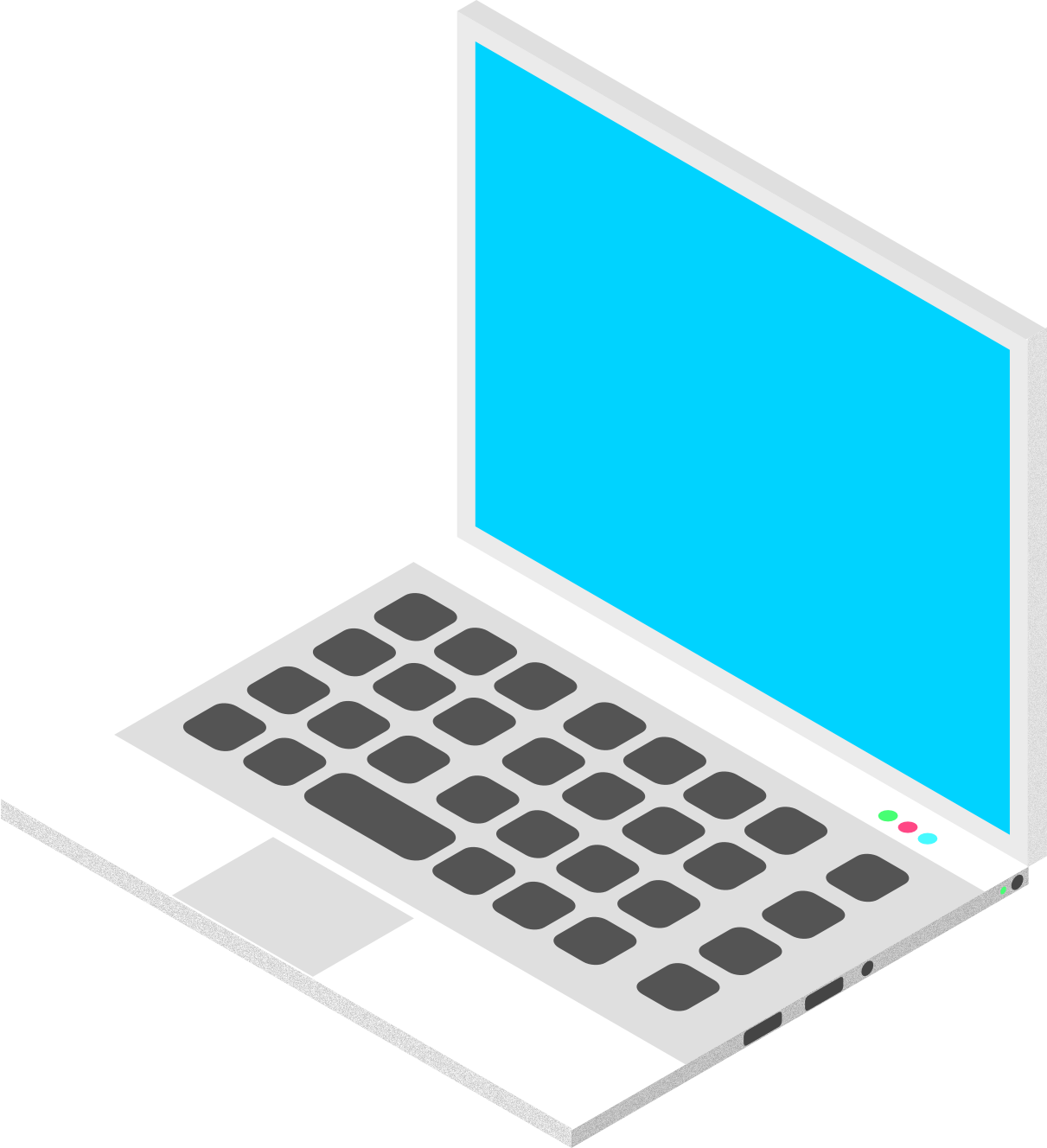
Afinitor. E, no final, criaremos um design realista de notebook 2.53, então vamos começar a aprender.
2. Como configurar espaço de trabalho isométrico no Affinity Designer: nesta sessão viver sozinho como configurar uma visão geral isométrica. Um designer de afinidade. Então vamos começar com um novo documento. Você pode selecionar o seu próprio, mas por agora eu estou apenas definindo 2000 pixels e 1800 pixels. Mas veja 100 db I e eu estou apenas selecionando isso. Então este é o nosso espaço simulado. Não, para resolver. Eu faço-o ir embora. Você só precisa ir para ver a seção minha vista e ir para o estúdio e apenas aqui isométrico nós
só temos que selecionar isso clicando com o botão esquerdo aqui. Como você pode ver, uma pequena guia isométrica está sendo chegar agora Por que você tem que fazer é fazer mais desafiar grau Basta selecionar isso. Como você pode ver, é Graydon quebrando o gerente de acesso, então nós temos que ver isso, certo? Sem espaço em branco. Então vamos primeiro selecionar este show brig. Agora ele está mostrando degradar e certifique-se de que eu mais cedo gatilhos selecionados aqui. Agora, uma coisa que vamos fazer é que você pode apenas apenas este ritmo fora desta grande linha. Não, se você quiser mais convertido, eu preciso de detalhes ou um grande ambiente. Você pode escolher menos ritmo. Mas se você quiser apenas criar um ou dois adereços que seja. Nenhum elemento de design. Então você pode apenas aumentar esse ritmo para melhorar você. Então eu estou escolhendo isso também. 17 dias para baixo. Ok, isso parece ir para mim. Então tudo o que você tem que fazer. Acabamos de começar que eu selecionei é assim. Agora você pode fechar isso.
3. Aprenda a lidar com aviões em afinidade e criar um cubo: Então, nesta palestra com estudo sobre o avião, basta em uma bebida. E como os homens são eles e facilmente criar formas isométricas. Então, como na palestra anterior, o começou com eu enviei painel oi interface Semítica e agora estamos criando um cubo para entender os planos e como vamos trabalhar com antecedência. Então vamos começar não no lado esquerdo. Como você pode ver, temos diferentes ferramentas em que irá selecionar ferramenta retângulo. E eu estou apenas clicando nisso e criando uma ferramenta de retângulo. Então, como você pode ver agora, é apenas um plano de você sempre vê. Não. Então vamos supor que temos que criar de lado fora do retângulo. Então, o que vamos fazer, vamos criar um retângulo e ir para o lado voltado. Como você pode ver, o lado azul destacado é de design, que será criado se você quiser que, como aqui, em diferentes como amigos parecerão assim e o topo será acima ou abaixo. Então vamos ao lado do criador primeiro. Então, ao selecionar esta forma, eu estou apenas clicando do lado e manter a planície. Certifique-se de que você tem que selecionar isso para que você possa ver agora você pode ir fazer o topo sobre você. Então, melhor compreensão. Então agora você vê que esta é esta interface lateral. Este é este design lateral fora do seu cubo, então temos que decidir melhor Agora é hora de uma visão geral maior amigo. Assim, isto é amigo. Então novamente temos que criar um retângulo. Então, para selecionar diferente e, em seguida, criar um retângulo Não se preocupe com volta Agora você tem que apenas previsto para simples selecionar isso e agora você pode ajustar isso facilmente. Vamos ampliar por controle. Além disso, só estou fazendo com que seja um inferno em troca Nicholas provavelmente é melhor entender isso. Então eu estou apenas colocando à vista. Então, subindo o que quiser, você pode preferir isso. Então, ok, agora estamos bem. Então, temos virado para o lado. Temos frente frente agora precisamos criar um Yup. Então vamos seguir este passo Vamos para o topo como já estamos aqui Agora vamos criar um topo. Ok. Parece bom. Agora o que temos que fazer Basta selecionar aberração Muito simples Como você pode ver, é automaticamente no topo e agora mal Bom com isso e apenas criar isso tão ligeiramente . Mude a cor para que você possa ver a diferença. Então nosso cubo está pronto. Então, nas palestras avançadas, vamos prosseguir com esta técnica. Então você tem que entender como vai funcionar. fim de criar o site, você só tem que criar uma forma e clicar na planície mais como quiser, como frente, vista
lisa, avião e parada. E depois que você só tem que clicar para o avião como um cão e para
recuperar lado como lado. E para amigo, só
temos que selecionar frente e, em seguida, escolher um avião. Então é assim que é tão fácil e você pode fazê-lo. Então isto é para a palestra. E na próxima palestra, vamos entender cores e traços e algumas formas. Então, obrigado.
4. Aprenda a colorir e traçados: nesta sessão, aprendemos sobre como fazer a forma de cor ou como adicionar algum verde agradável e alguma opacidade e traços, que seria benéfico para a criação avançada desses designs. Então vamos começar sem design anterior para selecionar,
movido tudo e, em seguida, selecione um plano. Como você pode ver, criamos um that na palestra anterior. Agora vamos adicionar algumas cores, então eu estou apenas adicionando um pouco de amarelo escuro Ok, como este. Então, como você pode adicionar cores, basta selecionar o avião e ir para a televisão. Ou você pode escolher qualquer um como trenó faz caixas. Mas eu quero que você apenas escolha B porque é muito fácil como você conduz qualquer coisa que você quer. Você também pode escolher entre arranhões, mas eu prefiro isso porque sempre limpou alguns incrível para nós. Não. Outra coisa. Eu quero dizer que se você quiser apenas copiar a mesma cor que afirmam, o que você tem que fazer é selecionar este avião e basta clicar aqui, chamar um pickle e escolher qualquer cor que você quiser. Você pode escolher e níquel no espaço do livro de design, então se eu precisar colorir isso aqui, então eu preciso apenas selecionar isso como você pode ver, mas vamos fazer um pouco de James para que possamos. Diferentes compartilharam isso. É um cubo fora do espaço, então eu só, vamos adicionar Não, vamos misturar provavelmente mais tarde. Ok, agora está bom. Agora é hora de qualidade superior. Então não, corte-o e você também pode selecionar um seletor de cores a partir daqui. Você também pode selecionar sua cor anterior, como selecionamos com a ferramenta de seleção de cores. Então agora vamos novamente fazer a prática, selecionando este clique aqui seletor de cores fazer. E assim. Então agora podemos apenas adicionar sob. Está bem, o pai está bem. Então isto é um cubo. Como podem ver, é tridimensional. Isso é o que eu submeti. Faça imagens ou desenhos de 2 a 2,5 dias, o que seria realmente interessante de ver. Então deixe-me mostrar-lhe o que é que fala. Então eu estou apenas criando uma planície simples e mais uma coisa se você selecionou uma águia e você vai fazer seu design tipo de designer maior, mesma cor que você selecionou para que você possa simplesmente mudar de cor. Então, como você sabe, eu criei isso e agora você pode ver que o dia não sabe Stroke aqui não são visíveis acidente vascular cerebral. Então, como você contém esse derrame? Alô? Ou como você pode tornar seus traços visíveis para que isso seja alcançado para seleção. Aqui você vai para mover, ferramenta e ir para traços no lado esquerdo, no lado direito. Então, como você pode ver aqui, temos um tipo diferente de traços. Então agora, um derrame com o zero. Portanto, não é visível para nós. Então as pernas aumentam o tamanho aqui e você pode ver como você pode ver o traço preto. À medida que você aumenta o tamanho, o curso aumenta. Você também pode ver no acidente vascular cerebral como filha vai e fazer alguns ajustes como você quer. Vamos passar por este corpo para ele e apenas selecionar isso. Então este é o derrame. Agora eu vou dizer-lhe como mudar de cores Então esta cor é para jogar cor eo
outro é preto, que é traço. Então, a fim de mudar o traço sozinho, você só precisa clicar nesta seta. Olhe aqui. Como você pode ver, os de ontem não sabem suíços não sabem agora e então nós mudamos. Nikola Belga Niccolo Então vamos torná-lo rosa apenas para referência. E Jim Nikola Então é assim que você muda o derrame? Simplesmente. Se você quiser alterar muito o traçado, ele só tem que mudar isso e escolher qualquer cor que você quiser para seus traços. Uma águia que você quer e acabou de mudá-la, Adam. E você também pode liderar seus traços. Deixe-me dizer-lhe como acreditar no derrame. Você pode apenas que Deus, Zito são uma maneira melhor que nós vamos usar nas próximas palestras está morto. Olhe aqui e assim para acreditar no derrame, certo? Não, um derrame não é diligente. Este selecionado cores diluído Então Jane Vietto E agora você pode ver nosso estoque é excluído. Então é assim que vamos trabalhar agora se você quiser apenas remover a cor do avião,
não o traço, então você pode apenas ver o indicador Ela está Diego olhando de volta. Você seleciona isso. Você também pode é dygalo e o avião para os traços e dor no pé. Então é assim que pintamos e acabou. Lidar com ações. Então isso é tudo sobre a palestra
5. Projeto : design de laptop parte 1: Finalmente é hora de criar um projeto de força criando uma nave isométrica de um laptop. Então vamos começar agora mesmo. Não, temos que começar o espaço de trabalho do projeto isométrico em ordem. Introduza. Então nós temos que ir para ver e estúdio em Studio Reactor Tal eu tanta tinta e selecionar este. Não, como eu semita guia aparece Agora você tem que modificar viciado. Selecione isso e você está aqui. Agora vá para o show. Ótimo. E como antes nós selecionamos o espaço em 171 você vai sair. Então vamos fazer 150 dedos. Ok, isso é legal. E estamos apenas fechando isso. Não, vamos começar a criar um laptop. Então vamos ampliar por controlado mais primeiro. Como eu criadores de design amostra. Então eu estou apenas selecionando Eleitor um retângulo. E para nós primeiro, vamos fundo criador para que possamos lidar melhor com formas brancas ou prata pode apenas adicionar lei culo e com gengibre limpo e eu estou apenas bloqueando este design para que ele não vai mais pressionando este notas longo. Mais uma característica, eu vou dizer-lhe que se você não quer que este design ou qualquer design para mostrar você basta selecionar este. Se foi e contra assim. Espere, não podemos mover isso. Então é melhor que Drew desenhou agora. Então vamos começar. Não, nós sabíamos ângulo direto e criar uma ovelha selecionando força cor branca. E agora precisamos criar espaço para cães porque estamos projetando a parte inferior do laptop. Então, depois de selecionar top select efecto plea. Ok, agora vamos só reduzir estes dois, ok? Bem, isso é bom. Não, parece que sim. Ok, isso parece bom para mim. Eles estão ampliando para mais precisão. Como você pode ver, este será d inferior à esquerda. Agora vamos atender top. Então, para suspirar seleto porque sobras enfrentadas como este este será o fundo. E isso vai enfrentar VD ou o grito do laptop. Então este criar um avião e clique selecionando a planície lateral e Lichty escolheu um avião. Não, você eu posso entender isso. Por que foi isso apenas para criar uma tela? Su Ok, bom. Agora eu estou apenas mudando a cor ligeiramente fora para que possamos diferenciar as cores. Ok. E agora temos forma básica. Off laptop como este será a tela e esta seção de teclado reconstruindo
6. Projeto: design de laptop parte 2: Agora vamos criar realmente seção Ayla Keyboard. Então, selecione o topo. Como você pode ver, ele está na parte superior e basta selecionar isso e pressione controle mais J, ele vai maior política de controle duplicado ou comando blazy para usuários de Mac. Então você pode apenas reduzir isso e ligeiramente introduzido a partir daqui. Um ar dura como a cor prateada. Certo, só um pouquinho assim. Agora vamos para ovos e chaves. Então justiça Lechmere aqui ou apenas enfraquecer? Coloque-o aqui porque não estamos muito calmos agora. Ok, então eu estou apenas selecionando um retângulo vermelho longo para criar uma chave. Então vamos ampliar. Controlado, mais ou comando. Abençoe para usuários de Mac Certo
, serão eles. Você pode pressionar Shift para criar uma nave raspadinha perfeita em torno de rejeitá-los. Bem, é um navio quadrado, mas em torno de rejeitar que levou ocorreu apenas com este agora clique aberração. Demasiado simples. Como você pode ver, ele está aqui agora e nós estamos apenas movendo isso no seletor Kikyo parece bom para mim agora. Vamos criador de teclado. Quem levemente? Ok. Há retomar? É provável que ele tenha sido decidido um pouco. Certo, pai, escola. Agora vamos criar um patinhos usando controlado ocupado duplicar isso e sob
mudança de supressão e apenas movendo aqui. Por que pressionar Shift? Porque vai filmar as chaves de uma maneira de rua e apenas ok, isso é bom. Você só precisa de um momento provável, Nards. Bom. Ok, normalmente, selecione estes três e você notícias d controle menos zoom e novamente controlado. Ocupado. Então, quantos você está selecionado, então ele irá criar uma cópia desta árvore como esta. Não, precisamos apenas selecionar tudo e será uma perna Sat em um nível para que você seria trabalho para nós. Certo, agora estamos bem. Agora precisamos apenas selecionar todas as formas e fazer um grupo. Você também pode agrupá-los. Então, apenas fazendo um grupo e controlado por D fazer e usando turno. E a maioria faz o ajuste. Como você pode ver, basta usar shift para construir com pré-temporada e retidão fora desse design. Ele vai viver realmente muito útil. Então, novamente, vou selecionar e controlar J ou comando J para usuários de Mac duplicar. E este espaçamento deles usando turno. Agora precisamos montar Amando. Mantenha-se grávida. Então tudo bem, isso é bom. Então vamos fazer algum ajuste com chaves. Então, se você tem grupo isso, Você pode ver se você selecionar isso, todos esses elementos são selecionados. Então, a fim de selecionar um elemento específico, você tem que apenas clicar duas vezes aqui ou você pode dimensioná-lo ou reduzi-lo ou excluí-lo. Neste momento, estou a acreditar nisto. A razão é que eu preciso criar um espaço. Mas é por isso que vamos fazer isso de novo, Controle. Além disso. E como você pode ver, a
fim de selecionar um único elemento, Eu tenho apenas um duplo clique aqui e selecionou este e apenas dimensionando aqui para que ele vai olhar melhor pode. Agora precisamos apenas e uma única chave aqui para que eles vão ser bons. Mas isso agora selecione o último, verdadeiro e no grupo isso e selecione um elemento e controle J. Porque precisamos preencher a última verdade Eu estou apenas Agnes andando aqui e controle J. Ok, isso é bom. Controle J novamente usando turno novamente controlar J e apenas mudando para aqui. Então terminamos com as chaves. Você pode adicionar mais presidente, ou você pode ter seu próximo aos esquis usando este mesmo padrão. Se eu Semitic, como você disse , vamos tentar adicionar X e nascer no próximo ano. Ei, deixe-me selecionar a cor branca porque será miserável, por favor. Agora, Alerta disse seguinte selecionando esta extrusão clicando aqui e eu preciso de espaço. Como você pode ver, não
é razoável ou está atrás das camadas. Então precisamos nos mudar para um amigo, a fim de mudarmos para Frank. Aqui nós apenas selecionamos isso, você sabe, apenas encaminhar uma Leah, você tem que apenas para a frente. E se você quiser fazer o seu design, vá para a força do lado de trás para ir para a parte de trás. Leo Então você tinha acabado de se mudar para trás ou solteiro para trás. Então agora eu estou apenas selecionando movimento. Diferente Como você pode ver, é visível agora. Agora eu vou selecionar isso e entender o avião, que é parar de jogar e tipo, assustou um avião. Agora qualquer desagregação e como sua data Você só tem que dizer, coloque seu cursor aqui e apenas alterá-lo. Ok, apenas controlado. Said é muito útil na concepção. Como você pode ver, não
é adequado agora. Então, quando você fizer, basta ajustar isso e tentar dar-lhe isso Ok, Isso está tendo alguns problemas com isso. Ok, agora é bom que você pode apenas contos recentes, então assim. Mas agora eu sou o Senhor, adicionando qualquer texto que você pode, assim como essas duas flechas irá ajudá-lo a distorcer estes próximos distorções. Então agora, eu estou apenas excluindo isso e vamos prosseguir para o Então vamos adicionar algumas formas, fazer nosso design. Certo, só
estou selecionando um retângulo aqui. E disseram-me que não. Vamos criar um limite aqui. Você e nós temos que entender o avião, que é plano lateral neste caso, e eu vou clicar para dois planos e apenas colocá-lo aqui sugerindo esta forma e quem estava em veicular, que é semelhante à dívida para que nós Vou ter um cinco ligeiramente aberto. Nós olhamos ou no olhar isométrico tão apenas limites selecionados. Ok, agora estamos bem. Agora, vamos criar limites laterais. Então eu vou duplicar isso usando controle e J e apenas arrastando-o aqui e selecionando o avião, que é frente jogando neste caso e plano vencedor. Então este é quase o próximo é alarmante para ver temporada mais profunda agora, é bom neste caso. Ok, agora está bom. Agora precisamos apenas deixar a cor porque vai mostrar a luz e as sombras e um bom truque. Estamos lidando com esse tipo e usando esse tamanho. Agora, como podem ver, isto parecia uma caixa. Podemos reduzir a profundidade disto. Não torná-lo mais magro assim. Como podem ver, reduzimos a dívida. Não, precisamos adicionar alguns limites aqui e aqui. Antes de fazer isso, precisamos criar a tela. Então eu estou apenas selecionando este plano e replicando isso usando o controle G Formulário acusa. Use o comando, Angie, e eu só estou mudando a cor 2 preta. Ok, isso é melhor, Lis, mas nós precisamos apenas, como por favor na cor. Ok, isso é bom. Como você pode ver, isso parece agora um laptop. Mas precisamos de um minuto. Dragsholm tem limites aqui, então ,
tudo bem. Então este é um registrado e apenas colocá-lo aqui e basta selecionar uma ferramenta de retângulo e criar uma forma aqui e selecionar uma ovelha como esta. John DeCarlo só no peito. Coloque aqui. Apenas seja emprestado e entenda a dor, que está tudo bem, amigo. O avião é bom neste caso. Então eu só estou mudando e ampliando quem é apenas Tikolo. Ok, isso é bom. Próximas revisões decide níquel e apenas mudando de cor. Você também pode mover o avião usando todos os projetos usando seus perus e também usar deslocamento para precisão. Então agora estamos prontos para isso. E agora precisamos de outro apelo. Então eu estou apenas selecionando isso e controlando J para duplicar e clicando no topo e então avião
Victor tem você Ok agora nós somos bons nisso. Vamos fazer com que seja um pouco preciso. Hmm. Isto é bom. Isso também é estranho agora, então acabamos de criar uma forma básica. E como você pode ver, se eu for para o grupo citando e um selecionar a grade do show, você pode ver a forma agora. Como você pode ver, o que você acabou de criar uma profundidade. Você pode reduzir sua dívida para o seu laptop ou qualquer design que você vai criar. Então, na próxima palestra, nós vamos tocar,
criar um ato, criar um ato, alguns detalhes do dedo do pé que o design. E nós somos como alguns recursos para que
7. Como adicionar detalhes ao laptop: Então vamos começar a relaxar e ler enguias para o nosso design. Então, só estou ampliando meu controle. Abençoe Não, temos de ler um pouco mal aqui. E eu estou apenas selecionando em torno de retângulo fazer ou você pode selecionar a direção de uma regra aqui. Então vamos escolher qualquer um recolhe para isso e apenas básico aqui. E nós vamos entender que ele vai funcionar na linha superior. Então, eu estou apenas selecionando o avião Victor no... então vamos usar o terceiro para dimensionar e colocá-lo aqui. Como pode ver, está sujo. Não, nós somos como alguns outros recursos aqui. Alerta a justiça aqui. Eu posso apenas fazer isso assim? Está bem. Escola de Nard. Então vamos zoom e eu sei USB ou seção. Então precisávamos rejeitar o bem e quando você de forma diferente. Então vamos apenas criar um retângulo aqui para eu usar as pessoas e apenas selecionar frente e
avião Victor mantendo-te para justiça. E então você faz zoom por controle Plus e nós precisamos apenas provavelmente reduzir o tamanho e justiça. Agora você pode mudar a cor dois preto, que é obviamente preto. Você vai ter que escolher mais taco. Deixe-me diminuir o zoom e ver isso? OK, isto é bom. Não é provável que reduzimos isso agora? Vamos duplicar esta moto e disse J e vamos criar um círculo para que eu costumava ser áudio já. Relatório. O que você é, Jack? Vendo cor plano frontal efetivamente. Isso seria bom. Ok, agora isso é bom. E precisamos de outro painel aqui para a porta de carregamento. Então,
tipo, lixou este endereço no avião. E mais um benefício. Se você quiser apenas agitador design. Você só tem que clicar em um cara no cérebro e seu design de jacaré tão facilmente como este. E eu preciso apenas criar um pequeno círculo para mostrar a cor, que é verde neste caso porque as baterias carregam agora. E eu vou adicionar três círculos aqui. Você mostrou o bloqueio de tampas e são coisas mortas que é incomodado ou algo assim. Então vamos adicionar mais alguns negócios. Então eu vou clicar na seção superior e adicionado no avião aqui meu segundo navio, você pode criar um círculo perfeito como este e James E. Você pode usar o controle mais J ou criar um novo círculo. Tanto tempo só não ia aqui e voltar a conduzir buggy para o Arizona. Dodo assim. Vamos fazer justiça e fazer um espaçamento aqui. Você pode. Agora precisamos adicionar alguns varejistas para a tela. Então eu vou escolher o barulho aqui. Ligeiramente ruído, ruído irá ovos alguns grãos ou alguma rugosidade. Faça o seu projeto. Como você pode ver, é mais para nada. Basta usar este tipo de obter uma conexão melhor. E eu vou fazer o mesmo nas bordas e cantos. Vou aumentar o barulho para que pareça mais atrás. Um nervoso de novo. Selecione isso e como você pode querido ruído. Assim, por padrão, ele irá mostrar como uma capacidade aqui. Agora você tem que apenas selecionar este círculo e doces para o ruído. E você pode controlar a boa porcentagem aqui. Ok, isso parece o suficiente. - Não. As regiões em Bagram forçou Rivers seletor e criar um grupo. Para que possamos fazer o design? Muito facilmente. Então, depois de criar o design, vamos deixar isso cair. Agora é um grupo e podemos nos mover facilmente. Cidades do conhecimento, eu sou direto algum ajuste dedo um fundo. Então, primeiro, desbloqueie isso clicando aqui e fazendo isso. Agora é hora de ir para a configuração da cama e dois padrão em vez de isométricos. Então, voltamos a uma visão geral normal ou espaço de trabalho normal projetado selecionando padrão e movendo o show. Ótima. Ok, terminamos com tudo. Agora nós somos como alguns fundo lá são projetados, Então haverá obter um triângulo em criar assim e para o círculo laranja, você precisa apenas selecionar este e grande retângulo como este. Ok, não-verbal. Fazer o nosso triângulo recuar. E apenas algumas cores. Você pode. Eu só gosto disso. Agora eu vou replicar este triângulo pelo controle J e jogá-lo. Você pode ajustar o seu flip como horizontal vertical também para que você possa escolher preto e minha combinação. E você pode remover o barulho aqui porque você não. Eu não preciso de bom, então eu estou apenas selecionando uma combinação de cores aqui que pode ser tão tabela e não estar aqui. Poeple como você. Você faz algo assim. Símbolo Gillard nega verde aqui e eu conheço uma águia. Você pode aderir é tão fácil. Então é assim que você cria um design. Agora, a
fim de exportar o seu design, você tem apenas ir anotar storming e ver o seu post de design. Então você pode fazer qualquer ajuste feminino aqui. Lembre-se sempre quando se lida com isométrico. Não use traços porque mesmo efeitos júnior somos projetos. Portanto, esteja preparado cores e formas, e você pode lidar com mais precisão ao lidar com isométrica. Então, a fim de exportar seu design, você tem que apenas ir para arquivo e exposto. Você pode selecionar o seu para luva. Eu preferiria que você estivesse apenas criando, opôs-se ou algo assim. Use PNG. E se você estiver indo para animar que este projeto, você tem que ir dedo do GPS ou para freios melhores, usar GPS e apenas assim e você pode simplesmente usar o documento inteiro. E se você quiser, exporte este laptop nele e selecione isso e vá para exportação de arquivos e selecione sem fundo. Então é assim que criamos design isométrico. Espero que você tenha aprendido algo novo, e eu gostaria que você criasse algumas formas isométricas e também, se quiser, você pode criar este projeto. Obrigado
 Pranav Singh, Founder of THINKING HOW