Transcrições
1. Apresentação: Oi, você é alguém
que quer
aprender a usar o
Microsoft PowerPoint? Você tem pouca ou nenhuma
experiência com este programa. Talvez você queira aprender a
usar o Microsoft PowerPoint por motivos profissionais ou pessoais. Não se preocupe com meu
Learn PowerPoint agora, curso
Microsoft PowerPoint
para iniciantes. Vou mostrar-lhe os fundamentos
do programa e como usá-lo através de aulas de
vídeo interativas, exercícios e recursos
exclusivos
só estão disponíveis para alunos matriculados neste curso meu. Além disso, se você tem uma versão mais antiga do programa ou em sua versão
do programa, não
importa
porque,
em toda a linha, uma função e o layout do
programa é quase o mesmo. Agora, além disso,
mesmo que eu mostre
como usar o programa
em um computador Mac. Também incluo atalhos
para usuários de PC. Então, definitivamente, inscreva-se
neste curso hoje se você estiver procurando
aprender sobre o básico do Microsoft PowerPoint
para criar belas apresentações e
muito mais.
Espero vê-lo lá.
2. Iniciando o Microsoft PowerPoint: Olá e bem-vindo à primeira
seção do curso, apresentando o
Microsoft PowerPoint. Nesta seção do curso, abordaremos uma
variedade de coisas, desde o lançamento do PowerPoint até o
aprendizado sobre
os elementos do programa e muito mais. Mas antes de chegarmos
a nada disso, vamos
avançar e lançar o programa. Então, na parte inferior da minha
tela aqui, você pode ver
que eu tenho meu ícone
do programa Microsoft PowerPoint. Você quer ter certeza de
que este ícone do programa está disponível e fácil de encontrar no seu computador quando
você o inicia. Porque dessa forma, sempre
que você
precisar acessar ou abrir o programa, ele estará lá
para você fazê-lo. Vamos prosseguir e abrir o Microsoft PowerPoint
clicando com o botão esquerdo uma vez. Tudo bem, como podemos ver
aqui logo de cara, somos levados para a tela inicial. Podemos ver isso aqui
no botão inicial e selecioná-lo no
lado esquerdo da guia inicial. Toda vez que você abrir o programa
Microsoft PowerPoint diretamente, você verá esta tela. Esta tela nos permite acessar uma variedade de coisas sobre as quais
falaremos agora. Então, como podemos ver aqui mais tarde, cruzar na parte superior
horizontalmente são temas. E caso você esteja
se perguntando o que é um tema. O tema é basicamente uma capa pré-projetada e
pré-formatada para sua apresentação. Por padrão, sempre teremos apresentação
em branco
selecionada primeiro. Mas se você quiser usar
um tema mais extravagante que Microsoft já criou
para você usar gratuitamente. Você definitivamente pode
ir em frente e fazê-lo. Vamos falar sobre
isso um pouco. Em seguida, uma apresentação em branco. Também podemos ver que
temos a excursão de ingressos. Bem-vindo à
apresentação do PowerPoint. Esta é uma pequena apresentação
do PowerPoint
que a Microsoft
fez com algumas dicas e diretrizes para ajudá-lo a
começar a usar o programa. Você pode
verificar se quiser. Mas como já
vamos cobrir
os prós e contras do
programa neste curso. Não vamos
rever este mini-tour, mas saiba que
ele está lá para você, caso você queira
dar uma olhada nele. Depois disso, temos o botão recente aqui
abaixo dos temas. E podemos ver aqui que diz que apresentações
recentes
aparecerão aqui. Então, como estamos apenas começando com
o PowerPoint pela primeira vez, ainda não
tivemos
nenhuma apresentação apresentada. Mas note que aqui, as
apresentações recentemente trabalhadas em que
você trabalhou
aparecerão do mais recente ao
menos recente à medida que você rola para baixo. Esta é uma função muito útil porque dessa forma recuperará todas as coisas em que você
trabalhou no último dia, na nossa semana ou o que quer que você tenha. E, portanto, você não precisa procurar em seu computador qualquer apresentação
que você estava procurando, porque provavelmente já
estará aqui. Em seguida, ao lado do botão recente, temos o botão pin. Caso você não
saiba o que é isso. Uma caneta está basicamente pintando
algo que você acha importante e
mantendo-a no topo. Portanto, qualquer apresentação em que
você queira trabalhar mais tarde ou seja urgente
para você trabalhar, você não teria
certeza de fixá-las. Assim, eles aparecem aqui
e, como você pode ver aqui, as apresentações
fixas
aparecerão aqui. Em seguida, anexar, podemos ver
o botão Compartilhar comigo. Este botão compartilhado comigo
são todas as apresentações que outras pessoas
compartilharam com você e elas
aparecerão aqui. Caso você ainda não tenha notado, Microsoft PowerPoint
permite que você trabalhe com outras pessoas e colabore
em apresentações. Então, se outra pessoa o
convidasse para editar uma apresentação ou
trabalhar com ela em uma, você teria acesso aqui e não
conseguiria vê-la aqui. Isto é o que os recentes
fixados e compartilhados
comigo estão abaixo da visualização de temas. Então, agora que
falamos sobre isso, vamos passar para o
botão Novo aqui ao lado. Então podemos ver aqui que esse botão
mais com a palavra novo Android nos leva à variedade de temas sobre
os quais
acabamos de falar. Estas são novamente capas pré-formatadas e pré-projetadas que você pode usar uma importação para sua
apresentação do PowerPoint a partir do zero. Tudo o que você precisa fazer é
alterar o texto e o design já
será importante para você. Isso economiza
tempo de ter que
personalizar e deixar sua
apresentação elegante, especialmente se você estiver
sem tempo ou ainda não souber
como fazê-lo. Mas isso é algo
que abordaremos neste curso
também, é claro. Mas saiba que temos uma
série de skins ou
temas diferentes que a Microsoft já fez para usarmos
com o PowerPoint. Mas, novamente, por padrão, apresentação
em branco sempre
será a opção selecionada. Mais uma vez, por baixo
temos recente, que acabamos de abordar
é outra visão para obter nossas apresentações em
PowerPoint mais recentemente trabalhadas. Depois disso, compartilhamos novamente o que
falamos também. Apresentações em Powerpoint que outras pessoas nos
permitiram ver ou trabalhar com
elas e colaborar. Então, por último, temos
o botão Abrir aqui. O botão Abrir caso você
não saiba o que é isso. É basicamente para abrir
qualquer apresentação do PowerPoint, seja uma recente ou
uma em que você tenha trabalhado
antes e assim por diante. Isso exige que você
se aprofunde nos
arquivos do seu computador caso
opte por fazê-lo ou
recuperá-los do OneDrive? Seu OneDrive é basicamente onde seu trabalho é armazenado nos servidores digitais da
Microsoft. É como o iCloud se
você estiver familiarizado com isso. Mas a versão da Microsoft desta unidade é muito
útil para você fazer backup todas as suas apresentações
e arquivos,
porque se algo
acontecer com o seu computador, seus dados e arquivos serão
armazenado em seu OneDrive. E, claro, para que
você tenha um OneDrive, você precisa ter um e-mail da
Microsoft, o que é claro é gratuito
para ter e criar. Mas, no entanto,
seu OneDrive e seu
disco rígido real do computador são
os dois
lugares diferentes nos quais você pode recuperar a
apresentação do PowerPoint e os arquivos. Então, saiba que é para isso
que serve o botão Abrir. Então, novamente, temos uma pasta recente que
abrimos ou recuperamos arquivos de apresentações do
PowerPoint
de ou do nosso OneDrive, do Microsoft
Online Server digital ou do nosso disco rígido real, que neste caso está no meu Mac porque estou
em um computador Mac. Tudo bem? E, claro, se eu
quiser adicionar outro local, posso fazê-lo
clicando em Adicionar lugar. Então, posso adicionar uma
pasta específica ou o que quer que você tenha. Então a última coisa a
falar ao iniciar PowerPoint é a
pequena barra de pesquisa aqui no canto superior direito. Se você estiver procurando por
uma função
específica, arquivo de apresentação específico,
você pode procurá-lo
pelo título ou pelo nome
da função e pelo botão. Mas, novamente, essa é apenas
outra ótima maneira acessar algo rapidamente,
caso você precise fazê-lo. No entanto, esses botões
aqui já devem fazer o trabalho para você e devem ter tudo o que
você precisa coberto. Então, agora que
falamos sobre
isso, é hora de
realmente começar a lançar o programa si e criar nossa primeira apresentação do Microsoft
PowerPoint. Então, faríamos isso, é
claro, clicando em
Criar aqui. E continuaremos fazendo
isso no próximo vídeo.
3. Apresentando a fita do PowerPoint: Bem-vindo de volta. Então, neste vídeo,
apresentaremos a fita do
PowerPoint. E caso você não
saiba o que é, falaremos sobre por que a
fita é tão importante para o programa PowerPoint e por que
ela também é muito útil. Mas antes de podermos
introduzir a fita, devemos primeiro começar a
trabalhar em uma apresentação. E faremos isso trabalhando em nossa primeira apresentação de prancha. Então, para fazer isso,
devemos nos certificar de que o
tema da apresentação em branco está selecionado. E, em seguida, clique no botão Criar aqui na parte inferior, direita. Tudo bem, então agora você pode ver que eu
fiz isso e lá vamos nós. Podemos ver oficialmente o programa
PowerPoint em ação. Agora, isso é o que você verá sempre que trabalhar em uma
apresentação nova ou antiga, certo? E isso é muito importante porque esta é a janela que realmente é o próprio programa
em termos de modo de trabalho, modo edição e assim por diante. Então deixe-me
fechar isso aqui para o lado e falar sobre
a fita do PowerPoint. A fita são esses nove botões aqui que você vê no
canto superior esquerdo na tela. Esses nove botões são essenciais
e cruciais e
falaremos sobre cada
um desses botões neste curso mais tarde. Agora, esses botões, é claro, são chamados e maquiagem o que
é conhecido como fita. A fita, é claro, são esses nove botões. E cada um desses
botões contém funções
específicas que
permitem fazer
coisas ou guias diferentes. Cada uma dessas guias permite que você faça uma variedade de coisas
diferentes com base no título de cada uma
dessas guias na faixa de opções. Por padrão, toda vez que você abrir o programa e trabalhar
em uma apresentação, você será levado
para a guia Início ou o botão na faixa de opções. E este é o botão
que, claro, é
como a guia principal
dentro da faixa de opções. E também é o primeiro. Mas também temos outros,
como inserir, desenhar, projetar, transições, animações,
apresentação de slides, revisão e visualização. E se você viu como eu
estava clicando nelas, cada uma dessas guias e
a fita tinham uma variedade de botões diferentes
em cada uma delas. E, nos casos, parece esmagador. Não se preocupe, porque,
como mencionei antes, estaremos
quebrando e falando sobre cada um desses botões
dentro de cada guia na faixa de opções. Mas o objetivo deste
vídeo é apenas
apresentar a fita
e saber o que é. São estas nove guias principais
são botões que permitem
executar uma variedade de funções
diferentes
para sua apresentação, como adicionar ou editar texto, alterar a cor do texto. Adicionando, estamos inserindo
formas, desenhando formas, inserindo novos
designs e temas, inserindo transições, sobre as
quais falaremos
mais adiante neste curso. Inserindo animações,
animações 3D ou animações 2D, novamente, algo sobre o qual
falaremos mais tarde. Ou adicionando uma
visão diferente ao programa, como a exibição do slide-show, que permite que você visualize
sua apresentação como se estivesse
apresentando-a aos olhos do público. E também revise em que
permite adicionar comentários ou outras coisas, caso você esteja trabalhando em uma
apresentação colaborativa. E, claro, veja, novamente, o que permite que você visualize esta apresentação de várias maneiras, como um
modo de apresentação, caso você a esteja apresentando
a outras pessoas. Mas, claro, isso é o que
a faixa da Microsoft é. Então, sempre que você for
perguntado sobre a faixa de opções,
saiba que são esses
nove botões dentro do
Microsoft PowerPoint
que permitem que você faça uma variedade de coisas
diferentes. E, claro, cada uma
dessas guias é nomeada de
forma diferente para você saiba que tipo de
botões cada guia contém. Então, se eu estiver interessado
em inserir uma imagem ou uma forma na minha apresentação, provavelmente
irei para
a guia Inserir, certo? Portanto, é por isso que essas guias na faixa de opções
são nomeadas como tal. Dentro da faixa, você
também tem o botão Compartilhar e comentários
no lado superior direito. O botão de compartilhamento só
permite que você compartilhe esta apresentação com outras pessoas. Você pode carregá-lo novamente
para o OneDrive, que é o servidor
Microsoft online que outras pessoas podem
acessar se você escolher. Ou você pode enviar uma cópia
por e-mail e assim por diante. E os comentários,
é claro, apenas permitem que você adicione comentários aqui ao lado, como se eu clicar em novo, por exemplo. E então eu posso digitar
um comentário dizendo a pessoa ou a mim mesmo
o que eu preciso no caso. Digamos que eu queira trabalhar em algo nesta
apresentação mais tarde. E eu quero fazer um pequeno
comentário para me lembrar, eu iria em frente e fazer isso, digitar o comentário
e depois clicar neste pequeno botão aqui,
este pequeno botão de seta, e ele vai postar o comentário. Como você pode ver aqui. Temos
um pequeno botão de comentário ou notificação, em vez disso
,
neste slide , neste primeiro slide. Mas, novamente, isso está
ficando um pouco à frente de nós mesmos aqui. Falaremos sobre toda
essa terminologia mais tarde. Só saiba que isso é o que eles compartilham no botão de comentários ou quatro na faixa da Microsoft. E sempre que você quiser se
livrar dessa visualização, basta
clicar no botão de
comentários novamente. Tudo bem, então esta é a faixa do
Microsoft PowerPoint, e espero que isso ajude.
4. A guia lateral das corrediças: Nesta palestra em vídeo, falaremos sobre outro componente
essencial e
importante e parte do programa Microsoft
PowerPoint. O painel de guias do slide, que está aqui no lado esquerdo. No lado esquerdo é onde todos os seus slides podem ser visualizados. E isso é importante. Mas antes de começarmos a
falar sobre isso, você pode estar se perguntando
o que é um slide? Um slide é basicamente uma
página, uma página de apresentação. Quanto mais slides você tiver, maior será
a apresentação. Seus slides estão
numericamente em ordem. Portanto, seu primeiro slide, também conhecido como
capa, estará aqui. E então o resto de seus
slides cairá sob isso. Neste vídeo,
abordaremos coisas
como criar um novo
slide e assim por diante. Mas primeiro, vamos falar sobre essa guia de slides, painel aqui. Toda vez que você quiser
acessar um determinado slide. Por exemplo, digamos que você tenha uma apresentação longa
e queira
pular para um determinado slide, tudo o que você precisa fazer é clicar com o botão esquerdo em
um dos slides uma vez. É tão simples quanto isso, e aprenderemos como
fazer isso também criando outro
slide agora. Se você clicar com o botão
direito do mouse em um slide, você terá uma variedade de
opções, como cortar, que é remover
o slide, copiar, que está copiando o
slide, colando um slide. Isso se você
já tiver
um slide copiado na área de transferência, poderá colar o
slide para duplicá-lo. Você também pode clicar em selecionar todos, se quiser selecionar todos os seus slides
de uma só vez, em seguida, uma adição, podemos fazer a nova função de
slide importante aqui. Então, se eu quiser
criar um novo slide, tudo o que preciso fazer é clicar com o botão
direito do mouse no meu primeiro slide. Ou também posso adicionar uma seção. Isso é algo sobre o qual
falaremos mais tarde. Mas as seções são
basicamente pontos dentro apresentação do PowerPoint
que introduz uma nova seção apenas
para manter as coisas mais organizadas e uma ordem. Além disso, temos
a função de zoom. Se quisermos fazer
algo maior. Se eu quiser ampliar,
aumentarei a quantidade
e, em aumentarei a quantidade seguida, tudo ficará maior dentro desses slides painel
lateral, como você pode ver, aumentou um
pouco e empurrou a apresentação
aqui um pouco à direita porque eu fiz o painel de guia deslizante
esquerdo maior. Além disso, também
temos a função de apresentação de
slides, que nos permite ver nossa apresentação no modo de
apresentação. E se quisermos
sair daqui, podemos apenas apertar o
botão de escape em nosso teclado. Mas, no entanto, essas
são algumas ótimas funções que esses slides
painel de guias nos permitem fazer. E se eu decidir passar o mouse
sobre uma guia e clicar com o botão direito do mouse, ela nos permite fazer coisas semelhantes, exceto com alguns botões adicionados, como formatar
o plano de fundo, que nos permite
alterar o plano de fundo, cor, o design e assim por diante. Também esconda slide. Digamos que eu não queira que o
slide apareça mais, ou eu só quero
escondê-lo temporariamente. Eu posso fazer isso. E como você pode ver aqui, um pequeno sinal de tipo de banda apareceu no
canto superior esquerdo deste slide. Além disso,
se eu clicar com o botão direito do mouse novamente para ver o
resto dos botões, você poderá ver que o slide de
altura está marcado. Então isso significa que
isso está em vigor. Se eu quiser removê-lo, basta clicar novamente, clicar esquerdo do mouse em ocultar slide
e ele remove isso. Em seguida, clique com o botão direito
do mouse novamente e a pequena verificação desapareceu. Alguns outros botões que
introduzimos quando clico com o botão direito do mouse
em cima de um slide, ou novamente, modo de apresentação de slides de zoom. E então um novo botão, novo comentário, sobre o qual
falamos na palestra em vídeo
anterior. Se eu quiser adicionar um comentário
específico, farei isso aqui clicando com o botão direito do mouse
e clicando em Comentar. Então o que acontece é que o painel de comentários aparece
aqui no lado direito. Então eu posso ver
meus comentários anteriores ou adicionar um comentário novo,
devo optar por fazê-lo? Vamos seguir em frente e
criar um novo slide para que você possa ver como isso se
parece em ação. Então, vou clicar com o botão direito
do mouse abaixo do primeiro slide ou
acima do slide. Isso não importa. E,
em seguida, clique no botão novo slide. E se você notou, ao lado de cada um desses botões estão alguns atalhos de teclado. Isso significa que você
pode acessar ou fazer isso e executar essas funções
usando seu teclado também. Então você não precisava clicar. Mas vou seguir em
frente e clicar em novo slide. E, como você pode ver aqui, um novo slide foi criado meu primeiro slide de
apresentação. Então, como você pode ver aqui minha apresentação
tem dois slides. E quando clico em
cada um deles, a
visualização da apresentação aqui muda. Isso é algo
sobre o qual falaremos na próxima palestra em vídeo. Mas, no entanto, como
você pode ver aqui, clique com o botão esquerdo em cada um
desses slides assim que
posso ir para cada um
deles diretamente, em vez de ter que rolar sem parar ou
descobrir como fazer isso, Posso clicar com o botão esquerdo em
cada um
desses slides no
painel de slides. Mas, novamente, é por
isso que os painéis de guias deste slide são
tão importantes no PowerPoint. Porque é onde todas as
suas páginas de apresentação estão bem empilhadas
para que você acesse e visualize sem ter que olhar para
elas uma a uma. Eles estão todos aqui
para você olhar. E você pode, obviamente clicar com o botão esquerdo e
arrastá-los para cima ou para baixo, acima ou abaixo um do
outro para reordená-los. Então, digamos que eu prefiro que o
segundo slide seja minha capa. Em seguida, eu pressionava o botão esquerdo e arrastava para cima do primeiro slide. Então meu segundo slide
se torna meu primeiro slide, e então meu primeiro slide
se torna meu segundo slide. Então, como você pode ver
aqui agora, o
primeiro slide da capa é agora a
segunda coisa que está mostrando, em vez da primeira edição, se eu quiser desfazer isso, posso apenas clicar com o botão esquerdo pressionado
novamente e arrastá-lo para baixo. Como você pode ver, há como pequenas linhas laranja aparecendo. Eles estão apenas mostrando para
onde o slide para o qual vamos passar. Acima ou abaixo, certo? Então, é assim que o painel da guia de slides
funciona. Espero que isso ajude.
5. A janela de apresentação: Neste vídeo,
falaremos sobre a janela do painel de apresentação
no Microsoft PowerPoint. Assim como a faixa de opções e
o painel de guias do slide, o painel da janela de apresentação é muito importante e essencial para o programa PowerPoint,
pois permite que você não apenas veja seu slide
para sua apresentação, mas também permite editá-lo. Além disso, à direita, em contraste com o painel de slides
aqui no lado esquerdo, o que só nos permite ver nossos
diferentes slides de apresentação. A janela de apresentação aqui no lado direito, no centro direito, nos
permite editar também. E isso é importante porque é aqui que você
passará mais tempo ao trabalhar em suas apresentações em
PowerPoint, na
visualização da apresentação ou dor. Agora, como podemos ver aqui, o centro do nosso primeiro slide, diz clique para adicionar o título e em
seguida, clique nesse
subtítulo abaixo dele. É aqui que você
sempre verá toda vez que criar uma nova apresentação
em branco, porque é assim que
as apresentações e apresentações em geral no
PowerPoint são formatadas. Normalmente, você tem uma página de rosto e, em seguida, o resto da
apresentação. Assim como você teria um
parágrafo de introdução a um ensaio. Você teria sua página de rosto para sua apresentação do PowerPoint. Portanto, observe como quando eu me movo para
fora dessas linhas, meu cursor se transforma em
um cursor regular. Mas quando vou dentro
das bordas dessas linhas, meu cursor muda
para uma linha de texto, o que me
permite clicar e começar a digitar
o que eu quiser. Então, normalmente vou nomear
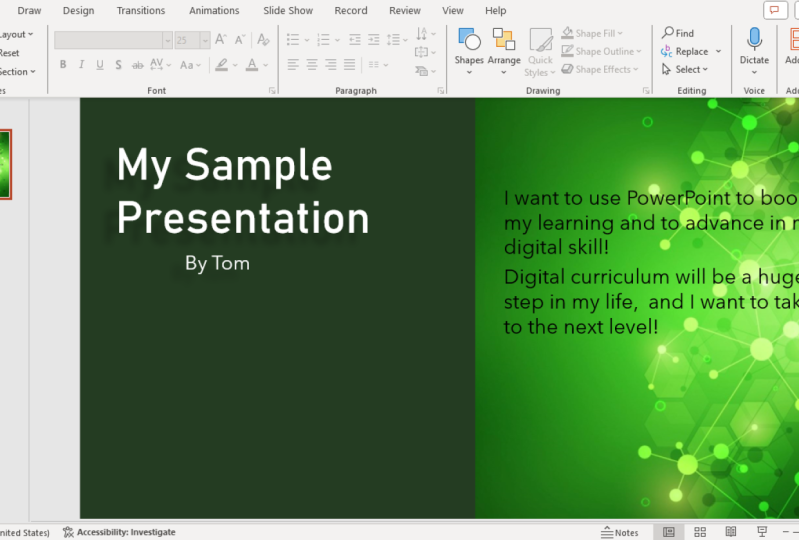
essa minha apresentação de amostra. E, em seguida,
clique em Adicionar legenda. Vou adicionar meu nome por John. E então solidifique essas mudanças. Eu não pressiono o botão Enter
ou Return no meu teclado porque
isso cria uma nova linha. O que eu faço é
clicar fora disso, botão esquerdo uma vez e
a borda
desaparecerá . Assim mesmo. Então, como você pode ver,
digitei meu nome da minha apresentação e depois
o autor que me criou. Normalmente
, é assim que sua página de rosto deve se parecer e significa para quem estiver visualizando sua apresentação que
este é o primeiro slide. Você quer que seus slides
sejam, é claro, uma ordem, muito parecido um ensaio, introdução,
corpo, conclusão. A mesma coisa com suas apresentações em
PowerPoint. Mas vamos falar sobre
a apresentação pagando um pouco mais. Então, agora sabemos que essa
é a dor da apresentação. Se eu quisesse editar
como esse texto aparece, posso brincar
com essas bordas. Posso arrastá-lo. Quando meu cursor se
transforma em uma pequena bússola, posso mover o texto
como quiser. E, como você pode ver, pequenas linhas estão aparecendo esse tipo de definir o texto em uma área predefinida, seja no
centro ou à esquerda, ou à direita ou para cima ou para baixo. Isso é para manter
sua apresentação elegante e profissional. E você também vê algumas
medidas ao longo de lá. Mas se eu decidir clicar em
um desses pequenos quadrados, em vez de movê-lo, você vê que há uma
seta apontando para cima e para baixo, o que me permite mover
isso também, mas de uma maneira diferente, certo? Então, como você pode ver aqui, eu posso arrastá-lo para cima ou para baixo e ele o move para a esquerda e para a
direita e assim por diante. Essa é outra maneira
de modificar seu texto. Além disso, também
posso incliná-lo
clicando aqui e
clique com o botão esquerdo pressionando. E eu posso inclinar meu texto para um determinado ângulo se
eu optar por fazê-lo, o padrão sempre será
0% ou melhor, 0 graus. E essa é outra maneira de
modificar diretamente do bastão, seu texto dentro da exibição de
apresentação. Tudo o que
você muda aqui é o que seus espectadores verão. Então, a maneira como você está vendo
agora é como o
espectador o verá. Mas quando você vê as
linhas ao redor de uma caixa de texto, por exemplo, um elemento em sua
apresentação do PowerPoint sabe que você está no modo de edição. Mas se você não vir
nenhuma linha em torno imagens,
caixas de texto ou qualquer coisa. Não, que você não está
tanto no modo de edição, mas no modo de apresentação ou visualização. Mas de qualquer forma, o ponto
é que se você quiser editar realmente quaisquer
elementos, imagens de texto ou o que quer que esteja na sua apresentação
do PowerPoint, basta ir em
frente e clicar acima do texto ou
o que quer que você tenha. Agora, caso você esteja se perguntando o que acontece quando
eu clique com o botão direito um slide no apresentador ou no
Painel de Exibição de Apresentação no PowerPoint. Bem, podemos ver que uma variedade
de opções aparecem, certo? Alguns desses botões,
se estiverem acinzentados, significam que você
não pode usá-los, eles não estão disponíveis para uso. Mas se eles são brancos e
não desbotados ou cinza, isso significa que eles são clicáveis e que você pode usá-los. Portanto, clicando com o botão direito do mouse em
um slide de
apresentação no painel da janela de apresentação, posso criar um novo slide, duplicar este slide atual ou excluir o slide. Também posso escondê-lo, sobre o qual
já falamos antes. E depois há
outras coisas. Como a régua. O que é a régua? A régua é basicamente
uma régua que aparece acima e ao lado do
slide de apresentação e permite que você mude ou visualize um
globo ocular nas margens, por exemplo, da sua
caixa de texto, certo? Então, como você pode ver aqui, isso
é muito útil porque se eu expanda ou reduzo isso, como você pode ver aqui,
a pequena linha acima e a régua
do segue. Assim, eu sei
quantos centímetros minha caixa de texto tem. Por exemplo, se
você gosta de coisas realmente oculares e manter as coisas
centradas e assim por diante. Você pode usar a régua. Mas é claro que você não precisa,
porque, como vimos
anteriormente neste vídeo, PowerPoint já tem essas
coisas centralizadas para a esquerda, para a direita e assim por diante. Para você não ter que
trabalhar com a régua. Mas se você optar por isso. Esta régua é muito útil
para ajudá-lo a olhar nos diferentes tamanhos
dos elementos em sua apresentação em
PowerPoint. Vamos voltar e
clicar com o botão direito do mouse em nosso slide. Podemos ocultar a régua
novamente clicando nela. Mas vamos clicar em guias. Agora, eu pairo acima das guias
e, como você pode ver, adicionei guia vertical na guia horizontal e assim por diante. O que é isso? Bem, novamente, isso só
precisa lidar novamente com os diferentes layouts em termos
de formatação do seu texto, margens e assim por diante, certo? Então, como você pode ver aqui, isso
criou um guia vertical logo abaixo do centro da minha apresentação do
PowerPoint. Digamos que eu queria
ter certeza de que meu texto
está muito centrado. Posso usar este guia visual
para ter certeza de que é. Este guia visual deixa bem
claro que meu texto não está centrado na
minha apresentação de amostra. Então, graças a este guia visual do
meio ,
guia visual
vertical, posso centralizá-lo
corretamente no meio. Então é assim que pode
ser muito útil. E, claro, se é
irritante que esteja lá,
você pode voltar para
guias, clicar com o botão direito do mouse em guias, mouse sobre as guias de palavras e depois remover a guia
vertical. Ao ocultar as guias
clicando aqui guias. É assim que você o remove. Mas então vamos falar
sobre as outras coisas que estavam disponíveis
quando clicamos com o botão direito do mouse, que estavam abaixo dos guias. Também temos o Zoom, sobre
o qual falamos
mais cedo neste curso, o que permite ampliar
as coisas em número maior significa que
quanto mais ampliado será. Então, neste momento, está em um 103. Normalmente, o padrão sempre
será adequado para o tamanho
da tela do seu computador ou 100%. Mas digamos que isso não seja grande
o suficiente para mim e eu quero torná-lo mais ampliado, diz ver
claramente os detalhes. E vou clicar no 200% como exemplo e clicar em Ok. E, como você pode ver, isso tornou a apresentação muito
maior. Ele ampliou. Ele não alterou o tamanho real do slide de apresentação. Se eu deixar dizer que envie
isso para alguém, ele simplesmente mudou a visão. Porque, novamente, precisamos
lembrar que estamos na exibição do painel da janela de
apresentação. Na verdade, não estamos mudando o tamanho da
apresentação do PowerPoint em si, apenas a visualização caso,
digamos que algum texto seja
pequeno demais para nós lermos. Usaríamos esta função de visualização
aqui para nos permitir ampliar. E, como você pode ver aqui
no canto inferior direito, também
temos outra maneira de aumentar ou
diminuir o zoom para que você
não precise clicar com o botão direito do mouse. Diz 200 por cento aqui. Posso clicar aqui e
alterá-lo para um 100. Ou outra maneira divertida de
fazer isso é clicar no círculo de alternância aqui e arrastá-lo de volta para 100 ou qualquer porcentagem em que eu
queira. Então, saiba que na parte inferior direita há outra maneira de alterar a função e
o recurso de zoom. Novamente, se clicarmos com o
botão direito do mouse no próprio slide, não dentro
das bordas de um determinado elemento. Em seguida, também temos
Format Background, algo sobre o qual falamos, mas realmente
não conseguimos explorar. Então, vamos em frente e
clique em Formatar plano de fundo. Format Background
é onde você pode alterar a cor
do plano de fundo, certo? Agora podemos
ver que temos um preenchimento sólido em nosso fundo, o que significa que é
apenas uma cor sólida. Mas também posso adicionar um gradiente
se quiser ser mais extravagante. E então ele adiciona esse gradiente, que é basicamente
um desbotamento de cores. Ou posso adicionar uma
imagem ou uma textura. Também posso adicionar um padrão
devo escolher dois? E depois há uma variedade que o Microsoft PowerPoint
já incluiu. Para o
filtro ou preenchimento da textura da imagem, posso inserir algo
do meu computador. Digamos que eu tenha um
bom plano de fundo no meu computador que eu quero
usar uma bela imagem. Eu clicaria aqui
e clique em Inserir
e, em seguida, escolher algo do meu computador que seja um arquivo de
imagem obviamente para usar como plano de fundo
para minha apresentação, plano de fundo para este slide. Especificamente, também posso
usar algo que
copiei e colá-lo aqui
usando o botão da área de transferência. Ou posso usar novamente uma
textura que o PowerPoint incluiu no
programa gratuitamente. Então eu posso mudar o modo de
transparência, quão opaco ele é, também conhecido como é claro ou escuro. Eu também posso dizer isso, o que
significa que a imagem
aparecerá durante toda
a apresentação, em
oposição a apenas uma
determinada parte dela. Isso não parece bom. E além disso, também
podemos mudar a forma como
ela aparece em termos da esquerda para a direita e assim por diante, alterando
os números aqui. E muito mais. Mas isso é claro que é realmente
detalhado e depende você e de como você quer que seus
planos de fundo pareçam. Normalmente, é recomendável que você tenha seu plano de fundo em todo o slide cobrindo cada centímetro e centímetro porque
parece pouco profissional. Se o plano de
fundo da imagem for apenas para uma determinada parte do
plano de fundo da apresentação. Então esteja ciente disso. Mas, novamente, isso é o que o
botão Formatar plano de fundo está dentro do painel
do botão direito do mouse da dor da apresentação no plano de fundo do formato
PowerPoint, temos slideshow, sobre o qual
não vamos falar novamente porque sabemos que isso nos
leva ao modo de visualização. Se quiséssemos ver
a apresentação como se estivéssemos apresentando
a alguém, então novo comum novamente, também não
vamos falar sobre isso porque agora sabemos quais são os
comentários e como
criá-los no PowerPoint. Mas isso é o que está disponível
quando você clica com o
botão direito do mouse em um slide na
dor da apresentação no PowerPoint. Bem, vamos falar sobre
algumas outras coisas que essa dor de apresentação oferece. Se eu decidir clicar com o botão direito do mouse em um elemento
como esse elemento de textos, tenho uma variedade de outras coisas
diferentes que posso fazer, como sair do modo de
edição, certo? Então, não estou mais editando. Ou posso voltar e
clicar com o botão direito do mouse novamente. Certifique-se de que você não tenha
nada destacado. E então eu posso alterar a fonte, estilo
do parágrafo e assim por diante. Ou também posso procurar certas
palavras se eu quiser usar certas palavras do meu slide
ou o que quer que você tenha. Há também na loja
uma função de tradução se você quiser criar sua apresentação em
um idioma diferente, e muito mais efeitos, etc. se você quiser criar
sua apresentação em
um idioma diferente,
e muito mais efeitos, etc. essas coisas ainda porque, novamente, todas essas funções
serão abordadas quando chegarmos
aos botões de faixa da Microsoft
mais tarde neste curso. Mas saiba que
você também pode acessar algumas das funções
e recursos
clicando com o botão direito do mouse em
um elemento dentro da dor da apresentação no
Microsoft PowerPoint. Agora, outra coisa que
você deve ter notado é que quando eu adicionei o
Formatar plano de fundo, ele só o adicionou a este slide. Se eu clicar no segundo slide, será um fundo branco em branco. Portanto, esteja ciente de que quando
você adiciona Formatar plano de fundo, ele não vai fazer isso toda
a
apresentação do PowerPoint. Mas é recomendável
que você mantenha um plano de
fundo consistente em todos os seus slides no PowerPoint para manter as coisas profissionais. Então, se você está se perguntando,
bem, então como
faço para garantir que tudo tenha o
mesmo plano de fundo? Então eu não tenho que
fazer isso um por um. Podemos fazer é novamente, clique com o botão direito do mouse aqui e,
em seguida, clique em duplicar slide. Em seguida, ele cria
outro slide com o plano de fundo que você
tinha no primeiro. Então, novamente, isso foi apenas indo o botão direito do mouse no slide duplicado. Agora temos dois slides
com o mesmo plano de fundo. Certifique-se de que você
normalmente faz isso no primeiro slide e depois ao resto quando começar a trabalhar em sua
apresentação, não
precisávamos voltar e
alterá-los um por um. Mas, novamente, um recurso elegante que o painel de guias do slide
abriga que você pode selecioná-los todos
clicando com o botão direito do mouse no próprio slide e clicando em Selecionar tudo. Então, é claro que você também pode duplicar os slides de lá
clicando duplicar slide ou formatar o plano de
fundo para dar a todos
esses slides selecionados o
mesmo plano de fundo que acabamos de dar. Primeiro a escrever. Mais uma vez, vamos
imaginar um preenchimento de textura. E, como você pode ver,
todos eles mudaram para o mesmo plano de fundo. Mas, no entanto,
é assim que a guia do slide, a dor e a dor da
apresentação funcionam de mãos dadas no Microsoft PowerPoint. E esses são alguns
dos recursos que o painel
da janela de apresentação e o recurso da Microsoft oferecem. Então, espero que isso ajude.
6. Barra de ferramentas de acesso rápido: Bem-vindo. Nesta palestra em vídeo, falaremos sobre a barra de ferramentas de acesso rápido
do Microsoft PowerPoint. Assim como o nome sugere, essa barra de ferramentas
nos permite fazer coisas e executar funções
sem muito clique. A Barra de Ferramentas de Acesso Rápido
pode ser acessada aqui e vista no canto superior
esquerdo do Microsoft PowerPoint, ao
lado dos botões fechar, minimizar e expandir
aqui no canto superior esquerdo. Primeiro começamos com
o botão de salvamento automático. O botão de salvamento automático é um recurso
muito legal que PowerPoint e todos os programas da
Microsoft incluem, é
que se você é alguém é
que se você é alguém
preocupado em perder dados, ou digamos que seu computador
acidentalmente desliga e você estava trabalhando
em uma apresentação, você está preocupado que você
possa perder alguma coisa. É recomendável que você tenha o recurso
de salvamento automático, pois o que isso fará é salvar tudo
automaticamente para você. Então, sempre que você fizer uma pequena
alteração ou uma grande mudança, não
importa
porque o PowerPoint, vamos salvá-lo e
criar um salvamento automático. Para essa apresentação em que
você está trabalhando. Uma mudança tão pouco quanto um
período sendo adicionado
acionará o PowerPoint para salvar a nova versão da apresentação do
PowerPoint. Assim, a versão mais
recente do PowerPoint da apresentação é salva
caso você perca o acesso à Internet ou seu computador desligue
aleatoriamente, a tecnologia pode falhar. Portanto, esse
recurso de salvamento automático é muito útil. E, claro, ligue-o, basta alternar para ligar. E, em seguida, você deve se certificar de que a apresentação
tem um nome e especifique onde deseja que seus arquivos
de salvamento automático sejam armazenados. E normalmente isso
estará no OneDrive, sobre o qual falamos está vinculado
à sua conta de
e-mail da Microsoft. Portanto, certifique-se de que você tenha
uma conta de e-mail da Microsoft se quiser ter isso. Claro, você também pode armazenar
isso em outros lugares , se você escolher. Mas o OneDrive é o local
mais recomendado. Tudo bem, então vamos
sair disso. Então, após o salvamento automático, temos o botão home. O botão home
apenas nos levará a esta janela com a qual estamos
familiarizados agora, que é antes do modo de
edição da apresentação
real no PowerPoint. Esta tela aqui é
a tela que vimos na primeira aula em vídeo
nesta seção do curso. Esta é a tela inicial
que nos permite abrir outra
apresentação do PowerPoint para trabalhar ou criar
uma nova do zero. Novamente, esta é a janela Home. Então, para acessar isso facilmente, basta clicar nesse ícone ou
botão inicial na barra de ferramentas de
acesso rápido. Depois disso,
temos o botão salvar. Este botão salvar aqui tem
um pequeno ícone de disquete. E clicamos neste
botão sempre que queremos salvar
manualmente
a apresentação. Então, em vez de salvar automaticamente, você pode ter apenas esse botão
clicado toda vez
que quiser salvar uma nova versão da apresentação
do PowerPoint em
que você está trabalhando. E, claro,
isso permite que você salve não apenas no OneDrive, mas também no disco
rígido, se você escolher. E o que quero dizer com
isso é OneDrive é, claro, salvar online. Seu disco rígido é salvo no
computador real, nos arquivos do
computador. Então esse é o botão Salvar. E então, ao lado do botão Salvar temos que botões realmente
úteis. Temos o botão desfazer
e, em seguida, o botão Refazer. Então, digamos, vamos começar
com o botão desfazer. Digamos que você tenha feito
uma mudança que se arrepende ou queira desfazer. Como você iria sobre isso? No PowerPoint, basta clicar nesta seta para trás ou desfazer o
botão
quantas vezes precisar. Ou você clica no pequeno triângulo apontando para baixo ao lado dele. E isso mostrará
a variedade de coisas que você fez no passado. E se você quiser desfazer
várias coisas de uma só vez, basta selecionar todas as coisas que
deseja desfazer e , em seguida, clicar e ver como
tudo isso agora, você verá como funciona. Então, vou desfazer as
quatro digitações que fiz. E como você pode ver,
não mudou muito porque é claro
que não fizemos muito. Mas se eu quisesse
desfazer um pouco mais, continuaria clicando
no botão Desfazer e assim por diante até que tudo volte a
como era originalmente, certo. Apenas continue fazendo. É assim que isso funciona. Mas se eu quiser refazer
e digamos que
mudei de ideia e realmente quero
essa mudança que tive de volta. Em seguida, basta clicar na seta apontando para
frente ou na seta apontando
para a direita, que é o botão Refazer. E vai refazer
tudo o que eu desfiz. Então, novamente, o novo
slide voltou, o fundo antigo se
transforma em novo plano de fundo, e estamos de volta
para onde estávamos. É assim que os botões de
desfazer e refazer funcionam na barra de ferramentas de
acesso rápido. E, por fim, na Barra de Ferramentas de Acesso
Rápido temos esses três pontos, o que nos permite personalizar nossa barra de ferramentas aqui
se quisermos adicionar mais botões a ela. Então, como você pode ver
aqui, temos cinco cheques, o que significa que
havia cinco botões aqui em nossa pequena barra de ferramentas. Se eu quisesse adicionar mais funções ou comandos
a essa pequena barra de ferramentas, basta clicar em um
dos que não
estão verificados e
ele irá adicioná-lo. Então, por exemplo, digamos que eu
queira adicionar um botão de impressão. Eu só clicaria em Imprimir. E como você pode ver aqui,
um pequeno ícone de impressora apareceu na minha barra de ferramentas de acesso
rápido. Mas digamos que eu queria
remover esse botão de impressão novamente. Acabei de clicar nos meus
três pontos aqui, o botão da barra de ferramentas personalizado. E, em seguida, clique em Imprimir novamente ,
o que está marcado e
clique nele para desmarcá-lo. E então o
botão de impressão desaparece. É tão simples quanto isso. Portanto, esta é a barra de ferramentas de
acesso rápido no Microsoft PowerPoint. Espero que isso tenha ajudado.
7. O Título e a Barra de Pesquisa: Nesta palestra em vídeo, falaremos sobre a barra de título do
Microsoft PowerPoint
e a barra de pesquisa perto
da Barra de Ferramentas de Acesso Rápido, qual acabamos de falar, é a barra de título
aqui no centro. A barra de título sempre mostrará o nome da apresentação
do PowerPoint. Esta apresentação é
chamada de Apresentação um. Portanto, esse é o nome do nosso arquivo de apresentação do
PowerPoint. Caso você esteja se perguntando
por que é uma apresentação. Este é apenas um
nome padrão que o PowerPoint fornece dois novos arquivos de
apresentação do PowerPoint em branco. Portanto, esteja ciente de que se você
ver isso é só porque PowerPoint gerou ele mesmo. Agora, se você está se perguntando
como personalizá-lo para um título real
que você deseja. Não se preocupe,
chegaremos a isso
na próxima palestra em vídeo. Mas, por enquanto,
saiba que esta é a barra de título aqui em cima e o cinza
claro acima da Fita. E ele contém o título da apresentação
do PowerPoint
e o nome do arquivo. Em versões mais antigas do
Microsoft PowerPoint, você verá um ponto pptx ou
apenas ponto ppt no final do nome do arquivo ou nome
da apresentação
, em vez disso, porque esse é o formato de arquivo das apresentações do
PowerPoint. Esse é o sufixo
ou o acrônimo que eles criaram para apresentações de arquivos do
PowerPoint. Então, sempre que você vê
ponto ppt ou pptx, saiba que é um arquivo de
apresentação do Microsoft PowerPoint. Então, novamente, isso é tudo o que precisa ser dito
para a barra de título. Então, para a pequena barra de pesquisa, podemos vê-lo aqui
no canto superior direito
do programa com este ícone de
lupa. Se eu clicar nele,
poderei pesquisar e apresentar qualquer coisa
que eu procurar. Por exemplo, uma palavra, digamos que eu queira
encontrar o nome John nesta apresentação, apenas
digitei o nome
e, em seguida, clique em Enter
no meu teclado. E então ele destaca
os resultados. Um dos dois em John
aqui é selecionado. Destacado. Se eu quisesse encontrar
o outro John, basta clicar neste pequeno triângulo apontando para a
direita e isso me leva para o outro lugar na
minha apresentação em PowerPoint
onde a palavra John existe. Então, como você pode ver, isso é muito útil se você estiver trabalhando em uma longa apresentação do PowerPoint
estiver tentando encontrar uma determinada frase ou
palavra para editar ou remover. E, claro, se eu clicar ao
lado da lupa, há um pequeno
botão triangular apontando para baixo. Se eu clicar nisso, posso
então fazer Busca Avançada, o que me permite encontrar coisas
especiais, como não apenas palavras,
mas se as palavras estiverem em maiúsculas ou certas palavras
que são minúsculas, certo? Ou palavras que têm uma certa
gramática associada a elas. E além disso, posso fazer com que
corresponda a palavra inteira em vez de apenas algumas letras
dentro da palavra, certo? Por exemplo, se
eu procurar por John, só
estou procurando
resultados que incluam todas as quatro letras
na palavra John, certo? Se eu tiver essa
palavra inteira apenas verificada, e além disso, também
posso substituir, o que é um ótimo recurso que falaremos
sobre um segundo. Mas, novamente, voltando para
a lupa, vamos remover aqui o que ela
diz e clique nela novamente. Ao lado das lupas, este pequeno triângulo
apontando para baixo, podemos clicar em Substituir. Vai nos levar para o mesmo
lugar, Localizar e substituir. Apenas mostrando isso novamente sobre
como chegar lá. Se eu quiser substituir uma
determinada palavra que é encontrada durante toda esta apresentação por outra palavra. Posso fazer isso com
apenas alguns cliques. Então, digamos que eu
queira substituir a palavra por outra coisa, certo? Então eu clicaria onde ele diz bem o quê,
e digitar a palavra. Por. Então eu o substituiria por, digamos da direita. Em seguida, eu clicaria em Substituir tudo ou substituir. Se eu clicar em Substituir, ele fará isso por um slide de justiça. Mas se eu clicar em Substituir tudo, ele fará isso para todos os slides. Então, vamos clicar em Substituir tudo. E lá vamos nós. Ele substituiu uma palavra por duas de um todos os slides desta apresentação
do PowerPoint. Então, como você pode ver, é assim o
recurso Localizar e Substituir funciona na barra de pesquisa e no
ícone de pesquisa na barra de pesquisa
no Microsoft PowerPoint. Também podemos substituir
fontes também. Digamos que minha apresentação esteja em uma determinada fonte, e
eu não gosto dela. Eu posso fazer isso também. Mas isso é obviamente algo sobre o qual
falaremos mais tarde neste curso para não nos
adiantarmos. Mas, assim como você
pode substituir palavras, você também pode substituir fontes para alterar o estilo da fonte. E então,
ao lado da barra de pesquisa esse compartilhamento para a Microsoft se você quiser ajudá-los a
melhorar o programa. Mas, no entanto, esta é a barra de
título do Microsoft PowerPoint e a barra de pesquisa. Espero que isso tenha ajudado.
8. A Barra de Status: Nesta palestra em vídeo, falaremos sobre a barra de status
do Microsoft PowerPoint. A barra de status pode ser encontrada
na parte inferior deste programa. Esta barra de luz, esta barra cinza
claro que você vê aqui na
parte inferior é a barra de status. E a barra de status é mais
útil do que se poderia imaginar porque nos diz muito sobre nossa
apresentação em PowerPoint. Por exemplo, para iniciar essa barra de status
no canto inferior esquerdo, você pode ver aqui que diz o
slide um dos três. slide um dos três também é, claro, contando
o número do slide em
que estamos atualmente. E quantos slides estão em
nossa apresentação em PowerPoint. Esteja eu no
slide 12 ou três, a barra de status aqui
no canto inferior esquerdo
atualiza o número para me dizer em qual
slide estou atualmente. Portanto, pode ser muito útil olhar lá se você
não quiser olhar para o painel da guia de slides
aqui no lado esquerdo. A barra de status também
informa em qual slide você está, sua
apresentação do PowerPoint e quantos slides sobre toda a sua apresentação
do PowerPoint tem. Então, ao lado do número do slide,
é claro, o idioma. Você quer ter certeza de que
isso é sempre preciso para o
idioma de apresentação do PowerPoint que você está usando. Por causa, claro, se não
for preciso, será mais difícil
para o PowerPoint pegar palavras incorretas, erros
gramaticais e assim por diante. Você quer ter certeza de que
isso é sempre preciso para o idioma com o
qual você está trabalhando. E aqui diz
inglês, Estados Unidos. Então, é claro que isso é preciso. Depois disso,
a barra de status tem esse recurso de
acessibilidade muito legal. A acessibilidade é basicamente um botão que contém
recomendações para ajudar a tornar sua apresentação
do PowerPoint mais compreensível para os espectadores. Então aqui diz que a
acessibilidade investiga. Isso significa que
tenho alguns erros e dicas que o
Microsoft PowerPoint quer me dar para ajudar a
melhorar minha apresentação. Depois que cliquei no botão
Acessibilidade. Podemos ver que aqui
no lado direito e sua dor apareceu, a dor de
acessibilidade. E podemos ver que o
PowerPoint encontrou alguns erros, como um título de
slide ausente no slide três, o que faz sentido porque não
há nada lá. Então, algo tem que ir lá. E algumas dicas que incluem um slide duplicado
e dizendo que eu tenho dois slides que
são exatamente os mesmos. E isso pode
interferir deixar meu slide claro
e fácil de entender. O programa PowerPoint
ainda tem isso. Ele não tem apenas erros, não só pode detectar erros dentro da sua
apresentação do PowerPoint, mas também fornecer
dicas e recomendações. Portanto, esse é um ótimo recurso
que está na barra de status. Então, após o
botão Acessibilidade, temos aqui, o botão Notas, botão Notas. Se eu clicar nele na barra de status, uma pequena bandeja aparecerá aqui, onde diz
clique para adicionar notas. E essas notas não serão
vistas em sua apresentação. Estes são apenas para você, o criador ter
como se um lembrete no caso de você precisar trabalhar
em algo ou apenas outras pequenas dicas
de informação. Mais uma vez, cliquei no botão
Notas e esta pequena bandeja aqui onde diz clique para adicionar
notas apareceu. Posso clicar no botão esquerdo
e começar a digitar qualquer pequena nota que eu queira fazer
para mim mesmo
sobre um determinado slide. Digamos que este slide eu queira
trabalhar um pouco mais tarde, mas não quero esquecer isso. Ou digamos que você esteja
trabalhando em uma apresentação longa e você pode esquecer em
que número o slide
você precisa trabalhar. Tudo bem aqui você pode
criar uma pequena nota que é como uma fita em seu
dedo para ajudar a lembrá-lo. Então eu posso adicionar uma pequena nota aqui que
diz algo como trabalhar nisso mais tarde. E então eu só
clico fora de lá e ele
apenas adiciona lá. Então esse é o botão Notas
aqui na barra de status, que é a função e o que ela faz separar dos comentários, sobre os
quais, é claro,
falamos anteriormente. Então, não vamos novamente, que têm seu próprio pequeno painel
no lado direito e
funcionam de forma diferente. Depois de notas e
comentários na barra de status, temos a visualização normal, que é a
visualização padrão que o PowerPoint sempre
será e
será selecionado. Se você desmarcar
isso, ela mostrará a barra de guias laterais dos
slides como apenas uma visualização diferente. E eu não recomendo essa visualização porque você não
poderá visualizar o que seus slides realmente
se parecem sem precisar
ir até eles. Ele mostrará a eles
tantos quadrados com o nome do arquivo de
apresentação do PowerPoint. Portanto, você normalmente quer
ter certeza de que normalmente selecionado, é a
visualização recomendada para o PowerPoint. Depois disso, temos
o botão de classificador de slides, que nos permite ver nossos
slides exclusivamente. Então, ele remove o painel da janela de
apresentação e só nos permite ver nossos slides. Então, digamos que se você estiver trabalhando
com uma variedade de slides, 30 ou mais, e não
quer
continuar rolando para cima e para
baixo, para cima e para baixo. Você pode clicar no
classificador de slides para colocá-los
de forma mais clara. Então, dessa forma,
você não precisa rolar tanto. E, claro, para
sair disso, basta
clicar no classificador de
slides novamente. Então essa é uma
pequena vista legal lá. Se você precisar usá-lo. Depois disso,
temos a Visualização de leitura. Reading View apenas remove
todos os botões e o painel lateral do slide e apenas nos permite ver nossa
apresentação corretamente. Para sair disso, apenas
apertamos o
botão de escape em nosso teclado. Então essa é a visualização de leitura. E depois disso,
temos o Zoom Toggle, sobre o
qual falamos
anteriormente neste curso, que nos permite
ampliar ou diminuir um slide
de apresentação para tornar a exibição maior ou
maior para nós para ver. E, claro, também
podemos alterar o valor numérico em vez
de alternar esse botão, se optarmos por fazê-lo
e, em vez disso, escolher um número. Mas, novamente, este é
o recurso de
zoom out e zoom in alternância
dentro da barra de status
e, é claro, o botão Zoom
numérico também. Em seguida, o último botão
na barra de status no
PowerPoint está aqui, canto
inferior direito, que é adequado
para deslizar para a janela atual. Este é basicamente
apenas um botão de ajuste que fará com que
o slide se
encaixe dor de apresentação do seu programa Microsoft
PowerPoint dependendo do tamanho da tela do
seu computador. Então, essa é apenas uma
maneira fácil de sair. Como digamos, eu
ampliei muito e
não quero digitar manualmente um número novamente ou arrastá-lo de volta para o centro. Posso clicar neste botão e ele o
arrastará de volta para o que era. Mas, novamente, esta
é a barra de status dentro do programa PowerPoint. E espero que isso tenha ajudado.
9. Os botões "PowerPoint" e "File": Bem-vindo. Nesta seção do curso, falaremos sobre a barra de menus do
Microsoft PowerPoint, que é a barra de menus que aparece quando você
abre o programa. E falaremos sobre
certos recursos
desses botões e apenas
alguns deles selecionados, porque muitos
desses botões de menu podem ser encontrados na fita, que chegaremos na
próxima seção do curso . Então, vamos em frente e
comece falando sobre o primeiro botão na barra de menus do
PowerPoint. A barra de menus, a propósito, é essa barra aqui
que aparece acima da barra de ferramentas de acesso
rápido do Microsoft PowerPoint, barra de
título e barra de pesquisa. Então, basicamente, está
acima do programa. É onde as informações
da bateria, a data e a hora são encontradas. E muito mais. Basicamente, é como a barra superior dos
seus computadores. Agora, se você estiver no Windows, normalmente
você tem
isso em outro lugar. Então, isso é mais ainda se
você for um usuário de Mac,
mas, no entanto, os
botões são bem parecidos. E neste vídeo, também
falaremos
sobre como salvar uma apresentação do PowerPoint com um título de nossa própria seleção. Então, vamos em frente e
comece falando sobre o primeiro botão encontrado na barra de menus
do PowerPoint, que é o que
diz PowerPoint. Aqui, não é muito para isso. O primeiro botão é
sobre o PowerPoint, que nos diz a versão
do PowerPoint que temos, o PowerPoint no nosso Mac. E muito mais, não
é muito para isso. Isso é exatamente o que é. É por isso que diz sobre o
PowerPoint. Vamos voltar a ele. E então, sob isso,
temos preferências. Portanto, este é um
botão importante se você quiser modificar algumas preferências ou configurações em seu
programa PowerPoint, vamos clicar nele. Podemos alterar algumas
configurações, como as configurações gerais ou configurações
mais específicas, como a exibição, a faixa de opções, como queremos que a
faixa apareça e como queremos que o modo
de edição apareça em muito mais. Mas não falaremos sobre cada um desses
botões porque, é claro, esses botões
lidam mais com
a mudança da interface do programa e como queremos que o
programa apareça. E, claro, esse
não é tanto o foco
deste curso porque este curso é PowerPoint para iniciantes. Então, estamos trabalhando com o que é, por padrão, selecionado
pelo PowerPoint. Portanto, não queremos
trabalhar em muitas
dessas configurações personalizadas, embora,
se você estiver interessado, eu recomendo que você verifique
essas configurações
se quiser alterar algumas coisas
muito específicas. Mas, no entanto, esta é a guia Preferências sob o botão PowerPoint
na barra de menus. Tudo bem, então vamos
sair daqui clicando
no círculo vermelho e voltando
para o botão do PowerPoint. Ok, e então depois
disso temos o logout. Então, novamente, como falamos muitas vezes mais cedo nas
palestras em vídeo, é que devemos estar conectados a um
e-mail do Microsoft Outlook para tirar o máximo proveito de nossos
programas da Microsoft, como o PowerPoint. E, portanto,
se quisermos ter coisas como nossa única
unidade conectada, ou queremos ter nosso salvamento automático
ativado e assim por diante. Nós nos certificamos de que temos uma conta conectada ao PowerPoint e um e-mail da Microsoft também. E é por isso que isso
diz sair aqui, porque ele permite que você saia
do seu e-mail
da Microsoft caso queira entrar em outra conta de
e-mail da Microsoft, ou você está trabalhando em uma compartilhada computador e
outra pessoa quer
entrar em vez disso e fazer com que
seus arquivos apareçam. Mas, no entanto, é por
isso que diz sair. Então, por baixo disso,
vemos serviços. Serviços. Isso só
lida novamente com preferências
específicas relacionadas
ao programa Microsoft. Se quisermos modificar isso, vamos para nossas preferências de
serviço de computadores. Esta é uma coisa mais avançada e detalhada com a
qual você não precisa se
preocupar se estiver apenas trabalhando com o PowerPoint padrão em si. Então, não vamos
entrar nisso. Oi, o PowerPoint é se quisermos
ocultar o programa do PowerPoint. Então, digamos que se eu
clicar nele, ele o esconde. E se eu quiser recuperá-lo, basta clicar no ícone
na parte inferior. Então vamos voltar para
o botão do PowerPoint. E então, por baixo disso,
escondemos os outros. Então isso estará escondendo outros programas e outras
coisas em termos de PowerPoint. Se quisermos não ter um programa do PowerPoint
bloqueado ou outras coisas que estejam na maneira que
faríamos isso. Nós clicaríamos em Ocultar outros. Então é para isso que serve. Mostrar tudo, é claro, mostra todos de novo. E como o PowerPoint
é o único programa que
abrimos praticamente, é por isso
que nada
mudou lá. Depois disso,
saímos do PowerPoint, que obviamente sairá
do programa do PowerPoint. Isso é tudo no próprio botão
do PowerPoint dentro da barra de menus. Mas agora vamos entrar
no botão muito importante em nossa barra de menus, que é o arquivo. Mas o botão arquivo é muito importante porque
nesta guia ou botão, temos uma variedade de
coisas diferentes que podemos fazer. Podemos criar uma
nova apresentação, uma nova
apresentação em PowerPoint. Podemos criar uma nova
apresentação a partir de um modelo ou tema que, novamente, você pode ter baixado
da internet ou um que o Microsoft PowerPoint já forneceu para você. Então também temos
o botão Abrir, que nos permite abrir uma apresentação
do PowerPoint que já
temos em nossos
documentos estão em nosso OneDrive. Então, abaixo disso,
abrimos recentemente e aqui você trabalhou recentemente em arquivos de apresentação
do PowerPoint aparecerão. Portanto, essa é uma ótima
função em um atalho para economizar algum tempo, para que você não precise cavar seu disco rígido,
sua pasta de documentos
ou no OneDrive procurando um apresentação de arquivo ou
PowerPoint. Então temos roupas, que obviamente fecharão
este menu suspenso. E então temos os botões
muito importantes, Salvar e Salvar. Como já sabemos, podemos salvar por meio do
salvamento automático ou através do pequeno
ícone de disquete encontrado
na barra de ferramentas rápida que
abordamos anteriormente
neste curso. Mas outra maneira de
salvar como clicando Salvar como e salvar como
é importante porque largura salva, pois podemos
salvar esta apresentação com um nome que escolhemos em vez de um nome padrão que o
PowerPoint seleciona para nós. Então, em vez de apresentar um, posso nomear isso o que eu quiser. Então, deixe-me remover
uma apresentação e, em vez disso, nomeie esta minha primeira apresentação. Então eu posso escolher onde
quero salvá-lo. Quero salvá-lo no meu
OneDrive ou no meu disco rígido. Como você pode ver aqui no meu Mac, isso o salvaria meu disco rígido real
no meu computador, em
oposição aos servidores
online digitais da Microsoft por meio do OneDrive. E então o formato de arquivo, que é sempre recomendado
para você manter como apresentação do PowerPoint
pptx
porque é compatível com as versões
mais recentes do PowerPoint. No entanto, você pode
salvá-lo como formatos mais antigos, como o PowerPoint em 1997
a 2003 e assim por diante. Você também pode exportar
isso como um arquivo PDF. Se a pessoa
com quem você está compartilhando esta apresentação não tiver Microsoft PowerPoint ou
outros formatos também. Mas normalmente é
recomendável que você mantenha isso como o que é. As configurações padrão,
apresentação
do microsoft PowerPoint, ponto pptx. Em seguida, clicando em Salvar, eu realmente o salvarei qualquer lugar que eu selecionei, que estava aqui no meu OneDrive
na pasta de documentos. Também posso adicionar um
lugar ou uma nova pasta para salvar isso, certo? E então eu posso definir isso como
meu local salvo padrão. Então, dessa forma, não
preciso passar por esse processo toda vez. E o PowerPoint saberá em
qual pasta armazenar minhas apresentações em ou
n, verificando isso. No entanto, é assim
que funciona quando se trata de
salvar , pois sabe que Salvar e Salvar Como são
duas coisas diferentes. Salvar apenas
salva automaticamente, ele tem o que o PowerPoint
nomeado
escolheu para o arquivo, que normalmente é a
apresentação 123 e assim por diante. Enquanto salvar como aciona
esse pequeno pop-up para aparecer, onde
você pode digitar um nome específico para o arquivo de apresentação
do PowerPoint. Eu recomendo sempre dar nomes
específicos às
suas apresentações, porque se você não fizer
isso, será confuso
saber qual apresentação
é o quê, certo? E também será confuso
para outras pessoas. Então agora que eu dei a
isso um nome padrão para um nome personalizado Da apresentação uma para minha
primeira apresentação. Deixe-me clicar em Salvar e observe o que acontecerá
na barra de título. Vamos clicar em Salvar. E veja o que aconteceu
na barra de título. Ele mudou da apresentação
um para a minha apresentação. E o status é salvo. E ele diz quando
foi salvo pela última vez. Agora mesmo. E se clicarmos
nesse pequeno triângulo, podemos ver onde ele
foi salvo também. Então, novamente, fizemos tudo
isso apenas indo para o botão Arquivo ou guia na barra de menus e, em seguida,
clicando em Salvar como, em
seguida, salvar como cópia. Novamente, se quisermos fazer
uma duplicata desse arquivo, clicaríamos em Salvar como
cópia, Salvar como modelo. Digamos que queremos
manter essa formatação em segundo plano para futuras apresentações
do PowerPoint. Nós clicaríamos em Salvar como modelo. Então temos o
botão Exportar, que novamente, se quisermos exportar isso como um arquivo PDF para outras
pessoas, definitivamente podemos. E o mais legal é que,
com apresentações em PowerPoint, também
podemos
exportá-los como vídeos, como você pode ver
aqui, arquivos de vídeo, mp4, MOV, ou também podemos
exportá-los como imagens antigas simples, JPEG, tiff, PNG, GIF, BNP. Estes são todos arquivos de imagem
e formatos de arquivo de vídeo. Então isso é legal se você quiser compartilhar essa apresentação
do PowerPoint com outras pessoas que podem não ter PowerPoint em
seus computadores, certo? Você pode salvá-los
como PDFs ou vídeos, ou até mesmo arquivos de imagem. Em seguida, faremos isso
clicando em Exportar aqui. E, claro, a mesma coisa. Certifique-se de selecionar onde
deseja que a apresentação seja armazenada e se o OneDrive ou em seu computador
real. Tudo bem, então vamos clicar em
Cancelar e voltar para Arquivo. Em seguida, em Exportar é mover. Então, se clicarmos em Mover, isso nos permitirá mover nossa apresentação de uma
pasta ou lugar para outro. Então, digamos que eu não gosto disso. Salvei esta
apresentação na pasta Documentos no meu OneDrive. Posso selecioná-lo e
movê-lo para outro lugar. Clicando onde diz nova pasta e
criando uma nova pasta. E vamos fazer isso
por uma questão de demonstração. Criar. E então eu quero movê-lo. Então eu estou movendo
isso para minha pasta sem título. Então, selecionei minha
pasta sem título e clique em Mover. Isso significa que ele mudou da
minha pasta Documentos no OneDrive para minha
pasta sem título no meu OneDrive. Então é para
isso que
serve o botão Mover na guia Arquivo na barra de
menus do PowerPoint. Muito útil se você quiser
mover seus arquivos sem precisar arrastar e soltar ou
cavar arquivos manualmente. renomeação não está disponível.
Está acinzentado. Sempre que você vir o botão
acinzentado no PowerPoint, isso significa que ele não está
disponível para você
clicar para usar ou renomear obviamente, apenas nos permite renomear o nome da nossa apresentação. Às vezes, isso não está disponível para você
fazer porque, novamente, você está trabalhando nele ou porque ele está salvando o arquivo no
momento ou porque você
precisa fazer isso manualmente, indo para a pasta na qual
esse arquivo está localizado. Em seguida, sob renomear, temos histórico de versões das
sobrancelhas. Isso nos mostra as versões
anteriores do PowerPoint com as quais
estamos trabalhando. E então isso carregará seu OneDrive se você o salvou
no OneDrive e mostrará as diferentes versões desta apresentação do PowerPoint no passado e a mais recente também em
a versão atual. Portanto, esse é um recurso legal
que o PowerPoint oferece. Se você tiver um e-mail
da Microsoft e um OneDrive conectados ao
seu programa da Microsoft. Tudo bem, então vamos sair disso e voltar para o PowerPoint. Tudo bem, e então na guia
Arquivo, sob a barra de menus, vemos o menu suspenso novamente e depois
temos o botão de compartilhamento. O botão de compartilhamento é muito
útil se, é claro,
quisermos compartilhar esta
apresentação com outras pessoas. Podemos convidar pessoas a
visualizar esta apresentação, editá-la digitando nomes
ou endereços de e-mail aqui. Nomes são se você tiver contatos ativados em seu computador, endereços de
e-mail, obviamente você apenas
digita o endereço de e-mail e, em seguida, digite a
mensagem, se quiser. Se você tiver o botão pode
editar selecionado, isso significa que
você também está dando acesso de edição a
essas pessoas. Portanto, esteja ciente disso. Se você desmarcar,
eles só poderão visualizar isso e não
editá-lo também. Mas, novamente, essa é apenas a
diferença entre ter o candidato verificado
ou desmarcado. Assim, você pode compartilhar dessa maneira, por meio de endereços de
e-mail. Mas há outras
maneiras de compartilhar também. Se eu clicar em Arquivo e
eu for compartilhar novamente, também
poderei copiar o link
para esta apresentação, que é legal porque Microsoft PowerPoint
tem isso ativado. Agora você pode usar links do PowerPoint para compartilhar isso com outras pessoas. Tudo o que faço é clicar em Copiar link. E então esse
link de compartilhamento é copiado para minha área de transferência que
eu posso colar para outras pessoas clicarem e vejam essa apresentação
pela janela que vimos anteriormente na qual meu navegador de
internet apareceu. Então outra maneira de
compartilhar é, claro, se eu copiar o link de exibição
e editar. Então, em vez de
permitir que outras pessoas vejam minha apresentação do PowerPoint
pela internet, elas também podem editá-la. E, em seguida, algumas outras opções sobre as quais falamos é, é claro, enviando a apresentação para
eles, seja Outlook ou seu aplicativo de e-mail em seu computador ou programa de e-mail ou tudo o que você instalou. Você pode fazer isso
com isso também. Ou você também pode
compartilhar, é claro, enviando-o como um arquivo
PDF em vez de
um arquivo do PowerPoint,
caso a pessoa que você está compartilhando essa largura
não tenha nosso ponto de vista. Portanto, essas são ótimas
maneiras de
compartilhar sua
apresentação do PowerPoint. Muita variedade lá. Então, sempre
abrimos somente leitura. Isso, é claro, apenas abre um tipo
diferente de visualização que só nos permite ver esta apresentação do PowerPoint
na visualização somente leitura. E depois disso,
temos permissões restritas. Então, novamente, se você estiver trabalhando com algo que
é bastante protegido e você não quer que outras
pessoas mexam com isso e você está tendo
muitas pessoas usando
seu computador ou
há uma variedade de seu computador ou
há uma variedade de pessoas que fazem
login em seu computador. Você pode restringir esta apresentação do
PowerPoint
a, é claro, ser protegido por senha, que é o próximo botão
aqui, senhas. E então você pode criptografar esta apresentação
do PowerPoint
apenas para ser acessível se você souber a
senha secreta verificando, criptografando esta apresentação e
exigindo uma senha para abrir. E então você digita sua senha
secreta aqui. Embora, é claro, certifique-se
de tornar essa senha fácil de lembrar por si mesmo,
porque se
você perdê-la, não poderá
acessar esta apresentação. Tudo bem? Portanto, esse é um recurso interessante
para poder bloquear suas apresentações
para evitar que outras pessoas mexam
com elas e assim por diante. Em seguida, comprima as imagens. Isto é se você tiver
muitas fotos em sua apresentação do PowerPoint. E digamos que eles sejam enormes
e demoram algum tempo para carregar ou tornar seu arquivo
realmente grande e lento para carregar. Imagens compactadas são um
ótimo recurso porque reduz o tamanho
das imagens sem
perder a qualidade. E você pode escolher aqui o
tipo de qualidade que você quer e quanto você quer que suas fotos
sejam compactadas, mais você pode pressionar
a qualidade mais
baixa das
imagens será. Mas quanto mais fácil eles
ficarem mais rápidos será a carga. E, claro, isso tornará
seu
arquivo de apresentação do PowerPoint muito menor. Assim, quando você está
compartilhando com outras pessoas, elas levam menos
tempo para carregar e abrir. Então, abaixo disso, na guia
Arquivo, temos Configuração de página. Obviamente, a Configuração da página é como a configuração de cada
slide é mostrada. Você obviamente
quer ter certeza de que seus slides do PowerPoint estão
sempre no modo paisagem, também conhecido como retângulo, não retrato, porque estamos
trabalhando com slides aqui. Portanto, o slide é dimensionado
para widescreen, que é o padrão. Queremos mantê-lo assim. E isso nos diz a largura e polegadas e a altura
em polegadas também. E, claro, a orientação em
que ela aparece, você não quer mexer
com essas configurações, deixá-las como estão novamente, queremos trabalhar com
o que o PowerPoint nos
deu por causa
deste curso. Depois disso, temos impressão. Então, é claro, se você quiser imprimir esta
apresentação do PowerPoint, você pode fazê-lo indo para
File Print como acabamos de fazer. E, em seguida, você
deseja ter certeza de que sua impressora está selecionada. E você pode até
ver como isso seria se fosse impresso. Você pode optar
por ser impresso em preto e branco ou em cores. E você pode até mostrar detalhes
como o tamanho do papel. E se você quiser imprimir
certos slides são apenas um ou dois
deles, e assim por diante. E o layout, é claro, se você quiser novamente, cor
ou apenas preto e branco. Portanto, há muita
variedade aqui com opções de impressão,
com o PowerPoint, isso é algo que você pode explorar se estiver interessado em imprimir suas próprias apresentações em
PowerPoint. Por fim, após a impressão, temos apenas propriedades sob o botão da guia Arquivo na barra de
menus do PowerPoint. E as propriedades apenas informam estatísticas e informações
sobre seu arquivo do PowerPoint, como é claro,
o tamanho dele, quando foi criado, quando foi modificado, que tipo de arquivo? É,
coisas muito profundas que você realmente não terá que
trabalhar tanto ou ver. Em vez disso, se você estiver começando
com o PowerPoint, mas ele será muito detalhado. Ele pode dizer quantas
vezes você trabalhou nisso. Quanto tempo você trabalhou nisso, quantos slides existem,
quantas palavras existem? Muito. O Powerpoint é um ótimo
programa por causa disso, porque contém
tantas informações e tantas capacidades. Portanto, esteja ciente de
que é isso que o botão de propriedades está sob o botão Arquivo na barra de menus do
Microsoft PowerPoint. E com isso, cobrimos
todos os botões dentro do botão Arquivo na barra de menus do
Microsoft PowerPoint. Então, espero que isso tenha ajudado.
10. O botão "Editar": Bem-vindo de volta. Então, agora que falamos
sobre o botão Arquivo na barra de menus no PowerPoint e o próprio
botão do PowerPoint. Vamos falar sobre
o próximo botão. Nesta palestra em vídeo, falaremos sobre o botão de
edição dentro da barra de menus no
Microsoft PowerPoint. Portanto, o botão Editar
também é muito
importante porque contém muitas
coisas que podemos
fazer através de atalhos neste menu suspenso
sob o botão Editar. Como você pode ver aqui, temos propriedades de
desfazer e repetir. Você pode desfazer e refazer
coisas no botão Editar, na barra de menus do PowerPoint. Abaixo, também
recortamos e copiamos, para que possamos excluir coisas e também copiamos
coisas, especificamente texto ou imagens,
ou até slides inteiros usando o botão Editar no
menu barra no PowerPoint. E então, por baixo disso, temos três opções de colar diferentes. Temos
pasta regular que cola regularmente como em nada. Ele só cola tudo o que
você copiou como está. Ou cole especial. Vamos clicar em Colar especial. Colar especial. Ótimo. Porque digamos que
você tenha copiado muitas
informações de outro lugar. E tem sua própria formatação
e estilo de fonte e cor. E você quer colar isso
em sua apresentação, mas não quer transferir essa cor e estilo de fonte para sua apresentação porque
isso às vezes acontece. Então, o que você faz? Bem, você vai para Editar e Colar
Especial como acabamos de fazer. E colamos isso como texto
não formatado. E o que ele
fará é que ele
colará o texto que você copiou, mas removerá qualquer
uma das formatações, a cor e assim por diante, e apenas colá-lo como texto normal em
branco que cai na linha com
sua fonte de texto, estilo e família que você está usando na
apresentação do PowerPoint. Caso você esteja se perguntando
se existe uma maneira colar coisas de outras fontes e fazê-las se alinharem com o estilo e o
tamanho da fonte relacionados à sua apresentação
do PowerPoint. Sem ter que
fazer isso sozinho. Você definitivamente pode fazer
isso indo para Editar, Colar Especial e
certificar-se de colar isso como texto não formatado e
clicar em OK. E, claro,
colará isso onde quer
que você deseje. Mas em Colar Especial, também
temos formatação de colagem
e correspondência. Isso é diferente do
que acabamos de falar. Isso realmente garantiria que
o texto que você colou, o
que acabei de
fazer o texto que você colou, agora como exemplo, se encaixa com a formatação e o estilo da sua apresentação atual do
PowerPoint. Então, esta é apenas
outra maneira de fazer isso. Se você não quer que
seja apenas super plano, mas também quer que ele esteja relacionado aos textos que você está usando em
sua apresentação. Então, só para você saber.
Tudo bem, vamos voltar para editar e vamos desfazer essa
pasta e clicar em Editar novamente. E, em colar e combinar,
a formatação é clara. Tão claro é que se eu tivesse alguns textos dos
quais eu queria me livrar, eu só vou para Editar Limpar
e ele remove a letra. Eu queria fazer isso novamente, e ele remove a próxima letra. Então, novamente, essa não é a
melhor maneira de excluir coisas. Eu provavelmente prefiro
selecionar tudo e, em seguida,
pressionar Excluir no meu teclado. É um tudo muito claro. Mas, caso você queira fazer isso, você tem a opção editar limpar. Vou desfazer esse lead e desfazer o claro
dessas duas letras. Tudo bem? E então, em claro,
selecionamos tudo, o
que nos permite selecionar todo o texto ou elemento nas bordas
do elemento selecionado, que é este. Ou, se eu quisesse
selecionar o John em vez da minha apresentação de
amostra, isso não garantiria que eu
primeiro selecione o John, depois vá para editar, selecionar tudo
e, em seguida, ele seleciona esse texto. Observe que quando não estiver em um elemento específico e depois
for editar, selecione tudo. Em vez disso, ele seleciona todos
os elementos em oposição ao texto, um determinado elemento. Então isso é apenas uma diferença. E você saberá que eles são selecionados porque
as bordas dos elementos
aparecerão. Então essa é a diferença
entre selecionar tudo dentro de um elemento e depois
selecionar todos. Sem ser um elemento. Ele seleciona todo o slide
inteiro, em vez disso, os elementos desse
slide, devo dizer. Então essa é a diferença. Tudo bem, e depois disso
temos Editar, Duplicar. Isso não pode ser usado agora
porque está desbotado. Mas como isso funciona é primeiro você precisa selecionar tudo no slide em sua apresentação
e, em seguida, clicar em Duplicar. E o que ele fará
é apenas fazer uma cópia ou uma duplicata dos elementos
que você selecionou. Portanto, há um atalho para
fazer isso, se você quiser. E depois disso,
excluímos slides. Se você quiser excluir o slide, basta clicar em Excluir slide e, em seguida, ele remove o slide. Tudo bem, então
vamos em frente e desfazer isso. Em seguida, embaixo do slide
principal,
removemos a seção ou a seção
renomeada. Isso é algo que
ainda não chegamos. Mas, novamente, assim como
temos slides no PowerPoint, também
podemos dividir
esses slides em certas seções
são como capítulos. Posso dizer que os três primeiros slides são minha seção de introdução, então os próximos três
são a minha seção de corpo
e, em seguida, os três últimos são minha seção de conclusão para
um total de nove slides. Se eu quisesse remover uma seção, posso fazer isso clicando
aqui ou renomeie uma seção. Posso fazer isso clicando aqui. Depois disso,
definimos o recurso, que permite, nos permite
encontrar certas palavras. E falamos sobre esse
recurso antes quando estávamos trabalhando com a barra de pesquisa
anteriormente neste curso. Este tem o
recurso Localizar e substituir na barra de pesquisa aqui no
canto superior direito. Essa é apenas outra
maneira de acessá-lo. Os recursos Localizar e substituir, é
claro, encontrados
na barra de pesquisa. Em seguida, alternamos o
desenho sob o botão Editar na barra de menus do
Microsoft PowerPoint. desenho de alternância é ótimo. Se você quiser desenhar
no slide de
apresentação do PowerPoint. Você pode ver aqui meu
cursor transformado em um ponto e eu posso desenhar
nele se quiser. Isso provavelmente é algo com o qual
você não trabalhará, mas saiba que ele está lá sob o botão Editar na barra de menus. Portanto, não precisa se preocupar com isso. Então, depois disso,
começamos o ditado. Este é um
recurso muito legal que o PowerPoint tem. Então, se você não é um tipo rápido ou simplesmente
não gosta de digitar tanto. Você pode realmente
ditar o que
deseja que seja escrito no slide de apresentação
do PowerPoint. Então, tudo o
que você faz é ter que conectar seu microfone e usar o microfone do computador para isso. Dê acesso ao
PowerPoint microfone e
comece a falar. E então o powerpoint
pegará as palavras da melhor forma possível e as
escreverá na apresentação. Este é um recurso realmente bacana
que o PowerPoint realmente. Se eu clicar em Iniciar ditado, meu computador me pergunta Deseja ativar o
ditado para começar a ditar, pressione a tecla Control duas vezes ou para iniciar o ditado
no menu Editar. Então, é claro, tudo o que eu
teria que fazer é então falar. E então o powerpoint
escreverá as palavras que estou
falando no slide. Você teria que se
certificar, é claro, ter um
elemento selecionado primeiro. E isso, claro, você vê as bordas de um elemento para saber se você
está em um elemento não estão. Só então você pode
realmente começar o ditado. Porque se você não estiver, então não terá
nenhum lugar para escrevê-lo. Este é um recurso legal se
você tiver um microfone, mas você não precisa ter um microfone
chique para isso, você pode usar apenas
um conjunto de fones de ouvido. E o PowerPoint realmente
capta as palavras muito bem. E, claro, se houver uma palavra que o PowerPoint
e pegue, você pode voltar manualmente e digitá-lo e
alterá-lo você mesmo. Então, por último, temos
emojis e símbolos. As imagens e símbolos são
apenas uma maneira de
acessar a bandeja de emojis. Se quisermos inserir emojis e símbolos em nossa apresentação em
PowerPoint, podemos definitivamente fazê-lo acessando Editar
emojis e símbolos. Então, esse é um pequeno
recurso legal lá também. Mas, em suma, esta é a guia de edição na barra de menus
do Microsoft PowerPoint. Então, espero que isso tenha ajudado.
11. Outras coisas para saber sobre o menu Bar: Bem-vindo. Neste vídeo, falaremos sobre algumas outras
coisas que são importantes e boas de saber sobre a barra de menus dentro
do Microsoft PowerPoint. Então, até agora, falamos
sobre o botão Arquivo e o botão de edição
na barra de menus do PowerPoint. Mas e esses
outros botões? Exibir, inserir, formatar, ferramenta
Organizar slides, janela e ajuda. Bem, como você já deve
ter notado, muitos desses botões
aqui na barra de menus, ou idênticos aos
nomes de algumas dessas guias dentro da faixa do
Microsoft PowerPoint. E isso ocorre porque a barra de menus é apenas
outra maneira de acessar essas mesmas áreas
nas quais você pode executar determinadas funções
relacionadas à inserção de imagens, por
exemplo, ou formatação de
texto e assim por diante. Portanto, não
vamos cobrir o resto
desses botões na barra de
menus neste curso. Porque, novamente,
muitos deles
serão redundantes se o
fizermos porque, novamente, esses são
botões
de fita e muitos desses botões são
exatamente os mesmos em um Mac, você verá esses botões acima o
programa Microsoft PowerPoint na barra de menus. Enquanto em um computador Windows você os verá e
abaixo da faixa de opções. Então, saiba que muitos
desses botões
na barra de menus também podem ser encontrados
na faixa de opções. Eles são apenas outra maneira de
acessar as coisas que você pode fazer na
faixa de opções, na barra de menus. Como você pode ver, podemos criar um novo
slide, slide duplicado, coisas e funções é que já
abordamos e aprendemos a fazer anteriormente
nesta seção do curso. Então, novamente, seria
redundante cobrir esses botões repetitivos
porque, novamente, eles fazem as mesmas funções
e recursos
idênticos. No entanto, direi que os
botões de arquivo e edição são exclusivos. E então esses são os
dois botões principais na barra de menus com os quais você
trabalhará de qualquer maneira. Porque, novamente, muitos
de seus recursos não são encontrados na
faixa ou fora dela, como o recurso Salvar como. Então você quer ter
certeza de prestar atenção ao arquivo e
aos botões de edição, pelo
menos o que, claro,
abordamos anteriormente
neste curso. No entanto,
você deve precisar de ajuda fora do que este
curso oferece? Por exemplo, se você tiver uma pergunta ou
algo assim, PowerPoint e a
Microsoft incluíram um ótimo guia de ajuda para o
programa PowerPoint que você pode fazer apenas
procurando por um pergunta aqui, digitando uma pergunta e um monte de artigos
e eles são úteis, guias de usuário
úteis
aparecerão aqui. Você também pode clicar em Ajuda
do PowerPoint para obter mais dicas e guias, assim por diante no PowerPoint. Então você nem precisa
ir a um navegador da Internet. Tudo está aqui para você se precisar de mais
ajuda, é claro. Mas, novamente, essas são apenas algumas outras coisas importantes
a saber sobre a barra de menus dentro do programa
Microsoft PowerPoint. E saiba que,
claro, depende se você
tem um computador Mac ou um PC com Windows e onde
essa barra de menus aparecerá. Mas, no entanto,
muitos desses botões na barra de menus são compartilhados com
os botões
da faixa de opções da Microsoft. Então, espero que isso ajude.
12. A guia "Home": Tudo bem, então seja bem-vindo à
próxima seção do curso. Nesta seção,
finalmente poderemos
explorar a faixa do Microsoft
PowerPoint, também conhecida como os
nove botões
no lado superior esquerdo que compilam e compõem a fita. Falaremos sobre cada
uma dessas guias e a faixa de opções e os botões
sob cada uma dessas guias. Assim, podemos então ser
capazes de usar totalmente o PowerPoint ao seu potencial
máximo. E além disso, se você
sentir que estou indo muito rápido,
não se preocupe, você sempre pode
retroceder as palestras em vídeo. E além disso,
também incluí um recurso para cada um desses
botões e guias de fita. E além desses questionários no final desta
seção do curso. Assim, se no caso de
você esquecer alguma coisa, isso ajudará você a reforçar
o que aprendeu. Mas, no entanto, vamos chegar
a ele sem mais delongas. O primeiro botão
na faixa do Microsoft PowerPoint é, claro, o botão inicial. Este botão Home aqui que vemos no lado
superior esquerdo, nos
leva ao primeiro
botão na faixa de opções,
e será o botão
que, por padrão, você está tomando dois toda vez que abrir o
Microsoft PowerPoint. Por que esse botão é o
botão padrão e o primeiro
botão na faixa de opções? Embora, porque ele
contém alguns
dos botões mais essenciais
dentro do programa PowerPoint. Então, o que vamos
fazer neste curso, para cada uma
dessas guias de fita, vamos começar com os
botões da esquerda para a direita. E vamos
falar sobre cada um desses botões e o que cada botão pode fazer junto com alguns
exemplos ao longo do caminho. Agora, se você vir alguns
botões que estão acinzentados e desbotados
e não são clicáveis. Isso significa que esses
botões são
exclusivos para serem capazes de usar quando você estiver trabalhando com um elemento em seu slide de
apresentação, como um elemento de texto ou
uma imagem e assim por diante. Tudo bem, então vamos começar. Para ativar totalmente
esses botões, vou selecionar
meu elemento de texto aqui no slide de capas do PowerPoint. Como você pode ver, alguns
desses botões ficaram brancos em vez
de desbotados em cinza. Mas vamos começar
com a extrema esquerda. Então, começamos com
o botão Colar. Sabemos agora que o botão Colar colará qualquer coisa que você tenha
copiado em sua área de transferência. Digamos que eu queira copiar esta apresentação de
palavras, certo? Posso clicar no botão Copiar, ou posso clicar no
pequeno triângulo ao lado dele e simplesmente copiar
ou duplicar isso, mas só queremos copiar isso. Então, vou clicar em Copiar. Observe como depois que eu fiz isso, o botão Colar agora
é clicável. Isso porque agora tenho
algo na minha área de transferência. E já falamos sobre
isso que, no PowerPoint e nos
programas da Microsoft em geral, há uma variedade de maneiras pelas quais
podemos colar as coisas. Podemos colar coisas
usando o tema , pois ele se alinha com o tema da
nossa apresentação. Podemos manter a formatação da
fonte. Por exemplo, se essa
fosse uma lista com marcadores, se eu a colar usando essa opção, ela permanecerá na lista com
pontas de marcadores, então é formatação de texto. Ou posso colar
isso como uma imagem, não apenas como texto,
mas como uma imagem. Ou posso simplesmente manter o texto como está claramente e
colá-lo assim. Se eu clicar em Colar Especial, tenho mais algumas maneiras pelas
quais posso colar essa palavra que copiei na minha área de transferência sobre a qual
falamos antes, certo? Podemos mantê-lo como está formatado no site do qual o
copiamos ou no outro lugar
onde
a fonte da qual
copiamos esse texto. Podemos manter a formatação sobre
a qual também falamos. Ou podemos mantê-lo como texto
não formatado, o que significa que
não há formatação. Portanto, se essa fosse uma lista
com marcadores incluísse
fontes extravagantes ou qualquer cor, essa opção retiraria
tudo isso. Também podemos colar isso
como um PDF ou uma imagem, sobre a
qual falamos agora. Portanto, há uma variedade de
maneiras pelas quais podemos colar coisas no PowerPoint. Mas, para manter as coisas simples, você quer ter
certeza de colar regularmente clicando em colar ou colar usando
o texto não formatado. Então, vou seguir em frente
e clicar, colar. E boom, lá vai você. Ele só colou a
palavra que eu copiei, que foi a mesma apresentação de
palavras. E como você pode ver aqui, um
pequeno botão apareceu porque ele está me dando opções de colar se eu quiser mantê-lo como está, ou eu quero alterá-lo para
outro formato ou aparência. Mas, por uma questão de demonstrar
como o botão Colar funciona
na guia Início na faixa de opções. É assim que é. E com isso, também
abordamos o botão Copiar. Agora, se eu destacar
essa palavra novamente, o botão de corte agora é clicável. Se você está se perguntando
o que é isso, um corte significa apenas excluir. Então, se eu clicar no botão de corte, ele apenas removerá a palavra. Então é exatamente isso
que o corte faz. Ele exclui as coisas. Então, vamos seguir em frente e desfazer isso. E então, por baixo
disso, temos formato. O que é formato,
como diz aqui, podemos copiar a formatação de um local e
aplicá-la a outro. Então acabamos de falar
sobre isso, certo? Digamos que eu copiei a apresentação da
palavra e ela tenha certo estilo
associado a ela, uma certa cor
associada a ela. E quero que todo o meu texto e minha apresentação
do PowerPoint pareçam assim também. Bem, se eu clicar em Formatar. Meu cursor se
transformará nessa linha com um pequeno
ícone de pincel ao lado dele. E então tudo o que eu
clico ou seleciono será formatado. Assim também. Assim como a palavra
que colei, ou apenas como o texto que pretendia
replicar e formatar. Então é isso que
esses botões fazem. Colar, cortar, copiar e formatar. E novamente, corte, remove
ou exclui coisas. Copiar autoexplicativo, colar é autoexplicativo
e formatação, é claro, copia a formatação
em uma variedade de lugares e, mais, lida
com formatação de texto, não tanto imagens ou vídeos. Em seguida, temos o
novo botão slide. Na guia Início na faixa do
Microsoft PowerPoint. Também podemos acessar a capacidade de criar
um novo slide. Ao lado disso, você
verá um pequeno triângulo. E eu quero mencionar isso agora, sempre que você vê como um pequeno
triângulo ao lado de um botão em um programa da Microsoft
como o PowerPoint. Isso significa apenas que existem opções
adicionais
para você verificar. E ele exibirá um menu suspenso assim que você
clicar nele, como este. Então, como você pode ver aqui, podemos criar um novo slide como se eu for em frente
e clicar nisso, ele apenas criará um slide
padrão em branco que se
parece com este. Qualquer slide que esteja no
slide da capa, como seu primeiro slide, teremos seu título
e seu corpo assim. Sempre se parecerá com isso. E então, é claro,
os botões aqui para lhe dar as opções
no caso de você querer atalho um vídeo ou uma tabela ou uma imagem
ou o que quer que você tenha. Mas de volta ao
novo botão deslizante, temos um pequeno
triângulo ao lado dele. E se eu clicar no menu suspenso, mostrará que
há uma variedade de
diferentes tipos de slides que você pode adicionar à sua apresentação
do PowerPoint. Temos o slide de título, que é semelhante ao
nosso slide de capa. O primeiro slide que tem, naturalmente, o título e
, em seguida, o subtítulo. Em seguida, temos o
título e o conteúdo, que é esse slide em que
estamos agora, que tem o título do topo e, em seguida, o conteúdo aqui abaixo. Então temos a Seção hetero. Isso geralmente é
usado quando você cria seções em sua apresentação
do PowerPoint. Algo
sobre o qual falaremos daqui a pouco. Mas, novamente, como sabemos,
podemos dividir nossa apresentação do PowerPoint por seções para mantê-la mais
limpa e organizada. Em seguida, temos dois conteúdos. Então, como você pode ver
na visualização aqui, este slide tem um título e seguida, duas colunas
próximas uma da outra. Da mesma forma com a comparação. Em seguida, temos um slide somente título, que só tem uma caixa de texto de título. Em seguida, temos um slide completamente
em branco que não
tem
nenhum elemento de texto. E porque
não tem elementos de textos, é por isso que está em branco
porque não tem nada. O resto desses slides tem bordas e caixas
porque são elementos
tributados que aparecerão automaticamente quando você
clicar com o botão esquerdo desses cada um,
e eles vêm com os slides pré-formatados. Blank é o único que
não tem nada disso. Então isso é como
um slide de roam grátis no qual você pode fazer
o que quiser, colar qualquer coisa que não
precise seguir nenhuma formatação. Se você escolher. Em seguida, temos um
conteúdo com legenda e imagem com legenda, formatação de
slides. Então, novamente, como você pode ver aqui, temos mais do que
apenas um tipo de slide. Temos uma variedade
aqui para escolher para tornar nossos slides
mais personalizados. E, em seguida, abaixo disso novamente, temos o recurso de
slide duplicado ou botão que já
usamos antes. E, em seguida,
descreva caso você esteja se perguntando
o que é o esboço. É preciso um esboço para a apresentação do PowerPoint
que você já tem no seu computador. E ele pode replicar isso nesta
apresentação do PowerPoint. Então, dessa forma, você não precisa construí-lo do zero novamente. E reutilizar slides é
um conceito semelhante. Podemos reutilizar slides em que já
trabalhamos em
apresentações anteriores no passado, estamos trabalhando com o PowerPoint. Mas, novamente, isso é,
claro, se você já trabalhou
com o PowerPoint antes, ok, então esse é o novo botão slide aqui junto com um pequeno triângulo suspenso para
lhe dar uma variedade de outros slides para
trabalhar, se você escolher. Eles são pré-formatados com caixas de elementos de
textos para
todos, exceto a em branco. Tudo bem. Depois disso, temos
o botão de layout, que novamente tem um pequeno
triângulo ao lado dele. Portanto, essas são algumas maneiras
adicionais de
criar slides com caixas
pré-formatadas
e elementos de texto. Tudo isso que
acabamos de falar. Então, essa é apenas outra
maneira de chegar ao que estávamos apenas no novo botão de slide. Em seguida, redefinimos. Então, isso redefine tudo de
volta a como era. Normalmente. Se você adicionou um monte
de novos slides, redefinição apenas
trará o slide de volta a como era quando você o adicionou
pela primeira vez. Então, digamos que você tenha
adicionado um slide do novo slide ou layout e
personalize muito, mas você se arrepende disso e não quer
continuar clicando em desfazer, basta clicar em Redefinir. Então podemos falar sobre
o botão de sucção, que temos
mencionado anteriormente neste curso, mas realmente não conseguimos. Então, seções. Clicando nisso, podemos adicionar uma seção à nossa apresentação
do PowerPoint. Então, novamente, o que é uma seção? Uma seção é
basicamente um grupo de slides dentro da apresentação
do PowerPoint. Você pode ter
mais de um para organizar
os slides e a
apresentação do PowerPoint. Então, vamos em frente e
clique em Adicionar seção para dar uma olhada em
como isso parece. Então, vamos seguir em frente e clicar nele. E, como você pode ver aqui, ele adicionou uma seção
após meu primeiro slide, meu slide de título e
diz seção sem título. Posso título desta seção como
quiser
e, em seguida, adicionar qualquer
informação que eu optar por
fazer, normalmente essas seções
são apenas uma ou duas palavras. Você realmente não quer adicionar
muito aqui porque, novamente, isso é apenas para ajudá-lo a
dividir sua
apresentação do PowerPoint em seções, para que seja mais fácil
navegar para seus espectadores. Então, talvez eu
nomeasse esta seção, minha seção de introdução, e então eu apertei o botão Enter
para solidificar essa alteração. E, portanto, esses
três slides abaixo 234 slides 234 agora fazem parte
da minha seção de introdução. E como você pode ver ao lado
do título da seção, há um pequeno
triângulo apontando para baixo. Isso só permite que você
mostre a sucção, sem certeza dessa seção. Portanto, isso é útil se você estiver
trabalhando com muitos slides e quiser ocultá-los da exibição temporariamente para
chegar a outros. E o PowerPoint é
realmente útil porque ele ainda informa quantos
slides cada seção tem. Então diz aqui
parênteses três. E isso é verdade. Existem
três slides nesta seção. É assim que o botão de seções
no PowerPoint funciona. Então, agora você sabe como criar seções em suas apresentações
do PowerPoint. Então, agora chegamos
ao lado
médio ou esquerdo da guia inicial
dentro da faixa da Microsoft. Aqui é onde trabalhamos em todas as nossas opções de edição de texto
quando se trata de tamanho, cor e muito mais. Então, para que eu
ative esses botões, primeiro
devo selecionar
em um elemento de texto. E então esses botões
ganham vida e eu posso clicar neles. Vamos começar
com onde diz aqui os cabeçalhos de luz Calibri. Portanto, esse é o seu estilo de fonte
ou sua família de fontes. Se você não sabe o que é
isso, é apenas o tipo
de fonte que está sendo usado no elemento de texto, em qualquer elemento de texto em
que você está atualmente clicado, não para todo o slide. Recomenda-se
que você use a mesma família de fontes em toda a
apresentação do PowerPoint para
facilitar o acompanhamento e
mais profissional. Como você pode ver aqui,
você tem uma variedade de fontes
diferentes que você pode usar caso opte por fazê-lo. Mas, novamente, isso pode ser alterado apenas clicando em
qualquer um deles. No entanto, se você já
tiver textos escritos, você deve primeiro selecionar o
texto clicando duas vezes nele. E, em seguida, alterando
a família de
fontes clicando no pequeno triângulo
e depois escolhendo uma fonte diferente,
por exemplo, Ariel. E, como você pode ver, ele mudou o estilo da fonte de
Calibri, arial, assim como em um clique, que lida com
a mudança da família de fontes. Então, ao lado disso, vemos o número 60. Então, como você provavelmente supõe que isso
lida com o tamanho da fonte. Quanto maior o número,
maior será a fonte. Então, neste momento, isso é 60 para essa fonte ou texto selecionado
neste elemento de texto. Se eu aumentar o número, o texto será maior. Se eu diminuir o número, o texto será menor. Então, é assim que funciona. Então, esse número aqui, você também pode digitar
números, se quiser. E eu digito o número
60 e, em seguida, pressiono Enter
e, em seguida, ele muda de volta para 60. Agora lembre-se que você precisa
ter seus textos selecionados, porque se eu fizer essas alterações
sem selecionar o texto, ele não será aplicado como você vê aqui, ele só se aplicará aos
textos que vierem depois. Portanto, é
muito importante que você selecione o texto que
você modificará. Se já estiver escrito. Se eu não tivesse nada aqui, eu me certificaria de brincar
primeiro com essas configurações e, em seguida, começar digitar e
evitar ter que selecionar qualquer coisa. Ok, então depois disso
temos essas duas letras a's. Temos um grande e pequeno a. Essa é apenas outra
maneira de aumentar o tamanho da fonte ou
diminuir o tamanho da fonte. O grande a aumenta
o tamanho da fonte. O pequeno diminui
o tamanho da fonte é apenas outra maneira de
alterar o tamanho da fonte. Depois disso,
temos um com uma borracha. Isso apenas limpa toda a formatação. Então, se esse texto foi modificado
ou tornado extravagante e seja o que for, esse pequeno botão limpa remove esse pequeno botão limpa remove
toda essa fantasia e o
traz de volta a como era. Tudo bem, então por baixo
do nome da família de fontes que
temos isso, isso é apenas para deixar o texto em
negrito e, caso você
não saiba o que é
isso, isso meio que torna os textos mais grossos para
que é mais fácil de ler. Então isso é apenas um botão em negrito. A próxima que temos um olho
inclinado que é para itálico textos e que
apenas faz os textos inclinados, como você pode ver
aqui, mudanças ao vivo. E depois disso temos um U com um sublinhado.
Isso apenas faz o Texto sublinhado. Então, novamente, observe como depois de
clicar nesses botões eles ficam cinza claro. Isso significa que eles estão
atualmente em uso por este texto. Se eu clicar neles novamente, ele removerá o efeito e não
ficará mais cinza claro. Então, se eu remover também o
itálico e o negrito, como você pode ver, não
há mais em um quadrado cinza claro. E, claro, o texto
mudou de volta para como era. Depois disso,
temos o a e B com uma linha cruzada sobre ele. Isso é apenas para cruzar ou
cruzar o texto
como você pode ver aqui. Quando faço isso, ele cria
uma linha no texto. Isso é apenas no caso de você querer usar isso por qualquer motivo que você possa. Você definitivamente tem essa opção aqui chamada strikethrough. Este é o
botão tachado. Depois disso, temos
dois botões aqui que
lidam com equação
e também código. Então sobrescrito e subscrito sobrescrito e faz o
texto flutuar na parte superior. Textos de mistura subscritos
flutuam para baixo. Como você pode ver aqui
, está acontecendo. Isso é mais ainda se você
trabalha com expoentes e equações
matemáticas
e o que quer que você
tenha em fórmulas científicas, você tem esses dois 0 também. Depois disso, temos
esse AV com setas, duas setas apontando uma em
frente uma da outra. Isso é espaçamento entre caracteres. Assim, você também pode alterar o
espaçamento entre cada letra. Muito apertado, torna
os textos muito próximos uns dos outros ou das letras muito
próximas umas das outras. Enquanto muito solto torna o texto muito separado um
do outro, as letras muito distantes umas
das outras. Então é exatamente para
isso que serve esse botão. O botão Espaçamento de caracteres,
normal, sempre
será o padrão. E depois disso
temos esses dois A está aqui. Isso só altera
as letras minúsculas ou maiúsculas do seu texto, certo? Então, talvez você queira fazer
seu texto em um caso de frase. Portanto, apenas a primeira letra
seria maiúscula. Ou talvez você queira fazer
tudo em maiúsculas, selecione maiúsculas e, em seguida, seus textos
ficam em maiúsculas. Isso se você
não quiser tomar o tempo para
fazer isso manualmente sozinho. Você tem este
pequeno botão bacana aqui que pode fazer
isso funcionar para você, o botão Change Case. Certo. depois temos
este botão de destaque aqui, que nos permite destacar
o texto, como um marcador
que você
usaria na vida real em
um livro ou revista. Se apenas clicarmos neste botão, este texto aqui terá um destaque
amarelo por trás dele. Você também pode alterar a
cor dos destaques
selecionando o texto e clicando neste pequeno menu
suspenso. E então você tem uma variedade de cores
diferentes para
escolher para alterar o destaque. Então, ao lado desse botão de
destaque, temos um, uh, com uma barra vermelha embaixo dele. Este é o botão de cor do texto. Então, eu realçaria o texto. E se eu quiser mudar
a cor para vermelho, basta clicar nela uma vez e, em
seguida, meu texto fica vermelho. Se eu quiser mudar a
cor de vermelho, novamente, basta clicar neste pequeno
triângulo ao lado dele e tenho uma variedade
de cores para escolher. Então, vamos dizer em vez do que
eu quero fazer esse texto LU, ou vá em frente e faça
isso clicando em azul. Lá vamos nós. Meu texto é agora. É assim que você pode
alterar a cor do texto dentro do PowerPoint
em seus slides. Tudo bem, então passamos
para a próxima seção da guia Início na faixa do
Microsoft PowerPoint. A seção central. Isso mais lida com a
formatação de seus textos. Então, como criar marcadores, listas
numéricas, recuar
coisas e assim por diante. Então, para que eu
demonstre com precisão as
capacidades disso, vou passar para
outro slide para mostrar a você. Vamos trabalhar neste
slide e clicar aqui no conteúdo em que
ele diz clique para adicionar texto. E vou
digitar algumas coisas. Este é um exemplo de texto. Olá. Como você pode ver, esta
é uma lista com marcadores. E é por isso que, como
você pode ver aqui em cima, o botão com marcadores
está em cinza claro. Sempre que um elemento estiver
usando um determinado botão, ele aparecerá com um fundo cinza
claro. Então, se eu quiser mudar esses círculos
com marcadores
para outra coisa, também
posso fazer isso
usando esse botão com marcadores. Então deixe-me selecionar
minha lista com marcadores. E você saberá que tudo
está selecionado porque ele
terá um
fundo de tonalidade laranja para ele. E, em seguida, clique neste pequeno
triângulo ao lado das balas. E como você pode ver aqui,
tenho uma variedade de diferentes
formas de ponto de bala para escolher. Posso fazer círculos, quadrados,
marcas de seleção, o que quer que tenha
seus diamantes e assim por diante. Então você não precisa apenas
ficar com círculos, você definitivamente pode
escolher o que quiser disso também. E você faz isso clicando na pequena seta apontando
para baixo nas próximas duas balas. Enquanto este botão aqui, ele apenas remove
a lista com marcadores. E é por
isso que não está mais em um fundo cinza mais claro. Mas se eu clicar nele novamente, ele adicionará novamente a lista com marcadores. E agora o
botão de lista com marcadores está em cinza claro. É assim que o recurso de lista com
marcadores funciona no PowerPoint. E depois, ao lado disso,
tenho a lista numérica. Recurso, então, em vez
de pontos de bala, eu poderia usar números, certo? Então, uma lista numérica, um ponto, dois pontos, certo? E novamente, o próximo é o botão de
numeração numérica. Eu tenho uma opção de parênteses, algarismos
romanos, letras,
o que quer que você tenha escrito. Se eu não quiser ficar com esse layout e ele o
alterará assim com um clique. E novamente, se eu
quiser removê-lo, basta clicar no botão
e, em seguida, ele o remove. Se eu quiser adicioná-lo de
volta, basta clicar
no botão de numeração novamente
e ele o adiciona de volta. Então, é tão simples quanto isso. Agora, depois disso, temos os botões de
recuo aqui. Portanto, temos que recuar
menos ou recuar mais. Se eu clicar em recuar mais, você verá o que acontecerá. Ele recuou o texto e empurrou um
pouco para a direita. Mas se eu quiser recuá-lo de volta, basta clicar no botão mais e ele irá desfazer isso basicamente. Então isso é muito útil
se você estiver trabalhando com parágrafos
e ensaios, certo? Você deseja recuar sua primeira linha do
primeiro parágrafo e usar esses botões de
recuo. Embora, é claro, você
não trabalhará tanto com parágrafos no PowerPoint porque o PowerPoint não é realmente um programa destinado
a escrever ensaios sobre,
That is Marsal do
Microsoft Word. Mas saiba que você
tem esse recurso aqui também no PowerPoint. E depois disso temos
o botão Espaçamento entre linhas. Assim como podemos alterar o espaçamento entre cada letra. Também podemos alterar o
espaçamento entre as linhas. Então eu posso mudá-lo para ter espaçamento duplo, como
você pode ver aqui. E então isso tornou essa
lista com marcadores muito mais expandida. Se eu quisesse desfazer isso, posso simplesmente voltar e clicar em 1, que sempre será a seleção
padrão. Então é exatamente isso que
o botão Espaçamento entre linhas
faz no PowerPoint. Depois disso, tenho o botão
Adicionar ou Remover colunas. Portanto, esse é um recurso útil e botão no PowerPoint
se você quiser, é
claro, criar várias
colunas dentro de um slide. Então eu não posso apenas
ter uma coluna, posso ter duas colunas,
três colunas, o que quer que você tenha. Mas, novamente, em vez de
fazer assim, você quer
ter certeza de que prefere criar um novo slide que já vem com
mais de uma coluna, certo? Como os dois slides de conteúdo
ou comparação. Mas saiba que
você também pode fazer isso aqui no PowerPoint. E ele criará várias
colunas como essa. No entanto, uma coluna sempre
será o padrão. Ok, então antes de falarmos
sobre Convert to Smart Art, vamos falar sobre
as coisas abaixo da lista com marcadores e botões de
numeração na guia Início na faixa
do PowerPoint. Então, como você pode ver aqui, temos quatro botões
cheios de linhas. Estes são os botões de alinhamento. Com esses botões, você pode alinhar o
texto para ser alinhado à esquerda, ao centro, à direita. Ou justificado. E justificado significa
que ele
se alinhará às margens esquerda e
direita igualmente. Assim, ambas as margens
em ambos os lados
do slide serão iguais
em termos de textos. Você pode ter visto isso quando está escrevendo ensaios
e suas margens devem ser as mesmas em cada lado para tornar o
papel mais legível. Isso é o que se justifica. Então, novamente, se você
quiser alinhar o texto à esquerda, ao centro ou à direita? Esses botões são muito úteis aqui na
guia Início na faixa de opções. Depois disso, temos isso um com duas
setas apontando para baixo, que é uma direção de texto. Isso se você quiser
girar seu texto. Então gire 90 graus, gire dobras 270 graus
ou o que quer que você tenha. Este é o botão Girar texto e altera a direção do texto. Horizontal sempre será
o padrão. A propósito. Depois disso, temos
esse ícone retangular, que é o botão de
texto alinhado. Em vez de alinhar as coisas
à esquerda, à direita e no centro, isso as alinha à parte superior, ao meio ou à parte inferior. E temos mais opções aqui. Se clicarmos em Alinhar Opções de Texto, que vão mais detalhadamente, se você optar por fazê-lo. E, claro, isso lida
com formas mais assim por diante
quando se trata de texto, o que é um pouco mais avançado e
chegaremos a isso mais tarde. Mas saiba que
você não está
limitado apenas ao alinhamento do texto à esquerda, à direita e no centro, mas também na parte
superior, média e inferior. E o topo sempre será
a seleção padrão. Então, por último, dentro desta
parte da guia inicial, temos o Convert to Smart Art. E converta em arte inteligente.
O que isso significa? Bem, gráficos RR inteligentes, que fazem parte do PowerPoint. E como você pode ver aqui, eles incluem gráficos e pequenas colunas
agradáveis
e assim por diante para suas
apresentações em PowerPoint pareçam um pouco mais profissionais
e personalizadas. Se eu selecionar qualquer um desses, ele importará o
olhar para o texto. Então, é claro, quanto mais
coisas você tiver selecionado, mais complicado será. Não vamos
entrar
muito nisso porque isso ainda é mais com outra guia dentro da fita
sobre a qual falaremos mais tarde, que quando
se trata, é claro, adicionando designs e assim por diante. Então, vamos apenas desfazer isso. Mas é isso que o botão
Converter para arte inteligente faz caso você não
queira mesclar texto, você definitivamente pode
escolher entre um
desses designs para
mudar seu texto. Tudo bem, e perto do
lado direito da guia inicial, entramos em
formas de imagem e caixa de texto. Então,
é claro que se eu quiser adicionar uma foto ao meu slide aqui, posso clicar no
botão de imagem e, em seguida tenho a opção de escolher no meu navegador
de fotos, que é claro está
dentro do PowerPoint, e também tira do meu
aplicativo de fotos se você estiver usando um Mac. E também posso tirar uma
foto do meu disco rígido, qualquer imagem de computador que eu tenha, todo o meu disco rígido, qualquer arquivo de imagem que eu possa
tirar de lá
também indo para a
foto do arquivo. Também posso usar imagens stock
que estão disponíveis para uso. Você sabe quais imagens
são no caso de não saber. Essas são apenas
imagens padrão que
já foram feitas e
disponíveis para você usar. E eles não exigem nenhum
pagamento gratuito para uso. E eles vêm no PowerPoint aqui já
para você aqui à esquerda, sinto muito, no painel direito. Portanto, você nem precisa acessar seu navegador
da Internet. O Powerpoint
inclui isso para você quando você vai para a foto, imagens stock. Então isso é ótimo
se você é alguém que não tem muitas
imagens no seu computador. E, por último, dentro da imagem, você sempre pode usar imagens
da Internet. Portanto, se você tiver um
link de URL ou um link de site, você pode definitivamente
usá-lo também. Ou você também pode usar
um mecanismo de pesquisa como o
Bing para pesquisar
categorias e imagens que estão
disponíveis
para você usar no PowerPoint. E você nem precisa
sair do navegador da Internet. Tudo o que você precisa fazer
é clicar na imagem e clicar em Inserir, e então ela inserirá
essa imagem no PowerPoint. Mais uma vez. Isso é apenas algo que é um
pouco mais avançado quando começamos a
adicionar imagens e assim por diante e
formatar imagens. Isso é para outra
guia dentro da faixa de opções. Mas, no entanto, é
assim que você adiciona imagens e imagens em seu
slide do PowerPoint usando a guia Início. Tudo bem, então vamos
sair daqui. Tudo bem, e depois
temos esses botões de formas. Então, este botão Shapes
aqui nos permite inserir uma variedade de formas diferentes
em nosso slide do PowerPoint. Assim, podemos adicionar
quadrados, triângulos, setas ou o que quer que
você tenha, e podemos desenhá-los. Como você pode ver, meu cursor
se transformou em um pequeno sinal de mais. Então eu
pressionava com o botão esquerdo e arrastava isso para fora. E então eu crio uma
pequena flecha aqui. Mais uma vez, isso
lida mais em formas sobre as quais falaremos em uma guia
posterior dentro da faixa de opções. Saiba que você pode fazer isso e acessar isso através
da guia Início
também seguindo duas formas aqui. E, claro, você tem uma variedade de
formas diferentes para escolher. Se você gosta. Em seguida, temos o botão da caixa de texto. Portanto, caso queirmos
incluir uma nova caixa de texto, podemos desenhar uma caixa de texto em cima
da caixa de texto ou simplesmente desenhar
uma caixa de texto em geral. E você pode ver as
dimensões de tamanho da minha caixa. E então, quando eu clique com o botão esquerdo
pressionado, ele cria a caixa. E enquanto eu continuar segurando, ela continuará expandindo
a caixa de texto, a que eu solto, ela
criará a caixa de texto e então eu posso começar a digitar
aqui também. Então, se você estiver
interessado em criar uma
nova caixa de texto dentro do
seu slide do PowerPoint, saiba que você não está
limitado a apenas dois, como provavelmente já viu
neste curso. E toda vez que você
selecionar o texto nele, powerpoint se moverá para
esse elemento no slide. Então, perto do final desta guia Início na
Microsoft, temos o botão Organizar. botão organizar
permite reordenar objetos. Às vezes, você
provavelmente pode ter por exemplo, duas imagens. Um está em cima um do outro. Digamos que você queira que uma determinada imagem esteja
na frente de outra, então você
reordenaria o objeto
clicando em um desses recursos
diferentes. Podemos trazer uma
foto para a frente. Podemos enviar uma
foto para trás. Podemos trazer uma
imagem para a frente ou podemos trazer uma
foto de trás. Então, se você estiver trabalhando
com duas imagens, pense nisso como duas imagens
sobrepostas entre si. E isso permite que você
traga um acima do outro ou
abaixo do outro. Podemos fazer isso com
objetos também. Podemos alinhar objetos
para estar à esquerda, ao centro, à direita. E também podemos girar
objetos também. Este botão organizar é
apenas reordenar as coisas, como queremos que elas sejam. Obviamente, como não estamos
trabalhando muito agora, não
há muito o que reorganizar. Mas saiba que você também
pode reorganizar a ordem dos
seus slides aqui também. Se você optar
por, acessando este botão
Organizar
na guia Início da faixa da
Microsoft. Então, por exemplo, posso fazer slide para deslizar três ou voltar para dois, devo optar por fazê-lo? E para solidificar essas mudanças, eu clicaria em OK, certo? Mas, novamente, é isso que
o botão Organizar aqui na guia Início do Microsoft
PowerPoint é quatro. Depois disso,
temos estilos rápidos. Estilos rápidos são basicamente
criar uma aparência personalizada, um visual pré-formatado
com uma cor e assim por diante que o PowerPoint
já fez. Então, se eu não quiser
manter esse texto básico e eu quiser criar
algo que seja mais extravagante. Posso clicar em um
estilo rápido e, em seguida, ele o
inserirá na caixa de texto. Então, como você pode ver
aqui, ele muda a cor do texto e adicionou
um bom fundo laranja. Ou posso fazer uma cor diferente,
devo optar por fazê-lo? Então isso é se você
quiser viver em seus slides para que eles
não pareçam tão aborrecidos e chatos, ou usamos as mesmas cores. Então, saiba que estilos
rápidos permitem que você
faça isso também. E este tem até um
bom gradiente. Portanto, há muito o que
escolher aqui
das predefinições em estilos rápidos. E, claro, se você
quiser voltar ao normal, basta clicar no padrão branco
simples. Depois disso, temos o Shape
Fill e o contorno da forma. É claro que não podemos dizer
muito disso
agora porque não estamos
trabalhando com formas. Mas se você quiser preencher uma determinada forma com
uma determinada cor, seja uma forma ou uma
caixa de texto como temos aqui. Podemos fazer isso
clicando em Preenchimento de forma, e isso só criará uma cor para o
elemento em que estamos. Observe como ele não fez o fundo laranja
para o título. Mas se eu passar para o
título como ajustado do conteúdo para o título e, em
seguida, clicar em Preenchimento de forma. Em seguida, posso escolher uma
cor para preencher esse elemento de texto também. Digamos que eu queira
deixar este vermelho. E lá vai você. Então é assim
que isso funciona. Certo, então isso é Shape Fill. Em seguida, é contorno de forma. contorno da forma cria
um pequeno contorno. Então, uma borda em torno de
seus elementos, seja uma
forma ou uma caixa de texto como estamos trabalhando
agora. Então, digamos que eu queira
criar um pequeno esboço que ele tem uma borda preta. Eu posso mudar isso também. E posso mudar o
peso para torná-lo muito grosso ou muito fino. E como você pode ver
aqui, se eu me afastar, ele criou um contorno preto
ou uma borda preta ao redor da minha caixa de texto porque eu uso o botão Shape Outline
e mudo o peso. Eu também posso mudar se a linha for uma linha reta, linha
rasgada, linha irregular, eu também posso torná-la tracejada ou o que quer que você tenha. Então, há muito por onde
escolher, como você pode ver aqui, muito para personalizar,
largura também. Então, esses são os botões de preenchimento de forma, contorno e forma
dentro da guia inicial. Em seguida, o último botão
na guia Início
na faixa da Microsoft são ideias de
design que
apareceram anteriormente. O Powerpoint está tão
avançado agora que até fornece recomendações
para seus slides. Caso você
não seja alguém que seja muito criativo com
esse tipo de coisas. Eles até lhe dão aqui do
lado direito, projetam ideias que você pode importar com
apenas um clique para o seu slide, caso você goste de
como eles o recomendaram. Alguns desses. Então, se você é alguém
que realmente não sabe como formatar
seus slides ou
não tem ideia de como fazê-los aparecer e fazê-los
parecer personalizados. Tudo o que você precisa fazer é
clicar em ideias de design. E então o
algoritmo do PowerPoint apresenta alguns ótimos designs
que eles acham que
se encaixam dependendo do
que você já tem no seu slide do PowerPoint. Portanto, essa tem sido a guia inicial dentro
da faixa do PowerPoint. A primeira guia
e o botão padrão dentro da faixa da
Microsoft e um dos
botões mais importantes da faixa de opções. Então, espero que isso tenha ajudado.
13. A guia "Inserir": Tudo bem, então bem-vindo de volta. Então, agora que falamos sobre a guia Início na faixa do
Microsoft PowerPoint. Agora vamos passar para a segunda guia ou botão
dentro da faixa do Microsoft
PowerPoint, o botão Inserir. Então, como você provavelmente pode assumir a partir
do título deste botão, tudo
isso lida com a
inserção
de coisas em seus slides de
apresentação do PowerPoint, como formas, imagens e muito mais, pois vamos
dê uma olhada em um segundo. Então, como no vídeo
anterior, novamente, começaremos da esquerda para a
direita dentro dos botões. E começaremos com
o novo botão de slide. Então, mais uma vez, o novo botão de
slide aparece aqui na guia Inserir na faixa do
Microsoft PowerPoint. Então, não vamos
explicar esse botão novamente, porque agora
sabemos o que ele faz. É claro, insere um novo slide em nossa apresentação em
PowerPoint. Mas depois disso,
obtemos um novo botão que
não vimos antes,
este botão de tabela. Portanto, este botão de tabela
permite inserir tabelas em
seu slide do PowerPoint. A maneira legal de
adicionar uma mesa é que podemos usar
esses pequenos cubos. E então o PowerPoint nos
diz qual será
o tamanho da nossa mesa quando passarmos o mouse sobre esses cubos. Então, como você pode ver, quanto
mais eu passar
o mouse, mais cubos ficavam brancos
e, em seguida, quanto maior
o número fica. Então, isso seria, por exemplo, uma mesa de oito por sete, certo? Enquanto que se eu trouxê-lo de volta, isso torna a mesa
um pouco menor. Então dê uma olhada em como
isso seria. Deixe-me criar uma tabela
três por três e, em seguida, clique com o botão esquerdo para mostrar como o PowerPoint adicionará essa tabela ao meu slide. Lá vamos nós. Esta é a nossa
mesa três por três, certo? Portanto, temos um total de nove colunas nesta tabela de
três por três. E então eu posso ir
em
frente e começar a digitar quaisquer que sejam os nomes dessas
colunas, certo? E assim por diante. Então é assim que você adiciona uma
tabela no PowerPoint. Outra maneira de adicionar
uma tabela dentro do PowerPoint é se
voltarmos para a guia de inserção, podemos ver que, se olharmos ao
lado do botão da tabela, haverá novamente um pequeno
triângulo de seta apontando para baixo. Então, aquele em que acabamos de clicar, vamos clicar nele novamente. E em vez de usar
esses cubos são quadrados. Mais uma vez, vamos até
onde diz inserir tabela. Se eu clicar em Inserir tabela, isso me permitirá adicionar uma
tabela inserindo manualmente um valor numérico de quantas colunas eu quero
e quantas linhas. E só para você saber, as colunas vão horizontalmente
e as linhas vão verticalmente. Portanto, se uma tabela tiver o mesmo número de colunas
e o mesmo número de linhas, elas serão como nossa tabela
aqui, três por três. Portanto, essa é apenas
outra maneira de inserir uma tabela se você quiser
usar um valor numérico. Então, é assim que
inserimos tabelas dentro do programa PowerPoint
usando a guia Inserir. Então temos o botão de
imagens aqui, como você pode ver, isso é
para inserir uma imagem, e falamos sobre
isso anteriormente, que podemos inserir uma
imagem no PowerPoint usando uma variedade de
diferentes métodos. Podemos usar o navegador de fotos
embutido do PowerPoint, ou podemos tirar uma foto do nosso disco rígido ou do
nosso computador. Ou podemos tirar uma
imagem stock da Internet ou tirar uma imagem de um mecanismo de
busca como Ben. Então, novamente, temos várias maneiras
de
inserir uma imagem em
nosso slide do PowerPoint. Isso é algo que
cobrimos anteriormente, então não
vamos nos aprofundar novamente. E dois, como fazer isso? Mas agora você sabe
que também pode fazer isso através da guia Inserir. Tudo bem, e seguindo em frente, após o botão de imagens, temos o botão Inserir
imagem. Então isso é um pouco diferente. Então, isso está inserindo uma imagem de captura de tela
no slide do PowerPoint. E uma captura de tela é, claro uma captura de tela da tela do seu
computador. Então, se clicarmos nisso, o que o PowerPoint
fará é tirar uma foto da tela do nosso computador
e
inseri-la no
slide do PowerPoint em que estamos. Então, se eu clicar nessa pequena
seta apontando para baixo, você pode ver que é assim que a captura de tela seria. E então, se eu clicar
nele, ele o inserirá no slide
do PowerPoint. É um recurso muito legal
e você não precisa perder tempo editando fotos
fazendo isso sozinho. O Powerpoint tem isso embutido
com apenas um clique. Então, vamos voltar
para a guia de inserção. E, novamente, esse era
o botão de captura de tela. Você também pode clicar em Recorte de
tela. E o que isso
fará é que isso
realmente gravará a tela do
computador. Você deve optar por um vídeo
em vez de apenas uma imagem? Então, depois, temos
esses dois botões aqui, Obter suplementos e meus suplementos. E isso é algo muito legal sobre o PowerPoint, que você pode instalar
complementos para o programa. E caso você não saiba
quais átomos existem, basicamente apenas aplicativos que você pode usar para aprimorar e aumentar os recursos do
PowerPoints. Vamos seguir em frente e dar
uma olhada na loja de
suplementos do PowerPoint clicando em Obter suplementos. Então, novamente, como podemos ver aqui, há uma variedade de
suplementos diferentes que podemos adicionar ao nosso programa PowerPoint
que nos permitem fazer recursos
exclusivos que o
PowerPoint sozinho não pode fazer. Mas através
do poder desses átomos, podemos fazer essas coisas
como, por exemplo, visualizar a web ou
adicionar formulários, questionários e pesquisas aos nossos
slides do PowerPoint e muito mais. E, novamente, isso não é apenas
estrito para o PowerPoint, mas todos os programas do Microsoft
Office têm esse recurso. Portanto, se você já usou seu
smartphone e baixou um aplicativo na App Store
ou na Google App Store. Saiba que esses átomos são
semelhantes aos tipos de aplicativos. Powerpoint seria seu telefone
e, em seguida, esses átomos
seriam os aplicativos que você
adiciona ao telefone para aprimorar os
recursos do telefone e o que ele pode fazer. Certo, e como você pode ver
aqui no lado esquerdo, há uma variedade de
categorias diferentes para escolher. Educação, produtividade,
visualização, os melhores aplicativos. Você também pode classificar os aplicativos por popularidade, a
classificação, o nome
e, quando eles foram lançados, você também pode
procurar um aplicativo ou um recurso aqui
na barra de pesquisa. Então isso é uma ótima coisa
para se saber sobre isso. E, em seguida, abaixo do botão
Obter suplementos, temos os Meus suplementos. Isso mostra os suplementos
que você já
instalou em seu programa
PowerPoint. Clicando na pequena
seta ao lado dela. Ele mostrará uma lista de seus suplementos usados recentemente
e todos os seus átomos, se você tiver algum, eu não tenho nenhum instalado no
momento. Mas se eu quisesse dar uma olhada, eu poderia clicar em Meus suplementos e, em seguida, eles apareceriam aqui. Tudo bem, vamos seguir em frente. Então, esses foram os botões Obter suplementos e meus suplementos
na guia Inserir. Então, podemos ir
para o botão de formas. Obviamente, o botão Shapes é inserir uma forma em nosso slide
do PowerPoint. Então, podemos definitivamente
inserir formas e você tem um grande número de
formas para escolher aqui, você apenas um clique
e pronto, certo? Então, digamos que eu
queria inserir essa estrela. Acabei de clicar com o botão esquerdo uma vez
e ele insere essa estrela. Na verdade, deixe-me me livrar
dessa captura de tela
aqui para que
possamos ter uma visão melhor
da nossa pequena estrela. Lá vamos aqui no lado
superior direito. E, novamente, posso voltar para
a guia de inserção e
adicionar outra forma. Digamos que desta vez eu
queira adicionar um retângulo. E também tenho a
capacidade de desenhar um retângulo em vez de
apenas adicionar um clique. Então essa é a
coisa legal. Eu também posso desenhar formas e não apenas, você sabe, basicamente
inseri-las com um clique. Eu também posso desenhá-los para as
dimensões que eu prefiro, como se tivéssemos desenhado
esse retângulo aqui. Tudo bem, então vamos
voltar para a guia de inserção. Então, essas são as
duas maneiras diferentes inserir formas. Você pode clicar com um clique
e eles os adicionarão ao slide. Ou você pode desenhar suas formas clicando em uma e, em
seguida, clique com o botão esquerdo, segurando e arrastando assim. Então temos uma pequena linha aqui. Então, novamente, esse era o botão formas
dentro da guia Inserir. E você tem uma enorme variedade
de formas para escolher. E, claro, você
também pode clicar na forma. E então você pode
modificar a cor, o tamanho se você escolher
arrastando o pensioneiro
para fora e assim por diante. Depois, temos o
botão de ícones ao lado das formas. Então, em vez de adicionar formas, podemos adicionar ícones. E os ícones são
pequenas imagens muito pequenas. Normalmente, se você
já esteve dentro de um navegador da Internet e
olhou para suas guias, você pode ver que, em seguida,
cada guia há um pequeno e pequeno ícone. Isso é o que é um ícone. E eles são muito pequenos normalmente e já vêm com suas formas pré-formatadas. Como você pode ver aqui,
estamos tirando um monte de ícones que são imagens stock. E nem precisamos
sair do programa PowerPoint. Então, digamos que eu quero
esse ícone que são esses bons óculos 3D, certo? Eu só clicaria nele uma vez
e depois clique em Inserir. E como você pode ver, PowerPoint adicionou isso ao meu
slide e, em seguida, posso
arrastá-lo e soltá-lo
onde quiser. Isso é diferente das imagens. As imagens são diferentes dos ícones, então isso é apenas algo
a ter em mente. E, claro, você tem uma
variedade de categorias em ícones. Veja isso é
segurança e justiça. Mas, novamente, há uma
variedade infinita para escolher. Certo? Então esse é o botão de ícones na
guia Inserir no PowerPoint. Depois disso, temos
o botão de modelos 3D. Assim, podemos inserir até modelos 3D em
nosso slide do PowerPoint. Como você pode ver aqui quando
clico neste botão, uma pequena bandeja aparece
aqui no lado direito. E temos uma variedade de
modelos 3D que podemos pegar, novamente da Internet. Eu clico em Ver todos os modelos
animados. Podemos ver aqui que
há uma variedade de ótimos 3D. Eu coloco em modelos que você pode inserir em seu slide
do PowerPoint. Digamos que eu queira adicionar
esse modelo da Terra. Clique em Inserir e veja
como ele inserirá este modelo 3D no
meu slide do PowerPoint. Tudo bem, e como
você pode ver aqui, há uma variedade de controles. Posso mudá-lo, movê-lo,
movê-lo para cima e para baixo. É muito, muito legal como o
PowerPoint tem isso, certo? Então você não está
limitado a apenas um. Você pode fazer uma variedade. E você também pode pausar a
animação ou deixá-la reproduzir. Você também pode redimensioná-lo novamente
movendo as bordas e as diferentes dimensões
do modelo. Então, novamente, isso pode ser
feito apenas
inserindo modelos 3D e
clicando em modelos 3D. E então ele abre esta
bandeja aqui à direita. Mas se dermos uma olhada na pequena seta apontando para
baixo ao lado dos modelos 3D, também
podemos inserir
modelos 3D que temos em nosso computador ou estoque de
modelos 3D da Internet, que é onde estávamos apenas em . Então, novamente, você pode
inserir esses modelos 3D, seja no seu computador
ou na Internet. E você nem precisa
sair do programa PowerPoint. Então isso é muito legal. Então, vamos em frente e
nos livrarmos desse modelo. Na verdade. Dê uma olhada no próximo
botão, Smart Art. Portanto, o Smart Art
é um gráfico divertido e atraente
que você pode adicionar aos seus slides do PowerPoint. Falamos sobre isso, na verdade,
anteriormente neste curso, que você pode ter uma variedade de gráficos
diferentes e tabelas
pré-formatadas e gráficos de
pizza e muito mais
que você pode apenas um clique e adicionar no slide
do PowerPoint. E então tudo o que você precisa fazer é adicionar as informações você mesmo. Por exemplo, se,
digamos que eu queira adicionar esses quatro quadrados, posso adicionar as
imagens que eu quero aqui e onde ele diz texto, basta digitar o
que quiser, certo? Então eu nem precisei trabalhar
para projetar nada ou formatar
nada ou colorir qualquer coisa. Esses gráficos SmartArt já vieram no
programa PowerPoint feito pela Microsoft. Quando vou para o
botão Smart Art na guia Inserir. E, como você pode ver aqui, há uma variedade por categoria
para escolher. Então, definitivamente, dê
uma olhada neles se você estiver interessado quando
estiver no PowerPoint. Tudo bem, vamos passar
para o próximo botão. Vamos nos livrar desse gráfico
SmartArt. Então, temos gráfico. Assim, podemos
inserir gráficos em nossos
slides do PowerPoint se você estiver fazendo uma apresentação
que lida com muitos
dados ou estudos de pesquisa. Isso será muito útil para você. E temos uma variedade
de gráficos diferentes. Temos gráficos de colunas, gráficos de
linhas,
gráficos de pizza, etc. Mais uma vez, assim como os gráficos
SmartArt, você pode apenas um clique, adicioná-los à sua apresentação
do PowerPoint. Mas esteja ciente de que, se
você for fazer isso, precisará trabalhar
com o Microsoft Excel. Dessa forma, você pode adicionar
seus dados para seu gráfico lá e, em seguida, ser capaz de
trazê-los para o PowerPoint. Então esteja ciente disso. E não vamos
abrir o excel agora. Mas saiba que é
assim que funciona com gráficos. E você tem uma variedade
de
modelos diferentes para escolher. Portanto, não precisa se preocupar que talvez não
haja
uma relacionada
ao tipo de pesquisa
ou gráfico que você está tentando apresentar
e criar, certo? E, novamente, você tem uma
variedade de modelos aqui. E você também pode criar seus próprios modelos
para obter mais tarde, como você pode ver aqui, onde seus
modelos de gráfico que você criou e salvou
no passado aparecerão. Tudo bem, então vamos
sair daqui e depois dar uma olhada
no botão de zoom. Portanto, o botão de zoom é
um botão que permite criar slides resumidos para
sua apresentação do PowerPoint. Então, digamos que você esteja se aproximando do final da sua
apresentação do PowerPoint e você
vai criar um resumo de cada slide são apenas
alguns slides selecionados, por exemplo, as seções do seu Apresentação em PowerPoint. Você definitivamente pode
fazê-lo acessando este botão Zoom aqui e, em
seguida, clicando em Zoom Resumo. E então o que acontecerá
é que você pode selecionar um ou vários slides diferentes para criar um slide de resumo inteiro. Para selecionar mais de um slide, você precisa segurar o
botão shift no teclado enquanto está fazendo isso e, em seguida, clique com o botão esquerdo nos slides
que deseja adicionar. Então, estou segurando o botão
Shift no meu teclado e, em seguida, selecionei
todos esses quatro slides. E então eu vou
apertar o botão de inserção seguida e dar uma
olhada no que acontece. Ele criou um novo slide
com esses quatro slides no slide para criar
um slide de resumo para
embrulhar as coisas bem. Por exemplo. Então isso foi feito acessando
o botão de zoom aqui
na guia Inserir. Então também temos zoom de seção. Então, também podemos fazer
isso para seções. Como mencionei anteriormente, você não precisa fazer
isso para cada slide. Você pode fazer isso apenas para as
seções em sua apresentação, os slides de seção em
sua apresentação. E também temos a
última opção, Slide, Zoom para criar um slide de resumo, mas para cada slide
na apresentação. Então, novamente, isso inserirá
coisas no slide ou criará
um novo slide, como no recurso de
zoom de resumo ou Opção. Então esse é o botão de zoom
na guia Inserir. E depois disso,
temos o botão de link. Se quisermos adicionar um hiperlink, que é um site, podemos fazê-lo aqui clicando
no botão Hyperlink. E aqui diz link para um arquivo ou página da Web existente. Assim, posso adicionar um endereço de site ou posso fazer este
documento para que eu possa referência aos meus próprios slides de
apresentação como um link. Assim, quando
o visualizador abre esse arquivo e
clica no link, ele pode levá-lo para outro
slide na minha apresentação, ou pode
levá-los a um site. Ou pode levá-los a um arquivo, ou pode
levá-los ao provedor de e-mail. E isso pode acontecer se eu decidir inserir um endereço de
e-mail, certo? Portanto, há uma variedade
de coisas para fazer aqui. Então, por uma questão
de demonstração, vou criar um
hiperlink dentro de uma palavra de texto. Então, vamos para este slide e destacar a apresentação da
palavra. Digamos que eu só quero
fazer desta palavra uma perna. Então volto para
Inserir e, em seguida, aperto o botão de link e , em seguida, digite o
site que eu quero adicionar. Então, digamos que eu queira adicionar Google.com como meu
link para este URL, para este hiperlink, digito
o site e, em seguida,
clique no botão OK. Observe como essa
apresentação de palavras agora se transforma em uma
palavra sublinhada azul porque isso significa ou implica que este é um link, um link
clicável. Então, dessa forma, quando meu
apresentador clicar nessa palavra, ele os levará para
o link externo, o
site externo, google.com. Então agora vamos passar para este botão de ação
aqui com a estrela. Portanto, esse botão de ação
basicamente é semelhante ao botão de link, exceto que há mais
recursos aqui. Então, quando eles são levados
para o hiperlink, posso levá-los
para outro slide, um slide anterior, um URL, que é um site como
acabamos de falar. Ou pode até abrir outra
apresentação do PowerPoint ou até mesmo outro documento
e assim por diante, certo? Posso fazer tudo isso. Também posso executar um programa. Isso é mais para coisas
avançadas. Então não se preocupe com isso. Mas digamos que se eu estiver executando um script com código ou um programa, eu definitivamente posso até
adicionar isso como um link. Posso até anexar um som para toda vez que a
pessoa clica no link. Dessa forma, digamos que,
quando eles clicarem em um link, eu quero adicionar um
pouco de um som de clique. Dessa forma, toda vez que eles
clicam na apresentação da palavra, um som de clique acontece, certo? Então, isso também é algo
que você pode adicionar. Além disso, foi tudo
o clique do mouse em Configurações. Então, quando clicamos
com o mouse sobre as configurações, quando a pessoa passa o
mouse sobre o link, como ir acima
dele com o cursor. O que pode acontecer é que eles
nem precisam clicar nele. Eles já podem ser
levados para o próximo slide, ou a URL ou outra
apresentação ou arquivo apenas passando o mouse sobre o
link, nem mesmo clicando nele. E, novamente, você pode fazer
isso com scripts, código. E também novamente,
anexe um som
quando ele passar o mouse sobre a
palavra que tem um link. O que isso significaria
é que toda vez o espectador pairava
ou clica nesse link, posso anexar um som a ele. E muito mais sobre indo para este botão de ação aqui
dentro do Inserir. Então saiba que você não está
limitado apenas a adicionar um site. Você também pode referenciar seus próprios slides para a pessoa a ser
levada lá ao clicar. E você também pode até
anexar sons e assim por diante. Tudo bem. Depois, depois temos
o botão Comentário, sobre
o qual já falamos
muito neste curso. Então, não vamos
entrar nisso. Mas, mais uma vez, este é outro
lugar onde você pode acessar o comentário e os comentários
dolorosos dentro do PowerPoint. Já falamos
sobre como os comentários funcionam. Portanto, não vamos
fazê-lo novamente, mas saiba que
você também pode acessar comentários através da guia
Inserir no PowerPoint. E depois disso,
temos o botão da caixa de texto. Podemos inserir uma caixa de texto. Isso também é algo sobre o qual
falamos anteriormente. Se pressionarmos e arrastarmos com o botão esquerdo, poderemos criar uma caixa de texto
para poder digitar novo texto, certo? Então, isso é novamente indo
para o botão da caixa de texto aqui. Depois disso, temos o
cabeçalho e o botão do rodapé. O cabeçalho e o botão do
rodapé. Se você não sabe quais são essas
duas coisas, os cabeçalhos, a parte superior do
seu slide ou página e os rodapés na
parte inferior do seu slide ou página. Então, novamente aqui podemos ver a visualização de como o cabeçalho
e o rodapé funcionariam. Essas três pequenas colunas
que você vê aqui
na parte inferior representariam
o rodapé neste slide. E posso adicionar uma variedade
de coisas lá embaixo. Posso adicionar a data. Em vários formatos, o
tempo e muito mais. Também posso dizer sobre quais slides o rodapé mostra
essas informações. E, claro, se ele
vai estar lá. E também posso dizer
que quero
excluir o rodapé de
aparecer no slide de título, que é o primeiro slide. Então você tem todos esses recursos
exclusivos. E então você pode
aplicar apenas a este slide sozinho ou aplicado a todos os
quais terão o rodapé aplicado a
todos os slides. E neste caso,
todos os slides,
exceto o slide de título, porque eu tenho a opção de
slide não mostrar no título selecionada. Mas essa é a
diferença entre aplicar e aplicar
a todos,
aplicá-lo apenas ao
slide em que você está e aplicar a todos os aplica
a todos eles. Depois disso, temos as opções de
notas e folhetos. Então, novamente, aqui ele mostrará
onde isso estará localizado. Então, isso estaria
no canto inferior direito, enquanto o slide estava
todo o caminho à esquerda, no centro e à direita da parte
inferior do slide. Mas em notas e folhetos para essa área específica
destacada. E, novamente, também posso adicionar o
tempo em que eles estão no cabeçalho, um rodapé lá e muito mais. E assim,
como você pode ver quando eu manto cabeçalho e rodapé, ele destaca essas
duas partes também. Então, novamente, se você quiser
adicionar coisas no
topo ou na parte inferior
de seus slides, também conhecido como um cabeçalho e um rodapé. Você pode fazer isso aqui, você tem uma variedade de
coisas para adicionar lá. Seja a
hora ou a data
ou uma aparência fixa para a hora, a data, o relógio de 12 horas
ou o relógio de 24 horas. Você pode excluir determinados slides de mostrar esse
rodapé ou cabeçalho. E você pode excluir
o slide
de título de mostrar este
rodapé ou cabeçalho. E, claro, você também
pode escolher quando quiser que essa alteração comece
a aparecer. E então, se você
clicar em aplicar a todos, como você pode ver aqui, ele o aplicou muito
fracamente aqui,
podemos ver agora a data e o número do slide no canto inferior esquerdo e inferior direito
cantos desses slides. Certo? Então esse é o botão de cabeçalho e rodapé
na guia Inserir. E depois disso
temos a palavra arte. O quê? A palavra nosso botão é basicamente um tipo de texto 3D
extravagante. Então, digamos que eu não
esteja satisfeito com isso. Olha, eu quero que meu texto
apareça e seja mais 3D e assim por diante. Posso clicar em Word Art e, em seguida selecionar um desses
diferentes looks que são 3D. E, em seguida, apenas um clique, insira-os fazendo isso, clique com o botão
esquerdo e
dê uma olhada em como ele criou uma
caixa de texto inserida de arte de palavras com este texto que é mais 3D e tem um plano de fundo e sombra para que ele
pareça mais animado em oposição
ao outro 2D que eu tinha antes ou
atrás dele, certo? Então, novamente, é isso
que é a palavra arte. Sempre que você quiser
criar letras
e textos 3D mais sofisticados que
saem da página. Você pode criar esses tipos de fontes de arte de
palavras. Como você pode ver,
acabei de fazer aqui indo para Inserir WordArt e, em seguida selecionando qualquer um desses
que estão disponíveis que Microsoft PowerPoint
incorporou no programa. Certo. Então, depois disso, temos
o botão de data e hora. Então, isso só lida com
o que acabamos de falar, logo quando estávamos no
cabeçalho e no botão do rodapé, podemos selecionar o cabeçalho
e o rodapé para mostrar a hora e a data em nossos slides em nossos
Apresentação em PowerPoint. Devemos optar por fazê-lo clicando no botão de data
e hora. E isso só nos leva de volta para
a mesma janela que o botão de
cabeçalho e rodapé fez. E podemos escolher
como o tempo parece, como hoje parece
e muito mais. Então, novamente, essa é
apenas outra maneira de
acessar o que
estávamos falando em Cabeçalho e Rodapé,
indo para data e hora na guia Inserir. E depois disso, temos
o botão número do slide. O número do botão do slide
novamente nos leva para onde
estávamos no botão de cabeçalho
e rodapé. Porque, novamente, isso lida com o que aparecerá
no cabeçalho e no rodapé, não apenas a data e a hora, mas também o
número do slide também. E podemos ver que
temos um número de slide aqui no canto inferior direito. É claro que o número dois porque estamos
no segundo slide. E sim, também
temos a data e a hora no
canto inferior esquerdo aqui. Então, saiba que a
data e a hora e os botões do número do slide, juntamente com o botão do objeto, são todos relevantes para
o cabeçalho e o rodapé. Então, vamos seguir
em frente e, finalmente clicar no botão do objeto. E então o botão de objeto
é basicamente Will, podemos adicionar uma variedade
de objetos relacionados às versões mais antigas
do Microsoft Excel ou Microsoft
Word ou o que quer que você tenha. Então, se você tiver objetos desses programas em que
já trabalhou antes, digamos que você tenha trabalhado
no Microsoft Word ou no Microsoft Excel. Há um objeto lá
que você deseja implementar neste
slide e apresentação do PowerPoint. Você definitivamente pode fazer isso
indo aqui para inserir objeto. E ele inserirá
o que for, seja uma planilha ou
um gráfico ou um documento. E você pode até exibi-lo
como um pequeno ícone em vez disso. E ele
mostrará a página
de ícones desse respectivo programa
da Microsoft. Então, isso geralmente é o que
um arquivo do Word se parece. E isso geralmente é o que
um arquivo do Excel se parece. E você pode tê-los inseridos em seus slides
do PowerPoint. E quando você fizer isso, o que acontecerá é
que ele tentará abrir o programa
selecionado para recuperar o arquivo e inseri-lo no slide do Microsoft
PowerPoint. Ok, então também não vamos
abrir o Word porque, novamente, estamos focados aqui
no PowerPoint. Mas saiba que é
assim que você pode fazer para que você possa fazer
referência cruzada de seus arquivos e inserir objetos entre os programas do Microsoft
Office. Certo, e depois
temos o botão de equação aqui. Então, qual é o botão de equação? Bem, se você trabalha com fórmulas
matemáticas ou fórmulas científicas
ou o que quer que você tenha, podemos definitivamente inserir esse
tipo de símbolos especiais, como o maior que, menor que sinais, setas especiais, cosseno e seno Pi
e muito mais. Se você é definitivamente
alguém que trabalha com essas coisas, você pode adicioná-las aqui
indo para Inserir equação. E, em seguida, o botão de
equação, que é um ícone Pi. Há uma pequena seta apontando
para baixo quando você clica nela. O Powerpoint é até
pré-formatado algumas fórmulas para você que você pode simplesmente adicionar com um clique e
é bastante incrível. Então, por exemplo, essa fórmula
quadrática, eu só gostaria de
clicar nela e, em seguida, ela insere no meu slide
do PowerPoint. E então, é claro,
vou mudar os valores digitando-os sozinho, dependendo do
que eles são, certo? Então, isso é muito legal e economiza
tempo de ter
que criar manualmente essa
fórmula do zero. Novamente, isso é indo para Inserir equação e não
clicar no gráfico de pizza, mas no pequeno ícone ao lado dele. E você tem uma variedade
de fórmulas matemáticas aqui para escolher. Você também pode, é claro, inserir uma nova equação
que você cria. Mas para fazer sua própria equação, você clica no pequeno ícone do gráfico de
pizza
e, em seguida, você tem uma variedade
de ícones e assim por diante, escolhe daqui,
e também frações, scripts e muito mais. Então, se você é definitivamente uma pessoa
matemática e
científica, saberá o que
fazer com isso. Você saberá disso novamente,
você estará trabalhando com eles e
não precisa nem formatar essas equações
do zero porque elas já são pré-fabricadas
para você no PowerPoint. Então, novamente, esse é o botão
Inserir equação. Muito legal. Depois disso, temos
o botão de símbolo. Então, isso é para inserir
um símbolo exclusivo. Nós conversamos sobre
isso antes quando
estávamos olhando para emojis. Então, se eu quiser inserir
um emoji como símbolo, eu definitivamente posso fazê-lo. Basta clicar no botão
Símbolos e, em seguida, esta pequena
bandeja aparece. E qualquer emoji que eu
clico ou qualquer símbolo que eu clico será adicionado ao
meu slide do PowerPoint. E, claro, você pode escolher variações de emojis
e muito mais. Mas, novamente, como você pode ver, ele criou aquele pequeno emoji que eu selecionei ali e inseri no meu slide
do PowerPoint. Em seguida, os dois últimos botões
no canto superior direito
da guia Inserir dentro faixa
do Microsoft
PowerPoint ou do vídeo e do botão de áudio. Obviamente, isso é para inserir
vídeo ou inserir áudio. Vamos primeiro falar sobre a
inserção de vídeo. Então, quando queremos dizer inserir vídeo, podemos escolher entre uma variedade
de fontes para escolher. Podemos escolher entre nosso navegador de
filmes, que novamente, tirará de qualquer
coisa anterior que você tenha trabalhado no PowerPoint ou se você tiver um Mac do
seu aplicativo de fotos. Além disso, podemos tirar um filme do nosso disco
rígido para o nosso computador, que é o filme
do arquivo para eles. Também podemos fazer vídeos
de stock da internet também. E ele carregará aquela pequena bandeja com a qual estamos familiarizados, na
qual podemos até inserir vídeos
de ações da internet em nosso slide do PowerPoint sem sequer sair do PowerPoint. E a última opção é
tirar vídeos da
internet também. Portanto, isso é claro,
colando o URL. Então, talvez você tenha um
vídeo do YouTube ou de qualquer outra plataforma de hospedagem de
vídeo online. Você pode colar o URL aqui
e ele inserirá e incorporará o player
de vídeo neste slide. Então esse é um
recurso muito legal ali mesmo. Se você
é alguém interessado em adicionar vídeos em suas apresentações
do PowerPoint. Então, por último, o botão de áudio. Isso é para inserir áudio. Podemos inserir áudio
do nosso navegador de áudio, também conhecido como nossa biblioteca de áudio. Então, se você tiver uma
variedade de arquivos MP3 ou qualquer outro tipo de
arquivos de áudio no seu computador. O PowerPoint que faremos é
procurá-los e assim por diante. Se você os tiver
em seu computador. E então, se você for depois disso, você verá o áudio do arquivo. Isso levará, ou melhor, inserir arquivos
de áudio do seu computador,
assim, do seu disco rígido. Então, é claro que é
outra opção. E, por fim, você pode até gravar
áudio dentro do PowerPoint. Agora, o PowerPoint não
precisaria do
meu microfone e então eu
daria a ele o acesso a ele. E quando eu clico em
Iniciar gravação, o
PowerPoint realmente
gravará minha voz. E quando eu
terminar, ele adicionará o áudio a este slide
do PowerPoint. Então esse é um recurso muito legal. Ok, então esta foi
a guia Inserir no Microsoft PowerPoint
e o segundo botão na
faixa do Microsoft
PowerPoint. Então, espero que isso tenha ajudado.
14. A guia "Desenhar": Tudo bem, bem-vindo de volta. Então, neste vídeo,
falaremos sobre o botão Draw Tab dentro da faixa do Microsoft
PowerPoint, também conhecido como o terceiro botão na faixa do Microsoft
PowerPoint. Então, como o nome
desse botão indica, a guia Desenhar contém
botões que são sobre desenhar coisas em
nossos slides do PowerPoint. Vamos começar primeiro
aqui na extrema esquerda com este botão de desenho aqui. Vamos clicar neste botão aqui, que nos leva ao modo Desenhar. Quando estamos no modo Desenhar, podemos ver que nosso
cursor se transforma neste ponto. E podemos desenhar e rabiscar em nosso slide em nossa apresentação em
PowerPoint. Isso é algo sobre o qual
falamos antes, certo? Então você tem que fazer é clicar com o botão esquerdo
pressionado e arrastar como
quiser criar linhas ou
desenhos ou o que quer que você tenha. Mas então,
se quisermos apagar o que
fizemos, basta clicar neste
botão de borracha aqui e, em seguida, basta clicar nas linhas
que queremos apagar. E como você percebe
ao lado do botão Borracha, há uma pequena
seta apontando para baixo. Podemos alterar até mesmo o tamanho da borracha de traçado de borracha é especificamente
para apagar linhas, mas também podemos ter
uma pequena borracha para apagar certas partes
dessa linha. Ou podemos criar uma borracha
média para criar uma borracha maior
que apague mais. E, por último,
a borracha do segmento, que é apenas
como a borracha de traçado, que exclui toda a linha e, claro, exclui segmentos. Então, mesmo com uma borracha, há uma variedade de
borrachas para escolher para apagar seus rabiscos
quando você desenhar. É claro
que também temos uma borracha de laço que seleciona certas partes do slide para apagar se tiver
um desenho nele. Então deixe-me ir em frente e arrastar
e mostrar o que quero dizer. Então, digamos que eu desenhe essa linha
rabisca e quero selecionar. Então eu posso usar a ferramenta
Lasso Select clicando nela como acabei de fazer. E então, como você pode ver
aqui, há um pequeno laço sendo criado enquanto eu estou pressionando o
botão esquerdo. Saiba que isso é útil se
você definitivamente quiser selecionar certas porções ou todo o desenho ou rabisco
inteiro. E, claro, como você
pode ver aqui, diz que você pode transformar tinta em
formas e texto. Então, falaremos sobre isso
um pouco mais tarde, quando chegarmos aos botões que
estão chegando mais tarde. Então, vamos clicar, Entendi. E observe como depois de
selecioná-lo com perda de seleção, também
posso aumentar o tamanho do meu
rabisco, se quiser. Depois, temos
o botão Adicionar caneta. Então, o botão Adicionar caneta é basicamente o lugar onde
podemos selecionar o tipo de, basicamente instrumentos para
desenhar com o que queremos. Podemos usar uma caneta básica, que é claro tem
essas variedades, certo? Podemos ter uma caneta preta básica, uma caneta vermelha ou um
marcador, certo? E como você pode ver aqui
é que estou usando-os. Todos eles têm suas
respectivas cores. É claro que também podemos usar
diferentes marcadores e mudar as cores desses marcadores
para o que quisermos. Digamos que eu queira um marcador
vermelho. Eu só fui em frente e clique
nessa pequena seta apontando para baixo e mudo a cor
clicando nela à direita. disso,
também temos lápis,
que são, naturalmente, sinalizados por um símbolo de lápis. E, novamente, também posso mudar
a cor de um lápis. Se eu quiser saber que as
canetas são muito diferenciadas dependendo do
símbolo que elas são. Se eles se parecem com
um lápis lá, um lápis, eles se parecem com uma caneta. Caneta. E se eles se parecem com um marcador e, em seguida,
há um marcador. Então, esteja ciente disso. Além dos
símbolos aqui de uma caneta, lápis e marcador,
você também pode ver que eles têm suas
cores associadas. Então, quando você clica neles, você não é apenas levado
para esse tipo de caneta, mas também a cor
associada a ela, assim como
você pode ver aqui, eu passei de um marcador vermelho
para um marcador amarelo para agora um lápis azul e
depois uma caneta preta. Certo? Então você faz isso adicionando caneta e selecionando qual
delas você quer, caneta, marcador ou lápis. Agora, alguns recursos interessantes
que
o PowerPoint tem na guia Desenhar na
faixa são tinta para texto, tinta para forma e Tinta para Matemática. Vamos falar sobre isso. Então, esses botões basicamente se
relacionam com aquele pequeno pop-up que apareceu
mais cedo quando eu desenhei essa linha rabugada aqui. Assim, a tinta para textos
permite que você altere laço e outros pequenos rabiscos e desenhos em texto real. Então, vamos seguir em frente e fazer isso. Vamos seguir em frente e selecionar essa linha
com o Laço
e, em seguida, clique em Ink the text. Como você pode ver aqui, ele mudou para um escuro porque o programa do PowerPoint
acha que esse laço é equivalente a um ponto. Mas digamos que eu tente escrever
uma palavra na caneta, certo? Então, digamos que eu tentei
escrever a palavra olá. E então eu o realço com
o botão Laço Select. Em seguida, clico em Tinta para texto. E isso transformará esse
Hello em um texto. Olá, Como você pode ver agora. Lá vamos nós. Assim como
mágica, isso não é legal? Pode até transformar rabiscos
e desenhos e
reconhecê-los e transformá-los em letras de textos
reais. Então, de letras desenhadas a textos
reais letras na fonte. Além disso, podemos fazer
isso com tinta para moldar. Então, digamos que eu
desenhe uma forma. Eu vou desenhar
um quadrado que
provavelmente não é tão
reto ou mesmo, mas novamente, estou usando
meu trackpad aqui, então tenha paciência comigo. Estes são meus quadrados.
Você pode ver que não é o quadrado mais quadrado. Mas digamos que eu queira
transformá-lo em uma forma real. Então eu novamente vou para a seleção de laço, realce este
quadrado que desenhei
e, em seguida, clique em tinta para moldar. Isso transformará meu
quadrado rabisco em uma forma quadrada real com todos os quatro lados
sendo retos. Então, novamente, é muito legal
como o PowerPoint pode fazer isso. E, por fim, você também pode
fazer isso com tinta para matemática. Você pode realmente desenhar fórmulas
matemáticas e
fórmulas de equações e assim por diante, como estou fazendo com
este símbolo pi. E, em seguida, transforme esse símbolo
pi em um símbolo matemático real usando novamente Lasso Select e
, em seguida, clicando em Tinta para Matemática. Lá vamos nós. Lá temos pi 3.14. Então esta é a tinta para texto, para moldar e botões de tinta para matemática dentro da guia
Desenhar no PowerPoint, recursos
muito legais
do PowerPoint. Então, por último, temos o botão de
desenho com trackpad. Isto é, se você estiver
em um laptop como eu e não estiver usando um mouse, você usa seu trackpad. Eu desenhei com meu trackpad. Então, se eu tiver isso, definitivamente
posso desenhar usando este trackpad
embutido do PowerPoint. E tudo o que eu tenho que fazer
é apenas me mover no meu trackpad e escrever o que eu quiser ou
desenhar o que eu quiser, assim com apenas um dedo. Novamente, como diz aqui,
desenhe com um dedo, mova-se com dois dedos e pressione qualquer tecla para sair. Portanto, esse é um recurso de trackpad muito
legal que o PowerPoint também oferece. Então, vamos sair disso. Então é exatamente para isso que serve o botão de desenho
com trackpad. Mas, novamente, já estou
usando um trackpad, então isso seria redundante. Mas, no entanto, esse é um recurso legal para ter
dentro do PowerPoint. Portanto, esta foi
a guia Desenhar no Microsoft PowerPoint na faixa do
Microsoft PowerPoint. Espero que isso tenha ajudado.
15. A guia "Design": Tudo bem, bem-vindo de volta. Nesta palestra em vídeo, falaremos
sobre a guia Design dentro da faixa do Microsoft
PowerPoint, o quarto botão na faixa de opções. Então, agora vamos falar sobre a guia de
design e sua finalidade, juntamente com os botões
e recursos
associados e assim por diante. Então, como podemos ver aqui
no canto superior esquerdo, podemos ver uma variedade
de retângulos aqui. E estes devem parecer
familiares para você porque nós cobrimos isso um pouco
no início deste curso. Estes são temas com diferentes capas de modelos
que você pode
inserir com um clique em sua apresentação
do PowerPoint. E a melhor parte
desses temas é que eles já vêm projetados como
você os vê aqui em cima. E você não precisa trabalhar
com código, com edição, sem nada disso porque Microsoft já
fez o trabalho para você. Tudo o que você precisa fazer é digitar seu material, seus
textos e suas imagens. Você os adiciona também, e isso é tudo o que você precisa fazer. E então, se eu clicar em um desses, vamos dar uma
olhada no que acontece. Então deixe-me clicar neste
verde aqui. E veja como o slide da
capa do meu título mudou. Apenas um clique, uma cor mudou. E também o posicionamento
do texto, juntamente com um bom
design aqui que é tricolor. E sempre que você fizer isso, o painel de ideias de design
do lado direito
aparecerá para lhe dar algumas idéias
adicionais
associadas a esse tema. E então, se rolarmos para baixo, podemos ver que o PowerPoint não
só projetou um tema, prosperar até nos dá adições
diferentes adicionais a este tema que podem ficar bem
e trabalhar com o vapor. É muito legal. E como você pode ver, os primeiros
um ou dois têm animações. Ele desvaneceu em textos, então você pode até ter isso em sua apresentação do PowerPoint. E isso também é algo sobre o qual
falaremos mais tarde quando chegarmos
à guia Animações. Mas, no entanto, é isso que os botões aqui estão
no canto superior esquerdo. Eles são apenas temas. E vamos dar uma
olhada em mais alguns deles. Quando passarmos o mouse aqui, você verá uma pequena
ponta de flecha apontando para baixo. Nós clicamos nisso e, em seguida, temos a visão completa dos temas
que acompanham o PowerPoint. Agora, você está limitado
a esses temas sozinho? Não, você pode obter um pouco mais e falaremos
sobre isso em um segundo. Mas, como você pode ver aqui, temos essas equipes sob
a categoria de escritório, o que
significa que esses temas vieram quando você instalou o PowerPoint. Agora, se quisermos
instalar mais alguns temas, podemos definitivamente fazer
isso
clicando aqui onde diz procurar temas. Então, quando clicarmos aqui, seremos levados
para a nossa
pasta de documentos ou onde quer que esteja no seu computador para tirar arquivos de tema do
PowerPoint. Se você não soubesse disso. As skins de temas do PowerPoint
podem ser baixadas e você
pode obter alguns
da Internet através de uma
variedade de sites que vendem temas
do
PowerPoint personalizados e pré-projetados para você. E também há alguns
gratuitos também. E você pode baixar essas capas de modelos
de
PowerPoint desses sites, baixá-las para
o seu computador, depois carregá-las aqui e
importá-las para o seu programa
PowerPoint. Isso é muito legal porque
isso significa que as opções para temas e modelos no
PowerPoint são ilimitadas. Então você não está apenas preso
aos que vêm com o
programa PowerPoint aqui em cima, mas você sempre pode, é claro, importar alguns do seu computador e aqueles que você
baixa da internet. E também, digamos que você tenha feito algum trabalho e você mesmo
modificou um tema. Por exemplo, digamos que
eu brinquei com esse tema e o
modifiquei sozinho. Mas eu não quero perder essa
equipe e quero usá-la talvez para futuras apresentações em
PowerPoint. Bem, como eu faria isso? Bem, para fazer isso, você
novamente passa o mouse aqui, clique na cabeça de seta
e, em seguida, clique onde diz salvar o tema atual. E o que isso
fará é salvar esse
tema modificado ou personalizado que você editou. E você pode até
dar um nome aqui para exportá-lo, juntamente com tags que você pode
adicionar aqui para ajudá-lo a categorizar essa equipe
e encontrá-la facilmente. E você também pode,
é claro, selecionar onde
deseja salvar esse tema, que normalmente está na pasta
temas do PowerPoint. Então, novamente, você
também pode fazer isso
se você personalizar um dos temas que vêm com
o PowerPoint ou um dos
temas que você baixou, então você pode atribuir esse tema que você
personalize e modifique em suas futuras
apresentações e slides do PowerPoint. Tudo bem, então vamos clicar em
Cancelar para sair daqui. Então isso foi, claro, o
lado superior esquerdo da guia Design. Então chegamos aqui perto
do lado direito e vemos mais algumas skins de tema de
modelo. Então, vemos que
temos desta vez mais
uma variação de cor para a que já
importamos para nossa apresentação em
PowerPoint. Então, temos a versão verde, a versão azul
da versão amarela e a versão vermelha. E tudo o que ele faz é
mudar a cor. Mais uma vez, você obtém algumas idéias de
design aqui
do lado direito em ideias de
design, dor. Mas, novamente, isso é apenas variações de cores do
tema aqui que você seleciona. As variações de cores
estão aqui. E novamente, quando você passa o
mouse por aqui, há uma ponta de flecha
apontando para baixo. Você não está limitado apenas a essas quatro cores e você pode,
claro, selecionar as suas próprias. E o PowerPoint ainda
oferece uma variedade de paletas de
cores que
você pode
escolher com cores
que funcionam juntas. Então, digamos que você
não seja alguém que saiba quais cores
vão umas com as outras. Não se preocupe porque o
PowerPoint até criou
paletas de cores que
combinariam umas com as
outras para criar uma aparência equilibrada na sua apresentação
do PowerPoint. Você sempre pode,
é claro, clicar em personalizar cores se quiser
adicionar as suas próprias. E além disso,
temos fontes aqui, para que possamos até mudar a
fonte que está sendo usada nesta
apresentação do PowerPoint e nos slides. Por exemplo, clico em Calibri, ele muda para calibrar. Isso vale para todos os slides
e, especialmente, para sua apresentação em
PowerPoint. Isso é útil porque você
quer ter certeza de que, novamente, sua apresentação do PowerPoint tem uma fonte semelhante ou usa
a mesma fonte em
toda ela para
mantê-la profissional organizada, é claro, coeso. Então, novamente, vamos voltar aqui, a ponta da seta, e
isso era fontes. Então, sabemos agora que também
podemos alterar a paleta de cores
e também as fontes. E, por último, estilos
de fundo. Também podemos alterar os diferentes planos de fundo
que aparecem. Podemos fazer isso
selecionando uma cor. Então, digamos que eu queira
mudá-lo para essa cor peachy. E você vê como ele
adicionou esse tipo de sinal maior que, menor que. Então é muito legal que você
possa fazer isso no PowerPoint porque você não está apenas
limitado a apenas cor ou fonte, mas até mesmo ao próprio
plano de fundo, o design que
aparece nos estilos, é
claro que aparecem. E se você clicar em Formatar plano de
fundo aqui, você terá algumas
opções adicionais que você pode brincar com as
quais falamos antes, certo? Já vimos isso antes. Podemos brincar
com a transparência. Quanto maior o número, mais transparente, menor
o número,
menos transparente. Podemos alterar o tipo de preenchimento, quer queiramos que seja
uma imagem, uma cor, um
gradiente ou um padrão. Há tanta coisa para
escolher, certo? Então, isso é algo com o qual
você vai brincar quando estiver trabalhando com apresentações em
PowerPoint. Então, vamos seguir em frente
e sair daqui. E então isso foi, claro, essa ponta de seta aqui dentro do traço de temas e
modelos secundários na guia Design, na faixa do PowerPoint. Isso era cores, fontes e estilos de fundo. E, claro, se você
não gostar dessa mudança, podemos sempre redefinir
o plano de fundo do slide. Depois disso,
temos o tamanho do slide. Portanto, isso é para alterar o
tamanho dos slides. Normalmente, queremos
manter nossos slides como retângulos porque dessa forma
é mais fácil de apresentar. Portanto modo paisagem,
ou como você pode ver aqui, widescreen 169, certo? Essa sempre será
a configuração padrão, mas você pode alterá-la
para padrão para três. Isso o tornará
um tamanho menor. Isso não é recomendado. Você realmente
quer mantê-lo como está. Mas se você é alguém
que quer trabalhar com apresentações
menores
e slides menores, então você pode alterar isso
em vez de 69 widescreen, dois padrão para três. E, claro, isso
exigiria que você escalasse os slides e a
apresentação para baixo. Mas não vamos fazer
isso, então eu vou clicar em Cancelar. Mas, novamente, isso é
útil se você quiser alterar o tamanho dos
slides em si. Se você for para a configuração da página, teremos mais opções
quando se trata disso. Não temos apenas widescreen, mas também uma variedade
de outros tamanhos. Podemos até mudar isso
para um papel 8,5 por 11, que é o
papel típico que você gostaria imprimir verticalmente
de cima para baixo. Mas, novamente, isso é incomum
para apresentações em PowerPoint. Quase todas as
apresentações do PowerPoint terão tamanho
retangular, proporção 169. Então, deixe-o como widescreen. Mas, novamente, você pode alterar as dimensões você mesmo
e também, é claro, a orientação e a
escala de tudo. Também podemos até editar o
cabeçalho e o rodapé, que já vimos antes
e falamos. Então, não vamos
falar sobre isso de novo. Tudo bem, então vamos clicar em Ok, então esse era o botão de
tamanho do slide aqui. Depois disso, temos o botão
Formatar plano de fundo, que é outro botão sobre o
qual
acabamos de falar, que permite editar
a imagem de fundo e a
cor dos seus slides. Então, novamente, você pode
escolher uma cor para preencher, um gradiente ou uma imagem,
ou um padrão, o que quer que você tenha. Isso depende completamente de você
e exige que você brinque um pouco
mais com isso para ver o que você gosta ou
o que você não gosta. Mas, novamente, isso é algo que você pode
acessar acessando
o botão Formatar plano de fundo
na guia Design. E, claro, se não
gostarmos de nenhuma das nossas alterações, podemos redefinir o plano de fundo. Ou, se gostarmos de nossas alterações, podemos aplicá-las a todos
os slides em nossa apresentação em
PowerPoint. Tudo bem, e então
o último botão no canto superior direito na guia Design dentro
da faixa do Microsoft PowerPoint
é
o botão idéias de design, sobre o
qual acabamos de falar e apareceu anteriormente
neste curso. Isso apenas abre um painel no lado
direito que lhe dá mais
algumas ideias que o PowerPoint recomenda que funcionariam bem com a
configuração atual do seu slide. Então, novamente, alguns deles
até têm
animações, transições
e também fontes e textos que desaparecem
e desaparecem. Se você quiser
torná-lo realmente extravagante, você pode fazer isso apenas
com um clique. Você pode escolher qualquer
um desses que
quiser apenas clicando
neles uma vez assim. Tudo bem, então esta foi a guia Design dentro da faixa do
Microsoft PowerPoint. Espero que isso tenha ajudado.
16. A Guia "Transições": Tudo bem, bem-vindo. Nesta palestra em vídeo, falaremos sobre
a guia Transições dentro da faixa do Microsoft
PowerPoint. Este é o quinto botão na faixa do Microsoft
PowerPoint. Então, vamos falar sobre
a guia Transições e seus recursos e o que ela pode fazer pela
apresentação do PowerPoint. Portanto, a
guia Transições é muito legal porque eles podem criar bons efeitos visuais entre slides para sua apresentação
do PowerPoint. Assim, quando você estiver
apresentando a outras pessoas, quando elas se movem de
slide para slide, elas terão boas transições, como efeitos como
desvanecimento e desvanecimento, zoom para fora e ampliando, desvanece-se e assim por diante. Então, é como se
ele adicionasse mais
um efeito de filme a
ele e também um
toque agradável , juntamente com alguma qualidade de tipo profissional,
porque mostra que você realmente adicionou tudo o que O PowerPoint pode oferecer em
sua apresentação do PowerPoint. Então, vamos começar falando
sobre o botão Visualizar. Então, como podemos ver, esse
botão não pode ser clicado momento porque é claro
que
ainda não adicionamos nenhuma
transição aos nossos slides para visualizar como seria. Mas assim que fizermos essa
pré-visualização,
o botão ficará ativo para clicar. Então, podemos dar uma
olhada em como nossa transição parece. Então, vamos falar
sobre aqui todas essas diferentes
transições que aparecem. Agora eu não vou falar
sobre cada um deles, porque como você pode ver
quando eu passar o mouse sobre eles, PowerPoint diz o que
essa transição faz. Então, isso também é muito legal. Quando você está trabalhando
no PowerPoint, você pode reservar um tempo para ver como cada transição
se move e assim por diante. Nenhum é o padrão se
você não tiver transições. Mas algumas das
transições mais conhecidas são limpas e desbotadas. Fade obviamente é
autoexplicativo. Mesmo esses ícones aqui
estão servindo para
ajudá-lo a visualizar a fase de
transição, fase de
transição
entre dois slides. Então, vamos em frente e adicioná-lo
clicando nele para ver como ele se parece. Então, como você viu lá, isso foi uma pequena prévia.
Deixe-me fazer isso de novo. Se você não viu você viu
como o desvanecimento funcionou. Ele desapareceu entre meus dois slides, meu terceiro e meu quarto slide. Observe como eu estava no meu
quarto slide quando
cliquei na transição de fade, e ele adicionou um pequeno ícone de estrela aqui sob o número quatro. Isso significa que esse slide tem uma transição
associada a ele. Então, agora você sabe,
se você vir uma pequena estrela no painel lateral do slide sob
um número de seus slides. Isso significa que esse slide ou
slides
específicos têm transições
associadas a eles. Novamente, essa pequena estrela representa que o
slide tem uma transição. Então essa foi a transição de desvanecimento. Existem outros como
empurrar, limpar, dividir, revelar. Como você pode ver, muitos
deles são muito legais e adicionam mais à
sua apresentação. Portanto, não é apenas chato
ir entre 123 slides. Na verdade, cria um
bom efeito visual. E, claro, se você
clicar nesta cabeça de seta apontando para a direita,
há mais algumas opções. E se você clicar nesta
cabeça de seta apontando para baixo, você pode ver em uma visualização todas
as transições que o
PowerPoint vem com. E é muito, certo? Então você definitivamente vai
brincar com eles para ver
quais você mais gosta. Mas, novamente, para manter
as coisas profissionais, recomendo ficar com as transições de desvanecimento ou
limpeza. Mas, novamente, sua apresentação, suas regras para que você escolha
o que quiser. Mas, novamente, essas são
as transições no PowerPoint. E vemos que até temos
pequenas categorias aqui que dividem as transições com
base em que tipo de estilo elas são, o excitante ou
o sutil, certo? Então eles estão na sua cara ou
são discretos, certo? Então isso é uma coisa legal de se saber sobre transições
no PowerPoint. Então também podemos ver que o botão de visualização
e se tornou clicável. Então, vamos seguir em frente e clicar
nele para ver o que isso faz. Novamente, isso apenas
nos mostra nossa transição e
como seria quando se apresentasse. Depois disso, temos
o botão Opções de efeito. Vamos seguir em frente e
clicar neste botão. Isso permite que você
personalize a transição. Então você não está limitado apenas à animação de transição
que o PowerPoint vem com, mas também pode
mudar coisas como a direção da qual ela faz a
transição. Por exemplo, da
direita ou da esquerda, ou através do preto da direita ou
do preto da esquerda, da direita. Então, há tanta coisa
aqui que você pode modificar sozinho com
justiça uma transição. Se eu decidir mudar minha
transição para, digamos, uma transição de limpeza, posso novamente ir para as opções de efeito e mudar
de onde vem a limpeza. Ele vem
da direção certa, da direção superior, da direção esquerda, da parte inferior,
diagonal, etc. Então, há muito aqui para brincar
definitivamente. Para cada um desses efeitos de
transição, você pode alterar a direção e a cor mesmo de
cada transição. Você não está limitado apenas à animação
padrão
apresentada aqui, mas ao afetar as opções, você pode até personalizar a animação de efeitos
para a transição. Tudo bem, então depois disso, temos a duração. Então, como diz aqui, especifica a duração em
segundos da transição. Então, dependendo do
tamanho desse número,
é quanto tempo a
transição levará para terminar um efeito. Então, agora, é em 1 segundo. Então isso significa que
minha transição durante a apresentação levará 1 segundo. Então, entre, digamos que os slides 34, levará 1 segundo
para a transição para animar e chegar lá. Se eu quiser tornar a
Transição mais curta, obviamente
diminuiria
esse número clicando na cabeça da
seta apontando para baixo. E agora eu fiz metade do
que eram 50, certo? Se eu quiser fazer a
transição mais longa, é claro
que clico na ponta da
seta apontando para cima. Agora eu dobrei para
dois segundos em vez disso. Então é assim que essa
duração funciona. E se eu clicar em pré-visualizar, posso ver como essa mudança versus antes quando
era 1 segundo. Como você pode ver, isso é muito mais rápido para desaparecer e
desaparecer porque novamente, isso é apenas 1 segundo
em comparação com dois segundos. Assim, você pode até
brincar com quanto tempo suas transições levam
para completar seu efeito. E depois disso,
temos som. Podemos até adicionar sons
entre transições. Então, quando o apresentador, como você, se move
entre slides, um som pode ser reproduzido. Você pode ter muitos sons aqui. Um som de seta, som de brisa, som da câmera, som da caixa
registradora. E isso significa que
toda vez que você faz a transição entre os slides,
se eu escolher, por exemplo, o som da caixa registradora, isso significa que esse
som vai tocar toda vez que eu for entre slides. Também posso escolher
outros sons que vêm da minha própria
biblioteca no meu computador. E além disso,
posso até fazer um loop de sons. E se você não sabe o que significa
loop, ele está lá, o som, mas o padrão sempre não
será som. E depois disso,
temos o clique do mouse. Então, se você estiver apresentando
e estiver usando um mouse ou um clicker
como alguns apresentadores fazem,
você pode fazer com que essas transições
aconteçam ao clicar. Isso significa que, quando você
passar para o próximo slide, isso só acontecerá quando você clicar no mouse
ou no clicker. Portanto, isso sempre será
verificado por padrão. Sempre que você clicar,
você passará para o próximo slide em sua apresentação
do PowerPoint. E esse é um recurso muito
útil porque isso significa que
você está no comando. Portanto, os slides se movem quando você os
instrui ou
os comanda clicando em. E, claro, isso
sempre será verificado por padrão. E depois disso, temos o depois aqui com o tempo assim
como vimos na duração. Se você quiser fazer com que seus slides apareçam por
apenas um determinado período de tempo, você pode definitivamente fazê-lo
clicando aqui onde ele diz depois nesta pequena
caixa e marcando-a. E depois significa que depois desse certo
tempo PowerPoint, passaremos para o próximo slide. Então, vamos dizer que depois de
cinco minutos, certo? Eu quero que o PowerPoint passe
para o próximo slide. Então é assim que isso funciona. E, claro, isso
depende completamente você se você deseja
fazer com que seus slides movam no comando quando você clica ou depois de um determinado
período de tempo definido. Então, digamos que talvez você esteja em um limite de tempo e
queira ter certeza que você fique dentro dos
limites do período de tempo. Você definitivamente pode ter essa
opção selecionada para que cada slide se mova sozinho, digamos depois de cada
cinco minutos, certo? Então, novamente, isso
depende de você se você quiser esse recurso em sua apresentação
do PowerPoint. Certo, e
depois disso temos o botão aplicado a todos. O
botão suprimento para todos aplicará as transições entre
todos os seus slides. Então isso é muito legal porque isso significa que você
não está limitado apenas a ter uma transição
entre dois slides específicos. Você pode, se você optar por. Mas também isso significa que você não precisa passar manualmente um por um cada
um dos seus
slides e
fazer essa transição manualmente ,
adicionando e clicando. Você pode simplesmente se candidatar a todos. E como você pode ver agora, há formas de transição de estrelas embaixo de cada um dos meus slides aqui no painel de guias deslizantes do
lado esquerdo. Então, isso é o que é realmente
legal sobre isso se aplica a todos o botão é que
ele apenas
o aplica a todos com apenas um clique. Então, agora, entre cada
slide da minha apresentação, há uma boa
transição de limpeza que vemos aqui. Essa foi a guia
Transições na faixa do Microsoft
PowerPoint. Espero que isso tenha ajudado.
17. A guia "Animações": Nesta palestra em vídeo, falaremos sobre
a guia Animações no Microsoft PowerPoint. A guia Animações é o sexto botão Faixa de opções
no PowerPoint. E agora falaremos sobre
os botões e
recursos e funções associados que
podemos fazer nesta guia. Então, na palestra em
vídeo anterior, falamos sobre a
guia Transições e como as transições, nossos efeitos de animação
entre slides. Bem, a diferença
entre transições e animações é que,
ao contrário das transições, as animações não estão
entre slides. Na verdade, são efeitos de
animação que estão em seus slides. Então, falaremos sobre
como podemos animar objetos em nossos
slides do PowerPoint nesta palestra em vídeo. Como você pode ver aqui, a maioria
dos botões não é clicável. Eles estão desbotados, como o botão Visualizar aqui
no canto superior esquerdo, que começará com o botão de visualização também é
conhecido como o botão de visualização de
animações. E este botão nos
permitirá ver e visualizar nossas animações que estão presentes em nosso slide
do PowerPoint. A razão pela qual
esse botão não é clicável é porque,
claro, ainda não
adicionamos animações aos nossos objetos em nosso slide
do PowerPoint. Então, vamos prosseguir e
começar fazendo isso. Vamos clicar nisso, minha apresentação
de amostra aqui. Este é o nosso elemento de caixa de texto. E observe como quando fiz isso, muitos dos botões aqui
na guia Animações
se tornaram clicáveis, certo? Isso ocorre porque agora
selecionamos um elemento
ou um objeto em nosso slide do PowerPoint no
qual podemos
aplicar efeitos de animação. Então, aqui em cima, no lado
superior esquerdo, podemos ver que
existem algumas estrelas verdes aqui com alguns nomes
embaixo da estrela. Mas essas são as diferentes
animações para selecionar que podemos aplicar a esse
elemento em nosso slide. E toda vez que você
passa o mouse sobre eles, PowerPoint lhe dá uma
breve descrição do que cada animação implica
e se parece. Se clicarmos nesta pequena
cabeça de seta apontando para a direita aqui, podemos ir e ver mais animações que acompanham
o programa PowerPoint. Então, essas animações são
bastante autoexplicativas. Mas, novamente, se você quiser
saber mais sobre cada um, basta passar o mouse sobre eles e então o powerpoint lhe
dirá. Além disso, se você clicar nesta pequena cabeça de seta
apontando para baixo, poderá ver o menu
suspenso completo de todas
as animações que acompanham o
PowerPoint nesta seção. E lá até
categorizado por básico, sutil, moderado
e depois excitante. Então, os básicos são
os que não se movem tanto. Mais sutis são os que ainda
são meio discretos. E então os moderados e excitantes são
aqueles que estão um pouco mais no seu rosto quando se
trata de animações. Vamos seguir em frente e aplicar
uma dessas animações em nosso texto aqui em nosso slide. Vamos prosseguir e adicionar a mosca
na animação. Então, como você pode ver,
quando eu adicionei,
ele tocou, ele
nos deu uma pequena prévia. E esta pequena caixinha aqui com
um número de uma apareceu. O que é essa caixinha? Bem, sempre que você
adicionar uma
animação aos seus elementos em
seus slides do PowerPoint, você terá essas
pequenas caixas aqui. Eles vão aparecer e falaremos mais
sobre isso em um segundo. Mas agora vamos continuar
falando sobre os botões. Então, agora que adicionamos a animação voadora aos
nossos textos de apresentação de amostra, podemos ver que essa
animação está selecionada, então há uma
borda cinza ao redor dela e que o botão de visualização agora também
está clicável. Então, quando eu clico em Visualizar, dê uma olhada no meu slide. Ele reproduz a animação, a animação voadora que
adicionei ao texto. E se clicarmos nesta
pequena cabeça de seta ao
lado do botão
apontando para baixo, podemos ver que temos
visualização e visualização automática. Qual é a diferença entre esses
dois botões? Bem, pré-visualização automática como
uma seleção padrão, então vou falar sobre isso primeiro. visualização automática significa que
toda vez que você adicionar a animação ao seu
elemento pela primeira vez, ela a reproduzirá automaticamente para
que você a veja ao clicar. Isso significa que sempre que
você adicionar uma animação em objetos e elementos em seus
slides pela primeira vez, eles serão reproduzidos imediatamente uma vez. Então você pode dar uma
olhada em como eles se movem. Enquanto a visualização está
em seu comando. Então eles não se movem até você clicar no
botão Visualizar aqui. Então essa é apenas a diferença
entre ambos. Mas saiba que as visualizações automáticas sempre serão a seleção
padrão. E sempre que você clicar em
Visualizar aqui, aqui em cima, você sempre pode dar uma
olhada na
aparência da animação. Tudo bem, então com
isso, cobrimos o botão de visualização e essas animações aparecem
nas estrelas verdes. Mas então, se dermos uma olhada
à direita disso, temos mais animações
aqui e estrelas douradas, que novamente têm
títulos sob elas. Essas são mais animações
adicionais que você pode aplicar aos elementos do PowerPoint
em seus slides, certo? Então, novamente, se você clicar nesta pequena cabeça de seta
apontando para a direita, você pode dar uma olhada em
mais alguns que são oferecidos. E novamente, se você clicar nesta pequena cabeça de seta aqui
apontando para a parte inferior, você pode ver o menu suspenso completo das animações adicionais, novamente categorizadas por básicas,
sutis e moderadas. E, por último, excitante.
Então, essas são novamente algumas
animações adicionais que você pode aplicar aos seus elementos. E além disso,
essas animações lidam mais com cores,
como você pode ver aqui, cor de
preenchimento ou
cor da fonte e assim por diante,
transparência. Assim, você pode até mudar a cor de quando seu texto anima. E, além disso, você pode adicionar alguma
transparência a ele. Você também pode fazer
seu texto girar. Então, se eu clicar neste
pequeno efeito de rotação, dê uma olhada no meu texto e minha apresentação de amostra
no meu slide. Como você pode ver, ele girou. Portanto, essas são algumas
animações adicionais que você pode adicionar aqui que o PowerPoint oferece para
seus elementos em seu slide. Depois disso, temos o botão de efeitos de
saída aqui, esta estrela vermelha, esse botão é diferente
dos outros. A estrela é diferente
das outras duas cores, a verde e a dourada. Porque isso lida
com efeitos para quando você deseja fazer com que seus
elementos saiam do slide. Se você ainda não percebeu, todas as animações que
falamos e vimos
até agora introduzem o texto ou o elemento
no slide. No nosso slide na apresentação
dela. Efeitos de saída para usar
com efeitos que removem os textos do nosso slide. Então, se quisermos remover isso, meu texto de apresentação de exemplo, podemos ir para efeitos de saída e selecionar os textos
que o retiram. Por exemplo, como o botão ou efeito
Flyout. Então deixe-me clicar
neste botão fly-out e dar uma olhada no meu texto. Quando eu faço isso. Como você pode ver, ele voou para fora, assim como a animação
diz, autoexplicativa. Então, ele tira o
texto da exibição em nossa
apresentação do PowerPoint no slide aqui. Então é isso que são os efeitos de
saída. Eles diferem dos outros
dois porque esses efeitos lidam com a remoção
dos objetos dos slides. E você tem novamente, uma
variedade aqui para escolher que é
categorizada de básico, sutil, moderado
e novamente, excitante. Depois disso,
temos animação de caminho. Esse é um recurso interessante
que o PowerPoint tem porque isso permite modificar e alterar a direção
da animação que
seu objeto contém. Portanto, você não precisa ficar com as direções básicas
que o PowerPoint oferece. Você pode escolher o
seu aqui, por exemplo, digamos que eu queria fazer isso minha apresentação de amostra se mover em um caminho de estrela. Posso ir em frente e clicar
no botão Iniciar e dar uma olhada no meu
texto no meu slide. Como você pode ver, ele se moveu
em uma direção de estrela. Então eu tenho essa
pequena linha de estrelas aqui atrás do texto para
me informar que esta atualmente tem a
animação do caminho da estrela associada a ela juntamente com o botão de
animação do caminho agora alterado para uma estrela. Você também pode alterá-lo para
qualquer outro que você quiser. E eles são novamente
categorizados por personalizados, básicos e complexos. Então,
dependendo do que você quiser, basta um clique e os adiciona. Caso você esteja se perguntando o que esse botão
ou círculos verde e vermelho. Nestes. Isso significa apenas onde
o efeito começa e termina ou onde a
animação começa e termina. Novamente, se você passar o mouse sobre esses PowerPoint, lhe diz uma breve descrição
sobre cada um. Ok, então esse é o botão de animação de
caminho no PowerPoint na guia
Animações na faixa de opções. Depois disso, temos
o botão Opções de efeito. Então este é um botão muito
legal
porque permite personalizar
o efeito,
o efeito de animação muito mais. Você pode alterar a cor dos efeitos de
animação também alterar quantos
pontos a estrela tem. Você quer um simples 4 estrelas ou um padrão normal de cinco estrelas, seis estrelas ou 8 estrelas. Então, digamos que eu queira
mudar de 4 estrelas
para uma estrela de seis pontos. Minha animação se torna
mais complexa e agora tem uma estrela de seis pontos. É claro que também posso mudar
se a seqüência como um objeto. Então isso significa que eu quero esse elemento inteiro se
mova como um objeto? Essa sempre será
a seleção padrão. E depois
eu tenho a origem bloqueada e desbloqueada, como você pode ver aqui no bloqueio, verificado. Essa origem trata de tornar sua animação editável
ou não editável. Bloqueado, solidifica
as alterações e , em seguida, bloqueia a animação
para permanecer como está. Enquanto desbloqueado permite que você altere o efeito de animação
junto com, claro, a cor ou a forma
da estrela e assim por diante. Portanto, normalmente desbloqueado
será o padrão, mas se você quiser
fazer suas alterações como não é mais editável, basta seguir em
frente e clicar em Opções de
efeito e verificar bloqueado. Bem, vamos deixar
isso como desbloqueado por enquanto e depois volte
para Opções de efeito. Depois disso,
temos pontos de edição. Então, isso também é muito
legal porque isso nos permite editar os
pontos em nossa animação. Se formos para
Opções de Efeito, Editar Pontos, podemos alterar os pontos em nossa animação e
como eles aparecem. Então, se eu quisesse, é
claro, mudar, digamos que não estou satisfeito com a estrela assim. Posso clicar em Editar Pontos e arrastar em torno de cada pequeno quadrado, que representa um ponto
para tornar minha
estrela uma estrela única que posso
aplicar se eu quiser
clicando em Editar Pontos. E então, quando clico
no botão de visualização, ele muda para
aquela animação que acabei de editar
com os pontos. Então agora minha estrela
parece mais com um sinal de explosão ou um sinal que você
veria nas vendas e
assim por diante, certo? Então, novamente, você pode até alterar os pontos em sua forma
para sua animação. Então, isso é muito legal
porque você pode obter muito, muito detalhado em termos de suas opções de personalização aqui. Como você pode ver, estou fazendo, estou brincando
com os pontos. E cada ponto representa um ponto de animação para onde
o texto se moverá. Portanto, esteja ciente de
que você tem essa opção aqui
em Opções de efeito. E, por último, temos a Direção do Caminho
Reverso. Mais cedo, quando estávamos falando
sobre o círculo vermelho e o círculo verde
sob animação de caminho, como você pode ver aqui,
isso apenas reverte isso. Então, por exemplo, digamos que se ele começar da esquerda e se
mover para a direita, a Direção
do Caminho Inverso
começaria pela direita e se moverá para a esquerda, se isso fizer sentido. Então, ele apenas inverte para
onde o texto se move. A tecnologia começou a se mover
da esquerda para a direita sob o botão Direção do
caminho reverso das opções de efeito, e então começaria a se mover
da direita para a esquerda. Então, ele apenas reverte. Certo, e
depois disso temos o botão do painel de animação. O que isso fará
é aparecer este painel de animação
aqui no lado direito. Isso é o que acontece também
quando você clica duas vezes
no pequeno número aqui sobre o qual
falamos anteriormente, este pequeno quadrado
com o número. Este pequeno quadrado com
o número aparecerá para cada elemento sempre que você
adicionar uma animação a ele. E deixe-me mostrar-lhe,
Digamos que eu também queira adicionar uma animação a isso
do elemento de texto John. Bem, eu cliquei nele e
então eu queria adicionar, digamos que uma
animação apareça a ele. Ele só aparece, certo? Observe como quando adicionei esse pequeno número também apareceu. Em vez de ter apenas
uma caixa com um número, agora tem duas caixas, 12. Então, quando clico em Visualizar, posso ver as duas animações
acontecendo no meu slide. Agora, sempre que eu
clicar duas vezes nesse número, qualquer um deles, o painel de animação aparecerá aqui
no lado direito. O mesmo que acessamos
clicando no botão
Painel de Animação aqui. É a mesma coisa. Se você clicar
neste botão aqui, Painel de
Animação ou clique duas vezes
nesses dois pequenos quadrados. O painel de animação
aparecerá no lado direito. E então esse
painel de animação é realmente ótimo porque você pode mudar
muitas coisas. Você pode se mover pela
ordem das animações. Então, o que foi
o segundo é agora o primeiro e vice-versa,
clicando com o botão esquerdo, arrastando-o
e movendo-o, ou usando essas
pequenas setas aqui. Você também pode clicar em Jogar de. Isso decide de onde você quer começar a reproduzir
suas animações. Você quer começar da
primeira animação ou da segunda animação? E quando você passa o mouse sobre
cada uma dessas animações, você também obtém mais
informações, como o tipo de animação que você está
usando e quem a adicionou. E então você pode até excluir essas animações
clicando neste X vermelho. Como, por exemplo, se
eu fizer isso agora, acabei de remover uma
das animações, a que era de John. E observe como
há pouco número foi embora aqui com a praça. Além disso,
tenho várias
outras opções de efeito
para cada animação. Eu posso mudar. Por
exemplo, o tempo. Não quero tornar a
animação longa ou curta. Por exemplo, a duração aqui, posso alterá-la para
cinco segundos ou muito rápido, 0,5 segundos. Posso até brincar
com quanto tempo
levará para que essa
animação aconteça, a duração, mas falaremos um pouco mais
sobre isso mais tarde. Também poderíamos,
é claro, adicionar um gatilho. Por exemplo, se alguém fizer algo em seu slide que
possa acionar a animação, seja em um clique ou
clicando em um determinado elemento no slide,
como uma imagem. Se a pessoa fizer isso, a animação acontecerá. Então isso é conhecido como gatilho. Assim, você pode adicionar isso também à sua animação, caso
opte por fazê-lo. E, por último, aqui
temos animações de texto. Podemos animar o
texto de uma só vez, ou mesmo por palavra ou
mesmo por letra. Então você anima letra por letra. Então, isso depende de você, certo? E então também podemos agrupar
o texto como um objeto, modo que ele se move como
apenas um objeto inteiramente. Então isso tudo depende de você. Como você escolhe fazer
isso é sua escolha. E você pode brincar
com essas configurações quando estiver trabalhando no
PowerPoint você mesmo. Tudo bem, então vamos sair
do painel de animação
clicando neste X aqui. Passando para o próximo botão,
o botão de gatilho, sobre o qual
acabamos de falar. Você também pode acessá-lo
acessando o Painel de Animação. Podemos criar um gatilho para
iniciar ou iniciar a animação sempre que uma pessoa clica um determinado elemento na apresentação
do PowerPoint. Então, digamos que se alguém
clicasse nessa imagem aqui, esses seriam
os gatilhos que fariam esse texto aqui, novamente para animar ou se mover. Isso faz sentido. Então, é assim que você pode adicionar
gatilhos aos seus
slides do PowerPoint quando as pessoas estão
abrindo e passando por ele, se clicarem em uma determinada coisa, você pode fazer certas
coisas se moverem também. Portanto, isso é útil se
você estiver tentando fazer uma apresentação de
slides do PowerPoint muito interativa e animada. Então, saiba que é isso que o botão de gatilho faz aqui em cima. Em seguida, temos o botão do pintor de
animação. Para que serve esse botão? que é usado? Bem, esse botão é
muito legal se você quiser colar
as animações que você tem neste objeto
em seu slide para outro objeto e
seu slide com apenas alguns cliques ou
um clique, vamos em frente e
dar uma olhada nisso. Então, vamos clicar no pintor de
animação. E digamos que eu queira adicionar essa animação que
tenho essa estrela aqui a esse outro
objeto de textos no meu slide
que diz de John. Então eu cliquei no
pintor de animação e, em seguida, clico no
elemento de texto de John. Agora olhe, agora meu de John também tem essa
animação de estrela também. E novamente, o pequeno
quadrado número dois apareceu mais uma vez, me
dizendo que agora
tenho duas animações no meu slide aqui na
minha apresentação. Então esse é o botão do
pintor de animação. Então, por último, o que temos
aqui é a duração, qual dissemos que estávamos
falando mais cedo, e agora vamos falar
sobre isso novamente. Agora. Isso é para
modificar quanto tempo você quer que sua duração da
animação seja. Normalmente, o padrão será dois segundos, como
você pode ver aqui. Ao clicar na
cabeça da seta que está apontando para cima, você pode torná-la mais longa. E ao clicar na ponta da
seta apontando para baixo, você pode tornar a
animação mais curta. Então, esse é
o tempo que a animação levará para
concluir sua animação. Então, se eu fizer isso muito longo, como digamos cinco segundos, essa animação levará
tanto tempo para ser concluída. Enquanto que se eu fizer
isso muito curto, como digamos dois segundos, o padrão
dessa animação levará apenas dois
segundos para ser concluído. Eu também posso, é claro, entrar
e digitar um número de
mim mesmo em vez de usar
essas pontas de seta. Logo acima disso, é claro, o botão Iniciar onclick. Este é apenas um momento
da sua animação. Mais uma vez, outra coisa relacionada ao tempo de sua animação. Você pode escolher quando
sua animação começar. Então, ele começa
quando as pessoas clicam? Ou você quer que ela comece com
a animação anterior começando primeiro ou depois da animação
anterior. Normalmente, você quer
deixar isso como onclick, o que significa que essa animação
não acontecerá até você chegue a este slide e, em
seguida, todas elas acontecem de uma só vez. Mas você também pode mudar
quais animações acontecem quando a ordem
delas como tal, é por isso que esses pequenos
quadrados aqui têm números. Porque você também pode
mudar se quiser que todas
as animações sejam animadas e aconteçam de
uma vez ou uma após a outra. Então é com isso que isso lida. Podemos alterar a ordem
clicando novamente duas vezes aqui e aparecendo o painel de animações e, em seguida, reordenando qual
animação é o quê. Mas, novamente, é isso que o tempo de animação
start onclick tem que fazer e lidar
com o PowerPoint. E, novamente, a
duração para mudar quanto tempo a animação
durará. Esta foi a guia Animações na faixa do Microsoft
PowerPoint. Espero que você tenha
achado isso útil.
18. A guia "Apresentação de Slides": Bem-vindo. Nesta palestra em vídeo, falaremos
sobre a guia slideshow dentro da faixa do Microsoft
PowerPoint. Como você pode ver aqui, a guia slideshow é a sétima guia na faixa do
Microsoft PowerPoint. E falaremos
sobre o que essa guia é usada junto com os botões
associados abaixo dela. Então, vamos começar
com o canto superior esquerdo ou com o play a
partir do botão Iniciar, como você provavelmente pode assumir
pelo nome desse botão. E jogar a partir do
botão Iniciar nos permite reproduzir nossa apresentação do PowerPoint no modo de
apresentação desde
o primeiro slide. Então, como você pode ver
aqui agora, estamos no quarto slide aqui. Mas se eu quiser mudar
para o modo de apresentação, ele nos levará
ao primeiro slide clicando em jogar desde o início. Então, vamos dar uma olhada no
que isso parece. Então, como você pode ver aqui,
fomos levados para o primeiro slide em nossa apresentação em
PowerPoint. E este é o modo de apresentação, no
que estamos agora
porque podemos ver o programa transformado em um modo de apresentação de slides em
tela cheia. Portanto,
isso é ideal para quando você está apresentando
isso a outras pessoas, sua apresentação em público
ou em uma sala de aula
ou o que quer que você tenha. Você quer
ter certeza de que está
neste modo de tela cheia
porque assim os botões e o programa do
PowerPoint não estão aparecendo e outras distrações não estão visíveis na tela. Mas como você pode ver aqui
no canto inferior esquerdo, tenho cinco botões
aqui nesta bandeja. Então, vamos falar
sobre eles porque eles podem realmente fazer muito e
são bastante úteis. Então, deixe-me começar
falando sobre essas duas flechas. Um apontando para a esquerda e o outro apontando para a direita, a seta apontando
para a esquerda e, em seguida, círculo é o botão
deslizante anterior. Este botão nos permite voltar
ao slide anterior. Então, digamos que estamos no
slide dois em vez de um. Se eu clicar no botão de seta para a
esquerda, ele me levaria para deslizar
um, o slide anterior. Ao passo que, inversamente,
a seta apontando para a direita é o
próximo botão de slide. Então, ao clicar
nisso, ele nos levará
ao próximo slide. Então, estamos no slide um, e então eu cliquei
neste botão uma vez, e agora estamos no slide dois. Ok, então é isso
que a função desses dois botões são. Mas eu só queria dizer que um bom atalho
para evitar ter usar esses botões é
apertar ou pressionar, em vez disso, as setas esquerda e direita no seu teclado. Porque eles são mais fáceis de usar para passar pelos slides
em vez de ter ir em frente
manualmente e usar esses botões na bandeja
inferior esquerda. Depois disso,
temos um ícone de ponta de caneta. Como você pode ver aqui. Este ícone de ponta de caneta
nos permite mudar nosso cursor do cursor típico para uma variedade de opções
diferentes. Podemos ocultar o cursor
para que ele não fique flutuando
enquanto estamos apresentando. Podemos torná-lo
visível novamente se tivermos a
opção oculta selecionada. E também podemos mudar
nosso cursor em uma caneta se quisermos
escrever anotações e outros rabiscos e anotações em nossos slides enquanto
os apresentamos. Então, se você quiser fazer isso e saber que você pode fazer
isso por aqui. E este ícone de ponta de caneta
também nos permite alterar a cor da caneta da ponta para qualquer outra cor que desejamos. E podemos até mudá-lo para ser um ponteiro laser
em vez de uma caneta. Então, como você pode ver aqui, meu cursor se transformou em
um ponteiro laser. Assim, posso apontar
as pessoas para o que eu quero que elas se
concentrem no slide. E, além disso, também
posso alterar a cor laser
do ponteiro para outra
cor, por exemplo, verde. Observe como quando estamos
no modo ponteiro laser, o ícone muda da ponta da
caneta para um laser. Então eu tenho outras opções
aqui, como um marcador. Posso ter um marcador na
minha apresentação de slides, se eu quiser. Assim, posso destacar
certas coisas que quero que
as pessoas tomem nota. Então isso é muito legal. E é claro que
também posso mudar a cor disso
através
da cor da caneta, mas também posso apagar
coisas
que não quero mais através da borracha
como acabamos de ver que estava lá. Então, vou clicar nas coisas
e apagar as coisas que eu quero que desapareçam da
minha apresentação. Mas outra maneira de fazer isso para que não
tenhamos que continuar clicando e
clicando é ir aqui para
a caneta de borracha e clicar uma vez e tudo desaparecerá, certo? Observe que em cada
um deles há atalhos de
teclado para permitir
que você faça isso com o teclado em vez de
ter que clicar. Então é para isso que serve este botão de ponta da
caneta. Mas a seleção automática sempre
será a seleção
padrão. Porque, novamente, isso o
levará de volta
ao cursor que
todos conhecemos agora. Depois disso, temos
o botão dois Cs aqui, que é o botão de
legendas ocultas. E esse botão é muito
legal porque nos permite adicionar legendas abaixo dos
slides do PowerPoint enquanto estamos falando. O Powerplant pode
captar vozes e depois adicionar as palavras
na tela. Então, caso você esteja apresentando
a pessoas deficiência auditiva ou o que quer que seja, você teve alguma
outra deficiência. Isso seria muito útil para eles, assim como
você está apresentando. Então é isso que o botão de
legenda fechada
faz aqui no canto inferior esquerdo. Depois disso, temos esse
círculo com três pontos. Isso só nos dá mais
opções
para poder visitar ou visualizar o próximo slide, ou voltar para o slide
anterior, ou visualizar o último slide visualizado, que é apenas outra maneira de
voltar ao slide anterior. Também podemos alterar o tamanho para
o qual queremos ir. Então eu posso pular manualmente para certos slides
aqui para que assim eu não tenha que ir em ordem
cronológica. Por exemplo,
digamos que eu queira pular para o lado minha apresentação de amostra, que é meu quarto slide. Eu fiz isso. E então me levou aqui de
volta ao meu quarto slide. Mas, novamente, clicando
neste botão com os três pontos e depois vou comprar o título e selecionar o slide que
eu quero pular também. Ok, depois disso
temos um show personalizado, sobre
o qual falaremos mais tarde. Portanto, não precisa se
preocupar com isso agora. E depois disso
temos tela,
para que eu possa mudar minha tela de
apresentação para
ser uma tela preta em branco
ou uma tela branca em branco. Então, em vez de slides, posso mostrar apenas uma
tela em branco e essas duas cores. E isso é útil se,
antes de
você apresentar, você não quiser distrações ou apenas quiser conversar um pouco antes
de começar a
mostrar sua
apresentação do PowerPoint. Depois disso,
usamos o Presenter View, algo
sobre o qual falaremos daqui a pouco. Este é um botão útil se
você estiver andando sozinho ou se cronometrar enquanto estiver passando pela apresentação do
PowerPoint. Mas falaremos sobre isso mais tarde. Então, vamos ir em frente e
voltar para este botão aqui e sair do modo de apresentação
e, em seguida, voltar para o modo de apresentação de slides
dos EUA. Então, depois,
mantemos slides que atualizei. Isso sempre será selecionado
por padrão. Portanto, caso você queira
manter qualquer uma das alterações de
slides mostradas em suas apresentações
à medida que elas são feitas. Então você se certifica
de ter isso selecionado. Então, dessa forma, nenhuma dessas
alterações é deixada de fora. Portanto, mantenha os slides atualizados. Basicamente,
atualizaremos e incluiremos todas essas atualizações em suas apresentações do PowerPoint
quando você as apresentar. Mas, por baixo disso, temos slides de
atualização e, como você pode
ver, não é clicável. Isso porque é claro que
temos slides atualizados
já ativados. Mas se você não quiser isso, basta selecionar
isso e, em seguida, ele terá que
eles foram desselecionados. Ok, então depois
temos uma pausa aqui. Portanto, a pausa é útil
se você quiser pausar sua apresentação
porque você tem a capacidade de fazer loop de sua
apresentação por conta própria. Dessa forma, ele
apresenta cada lado por um certo período de tempo, se
você quiser que isso seja ativado, falaremos sobre isso em um
pouco e como fazer um loop sua apresentação ou sua apresentação do PowerPoint
como você está apresentando. Mas se você tiver essa opção de
loop selecionada, você pode clicar em pausar aqui. E o que ele fará é pausar onde quer que esteja
na apresentação. E, portanto, você tem
esse controle manual aqui. E o currículo
permitirá que você continue. Em seguida, n mostrar, é claro, vamos acabar com o modo de
apresentação ou o visualizador de apresentação lateral em que
estamos agora e nos
levaremos de volta ao programa com todos os botões, a bandeja e a fita mostrando novamente. Então é isso que
esses cinco botões estão no
lado inferior esquerdo sob o
modo de apresentação de slides ou apresentação no PowerPoint. Depois disso, temos o botão play do slide atual, que você já pode
assumir pelo nome. Ele nos permite começar a
jogar ou a
apresentação do PowerPoint a partir do slide em
que estamos atualmente. Então, agora estou no slide quatro. Se eu clicar neste botão, ele iniciará a
apresentação do slide quatro em vez do slide um. Então isso é tudo o que
o botão pode fazer. A propósito, um bom atalho no teclado para sair do modo de apresentação
de slides ou
apresentação é o botão de escape
no teclado. Então, basta pressionar Escape
para voltar para este visualizador com os botões do
programa do PowerPoint incluídos. Ok, então esse é o
botão de escape no teclado. Depois disso,
temos o Presenter View. Então isso já vimos um
pouco antes, certo? Isso é útil, este modo de exibição do
apresentador. Se você é alguém que
quer colar a si mesmo enquanto está apresentando sua apresentação
do PowerPoint. Então, como você pode ver aqui, tenho cinco slides e minha apresentação em
PowerPoint. Digamos que eu queira
que ele esteja falando por um minuto por slide, certo? Então eu iria em frente e clicava Exibição do
apresentador como
acabei de fazer e depois começava a falar. E como você pode ver aqui
no canto superior esquerdo, tenho um pequeno temporizador aqui que me
diz quanto tempo
estou na exibição do apresentador. Então, dessa forma, sei que estou
andando bem ou preciso trabalhar falando mais devagar
ou mais rápido. Então, novamente, posso clicar
nessas setas aqui para ir manualmente para cada lado, ou simplesmente ir em frente e
clicar diretamente em cada uma delas. E então cada um
será limitado por uma borda azul para que você
saiba em qual você está. Mas é para isso que serve esse modo de
apresentação ou visualização. Se você é alguém que
definitivamente quer
trabalhar no cronometragem
e andando a si mesmo enquanto você está se
apresentando no PowerPoint. E você ainda tem
dicas aqui para lhe dar alguns atalhos de teclado
como eu tenho dado a você, para lhe dar uma ideia do que você pode fazer com seu teclado sozinho. Assim, você não precisa
continuar clicando em toda a tela apresentando porque
isso pode distrair. Portanto, definitivamente confira esses atalhos de
teclado e mouse sob o botão de dicas
no botão Exibição do apresentador. E depois, podemos adicionar até mesmo notas a nós mesmos
nesses slides e na
exibição do apresentador, indo para cada um e clicando aqui onde diz
clique para adicionar notas. Então talvez neste
eu quisesse dizer
falar menos na próxima vez. Assim, eu sei que eu mesmo, que talvez seja demais
neste slide em particular e
quero encurtar a
quantidade de tempo que
falo aqui porque está
demorando muito tempo, então eu posso mudar mesmo. O tamanho do texto das notas clicando nessas
duas letras A está aqui. Tudo bem, então
vamos em frente e clique e
mostre para nos levar de volta para onde
estávamos fora do Presenter View. Então esse era o botão
Exibição do apresentador no PowerPoint. Depois disso,
temos um show personalizado. Portanto, esse é um
recurso muito legal que o PowerPoint tem. apresentação do cliente nos permite criar apresentações de slides
personalizadas que mostram
apenas alguns slides dentro da
apresentação do PowerPoint. Vamos seguir em frente e
dar uma olhada nisso clicando em apresentação de slides personalizada. Então, como você pode ver aqui, eu
não tenho nenhum programa de clientes, mas para começar a criar o show, eu clico nesta pequena vantagem aqui, e então posso até dar
esse nome de apresentação de slides. Então, digamos que eu queira
nomear esses slides 24. Eu só quero que os slides
24 apareçam
neste show personalizado quando estou apresentando isso a outras pessoas. Depois de ter dado meu
título a esta apresentação de slides, quero clicar
no slide específico que
quero adicionar aqui
no lado esquerdo. E, em seguida, clique neste
botão Adicionar no meio. E, em seguida, ele adicionará esse slide à
apresentação personalizada no lado direito. Em seguida, vou em frente e certifique-se
de clicar no segundo
slide, deslizar para isso que eu quero adicionar a esta apresentação de slides em particular e clique no botão
Adicionar novamente. E agora, como você pode ver aqui, eu tenho dois slides
aqui, lados 24. E clicando nos
lados à direita, posso alterar a ordem
clicando nessas setas aqui. Então, digamos que o lado
quatro apareça primeiro em vez de calçadas
e vice-versa. Posso fazer isso clicando
nessas setas para cima e para baixo. E também posso excluir
um slide dessa apresentação clicando neste sinal de menos. Não vamos
fazer isso porque
queremos slides neste show. Mais uma vez, tenho slides
para dentro neste show em particular. Em seguida, para criar este
show personalizado, eu só clicaria. Certo. Como você pode ver aqui, ele aparece agora na minha
lista de programas de clientes, você pode ter muitos e simplesmente cair aqui permite
editá-los se você cometeu um erro ou
copiá-los se
quiser para duplicar
esse show em particular. Mas, no entanto, vamos seguir em
frente e clicar em Iniciar show. Então, podemos ver nossa apresentação em
PowerPoint para esta prateleira
personalizada específica. Você pode ver que
começou com o slide dois. E então o próximo slide
será o slide quatro. Bem ali, forma lateral. Então, é assim que
os shows personalizados funcionam no PowerPoint. Se você quiser mostrar apenas slides
específicos dentro da apresentação do
PowerPoint. Tudo bem, então este é
um botão muito útil para esse propósito. Depois, depois temos o
ensaiado com o botão Coach. Este é outro botão que
nos permite falar no PowerPoint. E o PowerPoint
captará palavras de uma hora. Então, como você pode ver
no canto inferior direito, vemos que ele diz Bem-vindo
ao PowerPoint Presenter Coach. À medida que ensaiamos, ao ensaiar, você vai dar feedback sobre
como você está se apresentando. E então, no final,
eles lhe darão um resumo do que eles pensam. Então, se eu clicar em começar a ensaiar, o
PowerPoint fará
é que ele
começará a ouvir
cada palavra que estou dizendo. Então, quando eu começo a falar, você pode ver o
pequeno temporizador aqui
no canto inferior direito
me dizendo quanto tempo passei
conversando em segundos. E então, enquanto eu continuo, dicas aparecerão aqui
no canto inferior direito, me
dizendo se estou
indo bem ou preciso trabalhar e
melhorar certas coisas. Isso é útil se
você quiser melhorar sua dicção e também suas habilidades de apresentação
pública. Veja, você acabou de
me dar uma dica aqui. Diz arremesso, tente variar
seu tom e assim por diante. Então vamos dizer que eu acabei. E eu realmente quero dar uma olhada no resumo do
que eles pensam até agora. Posso clicar neste botão de pausa aqui para pausar tudo o
que estou dizendo. E então talvez eu queira
respirar fundo e depois continuar. E então ele vai em
frente e ouvirá novamente e excluirá a
parte em que eu pausei. Mas digamos que eu acabei
com isso e
quero seguir em frente e
receber feedback. Então eu apenas aperto ou
pressiono o botão Escape
no meu teclado. E então um relatório de ensaio aparecerá aqui do
que eles pensaram sobre minha fala e apresentando que
acabamos de fazer e você acabou de ver. Então, isso é muito legal porque
é muito aprofundado. Ele informa o resumo
de quanto tempo gasto conversando e quantos slides
você gastou conversando, juntamente com suas recomendações como evitar palavras de preenchimento e linguagem repetitiva
ou até mesmo informa coisas que você precisa trabalhar e as coisas que
você fez muito bem. Então diz aqui, bom trabalho. Sua variedade de opções de palavras
manterá seu público envolvido. E então diz aqui,
inclusividade, ótimo trabalho. Seu uso de
linguagem inclusiva foi excelente. Então, se eu rolar para cima, ele até me
diz o ritmo em
que falei, o número de palavras por minuto e meu ritmo médio ao longo tempo durante o
minuto em que falei. Vai até dizer a mim e ao meu
arremesso. Como foi meu arremesso? Eu era monótono ou estava
variando e atirando, certo? E, por último, originalidade. Você evitou ler textos de
slides em voz alta, e isso é bom para
manter o público envolvido com sua mensagem. E esta é, na verdade, uma
das dicas mais importantes que você pode obter ao
apresentar no PowerPoint. Você não quer
ler o slide. Porque novamente,
seu público
verá isso e lerá isso de qualquer maneira, quando você estiver apresentando um slide, você deve apresentar informações
novas e originais que só vêm de você quando
você está falando. Então, definitivamente, tenha isso em mente. Não leia seus slides em
voz alta, como é literalmente, você precisa adicionar
algumas informações originais você mesmo. Mas de qualquer forma, tudo isso está sob
o ensaiado com o treinador, mas vamos em frente
e sair daqui. Depois disso, temos
o botão de apresentação de slides de configuração. Isso nos dá mais
oportunidades para personalizar como queremos que nossa
apresentação de slides seja apresentada. Queremos que ele esteja em tela cheia, ou queremos que ele seja navegado por um indivíduo,
como uma pequena janela? Ou você quer que ele novamente
seja tela cheia aqui, a primeira e a terceira
opções não diferem muito porque os parênteses realmente lhe dizem como
ele será apresentado. tela cheia
sempre será o padrão porque cobrirá toda
a tela. É aí que está em tela cheia. Mas se você quiser mostrar sua apresentação
em apenas uma janela, significando uma parte da tela. Você tem essa segunda
opção aqui, tudo bem, mas apresentada por um alto-falante, tela
cheia
sempre será o padrão. Depois das palavras,
temos Mostrar opções. Então, novamente, aqui é
onde podemos fazer um loop nossa apresentação o
quanto quisermos. E caso você
não saiba o que
significa loop é basicamente reproduzir nossa
apresentação repetidamente
se repetindo, certo? Então, se eu tiver esse loop selecionado continuamente até a fuga, isso significa que quando estou
apresentando no modo slide-show, os slides continuarão a ser reproduzidos
repetidamente sozinhos
a partir do começando ao fim até eu pressionar o
botão Escape no meu teclado. Mas definitivamente não tem isso selecionado se você quiser assumir o controle de quando os slides
mudam usando as setas. Então, saiba
que você tem essa opção aqui com
loop continuamente. Depois, depois
temos Show com narração e show
sem animação. Mostre sem narração. Caso você tenha adicionado
narração aos seus slides. Você pode definitivamente evitar que
as legendas sejam vistas ou exibidas na
tela marcando esta caixa aqui e depois
mostre sem animação, se você tiver alguma animação
no seu PowerPoint, apresentação slides e você
não quer que eles sejam exibidos. Você pode verificar aqui para que
as animações não sejam incluídas. Depois,
podemos até selecionar quais slides queremos que
apareçam em nossa apresentação. Queremos que todos
eles sejam mostrados? Esse é o padrão, ou queremos que apenas um determinado
intervalo apareça, certo? Posso escolher de um a três, ou de dois a três, ou de dois a cinco ou
o que quer que você tenha escrito. Você pode até brincar com
o alcance dos sinais que deseja que apareçam
em sua apresentação. Ou podemos até pegar
de um cliente, mostrar como o que
acabamos de fazer antes. Podemos usar esses
slides para e para exibição
personalizada para mostrar apenas slides para aplicar quando
estamos apresentando. Mas tudo sempre será
a seleção padrão. E, em seguida, slides avançados. Então, novamente, podemos optar por
avançar os slides manualmente, que significa que
os slides não passarão para o próximo
slide até que você pressione a seta ou o botão que sinaliza para ir
para o próximo slide. Ou você pode usar os horários da Exibição do apresentador que você incluiu para limitar apenas cada slide para mostrar por apenas
um determinado período de tempo. Mas, novamente, isso depende de você. Manualmente sempre
será o modo padrão. Então, por último,
temos monitores, slides, monitor automático
ou primário. Isso é apenas se você estiver apresentando essa apresentação em várias telas e estiver conectado a vários computadores. Mas automático sempre será a mesma coisa que seu monitor primário ou melhor,
o computador com
o qual você está usando trabalhando agora e vendo isso agora. Mas saiba que você
não precisa se
preocupar muito com isso, a menos que
você seja alguém que trabalhe com uma variedade de
computadores e queira
apresentar em uma variedade de computadores
diferentes. Mas automático sempre
será a seleção padrão. Tudo bem, vamos em
frente e clique. Certo. Depois disso, temos
o botão de ocultar slide. O botão ocultar slide é
realmente útil se quisermos ocultar um
slide específico da exibição. Então, por exemplo, se eu clicar
nele e clicar nele novamente, você notará como
essa escória desliza
para, para meio que desapareceu para branco e tem esse ícone aparecendo
no lado superior esquerdo. E você também notará que
o slide está sendo oculto porque o botão do slide de altura está ativado neste slide
específico. Se eu mudei para outro slide, você notará que
esse botão não será mais
apoiado por uma cor
cinza claro. Por exemplo, se eu
clicar no slide três, o botão de slide rígido agora não estará mais apoiado com um cinza claro. Se eu voltar para deslizar dois, então veremos esse cinza
claro novamente. Mas, novamente, a maneira
mais útil descobrir se um site está
oculto ou não é se ele tem esse branco desbotado sobre ele e este pequeno ícone
no lado superior esquerdo. E o que isso fará é
que, quando você estiver apresentando, ele pulará esse slide. Portanto, nesta instância específica, ele passará do lado um para o slide três na apresentação
e ignorará o slide também. Então, se você quiser ocultar slides
específicos quando
estiver apresentando, você pode fazê-lo clicando aqui
onde diz Ocultar slide. Então, depois, temos o botão de tempo de
ensaio. Então, se você quiser novamente, ensaiar por quanto tempo
você quer gastar. Em cada slide da
sua apresentação, basta resumir quanto tempo
você gastou apresentando geral usando
essa visualização do
apresentador com a qual estamos familiarizados. Temos este pequeno
temporizador aqui
no lado superior esquerdo que nos diz quanto tempo gastamos
neste slide e
apresentação em geral. Também podemos pausá-lo
clicando no botão de pausa aqui ou redefini-lo
clicando nesta seta que aponta no sentido horário, certo? Então é exatamente para isso que
serve o botão Timing ensaiado. Você pode praticar e ensaiar seu ritmo e seu tempo
em sua apresentação. Então você pode saber quanto tempo
esses slides levam você a apresentar e quanto tempo
essa apresentação leva você a
apresentar em geral. Isso é o que o botão de
tempo de ensaio é quatro. E perceba como quando tentei
escapar dele, diz, tempo
total para sua
apresentação de slides foi de 50 segundos. Deseja salvar
os novos horários dos slides? Se eu clicar em Sim, poderei
usar esses 50 segundos como forma
de limitar minha apresentação quando eu
apresentá-la para ser apenas 50 segundos. O que significa que esses slides
passarão por todos esses
cinco lados serão
mostrados por dez segundos cada, se isso fizer sentido, certo? Porque eu o mantive em 50 segundos e levei 50 segundos para passar por
esta apresentação. E como há cinco slides, há dez segundos por
slide para compensar 50 segundos. Certo? Então, se eu clicar em Sim, posso usá-lo
na opção de exibição personalizada ou no outro botão que nos
permitiu adicionar Opções de exibição
personalizadas, que era o botão de apresentação de
slides de configuração. E então vá aqui onde
diz usar horários se houver. E então eu posso usar esses
50 segundos aqui
para mostrar e manter minha
apresentação por 50 segundos. Mas é para isso que
serve o botão de temporização do ensaio e
é muito útil. Depois disso,
temos apresentação de slides de registro. Então isso é muito legal
porque nos permite gravar nossa apresentação de slides do PowerPoint
no modo em que estamos, certo? Então, se eu clicar em Gravar apresentação de slides, o que isso fará
é que
o PowerPoint solicitará acesso à minha câmera. E ele vai gravar a apresentação depois que eu clicar
neste círculo vermelho aqui em cima. Então, à medida que estou passando por
esta apresentação, ela gravará tudo e depois exportará como um arquivo de vídeo. Então, saiba que você
também tem esse recurso no PowerPoint. E você pode fazer isso
clicando no círculo vermelho aqui depois de clicar em
Gravar apresentação de slides. E isso vai
te dizer aqui por quanto tempo você está gravando. E digamos que você
não goste disso. Você pode clicar neste
ícone de lixo aqui para jogá-lo fora. Ou você pode clicar
neste botão de pausa aqui para pausar a gravação para
que você possa fazer uma
pausa ou o que quer que você tenha. Você também pode incluir seu
microfone para ser incluído enquanto você está apresentando para
que tenhamos captado sua voz, bem como você está
passando pelos slides. Mas, novamente, tudo isso
depende de você. E você também tem a capacidade de
brincar com cores aqui. Se você estiver usando uma caneta sobre
a qual falamos antes, certo? À medida que você está gravando o tamanho da apresentação do
PowerPoint, você também pode desenhar
sobre isso. E o gravador vai
pegar os desenhos e
rabiscar também é. Então, é muito legal. Ele vai pegar tudo o
que você faz nos slides. Mas, novamente, você precisará
dar acesso ao PowerPoint
à câmera e ao microfone para essas configurações específicas. Certo. Então, vamos em frente e
sair daqui. Então esse era um botão
Record Slideshow. Se você quiser
gravar alguma de suas apresentações de slides e
apresentações no PowerPoint. E então temos claro aqui. Então, novamente, temos
mais opções aqui. Podemos limpar os horários
em todos os slides. Então, isso só se liga novamente
aos 50 segundos dos
quais estávamos falando. Se você quiser que seus sites sejam exibidos por
um período ilimitado de tempo, em vez de 50 segundos, você clicaria em Limpar
horários em todos os slides. E também podemos limpar a
narração também. Depois, depois
temos narrações de jogo. Isso será
selecionado por padrão. Mas, novamente, se você não
quiser que as narrações apareçam e apareçam enquanto você está
apresentando esta apresentação. Para sua apresentação em
PowerPoint específica, você pode desmarcar isso e, em seguida, as narrações
não serão incluídas, para que as pessoas não as
vejam ou ouçam. Mas, novamente, por padrão,
isso será selecionado. Depois disso, temos que
usar a caixa de chat timings novamente, isso se relaciona com os 50 segundos
dos quais estávamos falando. Se quisermos que nossa
apresentação do PowerPoint esteja usando o tempo sobre o qual falamos nos horários de configuração e ensaie. Podemos verificar, usar horários. E então, quando eu
clico em jogar desde o início, ele iniciará isso em 0 segundos
e depois terminará em 50 segundos. Todos os cinco slides,
dez segundos cada. Mas, novamente, essa
será sua escolha se você quiser que isso seja uma coisa. Se você tiver, digamos que restrições de
tempo quando você está
apresentando uma apresentação, isso pode ser útil. Em seguida, temos os controles de mídia
show. Isso só lida com, é claro, os pequenos botões aqui que
somos mostrados e
falados no
lado inferior esquerdo. Então, quando tivermos esses selecionados, eles serão exibidos aqui no lado
inferior esquerdo,
que são, naturalmente,
esses botões aqui, esses cinco botões nesta bandeja,
ou seja, o botão de
controles de mídia. Por padrão, a mídia
será selecionada. Controles de mídia
, em vez disso, serão selecionados. Mas se você não quiser que
eles apareçam, basta desmarcar essa caixa de seleção
e, em seguida, elas não aparecerão quando você começar
a se apresentar no lado inferior esquerdo. Tudo bem, então é
exatamente para isso que serve. O padrão
sempre será verificado. Assim, quando você
começa a apresentar, eles aparecem aqui na
parte inferior, esquerda, direita. Depois disso,
sempre usamos legendas. Então, novamente, se você estiver apresentando
esta apresentação e
quiser incluir legendas
em sua apresentação, você deve se certificar de
que você clica nisso. Sempre use a
seleção de legendas porque isso
se aplicará às suas
apresentações em geral. Assim, se você souber, você vai se
apresentar a pessoas que são deficientes auditivos
e assim por diante. Eles podem ler as legendas. E, portanto,
será apresentado sob sua apresentação de slides e ciência como vimos anteriormente
nesta palestra em vídeo. E, por último,
temos Configurações de legendas. Assim, podemos até alterar o
idioma das legendas. Novamente, você quer
ter certeza de que as legendas estão dentro do idioma em que
você está apresentando, mas você tem uma variedade de
idiomas para escolher. Então isso é muito legal, e podemos escolher o idioma
para as legendas faladas e também para as legendas
que aparecem na tela. Então você tem uma variedade de
opções para escolher. E depois
temos microfone. Então isso é útil. Você quer
ter certeza de que está configurado
corretamente
com o microfone. Isso vai ser
captar sua voz da melhor forma. Normalmente, porém, você pode usar seu microfone embutido
em seu computador,
o que, neste caso, meu microfone
MacBook Pro. Mas o perigo de
às vezes fazer isso é que alguns desses microfones não
são da melhor qualidade. Assim, quando
você está falando, as legendas podem
estar incorretas, as palavras podem estar incorretas. Portanto, certifique-se de tentar
usar um microfone externo
ou, pelo menos,
tente estar o mais próximo
possível do seu computador para
que assim , quando
você estiver falando e projetando as legendas,
seja preciso. Palavras que aparecem sob sua apresentação
e seus slides. Você pode até mudar
a posição de onde suas legendas
aparecem, certo? Normalmente, o padrão
sempre estará abaixo do slide, mas você pode até
alterá-los para estar acima do slide ou na parte inferior do slide, ou sobre a parte superior do slide. Então sobreposto significa apenas
sobre em vez de criar uma barra preta abaixo ou
acima do próprio slide. Por fim, temos preferências de
legenda do sistema. Isso me levará para
fora do PowerPoint para as preferências do sistema do
meu computador para minhas legendas. Isso está fora do PowerPoint, então não falaremos sobre isso, mas saibamos que ele está lá no caso de você
querer conferir. Ok, então esta foi
a guia Apresentação de slides na
faixa do Microsoft
PowerPoint. E espero que você tenha achado
isso útil e útil.
19. A guia "Revisão": Nesta palestra em vídeo, falaremos
sobre a guia Revisão dentro da faixa do Microsoft
PowerPoint. A guia Revisar é
o oitavo botão na
faixa
do Microsoft PowerPoint. E falaremos sobre
o que essa guia é
usada junto com os botões
associados abaixo dela. Assim, podemos ver aqui começando no
canto superior esquerdo, há um botão de ortografia. E como você já presumir pelo nome
desse botão. Este botão nos permite fazer uma verificação ortográfica para todos os
nossos slides do PowerPoint. Então, se eu clicar nele PowerPoint, faremos uma rápida execução
na minha apresentação para ver se há algum erro
ortográfico. E como não há, isso diz verificação ortográfica completa. Se isso aparecer, isso
significa que você está em boa posição e que não tem nenhum erro ortográfico. No entanto, como
isso seria se eu
tivesse um erro ortográfico que o
PowerPoint pegou? Bem, vamos dar uma olhada nisso. Vamos seguir em frente e modificar essa palavra e torná-la incorreta. E, em seguida, clique em ortografia novamente. Desta vez, você vê que não
diz verificação ortográfica completa. Em vez disso, adicionou
uma linha vermelha irregular abaixo da palavra que
está marcada como incorreta. E abriu um painel aqui
e o lado direito. Sempre que você vê uma
linha irregular vermelha por baixo de um Word. E programas da Microsoft,
como o PowerPoint, significam que a palavra está marcada como incorreta, pois está
escrita incorretamente. E você precisa abordá-lo, é por isso que há
uma linha embaixo dela. Agora, neste erro ortográfico, vemos que primeiro há três botões aqui que
ignoramos,
ignoramos todos e adicionamos. O que esses botões significam? que eles são usados? Bem, ignorar permitiria
que você diga
ao PowerPoint para ignorar esse erro
ortográfico específico e passar para o próximo. Então, digamos que isso não
seja um erro ortográfico, mas o PowerPoint acha que é. Você pode clicar em
Ignorar para permitir que o PowerPoint ignore essa
palavra ou erro ortográfico específico. Ignorar tudo no entanto,
permitiria que você diga ao
PowerPoint para ignorar todos os erros ortográficos
que ele acha que encontrou
em sua apresentação. Então, todas essas linhas vermelhas
desapareceriam porque você diria
ao PowerPoint para ignorá-las todas porque elas não são realmente erros
ortográficos. Enquanto o anúncio permitiria que você adicione esse erro ortográfico específico ao seu dicionário do PowerPoint e
da Microsoft. O que isso significa é que,
no futuro, se você
digitar essa palavra, ela não será marcada como errada pelo PowerPoint porque ela é
adicionada ao dicionário. Agora isso é útil se
você estiver trabalhando para digitar sobrenomes ou nomes de
empresas
das pessoas ou qualquer
outro substantivo específico, certo? Isso não é geral. E, portanto, pode ser escolhido
como errado pelo PowerPoint. Isso acontece se
isso acontecer onde você pode fazer é poder
clicar duas vezes na palavra, selecioná-la e clicar em Adicionar. Então, portanto, é para o seu dicionário e
eles estão no futuro. Não está mais marcado
como errado. Mas vamos corrigir
esse erro ortográfico. Então, agora, o que posso fazer
é clicar na primeira palavra ou qualquer outra palavra
da lista aqui para alterá-la para a versão
correta. Então, como a amostra é a palavra correta
real, então vou clicar duas vezes na
amostra para alterá-la e vamos dar uma olhada no que isso
parece em um segundo. Mas eu só queria
mencionar que depois adicionar palavras ao seu dicionário, você também pode ir
aqui onde diz aqui adicionar palavras. E então diz aqui dicionário
personalizado. O dicionário é o
dicionário ao qual você compila e adiciona palavras
clicando em Adicionar aqui, ok? Então, saiba que você tem esse recurso no
PowerPoint também. Se você trabalha com
substantivos que não são encontrados em um dicionário,
mas ainda estão corretos, como LastName e assim por diante. Você pode clicar em Adicionar aqui. Agora vamos em frente
e, na verdade, corrigir o erro ortográfico usando o painel ortográfico aqui
no lado direito. Então eu cliquei duas vezes e
o erro ortográfico. Agora vou clicar duas vezes
na amostra de palavras e vamos dar uma
olhada no que acontece. Lá vamos nós. Ele corrigiu nosso erro para nós. Não precisávamos digitar
nada ou não precisávamos
digitar a palavra de novo, apenas
clicamos duas vezes. E depois adicionou
a letra M novamente. E agora diz que a verificação ortográfica
completa novamente. Porque agora estamos de volta em boas condições e
tudo está
escrito corretamente com um nosso
programa e apresentação do PowerPoint. Ok, então quando clicamos neste X aqui para sair
da bandeja de derramamento, e então o botão depois
é o botão de origem. Então, vamos em frente e clique em
nosso elemento tucks aqui novamente, para que o
botão de origem possa ser clicável. E que o
botão fonte é realmente útil se você estiver procurando adjetivos ou outras palavras semelhantes às suas,
como sinônimos. E você pode dar uma olhada em qualquer palavra aqui
da lista que aparece. Então, neste momento, estou
destacando a amostra. E aqui está uma lista de palavras
relacionadas à amostra ou lista de sinônimos bastante
relacionados à amostra, certo? Modelo, julgamento, maquete
e assim por diante, certo? Então, se você estiver em uma situação em que se vê repetindo demais
uma palavra, você pode usar esse thesaurus embutido no
PowerPoint para que você
nem precise sair do programa e entrar e navegador da Internet, basta clicar no botão Source. E este pequeno painel
aqui na extrema direita aparece com sinônimos. E então, se você clicar
neste pequeno ícone aqui, isso é uma lupa
com a ponta da seta. Ele até conta
seu histórico de palavras que você
procurou com um tesauro. Por isso, é muito útil. Você pode usar qualquer uma
dessas palavras na
apresentação do PowerPoint. Portanto, esse é um
ótimo recurso com a fonte em paralelo. Tudo bem, então vamos seguir
em frente agora e fechar isso, a fonte aqui, e depois
vá para o próximo botão. Então temos aqui Verificar
acessibilidade, certo? Portanto, verifique a acessibilidade nos
permite garantir que nossa apresentação em PowerPoint
seja realmente clara, para entender e coesa
e concisa e muito mais aqui quando clico
na acessibilidade
dentro da guia Revisão, e eu clico nisso, ela nos deu esta pequena bandeja aqui
na extrema direita. E o que o PowerPoint
acabou de fazer é que ele inspecionou toda a
nossa apresentação quanto a erros de acessibilidade. E como você pode ver
aqui, tenho alguns aqui na minha lista de erros. E diz que estou perdendo
texto. Muito detalhado. Ele me diz onde
estou perdendo o texto. Ele diz onde estou perdendo os títulos dos slides e onde
estou faltando os nomes das seções. Então você obviamente não quer ter isso em suas apresentações
reais. Você não quer perder
nenhum título de slide. Cada slide dentro de
sua apresentação deve e deve ter um título. E, claro, você
também quer manter suas seções claramente definidas. Além disso, você pode incluir texto
alternativo
para que as pessoas possam ver tributados quando
passam o mouse sobre uma imagem ou um elemento
em sua apresentação. Mas, no entanto, como estamos trabalhando apenas com uma
apresentação de amostra aqui, isso não é tão importante, mas saiba que, para suas
apresentações, você deve sempre ter um
título de slide para cada slide. Claro que o conteúdo. Então, após erros, ele
nos diz também os avisos. Então, coisas que são
apenas alertas, não um erro real, mas tipo de alertas
para você verificar. Ele diz Aviso, difícil de
ler, os textos contrastam. E observe como quando eu fecho a pequena ponta de seta apenas fecha a lista suspensa e seguida, quando clico na
pequena cabeça de seta, isso me dá o
menu suspenso de erros. Mas quando eu fecho a
pequena cabeça de seta, há um número entre parênteses. Essa é a quantidade de erros ou avisos neste
caso que você tem. Então eu clico na
pequena cabeça de seta apontando para a direita
e você pode ver que, sim, eu tenho três avisos aqui. Então diz que nesses slides,
deslize para deslizar dois, deslize dois. Então, neste lado slide também, tenho três avisos que
lidam com o contraste de textos, o que
significa que o
texto é difícil de ler porque as cores
são muito semelhantes, ou simplesmente não contrastam
com cada um outro muito bem. Novamente, é claro,
isso é algo que você deve
ter em mente em suas apresentações. Você sempre quer
ter certeza de que seu texto contrasta muito bem um com o
outro. Se você tiver um fundo branco, tenha textos coloridos mais escuros
, como preto e assim por diante. Ou se você tiver um fundo
escuro, certifique-se de que seu
texto seja muito claro, como branco, amarelo e assim por diante, certo? Então é para isso que serve. Então também temos outros
avisos aqui. E até temos
algumas dicas, certo? Então, após avisos, também temos dicas de que o PowerPoint nos
dá o checkout. E diz aqui que eu tenho um
título de slide duplicado com slide para. Então, novamente, isso é apenas outra coisa que
você quer ter em mente. Você não quer duplicar
seus títulos de slides. Cada slide deve ter
um título exclusivo e conteúdo
exclusivo, com poucas
exceções, é claro. Mas, no entanto, é isso que
esse botão de acessibilidade de verificação de
acessibilidade faz. No PowerPoint. Ele verifica se
há erros na sua apresentação quando se trata clareza ou coesão
e assim por diante. E isso é muito
importante
para você verificar porque
ajudará a tornar sua apresentação melhor e mais fácil de entender. E então aqui,
temos essa caixa de seleção que diz manter o
verificador de acessibilidade em execução. Bem, eu trabalho. Você quer garantir que
você mantenha este caminhão para isso sempre será
verificado por padrão, porque isso significa
que o PowerPoint
continuará verificando seu trabalho medida que você adiciona mais coisas ao
seu PowerPoint apresentação. Então esse é o botão Verificar
acessibilidade. Mas ao lado dela temos uma pequena ponta de
seta apontando para baixo, o que nos dá mais opções. Podemos verificar novamente a
acessibilidade ou podemos verificar a acessibilidade quando se trata de texto
alternativo. Então, por exemplo, se eu tiver um elemento que quero
adicionar texto alternativo, este é um texto para pessoas
que podem estar desativadas e ,
portanto, elas
precisam de textos adicionais para ajudá-las e assim por diante. Você pode adicionar texto alternativo. Portanto, você pode
até descrever cada um de seus elementos em sua apresentação em PowerPoint
para pessoas que, por
exemplo, são cegas ou
têm baixa visão, certo? Portanto, isso é realmente útil se
você estiver trabalhando com isso. Em seguida, embaixo de textos alternativos, temos o painel de seleção. Assim, podemos selecionar uma
variedade de nossos elementos aqui através desta lista suspensa no painel de seleção
aqui na extrema direita. Assim, podemos
dividir nosso slide
e cada slide em nossa apresentação em
PowerPoint por cada elemento. E observe como há
um olho ao lado de cada um. Se eu quiser ocultar um
determinado elemento da vista, vou clicar
neste pequeno olho aqui e, em seguida, ele o remove. Portanto, se você quiser remover elementos de seus slides do
PowerPoint, o botão do
painel de
seleção Verificar acessibilidade é uma
ótima maneira de fazer isso. Você acabou de desmarcar ou selecionar
o olho em cada elemento. Também posso mostrar todos
os elementos
no slide ou ocultar
todos eles também. Por exemplo, mostrar tudo, apenas os mantém como estão, enquanto esconder tudo oculta
tudo, exceto, claro, meu modelo ou meu tema. Enquanto mostrar tudo, mostra
todos os elementos. Mais uma vez. Este é um pequeno recurso útil aqui em Verificar acessibilidade. E, por último, temos ajuda para
acessibilidade. Então o powerpoint tem seu próprio pequeno manual de ajuda de
acessibilidade aqui para você. Então, se você tiver alguma dúvida, você pode digitar algo
aqui ou assim por diante. Já vimos isso
antes quando falamos sobre o PowerPoint ter seu
próprio Manual de Saúde. Se você precisar de
ajuda adicional com qualquer coisa, basta digitar a
pergunta aqui onde ela diz Ajuda da pesquisa na barra de
pesquisa da ajuda de pesquisa. Ok, então vamos sair disso. Então, tudo isso estava sob acessibilidade de
verificação. Depois, temos
o botão traduzir. O botão Traduzir é realmente bacana porque quando clicamos nele, um pequeno painel aqui aparece um pouco de dor aqui
na extrema direita. E isso nos permite traduzir
texto para outro idioma. Por exemplo, ele
diz aqui selecione o texto do documento ou
slide neste caso e insira-o aqui para traduzir. Então, digamos que eu queira
selecionar onde diz aqui minha apresentação de amostra. Clique duas vezes nisso
e, em seguida, mantenho pressionado botão esquerdo do mouse e arraste para
a direita para selecioná-lo. E então digamos, quero traduzir isso do inglês para outro idioma. Digamos que espanhol. Eu iria em frente
e clico em Espanhol. E então o PowerPoint
traduziu esse texto, minha apresentação de amostra
para o espanhol. Bem, digamos que eu queira
fazer isso ao contrário. Eu clicaria neste
pequeno botão aqui. E vai do
espanhol para o inglês. E toda vez que eu
pairo sobre uma determinada palavra, ela até me diz qual palavra está na tradução
quando eu pairo sobre ela. Então isso é muito legal. Você nem precisa sair do programa ou encontrar
um tradutor online. O Powerpoint também tem seu próprio tradutor
embutido. Se eu apenas clicar no
botão Inserir, por exemplo, se eu quisesse clicar
na versão em espanhol da minha apresentação de amostra, basta clicar no botão
Inserir e, em seguida, o powerpoint o
adicionaria ao meu slide assim em um clique. Isso é muito legal. Mas vamos seguir em frente
e desfazer isso. Então esse é o botão traduzir dentro da
guia revisão no PowerPoint. Ele também detectará o
idioma em que os textos você já tem em sua
apresentação estão escritos. Isso é útil se,
digamos que você esteja trabalhando com apresentações escritas em línguas
estrangeiras, e você não entende, você pode definitivamente usar
esse botão Traduzir para traduzir o texto sozinho. Tudo bem, vamos seguir em frente
e clicar fora disso. E depois do botão de
tradução, temos recursos sobre os
quais falamos antes neste curso. Temos o novo botão de
comentário aqui, que podemos adicionar novos comentários aos elementos em nossos slides de
apresentação do PowerPoint. Portanto, não vamos entrar em
detalhes com isso novamente, mas saiba que você pode
acessar os novos comentários e comentários, indo para a guia Revisão no
PowerPoint também. E, claro, escrevendo
seu pequeno comentário aqui. E, em seguida, clique neste ícone
aqui para adicionar o comentário. Esse é o problema dos comentários
aqui na extrema direita. Depois de clicar em Novo comentário. Então também podemos ter comentários de
exclusão. E podemos excluir esse comentário
em particular, ou podemos excluir todos os
comentários neste slide. Então, se eu tivesse vários comentários, posso excluí-los todos
com essa seleção aqui. Ou digamos que eu tenha
vários comentários durante toda a minha apresentação
do PowerPoint. Posso excluí-los todos
usando este botão aqui, excluir todos os comentários
e apresentações. Então, apenas sabendo
que você pode excluir vários comentários com um clique
com esses dois botões aqui,
em com esses dois botões aqui, vez de apenas usar o delete, que exclui os
comentários um a um. Em seguida, temos os botões Anterior
e Próximo. Isso apenas nos permite peneirar entre os comentários em nossa apresentação em
PowerPoint. E como você pode ver
aqui, porque
fizemos isso anteriormente
neste curso, também
tenho outros
comentários. Então, se eu clicar neste botão
anterior, ele me levará ao comentário
anterior. E então, se eu clicar no
botão Avançar e ele me levará
ao próximo comentário em nossa apresentação
do PowerPoint. Então é para isso que servem esses
dois botões. Os comentários sempre aparecerão aqui nesta dor do lado direito. Depois disso, temos
o botão Mostrar comentários. O que isso vai fazer é
apenas nos mostrar os comentários dor aqui
no lado direito. Depois, há uma pequena
ponta de flecha apontando para baixo aqui. Então, temos dois botões
adicionais. Temos Show Markup e
, em seguida, mostramos marcação avançada. Normalmente, os dois primeiros
serão o que está selecionado. Mas só para você
saber que a marcação são os comentários e
outras coisas que você adiciona ao seu PowerPoint. Slides em sua apresentação. Mostrar marcação avançada, mostra coisas
mais avançadas,
como comentários avançados. Mas saiba que basicamente mostra marcação e
mostra marcação avançada. Mostre basicamente
os comentários e outras pequenas dicas
que você adiciona em dois elementos em sua apresentação do PowerPoint para lembrá-lo de coisas em que
você precisa trabalhar. Ou apenas comentários gerais
que você fez para si mesmo ou para outras
pessoas no passado. Marcação é apenas outra palavra
para basicamente comentários e outras pequenas dicas aqui que aparecerão
no lado direito, como, por exemplo, as respostas aos comentários
ou, por exemplo, tópicos. Então, caso você não
saiba o que é um tópico, digamos que eu escrevi esse comentário e
outra pessoa respondeu. Como, por exemplo, Obrigado. Eu clico neste pequeno ícone
aqui para adicionar esse comentário. Isso seria em resposta, na verdade, então isso seria uma
resposta ao meu comentário. Então, agora criei
um tópico de comentários. Portanto, esse seria um tipo
avançado de marcação em oposição a
apenas marcação regular. Então, como você pode ver aqui,
quando eu desselecionei, uma pequena bolha de texto aqui
passou de roxo para branco. E quando eu selecionar novamente,
mostrar marcação avançada, dar uma olhada naquela pequena
bolha novamente, ela fica roxa. Isso ocorre porque, novamente, marcação
avançada nos mostra coisas avançadas relacionadas aos nossos comentários, como
respostas comuns, comentários, tópicos. E, claro, você sempre
pode editar seus comentários
clicando em Editar aqui
e, em seguida, excluindo-os
clicando em Excluir aqui também e assim por diante. Então, vamos seguir em frente
e fechar isso. Então essa era a ponta de
seta ao lado do botão de comentários, botão
Mostrar comentários. Em seguida, temos o botão Somente leitura sempre
aberto. O que este botão faz é
que ele nos permitirá abrir esta
apresentação do PowerPoint no modo
somente leitura , não no modo de edição. Portanto, não poderemos editar a apresentação
do PowerPoint por mais tempo. Só poderemos
visualizá-lo no modo de leitura. Isso é útil se,
digamos, por exemplo, você estiver enviando esta apresentação
do PowerPoint para um colega ou amigo. Você não quer que eles tenham
acesso de edição. Você pode clicar neste
botão somente leitura para que eles saibam, ei, apenas abra isso
no modo somente leitura. Dessa forma, você não move
acidentalmente um elemento ou adiciona textos
adicionais por acidente ou
o que quer que você tenha. Você pode sempre abrir
somente leitura para que todas
as coisas relacionadas
aos slides do as coisas relacionadas
aos PowerPoint,
como elementos, não
sejam modificadas e as
alterações sejam solidificadas. Dessa forma, nenhum desses tipos de bordas e cada
elemento aparecerá. Ele só estará no modo de leitura, apenas assim, como
você vê agora, sem que nenhum dos
elementos tenha bordas e bordas de edição
e assim por diante. Então, por exemplo, assim,
esse seria o
modo de edição agora, porque você pode ver as bordas
do elemento selecionado. modo somente leitura seria o
slide sem esse tipo de elementos e
caixas de texto adicionais assim, assim. Em seguida, restrinja a permissão. Então, isso é se você quiser
restringir a permissão para quem pode, é claro, mudar. Novamente, sua
apresentação do PowerPoint, por exemplo, os elementos
nos slides e assim por diante. Então, digamos que você
não queira que a pessoa que você está enviando isso
possa editá-lo. Você pode restringir as permissões
para não permitir que elas façam isso. Além disso, você
também pode restringir as permissões para apenas certas pessoas tenham certas habilidades em sua apresentação
do PowerPoint. Por exemplo, você só pode permitir que certas pessoas possam
lê-lo e depois permitir que
outras pessoas o editem. Ou você pode dar as
permissões para ambas as coisas a
certas pessoas também. Portanto, isso é realmente
útil se, novamente, você estiver enviando esta
apresentação do PowerPoint para
outra pessoa e quiser que eles tenham
apenas certas permissões. E você queria
restringi-los de serem capazes de fazer certas coisas, como editar os
slides e assim por diante. Assim, a
apresentação do PowerPoint só chega a eles no modo somente leitura, pois
eles só podem visualizá-la. Mas eles não podem modificar
ou editar nada na apresentação
do PowerPoint
e nos slides. Então é isso que restringir
permissões é quatro. E, por último, temos o botão de
altura Inc. O botão ocultar tinta nos permite ocultar qualquer tinta ou rabiscos
que fizemos com o recurso de caneta que
vimos anteriormente
neste curso em nossos slides
do PowerPoint. Então, por exemplo, aqui no
slide para ter uma variedade de rabiscos e assim por diante que
eu desenhei no slide. Se eu clicar em Ocultar tinta, dê uma olhada no que acontecerá. Como você pode ver, atingiu todos aqueles rabiscos que eu tinha aqui. E você pode dizer que isso
está ativado porque, novamente, o botão tem um
fundo cinza associado a ele. Deixe-me desselecioná-lo. E os rabiscos retornam. E depois disso eu só tenho uma pequena ponta de flecha
apontando para baixo. Mais uma vez. Posso ocultar tinta neste slide
específico, ou posso excluir a
tinta neste slide. Então, ele excluirá a tinta
neste slide específico. Ou, se eu desfazer isso, também
posso excluir a
tinta encontrada em toda a
minha apresentação
com apenas um clique. Então aqui vai você. Se você quiser excluir quaisquer rabiscos ou assim por
diante que você tenha feito em um slide específico ou durante
toda a apresentação, ou você pode fazê-lo com um clique com esses dois botões aqui. Tudo bem, mas essa tem sido a guia de revisão dentro da faixa
do Microsoft PowerPoint. E espero que você tenha
achado isso útil.
20. A guia "View": Bem-vindo. Nesta palestra em vídeo, falaremos sobre a guia Exibir na faixa do Microsoft
PowerPoint. Como podemos ver
aqui, a guia Exibir é o último e último botão ou guia dentro da faixa do Microsoft
PowerPoint. E, como tal, é o nono botão
na fita do PowerPoint. Então, vamos em frente e falar
sobre os botões que aparecem abaixo desta
guia quando ela for selecionada. Vamos começar com a extrema esquerda para o canto superior
esquerdo novamente. Então, como podemos ver aqui,
temos cinco botões diferentes. Temos visualização de contorno normal, Slide, Classificador, notas,
página e visualização de leitura. Então, todos esses cinco
botões precisam lidar com diferentes
layouts de visualização que podemos alterar o PowerPoint para nos mostrar. Portanto, o normal, por padrão,
sempre será a Exibição Selecionada. E a visão normal é a visualização que vemos
agora na nossa tela, à direita, temos a
guia deste slide no lado esquerdo. E, em seguida, o
painel de slides aqui à direita. Essa sempre será a visualização padrão
normal selecionada, mas digamos que você
queira
alterná-la e misturar as coisas um pouco. E você quer ver
o PowerPoint usando um layout diferente, você certamente pode fazê-lo
clicando no botão de
exibição de contorno aqui. E depois que fizermos isso, você pode dar uma olhada em como nossa barra lateral de slides mudou. Não vemos mais nossos slides
como miniaturas. Em vez disso, nós os vemos
como pequenas caixas. E em vez de poder
ver o que está nos slides, como o conteúdo lateral
através das miniaturas. Em vez disso, podemos
ver o título do slide junto com o
conteúdo do texto em cada slide. Então, se você quiser alterar
a aparência da guia de slides, você definitivamente pode fazê-lo com
o botão de exibição de contorno. Depois disso, temos a visualização do classificador de
slides. A visualização do classificador de slides remove esses painéis de slides no lado
direito e apenas nos deixa com uma barra de guia lateral
estendida ou expandida. Então, ele
ocupa toda a
tela do PowerPoint da esquerda para a direita. E, em vez disso, vamos
ver nossos slides como miniaturas. Aqui no lado esquerdo. Isso é útil se
você quiser fazer uma pausa de poder ver seu slide aqui
no lado direito e uma grande visualização editável. E você só quer
dar uma olhada neles como miniaturas por um segundo para se
certificar de que, por exemplo, eles estão
na ordem certa. Ou você quer dar uma
olhada em detalhes mais específicos em termos das animações
associadas a cada uma, ou talvez os comentários, certo? Então, novamente, tudo depende de você. Esta é apenas a visualização do classificador de
slides, uma visualização diferente dentro do
PowerPoint que remove o painel de slides aqui no lado direito que
todos nós conhecemos até agora. Depois disso, temos
a visualização da página de notas. Isso nos permite mudar a visão do PowerPoint para
o que ele seria. Devemos decidir imprimir
qualquer um dos nossos slides, certo? E por baixo
temos as anotações. A dor que conhecemos agora está sempre aqui no canto
inferior direito, uma pequena linha vertical e colocada na visualização da página de notas. Ele prioriza as
notas para que eu possa começar a digitar minhas anotações
abaixo de cada slide. Dessa forma, se eu
imprimir meus slides, por
exemplo, em um papel de tamanho
8,5 por 11. Seria exatamente assim. Quando eu imprimi, o
slide ficaria no topo. E todas as notas sobre
o lado apareceriam aqui neste espaço em branco. E, em seguida, onde ele diz Cabeçalho, haverá o
número do slide. Então esse seria o número um. E então embaixo de
onde diz Footer, isso seria obviamente coisas que estão
aparecendo em nosso rodapé. Esse pode ser o número
do slide ou a data em que os dados já estão aparecendo aqui no lado
superior direito. Então, de qualquer forma,
esteja ciente disso, que você pode usar a visualização da página de
notas. Você deve decidir ver
seus lados dessa maneira? Depois disso,
temos uma Visualização de leitura, o botão Visualização de leitura. A Visualização de leitura apenas altera todo o
nosso
programa PowerPoint para basicamente quase como uma visualização do modo de
apresentação na qual veremos nossos slides, assumiremos todo o nosso programa
PowerPoint. Remova as guias, remova
a fita e assim por diante, e apenas possa
percorrer nossa
apresentação do PowerPoint como esta. É exatamente para
isso que serve essa visão. Claro, o botão Visualização de
leitura. E se quiséssemos
sair disso, apenas
apertamos o botão Escape, pressionamos o botão Escape
no nosso teclado. Então esse é o botão
Exibição de leitura ali mesmo. Então deixe-me voltar
para a visão normal. Então, novamente, agora abordamos o que esses botões do PowerPoint
aqui na guia Exibir,
ou, para o normal, é claro, sempre
serão o padrão. Mas você tem outras quatro opções. Se você quiser alterar a forma como seu programa PowerPoint é definido em termos de modo de visualização. Depois disso, temos
o botão Slide Master. Portanto, o botão Slide Master é um botão interessante
porque
nos permite alterar e formatar todos
os slides de
apresentação do PowerPoint. Portanto, no caso de você ser
alguém que não queira dedicar tempo para formatar seus slides do PowerPoint
e estruturá-lo bem. Eu fiz listas de marcadores e assim por diante. Você pode usar este botão
aqui na guia Exibir, o botão Slide Master. No PowerPoint,
até faremos isso por você. Ele criará um
layout e gerará um layout para todos os seus
slides e sua apresentação. Assim, tudo
é organizado e
tudo o que você precisa fazer
é ir
em frente e começar a clicar e digitar o texto que você deseja basicamente escrever. Isso é muito legal
que o PowerPoint tenha isso porque economiza tempo de
ter
que decorar e
formatar manualmente sua
apresentação do PowerPoint. E, como podemos ver aqui, temos uma variedade de
visualizações diferentes para cada lado. E eles estão em ordem em termos
de como eles são organizados. E
o PowerPoint até lhe dá as caixas de texto com as coisas
recomendadas que você pode adicionar lá, como as imagens e também
o texto pertence lá. Portanto, isso é realmente
útil se você não quiser gastar tempo fazendo isso sozinho e
formatando basicamente um slide ou uma
apresentação inteira. Powerpoint pode fazer isso
novamente usando o botão Slide Master na guia Exibir na faixa do
PowerPoint. Depois disso, temos
a visualização Handout Master. Então, o que isso faz é
que ele nos permite uma visualização, nossos slides de
apresentação do PowerPoint
e, novamente, um tipo impresso
de exibição Layout de página. Então, digamos que eu queira imprimir todo o
meu modo de
apresentação do PowerPoint. E esses pequenos quadrados
aqui ou melhor, retângulos, os slides do PowerPoint
aparecerão dentro da minha apresentação. Posso formatar
quantos lados aparecem em cada página que imprimo ou em cada visualização aqui abaixo
clicando aqui onde
diz dois lados,
seis lados, nove slides ou o que quer que tenha você
agora, como você pode ver aqui, porque ele tem o fundo cinza
claro. Isso significa que este botão é
selecionado seis slides e sim, claro que podemos ver
aqui que há seis retângulos para
seis slides aqui, mas eu obviamente posso
mudar isso para outro botão se
eu opte por fazê-lo. E, portanto, meus
lados serão impressos dentro desses retângulos abaixo. Ok, então isso é exatamente o que o folheto domina se
você está pensando em imprimir sua apresentação em
PowerPoint e distribuí-la como um folheto. Tudo bem, então esta é
apenas outra visão. É para isso que serve. Você sempre pode brincar com o contorno e
quantos lados aparecem em cada página. Você tem até nove slides
para aparecer em uma página. Então, obviamente, quanto mais slides, menos detalhado será
cada lado. Então, se você realmente quiser
permitir que as pessoas possam
ver os detalhes no conteúdo
dentro de cada lado do seu. Tente colar dois ou no máximo
quatro slides por página. E você pode até mudar
a orientação, seja ela impressa no modo
retrato ou paisagem. modo paisagem é normalmente o que é usado para apresentações. Mas quando você imprime coisas, normalmente o retrato é usado. E podemos até
alterar o tamanho do slide para um padrão menor para três, ou o widescreen típico 169. Eu não recomendo que você
brinque com isso, mantenha isso como 16.9. A menos que, claro, você não
tenha muitos conteúdos, imagens e elementos nos
slides do PowerPoint e na apresentação. Vamos em frente e
clique em Fechar mestre e voltar para a guia de exibição. Então esse era, claro, o botão
Handout Master. Depois disso, temos o botão mestre de notas de
visualização. O
botão mestre de notas é semelhante
ao botão Exibição mestre dos folhetos, exceto que este prioriza
novamente nossas notas. Por isso, também
poderá nos mostrar o conteúdo em nossos slides. Modo somente texto abaixo. Então, novamente, isso
prioriza isso mais para a visualização de texto em oposição
ao design extravagante e à visualização de
tema e modelo. Se você definitivamente quiser
imprimir isso e priorizar o texto de cada lado em
oposição ao design extravagante. Então, talvez esta
visualização do Notes Master seja a visualização para você. E você pode seguir em frente aqui
na guia Exibir
clicando em Notas Master. E então ele estará bem aqui. E, novamente, o cabeçalho normalmente
mostrará o número do
slide que esta página é. E o rodapé normalmente
mostrará o que você
tinha em seu pé. Ou, no nosso caso, tínhamos o número do
slide e também a data. Os dados estão aqui no
canto superior direito
e, assim como na visualização mestre dos
folhetos, você também pode alterar novamente
a orientação da página, quer ela seja impressa em retrato ou paisagem modo. Ou, novamente, você pode
alterar o tamanho
da coisa toda
diminuindo-a ou mantendo-a como está. E você pode até
reduzir a quantidade de coisas que estão
aparecendo aqui, como, digamos
que você remova a data. Queremos remover
o número da página. Se não quisermos que isso apareça
em nossas páginas impressas, podemos desmarcar
cada uma dessas caixas. Tudo bem. Isso é, claro, na
guia Exibir, o botão mestre de notas. E depois disso, temos
a régua e as guias, botões ou caixas de seleção. Então, como você pode ver
ao longo deste curso, eu tive a régua ativada aqui. Mas você não precisa. Se você desmarcar esta caixa aqui,
poderá ver esta régua. Ele se afasta da dor dos
nossos slides. Mas se eu marcar essa caixa novamente, a régua será adicionada novamente. Não vamos falar
sobre o que a régua é quatro porque já fizemos
anteriormente neste curso. Mas, novamente, se você quiser
olhar o tamanho dos elementos, você definitivamente pode
usar essa régua prática que seu cursor segue, como você pode ver
aqui com a linha acima, horizontal
e verticalmente. Além disso, temos
a caixa de seleção guias. Também vimos os guias
anteriormente neste curso. Se você quiser manter
tudo simétrico, todos os elementos da sua
página. Você pode usar esses guias caixa de seleção para ajudá-lo a
globo ocular também. Mas o padrão é que
ambos
serão desselecionados ou,
em vez disso, desmarcados. E depois disso temos
o botão de dor de notas aqui. Como você pode ver, isso é
selecionado porque novamente ele tem um fundo cinza claro
associado a ele. Mas as notas dolorosas
como sabemos agora, está logo abaixo da nossa visualização de
slides aqui. É aqui onde
diz a palavra olá, certo? Assim, podemos adicionar notas abaixo de
cada um dos nossos slides. Para nós mesmos. Nossos espectadores não verão
essa dor aqui em baixo. Só vamos acabar. Isso é útil se você
quiser criar anotações aqui para basicamente
se lembrar de coisas ou
coisas em que você precisa trabalhar ou o que quer que você tenha. Você pode usar este
painel de anotações aqui para
selecioná-lo e fazer com que ele seja exibido embaixo do slide
e da dor do slide. Basta clicar aqui, o botão Notas aqui
e, em seguida, a pintura
dos pequenos nós aparece abaixo dos slides do lado
direito no PowerPoint,
você pode simplesmente ir em frente
e digitar o que quer que você quer aqui em baixo por slide, cada lado pode ter sua própria
pequena pintura de nota abaixo dela. Tudo bem, então esse é
o botão Notas. Depois disso,
temos o botão de zoom, que já conhecemos. Podemos alterar o zoom
do slide em nossa apresentação em
PowerPoint. Então, se quisermos tornar
as coisas mais próximas ou mais factíveis do que tornamos o número ou o
percentual maior. Se você quiser reduzir as coisas, tornamos o número menor. Então, digamos que eu queira aumentar o
zoom no meu slide. Eu clicaria aqui onde diz 400% e, em seguida, clique em OK, e você pode ver o zoom. Agora estou neste slide em
particular, mas há
um botão útil. Se você quiser voltar ao
padrão que era antes, você pode obviamente clicar em Zoom novamente e clicar em
Ajustar ou digitar um
número, normalmente 100%. Mas em vez de fazer
isso do longo caminho, você pode simplesmente ir em frente e clicar
neste botão ao lado do zoom, chamado ajuste à janela. Quando clicamos nele,
podemos ver que ele amplia
o slide para caber em nossa tela. Então este é um pequeno botão muito
útil aqui, adequado à janela. Ele sempre fará e
mostrará seus slides no PowerPoint para caber
na tela do seu programa PowerPoint. Tudo bem, então esse é o botão Ajustar à janela ao lado de Zoom, e esse também é o botão
de zoom . Se você quiser aumentar o zoom. Em seguida, o último botão
na guia de exibição aqui
na faixa do PowerPoint
é este botão Macros. E isso é algo
que eu realmente não
vou falar muito porque isso lida mais com usuários avançados
do Microsoft Office. E se você está apenas começando com o programa e
só quer
usá-lo para completar a
apresentação, assim por diante. Você realmente não vai
precisar desse botão aqui. Mas as macros são mais ainda se você
quiser basicamente criar uma função que é repetida
com frequência e assim por diante. Então, caso isso seja um
pouco confuso para você, deixe-me falar sobre isso
um pouco mais. Assim, no PowerPoint e nos programas
da Microsoft em geral, você pode criar um
comando que instrua o
PowerPoint a executar
repetidas vezes. Então, digamos, por exemplo, eu uso uma determinada formatação
para todas as minhas apresentações. Posso criar uma macro. Então isso
se aplica com um clique para, digamos que esta apresentação. Eu iria em frente aqui
e daria a essa macro o nome da
apresentação formatada. Então eu clico neste
pequeno botão mais. Também posso adicionar uma descrição, mas agora
vamos clicar neste pequeno botão mais. E quando eu faço isso,
uma janela aqui que me permite digitar
basicamente um tipo de código, como você pode ver aqui,
o código do módulo. Deixe-me digitar um pequeno
comando, codificar esse formato, minha apresentação,
como eu quero, mas posso aplicar como uma macro em qualquer apresentação em branco. Se tudo isso soa
confuso para você, não precisa se preocupar, porque novamente, se você estiver começando com programas
do PowerPoint e da Microsoft em geral, você não precisa
se preocupar com isso. Mas macros são basicamente para criar funções por meio de código que permitem executar coisas
diferentes de forma rápida
e automática. Portanto, você não precisa
fazê-los manualmente um por um, uma formatação
tão específica quando se
trata de slides e assim por diante. Mas você realmente não precisa disso qualquer maneira porque o programa
PowerPoint tem tantos outros botões que permitem que você faça
coisas assim,
como, por exemplo,
o Slide Master ou o botões
mestre de folheto e notas de qualquer maneira. Mas saiba que
é para isso que servem macros. É novamente, uma série de comandos que você pode
criar por meio de código e você pode agrupar como um único comando para
realizar uma tarefa. Tudo bem, então esta
foi a guia Exibir dentro do programa Microsoft PowerPoint e da faixa do Microsoft
PowerPoint. Espero que isso tenha ajudado.
21. O botão "Me Diga": Oi, esta é apenas uma
pequena lição de bônus, mas no caso de você estar se perguntando qual é o botão Diga-me
ao lado da guia Exibir e da faixa do
Microsoft PowerPoint. Este é apenas um ótimo
atalho para
dizer ao programa PowerPoint
o que você quer fazer, qual função ou
ação você quer fazer. Tudo o que você precisa fazer é clicar
onde ele diz me diga e depois digite
o que você quer fazer. E o PowerPoint
lhe dará uma lista das ações são botões relevantes
para essa função de pesquisa. Como podemos ver aqui,
já temos algumas
ações sugeridas que podemos
dizer ao PowerPoint para fazer, como iniciar a apresentação, alteraram o layout do slide. Insira a imagem ou a forma da inserção. Seja o que for que você
digita nesta pequena caixa de texto. O Powerpoint
listará uma variedade de botões
diferentes que contêm a palavra-chave digitada. Então, isso economiza
tempo de
ter que procurar o botão você mesmo. E além disso, vamos o
PowerPoint fazer isso por você. Então é para isso que este
pequeno botão Diga-me aqui serve. São pequenos atalhos
úteis dessa forma, você não precisa seguir em frente e
procurar o botão. Se você não sabe onde está, basta
digitar as palavras-chave relacionadas ao que
deseja que o PowerPoint faça, como inserir uma forma ou iniciar
sua apresentação ou o
que quer que você tenha. E assim que você fizer isso, PowerPoint
fará a ação se você tiver fornecido palavras-chave suficientes para PowerPoint saber
exatamente o que você quer que ele faça. Ou lista botões relevantes
relacionados à sua entrada. Tudo bem, então é exatamente isso que o botão Diga-me é para cima aqui ao lado da guia Exibir na faixa do Microsoft
PowerPoint. Espero que isso ajude.
22. Vídeo de conclusão: Olá e bem-vindo ao vídeo de
agradecimento e parabéns. Primeiro de tudo,
gostaria de mais uma vez, muito
obrigado por se inscrever
no meu curso de PowerPoint. Estou muito grato por você ter
selecionado no meu curso, de todos os cursos
que estão por aí. E além disso,
gostaria de
parabenizá-lo por concluir meu curso e chegar até aqui. Espero que agora você
encontre o PowerPoint, um programa muito útil e
saiba como usá-lo para criar ótimas apresentações tanto
pessoal quanto profissionalmente. E espero que você tenha
achado este curso muito útil também para
levá-lo lá porque agora
você está equipado
com os fundamentos e fundamentos do programa
PowerPoint. E agora você conhece as habilidades, botões
e conhecimentos para
poder
usar o PowerPoint ao seu potencial máximo. Gostaria de
perguntar também se você
poderia deixar um comentário
para este curso, se você
gostou ou não, porque isso me
ajudará e também os
futuros alunos a saber se isso é o
curso correto para eles. E então isso
me ajudará em qualquer coisa que eu possa melhorar em
relação a este curso. Mas, novamente, muito
obrigado por se inscrever. E além disso,
anexei um recurso que oferece algumas dicas e
recomendações adicionais para ajudá-lo a criar
apresentações melhores e
mais profissionais e PowerPoint. Então, novamente, muito obrigado. Parabéns. E espero que você tome cuidado. Adeus.
 John Cordova, More than 10 years of teaching experience