Transcrições
1. Boas-vindas ao curso: Oi Bem-vindo a esta aula. Eu ajudo a dominar a
perspectiva de um ponto , usando o
Sketchbook pro Meu nome é David
e, nesta aula, quero mostrar como você pode
criar
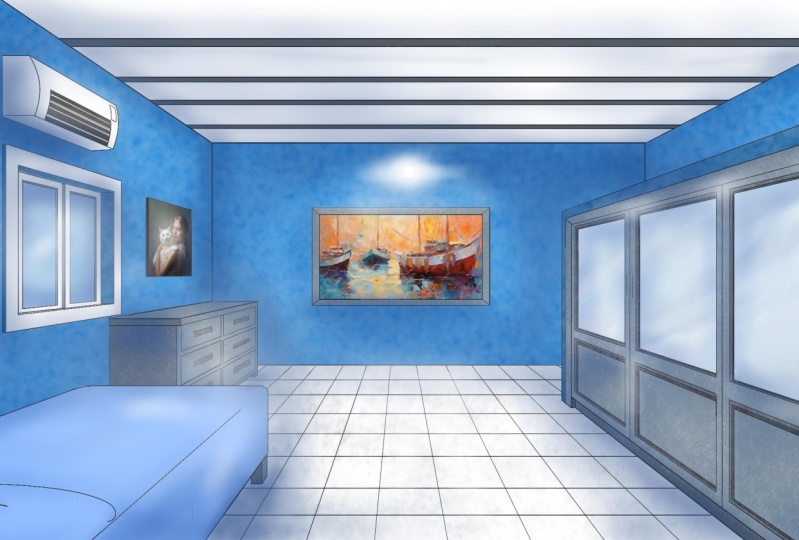
cenas impressionantes como essa,
usando apenas seu computador, tablet de
desenho e o
software Sketchbook Nesta aula, você
aprenderá a usar uma grade de perspectiva de um ponto e régua para criar um
esboço inicial do seu Em seguida, você aprenderá como
aplicar a linguagem ao seu esboço e a importância de manter seu trabalho separado por camadas Continuaremos colorindo toda
a cena
adicionando texturas às
paredes, ao chão e às portas Por fim, mostrarei
como adicionar sombras e luzes para adicionar mais
personalidade ao seu esboço, tudo feito completamente
do zero O projeto
final desta aula é criar
sua própria cena usando a perspectiva de
um ponto
no Sketchbook Pro e também projetá-la completamente
do zero Sketchbook Pro é um software
muito versátil usado principalmente por designers industriais
e de produtos, mas não se limitando apenas a
essas disciplinas É muito fácil de usar
e você pode obter o software diretamente da página
do aplicativo Sketchbook Pro, qual deixarei um link
na caixa de descrição da classe Então, vamos começar com
a aula e seguir para
a primeira lição
sobre como criar o esboço inicial.
Nos vemos lá.
2. Como criar o esboço inicial: Bem-vindo à sua primeira
lição sobre como
usar a perspectiva de um ponto
no Sketchbook Pro Nesta lição, primeiro precisamos
configurar a base
do nosso esboço. Para fazer isso, trabalharemos em um esboço inicial que
servirá apenas como guia para
um esboço final mais detalhado Para fazer isso,
usaremos duas funções que estão no menu
principal do software,
a grade de perspectiva de um ponto e a ferramenta de espelho vertical. Para começar, coloque-se
no menu de camadas e altere o nome da
camada para guia de perspectiva. Essa
será uma camada de segurança cuja única função é definir um ponto de referência caso movamos acidentalmente nossa grade de
perspectiva Na verdade, isso
acontece com bastante frequência porque, à medida que
avançamos
com nossos esboços, às vezes precisamos reorganizar as perspectivas em elementos
diferentes
e, quando movemos
a grade para outro lugar, se não
tivermos um guia de
referência, se não
tivermos um guia de
referência, não poderemos colocá-la de
volta à posição original Nesta camada, vamos
ativar a grade de perspectiva em um ponto de fuga ou perspectiva de
um ponto, e só precisamos desenhar uma linha vertical e
horizontal que passará pelo
centro do ponto de fuga, como você pode ver no vídeo Se você acabou de abrir o Sketchbook pro, basta ativar a grade de
perspectiva e ela colocará automaticamente
o ponto de fuga diretamente no centro
da tela Se você quiser trabalhar
com um ângulo diferente, basta mover o ponto de fuga
e, quando estiver satisfeito
com essa nova posição, sugiro que você a bloqueie com
um ícone de cadeado no menu Depois de fazer
isso, podemos começar a trabalhar no
esboço inicial e, para isso, acessar o menu de camadas e criar uma nova camada chamada
esboço inicial ou esboço de base Esse esboço vai nos servir como um guia para nosso desenho final, então não vamos
adicionar muitos detalhes, as
coisas mais relevantes na imagem Então, começaremos adicionando a parede que está
mais distante de nós
e, como queremos que essa parede pareça o mais centralizada possível, ativaremos a função de espelho
, localizada
no lado direito do ícone
de perspectiva no menu principal Esse recurso de espelho
nos permite criar duplicatas horizontais, verticais e radiais
do que estamos desenhando Portanto, é uma ferramenta muito útil para criar padrões
e reflexos Pode começar desenhando
os limites
da parede em um lado
da tela e você verá que a ferramenta de espelho se
duplicará enquanto
desenhamos no outro Para essa captura, estou usando uma
caneta-tinteiro, pincel tamanho dois, mas você pode usar um lápis ou pincel
esferográfico, se desejar Gosto de usar a caneta-tinteiro, pois acredito que ela deixa um traço mais nítido ao aplicar mais pressão no tablet Quando estiver satisfeito com
a parede frontal, você pode desenhar
linhas diagonais nas bordas
da parede para estabelecer
os limites das
paredes nas laterais, bem
como dos rodapés
e das molduras das coroas Lembre-se de manter
sua perspectiva lida sempre bloqueada. Agora podemos começar a adicionar
algumas portas e permitir duas portas no lado esquerdo
e uma porta no direito. Para desenhar a porta que está
mais abaixo na parede em
uma proporção semelhante à que está mais próxima de nós, você pode fechar a grade de
perspectiva por um tempo e, com
a ferramenta de régua, que está no lado esquerdo da ferramenta
de perspectiva ri, coloque uma guia na borda da porta mais próxima de
você
e cruze a régua para que ela se cruze com a linha
horizontal
que você desenhou no início Isso fará com que a
régua fique alinhada com a linha diagonal no canto superior
da
segunda porta, como você pode ver, e agora você terá
um ponto de referência para fechar o espaço
da segunda porta,
e o interior de ambas as portas
terá a mesma
largura proporcional, veja a perspectiva real largura Este é um outro que meu professor de
desenho me contou há
muito tempo, enquanto eu estava
cursando meu bacharelado Seguindo em frente, quando
terminarmos de usar as portas dos dois
lados, podemos seguir em frente e desenhar
alguns pontos de referência no teto para onde
as luzes se acenderão, bem
como algumas guias extras
no chão para adicionar alguns desenhos de
padrões. Então, podemos começar a adicionar
mais detalhes à imagem, como molduras nas portas. Ok , oh. Agora, como esse esboço não
é o final, não
precisamos nos preocupar
muito com os pequenos detalhes, mas é útil ter o máximo
possível de linhas de referência em áreas maiores Aqui vou
adicionar as molduras na porta que
está mais próxima de mim, e essas
serão apenas linhas verticais e
horizontais Finalmente, você pode
adicionar algumas
linhas horizontais no piso
que servirão como guias para quaisquer ladrilhos ou desenhos de
patentes que você
deseje incluir. Então, aí está.
Nosso esboço inicial agora está pronto para ser polido e
refinado na próxima lição Nos vemos lá. Mãe, ele.
3. Como adicionar peso da linha à cena: Olá a todos, e bem-vindos de volta. Nesta lição, agora
adicionaremos a
espessura final da linha ao nosso esboço. Para fazer isso, precisamos
criar uma nova
camada sobre o
esboço da Fundação que fizemos anteriormente
e, para esta lição,
nomearei essa nova camada
como espessura da linha Agora, como estou trabalhando
com camadas diferentes, agora
posso ter controle sobre
cada uma e trabalhar
exclusivamente com a espessura da linha sem medo de executar
o esboço inicial Se alguma coisa acontecer, sempre
posso
voltar às diretrizes
e seguir adiante. Portanto, para escolher a espessura
da linha, defina a opacidade do
esboço
da base em algo em torno de 50 a 60% e, em seguida,
coloque-se sobre a nova
camada que você acabou Trabalharemos exclusivamente nessa camada
nesta lição
e, para começar a adicionar a espessura da
linha ao seu esboço, tente começar em algum lugar que seja fácil e você sinta que
tem mais controle Por exemplo, como começar
no centro do esboço,
porque isso me permite
primeiro estabelecer a
base de onde as linhas serão projetadas nessa cena
em perspectiva Quando terminarmos com
nossa primeira parede, podemos passar para as molduras das coroas e
molduras das portas A propósito,
também estou usando um tamanho de caneta fantasma Ah. Ah. R Então, vou deixar os detalhes da porta para mais tarde e focar agora
nas molduras laterais e do piso no lado direito do esboço Então vou repetir esse
processo para o lado esquerdo. M Ótimo. Agora podemos trabalhar
com os detalhes
na porta lateral direita e desenhar
todas as decorações de moldagem Agora podemos repetir
o mesmo processo manualmente para a
outra porta ou economizar tempo copiando as decorações que fizemos e
pagando-as em uma nova camada Para fazer isso, precisamos selecionar as linhas
que desenhamos com a ferramenta de seleção de
polilinhas e simplificar o comando V para
copiar e pagar a Isso enviará
as linhas copiadas para uma nova camada, que é realmente o que
precisamos para manipulá-la livremente do resto
da espessura da linha Se nossa linha copiada for selecionada, podemos usar uma
ferramenta de transformação em nosso menu principal e mover as linhas até chegarmos
à porta lateral esquerda Em seguida, podemos deformar o esboço com uma ferramenta transformada e usar as opções de escala e deformação para ajustar
livremente o
design conforme Oh T. Bom. E agora podemos desenhar os ladrilhos no chão, que são simplesmente linhas horizontais e verticais
em perspectiva. Então, vou usar minha régua e
perspectiva g para isso. Ah. E, finalmente, podemos adicionar algumas luzes de teto
desenhando a primeira lâmpada. Em seguida, repita o processo
que fizemos para copiar e
escalar para mais lâmpadas e posicioná-las acordo com a perspectiva, e estamos praticamente prontos. O. Agora, como etapa final,
podemos mesclar as camadas, que usamos apenas para
copiar as lâmpadas e os detalhes
da porta,
colocando o mouse sobre a primeira camada
no menu de camadas e clicando no meio da camada
até que o submenu Em seguida, arrastamos o mouse para
a opção de mesclagem com a opção abaixo
e, quando todos os nossos
esboços forem mesclados, finalmente
terminamos de adicionar o idioma à Então, concluímos o
processo mais longo do nosso projeto, que é adicionar
linguagem ao nosso esboço. Na próxima lição,
adicionaremos cores a toda a cena.
4. Acrescentando cor à cena: Bom. Agora vamos começar a adicionar cor à
cena nesta lição. Colorir é surpreendentemente
relaxante para mim. Na verdade, é minha parte favorita de qualquer esboço digital que eu crio Para este projeto,
começaremos com as paredes. Primeiro, crie uma nova camada
sobre a espessura da linha. Vou apenas chamá-la de cor por enquanto. Vamos criar camadas
diferentes para paredes, piso, portas e molduras e trabalhar intercambiável com a camada de espessura da linha e essas novas Vamos aproveitar as áreas de espessura
da linha que estão
fechadas e são mais fáceis de selecionar
com nossa ferramenta Magic one. Essa ferramenta está localizada
no lado direito do comando
de polilinha
no menu principal
e, em nossa camada de espessura de linha, com a camada Magic ativa, clicaremos
na parede lateral direita Isso selecionará
a área fechada
e, com a área selecionada, iremos para a camada de cores
que acabamos de criar e usaremos nossa bolsa de cores e balde de
tinta para adicionar cor à seleção do site O que estamos fazendo aqui basicamente é vender
o software que
desejamos para pintar a área selecionada que tiramos da linha wa, mas adicionar a cor em
uma camada diferente respeitando os limites
da seleção que fizemos
na camada anterior Pode parecer
um pouco confuso, mas isso
equivale a usar um papel transparente e colocá-lo sobre um esboço em
preto e branco e adicionar cor à cena Vamos
repetir esse processo para a parede lateral esquerda e a da parte traseira e eu renomearei essa camada como paredes coloridas Quando terminarmos com
as paredes, vamos criar uma nova camada chamada piso
colorido e repetir esse processo para adicionar
cor aos ladrilhos. Nós vamos fazer
exatamente o mesmo. Escolha a área da espessura da
linha e vá para
a camada de piso colorido e preencha a
área selecionada nessa camada. Podemos selecionar várias áreas
com a mágica
pressionando a tecla Shift no teclado
enquanto clicamos em novos espaços. Dois Neste
ponto terminamos de colorir a metade
dos ladrilhos do piso. Agora precisamos colorir
o resto, mas, para
isso, é mais fácil selecionar toda
a área com nossa ferramenta de polilinha e simplesmente
adicionar cor a essa área Na verdade, adicionarei essa
cor na camada das paredes
e, como os ladrilhos pretos
estão acima dessa camada
, parece que
colorimos cada ladrilho manualmente. Então, para o resto dos elementos, repetiremos o
processo em uma nova camada. Vou chamar essa nova
camada de molduras de portas, já que também adicionamos cor
às molduras e molduras aqui E como precisamos pintar muitos
elementos,
podemos começar a brincar
com
tons diferentes com nossa seleção de cores. Podemos fazer isso nos
colocando sobre a bolsa de cores e clicando
no centro da bolsa
enquanto a movemos para cima
ou para baixo para
tornar o tom mais claro
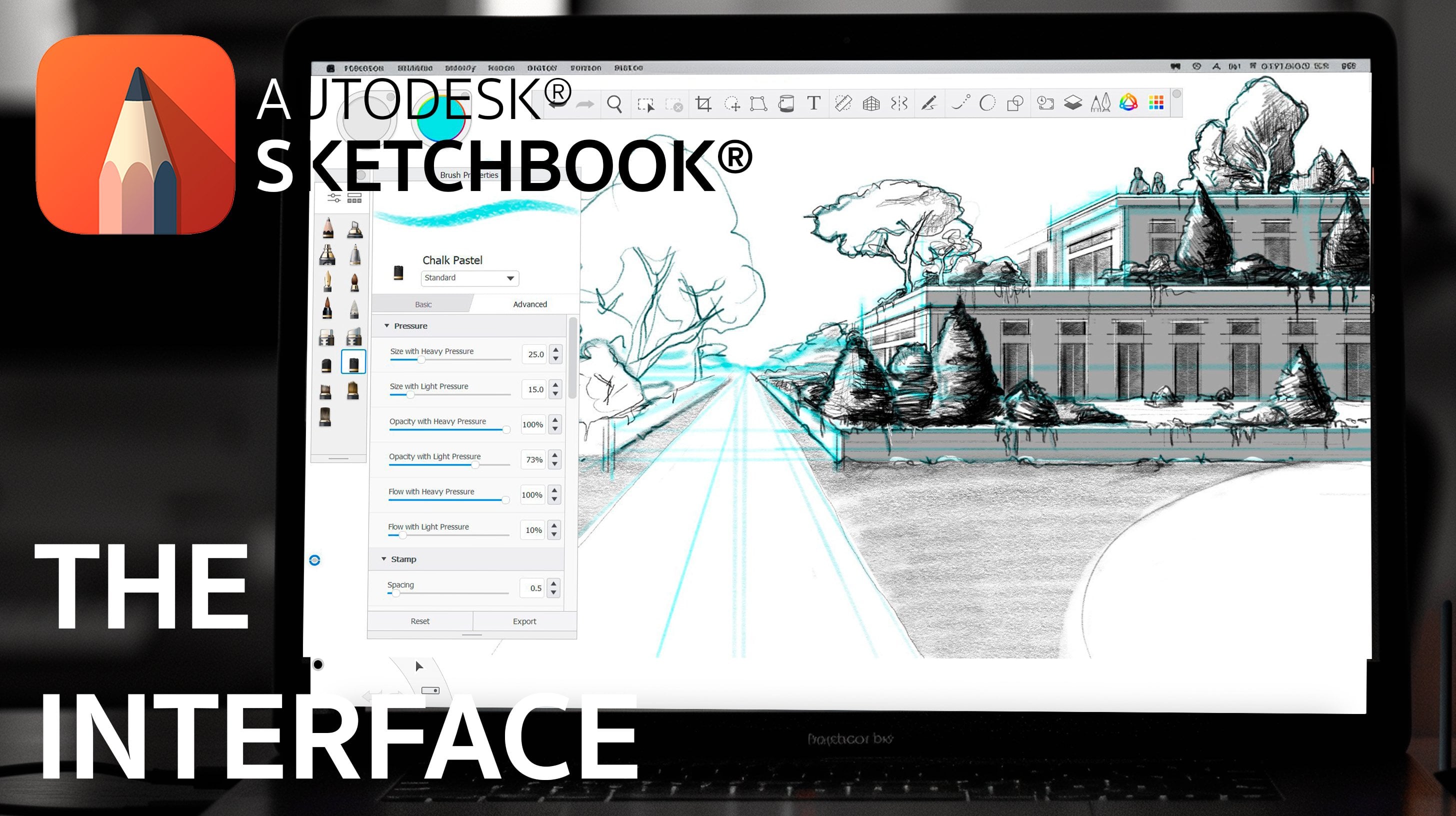
ou tornar o tom mais claro Se você ainda não viu minha aula sobre aprender a interface
do Sketch po Pro, sugiro fortemente que o faça Eu explico como cada
comando funciona, e há uma seção
dedicada à cor e à varíola S t. O O passo final é adicionar cor ao telhado e faremos isso
na mesma camada. Agora você pode pensar que
isso é longo e tedioso, mas na verdade é
muito mais rápido do que colorir as áreas
manualmente com um pincel e garante que a espessura da linha não seja
comprometida No final, se você quiser
alterar a cor de
apenas uma camada ou não estiver satisfeito
com a aparência de uma seção, basta excluir
essa camada ou alterar a cor das áreas
dentro dessa camada específica. O resto do esboço será
protegido e poderá ser manuseado
individualmente Na próxima lição,
mostrarei um truque para adicionar mais realismo e alguns
efeitos interessantes ao peso da linha A
5. Como alterar a cor do peso da linha: Oi, e bem vindo de volta.
Nesta lição, quero mostrar o que você
pode fazer com a espessura da linha. Se você deseja adicionar mais realismo à cena ou simplesmente
brincar com ela Essa etapa é totalmente opcional, mas é bom
saber se um dia você precisará alterar a espessura da linha
em seus esboços Como você pode ver no esboço, a espessura da linha
contrasta consideravelmente com o resto das cores
da imagem e parece
um pouco caricatural Podemos mudar isso nos
colocando na camada de ganho de linha
e alterando sua cor. Agora, é claro, não podemos
simplesmente nos colocar
na camada leve e
usar nosso pincel e pintar, mas podemos definir nosso pincel
para um tamanho muito grande e ir ao menu de camadas
e ativar o ícone de cadeado, que está no canto inferior
direito da camada que desejamos alterar. Esse bloqueio
nos permitirá alterar somente as informações que
adicionamos na camada. Se desenharmos algumas linhas
com nossos pincéis ou
usarmos um balde de tinta para preencher
alguns espaços com cores, ativando o ícone de cadeado, poderemos alterar apenas os espaços que pintamos Agora podemos escolher uma
cor semelhante às paredes e molduras do nosso esboço e modificar os tons da espessura
da linha, para que não pareça tão caricatural,
se é isso que desejamos Sr.
Mamãe . Também podemos brincar
com isso aprimorando o contraste e usando um
pouco de cor branca,
por exemplo, para adicionar
alguns efeitos
dramáticos nosso esboço, como você pode Por enquanto, vou manter a
linha de espera em preto e veremos se precisamos
alterá-la mais tarde. Então, espero que esse truque tenha sido f. Vamos continuar com nosso
projeto na próxima lição.
6. Como adicionar texturas à cena: Ótimo. Neste
ponto, já terminamos de colorir
a cena inteira. No entanto, ainda
parece bastante claro. Nesta lição, adicionaremos
texturas às paredes, ao piso
e aos elementos de madeira, como portas e molduras, para dar mais personalidade à
imagem Faremos isso usando camadas
diferentes novamente. Primeiro, criaremos
uma nova camada no menu de camadas e
a
chamaremos de textura de parede. Aqui, vamos nos concentrar em dar textura às paredes esquerda
e direita, bem
como às paredes
distantes exclusivamente. Agora, para texturas
rapidamente no Sketchbook, você pode usar os diferentes pincéis de
textura
disponíveis no menu de pincéis disponíveis no No
canto direito de cobre do menu, clique no ícone com uma linha
horizontal e três pontos para abrir toda a biblioteca de pincéis
e acessar os pincéis de texturas Para as paredes, queremos dar
uma textura semelhante à do concreto, para que possamos usar o
pincel de camelo e definir o tamanho para um traço muito grande, tanto
sob pressão forte quanto leve Assim, podemos selecionar a
parede do idioma
e, com essas áreas selecionadas, usar nosso pincel de camuflagem para
começar a adicionar textura Estou usando uma
cor preta para isso, mas você pode usar a
cor que quiser. No entanto, tente usar um
tom mais escuro do que
o da cor base, pois
vamos
manipular a opacidade
dessa camada posteriormente Para as portas e detalhes
de madeira, vou usar o pincel para arranhões E em vez de selecionar todos os elementos
com a varinha mágica, eu simplesmente
duplico a camada de cor e a prendo em outra textura R. O telhado também será
afetado pelos traços, mas você pode excluir facilmente
qualquer excesso de textura
selecionando as áreas indesejadas e excluindo o que está dentro Para o chão, eu
uso a escotilha para escovar para dar alguma
textura e para o telhado, eu uso a escova de
cama mais uma vez. H. Oh. Agora, depois que todas as
texturas são aplicadas, podemos diminuir a opacidade
dessas camadas se sentirmos que
estão E estamos felizes com a
aparência da cena. Podemos passar para a
próxima lição e ver como aplicar algumas sombras
e detalhes finais
7. Como adicionar luzes e sombras: Bom. Estamos quase
concluindo nosso projeto, mas ainda precisamos adicionar alguns detalhes para realmente
destacar o esboço Nesta lição,
adicionaremos sombras e luzes
e ajustaremos a opacidade de algumas camadas
de textura. Para adicionar sombras à cena, podemos usar o aerógrafo
localizado no canto superior do menu
de pincéis e definir o
tamanho para um tamanho bem grande, já que trabalharemos em áreas grandes, como as paredes Agora poderíamos fazer isso
usando a mesma técnica de selecionar as áreas da camada de
espessura da linha, mas talvez
aproveitássemos toda a diversão. Em vez disso, vou
aplicar a sombra livremente com um tom mais escuro da cor
base da imagem Em seguida, adicionarei algumas luzes, usando o mesmo pincel de tamanho
menor e cor branca, e brincarei com a
segunda cor de sombra, que, neste caso, será azul, pois combina bem com as linhas e os tons de
roxo da cena. A. M. M. M. M. M. M. M. M. M. Mm . Ok, agora, se a sombra se tornar
bastante impressionante para alguns detalhes, como
a textura nas paredes, sempre
podemos voltar
à camada e
brincar com a opacidade para destacá-la
do excesso de E depois de adicionar mais
algumas sombras, finalmente
terminamos nosso projeto Aqui está uma linda cena de perspectiva de um
ponto feita absolutamente do zero com cores e texturas
vibrantes Agora é hora de ir para a aula
final, onde
explicarei o projeto
desta aula. Nos vemos lá.
8. Projeto final: Ótimo. Então, bem-vindo à lição
final do curso. Agora, antes de explicar
o projeto final, vamos fazer uma breve reflexão sobre o que
aprendemos hoje. Nesta aula,
dominamos a perspectiva de um ponto e criamos nosso próprio cenário brincando com profundidade e detalhes Vimos as vantagens de usar camadas diferentes
e nossos projetos para alterar detalhes específicos conforme
desejamos, sem comprometer todo
o esboço Também vimos como usar
vários comandos, como essa
ferramenta de seleção, balde de
tinta e pincéis,
e usá-los de forma intercambiável No geral,
dominamos o básico para desenhar profissionalmente em
uma perspectiva pontual, e espero que você tenha
encontrado valor
nesta aula para sua Agora é hora de colocar em
prática o que você
aprendeu neste curso e
trabalhar com seu projeto final, que é criar sua
própria cena e trazê-la ao vivo digitalmente
usando o Sketchbook Então, vá em frente e experimente o
software sozinho e veja como o ECA é versátil
de usar. Certifique-se de usar as
técnicas que você aprendeu nesta aula ao
começar seu esboço bem atrás
da imagem
para aplicar em sombras e texturas para adicionar mais
personalidade ao Quando terminar, certifique-se de fazer
o upload do seu projeto para que outros alunos também
possam vê-lo. Se você tiver alguma
dúvida, não
hesite em entrar em contato e ficarei
feliz em ajudá-lo. Então, cuide-se, e
nos vemos
na próxima aula.
Tenha um ótimo dia.
 David Gonzalez, Industrial Designer