Transcrições
1. Introdução: Então este é o curso completo de látex. É um curso projetado para levar os alunos de não saber absolutamente nada sobre Latex, para ser capaz de criar documentos de tipografia de aparência profissional usando alta tecnologia. Então meu nome é Gary. Sou pesquisador de pós-doutorado em ciência da computação, tendo terminado meu doutorado no ano passado. E tenho trabalhado com látex há oito ou nove anos. Então eu tenho uma boa gama de experiência. Então, no início do curso, onde você vai começar no basicamente leva ambientes. Então, usando as subseções, o intervalo diferente de símbolos e acentos e ênfase que você pode usar no documento látex. E também algumas das opções que você tem para tamanhos de fonte nos diferentes ambientes de listas. Então, se você quer uma lista com marcadores ou uma lista enumerada. Em seguida, passamos por incluir outros elementos em nossos diagramas, como este índice e as figuras. Então, usando figuras de uma coluna, figuras de galium duplo, e também algumas figuras na criação de nossas próprias figuras individuais usando a biblioteca tiques. Então, usando a biblioteca Takes, podemos criar esses diagramas de árvore realmente agradáveis, diagramas de
circuito, e também podemos incluir tabelas diferentes também. Na parte posterior do curso, eu vou dar-lhe acesso a alguns modelos realmente agradáveis,
tais como estes modelos de tese que você pode usar se você está enviando mestrado era ou tese de doutorado. Ele tem um índice que foi atualizado automaticamente, bem
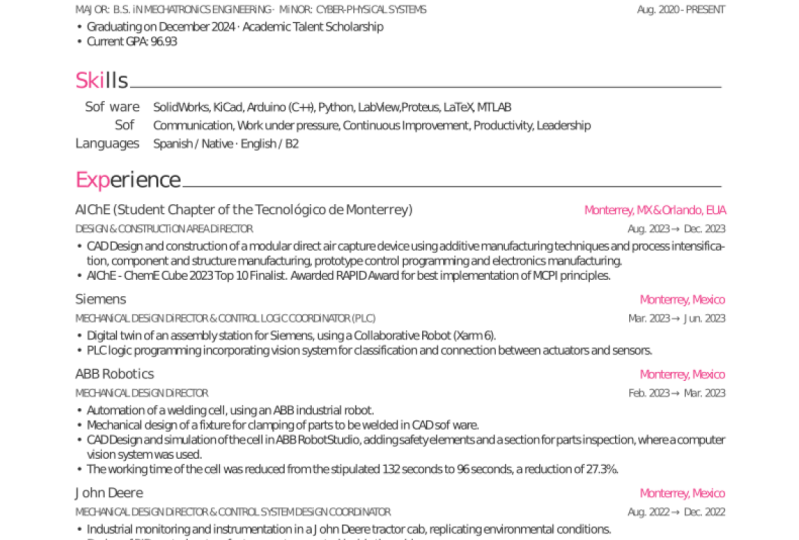
como a lista de figuras e tabelas sobre os diferentes títulos de capítulos também. E no final, ele também inclui am, um apêndice, e uma bibliografia é atualizada. Assim, você também pode usar o Latex para criar apresentações. Então eu vou te dar um bom modelo Beamer e vamos passar por como você usa o Latex para criar, hum, slides de apresentação. E então você será capaz de imprimir isso para os alunos também. Então, uma das coisas finais vai passar é usar látex para criar CV. Então látex é uma boa opção para formatar seu CV e parece realmente profissional e muito limpo. E assim este curso é um guia
completo e completo para a luz x. Nós levamos você através de cada um
dos elementos individuais, tais como listas e a ênfase que você pode usar. E, em seguida, em seções posteriores, lhe daremos acesso a alguns modelos realmente agradáveis. Então, se você quer um guia completo para Latex, você definitivamente deve considerar fazer este curso.
2. Instalação: Certo, então primeiro vamos começar com a instalação de látex. E há um site muito bom chamado projeto de látex para o qual vou deixar um link na seção de recursos desta palestra. E podemos usar isso para instalar todas as distribuições de textos mais recentes. Então é isso que usamos para compilar nosso código mais recente. Então faça algumas distribuições ligeiramente diferentes para Mac, Windows e Linux, mas essencialmente todos fazem exatamente a mesma coisa. Então, uma vez que você tem código I atrasado que é executado no Windows, ele será executado no Mac. E depois, da mesma maneira. Então, as diferentes distribuições são apenas para basicamente instalá-lo em diferentes sistemas operacionais. Então, se você tiver um Mac, você pode clicar na distribuição do Mac OS. E isso leva você ao Mac Tech. Então você pode clicar em baixar mac tech, e então isso traz você para o ambiente do pacote. Então você pode baixar este pacote MAC tech dot. São aproximadamente quatro gigabytes. Por isso, é bastante grande. Então, se você tem talvez uma conexão de internet um pouco mais lenta, pode levar todos vocês e apenas deixá-lo o tempo que leva e ele vai instalar. Então, se você estiver usando um sistema operacional Windows, você pode conferir o pacote do microfone TEC. E uma vez que você vai para o site de tecnologia de microfone, você pode ir para a seção de download. E na seção de download, há um instalador aqui que você pode baixar, e é um arquivo EXE ponto. Portanto, é muito simples baixá-lo e instalar. Eles também têm uma distribuição simulada no convés médio. Mas acho que a distribuição de ticks Mac anterior é um pouco mais fácil de instalar no Mac OS. Então é por isso que usamos traço. Se você está no Linux, eu suponho que você provavelmente já sabe como instalar pode levar, mas você pode obter qualquer informação adicional que você precisa aqui usando a distribuição Live texto. Assim, ele fornece os comandos necessários que você precisa para instalá-lo a partir de qualquer terminal que você está usando. Assim, uma vez que temos a distribuição de texto instalada, podemos instalar o ambiente de escrita titular que vamos usar para realmente escrever os documentos de látex. Então, o único ambiente que eu favoreço a ela que eu tenho usado nos últimos cinco ou seis anos é o estúdio TEX. Então é basicamente apenas um ambiente de
escrita direito integrado para a criação de documentos de látex. Assim, ele fornece um monte de informações de depuração. Há também muitos comandos embutidos, para que você possa inserir automaticamente funções e diferentes ambientes algorítmicos, que veremos mais tarde no curso. Portanto, há muitas opções embutidas realmente boas nesse ambiente. Então você pode baixá-lo agora. E ele detectará automaticamente seu sistema operacional. Então, é detectado que no Mac e tem um arquivo Alexei OSX.dmg. Então, basta empacotar outro console. Se ele não detectar automaticamente o seu sistema operacional, você pode ir para o arquivo Downloads. E aqui você pode ver o ambiente Windows e você pode baixar o instalador e que eles têm aqui. E eles têm uma enorme variedade de diferentes ambientes de látex ou Linux que você pode baixar. E se deslocarmos mais para baixo, ele também tem o Mac OS dez pedidos. Então, uma vez que você tem isso instalado, você está pronto para começar a escrever seus documentos de látex. Então, na próxima palestra, você saberá os arquivos de látex que vamos usar no curso. Então, apenas uma outra coisa a mencionar é que você pode escrever documentos de látex on-line usando serviços como over leaf. Então estes são realmente bons se você estiver colaborando em projetos, O permite que você compartilhe um link com outras
pessoas, como um Google Doc que você pode usar para colaborar em documentos látex. Mas eles podem ser um pouco lentos se você é assim, se você está apenas trabalhando em sua tese e você é a única pessoa que está registrando? Sim. Eles podem ser um pouco lento compilação. Então eu geralmente prefiro ter minha própria versão local de látex e o ambiente de escrita. Mas se eu estou colaborando em um artigo ou algo do que trabalhar em cima da folha é uma ótima opção. Então, na próxima palestra, você vai baixar esses arquivos. Então, para cada uma das seções do curso, eu tenho um início e uma pasta final. Então, para começar é onde você começa. Então você vê aqui no primeiro começo com látex,
começamos com um documento totalmente em branco e então nós construímos para este PDF. Nasa tem todos os índices e essas seções
título e as diferentes subseções que eu iria entrar. Então, para cada uma das seções, comece com o início e, em seguida, trabalhe do seu jeito adicionando mais conteúdo a isso. E então, se você ficar preso, você pode dar uma olhada no documento final para ver quais alterações eu fiz aqui para criar o documento final. E assim eu também incluir um número de modelos diferentes, em em seções posteriores. Então temos modelos para escrever documentos acadêmicos e também alguns modelos realmente agradáveis para e se você está escrevendo sua tese ou se você quer criar seu próprio currículo. Então eu incluí árvore diferentes opções de CV. Então, alguns deles são bastante minimalistas e há alguns mais modernos. Então, e este é um muito bom moderno com um monte de cores diferentes. E então nós também temos alguns modelos de cartazes. Então isso é apenas uma rápida visão geral dos arquivos. E você será capaz de baixá-los na próxima palestra.
3. Criando o primeiro documento em Látex: Assim que você abrir o documento Getting Started with látex, nesse vídeo extra, você deve ver algo assim. Então é um documento totalmente em branco no momento. E vamos tentar construir nosso conhecimento de látex a partir do zero. Então, o primeiro comando que vamos aprender bash é o comando da classe Document. Assim, os comandos da classe Document e você pode especificar alguns valores-chave entre colchetes. Então isso seria coisas como o tamanho da fonte, o tamanho do papel que estamos usando, e se queremos ter duas colunas, uma coluna. Então, neste caso, vamos apenas especificar que vamos estar usando papel A4. E, em seguida, a classe é o documento de látex específico que você deseja criar. Então isso pode ser um artigo ou relatório, ou M, uma apresentação de slides. Então, para esses tutoriais iniciais, vamos trabalhar em uma classe de artigo. Assim que soubermos que tipo de documento queremos criar, podemos começar um ambiente de documentos. Então isso é algo que o látex espera ter um todo documento de texto. Então você pode usar barra e, em seguida, começar. E se você estiver usando o texto Studio, você pode ver que ele está fornecendo algumas palavras-chave sugeridas. Então você pode usar o nome do ambiente e, em seguida, você recebe Enter. E uma vez que você aperta o documento, você pode ver que cria o documento inicial e final. E isso é porque para cada ambiente inicial você alternar para terminá-lo. Então o estúdio TEX tem auto completa essa força. E uma vez que temos o ambiente inicial e começar documento e um documento final, também
podemos começar o primeiro ambiente que
precisamos para um artigo sobre isso é um resumo. E agora, uma vez que tenhamos nosso ambiente abstrato, podemos começar a preenchê-lo com algum conteúdo. Então, neste caso, este é um resumo simples. E agora somos capazes de compilar em alguns documento látex. Então podemos usar M, este botão verde aqui para compilar ou apertar o atalho de teclado F6. Em seguida, podemos usar este botão para visualizar ou documentar ou usar o atalho de teclado F7. E podemos ver aqui é seu primeiro “olá mundo” tipo de artigo de látex. Você pode usar este botão verde para compilar e exibir ao mesmo tempo, ou usar o atalho de teclado F5, que usarei para o restante dos tutoriais. E então este é um documento muito simples onde temos o título de abstrato e, em seguida, apenas um texto simples dizendo, você sabe, este é um resumo simples. Então, para mostrar alguns dos comandos que você pode especificar na classe do documento, eu vou usar um pacote que apenas gerar algum texto fictício. Então eu vou explicar mais sobre isso mais tarde nos tutoriais adicionais abet os diferentes pacotes que você pode usar. Mas isso é apenas para mostrar as opções da classe do documento. Então eu posso apenas gerar algum texto Lorem Ipsum, que é apenas um texto fictício. E você pode ver aqui que ele especifica um par de parágrafos de texto fictício que podemos usar para, para visualizar as opções e classe de documento. Então, se você quiser ter um documento que é duas colunas, podemos apenas especificar que nas opções de classe de documento que compilar. E agora temos um artigo que é para gálio e se encaixa em uma página. Se você quiser atualizar o tamanho da fonte. Então é 10 fonte, mas no momento em que eu acho que é o padrão, e você quer especificá-lo para ser 12 fonte, uma atualização que lá. E então vemos que o documento passa por duas páginas em vez de uma única página. Então foi. Então você pode mudar de volta. E vemos que o tamanho da fonte foi reduzido novamente.
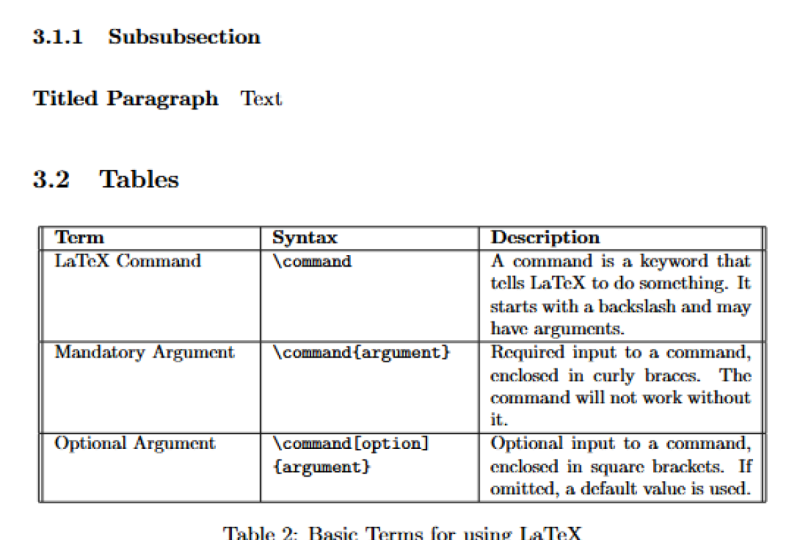
4. Espaços básicos de documentos: Ok, então neste vídeo nós vamos olhar um pouco mais para o espaçamento de documentos no meu deck. Então eu vou voltar para as configurações padrão para o modelo de artigo, que é a coluna única. E agora vamos adicionar um título ao documento dela. E então vamos fazer um título que neste caso é introdução ao látex. E podemos usar no comando embutido que imprime o logotipo látex. Também vai especificar quem é o autor do documento. Você pode especificar vários nomes. Neste caso, vou colocar Gary, que é o meu nome. E no documento antes do nosso resumo, vamos fazer uso do comando Make title. Então isso é barra invertida fazer o título. Então nós apertamos F5 para compilar. E vocês podem ver que temos essa boa introdução ao látex e especificando o autor e a data em que ele foi criado. Então, apenas para mostrar algumas das outras opções de espaçamento m que você pode fazer, eu vou reintroduzir o resumo, que é um texto de parágrafo, e mostrar-lhe alguns dos diferentes níveis de seções que podemos agora. Então, a seção de nível mais alto que você pode ter é apenas seção de barra, então você iria especificar o seu título. Assim, na maioria dos documentos, a primeira seção seria uma introdução. E então, se compilarmos traço, vemos que temos o número um seria introdução. Se você quiser especificar para ter a seção com números, você pode usar a estrela em após a seção pouco antes da introdução. Se compilarmos isso, você verá o número é removido. Então, apenas nos livrando desse termo, podemos ver que o número volta. E então podemos ter diferentes níveis abaixo disso, uma subseção. Então isso pode ser e aprendê-las. E nós podemos apenas populoso, preencher isso com algum lábio, algum texto. Há outro nível de subseção que pode ir por baixo também, que é subseção. E isso pode ser ipsum. Então recompile isso. Podemos ver que o lorem ipsum após a primeira subseção, e então temos uma subseção depois disso com m epsilon. Então eu apenas coloquei um parágrafo lá do texto fictício. E podemos ver que obtemos o em três níveis de hierarquia para ipsum. Há outro nível que você pode ir depois disso, que é chamado de parágrafo. E estes são geralmente para algum pequeno ponto para, para querer torná-la breve ponto. E você pode apenas dizer, este é um pequeno ponto. E isso apenas taça o título do parágrafo e coloca detects ao lado dele. Então, quando você está realmente escrevendo o texto em atlético e você precisa ter um espaço entre as frases MRL definido. Eles serão unidos no mesmo parágrafo. Então esta é uma frase que ainda faz parte do mesmo parágrafo. Então, se você tem uma frase que realmente vai para um novo parágrafo, você precisa ter uma linha clara de espaço. Então esta é uma nova era. E você pode ver que cortes recuados e passa para um novo parágrafo. Então, uma das coisas que você pode fazer com o látex é ser
capaz de se referir a essas seções e subseções. E a maneira como você faz isso é usando rótulos. Então, quando você está usando rótulos, uma boa idéia é ter uma chave na frente do rótulo. Então você faria coisas como SEC para especificar que esta é uma seção. Se você estiver usando tabelas, você colocaria TAB na parte frontal do rótulo. E se você estiver usando uma figura, ele usaria o FID na parte da frente da gravadora. E isso apenas torna mais fácil encontrar as referências que você deseja ao se referir a elas mais tarde no documento. Então, neste caso, estamos nos referindo a uma seção e a seção que estamos nos referindo é epsem. E assim especificamos isso na introdução. Então, em ipsum,
vamos somar na
seção, seção epsilon, vamos discutir x, y e z. E assim podemos compilar isso. E você vê que ele é preenchido com o número da seção, que é a ação 1.1.1, que é o que épsilon é. E assim isso torna muito fácil, se seções forem alteradas ou você adicionar, digamos, uma subseção na frente
disso, ela atualizará automaticamente os números. Só para que você veja isso automaticamente é atualizado para um ponto um ponto dois porque nós colocamos em uma subseção antes epsilon. Então, esta é uma das enormes vantagens em comparação com a palavra, é tudo acontece automaticamente e depois, OK, o que é realmente útil, especialmente para documentos mais longos.
5. Typesetting básica: Mas uma das vantagens do látex é a enorme gama de opções de configuração de fonte ou. Então. Nesta seção, vamos olhar para algumas das opções básicas de configuração de fonte que temos. E estamos criando documentos e látex. Então, quando grande recurso para isso é a lista de símbolos de látex. Então eu vou dar um link para isso na seção de recursos. Mas basicamente é um documento de 338 páginas que fornece uma lista realmente abrangente de todos os diferentes símbolos de látex. Então você pode ver aqui temos uma adição diferente em símbolos matemáticos. Temos caixa de entrada, algumas línguas antigas. Temos musicais e toupeiras. Então certifique-se de que você está interessado em criar alguns documentos musicais e outros símbolos, que podem ser coisas como relógio, seta para a
esquerda, seta para a direita, virada para a
direita, rosto sorridente. Então, basicamente, há apenas uma enorme quantidade de símbolos m que estão disponíveis em látex. Esse nunca foi o caso que
eu estou usando látex e não consegui encontrar o símbolo que eu estava procurando. Então, vamos dar uma olhada rápida, é verdade. Um dos símbolos que podemos usar. Quando você estiver usando esses símbolos, você deseja obter o nome do pacote. Então, neste caso, estamos usando as moedas espelho SIM e vamos empacotar. E assim, se voltarmos ao nosso documento, podemos incluir isso na função de pacote dos EUA. Então o pacote dos EUA e, em seguida, M a, R, V, o SOM. Assim, a função do pacote dos EUA basicamente apenas carregar nesses comandos e torná-los disponíveis, documento de malha disponível. Então, neste caso, podemos incluir um Euro e MOOC. Ele só faz barra invertida e, em seguida, par de E acoplado folclore Reino Unido. Em nossa seção básica de configuração de tipo, obtemos nosso símbolo de herói. Então você pode ver uma enorme variedade de opções que temos disponíveis. E vendo que temos um mesmo múltiplos símbolos Euro diferentes. Então temos barra invertida seu, e então temos diferente, repente em 12345 diferentes tipos de seu símbolo. Então podemos usar esta barra euro HV, que talvez soa muito euro, alta visibilidade ou algo assim. E você pode ver que temos um símbolo de Euro ligeiramente diferente. Então, uma das outras coisas que você pode querer, quando você está criando fórmulas. Mais tarde no curso, passamos por uma seção inteira sobre a criação de equações e fórmulas diferentes. Mas uma das coisas que você pode querer até mesmo e apenas escrever um documento regular é acentos. Então, no Tech Studio, torna muito fácil usar letras acentuadas. Então podemos abrir este painel de letras acentuadas aqui à esquerda. E então podemos apenas clicar literário sobre o Adicionar símbolos diferentes aqui, comandos diferentes. E o Tech Studio preencherá automaticamente o documento primeiro. Então você vê aqui e podemos ter traços porque a direita toca à esquerda, podemos ter o hash e hash invertido. E se compilarmos isso e ver como ele fica em nossa seção de configuração de fonte. Então você pode ver que temos um EA com os dois pontos, com os traços onde um único ponto quando um traço indo para o lixo pode realmente deixar o hash, o hash invertido. Sou mais um semicircular e depois uma linha reta. Então, basicamente, cada símbolo que você pode tentar e pensar em geralmente estará disponível facilmente em látex. Ou você pode fazer uma pesquisa on-line para. E se você quiser substituí-los por quaisquer outros credores ou dizer a, B, e C. Você pode ver os símbolos ser atualizado. E sim, parece um pouco estranho na abelha. Mas isso é porque B geralmente não tem essas marcas e votos. Sim, então é assim que você pode incluir vários tipos diferentes
de fontes e acentos diferentes em seu documento látex. Ok, então eu só estou arrumado a seção básica de configuração de fonte
adicionando em algumas subseções quatro símbolos e acentos. E nesta subseção, vamos olhar para os diferentes tipos de ênfase. Ou você pode documento empreendedor. Portanto, você provavelmente está familiarizado com o uso de texto em negrito e texto em itálico no Word. E também podemos usar essas diferentes formas de ênfase no Latex. Então, a maneira que especificamos traço é usando texto barra PF. E isso nos dá o x negrito. Isso é tão ousado face x. E se compilarmos isso, podemos ver que obtemos este texto em negrito. Então Absalão e texto normal, só para comparação. Podemos compilar Tosh e você vê a diferença entre o texto em negrito no normal para x. assim, também podemos incluir algum texto em itálico usando barra IT. E então isso é incrível. Itálico. E se pudermos combinar grande, você verá a diferença entre o texto em negrito, o texto normal
e, em seguida, o texto inclinado e o texto que tem itálico. Então, também podemos combinar essas opções. Estou usando uma frase simples. E digamos que queremos ousado e itálico ou é simples. Então, no estúdio de tecnologia, podemos usar o atalho de teclado Command B em um Mac e Control B em uma máquina Windows. E então podemos selecionar onde ele novamente e comandar i. E isso se aplicará. E puxar a fase e o itálico para simples. Podemos ver aqui que temos a palavra símbolo que
foi negrito e itálico e o resto da frase. Então, usando um ar muito simples, usando um parry e uma frase, todos são apenas texto normal. Então, outra opção de formatação que temos disponível para nós em látex é o texto da máquina de escrever. Então, dentro de alguns colchetes rabiscados, você pode usar barra invertida t,
t para acessar a família de fontes da máquina de escrever. E depois esta amostra. E se pudermos combinar lash, você vê que você obtém esse tipo de fonte monoespacial que você pode usar para cotações diretas amperímetro, ou mostrando alguns algoritmos. Assim, a próxima maneira que você pode adicionar ênfase ou alguma configuração básica ao seu documento de látex é realmente o uso de diferentes opções de tamanho de fonte. Então, nesta subseção, vamos olhar para tamanhos de fonte. E a primeira maneira que podemos criar Eu sou realmente pequeno texto é usando barra minúscula. Então, isso usa um tamanho de texto realmente pequeno sob incluindo nos colchetes ondulados para limitado a este ambiente. Então, qualquer coisa depois, como nosso apêndice e todos esses derivados permanecem texto de tamanho normal. E nós só vamos minúsculo o texto dentro dos colchetes. Então isso é muito pequeno. E se pudermos compilar, você vê que sob os tamanhos de fonte obtemos esse texto realmente pequeno que precisamos ampliar em C. Então, se quisermos voltar para um ambiente de tamanho normal, podemos usar M barra start. E então podemos criar um ambiente de tamanho normal. E dentro disso, podemos preenchê-lo com M. Então texto normal. E tudo compilar e ver a diferença agora entre os tamanhos do texto. Então, o texto muito pequeno e o normal. E outra maneira que você pode digitar faixa em látex é usando pretos duplos, barra invertida,
barra invertida e, portanto, especifica que você
deseja criar uma nova linha após o final deste texto. Então vemos que algum texto normal é movido para a próxima linha. Então, se você quiser adicionar ênfase a uma seção específica do seu texto, você pode começar um ambiente enorme. Então, no ambiente enorme que você pode fazer um monte de gritos e compiladores. E você pode ver que isso é muito maior do que o texto normal. Então, também podemos especificar o W pretos barra invertida. Para ir para a próxima linha. Podemos ver aqui temos os vários tamanhos de texto diferentes. Então estes minúsculos, o normal e, em seguida, o derramamento. E então, uma vez que vamos para a direita, então neste ambiente, nós apenas retornamos ao texto normal. Assim, você pode ver que o texto
nas derivações e os números adicionais permaneceram os mesmos. Assim, isso permite que você especifique opções de fonte para diferentes seções ou partes diferentes do seu documento. E também vimos no início, podemos especificar as opções padrão na classe do documento, especificando uma fonte 1011 ou 12. Então, uma das outras maneiras que podemos querer enfatizar o texto em nosso documento é através da inclusão de citações diferentes. Vs. E assim o látex tem alguns ambientes embutidos realmente bons para fazer isso. Hash destaca a cotação que você deseja incluir. Então podemos usar uma barra começar. E queremos incluir um ambiente kosher. E dentro do ambiente de citação, podemos basicamente apenas incluir o quociente. Então, o que incluí aqui é pelo ar, Ralph Waldo Emerson. E ele diz que ao lado do criador da sentença está o primeiro Kosher Amish. Para que possamos compilar isso. E você pode ver que ish aumentou o espaçamento do seu lado. E também colocamos o texto em itálico e damos um traço aqui. E então a barra invertida dupla aqui novamente significa cinzas. Queremos que o texto vá para uma nova linha. Então podemos mostrar um pouco da diferença aqui com alguns como visto neste. Então você pode ver aqui um para baixo algum espaçamento adicional ou n, o texto normal e recapitular a ênfase para a citação. E também podemos usar algumas das opções anteriores, como itálico do autor.
6. Meio de imagem: Ok, então nesta seção do curso, vamos passar para figuras, diagramas e tabelas em nosso documento de látex. Então, nesta parte do curso, vamos usar o ambiente da figura. Então podemos estar em que ela está usando uma barra invertida. Vamos digitar figura. Então vamos usar ambientes de figura porque eles são ambientes flutuantes. Então, em vez de realmente exibir o texto linha por linha,
isso permitirá que os números flutuem para um local conveniente. Podemos especificar algumas opções de colocação. Mas se estiver no meio de uma quebra de página ou no final da página. Do que o ambiente de ponto flutuante permitirá que o Latex use uma série de fatores
diferentes e descubra qual é o melhor lugar para colocar a figura. Então, usamos os comandos include graphics para incluir nossas figuras. E, novamente, podemos especificar alguns valores-chave. Vamos deixar isto vazio para diminuir. E então vamos especificar o local para o nosso arquivo de imagem. Então, as coisas que eu gosto de fazer quando estou criando documentos é ter uma pasta chamada figuras. Nesta pasta de figuras, vamos manter todas as nossas imagens. Então estas são as academias que vamos usar. Temos uma arquitetura VGG que vamos incluir com alguns ajustes finos e alguns recursos de extração. Então é provável que eles sejam muito magros, mas bastante altos. E vamos usar algumas subclasses para incluir esses gráficos em nosso documento. Então isso só mantém a estrutura da
pasta de ouvir bastante limpa para que você não tenha todas as suas imagens ficando confuso. Desejo todos os arquivos auxiliares, estoque e látex gera. Então, uma vez que você tenha incluído o caminho da pasta figuras, você pode especificar dinheiro nessa compilação. E você vê o que acontece quando você não especifica para especificar nenhuma opção. É que a imagem é realmente grande e sai desta altura da página. Então, queremos especificar a largura em apertado. E nós entramos dentro dos colchetes. Assim, a largura e um dos comandos que você pode usar é página com desculpe, largura de linha. Então, se você pode compilar exuberante, ish gera a imagem e usa a largura da linha. Como esse ambiente de figura está em duas colunas, ele vai usar a largura da única coluna que está incluído. Então, também podemos especificar parâmetros explícitos em centímetros. Então digamos que você queria que fossem cinco centímetros. E também podemos especificar a altura para mim, digamos 15 centímetros para torná-lo terrível. Então, sim, você pode ver aqui a imagem da lacuna. O dinheiro fica bem esticado. Então, se tornarmos uma vida um pouco mais razoável, cinco centímetros, podemos ver que temos a imagem de corte quadrado aqui. Então, normalmente o que estou fazendo quando estou escrevendo documentos
acadêmicos é que eu vou apenas usar largura e, em seguida, largura da linha. Então isso coloca automaticamente na largura que deve ser para essa linha específica. Portanto, há também outras opções que podemos especificar em nossos colchetes. Então, se vamos girar a imagem, podemos especificar um ângulo. E podemos especificar 45 graus para obter esta rotação de 45 graus e a imagem. Você também pode especificar um ângulo negativo de 45 graus para a rotação D do traço para o outro lado. E também podemos especificar as opções de colocação para látex. Assim, o látex fornece uma série de opções
diferentes e de posicionamento que você pode incluir nos ambientes de ponto flutuante. Então você especifica isso nos colchetes ao lado do ambiente da figura. Então podemos tê-lo no topo, que é T. Se especificarmos b traço e especificá-lo para estar na parte inferior da figura, mas apenas tirar esses ângulos para que você possa ver isso melhor. Então, se especificarmos B aqui, isso diz ao Linux a preferência de colocar este flutuador na parte inferior da página. Também podemos especificar P, que é colocar a imagem. E isso coloca a imagem de imagens em uma nova página e a coloca em uma página sem textos extras. Nós também podemos especificar H, que é colocá-lo aqui, que é apenas alterar este texto Lorem ipsum foi gerado. Então D padrão é top, bottom place. Então este é um látex usado quando você não especificar nenhuma opção. E eu acho que é um bom padrão. Então, a menos que você tenha alguma boa razão para não mudar o desejo, eu deixaria como está. Então, uma das outras coisas a fazer com figuras é adicionar legendas. Então este é o texto que aparecerá na parte inferior da figura. Podemos ver aqui, ele gera este texto e diz, figura um, este é um dinheiro. E como as tabelas, também
podemos incluir um rótulo que podemos usar para se referir a ele. E isto vai ser uma figura de dinheiro. E então, se quisermos nos referir a isso no texto, podemos dizer M no início da seção figura na figura. E que quando nos referimos a rotular alguém centenas de figo, dinheiro, dinheiro. E se pudermos combinar tudo, você vê que no início para figuras e figura um, vemos um cache. Então é assim que colocamos figuras. Nós podemos especificar um número de opções diferentes, como a largura, altura, o ângulo, e é uma boa idéia 12 todas as nossas figuras nesta pasta figuras, então nós não temos uma legenda e referir-nos a eles usando seu rótulo. Então, se queremos figura para gerar várias colunas, precisamos especificar algumas opções de figura ligeiramente diferentes. Então podemos copiar este único galium e mudá-lo para grande dinheiro. Esse é o rótulo para que ele possa compilar isso. Vemos que temos duas figuras diferentes do mesmo tamanho, mas colocando uma estrela no ambiente da figura. Para ambos começarem no fim. E compilador recente, vemos que temos um multi-volume mais grosso. Então esta é apenas uma opção simples que você pode usar para multicore ele ou figuras maiores para o seu documento.
7. Subfiguras: Então, um dos tipos iterados de figuras que podemos
querer incluir em nosso documento são algumas figuras. Então é aqui que você tem uma coleção de diferentes figuras como figura 1A, 1B e 1C. E você combina estes em um ambiente de figura individual. Então o pacote que somos usados para criar esses números é o pacote de assinatura. Então nós incluímos isso no topo. Ele é um pacote, então legenda. E depois das fotos do gato que incluímos, podemos começar outro ambiente de figura. E dentro do ambiente da figura, vamos começar outro ambiente, que vai exigir algum ambiente de figura. E assim quando você começa a figura ambiente, você tem que especificar quanto espaço você quer. E neste caso vamos usar 0,16 pela largura do texto. Então, a razão pela qual estamos usando 0.16 é que estamos usando chamado num qual 0.05. e vamos ter árvore individualismo figura assim a, B, e C. E que chega a 0.01. seis, 6-7. Então, se você está usando justo para chamar vem, você pode dobrar traço e você vai tratá-lo para o livro didático. Então, dentro do ambiente de figura individualismo, você pode usar os mesmos comandos padrão, como incluir gráficos. E, em seguida, a largura vai p t largura da linha. E então nós apenas especificar o caminho para a nossa figura, que está nas pastas figuras e, em seguida, arquitetura VGG. Então, se você combinar isso, vemos que temos nosso dedo aqui e temos espaço para mais duas figuras nas mesmas colunas. Então isso gera algum texto Lorem Ipsum. Então você pode ver que isso é um nuclear. Então você pode ver aqui nós temos nossa figura sendo incluído nesta coluna. Então, também podemos especificar a opção de Hirsh. Então é uma palestra de herarquia Vdg. E também podemos especificar um rótulo que
podemos usar para se referir a esse valor específico do ativo. Então eu vou dar um rótulo de VGG. E podemos, basicamente, incluir vários destes alguns números para classificar a imagem geral. Então, vou copiar e colar este. E apenas mude esses nomes um pouco para sabermos a qual estamos nos referindo. E, em seguida, para a figura geral onde você também pode incluir uma legenda. Então você vê aqui, agora temos nosso próprio preceito e números. E esta é a nossa coleção de VGS. Então todos eles vêm sob a árvore da figura, mas nós temos a figura A, B e C. Então eu tenho algumas imagens ligeiramente diferentes. Um, então VGG para extração de recursos e para ajuste fino inchado. Então, estes são diferentes métodos de aprendizagem de transferência que você pode usar. Então você pode ver que agora temos imagens ligeiramente diferentes, figura a, B e C. E então você pode atualizar o km, as legendas. Então VGG extração de recursos finos. E este é o ajuste fino do VGG. Então, se você quiser referi-lo a cada um, qualquer um dos indivíduos e figuras, nós podemos apenas especificá-los da maneira usual que nós referenciamos os rótulos. Então, como visto aqui na respiração. E nós temos os números aqui. Então, podemos especificar figura um compilado. Vemos que temos o rótulo correto em defeitos gerados após ele, lorem ipsum, que é figura uma árvore a. Então você também pode especificar o rótulo para a figura geral. Então, apenas figura árvore. Então podemos fazer VGG, maior, VGG geral. E podemos então referir-nos a isso também no texto. Então podemos nos referir a qualquer um do indivíduo, algumas figuras, bem como a figura sobre l. Então isso é árvore figura, uma árvore ser configurar figura árvore.
8. Tikz: Então, como vimos, látex é muito bom em ser capaz incluir figuras que geramos de programas anteriores, seja usando Python ou algum aplicativo de computação gráfica. Mas também podemos usar látex e, mais especificamente, leva ambiente para ser capaz de gerar nossas próprias figuras em látex. Então T é isso. Nós usamos os tiques pacote como t leva é realmente abrangente tipo de linguagem de programação mini que você pode usar para gerar figuras. Então você vê aqui, esta é a documentação sobre tomadas em suas cento, cento e sessenta e uma páginas em. Então eu vou deixar um link para isso em algum lugar na descrição deste vídeo. Mas é extremamente abrangente. N passa por grande parte dos detalhes dos carrapatos. Então você realmente precisa de um curso completo e abrangente para cobrir as tomadas em seu próprio direito. Então eu só vou dar uma visão geral de nível superior de tomadas esta gravação de tela. Então vamos começar uma nova seção em nosso documento, e eu vou chamá-lo de plots. E nesta seção, vamos começar nosso primeiro ambiente de imagem tiques. Então, acabei de colar algum código aqui. E você pode ver que nós criamos um ambiente de imagem ticks. E estamos passando uma escala. E nesta escala ou passando é dez. Então é dez vezes o tamanho normal que deveria ser. E o que estamos fazendo é criar um retângulo começando na posição 00 e indo para a posição 42. Então essa é a largura pela altura. E então estamos desenhando uma linha. Então este é o amido, isto é o que estamos desenhando e este é o fim. E neste caso estamos desenhando uma linha indo de 00 para 0,40.2. E neste caso estamos indo de 0.20.400. Então eu posso removê-lo das linhas e mostrar-lhe a diferença. Isso faz. Então, neste caso, estamos apenas recebendo nosso retângulo vazio. Então, se removermos uma das linhas. Então este vai nos dar a linha indo da parte inferior esquerda aqui é 0 até o canto superior direito. E se substituirmos a linha, vemos que a linha vai na outra direção também. Assim, podemos colocar de volta à escala para ser escalável. E você pode ver que isso é feito para ser apenas como uma figura pequena, figura em
linha que você teria que texto. Então eu vou passar por algumas, algumas mais complicadas fotos dos exemplos nas próximas palestras. Então fique ligado para isso. Ok, então agora nós podemos desenhar um, outro ambiente de anúncios ticks, tique-imagem e que nós vamos ter um ambiente x86. Então temos um número de opções diferentes que podemos especificar quando estamos desenhando esses dedos. Então eu vou apenas dar-lhe uma prévia da imagem que estamos desenhando aqui. Então é apenas uma Grid que vamos ter um triângulo. E vocês podem ver que temos duas linhas de grade diferentes. Então temos as linhas cinzentas claras e
as linhas cinzentas mais escuras tipo de quatro intervalos de caixa. Então eu posso remover alguns desses só para mostrar um enunciado e misturar. Então esse é o triângulo. E então eu posso remover a segunda linha da grade. Então você pode ver aqui no início, nós apenas temos uma grade básica simples. E você pode ver as opções que estamos especificando versão. Então temos um desejo linha de 0.01. ponto. Nós temos cinza, este ponto de exclamação especificando a capacidade de a. Então, se nós colocá-lo em 90, nós podemos ver que nossas linhas ficam muito mais escuras lá em vez de se colocá-lo de volta para o que era, que era 30, você pode ver que ele recebe um Muito mais leve. Na etapa está especificando o tamanho da etapa das linhas individuais. E então estamos criando uma grade que vai de 00 para dois. E então
especificamos, queremos desenhar contornos. Isto vai estar no mesmo tamanho da grade. Então, se desenharmos a pressa, eu, recompilá-lo, podemos ver que agora temos essas linhas de ajuda e especificado e Tourette degradar os intervalos de quatro blocos. E se desenharmos as linhas indo de 11, então isso seria aqui,
222, que é aqui em cima, e depois dois para um, que está de volta aqui em baixo. E então especificamos que queremos ciclo. Isso desenhará um triângulo. Então vamos a partir desses três pontos, estamos desenhando uma linha. Então esta é a opção para uma linha. E então vamos voltar para onde começamos originalmente. Então, fomos compilados. E podemos ver se conseguimos esta figura aqui. Então temos um triângulo que está sendo desenhado nesta grade. Então, se quiséssemos ter isso em um ambiente de figura, poderíamos simplesmente envolvê-lo em uma figura de início de barra. E então vamos colocar o ambiente de tiques aqui. E então poderíamos coisas incomuns que temos para os dedos, como legendas, carrapatos, blush. E também podemos adicionar alguma centralização para garantir que nossa imagem esteja alinhada no centro. E você pode ver aqui, então nós,
um arquivo apenas Adam em alguns Lorem, Ipsum e z aqui ele aparece em um ambiente de figura padrão e nós temos nossa legenda. E você também pode adicionar rótulos, bem como se quisermos referi-lo para que você possa incluir At tira fotos em uma figura. Então, na última figura, vimos como podemos especificar qualquer ciclo usando essas linhas diferentes. E, mas também podemos usar diferentes tipos de formas para criar o elegante e a grade. Então, neste caso, muito bom para criar esses contornos grade. Vai passar de 0 a 34. Então eu vou mostrar a vocês a imagem realmente antes de eu ir armar a explicação. Então, no início, temos essa grade. Ele vai de 00 para a largura da árvore e, em seguida, para a altura. E então esta grade, vamos ter um elemento de desenho. E começamos com um círculo de dois pontos 00. Então temos uma linha que vai desse ponto para 11. Então é aí que conseguimos essa diagonal. E então temos um retângulo que vai de 0,1 a 0,2 árvore aqui em cima. E, em seguida, a partir do nosso triângulo, temos outra linha especificada aqui que vai para 0,34. E então temos outra linha que vai até aqui. Vou para quatro. E então temos um círculo 2 no final do traço. Então isso é apenas para mostrar que você não precisa necessariamente ter linhas para se juntar à peça. Você pode usar formas diferentes, como retângulos, quadrados ou círculos para unir diferentes potes de linha em seus dedos. Então, temos muitas opções que podemos especificar quando você está desenhando círculos em tiques. Então a próxima figura em que vamos nos concentrar é um ambiente de círculo. Faz diferentes arcos gerados inicialmente. Então, se eu compilar isso, você pode ver a imagem que é gerada aqui. Então temos este círculo que tem diferentes pontos de partida e pontos finais. E você pode ver que temos alguns arcos que estão apontando em direções específicas que são negrito. O círculo completo real é tracejado. Então, se removermos tudo, exceto o círculo tracejado original, vai ser capaz de ver que há um pouco melhor. Então isto é o que temos no início do diagrama. Temos nossas linhas de ajuda indo de 00 e uma grade em árvore também. Então essa é a altura da fila. E então o círculo tracejado,
SHE , 0,11 é o centro. E depois um raio de um centímetro. Então está indo inclusão nessas quatro caixas. E no próximo item, desenhamos os círculos individuais que especificam os pontos de partida dos arcos. E estes são círculos de raio diferente. Então temos um raio de dois pontos aqui, um raio pterigóide em um raio de quatro pontos. E então desenhamos nossos arcos. Então isso está usando o comando draw. E podemos especificar o lado da seta que não fomos desenhados. E neste caso queremos uma flecha grossa. Então estamos indo de 90 graus para 180 graus. Então os graus de arco começam a partir de 0, este eixo. E então este é 90, então este é 180. E estas são as setas que estamos especificando um número usando uma linha grossa. Então, se adicionássemos outra flecha aqui, e isso nos daria a flecha em ambos os lados da figura. Podemos desfazer isso. E então queremos, se quisermos adicionar outro arco indo de 0 a 45 graus, podemos ver que vai da sua linha de partida em 0 e depois 45, que está na metade do círculo. E então podemos adicionar na outra parte final da figura, que estava indo de 70 para dois para cinco. Então há um apontando na direção oposta a esses dois arcos. Então estas são as opções que você pode especificar quando você está criando figuras circulares em textos. Então isso tira fotos que criamos até agora para o marido dela e muito simples. E, mas também podemos criar curvas um pouco mais complicadas e como curvas mais movimentadas, especificando diferentes pontos de controle dentro da nossa figura. Então, se pudermos compilar essa imagem, você vê que isso é um pouco mais complicado do que os círculos simples, retângulos e caminhos que temos gerado antes. Temos esta forma de curva agradável que vai entre c1 e c4. E estamos usando os pontos como c2 e c3 para controlar a quantidade de curva que entra no caminho. Então olhando para o código que estamos usando para um gerador e temos as linhas de ajuda, que é a grade que estamos usando. E temos caminho E, que é a linha tracejada que vai entre cada um desses pontos. E o, os círculos individuais aqui são apenas esses círculos que são usados para especificar os pontos. Então eu posso remover este texto só para mostrar como tudo se baseia um no outro. Então aqui temos o layout básico de onde queremos colocar a curva. Temos este ponto, C1, C2, C3 e C4. E fazemos isso é dizemos que C1 é controlado por C2. E então nos juntamos à árvore Dash 2i, que é controlada por s4. Então isso cria os pontos na curva R e onde começamos e onde terminamos. E então os pontos de controle que são usados para interpolar tiveram a curva é formada. Em seguida, rotular os pontos usando as diferentes âncoras para mostrar e quais são os pontos específicos que estamos usando no gráfico. Então podemos ver que a âncora é o ano oeste para C1. Então isso é atraído ligeiramente para a direita. Em seguida, a âncora é Leste, Farris, S3 e S4. Então estes são desenhados ligeiramente para a esquerda do ponto Acker, onde você pode ver aqui, nós fomos capazes de gerar esses caminhos de curva contínua agradável entre c1 e c4 usando esses elementos de controle. Então, vimos que fomos capazes de gerar esses gráficos realmente agradáveis de alta qualidade usando tiques. Mas uma coisa que você provavelmente vê está faltando nos números que estamos gerando em diminuído é um pouco de cor. Então, nesta subseção, vamos adicionar um pouco de cor a essas balas. Então aqui especificado dois diferentes tira fotos. Assim, você pode definir uma cor padrão ignorando a cor, soletrada com a maneira americana. Caro especificando traço como cor vermelha. E então você desenha sobre os caminhos individuais são círculos, retângulos, neste caso uma linha entre 0 árvore a árvore. Ele usará a cor padrão. Ao desenhar diferentes tipos de linhas, você pode especificar sua própria cor, COO ortográfico ou. E você pode usar verde ou ciano ou qualquer uma das cores padrão da Web que você pode usar em HTML. E neste caso, estamos apenas iterando linhas diferentes. Estamos especificando que queremos buscar linha e estamos dando a ponta de seta no final da linha. E esta linha vai de 0 a dois a dois. E neste caso nós estamos tendo ciano e nós estamos tendo uma opacidade de 50% e, em seguida, adicionando em vermelho também. Então você pode ver as linhas que são geradas aqui. Primeiro temos a linha vermelha. Vou me livrar desse medo por um segundo para nos concentrarmos nas linhas. Então nós temos a linha vermelha gerada no topo e nós temos a linha verde espessa com as pontas de seta e o, no final dela. E então podemos ver se temos psi n, temos isso realmente como azul com 50% de opacidade, então é um pouco mais brilhante. Mas então também podemos adicionar um pouco de vermelho. E isso combina com a cor, e nós temos essa linha mais escura. Então é assim que você pode adicionar cor a linhas individuais. Mas se você tiver objetos como círculos e retângulos, poderá especificar cores de
preenchimento e preencher a área coberta pelo círculo retangular. Então, neste caso, estamos usando o comando fill draw para desenhar um retângulo de 0-0 em para-to. Estamos usando o Phil ultra grosso. E nós estamos especificando o realmente queria comer verde, capacidade
reduzida de 50. E estamos especificando que o sorteio seja uma linha azul. Vamos passar o FFT. Então você pode ver um disco gera nosso retângulo, e nós temos isso, a linha de desenho, então a manchete é azul. E então o filme, então tudo o que é preenchido dentro dele é esta cor verde brilhante. Em seguida, especificamos um, outro preenchimento desenhar itens que queremos incluir nesta figura. E o que queremos incluir como um círculo. Então esta é como uma linha grossa para preencher é amarela e o desenho para o círculo de endereço é vermelho. Então é assim que podemos um pouco de cor para anneal, para diagramas que criamos. Então você poderia adicionar calígrafo. Estes indivíduos circulam aqui, e vamos fazê-lo por alguns dos dedos posteriores também. Então, uma das figuras que definem liberáveis nos EUA leva para são árvores. Então, na ciência da computação, usamos árvores para várias estruturas de dados
diferentes e algoritmos diferentes. Por isso, leva-nos um muito bom poucos comandos que permitem que você gere árvores realmente impressionantes. Então você pode ver aqui a figura que estamos gerando usando isso tira foto. E nós temos três camadas diferentes, e nós temos f três é o nosso nó raiz em nossa árvore, e F1, F2 como D sub-ramos. Portanto, há uma enorme quantidade de opções diferentes que podemos especificar em nossa árvore. Temos a distância de nível. Então esta é a distância entre cada um dos níveis. Então, se colocarmos isso 30 milímetros e ver que somos capazes expandir
a distância entre cada um dos níveis e entradas. E dez milímetros está bem aqui. E então podemos especificar seu estilo padrão para cada um dos níveis da árvore. Então isso é um preenchimento não teria capacidade de 60 um círculo e, em seguida, ter uma linha preta. E, em seguida, sua separação de 1. Nós também especificou o estilo de nível um e temos distância irmão diferente. Então, se colocarmos isso até 25, você pode ver que a árvore fica muito mais larga. Assim, podemos especificar a distância entre as diferentes camadas entre cada uma da distância irmão e cada uma das camadas. Por isso, dá-lhe um monte de opções de configuração diferentes. E então, uma vez que tenhamos especificado diferentes opções de estilo, podemos conectar cada uma das árvores individuais. Então, neste caso, temos nosso nó superior sendo f tree. E, em seguida, a partir do nó superior, temos F1 e F2, que são o filho deste nó. Então, a partir do, de F2, teremos nossos nós filhos individuais, bem como, que estão sob este comando. Então, neste caso, temos F1 e F2, que são nós filhos de F1 e F2, que são nós filhos de F2. Então você pode estender isso tanto quanto você quiser para criar um enorme árvores e ele gera imagens realmente bonitas. Então, como eu disse antes, ticks é uma biblioteca absolutamente enorme e há uma grande quantidade de recursos que você pode obter a partir deste módulo. Então, se quisermos desenhar circuitos lógicos diferentes no documento látex, podemos ir para o manual PDGF. E temos esta seção na página 557, que passa por circuitos lógicos diferentes que podemos desenhar. Na biblioteca ticks, você realmente tem muitas bibliotecas diferentes que podemos incluir. Ou usando os circuitos pensamento lógica e empacotar lógica ponto do circuito, ponto IEC, que são diagramas de lógica de circuito
específicos que podemos usar esses circuitos ponto lógica nos ponto. Ou neste caso eu vou estar usando o ponto lógico do circuito CDH. Então, podemos apenas especificar este comando na parte superior do nosso documento látex. Meu n. Estamos usando uma matriz. E isso nos dá uma série de comandos que podemos usar para especificar portas lógicas de circuito simples, não portões em basicamente qualquer tipo de figura dy dt precisaria criar diagramas de circuito. Então isso realmente mostra o auge de figuras que estão disponíveis na biblioteca ticks porque esta é apenas uma página de um documento de 1161 página. Então, basicamente, para qualquer tipo de imaginou que você precisaria
gerar dois mais provavelmente algo que você pode encontrar na biblioteca ticks para construir sobre. Iniciando o documento, vamos usar o pacote CDH de pontos lógicos do circuito. E nós vamos criar nossa figura no fundo aqui. Então, se já está louco, então é um diagrama de circuito. E pode ser visto aqui. Então criamos um símbolo de conexão e um símbolo de saída de entrada. E assim o gráfico de conexão é usado nos fios no início do circuito. E é um círculo preto cheio. Então isso está conectado aqui. E temos a forma do nosso círculo que o encheu de preto. E então temos o gráfico de IO dela, que é o círculo no final aqui. Conhecemos o Phil. E então nós basicamente criar a lógica que especifica todos os controles e teve o circuito flui entre a e B para os portões individuais e os bots que são criados, true am SNCC. E então podemos usar as técnicas de rotulagem padrão. Então definindo nossas âncoras para este-oeste e, em seguida, especificando os itens de circuito individuais em nosso diagrama de circuito. Então temos as linhas que estamos usando. Então X-dot entrada um. Então estes são os fios individuais que estão indo para cada um dos circuitos lógicos. Então este é apenas um exemplo simples para mostrar a vocês o verdadeiro pai que é ingerida porque nós temos, eu estou muito disponível aqui. Então, mesmo antes disso, temos diferentes tipos de resistores e diferentes tipos de lógicas que podem ser usadas. Então, se você apenas controlar F e procurar por este documento, tenho certeza que você será capaz de encontrar a maioria das coisas que você precisaria para criar uma figura técnica que está produzindo gráficos baseados em vetores de alta qualidade. Então esta foi a breve introdução aos textos. Mas você pode ver as figuras poderosas que temos sido capazes de gerar toda a escrita. Você pode adicionar cor para criar diferentes tipos de splines complicadas. E também incorporá-los em um ambiente de figura em Latex.
9. Tabelas: Ok, então a última coisa que vamos cobrir nesta seção do curso são as mesas. Tabelas são LZ realmente útil em muitos documentos técnicos diferentes. No caminho que começamos a igualar é usando um ambiente apresentado. E dentro do ambiente de mesa, precisamos começar um outro ambiente tabular. E assim, no ambiente tabular, precisamos especificar as colunas que vamos ter em nossa tabela e também como essas colunas serão alinhadas. Então, nós especificamos um linhas verticais usando o símbolo de linha vertical, que é deslocamento barra invertida em um Mac. Isso especifica linhas verticais na tabela. E podemos ter alinhamento central, sinal de alinhamento esquerdo. Ou podemos escrever iluminação. Então eu vou com o alinhamento central e você pode ter linhas duplas no lado de fora
da mesa e, em seguida, linhas centrais no interior. Então vamos ter apenas uma tabela que tem três colunas diferentes. E, em seguida, dentro do ambiente tabular, verde especificar nosso polônio incomodando valores de chamada. Então nós adoramos chamá-lo de um, e então nós separamos diferentes colunas usando o símbolo comercial e. E nós o chamamos para que eles são um símbolo comercial e, em seguida, chamá-lo de árvore. Então nós compilamos isso. Você pode ver que a nossa tabela, Eu vou apenas colocar em algum texto ipsum lorem em dois separados da parte anterior do curso. E vemos aqui que temos a nossa mesa aqui em cima. Colunas individuais da árvore de desejos. Então, se quisermos centralizar a tabela, podemos adicionar uma chamada de centralização logo após o ambiente de tabela. E isso centrará a tabela na largura da coluna. E podemos empurrar d linhas horizontais para a nossa tabela usando barra invertida linha h. Para especificar uma nova linha. Novamente, use barra invertida, barra invertida e, em seguida, cada linha. Então agora podemos preencher os valores que queremos ter nas linhas da nossa tabela. Então, basta escolher alguns números aleatórios. E depois de cada um deles, você outra barra invertida,
barra invertida para ir para uma nova linha e, em seguida, adicionar em uma linha horizontal. Então eu vou fazer algumas pequenas mudanças nestes. E se compilarmos isso. Podemos ver que temos a nossa tabela que é gerada aqui. Então, também podemos especificar os comandos de rotulagem e legendagem que temos para nossas figuras. Então, fora do ambiente tabular, mas dentro da tabela, pode usar legenda barra invertida e dizer, Eu sou uma corrida de velocidade resultados. E também podemos rotular. Então eu costumo rotular tabelas, o que um TAB? Esta é a corrida de velocidade. Então, uma vez que os
combinamos, vemos que temos nossa legenda agora, que é a tabela um com resultados de corrida de velocidade. E embora o látex permita que você especifique todas essas opções, eu acho que esta é uma tabela de má qualidade e não através de tantas linhas desnecessárias, especialmente na borda da tabela onde temos que usar linhas duplas. E tendo a linha horizontal, cada uma das linhas é,
é apenas bastante barulhento e não parece tão bom. E para a maioria dos periódicos acadêmicos e conferências, eles permitem diretrizes de estilo M para como desenhar tabelas. E geralmente é a quantidade mínima de informação, então geralmente é apenas uma linha acima da coluna, uma linha Indonésia e uma linha na parte inferior. Então eu vou te mostrar uma maneira melhor de desenhar mesas na próxima palestra. Com esta tabela que eu mostrei no diagrama anterior ou palestra anterior, é que ele não está ocupando a quantidade total de espaço disponível nesta coluna C, é um pouco menor. Então nós temos algum espaço em branco aqui que nós poderíamos estar usando. Então eu vou apenas colar neste último código aqui. E vemos aqui que estamos usando um ambiente de tabela como usamos anteriormente. Assim, também podemos especificar as informações de localização como fizemos nas figuras. Então, top, bottom, place, que é o padrão, e nós passá-lo em um comando de centralização. Então isso especifica, você coloca no meio da coluna? E, em seguida, uma coisa que nós adicionamos aqui é a caixa de redimensionamento. Assim, a caixa de redimensionamento permite que a tabela seja dimensionada para o tamanho que você quiser. E, neste caso, queremos escalá-lo até 0,5. vezes o desejo dos textos. Então este é o máximo significado que você pode usar nesta coluna. Assim, ele nos permite obter a maior tabela que possivelmente podemos nesta coluna. E esta caixa de redimensionamento basicamente envolve todo o ambiente tabular. E certifique-se de que você tem este e o suporte ondulante no final para aumentar a escala toda a tabela. E assim que tivermos isso, podemos começar nosso ambiente Tamir. Como de costume. Temos em quatro elementos diferentes, quatro colunas diferentes em nossa mesa, que são todas justificadas. Então temos uma linha no topo. Vou compilá-lo rapidamente para que possa ver. Então, e isso foi tirado de um artigo recente em que eu estava trabalhando. E são as diferentes características de uma borda de IoT e do ambiente de nuvem. E neste caso, vamos ler a implantação, os componentes,
o QoS computacional e a energia desses diferentes, então eles são ambientes de computação diferentes. Tão diferente. A IoT usa diferentes tipos de computadores em comparação com ambientes de borda e nuvem. E esta tabela está comparando duas características diferentes de ambas. Mas você pode ver nesta mesa, parece muito mais limpo do que aquele que geramos aqui em cima. Porque só tem estas três linhas horizontais. E não, você realmente não precisa das linhas entre colunas e a maioria dos casos. Então parece muito mais limpo. Se você menos apenas deixou justificar ou apenas deixar o espaçamento natural entre colunas. E também temos a nossa legenda, a etiqueta. Assim, podemos nos referir a isso com bastante facilidade. E da mesma forma que fazemos para os números que geramos anteriormente. Então, podemos nos referir e, em seguida, especificar a tabela. E é por isso que é tão útil ter os atalhos que uma vez pressionado T, ele automaticamente sabe que vamos procurar uma mesa. E assim podemos escolher nossa tabela de camadas de raciocínio. Mesa. E este caso dois mostra o diferente e apenas continuar com isso é executado para compiladores. E podemos ver nessa tabela dois mostra o diferente. E assim isso é atualizado se mudarmos a ordem dessas tabelas. Então agora podemos ver Tabela um mostra que, porque isso foi movido para a tabela um. Então, se você quiser legenda OBD-II para o topo da tabela, você pode fazer isso também. Então podemos cortar isso do fundo e adicionar ao topo daqui. E agora você pode dizer, veja nós temos a tabela um computando suas características e ela foi movida para o topo da nossa tabela. Portanto, apenas certifique-se de que ele está dentro do ambiente de tabela, mas não no ambiente interno superior. E então você ainda pode se referir ao desejo em seu documento. Então, como vimos, temos sido capazes de criar tabelas realmente bonitas usando látex. Um dos problemas que temos com esses ambientes de tabela é que exigem intensivo para desenhar. Então precisamos manter o controle de todos esses comerciais e
os diferentes números de coluna para cada uma das tabelas que estamos criando. Então, quando eu criar tabelas em documentos látex, eu geralmente vou usar um Excel ou Google planilhas e documento para manter o controle das diferentes coisas que eu vou estar mantendo na tabela. E assim que eu quiser ter valores finalizados, eu vou gerar minha tabela. Há um site muito bom chamado látex. Gerador de mesa. Então, se você Google para traço ou ir para tabela generator.com tabelas de látex barra. Então vou ver se consigo ligar a isto nos recursos para esta palestra. E então você pode arquivar e colar dados da tabela. E uma vez que você colar em n descarregado, a tabela será gerada automaticamente. E então você pode simplesmente copiar a tabela para a área de transferência. Então, neste caso, eu tenho algum maior ou igual a símbolos. Então eu quero escapar dos símbolos de texto. Portanto, estes serão formatados corretamente na tabela. E então eu posso simplesmente colar isso lá e compilá-lo. E você vê que nós temos nossa mesa. Então, um dos problemas com esta tabela
é que ela é tão grande que está saindo da borda da página. Então, uma das maneiras que podemos resolver isso é reutilizando e uma parte
da lógica além da nossa tabela anterior que foi unida a metade do livro didático. Então, neste caso, copiamos a tabela aqui. E eu estou em compiladores. Podemos ver que se mudarmos isso para os traços no final do peixe, podemos compilá-lo novamente e então ele se torna uma tabela de página inteira. E então também podemos aumentar a caixa de redimensionamento para ser uma página inteira. E agora nós temos uma tabela de página inteira, mas parece um material que você gostaria disso porque há algumas que muitas colunas, então não há necessidade de ter uma tabela tão grande. Mas o que podemos fazer é copiar o ambiente tabular daqui e
colocá-lo dentro desta caixa que foi redimensionada para ser uma tabela de página inteira. E podemos nos livrar disso. E agora temos a nossa coluna dupla com mesa. Então nós podemos apenas adicionar um pouco de formatação para bonitá-lo. Então as linhas horizontais no topo depois daqui. E depois mais um no fundo. Não se torne compilado. Vimos que temos essa mesa realmente profissional. Dash. Podemos atualizar o rótulo, a versão da legenda. Então vazamento urbano asiáticos. E sim, você pode ver que você tem essa tabela realmente bem formatada, atravessa as colunas duplas e é profissionalmente formatado. E você pode se referir ao uso dos rótulos nas opções sobre as quais falamos anteriormente. Então é isso para esta seção. Vimos muitas coisas diferentes, verdadeiras usando as tabelas, as diferentes maneiras que você pode gerenciar os diferentes diagramas de tiques que conseguimos desenhar. As figuras individuais e figuras que desenhamos anteriormente usando a arquitetura VGG, bem
como a imagem do gato, imagens de
gato que tínhamos desenhado assim e
imagem de gato de coluna dupla , bem como esta imagem de gato menor onde adicionamos alguns rotações também. Então, nós cobrimos muito nesta seção também, e eu vou esperar para vê-lo na próxima seção.
10. Espaços básicos de documentos: Ok, então nesta seção do curso, vamos nos concentrar em matemática e algoritmos. E para exibir equações matemáticas usarão um pacote chamado AMS mouth. Então, a matemática AMS é a American Mathematical Society. E uma coisa boa sobre o Tech Studio é que você pode clicar com o botão direito do mouse no nome do pacote. E isso abrirá a documentação do pacote. E isso lhe dá, na facção de látex usual, um documento muito detalhado resumindo, ou seja, funções principais. Portanto, a equação, os ambientes e os diferentes símbolos e comandos que você pode usar dentro de cada um dos ambientes individuais. Portanto, há vários modos diferentes que temos no látex. Então, temos nosso modo de texto normal, onde estamos usando apenas o texto normativo normal, 10. Também temos o modo matemática e o modo matemático de exibição. Assim, podemos ter matemática dash m corre ao longo da linha dentro do texto. Então, vou criar uma nova seção chamada Mathematica mathematics. Portanto, esta é uma equação que está em uma linha. Então, a maneira como temos o modo Matte determina em linha continuamente é apenas continuando colocando-o em cifrões. Então aqui temos x é igual a y ao poder de dois. E usamos esse símbolo de quilates para criar um sobrescrito. Então, se eu compilar exuberante, podemos ver que x é igual a y ao quadrado. E se quisermos adicionar um subscrito, podemos usar um sublinhado. Então x é igual a y ao quadrado. E é assim que geralmente formulamos equações simples são usadas na linha. Mas para caçar e mais complicado, geralmente
queremos ter um ambiente dedicado para dar o número da equação como um em uma tabela ou uma figura. E para isso, usamos o modo matemática de exibição. Portanto, para algumas equações maiores, há equações que têm muito mais componentes. Geralmente, queremos usar um modo matemático de exibição. Portanto, isso nos dará acesso ao número
da equação que podemos usar para nos referir mais tarde no texto. Então, a maneira como começamos esse ambiente é usando a barra invertida começa. Em seguida, vamos usar nosso ambiente que está fechado em um momento como matemática, que é o ambiente de equação d. Então, dentro disso, podemos adicionar nossa equação. Assim, podemos ter x sublinhado um é igual a y ao quadrado. E se compilarmos o dash, podemos ver que ele é formatado exatamente da mesma forma que a equação em linha. Mas também recebemos um número. E não precisamos incluir os cifrões. Assim, podemos ter equações mais complicadas como esta, que é a equação binomial, como eu a copiei e colei. Então, antes de tudo, temos essa parte em que somamos de I é igual a 0 a n. E a maneira como formulamos isso em látex é por soma. Em seguida, o símbolo de intercalação para o que está acima. E então temos N dentro dos suportes para garantir que separamos a parte superior na parte inferior. E então, neste caso, quando você tem mais de um símbolo, precisamos incluí-los em colchetes separados. Então eu vou mostrar o que acontece se eu não fizer, se você não fizer isso. Portanto, neste caso, ele só incluirá i e, em seguida, isso será formatado como texto normal. Portanto, é por isso que você precisa garantir que os assinantes e sobrescritos estejam incluídos entre parênteses. E se voltarmos para a próxima parte da equação, podemos ver que tínhamos o binômio separado. E aqui temos o binômio de n para i. Então temos um para o poder de I e, em seguida, B sobrescrito n menos i. E isso é igual a um mais b ao poder de n. E podemos adicionar um rótulo a esta equação usando, que é o que fizemos para figuras e tabelas. Então, geralmente prefaciamos com EQ para garantir que sabemos que estão se referindo à equação. E podemos dar o nome aleatoriamente. E assim podemos referenciar qual é o uso disso. Então, em, estão usando em equação. E então faça referência e, em seguida, o rótulo que poderíamos. Então, neste caso, EQ by num, podemos ver as cinzas, o que quer que seja. Então, na equação 1, podemos ver isso. E então, qualquer texto que você queira aqui, vemos a equação binomial ou na fórmula binomial. Isso nos dá a capacidade de nos referir à nossa equação que eu uso para equações em linha, estamos apenas fazendo algo que é quando nossos dois símbolos, mas para ambientes de equações, geralmente
estamos usando equações mais substanciais.
11. Frações: Então, um dos outros tipos de equações que normalmente queremos ter documentos de níquel antártico está em frações. Então, vamos dar uma olhada rápida nas frações na subseção. Então, criamos uma nova subseção chamada frações. E começamos nosso ambiente de equações. E no ambiente de equações, queremos criar nossa fração. Portanto, o estúdio TEX é realmente muito bom em repovoar alguns dos símbolos matemáticos que podemos querer incluir em nosso texto. Então você pode ver aqui, ele nos dá opções para assinantes e sobrescritos, sobrescritos, frações e alinhamentos diferentes. Cada um tem diferentes modos matemáticos e funções Matt que você pode usar. Então, se você estiver procurando por algo que possa empurrar no modo matemático, há uma boa chance de que ele já esteja incluído no estúdio de índice do menu matemático. Então, neste caso, queremos ter uma fração. Então, clicamos nele, preenche previamente essa fração com numerador e denominador. E então, se compilarmos isso, vemos que obtemos uma fração com um numerador e denominador. E temos nosso número de equação ao qual podemos nos referir mais tarde no texto. Assim, podemos substituir isso por um plus b. E o denominador veria. E temos nossa seção de frações, que a mais b sobre c. E o rótulo ao qual vamos nos referir se precisarmos nos referir a ela mais tarde. Assim, também podemos usar frações ligeiramente mais complicadas ou frações contínuas. Então, nesta equação, ambiente que temos,
temos d de uma equação que se aproxima da raiz quadrada de dois menos um. E isso é uma fração contínua. Então temos um sobre dois mais um sobre dois mais um sobre dois mais um sobre dois contínuos. E em vez de usar a fração de barra invertida usual, estamos usando esse ambiente de fração C, que significa Frações contínuas, que alinha as frações. Então, um pouco descendo para a direita a cada vez. Então, vamos falar um pouco mais sobre diferentes frações e essas diferentes opções de alinhamento. Verdadeiro os símbolos iguais m. Mas podemos usar isso usando um tipo específico de ambiente. Mas esses ambientes de fração C, função de fração C, como de costume para nossas funções contínuas, funções contínuas.
12. Alinhamento: Então, se tivermos várias equações juntas, se estivermos fazendo derivadas ou algo como dash, podemos querer alinhá-las de alguma forma para mostrar a lógica da equação que estamos usando. Então, nesta subseção, vamos usar um ambiente online. Então, a maneira como começamos o ambiente de linha D é usando a barra invertida n. E, em seguida, apenas digitamos uma linha para o nome do ambiente. E é basicamente bastante semelhante aos ambientes de equação. Então, apenas digitamos a equação que queremos ser formatada. Então, neste caso, disse, e vamos alinhar cada uma das equações com os símbolos iguais. E assim, a maneira que fazemos isso
é usando comercial e na frente da amostra que queremos alinhar. Então, neste caso, é igual. E então vamos ter um mais B mais C. Então, se pudermos Biola, parece uma equação regular. Temos o número da equação. E se adicionarmos duas barras invertidas para uma nova linha, podemos novamente ter nosso comercial e m dois alinhados no sinal de igual. E então podemos ter uma soma entre minimax e isso é x ao quadrado. Então você vê aqui, nossas equações estão alinhadas no sinal de igual. Portanto, o centro da equação é o sinal de igual para ambos. E assim podemos adicionar uma nova linha. E mesmo que tenhamos espaços na frente dele, na frente do sinal de igual, desde que tenhamos o comercial e comercial. E
digamos, por exemplo, que temos f plus ou recompilamos novamente, você pode ver que isso não importa no sinal de igual está alinhado para todas as equações. Portanto, temos algumas opções que podemos especificar entre as equações. Então, se não quisermos ter número, podemos usar o comando no number. E isso se livra da equação número 4, a equação final. Então, geralmente usamos isso quando estamos usando derivadas.
13. Integração e diferenciação: Então, uma das outras vezes em que precisamos do modo matemático é para integração e diferenciação. Assim, podemos criar uma nova subseção chamada integração e diferenciação. Portanto, os modos de mapa que estamos usando até agora estão
no ambiente inicial de equação ou linha, ou então apenas usando o cifrão para equações em linha no texto. Há outro modo de mapa que você pode usar usando os colchetes de barra invertida e está relacionado a escrever uma equação desejada. Então, neste caso, temos x mais y, y2. E isso é semelhante ao ambiente de equação, exceto que não temos nenhum número de equações. Portanto, pode ser útil para coisas maiores que o arbusto de linha, quais não queremos nos referir mais adiante no texto. Portanto, neste caso, teremos nossa integração e diferenciação neste ambiente de colchetes de barra. E para a integração, podemos dividi-lo em linhas diferentes. Então, o primeiro símbolo é nosso símbolo de integração entre d sobrescrito a e um subscrito a. Então estamos integrando dx squared dx. E isso se torna igual a na próxima linha a ser executada à esquerda. E então queremos apressar e reverter o ambiente, que é essa linha reta aqui entre a
e B. E isso é igual a uma vez integrado a b ao cubo menos um cubo, usando os valores que colocamos aqui. Então, também podemos fazer diferenciação. E o peso do traço v2 é usando, usando a diferenciação parcial. Então, usando dito igual a x ao quadrado mais x y, depois a derivada parcial. Então dy dx, dy dx é igual a x mais y. Então é assim que você faz integração e diferenciação no deck de laboratório.
14. Braços: Então, outros símbolos que você pode ter visto na equação de látex são chaves. Então, o que abordaremos nesta seção. Então, criaremos uma nova subseção chamada chaves. Então, essas são duas dessas linhas rabugas que você vê às vezes sob equações com algumas. E vou te dar uma explicação adicional do que isso significa. Então aqui temos essa equação, x para a potência de k e x é igual a um por x vezes x vezes x continuamente. E então temos essa chave de fórmula para cada, digamos, k vezes x. Então, é apenas dar alguma explicação sobre a fórmula que estamos usando aqui. Então, a maneira como construímos isso é pela primeira parte da nossa equação, x ao poder de k. e isso é igual a sob o suporte. E então a primeira parte
da equação em suporte que temos nesses colchetes rabugos. Então temos 1 vezes x e depois vezes x novamente vezes, e então temos o ponto, ponto, ponto ou uso, e então temos os últimos tempos x, que mostra a equação. E então, se nos livrarmos desse fundo, você pode ver que esta é a equação por conta própria sem explicação. Então, queremos adicionar algum texto que explica isso. Então, usamos o símbolo de sublinhado e, em seguida, usamos o comando slash text para saber que estamos usando texto. E neste caso, vamos dizer k vezes x. e se compilarmos isso, e esse é apenas o texto que é exibido, o
que adiciona um pouco mais de informações contextuais à equação. Então, se você precisar fazer alguma explicação adicional em suas equações, essa chave é uma maneira muito boa de incluir essa informação.
15. Condicionais: Então, a última coisa que vamos olhar para as equações são condicionais. Então, isto é, se você tiver várias condições diferentes que a equação pode tomar. Digamos que você esteja especificando algo de uma fórmula e queira ter vários casos diferentes, então você pode querer usar um caso de condicionais. Então aqui temos n fatorial e isso é igual a um se n for igual a 0, e para todos os outros casos, é igual a n menos 1 vezes fatorial n se n for maior que 0. Então, a maneira como nos escrevemos é Tchau. A primeira parte de nossa equação é N fatorial é igual para iniciar nosso ambiente de casos. E, em seguida, nosso ambiente de casos. Podemos ter tantos casos diferentes quanto quisermos. E na primeira parte do caso, que neste caso é um, então temos o comercial para alinhar nosso texto. E como tínhamos no ambiente de linha. E podemos ver que é meio que serve exatamente o mesmo propósito que temos. Nossa explicação de por que essa condição é verdadeira, está alinhada entre si. Por isso, permite uma leitura mais fácil. Portanto, neste caso, temos n igual a 0 ou n é maior que 0. Assim, suas linhas usando o comercial e comercial. E assim, neste primeiro caso aqui, quando n é igual a 1 ou n fatorial é igual a um. E o texto para explicar isso é se n for igual a 0, então entramos em uma nova linha. Então temos, em todos os outros casos, é n menos 1 fatorial vezes n. E isso é para outros casos em que n é maior que 0. E então acabamos com nosso ambiente de casos e terminamos o ambiente de equação que estamos usando para exibi-los no modo. Portanto, esse tipo de parece uma cinta lateral M ou a subfaturada que tínhamos na seção anterior.
16. Algoritmos: Então, nesta seção, vamos procurar algoritmos de cinzas até que possamos exibi-los bem no final da OK. Portanto, o látex tem um evento enorme de opções diferentes que você pode usar para exibir algoritmos. E eles têm prós e contras diferentes traço. Vamos passar por este vídeo. O primeiro que vamos analisar é o algoritmo para o pacote E. E assim, no início do documento, você vai querer incluir este pacote. Então você pode fazer isso usando D, use o comando de pacote. E então vamos dar o nome, então algoritmo para E. E vamos especificar algumas opções entre colchetes antes do algoritmo elegante para o nome do pacote. Vamos apenas dizer, vou para E. E isso apenas evita alguns conflitos quando estamos usando alguns dos outros pacotes de algoritmos. Então, neste ambiente, podemos basear esse código de látex que gera um algoritmo para criar o Bloody Mary's. E para apenas adicionar algum texto do Lipton apenas para formatar essa boa mão para mostrar o que parece quando há renderização de texto. Então aqui você pode ver que temos nosso algoritmo, que tem uma caixa de comutação. E estamos especificando a opção de exibição que é parte superior, inferior. E então, antes de tudo, temos uma ordem de comutação e dentro do traço temos uma declaração de caso. E então usamos o interruptor de barra invertida, que são comandos especificados no algoritmo 2 e. E se você quiser encontrar Nash, todos os comandos disponíveis neste pacote, você pode clicar com o botão direito do mouse no nome da bagagem e abrir o documentação de bagagem. E isso o levará a esta ladainha leva documento ou você pode ver todas as opções disponíveis no pacote. Então você diferentes opções de alinhamento, código diferente e configuração de fonte, maneira diferente de exibir blocos. E assim, em nosso algoritmo aqui, primeiro
temos nossa instrução switch. E no caso de Bloody Mary, adicionamos suco de tomate e vodka. E se não tivermos vodka suficiente, então compramos mais. E esse é o nosso caso para Bloody Mary. E digamos, temos uma ordem diferente para uísque estranho e podemos adicionar
uísque, podemos adicionar água quente e podemos adicionar brilhos de lâmina. Podemos adicionar um açúcar e Tony a gosto. E então podemos sair desse loop. E, de outra forma, podemos apenas servir a ordem. Então este é o nosso algoritmo para servir bebidas em uma festa. Dependendo do caso de lavagem, o pedido é, e tem as duas opções diferentes, D, dependendo de quais casos. E podemos ter apenas uma declaração de caso se quisermos acabar com o caso aqui. E não queremos que isso aconteça porque queremos que os casos deles continuem. E então u é o atalho para e especifique que há outro caso possível depois disso. Então, os outros comandos são diretos depois disso. Então, use instruções de barra invertida if for if e, em seguida, ter a condição se for verdadeira. Então, neste caso, comprar mais muitas linhas de código diferentes após cada um dos casos. Então, podemos simplesmente adicioná-los em uma nova linha. Então, adicione uísque, água de vagem
e, em seguida, coloque mostre a você. E estamos usando bash último ponto e vírgula, basta adicionar os ponto-e-vírgula também. Portanto, este é um ambiente muito bom para exibir algoritmos em látex e oferece algumas opções diferentes. Então, em outros ambientes que podemos usar para incluir algoritmos em nosso documento de látex é o algoritmo e o ambiente algorítmico. Então, para incluir isso, precisamos usar dois pacotes diferentes. Então, vamos usar o pacote e vamos digitar algoritmo. E também precisamos usar o pacote. E vamos incluir algorítmico. Portanto, o algoritmo é essencialmente o invólucro usado para envolver o ambiente algorítmico. Isso nos permite ter o título do algoritmo, adicionar legendas e adicionar rótulos aos quais podemos nos referir no texto. Ele meio que age como o ambiente D Figure que temos para imagens. E o algorítmico está especificando o algoritmo real nas instruções if que vamos usar no ambiente real. E assim podemos clicar com o botão direito do mouse
sobre isso e saber mais sobre as funções específicas incluídas em cada um dos ambientes. E isso é útil se você quiser aprender, mas mais instruções while ou if no ambiente real. Então, vou colar um algoritmo simples que temos aqui. E temos nosso ambiente de algoritmo de início. E se apenas removermos o ambiente algorítmico por um segundo, podemos ver que temos uma legenda, também um rótulo que podemos usar para nos referir ao algoritmo real. Então, na verdade, não faz nada no momento. Pois, no momento, ele funciona como um rapper e que podemos. Para legendas em rótulos diferentes. Portanto, o ambiente do algoritmo é usado para especificar detalhes texturais no algoritmo. Então você pode ver aqui que temos nossa legenda no topo. Então, Algoritmo 1, meu algoritmo, que é capturá-lo. E definimos aqui, e selecionaremos o rótulo que temos que nos referir a ele mais tarde no texto. Assim, podemos adicionar algum texto como visto no algoritmo. E então nossa referência ao algoritmo que estamos usando. Então ref, eu vou ao meu. Então isso mostrou referência ao algoritmo 1, e como você pode ver quando compilamos ele faz. Então, no ambiente algorítmico, temos várias declarações diferentes que podemos usar. Alguns deles são a barra invertida necessária. Portanto, essa é a entrada que temos para o nosso algoritmo. Portanto, isso pode ser uma string ou um número inteiro. Por exemplo, em uma string ou fazendo algum processamento na string, ou por exemplo, uma matriz de números inteiros diferentes são decimais que queremos processar. E para garantir que a seja a saída que teremos quando terminarmos nosso algoritmo. Portanto, isso pode ser uma matriz classificada ou algo que não estava sendo processado. Então, para o resto do símbolo branco de traçado de comando. Então mantivemos a barra invertida se para a condição if. E também podemos nos referir a números de luz, o que é bastante útil para escolher partes específicas e do algoritmo. Portanto, neste caso, podemos encaminhá-lo para nove se adicionando um rótulo M à instrução if. E assim podemos nos referir a este Dan e ao texto tendo a referência à linha if. E se combinarmos um chicote, podemos ver na linha um, podemos ver nossa primeira declaração if. Portanto, essa é uma das opções que temos para especificar o ambiente algorítmico. E é a quantidade de numeração, dash, onde você vai incluir em nosso ambiente? Então, especificamos um aqui, o que significa que cada linha recebe seu próprio número. Então, se especificarmos, significa
que cada segunda linha obtém o número da zona. E também podemos fazê-lo para a árvore também, o que significa que cada terceira linha recebe seu próprio número. E podemos ver que, mesmo que os números não estejam sendo exibidos, linha um ainda está sendo incorreta, dado quando estamos nos referindo à linha. Se não tivermos outro rótulo incluído em nosso algoritmo, e essa é a instrução padrão. E isso está no final do algoritmo. Então esse é o caso padrão em nosso algoritmo. Também podemos encaminhá-lo para dash. Então, fazendo na fila, eu vou. E então nos referimos ao padrão de linha. Então, no padrão de linha, nós e podemos ver aqui que estamos nos referindo a 96, que é a ação padrão. E na linha um, podemos ver o que estamos fazendo na declaração if. Então você pode ver que ele combina com a lavagem que estamos nos referindo no algoritmo. E é um algoritmo de formato muito bom. Portanto, esse é o ambiente que eu normalmente usaria. Porque se a saída for muito boa, tenho preguiça de ter legendas também. Portanto, o ambiente final que vamos examinar para exibir algoritmos é o ambiente de listagens. Então, vamos voltar para o topo do nosso documento e incluir um pacote sob,
que é o pacote de listagens. E vamos colar em alguns textos e começar nossos ambientes de listagens. Assim, podemos definir o idioma usando a barra invertida t e usar o idioma que queremos. Por isso, tem uma boa variedade de linguagem diferente. Assim, podemos especificar um C plus ou Java ou Python. E isso mudará o realce da sintaxe do algoritmo real exibido. Então, também podemos ter a legenda. Portanto, neste caso, usar LST definido novamente na legenda é apenas um código C plus plus. E isso nos dá o rótulo se quisermos nos referir a ele mais tarde em nosso texto. Portanto, neste caso, teremos um único quadro e, em seguida, especificaremos nosso algoritmo para esse ambiente de listagem LST. Portanto, neste caso, temos apenas um loop for-que vai de 0 a menos de 10 e incrementando em um a cada vez. E então isso incrementa esse ponteiro. E é isso que temos nesta equação mostrada aqui no documento. Então eu normalmente usaria o ambiente de listagens se eu tivesse o código-fonte real que eu queria exibir. E eram pequenos pontos técnicos que eu queria falar ou discutir mais detalhes usando o código-fonte real. Mas se eu quisesse apenas dar um alto nível de revisão, que na maioria dos casos isso é tudo o que você precisa para algoritmos em artigos como quais são as entradas e saídas e os principais estágios que você tem no algoritmo. Em vez do Ross, Ross, nosso código-fonte, que pode depender da linguagem que você está usando. Na maioria dos casos, eu usaria o ambiente algorítmico, que pode ser visto nessa figura. E então, para alguns pequenos pontos técnicos, eu provavelmente usaria os pacotes de listagens LST. Mas, para a maioria dos casos, acho que o
algoritmo e o ambiente algorítmico são provavelmente a melhor opção para
formatação, formatação de algoritmos no Latex.
17. Bibliografia: Ok, então nesta seção do curso, vamos ver a bibliografia e como usar um arquivo BibTeX para gerar automaticamente nossa bibliografia com atraso. Ok. Portanto, isso é especialmente útil quando estamos lidando com trabalhos relacionados em fraldas. Então, quando estamos escrevendo um documento técnico e queremos dizer que estamos usando métodos anteriores que foram
descritos pela primeira vez em um artigo anterior ou construindo um trabalho de artigos anteriores, geralmente
precisamos citar esse papel. Assim, um revisor ou outro autor pode verificar qual papel queremos dizer. Então, no documento de latex, temos dois arquivos que vamos editar. Então, vamos editar o arquivo txt de ponto bibliográfico, que contém todos os comandos de latex que estamos usando para gerar o documento de látex. Então essas são coisas como o resumo para o sumário, o documento. Então é onde vai o corpo principal do texto que está em nosso documento. E então também temos a balsa em arquivo. Então, essas serão todas as informações de citação que usaremos ao nos referir aos documentos em nosso documento. E você pode obter isso verdadeiro usando o Google Scholar ou seu mecanismo de pesquisa acadêmico favorito. Então, depois de pesquisar um artigo, você poderá encontrar todas essas informações do BibTeX. Então, se você estiver usando alguns são como eu Trípoli, eles geralmente terão um botão como I Trípoli, que citou isso. E isso o levará a uma página como esta. Vamos conseguir obter as informações do BibTeX. Assim, você pode copiar isso para sua área de transferência. E então você pode colar aqui, aumentar a entrada. E isso conterá um ID exclusivo que você pode usar para se referir ao papel em seu arquivo de texto real. E também todas as informações que serão usadas para gerar a bibliografia. Então esse é o título, o caçador e o título do livro T páginas do ano e a organização em que foi publicado. Então, tudo isso será incluído em seu documento de 20 lados. Então, digamos que você estava se referindo a algum trabalho anterior. Então, neste caso, foi este estudo e a propagação de falhas. Podemos simplesmente copiar os identificadores exclusivos. E então podemos dizer que usamos o método descrito em. E então usamos o tamanho do lodo de barra invertida
e, em seguida, inserimos o ID. Então esse é o ID exclusivo em nosso arquivo de babador áspero. E substitua o traço dentro do comando do site. E, portanto, há vários estilos diferentes de bibliografia que podemos usar. Então, uma das mais comuns são as transações I Trípoli. E então, se fizermos o estilo bibliográfico de barra invertida, podemos especificar I Trípoli, e T ou N. Então isso significa I Transações Trípoli, que é um formato bem conhecido para muitos documentos técnicos em ciência da computação. E precisamos especificar o arquivo bibliográfico ao qual estamos nos referindo. Então traço um is e bibliografia, e então especificamos o href. Então este é o arquivo que contém todas as informações bibliográficas. Então, se compilarmos isso, você pode ver que agora temos nossa citação aqui. Então, o número 1 e também temos nossas referências aqui, foi gerado automaticamente e, em seguida, o estilo de transação I triplo E. Então, depois de compilarmos as preferências, também
podemos citá-las em texto
mais alto, mais facilmente. Então, se você usar o lado positivo, agora
temos um menu suspenso que nos mostra os outros documentos
disponíveis e que podemos citar a partir do nosso arquivo ref dot bed. Assim, também podemos citar vários documentos diferentes dentro do ambiente de tamanho de madeira. Assim, podemos adicionar uma vírgula e especificar outro documento e especificar este ano de tubulação em transações no sistema dentro, ambiente externo. E isso nos dá essa citação conjunta dentro dos colchetes. Então, referindo-se a papéis de madeira para entrada em nosso documento. Então, se movermos as morenas, elas serão atualizadas automaticamente. Então, como eu disse, existem vários estilos diferentes que você pode usar. Então, outro bastante popular é o ACM. E então, se mudarmos isso. E uma coisa que é um pouco estranha mais tarde é que você está fazendo mudanças na bibliografia. Você precisa fazer uma pequena alteração no Big Five também, para que ele seja atualizado. E então eu geralmente só adicionei um espaço para que isso funcione. E você pode ver que sabemos que o dinheiro é uma estrutura de referência ligeiramente diferente. Então, os segundos nomes são maiúsculas. E até que também possamos usar o estilo alfa, numérico e bibliográfico. E, novamente, precisamos fazer uma pequena alteração no href, apenas adicionando um espaço para que as referências recompilaremos. E se a compilarmos novamente, você pode ver agora nossas referências foram atualizadas. Estamos usando isso para estilo numérico para se referir
às citações em vez de apenas o estilo numérico de 1234. Então é assim que você inclui bibliografia em látex. E você pode especificar várias opções de estilo diferentes, como ACM I Trípoli, e esse estilo alfanumérico. Portanto, a recomendação é usar qualquer estilo que
lhe seja dado pelo seu professor ou qualquer conferência que você esteja enviando a você. E como eles não fornecem as mesmas informações, é apenas a forma como eles são estruturados. E eles geralmente fornecem o arquivo técnico leve exato que você precisa usar. E então o melhor disso é que, se algo for removido e z, você precisa fazer essa alteração para desbaste lá também adicionando um espaço e depois que você compilar, ela será removida. Portanto, suas referências são contrato atualizado automaticamente. Portanto, não é como no Word onde h pode ser muito demorado para manter sua bibliografia, tudo é gerado automaticamente uma tonelada, manter algum díptico.
18. Introdução em beamer: Ok, então nesta
seção do curso, vamos
analisar o uso atos
posteriores para criar
apresentações. A classe que
vamos usar
para isso é o feixe ou gás. Portanto, temos classe de documento
ou vidro de documento de barra. E vamos especificar qual classe
usará. Então, estamos usando o Beamer, que é uma classe posterior para usar apresentações
e slides. E especificamos no
modo de lavagem de
colchetes que queremos
usar para o pacote. Então, neste caso, estamos
confundindo apresentações. Também podemos especificar
um modo de folheto. E o que isso faz é m
tem um quadro de vários sites, que você pode usar
por centenas. Então, em vez de definir pontos de
bala um a um, ele mostraria todos
o dobro dos pontos no folheto. Portanto, é realmente útil se você quiser produzir slides
que você vai dar aos alunos e você só quer
dar a eles um folheto. Então, tudo o que você precisa
mudar é alternado da Apresentação
2 e do modo escuro. E isso gerará
os folhetos para você. Portanto, no geral, gerar as apresentações no Beamer é muito semelhante à
geração de documentos. Então, temos as seções em
nossa apresentação de opinião. Então, podemos ter um esboço. E dentro da seção de contorno, podemos ter quadros D. Então, um quadro é basicamente um slide. E queremos começar
um ambiente de quadros. Então fazemos barra invertida e, em seguida,
enquadramos e dentro do traço, podemos ter o
conteúdo do nosso slide. Então, esse será
o esboço do que nossa
apresentação será. Então, agora podemos adicionar
o índice
de barra invertida como tivemos
em nosso documento anterior. E assim você pode ver
que temos nosso esboço aqui, que é a primeira seção que temos em
nossa apresentação. Portanto, se tivermos outra seção que inclui a introdução, agora
podemos ter um outro quadro usando o quadro de
início de barra invertida novamente. E vamos apenas dizer que
isso é uma frase. E agora temos
as duas seções. Temos nossa seção de esboço e
introdução. E então temos nosso
primeiro slide real dizendo que esta é uma frase. Então, uma das coisas sobre o
látex é que você pode reutilizar todo o conhecimento anterior
que você usou para documentos e usá-lo no Beamer. Portanto, se quisermos ter uma lista, podemos começar um
ambiente de lista usando itemize. E então podemos ter
os itens que queremos,
nosso item de lista, olá, item de
barra invertida. Pode comprar
item de barra invertida e Apple. E então, se compilarmos isso,
podemos ver que temos em nosso slide, isso é frase e seguida, os pontos de bala de
olá, adeus, uma maçã. Então, basicamente, somos capazes de
usar todo o conhecimento que
precedimos construído mais tarde para
gerar esses slides agradáveis. Portanto, se você quiser especificar a localização do
texto nos slides, você pode adicionar um desejo quadrado
salobra superior, inferior. E você pode ver aqui
no conteúdo
exibido na parte superior. E se estamos usando t, também
podemos exibi-lo
na parte inferior usando o comando d b. E você pode ver agora que o conteúdo está na parte inferior do slide. Então, normalmente, basta deixar isso como padrão e ele exibe
o texto bem no meio. Assim, também podemos dar
títulos, slides turísticos, usando o suporte encaracolado
também neste caso, mas neste é um tópico detalhado. E então este é o
título deste slide. E então temos nosso conteúdo em ano no corpo ou slide. E então isso está tudo embrulhado dentro da nossa seção de
introdução.
19. Blocos de beamer: Portanto, um dos comandos que
podemos usar para destacar informações
importantes
sobre tópicos em seu lado é que o comando blocks não é o ambiente de blocos. Então começamos nosso quadro. E nos colchetes
encaracolados adicionarão um
título de blocos. E no conteúdo,
vamos nos
encontrar novamente e
outro ambiente. E este é um ambiente de
blocos. E assim, nos colchetes encaracolados, vamos adicionar algum texto, o qual vamos
chamar a atenção. Então, neste caso, é uma observação
interessante. E então, no
conteúdo real do bloco,
teremos mais
um texto, que é uma
discussão mais detalhada sobre lavagem foi observada. Então, se conseguirmos achar exuberante, podemos ver que
há um erro aqui. Então, deve ser o bloco
em vez de blocos. E assim podemos ver
quando a compilamos, temos uma
observação interessante destacada e
temos um subtexto que é uma discussão mais detalhada
do que foi observado. Então, no momento, não
parece tão impressionante. E então o que queremos fazer
para
destacar nossas apresentações um pouco mais
é usar um tema. E o tema que
vamos usar é Copenhague, que é bem conhecido
como Martine, e é bastante
popular e, portanto, você pode reconhecê-lo
assim que compilarmos. E então esta é a equipe de
Copenhague. Então, ele usa bastante exuberante
e eles tomam slides. Então, temos nossas
seções no topo, que é o título
e a introdução. Temos o título
da apresentação, que é a apresentação do Beamer. Temos nosso nome. Também temos várias seções que um gráfico ao lado
deles, um 100 clicável. Também temos nossa lista
formatada bem, nosso nome e a
apresentação na parte inferior. E também temos nosso conteúdo. E você pode ver agora que nosso ambiente de blocos
foi exibido muito bem. Então, temos uma
observação interessante na caixa azul e , em seguida, uma
discussão mais detalhada sobre o boi observado na
caixa acinzentada embaixo. E podemos continuar adicionando
mais textos a isso. E isso é incluído dentro
do ambiente de blocos. E assim, fora do
bloco de caixas, ambiente de blocos, podemos ter um
tópico menor se você quiser
fazer alguns pontos adicionais
fora do livro específico. Portanto, é uma maneira muito boa
de chamar a atenção para pontos
específicos que você pode querer levantar
dentro de um slide. Portanto, há um grande número de equipes de látex
diferentes
que você pode usar. E outro é uma armadura. E então, se compilarmos o chicote, podemos ver que a cor
e o formato mudaram. Então, temos esse tipo de formato amarelo
e azul. E na parte inferior temos nosso
rodapé mudado ligeiramente, então temos nosso nome,
a apresentação
e, em seguida, temos uma
contagem de slides no canto inferior direito. E você também pode ver que temos um formato mais ligeiramente
diferente para nossos blocos com uma sombra
na parte inferior em vez do azul e cinza com Copenhague. Então, outra
equipe popular é o metro polis, que é um tipo
de equipe muito mais
minimalista que está
se tornando bastante popular. E você pode ver para
cada seção que temos um slide de título da seção. Então, tivemos para o esboço
e, em seguida, nossa introdução. E é muito mais
limpo e minimalista, especialmente em comparação com
Copenhague, que pode ter
muita informação em cada linha. Então, neste, temos
nosso belo título de slide. E um W tem muito menos formatação para chamar tanta atenção
para os ambientes de blocos. Portanto, não é tão perceptível. Então, talvez você queira
adicionar um pouco mais de
destaque ou mudança de cor para chamar mais atenção para essas peças em seu slide. Portanto, cabe totalmente a você qual equipe você quer usar. Eu gosto muito da então metrópole porque se adequa ao meu estilo porque é bastante minimalista, mas você pode escolher a
rotina que quiser. Portanto, há vários
blocos diferentes que podemos usar em nossas
apresentações do Beamer em comparação com apenas
a caixa original. Então, se começarmos um quadro
e pudermos conversar, imagine que um tipo de bloco
que seja um bloco de alerta. Então, talvez seja se você quiser
fazer uma apresentação. E você está tentando
destacar algo. Os alunos do Dash D
devem ser alertados ou chamar a atenção para
um ponto específico. Então, novamente, temos nosso
quadro inicial e , em seguida,
vamos começar nosso ambiente de bloqueio de alertas. E você pode dar um título
para o terceiro bloco. E, nesse
caso,
será um ponto de exclamação de alerta. E então, no conteúdo, vamos chamar sua atenção para assistir
seus alertas sobre. Então, neste caso,
não grite alunos de cinzas. E então, se combinarmos
chicote, você pode ver que
recebemos o alerta aqui. E ele é tratado e
formatado de
forma ligeiramente diferente do ambiente de blocos
padrão. Portanto, há outros ambientes
que podemos usar em tecnologia para coisas
diferentes para queremos
chamar a atenção. Então eu realmente não quero
apenas alertar, ganhar. Chame mais atenção como
usar um bloco padrão. Portanto, há coisas diferentes para as você pode chamar a atenção. Então, outro que podemos
gerar em nosso quadro. Então, criamos um novo
quadro para um slide. E também podemos ter
um bloco de exemplo. Então começaríamos o exemplo. E podemos dizer que este
é um exemplo rápido. E então compile o chicote. Você pode ver que isso é compilado como verde. Então, temos um vermelho para alertas, temos azul para blocos
padrão
e, em seguida, verde para nossos exemplos. Por isso, dá uma
boa coordenação de cores para diferentes coisas coloridas. Podemos ter o lado interno. Portanto, há outro bloco que também podemos ter
para suas definições. Então, se começarmos outro
slide ou quadro, podemos ter um bloco
para definições. E então precisamos começar outro ambiente
para nossa definição. E no conteúdo
que podemos ter x é sempre igual a
7, o que é verdade. E então compilamos o dash. Dash não é um
ambiente de definição, que é um pouco diferente dos ambientes sanguíneos
padrão do bloco ,
mas são bastante semelhantes. Mas há muitos ambientes de
blocos diferentes. E o
tipo de coordenação de cores se destaca mais branco. É alerta ou definição
ou um exemplo. Então, eles são realmente bons para chamar diferenças de borda entre os textos padrão que você
pode ter em seus slides.
20. Lista de alerta de Beamer: Assim que tivermos todas as
nossas definições e exemplos configurados
em nossa apresentação, podemos passar para uma
nova seção, métodos. E se compilarmos isso, você pode ver que
temos métodos adicionados às nossas seções na parte superior
e são adicionados a T, sumário no início. Portanto, esta é uma das coisas realmente
boas sobre o látex é traço é gerado
automaticamente
e bem formatado. E uma coisa que vou
mencionar, porém, é que se você estiver usando essas apresentações
em um ambiente de equipe e trabalhando com outras pessoas, certifique-se de que elas estejam
confortáveis em usar com uma tecnologia ou na experiência
incrível. Como a maioria das pessoas
dirá quando você estiver criando
uma apresentação, elas esperam que você dê uma apresentação em PowerPoint. E então, se você conseguir um
látex ou um documento de texto, eles podem não estar felizes com você, especialmente se você está trabalhando para uma grande empresa, sua empresa
multinacional. Eles geralmente têm apresentações em
PowerPoint e não ficarão tão
confortáveis com mais tarde. Então, basta verificar antes aqui, entregando isso ao seu
chefe ou algo assim. Então, se você quiser ter quadros definidos de alertas
diferentes, há algumas
opções diferentes que você pode usar. Então, neste caso, começamos o ambiente
A-frame. E então você
quer ter uma lista. Assim, podemos usar o mesmo que você faria em um ambiente tradicional de documentos
e itens. E então o ambiente indie
itemize, teremos nossos itens. E então, na parte inferior,
você pode ver que temos uma especificação de alerta. Etiqueta do item para alertar a
especificação. E, portanto, uma especificação de alerta é o que queremos incluir
nesta apresentação. E assim podemos ter
alerta no primeiro slide. Isso destacará
o que estiver no texto primeiro. E não precisamos
de nenhuma das outras opções, para que possamos ter o item um. E se criarmos outro item
que recebe alerta no Slide 2, e este é o item 2. E podemos criar mais um, que é alertado no Slide 3. E esta é a árvore de itens. E assim, se pudermos comprar exuberante, podemos ver no primeiro slide temos o item um
que está destacado. Em seguida, no segundo slide,
temos o item a destacar. E então, no slide 23,
temos item, árvore de itens que eu deixei. E, portanto, esses são os dois geradores
mais baixos, vários slides e alertas, número
de anúncios
diferente de slides cada. Então, se mudarmos isso para 100 e voltarmos para
onde estava nossa lista de alertas. Podemos ver agora que só
temos um slide gerado, desejamos todos os itens listados. E então é aqui que o
látex é muito inteligente. E se você tiver um folheto e
quiser ter tudo isso, você não quer ter todos
esses slides parciais que estão entrando em pontos de bala. Os pontos de
bala desejam o mesmo conteúdo em cada slide e assim por diante. Os folhetos, você pode ter apenas os folhetos completos para
cada um dos slides. Mas quando você estiver fazendo
a apresentação, você pode facilmente voltar para o modo de apresentação. E isso permitirá que
você percorra cada um dos itens em cada um
dos diferentes slides. Então, ele realmente lhe dá
o melhor das duas opções. Então, agora você pode ver todos os
itens serem destacados novamente e eles têm os slides
diferentes.
21. Colunas de beamer: Então, uma das coisas
que estamos acostumados no Microsoft PowerPoint é ter várias
colunas diferentes em nossos slides. Então, geralmente vemos um slide
com alguns textos à
esquerda e talvez uma foto
ou uma mesa à direita. Então, com o imposto provavelmente explicando um pouco sobre
a tabela de imagens. Assim, também podemos fazer o mesmo
em nosso ambiente Beamer. Então, se começarmos um novo quadro, poderemos começar
outro ambiente, que é o
ambiente de colunas. E dentro do ambiente de
colunas, podemos especificar quantas
colunas você quiser. Então, neste caso,
teremos duas colunas. Então, usamos a coluna de barra invertida. E então vamos
especificar dentro dos colchetes encaracolados
o tamanho das gengivas. Então, 0,5 vezes o texto, que é texto de barra invertida. E dentro do texto, podemos digitar o que queremos dizer. Portanto, esta é uma frase de amostra. E então podemos
adicionar outra coluna para preencher o
resto do slide. Portanto, essa será 0,5 largura de textos de
barra invertida novamente para a outra metade do slide. E assim, neste lado
da coluna, vamos
incluir o gráfico. Vou ter
a largura igual aos cinco centímetros? E para o
arquivo de imagem Oregon para você, inclua a imagem de caixa que
está na pasta de figuras. Então, se compilarmos chicote, podemos ver à esquerda temos uma frase de amostra e temos
nossa foto de gato à direita. Então, podemos adicionar mais texto, se você
quiser. Adicionando outra linha. E você pode ver
quando o
compilamos, podemos construir nosso texto no
lado esquerdo do slide. E ele fica dentro
desse lado do slide. E, portanto, se aumentarmos
o tamanho do cache, ele ainda permanece no
lado da coluna, mesmo que seja muito grande para caber na
imagem geral no slide. Portanto, cinco centímetros provavelmente é
um tamanho bom o suficiente para que
essa imagem veja o dinheiro total. E podemos ter mais
texto à esquerda para adicionar mais detalhes
sobre a imagem. Assim, também podemos adicionar um
rótulo ao quadro. Portanto, se você quiser se
referir a ele mais tarde no slide,
podemos usar o rótulo de barra invertida
e, em seguida, o cache do slide. Assim, também podemos incluir lá apresentações de
látex sobre
qualquer coisa que
teríamos sido capazes incluí-lo em seu documento
geral de látex. Então, se você quiser incluir
as tabelas que reduzem anteriormente em nossos
artigos ou artigos, podemos seguir
exatamente a mesma imagem. Portanto, neste caso, neste
caso, temos airframe e podemos ter nosso título de quadro
usando colunas e tabelas. E basicamente você está apenas
copiando e colando
na tabela que queremos
ter na coluna real. Então, aqui temos dois ambientes de
coluna diferentes. Então, ambos são 0,5 novamente. E temos a tabela extra
amostrada. E então temos o ambiente de tabela
real, que será
do tamanho dos livros didáticos. E então nossa mesa
será esquerda, esquerda, esquerda, basta dividir. E então temos uma tabela de
características da camada de computação
simples. Portanto, a diferença entre
IoT Edge e Cloud. E então, se combinarmos
exuberante, você pode ver o traço. À esquerda. Estamos usando
colunas e tabelas. Temos nosso
x amostrado à esquerda. E esta é montada mesa
extra. E então, à direita, temos
nossa tabela bem gerada. Vou usar o traço de látex
anterior,
aprendemos o Bash . Então, alguém, você
o coloca no slide correto na coluna
correta e, em seguida, desliza. Você também pode ter os rótulos
corretos, usando a guia para suas camadas de raciocínio
na legenda para as características dessa
camada. E mais tarde, mostrarei como
você pode se referir a slides
específicos. Então, uma das outras coisas boas
que podemos incluir nas lições anteriores sobre as quais
você aprendeu é pau. Então, se você tem uma figura muito boa que
desenhou e tira, você pode facilmente colocá-la em uma apresentação
do Beamer no início da coluna. E neste caso, temos
as duas colunas de 0,5. Textura diz isso é o
texto de amostra em que isso leva blush. E então começamos
nosso ambiente de textos como você faria em um ambiente de
látex normal. E assim, neste caso, temos nossa distância de nível, distância entre
irmãos. E então a única coisa que temos que ter
certeza de que mudamos é usar o pacote de ticks quando estamos compilando
o documento real. E assim, uma vez que incluímos o
dash, podemos compilar. E você vê
que temos nosso novo slide que coluna Eric,
índice e reabilitação. Esta
figura de carrapatos muito legal e floresce. E à esquerda temos, este é o texto de amostra
que é preciso de pelúcia. E então esta é uma das coisas realmente boas
com
o látex é que, uma vez que
você desenhou de uma vez, é aplicável ao seu, então você pode usar
exatamente as mesmas figuras que você teria em seus artigos para as apresentações que
você pode ter que dar. Se você receber uma apresentação, não uma conferência acadêmica, e quiser apresentar
qualquer um dos números ou resultados que você teve
no artigo real. E é facilmente personalizável para que possamos alterar nosso nível de distância ou qualquer outro e parâmetros. E
isso leva a figura.
22. Prova de beamer: Portanto, há
outros ambientes podemos incluir em nossos quadros, o que pode ser de
interesse se você vier de uma formação médica. Ou eu tenho que mostrar algumas
provas em seus slides. Então, uma das coisas
que podemos fazer é começar esse ambiente de prova. E para ter algumas provas
em nossos quadros são slides. Portanto, o título do quadro
é que não há maior número primo. O subtipo de quadro é a prova usa este
reductio ad absurdum. E então temos provas reais que vamos
mostrar nos slides. Então, usando essa sintaxe de alertas
que já usamos antes. Então, começamos com o
alerta no segundo nível. Então, temos esse slide, que é o
esboço completo da prova. E, em seguida, os slides gerados usando esse ambiente de
prova são como as etapas específicas
que são executadas em qualquer slide. Então, obtemos o primeiro
slide, que o proprietário. Em seguida, esse alerta é gerado
para o segundo slide, destacando o
primeiro ponto de bala, que supostamente o número
de primos é finito. Em seguida, obtemos o segundo,
o terceiro e o quarto. Então, todas as etapas diferentes são destacadas em nossa prova
passando por cada uma das etapas. Então, antes de tudo, supondo
que os primos sejam infinitos, e em P seja o
produto de todos os primos, então p igual a 1 não é
divisível por nenhum primo. Portanto, p mais
um também é um Brian. E então você não precisa entender a
lógica da prova. Mas isso apenas mostra
que a prova pode ser incluída no ambiente de
látex. E podemos gerar vários slides diferentes
usando esse ambiente de alerta, mesmo que
tenhamos apenas um item. E então, se você quiser
apenas ter isso como um 100, você pode mudar o
pacote no topo para ser centenas em
vez de apresentação. E isso apenas adicionará push, o bloco único de quatro em vez de gerar todos
esses slides diferentes.
23. Beamer Onslide: Ok, então, se você quiser mostrar partes
parciais de informações
para resultados, slide por slide, e todas
as informações naturais. No início, você pode
usar o comando no local. Assim, você pode ver
no comando prova, passamos pelos
comandos individuais passo a passo. Mas digamos que se estivermos mostrando alguns resultados e você
quiser aumentar alguma tensão. A maneira como podemos fazer isso é usando o comando no local. E por assim dizer, temos
uma tabela de resultados, como podemos ver aqui, um triatlo. E no quadro, temos a
ferramenta de tipo de quadro, que é tabelas. E então começamos nossos ambientes de
mesa como temos nos artigos. E nisso temos várias
colunas diferentes. Portanto, temos o nome do concorrente, ciclo de
natação, corrida e tempo total. Então, se compilarmos isso, podemos ver dash m
no primeiro slide. Temos os títulos do
nome do concorrente nadando corrida ciclada. E depois temos John T
foi o primeiro concorrente. Em seguida, no slide dois. Então, no comando no slide, use especificar os colchetes angulares que você deseja ir de dois
para o final e, em seguida, de trata o final e, em seguida,
alguns Slide 4 até o final. E isso construirá as linhas
ao longo do tempo. E é basicamente
assim que você mostra as linhas individuais sobre os slides e
cria os resultados. Então você pode ver aqui, as
informações continuam sendo adicionadas usando o comando gun
and slides. E, finalmente, temos
o acúmulo completo da tabela, que são os resultados. E então Alex Kaye não
sabia que o tempo é para a corrida. E, portanto, não tem total. E então, nosso
vencedor normalmente
está aqui no menor
tempo para o verdadeiro Islã. E isso ajuda você a
criar um pouco de atenção como slide por slide usando
este OnStartCommand. E, em seguida, usando os
slides, você apenas especifica o que você
quer. Começou. E, em seguida, usando a seta do
traço para especificar que você deseja que
a estrada do traço continue até o final. Então, podemos realmente uma
boa maneira de dividir slides
diferentes se você tiver
um pico de resultados como ação. E assim você pode ver que adicionamos
esta seção de
resultados e os resultados foram adicionados às seções
na parte superior
da nossa apresentação.
24. Hiperlinks de beamer: Então, outra
coisa legal que podemos construir feixe de látex interno
ou apresentações, é um botão Beamer que
pode permitir que um usuário vá
para hiperlinks específicos de
slides dentro de uma apresentação. Então, se você quiser direcionar o
usuário para um slide específico, podemos fazer isso. Então, começamos o
ambiente de fuselagem e adicionamos um título
de hiperlinks. E dentro do
conteúdo do quadro, vamos para o hiperlink de
barra invertida. E o nome do hiperlink, que é o nome
da referência. Então, neste caso, é dinheiro. Então, vamos fazer referência à
imagem que tínhamos antes, que era o gato. Portanto, temos nosso rótulo de gash, que definimos anteriormente. E, em seguida, o texto,
vamos usar o botão Beamer. Então, feixe de barra invertida exagerado. E podemos especificar o texto que queremos ter o
botão, que é a imagem do gato. Então, se conseguirmos encontrar chicote, temos esse
botão clicável e ele nos
redireciona para a foto do gato como
tínhamos anteriormente, usando o hiperlink
que definimos. Então você pode usar isso para se referir basicamente a qualquer um dos resultados são rótulos que
tivemos antes. Assim, você pode direcionar os usuários para resultados
específicos ou talvez um apêndice para obter
mais informações. Assim, podemos adicionar um hiperlink
a diferentes seções. Então, neste caso, para
a introdução, e estamos adicionando
outro feixe ou botão. E, portanto, há diferentes estilos de botões que podemos usar. Botão Bieber GO,
Beamer, botão Return e apenas uma
carga de feixe tradicional que tem apenas algumas opções de formatação
diferentes. E então podemos adicionar nosso
texto para a introdução. Então, se tivermos
a introdução, há um, estamos usando
o botão Return do feixe. E então há uma seta
apontando para trás. E isso nos traz de volta
à introdução. Então você pode usar isso para se
referir basicamente à caça
em seu documento. Então, adicionaremos mais um hiperlink. Dash vai para os resultados. E no texto,
vamos adicionar o botão de cavanhaque
Beamer. E vamos adicionar
os textos para obter resultados. Então, se a compilarmos, vemos que temos uma
flecha para a frente e isso nos leva
ao slide de resultados. E, portanto, isso é
realmente útil se você quiser ter
itens clicáveis em sua apresentação, volta aos usuários diretos
para determinadas seções ou imagens ou apêndices que fornecem mais informações
sobre o particular slide. E assim você também pode ter diferentes estilos de botões
Beamer, como você viu o
tradicional, o botão de retorno, o botão
go-to e
o botão de retorno. Portanto, há muitas
opções diferentes para formatação.
25. Impressão de beamer: Então, uma última coisa
que eu quero mencionar é que, se você estiver
imprimindo o deck de slides para
seus alunos, bash, você altera a opção de
apresentação ou termina o Beamer para 100 pratos. E como eu disse antes, isso fará com que se você tiver essas Listas de alertas que são geradas em vários slides, e que apenas imprime
o finalista em vez de imprimir um item no
slide em vários lados. E também faz o mesmo para os comandos de
lado. Um dos outros
comandos que você pode usar é um pacote que pode especificar a quantidade de slides
que você deseja em cada página. Então, se usarmos o pacote
que estamos procurando, que é páginas PDF. E usar este pacote
nos permite usar a página PDF. Comando Usar camadas. E dentro do comando, podemos especificar
quantos slides por página. Então, se especificarmos quatro
em uma classificação e arquivo, você verá que estamos recebendo
quatro slides em uma página. E há formatação
para maximizar o espaço. Então, se
olharmos para o Adobe Acrobat, podemos vê-lo com mais facilidade. Então, se você
quiser imprimir um traço, podemos imprimi-lo com
bastante facilidade e é muito útil para seus alunos seguirem
a apresentação. Portanto, uma das opções
que também podemos adicionar ao nosso slide é um encolhimento de borda. E podemos especificar um bash
igual a dois milímetros. E se pudermos combinar novamente, ele adiciona uma borda de dois milímetros ou metros à parte externa da apresentação para que
eles não fiquem tão bem
embalados juntos. Então, essas são basicamente as
opções que você pode usar se quiser transformar suas apresentações em algo
que você pode entregá-las aos alunos e diferentes opções
que você pode especificar. Assim, você pode alterar isso
para dois slides por página. Se você quiser ter slides
maiores. Quatro slides por página
geralmente são bastante padrão
para os slides.
26. Templates acadêmicos: Ok, então nesta
seção final do curso, veremos alguns
dos modelos que
você pode usar mais tarde. Então, os primeiros modelos
que estamos vendo, os modelos para trabalhos
acadêmicos. Então eu incluo dois tablets para modelos e os arquivos
para download. Então, um modelo para transações que formatam os papéis
neste tipo de coluna t2 de estilo. E temos o
título do artigo, depois uma lista de autores. E está formatado
no tradicional formato I
Trípoli de duas páginas. Em seguida, temos as
notas de palestra em ciência da computação. Então, isso é usado para muitos
dos periódicos
e conferências da Springer. E este é um documento de uma
única página, de coluna única, que
é formatado assim. Portanto, temos a contribuição
Dido na lista de autores e afiliações. Então, vamos dar uma
olhada em cada um desses agora. Assim, você pode abrir o arquivo txt do ponto da
conferência bear. E isso inclui
todas as informações necessárias para enviar um papel
para um sangramento de nitrogênio. Sou transações,
diário ou conferência. E eles também podem
ser bons se você estiver escrevendo apenas pequenos
relatórios que você está usando para uma aula na universidade. Portanto, a documentação com esses modelos é
realmente muito boa. Então foi originalmente liderado
por Michael shell. E você pode visitar o site para obter mais informações ou qualquer um
dos sites de suporte e tem
todo o aviso legal aqui. Então, se algo der errado. E assim você pode ver a classe de
documentos que estamos usando aqui são as transações I
triplo E. E estamos especificando que
queremos a conferência. Um modelo está especificando
para usar a conferência. Então, sou muito útil e eles
recebem informações sobre o pacote. Então, apenas algumas das bagagens de
serviços públicos que você pode querer incluir. Para código específico e
DVI ou PDF. Há uma citação, pacotes de
citação para gash
e tem estilos específicos. E estamos usando o
pacote Phillips eles para gerar alguns dos textos
que eu tive que preenchê-lo. E estamos usando principalmente
os mesmos pacotes que foram usados em seus artigos
tradicionais. Então, nos pacotes gráficos x
para incluir essas imagens e o pacote matemático AMS
que vimos antes e o pacote
algorítmico. Então, se quisermos
incluir qualquer um desses, podemos simplesmente não comentar dash e, em seguida, o pacote
será incluído. E podemos usar as
fórmulas que
estudamos na seção
anterior , basta incluí-las
diretamente em nosso artigo. Então, o bom
desse modelo é que ele fornece muitas informações. Então, já sabemos
que a matemática AMS. É um pacote popular
da American
Mathematical Society que fornece muitos comandos úteis
e poderosos para lidar com matemática. Então, sim, vimos isso nos slides
de palestras anteriores. E se você quiser
incluí-lo, apenas
cinzas não comentadas e que podemos usar
os ambientes de equação. Então, analisamos o
pacote algorítmico de antemão e todos os diferentes pacotes de alinhamento e assinatura
que você pode usar. Portanto, há muitas
informações que você pode entrar em mais detalhes. Portanto, se você quiser incluir URLs, há um
pacote de URL específico que você pode usar. Em seguida, começamos o documento
real. Então, neste comando de título de barra, assim como tínhamos
para nossos artigos e basicamente todos
os outros documentos que criamos no meu deck. Podemos mudar ocioso se
o papel de pH compilar. E então percebemos
que o título
foi atualizado para o título do papel. Então, depois de Nash, listamos
os nomes dos autores
incluídos para quem contribuiu
para este documento. Então, como Gary, R3 para R3. E então foi a escola de ciência da computação
e estatística. E vamos para uma nova linha. Acabamos de listar o autor, autor e os endereços de e-mail. Então, neste caso, foram
Gary Christian e Andre XYZ ou qualquer que seja o endereço de e-mail que
você deseja incluir. E tudo isso está dentro de
um bloco de autor. E é dividido
nos nomes dos autores,
D School e, em seguida,
nos endereços de e-mail. Então estamos usando muitos
dos mesmos comandos que
usamos corretamente, látex. Então, o comando do título principal, temos nosso ponto abstrato
é apenas alguns Lorem Ipsum. E então temos nosso introdução
não relacionado ao trabalho, design, implementação,
avaliação e conclusão. E a imagem está incluída. Basicamente da mesma forma que
teríamos incluído uma imagem em seu artigo ou qualquer uma das representações do
feixe. Portanto, dentro de um ambiente de figura, incluindo os gráficos que usam centralização têm na
legenda no rótulo. Então, basicamente, qualquer coisa que
você tenha aprendido em látex é aplicável ao uso para qualquer um dos artigos
padrão. E depois há apenas algumas informações
adicionais no final do documento. Então, também ouvimos o
reconhecimento. Então, gostaria de
agradecer ao mundo. Então, geralmente é onde
você reconhece talvez seu supervisor ou
se recebeu algum financiamento do amigo
estadual Dale, geralmente depois que você os
reconhece. Então é aí que você
coloca seu número de concessão ou o que você
recebeu deles. Então, o estilo que
estamos usando aqui é eu Trípoli, ele executa e
depois a bibliografia. Então, onde estamos incluímos todas as
informações bibliográficas que são citadas aqui estão
no arquivo ref dot bit. Então é aqui que estão todas as nossas informações
bibliográficas, e é a citação
incluída neste pacote. Por isso, é muito
fácil enviar trabalhos para conferências e revistas
imparciais I Trípoli, porque você só precisa atualizar isso com o conteúdo
do seu artigo. E é formatado no estilo correto,
o que torna fácil, muito
fácil de publicar. Então, obviamente, você
precisará atualizar os títulos da seção e eles
podem ser o que você quiser. Mas eles geralmente
seguem o mesmo tipo de padrão de ter um histórico de
introdução, algum design, implementação, avaliação
e inclusão. Então esse é o estilo geral e a maioria dos
trabalhos acadêmicos cairia. Mas como você pode, obviamente,
misturar e combinar como peixe EC, lá, eles serão diferentes entre papéis diferentes. Portanto, todas as
informações de estilo estão incluídas neste arquivo CSS I triplo
E trans dot. Então, é basicamente aqui que
todas as informações são armazenadas e como você
realmente formata este artigo? Então você nunca precisa
mudar nada aqui, mas pode ser
interessante dar
uma olhada neles para
ver como ele está formatado. Por isso, é bem detalhado e
continua um bom tempo. Portanto, é basicamente declarar todos os comandos com diferentes opções de
configuração de fonte. Então, quando colocar uma
figura nela, uma nova página ou
dividir alguns textos. Tudo isso é definido como perto. Mas não há necessidade de
mudar nada disso novamente, apenas seja interessante
dar uma olhada rápida nele e ver como o documento
está realmente formatado. Então, passando para o nosso próximo formato de documento
acadêmico. São as notas de palestras
e a ciência da computação. Portanto, este é um ambiente de papel de
coluna única. E você pode nos abrir usando o arquivo txt de ponto de papel de
amostra. Então, uma vez que você não tenha látex, você pode ver aqui que temos
a classe de documento. Você está usando LLL, NCS para as notas de palestras
e séries de ciência da computação. E estamos passando a opção de cabeças de
corrida. Então, estamos usando muitos
dos mesmos pacotes que usamos no artigo e triplo
classe E e será o pacote DQ traffic x para
incluir nossas imagens. Em seguida, começamos a
documentar e O título. E também somos uma
estrela no título. Então, damos tanques para você, suporte para a organização em seguida. Então, este é provavelmente
algum órgão de financiamento ou talvez se for apenas
algo para uma aula, então talvez um TA tenha
ajudado você ou você
tem algum apoio de
seus amigos para que você possa perder algumas coisas lá. Então, no mesmo
formato que eu Trípoli, passamos para os autores. Você pode incluir seu ID de orquídea. Então, vou pesquisadores agora, teremos principalmente um ID de orquídea. Portanto, é como um
identificador exclusivo de entrada de corte que pode
identificá-los entre outros pesquisadores. E então listamos o, a instituição, o e-mail para
todos os diferentes autores. E isso é atualizado
no título do comando, que é bastante semelhante ao
que vimos anteriormente. E os números apenas
se referem à instituição. Assim, você pode ter, neste caso, o segundo autor pertence
a várias instituições. Então Princeton e
Springer Heidelberg. E depois de usar o traço, basta definir algumas palavras-chave
que são separadas
pela barra e que
colocam esse traço entre
cada uma das palavras-chave. E então temos nossa primeira
seção, depois uma amostra, uma amostra de subseção,
depois um parágrafo. Então, uma subseção ainda
menor do que uma subseção. E então temos algumas
das tabelas que incluem o tamanho diferente de
fontes que podemos usar. Então você não usaria isso
em uma tabela real. É apenas para demonstrar os diferentes tipos de
fontes disponíveis. Portanto, ter a seção, as subseções e,
em seguida, o parágrafo e como serão os diferentes tamanhos de
fonte de nível. E então incluímos
algumas fórmulas. Então, temos o
ambiente de equações que vimos da MS. Mats e da imagem. Então, quando você está usando
esses formatos, as notas de palestras e a
imagem de ciências da
computação ocupam bastante espaço porque,
obviamente, elas são
apenas uma única coluna. Tantos 0, você está
pegando uma linha inteira, arredondado e simplesmente passa o mouse. Portanto, pode ser bastante desafiador. Ou eu tenho usado
esses modelos, os papéis em e para ter muito mais páginas e
pode ser mais difícil manter em comparação com o clique
duplo nele. Portanto, tenha isso em mente quando você estiver usando esses modelos. Normalmente,
não há muita escolha. Se você quiser enviar para
a conferência específica, você precisa usar o modelo porque você
pode apenas ter isso em mente. E assim, no final, também
podemos ter essas provas. E se quisermos incluir as informações
bibliográficas, podemos usar um arquivo bibliográfico
separado. Então, isso é o que é
especificado aqui. Você pode usar o SP
LINCS 0 para o estilo. E então você pode incluir a bibliografia
no babador áspero, como vimos
nas transações. E inclui a
bibliografia e o
babador desbastado e usa as transações
Bibliografia Estilo I triplo E. Eles fazem isso um pouco diferente
nas notas de
aula de tentação padrão e ciências completas, começam a bibliografia e, em seguida, você inclui
os itens grandes. Então, é aqui que estou. Se você se lembra anteriormente, eu disse que são alguns modelos. Eles incluirão as informações
bibliográficas dentro do arquivo de texto. Normalmente não gosto de fazer isso. Gostaria de ter
um arquivo separado. Mas aqui você pode ver
que eles incluíram os diferentes itens e que
tem todas as informações, eu quis dizer citações E que estão
incluídas ameaçam o papel. Assim, você pode usar esse mostrador se
quiser empurrar normalmente, eu teria o estilo
AP IB de jangada. Então, se você quiser
mais informações sobre as notas da palestra e
os cientistas da computação formatados, você pode ir para o ponto NCEES CLS. Então esse é o arquivo de classe que contém todas as
informações sobre como ele é formatado e lava os comandos
individuais definidos. E então esses são basicamente
os dois estilos de um modelo de artigo acadêmico
que eu incluo nisso. Eles podem ser realmente úteis,
mesmo que você tenha que
enviar um relatório em sua classe ou em sua
escola ou universidade, isso faz com que seu aborto pareça realmente profissional
e bem feito. E pode ser realmente
útil também apenas para separar em diferentes
seções e subseções, acho muito mais fácil subir em látex porque você acaba quebrando o documento nas diferentes seções
que você precisa escrever. E então você pode se
concentrar em escrever uma seção e, em seguida, construí-la
em um documento completo.
27. Modelo de tese: Portanto, o próximo modelo
que
incluo nos arquivos para download é para esses documentos ou
mais longos. Portanto, os trabalhos acadêmicos geralmente
são para relatórios mais curtos que são
talvez cinco ou dez páginas. Mas se você tem uma tese, então uma graduação relata sua tese de mestrado
ou uma tese de doutorado. É melhor usar
este vidro de relatório. Assim, você pode abri-lo
clicando duas vezes no arquivo txt de ponto de
tese. Então podemos pegá-lo
e visualizar outros. Então, no estérico, perdemos todos os pacotes, as configurações de documentos
que queremos ter. Então, definimos o caminho gráfico. Você está usando figuras. Então, se você olhar aqui,
você vê como de costume, temos uma pasta Figuras
que conterá qualquer uma
das figuras que
queremos incluir em sua tese. Em seguida, você pode
configurar os pacotes que
você deseja incluir. Então, temos coisas como números
quadrados vírgula, você pode configurar os hiperlinks. Então, se você deseja
limpar os hiperlinks, a cor que você
deseja usá-los. Então você pode configurar isso como azul. E se tivermos milha, você pode ver que
todos os hiperlinks agora são configurados como azuis. Então, se você tiver, você pode especificar que depois de clicar
no nome da universidade, ele o redirecionaria para decidir. Então, normalmente eu gosto de
deixar as cores do URL
e eu era preto. Portanto, não é tão óbvio. E eles se encaixam com o
outro texto que não está vinculado. Então, usamos o título
e geramos aqui. Estes são todos os pacotes em contato que incluímos
no documento, redefinem algumas cores específicas. Então meu verde, meu cinza, eu sou onda. E então também temos todas
as opções de formatação. Então,
se quiséssemos mostrar guias, o membro da equipe, normalmente eu deixaria tudo isso como está. Está muito bem configurado e,
e este, esse modelo me
serviu muito bem. Então, eu tenho usado isso
para minha graduação do meu mestrado e meu doutorado. Por isso, tem sido muito útil nos
últimos anos. E eu basicamente tenho
usado o mesmo modelo para maioria dos principais documentos
que tiveram que se apressar. Então, onde definimos todas as informações estão
no arquivo CSS de ponto de tese. Então, no arquivo txt de ponto de tese, você pode ver aqui
pelos comentários que esta
é a página de título. E assim, dentro da página de título, começamos este
ambiente de página de título, centrado. E então temos um grande e depois temos o nome da
nossa universidade,
que é o nome da
universidade de barra invertida. Então, onde o
nome da universidade é definido está no arquivo CSS de ponto de tese. Então, se rolarmos para baixo
pelas margens e pelas variáveis do
documento. Então é aqui que todas
as variáveis que são usadas na tese são definidas. Então, se você quiser alterar
o título ou mudar seu, seu supervisor é
professor adequado que tem Hutu. Podemos compilar isso novamente. E você vendo nosso professor é atualizado para o professor quem. Então, é aqui que você
pode alterar muitas
das informações no arquivo que serão usadas,
tentadas para arquivar. Então, são coisas como o
título da sua tese. Seu examinador é o
grau que você está indo, o autor, o endereço,
as palavras-chave do assunto. E então muitas das
informações da universidade,
do departamento específico em que você está,
e em que
grupo de pesquisa você está
e em que corpo docente você está. Portanto, todas essas informações podem ser incluídas para
escrever o documento, mas você só precisa
especificá-lo uma vez aqui. E então você pode apenas
se referir a ele usando os comandos que
você construiu aqui. Então coisas como título de tese de
barra invertida ou um nome universitário de barra invertida. Então, a página de título real, acho muito legal
para este documento. Onde você tem o nome
da universidade, você tem algum espaçamento e,
em seguida, você inclui o logotipo. Então, neste caso, o logotipo
está na pasta de imagens. E então este é o logotipo
da minha universidade. Então, isso só está incluído aqui. E você pode especificar o tamanho. E temos nossa regra horizontal, e temos nosso título de tese. Então, podemos atualizar isso aqui. Tese intitulada árvore. E então temos os nomes
e os autores. Então, o autor e os
supervisores assustadores lá
foi o Professor quem. E você pode fornecer um hater F, então um link para o
site deles se você quiser redirecionar as pessoas para escolher o nome do supervisor ou
no nome da universidade. E então você tem o grau para o qual o
relatório foi enviado. Então, neste caso, foi submetido um Doutor
em Filosofia em nome da universidade. Assim, você pode conhecer todas
essas variáveis, seja no arquivo de texto
ou no arquivo CLS. E depois passamos para
a lista de conteúdos. E temos neste documento, então temos nossa lista de figuras,
lista de tabelas e, em seguida,
estão nos títulos dos capítulos. Então, mesmo análise
univariada da Universidade Capítulo, métodos
interessantes de tópicos e
conjuntos, comparação e contribuição
imaginativa. Portanto, esses são todos
os diferentes capítulos que incluímos
neste documento. Portanto, o arquivo de texto é
realmente bem pequeno e a maior parte do conteúdo
se torna realidade nesses capítulos, que são entradas usando
o comando input. Então, se clicarmos em um dos
capítulos aqui à esquerda, você pode ver que ele abre e todo o conteúdo que
temos para o capítulo 1. Nesse caso, temos
o título do capítulo, que é uma análise univariada e
univariada. O rótulo que podemos usar para se referir aos capítulos específicos
e, em seguida, ao título
que vamos
usar ao longo do capítulo. E neste caso, eu só
cito alguns papéis e depois tenho algum texto de Lorem Ipsum. Então, no arquivo de texto principal, você pode ver
que temos o conteúdo. Em seguida, temos nossa outra página
para a lista de figuras. Não temos números
que, por isso, está em branco. Em seguida, temos outra página
para a lista de tabelas. E sabemos que muitas
tabelas estão em branco, mas isso será
atualizado automaticamente assim que você incluir tabelas e o documento. Então aqui você pode ver o primeiro capítulo que
descrevemos neste capítulo
um arquivo txt ponto. Então eles estão todos
na pasta capítulos no documento principal. Assim, você pode ir para capítulos de relatório e, em seguida, abrir no
capítulo 1 ponto txt. E assim você se atreve
a ver as referências que
fizemos usando o comando do site de
barra invertida. Então, estamos apenas usando
algum texto de Lorem Ipsum para preencher algumas das páginas. E aqui está o texto que estamos usando
na parte superior da página. Então, se nos livrarmos
da variação de apenas
um tipo de análise, você pode ver agora que
no topo da página, apenas diz análise em vez
de análise univariada. Assim, você pode personalizar isso para cada um dos
capítulos individuais em seu documento. Assim, eles podem abrir o Capítulo 2, 3, 4 e 5. Portanto, estes são todos os
diferentes capítulos que temos em nosso relatório diminuem como
principalmente texto de Lorem Ipsum. E assim, no
final do nosso relatório, temos nossa bibliografia. E, portanto, isso é gerado
no arquivo de texto no início. Então, especificamos o
estilo bibliográfico como vimos nos modelos de relatórios anteriores usando notas de palestras e Ciências da
Computação e eu
triplo transações E. E isso estamos usando
o Estilo Bibliografia U e S ou T NAT. E eu realmente não
sei muito sobre isso. E parece gerar uma
boa bibliografia. E então estamos usando, estamos incluindo
o
arquivo Bibliografia, bibliografia dot bib, que está aqui. Portanto, não estamos usando babador de jangada e temos um nome um
pouco diferente. E é chamado bib de ponto
bibliográfico. Então, é assim que incluímos todas as informações adicionais que queremos. Assim, também podemos incluir
no apêndice em nosso
documento, se quisermos. Então vemos aqui que temos nosso conteúdo de
tese para apêndices, que também nosso prato
terá para o conteúdo. E começamos o ambiente do
apêndice para usar o apêndice de barra. E então podemos incluir o Apêndice a e que está nos apêndices da
pasta. Então, aqui em cima, temos
um Apêndice a, que inclui algumas
informações, inclui o código. Portanto, podemos ser apenas algumas informações
mais detalhadas e quaisquer fórmulas
que você tenha derivado, ou algumas figuras adicionais ou talvez algum detalhe um pouco de
decodificação que você esteja incluindo. Então, basta conter algumas informações
mais detalhadas sobre o código incluído
junto com este relatório. E também é adicionado ao
sumário no início. Então, isso nos permite gerar alguns relatórios de vida muito
legais. Temos todo o
conteúdo necessário. Os títulos dos capítulos,
lista de figuras, tabelas para incluir o código
e a bibliografia. Tem sido muito
útil para mim. Eu usei isso para
minha graduação e meu mestrado, meu doutorado. E nunca tive
problemas com isso. Então, definitivamente, se você tem um
grande relatório chegando, você definitivamente deve conferir
e escrever música.
28. Modelo de CV: Então, outra coisa para a qual o
látex pode ser realmente útil é para
criar ou CV. Por isso, incluo três modelos de CV
diferentes nos arquivos para download. Portanto, temos CV sublinhado para CV sublinhado sete
e sublinhado da tv 14. Portanto, esses são apenas
modelos diferentes que você pode usar dependendo do estilo que
você encontrar o melhor. Então, o primeiro, CV sublinhado dois, é um estilo
muito minimalista. Então, como um graduado e modelo. Então, ele só tem alguns objetivos. A educação, uma
breve experiência e algumas atividades
curriculares extras. E é um formato muito simples, então na mesma cor com apenas uma
linha simples para diferenciar, diferenciar ou
parte do texto. E veja V7, é um
pouco mais moderno. Temos uma
carta de apresentação, em primeiro lugar, e depois temos o CV
real para malha P3s. Nesse caso, temos uma
imagem um pouco mais colorida e o texto é dividido e
faria um pouco mais de ênfase. E então temos outra página apenas para
distinguir alguns outros prêmios, habilidades
informáticas e habilidades de
comunicação. E então cv 14 também é um modelo bastante
moderno. Portanto, há muitas
cores diferentes e cor vermelha brilhante. Você tem a boa formatação
central. Em seguida, temos muitas seções
diferentes para experiência em habilidades, atividades
extracurriculares, honras, apresentações
e habilidades de escrita. Assim, podemos dar uma
olhada em cada um
dos modelos de CVI individuais abertos. Então dê uma olhada no
primeiro que é o CV sublinhado dois pontos txt. E você pode visualizar
e usar o F7. Portanto, este é um curriculum vitae médio
emprestado. É bastante minimalista. Você pode atualizar as opções de classe de
documento e qual a margem
no tamanho da fonte que
você deseja usar. Portanto, neste caso, estamos
usando a fonte de 10 pontos e estamos usando o arquivo CSS de pontos
restantes. Portanto, isso contém todas as informações de formatação,
a sala de aula. E então podemos definir
a largura do texto. Então, dependendo se queremos um pouco mais de espaço em branco ou
queremos que o texto fique um pouco mais espalhado para as
bordas do documento. Portanto, na primeira seção
do CV contém as informações de nome
e endereço. Então, neste caso, temos nome de
John Smith que é
exibido aqui. E temos essa regra
horizontal, que é a linha grande. E você pode atualizar qualquer informação
de fonte de altura para torná-la um pouco maior ou
menor, se você realmente quiser. E neste caso,
temos endereço. Portanto, é 1, 2, 3, 4 Broadway. Podemos atualizar para ser 1, 2, 3, 4, 5 Broadway. E isso é atualizado
automaticamente. E então temos o palco da cidade, e então também podemos ter algumas informações de
contato por telefone . Então começamos a seção de currículo
real. Então, neste caso, o primeiro Bish é o objetivo. Assim, o objetivo para John's
Mish é uma posição
no campo de computadores com interesses
especiais em aplicativos de
negócios,
programação, processamento de informações em big data, em sistemas de gerenciamento. Então esse é um
bom objetivo, mas você pode atualizá-lo para
mim o que quiser. Então, se você não estiver no
campo dos computadores, você pode alterá-lo para ser
biologia ou algo assim. E então você entra
na seção de educação. Então aqui você pode listar todos
os vários graus. Então, se você tem apenas
uma ciência de bacharel
ou fez seu mestrado, você pode fazer dela uma lista com todos os
diferentes tipos de educação que você tem. E, em seguida, vá para a seção de habilidades
informáticas. Portanto, qualquer um dos idiomas que
você conhece, como cobol, foco, observe a guia Auto e os diferentes sistemas
operacionais com
os quais você experimentou. E então entramos na seção de
experiência profissional real. Então, nesta seção,
estamos listando todos os
trabalhos anteriores que tivemos. Então, neste caso, e
John era anteriormente um
programador de aplicativos de negócios e no outono de 1990 e estava em todo
o departamento. Então, quando você está
listando experiência, é sempre bom ter resultados
quantitativos que
você teve enquanto estava lá. Portanto, neste caso, a John havia desenvolvido para sistemas de
previsão fáceis de usar, cada um dos quais produz de 18
a 139 relatórios individuais. Então, quando você está listando
seu trabalho anterior, você quer ter algum ponto de bala
específico que você realiza lá, o que John conseguiu fazer. E então ele passou para outra posição como programador de
pesquisa. E então ele era um gerente
assistente. Então, a penúltima seção
é o serviço comunitário. Então este é algum
trabalho de voluntariado que ele já fez antes. Esta foi uma
maratona de basquete e um evento beneficente
24 horas por dia para ser
benéfico e o que quer que seja. Clube para o qual ele estava arrecadando
o dinheiro. Então você também pode listar sempre que atividades
curriculares extras. E então este é
um bom modelo. Embora seja uma
cena um pouco básica que ele usa, usa a mesma cor. Não há muitas imagens
ou coisas adicionais incluídas. Então, o C B7 é um CV mais moderno. Assim, você pode abrir indo
para o seu CV txt de sete pontos. Então, neste CV, é um mais moderno, inclui uma carta de apresentação. Então, na parte superior do CV, podemos especificar muitas
das informações,
como a classe de documentos, que tamanho de papel vamos
imprimi-lo, se estamos usando
a fonte do sol. E então esta é a cruz que estamos usando, que é o CV moderno. Então, no documento, você pode ver que há
muita cor usada. Assim, podemos alterar
a cor usada
atualizando a opção de cor CV
moderna barra. Então, aqui, podemos especificar leitura. E se nós compilarmos
novamente e vermos tudo isso e a
formatação anterior que tinha sido azul, foi atualizada para ler
incluindo o quociente. Eu gosto muito de azul, então
vou mudar um bug. E temos alguns
estilos diferentes que podemos usar quando estamos usando o modelo de TV de
monitoramento real. Com, no momento
, é clássico. Bem, podemos mudá-lo
para um estilo de CV bancário. E se você vir aqui, é atualizada a carta de apresentação para ser um pouco diferente. E mudou a
formatação aqui
no na TV real. Então, vou trocá-lo de volta
para lhe dar outra olhada. E você pode ver aqui
para o banco, perdemos essa imagem e alteramos as
informações de formatação porque nos currículos bancários você geralmente não teria
uma foto incluída. Portanto, esse CV é muito fácil de
mudar e você pode alterar as cores e uma margem
diferente. Portanto, se você quiser reduzir
as margens do documento, basta alterar a escala. E agora entramos informação real
da pessoa
do que temos no currículo. Então o primeiroNome é Peter Smith. Então você pode mudar isso
para ser o que quiser. Então você não pode ser John Smith. E isso atualiza o John Smith aqui em
cima é atualizado em
todos os lugares do documento. Portanto, você só
precisa alterá-lo uma vez
e, em seguida, ele é alterado
no CV e em
uma carta de apresentação e você adiciona as informações de endereço. Então, suas
informações de contato, seu filme, os fatos, o e-mail, para que você possa comentar
sobre qualquer um deles. Provavelmente não tenha
um fax nesta fase, então você pode entrar em um
traço e, em seguida,
ele é removido
do título aqui. As informações
que são adicionadas aqui. Você também pode incluir seu endereço de
e-mail
e também ter uma foto
na pasta de imagens. Então, e é aí que nossa foto
de John está no minuto, é bastante antiga ou tem uma foto de aparência
clássica. Em seguida, começamos a carta de apresentação
real. Então, vamos enviar isso para o Departamento de ódio de
sempre que uma empresa onde se candidatar e, em seguida,
querido senhor ou senhora,
algum texto de Lorem Ipsum e, algum texto de Lorem Ipsum e seguida, qualquer que seja a
carta que fecha. Então, sinceramente,
e a nova página. E então entramos
no currículo real VTA. E aqui temos as
diferentes seções. Então, temos nosso
setor de educação, seção HIM. Então ele fez um Estudos de
Negócios Veterinários na Universidade da
Califórnia em Berkeley, cortou um GPA de 7,5 com
especialização em comércio. E também teve um
Mestrado em Comércio pela Universidade
da Califórnia, Berkeley e um GPA de h. E isso foi de 2010 a dois não é
tão divertido. Então, entre
acelerá-los por ano, talvez você tenha acabado um ano. E é assim que é fácil
alterar esses modelos. Em seguida, vamos para a seção de
experiência de trabalho. Ele teve alguma experiência
profissional como análise do primeiro ano
e Lehman Brothers. E, novamente, ele mostra as conquistas
detalhadas. Então, tornando as coisas específicas que ele alcançou
claramente visíveis, eu só tempo e Lehman Brothers. E, no entanto, também como
estagiário de verão lá por
algum tempo e algum outro estudo
experiente diversos tinha como trabalhos de verão como especialista em reparos de
computadores. Então, a próxima seção
que temos é a seção de premiação. Então isso pode ser qualquer coisa
que você tenha feito em sua graduação ou
durante seu tempo na escola. As diferentes
habilidades informáticas que ele tem. Então coisas como linguagens de
programação, microsoft Windows e, em seguida também as habilidades de comunicação. Então, se ele ganhou e algumas apresentações orais ou um cartaz em uma conferência de
negócios anual, então temos os idiomas. Então, se ele tiver alguma língua
internacional, como espanhol ou mandarim
ou holandês, neste caso. E você também pode listar o nível de
habilidade no final. Então você quer dizer se
você é uma conversa, fluente ou se você
tem apenas um entendimento básico. E, finalmente, apenas alguns
interesses que realmente têm. Então, piano. Dançando e cocaína e correndo. Portanto, eles não são
tão importantes para
incluir em seu currículo, mas você pode
tê-los no final. Então, o modelo de CV final que vamos analisar
é o sublinhado do CV 14. Então, se abrirmos o arquivo txt do ponto C V do currículo
sublinhado. E você pode ver uma
prévia dele aqui. Então, este é um
modelo de CV moderno muito bom. E você tem o cabeçalho
aqui na parte superior, que contém
basicamente uma visão geral de todas as informações. Então, ele é engenheiro de software
e especialista em segurança. E todas as
informações de contato dele estão bem no topo. Por isso, facilita o
alcance de todas as ciências. E o LinkedIn é o GitHub, é site e, em seguida, seu
endereço de e-mail e número de telefone. Portanto, a primeira seção contém os pacotes e
as configurações do documento. Então, neste caso, estamos usando
o incrível modelo de CV. Temos a geometria. Portanto, a quantidade de
margens que estamos tendo na
extremidade final do documento. E aqui podemos mudar a cor, pois aqui
temos vermelho incrível, possamos mudar
isso para ser rosa. E você vê agora que temos a cor rosa em vez
de vermelho em nosso CV. Então você pode mudá-lo
para isso, se quiser. E então entramos nas informações pessoais
reais no CV. Então o nome é clube Deepak da Coreia e todas as
suas informações de contato. Então, o LinkedIn é levantar, sua página inicial está posicionada como engenheiro
de software e sua
especialidade é em segurança. E ele tem uma citação para fazer a mudança que você
quer ver no mundo. Então, podemos ser bons
ter uma citação como essa
no início do seu currículo. E, em seguida, o CV é realmente dividido em vários arquivos de texto
diferentes. Assim como o
relatório que vimos
na última seção em que
foi dividido em capítulos. Nesse caso, ele é
dividido em seções Cv. Então vamos para a seção CV tão mais velha e podemos ver
que ele tem uma seção para sua educação e experiência, extracurricular
e honras. Então, se entrarmos no estúdio de tecnologia, podemos abrir a seção de
educação. E aqui podemos ver a
educação incluída. Então ele usa esse comando de entrada
CV de barra invertida. E seu diploma é em
Ciência da Computação e Engenharia pela Poland University of Science and Technology,
na Coreia do Sul. E ele estava lá de
2010 até o presente. Então, já faz muito tempo. Em seguida, ele tem um item específico e recebeu uma bolsa de estudos. Isso está incluído nesta
primeira seção da educação. E vamos passar para as habilidades. Ele tem uma seção de
habilidades de CV mãe. E em cada uma das barras invertidas, as habilidades de
CAD criam essa
ótima opção de formatação. Enquanto programando
então a lista de linguagens de programação que
ele aprendeu a laboratório
nas linguagens da web e também nas
linguagens de comunicação, como coreano ,
inglês, japonês e chinês. Então, vamos para a experiência. Então, ele teve muita experiência em várias
empresas diferentes. E estes estão apenas nesses comandos de entrada CV de
barra invertida. Assim, você pode
atualizar, atualizar e
alterar isso conforme necessário. E depois vamos para as atividades
curriculares extras, as honras e prêmios,
as apresentações. Portanto, é um CV bastante longo. São mais de duas páginas, o que eu
realmente não recomendo. Eles geralmente recomendam
para a maioria das empresas. Se você tem menos de
10 anos de experiência, você deve ter
um currículo de duas páginas. Então você provavelmente gostaria de
remover algo como a escrita ou as apresentações para
garantir que ela se encaixe em duas páginas. Ou talvez remova alguns
desses prêmios. Mas você tem a
ideia geral e tocou. Você pode basicamente alterar qualquer um desses comitês de programação é apenas excluir a
coisa antiga inteiramente. Sou do currículo ponto txt. Digamos que queremos remover
os comitês. Podemos comentar
isso e recompilá-lo. E você vê que o
comitê é removido. Então, se você remover a
escrita também. Agora o RCV se encaixa em duas páginas. Então, mostramos muitos modelos de CV
diferentes até agora. Assim, você pode escolher o que funciona melhor para você e apenas atualizar as informações
e compilá-las.
29. Modelo de pôster: Ok, então a última
coisa que vou
abordar neste curso sobre látex é um modelo de pôster que
você pode usar para gerar cartazes para um 0 ou um. Então, basicamente, para alguns
grandes cartazes do fórum. Portanto, temos dois diferentes
para gerar um pôster de paisagem ou
retrato. E você pode ver que este é o formato geral do
posterior feito que ele gera. E podemos abrir usando clicando duas vezes no
cartaz da conferência sublinhado cinco. E podemos obter uma prévia dele. Assim, podemos especificar a
classe de documento que queremos usar. Assim, podemos especificar o tamanho do papel. Estamos gerando um quatro. Nesse caso, estamos usando um 0 e estamos gerando
um cartaz de paisagem. Então, especificamos todos
os pacotes nas diferentes configurações de
documentos. E essa primeira seção. Então, esses são todos os pacotes
que queremos usar. Eles são todos bastante padrão
que já vimos antes. Então Graphics x, a fonte
específica que
vamos usar, a fonte MS. Se quisermos incluir tapetes, então esta é a seção de cabeçalho
posterior. Então, começamos uma mini página. Podemos mudar a cor. O título de
pesquisa complicado desnecessário, uma exploração da complexidade
de John e Jane Smith. Assim, você pode alterar
todas essas informações para corresponder aos nomes de sua universidade e departamento e esse tópico de pesquisa
específico que você estava investigando. E então, no início aqui,
temos o formulário de várias colunas. Portanto, a quantidade de
colunas em que você deseja dividir o cartaz, temos a cor que estamos
especificando para abstrato. Então estamos apenas preenchendo
algum texto de Lorem Ipsum. Então, na introdução, usamos essa sela de
aparência não tão boa, Brian. Hum, e então especificamos todos os detalhes que
queremos em nossa introdução. Em seguida, passamos para os
diferentes objetivos. Isso está em uma lista com marcadores que contém os
números quando você envelhece. Então, esses são os principais
objetivos que você estava tentando
obter em seu estudo. Os materiais e métodos,
a seção matemática e os resultados podem ser
gerados usando a tabela. Então, usamos um
ambiente de mesa para envolver a tabela
dentro de algum texto. Porque em cartazes você geralmente não tem muito espaço, então você quer se encaixar
o máximo que puder. Então, neste caso, estamos envolvendo a matriz da tabela
e adicionamos o texto. E a tabela conterá algumas informações sobre os
diferentes tratamentos. E todo o texto está
passando pelo prato. E temos gráficos de
inclusão típicos para
incluir quaisquer figuras. E temos algumas mesas
em qualquer texto ou qualquer prato. Então, nas conclusões, temos outra figura
aqui no pincel superior. E então temos Ani
das principais conclusões que
tivemos neste artigo. Usando o South O'Brian vá
lá e algumas
pesquisas futuras são ruins que
fazem referência e reconhecimentos. Então, neste caso, estamos usando o arquivo
bibliográfico de amostra. E estamos usando um estilo de
referência simples. Assim, podemos usar ACM
ou hipérbole ou qualquer estilo de referência que
seus professores universitários. Então, o outro cartaz
é bem parecido. E é para um pôster de retrato, basicamente contém todas
as mesmas seções
e o mesmo formato, exceto que agora só
temos duas colunas e ele
foi projetado para ser impresso como um A4 e um 0
em estilo retrato. Então, é basicamente
o mesmo. Assim, você pode apenas
atualizar e preencher as mesmas informações
que você faria na paisagem e
no cartaz, mas apenas para o cartaz do
retrato. E então você pode imprimi-lo. Eu ficaria muito bem
mesmo em um papel de tamanho 0. Portanto, este é o modelo final que abordamos usando látex. Então, espero que
você tenha muitas idéias
realmente boas de
como usar o látex. Como usar os
diferentes modelos, seja para currículos por um ano, sua tese, para cartazes, apresentações e
relatórios acadêmicos. Então, se você tem uma compreensão muito
detalhada do início, x
tardio pode ser usado em vários
cenários diferentes. E também um bom
entendimento de como fazer qualquer coisa que você quiser
nos documentos de texto leves. Portanto, se essa é uma lista
usando diferentes opções de fonte, usando equações diferentes, você
deve ser capaz de fazer isso. E eu não tenho basicamente
nenhum ambiente onde você precisaria de um documento profissionalmente
tipográfico. Então, obrigado por fazer o curso e, por favor, deixe uma classificação de
cinco estrelas se você sentiu que era muito bom. Ou se você tiver alguma
dúvida que
gostaria que eu incerto, você pode deixá-las na seção
comum deste curso. E espero
vê-lo em cursos futuros.
 Dr. Gary White, Senior Data Scientist