Transcrições
1. O que você vai aprender neste curso:: Quer obter mais vendas
em sua loja virtual? Você quer entender como
as pessoas estão usando seu site. Então esse é o lugar certo. Neste curso, falaremos
sobre o Google Analytics four, que é uma ferramenta super poderosa que ajuda a passar da adivinhação à compreensão real do
que está
acontecendo enquanto você é um profissional de
marketing, proprietário de
uma empresa ou qualquer pessoa que queira saber o que está
acontecendo em seu site Isso não é para você, se você se preocupa
apenas com a aparência do
seu site, mas não com o desempenho dele,
porque neste curso, vamos do iniciante ao P no
Google Analytics 4 Então, vamos começar com
o básico e, mais tarde, vamos
nos aprofundar e criar
seus próprios relatórios personalizados,
porque cada site e seus próprios relatórios personalizados cada empresa são diferentes,
e eu quero
ter certeza de que você está
realmente acompanhando o que é e eu quero
ter certeza de que você está
realmente acompanhando o que importante para você mais importante,
e esse provavelmente é meu assunto favorito,
é que
responderemos a perguntas de
negócios do mundo real Então, pense em
quais campanhas publicitárias estão gerando mais receita, quais fontes de tráfego
estão convertendo melhor, quais páginas estão fazendo com que
as pessoas deixem nosso site, onde estamos perdendo vendas e o que
podemos fazer a respeito? Mesmo que você já tenha usado
o Google Analytics antes, ainda
vou
analisar todas as configurações porque um
dos maiores problemas que
vejo quando trabalho com novos clientes é que suas
configurações não estão corretas, que significa que seus
dados não estão limpos e eles tomam decisões erradas.
Meu nome é Auka Trabalho em
marketing há mais de dez anos. Atualmente, trabalho
como gerente de marketing, mas também
viajei pelo mundo ajudando
empresas a crescer usando
minha ferramenta favorita, a Gour Então, estou super animado para
contar a vocês tudo sobre isso. Então pegue seu café, fique à vontade e
vamos começar.
2. É aqui que tudo começa: Bem-vindo à sua
primeira aula. Vou começar
com as contas
porque as contas geralmente são
muito confusas para as pessoas Às vezes, eles têm
várias contas ou vários sites e não sabem
qual é o certo. E, na verdade, não
precisa ser tão difícil. E eu vou te mostrar
que também é fácil para você. Agora, é importante porque
queremos configurar nossa conta corretamente em primeiro lugar,
porque, mais tarde, será mais fácil para nós. Então, se você estiver pronto,
vamos direto ao assunto.
3. Estrutura da conta: Portanto, antes de começarmos, é muito importante
entender a estrutura da conta, como é
a estrutura da conta, pois alguns de vocês
podem estar compartilhando contas. Talvez você precise dar às
pessoas acesso a uma conta. Talvez você já tenha um e queira saber como
criar um novo. E vou explicar isso
agora mesmo na estrutura da conta. Acima de tudo, você tem sua conta do Google.
Isso está no topo da pilha Em uma conta do Google, você pode criar várias contas
GA Four
ou contas do Google Analytics. Dentro disso, cada conta
GF four pode ter várias propriedades Você pode ver uma propriedade
praticamente como sua empresa, certo? Então, se você é uma empresa, você teria uma
conta GF e uma propriedade Uma propriedade também é um pouco como um bucket que
coleta dados. Portanto, se você quiser que os dados
entrem em sua propriedade, adicione fluxos de dados E um fluxo de dados
pode ser seu site, mas também pode ser um aplicativo
IOS ou um aplicativo Android. Normalmente, o que você verá
é que você terá apenas um site que deseja
acompanhar em uma empresa, que significa que você
terá uma conta, uma propriedade e
um fluxo de dados. Então, novamente, você pode simplesmente criar
várias propriedades na mesma conta e ter alguns fluxos de dados em um e apenas um
fluxo de dados no outro Isso realmente não
importa muito. Então, aqui está um exemplo, se
você é proprietário de uma empresa, como eu disse, você
teria apenas uma conta do Google. Você teria uma conta GA, quatro
contas e uma propriedade, incluindo um fluxo de dados. Bem simples. No entanto, se
você é uma agência de marketing, eu ainda recomendaria
ter uma conta do Google. Mas para cada cliente que você tem, você pode criar uma
nova conta GA four. E então alguns clientes podem ter vários sites, certo? Então você teria um pouco
mais de propriedades lá. E alguns desses sites também têm um aplicativo IOS ou Android, o que significa que
você também pode ter um pouco mais de
fluxos de dados Mas para a maioria de vocês, isso realmente não
importaria muito. E se você realmente chegar
ao ponto ter 25 clientes e quatro contas
GA, mais poder para você,
porque isso é realmente incrível e você provavelmente está se
saindo muito bem. E nesse caso,
você provavelmente tem muita experiência com essa ferramenta. Posteriormente no curso,
também explicarei como compartilhar o acesso entre propriedades de
contas e como configurar seus
próprios fluxos de dados Mas, por enquanto, isso foi tudo para
a visão geral do GA four. E na próxima lição,
vamos nos aprofundar na ferramenta. Te vejo lá.
4. Como criar uma conta: Agora que sabemos como
a conta está estruturada, vamos criar
nossa primeira conta. Então você quer ir para
analytics.google.com e pressionar Enter. Agora você será bloqueado em uma conta existente ou ele dirá: Ei, você
quer
criar uma conta. Então, se você estiver
no segundo, se estiver
na tela que diz, crie uma conta,
espere um momento. Nós
só entraremos em contato com você. Se você realmente entrar nas
análises automaticamente
e, no canto superior esquerdo, ver algum tipo de conta, isso significa que você
já está bloqueado. Então, se você quiser
criar uma nova conta, acesse Admin aqui. E então, no canto superior esquerdo, você
verá criar e criar conta. E agora todos deveriam
estar na mesma página. Então, vamos preencher isso. Para o nome da conta, você
geralmente escolhe uma empresa. Então, para este, vamos
usar pratos bonitos,
escritos corretamente Então, aqui nas configurações de compartilhamento de
dados da conta, não se preocupe com isso,
deixe tudo como está. Se quiser, você pode compartilhar um pouco mais de dados ou
menos dados com o Google. Isso depende de você. É o próximo. Agora, vamos criar uma propriedade. E para propriedades, eu
costumo usar o site. Então, para este, serão pratos lindos. Dot shof.com. Certifique-se de escolher
o fuso horário correto. Então, para mim, será
a Holanda e a moeda
será o euro. Clique em Avançar. Para os detalhes da empresa, isso realmente não
importa muito. Basta escolher qualquer um. Então,
estarei em casa e no jardim, e o tamanho da empresa é pequeno. Portanto, para os objetivos comerciais,
isso também não importa. Isso só vai te dar mais ou menos relatórios,
dependendo do que você clicar. Então, basta clicar em O e você receberá todos
os relatórios acima. Agora, só precisamos concordar com tudo o que
o Google nos oferece. Portanto, escolha um país, clique em Aceitar
e, em seguida, certifique-se de
fazer isso até passar para a próxima etapa. E
é mais ou menos isso. Então, assim que disser para
começar a coletar dados, você verá algumas opções, mas também verá um botão
que diz Ignorar por enquanto Pule por enquanto, levaremos você direto para o painel do Gaour Então é isso que vamos fazer porque tenho um
pouco mais a dizer antes de
começarmos a configurar
os fluxos de dados Então, clique em Ignorar por enquanto e
clique em Continuar para a página inicial. Tudo bem. Então, agora estamos em nossa conta recém-criada do Google
Analytics. Diz aqui que não consigo
encontrar nenhum fluxo de dados. Isso porque
ainda não configuramos nada, mas faremos
isso em uma aula futura. Por enquanto, eu só quero que você preste atenção
no canto superior direito aqui porque é aqui
que
você encontrará todas as suas contas do Google nas quais você pode fazer login. E se você se lembra
da lição anterior, qualquer conta no GF four está
vinculada a uma conta do Google Portanto, essa conta do Google,
ahilbrn.courses@gmail.com, atualmente tem três contas de
análise diferentes. Tudo bem? Portanto, se você não conseguir
encontrar suas contas, a
primeira coisa que você deve verificar é se você está conectado à
conta correta do Google no canto superior direito E aqui também podemos
ver a estrutura. Então você verá contas Anytux. E se você
clicar em qualquer um deles
, verá as propriedades
e os aplicativos
relacionados nessa conta. Então, se eu for até Soclos, verei
a
propriedade Se eu for a pratos bonitos, vejo uma propriedade que
acabamos de criar. Na verdade, tenho dois porque
tive que regravar este vídeo. Mas sim, saiba que essas são suas contas do Analytics
e, à direita, estão as propriedades
vinculadas a essa conta. E foi isso. Agora você sabe como criar uma conta. Certifique-se de fazer isso para a empresa na
qual você deseja trabalhar. Se você não tem nenhum negócio, basta criar um fictício Certifique-se
de pensar em um nome criativo, mas isso realmente não importa. Desde que você
saiba como criar uma conta, você
deve estar pronto para começar.
5. O que é o Google Analytics 4?: Então, antes de
entrarmos direto na plataforma, é sempre bom
dar um passo atrás e realmente pensar sobre o que queremos
aprender, certo? Então, o que é realmente o Google
Analytics? Então, a maioria de vocês já sabe
o que é o Google Analytics. Provavelmente é por isso que
você está fazendo este curso. Mas com todas as ferramentas e
opções disponíveis, pode ser muito fácil esquecer qual é a essência do que
você está realmente tentando fazer. Então, o que é o Google
Analytics em resumo? O Google Analytics é uma ferramenta de
análise que ajuda você a medir o tráfego, o
engajamento e as conversões do site E há muita coisa que você
pode fazer com essa ferramenta. Portanto, é muito fácil
ficar sobrecarregado. É por isso que é sempre
bom dar um passo atrás. Lembre-se da essência
do que você está fazendo. Estamos tentando medir o
tráfego e o engajamento do site, incluindo as conversões, para
que você possa otimizar seu site e, por fim,
expandir seus negócios Então, por que isso é importante? Todos sabemos que é uma ferramenta muito
poderosa, mas o que você pode realmente fazer? Então, primeiro de tudo, o A four
ou o Google Analytics, ele permite que você colete dados do
usuário do seu site. Em seguida, ele o filtra
automaticamente para que se torne utilizável para você Em seguida, usando esses dados, você pode medir o comportamento
dos usuários em seu site ou aplicativo com os quais você pode
tomar decisões baseadas em dados
e, por fim,
expandir seus negócios. Então, esse é realmente o núcleo do GA quatro e o que você está
tentando fazer com ele. Então, como isso funciona?
Na verdade, é muito simples. Você precisa instalar um trecho
de código em seu site Esse código coletará
automaticamente os dados do usuário, os filtrará
e os enviará ao Google Analytics
quatro para você usar. Posteriormente no curso,
mostrarei exatamente como instalar o
código Gaour em seu site,
seja Wordpress, WIX,
Squarespace, Shopify ou
até mesmo um site codificado personalizado Agora, é importante
entender por que o GA quatro é chamado de GA quatro. Por que não é chamado de GA
oito ou GA dois? Bem, o Google
Analytics quatro ou GA quatro é basicamente a quarta
versão de seu software. Em 2005, o Google adquiriu a
empresa de software Urchin Talvez alguns de vocês já conheçam os códigos
UTM, que são chamados de Módulo de
Rastreamento Urchin Bem, agora você sabe de
onde vem. Se você não sabe disso,
aprenderá tudo sobre isso
posteriormente no curso. Então, dois anos depois, eles mudaram a marca para Google
Analytics em 2007 Então, em 2012, foi lançada a
versão anterior, chamada
Universal Analytics. Alguns de vocês ainda podem ver
isso de vez em quando. Mas então essa versão
foi substituída, que é a versão que
temos hoje, chamada
Google Analytics four. Portanto, alguns de vocês podem ter
criado uma conta antes de 2020, o que significa que têm uma
versão mais antiga do Google Analytics. O suporte para
essa versão mais antiga foi interrompido há alguns meses, por isso é importante migrar para a mais recente
do GA four Mas eu vou te mostrar como fazer
isso mais tarde no curso. No entanto, qualquer conta
criada hoje se tornará automaticamente
uma conta GA four, trazendo todos os seus
recursos incríveis para você gratuitamente.
6. Vindo: painel do GA4: Certo, agora que
temos nossa conta configurada, chegou
a hora de entrar no Go, provavelmente o que você
estava esperando para fazer. Ainda não vou me
aprofundar, mas vou
te mostrar um pouco. Vou mostrar
onde estão os relatórios,
onde estão os relatórios personalizados, talvez até mesmo
as configurações do administrador, porque todos
nós vamos nos
aprofundar mais tarde no curso. Mas é muito bom já
saber onde você pode
encontrar essas coisas. Então, se você estiver pronto,
vamos começar.
7. Onde encontrar os recursos: Então, antes de continuarmos, eu só quero que
você saiba que, se
eu falar sobre recursos
neste curso, infelizmente não
posso anexar
nenhum recurso a uma aula. Portanto, se eu falar sobre um recurso e você quiser
encontrá-lo, basta acessar
a seção Em aqui. Em seguida, clique em Leia mais e colei todos
os recursos aqui Então, na maioria das vezes, um recurso é sobre a documentação de
suporte. Então, você pode simplesmente acessar o link da documentação de
suporte e encontrar o tópico sobre
o qual estou falando. E em outros casos,
como a folha de marcação UTM, o link está aqui Portanto, você ainda
poderá encontrar todos
os recursos
na seção Em. Então, eu só
queria mencionar isso.
8. Configure uma conta de demonstração no GA4: Então, digamos que você não tenha um site ou não
gerencie nenhum site e ainda
queira mexer
na plataforma e poder
seguir este curso Bem, todos nós podemos fazer isso usando
a conta demo GA four. O que é a conta demo,
é apenas uma conta falsa do Google
Analytics criada pelo próprio
Google que está
cheia de dados falsos. Então, podemos simplesmente
mexer no GA 4 com um
pouco de dados para testar Porque atualmente, se você acabou criar uma conta, mas
não tiver um site, verá zero usuários, zero contagem de eventos e
praticamente nada com que trabalhar. E para fins de aprendizado, precisamos de alguns
dados com os quais trabalhar. Então, aí entra a
conta demo. Então, como acessar isso,
há duas maneiras. Se você acabou de criar uma conta, basta rolar para baixo
na página inicial aqui no Analytics e deve dizer experimente a conta demo do
Analytics Então você pode clicar em
Acessar a conta. E então, se você rolar até
o fim, poderá ver o
Google Analytics para propriedades, a loja Google Merchandise Há também uma conta de demonstração para um aplicativo e dados da web, bem
como uma propriedade antiga do Universal
Analytics. Mas, para nós, queremos
usar o GFURpperty. Isso é simplesmente uma loja virtual de
mercadorias. Portanto, se você clicar nele
, você
voltará às análises e deverá estar
na conta demo agora. Então, como você pode ver imediatamente,
há dados há Na verdade, há muitos dados. Então, os dados que você vê
aqui estão todos inventados, mas nos ajudarão a fazer
nossa mágica na plataforma e a mostrar alguns exemplos quando chegarmos aos
relatórios mais tarde. Portanto, se você estiver em sua
conta demo, no canto superior esquerdo, deverá ver todas as contas
e, digamos,
conta demo ou em branco. Observe que, se você
entrar em outra propriedade, não poderá clicar aqui para voltar
à conta demo. Então, o que eu recomendaria é salvar o link em que
você clicou aqui Assim, você pode simplesmente copiar o endereço do
link e talvez adicioná-lo aos seus favoritos Não tenho nenhum marcador aqui, ou simplesmente o salvo em algum lugar onde você possa
acessá-lo mais tarde Porque definitivamente
voltaremos à
conta demo mais algumas
vezes neste curso. Portanto, se você não
vê a opção de conta de
demonstração do Analytics aqui, vou deixar
o link dessa propriedade para essa propriedade de demonstração nos
recursos desta lição. Então você deve ser capaz de
encontrá-lo lá. Tudo bem. E foi assim que configuramos conta de
demonstração
do Google Analytics. Portanto, certifique-se de salvar esse link, e também
o usaremos na próxima lição.
9. Alternância entre conta de demonstração e conta regular: Então, uma coisa que esqueci de
mencionar é que é muito útil durante todo o
curso
ter sempre uma guia de conta demo aberta, bem
como uma conta pessoal porque alguns recursos
da conta pessoal, como algumas configurações de administrador não
estão disponíveis
na conta demo No entanto, a conta demo
terá alguns números
e alguns dados para trabalhar que não
teremos em nossa conta normal. Tudo bem, então é isso
que vamos
alternar entre os dois
ao longo deste curso. Então, vou tentar mencionar
isso o máximo possível sempre que mudar
para a conta demo ou para a conta normal. Se você não tiver certeza, sempre
poderá ver isso consultando
todas as contas aqui Se estiver vazio, estamos
nas contas de demonstração. Se estiver preenchido com um nome, estamos em uma conta pessoal do
Jour, certo? Então, essa é uma
dica rápida sobre como podemos ver em qual conta
estamos atualmente.
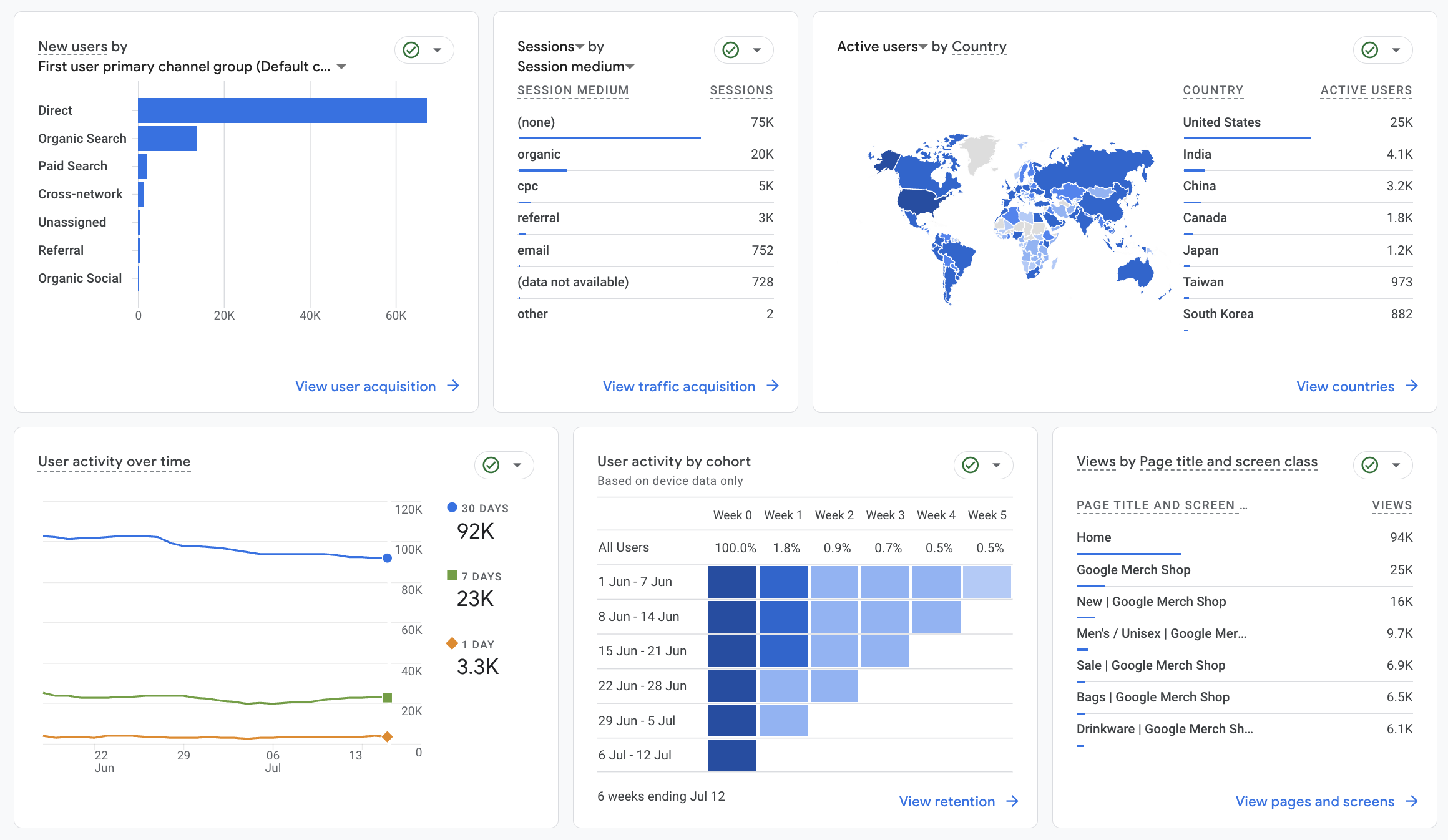
10. Casa: Esta é a seção inicial. É a primeira página
que você acessa se
acessar analytics.google.com
e é
basicamente uma visão geral de algumas métricas de nível superior, além de alguns além Mas tudo o que você vê aqui, poderemos encontrar
na seção de relatórios e exploração mais tarde. Então, isso é
apenas uma coleção de alguns relatórios básicos. Você pode alterar
algumas métricas aqui. Então, em vez de usuários, podemos selecionar algo
como eventos-chave. E também podemos nos concentrar em
algumas coisas diferentes. Então, tudo o que você vê
aqui, todos esses relatórios, também
podemos encontrar
isso na seção de relatórios, que abordarei
na próxima lição. Portanto, você pode pensar nisso como uma visão geral de alguns relatórios
padrão. Você realmente não pode
mudar tanto. A única coisa que você pode fazer é alterar algumas dessas métricas. Por exemplo, se,
em vez de eventos importantes, quisermos ver usuários, você
poderá alterar o intervalo de
datas abaixo aqui. Normalmente não estou me
metendo muito nisso. É bom saber a
quantidade de usuários ativos, às vezes para testes
ou para outros fins. Às vezes, é bom ter os relatórios acessados
recentemente aqui. Se você clicar e quiser voltar
ao mesmo relatório, poderá
encontrá-lo um pouco mais rapidamente aqui. E então a próxima seção
é sugerida para você. Se você notar que
algumas dessas palavras teriam uma
linha tracejada abaixo dela Se você passar o mouse sobre ele
com o cursor, ele dirá o que é E você também verá isso
nas outras seções , então é bom saber. Essa parte da sugestão
é
basicamente o que eles acham que é
o que você quer ver. Novamente, você também pode encontrar todos esses
relatórios na seção de relatórios. Então, na minha opinião, por que se preocupar em
percorrer aqui Podemos simplesmente ir direto
para o que você quer ver. E então, uma vez que você tenha seu próprio site e
tenha alguns dados, ele também
fornecerá informações e recomendações
para seu site. Mas, novamente, tudo isso é baseado em IA
e, atualmente, é melhor simplesmente
navegar por ele mesmo do que
ouvir tudo o que diz aqui. O objetivo principal deste curso
é que você seja capaz o suficiente para entender
o que deseja medir e onde
vai encontrar
isso, para que não
precise mais disso. Então, essa é uma breve visão geral
da seção inicial. Eu não passaria
muito tempo aqui. Normalmente, eu simplesmente vou direto para os relatórios ou para a seção
Explorar. Mas, por enquanto, é bom ter uma visão geral de
tudo em um só lugar.
11. Relatórios: Então, a próxima seção
à esquerda aqui
será de relatórios. E geralmente é
aqui que você passará a
maior parte do tempo se
estiver trabalhando no GA quatro. Vou falar sobre isso brevemente, porque há uma seção separada
sobre esses relatórios qual você aprenderá
tudo sobre os mais importantes,
as métricas mais importantes e até mesmo como adicionar
relatórios personalizados a essa página. Então, como uma visão geral,
a primeira coisa que você verá é
o instantâneo dos relatórios Isso é basicamente uma cópia
da página inicial e
fornece apenas uma visão geral
de alguns cartões básicos Você deve conseguir ver as
comparações aqui, que veremos
em uma seção E sim, isso é basicamente apenas algumas informações
básicas. Há muito o que abordar aqui, então não vou
entrar nisso agora, mas vou abordar isso novamente
na seção
de relatórios deste curso. Se clicarmos em tempo real, é o mesmo tempo real da página inicial,
no entanto, com um pouco mais de
informações, por exemplo, você pode ver este mapa interessante, que pode ser útil Normalmente, é só para impressionar
seu chefe dizer que, Oh, veja isso, há
algumas pessoas ao vivo em nosso site no momento Mas pode ser
útil se você estiver realizando campanhas
promocionais com tempo limitado. Por exemplo, se você estiver realizando uma venda de 24 horas e
quiser
monitorar de perto se tudo está
funcionando e se as pessoas estão realmente
visitando sua página de vendas. Também pode ser útil
para eventos se você estiver realizando um webinar ao vivo de duas
horas
e, nesse webinar,
por exemplo, publicar um link para o seu site, depois quiser acompanhar quantas pessoas estão
clicando nesse link
e, às vezes, pode até mesmo essas informações
ao anfitrião para que, se
poucas pessoas clicarem, o anfitrião para promovê-lo novamente para
que você obtenha mais cliques. E também é útil
para identificar problemas, certo? Se você usa o GFour diariamente e normalmente tem
cerca de 30 usuários
nos últimos minutos e,
de repente, não há nenhum, você saberá que
algo está errado Portanto, pode ser útil
para alguns, mas, sim, eu não
o usaria muito. Então, se continuarmos,
teremos um ciclo de vida. Portanto, o ciclo de vida é apenas a
categoria desses relatórios. E essas são e
dentro do ciclo de vida, temos algumas subcategorias Temos a aquisição, que tudo
a ver com a
aquisição de novos usuários Então, vai te dizer de
onde eles vieram, de quais fontes eles vieram. Portanto, cada seção
tem uma visão geral
e, em seguida, cada seção também tem um mergulho profundo,
onde você tem uma tabela onde há muito mais para personalizar aqui e muito mais
para encontrar em termos de dados. Então, novamente, eu não
vou falar sobre isso agora, mas é assim que o
relatório vai parecer. Você também tem engajamento, que deve fornecer
informações sobre eventos ou páginas,
páginas e telas de empréstimo , relatórios que eu também uso
diariamente E então, se você tiver uma loja virtual e tiver uma configuração de
rastreamento de comércio eletrônico, poderá ver suas compras de comércio eletrônico aqui, bem
como quantos itens
foram adicionados ao cartão Qual é a
receita de cada item, bem
como algumas informações sobre as viagens
que as pessoas farão Depois, há também a retenção, que lhe
dirá tudo sobre os usuários que retornam, bem
como a quantidade de falhas
que você recebe de cada usuário. Então, é muito legal de ver. Então, se você tiver um console de
pesquisa vinculado, que também explicarei
em uma lição posterior, você poderá ver
o que as pessoas pesquisam no Google antes de
acessarem seu site. Então, essa é uma informação muito legal. E também quais páginas as pessoas visitaram que vieram
do tráfego de pesquisa do Google. E por último, mas não menos importante,
temos os atributos do usuário, que lhe dirão mais sobre a demografia das pessoas que
usam seu site Posteriormente, também criaremos públicos
personalizados, que você poderá
ver aparecerem aqui Portanto, nesta conta de demonstração, já
existem
alguns públicos criados, mas criaremos os
nossos mais tarde E então, em usuário,
você também tem tecnologia, que fornecerá informações sobre a tecnologia que as pessoas estão usando. Então, se for desktop,
se for móvel, e também qual navegador, qual categoria de dispositivo, como
mencionei, então celular,
desktop, tablet e até mesmo
SmartTV, o que é bem novo Você também pode encontrar
informações sobre o sistema operacional
e muito mais. Então, sim, isso é basicamente uma visão geral da seção de
relatórios. Uma coisa que
quero mencionar aqui é que atualmente estamos
na conta demo, mas se você acessar
uma conta normal, poderá ver a
biblioteca na parte inferior aqui. Então, vou entrar na minha conta criada, que
é um lindo prato. Volte aos relatórios.
E agora, na parte inferior, você deve ser capaz de
ver a biblioteca. Então, entraremos em mais
detalhes sobre o que isso faz, mas saiba que é
aqui que você poderá encontrar os relatórios personalizados que
criará posteriormente. E se você se lembra de quando
criamos uma conta, havia algumas
seleções que você pode fazer sobre quais relatórios
você quer ver, e elas estão aqui no topo Então, se você desclicou em tudo, você não tem os relatórios
padrão Então, o que você pode fazer é ir à biblioteca e
ativá-los aqui. Então você clica em publicar e agora temos
objetivos comerciais em nossos relatórios. E com isso vêm muitos modelos padrão
diferentes
para usarmos, certo? Portanto, é muito importante saber que esta seção da biblioteca está
aqui em uma conta normal, mas não está
na conta demo. Legal. Então essa foi a visão geral
da seção de relatórios. E, novamente,
criei
uma seção inteira neste curso, especificamente para os
relatórios, na qual entraremos em detalhes sobre as métricas sobre quais relatórios
são mais importantes como
criar relatórios personalizados.
12. Explore: Vamos pular para
a próxima seção, que será Explorar. Portanto, Explorar ou Explorações é
praticamente uma
palavra diferente para relatórios personalizados Portanto, nesta seção,
você pode
criar seus próprios relatórios criados, modificá-los conforme desejar e até salvá-los. E mais tarde,
mostrarei como exibi-las aqui na
seção de relatórios. Então, qualquer coisa que você criar
na seção de exploração, você poderá usá-la e exibi-la aqui
na seção de relatórios. Então, exploradores, na verdade, apenas
criam relatórios personalizados. Agora, se você estiver na
conta demo, como eu estou agora, há uma boa chance de que
seus relatórios não sejam salvos
e, toda vez que você voltar para a conta demo,
eles desaparecerão. Portanto, lembre-se
disso se estiver planejando criar
alguns relatórios personalizados, o que faremos neste curso. Se você for
criar relatórios, basta usar a
propriedade que você criou. E se você ainda não tiver,
volte para a seção em
que criamos uma propriedade. E mesmo que
não tenha dados, você ainda poderá
criar seus relatórios personalizados e realmente salvá-los, pois
eles desaparecerão. Legal. Sim. Então , novamente, vou
examinar uma seção inteira para mostrar como
criar relatórios personalizados. Mas é basicamente
disso que trata esta seção. E aqui você tem
uma pequena prévia dos diferentes tipos de
relatórios que criaremos.
13. Publicidade: E a seção final
será publicidade. Portanto, isso é útil se
você também estiver
veiculando anúncios e tiver sua conta do Analytics
vinculada a esses serviços .
Eles devem poder
aparecer aqui e você obter mais informações sobre o que esses anúncios fizeram
pela sua empresa. Então, em outras palavras, como eles se
comportaram? Veremos algumas
informações sobre o canal de onde
eles vieram, que podem ser diretas, algumas pesquisas orgânicas,
algumas compras. Também examinaremos essas fontes
em uma lição posterior. Também há um
pouco mais de informações
sobre os modelos de atribuição. Então, aqui você pode comparar o modelo do último clique com
o modelo baseado em dados. Novamente, isso será abordado
em uma lição futura, mas é aqui que você
poderá encontrar essas coisas. E você pode se
aprofundar nos próprios anúncios específicos. No momento, isso não está
funcionando para a conta demo. Talvez esse seja.
Sim. Aqui vamos nós. Então, sim, você pode realmente ver pela campanha
publicitária que você está realizando, quais são os eventos, qual será
o custo por evento, quantos cliques ele gerou Então, na verdade, tudo se concentra no
lado publicitário das coisas. Pessoalmente, não uso muito
isso porque
prefiro estar dentro da plataforma de
anúncios que estou usando. Mas isso ainda pode
ser útil para você se você quiser começar e
fazer tudo, desde A four. Mas sim, haverá uma seção
diferente
sobre isso também. Esta é apenas uma breve visão geral
de sua aparência.
14. Admin: E, finalmente, após
essas quatro seções, também
temos o painel de administração, que você pode encontrar
no canto inferior esquerdo. E é basicamente
aqui que alteraremos todas as nossas configurações relacionadas à
nossa propriedade GA four, bem
como às contas. Aqui podemos acessar
o gerenciamento. Então, se você quiser dar a outra pessoa acesso
à sua conta, ou se você é uma agência
e precisa exigir o acesso de
outra empresa
, é aqui que
você fará essas coisas. Isso é muito importante se você quiser ter uma configuração bem-sucedida do
GA four, e há uma seção totalmente
separada
no painel de administração posteriormente neste curso,
na qual abordaremos as configurações
mais importantes como alterar
seu fluxo de dados, como vincular seus
anúncios do Google, por exemplo, como excluir seu
endereço IP para manter seus dados limpos e
muitas outras configurações. É basicamente
aqui que você encontrará todas as configurações
relacionadas ao A four. Basta ir ao painel de administração. Novamente, se você estiver
usando apenas a conta demo, recomendo criar uma conta separada apenas para fins de configuração
administrativa. Assim, você pode
manter as configurações alteradas para
que, no futuro, se criar novas contas, tenha um exemplo
do que
deseja implementar aqui. Ótimo. Portanto, agora temos uma breve visão geral de todas as
seções do GA quatro. Acabamos de criar uma conta. Conhecemos a estrutura da conta. Também sabemos como alterar nossa conta do Google ou como
alterar uma propriedade aqui, e meio que sabemos onde
encontrar tudo. Então, vamos mergulhar
na próxima seção onde realmente instalaremos o
GA four em nosso site.
15. Começando: Instalando o Google Tag: Agora que sabemos a aparência do GF four e onde
podemos encontrar coisas, é hora de instalar nossa tag Eu vejo isso dando
errado muitas vezes porque, às vezes, quando
entro no
back-end dos meus clientes, vejo várias tags. Eu os vejo instalados da
maneira errada, então isso não é ótimo. E nesta seção,
mostrarei exatamente como instalar
uma tag da
maneira correta para uma tag da
maneira correta que os dados
que chegam estejam limpos. Também adapto alguns vídeos à sua situação, porque você pode ter uma loja virtual no Shop y, mas talvez tenha WooCommers ou
WordPress ou até mesmo
Wix ou Squarespace Tenho vídeos personalizados
para cada situação. Além disso, se você tiver um site codificado
personalizado. Então, se você estiver pronto,
vamos começar.
16. Introdução às tags: Portanto, antes de instalarmos o
G four em nosso site, precisamos realmente
entender o que são tags. Então, as tags são apenas
algumas linhas de código, por exemplo, o que você
vê na tela agora. E essas linhas de código
criam uma conexão entre seu site e a
ferramenta que você está instalando. Se você olhar o código em
si, verá que
aqui no topo está escrito Google Tag. Usamos esse para o GFour
e para o Google Ads. Só não se
preocupe com o que está aqui abaixo. Tudo isso está escrito em
HTML e JavaScript, mas você não precisa
entender o código em si. A única coisa que você precisa
fazer é copiar e colar e realmente entender onde
você precisa adicionar esse código. Por exemplo, ferramentas
como Google Analytics, Meda ou Google Ads são todas instaladas por meio instalação de uma tag
em seu site
17. Crie um fluxo de dados: Portanto, antes de prosseguirmos e
instalarmos a tag em nosso site, primeiro
precisamos
criar um fluxo de dados. Então, para recapitular rapidamente, já
abordamos isso
em uma lição anterior Um fluxo de dados é
apenas uma forma de enviar dados para sua propriedade, certo? Portanto, lembre-se de que nossa propriedade
é como 80 compartimentos de dados, e precisamos do
fluxo de dados para realmente enviar alguns dados para esse intervalo. Então é isso que vamos
configurar agora. Portanto, se você estiver na página inicial do
GA Four, você pode clicar
para acessar a configuração do Stream Mas também é bom
saber como
criar um Datastream se
você já tiver Então, para fazer isso, você precisa ir para Admin e
, à direita, ver a modificação da
coleta de dados e clicar
aqui em Data Streams Então, como este é um site, vamos escolher web e digitar a
URL do nosso site. Então é aí que os
pratos de enchimento estão no topo do meu shopify.com. E você pode chamar o
nome. Na verdade, eu
sempre copio e colo isso, tenho o mesmo que o URL. Certifique-se de que a
medição aprimorada esteja ativada. E é basicamente
por isso que o G four é muito
mais poderoso do que a versão anterior. É porque ele é
capaz de rastrear automaticamente todas
essas interações. Portanto, certifique-se de que
isso esteja ativado e clique em Criar e continuar. E é
mais ou menos isso. Então, agora criamos nosso
primeiro fluxo de dados. Então, ele está automaticamente
nos pressionando a instalar essa tag também Só vou clicar
nisso porque
tenho vídeos separados sobre
como instalar a tag, que você poderá
ver nas próximas lições. Então, por enquanto, isso é tudo
o que precisamos fazer. Criamos nosso fluxo de dados. Então, essa é a
ideia de medição que vamos usar
ao
instalar nossas tags, e podemos simplesmente
clicar nela. Então, novamente, se você quiser
configurar outro fluxo de dados, basta acessar Admin
Datastreams, clicar
em AdStream e escolher o
mais adequado para
você em AdStream e escolher o
mais Se você quiser alterar alguma
configuração dos fluxos de dados, basta ir até o
mesmo local e
clicar no fluxo de dados desejado. E aqui, há muitas
opções que podemos mudar, e queremos mudar algumas,
mas abordarei isso
em uma lição futura. Vamos primeiro instalar o
Gour em nosso site.
18. Instalando tags em um site: Então, veja como funciona
no back-end. Então você tem seu site. Na verdade, não
importa se você está usando um Web Builder ou se você mesmo o está
codificando Quase todos os sites são criados por código, certo? E nesse código, há algumas semelhanças Qualquer site terá uma tag de
cabeçalho e uma tag de corpo. Então, aqui está um HDML muito
básico para você. Então, isso é chamado
de tag de abertura
e, abaixo, você
encontrará a tag de fechamento. A etiqueta de fechamento é sempre
reconhecida pelo chicote forjado. Então, isso significa qualquer coisa
entre a cabeça no topo e a etiqueta de fechamento, aqui está o código que vive
dentro dessa cabeça. E aqui você vê abaixo que
o corpo se abrirá, que significa que em algum lugar
mais adiante na página, haverá uma etiqueta de fechamento do corpo que você pode reconhecer
olhando para a barra frontal Então, por que isso é importante?
É importante porque precisamos instalar nosso código entre
as tags de abertura e fechamento
da cabeça. Agora, tenho certeza que alguns de vocês
podem ficar muito confusos. Não se preocupe Vou guiar
você por todas as etapas e, na verdade, é
muito fácil de fazer. A única coisa que você precisa fazer é adicionar um código
no site. Portanto, neste exemplo, essa é uma instalação bem-sucedida da tag
do Google Analytics. Então, também é possível instalar várias tags em um
único site, certo? Temos acima da
Google Tag e abaixo, temos o código Facebook
Pixel ou Meda Pixel Isso significa que, se você colar isso no
local correto do seu site, agora
você
instalou o GA four e o Meda com sucesso
19. Três maneiras diferentes de instalar tags no seu site: Para instalar o JA four
em seu site, existem algumas
maneiras diferentes de fazer isso. Na
lição anterior, vimos como instalar
o código manualmente, o que significa adicionar um trecho de código à sua
tag principal no site. No entanto, essa é apenas
uma maneira de instalá-lo. Atualmente, a maioria dos criadores de sites tem integrações que
facilitam a instalação do A Por exemplo, no WordPress, você pode simplesmente baixar um plugin, e tudo o que você precisa fazer é seguir
as etapas e você
terá o GAour funcionando No WIX e no Squarespace, você tem um
recurso integrado que permite
conectar-se ao JA four e garantir que ele esteja
funcionando no site Além disso, não há necessidade
de instalar nenhum código. E no Shopify, é
tão fácil quanto fazer login usando sua
conta do Google e pronto Então, esses são alguns
exemplos de como
instalar o Gaour para
sua situação Se o seu exemplo não estiver
listado aqui, por exemplo, se você estiver usando um Web Builder
como a página Insta ou o HubSpot, e o exemplo
não estiver listado aqui, existem muitos tutoriais disponíveis que você pode encontrar para que você pode Basta digitar Google ou YouTube, o construtor de sites
que você está usando
e, em seguida, como instalar o GaOur E então, usando o conhecimento
que você tem agora entender como o código é
implementado no site, você deve ser capaz de seguir as etapas e fazer tudo funcionar. Portanto, há outra maneira de
instalar tags em seu site, usando o Gerenciador de tags
do Google. No entanto, essa é uma ferramenta
muito experiente e você definitivamente precisará um pouco mais de experiência em
codificação ou compreensão de HTML Portanto, não vou
abordar isso neste curso, mas vamos simplificar. No entanto, eu tenho
um curso separado se você quiser aprender tudo
sobre o Google Tag Manager, que você deve ser
capaz de encontrar na minha conta. No entanto, por enquanto, basta encontrar o
vídeo certo para você. Depois
desta, haverá algumas
lições sobre cada
plataforma individualmente. Então, descubra qual
se aplica a você, seja
WordPress ou Shop of fy, e siga as
instruções dessa lição. Se o Construtor de sites não
estiver listado aqui, certifique-se de encontrar
um vídeo ou tutorial no YouTube ou no Google relacionado
ao Construtor de sites. Usando o conhecimento
que você acabou de aprender, você deve ser capaz de instalar o GFour em seu site
sem problemas Estou muito confiante de que você será capaz de
fazer as coisas funcionarem.
20. Plugins do Chrome: Então, pouco
antes de entrarmos em um guia específico da plataforma
para instalar a tag, o que precisamos fazer primeiro é
instalar algumas extensões, que definitivamente
tornarão sua vida muito, muito mais fácil. Então, no momento, eu tenho apenas
duas extensões instaladas. Eu tenho o Omnibug e
tenho o depurador Analytics. Vou colocar um link para esses dois nos recursos desta lição, mas certifique-se de
instalar esses dois. Então, o que eles fazem, Omnibug é na verdade uma ferramenta para verificar qualquer evento
que esteja acontecendo Então, por exemplo,
se vamos
acessar um site aleatório aqui. Verifique se o
bloqueador de anúncios está desativado. Se você instalou o Omnibug e clicou com o botão direito do mouse em
qualquer lugar da página, clique em Inspecionar,
você poderá
ver o Mas o que também
aparece se você clicar nessas duas setas é Omnibug e o depurador Analytics Então, se você clicar aqui e
depois apenas atualizar a página, poderá ver quais
tags estão realmente sendo disparadas Então, para este site, há uma tag de visualização de página que é acionada
para o Google Analytics e há um
pixel do Facebook que também está sendo acionado Portanto, isso permitirá que você verifique
se há uma tag
instalada corretamente em sua página, que você definitivamente
precisará se estiver instalando o Gaour
em seu site Agora, a segunda ferramenta é
chamada Analytics Debugger, que também aparece nessa exibição Então, se você clicar neste
e começar a depurar, ele atualizará
o site para você e lhe dirá
exatamente os eventos Portanto, não se preocupe muito com
isso. Isso está mais no curso Gerenciador de
tags do Google, mas isso lhe dará um
pouco mais de informações sobre as tags que foram acionadas, bem
como as informações
que vêm com elas. Então, mais tarde, quando
estivermos instalando nossos eventos, isso também é
muito útil. Mas, por enquanto, o Omnibug é o mais fácil porque
você verá imediatamente o que está funcionando corretamente o mais fácil porque
você verá imediatamente o que está funcionando corretamente
. Portanto, certifique-se de
instalar esses dois.
21. Instale o GA4 no Wordpress: Então é assim que você configura o GA
four em um site WordPress. Primeiro de tudo, você quer acessar o seu site, o Painel
do WordPress. Então, para mim, essa é apenas uma
das lojas virtuais que eu
criei no painel de
administração do WordPress Em seguida, você deve acessar Plugins e clicar em
Adicionar novo plug-in. No canto superior direito, você
pode simplesmente digitar o código. E o que precisamos é de qualquer plugin que nos permita adicionar
código ao nosso site. Então, isso pode ser
qualquer um dos trechos de código. Pode ser um código do Wordpress. Todos eles praticamente
fazem a mesma coisa. Talvez, por enquanto, instalemos
um novo, cabeçalho Food ou o gerenciador de código. Legal. Então, uma vez instalado, você deseja clicar em Ativar. Tudo bem, agora estamos
na seção de plugues. Queremos encontrar o que
acabamos de instalar. Então, cabeçalho Comida ou gerenciador de código, clique em Configurações e
queremos adicionar um novo trecho Vamos chamar o
Snippets GA four tag. Basta usar um tipo de trecho HTML. A tela deve ser
lateral porque queremos
exibi-la em todas as páginas e queremos a localização
no cabeçalho desta. Então, agora precisamos do código do Snippet. Para isso, precisamos
voltar ao Google Analytics
e, no
canto inferior esquerdo, para Admin em Admin. À
direita, aqui, você
deve ver os fluxos de dados
ou pode estar nos
DataStreams de coleta
e modificação de dados de coleta
e modificação Verifique se você adicionou
seu fluxo de dados aqui. Se você não tiver
um,
confira minha outra lição sobre como
criar um fluxo de dados. E se você tiver feito isso, basta
clicar no Datastream e clicar em Exibir instruções da
tag E isso deve
nos dar o código que
queremos colar. Tudo bem. Então, eu quero instalar
isso manualmente, e diz aqui,
você deseja copiar e colar imediatamente
após o elemento principal. Então, eu quero copiar esse código aqui ou apenas selecionar tudo
e copiar lá. Então volte e cole
isso aqui. Verifique se o local é
o cabeçalho, não o rodapé. E quando terminar, basta clicar em Salvar. Portanto, agora nosso código está
ativo no site e o Google Analytics
deve funcionar no momento. Então, para verificar
isso, o que você quer fazer é abrir seu site. Então, não o administrador, mas apenas o site principal
e volte para suas análises. Volte casa e verifique se há algum usuário
nos últimos 30 minutos. Deve haver um agora porque você está lá no
momento. Pode haver alguns
segundos de atraso aqui. Você também pode simplesmente atualizar o próprio
Analytics, você deve ser capaz de ver
um usuário no momento Outra forma de verificar isso é
acessar seu site, certifique-se de ter o plugin
omnibug instalado Em qualquer lugar do seu site, basta botão
direito do mouse e clicar em Inspecionar. Clique nas setas
e clique em Omnibug , verifique se o bloqueador de
anúncios está desligado e atualize o site E agora você deve conseguir
ver algumas tags de análise
que estão sendo carregadas. Então, atualmente, eu tenho dois porque já
havia um aqui, mas um deles é o novo
que acabamos de criar. Então, se você
ver uma tag de análise do seu lado, você tem certeza de
que isso está funcionando. Legal. Então, espero que tenha sido útil e boa sorte com
seu site WordPress.
22. Instale o GA4 no Wix: Então é assim que você configura o Google Analytics no
seu site Wig Então você quer acessar
managed wigs.com. Basta acessar seu próprio
site e painel. Em seguida, no
lado esquerdo, você deve ver Marketing e, em seguida, passar o
mouse sobre ele, clicar em Marketing Home E então, no topo, você
deve ver o Google Analytics. Então, você quer clicar em Conectar
ao Google Analytics. Portanto, atualmente não tenho
uma conta premium no WIX e você precisa uma conta premium para
configurar o Google Analytics Então, o que você quer
fazer se tiver uma conta premium é
criar uma
propriedade do Google Analytics e um fluxo de dados
e, em seguida, ter
uma ideia do Google Analytics. Se você não sabe
onde encontrar isso, basta acessar
o Google Analytics verificar se está na
propriedade certa que criou. No canto inferior esquerdo, acesse Admin. Em seguida, à esquerda aqui, clique em Coleta
e modificação de dados. Clique em Fluxos de dados. Verifique se você tem
um fluxo de dados aqui. Caso contrário, assista minha lição anterior sobre como
criar um Datastream E aqui, você quer clicar no Datastream
que você quer usar E aqui à direita, você
deve ver o ID da medida. Então é isso que eles querem dizer
com o ID da propriedade, certo? É a mesma coisa. Então você pode simplesmente copiar
essa ideia de medição, voltar ao WIX e
colá-la aqui E isso deve
configurar você no WIX com GA four. Portanto, certifique-se de
verificar se tudo funciona. Você pode ir para casa, atualizar seu
site, esperar alguns minutos
e verificar se os usuários
acessam um, se você estiver
no site, para garantir
que você esteja fazendo a coisa certa
23. Instale o GA4 no Squarespace: É assim que você configura seu Google Analytics no Squarespace Então, o que você quer fazer é acessar o site do Squarespace e
verificar se você está logado Então, à esquerda, aqui, você quer ir para as configurações. E, em seguida,
em Ferramentas para desenvolvedores, você pode clicar aqui nas chaves de API
externas. E aqui você verá
o Google Analytics. Portanto, a única coisa que
você precisa fazer é inserir seu ID de medição. Então, onde você encontra isso
no Google Analytics, basta acessar as configurações de administrador. Em seguida, em coleta
e modificação de dados, clique em Fluxos de dados E aqui você poderá
encontrar o fluxo
de dados do seu site. Se você ainda não criou um, deixe de
acompanhar meu outro vídeo
para criar seu fluxo de dados, mas eu já tenho um aqui. E então, se você clicar
aqui à direita, você verá o ID da medição. Então, basta clicar em Copiar e, em
seguida, no seu site, você pode simplesmente colar isso
ali mesmo e clicar Salvar. E é isso. Agora seu GF four está
instalado em um espaço quadrado. Se você quiser
verificar se isso está funcionando, você pode fazer isso
acessando o Analytics, indo até a página inicial e
acessando seu próprio site. Certifique-se de atualizar as
análises e seu próprio site e verifique se os
usuários acessam um Se for esse o caso,
você saberá que está funcionando. Outra forma de verificar
isso se você usa a extensão do Chrome
chamada Omnibug Então você quer acessar
seu site ao vivo. Então você quer ir Inspecionar. Clique nas setas, clique
em Omnibug, certifique-se de que seus bloqueadores de anúncios sejam desativados e, em seguida,
atualize E então você
deve conseguir ver uma tag do Google Analytics
aparecendo ali mesmo. Se você seguir essas etapas, tenho certeza de que chegará
lá e vamos lá. Sim, então, se você
seguir todas as etapas, poderá
chegar aos mesmos pontos.
24. Instale o GA4 na Shopify: Vamos ver como instalar o
Google Analytics na Shopify. Então, o que você quer
fazer primeiro é acessar as configurações de
administrador na Shopify Então você pode simplesmente acessar
admin.shopify.com. Encontre sua loja. Uma vez dentro disso,
você deve clicar em Loja Online e, em
seguida, clicar em Preferências. E se você rolar
para baixo, poderá ver o Google Analytics. Então, se você clicar
em Configurar o Google e instalar este aplicativo, ele se chamará Google e YouTube. Agora, uma vez dentro
disso, você deseja
conectar sua
conta do Google na parte superior. Portanto, verifique se é
a mesma conta do Google qual você tem sua conta do Google
Analytics. Para mim, esse é esse. Então, agora, se diz conectar uma propriedade
do Google Analytics, ou você selecionou
a conta errada do Google ou ainda não criou
um fluxo de dados Então, para mim, eu não
criei um fluxo de dados, então vou
voltar ao Analytics Se você já vê uma propriedade
aqui, é só esperar por mim. Então, no Analytics, em primeiro lugar, você pode verificar se está conectado à
Conta do Google correta no canto superior direito. Para mim, é o caminho certo. Então, como criar um fluxo de
dados se você quiser ir para o
canto inferior esquerdo para administrar. Em seguida, em coleta
e modificação de dados ,
clique em Fluxos de dados Clique na web se
for o site. E então você quer ter o
URL do seu site aqui. Então, para mim, esse é um
lugar lindo sopmshopfy.com. Certifique-se de remover
tudo antes disso. E, como nome de stream, sempre
gosto de chamá-lo da
mesma forma que o site, para não me confundir. Certifique-se de que a
medição aprimorada esteja ativada e
, em seguida, pressione Create Cool. Agora,
solicitaremos que você configure um Google Tech ou
forneça mais opções, mas podemos simplesmente
clicar em sair daqui, clicar novamente
e voltar ao nosso administrador. Então, se agora
atualizarmos isso, poderemos
ver a nova propriedade E lá vamos nós. Assim, ele pode ver a propriedade
que acabamos de criar. Então, queremos clicar em
Conectar e pronto. Você
configurou com sucesso o Google Analytics quatro. Então, agora, se
quisermos testar isso, podemos simplesmente abrir nosso site atualizá-lo Volte para nossas análises
e clique em Início. Agora devemos ser capazes de ver os usuários nos últimos 30 minutos. Se você ainda não viu nada
, pode ser bom
simplesmente fechar o site e
voltar completamente E vamos ver se isso funciona. Pode
demorar alguns segundos aqui. E aqui vamos nós. Agora, diz que há um
usuário nos últimos 30 minutos, que sou eu, porque estou
atualmente neste site. Então, agora temos certeza de
que isso está funcionando. Então, espero que tenha sido útil e boa sorte vendendo na Shopify
25. Documentação de suporte: Então, outra dica, se você estiver
preso ou quiser saber mais detalhes sobre qualquer coisa
relacionada ao GF four, é sempre uma boa
ideia acessar a documentação de suporte
do GFour
ou a Central de Ajuda Então, a maneira de fazer
isso, se você quiser acessar support.google.com, fdlash Analytis e isso levará Certifique-se de salvar este link. Também vou adicioná-lo aos
recursos desta lição porque ele fornece
informações sobre praticamente tudo
relacionado ao GA quatro, incluindo
métricas, dimensões, onde encontrar algumas coisas, como o painel funciona também
alguns problemas comuns. Por isso, geralmente também consulto a
documentação e também a usarei
ao longo deste curso. Mas achei que
seria ótimo se você pudesse encontrar
seu caminho sozinho. Se você está preso em alguma aula ou só quer obter
mais informações, este é o primeiro lugar
que você quer procurar, certo? Support.google.com Flash Analytics. E aqui você pode encontrar tudo o
que quiser saber. Por exemplo, você quer
entender a taxa de limites. E aqui está. Taxa de
engajamento e taxa de rejeição do GF four Então, isso lhe dará uma
explicação sobre a métrica, bem
como um exemplo
de como
usá-la e um exemplo de como adicionar a
métrica ao seu relatório. Então, sim, basicamente o que você também
pode fazer é pular todo
o curso e apenas
ler a documentação
do início ao fim No entanto, isso
levará muito tempo
e, definitivamente, é uma maneira menos
divertida de aprender. Mas saiba que todas
as informações
que você deseja
saber geralmente podem ser encontradas
na documentação de suporte.
26. Chegando: relatórios: Ok, agora espero que
você tenha instalado sua tag corretamente e veja alguns dados chegando Ou se você estiver usando a conta
demo, muito mais fácil. Você não precisou
instalar nada e pode começar com
esta seção imediatamente. Agora, essa também é uma seção
muito boa ,
porque é aqui que
realmente examinamos os relatórios e veremos o
que nossos dados nos dizem. Vamos criar
as histórias a partir
dos dados e ver onde
podemos melhorar nosso site. Agora, existem alguns relatórios
padrão feitos pelo próprio Google, e vamos
analisá-los porque estão
perfeitamente corretos. mostrarei como configurar filtros,
para possamos realmente identificar
o que você deseja medir e apenas mostrar
os relatórios básicos Isso é tudo. Agora, é muito divertido nesta seção, então
espero que você goste.
27. Estrutura de relatórios: Vamos dar uma olhada em um relatório e ver como é
a estrutura. Então, à esquerda,
vamos clicar nos relatórios. Neste exemplo,
em aquisição, clicaremos em aquisição de
tráfego. E aqui temos uma visão da
aparência de um relatório. Então, no topo,
temos a opção de
adicionar uma comparação, bem
como adicionar um filtro. Mas há
lições separadas sobre isso, então falarei sobre
isso na próxima. E no canto superior direito,
temos o intervalo de datas,
o que é muito importante. Portanto, o padrão é 28 dias, mas você pode
definir isso como quiser. Mas abaixo do intervalo de datas, temos um botão aqui
para editar as comparações Mas, novamente, vou abordar isso
na aula de comparação. Há um botão para exportar
o relatório para a Análise, que o moverá
para o Explore. Mas, novamente, há uma seção
inteira sobre Explorar, então também abordarei isso
nessa seção. Há um botão para compartilhar
o relatório usando um link, mas lembre-se de que você só poderá visualizá-lo se tiver
acesso à propriedade. Portanto, você não pode simplesmente enviar
o link para alguém. Eles precisam de acesso a
essa propriedade do GA Four. E aqui à direita, temos o Insights,
que é muito novo. E aqui está o GA four sugerindo algumas perguntas que você
talvez queira responder. Por exemplo, você sabe, em quais dias eu
recebo mais usuários
e, em seguida, ele usará
os recursos de IA para encontrar essas
informações para você. Eu quase nunca uso isso, mas pode ser útil. Se você quiser saber algo que não está nas perguntas
sugeridas, você também pode
procurá-lo na barra de pesquisa aqui. Mas, novamente, eu geralmente encontro essas coisas mais rapidamente
examinando os relatórios sozinho Legal. Então esse é o nível mais alto
aqui da seção de relatórios. A maioria dos relatórios consiste em um gráfico
de linhas à esquerda aqui, bem
como em um
gráfico de barras à direita, e também há uma tabela
abaixo Para o gráfico de linhas, você tem a opção de alterar isso de dia para semana ou mês. Por exemplo, se você estiver configurado para os últimos 12 meses
no intervalo de datas, é melhor colocar esse no mês, porque se você
colocar isso no dia, será muito difícil
realmente ver a tendência. Portanto, você pode
colocá-lo em semana ou mês dependendo do que você
selecionou no intervalo de datas. Legal. Outra opção
aqui é clicar nesses grupos para destacar apenas
o que você selecionou. Isso não
alterará nenhum dado aqui abaixo ou os dados à direita, mas pode ser útil
se você quiser apenas enviar uma captura de tela para alguém e ver
apenas uma coisa aparecer Tudo bem. Então, agora
vamos à mesa porque a mesa é realmente onde você
passará a maior parte do tempo e
fornecerá as melhores informações
que você deseja. Portanto, a tabela tem uma
função de pesquisa no topo aqui, e o que isso faz é que
você pode pesquisar qualquer coisa que esteja sendo exibida
aqui nas dimensões. Então, por exemplo, atualmente
está definido o grupo de canais como o grupo de canais
padrão. E digamos que eu queira dar uma olhada no número 14
aqui, que é display. Em vez de encontrá-lo aqui, posso simplesmente pesquisar por display. Pressione Enter e, em seguida, ele
deve aparecer aqui. Portanto, isso é muito
útil se, em vez
do grupo principal da sessão, você realmente tiver a página ou o título da página, porque a
maioria dos sites tem centenas
de páginas e
você não quer percorrer todas as páginas manualmente Você pode simplesmente usar a função
de pesquisa. Então, além da barra de pesquisa, você tem as linhas por página. Atualmente, está definido como dez, mas você pode configurá-lo para
100, por exemplo. E em vez de
clicar nas páginas, você pode rolar
para baixo para visitar tudo. Então, vamos voltar para dez. Tudo bem, então essa é
a função de busca e as páginas aqui. Então, à esquerda,
você tem as linhas, que são indicadas por um número. Portanto, a primeira linha não está atribuída, segunda linha é
referência e assim por diante Em seguida, aqui em cima, onde
você vê sessões de usuários, sessões de
engajamento e assim por diante, elas são chamadas de colunas. Então, normalmente você tem
uma dimensão em uma das linhas e uma métrica
em uma das colunas. E dessa forma, você obtém alguns
valores aqui no meio. Então, por exemplo,
para vídeos pagos, queremos ver a
quantidade de sessões. Então, podemos simplesmente
passar por essa linha, que é um vídeo pago, ir para a direita até
chegarmos às sessões aqui. E então sabemos que, para vídeos pagos, houve 214 sessões Então é assim que você
quer ler esta tabela. Então, novamente, à esquerda,
aqui estão as linhas, que geralmente são dimensões. Aqui no topo, há colunas
que são métricas. Normalmente, você pode
trocá-los
e, no meio,
você tem os valores Então, outra opção aqui, se você tiver eventos na mesa, como você pode ver aqui
com a contagem de eventos, há uma opção
de menu suspenso e na verdade, filtrar por evento
específico. Então, por exemplo, se eu quiser
ver o evento adicionar aos cartões, agora vejo apenas o evento
adicionar aos cartões,
que, diretamente, é de cerca de 106.000 Para e-mail, são cerca de
12.977 e assim por diante. Então é assim que você
usa essa tabela aqui. E vamos passar
muito tempo neste curso, apenas encontrando alguns dados,
trocando coisas. Portanto, é muito
importante que você entenda como tudo
isso funciona. Como última coisa a mencionar, se colocarmos isso de volta
em todos os eventos, há uma maneira de alterar
a dimensão aqui clicando neste menu suspenso. E o que
é exibido aqui depende do
relatório em que você está. Então, atualmente, estamos
na aquisição de tráfego, que mostra essas dimensões. Mas se formos aos eventos
e rolarmos para baixo. Na verdade, nem dá
uma opção. Então, digamos que acessemos
páginas e telas, e aqui o menu suspenso oferece
um pouco mais de opções. Então, essas são todas as opções para o título da página, o
caminho da página e assim por diante. Portanto, tenha isso em mente se
estiver lendo
esses relatórios. Legal. Portanto, para os relatórios de
aquisição de tráfego, basta
clicar nesse menu suspenso e alterar para
o que você quiser Então, atualmente, está no grupo de canais
padrão. Mas digamos que queremos
verificar a origem da sessão. Se clicarmos nisso, isso
mudará aqui
e, de repente, nossas linhas
ficarão um pouco diferentes. Então essa é a maneira de encontrar
os dados que você deseja. Então, esse ícone de adição
permite adicionar uma segunda dimensão. Portanto, a origem da sessão
será a primeira dimensão e a vantagem será
a segunda dimensão. Então, podemos ter um pouco mais de profundidade o que
queremos encontrar. Então, digamos que queremos ter
a fonte
e, além disso, queremos o meio
da sessão. Agora, você verá que a fonte terá algumas duplicatas, mas isso é porque algumas fontes têm várias mídias, Portanto, o Google tem o Google
orgânico e o CPC. Então, isso nos permite que, em vez de apenas ver
o Google como uma fonte, possamos detalhar isso
um pouco mais e comparar o
orgânico com o OsperCliq Então, por exemplo, veremos que tráfego
orgânico tem um pouco mais de
tempo de engajamento em comparação com o CosperCliq, o que faz sentido, certo,
porque se você clicar em um anúncio, estará menos inclinado Se você encontrou este
site no Google, as pessoas tendem a ficar
mais tempo no site. Então, isso é
praticamente tudo que você precisa
saber sobre essa estrutura de relatórios. Usando essas informações, agora
podemos ver quais métricas de
todas elas são
realmente importantes de entender porque tenho certeza de que você
não tem certeza
de qual é a diferença entre
usuário e sessão , visualização de página ou fonte. Então, na próxima lição,
explicarei
as métricas e
dimensões mais importantes para que
você saiba como lidar com essas tabelas.
28. Como alterar a natureza dos relatórios padrão: Então, mais uma coisa sobre esses
relatórios é que você pode notar que os relatórios que você vê
à esquerda aqui podem ser
diferentes dos que eu vejo. Bem, o principal motivo é porque eles mudam com bastante frequência, certo? Esses são os relatórios padrão que o Google Analytics fornece e geralmente fazem
muitas atualizações neles , então não se preocupe se você
ver alguns relatórios diferentes. Normalmente, você pode encontrar outros
muito parecidos. Agora, se você quiser
alterá-los à esquerda aqui,
aqui está um rápido lembrete de que, em uma conta pessoal do Analytics, você verá a biblioteca aqui Portanto, se você estiver
na conta demo, não a verá porque não
pode alterá-la. Mas se você estiver por
conta própria, poderá ver
a biblioteca. E dentro da biblioteca, você pode encontrar os relatórios à
esquerda aqui. Então, eles estão em
seu ciclo de vida. Então, vamos encontrar o ciclo de vida aqui. E agora, se você acertar,
poderá alterá-los. Então, se há um relatório que
eu posso ver e você não, há uma boa chance de que ele
ainda esteja em um desses aqui. Você pode encontrar o relatório,
talvez como o tráfego, e então você pode simplesmente arrastá-lo
e soltá-lo lá, certo? Então, eu só queria mencionar isso
29. Métricas para entender: Então, vamos analisar as métricas e
dimensões mais
importantes que você mais usará
no GA Four. Portanto, o GA four tem um ótimo
recurso em que, se você estiver dentro de qualquer relatório e
rolar até aqui, verá todas essas métricas, elas têm uma linha de traço abaixo Então, se você passar o mouse sobre
isso
com o mouse, com o cursor
, verá a explicação dessa métrica Portanto, as sessões seriam o número de sessões que
começaram no seu site ou aplicativo. E, às vezes, ele tem um link se você quiser saber
mais sobre isso. Também
há uma ótima dica de que, se você quiser mais
informações sobre qualquer coisa, existe o formulário de ajuda do Analytics. Desculpe, Central de Ajuda.
E aqui você pode encontrar
praticamente tudo o
que precisa saber no Gour texto é muito pesado, então eu não recomendaria
ler tudo, mas é bom se você
quiser obter um pouco mais de informações sobre um tópico ou assunto específico. Mas, por enquanto,
ficaremos felizes
apenas com a linha do traço e a breve explicação
que está aqui Então, vamos dar uma olhada nas métricas
mais importantes. Então, o que
eu quero fazer é criar um novo relatório e adicionar
as métricas mais importantes para que as métricas mais importantes possamos analisá-las uma a uma. Então, para fazer isso,
vou até a biblioteca aqui. Então, novamente, se você estiver
na conta demo, não
poderá ver a biblioteca. Então, para isso, você precisa
criar sua própria propriedade, o que a maioria de vocês
já fez, e você só precisa ir aos
relatórios e depois à biblioteca. Então, vamos
criar um novo relatório, que será um
relatório detalhado e apenas um relatório em branco. Então, o que vou
fazer é adicionar as métricas que
são mais importantes
e, em seguida, podemos
analisá-las uma por uma. Portanto, para as métricas mais importantes, os usuários são massivos, assim
como as visualizações das sessões. Taxa de rejeição, taxa de engajamento, tempo
médio de engajamento, fusível por sessão, contagem de
eventos e evento-chave Aqui vamos nós. Então, essas são nove métricas que eu acho que
são as mais importantes. E você descobrirá, ao trabalhar um pouco mais com Gaour que essas são as métricas às quais você sempre
se referirá Então, se você clicar em Aplicar, eles aparecerão
neste relatório aqui. Portanto, para as dimensões,
as mais
importantes em que se concentrar são caminho da
página de título da página
mais a string de consulta. Nome do host, página de destino de caracteres de consulta aqui. Fonte. Portanto, há
algumas fontes diferentes. Você tem a primeira fonte do usuário e a fonte da sessão. Então, queremos a fonte da sessão. Meio de sessão.
Campanha da sessão e conteúdo da sessão. Só conteúdo. Oh, desculpe, vai se
chamar Session Manual at Content. Lá vamos nós. Em seguida, nome do evento e categoria
do dispositivo. Então, tenho certeza de que alguns de vocês
ouvirão alguns e dirão:
Ok, eu posso imaginar
o que isso significa. Mas alguns deles
provavelmente são novos para você. Então, vamos examiná-los e eu os
explicarei em um segundo. Então, se
clicarmos em Aplicar, agora teremos nossas
dimensões disponíveis aqui e nossas métricas sempre disponíveis
aqui nas colunas. Ooh. Então, como você pode ver, as métricas agora têm uma linha
tracejada abaixo delas. Então, eu vou
explicá-los agora mesmo para você. Portanto, os usuários são o
número total de usuários ativos. Um usuário ativo é
alguém que acessa o site e permanece
lá por alguns segundos. Isso não inclui as pessoas
que acessam seu site
e, em alguns segundos, elas clicam, certo? É somente se as pessoas visitarem pelo
menos duas páginas ou ficarem no seu site
por alguns segundos. Então, sessões é o número de sessões que começaram
no seu site ou aplicativo. Então, como você pode ver uma sessão é se alguém acessa um
site, por exemplo, se eu acessa o Beautiful Plates, que não está mais disponível
porque meu teste acabou, mas vamos para outro site. A propósito, isso é holandês,
mas ignore o lado. Este é apenas um site
ativo que usamos como exemplo. Então, digamos que
eu acesse esta página e essa sessão
seja iniciada, certo? Então, estou começando minha sessão. Então, se eu for ao Shop Now, é a segunda página que visito, mas ainda é a mesma sessão. Se eu clicar em um
produto, continuarei na mesma sessão. Então, enquanto eu permanecer
neste site, ainda
estou em uma sessão. Mas, no momento, sou um usuário
porque fui só eu que
visitei este site. É uma sessão porque eu
não saí do site, mas há várias visualizações de
página, certo? Então eu começo na página inicial. Depois entrei na loja, que é outra página, outra camiseta, que
é outra página. Portanto, há várias
visualizações de página em uma sessão. OK. Então, espero que esteja
claro. Assim, você sempre
terá mais visualizações
do que sessões. Também é bom ter
isso em mente. Portanto, uma visualização é uma série
de visualizações de página
no site e visualizações de tela em um aplicativo no intervalo de datas
selecionado. Então, como eu disse
no exemplo, uma visualização é o mesmo
que uma visualização de página. Então, se eu visitar esta
página, essa é uma visão. Se eu visitar outra página,
essa é outra visão. Visite a página inicial,
essa é uma visão extra. Então, serão três visualizações
em uma sessão por um usuário. Então, espero que isso faça
um pouco mais de sentido. É muito fácil
entender isso
quando você
começa a usá-lo. Então temos a taxa de rejeição. Então essa é a porcentagem de sessões que
não foram sessões engajadas. Portanto, em uma sessão engajada, você pode clicar no link para obter mais
informações sobre isso. Vamos ver o que significa uma sessão
engajada. Aqui vamos nós. Portanto, uma sessão
engajada é uma sessão que dura
mais de 10 segundos, tem um evento importante ou tem pelo
menos duas visualizações de página ou
visualizações de tela. Nesse caso, é chamada de sessão
engajada, o que
faz sentido, certo? Então, se alguém realmente
interage com seu site, podemos ver isso como
alguém engajado A taxa de engajamento, desculpe, com a
taxa de rejeição, a porcentagem de sessões que
não foram sessões engajadas Então imagine que há cinco pessoas acessando
este site. Os dois primeiros, eles simplesmente clicam
completamente
imediatamente. Isso significa que
eles não estão noivos. Os outros três
podem permanecer na página
por alguns segundos, ou
seja, pelo menos 10 segundos, ou visitam algumas páginas
diferentes, que significa que
são uma sessão engajada. Então, agora temos cinco sessões das
quais três foram engajadas. Portanto, temos uma
taxa de engajamento de 60%. Tudo bem. E uma taxa de rejeição de 40% porque sobraram dois
dos cinco, então isso significa que eles saltam Tudo bem, então a
taxa de rejeição e a taxa de engajamento fornecerão informações
incríveis sobre o desempenho
específico de uma página da web Então, mais tarde, quando adicionamos algumas páginas aqui ou quando
olhamos o título da página, podemos ver por página
quantas pessoas realmente saem imediatamente e quantas pessoas
interagem e continuam a
sessão Então, informações muito boas. Em seguida, temos o tempo médio de
engajamento. Portanto, esse é o tempo médio de
engajamento por usuário
ativo no
período selecionado. Isso significa que qualquer pessoa que seja um usuário ativo significa
que permaneceu
na página por 10 segundos
ou visitou várias páginas ou que
um evento importante foi ativado. Eles são usuários ativos. Então, dentre esses, queremos
saber qual é o tempo médio de
engajamento porque isso nos
diz quanto tempo as pessoas
realmente passam em seu site. E isso exclui as pessoas
que perdem a visão. Então, isso
lhe dará um grande número de pessoas que realmente
interagem com seu site, você sabe, quanto tempo
elas passam lá. Em seguida, vem a visualização por sessão, que é o número de telas de
aplicativos ou páginas da web seus usuários visualizaram por sessão. Então, se você se lembra, a
partir do exemplo, se acessarmos este site,
nossa sessão começa. Então, esta é uma sessão.
Clicamos em algumas páginas, então temos algumas visualizações agora. Então, o que isso faz, as
visualizações por sessão, é apenas calcular
quantas visualizações, em média, as pessoas gastam
no site por sessão Então, em média, se
as pessoas clicarem em três páginas diferentes
e depois saírem, isso significa
que
uma sessão com três visualizações é de três visualizações por sessão, se
isso faz sentido. Obviamente, esse número
nunca é um número inteiro porque algumas pessoas têm quatro visualizações por sessão, outra
pode ter três. Portanto, a média de visualizações
por sessão será 3,5, se isso fizer sentido. E isso realmente diz muito sobre o site em termos
de botões e menu, porque se você tiver uma média de talvez 1,2 visualizações por sessão, isso significa que quase
ninguém está clicando em nenhum outro lugar quando
visita a página, certo? Então, imagine que uma página tenha
uma visualização por sessão. Isso significa que
provavelmente não há como alguém continuar em
outra página do site. Por exemplo, se removermos esse cabeçalho agora e
removermos esse botão, e essa
for a única coisa
que está nesta página, não há outra maneira haver uma procissão de visualizações porque as pessoas literalmente não podem ir para outra página
do site Portanto, a procissão de visualizações realmente
diz muito sobre o conteúdo da página e
se é
provável que as pessoas cliquem em outra página ou não Em seguida, temos a contagem de eventos, que é o número de vezes que
os usuários acionaram um evento. Então, ainda não falamos sobre
quais eventos são, mas vou tratar disso
em uma aula futura. Você pode ver um evento
como, por exemplo, alguém visualizando a página que
envia um evento de visualização de página. Mas você pode organizar
eventos como quiser. Você pode configurar um evento para
pessoas clicando em um botão,
pessoas clicando em
qualquer lugar no cabeçalho, pessoas iniciando um checkout ou adicionando suas informações
de pagamento Todos esses são chamados de eventos. Portanto, se você
os configurou corretamente, poderá
ver os eventos que aparecem. E então, no GA quatro, você pode especificar eventos se achar que
são os mais importantes e pode
chamá-los de eventos principais. Posteriormente, mostrarei que,
nas configurações administrativas , os principais eventos
podem ser comprados ,
adicionados ao cartão algumas páginas muito importantes para você. Por isso, é sempre bom saber quantos eventos importantes
foram acionados em sua página. Sei que é muita coisa
para entender de uma só vez, especialmente se você nunca
ouviu falar de nenhuma dessas
métricas antes, mas garanto que, quando nos
aprofundarmos nos relatórios e eu mostrarei alguns exemplos, todas
essas métricas começarão
a fazer muito sentido. Tudo bem, então essas foram
as métricas mais importantes às
quais eu sempre me refiro. Vamos agora dar uma olhada nas dimensões
mais importantes.
30. Dimensões para entender: Certo, então vamos
conversar sobre as dimensões mais importantes. Como mencionei
na lição anterior, adicionei os mais
importantes aqui, então agora eles devem aparecer
aqui abaixo do menu suspenso. No entanto, essa propriedade específica não tem
dados com os quais trabalhar porque eu a edito um site que acabei de criar e ninguém está visitando lá. Então, para entendermos
essas métricas, vou usar a conta
demo aqui. Então, novamente, você precisa
acessar sua conta demo. Se você salvou isso
em uma lição anterior. Em seguida, em relatórios, primeiro
abordaremos o engajamento e
depois as páginas e telas. Certo, então vamos voltar ao nosso relatório aqui e dar uma
olhada na primeira dimensão. Então, título da página. Vamos encontrar o título da
página aqui, o título
da página e o nome da tela. Lá vamos nós. Então,
o título da página é o título de SEO que você
dá a uma página, certo? Então, se, por exemplo,
usarmos um produto aleatório aqui, título
desta página
será este, que é ach Thirt, algo que você provavelmente não
entenderá porque é holandês, mas você pode ver isso
como o título da página Então, no GA quatro, você
verá isso aparecendo
como o título da página. O próximo é
Page Path mais a string de consulta. Então, podemos clicar
aqui e dizer Page Path. Não
aparece aqui. Diz Page Path na
cláusula de tela, o que também é bom. E aqui você pode ver que sempre começa com uma barra para frente Isso porque esse é o caminho da
página de um site. Então, a forma como um site é estruturado é que você tem o HTTPS. Então você tem o
nome do domínio ou o nome do host. E então, assim que a
primeira barra para frente começa e a última termina aqui, significa
que esse é
o caminho da página. Tudo bem. Então, para a conta demo, o caminho da página aqui é
fordlash E lembre-se de
que no GA quatro, ela sempre remove a barra
final para frente ,
porque realmente não
importa se ela está lá ou não Vou simplesmente acessar
o mesmo site. Tudo bem, então esse é
o caminho da página. Portanto, essa é uma boa
maneira se você quiser, digamos, pesquisar um
caminho de página que inclua a loja. Acabamos de digitá-lo e agora
temos todos os caminhos de página
que têm uma loja lá Portanto, é uma maneira
muito fácil de encontrar algumas páginas, sim, apenas com um filtro. Em seguida, o próximo
é o nome do host, que não aparece aqui. Mas, como acabei de mencionar,
o nome do host é praticamente o
mesmo que o nome do domínio. Há uma pequena
diferença, mas isso não
importa para nós agora. O nome do host que você pode ver
basicamente como o site e, em seguida, .com
ou dot.net ou qualquer Portanto, se você selecionar o nome do host aqui, ele dirá
neste exemplo suclos.com. Eu diria
que está aí. E o nome do host é
muito importante se você tiver subdomínios, certo Então, talvez você
tenha shop.suclos.com ou
loja ou talvez um desconto
ou loja ou talvez um desconto algo assim, porque você Se você está fazendo
vendas semelhantes ou talvez
uma promoção da Black Friday,
você usaria friday.solos.com Então, isso é
muito importante porque você quer filtrar
isso no GA quatro. Então esse era o nome do host,
o terceiro aqui. A próxima é a
página de destino mais a string de consulta. Então, para este,
vamos
para a página de destino de engajamento. E a
página de destino é praticamente a primeira página que as pessoas acessam quando
iniciam a sessão. Certo? Se eu pesquisar essa marca sozinha no Google e
essa aparecer primeiro, essa é a página de destino. Mas se eu, por exemplo, clicar em um anúncio que tem essa camiseta, e essa é a primeira
página que eu acesse
, essa é a página de destino. Por isso, é importante entender
quais páginas as pessoas
acessam primeiro em seu site , para que você possa
otimizá-las. Tudo bem? Então essa é a página de destino.
Portanto, neste exemplo, a página de destino é
sempre especificada como o caminho da página e
não o título da página. Então, é importante
entender isso. Então, muitas pessoas acessam a página inicial
porque essa é
apenas uma barra frontal que significa
que não há nada por trás Muitas pessoas acessam especificamente esta
página do produto. Então, talvez haja um anúncio
veiculado para isso. Muitas pessoas vêm
à loja no dia da família. Dessa forma, você pode ver qual é
a primeira página de uma sessão. Em seguida, temos a fonte da sessão. Eu explico a campanha
e o conteúdo do
meio de origem nas próximas quatro. Vou explicá-los em
detalhes em uma lição futura, então vou
ignorá-los por enquanto, mas vou mostrar
onde encontrá-los. Você pode encontrá-los
na aquisição
e, em seguida, na aquisição de tráfego. E aqui você verá a campanha de
sessão média da sessão de origem . Então, sim, novamente,
haverá uma lição futura sobre isso porque a
fonte, por exemplo, permite que você veja de onde
as pessoas vêm, que é muito,
muito importante. Portanto, criei uma lição
separada sobre isso. Você o verá no final
desta seção. Mas é aí
que encontrar. Então, depois do
manual da sessão e do conteúdo, temos o nome do evento. Os eventos são, como
mencionei anteriormente, apenas algo que
acontece no seu site, e existem alguns eventos
padrão, mas também
eventos personalizados que você pode configurar. Então, aqui temos o nome do evento. Você pode ver que a visualização da página é o evento que mais ocorre
com a maior
contagem de eventos porque essa é
acionada em todas as páginas. Portanto, essa é uma nova
visualização de página. Essa é uma visualização de página. Onde quer que você vá, você
tem uma nova visualização de página. Então, isso é sempre
o que mais ocorre. Depois, há alguns
outros eventos, mas, novamente, há uma
aula separada sobre eventos também
há uma
aula separada sobre eventos
, porque é muito
importante entender isso Mas saiba que
você pode encontrar isso em engajamento
e depois em eventos. E a última é a categoria de
dispositivo, e podemos encontrar isso em
tecnologia e depois em detalhes técnicos. Em seguida, clique em
Navegador aqui no menu
suspenso e selecione a
categoria Dispositivo, pois isso
nos fornecerá informações sobre o dispositivo que as pessoas estão usando quando
visitam seu site. Então, como você pode ver, o celular ainda
é o mais popular, depois o desktop vem em
segundo lugar. Ainda há muitas pessoas
que usam seus tablets. E então eu acho que a
Smart TV foi
adicionada recentemente , o que
é, sim, não é importante para
nós agora porque é apenas 13 de quase 60.000,
então podemos ignorar isso Mas sim, então eu uso muito a categoria de
dispositivos porque quero saber quantas pessoas estão vindo do celular em comparação com o desktop,
porque o site para celular
geralmente é muito
diferente de um site para desktop, e é muito importante
entender para qual deles você
deve otimizar. Porque se 80% dos
usuários
vêm do celular e apenas
20% do desktop, isso significa que você precisa
ter celular em mente ao criar seu site. Portanto, pode parecer ótimo no desktop, mas
se olharmos para o celular aqui
, sim, pode parecer
um pouco diferente, certo? Talvez esse texto esteja agora
nesta pequena igreja aqui. E sim, então, se 80% das pessoas
estão vindo do celular, você deve projetar
com dispositivos móveis primeiro. Espero que isso faça
sentido. Sim, novamente, examinaremos tudo isso com os
exemplos mais tarde, mas saiba que isso
é muito importante e você deve conseguir
encontrar isso no GF. Tudo bem. Então, essas foram as dimensões mais
importantes. Obviamente, há
mais dimensões que
podemos analisar, por exemplo, a idade ou o sexo ou talvez a plataforma do sistema
operacional. Há muitas coisas
que você pode ver, mas essas são as mais
importantes que eu sempre uso. Então, espero que tenha sido útil. E nas próximas lições, vamos nos
aprofundar nos relatórios, encontrá-los novamente e ver como eles nos
fornecem bons dados.
31. Biblioteca e relatórios de salvamento: Então, se você criou
o mesmo relatório que eu acabei de fazer com as
dimensões e as métricas, vou
te dar uma dica rápida sobre como salvá-lo e como
encontrá-lo nos relatórios. Então, como você pode ver aqui
no canto superior direito, você pode clicar em salvar e
salvar
as alterações no relatório atual ou
salvar como um novo. Então, o que vou fazer
é salvar como um novo relatório
e, em seguida, vou chamá-lo métricas e
dimensões
comuns. Basta clicar em Salvar. E agora diz aqui,
relatório salvo na biblioteca. Então, se
voltarmos e clicarmos na Biblioteca, você deverá vê-la no topo aqui, que são métricas
e dimensões comuns aqui. Então, se clicarmos nele,
abriremos esse relatório novamente.
Nós podemos fazer mudanças. Mas o que queremos fazer
é adicioná-la a
uma coleção, porque aqui à esquerda,
em relatórios, todas
elas são
chamadas de coleções. Então, como você pode ver, ciclo de
vida aqui, diz Ciclo de vida aqui
em Coleções. E User é uma coleção
que também está sendo exibida aqui. Os objetivos de negócios não
são publicados. Esses também são relatórios padrão, então podemos publicá-los para
que
apareçam aqui ou podemos criar
uma nova
coleção nós mesmos. Então, o que vamos
fazer é criar uma nova coleção
e clicar em Plank Então, aqui podemos dar
um título no canto superior esquerdo. Vamos chamar isso de relatórios comuns. Como tópico,
digamos novamente relatórios comuns. Lã. Então, aqui podemos pesquisar os relatórios
que acabamos de criar. Assim, podemos ver aqui
métricas e dimensões comuns e arrastá-las e soltá-las aqui em relatórios comuns. Em seguida, queremos clicar em Salvar. Então, agora ele está salvo na coleção. Então, se
voltarmos agora, veremos uma nova
coleção aqui
, chamada Relatórios comuns, e então podemos clicar nos
três pontos e clicar em Publicar Legal. Agora,
vemos relatórios comuns e, em seguida, outro menu suspenso, que mostra
métricas e dimensões comuns. Agora podemos realmente usar esse relatório que
acabamos de criar, e estamos a apenas alguns
cliques de entrar neste Muito, muito útil se você quiser criar relatórios
personalizados e quiser que eles
apareçam à esquerda aqui. Então, isso é uma coisa muito
importante de se saber. Então, novamente, como estamos em uma propriedade que
não tem dados, isso realmente não vai nos
ajudar no momento,
mas é muito importante
saber que, se você começar a receber dados
para sua propriedade
, é claro que você deseja criar seus
próprios relatórios aqui. Tudo bem, agora vamos dar uma olhada em alguns relatórios padrão
na próxima lição
32. Relatórios que uso mais: Então, dos relatórios padrão, isso é o que eu mais uso. Então, em ciclo de vida
e aquisição, eu uso muito a aquisição de usuários, bem
como a aquisição de tráfego. Portanto, a diferença
entre os dois é que o primeiro analisa os usuários e o segundo analisa o tráfego, que geralmente é
definido por sessões. Certo? Então, como você pode ver
aqui, nesta lista suspensa, tudo é sobre o primeiro usuário
e, em seguida, sobre o tráfego, é na verdade sobre a sessão Então, às vezes, é
interessante
descobrir qual
é o comportamento de determinados usuários. Na verdade, vamos mergulhar na conta
demo aqui para fazer isso. Então, novamente, vamos abordar a aquisição de usuários. E vamos dar uma olhada de
onde as pessoas estão vindo. Portanto, agora está configurado para o primeiro grupo de canais primários
do usuário, que coloca automaticamente a fonte em algumas categorias
diferentes,
por exemplo, pesquisa orgânica,
que pode ser o Google, pode ser o Bing, também
pode ser o YouTube, compras
orgânicas,
que são campanhas de
compras do Google ou pesquisa paga orgânica de
compras,
que, obviamente, são anúncios do Google ou
anúncios do Bing, anúncios do Yahoo E depois pagamos outras redes sociais orgânicas.
Muitas dessas coisas são praticamente
simples Tão direto, é
importante saber. Direto é quando
as pessoas realmente
digitam o site na barra de
endereço, certo? Então, eles realmente acessam seu site.com e pressionam Enter Porque, dessa forma, o Google não sabe de onde
as pessoas vieram. Na verdade, eles foram
diretamente para o seu site. Outra forma de fazer isso,
se você os salvou nos favoritos e depois
clicar no seu marcador, isso também significa que
é uma fonte direta Então, é muito importante entender. O encaminhamento é outro
que é muito importante. Portanto, referência significa
que outra pessoa se
vinculou ao seu site e
as pessoas clicaram nesse link Então, deixe-me
dar um exemplo. Digamos que pesquisamos no Google como aumentar
a velocidade do site e simplesmente clicamos em um
blog aleatório, como no HubSpot Então, dentro deste blog, existem alguns links, certo? E alguns desses links podem ir para um site
diferente. Então, vamos encontrar um que vá para outro site. Aqui vamos nós. Então, esse link aqui, podemos copiar o link, na verdade
vai para kinsta.com Então está se referindo, está se referindo
do HobSpot ao Kinsta. Portanto, se alguém
clicar neste link, Kinsta, verá uma visualização de
página em seu GF four
e verá que
a fonte é, na verdade referência porque foi
indicada por Então, espero que isso
forneça um pouco de visão sobre esses grupos de
canais Outra coisa
sobre a qual
queremos falar é a fonte e o meio, mas falarei sobre isso em
um vídeo futuro sobre UTMs Vamos
agora para a aquisição de tráfego , que é outra. Então, em vez de ver de
onde o usuário veio, na
verdade está vendo
onde a sessão começou. Então, isso pode ser um
pouco
diferente do relatório do usuário,
se você me entende. Então é daí que um usuário veio
inicialmente, seja na
quinta sessão primeira sessão ou
na oitava sessão, ele apenas olha a
primeira vez que ele acessou seu site e depois verifica de onde veio
isso E o tráfego aqui, que tem a origem da sessão ou o
grupo de canais primários da sessão, analisa aquela
sessão específica de onde alguém veio. Portanto, há uma pequena
diferença entre os dois, mas os dois darão uma boa ideia de onde
as pessoas estão vindo. Então, sob engajamento,
temos eventos em que
podemos ver qual evento foi
acionado, quantas vezes. Então, novamente, haverá
uma lição separada sobre como explicar os eventos
nesta seção,
portanto, fique de olho nessa. Então, em páginas e
telas, essa é praticamente a que eu mais uso porque
fornece informações por página e, em seguida,
fornece algumas métricas sobre
essa página, certo? Então, novamente, ao dar um
exemplo sobre a loja, vamos dar uma olhada no desempenho de cada página da
loja. E então eu poderia classificar isso pelo tempo
médio de engajamento e ver quais páginas realmente não
estão funcionando bem. Então, tudo isso tem
apenas algumas visualizações. Então, vamos rolar até
obtermos algumas páginas com
um pouco mais de visualizações. Por exemplo, esse. Então, forges Canada, Forges Shop
e, na seção de
roupas, o item unissex masculino,
tive algumas visualizações, mas o
tempo médio de engajamento Tudo bem? Então, a primeira
coisa que eu faria é dar uma olhada nesta página e ver o que está errado aqui porque 6 segundos não é muito, especialmente se você comparar com, você sabe, as páginas com melhor
desempenho. Que têm cerca de 41 segundos
ou até mais 1 minuto 27. Então, sim, isso realmente
dá uma indicação de quais páginas você
provavelmente quer ver e ver se há
algo errado com elas. Eles podem carregar muito lentamente. Eles podem ter sido quebrados. Alguns links podem estar quebrados. Portanto, é uma ótima maneira de encontrar algumas informações
em páginas específicas. Então, outro que é
realmente interessante de se observar é o
uso por usuário aqui. Então, quanto mais visualizações por usuário, mais pessoas clicam nas
próximas páginas, certo? Então, vamos ver o que
a maioria das visualizações tem. Então, três será o máximo, mas podemos praticamente ignorar todas as páginas
que têm algumas visualizações. Falarei sobre filtros mais tarde ,
nos quais podemos filtrar
essas coisas. Mas digamos que essa página do dia da família da
loja tenha 2,25 visualizações por usuário Isso significa que muitas pessoas que entram
nesta página clicam em uma AnexPage Mas o tempo médio de
engajamento dessa sessão é,
na verdade, muito bom. Então, meu palpite é que essa
página, na verdade, está vinculada a outra página em que as pessoas
provavelmente podem finalizar a compra ou colocar
um item no cartão. Sim, esse é o tipo de visualizações por
usuário em ação aqui. Outro relatório
importante é a página de destino, porque queremos saber
quais páginas as pessoas realmente acessam quando
acessam nosso site. Então, muitas pessoas aqui entram pela página inicial porque têm
mais sessões Muitas pessoas entram por meio de
uma página que não está definida, então ela não sabe
qual é essa página. Meu palpite é que isso
é um erro porque também não tem novos usuários,
mas 28.000 usuários Então, vamos nos lembrar de que
esta é a conta demo, e a conta demo não
é 100% precisa. Você provavelmente não verá isso
com muita frequência em sua conta real do
GA Four. Sim, então isso está
realmente nos dizendo quais páginas as pessoas estão acessando. Por isso, é importante entender. Por exemplo,
pode haver uma página que tenha desempenho
específico muito bom e as pessoas estejam sempre
acessando essa página. Então você quer dar uma
olhada na fonte
dessa página e ver de onde
as pessoas estão vindo. Então, poderíamos realmente fazer isso se apenas
procurássemos por este. Ah, sim, isso é outra
coisa com o GA 4. Ele não permite que você copie
essas coisas especificamente. Você precisa clicar com o
botão direito do mouse e selecionar copiar. Ok, então compre roupas. Na verdade, vamos ter um
que seja único aqui. Legal. Então, nesta única página, podemos adicionar o ícone de adição e
, em seguida, procurar a fonte. E queremos a fonte do escopo da
sessão. Então, novamente, no meu exemplo, imagine que esta página está
atraindo muitas pessoas para o site. Então, queremos saber de
onde eles vêm, e essa é basicamente
a maneira de fazer isso. Então, agora sabemos que a maioria
deles vem de fontes diretas. Também há muitas coisas
do Google, e sempre
haverá algumas que não estão configuradas. Então você pode simplesmente ignorar esse. Então, novamente, isso é
apenas um exemplo, mas é assim que, se você trabalha com análise de marketing, será
assim que você pensará sobre essas coisas. Em seguida, temos a monetização. Então, novamente, não
vou passar pela seção de comércio eletrônico porque isso é mais para o AG
para cursos avançados Mas observe que, se você
tiver uma configuração de monetização
e, para algumas plataformas, for muito fácil, como Shop
of Fi ou WooCommerce, ela aparecerá aqui e você
passará muito tempo em compras de comércio eletrônico porque deseja saber quantos
itens foram visualizados, adicionados ao cartão, quantos
deles foram comprados quanta receita eles
geraram Então, esses são
basicamente os relatórios básicos que eu sempre uso em
seu ciclo de vida. E então o Search Console
será uma lição separada. Atributos do usuário. Eu não
passaria muito tempo aqui. A tecnologia é a única que é definitivamente interessante porque, novamente, quero saber qual
dispositivo as pessoas estão usando. Portanto, para a categoria de dispositivo, é muito importante comparar
a faixa de engajamento
e a taxa de rejeição Portanto, não vejo a
taxa de rejeição listada aqui, e não podemos fazer isso porque
estamos no relatório de demonstração Mas imagine que você está
em sua própria propriedade, então deve haver
um ícone de lápis aqui e você deve ser capaz de adicionar
a taxa de rejeição aqui, porque isso é
muito importante Mas, por enquanto, podemos
comparar as taxas de engajamento e ver que
as pessoas no desktop estão muito mais engajadas em
comparação com as pessoas no celular. Isso é bastante normal porque o tempo de atenção das pessoas que
visitam no celular é muito, muito menor em geral, comparação com as pessoas que
vêm do desktop. Então, isso é uma coisa
a ter em mente. Isso nem sempre significa que seu site está em questão aqui, então é bom sempre comparar isso com os números do
setor. Legal. Mas isso nos dará
uma ótima visão geral da diferença entre
celular e desktop, porque posso ver que o
celular tem um pouco mais de usuários. Mas em termos de sessões
engajadas, é muito, muito menos, certo? Então, é somente quando você
realmente se
aprofunda nos detalhes que você encontrará essas coisas, porque a
maioria das pessoas diria:
Ah, há apenas mais
usuários no celular, então o celular é muito melhor. Mas, na verdade, se você
observar as sessões de engajamento e a taxa de engajamento ou até mesmo
o tempo médio de engajamento, podemos ver claramente que desempenho do
desktop é
muito, muito melhor. Portanto,
informações muito, muito importantes para encontrar aqui. Legal. Então, essa foi uma visão geral de alguns relatórios
que eu uso principalmente, além de como
realmente encontrar algumas
informações que podem ser úteis agora que você entende as dimensões e as métricas, e entende como esses
relatórios são estruturados. Então, agora vamos realmente dar uma olhada em mais
alguns recursos
que esses relatórios têm na próxima lição.
33. Comparações, filtros, personalização: Portanto, esses relatórios têm um
pouco mais de funcionalidade se simplesmente
sairmos
da conta demo e acessarmos nossa
conta padrão aqui. De imediato, podemos ver que a conta demo não tem um ícone de lápis no canto superior direito,
e a nossa conta padrão Isso ocorre porque não podemos editar esses relatórios
na conta demo, mas você pode editá-los se
tiver sua própria propriedade. Então, vamos editar esse relatório aqui. E em métricas,
podemos ver todas as métricas
que são exibidas aqui. E em dimensões,
podemos ver todas
as dimensões que estão
disponíveis nesse menu suspenso Então, tudo sobre o
primeiro usuário neste caso. Depois, também podemos adicionar
filtros ao relatório. Por exemplo, se quisermos
apenas uma determinada página, podemos filtrar pelo caminho da página, talvez ela contenha Shop, por exemplo, agora nosso
relatório tem esse filtro. Então, para os gráficos,
esse é o gráfico de linhas e esse é o gráfico de barras. Você pode
desligá-los se quiser ter a mesa ou ligá-los, e fica um
pouco mais legal Portanto, esse modelo de relatório aqui significa que o relatório que você vê
atualmente está,
na verdade, vinculado a um modelo
criado pelo GA four. Isso significa
que, se o GA
Four editar esse modelo,
por exemplo, se eles adicionarem uma nova
métrica, como reembolsos, ela
será automaticamente adicionada ao seu próprio relatório Certo? Portanto, todas as atualizações que eles fizerem também serão alteradas
aqui. Então, se você não quiser isso e quiser ter controle total, você pode
se desvincular
desse modelo E agora está desvinculado e
você não pode vinculá-lo novamente. E, finalmente,
temos cartões de resumo, e os cartões de resumo são
apenas
uma forma de criar um cartão ou apenas uma pequena seção do relatório e
usá-los, por exemplo, na visão geral ou na página inicial ou
onde você quiser Portanto, há duas criadas
aqui automaticamente, mas podemos simplesmente
criar uma nova, e você pode adicionar qualquer dimensão como a fonte e qualquer métrica, como sessões engajadas, e clicar em
qualquer visualização Então, digamos que o Barchart e você também pode adicionar um
filtro separado aqui Portanto, agora esse cartão
estará disponível para uso nos relatórios gerais. Mas sim, não estou
usando isso com muita frequência. Normalmente, eu simplesmente entro
no relatório sozinho. Então, essas são as opções
de personalização. E, novamente, como
mencionei antes, você pode simplesmente
fazer alterações seguras no relatório atual ou
salvar como um novo relatório. É importante
entender como editar os próprios relatórios. E então temos algumas
outras opções nas quais podemos mergulhar em algumas filtragens
e algumas comparações Então, para isso, vou
voltar para a conta demo, pois você pode ver que a
comparação e o filtro estão disponíveis para ambas
, então vamos ao relatório de engajamento e páginas e
telas e ver
se podemos adicionar um filtro. Então, se você se lembra de
uma lição anterior, eu queria me concentrar apenas
nas coisas que compram. Então você pode fazer isso
digitando em Shop lá. Mas é muito mais fácil
criar
um filtro para que você possa simplesmente desligá-lo
e ativá-lo com um clique. Então, para dimensão, precisamos
selecionar o que queremos filtrar. Então, queremos
filtrar pelo caminho da página se quisermos filtrar a
página que queremos. E se clicarmos nisso e depois no tipo de correspondência,
há algumas opções aqui. Não se preocupe muito com
eles. Pense no que
faz sentido, certo? Então, se quisermos apenas comprar, queremos ter as correspondências exatas
e, em seguida, digitar Loja e
clicar na página que queremos. Vamos ver se aparece aqui. , pode não haver
uma página para isso Na verdade, pode não haver
uma página para isso, porque essa é a conta demo, então não
tenho muita certeza. Então, vamos comprar
e clicar em Novo. Então, se clicarmos em Aplicar, agora
criamos um filtro
para que tudo aqui seja filtrado na Shop Nu. Então, podemos simplesmente
clicar aqui para editar ou clicar no X
para sair de lá. Portanto, é uma maneira
muito fácil de selecionar alguns filtros, é um pouco
mais sofisticada do que simplesmente digitá-los aqui Então, um ótimo exemplo de como usar esse
filtro corretamente é, digamos que queremos
ver apenas o tráfego para dispositivos móveis. Podemos fazer isso adicionando esse
filtro, selecionando a dimensão,
selecionando a
categoria do dispositivo e, em seguida, ele deve corresponder exatamente ao celular. Clique em Aplicar. Agora, tudo isso
mudou e só vemos visualizações, os usuários
e
as visualizações por usuário e tudo mais aqui, apenas para pessoas que estão no celular. Então, muito, muito interessante. Mas, na verdade, podemos ir mais longe
criando comparações. Então, se clicarmos fora daqui, clicaremos em Adicionar comparação
e, em seguida, queremos
criar uma nova. Existem algumas
comparações padrão aqui. Então, por exemplo, o celular já
está selecionado, mas eu quero mostrar como
criá-lo você mesmo. Então, crie um novo, selecione a categoria de dispositivo de
dimensão. O tipo de correspondência corresponde exatamente ao
celular e, em seguida, clique em appli. Então, agora criamos uma nova
comparação e, como você pode ver, ela
compara automaticamente tudo entre todos os usuários e
aquele que você acabou de criar Então, isso é realmente interessante se adicionarmos várias
comparações, certo Então, queremos comparar
os móveis, talvez com o tráfego da web. Então, tráfego em
desktops, clique em Aplicar. E então talvez queiramos nos
livrar de todos os usuários aqui. E agora, na verdade, vemos
uma comparação detalhada entre o tráfego móvel e o tráfego
do site, o que é muito interessante. Podemos ver imediatamente que o tempo médio de engajamento na página inicial é muito
maior
do E isso também será muito interessante se analisarmos as
visualizações por usuário, porque queremos saber
quantas pessoas realmente clicam em comparação com
o celular e o site. Por exemplo,
no checkout aqui, posso ver que muito mais
pessoas estão clicando em páginas
diferentes no tráfego da web, ou
seja, no desktop, em comparação com
o celular aqui Então, super interessante
comparar os dois. E, honestamente, eu
poderia ficar aqui por dias apenas dando exemplos
de como isso pode ser usado, mas metade da diversão é na verdade,
descobrir coisas por si mesmo E em uma seção
posterior do curso, vou analisar exemplos do mundo real
e haverá algumas
tarefas para que você possa realmente encontrar essas
informações por si mesmo Mas sim, é aqui que você
aprenderá mais coisas
, simplesmente brincando
e entrando na plataforma,
clicando em uma
comparação diferente , adicionando alguns filtros,
adicionando uma segunda dimensão, mexendo nela, e essa é realmente a melhor
maneira de aprender Então, espero que isso tenha lhe dado um ótimo exemplo de como
esses relatórios são usados Falamos sobre quais
relatórios estão aqui, quais relatórios são mais usados, quais métricas e
dimensões são importantes, como criar comparações, como editar relatórios
para você mesmo, como filtrar e
como realmente
usar essa tabela e encontrar os dados com os quais você
deseja trabalhar Então, espero que tenha sido útil. Na próxima lição, vou
explicar um pouco
mais sobre UTMs
e, na verdade,
já estamos na página Explorar
34. O que são UTMs: Vamos falar sobre UTMs. UTM significa Módulo de
rastreamento de ouriços. Então, lembra quando
o Google Analytics
comprou pela primeira vez a empresa
Urchin em 2005 Bem, isso é basicamente de
onde veio. E um UTM é uma forma de
entender de onde
vêm os usuários que visitam seu site Então, vamos ver
um exemplo aqui. Digamos que você tenha
postado algo no Facebook sobre uma
foca que está administrando. Talvez você esteja vendendo
alguns pratos novos. Sua postagem recebe algumas curtidas e talvez alguém
decida clicar nela. Quando clicarem, eles acessarão seu site onde você está
vendendo seus lindos pratos. Se você então olhar
no GA four, verá um visitante
em seu site. No entanto, não há
informações sobre de onde essa pessoa veio
antes de chegar ao seu site. Você simplesmente não sabe de
onde veio o clique. E é
uma informação muito boa se você realmente sabe de onde vêm
os cliques Então é aqui que os
UTMs entram em ação. Em essência, um UCM é um pouco de texto extra
no final de um URL Então, em nosso exemplo,
essa é a URL base. É lindo que
plates.com forges SHOP. Se adicionarmos um link UTM,
ele se tornará o mesmo, então ,
o lindo plates.com corta o
SOP com um ponto de interrogação
e, em seguida, e Então, neste caso, é sublinhado
UTM, a fonte é igual Esse poço de parafusos ali, é o
que
chamamos de string UTM. E, novamente, é
apenas um pequeno pedaço de texto extra
no final de um URL. Esse link enviará as pessoas para exatamente
o
mesmo destino do URL sem
o UTM, certo? Então, ambos realmente
irão para sua loja. No entanto, um deles
só terá um pouco
mais de informação. Então, no GA quatro, se você estiver usando UTMs, isso é o que você
poderá ver Você poderá ver na barra frontal
da página SHOP, você terá oito visualizações
da fonte Facebook E na mesma página, você pode ter duas visualizações
da fonte do Instagram. Portanto, essa é uma ótima informação
se você quiser realmente conhecer e entender o desempenho de suas
campanhas. E os UTMs são praticamente essenciais para qualquer configuração do Google
Analytics Portanto,
além da fonte, há outras
informações que você pode enviar
para o GAF Por exemplo, com o Facebook, você pode publicar algo
na sua linha do tempo, mas também pode exibir anúncios
por meio do Gerenciador de Anúncios E para ambas as fontes, eles dirão Facebook. No entanto, é claro, queremos
saber a diferença
entre os dois, certo? Então, além da fonte, também
usamos o meio UTM Então, isso geralmente é orgânico
ou pago. Agora podemos diferenciar de
onde veio a fonte e também podemos entender
qual era o meio, se é orgânico ou se é pago Mas e se estivermos executando
várias campanhas e realmente quisermos
saber qual delas está recebendo mais cliques, e é por isso que usamos a
terceira campanha UTM chamada UTM Usando a combinação
desses três UTMs, você saberá exatamente de onde vieram
os cliques Há também outro chamado termo
UTM para entender a
palavra-chave que foi clicada
e conteúdo UTM para entender em qual conteúdo especificamente
alguém Então, talvez você
tenha algumas campanhas em execução
e, nessas campanhas,
tenha vários anúncios. O conteúdo permitirá que
você entenda qual anúncio específico foi clicado Portanto, eles geralmente também são
usados, mas por uma questão de simplicidade, usaremos apenas
os três por enquanto. Vamos dar uma olhada em alguns
exemplos de UTMs. Então, poderíamos ter a
fonte UTM sendo o Facebook. O meio pode
ser orgânico porque é apenas uma postagem que
publicamos em nossa linha do tempo, e a campanha
pode ser Spring Seal E lembre-se de que todos
os UTMs sempre precisam estar minúsculas e garantir que não haja espaços
entre Portanto, a vedação da mola teria que
ser SEL com sublinhado da mola. Outro exemplo poderia ser a
fonte ser o Instagram. Nosso meio seria CPC, que significa custo por clique. Em outras palavras, essa é
apenas uma campanha publicitária paga,
e a campanha pode ter a pontuação quatro do
AdSetUnder R. Talvez não saibamos
exatamente o que é, mas poderemos encontrar
isso em nossa plataforma de meta anúncios. É praticamente
aberto o que você adiciona ao meio de origem e
à campanha , desde que faça
sentido para você. E o exemplo final poderia ser, talvez tenhamos um e-mail que
enviamos usando Milhim. Portanto, a fonte pode ser Milhimp. O meio poderia ser e-mail
e, em seguida, a campanha seria
o boletim informativo semanal de sublinhados Dessa forma,
sabemos exatamente quantos cliques nosso
boletim informativo semanal gera Legal. Então, vamos voltar
ao nosso primeiro exemplo, que foi a postagem no
Facebook que é
orgânica e do nosso Spring Seal. Se adicionarmos esses UTMs
ao URL final,
o URL se tornará beautifulplace.com E então a fonte UTM seria Facebook colocar um sinal se
você quiser adicionar vários Portanto, é a fonte UTM com ponto de
interrogação, depois o sinal UTM
médio é igual a orgânico e a campanha UTM é igual a selo Então, como você pode ver, o URL
ficou um pouco mais longo aqui. Então, apenas um lembrete de que
encurtar o link usando, por exemplo, Bitley ou
Google, tudo Os UTMs ainda estarão intactos. Tudo bem, então vamos voltar
ao nosso primeiro exemplo,
nossa postagem sobre o selo Spring no Facebook Se você olhar dentro da postagem, verá
que acabamos de adicionar nossas tags UTM ao URL final Então, digamos que
alguém clique neste link agora, que ainda
nos leva à nossa loja, poderemos ver de onde veio
o clique. E
não para por aí. Mesmo quando as pessoas
clicarem no link e depois finalizarem a compra e comprarem algo
em seu site, você poderá realmente
ver de onde veio a venda. Portanto, isso permitirá que você
realmente identifique onde obtém mais vendas e
se vale a pena Então, novamente, o que
aprendemos é que os UTMs permitem que você veja de
onde um usuário veio Ele permite medir a eficácia
da campanha, medir o custo por clique, medir o custo por venda, medir a duração do pedido de desculpas e decidir se vale
a pena investir.
35. Ferramenta e planilha de construtor UTM: Agora sabemos o que são UTMs e como podemos
encontrá-los no GA quatro Vamos ver como podemos
criar um UTM nós mesmos. Então, para fazer isso,
vamos usar a campanha URL Builder
da GA Def Tools,
que são
demonstrações e ferramentas do Google Analytics E
aqui é muito fácil criar um UTM porque tudo o que precisamos fazer é
preencher os campos aqui
e, em seguida, ele
gerará uma URL automaticamente Então, digamos que estamos fazendo uma campanha específica
para um suéter aqui Vamos escolher um com um nome
mais fácil de pronunciar. Tenha um suéter. Aqui vamos nós. Então, digamos que estamos
fazendo uma campanha aqui. O que você quer
fazer é
copiar a página para a qual você está
enviando as pessoas, que é a
página do produto nesse caso. Em seguida, podemos colar isso
aqui no URL do site. E agora podemos adicionar
a fonte, mídia e o nome da campanha. Então, para a fonte,
digamos que estamos postando isso no Facebook. Então, vamos dar a ele
o Facebook como fonte. Digamos que seja
uma postagem orgânica. Então, o meio será orgânico
e, em seguida, o
nome da campanha seria Black Friday, porque talvez
estejamos realizando uma Black
Friday, então Cool. Agora, aqui abaixo, você pode ver que essa
é uma URL gerada e podemos simplesmente copiá-la
e, em seguida, criar nosso UTM
automaticamente Então, novamente, como você acabou de aprender, essa será a página
para a qual você enviará as pessoas. E então, quando o ponto de interrogação começa, é quando o
UTM também começa Então, a fonte é igual ao Facebook
porque acabamos de preencher que meio UTM seria orgânico, e a campanha
é Então, agora, se formos para esta página, sabemos
que todos que vieram aqui vieram exatamente dessa
fonte. Então, vamos fazer outro exemplo. Talvez queiramos
direcionar as pessoas para a página de venda, para que possamos simplesmente copiar e colar aqui em vez
da URL do site. E agora temos
exatamente o mesmo UTM, mas desta vez, as pessoas
vão selar Talvez seja um anúncio,
então será pago, por exemplo, ou Cos por clique. Vamos pagar. E depois também será o
Black Friday Sal. Então, agora temos um ARL
completamente novo. Este vai
para a página de venda, e sabemos que qualquer pessoa
que clicou veio do
Facebook de um dos anúncios, e isso é para a campanha da Black
Friday. Legal. Então, agora eu acho que você pode
detalhar como criar UTMs aqui Como alguns de vocês podem gerar muitos
UTMs diferentes, talvez trabalhem para uma
agência e estejam executando várias campanhas
de várias fontes, pode ser muito confuso
quais UTMs
já estão lá Então, criei uma planilha de
marcação UTM, que também uso
diariamente, e isso faz exatamente
a
mesma coisa que o construtor de URL, mas tudo é feito
no Google Então, novamente, adicionarei isso
aos recursos desta lição. Então, do jeito que isso
funciona, é praticamente o mesmo. Só precisamos copiar um
URL aqui e colar. Então, para a fonte,
podemos selecionar uma delas. Se houver uma fonte
que não esteja aqui, basta clicar no
ícone do lápis e adicionar outro item. Então, digamos que
seja um anúncio no Facebook. A campanha
seria Black Friday. E agora ele trouxe a fonte
automaticamente para cá. O meio
será Custo por clique porque selecionamos o anúncio do Facebook. Se for uma postagem no Facebook
, será orgânica,
como você pode ver. E então a campanha
será Black Friday. Então, ele também
adiciona automaticamente um traço. Então, tudo é compatível com UTM. E aqui estará o URL final. Então você pode simplesmente
copiar isso, e é exatamente
a mesma coisa quando o usamos no Criador de URL da
campanha. Então, como você pode ver,
muito fácil de usar. E dessa forma, você
realmente tem, hum, você pode realmente ver todos
os URLs que você está usando Então, talvez seja
uma postagem no Facebook. Talvez você também esteja veiculando um anúncio
no Instagram para a Black Friday, talvez um anúncio vinculado
para a Black Friday. Então, sim, você pode perfurar. Agora você tem todos esses
UTMs em um só lugar e pode simplesmente copiá-los e
colá-los com muita facilidade E um dos benefícios
também é que, se você trabalha em equipe e não tem
100% de certeza de qual era o nome da
campanha UTM, por exemplo, basta
acessar esta planilha se
todos tiverem acesso e depois ver se alguém criou uma e o que eles
usaram para o nome da campanha Legal. Então, folha muito útil. Você pode encontrá-lo nos
recursos gratuitamente, e isso definitivamente o ajudará no gerenciamento de
UTM Então, espero que tenha sido útil.
Este será o fim da seção
sobre os relatórios. Aprendemos
praticamente tudo o que você precisa saber sobre os relatórios, incluindo os filtros,
as comparações, como editar, mas também
como criar UTMs, que é uma
parte muito, muito vital para qualquer Na próxima seção,
falaremos sobre a seção Explorer, na qual criaremos nossos próprios relatórios personalizados.
Então, boa sorte com isso.
36. Vindo: explorações: Ok, agora que estamos preparados com nossos relatórios padrão, é hora de entrar nos relatórios personalizados
mais detalhados Agora, é uma diferença muito
grande porque os relatórios padrão meio
que dizem o
que querem mostrar a você. Mas com os relatórios personalizados, você é forçado a pensar sobre o que
deseja medir? Quais perguntas seu
gerente ou seus clientes têm? E como você responde a elas? Bem, você acabou de criar um relatório
personalizado para isso. Então, se você estiver pronto,
vamos começar.
37. Explore vs relatórios: Portanto, antes de nos
aprofundarmos na seção de exploração, é sempre bom entender a diferença entre as duas, porque à primeira vista, parece que
as explorações são relatórios,
mas os relatórios também são apenas relatórios Então, qual é a diferença? Bem, a principal diferença
está na personalização. Então, na seção de relatórios, todos esses são relatórios
predefinidos, então eles foram criados
por outra pessoa. E eles são praticamente
usados como um modelo. Assim, você pode alterar
algumas coisas, como as métricas ou as dimensões ou talvez
o intervalo de datas aqui,
mas na verdade, tudo termina aí
em termos de personalização Também o torna mais fácil e
fácil de
usar, pois você pode com
apenas um clique, entrar em um relatório
predefinido e encontrar o que está procurando Era explorar, então vamos
chamá-las de explorações. Eles são um
pouco mais avançados
e você tem muito
mais personalização Então, com isso,
também é um pouco mais avançado porque você precisa configurar tudo
manualmente. Então, você realmente precisa saber exatamente o que
você quer medir. É muito útil para responder perguntas
comerciais específicas, enquanto os relatórios são mais úteis para obter uma
visão geral de algo Tudo bem? Agora que
entendemos a diferença, vamos ver como podemos
criar nossa primeira exploração.
38. Criando uma exploração: Portanto, é muito fácil
criar uma exploração. Há algumas opções aqui quais podemos escolher um
modelo para começar, como a vida útil do usuário, sobreposição
de
segmentos e todas elas que você vê aqui Mas normalmente começaria
com uma exploração em branco. Então, podemos simplesmente clicar
em Branco para criar um novo. Também há uma
galeria de modelos aqui na qual podemos encontrar alguns modelos criados pelo Google. E abaixo estão todos os relatórios ou explorações que
criamos até agora Então, novamente, esta é
a conta demo. Então, se você criar explorações, elas podem simplesmente desaparecer Se você quiser criar explorações
que deseja manter, você precisa entrar em sua
própria propriedade GA four Então, a maneira como queremos
criá-lo geralmente é
começar com espaço em branco. Então, vamos
clicar nisso. E isso nos
leva ao
Explore Builder. À esquerda, aqui, temos
variáveis que podemos adicionar, como segmentos,
dimensões e métricas. E então, a partir desses
que você seleciona, você pode arrastá-los para
as configurações aqui para que eles sejam exibidos à direita onde sua mesa
eventualmente acabará. Então, vamos tentar configurar algumas dimensões e métricas para que você
entenda o que é. Então, quatro dimensões,
clicamos no ícone de adição, e isso lhe dará
todas as dimensões possíveis que podemos usar em nosso relatório. Então, vamos para a tela da página
e escolha o caminho da página, clique em Importar e agora essa dimensão
aparecerá aqui. Então, para métricas, vamos
escolher uma também. Vamos para a sessão
e depois para as sessões. Então, agora temos o caminho da página de
dimensão e a sessão métrica. Mas, para criar nossa tabela, ainda
precisamos
colocá-la nas linhas e colunas. Então, para a dimensão,
vamos colocar isso. Queremos ter isso
na vertical aqui, para que fique nas linhas. E então, para as métricas, queremos que elas sejam exibidas ao lado delas como valores, certo? Então, podemos colocar isso em valores. E agora nossa tabela é criada
automaticamente. Agora vemos uma lista
de nossos caminhos de página, bem
como quantas sessões
para cada caminho de página. Então essa é a
tabela mais básica que eu provavelmente posso imaginar. Existem mais algumas opções, então vou
examiná-las na próxima lição.
39. Visão geral da seção de explorações: Agora que sabemos como
criar nossa primeira exploração, vamos ver algumas outras
opções que estão disponíveis. Então, além das opções
padrão aqui, onde podemos mudar o título
para nossa primeira exploração. E, claro, há
o intervalo de datas aqui. Também há segmentos, mas
abordaremos isso na próxima lição. E então, como
mencionei, temos suas dimensões
e métricas aqui. Mas a
parte mais importante aqui é a técnica porque há vários relatórios
diferentes
que podemos criar. Se clicarmos nesse menu suspenso, você verá que temos formato livre,
coorte, funil, segmento,
caminho Então, atualmente estamos usando o formato livre, e cada técnica vem com seu próprio conjunto de ferramentas de
visualização Portanto, o formato livre tem uma
tabela, um gráfico de rosca,
um gráfico de linhas, gráfico de dispersão, gráfico barras e a
função Geomap Então, isso nos permite realmente escolher o que gostaríamos
de ver em nosso relatório. Então, temos
comparações de segmentos, que podemos usar depois de
selecionarmos um segmento aqui, mas há uma
lição separada sobre isso Novamente, há as linhas nas
quais podemos colocar dimensões. Há algumas opções
para as linhas, quantas linhas queremos escolher. Talvez queiramos ter
25 em vez de dez. Também existe a opção de aninhar as linhas se você quiser
especificar um pouco mais. Depois, há a opção de
colunas, se quisermos adicionar algumas
colunas na parte superior. Em vez de apenas as linhas, podemos ter algumas colunas. Então, talvez possamos fazer
isso verificando. Vamos apenas procurar o dispositivo. E vá para a categoria de dispositivos. E vamos colocar isso em colunas. Agora podemos ver que temos o caminho da
página aqui nas linhas. Temos a
categoria de dispositivo nas colunas
e, eventualmente, os
valores são todas as sessões Podemos ver sessões de desktop para esta página ou
sessões móveis para esta página. Então, dessa forma, você pode
especificá-lo um pouco mais. Novamente, você pode
alterar a quantidade de colunas e o grupo de colunas
iniciais. Então, nossos valores, também
podemos incluir vários valores aqui. Então, em vez de
sessões, podemos colocar taxa de
engajamento ou, em vez
disso, um acréscimo às sessões. E agora temos a
categoria do dispositivo na coluna. Temos o
caminho da página na linha e temos dois
valores diferentes. Desculpe, temos duas
métricas diferentes nos valores aqui. Portanto, agora podemos ver
as sessões de desktop desta página, mas também a
taxa de engajamento do desktop nesta página. Então você começa a perfurar.
Quanto mais você adiciona aqui, mais complicado e
detalhado fica esse relatório. Portanto, eu sempre
recomendaria tentar
mantê-lo o mais fácil de
entender possível. Mas haverá
casos em que você
precisará configurar relatórios como esse e ficará um
pouco sobrecarregado com
todos os dados disponíveis Mas se você sabe
exatamente o que está procurando, isso realmente vai te ajudar. Então, para o tipo de célula, podemos mudar isso
de gráficos de barras para texto
simples ou até mesmo mapa de calor. Então, isso é tudo sobre os
valores exibidos aqui. E logo no
final, também podemos selecionar alguns filtros
para o relatório, mas isso também será tratado em
uma lição separada Legal. Então, agora conhecemos todas
as opções disponíveis. Vamos dar uma olhada em algumas
das visualizações
do formulário gratuito
40. Forma livre: Então, vamos ver o que o formato livre tem a oferecer em termos
de visualizações. Então, primeiro de tudo,
deixe-me remover algumas coisas aqui
porque está ficando um
pouco confuso Então, eu só quero o caminho da página, a categoria do dispositivo
e as sessões aqui. Então, vamos dar uma olhada no gráfico
de rosquinhas agora. Então, como você pode ver, se
você clicar aqui, a tabela à direita também
muda. Atualmente, ele está configurado para ser
dividido por caminho de página
e, em seguida, pelos valores que
ainda estão nas sessões. Então, em vez de
mostrá-lo em uma exibição de tabela agora, estamos vendo isso
como um gráfico de rosca Na verdade, é um mau exemplo porque deveria
somar 100%, mas tenho certeza de que,
com o Page Path, há muitas duplicatas, algo pode dar errado aqui Então, em vez do caminho da página, vamos apenas obter a categoria do dispositivo. E agora podemos ter uma visão geral
clara de quantos são do desktop, celular, tablet e depois da
Smart TV e outros. Portanto, deve sempre
somar 100%. Então esse é o gráfico de rosquinhas. Vamos agora para o gráfico de linhas. Então, às vezes, como você pode ver, a visualização também altera as
opções aqui embaixo, porque o gráfico de rosca não nos
permite alterar a quantidade de linhas ou a linha inicial porque
simplesmente não há Então, se formos para o gráfico de linhas, podemos realmente
ver uma nova opção, que é a granularidade,
que também é o que
usamos na
seção de relatórios Ele apenas filtra por dia,
hora ou semana, o que
você quiser ver. Atualmente, temos nosso intervalo de
datas de 28 dias, então eu diria que
a granularidade do dia está boa Mas digamos que façamos
isso durar 90 dias e, de
repente,
se você tem um dia a dia
, pode ficar um pouco estranho Embora seja muito legal que agora
você possa ver esse pico. Portanto, pode ser útil. Novamente, apenas brincar
lhe dará algumas informações Também temos linhas
por dimensão. Isso não é realmente
relevante porque temos apenas uma dimensão com quatro opções
diferentes aqui. Mas se você tiver mais, como caminho da
página,
podemos dizer que queremos que 15 páginas
diferentes apareçam. Mas então, sim, como você pode ver, vai ficar um
pouco lotado aqui embaixo. Então, use isso
como achar melhor. Vamos voltar à categoria de
dispositivos. E aqui, como vimos, há uma detecção de anomalias,
o que é muito legal Isso ainda está aprendendo, então
não vai ser realmente consistente, mas é muito
legal de usar, certo? Então, como acabamos de ver
os últimos 90 dias, vimos essa anomalia aqui Então, se mudarmos
a sensibilidade, potencialmente, ela pode
não captá-la mais. Ainda funciona porque esse
é um problema bem grande. Em um dia, de repente, há 342%
a mais de tráfego. Então, sim, ele capta isso. Então, no próximo, é o gráfico de
dispersão no qual, novamente, temos opções um pouco
diferentes aqui embaixo Então, agora temos que configurar
um eixo X e um eixo Y, e então ele vai colocar um ponto na posição da
categoria do dispositivo. Então, para explicar um
pouco mais, cada ponto é
uma categoria de dispositivo, neste caso, porque
a divisão está definida como categoria de dispositivo. Então, como há
apenas quatro dispositivos, temos quatro pontos aqui E está vendo
quantas sessões esse ponto tem
no eixo Y. Então, quantas sessões
o desktop tem, ou seja, 142.000 E então, no eixo X, temos quantos
eventos isso tem? Então, atualmente são 2,4 milhões de
eventos. É bastante. Portanto, esse exemplo específico pode não fornecer
boas informações, mas pode ser
útil se configurarmos, digamos que, em vez
de uma contagem de vazões, pudéssemos configurar taxas de
engajamento Então, agora temos mais informações
sobre quantas sessões, mas também qual é a taxa de
engajamento? Porque quanto mais
para a direita, mais engajadas são as pessoas. Mas quanto mais acima,
maior a quantidade de sessões. Então, parece que quanto mais
sessões há na página, mais engajadas as pessoas ficam. Então, isso é basicamente
o que podemos ver aqui. Mas, novamente, eu
recomendo
mexer com isso até
encontrar algo utilizável Além disso, só como
lembrete, mais tarde no curso, terei muitos exemplos do mundo
real,
como este, nos quais posso
realmente mostrar como essas visualizações são usadas no mundo real Então esse foi um gráfico de dispersão. Vamos agora dar uma olhada no
gráfico de barras. É bem básico. Em vez da tabela aqui, onde ela fornece o número, na
verdade está
traduzindo o número para o comprimento da barra aqui Portanto, um número alto significa uma barra
longa no gráfico de barras. É bem
simples, certo? Então, novamente, se mudarmos a
categoria do dispositivo para o caminho da página, agora teremos
muitas barras diferentes. E então podemos dizer que as barras por dimensão são talvez
até dez em vez de cinco e pronto.
Então, agora isso muda. Então é o gráfico de barras, e também
temos o Geomap. E como você pode ver, quando
cliquei em Geomap, as dimensões disponíveis
mudaram aqui porque nem todas as dimensões dizem algo sobre informações
geográficas O caminho da página não inclui informações sobre onde ela está. Para ver isso, precisaríamos de uma região, país
ou cidade. Então, atualmente, nós o
dividimos por país, mas também podemos usar a região. Dessa forma,
analisará especificamente quais regiões
tiveram mais sessões. Então, Califórnia 50.000,
Texas, 11.000. Você começa a perfurar. Atualmente,
vemos apenas quatro pontos, então vamos mudar os pontos por dimensão talvez para 20. E agora podemos ver que
isso também aparece. Então, isso é um pouco
mais de uma visão geral. Portanto, especificamente para
a região, nem sempre
as informações estão disponíveis. É principalmente nos
estados e no Canadá, onde você verá a diferença entre as
regiões. Mas, por exemplo, se
você mora na Espanha, talvez não tenha
todas as diferentes regiões disponíveis. Apenas tenha isso em mente.
E isso foi o Geomap Então, sim, é muito
legal dar uma visão geral de onde as
sessões estão
vindo neste caso. Você também pode ver
quem tem a maior taxa de
engajamento. Então, agora tudo muda,
como você pode ver. Então, de repente, não
há mais nada nos Estados Unidos. Há muito mais regiões
aqui na América do Sul, na
África,
Ásia e Oriente Médio. É muito legal
ver que,
embora os Estados Unidos
tenham o maior número de sessões, as maiores
taxas de engajamento estão em outros lugares. Mas lembre-se disso, e você definitivamente
aprenderá isso depois trabalhar
um pouco mais com a plataforma. É que estamos
analisando apenas a taxa de engajamento. Então, não estamos
levando em conta a quantidade
de sessões, certo? Então, talvez esta região aqui, deixe-me encontrar uma que eu possa
realmente pronunciar numbra Então, talvez a região numbra tenha
apenas uma sessão, e talvez essa sessão
seja super engajada Então, isso realmente não
nos diz muito sobre isso. Teríamos que configurar
um filtro agora para dizer que talvez só queiramos ver regiões com um mínimo
de 500 sessões, e isso nos dará um pouco mais de informações
sobre a taxa de engajamento. Na verdade, estou avançando agora porque há uma
seção separada sobre filtros Então essa foi uma boa visão geral
das diferentes visualizações
no formato livre Vamos agora dar uma olhada nas
outras técnicas diferentes.
41. Exploração de coorte: Portanto, nossa próxima técnica é
chamada de exploração de coorte. Então, uma coorte é como
uma aula, certo? Você tem os
graduados de 2012. Essa é uma coorte, ou você tem os graduados de 2013 Então, você quer comparar como
os graduados de 2012 estão se saindo na vida em comparação com
os graduados de
2013, por exemplo Portanto, você pode fazer
o mesmo no GA quatro. Então, a maneira de fazer isso é incluir qualquer métrica
nos valores. Então, vamos pegar
as sessões aqui. E ele
criará automaticamente essa tabela. Então você pode ver aqui
22 de setembro até 28 de setembro, que significa qualquer usuário que teve
uma sessão entre esse período, então nesta semana na semana zero. Isso significa que 21.443 pessoas tiveram uma
sessão nesta semana No entanto, 938 tiveram outra
sessão na semana seguinte
e, das quais 514
e assim por diante, Isso significa que você pode comparar o comportamento das
pessoas
no site e
colocá-las em uma coorte com base na semana em que tiveram
sua Portanto, também podemos mudar
isso para mês. Portanto, se você observar a granularidade da
coorte, podemos Então, a razão pela qual isso começa em 22 de
setembro é porque definimos
os últimos 90 dias. Então, se definirmos isso para
este ano e
clicarmos em Aplicar, teremos
mais alguns meses aqui. Então, a maneira de ler isso é qualquer pessoa que teve uma
sessão em abril, o que significa que 56.000 usuários, 4.000 deles tiveram outra
sessão em uma semana depois Mas apenas 382 tiveram uma sessão
em um mês, oito depois disso. Então, sim, isso é dezembro. Certo, então apenas uma
pequena quantidade
de pessoas dessas 56.000 teve outra
sessão oito meses depois Então, o que isso
lhe dirá
é o comportamento das pessoas que retornam ao seu
site, certo? Então, por exemplo, em fevereiro, vemos que 44.000
pessoas tiveram uma sessão, mas apenas nove pessoas tiveram uma
sessão três meses depois, e até quatro meses depois nenhuma delas
teve outra sessão Tudo bem?
Isso significa que todas essas 44.000 pessoas que tiveram
uma sessão em fevereiro simplesmente não
voltaram mais tarde Então é basicamente isso
que isso nos diz. Agora, podemos ver as sessões, mas
também podemos classificar isso, por
exemplo, quando as pessoas
adicionaram algo ao cartão. Então, a inclusão de coordenadas é
filtrar todas essas pessoas e
garantir que elas tenham,
tipo todas essas pessoas e
garantir que , outro evento Então, digamos que qualquer pessoa que tenha
adicionado algo ao cartão, agora podemos ver que, em fevereiro, quase 5.000 pessoas adicionaram
algo ao cartão, das quais 407 tiveram outra sessão no
mês seguinte. Tudo bem. Portanto, também podemos definir os critérios de
devolução a serem adicionados ao cartão. Agora,
analisamos quando alguém adicionou algo
ao cartão em janeiro, por exemplo,
e, dessas mesmas pessoas, quantas adicionaram
algo ao cartão novamente em fevereiro, certo? Então, um mês depois de janeiro. Então, sim, você meio que
começa a perfurar agora. Há muitas
maneiras diferentes de analisar esses dados. Então, no papel, esse tipo de relatório parece
interessante. No entanto, na realidade, eu
realmente não uso isso com frequência. Ainda não vejo nenhum uso em minha experiência em que eu
possa realmente usar esse relatório. Entenda se
você pode realizar uma promoção
de verão ou um evento em uma
determinada época do ano. Você quer ver
quantas dessas pessoas,
você sabe, qual
é o comportamento delas no final do ano. Mas isso é praticamente
tudo em que consigo pensar. Outra observação aqui
é que cookies nos sites estão desaparecendo
lentamente, será muito
mais difícil continuar rastreando as pessoas e entendendo
que é o mesmo usuário, porque se você não
permitir cookies
, não há como
saber se é o mesmo usuário
que realmente voltou Por exemplo,
dessas pessoas aqui, no primeiro mês, não sobrou nada, mas pode ser que
mais de 90% tenham recusado os cookies, o
que significa que não sabemos se
é o mesmo usuário. Então, na minha experiência, acho que isso pode
desaparecer em algum momento. Não vou gastar muito
tempo em coorte, mas talvez você tenha um caso de uso,
sim, e ache
isso muito útil Então, se sim, isso seria ótimo. Mas meu conselho é não
usar isso com muita frequência.
42. Exploração do funil: Então, o próximo passo é a técnica de
exploração do funil. Então, se você não sabe o que é um
funil, em termos básicos, é apenas uma série de páginas do seu
site
que as pessoas visitam E quase sempre é a
mesma sequência de páginas. Então, por exemplo,
vamos até nossa loja virtual. Tão perto. Vamos encontrar um item aqui. Portanto, nesta página, se você quiser
finalizar a compra, geralmente basta
adicioná-lo ao cartão Em seguida, você vai
até o checkout. E então, se você
preencher suas informações aqui e clicar em Fazer pedido, normalmente você também acessará uma página de
confirmação. Então, como essa
sequência é sempre a mesma da página do produto à página do cartão até o checkout e, finalmente,
até a página de confirmação, podemos chamar isso de funil Seria muito
bom se pudéssemos
descobrir quantas pessoas
realmente acessaram, digamos, a página do cartão, mas não foram
até o checkout ou quantas pessoas foram até o checkout e depois também acessaram
a página de confirmação Porque isso nos permite obter uma taxa de conversão para
cada uma dessas páginas, bem
como para todo o funil E a exploração do funil nos
permite fazer isso facilmente. Então, como configurar isso é se você for até aqui
e observar as etapas, podemos adicionar as diferentes
etapas do funil Então, nesse caso, seria
começar com um com o cartão. Então seria um CRD de neblina. Então, podemos dizer que esta
é a página do cartão. E então queremos
especificar por caminho da página porque estamos vendo
o caminho da página no momento. E então deveria,
digamos, começar com o cartão. Então, novamente, estamos
na conta demo. Portanto, essas etapas que
estou usando aqui não
serão relevantes
para a conta demo, mas é assim que você a
configuraria em sua própria loja virtual E a próxima etapa após o cartão será
a página de checkout Então, podemos simplesmente copiar isso aqui. Chamamos a etapa de checkout. Novamente, especificaremos
isso por caminho de página, que começa com a finalização da compra. E, finalmente, haverá uma página de confirmação ou uma página de agradecimento, como
alguns a chamariam. E você pode especificar isso. E acho que, para este exemplo, ele começará
com um agradecimento. Legal. Então, agora
configuramos nossas etapas finais. primeira etapa é o cartão, a
segunda é a finalização e a terceira é
a página de agradecimento Então, se agora
clicarmos em Aplicar, veremos um funil
chegando aqui Curiosamente, ele nos
fornece algumas informações
na conta demo, embora esses caminhos de página sejam de um site completamente
diferente, mas vamos começar com isso Então, no momento, você
pode ver que a carta da etapa 1 está em 100%
porque é a primeira etapa, então só vai
contar, só vai
contar as pessoas que chegaram essa, que
serão todas elas Então, a segunda
etapa tem apenas 33%. Isso significa que um
terço das pessoas que acessaram o cartão foram
até o checkout
e, dessas, na verdade, ninguém
acessou a página de agradecimento.
Então, está em 0%. Então, isso nos dá uma ideia das taxas
de conversão de cada página, certo? E aqui embaixo, você
também tem uma tabela e verá a taxa de
conclusão. Você verá a quantidade
de abandonos e, em seguida, a taxa de abandono. A
taxa de abandono é praticamente o oposto da taxa de conclusão Legal. Agora podemos ver aqui
à esquerda que nossas
etapas estão nesse funil Você
também pode alterá-los se achar que as pessoas
começam na finalização da compra. Mas não há ninguém indo da
finalização da compra até o
cartão, o que faz sentido Então, novamente, temos
mais algumas dimensões de detalhamento. Então, se você quiser
dividir isso por categoria de dispositivo,
você também pode fazer isso. E, claro, você também tem
filtros aqui. Então, da forma como está
configurado atualmente, queremos ver apenas as pessoas que primeiro acessaram o cartão
e depois finalizaram a compra E só queremos
ver as pessoas que primeiro finalizaram a compra e
depois acessaram a página de agradecimento Mas também podemos optar por fazer
disso um funil aberto aqui. Então, o que isso faz é
permitir que pessoas que não passaram pela primeira etapa
anterior também entrem no funil Então, como podemos ver, se
desligarmos isso, temos duas pessoas no cartão e apenas uma delas
foi ao caixa Mas se ativarmos isso,
teremos uma pessoa no cartão e 8,3 mil pessoas
foram ao caixa O motivo é que,
em uma conta demo, eles não estão usando o cartão e não estão usando
esta página de agradecimento, mas estão usando o checkout Então, está vendo quantas pessoas também foram
ao caixa que talvez tenham
vindo de uma etapa anterior É o que diz aqui:
novas entradas no funil, quase todo mundo, e as
entradas
contínuas no funil são apenas uma Então, sim, você pode usar isso se achar que existem várias
maneiras de acessar uma página. Por exemplo,
para finalizar a compra, algumas pessoas podem
primeiro acessar o cartão,
mas pode haver uma opção, um botão aqui que diz “vá
direto para a finalização da compra Dessa forma, você quer
fazer disso um
funil aberto para incluir pessoas que
vieram do cartão, mas também pessoas que
vieram desse botão Então, para fins de aprendizado, vamos dar uma olhada em outro
exemplo aqui, porque atualmente temos a etapa
configurada como um caminho de página, certo? Então, analisamos os caminhos das páginas e depois os
filtramos aqui no Go, mas também podemos
usar outra coisa. Então, vamos usar eventos
em vez de caminhos de página. Para eventos aqui, como você pode ver, muitos
eventos são
organizados e disparados
com determinadas ações. Por exemplo,
a opção Adicionar ao carrinho é acionada sempre que alguém
adiciona algo ao cartão. E a compra é acionada
sempre que alguém compra. Então, em vez de
olhar para o caminho da página, agora
estamos realmente
analisando os eventos. Então, vamos ver se há
um evento para adicionar ao cartão. Lá vamos nós. E chamaremos
essa etapa de app to card. uma nova etapa, analisaremos
um evento que pode iniciar a finalização da compra e uma terceira etapa
que pode ser a compra Então, agora criamos
o mesmo funil. Temos uma etapa de cartão,
depois a etapa de pagamento
e, em seguida, uma etapa de compra Mas em vez de usar
o caminho da página, estamos usando os eventos. Então, se você clicar em Aplicar, agora podemos ver que é um funil
bem semelhante aqui, mas temos muito mais dados
porque, na verdade, estamos usando alguns eventos
configurados na conta demo do GA
Four Então, como podemos ver agora, temos 100% disso adicionado ao CRT porque todos estão
começando na primeira etapa Então, 53% dessas pessoas também
começaram a finalizar a compra
e, em seguida, 40% das pessoas que começaram a finalizar a compra realmente
entraram Então, o que isso nos diz é que sempre que alguém
começa a finalizar a compra, quase metade das pessoas
realmente compra, o que é um número bastante alto E isso é algo em que,
se você trabalha em estreita colaboração com gerentes
financeiros, CEOs ou com algumas pessoas de alto
escalão da empresa
, esse é realmente
o número em que eles querem que você se
concentre. Certo? Porque se você puder mudar isso
de 50% para, por exemplo, 60%, isso significa que você tem 10% a mais de
compras no final. E isso pode significar que
talvez você mude um botão, uma
cor, talvez mude
algum texto
e, de repente,
veja isso subir, então sim, é apenas uma pequena mudança, mas pode significar muito
mais receita para uma empresa. Então, espero que agora você
entenda o quão poderoso isso realmente pode ser
para sua empresa, especialmente quando você analisa os valores
do comércio eletrônico Então, espero que tenha sido útil. Final Exploration
é definitivamente um dos meus favoritos. Posso dar muitos
exemplos diferentes,
mas acho que esse é o
mais claro e o que
você pode fazer com isso.
43. Segmentos explicados: Portanto, antes de passarmos para
a próxima técnica, que é a sobreposição de segmentos, primeiro
precisamos entender o que são segmentos e
como podemos criá-los. Portanto,
um segmento no GA quatro simplesmente permite que você compare
grupos diferentes entre si, e um grupo pode ser criado
definindo critérios. Então, deixe-me dar um exemplo. Se clicarmos no ícone de adição aqui e criarmos
um segmento personalizado, que é o segmento de usuário aqui, podemos incluir qualquer pessoa
que atenda a esses critérios e também podemos excluir pessoas
que atendam a determinados critérios. Por exemplo, se
pesquisarmos por categoria de dispositivo
e, em seguida, quisermos qualquer coisa
que contenha desktop. Talvez
corresponda exatamente ao desktop. Então, normalmente, se você clicar aqui, ele vai te dar as
opções que estão disponíveis. Então, vamos clicar em Desktop. Portanto, agora, esse segmento inclui
apenas pessoas que têm a categoria de
dispositivo desktop. E à direita, aqui
, vemos um resumo. Então, dos usuários desse
segmento,
que vai de
18 de abril a 16 de julho, havia 123.000 pessoas
que se enquadram neste, que representa 62% de todos os E também vemos sessões aqui. Portanto, no total, havia 196.000 sessões com a
categoria de dispositivo definida como desktop, o que representa 66,2% de todas as
sessões naquele momento Portanto, além
da categoria do dispositivo, podemos
configurar vários critérios. Então, vamos clicar no botão A
e configurar outro. Então, para este,
poderíamos ir ao General e dar
uma olhada na pessoa percorrida. Agora, queremos
ver quantas pessoas realmente estavam na área de trabalho
e também acessaram, digamos, 90% da página Agora temos 55.000
pessoas nesse segmento. E você pode ver que esse número diminuiu porque não está
apenas olhando para o desktop, mas também para quantas pessoas
rolam até pelo menos
90% da página. E, de repente, estamos quase reduzidos a um
quarto de todos os usuários. Portanto, você pode
enlouquecer ao incluir e excluir critérios
para criar segmentos Posteriormente, também mostrarei alguns exemplos
do mundo real para isso. Mas saiba que
essa é a maneira de criar um segmento personalizado. Portanto, além do usuário, você também, além do usuário, também
podemos ver o segmento da
sessão ou do evento. Isso significa que um usuário pode ter
várias sessões
e, se uma dessas sessões
atender aos seus critérios, significa
que esse usuário
se enquadra nesse segmento. Mas se você observar o segmento da
sessão, verá apenas
o número total de sessões e quantas delas se
enquadram nos critérios. Portanto, um usuário pode ter
cinco sessões diferentes, das quais três atendem aos critérios e duas não. Dessa forma, você tem
três sessões diferentes, mas ainda tem um usuário. E você também
tem o segmento de Eventos, que não vou
entrar em muitos detalhes aqui porque ainda não
aprendemos sobre eventos, mas sabemos que
este também está aqui. Então, além
dos segmentos personalizados, também
podemos usar referências. As referências são apenas um modelo que ajuda você a criar
seu próprio segmento. Por exemplo, na seção
geral, vemos usuários ativos recentemente. Então, se clicarmos nisso, ele adiciona
automaticamente
um critério aqui, que é o engajamento do usuário. Então, o engajamento do usuário é um evento que é acionado sempre que
alguém está envolvido, certo Então, quando eles
visitam pelo menos duas páginas, quando passam
pelo menos 10 segundos algum lugar ou quando um evento
importante acontece, qualquer pessoa aqui se
enquadra nesse segmento, que atualmente é de
43% de todos os usuários Então, esse é apenas um exemplo
das referências que
eles fornecem para você. Também há referências
relacionadas a compras, bem
como modelos aqui. E depois há uma seção
preditiva. Então, como diz aqui, o
Analytics cria públicos
preditivos com base em comportamentos como
compra Isso significa que o GaFour
usa IA e usa seu aprendizado de máquina para identificar quem provavelmente
comprará nesse caso ou quem provavelmente virará Então, isso
lhe dará informações sobre potenciais compradores, certo? E podemos, na verdade,
se você clicar nisso, no canto superior direito,
para cada segmento, você pode criar uma audiência. E então você pode
selecionar quantos dias. Portanto, qualquer pessoa nos
últimos 30 dias que tenha uma alta probabilidade de comprar ou qualquer pessoa
no máximo. E o legal é que
podemos realmente usar esse público para redirecionar
o Google Ads. Então, mais sobre isso em
uma lição posterior, explicaremos a ligação
entre o Google Analytics
e o Google Ads. Mas agora você pode criar uma audiência com base em um segmento. apenas uma coisa para esses públicos
preditivos Atualmente, apenas uma coisa para esses públicos
preditivos
é não
se destinam a
pequenas empresas Vou adicionar um link para
a documentação nos recursos desta lição
porque, no momento, existem muitos
critérios antes que eles sejam capazes, porque, no momento, há muitos critérios antes que você possa usá-los. Uma delas é que
você precisa ter pelo menos 1.000 pessoas que comprem
algo em seu site. Então, novamente, isso não é
para pequenas empresas. Legal. Então, agora sabemos
como criar um segmento. Na verdade, vamos criar um básico para que possamos
mostrá-lo nas técnicas. Então, vou clicar
em Novo segmento. Em seguida, para a categoria de
dispositivo de condição
e, em seguida, é igual ou corresponde
exatamente ao desktop Podemos dar a ele um título dizendo usuários
de desktop e clicar em segurança. E agora podemos ver que nosso segmento
está disponível aqui para uso. Lembre-se de que os segmentos
que você cria
na exploração não
podem ser usados em outras explorações Então você teria que
criá-los novamente. Mas, por enquanto, podemos finalmente usar isso na sobreposição de segmentos Então, vou explicar isso
na próxima lição.
44. Sobreposição de segmentos: Então, a próxima técnica que
veremos é
a sobreposição de segmentos Portanto, você deve ter
seu primeiro
segmento criado
a partir da última lição e adicionado automaticamente
às comparações de segmentos Caso contrário, basta arrastar e soltar, assim como você faz com as dimensões
e métricas aqui. Mas como
temos apenas um segmento, atualmente, não podemos realmente
compará-lo a algo. Então, vamos
criar outro. Talvez sigamos o segmento de usuários
e procuremos o país. E queremos conter qualquer pessoa que esteja
nos Estados Unidos. Acabei de dizer Salvar e aplicar. Talvez vamos dar a ele um título de tráfego
dos EUA ou usuários dos EUA. E agora, como você pode
ver, ele o
adicionou automaticamente às comparações de
segmentos E agora temos uma bela vista da sobreposição entre os dois Então, podemos ver
no meio aqui, esses são os usuários
que vieram do desktop e também moram nos EUA. E aqui à direita,
temos apenas usuários dos EUA. Então, essas são pessoas dos EUA, mas não
vieram do desktop. E aqui à esquerda, temos apenas usuários de desktop. Então, essas são pessoas
que usam seus desktops, mas não moram nos EUA. E então, é claro, a
parte do meio será a sobreposição. Portanto, isso deve
lhe dar uma boa visão dos diferentes segmentos. E então, é claro,
podemos alterar os valores de
usuários ativos para, digamos, sessões e agora podemos ver quantas sessões
vieram dos EUA do Desktop e depois combinar as duas, o
que é muito legal. Então essa é a sobreposição do segmento.
45. Exploração do caminho: Então, o próximo passo em nossas técnicas
é a Exploração de Caminhos. Portanto, a exploração de caminhos é uma forma de
definir um ponto de partida, que pode ser uma página
ou até mesmo um evento. E então você pode
ver para onde as pessoas foram ou quais ações
elas tomaram depois disso. Então, atualmente, está
definido como nome do evento, mas eu quero usar o Page Path. Então, o que eu quero fazer é
começar de novo no canto superior direito. Então, basta clicar em. Agora você pode definir um ponto inicial ou
um ponto final. Um ponto final pode
ser uma página de confirmação ou uma página de agradecimento, certo? Então, digamos que alguém tenha
pedido algo do seu site e
termine na mesma página, o que seria um
agradecimento pela página de pedido. Em seguida, você pode definir isso
no ponto final e ele funcionará ao
contrário Você também pode definir
um ponto de partida e depois ver para onde
as pessoas vão a partir daí. Dessa forma, podemos ver a jornada que as pessoas
percorrem pelo site. Então, vamos selecionar um ponto
de partida. Portanto, se você clicar em Ponto de
partida, terá as opções
de nome do evento, títulos das
páginas e caminho. Vamos apenas selecionar Page Path. Agora, ele nos fornecerá todos
os diferentes caminhos de página
e os ordenará por quantidade de confusão ou
quantidade de sessões Só precisamos selecionar
nossa primeira página. Vamos selecionar a página inicial aqui e ver para onde
as pessoas vão a partir daí Agora podemos ver que 203.000 eventos acontecem na página inicial Mas talvez eu queira verificar
a quantidade de usuários. Então, deixe-me mudar isso
para colocar o total de usuários lá. Então, podemos ver que cerca de 137.000 usuários começaram na página inicial
e, em seguida, você pode ver aqui uma pequena visualização
de onde Então, muitos deles foram para
outra página que não está definida, que pode ser que a conta
demo esteja um
pouco culpada aqui. Mas também vemos que
cerca de 5.000 pessoas
acessaram a página de
roupas masculinas da loja,
mas também algumas pessoas acessaram a página de estilo de vida
da loja Na verdade, existem mais 15 nas
quais você pode clicar, e elas se expandirão e fornecerão um pouco mais de
informações. Lá vamos nós. Assim, você pode ver quantas
pessoas realmente acessam diferentes tipos de páginas
a partir da página inicial, o que é
muito interessante Então, o legal
disso é que
podemos clicar em qualquer uma dessas páginas e ela mostrará para onde as pessoas
vão a partir dessa página novamente. Então, vamos ver a página de
roupas masculinas da loja. Se clicarmos nisso. Agora, nesta página,
você pode ver que cerca de 1.000
voltaram para a página inicial,
na verdade, mas alguns
deles realmente vão para a liquidação da loja ou
até mesmo para a página de um produto E aqui podemos fazer
a mesma coisa. Podemos clicar em uma nova, talvez na liquidação da loja e , em
seguida, com todas essas pessoas,
vamos ver aonde elas foram Então, muitos deles foram
comprar Appael Mens novamente. Alguns deles foram
para a página inicial. Alguns deles passaram
pelo checkout. Então, talvez possamos ver para
onde eles foram agora. E sim, você meio que pode
entender o ponto aqui. Assim, podemos nos aprofundar em uma jornada que alguém
faz pelo site. Portanto, esse exemplo atual não está
realmente nos dizendo muito. Então, vamos dar uma
olhada na página final. Talvez possamos começar de novo.
Então, para o ponto final, vamos escolher o caminho da página novamente. E talvez queiramos encontrar
algo como finalizar a compra. Agora, o que estamos vendo é que qualquer pessoa que chegou
ao caixa, onde veio Então, muitos deles vieram
da página inicial. Alguns deles vieram
da página da conta, alguns deles da
página da loja e há muito mais. Obviamente, o checkout
é uma página que você pode visitar em várias
páginas diferentes Imagine que você tenha cerca de 1.000
produtos em seu site. Todos eles podem ir
até o caixa. Portanto, há
uma grande quantidade de pessoas que se enquadram
na outra categoria Então, vamos clicar em uma página inicial e, sim, você meio que começa
a detalhar Então, isso realmente permite que
você descubra onde vieram as pessoas que
chegaram a uma determinada página Portanto, a exploração do Path é
realmente útil se você entender seu
site um
pouco melhor, porque,
no momento, estamos na loja de demonstração. Portanto, não tenho 100% de certeza de qual página de
agradecimento eles estão usando. Mas se você tiver sua própria loja virtual e souber o URL da
sua página de agradecimento, ou se tiver organizado
alguns eventos de compra
, será muito mais
útil usar essa exploração do Path E, novamente,
contarei tudo sobre
os exemplos do mundo real em uma seção posterior
deste curso.
46. Vida útil do usuário: E, finalmente, a última
técnica é a vida útil do usuário. Portanto, as
técnicas de vida útil do usuário mostram como seus usuários se comportam durante
sua vida como clientes. Se você está vendendo
produtos ou tem um aplicativo no qual você
tem compras no aplicativo, a receita
será gerada pelos usuários, e a vida útil do usuário fornece uma visão de quanto valor
cada usuário oferece a você. Então, se
rolarmos para baixo, veremos algumas métricas novas
que só podemos usar aqui. Então, vamos reduzir a média do valor da
vida útil. E para a rosa,
digamos, a primeira fonte do usuário. Então, o que isso nos dá é a primeira fonte
de onde os usuários vieram. Então, imagine que a primeira vez que
visitei seu site é a
partir dos resultados do Google. Então, minha primeira
fonte de usuário será o Google, não importa
quantas vezes eu volte
ao seu site e não importa quantas vezes
eu use fontes diferentes. A primeira fonte
que usei foi o Google. Então, de tudo isso,
quanto valor você obtém? Qual é o valor da vida útil? Para o Google, isso seria $1,58. E
há algumas outras fontes aqui
sobre as quais não tenho certeza, mas isso apenas
analisa quantas pessoas vieram do Google pela primeira vez e quanta receita
é gerada, e vai
dividir as duas. E é assim que ele obtém
a média de vida útil. Novamente, é muito útil
se você tiver uma loja virtual. Se você não está vendendo nada ou não está
gerando receita
, nunca usará isso. Mas seria bom
ter uma ideia de quais fontes geralmente estão
gerando mais receita. Quero dizer, isso é algo
que qualquer CEO ou CFO está muito interessado em
entender, porque se você perceber que os usuários do Bing têm três vezes
a média do valor da vida útil, então você sabe que
pode gastar seu dinheiro no Bing e garantir uma boa receita com isso Então, esse é apenas um
exemplo aqui de como usar a vida útil do usuário. E com isso, passamos
por todas as técnicas. Novamente, se você
entender o que todos
eles podem fazer e entender seus maiores
pontos fortes e fracos
, tenho certeza de que conseguirá
descobrir o que funciona melhor para você descobrir o que funciona melhor para Normalmente, trabalho com o Freeform AS porque ele me permite
escolher visualizações diferentes, e há muitas
opções diferentes Então, espero que tenha sido útil. No próximo vídeo,
falarei com você sobre filtros.
47. Filtros: Tudo bem, então vamos
falar sobre filtros. Portanto, é bem simples. Se formos para a exploração
e rolarmos para baixo na segunda barra,
veremos filtros. Então, o que
podemos fazer é inserir algumas métricas ou uma dimensão, ou podemos simplesmente clicar
nessa e
selecionar uma das que estão à
esquerda aqui. Então, se criarmos
uma tabela simples usando a categoria
do dispositivo e as sessões, veremos, sim,
quantas sessões por categoria de dispositivo à
direita. Mas digamos que eu só queira ver isso em uma determinada região. Então, o que podemos fazer
é clicar nos filtros ou arrastar os dois filtros
da região até aqui. E então você
quer definir uma condição. Então, queremos ter uma região
mostrando apenas se ela
corresponde exatamente a Nova York, digamos. Então, se você ver aqui, ao
clicar nesse campo vazio, ele já lhe dará as opções para filtrar, certo? Então, essas são as regiões
que estão disponíveis. Você também pode digitar isso. Então, Nova York, e então
você pode clicar aqui. Então, se algo não aparecer, digamos que
digitamos algo aleatório. Então isso significa que essa
não é uma opção para filtrar, certo, porque ela
simplesmente não existe. Então, vamos para Nova
York e depois nos inscrevemos. Agora, como você pode ver, os números
caíram porque
agora estamos analisando apenas as sessões
por categoria de dispositivo, onde uma região é
exatamente Nova York, certo? Então, deixe-me
dar outro exemplo. Também podemos filtrar por uma métrica. Então, se deixarmos as sessões aqui, e quisermos dizer que
só queremos ver sessões em que sejam mais de 200.000 Então, se
olharmos para a tabela agora, veremos que o tablet tem
menos de 200.000,
além da TV inteligente Então, se nos inscrevermos, eles
devem desaparecer, certo? Vamos clicar em Aplicar.
E lá vamos nós. Então, agora estamos filtrando
onde as sessões devem ser superiores
a
200.000. Tudo bem? Portanto, isso é super poderoso, especialmente se você já quiser limpar esses dados. Então, deixe-me dar um
exemplo do que quero dizer, certo? Então, em vez da categoria do dispositivo, vamos realmente acessar o
Path da página e, em seguida, ter
sessões por página. Atualmente, ele
mostra apenas dez linhas, mas vamos clicar em 500. E agora temos uma lista enorme de todos os tipos de páginas com uma
certa quantidade de sessões. Mas e se eu quiser
ver apenas, digamos, páginas com sessões de
1000-2 mil Vou apenas criar
um filtro para sessões
e, em seguida, ele deve
ser superior a 1.000. Clique em aplicar
sessões de dragão novamente e diga que deve ser
inferior a 2000. Pegue o avião. Agora temos
exatamente a mesma tabela, mas estamos analisando
sessões menos ou páginas com sessões, menos de 2.000 ou com
mais de 1.000 sessões. Então, agora, de repente, temos um pouco
mais de tabela de foco. Outro ótimo exemplo, em vez de filtrar as sessões, é filtrar a taxa de rejeição Então, vamos selecioná-lo
aqui. Taxa de rejeição Porque às vezes eu quero ver página com uma alta taxa de
rejeição, certo? Então, vamos colocar isso em valores para que possamos realmente ver
a taxa de rejeição por página e remover as sessões E agora queremos classificar a taxa de
rejeição de alta para baixa. Agora, como você pode
ver, temos muitas
páginas com taxa de rejeição de
100% Mas é claro que essas páginas têm apenas
algumas sessões, certo? Na verdade, não são,
não é realmente útil
examinarmos todas essas páginas. Então, o que talvez
queiramos fazer é filtrar páginas com uma alta taxa de rejeição que também tenham um mínimo de
1.000 sessões, certo? Então, vamos arrastar as sessões aqui. E não podemos arrastá-lo para o
filtro porque primeiro temos que
colocar os valores para
que apareçam na tabela. E agora podemos realmente
filtrar as sessões, certo? Então, basta arrastá-lo até lá.
E quero dizer que queremos filtrar
páginas com mais 1.000 sessões. Então,
queremos clicar em Aplicar. E, como você pode ver
agora, de repente, vemos páginas com uma alta taxa de rejeição que na verdade, têm
muitas sessões Então, o que isso significa é que
todas essas páginas recebem muitas visitas
porque recebem
mais de 1.000 sessões, mas ainda têm
uma alta taxa de rejeição Então, essas são páginas
que queremos corrigir, e queremos ver o que há de errado com elas, porque, aparentemente, as pessoas estão saindo muito rápido quando acessam esta página. Então, sim, esse é apenas um exemplo de como você pode usar filtros. E esse exemplo exato
é, na verdade, o que estou usando muitas vezes quando estou vendo páginas nas
quais podemos otimizar. Eu apenas filtro uma quantidade
mínima de sessões ou uma quantidade mínima
de usuários ou até mesmo visualizações
e, em seguida, defino a
taxa de rejeição de alta para baixa E agora que você tem, você pode dar essas 20 páginas principais para
talvez um desenvolvedor ou
um profissional de marketing ou talvez para você mesmo,
se você fizer isso e ver
como você pode otimizar essas páginas e, sim,
reduzir a taxa de rejeição Espero que tenha sido útil. Filtros, você
definitivamente os usará. Então, sim, agora você sabe.
48. Compartilhamento e exportação: Então, havia essa
seção sobre explorações. Espero
que você ache isso realmente útil e entenda que
você pode criar suas próprias explorações para se aprofundar nos dados
específicos que
deseja procurar Portanto, eles são um pouco
diferentes dos relatórios. Também não há como adicionar esses exploradores à seção
de relatórios Então, eles realmente moram aqui
em sua própria seção. Existe uma maneira de compartilhá-los. Então, se você entrar no Explore, há um botão aqui para
compartilhar com outras pessoas. Portanto, lembre-se de
que você só pode compartilhar isso com pessoas que tenham
acesso à mesma propriedade. Então, por exemplo,
para esta
conta de demonstração do Google , não posso compartilhar, mas para sua própria propriedade
criada, você pode clicar nesse
botão e clicar em Compartilhar. Portanto, agora essa
exploração é compartilhada com todos os usuários dessa
propriedade. Outra dica é clicar em Exportar dados e fazer o download em
planilhas ou em qualquer outro formato de
arquivo aqui. Pode ser útil em alguns aspectos. E a dica final é que existem várias guias
que você pode adicionar aqui, para que você possa ter uma
forma livre e outras E você pode simplesmente criar um único relatório com
várias guias. Espero que isso ajude e boa sorte criando
suas próprias explorações
49. O que são eventos: Então, vamos finalmente
falar sobre eventos. Já vimos isso algumas vezes
ao longo deste curso, como aqui na
contagem de eventos ou nos principais eventos, e é muito
importante entender porque o GA four é baseado em eventos, que significa que está coletando dados com base em algo que
acontece no site. Por exemplo, se alguém
visita uma página, ou seja, esta
, na verdade, o que acontece
é que um evento é acionado e enviado ao GA 4 para que possamos
ver no relatório Tudo bem. Portanto, este é apenas
um exemplo de um evento , chamado visualização de página. E em Gaour isso
surgirá como uma vista. Então, se acessarmos
relatórios, engajamento, páginas e telas,
veremos visualizações aqui. Tudo bem. Então,
basicamente, o que acontece
toda vez que alguém acessa, digamos, esta página,
faz mais uma para as
visualizações nesta página. E a maneira como ele faz isso
é usando eventos. Então, vamos ver
um exemplo aqui. Atualmente, estamos em nossa loja virtual. Então, se
clicarmos com o botão direito do mouse e pressionarmos Inspecionar, clicarmos nas setas
e
clicarmos em On the Bug, agora processaremos todos os eventos que serão
acionados nesta página Então, se eu for atualizar, podemos ver que há
um evento de conteúdo com
visualização de pixels no Facebook e agora
também um evento de visualização
de página do Google Analytics Então, o que acontece aqui?
Diz pageview Esse é o nome do evento.
E aqui à direita, é o software que está
disparando esse evento Então, atualmente, temos
uma visualização de página que foi acionada para o Google Analytics,
o que faz sentido, certo? Porque toda vez
que alguém visita uma página, queremos ver essa
visualização de página em nossos relatórios. Então, isso é apenas um exemplo aqui. Mas é claro que
há muitos outros eventos além da visualização de página Você pode
especificar praticamente tudo o que acontece no site e
transformá-lo em um evento. Por exemplo, esse botão
de adicionar ao cartão aqui. Agora, isso já está configurado
neste site, então funcionará. Se clicarmos em Adicionar ao
carrinho à direita aqui, vemos imediatamente que há um evento Adicionar ao
carrinho que foi vemos imediatamente que
há um evento Adicionar ao
carrinho que foi acionado.
Para o Google Analytics. Dessa forma, não rastreamos apenas a quantidade
de visualizações da página, mas também monitoramos quantas vezes as pessoas clicam no botão
At to dessa página. Então, informações super úteis porque imagine que você tem 100 produtos diferentes. Será ótimo saber cada página
quantas vezes as pessoas clicam no
botão At to Card, pois isso informará sobre os produtos
mais populares. Agora, uma
coisa importante a saber sobre os eventos é que eles
não se demitem simplesmente. Eles precisam de um gatilho. Portanto, um gatilho pode ser toda vez alguém clica
nesse botão específico, que significa que você precisa
enviar o evento do botão para o Gao Ou toda vez que alguém rola
até o final da página, quero que você envie um evento de
rolagem para Gao Talvez toda vez que alguém
clicar no ícone do Instagram, eu queira que você envie um
clique no botão do Instagram para Gao O que significa que todos
esses eventos serão coletados e exibidos aqui
no relatório de eventos. Então, espero que isso
dê um pouco de sentido à forma como os eventos funcionam Não é muito importante
entender no back-end
como eles funcionam exatamente, mas você só precisa saber que é
assim que o GA four funciona. Então, algo acontece, então
um evento é acionado e ele envia os
dados para o GA quatro. Isso é praticamente
tudo que você precisa saber.
50. Categorias de eventos: Então, outra coisa muito
importante sobre
eventos é que alguns eventos
são acionados automaticamente, e alguns precisam de
alguma configuração manual. E é muito
importante entender as diferenças porque, se
você sabe o que rastrear, é claro que precisa saber
se ele já foi rastreado automaticamente ou se você mesmo
precisa configurá-lo Então, para isso, vamos
realmente consultar a documentação do GA four. Então, vou colocar um link para
isso nos recursos, e isso vai te
dar uma lista de todos os eventos que são
possíveis no GA Four. Então, se você quiser aprender
um pouco mais, pode clicar em Sobre eventos, e isso lhe dará um pouco mais de informações sobre o que acabei de
explicar. Mas vamos dar uma olhada em alguns
dos eventos que são coletados
automaticamente. Então, se você clicar nele
e rolar para baixo, aqui você vê o evento. Então esse é o
nome do evento. Então aqui diz quando é acionado. E depois há
alguns parâmetros. Os parâmetros são apenas informações
extras sobre esse evento, certo? Portanto, um parâmetro para
o evento de visualização da página pode ser o URL
ou o caminho da página ou até mesmo o nome do domínio. Tudo bem, então são apenas informações
extras. Então, com isso, agora você pode ler esta tabela e
ver quais eventos são
acionados automaticamente. Então, vamos rolar para baixo e ver algo que é
importante para nós. Portanto, há muitos eventos que também são apenas para aplicativos,
não para sites. Então, aqui, digamos que clique. Então isso é acionado
automaticamente. Cada vez que um usuário clica um link que sai
do domínio atual Tudo bem, isso significa que toda vez que você clica em algo, clica em um link
no site que sai
do domínio atual, significa
que um
evento de clique é acionado. Portanto, se rolarmos para baixo,
veremos o envio do formulário. Portanto, isso é acionado toda vez que
um usuário envia um formulário. Então, isso pode ser
um formulário de contato ou talvez algo para download ou assine nosso boletim informativo, coisas que têm apenas
campos de formulário e um botão de
envio de formulário Como você pode ver, ele reconhece
automaticamente os formulários e enviará um evento de envio de
formulários E aqui você pode
incluir alguns parâmetros, como o nome do formulário, talvez você envie texto, ID do
formulário e assim por diante. Outra questão importante
aqui é a visualização da página. Já mencionei isso toda vez que alguém
acessa uma página
, um evento de visualização de página
é acionado automaticamente. Então, diz aqui que toda vez uma página é carregada ou o estado do histórico do
navegador, ele é alterado pelo site ativo. Pode se tornar um
pouco técnico aqui, mas o mais fácil de
entender é
sempre que a página é carregada. E, como mencionei, há alguns parâmetros
que você pode incluir, como o URL da página aqui ou o referenciador da página, que é o URL da página anterior Então, espero que você entenda
aqui que um evento é acionado com um gatilho e inclui informações
para você usar. Portanto, esses são
eventos coletados
automaticamente ou pelo menos um
dos poucos exemplos. Depois, também há eventos de
medição aprimorados. Portanto, eventos de medição
aprimorados também são acionados automaticamente. A única diferença
é que você
precisa ativá-los no GA quatro. Agora, ele está ativado por padrão. Portanto, se você criar
uma propriedade Gaour, elas serão
ativadas automaticamente Se você quiser saber como
ativá-los ou desativá-los, basta acessar
análises, configurações administrativas, acessar fluxos de dados, clicar no DataStream e, em seguida ,
aqui você
aprimorou a medição e só precisa Então, vamos dar uma olhada em alguns eventos de medição
aprimorados. Por exemplo, temos eventos de engajamento em
vídeo , como início do vídeo
ou vídeo concluído. Portanto, se você tem um vídeo hospedado em seu site e é um vídeo incorporado ao
YouTube
, agora ele
reconhece automaticamente quando os vídeos começaram e quando
o vídeo foi concluído, bem
como qual é o progresso Muito útil se você
quiser saber quantas vezes as pessoas veem um vídeo no seu
blog ou no seu site. Então, outro interessante
é o File Downloads, que ocorre quando um usuário clica um link que leva a um arquivo
dos seguintes tipos Ou seja, sempre alguém baixar algo
do seu site, agora
ele reconhecerá isso e você poderá ver os dados
sobre isso no Gour Muito legal.
E é aqui que o GA four está
brilhando,
porque rastreia automaticamente
esses eventos e fornece informações sobre coisas que vão muito além do
simples carregamento de páginas Na verdade, está rastreando
rolagens ou cliques externos, quantas pessoas usam sua barra de
pesquisa em seu site, quantas vezes as pessoas
assistem a um vídeo, quantas vezes Então, na verdade, está lhe dando
muito mais informações sobre como as pessoas estão
usando seu site. A seguir,
recomendamos eventos. Portanto, os eventos recomendados
são eventos que você mesmo precisa configurar
manualmente. Portanto, eles não são
rastreados automaticamente, como os eventos automáticos
e os eventos de medição aprimorados, o que significa que você mesmo terá que
configurá-los Então, se rolarmos para baixo, veremos uma lista de todas as propriedades. Temos uma lista de vendas on-line, que são eventos de comércio eletrônico para geração de leads
e jogos. Então, vamos dar uma olhada em
quatro vendas on-line. Em outras palavras, eventos de
comércio eletrônico. Aqui diz que recomendamos
esses eventos quando você deseja medir as vendas
em seu aplicativo Sider, que
significa que ele nos
fornecerá mais informações, não apenas sobre o desempenho do
site, mas também sobre quantas vendas,
quantas vezes as pessoas
adicionaram aos cartões, quantos checkouts
foram iniciados, certo Então, isso lhe dará
muito mais informações. E, na verdade, são muito
difíceis de configurar sozinho. Pode ser muito fácil se você usar uma loja virtual como Shope
fi ou Mas na maioria desses casos
, não
será 100% preciso. Então, novamente, isso não é algo vou mostrar neste curso, mas saiba que, se você tiver esses eventos de comércio eletrônico configurados, obterá mais informações sobre o lado comercial
do seu site Então, se você é uma loja virtual, eu recomendo
que você os configure. Se você quiser aprender
como fazer isso,
eu
recomendo que você confira meu curso de Google Tag Manager ,
no qual vou passar
pelo processo de fazer isso. E, finalmente,
temos eventos personalizados. Eventos personalizados, são basicamente apenas um evento que você
cria inteiramente sozinho. Dê o
nome que quiser e inclua quantos
parâmetros você deseja. Basicamente, você pode simplesmente
criar um evento com um nome que você decide e também
incluir qualquer parâmetro. Mas essa também é uma
configuração muito avançada e você precisa de muita habilidade
técnica para fazer isso. Então, eu não vou abordar
isso neste curso. Então, isso é basicamente tudo
sobre todos os eventos. Agora, você meio
que entende o que são e como funcionam, bem
como a lista
de eventos aprimorados, eventos
recomendados e eventos coletados
automaticamente. Portanto, não espero que você
os configure sozinho, mas você
os encontrará no relatório Portanto, é muito importante
que você saiba tudo. Então, na próxima lição,
mostrarei onde encontrar esses
eventos no GA quatro.
51. Eventos nos relatórios: Então, deixe-me mostrar onde
encontrar eventos no GA four. Portanto, na página inicial,
já podemos ver uma visão geral aqui, contagem de
eventos e os principais eventos, mas isso é apenas o nível superior Queremos nos aprofundar
em quantos eventos foram disparados e quais tipos
de eventos foram disparados. Então, para fazer isso,
vamos aos relatórios. Engajamento e depois eventos. Então, aqui temos uma visão geral
do nome do evento, bem
como a
quantidade de vezes que ele foi
acionado e a quantidade de
usuários pelos quais ele foi acionado. Então, um usuário pode disparar
vários eventos, certo? Se eu estiver visitando dez páginas
diferentes, estou acionando dez eventos diferentes de visualização de
página, mas ainda
serei um usuário Então, como você pode ver aqui, o nome de
evento mais comum é quase sempre o evento Page View porque ele é acionado em
todas as páginas. No entanto, também temos o engajamento
do usuário, que é acionado sempre que alguém está na página
por pelo menos 10 segundos. Depois, temos alguns outros
eventos, como o scroll, que é acionado quando as pessoas, você pode adivinhar, rolam para
baixo nessa página. Mas você pode ver que
também há alguns
eventos de comércio eletrônico aqui, como o cartão de visualização, certo? Então, 11 vezes as pessoas visualizaram o cartão no
intervalo de 28 dias. Mas é claro que queremos saber um
pouco mais do que isso. Então, para os eventos de comércio eletrônico, vamos à monetização e às
compras Agora podemos ver o nome do item
, a quantidade de vezes que ele
foi visualizado, ou seja, é apenas um evento de visualização de página, quantas vezes esse produto
foi adicionado ao cartão e quantas vezes
ele foi comprado, certo? Nos últimos 28 dias. Vamos colocar isso
nos últimos 90 dias. Agora podemos ver que
essa camiseta foi vista 24 vezes, das quais foi adicionada
ao cartão três vezes e depois foi
comprada uma vez. E então essa é
a receita gerada por essa compra. Então, com isso,
podemos ver que das 24
pessoas que visualizaram, apenas três delas
foram adicionadas ao cartão, o que é uma em cada oito. Portanto, sabemos que para
cada oito visualizações de página, uma pessoa adiciona ao cartão.
Então, é muito interessante. Então, isso fornece
muitas informações sobre quais produtos você
deseja focar com seus anúncios, porque se há um produto que as pessoas
adicionaram muito ao cartão, mas não tem muitas visualizações, isso significa
que provavelmente é
um produto muito popular. Portanto, qualquer pessoa
que acesse essa página, ela a adiciona ao
cartão com muita facilidade. Então é basicamente assim que podemos encontrar os eventos aqui no GA four. Ele aparece
nos eventos e também aparece aqui
nas compras de comércio eletrônico E então eles também estão espalhados pelo
resto dos relatórios Então, agora, espero que
você entenda onde encontrar esses eventos
e como eles funcionam Novamente, essa é apenas a ponta
do iceberg em termos de configuração de eventos e eventos de
comércio eletrônico Eu provavelmente posso criar
um curso inteiro sobre
eventos de comércio eletrônico em si, mas é importante que você saiba o básico sobre isso.
Então agora você sabe. E esse foi o final desta
seção na página Explorar, bem
como uma pequena
seção de bônus sobre os eventos. Espero que tenha sido
útil. Eu realmente espero que você possa criar seus
próprios relatórios agora e entender como também pode
usar eventos e como tudo funciona
no back-end do GA four.
52. Painel - Visão geral das páginas: Agora que você sabe
tudo o que
precisa saber sobre
exploração e eventos, vou mostrar meus relatórios
favoritos e mais usados, e vou
criá-los um por
um para que, no final, tenhamos um painel completo e os
meus relatórios favoritos, para que você também possa
usá-los. Então, vamos começar criando uma nova exploração aqui.
Você clica em branco. E vamos começar
com uma visão geral do tráfego porque isso geralmente é o
mais importante, porque sim, há muitas
páginas no site e você precisa saber
quais estão com melhor desempenho. Então, vamos criar um relatório
que nos permita ver rapidamente quais páginas estão
funcionando e quais páginas podem precisar de alguns ajustes Então, para este, vamos selecionar
a forma livre. Então, vamos
ter uma visão da tabela. Então, como você pode ver aqui, tabela de visualização
visual. Em seguida, aqui à esquerda ,
em dimensões, vamos
selecionar algumas coisas. Então, vamos
selecionar o caminho da página e string de
consulta porque isso nos dirá de qual
página estamos falando. Outra opção é usar o título
da página se
achar mais fácil. Mas, na minha experiência, às vezes os títulos das páginas
não estão configurados corretamente, então você não saberá, não saberá de qual página
está falando. Então, de qual caminho de página,
que é algo único, você sempre sabe exatamente de qual
página está falando. Então, página Path, Sessions. Oh, desculpe, as sessões estariam
abaixo das métricas. Então, sessões. Aqui vamos nós. Outra
métrica são os usuários. Então, vamos selecionar o
total de usuários aqui. Você pode selecionar usuários ativos. Eu só prefiro que o total
de usuários tenha uma visão completa. E outro ótimo
é a duração média da sessão. E também a taxa de rejeição, que é muito importante E se você esqueceu,
a taxa de rejeição é, sim, a porcentagem de
sessões que não foram engajadas, ou
seja, qualquer pessoa que a página e depois
não fez nada, não clicou,
não rolou Eles não ficaram lá por
mais de 10 segundos, o que significa que eles
saltaram de certa forma Portanto, a taxa de rejeição
é uma ótima maneira, talvez a melhor maneira, sim, reavaliar se uma página está
funcionando bem ou Oh, agora que os
temos, só precisamos
jogá-los aqui Então, nas linhas,
vamos escolher o caminho da página. E então, para as colunas, desculpe, os valores,
queremos ter sessões. Agora, como você pode ver, a
tabela está começando a ficar
cheia
e, em seguida, vamos
arrastar as outras também. Portanto, os usuários têm a
duração média da sessão e a taxa de rejeição. Estrondo. Aqui vamos nós. Tudo bem, então o que
estamos vendo agora? Estamos analisando uma visão geral de todos os diferentes
caminhos de página em nosso site, neste caso, no site de demonstração do
Gour Estamos analisando
quantas sessões houve em cada uma
dessas páginas. Além disso, quantos usuários totais, a duração média da sessão. Portanto, qualquer pessoa que acessou
esta página ou a
visitou em algum momento, queremos saber quanto tempo ela gastou em
sua sessão total Então, isso pode estar
em várias páginas. E também estamos analisando
a taxa de rejeição aqui. Então, como mencionei antes,
isso nos diz qual porcentagem de pessoas que acessaram esta
página realmente engajadas ou, sim, quantas pessoas estão
realmente saindo da página Então, podemos resolver isso da maneira que
quisermos. Normalmente, eu o faço por
sessões porque quero
saber quais são as páginas mais
populares. Mas, muitas vezes, eu também
classificaria
clicando na taxa de rejeição
se estivesse vendo quais páginas e quais páginas não
estão funcionando bem Agora, com esta,
como você pode ver, páginas com baixa quantidade
de sessões geralmente têm uma alta
taxa de rejeição porque sim, apenas uma pessoa
veio até esta página, e essa mesma pessoa também
saiu sem fazer nada Portanto, a taxa de rejeição
dessa página específica é, na verdade, de 100% Então, o que eu normalmente
faria nesse caso, eu configuraria um filtro e
clicaria nas sessões. Então eu quero ver todas
as páginas em que tenho mais do que,
digamos, 100 sessões. Legal. E isso deve filtrar todas essas páginas com
apenas uma sessão. Portanto, agora temos uma
visão geral de quais páginas estão, sim, com mau desempenho. Então, na verdade, o que vou fazer
é remover este e manter isso classificado
nas sessões, porque sim, estou mostrando nesta seção o que eu faria e apenas minha
maneira de fazer esses relatórios E eu gostaria de manter
este como está, e eu
diria apenas uma visão geral da página. Ou talvez até mesmo uma visão geral das páginas. Goop. E então eu
duplicaria este E aqui vou fazer a coisa da taxa de
rejeição. Então, vou classificar a taxa de rejeição. Eu adicionaria um
filtro nas sessões. Eu diria que qualquer caso
em que as sessões sejam superiores a 100,
quero mostrá-las aqui. Tudo bem. Legal. Então, agora temos dois relatórios muito, muito
poderosos. Temos um relatório que
nos mostra as páginas mais populares, bem
como, sim,
algumas estatísticas sobre elas. E, na verdade,
temos um relatório que nos
mostra o
menor desempenho ou o último limite mais alto.
Oi spots, certo. Lá vamos nós. E, na verdade,
antes de continuarmos, daremos um nome a essa
exploração, que é nosso painel completo
ou apenas painel. E isso é o que eu
usaria diariamente. Eu simplesmente entraria
no painel e
verificaria algumas páginas, provavelmente até mesmo mudando o intervalo de datas, se eu quisesse. Mas sim, esses são
ótimos para começar. Então, na próxima,
veremos as fontes.
53. Painel: fonte de tráfego: Então, a seguir, queremos
ter um relatório que eu
também use diariamente para ver de onde as pessoas
estão vindo. Porque esses
dois primeiros relatórios mostram
apenas
as mostram
apenas estatísticas dessa página, mas não sabemos de onde
as pessoas vêm, que também é muito
importante saber. Então, para este, vamos clicar
no ícone de adição aqui. Vamos
usar o formulário gratuito novamente. Certifique-se de que isso esteja na mesa. E para este, em vez do caminho da página, queremos examinar a fonte
da sessão. Então, nas dimensões,
clique em mais e seguida, procure por
fontes de sessão médias. Você também pode simplesmente
selecionar a fonte, mas eu prefiro o meio porque a fonte
vai dizer Facebook, por exemplo, mas ainda não sabemos
se é como uma postagem, se é um anúncio, se
é apenas uma indicação. Então, vamos usar a
fonte e a mídia. Vamos primeiro renomear isso
antes de construí-lo. Então, essa será a fonte de tráfego. E estamos praticamente
construindo a mesma coisa. Queremos apenas arrastar a fonte da
sessão aqui para ver a linha. Em vez do caminho da página. E então eu geralmente tenho
as mesmas métricas aqui. Então, sessões, total de usuários, duração
média da sessão
e taxas de rejeição Agora, você pode se perguntar por que
você os escolhe especificamente? Por exemplo, por que não qualquer um
dos outros milhões
de métricas disponíveis? Bem, é porque as sessões me
dizem quais páginas
são mais populares, o que é muito útil
porque você quer se concentrar nas páginas populares e ter certeza de
que elas estão funcionando. E também são ótimos
dados saber quais páginas têm melhor desempenho, e então você pode ver por que elas estão
tendo o melhor desempenho. Talvez eles tenham um ótimo conteúdo. Talvez, se você estiver administrando um blog, queira saber quais
blogs são mais populares, para poder criar mais
desse conteúdo e
obter mais tráfego. É por isso que as sessões
são importantes. Agora, o total de usuários é importante porque você quer saber com que frequência as pessoas
voltam a essas páginas. Então, se olharmos, digamos, escolhemos um exemplo aqui, quero dizer, não definido, sim, bem, é meio difícil
escolher este. Vamos mostrar mais algumas linhas. Hum, estou tentando encontrar um em que os usuários sejam muito parecidos
com a quantidade de sessões. Sim, quero dizer, aqui,
isso já. Então, em Analytics, referência
e referência do Baidu. Ambos têm sessões muito
semelhantes. Então você pode ver que
sim, 958, 910 aqui. Mas se você observar o total de usuários, a análise de arte tem quase metade da quantidade de usuários. Então, isso me diz que
alguns usuários vindos
da fonte estão, sim, visitando a página com mais frequência, em vez das pessoas
do Baidu, que sim,
eles visitam a página, você sabe, com menos Isso apenas nos diz quantas vezes as pessoas voltam
à página, basicamente. Porque se for um a um,
como se estivesse quase aqui, se houvesse 100 pessoas
visitando e 100 usuários, isso significa que cada usuário o
visitou uma vez, exatamente. Mas se houver 200
sessões e 100 usuários
, sabemos que os usuários o visitam em média duas vezes. Agora, isso ocorre em média porque alguns usuários podem visitá-lo, você sabe, cinco vezes e outras pessoas podem visitá-lo apenas uma vez. Mas isso só nos diz quantas pessoas voltam para aquela página. Portanto, há sessões
e total de usuários. Agora, por que eu quero saber a duração
média da sessão? Quero saber quais
páginas estão liderando as pessoas ou fazendo com que elas passem
mais tempo em nosso site. Agora, para este,
estamos analisando a fonte, mas basta
voltarmos à
visão geral das páginas e observarmos a duração
média da sessão. Novamente, você deve
configurar um filtro aqui para as sessões, mas para fins de aprendizado, vamos usar este. Então, por que eu quero saber isso? Bem, é porque
eu quero saber como quais páginas estão fazendo com as pessoas permaneçam mais tempo
em nosso site? Por exemplo, se você escreve
um ótimo blog que tem, você sabe, dez dicas
para, sei lá,
limpar melhor sua cozinha, limpar melhor sua cozinha, então se você perceber que
as pessoas
que visitam esse blog também passam 20
minutos em seu site, isso significa que esse blog está realmente
fazendo com
que as pessoas
permaneçam em seu site. Já outro
blog, que pode ter a mesma
quantidade de sessões, se a
duração média da sessão fosse de um minuto
, isso significa
que esse blog está fazendo com que as pessoas abandonem mais. Eles podem permanecer nessa
página por um minuto. A taxa de rejeição pode ser ótima. Mas se a duração média da
sessão for baixa, isso significa que esse blog ainda não
está ajudando as pessoas a visitar
outras páginas do nosso site. E especialmente se você tem ímãs de
chumbo ou se
está vendendo produtos, você quer ter uma duração
média de sessão longa É por isso que esse também
é muito importante, e é por isso que eu também
incluí minha visão geral. Então, para a fonte de tráfego aqui, é por isso que estou usando a duração
média de esten E então, taxa de ataques, eu
já falei sobre isso. Sim, é basicamente
quantas pessoas estão
saindo da página. Então, para a fonte,
seria interessante
saber quais fontes estão
fazendo com que as pessoas desistam. Mas, sim, você pode
encontrar algumas fontes que têm apenas 5% de taxa de rejeição, o que é ótimo, ou fontes
que têm cerca de 56%, o que não é nada bom Então, sim, isso apenas indica quais fontes estão funcionando
em termos de taxa de limites Tudo bem, então esse é o relatório da fonte de
tráfego, bem
como uma pequena explicação sobre por que estou escolhendo
essas métricas. Em seguida, vamos
criar nosso primeiro gráfico.
54. Painel: tendência de tráfego: Portanto, para este relatório, queremos
ver nossa tendência de
tráfego ao longo do tempo. Então, vamos criar
um novo e, desta vez, vamos selecionar a
forma livre, na verdade, novamente. Mas em vez de tabela,
vamos selecionar um gráfico de linhas. Legal. Vamos
renomear isso e chamá-lo de nossa tendência de tráfego Então, para o detalhamento, queremos analisar
nada, na verdade. Não queremos
detalhá-lo ainda. Só queremos ver a
quantidade de sessões. Então, se arrastarmos isso
, veremos
, sim, uma tendência ao longo do tempo. Além disso, essa linha branca é
apenas a média aqui, e acho que o azul é apenas os valores atípicos ou a faixa em que
tudo isso se encaixa Agora, temos
algumas opções aqui. Eu quero ter certeza de que
estou em um período de tempo mais longo. Então, em vez dos últimos
28 dias para este, eu gostaria de ver os
últimos 12 meses. Eu me inscrevo. E agora você pode ver que é
meio que para cima e para baixo. Então, como eu disse antes, queremos mudar a
granularidade para fraca E então temos uma visão geral
melhor. Então, agora temos primeiro
de agosto do ano passado, até o final
de julho deste ano. E isso já nos mostra alguns picos e,
sim, algumas Portanto, é muito importante considerar tudo isso
com cautela,
certificando-se de que você saiba quais são
as tendências geralmente para sua empresa ou para
a empresa em que está trabalhando. Então, por exemplo, no passado, trabalhei no cenário
educacional. Então, estávamos vendendo cursos
on-line. Agora, sempre havia um pico no início do
ano, então ano civil Então, por volta de janeiro, fevereiro ,
março, porque, você sabe, Ano
Novo, eu, as pessoas querem, elas perceberam algo, elas querem se desenvolver. Eles querem experimentar outras
coisas. Então, esse é um ótimo momento para vender educação
on-line. Então, o que costumamos ver
em termos de tráfego, também vimos um grande aumento
no início do ano,
porque essa
é, sim, a tendência
de cada ano Além disso, você verá um mergulho quase sempre na
época do Natal Então, aqui também, em dezembro, sim, exatamente durante o Natal. Você também verá uma
queda no trânsito. Então também não tenha medo disso. Se você tem uma loja de comércio eletrônico, talvez veja aumentos
na Black Friday Se você mora na Europa
ou na América e vai passar
o verão em julho e agosto
, também verá uma queda no trânsito durante esse
período Mas tudo
depende do seu negócio e realmente depende do
produto que você está vendendo. Alguns produtos são muito sazonais. Pense em roupas de inverno. Por exemplo, você só
os venderá no inverno e
menos no verão Portanto, isso ajudará você a identificar
os padrões anuais, bem
como quaisquer anomalias Então, sim, as calças anuais sobre as quais
acabei de falar, certifique-se de pesquisá-las E você também tem
essas anomalias que G quatro também está lhe dando, que são esses
pequenos círculos aqui Então, basicamente, está
dizendo a você, ok, algo realmente aconteceu
aqui em termos de dados. Como se tivéssemos visto uma queda aqui
ou vimos um pico aqui, e isso só
ajuda a identificá-las Agora, são muito
óbvios, certo? É tipo, bum, todo o caminho
para cima, bum, todo o caminho para baixo. Normalmente, é um pouco mais sutil. Mas sim, definitivamente
vale a pena gastar seu tempo voltando e realmente analisando os
dados e pensando sobre o que causou essa anomalia E como podemos evitar
isso ou como podemos garantir que tenhamos mais
desses picos de tráfego Agora, isso pode ser
milhões de coisas. Você poderia fazer uma promoção. Você poderia veicular anúncios. Você pode ter um
influenciador que, de
repente , mencionou seu produto
em um de seus vídeos, e é daí que essas
anomalias podem Então, se você quiser
se aprofundar mais
, sugiro
criar um novo relatório. Eu gostaria de manter este como está, porque isso nos dá uma
visão geral da tendência anual Mas vamos apenas duplicar isso. E isso não estava previsto para mim, mas eu vou te dar
este como um bônus. Então, vamos duplicar isso
e analisaremos a tendência do tráfego. Por fonte. Agora, é aqui que as coisas
ficam realmente interessantes. Então, vamos
dividir isso por meio de origem da sessão. E então você verá aqui que, de
repente, temos muito mais linhas. Então, se não detalharmos isso, obteremos apenas a quantidade total de sessões e a
divisão nos permitirá obter cada linha individualmente
por meio de origem da sessão. Então, agora aqui podemos ver
as linhas individualmente e podemos ver se
há algum pico aqui que ocorre em algumas
fontes, mas não em outras Então, vamos pegar
esse como exemplo. O enorme pico aqui. Se passarmos o mouse sobre isso,
podemos ver que, sim, ele cresce em 41% E abaixo, também vemos
a quantidade de sessões, quantas sessões
por fonte para isso. Então, agora vamos verificar as linhas. Portanto, também podemos ver um
aumento nessa fonte. Então, o Google orgânico
definitivamente aumentou. Também podemos ver um pico
neste azul claro,
que é o boletim informativo Então, isso me diz que em algum lugar aqui, enviamos um
boletim informativo que, sim, causou um grande aumento de tráfego Isso também explica
por que o tráfego aumentou. E vemos que algumas fontes não têm esse pico Por exemplo, anúncios do Google. Então, analisando isso, avaliamos que esse aumento se deve
a
esse boletim informativo Onde está novamente aqui? Devido a um boletim informativo
que enviamos em agosto e também devido a
um aumento no orgânico, que pode ser por causa
do boletim informativo, certo? Às vezes, se você
injetar um bom tráfego em seu site , como, por exemplo, por meio de um boletim informativo
, você também terá uma pontuação mais alta
nas classificações orgânicas Portanto, você também obtém
um aumento no tráfego orgânico. Sim, então é
basicamente assim que eu raciocinaria
com esses relatórios Novamente, isso é super,
super poderoso. Se você quiser verificar as tendências, verifique as anomalias e anote
tudo isso para saber quando chegar
a hora do próximo ano
de saber o que esperar E uma das melhores coisas
que você pode fazer é ser capaz de prever o que o
tráfego vai fazer. Não importa
se
vai aumentar ou diminuir. Se você puder dizer ao seu chefe, seu gerente, seus
clientes, sim, quem quer que seja, qualquer parte interessada, se você puder contar a eles,
ei, espero uma queda no
tráfego Então, vamos aumentar
nossos anúncios ou talvez diminuir os gastos porque as pessoas não
estarão on-line, então isso realmente mostra
sua experiência, certo? Portanto, certifique-se de
anotar isso porque é
muito, muito útil. OK. Então, sim, essa é
a tendência por fonte. Então, espero que isso também
tenha sido útil. Sim, novamente, apenas
tendência ao longo do tempo, bem
como tendência por
fonte, o que é ótimo. Agora, na verdade, antes de
passarmos para a próxima,
desculpe, mas isso é uma coisa super,
super perspicaz Eu sei que você vai
usar isso. Vamos duplicar
isso mais uma vez. E vamos dar uma olhada na tendência do
tráfego por página. Caminho. Agora, em vez da fonte, vamos
dividi-la por caminho de página. Agora, isso vai
ser espaguete, com certeza, porque há muitos caminhos
de página Mas, dessa forma, você também verá quais páginas estão
subindo ou descendo Então, aqui vemos o pico
novamente e vemos que praticamente todas as
páginas tinham esse pico Mas aqui, por exemplo, veremos um aumento
no tráfego aqui Mas apenas algumas
páginas, nem todo mundo. Vemos que esta página,
que não estava definida, que é sim, desconhecida, tinha um pico,
assim como esta página, que era a loja nova, enquanto o resto
não tinha isso Então, isso também nos mostra, sim, quais páginas estão funcionando
bem em comparação com outras. Por exemplo, aqui, a
página inicial estava surgindo, enquanto as outras páginas
nem tanto Então, algo aconteceu aqui
na página inicial que estava,
sim, fazendo com que mais tráfego
chegasse a esta página Então, eu poderia continuar falando
sobre esse assunto, mas é aqui que
todos vocês reúnem
tudo, todo o conhecimento que
tiveram até agora. E, na verdade, só para
te dar uma última dica sobre isso, e depois prometo
que vou calar minha boca. Eu mesmo vou te dar uma pausa. Se eu ver isso, se eu
ver um grande aumento no tráfego para a
página inicial, por exemplo, entre 20 de abril e
25 de maio, eu poderia ir aqui para
esta página, visão geral da página Desculpe, para a fonte do tráfego. E eu quero definir
esse intervalo de datas para 20 de abril. Onde estava? 20 de abril
até 25 de maio? E depois basta verificar
a página inicial. Então, vou filtrar o
caminho da página. Combina exatamente. Ford Nash. Então, agora estou comparando a tendência de tráfego por
caminho de página para a página inicial Então, esse pico aqui,
na verdade, estou vendo, ok, quais
fontes causaram isso Tudo bem, agora eu apenas
filtrei nesta página inicial. E eu quero ver,
ok, a partir desse pico, onde veio a maior parte do
tráfego? E eu posso ver que é direto. Então, infelizmente, isso não está realmente me ajudando a
identificar exatamente Mas às vezes você
verá que um aumento no tráfego seria, na verdade
, devido a outra fonte, outra fonte como o boletim informativo,
por exemplo,
ou, como eu disse, um influenciador Então, sim, sou só eu
mostrando qual é o
meu raciocínio Então, deixe-me remover isso e fazer com
que volte aos últimos 12 meses, e então estaremos
prontos para continuar novamente. Ok, então um
vídeo um pouco mais longo do que eu esperava. Mas sim, definitivamente
há muito valor nisso, e espero que você tenha gostado.
55. Painel: contagem de eventos: Ok, então este é
bem simples. Vamos apenas
criar uma tabela, então outro formulário livre aqui. E vamos
conferir os eventos. Então, para dimensões,
queremos adicionar o nome do evento. E então, para métricas, queremos adicionar a contagem de eventos. Legal. Então, agora
vamos apenas arrastar os eventos aqui e, em seguida,
contar os eventos para os valores. E vamos renomear
isso para contagem de eventos. Legal. Então, isso só
vai nos dar uma visão geral de quais eventos
estão ocorrendo, quantas vezes Vamos detalhar isso
também no próximo, mas este é apenas um relatório
simples que é muito útil apenas para ver quais
eventos estão ocorrendo mais Então, como podemos ver, Patew é quem mais demite porque cada página geraria um evento de revisão do Pat. Então
isso não é estranho. Mas aqui vemos que o evento da lista de poucos itens está sendo
acionado muito mais vezes,
cerca quatro vezes mais do que
o evento de poucos itens Então, a lista de poucos itens é apenas uma
visão geral de sim, mais itens. Então, por exemplo, aqui, eu estou fazendo compras aqui, ou até mesmo eu
poderia ir até a página do Sal. E veja quais
itens estão à venda. Portanto, este é um evento de exibição da lista de
itens porque estamos visualizando
uma lista de itens. Agora, se eu clicasse
em um único item, isso acionaria um evento de
visualização do item. Então, por que isso é importante? Por que, você quer saber o que
as pessoas estão vendo. Portanto, neste exemplo, sabemos que muito mais
pessoas estão vendo as listas de itens do que
os próprios itens. Então, isso me diz que as listas estão realmente indo muito bem, e eu estou ajudando as pessoas, sim, mostrando a elas a lista de itens em vez de apenas
os itens em si. Porque
eu também poderia mostrar itens, você sabe, como esses
separadamente em uma única página. Mas isso pode não
ajudar. estar um pouco disperso Então, às vezes ajuda
criar algumas listas, como camisetas
azuis ou selos mais
comuns, ou, tipo, as mais populares
ou, sei lá, categorizá-las de algumas maneiras Então, esse foi apenas um exemplo
do meu raciocínio novamente, do que eu pensaria quando
analisasse esses relatórios Além disso, pode
ser útil dar uma
olhada no total de eventos que
estão ocorrendo Então, se eu vou
mostrar mais algumas linhas aqui, isso ajuda você a entender um pouco
seu site, quais eventos estão sendo acionados
muitas vezes e quais não são Então, sim, apenas um relatório simples
que ajuda você nisso.
56. Painel - Contagem de eventos por página: Ok, então o relatório
que estamos construindo agora é muito semelhante a este. Mas, em vez de apenas
analisar as contagens, também
queremos saber
quais páginas estão sendo publicadas, quantos eventos
e quais eventos Então, para isso,
vamos apenas duplicar isso. E nós meio que
chamamos isso de contagem de eventos por página ou por caminho de página, como você
quiser. Então, em vez de ter apenas o nome do
evento e a contagem, também
vamos dividir
isso por caminho de página. Então, vamos arrastar
esse para as colunas. Desculpe, eu Rose. Lá vamos nós. Agora
temos uma visão geral de qual evento foi acionado e também em qual
página ele foi acionado. Também podemos
alterá-los para que tenhamos primeiro
a página quantos eventos foram acionados. Isso pode ser muito
útil se você quiser ver quais
páginas estão causando, sim, muitos eventos. Agora, por exemplo, se eu quiser
verificar os filtros e
selecionar um nome de evento, que pode ser
talvez selecionar item. Vamos ver o que isso faz.
Sim, esse seria ótimo. Então, acabei de selecionar um filtro. Agora estou filtrando apenas
pelo nome do evento, selecione o item. Então, isso só
me diz quais páginas estão fazendo com que
as pessoas selecionem um item. Então, por exemplo, nesta loja, todas
essas são páginas que
listam vários itens, por exemplo, na página de venda. Portanto, esta página de venda está
listando vários itens. Então, se eu agora selecionar esse item, o evento
disparará item selecionado porque
eu selecionei. Então, o que isso faz
é me dizer, sim, quais páginas estão fazendo com que
as pessoas vejam os itens. Então, isso só
me ajuda a saber quais páginas estão funcionando muito
bem com elas. Outra pode ser a correspondência do nome do
evento e, em seguida, dar uma olhada em alguns itens. E isso
me dirá quais itens estão sendo mais vistos. Portanto, esse produto de estilo de vida
Android classic plushy está obtendo o maior número de visualizações
de itens de todos esses Então, essa também é uma informação muito
útil. Então, sim, vou
desmarcar esse filtro aqui porque eu só quero que
o evento seja contado por página E assim, eu tenho uma visão geral de quais eventos
estão sendo acionados em quais páginas Agora, você quer
rolar e pesquisar um pouco
esses dados para
encontrar algumas descobertas úteis, mas para mim, isso
será suficiente por enquanto.
57. Painel: mapa geográfico: Então, outro dos meus relatórios
favoritos para fazer e usar ao analisar
dados é o Mapa Geográfico Então, para este, vamos
criar um novo formulário livre
e, em seguida, aqui em
visualização, queremos selecionar Gomp Então, isso nos
dará um mapa
do mundo assim que
colocarmos alguns valores aqui. Então, para valores,
vamos fazer sessões agora mesmo. Basta olhar para a popularidade
e pronto, vamos lá. Então, agora ele
criou automaticamente esse mapa-múndi, e atualmente vemos dez
desses pontos azuis porque
atualmente está definido por país Então, aqui em Geo Breakdown, veremos que
atualmente estamos analisando o país Mas se eu selecionasse uma cidade
, mostraria
as dez principais cidades aqui. Mas veja o que acontece se eu mudar os pontos
por dimensão, o que eu recomendaria fortemente,
vamos mudar para 30. Agora, de repente,
temos as 30 maiores cidades em termos de sessões. Então, se eu mudar para 50, é claro que mais
cidades aparecerão. Agora, por que isso é útil? Bem, se você está executando
campanhas específicas de uma área, por exemplo, está executando uma campanha do Google
Ads e está segmentando apenas regiões ou cidades
específicas, então você quer saber quais são
as diferenças na cidade Então, por exemplo, se
eu ver agora, vamos
criar um filtro aqui para deixar isso mais claro. Então, vamos filtrar por país e só temos
os Estados Unidos. Então, agora vamos ver as 30 maiores cidades apenas nos EUA. Agora, se eu, por exemplo,
mudasse de volta para dez e precisasse
avaliar em quais cidades estou pensando em veicular anúncios
, essa seria minha resposta. Eu ia até
meu gerente e dizia:
Ei, acho que deveríamos fazer
algumas campanhas publicitárias aqui em
Nova York, por exemplo. Você sabia que,
na verdade, temos muito
tráfego vindo de Aspen, bem
como de Los Angeles
ou São Francisco Então, sim, você usaria
isso para dizer: Ok, talvez
vamos criar
uma campanha aqui, ou vamos ver
outras
opções de publicidade para essas regiões. Agora, geralmente também funciona
com outros países, mas nem todas as cidades ou
regiões estão incluídas aqui. Então, vamos ver a Austrália
como outro exemplo. Opa. Vamos filtrar por país e depois procurar a Austrália. Ok, então não mostra a
Austrália aqui, infelizmente. Vamos ver se digitamos, então chegamos à Austrália. Então, agora devemos ver as
dez principais cidades da Austrália, que também funcionam muito bem. Mas se olharmos para
a Holanda
, de onde eu sou
, às vezes não funciona porque as cidades e
as vilas ou vilas estão muito próximas
umas das outras. Então, às vezes, eles
se conectam ao mesmo servidor. Então, o Google pode não saber
exatamente de onde as pessoas vêm. Então, vamos ver se isso
funciona aqui. Combina exatamente. Outro Oh, desculpe,
estou olhando para a cidade. Vamos filtrar por país. Estrondo. Isso se aplica? Legal. Tudo bem, então
parece que meio que funciona Não há muitos dados aqui. Mas sim, isso foi
apenas um exemplo. Às vezes, você pode ver
que quanto mais você se
aproxima, quanto mais você aumenta o zoom
, menos ele é capaz de realmente fornecer
dados específicos. Então, tenha isso em mente. Mas sim, neste exemplo, eu também olharia para
este gráfico ou para
este mapa e, sim,
meio que concluiria: Ok, nossas maiores sessões
estão vindo de Amsterdã, Haia e Roterdã
e provavelmente
do Mas sim, também muito
de Nimegen Eindhoven. Então, eu provavelmente faria algumas
campanhas publicitárias, sim, segmentadas
nessa região de Amsterdã, ou talvez também
realizaria algumas campanhas off-line, porque saberemos que sim,
nossos visitantes estão lá. Agora, outra coisa que
você pode fazer com isso é, em vez de sessões, escolhermos métricas. E vamos ver. E selecionaremos itens comprados
ou talvez apenas compras. E agora, na verdade,
recebemos um mapa de desculpe , eu ainda estou
filtrado na Holanda, que aparentemente não
tinha compras Agora temos algo
mais interessante, que é a quantidade
de compradores categorizados por cidade ou até mesmo categorizados por
região Então, se verificarmos o país,
agora, essa é uma informação muito, muito útil
para qualquer gerente ou, sim, qualquer pessoa que tome alguma decisão de
negócios. Você poderia dizer: Bem,
na verdade temos um mercado em Hong Kong porque
Hong Kong é um dos dez principais países que compramos
ou até mesmo Taiwan,
que, sim, Taiwan
tem mais do que o Japão. Então, mesmo que você
ache que o Japão tem um pouco mais, sim, provavelmente muito mais pessoas vivendo nele ou
talvez um PIB maior. Agora você ainda pode
argumentar que talvez seja melhor anunciar em Taiwan porque
tem mais compradores Então, sim, é por isso que
eu amo este Geomap e isso
só será útil se você estiver,
você sabe, vendendo
internacionalmente Mas eu sei que há
muitas pessoas fazendo esse curso que estão
vendendo produtos digitais
e, para você, é
definitivamente útil, porque às vezes você realmente
não sabe de onde vêm
as pessoas
que compram um produto. E isso realmente vai
te dizer. Sim, o Geomap definitivamente o
colocou aqui. Então, vamos
chamá-lo de Geomap porque
é o único aqui Sim, definitivamente um dos meus
cinco relatórios mais usados se você estiver vendendo
internacionalmente.
58. Painel — visão geral de e-commerce: Portanto, nos relatórios a seguir
, abordaremos
algumas configurações de comércio eletrônico, que eu sei que para todos
os proprietários ou
gerentes de lojas virtuais serão
a parte interessante Então, vamos criar um formulário gratuito
e mantê-lo atualizado. E vamos selecionar algumas
dimensões e métricas de comércio eletrônico Então, para dimensões,
vamos procurar o item e selecionar o nome do item. A propósito, se você
quiser apenas ver mais
algumas dimensões e não
tiver certeza de
quais escolher, elas são categorizadas aqui Então, se você está procurando
por comércio eletrônico,
sim, dimensões de comércio eletrônico,
basta olhar Basta clicar aqui e aqui estão
todos os seus eventos de comércio eletrônico. Então, nome do item, vamos
arrastá-lo para as linhas. E para as métricas, vamos usar os itens do feed
de itens visualizados, os
itens comprados e, em
seguida, a receita bruta do item. Porque queremos
ganhar dinheiro em uma loja virtual. Tudo bem, então vamos chamar
isso de visão geral do comércio eletrônico. E vamos incluir as
métricas. Acabamos de adicionar. Portanto, os itens alimentam menos os itens comprados
e, em seguida, a receita. Agora, imediatamente, temos
um relatório geral perfeito. Opa. Hum, temos um ótimo
relatório geral aqui que está apenas nos mostrando quais itens
estão vendendo melhor. Simplesmente simples, direto. Quantas vezes eles foram vistos? Quantas vezes
eles foram comprados
e, em seguida, qual é a receita? Agora, parece que há uma
pequena discrepância aqui, porque como você pode comprar
mais itens do que visualizá-los Às vezes, o evento de visualização
do item não é
acionado em alguns casos. Então, por exemplo,
vamos até a loja. Muitas lojas virtuais têm um botão que diz
apenas curtir, comprar agora ou adicionar ao cartão, e então você
acessa imediatamente o Então, o evento de visualização do item só
é acionado se você realmente
visualizar a página do item, certo? Mas se você pular essa página
e imediatamente finalizar a compra ou
adicionar itens ao cartão, não terá
esse evento de visualização de item. Mas se você acabar comprando, receberá um evento de
compra de item. Então essa é
basicamente a razão pela qual há essa pequena
discrepância Então, também é uma ótima dica: se você estiver criando
uma taxa de conversão com base nesses números, por exemplo, 100 itens
processados e depois uma compra, você diria: Ah, essa é
uma taxa de conversão de 1% Lembre-se de que esse não
será o caso
se você tiver um botão comprar agora ou um botão para cartão
que não esteja na página do item. Tudo bem, então, por favor
, tenha isso em mente ,
porque muitos
clientes cometeram esse erro
e eles acham que seus
dados não estão corretos,
mas na verdade é porque sim, eles realmente não entenderam a forma como os eventos acontecem. É por isso que é
realmente importante saber essas coisas. Legal. De qualquer forma, isso
nos dá uma ótima visão geral de quais itens estão se convertendo bem Assim, poderíamos aumentar
essas linhas para 50, talvez até mesmo verificar quais
geraram mais receita. E sim, essa é apenas
uma ótima visão geral. É por isso que eu chamo isso de visão geral do
comércio eletrônico. Provavelmente vou verificar
isso todos os dias para ver como tudo está
funcionando. Agora, isso é interessante, zero itens enormes e
2000 compras. Então, talvez esse item não tenha uma página de item ou talvez
haja algo errado, pena dar uma olhada,
mas acho que isso não significa. Não há como
ir até a página desse item. Legal. Tudo bem, então essa é
apenas a visão geral do comércio eletrônico Na próxima, vamos
verificar as fontes de comércio eletrônico
59. Painel: fontes de e-commerce: Então, para este, vamos
criar um relatório que nos permitirá ver de onde vêm
as vendas. Porque no vídeo anterior, acabamos de criar uma visão geral
dos itens que estamos vendendo, mas eu também quero saber quais
fontes estão vendendo melhor. Então, para isso, vamos apenas
duplicar este. Parece que atingimos nosso número
máximo de guias. Eu sabia que isso ia acontecer, o que é muito lamentável Então, em vez disso,
vamos voltar ao Explore e criar
um painel V two. Então, vamos
renomeá-lo para painel V dois ou
painel, mais parecido com parte Bom. Vamos selecionar as mesmas
dimensões novamente. Então, em vez do nome do item, queremos ter a
fonte da sessão. Meio de origem da sessão. E para métricas, a mesma. Portanto, são os itens visualizados, os itens comprados e, em
seguida, a receita bruta do item. É engraçado. Isso
sempre me lembra que é como uma receita nojenta de
itens,
você sabe, tipo, De qualquer forma, é só meu cérebro. Então, vamos
arrastá-los aqui. Itens usados, compra de itens e essa receita nojenta de
itens E vamos chamar isso de fontes
de comércio eletrônico. Bom. Agora, parece que cometi um erro
em vez de colunas. Devemos colocar isso nas fileiras. Caso contrário, ele vai
da esquerda para a direita. Agora, na verdade,
vai de cima para baixo. Ok, agora temos uma visão geral da receita do item por fonte. Então, vamos mostrar mais
algumas linhas aqui. E classifique isso na receita do item. Legal. Então, sim, imediatamente, podemos ver que a maior parte da receita vem de
algumas fontes diferentes E há muitas fontes
menores que nem estão gerando receita ou estão
apenas gerando ,
você sabe, não muita. Agora, uma coisa que poderíamos fazer aqui, só para dar um pouco mais de
perspectiva, é adicionar sessões. Porque isso
me permite ver, ok, quantas sessões ocorreram
e, em seguida, quantos itens foram visualizados nessa sessão
ou quantas compras. Porque às vezes
você vê que,
embora uma fonte não
tenha muitas compras, se ela também não
tiver muitas sessões
, a taxa de conversão ainda
é alta, certo? Então, por exemplo, na referência
sts.google.com,
podemos ver 202 sessões, podemos ver 202 sessões, mas também Então, quase uma em
cada quatro pessoas que
vêm dessa fonte está
comprando alguma coisa. Agora, isso é ótimo,
você sabe, porque um em cada quatro é incrível. Isso equivale a uma taxa de conversão de 25%. Então, se eu visse isso,
eu diria: Ok, vamos continuar com
isso nesta fonte. Tipo, seja o que for,
vamos dar uma olhada e ver se podemos passar mais
tempo porque, aparentemente, as pessoas que
vêm da fonte estão comprando muito bem. Agora, pode não ser
muito em termos de receita. Pode ser
menos de 1% em comparação com o total, mas você está apenas
vendo onde você
quer crescer aqui. Isso apenas nos diz:
Ok, o que você
sabe, o que os dados
mostram no passado. Mas, a partir disso, estamos analisando em
que queremos investir? Então, na minha opinião, devemos investir nessa fonte. boletim informativo de maio também está indo muito bem, com cerca
de 20% de conversão. Então, eu diria, vamos, você sabe,
continuar com esses boletins. Eles estavam tendo
um desempenho muito melhor do que os boletins informativos
de novembro e outubro. Na verdade, também é muito melhor
do que o boletim informativo de julho. Aqui em julho,
diz zero compras, e o de maio tem 93. Então, com base nisso, eu ia até, você sabe, quem criou esses
boletins, e eu diria: Posso ver os boletins de maio e julho
e apenas comparar, você sabe, qual é a
diferença aqui? Porque, aparentemente, um está
gerando muita receita e o outro não está
gerando absolutamente nada. É muito importante que você tenha esse relatório porque
deseja ver quais fontes estão
gerando receita. Agora, você sempre terá
esses nenhum direto e terá o não definido, então tenha isso em mente. exemplo, se essa for
a maior fonte, como a direta nenhuma, nesse caso, se essa for a maior
quantidade de receita, eu passaria algum tempo
analisando se você pode configurar UTMs muito melhor
ou apenas ver, ok, por que essa é, você sabe, uma
parte tão grande da minha Veja se você pode consertar
isso um pouco. Existem alguns ótimos
tutoriais por aí, que você pode reduzir Mas sim, você nunca
conseguirá fazer com que,
você sabe, não dê em nada. Então, isso sempre será uma coisa. Portanto, tente se concentrar também nas
fontes que você conhece. Por exemplo, é o
Google Organic e Google CosperCliq. Então, sim. Ótimo relatório apenas para você
ter uma visão geral
de quais fontes. E, como você pode ver,
logo após a criação deste relatório, eu tinha duas ou três
ações que gostaria de
realizar para ver se
podemos aumentar a receita dessas
fontes. Então, espero que você consiga detalhar aqui e, definitivamente, um para
manter em seus relatórios
60. Painel: funil de e-commerce: Então, a seguir,
vamos criar provavelmente uma super
importante também. E acho que uma das
minhas favoritas é que estamos analisando o funil
do processo de checkout. Então, se você não se lembra do
que era um funil, é aí que você começa do zero. Então você começa como uma
página inicial ou uma página de loja. Você tem todas essas
opções para selecionar itens
e, a cada
clique,
continua na próxima
etapa desse funil Então, agora a única opção
seria adicionar ao cartão. Então, estamos vendo este cartão. E podemos finalizar
a compra, que está um passo adiante
no funil, e finalmente, podemos fazer o pedido
e, em seguida, fazer uma
compra, que é a última
etapa do Então, queremos saber
onde as pessoas
estão entrando nesse funil e queremos saber as taxas de
conversão entre, você sabe, visualizar um item e quantas pessoas
estão adicionando ao cartão Então, para fazer isso,
estamos criando um novo relatório aqui e analisando a exploração do
funil Então, espero que você se
lembre,
do vídeo sobre exploração de funil, que vou repassar isso novamente
enquanto crio este relatório Então, a primeira coisa que
queremos fazer é
selecionar um ponto de partida. Então, aqui nas etapas, há um ícone de lápis aqui. Você clica nele
e queremos
selecionar nossa primeira etapa, ou
seja, nosso ponto de partida. Agora, se você se lembra
de nossa aula de eventos, cada etapa do funil é
acionar um evento específico Então, deixe-me
mencionar os obstáculos. Deixe-me mencionar o
omnibk novamente, a ferramenta mágica. Então, se eu atualizar, estamos apenas vendo esta visualização
de página Se eu clicar agora em um item, agora, eu o selecionei
porque cliquei nele, e também deve
haver alguns eventos de itens chegando aqui. Vamos ver. Portanto, há três visualizações de página. Desculpe, três eventos. Então,
temos a visualização da página Temos uma lista de alguns itens porque aqui embaixo
está uma lista de itens e temos alguns itens. Eu me pergunto se eu posso, sim, tornar isso um
pouco maior para você. Porque está ficando
um pouco pequeno aqui. Então, sim, temos a visualização da página, que é acionada em
todas as páginas. Temos uma lista de itens de visualização, novamente, porque há uma lista
de itens aqui embaixo, e temos um evento visualização de itens
porque estamos visualizando
esse item singular, certo? É uma página de produto. Ok,
então podemos começar com este com poucos itens porque
esse é o início do processo de checkout Então, vamos
voltar à análise e vamos
chamar esse item de visualização. Agora, isso deve ser acionado ou
devemos rastreá-lo somente
quando um evento é acionado, que é o item de visualização. Legal. Então esse é o primeiro passo. É sempre que alguém
acessa a página de um item. Agora, a próxima etapa, vamos ver, será clicar em Adicionar ao carrinho, a próxima
etapa no funil E sim, não é de surpreender que tenha lançado um evento
adicional ao card aqui. Ele o acionou, é claro,
antes de carregar a nova página porque reconhece quando
clicamos nesse botão, mas isso não importa,
desde que seja acionado Então, sim, o próximo passo
é clicar em Adicionar ao carrinho. Então, passo dois, adicionar ao cartão, que é o evento adicionar ao cartão. Legal. O próximo passo é que também temos alguns eventos
de cartas, como você pode ver. Portanto, nesta loja virtual, se você clicar em Adicionar ao cartão, ele
será automaticamente direcionado para o cartão Então, eu sempre sei que esse
será o próximo passo, certo? Mas algumas lojas virtuais você
pode adicionar ao cartão, mas ele simplesmente permanece na página ou pode retornar
para outra página Então, nesse caso, talvez você queira adicionar outra etapa
que diga algumas cartas. Na verdade, poderíamos fazer isso,
mas provavelmente
será . Sim,
para minha loja virtual, será inútil
porque para cada evento de
adição de cartas, eu sei que sempre haverá
alguns eventos de cartas Então, como estamos
em uma conta demo, não
tenho certeza de como
isso é configurado do lado deles. Então, vamos continuar
com isso. Poucos itens, adicionar ao cartão e depois alguns cartões. Então, para eventos, alguns cartões. Agora, o próximo passo na minha
loja virtual é, você sabe, a opção é finalizar
a compra Então, se clicarmos nisso,
vamos ver o que dispara. Então, aqui tínhamos os cartões de visualização e agora temos o evento de início da
compra. Lá vamos nós. Então, como você pode ver,
há muitos outros pixels disparando porque, é
claro, há
mais coisas instaladas Mas, felizmente, podemos ver um evento de
início de compra aqui. Portanto, nossa próxima etapa
é começar a finalizar a compra. Aqui vamos nós. E então a etapa
final é fazer o pedido. Portanto, há outro
evento que pode
ocorrer quando você insere
seus detalhes de pagamento
ou, às vezes, tem
um formulário que começa aqui, porque isso pode ser considerado um formulário. Mas, para simplificar,
vamos apenas Oh, vamos
lá, como eu
falei sobre isso. Nós realmente não
queremos saber disso. exemplo, você só faria isso se estivesse interessado em
ver, ok, quantas pessoas
acessaram esta página e quantas delas
iniciaram o formulário. Mas estou mais interessado nas pessoas que
acessaram esta página, ou desculpe, nas pessoas que acessaram esta página.
Desculpe por isso. Quantos deles fizeram o
pedido. Então, quantos deles foram comprados? Sim, não vou
clicar em Fazer pedido
porque depois comprarei alguns suéteres aleatórios
para minha própria loja virtual Sim, só sei que a próxima etapa será a compra. Então, adicionamos uma etapa
aqui. Etapa cinco. Compra. Eventos
e depois compra. Legal. Então, agora temos
nosso funil completo Começamos na página de exibição do item, depois o adicionamos ao cartão, depois visualizamos o cartão, o que é desnecessário para minha loja virtual,
mas, para fins de
aprendizado, está aqui Depois de ver o cartão, começamos com a finalização da compra
e, depois
disso, compramos Então, esse é o
funil de compras, digamos. Agora, você também pode fornecer algumas opções aqui
, onde é seguido diretamente. Você faria isso
somente se
soubesse que só há uma maneira de chegar
à próxima etapa. Por exemplo, se
você finalizar a compra aqui e fizer
uma compra depois disso, se a única maneira de obter um evento de compra for
finalizando a compra inicial, você diria: Isso é seguido
diretamente, ok No entanto, às vezes
você pode comprar agora ou fazer um checkout rápido
ou, como se diz, como Apple Pay ou Google Pay, então você simplesmente pularia
a finalização da compra inteira porque ela
já contém suas informações e provavelmente passaria de
poucos itens Então, se for esse o caso, se houver mais maneiras de
chegar, sim, a uma etapa desse funil, então a mantemos
indiretamente seguida por Então, eu sempre o mantinha
ligado, seguido indiretamente por Legal. Então, se agora clicarmos em Aplicar, devemos ter nosso lindo funil
de pagamento de comércio eletrônico Aqui vamos nós. Então, sim, se você se lembra do vídeo de
exploração do funil, isso está apenas
nos mostrando a porcentagem de pessoas que foram de uma etapa para outra e seguida, quantas pessoas,
você sabe, abandonaram Então começamos alguns itens, então temos 100% aqui. E então temos 28,7%
daqueles que também foram adicionados
ao cartão Então, eu sei que na página
do item, eu sei que essa taxa
de conversão desta página para adição
ao cartão é de 28,7% Desculpe, meu gato está apenas
arranhando a janela, então. Espero que eu não tenha certeza
se você pode ouvir isso, mas faz um barulho engraçado Sim, então sabemos que
a taxa de conversão para a página do produto é 28,7 Agora, é aqui que as coisas ficam
engraçadas, porque adicionar ao cartão e visualizar o cartão nem sempre são sim, nem sempre a próxima etapa. Então, neste caso, são 73% das pessoas
que adicionam ao cartão Eles também foram para o FewCard. Então, isso me diz que há
muitas pessoas que,
você sabe, se você clicar no cartão AT
, você automaticamente
vai para o cartão Vw Na minha loja virtual aqui, isso
provavelmente seria 100% ou
cerca de 90, porque a única
maneira de acessar o cartão é adicionando algo ou
clicando no botão do cartão Então, sim,
lembre-se de que é muito importante entender
o processo de checkout em sua própria loja virtual
e
entender realmente quais eventos
estão ocorrendo em que momento Ok, então dos poucos
cartões para começar a finalizar a compra, também
temos 72%, o
que é um ótimo Só estou me dizendo que, você sabe, quase três quartos das pessoas
que estão vendo o cartão estão realmente
indo até o caixa, o que é bom E então 45% dos que
iniciaram o checkout realmente
subiram e compraram, o que é um número incrivelmente Sim, geralmente, isso não vai
ser tão alto,
então, por favor, não desanime quando sua loja virtual não
tiver um número tão alto Lembre-se de que esta
é uma conta demo, então esses dados serão falsos. Mas sim, na minha experiência, a taxa de pagamento da compra, como do início da
compra até a compra, geralmente não
é 45. É
mais como dez ou 20. Mas sim, é uma ótima prática
tentar manter
esse número alto e ver se você pode mudar algumas coisas na finalização
da compra para ver, sim, se você pode otimizá-lo
um pouco melhor Porque, por exemplo,
se isso for 1%, significa
que apenas
uma em cada 100 pessoas que chegam à
página de checkout está realmente comprando Isso significa que você tem um problema na sua loja virtual
e precisa corrigi-lo Ok, então sim, é basicamente por isso que estamos
criando esse relatório, só para ver quais são as taxas
de conversão de cada etapa. E sim, quantas
pessoas realmente compram algo
com base em sim, quantas começaram a finalizar a compra ou quantas pessoas compram com
base em quantos poucos itens Então, se calcularmos isso, temos 777 compras
e 11.000 itens. 777/11000 vezes 100, que é uma taxa de conversão de 7% Isso significa que 7% das pessoas que visualizam o item
acabam comprando, o que, na minha opinião,
é um ótimo número. Mas sim, novamente, isso
realmente depende Isso realmente
depende da sua loja virtual e do preço do seu item. Você sabe, se você está
vendendo coisas que valem mais de 100 euros ou dólares, então 7% provavelmente não é
algo que você alcançará. Provavelmente
será muito menor. OK. Muita informação
sobre isso. Mas sim, novamente, para todos
vocês que têm lojas virtuais vendendo algo assim, isso
é muito, muito útil para aumentar as taxas
de conversão. Então, sim, espero
que você ache útil. E sim, nos vemos no próximo vídeo
do relatório.
61. Painel: caminho de finalização: Ok, agora, se você assistir
ao vídeo anterior, saberá que mencionei que é muito importante
entender o processo de
checkout em
sua própria loja virtual ou na loja virtual em
que você está trabalhando Então, assim como fiz aqui, abra sua omnibug e
clique no sim,
vá até a finalização da compra e veja quais
eventos estão
ocorrendo E com base nisso, você
pode entender,
você sabe, o
processo de checkout e quais eventos,
você sabe, você está
disparando ao longo do caminho Agora, outra forma
de fazer isso é
criando uma exploração de caminhos. Então é isso que
vamos fazer aqui. Então, se clicarmos no sinal de mais
, clicaremos em
Path Exploration. E, como mencionei no vídeo
do caminho ou na explicação
do caminho, na verdade, está
apenas mostrando partir de um ponto de partida para
onde as pessoas estão indo. Então, neste caso, estamos
analisando eventos. Então, de todas as pessoas
que iniciaram uma sessão, qual foi o próximo
evento que disparou? Então, você sabe, a
maioria serão eventos de visualização de
página, mas
há mais alguns. Então, com base em uma visualização de página, qual porcentagem será reservada
para o próximo evento, que é a primeira visita
ou o início da sessão? Então, em vez de eventos ou
em vez do início da sessão, também
podemos usar os eventos de
comércio eletrônico Então, o que vamos fazer é
começar de novo no
canto superior direito e fazer com que nossos pontos de partida sejam
o item de visualização do nome do evento. Então, mais ou menos o que
fizemos aqui no funil. Na verdade, eu deveria renomear
isso. Funil de finalização da compra Semelhante ao que
fizemos aqui, dissemos: Ok, o primeiro
passo são alguns itens. Mas, em vez de especificarmos
qual é o próximo evento, vamos
deixar o GFour nos dizer quais são os próximos eventos
que serão lançados a partir Então, se olharmos para o
item de visualização como ponto de partida, quase metade das pessoas ou,
na verdade, metade das pessoas, o próximo evento foi
a lista de itens de visualização. Então, provavelmente, se você fosse de
poucos itens para uma lista de poucos itens, provavelmente muitas pessoas
estavam clicando em, tipo, uma dessas coisas ou,
tipo, examinando uma lista. Então, na minha loja virtual, esse exemplo não está
muito claro. Mas na contagem de demonstrações do GFour, muitas
pessoas vão da
visualização do item à visualização dos itens Mas, na verdade, o que
queremos fazer é ver
quantas pessoas do View Item passaram
para Adicionar ao carrinho. E se olharmos aqui,
essa é a terceira. Então, se agora clicarmos
em adicionar ao cartão, veremos exatamente o fluxo de pessoas
passando por esses eventos. Então, 13.000 pessoas visualizam o item. Desses, quase
1.700 adicionam ao cartão. E então, o próximo passo provavelmente
seria ver o cartão. Então, se visualizarmos o cartão, provavelmente
haverá um evento de
visualização de página sendo acionado, certo, porque semelhante a este, se eu clicar em Adicionar ao cartão, há uma nova página que acabou de abrir Portanto, cada página
terá uma visualização de página,
e a visualização da página
geralmente será acionada antes do cartão de visualização. Então, como você pode ver aqui, primeiro a
página e depois o cartão. Portanto, nessa exploração de
caminhos, depois de algumas cartas, a maioria das
pessoas terá a Visualização de Página. Agora, espero que isso
faça um pouco de sentido. Trata-se apenas de quais
eventos são disparados em sequência. Mas vamos clicar em
Visualização de página porque essa é
a maioria. E aqui podemos ver que a
maioria das pessoas que acessaram esta
página do cartão começarão a finalizar a compra Então, vamos clicar neste. Bem, aparentemente, na conta demo do
G four, se você começar a finalizar a compra, a primeira coisa a fazer, quando
a única coisa a fazer, é
adicionar suas informações de envio. Então,
vamos clicar nesse. Então, aparentemente, se você
adicionar suas informações de envio, está abrindo uma nova página,
que pode ser, sei lá, como um pop-up ou talvez
seja refrescante,
mas de alguma forma no processo de checkout do
GAOur, se você adicionar suas informações de envio, você terá uma nova Então, vamos clicar nisso. E depois dessa visualização de página, temos mais algumas opções. Então, como você pode ver aqui, muitas pessoas estão realmente
voltando para o cartão depois de adicionarem suas informações de envio,
o que é muito engraçado. Bem, isso também pode significar que, se você adicionar
suas informações de envio, todo
o processo de checkout
entenderá ou desculpará. A
loja virtual dirá:
Ei, se você adicionar mais cinco
euros em itens, receberá frete grátis E, portanto, as pessoas podem
voltar ao cartão e ver se talvez adicionem outro item ou,
sei lá, façam qualquer coisa. Então, sim, isso também
nos conta um pouco de história. Então, depois das informações de envio, muitas pessoas
adicionam informações de pagamento. E provavelmente
será outra visualização de página aqui. Sim, aqui vamos nós. Então, depois de
adicionar uma informação de pagamento, uma nova página é carregada. Então, clicamos nisso. E agora vemos alguns
eventos de compra, certo? Então, vemos
que é muito engraçado porque isso
realmente conta uma história, certo? Temos pessoas adicionando
informações de pagamento, abrindo uma nova página e, seguida, outra adicionando informações
de pagamento. Então, sim, isso pode significar que há um erro ou talvez eles não tenham preenchido
algo corretamente. Talvez sejam refrescantes. Mas sim, como podemos ver,
também há alguns eventos de compra. Agora eu sei que isso é meio que o fim da
viagem para muitas pessoas. Então, por que isso foi útil? E como isso é diferente
do funil de checkout? Bem, se você se lembra
do vídeo anterior, eu disse que é
muito importante entender o processo de
checkout em sua loja virtual e entender quais eventos estão
ocorrendo em determinado momento Mas o que fizemos aqui foi que, na verdade,
acabamos de
passar pelo processo
de checkout e anotamos
quais eventos foram acionados
e, em seguida,
os selecionamos aqui como etapas diferentes Mas o que é diferente
da exploração do caminho é que, nesse caso, estamos na verdade começando
no mesmo ponto, mas estamos deixando que os
dados nos digam por onde as pessoas passarão a seguir e
quais eventos ocorrerão em seguida Portanto, essa é uma maneira completamente
diferente de analisar o processo de
checkout e fornecerá um pouco menos de informações
sobre a taxa de conversão Por exemplo, as seis
compras de mais de 13.000 itens não são realmente uma
taxa de conversão precisa porque algumas pessoas, após
iniciarem a compra, elas podem voltar para
outra coisa e depois comprar, que torna o
fluxo ou caminho
completamente diferente , mas o que isso faz é apenas nos dar uma visão
clara de quais são
as diferentes opções
em nosso processo de pagamento E, por exemplo, o que
acabei de dizer é que aparentemente
muitas pessoas
, após as informações de pagamento, elas retornam ou se desculpam, depois de adicionar
as informações de envio, elas voltam para o cartão, certo? Assim como dei um exemplo,
se você adicionar mais um produto, receberá frete grátis,
então sim, é claro, você voltará ao cartão ou comprará
outro item. Então, sim, às vezes os números são
muito claros
e óbvios, e você veria: Ah,
há muitas pessoas voltando do checkout para a lista de itens Então você saberá
que isso é como uma sequência lógica para muitos usuários em seu site. E talvez você
queira mudar isso. Talvez você não queira. Mas sim, se você perceber que
muitas pessoas estão ficando presas
em algum lugar ou estão começando a finalizar a compra e depois voltando para alguns itens, por exemplo,
você saberá que talvez haja algo
errado com a finalização da compra, porque por que as pessoas estão começando uma compra e, de
repente, saindo Por que eles não estão
passando para a próxima etapa? Ok. Então, sim, espero que isso seja muito
difícil. Isso é difícil Então, espero que você meio
que entenda isso. Eu sugiro que, se você
achar isso um pouco mais difícil, mexa com isso na conta demo do Gaour
e veja se consegue obter, sim, algum raciocínio a partir
disso, exatamente como fiz agora, e ver se você pode tomar algumas decisões
com base Então, sim, esse também é um relatório
que eu uso ocasionalmente, especialmente com novos clientes, se eu quiser entender
o processo de checkout Então, vamos chamar
esse caminho de check-out. E sim, isso é
algo que eu também uso, semanalmente e
especialmente com novos clientes. Então, sim, agora você também
pode usar isso. Espero que tenha sido útil, e
nos vemos no próximo vídeo
62. Painel: conversão de pop-up: Então, o próximo relatório
será muito específico para sua situação, porque muitas vezes em uma loja virtual, você estaria fazendo uma venda
e esse selo
apareceria, e esse selo
apareceria Então, se, por exemplo,
acessarmos este site, poury.com, teremos 15%
de desconto no pop Ou talvez um site de
um dos meus amigos, deveria
haver um pop-up aqui. Então, o que você
quer fazer é medir o desempenho
desse pop-up, certo? Porque você quer saber
quantas pessoas estão se convertendo. Então, para fazer isso, precisamos ter um evento que diga quando o pop-up aparece
e, em seguida, precisamos de
outro evento que diga quando o formulário
foi preenchido. OK. Portanto, esse formulário geralmente seria rastreado
automaticamente com J four Mas para criar um evento que apareça sempre que
algum pop-up aparece, precisaríamos
usar o Gerenciador de tags do Google. Então, isso estará fora do escopo deste curso,
mas eu recomendo fortemente
conferir
meu curso mas eu recomendo fortemente
conferir de Gerenciador de tags do Google,
se ele já tiver sido lançado. Atualmente, estou trabalhando nisso. Então, se não for lançado,
aguarde ainda. Mas eu quero mostrar como
configurar um funil para os eventos,
se você os tiver. Então, vamos
imaginar que temos um evento que é acionado sempre que
esse pop-up aparece. Então, o que faríamos é criar
uma nova exploração de funil. Em seguida, altere as etapas. Então, esses seriam programas pop-up. E o que você faria
é selecionar o evento que será acionado
sempre que isso aparecer. Está bem? Portanto, atualmente não está aqui porque
não configuramos isso. Mas se você estiver usando o Gerenciador de tags
do Google e estiver criando seus
próprios eventos personalizados, ele
deverá aparecer. Então você procuraria
talvez um show pop-up. Eu acabei de criá-lo por enquanto.
Não vai fazer nada. E então a próxima
etapa seria aparecer. Converter. E esse evento
seria acionado se houvesse um formulário enviado dentro
desse pop-up, por exemplo. Mas, novamente, isso está muito fora
do escopo deste vídeo. Isso é o que você
aprenderá no Gerenciador de tags do Google. Então, vamos criar
um evento imaginário, que será exibido. Converta-o e
, em seguida, clicamos em Aplicar. Agora, não vai mostrar nada porque acabei de criar
esses dois eventos, mas saiba que, se você
estiver exibindo algum tipo de pop-up e quiser
acompanhar a taxa de conversão, precisará configurar
eventos por meio do Tag Manager e
usar esses eventos para criar um funil aqui em Gaour e ter um relatório do desempenho
desse pop-up E o legal disso é você pode verificar o
desempenho
desse pop-up em fontes
diferentes ou talvez
em páginas diferentes. Então, sim, é aí que realmente a mágica acontece
com essas coisas. Então, novamente, não
se preocupe com isso. Isso é o que você aprenderá
no Google Tech Manager, mas eu só queria
mostrar que esse também é um dos relatórios
que eu sempre uso.
63. Painel - Compras de segmentos: Então, para o meu relatório final favorito, vamos
criar um segmento. Então, se precisar de uma atualização, você pode conferir a
lição sobre segmentos Então, vamos clicar
na sobreposição de segmentos
e, aqui mesmo, desaparece, onde podemos comparar
alguns Então, aqui à esquerda, já
existem alguns selecionados. Se você ainda não os vê, basta clicar no ícone de
adição e, em seguida você terá
os padrões. Então, para isso,
vamos selecionar o
tráfego da web e o tráfego móvel, e também
selecionar o tráfego pago. Agora, o que acontece se
arrastarmos isso aqui? Quero comparar a
web e o celular. Eles não têm
nenhuma sobreposição, certo, porque você não pode ser uma sessão de tráfego móvel
e uma sessão de tráfego na web Portanto, sim, o tráfego da web mais o tráfego
móvel diz zero. Agora, o que eu quero fazer
neste relatório é que
estou interessado em ver
a sobreposição
do tráfego pago entre a
web e o celular Então, se eu arrastar isso aqui, agora essa sobreposição de segmentos mostrará automaticamente
essa visualização E aqui podemos ver
qual porcentagem do meu tráfego pago faz parte
do segmento de tráfego da web e qual porcentagem faz parte
do tráfego móvel. E provavelmente
também há um pouco de outro, que seria um
tablet ou uma Smart TV. Mas isso só me dá uma
visão geral em um piscar de olhos, como qual é a divisão entre tráfego web
e pago ou, desculpe, tráfego
web e móvel
para usuários pagos Agora, o que fica mais interessante é quando
criamos nosso próprio segmento. Então é isso que eu
vou fazer aqui. Vou remover
o tráfego pago O que você também pode fazer
é duplicá-lo se quiser
manter o outro Mas o que vou fazer
é criar meu próprio segmento. Então, no topo, aqui. E o que eu quero fazer
é verificar os compradores, ou seja, qualquer pessoa que
tenha acionado
um evento de compra Então, vou
selecionar o segmento do evento
e, para o evento,
selecionar a compra. Então, vou
renomeá-lo para evento de compra. Isso se aplica? Portanto, ele foi adicionado
automaticamente
à comparação. Então, o que você verá
aqui agora é uma sobreposição das
pessoas que compraram
, sejam elas
tráfego móvel ou tráfego da web E agora, isso imediatamente me
mostra que a maioria dos eventos de compra na verdade, vem do tráfego na web. Então, por que isso é útil? É porque, em uma exibição de tabela, você pode não ver isso
à primeira vista ou pode
descobrir isso mais tarde Mas com a função de
sobreposição segmentos
ou a técnica de sobreposição de segmentos, essas coisas ficam muito, muito óbvias, e é
por isso que são realmente úteis Portanto, eu também recomendo criar este relatório. O que você também pode fazer é,
em vez de usar a web e
o celular, procurar
produtos orgânicos e pagos. Então, em vez de verificar
as compras na web ou no celular, estamos na verdade verificando
quais compras vieram de produtos orgânicos e
quais vieram de pagamentos, o que também é
interessante. Então, sim, como você pode
ver, muito parecido, um pouco mais do orgânico do
que do pago. E há muitas compras que não foram orgânicas nem pagas. Isso significa que provavelmente
a fonte não foi definida. Sim, eu sempre tenho esse
no meu painel também, só para dar uma
olhada rápida de onde vêm as
compras. Tudo bem, então foi isso em
todos esses relatórios. Acho que já mostrei cerca de 15 dos meus relatórios favoritos e relatórios que
uso diariamente e semanalmente para meus clientes. Espero que você tenha acompanhado e agora tenha esses
relatórios para si mesmo Agora, outra
dica rápida que quero dar é
que, se você terminou
de usar esse painel, então o painel
e a segunda parte, o que você pode fazer é
copiar isso entre propriedades. Legal. Então, se você é uma agência ou um
freelancer e você é, você tem várias contas, no meu caso, eu tenho
duas outras contas, que têm uma propriedade cada. Portanto, se você tiver várias
contas e propriedades, não precisará recriar
esses painéis O que você pode fazer é simplesmente copiar
isso entre propriedades
e, em seguida, ele aparece
em outra propriedade. Então, super, muito útil, se
você quiser economizar tempo. Lembre-se que, às vezes, se você criar esses relatórios personalizados
com base em eventos como o pop-up ou
o caminho do checkout, os eventos podem não ser os mesmos os eventos podem não ser os mesmos por
domínio ou por site Portanto, talvez seja
necessário recriá-los,
especialmente o caminho do checkout. Você terá que recriá-los. Mas coisas como sobreposição de segmentos, que serão
exatamente as mesmas, ou coisas como
fontes de comércio eletrônico ou visualizações de página, então lembre-se disso
64. Por vir: publicidade: Então, espero que você tenha acabado de criar seu primeiro relatório personalizado Espero que você esteja orgulhoso de si mesmo porque isso não é fácil de fazer. Além disso, se você já achou este
curso útil, se você obteve valor com ele, ficarei muito feliz se você pudesse deixar um comentário para que eu saiba que você está feliz e
que outras pessoas também
possam encontrar esse curso. Além disso, se você puder compartilhar seu relatório
personalizado comigo. Se você quiser algum feedback
ou apenas um tapinha nas costas dizendo que está fazendo
a coisa
certa, sinta-se à vontade para fazer isso Agora vamos entrar na
publicidade, porque muitos profissionais de marketing
não estão apenas criando
um site, eles também veiculam anúncios E é muito
importante saber que você pode combinar o Google Ads
e o Google Analytics e fazer com que seus dados sejam mesclados para
obter mais informações Agora, isso não é realmente
relevante para todos, mas eu recomendo
que você continue assistindo esta seção porque,
se
você não estiver veiculando anúncios poderá fazer isso no futuro, e é muito
bom entender quão poderoso é
combinar os dois. Então, se você estiver pronto,
vamos entrar.
65. Como vincular anúncios do Google ao Google Analytics: Você está usando sua própria propriedade. Então, vamos voltar
aos lindos pratos e clicar em Publicidade. Eu direi que comece com a
publicidade porque você ainda não vinculou seus anúncios do Google ao Google Analytics. Então, eu vou
te mostrar agora como fazer isso. Então você quer ir para Admin aqui. Na próxima seção, falarei
sobre as configurações administrativas. Mas, por enquanto, vamos
acessar os links do Google Ads aqui. E então você
quer clicar em Link. E aqui você pode escolher contas
do Google Ads. E agora, aqui, você poderá encontrar as contas
vinculadas à sua conta. Então, o que isso significa é que, se você
tem sua conta do Google, que no meu caso, é
Ahllbns courses@gmail.com Para você, isso será diferente. Então, você quer ter certeza de
que essa conta do Gmail tenha acesso às
configurações de administrador no Google Ads Se você fizer isso, se clicar em Vincular aqui e escolher a conta
do Google Ads, poderá ver sua conta
do Google Ads aparecer lá. Então, vai dizer isso aqui também. Para vincular uma propriedade do GA a
uma conta do Google Ads, você precisa ter
permissões adicionadas propriedade
do GA e acesso de administrador à conta do Google Ads. Portanto, as contas
do Google Ads às quais você tem acesso de administrador
estão listadas aqui. Então, novamente, você
precisará de acesso de administrador no Google Ads para
poder vinculá-los. Tudo bem? Então é assim que
você configuraria isso. E se você vincular os dois
com sucesso, se você
for para a publicidade, ela deverá aparecer com alguns dados, assim como acontece
na conta demo aqui. Então, novamente, se você não tem a conta
do Google Ads,
isso mesmo. Usaremos apenas a
conta demo para esta.
66. Visão geral da publicidade: Tudo bem, então vamos dar uma
olhada na seção de publicidade. Então você o encontrará
à esquerda aqui. Novamente, certifique-se de estar em uma conta de demonstração para isso, porque se você estiver em sua conta
normal, você apenas dirá para
começar a anunciar. Então, uma nota rápida sobre isso, às vezes
eu uso esse relatório publicitário
da GF Four Mas normalmente eu simplesmente acessava a própria
plataforma de publicidade. Por exemplo, se estou
anunciando com o Google Ads, acho mais útil
entrar no próprio Google Ads. Certo. Então, aqui está uma
visão geral do instantâneo Portanto, isso é semelhante
à página inicial, apenas alguns cartões aqui Então, à esquerda aqui, podemos ver o
desempenho da conversão, que durante a gravação deste
vídeo ainda está na versão beta. Portanto, não vou
abordar isso, mas sei que esse é um novo recurso que virá em breve. Portanto, temos algumas opções
aqui para atribuição. Explicarei a atribuição
na próxima lição. Por enquanto, basta saber
que os relatórios para atribuição
podem ser encontrados Depois, temos modelos de atribuição
em que podemos
analisar diferentes modelos e ver como eles
nos fornecem dados diferentes Então, aqui, sob planejamento, temos todos os canais. Portanto, esta é uma visão geral de todos os seus canais de
publicidade, bem
como uma tabela aqui embaixo. Em seguida, temos a exibição
no vídeo 360. Portanto, isso só se
aplica a você se
você estiver usando ferramentas de
publicidade 360, como display in video 360. Aqui, você verá
o nome da campanha bem
como alguns eventos, quanto pagou pelos anúncios
e, em seguida, algumas
outras métricas aqui. Então esse é o que eu mais uso , que é o Google Ads. Então, isso
lhe dará uma visão geral de todas as
suas campanhas do Google Ads que estavam sendo veiculadas no período
selecionado. Uma ótima opção aqui é ver qual campanha gerou
quanta receita e também quantos eventos
importantes ela desencadeou. Mas, novamente, acho
mais útil analisar isso no Google Ads
e, às vezes, até criei um painel do Look ou do Studio
para analisar esses dados. Mas sim, pode ser útil se você estiver
trabalhando para um cliente. Você não está
fazendo anúncios diretamente para eles, mas ainda
quer ver
o desempenho dos anúncios e quais páginas também são
anunciadas Então, sim, você pode fazer
isso. E, finalmente, temos segmentos de publicidade nos quais você pode criar
segmentos com base no comportamento
deles em
seu site e depois usar esses segmentos para
anunciar no Google Ads, que é uma ferramenta muito poderosa, e explicarei
nesta seção do curso Então, essa é uma visão geral rápida. Novamente, não
uso isso com muita frequência, mas é ótimo
entender o que
é tudo isso e onde você pode encontrar algumas informações sobre publicidade. Então, boa sorte nesta seção.
67. Atribuição e modelos de atribuição: Então, o que é atribuição? Estamos meio que entrando
no lado publicitário
das coisas aqui, então não vou dificultar muito. Mas sim, como isso
está dentro do GA four, é muito importante
conhecer esses termos também. Portanto, atribuição é o ato de atribuir crédito E com isso, quero dizer, se houver vários pontos de contato. Então, digamos que alguém, se
percorrermos aqui, digamos que alguém
visite o site por meio de pesquisa paga e
, em seguida, pesquisa orgânica. Mas na segunda vez
eles fazem a compra. Então, se olharmos em nosso
painel, veremos
: Ah, a pesquisa orgânica gerou
tanta receita. No entanto, isso não
leva em conta que as pessoas também acessaram o site antes por meio de outras fontes. Então, nesse caso, eles também acessaram o
site para pesquisar páginas. Portanto, sua publicidade ajuda. No entanto, se você atribuir a
receita e a conversão, se atribuir isso
apenas à pesquisa orgânica, você não saberia
que isso também fez diferença na
venda geral, certo? Então, vamos rolar um
pouco mais aqui. Aqui temos três pontos de contato
diferentes. Rede cruzada, então temos pesquisa
orgânica e, em
seguida, rede cruzada. No entanto, somente
na última sessão, é
claro, eles
fizeram a compra. Eles não fizeram uma compra
nas sessões anteriores. No entanto, eles acessaram seu site e
conheceram você melhor. Então, isso ajuda. Então, atribuição significa
apenas para onde
você vai alocar
a conversão Nesse caso,
digamos que, se atribuirmos isso
à rede cruzada, significa
que usamos apenas esse último ponto de contato para
atribuir a receita. Espero que isso faça sentido.
Assim, você pode ver isso quando um usuário segue um
caminho diferente da esquerda para a direita, acessa seu site,
sai novamente no dia seguinte, talvez um anúncio uma semana depois,
acessa seu site novamente. Talvez eles saiam. Eles colocaram
algo no cartão. Eles então deixam o cartão
e, talvez na época do
Natal com um desconto
por e-mail, finalmente decidam comprar. Então, essa é toda a jornada do usuário. Eles acessaram seu
site várias vezes e acabaram
comprando uma coisa. Então, a onde você vai
atribuir essas vendas? Será
o e-mail final ou também todos os pontos
de
contato anteriores? E isso é basicamente
o que é atribuição. Ele só permite que você decida
quais pontos de contato você vai
levar em consideração Portanto, podemos colocar os pontos de contato
em diferentes categorias. Temos pontos de contato iniciais, pontos intermediários e pontos de contato
tardios Tão tarde é apenas a
última interação que
eles tiveram antes de comprar, e depois meio é um
pouco antes disso, e então cedo é praticamente a primeira interação
que eles tiveram com seu site. Então, a razão pela qual a
maioria está sob contato
tardio é porque
a maioria das pessoas, se você voltar aqui, na verdade só acessa seu
site uma vez e depois compra imediatamente, certo A maior parte da receita vem diretamente, e isso é
apenas uma sessão. Então, eles não cresceram durante
várias temporadas aqui. É por isso que o
Late Touch Points é, sim, tem o
maior site aqui. Então, na atribuição,
esses são os caminhos. Então, novamente, um caminho poderia ser uma pesquisa
paga e depois orgânica. O caminho pode ser cruzado
da rede e depois orgânico. Você pode encontrar
vários caminhos. Você também tem modelos diferentes. Então, vamos começar a falar sobre isso. Agora, não se preocupe se você
achar isso um pouco difícil. Na verdade, tudo gira em
torno de publicidade. Portanto, se você não faz publicidade, não tocaria nisso, então fique à
vontade para pular esta seção Mas sim, se
você quiser ficar por aqui e entender a
atribuição um pouco melhor
, é claro que
ficarei feliz em explicar isso Então, nós só tínhamos peças. Agora vamos falar sobre os
modelos porque há maneiras
diferentes de atribuir
receita a uma fonte. Então, aqui você pode ver o modelo de
atribuição,
não direto, modelo de atribuição
, E abaixo disso, você verá último clique e a orientação por dados. Então, esses são os nomes
dos modelos de atribuição. Atualmente, existem apenas
dois. Costumava haver mais. Portanto, o último clique significa que você
atribuirá a receita
ou a compra. Último ponto de contato que eles
tinham antes de comprar. Portanto, isso não leva
em consideração todas
as outras vezes que eles
acessaram seu site. Isso só leva em conta a única vez em que eles
compraram algo. De onde eles vieram, certo? Então, isso será um
pouco diferente de
orientado por dados , porque baseado em dados, é na verdade um modelo de
IA da GOR, e é um tipo de
atributo
baseado na frequência com que as pessoas
acessam uma determinada fonte. Digamos que alguém tenha acessado
seu site cinco vezes por pesquisa
orgânica e
uma vez por e-mail. Mas com o e-mail, eles
realmente compram algo,
então, na verdade,
estão atribuindo um pouco ao e-mail e um
pouco à pesquisa orgânica, ou na verdade estão escolhendo
entre os dois Então, esse é apenas um modelo
que está tentando obter melhores informações para você de onde as pessoas realmente vieram e qual jornada elas fizeram
antes de comprar. Portanto, eu sempre recomendaria
usar a tecnologia baseada em dados, se
isso estiver disponível. Mas, definitivamente, o último clique
também é interessante porque
você pode realmente ver o impulso final que eles tiveram antes de
realmente comprarem algo. Na minha experiência, o
e-mail é importante para LastClick porque geralmente é para
onde você envia descontos e a única maneira de receber o e-mail de alguém
se essa pessoa já comprou
algo e deixou
os detalhes da se essa pessoa já comprou conta, ou talvez se
inscreva em um boletim informativo, que significa que ela
já acessou seu site antes, certo? Então, se eles vieram por e-mail
, quase sempre são pessoas que já visitaram
seu site antes. Então, normalmente, isso seria
maior do que em um baseado em dados. Mas lembre-se de que essa
é a conta demo e todos esses dados
são praticamente falsos, então você realmente não
sabe em que confiar. Mas, na minha experiência, é isso
que todos eu vejo com muita frequência. Sim, então esses são os modelos de
atribuição. Dessa forma, você pode
comparar os dois. Então, em vez do canal principal, sinta-se à vontade para selecionar também a
fonte ou o meio, e então você poderá ver especificamente de qual
canal eles vieram. Então, sim, novamente, mexa, veja se você consegue encontrar alguns dados
interessantes para si mesmo
68. Planejamento: Certo. Então, em planejamento, nesta seção à esquerda aqui, quanto mais ferramentas você
conectar com
o Jour, mais estará disponível aqui Então, isso significa que
apenas vinculamos o Google Ads, o
que expliquei no vídeo anterior, mas também há ferramentas diferentes que você pode vincular ao Jour, sobre as
quais falarei
na seção de administração E então todos eles serão
exibidos aqui sob planejamento. O primeiro, todos os canais, é apenas a coleção de
tudo o que está abaixo. Então, atualmente, ele é exibido em vídeo, assim como no Google Ads. E isso é apenas uma visão geral
dos canais e
, em seguida, da receita proveniente desses canais, bem
como
cliques em anúncios, impressões,
custos, ou seja, um
pouco mais Em seguida, temos a exibição
no vídeo 360, que é uma ferramenta do Google. O que permite que você, sim, seus
anúncios na rede de display, como o YouTube, bem
como em vídeos, e você também pode
vinculá-los ao Gour Mas a maioria de vocês
nunca vai realmente fazer isso. E, novamente, eu
recomendo dar uma olhada
no próprio painel em vez
de olhar dentro do Gour No entanto, é sempre bom
conectar os dois e entrar de vez em quando se depara com
algo interessante. Mas não vou entrar em detalhes aqui. E então o último, Google Ads, você
pode simplesmente usar isso. No entanto, novamente, essa é uma cópia do que você verá
no Painel do Google Ads, e o painel do Google Ads tem muito mais recursos e muito mais coisas para
analisar por si mesmo. Pode ser interessante
ver campanhas diferentes. Então, esses nomes de campanhas de identificação. E então, por campanha, você pode ver, você sabe,
qual é a receita? Qual é o custo por clique,
quantos cliques ocorreram. Só para te dar uma
visão geral, sabe? Mas, novamente, eu não
entraria nisso
com muita frequência. Então, sim,
isso é planejamento. Lembre-se de
que essa é apenas uma visão geral de
todos os canais apenas uma visão geral de
todos os canais pelos quais você está veiculando anúncios, mas é melhor, sim, dar uma olhada no
painel desses, você sabe, determinados
canais em si.
69. Segmentos de publicidade: E, finalmente, temos
ferramentas com apenas uma opção, que são os segmentos de publicidade. Então, um segmento está listado aqui, que é um
público do Google Analytics sincronizado com os produtos de publicidade
do Google para remarketing e personalização de anúncios Em outras palavras, você pode
criar públicos ou segmentos com base nas informações que você tem no Google Analytics Por exemplo, você pode
criar um público que diga todos que
visitaram meu site nos últimos sete dias
ou qualquer pessoa que visitou a página do cartão dos Estados Unidos
nos últimos 30 dias. Você pode ser muito específico aqui. Portanto, isso realmente depende do que você deseja para sua publicidade, mas saiba que
você pode criar esses segmentos nas configurações do administrador, sobre as
quais
falaremos na próxima seção ou
por meio do próprio Google Ads. Agora, isso é realmente muito
poderoso, porque se você tem suas informações no
Google Analytics sobre a receita
de sua empresa, por exemplo, os 5% dos
usuários que mais gastam, você pode realmente criar
uma audiência aqui e enviar anúncios
diretamente para essas pessoas. Agora, esse já é
um ótimo exemplo porque você é quem mais
gasta, é claro, quer mantê-los felizes e
garantir que eles saibam
tudo sobre sua próxima promoção,
porque há uma grande chance de
que eles comprem
novamente de você tudo sobre sua próxima promoção, porque há uma grande chance de que eles comprem
novamente de É incrível
criar públicos no
Google Analytics e depois enviá-los para o Google Ads e usá-los para publicidade Então, é uma ótima maneira de fazer isso. Sim, a palavra é
sua quando se
trata desses segmentos ou públicos. Mas se você estiver anunciando, eu
recomendo que analise isso e talvez dê um
pouco mais de detalhes em alguns exemplos para
públicos ou segmentos Mas se você não
planeja anunciar
, pode simplesmente ignorar isso. Tudo bem, então essa era a seção de
publicidade.
70. Novamente: configurações de administrador: Agora é hora de conhecer
o GA four e
conferir as configurações de administrador. É um pouco mais
chato do que os relatórios, mas na verdade é igualmente
importante, porque, por exemplo, o que eu vejo com meus
clientes é que eles
não estão excluindo seu próprio
tráfego do GA quatro, que significa que se eu visitar meu site 100 vezes na segunda-feira, então no GA quatro, ele dirá 100
vezes que eu o visitei Mas eu não sou usuário.
Eu sou o dono, certo? Então, eu quero excluir
meu próprio tráfego. Agora, esse é um exemplo perfeito, um dos muitos
que você encontrará
nas configurações administrativas. Agora, eu criei este vídeo, criei esta seção para que
seja uma espécie de lista de verificação Você pode analisar isso
comigo, um por um, e no final
desta lista de verificação, você tem 100% de certeza de
que seus dados estão configurados corretamente. Então,
vamos direto ao assunto.
71. Visão geral dos administradores: Então é assim que você acessa
as configurações do administrador. Eu já disse isso antes, mas no canto inferior esquerdo, aqui estão as configurações do administrador. Se você clicar nele, você
emprestará diretamente para eles. Então, à esquerda, aqui, as opções são Admin, que é basicamente a
página inicial das configurações do administrador Então, em Admin, você encontrará
tudo o que precisa saber. Então você tem minhas preferências, onde você alterará todas as informações
relacionadas à sua conta. Então, isso é o que você
selecionou ao configurar a conta, então você
pode alterar isso aqui. Portanto, a primeira coisa
a fazer aqui já é alterar esse intervalo de datas
padrão para 30 dias, pois isso fornecerá mais dados para
você analisar quando estiver em qualquer um desses relatórios. Então, muito importante, e depois
basta clicar em mudanças seguras. Então, voltando às configurações administrativas, também
temos o assistente de configuração, sobre o
qual falarei
na próxima lição. Então você tem algumas seções. Então você tem configurações de conta
e propriedade
e, em seguida, seções de conta, você tem alguns detalhes aqui
e, em seguida, nas configurações de
propriedade, você também terá alguns aqui. Então, uma coisa importante a
saber é que o que está à esquerda aqui também está à
direita aqui. Assim, você pode ver conta,
aqui, aqui, conta, propriedade será propriedade, dados, coleta de dados
e assim por diante. Então, basicamente o que você pode
fazer é clicar aqui e então você terá exatamente as mesmas configurações
que terá à esquerda. Outra coisa importante
aqui é que atualmente
estamos na minha conta pessoal do
GFour, que eu criei
para este curso, que tem mais opções do que se
você fosse para a
conta demo, certo? Agora estamos na
conta demo, como você pode ver aqui, as opções são reduzidas
e, agora, aqui, há apenas mais
opções disponíveis. Portanto, eu recomendo
fortemente que esta seção acesse sua própria conta do Gour porque
simplesmente existem mais opções, e algumas delas também são
muito importantes Então, definitivamente, não pule
a seção de administração, porque há muitas
coisas boas que podemos fazer aqui que
nos permitem limpar nossos dados e
tornar nossa experiência
com o GFour muito Tudo bem, então essa é uma visão geral. Agora, vamos mergulhar
no assistente de configuração.
72. Assistente de Configuração: Portanto, o assistente de configuração
foi criado na época em que
o G
quatro foi lançado, e a maioria das pessoas precisou
usar o GA 3 anterior ou o Universal Analytics e
migrar para o G 4 Portanto, o assistente de configuração foi criado
basicamente para isso, mas agora é uma ferramenta de assistente que ajuda você a definir suas configurações de administrador
com o Achecklist Portanto, se você clicar no Assistente de
configuração, verá zero em
oito marcados como concluídos. Isso significa apenas que você
não concluiu nada disso. Mas sim, você pode simplesmente preenchê-los
manualmente. E então sim, esse bar
acabará por ficar pronto. Então é isso que
vamos fazer agora. Vou
examinar tudo isso e explicar quais são
importantes e quais não são. Portanto, o primeiro é definitivamente
o mais importante,
que é iniciar a coleta de dados. E isso se refere a, acho que foi uma das seções anteriores falamos sobre o fluxo de dados, onde na verdade configuramos o RGA para propriedade e configuramos um fluxo de
dados para ela Portanto, se você acessar o DataStreams e
ver seu fluxo de dados aqui, o
que deve ser o caso, que deve ser o caso porque se você
seguir essa lição,
deverá ter esse deverá ter Aqui estão as informações.
Em seguida, no assistente de configuração, você pode simplesmente concluí-lo. Legal. Nós já
fizemos esse. Em seguida, personalizamos a
coleta e exibição de dados. Então, ative os sinais do Google,
você não precisa fazer isso. Não é obrigatório, então
basta preenchê-lo. Configure os principais eventos.
Também não é obrigatório. Se você clicar em Ações, ele o levará direto para
onde quer que você vá. Então, por exemplo, aqui, eventos chave
subgerenciados, haverá uma
lista de eventos aqui e você pode simplesmente
marcá-los como um evento importante Evento chave é apenas outro
nome para uma conversão, certo? Então, uma conversão, novamente, ocorre quando as pessoas compram
algo ou deixam seus dados de contato quando você recebe algo delas.
Isso é o que é uma conversão. Então, se você acessar
a conta demo, vamos ver se ela está lá. Então, aqui nos principais eventos, legal. Vamos ver um
pouco mais. Portanto, adicionamos à
compra do cartão e alguns itens, o que é estranho
que na verdade alguns itens. Não é
realmente um evento importante. Mas sim, está
na conta demo. Legal. Desculpe, estou divagando. Então, sim, tudo o que você precisa saber aqui é que você pode simplesmente
configurar seus principais eventos, mas não é realmente necessário. Defina o público, você
não precisa fazer isso. Novamente, quando falei sobre
a seção sobre publicidade, é
aqui que você
encontrará seu público Então, acho que alguns deles
serão criados automaticamente. Como você pode ver, são todos
usuários e compradores. Sim, esses são públicos
que já foram criados. Portanto, sinta-se à vontade para criá-los, mas não é necessário
para a configuração do GA four. As configurações de consentimento são,
na verdade, importantes, mas não vou falar sobre
isso neste curso. Saiba mais sobre o curso
Google Tag Manager. Resumindo, sempre que alguém
clica em Permitir cookies, é quando você deseja disparar
a tag Gaour Mas se alguém
recusar os cookies, isso significa que não consentiu, o que significa que você não
tem permissão para rastreá-los, pelo
menos no espaço econômico
europeu Portanto, se você estiver na Europa ou
sua empresa estiver na Europa, você precisará
configurar um banner de cookies. E sempre que alguém
clicar em Aceitar, você terá que
se certificar de que essa é a única vez em que a tecnologia
GF four Mas sim, isso é um
pouco mais técnico. Isso é mais para um curso de gerente de
tecnologia do Google, então vou pular este Vamos clicar em Concluir. Mas sim, agora você
saberá o que é isso. E então, sim, já está recomendando o
link para o Google Ads Eu falei sobre isso
na seção anterior
sobre publicidade. Então, sim, se você estiver
vinculado ao Google Ads, também
poderá clicar
em Concluir nesse link. Dê lances para suas conversões, não
se preocupe com isso e
direcione anúncios para Você pode fazer isso
sempre que quiser, certo? Não é necessário
para sua configuração. Então temos a configuração avançada, mas, sim, novamente,
isso é avançado. Eu não quero confundir você. Então, vamos pular
essa. Legal. Então, vamos ver a assistência de configuração. Então, agora estamos oito dos
oito marcados como concluídos. E agora vamos falar sobre quais são as configurações interessantes
do lado administrativo.
73. Configurações de conta: Vamos falar sobre as configurações
da conta. Então, à esquerda,
você verá a conta, que é exatamente a mesma
coisa que você verá aqui. Então, de agora em diante,
vou remover esse, torná-lo um pouco mais fácil. Então, configurações da conta. Então, vamos primeiro lembrar do que
falamos sobre contas. Então, uma conta aqui é
uma conta GF four, então uma conta de análise, certo? E uma conta de análise pode
ter várias propriedades. Então, tudo gira em torno
das configurações da conta, não da propriedade, mas do lado da
conta. Posteriormente, teremos
configurações de propriedade. Aqui podemos ver os detalhes da conta onde podemos alterar
o nome, o país da
empresa,
sim, tudo o que está
relacionado à sua conta Esse é importante, que é o gerenciamento de acesso à
conta, e é aqui que você
concederá às pessoas acesso
à sua conta do Gaur. Então, digamos que você seja uma
empresa e esteja contratando um freelancer de marketing, queira acessar
sua conta do Analytics
e dar uma olhada. Você pode clicar no
ícone de adição aqui em Usuários ou grupos de usuários e inserir o endereço de e-mail
deles. O importante é que eles
terão que ter um Gmail. Esse e-mail não
importa para uma conta do Goog. Então essa é a flecha
que ela dá. Então, eles terão que
ter uma conta do Gmail. E essa é a única maneira de, hum, sim, essa é a única maneira de
eles terem acesso a isso. Então, parece
aa@gmail.com. Não existe. Mas sim, basta digitar
o endereço de e-mail lá, certificar-se de notificá-los
e, em seguida,
selecionar uma função. Então, normalmente, você simplesmente escolheria editor, pois isso apenas dá acesso a todos
os dados e configurações. Às vezes, na verdade, muitas vezes você precisará conceder acesso
de administrador porque, se estiver contratando um especialista no Four, ou se as pessoas estiverem realmente contratando você após concluir
este curso, é
claro que você é um especialista. Você sempre quer solicitar configurações
administrativas. Isso é muito importante
porque, ocasionalmente, você precisará acessar
as configurações administrativas e verificar se
tudo está correto. E sim, muitas vezes ouço dizer
que as pessoas
me concediam que as pessoas
me concediam acesso e simplesmente
me
davam acesso de espectador, profissional de
marketing ou editor, mas sempre pediam acesso de
administrador E se você conceder acesso a
outras pessoas, sempre confie nelas. Se você não confia neles, então você lhes dará acesso, certo? Abaixo, aqui, você pode
realmente impedir que eles analisem
algumas métricas de custo. Então, digamos que você possa dar acesso de administrador a
alguém, mas não quer que essa pessoa
veja nenhum custo ou receita. Às vezes, isso é
informação confidencial. Tudo bem. Você pode simplesmente excluí-los. Legal. E então, se você
terminar, basta clicar em Adicionar aqui. E é assim que você faz
isso. Então é assim que você concederá
às pessoas acesso à sua conta. Portanto, é
importante saber que, se você conceder a alguém acesso
à sua conta GA four, terá acesso automático a todas as propriedades
listadas nessa conta. Portanto, para pratos bonitos,
há apenas uma propriedade. Mas digamos que haja várias, e se eu der a
alguém acesso
à conta Beautiful Plates, terá acesso a todas
as propriedades
dentro dessa conta. É muito importante entender. Depois, temos o histórico de
alterações da conta, que apenas fornece informações se alguma coisa foi alterada aqui. Histórico de cotas da API de dados da conta. Chapéu Diem. É um texto longo.
Não se preocupe com isso. É somente se você tiver uma API
do Google Analytics e houver certas ferramentas de
software que fazem uso dessa API. Você pode ver a cota sim, quanto eles
usaram isso aqui E então, finalmente,
você tem lixo. Então é aqui que
você coloca todo mundo que é da Flórida só
brincando, só brincando Então, na lixeira, você colocaria todas as coisas
que você excluiu Então, se você tinha várias contas
e as excluiu, elas acabarão no lixo aqui E eles ficarão
lá por, eu acho, alguns dias ou cerca de 30, 60 dias, e então
serão excluídos permanentemente. Então essas foram as configurações
da conta. O mais importante é o gerenciamento de acesso à
conta. Então, sim, agora você sabe, e nos vemos na
próxima aula sobre propriedade.
74. Configurações de propriedade: Então, acabamos de falar sobre
as configurações da conta. Agora vamos nos aprofundar
nas configurações da propriedade. Então, novamente, a conta pode
ter várias propriedades, e agora estamos
analisando especificamente a
propriedade e
analisando essas configurações. Portanto, se eu for
alterar a propriedade, também alterarei as configurações
da propriedade. Então, meio que estruturado
da mesma maneira. Você tem detalhes da conta, detalhes
da propriedade, eixo da conta, eixo
da propriedade, histórico de alterações, histórico de
alterações.
Você pega a broca. Sim, se clicarmos
nos detalhes da propriedade, ele apenas fornecerá as
informações dessa propriedade. Você pode mudar isso
se quiser. Você também pode movê-lo para outra conta ou movê-lo para
a lixeira gerenciamento de acesso à propriedade
funciona da mesma forma que a conta, mas isso só dá acesso a
uma única propriedade, certo? Então, basta adicionar um usuário, o
mesmo que antes com a conta, mas apenas este
é para propriedade. Mude a história, a mesma coisa. Se você alterar alguma coisa
aqui, detalhes ,
acesso, isso aparecerá
no histórico de alterações. Novamente, o
histórico de cotas da API de dados , um título lindo,
lindo Agora também agendamos e-mails , o que é muito legal. Portanto, agende o ems que você possa agendar um
e-mail para você ou para outras pessoas nesta
propriedade por semana ou mês com relatórios e
informações sobre o GFFur Então, muito legal. Você pode
clicar nas informações da cota Você pode criar 50
e-mails, como você pode ver. Mas, no momento, não
temos nenhum e-mail
agendado aqui. E, finalmente, temos o histórico de
pesquisa do
Analytics Intelligence. Então, isso apenas mostra o que
você fez no G quatro antes. Ele apenas tenta recomendar algumas configurações para você
ou alguns relatórios, e você encontrará isso aqui. Pessoalmente, eu não uso isso, então fique à vontade para pular esse Sim, isso é configuração de propriedade. Portanto, não há muitas coisas
interessantes. Novamente, apenas o
gerenciamento de acesso é provavelmente
o mais importante. A seguir,
falaremos sobre coleta
e modificação de
dados. Agora, esse é um grande problema, então
prepare-se porque
vamos nos divertir muito com
essas configurações.
75. Coleta e modificação de dados — fluxos de dados: Portanto, coleta
e modificação de dados. Você já pode ver que
se trata da coleta de dados e também
de como modificá-los. A parte da modificação
é, na verdade, muito importante porque você
deseja limpar seus dados, o que significa excluir tudo o que não é relevante. E sim, você entenderá o
porquê em apenas um minuto. Portanto, essa lição pode ser
longa porque, na verdade, há muitas coisas sobre as quais
falar aqui. Mas vamos mergulhar
e ver onde vamos parar. Então, fluxos de dados.
Sim, você já configurou este em uma
seção anterior, então bom para você. Vamos clicar
no fluxo de dados porque,
na verdade, há muitas configurações dentro de um fluxo de dados que podemos
alterar, certo? Portanto, temos detalhes do webstream. Temos o nome,
temos o URL, que está vinculado ao ID e, em
seguida,
ao ID de medição que você
consultará , que você
consultará
várias vezes no futuro. Mas temos as configurações de
consentimento. Novamente, não vou entrar nessa porque é
um pouco mais técnica. Então, vamos dar uma olhada no que
podemos encontrar nos detalhes do web
Stream. Então, aqui, temos eventos e as configurações técnicas
do Google. Então, os eventos já falaram sobre
essa medição aprimorada. GFFour é capaz de rastrear
muito mais coisas que você acha que é capaz
de fazer de forma totalmente automática,
incluindo rolagens, cliques externos Portanto, certifique-se de que isso
esteja sempre ativado. Você vai dar uma
olhada no ícone de cuidados, quais você deseja medir
especificamente, mas confie em mim, você
quer medir tudo, e isso economiza
muito tempo. Agora, você também pode modificar os eventos recebidos
e os parâmetros Não vou falar
sobre isso em detalhes porque, na verdade, também é
muito técnico, e você
ficará confuso e, você sabe, você
realmente não precisa disso. É somente quando você cria
eventos personalizados por meio do gerenciador de tags e talvez
queira modificá-los. Aqui, você pode criar eventos
personalizados. Você pode criá-los aqui, mas eu sempre recomendo
criá-los no gerenciador de tags, então também não vou
entrar nisso. Apenas
certifique-se de poder
rastrear praticamente tudo
apenas com a rastrear praticamente tudo medição
aprimorada, o que significa que você
não precisa configurar nada personalizado, certo? Então você pode simplesmente
deixá-los como estão. Segredos
da API do protocolo de medição, não vou entrar nisso. redação de dados, também não tão importante agora,
também é muito técnica Agora, quando acessamos o Google Tech, isso é realmente
muito importante porque queremos alterar algumas coisas nas configurações
de
tag definidas . Então, vamos clicar nesse. Então, agora estamos dentro da
nossa Google Tag, que é uma tag
usada não apenas para GFR, mas também para o Google Ads Aqui, podemos ver nas configurações se você
deseja clicar em Mostrar mais. Há algumas coisas
que queremos
analisar aqui e que
são muito importantes. Em primeiro lugar, você quer poder configurar
seus domínios, o
que significa que, se você
tiver vários domínios, digamos que eu tenha um
lindo plates.com,
mas também tenha
um plates.com mas também tenha E digamos que se alguém vem deste site
e acessa esse site, e eu quero especificar que
é praticamente o mesmo, você pode fazer isso na vinculação
entre domínios Então, isso significa apenas que
você dirá a Gour que esse domínio é
meu ou está relacionado ao meu, e eu não quero
que você veja isso como um domínio separado, certo? Portanto, também funciona
com subdomínios. Então você tem lindos
plates.com, ou talvez um desconto ou
promoção de lindos pratos Não venha. Portanto, esse é um domínio diferente
porque é promo dot
beautiful place.com, mas ainda faz parte
de beautiful plates Pode ser que eu faça uma promoção específica
para esta. Então, se você fizer isso, certifique-se de adicionar isso à sua vinculação
cruzada de domínios Assim, você pode adicionar condições, incluir domínios que
correspondam ao seguinte Então começa com, tipo,
promo dot beautiful. Lindo plates.com.
Então, agora, se clicarmos em Salvar, isso significa
que esses
domínios estão vinculados e que não veem
o tráfego como separado Você não precisa
entender isso, mas saiba que, se estiver usando subdomínios, talvez
queira adicioná-los a Legal. A próxima questão importante é
definir o tráfego interno. Agora, esse é um grande problema,
porque se você trabalha, digamos, para um departamento
de marketing, e o departamento de marketing
tem web designers. Isso significa que
esses web designers acessam o
site com bastante frequência, apenas para fazer alterações ou verificar atualizações de design que
fizeram, verificar se está funcionando. Então, o que queremos excluir
essas pessoas de
nossos dados, porque
digamos é excluir
essas pessoas de
nossos dados, porque
digamos que eu tenha 100 visualizações por mês e 80 delas sejam minhas porque eu
só gosto de visitar
meu próprio site, ou talvez 50 delas sejam de
um freelancer de design que
também está no meu site com frequência. Mas é claro que eu nunca
comprarei e meu freelancer nunca
comprará. Então, eu não quero que eles estraguem
os dados que também estão lá. E a maneira de fazer isso é
definindo o tráfego interno. Então, interno significa
seu próprio tráfego. Então, como você pode fazer
isso, você pode clicar em Criar e
dar um nome a ele. Então, digamos que esse seja
meu IP, IP de O. O valor do tipo é interno. E a maneira de fazer isso é
examinando os endereços IP. Portanto, cada computador tem
seu próprio endereço IP. Portanto, se eu estiver sempre visitando meu
site no meu próprio computador, posso simplesmente excluir meu
computador dos dados, o que significa que não vou estragar os dados que
já estão lá Então, a maneira de fazer isso
é pelo endereço IP. Portanto, a maneira de encontrar seu IP é apenas pesquisar o que é meu IP no Google. Agora, não vou pressionar Enter porque então você
verá meu endereço IP Mas saiba que se você
pressionar Enter, qual é o meu IP, você encontrará um dos
sites ou ele simplesmente aparecerá no Google qual é o seu endereço IP. Então
você pode simplesmente copiar isso. Verifique se o endereço IP do
tipo correspondente é igual
e, em seguida, você deseja
digitar seu Algo parecido com isso. Então,
se eu clicar em Criar, salvei meu próprio endereço
IP e agora estou excluindo meu próprio
tráfego dos dados Então, super, super
importante, porque se você acabar trabalhando
como freelancer ou se trabalha em um departamento de
marketing, uma das primeiras coisas que
você quer fazer é perguntar ao
seu cliente qual
é o endereço
IP , porque você deseja
excluí-lo dos dados dele, porque você deseja
excluí-lo dos dados
e deseja excluir qualquer
outra pessoa que esteja trabalhando sua empresa e esteja visitando o site
todas as vezes. de vez em quando. Quero ter certeza de que você
os excluirá usando o iPddre. Então, sim, basta escrever isso em algum lugar
porque é muito importante. Uma das
regras mais importantes para limpar seus dados é fazer isso. E outra dica
também é que, se você
estiver trabalhando em casa, mas
também trabalhando em um escritório, terá dois endereços IP
diferentes. Então, posso dizer que
esta é a casa de Aca. Que eu posso simplesmente criar
assim e criar outro. Este é o IP para mim, Office, e talvez um número
aleatório aqui. Então, agora eu excluí meu computador em casa e
meu computador no escritório. Então, sim, novamente,
super, super importante. Portanto, certifique-se de realmente
anotar isso. E isso é só que eu não sei, se você está trabalhando
como freelancer, isso está realmente mostrando
sua experiência, certo? Você não está apenas
analisando os dados. Você também garante
que os dados estejam
limpos e utilizáveis Então, sim, super, muito importante. Então é assim que você define o tráfego
interno. próximo passo também é importante , são
as referências indesejadas Então, digamos que eu esteja
na minha loja aqui. Eu sou lindo place.com. Eu não acho que isso esteja funcionando. Oh, na verdade está
à venda. Olha isso. Digamos que eu esteja no meu site. Bem, na verdade, vamos usar
minha loja de comércio eletrônico.
Então, relaxe Se você, por exemplo, comprar um item, adicione-o ao cartão e finalize
a compra. E digamos que há uma opção
aqui para pagar com PayPal. Então, atualmente, é
apenas cartão de crédito, mas digamos que haja
uma opção aqui, você sabe, continuar com o PayPal, que está presente em
muitos sites. O que acontecerá é que você
sairá do scls.com. Você acessará paypal.com e
cortará algum tipo de código. E é aí que você
fará o pagamento. E então, assim
que isso for concluído, você volta ao site principal, talvez para curtir uma página de
agradecimento ou algo assim. É muito importante
entender que se você sair deste
site ou domínio, isso significa
que o G
four interrompe o rastreamento
e, se você
voltar ao domínio, pensará
que
iniciou uma nova sessão. Vai pensar que, Oh, essa
pessoa veio do PayPal e acabou de iniciar
a sessão. Na realidade, você acabou de
sair do site por alguns segundos ou alguns minutos e voltou
ao site. Mas você veio de uma
indicação indesejada, o que significa que você
quer ter certeza de
especificar qualquer pessoa que
venha desse domínio, basta ignorar isso e continuar a sessão
que eles tiveram antes. Um ótimo é o PayPal. Portanto, o domínio de referência
contém PayPal. Outro é o stripe, porque às vezes você
faz o pagamento no stripe e depois volta
ao site Ou digamos que,
na Holanda, temos o IDL, certo? Portanto, certifique-se de
descobrir para seu país
ou seu cliente quais sistemas de
pagamento eles possuem, basta finalizar
a compra,
fazer você mesmo e
ver se você é
indicado pelo fazer você mesmo e
ver se você é PayPal,
Stripe ou qualquer Porque se você fizer isso, você deseja adicioná-los a essas referências
indesejadas Para que seus dados fiquem
ainda mais limpos. Porque se você não fizer isso e tudo
vier do PayPal, o que você verá no seu
painel, nos seus relatórios, você verá que 100%
da receita
vem da
fonte direta ou da referência, e 100% da receita
virá do domínio do PayPal, você não terá nenhuma informação sobre o que aconteceu antes disso. Certo. Portanto, certifique-se de
adicioná-las como referências indesejadas Talvez verifique no
Google, verifique com Chat GBT, alguns outros domínios Os maiores para mim
são Papal e Stripe. Mas existem vários provedores
de pagamento. Você tem alguns cartões de crédito que às vezes o retiram do seu site e
depois voltam para ele. Então, qualquer coisa que
aconteça com os pagamentos, basta adicioná-los como referências
indesejadas Então vamos salvar. Então, agora
nós também os temos. E, novamente, quão legal
é poder dizer ao seu cliente que você está
limpando seus dados, certo? Porque uma coisa pior do que nenhum dado é, na verdade, dados
distorcidos ou dados
errados, porque você
não quer tomar
suas decisões com base em dados
errados porque tomará
as decisões erradas Então, dois grandes: tráfego
interno, referências
indesejadas Definitivamente, anote-os. Outro é o tempo limite da sessão. Então, isso vai dizer: por quanto tempo o usuário não interage com seu site antes que a
sessão termine, certo? Então, digamos que alguém seu site e
vá até o checkout. Eles dizem, opa, cadê
meu cartão de crédito e depois dá uma volta na
casa para encontrá-lo Eles voltam em 15 minutos. Isso significa que ainda é
a mesma sessão porque o limite
é de 30 minutos Se você tem, sei lá, um site ou um checkout em
que é normal que as pessoas fiquem inativas por pelo
menos 55 minutos
ou algo
assim, certifique-se de
colocá-lo no site mais longo O padrão é de 30 minutos,
o que é ótimo. E então você tem um horário
para sessões engajadas, o que significa que
uma sessão se torna uma sessão engajada se durar mais de 10
segundos nessa sessão. Então, se alguém acessa o site
, clica em algumas coisas. Eles ficam no site
por mais de 10 segundos e, em
seguida, isso será especificado
como uma sessão engajada. Então, sim, eu não mudaria
isso. Apenas entenda que você pode
alterá-lo se quiser. Não se preocupe com essas coisas. Sim, é basicamente isso. Então, sim, essas são as configurações
do Google Tag. Também não se esqueça
da história para ver o que mudou. Então, sim, você pode ver aqui
as mudanças que acabei de fazer. E então você também tem Admin, mas eu não quero entrar
em detalhes aqui também. Tão legal. Esses são os detalhes do fluxo da web
dentro dos fluxos de dados. Então, sim, como
mencionei anteriormente,
é um vídeo enorme, mas entenda que se você acessar as configurações
técnicas definidas, você
realmente deseja
configurar o tráfego interno e
configurar referências indesejadas Esses dois são os mais importantes para
manter seus dados limpos. Então, sim, basta escrever isso e tatuar em seu
braço ou, por favor, não, mas certifique-se de realmente lembrar disso Tudo bem, então é
isso nos fluxos de dados. Vou
criar uma
aula separada para as outras porque minha boca está seca e
eu só preciso de um gole de água Então, nos vemos
na próxima lição.
76. Coleta e modificação de dados — continuação: Oh, certo. Espero que você tenha se recuperado depois desse grande problema
sobre fluxos de dados Espero que você entenda por
que foi tão importante Na verdade, o descanso
não é tão importante, mas vou
examiná-los para mas vou
examiná-los para que você saiba do
que se trata. Portanto, temos a coleta de dados. Você pode ativar os sinais do Google, o que significa que você está compartilhando seus dados com outras contas
e, em seguida, elas os
compartilham com você. Então, você só obterá
mais informações. Mas você também precisa especificar isso em sua declaração de privacidade. Portanto, não se
preocupe muito com isso. Vamos manter isso desligado por enquanto. ID do usuário e forneça a coleta de
dados. R, simplesmente ignore isso. Você também pode ativar a localização
granular e planejar a coleta de dados Cara, isso está realmente testando
minhas habilidades de pronúncia. Então, sim, deixe isso ligado. Configurações avançadas,
também deixe-a ativada. Portanto, se você especificar em
sua divulgação de privacidade que está usando nossos e como
está coletando os dados, basta pressionar
Eu reconheço. Provavelmente algumas
razões legais por trás disso. Você também pode importar dados, que podem ser apenas Vendas. Então, se você clicar em
Criar fonte de dados, aqui estão todas as opções
que você pode selecionar. Pode ser um arquivo CSV diretamente
do Salesforce ou do SFTP, mas não tenho certeza do
que Então, sim, se isso é
algo que você quer fazer, você pode
fazer isso aqui. Em seguida, ele tentará combinar
automaticamente os dados que você enviou com os dados que já
estavam no GA. Um dado tão legal
Importar a retenção de dados é importante. Ele apenas especifica
por quanto tempo você deseja manter
os dados aqui Então você tem uma
opção de 2 a 14 meses. Eu recomendo
definir isso para 14 meses e manter o
segundo e 14 meses também. Então,
são dados de eventos e dados do usuário, porque isso só
permitirá que você possa medir seus eventos
por mais tempo. Portanto, é seguro Os filtros de dados são importantes porque você deseja configurar
alguns filtros aqui. Então, esse é criado
automaticamente, que é tráfego interno. Se você se lembra que era sobre a seção de fluxo de dados e, em seguida, nas configurações de tag
definidas
e, em seguida, mostrar mais,
configuramos a definição de tráfego interno. Então é aqui que
configuramos os endereços IP. Mas agora também queremos ativar esse filtro.
Deixe-me voltar aqui. Queremos ativar esse filtro porque o
estado atual está sendo testado e queremos ativá-lo. Então você quer clicar nesse filtro de tráfego
interno
e, logo abaixo, você dirá ativo. Tudo bem Então, agora você clica em seguro
e agora está excluindo
esse tráfego interno com base nesses endereços IP Tão importante que
você também precisa ativar. Você também pode criar
novos filtros aqui,
que, sim, são tráfego interno
ou de desenvolvedores. Não se preocupe com isso. Portanto, lembre-se desse
tráfego interno. E, finalmente, temos solicitações
de exclusão de dados. Isso é, se você quiser, sim, agendar uma solicitação de
exclusão de dados Então, sim, se você quiser excluir
seus dados por algum motivo, você pode agendar uma solicitação aqui, o que quiser, certo? E então eles
excluirão isso para você. Então, isso é coleta
e modificação de dados. Então, a seguir,
falaremos sobre exibição de dados, que também é importante.
77. Exibição de dados: Então, a próxima seção é
sobre exibição de dados, então como você deseja
ver seus dados. Dentro dos relatórios
ou da seção Expore, você também pode alterar algumas
coisas por lá Vamos examiná-los.
Primeiro, temos eventos que eu
recomendaria fazer com Google Tech Manager e
não dentro do próprio Gour Se você quiser,
basta criar eventos aqui. E só tenha algumas condições. Por exemplo, você pode
criar um evento que diga que, se o nome for compra, o nome do
evento for compra, então você quer. Não
sei, você pode modificar algumas
coisas em torno disso. Então, novamente, eu
recomendo não fazer isso aqui e fazer isso no
Google Tech Manager. Então, esses são os eventos. Os principais
eventos são importantes porque todos os eventos que ocorrerem aparecerão aqui, e você deseja selecionar
quais são os principais. E os principais eventos, novamente, são
apenas conversões, certo? Assim, você pode especificar quais
desses eventos você
considera mais importantes. É bom saber que
você também pode criar públicos
com base nos principais eventos e anunciar com base nos principais eventos
ou criar relatórios Portanto, é importante que, se
você tiver alguns eventos aqui, marque alguns
deles como eventos importantes. Portanto, minha recomendação marque qualquer coisa em que você
gere receita. Portanto, qualquer venda ou qualquer
lugar em que você gere leads, para obter informações,
você deve marcar como eventos-chave. Então temos audiências. Como mencionei antes, você também os
encontrará na
publicidade. Você pode simplesmente criar
um novo público aqui. Você pode criar públicos personalizados
ou usar um modelo aqui, ou até mesmo públicos preditivos, o
que é muito legal Mas sim, você precisará de
muito mais tráfego para seu site antes de
poder criá-los. Então, sim, aqui é onde você pode simplesmente criar
uma audiência, certo? Então, vamos criar um público de qualquer pessoa que não tenha
feito uma compra. Então, sim, se você clicar
nele, ele será
preenchido automaticamente aqui Portanto, todos os eventos que foram comprados,
queremos excluí-los. Então, digamos que
queremos dizer 90 dias. Então, qualquer pessoa que não tenha comprado
nos últimos 90 dias, vamos deixar isso em 90 dias para deixar mais claro,
e podemos simplesmente clicar em SA. Então, sem mais nem menos,
criamos um novo público, que é o de não fazer compras
nos últimos 90 dias. Legal. Sim, então é
assim que você constrói audiências. E então, novamente, você também pode usar isso para publicidade. Então, a seguir, temos
comparações e segmentos. Então, comparações de audiências
e segmentos são praticamente
a Assim, você cria um público
com base em alguns critérios, comparações e segmentos Então, essas três
comparações e segmentos de público são praticamente
a mesma coisa, mas você os usa de
maneiras Então, eu realmente não sei
por que funciona dessa maneira. Na verdade, é muito confuso. Saiba que públicos você os
cria para usar nos anúncios do Google Comparações que você cria para usar em seus relatórios padrão
e, em seguida, segmentos que você os cria para usar em seus relatórios do Explore Em seguida, temos definições
personalizadas. Não se preocupe muito com isso. Isso é mais para o gerente de tecnologia
do Google. Temos grupos de canais,
que eu também não
mudaria porque temos
os grupos de canais padrão, que são diretos, entre redes,
compras pagas, tudo isso. Mas sim, eu
sei que você também pode criar modelos personalizados. Pode ser interessante
em alguns casos de uso, mas sim, definitivamente
não é algo que eu vou usar. Configurações de atribuição. Então, novamente, como eu falei, você tem
alguns modelos diferentes. Você também costumava clicar
primeiro, e acho que
algo que era igual. Mas sim, atualmente, eles usam apenas modelos para, que são orientados por dados,
e oferecem a melhor maneira possível de
analisar a atribuição Em vez de apenas
olhar para o último clique. Então, eu manteria
isso como base de dados, manteria todas essas configurações
iguais e não me preocuparia com
a atribuição e as Em seguida, temos a identidade de denúncia. Também não se preocupe com isso. Pode ser misturado ou observado. Eu não mudei nada disso em
minha carreira analítica, então não se preocupe com a última, que
é importante, que
é a visualização de depuração Isso também funciona um
pouco melhor com
o Google Tech Manager. Portanto, se você estiver usando o Gerenciador de tags e estiver visualizando
o site, que significa que
você está visualizando todas as alterações feitas e vendo se elas estão
funcionando corretamente, todos os eventos
entrarão no modo de depuração Então você também pode entrar no modo
Debug adicionando um trecho
de código aos seus eventos, mas, cara, isso de novo, está
ficando muito técnico. Eu não quero que você se
preocupe com isso. Isso só será
importante se você estiver usando o Google Tech Manager. Então isso é exibição de dados. E sim, agora só
temos uma seção restante, que é links de produtos, e então estamos praticamente terminados.
78. Links de produtos: Tudo bem, então links de produtos,
bem simples, significam qualquer coisa que você possa conectar ao Portanto, qualquer produto ou software que você
possa conectar a ele. Muito convenientemente,
tudo isso é feito pelo Google, certo? Então, todas essas ferramentas,
todos esses produtos, são todos feitos pelo Google e fazem parte
do Google Suite, porque fazem parte
do mesmo pacote, isso facilita a
integração entre eles. Nem tudo isso é importante a menos que você esteja
trabalhando com eles. Agências de publicidade tão grandes, elas definitivamente trabalharão
com display e vídeo 360, pesquisando como 360. Se você é um cientista de dados, trabalhará
um pouco mais com o BigQuery Se você é especialista em SEO, talvez trabalhe com o
Search Console. Portanto, cada um desses produtos
terá seu próprio uso. Mas para você,
como especialista em análise de marketing que agora é especializado
em GA four, o que você mais usará
é o Google Ads, com certeza. A maioria das pessoas terá anúncios
veiculados por meio do Google Ads,
então, definitivamente, configure esse. Mas sim, já
falamos sobre isso
na seção de publicidade, então você deve saber
como fazer isso. Caso contrário,
basta clicar nele, clicar em Link e, sim, vincular sua conta do Google Ads. Outro sobre o qual quero
falar é o Merchant Sender. Portanto, no Merchant Center,
você pode
configurar isso se tiver uma loja de
comércio eletrônico, e isso ajudará você a
gerenciar todos os seus produtos
listados no Google Então, se você
procura um produto, digamos, botas de snowboard ou algo assim, você quer acabar
nos primeiros resultados no Google
na seção de
compras, isso que o Merchant Center
é, certo Assim, você pode gerenciar
seus produtos lá. Definitivamente importante,
especialmente se você trabalha com Shop fi ou Woomerce
ou algo parecido E, finalmente, o ABC
one é o Search Console. Como o Search
Console, ele permite que você obtenha mais informações
sobre o que as pessoas procuram, ou
seja, o que as pessoas realmente
pesquisam antes de acessarem
seu site, certo? Então, para este site, Suck
ose. Então, é um perigo. Digamos que alguém
esteja procurando,
digamos, um suéter de São João. Talvez eles digitem
isso no Google e encontrem essa página,
essa página do produto, o que significa
que, no Search Console, você pode ver o que
eles realmente procuram. Então você vê que todos
que acessaram esta página, alguns realmente
digitaram
um suéter St. John. Talvez outras pessoas tenham digitado suéter
preto com um
desenho de igreja ou algo assim Então, isso é basicamente o Google Search Console
em poucas palavras Também ajuda você a rastrear
suas quatro ou quatro páginas, seja, páginas quebradas. Eu realmente amo a ferramenta. Portanto, é mais uma ferramenta especializada em
SEO, mas você pode vincular isso a quatro. E então, dentro
do nosso painel, você poderá
ver os relatórios, acho que em algum lugar aqui em
Usuário ou em Ciclo de Vida. Em algum lugar aqui,
haverá um novo relatório, que será o Search Console. Então, para
links de produtos, gerenciador de anúncios, Google Ads, Merchant
Center e Search Console Esses são os
três grandes que eu sempre. Tudo bem, então foi isso
para a seção de administradores. Espero que tenha sido útil. Espero que você
realmente tenha anotado algumas
das partes importantes,
porque sim, se você acompanhar as aulas
, notará
que, na verdade, existem algumas configurações mais
importantes aqui que nem sempre são
configuradas por padrão. Então, você quer entrar,
especialmente nos fluxos de dados, e você quer entrar
e fazer essas alterações Então, espero
que você tenha tudo isso escrito e agora seja um
profissional em configurar suas
quatro configurações administrativas do GA, bem
como aquelas para clientes, e eles
definitivamente ficarão
impressionados com sua maneira de
limpar seus
79. Chegando: desafios: Então, nesta seção final, eu preparei alguns
desafios divertidos para você. Alguns deles são difíceis,
outros são fáceis. Se você ainda não
assistiu aos vídeos, provavelmente tudo
vai ficar difícil, mas se você acompanhou
, acerte alguns. Agora, eu não espero que você
faça tudo certo, mas apenas dê o seu melhor Se você estiver preso, pode
simplesmente conferir os vídeos sobre esse assunto ou talvez até mesmo entrar em contato
comigo se quiser. Apenas divirta-se com
isso porque está realmente testando
seu conhecimento, certo? Então divirta-se com
isso e boa sorte.
80. Desafio 1: fonte da sessão: Então, para esta primeira
pergunta ou desafio, gostaria que você entrasse conta demo
do G four
e respondesse a esta. Qual fonte de tráfego gera a maior quantidade de sessões? Então, novamente, use
a conta demo. E só para me repetir, a resposta pode ser
diferente da que você tem porque a conta demo ocasionalmente
altera seus dados. Então, por favor, tenha isso em mente. Mas, desde que você
encontre algum relatório que mostre qual fonte de tráfego gera a maior
quantidade de sessões, considere
esse desafio concluído. Então, por favor, vá em frente e pause o vídeo agora para ver se você
pode responder a essa pergunta Então,
para responder a essa pergunta, você deve acessar Relatórios e
, em aquisição,
encontrará aquisição de tráfego. E agora, se você rolar até
aqui e classificar por sessões, que é feito automaticamente, a resposta é a
primeira aqui. Então, para mim, isso é direto. No entanto, isso pode
ser diferente para você. Portanto, se você seguir
exatamente as mesmas etapas, isso significa que você também
teve a resposta correta. Então, parabéns.
81. Desafio 2: páginas de usuários com alta atividade em dispositivos móveis: O próximo desafio é esse. Quais são as três páginas com o maior número
de usuários ativos? Agora, essa é a parte específica, inclua
apenas resultados de dispositivos
móveis, certo? Portanto, você
precisará procurar um relatório ou criar um relatório que mostre o número de usuários
ativos e
também seja classificado por página E talvez você também
queira filtrar para que eles incluam apenas
resultados para dispositivos móveis. Então, boa sorte com este. Vá em frente e pause o vídeo
e veja se você consegue resolvê-lo. Então esse foi um
pouco mais difícil. Então, se você não conseguiu
, não se preocupe. A resposta é que você
quer acessar Relatórios. No engajamento, você
encontrará páginas e telas. Agora, como queremos apenas
obter tráfego móvel, queremos adicionar um filtro para a categoria de
dispositivo de seleção de
dimensões. Combina exatamente com o celular.
Em seguida, clique em Aplicar. Então, agora só vemos tráfego
móvel. Então, finalmente, precisamos apenas
classificar os usuários ativos, e a resposta
será os três primeiros. Então, a página inicial,
qualquer coisa que não esteja definida, e a página de roupas da loja, essas três são a resposta
certa
82. Desafio 3: Tempo médio de engajamento por sessão, por dispositivo: Então, espero que você consiga responder
às duas
primeiras perguntas Elas ficarão um pouco mais difíceis à medida que avançarmos
em direção à décima pergunta, mas esta ainda deve
ser simples Novamente, você pode usar relatórios
padrão ou criar um relatório personalizado
para responder a essas perguntas. Ambos estão completamente bem para mim. Agora, a próxima é qual é
a diferença no tempo
médio de engajamento por sessão entre o tráfego móvel
e o tráfego da web? É meio parecido
com o último, mas desta vez estamos analisando o tempo médio de engajamento
por sessão e
analisando a diferença entre o tráfego móvel e o tráfego da web. Então, boa sorte com
este. Por favor, vá em frente e pause o vídeo, e eu lhe desejo muita sorte A resposta a essa pergunta
é acessar os relatórios novamente. Agora, aqui, você quer ir para aquisição de
tráfego. Agora, não adicionamos um filtro. Nós adicionamos uma comparação aqui. Então, clique em Aplicar comparação e, em
seguida, em tráfego móvel e tráfego
da web. E agora, se você observar a tabela abaixo do
tempo médio de engajamento por sessão, para dispositivos móveis, para mim,
são 32 segundos, e o tráfego da web para mim
é de 1 minuto e 8 segundos. Então, quase o dobro do tempo
médio de engajamento na web em comparação com
dispositivos móveis. Muito legal. Novamente, se você obtiver a mesma resposta de uma maneira
diferente, tudo bem. Na verdade, isso significa que você já tem
bastante experiência com A four
e, se você fez isso usando
as mesmas etapas que eu
, essa também é a
resposta correta. Muito bem feito.
83. Desafio 4: páginas de alto engajamento: Agora, eu disse que isso
ficaria um
pouco mais difícil à medida que avançássemos. Então, acho que aqui está o
primeiro desafio real. Quero que você crie
um filtro que
mostre apenas páginas com
pelo menos 100 sessões. Agora, qual dessas páginas tem a maior taxa de engajamento? Boa sorte com
esse. Por favor, vá em frente e pause o vídeo agora Agora, essa foi realmente
uma tarefa difícil. Então, se você conseguiu fazer isso, então é isso que eu realmente
sou. Estou super impressionado Se você ainda não conseguiu, não se preocupe, porque essa foi
realmente uma pergunta difícil. Então, para a solução, você tinha que ir até Explorar, criar uma nova exploração. Em dimensões,
você tinha que selecionar o caminho
da página ou o título da página. Para métricas, você deseja
selecionar a taxa de engajamento, bem
como as sessões. Portanto, para a linha, você
deseja inserir caminho da página
ou o título da página. Vou usar o título da página. Para os valores, você deseja adicionar a taxa de engajamento
e as sessões. E para filtros, você deseja clicar nesse
filtro por sessões e depois em mais de 99. Você também pode usar mais ou igual a 100. Ambos estão bem. E você quer classificar a taxa de
engajamento para que a
mais alta esteja no topo. E para mim, esse é o Android
Classic Navy ECOTO na verdade, outra
boa resposta serão apicultores
do Google, porque
os dois estão 100%. Só que este
tem mais algumas sessões. Então, sim, novamente, essa foi uma tarefa muito, muito
difícil Então, muito bem, se você
conseguiu fazer isso. E sim, não
se preocupe se você não conseguiu, agora você sabe a resposta
e tenho certeza de que também poderá encontrá-la
no futuro.
84. Desafio 5: páginas com o maior número de saídas: Portanto, este é muito parecido
com o anterior. Portanto, se você criou uma
exploração ou um relatório personalizado, deverá
conseguir obter essa resposta rapidamente apenas
alterando algumas coisas. Então, eu gostaria que você descobrisse quais três páginas têm o
maior número de saídas Por favor, vá em frente
e
passe o vídeo, e eu te desejo
muita sorte com este. E a resposta certa para essa era ir para Explorar novamente, criar uma nova exploração. E suas dimensões,
você quer encontrar um caminho de página ou
título de página, o que quiser. Para métricas, você
quer encontrar saídas
e, em seguida, basta arrastar
a dimensão na linha e a métrica até os valores,
aí você tem a tabela Então, agora, se você classificar as saídas, cima para baixo, a resposta
é as três primeiras aqui Então, a página inicial, a página da loja
e, em seguida,
a página de
férias das coleções Então, essas três páginas têm
o maior número de saídas.
85. Desafio 6: produto de maior faturamento: Agora, é aqui que as coisas estão
ficando realmente interessantes porque agora estamos
analisando os dados do comércio eletrônico. Eu adoraria que você descobrisse qual item gerou a maior
receita entre 1º de junho de
2023 e 31 de maio de 2024 Então, vá em frente e passe o vídeo e,
por favor, reserve um tempo procurando a resposta. Se você estiver com dificuldades, eu recomendo voltar
à seção de exploração e ver se você pode se ajudar um pouco. Boa
sorte com esse. Por favor, vá em frente e
passe o vídeo. Então, aqui está uma pergunta divertida,
porque agora estamos analisando dados de comércio eletrônico, que é muito interessante,
especialmente para CFOs e CEOs Então, a resposta é: você
quer acessar os relatórios. Em seguida, em monetização aqui, você encontrará compras de
comércio eletrônico
e, em seguida, deseja
alterar a data de início aqui para primeiro de junho
e a data de término
para 31 de maio de 2024 você encontrará compras de
comércio eletrônico
e, em seguida, deseja
alterar a data de início aqui para primeiro de junho
e a data de término
para 31 de maio de 2024
. Clique em Aplicar. Então, a última coisa
a fazer é classificar a receita do item, e aqui a
primeira é nossa resposta. Então, neste caso, é a
mochila Super G Timbuk dois reciclados Curiosamente,
tem o que é? Como 500 bilhões de itens
adicionados ao cartão. Então, sim, esse é um
ótimo exemplo de por que às vezes uma conta demo
pode ser um pouco descolada, mas saiba que a
receita do item aqui está correta Então essa é a
resposta correta para mim.
86. Desafio 7: compras da newsletter: Então, espero que você esteja acertando
algumas delas. Se você está acertando
todos eles, então realmente tire o chapéu para você, porque alguns deles são
bonitos, muito difíceis Mas tenho plena fé de que
todos vocês são capazes de decifrar
alguns desses códigos. Então, para este,
quantos itens foram comprados por meio do
boletim informativo de novembro, e-mail de 2024 E eu vou te dar uma dica. Para este, você realmente
precisará examinar os UTMs. Então, veja se você consegue obter
um relatório de comércio eletrônico que mostre a
receita por item e veja se você pode classificar por
UTM ou até mesmo filtrar por UTM Apenas veja como você vai, mas essa vai ser
minha dica para você. Então, por favor, pause o vídeo e veja se você pode
corrigir este Então, mais uma complicada. Na verdade, existem
duas maneiras de fazer isso. Então, você pode ter acessado os Relatórios e as
compras de comércio eletrônico novamente. Então você pode clicar em Mais aqui e encontrar Sessionsurce E agora você provavelmente poderia
procurar um boletim informativo. Mas, como você pode ver,
isso
lhe dará muitos
boletins informativos diferentes. Queremos ter especificamente o
mês de novembro de 2024. Então, essa é uma maneira
de fazer isso, mas a melhor maneira de fazer
isso é acessando
Explorar , clicando em
Nova Exploração. Para dimensões, queremos
usar a mídia de origem da sessão. Então, para a métrica,
optaremos pelos itens comprados. Em seguida, arraste este para a
linha, este para os valores. E bum, aqui vamos nós.
E como você pode ver, ele já está aparecendo aqui, boletim informativo em novembro de 2024, então você pode simplesmente
escrever 1333 como resposta Você também pode criar um novo filtro na mídia de origem
da sessão. E então você quer
dizer que deve conter novembro e, em seguida, deve
aparecer aqui também. Portanto, aplica-se novembro de 2024. Então, isso também deve
lhe dar a resposta certa. Portanto, é um pouco melhor e mais fácil fazer isso por meio das explorações, em vez de navegar
pelos relatórios aqui Mas se você
conseguir encontrá-lo por meio relatórios, tudo bem. Você sabe, contanto que você
obtenha a resposta certa, então você deve ser feliz. Legal. Então, sim, outro difícil, mas espero que você gerencie este.
87. Desafio 8: taxa de rejeição, Google vs. Baidu: O próximo é um que
eu uso ocasionalmente. Portanto, este pode ser
muito útil se você
quiser comparar fontes diferentes e ver se há
alguma diferença entre elas. Então, eu gostaria que você descobrisse qual primeira fonte de usuário tem
uma taxa de rejeição mais alta, Google ou Baidu, que
são ambos Então, por favor, pause o vídeo e boa
sorte com isso Então, aqui está uma pergunta complicada que você pode fazer de duas maneiras
diferentes Um deles estaria nos
relatórios em aquisição, você terá aquisição de usuários. E então, em vez do primeiro grupo de canais primários
do usuário, você pode simplesmente usar a primeira fonte de
usuário e depois procurar o Google e o
BIDU separadamente No entanto, se você pode ver aqui, não
há taxa de rejeição E como estamos
em uma conta demo, não
podemos alterar esse
relatório porque normalmente, se você estiver em sua própria conta, deixe-me mostrar.
E você faz o mesmo. Portanto, use aquisição,
primeira fonte de usuário. Aqui você pode
personalizar o relatório e adicionar
métricas de taxa de rejeição porque não é padrão
nesses relatórios Então, se você fizesse isso em
sua própria conta Gaour, você seria
capaz de fazer assim No entanto, como estamos
na conta demo e não
podemos editá-la, na verdade
teremos que usar o Explore. Então você quer clicar em Explorar, criar uma nova exploração. Quatro dimensões, digite
a primeira fonte do usuário. Em seguida, você deseja
adicioná-lo à linha. Para métricas, queremos selecionar
a taxa de rejeição. Em seguida, adicione-o aos valores. Às vezes, você precisa
arrastá-lo duas vezes por algum motivo. Então, para os filtros aqui, porque na verdade são
muitas fontes, queremos filtrar
pela primeira fonte do usuário
e, em seguida, ela contém ou corresponde
exatamente ao Google. Se você digitar, ele mostrará
automaticamente que você se inscreveu. O Google tem 28,6. Então, queremos filtrar no Baidu. E o Baidu tem 41,7. Então, a resposta para
essa pergunta é Baidu porque ele tem
uma taxa de rejeição mais alta Então, se você quiser tentar criar dois filtros
aqui, digamos eu queira filtrar no
Baidu e no Google
, você notará que
isso realmente não funciona Opa. Deixe-me criar
um novo. Baidu Portanto, agora temos dois
filtros configurados correspondem
exatamente ao Google
e correspondem exatamente ao Bido. No entanto, está verificando
os dois. Então, o que isso faz
é verificar se a primeira fonte do usuário é
o Google e o Baidu, mas não o faz separadamente É só quando uma fonte
tem o Google e o Baidu, o que, sim, não acontece porque é
um ou outro, Então, como fazer isso, se você quiser filtrar
várias coisas, você deseja selecionar um
filtro para a primeira fonte do usuário e, em
seguida, selecionar M rejex, que significa
expressão regular E então nós simplesmente digitamos no Google, e então eu tenho esse símbolo
vertical. É como se estivesse
ao lado da sua tecla Enter. Se você quiser pressionar
Shift e depois inverter a barra, obterá essa e digitará os
resultados desejados Então você pode adicionar mais
aqui. Você pode adicionar. Facebook, você pode
até adicionar o Instagram. No entanto,
queremos apenas ter dois, então vou
usar o Bido e o Google. E então clicamos em Aplicar. E aqui está. Então, agora
ele filtra os dois, mas eles filtram separadamente. Então agora você o tem
em uma única visão, certo? Então, isso ajudaria
um pouco mais, especialmente se você
quiser comparar, digamos, dez fontes
diferentes. Então, sim, aqui podemos ver a resposta para a
pergunta novamente. A resposta é BDU porque tem uma taxa de rejeição maior de 47,1 Então, sim, um pouco complicado. Se você fez isso
apenas filtrando separadamente,
anotando um por um e
comparando posteriormente, tudo bem, porque você ainda obtém a mesma resposta
correta Essa é apenas uma dica extra se você quiser filtrar
várias coisas ao mesmo tempo.
88. Desafio 9: campanha no Google Ads com o ROAS mais alto: Agora, isso pode ser difícil porque não passamos
muito tempo em publicidade, mas não abordamos isso. Portanto, você deve ser
capaz de resolver isso,
mas, por favor, não fique com muita raiva de
si mesmo se não
puder, porque sim, essas são perguntas muito
difíceis. Então, sim, se você conseguir
acertá-los, tire o chapéu para você. Então, para essa pergunta, qual campanha
do Google Ads tem o maior retorno sobre
AdSpend ou ROAS, em resumo Por favor, vá em frente e
pause o vídeo. Então, qual campanha do Google Ads tem o maior retorno sobre os gastos com publicidade? Para isso, queremos
ir para a publicidade. E isso é bem
simples. Então, sob planejamento, você
encontrará o Google Ads. Novamente, se você tiver isso em
sua própria conta e não tiver o Google Ads vinculado, não
poderá ver isso. Deixe-me dar um exemplo. Então, se formos para a publicidade
, diríamos que comece
com publicidade, certo? Então, na
seção anterior, aprendemos sobre como vincular o Google Ads e o Jour Portanto, a conta demo também tem
uma vinculada. É por isso que clicamos
em publicidade
e, em seguida, podemos
ver alguns relatórios. Então, sob planejamento,
queremos acessar o Google Ads. E aqui ele já vai
nos dar uma visão geral das campanhas
do Google Ads
e, à direita,
temos o retorno sobre os gastos com anúncios. Então, se você quiser clicar nele
para classificar de alto para baixo, isso significa que
nossa campanha com o maior retorno em AdSpend é a campanha de pesquisa do HATS Na verdade, está retornando 5,33, o que significa que para cada
dólar investido nesta campanha,
ele retorna $5,33 Portanto, tem um lucro de $4,33. Para cada dólar investido, o que é uma quantia
muito, muito boa. Imagine investir alguns
milhares de dólares neste, na esperança de ter o mesmo
retorno sobre os gastos com publicidade, que definitivamente
lhe gerará muito lucro Então, novamente, um exemplo perfeito de um CEO ou CFO perguntando quais campanhas
estão funcionando bem Boom, sem mais nem menos, você pode filtrar o retorno do
AdSpend e pronto Você pode dizer ao seu
chefe que isso está gerando muito dinheiro. E, claro, eles
ficarão felizes com isso. Então, sim, também
é muito importante entender aqui.
89. Desafio 10: encontre o ID da medida: Então, por último, mas não menos importante, e isso provavelmente é algo
que você
fará centenas de vezes ao longo de
sua carreira na GF Four, que é encontrar
o ID de medição Então, para este, qual é o ID de medição
do Web Stream da América do Norte e
Canadá, que é um fluxo de dados. Então, para este, você
precisará acessar as configurações
do administrador e acessar
os fluxos de dados para encontrar isso Muita sorte. E, por favor, vá em frente
e passe o vídeo. Portanto, uma das
coisas mais importantes é poder encontrar o ID de medição de
um fluxo de dados, pois você
precisará dele para o Gerenciador de tags
do Google. Você vai precisar
dele para Wordpress ou WooCommerce, Shop fy Em todos os lugares em que você quiser vincular seu Gaour a outra plataforma, você precisará do ID
de medição Portanto, a maneira de
encontrá-lo é acessar Admin
no canto inferior esquerdo. Em seguida, em coleta
e modificação de dados, aqui
ou aqui, você encontrará fluxos de dados Então clique nisso. E
então, como você pode ver aqui, há um Datastream
atualmente configurado, que é o site da América do Norte
e Canadá Então, se você clicar neste, ele se abrirá e
você verá o
ID de medição aqui. Então você pode copiá-lo assim, e esta é a resposta
para essa pergunta.
90. Parabéns! E agora? : Ok. Parabéns.
Ok. Parabéns por concluir a escola. Agora, eu sei o quão difícil
esse assunto pode ser, especialmente se você
nunca usou o GA four antes. Se você chegou até esse fim,
pode se orgulhar muito de si mesmo porque percorremos todo o caminho desde o início, desde a criação uma conta
até
o final, criando seus próprios relatórios
personalizados
e, com sorte, até mesmo fazendo
algumas dessas tarefas Então, sim, parabéns. O que vem a seguir? Bem, primeiro de tudo, eu quero que você tenha muito
orgulho de si mesmo porque isso não é
coisa fácil de digerir, certo? É nosso, é análise, são dados,
às vezes é técnico. E para mim, eu sei que foi uma grande curva de aprendizado
no começo. Então, se você
chegou até o fim, tenha muito orgulho de si mesmo. Agora, se você puder
sentir o calor interior e
quiser saber um pouco mais sobre dados ou talvez
alguns truques avançados
, espero criar um curso sobre o Google Tag Manager e o
Google Lukas Studio Portanto, não deixe de conferir. Mas se você ficou feliz com isso, você sabe, você está satisfeito, então talvez você possa
deixar um comentário, então eu fico feliz, e sim, outras pessoas também podem encontrar
este curso. Se você quiser, pode ficar em
contato comigo no LinkedIn. Vou colocar meu sim, vou colocar meu
perfil do LinkedIn na descrição Então, sim, fique
à vontade para ficar em contato. Mostre-me seus relatórios incríveis porque eles também me fazem feliz. E por enquanto, fique muito orgulhoso e espero que tenha
gostado desse curso.
 Auke Hilbrands, Analytics Nerd