Transcrições
1. Apresentação: Olá e bem-vindo ao meu curso de
ilustrador para iniciantes. Primeiro, vamos falar
sobre o Illustrator. Illustrator é um
software de desenho
e ilustração usado para
criar ícones, logotipos ,
símbolos, infográficos,
ilustrações, mapas, arte
vetorial e qualquer tipo de gráfico vetorial que
você possa imaginar. É considerado o programa de
gráficos vetoriais
padrão da indústria . E junto com o Photoshop, ilustrador é uma ferramenta
essencial. E eles usam software para
designers e ilustradores. Mas, ao contrário do Photoshop, Illustrator é baseado em vetor
e não em pixels. Portanto, não importa o quanto
você amplie uma obra de arte, você nunca verá pixels e a arte estará sempre
clara e nítida. Portanto, a grande vantagem
é que, ao criar gráficos
no Illustrator, você pode
dimensioná-los infinitamente e
torná-los tão pequenos ou grandes quanto quiser,
sem perda de qualidade. Neste curso para iniciantes, você aprenderá todas as noções básicas do Illustrator passo a passo. E você não precisa ter
nenhum conhecimento prévio. Mas devo dizer com
antecedência que meu método é
diferente dos outros professores. Este não é um curso em que
você pode simplesmente sentar, assistir e absorver informações. Não, você não aprenderá
nada dessa forma. Em vez disso, quero que você
aprenda fazendo Neste curso, você
me verá fazer várias ilustrações. E com cada nova ilustração, vamos descobrir uma nova ferramenta ou
técnica no Illustrator. E eu vou te dar o
link a partir do qual você pode baixar todos os arquivos de
exercícios dessa forma, cada exercício que você me ver
fazer aqui neste curso, você poderá fazer
isso sozinho em casa. Começaremos com ilustrações simples
e fáceis e, à medida que avançamos, as coisas gradualmente se tornarão
cada vez mais desafiadoras. Mas é muito
importante que você faça os exercícios e eu não posso
enfatizar isso o suficiente. Se você planeja
assistir ao curso da mesma forma, assistir Netflix,
provavelmente não deveria
perder seu tempo. Eu digo isso o tempo todo, mas você pode simplesmente assistir jogos de
basquete na TV e
se tornar um jogador de basquete. Você tem que trabalhar e praticar. Essa é a única maneira de se
tornar bom em qualquer coisa. Você faz todos os exercícios e eu prometo que até o
final deste curso, você aprenderá todos os
fundamentos do ilustrador. E com isso dito,
bem-vindo ao curso.
2. Arquivos de exercício: Ok, antes de
começarmos este curso, a
primeira coisa que
precisamos fazer é baixar
os arquivos do exercício. Para fazer isso, precisamos copiar e colar esse
link aqui. Pressione enter e,
em seguida, clique em Baixar. Tudo. Vemos que o download está se preparando
para esperar por algum tempo. E aqui vemos que o
download começou. Esperamos cerca de 2 minutos
e, em seguida, encontraremos a pasta
compactada aqui. Clique com o botão direito do mouse, clique
em Extrair aqui, espere um pouco. E vamos obter essa pasta, essa pasta na qual
encontraremos todos os arquivos de exercícios precisaremos
neste curso.
3. Criar/salvar documento Ai: Eu abri o Illustrator
e vou
criar um novo documento
dentro do Illustrator. Para fazer isso, é muito simples. Eu apenas clico em Criar novo. E aqui eu posso escolher
o nome do meu documento. Eu posso escolher o
tamanho do meu documento, a largura, a altura. Novamente, mude isso de
pixels de dois pontos, 2" milímetros centímetros. Existem outras opções nas configurações
que podemos alterar, mas você não deve se
preocupar com isso por enquanto. No Illustrator Bye, há muitas predefinições que
podemos escolher, por exemplo, dispositivos móveis. E aqui temos muitas
opções para escolher entre web, impressão, digamos, por exemplo você esteja trabalhando em um
documento que sabe que
será impresso
em papel A4. Você pode, desde
o início, seguir em frente e mostrar a predefinição A4. E automaticamente o
tamanho do documento corresponderá ao tamanho de
um papel padrão A4. Depois de escolher suas configurações, você pode
clicar em Criar. E agora você tem um documento
dentro do Illustrator. Eu quero que você faça algo agora e isso
é muito importante. Eu quero que você venha aqui. Mude de espaço de trabalho. Clique em Switch Workspace
e mude-o do básico para o básico
clássico. Mude-o do essencial
para o Essentials Classic. Você clica. E agora você terá um
espaço de trabalho como esse com todas as ferramentas aqui
e todas as opções. Isso é muito importante
porque, durante a criação ou
execução do exercício, quero que você tenha o
mesmo espaço de trabalho que eu. Dessa forma, você
poderá
acompanhar e não
ficará nem um pouco confuso. Por isso, é muito importante. Eu vou mostrar
isso mais uma vez. Mude o espaço de trabalho aqui e clique em Essentials Classic. Agora que você tem um documento
dentro do Illustrator, você precisa salvá-lo. Para fazer isso, é muito simples. Nós apenas clicamos em Arquivo. Salvar como escolha a localização
do seu arquivo, seu documento. E você pode nomeá-lo
e clicar em Salvar. Clique em. Ok. Agora vamos para nossa
localização, a área de trabalho, e descobrimos que temos nosso documento do Illustrator ou arquivo do
Illustrator aqui.
4. Movendo: Nesta palestra,
aprenderemos como se mover e navegar dentro da interface do
Illustrator. Aqui temos uma ilustração
aberta no Illustrator. Se quisermos, digamos,
ampliar este barco, podemos usar essa ferramenta aqui, a ferramenta de zoom. Clique uma vez. E usando essa ferramenta, podemos clicar na área
que queremos ampliar. Não gosto disso. Nós fazemos um zoom. Se quisermos fazer o oposto
e diminuir o zoom. Mantemos Alt e notamos que
o sinal positivo se transforma em menos,
mantemos antigo, e
você clica várias vezes e
diminuímos o zoom desse jeito. Essa é uma forma de aumentar e diminuir o
zoom, mas não é minha forma favorita. E para ser sincero,
eu nunca o uso. Em vez disso. Eu uso os atalhos Blood scheduled
mais Control plus Control plus Control Plus para diminuir o zoom. Controle menos controle menos controle menos controle menos
controle controle de camundongos. Se quisermos nos mover ou navegar
dentro da prancheta. Depois de ampliar, podemos usar essa ferramenta
aqui, a ferramenta manual. Ou podemos pressionar a barra de espaço e ver automaticamente
que acessamos a alça. Agora vemos que há uma mão. E usando essa mão, podemos clicar com o mouse
e nos mover para onde quisermos. Simples assim. Apenas mantendo o espaço. Se quisermos diminuir o zoom
até ver a ilustração
inteira, ou você pode clicar em Exibir
e depois encaixar prancheta na janela ou usar esse atalho aqui, Control mais zero. Controlado mais zero,
e diminuímos o zoom. E agora a ilustração
se encaixa na janela. Ok? Se quisermos salvar essa
ilustração como uma imagem, se quisermos
exportá-la como uma imagem, existe uma maneira de fazer
isso no Illustrator. Clique em Arquivo, Exportar,
Exportar, pois podemos
escolher o tipo. Se você quiser exportá-lo
como uma imagem PNG ou JPEG, há muitas opções
para escolher. Essa é uma forma de exportar. Podemos renomear, é claro, e depois pressionar Exportar. De outra forma. Exportação de arquivos,
exportação para telas. Nós escolhemos o local. Vou colocá-lo
no formato desktop. Vou mantê-lo em PNG. E clique em Exportar prancheta. Agora temos uma pasta. Dentro da pasta, temos
nossa imagem exportada como PNG. Uma coisa a menos
que eu quero te mostrar. Você pode alterar a
exibição no Illustrator para ver
somente os contornos que
compõem as ilustrações. Para fazer isso, controle Y. E agora você só vê
os contornos que compõem essa ilustração
se quisermos
voltar ao controle de
visualização normal Y novamente. E agora estamos de volta.
5. Pranchetas: Neste documento, temos
seis pranchetas em 2.345,6, essa área branca, nós a
chamamos de prancheta. Podemos pressionar Control Zero para fazer com que a prancheta
caiba na janela. E se quisermos ver todos
os quadros de arte de uma só vez, podemos clicar em Exibir e
clicar em encaixar tudo na janela. E agora vemos todas
as placas de arte. Eu quero voltar,
encaixar o Artboard na janela. E se formos aqui estão
as palavras navegação. Podemos alternar
entre quadros de arte. Simples assim. Podemos usar
esse método ou clicar nessa
seta, na próxima seta. E a seta anterior. Se quisermos adicionar
uma nova prancheta, é possível fazer isso. Usando essa ferramenta,
a ferramenta de prancha de arte. Clicamos, pressionamos e mantemos espaço para sair da ferramenta
manual e movê-la. Clique aqui usando a ferramenta
Art Board. Vou criar uma nova
prancheta como essa. E outro
quadro de arte aqui. Assim, é muito simples. E se formos até aqui, vemos que agora
temos oito pranchetas, quero voltar
e desfazer o que fiz. Para fazer isso. Posso clicar em editar e
depois em Desfazer ou em minha forma favorita. E de uma forma mais prática
usando o atalho
Control Z. Controle Z. Quero que você aprenda isso porque você
vai usá-lo muito. Então controle Z, sempre que você cometer um erro ou quiser
cancelar o que fez, basta pressionar o controle Z. Se você quiser redimensionar a prancheta usando
a mesma
ferramenta, a Ferramenta de Prancheta. Você pode redimensioná-lo desse
jeito. Ao ir até os
cantos, os pontos. E você pode redimensionar
qualquer palavra estranha. Como você quiser. Você precisa clicar primeiro
no quadro de arte. E então você pode
redimensioná-lo como quiser. Vou desfazer o que
fiz usando o Controle Z.
Controle Z, controle Z, controle Z. Se você quiser mover uma
prancheta usando a mesma ferramenta, clique na prancheta. E assim, você pode mover a prancheta
Control Z para voltar. Se você quiser mover
a prancheta e o
conteúdo da prancheta,
ou seja, neste caso,
o número três. Clique aqui, mova a barra, copie a arte com a prancheta. Certifique-se de que esteja verificado. Agora, se você mover as pranchetas, elas se moverão com o
conteúdo da prancheta, ou seja, o número
três, Controle Z. Para voltar. Se você quiser
excluir uma prancheta, basta clicar na prancheta e clicar no
botão Excluir. Agora a prancha de arte sumiu. Controle Z. Para desfazer isso. Aqui mesmo. Temos a janela da
prancheta e clicamos. Se você não consegue encontrá-lo
aqui, é muito simples. Você pode simplesmente ir até a Janela e
clicar nos quadros de arte. Vou pressionar Control zero para
que caiba na tela. Agora, se você quiser ir da
prancheta para a outra, basta
clicar duas vezes nessa janela. Você pode se mover facilmente. Se você
quiser, por exemplo , renomear uma prancheta, basta clicar duas vezes
no nome. Vou mudar isso do quadro de arte seis para o quadro de arte zero. Pressione Enter. Eu posso até mudar a
ordem das pranchas de arte. Vou pegar esse quadro de
arte zero de seis e torná-lo o quadro de
arte número um. Como você vê aqui, tornou-se o primeiro. Eu posso mover a prancheta, toda
a prancheta
daqui para aqui. Agora, isso se tornou o
primeiro quadro de arte. Também podemos reorganizar
os quadros de arte. Eu quero que eles estejam próximos um do
outro na mesma linha. Para fazer isso, é possível. Basta clicar
aqui neste ícone reorganizar todas as pranchetas. Clique em. Há muitas opções
para escolher. Vou clicar
aqui organizado por linha. Você pode escolher a direção da direita para a esquerda
ou da esquerda para a direita. Vamos continuar assim. Vou adicionar um pouco de espaçamento, digamos 200 mm e seguida, pressione Ok e
veja o que acontece. Agora, eles estão todos reorganizados
na mesma linha. Também podemos criar um novo documento. Novo documento mostra
a predefinição A4, mostra o número de
pranchetas que queremos. Eu quero cinco pranchetas. Então eu posso até clicar
aqui para mais configurações. E eu quero que eles sejam organizados
por fileira. Simples assim. Eu os quero na mesma
linha um ao lado do outro e vou definir o
espaçamento para 30 mm. E, digamos,
clique em Criar documento. Agora temos um documento com cinco pranchetas
próximas uma da outra.
6. RGB vs CMYK: Nesta palestra, falaremos sobre os modos de cores. Portanto, há dois
tipos de modos de cores. O RGB, modo colorido. Rgb significa vermelho,
verde e azul. Veja, todas as telas
são feitas de pixels, e um pixel só pode
emitir luz vermelha, luz
verde e luz azul. Tela quando não está
iluminada, é toda preta. E quando está aceso, os pixels só podem mostrar
essas três cores. O vermelho, o verde
e o azul. Juntos, eles compõem a
imagem que vemos na tela. O segundo modo de cor é
o modo de cor CMYK. Cmyk significa ciano, magenta, amarelo e preto. A maioria dos velocistas
usa apenas quatro cores de tinta. O ciano, o magenta, o
amarelo e o preto. Começamos com um papel
branco e depois a impressora
espalha essas cores. tinta ciana, a tinta magenta, a tinta amarelada e
a tinta em branco, e a combinação delas, as cores
que compõem
a imagem que vemos no papel. Ao usar o Illustrator,
veja o que você precisa saber. Se você estiver trabalhando na impressão. Se você estiver trabalhando em um
projeto que sabe será impresso, um folheto, por exemplo, você deve usar o modo de
cores CMYK. E quando você está
trabalhando em digital, você deve usar o modo colorido, RGB, quando estiver trabalhando em algo que você sabe que será mostrado nas telas, você deve usar o modo
colorido, RGB. E durante todo esse curso, usaremos apenas o modo de cores RGB. Você não
usará o modo de cores CMYK. No Illustrator. Ao tentar criar
um novo documento, você pode escolher o modo de
cor aqui. Você pode usar RGB ou CMYK. O modo de cores do seu
documento é muito fácil. Está escrito aqui.
Este documento, por exemplo, o modo de
cor, RGB, modo de cor deste documento é CMYK, está escrito aqui. Esse é outro documento. O modo de cor
deste documento é RGB. E se você quiser
mudar de RGB para CMYK, é possível fazer isso. Você vai para o Modo de Cor do
Documento de Arquivo e pode alternar
de RGB para CMYK. E agora observe essa mudança. Agora diz CMYK e as
cores também mudaram. Agora as cores estão
muito menos vibrantes. Mas, como eu disse, durante
todo esse curso, usaremos apenas o modo de cores RGB.
7. Ferramentas de seleção: Aqui temos um documento
aberto no Illustrator. Se clicarmos nesse
ícone aqui, a janela Layers será exibida. Se você não conseguir encontrar o ícone, você sempre pode clicar em Janela
e depois clicar nas camadas. E a
janela de camadas aparecerá. Percebemos que aqui temos quatro camadas. Temos uma camada para o céu, camada para o solo, camada para a árvore e uma camada para os pássaros. Vemos o ícone
ao lado de cada camada. Isso significa que todas
as camadas estão visíveis. Se quisermos torná-los
invisíveis um por um, basta clicar no olho. E agora todos eles
se tornam invisíveis. Se você quiser que eles
fiquem visíveis novamente, basta clicar novamente em um. E agora todos eles estão visíveis. Se você quiser criar uma
nova camada, é simples. Basta clicar neste ícone, Criar nova camada, e
agora você tem uma nova camada. Se você clicar duas vezes no nome, poderá renomeá-lo
como quiser. E se você quiser, exclua a camada,
basta clicar nesse ícone. E agora desapareceu. Observe que na
camada do céu há um ícone de cadeado. Isso significa que a camada está bloqueada, protegida e
você pode selecioná-la, você pode selecionar
qualquer coisa dentro dela e não pode aplicar
nenhuma modificação. Se você quiser desbloquear, basta clicar no cadeado. E agora está desbloqueado, clique novamente. E está trancado. Se você quiser selecionar
a camada inteira, basta clicar aqui, por exemplo, vou selecionar
a árvore inteira. Você clica aqui. E agora tudo dentro
da camada está selecionado. Se eu clicar aqui, agora vejo o que está
dentro da camada. Eu vejo três formas. A parte superior da árvore, a parte inferior da árvore e a sombra da árvore. Se eu quiser
selecioná-los um por um, basta clicar aqui. Agora, a parte superior está selecionada. Agora, a parte inferior está selecionada. Agora, a sombra está selecionada. Você pode selecionar dessa forma, mas a maneira mais fácil é usar essa ferramenta
aqui, a ferramenta de seleção. Você pode clicar em qualquer forma para
selecioná-la desse jeito. E depois de selecionado, você pode movê-lo para
o que quiser. Eu vou voltar. Vou desfazer
tudo o que fiz. Também posso
redimensioná-lo desse jeito. Usando os pontos da forma. Dessa forma, vou
desfazer o que fiz. Você também pode girar. Como posso fazer isso? Eu só vou até a esquina, vou ainda mais longe um pouco. E agora você percebe que o
cursor mudou. Vemos uma espécie de flecha. Depois de ver isso,
basta clicar e arrastar, e agora posso girá-lo. Como eu quiser. Se eu quiser selecionar
várias formas ao mesmo tempo, basta pressionar Shift. Agora, clique na parte inferior. Agora que as duas formas estão selecionadas, a parte superior e
a parte inferior, posso manter a tecla Shift
e clicar na sombra. Agora, as 3 barras estão selecionadas. E eu posso clicar no chão. Agora, o solo e a árvore
inteira estão selecionados. As quatro formas são selecionadas. Agora eu posso movê-los
para frente e
redimensioná-los se eu quiser. Volte. Outra ferramenta que usamos para seleções é essa ferramenta
aqui, a ferramenta de laço. Vou clicar
e digamos, por exemplo, que eu queira selecionar
essas duas palavras. É muito simples. Acabei de desenhar uma linha em cima deles e
os tubérculos agora estão selecionados. Eu quero selecionar
essas três palavras. Eu apenas traço uma linha
igual à linha da mandíbula. E agora três
deles estão selecionados. Se eu quiser selecionar todo
o grupo de pássaros, os seis nascimentos, posso desenhar um círculo ao redor
deles, fui longe demais. E agora os pássaros são selecionados. Se eu quiser selecionar
esses três pássaros, eu posso, a mesma coisa. Eu posso desenhar círculos e
selecioná-los facilmente. Vou selecionar
esses três pássaros. Simples assim. Quero selecionar todos os pássaros
de uma só vez. Eu posso usar essa ferramenta aqui, a ferramenta da varinha mágica
e o que ela faz, ela seleciona todas as formas
com a mesma cor. Por exemplo, eu quero selecionar todos os pássaros para selecionar
tudo que é preto. Eu só clico em uma palavra. Agora, tudo que é preto, o que significa que todos os
pássaros são selecionados. Se você quiser desmarcar. Depois de selecionar,
você pode clicar em selecionar e, em seguida, clicar em
selecionar é muito simples. Ou, com a
ferramenta de seleção, basta clicar e agora, desmarcando, você não tem mais uma seleção.
8. Ferramenta de seleção direta: Se eu quiser
focar apenas em uma forma, se eu quiser
modificá-la em apenas uma forma, posso clicar duas vezes na
forma e agora eu entro no, o que chamamos de modo de isolamento. Agora posso modificar minha
forma da maneira que eu quiser, e nada mais
será afetado. Eu me concentro apenas nessa forma. Eu faço as modificações que
quero fazer. Então, quando terminar, posso sair do modo de isolamento clicando neste
botão aqui. Ou posso simplesmente clicar duas vezes
lá fora e estamos de volta. Vou abrir
a janela Layers. Vou abrir uma camada
três, a camada da árvore. E, como você vê, é
feito de três partes. Vamos pressionar
Shift e selecionar as três partes que
agora estão selecionadas. E eu vou agrupá-los. Clique com o botão direito do mouse e clique em Grupo. Agora, observe
que aqui há um grupo e lá dentro podemos encontrar
as três partes. Agora, as três
partes estão agrupadas. Se eu clicar aqui na parte
superior e me mover, a árvore inteira se moverá. Se eu clicar e
clicar na parte inferior e me mover, a árvore inteira se moverá. Por quê? Porque agora as
três partes estão agrupadas. Também posso redimensionar. E as três partes seriam, se eu quisesse redimensionar
proporcionalmente sem qualquer distorção. Se eu quiser diminuir
as árvores, posso pressionar Shift e
escalá-las desse jeito. A escala será proporcional
sem qualquer distorção. Apenas pressionando N
mantendo a tecla Shift. Vou voltar, clicar com o botão direito do mouse e agora
vou desagrupar. Observe que o grupo desapareceu. Se agora eu clicar
aqui e me mover agora, apenas a parte superior
se moverá da mesma forma. A parte inferior, não
apenas a sombra se moveu. Outra ferramenta que quero
mostrar é essa ferramenta aqui, a ferramenta de seleção direta. Essa ferramenta nos permite
modificar pontos de ancoragem. Isso nos permite selecionar e
ajustar os pontos de ancoragem. Vou
te mostrar um exemplo. Essa forma aqui é
feita de três pontas. Eu posso clicar nesse ponto
e movê-lo desse jeito. Somente esse ponto faz com
que o outro permaneça onde está. Eu vou voltar, vou
clicar neste ponto. Também posso usar
as setas para mover o vínculo. Eu posso pressionar shift e selecionar
dois pontos ao mesmo tempo. E eu vou movê-los com
as flechas e eles se
moverão juntos. Se eu clicar, por exemplo no chão, o chão é, como você vê, feito de quatro pontas. Se eu selecionar esse
ponto aqui, posso excluí-lo
pressionando a tecla delete. Agora, a forma é
feita apenas de três ligações. A mesma coisa com a sombra
é feita de quatro pontos. Se eu clicar neste ponto
aqui e pressionar Delete, agora, a forma desapareceu.
9. Organizar: Vou abrir
a janela Layers e vou mudar
a ordem das camadas. Vou pegar essa camada aqui, a camada do solo, e colocá-la
em cima da camada da árvore. Para fazer isso, basta clicar em
arrastar e soltar um aviso. Agora o chão está no topo da árvore e a
árvore aparece atrás dela. Eu posso clicar
na camada do céu e levá-la
até o topo. E observe que agora ele cobre
todas as camadas por trás dele. Então, para recapitular, a camada
superior aparece em primeiro plano, aparece em primeiro plano e a camada na parte inferior
aparece em segundo plano. Vou levar o
céu até
o fundo e colocar de volta
a árvore onde ela pertence. Vou esconder todas as camadas,
exceto a camada da árvore. Então eu posso me concentrar apenas nisso. Vou abrir a camada
da árvore e, como você vê, ela é feita de três partes. Se eu pegar a parte marrom e levá-la até o topo,
observe o que acontece. Se eu pegar a sombra
ou o caminho até o topo. Observe o que acontece. Agora, se eu quiser
corrigir o que fiz. Posso clicar na parte verde, que deveria estar
totalmente na parte superior. Clique com o botão direito, organize e
clique em Trazer para frente. E observe agora aqui que a parte verde está totalmente
no topo. Vou fazer o oposto
com a parte da sombra. Clique, clique com o botão direito ,
organize e
clique em Enviar para voltar. E observe aqui, agora
está na parte inferior.
10. Exercício 1: Ok, agora vamos
começar a fazer exercícios. Vamos começar com
esse primeiro exercício. Comece com este
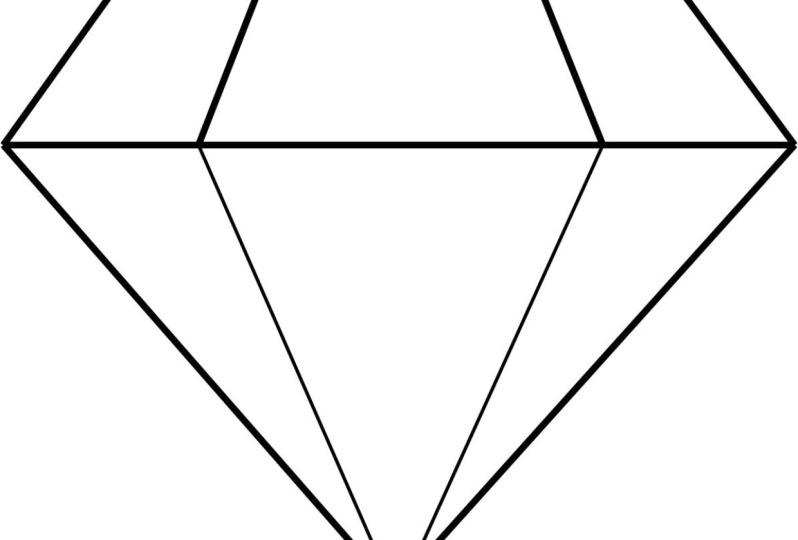
esboço feito à mão de um diamante. E no Illustrator,
vamos nos transformar
nessa ilustração. Então, uma ilustração muito simples
feita de apenas dez linhas. Saímos, vamos para o Illustrator. Vamos criar
um novo documento. Crie um novo documento. E a largura,
a altura será de 30.508,24, 80 pixels para corresponder ao
tamanho do arquivo de exercícios. Não vamos
fazer nenhuma alteração aqui. Modo colorido, RGB,
cor, efeitos rasterizados, alto 300s, PPI, modo de pré-visualização, padrão e,
em seguida, clique em Criar. Agora, antes de tudo, certifique-se de que seu espaço de trabalho esteja
configurado como Essentials Classic. Em seguida, clique em Arquivo. Lugar. Estou indo para o Desktop. Arquivos de exercícios,
linhas e formas do Illustrator no primeiro capítulo, exercício um e, em seguida, clique
no esboço do diamante. Observe que as dimensões
dos Arquivos de Exercícios 3.058,24 80, do mesmo tamanho do nosso documento. Vamos colocá-lo lá
e vai combinar porque eles têm o mesmo tamanho. Certifique-se de desmarcar Link. Por que fazemos isso? Assim, mesmo que você salve seu documento do Illustrator
e o leve para outro computador onde você
não tenha os arquivos de exercícios. Essa imagem aqui estará dentro do documento do Illustrator. Mesmo no seu próprio
computador, se você,
digamos, renomear ou alterar o local ou
excluir esse arquivo aqui. Ele sempre permanecerá
dentro do Illustrator, dentro dos
documentos do Illustrator. O documento do Illustrator. O tamanho pode ser um pouco maior, mas isso não é um problema. Portanto, certifique-se de desmarcar
Link para que essa imagem se torne parte do documento
do Illustrator. E não se esqueça de
clicar em Modelo. E eu vou te mostrar o porquê. Você clica em Colocar. E agora temos
nosso arquivo de exercícios dentro do esboço
do diamante em seu interior. Agora, se você abrir as
camadas, a janela de camadas, observe que aqui este é o nosso
esboço de um diamante. Está em uma camada separada, está em uma camada separada. A opacidade é reduzida. E se eu clicar no
olho, agora é invisível. Clique aqui. É visível contra. Em vez de criar
uma nova camada e colocar o arquivo de exercício e depois bloqueá-lo reduzir a opacidade
e depois
arrastá-lo, basta clicar em Modelos e o Illustrator o
colocará em uma camada separada, bloqueará para você e
reduzirá a opacidade. E vamos fazer
nosso trabalho na primeira camada. Então esse é o modelo
e vamos fazer nosso trabalho
aqui na primeira camada. Ok? Essa forma aqui
é feita de dez linhas. Então, para fazer isso, vamos recriar isso. Vamos usar a ferramenta aqui,
a ferramenta de segmento de linha. E essa ferramenta
nos permite criar linhas. Vou clicar em
escolher a ferramenta. Vou pressionar Control
Plus para ampliar desse jeito. E então eu vou começar a
desenhar algumas linhas para Joe. A linha é muito simples. Basta clicar e
arrastar desse jeito. E agora você se alinhou. Se você quiser aumentar o peso do
derrame, vá aqui. Você pode aumentá-lo. Como você quiser. Você pode diminuir clicando na seta ou
usando
a seta da tecla, você pode aumentá-la
e usar a seta da tecla. Você também pode
clicar nos valores aqui. Você tem um valor em mente. Você pode simplesmente gostar disso. Altere o peso do traço. E se você pressionar Shift. Pressione Shift e
use as setas. Veja agora, o valor
aumenta em dez. Se você pressionar a seta para baixo, o valor diminuirá em dez. Você pode fazer a alteração
daqui ou daqui. É a mesma coisa. Você tem as duas opções. Por enquanto, vou usar o valor de dez para
essa ilustração. Eu vou excluí-lo. Selecione, exclua e eu vou começar a
desenhar o diamante. Ok? Aqui precisamos de uma linha reta para garantir que a
linha esteja reta. É assim que você desenha uma linha para garantir
que ela esteja reta. Você acabou de pressionar Shift. E agora a linha está perfeita, está perfeitamente horizontal se
você quiser que ela seja vertical. Além disso, apenas mantendo a mudança, você garante que ela
permaneça na vertical. Simples assim, mas não é
isso que queremos. Queremos uma linha horizontal. Não abandonamos o turno. Essa é a primeira linha
horizontal. A próxima linha que
faremos é essa. A mesma coisa. Pressione Shift. E então Joe, a
linha mais ou menos assim. Agora temos duas linhas,
duas linhas horizontais. Eu vou traçar
uma linha como essa. E eu vou desenhar
outra linha como essa. Vou desenhar uma linha aqui, uma linha aqui, essa linha aqui e essa linha aqui. Outra linha aqui e
outra linha aqui. A última coisa que vou fazer ir até a ferramenta
de seleção. Vou selecionar
essas duas linhas e reduzir o peso do
traçado para 10-5. Simples assim. Vou fazer a mesma coisa com essas linhas e reduzir
o peso do traçado. Simples assim. Você pode usar
as setas ou simplesmente digitar o
valor desse jeito. Cinco e, em seguida, pressione Enter. O exercício agora está concluído. Faça o mesmo e
não se esqueça de economizar.
11. Exercício 2: Neste exercício,
começaremos com esse esboço
desse edifício e
terminaremos com esta ilustração. Precisamos criar um novo
documento. Crie um novo. Clique aqui, seus itens recentes. Vamos escolher
as mesmas configurações. Em seguida, clique em Criar,
Arquivar , Colocar, linhas
e formas, exercitar. E então trazemos a
imagem do prédio, o esboço do prédio. Certifique-se de clicar
em Modelos. Em seguida, clique em Colocar. Agora podemos começar a desenhar. A primeira coisa que vou fazer desenhar essa linha
usando a ferramenta de linha. Então eu pressiono Shift e
depois desenho uma linha. Assim como eu vou aumentar o peso do derrame para
dez. Simples assim. Agora, vou começar a
desenhar o prédio. Para fazer isso, vou usar essa ferramenta aqui,
a ferramenta retangular. Clique em. E eu vou
desenhar assim. Vou ampliar
usando o controle. Além disso. Eu vou criar outro
retangular aqui. Certifique-se de que a cor do traçado seja preta e que o
preenchimento esteja definido como nenhum. Então, podemos ter apenas as
linhas do retângulo. Volte para o retângulo. Vou criar um
retângulo aqui para a porta. Vou criar
um retângulo aqui. Vá para a ferramenta de linha. Vou pressionar Shift
e fazer uma linha aqui. Vamos fazer uma linha aqui. E eu vou fazer outra
linha aqui. Simples assim. Eu vou escolher a
porta do prédio. Vou reduzir o peso do
derrame para sete. E eu vou selecionar
tudo isso e reduzi-lo para cinco. Agora, em vez de redesenhar o
Windows um por um, posso simplesmente selecionar tudo
usando a ferramenta de seleção, selecionar a janela inteira, o retângulo e duas
linhas e pressionar Alt. Agora observe que o cursor mudou. Agora eu posso duplicar. Simples assim. Agora eu tenho duas cópias
das mesmas formas. Eu posso me mover usando as setas. Eu vou fazer a mesma coisa. Vou ampliar
um pouco mais. Controle e pressione
Alt e duplique. Pressione Alt e duplique. Pressione Alt e duplique. Pressione Alt e arraste. Então solte. Agora a ilustração
está completa. Eu posso abrir a janela Layers. Eu posso tornar o
modelo invisível. Simples assim. O exercício agora está concluído. Você vai para o mesmo fim.
Não se esqueça de economizar.
12. Exercício 3: Neste exercício, começaremos com esse esboço
e terminaremos com essa ilustração do que o dinheiro
ilustraria. Crie um novo. Mantemos as mesmas configurações
e clicamos em Criar. Então temos que trazer o
esboço como referência. Então, File Place. Vamos fazer o exercício três. Clicamos no modelo de imagem
e depois em Colocar. Ok, a primeira coisa que
vou desenhar é essa forma, a forma
circular. Para fazer isso, preciso
da ferramenta Ellipse. E você pode encontrá-lo clicando
na ferramenta Retângulo. Você acessa a ferramenta retangular
que clica e mantém e pode ver todas as ferramentas
ocultas nela. Então você vai para a ferramenta de elipse. Em seguida, solte o mouse. Agora, a
Ferramenta Ellipse está selecionada. Agora você pode desenhar
círculos desse jeito. Vou desfazer
o que fiz Control Z. Agora vamos ampliar. E eu vou desenhar um círculo. Para desenhar um círculo perfeito, você pode pressionar shift e depois desenhar o chamado
Just like this. Se eu largar o Shift,
veja o que acontece. Eu tenho que manter a mudança para criar um
círculo perfeito. Simples assim. Se eu quiser mover o
círculo sem soltar, eu posso, sem
soltar, eu pressiono Espaço. E agora eu posso mover o
círculo desse jeito. Apenas mantendo o espaço. Eu o coloquei onde precisa estar. Solte o espaço. Eu acho que esse é o
tamanho certo e então eu solto. Vou
aumentar o derrame, o peso
do derrame para dez. Você vê que o campo agora está branco. Vou definir como zero para que eu
possa ver o que está por trás. O que mais eu vou fazer? Ok, agora precisamos adicionar
a boca do PacMan. Para fazer isso, eu vou até este
ponto e você pode ver o pequeno símbolo e
clicar, arrastar e ver. Vou voltar
aos mesmos pontos e fazer a parte superior. Simples assim. Clique
e arraste. Solte. Vou desenhar
outro círculo. Aqui mesmo. Eu pressiono Shift e solto. Eu quero que o olho seja preto. Para fazer isso, posso clicar aqui, trocar, preencher e traçar. Veja agora que o preenchimento está definido como nenhum e o traçado
está definido como preto. Eu posso clicar aqui e trocar. Agora temos um preenchimento preto e
o traçado está definido como nenhum. Basta clicar neste
símbolo aqui. Vou criar
outro círculo aqui. Ferramenta de seleção, eu
vou, pressiono Alt. Você pode ver o cursor
agora que eu posso duplicar e posso manter o Shift para
mantê-lo na mesma linha. Eu posso manter o turno e
ele permanece na mesma linha. Eu deixei. Eu duplico novamente. Veja, agora eu posso movê-lo, mas se eu pressionar shift, ele permanece na mesma linha e eu coloco os pontos aqui. Agora, eu vou
desenhar esse personagem. Para desenhar esse personagem, eu preciso de outro,
vamos clicar de distância. Eu preciso de outra ferramenta que
seja Glick and keep. E eu vou escolher uma
ferramenta retangular. Com essa ferramenta, vou
aproveitar desse jeito. Então eu vou
clicar nesse botão,
trocar, preencher e traçar. Agora ele tem um traço preto
e o preenchimento está definido como nenhum. Pode alterar a redondeza
desse retângulo redondo apenas clicando e clicando
neste ponto aqui. E você pode virar as
esquinas desse jeito. Vou virar as esquinas. Vou ajustar o peso do
traçado para dez. Simples assim. Vou voltar para a Ferramenta Ellipse agora. Então eu posso desenhar os olhos. Sem desistir. Eu posso pressionar Espaço e movê-lo. Vou ampliar mais. Vou desenhar
outra elipse. Coloque-o aqui, e outra elipse, e
coloque-o aqui. Controle Z para voltar. Agora eu posso começar a colorir. Então eu clico nessa
forma aqui. Vamos definir o
preenchimento como amarelo e eu vou definir
o traçado como nenhum. Simples assim. Vou selecionar
os três pontos e mudar a cor para branco. Vou clicar
nessa forma. Vamos ver a cor
dos olhos vermelhos e azuis. Então eu coloquei em vermelho. Eu não disse o derrame para ninguém. Eu mantenho o turno. Eu escolho essa forma, essa elipse. Essa elipse. Vou colocar os dois branco e definir
o traço como nenhum. Agora, eu pressiono Shift. Mais uma vez, clico
nessa forma e nessa forma. Eu disse o golpe para ninguém, e eu disse o campo para azul. Agora o personagem tem olhos azuis. Uma última coisa que vou fazer adicionar um retângulo
ao fundo. Vou colocá-lo em preto. Eu quero um fundo preto. Eu dirigi o plano de fundo desse
jeito. Eu clico com o botão direito do mouse em organizar e
, em seguida, clico em Enviar para voltar. O exercício agora está concluído. Faça o mesmo e
não se esqueça de economizar.
13. Exercício 4: Neste exercício,
começaremos com este esboço
deste carro e o
transformaremos nesta ilustração. Crie novas mesmas configurações. Criar arquivo. Lugar. Exercício quatro. Clicamos no modelo de imagem. Em seguida, coloque. Vou ampliar um
pouco desse jeito e
posso começar a desenhar agora. Vou começar
com o fundo. Vou escolher a ferramenta
Ellipse e Joe,
a mandíbula, as rodas se deslocam, pressiono Shift e faço um círculo. Simples assim. transformar
o preenchimento
de branco para nenhum. E vou aumentar o derrame de um
para, vamos tentar 60. Ou até mesmo AT. Acho que
isso parece bom. Agora, com a ferramenta de seleção, eu pego esse círculo aqui, pressiono Alt e o duplico. E agora temos duas rodas. Agora vou escolher a ferramenta de retângulo
arredondado. Reduza o traçado de
um D para desmarcar primeiro, selecione, desmarque Durante
o traçado 80-10. E então Joe, essa parte
aqui. Simples assim. Em seguida, vá para a ferramenta de
retângulo e desenhe um retângulo.
Simples assim. Vou desenhar outro
retângulo. Simples assim. Selecione, desmarque. Vou desenhar
outro retângulo aqui. Outro retângulo aqui. Vou ampliar um pouco mais. Vá para o retângulo arredondado. Selecione, desmarque Joe, um retângulo
arredondado aqui. Vá até a elipse. Uma elipse aqui. Desenhe um retângulo
arredondado aqui. E depois desenhe uma linha. Daqui até aqui. Posso pressionar Shift para deixar
a linha perfeitamente vertical. E depois solte. Vou pegar essa linha
do peso corporal de
Jen para, digamos, cinco. Assim. Essas são
todas as formas de que precisamos. Eu vou mudar
essa forma aqui. Selecione a forma, use a ferramenta de seleção
direta. Vou clicar neste
ponto e cavar esse ponto daqui até aqui. Vou clicar nesse ponto e ir daqui até aqui. Esse ponto daqui para cá, e esse ponto
daqui para cá. Você pode pressionar a tecla Shift para garantir que o ponto
permaneça na mesma linha. E eu vou deixar
isso no controle zero. Agora podemos começar a colorir. Vamos ver as cores. Ok? Vou
preenchê-lo com azul. Essa parte. Azul.
É uma luz vermelha. É uma luz amarela. Essa parte é ótima. Acho que vou escolher
um tom claro de cinza. Essa parte também. Mesmo cinza. Saiba, há o canto da cor
do
traço Control Z. Para voltar atrás. Vou
preencher isso com cinza, esse traço de cinza. Vou pressionar Shift. Escolha esse suporte
e essa parte. Escolha essa parte e essa parte. E eu vou inverter o preenchimento. Vou trocar o
preenchimento pelo traçado. Simples assim. As rodas, vou selecionar as duas e vou
preenchê-las com cinza, cinza claro, assim mesmo. E vou clicar com o botão direito do mouse, organizar e trazer para a frente. Eu posso esconder o modelo agora. E agora o exercício
está terminado. Faça o mesmo e
não se esqueça de economizar.
14. Exercício 5: Neste exercício, começaremos com esse esboço desse pássaro e terminaremos com
essa ilustração. Ótima notícia. Nós fornecemos
as mesmas configurações. Clique em Criar, Arquivo, Colocar, selecione a imagem. Exercício cinco. Clique em Modelo
e, em seguida, clique em
colocar no Zoom. Ok. A primeira coisa que vou desenhar, vou desenhar o círculo. Eu vou até a ferramenta Ellipse. Pressione Shift, desenhe
um círculo, assim mesmo. Pressione espaço para se mover. Toca um círculo aqui. E eu desisti. Vamos substituir a
sensação de y por zero. E eu vou aumentar
o traço para dez pontos. Simples assim.
Vamos criar outra elipse desse tamanho e eu vou
girá-la assim. Eu vou até a ferramenta de seleção, pego
daqui para cá e a coloco. Pode até mudar o tamanho. Simples assim.
Vamos clicar, pressionar Alt e duplicar. Devemos torná-lo menor. Quando eu o giro um pouco. E eu vou
colocá-lo aqui. Eu vou para a ferramenta de segmento de linha. Vou criar uma
linha daqui até aqui. E outra linha
daqui até aqui. Vamos aumentar o peso
do derrame. Eu levo de dez para,
digamos, 40 ou talvez 60. Acho que isso é grande o suficiente. Ok. Estou voltando para
a ferramenta de segmento de linha. Vou diminuir o peso do
traço para dez pontos. Vamos ampliar um pouco mais. Eu desenho uma linha assim, e eu desenho uma linha como essa. Agora, com essa ferramenta, ferramenta de seleção
direta, vou pressionar Shift, selecionar esse ponto
e esse ponto. E agora eu vou me juntar a eles. Faça isso. Eu clico em Object Path e depois em Join
e vejo o que acontece. Agora. Eles estão vinculados. Eles
estão unidos. Vamos fazer a mesma
coisa com essa pena. Volte para a
ferramenta de segmento de linha, sem mais nem menos. Uma linha aqui e uma linha aqui. Ferramenta de seleção direta. Vou selecionar os dois de
uma vez, esses dois pontos. E eu vou juntá-los Object Path e
depois clicar em Join, ou eu posso escolher usar
o atalho Control
J, assim mesmo. E agora eles estão conectados. A mesma coisa para essa parte. Ferramenta de segmento de linha. Uma linha aqui e uma linha aqui. Dois pontos um em cima do outro. Vou selecionar esses
dois pontos da mesma forma com a ferramenta de seleção
direta. Em seguida, clique em pressionar
Control J para vinculá-los. E agora eles estão vinculados. E observe agora que se eu
mudar o campo, olhe. Agora posso adicionar o campo porque as duas linhas estão conectadas. Eu não era capaz de fazer
isso antes porque eu realmente não consigo preencher duas linhas
a menos que elas estejam conectadas. Última parte. Uma linha aqui e uma linha aqui. Talvez eu precise dar um pouco de
derrame. Eu aguento 10-5. E então
vamos pressionar Shift. Clique neste ponto,
pressione Shift e selecione este ponto
aqui, Control J. Agora os dois estão conectados. Vamos fazer a mesma
coisa com esses dois pontos. Eu seleciono esse ponto, pressiono Shift para selecionar
esse ponto também, e agora Control J. E agora eles estão
conectados desse jeito. O que eu vou fazer é adicionar os olhos, então vou precisar
da ferramenta de elipse. E outro aqui. Vou excluí-lo
e duplicar este. Console antigo um pouco mais e
talvez mude de tamanho. Simples assim. Agora, controle zero. Agora temos todas
as linhas de que precisamos. Agora podemos começar a colorir. Vamos pegar esse quadro, definir o traço como nenhum e definir a cor para vermelho. Turno. Selecione essa parte e essa parte. A mesma coisa, eu não quero Redfield
e nada por causa do derrame. Essa protuberância aqui, pressione Shift, essa
parte aqui. Agora, os dois estão selecionados. Vamos escolher esse
formato desse tom de vermelho,
mais escuro, para
o Stroke, None. Simples assim. Essa parte. Eu quero um preenchimento branco
e sem traço. Para os olhos. Eu quero olhos azuis e nenhum derrame. Essa parte está aqui. O tom de laranja. E notas. A última coisa que vou fazer mudar o
arranjo dessa parte. Clique com o botão direito para organizar o
envio para voltar. E essa parte também
organiza, mande para trás. O exercício agora está concluído. Você fará o mesmo e
não se esqueça de economizar.
15. Exercício 6: Neste exercício,
começaremos com esse esboço e
recriaremos a bandeira no Illustrator e obteremos esse resultado. Crie novas mesmas configurações. Crie Arquivo, Coloque, vá para o exercício seis, modelo e
clique em Inserir. A primeira coisa que vamos fazer começar a desenhar
as listras da bandeira. Para fazer isso, clicamos
na ferramenta de retângulo. E eu vou criar um retângulo tão grande quanto a bandeira. Simples assim. Então eu vou ouvir o valor da altura. E eu vou
escrever Slash Third. Vou dividir por 13, dividir o valor por 13 e pressionar Enter. E agora temos uma
faixa, uma faixa branca. Vou transformá-lo
de branco para vermelho. E vou
remover o traçado exatamente como aquela ferramenta de seleção. E eu vou levá-la
até o topo. E eu mantenho o turno
e o deixo aqui. Agora, vou precisar de
mais 12 cópias dessa faixa. Para fazer isso. Eu pressiono Alt, eu
duplico e mantenho
o shift ao mesmo tempo para
mantê-lo na mesma linha. E eu vou
colocá-lo aqui, logo abaixo dele
e deixá-lo lá. Agora precisamos de mais 11 guppies. Podemos repetir o mesmo processo ou economizar tempo
e ir para Object, Transform e
Transform novamente. O que isso fará, repetirá a última ação. Dessa forma,
economizaremos muito tempo. Podemos clicar
aqui, Transformar, Transformar novamente ou usar
o atalho Controle D. Vou pressionar Controle D.
Controle D. Controle D. Mais
uma vez, controle D e repita a mesma coisa até
obtermos 13 faixas. Agora eu vou selecionar
essa faixa, redshift, essa faixa, essa faixa, selecionar essa faixa, essa
faixa e essa faixa. E vou mudar a cor
do vermelho para o branco, sem
mais nem menos. Agora temos 13 listras. A primeira parte da
bandeira está pronta. Vou selecionar tudo. Vá para Objeto, Ocultar e clique na seleção. E agora tudo o
que fizemos está escondido. Não está excluído, está oculto. Vamos trazê-lo de volta mais tarde, mas, por enquanto,
precisamos nos concentrar nessa parte. Vou ampliar como aquela ferramenta de retângulo e desenhar
um retângulo. Assim. Vou mudar a
cor do branco para o azul. Vou trocar o
Fill por enquanto para poder mostrar as estrelas e
depois trocaremos novamente. Para desenhar as estrelas, precisamos clicar aqui, clicar e manter
e ir para começar a. Agora, se eu clicar e arrastar, posso desenhar uma estrela. Se eu quiser uma estrela perfeita, estrela de formato
perfeito, pressiono Shift e Alt ao mesmo
tempo e vejo o que acontece. Agora. É uma estrela perfeita. Eu só desenho
assim e deixo. Vou preenchê-lo com preto. O derrame. Amplie um pouco mais. Pressione Shift, redimensione diminua.
Assim. Eu vou torná-lo
um pouco maior. Mas esse tamanho, agora, vou
duplicá-lo várias vezes. Então eu pressiono Alt e
depois clico aqui, mantenho a tecla Shift para mantê-la
na mesma linha e fazer uma cópia. Depois de fazer uma cópia, posso repetir a mesma ação que fizemos com as listras. Então Controle D, Controle D, Controle G ou Controle G.
Agora temos seis estrelas. Vou selecionar
cinco dessas estrelas. Pressione alt, duplique desse
jeito. E eu posso me mover com a
flecha para colocá-los aqui. Vou selecionar todas
essas estrelas, 11 estrelas. Pressione Alt e, em seguida, faça uma duplicação, pressione Shift para
mantê-la na mesma linha, para mantê-los na mesma linha. E eu vou
deixá-los aqui. Agora, posso repetir essa ação, Controle D, Controle D, Controle D. Agora
posso selecionar essas
cinco estrelas e excluí-las. Selecione o retângulo,
troque, preencha e traça. Vou selecionar tudo. Pressione Shift e clique
no retângulo para desmarcar
se ele foi selecionado, pressiono Shift, cliquei
no retângulo novamente e desmarquei o retângulo. Agora temos todas as estrelas
selecionadas, apenas as estrelas. Vamos mudar a
cor do preto para o branco. Simples assim. Agora precisamos trazer de volta
as listras que fizemos
no começo para fazer esse objeto e depois
clicar em Mostrar tudo. E agora temos nossa bandeira. Uma pequena coisa, só
precisa fazer um pequeno ajuste. Vou ampliar um pouco. Vamos mudar o tamanho, aumentá-lo um pouco,
aumentar a altura e fazer um pequeno
ajuste aqui. Só para tornar a bandeira perfeita. E isso é suficiente. Uma última coisa, vou adicionar um retângulo de fundo e vou desenhar um
retângulo assim. Mude a cor para azul celeste. Clique com o botão direito do mouse, organize e, em seguida,
envie para trás o exercício. Agora está terminado. Faça o mesmo e não se esqueça de economizar.
16. Exercício 7: Neste exercício,
vamos fazer outra bandeira. Vamos começar com
esse esboço e
terminaremos com esse resultado. Crie novas mesmas configurações. Criar arquivo. Lugar. Exercício sete, verificado
no lugar da placa. Agora vamos começar. A primeira coisa que vou fazer criar um retângulo
tão grande quanto a bandeira. Então eu clico na ferramenta de
retângulo. Eu começo aqui, sem mais nem menos. E agora vou clicar
aqui no valor h, o valor da altura
do retângulo. E eu vou
dividi-lo por nove. Eu escrevo a barra 92/9
e depois pressiono Enter. E agora temos uma alça. Eu volto para a ferramenta de seleção. Eu o levo daqui
até o topo, mantendo uma mudança. Simples assim. Vamos remover o traço
ao redor dele. Vou passar a
cor do branco para o azul. Estou escolhendo esse tom
de azul assim. Agora, vou duplicar
o listrado várias vezes. Eu pressiono Alt e clico em
Duplicar. Assim. Eu mantenho o Shift para
mantê-lo na mesma linha. Eu o coloquei aqui mesmo. Agora, assim como fizemos
no exercício anterior, vou economizar tempo usando a opção transformar
novamente. Então Controle D, Controle D, Controle D várias vezes. Simples assim. Vou selecionar esse pincel de listras Shift e
selecionar essa tribo também, essa tribo e essa faixa. Vou passar a
cor do azul para o branco. Eu posso clicar de distância. O que eu vou fazer agora. Eu vou criar um
retângulo aqui, essa área. Então eu clico na ferramenta
Retângulo, vou escolher a cor
do mesmo tom de azul. Eu vou começar aqui. Pressione Shift e crie um
quadrado igual a esse. E eu mantenho
o Shift para mantê-lo quadrado. Se eu deixar de lado o turno,
veja o que acontece. Mas enquanto eu estiver
mantendo turnos, sempre permanece um quadrado. Então, vou
deixar por isso mesmo. Vamos pensar que eu vou fazer, eu preciso desenhar uma cruz
aqui feita de listras brancas. Vou fazer isso
selecionando aqui,
essa faixa. Edite a cópia. Você pode clicar em copiar ou
usar o atalho Control C. Em seguida, editar e
clicar em colar no local. Agora temos duas listras
uma em cima da outra. O original e a cópia. Vou mudar a cor
da cópia de azul para branco. Simples assim. Agora, vou
mudar o tamanho. Só assim até
eu chegar a esse ponto. Agora temos uma pequena faixa
branca. Vou repetir
a mesma coisa e
vou duplicá-la. Vou copiá-lo, copiá-lo
e depois colar no lugar certo. Agora, com essa peça, vou girá-la
desse jeito até chegar a 90 graus. E vou
deixar por isso mesmo. O exercício agora está concluído. Você vai para o mesmo fim.
Não se esqueça de economizar.
17. Exercício 8: Neste exercício, começaremos com esse
esboço de Bob Esponja e terminaremos
com esse resultado. Crie novas mesmas configurações. Arquive, coloque, exercite oito. E agora podemos começar a desenhar. Primeiro. A forma que vou
desenhar é o retângulo. Vou usar
a ferramenta retangular. Vou definir o preenchimento como
zero e vou mudar o traço de 1 a 10. Vou desenhar
um retângulo aqui. Retângulo aqui. Retângulo aqui. Vou desenhar
um retângulo aqui. Usando a ferramenta de
retângulo arredondado. Vou desenhar um retângulo
arredondado aqui. Para o sapato. Vamos desenhar um retângulo aqui. Então eu vou girá-lo. Mude para a ferramenta de seleção. Posso clicar na ferramenta de
seleção ou simplesmente pressionar o atalho da letra V e depois acessar
a ferramenta de seleção. Vá para o Zoom um pouco mais. Vou desenhar
outro retângulo, girado em V para sair
da ferramenta de seleção. Agora eu posso fazer alguns ajustes. Outro pequeno retângulo, Vi, e coloque o dedo aqui. Vamos desenhar a fase. Agora. Estou escolhendo
a ferramenta Ellipse. Eu mantenho o turno para
fazer um círculo aqui. Duplique-o.
Coloque-o ali mesmo. Um círculo aqui, outro círculo. Vamos selecionar os dois. Ambos são assim. Pressione Alt e duplique. Clique na ferramenta de segmento de linha. E eu desenho os cílios desse
jeito. Pequenas linhas de volta
à Ferramenta Ellipse. Pequeno círculo aqui, linha
pequena aqui, linha
pequena aqui. Ferramenta de seleção direta. Vou selecionar
esses dois pontos e
juntá-los usando o Controle. J, assim como aquela
ferramenta retangular para desenhar os dentes. A próxima coisa que vou fazer desenhar o
chapéu em cima da cabeça dele. Para fazer isso, vou
precisar de uma nova ferramenta. Eu clico, mantenho e
vou para a ferramenta poligonal. O que essa ferramenta criará
é essa forma por padrão. Mas se você usar as
setas para cima e para baixo, veja o que acontece. Você pode descer até
obter um triângulo. Você pode usar a
seta para cima para aumentar as faces do polígono
e ver o que você pode obter com a seta
para baixo descendo até eu
chegar ao triângulo. Posso pressionar Shift para garantir que o triângulo esteja reto sem rotação,
mantenha a mudança. Então eu vou pegar o
triângulo daqui até aqui. Vamos mudar o tamanho. Simples assim. Mesma ferramenta. E vou pressionar
a seta para cima até obter essa forma
aqui com as cinco fases. Vou
colocá-lo aqui. Vou ampliar um pouco
mais, reduzir seu tamanho. Simples assim. E agora
vou fazer com que seja mais longo. Simples assim. Vou precisar de triângulos. Então eu pressiono a seta para baixo. Vou colocá-lo
aqui e mudar um pouco o
tamanho para
que caiba no desenho. Vou copiar
isso ou duplicar Alt e colocar outro
triângulo aqui. Vamos usar a mesma
ferramenta, a ferramenta do polígono. Dessa vez. Vou
precisar dessa forma. Vou colocá-lo aqui. Precisamos desenhar essa
perna e esse braço. Mas em vez de desenhar a
grade desde o início, podemos simplesmente selecionar
esse braço aqui. Pressione alt,
duplique-o assim e clique com o botão direito do mouse transformar e depois reflita. Você pode escolher
vertical ou horizontal. Vamos escolher a vertical. Então pegue o braço
daqui até aqui. A mesma coisa com a perna. Vou
duplicá-lo. Aqui mesmo. Transforme, reflita na vertical. Em seguida, clique em Ok, pegue a perna daqui para aqui. Acho que agora temos
todas as linhas de que precisamos. E podemos começar a colorir. Então, vamos
começar com esse chapéu. Remova o traço e
escolha a cor verde. Esse retângulo, amarelo. Sem o derrame. Pressione Shift. Selecione
esses dois círculos. E também os dentes,
os pequenos retângulos e
escolha uma cor branca. Essas peças pequenas, vamos trocar o campo de largura do traçado. Essa parte. Vou remover o traço
e escolher a cor azul. Para o preenchimento. Eu vou escolher o azul. Simples assim. Essa parte, essa parte e essa parte. Estou pressionando Shift
agora para poder selecionar tudo o que ele quiser. E esses dois retângulos, precisamos que sejam amarelos
sem traços, assim mesmo. Essa parte precisa ser eu
não me lembro da cor. Branco. Sem derrame. Esta parte precisa ser
marrom sem nenhum traço. Assim como os sapatos. Os sapatos precisam ser pretos. Então, eu vou apenas trocar. E para isso,
vamos pressionar Shift. Shift mostra
todos os polígonos. Reduza o derrame
de, digamos, 10-5. E escolha a cor
vermelha para o preenchimento. Vou selecionar tudo isso,
tudo isso e, em seguida colocar na frente para
que possa cobrir essa parte. Vou adicionar um retângulo
de fundo. Eu queria ser azul. Eu desenho um retângulo
daqui até aqui. Em seguida, organize e envie de volta. Uma última coisa que eu vou fazer. Vou mudar a forma desse quadrado
aqui e fazer com que pareça
mais uma esponja. Como você vê aqui. Para fazer isso, vou usar uma nova ferramenta, que é a ferramenta de borracha. E quando você vê a imagem, a imagem animada, você
pode ver o que isso faz. Isso nos permite fazer matrizes. Então, eu tenho que selecionar, antes de tudo, eu tenho que
selecionar o que eu quero excluir. Posso clicar duas vezes na
borracha e escolher esse tamanho. Quão grande eu quero que seja?
Fazer? Eu quero que seja. Eu posso torná-lo um pouco
maior. Simples assim. Vou
configurá-lo para 80 pontos. Acho que isso é grande o suficiente. E agora, se eu excluir o uso
dele, veja o que acontece. Mas somente o
quadrado selecionado será afetado e nada mais,
porque nós selecionamos primeiro. Depois de selecionar, você pode
apagar o Controle Z para voltar. E agora vou fazer pequenos cliques como
esses nas bordas. Para fazer com que pareça mais uma , como uma esponja. Mas tenha cuidado para não exagerar. Só um pouco nas bordas. Certifique-se de não ir muito longe. Eu acho que isso é suficiente. Uma última coisa, e isso
precisa estar na parte de trás. Então, vou pressionar
Shift, selecionar essas partes. Vou selecionar o
plano de fundo também para alternar, selecionar o plano de fundo e, em seguida,
organizar o envio para trás. Eu deveria ter feito isso
antes, mas tudo bem. Então eu seleciono as pernas
e as envio para a bolsa e depois desenho
o fundo. Isso não é um problema. Então, o
exercício agora está terminado. Você vai para o mesmo fim. Não se esqueça de economizar.
18. Exercício 9: Neste exercício, quem
começou com esse
esboço aqui. E terminaremos com
essa ilustração. Local do arquivo, como de costume. Exercício nove. Vamos começar a
desenhar. Ok, a primeira forma que precisamos
mostrar é a estrela. Para isso, precisamos dessa ferramenta
aqui, a Star Tool. E eu vou
te mostrar alguns truques. Se eu clicar e arrastar,
vou excluir. Eu vou fazer essa piada. Vou mudar a
cor para, digamos, azul. Se eu clicar e arrastar, recebo uma estrela. Simples assim. Se eu pressionar a seta para cima forma semelhante à
ferramenta de polígono, veja o que acontece. Agora, essa estrela tem mais mãos. Se eu pressionar a seta para baixo,
você vê o que acontece. Eu posso descer até três e
obter essa forma de seta para cima. Uma vez, duas vezes. Eu preciso de cinco estrelas desse jeito. Outra coisa que eu
quero te mostrar, se eu arrastá-lo assim
e torná-lo maior. Se eu arrastar assim
e torná-lo menor, se eu pressionar Control. E depois arraste,
então o que acontece? As mãos ficam mais altas. Eu posso fazer uma estrela com dicas
longas ou encurtadas. Eu posso modificar o aterro sanitário com
as mãos desse jeito. Quando estiver satisfeito
com o comprimento, posso deixar o controle e continuar construindo minha
estrela desse jeito. Se eu pressionar shift, a estrela fica assim e
ele não sabe em que data. E se eu pressionar espaço, posso movê-lo para
onde eu quiser. Vou deletar isso. Vou colocar o ponto no meio e
começar a construir uma estrela. Vou pressionar Shift para
evitar qualquer tipo de rotação. Vou pressionar
Control e encurtar o mais curto desse jeito. Eu acho que isso é muito
parecido com o esboço. E eu desisti. Não é exatamente
como o esboço, mas está próximo o suficiente. Vou transformar
esse azul em zero. E vou aumentar o derrame de 1 a 10 só
para ver melhor. Vou usar a ferramenta de elipse de zoom. Vou escolher a ferramenta
Ellipse e vou
desenhar os olhos desse jeito. E outro olho aqui. Vou ampliar um pouco mais. Algo parecido. Nós vamos
virar. Troque o preenchimento e a ferramenta de seleção de traçado, pressione Alt e duplique. Simples assim. O tamanho do traço. 10-5. Vamos
construir algumas linhas. Vou construir uma pequena
linha aqui, linha
aqui, linha pequena. Sua ferramenta de seleção direta. E eu vou selecionar esses dois pontos e juntá-los
usando o Controle G. Simples assim. Vamos adicionar uma linha aqui. Uma linha aqui. Vamos pressionar
a ferramenta de seleção V, selecionar os dois e aumentar
o tamanho para, digamos, 20. Acho que isso é grande o suficiente. Eu vou continuar desenhando. Ok, agora vamos
precisar desenhar os shorts. Em primeiro lugar,
vou colorir isso. Vou começar a
colorir os olhos primeiro com a cor branca. Vou selecionar
essa estrela aqui e preciso de uma cor rosa. Eu realmente não consigo encontrar
uma cor rosa aqui. Eu vou escolher
esse tom de rosa. Então eu vou
clicar duas vezes aqui
nesta caixa, a caixa colorida. E eu vou pressionar
aqui o S. E vou escolher
um tom mais claro. Vou achar que isso é bom
e depois apertar, Ok. Acho que isso parece bom. Ok, agora, vou
selecionar minha grande estrela. Editar. Copie, edite
e cole no local. Agora temos duas estrelas uma
em cima da outra. Vou selecionar essa
jornada para nós, a cor verde. Sim. Então, verde claro. Vou
escolher essa cor. Agora, uma nova ferramenta, a ferramenta de borracha que você
pressiona e mantém, mostra
a ferramenta de tesoura. E eu vou
te mostrar o que isso faz. Vou clicar nesse ponto aqui e
nesse ponto aqui. E agora a ferramenta de seleção V. E como você pode ver, agora, você pode dividi-los. Agora, existem duas formas. Costumava ter uma forma. Agora, com a tesoura
para cortá-las, posso selecionar essa forma, essa parte e excluí-la. Eu não precisava mais. Selecione esta parte aqui. Vou usar outra ferramenta, que é essa porta, a faca. E eu vou me
separar
desse jeito e juntar outra linha aqui. Agora, ferramenta de seleção. Eu posso excluir isso
e excluir isso. E agora temos shorts. Vou selecionar tudo isso. Eu vou
escondê-los por enquanto. Basta ocultar as seleções. Vou desenhar
essas estrelas e depois trarei
o que desenhei de volta. Volte para a Star Tool. Vou construir uma estrela
como aquela seta para baixo. Agora temos a
forma de uma estrela assim. E eu acho que isso parece bom. Qual era a cor da estrela? Verbal? Ela era da cor roxa aqui. Ferramenta de seleção V. E duplique isso aqui. Talvez eu possa torná-lo menor. Duplique isso aqui usando antigo. Simples assim. Agora eu posso trazer de volta
o que eu desenhei antes. Objeto, Mostrar tudo. Uma última coisa que vou fazer. Vou desenhar um retângulo
de fundo. Eu vou desenhar um
retângulo assim. E escolha a cor
azul, esse tom de azul. Clique com o botão direito, organize
e envie para trás. O exercício agora está concluído. Você vai para a mesma terra. Não se esqueça de economizar.
19. Exercício 10: Esse exercício. Então, começaremos com
esse esboço aqui e terminaremos com
essa ilustração. Aqui temos um coração sorridente e os de coração partido
criam, novos, criam. Faça o exercício dez,
amplie a imagem. E agora vamos começar a desenhar usando uma nova ferramenta
que nunca vimos antes, que é essa ferramenta aqui,
a ferramenta Arc dentro
da ferramenta de segmento de linha. E eu vou
te mostrar como isso funciona. Eu apenas clico, arrasto e olho. Agora temos a clina nula. Podemos ajustar essa linha
usando as
setas para cima e para baixo como esta ou assim. Vamos deixar por isso mesmo. Altere o traçado de 1 a 10 e continue o desenho. Então, precisamos de uma linha
daqui até aqui, mas não é isso que queremos. Para virar a linha. Temos que pressionar X e agora
obtemos o arco que
queremos usando as setas para cima
e para baixo. Daqui até aqui, outra linha, X para virar e as setas para cima e para
baixo para ajustar. Daqui até aqui. X para virar. Acho que isso parece bom. Sem ajustes
daqui até aqui. Chaves x. Isso precisa de alguns
ajustes com a seta para cima. E daqui até aqui. E depois pressione X,
alguns ajustes. Acho que isso parece bom. E vou
deixar por isso mesmo. Agora. Vamos
continuar desenhando o rosto. Acesse a Ferramenta Ellipse. Desenhe uma elipse como essa e depois vire, troque,
preencha e traça. Vou duplicá-lo e colocar o
outro aqui. Retornou para a ferramenta Arc. Vou desenhar as sobrancelhas daqui para cá e pressionar X para ficar de aqui até aqui. E então x. Acho que
está tudo bem. Vou duplicar isso
e colocar o outro aqui. Ferramenta Arc daqui até aqui. Ferramenta Arc daqui até aqui. Ferramenta Arc daqui até aqui. Alfa, a boca, x ajustada. E daqui para cá, e você tem que pressionar X.
Acho que está tudo bem. Agora, eu preciso conectar todas essas partes ou essas
linhas para que eu possa preenchê-las preenchê-las com a cor vermelha. Para fazer isso, vou precisar
da ferramenta de seleção direta. Vou selecionar esses
dois pontos, Controle e J. Para conectar esses dois
pontos controlando j, esses dois pontos Controle J. Esses dois pontos, jay, esses dois pontos Controle G. E esses dois
pontos Controle J. Agora, temos uma linha conectada, como você vê, apenas uma linha
agora, está tudo conectado. Agora podemos preenchê-lo com a
cor que quisermos. Vamos preenchê-lo
com a cor vermelha. Simples assim. A primeira parte do
exercício está concluída. O que vamos fazer agora, você vai criar um
coração partido. Não preciso mais do
modelo. Eu posso esconder isso. Vou colocar isso aqui,
selecionar tudo, Alt,
e duplicar isso. Vou colocá-lo aqui. Agora. Eu vou ampliar isso e você vai
criar um coração partido. Como vamos fazer isso? Usando uma ferramenta que vimos em
um exercício anterior, que é a
ferramenta da faca, aqui. Ferramenta de faca. E usando a ferramenta da faca, vou cortar o
coração dessa maneira. Simples assim. Agora,
vou selecionar essa metade. Vou trazê-lo aqui. Isso faz uma pequena
separação entre os dois. Como isso parece? Acho que parece bom. Vou colocar isso
um pouco de lado aqui. E eu acho que parece bom. Uma última coisa que eu
vou fazer, você vê isso? Suponhamos que
estivesse completamente do lado de fora. Nós podemos resolver esse problema. Isso não é um problema, não é um problema. Eu posso colocar isso aqui. E para isso, eu posso resolvê-lo. Com essa ferramenta,
a ferramenta de tesoura. Eu posso simplesmente selecionar a
linha e cortar aqui. Agora. Posso selecionar essa
parte e excluí-la. O exercício agora está concluído. Faça o mesmo e
não se esqueça de economizar.
20. Explicação: ferramenta de lápis de olho: Nesta palestra, falaremos
sobre uma nova ferramenta, que é a ferramenta de conta-gotas. Aqui temos um círculo preto e aqui temos um quadrado azul. Eu quero que esse círculo tenha a
mesma cor desse quadrado. Se eu clicar no
quadrado, como você vê, o preenchimento aqui é com o traço de cor
azul celeste. Não há derrame.
A opacidade está definida como 100%. Eu quero roubar
a aparência
dessa forma e aplicá-la
a essa forma. E podemos fazer isso usando
a ferramenta conta-gotas. Primeiro, eu apenas
seleciono o círculo preto. Vou até a ferramenta de conta-gotas. Clique na ferramenta conta-gotas, vá aqui até o quadrado azul
e faça um clique. E agora, como você vê, o círculo tem a mesma
aparência do quadrado. Eu vou fazer a
mesma coisa aqui. Eu quero que esse círculo tenha Redfield e verde, o traço. Com esse tamanho. Tamanho 50. Eu clico em Selecionar o objeto, ferramenta de
conta-gotas, mesma
ferramenta e faço um clique. E agora eu apenas copiei e apliquei a
aparência dessa forma. Essa estrela não é uma boa história. É uma estrela negra, mas a
opacidade está definida para 50 por cento. Como você vê aqui. É claro que é
meio transparente. E eu quero aplicar a mesma
aparência a esse círculo. mesma coisa. Eu apenas clico em Selecionar ferramenta Eyedropper
e faço um clique. Agora, como você vê, é
meio transparente. Eu vou fazer a
mesma coisa aqui. Mas desta vez, sem
escolher uma ferramenta de seleção, sem primeiro
selecionar a forma, vou diretamente
para a ferramenta de conta-gotas que eu quero copiar desaparece, que significa que o traçado roxo sem preenchimento é copiado
e aplicado aqui. Para fazer isso, basta
clicar aqui com um clique. Agora, como você vê, sem preenchimento e sem traço, eu copio a aparência. Agora. Eu vou aqui, pressiono Alt
e faço um clique. Agora eu apenas copiei e apliquei os pais sem nem mesmo
selecionar o objeto. Amplie um pouco aqui. Esta é uma
fotografia real de um intestino. Vou roubar algumas cores
aqui e aplicá-las aqui. Primeiro, vou roubar,
digamos, essa cor. E agora vou
aplicá-lo aqui. Eu pressiono Alt e clico. Agora vou roubar
a cor do nariz. Faça um clique. Acabei de roubá-lo. Agora. Eu posso aplicá-lo. Um clique. Vou copiar
a cor dos olhos. Faça um clique. Eu posso tentar novamente. Um clique. Eu apenas copio a
cor dos olhos, pressiono Alt, aplico
e depois vou aqui. Clique novamente, aplique. Vou selecionar esses dois
turnos britânicos. Vá até a ferramenta conta-gotas
e clique na orelha. Agora, acabei de roubar a
cor das orelhas. Uma última coisa sobre a qual quero
falar são as amostras. As amostras, você
pode encontrá-las aqui. Clique e você encontrará todas as cores disponíveis
aqui na janela Amostras. Se você não conseguir encontrá-lo aqui, você sempre pode
ir até a Janela e
procurar amostras aqui e clicar em, essas são
as cores disponíveis. Se você precisar de uma cor que não consiga encontrar nas amostras, clique duas vezes aqui. Agora, há uma
infinidade de cores. Você, qualquer cor que você quiser, qualquer cor que você quiser. Você pode parar em qualquer ponto e
escolher a forma que quiser. Você pode ser mais específico. Você pode clicar aqui e escolher um tom mais claro
da mesma cor. Você pode clicar aqui e escolher os sapatos com um tom mais escuro
da mesma cor. Depois de encontrar a
cor desejada, você pode clicar em OK. E agora você tem a
cor selecionada aqui. Você acessa a janela
Amostras e clica aqui na nova amostra. Você pode até mesmo renomeá-lo. Vou chamá-lo de
verde, desse jeito. E clique em Ok, e agora temos isso aqui. Podemos clicar duas vezes,
escolher outra cor, qualquer cor e
clicar em novas amostras. Não vou renomeá-lo. Pressione, Ok, e você
pode encontrá-lo aqui. Se você quiser
excluir as cores, muito simples, basta selecionar
e clicar em excluir. Exclui, assista. Sim. A outra cor,
Excluir amostra. Sim. Eu vou fazer agora. Vou roubar
as cores do intestino e colocá-las em uma pasta
com as amostras. Dessa forma, posso
acessá-los a qualquer momento. Novo grupo de cores. Isso
criará uma pasta. Dê um nome para obter. Agora temos um
grupo de cores chamado gad. Eu posso simplesmente, usando
a ferramenta conta-gotas, simplesmente roubar essa cor e
pressionar uma nova amostra. Vou levar a
coluna daqui até aqui. A cor dos olhos. Nova amostra. Vou levá-la
daqui até aqui. Cor das orelhas
e, em seguida, nova amostra. Ok. Eu vou colocá-lo aqui. O outro conhece uma
nova amostra, ok? E eu acabei de colocá-lo aqui. Agora temos um grupo de cores
com quatro cores do gato.
21. Exercício 11: Neste exercício,
começaremos com este esboço e você
terminará com esta ilustração. Também usaremos
essa imagem para tirar as cores das novas mesmas configurações. Local do arquivo. Exercício 11. Clicamos no Sketch. Verifique o lugar minimizado. Agora vamos trazer
a outra imagem e
colocá-la aqui. Arquivo, lugar. Clique na imagem de Gary. Certifique-se de não verificar o
modelo desta vez. Em seguida, clique em Inserir. Agora eu posso ir aqui. Clique e arraste, escolha onde
eu quero que a imagem fique e solte. Agora, usando a ferramenta conta-gotas, vou roubar
todas as cores que
precisarei mais tarde
para esta ilustração. Então eu abro a janela Amostras e
pego as cores uma a uma primeiro, vou pegar essa
cor aqui. Vou criar um grupo de cores, um novo
grupo de cores. Vou chamá-lo de Gary. E então clique, Ok, temos nossa primeira cor aqui. Segunda cor, nova amostra. Ok? Nós o trazemos aqui. Terceira cor, a New Swatch
azul. E você o traz aqui. Quarta cor, quinta cor e a cor final. E coloque aqui. Agora que temos todas as cores
de que
precisaremos, não precisamos mais dessa imagem. Então eu posso ir em frente
e clicar em Excluir. E agora eu posso começar a
desenhar. Primeiro. Vou precisar dessa ferramenta,
a ferramenta de segmento de linha. Vou configurá-lo para
preto, traçado para preto. Vou definir isso como zero. E um derrame,
digamos, digamos dez. Vou traçar uma
linha reta daqui até aqui. Outra linha reta
daqui até aqui. Vá até a ferramenta Arc. Desenhe uma linha daqui até aqui. Pressione X para virar. Eu posso mudar o ângulo
do microfone. Eu posso mudar com as setas para
cima e para baixo. Simples assim. Vou deixá-lo
neste nível e em outra
camada daqui até aqui,
e pressionar X para virar as setas para cima e para baixo até
chegar a esse ponto. E vou
deixar por isso mesmo. Agora. Preciso conectar essas linhas,
essas linhas separadas para que
eu possa senti-las mais tarde. Então, ferramenta de seleção direta. Selecione esses dois
pontos, Controle G, esses dois pontos Controle J, esses dois pontos Controle G e esses dois pontos Controle J. Agora eu posso
trocar, preencher e traçar. Vou desenhar
um retângulo agora. Assim. Eu vou girá-lo. E eu vou duplicar
isso daqui para aqui e girá-lo desse jeito. E coloque-o onde precisa estar. Eu vou desenhar os olhos agora. Vou clicar em
trocar, preencher e traçar. Então eu posso perfurar, pressionar Shift e desenhar um
círculo assim. Com a
ferramenta de elipse, outra elipse e outra elipse dentro dela. Neste, vou
trocar o preenchimento e o traço. Vou selecionar tudo. Pressione Alt,
copie e coloque aqui. Agora temos dois olhos. Vou deixar as
linhas um pouco mais grossas para que possamos vê-las. Agora,
precisaremos desenhar uma espiral. Para isso. Vamos precisar dessa ferramenta aqui,
a ferramenta em espiral. E eu vou
te mostrar como isso funciona. Eu apenas clico e arrasto e, usando as
setas para cima e para baixo, veja o que acontece. Se eu pressionar a seta para baixo. Se eu pressionar a seta para cima,
veja o que acontece. Então, eu vou deletar. Vou clicar
aqui e arrastar. Vou girá-lo
um pouco assim. Brightspace para que eu possa mover o espaço. Acho que a luxação está certa. Agora. Vou pressionar
a seta para baixo algumas vezes e acho que
vou deixá-la aqui. Ok, vou definir
a linha de cinco para
menos. Vamos tentar 20. Acho que está tudo bem. Volte para a ferramenta Ellipse. Vou desenhar
algumas elipses. Vamos virar,
trocar, encher, brincar. Não, eu tenho que desmarcar primeiro, desmarcar e depois
desenhar assim. Nós vamos virar.
Desenhe uma elipse aqui. Desenhe uma elipse aqui, elipse de
Jordan aqui. E o único truque que
vou mostrar é que, em vez de simplesmente clicar na ferramenta de
seleção funcionando, posso pressionar Control. E x é a
ferramenta de seleção rápida. Como você pode ver aqui na
parte inferior, está uma seleção escrita. Quando pressiono Control,
posso movê-lo, posso girá-lo. Simples assim. Coloque-o onde ele precisa pertencer
e, em seguida, libere o controle. Volte para a Ferramenta Ellipse. Joe, a outra
elipse. Controle de risco. Eu posso torná-lo maior. Eu posso movê-lo. Então eu deixo o controle e volto para
a ferramenta Ellipse. Acho que agora todas as
linhas estão completas. Concluímos a parte conjunta. Agora. Podemos começar a colorir. Então, queremos
selecionar essas partes. Selecione esse azul que
pegamos anteriormente. Vou selecionar
esses dois círculos. Vamos escolher essa
cor, esse verde claro. Pressione Shift. Escolha
isso e isso. Vamos usar essa
cor, essa laranja. Andrew, esqueça essa piada. Pressione Shift. Selecione
todas essas elipses e escolha essa
cor, a roxa. Selecione a espiral. Eu vou escolher esse rosa. E o traço, eu vou
escolher esse vermelho escuro. Simples assim. Vemos que falta uma
parte aqui. Vou preenchê-lo
com um retângulo. Com um retângulo rosa. Vou definir o traço nenhum e criar o
retângulo rosa aqui. Só para cobrir o espaço. Agora eu clico com o botão direito do mouse em
organizar, enviar para trás. Agora clique nesta parte
e organize o envio para trás. Uma coisa a menos. Vamos selecionar isso. Eu clico com o botão direito em organizar
e trago para a frente. O exercício agora está concluído. Faça o mesmo e
não se esqueça de economizar.
22. Explicação: Alinhar: Nesta palestra,
falaremos sobre as opções de alinhamento. Aqui temos cinco formas. Eu vou selecionar todos eles. Não gosto disso. E aqui podemos encontrar
as opções de alinhamento. Podemos clicar aqui em mais opções, nos três pontos, e agora todas
as opções estão visíveis. Podemos encontrar essas mesmas opções
de linha na dublagem. Aqui. Também podemos ir para a Janela. Clique em Alinhar e a
janela de alinhamento aparecerá
com todas as opções. Vou fechar isso. Não precisamos disso agora. E vou secar
essas opções uma por uma só para dar uma ideia de como
será o alinhamento. Em primeiro lugar, quero
dizer que isso está configurado para se alinhar à seleção,
selecionei tudo. Nós vamos
tentar. Então eu vou te
mostrar os outros dois. Alinhe à seleção. Se eu pressionar o botão
Horizontal Align Left, podemos adivinhar, apenas
olhando para o ícone, o que isso vai fazer. Eu clico, nós entendemos isso. Este é o Centro de
Align Horizontal. Este é o
alinhamento horizontal, certo? Esta é a parte superior
alinhada verticalmente. Essa é a linha, um centro alinhado verticalmente. Eles são todos da mesma linha. E, finalmente, fundo
alinhado verticalmente. Isso é o que obtemos. Controle Z para desfazer. Se eu clicar nesse objeto
alinhado ao objeto chave, agora posso escolher um
objeto-chave, por exemplo , este, eu escolho
que seja o objeto chave. Agora, eu quero que todos os outros se alinhem aqui no mesmo
nível desse objeto. Vou escolher esta opção, Vertical Align, Bottom click. E agora, como você vê, todos os objetos estão no
mesmo nível desse objeto
porque esse é o
objeto-chave que definimos. Então, todos os outros
devem seguir. Outra opção é
deixar eu desfazer primeiro. Eu vou clicar de distância. Vou clicar
nessa parte, só nessa parte. Quando um, apenas um
objeto é selecionado, a linha é automaticamente configurada para se alinhar à
prancheta por padrão. Se eu quiser que esse objeto fique
perfeitamente no centro, posso clicar aqui em Centro de alinhamento
horizontal
e centro de alinhamento vertical. Agora, meu objeto está
exatamente no centro
da prancheta. Controle Z. Para desfazer. Se eu pressionar Shift e
selecionar esses dois, quero que esses dois estejam exatamente no centro
da prancheta. Eu seleciono os dois. Eu vou aqui, clico e clico em Alinhar à prancheta,
não à seleção. Alinhe à prancheta. Agora eu faço a mesma
coisa que fiz antes. Primeiro, alinhe o centro horizontal e depois o centro de alinhamento vertical. Agora, os dois estão
exatamente no centro. Controle Z. Para desfazer. Uma coisa a menos que
eu quero te mostrar. Eu vou selecionar todos eles. Vou colocá-los na
mesma linha vertical. Centro alinhado verticalmente, assim. Agora, eu quero a mesma distância
entre todos os objetos. Para fazer isso. Primeiro, vou
clicar aqui para alinhar à seleção, voltar e depois. Vá aqui, Distribuir Espaçamento, Distribuir
Espaçamento
Horizontal e clique uma vez. E agora temos a mesma distância exata
entre todos os objetos.
23. Exercício 12: Neste exercício,
começaremos com este esboço desse personagem do jogo de
lula. E no final, obteremos essa ilustração com
três personagens. Coloque quem vai fazer o exercício
12, lâminas de despejo de objetos. Agora, vamos começar a brincar. Vamos começar
com a cabeça. A primeira coisa que eu preciso
é a ferramenta de elipse. E vamos definir o
preenchimento como nenhum traço preto e definir a espessura do traço
para dez. Agora eu posso começar a
desenhar elipses. O primeiro aqui. Segundo. Vou até essa ferramenta,
a ferramenta Arc, e traçarei uma
linha daqui até aqui. Pressione X para virar, assim. E outro arco
daqui até aqui, pressione X para virar. Deixe aqui. Ferramenta de segmento de linha. Eu preciso de uma linha reta
indo daqui até aqui. Última coisa, eu preciso fazer um triângulo. Para isso, preciso
da ferramenta poligonal. Então eu tenho que descer com a seta para baixo até
chegar a esse triângulo. Vou pressionar espaço para
poder movê-lo e colocá-lo aqui. Pressione Shift para que eu possa
evitar qualquer rotação. Sobre esse tamanho de coisas. Isso parece bom. Uma última coisa que preciso fazer, preciso medir o peso corporal
de 10 a 20. Exatamente assim. Agora
eu posso desenhar o corpo. Volte para a elipse, ferramenta, peso do traçado,
volte para dez. E vamos
começar a desenhar o corpo. Lugares aqui.
Ferramenta de segmento de linha. Viva daqui até aqui. E eu pressiono Shift
para manter a posição vertical. E uma linha daqui até aqui, e mantenha Shift para
mantê-la na horizontal. Assim,
o peso do traçado, preciso
alterá-lo de 10 a 2010 para 20. Agora. Ferramenta Ellipse,
vou desenhar a perna. Eu esqueci de trocar
essas turquesas. Defina para dez
e agora desenhe a perna, primeira perna, assim. Ferramenta Arc. Prepare a linha x daqui até aqui, e outra linha
daqui para abraçar X para virar. Exatamente assim. Agora temos a primeira etapa. Vou duplicá-lo. Selecione toda a
perna, pressione Alt. E manter o turno
também para mantê-lo na mesma linha
e deixá-lo aqui. Agora eu posso desenhar a ferramenta de elipse, desenhar alguma forma, isso
vai girá-la. Pressione o controle para que eu possa acessar a ferramenta de seleção e
movê-la assim. Mude um pouco a forma. Eu acho. Isso parece bom. Vá até a ferramenta Arc. Preciso de uma linha daqui até aqui. Agora que os primeiros
exércitos terminaram, posso selecionar tudo, pressionar alt e
duplicar. Clique com o botão direito Transforme, reflita. Em seguida, clique em Ok, e depois no braço ao qual ele
pertence aqui. Agora podemos dizer que concluímos, terminamos de desenhar a ilustração
inteira. Agora temos duas cores. Selecione essa parte. Vamos pressionar Shift. Selecione essa parte, essa parte, essa parte, essa
parte e essa parte, 566 partes, seis formas e defina a
cor de nove para ler. Vou selecionar
o triângulo, mudar a cor do
traço de preto para branco. E essas pequenas linhas, vamos mudar a
cor do preto para o cinza escuro. Essa forma. Vou mudar o campo
de nove para preto. Agora eu só tenho que
mudar a disposição
de certas partes. Vamos pressionar Shift, selecionar os braços e as pernas, organizar, enviar para trás selecionar a cabeça inteira. Organize, leve para a frente. Agora, o primeiro
personagem está terminado. Precisamos duplicar
e fazer os outros. Mas primeiro, eu quero isso, quero alinhar esse
personagem e colocá-lo exatamente no centro da prancheta. O que significa que vou precisar
dessa opção, opção de alinhamento. Para colocá-lo no centro
da prancheta, preciso clicar aqui em
Horizontal Align Center e Vertical Align Center e meu personagem
estará no centro. Então, vou clicar e perceber que há
um grande problema aqui. Controle Z para voltar. Antes de alinhar, preciso clicar com
o botão direito do mouse no grupo, colocar todas as partes
dentro do grupo, agora posso alinhá-lo sem problemas. Então, eu clicaria em Centro de
alinhamento horizontal e centro de alinhamento vertical. Agora nosso personagem está
exatamente no centro. Vou selecionar
tudo, pressione Alt. A Gabi aqui, faça
outra cópia aqui, duplique duas vezes
usando o botão Alt. Agora, vou selecionar
os três personagens. Altere isso de
Align to Selection, para Align to Key Object. Escolha isso como objeto-chave. Agora, vou
colocá-los todos na mesma linha. Eu também quero que
esse espaço entre esses dois caracteres
seja igual
ao espaço desses
dois caracteres. Para isso, preciso
clicar aqui Mais opções. Em seguida, vou definir
o valor do meu espaçamento. Quanto espaço eu
quero entre os dois? Eu coloco 500, 500 pixels e depois clico aqui em Horizontal
Distribute Space. E agora temos a mesma distância entre
todos os personagens. Não preciso mais do modelo. Eu posso ir em frente e esconder isso. A última coisa que vou fazer mudar
isso para um quadrado. E eu vou mudar
isso para um suposto, que possamos obter uma
ilustração como esta. Não consigo acessar o triângulo porque ele está dentro do grupo. Preciso primeiro
clicar com o botão direito do mouse em Desagrupar. Clique no triângulo,
exclua o triângulo. Vá para a ferramenta de retângulo. Eu tenho esse conjunto para branco e
20 traços. Pressione Shift. Crie um pequeno
retângulo como esse. E agora eu
posso selecionar tudo
e depois agrupar novamente. A mesma coisa que vou fazer aqui. Eu só quero
te mostrar uma coisa. Mesmo que uma determinada forma
esteja dentro do grupo. Não precisamos
necessariamente desagrupá-lo para acessá-lo. Podemos usar a ferramenta
de seleção direta. E mesmo que a forma
esteja dentro do grupo, podemos clicar assim e pressionar Delete duas vezes, e agora ela desapareceu. Mas eu ainda vou
desagrupar isso. Então eu posso desenhar um círculo
e depois soltá-lo de volta. Ferramenta Ellipse, pressione Shift, desenhe um pequeno círculo como este. Coloque-o onde precisa estar. Agora, selecione tudo, clique com o botão direito do mouse e
clique em Grupo. O exercício agora está concluído. Faça o mesmo e
não se esqueça de economizar.
24. Explicação: cantos: Nesta palestra, falaremos sobre cantos. Então, aqui temos um triângulo
com três cantos afiados. Podemos arredondar os cantos
apenas selecionando a forma com a ferramenta de
seleção e , em seguida, clicando e
arrastando esse ponto. Agora você vê que os cantos
estão sendo aterrados. E eu posso ir até
chegar a esse ponto. Não posso mais ir, posso voltar. E agora com os cantos
estão afiados novamente. Se eu quiser apenas virar
esta esquina aqui. Sem afetar esses dois. É possível fazer isso usando
a ferramenta de seleção direta. Clicamos nele e
depois clicamos no ponto. Em seguida, vire a esquina,
assim. E como você vê, somente essa
parte está sendo afetada, somente esse canto está sendo
arredondado e os outros dois não estão afetados. Eu posso ir até
chegar a esse ponto. Se eu quiser arredondar esses
dois cantos, tudo o que preciso fazer é
selecionar o primeiro ponto, pressionar Shift e selecionar
o outro flutuante ou simplesmente selecionar os dois.
Exatamente assim. Selecione os dois e, em seguida, novamente
ao redor dos dois. Assim, até eu chegar a esse ponto e não poder mais ir. Vou virar
essa esquina assim. Agora eu quero mostrar
diferentes tipos de cantos. Se eu for aqui e clicar aqui, temos três tipos de cantos. O primeiro é redondo. Por padrão, é o canto. Por padrão, o canto redondo. Eu também posso escolher
isso invertido. E você pode ver o que obtemos. Se eu clicar nesse
ponto e arrastar, você verá o tipo de
resultado que posso obter. O outro é esse,
o chanfro de canto? E eu obtenho esse resultado. Vou voltar para
o canto redondo, arredondar um pouco mais e
mostrar uma última opção, que é o arredondamento. Por padrão, é definido como absoluto. Eu posso defini-lo como relativo. E você pode ver a diferença. Mas, para ser sincero
, quase nunca o uso.
25. Exercício 13: Ok, neste exercício, vamos começar
com esse esboço e terminaremos com
essa ilustração. Crie um novo arquivo. Lugar. Exercício 13. Verifique
a posição das lâminas. E agora podemos começar a desenhar. A primeira coisa que vou
precisar é da ferramenta retangular. Eu defino o preenchimento para
nenhum traço de preto e defino a espessura do traço
para dez pontos, assim. E eu vou desenhar um
retângulo aqui. E com a ferramenta
de seleção direta, vou selecionar
esses dois pontos e
arredondá-los assim, até atingir os limites. Volte para a ferramenta retangular. Vou criar um retângulo. Posso pressionar Espaço para alterar a localização do retângulo,
que está aqui. Vamos continuar. Assim mesmo. Vou selecionar
esses dois pontos nos cantos. E vou mudar
o canto para digitar de
redondo para chanfro,
assim. E continue arrastando
até eu chegar a esse ponto, agora
corresponde ao esboço. Vou selecionar esse ponto. Agora, esse canto e esse canto ao redor dos dois e mude o canto para
redondo invertido, assim. E continue, continue arrastando
até eu chegar a esse ponto. Agora, vou criar
um triângulo aqui. Ferramenta de
polígono com a seta
para baixo, desça até
chegar à secadora, novo triângulo, pressione shift para evitar qualquer
tipo de rotação, cria um triângulo como este. Coloque-o aqui. Usando a ferramenta de seleção direta, posso mudar esse ponto,
colocá-lo aqui. E eu posso mover esse ponto para
apenas clicar no triângulo e, em
seguida, clicar no ponto. E eu posso mudar seu
lugar, colocá-lo aqui. E antes de fazer a rodada, vou apenas
duplicar o botão direito do mouse em
Transform. Reflita. Eu escolho horizontal e clico. Ok? Agora vou colocar
isso aqui. Vou colocá-lo aqui. Agora, novamente com a ferramenta de seleção
direta, selecione esse canto e
torne-o redondo assim. Vá para o outro. Selecione o canto e
torne-o redondo assim. Em seguida, vou precisar
da ferramenta de segmento de linha. Eu vou construir
uma linha como essa. E depois outra linha como essa. Ferramenta de seleção direta. Selecione esses dois pontos, junte-os
com Control J. Agora, podemos mover o ponto. Andrew, você
também pode definir o ponto, mas esse não é o
tipo de rodada que queremos, não
é a curva que queremos. Queremos o
invertido, assim mesmo, e continuamos arrastando
até chegarmos a esse ponto. Não combina exatamente com o
esboço, mas tudo bem. Isso pressiona Alt e duplique. Esse aqui mesmo. Este aqui,
e Control e D para repetir a mesma ação. Simples assim. desenhar um pequeno
círculo aqui. E eu vou trocar o traço e
o preenchimento. Esse é o último bar. Eu
vou desenhar. Para isso. Vou precisar da ferramenta Arc. Então, fui nomeado
daqui para cá. Eu posso ajustar com as setas
para cima e para baixo. Coloque-o onde precisa estar. Pontos daqui até aqui. Traçado definido para dez. E outro arco daqui até
aqui com as setas para cima e para baixo. Também podemos nos
ajustar assim. Vá até a ferramenta de seleção direta, selecione esses dois
pontos e junte-os. Controle G, assim mesmo. E agora podemos arredondar até
chegarmos a esse ponto. Terminamos de desenhar
todas as linhas. Agora podemos começar a colorir. Esse precisa ser o campo. Precisa ser azul celeste. E essas piadas, ou azul escuro. Essa parte, pressione Shift, essa, essa parte e essa
parte selecionaram todas elas. O preenchimento é rosa e
essa droga é verbal. Assim mesmo. Podemos ocultar os modelos
que não precisávamos mais. Só uma última coisa que
vou fazer, selecionar isso e isso. Clique com o botão direito, organize
e envie para trás. O exercício agora está concluído. Faça o mesmo e
não se esqueça de economizar.
26. Exercício 14: Neste exercício, começaremos com esse
esboço e obteremos essa
ilustração às 07:00 da manhã esta ilustração ao meio-dia
e essa ilustração às 17h. Crie um novo. Vamos manter as mesmas configurações,
exceto para pranchetas. Vamos precisar de
três pranchetas e fazer mais configurações. Eu quero organizá-los
dessa maneira, organizados por linha. E a direção da esquerda
para a direita e crie o documento. Agora temos três
pranchas de arte próximas uma da outra. Controle Zero. Para ampliar a primeira prancheta. Arquivo. Lugar. Exercício 14. Selecione a imagem, verifique os
modelos. Clique em Colocar. Agora podemos começar uma piada. A primeira coisa que vou
desenhar é a grama. Vamos precisar
da ferramenta retangular. Defina o traçado como nenhum, defina a cor
do campo como verde. Assim. E eu vou
desenhar um retângulo como esse. E outro retângulo
tão grande quanto a prancheta. Mude a cor para azul celeste. Clique com o botão direito, organize e
envie para trás a Ferramenta de Seleção. Vou selecionar os
dois retângulos. Clique com o botão direito do mouse no objeto,
oculte, Oculte, Seleção Agora eles estão escondidos. Podemos desenhar o
sol e a chuva, e depois os
traremos de volta. Vamos começar,
vou escolher a cor
amarela para o sol. Vou precisar desse começo para construir uma pequena
estrela como esta. E eu preciso que as mãos
fiquem mais compridas. Para fazer isso. Eu consigo manter o controle
e depois arrastar assim, e fico com mãos mais longas. Eu deixei o controle. Agora, preciso de várias
mãos para fazer isso. Eu posso usar a
seta para cima várias vezes. Várias vezes. E eu acho que isso é suficiente. Eu posso soltar e
ir até a ferramenta Ellipse
e posso desenhar um círculo. Se eu clicar e arrastar, eu desenho assim. Mas não é isso que eu quero. Quero que o círculo comece
exatamente do centro, que está aqui, o centro da estrela. Se eu quiser desenhar algo
começando do centro, posso manter o velho e desenhar assim, e tudo
começa do centro. Exatamente assim. Eu também mantenho a mudança para
garantir que o círculo não funcione. Permanece um
círculo perfeito como este. E eu vou desistir. Agora temos o sol. Vou selecionar
as duas partes e agrupá-las. Grupo com o botão direito. Eu vou mudar a
localização do sol. Como você se lembra, a
primeira prancha de arte é às 07:00 da manhã. O sol
deve estar por aqui. Para fazer isso, vamos
usar uma nova ferramenta. Essa ferramenta aqui,
a ferramenta de rotação. Como isso funciona? Vamos clicar em
selecioná-lo e mostrar como ele funciona. Antes
de tudo, vou clicar aqui. Você vê esse pequeno alvo. Isso significa que esse é o
centro da rotação. Então eu seleciono o centro
da rotação. Depois de selecionar isso, clico no Sol e
depois o giro assim, e ele gira. Ele gira em torno do centro
que eu escolhi anteriormente. Mas você precisa se certificar de
selecionar o sol primeiro. Em seguida, você define o centro
da rotação
e clica, arrasta e solta os dados. Isso. Exatamente assim. Vou deixá-lo aqui. Volte para a
ferramenta de seleção e clique fora. E eu vou desenhar o
relógio agora mesmo. Ferramenta Ellipse. Nenhum para o preenchimento. O traço está definido como preto. Diminuição do peso do curso. E eu posso começar a desenhar. Para desenhar um círculo
a partir do centro. Assim como fizemos com o sol. Eu mantenho o velho, mantenho o
Shift e desenho assim. O primeiro
círculo, circule assim. Selecione, desmarque,
volte para o centro, Alt e Shift e desenhe
o segundo, assim. Selecione, desmarque,
volte para o centro e tudo muda esse pequeno
círculo, assim. Agora precisamos de um retângulo alto e fino e de um retângulo pequeno e mais grosso. Vamos precisar
da ferramenta retangular. Vou definir isso para
cinco pontos em vez de dez. E eu vou desenhar um pequeno. Quero dizer o magro
ou o alto. Depois o curto. Assim. Agora temos os dois
ponteiros do relógio, o ponteiro das horas e
o ponteiro dos minutos. Selecione a ferramenta Line Segment. Desta vez, vou
definir o peso do traçado para 20 e desenhar uma pequena
linha como esta. Linha pequena como essa. Eu acho. Acho que 20 é demais. Vamos configurá-lo
para 16 ou 14. Assim. Agora, preciso de mais 11 linhas, mas não vou
desenhá-las uma a uma. Vou duplicar
várias vezes. Como eu vou fazer isso? Em primeiro lugar, selecione isso. E também esses. O círculo, o ponteiro das horas, os minutos n e essa linha, eu
vou alinhá-los. Clique aqui, Align to Key Object. Clique no círculo. Isso se torna nosso objetivo principal. E então clique aqui em
Horizontal Align, Center. Agora eles estão todos alinhados. Vou duplicar
essa pequena linha 11 vezes. Para fazer isso. Eu tenho que
selecioná-lo assim. Vá para a ferramenta de rotação. Eu tenho que colocar o centro
da rotação aqui. Eu disse o centro
da rotação. Eu vou aqui, pressiono Alt. Agora eu posso duplicar. Eu clico e
arrasto até chegar a 30 graus. É -30. Exatamente assim. Agora, posso repetir a mesma
ação usando transformar novamente, que é Controle D. Controle D várias
vezes assim. E agora temos todas
as linhas desenhadas. Terminamos de desenhar o relógio. Podemos começar a colorir essa parte. Cor azul escuro. Essa parte, branca. Essas partes são azuis escuras. Uma coisa a menos. Eu tenho que selecionar esse círculo e depois organizar, trazer para a frente. Agora terminamos de desenhar
todos os elementos. Eu posso clicar em objetos
e mostrar tudo para trazer de volta o céu e
a grama assim. Agora, eu vou mudar isso. Vou girá-lo usando a ferramenta de rotação com o
centro de rotação aqui. E então gire-o e configure-o para 07:00 da manhã, assim. O que vou fazer agora é que essa é a primeira
ilustração. Está feito. Vou selecionar
tudo agora. Preciso duplicar o que fiz, o que desenhei nos
outros quadros de arte, nos outros dois quadros de arte. Então eu seleciono tudo. Posso usar
a ferramenta de seleção ou Controlar a para
selecionar tudo. Agora, edite, copie e depois edite. Deixe-me mudar a visão para que você
possa ver tudo na janela. Então eu editei, copiei. Agora vou editar e
colar em todos os quadros de arte. Veja o que acontece. Eu recebo a mesma ilustração
em All Artboards. Novamente, vá em frente e faça
minhas modificações agora. Vou mudar
isso para a rotação do meio-dia. Eu disse o centro
da rotação e
coloquei nossa mão assim. Ferramenta de seleção V. Eu seleciono o sol, volto à rotação.
Ferramenta de rotação. Defina o centro aqui. Vou colocar o sol aqui
no meio desse cara. E volte para a ferramenta de seleção. Eu vou deixar o céu, o céu azul, um
pouco mais claro. Vou dar um clique duplo. Clique em S e escolha
um tom mais claro. Assim. Volte para os outros
quadros de arte ou para o quadro três. Selecione a hora, ponteiro. Gire. Coloque o centro aqui e eu vou configurá-lo
para 17:00. Assim como esta ferramenta de seleção V,
eu seleciono a ferramenta de rotação do Sol, coloco o centro aqui e desenho datado
daqui para aqui. Ferramenta de seleção, selecione o céu. Agora, clique duas vezes. Vou clicar em
B dessa vez e selecionar um tom mais escuro do mesmo
azul, assim. E depois clique em Ok. Visualize, coloque tudo na janela. Agora temos as
três ilustrações. Exatamente assim. Nós
terminamos o exercício. Podemos exportar os três ao mesmo tempo
clicando em Arquivo. Exportação. Exportação para telas, temos a placa de arte 123. Podemos escolher PNG
, JPEG ou PDF. Dependendo do que você quer. Podemos escolher o local aqui e
clicar em Exportar pranchetas. Você encontrará os
três quadros de arte em uma pasta e
poderá acessar as imagens. O exercício agora está concluído. Faça o mesmo e
não se esqueça de economizar.
27. Explicação: acidentes vasculares cerebrais: Nesta palestra, falaremos sobre
as diferentes opções de traçado
dentro do painel Stroke. Selecione esta linha, Zoom, e abra o painel Stroke. Eu tenho que colocar o cursor
aqui e clicar dentro. Eu posso encontrar todas as opções de
traço. primeira opção é
o peso do traçado, que é a espessura
da linha. Podemos mudar isso simplesmente
alterando o valor. Podemos torná-lo
mais grosso ou mais fino. A próxima coisa é a tampa, que é essa parte
e essa parte. Por padrão, está
definido para qual lacuna. Podemos mudá-lo para uma
tampa redonda e ver o que obtemos. Há também outra
opção, a tampa de projeção, que é como a abertura da gema, mas vai além desse
ponto e, além desse ponto, voltaremos à tampa do broto. A próxima coisa é esquina. Para mostrar que preciso
selecionar esse quadrado aqui. Painel Stroke. Por padrão, está configurado para medir John. O canto está definido como
junção do emissor. Podemos mudar isso para junção
redonda e ver o que obtemos. Agora está por aí. A outra opção
é Bev and join. Clique. Nós obtemos esse resultado. Eu vou
voltar para meter join. Em seguida, Align Stroke. Por padrão, está definido como
Align Stroke ao centro. Podemos mudar isso
para alinhar o traço ao interior e clicar,
ver o que acontece. Agora. Os cem pontos, a
espessura da linha está dentro. Não está mais no centro. Essa opção alinha o
traçado ao exterior. Glick é exatamente o oposto. Agora vai totalmente para fora. Vou voltar para
uma linha para o centro. Mantenha-o assim. Eu vou te mostrar agora como
você pode obter uma linha tracejada. Selecione essa linha aqui,
traça e, em seguida, verifique
essa linha tracejada. Agora, como você vê,
temos uma linha tracejada. Podemos alterar o
valor do traço. Eu vou aumentá-lo e você pode ver o que está acontecendo. Também podemos definir e
alterar o valor da lacuna. Isso definido como zero,
vai aumentar. Você pode ver em tempo real
o que está acontecendo. Exatamente assim. Se quisermos
cancelar as linhas tracejadas ,
basta desmarcar que agora não
temos mais uma linha tracejada. Podemos adicionar uma ponta de seta
no início e no final
da linha simplesmente
clicando aqui. Podemos selecionar uma das muitas
opções que temos aqui. Temos
opções diferentes para escolher. Eu posso escolher isso. E do outro lado, eu posso escolher isso. Também posso mudar a escala, torná-la menor ou maior, alterando esses valores. E podemos estender clicando
nessa opção ou voltar. Há mais uma coisa que
eu quero te mostrar. Vou selecionar essas
duas formas. E observe aqui que o
peso do traçado está definido em 100 pontos. Se eu colocar o cursor aqui, pressione Shift e a
escala Alt diminua assim. Observe que as formas ficaram menores, mas o
peso do traçado ainda é o mesmo. Ainda está definido para 100 libras. Controle Z para voltar. Se você não quiser isso, se quiser que a espessura do traçado também
diminua, você pode fazer isso clicando
aqui no painel de transformação. Em seguida, marque esta caixa de dimensionamento de
traços e efeitos. Agora, se eu tentar diminuir a escala, observe também a
escala de peso do traço. Agora está definido para 11 pontos. Se eu o tornar maior. Observe que agora está definido como 113. Você pode
acessá-lo clicando aqui ou pode vir aqui, no painel
Transformar, clicar em Mais
opções e depois verificar.
28. Exercício 15: Neste exercício, começaremos
com esse esboço e
terminaremos com essa ilustração. E durante este exercício, vamos usar
o painel de traçado. Crie novas mesmas
configurações para o quadro. Só precisamos de um. Arquivo. Lugar. Exercício 15. Clique no local do
modelo de imagem. E agora podemos começar a desenhar. Vou começar desenhando
o céu e o chão. Então, precisaremos
da ferramenta retangular. Eu vou escolher esse
cara azul, sem derrame. E eu vou desenhar
um céu assim. Seleção de ocultação de objetos. Agora vou
desenhar o chão. Vou precisar desse tom de verde e desenhar um
retângulo como esse. mesma coisa. Vou
esconder isso agora, ocultar a seleção. Agora podemos desenhar a estrada. Para isso. Vou precisar desse tom de
slides cinza. Ótimo. Vou ampliar assim. Coloque o cursor exatamente aqui
e desenhe um retângulo. Daqui até aqui. O que vou fazer agora é torná-lo mais largo dos dois lados,
direito e esquerdo. Para fazer isso, coloquei o
cursor aqui. Eu continuo velho e
vejo agora as mudanças. Eu estive dos dois lados. Então, vou
deixar por isso mesmo. Eu precisava ultrapassar a
prancha de arte dos dois lados. Agora eu posso adicionar um traço. Para isso. Eu vou escolher um
tom escuro de cinza, esse tom. E eu vou aumentar
o derrame de 1 a 20. Assim mesmo. Ou talvez 30. Acho que 30 é melhor. Ok, agora vou copiar e colar o retângulo
no mesmo lugar. Então edite, copie, edite
e cole no lugar certo. Agora você vê que temos dois
da mesma coisa, mas
no mesmo local. Vou definir esse,
esse preenchimento como nenhum. E o traço desse tom
mais escuro de cinza. Agora, painel Stroke,
vou mudar o traçado de alinhamento do
centro para o exterior. E para este, vou trocá-lo por dentro. Assim mesmo. Agora temos algo
que parece uma calçada aqui e aqui. Vou desenhar uma linha
branca tracejada. Para isso. Eu preciso da ferramenta de segmento de linha. Eu preciso da cor branca. E turnos britânicos. Eu posso traçar uma linha
assim. Vou aumentar o tamanho para
tentar 40 ou talvez 60. Sim. E vamos
fazer com que seja uma linha tracejada. Basta verificar se a linha tracejada
funciona. Vamos definir isso para 300 traços e
este para 150. Lacuna. E pressione Enter. Agora temos uma estrada completa. Podemos começar a desenhar
essas linhas na grama. O que isso faz? Precisamos da
ferramenta de segmento de linha, a mesma ferramenta. Podemos desmarcar. Linha tracejada. Mostra a cor preta por enquanto. Peso do derrame. Vamos
tentar 40 e pressionar Shift. Desenhe uma linha como essa. E o mais importante, eu
preciso mudar a tampa da tampa traseira para a
tampa redonda, assim, com as mesmas configurações, pressionar Shift, outra linha, British shift e outra linha. Assim, pressione
Shift e outra linha, pressione Shift e outra linha. Pressione Shift e outra linha. Outra linha. Assim mesmo. Pressione V para acessar
a ferramenta de seleção. Talvez eu possa torná-lo
ainda mais grosso do que isso. Vamos tentar 60. Agora.
Selecione tudo, pressione Alt e Shift, duplique e mantenha
na mesma linha e solte. Agora vou
pressionar Shift novamente, selecionar essa parte e
essa parte juntas. Mude a cor
de preto para branco. Altere a opacidade de
cem para dez por cento. Esqueci esse. Branco. Presente. Agora, posso ir até Objeto e clicar em
Mostrar tudo e obtemos exatamente o efeito que queríamos
na grama. Assim mesmo. Então, menos coisas que precisamos fazer, precisamos desenhar as
nuvens, o sol. Então, vou selecionar
o céu e o solo. Mais uma vez, os objetos
ocultam a seleção. E agora podemos começar a desenhar a ferramenta de
segmento de linha de nuvens, a mesma ferramenta. Eu vou escolher
a cor preta. Defina isso como, digamos, 100. Por enquanto. Traçado, desvio para o vermelho,
traçado de grade como este. Ok? Agora vou
colocar a direita aqui, pressionar Shift e
seta para cima várias vezes. Eles aumentam o
tamanho assim. Vou parar
com mais 181 coisas. A tampa deve ser trocada
de qual tampa para tampa redonda. Assim mesmo. Com
as mesmas configurações. Eu vou pressionar Shift
e outra linha aqui, e outra linha aqui, e outra linha aqui. Agora temos nossa primeira nuvem. Vamos para a próxima para um turno. Uma linha aqui, linha aqui, outra linha aqui e
outra linha aqui, talvez
eu possa mudar a localização. Assim mesmo. Agora temos duas nuvens. Agora eu posso ir em frente e
desenhar o sol. Nós ampliamos. Desta vez, precisamos da
ferramenta Ellipse. Ferramenta Ellipse. Com essa ferramenta. E o campo, precisamos
da cor amarela. Pressione Shift, ótimo
círculo, assim. Ok? E coloque-o
onde precisa estar. Agora, vou adicionar
os pontos ao redor do sol. Para fazer isso. Vou adicionar um derrame. Em primeiro lugar, vou
escolher a cor vermelha. Então eu vou
mudar isso mais tarde. Aumente isso um
pouco assim. 20. É muito importante. Alinhe o traçado. Eu o mudo de um
traço leve para o centro para o exterior, do centro para o exterior. Clique. Agora está tudo lá fora. Vai aumentar o peso
do derrame. Shift Up Arrow, pare em 40. Agora vou transformar
isso em muitos pontos. Stroke o painel novamente. Vou clicar
aqui nas linhas tracejadas, definir o traço como zero. É muito importante. Zero e a diferença. Vou configurá-lo para 50. 50 como você vê agora, não
temos pontos. Só temos linhas finas
ao redor do círculo. Mas se clicarmos no painel Stroke e mudarmos a tampa da tampa
superior para a tampa redonda. Agora, cada linha de campo
se torna um pequeno ponto. Conseguimos exatamente o
efeito que queríamos. Agora podemos
mudar a cor
do vermelho para o amarelo. Agora temos uma ferramenta de
seleção de músicas. Vou selecionar essas nuvens, e essas nuvens mudam de
cor de preto para branco. Agora eu posso trazer de volta
o céu e o chão. Então, o exercício agora está concluído. Você vai fazer o mesmo e
não se esqueça de dizer.
29. Explicação: Aparência: Nesta palestra,
falaremos
sobre a aparência que
podemos aplicar a uma forma. Aqui. Temos um triângulo, mas ele é invisível porque
o preenchimento está definido como nenhum e o traçado também
está definido como nenhum. Vou abrir a janela
Aparência clicando nesse ícone. Se você não conseguir encontrá-lo aqui, você sempre pode ir até Janela
e clicar em aparência. E aqui eu posso definir o campo para qualquer cor
nas amostras. E eu posso definir o
traço assim. E também defina a espessura
do traçado espessura que eu quero que a linha tenha. Além disso, também
vou adicionar outro campo. Assim mesmo. Agora temos outro campo. Eu posso mudar sua posição. Vou colocá-lo aqui. Novamente. Mude a cor. Vamos escolher o vermelho. E eu posso mudar a opacidade. Assim mesmo. Eu
configurei para 50 por cento. Agora temos dois campos. Podemos adicionar
quantos campos quisermos e quantos
traços quisermos. Então, preenchemos um, temos outro campo
vermelho e definido para 50% de opacidade. E temos um traço verde. Vou adicionar
outro traço
clicando neste
ícone, Adicionar novo traço. Agora temos um novo derrame. Vou configurá-lo
para este verde e posso alterar o peso do
traçado para 40. Vou adicionar
outro para definir
a cor
amarela e alterar a espessura do
traço para dez. E obtemos esse resultado. Então, uma forma, aplicamos muitos
traços e muitos campos. É claro que podemos escolher
ver ou não ver o
preenchimento e o traço. Assim como dentro
da janela Layers. Também podemos duplicar o traçado ou preenchimento apenas clicando nesse item
duplicado selecionado. Agora, duplicamos, temos
dois traços amarelos que podemos excluir clicando neste ícone, excluindo o item selecionado
assim. E, finalmente, se clicarmos aqui, nos livraremos de todos esses
traços e de todos os campos. Voltamos ao ponto inicial.
30. Exercício 16: Neste exercício,
você começará com esse esboço
do logotipo de áudio e obterá esse resultado com essa
aparência que parece 3D. Crie novas e mesmas configurações. Criar arquivo, colocar. Exercício 16. Na imagem, os modelos de
verificação são reproduzidos e vamos
começar a desenhar a ferramenta de elipse. Antes de tudo, defina o preenchimento
como nenhum e um traço. Precisamos de um
traço grosso de 80 pontos. Venha aqui. Pressione Shift. E o círculo de Joe, assim. Pressione Espaço para movê-lo e
colocá-lo onde ele precisa estar. Então solte. Vou ajustar com as setas. E eu acho que essa
é uma boa posição. Então eu vou
selecionar o círculo. Abra a
janela Aparência aqui. E vou adicionar vários
traços. Adicione um novo traço. Agora temos dois golpes. Vou definir a
cor para esse cinza escuro e alterar o peso do traço
80-70, assim. Outro traço,
vou configurá-lo para um tom mais claro de
cinza. Peso do derrame. Defina-o para 60. Outro traço, defina a cor para um
tom mais claro de cinza. Defina o peso do traçado para 50 e diminua em dez a cada vez. Outro derrame. Esse tom de cinza, defina-o para 40. Outro traço, esse tom
de cinza, definiu para 30. Outro traço, esse
tom de cinza, 20. E o último, um novo traço, essa tonalidade, e
defina-o para dez desta vez. Agora, se eu clicar, parece que é um
anel 3D, mas como o Zoom. Você vê que é feito
de vários traços. Agora temos a primeira bebida. Vou
selecioná-lo assim. Pressione alt, duplique,
mantenha a tecla shift. Portanto, ele permanece na
mesma linha horizontal. E eu vou desistir. Controle D. Controle D novamente
para repetir a mesma ação. Agora temos o logotipo. Não precisamos mais do
modelo. Eu posso esconder isso. Uma última coisa. Vou selecionar
a ferramenta de tesoura. Antes de tudo, preciso selecionar
a ferramenta de tesoura de pista. Corte aqui. E aqui. Agora vou
selecionar este. Tesoura para cortar aqui. E aqui, onde as
linhas se cruzam. E esse anel, essa
tesoura cortada aqui. E aqui. Agora, com
a ferramenta de seleção, vou selecionar esta. Pressione shift, essa
parte e essa parte. Clique com o botão direito Em seguida, traga para a frente, e agora eles parecem estar
conectados um ao outro. O exercício agora está concluído. Faça o mesmo e
não se esqueça de economizar.
31. Explicação: Pathfinder: Nesta palestra, falaremos sobre
a opção Pathfinder
no Illustrator. Aqui temos quatro
pares de círculos. Vou selecionar
esses dois círculos. E podemos ver a
seção Pathfinder aqui. Também podemos
clicar em Janela e clicar na janela Pathfinder and Beth Finder
, ela apareceria. Mas, por enquanto, não
vamos usar isso. Em vez disso, vamos
usar isso. E aqui vemos que há quatro. Encontre as opções. Vamos
experimentá-los um por um. A primeira opção é Unite. Certifique-se de que as duas formas
estejam selecionadas e clique em Veja o que aconteceu com
os dois círculos agora unidos e se tornaram uma forma. Selecione esses dois círculos. Experimente esta segunda opção, que é menos frontal. Clique e veja o que aconteceu. Subtraímos um círculo
dos outros dois. Finalmente, obtenha essa forma. A terceira opção é cruzar. Clique e veja o que aconteceu. Apenas a interseção entre
os dois círculos permaneceu
e o resto desapareceu. A quarta opção é excluir. Clique e veja o que aconteceu. Isso é o oposto
da interseção. A interseção entre
os dois círculos e desapareceu e só
o resto fizemos. Então, essas são as quatro opções
principais do Pathfinder. Existem outras opções, mas essas são as quatro principais.
32. Exercício 17: Neste exercício,
começaremos com esse esboço e
terminaremos com essa ilustração. Crie novas mesmas configurações. Arquivo, lugar. Exercício 17, modelo de garota. Agora podemos começar a desenhar. Vamos começar com
o céu e o solo. Vamos precisar
da ferramenta retangular. Pinte esse
tom escuro de azul. Stroke, definido como nenhum. E eu desenho um retângulo como esse que cobre
toda a prancheta. Agora, objetos. Seleção, mude a cor. Eu vou escolher esse verde
escuro, assim. E com a ferramenta de retângulo, eu desenho um retângulo assim. E a mesma coisa, seleção de
objetos. Faremos com que
reapareçam mais tarde, mas, por enquanto, devemos continuar
desenhando as nuvens primeiro. Para isso, vamos
retomar um pouco mais. Vou escolher
a ferramenta Ellipse, defina a cor para preto por enquanto. E eu vou desenhar
elipses assim. E assim. Agora temos 55 elipses. Vou selecionar todos eles. Vá para Pathfinder e clique em Unite e veja o que aconteceu. As cinco elipses se
fundiram e obtemos uma forma. Eu vou fazer a
mesma coisa aqui. Ellipse Tool, desenhe assim. A ferramenta de seleção,
selecione todos eles. E a mesma coisa, Pathfinder,
una-se. Essas luvas. Selecione todos eles.
E clique em Unite. Selecione todos eles, une. E a última nuvem. Assim, selecione tudo e agora você pode pressionar Shift. Selecione todas as nuvens. Defina a cor para branco. E vamos desenhar essa parte. Vamos precisar de
uma elipse como essa. Vou definir a
cor para amarelo. E por enquanto, vou pressionar
esse botão de troca de preenchimento e traçado, reduzir um pouco o tamanho. Faça com que combine assim. E eu vou desenhar outro círculo e
colocá-lo aqui. Agora eu seleciono os dois. Vou clicar aqui,
trocar, preencher e traçar. O mesmo acontece com os círculos que eu selecionei. Queremos subtrair esse
círculo desse círculo. Para obter, precisamos, tudo o que precisamos fazer é Pathfinder
e clicar em Minus Front. Exatamente assim. Vou até Joe, a torre, agora. Para isso, vou precisar
dessa cor aqui, dessa ferramenta
retangular em tom de laranja. Desenhe um retângulo.
Vou clicar aqui, trocar, preencher e traçar por enquanto. E outro retângulo como esse. Agora, a mesma coisa que fizemos anteriormente. Vamos subtrair
uma forma da outra. Selecione os dois. Clique aqui. Troque, preencha e traça. A porta selecionada. Eu vou em frente, Pathfinder e clico em Minus front.
Exatamente assim. Agora, a ferramenta Retangle,
vou mudar a cor, mostra esse tom de vermelho. Crie um retângulo como esse. Tende a gostar dessa ferramenta de elipse. Vamos criar
um círculo como esse. Coloque-o aqui. Duplique o
círculo e coloque-o aqui. Selecione os dois. E clique em Menos frente,
assim. E selecione os dois. A mesma coisa, menos o front-end, obtemos a
forma, a forma que queremos. Agora eu posso ir em frente
e selecionar os dois. E vou duplicar várias vezes e manter shift agora para mantê-lo
na mesma linha vertical
e deixá-lo aqui. Agora, Controle D, controle D ou Controle D. Para repetir a
mesma ação, transforme-se novamente, excluirei essa parte. Ferramenta retangular com
a mesma cor vermelha. Exatamente assim. Eu vou trocar por enquanto. Vá em frente e escolha a
ferramenta Elipse e desenhe uma elipse. Talvez o torne maior assim. Ok, agora vou
duplicar isso e
colocá-lo aqui. Vou selecionar
essas três formas. Troque, preencha e traça. Selecione esse turno e isso, ambos serão selecionados. E clique aqui menos a frente. Agora, a mesma coisa. Clique aqui e nisto. Então, menos a fonte, obtemos a forma
exata. Nós queríamos. Controle zero. Eu posso ir
em frente e trazer de volta o céu e o
solo olhando para objeto e depois mostrar que todo o
exercício agora terminou. Faça o mesmo e
não se esqueça de economizar.
33. Explicação: construtor de formas: Nesta palestra, vamos
descobrir uma nova ferramenta,
que é a ferramenta de construção de formas. Vou selecionar
esses três círculos e mostrar o que podemos fazer com
a ferramenta de construção de formas. Vou selecionar a ferramenta Shape
Builder aqui. Clique em. E agora vou clicar e arrastar todos esses círculos com
a ferramenta de criação de formas. E quando eu me solto,
veja o que acontece. Os três círculos agora
estão unidos. Isso é muito semelhante
à opção Unite
dentro do Pathfinder. Vou selecionar
esses três círculos agora. Ferramenta Shape Builder. E observe que, por padrão,
há uma vantagem no cursor. Isso significa que, por
padrão, está unindo formas. Mas se eu pressionar e manter tudo, há um ponto negativo agora. E se eu clicar e arrastar, eu faço exatamente o oposto. Agora, eu subtraí esse
círculo desse círculo, semelhante à
opção Minus Front insights Pathfinder. Vou fazer a mesma
coisa desse lado, alternar, clicar e arrastar. E nós somos moldados assim. Ferramenta de seleção. Selecione
esses dois círculos agora, ferramenta de construção de
formas, desta vez não vou
clicar e arrastar. Eu simplesmente vou clicar aqui, clicar aqui e clicar aqui. Clique na ferramenta
de seleção. E agora olhe. Começamos com dois
círculos e agora
temos três formas separadas. Uma última coisa que
quero mostrar é a capacidade de
colorir formas usando a ferramenta de construção de
formas. Eu simplesmente me certifico de que as
formas sejam selecionadas. E então, com a ferramenta
Shape Builder, posso selecionar uma cor
e simplesmente clicar. E nós a chamamos de
peça, assim mesmo. Selecione outra cor e clique em. Selecione outra cor. E clique e podemos colorir
facilmente fazendo isso.
34. Exercício 18: Neste exercício, começaremos
com esse esboço e
terminaremos com essa ilustração. Crie novas mesmas configurações. Arquivo. Faça o Exercício 18.
Verifique o modelo. E vamos
começar a desenhar agora. Primeiro, vou selecionar
a ferramenta de retângulo. Defina o preenchimento como nenhum, traçado preto e altere a
espessura do traçado para dez pontos. Vamos começar a desenhar as linhas e depois
faremos a coloração. Essa é a parte mais fácil. Então desenhe um retângulo como esse, assim. E então, com esse ponto, eu posso contornar as esquinas.
Exatamente assim. Mude um pouco o tamanho. Outro retângulo aqui. Outro retângulo como esse. E a mesma coisa nas
esquinas. Esse ponto. A ferramenta de seleção. Vou selecionar a ferramenta Shape, Builder e clicar,
arrastar e unir as duas formas. Agora temos uma forma. Vou desenhar as
orelhas agora. Ferramenta Ellipse. Desenhe uma elipse como essa. Outra elipse como essa. V, selecione a ferramenta
Shape Builder, pressione e mantenha alt. Exclua essa parte e
exclua essa parte. A ferramenta de seleção eu posso
pressionar Alt e duplicar. Agora, por favor, o outro ouvido. Assim. Eu vou torná-lo menor,
um pouco menor. Exatamente assim. selecionar todas as três formas. Ferramenta Shape Builder. E agora eu vou unir os três desse
jeito. Vou mostrar as buzinas agora. Eu preciso de um grande círculo para
essa grande elipse, assim. Outra elipse como essa. Agora, selecione as duas elipses. Ferramenta de construção de formas, pressione e mantenha a tecla Alt e
exclua essas duas partes. Agora só nos resta
este. Agora posso pressionar
Alt e duplicar. Clique com o botão direito Transformar. Reflita na vertical
e clique. Ok. Agora com a buzina,
o lugar certo. Agora vou desenhar a ferramenta de
elipse dos olhos assim. E outra elipse como essa. Um, elipse como essa. Outra elipse como essa. Selecione todas as quatro elipses. Ferramenta de construção de formas. Pressione, Alt ,
exclua esta parte, essa parte e essa parte. Agora ficamos com a ferramenta
Eyes Ellipse novamente. Desenhe uma elipse aqui. E pequeno, assim chamado aqui. Virar, trocar, preencher e
traçar. Exatamente assim. Agora, selecione esses dois antigos e duplicados.
Exatamente assim. Vou selecionar tudo. Ferramenta Shape Builder, pressione Alt, exclua esta pequena parte
e esta pequena parte. Ferramenta Ellipse.
Defina o traçado para preto. Dez pontos. O campo definido como nenhum. Vou deletar isso e
fazer de novo. Exatamente assim. E coloque-a aqui,
outra elipse aqui. Troque, preencha e traça. A mesma forma,
Alt e duplicata. O outro aqui mesmo. Última coisa, as sobrancelhas. Uma linha aqui. Defina o traçado. Precisamos corrigir o
AVC, digamos 40. E outro golpe
daqui até aqui. E agora terminamos de
desenhar todas as linhas. Não precisamos mais do modelo. E podemos começar a colorir agora. Vou selecionar a elipse. E os olhos. Defina a cor para esse
tom de laranja. Vamos selecionar isso,
definir, a cor para
esse tom de marrom. E selecione isso,
defina a cor para branco. Uma coisa a menos.
Precisamos selecionar. As buzinas, clique com o botão direito do mouse, organize e envie para trás. Então, o exercício agora está concluído. Faça o mesmo e
não se esqueça de economizar.
35. Exercício 19: Neste exercício,
começaremos com essa imagem
como referência e tentaremos
recriar três logotipos
dentro do Illustrator. Renovar. Mesmas configurações. Arquivo. Por favor. Exercício 19. Clique na imagem, mas desta
vez, não as verifique. O prato só clica, coloque. Assim. Agora vou colocar
o cursor aqui, clicar e arrastar e colocar
a imagem de referência. Clique na janela Camadas
e bloqueie essa camada, a camada um, crie
outra camada, camada dois. E essa é a camada em que
trabalharemos. Ok, primeiro,
vamos
começar com o logotipo da MasterCard, que é o logotipo mais simples. Usando a ferramenta de elipse. Vou colocar o
cursor aqui, pressionar Shift e criar
um círculo como esse. Vou definir
o campo como nenhum, o traço como preto
e dez pontos. Então, podemos ver que isso claramente mudará um pouco
o tamanho. O círculo é assim. Ferramenta de seleção V, pressione
Alt e pressione Shift novamente para mantê-la na
mesma linha e solte. Agora temos dois círculos. Vou colocá-los aqui embaixo. Usando a ferramenta de construção de formas. Vou começar a
colorir para um aluno, ler e depois clicar em laranja. Em seguida, clique nesse
tom de laranja. E clique em. Última coisa. Vou mudar o
traço de preto para nenhum. Não, espere, eu tenho
a ferramenta de seleção. E agora eu posso mudar de
preto para nenhum, sem mais nem menos. É claro que poderíamos ter usado a ferramenta conta-gotas para
obter exatamente a mesma cor, mas isso realmente não importa. Agora, o logotipo da BMW. Para isso,
precisaremos de uma nova ferramenta, que é a ferramenta de
grade polar aqui. Vou definir
o preenchimento como nenhum,
o traçado como preto
e o tamanho, a espessura do
traçado e os pontos. E eu vou te mostrar que tipo de forma
podemos obter com essa ferramenta. Vou clicar e arrastar. E, como você vê, essa não é a forma que precisamos. Podemos clicar duas vezes
nessa ferramenta. Aqui temos
divisores de censura definidos como cinco. Temos
divisores radiais definidos como cinco. Vamos
mudar isso para zero. E divisores radiais para clicar. Ok, agora, se eu clicar e arrastar, essa é a forma exata que precisamos. Excluir. Vou ampliar
o logotipo da BMW com o cursor no centro,
pressionar Shift e tudo ao
mesmo tempo e criar
uma forma como esta. Agora, a ferramenta Ellipse, mesma coisa com o
cursor no centro. Deslize a tecla Alt e crie outro
círculo como este. Ferramenta de seleção V. Selecione as duas formas. Mudou o lugar.
Coloque-o aqui. Vou mudar
o traço 10-5. Usando a
ferramenta de construção de formas, podemos colorir. Vou começar
com a cor preta. E clique nessa parte. Mostra a cor azul,
esse tom de azul. E clique aqui e aqui. E, finalmente, a cor branca. E clique aqui. E aqui. Agora, com o logotipo da BP, que é o logotipo mais complexo, vamos usar
a ferramenta Ellipse. Ok, defina o preenchimento como nenhum, o traço como preto. E então Kuwait, cinco pontos. Por enquanto. Eu vou fazer o zoom assim. Pressione Shift e crie
um círculo como esse. Em seguida, vou clicar
nessa ferramenta, a ferramenta de rotação. Vou usar isso como o centro. Agora vou girar e
duplicar ao mesmo tempo. Pressione Alt e gire e
duplique ao mesmo tempo. Continue até
atingirmos 20 graus. 20 graus. Assim. Essa é uma maneira de fazer isso. Há também
outra maneira mais precisa de controlar
Z para voltar. Basta pressionar Alt e
, com a ferramenta de rotação, pressionar Alt e
clicar onde você deseja que o
centro esteja aqui. Agora, podemos definir o
ângulo de rotação de 20, exatamente 20 graus. E em vez de clicar em Ok”, eu vou
clicar em Copiar. Simples assim. E agora temos duas
cópias do círculo. Ok, agora vou repetir a mesma ação.
A mesma ação. Transforme-se novamente. Controle de atalho D.
Controle D várias vezes. Até obtermos 18 círculos. Assim como essa ferramenta de seleção. Vou selecionar tudo
usando a ferramenta de construção de formas. Agora vou unir
todas essas partes. Exatamente assim. Eu posso
começar a colorir agora. Para um estudioso, vou
precisar da cor branca. E, em seguida, clique aqui. Segunda cor, a cor amarela. Vou clicar
nessas partes. Agora vou
escolher essa cor. Clique nessas partes. Conheça essa cor e
clique nessas partes. Começando a ficar parecido com
o logotipo da BP agora. Mas ainda não terminamos. Precisamos remover todas
as partes desnecessárias. Então, com a
ferramenta de construção de formas, ainda assim, pressione Alt. E podemos excluir todas
essas partes desnecessárias. Não precisamos fazer
isso de uma só vez. Nós podemos deixar isso pra lá. Em seguida, pressione Alt novamente
e continue excluindo como esta ferramenta de seleção. Uma coisa a menos,
vou mudar a cor
do traço
de preto para nenhuma. E mova a forma aqui. Não é exatamente
como o logotipo da BP, mas é muito parecido. Então, o exercício agora está terminado. Faça o mesmo e
não se esqueça de economizar.
36. Exercício 20: Neste exercício, vamos
começar com esse esboço. Começaremos desenhando apenas
esse círculo, um círculo. E a partir desse círculo
, obteremos esse texto. Exercício 20. Clique na imagem, marque, subestime-a
e clique em Inserir. Vou ampliar
um pouco. Mostra a ferramenta de retângulo. Defina o preenchimento como nenhum, pressione Shift e desenhe
um quadrado como este. Agora vou definir o peso do
traçado para 30 e , em seguida, alterar
o traçado
de alinhamento do centro para dentro.
Exatamente assim. O campo, vou
mudá-lo para vermelho. Vou clicar aqui
no ícone de aparência, na janela Aparência, derrame cerebral, obesidade. E vou mudar a
opacidade de 100% para 50%. Exatamente assim. Ok, agora vou duplicar
esse quadrado várias vezes. Então pressione Alt e coloque
o quadrado aqui. Outro quadrado aqui. A velha praça está aqui. Segure outro quadrado aqui. Quadrado aqui. Quadrado aqui, quadrado aqui, quadrado aqui. Outro aqui, aqui. E aqui. Um quadrado aqui. E outro aqui. Um quadrado aqui,
um quadrado aqui e um quadrado aqui. Eu quero que você dê uma olhada. Então, temos quadrados
organizados assim. Agora, vou
mudar a forma
dos quadrados para finalmente
obter o texto Tetris. Vou começar esta
letra, a letra T. E vamos
descobrir uma nova ferramenta, que é essa ferramenta
aqui, a ferramenta de escala. Você pode ver na
imagem animada o que ela faz. Isso nos permite redimensionar objetos em
torno de um ponto fixo. Então você vê que há um
ponto no centro. Se eu clicar e arrastar,
veja o que acontece. Eu posso redimensionar desse jeito
clicando e arrastando. E quando eu movo o
mouse, a forma muda. Eu também posso colocar o ponto
aqui e mudar. De acordo com esse
ponto. Assim. Eu posso colocar o ponto aqui. Quando eu clico e arrasto,
veja o que acontece. Controle Z, controle
Z várias vezes. Isso não é o que eu vou fazer. Vou simplesmente pressionar Shift e clicar em
arrastar para a direita. Exatamente assim. Com a mesma ferramenta,
a ferramenta de escala. Se eu quiser acessar
a ferramenta de seleção, basta clicar em Controle. E eu posso clicar e
selecionar qualquer objeto. Não preciso necessariamente selecionar
a
ferramenta de seleção para selecioná-la. Eu posso simplesmente com a ferramenta de escala, pressionar Control, e eu
acesso a ferramenta de seleção, eu seleciono o que eu quiser. Então eu posso soltar e
dimensionar a forma como eu quiser. Nessa forma, vou
colocar os pontos
aqui na parte inferior. E então eu vou
pressionar Shift, Shift para restringir a
escala desta forma. E pare aqui. Controle. Selecione essa parte. Vou definir o ponto
aqui no topo. Pressione Shift e faça o quadrado longo
como este controle. Vou definir o
ponto aqui. Pressione Shift e
amplie o quadrado. Este, eu vou
mantê-lo no centro. O ponto
central pressiona Shift e torna-o mais fino,
um pouco mais fino. Acho que preciso ampliar
para obter mais precisão. Eu pressiono Shift e o deixo um
pouco mais fino assim. Controlado, selecione este. Vou definir o ponto aqui
à direita
e, em seguida, mudar a ponte do mouse para a
esquerda, como neste controle. Clique aqui. Vou
manter o ponto no centro. Turno. Arraste para a
direita. Assim. controle clicou aqui,
defina o ponto na parte inferior, pressione Shift e
suba até o topo. Controle, selecione este. O ponto na parte inferior. Pressione Shift. Suba até o fim desse jeito. Vou colocar a ponta
na parte inferior assim e tornar o quadrado mais longo. Controle. Clique aqui. Vou colocar o ponto,
a parte superior preservada e
deixá-la comprida assim. Agora, obviamente, isso não
é o que queremos. Não corresponde à letra R. Vamos
precisar de outra ferramenta,
que é essa ferramenta, ferramenta de cisalhamento. Ok? Vou definir o
ponto aqui. E se eu clicar e arrastar o logotipo, podemos fazer, podemos dobrar
a forma assim. Controle Z para voltar. Então, o ponto, eu
coloco aqui, eu vou pressionar Shift e dobrar a forma exatamente
como esta está controlada. Clique aqui. Vamos colocar
o ponto aqui, pressionar Shift e depois dobrá-lo. Exatamente assim. Sem voltar
à ferramenta de escala, posso simplesmente usar a
ferramenta simples e pressionar Control. X é a ferramenta de seleção. Clique aqui. E com a ferramenta de seleção, posso tornar isso
mais longo, assim. Controle. A mesma coisa. Clique aqui. E eu vou fazer
um Zoom um pouco mais. Controle e
mude a forma desta forma. Controle. Clique aqui. Faça a forma assim. Controle a
seleção, a ferramenta de seleção, clique e altere a
forma desta forma. Agora temos que dobrar essa parte. Controle, selecione a peça. Deixe de lado o controle. Ponto central aqui. Pressione Shift e depois dobre-o. Exatamente assim. Agora combina com o
esboço. Uma coisa a menos. Então, ferramenta de seleção V, vou pegar essa
parte e colocá-la
aqui e torná-la um
pouco central. Simples assim. Não precisamos mais do modelo agora podemos ocultá-lo. E agora eu vou
apenas colorir as letras. A primeira letra T
será vermelha, a segunda será verde. Selecione tudo,
defina a cor verde. A próxima letra será laranja. A próxima carta. Isso vai ser
violeta ou roxo. A próxima letra será azul e a última letra será amarela. Célula. O exercício
agora está concluído. Faça o mesmo e
não se esqueça de economizar.
37. Exercício 21: Neste exercício, começaremos com esse esboço
e, no final, obteremos essa
ilustração desse cubo. Mesmas configurações. Exercício 21. Clique em Verificar modelo. Agora vamos começar
a desenhar. Primeiro. Vou começar a desenhar quadrados
aqui, três quadrados. Então, vou precisar
da ferramenta retangular. Vou definir o preenchimento como
nenhum e o traçado para dez pontos. Basicamente, clique
aqui, pressione Shift e desenhe o primeiro quadrado. Ferramenta de seleção V. Vou duplicar isso novamente e duplicar
outro. Exatamente assim. Agora, vou desenhar a
forma dentro dos quadrados. Vamos começar com o primeiro. A ferramenta Star. Vou pressionar
Shift e Alt para obter uma estrela perfeita como esta. E depois solte. Passe para a próxima. Precisamos desenhar um
triângulo para isso, vamos precisar da ferramenta de
polígono para baixo, setas. Então, vamos cronometrar e
movê-lo para cá. Por último, a ferramenta de
elipse circular. Pressione Shift e
posicione-o aqui. Vou selecionar os três
e clicar aqui,
trocar, preencher e traçar para
deixar todos pretos. Agora, vou selecionar
os três quadrados, definir o traço como nenhum. Então, o campo com
esse tom de azul, assim, eu quero ter certeza de que eles estão
perfeitamente alinhados. Então, vou selecionar
os dois assim. Vá para o painel de alinhamento. Clique aqui em Centro de
alinhamento horizontal
e centro de alinhamento vertical. Eu vou fazer a mesma
coisa com essa parte. Clique e clique nesta parte. Clique e clique. Agora vou precisar
da ferramenta de segmento de linha. Defina a cor do traçado preto e a espessura do traçado
para dez pontos, assim. Vou colocar o cursor. O cursor aqui. Pressione Shift e desenhe uma linha
como essa, uma linha vertical. Agora, o que vamos fazer é duplicar essa
linha três vezes, duas vezes. Então, podemos obter uma linha como
essa e uma linha como essa. Para fazer isso com precisão, precisaremos
da ferramenta de rotação. Vou pressionar Alt e clicar neste ponto.
Exatamente assim. Vou definir o ângulo
para 360/3, que é igual a 120. E não clique em Ok, clique em copiar assim. E controle D para repetir
a mesma ação. E agora temos três
linhas. Ferramenta de seleção. Clique nessa linha, pressione Alt e Shift. Duplique a linha assim. Faça a mesma coisa
do outro lado, Alt. E Shift para mantê-lo
na mesma linha vertical
e deixá-lo aqui. Essa linha. Agora, vou
duplicá-lo e colocá-lo aqui. E, por favor, alinhe aqui. Vou duplicar
esse. Aqui mesmo. Este velho, e
coloque-o aqui. Agora temos todas as
linhas que formam o cubo. Não precisamos mais do modelo. Eu posso ir em frente e clicar em Veja o que vou fazer agora”. Eu vou mudar a
cor desse azul. Vou fazer com que seja um tom
mais escuro de azul. Então, clique duas vezes no quadrado. Clique no ponto B aqui
e escolha um
tom mais escuro como este. E clique em OK. E esse quadrado, eu
vou deixá-lo mais claro. Então, clique duas vezes e escolha um tom mais claro de
azul como este. E clique em Ok. Vou selecionar essa parte. Vou colocá-lo aqui. Agora, precisaremos
de uma nova ferramenta que não vimos antes, que é essa ferramenta, ferramenta de transformação
gratuita. Clique e certifique-se de escolher
a opção de distorção livre. Agora, posso clicar nesse
ponto e arrastá-lo até aqui. Neste ponto, posso colocá-lo aqui. E neste ponto, vou
colocá-lo aqui. Como você vê agora, o quadrado se encaixa no cubo,
na face do cubo. Vou fazer a mesma
coisa com essa parte. Vou colocá-lo aqui. Não preciso necessariamente
mudar para a ferramenta de seleção. Eu posso simplesmente clicar em Controlar
e selecionar esta parte. Aqui. Vamos embora. Vou colocá-lo aqui. E com a opção de
distorção gratuita, eu pego os pontos e
os coloco onde eles precisam estar. Dessa forma. Agora, esta parte, controle, selecione, solte o controle. Eu entendo aqui
com a questão aqui. Este ponto aqui,
neste ponto aqui. O retorno à ferramenta
de seleção. Vou selecionar
o cubo Transform. Certifique-se de marcar a caixa de
traços e efeitos. Agora, vou
torná-lo um pouco maior. Exatamente assim. Então, o exercício,
agora
que acabou, faça o mesmo
e não esqueça.
38. Exercício 1: No início
deste novo capítulo, vamos começar com
um exercício muito simples. Então, vamos começar com
esse esboço aqui e terminaremos com essa ilustração
usando uma nova ferramenta que não vimos antes. Crie um novo local de arquivo de criação. Vamos desenhar e colorir, exercitar um modelo
e clicar em colocar. A ferramenta que vamos
descobrir neste exercício é
essa ferramenta
aqui, a Ferramenta Shaper. E eu vou te mostrar o que
podemos fazer com essa ferramenta. Com essa ferramenta,
podemos desenhar algo assim que
se assemelha a um círculo. E nós temos um círculo. Se desenharmos algo que
parece um retângulo, obtemos um retângulo. Se desenharmos algo
parecido com um triângulo como esse,
obteremos o triângulo. O que mais? Se eu ficar na linha da mandíbula? Eu posso me alinhar. Se eu fizer um movimento, como um movimento em ziguezague, posso excluir o que
desenhei desse jeito. Eu posso desenhar algo assim. E Joe circula assim. Se eu fizer um movimento
em ziguezague nesse círculo,
observe o que acontece. Agora, fizemos a subtração. Subtraímos o círculo
desse retângulo. Seleção. Vou
selecionar tudo e excluir, voltar para a mesma ferramenta. Agora, vamos até Joe
nesta casa aqui. Vou começar com um retângulo de
porta como esse e outro retângulo como esse. Agora, o que vou
fazer é fazer um movimento em ziguezague na porta. E agora esculpimos uma porta
dentro do retângulo. Exatamente assim. Vou desenhar um pequeno retângulo como esse. E agora, última parte, vou desenhar um triângulo. Observe que não obtivemos
exatamente o triângulo. Nós queríamos. Illustrator detectou
que queremos um triângulo, mas essa ferramenta só pode criar triângulos laterais
aquosos. Podemos fazer um
triângulo como esse. Então, vou ter que clicar em Controlar para acessar
a ferramenta de seleção. Clique, solte o controle. E agora vou
expandir os dois, nos dois sentidos. Pressione Alt e expanda. Exatamente assim. Agora, a ilustração
está quase terminada. A ferramenta de seleção. Não precisamos mais dos modelos. Nós podemos esconder isso. Controle zero. Agora, vou selecionar
tudo, remover o traçado, alterá-lo para nenhum dessa forma e alterar o preenchimento
para a cor verde. Então, o exercício
agora está terminado. Faça o mesmo e
não se esqueça de economizar.
39. Explicação: ferramenta de lápis: Nesta palestra, vamos
descobrir uma nova ferramenta, que é a ferramenta do lápis. Para selecionar a ferramenta de lápis, acesse aqui, clique em e mantenha e selecione a ferramenta de lápis. Só de olhar para
a imagem animada, você pode ver o que
essa ferramenta faz. Então, selecione e selecione um, podemos desenhar o que quisermos na prancheta.
Exatamente assim. Eu posso mudar o traço de 1 a 10. Vou desenhar outra coisa apenas usando o mouse. E agora temos um rosto. Se clicarmos duas vezes nessa ferramenta,
a ferramenta de lápis, você obterá essas opções de ferramenta de lápis de
janela. Aqui temos fidelidade. Agora mesmo. Está colocado
exatamente no meio. Podemos configurá-lo como preciso ou
suavizá-lo até o fim, mantendo-o no meio
por enquanto. Clique em Ok. E eu vou desenhar
uma forma simples de coração. E obtemos um resultado como esse. Agora, vou
clicar duas vezes e definir a fidelidade como precisa, até mesmo para
precisa e clicar. Ok, eu vou desenhar
outro coração semelhante. Mesmo movimento. E você percebe que há uma
diferença entre os dois. As linhas desse coração são muito mais suaves do que as
linhas desse coração. Se selecionarmos os dois, perceberemos que esse
coração, esse coração, contém muitos pontos
em comparação com esse coração. Agora vou fazer o oposto. E para ir até o
fim, clique suavemente. Ok? E Joe, difícil, assim. E está claro que este é o mais suave
dos três. Se selecionarmos três
deles, fica claro. Por quê? Porque este contém
o menor número de pontos. Então, isso é como um
papel no Illustrator. Menos pontos em uma linha
significa uma linha mais suave. Espero que sim. Menos pontos em uma linha é igual à linha mais suave. Vou voltar aqui, definir a fidelidade aqui
no meio e clicar. Ok. E então vamos
tentar desenhar um corpo para a cabeça assim. E se eu parar no meio do caminho
e continuar, posso fazer isso sem problemas. Eu posso parar, pausar e continuar
a linha. A razão é porque
essa caixa aqui, editar caminhos selecionados, está marcada. Enquanto isso for verificado, posso parar e continuar
desenhando a linha. Assim. Se eu sentir que cometi um erro ou não gosto da
aparência de uma linha. Posso começar
aqui, por exemplo, e clicar. E agora eu corrigi o que fiz. Vou cometer um
erro não intencional ao corrigi-lo. A partir daqui. Clique
e mantenha uma linha da mandíbula como esta. E agora está correto. Se eu clicar duas vezes e editar os caminhos
selecionados, clique em. Ok, observe que agora não
podemos mais fazer o que fizemos depois de
soltar o mouse. Essa é uma frase que fazemos. Quando clicamos novamente, desenhamos outra nova linha que
não tem nada a ver com a outra e não
podemos mais editar nenhum forro. Ok, outra ferramenta que
eu quero te mostrar é essa ferramenta aqui. A ferramenta suave. Eu vou selecionar esse coração. E com essa ferramenta,
podemos reduzir o número de pontos em uma linha
e torná-la mais suave. Por exemplo, este, se você se
lembra, nós o desenhamos. Quando o Fidelity foi configurado
para ser totalmente preciso. Isso significa que essa linha contém
muitos pontos. Podemos reduzir o número de pontos e tornar as
linhas mais suaves usando essa ferramenta apenas clicando
e arrastando assim. E você percebe o que está acontecendo. Estamos reduzindo o número
de linhas e a linha está ficando muito mais
suave, como você vê. Exatamente assim. Outra ferramenta que quero
mostrar é a ferramenta de borracha. Eu vou, antes de
tudo, fazer alguma coisa aqui. Se usarmos a
ferramenta de barbear de nascimento, podemos deletar. É muito simples apenas
clicando e arrastando. Vou deletar tudo. Volte para a ferramenta de lápis. Certifique-se de que a edição dos
caminhos selecionados esteja desmarcada. Vou desenhar
uma linha como essa, linha como essa e
a linha assim. Agora, se eu selecionar os dois e
usar essa ferramenta aqui, ferramenta de
junção, posso
unir linhas apenas clicando e arrastando
sobre as bordas das linhas. E agora esses dois estão conectados. Pode fazer a mesma coisa aqui. Agora essa parte está conectada. E eu vou me juntar a
esses dois também. Agora, os três estão
conectados, como você vê, é apenas uma linha e
podemos até adicionar um preenchimento. Exatamente assim. Uma última coisa que eu
quero te mostrar. Vou selecionar a ferramenta
do lápis. Clique duas vezes em fidelidade. Vou fazer todo o possível para ter
uma precisão como essa. Eu vou desenhar uma árvore, uma árvore como essa. Agora vou selecionar a árvore e duplicá-la assim. E você percebe que, como
dissemos a fidelidade à precisão, temos
muitos pontos nesta árvore. Se quisermos tornar
as linhas mais suaves. E para reduzir o
número de pontos sem usar a ferramenta suave. Existe outra
maneira que é ir até Object Path e depois simplificar. E aqui, observe
que agora temos 136 pontos apenas
nesta árvore. 136. Podemos reduzir isso
até 47. E como você percebe, as linhas agora estão muito mais suaves.
40. Exercício 2: Neste exercício,
começaremos a praticar com
a ferramenta do lápis e
começaremos com esse esboço. Vamos
transformá-lo nesta ilustração. Ótimo novo exercício para clicar na imagem. Verifique minimizado
e depois esmalte. Agora podemos começar a desenhar. Primeiro, selecione a ferramenta de
lápis e clique duas vezes. Vou mudar a
fidelidade para suave, mas não totalmente. Vou
mantê-lo nesse nível e garantir que a edição dos caminhos
selecionados esteja marcada. Agora vou começar a
desenhar uma linha como essa. Eu posso parar e continuar
assim. Se eu não gostar do final, posso refazê-lo. Vou ampliar um pouco mais. Repita essa parte. E eu vou refazer
essa parte também assim. E eu vou definir o
traço para dez por enquanto. E agora vou desenhar
a outra linha a
partir daqui. Assim. Continue assim. Eu realmente não gosto dessa parte. Então, eu vou
refazer isso assim. Então continue daqui até chegarmos ao
final da linha. Vou refazer essa parte. E essa parte como essa. Eu acho que não é ruim. Vou ampliar um pouco mais. E agora eu vou
desenhar essa parte aqui, assim. Agora vou mostrar
essa parte aqui, começando daqui até aqui. Mas observe que temos um
problema. Controle Z. Para voltar, vou
clicar duas vezes. E desta vez, nesta parte, preciso desmarcar e
editar os caminhos selecionados. Clique em. Ok. E agora vou fazer
isso de novo assim. Agora, essa linha como essa, vá para o outro lado. Uma linha como essa
e outra linha como essa. Amplie um pouco mais. Vou,
Jill. Este tabuleiro. Eu não gosto disso. Controle Z, volte e faça isso de novo. Assim. Piada. Linha como essa e
outra linha como essa. Agora, uma linha como essa e
outra linha como essa. Como o último, Control Z. Eu vou
voltar e fazer isso de novo. Eu acho que isso é melhor. Agora, linha pequena aqui, linha
pequena aqui, aqui, e aqui, do outro lado. E a pequena parte. Agora, usando a ferramenta
de seleção direta, essa ferramenta aqui, posso fazer algumas avaliações. Eu posso mover esse ponto
um pouco aqui. Com esse ponto aqui. Este ponto aqui. Só essa parte. Vou movê-lo um pouco. E esse ponto B aqui. Acho que essa é uma ferramenta
de seleção suficiente. Vou selecionar esses três relatórios e
esses relatórios e alterar
o peso do derrame 10-5. E também essa linha aqui. Eu vou mudar o peso. Peso do traçado 10-5. Não precisamos mais do modelo. Podemos ir em frente e ver. Agora o exercício está concluído. Faça o mesmo e
não se esqueça de economizar.
41. Exercício 3: Neste exercício, começaremos com esse
esboço desse x e terminaremos com
essa ilustração. Crie um novo. Exercício três, verifique os modelos. E podemos começar a desenhar. Vou ampliar um pouco. Clique duas vezes na ferramenta Lápis, verifique se a fidelidade do alimentador
está definida para esse nível. E edite os caminhos selecionados marcados. Clique em OK. Vamos
definir o traço para dez pontos. E agora eu posso começar a desenhar. Pare. Vou
melhorar essa linha. Continue desenhando assim. Eu posso corrigir essa parte. Continue assim. Eu posso corrigir essa parte. Vou corrigir essa parte. Eu realmente não gosto disso. Eu vou fazer isso de novo. E outra hora
está ficando melhor. Ok, essa parte, assim. Agora vou adicionar um preenchimento. Vamos escolher esse
tom de marrom para o campo. E vou suavizar um pouco
as linhas. Essa parte. Acho que ele está melhorando. E isso é suficiente. Com a suavização. Vamos voltar à ferramenta
do lápis e eu
vou desenhar essa parte. Mas primeiro vou
clicar duas vezes e desmarcar, editar os caminhos selecionados. Eu vou desenhar
essa parte aqui. Vou desenhar essa parte. Agora. Eu vou fazer essa parte. E essa prancha. Agora v, com a ferramenta de seleção, vou
clicar nessas duas linhas e juntá-las
com a ferramenta de união. Assim. Esses dois pontos os
unem assim. E essas duas partes são assim. Agora eu posso usar a ferramenta de seleção, posso definir a cor de preenchimento. Eu vou escolher quando
escolher esse tom de cinza. E com a ferramenta
de seleção direta, vou fazer alguns pequenos ajustes como esse. Selecione essa parte e
faça a linha um
pouco mais longa. Assim. A coisa é suficiente. Vou
clicar nessa linha e alterar o peso do traçado de 10 a 5. Não precisamos mais do modelo. Podemos ir em frente e esconder isso. Agora, o exercício
é fixo para você. Faça o mesmo e
não se esqueça de economizar.
42. Exercício 4: Neste exercício,
vamos
começar com esse desenho
dessa abóbora. E, no final, obteremos este
exercício de ilustração exercício para modelo de verificação. E depois coloque. Agora podemos começar a desenhar. Vá para a ferramenta de lápis. Clique duas vezes e
verifique se a fidelidade está definida para esse nível e se a edição dos caminhos
selecionados está marcada. E, em seguida, clique em OK. Vou definir o
traço para 1010 pontos. E agora eu vou começar a
desenhar. Exatamente assim. Se eu não estiver satisfeito
com uma determinada parte, sempre
posso refazê-la novamente. Assim. Agora, eu vou desenhar os olhos assim. Vou modificar essa
parte um pouco assim. Agora, o outro olho faz isso não, o barulho, o nariz e a boca. É claro que não
precisamos fazer isso. Com apenas um clique, podemos
pausar e continuar. Agora vou mostrar essa parte assim. E essas linhas. Vai diminuir um pouco
o zoom. E essa linha, não gosto dela. Controle Z para voltar. Vou fazer isso de novo assim. E a última linha como esta. Agora terminamos de desenhar
todas as linhas de que precisamos. Eu posso ir em frente e
esconder um modelo profundo. E agora, com a ferramenta de seleção
direta, vou modificar
algumas das linhas. Neste ponto, vou
movê-lo um pouco. Neste ponto, eu vou
ajustá-lo assim. O mesmo com este ponto. E esse ponto é um pouco a
mesma coisa aqui. Agora, com a ferramenta de seleção, vou selecionar
essas seis linhas e alterar a espessura do traçado de
10 a 4 pontos assim. E agora a parte mais fácil, que é a parte de colorir, selecione, escolha a cor laranja. Essa parte. Vamos escolher
a cor verde. E eu vou pressionar Shift, selecionar essas quatro partes e clicar em trocar,
preencher e traçar. Uma coisa a menos, vou
selecionar essa parte, clicar com o botão direito do mouse, organizar
e enviar para trás. O exercício agora está concluído. Faça o mesmo e
não se esqueça de economizar.
43. Exercício 5: Neste exercício, começaremos
com esse esboço e você
terminará com esta ilustração. Exercício cinco.
Verifique se não sangre. Agora, podemos começar a desenhar. Primeiro, vou desenhar o retângulo ou o quadrado. Vou usar
a ferramenta retangular. Vou definir o preenchimento como
nenhum e um traço para dez. Vou colocar o cursor aqui. Pressione Shift e grade. Quadrado como esse. Vamos embora. Agora. Ferramenta de lápis. Eu vou
mostrar o coração. Começando por aqui. Eu mantive as configurações para a fidelidade da
ferramenta de lápis definidas aqui
e, claro, edito
os caminhos selecionados, sempre marcados. Ok, vou
continuar a partir daqui. Observe que vou
corrigir essa parte e essa parte assim. Agora, vou desenhar algumas
linhas usando essa ferramenta,
a ferramenta de segmento de linha. E eu vou
ampliar um pouco mais. Crie uma linha daqui até aqui. Daqui até aqui. Daqui até aqui. Uma linha como essa, e outra
daqui até aqui. Agora terminamos de
desenhar todas as linhas. Eu posso ir em frente agora e
esconder o modelo, e agora podemos fazer
a parte de colorir. Vamos usar
outra ferramenta desta vez, que é essa ferramenta
aqui, balde de tinta viva. Selecionamos essa ferramenta e
clicamos nas amostras. Vamos começar
desenhando o coração. Para o coração, vamos
usar apenas essas três cores. Isso significa esse tom de laranja
e esse tom de laranja. Vou clicar, depois de clicar em V para selecionar
tudo primeiro, esqueci essa parte. Volte para o
Live Paint Bucket, defina a cor para vermelho. E eu vou pintar áreas
como essa apenas clicando. É muito simples. Eu posso mudar as cores usando a seta para a direita
e a seta para a esquerda. E você pode ver que estou
trocando de cor. Vou mudar
para essa rampa de cores. Agora, clique, clique, clique, clique e agora nessa cor, clique, clique e clique. Para o pulso. Eu só vou usar esses
três tons de azul. Então eu clico e
clico aleatoriamente nessas partes. Vou alternar
usando a seta para a direita. E agora clique aqui,
aqui e aqui. E eu vou passar
para a outra cor. E clique aqui,
aqui e aqui. A ferramenta de seleção. Vou selecionar tudo e alterar o peso do traçado 10-3 e obteremos esse resultado. O exercício agora está concluído. Faça o mesmo e
não se esqueça de economizar.
44. Exercício 6: Neste exercício, começaremos
com esse esboço e você terminará com
essa ilustração. E desta vez
vamos usar uma ferramenta que
nunca vimos antes. File Place, exercício seis, clique em Verificar modelo e, em
seguida, clique em Colocar. Vou ampliar um pouco. E agora vamos começar a desenhar dessa vez
usando uma nova ferramenta, que é a
ferramenta blob brush. Um selecionado. Eu posso clicar e pintar no quadro de
arte assim. Controle Z. Para desfazer. Se eu clicar duas vezes, obtenho a janela de
opção da ferramenta Blob Brush. Vou mudar a
fidelidade para esse nível. E então vamos
mudar o tamanho para 20 pontos. Vamos tornar as
linhas mais grossas assim. Também posso alterar o
tamanho usando os colchetes. Eu vou torná-lo maior. Usando o colchete direito. Eu apenas pressiono
e mantenho e vou torná-lo maior. Se eu pintar agora, a linha é muito mais grossa. Eu posso torná-lo mais fino. Suporte esquerdo, eu mantive. Agora a linha está mais fina. Controle Z. Desfaça tudo. Vou clicar duas vezes
novamente e definir o tamanho para 20 pontos assim. Ok? E agora
vou começar a desenhar a partir daqui. Assim. Vou ampliar um pouco mais lentamente. E mesmo que a linha não
pareça perfeita, quando eu a solto, ela fica muito melhor porque dissemos que o
nível de fidelidade era suave. É por isso que obtemos
esse tipo de resultado. A outra prancha, lentamente, assim. Job, uma linha aqui. Não estou muito satisfeito. Controle Z, desfaça,
farei isso de novo. Não, o outro. Assim. Vou
até Joe, o rato. Assim. Não. Essa parte. Essa parte. Não. O nariz é
assim. E agora vou
preencher o interior. Mesma cor, preto. Vou fazer os olhos agora. Pinte um círculo assim. E outro círculo como esse. Na noite seguinte. O outro círculo como esse, e outro como esse. Agora vou sentir toda
essa área com preto. Para tornar o processo muito mais rápido. Vou clicar duas vezes aqui e aumentar
o tamanho para 36. Não, eu posso preencher todo o
espaço mais rápido. Assim. Vá para a direita. A mesma coisa. Agora eu vou fazer essa parte. Preto. Agora essa parte. Agora terminamos de
desenhar todas as linhas, todos os fundamentos do desenho. Eu posso abrir a janela Layers. Eu posso esconder o modelo. Agora vou
criar outra camada, criar uma nova camada. Vou colocá-lo
embaixo dessa camada. Vou renomear
essas linhas de camada. Vou trancá-lo assim. E eu vou renomear as cores
dessa camada, e eu vou fazer a
coloração nessa camada. Eu posso ir em frente e subir. Agora. Clique duas vezes na ferramenta
Blob Brush. Vou mudar o tamanho
desta vez para fazer centenas, preciso de um tamanho grande como
esse. Clique em Ok. Mude a cor
do traçado para amarelo. E eu posso começar a colorir
com o amarelo assim. E uma vez que eu me solto, obtemos esse resultado. Por quê? Porque estamos, estamos pintando
na camada abaixo. Eu continuo assim. Tudo isso com amarelo.
45. Exercício 7: Neste exercício,
vamos
começar com esse
esboço desse peixe. E no Andrew
obterá essa ilustração. Arquivo. Faça o exercício
sete. Verifique o modelo. Agora, vamos começar
a desenhar. Primeiro. Vamos usar
essa ferramenta, a ferramenta do lápis. Vou definir o traçado dez pontos e a
cor em preto. E, claro, certifique-se de que
a fidelidade esteja nesse nível e edite os caminhos
selecionados marcados. Clique em OK. E eu
vou começar daqui. Eu componho e continuo. Continue a partir daqui. Assim. E feche a linha. Eu posso voltar e corrigir algumas
das linhas assim. Agora, vou mostrar
essa parte a
partir daqui, assim. Mas percebemos que temos um problema. Controle Z para voltar, eu tenho que selecionar, desmarcar e depois dirigir. Dessa forma. Eu não modifico
a outra linha assim. Agora, eu vou para essa linha
portuária assim. Linha como essa. Linha aqui, linha aqui. Linha a partir do ano. Não gostei menos desse controle de
natalidade Z, volte. Eu vou refazer isso assim. Agora, uma linha aqui como esta. Amplie, então mais, selecione, desmarque e, em seguida, Joel, nesta parte, selecione, desmarque. Vou definir o
golpe para cinco desta vez. E Joel, essas
linhas finas como essa. A mesma coisa com essa parte. E essa parte, eu vou corrigir
a do quadro, nós fazemos assim. E acho que quase
terminei de desenhar as linhas. Eu tenho que adicionar o I por tanto tempo para precisar
da Ferramenta Ellipse. Traço preto e
peso do traço ajustados para cinco, assim. E outra elipse aqui. E eu vou clicar em
trocar, preencher e traçar. Tenho que ter
certeza de que todas as linhas estão onde precisam estar. E se não, posso corrigir algumas coisas com uma ferramenta
de seleção direta como essa. Vou movê-lo um pouco
para continuar inspecionando. Certifique-se de que tudo esteja bem. Minha mudança de posição
desta linha aqui. Acho que está tudo bem. Agora podemos começar a colorir. Então, vou abrir
a janela Layers. Vou dar uma olhada aqui
para não ver o modelo. Não precisamos mais disso. E eu vou
adicionar outra camada. Vou nomear essas linhas e bloqueá-las para proteção
como essa e essa. As cores vão
colorir nessa camada. Para colorir,
precisaremos da ferramenta Blob Brush. Vou selecionar
a cor laranja. E clicar duas vezes para
garantir que o tamanho seja grande. Eu posso fazer 100 assim. E eu vou começar a
colorir assim. Assim. Mesmo que eu vá
além das linhas, tudo bem. Eu sempre posso excluir tudo que está
fora da linha posteriormente. Tente pintar tudo. Certifique-se de que tudo esteja pintado. Agora com a ferramenta de borracha. Vou dizer para 40, 40 pontos, o tamanho
da borracha, clique em
OK, preciso ampliar. E agora vou começar
a excluir todas as partes desnecessárias. Tudo sai
das linhas. Assim. Agora excluímos tudo o
que está fora da linha. Vou voltar
à ferramenta Blob Brush, definir a cor para branco. Preciso reduzir o
tamanho 200-100. Assim. Vou pintar
essa parte com branco. Essa parte também. E essa prancha. Agora
vou para o Zoom. Vou reduzir o tamanho,
digamos, 2020 pontos e preencher
o resto. Essa área. Ok, terminamos essa parte. Agora vamos passar para este quadro. E a última coisa que
precisamos preencher é o olho. Se eu cometer um
erro como esse, por exemplo, eu posso acessar a
Ferramenta Eraser. Controle de pressão. Selecione a parte que eu quero
excluir e exclua-a assim. Se eu não selecionar a peça, por exemplo ,
sem selecionar
essa parte branca e simplesmente excluir, veja o que acontece. Eu apago as duas, tanto a
área branca quanto a área laranja. Não é isso que eu quero. Controle Z, controle também. A ferramenta de seleção, selecione
assim e depois solte e eu posso excluir apenas
o branco selecionado. Então, o exercício
agora está terminado. Faça o mesmo e
não se esqueça de economizar.
46. Exercício 8: Neste exercício, começaremos com esse esboço
e, no final, obteremos essa ilustração. Por favor. Exercício oito.
Verificação minimizada. E agora vamos começar
a desenhar. Vamos começar com
essa bola aqui. Vamos precisar
da ferramenta de elipse. Vou definir
o preenchimento como nenhum, traço preto e peso do traçado. Dez pontos. Vou colocar o
cursor aqui. Pressione Shift e desenhe
um círculo assim. Ritmo acelerado. Agora eu posso me mover. Vou colocar a localização
exata e soltar. Agora estou tentando
desenhar, ou é uma visão. E para isso, vamos
ver uma nova opção, que é essa opção
aqui, Joe Insight. No momento, por padrão, está configurado para desenhar normalmente. Mas se eu clicar em Joe Insight e mostrar
a ferramenta Blob Brush, agora só consigo Joe
por dentro. E quando eu solto, eu só coloco a pintura dentro
e fora do círculo, não
há nada Control Z. Vou tentar com
a ferramenta do lápis. Eu vou fazer isso. E quando eu solto, você vê que eu só consigo desenhar dentro da ferramenta de retângulo Control
Z. Vou definir
a cor para azul. E mesmo que eu crie retângulos, eles só aparecem dentro
do círculo. Por quê? Porque a opção Join
side ainda está ativada, o que acontece várias vezes. E agora vou começar desenhando esse círculo usando a ferramenta do
lápis e
vou ampliar um pouco mais e
começar a desenhar assim. Obviamente, garante que o nível de
fidelidade esteja definido para esse nível e a edição dos caminhos
selecionados esteja marcada. Vamos continuar com a
opção Selecionar e Desmarcar. Agora vou desenhar essas
linhas a partir daqui. E mesmo que eu vá além
do que se diz, isso não é um problema,
porque só podemos desenhar dentro. A mesma coisa aqui. Outra linha aqui
e outra linha aqui. Não estou muito feliz com essa parte. Eu vou refazer isso. Vou ampliar e
refazer assim. Agora, está melhor. Controle negativo. Vou sair do modo de sorteio interno e
voltar ao normal. Selecione, desmarque. Acabamos com o touro. Agora, vou até
Joe, os óculos de sol. Eu vou começar daqui. Continue, continue a linha assim. Não estou muito feliz
com essa parte. Eu vou refazer isso. Vou redesenhá-lo a
partir daqui. Assim. Tente melhorá-lo
ainda mais assim. Eu acho que isso é muito melhor. Agora vou
extrair o insight. Essa parte. Começando por aqui. Isso pode usar a ferramenta de seleção
direta e fazer uma pequena
modificação nessa linha. Mova esse ponto para
cá, assim. E agora não precisamos
perder tempo com a ferramenta de seleção V. Vou duplicar
essa parte aqui. Dessa forma, não preciso
desenhá-lo do zero. Agora. Reflita na vertical, OK, e coloque-a onde
precisa estar aqui. Agora, podemos começar a desenhar.
Vou movê-lo um pouco. Agora podemos começar a desenhar, mas desta vez não vamos criar uma nova camada e
colocá-la embaixo dela. Vamos fazer a
coloração na mesma camada, que é a camada um. Eu posso esconder o modelo. Eu não preciso mais disso. E eu vou
fazer a coloração. Então, eu tenho que escolher a ferramenta Blob
Brush, clicar duas vezes. Vou definir o tamanho para 100. Preciso de um pincel grande. Assim. Defina a cor para esse
tom de azul, azul celeste. Agora eu posso começar a desenhar. Vamos desenhar assim. E eu vou desistir. E
, obviamente, temos um problema. A cor está no topo. Não é isso que queremos. Queremos que a cor fique abaixo das linhas e queremos que
a linha permaneça sempre no topo, Controle Z volte. Para fazer isso, vamos usar uma nova opção, que é essa opção aqui. Joe behind, click
now job behind é ativado quando eu tentei colorir. Observe que eu desisti. E agora a cor está
atrás das linhas. Vou continuar
colorindo assim. E as outras partes também. Eu faço o máximo que posso
com um pincel grande. E então vamos
reduzir o tamanho para 20 pontos assim. E eu posso desenhar as partes restantes assim. Agora eu terminei com
a cor azul. Eu vou colorir essa área agora com a cor vermelha. Eu escolho vermelho. Clique duas vezes, vou
mudar o tamanho para 40, torná-lo um pouco maior. Agora, como a opção job
behind ainda está ativada, quando eu desenho assim, o vermelho sempre fica em segundo plano. E é exatamente isso que queremos. Vou continuar fazendo
tudo isso com vermelho. É sempre recomendável fazer uma pausa entre os cliques. Dessa forma. Mesmo se você errar assim, você sempre pode clicar em
Control Z e continuar. Mas se você tentar
fazer tudo com apenas um clique e
depois errar. Ao pressionar Control Z, você perderá todo
o trabalho que fez. Agora acho que terminamos
com a coloração. Agora posso voltar
ao modo normal, mudar do trabalho atrasado para o
desenho normal. Assim. Agora que o exercício acabou, faça o mesmo e
não se esqueça de economizar.
47. Explicação: ferramenta de escova: Nesta palestra,
falaremos sobre a ferramenta de pincel. Para selecionar a
ferramenta de pincel, vamos aqui. E agora vou
mostrar o que podemos
fazer com essa ferramenta. Clique em. E agora eu vou
clicar nesse botão. Pincéis para abrir
a janela de pincéis. Ou podemos clicar em Janela
e depois em Pincéis. Vou selecionar
esse pincel aqui. Vou mudar o peso do
traçado para dez pontos. E agora usando esse pincel, eu posso desenhar o que
eu quiser, assim. Selecione tudo e
exclua esse botão,
o botão do menu Bibliotecas de pincéis. Se clicarmos dentro, encontraremos diferentes bibliotecas que contêm diferentes opções de pincel. Vou clicar
na primeira, setas. Flechas especiais. Faça uma janela
um pouco maior. Agora, podemos escolher
qualquer um desses. Vou definir isso para cinco. E podemos desenhar
flechas assim. Podemos mudar as opções. Selecione tudo, exclua. Vou passar para
a próxima biblioteca. Este também contém flechas. Vou fazer com que esses cinco sejam maiores. E mostro algumas opções. Exclua tudo. Próxima
biblioteca, principalmente flechas. Próxima biblioteca, essa
é diferente. Eu vou escolher este. Vou ajustar
o traço para cinco. E agora vou tentar
escrever algo assim. Você pode ver o tipo de
efeito que obtemos com esse pincel. Vá para a próxima biblioteca. Vou desenhar alguns. Exclua tudo. Próxima biblioteca. Também podemos, é claro,
mudar a cor. Eu vou desenhar um vermelho. Vou aumentar o
peso do derrame, ficar vermelho, quente. Ou mude a cor para
amarelo. Troque o pincel. Mude o pincel,
mude a cor. Isso é muito grande.
Vou tentar outro. Experimente este. Esse aqui. Selecione tudo e exclua. Vá para a próxima biblioteca. A mesma coisa que eu quero experimentar alguns. Volte ao preto. Exclua tudo. Próxima biblioteca. Vou definir isso
como três e ver que tipo de efeito obtemos. Próxima biblioteca. Desta vez vou tentar
desenhar algo usando as aquarelas. Junte-se a outro. Vamos tentar este. Mude a cor. Agora temos uma flor
para tentar entrar, selecionar tudo e excluir tudo. Vou passar para a próxima. Experimente, esse pincel. Então decide tentar desenhar
algo assim. E podemos até desenhar
algumas formas como essa, retângulo e um círculo. Selecione os dois. E, em seguida, aplique um pincel nessas formas apenas
clicando assim. Vou mudar
o tamanho para cinco. E agora está claro. Vou experimentar algumas,
algumas opções e
ver o que temos. Próxima biblioteca. Vou experimentar alguns aqui. Próximo, Próximo. Próximo. Próximo. mudar o tamanho,
a cor, sombrear
esse tamanho para alguns. Em seguida, vamos
pular este. Próximo. Vou aumentar o tamanho para deixar as coisas mais claras assim. E seco. Poucas opções como
essa e veja o que temos. Próximo. Vou
pular essa. Próximo. Próximo. Preciso aumentar
o tamanho. Assim. Agora está claro. Corrente de ouro. Próximo. Próximo. Experimente. Esse aqui. Esse aqui. E é isso. Essa
foi a última biblioteca.
48. Exercício 9: Neste exercício,
vamos usar
a ferramenta Paintbrush e
desenhar nessas duas fotos. No final,
obteremos esse resultado. Então, na primeira foto,
vamos desenhar chifres e uma piscadela. Na segunda foto,
vamos desenhar asas, terra e a varinha mágica. Ótima notícia. Vamos manter as
mesmas configurações. Arquivo. Lugar. Exercício nove. Não vamos
verificar o modelo desta vez e apenas clicar em Colocar. E agora vá até este canto
e clique, apenas um clique. Vou ajustá-lo um pouco assim com as setas. E eu vou bloquear essa camada e criar
outra
camada, camada dois, vamos desenhar
nessa camada. Em primeiro lugar, vou
ampliar assim. Vamos começar
desenhando as mãos. Vou usar a ferramenta de
pincel. Vou abrir os pincéis. Em seguida, vá para
Bibliotecas de pincéis, menu e depois artístico,
artístico, Aquarela. Vamos
abrir essa biblioteca. E agora vou
escolher esse pincel, lavagem
leve e de clique espesso. Vou mudar
a cor para azul. O tamanho. Vamos
manter isso em um ponto. E agora eu vou
desenhar assim. E outra buzina como essa. Ao clicar duas vezes, verifique
se a fidelidade está
definida para esse nível. E clique em OK. Vou diminuir o zoom. E eu posso fechá-los agora. Eu vou desenhar a asa. Então, vou começar
com uma linha como essa e outra linha como essa. Agora vou diminuir o peso
do derrame em 1-0, 0,5. E eu vou desenhar linhas
finas como essa
usando o mesmo pincel. E, é claro, se eu não estiver satisfeito com
a posição de uma linha, sempre
poderei modificá-la usando
a ferramenta de seleção direta. Novamente, por exemplo, este
ponto aqui. Eu posso ampliar isso e mover
esse ponto aqui. E esse ponto aqui. Terminamos com
a primeira foto. Vamos passar para
a próxima, esta. Abra os pincéis, novamente, no menu Abrir bibliotecas de
pincéis. E desta vez
vamos clicar em outra biblioteca,
que é artística. Artístico. E eu vou escolher
esse pincel aqui. Tinta seca. Para definir
a cor para rosa, defina o tamanho para cinco pontos. Eu quero que seja grosso. Volte para a ferramenta
Paintbrush novamente. Ferramenta de pincel. Rosa e cinco pontos de espessura. E vou
começar com John. A asa é assim. Se eu não estiver satisfeito, controle Z e eu posso
tentar novamente assim. Acho que isso parece bom. Vou usar a ferramenta de elipse e desenhar um círculo como este. E depois outro
círculo como esse. Círculo assim, e
outro círculo como este. Na ferramenta de seleção,
vou selecionar isso, pressione Shift e
selecione esses dois. E eu vou clicar
nesse pincel aqui. Marque, suavize, clique. E eu vou mudar
o peso do traçado para, vamos tentar três. Acho que isso parece bom. Agora vou
selecionar tudo. Alt, duplique assim. Duplicado. Clique com botão direito
em Transformar Reflita na vertical, é claro, e clique em. Ok. E agora vou colocar
a outra asa aqui. Vou mover esse
círculo um pouco. E o círculo um pouco. Esse aqui. Este, eu vou movê-lo
para cá. Acho que isso parece bom. Sempre posso fazer algumas modificações se quiser usar a ferramenta
de seleção direta. E eu posso, posso clicar no ponto e
movê-lo um pouco se eu quiser. Sempre é possível fazer isso. Acho que isso parece bom. Só um pouquinho aí. Eu acho que isso é suficiente. Agora vou desenhar a coroa. É necessário ampliar este. Eu preciso ampliar. Volte para a ferramenta de pincel. Vamos manter a
mesma cor. Vou reduzir
o derrame para dois. E eu vou escolher
outro pincel dessa vez. Caneta-tinteiro, esse
pincel aqui. Tamanho dois. E eu vou desenhar assim. E agora temos uma coisa de coroa. Vou movê-lo um
pouco usando a ferramenta de seleção. E agora, última coisa, vou desenhar a varinha
mágica para isso. Vou começar com a ferramenta
de segmento de linha. Vou traçar uma
linha daqui até aqui. Linha como essa. E agora comece a construir
uma estrela como essa. Estrela assim. Volte para a ferramenta de seleção. Vou selecionar
os dois. E eu vou clicar nesse pincel
aqui, caneta-tinteiro. E vou aumentar o peso do
derrame de 1 a 2 pontos. Vamos tentar três. Olha, eu vou
voltar para dois pontos. E agora o exercício
está terminado. Faça o mesmo e
não se esqueça de economizar.
49. Explicação: criação de escovas: Também podemos criar nossos próprios
pincéis no Illustrator. E eu vou
te mostrar como fazer nesta palestra. Aqui temos um círculo preto. Vou mudar sua forma usando a ferramenta de seleção
direta. Vou clicar
nesse ponto. Vamos arrastá-lo até aqui. Em seguida, vá até este ponto
e arraste-o até aqui. Nós temos essa forma. E com esse formato, vou construir meu próprio pincel. Abra a janela dos pincéis e tudo mais. Arraste e solte. Nós temos essa janela. Podemos escolher o tipo
de pincel que queremos. Eu vou escolher o pincel Art. E depois clique em. Ok. Aqui podemos
nomear nosso pincel. As opções de escala do pincel estão configuradas para se esticar de
acordo com o comprimento do traçado. Eu não vou
mudar nada. Eu só vou
clicar em “Ok”. Agora, como você vê, temos nosso novo
pincel aqui. Vou selecionar o pincel. Vá para a ferramenta de pincel. Agora, eu posso pintar com um
pincel que acabei de criar. Eu posso até reduzir o tamanho
do pincel assim. E agora eu posso desenhar
o que eu quiser. Vou passar para
a segunda prancheta. E aqui vemos que uma cobra que
acabei de criar é feita
de elementos diferentes, mas eu coloquei todos os elementos
dentro de um grupo. Eu agrupei tudo. E eu vou criar
um pincel com essa cobra. Eu abro a janela dos pincéis. A mesma coisa. Arraste e solte. Vou escolher o pincel artístico
para o Tipo e clicar. Ok, vou
chamá-la de cobra. Opções de escala de pincel. Vou mudá-lo para se
estender entre guias. Então eu vou pegar
esse cara e
colocá-lo aqui atrás
da cabeça da cobra. E isso guia,
vamos colocá-lo aqui. E agora eu clico, Ok. Como você vê, temos nosso
novo pincel aqui. É chamado de desseleção de cobra. Vou selecionar o pincel. Agora vá para a ferramenta de pincel. E eu vou tentar pintar com esse pincel e ver
que tipo de resultado eu obtenho. Vamos criar
várias cobras. Eu posso até criar
formas como essa. Retângulo e círculo. Vou selecionar os dois. Abra a
janela de pincéis e clique
nesses pincéis de cobra e
obtemos esse resultado. Vou passar para
a terceira prancha de arte. Aqui temos duas flores. Todos os elementos desta
flor estão agrupados. E a mesma coisa com essa flor. Todos os elementos estão agrupados. Vou
clicar nessa flor e criar um
pincel com base nessa flor. Desta flor. Eu
tenho que fazer a mesma coisa. Arraste e solte. Desta vez, vou
escolher outro tipo. Eu vou
te mostrar outro tipo, que é o tipo de pincel disperso. Clique em Ok, aqui
temos opções diferentes. Não vou tocar em nada, só
vou clicar, ok? E agora temos um
pincel aqui. Selecionado. Agora eu vou tentar. Vou pintar
assim com um pincel novo
e obteremos esse resultado. Vou mudar
o tamanho para 0,5. E eu vou me esforçar desse jeito, e vou
desenhar algumas letras. Você vê que tipo
de resultados obtemos. Vou deletar tudo. Então vá até esta flor. Vou fazer a mesma coisa. Arraste e solte. Vamos escolher o tipo de pincel
de dispersão. A mesma coisa. Ok? Mas desta vez
vou mudar
o tamanho para um espaçamento aleatório. Aleatório, dispersão aleatória
e rotação aleatória. O tamanho será aleatório entre 50% e 100 por cento. O espaçamento será aleatório de 50% a 100 por cento. A dispersão será
aleatória de zero por cento a,
digamos, 40 por cento. E a rotação
vai variar de zero a 180 graus. E então eu vou clicar,
Ok, nós temos nosso novo pincel. Eu vou tentar agora. Joe. Curta isso e você verá
que tipo de resultados obtemos. Tudo é aleatório. Vou desenhar
um retângulo como esse e um círculo como esse. E você percebe que as flores agora parecem mais orgânicas
e mais naturais. Vou passar para
a última prancheta. Clique duas vezes. Aqui temos um galho e algumas folhas
agrupadas. E eu vou construir
um pincel com isso. Vou clicar e arrastar. Desta vez, vou
mostrar outro tipo de pincel, que é o melhor
pincel e clique. Ok. Eu não vou
mudar nada. Clique em OK. E como você vê agora, temos
nosso pincel aqui. Eu vou tentar.
Ferramenta de pincel, e eu vou desenhar
assim com um pincel novo. Você vê que tipo
de resultados obtemos. Vamos reduzir
o tamanho para 0,5. Joe, assim. Arma para testar 0,5. Diz 2.050,5. Joe, assim.
Assim. Assim. Podemos construir uma
árvore inteira apenas com esse pincel. E mesmo depois de
terminarmos com o lixo, também
podemos modificar
o desenho usando a ferramenta de seleção direta apenas movendo os
pontos dessa forma. E podemos corrigir tudo o
que está errado com uma piada.
50. Exercício 10: Neste exercício, você vai
começar com esse esboço e nós vamos desenhar
esse mapa no Illustrator. Crie um novo, faça exercícios, verifique o modelo e
clique em Inserir. Agora, vou começar desenhando um pequeno
pedaço da estrada. E com essa peça, vou criar um pincel. E depois disso vamos
pintar todas as linhas
usando esse pincel. Mas primeiro, eu tenho que criar
um pequeno pedaço da estrada. Para fazer isso, vou precisar
da ferramenta de segmento de linha. Vou pressionar Shift e desenhar uma
linha horizontal como esta. Deve ser horizontal. Então eu vou abrir
a janela Aparência. Vou mudar a cor
do preto para o cinza claro. E então quis mudar
o peso do traçado para 160 e torná-lo muito
espesso assim. Agora vou adicionar
outro traço, um novo traço. Vamos torná-lo vermelho. E eu vou
torná-lo mais espesso. 200 pontos. Clique em Entrar. Agora vou
mudar o pedido. Vou colocar o traço vermelho sob o traço cinza assim. Vou clicar
no traço vermelho e clicar nesse botão. Duplicar Selecione um item como este. E vou mudar
a cor para branco. Depois disso,
vou clicar
no painel Stroke aqui. E eu vou
verificar a linha tracejada. Vamos
garantir que essa opção seja selecionada e não essa
opção, essa opção. E para o valor do
traço, vou colocar 50
e pressionar Enter. Agora, como você vê, começando
a parecer uma estrada. Mais uma coisa que vou
acrescentar, adicionar um novo traço. Vamos colocá-lo em branco. E vou ajustar o peso do traçado para
dez pontos, assim. Recebemos uma linha branca. Clique no painel Stroke
e a mesma coisa. Verifique as linhas tracejadas. Certifique-se de que essa
opção esteja selecionada. E os traços 50 pontos. Pressione Enter. E agora temos um
pequeno pedaço de estrada. Podemos ir em frente e fechar
a janela Aparência. Temos um pequeno pedaço de estrada. Agora. Podemos criar
nosso próprio pincel. Vamos abrir a janela
da escova. Mas primeiro, eu tenho que
selecionar essa peça, que é apenas uma linha com uma aparência,
mas está apenas alinhada. Vamos selecioná-lo. Clique em Objeto. E então eu tenho que
clicar em Expandir, Objeto
Aparência novamente
e clicar em Expandir. Nós pegamos essa janela
aqui e clicamos. Ok. O que eu acabei de fazer? Eu saí de apenas uma linha. Só uma linha. Eu
expandi a aparência. E agora, se eu clicar com o botão direito do mouse
e clicar em Desagrupar, veremos que temos quatro elementos
separados como este. Controle Z para voltar e
agrupá-los novamente. Desculpe, agrupe-os novamente. Eu os desagrupo. Agora.
Eles estão agrupados. Novamente. Os quatro
elementos são agrupados. Agora eu posso criar
meu próprio pincel apenas arrastando e
soltando assim. Me perguntam sobre o
tipo de pincel. Quero um pincel padrão, selecione Pincel padrão
e clique em
Ok, aqui,
vou dar um nome a ele. Enrolado. Eles vão
mudar qualquer coisa. Basta clicar. Ok. E como você vê agora, temos um
pincel novo chamado Write. Com esse pincel, vamos
desenhar todas as estradas. Não preciso mais dessa peça. Vou colocá-lo aqui. Vou selecionar
a ferramenta de pincel. E usando essa ferramenta, vou começar a
desenhar assim. E obtemos exatamente o
resultado que queremos. Agora vou
criar essa estrada. Vamos precisar
da ferramenta de segmento de linha. Eu vou criar
uma linha como essa. E eu vou aplicar o
novo pincel apenas clicando. Vou usar
a ferramenta Ellipse. Eu vou criar
coisas assim. Estou pressionando shift e também para obter um círculo perfeito com o
chamado aqui. E eu vou aplicar
o pincel assim. Vamos pressionar
Shift e tudo mais. Vou torná-la
menor assim, ajustá-la novamente à ferramenta de segmento de
linha de esboço, vamos construir essa
pequena linha de peça e clicar no pincel para aplicar
outra linha aqui. Clique no pincel para
aplicar outra linha aqui. Clique no pincel. Vou voltar para
a ferramenta Paintbrush. Indo para Joel, um
pedaço de estrada como esse. Mas, obviamente,
não parece bom. Control Z, eu não vou
pintar assim. Eu não vou
desenhá-lo assim. Basta começar horizontalmente. E assim, eu sempre posso usar a ferramenta
de seleção direta para ajustar. Vou ajustar um
pouco o ângulo assim no inverno, mova os pontos aqui. Agora, parece muito melhor. A mesma coisa com a ferramenta de seleção
direta. Eu sempre posso fazer ajustes. Pontos de um movimento. Se eu precisasse. Só um pouco aqui. Isso aponta assim. Agora, a última coisa
que vou pintar, essa estrada em forma de oito. Vou precisar
da ferramenta de pincel. Vou começar daqui e começar a pintar assim. E eu vou
parar aqui. Eu não, eu não vou
torná-los holandeses, vou parar
aqui, desse jeito. E agora eu posso usar a ferramenta de seleção
direta, posso modificar as coisas se eu precisar. Eu vou fazer com que eles se conectem. Assim. Eu posso ampliar. E vamos
conectá-los assim. Agora eu posso fechar a janela de
pincéis agora. E agora terminamos de
desenhar todas as estradas. Vou adicionar graus
usando a ferramenta retangular. Vou criar um
retângulo como esse. Tão grande quanto o quadro de arte. E eu vou
colocá-lo em verde. Vou definir
o derrame como zero. Agora, vou clicar com o botão direito do mouse organizar e depois
clicar em Enviar para voltar. Como você vê, isso
já parece bom. Agora, vou criar uma pequena árvore aqui
que vou selecionar. A ferramenta Retangle. Vou definir
o preenchimento como Brown, definir o traçado como nenhum e vou desenhar um
pequeno retângulo como este. Agora vou mudar
para a ferramenta de polígonos. E com as setas para cima e para baixo, com uma seta para baixo, vou
obter um triângulo como esse. Vou pressionar Shift para
evitar qualquer rotação como essa. E então vamos definir
a cor para um verde muito escuro, como este. Ferramenta de seleção V. Vou colocar o
triângulo aqui. Vou tornar isso menor. E com a ferramenta
de seleção direta, vou mover
esse ponto desta forma. Agora temos uma árvore. Vou selecionar as duas partes, clicar com o botão direito do mouse e depois
agrupar é muito importante. Agora vou criar um pincel
dessa árvore para que eu possa espalhar pincéis
por toda a área verde. Então, vamos ter que abrir
a janela de pincéis e então tudo que eu tenho que fazer é simplesmente
arrastar e soltar assim. Desta vez, vou escolher o pincel de
dispersão para o
Tipo e clicar em OK. E eu vou
chamá-lo de SRI e clicar em. Ok. Agora, como você vê, temos nosso novo controle de
pincel zero. Agora, com esse pincel selecionado, vou clicar
na ferramenta Paintbrush. E vou começar a
espalhar árvores assim. Quando eu me solto. Veja, temos árvores em todos os lugares. Se for muito grande, eu sempre posso reduzi-lo. Eu posso pegar 1-0, 0,9,
por exemplo, isso parece melhor. Ou zeros 75, acho que
isso é muito melhor. Volte para a ferramenta Paintbrush. Vou espalhar algumas árvores aqui. Control Z. Eu
realmente não gostei. Meio que espalha árvores assim. Isso parece bom. Vou usar a ferramenta de
seleção direta e apenas mover certos pontos dessa forma. Volte para a ferramenta de pincel. Vou espalhar
árvores assim. Controle Z. Eu vou refazer isso assim. Veja o que obtemos. Isso é, eu acho que isso é melhor, mas poderia ser melhorado. Vamos transferir
cupons como esse. Volte para a
ferramenta Paintbrush e eu vou espalhar árvores aqui. Assim. Acho que
isso parece bom. Volte para a ferramenta de pincel. Vou fazer
um clique aqui, Control Z, não no lugar
certo, aqui. E clique aqui
e clique aqui. Clique aqui. E
agora vou espalhar algumas árvores aqui desse jeito. Veja o que obtemos. Nada.
Isso parece bom. Ele vai fazer um pequeno ponto de
ajuste usando, movendo os pontos assim. E eu acho que isso parece bom. O exercício. Agora está terminado. Faça o mesmo e
não se esqueça de economizar.
51. Exercício 11: Neste exercício,
começaremos com esses
quatro desenhos e tentaremos recriá-los dessa
vez,
tentaremos recriá-los
no Illustrator usando uma nova ferramenta, que é a ferramenta de curvatura. Por favor, faça o exercício 11. Verifique o modelo. Lugar. Agora vou selecionar a ferramenta de
curvatura aqui. E, como você pode ver na imagem, essa ferramenta nos permite criar linhas
curvas como essa. Então eu seleciono a ferramenta e
posso clicar para criar um ponto. Clique novamente, clique novamente, clique novamente, clique novamente, clique novamente. Assim. Eu posso criar linhas curvas. Exatamente assim. Vou deletar tudo. Vou definir
o preenchimento como nenhum. Vou definir a espessura do traço
para os pontos de Jim, a cor do traço. Claro, preto. E vou começar com
a articulação da medusa. E a primeira coisa que vou
desenhar são essas linhas curvas. Então, tudo o que tenho a ver
com o cursor aqui. Clique para criar um ponto. Então eu vou clicar aqui
para criar outro ponto. Em seguida, clique aqui,
crie outro ponto. Clique aqui, clique
aqui e clique aqui. Nós terminamos com a primeira linha. Vou pressionar
Escape para parar por aí e vou passar
para a próxima linha. Clique, clique, clique, clique. Um ponto aqui, e um
menos chato para você. Escapar. Vá para o próximo ponto aqui. Outro ponto aqui, outro ponto aqui, outro ponto aqui. Continue. E um desses pontos aqui. Escapar. Clique, clique, clique, clique
e, em um ponto de rede, clique. E agora pressione Escape. Agora fizemos as quatro linhas. Escapar. Agora temos as quatro linhas. Nós vamos fazer
essa parte. Agora. Vou clicar aqui, clique aqui, clique aqui, aqui, aqui. E então quero conectar esses
dois pontos. Clique, agora temos essa forma, mas não exatamente o que queríamos. Obviamente, há
um problema aqui. Essa linha deveria
estar aqui. Nós podemos corrigir isso. Eu só quero te mostrar uma coisa usando essa ferramenta
ou a ferramenta de curvatura. Depois de desenhar uma linha como essa, podemos editar os pontos. Podemos movê-los assim. Podemos movê-los assim. Também podemos adicionar um novo ponto. Como você pode ver, há um
sinal de mais no cursor. Se eu colocar o cursor aqui, clique e agora acabei de criar
outro ponto. E com esse
ponto, posso modificar a forma apenas
movendo-a assim. Agora, obtemos exatamente
a forma que queremos. Ferramenta de seleção V, terminamos
com as linhas que podemos colorir. Agora, vou selecionar todas as linhas pretas e mudar a cor do traço
para esse tom de azul. Vou selecionar essa parte e adicionar
a cor de preenchimento. Eu vou escolher
esse tom de azul. Clique duas vezes. Vou pressionar S, vou escolher
um tom mais claro
desse azul e depois clicar em Ok. Agora terminamos com
a primeira junta. Podemos passar para o próximo, o desenho
do fantasma. Volte para a ferramenta Curvatura. Defina o preenchimento como nenhum, defina a cor do traçado como preto. E eu vou começar
daqui. Clique em. Assim. Faça pontos. Vou pressionar
um pouco o Space e continuar. Pontos de coragem como esses. Espaço. Vá para cima. Continuar. Controle Z. Vou voltar e não estou muito
satisfeito com essa parte. Coloque dois pontos
aqui, outro ponto aqui. E agora eu posso fechá-lo. Clique em. E depois disso, o Django sempre pode lutar
um pouco se precisarmos. Precisamos fazer isso
movendo os pontos. Certifique-se de que tudo esteja bem. E agora eu vou desenhar
o rosto, começar aqui e fechá-lo para os olhos. Tudo o que precisamos é de quatro pontos. Um ponto aqui, aqui,
aqui, aqui, aqui e
agora podemos fechar. Em seguida, eu, um ponto
aqui , aqui, aqui e aqui. Agora terminamos de
desenhar as linhas. A ferramenta de seleção. Vou selecionar essas
três partes e clicar aqui,
trocar, preencher e traçar. E agora vou
selecionar essa parte e mudar o campo
de nenhum para branco. Nós terminamos com esse desenho. Podemos passar para a próxima. Eu vou desenhar a campainha. Agora. Eu preciso ampliar
muito para este. Ferramenta de curvatura,
volte a preencher até zero. E eu vou
começar aqui. Clique em. Crie pontos dessa forma. Ok, eu errei. Bem, quanto menos pontos controlam
Z e precisam de
um ponto aqui, um ponto aqui, 1,2 ponto aqui, ponto aqui e um ponto aqui. Agora vou conectar
esses dois pontos. Clique no que você percebe. Não é isso que queremos. Temos uma curva e
precisamos de uma linha reta. Não precisamos da
curva. Podemos modificar isso clicando duas vezes
nesse ponto. E então eu vou
até aqui e clicar duas vezes nesse ponto e ver que agora temos uma linha reta, não
temos mais uma curva. Se eu clicar duas vezes novamente aqui
e clicar duas vezes novamente, obteremos uma curva. Clique duas vezes novamente,
clique duas vezes. E eu vou desenhar essa parte. Mesma coisa, precisamos de uma linha
reta aqui. Então, tudo que eu preciso fazer
é clicar duas vezes aqui. Vá aqui e clique duas vezes, e agora temos uma linha reta. Agora podemos voltar
para John normalmente. Clique aqui em um ponto
e depois conecte-se. Obtemos exatamente a
forma que queremos. Agora essa é a parte mais fácil. Clique aqui, aqui e aqui. Escapar. Seja voluntário aqui. E aqui. Escapar. Vá para o outro lado. Aponte aqui, aqui e aqui. Vou modificar esse
ponto um pouco assim. Escapar. Um ponto aqui, um ponto aqui, um ponto aqui. Ferramenta de seleção de escape. Vou selecionar as
quatro linhas juntas. Vou mudar o painel Stroke
10-20 e Stroke. Vou trocar o boné de
boné para
boné redondo, assim. E eu vou
mudar a cor para esse tom de laranja. Agora vou selecionar
essas duas portas. Vire, troque, preencha e
traça, assim. E eu vou mudar
a cor para laranja. Eu posso selecionar essa parte, mesmo nesta fase. Vá para a ferramenta de curvatura
e posso modificar se
quiser ampliar um pouco. Eu posso mudar um pouco
esse ponto aqui. Posso até adicionar outro
ponto e
corrigi-lo um pouco como
esta ferramenta de seleção. E agora terminamos
com o terceiro unido. Vou passar para o último, que é o logotipo do Batman. Volte para a
ferramenta Curvatura. Definido como nenhum. Traço preto, tamanho dez pontos. Desta vez vou fazer algo
um pouco diferente. Vou conectar
todos esses pontos com linhas retas. Então eu vou examiná-los. Eu vou começar aqui. Clique duas vezes, clique duas vezes, clique
duas vezes, clique duas vezes, clique duas vezes, clique duas vezes, clique
duas vezes, clique
duas vezes, clique
duas vezes, clique duas vezes e clique em. Veja agora eu conectei
todos os pontos. Se eu clicar duas vezes novamente
e fizer uma curva, não é
isso que você quer. Clique duas vezes novamente. Certifique-se de que todas as
linhas estejam retas. Agora eu posso, com a ferramenta de
curvatura, clicar e arrastar e modificar
a linha
assim e transformá-la de linha
reta em linha curva. A mesma coisa que vou fazer aqui. A mesma coisa que eu quero fazer aqui. Assim, basta
clicar e arrastar. Clique e arraste. Agora, nesta
parte, clique e arraste. Mas observe que
precisaremos de mais de um ponto. Então esse é o primeiro ponto. Vou precisar de
outro ponto como esse. Clique e arraste. A mesma coisa que eu quero fazer aqui. Clique e arraste assim. Temos um ponto,
precisamos de outro ponto. Exatamente assim. E, finalmente, essa parte meio que
vai para o meio, clique
e arraste. Exatamente assim. Vamos parar por aqui. E agora eu posso ir em frente e
trocar, preencher e traçar. Não precisamos mais
do modelo agora. Podemos ir em frente e esconder isso. Agora o exercício está concluído. Você vai para o mesmo e
não se esqueça de economizar.
52. Explicação: ferramenta de caneta: Nesta palestra, vamos
descobrir uma nova ferramenta, que é a caneta. Essa ferramenta está aqui. E essa é de longe a
ferramenta mais importante do Illustrator. E eu nem estou exagerando. Vou clicar e
alterar o preenchimento para nenhum, alterar o traçado para 20. Agora vamos
mostrar algumas coisas que
podemos fazer com essa
ferramenta, a ferramenta Caneta. Eu posso clicar e criar
um ponto de ancoragem. Vá aqui e clique, crie outro ponto de ancoragem. Agora temos uma linha reta. E apenas clicando, posso criar pontos de grade
e criar linhas retas. Exatamente assim. Quando terminar, pressiono Escape,
seleciono, desmarque. Agora temos essa linha
assim, esse catalisador. Vou definir o preenchimento para ler e clicar aqui, criar um ponto de ancoragem. Clique aqui, outro ponto de
ancoragem, clique aqui. E eu vou fechar. Retornando ao primeiro ponto de
ancoragem. Clique. Agora nós lemos. Vamos criar
outro retângulo como esse e outro retângulo como esse. Então é assim que
desenhamos linhas retas com
uma ferramenta de caneta é muito fácil. Vou selecionar
tudo e excluir. Vou definir
o preenchimento como nenhum. Vou criar
um ponto de ancoragem aqui. Vou criar
outro ponto de ancoragem aqui, mas desta vez vou
clicar e arrastar para a direita. Como você vê, agora estamos construindo
uma linha curva como essa. Em seguida, podemos modificá-lo
movendo as alças dessa forma. Eu ainda não
soltei o mouse. Agora eu solto o mouse, obtemos essa linha curva. Eu vou vir aqui,
clicar e arrastar para a direita. Assim, criamos
outra linha curva. Solte o mouse, gameta. mesma coisa. Clique e arraste outra linha curva,
outra linha curva. E eu vou clicar uma vez
aqui e pressionar Escape. Assim, criamos essas linhas curvas,
esse caminho curvo. Selecione, desmarque. Vou definir a cor da ferramenta
de preenchimento em azul. Vamos criar
um ponto de ancoragem aqui. Clique e arraste assim. Clique e arraste assim. Eles podem se arrastar assim. E agora eu vou fechá-lo. Agora que temos um trabalho aquático, podemos usar
a ferramenta de seleção direta. Não só podemos modificar qualquer um
dos pontos assim, assim, mas também podemos modificar as curvas apenas usando
essas alças aqui. Podemos modificar as
curvas assim. Clique nos pontos
e veremos essas alças. Podemos movê-los assim. E se eu fizer uma curva 0, eu vou fazer a
mesma coisa aqui. Assim. Além disso, vou mostrar
outra ferramenta, a ferramenta adição
de ponto de ancoragem. E essa ferramenta
nos permite criar pontos apenas clicando
no caminho como este. Criamos um novo ponto lá, novo ponto de ancoragem aqui e um novo ponto de ancoragem aqui. Agora podemos modificar esses
pontos assim. E, claro, podemos modificar a curva usando as
alças assim. Pegue esse, pode fazer assim. E também podemos excluir pontos usando essa ferramenta aqui. Exclua a ferramenta de ponto de e podemos excluir pontos de ancoragem. Clique, clique, clique. Agora os três pontos acabaram. Uma última ferramenta que quero
mostrar é essa ferramenta
aqui, ferramenta de ponto de ancoragem. E se eu for até uma
curva como essa e clicar no ponto de ancoragem, não
haverá curva. Clique aqui, clique
aqui, clique aqui. E agora não temos
mais garotas. Vou fazer a mesma coisa aqui. Pressione Control, vou
selecionar esta parte. Vamos clicar aqui. Clique aqui. E agora, como você vê, não
temos mais curvas. Volte para a ferramenta de caneta,
a ferramenta de seleção. Essas são apenas algumas coisas que
podemos fazer com a ferramenta Caneta. Does é apenas uma introdução
à ferramenta caneta, mas há muito mais a
descobrir nos próximos exercícios.
53. Exercício 12: Ok, agora vamos começar a
praticar com a ferramenta caneta. Vamos começar a fazer
esse exercício aqui, temos essas linhas e tentaremos recriá-las no Illustrator. Eu sei que é um exercício muito
chato, mas é necessário porque,
como eu disse anteriormente, a ferramenta
de caneta é de longe a
ferramenta mais importante no Illustrator. E você absolutamente
precisa dominá-lo. Fechar. Vou clicar em Arquivo, Colocar, exercício 12, verificar
modelo e, em seguida, colocar. Vou escolher a ferramenta de
caneta aqui. Vou definir o preenchimento nenhum e alterar o
peso do traçado para dez pontos. Eu vou ampliar. E eu
vou começar com essa linha. Clique para criar um ponto de ancoragem. Eu vou vir aqui. Clique aqui, crie outra
dica de 0,1 que você pode usar se
quiser que a linha fique perfeitamente vertical se
desviar para o vermelho e ela não se mova. Assim, se você quisesse
estar perfeitamente horizontal. Mesma coisa, turnos como esse. Se você quiser 45 graus. Com o Shift, você também
pode fazer isso. Então, eu vou vir aqui. Clique em, clique em Mais usando espaço. Um ponto de ancoragem aqui e um último ponto de ancoragem aqui. Agora vou pressionar Escape. Selecione, desmarque. Isso é muito fácil de fazer. Vou passar para a próxima. Vou definir a cor para vermelho. Vou clicar aqui.
Outro ponto de ancoragem aqui. Vou colocar o
cursor aqui. E agora vou clicar
e arrastar assim. E agora eu posso criar
uma curva como essa. Se eu quiser que as alças
fiquem perfeitamente horizontais, vou pressionar Shift. E agora, como você percebe, as alças estão
perfeitamente horizontais. Eu vou parar aqui. Solte. Então eu vou
vir aqui. Clique em. Vou fazer a mesma
coisa com o cursor, arrastar para a direita
e pressionar Shift
ao mesmo tempo. Assim. Eu vou vir aqui e
clicar na mesma coisa aqui. Se eu por engano, em vez
de clicar aqui, clico aqui e arrasto. Se eu pressionar espaço, posso mover os pontos
assim e
colocá-los onde precisam estar. Aqui, exatamente aqui. Então eu deixei o espaço. Agora eu posso modificar a
curva da maneira que eu quiser. Vou pressionar Shift
e deixá-lo aqui. Solte. Vá aqui. Clique em. A mesma coisa. Clique e arraste Shift. Vamos embora. Um clique. Você.
Vá para a próxima. Coloque o cursor aqui, arraste
para o deslocamento do pulso direito. Assim. Vamos embora. Clique, clique e
arraste para a direita, mas ele muda assim. E um ponto aqui. Agora, apenas uma linha reta, mais ou menos ponto de ancoragem aqui. E agora terminamos
com o segundo. Pressione Escape, selecione, desmarque e passamos para o terceiro. Escolha uma cor azul
para um ponto de ancoragem aqui. Um ponto aqui. Vou clicar e arrastar
assim até obter a curva. Eu quero assim. Agora, eu quero outro ponto de
ancoragem aqui, mas eu quero uma linha reta. E, obviamente, aqui
temos uma curva. Para fazer uma linha reta a partir
daqui. É muito simples. Vou colocar o
cursor aqui. E você percebe que o
cursor mudou. Eu acordo com um clique
neste ponto, um clique. Agora, eu ancorei esse ponto. Agora, se eu sair daqui, fico em linha reta. E agora eu posso fazer
outra observação aqui. Venha aqui, faça a mesma coisa. Preciso curvar, clicar
e arrastar assim. Vá até este ponto, ancore e clique em linha reta. Agora, outra curva. Clique e arraste assim. Linha reta. Outra curva. Clique em. Outras curvas. Âncora, linha reta. Outras curvas. Ancore em linha reta a partir daqui. Outra linha reta aqui, outra linha reta aqui e uma curva aqui. Se eu tentasse fazer o mesmo, na próxima curva, observe que essa não
é a curva que queremos. Vou ancorar novamente. E agora eu posso criar
uma curva como essa. Ancore a linha reta. Agora, mais ou menos
código como esse. Clique em âncora. Uma
linha reta como essa, e outra
linha reta como essa. E esse é o último
ponto que eu crio. Eu posso pressionar Escape. Selecione, desmarque. Agora vamos para o último. Quando eu escolho a cor
verde. Para este. Clique aqui. Clique aqui. Não, eu preciso da cor
verde. Assim. Agora eu posso continuar. Eu coloco o cursor aqui, clico e arrasto e faço
uma curva como essa. Agora eu preciso de uma curva como essa. E, obviamente, não
é isso que queremos. Não é a curva. Nós queremos. Por quê? Porque a curva
agora está seguindo. Essa alça está indo de
acordo com essa alça. Podemos mudar isso
movendo a alça. Para fazer isso, vou pressionar Alt e clicar na alça. E eu vou
movê-lo assim. E mova-o de lá
para cá assim. E agora eu solto o volt. Você percebe que essa é a curva que
vamos fazer agora. Essa é a curva que temos agora. Por quê? Porque eu
mudei a alça. Vou mover a
alça um pouco mais, pressionar Alt assim, aproximá-la
assim e
exatamente isso um pouco mais. Essa é exatamente
a curva que queremos. Clique aqui, vá aqui e clique e arraste,
crie outra curva. Pressione Alt. Vou mover
a alça aqui, posso torná-la mais longa ou mais curta. Isso determinará como será
a curva. Vou deixá-lo
aqui e ver o que temos. Isso é bom. Vou torná-lo
um pouco mais curto. É como se
fosse movê-lo um pouco. Clique, clique e arraste. Outra curva. Agora, Alt os alterou,
a alça aqui. Esta é uma boa curva,
clique aqui. Vou criar uma
curva como essa. Parafuso. Mude a alça, mas ela está
aqui. Essa é uma boa curva. Clique em outra curva. Alt. Mova a alça assim. Vou ficar um
pouco mais longo. Clique em. Vá assim. Outra curva como essa. Pressione Alt. Mova a alça assim. Novamente, vou chegar
um pouco mais perto. Vou ficar um
pouco mais longo. Essa é a curva. Não clicaremos em outra curva. Vou mover a
alça aqui. Clique em uma curva aqui. Mova a alça aqui. Vou deixar a alça
um pouco mais longa. Uma curva como essa. Filme antigo que eles fizeram aqui. Clique na curva. Espere. A alça. Vou torná-lo mais curto. Manipulado. Essa é a última curva. Clique em. Uma vez em linha reta, clique novamente. Vou pressionar Escape. Agora não
precisamos mais de um modelo. Podemos ir em frente e esconder isso. Agora o exercício está concluído. Você fará o mesmo
e não se esqueça de economizar.
54. Exercício 13: Neste exercício, começaremos com esse esboço e tentaremos recriar esses
logotipos dentro do Illustrator. Arquivo. Exercício 13. Verifique os Modelos e
clique em Colocar. Vamos começar
com o primeiro logotipo,
o logotipo da Adidas. Vou selecionar
a ferramenta Caneta. Vou definir
o preenchimento como nenhum, o traço preto e
a espessura do traçado para cinco pontos, assim. Agora, vou começar daqui. Clique, clique em outro ponto. Clique e agora eu posso
prosseguir e fechar. Nós temos a primeira parte, vamos passar para a segunda parte. E se você notar
que há uma grande fila. Isso é o que
chamamos de guias inteligentes, está me dizendo que estou
no mesmo nível
das outras partes. Isso é o que eu quero.
Então, vou criar um ponto aqui. Outro ponto aqui. Um ponto aqui, um ponto
aqui, um ponto aqui. Agora terminamos com
a segunda parte. Vamos passar para a terceira parte. Mesma coisa, Smart Guides
me dizendo que estou na mesma linha. Clique, clique. E agora eu posso fechar. Agora terminamos com o primeiro
logotipo, a ferramenta de seleção. Vou selecionar
os três relatórios e
clicar em trocar, preencher e traçar. Obviamente, esse é
o logotipo mais fácil. Vou passar para o
segundo logotipo, o logotipo da Nike. Troca ventral, preenchimento e traçado. Precisamos do traço preto
e o preenchimento está definido como zero. Vou definir
isso para cinco pontos. E então vamos começar
daqui. Um ponto aqui. Linha reta como essa. Vou colocar o cursor
aqui e clicar e arrastar para criar uma curva como essa. Agora, vou criar
outra curva aqui. Mas observe que essa não é a curva, nem a curva que queremos. Então, vou modificar
as alças Alt, torná-las um
pouco mais longas assim. Vamos ver o que obtemos. Vou
deixá-lo um pouco mais curto e encurtar
a alça assim. E isso é perfeito. Essa é uma curva perfeita. Clique em. Agora vou colocar
o cursor
aqui e clicar e arrastar. Crie uma curva como essa. Agora, eu vou colocar, vou colocar o
cursor aqui. Vou clicar e terminar com uma linha
reta como essa. E agora eu posso clicar em
trocar, preencher e traçar. E agora temos o logotipo da Nike. Selecione, desmarque. Vamos passar
para o terceiro logotipo,
que é o logotipo do McDonald's. Eu vou ampliar isso. Assim. Venturi. A mesma coisa, troque o
preenchimento e o traço. Defina esse peso do traçado para cinco. Eu vou começar
daqui. Os muçulmanos um pouco mais. Isso criará o
primeiro ponto aqui. Eu venho aqui na parte superior e
clico e arrasto para a direita. Vamos
pressionar Shift para manter as alças perfeitamente
horizontais assim. Solte. Agora eu preciso
de uma curva como essa, mas observe que essa não é
a curva que queremos. Então, vou pressionar Alt, para tornar a alça um pouco mais curta.
Vamos ver o que obtemos. Precisamos que seja
mais curto do que deveria ser mais curto do que isso. Assim. Acho que isso parece bom
e coloquei no centro e clico em Criar um ponto. Agora você vem aqui, vê os guias inteligentes me
dizendo que estou
no mesmo nível
do outro ponto. Clique e arraste para a direita
e, em seguida, pressionarei Shift para manter as alças na
horizontal assim. Solte. Agora, venha aqui, mas essa não é
a curva de recompensas. Vou deixar a
alça um pouco mais longa. A perna vai ficar
um pouco mais longa. Vemos que você vê os
guias inteligentes e também as mesmas coisas que me
dizem que estou no
mesmo nível do outro ponto. Clique, clique,
linha reta como esta, ou venha aqui, clique
e arraste para a esquerda. Mudança mamária. Pare aqui. Clique em linha reta. Posso pressionar Shift para
ter certeza de que a linha está reta. Clique aqui. Eu vou
fazer a mesma coisa aqui. Clique e arraste, desloque para
o vermelho as alças
horizontais assim. Vamos embora. E agora talvez
eu faça essa alça. Vamos torná-lo um
pouco mais curto assim. Acho que está tudo bem. Isso parece bom.
No mesmo nível. Os guias inteligentes me dizem
que estou no mesmo nível. Clique e um ponto a menos. Clique em. Agora podemos
trocar, preencher e traçar e também mudar a cor
de preto para amarelo. Selecione, desmarque. Agora vou passar para o
quarto logotipo, o logotipo da Apple. Vou ampliar
o logotipo assim. Troque o preenchimento e o traçado. Defina o traçado como preto e a espessura do traçado
em cinco pontos. Vou selecionar a ferramenta de caneta. Comece com a primeira
parte, a parte da folha. Clique no ponto aqui. Clique e arraste a grade. Primeira curva como essa. Vou clicar
neste ponto, âncora. Volte a esse ponto e
crie outro como esse. É muito simples. Agora vou colocar o
cursor aqui. Clique meio que reproduz
o cursor
aqui e clique e arraste
para criar essa curva. Clique em âncora. Agora vou clicar
e arrastar para a esquerda. Vou pressionar Shift. Certifique-se de que as alças permaneçam
na horizontal assim. E cria algo assim. Eu vou para o
centro agora, por favor, aqui mesmo. E clique e arraste para a esquerda. seios se deslocam e certifique-se de que as alças estejam na
horizontal
assim, por exemplo, colocando
o cursor aqui. Você vê os guias inteligentes me
dizendo que estou
no mesmo nível
dos outros pontos. Então clique e arraste para a esquerda. Vou pressionar
Shift assim. Agora eu vou vir aqui. Clique e arraste até a parte superior pressione Shift para manter as
alças verticais dessa forma. Agora eu vou pressionar, vou colocar o
cursor aqui. Cromossomo um pouco mais
para maior precisão. Quando estiver incrível, vou
colocar o cursor aqui. Clique e arraste para a direita. Pressione shift assim. Então eu vou vir aqui. Clique e arraste para a alavanca de
pulso direita desta forma. Vou vir aqui e arrastar
para a direita assim. E agora eu posso seguir em frente
e fechar o caminho. Vou voltar
para a ferramenta de seleção. Vou modificar
alguns pontos. Ou usando a ferramenta de caneta, posso clicar em controlar e
acessar a ferramenta de seleção, a
ferramenta de seleção direta como esta. Eu posso fazer as duas coisas. Mas desta vez vou escolher a ferramenta de seleção
direta. Vou clicar
nesse ponto. Vou mudar um pouco sua
posição. Vou clicar
nesse ponto. Eu vou. Mova essa alça um pouco assim, faça
alguns ajustes. E vamos
fazer isso mais com um pouco para a
direita, assim. Vou vir aqui.
Isto é, isso é bom. Vou clicar neste ponto. Vou mover um pouco essa
alça. Vou mover essa alça um pouco como essa coisa. O logotipo parece bom agora. Não precisa ser perfeito. Desde o início. Você pode desenhar seu nascimento
e, em seguida, vamos direcionar ferramenta de
seleção para voltar
e mover alguns pontos, fazer alguns ajustes
e torná-los perfeitos. Depois de tirar o banho. Nós terminamos com as duas partes. Vou selecionar os dois com a ferramenta de
seleção,
trocar, preencher e traçar. E eu vou definir a cor
para um cinza escuro como esse. E agora vou
passar para o último logotipo, que é o logotipo da Pepsi. Amplie os atores locais. Vou escolher
a ferramenta Ellipse. Vou começar com isso. Troque preenchimento e traçado, definindo o traçado
como preto. Peso do derrame. Cinco pontos. Mude
e criaremos o chamado pode se mover
com o espaço, é claro. E coloque-o onde
precisa ser assim. Agora vou voltar para a ferramenta
de caneta. Um ponto aqui. Clique e arraste assim. E eu vou correr, colocar
o cursor aqui, criar um ponto aqui. Então vou vir aqui. Clique e arraste, assim. Os velhos querem encurtar a alça. Quer encurtar a alça
um pouco mais assim. E eu vou clicar e
arrastar um pouco assim. E agora eu posso colocar
o cursor aqui, um ponto e agora eu posso fechar. Ferramenta de seleção direta. Talvez faça alguns
ajustes aqui. Esse ponto talvez seja assim. Acho que isso parece bom, combina com o esboço. Agora, com a ferramenta de seleção, vou selecionar tudo. Ferramenta
Shape Builder, e eu vou
pressionar Alt, exclua esta parte. Exclua essa parte. Vou escolher
a cor vermelha e clicar na cor dessa peça. Esta parte mostra a cor
branca desta parte, e eu vou escolher esse
tom de azul e cor, essa ferramenta de seleção da parte V. E vou mudar essa
piada de preta para nenhuma. Agora terminamos com
o logotipo da Pepsi. Podemos ir em frente e
ocultar o modelo. E agora o exercício
está terminado. Você fará o mesmo
e não se esqueça de economizar.
55. Exercício 14: Neste exercício,
começaremos com esse desenho e
terminaremos com essa ilustração. Arquivo. Coloque, exercício
14, verifique o modelo. E depois coloque. Agora podemos começar a desenhar. Eu vou fazer o zoom assim. Eu vou escolher a ferramenta
de caneta. Defina o preenchimento como nenhum. Ok. Para dez pontos como esse. E eu vou
criar um ponto aqui. Em seguida, vamos colocar
o cursor aqui. Clique e arraste
assim. Clique e arraste. Solte. Agora, tudo o que eu vou fazer encurtar essa alça assim. E vá aqui. Vou
clicar e arrastar assim. Agora vou ancorar. Clique na âncora. Posicione o cursor aqui. Clique e arraste assim. Agora, aqui mesmo, clique e arraste. Clique e arraste. Assim. Eu vou fazer uma carreira. Clique e arraste, crie
uma curva como esta. Agora, vou pressionar Alt, mudar a alça, vou
colocá-la assim. E clique e arraste. Âncora. Vou vir aqui. Clique e arraste. Assim. Você vai
absorver um pouco mais. Encurte a alça com o velho. Assim. Vamos
clicar e arrastar aqui. Clique e arraste aqui. E agora eu vou clicar,
arrastar e fechar o
caminho assim. Vou diminuir o zoom com a ferramenta de seleção direta e garantir que
tudo esteja bem. E eu posso fazer algumas modificações. Posso mover alguns pontos
se eu quiser. Faça isso para garantir que
tudo esteja bem. Agora, podemos passar para a
próxima parte, a ferramenta de caneta. Vamos começar a
partir daqui. Um ponto. Clique
e arraste assim. Vou colocar o
cursor aqui. Clique e arraste. Clique em âncora. E venha aqui. O medicamento pode controlar Z? Eu vou voltar. O
cursor aqui, Controle. Clique e arraste assim. Clique e arraste assim. Clique e arraste. Aqui mesmo. E clique aqui. Agora vamos colocar
o cursor aqui. Clique e arraste. Crie a curva que queremos. Eu posso pressionar a peça e
movê-la para frente para assim. Agora vou
encurtar essa alça,
alt, encurtar um pouco. E vamos clicar,
arrastar e fazer uma curva.
Exatamente assim. Com a ferramenta de seleção direta, posso voltar e fazer alguns ajustes, se
quiser. Assim. Pode mover o ponto com
as setas assim. Certifique-se de que está tudo bem. Agora podemos passar
para a próxima parte. Volte. Ferramenta de caneta. Vou
começar daqui. Clique e arraste assim. Clique e arraste assim. Clique e arraste assim. Clique e arraste assim. Você pode arrastar assim. Clique e arraste
assim e feche o ônibus. Assim como essa Ferramenta
de Seleção Direta, eu posso voltar atrás e corrigir
coisas assim. Certifique-se de que está tudo bem. Agora, ferramenta de seleção V, não vou redesenhar esta parte. Eu só vou usar Alt
e duplicar assim. Agora vou
girá-lo um pouco e
colocá-lo onde precisa estar. Aqui mesmo. Vou
passar para esta peça de ferramenta de caneta. Eu vou começar
daqui. Assim. Âncora. Vou criar um
ponto aqui e fechar o ônibus. Assim como essa ferramenta
de seleção direta, vou fazer alguns
ajustes como esse, como este. Agora vou
clicar nesse ponto. Eu vou arredondar isso. Dessa forma. Vou
clicar nesse ponto arredondado assim e
nesse ponto, a mesma coisa. Vou arredondar um
pouco até que combine. Isso combina com o bêbado. Agora ferramenta de elipse. Agora vamos
ajustá-lo para três pontos. Eu preciso de uma linha fina como essa. Então, vou criar a primeira
elipse assim. Outra elipse como essa. Então eu vou
clicar aqui também. Agora, selecione essas duas partes. Duplique o outro. Eu o coloquei onde
precisa estar aqui. Agora. Eu posso fazer a coloração. Eu vou selecionar. O olho vai definir a cor
para branco. Assim. Vou selecionar essa parte. mesma coisa. Branco para o campo. Essa parte. Sem derrame. E eu quero que seja
laranja. Essa parte. Preciso que seja preto. Vou apenas
trocar o preenchimento e o traço. E os pés. Eu preciso que eles
sejam laranjas. Sem derrame. Eu posso simplesmente clicar
na ferramenta de conta-gotas
e clicar no nariz. E agora temos a mesma cor, mesma laranja sem os traços. Ferramenta de seleção, eu volto. Agora vou selecionar os pés, clicar com
o botão direito do mouse, organizar e depois enviar para trás. Pode ir em frente e
esconder o minimizado. Agora. Agora o exercício
está concluído. Você fará o mesmo
e não se esqueça de economizar.
56. Exercício 15: Neste exercício,
vamos
começar com a viscosidade
desse coelho. E, no final,
obteremos essa ilustração. Arquivo. Faça o exercício
15. Modelo de carrapato. Vou ampliar um pouco. Vou escolher a ferramenta de caneta. Defina o preenchimento como nenhum, o traçado e a espessura
do traçado em dez pontos. E eu vou começar a desenhar, vou começar daqui. Clique em um ponto. Eles vão entrar aqui e clicar e arrastar para
a direita, assim. Coloque o cursor
aqui e clique e arraste para baixo assim. Agora vou
clicar aqui, âncora. Clique e arraste. Isso não é, isso
não é uma boa curva
Controle Z e volte. Vou colocar o
cursor aqui. Clique e arraste assim. Lego. Agora eu vou vir
aqui e posso clicar. Vou pressionar Escape. Vou voltar a esse ponto. Vou clicar aqui
e continuar o parto. Clique e arraste assim. E posicione o cursor. Clique e arraste assim. Agora vou pressionar Escape. Amplie mais. Vou criar um novo caminho. Um ponto aqui. Quando eu clico e arrasto para a direita
secreta uma curva como esta. E vamos criar
uma curva como essa. E pressione Escape. Agora vou pressionar Control, clicar nesse caminho e
vou aproximá-lo um pouco mais, assim. Agora eles se tocam. Diminua o zoom. Vamos
construir as orelhas agora. Clique aqui. Clique e arraste. Certifique-se de que as alças
estejam assim. E agora coloque o cursor aqui, clique e arraste assim. Agora, colocando o
cursor aqui, clique e arraste assim. Agora, no peso ao nascer aqui, clique e arraste e obtenha
uma curva como esta. Vou pressionar Escape. Vou para o Zoom um pouco
mais. Clique aqui. Clique e arraste. Clique e arraste assim. Clique e arraste assim. Agora vou clicar e arrastar um pouco e
obter uma curva como essa. Agora posso pressionar a ferramenta
de seleção Escape. Eu posso modificar algumas
coisas se eu quiser. Ferramenta de seleção. Vou selecionar o primeiro ano e
vou duplicá-lo. Duplique-o,
clique com o botão direito, transforme, reflita na vertical e clique. Ok. Agora vou colocar
na outra orelha, aqui mesmo. Vamos clicar na ferramenta de seleção
direta e eu farei
algumas modificações. Vou clicar
nesse ponto. Eu vou trazê-lo aqui. Clique neste ponto.
Eu vou aceitá-lo. Aqui e brinque com as alças
assim. Clique neste ponto. Pegue aqui. Neste momento,
vou trazê-lo aqui. Vou mover as alças
um pouco assim. Vou clicar nessa parte. Vou pegar esse
ponto aqui, esse ponto aqui, e puxar a alça desse
jeito. Agora, as linhas coincidem com o esboço. Vou clicar nesse
ponto com a seta para baixo. Eu vou fazer isso assim. Ok, agora, vou voltar para a ferramenta de caneta e
continuar a junção. Vou colocar um ponto aqui. Clique e arraste essa âncora
e, em seguida, clique e arraste aqui. Agora temos a boca. Escapar. Selecione, desmarque. Agora os dentes se tornam
um Zoom. Um pouco mais. Clique, clique, clique,
clique, Escape. Vou clicar
aqui. E clique aqui. Escapar. Quer clicar e arrastar
para a direita assim. Clique e arraste para baixo. Clique e arraste para a esquerda
assim. Clique e arraste. Agora eu posso ir em frente e me conectar. Se eu precisar fazer
alguns ajustes, posso pressionar Control X
na ferramenta de seleção direta e fazer alterações. O outono em. Ok, eu vou
desenhar essas linhas. Fuja, escape, escape. Para o outro lado. Fuja, escape, escape. Agora vamos desenhar
os olhos. Comece por aqui. Clique, clique e arraste,
faça uma curva assim. Escapar. Selecione, desmarque. E eu vou aqui. Clique, clique e arraste assim. Clique e arraste assim. Clique e arraste assim. E um ponto a menos
aqui. Escapar. Agora, o interior
do eu clico aqui. Clique e arraste assim. Clique e arraste assim. Clique e arraste assim. E laranja sem fio como essa. Vou trocar o preenchimento e o
traço e obter esse resultado. Agora vou selecionar
o Alt e duplicar. Clique com o botão direito em transformar Reflita na vertical,
é claro, e clique em OK. Vamos colocar o
outro olho aqui. Agora, ferramenta de seleção direta. Vou clicar
aqui e escolher a posição desse ponto. Ao clicar aqui, mude
a posição desse ponto. Clique aqui com esse
ponto aqui, e mude um
pouco, as alças, e nesse ponto aqui, mova as alças um
pouco assim. Vamos nos mover para a esquerda. Agora combina com o esboço. Agora, essa parte vai colocá-la no
lugar certo, assim. E remova os pontos
um pouco mais. Essa alça para cima, essa alça, um
pouco levantada assim. E eu acho que
isso parece bom. Acho que isso parece bom. Ok, agora volte para Ventura. Um ponto aqui e
clique e arraste aqui. Troque, preencha e traça. Vou
excluí-lo e fazer isso de novo. AVC. Vou
definir isso para dez. Clique, clique e arraste assim. Faça uma linha como essa. Clique aqui. Clique e arraste
e faça uma linha como esta. Agora, ferramenta de seleção V, vou selecionar
os dois. E vou mudar o perfil de largura por padrão
, ele está definido como uniforme. Vou configurá-lo para
esse perfil de largura. Observe como a forma muda, como a linha muda. Agora vou aumentar
o curso até 40, até 40 assim. E obtemos esse tipo de forma. Vou selecionar essas
duas linhas. Vou escolher
outro perfil de largura. Esse aqui. Vou
selecionar essas linhas, deslocar, selecionar essas linhas. E vamos mudar
o perfil de largura para isso. E vou mudar
o peso do traçado para cinco. E eu vou clicar sobre isso. Vou mudar
o perfil de largura para isso com forneça três. Vou fazer a mesma
coisa com essa linha. Clique e com
três perfilados, a mesma coisa. Agora vou
clicar no nariz e trocar, preencher e traçar. Saiba que terminamos com
a junta separada. Podemos começar a colorir. Vou abrir
a janela Layers. Eu vou ver o modelo, o modelo como este. Clique duas vezes na camada um. Vou nomear essas linhas. Nova camada, vou colocá-la embaixo dela e
vou dar um nome a ela. Cores. Entrar. Quando é uma sorte. A camada de linhas. Dessa forma. Durante a fase de coloração, durante a parte não
vamos
tocar, não vamos modificar nada. Preciso diminuir o zoom um pouco. Vou clicar
na ferramenta Blob Brush. Vou selecionar
a cor rosa. Vou clicar duas vezes
na cor. Certifique-se de pressionar
S e vou
escolher um tom claro
de rosa como esse. Clique em OK. Clique duas vezes
na ferramenta Blob Brush. E vou
aumentar o tamanho para,
digamos, 120 ou
mais, cento e 60. E eu vou começar a
desenhar assim. Certifique-se de não
ir além das linhas e coisas assim. Clique duas vezes e queira reduzir o tamanho agora para, digamos, 40. Vou ampliar para
cobrir sua cor. Toda a área restante é
assim, essa precisão. Vou passar para o outro ouvido. Miçangas como essa. Obviamente, temos
um problema aqui. Ferramenta de seleção direta. Vou desbloquear
a camada de linhas. Vou clicar nesse
ponto e corrigir isso. Agora vou olhar as
camadas e voltar às cores. Camadas, volte para a ferramenta
Blob Brush. Ok, agora, ferramenta de conta-gotas, vou selecionar a mesma
cor novamente e continuar. Continue aderido. Ok, agora terminamos com essa cor. Vou mudar
para a cor branca e pintar essa área assim. Agora o outro olho, voltando para as orelhas, vai selecionar essa cor. Clique duas vezes. aumentar o pincel,
cem pontos. E coisas assim tanto
quanto eu posso. Ela vai ser usada em
outras tintas como esta. Clique duas vezes. Vou
reduzir o tamanho agora para, digamos, 40. Vou ampliar e colorir
as partes restantes. A maior parte da outra orelha
cobre a área restante. Vou fazer a mesma
coisa que fiz antes. Vou desbloquear a camada de linhas, clicar neste ônibus e colocar
os pontos aqui. Uma pequena, pequena
mudança como essa. Eu tenho que fazer os dentes agora. Eu esqueci essa parte. Vou colorir os dentes. Olha, as linhas,
voltem às cores. Ferramenta de camada, pincel em forma de bolhas. Escolha branco e cor. Essa parte como essa. Agora o exercício está concluído. Faça o mesmo e
não se esqueça de economizar.
57. Explicação: ferramenta de largura: Nesta palestra, falaremos sobre
a ferramenta de largura. Aqui. Temos dois caminhos, duas linhas. O peso do traçado é
definido como 100 pontos. E aqui temos diferentes arquivos brutos que vimos anteriormente, vimos no último exercício e vou
secá-los um por um. Vamos
aplicá-los a esses caminhos de ferramentas e mostrar que tipo
de resultados obtemos. Vamos começar
com o perfil de largura um, com o perfil dois, com três. Com perfil para
foi perfilado cinco. E finalmente com o perfil seis. Vamos voltar ao uniforme. Assim, podemos alterar a espessura da linha
usando os perfis de largura. Podemos fazer isso ou podemos usar
a ferramenta de largura aqui. O que essa ferramenta
nos permite fazer é
variar a espessura do
traçado em qualquer ponto que quisermos. Portanto, não estamos restritos. Posso clicar e agora vou
mostrar como isso funciona. Vou até este ponto, clique e arraste e
veja o que acontece. Estou tornando as linhas mais grossas. Eu posso fazer a mesma coisa
aqui e clicar,
arrastar e torná-la
grossa assim. Eu posso ir até esse ponto e arrastar assim e
torná-lo muito fino. Também posso criar
novos pontos, por exemplo ,
aqui, e tornar isso
muito fino assim. E vá aqui, faça a mesma coisa, deixe-o bem fino assim. Quando clicamos e
arrastamos, afetamos os dois lados, o superior e
o inferior, tanto a parte superior quanto a inferior. Mas se pressionarmos Alt
e tentarmos mudar, afetaremos apenas um lado. Só estão afetando
a parte superior. Agora. Eu posso mudar isso assim. Tudo isso enquanto pressiona Alt. Agora posso
variar a espessura de uma parte muito inferior aqui na parte inferior, apenas pressionando Alt. E agora criamos Isso
alinhado com essa espessura. Posso clicar em Perfis de largura e
clicar em Adicionar dois perfis. Vou nomear esse
perfil de largura como sete e clicar em. Ok, veja o que acontece. Agora temos a nova oferta
que acabamos de criar aqui. Esse é o perfil que
criamos sozinhos. Agora, posso selecionar
esse nascimento e aplicar o novo
perfil que criei apenas clicando.
Assim mesmo. Se eu quiser excluir, o perfil é muito simples. Eu apenas clico aqui
e depois clique aqui, excluo o perfil e clique em Sim. E agora acabou.
58. Exercício 16: Neste exercício, começaremos com esse esboço e
terminaremos com esse arquivo de
ilustração. Por favor, exercite 16,
verifique o modelo. Agora vamos começar a nos unir. Vamos começar
com o céu azul. Para isso. Vou
precisar da ferramenta retangular. Vou definir isso como nenhum, o traço como nenhum e definir o preenchimento para esse tom de azul. Vou clicar duas vezes. Vou clicar em S e escolher um tom mais claro
desse clique azul. Ok? Agora vou criar
um retângulo como esse. Vou trocar o preenchimento
e o traço por enquanto. E eu vou desenhar os
pássaros usando a Pen Tool. Selecione, desmarque o retângulo. Vou definir o traço
para preto e o peso do traçado para esses pontos. Eu vou fazer o zoom assim. E Joel, um ponto
aqui, clique e arraste. Clique aqui, ancore e continue. Clique e arraste. Agora eu posso pressionar a ferramenta
de seleção Escape. Vou selecionar isso e
alterar o perfil de largura, perfil de
largura um, assim. Agora eu posso continuar e duplicar isso várias vezes
pressionando Alt desta forma. E eu posso duplicar desse
jeito. Agora posso selecionar o
retângulo que desenhei anteriormente e depois trocar o traçado. Agora vou
selecionar tudo. Selecione e, em seguida, clique em
tudo ou use o atalho Controlar a. Vou contestar
e esconder tudo. Ocultar, Seleção, clique em. E agora eu posso começar a me
juntar às montanhas. Vamos começar com as montanhas ao fundo. E então faremos
as montanhas em primeiro plano e
precisaremos da ferramenta de caneta. Vou definir isso
como nenhum, sem preenchimento. E traço para preto por enquanto. Então, são dez pontos. Eu preciso ampliar assim. E eu vou começar a me
juntar a partir daqui. Clique, clique e arraste assim. Você pode fazer isso assim. Clique e arraste aqui. Clique e arraste. Clique e arraste. Clique e arraste aqui. Clique e arraste. Aqui. Vou continuar até a outra montanha
ao fundo. Clique e arraste aqui.
Clique e arraste. Clique e arraste aqui e clique e arraste aqui. Agora eu posso ir em frente e
fechar a bolsa assim. Eu posso usar a ferramenta
de seleção direta se eu quiser. Formulário para ajustar algumas coisas. É claro que essa parte não
importa porque será
coberta pela outra montanha. Ok, agora fizemos isso. Vou me mudar para as
montanhas em primeiro plano. Volte para a ferramenta de caneta e
comece a desenhar a partir daqui. Clique, clique e arraste. Clique e arraste assim. Você pode derivar esse clique
e arraste assim. Clique e arraste como quiser. Vamos
encurtar essa parte. Clique e arraste assim. E clique e arraste assim. Agora posso fechar
a ferramenta de seleção direta se quiser ajustar algumas
linhas como esta. E vamos passar para
a próxima ferramenta Mountain Pen. Eu vou começar daqui. Clique e arraste, e eu posso
arrastar um pouco aqui, um pouco aqui. Clique e arraste aqui.
Clique e arraste. Você pode arrastar e
clicar e arrastar aqui. Agora posso fechar o ônibus
e passar para o próximo. Vou começar daqui. Clique e arraste. Clique e arraste assim. Clique e arraste assim. Clique e arraste e
clique e arraste aqui. Agora posso fechar a ferramenta de seleção
direta de ônibus. Posso voltar e
fotografar coisas se quiser
saber se terminamos com a ferramenta de seleção
conjunta, vou selecionar essa
montanha em segundo plano. Vou configurar a ferramenta de preenchimento. Então, o traço para
zero e ajuste o preenchimento para esse tom de marrom. Agora vou
selecionar as Três Montanhas
em primeiro plano. Defina o traçado como nenhum e defina o campo para
esse tom de marrom, um tom mais escuro de marrom. Agora posso selecionar todos os
controles e objetos, ocultar tudo e
clicar na seleção. Agora posso me concentrar em desenhar
o solo e o rio. Esse eu vou fazer agora. Volte para Mendel. Defina o preenchimento como nenhum. Vou definir o traço
para esse tom de verde. Vou definir isso para dez
pontos. Comece por aqui. Clique e arraste. Esse canto. Pode se arrastar assim. Você pode ir aqui e clicar
e arrastar assim. Agora eu posso encerrar o parto. É fazendo
linhas retas como essa. Depois, posso clicar em trocar, preencher e traçar e
ter um terreno de sonho. Mas eu tenho que mostrar
o rio primeiro. Isso é o que eu vou fazer agora. Selecione, desmarque. Vou selecionar essa ferramenta. Agora, a ferramenta de curvatura define a
cor para esse tom de azul. E eu vou começar a
desenhar o rio a partir daqui. Clique, clique, clique. Clique em. Observe que estou desenhando uma
linha dentro do rio. Clique, clique novamente. E o último ponto, vou colocá-lo aqui, posso movê-lo mais tarde
porque isso não é um problema. Pressione Escape. Agora vou
escolher a ferramenta de largura. Clique em. E eu vou
colocar o cursor aqui, e depois clicar e
arrastar assim, deixá-lo super grosso. Vá, clique e arraste até eu atingir o limite
e depois solto. Eu vou para o outro lado. E eu vou
fazer o oposto. Eu vou
deixá-lo super fino aqui. Até o fim. Agora. Eu posso voltar para a ferramenta de curvatura e mover esse
ponto aqui. Eu posso mover os pontos para
fazê-los corresponder ao esboço. Isso, mesmo
que não seja exatamente como o esboço não se parecesse
exatamente com o esboço não
é um problema, pois ainda
acho que parece bom. Agora, selecione e desmarque a ferramenta de seleção
V. Vou selecionar essa
parte e
clicar em trocar , preencher e traçar. Agora temos o chão verde. Acho que vou mudar
a cor para esse
tom de verde. Acho que isso parece melhor. E eu vou
selecionar os dois, o rio subterrâneo
e os objetos, esconder, esconder. Agora vou me
concentrar na última parte, que é a
zona da bandeira como esta. Vamos precisar
da ferramenta de elipse. Vou definir o
preenchimento como um traçado com pontos pretos para a largura. Vou desenhar uma
elipse como essa. Controle de pressão. Gire, mude um pouco o
tamanho. Faça com que corresponda ao esboço, à posição do esboço. E agora com dois, vou clicar aqui e deixar essas partes mais grossas assim. E eu vou clicar aqui, clicar e arrastar e
deixar essa peça um pouco mais fina assim. E agora temos essa elipse. Eu acho que parece bom. Desmarque. Vou
selecionar a ferramenta Line Segment. Vou traçar uma
linha daqui até aqui. Vou definir isso como 100
e definir a cor como laranja. Agora temos essa linha
super grossa. Vou clicar
na ferramenta de largura. E eu vou fazer com que essa parte termine
assim, vá até o fim. Selecione, desmarque. Eu vou para a
Line Segment Tool. Desenhe uma linha como essa. Vou tornar essa cor
preta bem rápida digamos,
uma ferramenta de 20 larguras. E eu vou
fazer isso ficar mais grosso. E isso vai deixá-lo um
pouco mais fino assim. E vou mudar a cor
do preto para o marrom escuro. Ferramenta de seleção. Vou selecionar
essa elipse agora. Eu vou escolher
esse tom de marrom. E para o preenchimento, vou escolher
esse tom de marrom. Agora temos a bandeira. Vamos selecionar
todas as partes,
clicar com o botão direito do mouse e agrupar
todas as partes. Exatamente assim. Vamos
duplicar a bandeira agora. Mas antes de fazer isso, preciso me certificar de
clicar aqui ou clicar no painel
Transformar e
depois verificar os traços e efeitos da escala. Agora eu posso pressionar Alt e
duplicar assim. Vou pressionar Shift
e mudar o tamanho
assim e
colocá-lo onde precisa estar. Vou duplicar mais
uma vez. Vou torná-lo um
pouco maior assim. Duplique mais uma vez,
segure, desloque e torne-o
bem pequeno assim, e coloque-o onde precisa estar. Acho que vou girar
um pouco assim. E eu vou
colocá-lo aqui. Agora. Vou trazer de volta
o que desenhei anteriormente, as coisas que desenhei objetos. Em seguida, vou clicar
em Mostrar todo o zoom. Vou me certificar de que está
tudo bem. Meio que largue isso
um pouco desse jeito. E eu acho que tudo
parece bem. O exercício, agora está terminado. Faça o mesmo e
não se esqueça de economizar.
59. Exercício 17: Neste exercício,
vamos
começar com esse
esboço do sol. E, no final, obteremos
esse arquivo de ilustração, exercício 17, engasgado e sangrado. E agora vamos começar
a desenhar. Primeiro de tudo, vamos
começar com um círculo. Clique na ferramenta Ellipse. Vou definir o
preenchimento como zero por enquanto. Ok, para laranja. Esse tom de laranja. Peso do traçado: dez pontos. E eu vou pressionar Shift e desenhar um círculo como esse
usando o espaço que eu possa mover. E eu vou
colocá-lo aqui. Um pouco mais. Eu vou
chamar a atenção agora. O que? Vou fazer isso de uma
maneira diferente, vou clicar em
Linha, Ferramenta de Segmento. Marque e desmarque
a opção Selecionar o círculo. Defina a linha para cinco
pontos e pinte a cor preta. Vou criar uma
linha como essa. Agora, usando a ferramenta de
largura, clique em. Vamos vir aqui
e clicar e arrastar. Exatamente assim. Agora, vou mudar a
cor do preto para o branco. Selecione, desmarque. Vou para a ferramenta
Line Segment. Defina a cor para
preto ou laranja, esse tom de laranja, e crie uma linha como essa. Agora, usando a ferramenta de largura, vou clicar, clicar e arrastar assim. Agora temos a ferramenta Eu
vou até a caneta e vou
desenhar uma linha curva como essa
usando a ferramenta de escape da caneta. Agora, usando a ferramenta de largura, vou vir aqui
e tornar esse clique e arraste mais amplo. Mas isso não é o que queremos. Controle Z para tornar apenas
um lado mais espesso. Vou pressionar Alt e
clicar e arrastar assim. E agora obtemos o resultado. Queremos uma ferramenta de seleção. Vou selecionar tudo. E eu vou
duplicar assim. Agora temos dois
olhos e sobrancelhas. Volte para minha ferramenta de caneta. Vamos criar uma linha
curva como essa. Vou diminuir o zoom
e refazer para que você possa ver uma linha curva como esta. Deixe escapar. Agora, usando a
ferramenta de largura. A mesma coisa. Vou pressionar Alt e
clicar e arrastar desse jeito. E agora temos que
selecionar o círculo, e eu vou mudar a
cor para amarelo assim. Agora. Vou subir. E, a propósito, vamos
voltar aqui para os olhos
e tornar isso um pouco mais. E faça a linha aqui para
deixá-la
super fina assim. Vá até o fim. Vou
fazer a mesma coisa aqui. Vá até o fim, e
aqui vá até o fim. Agora vou subir. Vamos mostrar essa parte. Ventral. Vou clicar aqui.
Deixe-me definir isso para, digamos, cinco pontos
e a cor amarela. Volte. Cromossomos e muito mais
para maior precisão. E eu vou desenhar essa parte. Clique e arraste assim. Clique e arraste assim. E eu vou
parar aqui. Escapar. Usando a ferramenta de seleção
direta. Talvez eu possa fazer
alguns ajustes. Talvez. A linha tem essa aparência. Assim. Eu quero que esteja
exatamente no centro. Agora, usando a ferramenta de largura, posso clicar e arrastar e
fazer com que essa peça fique igual a esta. Nesta parte. Vou torná-la
grossa, assim. Vou ir aqui e
deixá-lo muito fino e
ir para a mesma coisa aqui, e torná-lo muito
fino, assim. Agora, eu quero adicionar
um traço a isso, mas o problema é que
isso é um derrame por si só. Isso está alinhado. Nós só temos um derrame.
Você não tem um campo. E queremos adicionar
um traço a isso. Podemos fazer isso agora, mas há uma
maneira de selecionar. Temos que fazer algo objeto e clicar
em Outline Stroke. Agora, como você notou,
passamos de um traço para uma forma que
tem seu próprio campo. Aqui mesmo. Veja a aparência. Tem seu próprio campo
e não tem nenhum AVC. Agora, podemos adicionar um
traço como esse, cinco pontos, e eu vou
definir a cor para laranja. Agora, como você vê, temos uma forma com
preenchimento amarelo e um traço laranja. Podemos fazer a mesma coisa
aqui. Com o olho. O olho também é apenas
um traço, uma linha. O traçado está definido como branco
e, claro, não tem preenchimento. Objeto. Descreve o traçado. Agora vou ajustar o peso do traçado para
três, assim. E eu vou definir a cor
do traço para laranja. Eu vou fazer a mesma
coisa aqui com essa piada. Objeto, caminho, traçado do contorno. E eu vou definir isso laranja e definir o tamanho para
três pontos assim. Tudo o que precisamos fazer
agora é duplicar, duplicar essa forma
várias vezes. Vamos precisar
da ferramenta de rotação. Certifique-se de selecionar isso primeiro. Em seguida, vamos colocar
o cursor aqui no centro
da chamada
tecla Alt e clicar. Vou escolher
o ângulo 360/12. E eu não vou
clicar, Ok, vou
clicar em copiar assim. Agora, vou
repetir a mesma ação várias vezes com
Controle D ou Controle D, Controle D várias
vezes assim. Agora, posso
ocultar o modelo
que não precisávamos mais. Agora o exercício está concluído. Você fará o mesmo
e não se esqueça de economizar.
60. Exercício 18: Neste exercício, começaremos com esse esboço e terminaremos com
essa ilustração. Arquivo. Lugar. Exercício 18, placa de despejo de
objetos, lugar. Vamos ampliar assim. Vamos escolher a ferramenta de
retângulo como nenhuma, definir o traçado para cinco pontos. E eu vou
começar daqui. Vou colocar o
cursor aqui. Preciso ampliar mais
para obter mais precisão. Vou colocar o
cursor aqui. Clique e arraste assim. Então solte. Agora vou escolher a ferramenta
da caneta e
começar a desenhar as asas
da borboleta. Eu vou começar
daqui. Um ponto aqui. Você pode arrastar assim. Você pode arrastar assim e clicar e arrastar assim. Clique, clique e
arraste assim. Você pode arrastar assim. Amplie um pouco mais. Clique e arraste assim. E clique e arraste
assim. Isso parece bom. Agora vou ancorar e
fechar o caminho. Com a ferramenta de seleção direta. Posso voltar e fazer alguns
ajustes, se necessário. Assim. Mas acho que
nessa asa ele está bem. Acho que a asa parece boa. Vou passar
para as outras partes. Aprecie o interior da asa. Vou retomar um pouco mais. Vou começar daqui. Clique no medicamento, clique aqui, ancore, clique e arraste e clique e arraste. Aqui. Na maioria das próximas partes, clique, clique e arraste. Clique e arraste e
clique e arraste aqui. E eu fecho o caminho. Essa parte. Clique em. Nós podemos arrastar o ano. Clique e arraste aqui. Clique e arraste. Você pode arrastar, clicar e arrastar. E agora eu posso fechar o ônibus assim com a ferramenta de seleção
direta. Claro, você sempre pode voltar e talvez fazer
alguns ajustes 52. Mas acho que isso parece bom. Volte para a ferramenta Caneta. Clique, clique e arraste. Saiba que isso é errado. Controle Z, preciso tornar
importante clicar e arrastar. Clique e arraste. E
agora eu posso clicar e arrastar desse jeito e
fechar o ônibus. Agora, nesta parte, clique e arraste. Clique e arraste. E
você pode arrastar aqui. Vá para cima. Clique em. Vou
dobrá-lo um pouco até formar uma linha um pouco
curva. Eu não quero linha reta. Então clique aqui, âncora. Clique e arraste assim. Clique e arraste assim. Então eu posso fechar o ônibus. Clique e arraste assim. E, claro, ferramenta
de seleção direta, talvez
eu possa fazer
alguns ajustes. Pode mover as alças, pode mover
um pouco essa alça, essa alça um pouco. Vou manter isso assim. Volte para a ferramenta de caneta. Continuar. Clique e arraste aqui. Clique e arraste aqui. Pode arrastar aqui. E agora eu posso clicar e arrastar como essa ferramenta de seleção direta. Talvez eu possa ajustar
isso um pouco. Acho que isso parece bom. Vá para o próximo
clique. Clique e arraste. Âncora. Pode arrastar. E clique
e arraste aqui. Clique em. Isso não vai
funcionar. Controle Z. Eu tenho que fazer mais três
pontos, apenas 1,1, 2,3. Agora eu posso fechar isso. E para isso, vamos usar
a ferramenta Ellipse de forma muito simples. Como uma elipse como essa. E girou um pouco. Talvez mude o tamanho assim. Outro como esse. Rotadores, um
pouco de controle e eu posso me mover e mais ou menos
elipsar aqui, girar, ele muda de
tamanho assim. Ok, agora eu vou
mostrar essa parte. Ferramenta de caneta, vou
começar daqui. Clique aqui e clique em
Controle Z, Controle Z. Vou voltar e
diminuir o zoom para que você possa ver claramente o que eu fiz. Então, um ponto aqui, um ponto aqui, vou me
certificar de seguir a linha do retângulo. Então eu vou ampliar
um pouco assim. Clique e arraste aqui. Clique e arraste aqui. Um clique aqui. Você pode arrastar aqui. Clique, clique e arraste. Clique em. Clique sobre este. Clique e arraste assim. E agora eu posso seguir em frente
e fechar o passe fácil. Esta ferramenta de seleção direta. Talvez eu possa fazer alguns
ajustes nessa parte. Talvez isso possa ser apenas essas placas. Vou me certificar de
que tudo esteja bem. Sim. Agora, terminamos durante a
saúde da borboleta. Essa metade da ilustração. Agora, vou colorir
um pouco. Primeiro, vou
começar com uma piscadela. Vou definir o traçado
para definir o preenchimento como branco. Vou selecionar
o retângulo,
definir o traçado como nenhum, definir o preenchimento como preto. Essa parte. Meio que o torne branco. E o derrame nenhum. E agora vou selecionar
tudo o que está dentro da asa. Vou selecionar
tudo assim. Vamos pressionar Shift, desmarcar o retângulo
e desmarcar a asa. Agora só nos
restam essas peças. É isso que queremos.
Vou clicar em trocar, preencher e traçar. Agora temos a ilustração
em preto e branco. Mostraremos uma nova ferramenta que nunca
vimos antes. Pode selecionar tudo assim. Todos nós conhecemos a ferramenta de rotação. Dentro. Temos a ferramenta Reflect. Eu vou definir o centro. Ao clicar aqui. Vou me certificar de
clicar nessa linha vertical. E agora eu posso pressionar Alt
e duplicar assim. E eu vou até chegar a
90 graus assim. Ou Control Z. Uma forma mais e mais precisa de pressionar Alt. Certifique-se de que esteja exatamente
na linha vertical. Pressione Alt e, em seguida,
faça um clique. Acesse o
ângulo vertical de 90 graus e clique em
Ok, clique em Copiar. E agora temos outra cópia. E agora temos uma
ilustração completa, em preto e branco. Portanto, isso é muito semelhante
à ferramenta de rotação, mas o que ela faz, ela
reflete as formas. Vou voltar para a ferramenta de seleção. Agora não
precisamos mais do modelo. Eu posso ir em frente e esconder isso. Agora, vamos
fazer algumas cores, mas desta vez usando
o guia de cores. Então, vou abrir o guia de
cores clicando aqui. Ou você pode ir até a janela procurar guias de cores
e clicar em. Temos um guia de cores. Vou clicar duas vezes
e clicar em H aqui, e vou definir a cor
para esse tom de azul. Esse tom de azul aqui. E vamos
clicar em “Ok”. Agora, aqui temos
diferentes regras de harmonia. Vou te mostrar alguns exemplos. Para este exercício. Vamos usar o
primeiro, gratuito. Então eu clico em gratuito. E eu vou explicar um
pouco o que isso significa. Então eu vou abrir
It's colors. Aqui. Temos o azul que
escolhemos na roda de cores.
Essa é a roda de cores. Nós temos o azul. E o exato oposto
dessa cor é esse
amarelo aqui. Então, nós temos diferentes
tons de azul que eu escolhi, e temos diferentes tons
da cor oposta, que significa o amarelo. Aqui mesmo. Vou
clicar nessa parte. Vou clicar nesse link. Eu vou colorir com azul. Quer clicar nessa asa, na outra asa e colori-la com a cor oposta, a amarela. Vamos
clicar nessa parte. E eu vou escolher um
tom mais claro de amarelo. Vou clicar nesta parte
e escolher um tom mais claro. Vou
clicar nessa parte e escolher um tom
mais escuro de amarelo. Vou clicar
nessa parte e escolher um tom de
azul mais escuro como esse. Agora, vou selecionar todas as partes pretas
aqui dentro da piscadela. Então, eu vou selecionar
tudo assim. Agora vou pressionar Shift, desmarcar o retângulo
e desmarcar fazer. Agora só restam
as partes pretas. É isso que queremos.
E eu vou colorir todas essas partes com
esse tom de amarelo, mesmo tom da piscadela. Vou fazer a mesma
coisa aqui. Selecione tudo, pressione Shift, desmarque o retângulo,
desmarque a asa. E agora vou colorir com
esse tom de azul. Mesmo tom desta semana. Agora o exercício está concluído. Faça o mesmo e
não se esqueça de economizar.
61. Explicação: gradiente: Nesta palestra,
aprenderemos como criar um gradiente
no Illustrator. Aqui temos uma forma preta. E agora vou aplicar
um gradiente a essa forma. Então, eu vou colocar
o cursor aqui, ir para a Ferramenta Gradient. Eu vou clicar. E com a
ferramenta de gradiente, vou clicar na forma uma vez. E agora temos um gradiente que
vai do branco ao preto. Eu posso clicar no branco neste ponto e movê-lo no
controle deslizante desta forma. A mesma coisa com o preto. Eu posso clicar e movê-lo
no controle deslizante, assim. Ao clicar nesse ponto, nesse ponto branco, posso alterar
o nível do gradiente. Vamos colocá-lo de
volta no centro. E se eu clicar e arrastar
na forma aqui, posso determinar a direção do gradiente assim. Agora, estou criando meu
próprio controle deslizante apenas
clicando e arrastando Control
Z várias vezes para voltar. Aqui, a cor é definida como branca. Posso clicar duas vezes e
mudar a cor. Eu vou escolher azul
claro aqui. A mesma coisa. Posso clicar duas vezes e mudar
a cor para azul escuro. Agora temos um gradiente que vai do azul claro ao azul escuro. Se eu colocar o
cursor aqui, observe que o cursor mudou. Agora há um sinal de mais, o que significa que posso
criar uma nova cor. Vou clicar e
criar uma nova cor. Clique duas vezes e eu posso
alterá-lo para rosa. Assim. Vou criar outra
cor colocando-a aqui e
clicando, clicando duas vezes. Vou colocar isso em amarelo. Vou abrir
a janela de gradiente agora clicando neste botão. Ou você pode ir até Janela e
clicar em gradiente. Aqui temos as quatro
cores. Aqui mesmo. O gradiente é feito
de quatro cores. Podemos mover as cores da mesma
forma que fizemos no controle deslizante. Assim. Eu posso
mudar o nível alterando esses
pontos. Assim. Posso selecionar uma cor com um clique duplo e
alterá-la para que caia nela. Assim. Eu posso alterar a opacidade de uma
determinada cor, por exemplo ,
esse amarelo,
agora está definido como 100. Eu posso mudar isso para 50%. Agora eu posso mudar para 0%. Agora vai do rosa ao
transparente e ao azul escuro. Vou colocar isso de volta em 100%. Se eu quiser excluir determinada
cor, basta clicar em
Verificar se ela está selecionada
e, em seguida, clicar aqui, excluir coisas e agora elas sumiram. Vou colocar
isso no centro. Posso inverter as cores ou reverter gradiente
clicando neste botão. Agora você percebe o que está acontecendo. Nós invertemos as cores.
No controle deslizante. Aqui. Nós temos um tipo. No momento, está definido
como gradiente linear. Eu posso te mostrar outros tipos. Gradiente radial, por exemplo, clique. E esse é
o resultado que obtemos. Obviamente, podemos mover as cores
assim no controle deslizante, assim como fizemos com o
gradiente linear e linear. Eu posso mover esse
ponto branco também assim. Aqui temos um círculo. Posso clicar nesse ponto e aumentar o
círculo. E ao fazer isso, estou mudando a forma ou o gradiente. Posso clicar nesse
ponto e mudar a forma
da elipse desta forma. E eu posso clicar
nesse ponto e girar a elipse desse
jeito. Também posso clicar e
arrastar na forma e decidir como quero que o gradiente radial fique apenas
clicando e arrastando. O último tipo de gradiente que
quero mostrar é o
Freeform Gradient. Eu vou clicar. E observe que agora
temos quatro pontos. Quatro pontos. Eu posso
clicar duas vezes nesse ponto. Eu posso escolher a cor
que vou escolher vermelho, posso clicar duas vezes nessa cor, escolher amarelo,
clicar duas vezes nessa cor, escolher verde. Clique duas vezes nessa cor e eu quero escolher azul. Posso clicar nos
pontos desse jeito e movê-los para qualquer lugar
dentro da forma. E você vê que tipo de
resultados estamos obtendo. Pode se mover assim, pode se mover assim. E cada ponto também tem um, como um rádio, que determina
a dispersão da cor. Eu posso clicar e arrastar, aumentar o raio. E ao fazer isso, estou aumentando a
propagação do cólon. Vou fazer a mesma coisa aqui. Clique em. Eu posso aumentar a propagação desta forma
alterando o raio. Eu posso clicar em qualquer lugar
e criar novas cores como essa
ao criar um novo ponto Vou definir isso como,
digamos, rosa e isso
como branco, assim. E se eu quiser excluir
um determinado ponto, vou me certificar de que ele esteja selecionado. E então eu clico aqui. Exclua coisas. Exclua coisas. Aqui temos trabalho.
Agora está definido como zero pontos, crie um gradiente de pontos de cor. Então, quando
clicamos, estamos criando pontos. Podemos mudar essas duas linhas. E agora eu vou te mostrar, eu posso clicar, clicar, clicar. E agora eu acabei de criar
uma linha como essa. Eu pressiono escape para parar. Agora eu posso mover as linhas
movendo os pontos
assim. Movendo-se para a linha movendo
os pontos assim. E, claro, eu
posso clicar duas vezes. E eu posso definir isso
para qualquer cor que eu quiser.
62. Exercício 19: Neste exercício, começaremos com esse esboço
e, no final, obteremos esse resultado. E vamos aplicar um gradiente a cada
elemento neste arquivo de ilustração. Por favor. Exercício
19. Verifique o modelo. Em seguida, coloque. Primeira coisa. Eu vou desenhar o
céu e o chão. Então, vamos precisar
da ferramenta retangular. Defina o preenchimento como nenhum, defina o traçado para cinco pontos. E vamos
começar daqui. Clique e arraste assim. E criamos um retângulo
do tamanho da prancheta. E eu vou colocar
o cursor aqui. Clique e arraste. E esse retângulo
vai ser o chão. Eu o movo para baixo usando
as setas assim. Agora, volte para a ferramenta de seleção. Vou selecionar esse
retângulo e
aplicar um gradiente
a esse retângulo. Então eu clico na ferramenta Gradient. Certifique-se de que o preenchimento esteja na
frente e não no traçado. O preenchimento está na frente. E usando a ferramenta de gradiente, tudo o que preciso fazer é clicar
aqui em gradiente linear. E agora temos um gradiente
linear que vai do branco ao preto. Vou mudar a
direção do gradiente. Vamos colocar
o cursor aqui. Clique e arraste assim. E se você quiser que o controle deslizante
fique perfeitamente vertical, ou eu preciso fazer isso é pressionar Shift. E agora está perfeitamente
vertical assim. Vou me soltar.
Clique duas vezes aqui. Isso está definido como branco. Não vamos mudar isso. Vamos
clicar duas vezes aqui e vamos mudar
a cor de preto para azul, assim. Agora, vou
selecionar esse retângulo. Não
preciso necessariamente voltar para a ferramenta de
seleção e depois selecionar Posso usando a ferramenta de gradiente, pressionar Control e posso
acessar a ferramenta de seleção. Eu posso clicar aqui, selecionar, liberar o controle. Agora estamos de volta com
a ferramenta de gradiente. E para aplicar a ferramenta de gradiente, posso clicar aqui, assim como fizemos com o céu. Ou eu posso abrir a
janela de gradiente e clicar aqui. Clique para ativar. Obviamente, certifique-se de que o preenchimento esteja na frente
e não no traço. Clique para ativar. E agora temos outro
gradiente aqui. Vou mudar o ângulo de 0 a
90 graus, assim. Vou mudar a
cor, clique duas vezes aqui. Vou definir isso para um verde
escuro, clique duas vezes aqui, e vamos definir isso
para um tom mais claro de verde. Essa sombra. Agora, Ferramenta de Seleção,
vou voltar, me
certificar de selecionar
os dois e agora mudar o traçado
de preto para nenhum. Agora temos o céu
e o chão. Vou selecionar
os dois. Ocultação de objetos, seleção. Agora vou começar a
desenhar as árvores. Vou começar com
este. Assim. Vamos
precisar da ferramenta de caneta. Preencha sem traço. Tamanho preto, cinco pontos. Então, podemos ver que está
claramente clique aqui. Clique e arraste.
Anchor, clique aqui, clique e arraste assim. Clique aqui e volte
ao primeiro ponto. Clique e arraste assim. E agora fechamos o banho. Essa parte, é claro, não
importa porque será
coberta com a outra parte. Então começamos com o porta-malas. Vou desenhar
a outra parte agora. Vou colocar o
cursor aqui. Clique e arraste assim. Clique e arraste assim. Clique e arraste assim. Clique e arraste
assim e vá até o primeiro
ponto e clique e arraste. E agora encerramos o parto. Claro, há
algo errado. Posso pressionar Control e clicar
no ponto em que posso movê-lo
para cair assim. Eu posso mudar as alças apenas usando a ferramenta de seleção
direta. Vou deixar
assim e vou
passar para a próxima árvore. Começa a partir daqui. Clique, clique e
arraste. Clique em âncora. Clique e arraste
assim, e incorra,
clique, clique e
arraste assim. Eu vou desenhar essa parte. Vamos começar
daqui, clicar e arrastar. Clique e arraste. Clique e arraste assim. Clicando para fazer isso. Você pode desenhá-lo assim. Com essa aparência.
Eles podem aderir. Estou procurando drogas aqui. Clique e arraste aqui. Você pode desenhá-lo aqui. Clique e arraste aqui. Você pode correr os escorregadores do
ano e procurar drogas. Aqui, eu posso pressionar
Espaço e mover o ponto para onde ele
precisa estar assim. Clique e arraste
um pouco assim. Clique e arraste
um pouco assim. E agora vou
fechar o clique de nascimento. Eu posso passar para a próxima árvore agora. Próximos três. Vou clicar aqui. Clique e arraste um pouco
assim. Clique aqui. E vamos
criar um ponto reto. Clique sem arrastar. Clique e clique. Quando eu desenho essa parte, posso desenhá-la assim. Clique e arraste
assim. Assim. Clique e arraste assim. Parecendo sujo
assim. Clique e arraste. Clique e arraste. Clique e arraste. Clique e arraste. Para alterar o tamanho.
Manuseie e vá aqui. Clique e arraste
assim. Clique e arraste. Clique e arraste. Clique e arraste. Clique e arraste. E agora eu posso fechar aqui, clicar e arrastar assim. Claro que posso pressionar seleção
Control e D
ou ir para a Ferramenta de Seleção. E posso ter certeza de que está
tudo bem. Há qualquer coisa que
precise ser corrigida. Posso corrigi-lo movendo
os pontos e as alças. Acho que
tudo parece bem. Mova isso um
pouco para a direita. Acho que tudo
parece bem agora. Vou diminuir o zoom. Agora terminamos de desenhar
as três árvores. Agora vou
aplicar um gradiente cada parte dessas árvores. Começando com essa parte. Vá para a Ferramenta Gradient. Vou aplicar um gradiente, gradiente
linear como esse. Vamos abrir
a janela de gradiente, mudar o ângulo para 90%
assim. Isso é o que queremos. Vamos
mudar essa cor para tom
escuro de marrom
e essa cor para um tom claro de
marrom como este. Ferramenta de seleção V. Vou selecionar
essa parte agora. Vou fazer a mesma coisa. Ferramenta de gradiente. Vou
abrir a janela de gradiente. Então eu vou aplicar
outro tipo de gradiente, que é o gradiente radial. Eu posso fazer isso clicando aqui ou clicando aqui em gradiente
radial. Agora, como você vê, temos
gradientes radiais. Vou
clicar duas vezes nessa cor e alterá-la para esse tom de verde, clicar duas vezes nessa
cor, vou escolher um tom escuro de verde. Assim como essa ferramenta de seleção. Vou selecionar essas duas
partes agora e vou mudar o
traçado de preto para nenhum. Agora, quero aplicar
a mesma aparência
que essa árvore tem a essa árvore e a essa árvore. Vamos começar
com o bêbado dessas duas árvores. E tudo o que preciso fazer é
selecionar a ferramenta Conta-gotas. E eu clico aqui. E sem mais nem menos, roubei
a aparência desse pedaço. Aqui mesmo.
Vamos usar a ferramenta Gradient. Ambos estão selecionados e eu vou
mudar o ângulo de 0 a 9. Agora é exatamente o
mesmo que essa parte. Vou pressionar Control,
sem ferramenta de seleção. Vou selecionar essa parte, mudar e selecionar essa parte. E eu vou roubar essa aparência aplicada
tanto a essa parte quanto a
essa parte. A mesma coisa. Ferramenta de conta-gotas.
E tudo o que preciso fazer é clicar aqui
e, sem mais nem menos, apliquei a mesma aparência. Vamos para a Gradient Tool. Volte para a ferramenta de gradiente, verifique se as duas partes ainda
estão selecionadas. Vou começar com este, vou fazer
um círculo um pouco maior. Eu vou mudar o tamanho, a forma desta forma,
usando este ponto. E usando esse ponto, vou
girá-lo assim. Eu vou fazer a
mesma coisa aqui. Vá aqui. Eu posso usar isso para
alterar o tamanho. Eu posso usar isso para
mudar a forma. Quando vejo esse cursor,
o cursor muda. Isso significa que eu posso girar. Eu posso clicar e arrastar, e posso
girá-lo assim. Então acho que agora terminamos
de desenhar as árvores. Tudo o que temos que fazer agora é Joe, esse arco-íris aqui. Para isso, vou diminuir o
zoom assim. Vamos
selecionar o
preenchimento da ferramenta Caneta e
defini-lo como nenhum. Preto para o traço. Vou fazer com que seja muito
grosso, como centenas de pontos. Vou clicar aqui.
Clique e arraste. Aqui mesmo. Garante que o caminho
esteja dentro do arco-íris, exatamente
como no centro. E eu vou clicar aqui. Clique em Escape. Eu vou
mudar o tamanho. Vou colocar o
cursor aqui. Vou aumentá-la para,
digamos, 380 ferramentas
de seleção direta. Vou fazer alguns
ajustes como esse e me
certificar de que correspondam ao esboço. Usando as setas,
posso me mover assim. Nada, isso parece bom. Agora, preciso aplicar
um gradiente que tenha as sete cores do
arco-íris nesse traço. Então, vou usar
a ferramenta de gradiente. Vamos abrir a janela
de gradiente. Vamos precisar
disso e garantir que o preenchimento esteja na frente,
não no traço. O preenchimento está na frente. O preenchimento está na frente, aqui mesmo. Se eu clicar aqui agora, o
traço está na França, então o preenchimento está na frente. E eu vou aplicar gradiente, gradiente
linear
clicando aqui ou aqui. Assim. Não, eu não
selecionei as peças, tenho que selecioná-las. Selecione a peça. Então. Gradiente linear como
esse, apliquei gradiente. Agora, aqui temos duas cores. Vou adicionar mais
cinco cores. Então eu coloquei o cursor aqui. Eu clico aqui. Clique aqui 2345. E agora temos sete
pontos no total. Assim. Vou clicar em Entrar no modo de edição de
gradiente. Agora eu tenho esse
controle deslizante aqui. Eu vou mudar as cores. Mude isso para vermelho. Vou mudar isso para amarelo. Mude isso para verde. Mude isso para azul. Mude isso para um tom
escuro de azul. Claro, eu posso
mudar as cores daqui ou daqui. Clique duas vezes aqui. Vou mudar
a cor para rosa. E essa cor aqui, vou mudá-la
para esse tom de vermelho. Agora, como você vê, temos
todas as cores do arco-íris. Vou me certificar de que haja
a mesma distância entre todos os
pontos, assim. Mesma distância, sete cores, as cores do arco-íris. Agora,
vamos para a ferramenta de seleção. Eu tenho isso selecionado. Se você notar aqui
a aparência, temos arco-íris para o preenchimento
e preto para o traço. Eu vou virar agora. Vou trocar o
preenchimento e o traço. Exatamente assim. E agora
vou mudar isso de preto para nenhum. Eu volto para a janela de
gradiente. Eu volto para a ferramenta de gradiente. Agora, muito importante e
certifique-se de colocar o traço na frente. Observe aqui que há
um chamado derrame, mas não podemos acessá-lo. Vou colocar
o traço na frente clicando aqui ou
clicando aqui. Agora, o golpe está na frente. E agora podemos acessar
essa opção de toque. No momento, está configurado para aplicar
gradiente dentro do traçado. Vou mudar isso
daqui para esta opção. Aplique gradiente em todo o traçado. Clique e agora obtemos exatamente
o resultado que queríamos. Menos coisa que eu quero fazer. Vou clicar
nessa cor vermelha. E vou mudar
a opacidade para 80%. Vou clicar sobre
isso e alterar a opacidade de cem para 80%. Então, as cores nas bordas. Vou fechar o objeto da janela de
gradiente, e vou
clicar aqui, mostrar tudo. Traga de volta o céu
e o solo. Agora o exercício está concluído. Você fará o mesmo
e não se esqueça de economizar.
63. Exercício 20: Neste exercício,
começaremos com esse
esboço desse mapa
e, no final, obteremos
esse arquivo de ilustração. Por favor. Exercício 20,
não sangre. E agora vamos começar
com During the Islands. Vamos começar com
este. Divida um pouco mais. E escolha a ferramenta de caneta. Vou definir
o preenchimento como nenhum. Traço preto e seda.
Espere cinco pontos. E eu vou
começar daqui. Clique no ponto, clique e arraste. Clique e arraste. Clique e arraste. Clique e arraste. Pode
arrastar. Clique e arraste. Com essa aparência. Pode fazer que eu goste disso. Clique e arraste. Clique e arraste assim. Continuar. Vou
ancorar isso, criar uma curva como essa. E agora vou
fechar o caminho. Terminamos com
a primeira ilha. Vou passar para o outro. Um pouco mais. E eu vou
começar daqui, clicar, clicar e Drug Control Z. Eu vou voltar. Clique e arraste. Clique, arraste e arraste essa âncora. Clique e arraste. Clique e arraste. Clique em. Clique e arraste assim. Clique e arraste essa âncora. Clique e arraste. Clique e arraste. Âncora. A âncora. Clicando em droga,
âncora, âncora. Vá para aqui mesmo. Pode drogar, ancorar. Clicando na âncora do medicamento,
clique e arraste, clique e arraste. Clique e arraste. Clique e arraste. Clique e arraste. Clique e arraste. Clique e arraste. Clique e arraste. Pode drogar, ancorar. Controle Z e volte. Vou ancorar isso. E venha aqui, clique e arraste. Clique e arraste. Clique e arraste, clique e arraste, clique e arraste. E finalmente, agora
podemos fechar o ônibus. Demorou muito tempo, mas agora temos as duas ilhas. Joan, ferramenta de seleção. Eu vou selecionar,
vou ampliar assim. E agora vamos aplicar
um gradiente a essa ilha. Tem que ir para a ferramenta Gradient. Obviamente, garante que
o preenchimento esteja na frente. E vou
escolher um novo tipo de gradiente que não
aplicamos em um exercício antes, que é o gradiente de forma livre. Também abriremos a janela de
gradiente. Eu posso aplicá-lo
daqui ou daqui. Clique assim. Agora, temos quatro pontos aqui. Podemos mover os pontos para
qualquer lugar que quisermos. Em primeiro lugar,
vou definir isso como zero pontos e não linhas. Pontos. Temos quatro pontos. Vamos colocá-los
como este ponto aqui, aqui, aqui, e aqui eu vou criar
um novo ponto aqui. E outro ponto aqui,
temos seis no total, assim. E eu vou adicionar
outro ponto
no centro, assim como este. Agora, clique duas vezes sobre isso. Vou definir isso
para um verde bem claro. E quanto ao resto, clique duas vezes, vou definir
todos
os pontos restantes para esse tom
escuro de verde. Clique em. Para o
próximo clique duplo. Verde escuro, clique duas vezes,
clique duas vezes. E finalmente este, mesma cor, verde escuro. Vou clicar
nesse ponto. E vou aumentar
um pouco o spread clicando e
arrastando esse ponto desta forma. Eu quero ir até o fim um
pouco assim. E vou
deixar por isso mesmo. Eu ainda estou usando
a ferramenta de gradiente. Vou pressionar Control X ferramenta
de seleção
e selecionar esta parte. Agora, vou ampliar
um pouco. E a mesma coisa. Vou clicar aqui. Gradiente de forma livre. Vou aplicar o mesmo tipo. Joe disse dois pontos que
são colocados em questão aqui, um ponto aqui, um ponto aqui, um ponto aqui, um ponto aqui. Eu vou adicioná-lo. E
temos um ponto aqui. Vou acrescentar um ponto aqui. Portanto, temos 1234567 pontos aqui. E eu vou
adicionar um ponto aqui, um ponto aqui e
um ponto aqui. Clique duas vezes nesse. Vamos definir
isso para verde claro. Essa mesma cor verde claro, e essa mesma
cor verde claro. Neste ponto,
clique duas vezes, vou definir isso para um verde escuro. Isso já está
definido como verde escuro. Este formulário muda a
cor assim. Este, verde mais escuro. Esse aqui. E esse verde. Finalmente, neste último ponto, clique duas vezes e
escolha a mesma cor. Agora temos as duas ilhas. Nós aplicamos o
gradiente em ambos. Talvez eu
mude esse ponto. Eu quero colocar isso aqui e
esse ponto aqui. Vamos pressionar a ferramenta de seleção
V. Vou selecionar os dois e mudar o traçado de preto para nenhum. Agora, eu vou
desenhar o oceano. Vou clicar
na ferramenta Retângulo. Vou definir a
cor para azul escuro. E com o cursor aqui,
clique, arraste e desenhe um retângulo do tamanho
da prancheta. Agora vou clicar com o botão direito do mouse em
organizar, enviar para trás. Agora vou voltar à ferramenta de
gradiente e aplicar o mesmo
tipo de gradiente, esse tipo de gradiente de forma livre. Clique em. E aqui, por padrão
, obtemos quatro pontos. Joe, aqui está
definido como ponto zero. Então, eu vou mudar
essas duas linhas. Vou clicar aqui,
clicar duas vezes aqui e definir a cor
para azul escuro. Eu continuo. Eu crio outro ponto aqui e vou criar
outro ponto aqui. Agora, eu posso ir em frente
e pressionar Escape. Vamos selecionar esses
pontos que vieram por padrão. E eu vou
excluí-los um por um. Clique, exclua, clique em
Excluir, clique em Excluir. Agora vou
fazer uma observação aqui. Mais importante para você. 1.2, 0.2, 0.2, certo? Eu brinco, alinhei
a ilha
assim e volto ao primeiro
ponto e os conecto. Agora vou mudar
a cor para uma luz. Azul. Pode
alterá-los um por um. Agora, eu vou
para esta ilha. Vamos criar
um ponto aqui. Vou repetir uma vez, não
vou desenhar uma linha inteira com branco
e depois mudar a cor. Vou
clicar duas vezes e escolher a cor azul, a cor azul
mais clara. E a partir daqui eu posso
clicar em outro ponto, outro ponto como esse. Crie uma linha como essa feita
da mesma cor azul. E eu desenho pela
ilha assim. E eu volto
ao primeiro ponto e agora
posso conectá-los. Feche a linha assim. Agora vou clicar aqui. Clique duas vezes. Vou colocar isso um azul escuro como esse. Um ponto aqui, um ponto aqui, um ponto aqui, um ponto
aqui, um ponto aqui. E volte ao primeiro ponto. Eu os conecto assim. Vá até a parte inferior
e faça a mesma coisa. Clique aqui, clique duas
vezes na cor azul escuro. Clique aqui, clique aqui, clique aqui, clique aqui, clique aqui, clique, clique. Várias vezes assim. Agora eu posso ir em frente e
conectar a linha assim. Agora vou mover esse
ponto um pouco aqui. Esse ponto está um pouco aqui. E eu vou mover esse
ponto um pouco aqui, e esse ponto um
pouco aqui. Acho que isso parece bom. Talvez esse ponto aqui,
esse ponto aqui. Isso parece bom. Vamos fechar a ferramenta de seleção da
janela de gradiente. Vou abrir
a janela Layers e vou ver essa camada. Agora vou
criar outra camada, criar uma nova camada. E eu vou
ampliar um pouco e
continuar desenhando o mapa. Escolha a ferramenta Line Segment e escolha a cor vermelha, modelos de
traçado para
criar uma linha como esta. E depois outra linha como essa. Vou pressionar a ferramenta
de seleção de controle, selecionar os dois. E vou definir isso
para o perfil de largura um. Assim. A ferramenta de seleção. Ambos selecionados. Eu posso pressionar
Alt e duplicar assim. Coloque o outro aqui. Pressione Alt, duplicatas, coloque
uma aqui e outra aqui. Eu vou voltar aqui mesmo. Selecione a
ferramenta Segmento de linha e escolha a cor
da linha amarela daqui até aqui. Você não quer definir isso
para dez pontos assim. Agora, vou
selecionar a ferramenta Caneta. Vou desenhar
um caminho, clique aqui. Ele pode dirigir assim. Clique e arraste assim. Clique e arraste assim. Clique e participe assim
e em todo esse ponto aqui. E pressione a ferramenta de seleção Escape. Vou selecionar
isso e deixá-lo vermelho. Eu não sei o que aconteceu. Eu o mudei por engano. Volte. Venturi. Desta vez vou
escolher a cor laranja. Clique, clique e arraste
esta linha de porta desta forma, e coloque o cursor
diretamente aqui. Clique e arraste assim. Criou uma linha. Pressione Escape. E vou mudar
isso para dez pontos. Para clicar aqui, clique e arraste aqui. Clique e arraste. Clique e arraste aqui.
Desenhe outra linha. Vamos selecionar essas
duas linhas. Os dois. Vamos adicionar uma pequena
flecha aos dois. Então, derrame, eu vou para aqui. Clique e escolha a ferramenta de seta. Como você percebe agora, temos uma ponta de seta na
cabeça nas duas linhas, alterando o tamanho
da ponta da seta de 100% para 50% e pressionando enter. Isso. Vou para a ferramenta de seleção
direta. Vou ampliar, ter
certeza de que tudo está no lugar certo e
vamos mover
isso um pouco para cá. Quando eu clico nesse ponto. E eu vou clicar
e mover isso aqui. Ferramenta de seleção V. Vou selecionar
essa linha agora. Stroke, vou
verificar a linha tracejada. Eu vou ativá-lo. Eu vou dizer que corre
para 20 pontos e também para 20 pontos. Pegue esta linha tracejada. Vou para cá. Selecione esta linha, traçado. Ative a linha tracejada. Vou definir o traço como zero. Temos linhas muito pequenas e finas como essa. Vou trocar o boné
de boné para boné redondo. Agora temos pequenos
círculos como este. E eu vou mudar
a diferença de 22, digamos 70 pontos assim. E vou mudar também
o peso do AVC, 10-20. Acho que isso parece bom. Eu posso usar a
ferramenta de seleção e posso movê-los para dentro dessa forma. Eu sempre uso o
desenho como referência. É claro. Eu posso fazer com
que combine com o bêbado. Acho que isso parece bom. Uma coisa a menos que vou acrescentar, vou abrir a janela
Símbolos aqui. Claro, vá até a
janela e procure símbolos em algum lugar. Aqui mesmo. Símbolos e clique aqui, bibliotecas de
símbolos. Vou abrir uma biblioteca, menu Bibliotecas de
Símbolos, e
vou clicar nos mapas. Nós temos essa biblioteca. Veja algumas opções para escolher. Eu vou escolher o
símbolo do barco, vou clicar e
arrastar assim. Isso é muito pequeno. Vamos ampliar os desvios para o vermelho
e a ferramenta de seleção V. Eu vou torná-lo
maior assim. Vamos dissimular o símbolo
do avião e
clicar e arrastar assim
usando a ferramenta Seleção, vou pressionar Shift e torná-lo um
pouco maior assim. Eu acho que eles são
quase do mesmo tamanho. Vou tornar isso um
pouco maior. Assim, quase do mesmo tamanho. Agora vou fechar
a biblioteca e vou
fechar a janela Símbolos. Poderia colocar isso aqui. Vá para a janela Layers. E eu vou clicar
aqui para ver a camada um. Eu vou até esse símbolo. Pressione Shift. Vou
girá-lo assim, 90 graus e vamos
colocá-lo aqui. Coloque-o ali mesmo. E eu vou clicar aqui e substituir esse
símbolo aqui. Agora o exercício está concluído. Faça o mesmo e
não se esqueça de economizar.
64. Tablet gráfico: Agora chegamos ao final
deste capítulo e,
nesta palestra, quero falar sobre
os tablets gráficos. Aqui. Eu tenho um
tablet gráfico da Wacom e ele vem com
uma caneta como essa. Usando o tablet e a pulseira, vou tentar desenhar
algo no Illustrator. Então, vou escolher a ferramenta
do pincel. Vou até a janela de pincéis, abrir bibliotecas e
escolher esta biblioteca caligráfica
artística. Eu vou escolher esse pincel. Vou fechar essa
janela e começar a desenhar assim. E como você percebe, o gibão está me
permitindo desenhar no Illustrator da mesma forma que eu desenho com papel e caneta reais. E assim como qualquer outra forma, como qualquer outra linha, posso ir para a Ferramenta de Seleção. Posso selecionar essa peça, por exemplo, e mudar sua forma. Simples assim. Agora, vou colorir
um pouco. Eu vou colorir essa flor. Então, vamos usar
a ferramenta Blob Brush. Clique duas vezes. Vou
definir o tamanho para 50 pontos. Vou mudar a
cor para amarelo. E eu vou clicar
aqui, Joe atrás. Agora, eu posso colorir a
flor assim. Meio que mude a
cor para a cor rosa. Essas portas. Tenho que mudar a cor para
verde, essa palavra. Ela era morena, e vou
chamar essa diretoria agora. Agora eu terminei com a coloração. Vou voltar para a ferramenta de
pincel. Vou trocar o
pincel por esse pincel. Deixe-me escolher a cor rosa. E desta vez eu
vou tentar. Escreva algo, mude a cor para verde. E eu vou escrever flor, assim mesmo. Então, como você viu, eu fiz esse desenho
em alguns minutos, mas teria sido
impossível para mim fazer essa junção
usando o mouse. Vou selecionar tudo, vou deletar tudo. E agora vou mostrar outra coisa que podemos
fazer com o tablet gráfico. Eu abro a janela dos pincéis. Vou clicar aqui em New
Brush, pincel caligráfico. Ok? Vou criar um novo pincel. Agora. Eu não vou
mudar o ângulo. Não vou
mudar a redondeza. Vou
mudar o tamanho para,
digamos, 30 pontos. E vou mudar isso
de fixo para pressurizado. E a variação,
vou configurá-la para 30 pontos assim. E clique em Ok. Agora temos um novo pincel chamado pincel
caligráfico. Vou usar o
mouse e
desenhar uma linha como essa, mudando a
cor para preto. E eu vou desenhar uma linha
como essa usando o mouse. Vamos desenhar outra linha como essa usando o mouse. E, como você vê, eles são quase idênticos. Agora vou usar a caneta e desenhar
suavemente no tablet. E como você percebe, a linha é muito mais fina. Vou tentar desenhar
outra linha no tablet, mas desta vez vou aplicar pressão e pressionar o coração. Como você vê agora,
temos uma linha grossa. Então é isso que os
modelos gráficos nos permitem fazer. Isso nos permite desenhar
suavemente assim. Em seguida, aplique pressão e
torne as linhas mais grossas. E então podemos voltar para
John suavemente, assim. Em seguida, volte para uma linha grossa
apenas aplicando pressão. Portanto, essa é uma grande vantagem
que o tablet tem. Vou selecionar tudo. Vou deletar o
gibão que tenho aqui. Este tablet é como o tablet
mais barato que você pode comprar, mas existem muitas outras
opções no mercado. Estes são alguns exemplos de
obras de arte feitas usando um tablet. E se você
realmente quer se tornar um
ilustrador profissional, recomendo que
invista no tablet. Neste curso, não
vamos usar um
tablet e você
só precisará de um mouse para fazer
o resto dos exercícios.
65. Explicação: texto: Nesta palestra, falaremos sobre textos. Para adicionar o texto no Illustrator, precisamos usar essa
ferramenta aqui, a Ferramenta de Texto, clique para selecionar e adicionar
uma linha de textos. Tudo o que preciso fazer
é clicar no quadro de arte. E agora eu posso adicionar qualquer texto. Se eu continuar dopando, continuo na
mesma linha que você vê. Selecione esta parte, eu
vou excluí-la. E eu vou
selecionar esse texto. Eu vou vir
aqui em tamanho de fonte. No momento, como você vê, o tamanho está definido para 12 pontos. Mas eu posso mudar isso. Há muitas opções aqui, até 72 pontos. E também posso digitar meu próprio valor
aqui, como 85, por exemplo, e depois pressionar Enter. Eu posso mudar o tamanho daqui, ou posso alterá-lo a partir daqui. mesma coisa. Eu posso digitar
um valor aqui. Posso clicar nesses pequenos botões para
aumentar ou diminuir o tamanho. E eu posso clicar aqui, colocar o cursor aqui e usar as setas
para cima e para baixo para aumentar ou diminuir. Vou
mantê-lo em 100 pontos. Como você vê agora, o
texto está preto, mas eu posso mudar a cor. Eu tenho que selecionar o texto
primeiro e depois ir aqui. E eu posso escolher qualquer cor desses relógios, como vermelho, por exemplo, ou posso mudar
a cor aqui. A mesma coisa. Exatamente assim. Agora mesmo. A fonte escolhida é Myriad Pro. Mas se eu clicar aqui, posso encontrar muitas outras fontes, muitas outras opções
que posso escolher. Há uma longa lista aqui. Eu posso selecionar qualquer fonte que eu quiser. Mudamos a fonte
daqui ou daqui. A mesma coisa. Vou mudar para Arial. Clique em. E aqui temos o estilo da fonte. Isso depende da fonte
que você escolheu. As áreas, por exemplo ,
contêm muitos estilos de fonte ,
como estreito, itálico estreito, parafuso estreito, estreito,
negrito , itálico
regular,
negrito, itálico e preto. Essa é a opção mais grossa. Vou mantê-lo regular. A mesma coisa que podemos
mudar o estilo
da fonte daqui ou daqui. Se eu for para a ferramenta Seleção, posso mover o texto da mesma
forma que movo qualquer outra forma. E eu posso redimensionar
o texto assim. Da mesma forma que eu redimensiono
qualquer outra forma. Controle Z para voltar. Vou
voltar para a Ferramenta de Texto, clicar uma vez para escolher o que você quer pontos para
esse tamanho e, dessa vez, não
vou fazer um clique. Em vez disso, vou
clicar, arrastar e criar um retângulo como
esse e soltar. E, como você vê, o retângulo é o espaço em que meu
parágrafo ficará. É como a área de texto. Eu disse de antemão e depois
posso escrever o que eu quiser. Vou pressionar Enter,
voltar para a próxima linha. Vou copiar isso e
vamos baseá-lo várias vezes para preencher
o parágrafo assim. É claro que, assim como
fizemos com esse texto, podemos alterar o tamanho
do texto desta forma. Mude a fonte,
mude a cor, tudo. Posso mover o parágrafo
usando esta ferramenta, ferramenta seleção ou com a Ferramenta
de Texto selecionada, posso pressionar Control. E x é a
ferramenta de seleção e agora posso
movê-la para onde eu quiser, assim. E também posso modificar o
tamanho do retângulo. Pode modificar a área
do parágrafo. Da mesma forma que eu modifico
qualquer outro retângulo. Assim. Eu vou,
vou selecionar o texto. E eu vou vir aqui,
parágrafo, painel de parágrafos. Aqui, temos opções
diferentes. Podemos encontrar as
mesmas opções aqui. Parágrafo, agora
está definido como Alinhar à Esquerda. Posso alterá-lo para alinhar o
centro e obter esse resultado. Eu posso mudar isso para uma linha, certo? E obtenha esse resultado. E também há outras opções que podemos escolher. E você vê que tipo de
resultados estamos obtendo. Agora vou
voltar para Align Left. Uma coisa a menos.
Se você não encontrar a fonte que está
procurando aqui nesta lista. As fontes que vêm por
padrão no Illustrator. Eu recomendo que você acesse este
site, o font.com. E neste site, você pode encontrar milhares de fontes que você pode
baixar gratuitamente.
66. Exercício 1: Neste exercício,
vamos usar essa imagem, esse esboço e criar esse arquivo de logotipo. Lugar, texto e efeitos. Exercício um. Clicamos no modelo,
modelo e local. Agora arquive. Raça. Vou
selecionar a imagem do pássaro. E eu não vou dar uma olhada
no minimizado desta vez. Eu só vou
clicar aqui, por favor. Agora vou
clicar e arrastar
desse jeito e trazer a
imagem do pássaro. Vou abrir a janela Layers. Vou bloquear essa camada. Dessa forma, ele não se moverá por
acidente. Crie uma nova camada. E selecione a ferramenta Caneta. Vamos definir
o preenchimento como zero. Espessura do traço preto,
cinco pontos. E eu vou curtir um
caminho ao redor desse Burt. Vou diminuir o zoom. Eu vou começar daqui. Clique, clique e arraste, ancore. Clique e arraste. Clique e arraste a âncora. Droga, banqueiro. Clique e arraste a âncora. Vamos clicar
e arrastar sua âncora. E é meio droga, âncora de drogas. Pode correr. Âncora. Procurando droga. Âncora. Pode arrastar. Clique e arraste novamente. Vou ancorar.
Clique e arraste. Clique e arraste. Clique
e arraste a âncora. Venha aqui. Clique e arraste. Clique e arraste. Clique e arraste e, um
pouco, ancore. Clique e arraste essa âncora. E agora vou
fechar o ônibus. Eu solto e agora
tenho um caminho ao redor do pássaro pressionando Control, ou vou ajustar esse
ponto um pouco assim. Eu acho que isso, isso parece bom. Acho que isso parece bom. Agora vou abrir
a janela Layers. Vou derrubar a camada um. O pássaro ainda está selecionado. O caminho da
explosão é selecionado. Vou trocar o preenchimento
e o traço assim. Vá para a Ferramenta de Seleção, pressione Shift e
reduza o tamanho
assim e, indo
colocá-la aqui, vou aumentar os aumentos de
mudança de tamanho assim. E eu vou
colocá-lo aqui. Agora usando girl,
a ferramenta de elipse. Vou clicar
aqui na piada financeira S1. Vou aumentar
o peso do traço para cinco pontos para que possamos ver. Vou pressionar Shift
e criar SOPA assim. E eu vou
pressionar Espaço para
movê-lo para onde ele
precisa ser assim. Eu acho que este é o,
o, o local certo. Ok, agora vamos
trocar o preenchimento e o traço. Vou mudar a cor
para esse tom de azul. Clique com o botão direito, organize,
envie para trás. Agora, volte para a ferramenta de seleção. Vou selecionar
os dois assim. Vá para a Ferramenta Shape Builder, clique em. E agora vou pressionar Alt. Você vê que há um
sinal de menos no cursor agora, e eu só tenho que
fazer um clique. E agora temos o
logotipo, assim como este. Agora vou adicionar
um texto aqui. Vou precisar do duodeno. Vamos criar
uma linha de texto. Então, vou fazer
um clique assim. O texto é muito pequeno. Vou colocar o
cursor aqui. Pressione Shift na seta
para cima para aumentar o tamanho. Rapidamente. Quer
aumentá-lo para 250. Vou selecionar o
texto e vou
substituí-lo por azul. Texto selecionado. Vou mudar a
cor para esse tom de azul. E vou mudar a fonte para o estilo de fonte
Arial para a ferramenta de seleção em
negrito. Vou mexer um pouco
nisso. Vou colocá-lo aqui. Agora vou selecionar
o texto e o logotipo. E vou alinhá-los
clicando aqui no
Horizontal Align Center. Agora, não
preciso mais dos modelos. Eu posso esconder isso. Agora o
exercício está concluído. Você fará o mesmo
e não se esqueça de economizar.
67. Exercício 2: Neste exercício, começaremos com esse desenho e terminaremos com
essa ilustração. Exercício para clicar na
imagem, verifique as placas prontas. E então, por favor. A primeira coisa que vamos fazer desenhar
o tabuleiro de xadrez. Para fazer isso, vou precisar
selecionar essas duas ferramentas de grade
retangular. E com essa ferramenta, se eu clicar e arrastar, posso criar uma grade
como essa. Mas primeiro, vou fazer
algumas mudanças para que a
grade corresponda ao tabuleiro de xadrez. Vou clicar duas vezes. Aqui. Temos divisórias
horizontais. O número está definido como cinco. Vou mudar isso para sete. E a mesma coisa aqui. O
número dos divisores verticais está definido como cinco. Vou mudar isso
para sete e clicar. Ok. Vou colocar o
cursor aqui. Vou pressionar Shift, clicar e arrastar assim até que a grade
corresponda ao desenho. E solte. Vamos mudar o peso do
derrame de 1 a 5. E vamos mudar o
campo de nenhum para branco. Vou selecionar a ferramenta de construção de
formas. Eu vou mudar a cor
aqui de branco para preto. Selecione a cor preta. E eu vou
colorir esses quadrados. Nós vamos fazer
a mesma coisa aqui. Agora, terminamos de
desenhar o tabuleiro de xadrez. Agora eu tenho que adicionar um
texto aqui e aqui. Então, vou
precisar da ferramenta de digitação. Faça um clique aqui. O texto é muito pequeno. Posicione o cursor aqui, pressione Shift e
com a seta para cima, posso aumentar o
tamanho do texto. Vou continuar subindo
até 340 pontos. Agora vou selecionar o texto e escrever xadrez. A cor. Vou
mantê-lo preto. A fonte. Vou mudá-lo para o estilo
de fonte Arial. Vou trocá-lo por parafuso e ir até a
ferramenta de seleção e movê-lo. Eu vou
colocá-lo aqui. Agora vou
duplicar esse texto. Vou pressionar Alt e duplicar com a
cópia aqui. Agora, vou modificar o texto aqui usando
a ferramenta de texto. Clique duas vezes. Eu seleciono o baú de texto e
vou modificá-lo. Certo? Tabuleiro. Assim. Volte para a ferramenta de seleção. Vou movê-lo um
pouco assim. Vou voltar ao
primeiro texto aqui. E eu vou clicar em
trocar, preencher e traçar. E eu vou mudar o
traço de 1 a 10 pontos assim. Agora eu posso esconder os modelos. Eu não preciso mais disso. Vamos selecionar os três
elementos e eu vou alinhá-los clicando aqui, no centro da linha
horizontal. O exercício. Agora está terminado. Faça o mesmo e não se esqueça de economizar.
68. Exercício 3: Neste exercício, começaremos com esse esboço e terminaremos com
essa ilustração. E como você percebe, parece que a palavra açúcar
está se dissolvendo na água. Exercício três, clique em
Verificar modelo. A primeira coisa que vou fazer selecionar
a ferramenta retangular. Vou definir o
preenchimento para nenhum traço. Vamos definir isso para
cinco pontos. Peso do derrame. E eu vou colocar
o cursor aqui e criar um retângulo como esse. Agora, com a ferramenta
de seleção direta, vou
clicar nesse ponto. E eu vou
levá-la para a direita. Vou clicar
nesse ponto e levá-lo para a esquerda, certifique-se de ficar na
mesma linha horizontal. Não suba nem desça. Mesma linha horizontal e
coloque o ponto aqui. Agora vou selecionar esses
dois pontos e arredondar os
cantos assim. E vou me certificar de combinar
o esboço assim. Vou fazer a
mesma coisa aqui, selecionar esses dois pontos
e vou dar uma volta. Os cantos aqui são um
pouco assim. Vou voltar para
a ferramenta de retângulo e vou desenhar
outro retângulo como esse. Ferramenta de seleção direta, a mesma coisa. Clique neste ponto.
Vá para a direita. Este ponto para a esquerda, selecionando esses dois
pontos. E eu vou virar as
esquinas desse jeito. Vou selecionar a ferramenta Caneta. Agora, vou clicar
aqui, um ponto aqui. Eu fiz uma linha reta, vou descer aqui e
clicar em outra linha reta. Vou colocar o
cursor aqui
e desenhar
uma curva como essa. Clique e arraste. Vou pressionar Control
para acessar a ferramenta
de seleção direta. Vou modificar a
curva movendo a alça. E agora estou combinando o
esboço com uma ferramenta de caneta. Vou criar um
ponto aqui. Clique e arraste. Assim. Continue a curva. Crie um ponto aqui, um ponto aqui, um ponto aqui. E agora eu posso fechar. Clique. Agora ferramenta de seleção. Vou selecionar essas
duas partes. Primeiro, vou
modificar isso um
pouco com a ferramenta
de seleção direta. Tenho que mover um pouco
as alças. Mova esse ponto um
pouco assim. Agora ele combina exatamente com a ferramenta de seleção de
esboços. Vou selecionar essas
duas partes. Vou selecionar a Ferramenta
Shape Builder, pressionar Alt e excluir essa parte. E agora terminamos de
desenhar todas as linhas. Eu posso fazer a coloração. Vou começar com essa parte. Vou definir o traço
como zero e o preenchimento, vou escolher essa
cor para a água. Essa parte. Sem traço e preenchimento. Vou escolher a mesma cor, mas vou definir a
opacidade para 20 por cento, inserir essa parte branca
sem traço. E vou definir
a opacidade para 30%. Essa peça não tem nenhum traço, mas o campo deve estar preto. Então eu vou clicar aqui, trocar, preencher e traçar. E vou mudar
a opacidade para 10%. Agora vou remover
o modelo. Então você pode ver claramente. Agora, acabei de criar uma sombra aqui e uma luz refletida
no vidro aqui. Vou trazer de
volta o modelo. Vou ocultar a camada um e criar uma
nova camada para o texto. Eu vou para a ferramenta Type. Um clique para criar um texto. Eu coloco o cursor aqui, pressiono Shift e seta para cima
até chegar a 70 pontos. Vamos selecionar isso
e eu vou escrever açúcar. Posso mudar a fonte para Arial? E vamos
mantê-lo muito regular por enquanto. O estilo da fonte vai para a
Ferramenta de Seleção e eu vou
colocar o texto aqui. Vou pressionar Alt e vou
duplicar assim. Eu posso pressionar Shift para permanecer
na mesma linha
assim e soltar. Agora vou repetir as
mesmas ações várias vezes. Controle D, Controle D, Controle D ou
Controle D ou Controle D. Agora vou
selecionar tudo isso e mudar a cor de preto para trazer de volta a
camada um e bloqueá-la. Não quero mudar
nada por acidente. E eu vou
esconder o modelo. Eu não preciso mais disso. Vou
clicar nesse texto e
deixá-lo em negrito. Não quero mudar
o estilo da fonte. Isso. Vou adicionar um pouco de
espaçamento entre as letras. Para fazer isso, eu vou aqui, clico e
altero o valor aqui. Ou eu posso vir aqui. E eu posso alterar o
valor a partir daqui. É a mesma coisa. Mas quando eu mudo o espaçamento, isso não é
exatamente o que precisamos. O S não está se movendo. E não é o que precisamos. Vou selecionar tudo isso
para resolver esse problema. E vou mudar
o parágrafo de alinhado à esquerda para alinhar o
centro desta forma. E eu vou
colocá-los aqui. Traga isso, eu vou
esconder o modelo. Isso é muito importante. Agora vamos voltar a esse texto e eu vou
definir o espaçamento para 100, textos, vou
definir o espaçamento para 200, esse texto, vou definir
essas ferramentas básicas para 100. Esse texto. Vou
definir esses 600 básicos. Isso, vamos
configurá-lo para 800. E neste texto, vou
definir o espaçamento para 1.000. Assim. Agora vou
mudar a opacidade. Vou alterar a
opacidade desse texto selecionado para 10%, 20%, 30%. Isso quer mudá-lo para 50%. Isso quer mudá-lo para 70%. E isso, eu vou
mudar para 90 por cento. Agora o exercício está concluído. Faça o mesmo e
não se esqueça de economizar.
69. Exercício 4: Neste exercício,
começaremos com esse
esboço desse logotipo
e, no final,
obteremos esse resultado. E como você vê aqui, temos uma cabeça de rinoceronte esculpida dentro da letra
r. E aqui temos pegada de
Ryan esculpida
dentro do arquivo da letra 0. Bom. Exercício para clicar, verificar minimizado e jogar. Em primeiro lugar, vou
adicionar uma ferramenta de tipo de texto. Clique em. O texto é muito pequeno. Então, eu vou clicar aqui, pressionar Shift e a
seta e torná-la grande. Vou até 360
ou selecionarei tudo. Vou escrever
a palavra rinoceronte. Vou selecionar o texto. Vou mudar
a fonte para Arial, estilo
da fonte para preto. Essa é a
opção mais grossa que temos. Vai tornar o
texto ainda maior. Clique aqui. Seta para cima, até 520. Acho que essa é uma boa ferramenta de seleção de
tamanho. Vou
colocá-lo aqui mesmo. Vou torná-lo
um pouco mais longo, vou mudar a
forma dos textos
e fazer com que corresponda ao esboço. Assim. Eu meio que o distorci. Agora. Eu vou fazer outra coisa. Vou contornar os
cantos deste texto. Mas agora eu posso fazer isso. Eu tenho que ir para Type. E clique aqui, Criar esboços. E observe que agora não temos
mais uma diminuição. Nós só temos seis formas. Posso clicar com o botão direito do mouse e
clicar em Desagrupar. Agora, como você vê,
temos formas separadas. E é claro que não podemos
mais modificar
o texto usando o tipo para mostrar z.
Vou voltar selecionar tudo. Ferramenta de seleção direta. Agora, todos os pontos estão selecionados. Eu vou até qualquer
ponto e vou
arredondar tudo assim. Agora, como você notou, eu arredondei os cantos deste texto. Vou selecionar isso
sozinho e
arredondar tudo assim até obter essa forma. Agora, o que eu vou
fazer é preencher esse buraco na letra R e
esse buraco na letra 0. Vou fazer isso usando
a ferramenta retangular. Vou criar um retângulo como esse retangular preto, é
claro. E outro
retângulo aqui. Vou para a Ferramenta de Seleção. Vou selecionar
os dois. Vá para Pathfinder
e clique em Unite. Agora temos apenas uma forma. Eu vou fazer a
mesma coisa aqui. Selecione os dois e clique
em Pathfinder Unite. Agora vou
selecionar tudo. Seleção de objetos, ocultos, ocultos. Agora vou desenhar a cabeça e
as pegadas
do rinoceronte. Vou começar com a ferramenta de caneta
rhino edge. Zoom assim. Para trocar, preencher e traçar, é necessário o traçado preto e a espessura do
traçado definidos conforme desejado. Para começar daqui,
clique, clique e arraste. Clique e arraste, ancore. Clicando no medicamento, âncora.
Clique e arraste. Clique e arraste. Clique e arraste. Âncora. Âncora. Clique
e arraste. Âncora. Clique e arraste.
Clique em. Você pode se drogar. Âncora. Clique e
arraste. Clique e arraste. Você pode arrastar a laranja
mais clara. Clique e arraste a âncora. E vou fechar
o navegador agora. Ferramenta de seleção direta
talvez eu precise modificar. Ela pensa um pouco nesse
ponto. Acho que isso parece bom. Vou trocar, preencher e
acariciar assim e passar para a pegada de rinoceronte. Desta vez, vamos usar
essa ferramenta, ferramenta de curvatura. E vou criar
vários pontos, acho que é mais fácil
com essa ferramenta. Vou trocar, preencher e
acariciar, esfregar assim. Clique em. E eu vou
encerrar o parto. Claro, eu
sempre posso voltar e mudar a localização de
certos pontos, se eu quiser. Posso adicionar alguns pontos e
mudar a posição desta forma. O sinal vai
deletar esse ponto. Exclua pontos de ancoragem. Volte para a ferramenta de curvatura. Agora acho que isso parece bom. Sim, vou
trocar o preenchimento e o traço. Assim. trazer de volta o objeto de texto. Mostre tudo. Agora, vou
selecionar os dois. Vá para a ferramenta de construção de formas. Vou pressionar Alt. Nós vemos o sinal negativo. E eu vou deletar
a cabeça do rinoceronte assim. E vou fazer a mesma coisa aqui. Selecione os dois. Eu posso usar a ferramenta
de construção de formas, assim como fiz anteriormente. Ou eu posso simplesmente ir ao Pathfinder e clicar aqui menos front. Em seguida, obtemos o mesmo resultado. Vou esconder o
modelo que eu não precisava mais. Agora o exercício está concluído. Faça o mesmo e
não se esqueça de economizar.
70. Exercício 5: Neste exercício,
vamos começar
com esse desenho
e, no final,
obteremos esse resultado. Exercício cinco. Clique na imagem,
marque não sangre. E a primeira coisa que vou fazer escrever o texto sem parar. Então, eu tenho que selecionar
o tipo de clique na ferramenta. E eu quero mudar
a fonte para Arial, estilo
da fonte para preto. E tamanho. Desloque a seta para cima. Eu vou
aumentá-lo assim. Vou selecionar
o texto, certo, instinto. Volte aqui, mova a seta para cima. E eu vou
parar em 530 pontos. Sem ferramenta de seleção,
vou me mudar para cá. Vou ampliar um pouco. E o que vou fazer agora modificar a
forma desse texto. Então, eu tenho que convertê-lo
de um texto em uma forma. Posso clicar aqui, digitar e clicar em Criar contornos. Ou posso clicar com o botão direito do mouse no texto e clicar em Criar
contornos da mesma coisa. Clique e agora não temos mais um texto e temos três formas. Ok? Agora vou desenhar as orelhas usando
a ferramenta de caneta. Clique, clique e arraste, ancore e
posicione o cursor aqui. Clique e arraste. Agora temos a fuga do
primeiro ano, clique,
clique e arraste no
segundo ano e clique e
arraste assim. Escapar. Vou passar para a ferramenta de seleção direta da letra
D. Desta vez, vou
selecionar
esses dois pontos e excluir. Vamos
selecionar esse ponto. Vamos
movê-lo para cá. Neste ponto, eu quero
movê-lo aqui. Agora vou
selecionar tudo e arredondar um pouco
as esquinas. Eu não vou até o fim. Só um pouco assim. Acho que isso parece bom. Envie talvez um pouco mais. Certifique-se de selecionar
tudo e vou arredondar um
pouco mais assim. Parece bom. Agora
vou fazer o acordo com Joe. Usando a ferramenta caneta. Vou trocar o
preenchimento e o traço. Agora eu tenho um traço preto
e um peso de traço. Vamos
escolher 100 pontos. Eu preciso de uma linha muito grossa e vou começar
a respirar aqui. Clique, clique e arraste. Clique e arraste. Clique e arraste isso. Ele pode dirigir assim. E, calorosamente, clique aqui. Ferramenta de seleção direta de escape. Vou voltar e
modificar um pouco a linha. Clique neste ponto.
Vou aumentá-lo um pouco assim. E esse ponto está um pouco
para a direita. Ferramenta de seleção. Vou selecionar a
linha e clicar em seu traçado. Vamos mudar
o boné de boné
para boné redondo assim. Agora eu preciso direcionar a ferramenta
de seleção. Mova esse ponto para baixo um
pouco assim. Ok? Acho que isso parece bom. Vou fazer agora que
vou selecionar a linha. Vá para Objeto e expanda. Clique em. Ok. E agora
não é mais uma linha, não
é mais um caminho, a
idade se tornou uma forma. Agora eu tenho todas essas formas. Vou selecionar todos
eles e clicar aqui. Unir. E agora eles estão todos unidos. Vou adicionar as cores. Selecione tudo. Vamos definir a cor
do traço para esse tom de laranja. Peso do derrame. Dez
pontos como esse. E o preenchimento,
vou escolher esse tom de laranja assim. Agora vou desenhar as orelhas. Continue desenhando com as orelhas. Eu preciso da ferramenta de caneta. Preencha branco, traço. Nenhum. Comece aqui
usando a ferramenta de caneta. Clique, clique e arraste um pouco
assim, sem controle Z. Uma linha como essa linha
curva como esta. Âncora. Pode, você pode arrastar assim. Ancore, clique
e arraste assim. Agora vá para o outro aqui. Clique, clique e
arraste a âncora. Clique e arraste. Clique e arraste assim. Selecionar, desmarcar é o que vou fazer agora,
vou desenhar algumas listras na ferramenta de seleção de
cauda. Antes de tudo, preciso
clicar com o botão direito do mouse e desagrupar. Isso é muito importante. Isso precisa ser
separado assim. E vamos configurar
isso para desenhar para dentro. Vou usar a ferramenta
Blob Brush. Vamos escolher primeiro
a cor branca. Clique duas vezes e verifique se
o tamanho é de cerca de 80 pontos. E eu vou desenhar
assim com a cor branca. Agora, vou mudar
a cor para esse
tom de laranja. A mesma cor do traço
da palavra gato. Mesma cor. E eu vou começar a desenhar
algumas listras assim. Vou adicionar outra
faixa como essa. Outro traço como esse, outra faixa como essa. E usando a ferramenta
de seleção direta, posso mover as listras. Não estou muito feliz
com a localização. Eu quero quase a mesma
distância entre todos eles. Acho que isso parece bom. Agora vou clicar aqui. Vamos fazer com que o
modelo desapareça. Agora o exercício está concluído. Faça o mesmo e
não se esqueça de economizar.
71. Exercício 6: Neste exercício, vamos
começar com esse desenho e tentaremos recriar
o logotipo no Illustrator. Arquivo. Faça o exercício com seis
cliques, verifique, não sangre. E, por favor, comece com
a palavra “seu trabalho”. Selecione a ferramenta de digitação. Clique em um clique. Mude o formulário para Arial, altere o estilo da fonte
para negrito, o tamanho. Vou
aumentá-lo para 180. Selecione todo o texto e eu
vou escrever seu trabalho. Vá para Ferramenta de seleção. Vou colocar o
texto aqui. Vou transformar
esse texto forma
irregular ou formas
irregulares. Clique com o botão direito em Criar contornos. Agora vou
mudar o tamanho. Vou distorcê-lo um
pouco assim. Verticalmente. Vou
clicar com o botão direito do mouse e clicar em Desagrupar. Selecione essas três
letras juntas e faça com que elas correspondam à junção. Exatamente assim. Meio que faça o mesmo aqui. E faça com que combinem com a
junção assim. Vá para a ferramenta de retângulo, vou colocar o cursor
aqui, clicar e arrastar. Crie um retângulo como esse. Phil vai escolher
a cor vermelha, e eu vou arredondar
os cantos assim. Quando eu clico com o botão direito do mouse, organize
e clique em Enviar para voltar. Agora, ferramenta de seleção, vou
selecionar o
retângulo vermelho e o texto. Vá até o Pathfinder
e clique em Minus Front. E agora temos
o logotipo do YouTube. Não gosto disso. Eu
vou escrever, ótimo. Não faça um clique desta
vez, ideal para crianças. E eu vou escolher um tamanho
muito grande, 950 pontos. E vou
mudar o estilo da fonte para preto para
torná-la ainda mais espessa. Ferramenta de seleção, vou
colocar a palavra aqui. E agora vou usar uma nova ferramenta que
não vimos antes, que é a Touch Type Tool. Aqui mesmo. Eu clico com essa ferramenta. Eu posso clicar na letra
e movê-la. Eu posso mudar o
tamanho da letra, posso torná-la maior assim. E eu posso girá-lo
assim. Usando esse ponto. Vou
girá-lo assim. Vou colocá-lo
no local certo. Eu clico na próxima letra. Vá até este ponto, coloque o cursor aqui e eu vou girá-lo
assim. E mova-o. Na próxima letra d, vou
girá-la assim e
colocá-la aqui. Na próxima letra S, vou
movê-la e girá-la. Assim. Acho que isso parece bom. É muito parecido com o desenho. Volte para a ferramenta de seleção. Vou mudar a
cor para um cinza escuro. E vou clicar com o botão direito do mouse e clicar em Criar contornos. Agora, ferramenta de seleção direta, vou deixar
os cantos um
pouco arredondados assim. E eu vou
clicar na letra D e vou
movê-la um pouco. Posso ocultar o
modelo que não precisava mais. Agora o exercício está concluído. Você fará o mesmo
e não se esqueça de economizar.
72. Exercício 7: Neste exercício,
vamos
começar com essa imagem
do céu diurno. Esta imagem do céu noturno. Vamos usar esse
bêbado como referência e acabaremos
com esse resultado. Por favor. Exercício sete. Clique no
modelo de desenho e por favor. A primeira coisa que vou fazer desenhar o círculo. Eu vou para a ferramenta, configuro como nenhuma. Pressione Shift e desenhe
um círculo assim. E eu vou trocar o
preenchimento e o traço. Em seguida, vou
escrever o texto. Eles vão para a Ferramenta de Texto
e fazem um clique. Vou mudar
a fonte para Arial, estilo
da fonte para preto e o tamanho. Vou aumentar
isso para 100 pontos. Eu seleciono o texto e
vou escrever a data. Vou para o parágrafo
e vou
mudar isso para alinhar o centro. Vou selecionar isso e
colocá-lo onde precisa estar. Selecione os dois e eu vou me
certificar de que estejam alinhados. Então, vou clicar aqui,
Align, Horizontal Align, Center. Eles estão alinhados. Vou selecionar os dois
e duplicar, pressionar Alt e fazer
uma cópia como esta. Certifique-se de que eu permaneça na linha
horizontal. Assim. Vou até a Ferramenta
de Texto e vou mudar esse texto
do dia para a noite. Vou selecionar os
dois e garantir que
estejam alinhados. Sim, eles estão alinhados. Agora não preciso mais do
modelo. Eu posso esconder isso. Agora. Vou
trazer as duas imagens. Eu vou para File Place. Eu seleciono a imagem um, a imagem dois. Não vou verificar nada, e vou clicar em “Lugar”. Um primeiro clique para
trazer a primeira imagem e um segundo para
trazer a segunda imagem. Vou selecionar essas
duas imagens, pressionar Alt,
vou duplicar, vou precisar delas. Mais tarde. Eu vou até essa imagem, vou mudar de lugar. Vou clicar com o botão direito do mouse, ir para organizar e clicar em Enviar para voltar, deve estar atrás do círculo. Agora eu seleciono o círculo
e a imagem, clique com o botão direito. E eu vou clicar
em Make Clipping Mask. E assim, temos
os resultados que queríamos. O que é muito importante é que a imagem esteja atrás do círculo, caso contrário, ela não funcionará. Vou fazer a
mesma coisa aqui. Clique com o botão direito, organize
e envie para trás. Eu seleciono os dois. Clique com o botão direito em Criar
máscara de recorte ou eu posso ir para a máscara de recorte de
objetos e clicar em criar.
Assim mesmo. Usando a ferramenta de seleção direta, posso mover a imagem dentro
do círculo dessa forma, e posso fazer a
mesma coisa aqui. Vou voltar
para a ferramenta de seleção. Faça a mesma coisa
aqui com o texto. A imagem aqui. Clique com o botão direito do mouse, organize,
envie para trás e verifique se está
por trás do texto. Clique com o botão
direito do mouse e clique em. Faça uma máscara de recorte. A mesma coisa que eu quero fazer aqui. Clique com o botão direito, organize
e envie para o trabalho. Eu seleciono o
texto e a imagem. Clique com o botão direito e
clico em Make Clipping Mask. O exercício. Agora está terminado. Faça o mesmo e não se esqueça de economizar.
73. Explicação: ferramentas de embrulho: Nesta palestra,
vamos descobrir nossas ferramentas. Vou colocar o cursor aqui na Ferramenta de Largura. Clique e mantenha. Dentro. Eu encontro sete ferramentas nas quais
podemos usar as
formas de distorção no Illustrator. Vou
experimentá-los um por um. Cada vez, você verá todos os
resultados que pudermos obter. Vamos começar
com o primeiro. Quando eu uso essa ferramenta e clico
na forma, nada acontece. Mas se eu clicar em manter
e mover o mouse, você verá o que acontece. Como a forma está mudando. Novamente, clique duas vezes na ferramenta e eu posso alterar o
tamanho do pincel. 100-300. A mesma coisa aqui. Vou clicar em Ok, e agora tenho um pincel maior. Eu não vou me deformar assim. Eu posso me deformar de
dentro para fora assim. E eu também posso trabalhar
de fora para dentro. Vamos começar agora. E assim, mudei
completamente a forma. Vou passar para
a próxima ferramenta ou ferramenta. Selecionado, o voo. Clique. Veja o que acontece com a forma. Basta clicar assim. Se eu clicar e manter, veja o que obtemos. E quando eu clico
e mantenho por um longo tempo, veja o que acontece. A mesma coisa aqui. E desta vez vamos
colocar o cursor do fora, clicar e manter. Vou colocar esse lá dentro. Você pode manter. Vou clicar em manter
e mover o cursor. E obtemos esse resultado. Vou passar para a próxima
ferramenta, a ferramenta Pucker. Vou clicar dentro
da forma assim. Faça cliques dentro da forma e você verá o que está
acontecendo com a forma. Se eu fizer vazamentos lá fora. Veja o que está acontecendo. Se eu clicar e manter
fora da forma. Eu recebo esse resultado. Se eu colocar o cursor dentro
e clicar e manter, obtenho esse resultado. Muito tempo para trabalhar. Essa estrela agora,
eles podem manter. Pode ler Jane. Você pode manter. Ele pode manter os meios. Ele pode se manter? Eu posso colocar o cursor aqui.
Você pode ler Jane. E você vê o que está acontecendo. Nós obtemos esse resultado. Muito tempo para passar para a próxima
ferramenta, a ferramenta de inchaço. Quando eu clico na forma, usando essa ferramenta, você
vê o que está acontecendo. Estou clicando dentro da forma que o ômega 1 clipa dentro da forma. Se eu clicar fora da forma, você verá o que está acontecendo. Se eu clicar e manter, obteremos esse resultado. Se eu colocá-lo do lado de fora,
clicar e manter, obtenho esse resultado. Agora vou transformar essa forma de estrela que
parece uma flor. Agora vou passar para
a próxima ferramenta, Sculpt Tool. Eu vou fazer links
dentro dessa forma. E você vê o que está acontecendo. Quando eu faço vazamentos por dentro. Agora vou
fazer cliques lá fora. E você vê o que está
acontecendo com o círculo. Se eu clicar e manter o interior. Isso acontece. Se eu clicar e mantiver do lado de fora. Isso acontece, eu posso fazer isso de
novo e obter esse resultado. Agora, vamos
trabalhar a estrela, clicar,
manter, clicar e
manter e mover o cursor. E obtemos uma forma
como essa. Próxima ferramenta, ferramenta cristalizada. Vamos fazer
panelinhas dentro da forma. Você pode ver o que está acontecendo. Vou viver lá fora. Forma. Você vê o que obtemos. Coloque o cursor dentro e
clique e mantenha. Eu recebo esse resultado. Se eu clicar em manter e mover, posso obter esse
resultado do nosso quadro. Está lá fora,
clique e faça a manutenção. Eu recebo esse resultado. Vou trabalhar, Sr.
Glick, continuar envolvido. E você obtém esse resultado. Vá para a última ferramenta, que é a ferramenta de rugas. Eu vou fazer
looks assim. E você vê o que acontece. Eu posso clicar em manter e fazer isso várias vezes
mais do que o cursor desse jeito. E obtemos esse resultado. Se eu tentar desses lados,
nada acontece. Por quê? Porque quando eu
clico duas vezes na ferramenta, aqui, temos opções enrugadas definidas
horizontalmente como 0%. Eu posso mudar isso
para 100%, ok, agora, phi j, agora você vê que o
tamanho está mudando. Eu meio que faço a mesma coisa
aqui com esse círculo. Nós obtemos esse resultado. Vou clicar duas vezes
na ferramenta. Desta vez vou mudar a complexidade de 1
a 15, ok? E eu vou para o triângulo e você vê
que tipo de resultados obtemos. Queremos fazer a mesma
coisa aqui com a estrela. E obtemos esse resultado.
74. Exercício 8: Neste exercício, começaremos com esse desenho
e, no final,
terminaremos com essa ilustração. Exercício oito: clique em
Verificar modelo. A primeira coisa que
faremos é escrever
a palavra sangue. Então, vou precisar do
dopado ou dar um clique aqui. Vou mudar a fonte para Arial,
o estilo
da fonte para preto e o tamanho. Vou fazer com que seja muito
grande até 500, assim. Agora, vou
selecionar todo o texto. E eu vou escrever sangue. Vou definir a
cor para vermelho e selecionar a cor para
vermelho. Ferramenta de seleção. Vou mover o
texto e
colocá-lo aqui. Agora. Vou acrescentar o
efeito do sangue escorrendo. Primeiro, preciso clicar com
o botão direito do mouse e clicar em Criar contornos. Agora eu posso modificar a forma. Eu uso a ferramenta Warp. E com essa ferramenta, posso começar a
deformar as letras assim. E vou fazer com que
combinem com a piada. Vá para a próxima letra. Próxima carta. Próximo. Próximo. Ok, agora eu terminei com o texto. Vou desmarcar, vá para a ferramenta retangular. Vou definir
a cor para preto. Vou desenhar um
retângulo como esse. Clique com o botão direito do mouse em organizar,
envie para o trabalho. Vou selecionar
o texto e o retângulo. Assim. Alinhar, alinhar horizontal, centralizar. Esta ferramenta de segmento de linha aprendeu a escolher a
cor vermelha, a espessura. Vou desenhar uma
linha horizontal como essa, ou outra
linha horizontal como essa. E outra
linha horizontal como essa. Selecione três deles. Clique aqui e
distribua objetos. Clique aqui. Certifique-se de
que sejam iguais. Distância entre as linhas. Três são selecionados.
Vou pressionar Alt e duplicar assim. As linhas e aqui
vou selecionar tudo e clicar aqui no Centro de Align
Horizontal, para garantir que
tudo esteja alinhado. Agora, vou anotar isso um
pouco desse jeito. Agora vou clicar aqui
e ir para a ferramenta de rugas. Vou dar um duplo clique e
vou
aumentar o pincel dessa vez, tipo 300. Ok? Agora vou
adicionar um efeito como esse. Vou fazer isso de novo e de novo. E novamente. Assim. Eu vou
fazer a mesma coisa por cima. Várias vezes. Assim. Tenho que fazer a mesma coisa na
linha para repetir. Isso afeta muitas
vezes assim. Eu vou aqui e
fazer a mesma coisa. Mas notei que o texto
está sendo afetado na ferramenta, ferramenta
de seleção, tenho que
selecionar esses desvios para o vermelho. Selecione as três
linhas. Dessa forma. Somente as linhas intermediárias serão afetadas e o texto
não será distorcido. Faça isso várias vezes, assim, várias vezes. E quando eu clico, obtenho o resultado. Eu queria. Uma coisa a menos que eu vou fazer. Vou selecionar tudo. Vou colocar
isso no centro. Assim. Esquina. Clique. Vá para a ferramenta Pucker. E vamos clicar em
manter e arrastar assim. Vá para o outro lado, clique em manter e
arraste assim. Clique em manter e
arraste assim. Clique em manter, arraste assim. Coloque o cursor aqui, clique em manter e
arraste para a esquerda. Clique, tente manter à direita.
Vou fazer isso de novo. Clique em manter e
arraste assim. Outro aqui. Um aqui e vá para
os outros lados. Um aqui e outro. Pode esconder a língua. Agora eu não precisava mais. E agora o exercício
está terminado. Você fará o mesmo e
não se esqueça de economizar.
75. Exercício 9: Neste exercício, começaremos com esse desenho
e, no final,
obteremos essa ilustração. Exercício nove, Luke. Então, por favor. A primeira coisa que vou fazer começar
desenhando o círculo. Eu vou até a ferramenta Ellipse. Vou me certificar de que o
preenchimento esteja definido como zero. E eu desenho um círculo assim. Eu deixei. Quando eu mudo a
largura do traço para 40 pontos assim, eu preciso de uma linha grossa. E eu vou me
certificar de que a cor é preta com o código
seis zeros, assim. Em seguida, vamos escrever
as palavras na tela, começando com a palavra sobrancelha. Então, vou fazer um clique aqui. Vou mudar
a fonte para Arial, vou mudar o estilo da
fonte para negrito e o tamanho, 72 pontos. Eu seleciono tudo
e vou
escrever sobrancelhas assim. Com a ferramenta de seleção. Vou mover a palavra
e colocá-la aqui. Os próximos textos que vou escrever
são com um clique que escrevo, eu seleciono o texto. Vou definir o estilo da
fonte como preto. Eu preciso de uma palavra muito grossa. E vou definir o tamanho da
fonte para 120 assim. E eu o coloco aqui. No próximo texto eu vou
escrever para ele. Eu seleciono tudo
e vou
aumentar o tamanho em até 180. E eu vou colocar
o texto aqui. E a última palavra que
vou escrever é a palavra ferramenta de tipo de cabelo. Um clique, eu escrevo, seleciono tudo e
vou definir o tamanho para 450 e pressionar Enter. Vamos colocar
o texto aqui. Assim mesmo. Agora,
vou começar a distorcer, começar a distorcer as palavras. E vou fazer com que
combinem com a junta. Começando com essa palavra sobrancelha. Vou clicar em
Object, ir até Envelope, Distort e clicar aqui, Make with Warp, com um clique. Aqui. Temos diferentes
opções de estilo. Se quiser escolher o arco e a curva, podemos modificá-lo. Você vê na tela o
que está acontecendo. Mas vou mantê-lo
em 50% e clicar em OK. E eu vou colocar
a palavra aqui. Ao lado. Vou distorcer
a palavra boca. Selecione a palavra, vá para Object, Envelope Distort, Make with Warp ou eu posso ir diretamente aqui, clicar neste botão,
criar envelope. E temos a mesma janela. Mas desta vez vou
mudar o estilo
para um arco mais baixo, assim. E vou mudar o
evento para 70% assim. E depois clique em Ok. A próxima palavra que vou
dobrar é a palavra cabelo. Certifique-se de selecionar a palavra
e clicar nesse botão. Faça um envelope. Estilo mais novo. Vou manter
o mesmo estilo, mas vou
mudar a curva para -50% assim e
depois clicar em OK. Agora vou colocar
a palavra aqui. Eu vou para a ferramenta de seleção direta. E agora vou mudar a forma clicando
neste ponto. E movendo o ponto.
A mesma coisa aqui. Vou mudar o ponto. Clique nesse ponto e
moveremos o ponto assim. Vamos subir,
clicar nesse ponto, e eu vou fazer com que a palavra
corresponda ao desenho. Este ponto está aqui. Este ponto está aqui.
Clique neste ponto. Vou colocá-lo aqui e queremos mudar
as alças, fazer assim. Vou movê-lo ou abaixar um pouco. Acho que isso parece bom. Talvez mova isso um
pouco para cá. Assim. Agora, o que eu vou fazer, eu vou fazer o olho, mas desta vez eu vou
fazer algo diferente. Vou usar a ferramenta Curvature. Selecione a cor preta. Só para deixar claro. Faça uma observação aqui.
Um ponto aqui. Clique duas vezes aqui, um ponto
aqui e clique duas vezes aqui. Eu faço em forma de D. Assim,
como uma noite. Eu vou tomar essa forma. Vou colocá-lo aqui. No topo do texto. Vou selecionar tanto o
objeto quanto a distorção do envelope. Mas desta vez
vamos clicar em
criar com o objeto superior. E assim, agora o texto tem a
forma do objeto superior, ou
seja, a forma da noite para o dia. Indo para o Controle Z,
vou voltar assim. Eu poderia fazer outra
forma, como a forma de uma estrela. Selecione a estrela
e o objeto de texto. Distorça o envelope, clique
em criar com o objeto superior. E agora os textos em que eu tenho
a forma de uma estrela. Controle Z para voltar, para colocar isso aqui. E fazemos a mesma coisa que eu fiz. Objete, desenvolva, distorça,
faça com o objeto superior. Agora vou selecionar a sobrancelha
e o I. Pressione Alt e duplique. Vou colocar a
cópia aqui. Vou esconder o modelo
agora que não preciso mais dele. Agora o exercício está concluído. Você fará o mesmo
e não se esqueça de economizar.
76. Exercício 10: Neste exercício, vamos começar com esse desenho e no final, obteremos
esse resultado. Arquivo. Faça o exercício, clique em
Verificar modelo e, em seguida, coloque. A primeira coisa que vou fazer escrever
os pares de palavras aqui. Para fazer um clique. Vou escolher a fonte
Arial, o estilo da fonte. Eu vou escolher ousado. E para o tamanho, vou torná-lo muito grande. 640 pontos. Pressione Enter. Agora eu seleciono o texto e
escrevo a palavra variada, como essa ferramenta de seleção eu a coloco aqui e vou clicar aqui, trocar, preencher e traçar. E eu vou fazer
o traço espesso, 20 pontos como este. E o que eu preciso fazer agora distorcer a letra a e fazer com que pareça
a Torre Eiffel. Como eu vou fazer isso? Certifique-se de selecionar o
objeto de texto, Envelope Distort. E desta vez vou
clicar em Make with Mesh. Eu clico aqui, eu obtenho esta janela. Vou mudar
as linhas de para as colunas, não
vou mudar as linhas. Vou guardar para
isso, vamos mudar as colunas 4-13. E clique em. Ok. Agora, usando a ferramenta de seleção
direta, posso pegar qualquer ponto e
movê-lo assim. E ao fazer isso, posso distorcer a
forma da maneira que eu quiser. Faça isso. Eu posso fazer isso. Posso até selecionar vários
pontos ao mesmo tempo movê-los e distorcer
a forma. Dessa forma. Eu posso selecionar muitos pontos como esse e
movê-los ao mesmo tempo. E você vê o que está acontecendo. Mas eu não vou
fazer nada disso. Controle Z, eu preciso voltar. O que eu vou
fazer é muito simples. Vamos selecionar
esses pontos
aqui no meio superior
da letra a. E eu vou retomá-los. Posso pressionar Shift para garantir que ele permaneça na linha vertical. E eu vou
parar aqui. Agora vou
clicar nesse ponto,
no Zoom um pouco mais para
esse, esse ponto. E eu vou movê-lo
um pouco assim. Esse ponto. Clique e eu vou
movê-lo um pouco assim. Deixe-me pegar esse. Ele vai se mover
um pouco assim. E neste ponto, vou
movê-lo um pouco assim. Agora conseguimos o que
queremos. Da próxima vez. Vamos clicar em Objeto e verificar se ele está
selecionado. Clique no objeto. Preciso ir até a Ferramenta de Seleção, selecionar todo o objeto
e clicar em Expandir. Clique em. Ok. Agora temos um grupo que
contém todas as letras. Vou até a ferramenta de seleção
direta e
selecionar essas duas letras. Com a ferramenta de seleção direta, posso acessar os elementos dentro do grupo
sem desagrupar. Ferramenta de seleção direta. Eu seleciono essas duas letras e vou
mudar a cor. Não há nada para ler. Essas duas letras. Mude a cor, escolha branco. Nesta carta, eu vou
escolher esse tom de azul. Clique. Usando a ferramenta de seleção direta. Eu também posso, se eu quiser mover esse ponto e mudar a forma um
pouco assim. Movendo os pontos. Certifique-se de que o a esteja selecionado. E eu vou clicar
aqui Joe Insight. Agora vou escolher
a ferramenta retangular. Vou escolher
a cor azul,
mesma cor da
letra P. Stroke, nenhum. E eu vou desenhar
um retângulo como esse. Certifique-se de que eu parei
no meio
da torre desse jeito
e depois me solte. E assim,
temos o resultado que queríamos. Eu vou até a ferramenta de seleção,
vou clicar duas vezes lá fora. Eu volto ao normal. Agora. Ferramenta de segmento de linha. Eu escolhi a cor preta
para a espessura do traço. E eu desenho uma linha vertical
como essa pequena linha. Eu posso usar a
ferramenta de largura e posso fazer essa peça muito fina assim. E obtemos esse resultado. Eu realmente não gosto disso.
Vou voltar ao controle Z. Voltar para a ferramenta de largura. Vou fazer
um zoom mais ou menos assim. Eu vou até o topo e faço essa
linha bem fina na dublagem. Conseguimos o resultado que queríamos. Eu posso ir em frente e
esconder a língua. Eu não precisava mais. Uma coisa a menos que eu vou fazer. Vou selecionar tudo e adicionar
um efeito de sombra. Eu vou para Effect. Estilize e clique
na sombra projetada. Você vê o efeito que obtemos. Vamos tentar valores
diferentes. Na seção azul. Acho que vou escolher 20. E clique em. Ok. E agora o
exercício está terminado. Você fará o mesmo
e não se esqueça de economizar.
77. Exercício 11: Neste exercício,
vamos
começar com esse esboço
como referência. E, no final,
acabaremos com esse resultado. Arquivo. Coloque o exercício 11. Clique na imagem, marque minimizado e coloque. A primeira coisa que vou fazer escrever a frase, a origem
do Mickey Mouse aqui. Então, uma ótima ferramenta selecionada,
eu faço um clique. Eu escolho Arial para a fonte. Vou escolher o estilo
da fonte, o parafuso e o tamanho será de
210 pontos. Pressione Enter. Agora, selecione o texto e
eu vou escrever a origem da ferramenta
de seleção do Mickey Mouse. Eu movo o texto aqui e vou
clicar em Criar envelope, arco de
estilo, a banda. Vai ser 40% e clique em. Ok. Agora vou mover o
texto e colocá-lo aqui. A próxima coisa que vou fazer escrever a palavra Mickey aqui e a palavra mouse aqui. Então, voltando à
ferramenta Type. Um clique. Desta vez, vou diminuir o tamanho, 100 pontos. E eu vou escolher
preto para o estilo da fonte. Eu seleciono o texto
e vou
escrever a escrever Ferramenta
Make Selection. Eu vou voltar. Eu esqueci a ferramenta
de seleção. Vamos colocar
o texto aqui, pressionar Alt e
duplicá-lo assim. Agora, volte para a ferramenta Tipo. Vou modificar esse
texto com o botão direito do mouse. Agora, o que vou
fazer,
vou desenhar três círculos
usando a Ferramenta Ellipse. Ferramenta Ellipse, selecione-a e para começar com o grande círculo, reproduz o cursor aqui. Pressione Shift e Joel,
circule assim. Vamos colocar
o cursor aqui, pressionar Shift e desenhar um
pequeno círculo. Assim. Vá para a Ferramenta de seleção, pressione Alt. E eu vou duplicar esse círculo e
colocá-lo aqui. Agora, vou selecionar
o círculo e o texto. Vá para Object, Envelope Distort e clique em criar
com o objeto superior. E assim, agora o texto está distorcido e tem
a forma de um círculo. Eu vou fazer a
mesma coisa aqui. Selecione o círculo e a
distorção do envelope do objeto de texto e clique em
criar com o objeto superior. Ok, a próxima coisa que vou fazer escrever um parágrafo
dentro desse grande círculo. Mas a primeira coisa que vou fazer ir até
a pasta exercício 11 e abrir esse arquivo PDF. Vou selecionar
o parágrafo inteiro, controlar C para copiar. Volte para o Illustrator. Desta vez, vou usar
essa ferramenta, Area Type Tool. E com essa ferramenta eu posso escolher qualquer forma e escrever
texto dentro dela. Tudo o que preciso fazer é
colocar o cursor sobre o nascimento da ovelha
e clicar com um clique. E desse jeito,
eu posso adicionar texto. Meu grande círculo aqui. Vou reduzir
o tamanho para 36 e vou mudar o estilo da
fonte para normal. Eu vou aqui,
seleciono o texto inteiro e controlo
V para copiar o parágrafo. Vou entrar aqui no parágrafo
e clicar em Align Center. Quando eu seleciono tudo. E eu vou
passar de 363.737,5. Eu acho que isso é bom. Eu coloco o cursor
aqui e vou
pressionar espaço uma vez, duas vezes. E eu acho que isso parece melhor. Posso ir para a
ferramenta de seleção se quiser, posso selecionar uma parte e movê-la se quiser. Abaixe um pouco
ou mova usando as setas, acho que está tudo bem. Vou esconder o
modelo para vê-lo com clareza. Agora. Vou selecionar essas três partes,
clicar com o botão direito do mouse e agrupar. Agora, as três partes
estão dentro de um grupo. Vou selecionar o
grupo e o texto, ambos, e
garantir que estejam alinhados. Eu clico aqui no
Horizontal Align Center. Agora vou
agrupar tudo. Clique em Grupo. Essa parte e essa parte,
eu os coloquei em um grupo. E agora vou alinhar tudo de acordo com
a prancheta. Clique aqui, Centro de
alinhamento horizontal
e Centro de alinhamento vertical. Agora o exercício está concluído. Faça o mesmo e
não se esqueça de economizar.
78. Exercício 12: Neste exercício, começaremos com esse esboço,
essa foto e criaremos
esse folheto no Illustrator. Crie um novo. Mas desta vez vou mudar a largura e
a altura, a largura, 850 pixels, a altura 600 pixels. Eu não mudei mais nada. E eu clico em Criar. A primeira coisa que vou fazer mostrar aos governantes. Para mostrar a régua. Eu vou aqui, rolo
com raiva e clico aqui. Clique para mostrar réguas. E agora temos os
governantes aqui. Se eu clicar novamente,
eles desaparecem. Eu posso mostrar os governantes daqui. Ou posso acessar
e procurar réguas e clicar em Mostrar réguas. É a mesma coisa. Agora vou criar um guia. Mas antes disso, vou clicar com
o botão direito aqui. E eu vou mudar os
pixels aqui de pixels para milímetros. Exatamente assim. Agora vou criar um guia. Para criar um guia, tudo o que preciso fazer é colocar o cursor aqui e
clicar e arrastar assim. E agora temos um guia. Se eu quiser criar
uma guia vertical, coloco o cursor aqui
nos rolos e clico e arrasto. Exatamente assim.
Vou selecionar este guia e ir para Align,
Horizontal Align Center. Eu o alinho no centro
da prancheta. E para este, eu vou colocá-lo. Vou digitar 25 mm para obter mais precisão e
colocá-lo aqui. 25 mm. Agora vou
para a ferramenta Type. Um clique. Eu vou aqui na interseção
dos dois guias. Faça um clique. E assim, a seguir, vou mudar a
fonte dos vermelhos trazidos para o estilo da fonte. Eu vou escolher preto. O tamanho será 40. E eu vou alinhar o centro, alinhar o centro assim. Agora eu volto aqui, seleciono tudo e
vou escrever isso. Homens gostam disso. Eu pressiono Enter. Eu vou para a próxima linha. Vou escrever The Dark Knight Rises. Vou selecionar essa linha e vou
reduzir o tamanho 40-30. E eu vou mudar
o estilo da fonte de preto, que é muito grosso, muito estreito, que é muito fino, assim. E eu vou vir aqui e adicionar muito espaçamento
entre as letras. Vou digitar
600 e pressionar Enter. Agora temos muito espaço entre as letras,
assim. Agora vou
adicionar outro guia. Eu coloco o cursor aqui
e clico e arrasto para ampliar. Certifique-se de que o guia esteja
onde precisa estar. Tipo, eu quero guiar entre
a palavra Batman assim. Eu vou para File Place. Vou clicar
no esboço. Não vou verificar
nada e clicar em Colocar. Agora. Coloco o cursor aqui, clico e
arrasto e trago o esboço. Agora vou desenhar o logotipo do
Batman sobre esse esboço. Vou usar a ferramenta
de curvatura. Clique duas vezes aqui,
clique duas vezes, clique duas vezes e eu vou
criar linhas retas. Clique duas vezes, clique duas
vezes, clique duas vezes, clique
duas vezes, clique duas vezes aqui,
clique duas vezes, clique duas vezes, clique duas vezes, clique duas vezes
e clique aqui. É claro. Você clica duas vezes novamente. Você vai fazer com que seja redondo. Se você clicar duas vezes novamente e
endireitar as coisas assim. Agora vou dar uma
volta um pouco. As linhas como essa não precisam ser
exatamente como o esboço. Está tudo bem. Vou colocar
esse aqui. E esse aqui mesmo. Talvez eu mude
isso um pouco. Acho que isso parece bom. Vou adicionar uma cor de preenchimento
e configurá-la como ferramenta
de seleção preta. Vou selecionar o desenho e
farei com que ele desapareça. Excluir. Vamos pegar esse logotipo para o turno
dele e reduzir
o tamanho assim. Vou
colocá-lo aqui. Vou ampliar um pouco mais. Pressione Shift e eu vou
aumentar o tamanho como este e ir para a ferramenta de seleção
direta. Vou mover esse ponto, fazer com que ele toque na guia. E esse ponto também. Eu precisava tocar no guia. Vou ajustar esse
ponto um pouco assim. Parece melhor. Mova
o logotipo aqui. Agora, com a ferramenta de seleção, vou selecionar
o logotipo do Batman. Eu vou para a
ferramenta Reflect. Ferramenta de reflexão. Vou definir esse
centro aqui neste guia. Clique em. Agora vou pressionar
Alt e duplicar. Vou pressionar Shift também para ter certeza de que está
90 graus assim. E eu me solto e me
certifico de que está tudo bem. Sim. Agora eu vou vir aqui e adicionar um guia como
esse neste nível. Sim. E outro guia, clique
e arraste outros guias. Aqui ao lado deste logotipo. Vou selecionar
a ferramenta Retângulo. Vou ajustar o
peso do traçado para um ponto. E eu vou criar um
retângulo a partir daqui. Assim. Vou me
certificar de dar algum espaço aqui, quase o mesmo espaço que temos
aqui que mantém algum espaço entre esse cara e essa
linha do retângulo. Só um pouco de espaço aqui e um pouco de espaço aqui. Agora, ferramenta de seleção,
vou pressionar Alt. Vou duplicar isso e colar esse retângulo
neste guia desta forma. Agora vou clicar com o botão direito
do mouse no retângulo e clicar aqui, Make Guides. E agora não
temos mais um retângulo, só
temos um guia. Transformamos o
retângulo em um guia. Eu vou fazer a
mesma coisa aqui. Clique e clique em Make Guides. Agora temos outros
guias aqui. Nesses espaços. Vou adicionar o parágrafo. Mesmo depois de eu poder selecionar. E eu posso modificar o
guia se eu quiser. Sempre é possível fazer isso. Se eu quiser ver os guias, tudo o que preciso fazer é clicar aqui,
guias, clicar para bloquear os guias. E agora não consigo mais
selecionar ou modificar nenhum guia. Eu clico novamente e eu olho, eu clico e eu olho aqui. Se eu clicar, clicar
para ocultar os guias, não
consigo mais ver os guias. Eu clico novamente e
eles ficam visíveis. Agora
vou me drogar, cara. Vou criar
esse espaço no qual o parágrafo ficará
clicando e arrastando. E eu sigo a orientação, é
claro, essa
base, vou deixar de lado. E agora eu criei o espaço em que o
texto vai ficar. Claro, eu tenho que
reduzir isso 600-0. Pressione Enter. Vou mudar o estilo da
fonte para normal e o tamanho, parágrafo de 12 pontos. Vamos
escolher essa opção. Você pode alterá-lo a partir
daqui ou daqui. Vou escolher justificar
com a última linha alinhada à esquerda. Exatamente assim. Agora, vou
abrir o arquivo PDF. Posso pressionar Control a
para selecionar tudo, controle C para copiar. Volte para o Illustrator. Eu seleciono tudo e controlo V. Agora temos o
texto aqui. Nós, nós o colamos aqui. Eu vou para a Ferramenta de Seleção. E se você notar aqui
no parágrafo, há um sinal de mais. Além disso, assine aqui em vermelho. Isso significa que nem
todo o texto está sendo exibido. Há mais no
texto que está oculto. Vou mostrar que quero que
apareça aqui. Todo o resto do parágrafo. Eu vou fazer com que
apareça aqui. Como eu vou fazer isso? Eu vou para a Type Tool. Vou criar outro espaço como esse para o
parágrafo, outro espaço. Ok, vou selecionar essa parte,
vou excluí-la. Agora eu vou para a Ferramenta de Seleção. Vou selecionar
esse parágrafo e me certificar de que ele esteja selecionado. Em seguida, clico no
sinal de mais aqui. Clique agora para observar como
o cursor mudou. Eu vou aqui e no espaço dos outros
parágrafos, na outra área do parágrafo. E quando eu coloco o cursor
aqui dentro, observe como o
cursor mudou. Se eu fizer apenas um clique. Agora, todo o resto
deste parágrafo está aparecendo
aqui e você pode ver a linha que
conecta os dois, o que
significa que quando isso termina, o resto do texto
continua aqui. Essa é uma maneira de fazer isso. Vou selecionar
essa área de parágrafo. Vou excluí-lo
e mostrar outra maneira. Eu clico no parágrafo. Eu vou para o
sinal de mais, com um clique. Observe como o
cursor mudou. Eu coloco o cursor aqui. Eu sigo as orientações e
clico e arrasto assim. Eu crio um espaço totalmente novo para o parágrafo e deixo de lado. Agora, eu criei um novo espaço e todo o resto do texto
aparece aqui. Vou deletar isso. É claro. Eu não preciso disso. Vamos selecionar isso. Bem, para digitar a ferramenta e colocar o cursor aqui. E eu vou pressionar
Enter assim. Como no arquivo PDF. É preciso haver espaço. Agora, o que eu vou fazer trazer
a foto do Batman. Eu vou para File Place. Eu clico, não vou verificar
nada e vou para o Place. Vamos clicar
e arrastar assim. Vou clicar e arrastar. E agora eu tenho a
imagem aqui. Vou usar a ferramenta
Line Segment. Vou criar uma linha
como essa linha normal. Eu vou para Align,
Vertical Align Center. Vamos colocá-lo
aqui no centro, clicar com o botão direito do mouse
e eu vou
clicar em Criar guias. Agora eu criei um novo guia. Aqui mesmo. Eu
seleciono a foto do Batman ou pressiono Shift e vou
reduzir esse tamanho assim. Vou
movê-lo assim forma que a buzina do Batman toque
a interseção entre esses dois guias. Vou selecionar
a imagem e
faremos alguma coisa. Eu vou para as opções Object, Text Wrap, Text Wrap. Eu digito dez pontos
e depois clico em
Ok, compasso os
pontos, clico em OK. Agora vou virar objeto, embrulhar
texto e agora
vou clicar em Criar e observar o que
vai acontecer. Agora, o texto fica longe
da foto e você
percebe o desvio, eu disse para dez pontos. Essa é a compensação. Se eu clicar
na imagem de forma mórbida,
observe o que está acontecendo. O texto sempre fica longe da foto e
os
holandeses gostam disso. Mova-o assim. Registros acontecendo. Quero colocá-lo
de volta aqui. Agora. Queremos selecionar
este parágrafo, pressionar Shift, selecionar
este parágrafo. Vou colocar
o cursor
aqui com a seta para cima. Vou aumentar
o espaçamento entre as linhas em até 1.818,5 e
ver de onde conseguimos algo. Isso parece perfeito. Agora o exercício está concluído. Faça o mesmo e
não se esqueça de economizar.
79. Exercício 13: Neste exercício, começaremos com esse esboço
e, no final, terminaremos com essa ilustração. Crie um novo. Desta vez, estou
de volta às configurações antigas. Você pode encontrar o
cenário antigo em algum lugar aqui. Portanto, 3508 pixels para
a largura e
24.80 pixels para a altura. E crie um arquivo. Coloque o exercício 13, clique em Verificar, não sangre e sangre. Vou começar
desenhando as montanhas. Eu seleciono a ferramenta Caneta. Vou definir o preenchimento como zero
, traçar cinco pontos. Eu vou começar daqui. Clique, clique e arraste. Clique e arraste. Clique e arraste. Clique e arraste. E eu vou clicar
e arrastar assim. Agora, quando eu fecho o caminho, essa parte não
importa porque
ficará escondida com as outras partes. Vá para a próxima montanha. Clique aqui. Clique e arraste assim. Clique e arraste assim. Clique e arraste assim. Clique e arraste assim, e clique e arraste assim. Agora posso prosseguir e fechar
a ferramenta de seleção de caminhos. Selecione essa parte. Vou definir
o derrame como zero. E a cor, eu vou
escolher esse tom de marrom. Nota um. Para o preenchimento. Eu vou escolher
esse tom de marrom. Eu escolho este nascimento. Quero definir o traço como zero
e sinto que vou
usar esse tom de marrom, um pouco mais escuro. Vou selecionar o objeto das
duas montanhas,
ocultar, ocultar a seleção e a ferramenta
retangular. Vou construir um
retângulo como esse. A cor
será um objeto verde escuro. Ocultar seleção. Volte para a ferramenta da caneta. Vou trocar,
preencher e traçar. Começa a partir daqui. Clique e arraste assim. Clique assim, clique, clique e arraste
assim, e clique, clique. Vou fechar
o caminho assim. E agora eu vou clicar aqui, trocar, preencher e traçar. E o limão muda a cor
desse tom de verde
para esse verde. Tonalidade um pouco mais clara. Objeto. Ocultar seleção. Desta vez eu vou
escolher esse tom de azul. E eu vou desenhar o lago. Clique, clique, linha reta. Clique e arraste. Clique e arraste. Clique e arraste. Vou pressionar
Alt. Vou tornar isso um pouco menor. E eu vou clicar
e arrastar aqui. Assim. Eu posso pressionar
Control e então eu posso modificar esta parte, eu posso colocar em cima.
Então, na medida do possível. Agora, vou até Objeto
e clicar em Mostrar tudo. Eu trago de volta todos os elementos. Eu desenhei esse cara, um retângulo como esse. E eu vou
fazer disso um gradiente. Então eu clico na Ferramenta Gradient. E eu vou clicar em um gradiente
linear como este. Vou desenhar uma linha
vertical como essa. E vou
mudar essa cor de preto para azul mais claro, como essa ferramenta de seleção. Clique com o botão direito, organize
e envie para trás. Agora, se eu quiser,
posso alterar o tamanho
do retângulo e
obter resultados diferentes. Vou mantê-lo aqui. Assim. Quero poder
ver o gradiente do céu
indo do azul para o branco. Vou manter a luz aqui. Agora vou
selecionar tudo. E eu ia esconder isso,
mas vou esconder a camada inteira e
criar uma nova camada. Nessa camada, vou
curtir o texto. Então, eu preciso adicionar um texto
aqui mesmo no lago. E ela assume a montanha
que se parece com essa. Como eu vou fazer isso? Vou precisar do Venturi. Vou definir isso como zero, vou colocar isso em sapatos pretos, cinco pontos para torná-lo visível. E vou começar a
ouvir um clique,
clique e arraste e
um clique aqui. Pressione Escape. Agora, o que vou fazer, vou clicar aqui, digitar
ferramenta, clicar e manter. E lá dentro eu posso encontrar uma
fralda na porta do parto. Aqui mesmo. Eu seleciono essa ferramenta
e, usando essa ferramenta, coloco no nascimento. Acabei de desenhar usando a caneta
e faço um clique. E agora eu posso escrever
no ônibus que desenhei. Vou escolher
Arial como fonte. Estilo de fonte irregular. Não vou mudar
nada de tamanho. Vamos tentar 120. Vamos tentar 100. E eu vou
clicar três vezes, selecionar tudo, e
vou escrever, vamos ao lago
no próximo domingo. Clique três vezes e
selecione tudo. Vou aumentar
isso para 130. Acho que isso parece bom. E eu vou mudar a
cor do preto para o branco. Agora, quando eu trago de
volta a outra camada, você olha, agora temos um texto
no lago exatamente como este. E se eu escolher a ferramenta de seleção
direta, posso clicar no caminho. Posso clicar no ponto e
movê-lo para que caia nele. E, claro, o
texto segue adiante. Eu posso mover a alça
assim ou assim. E o texto sempre
seguirá o texto acima. Vou mantê-lo assim. E agora vou
desenhar o outro texto. Vou esconder a camada um. Selecione a camada três. Selecione a ferramenta Caneta. Vou definir
isso para cinco pontos, começando daqui,
clique, clique e arraste. Clique e arraste. Clique, arraste e clique. Escapar. Mesma ferramenta. Digite em um nascimento. Coloque o cursor aqui. E clique em. Agora vou escrever Vamos para as montanhas. No próximo domingo. A palavra domingo desapareceu. Vou selecionar a ferramenta de
seleção direta e fazer com que isso tente torná-la
um pouco mais longa. Assim, e o
problema está resolvido. Agora eu posso ver a palavra domingo. Vou selecionar todo o texto. Vamos colocar isso em branco e trazer de volta a camada um. Agora, obtemos essa ferramenta de seleção
direta de resultados. Se eu precisar fazer um ajuste para o
parto, se eu quiser. O que eu acho
é que isso parece bom. Vou mudar a cor
do traço de
preto para nenhuma aqui. Agora, vou esconder a
camada um e a camada três. Vou adicionar outra camada. E eu vou desenhar essa
pequena árvore aqui. Vou começar com
a ferramenta retangular. Joel, um pequeno retângulo como esse. Vamos definir a
cor para marrom muito escuro. Vou escolher a ferramenta
da caneta e começar daqui e desenhar
a árvore assim. E eu vou definir a cor para esse tom de
verde, verde escuro. Vou clicar duas vezes
na cor. Clique em B aqui
e eu vou
escolher um tom mais escuro de cinza. Clique em OK,
Ferramenta de Seleção Direta, para se mover. Alguns pontos como esse. Faça-os corresponder ao esboço. Acho que isso parece bom. Depois, também há mais.
Acho que isso parece bom. Vou trazer de
volta essas camadas. E agora vou
selecionar a árvore assim. Clique com o botão direito do mouse no grupo, as
duas partes do grupo R agora. E agora. Selecione a árvore, vá para efeito, distorça e transforme e
clique em Transformar. Eu entendo essa janela aqui. Mova-se horizontalmente. Vou definir isso
para 160, assim, 160. E eu vou colocar
o cursor aqui. E com a seta para cima, vou aumentar
o número de cópias. E veja o que está
acontecendo na tela. Estou criando muitas
cópias da mesma árvore. Vamos parar até
21 e clicar em “Ok”. Agora todo o chão
está cheio de árvores. Vou clicar de distância. Se eu for para Exibir e
clicar aqui no esboço, você verá que a única reentrada
é esta árvore e todas as outras árvores são apenas uma ilusão,
na verdade. Veja o GPU Preview para voltar. Eu posso clicar aqui. E se eu mover a árvore, todas as outras se
movem assim. Se eu modificar esse tamanho, todos os outros serão
afetados. Além disso. Se eu for até Objeto e clicar
em Expandir aparência. Agora as árvores não são
mais uma ilusão. Se eu for ver o
esboço, clico no esboço. Agora você vê que todas as
árvores são reais. Veja a pré-visualização da GPU,
clique em Grupo e agora posso até mesmo mover as
árvores se eu quiser gostar disso. Cada árvore está sozinha. O exercício agora está concluído. Faça o mesmo e
não se esqueça de economizar.
80. Exercício 14: Neste exercício, vamos
começar com esse esboço. Vamos usar
essa imagem e
acabaremos com
essa ilustração. Mantemos as mesmas configurações. Arquivo. Coloque, clique nesta
imagem e sangre. E, por favor. A primeira coisa que vou fazer selecionar
a ferramenta de elipse. Vou definir
o preenchimento como nenhum, traçar para cinco pontos. Vou pressionar Shift
e criar um círculo como esse e colocá-lo aqui. Agora vou
trazer o arquivo do mapa. Lugar. Selecione o mapa. Não vou verificar
nada e clicar em Colocar. Clique e arraste assim. Clique com o botão direito do mouse, organize
e envie para trás. Precisa que o mapa tenha
aproximadamente esse tamanho. Assim. colocá-lo assim. E agora vou
selecionar o mapa
e o círculo, clicar com o botão direito do mouse
e clicar em Criar máscara de recorte. Agora vou voltar
para a ferramenta Ellipse. Vou colocar o cursor, no centro
da Terra, pressionar Shift Alt e criar
outro círculo como esse. E eu quero que o círculo fique
no meio do texto desse
jeito e solte. Agora vou
escrever no círculo. Então, vou precisar do
tipo em uma dupla de nascimento. Vou colocar o cursor
aqui e dar um clique. Agora vamos mudar
a fonte para Arial, o estilo
da fonte para preto e o tamanho. Vou configurá-lo para 200. Vou fazer três cliques. Eu seleciono tudo. Eu vou escrever. O planeta azul, como essa ferramenta de seleção. Vou clicar em digitar,
digitar uma data de nascimento, em uma opção de nascimento. E vou mudar
uma linha para um caminho da linha de base para o centro e clicar. Ok, agora o texto está no
centro, assim. Vamos aumentar um pouco
o tamanho. Vamos
configurá-lo para 240 pontos. E você vê essa
linha aqui. Eu posso clicar e usá-lo para girar o texto no círculo,
assim. Ou eu posso selecionar o círculo
inteiro e girar o Controle Z para voltar. E agora eu vou
clicar em Eyedropper Tool, e eu vou
clicar aqui. E agora temos o mesmo azul
da ferramenta de seleção da Terra. Eu seleciono o texto, vou pressionar Alt
e duplicar assim. Temos um texto aqui. Vou
voltar a essa ferramenta. Eu seleciono o texto inteiro, vou escrever o planeta Terra. Como esta
ferramenta de seleção, ferramenta de conta-gotas. Vou clicar na terra. E para deixar o texto
verde assim. Volte para a ferramenta de seleção. Agora, o problema é que mesmo quando eu giro os textos assim, não
obtenho o resultado que eu quero, ou
seja, um texto como
no esboço. Então, controle Z, para voltar, o que eu preciso fazer
é clicar em
digitar, digitar um ou digitar
nas opções de caminho e ir aqui e marcar
flip e clicar. Ok. Agora obtemos
o resultado que queremos. Vou colocar esse
círculo no outro,
círculo, assim um em
cima do outro. E agora vou colocar
o cursor aqui e clicar e girar
o texto assim. E eu vou
deixá-lo aqui. Vou selecionar tudo e garantir que estejam alinhados. Então eu clico aqui em Centro de Align
Horizontal
e Centro de Align Vertical. Vou esconder o
minimizado que eu não precisava mais. Agora o exercício está concluído. Faça o mesmo e
não se esqueça de economizar.
81. Exercício 15: Neste exercício,
vamos começar
com esse desenho
e, no final,
terminaremos com esse resultado. Exercício 15, clique em
Verificar modelo e colocar. A primeira coisa que vou fazer escrever as cores
do texto. Então eu seleciono o antigo
dopado com um clique. E eu disse a fonte para
Arial, estilo de fonte preto. E vou definir
o tamanho para 490 pontos. Pressione Enter. Eu clico três vezes,
seleciono tudo e escrevo uma ferramenta de
seleção de jardineiros. Eu movo o texto aqui. Agora, o que vou fazer substituir esse preto preenchido um gradiente que contém todas as
cores do arco-íris. Então, como eu vou fazer isso? Eu clico na Aparência. Eu clico aqui,
adiciono um novo preenchimento. O preenchimento é selecionado. Eu vou para a ferramenta Gradiente e
clico aqui em gradiente linear. Agora temos um gradiente que vai
do branco ao preto. Vou abrir a janela de
gradiente aqui e adicionar
mais cinco paradas, 1.234,5. Agora temos sete paradas. Eu clico duas vezes aqui e
vou escolher a cor vermelha. Clique duas vezes nesta parte superior. Vamos escolher
a cor amarela. Clique duas vezes nesse verde, clique duas vezes neste azul celeste. Eu clico duas vezes na
próxima, azul escuro. Esse rosa. E essa. Eu vou escolher
esse tom de vermelho. E, claro, certifique-se de que haja a mesma distância
entre todas essas paradas. Agora criamos o efeito
gradiente com todas as cores
do arco-íris. O que vou fazer agora, vou adicionar
alguns traços. Eu abro a janela Aparência. Aqui temos um
traço definido como zero. Vou definir a espessura do
traço para 20, assim, a cor. Queremos mantê-lo
em preto por enquanto. E eu vou clicar e
arrastar isso para baixo do campo. Exatamente assim. Eu clico no traço. Vou mover isso
um pouco para que você
possa ver que eu clico no traço e clico
aqui , duplicando o item selecionado. Agora temos dois golpes. Clique novamente em três
traços, 4.567,8. Agora temos oito golpes. Vou mudar esse
de preto para branco. O que está embaixo. Vou mudar para vermelho e vou mudar o peso
do traçado para 40. próximo passo é escolher a cor amarela e eu vou definir
a espessura do traço para 60. Isso quer um peso verde do traço. Cada vez eu estou aumentando em 20. Esse 100, esse azul escuro. 120 é para evitar esse, rosa. Cento e 40. E o último, vermelho. E decide cento e 60. Agora conseguimos o resultado que queríamos. E o bom é que vamos
duplicar esse texto. Agora, se eu for para a Ferramenta de Texto, posso selecionar o texto e escrever o que quiser. E sempre terá
a mesma aparência. Vou deletar este. E agora o exercício
está terminado. Faça o mesmo e
não se esqueça de economizar.
82. Exercício 16: Neste exercício, vamos
começar com esse esboço
e, no final,
com esse resultado. Arquivo. Coloque o exercício 16, clique em
marcado e sangre. E, por favor, a primeira
coisa que
vou fazer é desenhar essa
porta aqui. Vou começar a
colocar o cursor dentro de shift e tudo ao
mesmo tempo. E eu desenho uma estrela como essa. Vou trocar
preenchimento e traçado, e vou transformar
o traço em nenhum. Eu vou para a Type Tool. Faça um clique aqui. Vou escolher a fonte Arial, preta para o estilo da fonte. Tamanho da fonte, 550
pontos, pressione enter. Eu seleciono tudo e ando, veja nossa sétima ferramenta de seleção. E eu vou
colocá-lo aqui. Um pouco de cromossomo. Eu vou para a ferramenta retangular. Eu coloco o cursor aqui. Crie um retângulo
como este. Agora, vou clicar e arrastar por
todos os cantos. Vou voltar
para a ferramenta de seleção, selecionar as três partes. E eu vou clicar aqui e verificar se eles estão alinhados. Agora, vou clicar no texto,
clicar com o botão direito do mouse e criar contornos. Agora temos três
formas dentro de um grupo. Clique com o botão direito do mouse, clique em desagrupar. Agora temos três formas
separadas. Vou voltar
para a ferramenta retangular. Eu vou criar
um quadrado como esse. Vou duplicar
isso usando Alt. Selecione este quadrado. Vou clicar
na ferramenta Gradient. E eu vou criar
um gradiente linear clicando nesse
botão desta forma. Eu abri a janela de gradiente. Vou clicar duas vezes
e mudar a cor para esse tom escuro de cinza. Clique duas vezes neste
topo, a mesma coisa. Vou selecionar a
mesma cor. Eles são cinzentos. Vou adicionar uma
nova etapa aqui. Clique e eu vou
escolher a cor branca. Vou mover esse controle deslizante de
gradiente assim. E esse controle deslizante como esse. Agora vou
abrir as amostras. Clique em, nova amostra, clique em. Ok, e sem mais nem menos, salvei o gradiente
dentro dessas amostras. Vou pressionar o controle. A seguir está a ferramenta de seleção. Selecione este quadrado. Agora, vamos criar um gradiente
radial desta vez. Clique aqui e nesta parte inferior. Abra a janela de gradiente. Mais uma vez Clique sobre essas coisas. Excluir. Vou colocar o controle deslizante
aqui no meio. Vamos
clicar duas vezes aqui. Eu vou escolher esse
tom de azul, azul escuro. E eu vou
clicar duas vezes nessas coisas e escolher a cor preta. Vá para a ferramenta de seleção. Eu seleciono quadrado,
certifique-se de ver o gradiente
no campo aqui. Eu vou para Swatches. Vou fazer a mesma
coisa, nova amostra. Ok, e sem mais nem
menos, salvei esse segundo gradiente
aqui nas amostras. Posso deletar esse quadrado, não
preciso mais dele. E a mesma coisa para
este quadrado. Excluir. Eu vou fazer agora. Vou selecionar essa porta, abrir a janela Aparência. Vou até o campo clique e vou alterá-lo de
preto
para azul e
gradiente de preto assim. Vá para o AVC. E eu vou
escolher 20 pontos. E para a cor, vou escolher o gradiente
cinza e branco. E você acaba com
um resultado como esse. Eu vou fazer outra coisa. Adicione um novo traçado, eu vou
adicionar um novo traçado. Vou mudar a cor da ferramenta de traçado, cinza mais escuro. E o peso do traçado é de 30. Eu vou 20-30. Obviamente, garante que esse traço cinza escuro esteja
abaixo desse traçado de gradiente. É muito importante. Assim, podemos obter um
resultado como esse. Mais ou menos uma coisa que
vou fazer, vou adicionar uma
sombra projetada à estrela. Então eu tenho que selecionar a estrela, ir para a janela Aparência. Clique aqui. Novo efeito. Estilize, solte, sombreie. Ou em 60, 75 X deslocamento sete, deslocamento
Y sete e 30 pixels
desfocados. Clique em, Ok. Agora temos essa aparência. O que vou fazer
agora é
abrir os estilos gráficos. Podemos acessar os estilos gráficos clicando neste
botão de estilos gráficos, ou você pode ir até a janela e
procurar Estilos gráficos. Eu abri a janela Graphic
Styles. Agora vou
selecionar a loja. E se eu clicar aqui em
novo estilo gráfico, salvo a aparência
dessa estrela aqui mesmo
nos estilos gráficos. Eu posso fazer isso ou simplesmente arrastar e soltar. E assim, posso adicionar um novo estilo gráfico. Eu vou deletar este. Agora que temos
o estilo gráfico, posso selecionar todas essas
letras e, apenas clicando, aplico a mesma aparência
da estrela em todas essas letras. Eu vou fazer a
mesma coisa aqui. Clique e eu clico
no estilo gráfico. E assim, apliquei a mesma aparência. Uma coisa a menos que vou fazer, vou escrever Cristiano
Ronaldo dentro dessa forma. Eu vou para a Type Tool. Faça um clique. Isso é muito grande.
Eu vou reduzi-lo. 72. Eu seleciono todo o
texto e vou escrever Cristiano Ronaldo. Vamos selecionar
o texto e eu vou escolher esse tom de cinza. Esse tom de cinza.
E eu vou mudar a fonte também. Eu seleciono o texto. Eu vou aqui. Eu vou usar filtros. Clique aqui. E se eu
clicar aqui, por exemplo, eu só mostrei as fontes com surf. Se eu quiser fazer é
ativar o filtro, tudo o que preciso fazer é clicar
novamente e agora ele está ativado. Eu vejo todas as fontes. Vou clicar
aqui escrito à mão. E agora eu só consigo ver
as fontes manuscritas. Eu vou escolher
essa chamada Pristina. E eu vou aumentar
o tamanho da fonte para 100. Eu me certifico de que está no meio. Assim, no
meio da forma. E uma coisa a menos que eu quero
fazer, como Luke no texto e ir para Effect
Stylize, Drop Shadow. Desta vez, vou mudar o
offset X offset para zero. Por quê? Eu configurei para zero e o desfoque para quatro pixels. Você pode ver que
tipo de resultados
obtemos e clicar em Ok. Agora vou para a janela Layers. Eu posso ver o gibão. Eu não preciso mais disso. Agora o exercício está concluído. Faça o mesmo e
não se esqueça de economizar.
83. Exercício 17: Neste exercício,
vamos começar com esse desenho e
terminaremos com esse resultado. Arquivo. Exercício 17. Clique em Verificar, não sangre. E, por favor, a primeira
coisa que vou fazer selecionar, então eu
disse para fazer um clique aqui. Selecione áreas como fonte. Preto para o tamanho do
estilo de fonte de 480. Vamos selecionar
tudo e escrever, ler. Vá para Ferramenta de seleção. E eu vou colocar
a palavra aqui. Vou pressionar
Alt e
duplicar a palavra aqui. Vá para a ferramenta Tipo. Novamente, selecione a palavra e
substitua-a por tijolos. Vou me certificar de que está
no local certo. Vou deixar
isso para aqui. Agora eu vou para o Zoom. Vou selecionar
a ferramenta Retângulo. Vamos trocar
preenchimento e traçado e o conjunto de preenchimento por nenhum
e um traço preto. E vou ajustar o peso do
traçado para 25. Pressione Enter. Vou
desenhar um retângulo como esse com uma ferramenta de seleção de
traços grossos. Vou pressionar e
manter a tecla Alt e duplicá-la várias vezes assim. E agora temos seis retângulos. Vou me concentrar neste. Eu seleciono esse retângulo. Agora, vou abrir
a janela Aparência. A primeira coisa que vou fazer mudar o
campo de nenhum para ler. Também vou
adicionar um novo traço. Vou mudar sua cor para vermelho e quero
deixá-la bem fina. Vamos ajustar o peso do
traçado para três. Pressione Enter e obteremos um traço
muito fino como este. Em seguida, vou selecionar
esse traço grosso
e preto e
duplicá-lo clicando aqui. Duplicar o item selecionado. Vou selecionar a
cópia, clicar e arrastar. Vou
arrastá-lo até
o fundo sob o campo vermelho. Agora vou selecionar esse traçado e aplicar um
efeito ao traçado. Mas vou me inscrever apenas nessa piada. Garante que esteja selecionado. Eu vou para New Effect, Stylize e drop shadow. Por C, T7, T5, X, deslocamento
y, deslocamento zero. Não quero que a sombra
fique longe dessas piadas. Eu queria estar logo
abaixo disso. E o desfoque vai ser dez. Eu clico em Ok. E assim, obtemos
a sombra nesse traço. Agora vou selecionar
esse traço na parte inferior. Esse aqui. Certifique-se de
que esteja selecionado. E eu vou adicionar
um efeito, clique aqui, efeito distorcer para transformar, e eu clico em Transformar. Eu entendo essa janela aqui. Eu vou me mover horizontalmente. Vou definir isso como um. E vertical. Vou definir isso como um. Vou colocar o
cursor aqui. E com a seta para cima, vou aumentar
o número de cópias. E você pode ver na
tela o que está acontecendo. Vou começar às
20 e clicar em “Ok”. E assim, eu tenho um efeito que
parece um efeito 3D. Agora, terminamos
com esse tijolo. O que vou fazer agora estilos
gráficos. Estilos gráficos. Eu vou salvar
essa aparência. Eu seleciono o tijolo e
clico em Novo estilo gráfico. Agora temos um novo
estilo gráfico salvo aqui. Vamos diminuir o zoom. Eu vou selecionar tudo. E vou aplicar o novo estilo gráfico
apenas clicando. Agora eu posso ocultar o modelo
que eu não precisava mais. O exercício agora está concluído. Faça o mesmo e
não se esqueça de economizar.
84. Exercício 18: Neste exercício, você vai começar
com este desenho. E no final,
acabaremos com esse resultado. Voo. Exercício, um gene, clique em Verificar, não sangre e coloque. A primeira coisa que vou fazer. Vou selecionar a ferramenta Caneta. Eu vou desenhar
uma forma como essa. Clique, clique e
feche o nascimento. Vou mudar a cor
do branco
para esse tom de azul. Acidente vascular cerebral nenhum. E a opacidade,
vou
reduzi-la de 100% para 50 por cento. Agora vou selecionar
a ferramenta Retângulo. Vou manter a mesma cor e vou desenhar
um retângulo como esse. Em C, D, vou
reduzi-lo para 50% assim. Vou clicar com o botão direito do mouse em
organizar, enviar para trás. E agora o retângulo
está em segundo plano. Vou selecionar a ferramenta
de seleção. Selecione essa parte. E eu vou aplicar
um efeito nessa parte. Vou me certificar de que seja selecionado. Vou até Efetuar, distorcer e transformar
e clicar em Transformar. Eu entendo essa janela. Em primeiro lugar, vou definir o centro da
transformação aqui. Clique no canto superior direito. Ângulo de rotação. Vou definir isso como 20 e colocar o
cursor aqui. E com a seta para cima, eu aumento o número de cópias e você vê
o que está acontecendo. Se eu dissesse o centro aqui, o centro da
transformação, você vê que tipo
de resultados obtemos. Não é isso que queremos. Certifique-se de clicar no canto
superior direito aqui e continuar
aumentando o número de cópias e eu vou parar, eu teria 17. Clique. Ok. Agora vou
selecionar tudo. Selecione tudo assim, objeto e altura, altura. A próxima coisa que vou fazer selecionar
a ferramenta de elipse. Mesma cor, e eu vou
desenhar uma elipse como essa. Eu abri a aparição. AVC. Vou definir isso
para preto e peso do traço. 20 pontos. Vamos clicar no painel
Stroke, alinhar o traçado. E eu vou escolher
Align Stroke para o exterior. Eu adiciono um novo derrame. Vou adicionar um novo
traço desta vez, vou escolher o
branco para esse traço. Clique no painel Stroke. Alinhe o traçado. Desta
vez, vou escolher alinhar o traço com o interior. Clique em Opacidade. Vou reduzir a opacidade de 100% para 50%. Pressione Enter. E agora obtemos esse resultado. Agora vou
aplicar um efeito a essa forma e
garantir que ela esteja selecionada. Eu clico no efeito
ou posso ir aqui. Clique aqui, distorça
e transforme. E vou clicar
em áspero. Clique neste tamanho, tamanho das opções. Eu vou escolher cinco. Vamos escolher um parente. Eu, eu vou escolher o soluto. Eu escolho o relativo em detalhes. Vou definir isso para cinco. Acho que isso parece bom. Pontos. Vou manter isso em um canto, não vou escolher
suavizar e clicar em. Ok. Vou fazer a
mesma coisa que fiz antes. Vou esconder esse
objeto ou objetos. Ocultar, ocultar a seleção. Agora, na última parte, eu seleciono a
ferramenta de texto. Faça um clique. Deseja escolher
Arial para fonte, fonte, estilo e tamanho. Eu vou escolher 450. Eu clico três vezes. Eu seleciono todo o
texto e vou
escrever uma ferramenta de seleção de livros. Eu coloquei a palavra aqui. Vou mudar
o preenchimento para nenhum. Por enquanto, vou
abrir a Aparência. Eu clico aqui em um novo campo. Eu clico de novo e de novo. E agora temos três campos. Como você vê,
vou configurar isso para ler o próximo, branco. E na próxima eu
vou mantê-la preta e dar um toque. Escolher
preto diminuiu tamanho quando escolhi o dente e
obtive um resultado como esse. Agora, o que vou fazer aplicar um
efeito a esse preenchimento. Então, vou me certificar de que seja selecionado. O campo e o fundo. Novo efeito distorce
e transforma. E clique em Transformar. Eu vou me mover horizontalmente. Vou definir isso para 40 -40. E na vertical, vou
definir isso como 40. Então você vê o que está
acontecendo na tela. Clique em, Ok, vou
clicar neste filme agora. Os efeitos distorcem e transformam. Transforme desta vez
horizontalmente -20, vertical. Vou escolher
20 e clicar em
Ok, obtemos esse resultado. Vou trazer de
volta todo o resto. Objeto e clique em Mostrar tudo. Agora, traga de volta todas as
outras coisas que fizemos. Vou selecionar o texto e aplicar
um efeito a esse texto. Clique em Efetuar, distorcer e transformar e
clique em referenciado. Desta vez, vou escolher o tamanho
absoluto, não relativo. Vou definir
esses 20 e detalhes. Vou apenas definir isso como
um canto de pontos e clicar em. Ok. Agora podemos esconder o tempo de
downplay que não é mais necessário. Agora o exercício está concluído. Você vai para o mesmo fim. Não se esqueça de economizar.
85. Exercício 19: Neste exercício, começaremos com esse desenho
e, no final,
obteremos essa ilustração. Arquivo. Lugar. Exercício 19, clique ,
verifique, descarte tarde e deixe fogo. A primeira coisa que vou fazer desenhar uma linha reta. Aqui. Eu vou para a
ferramenta Line Segment e vou
definir o tamanho, o
traçado, dois pontos. E a cor. Eu vou escolher
esse tom de laranja. Eu venho aqui. Eu pressiono Shift para
ter certeza de que a linha é vertical e eu desenho uma
linha como esta. Agora, vou para a ferramenta Ellipse. Vou colocar o
cursor aqui. Pressione Shift e eu desenho
um círculo como este. Agora,
ferramenta de seleção, eu seleciono os dois e vou alinhá-los
clicando aqui e aqui. Usando as setas, agora posso mover as duas e colocá-las
aqui para combinar com o trabalho. Vamos selecionar essa linha, clicar aqui e
escolher a largura do perfil três. E eu tenho uma linha como essa, fina nas bordas. Selecione a linha novamente. Agora vou
aplicar um efeito. Eu vou efetuar,
distorcer e transformar. E vou clicar nas opções em
ziguezague para o tamanho. Eu vou escolher. 50. A literatura é absoluta,
não relativa, absoluta e sulcos por segmento, vou definir
isso como 20 pontos. Vou mudar isso
de canto para liso. Clique, clique. Ok, e obtemos esse resultado. É como se, como você pode ver, estivesse alinhado com
o efeito ondulado. Vamos selecionar a
linha mais uma vez, vou deslizar
e outro efeito,
Effect Distort e Transform. E vou
clicar em Transformar desta vez primeiro para
ter certeza de que o centro da
transformação está aqui, exatamente no centro,
no meio. Eu vou fazer uma rotação. Eu vou definir isso
como dente ou o ângulo, o ângulo para Jane. E vou definir o
número de cópias para 18. Agora você pode ver a prévia. Nós obtemos esse resultado. Eu clico em. Ok. Agora vou adicionar um texto. Eu vou para a Type Tool e
faço um clique aqui. Vou definir
a fonte como Arial, mantendo o estágio da fonte
irregular e a proporção
do tamanho da fonte é 400. Assim. Faça três cliques, eu seleciono tudo e
escrevo alguma ferramenta de seleção. Vou colocar a
palavra aqui. Você vai ampliar um pouco
mais aqui. E vou
mudar a forma da palavra para combinar com a
junção, assim. Exatamente assim. Agora,
o que vou fazer selecionar o texto. Vá para Aparência. Vou adicionar preenchimento. Vou definir esse campo
como amarelo. Essa piada. Vou ajustar isso
para esse tom de laranja e peso do traço. Vou definir isso para dez. E eu vou clicar, arrastar
e colocar o traçado sob o
campo assim. Dessa forma, o campo fica
acima do traço, assim. Agora vou
selecionar o traço e
duplicar os desejos. Agora temos dois golpes, vamos fazer isso de novo. Agora temos três golpes. Vou deixar esse derrame
assim. Próxima piada. Eu vou escolher
esse tom de laranja. E o peso do traçado
será de 20 pontos. No próximo traço, vou
escolher esse tom de laranja e o peso do traçado
será de 30 pontos. E obtemos o resultado
assim, como você vê, está gradualmente se transformando
desse amarelo para esse
tom de laranja. Agora, vou aplicar
um efeito a esse preenchimento. Eu vou até este fundo, depois Desfoque de efeito, desfoque gaussiano. O raio. Vou
escolher 20 pixels e clicar em Ok, e você verá
o efeito que obtemos. Se eu abrir o lacre, o efeito
aumenta, desfocado. Costumava ser assim. Clique novamente e
agora é assim. Vou aplicar o
mesmo efeito a essa piada. Clique no traço. Efeito. Desfoque, Desfoque Gaussiano 20. Ok. Passe para o próximo traço. Clique e eu vou aplicar o mesmo efeito,
Blur, Gaussian Blur. E eu escolhi 20. Eu clico em OK. E agora obtemos esse
resultado com esse efeito. Certifique-se de que a palavra esteja selecionada. Eu gosto de estilos gráficos. Eu clico aqui Estilos gráficos. E vou salvar esse estilo gráfico
clicando aqui. E agora, como você vê,
temos um novo estilo gráfico. Vou selecionar
o círculo agora. E vou aplicar
o mesmo estilo gráfico, a mesma aparência salva
aqui simplesmente clicando. Agora podemos ocultar os modelos. Eu não preciso mais disso. Agora o exercício está concluído. Você fará o mesmo e
não se esqueça de economizar.
86. Exercício 20: Neste exercício,
vamos começar
com esse desenho
e, no final,
terminaremos com esse resultado. Eu vou para Arquivo, Coloque o Exercício 20. Clique em Verificar a placa. E a primeira coisa que
vou desenhar é essa parte aqui. Usando a ferramenta caneta. Vou definir
o preenchimento como nenhum. E o peso corporal do chá
para pontos e a cor. Vou deixar
em branco por enquanto. Posicione o cursor aqui. Faça um clique.
Outro clique aqui. Agora temos uma linha reta. Eu clico e arrasto aqui, assim, e
outro clique aqui. Eu pressiono escape. Agora, usando a ferramenta
de seleção direta, eu sempre posso voltar e modificar a posição
de alguns pontos. Eu posso mover alguns pontos. Eu posso mover as alças. Vou
clicar nesse ponto, movê-lo um
pouco para a direita. Acho que isso parece bom, e agora ainda está selecionado. Vá até o objeto, expanda e clique. Ok, agora não é
mais um derrame. Agora temos uma forma
com preenchimento preto. Vou mudar isso
para esse tom de cinza. E vou
definir o traço para cinco pontos na cor
desse tom de cinza, cinza mais escuro, assim. Agora vou ampliar e
desenhar isso. Eu vou para o Pen Tool. Um clique aqui. Clique aqui, clique e arraste assim. E eu fecho o parto, é
claro, com a ferramenta de seleção
direta, eu sempre posso voltar e mover
as alças se eu quiser. Eu posso mover os
pontos se eu quiser. Vou deixar assim. E agora vou tirar as gotas de água
que saem do chuveiro. Para isso, vou
precisar do segmento de linha. Vou usar a ferramenta
Line Segment. Coloco o cursor
aqui, clico e arrasto e desenho uma linha
até este ponto. Assim. Vou mudar a cor
para esse tom de azul, azul celeste. Peso do derrame.
Vou aumentá-lo para sete pontos
e clicar no painel Stroke
e verificar a linha tracejada. Vou definir o
traço 230 e a diferença para 41 menos coisa, lacuna. Quer escolher um boné redondo. Agora, se eu ampliar, você pode ver que temos o
efeito de gotas de água. Isso é exatamente o que queremos. Agora, aplique um
efeito a essa linha. Eu vou para Effect,
Distort and Transform. Clique em Transformar. E a primeira coisa que
vou fazer é mudar o
centro da transformação. Disso para isso. Eu clico no canto superior esquerdo. Agora eu coloco o cursor aqui, giro o ângulo, vou definir o ângulo para três graus. Eu coloco o cursor aqui
e aumento o número de cópias em até 20 cópias. E eu vou clicar em “Ok”. Agora, o problema é
que essas linhas não chegam ao final
da prancheta. Então, eu preciso fazer
algo muito simples. Eu vou para a ferramenta de seleção direta. Vou fazer com que
isso dure mais e todas
as outras linhas seguirão. Então, clique aqui e eu o
movo para esse nível assim. Agora, como você vê, todas
essas linhas chegam
ao final da prancheta e é exatamente isso que queremos. Menos uma coisa, clico com o botão direito do mouse organizar e clico
em Enviar para voltar. Agora vou clicar
na Ferramenta de Texto. Faça um clique aqui. Vou definir
a fonte como Arial. Estilo e tamanho da fonte 440
pontos. Pressione enter. Eu seleciono o mundo inteiro e escrevo uma ferramenta de
seleção de chuveiros. Eu movo a palavra e a
coloco aqui. Agora vou abrir
a janela Aparência. Vou adicionar um clique em
Adicionar novo preenchimento. Vou colocar isso em branco. E para o derrame, vou fazer algo
diferente desta vez. Vou abrir a janela
dos pincéis. Vou abrir as bibliotecas. Eu vou para fronteiras, fronteiras. Eu vou a esta biblioteca. Ao fechar este, reabra a janela Aparência, verifique se o
traçado está selecionado. E eu vou
aplicar um pincel no traçado simplesmente
clicando, com um clique. E agora, como você vê,
temos um pincel. Como essas piadas. Como você vê, vou
colocar o cursor aqui. O traçado ainda está selecionado. É claro que a palavra é selecionada e o traçado é selecionado. Vou aumentar
o peso do traço de 1 a 2, assim e pressionar Enter. Eu clico aqui, vou
adicionar um novo traço. Eu clico aqui. E eu vou mover
este para baixo do campo, o traço para baixo. E eu vou aplicar um pincel diferente desta
vez nesse traço. Eu vou para a esquerda. Essa biblioteca tem bordas geométricas, e eu vou escolher
esse pincel, eu clico. Podemos vê-lo agora porque não
é grande o suficiente. Mas se eu aumentar o peso do derrame de 1 a 2,
agora você pode ver. Eu pressiono Enter. Vou
adicionar mais um golpe. Adicione um novo traço. Está acima
do último golpe aqui. Vou mudar a biblioteca, vá para a direita. Para parar aqui. A dispersão curativa. E eu vou
escolher esse. Wobbles, faça um clique. Agora você pode ver as
bolhas ao redor da palavra. Eu clico aqui. Eu subo, dois pontos, subo
novamente, três pontos, e agora as bolhas
estão bem visíveis. Eu pressiono Enter. Agora eu posso esconder o modelo. Eu não precisava mais. E o exercício está terminado. Você fará o mesmo e
não se esqueça de economizar.
87. Exercício 21: Neste exercício, começaremos
com esse desenho
e, no final,
terminaremos com
essa ilustração. Faça o Exercício 21. Clique em Verificar modelo. E, por favor, a primeira
coisa que
vou fazer é escrever
a letra C aqui. Então, vou
precisar da ferramenta de digitação. Faça um clique. Vou escolher Arial
para a fonte. Estilo da fonte. Como se o tamanho fosse muito grande e o
genótipo fosse 900 pontos. Pressione Enter, selecione e escreva a letra C. Ferramenta de seleção. Vou mover a
carta aqui. Vou clicar com o botão direito do mouse em
Criar contornos. Clique com o botão direito novamente
e clique em Desagrupar. Agora temos uma
forma preta regular com preenchimento preto. Vou selecionar
a ferramenta de elipse agora, mudar a cor
para esse cinza escuro. Vou colocar o
cursor aqui. Pressione Shift e desenhe
um círculo como este. Vou deixá-lo aqui. Clique com o botão direito do mouse, organize e envie
para trás Ferramenta de seleção. Vou selecionar os dois. Vou me certificar de que
eles estejam alinhados. Centro de alinhamento horizontal
e centro de alinhamento vertical. Agora eles estão alinhados. Vou clicar
no círculo. Vou aplicar um efeito de sombra de
trabalho. Eu vou para Effect Stylize, drop shadow by CT 70
x y offset zero-zero. Eu quero que a sombra fique exatamente abaixo do círculo e desfoque 30, eu clico em Ok. Agora temos uma sombra
sob o círculo. Vou selecionar o círculo. Eu vou para Object
Path, Offset Path. Essa é uma nova opção que não
vimos antes. Eu clico em Offset,
vou digitar 110 pixels e não vou
mudar mais nada. Eu apenas clico em Ok, e veja o que acontece. Agora temos um novo
círculo aqui. É quase como uma
cópia desse círculo, mas é 110 pixels maior. Controle Z. Para voltar, vou
selecionar o novo círculo. Agora, vou fazer
a mesma coisa. Eu vou para Object,
Path, Offset, Path. Eu clico, Ok, eu vou fazer
outro círculo que é maior. Eu seleciono o novo círculo, o círculo mais novo,
e vou para Path, repetindo a mesma coisa. Caminho de compensação. Ok? Selecione o
objeto circular mais novo, exceto conjuntos, mas eu dou o mesmo valor pois não vou mudar
nada e clico em
Ok, e assim, tenho cinco círculos. E cada um é maior
que o outro. Por 110 pixels. Vou selecionar
este, o menor. E eu vou definir o
traço para 40 pontos. Temos um traço preto. Espessura. O que vou fazer agora aplicar um
gradiente a esse traço. Vou usar a ferramenta
Gradient aqui. Vou abrir
a janela de gradiente aqui e me certificar de
colocar o traço na frente. Eu seleciono que o traço
deve estar na frente. E eu vou
criar um gradiente clicando
aqui, clique para ativar. Agora temos um gradiente
que vai do branco ao preto. Aqui está o que eu vou fazer. Vou adicionar
outra parada aqui, outro esboço aqui e
outra parada aqui. Cinco paradas. Clique duas vezes aqui. Vou definir isso
para um cinza mais escuro. Aquele no meio. Clique duas vezes, mesma
cor, cinza escuro. E a que está aqui à direita. Mesma cor, cor, cinza escuro. Agora, a que está no meio aqui, eu vou escolher o branco. E a que está no meio aqui. Mesma cor, branco. Agora vou mudar
o ângulo para 90. Graus como esse. E vou mover
os controles deslizantes um
pouco mais perto da
cor branca aqui. Eu vou fazer a
mesma coisa aqui, mais perto da cor
branca, assim. Agora temos o efeito metálico. Vou fechar isso. Vou abrir Estilos
gráficos, certificar de que o círculo está
selecionado e vou
salvar esse estilo gráfico,
novo estilo gráfico. E agora nós o
salvamos aqui. Ferramenta de seleção. Vou selecionar esses quatro círculos agora
e aplicar o mesmo efeito simplesmente clicando.
Eu espero algum tempo. Agora temos o mesmo efeito
aplicado a cinco círculos. Vou fechar isso por enquanto. Vou selecionar
a letra C. Vou aplicar um
gradiente a essa letra para ir
para a janela de gradiente. Desta vez, vou garantir que
o preenchimento esteja na frente. O preenchimento selecionado
é muito importante. E vou aplicar
o mesmo gradiente a esse campo para preencher
a letra C, eu a substituo. Vamos substituir a
cor preta por um gradiente. Vou simplesmente
clicar aqui e obteremos o mesmo gradiente
que criamos anteriormente salvo aqui com cinza, branco, cinza, cinza branco. Eu só vou fazer uma coisa. Eu vou mudar o
ângulo de 0 a 90, assim. Vamos fechar isso. Vou abrir a janela
Aparência. Agora, como você vê, temos o preenchimento, preenchido com um gradiente. Esse gradiente, vou
duplicar esse campo. Duplique o
item selecionado uma vez, duas vezes. Agora temos três campos
com o mesmo gradiente. Vou selecionar este,
o que está na parte inferior. E eu vou aplicar um
efeito, efeito anual. Mas trafega o caminho. Eu vou digitar 25. Eu não vou
mudar mais nada. E clique, Ok,
e desse jeito, eu fiz esse campo, esse C 25 pixels maior. Agora vou selecionar isso,
preencher, o preenchimento na parte superior. Vou definir
o mesmo efeito. Vou aplicar o mesmo
Effect Path Offset birth. Mas desta vez eu vou
digitar -25 e clicar. Ok. E sem mais nem menos, fiz o campo
25 pixels menor. Agora vou selecionar
o preenchimento intermediário, o preenchimento no meio. E eu vou mudar
isso de um gradiente para esse tom escuro de cinza. Nós obtemos esse efeito como você vê. Vou selecionar o preenchimento
na parte superior com o gradiente. E eu vou aplicar
uma sombra de emprego aqui. Efeito. Estilize, solte, sombreie. Vou mudar isso para
dent or astray 15. Eu clico. Ok. Vou ampliar um
pouco para que você possa ver agora que temos uma
sombra de trabalho nesse campo. E vou aplicar o mesmo efeito ao
campo de gradiente aqui na parte inferior. Esse aqui. Clique em Drop Shadow. Eu mantenho os mesmos valores, 15 pixels, é claro, X deslocamento y deslocamento de
zero a zero e 70% de opacidade. E eu clico em Ok, agora temos uma sombra projetada
aqui e uma sombra de trabalho aqui. Isso torna a ilustração
mais realista. Agora vou
esconder o modelo. Eu não preciso mais disso. Agora
o exercício está concluído. Você fará o mesmo e
não se esqueça de economizar.
88. Exercício 22: Neste exercício, vamos
desenhar essa pequena linha. E com apenas essa linha, acabaremos com 12
cubos, assim como este. Vá para Arquivo. Faça exercícios. O que você faz? Eu clico em Verificar
modelo e colocar. Vou ampliar esta linha. Vá para a linha seis, ferramenta. Eu coloco o cursor aqui. Vou pressionar Shift e desenhar uma linha vertical
assim. Agora vou esconder o
modelo. Eu não preciso mais disso. O que vou fazer
agora é
aplicar um efeito a essa linha e girá-la em 120 para
obter uma linha como esta. Então, a linha agora está selecionada. Vou até Efetuar, distorcer e Transformar
e clico em Transformar. Em primeiro lugar, vou mudar o centro da
transformação. Vou clicar aqui neste ponto
no topo, o ângulo 360/3, que
é igual a 120. E eu vou clicar em OK. E veja o que acontece. Agora. A linha está aqui. Se eu clicar, agora
a linha está aqui, mas isso é apenas um efeito. Se eu for para Exibir, clico no esboço. Você vê que a
linha real está aqui e essa linha é imaginária
é apenas um efeito. Vou voltar
a ver o GPU Preview. Vamos selecionar a linha. Eu vou me opor. Eu clico em Expandir aparência. E agora, de
repente, tornou-se real. E podemos verificar isso
e ver o esboço. Agora você vê que essa
é uma linha real e não
é apenas um efeito, não
é imaginária. Exibir visualização da GPU em, vou selecionar
esta linha agora. Vou clicar em Efetuar,
distorcer e transformar. Transformar. Em primeiro lugar, vou clicar aqui no canto
inferior esquerdo. Este é o centro
da transformação, eu quero que esteja aqui. E o ângulo 120. E desta vez
vou definir as cópias para uma ou fazer uma
cópia e clicar em. Ok. mesma coisa. expandir
a aparência
porque agora você delineia essa é
a única linha real e
a outra está em vigor,
eu volto, seleciono-a,
vou para Objeto, Expandindo
Aparência e agora visualizo o contorno. Veja, agora temos
duas linhas ferroviárias. Eu vou voltar. As duas linhas são selecionadas. Efeito, distorção e transformação. Eu clico em Transformar. Desta vez, vou
definir o centro da
transformação aqui na parte inferior. Vamos verificar o
Reflect X e o Reflect Y. Agora eu cometi um erro. Portanto, o centro da
transformação deve estar no topo. Eu cometi um erro. O
centro da rotação na parte superior reflete X, reflete Y. Agora temos um reflexo
aqui, as duas linhas. E vou
definir os copagamentos que quiser. Eu clico em Ok, agora temos essas duas
linhas e a cópia, eu vou me opor. Expanda a aparência. Agora temos quatro linhas. Vou selecionar tudo. Vá para objeto, nascimento, e eu vou
juntar as quatro linhas. Eu posso clicar aqui ou
usar o atalho Control J. Eu clico em Participar. E agora as linhas estão conectadas. Agora que eles estão conectados, posso escolher qualquer cor. Eu clico duas vezes no campo. E eu vou escolher
essa cor azul. Eu clico em OK. E o derrame,
vou defini-lo como zero. Assim mesmo. Agora,
isso está selecionado, essa forma está selecionada. Eu vou para Effect,
Distort and Transform. Clique em Transformar. Vou definir o centro
da transformação,
na parte inferior eu clico
aqui, giro 120. Vou definir o número
de cópias a serem conhecidas como 012. Isso é exatamente o que queremos. E eu vou clicar em “Ok”. Agora objeto, expanda a aparência. E agora temos três partes. As três partes
que formam o cubo. As três partes estão
dentro do grupo. Eu posso acessar o que está dentro do grupo usando a ferramenta de seleção
direta. Vou selecionar essa parte. Vou clicar
em Guia de cores. Vou escolher tons. Eu clico nas tonalidades, clico
na cor azul aqui, a cor base da cor atual. Verifique se são sombras. E agora temos
tons diferentes da mesma cor, azul. Vou ajustar essa parte para
esse tom de azul,
um pouco mais escuro. Esta parte tem um tom um pouco
mais escuro como este. Agora temos um cubo
e parece bom. Eu volto para a ferramenta de seleção. Vou selecionar
o cubo agora. Vou diminuir o zoom assim. Vá para Efeito, distorça
e transforme. Eu clico em Transformar. Quero três cópias. Agora temos um cubo. Eu quero quatro cubos, então preciso de três cópias. Eu disse cópias 23. E agora eu vou me mover e
vou aumentar isso. Assim. Vou
mover a janela para que você possa ver que eu aumento assim, até 300 e
vertical até 170. Assim. Agora
temos quatro cubos. Eu clico em OK. Objeto, expanda a aparência. Agora temos quatro
cubos que são reais. Eles não são apenas um efeito. Eu clico, clico com o botão direito
e clico em Desagrupar. Agora eles são cubos
separados e separados. Controle Z. Para voltar. Vou
clicar com o botão direito neste cubo, organizar, trazer para frente, organizar, trazer para frente, e esse cubo
organizar, trazer para frente. Agora temos quatro cubos
alinhados assim. Queremos selecionar todos
eles e agrupá-los novamente. Clique com botão direito e agrupe. Eu seleciono o grupo. E eu vou
aplicar um efeito,
Effect Distort e Transform. Transformar. Preciso
fazer duas cópias. Eu quero 12. Então, vou
definir isso para dois. Eu vou aqui e vou
aumentar o valor
da horizontal. Eu vou para menos zero. Eu vou assim. Vou mover a
janela para que você possa ver, ou mais ou mais na horizontal, eu me movo verticalmente para aumentar. O valor está usando
Shift e as setas. Vou definir horizontal, superior -220 e vertical. Vou mantê-lo
em 500, assim. E, sem mais nem menos, temos 12 cubos. Como você vê. Podemos aumentar o número de cópias se
quisermos gostar disso, mas não for o que queremos. Então temos esse n original, fazemos mais duas cópias, essa e essa. E eu vou clicar em OK. Objeto, Expandir Aparência, a
mesma coisa que fizemos anteriormente. Agora, vou clicar
na ferramenta de laço. Vou selecionar
tudo aqui. Vou clicar duas vezes. Vou escolher essa cor verde muito brilhante. Cor verde e eu
clico em, OK. Vou selecionar
tudo aqui. Os quatro cubos aqui. Clique duas vezes e eu vou
escolher essa cor vermelha brilhante. Eu clico em, Ok. Agora eu uso a ferramenta
de seleção direta. Vou selecionar essa parte, pressiono Shift, seleciono essa parte, essa parte e essa parte. Vou abrir o Color
Guide por mais tempo. Eu clico nas folhas, clico na cor verde, então a cor base é a atual,
a cor atual. E essas partes são selecionadas. Vou escolher
um tom mais escuro da mesma cor, verde. Eu pressiono Shift,
eu clico em bolachas, pressiono Shift, eu seleciono esses pontos. Agora. Agora, as quatro
partes estão selecionadas, e eu vou escolher um tom mais escuro de
verde, assim como este. E acabamos com esse resultado. Vamos fazer a
mesma coisa aqui. Vou pressionar Shift. Clique
primeiro e pressione Shift. Selecione essas peças. Vamos clicar
aqui. escolher um tom mais escuro de vermelho. Clique de distância, redshift. Vou selecionar essas partes. E eu vou
clicar nesse tom de vermelho, mais escuro, e
acabamos com esse resultado. Os 12º cubos estão
dentro de um grupo. Portanto, não há necessidade de
agrupá-los. E eu vou alinhá-los. Eu clico aqui Centro de
alinhamento horizontal
e centro de alinhamento vertical. Agora eles estão no
meio da prancheta. O exercício agora está concluído. Faça o mesmo e
não se esqueça de economizar.
89. Exercício 1: Neste exercício, começaremos
com esse desenho e
terminaremos com essa ilustração. Arquivo. Lugar. Eu faço exercícios avançados, primeiro. Clique, marque
minimizado e posicione. A primeira coisa que
vou fazer é tirar
essa soma aqui. Então, vou começar
com a Ferramenta Ellipse. Vou definir a
cor de preenchimento para amarelo e sem traço. Eu coloquei o cursor aqui. Eu pressiono Shift e
desenho o chamado Just like this. Eu deixei. Selecione Desmarcar. Eu vou para a ferramenta Line Segment. Vou trocar, preencher e traçar, deixar
o traço amarelo. E vamos definir o peso do
traçado em dez pontos. Eu coloquei o cursor no
centro do círculo. Eu pressiono Shift, mantenho e desenho uma linha como
essa, uma linha vertical. Agora, a linha selecionada vai para Effect, Distort
e Transform. Transformar. Vou colocar o centro
da rotação na parte superior. O ângulo será
de dez graus. E vou
aumentar o número de cópias até 35. E clique em “Ok”. Agora, ferramenta de seleção, vou
selecionar as duas partes do sol, clicar com o botão direito do mouse e
agrupá-las. Agora. Vou até o barco da Josie. Vou precisar da ferramenta de caneta. Vamos definir a cor, a cor do traçado como preto
e a espessura do traçado em cinco
pontos apenas para torná-lo visível. E eu vou começar aqui. Clique, clique, clique, clique e eu vou fechar a ferramenta de seleção
direta. Eu clico nesse ponto. Eu
contornei esse canto, clico nesse ponto e contorno esse canto. Volte para a ferramenta de caneta. Faça um clique aqui. Um clique, clique, clique. E vou fechar
a ferramenta de seleção. Eu clico neste ponto, eu viro a esquina aqui. Neste momento, eu viro
a esquina aqui. Volte para a ferramenta de caneta. Eu clico. Eu clico e arrasto. Aqui. Eu ancoro. Procurando droga. Âncora. Eu crio uma linha reta. Clique em. E agora clique e arraste. E desse jeito, eu fecho o ônibus. Vou selecionar a ferramenta
de elipse. Eu pressiono Shift, uma joia
chamada ferramenta de seleção aqui. Vou pressionar Alt e
duplicar várias vezes. Alterne novamente e duplique. Quando mostra a Ferramenta Retangular. Agora, coloco o cursor
aqui e crio um
retângulo como esse. Retângulo como esse. Vou mudar sua
posição. Ferramenta de seleção. Vou pressionar
Alt e duplicar esse retângulo e com
a cópia aqui. Agora vou
selecionar tudo. Vou escolher a ferramenta de construção de
formas. Eu pressiono Alt e vou
remover essa parte, essa parte, essa parte, essa parte, essa
parte e essa parte. Agora, vou
selecionar essa parte. Vou definir a
cor de preenchimento para rosa e traçado. Vamos pressionar Shift
para selecionar os círculos. Vou definir a cor para branco. E quero remover o traço. Vou selecionar
essa parte, pressionar Shift, selecionar essas partes, traçar. E o preenchimento. Eu vou escolher o azul
escuro. Assim. Eu clico, eu
desmarco, vou clicar
no Guia de cores. Eu vou escolher tons aqui. Sombras, Certifique-se de que
a mesma cor, azul aqui esteja selecionada. Vou pressionar Shift. Selecione essa parte, essa
parte e essa parte. E eu vou escolher
um tom mais claro de azul. Agora vou pressionar,
vou clicar de distância. Vou pressionar Shift e
selecionar esses três círculos. E eu vou definir a
cor para esse tom de azul, azul
claro como esse. Agora temos o parafuso. Vou selecionar tudo, todas as partes do barco, e vou
agrupá-las. Eu posso fechar isso. Vou selecionar a ferramenta
de retângulo. Desenhe um retângulo como esse. Vamos abrir a janela
de gradiente. Vou criar um gradiente
linear como esse. Vou ajustar o
ângulo para 90 graus. Essa cor meio que
permanece branca. E nessa cor, vou clicar duas vezes e
escolher um azul mais claro. Isso é para esse cara. Eu desmarco. Eu vou escolher
esse tom de azul agora. E agora vou
criar o C. Como essa ferramenta de seleção. Eu seleciono o
céu e o mar, clico com o botão direito, organizo
e envio para trás. Agora, vou selecionar o objeto, o
bloqueio
e a seleção. Agora, não consigo mover ou selecionar
esse cara ou o assento. Quer selecionar o barco? Pressione Alt e duplique isso. Vou clicar com o
botão direito do mouse em Transformar. Reflita. Eu escolhi horizontal e cliquei. Ok? E agora vou colocar o reflexo
do barco aqui. Nesse nível. Vou
ampliar um pouco. E agora vou
selecionar a ferramenta Retângulo. Vou selecionar
a cor preta. E eu vou criar
um retângulo que cobre todo
o reflexo
do barco como este. Para abrir a janela de gradiente, vou aplicar um gradiente linear como este. Vou ajustar
o ângulo para -90. Temos branco na parte superior e vou definir
essa cor para preto. Preto na parte inferior. Vai do branco ao preto. Eu vou para a Ferramenta de Seleção. Vou selecionar
esse retângulo e o reflexo do barco. E agora vou aplicar uma máscara de gradiente
transparente. Eu clico aqui em opacidade e clico em Criar máscara. E desse jeito, temos esse efeito. Se você notar, tudo o
que é branco no gradiente permanece visível e o que é
preto fica invisível. É assim que funciona. A máscara de transparência em gradiente. Vou selecionar
tudo e reduzir a opacidade em 100-50%. Assim. Vamos selecionar
a ferramenta Retângulo. Vou criar um retângulo que cubra
a luz solar direta. Então, eu vou abrir
a janela de gradiente e vou mudar
isso de gradiente linear
para gradiente radial e obter
esse resultado e estou disposto a mover a mancha preta um
pouco assim. Agora, a mesma coisa que eu fiz antes. Eu seleciono o sol
e esse retângulo. Eu abro a opacidade aqui e vou aplicar
o mesmo efeito. Eu clico em Make Mask. E, assim,
obtemos esse efeito. Vou clicar em Objeto, clicar em desbloquear tudo, selecionar. Eu vou escondê-los só
para te mostrar o efeito. E agora está muito claro. Você vê como ele vai do
visível para o invisível gradualmente. Objeto. Eu clico em Mostrar tudo. E uma última coisa que vou fazer, vou clicar, manter
e escolher a ferramenta Flare. Eu coloco o cursor aqui
no centro do sol, clico e arrasto até
esse ponto e clico e arrasto. E assim, obtemos esse efeito. O exercício agora está concluído. Faça o mesmo e
não se esqueça de economizar.
90. Exercício 2: Neste exercício,
comecei com esse esboço. Fiz essa ilustração
com esses elementos e depois dupliquei o
macaco várias vezes. E eu comprei que o macaco está
nos galhos assim. E como você vê, cada macaco tem
sua própria posição. E é isso que vamos
tentar fazer neste exercício. Eu fecho isso, vou
exercitar duas entranhas. Você pode encontrar o esboço se
quiser desenhar todos os elementos ou economizar tempo e abrir esse arquivo
no Illustrator. E lá dentro você encontrará todos os elementos
de que precisará. Eu abri a janela Layers. Nós temos o esboço. Na primeira camada, temos
a árvore e o céu. E na segunda camada temos a marca. Neste exercício, vamos
descobrir uma nova ferramenta que não
vimos antes, que é essa ferramenta aqui, a ferramenta Puppet Warp. E agora eu vou te
mostrar como isso funciona. Vou selecionar o macaco. Claro, todos os elementos
do mercado ou dentro de um grupo. Vou clicar
na ferramenta Puppet Warp. E aqui você vê
que temos três caixas. Posso clicar no pino
e movê-lo. E ao fazer isso, estou mudando a
forma do macaco. Eu posso mover esse pino assim. Eu posso mover esse pino assim. E também posso colocar
um cursor aqui. Você vê que há um
sinal de mais no cursor. Eu posso clicar e adicionar o novo pin. E agora eu posso movê-lo assim. Eu posso adicionar um alfinete aqui
e movê-lo assim. Posso selecionar o pino e excluí-lo simplesmente pressionando
o botão Excluir. Eu estive aqui. Eu posso movê-lo assim. Eu adiciono um alfinete aqui e
posso movê-lo assim. Ferramenta de seleção. Vou desbloquear
a camada um. Vou selecionar a ferramenta de trabalho de marionetes
Branches. E vou trabalhar isso
usando a ferramenta Puppet Warp. Eu posso mover as cervejas
assim e você vê como a forma está mudando. Eu movo esse alfinete. Esse alfinete. Eu posso adicionar Ben aqui e
movê-lo assim. Eles estiveram aqui e eu
posso movê-lo assim. Fixe aqui, e eu posso
movê-lo assim. Vou selecionar
a parte verde agora. Pode mover o pino aqui. Eu posso adicionar outro alfinete, e este aqui. Em um pino, eu posso mover
este aqui, adicionar outro alfinete e mover
este aqui e você vê como a forma está mudando. Ok, eu vou voltar, controlar Z várias vezes. Eu volto. Agora, vou selecionar o macaco é muito importante
e me certificar de clicar em
transformar e garantir que os
efeitos dos cantos da escala
e dos traços de escala estejam marcados. Clique no macaco.
Vou colocar o macaco aqui
e pressionar Shift. Vou reduzir
o tamanho assim. Mas acho que esse tamanho é bom. Vamos colocar
o macaco aqui. Vou pressionar
Alt e duplicar. Joga um macaco
aqui, um
macaco, macaco, macaco aqui
e mais um equipamento. Agora temos seis macacos. Quando eu seleciono este, vou ampliar
este. Ferramenta Puppet Warp. Vou mover
essa perna aqui. Adicione um alfinete. Eu coloquei essa
perna no galho. Quer adicionar um alfinete aqui e um alfinete aqui
no ombro. E eu vou
mover a mão
desse jeito e colocá-la no quadril dele. Vou fazer a mesma coisa aqui. Um aqui, o ombro, um no cotovelo
e outro na mão e coloque a outra mão
no quadril assim. Eu também posso mover a cabeça de uma forma um
pouco diferente. Vou clicar nesse
. Vou deletá-lo. E eu posso mover a cabeça um
pouco se eu quiser gostar disso. Eu passo para o próximo. Eu clico para colocá-lo aqui. Ferramenta visual. Vou
colocar essa perna aqui. Sobre estar aqui e colocar
o lago aqui. Vou levantar o braço
dele assim. Um alfinete aqui e
levante o outro braço. Que jogada até o
próximo clique do macaco. Desta vez, vou girar. Eu coloquei o cursor
aqui. Você vê o cursor. Eu giro assim. Ferramenta Puppet Warp. Vou
mover a mão aqui. Eu gostaria de um alfinete aqui. Coloque essa mão
aqui, uma estando aqui, coloque essa perna aqui, uma aqui, e coloque
a outra perna aqui. O próximo macaco. Eu seleciono. Eu vou girar. Em primeiro lugar, vou fazer com que ele pareça que está
dormindo no galho. Assim. Ferramenta Puppet Warp. Vou clicar nesse, excluí-lo, criar
um novo aqui. Um aqui, e você quer aqui. E eu vou mover
essa mão atrás da cabeça e eu vou mover
o cotovelo também um pouco assim, vou fazer
um pouco
a mesma coisa aqui. Onclick, onclick and
warm clique aqui. Eu movo a mão atrás da cabeça e o cotovelo
um pouco assim. Vou colocar
essa perna aqui. Um alfinete, e eu vou
colocar essa perna aqui. Ou vá para a próxima. Eu seleciono o macaco. Vou girar
um pouco
assim e colocar o
macaco aqui, garantir que a perna toque a
árvore. Enquanto ferramenta PyTorch. Vou mover essa mão e colocá-la
aqui no galho. Controle Z. Eu vou voltar. Acho melhor adicionar outro cotovelo aqui e mover a mão como esta para criar um alfinete aqui e mover a perna um
pouco como esta aqui. E a água move a mão
um pouco assim. Clique nesse macaco. Agora, eu giro. Coloque o macaco aqui e certifique-se de que a perna toque
na ferramenta Puppet Warp. Um pino aqui, um alfinete aqui. Eu coloquei a mão aqui. Uma vinheta. Eu coloquei
a perna aqui. E um aqui. Vou levantar
o braço um
pouco mais da cabeça, um
pouco mais desse jeito. Eu posso adicionar outro alfinete e mover a cabeça
um pouco assim. O exercício agora está concluído. Faça o mesmo e
não se esqueça de economizar.
91. Exercício 3: Neste exercício,
comecei com esse esboço. Eu recriei os globos no Illustrator e
juntos criaremos e aplicaremos padrões nessas roupas e
acabaremos com esse resultado. Então, no exercício três,
abri a pasta interna. Eu encontro esse arquivo. Eu o abro no Illustrator. E lá dentro eu encontro todos
os elementos de que preciso. Vou ampliar aqui. Vou selecionar a ferramenta
de elipse. Selecione a cor amarela. Defina o traçado como nenhum. Vou ampliar um pouco
mais. Pressione Shift. E Joe disse
assim: selecione, desmarque. Vou escolher
a cor vermelha,
acender o cursor aqui e desenhar uma elipse como essa. Uma elipse como essa. Agora, clique com o botão direito do mouse, organize
e envie para trás. Ainda está selecionado. Vou
girar a ferramenta como se fosse um clique. Vamos pressionar Alt, colocar o cursor no centro
e fazer um clique. Agora vou digitar 360/8. Eu clico em copiar, neste Controle D para
repetir a mesma ação. Agora temos a flor. Vou selecionar
todos os elementos,
clicar com o botão direito do mouse e
agrupá-los. Agora, vamos para
a ferramenta retangular. Vamos escolher
esse tom de verde. Vou colocar o
cursor aqui, desvio para o vermelho e vamos
desenhar um quadrado como este. Vamos clicar com o botão direito do mouse, organizar e enviar de volta. Vou diminuir o
zoom um pouco. Vamos escolher
a ferramenta de pincel. Eu abro a janela dos pincéis, vou escolher esse pincel. Selecione, desmarque. Vou escolher esse pincel
e escolher a cor vermelha. Ou vou desenhar uma
pequena linha como essa. Linha pequena como essa, linha
pequena como essa, linha
pequena como essa. Então eu venho aqui,
vou desenhar uma linha como essa e
uma linha como essa. Linha como essa. E a linha
mais curta como essa aqui. Uma linha como essa
e uma linha mais curta como essa. Uma linha como essa e
uma linha pequena como essa. Eu vou repetir isso. Acho que isso parece bom. Agora vou
selecionar tudo. Clique com o botão direito do mouse e agrupe todos
os elementos. Eu clico em Janela e preciso
procurar as opções de um padrão. Eu clico, eu obtenho essa
janela aqui. Agora eu clico aqui e depois
clico em, fazer manteiga. Eu clico em Ok. Agora vou
diminuir o zoom e você pode ver como será
a aparência do padrão. Vai ficar mais ou
menos assim. Eu posso dar um nome a isso. Vamos chamá-lo de “
Flower One Dial Type”. Vou mudar isso de
grade para tijolo por coluna. Vou manter o tijolo
deslocado como este também. E eu não vou
mudar mais nada. Vou clicar aqui, pronto. Agora, se você notar que
dentro das amostras, eu tenho farinha, um padrão
salvo aqui. Agora, posso selecionar essa cabeça, por exemplo, e aplicar o padrão
simplesmente clicando aqui. Agora temos a manteiga de farinha. Vamos fazer a mesma
coisa com o vestido. Clique e aplique o padrão
simplesmente clicando em. E aí está. Vou clicar nesse
ponto para cada turno, clicar nessa parte e escolher a cor vermelha. Agora a primeira roupa está pronta. Vou voltar
a esse padrão. Vou pressionar Alt.
Vamos duplicar isso. Vou selecionar a ferramenta Seleção
direta. Agora eu posso acessar os
elementos dentro de um grupo. Vou clicar
no quadrado. Vou mudar a
cor para esse tom de azul. Volte para a ferramenta de seleção. Obviamente, todos os elementos
estão agrupados. Eu clico em Janela. Vou abrir as Opções de
Padrão. Certifique-se de que esse grupo esteja selecionado clique aqui e
clique em melhorar. Ok? Eu vou fazer
a mesma coisa. Renomeie essa flor para digitar. Vou mudar
isso de grade para tijolo por coluna, assim. Nós entendemos isso melhor. E eu não vou
mudar mais nada. Eu só vou clicar em Concluído. Agora temos o segundo padrão salvo aqui, flor também. Vou selecioná-los para fechar agora e aplicar os padrões
simplesmente clicando aqui. Em seguida, abra a janela Layers. Vou remover o
modelo que eu não precisava mais. Agora o exercício está concluído. Faça o mesmo e
não se esqueça de economizar.
92. Explicação: símbolos: Nesta palestra, falaremos sobre símbolos. Para abrir essa janela de símbolos, clico neste botão, símbolos e, dentro, posso encontrar esses símbolos
e adicioná-los ao quadro de arte simplesmente
arrastando e soltando assim. Arraste e solte, assim. Temos esses
símbolos aqui
e podemos clicar aqui no menu Bibliotecas de
Símbolos. E podemos encontrar muitas bibliotecas cheias de
centenas de símbolos. E eu vou
te mostrar alguns símbolos 3D. Aqui temos essa biblioteca. Posso alternar entre
bibliotecas usando essas setas. Eu vou para a biblioteca de
celebração certa ou passo para a próxima. Aqui temos a
Biblioteca de Moda, flores. Em seguida, Mad Science Library. Em seguida, mapas. Temos mais botões de compra. Natureza, você pode encontrar insetos aqui. Próximo. Temos sushi. Assim, podemos adicionar símbolos
das bibliotecas aqui ou criar nossos próprios. Aqui, desenhei o
logotipo da Nike do zero. Nós temos essa forma. Eu posso selecionar essa forma. Clique aqui, novo
símbolo. Eu posso dar um nome a isso. Nike. Tipo de exportação: clipe de filme. Vou definir a
hora do símbolo como estática e clicar. Ok, e sem mais nem menos, salvei esse símbolo aqui. Agora eu posso mover esse símbolo aqui. Posso adicionar outro símbolo simplesmente arrastando um trabalho como este. Vou adicionar outro
símbolo aqui. E outro aqui. Vou diminuí-lo e colocar o outro
logotipo aqui. E o bom é que
posso clicar duas vezes
no símbolo e modificá-lo. Vou para a ferramenta
de seleção direta. Vou modificar
a forma assim. Mova esse ponto aqui e modifique a forma, faça-a assim. E também vou mudar
a cor para esse tom de azul. Quando terminar, clico aqui no símbolo de
saída, modo de edição. E você percebe que todos os outros
logotipos também mudaram. Isso pode nos poupar muito tempo. Essa é uma das
vantagens de usar símbolos. Aqui eu tenho outro
logotipo da Nike e outro formato. Vou criar um novo
símbolo com essa forma. Novo símbolo, vou
chamá-lo de ferramenta Nike. Desta vez, vou escolher o tipo de
símbolo, símbolo dinâmico. Ok, temos o novo símbolo. Você percebe que há
um sinal de mais aqui. Vamos colocar esse
símbolo aqui. Vou adicionar outro
símbolo aqui. Vamos torná-lo menor. Vou
colocá-lo aqui, outro símbolo aqui e outro símbolo aqui. Eu vou torná-lo menor. E a coisa boa, ou a vantagem do símbolo
dinâmico, é que eu posso usar a Ferramenta de
Seleção Direta. Posso selecionar o símbolo
e mudar as cores. Por exemplo, eu. Escolha amarelo para este. Eu escolho verde para este. E essa. Vamos escolher
um tom escuro de azul. Assim. Eu mudo a cor
do símbolo porque é
dinâmico. Eu posso fazer isso. Eu posso, eu posso fazer isso
com um símbolo estático. E depois de fazer isso, ainda
posso clicar duas vezes na
Nike no símbolo dinâmico. E eu posso mudar a
forma assim, por exemplo, como você vê, eu clico aqui no símbolo de
saída, no modo de edição. E como você percebe, todos os outros símbolos também
mudaram.
93. Exercício 4: Neste exercício,
comecei com esse esboço. Eu desenhei esse b e esse
HIV no Illustrator. E a partir daqui,
acabaremos com esse resultado. Vou abrir o exercício quatro e abrir esse arquivo. E a primeira coisa que vou fazer desenhar o plano de fundo. Vou precisar
da ferramenta retangular. Vou colocar o
cursor aqui. E eu construí um retângulo do tamanho de uma
prancheta assim. Vamos definir
o golpe como zero. E para o preenchimento, vou criar um gradiente. Eu clico na janela de gradiente. Eu clico no gradiente radial. Agora vou mudar
esse branco para amarelo. E eu vou mudar isso de preto para
esse tom de laranja. Agora temos um
gradiente radial que vai do amarelo ao laranja. Exatamente assim. Agora vou clicar
em Object, Hide. Oi, seleção. A próxima coisa que vou fazer. Vou selecionar essa forma. O polígono que eu desenhei usando essa ferramenta,
a ferramenta do polígono. Não há campo aqui. O preenchimento é definido como nenhum e o traçado é definido para
esse tom de laranja. O peso do traçado
é definido como cinco. E com essa forma, vou construir
um padrão de colmeia. Então, vou me certificar de que seja selecionado. Eu clico na janela. Eu vou para Opções de padrões. Eu clico, clico aqui, clico em fazer manteiga. Ok? E assim,
temos um padrão. Vou dar um nome a ele. Eu tenho um tipo de dados. Vou mudar isso de
grade para hexadecimal por coluna. Isso é exatamente o que queremos. Eu não vou
mudar mais nada. Eu só vou clicar em Concluído. Simples assim. um novo padrão chamado
HIV nas amostras. Agora vou
voltar para a ferramenta retangular. Vou colocar o
cursor aqui. Crie um retângulo do tamanho
da prancheta desta forma. Vou mudar essa
piada de laranja para nenhuma. E o preenchimento de nenhum
para esse novo botão, HIV, eu clico e
obtemos esse resultado. Vou clicar com o botão direito do mouse, organizar e enviar de volta. Agora vou
clicar nos objetos. E eu vou
clicar em Mostrar tudo. Traga de volta esse retângulo
com o gradiente. Vou clicar com o botão direito do mouse, organizar e enviar de volta. Agora, ferramenta de seleção, vou
selecionar os dois retângulos. Bloqueio de objetos, seleção. Agora, não consigo mais selecionar, mover ou modificar o plano de fundo. Vou clicar
no V. Agora, é
claro, todos os elementos
de B estão agrupados. Isso é muito importante. Vou clicar em
transformar e me
certificar de dimensionar cantos e dimensionar traços e efeitos.
Ambos estão verificados. Daqui ou daqui. Eles devem ser verificados. E então vamos
pressionar Shift. E vou reduzir o
tamanho da batida assim. Vou fazer mais ou menos
desse tamanho. Muito pequeno. Eu vou colocá-lo
aqui. Agora. Vou clicar nos símbolos. E eu vou clicar
aqui no novo símbolo. Vou nomear esse
símbolo, tipo, símbolo dinâmico. Não vou mudar mais
nada e clicar em. Ok, e sem mais nem menos, eu o salvei como um símbolo. Agora,
o que vou fazer selecionar essa ferramenta,
a ferramenta de pulverização de símbolos. Vou clicar duas vezes aqui. Vamos definir a
intensidade como sete e a densidade do conjunto de
símbolos como cinco. Eu não vou
mudar mais nada. Eu vou clicar em, ok? E certifique-se, é claro, de que o
dissemble esteja selecionado. E agora vou clicar,
manter e mover
o mouse como aqui. Exatamente assim. E só fazendo isso, estou espalhando as
abelhas por toda parte. Vou espalhar um pouco mais. Clique e mantenha. Eu
vou esconder esse formulário. Espalhe mais abelhas assim. Espalhe mais abelhas assim. E eu vou pensar,
acho que isso é suficiente. Isso é suficiente BCE. Agora vou
selecionar essa ferramenta aqui, a ferramenta de mudança de símbolos. E eu posso usar essa ferramenta para mover as abelhas
e organizá-las. Assim. Alguns lugares
estão superlotados, alguns estão vazios. Eu posso usar essa ferramenta para
equilibrar tudo. Eu acho que isso é suficiente. Eu acho que isso é suficiente. Agora vou te mostrar
o resto das ferramentas. Só vou mover
este aqui. Nós vamos te mostrar
o resto das ferramentas. Ferramenta de captura de tela de símbolos. Essa ferramenta, eu posso usá-la para aproximar os símbolos
uns dos outros assim. Você vê o que está acontecendo. A próxima ferramenta é a ferramenta de dimensionamento de
símbolos. Eu posso usar essa ferramenta e clicar e
aumentar os símbolos. Assim. Se eu clicar e mantiver por muito tempo, veja o que acontece. Fica enorme. Controle Z para voltar. A próxima ferramenta é a ferramenta giratória de
símbolos. Posso usar essa ferramenta para
girar os símbolos dessa maneira. Assim. A próxima ferramenta é
a ferramenta padrão de símbolos. Posso definir uma cor como vermelha, por exemplo, clique em Ok e
use essa ferramenta. Clique várias vezes, monte na abelha e você
verá como o B está ficando vermelho. A próxima ferramenta é a ferramenta de seleção de
símbolos. Se eu usar essa ferramenta e
clicar várias vezes, montada, fica cada vez
mais transparente. Agora está quase invisível. E a última ferramenta é a ferramenta de modeladores de
símbolos. Com essa ferramenta, posso escolher um estilo gráfico
como este, por exemplo, e clico várias vezes em montar e você vê que estou aplicando o estilo
gráfico em dezembro. Vamos voltar
à ferramenta de seleção. Agora, como você vê, todos
os b estão juntos. Posso clicar em Objeto, clicar em Expandir, clicar em OK. Agora, clico com o botão direito do mouse
e clico em desagrupar. E agora eles não estão
mais juntos. As abelhas são separadas e eu
posso selecioná-las individualmente. Eu posso movê-los de volta
e modificá-los. Eu posso excluí-los. Eu posso fazer o que eu quiser. Eles não estão mais juntos. Eu vou selecionar
este. Eu vou excluí-lo. Vou selecionar esse
, vou excluí-lo. E esse, eu
vou deletá-lo. Vou preencher um pouco o
espaço aqui. Alguns dos b's. Esse aqui mesmo. Vou mover
este aqui. Esse aqui mesmo. Agora o exercício está concluído. Faça o mesmo e
não se esqueça de economizar.
94. Exercício 5: Neste exercício, temos três megafones aqui
de tamanhos diferentes. E embaixo de cada megafone
temos um nível de som como este. Começaremos daqui e terminaremos
com esse resultado. Então, vamos aplicar um
gradiente que vai do verde ao vermelho nos níveis de som. Vamos fazer
algumas alterações no retângulo ao redor
do nível do som. E vamos mudar
as cores das mega dobras. Vá para Arquivos de exercícios e
abra este arquivo, megafones. Aqui encontramos todos os elementos de que
precisaremos. Vou começar com o
gradiente indo do verde para o vermelho aqui nos níveis de som. Então, primeiro de tudo,
vou selecionar todos os pequenos retângulos vermelhos. Para fazer isso, posso pressionar shift e selecionar esses retângulos. Isso, esses retângulos como esse. Ou há uma
maneira muito mais fácil de usar essa ferramenta,
a ferramenta Magic Wand. Vou clicar
no retângulo vermelho e ele
selecionará todos os outros retângulos. Se eu clicar duas vezes na ferramenta, vejo a cor de preenchimento marcada. Isso significa que quando eu
clico em algo vermelho, todo
o resto com um
Redfield será selecionado. Se eu clicar em
algo preto. Os elementos pretos
serão selecionados. Se eu clicar em algo ótimo, todos os elementos
serão selecionados. Essa ferramenta pode
nos economizar muito tempo. Vou clicar aqui. Eu seleciono todos os
pequenos retângulos vermelhos. Eu vou para Gradient. Certifique-se de que o preenchimento esteja selecionado. O preenchimento está na frente. E vou aplicar um gradiente
linear como esse. Vou mudar o
ângulo para 90 graus. Eu clico duas vezes aqui. Vamos
escolher uma cor verde e clicar duas vezes aqui e
caminhar para escolher a cor vermelha. Aumentamos os níveis de som, e isso não é
exatamente o que queremos. Queremos que o gradiente vá
daqui para cá, vermelho. E, como você vê, o
gradiente é aplicado a cada pequeno retângulo. Não é isso que queremos, mas podemos resolver isso
clicando aqui, garantindo
que todos os
retângulos menores sejam selecionados. Objeto, caminho composto
e clico em Criar, ou posso selecionar
tudo com o botão direito do mouse. Eu clico em criar caminho composto. Agora, você percebe que obtemos
exatamente o resultado. Queríamos ver o gradiente
indo do verde para o vermelho. E agora todos os retângulos
menores no Illustrator têm
apenas uma forma. Então, ele aplica o
gradiente assim. Posso clicar com o botão direito do mouse e
clicar em liberar caminho composto. E vamos voltar assim. Eu clico com o botão direito Eu clico em criar caminho composto. E agora o caminho composto une
todos os pequenos
retângulos. E mesmo se eu tentar me mover, posso movê-los separadamente. Eles se movem juntos.
Controle Z para voltar. Agora, vou aplicar algumas
mudanças nos megafones. Vou mudar as cores
e fazer algumas outras coisas. Eu clico no megafone. Vou clicar aqui. Comece globalmente, edite. Comece a editar
formas semelhantes em conjunto. Eu clico. Agora você percebe que todas essas formas
semelhantes estão selecionadas. Todas as
ilustrações similares são selecionadas. E agora, cada alteração que eu
fizer nessa ilustração, toda alteração que eu fizer nessa forma será aplicada
a todas as outras formas. Eu vou fazer o zoom assim. Vou selecionar essa
ferramenta, a ferramenta de laço, e selecionar essas
partes assim. Vou mudar a
cor do preto para o amarelo. E observe que todos os outros
megafones também mudaram. Temos amarelo aqui
e amarelo aqui. Volte. Ferramenta de seleção direta, desta vez vou selecionar esta peça, pressione Shift, selecione esta parte. E essa parte. Vou mudar a cor
do preto para o vermelho. Agora vou selecionar
essa parte separadamente. Vamos aplicar
a mesma cor, vermelho, mas vou
clicar aqui. Cor. Certifique-se de
clicar em Mostrar opções. Certifique-se de que o RGB esteja marcado. E eu vou escolher um tom mais escuro do
mesmo vermelho como esse. Um pouco mais escuro. E obtemos esse resultado. Acho que isso parece bom. Agora vou
selecionar essa parte. Vamos aplicar o gradiente. Eu clico aqui. Vou selecionar a ferramenta
de gradiente. E o gradiente de Joe indo
daqui até aqui. Assim. Vou mudar essa cor para um
cinza mais escuro como esse. E eu vou
mudar essa cor para um cinza claro como esse. Nós obtemos esse resultado. Agora. Ferramenta de seleção direta,
vou selecionar esta parte. Vamos aplicar um gradiente. Também é a ferramenta Gradient. E vou desenhar assim, uma linha que vai do cinza escuro ao cinza
claro da Ferramenta de
Seleção Direta. E eu vou
selecionar essa parte. Vou escolher esse
tom de cinza, cinza escuro. Com a ferramenta de seleção direta, vou selecionar esse ponto, pressionar Shift, selecionar esse ponto e
movê-los juntos. E faça essa parte um
pouco mais longa assim. E eu vou contornar as esquinas um
pouco assim. Eu vou para essa parte. Clique neste
ponto, pressione Shift, clique neste ponto e vamos arredondar um pouco os
cantos aqui. Agora, como você vê, todas as alterações são feitas
nessa ilustração, nessa forma, também
aplicada a essas formas. Portanto, essa ferramenta, Global Edit,
pode nos economizar muito tempo. Agora vou clicar aqui, Stop Global edit. Assim. Vou selecionar
esse retângulo agora. Inicie a edição global. Como você vê, todas essas
formas semelhantes são selecionadas. E vou
aplicar algumas mudanças. Em primeiro lugar, vou fazer os cantos um pouco redondos, um
pouco assim. E eu vou aplicar o gradiente linear de gradiente Control
Z. Eu vou voltar. Eu cometi um erro. Quero aplicar o gradiente ao
traçado para clicar em Traçado. Certifique-se de que o
traço esteja na frente. Eu clico no gradiente linear. Vou colocar
esse ponto aqui. Adicione outra parada aqui. Quando eu defino isso para esse cinza, também esse cinza escuro, e isso vai defini-lo
para um cinza claro como este. Nós obtemos esse resultado. Então. Agora vou clicar aqui, aplicar gradiente
ao longo do traçado. E esse é exatamente
o resultado que eu queria. Agora vou adicionar
um efeito de sombra projetada. Estilize, faça sombra, opacidade 75 x offset
y offset zero-zero. E no blur five, eu clico em “Ok”. E agora, como você vê, as mudanças também se aplicaram. Agora eu posso clicar em Iniciar Edição
Global ou posso simplesmente clicar assim
e iniciar a Edição Global. E agora o exercício está corrigido. Faça o mesmo e
não se esqueça de economizar.
95. Exercício 6: Neste exercício, vamos
descobrir uma nova opção, que é a opção Recolorir
Arte. Então eu comecei com esse esboço
desse jogador de futebol. Eu fiz essa ilustração. No Illustrator. Eu dupliquei o player
várias vezes
assim em um longo tabuleiro de arte. Neste exercício, usaremos a opção Recolorir arte para alterar as cores da ilustração
a
cada vez dessa forma. Eu vou fechar. Eu abri o exercício seis. Vou abrir esse arquivo. E eu vou
começar com este. Obviamente, todos os elementos
são colocados em um grupo. Eles estão todos agrupados. Vou começar
com este. E vou
mudar as cores usando essa opção de
recolorir a arte. Eu clico, eu obtenho essa janela. Vou clicar
em Opções avançadas. Eu entendo essa janela aqui. E aqui, eu tenho uma lista de todas as cores
da ilustração. Essas são as cores atuais e isso representa
a nova cor. Então, por exemplo, eu quero mudar essa cor azul
clara para vermelho. Essa
cor azul clara, eu vou aqui. Essa é a
cor atual. Eu vou aqui para a nova cor,
vou clicar duas vezes. E eu vou escolher
a cor vermelha, assim. Eu clico em, Ok, você vê a cor vermelha aqui e o azul mudou aqui
e ficou vermelho. Eu vou fazer a
mesma coisa com os sapatos, os sapatos verdes. Essa é a cor verde. Vou clicar duas vezes aqui e
vou mudar a cor. Eu vou escolher rosa. Eu clico. Ok, e como você vê, a cor dos
sapatos mudou. Quando terminar,
posso clicar em OK. Se eu clicar em Redefinir, volto a ser
como as coisas eram. Não é o que eu quero fazer. Eu clico em Ok. Agora vou passar para este. Eu clico em Recolorir arte. Opções avançadas. Certifique-se de clicar em Atribuído. Desta vez, vou
alternar entre essa cor, a cor azul escuro
e o verde. Quero ter certeza de que
é verde e os sapatos azuis, azul escuro. Para fazer isso. Eu procuro a cor verde. Eu procuro a cor azul escuro clico e arrasto e
solto aqui. Veja, eu troquei
entre as cores. O verde ficou azul e
o azul ficou verde. E, claro, na
ilustração, ela também mudou. Agora vou alternar entre a cor azul
e a cor amarela. Eu procuro a cor azul
aqui . E a cor amarela. Eu arrasto daqui e caio aqui. E como você vê agora, eu alternei entre o
amarelo e o azul. Quando terminar, clico em OK. E eu posso passar para a próxima. Eu clico. Recolorir arte, opções
avançadas. Dessa vez. Quero que o verde
fique azul claro, e o azul escuro, quero que fique azul
mais claro. Então, eu vou fazer isso. Eu pego o verde
daqui, cor atual. Clique, arraste e solte aqui. E agora, como você vê, tanto o azul quanto o
verde se tornaram azuis. Vou clicar aqui
e clicar nas cores exatas. Eu não quero reitores de escala. Eu não quero preservar. Eu clico exatamente aqui. E como você vê, temos exatamente o
mesmo azul da camisa. Vou fazer a mesma coisa
com essa cor azul escura. Eu arrasto e solto aqui. E como você vê agora,
o azul escuro, o azul claro e o verde se tornaram
azul claro assim. E você pode ver que está
na ilustração. Quando terminar, clico em OK. E vá para a
próxima ilustração. Eu clico em Recolorir arte. Opções avançadas. Desta vez, vou
clicar em editar aqui. E desta vez eu vou
mudar todas as cores. Como posso fazer isso? Posso clicar aqui e
girar na roda de cores. E você vê que eu estou mudando todas
as cores ao mesmo tempo. Se eu quiser voltar, posso clicar em
redefinir e voltar. O que eu quero fazer é
girar até que a cor da pele fique verde e até que
ele pareça um alienígena. Eu procuro as cores da pele, essas cores aqui. E eu vou girar
assim até que
a pele fique
verde assim. Estou satisfeito com esse resultado. Agora eu posso clicar em “Ok”. A seguir, ilustração. Recolorir arte, opções
avançadas. Desta vez, vou
clicar em editar. Quero mudar todas as cores , exceto a
cor da pele e do cabelo. Então, eu só quero mudar as cores das
roupas e dos sapatos. Vou clicar em Atribuir. Vou clicar aqui. A cor do
cabelo e desconectada. Eu clico aqui e
desconecto a cor da pele. Eu clico aqui, eu apenas
conecto a cor do pescoço. Agora eu clico em editar. E eu vou girar. Como você vê, as cores
das roupas estão mudando, mas a cor da pele não está mudando e a
cor do cabelo não está mudando. Então continue. Vamos mantê-lo assim. E eu vou clicar em “Ok”. Próxima ilustração. Eu clico em Recolorir arte, Opções
avançadas. Feito isso, eu só quero mudar a cor do cabelo e a
cor dos sapatos. Não quero que as outras, as outras cores mudem. Vou clicar
em editar. Dessa vez. Vou clicar aqui para
desvincular cores de harmonia. Agora eles não estão conectados. Eu procuro a cor
dos sapatos verdes. E eu vou movê-lo
sem mover os outros. Exatamente assim. Vamos fazer
com que os sapatos sejam verbais. E também vou mudar a cor
do cabelo
e deixá-lo roxo. Então eu procuro o
marrom, a cor ali, e vou
movê-lo para cá. Vamos
torná-lo roxo, assim. E eu vou
mudar o brilho daqui desse jeito. Vou mantê-lo assim. E quando terminar, posso clicar em “Ok”. Vou passar para
a próxima ilustração. Eu seleciono arte de recolorir, Opções
avançadas. E agora eu posso clicar em um grupo de cores e aplicar as cores de seu
crescimento, por exemplo, eu posso clicar aqui, cores cinza. Posso clicar aqui e
aplicar cores brilhantes. Eu posso criar meu próprio
grupo de cores. Também posso clicar
nas regras de harmonia e escolher um grupo
daqui, assim, por exemplo ,
assim, por exemplo,
assim , assim, assim. Vou voltar
às cores brilhantes. Eu clico e vou deixar
assim. Eu clico em OK. E passe para a próxima. Vou clicar em
Recolorir arte. Opções avançadas. Eu clico em editar. Eu quero te mostrar uma coisa. Se eu quiser tornar
todas as cores mais brilhantes, posso mudar isso
assim e tornar todas
as cores mais brilhantes. Se eu quiser deixar
as cores mais escuras, eu vou para o outro lado. Eu desço. E agora todas as
cores ficaram super escuras. Vou clicar
em Redefinir para voltar. Eu vou para
Assign. Dessa vez. Eu só queria deixar a cor da pele
dele mais escura, então eu seleciono a
cor da pele e vou
reduzir o brilho e
torná-la mais escura assim. Este é o pescoço que o
deixará mais escuro e o rosto e as mãos, as pernas também
os deixarão mais escuros assim. Quando terminar, clico em OK. E eu vou
passar para a próxima. Eu seleciono como esta
arte de recolorir, opções avançadas. Desta vez, quero mostrar
algo que não vimos antes, que é a ordem de
mudança aleatória das cores. Então, temos as cores aqui. Se eu clicar, posso
mudar aleatoriamente a ordem
das cores e cada vez
que obtenho um resultado diferente, como você vê isso, eu vou dar a elas,
dar desta forma. E se eu clicar aqui, altero aleatoriamente a
saturação e o brilho. Eu clico várias vezes e cada vez obtenho dois resultados
diferentes. Pensando que vou
mantê-lo assim. E eu vou clicar em “Ok”. Vou passar para a próxima. Vou selecionar
essas roupas. Mas primeiro, vou ao File Place. Vou levar para
Milam um metro e um. Vou me certificar de
não verificar nada. Eu clico no lugar
e vou
trazer essa imagem aqui, o logotipo da equipe. Vamos trazer o outro lugar
com o logotipo. Eu seleciono o logotipo, vou me
certificar de não verificar nada. Ferramenta do continente e
eu clico em Colocar. Agora vou trazer o
outro logotipo aqui. E aqui está o que eu vou fazer. Vou roubar as
cores da equipe, as cores desse logotipo e
aplicá-lo a essas roupas. E eu vou fazer a mesma coisa com esse logotipo aqui. Então, vou
selecionar o fechamento agora. Recolorir obras de arte,
recolorir obras de arte. Vou clicar aqui
Color Theme Picker. Eu clico e
vou clicar nessa imagem. E sem mais nem menos, eu roubei
as cores do logotipo. Portanto, temos vermelho, azul e preto. Vou clicar
em Opções avançadas. Isso ainda precisa de
algumas modificações. Obviamente, este não
é realmente branco, então vou clicar duas vezes. Vou deixá-lo branco
e clicar em OK, e agora vou clicar duas vezes sobre isso e
deixá-lo preto. É mais como marrom aqui. Vou clicar em Ok, e deixar isso preto
e branco. Agora, posso clicar aqui e mudar as cores
aleatoriamente. Mude de cor aleatoriamente
até eu conseguir. O resultado com o qual
estou satisfeito, vou continuar. Acho que isso parece bom e
vou pressionar Enter. Eu vou fazer a
mesma coisa aqui. Agora. Eu seleciono as roupas. Recolorir arte,
cor e seletor de temas. Eu clico. Eu roubei as cores, preto, branco e azul. Não sei por que há um problema com o
preto e o branco. Mas eu posso clicar em Opções
avançadas
e clicar duas vezes aqui para ter certeza de
que está realmente branco. Vou
clicar duas vezes aqui e ter
certeza de que está realmente preto. Eu clico em “Ok, eu pego essas cores”. Isso é exatamente o que eu quero. Agora. Vou mudar aleatoriamente as cores assim
até conseguir o que quero. Acho que isso parece bom. Eu vou
continuar. Talvez eu consiga uma combinação melhor. Acho que isso parece melhor. E eu vou clicar em “Ok”. Então, o exercício agora
que ele terminou e eu recomendo que você faça o mesmo apenas para se familiarizar
com essa opção.
96. Exercício 7: Neste exercício,
descobriremos uma nova ferramenta,
que é a ferramenta de mesclagem. Então, vamos começar com
essa imagem como referência e terminaremos
com esse resultado. Ótimo novo Gibbs,
as mesmas configurações, Criar, Arquivar, Colocar, exercitar sete, clicar, verificar minimizado
e soltar. Primeiro, vamos
começar com a letra B. Então, eu queria assim, vou selecionar
a ferramenta Caneta. Vou mudar o
campo, então colocarei o cursor aqui
e darei um clique. Faça uma linha reta como essa. Clique e arraste aqui. Eu venho aqui e clico e arrasto e me certifico de combinar
a imagem assim. Vou colocar o
cursor aqui. Clique, clique em linha reta. Vou clicar e arrastar. Assim. Eu venho aqui
e clico e arrasto. Certifique-se de que eu combine a imagem, curva da
imagem assim. Pressione Escape. Agora, ferramenta de segmento de linha, vou criar uma linha
vertical como essa, uma
linha vertical reta como essa. E outra linha
daqui até aqui. Ferramenta de seleção, vou
selecionar essas duas linhas, alterar a espessura do traçado
para cinco pontos. Agora, essa linha e essa linha, vou
selecioná-las assim e definir a espessura
do traço em dois pontos. Agora vou selecionar a ferramenta
de mesclagem. Eu clico. Agora, vou colocar o cursor aqui
na primeira linha. Eu faço um clique, vou
para a próxima linha. Você vê que há um
sinal de mais quando
coloco o cursor aqui e
clico e você vê
os resultados que obtemos. Vou clicar duas vezes nas opções de
mesclagem, espaçamento e me certificar de
escolher as etapas especificadas. E você percebe como a
linha começa assim. Linha fina reta e , em seguida, gradualmente, a
forma muda e também a espessura da linha muda até que ela
se torne esse slide. Esse é o efeito de mistura. Temos dez etapas intermediárias. Posso diminuir o número
de etapas se quiser e aumentar. Vou deixá-lo às 20:20
etapas e clicar em “Ok”. Agora, selecione, desmarque.
Muito importante. Então eu vou criar outra
mistura daqui até aqui. Então eu clico na linha e
ela vai para a próxima linha, e eu clico, eu
crio o mesmo efeito. Eu clico duas vezes na opção. Vou alterar
essas 10 a 20 etapas e clicar em Ok, uma vez feito isso, posso ir para a ferramenta
de seleção direta. Eu posso mudar a forma
dessa linha e todas as
outras seguirão. Eu também posso mover as alças, e todas as outras seguirão. Eu posso ver a maioria dos pontos aqui e todos os
outros seguirão. Só vou apontar um pouco
para baixo. E neste ponto, vou mover isso um
pouco para baixo, assim. E este, eu vou
movê-lo um
pouco para cima desse jeito. Vou torná-lo um
pouco melhor. E vou passar
para a próxima letra agora, a letra L. Vou começar com a ferramenta de
polígonos. A seta para baixo. Eu obtenho um triângulo assim. Posso pressionar Shift para
garantir que não desenhe
permanências de data assim. Ok, vou colocar
o triângulo aqui desse tamanho. Vamos mudar o
preenchimento para lido e o traçado para nenhum. Assim. Agora vou mudar para
a ferramenta Ellipse. Pressione Shift e desenhe
um círculo assim. E o que isso diz. Coloque-o aqui e eu vou
mudar a cor para azul. Agora. A próxima forma. Vá para a ferramenta retangular. Colocarei o cursor enquanto pressiono
Shift e desenharei um
quadrado como este. Agora vou mudar
a cor para amarelo. Cor. Desmarque. Vou
voltar para a ferramenta de mistura. Quando eu clico nessa forma. Então eu clico nessa forma e criamos uma mistura como essa. Você vê o efeito,
nós temos o vermelho. Está lentamente se tornando um círculo
azul como este. E você vê as
formas intermediárias. Vou clicar duas vezes aqui. E vou reduzir
o número de etapas,
23, assim, e clicar em OK. Agora vou
clicar nessa forma, ir até essa forma
e clicar em Enter. Nós obtemos o mesmo perfeito. Se eu clicar na ferramenta de seleção
direta e
decidir mover uma determinada forma, você verá que todas as outras
formas seguirão. O mesmo aqui. Se eu
decidir mover uma linha inteira. Além disso, o resto virá. Se eu decidir mudar a
forma dessa forma, por exemplo, as outras seguirão. Se eu fizer um quadrado assim, você verá o que está acontecendo aqui. Se eu fizer o triângulo assim, você verá
o que está acontecendo. Controle Z para voltar, refazer. E vamos passar
para a próxima letra, que é a letra e. Vou selecionar a ferramenta
de polígono. Vamos construir
outro triângulo como esse. Acenda o triângulo aqui mesmo. Vou pressionar Alt e duplicar assim com
outro triângulo aqui. Vamos escolher
a Star Tool, pressionar Shift e Alt ao
mesmo tempo. Para chegar a uma loja assim. Vou mover
essa estrela aqui, duplicar a estrela aqui. Verifique se eles estão
na mesma linha. E escolha a ferramenta de polígono. Vou criar um “não
solte” com a seta para cima. Eu recebo esses resultados. Eu entendo essa forma. Aqui mesmo. Vou
girá-lo assim. Eu vou mudar
o tamanho assim. Esse aqui mesmo. Pressione Alt e coloque
outro aqui. Agora, vamos selecionar
essas três formas. Clique duas vezes aqui,
vou mudar
a cor para roxo. Ok? E essas formas,
vou mudar a cor
para esse tom de verde, o mais recente. Agora vou criar uma mistura. Posso usar essa ferramenta
para fazer uma grade para mesclar ou selecionar as duas formas. Vá para Object, Blend,
Blend Options. Vou definir as etapas,
o número de etapas para 20. Eu clico em Ok, eu volto para Object blend
e clico em Make. E assim, eu obtenho esse resultado, obtenho esse efeito. Nós vamos fazer
a mesma coisa aqui. Mistura de objetos. As opções de mistura já
estão configuradas, então eu só clico em fazer aqui. Selecione essas duas
formas, a mesma coisa, misture e clique em Fazer para sempre decidir
modificar a mistura. Eu sempre posso selecionar. Volte para as Opções de mistura de objetos e, em
seguida, posso mudar
se quiser gostar disso e clicar em Ok, não
vou fazer isso. Basta clicar em Cancelar. E eu vou passar
para a próxima letra. Vamos escolher a ferramenta
de segmento de linha. Vou definir o
traço para dez pontos. Eu crio uma
linha vertical como essa. Vamos selecionar a ferramenta
de largura agora. E nós vamos para
o meio desse jeito. E eu vou deixar o meio bem fino, assim. Portanto, é grosso nas
bordas e muito fino. No meio. Eu vou até
a ferramenta de seleção. Vou duplicar os resultados. Duplique assim. Vou selecionar as duas
linhas ao mesmo tempo. Altere e duplique
os direitos autorais aqui. Agora, ferramenta de segmento de linha. Eu vou criar uma linha
daqui até aqui, assim. Agora, a espessura
da linha é de um ponto. Vou escolher a ferramenta
de largura. Vou até o meio e deixá-lo um pouco
mais grosso assim. Amplie um pouco.
Não é muito grosso, só um pouco assim. E obtemos esse resultado. Agora, ferramenta de seleção,
vou pressionar Alt e vou
duplicar assim,
duplicar a linha. Aqui está o que vou
fazer agora, vou
selecionar essas duas linhas. Vá para Objeto, Mistura, Opções de
Mesclagem, etapas especificadas. Desta vez, vamos
definir as etapas para dez. Clique em Ok, vá para o objeto, misture e clique em Criar. Nós obtemos esse efeito. Agora, essas duas linhas,
aliás, eu posso, eu posso até fazer as
bordas muito finas, muito finas assim, ainda mais finas assim. Agora, de volta à mistura de objetos e eu tenho que selecionar a
primeira ferramenta de seleção, selecionar a
mistura de objetos, clicar em Criar e selecionar esses dois
objetos, Mistura e Fabricar. Vamos passar para
a próxima letra agora, o d. Desta vez vamos fazer algo um
pouco diferente. Vou selecionar a ferramenta
de elipse. Vou pressionar Shift e
criar um círculo como esse. Eu vou para gradientes e vou aplicar
um gradiente linear. Para um estudioso, vou
escolher a cor azul. A outra cor que eu
quero escolher é rosa. E o ângulo, vou
mudar isso para 120 graus. Agora, eu vou pegar o círculo aqui.
Vamos pressionar Alt. Vou duplicar
o círculo assim. Agora temos dois círculos. Vou selecionar os dois. Vou clicar duas vezes aqui. Vamos alterar
as opções de mistura para a distância
especificada. Vamos
clicar em 11 pixels. Clique em, Ok. Agora, clique aqui e
depois clique aqui. Nós obtemos esses resultados. Os círculos estão tão próximos
que você não vê círculos, você só vê essa forma
com esse efeito. Agora, aqui está o que eu vou fazer. Vou selecionar
a ferramenta Caneta, definir o preenchimento como nenhum
e a espessura do traçado em cinco
pontos para que possamos ver. Vamos começar daqui. Clique em. Faça uma
linha reta. Até aqui. Eu coloco o cursor aqui, clico e arrasto, crio
uma curva como essa. Clique e arraste para criar
uma curva como esta. E agora vamos garantir que eu não toque no
início da curva. Vou colocar
um ponto aqui,
perto do primeiro ponto, perto do primeiro ponto, mas vou me certificar de
não fazer com que eles se toquem. Eu pressiono Escape.
Obteria essa linha. Agora, vou
voltar para a ferramenta de seleção. Vou selecionar as duas formas. Vá para o objeto e vá para a mistura. E eu vou clicar
em Substituir coluna. E assim, obtemos esse resultado. Se eu selecionar a ferramenta
de seleção direta, posso modificar a
forma de tudo movendo pontos como este. Por exemplo, eu posso mover alças de um
telefone como este. Eu posso mover o
círculo se eu quiser. Assim. Eu vou colocá-lo de volta. E eu posso até mesmo clicar com o botão direito do mouse, organizar e
clicar em Enviar para voltar. E assim, o efeito muda um pouco. Então obtemos esse resultado. Agora posso esconder que eles não sangram. Eu não preciso mais disso. Agora o exercício está concluído. Você fará o mesmo e
não se esqueça de economizar.
97. Exercício 8: Neste exercício,
começaremos com essa imagem real
dessa banana e
tentaremos recriá-la no Illustrator, mas desta vez usando
a ferramenta de malha. Por favor. Exercício oito, clico na imagem, mas não
vou verificar nada. Eu apenas clico em Colocar. Agora vamos
trazer a imagem. Isso, eu clico e arrasto. Eu trago a imagem. E eu vou colocar
a imagem assim. Eu clico na janela Layers. Vou olhar essa
camada e criar uma nova. Primeiro, vou
selecionar a ferramenta Caneta,
o preenchimento como nenhum, definir a espessura do traçado para quente. E vamos até
Joe, um ancoradouro. A banana era daqui. Clique e arraste a âncora. Clique e arraste. Clique e arraste. Clique e arraste. Clique e arraste essa âncora. Clique e arraste.
Vou pressionar Alt. Vou fazer com que essa Tanzânia seja
muito pequena. Assim. Vou clicar aqui. Clique e arraste aqui. Clique e arraste isso. Você pode arrastar você. Procure drogas aqui. Agora eu posso fechar o nascimento, é
claro, com a ferramenta
de seleção direta. Se eu quiser, sempre posso
voltar e modificar o caminho. Se eu quiser uma ferramenta
de seleção direta, vou selecionar esta. Vou modificá-lo
um pouco assim. Vou mover o ponto
um pouco assim. Acho que isso parece bom. Agora. Vamos clicar em trocar
, preencher e traçar. E eu vou mover essa forma acima da banana real desse jeito. Agora, vou selecionar
a ferramenta conta-gotas. Dê um clique aqui,
e eu roubo a cor. Agora, queremos
selecionar a ferramenta de malha. E vou fazer
um clique com a ferramenta de malha. Vou fazer outro clique
aqui, outro clique aqui. E ao clicar em criar
mais linhas como essa, ingrediente, mais
linhas na forma. Eu vou criar mais linhas aqui assim. Vou criar
mais linhas aqui. Eu vou criar
linhas aqui. E aqui. Como você vê agora, temos muitos pontos na interseção
das linhas. Agora, use a ferramenta de seleção direta
e eu clico em um ponto. Eu posso mudar a cor
desse ponto e
obtemos esse resultado. Se eu selecionar três pontos e
definir a cor para azul, por exemplo, eu obtenho este resultado. Se eu usar a ferramenta de laço
assim e selecionar
muitos pontos como esse. Eu posso obter um efeito como esse. Então, controle Z para voltar. Aqui está o que eu vou fazer. A banana aqui. Vou selecionar
a ferramenta Lasso e vou selecionar
a parte superior. A banana assim. E eu quero usar a ferramenta
conta-gotas e clicar aqui. E assim,
obtemos a cor. Acho que fui longe demais. Eu posso usar a ferramenta de laço novamente. Selecione esta
ferramenta de conta-gotas Port Eye e clique aqui. Eu posso clicar neste ponto
e neste ponto, selecioná-los. E clique aqui. Você
vê o efeito. Nós entendemos. Voltar à ferramenta Lasso. Vou selecionar
essa barra na parte inferior. E vamos adicionar
o efeito da sombra. Eu clico aqui e vou roubar essa cor
na parte de baixo. Assim. Você vê
quais resultados obtemos? A mesma coisa aqui. Ferramenta Lasso, volte
e selecione essas peças. A parte superior, como essa ferramenta de
conta-gotas. E eu vou roubar
a cor daqui. Nós vemos o que obtemos. Ferramenta Lasso. Vou selecionar
esse ponto inteiro, clicar com o botão direito do mouse e vou
roubar a cor daqui. Agora, de volta à ferramenta Lasso. Vou selecionar essa ampla, vou selecioná-la novamente. Esta ferramenta de conta-gotas. E eu vou
roubar essa cor. Veja que tipo de resultados
obtemos. Ferramenta Lasso. Vou selecionar
essa parte bem pequena, clicar com o botão direito do mouse e vou
roubar a cor escura aqui. Então, quase como preto, como esta ferramenta Lasso
para selecionar essa peça. Ferramenta de conta-gotas. E eu vou roubar
a cor verde assim. Ferramenta Lasso. Novamente, vou selecionar
esse garoto assim e quero roubar essa ferramenta
colorida Lasso novamente. Vou selecionar
essa pequena parte. Eu a levei a roubar essa cor
escura assim. Logotipos que recebemos. Acho que
isso parece bom. Agora eu posso, Heidi, camada um, que eu não precisava mais. Agora o exercício está concluído. Você fará o mesmo
e não se esqueça de economizar.
98. Exercício 9: Neste exercício,
vamos descobrir uma nova ferramenta,
que é a ferramenta Perspective Grid. Vamos começar
com essa imagem
como referência e
terminaremos com essa ilustração. Crie um novo. Mas desta
vez vou escolher os anos 2000 para a largura
e os anos 2000 para a altura. Eu clico em Criar arquivo, colocar. Exercício nove, clico nos modelos de
imagem e coloco. Agora, vou ampliar um
pouco assim. E eu vou clicar aqui na ferramenta
Perspective Grid. Eu clico, vejo essa grade. Vou fazer
alguns ajustes. Vamos abordar esse ponto. Eu clico e arrasto. Eu entendo isso aqui. Vou clicar nesse
ponto e ir direto para cá. Certifique-se de que esteja no
meio do prédio. Além disso. Agora, vou clicar nesse ponto e mover a grade assim até que ela corresponda ao
prédio aqui, até que a linha
corresponda ao prédio aqui. E eu vou fazer a
mesma coisa aqui. Eu clico nesse ponto. E eu arrasto até que a grade
corresponda ao prédio do outro lado. E esse ponto também volta
para o meio, assim. Esse é o passo mais importante. Este exercício,
configurando a grade corretamente. Agora, posso começar a desenhar
a ilustração. Vou clicar
na ferramenta retangular. Vou definir
o traçado como nenhum, definir o preenchimento para esse
tom de vermelho, vermelho escuro. Certifique-se de clicar na
grade esquerda do cubo aqui. Eu coloco o cursor aqui
usando a ferramenta de retângulo. E eu crio um retângulo
como esse, mais ou menos desse tamanho. E certifique-se de que eu combine com a junta. Agora, selecione, desmarque. Eu vou escolher
esse tom de cinza. O cinza no meio aqui. Vou colocar o
cursor aqui. E eu vou desenhar
um retângulo como esse. Agora. Selecione, desmarque. Vou clicar aqui
do outro lado, grade direita. Eu vou escolher
esse tom de vermelho. Eu coloco o cursor aqui
com a ferramenta de retângulo e vou criar
outro retângulo como esse, mais ou menos desse tamanho. Eu vou largar. Selecione, desmarque. Vamos escolher
o mesmo tom de cinza que usei anteriormente. Eu coloco o cursor
aqui e vamos criar um
retângulo cinza como esse. Agora, ferramenta de seleção,
vou clicar nessa parte vermelha. Vou criar
um efeito de sombra. Eu clico em Guia de cores. Clique aqui. Defina a cor base para
a cor atual. Assim. Eu vou
escolher tons. Aqui. Nós temos nossa cor. Eu vou
escolher uma forma mais escura como essa, uma, como essa. E eu vou fazer a mesma
coisa com um ótimo papel. Eu clico no cinza
e vou
escolher um tom de cinza mais escuro. Agora, acabamos de criar
o efeito de sombra. Imagine a luz
vindo daqui. Agora vamos continuar. Eu clico de distância. Eu volto para a ferramenta retangular. Vou clicar aqui, grades
direitas. Eu volto. Vou selecionar
esse retângulo,
trocar, preencher e traçar. Selecione, desmarque. Vá para a ferramenta retangular e
verifique se a lâmina certa, você clicará
na grade certa. Agora, vou
escolher o preenchimento preto
para o retângulo, e vou desenhar
um retângulo como esse. Essa é a porta
do prédio. Assim, e eu solto. Agora posso voltar a esse
retângulo e clicar em trocar, preencher e traçar novamente. Nós obtemos esse resultado. Agora, ferramenta retangular novamente, vou escolher
essa cor cinza. Desta vez, vou clicar em grade
horizontal como esta. Vou colocar o
cursor aqui, e vou desenhar
o beco assim. E solte. Vou
clicar aqui na grade esquerda. Eu vou escolher
essa cor vermelha. Vou escolher
o tom mais escuro que
usei para essa parte da parede. A mesma cor, esse tom
escuro de vermelho. E vou colocar o
cursor aqui. Obviamente, certifique-se de que a
grade ativa esteja selecionada. E eu vou desenhar
um pequeno retângulo, um pouco grosso na parede. E agora vou selecionar
essas partes assim. Vá para a ferramenta Shape Builder. Vamos escolher
a cor vermelha, mesma cor dessa parede. E eu vou
clicar aqui. E agora, como você
vê, parece bom. Parece um edifício 3D
e esta é a porta. Eu vou continuar.
Ferramenta retangular. Vou voltar para
a grade horizontal. Vamos escolher um tom
mais escuro de cinza. Esse tom de cinza. Vou continuar
o beco assim. Certifique-se de que eu seja igual
à outra Ellie. Últimos. E agora vamos
fazer a mesma coisa. Eu clico nessa parte, desloco e seleciono essa parte ou posso simplesmente
selecioná-las assim. E uma ferramenta de construção de formas. Vou escolher
o mesmo vermelho da mesma cor vermelha. Eu
vou fazer isso de novo. Vou selecionar essas partes. Ferramenta de construção de formas. Eu clico na cor vermelha, na mesma proporção desta, e vou pintar essa
parte para escondê-la de uma forma. E agora obtemos esse resultado. Vou diminuir o zoom. Agora, vou clicar aqui. Vamos escolher
a ferramenta Ellipse e clicar
aqui na grade ativa. Agora deixamos a
rede completamente. Se eu desenhar formas agora, posso
desenhá-las normalmente assim. Como você vê. Eu não os
desenho na grade. Controle Z para voltar.
Aqui está o que eu vou fazer. Agora. Vamos
escolher a cor verde. Eu vou escolher a elipse. E eu vou desenhar
uma elipse como essa. Dessa forma. Eu clico com o botão direito, organizo e clico
em Enviar para voltar. Agora vou clicar
na janela de gradiente. Vou aplicar
gradiente, gradiente radial. Eu clico aqui, clico duas vezes. Vou selecionar
esse tom de verde. Clique duas vezes aqui
e eu vou
escolher um tom escuro de verde. Eu não entendo esse resultado. Agora. Vou escolher
a ferramenta de caneta, escolher a
cor preta ou Control Z. Para voltar a desmarcar. Eu escolhi a
cor preta assim. E agora eu vou
desenhar assim. Clique aqui. Eu clico aqui e
fecho o ônibus. Vou definir a
opacidade para 50% mais recente. Agora temos a sombra
do prédio. Agora vou selecionar essas
duas partes. Ferramenta de construção de formas, e eu
vou pressionar Alt
e excluir essa parte. Vamos selecionar
essas duas placas. Vou fazer a mesma coisa,
apertar e deletar
essa pequena parte. Agora,
o que vou fazer adicionar algumas
janelas aqui
nesta parede e janelas aqui também. Então, quando eu escolher
a ferramenta de retângulo, vou escolher essa
cor azul para a ferramenta de preenchimento Z. Para desmarcar. Vou ampliar aqui. Obviamente, garante que nenhuma grade
ativa seja selecionada. Não estou unido na ferramenta de retângulo de
grade. Vou escolher essa cor
azul para o preenchimento e esse tom de
cinza para o traço. Assim. Agora vou desenhar um retângulo como
esse, mais ou menos desse tamanho. Mais ou menos desse tamanho,
acho que isso parece bom. Agora, a ferramenta de segmento de linha, vou desenhar uma linha aqui. Vá para a Ferramenta de seleção, pressione Alt. Vou duplicar uma linha aqui. Pressione Alt novamente, e
eu vou duplicar, criar outra linha aqui. Vou selecionar tudo, pressionar Alt e
duplicar a janela aqui. E eu vou mudar a cor
do traço desta para esta. Vou escolher um tom
mais escuro. Assim. Eu volto para essa
parte, esse retângulo. Vou clicar na ferramenta de caneta
Draw Inside. Vou escolher
branco para o preenchimento e nenhum para o traçado, assim. E aqui está o que eu vou fazer. O reflexo da
luz na janela, assim. Formas como essa. Agora, ferramenta de seleção, vou
clicar duas vezes lá fora. Agora eu
saio do modo draw inside. Vou voltar a desenhar normalmente. Vou selecionar
todas essas partes. Clique com botão direito em Grupo. Vou fazer a
mesma coisa aqui. Clique com o botão direito e agrupe Agora, vou colocar
essa janela nessa parede. Vou fazer isso usando
essa ferramenta, a ferramenta Perspective
Selection. Eu clico, certifique-se de
clicar na grade certa. Eu clico nesta
janela aqui. E clique e arraste. E eu vou colocar
a janela aqui. Agora, como você vê, a janela está na parede. Eu posso mudar o tamanho
de 412 assim. Eu posso me ajustar. Agora. duplicar a
janela várias vezes. Vou pressionar Alt. Vou duplicar isso. Controle D, para repetir
a mesma ação, controle D e controle fazem. Temos cinco janelas assim? Agora, vamos fazer a
mesma coisa com isso. Eu clico, vou
clicar aqui e saio. Ótimo primeiro é muito importante. Eu coloco o cursor
aqui, clico
e arrasto, e vou colocá-lo aqui. Certifique-se de que esteja no
mesmo nível da outra janela
ou assim. Agora, vou me mover um pouco, deixá-lo
mais comprido assim, mas esse lado vai ampliar ainda mais
para obter mais precisão. Eu acho que isso está bem. Agora. Vou pressionar
Alt. Pressione Alt com a prensa conservadora Alt. E eu vou duplicar isso na outra
janela aqui. E quando estou fazendo isso, uma vez, eu posso controlar Z Andrew, ação, assim. A última coisa que vou fazer adicionar algumas
árvores aqui. Mas primeiro, vou esconder
a ferramenta de grade. É muito simples. Eu só tenho que clicar aqui
na grade de olhos cruzados. E assim, a grade avança para trazê-la de volta, eu posso mudar a
ferramenta e voltar para a grade de
perspectiva e
a grade está de volta. Eu posso fazer isso ou
clicar em
Exibir, ir para as grades de perspectiva e clicar na altura. Posso trazê-lo de volta
como esta vista, grade de
perspectiva e
clicar em Mostrar grade. Quer abrir a janela Símbolos. Vou clicar aqui
e abrir a ferramenta de
seleção
de bibliotecas naturais. Arraste e solte as árvores aqui. E eu vou selecionar
a outra árvore e arrastar
e soltar aqui. Posso ocultar o modelo
que não precisava mais. Agora o exercício está concluído. Você fará o mesmo
e não se esqueça de economizar.
99. Exercício 10: Neste exercício,
vamos
descobrir o 3D no Illustrator. Então, vamos começar com
essa imagem como referência
e construiremos
essas formas 3D. Crie um novo. Voltar às configurações antigas. Essa largura e essa altura. Eu clico em Criar, Arquivo, Colocar. Faça exercícios, depois clique em
Verificar e clique em Colocar. Vamos começar com
a Ellipse Tool, mudança britânica. E eu construo coisas assim. Vou trocar
preenchimento e traçado e definir o traçado como nenhum. Agora, ferramenta Retangle,
vou pressionar Shift e construir um
quadrado assim. Vá para a ferramenta Polygon. Vou pressionar Shift. E para construir um triângulo como esta Star Tool, vou pressionar Shift
e tudo ao mesmo tempo e construir uma estrela como esta. Eu deixei. Eu vou para a Ferramenta
de Seleção. E vou colocar a
estrela onde ela precisa estar. Vou pressionar a seta Alt. Vou duplicar, colocar
o outro aqui. Agora, vou construir um círculo. Vamos pegar
esse círculo e duplicá-lo. Coloque-o aqui. Vamos pegar esse
quadrado e duplicá-lo. Mostra branco para o campo. Vamos mudar a forma. Vou parar
aqui exatamente
no centro do círculo. Vou fazer com que seja um
pouco mais longo assim. Agora vou selecionar as duas formas, como esta Ferramenta de
Construção de Formas, pressione Alt, e vou
excluir essas partes agora que temos a chamada esquerda. Eu posso, eu não sangro. Eu não preciso mais disso. Eu vou colorir essas formas. Vou começar aqui.
Quando eu escolho vermelho. Assim, vamos
escolher o verde. Esse azul. Essas duas estrelas têm
essa forma, assim. Agora vou selecionar essa primeira forma e
vou transformá-la em um objeto 3D. Então, como eu vou fazer isso? Primeiro passo, tenho que clicar em Janela e
clicar em materiais 3D. 3D e materiais. Aqui temos o tipo 3D. Vou clicar em Extrude. E assim,
temos uma forma 3D. Eu posso aumentar a profundidade. E você vê como a
forma está mudando. Vamos definir isso
para 200, assim. E não vou mudar mais
nada aqui,
temos rotação. Gire o objeto se eu
quiser assim
neste eixo, neste eixo. E eu posso girar nesse eixo, controlar Z três
vezes para voltar. Vou deixar assim, e vou passar
para a próxima forma. Eu clico neste quadrado. Eu vou fazer a mesma coisa. Clique em Extrude. Temos uma forma 3D. Agora vou
definir a profundidade 200. Desta vez,
vou adicionar Bevel. Eu clico aqui. Você vê como a forma mudou. Eu posso mudar a largura e você vê o que está acontecendo
com essa forma. Eu posso mudar a altura. E você pode ver o que está acontecendo. Mas eu
não vou fazer isso. Controle Z, controle Z.
Eu só vou mudar
a repetição. Agora está definido como um. Eu posso aumentá-lo para
3456789 até dez. Nós entendemos isso. Mas eu
não vou fazer isso. Vou deixar
três e obteremos essa forma. Se eu quiser, posso fazer
os insights chanfrados. Eu verifico isso e
obtemos uma forma como esta. Eu clico novamente, eu desmarco isso. Eu posso verificar o nível dos dois lados. E agora, quando eu giro, observe que temos o
mesmo efeito nos dois lados. Se eu desmarcar. Agora você vê que está
apenas de um lado. E eu venho aqui com um clique. E eu vou escolher
a frente predefinida. Frente. Temos zero graus, zero graus, zero graus
para os três eixos. Deixe assim. Agora vou passar para o triângulo. Triângulo selecionado. Profundidade de extrusão. Quando eu escolher 200, vou adicionar um
chanfro como esse. E quando clico aqui,
tenho muitas opções
para escolher. Desta vez, vou escolher essa opção de esboço clássico. E temos uma forma como essa. Eu posso modificar os
valores de Eu quero. Mas eu não vou fazer isso. Controle Z, controle
Z e volte. E é isso. Eu vou
mudar qualquer outra coisa, a rotação desse jeito. E eu vou
selecionar essa porta agora. Extrusão. Vou adicionar um chanfro. Desta vez, vou escolher e teremos
uma forma como essa. Eu clico novamente e
vou escolher a frente. Chegamos à loja assim. Mais uma coisa que vou fazer, vou adicionar
iluminação e sombra. Então, já temos uma iluminação. Eu só vou
adicionar a sombra. Vou clicar aqui mesmo. Aqui temos opções diferentes. Não vou fazer nada. Eu só vou adicionar sombra. Eu clico aqui e agora
temos uma sombra como essa. Certifique-se de que a
distância do objeto seja zero por cento
se eu aumentá-la. Agora, a sombra está longe. Não é isso que eu quero. Vou deixar assim. E se eu decidir mudar
a altura, a altura da fonte de luz, percebemos como a
sombra também muda. Mas eu não vou fazer aquele
Controle Z e voltar. Se eu decidir escolher outras predefinições, como
difusa, no canto superior esquerdo. Tudo bem? Você vê como cada
vez que isso muda, eu vou
voltar ao padrão. E então vamos
deixar assim. E, a propósito, se eu decidir
modificar a forma, por exemplo esta estrela, se eu clicar na ferramenta de seleção
direta e decidir mover
esse ponto, por exemplo, quando eu modifico a forma, os objetos 3D também
mudam assim. Ritual z. Eu vou
voltar se eu decidir, por exemplo ao virar as esquinas desse jeito, vou selecionar tudo, todos os pontos e
arredondar tudo. Você percebe que o objeto 3D
também muda. Controle Z. Para voltar, vamos
passar para a próxima forma, esta estrela aqui. Eu clico no objeto, mas desta vez vou
clicar em inflar. Eu clico em inflar e
obtemos esse resultado como você vê. Se eu decidir girá-lo. Você pode ver que o efeito é
como um balão inflado. Encha os dois lados.
O que está acontecendo? Temos uma forma como essa. Volte para a frente e
verifique se infla os dois lados. Agora vou adicionar material. Eu clico em Materiais. Aqui temos diferentes
opções para escolher entre diferentes materiais que
podemos aplicar aos nossos objetos 3D. E vamos
aplicar esse,
esse material, ouro, eu clico. E assim,
obtemos ações com direito a voto. Agora, o último, eu seleciono essa forma agora. E eu vou clicar
aqui, evoluir. E veja o que acontece. Agora temos uma esfera, temos uma forma que
parece uma bola como essa. Eu vou selecioná-lo. Clique no material
e eu vou
aplicar esse material, tinta de
mármore. Nós obtemos esse resultado. Depois de terminar
seus objetos 3D e tiver certeza de que não
fará mais modificações. Devemos clicar no Objeto. Clique aqui, Configurações de
renderização. Renderize com traçado de raios. Você escolhe a igualdade. Se você estiver trabalhando no projeto
da série, você deve sempre
escolher alta qualidade. Mas, por
causa deste tutorial, não
vou fazer
isso porque leva muito tempo. Eu só vou
clicar em baixa qualidade. Reduzir o ruído já está verificado. Tudo o que preciso fazer agora
é clicar em Render. Vou esperar um pouco. Agora a renderização está concluída. Você pode, uma vez concluída a renderização
desse objeto, você pode selecionar o próximo
objeto e fazer a mesma coisa. Você clica em Configurações de renderização, faz o traçado de raios, escolhe a qualidade
e clica em Render. Mas eu não vou fazer isso. Vou fechar essa janela. Agora o exercício está concluído. Você fará o mesmo
e não se esqueça de economizar.
100. Exercício 11: Neste exercício, começaremos
com esse esboço e
terminaremos com esse resultado. Arquivo. Lugar, exercício 11. Clique em Verificar
minimizado e posicionar. A primeira coisa que vou fazer selecionar
a ferramenta de elipse, definir o preenchimento como nenhum, definir a cor do traço como amarelo. E peso corporal também. 60. Indo para o Zoom ,
por favor, coloque o cursor aqui. Pressione Shift e eu vou
criar esse anel assim. Eu deixei. Agora vou selecionar a
Ferramenta de Texto e fazer um clique. Vamos escolher a fonte,
o arial, estilo
da fonte, o preto
e o tamanho da fonte. Vou definir isso para 400. Vou selecionar
tudo, escrever a
ferramenta de seleção sonora de palavras e mover o texto. Aqui mesmo. Vamos definir a
fonte como amarela e o traçado para esse tom de
azul. Peso do derrame. Vou definir
isso para 20 pontos. Não mude para o logotipo. Eu vou ampliar este. Quando a ferramenta é enviada para preencher até
zero e traçar um ponto. Vou começar daqui. Clique, clique e arraste. Âncora. Âncora. Clicar, beber, ancorar, ancorar. Pode drogar, ancorar. Pode ser uma droga. Âncora. Pode arrastar e clicar e arrastar. Clique e arraste a âncora. Âncora. Clique e arraste a âncora. Clique e arraste.
Clique e arraste aqui. Clique e arraste aqui. E eu vou
encerrar o parto. Eu clico e arrasto
aqui. Assim. Vou pressionar
Control e vou
mover essa alça um
pouco assim. Acho que isso parece bom. Vou passar
para o olho agora. Vou ampliar assim. Clique, clique e arraste,
clique e arraste. Clique e arraste.
Clique e arraste aqui. E clique e arraste aqui. Âncora. Agora vou fazer o
clique e arrasto. E eu vou fechar
o ônibus assim. Com a ferramenta de seleção direta, posso desenhar esses gráficos assim. Acho que isso parece bom. Vou deixar assim. Vou diminuir o
zoom um pouco. Ferramenta de seleção. Vou
selecionar este, trocar, preencher e traçar. Eu vou selecionar este. Vou definir a cor como
branca, traçar como nenhuma. Vamos selecionar as duas
formas pelo Finder. E eu vou
clicar aqui, clicar para menos a fonte, assim. E agora eu removi
essa parte completamente. Vou ampliar como
essa ferramenta de seleção. Vou selecionar esse
ponto e esse ponto, vou executá-los um
pouco assim. Nós vamos fazer
a mesma coisa aqui. Vou selecionar esse ponto, esse ponto e esse ponto. E eu vou contornar as esquinas um
pouco assim. Agora temos tudo o que precisamos. Vou começar
a transformar essas formas em objetos 3D, começando com esta. Primeiro, eu tenho que ir para os materiais
do Window 3D. Vamos selecionar a ferramenta
de seleção. Selecione primeiro o logotipo. E eu vou clicar aqui, extrudar, eu obtenho a forma 3D. Vamos até
aqui, predefinição de rotação, e eu vou
escolher uma fonte como essa. Eu subo, vou ativar
o bisel. Vou mudar o formato do bisel para
redondo, assim. Vou definir a
repetição 23. A altura. Vou definir isso para 70. E a largura, vamos definir isso
para diminuí-la. Vou definir isso para 15. Assim. Acho que
isso parece bom. E o espaçamento, vou aumentar
também para 10%. Acho que isso parece bom. Eu posso passar para o próximo objeto. A palavra Sonic, eu seleciono. mesma coisa. Vou
clicar em Extrude the Depths. Vou fazer com que seja 150. Vou ativar o bisel. Ao clicar aqui.
Eu entendo esse efeito. Eu escolho o clássico Bevel Shape. Eu não vou mudar isso. Eu só vou
alternar a palavra. Claro que posso girar usando
elas ou posso vir aqui, colocar o cursor aqui, girar de forma livre e posso girar como eu
quiser, assim. Controle Z para voltar. Eu posso fazer isso ou colocar
o cursor aqui, girar em torno do y e
girar em torno desse eixo. Posso colocar o cursor aqui, girar em torno de x e posso
girar em torno desse eixo. E eu posso colocar o cursor
aqui, girar em torno de z. E eu posso girar
em torno desse eixo. Vou colocar o
cursor aqui. Gire em torno do y assim. Gire em torno de x, um
pouco assim. E gire em torno de z. Vamos
mantê-lo assim. Acho que isso parece bom. Vou apenas para a
iluminação e
vamos mudar a
fonte de luz da ferramenta padrão. Certo? Agora. A luz está vindo aqui, daqui, da direita. Vou deixar
isso assim e passar para o próximo objeto. Essa faixa está aqui. Eu clico no objeto. Desta vez, vou
clicar em, inflar. Um efeito como esse. Selecione novamente. Vou até os materiais. Aqui temos metálico, vou aumentar esse 0-1. Eu vou até o fim e agora
temos esse efeito metálico. Vou selecionar esse anel. Vou pressionar Alt.
Vou duplicar isso. Controle D para repetir
a mesma ação. Agora vou colocar o cursor aqui, girar. Por que vou girar
um pouco assim. Para a direita, um pouco. Este gira em torno y e eu vou girar
um pouco para a esquerda. Assim. Só um pouquinho. Agora, terminamos de fazer
todos os objetos 3D. Posso ocultar o
modelo que não precisava mais. Obviamente, se eu estivesse trabalhando
em uma série de projetos, renderizaria todos
os objetos 3D. Vou
selecioná-los um por um. Clique aqui e clique em Render. Mas eu não vou fazer isso. Agora. Eu só vou fechar. E agora o exercício
está terminado. Você fará o mesmo
e não se esqueça de economizar.
101. Exercício 12: Neste exercício,
você começará com este
esboço e
terminaremos com este arquivo de ilustração 3D de
lata de Pepsi. Por favor. Exercício
12. Clique, verifique, não sangre e coloque. A primeira coisa que
vou fazer selecionar a ferramenta de elipse, definir o campo como nenhum. Espessura do traço preto, três pontos para
maior visibilidade. Vou pressionar Shift e
desenhar um círculo assim. Mais ou menos desse tamanho. Eu deixei. Agora. Vamos selecionar
a ferramenta Retangle. E eu vou construir
um retângulo como esse. E vou me certificar de que essa linha corresponda
ao centro do círculo assim. E eu vou construir
outro retângulo como esse. Ferramenta de seleção. Eu vou
selecionar tudo. Ferramenta Shape Builder. Eu pressiono Alt e vou
excluir todas essas pastas. Agora. Só me resta
essa parte e essa parte, vamos escolher
a cor vermelha e a cor. Esta parte mostra a
cor azul e a cor. Essa parte. Voltar para a ferramenta de seleção. Vou mudar o
traço de preto para Nenhum. E agora vou copiar o
logotipo da Pepsi. Então, eu tenho que ampliá-lo. Ferramenta Ellipse,
traço preto. Eu pressiono Shift. Já estive em círculos assim. Vou aumentar
o peso do traçado 234% a mais de visibilidade. Vou escolher a ferramenta
de caneta agora. Para clicar aqui, clique e arraste aqui. Assim. Eu crio
uma curva como essa e continuo a curva aqui. Vou fazer um clique. Faça um clique aqui. Clique e arraste assim. Clique e arraste assim. Um clique aqui. E
agora eu posso fechar o caminho. Ferramenta de seleção. Eu seleciono tudo, Shape
Builder Tool, pressiono Alt. Vou deletar essa parte. E essa parte, eu vou
escolher a cor vermelha, essa área, escolher a cor branca nesta área, escolher a tinta azul
colorida nesta área. Voltar para a ferramenta de seleção. Agora vou
mudar o traço. Eu gostaria de aprender. Agora temos o logotipo da Pepsi. Eu seleciono todas as três partes, clique com o botão direito do mouse e vou
agrupá-las. Vou usar a ferramenta
Ellipse. Eu o seleciono. Vamos desenhar
um círculo assim. Claro que estou pressionando Shift. O círculo deve ser um pouco maior que o logotipo.
Exatamente assim. Vou trocar o
preenchimento e o traçado, e vou escolher o
branco pela cor de preenchimento. Vou clicar com o botão direito do mouse, organizar e enviar de volta. Agora vou
selecionar o logotipo e o círculo branco e
garantir que estejam alinhados. Então, eu clico aqui em Centro de alinhamento
horizontal
e centro de alinhamento vertical e me
certifico de que eles estejam alinhados. Ambos ainda estão selecionados. Vou clicar com o botão direito do mouse
e agrupá-los. Eu clico aqui, abro
esta janela de Símbolos e agora vou
clicar aqui no novo símbolo. Vou dar um nome a
ele. E clique em. Ok, e sem mais nem menos, salvei o logotipo
dentro dos símbolos. Agora eu posso excluir isso
e não é mais necessário. Vamos fechar essa janela de
símbolos por enquanto. Vou me mudar para me juntar a esta parte. Vou começar com
uma ferramenta retangular. Eu vou escolher
três pontos. Traço branco e
preto. Para a cor. Eu coloco o cursor
aqui e desenho um retângulo como esse. Assim. Selecione, desmarque. Vou selecionar a ferramenta Caneta agora e fazer um clique aqui. Vou diminuir um pouco o zoom. Eu fiz um clique aqui. Agora vou pressionar
Shift e
me certificar de construir uma
linha vertical até este ponto. Clique na linha horizontal, clique em outra linha vertical. Clique em. Eu estava segurando o
turno o tempo todo. Agora, clique e arraste, crie uma curva como essa. Você pode arrastar a partir daqui, criar uma curva como essa. Vamos direto ao assunto. Agora, vou voltar
ao primeiro ponto e fechar
o ônibus desse jeito. Selecione, desmarque. Agora, na última parte, eu clico aqui. Mantenha o turno. Eu preciso de uma linha vertical. Clique aqui. Clique aqui. Agora. Clique e arraste-o assim. Clique e arraste assim. Clique e arraste assim. Um clique aqui. E agora
eu posso fechar o ônibus. Vou modificar
isso um pouco usando a ferramenta de seleção direta. Só um pouco assim. Acho que isso parece bom. Eu desmarco.
Vou diminuir o zoom. Agora com a ferramenta de seleção. Nesta parte, vamos
deixá-la azul sem nenhum traço. Essa parte e essa parte. Vamos escolher
a cor cinza. Esse tom de cinza,
sem traços. Agora temos todos os
elementos de que precisamos. Eu posso esconder a língua
agora que não preciso mais. Agora, aqui está o que eu vou fazer. Vou clicar nessa parte. Eu vou fazer
disso um objeto 3D. Vou clicar em Efeito, 3D e materiais, e
vou clicar em revoltas. Eu chego a essa forma 3D. Eu não vou
fazer nenhuma mudança. Vou
até aqui e
vou escolher
a frente predefinida. Então eu posso ver isso desse ângulo. Vou fazer a
mesma coisa aqui. Clique em Revolve. E eu vou para as predefinições e
vou escolher a fonte. Vou fechar a
janela agora. Eu não preciso disso. Eu clico de distância. E aqui está o que eu vou fazer. Vou selecionar
essa parte agora. Eu vou fazer algo
um pouco diferente. Eu vou para Effect 3D
materials, 3D classic. E eu clico em Revolve. Eu tenho essa forma como
essa e essa janela. Eu vou para a posição. Vou mudar
isso para frente desse
jeito para ver
desse ângulo. Não se preocupe se
parecer transparente. Isso é como algum tipo de bug. Isso acontece às vezes. Quando eu clico em Ok, vamos para
essa forma agora. Vou fazer a mesma coisa,
efeitos, energia e
materiais clássicos em 3D. Eu clico em
plástico giratório. Eu entendo essa forma. Vou mudar de
posição para uma forma assim. E eu não vou
mudar nada. Vamos apenas clicar em:
Ok, agora esta parte, Efeito, 3D e materiais, 3D, glicemia clássica e
giratória. Obtemos essa forma aqui, posição ou quando eu
mudo para frente, agora vou
adicionar o logotipo. De novo. Vou clicar na minha parte. Eu tenho que escolher a
superfície certa, ou seja, essa superfície. Eu clico aqui, próxima superfície. Próxima superfície. Essa é
exatamente a superfície de que precisamos. Agora vou para o símbolo. Eu clico aqui e clico
no logotipo da Pepsi. Eu o trago aqui. E quando eu o movo, você pode ver na tela
como ele vai
ficar . Assim. Um para colocá-lo aqui. Essa é a posição correta. E, a propósito, a área branca
representa a área visível aqui, e a área escura
representa a área oculta, ou
seja, a parte de trás do jogo. Então essa é a posição correta. Vou conferir a
arte J, sombrear a arte. E agora, como você vê, podemos parecer mais realistas. Agora, basta clicar em Ok. E eu clico em Ok. Mais uma vez,
vamos selecionar essas três partes e
agrupá-las. Então, para colocá-lo novamente, bem aqui no meio. Essa parte aqui, eu vou
colocá-la aqui. Vamos pegar essa
parte e eu vou
colocá-la aqui, no mesmo nível. Agora o exercício está concluído. Você fará o mesmo e
não se esqueça de economizar.
102. Exercício 13: Neste exercício, começaremos com essa fotografia
feita de pixels e terminaremos
com essa ilustração feita de vetores. Arquivo. Lugar. Exercício 30. Clique, não vou verificar nada. Eu apenas clico em Colocar. E agora eu vou clicar
e arrastar assim. Solte. Vou clicar aqui para
alinhar a imagem no centro. Agora vou
clicar na ferramenta de prancheta e fazer com que a prancheta
corresponda à imagem desta forma. Eu faço isso do outro lado. E agora vou
voltar para a ferramenta de seleção. Certifique-se de que a imagem esteja selecionada. Agora vou clicar
aqui Image Trace. Vamos colocar
o cursor aqui, painel
Image Trace e clicar, obtemos essa janela predefinida. Vou clicar aqui e
clicar na foto de alta fidelidade. Espere um pouco. Isso pode levar algum tempo. O rastreamento da imagem agora acabou. Parece que
nada mudou, mas agora temos uma imagem baseada em vetor e não temos mais imagens baseadas em pixels. Você pode ver aqui, esses são
os muitos caminhos que temos. Você pode ver quantas
âncoras temos e quantas cores. Nós temos, 22.000 cores. Vou reduzir esse
número fazendo isso. Eu o arrasto aqui para a esquerda. Eu preciso do
número mínimo de cores. Vou esperar. E assim, passamos de 22.000
cores para 750 cores. Você pode ver isso aqui. Vou fechar o rastreamento
da imagem agora. Eu não preciso mais disso. Eu clico em Expandir, converto o objeto de rastreamento
em caminhos, expando. E agora, quando uma zona, você pode ver claramente que não
há mais pixels, você só pode ver assim. Vou diminuir o
zoom. Todos os nascimentos dessa imagem estão
dentro de um grupo. Para acessar um elemento, preciso da ferramenta
de seleção direta. Agora, posso selecionar o plano de fundo dentro do grupo dessa forma
e vou excluí-lo. Vou selecionar
essas placas. Excluir, excluir. Posso ampliar aqui, selecionar qualquer parte e excluí-la assim. Vou diminuir o zoom,
selecionar a ferramenta retangular. Eu vou aqui. E eu vou construir um retângulo do tamanho de uma
prancheta assim. Clique com o botão direito, organize,
envie para trás. Vou aplicar um
gradiente nesse retângulo. Clique nos gradientes. Eu clico no gradiente linear. Vamos definir
o ângulo para 90. Mude essa cor para vermelho. E eu vou
selecionar essa cor. Clique no seletor de cores. E eu vou escolher
esse tom ou preto. Agora, vou
mover esse controle deslizante aqui para a direita e
obteremos esse efeito. Isso é exatamente o que eu queria. Volte para a ferramenta de seleção. Agora vou selecionar o tigre e mudar
a cor do tigre usando
a arte
recolorir. Eu clico aqui. Vou
esperar um pouco. Eu entendo essa janela. Você vê todas as cores
na roda de cores. Se eu os girar assim, por exemplo, você pode ver como a cor
do tigre mudou. Posso girar as
cores a partir daqui ou clicar em Opções
avançadas. Clique em Editar e
gire a partir daqui, vou fazer o tigre ler girando as cores
e colocando-as aqui. E agora você vê que
temos um tigre vermelho. Vou clicar em “Ok”. Agora, o exercício está corrigido. Você fará o mesmo
e não se esqueça de economizar.
103. Exercício 14: Neste exercício, vamos
começar com essa foto
e, no final,
terminaremos com esse resultado. Arquivo. Lugar. Exercício 14. Clique na imagem
e clique em Colocar. Eu coloquei o cursor aqui. Eu clico, arrasto e
coloco a imagem assim. A imagem ainda está selecionada. Vou clicar
em Image Trace. Este é um aviso
que me diz que é uma imagem grande. Vou ignorar isso
e clicar em. Ok. Agora vou clicar
aqui, painel de rastreamento de imagem. Eu abro essa janela. Eu não vou
mudar nada aqui. Modo para preto e branco. Isso é exatamente o que queremos. Aqui. Nós temos os limites. Se eu aumentar isso, obtenho mais preto na imagem. Como você vê, se eu diminuir, fico mais branco do que a imagem. Exatamente assim. Vou definir isso para um limite
de centenas, 100. Solto, bom. E
agora eu posso clicar em Expandir e fechar esta janela. Vou desmarcar, ir para a ferramenta de seleção direta. Vou selecionar essa
pequena peça e essa parte, vou fazer delas uma ferramenta de conta-gotas
pretos. E eu vou clicar aqui, aplicar a mesma cor preta. Agora, o que vou
fazer é transformar essa ilustração em preto e branco em
uma
ilustração azul e amarela. Então, primeiro de tudo, eu tenho que
selecionar tudo que é preto. Para fazer isso. Use a ferramenta da varinha mágica
ou existe outra maneira. Vou me certificar de que a cor
preta seja selecionada aqui na cor do
campo e ir para Selecionar a mesma, a mesma cor de preenchimento. Eu clico. E agora tudo o que é
preto está selecionado. Agora posso clicar aqui e mudar a cor de preto para azul. Exatamente assim. Agora, desmarquei a seleção, vou
fazer a mesma coisa com a ferramenta de conta-gotas de
colarinho branco. Eu clico aqui, temos a
cor branca e a cor de preenchimento. Eu vou para Selecionar a
mesma cor de preenchimento. E agora tudo que é
branco está selecionado. Vou mudar isso
de branco para amarelo. Exatamente assim. Voltar
para a ferramenta de seleção. Vou selecionar a
ilustração assim. Vou pressionar
Alt e duplicar, colocá-lo ao lado do
primeiro, assim. Agora, controle D para
repetir a mesma ação. Agora temos três
ilustrações como essa. Aqui está o que eu vou fazer. Vou clicar na
ferramenta Prancheta e vou
mudar muito o tamanho da
prancheta. As três ilustrações gostam
dessa ferramenta de seleção de bugs. Vou voltar
à ferramenta de prancheta e reduzir o tamanho
um pouco assim. Agora, ferramenta de seleção,
vou selecionar esta. Eu clico em Recolorir arte. Vou fazer
essa ilustração verde e roxa, assim. Verde e roxo. Agora vou selecionar essa ilustração,
recolorir a arte. E eu vou fazer com que
seja azul celeste e vermelho. Depois de fazer isso,
posso clicar de distância. Agora o exercício está concluído. Você fará o mesmo
e não se esqueça de economizar.
104. Exercício 15: Neste exercício, começaremos
com essa imagem e
terminaremos com esse resultado. Arquivo. Faça o Exercício 15. Eu clico na imagem, clico em Colocar. Vamos colocar
o cursor
aqui e fazer um clique. E sem mais nem menos, eu trouxe a imagem com o
tamanho real da imagem. Agora vou selecionar
a ferramenta de prancheta e alterar o
tamanho da prancheta e fazer com que ela corresponda ao tamanho
da imagem desta forma. Agora, de volta à ferramenta de seleção. Certifique-se de que a imagem esteja selecionada e eu clico em Image Trace. Eu clico em Ok. Agora, no painel Image Trace predefinido, clico aqui e vou
escolher tons de cinza. Espere um pouco. Agora, o
traçado da imagem está concluído. E você pode ver agora
que temos uma ilustração feita apenas de tons de
cinza sem cor. Agora vou
clicar em Expandir. E eu vou clicar aqui
e fechar essa janela. Eu não precisava mais.
Eu clico de distância. Eu desmarco a ferramenta retangular. Vou colocar o
cursor aqui e criar
um retângulo como esse, do tamanho
da prancheta. E eu vou escolher
a cor azul escuro. Agora. Vamos
clicar aqui sobre obesidade. Eu clico aqui no modo de mesclagem. E lá dentro eu posso encontrar
diferentes modos de mesclagem. No momento, está definido como normal, mas há muitas outras
opções para escolher. Vou tentar alguns apenas para mostrar que tipo
de resultados obtemos. Queria experimentar Color,
Burn, Lighten, Color, Dodge, Hard Light,
Difference, Color. Mas para este exercício, vou escolher multiplicar. Eu clico na ferramenta de seleção. Agora vou selecionar
o retângulo azul e a ilustração do mapa. Agora, Seleção de bloqueio de objetos. Agora vou clicar aqui. Clique em Mostrar réguas. Agora vemos os governantes aqui. Vou clicar e arrastar e
trazer um guia como esse. Eu clico aqui no centro de
alinhamento horizontal para alinhar a guia e ter certeza de
que ela está realmente no centro. E podemos arrastar
até aqui para trazer outro portão. Agora vou clicar aqui
no Vertical Align Center e verificar se ele está alinhado. Eu vou clicar de distância. Agora, guias,
vou clicar aqui. Clique para bloquear as guias. Agora os caras estão trancados. Não consigo mais
selecioná-los ou movê-los. Agora eu posso selecionar a ferramenta Star. Vou colocar o
cursor aqui, pressionar Shift e Alt. E eu vou criar
uma estrela como essa. Eu quero escolher a cor
amarela. Amplie um pouco. Agora. Vou escolher a ferramenta Rotate. Vou colocar o
cursor aqui. Mantenha a tecla Alt e
clique para ver o ângulo. Vou escrever 360/12, que é igual a 30 graus. Agora vou clicar em Copiar. Agora, Controle D, Controle D e Controle D várias vezes. E agora temos 12 estrelas. Voltar para a ferramenta de seleção. Vou selecionar
todas as lojas. Eu clico na opacidade e vou mudar
o modo de mesclagem de normal para clarear. E obtemos esse resultado. Podemos ampliar um
pouco a estrela. Assim, você pode ver os detalhes. Agora, vou selecionar o
dope para fazer um clique aqui. Vou escolher Arial
para a fonte, estilo da fonte. Vou escolher preto
e tamanho 250. Pressione Enter. Vamos escolher
a cor branca. Eu seleciono tudo e
vou escrever sobre a Europa, como essa ferramenta de seleção. Vou clicar aqui no
Horizontal Align Center. Certifique-se de que esteja no centro. E usando a seta para baixo, vou movê-la
um pouco aqui. Agora, uma última coisa que
vou fazer, vou clicar em Opacidade. Eu clico no modo de mesclagem. E desta vez eu vou
escolher sobrepor o exercício. Agora ele acabou. Faça o mesmo e não se esqueça de economizar.
105. Exercício 16: Neste exercício,
começaremos com esse
esboço desenhado à mão e
terminaremos com esse arquivo de
ilustração. Por favor. Exercício 16. Eu clico, eu clico em, por favor. Eu coloco o cursor aqui, dou um clique e
trago a imagem. A imagem ainda está selecionada. Vou clicar em
Image Trace. Ok. Agora vou clicar
no painel Image Trace. Eu abro essa janela. Eu vou até o limite e vou aumentar
isso um pouco. Vou digitar 140 apenas para tornar as linhas pretas mais
grossas e visíveis. Agora eu clico aqui, abri a opção Avançado,
desço aqui e
marque Ignorar Branco. Isso é muito importante. Ignore o branco. Agora eu
posso clicar em Expandir. E agora, quando eu movo a flor, você percebe que eu só tenho as linhas
pretas sem brancos. Isso é exatamente o que
queremos. Controle Z. Vou fechar
esta janela agora. Obviamente, assim como
fazemos com qualquer forma, podemos selecionar a ferramenta de
seleção direta e modificar as linhas pretas
movendo os pontos, movendo as alças
assim, por exemplo, depois disso, eu seleciono tudo. Eu vou para a ferramenta de construção de formas e agora vou
começar a colorir. Eu escolho a
cor amarela, clico aqui. Eu vou escolher
a cor rosa. Vou colorir essas partes. Eu escolho a cor verde, cor
dos olhos nesta parte. Agora vou escolher
esse tom de verde e
colorir essas partes. O exercício agora está concluído. Faça o mesmo e
não se esqueça de economizar.
106. Exercício 17: Neste exercício,
vamos
começar com esse
desenho desse cara, e você vai acabar
com essa ilustração. Por favor. Exercício 17. Eu clico, clico em Colocar. Vou dar um clique aqui
e trago a imagem. Agora, na imagem selecionada, vou clicar
em Image Trace. Ok. Vou abrir
o painel Image Trace. Vá para avançado. Eu o abro. Vou definir o
limite para 160. Eu vou
até aqui, Create. Vou desmarcar os campos. E automaticamente
selecionamos os traços. E eu vou mudar
esse traço para 100. Solte. E agora a articulação fica
visível assim. Agora eu posso expandir. Não vou fazer
mais mudanças. Eu clico em Expandir. Vamos fechar a janela. Tudo ainda está selecionado. Vou mudar o
peso do traçado de dois pontos, dois pontos como este. Um, um Zoom.
Há muitas coisas que eu não gosto
nesse desenho que
precisam ser corrigidas. Em primeiro lugar, vou com
o botão direito do mouse e
clicar em Desagrupar, porque todos os elementos
são colocados em um grupo. Agora, cada elemento é separado, cada linha é separada.
Isso é o que eu quero. Vamos selecionar a ferramenta de seleção
direta e começar a fazer algumas alterações. Começando com isso,
vou deletar. Vamos selecionar esse
ponto. Eu vou deletar. Deseja selecionar esses dois pontos, Control G, e
juntá-los. Eu subo até aqui. Vou
deletar esse ponto. Este ponto está aqui. Vou deletar esse ponto,
esse ponto selecionado tardiamente. Vou selecionar esse
ponto e excluí-lo. Selecione esse ponto para excluir. Pode mover esses pontos. Continue. Vou selecionar
este ponto, exclua, exclua. E eu vou mover
esse ponto aqui. Eu conecto as linhas. Vou selecionar mais
essa linha e excluí-la completamente. Vamos escolher esse ponto e excluir
assim. Eu continuo. Este ponto do molde, exclua. Eu quero mover essa
linha assim. Continue. Acho que todas as
linhas parecem boas agora. Agora vou
selecionar a ferramenta de seleção. Vou selecionar
as orelhas assim. E eu vou mudar
o peso do traço, 10-5. Vamos fazer a mesma
coisa com a boca. Altere 10-5. Vamos selecionar os olhos. Vamos definir
o tamanho para 16. E vou mudar
esse perfil de largura um. Deixe-me escolher essas linhas. Eu os seleciono. Quando eu reduzir o
tamanho para oito pontos, clique aqui e
vou escolher um mais
refinado como esse. Agora vou
selecionar o nariz. Vamos definir o tamanho
para 40 pontos assim. E eu vou escolher o perfil de
largura xyx. Nós obtemos esse resultado. Vamos mover o nariz um pouco aqui, aqui embaixo. Acho que agora
terminamos com as linhas. Sim, eu posso fazer a coloração agora. Vou abrir
a janela Layers. Vamos bloquear essa camada. Clique em Criar nova camada.
Eu coloquei duas camadas. Vou colocá-lo na
camada um. E agora vou
fazer a coloração. Quer escolher a ferramenta Blob Brush? Eu clico duas vezes, vou
escolher um tamanho grande, como 150. Clique em, Ok. Eu vou escolher essa cor. Quando eu começar a colorir assim,
nessa área, vá para o Zoom um pouco mais. Vamos clicar duas vezes
e eu vou
reduzir o tamanho para 40. Agora. Clique, Ok, agora eu
tenho um pincel bem pequeno. Vou preencher todos
os espaços em branco aqui. Agora acho que acabei
com essa cor. Claro, se eu errar
e fazer um JOB na linha
assim, por exemplo, eu sempre posso escolher a ferramenta de borracha e
excluí-la assim. É muito simples e depois
volte para a
ferramenta Blob Brush e continue. Vamos mudar
a cor agora. Vamos escolher
esse tom de marrom. E eu vou
colorir essa área. E essa área. Clique duas vezes. Vou deixar o pincel ainda menor, 20. Zoom. E eu preencho todo o
espaço assim. Vá para o outro ouvido. Se eu ultrapassar a
linha assim, posso clicar em Controle. Eu perguntei a ferramenta de seleção, seleciono essa barra, eu solto. Eu vou até a
ferramenta de borracha e posso excluir essa varanda sem excluir
a outra cor como essa. E depois volte para a ferramenta
Blob Brush. O exercício. Agora está terminado. Você vai para o mesmo e não se esqueça de economizar.
107. Exercício 18: Neste exercício, começaremos
com esse desenho e
terminaremos com essa ilustração. Arquivo. Lugar. Exercício 18. Eu clico na imagem. Por favor. Faça um clique aqui.
Eu trago a imagem. Agora, eu clico em Imagem, Rastreamento, imagem, painel de rastreamento. Vou aumentar
o limite 280. E assim,
tornei as linhas mais grossas
e visíveis. E agora vou verificar se Ignorar White é muito importante. E clique em Expandir. Feche esta janela aqui. O que vou fazer agora suavizar
essas linhas pretas reduzindo o número
de pontos de ancoragem. Certifique-se de que esteja selecionado. Eu vou para o objeto, vou para Path e
clico em Simplificar. No momento, temos 470 pontos. Vou reduzir isso para
cerca de 300 e clicar de distância. E você percebe que as linhas
são muito mais suaves. Agora, vou selecionar
a ferramenta de retângulo. Eu vou aqui e desenho um
retângulo como esse, do tamanho da prancheta. Eu vou escolher
esse tom de verde. Clique com o botão direito, organize,
envie para trás. Esse
será o pano de fundo. E agora o
bloqueio do objeto, a seleção do bloqueio. Voltar para a ferramenta Seleção. Agora vou selecionar
isso e fazer a coloração usando
a ferramenta de construção de
formas. Já temos o preto
selecionado. Vou usar essa
cor e essa cor, o nariz. Eu vou escolher esse
tom de cor laranja, esses quartos. A cor branca. E vou
colorir um pouco mais essas partes ,
as orelhas e essa parte
da zona dos olhos. Quer escolher a cor e a cor
amarelas. Essas placas. Agora. Vamos dar um tom de verde e eu vou
colorir os olhos assim. Agora, terminamos
com a coloração. Selecione, desmarque. Deseja abrir a janela Layers. Vamos bloquear essa camada,
camada um, criar uma nova camada. Vou nomear
essa camada de sombras e garantir que ela esteja
acima da camada um. E nessa camada
eu vou desenhar algumas sombras usando a ferramenta de caneta. Vamos definir a
cor para preto. Assim. Vamos começar
com a cauda. Vou clicar aqui.
Clique e arraste. Clique e arraste, ancore. Vamos trocar,
preencher e traçar
assim para que eu possa ver e eu vou clicar
e arrastar assim, criando uma linha curva
como essa âncora. E eu vou fechar o ônibus. Agora, troque o preenchimento e o traço. Vou clicar em Opacidade. Vou escolher o modo de
cor, escurecer. E vou reduzir
a opacidade de cem por cento para
30%. Pressione Enter. Eu continuo. Eu clico aqui. Clique e arraste. Clique e arraste. Um para trocar, preencher e traçar. Clique e arraste. Clique e arraste. Clique e arraste. Clique, arraste e continue. Anchor, controle Z, eu
volto, vou ampliar um pouco mais. Ancore e continue. O caminho de Joe é assim. E agora eu vou fechá-lo. Assim. Troque o preenchimento e o traçado. Obesidade. Eu vou escolher, escurecer e obesidade 70%. Pressione Enter ou
continue. Que piada. Alguma sombra aqui,
clique, clique e arraste. Vou fechar
o caminho assim. Ou por cidade, modo de cor, modo mesclagem, eu
quero escolher. Escurecer. Aqui, 30%, pressione Enter, suba. Vou começar
daqui, clicar,
clicar e arrastar. Clique em. Quer trocar, preencher,
traçar e continuar. Clique e arraste, ancore. Ótimo. Um ponto aqui. Clique e arraste assim. E o cursor aqui. Clique e arraste esse
cromossomo âncora um pouco mais. E eu vou fechar o ônibus. Ancore e feche
o caminho assim. Agora troque, preencha e
traça. A mesma coisa. Os modos de mesclagem escurecem
ou por tomografia computadorizada, 30%. E eu subo. Eu vou começar daqui. Clique, clique e arraste. Clique e arraste. Clique e arraste. Eu fecho o caminho assim. Ou por CT. Escurecer. Aqui, 30%, pressione Enter, eu vou para a outra orelha. Um clique, clique e arraste. Clique, clique e arraste, ancore. E feche o caminho assim, vou para a ferramenta de seleção
direta. Obviamente, preciso
fazer alguns ajustes aqui, assim. Agora. Ou por cidade. Os modos de mesclagem escurecem e 30%. O exercício agora está concluído. Faça o mesmo e
não se esqueça de economizar.
108. Conclusão EN: Agora chegamos ao
final do curso. Abordamos todos os
fundamentos do Illustrator. E se você realmente fez
todos os exercícios, agora
conhece todas
as noções básicas e pode usar o
Illustrator com facilidade. Com mais prática, você
pode se tornar um mestre. É por isso que, para a próxima etapa, recomendo que você acesse o YouTube, procure
tutoriais mais avançados e continue melhorando
e aprimorando suas habilidades. Mas em algum momento, você precisa começar a fazer
suas próprias obras de arte. Em seguida, acesse behance.com
e crie um portfólio on-line
para mostrar às pessoas o que você é capaz
de criar. Eu recomendo usar o Behance
porque é simples, gratuito e é a
plataforma mais popular para mostrar seu trabalho. Mas a principal coisa que
você deve ter em mente é que, como
designer gráfico ou ilustrador, você só é julgado
com base em seu portfólio. O portfólio é
mais importante do que seu certificado, seu diploma e
até mesmo seu currículo. E com isso dito, obrigado por
me escolher como seu professor. E adeus.
 Emir Haj Salah, Creator + Instructor