Transcrições
1. Introdução: Você já quis criar
seu próprio site? Nesse caso, você precisará
conhecer e dominar o CSS. Hoje, vamos
fazer exatamente isso construindo esse projeto. Oi, meu nome é Zoe. Sou engenheiro de software
e ex-professor que adora ajudar outras pessoas a
começar a programar Eu criei muitos sites
e aplicativos da web usando React, CSS, HTML e muito mais. Hoje, abordaremos
os fundamentos do CSS e usaremos essas habilidades para adicionar
estilo ao nosso Se você não está
familiarizado com HTML, eu recomendo
conferir minha aula anterior, na qual
criamos o código base
para este projeto. Mas de qualquer forma, terei o código inicial
vinculado na guia Projeto e Recursos abaixo Nesta aula,
falaremos tudo sobre cascata, folhas de
estilo e as
diferentes regras do CSS Primeiro,
começaremos com uma visão geral do que é CSS e
como ele é usado. Em seguida, mergulharemos
diretamente em nosso tutorial. No tutorial, você pode esperar aprender
como escrever CSS, como conectar seu
CSS ao seu HTML, como usar uma folha de estilo de
forma eficaz e como usar CSS para
dar vida rapidamente a um design Este curso é para qualquer
pessoa interessada em criar e estilizar seus próprios sites e aprender
a trabalhar com CSS Ao final deste
curso, você poderá
fazer isso sozinho.
Então, vamos começar.
2. Projeto de curso: Projeto de classe. Nosso
projeto para esta aula será criar um
site simples usando apenas CSS. Para esta aula,
será essencial ter acesso
a um
computador no qual você possa executar o código do Visual Studio ou outro editor
de código de sua escolha. Você também vai
querer ter um navegador como o Google Chrome instalado e
funcionando, pois o usaremos para
exibir nossa página da web Como mencionei
antes, haverá algum código inicial disponível se você quiser
acompanhar o tutorial Deixarei links para todos
os ativos e recursos que você precisará na guia Projeto
e recursos abaixo.
3. O que é CSS? : O que é CSS? CSS significa folhas de estilo em
cascata e é uma linguagem de
folha de estilo usada para descrever a forma como o HTML
é apresentado ao usuário CSS pode ser vinculado usando uma planilha externa ou escrito no próprio documento
HML Exploraremos as duas opções
ao longo deste curso. Como linguagem, o CSS é composto de duas partes principais,
seletores e regras Vamos nos aprofundar no que
cada um deles é.
4. Seletores e regras: Seletores e regras.
Os seletores são indicadores que informam ao computador a quais elementos devem ser usados os estilos
desejados, e as regras são Cada regra CSS começa
com pelo menos um, mas possivelmente
mais de um seletor Eles podem selecionar um tipo de elemento, como H, P ou imagem, uma
classe específica de elemento ou a ideia de um elemento
singular. Tanto as classes quanto
os IDs podem ser adicionados a qualquer elemento HTML para ajudar a
agrupá-los ou identificá-los. Mas há uma diferença fundamental
entre classes e IDs. Já as classes podem ser adicionadas a vários elementos para ajudar a transmitir um
conjunto consistente de estilos, espécie de página da web
ou um site inteiro Os IDs, por outro lado, devem ser exclusivos
de apenas um elemento. Dependendo da sua meta de estilo, talvez
você queira usar
classes, IDs ou ambas A maioria dos sites tem uma
combinação saudável dos dois. Os seletores de classe são escritos em CSS prefixando o
nome da classe, que você
mesmo escolhe com um ponto Os IDs são escritos
quase da mesma forma, mas em vez de um
ponto, você usa um hash
5. Cascata: Cascata. Como você pode ver, há várias maneiras de
selecionar um elemento usando CSS. Mas como você sabe
se
sua regra será
aplicada corretamente ou não ? O CSS tem dois recursos
que podem ajudar nessa cascata e especificidade Como o nome indica,
os estilos em CSS são aplicados em
cascata Isso significa que os
estilos escritos na parte superior do
arquivo são aplicados primeiro
e, à medida que você desce, os outros estilos são aplicados sobre esse estilo inicial. Se acontecer de você ter escrito dois estilos conflitantes
para o mesmo elemento, como nível básico, o que aparece posteriormente
na planilha CSS será
aquele que será aplicado No entanto, isso não é
muito fácil de manter, especialmente se você tiver várias
folhas de estilo com as quais trabalhar Portanto, há uma maneira de
anular esse comportamento. Vamos dar uma olhada em outro
recurso chamado especificidade.
6. Especificidade: Especificidade. A especificidade nos
permite substituir as regras estabelecidas
anteriormente com
base na especificidade com que o
elemento é selecionado Por exemplo, se todas as tags P fossem configuradas para ter a cor vermelha, mas então atribuíssemos a uma tag
P específica a classe de especial e atribuíssemos
a essa classe a cor azul da regra, independentemente de onde essa regra
foi declarada no documento. Portanto, independentemente da cascata, essa tag P seria forçada
a assumir a cor azul
porque as classes são mais
específicas do que os seletores de elementos O mesmo vale para IDs. Se dermos à mesma tag
P o ID de exclusivo e definirmos a regra para que essa ID seja
a cor verde, essa tag P
assumiria a cor verde. Isso ocorre porque os IDs são os mais específicos de todas as
nossas três opções de seletor Então, indo do menos
específico para o mais, temos elementos, depois
classes e depois IDs.
7. Declarações: Declarações.
Depois de segmentar corretamente o elemento ou elementos com os quais
gostaria de trabalhar, é hora de escrever seus estilos. Como você
já deve ter percebido, as regras
CSS são escritas
usando um conjunto de declarações que cobram o
uso de propriedades e valores A propriedade no
lado esquerdo da declaração é o recurso estilístico que queremos modificar com nossa regra O valor no lado direito é a
escolha de estilo específica que fizemos. Quando combinamos a propriedade à
esquerda e o
valor à direita, obtemos uma declaração CSS. Essas declarações
ficarão dentro nossos conjuntos de
regras ou regras CSS e, em seguida, serão
aplicadas ao nosso HTM
8. Informações adicionais: Informações adicionais. Como
você pode imaginar, CSS tem centenas de propriedades
diferentes, mas não se preocupe, você
não deve memorizar todas elas. Você pode usar sites
como W three Schools, Mozilla developer dots e stack overflow para pesquisar
a propriedade CS correta para
usar sempre que precisar Cada propriedade pode ter muitos valores
diferentes
que precisam ser escritos corretamente ou escritos na ordem correta
para que Portanto, se você não tiver certeza sobre a propriedade ou o estilo
com o qual está trabalhando, é melhor
consultar a documentação
9. Tutorial: Tudo bem. Então, agora é
hora de adicionar um pouco de CSS, um pouco de estilo à nossa página Mas como podemos
trabalhar com CSS, onde ele vai
e como ele se conecta? E vamos mergulhar
desde o início. O melhor lugar para escrever
CSS é em seu próprio arquivo. Então, o que vamos fazer
é criar nosso próprio arquivo CSS. Então, para fazer isso, vamos até nossa
pasta onde está o
Indext HTML e vamos criar um novo arquivo Vamos chamá-lo de files dot CSS. Incrível.
Criamos nosso arquivo CSS. Perfeito. O que precisamos
fazer agora é vinculá-lo ao nosso arquivo HTML porque, no
momento , eles estão meio que
sentados lado a lado, mas não sabem necessariamente que foram feitos
para trabalhar juntos. Então, o que precisamos fazer é acessar nosso arquivo HTML de pontos de índice. Vamos seguir em frente e vincular nosso arquivo CSS ao nosso HTML. Então, vamos
entrar na seção principal e vamos usar o que
é chamado de elemento de ligação. Então, o elemento link
faz exatamente isso. Ele vincula um arquivo a outro. Então, vamos usar tinta
e, em seguida, o relacionamento. Há alguns atributos
diferentes que vinculam o elemento
link. Então, um é RL, que
significa relacionamento. Então, quer saber por que essas duas planilhas
precisam, tipo, trabalhar juntas. Então, vamos chamar isso de. A relação aqui é folha de
estilo porque CSS, a folha CSS
com a qual estamos trabalhando, é uma folha de estilo. É destinado a estilizar HTML. E então vamos usar outro atributo um chamado HRF. HRF é basicamente a URL ou a localização do
arquivo Nesse caso, por um arquivo local, ele estará ali mesmo, mas você pode até usar
google.com para seu HRF, se for isso
que precisa ser Você não o usaria como
sua planilha de vendas porque o Google não é um arquivo CSS,
mas você entendeu. HRF pode ser usado em várias situações para
diferentes tipos de links, e usaremos os Links um
pouco mais tarde Então, por enquanto, o que vamos
fazer é pegar nosso HRF
e colocá-lo, vamos vinculá-lo ao nosso CSS de pontos de estilo Agora, lembre-se de que, quando
falávamos sobre o
terminal e a
barra de pontos e tudo mais,
bem, da mesma forma, podemos
indicar que um arquivo está
na mesma pasta em que estamos
atualmente usando a barra de pontos Portanto, se eu usar uma barra de pontos e você ver que o VSCode já reconhece
o que estou tentando fazer, ele listará todos
os diretórios nos arquivos que estão
na arquivos que estão
na pasta atual
em
que Então, se eu usar barra de pontos e
usar estilos de pontos CSS, essa é na verdade a
folha de estilo que acabamos de criar Então pressione Enter, e ele
já o sublinhou
porque basicamente criou esse link no VSCode me dizendo:
Sim, sim,
vinculamos esse Então, tudo que eu tenho que fazer
agora é fechar, novamente, uma etiqueta de fechamento automático. Você notará que a maioria
das etiquetas na cabeça são na verdade, fechadas automaticamente porque não
há nada entre elas. Eles servem apenas para armazenar
informações, e vamos salvá-las. E agora devemos ter nossa folha de
estilo em nosso HTML. Mas nada acontece
ainda. Novamente, porque não
colocamos
nada em nosso CSS. Então, vamos
começar a estilizar isso. Há algumas maneiras
de
direcionar elementos HTML com CSS Vamos seguir em frente e
mover isso
aqui para que possamos analisar
os dois ao mesmo tempo. Então você pode direcioná-los usando o tipo de
elemento que eles são, certo? Então você pode atingir o corpo. Você pode segmentar todos
os divs, H, Ps, fortes,
formas de entrada, etc Essa é uma forma de segmentar. E se você tem uma espécie de mudança
abrangente que
gostaria de fazer, essa é provavelmente a
melhor maneira de fazer isso Então, por exemplo, uma
coisa que eu gostaria mudar porque,
como você pode observar aqui, é uma fonte SNSerf
e a fonte que estamos
usando tem Tem aquelas pequenas
bordas, aqueles pequenos chapéus. Quero ter certeza de que a
fonte usada em todo este documento é San, son serif Então, vamos
selecionar a tag body. O corpo, então vamos
separar o elemento do corpo e vamos
fazer a família de fontes Família de fontes So. Portanto, existem todos esses tipos
diferentes de propriedades que você
pode acessar no CSS. A família de fontes é apenas
uma das dezenas e centenas. Portanto, a família de fontes permite que você determine qual
é o tipo de fonte. De um modo geral. Às vezes, você pode
especificar a fonte real. Às vezes, isso
envolve baixar a fonte ou
vinculá-la e tudo Mas neste caso, eu só
quero uma fonte San sera. Então, vou rolar até
aqui até onde diz Ariel,
Helvetica e SNSerf
e clicar nisso Helvetica e SNSerf
e Então, agora, espero que tudo no corpo
seja SNSerf E uma
coisa muito, muito importante a se lembrar de fazer depois de fazer uma alteração em
seus arquivos é sempre estar seguro. Então, vamos dar uma olhada
lá e ver isso. Todo o nosso texto agora é SNSerf. Tem Não há mais
pequenos chapéus e rabos. É perfeitamente limpo e
parece um pouco moderno. Perfeito. Tudo bem, então vamos ver o que mais podemos fazer com esta página. Agora, aqui está uma coisa. Eu quero atingir o H
e, para ser justo, posso fazer isso simplesmente, vamos ver. Eu quero atingir,
na verdade, vamos ver. Quero segmentar parte
do texto na página, mas não todo o
texto na página. Se você der uma
olhada na nossa imagem aqui, verá que grande parte do
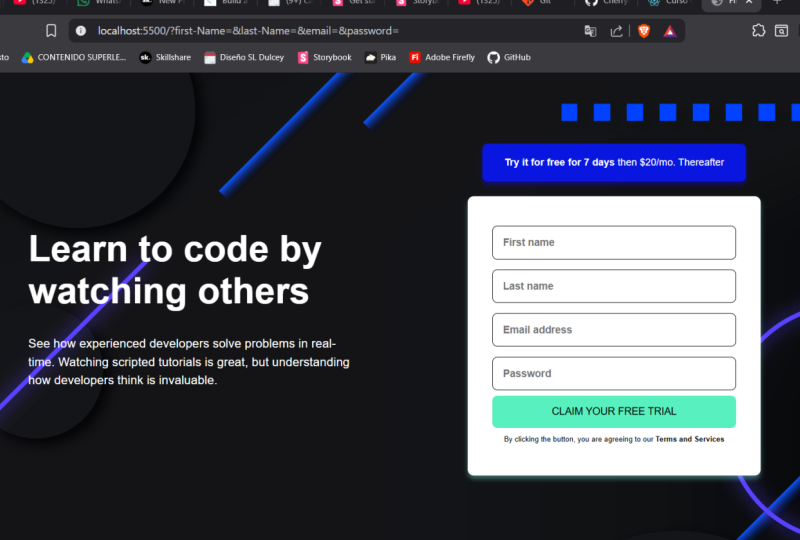
texto é, na verdade, branca. Então isso é branco, isso é branco. Experimente gratuitamente por
sete dias é branco. Mas esse texto na
parte inferior parece ser cinza, e esse texto parece ser,
tipo, rosa ou vermelho ou algo assim. Então, queremos ter uma combinação de diferentes tipos e
cores de texto. Agora, como mencionei, com a codificação, há maneiras diferentes de
abordar tudo Algumas formas são
melhores do que outras, mas depende de você e de
sua preferência pessoal. Então, a maneira como eu gostaria de
abordar isso é
tornar a cor geral branca e, em seguida, provavelmente direcionar
os elementos não brancos. Acho que essa é a maneira
mais limpa de fazer isso. Então, outra maneira de fazer
isso é direcionar o corpo e usar
a propriedade color, que se destina à cor da fonte, e vou chamá-la apenas de branca. Agora, talvez você já tenha percebido o que
vai acontecer. Nossa página parece que há quase nada
lá, certo? Certo. Então, o que
vamos fazer agora é, na verdade, implementar
nosso plano de fundo. Então, agora é meio que
essencial que comecemos
o plano de fundo. Sabemos por meio de nossos arquivos,
portanto, se entrarmos nos arquivos
incluídos nosso projeto, teremos uma imagem de fundo, essa área de trabalho em
segundo plano. Mas na verdade não é
a imagem rosa. São apenas os pequenos
ícones que estão no topo. Portanto, precisamos trabalhar
com esse plano de fundo. Tudo bem, então vamos
continuar e criar nossa imagem de fundo E vamos usar,
vamos vinculá-lo ao nosso BG de desktop
ou PNG de desktop. Então, a melhor maneira de fazer
isso é usar um URL, assim como você tem google.com,
assim como você tem hf, você vai
usar um URL para vincular
esse seletor ao esse seletor ao arquivo de imagem de fundo
que está em nosso
projeto Então, vamos fazer URL. URL, colchetes. E então, entre aspas, vou especificar
a localização desse arquivo de
desktop
do BG Intro, certo? Então, se eu observar onde estamos, atualmente
estamos
em estilos de pontos CSS,
preciso descer um
nível para imagens e
depois para o Bg
introdsktop dot preciso descer um
nível para imagens e
depois para o Bg
introdsktop Então, para chegar
lá, o que eu faço é digitar uma barra de pontos
indicando essa pasta Em seguida, quero ir para
a pasta Imagens, adicionar imagens a ela
e clicar em Bem, vou digitar o ponto png da área de trabalho de
introdução do Bg, e isso deve vinculá-lo
diretamente a essa imagem Então, se eu clicar em Salvar e
navegar de volta. Ótimo. Podemos começar a ver que nossa imagem está sendo aplicada.
Mas tem mais uma coisa. Tem essa cor rosa que não faz parte
da imagem de fundo. Como podemos colocar
isso lá? Bem, há outra propriedade
chamada cor de fundo. Então eu acho que isso vem
com um guia de estilo, é por isso que eles nos
deram todos esses arquivos. Então, se passarmos para o ponto D do guia de
estilo e passarmos para, vamos ver. Há um layout. As cores. Os primatas são vermelhos, um verde e uma
cor de destaque azul, uma fonte Tudo bem, eles realmente nos
deram uma fonte específica, então podemos definitivamente
usá-la se quisermos Não tenho certeza de qual cor
é, mas você sabe o que? Nem precisamos adivinhar. Vamos aproveitar outra ferramenta que
temos à nossa disposição. Então, há essa ferramenta
chamada Eyedropper. É uma extensão que você pode adicionar à sua conta do Google
Chrome, totalmente gratuita, e
basta clicar nela. Depois de instalá-lo nas extensões do Google Chrome, você clica nele e
clica onde
diz Escolher cor da página da web,
e você pode simplesmente passar o mouse
sobre a parte da sua
página da web para obter essa diz Escolher cor da página da web, e você pode simplesmente passar o mouse sobre a parte da sua
página da web para obter Então, como não tínhamos
certeza de que cor era essa, acabamos de pegar essa cor e podemos ver que há três maneiras diferentes de
descrevê-la Portanto, está em um hash hash EC 7476. Então essa é uma forma
de descrever isso. Também está em HSL, matiz,
saturação e luma, como 359, 76% Ou está em um RGB, então é uma combinação
de vermelho, verde
e azul, e esses
são os números Então 236 vermelhos, 116
verdes e 118 azuis. Podemos usar qualquer um desses. Não há resposta certa
ou errada. Para o propósito
disso. usar o hash porque
é o mais curto Então, se eu voltar e
voltar aos nossos estilos, criarei uma nova propriedade. E eu estou apenas colocando isso
em ordem alfabética, mas você pode realmente fazer isso
na ordem que quiser Só acho mais fácil
encontrar quando está em ordem alfabética. Você pode usar a cor de fundo
e eu adicionarei o hash. Eu vou economizar. Você verá que o código
VS realmente
o preenche para mim. Isso me diz qual
é a cor. E lá vamos nós. Agora temos nosso fundo
rosa. Podemos ver nosso texto em branco e estamos no caminho certo. Incrível. Ótimo. Estamos
em um bom lugar. Na verdade, estamos em
uma posição tão boa que
talvez queiramos enviar isso
para nosso repositório do GitHub porque digamos que
façamos outra coisa e
estragamos tudo, podemos acabar desejando poder
voltar a
esse Então, vamos seguir em frente
e fazer exatamente isso. Então, estamos trabalhando com
algumas peças diferentes agora. Então, vamos continuar e confirmar a área de trabalho de introdução em segundo plano, que é a imagem
que estamos usando Vamos continuar e comprometer
nossos estilos com CSS de pontos também. E vamos confirmar
nosso HTML de ponto de índice, que vincula esses arquivos
. Incrível. Então, vamos dar nossa mensagem
como estilos iniciais. Inicialmente, vamos tentar soletrar
corretamente. Lá vamos nós. E vamos
cometer isso. E agora que fizemos esse commit, vamos enviá-lo para nosso repositório remoto
para garantir que,
mesmo que nosso computador simplesmente
desapareça nos próximos 5 minutos, ele ainda esteja lá
na Internet E quando compramos um novo computador,
podemos trazê-lo de volta. Então, o que faremos é tocar nesses pequenos
três botões aqui, nesses pequenos três pontos aqui em cima, e
clicar na palavra push porque já conectamos
os dois repositórios, ele saberá que
quando eu disser push, quero dizer, empurre-o para o controle remoto ao qual o
conectamos Vamos continuar e
clicar em empurrar. E você verá que a pequena barra
azul começa a desaparecer. Não havia muitos arquivos, então não vai
levar muito tempo. Mas se acessarmos o GitHub e voltarmos ao código do
nosso formulário de inscrição, veremos que
acabamos de receber notificações recentes. Portanto, temos estilos no arquivo CSS, que é nosso
estilo inicial aqui, e temos nosso arquivo de imagens, que tem nossa pasta Imagens, que tem um arquivo, que
é o PNG da área Incrível. Ótimo lugar para se estar.
Estamos sobrevoando isso. Então, a próxima coisa
que queremos abordar é
dar uma olhada no
que temos aqui. A próxima coisa que provavelmente
queremos abordar é separá-los ou colocá-los em elementos
diferentes. Nós podemos ir de qualquer maneira. Vamos começar
abordando esses pequenos elementos e depois
separaremos os dois. E, novamente, como eu
disse, com a codificação, existem oito
maneiras diferentes de fazer qualquer coisa Depende totalmente de você e do
que você prefere fazer primeiro. E, claro, você sempre
pode
mudar de ideia e fazer
algo diferente. Se você decidiu
que, sabe, escolheu a abordagem
errada, tudo
bem, especialmente
quando está aprendendo. Sinta-se à vontade para cometer erros e , em seguida, basta controlar Z
e fazer algo novo. Então, vamos começar fazendo isso. Experimente gratuitamente por sete dias
e $20 por mês depois. Vamos tentar
criar essa caixa. Deixe-me voltar ao nosso
guia de estilo e ver se
há alguma coisa lá. Acho que pode ser aquele azul escuro ou
talvez o azul acinzentado.
Não tenho certeza. Vamos tentar
e ver o que podemos fazer. Então, para direcionar
essa linha aqui, essa tag P, certo,
existem algumas
maneiras de fazer isso. Podemos adicionar preenchimento
à tag P ou envolvê-la em uma divisória e adicionar
o estilo à divisória Depende totalmente do
que você quer fazer. Apenas, você sabe, faça sua
escolha e continue com ela. Então, vamos falar sobre preenchimento. O preenchimento é
aquele pequeno espaço, esse espaço entre
o espaço entre o texto e o
limite externo da caixa Isso é acolchoamento. Então, na verdade, acabei de responder
minha própria pergunta. Temos que usar um div se
quisermos usar o preenchimento. Margem, no entanto, é a coisa que do
lado de fora de
alguma coisa, certo? Portanto, a margem é a distância
entre dois objetos. Então, por exemplo, como
queremos usar uma cor de fundo, precisamos tê-la como
plano de fundo para um elemento. Então, deixe-me mostrar o que eu. Se eu tivesse a
cor de fundo desta etiqueta de ervilha, e eu a fizesse dessa, cor azulada
acinzentada . Então, vamos
tentar algo aqui. Vamos pegar todas as etiquetas de ervilha, fazer a
cor de fundo e depois selecionar Vamos experimentar esse azul acinzentado. Não tenho certeza. E faremos
isso e economizaremos. Todas as etiquetas P têm essa cor. Mas, como você vê, também não há muito espaço em torno das tags
p, certo? Eles são meio
que linhas retas muito longas. O que podemos fazer para
evitar isso é criar
uma
caixa ao redor da tag P e usar um pouco de preenchimento dentro dessa caixa para especificar quanto espaço queremos
para esse elemento Então, deixe-me mostrar o que quero dizer. Vamos nos livrar dessa cor de fundo da
tag P. E vamos criar uma caixa
ao redor da nossa tag P, certo? Então, vamos
criar uma caixa
maior ao redor da nossa
pequena linha de texto aqui. Então, vamos criar outro div e envolvê-lo em
nossa tag P. Incrível. Tudo bem. Então, agora queremos
direcionar essa tag P específica também, porque, como você percebeu, quando eu coloquei essa
cor na tag P, ela continha, tipo, todas as tags p, certo? Não é isso que queremos. aquela div específica em torno
dessa tag P específica. Agora, há algumas maneiras
de fazer isso. Na verdade, podemos
tentar fazer, tipo, um tipo de coisa aninhada em
que podemos escrever
algo como se
escrevêssemos algo Podemos escrever
algo como, hum, corpo, e então a criança
do corpo é uma div E então eu acho que está dentro de
outra div e então
temos um Ptag e esse é o petag que
queremos atingir Mas primeiro, não estamos
procurando atingir
a etiqueta Pe. Estamos procurando atingir
a div E segundo, isso ainda
não é específico o suficiente. Claro, isso terá como alvo essa
div específica e funcionará Então, se eu usar a cor de fundo, e vamos fazer isso, acho
que não era o azul certo. Vamos fazer um
azul diferente dessa vez. Vamos fazer o azul escuro. Pode ser azul normal, mas veremos. Nós faremos isso. Isso terá como alvo
essa divisão específica. Mas a única razão pela qual ele visa isso é porque há
apenas uma div Vamos dar uma outra
olhada no que eu fiz aqui. Então eu alvejei o
corpo, o corpo. E então eu alvejei os
divs dentro do corpo, que são esse div e esse div Então eu alvejei os
divs dentro dos divs, e há apenas, neste caso, um div dentro de um div Eu sei que fica um
pouco complicado, mas neste caso, há apenas uma
div dentro de uma div, e essa é essa Então essa não é a
melhor maneira de fazer isso, porque até eu tentar explicar
para você era confuso O que preferimos fazer é apenas
direcionar esse divisor específico, esse elemento específico e
não qualquer outro elemento Portanto, há duas
maneiras de fazer isso. Se o design que
pretendemos implementar for reutilizado em outro lugar. Podemos usar algo
chamado classe. Portanto, uma classe é um tipo de propriedade que é colocada
em qualquer HTML visível. Assim, você pode digitar a classe
e, em seguida, nomear uma
classe como quiser. Qualquer texto que você queira dar a
ele, você pode chamá-lo assim. Então, se eu chamar essa
classe, você sabe, chamar CTA como call to action, então esse será o nome
da classe a ser alvo E se eu tiver outras chamadas
à ação no site, talvez eu queira que
todas tenham a mesma aparência. Então, quando eu vou aqui, eu posso realmente mudar essa estrutura e
direcionar o CTA Agora, para segmentar uma classe, você realmente precisa colocar um ponto antes de qualquer texto. Portanto, o ponto especifica as classes. Quando eu digito CTA e coloco
as cores de fundo isso e eu me identifico como tendo a classe CTA e essa é a única coisa
com uma classe CTA, ela deve apenas mais uma vez ter como
alvo essa Ótimo. Eu fiz isso de novo. Perfeito. Agora, e se quiséssemos atingir apenas uma instância singular
de algo, certo? Tipo, não queríamos
atingir nenhum outro tipo de CTA? Isso é literalmente apenas para
este único CTA. Bem, o que podemos fazer então é usar esse outro identificador
chamado ID, uma peça de, tipo,
identificação, essencialmente. É outro atributo
que você pode usar em elementos HTML
visíveis ou não visíveis. E você pode chamá-lo, basta digitar
literalmente o ID. E, assim como na aula, você pode dar
o nome que quiser. Então você pode digitar para este, eu poderia digitar CTA exclusivo E guarde isso. E então, quando eu vou
aqui para especificá-lo, na verdade
vou usar
um hash porque um hash é o seletor de IDs em CSS Então, vou digitar
o nome dele, CTA
exclusivo, e vou
colocar meus pequenos colchetes, e então talvez eu mude a cor
do fundo Desta vez, vou colocá-lo como azul. Mas, nós já dissemos isso, então isso não deve mudar, certo? Errado. Definitivamente mudou. Agora, por que isso aconteceu? Bem, o problema do CSS
é que ele tem uma hierarquia. Portanto, há duas maneiras de
determinar essa hierarquia e a especificidade que
é invocada pelo CSS No nível mais baixo, no tipo de nível de menor importância,
está o elemento. Então, essas são nossas etiquetas corporais. Quando digitamos H um, H dois, eles geralmente se referem
apenas
ao tipo de elemento
em geral, certo? Esses são elementos não específicos. Depois disso, estão as aulas. Se eu especificar que todos os H devem ter a
cor vermelha como texto. Mas então eu especifico que dou a um dos meus H uma classe, H uma classe. O que quer que eu coloque como
cor nessa classe H um na verdade,
substituirá o que eu
coloquei nesse elemento H. Então, você sabe, aquele H um será
azul em vez de vermelho. Isso faz sentido? Tudo bem. Agora, sendo ainda mais específicos, como você acabou de ver, são os IDs. Os IDs devem ser identificadores
exclusivos para apenas um elemento Você não deve reutilizá-los
para mais de um elemento. Na verdade, é destinado apenas
a esse elemento individual. Então, se eu quisesse ser muito, muito específico e dissesse: Só aquele H, aquele div, eu usaria um ID e diria H one ID e depois mudaria
a cor para amarelo Certo? Então, se eu fosse e pegasse meu H one e adicionasse
todas essas classes. Então eu adicionei classe
igual a H uma classe e ID é igual a H um ID Eu escrevo corretamente,
muito importante. Qual deles você acha que
sairia por cima? Espero que você tenha adivinhado. E se você soubesse, você adivinharia,
certo, porque é amarelo. Então, é para ser, é
para passar pela especificidade. Mas digamos que eu não
tinha esse H one ID, certo? Diga, eu acabei de ter aula. Deveria ser azul,
certo? E é. Mas há outra
coisa que você deve conhecer. CSS também funciona em termos do que vê e em
que ordem o vê. A última coisa que
o CSS vê é o que será necessário. Então, se você escreveu H uma classe e a
chamou de azul aqui, e a chamou de verde
aqui, e então Oops E então você passou para
o verde, você disse, na verdade, não,
eu vou pintá-lo de roxo. Se você estiver com o
linter ativado para
isso, provavelmente
ocorrerá um erro Mas, digamos que você não faça isso
e salve
isso, ele deve escolher
a última versão da classe que você especificar. Então, se você adivinhar,
deveria ser roxo. E quando você verifica,
é roxo. Então, o que precisamos tirar dessa
lição são duas coisas. Um em que o CSS usa classes. Assim, você pode especificar classes e aplicá-las a vários elementos.
Então, eu posso realmente me inscrever. Mesmo que não sejam
H, posso me inscrever neste PTAG e, você
sabe, salvá-lo E então eu deveria ter, bem, é um pouco difícil de dizer, mas isso também é roxo. Assim, posso aplicá-lo a
vários elementos diferentes. As classes devem ser compartilhadas dentro de uma certa
quantidade de elementos. Você pode segmentar o elemento em si, o tipo do elemento, mas saiba que
ele será transferido todos esses
tipos desses elementos, na
verdade, recomendado
apenas para, por exemplo, o corpo ou se você souber que todos os PTAs devem ter um determinado
tamanho ou algo parecido E então temos identificações, certo? Os IDs têm como objetivo, na verdade,
atingir algo muito específico. Eles foram feitos apenas
para serem singulares? Você só deve
usar uma ID para um elemento e não
deve
repeti-la . É para isso que
servem as aulas. Incrível. Então, vamos seguir em frente e estilizar o
resto desta página. Então, vamos adicionar o preenchimento sobre o qual estávamos
falando antes ao nosso elemento Então, parece que há
uma boa quantidade de à esquerda e
acolchoamento à direita, e um pouco de preenchimento na parte superior e um pouco
de preenchimento Como mencionamos, o preenchimento é o material que está
dentro de um elemento Basicamente, está tornando o
elemento em si maior, certo? Pense nisso como um acolchoamento natural. Você está tipo,
colocando camadas extras para se proteger
contra o frio. Então, vamos adicionar alguns,
vamos adicionar um pouco de preenchimento. Então, da maneira como você escreve preenchimento, há duas maneiras de
escrever preenchimento Na verdade, você pode
escrever o preenchimento Um
e, em seguida, especificar a direção Então, acolchoando para a esquerda. E então você
pode especificá-lo em pixels. Então, digamos que tenha cerca de
20 pixels. E isso adicionará um pouco
de preenchimento à esquerda,
apenas um pouco de
preenchimento ali apenas um pouco de
preenchimento ali Existe outra maneira e , em seguida, você faz isso
para preencher a esquerda, a
direita, a parte superior e a inferior Esses são os quatro lados
de qualquer elemento em CSS, esquerdo, direito, superior e inferior. Essa é uma forma de direcionar
coisas usando preenchimento. Você também pode digitar preenchendo apenas a palavra sozinha
e usar dois seletores Assim, você pode selecionar a parte
superior e inferior, bem
como a esquerda
e a direita. É meio que um
atalho para
poder escrever o preenchimento
em apenas uma linha Então você pode escrever o preenchimento
superior e inferior, porque também, se olharmos para o nosso design, parece que eles deveriam
ser bem parecidos, certo? A esquerda e a
direita parecem semelhantes, e a parte superior e
inferior parecem semelhantes. Assim, poderíamos colocar nossa esquerda
e direita em, digamos,
40 pixels ou, desculpe, a parte superior e inferior
provavelmente devem ter cerca de 20 pixels. E à esquerda e à direita,
talvez 40 ou 60 pixels. Hum, vamos dar uma olhada. E, tipo
, é mais ou menos o que estamos procurando, talvez não exatamente o que estamos
procurando, mas aproximadamente. O problema aqui,
porém, é que nossos elementos estão se estendendo
por toda a página, o
que não é o que
queremos fazer Queremos ter certeza de
que eles são, tipo, legais e fofos e, tipo, embrulhados como os têm
aqui na imagem, certo? Então, para fazer isso,
teremos que empregar algum tipo de contêiner
maior,
algo para, tipo, fazer com que tudo isso basicamente se encaixe nessas,
elas são, tipo, duas colunas Precisamos, tipo, fazer com que
eles fiquem dentro duas colunas e depois, tipo, consertar esse preenchimento e,
tipo, você sabe, fazer com que pareça
um pouco mais bonito Então, vamos dar alguns
passos para fazer isso. Em primeiro lugar, vamos
separá-los em duas colunas, porque
acho que isso tornará nosso estilo
um pouco mais fácil Então, a maneira que eu vou escolher
fazer isso, e novamente, 100 maneiras diferentes de
fazer 100 coisas diferentes. Mas a maneira que
vou escolher para fazer isso é com o Flexbox Flexbox é uma das
melhores ferramentas em CSS, e eu realmente recomendo que você dedique algum tempo e
aprenda, porque você o
usará todos os dias, eu garanto Flexbox é um layout
de caixa flexível que essencialmente cria um tipo de contêiner que contém
vários elementos E dependendo das propriedades que você atribuir a esse flexbox, ele basicamente mudará de tamanho com base no tamanho da
janela e da tela em que está É muito bom usá-lo para design
responsivo e layouts
responsivos, e é um pouco revolucionário Então, vamos usar o Flexbox e empregar algumas dessas ferramentas para que nossa página
tenha a aparência que
queremos E eu vou ter esse link para CSS Trix na descrição abaixo para que você possa dar
uma olhada por si mesmo Olhando para o
design, sabemos que essas duas partes do texto foram
feitas para ficarem juntas, e toda essa seção é
meio que destinada a ficar juntas, essas duas colunas que
estamos vendo. E, maior do que isso, parece que
há acolchoamento
lateral ou qualquer outra coisa
no corpo ou talvez uma margem,
ainda não decidi Então, vamos
dar alguns identificadores para esses dois
divs e partir daí Então, o que podemos fazer aqui é, na verdade, você
sabe o que vamos fazer? Vamos embrulhar tudo em uma grande divisão e colocar
todos os estilos nela Então, isso é uma div, e você pode ver
onde as coisas capturam as coisas Então, há o corpo, que é, tipo, o elemento
da página. Não vou
mexer com isso. Vamos usar um div que envolva todos os
elementos dentro dele E vamos dar a
isso o nome da classe
do contêiner, caso eu queira
usá-lo novamente em uma
página diferente ou algo assim. E agora vamos dar
esse contêiner, então vamos selecionar esse contêiner. Hum, selecione esse contêiner. E vamos dar a ele
a exibição de flex. Então, quando você digita
display flex, isso na verdade cria
um contêiner flexbox Então, se tivermos feito isso corretamente, você verá aqui que nossas duas informações estão agora
próximas uma
da outra. Agora, eles já estão separados porque, se você se lembra mais cedo, criamos essas duas divs. Então, o Flexbox meio
que já fez muito trabalho para nós,
o
que é incrível Então, vamos dar uma olhada no
que mais precisamos fazer. Precisamos ter certeza de
que temos
algum tipo de espaço, algum acolchoamento aqui Parece bonito, mesmo em
todos os sentidos. Então, vamos
adicionar isso. Então, vamos fazer um pouco de preenchimento. E vamos
fazer todos os quatro lados. Agora, outro truque para o
preenchimento é que, quando você faz os quatro lados,
é a mesma quantidade Você pode simplesmente
colocá-lo em um número. Então, se você colocar cerca de 50 pixels, ele deve ter 50 pixels
nos quatro lados. Portanto, pixels ou REM ou EM são basicamente duas
maneiras diferentes de descrever o tamanho. Pessoalmente, prefiro
usar REM ou EM só porque é um
pouco mais personalizável Portanto, se o seu navegador específico estiver
configurado para o tamanho da fonte
de 16 pixels, todos os tamanhos todos os tamanhos de todas as fontes seguir serão baseados
nesse tamanho raiz. Então eu prefiro usar REM só porque é
um pouco mais adaptável, porque se alguém mudar o tamanho do pixel para, tipo, 24,
para poder ver as coisas melhor, ele se ajustará e não manterá esse tamanho muito pequeno É difícil de ver. Então,
na verdade, vou seguir em frente. Ah, e também na maioria dos navegadores, pixels
padrão, o tamanho
da fonte padrão é 16 pixels. Então, basicamente, tudo em REM que se segue é
uma multiplicação disso Então, um REM é de 16 pixels. Dois REM são 32 pixels. Três REM são 30 Não. Três REM são 48 pixels, et cetera, et cetera, et cetera. Então, quando você se acostumar um pouco mais com
isso, você vai
pegar o jeito. Então, o que vou
fazer aqui é realmente mudar isso para três REM, e vou
mudar o preenchimento do meu
CTA aqui para REM,
também, só para tornar minha
vida um pouco mais fácil E essas são barrigas
aproximadas. Também estou meio que brincando com
as fundas. Então, se eu voltar aqui,
começando a ver, você sabe, começando a se formar em torno
das bordas, vamos tornar o preenchimento
um pouco maior E a melhor coisa
sobre o RMT é que, tipo, aumentar alguns números
e é como uma
tonelada a mais de preenchimento e é como uma
tonelada a mais de Assim, há uma tonelada a mais
de acolchoamento na lateral. Acho que pode
chegar a dez. Tudo bem, vamos deixar por isso mesmo. Por enquanto, isso parece
uma boa quantidade. Incrível. Então, temos o preenchimento
em torno de nossos elementos, e agora temos nossos dois
elementos lado a lado Vamos dar uma olhada em
nosso design novamente. Tudo bem, então outra
coisa a notar aqui é que nosso texto
aqui está centralizado, e eu acho que isso também
está centralizado,
porque é, tipo, centralizado em
centralizado, certo É
importante prestar atenção
a isso quando você
deseja implementar um design, onde as coisas estão centralizadas,
se estiverem inclinadas para a esquerda, inclinadas
para a direita, etc A coisa realmente incrível sobre Flexbox e sobre o uso
do Google Chroma General é que você pode realmente
brincar com esses estilos no próprio
navegador Então você não
precisa, tipo, codificar um monte de coisas e
depois se perguntar se funciona. Você pode
realmente brincar com isso aqui e
ver se funciona. Tudo bem, então o que vou começar
a fazer primeiro é realmente centralizar esses elementos dentro
desse Então você verá nosso
contêiner aqui. E se você realmente
rolar para baixo da peça de estilos aqui, poderá realmente
ver o preenchimento Portanto, temos dez ramas de
preenchimento em todos os lados, ou seja, 160 pixels de
preenchimento em Essa é aquela margem verde
ali mesmo. Muito legal, hein? Hum, então no meio aqui, esse é o tamanho dos nossos próprios elementos
reais. Então, alguns problemas aqui. O formulário não está
realmente construído, então é por isso que
parece tão reduzido Talvez o texto também seja um
pouco pequeno. Então, vamos
detalhar esses componentes e
ver quanto mais preenchimento
precisamos adicionar preenchimento e Margus
aos nossos Então, vamos começar aqui à
direita porque é
a mais complexa. E vamos ver o que podemos fazer. Vamos finalizar o que
estamos fazendo aqui com este CTA gratuito de teste Então, se dermos uma boa olhada, notaremos
que, na verdade, as bordas são arredondadas e parecem ter algum tipo de
sombra embaixo delas
também, porque isso é,
tipo, parte E se olharmos para
isso agora,
não há sombra. Não há arredondamento. Além disso, há
uma lacuna significativa entre isso e
o formulário em si. Então, o que queremos fazer aqui
é fazer algumas coisas. Queremos arredondar essas bordas. E, na verdade,
parece que essas bordas são igualmente redondas e
têm uma borda semelhante. Então, podemos realmente
criar uma classe para isso. Arredondaremos as bordas
e, em seguida,
adicionaremos a pequena borda
sombreada. Tudo bem, então vamos criar uma
classe chamada bordas arredondadas. Pontilhe as bordas arredondadas. E vamos ver
qual divisão era essa? Foi o CTA. Outra coisa é que você pode adicionar várias classes
a cada elemento. Então, vamos adicionar a segunda
classe aqui de bordas arredondadas. E então adicionaremos
a outra classe aqui à nossa forma de Oops redondos Classe. Bordas arredondadas.
Mas na verdade, você sabe o que? Eu
mudei de ideia. Percebi que deveríamos realmente agrupar esse formulário em um div porque esse PTag aqui é
parte de uma coisa maior, mas na verdade não faz parte
do formulário formalmente definido Então, vamos cancelar isso. E vamos criar
outra div aqui. Opa, Div. E então vamos envolver isso
em nossa tag P aqui. E então vamos adicionar
essa classe aqui. Classe é igual a Whoops. Bordas arredondadas. Incrível. Legal. Então, agora que
criamos essa classe, vamos fazê-la fazer alguma coisa. Portanto, há uma propriedade CSS
chamada border radius. E sim, eu tenho
muitos deles memorizados, mas só depois de trabalhar com eles
repetidamente. Você pode literalmente pesquisar as propriedades
CSS de uma borda
ou propriedades CSS para fazer isso e obterá uma lista exaustiva de todas as propriedades que você
poderia segmentar Hum, pode até haver maneiras
melhores de fazer o que estou fazendo aqui apenas
jogando CSS e HTML, mas é
com isso que estou trabalhando no momento. Então, bordas arredondadas, vamos
mirar na borda, mas na verdade é o raio da borda. Então, raio da fronteira E vamos fazer isso, digamos, vamos
curvar talvez 20%. Vamos ver se isso funciona.
Agora, isso parece muito estranho Em vez disso, vamos curvar
usando REM. Vamos usar dois REM. Isso
parece um pouco mais normal. Tudo bem, legal. Vamos
compará-lo em. Talvez seja um
pouco afiado demais, na verdade. Vamos fazer um aro. Isso parece um pouco mais próximo. Isso está um
pouco mais perto. Tudo bem. E agora já podemos
dizer que, na verdade, vou mover isso para
cá, já que não estamos. Já podemos
dizer que há muito
preenchimento aqui, certo? Então, vamos dar uma olhada em onde
podemos remover um pouco de preenchimento. Definitivamente, removemos um pouco do preenchimento superior e acolchoamento superior
e inferior
e um pouco do acolchoamento esquerdo e direito Então, vamos remover, vamos em frente e remover
qual foi? Foi o CTA. Então, preenchimento superior
e inferior,
vamos mudá-lo para um Isso já está
parecendo muito melhor. E, na verdade, o problema
aqui é que isso está centrado. Então, queremos realmente fazer um alinhamento de
texto ao centro do CTA
e, em seguida,
revisaremos nosso preenchimento Então, vamos adicionar a propriedade. Centro de alinhamento de texto, que na verdade alinhará nosso texto
ao centro da página Lá vamos nós. Isso é perfeito. E vamos aceitar.
Vamos compará-la novamente com a nossa imagem aqui. Não é tão ruim. Não é tão ruim. Acho que pode ser que o elemento em si
seja um pouco largo demais. Então, vamos abordar isso
na próxima parte. O que queremos
fazer primeiro, porém, é adicionar um pouco mais,
adicionando aquela sombra, aquela pequena sombra de
raio de borda Vamos ver
se podemos adicionar isso. E, na verdade, me desculpe, deixe-me modificar isso
um pouco mais. Aro 1,5, acho
que provavelmente é o melhor. Sim, isso parece um
pouco mais natural. Talvez devesse haver dois aros. Não, isso não vai
mudar até que mudemos. Tudo bem, então 1,5 Rm.
10. Conclusão: Conclusão.
Falamos muito neste vídeo desde o básico do CSS até o
estilo do seu próprio site No futuro, você poderá
começar a estilizar seu próprio
site do zero Lembre-se de pesquisar algo sempre que
não tiver certeza Eu adoraria ver o resultado
do seu site. Portanto, deixe um
link para seu código, uma captura de tela ou o site hospedado na
guia de projetos e recursos abaixo para que eu possa ver todo o
trabalho árduo que você fez Eu leio todos os comentários, todas as avaliações e vejo
cada envio de projeto. Portanto, se você tiver alguma dúvida, sinta-se à vontade para
deixar um comentário
na seção de avaliações abaixo ou
entrar em contato comigo diretamente. Confira minha página de perfil para obter
mais informações sobre isso. Se você quiser saber
mais sobre programação, confira os outros vídeos que
tenho na minha página de perfil Também tenho vídeos sobre o Next S e React disponíveis no meu canal e site do
YouTube. Vou vinculá-los abaixo e
no meu perfil se você
também estiver interessado em aprendê-los , e nos vemos
na próxima.
 Zoë Davidson, Software Engineer & Cinematographer