Transcrições
1. Introdução: Olá, bem-vindo a este curso sobre a execução de contêineres do
Docker na Nuvem
AWS com ferramentas
como o caso da CECA e esqueça. Meu nome é executado em
instrutor nm para esta classe. Primeiro de tudo, você
aprenderá como criar uma imagem do Docker usando o arquivo Docker
personalizado e em
seguida, como enviar uma imagem do
Docker para ECR, o Elástico Container Registry. É como um Docker
Hub onde você pode armazenar sua imagem do Docker
lá em cima na Nuvem AWS. Em seguida, você aprenderá
sobre o AWS Fargate, uma solução sem servidor para executar seu aplicativo de contêiner sem gerenciar
a infraestrutura. E, em seguida, o ECS é fácil gerenciar totalmente seu aplicativo de
contêiner , bem como a infraestrutura. Enquanto isso, você também
aprenderá como criar e executar tarefas e serviços
no cluster do ECS. Por fim, você aprenderá como
gerenciar o Kubernetes na AWS, tópicos
atuais, como criar e executar peças, conjunto de réplicas, serviços de
implantação e outros
objetos de comunidades no cluster EKS. Há um tiro. Se você está curioso para saber
mais sobre contêineres na AWS, inscreva este
curso agora mesmo.
2. Como criar imagens de docker localmente: Ei amigos, bem-vindos de volta. Portanto, antes de
começar a usar o ECR, o Elastic Container Registry, aqui vamos
criar uma imagem do Docker. Você pode encontrar main.py
onde acabei de criar um aplicativo Flask simples que vamos mostrar
esta mensagem espacial. Continue aprendendo e
continue com a cabeça. Ok, bem, aqui
usei apenas uma biblioteca
que é classe, que é usada para criar
o desenvolvimento web. Desde agora, nossa tarefa é
criar uma imagem do Docker. Ok, então deixe-me mostrar
que antes de criar a imagem do Docker
que não temos nenhuma imagem do Docker
agora no meu sistema, mesmo que não
haja contêiner em execução também. Então, 1 em sua mente, quando você está criando
a imagem do Docker, o motor Docker deve
estar com água corrente. Certo. Agora deixe-me mostrar
o arquivo Docker. O que parece, ok, e aqui vou
usar este
comando de compilação docker para criar a imagem
do Docker. Então, se ele iniciou
o processo, agora, vamos mergulhar
neste arquivo do Docker. Você exigirá o
Python, a folha base. E então
criei um diretório que movemos esse diretório. E então simplesmente instalamos a biblioteca necessária
, que é frasco aqui. E, finalmente,
expus minha porta, que é aquela que meu aplicativo
entrará em resposta a ela. E, finalmente, simplesmente
executamos a função principal
para este aplicativo. Então, como você pode ver na minha
tela que, como eu tenho aqui, todo o cache antes de
criar esta imagem do Docker, o CD-ROM era hora, porque ele está baixando essa imagem base Python
do Docker Hub. Certo? Então, na verdade, esse Elastic
Container Registry é apenas uma alternativa ao Docker Hub onde vamos
armazenar essa imagem do Docker. E então podemos executar essa imagem do
Docker de qualquer lugar. E a melhor parte é que ele é totalmente emparelhado para independente
e leve também. Então, terminamos
com o processo. Você pode ver que todas as coisas
estão configuradas agora. Agora deixe-me limpar a tela e ver que nossa imagem do
Docker está pronta ou não. Essas
imagens maduras do Docker e você
descobrirá que nossa imagem do Docker está pronta. Ainda não sei, não temos contêineres em execução. Então agora vou
executar esta imagem do Docker, F3 neste contêiner
contém a imagem do Docker. Certo? Então, isso vai
escrever um espaço mais escuro, executar TI, o que
significa interativo. E então você dá o
voto do conselho para sua inscrição, para seu contêiner e para os pobres para sua
frente local através qual você vai dar a solicitação e o nome
da sua imagem do Docker. Então, ele é iniciado. Agora temos algum assunto aqui. A velocidade não está
funcionando agora, deixe-me verificar por
que não está funcionando. Como você pode ver aqui. Se vamos
executar este aplicativo na máquina host local, você
não
precisa do IP do host. Mas quando você for executar seu aplicativo para
esta imagem do Docker, que mais tarde vamos
criar um contêiner do Docker. Ele requer o IP. Portanto, o IP que você
precisa usar aqui é 0, 0, 0, 0, 0. Certo? E isso é tudo. Agora vamos executar este
aplicativo para este URL. E onde ele está. Sim, está funcionando bem. Agora esse é o URL, até mesmo você pode escrever host local
também para acessar seu aplicativo. Certo? Então, é assim que você
pode simplesmente criar a imagem mais escura
localmente e, em seguida, executar essa imagem do Docker
na forma de contêiner do Docker. Ok, espero que você tenha entendido sobre como você pode simplesmente
aplicar essas coisas mais escuras. Então, na próxima parte, vamos
entrar na seção ECR. Então, por enquanto, continuarei aprendendo, continuarei explorando e
permanecerei motivado.
3. Como criar repositório de ECR pública: Ei amigos, bem-vindos de volta. Na minha lição anterior, mostrei
que como você pode simplesmente criar uma linhagem de cavalo
escuro. E aqui nesta lição
você aprenderá como você vai empurrar essa imagem do Docker
para isso mais fácil. Então, a partir daqui, você pode
criar o repositório. Quanto mais fácil o positivo três, você terá algumas opções
como privada e pública. Então você terá alguma opção como adicionar algum nome
a esse repositório. Então aqui vou
colocar este meu aplicativo Flask aqui. E aqui, você também pode fazer upload de qualquer logotipo para
seu repositório. Você pode adicionar algumas descrições
e também pode optar por adicionar em que tipo de plataforma sua imagem
vamos trabalhar. Então, vou selecionar todas
as plataformas como Linux e Windows e a
arquitetura também. E aqui você pode fornecer suas informações
nesta seção permitida
do que os usos. Você pode usar este
pássaro reivindicar cada um. Então aqui nosso repositório
é criado. E agora você precisa empurrar a imagem do Docker aqui porque não temos
nenhuma imagem ali. Ok, agora, deixe-me nos dar
alguns pontos para esse ISA que
achava que exatamente esse ECR é, então é um registro de contêiner
Docker totalmente gerenciado. É como o Docker Hub. Você está pronto para o controle de qualidade,
onde você vai
armazenar e gerenciar sua imagem de contêiner do
Docker. Até você pode implantá-los. Ok, então isso é aqui pode ser facilmente integrado
com o ECS. Elastic Container
Services, bem como IQ é o elástico Community Services está apenas simplificando o processo, está apenas simplificando
o desenvolvimento, produção, várias outras etapas, ok, é apenas simplificando isso. Então aqui, agora vou usar
esse conjunto de comandos para enviar minha imagem do Docker, que eu criei na minha lição
anterior 2 lá em cima, faça este repositório ECR. Então, antes de tudo, o
primeiro passo é fazer login. E eu já copiei esse pedaço de código
específico. E você pode ver aqui que
fizemos login com sucesso. Certo? Agora precisamos construir a imagem
do Docker, que eu já tenho. Certo, vamos mais uma vez, vou fazer a
mesma tarefa, ok? Então, está novamente fazendo a mesma coisa que
fizemos antes, ok? Agora o primeiro é para
DAG sua imagem do Docker. Agora vamos dar o nome a essa imagem do Docker
recém-criada. Certo, então fizemos isso. Agora, eu vou, você pode ver aqui
a imagem do Docker
considerar uma nova imagem do Docker
com este DAG. E esse DAG está intimamente relacionado
ao nosso repositório mais fácil. Você pode ver esse nome. É exatamente semelhante
ao nosso repositório ISA. Agora, precisamos enviar nossa imagem do
Docker para o ECR. Então, precisamos copiar esse comando
em particular. Como você pode ver que
não há imagens em nosso repositório, mas depois de executar esse comando, ele irá empurrar esses restos
mais escuros do ECR. Então, enquanto ele está fazendo seu trabalho, vamos discutir alguns
dos pontos relacionados a este Docker Hub e ECR. Portanto, ambos
têm esse recurso de rota de depósito público,
bem como repositório privado. E isso suporta MFA para
empurrar e puxar sua imagem. Enquanto este Docker Hub
não tem esse tipo de trabalho. segunda coisa é que o ECR já
tem 99,9% do SLA, ok, onde há o Docker
Hub não tem esse nível. Em seguida, você pode criar as imagens
imutáveis usando ECR. Mas não há apoio para
essas imagens imutáveis
em sua casa. Pode digitalizar como acumulado
dessa vil mais fácil, você está empurrando suas
coisas lá em cima. Na verdade, está fazendo as coisas de
digitalização também. Mas também está lá no
Docker Hub. Mas 42 exigirá os planos
da baía. Certo. Como sabemos, esse repositório
público no Docker Hub é gratuito, e você também pode criar
um pré-requisito, gratuito no Docker Hub,
que é gratuito. Mas, para criar
mais algumas variáveis, uma árvore que você precisa ser cobrada e a digitalização de imagens
será cobrada. Ok, muitas coisas estão
faltando no Docker Hub, que temos
neste Amazon ECR. Então, bem, essas são algumas das principais diferenças
entre o mais fácil e
o Docker Hub. E agora você pode ver que nossas imagens do Docker também
são carregadas, também envie para este repositório
ECR. E aqui você tem alguns
dos detalhes da imagem. Sim, faz com que o DAG,
a imagem, o URI, o nome do repositório e um arquivo
manifesto, algo. Então Aaron também joga o
tamanho da nossa imagem, que é 344 M B. Você pode escolher a imagem base
Python acordo para reutilizar o tamanho. Ok, eu só uso
o padrão. Agora a partir daqui você pode registro
público daqui. E como está, como é o repositório Bobby, você pode visualizar sua repulsiva gratuitamente nesta galeria pública do Amazon
ECR. E vamos verificar se nosso
repositório está aqui ou não. Ok, então há muitos recursos já presentes. Vamos verificar
se nosso repositório é, eles não estão nesta
galeria, é galeria pública. Certo. Então você pode descobrir que
nosso repositório está lá e esta é a nossa imagem. Certo? Então, agora qualquer pessoa que tenha o link para essa coisa e cola
em
particular será puxada
essa imagem em particular através desta URL para o ponto ECR
do google dot AWS. Em seguida, o ID e o nome da nossa imagem e ataque do Docker
que é clicado nisso aqui. Então você pode obter algumas
das informações lá. Agora, vou mudar
o nome interdisciplina, que está mostrando devido ao novo nome do nome do
cliente, ok? Ou você pode colocar seu nome
e a seção de nome de exibição são vencidos se você quiser ser original anônimo,
quiser mostrar seu nome. Então você pode simplesmente escrever qualquer nome e apelido
aleatórios. Então aqui eu usei essa conta de usuário
da AWS, que está definida para minha
conta, é uma conta raiz. Então agora você pode ver que há
LES padrão, que tem algum X específico e ID do cliente como é o
nome que colocamos lá em baixo. Fui atualizar isso. Você pode ver que o
nome não é alterado apenas pelo dia da AWS
lendo 21 e ID, que é que haverá sonhos. Você pode ver o ponto duplo
mais fácil ou o AWS dash. E essa
coisa em particular está lá. Então, a partir daqui, você pode,
se quiser fazer algumas, quaisquer alterações lá, se você
também vai
refleti-las naquela galeria
específica, espero que você entenda
sobre esse ECR. Agora, continue aprendendo, continue
explorando e mantenha-se motivado.
4. Como criar repositório Privada em ECR: Então, vamos ao negócio e
à lição
anterior,
mostrei como você pode
criar um repositório público. Agora, nesta parte, vamos
criar um
repositório privado aqui. Ok, como você pode ver, temos alguns números lá em
cima na URL, algum número eu acho. Então, basicamente, é o ID
desse repositório, ok, identificar exclusivamente
esse repositório privado. Ok, então criamos com sucesso
o repositório privado, e aqui não temos nenhuma imagem do
Docker agora. Então, agora precisamos
seguir o primeiro passo, que é recuperar um token de
autenticação e depois autenticar nosso
cliente Docker no registro. Então eu copiei a seção
de código aqui e agora temos
login com sucesso à nossa direita também
é gratuito. Então, agora precisamos criar
uma imagem do Docker. Mais uma vez. Não é necessário porque já
temos
a imagem do Docker. Agora precisamos usar
este comando DAG,
o comando Docker tag para
dar o DAG a esta imagem. Certo? Então, se eu vou executar
esta imagem do Docker, você receberá esse
public.routes.js. E então temos outra
imagem do Docker para o repositório. Ok, agora já
fizemos, precisamos enviar esta imagem do Docker para repositório
privado do ECR, ok, através deste Amazon ECR, podemos ter asma como repositório privado. Não temos nenhuma
limitação lá. Mas no caso de você estar
usando o Docker Hub, então você terá apenas
um dos pais era uma árvore. Certo? Então, se você quiser criar
mais um depósito lá em cima, então você precisa pagar
algumas cobranças, ok? Enquanto no ECR, você pode criar tantos quanto a árvore de cluster
privada. Agora, como você pode ver agora,
enviamos com sucesso nossa imagem do Docker
para este repositório. Então, agora temos a
mesma imagem do Docker em repositórios privados e
públicos. E aqui você pode ver
diferentes opções, detalhes
diferentes
dessa imagem em particular. Agora, vamos explorar algumas
das outras opções, que são, elas são como, vou
escanear essa imagem em particular. Certo. E é compartilhado que
aconteceu nosso relatório
sobre essa imagem do Docker. Ok, então Dylan, podemos começar a explorar alguns outros pontos, como políticas de
ciclo de vida. Se você quiser remover
suas imagens não utilizadas
, a que horas
elas iremos remover. Ok, então você pode definir diferentes
políticas de ciclo de vida lá em cima. Então aqui temos
algumas vulnerabilidades. Na verdade, não
é 502 ou liberdades. Certo? Então não se preocupe, isso é um exemplo de imagem do Docker
que eu criei? Isso não significa que ele não
tenha nenhum tipo de deveres. Portanto, esse é o
benefício de usar este docker,
desculpe, esta amazon,
mais fácil de desejar, você pode fazer alguma varredura de imagens. E aqui você registra algumas informações
conscientes de informações como se houvesse apenas uma
vulnerabilidade crítica, então 15 Oi, e o resto são como se fossem apenas habilidades, mas não estão muito preocupados. Ok, então não se preocupe. Não vejo o número,
esse grande número lá. Então, isso
é tudo o que existe e como
podemos configurar esse repositório privado
e público usando este Amazon ECR. Se você tiver algum tipo de dúvida, você pode me perguntar
na seção de perguntas e respostas. Por enquanto, continue aprendendo, continue explorando e
mantenha-se motivado.
5. Como criar cluster para AWS Fargate: Olá amigos, bem-vindos de volta. Nesta lição, você
aprenderá sobre o ECS Elastic Container Service. Basicamente, é gerenciar a Orquestração de
Contêineres, que é hospedada na AWS por meio do qual você pode gerenciar o ciclo de vida do
contêiner. Como ele inclui o
provisionamento do contêiner, a
implantação do contêiner, expansão, a redução da escala, rede, o
balanceamento de carga e muito mais. Você pode fazer com esta loja, com esta ferramenta de
orquestração de contêineres. É como um Docker Swarm, os anos 80 cubano, até mesmo OpenShift. Eles são basicamente as oposições
contínuas. E isso é necessário porque, uma vez que
você tenha vários contêineres, se tornará bastante
complexo lidar com eles. Então, ele automatizará o processo e eliminará
a complexidade. Isso é tudo sobre
orquestração de contêineres e do ECS. Então, vamos criar nosso
primeiro cluster aqui. E aqui você terá
três clusters minimizados. Uma delas é a rede
apenas
minimizada e fácil de linearizar,
além de rede, depois o EC2 Windows
plus networking. Certo, deixe-me discutir
cada um deles. Então, o primeiro amplamente que
temos é, é apenas networking. Ele é usado para criar
um cluster vazio, que normalmente é usado para a
instância de contêiner que estão
hospedadas seu próprio destino são experiências
como mais fáceis em qualquer lugar, o que inclui em -premise
services, bem como no Cloud. Certo, então isso é outra coisa. Então, temos o
Julius plus networking e o pessoal
do Windows EC2. Ambos são semelhantes, pois
ambos usarão a instância do
EC2 aqui. Um é para criar o contêiner Linux e outro é para criar
o contêiner do Windows. E o resto das
coisas são as mesmas. Ok, agora aqui vou selecionar a
rede apenas para baixo pois o objetivo aqui é
criar o AWS Fargate Services, o que é uma coisa sem servidor. Ok, agora você precisa
configurar seus clusters, dar qualquer nome para o cluster. Em seguida, SHE, você também pode adicionar
a VPC a este modelo. Então, vou criar
uma VPC para isso. E se você
quiser adicionar algumas tags, você pode até adicionar
algumas tags a ela. Então, agora teremos o cluster ECS. E aqui estamos para criar
um nevoeiro ou serviços. Então, bombeiros. Então, vamos calcular
para o contínuo. Com a ajuda deste Foghat, você só precisa criar
uma imagem de contêiner. Em seguida, você precisa definir
as memórias e o recurso de computação necessários para executar a imagem do
contêiner. E então, se vamos executar e gerenciar seu aplicativo. Então aqui, a melhor parte é que
você só precisa pagar pelos
cálculos solicitados suas fontes quando
vamos usar, ok? Não como se você
for executar com o EC2, você precisa pagar por essas
instâncias do EC2. Mas aqui a imagem
é diferente. Aqui você precisa pagar apenas pelos recursos
computacionais solicitados. Certo? Portanto, a melhor parte do ASA do
uso deste AWS Fargate. Aqui estamos usando nosso 80 foi disparado e, mais tarde
, vou mostrar também como
você pode criar um cluster com a Instância do
EC2 também. Então, como você pode ver nosso cluster ECS foi criado e algumas
das coisas restaram. E também é
computador agora. Por isso, criamos o cluster
mais fácil para o AWS Fargate com a ajuda da pilha
do CloudFormation. Ok, então temos um cluster
com alguns PPC e sub-redes
nele e para gerenciar os contêineres de computação
sem servidor. Ok, então na próxima parte, vou discutir sobre uma tarefa e os serviços também. E então vamos
implantar nosso aplicativo. Aqui. Teremos a opção para
atualizar os detalhes do cluster. E você também pode excluir seu cluster dessa
opção. Essa opção. Certo? Então isso é tudo para esta lição. À medida que criamos o
cluster, o cluster aqui. Certo? Então, até agora, continue aprendendo, continue explorando
e mantenha-se motivado.
6. Como criar tarefa para o AWS Fargate: Ei amigos, bem-vindos de volta. Em uma lição anterior,
mostrei que como você pode ouvir o cluster do ECS usando
o próximo modelo
somente bifurcação para o AWS Fargate. Então deixe-me revisitar
alguns dos pontos que são muito importantes
aqui, assim. O AWS Fargate é uma tecnologia
que você pode usar com a Amazon, mais fácil de executar seu contêiner. E aqui você não precisa
gerenciar as instâncias do EC2. Portanto, com o AWS Fargate, você não
precisa provisionar, configurar nossa escala, o cluster de suas instâncias do EC2
para executar o aplicativo. Assim, ele remove o problema de
escolher o tipo de servidor e,
em seguida, decidir quando
dimensionar seu cluster e como otimizar o cluster
e várias outras coisas. Aqui, ele
vai cobrar como qualquer
computação necessária, está bem? E é muito fácil
configurar o AWS Fargate. E aqui vou
mostrar como você pode criar a tarefa aqui. Ok, então vamos entrar nisso. Então esta é uma página com deficiência, e aqui você pode
definir a tarefa. Então, basicamente, vamos especificar as informações do
contêiner para nosso aplicativo em quantos contêineres são
necessários para essa tarefa, quanto recurso que
vamos utilizar, como eles estão ligados uns
aos outros. Se você tiver vários contêineres e nos quais vamos
responder e várias
outras opções. Ok, então vamos clicar nesta definição
Criar nova tarefa. E aqui você terá três
opções quando se esquecer ec2 e externo, o que
está comprometido, ok. Agora aqui você precisa configurar sua tarefa e continuar
o fenício. Então, você pode
criar a nova regra das se eles já estiverem
apenas selecionando essa. E então você precisa dar
o nome da definição aqui. E, em seguida, o modo natural
que já está selecionado, que é a AWS VPC. E você precisa escolher
o ângulo de execução aqui, que é o mesmo que o anterior. Então você precisa dizer que o tamanho da
tarefa, a memória, a utilização da CPU aqui. Agora, aqui, o principal é adicionar
o contêiner, ok? Então eu já enviei uma
das minhas imagens do Docker
para o Amazon ECR. Certo. É como um
Docker Hub onde você empurra sua
imagem do Docker para lá. Então você precisa dar o
nome do seu contêiner e, em seguida, você precisa
especificar o nome em inglês. Certo? Então, aqui estou usando esse URL
anterior do repositório, ok? E você precisa fornecer
o pool número dois, que você pode realmente fazer algum mapeamento de portas para
seu aplicativo. Certo? Então este é, esse é o meu
aplicativo basicamente. E aqui eu
usei cinco nada, nada, um número de porta. Ok, então você precisa
fornecer essas coisas aqui. E você também pode adicionar
algumas verificações de integridade, como em que horas sua resposta contínua
e, em seguida, tempos limite, armazenamento e registro
e, em seguida, limitar o recurso
nesse recurso, se você estiver
não vai prosseguir. E você pode até adicionar alguns rótulos mais escuros para
sua compreensão. Isso é tudo. Assim, você também pode integrar suas integrações de serviço e várias outras coisas
que você pode configurar aqui, como volumes também. Você deseja dar um volume
extra a este contêiner
, se for necessário. Perguntado sobre o meu aplicativo não
requer muita coisa. Portanto, não foi selecionado esse volume de lata. E aqui você pode escolher
o EBS, as coisas do EFS. Certo? Portanto, esse é o formato JSON do meu modelo para minha definição de tarefa
real. A partir de agora, por essa ação, posso executar minha tarefa. Há uma opção
para atualização também. Essas são algumas das opções. Se você quiser perder devido a algumas mudanças, você
pode fazer a partir daqui. Então, há tudo, na
minha próxima lição, vou mostrar a vocês que como essa tarefa vamos funcionar.
7. Como executar tarefas a execução pela primeira vez: Olá amigos, bem-vindos de volta. Então, antes de executar nossa tarefa, vamos revisitar alguns dos conceitos
importantes que já
falei sobre o crepúsculo mais fácil da
Amazon. Portanto, essa definição
é necessária para executar nosso contêiner Docker
e o Amazon ECS. E onde você pode definir a imagem do
Docker que
quanta CPU e memória
vamos substituir pelo
nosso aplicativo, então que tipo de lançamento
vamos usar, como o Fargate, fácil para
nossas coisas locais. Em seguida, você pode configurar algumas configurações de
rede lá, os logins, os volumes e envolver variáveis,
bem como regras e
muitas outras equipes, que podemos descobrir
nessa tarefa. Ok, então aqui nesta lição, vou mostrar
como você pode executar a tarefa. Então aqui você precisa selecionar, novamente nesta hora do almoço, esqueça. E aqui você precisa selecionar
o número após a tarefa. Certo, aqui vou
executar apenas uma tarefa aqui. Em seguida, as configurações de fluxo de rede, você precisa selecionar todas
as opções padrão. Agora, todas as coisas
feitas agora, agora, vamos usar este botão Executar Tarefa. E sim, como você pode ver
que nesta guia Dados, nossa tarefa agora está provisionando e o
estado desejado é o estado em execução. Vamos tomar um tempo de silêncio. E quando estiver pronto, você
poderá
acessar facilmente seu aplicativo. O aplicativo que é
derivado pela imagem do Docker, que vamos criar
o contêiner do Docker. E é assim que você está realmente interagindo
com seu contêiner. Certo? Então, na próxima parte, vou mostrar que
depois que ele estiver
no estado de execução, como você pode acessar seu
aplicativo, isso é tudo. Continue aprendendo, continue explorando
e mantenha-se motivado.
8. Acessando o aplicativo e criando tarefas mais semelhantes: Olá amigos, bem-vindos de volta. Como podemos ver na minha tela, nossa tarefa está em estado de execução. E esses são alguns dos detalhes
da nossa tarefa, essa rede aqui você pode
ter seu IP privado,
o IP público e, em seguida, NID também. Então aqui você pode encontrar os
registros do seu aplicativo aqui. Isso significa simplesmente que nosso
aplicativo está executando o estado,
ok, nosso contêiner
está em fase de execução. Então, agora nossa tarefa é
acessar nosso aplicativo. E para isso, perdemos outras configurações
de rede. Ok, antes disso, deixe-me mostrar mais
algumas coisas
sobre essa tarefa. E, como você pode ver, esse é o monte de
informações sobre nosso contêiner. Certo? Não definimos essa
medida de configurações, mas ainda assim nosso aplicativo
está executando o estado, ok, Agora este é o nosso IP público. Agora vou usar um IP público
específico para acessar nosso aplicativo. E nosso aplicativo. Vamos usar esse número de porta
5000 uma. Certo? Então, como você pode ver, nós, o lado agora está acessível. Nós simplesmente queremos dizer que
algo ainda está faltando. E aqui vamos
descobrir isso resolver esse problema
e , em seguida, acessar nosso aplicativo. Então, aqui você receberá esse ID
da interface de rede. Dentro desse ID de
interface natural, você receberá informações
sobre seu security group. Certo? Dentro do security group, você terá opção
sobre a regra de entrada. A regra de entrada. Vamos definir
que tipo de gráfico seremos aceitos pela sua
aplicação, seu contêiner. Certo? Então agora vou
habilitar esta baixa térmica 5000 um aqui dentro
desta regra de entrada. E em qualquer lugar que eu
antes de selecionar aqui e depois
vou salvar essas regras. Certo? Agora fizemos
algumas mudanças aqui. Agora você pode ver dentro
dessas regras de entrada, nossa regra personalizada também é adicionada
dentro desse security group, que está anexado
a isso, nossa tarefa. Certo? Então agora vou,
se vou executar
essa coisa em particular, então vamos trabalhar para nós. Ok, deixe-me verificar mais
uma vez que a configuração que fizemos como ainda lá ou
não, está lá. Certo. Tão bem, nossa configuração
é, foi concluída. Agora, como você pode ver, podemos acessar
nosso aplicativo. Então você precisa fazer algumas coisas, como você precisa adicionar as regras de entrada
para poder acessar seu aplicativo. Agora, eu também vou
te mostrar isso. Suponha que se você tiver alto tráfego e, em seguida,
como seu aplicativo, nós responderemos a isso. Ok, então é melhor
localizar a tarefa significa que até a lei temos apenas
uma tarefa para o nosso AWS Fargate. Mas em vez de executar uma tarefa, você pode até executar uma tarefa
mais semelhante, ok? Então, vamos
equilibrar o tráfego. Então deixe-me mostrar que
como foi longe demais. Você precisa usar
as mesmas configurações, como a configuração padrão
que fizemos anteriormente. E nossa tarefa é agora. E eles estão prometendo direto. Agora, uma vez que já acontecerá, precisamos fazer a mesma cadeia está novamente dentro desse ID
da interface de rede. Então você precisa ir para
esse grupo de segurança. E então precisamos alterar as regras de entrada para essa tarefa
vertical também. Não, deixe-me fazer a
mesma coisa de novo. Portanto, esta é a regra de entrada. Não temos esse osso. Portanto, seu TCP personalizado, então você precisa colocar
o número
da porta através do qual você pode
acessar seu aplicativo,
IP em qualquer lugar. Ok, então
fizemos algumas alterações em
nossa tarefa recém-criada. Certo? Então, agora vamos descobrir que nosso aplicativo
funcionará com este D2 ou não. Certo. Então, novamente, verifiquei que o Brooklyn mais
regras estavam presentes ou não. Certo. Portanto, temos outro
IP e outro URL e deixamos abrir em uma nova guia. E você precisa colocar esse número de
porta também, que é 5000 um. Como você pode ver, podemos
acessar nosso aplicativo
com dois IPs diferentes,
ok, Então, para mudar
seus gráficos, isso é tudo sobre ECS. Esqueça como você pode executar a imagem do contêiner para
implantar o aplicativo. Então continue aprendendo, continue
explorando e mantenha-se motivado.
9. Como criar cluster para AWS ECS com EC2: Tudo bem, agora você
já está familiarizado com palavras-chave relacionadas a
contêineres,
como
contêiner em si , orquestração de contêineres,
como esse cluster ECS World ,
Order, AWS Fargate, e essas são as coisas que
já temos discutiu sobre isso. Nesta lição, vamos
criar o cluster ECS com a ajuda do modelo de
rede ec2 Linux. Então deixe-me rever alguns
dos conceitos como
temos através de crianças malditas. Um deles é apenas rede, outro é fácil para a rede
Linux e o estragão é fácil para o
Windows plus networking. Portanto, o primeiro modelo, que é criar
o cluster vazio, e não precisamos de uma
infraestrutura dedicada para ele. Estamos totalmente focados no cluster
sem servidor, ok? E agora estamos criando o cluster ECS onde também temos
a Instância do EC2. Como nosso controle completo sobre a infraestrutura em
que podemos executar essa tarefa, nossos serviços nesse cluster. O cluster que
entraremos nele é executado dentro da nossa instância do Amazon EC2. Portanto, se você quiser executar um serviço ou sua tarefa em uma infraestrutura
sem servidor, vá para fibra da AWS. Mas se você quiser ter mais controle sobre
sua infraestrutura. Então você precisa
usar este tablet onde configuramos todas as coisas com a rede ec2 Linux. Aqui, a única
diferença entre
geralmente é Next e a janela do EC2 é que no ec2 Linux, ele criará
um contêiner Linux. Enquanto no fácil para o Windows, ele criará
um contêiner do Windows. E isso é apenas uma coisa importante
que você precisa para
garantir que tipo de
contêiner você precisa. Ok, então, em ambos os casos instância do
EC2 em que
vamos criar. Agora esta é minha pilha do
CloudFormation. Se você já está
familiarizado como você, então você deve saber
sobre o grupo de recursos. Este é apenas um grupo de
recursos neutro onde você pode gerenciar vários recursos
em um só lugar, certo? Assim, você pode excluir todo o recurso e apenas
excluindo a pilha do
CloudFormation. Ok, então agora
criamos o cluster ECS, a pilha de
confirmação de meia parada. Agora este é nosso cluster, EC2, EC2 cluster, certo? E o status que você
pode ver aqui está ativo e não há serviços, conjuntos de dados sendo executados lá. E dentro desta instância do
ECS dab, você obterá a Instância de
contêiner. Vamos verificar. Alguns dos detalhes de
nossa instância de contêiner. Aqui você receberá o
nome do cluster do que o
ID da instância do EC2 também está lá. Em seguida, o sistema operacional
é Linux e LD zone. Em seguida, os IPs públicos
e privados e muitas opções
estão disponíveis aqui. Certo? Então, se você souber sobre o EC2, que será
muito fácil para você ,
porque você também fará algumas
das alterações na Instância do
EC2, para que possamos acessar facilmente nosso aplicativo que está
sendo executado dentro do contêiner. Ok, então deixe-me mostrar vocês sobre essa Instância de
Contêiner do EC2. Então aqui está, está. Portanto, esta é nossa instância do EC2. Ele também está em estado de execução. Você também pode ver. Aqui você pode ter o eixo sobre seu EC2 está usando este d2 dot micron e o
status não está completo, como posso ver na minha tela. Ainda está no modo lasing. Então, uma vez que nossa instância seja strep, poderemos
conectar nossa instância do EC2. Certo? Agora, aqui você receberá IPs públicos e
privados para
comunicar a instância ec2. Agora, esses são alguns contos do EC2. Agora você precisa entrar
no security group. E aqui precisamos configurar algumas regras de entrada para que
possamos acessar o aplicativo. Então, como você pode ver, apenas
uma regra de entrada está configurada. Então agora vou configurar,
na verdade, vou adicionar mais
uma regra de entrada. Então, todo o DCP e depois
salve as regras. Então, seja lá o que for, não há
restrição agora, ok, ele pode aceitar
qualquer tipo de protocolo. Certo? Na próxima lição, mostrarei
como você pode criar uma tarefa
e os serviços. Até agora, continue aprendendo, continue explorando e permaneça o módulo.
10. Definindo a tarefa: Ei amigos, bem-vindos de volta. Em uma aula particular,
mostrei que como você pode criar um cluster,
o cluster mais fácil com o EC2. Agora, nesta parte,
vamos definir a tarefa. Então, dado um nome para
sua tarefa aqui, então aqui vamos exigir
esses recursos fáceis de usar. Eles geralmente são o
papel crepúsculo do que o modo de rede. E aqui vou
selecionar o padrão. E aqui você acabou de selecionar a função
do IAM, esse tamanho de poeira. Você pode colocar qualquer número aqui de
acordo com o comentário. Certo? Então aqui você precisa dar
esse truque número dez, acho que quarta-feira
faremos o suficiente ou 500. Certo? Vou
dar valor finito. Bem, então a partir
daqui você pode configurar alguns volumes e
várias outras opções. Você pode adicionar algo. Aqui. Você também precisa definir
o contêiner, ok? E aqui você precisa configurar a imagem
do Docker para a qual eu
continuo. Vamos correr. Ok, então este é o meu contêiner, aquela imagem do Docker que eu
armazenei lá em cima no ECR, ok? Agora aqui também
exigirá algumas coisas aqui que essa
porta específica que você deseja expor seu contêiner
e através da qual você pode acessar o aplicativo
específico que está sendo executado
dentro do seu recipiente. Então este é o meu aplicativo
onde eu fundi. O número da porta é cinco,
nada, nenhum. Certo? Então aqui vou usar esse número em particular
aqui, bipolar 1. E, novamente, você pode dar
qualquer número ADD também. Ele ADD e tg e
o outro. Certo. Portanto, esses são alguns
dos mapeamentos de portas que estou cuidando do host e da porta
do contêiner. Agora aqui você pode adicionar mais
etiquetas de segurança de armazenamento, os limites de origem. E eu não acho
que nada
seja necessário para minha
inscrição aqui. Ok, então aqui
temos alguma seta e I. porta do
host deve ser única
em todos os contêineres. Certo. Certo. Então, vou remover alguns
deles daqui vamos nós. Está dando uma flecha aqui. Então eu acho que este 5000 um e o outro
ficariam bem aqui. Agora adicionei um contêiner. Certo? Você também pode adicionar até verificação de
saúde também. Agora a coisa é ADP e
sinais vitais e um, ok. Isso é o
que eu fiz aqui e agora nossa
explicação de tarefa é criada. Agora, na próxima parte, vou
mostrar a você como você pode executar sua mesa e como
acessar seu aplicativo. Então, as opções que me resta porque não
preciso disso agora. Mas você pode usar se
você já encontrou coisas
relacionadas
um pouco mais escuras e escuras, isso é tudo. Continue aprendendo.
11. Como executar a tarefa: Então agora vou
executar nossa tarefa aqui. Certo? Então aqui você pode
ver que há alguma
missão ponto-ponto-ponto que eu já as declarei. Essa é a definição que configuramos em
uma lição anterior. E aqui temos algumas opções como ação através das quais
você pode executar sua tarefa. Você inclui um serviço a partir disso, das declinação e assim por diante. Serviços mais fáceis sobre os quais vou discutir
na próxima lição, que é executar seu contêiner por um
longo período de tempo. E você quer
executar alguns dos seus contêineres o tempo
todo também, o que podemos fazer com
os serviços ECS. Agora, executamos a tarefa
mais fácil aqui. Como você pode ver isso
no estado pendente. E uma vez que ele
se transformará no estado de execução, que é
terrível aqui. Em seguida, poderemos acessar
esse contêiner em execução. E eles estão executando o aplicativo
dentro do contêiner. Então, enquanto você vai
criar um serviço, ele eventualmente vamos
criar essa tarefa, ok? E será uma tarefa de
autocura. Deixe o que
acontecer é que algum erro entra nele e, e falhou. Então vamos
executar uma nova tarefa e aquele crepúsculo em particular, a tarefa completa, ok? Portanto, nossa tarefa agora está em execução, o que simplesmente indica que nosso aplicativo
também estará em execução. Então, aqui você terá
algumas das opções. E deixe-me abrir cada um
deles nas novas guias. Você pode ver aqui que você tem algum IP público
e o IP privado, como nos selecionaremos, use este IP público para
acessar nosso aplicativo. Você pode ver aqui que podemos acessar
nosso aplicativo. Isso acontece porque
já configuramos as Configurações de
entrada. Certo, tudo bem. Não temos nenhum erro aqui
e abrimos esta única foto. Então aqui você
terá IPs públicos, IPs
privados, o estado, como você pode ver a partir daqui, o status de execução que é
um aqui, e os recursos, o mamário e
a porta que ele está utilizando você pode ver
todas as coisas lá em cima. E há tudo, é
assim que você pode criar o Damask e acessar
seu aplicativo. Caso você queira
atualizar suas tarefas. Você também pode fazer isso. E no caso de você
querer executar o SAS. Você também pode ter esse opcional
tão oblíquo ou o ar. Portanto, é muito fácil executar seu
aplicativo em contêiner
lá em cima e a AWS
pode rasgar
opções de ideações como ECS forget e ECS. Ec2 estava bem. Então, temos muitas opções lá. E isso é tudo. Então, se você tiver algum tipo de cachorro, você pode me perguntar
na seção de perguntas e respostas. Então, por enquanto, continue aprendendo, continue explorando AND
gate avançando.
12. Como criar e executar serviços: Tudo bem. Nada desta parte, vou
falar sobre serviços mais fáceis. Então, antes de entrar nisso, vou discutir algumas das
coisas importantes relacionadas aos serviços ECS e ao entardecer ECS. Então você pode estar confundido com esses dois termos
porque são das e serviços. Eles vão
fazer a mesma coisa, mas faz a diferença
entre eles é a tarefa mais fácil é usada
para tarefas de curto prazo, para metas de curto prazo, e vários serviços mais fáceis é fazer quando você quer executar algo por um longo
período de tempo. Em uma lição anterior, já
mostrei como
você pode criar a tarefa mais fácil e como executar um contêiner com
a ajuda da tarefa mais fácil. Na verdade, definimos a tarefa com a ajuda de nossa definição de
tarefa, onde configuramos algumas
das configurações relacionadas a contêineres, como qual documento
você vai usá-la, em, em qual porta você está
indo para expô-lo. E, em seguida, utilização de CPU e
memória. Então você aprendeu sobre
as variáveis envolvidas, os volumes e
várias outras paradas
que vimos lá em cima
definindo a tarefa. Agora aqui, deixe-me resumir você algo
como em palavras simples, você está executando uma tarefa é
como lançar um contêiner, que vamos parar depois algumas vezes porque
é para o curto prazo. Mas quando você está falando
sobre serviços ECS, o que garantirá que parte do número que
vamos executar o
tempo todo através do qual ele oferece um recurso de
alta disponibilidade. E as coisas de autocura como supor que você saiu da
sua Container Store, apenas causais erros. E você quer que esse contêiner
específico seja executado o tempo todo, então você precisa encontrar os serviços
mais fáceis, como contêiner
que vamos
parar devido a qualquer erro. E ele vai ser executado novamente,
ok, na verdade, criar
uma nova instância para ele. Portanto, essa é uma grande
diferença entre a tarefa
mais fácil e os serviços
mais fáceis. Então aqui, agora vou
criar um serviço mais fácil. Aqui. Todas as coisas que veremos, as configurações
que então ALU, todas as coisas
permanecerão iguais aqui. Então, vamos entrar nisso. Agora. Este é o painel. Agora aqui você seleciona, você precisa realmente
configurar seu serviço. Então, antes de tudo,
você precisa dar o nome do seu serviço. E então o longo prazo que já
selecionamos, depois o número de tarefas. E isso colocará
um número aqui que adiciona qualquer ponto de vista. Esse contêiner específico
deve estar em execução, ok, nesse
contêiner específico, muito para execução em todos os momentos. Agora aqui você pode colocar
essas configurações de balanceamento de carga também aqui. Só vou
dar um ninguém aqui. Certo? E, em seguida, haverá uma
opção para escalonamento automático também. Você pode ver que também é opcional. Então, também vou definir dual. Não faça o auto
scaling aqui, ok? Então, se eu for
habilitar essas fissuras, vamos cobrar, pois estou
usando o nível 1 gratuito. E isso não me permite
usar esse recurso agora, como balanceamento automático de carga, que vamos equilibrar
a carga entre
diferentes contêineres são escalonamento automático é como quando a carga é lá ou o efluente para dimensionar
essa tarefa específica, que
serviços particulares, o número de contínuos vamos
ser arroz, ok? Então, essas são coisas
que estão aqui, o que você pode fazer ao
criar os serviços. Agora, nisso, você pode ver
que nosso serviço tem, podemos criá-lo. E este é o que está em um estado de execução
, como você pode ver aqui. Então, o serviço criou uma
única tarefa em execução, ok? E aqui você pode
ver que existem duas portas. Eu marquei aqui. E você pode ver que ele está
acessando nosso aplicativo. Então, usei a definição de tarefa que defini anteriormente, através da qual
criei os serviços. E isso é Serviços
criou a tarefa. Apenas uma tarefa, ok? Agora esta é nossa instância do EC2. Você pode ver que a instância
está sendo executada agora. E há muitas vezes você
pode ver aqui como IP público, IP pacote ou em 1001. Então, as diferentes
opções que estão lá, você pode ver que exigem CPU e nosso fígado
está mesmo agora. O mamário, os quadros e várias outras coisas
que você pode ver aqui, ok, a partir daqui você também pode atualizar seu agente, bem como você pode
cancelar o registro desses serviços
específicos do EC2 instância, ok? Portanto, no meu cluster,
essas são minhas instâncias de contêiner, e esse é o serviço em execução. Agora, a partir daqui, você também pode atualizar a configuração
de seus serviços. Certo? Portanto, não quero fazer
nenhuma atualização aqui, mas você pode ver que há amortecedor de
posicionamento também está lá. Como ela
criará uma nova instância quando algum contêiner falhar
devido a algum erro. Certo? Este é um tipo de réplica e
ReplicaSet e Q NAND é ou qualquer outra oposição de
contêiner. Ele, vamos manter
o número de réplicas. Da mesma forma que esses serviços estão fazendo um trabalho aqui, ok? E agora vou excluir
esses serviços específicos. A partir daqui. Você precisa apenas escrever
exclua-me e também como excluído através do qual uma
tarefa que foi criada com a
ajuda de serviços também
será excluída. E cunhas são as coisas
que vamos acontecer. Então é assim que você
pode criar o EC2. Portanto, os serviços ECS e como ele
executará seu contêiner,
seu aplicativo. Certo, isso é tudo. Por enquanto. Continue aprendendo, continue
explorando e continue se movendo.
13. Instalando o eksctl: Tudo bem, antes de
começar a usar este Amazon EKS, vamos discutir sobre
esse utilitário de linha de comando, que é o EGL CTO. Este é um utilitário de linha de comando
que é usado para criar e gerenciar o
cluster de perguntas e respostas no Amazon EKS, através do qual você
poderá criar seu cluster com rapidez
e facilidade. E a melhor parte é que ele
também criará um nó, tudo bem, com o cluster. Até agora, você deve ter essa ferramenta EGCG instalada
em seu sistema. Então, se você já
tem esse chocolatey, então você pode executar facilmente
esse comando em particular. Mas no caso de você não precisar
instalar esse pacote específico, para instalar outro
pacote, ok. Isso é basicamente para o usuário do Windows, pois
estou em minhas janelas. Então, o asfalto, eu já
instalei chocolatey. Agora, deixe-me executar esse comando. E, como você pode ver, há um aviso que
esses professores do ECS já
instalaram no meu sistema. Portanto, caso você queira atualizar
este EKS CTL L2. Então você precisa copiar esta atualização do
JOCO, não é? E, em seguida, é igual a C2. E se vamos
alertar o Continue, e Ok, temos
alguma flecha aqui. Ok, isso
ocorreu porque ele não tem
acesso root no Windows. acesso root simplesmente
significa que você precisa executar seu aplicativo
com poder administrativo. Ok, então abri
este prompt de comando com poder de
administração e para
instalar isso é igual a C2V2. Na verdade, já estou
instalando. Estou apenas atualizando. Certo. Agora deixe-me verificar. A versão deste EQ CCL2. Antes disso, você precisa adicionar
a variável de ambiente
para essa linha de comando. Então você precisa abrir esta
edição do sistema Raman, e então você precisa
adicionar um novo bot, ok? Depois de você, vamos adicionar
o diretório que isso é igual a C2 para recitar. Então, se você for facilmente
acessível em qualquer lugar
do prompt da linha de comando. Então agora vou executar
esta zona de guerra CTL
para verificar
se a instalamos com sucesso ou não. E como você pode ver na minha tela, temos algum número 0,70. Simplesmente queremos dizer que
instalamos com sucesso esta ferramenta TO
na nossa ferramenta Isso é tudo. No próximo vídeo,
criaremos o cluster cuneatus. Até agora, não continue aprendendo, continue explorando e
mantenha-se motivado.
14. Como criar a pilha de Cloudformation: Olá amigos, bem-vindos de volta. Agora, nesta parte, vamos
criar a pilha do CloudFormation. Certo? E aqui vou
implantar um dos meus minimizados que já
criei. Certo, então este é o panfleto. Veja f dash, ponto minimizado YAML. Vou compartilhar esse
amortecedor apostou papel alumínio. E contém um monte
de informações sobre como
a etapa de formação da cicatriz vamos criar as diferentes
fontes e aplicá-las. Então, antes de dar uma
couve inteira sobre o modelo, deixe-me parar o processo porque vai
demorar muito nove. Portanto, é melhor
iniciar o processo. E então vamos
pular para a barra de modelos. Certo? Então, como você pode ver em mim para procurar
essa conformação. E aqui temos o serviço
CloudFormation, que é capaz de criar recursos gerenciados com
a ajuda do tablet. E é como o grupo de
recursos como você, onde você pode gerenciar
várias coisas, vários recursos
em um só lugar. Certo? Está lá na seção de gestão e
governança, ok? Você também pode entrar, você pode usar a seção áurea de gerenciamento
para usar essa conformação. Abra essa conformação
usando esses dados de pesquisa. Certo? Então aqui você pode ver que já temos uma
pilha ou a habilidade Alexa. Ok. Então, aqui você terá uma
opção Criar pilha, onde você, através disso, você pode criar uma maneira GUI de pilha com a ajuda deste console de
endereços. Se você baixou 30, poderá colocar o URL do S3
ou você pode carregá-lo. Certo? Então deixe esse estojo. Vamos configurar essa pilha do
CloudFormation por meio desse prompt de linha de comando
e iniciamos um processo. Acho que está
aguardando mudanças no
criativo do que esperar que o deck crie
amputate seja concluído. Então, acho que o processo
foi iniciado. Bem, como eu disse anteriormente, que vai
levar muito tempo. Ok, então deixe-me ver que ela foi criada
a instância ou não. Ele criou uma
pilha e está, o status está em
criação em andamento. Certo? Então você pode ver que 27
eventos estão acontecendo e alguns deles estão
concluídos e alguns deles ainda estão
no modo de progresso. Então, vamos dar uma olhada
neste modelo. E você pode ver aqui que aqui estamos realmente
criando a VPN. Então estamos criando as sub-redes. E então vamos adicionar esses
metadados um pouco
intuitivos. E na parte da sub-rede, criamos
duas sub-redes públicas e 2 sub-redes privadas para ela. Você precisa corrigir essa tabela de
rotas para eles. Então você precisa anexar
todas as coisas. E então você pode ver
muitas informações por aí. Então você precisa planear o Azure todas as coisas com outra. Então isso é um
pouco minimizado e
espero que parte que governando todo
esse modelo aqui, vamos levar
muito tempo. Então, vou compartilhar
esse modelo com você, posso dar uma olhada e usar esse modelo para criar a pilha
do CloudFormation. Agora, como você pode ver
na tela, criamos com sucesso
essa pilha do CloudFormation. Aqui você pode encontrar algumas
dessas fontes ainda estão no modo de progresso,
onde isso não
importa porque o que você quer já está
criado e implantado. Então, damos uma olhada
nesse recurso online
na próxima lição lá. Então continue aprendendo, continue
explorando e mantenha-se motivado.
15. Iniciando o cluster em minikube: Escapou do negócio. Eles saberão que
configuramos a ferramenta de linha de comando IQ is CTL para criar e gerenciar o cluster de
comunidades. Para a Amazon, o Amazon EKS nada dessa parte se você quiser fazer algum Kreuter e em
seu sistema local. Portanto, deve haver um cluster Kubernetes
em execução no sistema local também. E aqui para isso, precisamos dessa mini tonalidade
e dessa molécula. Vamos criar um cluster Kubernetes de
nó único em seu sistema local através do qual você pode
fazer um pouco mais brilhante. E para iniciantes,
vou sugerir antes de entrar no Amazon EKS, você deve fazer um pouco seco aqui porque amazon EKS não
é rotulado gratuitamente para fazê-lo,
caso você esteja criando um novo cluster e habilitado
para executar o aplicativo. E então, se vamos
cobrar muito alto, ok, então a primeira coisa é
iniciar um mini cluster de cubos. E aqui, por padrão, o
driver é VirtualBox pois eu tenho o
recurso Hyper-V no meu sistema, é aí
que eu
seleciono esse Hyper-V. Se você não tiver
esse Hyper-V também, você também pode usar uma
máquina de encaixe em outro lugar. Por que você precisa instalar o Docker e executar esse Docker Engine
também em segundo plano. Agora você pode ver em uma tela que ele iniciou
o plano de controle, que é o nó
principal aqui, pois é um único cluster, então apenas masterização ou quando eles não são
organelas para estar aqui. Então agora vai preparar nossas comunidades no Docker 2010, este é o nome de usuário,
basicamente para este mini q. Ok, você pode ver
na tela que gerado esse
certificado que é colocando o
painel de controle cobrindo
as regras do RBAC e variam de todos os componentes das comunidades. Agora, usando e veja
que este
cubo, versão de CD de cubo, como você pode ver, isso
significa simplesmente que iniciamos com sucesso o cluster de
comunidades. Ok, então essas são as versões que você
pode ver na tela para cliente-servidor ou n
mais longe, vários lados. Certo. Mas isso é uma origem cumulativa. Agora deixe-me mostrar algum outro não
estava tão bem para o ETC2. E este livro, as coisas são
necessárias para a próxima lição. E além disso, não
acho que
nada seja necessário aqui. Sim. Mais uma coisa
é necessária é a AWS CLI porque
isso poderá
fazer X é através dos recursos
da AWS e magnésio
da linha de comando. Em seguida, continuarei aprendendo, continuarei em movimento e permanecerei motivado.
16. Como criar um podcast com imagem ECR: Não sei que resolvemos nossa
falta de inscrição em humanidades instalando o Iike, uma
ferramenta de linha de comando CTL para criar e gerenciar o cluster
para o Amazon EKS. Em seguida, iniciamos um
mini-cluster em cubos para execução
seca em nosso
sistema local, não esparso. E vamos nos
concentrar na peça. Também vou criar
a peça também. Então, qual é a parte basicamente, é a menor unidade
da computação que você pode criar e gerenciar
dentro de um cluster do Kubernetes. Então deixe-me explicar você
com um exemplo simples. Suponha que você tenha um hotel e que o total seja
acumulado cluster. E dentro desse total, você tem salas diferentes. E esse quarto é
particularmente RUIM. Certo. Dentro do seu quarto,
o que é pod aqui. Dentro do seu quarto,
há uma cadeira que todas as coisas
são basicamente um contêiner. Certo. Espero que você tenha conseguido. Portanto, pod é um grupo de um ou mais contêineres
que realmente compartilham os mesmos recursos de armazenamento e
rede para executar contêineres. Assim como dentro de um quarto, a mesa, a cama também está
compartilhando o mesmo espaço. Eles também compartilham
o mesmo número de quarto. E isso é que você pode
escolher chorou a coisa. Entenda que a
parte está bem. Espero que você tenha uma
imagem clara sobre a peça, parte dentro de um cluster do
Kubernetes. Então, agora nesta lição, você
aprenderá a aprender como criar o pod
com a ajuda do YAML. Então, vamos fazer isso. Então, antes de tudo, precisamos criar um arquivo
YAML simples em B15 basicamente. E vou
nomeá-lo como Bardot yaml aqui. Certo? Agora, a primeira
coisa que você
precisa colocar aqui é a versão da API, que é para x1, v1 criar a peça, ok? E então você
precisa dar o tipo. Basicamente, existem
muitos objetos que você pode criar
comunidades e festas, um dos tipos, ok? E então você precisa
fornecer os metadados. Nos metadados, você precisa fornecer o nome da sua peça. Então, vou
nomeá-lo como Minha primeira parte, e também vou adicionar alguns
rótulos a essa parte, ok,
Então, sempre que eu for
criar algumas partes semelhantes,
então, através desses rótulos,
eu vou ser facilmente gerencie todas as peças com
as mesmas etiquetas. Último, só estou colocando
esse rótulo aqui, ok? Agora, após os metadados, você precisa definir a especificação,
a especificação. Então, basicamente, você está executando o contêiner dentro da peça. Então você precisa mencionar esse modelo para
seu contêiner aqui. Então aqui vou executar uma das
minhas imagens do Docker para
produzir contêiner, ok. Então você precisa nomear
nosso contêiner também. Então eu tinha acabado de pegar o nome do meu pod e depois o contêiner
tracejado. Ok, agora vou
abrir meu repositório ECR. Então este é o meu repositório ACR e aqui vou usar meu projeto
prioritário aqui. Ou também pode usar um repositório
público. Então você pode. Então, vou usar
essa política pública e elétron também usará esse repositório
privado. Então você pode ver aqui, você definiu para coisas
importantes. Como se fosse, a API não era
o tipo de metadados e o ponto na
especificação que você deu ao tablet do seu contêiner e você
deu o nome do
seu contêiner. E também, eu perguntaria a imagem através da qual ela vamos
criar um contêiner. Certo? Assim, você pode ver que o status do mini cue como Nicky de estágios
está no modo de execução. Aqui você pode ver aqui os cavalos que correm a
raiz do cubo estão em execução. O APS sempre
em execução e todas as coisas como configuração. Certo? Tantos para criar. A parte com o agregado familiar
é o comando Cube CTL. Antes disso, vou
mostrar que não
temos nenhum parque, Ronnie. Certo. Você pode ver que apenas um
serviço ainda é um recurso das
comunidades lá. Agora, vou criar
um clube, essa parte. E para criar a parte em que a unidade Habilus YAML para usar este Cubo CTL cria hífen F, e o nome do seu arquivo YAML, que é parte ponto YAML aqui. Vamos criar uma peça. Então, o que vamos fazer, se essa imagem em particular
já estiver lá no meu cache, ela irá
executá-la o mais rápido
possível que você puder ver aqui. Então, ele
já estava lá no meu cache. Imediatamente no caso esse programa não estar
0 dentro do cache aqui. Então, ele vai empurrá-lo para baixo com sua imagem
específica. Então, se vamos
pegar um tanque, então a metade do cache, é apenas executado imediatamente. Agora vou expor
meu contêiner. E você precisa dar o
nome do seu pod aqui. E então você precisa dar
o nome do seu serviço, meu SVC de cinco partes, e então você precisa fornecer
o número da porta aqui. Então, o aplicativo que aplicativo categorizou na
forma de imagem do Docker. Vamos ouvir
na porta 5000 um. Então é por isso que eu adicionei
este 5000 aqui. E você precisa definir
o tipo de serviço, que vou usar
aqui é a porta do nó, outro. Em seguida, você tem o balanceador de carga. Certo? Então, aqui vou
usar esse pool de nós, que também é criado. Agora você pode ver que vamos
acessar o aplicativo
que está sendo executado dentro do contêiner
e que é criado por meio dessa imagem do Docker. E esse contêiner basicamente
está dentro da peça, e essa parte está basicamente
dentro do cluster do Kubernetes. Certo? Então essa é a nomenclatura
que você pode encontrar aqui. Então este é o IP
da minha mini deixa. Então, para acessar
seu aplicativo, você precisa
usar este Yp em miniatura. E você precisa usar
esse número de porta, que encontrei neste
tantos Serviço de Fila. E então seu nome, nome do
serviço, que é o meu
primeiro par como vemos aqui. E voila, ele,
vamos gerar um URL. E se vamos abrir, meu aplicativo está funcionando bem. Este é o IP do meu
Iemenita q e dessa porta, você os encontrará
dentro dessa parte de serviço. Certo. Então, isso é tudo. É assim que você pode
criar o pod e em seguida, seu cluster, o cluster do
Kubernetes. Então, na minha próxima lição,
vou falar sobre outros objetos
das comunidades. E vamos mergulhar mais fundo quando
vamos implantar essa parte no EKS,
ok, isso é tudo. Continue aprendendo, continue explorando
e mantenha-se motivado.
17. Como criar replicaset e ampliando a: Então, nesta parte, vamos criar o conjunto de
réplicas para nossa parte. Certo? Então, basicamente, essas
réplicas em terceiro lugar, é replicar sua parte. Como a lei, temos apenas uma parte que está executando
vários contêineres. E a chave é o tráfego. A demanda agora está aumentando. Agora você precisa lidar com isso. Então você precisa criar o início rápido para que ele
equilibre o tráfego. O tráfego é muito alto. Você pode aumentar sua parte. Se você estiver viajando
é muito fluxo, você pode escalar da sua parte. Certo. E a melhor parte
do uso do candidato disse é como, quando você iria
excluir sua parte ou qualquer acidente acontecer na parte em que vamos
criar uma nova peça nesse lugar. É por isso que esse conjunto de
réplicas é objeto e acuidades
muito úteis. E aqui você pode ver o modelo que
estou usando para Replica é semelhante à parte que acabei mudar o tipo que eu
dentro da especificação. Eu dei o
modelo da peça
e a parte que não fui
adulterada ou o contêiner. E essa é a coisa. Portanto, esse
conjunto de réplicas é o subconjunto, desculpe, esta parte é um
subconjunto do conjunto de réplicas. O contêiner é um
subconjunto para a peça. Certo? Então, vou definir as réplicas como
quantos números iPhone esse número
de peças deve ser executado sempre que eu quiser
acessar meu aplicativo. Então aqui, como dado o
número 23, ok, e finalmente você precisa
mencionar o rótulo para
que ele vá
anexar este
conjunto de réplicas t à energia que já
está sendo executada
lá em cima no nosso cluster de
doença renal. Certo? Então, vamos
criar um conjunto de réplicas. Ok, temos algum erro aqui. O problema da inundação
foi dito isso, vamos deixar a região desse comando e você pode ver
que nossos artistas criaram. Este é um formulário curto
para o conjunto de réplicas. Agora, você pode ver que o desejo do
conjunto de réplicas representa um
MBA e o número do
conjunto de réplicas em execução é igual a simplesmente significa que três
partes estão sendo executadas agora. Essas duas partes são criadas
posteriormente e em execução anterior. A peça ainda está em execução. Então, sob esse conjunto de réplicas em
particular porque todos os rótulos
que anexamos a ele. Então agora vou
mostrar alguns dos outros recursos deste conjunto
de réplicas. Ok, então você precisa
apenas escrever CuCl2 para descrever auras e o
nome do seu conjunto de réplicas, que é minha íris de traço. E aqui você pode ver esses são alguns dos eventos
que estão lá, como você pode ver, as duas
partes que período como y. E assim o número de réplicas é três e a execução para
isso como a informação que você pode obter desta linha de comando
descrever. Você pode ver kubectl get pod. Temos três. A parte é 0. Agora vou
excluir uma das partes e vamos ver que o que
vamos acontecer, esse QC certo para excluir parte
e escolher qualquer uma delas. Então, vou excluir esse pod
em particular. Vá para o momento em que ele está excluindo. Vamos abrir uma nova guia
ou janela por um tempo. Quanto tempo
vamos desmontá-lo. Um contêiner. Sim, interessante,
muito tempo. Então, vamos verificá-lo aqui. Ok, o uso ganhará parte. Agora você pode ver que um pod que levaria
a ser encerrado. Mas assim que o processo de
rescisão começou, ele criou as novas
peças que vou instantaneamente. Portanto, esse é o recurso
dos distribuidores sentar, e que torna nossa aplicação
mais altamente rotulada. E, assim como com o conjunto de réplicas
auxiliares, você também pode aumentar a
escala, reduzir seu
applique, sua parte. Deixe-me mostrar esse
recurso também. Então, para isso, você
precisa
alterar o número de réplicas
dentro de seus olhos, ponto YAML. E então você precisa reaplicar
essa definição específica, retórica como um arquivo de definição para alterar o
número de réplicas. Em vez de fazer isso é melhor
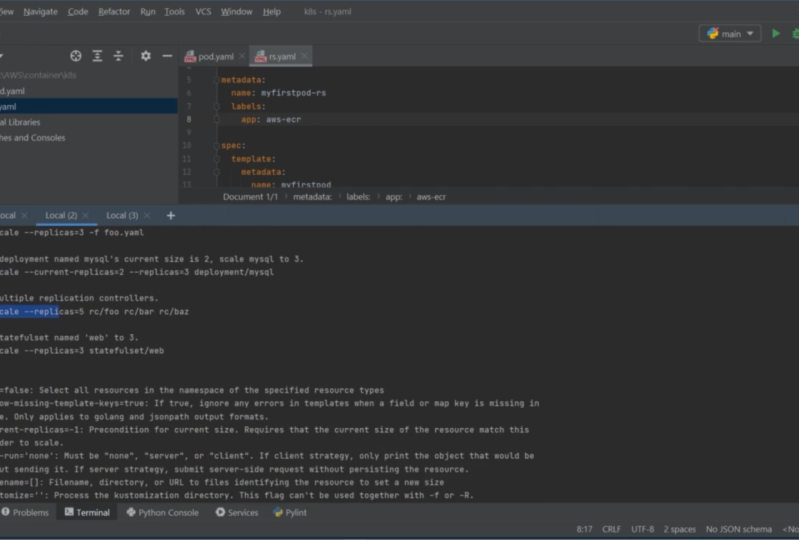
usar este comando Cubo, escala
CTL e réplicas como um atributo e o número de réplicas que você deseja ter. O elétron, executamos esse
comando e cuidados básicos. E em vez de R é Steph Curry. Vou colocar isso na
minha primeira parte, traço íris. Então, até o longo, temos
apenas três partes
executando o
número da réplica ou definidas como três. Agora, em vez de três, ele vai matar 25. Então, vamos
verificar como ele funciona. Ok, então agora vou
executar esse comando. O número de réplicas, que eu defini
cinco anos, ok? Agora você pode ver que
ele tem uma mensagem informando que nossa réplica já
foi dimensionada. Confira o
número de peças e você pode ver que não são criadas peças muito
novas. Ok, então é assim
que você pode expandir seu aplicativo com a
ajuda deste conjunto de réplicas. Nove chave é que queremos excluir. Na verdade, você quer
reduzir para o número de peças. Você pode simplesmente alterar o
número de réplicas. E você pode ver que três
das partes estão no
encerramento dos alunos. Então, é assim que você pode
usar o conjunto de réplicas. Dimensionando e diminuindo a escala. Ok, então isso é tudo
sobre conjunto de réplicas. Na próxima lição,
vamos aprender a lidar outras
coisas relacionadas
a Q e 80 até agora, continuar aprendendo, continuar explorando
e permanecendo motivados.
18. Configurando cluster Kubernetes: Eles saberão que
vimos como você pode criar o pod e executar no cluster do
Kubernetes, em seguida sobre o ReplicaSet e como nosso
aplicativo é altamente rotulado e ampliando diminuindo muitas outras coisas
que nós já vi mais cedo. Ok, então aqui vamos
criar o cluster. Na verdade, estamos alterando
a configuração do cluster para o Amazon EKS. Ok, eu não sabia
que esse cluster em particular é um conjunto de matrículas do Four Loko. Agora, nesta parte, estamos realmente alterando as configurações do
cluster. Certo? Para que as configurações
que você pode ver, que eu anexei um arquivo, basicamente, encontrei
nossa página inicial do CTO. Certo. Então eu copiei essa coisa
em particular dessa página e, sim, comecei a criar meu cluster. E, novamente, vou dizer
que o arquivo que
usei aqui para criar o cluster também entrará em
compartilhamento com você. Deixamos b explorar alguns dos
pontos sobre esse cluster. Então você pode ver que
definimos sub-rede diferente. Em seguida, definimos a
sub-rede pública e privada que a VPC. Deixe-me mostrar cada um deles. Portanto, esta é a
seção de sub-rede e aqui você pode ter onde ela está. Certo? Então, deixe-me ver. Sim. Então, aqui você pode ver essa
pilha de CEO cumulativa é um nome da nossa pilha do CloudFormation. Em seguida, temos quatro sub-redes
para privada e pública, que criamos
com esse arquivo de modelo. Certo? E então você
precisa colocar esse ID para ele, ok, então temos a VPC. Deixe-me mostrar a VPC também. Portanto, esta é uma VPC que
criamos, e este é um CIDR, que apenas CIDR padrão que
anexamos a ele. Agora, deixe-me
mostrar mais uma coisa. Na verdade, eles não são
instâncias em execução no momento, mas ele será
executado
assim que nosso cluster estiver pronto, ok? Então, levará muito tempo. Então, é melhor deixar
esta pedra por um tempo, tomar uma xícara de chá ou café,
o que quiser. E então venha a este
lugar que chamamos. Vamos levar pelo
menos 20 a 25 minutos para configurar todas as coisas que
vamos
criar as
instâncias do EC2 também. Mas ele tem uma olhada
nesse cluster que ainda está
criando muitas coisas. E você pode ver que essa pilha está incluída
no modo de progresso. Então, se vamos
tomar um tempo de silêncio, então vamos ver a
próxima parte na próxima lição. Por enquanto, continue aprendendo, continue explorando e
mantenha-se motivado.
19. Como criar implantação e serviço: Então, bem-vindo de volta. Você pode ver que nosso
cluster agora está pronto. Ok, então depois de um longo tempo, ele criou nosso cluster. E você pode ver a
mensagem na parte inferior que ele
criou um cluster com sucesso. Agora ele está pronto para ser usado. Certo? Temos o grupo de nós, temos tudo o que
podemos ver aqui. Então agora deixe-me mostrar uma
coisa que é o nó, ok? Então, é isso mesmo. Muitos qs não são muitos
q, isso mesmo, Cube CTL, então nó, são conhecidos. Ele, vamos
listar os nós. Ok, nós não temos
tanta informação aqui, então vou escrever o
hífen O e o espaço. Por que simplesmente significa que você tem a
saída e os detalhes descritos. Isso mesmo, obtenha o hífen do nó todo e branco, não com fio largo. Então, vai, você pode ver aqui que temos o nome do nosso
nó, o status. E você pode ver
Endo sempre imagem. Temos a Amazon em extrusão e o contêiner que
está sendo executado dentro disso com o mais escuro. Então, é assim que configuramos
com sucesso nosso cluster ys caos
em uma máquina Apple. Certo? Agora este é o nosso Serviço Elastic
Kubernetes. E aqui concluímos
tantas etapas que você pode ver que primeiro criamos a pilha
do CloudFormation. Em seguida, criamos o que não configura diretamente
o ECS, o cluster AKS. E agora estamos
avançando para implantar nosso aplicativo
neste cluster do EKS. Ok, então estes são, você pode
ver dentro do cluster, dentro dessa rede que
criamos uma sub-rede que dissemos. E os grupos de segurança, essas são as coisas
que fizemos. Você pode ver aqui agora todas
as coisas estão prontas. Então agora vou
criar a implantação,
tudo bem, o
objeto de implantação de Q e 80s. Então, vou
criar um novo arquivo e destruir a implantação YAML. Enquanto isso, precisamos criar o ponto de serviço YAML também. Certo? Agora, essa implantação YAML, é semelhante
ao
ponto YAML ReplicaSet , pois a única coisa é que você pode fazer atualização
rápida e
reverter facilmente com essa implantação. É isso. Todas as coisas que vêm
sob essas réplicas
certificam que os recursos também estão disponíveis
na implantação, porque esse conjunto de réplicas
é um subconjunto de implantação. Certo? Agora, criei a
implantação do animal. Agora também precisamos criar um arquivo YAML de ponto de
serviço, para que possamos
exportar facilmente nosso aplicativo. Ok, vamos escrever a versão da API, que é V1 aqui, então o
tipo que é serviço aqui. Então, dentro dos metadados, você precisa dar o nome
do seu serviço. Só vou escrever meus quatro
primeiros. Isso é SVC. E aqui você precisa fornecer
a especificação
ou o serviço, esse tipo de serviço, que é a porta do nó
aqui novamente, ok? E o número da porta também, você precisa fornecer seletor. E vou
anexar esse rótulo
também com este serviço. Esses rótulos têm
muitas vantagens. Eu disse anteriormente que você
pode gerenciar muitos recursos,
objetos, compras, controlar esse rótulo,
esse rótulo específico. Certo? Agora aqui preciso
especificar a porta. A porta é uma neste número de porta em
particular, nosso aplicativo, vamos
ser menores que, ok. Então você precisa colocar
5.001 lá em cima. E e é isso. Não pense também que
precisamos adicionar algo aqui. Vou colocar o
mesmo porto aqui também. Desculpe, no NodePort, você precisa fornecer qualquer
ID dentro dessa porta. Você precisa fornecer o número da
porta especificado e
o relatório de destino. Você pode fornecer qualquer número de porta. Certo. Você também pode dar
ADT ou eu vou
pegar os mesmos sinais vitais e um aqui. Ok, então este é o
arquivo YAML da nossa linha de serviço. Na próxima parte,
vamos aplicar uma implantação YAML, bem
como o serviço YAML lá. Então, continuarei aprendendo, continuarei explorando e
vendo motivados.
20. Acessando o aplicativo: Olá e bem-vindo de volta amigo. Na minha lição anterior,
criei o arquivo YAML para
implantação e serviços. Agora, você pode ver que
não respondemos a essa coisa. Certo. Você pode ver o Cube CTL chegar, vamos dar uma olhada na água que
as coisas foram criadas. E você pode ver que temos
apenas um serviço no momento. Agora precisamos aplicar esse arquivo YAML
específico,
esse arquivo YAML de ponto de implantação, que vamos criar o conjunto de réplicas e as partes
e os serviços também. Assim, você pode ver que
implantamos esse arquivo YAML de
implantação. Agora vamos verificar. Então você pode ver que agora está
em estado pronto agora. Mas o requisito é três. Você pode ver 0 por três
greve trazida aqui. E se vamos
mostrar que em tempo real o processo de
implantação, quantas implantações já
estão bem. E você pode ver
que agora está pronto. Deixe-me limpar esta tela. Você pode, ou pode usar
outra guia também. Este White Cube CTL obtém tudo. Anteriormente, apenas
temos os serviços. Agora temos mais algumas coisas. Como você pode ver que três partes
estão sendo executadas agora. E há uma implantação e um conjunto de réplicas existe para que você possa manter o
número de réplicas, ok? Desta forma, eu tenho. Você criou a implantação. Certo. Agora vou para os
serviços de implantação também. Os serviços do plano que você
precisa para escrever Cube CTL, criar F
e F, e apenas anotar o
arquivo YAML para seus serviços, que é services.js ligado
quando você acabou de verificar, tudo está bem ou não, e acho que está tudo bem. Ok, basta anotar
esse ponto de serviços YAML. E isso criará
os serviços para você. Basta anotar a ferramenta QC, SVC, que é um
formulário curto para serviço. E você pode ver que ele foi criado. Então, isso é muito simples. Você pode ver o
IP do cluster através do qual podemos acessar a parte em execução dentro desse contêiner
usando os serviços. Agora e este é o meu cluster AKS. E aqui você pode ver
dentro das contribuições, todas as coisas estão lá. Agora precisamos acessar esse aplicativo
específico. Você precisa abrir seu EKS, suas instâncias do EC2, ok? Então eles estão para o nó do trabalhador, existe o muçulmano ou existe? Então deixe-me abrir qualquer
um deles. Certo. Deixe-me abrir esse trabalhador público. Você pode ver que essas são, as instâncias estão em execução. Então este é o trabalhador público. E aqui está em estado de execução. Você pode vê-lo
entrando em IP público para o qual vamos acessar
nosso aplicativo. Agora, este é o IP
que vou
usar e colocar
esse IP específico. E você precisa colocar o número da porta
também, o que é esse. E precisamos colocar esse portfólio
em particular. E você pode ver que
nós, podemos acessar
nosso aplicativo. Assim, dessa forma, você pode criar
o cluster do Kubernetes, aplicar suas partes, ReplicaSet e serviços
também. Isso é tudo. Continue aprendendo, continue explorando
e mantenha-se motivado.
 Pranjal Srivastava, Subject Matter Expert