Transcrições
1. Apresentação do curso: Você já viu
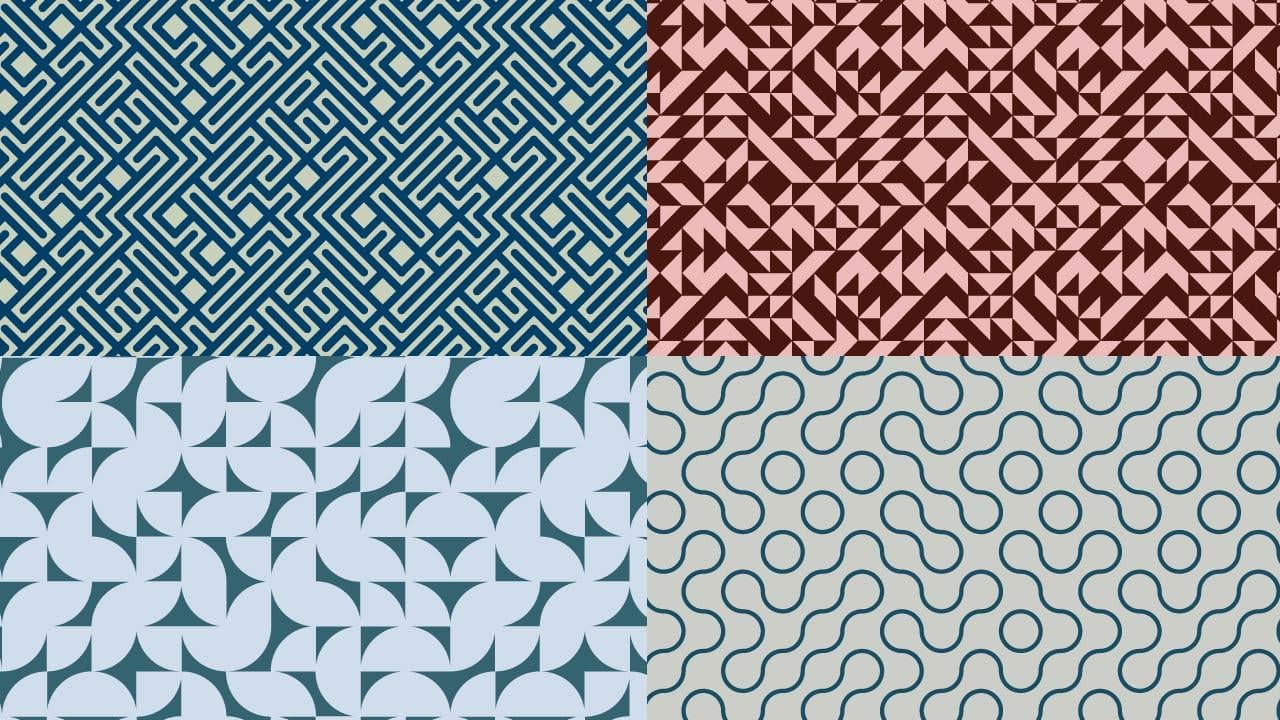
um padrão como esse e se perguntou como eles são feitos? Já pensou que nunca seria capaz criar padrões tão complicados? Bem, na verdade, como com
qualquer outra coisa na vida. Depois de conhecer o truque
para criar esses padrões, eles não são nem um pouco
difíceis. Oi, eu sou Katya. Sou
designer e artista de padrões de superfície e moro na Sicília, Itália. Nesta aula, mostrarei o
que é um verdadeiro azulejo Chez. E agora funciona. Como criar diferentes blocos
Touche? O que é um símbolo
e como ele funciona e como usar símbolos para
criar padrões Touche. Também mostrarei como fazer uma rotação
normal e aleatória. E agora, repita seu padrão para compartilhar o design. Como bônus, mostrarei
como criar um padrão de labirinto. Esta aula é para estudantes
intermediários ou iniciantes
aventureiros que
gostariam de experimentar algo diferente. Também é perfeito para designers de
padrões que amam padrões geométricos ou para
aqueles que gostariam de adicionar alguns padrões geométricos hoje, coleções de
padrões,
por exemplo, até o final da
aula, você terá adquirido novas habilidades e conhecimentos sobre algumas
das ferramentas do ilustrador, como símbolos, por exemplo, que também podem ser aplicados a
outros projetos. Então você está pronto? Vamos começar.
2. Projeto do curso: Seu projeto de classe é
primeiro criar um símbolo, depois criar o modelo e depois se divertir muito
criando patentes Touche. Não se esqueça de postar
imagens de seus padrões na seção
do projeto, porque eu realmente não posso esperar para
ver o que você cria.
3. Introdução ao Truchet: Neste módulo,
falaremos sobre os verdadeiros padrões de formas
e como criá-los. Mas antes de tudo, vamos ver quais são os padrões de
crochê e de
onde eles se originaram. Os azulejos Trisha foram descritos pela
primeira vez por Sebastian Tricia em 1704. Era um padre
dominicano francês. Home, entre outras coisas, estudou os
padrões qualitativos em revestimentos cerâmicos. Um em particular
que ele estudou foi feito por um quadrado dividido por uma linha diagonal
em dois triângulos, exatamente como o que você vê aqui. E foi decorado com
duas cores diferentes. Observe que, ao colocar esses blocos em orientações
diferentes, como essas, por exemplo, você pode formar uma grande quantidade
de padrões diferentes. Aqui estão apenas alguns
exemplos. Esse tipo de formação de padrão
é conhecido como ladrilho Touche. Mais tarde, a contagem da série
Smith trouxe de volta esse tipo de padrão à popularidade e ele realmente
adicionou a nova variação, assim como a que você
pode ver aqui com essas seções de círculos, que, quando são
empregadas para criar um padrão, formam algo assim. Bem, essa é uma das
divisões. É claro. Esse tipo de padrão para compartilhar patentes geralmente é do domínio dos codificadores porque
eles podem ser gerados com
muita facilidade por
códigos e scripts. No entanto, posso mostrar um método para criar essas patentes
que não envolve código,
mas envolverá criar
alguns símbolos e ter um modelo de padrão inicial
mais ou menos parecido com este, você pode ver aqui com essas
pequenas flechas, certo? Então, se você quiser mais informações
sobre padrões de crochê, tudo o que você precisa fazer é realmente digitar padrões de crochê
em um mecanismo de busca. E você verá que
há uma grande quantidade de informações
desde as origens. Como se algo pensasse em
Sebastian, verdadeiro Chez. E até hoje, porque muitas pessoas
acham esses padrões muito interessantes e
continuam a criá-los. Há muitos vídeos. Você pode passar
algumas horas, se quiser, procurando mais informações
sobre esses padrões. E agora, na próxima lição,
mostrarei
as características de
um ladrilho de formato verdadeiro, que é o
alicerce do nosso padrão. Nos vemos na próxima lição.
4. Características de telha: Nesta lição,
mostrarei que as características dos verdadeiros ladrilhos Chez de mudar padrões não são tão
complicadas quanto parecem. Quando você olha para o
botão desse
jeito, como neste exemplo
aqui à esquerda, você pode pensar que é
muito difícil de fazer. Mas quando você sabe como
esses padrões funcionam, não
é tão ruim assim. patentes da Trisha são, na verdade,
compostas por vários blocos que são
basicamente idênticos, iguais aos únicos. Tile, é apenas o mesmo bloco
repetido uma e outra vez. A única diferença entre os diferentes ladrilhos
é que eles são girados e sempre
são girados em 90 graus. Então esse ladrilho aqui, que é basicamente apenas
a forma triangular, será girado e
criará um padrão. Essa forma aqui com
pequenas seções de um círculo será
girada e
criará algo parecido com
esse padrão à esquerda. Então, para criar um átomo de forma real com infinitas
combinações reais, você só precisa de um
pequeno ladrilho. E de acordo
com os detalhes, você obterá resultados
diferentes. Obviamente, é
importante a maneira como você realmente construiu o ladrilho. E eu vou te mostrar
como fazer isso. Porque se eles
não forem construídos corretamente
, padrões como
esse não funcionariam. Agora vou mostrar no Illustrator
o que quero dizer quando digo o padrão é feito com pequenas caudas é melhor
ter um visual que eu sempre encontro. Então, vamos ao Illustrator. Então, aqui estamos no Illustrator. E como você pode ver, um dos
padrões de crochê aqui, que é feito
apenas com essa pequena cauda. E parece que, se você olhar
assim, essas linhas são todas apenas
uma linha, as linhas pretas. Mas, na verdade,
como você pode ver, ao passar o
mouse sobre o padrão, você pode ver esses pequenos
quadrados destacados. E isso porque
esse padrão é na verdade, composto por
muitos pequenos quadrados. Então, cada um desses, cada um deles
é o mesmo quadrado. E a única coisa que
muda é que ele foi girado em múltiplos
de 90 graus. Eu só queria te mostrar isso. Aqui. Eu só queria mostrar
alguns exemplos das patentes que você pode obter com
apenas uma pequena cauda. Esse aqui. Como você pode ver
, são apenas algumas seções
de círculos. E você obtém esse
tipo de padrão. E então esse que você
já vê, exatamente que este é quase tudo coberto por uma
seção de um círculo. E você ganha esse tipo
de sessenta por botão. Tem uma vibração dos anos sessenta. E então temos um triângulo, como um simples
triângulo, e ele fornece esse tipo de botão. E então eu queria te
mostrar apenas este, o que é muito divertido. Você consegue adivinhar como isso
vai parecer? Então, vamos colocar isso aqui
e vamos centralizá-lo. Ok, eu sei que não
parece muito impressionante agora, mas tenha paciência comigo. Se selecionarmos aleatoriamente
alguns deles, digamos 60 por cento. Agora mostraremos
como fazer isso. E então transformamos cada um. Nós temos espanto. E eu vou te mostrar como
transformar isso em
um padrão também. Então, na próxima lição,
falarei com
vocês sobre qual é o símbolo e como
usá-los e como eles funcionam? Eu sei que você está pensando, bem, por que vamos
falar sobre símbolos agora? Mas vai fazer sentido, porque da maneira
que vou mostrar a vocês como fazer essas patentes
Touche. Se você não
quiser usar um script, precisará usar símbolos. Mas é muito, muito fácil. Portanto, não se preocupe com isso. Eu vou te mostrar como fazê-las e eu vou
te mostrar como funciona, ok, Então, como vou ver
você na próxima lição?
5. Símbolos e como funcionam: Nesta lição,
mostrarei o
que são símbolos e
como usá-los, como criá-los, especialmente porque
precisaremos deles mais tarde. Então, símbolos, basicamente, se formos ao painel Símbolos aqui e
se você não o tiver aqui, você sempre poderá ir para a
janela e os símbolos. Eles são objetos que você pode usar em seu documento
muitas vezes diferentes. E uma vez que você altere o
símbolo em uma instância, ele mudará os
símbolos ao mesmo tempo. Então, vou mostrar o que
quero dizer, porque pode não fazer muito sentido
no momento. Então, se eu fizer um símbolo para você, clicar em uma porta, 100 por cem pixels está bem. E então eu vou preenchê-lo. Sem derrame. Não
precisamos de um derrame. E então, vamos ver, pegue a ferramenta poligonal
e eu farei um triângulo. Então, dê três pontos. E este, eu daria
a volta por cima. E então eu faço um pequeno
retângulo aqui. Então, podemos fazer uma flecha. E esses, se você selecionar
os dois e entrar na central horizontal de
alinhamento
, ele o alinhará corretamente. E o que eu gosto de
fazer também é ir
ao Pathfinder e
unir essas formas. Então, há apenas uma forma agora. Vamos dar uma
cor diferente, não o traço. E torne-o um
pouco menor. E apenas posicione-o aqui. E vou selecionar os dois no
controle G para agrupá-los. Ok, agora
temos esse símbolo, mas precisamos
transformá-lo em um símbolo real. Então, se eu a arrastar, clicar nela e arrastá-la para o painel de
símbolos, você obteria essa pequena
janela e poderá dar um nome a ela. Eu chamo isso de espaço reservado e escolho símbolo gráfico e
dinâmico é bom. E agora, como você pode ver, temos uma pequena cruz
aqui no meio, o que significa que agora
é um símbolo. Então, se excluirmos isso e arrastarmos esse símbolo para fora
do painel de símbolos, e então eu faço
cópias diferentes. Vamos ver. Digamos que temos isso como um espaço onde
queremos construir nosso padrão. O que eu também posso fazer
é fazer outro. Ok? Então, agora temos símbolos
aqui que podemos arrastar. Só para mostrar o que
acontece quando você substitui esses
símbolos por uma madeira. Algo lá você desenha
ou com alguém que você tem um objeto
que você já tem. Então, deixe-me pegar
dois objetos diferentes para que eu possa mostrar
como eles funcionam. Portanto, esse é um padrão se
eu terminei no passado. Então, vamos selecionar
alguns desses grupos. Isso para Control C, Control V. Vamos
torná-los um pouco menores. E o que você pode fazer então,
depois de ter seu objetivo, pode selecioná-lo,
Controle C. E então você precisa clicar duas vezes
no símbolo. Você verá que todo o
resto está acinzentado e você precisa
se livrar disso. Mas, como você pode ver, a
pequena cruz permanece lá. E você pode colar o controle V, seu objeto e
você precisa colocá-lo no
meio,
onde ele se cruza. Talvez eu o torne um
pouco menor. Ok, então você pode clicar duas vezes em
outro lugar do seu espaço ou usar o símbolo de
saída da seta, no modo de edição. E só por mágica, você está agora em vez
do seu símbolo. E a mesma coisa que você
pode fazer com o pedido. Então Controle C, clique duas vezes, exclua esse controle
V para colá-lo. E talvez torná-lo menor. Clique duas vezes em
outro lugar e ouça-a. Seus símbolos que
agora são outra coisa. Então, uma vez que você coloca algo aqui em seu símbolo
, nenhum símbolo original. Mas você pode fazer isso com
qualquer um dos símbolos. Isso mudará seu
objeto em todos os lugares. Em seguida, ele simplesmente faz
isso automaticamente. E eu posso te mostrar outra
coisa. Se nós este, por exemplo, eu posso mudar isso. Se eu acho que não
queria essa parte aqui, eu quero outra coisa. Eu clico duas vezes nele, seleciono ,
excluo e Controlo
V para colar o novo. E aí está. Assim como mágica, tudo
foi atualizado. E também, se eu aumentar
isso, por exemplo, e isso um pouco menos
e tornar este menor. Se eu mudar isso agora, então eu clico duas vezes, eu apenas
o tornei maior ou menor. Assim mesmo, sem
entrar no símbolo. Se eu mudar isso de novo. Então, vamos colocar este, ou talvez
algo diferente. Vamos colocar esse. Então, eu apenas
clico duas vezes no símbolo ,
excluo isso e colo este. Quando você sair do símbolo, ele mudará com
o novo objeto e
manterá os lados que você deu a ele. Quando você muda os
lados, assim. Então, esses são os símbolos
e como eles funcionam. Então, na próxima lição, mostrarei como
criar o modelo. Assim, você pode usar isso para criar seus verdadeiros padrões
de forma fácil e rápida. E, na verdade, não é nada difícil fazer com que
alguém demore tanto. Então, nos vemos
na próxima lição.
6. O modelo: Olá, bem vindo de volta.
Nesta lição, mostrarei como
configurar seu modelo, que é realmente muito simples. Então, o que precisamos fazer
é nosso retângulo usual. Precisamos fazer um símbolo. É por isso que eu te mostrei
antes como fazer um símbolo. Então, faça os habituais
100 por 100 pixels. E é claro que precisamos trocar
esse k e dar uma cor. É dessa cor. Porque eu sou, eu realmente não gosto de cinza. Tudo bem, então precisamos fazer uma
pequena flecha aqui também. Então eu vou fazer
como eu fiz antes. Eu tenho três lados, ok. E basta colocá-lo da
maneira certa, torná-lo um pouco menor e dar
um pequeno pé. Então, não tenho certeza se esse é
o nome certo para isso. Opa, não está lá. Você
precisa fazer isso. Ok, então eu preciso fazer
esses apenas um objeto. Então, vou para a United e dou uma cor
diferente no momento. Mas eu vou colocá-lo aqui. Talvez faça com que seja um pouco maior. Vou centralizá-lo. E então o que eu quero
fazer é realmente fazer Pangea inteira em
forma de flecha aqui. Então eu vou fazer Minus Front. Tudo bem, então temos isso
que agora é como um todo. Tudo bem, então precisamos
transformar isso em um símbolo. Como eu te mostrei antes. Nós o arrastamos até aqui. E uma cor, não sei. espaço reservado
realmente não importa o nome que você atribui
a um gráfico, como de costume. E tudo bem, agora isso se
tornou um símbolo. Vou
alinhá-lo ao quadro de arte. E eu quero cobrir todo
o quadro de arte
com esse símbolo. Então, o que eu faço é que eu gosto, eu gosto de atalhos, se
você notou. Então, se eu fizer o Control K, posso alterar aqui os
incrementos do teclado. Então, isso é basicamente
quando você clica nas
setas direita e esquerda ou para cima e para baixo. Isso é pelo quanto
seu objeto se moverá. Então eu tenho aqui 100 pixels, que são os lados certos porque são os
lados do nosso quadrado. Se eu mantiver pressionada a
tecla Alt e a seta para a direita, você terá basicamente uma cópia. E ele terá se movido
na direção certa. Então, faça as cópias para
cobrir toda a linha. Então eu seleciono tudo. Mantenha pressionada a tecla Alt, que é Command,
acho que para o Mac, e depois a seta para baixo. E isso fará com que
as cópias caiam. E esse é basicamente o nosso
modelo pronto. Aí está você. Bonito e simples. O que
precisamos fazer, porém, é salvar esse arquivo como
um modelo em si. Então, ele estará lá
para quando você precisar. Você não precisa refazer
isso toda vez. Então, se formos para Arquivo e
vamos ver se consigo encontrá-lo. Salvar como modelo. Observe que vamos. Você pode salvar isso como um modelo
na pasta Illustrator, mas você precisa alterar
algumas configurações e outras, como
mexer demais nisso. Então, eu normalmente crio uma pasta em
algum lugar do meu computador. E eu chamo isso de modelos,
meus modelos. Então, como você quiser chamá-lo
e, em seguida, salve meus modelos
lá, porque
realmente não importa onde
eles são salvos,
desde quando você deseja abri-los. Você os abre e
pega o arquivo. Então, vamos ver, vamos
chamá-lo para compartilhar o modelo. E se você olhar para o
tipo, será ilustrador, template, AIT e save. Então, agora você tem um modelo. E se quisermos abrir isso, como usar esse arquivo, vamos para Arquivo Novo do Modelo. Em seguida, usamos os modelos salvos
e os abrimos. E você pode ver que está guardado
, manteve o símbolo aqui. Então, agora podemos usá-los como um padrão basicamente para
criar nosso padrão Trisha. Na próxima lição, mostrarei como criar
o cabo para ladrilhos de formato verdadeiro. E agora
mostraremos como
juntar tudo e usar esses estilos e
o modelo e fazer, finalmente, criar o botão. Ok, nos vemos
na próxima lição.
7. Crie as telhas: Nesta lição,
mostrarei como criar esses blocos. Claro, existem
mais milhões que você pode fazer, mas esses são os
azulejos clássicos, se quiser. E você já pode fazer
muitos e muitos padrões a partir
desses. Então, normalmente, para criar um ladrilho, geralmente eu trabalho com pranchas de arte
que são 1.000, 1.000. Então, quando eu crio um ladrilho, eu faço meu pequeno quadrado, 100 por 100 pixels, para que eu possa
encaixá-los perfeitamente, como para cobrir
todo o quadro de arte. Então, vamos fazer o quadrado, vamos para a ferramenta Retângulo. Clicar uma vez
já é 100 por 100. Ok, eu tenho que
dar uma cor cinza. E então vamos fazer o círculo. Então, a ferramenta Ellipse, novamente, podemos usar nossos
100 por 100 pixels. E eu vou mudar. Então, troque o preenchimento e
a cor do traçado. E eu vou
dar um traço preto. E então eu vou
torná-lo maior. Vamos ver, dez pontos. Vou centralizá-los. Então, selecione os dois. E depois na horizontal,
não na prancha de arte, mas na seleção, no centro horizontal e
vertical. E agora temos
esse círculo que está saindo um
pouco do quadrado. E para fazer isso, precisamos basicamente cortar
esse círculo em seções. Então, se formos às
ferramentas do CSO ou você pode pressionar C no teclado e
clicar nos pontos de ancoragem. Ele cortará o círculo
em quatro seções. Então, clique em cada ponto de ancoragem. E então você
pode se livrar das seções que
você não precisa. E então o que eu faço é também
selecionar essas duas seções, apenas as seções,
e depois expandi-las. Então, agora temos essa forma. Então, agora podemos passar
para o próximo estilo. Novamente, precisamos do quadrado. E vamos esperar um dia. É de cor cinza claro. E então, neste caso,
precisaremos de dois círculos. Então, livre, faça L no teclado. Faça o círculo, dê a
ele uma cor preta,
troque, o preenchimento e
o traçado e, em troque, o preenchimento e
o traçado e seguida,
dê a ele um TEDx Points. E fazemos uma cópia com
a tecla Alt. Então, o que eu gosto de fazer
com esses é
ir bem perto e o pé, o centro do círculo no canto do seu quadrado. E se você tiver os guias, isso o ajudará a visualizar. Guias inteligentes ajudarão você a
colocá-lo no lugar certo. E, novamente,
precisamos expandi-las. Então, vou expandir. E agora podemos selecionar tudo e Shift M para a ferramenta de criação de
formas. E pressionando a tecla Alt, podemos excluir o excesso e agrupá-los no controle G.
E isso também está feito. Então, teremos que
trabalhar assim. Então, para este, na verdade, é muito fácil. Você só precisa fazer
um retângulo, 100, 100. E então o que você faz é
entrar, vamos ver, se eu acho que a ferramenta
Excluir ponto de ancoragem
ou você pode simplesmente pressionar
Menos no teclado. E z, veremos um pequeno
sinal negativo ao lado de sua caneta. E então você pode simplesmente ir até o ponto
de ancoragem e clicar. E eu sou o triângulo do euro Yoav. Para o próximo. Novamente, precisamos quadrar novamente
e faremos um cinza claro. E, novamente, precisamos de um círculo. Então, tudo são quadrados e círculos. Bem, quase, quase o tempo
todo. E então centralizamos isso aqui. E vamos garantir
que esteja no meio. E então o que fazemos
é pegar novamente nossa ferramenta de tesoura e clicar nos
pontos de ancoragem nela. Parte superior e inferior. Isso faz com que basicamente os
cortes se misturem para nós e
podemos me dar um
e depois agrupá-los, controlar G. E o
último o fará. O penúltimo, fazemos outro quadrado,
novamente, cinza tardio. E então fazemos
novamente o círculo. Novamente. Nós o tornamos preto. Claro, você pode mudar
as cores depois. Só estou fazendo isso. Agora. Preto para maior comodidade. E então nós o colocamos aqui
onde diz “Intersect”. Então, está lá. Opa, não vou. Mas isso é uma conversa
com os guias inteligentes. Ele dirá quando esses, esses devem ser alinhados
no vértice aqui. E então, com a tecla Alt, farei outra, outra cópia e a
colocarei no outro vértice. Em seguida, os colocaremos no topo e
selecionaremos todos. E com uma ferramenta de construção de formas, vamos fazer o que fizemos antes, então se livre do excesso. Então eu fiz isso em lados
opostos, mas isso realmente não importa. Porque quando você
o gira, será o mesmo. Então a última é
literalmente uma linha. Você obtém sua ferramenta de segmento de linha. E pressionando Shift, ele
fará uma linha de 45 graus. E então você pode dar uma pincelada tão grossa ou
tão fina quanto quiser. E, claro, se você quiser
o arredondado e aqui, o que ajudará na hora de
fazer o botão do labirinto. Você pode entrar no painel Stroke e escolher uma tampa redonda. Acho que o Round Join
também é uma boa ideia. Será redondo. é basicamente assim que você
constrói esses blocos. Mas é claro que você pode acessar a
Internet, pesquisar mais e ver como
os outros blocos são construídos. Mas há muitos
deles, mas esses são os
mais usados,
os mais famosos, digamos assim? Tudo bem, então, na próxima lição,
mostrarei como fazer
a rotação manual das caudas
do euro. Logo na próxima lição.
8. Rotação manual: Nesta lição, mostrarei
como criar seu botão e também como
girá-lo de forma manual. Em seguida, mostrarei como
fazer as mesmas rotações, mas de forma aleatória, o que é muito mais fácil e simples obter botões diferentes
com uma rotação aleatória. Mas eu vou te mostrar isso de qualquer maneira. Então, como mostrei antes, para que um desses se repita em todos
esses símbolos, precisamos substituir esse
desses
quadrados por um símbolo. E para fazer isso, precisamos
selecionar um deles, um Control-C para copiá-lo. E então clicamos duas vezes
no símbolo. Em vez de excluí-lo desta vez vamos manter
o símbolo aqui como um guia para saber onde
precisamos colocá-los exatamente. Então, se
aumentarmos o zoom, queremos colocá-lo
exatamente em cima do guia. E podemos até selecionar
os dois e alinhá-los. Portanto, temos certeza de que eles
estão um em cima do outro. A próxima coisa que precisamos
fazer é entrar
no painel Layers e
abrir todas elas. Então esse aqui é o símbolo. Deixe-me ver se consigo
torná-los um pouco maiores. Ok, então você pode
ver isso melhor. Então essa é a flecha que
queremos fazer, a semelhante que queremos esconder. E também queria esconder
esse cinza aqui, porque senão ele aparecerá como pano de fundo e não
precisaremos dele nesse caso. E agora que
fizemos tudo isso, que fazemos é clicar duas vezes. E, assim como na mágica, temos nosso padrão. E se quisermos usar
um quadrado diferente, podemos simplesmente selecionar
outro, controlar C. Clicamos duas vezes
aqui e no Controle V. Vou tornar isso visível
novamente e talvez torná-lo invisível e colocar
está perfeitamente alinhado. Talvez possamos novamente ter certeza de que está
alinhado assim. E depois esconda isso novamente. Caso contrário, ele
mostrará um padrão. E aqui temos um botão
diferente. Então, é a mesma coisa
com todos eles. Basta substituir
seu pequeno quadrado pelo símbolo aqui e
tudo mudará. Para fazer a rotação manual. Você pode selecionar determinadas linhas
ou colunas ou até mesmo diagonais. Então eu te mostro o que quero dizer. Assim, você pode clicar, arrastar
e selecionar esta coluna, por exemplo ,
e, mantendo pressionada a tecla Shift, podemos selecionar outra
aqui e outra aqui. Talvez o último. E então podemos ir
para Object Transform, Transform Cada
neste painel,
podemos refletir ou alterar o ângulo. Então, com esses quadrados, você precisa de
incrementos de 90 graus. Então, vamos ver o que acontece
se eu fizer 90 graus. Como você pode ver, mudou. Aqueles que adicionamos foram selecionados. Essa bandeja embaixo
está fazendo esse efeito. Acho que também podemos
refletir isso. Então, isso o traz
de volta como era, mas você meio que
refletiu no x. Vamos ver. Para 70 o traz de volta. Então, um AD. E então,
quando estiver feliz, basta clicar em Ok. Mas então você pode
selecionar as linhas, então clique e arraste. E então, com a tecla
Shift pressionada, você pode selecionar um pouco mais. Vamos fazer essa
e depois você
volta para transformar cada uma delas. E isso já está te dando, porque somos a franqueza
e o reflexo da comida. Mas nós podemos. E então eu vou
te levar de volta para 90. Você pode fazer todos os tipos de efeitos
diferentes como esse. E se você selecionar em uma diagonal. Então, vamos ver se eu consigo fazer isso. Vamos selecionar tudo isso
e transformar cada um deles. E, como você pode ver, isso já os está mudando. Então você pode fazer seções,
você pode fazer tudo isso. Você pode fazer todo tipo
de experimentos. E depende basicamente de quanto tempo você quer
dedicar e de sua criatividade. É claro que, uma vez que você tenha isso, você pode
mudar novamente seu símbolo. Então, vamos tentar com este. Vamos ver. Vou esconder o pequeno quadrado
cinza, este. E aqui você já tem
a transformação aplicada. E, claro, se você
não gostar, pode voltar e mudar isso novamente. Então foi assim que você aplica
a rotação manual. Mas eu vou te
mostrar como você aplica uma rotação aleatória, o que é ainda mais divertido. Então, eu vou ver você
na próxima lição.
9. Rotação aleatória: Nesta lição,
mostrarei
como fazer uma rotação aleatória. No entanto, para fazer isso, precisaremos baixar um script da Internet. Agora, esse script é
bem complicado. Se você der uma olhada
depois de fazer o download, é muito longo
e complicado. Portanto, o
download é gratuito e você pode simplesmente acessar este site. E vou colocar um link para você
e clicar em Download. E, dependendo do tipo de sistema operacional do
computador, você precisa salvar o arquivo. E ele o
salvará como um arquivo zip. Então, se formos para os downloads, esse
está aqui. E você terá três scripts
diferentes que
podem ser salvos no seu computador. Portanto, se você puder, aconselhe salvá-lo na pasta I'm
do Illustrator. Então deixe-me pegar isso
e vamos para esse PC,
esse C Program Files,
Adobe Illustrator. E então, na verdade, são predefinições. Acho que isso realmente muda dependendo de
onde você é. E então você o
salva em scripts. Então, eu já os salvei, mas você pode simplesmente copiá-los ou colocá-los nesta pasta. Ou se você os colocar (
se não conseguir acessar essa pasta, porque às vezes precisa de permissões especiais), basta salvá-los em outra pasta do seu
computador, onde
você sabe que pode acessá-los. e você
não esquece onde eles estão. E você pode simplesmente abrir todos os scripts e
acessá-los dessa forma. Depois de baixar seus scripts e
colocá-los em seu computador, podemos voltar ao ilustrador. E o que
fazemos é selecionar tudo em sua prancheta e você entrar em Scripts de arquivos. Então, se você puder colocá-los na
pasta mostrada
, você os encontrará aqui. Então, eu tenho a seleção aleatória. Caso contrário, basta
acessar todos os scripts e abrir a pasta
onde você os salvou. Então, se eu clicar em Seleção aleatória, ele perguntará
qual porcentagem
dos objetos selecionados você
deseja atingir, basicamente. Então você pode alterar
essa porcentagem, você pode jogar com ela. Eu vou dizer, eu não sei, 60 por cento. E tudo bem. E isso é, se você
os notar, se você pode ver, mas ele selecionou 60%
dos objetos e alguns
deles não estão selecionados. Mas será mais
óbvio quando formos para Object, Transform,
Transform Each. E como você pode ver,
assim como a mágica, temos uma transformação aleatória
e é muito divertida. Então, podemos clicar em Ok? E é isso. Isso é
feito por você. E então, se quiser, você pode fazer outro padrão e refazer a
transformação aleatória. E eu tenho um padrão totalmente diferente
com o mesmo ladrilho. Na verdade, eu não
tentei
selecioná-los e executar o script novamente. Vamos ver o que acontece. Vamos deixar 50 por
cento desta vez. Transforme cada um. E, novamente, ele o transformará mais uma vez. Se quiser selecionar esse
botão novamente, repita o processo e você
terá sua transformação aleatória. E é claro que isso também funcionará com peças diferentes. Vamos experimentar este. Certo? Então, por favor, veja aqui, ele está alinhado,
alinhe-o perfeitamente e torne-o invisível novamente. Oh, eu esqueci de remover
o fundo. Então, como você pode ver,
temos o fundo cinza. Então, clique duas vezes. Torne isso invisível. Ok, então temos isso agora. E podemos selecioná-lo. Podemos entrar nos scripts
e selecionar aleatoriamente, digamos novamente 60 por cento. E então Object Transform,
Transform Each. E, como você pode ver,
seu padrão e simplesmente, você pode continuar
brincando com ele. Realmente não há limite para isso. Tudo bem, então, na próxima lição, mostrarei como realmente
criar o padrão a partir disso. Nos vemos na próxima lição.
10. Vamos criar o padrão: Nesta lição,
mostrarei como transformar essa série de pequenos quadrados
em um padrão real. Então, para fazer isso, precisamos
fazer algumas coisas. Primeiro, entramos em camadas. E eu geralmente gosto de
salvar uma cópia disso, caso eu queira
brincar um pouco mais com ela, eu queira alterá-la, ou no
caso de eu errar em algum lugar, algum lugar ao longo da linha, eu quero ter um backup. Então, o que eu faço para fazer isso, vou duplicar essa camada. Essa camada contém basicamente tudo
isso. E na verdade contém, acho que esses pequenos
quadrados aqui, mas você sempre pode excluí-los. Você não precisa
ter seus exemplos lá, mas apenas para mostrar, então vou clicar e
arrastar essa camada com um pequeno sinal de mais que é semanalmente
para uma cópia da camada, deveria dizer aqui, cópia. E então eu vou olhar e fazer com que
este você seja invisível. Então, temos basicamente um backup. Ok, então a próxima coisa que
precisamos fazer, esses são todos símbolos
e fazer um botão. Não precisamos que eles
sejam símbolos. Então, vou
até o painel Símbolos e clicar aqui onde
diz Break Link to symbol. Então, agora esses são apenas quadrados. Eles não são mais perfeitos. Ok? Então, a próxima coisa a fazer é criar um
plano de fundo para o nosso padrão. Então, precisamos de um quadrado, 1.000, 1.000, e damos a ele uma cor. Então, alinhe-o. E então, com o suporte esquerdo do Shift
Control, podemos enviá-lo para trás. Se você quiser mudar
a cor da sua linha, você pode selecionar tudo, manter pressionado, deslocar e
clicar no fundo. Então, todas as suas
linhas pretas são selecionadas. E podemos dar a eles uma cor
diferente da de alguém. Rosa está bem. E então, agora que temos nossas linhas aqui, temos nosso histórico. Precisamos do quadrado sem preenchimento e sem
traçado, por baixo. Então, Controle C, Controle V, e nos livramos do campo. Ok, então estamos, eu acho, prontos para ir. Podemos selecionar tudo, arrastá-lo para o painel de amostras. E vamos experimentar. Vamos fazer um quadrado e preenchê-lo. E nós temos, nosso padrão
está se repetindo muito bem. E é isso. Isso é tudo que você precisa fazer. Há uma coisa que eu
queria mostrar a você mais uma maneira de fazer o padrão novamente e
fazer a cópia da camada. E eu deixei esse fundo
cinza aqui. Então, o que eu vou fazer é
selecionar tudo e liberá-lo dos símbolos. Agora temos todos esses quadrados. E então, se eu selecionar
tudo e Desagrupar, agora, para desagrupar novamente. Então, você precisa se
desagrupar algumas vezes. E agora temos, então
vou me livrar deles. Temos o fundo
separado das linhas pretas. E o que podemos fazer é selecionar
apenas o plano de fundo e , em seguida, selecionar o mesmo
preenchimento e traçado. Então, isso seleciona
todo o plano de fundo. E podemos entrar
no Pathfinder e encontrar esse irmão
na frente, mas podemos simplesmente fazer Control
Shift e à direita, eu sou o suporte esquerdo e
trazê-lo para trás. Agora, esse é o nosso
plano de fundo que
podemos colorir, dar uma cor
diferente. Então, algo tarde. E então, para as linhas
pretas, novamente, podemos selecionar a mesma cor de preenchimento. E então podemos dar a
eles uma cor diferente. E acho que podemos
mesclá-los também. Então, agora eles são uma linha
contínua. E agora precisamos fazer novamente o quadrado sem preenchimento
e sem traçado. Então controle C, controle V e livre-se do campo. Em seguida, selecione tudo, arraste-o para o painel de amostras
e, em seguida, vamos fazer um
quadrado e preenchê-lo. E nós temos nosso padrão. Então é aqui que ele também. Isso pode não funcionar com
todos esses quadrados. Aquele pequeno quadrado
onde o fundo, o fundo cinza, na verdade
interfere nas linhas. Então é por isso que eu te mostrei
a outra maneira de fazer isso. Você tem as duas opções. Então, se não funcionar com o quadrado cinza como plano de fundo, você pode se livrar
do quadrado cinza e fazer o padrão como
eu mostrei agora,
pouco antes de um selo
na próxima lição.
11. Bônus: o padrão de labirinto: Olá, bem vindo de volta. Então, pensei em adicionar uma lição extra sobre como criar o padrão de labirinto,
porque isso é um pouco
diferente dos outros padrões. Então, vamos abrir nosso arquivo de modelo, novo do modelo, e
então podemos usá-lo. Então, essa aqui
é apenas a linha. Ou seja, se você abrir a transformação é 100 pixels por 100 pixels
e são 20 pontos. Você pode mudar isso, tenho certeza. Mas isso é o que estou
usando agora. Então, se eu clicar duas vezes em nosso
modelo e me livrar disso, podemos colar nossa linha
e simplesmente alinhá-la aqui. E agora somos apenas linhas
retas. Mas é claro que você já sabe
como fazer isso. Então, selecionamos tudo,
vamos para Scripts, Random
Select e selecionamos 60 por cento. Em seguida, vamos para Object
Transform, Transform Each. E nós temos nosso labirinto
aqui que já era 270. Você pode jogar com
isso, é claro. E eu não sei
o que acontece se você refletir que isso
o traz de volta como era. Ok, então vamos
deixar assim. Nós temos nosso labirinto. Mas é claro que, quando
você faz um padrão, vamos dar uma olhada, tudo
o que está no lado esquerdo precisa ser repetido
à direita e tudo
o que
não está no topo precisa ser repetido em a parte inferior
para funcionar. Então, agora, vamos ver,
temos esse, por exemplo,
se eu fizer o Control K e, à direita, 1.000 pixels, que é a
largura da prancheta. Se eu mover isso aqui, você pode ver que não estava se repetindo, mas precisa ser repetido porque está cruzando essa linha. E o mesmo vale para tudo o que está
se repetindo desse lado. Então, é claro que copiar é a tecla de seta antiga e
direita usual. Então, mudamos tudo isso. E agora precisamos
repetir tudo o que está na parte superior, na parte inferior. E pode haver algumas
linhas que estamos esquecendo. Então, teremos que
verificar se o padrão está funcionando e, se necessário, fazer
ajustes. Então, vamos dar uma olhada. Vamos fazer um quadrado. 1.000, 1.000. Nós nos livramos
do traço e o
preenchemos com algo
parecido no momento e o
enviamos para a tecla Voltar. E então precisamos
fazer os quadrados extras. Então, controle C, controle B e se livre do preenchimento. Para o nosso padrão. Selecione tudo. E vamos testar as partículas. Pode haver algumas linhas
que estamos esquecendo. E sim, há
algo aqui. Então, precisamos encontrar essa,
que provavelmente são
essas duas linhas aqui. Então, sim. E então o que mais havia lá? Essa linha aqui pode estar inativa. Vamos ver, para o caso de
podermos adicionar esses também. É porque eles estão cruzando. E eu acho que essa, ok. Fizemos essa? Tudo bem, então você
tem que se certificar basicamente de olhar com
muito cuidado e ver todas as linhas se cruzarem
e apenas repeti-las. Talvez esse. Vamos tentar passar
e ver o que acontece. Ok, então agora
temos apenas essa linha aqui que precisamos encontrar. Às vezes, não é fácil quando
se trata de um padrão complicado, mas vamos dar uma olhada. Então eu acho que é realmente esse. Sim. Acho que foi
o único. Tudo bem. Faça algum trabalho investigativo. Sim, acho que agora o
padrão está funcionando. Então, como você pode ver, talvez você
precise fazer algumas tentativas, mas apenas certifique-se de que
tudo o que se repete, não só deste lado, mas também deste lado, tudo precise ser repetido. É claro que, como você sabe, se estiver criando padrões,
você já notará. Então, olhe com cuidado, veja todas as linhas
que estão se cruzando. Confira todos eles. E
então é claro que você pode. Como você viu,
isso é o que eu faço. Eu apenas faço o padrão
verificar qual é o que precisa ser
corrigido e ajustado, então o padrão funcionará. Acabei de colocar outro
aqui mesmo. Vamos ver. Eu não gosto de deixar
as coisas assim. Então, vamos ver se eu tento
encontrar esse. Acho que ele pode ser
esses aqui. Sim. Olha, é só uma questão de ser
paciente. Realmente. Lá vamos nós. Agora o padrão está funcionando e agora temos nosso padrão de
labirinto. E é claro que você pode fazer isso com todos os tipos de formas
diferentes. Você pode alterá-lo com
a transformação de cada um. E então você pode simplesmente verificar e se certificar de que todos
os cantos estão combinando. Tudo bem. Espero que você tenha gostado dessa aula e eu esteja
feliz em criar.
12. Bônus #2: Olá. Eu só queria adicionar uma pequena classe
extra para você. Se você já fez minha aula, minha aula anterior, mostre-o nas aulas de design de
padrões de superfície. Há uma aula
chamada como criar modelos
fáceis para padrões
simétricos divertidos. E se você fez essa aula, então você terá
esses modelos. E você pode realmente combinar essas formas
aqui com esse modelo. Então, por exemplo, eu. Mostre o que quero dizer, se eu
copiar isso e voltar para este é um dos modelos
e colá-lo aqui. Você pode posicionar o ladrilho aqui. Vamos chegar um pouco mais perto. Se eu fizer isso, posso realmente clicar duas vezes e
ver onde está o título. Vamos ver algo assim. E então eu vou clicar duas vezes novamente e realmente excluir isso. E então temos esse
botão imediatamente. Se você está procurando
algo
assim, pode usar esse modelo. E se você girá-lo, você pode ter o efeito. Vamos tentar outro. Vamos ver esse.
E cole aqui. E então posicione aqui. E temos esse tipo de efeito. E, claro, você pode
girá-lo para algo um pouco descolado e girá-lo de
novo e de novo. Assim, você pode obter efeitos
diferentes com
esses tipos de modelos. Vamos abrir outro. Então esse era o modelo de
reflexão. Este é o modelo de rotação. Vamos ver o que acontece aqui. Oh, isso é interessante.
Olha isso. E então esse é um padrão divertido. Então, como você pode ver, você pode usar esses blocos para muitas,
oh, veja isso. Mas muitos efeitos divertidos. Então, se quiser, você pode fazer essa
aula ou até
mesmo baixar esses modelos. Acho que há quatro
ou cinco deles. E brinque com os modelos. Você não precisa fazer a aula, é
claro, se não quiser. Mas nessa aula eu
te ensino como fazer isso. Vamos experimentar esse. Isso é muito divertido.
Eu polco imediatamente. Então, se nos livrarmos do
cinza, isso é muito legal. E então regra, esse é um padrão
muito bom. Eu vou
brincar com isso. A propósito, estou apenas experimentando
isso que fazemos em tempo real. Então veja isso, isso é muito divertido. E se eu tentar isso e este, vamos ver o que acontece. Ok? Eu fiz isso
antes? Talvez. Mas isso é muito divertido. Olha isso. Então, vamos
abrir outro. Este é o modelo de meia gota. Este modelo, eu
fiz um pouco maior. É por isso que o quadrado
aqui é um pouco maior, então não é manuseado
à mão é um pouco maior. Mas o que podemos fazer é tornar isso maior. Então, já temos
um padrão se formando. E então podemos criar
esse tipo de padrão. Porque metade
levou algo
assim ao contrário
ou algo assim. Vamos tentar mais um. Esse é o modelo de transformação. Ok? Então, isso nos dá esse
tipo de padrão. Vamos ver se usamos outro. Vamos experimentar esse.
Ok, isso
nos dá o mesmo tipo de forma verdadeira em um efeito
que tínhamos antes. Mas podemos fazer isso
se girarmos isso. Ou talvez possamos girá-lo à mão livre em vez de
segurar a tecla Shift. Então, como você pode ver,
você pode adicionar, é claro, mais a esses padrões e
torná-los ainda mais
diferentes e variados. Então, só para que você saiba
que você pode combinar esses blocos com
todas as coisas que meus outros modelos
e obter ainda mais
patentes com eles. Tudo bem? Espero que você se
divirta muito com isso.
13. Considerações finais: Bem feito, incompleto
na aula. Espero que você tenha
gostado e agora você pode criar muitos padrões
geométricos divertidos. Se você quiser manter contato, você pode me encontrar no Instagram
em casual anti-art. E você pode
descobrir mais sobre mim e meu trabalho na crítica
anti-R2 dot com. Obviamente, se você
quiser se manter
atualizado com as novas aulas que eu publico, não se esqueça de apertar o botão seguir e você será notificado assim que
eu publicar uma nova aula. Como sempre, se você tiver
alguma dúvida,
pergunte, me mande uma
mensagem na seção de discussão e tentarei responder o mais rápido
possível. Estou ansioso
para ver você
em breve na próxima aula.
Criação feliz.
 Katia Galante, Botanical Artist and Illustrator