Transcrições
1. Introdução ao curso: Neste curso em vídeo, aprenda o Google Ag Studio
e seus conceitos. O Google A Studio é um ID baseado em
navegador que ajuda os usuários a
experimentar modelos generativos de IA Com uma interface amigável, Google Ag Studio simplifica as complexidades do desenvolvimento
de IA Escreva facilmente solicitações,
compare modelos de IA, gere códigos e use a galeria de solicitações para obter
as instruções exatas diretamente. Leia e digitalize imagens e
vídeos com eles com áudio gravado e peça ao modelo de
IA que obtenha respostas. Use o
recurso de transmissão em tempo real para falar com Gemini, compartilhar sua webcam e compartilhar sua tela para obter
respostas e feedback imediatos Ajuste um modelo,
defina as configurações de segurança, obtenha o código e abra-o
diretamente com o Google Colab Também ative a pesquisa do Google
ao escrever uma solicitação e defina as configurações de segurança
para as respostas imediatas. Neste curso, abordamos as seguintes lições com exemplos de execução
ao vivo. Vamos começar com
a primeira lição.
2. Google AI Studio — introdução e recursos: Nesta lição,
entenderemos o que é o Google AI Studio, sua introdução e seus recursos. Com isso, também veremos
os usos. Vamos começar. O Google AI Studio é uma
plataforma fornecida pelo Google para que os desenvolvedores criem um experimento com modelos de IA. Ele oferece acesso aos
modelos de IA mais recentes,
incluindo os modelos de IA
generativa multimodelo Gemini Vamos ver os recursos, você tem acesso a modelos avançados. OK. Com isso, você
pode integrar rapidamente recursos de
IA em
seus aplicativos com uma chave de API Gemini Você pode personalizar
o comportamento padrão dos modelos básicos do Google. Com isso, você pode
experimentar facilmente esses modelos, contornar
e testar instruções. Você também pode ajustar o comportamento do
modelo com técnicas como ajuste
e instruções estruturadas. Você também pode definir configurações de segurança para bloquear conteúdo
específico. Os desenvolvedores também podem
encontrar modelos de sintonia, e tudo o que você criar
no Google AI Studio, você pode facilmente obter
o código para ele. Com o
recurso de streaming em tempo real no Google AI Studio, você pode interagir
com modelos de IA em tempo
real, fornecendo
feedback e respostas imediatos. Vamos agora ver os usos. Com o Google Eyes Studio, você pode escrever solicitações
facilmente porque uma galeria de solicitações
é fornecida com vários exemplos relacionados
a tarefas específicas Também escreva avisos com instruções
específicas. Compare a saída
dos modelos LLM. Obtenha resultados estruturados
para seu prompt. Digamos que você queira que seus prompts
sejam enviados em formato JSON, então você pode fazer
isso facilmente com o Google AI Studio Se você quiser gerar códigos, poderá gerar facilmente em várias linguagens
de programação. Se você quiser atualização em tempo real, você pode ativar a opção de pesquisa
do Google para que a saída
seja em tempo real Se você quiser desativar o conteúdo
nocivo
, uma
opção de configuração de segurança está disponível. Com as configurações de segurança, você pode ajustar a probabilidade de as
respostas serem prejudiciais. O conteúdo é bloqueado com
base na
probabilidade de ser prejudicial. Algumas opções podem ser definidas para
isso, como bloquear baixa, média e alta probabilidade de ser
prejudicial por assédio, ódio, conteúdo perigoso e
outras respostas prejudiciais Faça upload de imagens
e vídeos com facilidade e use o Google A Studio
para lê-los e digitalizá-los. Com isso, você também pode dar instruções
de áudio. Para seus projetos,
obtenha códigos facilmente com o
clique de um botão e você também pode
abrir esses códigos diretamente no Google Colab Ajuste um modelo facilmente
com base em uma tarefa específica. Com isso, um
recurso incrível é fornecido pelo Google A Studio para
transmitir em tempo real, conversar com Gemini facilmente, compartilhar sua tela ou você também
pode compartilhar sua webcam Para obter
feedback e respostas imediatos. Compartilhe sua webcam
ou sua tela para identificar objetos e ler texto. Gente, vimos o que
é o Google E studio. Também vimos alguns de
seus recursos e usos. Na próxima lição, entraremos no estúdio Google Ee
pela primeira vez.
3. Google AI Studio — login: Nesta lição,
veremos como podemos
fazer login no Google A Studio pela
primeira vez. Vamos começar. Primeiro, acesse o
navegador da web no Google Type, estúdio
Google Aye, pressione Enter O link oficial está visível studio.google.com. Clique nele. Já estamos logados
com nosso ID do Gmail,
então, diretamente, ele está solicitando
o consentimento. Clique nele. Também selecionarei isso para obter
atualizações sobre os modelos. Clique em IACP. Agora, aqui estamos
dentro do Google A Studio.
4. Google AI Studio — configurações: Nesta lição, aprenda algumas configurações
importantes do Google AI
Studio. Definiremos o modo escuro
para o estúdio de IA do Google. Com isso, também
habilitaremos a opção de salvamento automático. Vamos primeiro
alterá-lo para o modo escuro. Aqui, vou abaixo das configurações. E aqui, eu vou dizer escuro. Eu habilitei o modo escuro. Aqui estão as informações do
plano APA. Então, a partir daqui, você pode
ativar o salvamento automático. Vamos tentar, mas não
está funcionando, então vou aqui e
seleciono Ativar salvamento automático Ele solicitará novamente que eu faça o login. Então, estou fazendo login com minha conta
básica do Gmail. Você pode usar qualquer conta do Gmail. Então, ele habilitou o salvamento automático. Clique aqui novamente, configurações e você verá que o
salvamento automático está desativado agora. Ok. Agora, ao entrar aqui, você pode ver que já está
logado com seu ID do Gmail, clique aqui e, a partir daqui,
você pode trocar sua conta Você também pode verificar as informações do plano
APA aqui. Então, essas foram as configurações
5. Google AI Studio — primeiro aviso: Agora veremos como escrever nossa primeira solicitação no
Google A studio. Então, quando você chegar a um estúdio, clique em criar um prompt como este.
Primeiro, você também pode definir
as instruções do sistema. É opcional, então
farei isso mais tarde. A partir daqui, posso experimentar
as instruções sugeridas. Vou escrever nosso primeiro aviso. Sugira uma receita
de um prato indiano, rico em proteínas. Vou clicar em Executar. Então, esse é nosso primeiro aviso. Ok, então está nos
dando uma resposta. A partir daqui, você pode
limpar o bate-papo. Ok, vá acima e
você verá as opções. Cena Masala. Clique aqui
e Ron, você pode editá-lo. Você também pode clicar em mais
opções e excluir. Você também pode copiar o
texto ou copiar o markdown. Esse
foi nosso primeiro aviso. Fizemos isso com as configurações
padrão aqui. Aqui também podemos editar o
título e a descrição. Sugestões de receitas, salve. Ok, então vimos como podemos
escrever nosso primeiro prompt. Aqui está o aviso.
Já habilitamos o salvamento automático e ele conseguiu salvar no
disco sozinho.
6. Prompt com instruções do sistema: Nesta lição,
veremos como podemos definir as instruções opcionais
do sistema ao escrever um prompt usando o
Google A Studio. Portanto, esse é um ótimo recurso. Então, em diferentes anúncios de AH, vimos que
precisamos mencionar
no próprio aviso que
digamos que eu tenha 10 anos, 20 anos e
queira aprender alguma coisa Ok, podemos configurá-lo aqui usando a opção de
instruções do sistema. Isso é opcional. Você pode definir as
instruções de tom e estilo para o modelo. Então, vamos criar um
novo prompt e testar as instruções do sistema.
Clique em Ótimo prompt. E aqui vou definir me
explique como uma criança de 10 anos. O que é Python Aviso simples, o que é Python? Clique em Executar e a seção será Explique-me como
uma criança de 10 anos Clique em Executar. Então
está me explicando. Se eu não mencionei isso, acho que
também não vai me
dar essa linha , pois está
explicando como uma criança. Aqui vou editar o
título e a descrição. Um aviso com
as instruções do sistema. Você também pode adicionar uma descrição. Vou clicar em Salvar. Então esse é o nosso segundo aviso,
e ele foi salvo aqui. Agora temos duas instruções.
É visível aqui. Todas as instruções
estão visíveis aqui. OK. Então, pessoal, vimos como podemos usar as instruções do sistema
ao digitar um prompt
7. Selecione o LLM, ou seja, o modelo: Nesta lição,
veremos como podemos selecionar modelos
LLM antes de escrever uma
solicitação no Google A Studio Então, escrevemos dois
prompts até agora, e aqui estão
as configurações, as configurações de execução O modelo, os dados
atuais mostrando Gemini em dois pontos no flash, quando você mantém o cursor do mouse, todos os detalhes ficam visíveis Como aqui, você pode ver
o tamanho do contexto, seu caso de uso, seus recursos, o limite de taxa e
também a latência Vou clicar aqui e
diferentes modelos estão visíveis. Você pode manter o
cursor do mouse e obter todas as informações. Vá abaixo, e essas
são as prévias, também a geminiana, também a Gemma OK. Vou manter como está.
8. Compare a resposta do modelo LLM: Nesta lição,
veremos como
podemos comparar os modelos. Até agora, escrevemos prompts
usando o modelo padrão, que era o flash Demini 2.0 Então, agora vamos
comparar os modelos. Eu já cliquei
em Criar Prompt. Vou clicar em Comparar
e você pode ver modelos
diferentes,
selecionar qualquer modelo. Vou selecionar a
pré-visualização da lanterna aqui. Agora vamos digitar um
prompt e ele fornecerá um resultado para os dois modelos. A IA é uma benção ou um BAN, ela me
mostrará o resultado. Paralelamente, clique em Executar. Aqui está, você pode ver. Também verificaremos a
velocidade. Aqui você pode ver. Ok, 6,4 segundos,
4,5 segundos porque o esquerdo dá
uma resposta maior. Você também
pode clicar aqui. 762 fichas. 749 fichas. OK. Vou clicar aqui, Editar. Compare modelos ou compare
LLMs. Clique em Salvar. Então é assim que podemos
comparar modelos diferentes.
9. Contagem de tokens: Nesta lição,
entenderemos os parâmetros do modelo
no Google Studio. Portanto, existem
diferentes parâmetros disponíveis que você pode definir
antes de escrever um prompt, como contagem de tokens,
temperatura e outros. Vamos ver, vou
criar um novo prompt. OK. Agora você pode primeiro selecionar o modelo
que eu já lhe contei. Vamos manter o mesmo. Em seguida, vem sua contagem de tokens. Ele conta quantos tokens são usados para geração de conteúdo. O seguinte é o
limite no momento, 1 milhão, então aqui, contagem de
tokens se refere ao
número de unidades individuais em que um pedaço de texto é
dividido por um tokenizador Podem ser palavras, subtítulos ou até caracteres individuais Os modelos A geralmente têm um limite máximo de tokens
para o texto de entrada. Então esse é o limite
aqui agora. Então, isso
contará automaticamente o número de tokens. Acabamos de imprimir o
aviso e ficou visível aqui
quantas solicitações estavam lá Ok, faremos isso
novamente nesta lição. Eu posso digitar aqui.
Digamos isso, quem é o Vaticano. Você consegue ver a contagem de tokens? Isso vai mudar. OK. Agora são 237, então podem ser palavras e caracteres
individuais. Ok, e o limite está aqui. Era sobre a contagem de tokens.
10. Temperatura: Agora vem a temperatura. O que é temperatura
como parâmetro do modelo? Nos modelos EI, a temperatura
é um parâmetro que controla a aleatoriedade
da saída do modelo É particularmente relevante
em modelos de linguagem, onde
influencia a forma como o modelo
seleciona a próxima palavra ou
símbolo em uma sequência. Então, como funciona,
funciona assim. Ok, você pode permitir a criatividade nas respostas arrastando isso aqui e ali Ok, vou manter apenas o
padrão. A baixa temperatura resulta em uma produção
mais previsível, enquanto a alta
temperatura estimula mais aleatoriedade e criatividade. Então, vou manter o padrão. Então,
isso era sobre temperatura. OK. Deixe-me configurá-lo
para os dois últimos, e agora vou perguntar quem é
Roy Sharma, clique em Executar A contagem de tokens está visível e
a temperatura agora é duas. Vamos lá embaixo. Portanto, temperaturas
mais altas significam aleatoriedade e criatividade Isso significa mais criatividade. É a criatividade escrita
permitida nas respostas. Você pode comparar
os dois acima. OK. Ele adicionou mais
subpontos aqui. Então, pessoal, vimos o que é uma
temperatura nos modelos de IA. Também vimos como testá-lo. Obrigado por
assistir ao vídeo.
11. Produção estruturada: Nesta lição,
veremos algumas das ferramentas disponíveis
no Google A Studio. Ok, então vamos começar com
a saída estruturada. Aqui está. Vou clicar
em Criar prompt. Agora vamos contornar
a saída estruturada. No Google, a saída
estruturada de um estúdio se refere à resposta
do modelo
sendo formatada em um formato de dados estruturados, como JSON, em vez de texto
não Isso é útil quando você precisa que
a saída seja facilmente passada e processada por outros
sistemas ou aplicativos. Ok, então aqui está a saída
estruturada. Primeiro, você pode clicar aqui. Agora podemos mencionar um aviso. Eu tenho uma pergunta aqui
sobre erat Cool. Ok, vou mencionar isso e a saída será
estruturada em formato JSON Ok, é sobre
sua
contribuição para o críquete em
diferentes Vou clicar em Executar e vamos
ver o que vai acontecer. Então, aqui, você pode ver que ele nos
mostrou uma saída estruturada? OK. Em formato JSON. Então, é assim que você pode converter saída de
seus prompts
em um formato JSON Esse é um formato de
dados estruturado. É útil quando você
precisa que a saída seja facilmente passada e processada por outros sistemas
ou aplicativos. Com isso, você pode facilmente
extrair informações do texto e categorizar o conteúdo. Ele mencionou as equipes
e as conquistas de Varadkl no formato JSON Então, VariaTKL é um jogador de
críquete da Índia. Portanto, você também pode baixar o formato JSON agora e
copiá-lo aqui Com isso, você pode usar
mais opções e copiar o texto ou até mesmo o markdown
e também pode editar Pessoal, vimos o que é
saída estruturada no Google Studio. Obrigado por
assistir ao vídeo.
12. Execução de código: Nesta lição,
veremos o que é execução de
código no
Google A Studio. Assim, você pode gerar códigos facilmente o
clique de um botão
com o Google A Studio. Deixe-nos ver. Ok, então
nas configurações de execução, você tem essa execução de código. Vou apenas desmarcar isso
e verificar a execução do código. Ok. Assim, você pode executar
o código no prompt. Vou clicar em Criar prompt. Agora, digamos que eu
queira o 30º número primo. Então, basta clicar em Executar OK, selecionarei a
execução do código novamente. E eu vou clicar em Executar. Ok, então ele escreveu o código para nós. Aqui está o código completo para calcular o 30º número primo Ele também forneceu a saída. Você pode copiar o código aqui e fazer o download do código. Com isso, você também pode baixar a saída e
copiá-la daqui. Então é assim que você pode gerar códigos com o Google AI Studio. Também mencionou
o idioma aqui. Também poderíamos ter mencionado
em qual idioma queremos, mas mantivemos o padrão.
13. Prompting com a pesquisa do Google: Nesta lição, veremos
como podemos usar a base
com a pesquisa do Google para obter os resultados
recentes. Deixe-nos ver. Então, aqui nas configurações, você pode ver a base
com a Pesquisa do Google Então, o que vou fazer primeiro é escrever um novo prompt. Ok, e então vou usar o mesmo prompt depois ativar essa opção, com
base na Pesquisa do Google OK. Vou digitar quando e onde está o troféu dos
campeões Sem habilitar
isso, clique em Executar. Aqui está. Está mostrando que o
troféu dos campeões será realizado em 2029, o que está Ok, porque não
habilitamos a Pesquisa do Google. Agora eu habilito isso e vou copiar esse prompt
e colá-lo aqui. Clique em Executar. É
da Pesquisa do Google. Obviamente, ambos os produtos são do Google. Então aqui está. O troféu dos campeões foi realizado de 19 de fevereiro
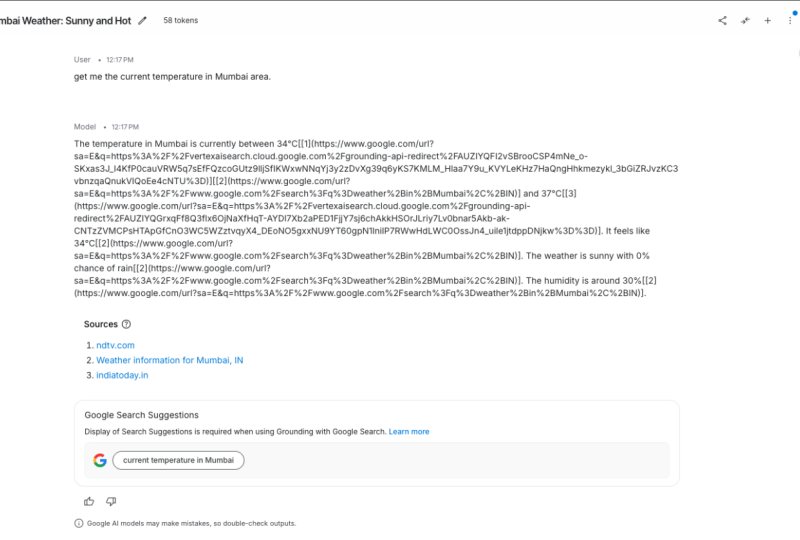
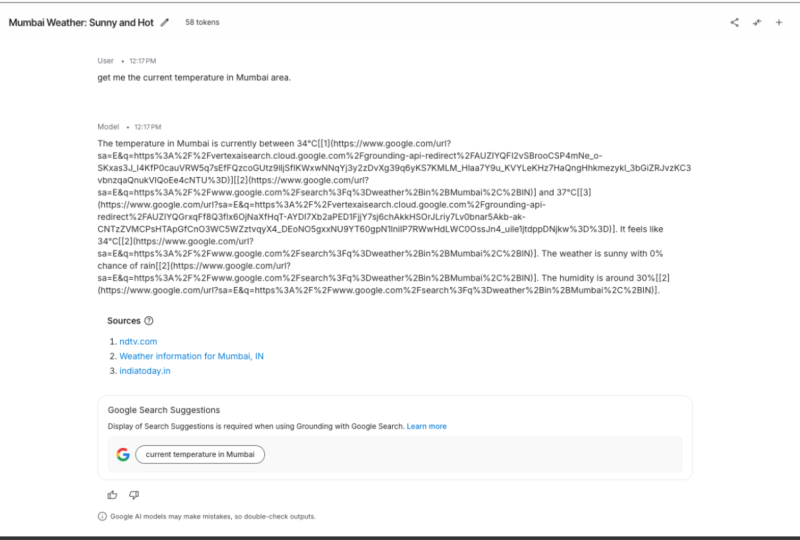
a 9 de março de 2025 Ok, e essas são as fontes. Também as sugestões
da Pesquisa Google. Portanto, ele é alimentado
pela Pesquisa do Google. Portanto, esse é um recurso incrível. OK, então você também pode obter a hora
real das datas. Então, pessoal, vimos como podemos usar a base
com a Pesquisa do Google e usar
os resultados da pesquisa do Google para nossas solicitações Obrigado por
assistir ao vídeo.
14. Configurações de segurança: Nesta lição,
veremos como podemos usar as configurações avançadas
no Google A studio. Vamos começar com
as configurações de segurança. Primeiro, criarei um novo
prompt e, à direita, vou abaixo das configurações avançadas, cliquei nele e as configurações de
segurança ficam visíveis Vou clicar em Editar configurações de segurança. OK. Essas configurações ajudam
os desenvolvedores a gerenciar e mitigar o
risco potencial
associado ao conteúdo gerado pela IA Conforme escrito, ajuste as configurações de
resposta prejudiciais. Tudo bem, então você pode ajustar o
nível dos filtros de segurança e restrições de
conteúdo com
base no seu caso de uso específico. Vou clicar aqui e você pode configurar Sempre mostrar, independentemente da probabilidade de ser prejudicial. Você também pode resolver o problema do
discurso de ódio aqui com esse bloqueio de
conteúdo perigoso também aqui Eu só quero te mostrar uma coisa
no prompt anterior. Consegue ver isso? Então, isso
era algo que eu queria discutir sobre
as configurações de segurança. No momento, está baixo. Também podemos ajustar
as configurações de segurança aqui, editar as configurações de segurança,
e
agora está baixo , você pode ver. Assim
, podemos ajustá-lo. Podemos configurá-lo, bloquear alguns, bloquear alguns, bloquear a
maioria, distribuir, tudo bem. Bloqueie o bloqueio da integridade cívica. Você pode configurá-lo aqui ou também
pode configurá-lo como médio. Eu o habilitei aqui.
Clique aqui e agora temos a configuração de
segurança, para que ela não mostre nenhum conteúdo
prejudicial. Dessa forma, pessoal,
podemos contornar as configurações de segurança
no Google Eye Studio.
15. Adicione sequência de parada: Nesta lição,
veremos como
trabalhar com as configurações da sequência de parada no Google A Studio. Com isso,
também veremos um exemplo. Aqui está nosso estúdio do Google A. Eu cliquei no prompt de criação. Ok.
Nas configurações avançadas aqui à direita, você pode ver a sequência de parada. Então, digamos que eu queira definir uma palavra
ou um caractere específico para que o modelo pare de gerar texto ao encontrar
essa sequência Ok, então uma sequência específica
de tokens que, quando encontrada, sinaliza
ao modelo para parar gerar mais saída é
o que chamamos de sequência de parada. Então, aqui vou definir cinco.
Digamos, por exemplo, agora eu digite um
baile de formatura e me dê os sete melhores lugares
para visitar na Austrália Agora ele será gerado. Aqui você pode ver que ele não
gerou sete
porque eu adicionei
uma sequência de parada. Então, quando encontrou
cinco, parou. Portanto, esse é o propósito
da sequência de parada. Dessa forma, você pode
limitar o tamanho
do texto gerado
ativando as configurações padrão. Então, pessoal, vimos o que é uma sequência de parada no estúdio
do Google A. Obrigado por
assistir ao vídeo.
16. Defina o comprimento da saída: Nesta lição,
veremos como definir o tamanho da saída no Google
A Studio. Deixe-nos ver. Então, como o nome sugere, o número máximo de
tokens que você deseja em uma resposta é o que
chamamos de comprimento de saída. Então, primeiro, vou desativar isso. Ok, nós já
entendemos o que é uma sequência de parada.
Clique em criar prompt. Agora vou perguntar Ok, gere um plano de condicionamento físico
para um cara de 25 anos Ok, ele definiu automaticamente o número máximo de tokens. Então, vou clicar em Executar. Por isso, está nos dando
todos os detalhes relacionados ao plano de condicionamento físico. Você pode clicar em Parar aqui,
mas vou manter como está. Você pode ver que não está parando
porque o comprimento de saída é de 8192 tokens, Ok. Agora vou responder novamente
a essa solicitação. Ok. Aqui eu vou definir 200. O número máximo de
tokens. Clique em Executar. Definimos o
número máximo de tokens em resposta. É muito curto, certo. Ok, o número máximo
de tokens agora é 200. Então, é assim que você
pode contornar o recurso de comprimento de saída para especificar o
número máximo de tokens o modelo pode gerar
para uma determinada resposta. Então, com isso, você pode limitar o tamanho do texto
gerado. Essa é a saída.
Essa é a resposta.
17. Ler e digitalizar imagens: Nesta lição, veremos
como podemos ler e digitalizar imagens com o Google Age
Studio. Deixe-nos ver. Este é o nosso Google Age
Studio, clique em Criar prompt. Agora, aqui está visível uma opção inserir imagens, vídeos,
pastas, arquivos ou áudio. Ok, então vou clicar aqui e você pode selecionar
no seu Google Drive ou fazer o upload de um arquivo. Você também pode gravar um áudio ou ativar a câmera diretamente, ou pode obter uma amostra de
mídia aqui. Vou clicar em Carregar arquivo. Vou clicar aqui. Do que se trata
essa imagem? Clique em Executar. Vamos ver o que vai acontecer. Esta é uma miniatura tutorial em vídeo sobre
um banco de dados gratuito Ele lê o texto completamente, contém letras grandes
e em negrito, e um ícone de banco de dados também
está visível. O texto é a descrição do vídeo. Ok, então ele leu a imagem. Então, pessoal, vimos como
podemos digitalizar imagens facilmente com o Google A studio.
18. Digitalizar vídeos: Nesta lição,
veremos como
podemos enviar vídeos
para o Google AI Studio e digitalizá-los para que
possamos ver como o Google AI Studio funciona
quando enviamos vídeos. Então, vamos começar. Ok, aqui, vou clicar em Criar prompt. Agora, digamos que eu
clique em Mais aqui. Eu já disse que isso
permitirá que você faça o upload. Vou selecionar Carregar arquivo. Ok, então aqui está. um dos meus vídeos mais antigos, selecionarei isso e clique em Abrir. Ok, então aqui está. Sobre o que
é esse vídeo? Vou tentar obter algumas
informações sobre o vídeo. Portanto, este é um tutorial
relacionado ao Android Studio. Aqui está escrito, é
sobre o Android Studio. É um dos meus vídeos mais antigos. Ok, e ele nos deu a descrição completa
ao digitalizar o vídeo. Então, pessoal, vimos como podemos digitalizar vídeos com
o Google AI Studio. Obrigado por
assistir ao vídeo.
19. Use mídia de amostra: Nesta lição,
veremos como podemos contornar a mídia de amostra fornecida pelo Google Studio para
digitalizá-la e lê-la. Então, vamos ver, eu cliquei em
Ótimo prompt em um estúdio. Aqui, vou clicar no sinal de mais. A seguir está
a mídia de amostra. Vou clicar e os vídeos de amostra , bem como a mídia, ficarão visíveis. Então, o que vou fazer é clicar no seguinte
e clicar em para avisar. Você pode sugerir imagens semelhantes? Do que se
trata essa imagem? Clique em Executar. Ok, então ele leu a
imagem completamente. Astronauta em um traje espacial
com as sugestões. Ok, então é assim que podemos
contornar a mídia de amostra. Então, pessoal, vimos como podemos obter as amostras de imagens de vídeo de mídia fornecidas pelo próprio Google
A Studio. Obrigado por
assistir ao vídeo.
20. Grave áudio e pergunte: Nesta lição,
aprenderemos como podemos gravar um áudio no Google Eye
Studio. Então, vamos ver. Vamos criar um novo prompt, e aqui vou clicar
e gravar áudio. Então, eu só preciso clicar
em Iniciar gravação. Então, vou perguntar uma coisa. Comece a gravar.
Permita esse tempo. Comece a gravar. Eu vou falar agora. Olá, sou de Delhi, Índia. Você pode sugerir alguns lugares para visitar em Delhi para meu amigo? Obrigada. Clique em para solicitar. Ok, gravei o áudio. Você pode jogar
aqui. Clique em Executar. Agora, vamos ver o que vai acontecer. Também nos mostrou os tokens. Aqui estão alguns lugares para visitar em Delhi, no portão
indiano de Kotumna Então, o material de áudio também
está funcionando. Nesta lição, vimos
como gravar áudio e dar instruções de voz para uma
solicitação no Google AI Studio.
21. Obtenha o código: Nesta lição, veremos
como podemos obter o código. Então, o que quer que
tenhamos feito até agora, podemos facilmente obter seu código. Além disso, podemos obter a chave da API
e dar uma olhada. Vamos ver. Esse foi o último suporte em que
gravamos um áudio e obtivemos uma saída do estúdio
Google Agora você pode acessar as
configurações de execução e clicar em Obter código. Obtenha o modelo de código APA para sua solicitação em
diferentes idiomas. Eu clico em Obter código e você pode criar sua APIKey antes de usar
o código em seu projeto Quando eu vou descer. Aqui você
pode ver a chave da API Gemini, você pode clicar aqui
para obter a
chave APA e o resto
do código está aqui Ok, eu, o que eu fiz, usei o modelo
Jamini de dois pontos oh Você também pode alterar o
modelo daqui, daqui ou pode alterá-lo
diretamente. Você pode copiar o código aqui. Além disso, você pode obter a chave da
API aqui. Ao clicar em obter APike. Crie o APK aqui. OK. Então, dessa forma, pessoal, usando o recurso Obter código, você pode obter o código facilmente. Além disso, você pode alterar
o idioma aqui. Você pode entrar em Python,
JavaScript Go android Okay. Então, pessoal, vimos como
podemos obter o código no Google A studio
para obter o APK, basta clicar aqui
e criar um APK. Depois de pegar a
chave, coloque-a aqui. Ok, obrigado por
assistir ao vídeo.
22. Abra o código no Google Colab: Nesta lição,
veremos como
podemos abrir o código do nosso projeto diretamente
no Google Colab, para que não
haja necessidade de copiar o código ou contorná-lo Podemos
abri-lo diretamente no Google Colab. O Google Colab é um aplicativo
web fornecido pelo Google para
executar seus programas Usando o Google Colab,
você pode combinar código
executável e rich
text em um único Então, vamos ver como podemos
abri-lo no Google Colab. Então esse foi nosso último projeto. Adicionamos uma entrada em tempo real. Isso é gravando um
áudio e obtivemos a saída. Clique em Obter código. Já
vimos o recurso Obter código. Podemos entrar em qualquer idioma. Então, aqui temos esse Colab
aberto em destaque. Diretamente, você pode
abri-lo. Ok, vou clicar. Tanto o Colab quanto um estúdio
pertencem ao Google. Você pode criar
uma chave diretamente a partir daqui. Ao clicar em criar
sua primeira chave. Então, eu também mostrei isso na lição
anterior. Clique em criar APIG Ok, então aqui está Clique aqui e você pode
copiar o APaKey daqui. Ok, lembre-se, você
não precisa compartilhar seu ApakeYo nunca o
use publicamente Portanto, está embaçado
aqui. Clique em Copiar. Então, nesse pessoal, você pode facilmente abrir seu código no Google Colab Com isso, você também pode obter
facilmente um APaKey gratuitamente pela API Gemini Obrigado por
assistir ao vídeo.
23. Ajuste um modelo: Nesta lição,
veremos como podemos ajustar um modelo com o Google A
studio. Deixe-nos ver. Então, em um estúdio,
clique em Ajustar um modelo. Aqui você pode selecionar
os dados para ajuste. Você pode selecionar um prompt
estruturado existente ou também
pode criar um. Se você tiver uma planilha do Google ou um arquivo CSV,
poderá usá-lo facilmente Ok, ajustar um modelo no
Google AI Studio envolve o ajuste
fino do modelo para melhorar seu desempenho
em tarefas específicas. Você também pode preparar
seu conjunto de dados. O conjunto de dados deve incluir pares
de entrada/saída. Importe seu conjunto de dados
para o Google A Studio. Por exemplo, você pode selecionar
a fonte
de dados aqui ou importar. Quando você clica em Importar
,
você será direcionado diretamente para o Google Sheet. Você pode adicionar o
nome do seu modelo com a descrição, também escolher o modelo base
e, em configuração avançada,
definir os parâmetros. Aqui você pode definir a época. Esse é o número
de vezes que o modelo processa cada exemplo
nos dados de treinamento. Com o multiplicador
e o tamanho do bastão, o multiplicador da taxa de
aprendizado é um fator para ajustar a taxa de aprendizado padrão para
o O tamanho ruim,
considere-o como o número de exemplos processados
em cada iteração. OK. Digamos que selecionaremos uma fonte de dados para
as manchetes de notícias E aqui você pode ver a amostra. Aqui, ele mostra apenas
uma entrada e uma saída. Aqui está a opinião
sobre a BBC News. Dessa forma, você pode
contornar e ajustar um modelo. Ok, então digamos que
eu vou manter como está. Eu vou abaixo.
Ok, vou chamá-lo primeiro modelo ajustado
e clicar em Ajustar Aqui está aparecendo. Isso
levará alguns minutos. Você
também pode finalizar um ajuste. Vamos esperar. Assim, você pode ver que está concluído. OK. Ok, deve
ser um modelo de primeira linha. Eu cliquei nele
para acessar Cedar Details. Aqui está o tamanho do bastão e outros detalhes e o
desempenho aqui. Você pode
usar seu modelo de música diretamente no APxS, eu clicarei em Unchat Ok, agora você pode ver que ele selecionou
automaticamente o primeiro modelo de música
e estava aqui. Então, seus modelos ajustados
estarão aqui. OK. Quando você
vai escolher o modelo. Eu posso clicar aqui. Vou
apenas adicionar um nome correto. Primeiro modelo de ajuste, você
pode adicionar qualquer nome. Clique em Salvar. Agora, está tudo bem. OK. Ok, você pode
ver, usando o chat. Agora, nosso modelo é
baseado no que criamos. Essa é a amostra. Então, pessoal, vimos como podemos ajustar um
modelo no estúdio do Google A. Obrigado por
assistir ao vídeo.
24. Galeria de propostas: Nesta lição, veremos
o que é uma galeria de avisos no Google A Studio. Vamos começar. Então, quando você abre
o Google A studio aqui, galeria de
prompts fica visível. Clique nele. Agora você pode ver que algumas ótimas
ideias imediatas estão visíveis. Você pode
ir diretamente para a matemática,
Tutor, resolver problemas de geometria Verifique qual número é
maior, otimize o código. OK. Você também pode verificar
o sentimento. Vou clicar. Ok, então está escrito,
positivo ou negativo. Está tão frio hoje, não consigo
sentir meus pés. É negativo. O clima hoje está perfeitamente adequado. Vou digitar alguma coisa. Sou um mito e adoro críquete. O críquete está ao vivo. Clique em Executar. É positivo. Ok,
então é assim que você pode usar a galeria de prompts. Vou clicar aqui.
Vamos verificar isso, qual é maior, qual
número é maior? O que é maior nove ou 9,11? Execute. 9,9 é maior porque
9,9 é considerado 9,90, então é maior que Dessa forma, você
pode contornar as galerias de prompts e
brincar com isso Então, pessoal, vimos o que é o Prompt Gallery no
Google Eye Studio. Obrigado por
assistir ao vídeo.
25. Transmissão em tempo real: converse com Gêmeos: Nesta lição,
veremos o que é o recurso de transmissão em tempo
real no Google
Eye Studio. Vamos ver. Portanto, com o
recurso de streaming em tempo real no estúdio Google Aye, você pode interagir com modelos de
IA em tempo real fornecendo feedback
e respostas imediatos. Vamos ver. Então esse é o nosso
Google Aye Studio. Clique em transmitir em tempo real. Com isso, você pode
falar com Gemini, mostrar sua webcam para Gemini OK. Além disso, você pode
compartilhar sua tela. Com isso, você pode
selecionar o modelo. Ok, com o formato de saída, áudio ou texto, você também pode
alterar a voz a partir daqui. Então, o que eu vou fazer,
vou falar com Gemini. Vou clicar. Você pode me ouvir? Sim, eu posso te ouvir. Há alguma coisa com a
qual você precise de ajuda? Sim, então eu sou de Delhi. Então, como está o clima
em janeiro em Delhi, você
pode me dizer? Eu entendo que você está perguntando sobre o clima em Delhi em janeiro Infelizmente, não tenho acesso às informações
meteorológicas atuais. Então, posso ativar o recurso de aterramento com
o Google Search para que você possa
verificá-lo no Google Eu entendo que você está perguntando
se eu posso usar a Pesquisa do Google. Infelizmente, não
tenho a capacidade de
acessar sites externos
ou mecanismos de pesquisa. Ok, então acho que
a base do recurso de pesquisa
do Google não está
disponível no Streamline Não é um problema. Então, vou
perguntar outra coisa. Você sabe quem é Virat Cool? Sim, eu sei quem é Virat Cole. Ele é jogador de críquete
internacional indiano e ex-capitão
da seleção indiana Sim, você está certo.
Sou um grande fã do Virat Cool. Ele é meu ídolo. Isso é ótimo. Você é
fã do Virat Cool Há mais alguma coisa em
que eu possa ajudá-lo? Nada, então, muito obrigado. Você é bem-vindo.
Tenha um ótimo dia. Ok, tchau. Tchau. Ok, então esse foi o recurso de
simplificação. Você pode ver o ao vivo. Você pode se desconectar
clicando aqui. Você também pode iniciar uma nova transmissão. Então, clicarei aqui novamente ou clicarei em Great Prompt. OK. Em seguida, clicarei em transmitir em tempo real e você também poderá
compartilhar sua tela Mostre sua webcam também para
obter feedback em tempo real.
26. Transmissão em tempo real: mostre sua webcam: Nesta lição, aprenda a mostrar a webcam no
Google E studio. Isso é usado para identificar
objetos, ler o texto. Deixe-nos ver. Clique em Mostrar
Gêmeos. Permita desta vez. OK. Eu entendo que
você está pedindo permissão para fazer algo
neste momento, correto? Sim. Então você pode
ver o que é isso? Você consegue adivinhar o que é isso? Sim, parece ser
uma estatueta de bobblehead. O nome na base
diz Virat Cole, que é jogador de críquete indiano Eu te disse que sou fã dele, certo? Espero que você se lembre. Você é fã de Virat Cole? Você coleciona muitas
coisas relacionadas a ele? Sim. Obrigado por adivinhar.
Eu só estava testando. Ah, tudo bem. Você
só estava me testando. Há mais alguma coisa em que eu
possa ajudá-lo hoje? Nada. Muito obrigado. Ok, você é bem-vindo.
Tenha um ótimo dia. Nesta lição,
vimos como mostrar
a webcam para identificar objetos
com o Google AI Studio.
27. Transmissão em tempo real: compartilhe sua tela: Nesta lição,
aprenda a compartilhar a tela do
seu laptop e peça ao Google AI Studio que identifique
o sistema operacional e leia o texto. Deixe-nos ver. Pessoal, vimos como podemos usar o recurso de
transmissão em tempo real. Ok, então conseguimos
contornar uma solução para que
pudéssemos conversar com a Gemini Usamos nossa webcam também
para exibir algo. Também podemos compartilhar nossa tela. Ok, para que ele possa ler. Então, deixe-me fazer isso. Está
perguntando em toda a tela. OK. Vou clicar aqui Compartilhar. OK. Parece que está solicitando
a tela inteira ou a transmissão. Há
mais alguma coisa em que eu possa ajudar? Então, vou minimizar
isso e você pode adivinhar o que é isso?
Qual sistema operacional é esse? Ok, parece que
o sistema operacional
na tela é o Windows
11, correto? Sim, correto. E qual é a hora e a data
agora? OK. De acordo com o canto inferior
direito da tela, a hora é 17:40, e a data é
14 Correto. Então, qual
é o nome da pasta na área de trabalho? Você pode ver? Ok, a pasta na
área de trabalho se chama Amrita. Se chama Amit. Ah, desculpas. O nome da pasta é na verdade Amit, não Amrita Amrita é minha irmã. Obrigado por me
avisar. Somos gêmeos. Você é bem-vindo. Há mais
alguma coisa em que eu possa ajudar? Nada. Muito obrigado. Você é bem-vindo.
Tenha um ótimo dia. Ok, então eu vou desativá-lo.
Pare de compartilhar. Ok, tchau. Ok, o compartilhamento de tela
foi interrompido. Há mais alguma coisa em que eu
possa ajudá-lo hoje? Nada. Estou apenas cancelando o streaming.
Obrigado pelo seu tempo. OK. Você é bem-vindo.
Tenha um ótimo dia. Por isso, testamos todos os três
recursos de transmitir em tempo real, conversar com Gemini, mostrar
Gemini, compartilhar sua tela Também podemos mudar a
voz, o formato também. Também pode mostrar o texto. Obrigado por
assistir ao vídeo.
 Amit Diwan, Corporate Trainer