Transcrições
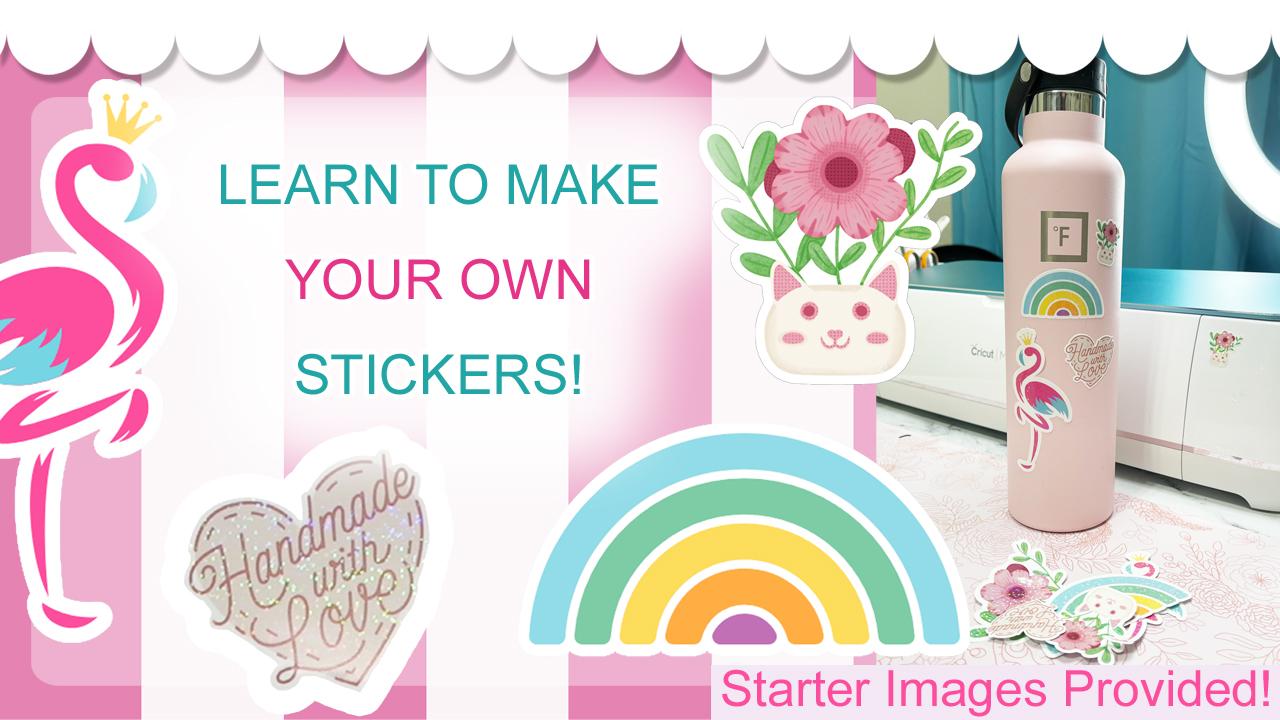
1. Introdução de curso de adesivos: Olá a todos. Tammy aqui
da Tammy an Creative E hoje vou mostrar como fazer seus próprios adesivos usando uma
máquina de cortar críquete e um Você não precisa ser um
artista para esta aula. Vou lhe fornecer algumas obras
de arte que eu tenho. Você também pode usar a
Cricket Design Library. Há algumas coisas
gratuitas lá que eu
vou te mostrar como acessar. Se você é um artista,
isso é ótimo. Você poderá
pegar suas criações e transformá-las em adesivos
e em coisas diferentes Sou Tammy e crio uma variedade de
coisas diferentes com minha arte Eu faço adesivos, blocos de notas, marcadores Então, vou mostrar
passo a passo como transformar arte em
adesivos
para que você possa ter isso para
sua empresa ou, se você é apenas um entusiasta
e adora
adesivos, poderá
criar seus próprios e usar qualquer
tipo de coisa que quiser Ao final deste
curso, você saberá como escolher papel adesivo
com base na sua impressora Como adicionar uma margem ao redor dos adesivos
para que você possa fazer,
digamos, uma borda branca ou de uma cor
diferente e dar um
pouco mais de espaço Também vou mostrar
como tornar seus adesivos mais duráveis colocando
um Você pode escolher
como um holográfico ou pode ser mais claro Mas isso
dará aos adesivos maior
durabilidade e os
tornará um pouco mais à prova d'água do que se você estivesse usando apenas um adesivo de vinil
comum Quero que, ao final deste curso
, você se sinta confiante escolher quais
papéis e fazer seus cortes. E vou explicar exatamente todas as
diferentes etapas necessárias para criar
seus adesivos. Junte-se a mim na próxima lição e eu vou ver quais suprimentos você
precisa para este curso.
2. Suprimentos de adesivos: Bem-vindo de volta à aula de fabricação de
adesivos. Nesta lição,
abordarei
todos os diferentes suprimentos de
que você precisará, bem
como alguns pequenos extras você pode decidir se
deseja investir. Se você vai fazer
vários adesivos diferentes, primeiro precisará de
uma máquina de corte Vou usar
um fabricante de críquete,
mas o críquete fabrica
outras máquinas de corte, e a máquina vem com um software sobre o qual
vamos aprender Um pouco mais tarde,
examinarei
todo o software e como
usá-lo para criar seus pequenos
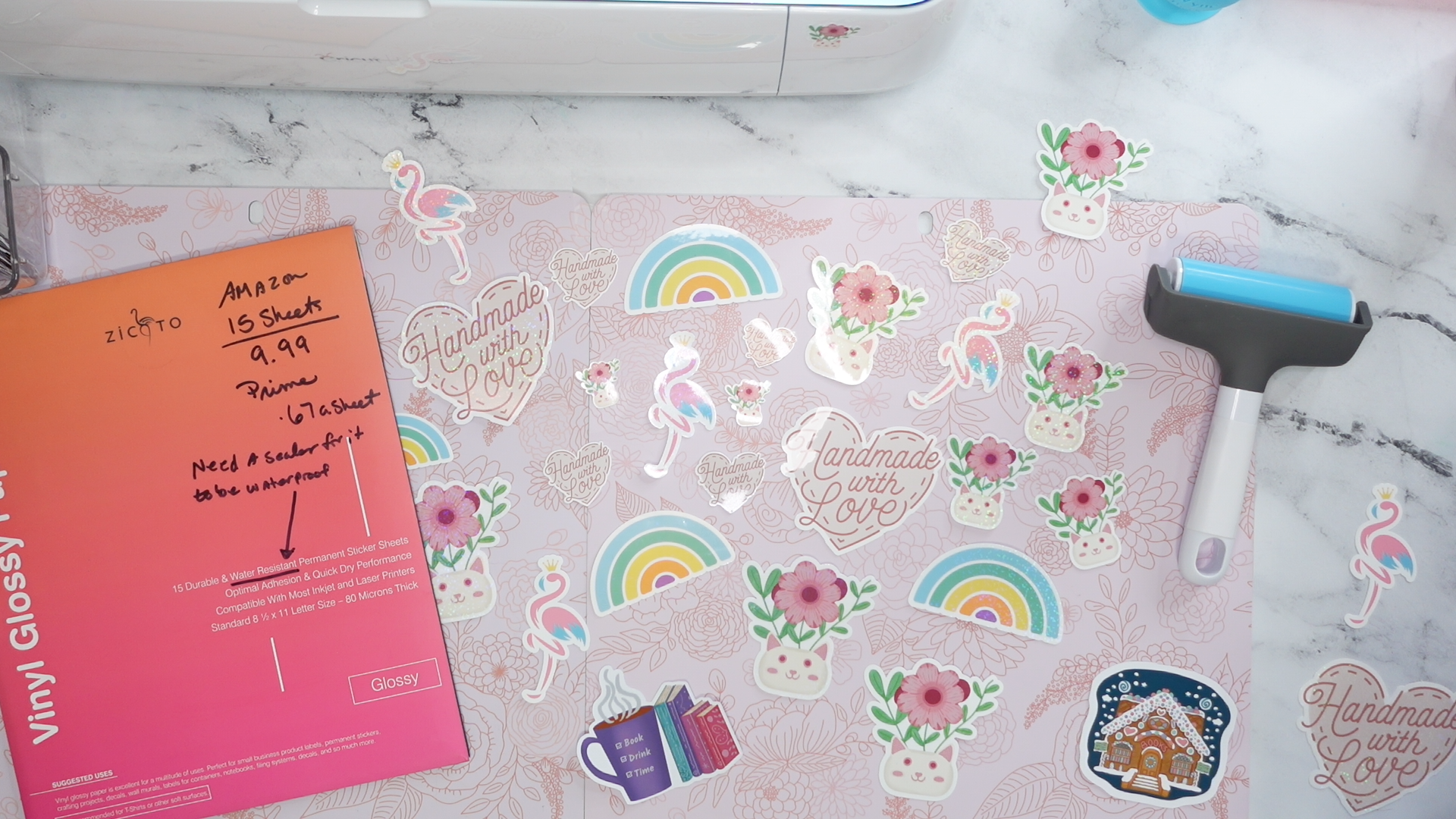
adesivos e cortá-los totalmente Quando se trata de um suprimento, você precisará de um pouco de papel adesivo Eu tenho algumas
marcas diferentes que eu realmente adoro depois de
experimentar várias delas. Provavelmente testo sete
ou oito tipos diferentes de papel adesivo e
esses são os meus dois favoritos que uso em uma impressora tipo jato de bolha
a jato de tinta tipo canhão Este é um jato de tinta, vinil, brilho autoadesivo Na verdade, esta funciona
tanto em impressoras a jato de tinta quanto em impressoras
a laser Os dois serão
brilhantes com os quais estou
trabalhando hoje, mas você também pode encontrar
versões foscas de papéis diferentes Se você não tiver certeza do
que é sua impressora, dê uma olhada no
manual e descubra se é um laser ou um jato de tinta. E escolha seu papel adequadamente para tornar seus
adesivos um pouco mais duráveis Você também pode adicionar
o que eu tenho aqui, é uma folha
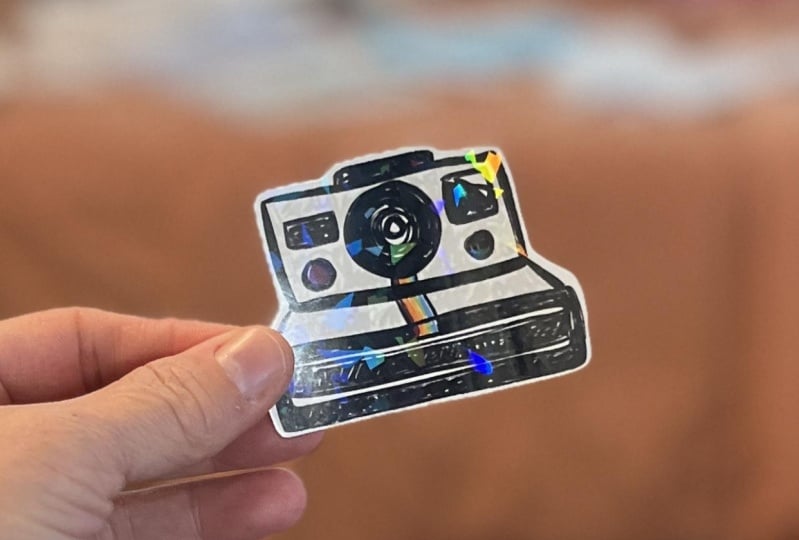
laminada holográfica Você também pode obter apenas folhas laminadas
simples sem holografia, mas eu tenho esse conjunto de mídia mista O meu vem com algumas bolhas
diferentes, estrelas, corações
e esse tipo de coisa E eu vou te mostrar o
quão bonito isso pode ser. Esse laminado tornará seus adesivos muito mais duráveis e até um pouco à prova d'água
para seu Você também vai querer um tapete de corte de
críquete, e eu vou usar
o leve,
que não precisa ser muito
pegajoso para o papel adesivo. Você também vai querer uma régua, um lápis e algum
tipo de raspador grande Isso vai ajudar a
fixar o laminado. Eu uso uma versão maior, que é apenas uma régua coberta com algum tecido para
que fique bonita e macia Oh, não por último, sim. Na verdade, tenho
mais dois itens aqui. Eu tenho o que é chamado
de Breyer, que apenas coloca o
papel adesivo no tapete Não é obrigatório, mas
eu adoro ter isso. Isso só faz com que tudo
fique um pouco mais fácil. E então
você precisará de uma tesoura para cortar
as coisas conforme Vamos agora colocar sua primeira imagem no software
de design. Eu estarei lá e te
mostrarei o caminho completo.
3. Fazer um adesivo com arte de corte livre: Então, vou supor
que você já tenha um espaço de design de
críquete gratuito com sua máquina de
críquete Vou clicar
no novo projeto. Você faz o que eu faço e
segue até aqui. Você vai ver sua
tela. No momento, é branco. Primeiro, clique na tela
em branco aqui à direita. Clique logo abaixo da
seção de cores aqui na parte superior. E vamos
mudar a cor da tela para “vamos ficar azuis”. Isso fará com que
as coisas se destaquem um pouco mais quando você colocar aquela
pequena borda branca. Primeiro, quero
mostrar como usar gratuitas
do
espaço de design de críquete Você só vai
clicar aqui à esquerda e escolher
as imagens daqui. Você verá uma
variedade de coisas diferentes, algumas delas serão
gratuitas, outras não. Eu tenho um filtro
aqui onde estou apenas
vendo coisas gratuitas. Eu vou desligar
isso. Você pode ver que há outras coisas que você pode comprar
para fazer adesivos, mas também pode
usar os itens gratuitos Vamos usar
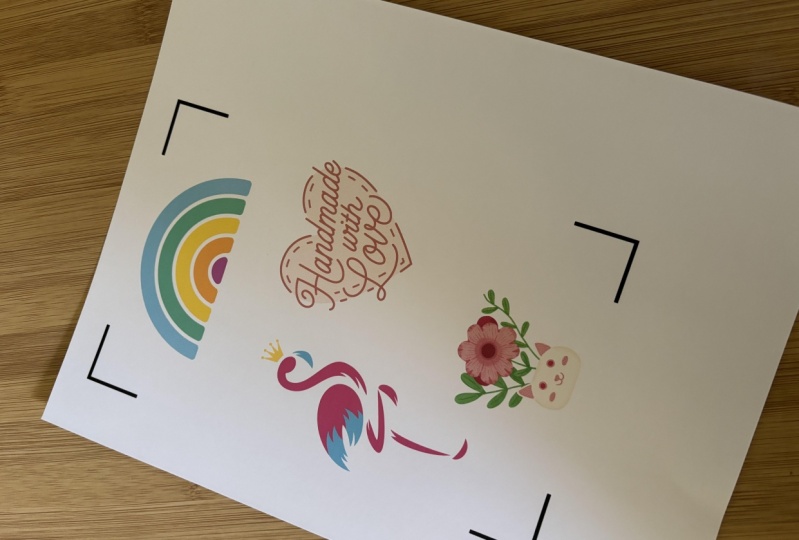
todos os itens gratuitos hoje. Eu pesquisei por Rainbow, e você pode ver o que está lá em cima Vou clicar
no filtro gratuito para que
possamos reduzi-lo a
apenas arco-íris gratuitos Estou gostando desse aqui. Eu já o marquei como favorito. Vou clicar
nele e
vou descer até
o final. Você pode ver onde
diz Adicionar ao Canvas. Mas antes de adicionar à tela, também
quero obter
outros itens. Alguns outros itens que eu
posso transformar em adesivo, algumas imagens aqui em cima, você pode simplesmente digitar o que
deseja pesquisar Vou
procurar um flamingo. Eu gosto muito desse. Eu também o
marquei mais cedo. É um flamingo grátis
com esta pequena coroa. Muitas das minhas obras de arte pessoais na verdade, têm essas
pequenas coroas e outras coisas, então lembra muito
algo que eu desenharia Vou selecionar que, ao ativar essa pequena borda, você saiba que ela foi
selecionada agora. Você também pode ver aqui embaixo, eu tenho o Flamingo e o arco-íris selecionados aqui
embaixo,
no lado direito Também vou adicionar
uma imagem adicional que encontrei anteriormente
chamada feita à mão com amor É só um coração. Então, vou apenas
procurar por produtos feitos à mão. O que descobri é que
às vezes as coisas
aparecem pelo nome e
outras vezes não. Pesquisei um
pouco e encontrei esse adesivo mais cedo e descobri que o
feito à mão parece que o
faz aparecer Na verdade, existem algumas versões
diferentes, mas eu vou
escolher essa que tem esse lindo fundo rosa. Eu o selecionei aqui, clicando nele,
e agora temos a pequena borda verde. E eu vou
adicionar todos os três à tela aqui
embaixo, onde diz adicionar a tela, agora que
temos todas as nossas imagens, você só vai
puxá-la para o lado. Vamos ver com o que
estamos jogando aqui. Aqui no lado direito, você poderá ver que
há pequenas flechas Se você clicar neles,
verá que o coração tem várias camadas. O Flamingo também
e o arco-íris. O que vou pedir que
você faça é passar o mouse, para que tudo seja selecionado Em seguida, você
clicará com o botão direito do mouse e dirá achatar Agora, tudo isso é uma camada. E diz imprima o corte. Você fará o mesmo com todos os outros clicando com o botão
direito do mouse e nivelando, botão
direito do mouse e achatando, tudo agora deve ficar achatado
aqui à Se você clicar para baixo,
será impresso o corte. Agora vamos mudar o
tamanho de cada um deles porque acho que eles são
um pouco grandes demais para os adesivos que
eu quero criar Mas você pode escolher o
tamanho que quiser. Eu não desceria
para dizer uma polegada. Você definitivamente vai querer mais como um adesivo de duas polegadas ou mais Eu acho que só porque as complexidades
do corte podem torná-lo
um pouco mais difícil Eu tentei os menores, sim, você pode fazê-los, mas eles
são super pequenos. Dependendo do tamanho ou
complexidade dos cortes,
você pode sobreviver com um pequeno Mas alguns você vai querer maiores. Para este arco-íris. Você
virá aqui e eu vou mudar o
meu para uma altura de 1,75 Eu vou
mudar meu flamingo
para uma largura de 1,5 Eu fiz alguns
cálculos para descobrir o tamanho que eu queria
um pouco mais cedo Eu vou me mudar para lá.
Depois, o feito à mão com amor, vou com
uma altura de três Esse é um bom ponto de partida. Agora que temos isso,
vamos adicionar
a borda. Vou clicar
no arco-íris e vir até aqui para ver
o que é chamado de deslocamento Ok, vamos tentar isso. Vou mostrar como esse recurso de borda de
margem funciona. Se você colocar 0,1,
o tamanho mudará. O seu pode ter vindo em
um tamanho diferente do meu. Você pode ir para 0,2 E você pode
ver como essa borda está ficando cada vez maior
e menor e menor. Dependendo do
caminho que você está seguindo, vou usar 0,1.
Selecionei o canto, deslocamento
das soldas e
clicarei em Aplicar Vai vir em preto. E você pode ver isso aqui
no painel de camadas, aqui mesmo. Está ficando preto, mas vou escolher
uma cor diferente. Eu quero usar
branco. Eu vou vir aqui à esquerda, diz operação imprimir o corte e eu vou
escolher branco. Eu tenho um arco-íris
com uma borda branca. No entanto, eles ainda não estão
anexados. Se eu fosse fazer isso, eles sairiam de
duas camadas diferentes. O que eu quero fazer é selecionar as duas camadas. Clique com o botão direito e diga achatar. Agora isso é uma obra de arte,
você pode movê-la. Agora vou
fazer isso à mão com amor, para fazer a mesma coisa Vou clicar aqui
em offset. Vou usar
o 0.1 novamente, inscrever-me. Também vou mudar isso para o fundo branco. Vá em cima dela,
selecione as duas camadas. Clique com o botão direito e diga
Flatten with the Flamingo. Vou fazer um pouco
mais de trabalho porque
há algumas áreas que
têm alguns contornos Assim que corrigirmos aqui, vou clicar em,
vou continuar com o 0.1 Mas se eu quiser
tentar me livrar
desses pequenos
espaços aqui, você pode ver onde
ele quer cortar esses pequenos pontos. O que você pode fazer é aumentar isso para, digamos, 0,2. Você não tem pontos agora, ou você pode simplesmente fazer
0,1 e digitar Enter, você
terá esses pontos O que eu vou fazer é vir aqui e clicar,
vou clicar no
olho aqui para que ele fique desligado. Você pode ver como há esses
pequenos pontos embaixo. Vou preencher os pontos fazendo algumas
pequenas formas. Se você vier
até aqui até a camada de forma, você pode ir até aqui e preencher esses pequenos pontos. Esses são todos gratuitos
aqui no topo, apenas com um círculo. Vou
resumir isso , acho que posso
trazê-lo para lá. Agora. Vou começar a
mudar o tamanho. Você também pode aumentá-lo
clicando aqui no canto inferior esquerdo para que
você possa capturá-lo melhor. Eu
vou direto para o topo. Vou duplicar
isso acessando o controle C,
controle V, ou você pode
clicar com o botão direito do mouse e dizer duplicar E eu vou
escolher um
aqui e fazer a mesma coisa. Vou destacar
a coisa toda. Eu vou
combinar e dizer soldar. Agora podemos ver que é
apenas uma camada. Agora você vê o resultado da solda. E eu vou puxar
isso para baixo agora até o fundo. E ligue isso novamente,
nosso Flamingo completo. Totalmente feito. E eu vou transformar
isso em branco também. Então, vou
selecionar o resultado da solda. Vou deixá-lo branco. Vou selecionar
o Flamingo. E esse resultado de solda, simplesmente passando por cima dele. Clique com o botão direito e alise. Agora temos esses
três adesivos. Agora vou mostrar
como fazer o upload uma obra de arte que você
tem de outro lugar. Vou fornecer a você uma obra de
arte digital gratuita que eu criei. É um plantador de gatos.
4. Como enviar arte para cortar: Para obter meu adesivo de
plantador de gatos grátis, você só precisa acessar a seção
Projetos e Recursos desta aula aqui embaixo. E você vai até a seção
de recursos de download. Basta clicar no adesivo do tact
planner dog e baixá-lo
para o A partir daí, você
entrará no espaço de design de críquete E você virá
aqui para a seção de upload. Basta clicar em Carregar e, em
seguida , você
virá aqui e
fará o upload de uma imagem. Haverá um pequeno tutorial que o
guiará por tudo. Basta clicar em Procurar e
, em seu computador, escolher a imagem
onde quer que você a tenha armazenado. E agora que você vai
importar, escolha Complexo. Isso é o que eu escolho para todas as arte
impressas e recortadas que eu faço E selecione Continuar, haverá algumas maneiras diferentes limpar sua
arte, se quiser. Na verdade, você pode pagar
um pouco de dinheiro ao Cricket por mês para oferecer recursos adicionais, mas não precisa disso
com esta obra de arte Está tudo pronto para
você. Você clicará
em Aplicar e continuar. Em seguida, você
escolherá a opção Imprimir Coisa de Corte. Você também pode dar a ele alguns nomes
especiais, como Cat Planter. Dê etiquetas se quiser, adicione às coleções. Mas tudo o que você realmente precisa fazer é clicar em imprimir Thing
Cut e depois fazer o upload. Agora vai estar na
sua biblioteca de críquete. Eu só vou clicar aqui. Você pode ver a pequena borda ao redor e dizer Adicionar à tela. Como todos os outros itens em que
veio, é bem grande. Gosto de
aumentar meus itens para que
possam ser impressos. Veio com a
pequena fechadura aberta. Você fechará a
fechadura e mudará a altura para 3”. Esse é um tamanho muito bom como eu fiz para todas
as outras imagens. Vou adicionar
uma borda ao plantador de gatos clicando nela,
clicando em offset e escolhendo
0,1. Gosto muito desse tamanho Como você pode ver, este
também tem uma pequena mancha na parte
de trás
desse tamanho. Mas eu estou gostando desse tamanho. Eu só vou
vir aqui. Desligue o plantador de gatos. Parece que sim. Eu só
preciso preencher esse único ponto. Fique um pouco em forma aqui. Eu gosto de ir com o
círculo descendo. Ok, isso parece ótimo. Então,
vou selecionar os dois. Clique com o botão direito e eu vou
combinar e soldar. E eu vou mudar
a cor para branco. Às vezes, quando você clica nele, ele se move um pouco. Se você for mais devagar, parece
que isso não acontece com tanta frequência. Mas se você tiver uma
instância em que, digamos, uma imagem foi movida, você pode controlar Z
e ela voltará. Clique nele e você pode ver isso agora e
simplesmente puxá-lo para baixo. Eu vou voltar a ligar
o plantador. Selecione os dois. Clique com o botão direito e alise. Agora isso também está pronto.
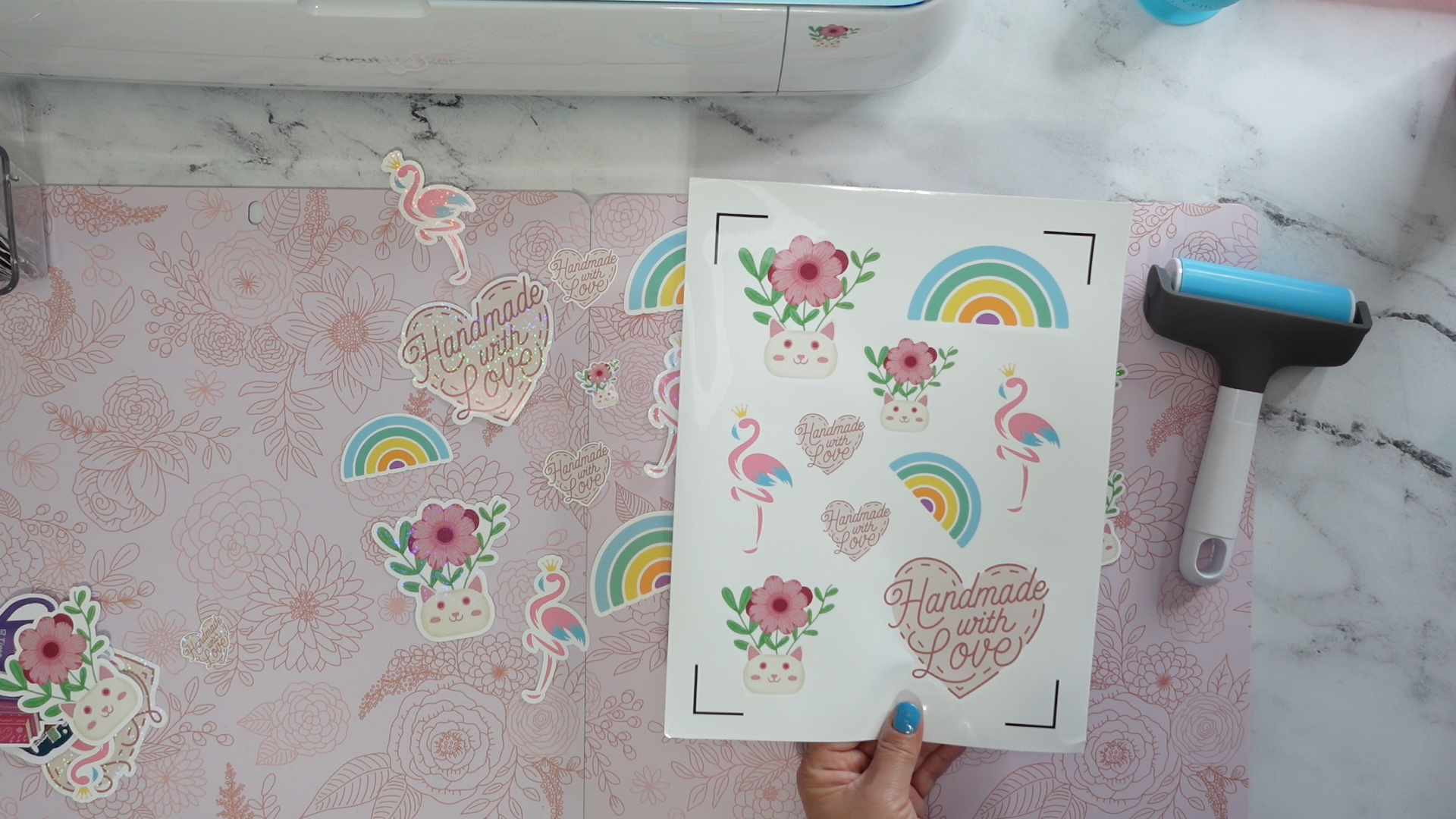
5. Como criar um layout de folha de adesivos: Quando você imprime e
corta em um grilo, você só pode fazer isso
em um determinado tamanho O tamanho máximo do papel ou layout da imagem pode
ser 9,26" por 6,56" Normalmente, faço uma imagem apenas como plano de fundo para
saber que estou nessa área. Eu faço um quadrado e depois o
transformo em um retângulo. Eu vou desbloquear isso. Vou fazer com que seja 9,26. Depois
vou passar por aqui, já que está desbloqueado,
e 6,56 e Enter Essa será a área que poderemos usar para criar
nossos adesivos. Vou trocar de marcha e dar a
volta por cima porque gosto dessa orientação
e vou bloqueá-la. Em seguida, vou
puxá-lo até
a parte de trás aqui
no painel de camadas. Você também pode clicar com o botão direito do mouse e dizer trazer para a frente
ou enviar para trás. Você pode fazer coisas assim. Agora vamos configurar os
adesivos aqui. Vou colocar
esse aqui embaixo. Você pode destacar
essas duas camadas. E então venha até aqui
para a seção alinhada. Você pode alinhar à direita
e depois alinhar à parte inferior. Você vai pegar alguma coisa
ali no canto. Eu vou fazer a mesma
coisa com este. Eu vou puxá-lo até
o topo. Você pode vir aqui e
ver o posicionamento. No momento, está em 0,006 Eu queria colocar isso
em zero e entrar Agora está
lá em cima, no canto. Eu vou trazer o
arco-íris até aqui. Alinhe isso à esquerda, alinhe
à direita com o topo Eles estão um pouco
próximos um do outro. Reduza isso para 3. “faça as coisas
um pouco menores
para que caibam aqui. Estou apenas movendo as
coisas. Está parecendo bom. Vou mudar o coração para uma linha direta de 3 polegadas de altura até a linha
inferior à direita. Basta mover as coisas em torno três tamanhos
conforme desejar. Você também pode selecionar uma imagem e alterar sua
direção. Com o pequeno flip aqui em cima. Você pode virar a horizontal
e trazê-la até aqui, com o forro à direita E então você
também pode controlar C,
Control V para duplicar ou clicar com o botão
direito do mouse e duplicar Verifique se há
espaço, tudo deve ser cortado. Está parecendo ótimo. Depois de ter tudo
em sua área e gostar de onde
as coisas estão dispostas, você clicará na peça traseira e a
desligará Antes de fazer isso, mouse e selecione tudo, clique com o botão
direito do mouse e diga Anexar Isso significa que tudo será
impresso apenas
neste layout, como está agora. Você clicará em Make It ou Make, dependendo da
versão que você tem. Seria Make or Make
it ou algo assim. Aqui em cima, é um pouco
como o botão Go.
6. Folha de adesivos de impressão: Agora estamos aqui e
estamos prontos para imprimir. Nós vamos
fazer uma cópia. Diz imprimir e depois cortar. Vamos
fazer isso em um tapete. O tamanho do material que
eu tenho é oito, um tamanho de 211 letras O espelho precisa estar desligado e você clicará em
continuar. Agora vamos imprimir, precisamos ter certeza de
que imprimimos
no lado correto do papel. E diremos
à impressora que temos papel
adesivo ou,
como um papel fotográfico, algo brilhante ou fosco, dependendo do tipo
de papel que você escolheu Clique em Enviar uma impressora. Você vai colocar
esse diálogo aqui em cima. Estou escolhendo minha impressora Canon. Não estou adicionando Bled. Desative isso se estiver
ligado e usaremos a caixa de
diálogo do sistema. Clique nisso. Quando estiver lá, clique em Imprimir. Em seguida, escolha novamente a impressora que você
vai usar. Isso pode mudar, então verifique se você tem a impressora
que deseja. Em seguida, vamos
escolher algumas preferências. Dependendo da sua impressora,
isso pode parecer diferente. Cada impressora tem preferências
e seleções
diferentes e
esse tipo de coisa Você vai querer escolher as preferências com base
no papel que você
vai escolher. Eu tenho um que se chama papel fotográfico
brilhante. Eu vou escolher
o mais alto padrão. Talvez seja melhor
dependendo da sua impressora. Como eu disse, vai
ter um diálogo diferente. Você só vai
escolher o que é certo para o seu artigo. Clique em OK. Quando
estiver de volta aqui, verifique se o papel está colocado na
impressora e clique em imprimir.
7. Opcional: laminado - proteção e bling: Bem-vindo de volta à fabricação de adesivos. Nesta lição,
mostrarei
como adicionar um pouco de laminado. Pode ser nítido ou ter imagens
holográficas,
como alguns brilhos ou uma tonalidade de arco-íris Eu vou
te mostrar como fazer isso. Isso é definitivamente uma coisa
mais avançada. Às vezes funciona e
às vezes seus adesivos
ficam com bolhas Eu diria que essa é uma
daquelas coisas que
você vai querer experimentar
e, com o tempo,
poderá
aperfeiçoá-la para torná-la mais clara. Você pode ver aqui, isso tem um pouco de
borbulhar e esse tipo de coisa, então vou
jogar esse adesivo fora porque simplesmente não funcionou Mas vou mostrar
algumas dicas e truques para facilitar isso, para
que você possa obter proteção
extra em seus adesivos e um
pouco mais de brilho As folhas laminadas vêm em uma
variedade de tipos diferentes. Você pode obter bolhas, estrelas, efeitos de
arco-íris de vidro quebrado,
corações e Este que eu tenho aqui na minha mão tem algumas pequenas estrelas. Essa aqui embaixo é
só uma camada de glitter. Então, primeiro, o que
vou pedir que você faça é
reduzi-lo se não estiver
usando um fabricante de críquete Se você estiver usando um fabricante,
não precisa se preocupar em tê-lo
dentro dessas linhas. Nunca tive
problemas com isso. Já ouvi outras pessoas dizerem que gostam
do Cricket Explorer. E às vezes ele não lê
as marcas de registro. Você pode reduzir
isso e, na verdade, será mais fácil
fazê-lo funcionar. Basta cortá-lo até o
tamanho dentro dessas marcas. O laminado que eu tenho tem algumas linhas na parte traseira
que tornam um pouco mais fácil acertar
na quantidade certa de espaço Na próxima parada, vou fazer
você pegar
isso e retirá-lo. Você verá uma
seção clara e uma seção clara. Venha aqui e derrube um
pouquinho,
tipo um quarto de polegada Não faça demais. Seu próximo passo
será cortá-lo
a quarto de polegada aqui
para que você possa vê-lo É uma visão geral agora,
lá em cima. E você vai pegar sua folha de adesivos
e colocá-la em uma boa posição, onde
você
terá sua régua aqui e a
puxará para baixo Coloque um pequeno pedaço de fita adesiva na parte superior para que não
se mova. E também faça isso
na parte inferior para que
fique bem e estável Não vai a lugar nenhum. Agora você vai
pegar sua peça, colocá-la
aqui no topo, tomando muito cuidado para
deixá-la reta e
dentro das linhas, depois você vai sair. Isso parece ótimo. Quando estiver lá, você
pegará seu raspador. Eu recomendo que você use um maior que vá até
o outro lado. Eu tenho esse de críquete, é um pouco menor
e pode funcionar, mas usar algo maior
será melhor Você só vai
entrar aqui, você vai puxá-lo para cima. Você vai querer que esse pequeno
pedaço de papel
comece a sair um
pouquinho. Agora você virá para
o lado e, mesmo com muita pressão, quando estiver totalmente abaixado, vamos garantir que
tudo esteja bem. Não tenho bolhas. Hoje foi uma
aplicação perfeita, pela
qual estou muito feliz porque colocar bolhas nela não é
realmente bom Eu tenho que jogar fora
os adesivos quando isso acontece, mas hoje está perfeito Essa é uma das razões pelas quais você vai querer um raspador maior, porque você será capaz de fazer isso até
o fim com uma pressão
uniforme Nosso próximo passo é
simplesmente liberar isso. Vamos colocar os adesivos
na folha de críquete, no
8. Cortando adesivos: Aqui está a alça leve, Matt. E eu vou
colocar os adesivos aqui no canto Oito a dois por 11,
pressione para baixo. Em seguida, use uma assadeira para passar
por cima, se você tiver uma. Se você não tiver um Brayer, basta usar sua mão
e pressioná-la Bom porque estamos
fazendo um adesivo de vinil. Vamos selecionar o
que é chamado de acetato. Acetato significa plástico. Você vai até aqui
e vai navegar todos os materiais digitar acetato
e clicar em Enter Você vai ver
acetato e acetato de alumínio. Basta escolher acetato. Você pode marcar isso se
quiser para uso futuro. Eu vou com uma
pressão de inadimplência. Dependendo da sua máquina, talvez seja necessário fazer dois
cortes ou simplesmente selecionar mais. Cada máquina é um
pouco diferente, mesmo que seja do
mesmo tipo de críquete Descobri que, no críquete,
tive dois fabricantes de críquete, cada um com pressões um pouco
diferentes Às vezes eu tenho
que cortá-lo duas vezes, mas neste caso
vamos escolher acetato. Agora vamos carregar a máquina. Te
vejo lá mesmo. Agora vamos
colocar os adesivos. Você vai querer estar aqui
embaixo. Você vai querer que as
rodas estelares fiquem aqui
na borda para que não
passem por cima dos adesivos. Você vai querer pressionar
o botão de carregamento aqui. Está piscando, vai puxá-lo para dentro e
ler as linhas Quando clico no botão de críquete
em muitas máquinas novas, em
vez de ter o
pequeno logotipo do críquete,
ele tem uma seta, eu vez de ter o
pequeno logotipo do críquete,
ele tem uma seta, ele tem uma seta Basta clicar no botão Ir e
ele o abrirá,
lerá todas as linhas e recortará os adesivos Agora que tudo está pronto, venha e verifique
se está totalmente cortado. Estou puxando a borda, você pode ver que tudo foi cortado, então estamos bem Se você achar que
o puxou para cima e seu adesivo aparecer
e não estiver cortado, você deve
vir aqui e clicar no críquete
ou no botão Go Ele vai puxá-lo de
volta e cortar
no mesmo lugar, fazendo as mesmas passagens e outras coisas e
cortando para você. Quando você tiver certeza absoluta de
que tudo está ótimo. Esse acabou de aparecer em mim. Ah, quando estiver totalmente pronto, basta clicar
no botão aqui e
ele será lançado. Eu amo esse pequeno extensor. Isso só ajuda, especialmente
com os tapetes maiores. Eu também tenho esta
pequena peça
aqui onde posso
guardar minhas lâminas Se você está procurando pequenos upgrades para seu críquete, acho que esses são dois upgrades divertidos e razoavelmente baratos Mas talvez uns 20, 30 dólares, eu já o
vi à venda. Você também pode usar um cupom se for ao Michael's
e comprá-lo lá. Acho que custou talvez $10 Agora é hora de tirar
nossos adesivos. Para tirar seus adesivos com facilidade, basta virar o tapete, soltar e eles começarão
a sair Então,
você quer dar a ele um pouco de torque , deixando-o sair. Se você não conseguir,
continue dando um pequeno empurrão e cada um de
seus adesivos será liberado Esta é a razão pela qual você provavelmente
deseja usar o tapete leve, pois ele ainda pode estar pegajoso e um
pouco difícil de tirar Ok, então todos os meus
adesivos estão desligados. Eu realmente amo isso
feito à mão com amor One. Vamos descer até aqui. Tínhamos feito à mão, com amor, esse flamingo muito fofo Ela está brilhando no arco-íris
cintilante. O plantador de gatos e alguns itens de
outros tamanhos também. Espero que você tenha gostado de
fazer esses adesivos. E nos vemos
na próxima lição para fazer um pouco de lição de casa,
porque estou interessado em ver o que você tem a compartilhar com todos nós
da classe
9. Trabalho de casa: Bem-vindo de volta à fabricação de adesivos. Eu adoraria que você criasse cinco novos adesivos como lição de
casa e os
exibisse na área de
projetos e recursos Quero ver que tipo de adesivos você vai
criar sozinho e onde
deseja exibi-los. No meu caso, coloquei
alguns adesivos na capa do meu celular e
em uma garrafa de água Mas estou interessado em ver onde você vai
colocar seus adesivos. Vou mostrar como fazer o
upload para a área de projetos e recursos para
que todos na turma possam ver
o que você produz. Estou realmente interessado em ver quais adesivos
você vai fazer Adoro adesivos e quero
ver quais tipos de
coisas você escolhe Você
vai com animais, plantas? Você vai
com as pessoas? Estou realmente interessado em ver
quais tipos de coisas você vai transformar em um
lindo adesivo adesivo Venha até aqui, eu vou te
mostrar como interagir
com a turma fazendo o
upload de suas imagens Quando estiver no site, você só virá aqui
para ver projetos e recursos. Você
verá o que é chamado de área Meu projeto e
o botão
Enviar projeto. Basta clicar
no botão Enviar projeto e ele
carregará outra página. Você vai
fazer uma imagem de capa. Essa é uma imagem
que só vai
mostrar seu projeto geral Você clicará em Carregar e
selecionará a imagem necessária para representar
seu projeto. Você
dará ao seu projeto um título e uma descrição. Você pode fazer upload de
imagens adicionais, se quiser. Eu gostaria de ver todos os seus
cinco novos adesivos. Talvez mais, se quiser, você pode enviar um vídeo ou
fazer outras coisas. Depois de terminar,
você chegará
ao topo e
clicará em Publicar, e ele será
publicado para a turma, e então eu poderei vê-lo.
10. Obrigado: Muito obrigado por se juntar a
mim na aula de adesivos. Espero que você tenha aprendido
muito com essa aula. Algumas coisas que você pode fazer mais com adesivos e que podem trazer diversão e felicidade para
si mesmo e para os outros. Acho que os adesivos são uma
daquelas coisas que você
pode realmente compartilhar com outras pessoas e apenas para trazer um sorriso extra e
felicidade ao dia delas Se você quiser ficar
em contato comigo,
você pode me encontrar em Tammy
Creative.com,
bem como no Instram,
Twitter e no Youtube. Eu faço vídeos, posto
imagens diferentes, faço marcadores. Eu faço apenas pequenas coisas divertidas. Venha se juntar a mim on-line em TamyanCreative.com e nos vemos novamente em breve para um
tutorial agradável, TamyanCreative.com e nos vemos novamente em breve para um
tutorial agradável,
divertido e feliz.
 Tammie Ann Creative, Artist & Crafter