Transcrições
1. Boas-vindas!: I. Olá e bem-vindo
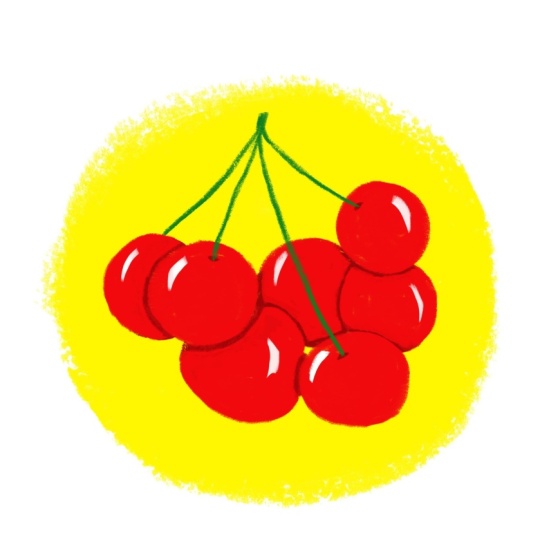
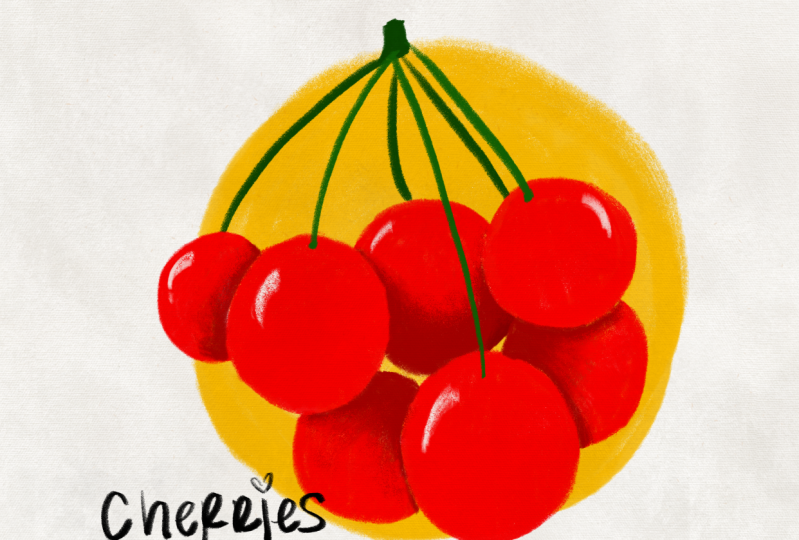
à lição super divertida e super fácil sobre como desenhar cerejas
com o Adobe Fresco Você aprende tudo sobre desenhar
com pincéis de pixels, aprendendo a misturar coisas E, no final, você também aprende como adicionar textura e exportar essa arte Então você está pronto?
Vamos começar.
2. Nova atualização: Então, em maio de 2026, Fresco mudou sua interface Isso significa que pode
parecer um pouco diferente do que você verá
nas próximas lições. Pensei em fazer um
vídeo de atualização para minhas aulas de afresco. Então aqui está.
Assim que você entrar, se eu clicar em Início,
é assim que fica. Costumava ver seus
tamanhos personalizados e outras coisas aqui, mas agora
parece algo assim, mas tudo bem. Você pode clicar em Criar novo e criar um novo documento como de costume, clicar nos seus arquivos e
é assim que a página inicial se parece Crie um novo. Você tem uma
parte extra aqui chamada social. Você tem alguns modelos de
mídia social lá, então você pode usá-los. Vou apenas usar o tamanho da tela digital
e atual. A primeira coisa que você nota
assim que chegamos aqui é que a barra de ferramentas foi completamente movida do lado
esquerdo para cima Sei que não estou muito
feliz com isso, mas sim, acho que vamos
trabalhar com isso. No lado esquerdo, agora você
tem as configurações do pincel. Então essa é a suavização
que costumava ser,
essa é a suavização,
você sobe e desce Isso é basicamente o fluxo
ou a opacidade do pincel, como se você tivesse
um lápis de carvão
e então sim, vamos torná-lo preto,
e então você É como se você
mantivesse tudo alto, e então, se você mantivesse tudo baixo, você vê que não está
fluindo muito bem Esse é o fluxo do pincel, e esse é basicamente o tamanho do
pincel que você tem. Novamente, clique e fure e todo o resto funciona
exatamente da mesma forma. As configurações também são quase
as mesmas. Acho que não precisamos nos
preocupar com isso. E na barra superior, você tem todas as outras ferramentas
que você costumava ter. Essa é pose. É uma coisa nova que não
é abordada em nenhum dos meus tutoriais, então não vou
entrar Mas, basicamente, você tem
tudo aqui, a última ferramenta,
tudo está aqui em cima. As formas ainda estão aqui. O texto está novamente aqui
e, em seguida, é para adicionar suas imagens ou fotos
e coisas assim. A ferramenta conta-gotas está aqui e a paleta de cores
está Você pode ver que
os botões de desfazer foram movidos para cá em vez de para cá, mas tudo bem porque seus
dois toques Além disso, quando você
clica em
outra coisa que não seja o pincel,
esse painel desaparece Eles costumavam ser seu painel de animação
ou movimento aqui, que se moveu para cima e
costumavam ter formas como
uma régua e outras coisas que foram movidos para esta
parte aqui ou auxiliares de desenho Isso é o que é, e você tem todos os
recursos de desenho aqui. Então você tem sua
simetria aqui e a
grade de perspectiva e as grades Quando você o liga, você pode ter grades e o
encaixe está aqui,
então você captura tudo, eu Além disso, todo o
resto é exatamente o mesmo. E quando você sobe, você
obtém um modo de tela cheia. A única desvantagem que
vi é que quando você está
no modo pincel, antes mesmo se estivesse no modo de tela cheia desenhando, seu pincel era uma coisa flutuante que você pode mover para
qualquer lugar que quiser, mas eles desativaram isso Isso significa que, quando você entra
no modo de tela cheia, as configurações do pincel desaparecem. Então, se você quiser voltar e ajustar o
tamanho do pincel ou algo assim, você tem que voltar, o que eu acho que não é uma coisa boa. As configurações de movimento ainda
estão aqui, então isso também não mudou. E a coisa mais importante que eu quero incluir
são os pincéis Em vez de ter três pincéis
separados, eles os mesclam em
um único Isso foi feito há algum tempo,
quando você clica no pincel, você precisa acessar todos os pincéis
e, em seguida, escolher
quais pincéis deseja, pincéis de
pixels, e então você pode ver todos os
subtítulos Todos os pincéis estão aqui, mas a única coisa é que está
tudo empacotado e essa é a parte mais irritante
para mim Acho que é isso. Essa é
a principal mudança na interface do usuário e, como essa foi uma mudança
significativa, pensei em adicionar
um vídeo atualizado. Espero que você vá em frente e
aproveite a próxima aula.
3. Montagem : Depois de abrir o Fresco, quero que você clique
em Criar novo e entre no tamanho da tela digital e atual. Eu tenho um esboço para vocês, mas também é super fácil
desenhar essas cerejas Então, eu vou entrar em Black. Você pode clicar aqui
para acessar Black For pincéis, vamos usar carvão
e depois lápis de carvão Eu quero que você clique
nesta estrela aqui, e eu quero que você vá para o vinho Charcoal four e
clique nele também A razão pela qual fazemos isso é
quando você clica em Favoritos, você pode ver os dois lápis aqui e é muito fácil
escolhê-los sempre que
quiser trocá-los Vou clicar no lápis de carvão. Meu lápis está definido para 56. Você pode clicar ou simplesmente fazer
isso para subir e descer, ou clicar e segurar
e digitar 56. Não precisa ser exatamente 56. Um número em torno
disso, 50 é bom. O piso está definido para os anos 70. É 76 se você quiser, mas você pode subir e
descer novamente e aumentá-lo
ou diminuí-lo. Você também pode torná-lo ainda mais brilhante. Vou mantê-lo por volta dos anos 80. suavização é uma, que
é o padrão. Tudo bem.
4. Vamos desenhar!: Se você quiser pular todo
esse processo de desenhar as cerejas,
vá em frente e faça isso a pouco,
mostrarei como inserir o esboço se você realmente
quiser seguir esse caminho Então, basta desenhar um círculo e vamos
fazer três deles. Não se preocupe com o tamanho. Tudo bem se eles também não estiverem
perfeitamente circulados. Estamos fazendo uma cereja áspera. Agora eu quero que você desenhe um
por trás disso desse jeito. Pode ser maior,
menor, não importa. E eu quero que você desenhe
um como este também. E então vamos para a borracha,
reduza a borracha Isso é apenas para pessoas que
não estão realmente acostumadas a desenhar. Caso contrário, você pode simplesmente desenhar as linhas. Vou mostrar o
que quero dizer com a próxima etapa. OK. Vou voltar para o meu
lápis aqui, e este, vou olhar para
ele e fazer um círculo como esse Então, novamente, você pode
fazer uma rodada e depois apagá-la.
Isso também é bom. E para este, eu
quero isso assim, e na verdade eu
queria ir um pouco assim e sobrepor
esse de baixo Então, vamos fazer isso. Apague isso. Aí está. Tudo bem. Acho que temos cerejas
suficientes Então, se você quiser
adicionar mais, isso depende
totalmente de você. E eu vou adicionar um talo. Esse vai até aqui. Esses são os que estão na frente. Eu continuo por um minuto.
Deixe-me apagar isso OK. E isso está na parte de trás. Então, vamos fazer
isso. Precisamos de um para isso e outro para aquilo. Aí está. E talvez isso. Seu esboço está pronto. Então, a próxima é a hora de pintar.
5. Ou importe o esboço: Tudo bem, é hora de
colorir essa coisa. Mas antes disso, eu só
quero mostrar rapidamente
como importar esse esboço.
Então, eu vou esconder isso. E agora, depois de baixar
o esboço, você pode encontrá-lo na seção de
recursos Em seguida, clique nas fotos
ou imagens, Koropoos. É aí que ele deve ser salvo. Se não estiver, estará nos arquivos. Fotos de Kuro e traga aqui. E clique em Concluído. Uma coisa que você deve
saber com o esboço é ir até os níveis
e verificar se eles estão configurados para multiplicar Você não precisa fazer isso quando estiver fazendo seu próprio esboço. Isso ocorre somente quando você traz
uma imagem como esboço. E, claro, você pode reduzir a opacidade para
o que quiser Vou esconder isso
porque vou
usar o esboço que
acabei Eu gosto disso. Talvez eu pudesse
torná-lo um pouco maior. Então, vou clicar na ferramenta Transformar e aumentar
um pouco o tamanho. Perfeito. Clique em D.
Agora eu tenho que fazer os níveis. E vamos reduzir isso. Tudo bem. Perfeito. Agora
vamos começar a pintar.
6. Vamos desenhar — camada superior: Além disso, para criar uma nova camada. Para desenhar, vamos usar o mesmo pincel
que usamos para o esboço Então vá aqui, e eu
quero que você escolha uma cor vermelha brilhante. Então eu quero que você leve essa
coisa até esta esquina. Isso dá a cor mais brilhante de qualquer cor. Isso é o mais sombrio E então eu quero que você mova
isso para que fique no vermelho Então, se você quiser as cores exatas, é zero, cem e cem. Você pode clicar e
digitar o número, para ter exatamente as
mesmas cores que eu. Primeiro, vou desenhar
as três melhores cerejas. Basta desenhá-lo por aqui
desse jeito e depois preenchê-lo. Quero que os traços sejam
visíveis porque
vamos torná-los um estilo muito
ilustrativo Então está tudo bem. Se houver derrames, você
vê como isso é, está tudo bem. Isso não importa. Eu
vou adicionar aqui também. Claro, você pode preenchê-lo. Você
também pode preenchê-lo mais tarde, porque usaremos outros tipos de pincéis
para fazer isso por nós Você não precisa ser muito
cuidadoso com as bordas. Vamos corrigi-lo
mais tarde, porque depois de
remover o esboço, você verá que as bordas às vezes não
estão exatamente
como você deseja E isso é muito comum. Nossa ideia principal aqui é definir as formas básicas.
Então, vamos fazer isso. Você pode aumentar o pincel neste
momento, se quiser. Eu prefiro não fazer
isso porque gosto dos traços e também porque
isso muda um pouco a textura, a textura da borda E, sim, isso é algo que
eu pessoalmente não gosto. Então, se quiser, vá em frente
e aumente
o tamanho do pincel para que seja
mais rápido colorir Ok, isso é perfeito. Agora é hora de adicionar
as cerejas na parte de trás.
7. Vamos desenhar — segunda camada: Vou voltar ou descer essa camada
dessas cerejas e depois clicar em mais Portanto, a ideia principal é adicionar um pouco de pedaços
mais escuros e um pouco mais escuros do que os pedaços mais
escuros Então, eu vou até aqui e
vou reduzir isso um pouco. Talvez até opa. Eu vou
voltar para o vermelho. Se isso acontecer com você e você escolher uma
cor diferente por lá, basta clicar aqui novamente e está
embaixo de resinas, aliás E depois voltará. Então agora você pode escolher
um vermelho um pouco mais escuro. Você não quer que fique muito escuro, mas quer que fique um pouco
mais escuro do que antes. OK. Então, ainda estamos
no lápis de carvão. Eu quero que você
defina as bordas aqui e veja
porque está na parte de trás, não
importa muito Então, vamos adicionar algumas
arestas aqui desse jeito. E essa parte vai
ficar escura, então tudo bem. E vamos
adicionar um pouco disso. E veja aqui, eu uso traços
muito escuros ou de alta
pressão Então, isso é tão escuro. Mas aqui eu uso um traço mais leve. Então esse é meu traço mais leve, e esse é meu traço escuro. Quero dizer, golpe de alta pressão. Portanto, a maneira como você aplica essa
pressão também é importante. Então, isso lhe dá um pouco de diferença na cor
de todas essas coisas. Sim. Então, vou colocar
alguns aqui também, e um pouco de luz à medida que você
se aproxima da borda. Fazer o lápis dessa maneira também produz um
tipo diferente de efeito. Se você quiser usar essa opção. Vou adicionar alguns aqui. Opa. Você pode usar seus dois
toques para desfazer coisas E vamos colorir isso em OK. E essa, vamos
fazer isso no final, então eu não quero fazer
isso na mesma camada. Agora, oh, aqui,
na mesma camada, vou usar meu
vermelho brilhante que eu tinha e vou adicioná-lo ao resto
da cereja assim. E você vê quando está se
sobrepondo aqui. Vou usar traços mais leves aqui. Então, vamos fazer isso agora. Veja aqui, esses tubos
parecem que estão mesclados. Então, precisamos voltar e colocar alguns pedaços mais escuros
, o que você
fará mais tarde. Não
se preocupe com isso. Esse é apenas o primeiro
passo para adicionar cores. Vamos fazer o mesmo aqui. Tudo bem.
8. Vamos desenhar — cereja no fundo: Então, vou seguir em frente e me concentrar nessa
cereja aqui em cima. Então isso tem que estar
abaixo dessa camada. Oh, não, pode estar acima
dessa camada, então mais. A) vamos seguir
em frente e desenhar com um pouco mais escuro.
Aqui também está escuro Eu sei que está se fundindo aqui. Não se preocupe
Vamos consertar isso. E essa e essa aqui. E vamos
garantir que essa parte aqui
seja bonita e escura. Muitas sombras. Aí está. Agora, deixe-me selecionar
a luz vermelha, e vamos
colocá-la aqui. E eu basicamente vou
colorir essa mancha. Acho que vou deixar
essa mancha escura também. Mas, por enquanto, isso parece bom. OK. Isso parece bom. Tudo bem. Vamos adicionar mais
algumas sombras
e suavizá-las
9. Mesclagem: Então, agora é hora de
misturar essas cores. Então, vou escolher
o vermelho escuro que já
temos aqui. E o pincel, vamos escolher carvão vegetal
para vinho. Escolha seu
vinho favorito: quatro de carvão vegetal. E o tamanho está definido para 119. Novamente, você pode
ajustá-lo como quiser. O fluxo está definido como 50, e isso é muito
importante para esse pincel, e a suavização é uma,
que é o padrão Então, o que vou fazer agora
é ter essa cor escura, então vou me certificar de usar um pouco mais de pressão em direção
à borda e,
quando eu chegar, vou usar uma leve
pressão, como você pode ver. Pressão absolutamente leve por aqui. Tenha cuidado com as bordas e tente seguir em frente. Oh, eu fiz isso
na camada errada, então toque com o dedo para desfazer
tudo o que eu fiz Volte para sua camada
com as três cerejas. Você pode usar esse botão de olho
para descobrir onde você está. E vamos adicionar o mesmo escurecimento em direção à
borda ou em direção às bordas, e um pouco
mais claro aqui em cima. Veja aqui, eu não estou usando
muita pressão, então é meio
que uma mistura assim. Exatamente o que precisamos. Eu vou mudar
para o vermelho brilhante agora, e vou consertar
essas coisas aqui. Opa. Não quero que isso saia. Vou adicionar uma cama bem acima dos traços
que fizemos aqui Veja, desse jeito. Parece muito mesclado ou
misturado. Adicione mais. Adicione um pouco mais da cor mais
escura aqui. Ok. Aí está. Esse é um deles. Eu vou
fazer isso agora. Certifique-se de adicioná-la aqui, nesta parte, porque você vê que parece que está se misturando
e você não quer isso Então, adicione tudo
aqui e aqui também. E tons mais claros e
, obviamente, volte e pegue seu vermelho e daqui a pouco. É bom. Mas eu quero aqui um tom um
pouco mais escuro disso Então, vamos
para o vermelho mais escuro e baixá-lo um
pouco para torná-lo ainda mais escuro e Se você não consegue descobrir
onde estava a linha original, volte até essa
cereja e esconda-a, e agora volte para as
três cerejas e você poderá ver claramente onde
deveria estar desenhando. E sim, se você usar uma máscara de recorte, isso não
seria um problema, mas como não estamos
usando uma aqui, teremos que
fazer duas com isso Você pode voltar e adicionar um
pouco dessa cor, uma cor
mais escura também
porque dá
um tom cor
mais escura também
porque dá escuro ou FX muito bom, certo? Então isso é bom. Agora volte para esta cereja aqui e você pode adicionar
um pouco se quiser. E eu vou voltar para essa cor que você já tem,
e nós vamos. Isso é um pouco escuro. Então aí vai você e escolhe o vermelho
brilhante porque eu quero misturar
um pouco a mistura. Você está misturando coisas sem realmente usar a ferramenta de mistura Então é assim que parece. Use uma pressão muito leve para que pareça que está se
misturando muito bem Você pode ver o que está
acontecendo lá, certo? Opa. Ok. Aí está. Tudo bem. Nossas três
cerejas estão prontas Vamos até aquele que
escondemos aqui. Vamos fazer isso agora.
10. Mesclagem — continuação: Ok, é hora de
fazer essa última cereja, então mostre isso
pressionando este botão de olho Vamos escolher o vermelho mais escuro, aquele que já
colocamos, e estamos novamente na escova de
carvão para vinho E
vou adicionar esses traços extras, como
fizemos com as outras cerejas Tudo bem Certifique-se de obter a
forma redonda da sua cereja. Caso contrário, não faz
sentido tê-lo lá. Sim. Acho que está tudo bem. É um pouco alongado, não é? Então eu vou fazer isso e usar o lápis de carvão para isso,
porque é muito melhor Ok. Isso parece melhor. Agora vá para o vermelho, seu carvão de
vinho, e vamos
adicionar um pouco mais A propósito, você pode aumentar o
tamanho aqui. Eu sinto que preciso de uma cor
mais escura aqui. Bose. Está realmente em segundo
plano, não é? Hm. Talvez possamos adicionar um pouco
a cor mais escura que escolhemos aqui para criar alguma coisa de sombra Por que não? Ok. Aí está. Não deve estar muito escuro. Então, eu estou adicionando isso
logo acima disso. Então, parece que não
há uma linha. É como uma mistura de textura agradável. E aí está. Acho que nossas cerejas estão bem. É hora de desmarcar o esboço e depois consertar
tudo. Então, vamos fazer
11. Vamos corrigir as coisas: Vá para a camada de esboço e
clique neste botão de olho. Perfeito. Agora vá até
seu lápis de carvão E agora vamos
consertar todas as cerejas se você achar que
há algo errado Você tem que estar
na camada certa, então talvez vá até a
camada que tem essas três cerejas
e nós a consertaremos Ah. Essa é a
cor errada para isso. Assim, você pode
corrigi-lo desenhando nele ou usar
sua ferramenta de borracha. Nesse caso, vou usar
a ferramenta de borracha
e, em seguida, você pode A propósito, o tamanho da
ferramenta de borracha depende da sua área. Sim, qual área você está
tentando apagar Tudo bem. Mm, todo o resto parece
bom. Talvez esse. Eu vou até a escova de carvão e a
deixo bem. Adicione um pouco. E isso também. Na verdade, está em
uma camada diferente, mas não importa
porque você a está adicionando em segundo plano. Neste momento, isso
não importa. Vou voltar para essa camada e fixar essa cereja desse jeito. Acho que esse também
precisa ser consertado. Um pouco mais de cor. Tudo
bem. E essa. OK. Agora, eu vou. Tudo bem. Talvez isso com todas as manchas brancas, se você
quiser consertá-lo, é claro. E então esse precisa ser consertado, mas não vou colocá-lo na camada. Então, vou voltar para a camada abaixo dela para que
fique em segundo plano Você vê o que eu estou fazendo aqui? Só estou corrigindo essas manchas brancas. Adicionando algo
no plano de fundo para
não bagunçar a camada porque você já aplicou esses sombreamentos e
não quer estragar Então, o que você pode fazer
é simplesmente voltar para a camada abaixo Como aqui, eu quero
acrescentar algo aqui. Mas você vê que é
uma mistura de cores, então você não
quer mexer com isso Então, volte para a camada
mais abaixo dessa camada. E agora, se você adicionar uma equipe, ela ficará
por trás dessa camada, e é exatamente disso que precisamos. Está bem? Essa cereja precisa de um pouco
de conserto. Tudo bem. Acho que terminamos.
Exceto esse aqui. Um pouquinho. Ok, isso é bom. Agora, clicaremos
em mais
e adicionaremos alguns destaques. Mas vamos trazer nosso sketchb. Aí está. Nosso
esboço está aqui.
12. Realces e caules: Agora, vá para a camada.
Você acabou de criar. Você vai seguir em
frente e escolher o branco. Ok, vamos selecionar o pincel de quatro pincéis de carvão para
vinho e trazê-lo de volta para
centenas, seja qual for o número E vamos usar isso para dar alguns destaques
às nossas cerejas Então, eu quero
que seu destaque seja mostrar como é. Eu quero que seu destaque
tenha esse formato, e geralmente é um pouco
mais grosso na borda, e neste lado, é mais fino.
Então esse é o objetivo. Mas é claro que você pode
desenhar como quiser, e vamos usar isso
para adicionar alguns destaques. Às vezes, o destaque
sobe aqui e há um pouquinho
aqui. Você sabe o que fazer. Então, eu gosto de dar essas pequenas
coisas brancas assim. Faz com que pareça mais bonito, eu acho. OK. E tudo bem. Aí está. Agora é hora de sacar o estoque. E como você sabe, parte
desse estoque tem que
estar nas cerejas Uma vez em segundo plano, eles precisam ir atrás das cerejas Então é exatamente isso que
vamos fazer. Clique em mais e
selecionaremos um pouco de verde. Eu quero que você mova isso
para um círculo até o verde, e este o
levará para algum lugar onde você achar que o
verde parece bom para você. Está bem? Se você quiser
a mesma cor, é um em oito, 96 e 39. E vamos adicionar algumas verduras. Você vai usar lápis
de carvão. Está em 56, então você pode diminuir isso se
achar que está muito grosso. Vamos adicioná-lo
para esta cereja aqui. Basta desenhar a linha. E para este. E essa. Deixe-me desmarcar o esboço. Esse é o esboço?
Não, está aqui. Perfeito. E agora eu vou
até aqui. Clique em mais abaixo todas as cerejas e
adicionaremos esta Você também pode
torná-lo um pouco mais escuro. Então, o que
você pode fazer é escolher um verde um pouco mais escuro e
clicar e ocultá-lo Vou criar uma nova camada
e torná-la mais escura. Certifique-se de que não seja muito grosso. Você não quer que seja
muito grosso, e pronto. E adicione isso, você pega um verde
mais claro, adiciona isso. E vamos nos esconder.
13. Toques finais e como exportar arte: Então nossa cereja está linda. Agora, vamos
adicionar um plano de fundo. Então volte aqui novamente. Além disso, você pode escolher qualquer cor, talvez eu escolha amarelo,
aumente até o fim. Talvez por aqui, então
são 5.800 e cem. Você pode usar
carvão vegetal para que ele dê uma grande bolha como Aí está. Você não precisa fazer uma rodada exata nem
nada. Isso é bom. E você pode usar o preto, escolher um lápis de carvão, reduzir o tamanho se quiser e depois escrever
O New layer, por favor E depois escreva cerejas. A propósito, isso é opcional. E então, se você quiser adicionar
uma textura em cima disso, super simples, você pode encontrar a textura na seção de
recursos. Então, tudo o que você precisa fazer é
clicar nas suas fotos ou imagens e elas serão armazenadas em
arquivos. Então vá lá. Selecione a textura
que você tem e ela será aplicada e diminuirá o zoom um pouco com os
dois dedos dessa forma e sempre expanda
usando os cantos. Quando achar que está
bom, clique em concluído. E agora você vê que só
pode ver cerejas. Onde está o resto das coisas. Isso porque a
textura está aqui. Então, você
clicará para que ele se destaque e o exiba totalmente. Você pode usar o outro dedo para guiá-lo para baixo e colocá-lo em cima. Agora, você não consegue ver
nada. Tudo bem. Vá para seus níveis.
Clique aqui para multiplicar Da mesma forma que
fizemos com nosso esboço, você pode ajustar a opacidade
aqui para controlar o quão forte você deseja que sua textura
seja. Clique aqui. Você pode ocultar suas
camadas se quiser, beliscar, clicar nela e sua arte estará pronta Quando sua arte estiver pronta, você poderá exportá-la
clicando em Compartilhar, Publicar e Exportar, exportar e exportar o que
quiser Aqui está e exporta. Feito. Se você quiser assistir ou exportar voltas temporais,
clique em Compartilhar, Visualizar laboratórios de tempo e, aqui, você pode ver todas as voltas
temporais das cerejas E então, se você
quiser exportá-lo como um adesivo sem
fundo, vamos ocultá-lo Vamos esconder o texto. Vamos esconder o fundo
amarelo, e não se esqueça de esconder isso aqui, a última imagem
para que
você veja
o tabuleiro de xadrez, e agora você clica em Compartilhar, publicar e exportar, exportar como e certifique-se de
exportá-la como PNG E então isso é exportado como um adesivo ou algo
sem fundo
14. Projeto de curso: E é isso. Esse é o fim desta lição, e
espero que você tenha gostado. O projeto da turma será
criar essas cerejas
com o Adobe Fresco Você pode usar o
mesmo pincel que eu usei ou qualquer outro pincel que você acha que
funcionaria bem para você Você pode usar a mesma
técnica para fazer cerejas ou qualquer tipo de fruta
que se sobreponha Então, sim, eu adoraria
ver o que vocês criam e postar na seção de
projetos. vejo na
próxima aula. Tchau.
 Ashwini Pandeshwar, Artist, master procrastinator