Transcrições
1. Introdução e o que você vai aprender: Se você está
acompanhando as tendências, sabe que os padrões de pele de animais
são populares no momento. Esses pincéis
ajudarão você a agilizar seu processo criativo,
facilitando a adição de detalhes
e padrões
complexos à sua ilustração e padrões Olá, sou Vinita, ilustradora e
designer com sede em E nesta aula, vou
mostrar como criar
um
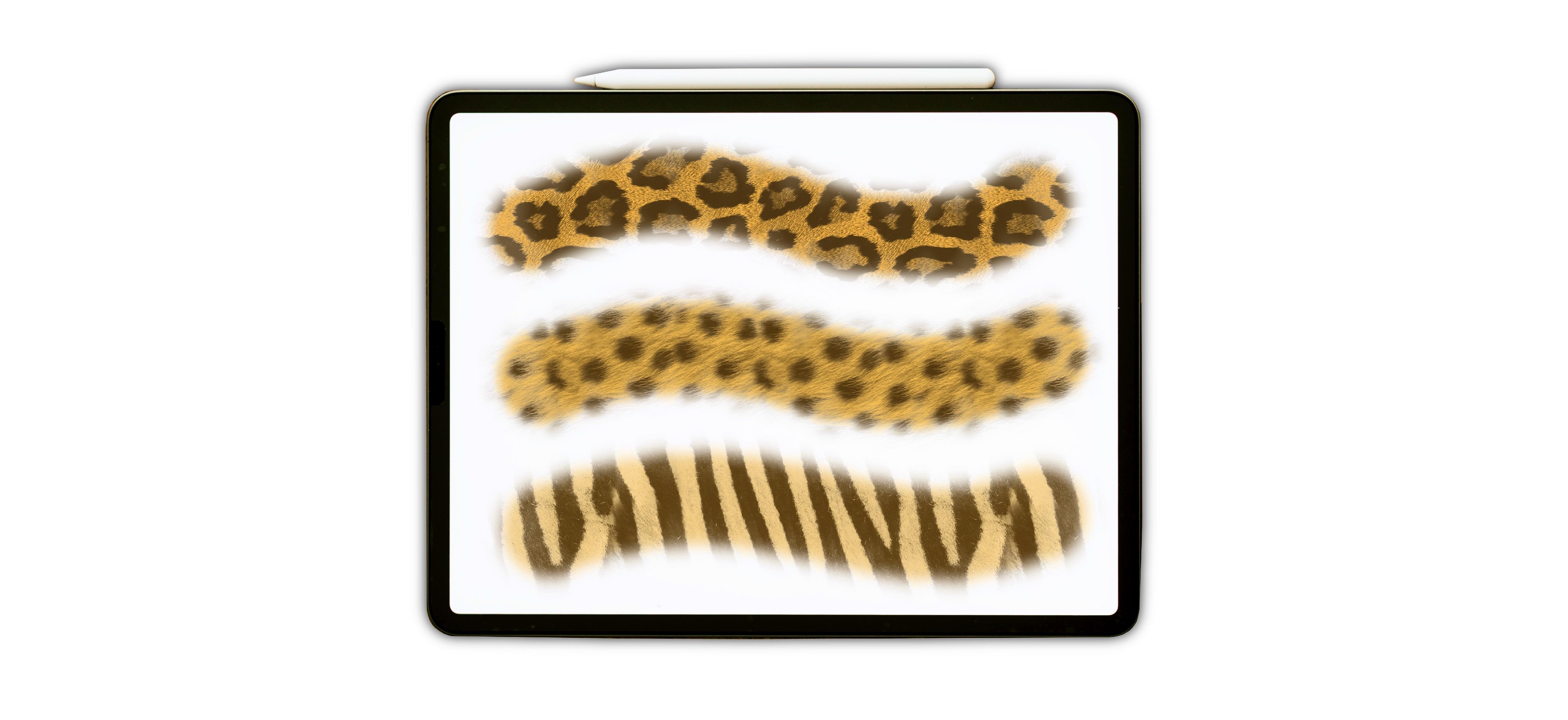
pincel de pele de animal de duas cores no Procreate Esses pincéis são
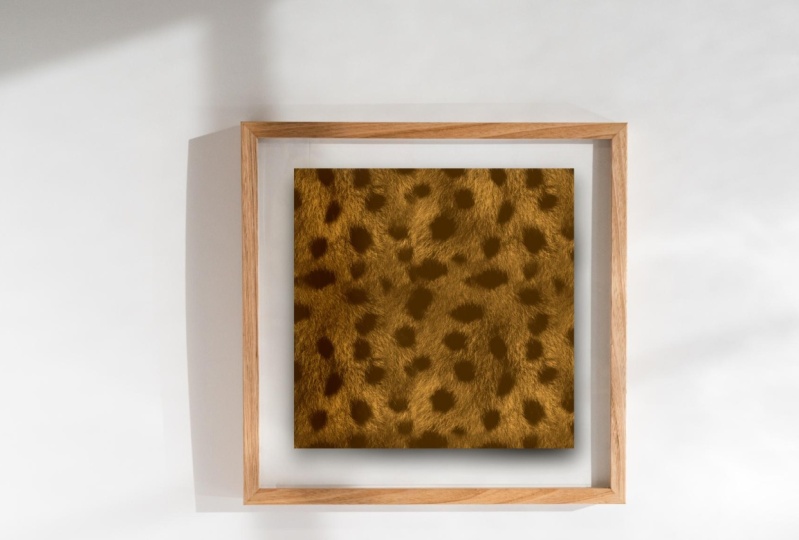
perfeitos para criar impressões
impressionantes para design de
padrões de superfície, maquetes ou até mesmo vendê-las em
plataformas como Creative Market, es ou até mesmo em seu próprio site Começarei esta aula
explicando como funciona um pincel de duas
cores e criaremos um pincel de pele de chita de duas
cores Isso servirá como
seu pincel base para criar uma variedade de
outros pincéis de pele de animais Há muitos
exemplos, recursos, dicas e truques para ajudar você a criar esses lindos
pincéis sem esforço Então, vamos criar alguns
belos pincéis de pele no Procreate. Nos
vemos na aula.
2. Como criar o pincel de chita de duas cores: Então, vamos começar com nosso pincel de duas
cores com padrão animal. Quando você abre o aplicativo de procriação, é
assim que minha
galeria se parece Nosso primeiro passo é criar
um novo Canvas para isso, vou tocar neste sinal de mais. Novamente, neste pequeno sinal de mais, o tamanho padrão que sigo para
criar um pincel é de 3.000 por
3.000 pixels com 300
DPI e Agora, nossa próxima etapa é
inserir nossa imagem de pele de animal. Para isso, vou tocar
neste menu de ícones de chave inglesa. Em Adicionar opção, você encontrará essa opção chamada
Inserir uma foto. Toque em Inserir uma foto e você poderá inserir
a imagem da sua galeria de fotos.
Toque na imagem. E agora a imagem
está na sua tela. Quero selecionar a
seção dessa imagem, que tem menos sombra
e textura mais uniforme. Vou selecionar essa imagem e
esticar para caber na tela. As partes da imagem que estão fora da tela
serão recortadas Portanto, você deve ter cuidado
ao colocar essa imagem. Sinto que esse lado parece muito
escuro, então vou esquecer isso. Ah. Agora, quando estiver satisfeito com sua
seleção, toque em D select. Então, essa é a imagem
que usaremos para criar nosso pincel de estampa de
chita Agora vamos continuar
criando nosso pincel. Nosso primeiro passo é
copiar essa tela. Para isso, vou tocar
neste menu de ícones de chave inglesa. Toque em copiar tela. Isso copiará tudo o que
estiver visível na tela. Tocaremos na biblioteca de pincéis. E aqui vamos criar uma nova pasta para nossos pincéis de pele de
animal Para isso, você encontrará
esse pequeno sinal de adição na parte superior dos pincéis Toque aqui e você
pode renomear sua pasta. Vou renomear a minha como pele de animal. Agora sua pasta está pronta. Agora, abaixo da sua pasta, você encontrará este pequeno
sinal de adição no lado direito aqui. Tocaremos nesse sinal de adição e isso abrirá
todas as configurações necessárias para criar um novo pincel. Agora, vamos começar com nossa primeira etapa que é
ajustar seu espaçamento Verifique se você não está
usando este slide e está inserindo
o número aqui Mantenha isso como 5%. Em seguida, tocaremos na forma. Aqui, toque em Editar,
Importar, biblioteca de fontes. Na biblioteca de fontes, você
encontrará muitas opções
para o pincel. A partir daqui, selecionaremos o meio. Você pode até mesmo experimentar
outras formas e tocar em Concluído. Vamos passar para
a próxima seção que é grão, toque em grão. Aqui, verifique se você está
sob essa opção chamada. Certifique-se de que você está se movendo. Toque em editar, por favor. Aqui, em importar, toque em colar. Isso colará a imagem
que você copiou do Canvas. A seguir, aqui na imagem. Tocaremos com dois dedos. Isso inverterá a imagem. Em seguida, toque nessa opção
chamada repetição automática. Isso converterá sua imagem
em um padrão perfeito. Aqui na parte inferior, você encontrará essas opções para
mesclar essas linhas Por exemplo, se você deslizar essa opção chamada sobreposição de
borda, poderá ver a diferença
na mesclagem dessas linhas Vou manter o meu como
Mx e tocar para baixo. H Aqui sob o grão
quando você se move para baixo. Você precisa minimizar a opção chamada Zoom, torná-la nula. Desça novamente e há uma opção
chamada offset jitter Vamos totalizar essa opção. Em seguida, tocaremos na renderização. Em renderização, verifique se o esmalte uniforme está selecionado Em seguida, tocaremos na dinâmica
das cores. Aqui vamos passar para Under
stroke color Jitter. Maximizaremos a opção
chamada cor secundária. Sob pressão de cor,
maximizará a opção
chamada saturação, brilho e cor secundária Na
cor secundária, você encontrará essa opção chamada
Max, toque em max. Aqui você encontrará as duas
opções sob pressão. Você encontrará esse pequeno nó, torne-o plano na horizontal. Em seguida, tocaremos no lápis Apple. Aqui, a opacidade
será mínima, nenhuma. Agora vamos passar para as propriedades. Toque nas propriedades. Aqui, a orientação para a tela
será desligada. O tamanho máximo
do pincel será máximo e o mínimo será 10%. Aqui na parte inferior,
verifique se a
opacidade mínima e máxima é máxima e toque em OK Agora, terminamos com a
primeira parte do pincel aqui. Vamos passar para o segundo. Vamos duplicar esse pincel, deslizar para a esquerda e tocar em Toque no segundo pincel, o que está na parte inferior. Toque novamente para abrir
a configuração do pincel. Há muito poucas configurações que precisamos alterar nesse pincel. Vamos tocar nos grãos, editar, tocar com dois dedos. Para esta parte do pincel, precisamos que a imagem fique
ao contrário, toque na repetição automática e toque para baixo. Agora, na mesma seção, vamos descer, o
modo de mesclagem aqui será a gravação linear. Em seguida, em dinâmica de cores, descerá sob pressão de
cor. A saturação será de
50%, sob inclinação de cor. A saturação será máxima. O brilho estará no lado
oposto, ou seja, -100, e a cor secundária
será máxima. E toque em Concluído. Agora, aqui estamos prontos
com nossos dois pincéis. Verifique se o
primeiro está selecionado
e, em seguida, selecione o segundo e toque nessa
opção chamada combinar. Agora, vamos experimentar esse pincel. Vamos para o painel de cores. Agora, aqui, você verá que
há duas opções para a cor. Tocaremos em um
dos retângulos, selecionaremos sua primeira cor
e, no segundo,
selecionarei uma cor marrom escuro Agora, antes de sair do painel, verifique se a tonalidade mais clara está selecionada e exibida
na parte superior aqui. Vamos experimentá-lo na tela. É assim que o
pincel se parece. Ao ampliar,
ao ampliar,
você verá essa textura de pele muito
natural. Essas duas dicas
que eu quero
mostrar são quando você tem
um patch como esse, se você adicionar essas
pinceladas mais curtas que podem ser corrigidas, a próxima é quando você adiciona essa pincelada contínua Pode ficar mais escuro assim. Se você tiver uma
mancha mais escura como essa, basta adicionar
outro traço curto com o mesmo tamanho do
pincel e a mesma cor Então, estamos prontos com
o pincel aqui. Vamos experimentar outra combinação
de cores. Vou esconder minha primeira
camada, adicionar uma nova camada. Vá para o painel de cores. Vou selecionar um tom mais escuro de rosa e um
tom mais claro de rosa Verifique se minha luz está selecionada e é assim que o
pincel se parece. Agora, depois de ter seu
primeiro pincel pronto, você pode usá-lo
como pincel base para criar todos os
outros pincéis de pele Você não precisa repetir
todas as configurações. Vamos ver as etapas
que você pode seguir. Toque no menu do ícone da chave inglesa. Aqui, verifique se
você está em Adicionar, insira uma foto e insira sua segunda capa na biblioteca
de pincéis. Vamos colocar essa
imagem na tela. Então, tudo o que estiver
saindo da tela
será cortado Quando você estiver pronto, eles selecionam. Em seguida, novamente, iremos ao menu
do ícone da chave inglesa. Aqui, tocaremos na tela de cópia. Vá para a configuração do pincel e
duplique seu primeiro pincel. Toque e abra a configuração. Aqui vamos tocar nos grãos. Vá para editar, importar e
colar sua nova capa aqui. Toque com dois dedos
e importe a imagem, ou repita e toque em OK Como esse é um pincel duplo, também
precisamos colar a imagem
no segundo pincel. Vá para o segundo pincel, granule, importe e cole. Toque na repetição automática e toque em Concluído. E, novamente, tocaremos em Concluído aqui. Agora, vamos tentar isso
na tela. Vou esconder minha imagem.
Adicione uma nova camada. Vou selecionar minha cor. Ao ampliar, você pode ver essa textura natural da pele
e do cabelo. Agora, para renomear seu pincel, você precisa tocar no pincel, tocar em sobre esse pincel e renomear aqui Você pode até mesmo inserir sua
imagem, nome e assinatura. E. Vamos para a próxima seção,
onde posso mostrar algumas dicas e truques.
3. Truques e dicas: Vamos ver algumas dicas
e truques que você pode adicionar ao usar
esses pincéis Essa tela tem 3.000 por
3.000 pixels com 300 DPI, e eu vou até Vou selecionar um dos meus pincéis. Certifique-se de que minha cor esteja selecionada. E o mais claro está aparecendo na parte superior aqui antes de
eu sair do painel. Vou adicionar essas
manchas de pele de animal em diferentes camadas. Esse é o processo que eu sigo para criar um
padrão perfeito no Photoshop Vou passar para a
próxima pele de animal. Vou esconder essa camada,
adicionar uma nova camada. Vou selecionar minha
segunda pele de animal. Estou apenas criando
esse patch aleatório, mas você pode planejar e
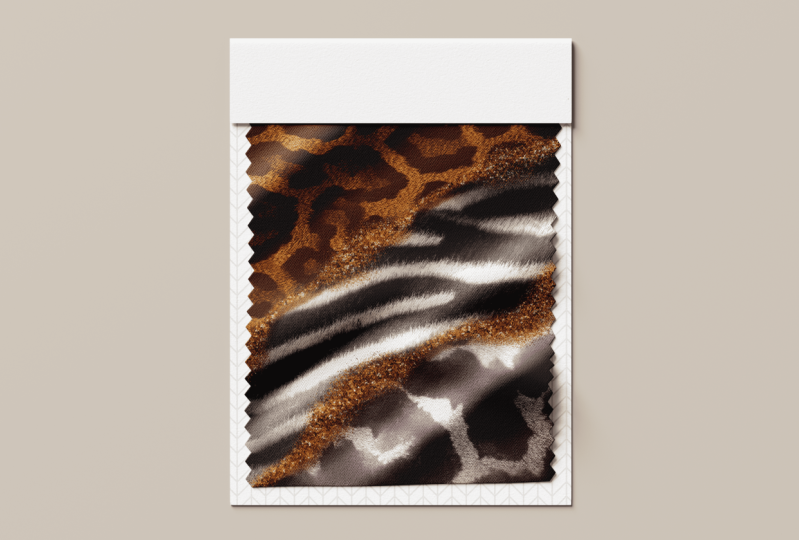
criar no seu próprio estilo. Agora, no terceiro patch, adicionarei uma nova camada. Desta vez, quero
adicionar um padrão de zebra. Vou selecionar uma combinação de
cores diferente. Essa paleta de cores está disponível na seção dois do recurso Vou selecionar um ajuste casual e
um tom mais escuro de cinza. Quando estiver pronto com
todos os seus patches. Eu tenho três manchas
nas minhas camadas. Em seguida, podemos exportar isso. Para isso, podemos tocar
nesta chave inglesa que eu posso colocar no menu. Verifique se você está em compartilhar e compartilhe isso como um arquivo PSD Eu coloco
isso diretamente no meu laptop. Eu abro esse arquivo na minha loja de fotos com
a pré-visualização do padrão. Organize esses patches. E eu combino isso com um
conjunto de elementos botânicos, e é assim que o padrão completo
sem costura se parece Agora vamos passar
para a segunda dica. Agora, aqui no Canvas, eu tenho dois conjuntos de esboços
simulados Uma é com a bolsa e a outra
com a sandália. Vamos começar com a bolsa primeiro. Vou abrir esse grupo. Aqui eu tenho uma camada
com o esboço inteiro. E a segunda camada é uma cor de base branca que eu
tenho apenas na área da bolsa. Então, podemos começar
adicionando uma nova camada. Toque nessa camada e
toque em máscara de recorte. Portanto, essa máscara de recorte está
na camada base branca. Agora eu posso ir até os pincéis. Vou selecionar qualquer pincel de pele de
animal. Selecione minha combinação de cores e adicionarei esse padrão
na minha camada de máscara de recorte Agora, vamos ver algumas
opções para recolorir isso. Vou tocar nessa ferramenta de seleção. Certifique-se de que sua
mão livre esteja selecionada. Vou
selecionar aleatoriamente alguns patches. Toque nesse pequeno círculo. Vou selecionar novamente e
a terceira seleção. Toque na pena.
Há uma opção chamada pena na parte inferior Vou aumentar isso para 20, 21%. Agora podemos ir para ajustes,
tocar em ajustes. Aqui, tocaremos em matiz,
saturação e brilho. Você encontrará algumas opções
na parte inferior aqui. Podemos começar com o matiz, onde você pode alterar a cor, a saturação, onde você pode ajustar a saturação e
o brilho Vamos começar com a tonalidade primeiro. Você pode ver a mudança de cor. Vou manter a minha como esta
bela turquesa opaca. Acho que está muito claro, então posso diminuir
a saturação aqui Você pode até mesmo ajustar
o brilho aqui. Quando estiver satisfeito com
seus resultados, desmarque. Agora, quero ajustar
a saturação de todo
o padrão Vou voltar ao brilho da
saturação de matiz, e não há nenhuma
seleção feita Então, todo o padrão
parece mais brilhante. Então, terminamos com a bolsa
e a recoloração aqui. Vamos passar para as sandálias. Nas sandálias, mostrarei
rapidamente
como você pode adicionar sombras
e destaques Vou seguir os mesmos passos para adicionar o padrão que
fizemos na bolsa. Eu tenho essa camada de esboço, e abaixo dela está uma
camada base que eu tenho aqui, uma camada base branca Então, precisamos de uma máscara de
recorte novamente. Vou adicionar o mesmo padrão de
leopardo aqui. Em seguida, adicionarei uma pequena
sombra na parte inferior aqui. Para isso, tocaremos novamente
na ferramenta de seleção. Certifique-se de que sua
mão livre esteja selecionada e eu selecionarei essa área
inferior aqui. Agora toque na pena e eu aumentarei a
pena para cerca de 2020 1%. Vá para os ajustes,
selecione as curvas. Aqui, verifique se você está
na primeira opção e pode puxá-la
para baixo para deixar o padrão mais escuro E isso pode criar um
efeito de sombra na sua ilustração. Agora, vou repetir as mesmas
etapas para os destaques. Vou até a ferramenta de seleção e selecionarei uma pequena
área no centro aqui. Adicione uma pequena pena
à seleção. Vá para as curvas novamente, e desta vez, vou
puxá-la para cima em vez de para baixo. Assim, você pode ver que ele cria esse
efeito de destaque mais claro em sua ilustração. E essa é uma maneira de usar esses pincéis para criar
suas ilustrações simuladas. Agora vamos
para a próxima etapa. Às vezes, quando você cria
um padrão de pele específico, ele pode não se repetir perfeitamente Isso pode criar algumas
manchas ou áreas desfocadas. Por exemplo, se você vê
aqui, não está claro. Isso cria essa mancha embaçada. Porque quando criamos nosso
pincel e vamos para a repetição automática, isso pode não criar uma repetição
perfeita para nós. Outra opção para criar um pincel de
boa qualidade é
criar um padrão perfeito em
sua imagem na tela Você pode seguir as mesmas
etapas seguidas para criar um padrão perfeito
com suas ilustrações Não vou explicar todas as etapas do padrão
contínuo aqui Caso contrário, a aula
será muito longa, mas posso mostrar uma demonstração rápida. Estou usando o método split aqui, onde você divide
a imagem ao meio. Certifique-se de que seu snapshot esteja ativado. Mescle as duas camadas divididas. E aqui vamos
usar a ferramenta Clone. Vá para ajustes e há
uma opção chamada clone. Você terá esse
pequeno círculo aqui. Agora você vai para os pincéis. Certifique-se de, ao usar a aerografia,
uma das escovas macias ou
médias selecionadas Agora, onde quer que você coloque
esse pequeno círculo adicione uma pincelada. Ele clonará a área
onde está colocado. Precisamos nos livrar
dessa linha central e adicionar
esse efeito contínuo Essa ferramenta de clonagem nos ajudará a duplicar o cabelo e o efeito
do padrão Quando estiver satisfeito com
a imagem perfeita, você pode colá-la na seção granulada
da configuração
do pincel Isso lhe dará um pincel de padrão limpo e
sem costura.
4. Projeto e mais exemplos: Para seu projeto de classe,
você pode criar qualquer
pincel de padrão animal de sua escolha. Vou mostrar
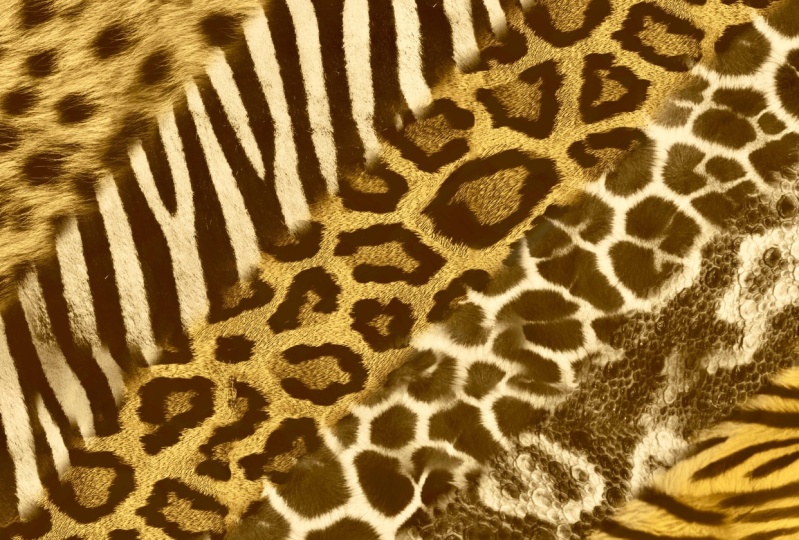
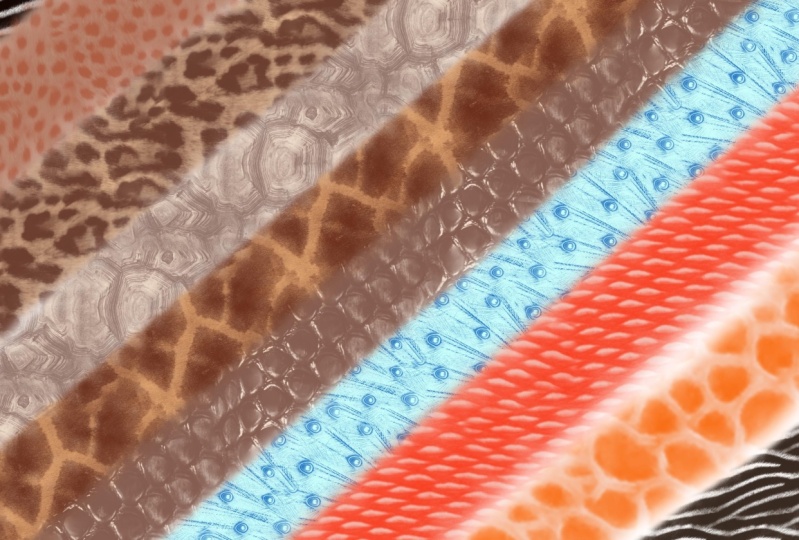
mais alguns exemplos desses pincéis Este é um exemplo
de pele de leopardo. Esse é o mesmo pincel com uma combinação de cores diferente. Eu preparei um conjunto de 13 pincéis com estampas de animais
e listei na minha loja marítima Este é um pincel com padrão de
pele de girafa. Este é um pincel de pele com
padrão de zebra, onde eu uso uma combinação de uma cor esbranquiçada e uma cor preta
carvão escuro Espero que esses exemplos
tenham inspirado você e ajudado a decidir seu próprio pincel exclusivo com padrões
animais Anexei uma imagem de
referência e uma paleta de cores na
seção de recursos desta classe, que ajudará você a obter os melhores resultados ao criar
esses pincéis de procriação
5. Considerações finais: Parabéns por
concluir esta aula. Para recapitular, aprendemos como
criar um pincel realista com padrão de
pele de animal, como funciona um pincel com
padrão de duas cores, muitos outros exemplos de pele de
animal e muitas dicas e sugestões para criar
um
pincel com padrão
animal perfeito e de boa qualidade Espero que essa aula tenha
sido benéfica para você. Se você tiver alguma
dúvida sobre esta aula ou sobre o processo de
criação de pincéis, sinta-se à vontade para deixar uma pergunta na
seção de discussão desta aula. Eu estarei aqui para ajudá-lo. Aguardo ansiosamente seus lindos pincéis de pele de
animal na seção
de projetos desta aula Você pode me seguir no
Skin share para
ser notificado quando eu
publicar uma nova aula. Para mais dicas e truques
e os bastidores, você pode me seguir no Instagram. Seu feedback por meio de
avaliações
me ajuda a melhorar e planejar
minhas aulas futuras. Obrigado por fazer
essa aula comigo. Nos vemos na próxima aula.
 Vinita Upadhya, Illustrator & Pattern Designer