Transcrições
1. Introdução e o que você aprenderá: [MÚSICA] Olá pessoal.
Meu nome é Vinita. Sou ilustrador e designer de
padrões baseado
em Cingapura e nesta aula, vou
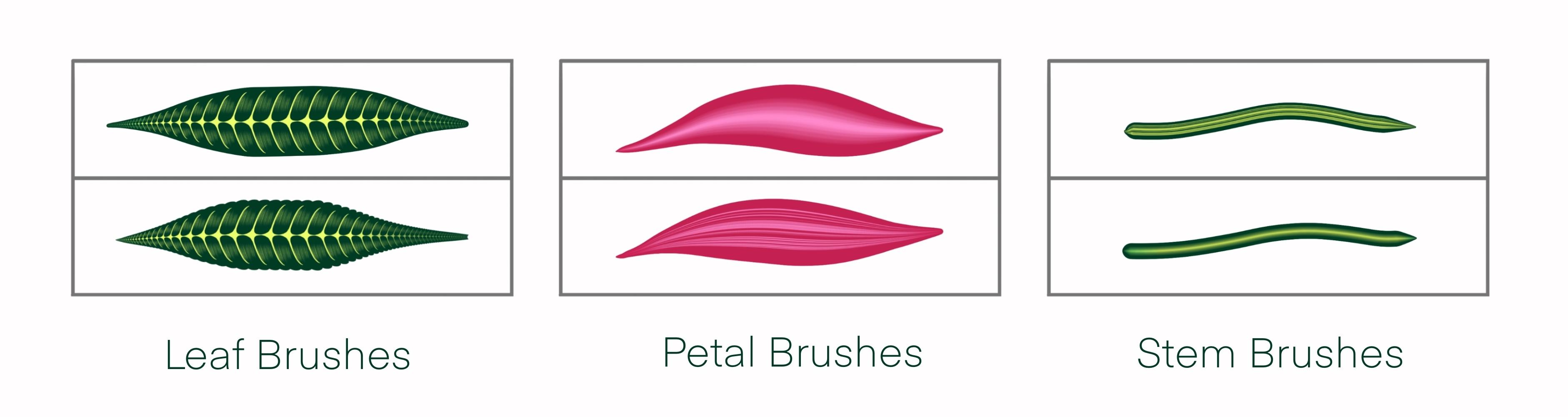
mostrar como eu crio meu pincel realista no Procreate. Criaremos seis pincéis
botânicos
nesta aula que
incluirão pincéis para folhas, pétalas e caules. Mostrarei passo a passo todas as configurações necessárias
para criar esses pincéis. Esta é uma aula
para iniciantes , então, mesmo que você seja
novo no Procreate, você poderá
acompanhar a leitura muito bem. Há muitos
exemplos de como eu uso esses pincéis em minhas
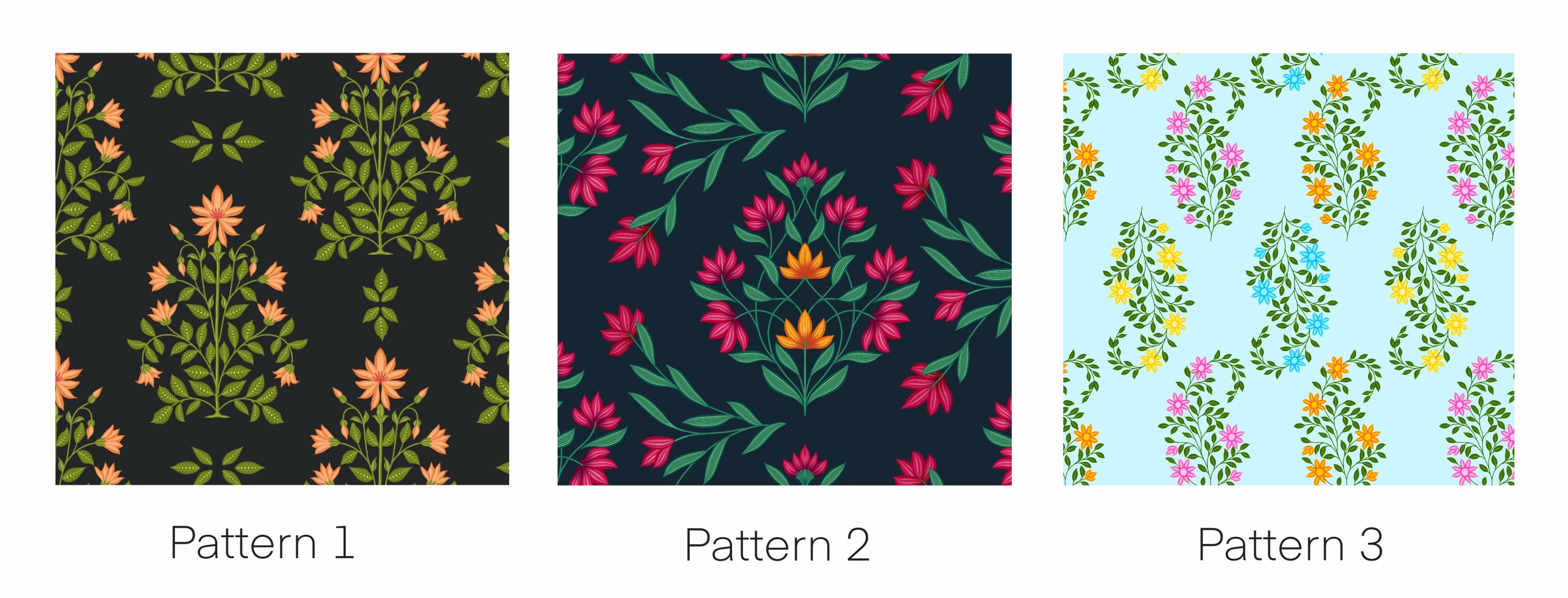
ilustrações e padrões. Mostrarei passo a passo o processo de criação
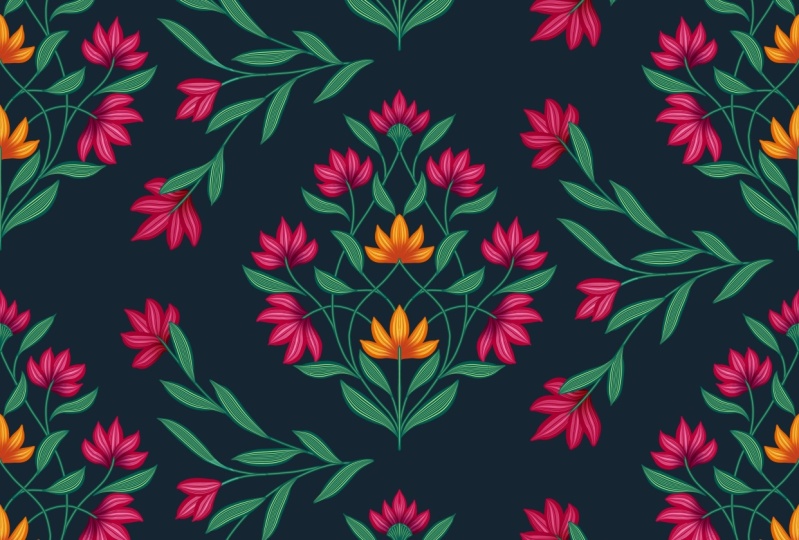
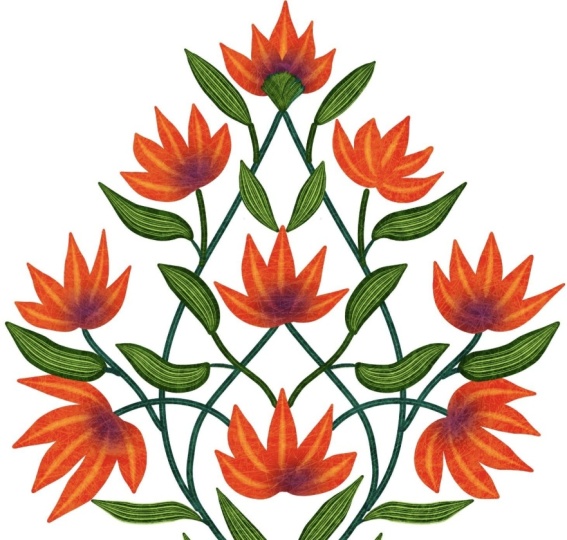
dos três padrões
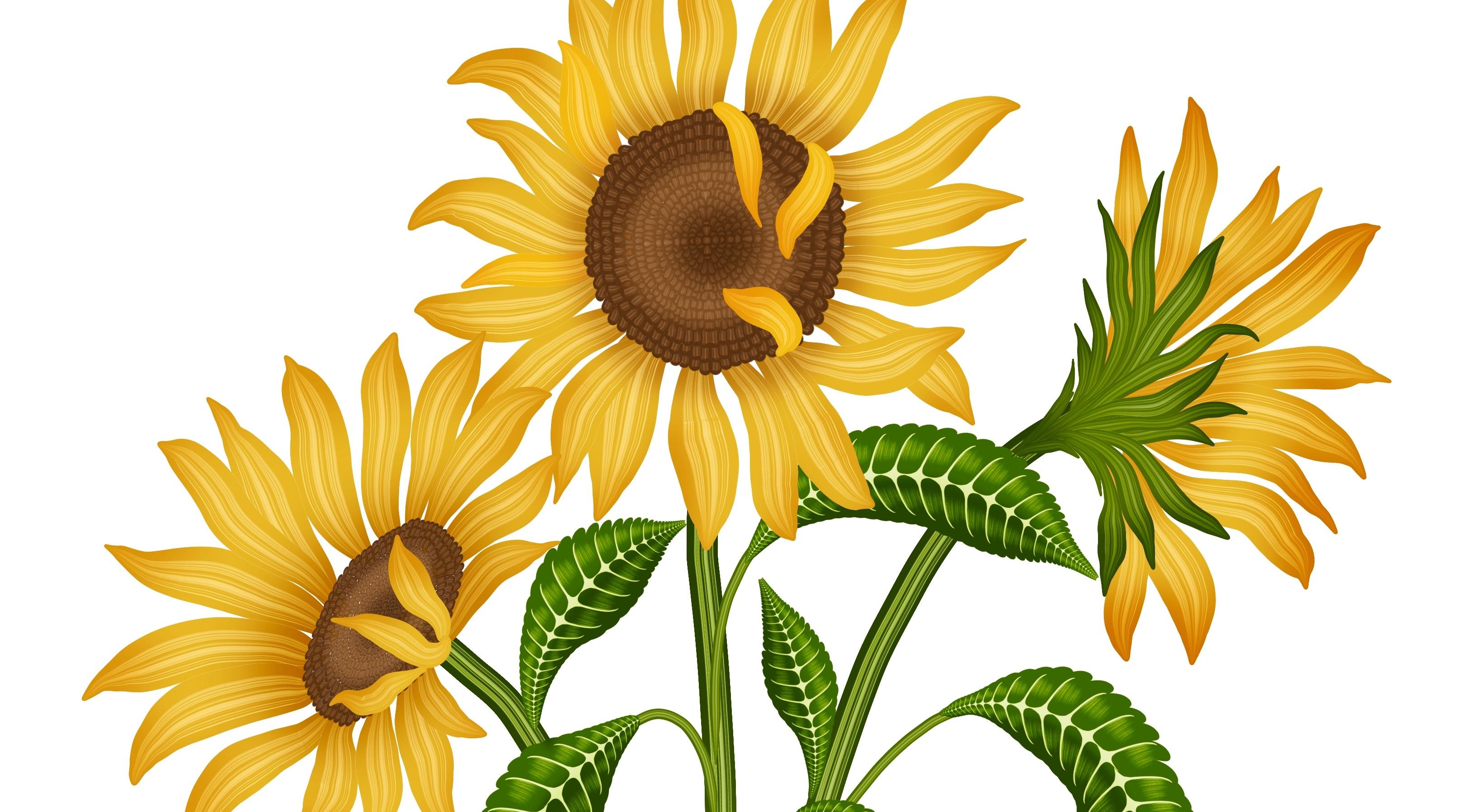
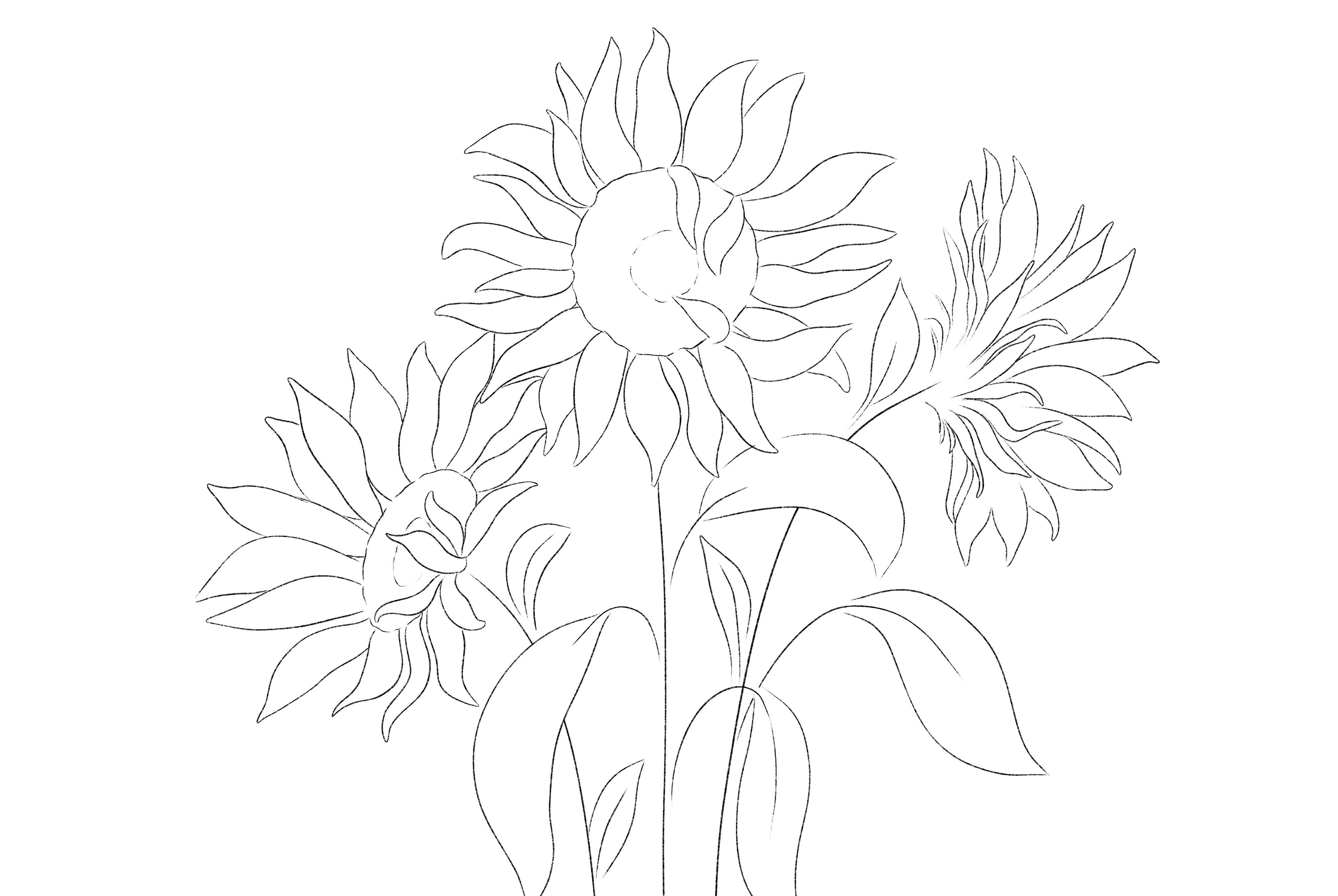
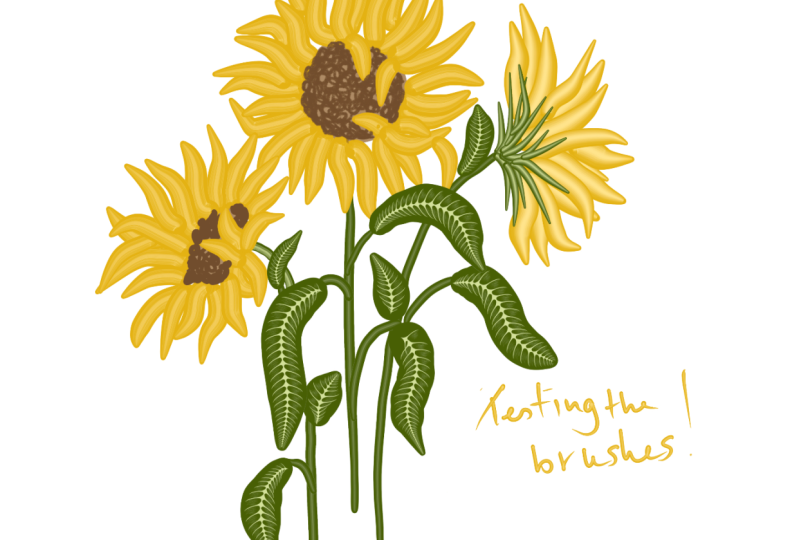
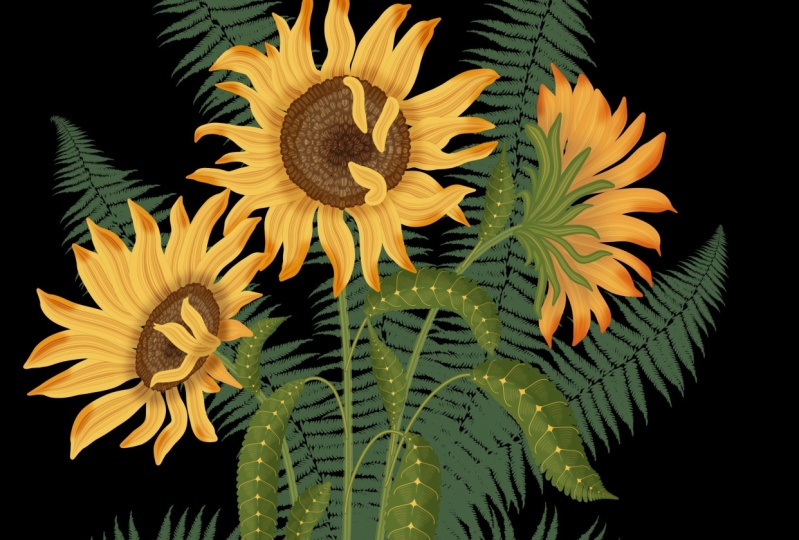
incluídos nesta aula. Outro projeto é essa linda ilustração
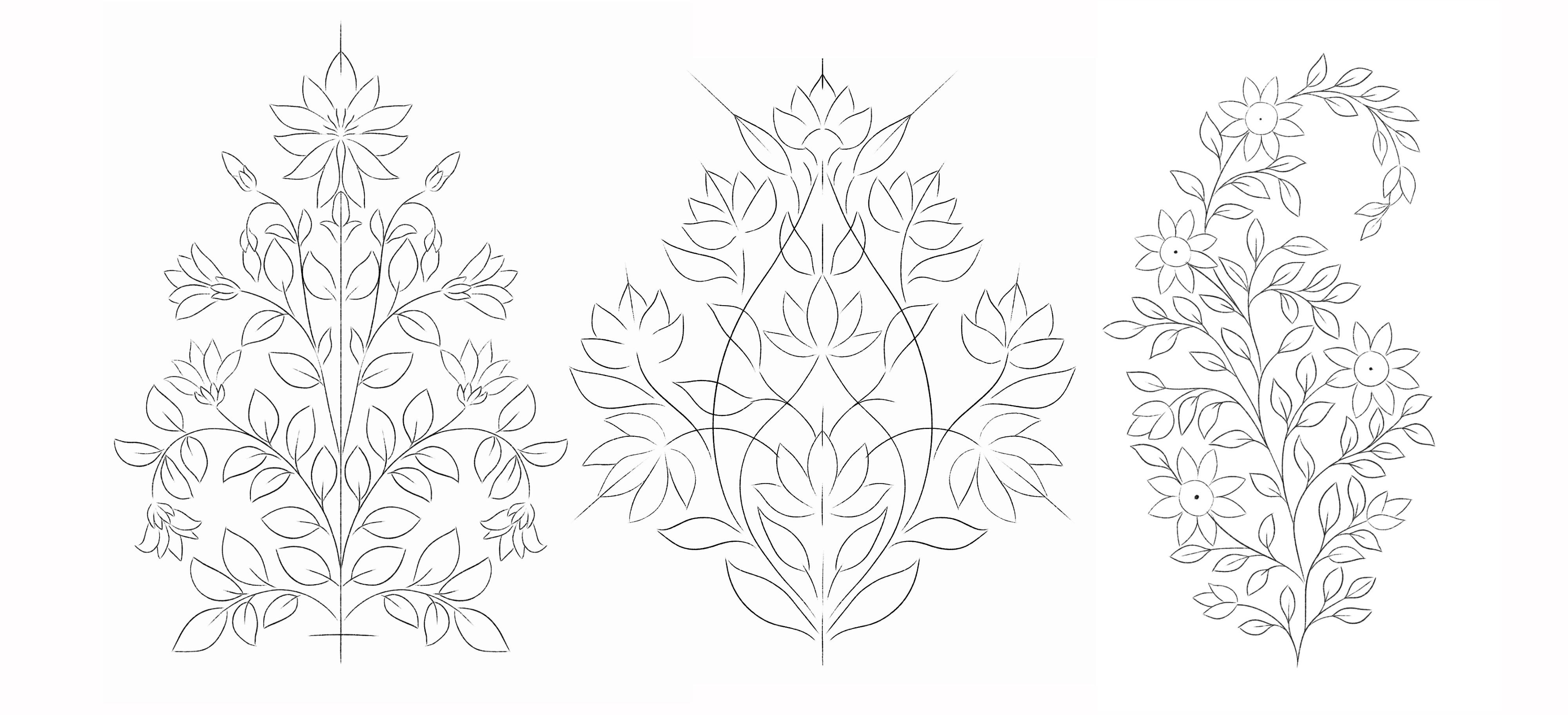
de girassol. Tenho os esboços desses padrões e
ilustrações
na seção de recursos que você pode baixar
e acompanhar. Há um
vídeo bônus em time-lapse mostrando um dos meus projetos de letras que
fiz usando esses pincéis. No final desta
aula, você terá seis pincéis botânicos,
belos projetos de impressão e muitas dicas e truques criar seus próprios pincéis
e obras de arte personalizados .
Obrigado por fazer esta aula comigo.
2. Explicando escovas: Os pincéis que vamos criar nesta aula
são pincéis duplos. Vou até a biblioteca de pincéis. Esses são os pincéis que
criaremos nesta aula hoje. Vou abrir um
dos pincéis aqui. Ao abrir a configuração do pincel, no canto esquerdo aqui, você pode ver dois pincéis
aqui em vez de um. É quando você combina
dois pincéis para criar um. A seguir, mostrarei como
você pode escolher a cor para esse pincel. No painel colorido do
lado direito, você pode ver essas
duas caixas minúsculas. Essas são cores primárias
e secundárias. Basta tocar na caixa e você pode selecionar
a cor que você precisa. Quando você terminar de
selecionar sua cor, a que aparece no círculo aqui se tornará
sua cor primária. Por exemplo, agora, eu quero que a mais escura
seja minha cor primária, então vou selecionar a mais escura. É assim que o pincel fica. Agora vamos mudar a cor
para a cor secundária. Vou mudar o
rosa claro para esse amarelo. Vou me certificar de que selecionei
o escuro primeiro. Agora, se eu quiser que as cores sejam
ao contrário, selecionarei apenas o amarelo que
aparece no círculo aqui. Você não precisa fazer
nada com o rosa, ele apenas se torna sua cor
secundária. Vamos experimentar outra combinação
de cores. Vou tentar com uma cor bem escura. Vamos escolher preto. Vou manter o amarelo como está. É assim que a folha se parece. Vamos ver como isso fica
em um fundo mais escuro. São pincéis
sensíveis à pressão,
portanto, a pressão aplicada
no lápis Apple
mudará o formato das
folhas de acordo. Você precisará de um
pouco de prática com esses pincéis para
entendê-los melhor. Um dos pincéis
que faremos
nesta aula é um pincel de pétalas. Vou selecionar um
desses pincéis de pétalas. Vou te mostrar um exemplo
de planta com esse pincel. Vamos ver como isso fica em
uma cor de fundo mais escura. Essa é a aparência do
pincel duplo. Vamos continuar criando
nosso primeiro pincel.
3. Crie pincéis de folha no Procreate Leaf Brush 1 Atualizado: Estamos aqui com
o aplicativo Procreate. Se você é novo no Procreate, é
assim que a
galeria se parece Essas são todas as minhas
ilustrações juntas. Vamos começar com nosso
primeiro pincel de folhas. Para isso, meu primeiro passo é
criar uma nova tela. E para criar uma nova tela, tocarei nesse sinal de adição. Novamente, neste pequeno sinal de mais. Isso abrirá todas
as configurações necessárias para criar uma nova tela. Minha tela tem 3.000 por 3.000
pixels de largura, 300 DPI. Criar seu pincel com uma tela
maior ajudará você com um
pincel de boa qualidade e toque em Agora, nosso próximo passo é desenhar a forma que precisamos para
criar esse pincel. Para isso, vou tocar na Biblioteca
de pincéis. Vá para a seção de tinta. Aqui você precisa selecionar
seu pincel de caneta de estúdio. Quando terminar de selecionar seu pincel
selecionará a cor. Vou até o painel de cores
e seleciono uma cor preta. Certifique-se de que esteja
completamente preto. Se não estiver totalmente preto, você não obterá o resultado
correto do pincel. Desenhará um círculo
no centro. Certifique-se de que cobre a maior
parte da tela. Preencha este círculo com
a mesma cor preta. Agora, para garantir que esse círculo esteja exatamente no centro
da tela, selecionarei o saquê. Você verá essas
opções na parte inferior. Ao fotografar, o magnetismo
e o encaixe devem estar ativados. Sua distância deve
ser em torno de 21. Agora, ao mover esse círculo, você obterá essas linhas douradas. Você pode ver essa linha horizontal
e vertical em ambos os lados. É quando o círculo está exatamente no centro
da tela. Em seguida, iremos para
a Biblioteca de pincéis e criaremos uma nova pasta. Para isso. Vou tocar neste sinal de adição para que você
crie uma nova pasta para nossos pincéis e renomeie
esse pincel como Pincéis de Folha Você pode até mesmo renomeá-lo como pincéis de
flores ou plantas, qualquer coisa com a qual você se
sinta confortável Agora, nossa próxima etapa é
copiar essa tela. Para isso, vou entrar em ação, adicionar e copiar o Canvas. Quando você terminar de
copiar a tela, voltaremos à
nossa Biblioteca de pincéis. Agora, para criar um novo pincel, precisamos tocar
nesse sinal de adição. E isso abrirá
todas as configurações necessárias para criar um novo pincel. Aqui eu mantenho meu espaçamento em 15%. Em seguida, vou para a estabilização. Aqui, sob simplificação. Vou digitar o valor como 90 por cento e o
valor da estabilização como 50 por cento Em seguida, com menos afunilamento, deslizarei esses pequenos nós
em direção ao centro Digite o tamanho como 50 por cento. Reduza a pressão para nenhuma. A queda para cerca de 60 por cento. Em seguida, em forma. Aqui, vou tocar em Editar,
importar e colar. Isso colará nossa forma
que copiamos do Canvas. Toque com dois dedos
na forma. E isso inverterá a imagem. Aba para baixo. Abaixo disso, a rotação será máxima. Próximo movimento para baixo. Aqui, o arredondamento da pressão
será de 30 por cento. A redondeza distribuída será máxima. Em seguida, em renderização. Aqui, o clima
será de esmalte uniforme. Em seguida, em Dinâmica de cores, essa é uma das etapas
mais importantes. Deixe todas as configurações
na parte superior como estão. Sob pressão de cor. A saturação será de 50%. O brilho será máximo. A cor secundária será máxima. Agora, falando mais sobre a cor
secundária, você encontrará essa opção
chamada max. Toque no máximo. No máximo, você encontrará essa opção chamada
numérica e pressão Toque na pressão. Você encontrará essa corda
diagonal. Você pode segurar esse pequeno nó puxar a corda para cima e
torná-la horizontal. Essa configuração
ajudará seu pincel a ter uma cor uniforme em toda A saturação será máxima O brilho será negativo. No lado oposto, será menos
cem por cento
e a cor secundária
será máxima novamente. Em seguida, em dinâmica, o
tamanho será máximo. Sob o Apple Pencil. Novamente, o tamanho será máximo. A opacidade será mínima. Em seguida, em Propriedades,
verifique se a orientação para a
tela está desligada Em seguida, alteraremos o
tamanho do pincel. Mantenha seu máximo em
300%, mínimo em 1%. E toque em Concluído. Então, aqui terminamos com a
primeira parte do nosso pincel, que é um pincel duplo. Então, agora vamos começar a criar
a segunda parte do nosso pincel. Para isso, vou usar camadas,
reduzir a opacidade da
nossa primeira forma para
cerca de 50 por cento Adicione uma nova camada para criar a
segunda forma do nosso pincel. Também precisaremos do
guia de desenho para essa forma. Para isso, vou
para Action Canvas, guia de
desenho, toque em
Editar guia de desenho. Você verá essas
opções na parte inferior. Verifique se você está em simetria. A guia de simetria em Opções. Na opção,
verifique se a horizontal está selecionada e toque em Concluído. Em seguida, selecionaremos o
pincel para criar nossa forma. E na biblioteca de pincéis, na
seção Tinta, selecionarei a caneta de estúdio E vou desenhar uma
forma parecida com um Leaf Wayne no
centro desse círculo Certifique-se de que não esteja
saindo do seu círculo. Temos esse círculo
como diretriz, então não cometemos o erro
de sair do círculo Quando terminar de
desenhar sua forma, selecione a forma, verifique se ela está exatamente no
centro do círculo. Você pode até usar
essa forma como está. Mas eu quero acrescentar
mais detalhes a esse declínio. Para isso, vou até a biblioteca
de pincéis. Em esboço. Vou selecionar qualquer pincel de lápis. Vou selecionar seis
P. Você pode selecionar qualquer um com o qual se sinta
confortável. E vou começar a adicionar essas linhas
muito claras e sombreadas. Mostraremos nos dois lados. Como eu
atualizei essa classe, o pincel na minha prévia pode
parecer diferente do seu. Você pode ignorar
isso e seguir as etapas. Depois de terminar com a
forma e os detalhes. Em seguida, vou para as camadas, oculto minha camada circular. Nosso próximo passo é
copiar esse Canvas. Para isso, vou entrar em ação, adicionar e copiar o Canvas. Em seguida, vou para
nossa biblioteca de pincéis. Vá para nossa pasta, a pasta Leaf Brush. Duplique o primeiro
pincel que criamos. Selecione o pincel superior, vá para Formar, Editar,
Importar e colar. Isso colará nossa
forma e tocará em Concluído. Agora, como duplicamos
nosso pincel de força,
todas as configurações
se aplicam automaticamente
à segunda, pois todas as configurações
se aplicam automaticamente
à segunda a configuração que precisamos alterar nesta está
no Stroke Path Vou aumentar o espaçamento
para cerca de 40 por cento. E vou experimentar
este bloco de desenho. Você pode até mesmo alterar a
cor no bloco de visualização, tocar no bloco de desenho e ver essas
cores na parte inferior. Vou selecionar a cor verde. Você pode ver a mudança de cor, ajustar o espaçamento e reduzir um pouco
o espaço Você pode alterar o espaçamento
S de acordo com sua preferência para. Próxima dinâmica de cores. E a cor do traçado para a cor
secundária será máxima. Sob pressão de cor. A saturação será máxima. Em Inclinação de cor. Vou colocar
todas as configurações em 0%. E terminamos com
a segunda parte
do pincel aqui, toque em Concluído. Agora, nossa próxima etapa é
combinar esses dois pincéis. Para isso, selecionarei
os dois pincéis e tocarei nessa opção
chamada combinada na parte superior Toque nesse pincel. E agora você pode ver
no lado esquerdo há dois pincéis
na configuração Certifique-se de que o pincel com
o Wayne esteja na parte superior. E agora, para renomear esse pincel, tocarei sobre esse pincel e
renomearei esse pincel como Pincel de Folha, Você pode renomear seu pincel para qualquer coisa com a qual se sinta
confortável E toque em Concluído. Vamos experimentar esse pincel
em nosso Canvas. Por favor, confira minha lição, onde
estou explicando como a combinação de cores e a
escolha da cor para
o pincel duplo funcionam. Este é um pincel à base de pressão. Você precisará de um pouco de
prática para entender como esse pincel pode mudar a forma dependendo
da pressão aplicada. Vamos passar para o
nosso segundo pincel.
4. Aprenda a criar pétala e haste de folha no Pincel de folha Procreate 2 novo: Vamos começar com um segundo pincel. Esse pincel é muito
parecido com o nosso primeiro. A única diferença
é a forma externa. Este pincel terá curvas
pequenas em vez
de linhas suaves. Para isso, vou até Layers, adiciono uma nova camada,
toco na camada
e toco em Drawing Assist. Em seguida, desenharemos a forma que precisamos para criar um novo pincel. Eu vou para a Biblioteca Brush. Em Inking,
selecionarei Studio Pen. Vou criar a forma do osciloscópio, uma forma crescente, e preencher essa forma com
a mesma cor preta. Certifique-se de ter selecionado a cor preta,
ela é totalmente preta. [MÚSICA] Selecione essa forma e certifique-se de que ela esteja exatamente no centro
da tela. Para isso, certifique-se de que,
em Snapping, sua barra
magnética esteja ativada e que a distância esteja em torno de 21
e, com a ajuda
da diretriz, verifique se ela está no centro. Em seguida, vou para Ação, adicionar e copiar o Canvas. [MÚSICA] Em seguida,
vou para Pincéis, volto para nossa pasta de pincéis de
folhas, duplique nosso primeiro pincel, toque em um dos pincéis, selecione o Pincel Base aqui, esse é o pincel secundário. Ao tocar nesse
pincel, toque em Formar, Editar, Importar e cole uma
forma aqui e toque em Concluído. Em seguida, vou tocar em Stroke Path, vou aumentar o espaçamento
da forma aqui. Vou continuar ajustando
o espaço até conseguir esse formato de folha. Você pode ver que há
uma lacuna no meio. Vou reduzir o espaço porque não
quero essa lacuna. Vou tentar novamente
no bloco de desenho. Eu reduzo ainda mais esses espaçamentos. Estou feliz com 24 por cento. Não consigo ver nenhuma lacuna, e a curva também
está linda. Em seguida, em Propriedades, verifique se a orientação para a tela
está desligada. Em seguida, quero
renomear esse pincel. Para isso, vou até Sobre
este pincel e renomearei esse pincel como Leaf
Brush 2, toque em Concluído. Vamos experimentar esse pincel
na tela. Todos esses pincéis funcionam melhor com 30% do tamanho do pincel. Você pode obter várias formas diferentes,
dependendo da pressão aplicada. Você pode experimentar várias formas diferentes
dessas folhas. Tenho alguns exemplos
na minha próxima aula.
5. Aprenda a criar pétala e haste de folha no Pincel de pétala do Procreate 1: [MÚSICA] Vamos começar com
nosso primeiro pincel de pétalas. Para isso, vou até Camadas, adiciono uma nova camada, toco na camada e verifico
se a
assistência de desenho está ativada. Em seguida, para criar nossa forma
secundária. Vou até a Biblioteca de pincéis, vou para a
seção Aerografia, selecione Soft Brush. O tamanho do meu pincel é de
cerca de quatro por cento, e vou desenhar essa forma
no centro, que começará escura no centro e ficará
mais clara nas laterais. Eu quero que essa forma seja mais
clara e um pouco desfocada. Para isso, vou até Ajustes,
selecione Desfoque gaussiano, deslize para a direita na tela
com o Apple Pencil
ou com o dedo. Você pode ver a porcentagem aqui. Você também pode ver que quando a
porcentagem está aumentando, a forma fica mais desfocada. Vou mantê-lo em torno de 10%. Certifique-se de que a forma esteja
exatamente no centro. O Snapping ajudará você
com essas linhas douradas, o que significa que está
exatamente no centro. Em seguida, copiaremos essa forma. Para isso, vou para Action,
Add, Copy Canvas. Agora, para criar um novo pincel, acessaremos a Biblioteca de pincéis. Vá para nossa pasta de pincéis de folhas. Vamos selecionar e duplicar
nosso primeiro pincel de folhas, deslizar para a esquerda e tocar em Duplicar, e eu vou segurar esse pincel
e colocá-lo na parte superior. Toque nesse pincel. Ao duplicar seu pincel, você não precisa repetir todas as configurações
do zero. Vamos apenas
ajustar algumas configurações. Agora, nosso primeiro passo
é ir para Formar,
Editar, Importar e Colar. Isso colará a forma que
fizemos na tela. Toque em Concluído. Em seguida, iremos para Stroke path e reduzirei o
espaçamento para nenhum, e essa é a única configuração que
precisamos para alterar isso. Vamos experimentar esse pincel
na tela. Vou esconder a camada, adicionar uma nova camada e é assim que o pincel fica. Você pode ver a cor primária, a cor preta e a cor
secundária como laranja. Vamos experimentar uma nova combinação
de cores. Cor primária como rosa mais escuro
e secundária como mais clara. Você pode experimentar
várias formas e tamanhos, dependendo da pressão
aplicada no lápis. Vou tentar com minha ferramenta de
simetria ativada. Está em Action,
Canvas, Edit Drawing Guide. Em Opções, selecionarei
o Radial e tocarei em Concluído. Vamos passar para o nosso
segundo pincel de pétalas.
6. Aprenda a criar pétala e haste de folha no Pincel de pétala do Procreate 2: [MÚSICA] Vamos começar com
um segundo pincel de pétalas. Para isso, meu primeiro passo é
selecionar uma cor preta. Vá para Camadas, adicione uma nova camada. Vá para a biblioteca Brush. Na seção Tinta,
selecione Caneta Studio. Agora, começando no
centro da tela, vou desenhar esses pequenos pontos. As lacunas entre esses
pontos serão desiguais. Você pode até mesmo ativar sua diretriz para que os pontos
fiquem em linha reta. Nosso próximo passo é
desfocar esses pontos. Para isso, vou
para Ajustes. Selecione Desfoque gaussiano. Em seguida, você precisa deslizar para a direita
na tela com o Apple
Pencil ou com a ponta do dedo. O meu está em torno de 5%. Ao lado de copiar a tela, vou para Ação. Adicione, copie a tela. Próxima etapa na biblioteca Brush. Volte para uma pasta de pincel Leaf. Vou duplicar nosso
primeiro pincel de pétalas. Toque no pincel, vá até Formar,
Editar, Inserir e
Colar e toque em Concluído. Essa é a única
configuração que precisamos
alterar , toque em Concluído novamente. Vamos experimentar esse
pincel em uma nova camada. Vou adicionar uma nova camada. Em seguida, vou até o
painel Cor e mudarei a cor. Vou manter minha cor secundária tão mais clara e primária
quanto o vermelho mais escuro. Esses pincéis podem ser usados para pétalas de
flores e até mesmo para
muitas outras plantas. Por exemplo, vou
mudar a cor para verde escuro e verde mais claro. Vou usar esse pincel
para uma folha de planta. Na minha próxima aula, tenho algumas amostras de flores
que lhe darão
muitas ideias sobre como você pode usar esses pincéis para suas flores. Outro exemplo de planta. Aqui, terminamos com nosso
segundo pincel de pétalas.
7. Aprenda a criar pétala e haste de folha no Procreate Stem Brush 1: [MÚSICA] Vamos começar com
nossa primeira escova de haste. Nosso primeiro passo será ir à Biblioteca de Pincéis e eu duplicarei nosso
segundo pincel de pétalas. Deslize para a esquerda no pincel e toque em “Duplicar” e toque no
pincel para abrir as configurações. Lembre-se de que estamos trabalhando
com dois pincéis. É um pincel combinado, então precisamos fazer as
alterações nos dois pincéis. Verifique se você está usando
o primeiro pincel. Em seguida, vá para “Taper”. Aqui, reduza a
gorjeta para 10 por cento. Aumente o tamanho para
cerca de 85 por cento. Em seguida, vá para “Dinâmica”. Aqui, reduza o tamanho
para cerca de 20%. Em seguida, em “Apple Pencil”
, até cerca de zero por cento. Em seguida, faremos as alterações
no segundo pincel. Toque no segundo
pincel, vá para “Taper”. Aqui faremos as mesmas mudanças que
fizemos na primeira, tamanho para 85% e gorjeta para 10%. Em seguida, vá para “Dinâmica”. Aqui, o tamanho é de
cerca de 40 por cento. Em seguida, em “Apple
Pencil”, novamente, o tamanho é zero por cento. Acho que a dica
parece um pouco contundente. Vou ajustar um pouco o
cone. Vou até o “Taper”,
reduzir um
pouco a ponta e aumentar
o tamanho para cerca de 94. Agora, para renomear esse pincel, vou até “Sobre esse pincel” e você pode digitar
o novo nome aqui. Vou mantê-lo como haste
e tocar em “Concluído”. Vamos experimentar esse pincel
na tela. Vou manter o tamanho
em cerca de seis por cento. Agora, aqui não consigo ver a textura e o
padrão no pincel. Parece muito uniforme. Agora, para mudar isso, vou voltar para o Pincel, tocar no “Pincel”. Vou até a “Forma” e
aqui vou aumentar a contagem, vou aumentar a contagem para
dois ou três e tocar em “Concluído”. Isso nos ajudará a escurecer
a textura no centro. Agora você pode ver a diferença. Você pode até ver a cor
secundária com clareza. Vamos mudar a combinação
de cores para marrom e marrom claro. Vou manter o primário como
marrom escuro e o secundário como um
tom mais claro de marrom. Quando você vê que a
cor secundária não parece tão clara, você pode mudar a cor para
um tom um pouco mais claro. Agora você pode ver a diferença. Vamos experimentar algumas folhas sobre eles. Vou mudar a cor
para verde e
verde claro e voltar ao
nosso primeiro pincel de folhas. Vamos adicionar um pouco de folha sobre eles. [MÚSICA] Vamos passar para
nossa segunda escova de haste.
8. Aprenda a criar pétala e haste de folha no Procreate Stem Brush 2: [MÚSICA] Vamos começar com
nossa segunda escova de haste. Estaremos fazendo
o mesmo formato que
usamos em nosso primeiro pincel de pétalas. Exiba primeiro a camada
dessa forma. Em segundo lugar, vamos agir, adicionar e copiar o Canvas. Em seguida, iremos até
a Biblioteca de pincéis e duplicaremos nosso pincel
completo. Toque no pincel, verifique se você está
no primeiro pincel, vá para moldar, editar, inserir e colar, toque em concluído. Agora, como essa é uma cópia
do nosso primeiro pincel de haste, toda a configuração também é copiada
na segunda. Vou mudar a
contagem para um novamente. Em seguida, para renomear esse pincel, vou falar sobre esse
pincel e
renomeá-lo como escova de haste
2 e toque em OK. Vamos experimentar esse
pincel na tela. Vamos experimentar também com tamanhos de pincel
diferentes. [MÚSICA] Vou adicionar algumas folhas a elas. Volte para os pincéis e selecione nosso pincel de força, e aqui terminamos
com todos os nossos pincéis. Vamos continuar criando alguns padrões e ilustrações
com esses pincéis.
9. Aprenda a criar pétala de folha e pétala no teste padrão 1: [MÚSICA] Vamos começar
com nosso primeiro padrão. Eu tenho esse esboço na seção de
recursos desta aula. Você pode baixar
e acompanhar. Esse arquivo, só tem uma camada, essa é a camada de esboço. Nosso primeiro passo será
adicionar uma nova camada. Para isso, vou tocar
nesse sinal de adição, puxar essa camada abaixo da
nossa camada de esboço. Para renomear essa camada, vou tocar na camada
e tocar em “Renomear”. Vou renomeá-lo como Folhas. Vamos passar para
a paleta de cores. Eu também tenho essa paleta de cores
na seção de recursos. Há uma combinação de cores
aqui para o pincel duplo. Há uma cor primária e
uma secundária. Para o primário, estou
considerando isso como verde escuro e secundário como verde claro. Qualquer cor que você queira que seja
a cor primária, deve aparecer
na parte superior do círculo aqui. Em seguida, selecionaremos o pincel. Para isso, vou tocar
na “Biblioteca de pincéis”. Vou selecionar nosso “Leaf Brush 2". Precisamos que nossa simetria seja
ativada para essa tela. Para isso, vou para
“Ação”, “Tela”, “Guia de desenho” e
“Editar guia de desenho”. Em simetria, toque
em “Opção”, verifique se a vertical está
selecionada e toque em “Concluído”. Antes de começarmos, há uma
configuração sobre a qual preciso falar, que é para sua configuração de
lapso de tempo. Se você precisar que seu vídeo com
lapso de tempo seja de boa qualidade, você só pode alterar essa configuração ao
criar a tela. Para conferir essa tela, vou para “Ação” “Tela”
e, na parte inferior
, em “
Informações do Canvas ”, toque nela. Aqui, toque em “Configuração de vídeo”. Aqui, verifique se a resolução do seu
vídeo é 4K. Se você tiver meu arquivo, a configuração já foi
alterada na minha tela. Vamos passar para o nosso padrão. Certifique-se de estar na camada
de folhas. Vou começar a adicionar essas
folhas seguindo o esboço. Ao adicionar
essas folhas, você precisa adicionar pressão
extra sempre que
a folha parecer mais larga. Isso lhe dará
muita prática e ideia sobre como esse pincel funciona. Para adicionar o próximo detalhe, adicionarei outra nova camada. Puxe essa camada abaixo da
nossa camada de folhas. Vou renomear isso como Leaves 2. Para esse detalhe,
precisarei de um pincel de pétalas. Vou selecionar nosso
segundo pincel de pétalas. Certifique-se de que sua assistência de desenho
esteja ativada na nova camada. Vou manter minhas cores
iguais às de antes. Reduza o tamanho para
cerca de 12 por cento. Este é um pincel de pétalas, mas não o estou usando
para a pétala. Estou usando isso para
outro detalhe. Nós terminamos com esse pincel aqui. Vamos passar para nossa próxima etapa. Vou adicionar uma nova camada. Puxe essa camada abaixo da
nossa camada Leave 2, toque na camada e
renomeie como Stem. Vá até a “Biblioteca de pincéis” e eu selecionarei nosso pincel “Stem”
completo. Vou manter minha cor como está. Você pode até mesmo alterá-lo
para um pouco mais claro, mais escuro ou qualquer outra
cor que você precisar. Certifique-se de que seu
assistente de desenho esteja na camada. Vou reduzir o tamanho do pincel
para cerca de três por cento. Para a parte central do caule, adicionarei uma nova camada. Puxe essa camada abaixo da
nossa camada de caule. Não preciso do
auxílio de desenho para essa camada. Vou apenas desenhar uma linha central
para a haste no centro. Vamos passar para as pétalas. Para isso, vou adicionar uma nova camada, puxá-la para baixo, tocar na camada e
renomeá-la como Pétalas. Novamente, toque na camada e verifique se o assistente de
desenho está ativado. Vou mudar a cor, vou manter a cor
laranja e amarela. Selecione amarelo para
a cor secundária e laranja para a cor
primária. Selecione meu segundo pincel de pétalas. Vou tentar seguir o
esboço da forma. Nós terminamos com
as pétalas aqui. Nossa próxima etapa será
adicionar um pouco de sombreamento e profundidade a essa ilustração. Verifique se você está
na camada de pétalas. Vá até a ferramenta de seleção. Aqui, selecione “Freehand” e começarei a
selecionar a área em que preciso dos detalhes. Basta desenhar esse círculo e
tocar nesse pequeno ponto cinza. Isso ajudará você a
continuar a seleção. Depois de concluir
a seleção, vá até esta pena e você
pode ajustar a quantidade aqui. Isso ajuda com o efeito de
gradiente. Vou manter isso
em torno de 13 por cento. Em seguida, vou para
“Ajustes” e “Curvas”. Aqui, quando você move esse
pequeno nó para cima, você pode ver a cor
mudando mais clara
e, quando você a move para
baixo, ela fica mais escura. Para esta ilustração, eu
gosto da tonalidade mais clara. O amarelo mais claro fica bem. Se precisar alterar a tonalidade, você pode voltar para “Ajustes” e selecionar “Matiz, Saturação”. Aqui você pode ajustar
sua saturação e o brilho pode
torná-la mais clara ou mais escura, e sob a tonalidade, você
pode alterar a tonalidade. Esse método de adicionar
sombreamento e realces é muito útil para esse pincel
porque não afeta a
textura do pincel. Por exemplo, se você
ampliar e ver a cor primária e a
secundária, poderá ver a combinação entre a marcha e o sombreamento. Mas se você bloquear
a camada Alpha e tentar usar outra forma de sombreamento
selecionando outro pincel, verá que ele cobre uma
textura em seu pincel. A seleção à mão livre funciona
melhor com esse pincel. Nós terminamos com o motivo aqui. Vamos continuar transformando isso
em um padrão perfeito. Não vou detalhar
muito o processo de padronização perfeita. Vou aumentar a velocidade
e torná-la mais rápida. Nós terminamos com
essa parte aqui. Vamos ver como fica em
diferentes cores de fundo. Estas são algumas maquetes dos produtos impressos
sob demanda. Vamos passar para
o segundo padrão.
10. Aprenda a criar pétala de folha e pétala no teste padrão 2: [MÚSICA] Vamos começar com
nosso padrão para ter esse esboço na
seção de recursos desta aula. Você pode baixar
e acompanhar. Nosso primeiro passo é ir
para as camadas, adicionar uma nova camada e puxar essa camada
abaixo da camada de esboço. Vou renomear essa
camada como Folhas. Em seguida, precisamos do nosso
guia de desenho na tela. Para isso, vou para Action,
Canvas, Drawing Guide,
Edit Drawing Guide. Aqui, verifique se
você está
selecionando Simetria, Opção e Vertical e toque em Concluído. Ao acessar suas camadas, você pode ver assistido
na camada. Isso significa que sua
guia de desenho está nessa camada. Caso contrário, você pode tocar na camada
e tocar em Drawing Assist. Em seguida, podemos ir para
o painel de cores. Eu tenho esse palete
na seção 2 do recurso. Você pode baixar isso
em seu Procreate. Vou tocar na cor secundária. Toque na cor que eu preciso,
aquela cor primária. Este é o pincel que eu fiz com o mesmo processo que estou
ensinando na aula, só que tem uma pequena variação
na parte secundária do pincel. Você pode até usar qualquer outro pincel de
folhas que
fizemos na aula para
esta parte do esboço. Estou tentando seguir a
forma do esboço, apenas aplicando mais pressão
na área mais ampla. Em seguida, adicionando outra
camada para o caule, vá para Camadas, adicione uma nova camada, puxe essa camada abaixo da
nossa camada de folhas. Vou renomear isso como Stem. Vou selecionar uma de
nossas escovas de caule. Vou selecionar Stem 2. Você pode selecionar qualquer
um de sua escolha. Certifique-se de que sua
assistência de desenho esteja ativada em sua camada. Toque, na camada,
toque em Drawing Assist. Reduza também o tamanho
do pincel. Vamos passar para nossa próxima parte. Essa é a pétala. Adicione uma nova camada, coloque-a abaixo nossa camada de caule e eu a
renomearei como Pétala. Certifique-se de que sua
assistência de desenho esteja ativada em sua camada. Em seguida, vou aos pincéis. Selecione Petal 2. Em seguida, para a cor,
vou para o painel de cores. Selecione um rosa mais escuro
e um rosa mais claro. Rosa escuro como minha cor primária. Agora, vamos começar a adicionar
essas pétalas às flores. Você pode até mesmo experimentar muitas outras combinações de
cores. Nós terminamos com nosso motivo aqui. Vou esconder minha camada de esboço. seguir, para adicionar mais
detalhes a esse motivo, selecionarei algumas
flores com minha ferramenta manual. Você pode selecionar qualquer
flor de sua escolha. Quando terminar de selecionar, vá para Ajustes, Mapa de gradiente. Aqui você também encontrará
muitas opções padrão e
também poderá criar suas
próprias combinações de cores. Essas são as poucas
combinações de cores que fiz. Agora, aqui, se você quiser fazer sua própria combinação de cores, você pode ver essas pequenas abas. Basta tocar em um deles e você verá
esses pequenos quadrados. Toque no quadrado e você
pode mudar a cor. Você pode até ver a cor
mudando em nosso motivo. Você pode tocar em cada
caixa e mudar de cor. Você pode até mesmo adicionar e
excluir essas caixas. Da próxima vez, alterando
a cor do segundo quadrado. Você pode até mesmo mudar a
posição desses quadrados. Agora, se você precisar excluir
algum desses quadrados, basta segurar o quadrado
e tocar em Excluir. Agora, toque em Concluído, quando estiver satisfeito com
seu efeito de gradiente. Nós terminamos com nosso motivo aqui. Em seguida, vou
transformar isso em um padrão perfeito. Não vou
detalhar muito o processo de
padronização, então vou manter isso rápido. Esse padrão é uma repetição de
meia gota. Além disso, isso é um pouco
diferente do primeiro que fizemos. Quando terminar de dividir nosso
motivo em meia gota,
vou selecionar um de nossos pincéis e começar a desenhar um pequeno detalhe
na área vazia. Você pode ver esses espaços
vazios entre o padrão. Eu vou preenchê-los. Nós terminamos com
nosso padrão aqui. Vamos experimentar com diferentes cores
de fundo. Você pode até mesmo adicionar
efeito de gradiente a todo o padrão. Certifique-se de que todo o padrão esteja mesclado e esteja em uma camada. Vá para Ajustes
e Mapa de Gradientes. Uma das minhas cores favoritas
é esse azul índigo. Você também pode experimentar
muitas cores. Nós terminamos com nosso
segundo padrão aqui. Estas são algumas
das maquetes do produto. Vamos passar para o
nosso terceiro padrão.
11. Aprenda a criar pétala de folha e pétala no teste padrão 3: [MÚSICA] Vamos começar
com nosso terceiro padrão. Se você tiver Meu arquivo, basta ter uma camada
com o esboço. Nosso primeiro passo é
adicionar uma nova camada, puxar essa camada abaixo
da camada de desenho e renomear essa camada como folhas. Em seguida, vamos para Pincéis, selecione nosso primeiro pincel vá para o painel de cores. Vou selecionar minha
cor primária como verde e cor
secundária como essa cor clara
amarelada. Certifique-se de que sua
cor primária apareça na parte superior. O tamanho do meu pincel é
de cerca de 12%. Vou começar a adicionar essas
folhas seguindo o esboço. Praticar neste esboço
ajudará você a entender melhor
o pincel. Isso lhe dará
muita prática sobre como aplicar pressão
sobre esse pincel. Eu tenho esse esboço e a paleta de cores
na seção de recursos. Você pode até mesmo fazer
o download e acompanhar. Eu terminei com minhas folhas aqui. Vamos passar para a nossa segunda
parte, que é o caule. Para isso, adicionarei uma nova camada, puxarei essa camada abaixo da
nossa camada de folhas e a renomearei como caule. Em seguida, vou até
minha biblioteca de pincéis selecionarei minha primeira escova de haste. Agora, seguindo o esboço, vou começar a adicionar minha haste
a esta ilustração. Eu terminei com meu caule aqui. Vamos passar para a próxima etapa. Para isso, vou até Layers, adicionar uma nova camada, puxar essa camada abaixo da
nossa camada de caule e renomear essa camada como pétalas. Você pode até renomear
isso como flores. Em seguida, vou até a biblioteca de pincéis e selecionarei qualquer pincel de
pétalas. Vou selecionar a pétala 1, vá para o painel de cores. Aqui, selecionarei
minha cor primária como rosa escuro e secundária
como essa cor avermelhada. Você pode selecionar qualquer outra
combinação de cores de sua escolha. Vou usar esse pincel
para nossas flores. Vou adicionar outra
camada para nossa pétala. Nós terminamos com o motivo aqui. Em seguida, antes de
transformar isso em um padrão perfeito, quero mudar a
cor da minha flor. Para isso, vou selecionar
minha camada de flores. Depois de selecionar
sua camada de flor, vá para Ajustes
e mapa de gradiente. Aqui, eu quero
experimentar algumas cores. Como selecionamos
a camada da flor, só
podemos ver a cor
da flor mudando. Vou manter esse roxo e o
rosa no padrão. Em seguida, transformando isso em
um padrão perfeito. Nós terminamos com
nosso padrão aqui. Vamos experimentar alguns planos de fundo. Aqui estão alguns modelos de produtos
com o mesmo padrão.
12. IMG 9052: [MÚSICA] Vamos começar com
nossa ilustração de girassol. Eu tenho o esboço na seção de
recursos desta aula, você pode baixar
e acompanhar. Este arquivo tem um esboço
e a paleta de cores. Meu primeiro passo é
adicionar uma nova camada. Verifique se está
embaixo do esboço. Toque nessa camada e
renomeie-a como o centro. Esse será o
centro da flor. Nosso próximo passo é
ativar nosso guia de desenho. Para isso, iremos para ação,
tela, guia de desenho e selecionaremos Editar guia de desenho. Agora, aqui, em
simetria, vá para as opções. Há algumas opções aqui. Vou selecionar o quadrante. Ao ampliar, você pode
ver esse pequeno ponto aqui. Você pode mudar isso
para onde precisar. Eu preciso disso em um dos nossos
centros da flor. Depois de colocar isso
no centro, toque em concluído. Em seguida, vou aos pincéis. Selecione nossa escova de quatro hastes. Em seguida, vá para o painel de cores. Vou selecionar esse
marrom escuro como minha cor primária. Toque na cor secundária
e selecione marrom claro. Antes
de sair do painel, certifique-se sua cor primária esteja
selecionada no círculo. Eu reduziria o tamanho do meu pincel
para cerca de 10%. Vou começar a adicionar
essas pequenas linhas para o centro da flor. Depois de três camadas
dessas linhas, reduzirei o tamanho do
meu pincel e
continuarei com a linha menor até chegar ao centro. Em seguida, vou para a ferramenta
de seleção. Selecione Warp. Com essa seleção,
posso ajustar minha ilustração de
acordo com o esboço. Em seguida, para adicionar algumas
sombras e destaques, vou até a ferramenta de seleção. Aqui, certifique-se de que a
mão livre esteja selecionada. Desenhe um círculo no
centro com a seleção. Toque nesse pequeno ponto cinza, toque em Inverter, vá para pluma. Vou aumentar a quantidade
para cerca de oito por cento. Faça ajustes, curvas e eu puxarei
a corda um pouco para baixo. Isso escurecerá a
área que selecionamos. Vou desmarcar
isso e também preciso
adicionar outro pequeno círculo
no centro. Desenhe outro círculo
no centro. Vou usar a pluma e
mantê-la em torno de 11 por cento, fazer ajustes, curvas. Novamente, seguindo os mesmos passos. Aqui terminamos com o
centro da nossa primeira flor. Também usarei o mesmo centro
para o segundo. Para isso, vou para camadas, duplicar nossa primeira camada
central. Selecione, certifique-se de que seu
uniforme esteja selecionado. Em seguida, puxe para baixo até o
centro da segunda flor. Coloque-o exatamente no esboço. Agora selecione esse ponto. Vou tentar ajustar essa
forma ao nosso esboço. Agora, para melhorar a forma, vou selecionar Warp e ajustar todos os cantos de
acordo com o esboço. Vamos passar para as pétalas agora. Para isso, vou usar camadas. Adicione uma nova camada. Certifique-se de que essa camada esteja abaixo todas as camadas centrais e
renomeie como Pétala 1. Ao lado da biblioteca de pincéis. Selecione Petal 2
ao lado do painel de cores. Vou selecionar minha
cor primária como
amarelo escuro e secundária
como amarelo claro. O tamanho do meu pincel é de cerca de 28. Agora, seguindo o esboço, vou começar a adicionar essas
pétalas à nossa primeira flor. [MÚSICA] Agora há poucas pétalas que estão no
centro da flor. Vou adicionar uma nova camada acima da camada central
e adicionar algumas pétalas. Agora vamos adicionar alguns destaques
e detalhes às pétalas. Para isso, vou para nossa
primeira camada de pétalas. Em seguida, vá para a ferramenta de seleção. Certifique-se de que a mão livre esteja selecionada. Agora vou começar a selecionar as
áreas nas quais preciso detalhar. Estou fazendo essas curvas
aleatórias desiguais em cada pétala. Feche a seleção
tocando no pequeno ponto cinza. Vá para Feather. Vou aumentar
o valor para cerca de 10%. Toque em Inverter, que inverterá a seleção. Vá para Ajustes e curvas. Quando você puxa a corda para baixo, você pode ver a cor
mudando na flor. Você pode mantê-lo mais escuro ou mais claro,
dependendo da sua escolha. Estou feliz com um
pouco de laranja claro. Vou esconder minha camada de esboço. É assim que a
flor se parece. Agora vamos passar para
a segunda flor. Vou seguir os mesmos passos que
fizemos na primeira. Adicione uma nova camada
abaixo do centro
da segunda flor e
renomeie-a como Pétala 2. Certifique-se de que seu pincel Petal
2 esteja selecionado. Vou começar a adicionar pétalas
para o segundo. Adicionar outra camada para
adicionar pétalas no centro. Em seguida, adicionando detalhes, da
mesma forma que fizemos com o primeiro. Com a ferramenta
de seleção à mão livre, começarei a selecionar essas áreas na pétala sobre
as quais preciso detalhar. Feito com minha segunda flor aqui. Vou mudar o fundo
para um tom um pouco mais escuro. Vou mudar para preto para
que você tenha uma ideia como essa ilustração
fica em um fundo mais escuro. Em seguida, passando para
nossa terceira flor. Há outro detalhe que
perdi na minha primeira flor. Vou voltar para minha
pétala 1 e preciso
adicionar esse detalhe de sombra
no centro da flor. Selecione o centro. O valor é de cerca de 12%. Com minhas curvas,
escurecerei a parte central. Preciso reduzir a saturação. Para isso, vou
para Ajustes. Em Hue Saturation, reduzirei a saturação. Você pode até mesmo ajustar
o brilho. Vamos continuar adicionando algumas folhas e caules
a essas flores. Para isso, vou para Layers. Certifique-se de ter
essa nova camada sob
sua camada de pétalas e
renomeie essa camada como Stem. Vá para pincéis. Selecione meu primeiro pincel, vá para o painel de cores e eu selecionarei
verde escuro e claro na minha cor primária
e secundária. Certifique-se de que seu verde escuro
esteja selecionado no círculo acima e comece a adicionar
haste seguindo o esboço. Agora, para as folhas, adicionarei uma nova camada
acima da camada do caule. Vá até os pincéis, selecionarei meu pincel de folhas 2
e começarei a adicionar folhas. Agora, para adicionar detalhes
a essas folhas, verifique se você está
na camada da folha. Com sua seleção à mão livre, ao selecionar toda a folha
mais larga ao meio, selecionarei uma
parte da folha,
tocarei no pequeno círculo para
continuar a seleção múltipla. Quando terminar de selecionar, vá para penas e aumente
a quantidade de curvas de ajuste de
cerca de 5 a 6%. Você pode abaixar isso. Você pode ver a folha ficando
mais escura na área selecionada. Vou renomear essa
camada como Folhas. Em seguida, novamente, adicionarei uma nova
camada acima da nossa camada de caule. Selecione nossa segunda escova de haste. Reduza o tamanho
da escova de haste. São para o pequeno caule que
conecta as folhas. Agora ainda não
concluímos a terceira flor. Precisamos de uma nova camada
acima da nossa camada de pétalas. Em seguida, vá para os pincéis. Selecione nosso pincel Petal 2 e com a mesma cor verde. Vou terminar essa parte do
caule cobrindo as pétalas. Terminamos com nossa ilustração
de girassol. Esse é outro exemplo
de ilustração com os mesmos pincéis que
você pode experimentar.
13. Aprenda a criar pétala e haste de folha na letras do Procreate: Este é um lapso de tempo de
um dos meus projetos de letras, usando a mesma folha e os pincéis de pétalas que
fizemos nesta aula. [MÚSICA]
14. Aprenda a criar pétala e haste de folha no projeto Procreate: [MÚSICA] Para seu projeto de aula, você pode criar qualquer pétala de folha ou escova a vapor de sua escolha. Você pode até mesmo
acompanhar e criar os mesmos pincéis que
fizemos na aula hoje. Estes são mais alguns
exemplos de pincéis para você experimentar. Você pode até mesmo criar um padrão ou uma ilustração
usando esses pincéis. Eu tenho esses esboços
na seção
de recursos desta aula. Você pode até mesmo baixá-los
e criar esses padrões. Também tenho o esboço da ilustração do
girassol. Você pode até mesmo baixá-los e
acompanhar a aula. Este é outro exemplo de ilustração de uma planta tropical, um exemplo de projeto de
letras. Você também pode criar sua própria
versão desse projeto. Esse é outro exemplo de impressão. Publique seu projeto
na seção
de projetos desta aula. Mal posso esperar para ver seus lindos pincéis
e ilustrações.
 Vinita Upadhya, Illustrator & Pattern Designer