Transcrições
1. Introdução e o que você aprenderá: Ei pessoal, meu nome é Vinita. Sou ilustrador e designer de
padrões
baseado em Cingapura E nesta aula eu vou
te mostrar como você pode criar um
pincel de lantejoulas no Procreate Comece criando uma forma. Para criar esse pincel, mostrarei
passo a passo todas as configurações que você não forma de
forma oblíqua Eles também são alguns exemplos
de pincéis de lantejoulas semelhantes. Também
explicarei em detalhes a probabilidade de eles selecionarem. Mostrando como você pode
usar esses pincéis para criar uma obra de arte ou um padrão
perfeito Esses pincéis podem ser
vendidos em plataformas on-line como o marketplace ou até mesmo
em seu próprio Ao final desta aula, você terá muitas
dicas e truques criar qualquer
pincel personalizado no futuro. Obrigado por participar desta aula.
2. Criando escova de lantejoulas: Vamos começar com nosso
primeiro pincel de lantejoulas. Começaremos
criando uma nova tela. Para criar uma nova tela,
toque neste sinal de adição. Novamente. Neste pequeno sinal positivo. Mantemos nosso tamanho
de tela em 3.000, 3.000 pixels. Você pode até mesmo digitar seu tamanho. E meu DPI é 300. E toque em Criar, isso
criará uma nova tela. Em seguida, tocarei
no painel Cor. Eu tenho essa paleta de cores
na seção
de recursos desta classe A linha superior dessa paleta ou esses tons de
preto e branco Vou selecionar o primeiro
preto desta coluna. Em seguida, passaremos
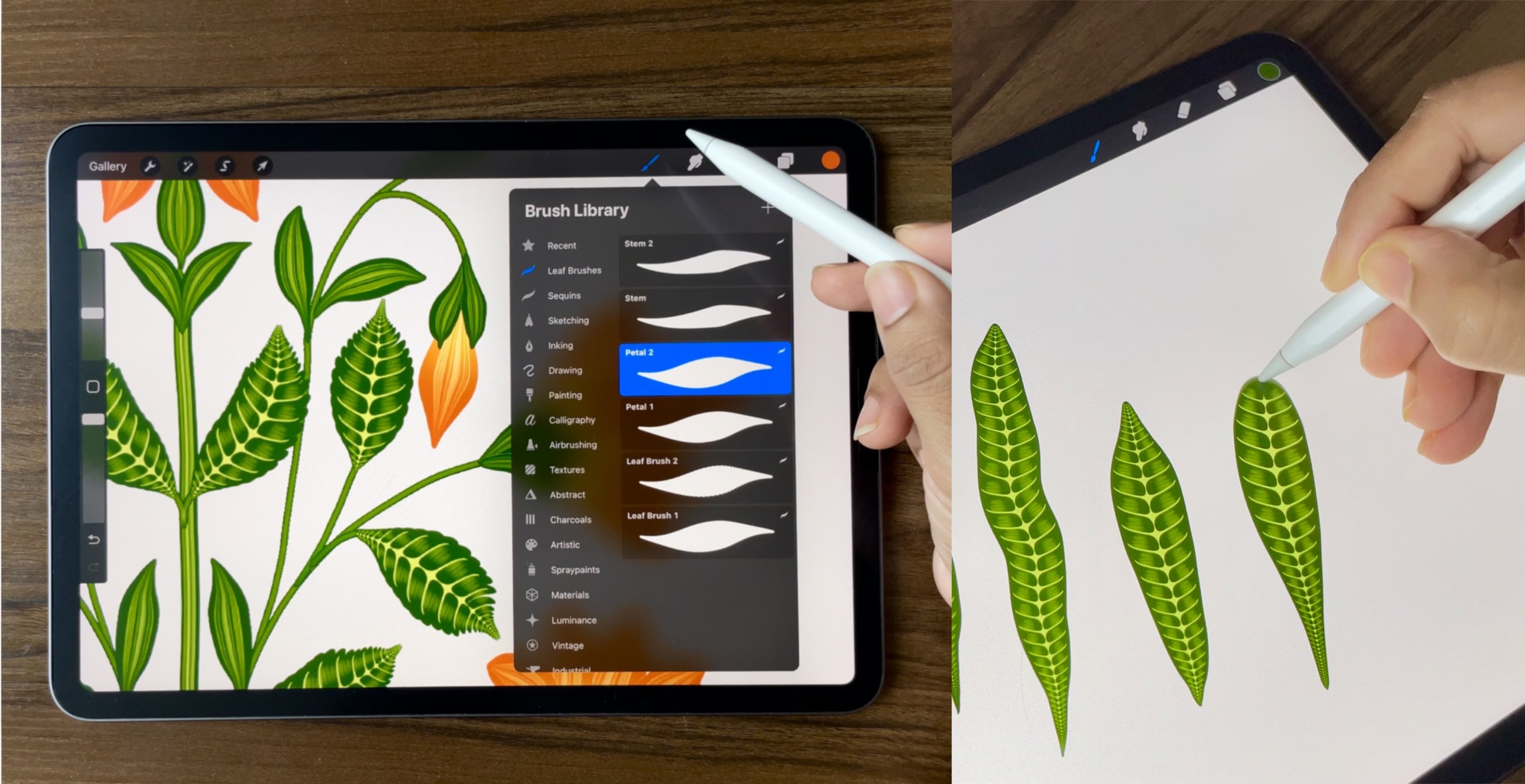
para a biblioteca de pincéis. Em caligrafia. Vou selecionar o
pincel com mais uma nova linha. Agora, abaixo das camadas,
estou na minha camada um. E desenharemos nossa
forma completa para o pincel de lantejoulas. Desenhe um círculo no
centro da tela. Segure o pincel e ponta do
dedo na tela
para obter o círculo perfeito Preencha-o com a
mesma cor preta. Certifique-se de cobrir a área
máxima da tela. Agora, precisamos do chamado exatamente no centro
da tela. Para isso, vou
selecionar o círculo. Certifique-se de selecionar
seu uniforme. Aqui embaixo da foto. Certifique-se de que o sistema magnético
e o encaixe estejam ativados. E as distâncias em torno de 21. E minha velocidade é máxima. Eu redimensiono essa forma e a
deixo um pouco maior. Agora, precisamos ajustar
o círculo até obtermos essas linhas douradas,
verticais e horizontais. Isso significa que o círculo está exatamente no centro
da tela. E vou desmarcar essa forma. Agora, nosso próximo passo é criar outro círculo branco menor no centro
desse círculo preto. Para isso, vou para camadas, duplicar nossa camada de
círculo preto Agora, para transformar esse círculo
em branco, vou tocar nessa camada, bloqueando
alfa essa camada. Vá para o painel Cor,
selecione bastante Cor. Volte para sua camada, toque na camada
e toque em Preencher camada. Selecione esse círculo. E eu vou torná-lo menor. Isso está no centro
do círculo até
obter essas linhas douradas. Agora vamos começar com
nossa segunda forma. Para isso, vou para camadas, duplicar nossa camada de
círculo preto Toque nessa camada
e toque em Alpha Lock. Certifique-se de que seu
pincel monolínico esteja selecionado. Em seguida, precisamos do nosso Guia de
Desenho. Para isso. Vou acessar a tela
de ações no Drawing Guide. Em seguida, toque em
editar guia de desenho. Isso abrirá sua configuração para que o guia de desenho veja essas quatro opções
na parte inferior. Precisaremos de simetria.
A simetria Você pode tocar nas opções. Você terá quatro opções aqui:
vertical, horizontal,
quadrante e radial Precisamos de um quadrante a partir disso. Agora, outra configuração
que talvez você precise é alterar a cor
da sua diretriz. Você pode ver essa pequena nota
que você pode deslizar e alterar. Você pode alterar a opacidade e até mesmo a espessura
da sua E podemos tocar em Concluído. Em seguida, vou para Layers. Certifique-se de que a guia de desenho
esteja ligada nessa camada. A camada mostra o assistente significa que a guia de
desenho está ativada nessa camada. Em seguida, vá para Brushes. Certifique-se de que seu
pincel monolínico esteja selecionado. Agora, no painel Cor. Vou selecionar o cinza na paleta
de cores. Começaremos a ilustrar a forma
da lantejoula. Vou desenhar uma linha inclinada. Mantenha a ponta do dedo e
a ponta do lápis juntas. Outra linha vertical. Novamente. Repita a ponta do dedo
e a ponta do lápis. Tente criar um
hexágono proporcional. Outra linha tocando o
ponto até o círculo externo. Certifique-se de que ele
passe pelo circuito. Não há lacuna entre. Nosso próximo passo será
preencher as cores
nessas formas minúsculas que
irão para o painel Cor Estaremos preenchendo
diferentes tons de graça. Vou começar com o cinza
mais claro primeiro. E vou colocar essa cor
no centro desse hexágono. Ao deixar cair a cor, não deixe a ponta do lápis. Mantenha a
ponta do lápis na tela. Você pode deslizar e
ajustar seu limite. Você pode deixar a ponta do
lápis quando a cor estiver
perfeita em sua forma. Em seguida, precisamos desligar a guia
de desenho dessa camada. Vá para essa camada, toque na camada e
toque em Drawing Assist. Em seguida, no painel Cor, selecionarei a
segunda cor cinza e a colocarei
em uma das formas. Se a guia de desenho
estiver ativada para essa camada, ela também começará a preencher o outro
lado de simetria dessa forma Vou selecionar outro
cinza mais escuro e colocá-lo em
uma das formas Vai ser
melhor seguir exatamente
a mesma cor
que eu estou usando. Se você quiser que o resultado tenha a
mesma aparência do meu pincel de lantejoulas Agora, selecione o
quarto tom de cinza e solte-o em
uma das formas. Agora selecione o
último tom de cinza, o mais escuro, o segundo e solte-o na forma Agora, nosso próximo passo é adicionar uma sombra no centro da forma
de lantejoulas Para isso, vou para Layers. Selecione meu círculo branco. Em seguida, para adicionar sombra
a essa camada, precisamos ter certeza de que nossa
camada está registrada em Alpha Toque nessa camada e
certifique-se de que seu
bloqueio alfa esteja selecionado. Em seguida, no painel Cor, selecionaremos uma cor preta brilhante. Certifique-se de que seu
pincel monolínico esteja selecionado. Eu aumento o tamanho do meu pincel. Vou fazer uma
curva em um canto do círculo e
segurar esse lápis inteiro, inclinando a tela até ficar satisfeito
com a garota. E vou preencher
essa forma parecendo uma forma crescente Agora, nosso próximo passo é
adicionar sombra a essa forma, adicioná-la
neste lado da forma. Para isso, vou para Layers. Vou duplicar a primeira forma, o círculo preto será feito Selecione a camada na parte inferior. Selecione essa forma. E vamos mover essa
forma para fora de um lado. Em seguida, em ajustes. Vou tocar no desfoque gaussiano. Com essa ferramenta, você pode explodir seu objeto com a
ponta do lápis. Você pode deslizar para a direita
e continuar se movendo para direita até
ficar satisfeito com o resultado. Vou manter o meu em torno de 7%. Vou selecionar minha camada de sombra. Eu quero que minha sombra seja
um pouco mais grossa. Vou colocar uma forma e
desmarcar a forma. Agora, outro detalhe
que eu quero adicionar a essa forma é adicionar
realces e sombras. Para isso, adicionarei
uma nova camada e adicionarei máscara de recorte a essa camada, a camada com
a hexoquinase Em seguida, vou para Brushes. Vá para aerografia e
selecionarei o pincel macio, o primeiro pincel e
selecionarei
a cor Agora vou adicionar um destaque
nessa parte da forma. Vou aumentar o tamanho do meu pincel
para cerca de nove por cento. E um pequeno detalhe
nas outras partes dará
profundidade ao seu pincel. Isso ajudará você, Brush, a
parecer mais realista. Você pode até mesmo borrar usando
o mesmo pincel macio. Onde quer que você sinta, parece
muito escuro ou muito nítido. E estamos prontos
com nossa forma aqui. Vamos continuar
criando nosso pincel. Em seguida, podemos acessar
a Biblioteca de pincéis e criar nossa pasta
Sequin Brush. Para isso, você pode tocar
nesse sinal de mais. Isso criará uma nova pasta e podemos renomeá-la. Vou renomear isso
como pincéis de lantejoulas Agora, nosso primeiro passo para criar um novo pincel é
copiar a forma, copiar nossa Para isso, vou esconder
algumas de nossas camadas. A primeira é
a camada de sombra e a segunda
é a camada de forma. É assim que sua forma deve
ficar antes de você copiá-la. Agora, para copiar a tela, entraremos em ação. Adicione e toque em Copiar tela. Isso copiará a forma que
você pode ver na tela. Em seguida, iremos para a guia Biblioteca de
pincéis, entendendo o sinal de mais. Isso abrirá todas as configurações necessárias para criar um novo pincel. Em seguida, digitaremos
o espaçamento. É sempre melhor digitar. Em vez de deslizar
o pequeno nó. Vou manter o meu como 55%. Em seguida, vá para a estabilização. Vou digitar o
valor como 90 por cento. Para simplificar. Para a estabilização, vou digitar como 30% Em seguida, entrará em forma. Toque em Editar, Importar e colar. Isso colará sua forma na guia Tela com dois
dedos nesta imagem. Isso inverterá sua imagem
e tocará em Concluído. Mova-se para baixo. Sua rotação deve
ser de cem por cento. Vá mais para baixo. Aqui, o arredondamento da inclinação
deve ser 100% dois. O próximo passo na renderização aqui será selecionar um esmalte
uniforme Em seguida, vá para Dinâmica de cores. Aqui você precisa rolar para baixo. Sob pressão de cor. A saturação será de 50%. O brilho será de 100 por cento e a cor secundária
será de 100%. Para. Outra configuração na cor secundária
é tocar neste máximo. Você obtém essas duas opções
como numérica e pressão. Toque na pressão. Segure e puxe esse
pequeno nó na parte superior. Isso ajudará sua cor
secundária a ficar consistente em todo o pincel. Em seguida, descendo
em Inclinação de cor, sua saturação deve ser máxima Seu brilho deve ser -100 e sua cor secundária
novamente será máxima. Próxima etapa no Dynamics. Claro, o tamanho deve ser 100%. Em seguida, em Apple Pencil, reduza a opacidade para nenhuma. Próxima etapa nas propriedades. Aqui, o tamanho máximo será 100 por cento e o
mínimo será de 4%. Essa é uma das etapas mais
importantes
desta página : desligar
seu público para a
tela e tocar em OK. Terminamos com esse pincel
primário aqui. Vamos passar para o pincel
secundário. Para isso, vá para
Camadas e exiba nossa forma e
a camada de sombra Agora, nosso próximo passo é
copiar essa tela. Para isso, vou entrar em ação, adicionar e copiar o Canvas. Depois de copiar a tela, iremos para a Biblioteca de pincéis Duplique nosso pincel principal. Para isso, deslize para a
esquerda e toque em Duplicar. Toque neste pincel. Isso abrirá as configurações. Vá para Formar, Editar,
Importar e colar. Isso colará
nossa forma principal para a lantejoula e tocará em Concluído Em seguida, em Dinâmica de cores,
vamos rolar para baixo. Em tremulação da cor do traçado, a cor secundária será máxima Sob pressão de cor. A saturação será máxima. Em Cor. Você pode tornar tudo
zero por cento e tocar em Concluído. O próximo passo é combinar
os dois pincéis. Deslize para a esquerda e selecione
os dois pincéis. E há uma opção
chamada Combinar
na parte superior de Combinar. E terminamos com
nosso pincel de lantejoulas aqui. Vamos experimentar na tela. Experimentou primeiro a cor dourada. Vou selecionar a cor amarela
clara e mais escura como minha cor primária Certifique-se de que sua
cor secundária esteja selecionada na parte superior. E é assim que o pincel
fica com a cor dourada. Vamos experimentar o More Colors. Estou experimentando o verde desta vez. Vou selecionar o verde claro, forçado o verde mais escuro Novamente, selecione sua
luz verde para que ela apareça no pequeno
círculo na parte superior. Vamos novamente
experimentar outra cor. Vou experimentar o azul desta vez. Vamos passar para
a próxima lição.
3. Explicando combinações de escova dupla e cores: Nesta seção,
mostrarei como um pincel duplo pode funcionar. Ao tocar no painel
de cores, você pode ver algumas
opções na parte inferior. Ao tocar nessas opções, você pode ver maneiras diferentes. Você pode usar seu painel de cores. Para o nosso Dual Brush. Você tem que estar
na primeira opção. Aqui no canto direito você
pode ver essas caixas minúsculas. Essas são quatro cores primárias e secundárias para seu pincel. Quando eu toco em qualquer livro, você pode ver a mudança de
cor
na parte superior e essa se torna
sua cor primária. Portanto, qualquer cor que seja sua cor primária
aparecerá na parte superior Eu tenho essa paleta de cores
na seção
de recursos desta classe, onde tenho poucas combinações de
cores com cores primárias e
secundárias Também tenho essa tabela anexada
na seção de recursos que
mostra como o pincel
ficará com cada combinação de
cores. Por exemplo, se eu quiser que minha cor
primária seja bookie, basta tocar na caixa e selecionar a cor que
preciso anotar Minha cor primária é
lâmpada porque ela está aparecendo no
cachorro no circuito. Mas eu quero que meu primário
seja o escuro. Então, vou tocar no escuro antes
de usar meu pincel. É assim que o pincel fica com o roxo mais escuro
como cor primária Agora, para ver como fica
com a cor mais clara, vou voltar ao painel e selecionar a cor da luz. E automaticamente o escuro
se torna seu segundo pico. E é assim que funciona a ferramenta Brush. Vamos experimentar novas combinações
de cores. Em seguida, estou experimentando a cor amarela
dourada. Vou selecionar o
escuro, o claro. Mas tenha certeza antes de sair. Seu principal selecionado. Se houver alguma
confusão com o pincel ou a paleta de cores
ou como usá-lo Publique na
seção de discussão desta aula. Eu definitivamente vou ajudar
4. Dicas e truques: Deixe-me mostrar algumas
dicas e truques para tornar esse pincel mais
realista e eficaz. O primeiro passo é
adicionar um detalhe de costura. Vou adicionar detalhes de ponto ao pincel que já fizemos Vou adicionar uma nova camada. Selecione pincel monolínico. Na nova camada. Verifique se o assistente de
desenho está ativado. Call to action Canvas. Edite o guia de desenho. Aqui eu preciso que o
Guia de Desenho seja vertical. Então, vou mudar isso para
vertical e tocar em Concluído. Vou começar desenhando
uma linha curva
a partir da outra linha curva
para fechar a Preencha com a
mesma cor preta. Em seguida, vou entrar em ação. Adicione a tela de cópia
à biblioteca de pincéis. Volte para o pincel
que já fizemos. Vou duplicar esse pincel. Adicionará o novo pincel, aplique o novo gush Aqui combinamos dois pincéis. Então, pegaremos a primeira, tomaremos a forma um
e não a BS1 que adiciona, insere e cola a
forma Isso colará sua forma, será copiada da
tela e tocará em Concluído Role para baixo na mesma seção. A redondeza da exclusão deve ser máxima. Em seguida, sob as propriedades, a orientação da tela deve estar aberta
e toque em Concluído Vamos experimentar este pincel
com o detalhe do ponto. A próxima é adicionar sombra. Adicionar sombra fará com
que pareça mais realista. Vou apenas desenhar
esse básico, Biden. Em seguida, iremos para Layers. Duplicar apesar de uma camada. A parte inferior, selecione
a inferior. Toque na camada,
toque em Alpha Lock. E vamos preencher isso
com a cor preta. Vou selecionar uma cor preta, ir para Camadas, tocar na
camada e tocar na camada de preenchimento. Isso preencherá sua forma
com a cor preta. Selecione a camada e toque
com um dedo na lateral. Você quer que a sombra caia. Você pode ver a ovelha negra
vindo do lado direito. Em seguida, precisamos desligar
nosso bloqueio alfa nessa camada. Você pode deslizar com dois dedos
para acessar Ajustes. Desfoque gaussiano e deslize ponta do
dedo todo o
lápis para Quando dá certo,
é muito sangrento. Vou continuar assim, você pode ver a porcentagem aqui. Vou mantê-lo em torno de 2%. Isso fará com que seu pincel de lantejoulas pareça um pouco levantado
da superfície Minha próxima dica é adicionar
detalhes de tecido à sua arte. Você pode baixar uma imagem de tecido
de alta qualidade de qualquer site isento de royalties Isso é unsplash.com. Estou no aplicativo aqui. Você pode simplesmente pesquisar tecidos
no painel de pesquisa. Vou digitar em tecido. Você pode encontrar muitas
imagens e opções de tecidos. Como, por exemplo, este. A qualidade da imagem é muito
boa no unsplash.com. Por exemplo,
mesmo se eu aumentar o zoom, você pode ver a textura pura Vou procurar um tecido jeans,
digitar tecido jeans E você pode encontrar muitas
opções aqui. Eu gosto desse. Vou baixar essa
imagem e posso mostrar um exemplo
do pincel. O pincel fica nesse tecido. Isso está na minha tela de procriação. Agora, você pode inserir a
imagem entrando em ação e tocando em
Inserir uma foto Aqui na minha tela. Eu tenho que ir, LEO. Uma é com o tecido jeans e a outra com um desenho de estrela Vou adicionar uma nova camada. Selecione uma de nossas lantejoulas, pincel. Selecione uma bela cor dourada brilhante. Vamos experimentar esse pincel neste
tecido. Com este dossiê Vou adicionar uma sombra à estrela. Vou até as camadas, duplicarei a camada inicial, preencherei essa camada com
a cor preta Vou selecionar essa camada e
tocar no lado direito. Você pode ver a cor
preta aparecendo. Em seguida, com o Gaussian Blur, posso tornar essa camada
um pouco mais clara Deslize para a direita em torno de
dois a três por cento. Vamos passar para minha lista de culpa. Isso é tentar um espaçamento diferente. Tentando um espaçamento diferente
entre essas sequências. Vou duplicar nosso pincel de força que criamos na aula
no pincel duplicado aqui na primeira
opção desse Mas é sempre melhor
digitar no espaço. Em vez de deslizar
o pontinho. A digitação fornecerá
um resultado preciso. Vou até a
camada base dois e digitarei
no mesmo espaço que digitei
para a primeira. Vamos experimentar esse pincel. Eu vou te mostrar como
fica com um espaço diferente. Ela é um exemplo rápido de design floral
em tecido jeans
5. Projeto e mais exemplos de escova: Projeto e mais alguns
exemplos de pincéis de lantejoulas. Agora, o projeto
desta aula será criar qualquer pincel de lantejoulas de sua escolha usando a
técnica mostrada nesta aula Depois de criar
seu pincel de lantejoulas,
você pode até mesmo ilustrar um motivo, uma impressão artística ou até mesmo
um padrão
perfeito usando você pode até mesmo ilustrar um motivo, impressão artística ou até mesmo
um padrão esses pincéis Eu criei um painel do Pinterest com mais alguns exemplos que podem ajudá-lo a inspirar
o design e os estilos Tenha o link para este quadro
na seção
de projetos desta aula. Você pode simplesmente clicar
no link e isso o
ajudará a abrir este quadro do
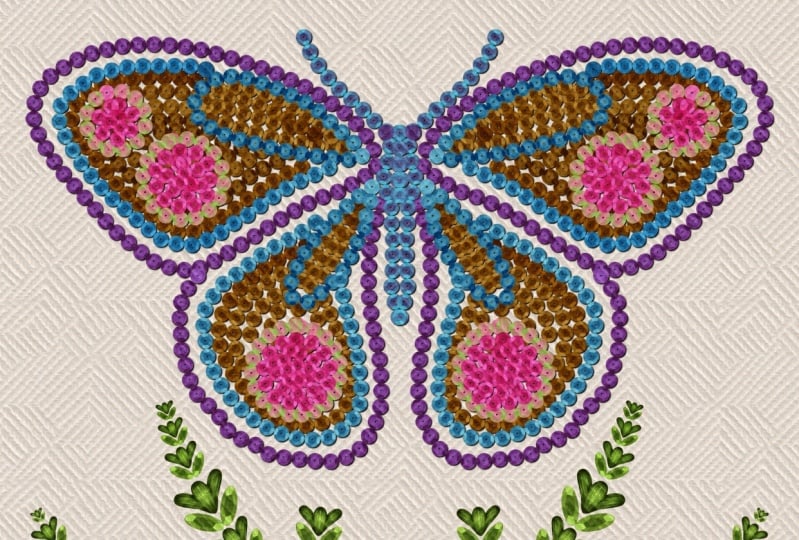
Pinterest Nesses exemplos,
você pode ver claramente o mundo das lantejoulas
impresso no tecido Agora, deixe-me mostrar mais alguns
exemplos de pincéis de lantejoulas. Esse primeiro pincel é um pouco diferente do que
fizemos na aula. Isso não tem
tucano no centro. Essa é a forma que estou usando
para criar esse pincel. É assim que fica
com o detalhe do ponto. O segundo é um pincel de lantejoulas
Starship. É assim que a forma fica
com os detalhes do ponto. O último é o pincel de lantejoulas em
forma de flash. É assim que a forma fica. Com detalhe de costura DMS
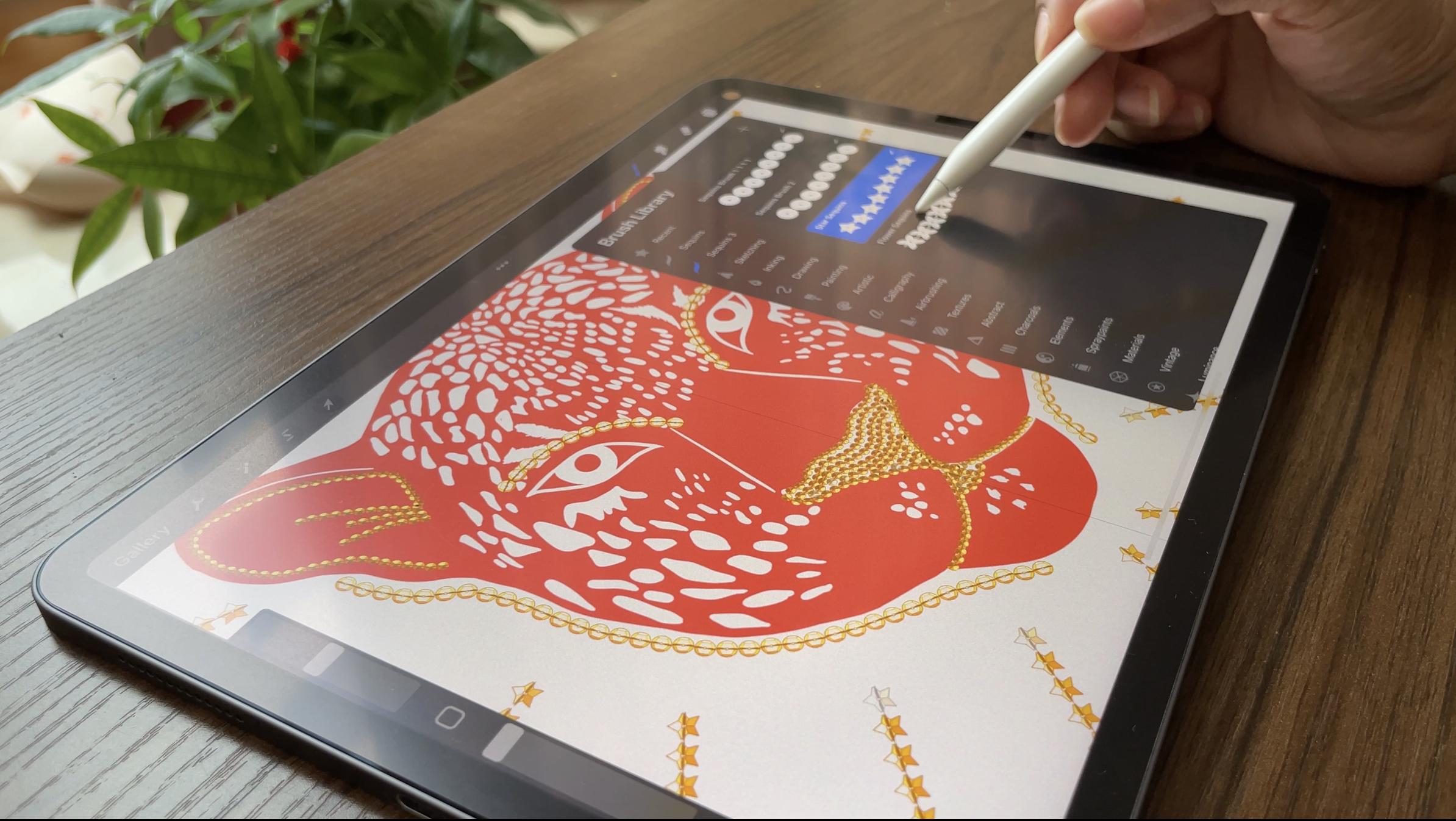
6. Impressão de arte Leopard: Vamos adicionar alguns
detalhes de lantejoulas a esta arte de leopardo. Agora na minha tela. Eu só tenho uma ao vivo com
esse clipe, o lugar. Agora, adicione um pouco de lantejoulas. Adicionando, você acessará
minha biblioteca de pincéis. Selecione um dos pincéis e comece a adicionar
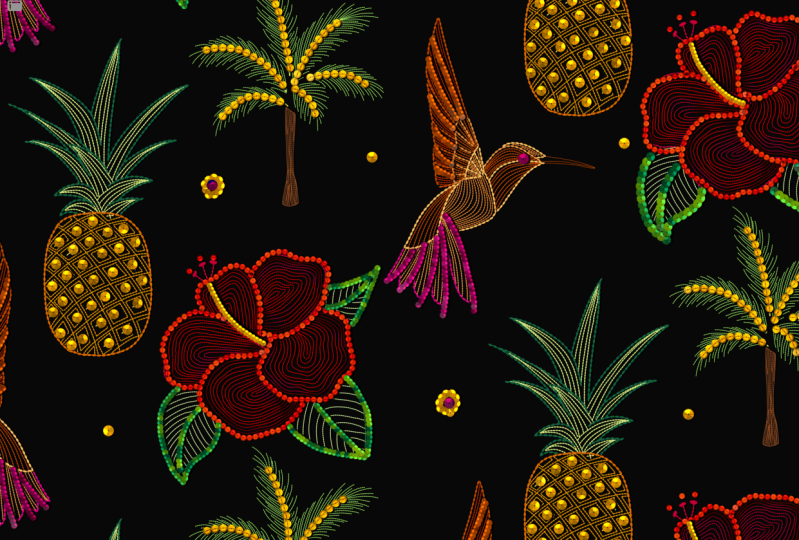
alguns detalhes finos. Agora, na Biblioteca de pincéis, tenho essa seção chamada pontos de
bordado Eu tenho uma aula sobre ensino. Você pode criar esses pincéis. Você pode conferir a aula
no meu perfil do Skillshare. Estou usando meu pincel de
ponto corrido para adicionar alguns detalhes sobre
essa cara de leopardo E terminei com a chave do
meu artigo. Aqui estão combinações de
cores decadentes. Ao ampliar, você pode ver o efeito de sombra que
faz com que pareça mais 3D. Na minha próxima lição, irei ilustrar a
lata Seamless Pattern
7. Padrão sem costura de Toucan: Padrão sem costura Tucan. Eu só tenho uma camada nesta
tela, o esboço do suporte para livros. Vou adicionar uma nova camada para adicionar um pouco de lantejoulas, ou seja, duas Esses dois podem ir para
minha biblioteca de pincéis. Selecione um dos nossos pincéis de lantejoulas. Selecione uma cor amarela dourada. E vou começar a ilustrar
com nosso pincel de lantejoulas. Também usarei meus pincéis de
bordado. Eu tenho uma aula sobre como
ler esses pincéis. Você pode conferir a aula
no meu perfil do Skillshare. Vou selecionar meu ponto de
corrida duplo. Adicione uma nova camada para essa camada abaixo da nossa
camada de lantejoulas. Em seguida, selecionarei
uma cor vermelha brilhante e começarei a adicionar alguns
detalhes de costura a esse Adicionando sombra a esse tucano. Em seguida, vou
transformar isso em um Seamless. Essa é a aparência do
botão. Obrigado por fazer
esta aula comigo. Espero que esta aula
inspire você a
criar alguns pincéis de lantejoulas
 Vinita Upadhya, Illustrator & Pattern Designer