Transcrições
1. Introdução ao curso: Olá pessoal, bem-vindos a este curso sobre o domínio do espaço de
trabalho do Google. de computação em nuvem, Ferramentas de computação em nuvem,
produtividade e
colaboração todas criadas pelas mentes
brilhantes do Google Sou o Dr. Rashid, palestrante, palestrante e apaixonado
por tubérculos palestrante e apaixonado
por tenho usado
o Google
Work Space últimos dois anos, tenho usado
o Google
Work Space para
tudo que é digital, desde a criação de arquivos
até o compartilhamento, até a colaboração e o
trabalho em equipe com
meus alunos, meus colegas profissionais
ou criadores e meus colegas educadores, seja você professor, empresário,
estudante, criativo
ou qualquer criador de conteúdo digital E você está
procurando por uma plataforma única que abrigue várias ferramentas
úteis para criar,
armazenar, educar e
administrar seus negócios E esse curso é para você. Neste curso, mostrarei os 20 principais aplicativos
no espaço de trabalho do Google, incluindo o Google Docs, que
inclui docks, slides
e planilhas, Google Drive, fotos do Gmail, calendário, formulários de sala de
aula, hangout, keep maps, desenhos, jamboard e muito Este curso foi desenvolvido
para iniciantes que desejam mergulhar no
mundo das plataformas do Google Porque, como ele
foi projetado para ser duradouro, tudo o que você precisa é apenas de uma conexão com a
Internet, um computador e sua
vontade de aprender alguma coisa Se você estiver pronto, pegue uma
xícara de café, sente-se, relaxe e mergulhe no
mundo do Google Workspace Veja ao redor.
2. O que é o Google Workspace?: Nesta aula, precisamos analisar o espaço
de trabalho do Google como um todo. O que é e quais são
algumas de suas capacidades? Então, a primeira coisa que precisamos
entender é que o Google Work Space é
inicialmente conhecido como G Suite. Então, se você ouve o G Suite, ainda está se referindo
ao Google Work Space. E foi projetado para ferramentas de
produtividade. OK. É uma combinação de diferentes
ferramentas de produtividade, como o Mail Drive, Meat Calendar e assim por diante. Você encontrará todos eles. Explique todos eles detalhadamente sobre como usar
cada um deles. Ele também promove a
colaboração com
tanta facilidade que você pode
conectá-la aos seus alunos e, de qualquer lugar, de qualquer dispositivo, você pode
digitalizar seu conteúdo Você corta mensagens de ponteiro. E podemos armazenar seus dados
com muita facilidade e
analisá-los on-line. É como uma plataforma completa para
todas plataforma completa para as
ferramentas de produtividade de que você precisa. Ele foi projetado para facilitar a
comunicação tudo pode ser feito
no conforto da sua casa ou no
conforto do seu tablet. Com qualquer dispositivo, talvez
tablet ou celular, você pode ter acesso e
continuar com seu trabalho Ele foi projetado para facilitar a
comunicação , em seguida, também é feito
para aumentar a eficiência. Então você será muito eficiente. Você sabe o que fazer
e pode fazer isso de qualquer lugar, de qualquer dispositivo. Você pode acessar seus arquivos
e dados de qualquer lugar. Assim, a eficiência aumenta
tremendamente e , em seguida, pode ser aplicável a indivíduos, equipes de trabalho em equipe Se você quiser
lançá-lo para uma organização, é muito possível
que
você o possua e que toda a sua equipe possa ter acesso, criar contas
e começar a usá-las. E você terá
transições, comunicação, produtividade
e colaboração perfeitas
com essa mesma ferramenta Portanto, analisamos os
diferentes aplicativos
agora , pois eles podem ajudá-lo na
criação de documentos com muita facilidade. Você pode criar um documento
e é uma alternativa
muito boa
ao Microsoft Office 365 e outras plataformas pagas do
Word Office. Assim, você pode, como eu disse, aprimorar a comunicação
e analisar seus dados com muita facilidade
e visualizá-los aqui E tudo é
totalmente gratuito. Então, vamos
abordar o uso prático de cada uma
dessas ferramentas e,
gradualmente, vamos
explicá-las e dar alguns exemplos
de como usá-las. Então, na próxima aula, veremos uma
visão geral
das cinco primeiras aplicações que
consideraremos para este curso. Até a próxima vez, obrigado
por assistir e estamos ansiosos para ver
você na próxima aula.
3. Visão geral 1-5: Ok, bem-vindo de volta.
Na última aula, falamos sobre a visão geral do espaço
de trabalho do Google. O que é e o que faz, alguns de seus benefícios para profissionais, estudantes
e professores Nesta aula, vamos
nos aprofundar um pouco
na visão geral de pelo menos
cinco desses aplicativos. E vamos ter
uma visão geral, entender o que
são e o que fazem. Então, para esta aula,
veremos cinco primeiros,
que são o Gmail, o
Google Drive, e
veremos o Google Sheets, o Google Slides e
o
Google Docs como um todo Então, o primeiro é o Gmail. Como todos sabemos, o Gmail é
uma interface para enviar, receber e
organizar e-mails disso, oferece recursos robustos de
pesquisa, filtragem de
spam e integração com outros aplicativos do Google
Workspace Portanto, pelo correio,
teremos acesso a todos os outros aplicativos
no Google Workspace Vou mostrar em
detalhes como ter acesso a tudo isso
à medida que explicamos
detalhadamente o correio. O segundo é o Google Drive. Ok, Drive. Quando
você ouve o nome, é muito,
muito importante. E é um
serviço de armazenamento em nuvem para armazenar, compartilhar e colaborar em planilhas de
documentos, apresentações e Ok, você pode armazenar outros
arquivos e
compartilhá-los facilmente apenas copiando os
links, alterando a autoridade. E você pode compartilhar
com seus colegas, com seus amigos, e eles
podem acessar facilmente os dados. Portanto, é uma plataforma de armazenamento qual você pode armazenar e
compartilhar seus dados. Ele oferece
sincronização
e acessibilidade semelhantes em todos os dispositivos. Você pode usar qualquer dispositivo. Depois de ter conexão com a
Internet, você pode fazer login no serviço do Google, Google Workspace, e
acessar o Google Drive Você poderá
sincronizar seus dados,
compartilhá-los e usá-los ou
trabalhar com eles adequadamente. Então, o terceiro que
temos é o Google Docs. Este é um aplicativo de
processamento de texto colaborativo que permite que vários
usuários trabalhem juntos no mesmo
documento em tempo real. É como a alternativa
do Microsoft Word. É basicamente projetado
para mensagens de texto, edição de texto, criação
de documentos, cartas de
karatê ou qualquer tipo de relatório daqui E você pode
exportá-lo com muita facilidade. E você pode até mesmo exportá-lo ou baixá-lo em um arquivo de documentos e até mesmo abri-lo em
outras plataformas, como Microsoft Word ou
WPs, ou algo Ele oferece ferramentas
e recursos de
formatação essenciais para criar,
editar e compartilhar Então, assim como se você
tivesse um Microsoft Word, é assim
que o Google Doc funciona. Mas a quarta plataforma que
temos é o Google Sheets. Isso é como a alternativa
do Microsoft Excel. Então, é para criação de
dados, gerenciamento de dados e
até mesmo análise de dados. Você pode fazer tudo a partir daqui. O Google Sheet é um aplicativo de planilhas
que facilita a análise
e a visualização da organização dos dados Você pode criar seus
dados, analisar e visualizar o
resultado de mostrar em detalhes como realizar algumas dessas ações
no Google Sheets E então ele suporta
funções, fórmulas e gráficos, tornando-o uma ferramenta muito poderosa para
gerenciar dados numéricos Então, cabe a você decidir se você quer uma alternativa
ao Microsoft Excel Esta é uma chamada para você, essa é uma
alternativa muito boa para você. O quinto é o Google Slides. O Google Slides é igualmente uma alternativa ao Microsoft
Powerpoint que temos, por isso é uma ferramenta de criação
e apresentação de slides Assim, podemos ver que o Google Slide é um
aplicativo de apresentação que permite aos usuários criar textos de slides de
opinião
dinâmicos e visuais. Ok, então você pode
criar facilmente seu slide e fazer a apresentação mesmo
na visualização do apresentador É muito possível com
esse mesmo aplicativo. Assim, você pode ver que ele
oferece vários modelos, transições, efeitos e recursos de
colaboração Você pode fazer tudo isso de forma
colaborativa com outras pessoas e pode ter diferentes tipos de
recursos, como animações,
transições e assim por diante Você pode adicionar tudo
isso a isso. Portanto, essa é uma alternativa total
à parte da Microsoft. Isso nos leva ao
final desta aula, onde discutiremos os primeiros
cinco aplicativos, apenas uma visão geral deles
para que você
possa entender o que são, o que fazem e para que
podem ser usados. Na próxima aula,
veremos
os próximos cinco aplicativos
que você pode aprender. Isso inclui o Google
Meet, o Google Calendar, o Google Forms, o Google
Chats e o Google Sites Vamos explicar
detalhadamente todas essas plataformas ou aplicativos para que você possa ter uma compreensão
geral do que são e para
que podem ser usados. Até a próxima aula.
Obrigado por assistir, e estou ansioso para ver
você na próxima aula.
4. Visão geral 5-10: Olá e bem-vindo de volta. Nesta aula,
veremos a segunda visão geral da plataforma
Google Work Space, que inclui aplicativos
como o Google Meet, formulários de
calendário, gráficos
e sites do Google. Portanto, o Google Meet é uma ferramenta de videoconferência
e comunicação que permite aos usuários
realizar reuniões virtuais, webinars e videochamadas Geralmente, se você já
usou o Zoom ou o Web, pois essa é a
alternativa do Google, você pode usá-lo para conduzir
suas reuniões on-line, fazer todas as suas agendas,
seus tutoriais Você pode ensinar as pessoas.
E você pode se conectar com pessoas independentemente da
alocação global, você pode se conectar com muita facilidade É uma
plataforma de videoconferência e oferece recursos
como compartilhamento de tela, gráficos e integração
com o Google Calendar Explicarei detalhadamente forma
prática ou como usar o Google Meet nas aulas
subsequentes. Então, o sétimo
aplicativo que
vamos considerar
é o Google Calendar. E o Calendar é um
aplicativo de agendamento que ajuda
os usuários a gerenciar
eventos e reuniões com compromissos, ok? Por isso, ajuda você a
gerenciar sua consulta. Você pode agendar coisas e
saber quando é devido. Você pode cancelar, agendar ou, por exemplo,
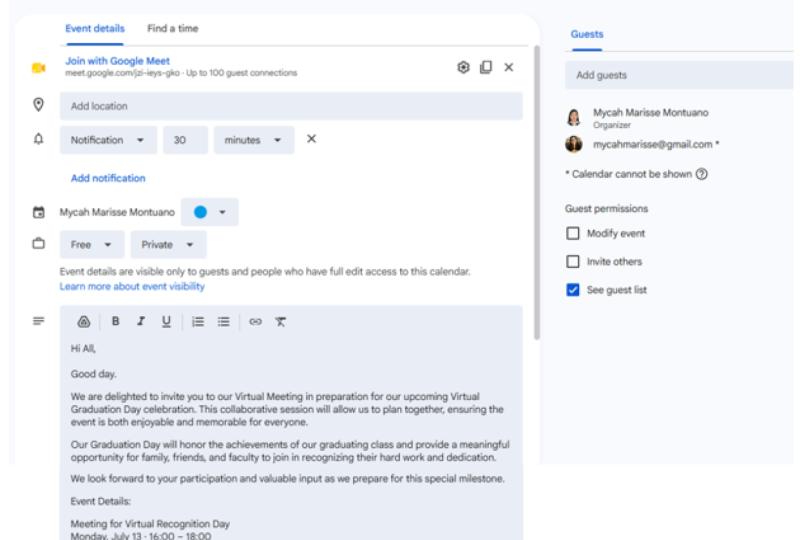
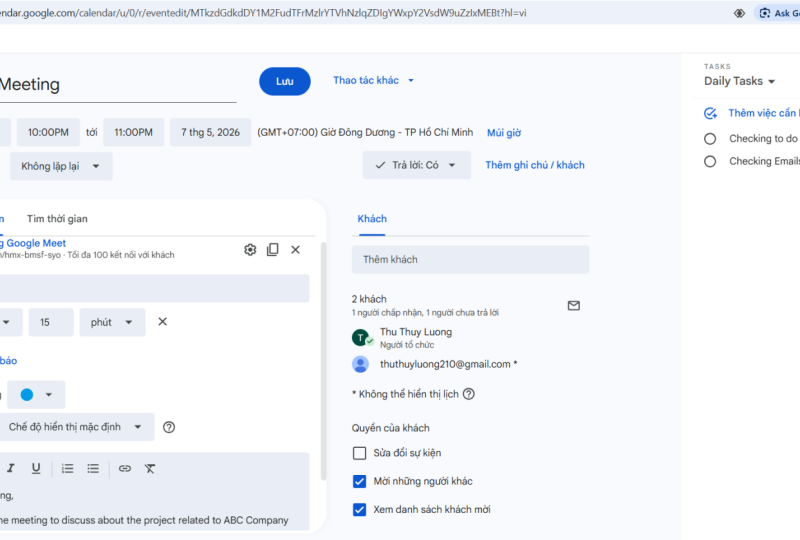
criar suas reuniões do Zoom ou do Google Meet dentro calendário, de acordo com
o calendário. Você pode inserir
detalhes dos eventos. Mostrarei como fazer isso em detalhes e ele oferece calendários
compartilhados Você pode compartilhar sua agenda
para que outras pessoas possam agendar lembretes e integrar com outros espaços de trabalho
do Google com muita facilidade Você pode integrar
seu calendário com todos os outros
espaços de trabalho do Google para facilitar acesso e melhorar
a produtividade O oitavo, o próximo
é o Google Forms. Como todos sabemos, o Google Form é uma ferramenta de pesquisa e
coleta de dados que permite aos usuários criar formulários, questionários e questionários
personalizáveis Ok, você pode usar isso
se quiser receber feedback de um evento realizado
com o Google Forms, ter acesso
ou criar esses formulários e
receber feedback diretamente. E vai além disso. Ele está conectado ao Google Sheets. Você pode analisar e visualizar seus dados também se conectando
aos Formulários Google e pode ver as respostas serem coletadas e
organizadas
automaticamente no Google Sheets Assim como eu disse, você pode sincronizá-los
e conectá-los
facilmente ao Google Sheets para facilitar análise e a visualização O próximo é o
Google Chat, ok? Como o nome indica, é como uma réplica ou uma alternativa ao Whatsapp
normal que
costumávamos ter O Google Chat é um aplicativo
de mensagens desenvolvido para comunicação
e colaboração em equipe. Ok, muito fácil, você pode
se comunicar e colaborar. Pode até criar grupos. Ele oferece salas de bate-papo, mensagens
diretas e recursos de
compartilhamento de arquivos. Então, é muito, muito poderoso. Vou mostrar
em detalhes como usar
esse recurso para se conectar e colaborar com seus
colegas de trabalho e amigos E o próximo
é o Google Sites. Portanto, o Google Site, como
o nome indica, é uma ferramenta de criação de sites que permite aos usuários criar sites
simples, tudo bem, sem conhecimento de codificação É apenas uma
plataforma de arrastar e soltar que
permite criar seu próprio site
no Google Workspace Também mostrarei em detalhes
como usá-lo. É útil para
criar sites de projetos, portais
internos e sites
informativos Tudo se resume a você. Entraremos em detalhes para entender alguns
desses recursos e
como usá-los. Isso nos leva ao final
da segunda visão geral dos
aplicativos do Google Workspace Em nossa próxima aula,
veremos outros aplicativos,
como o Google Keep, o Google Drive, o
Google Jamboard, o Google Contact e
o
Google Translate Fique ligado até a próxima vez. Obrigado por assistir,
e estou ansioso para ver você na
próxima aula.
5. Visão geral 10-15: Olá pessoal, bem-vindos de volta. Nesta aula, veremos
a visão geral de outros cinco aplicativos,
incluindo Google Keep,
Google Drive for Dex Store
e Google Jamboard, Google
Contact e Google Translate Portanto, o Google Keep, como
o nome indica, é um
aplicativo de anotações que permite aos usuários capturar
e organizar notas, listas, imagens e gravações de
voz Você pode fazer tudo isso
no Google Keep. E o motivo pelo qual eu gosto é
porque é fácil de acessar
com apenas alguns cliques. Você tem acesso
a todos os seus dados, para ver suas agendas,
para ver seu armazenamento, para ver suas operações de voz
, revisar e fazer comentários ou sobre como
colaborar com muita facilidade As notas são sincronizadas em
todos os dispositivos com muita facilidade. No Keep, você pode sincronizar suas notas em
todos os dispositivos. Em seguida, temos o Google
Drive para desktop, ok? O Google Drive for Dektop,
como o nome indica, é um aplicativo que você pode
ter para seu desktop que funciona ou ajuda a sincronizar seus dados
nas plataformas O Google Drive for Desktop é
uma ferramenta de sincronização que ajuda os usuários a acessar seus arquivos
do Google Drive diretamente de seu computador, de seus computadores, Explorer Portanto, é muito fácil ter
acesso aos seus arquivos. E você pode fazer com que
eles
fiquem off-line para que você possa ter acesso a eles mesmo quando não
estiver on-line. O próximo é o Google Jamboard. Jamboard Images, o
quadro branco tradicional da era digital, que permite que as equipes
colaborem e debatam ideias de forma criativa, não
importa onde estejam Assim, você pode colaborar
com sua equipe e debater
ideias diferentes usando o Google Ele promove recursos
interativos, colaboração em tempo
real e integração com outros espaços de trabalho
do Google. Você pode encontrar isso
facilmente no Google Jumbo
e, em seguida, o próximo
é o Contatos do Google Como o nome indica, Google Contact é um aplicativo
de gerenciamento de contatos. Ele permite que os usuários
armazenem e organizem suas informações de contato com muita facilidade em caso de perda do
dispositivo ou mudança de localização. Depois de ter seu endereço de
e-mail ou login, você terá acesso a
todos os seus contatos. Os contatos podem ser
sincronizados entre dispositivos e acessados
facilmente no Gmail E, em seguida, os recursos
incluem grupos de contatos. Você pode criar grupos
de etiquetas de contato e contatos e
atualizações
automatizados com muita facilidade. Você pode criar tudo o que temos a seguir
no Google Translate. Então, hoje em dia,
é fácil traduzir qualquer tipo de texto
para qualquer idioma de sua escolha com
a ajuda do Google. O Google está no topo quando se
trata
de tradução de conteúdo para qualquer
idioma de sua escolha. Como o nome indica, o
Google Translate é uma ferramenta de tradução de idiomas. Ele fornece tradução
entre vários idiomas. Como eu disse, ele
oferece tradução de texto e fala, bem
como tradução de imagens. Você pode fazer isso com muita facilidade. O Google Translate está disponível como um serviço web e aplicativo
móvel. Ok, então você pode tê-lo como um aplicativo móvel ou
em qualquer lugar do seu navegador. Dentro do seu computador, você
pode fazer a tradução. E em alguns cliques
você vê a tradução. E está disponível em
todos os aplicativos. Você pode traduzir o
documento com muita facilidade. Isso nos leva ao final
da terceira visão geral
das plataformas que
abordaremos nesta aula
neste curso. Na próxima aula, veremos outros aplicativos do Google, como
o Google Drawings, o
Google Photos, o Google Tasks e a classe Google.
Até a próxima aula. Obrigado por assistir.
Estou ansioso para ver você na próxima. Por.
6. Visão geral 15-20: Olá pessoal e bem-vindos de volta. Nesta aula,
veremos mais cinco aplicativos com uma visão geral de mais
cinco aplicativos que você pode usar no
Google Work Space. Isso inclui o Google
F, o Google Drawings, o Google Photos,
as tarefas do Blue e o Bogular O primeiro é que o Google, como o nome indica, é uma cola virtual e conjuntos de mapas. Ok. Com muita facilidade,
você pode pesquisar e visualizar em diferentes
locais, globalmente. Praticamente, ele permite que
os usuários explorem três
mapas D
interativos do mundo. Você pode ter três mapas D ou dois mapas D de
acordo com seu desejo. Ok, alguns lugares
estão bem
mapeados para que você possa
facilmente ir até a Tre D, ver a clareza e tudo na Tre D de
um determinado lugar Então você pode ver, os usuários podem
ver imagens de satélite,
mapas, terrenos e imagens
históricas Sim, é muito fácil ter acesso e analisamos
todos esses recursos. E então o Google F é
usado para fins educacionais, geográficos e de
navegação. Você pode usá-lo para
navegar e
usá-lo para fins educacionais. Se você quiser estudar alguns
contos ou variações de algumas características ou inclinações
dentro de uma determinada região,
você pode usar o Google Maps É muito
fácil e fornecerá
muitos dados sobre isso. Então, vamos
entrar em detalhes para ver como você pode usar o Google Maps. Em seguida, temos o Google
Drawings. É muito fácil. O Google Drawings é uma
ferramenta de diagramação
e ilustração baseada na web . Ok. Com muita facilidade, você pode
criar diagramas e ilustrações para expressar
e explicar suas ideias Ele faz parte do espaço de
trabalho do Google e é usado para criar desenhos,
diagramas e fluxogramas
simples diagramas e fluxogramas Você pode facilmente criar alguns
gráficos, diagramas e analisar e explicar seu
conceito usando essa plataforma E então podemos ver que ele tem recursos
colaborativos, facilitando que
vários usuários trabalhem no mesmo
drive simultaneamente. Portanto, é muito fácil colaborar com pessoas que trabalham no
Google Drawings E então temos o Google Fotos. O Google Photos, também,
como o nome indica, é um serviço de armazenamento de fotos e
vídeos baseado em nuvem. Ele oferece armazenamento gratuito para fotos e vídeos com resolução
de estrelas. Assim, você pode
mover facilmente suas fotos e vídeos e armazená-los no
Google Fotos com muita facilidade. E em poucos cliques,
você terá acesso a eles no seu Mobat ou no seu desktop Como desejar, você pode organizar, editar e compartilhar seus
dados entre dispositivos. É muito fácil fazer tudo isso. Alguns de seus recursos incluem reconhecimento
facial e criação
automática de álbuns. Então, quero ver
os detalhes de como isso é feito no espaço de trabalho
do Google E então temos
o Google Tasks. O Google Tasks é um aplicativo de
gerenciamento de
listas e tarefas. Ok, quando você
quiser ter facilidade de acesso às suas tarefas
e lista de tarefas, você pode fazer isso facilmente com
a ajuda do Google Task. Está bem? Ele está
integrado ao Gmail, Google Calendar e ao Google
Workspace como um todo Ele é integrado e
os usuários podem criar, gerenciar e organizar tarefas
com prazos e subtarefas Você pode fazer isso com muita facilidade. Portanto, é uma ferramenta simples
, mas eficaz para acompanhar
tarefas e metas. Assim, você pode facilmente acompanhar sua tarefa,
sua tarefa diária, semanal
ou mensal. Você saberá exatamente
onde, onde precisa estar e
quais são algumas das tarefas, suas tarefas diárias.
Você as alcançou? Ou, se você os alcançou, pode transferi-los para o
próximo dia da corrida. É muito fácil gerenciar todas as
suas agendas
nas tarefas do Google e elas
terão o Google Classroom O Google Classroom é uma plataforma educacional
on-line para professores e alunos. Eles podem se conectar para
agilizar as tarefas. Você pode simplificar tarefas, gerenciamento de
tarefas
e compartilhamento de recursos Pode
compartilhar documentos,
talvez pastas, talvez
arquivos, talvez eletrodos Você pode compartilhar tudo isso e, em seguida, poderá
acessar e avaliar os alunos com base no desempenho
deles ou nas tarefas
que eles enviaram Você pode classificá-los
digitalmente. Tudo é feito digitalmente
e, em seguida, é integrado ao Google Work Space para uma colaboração
eficiente Com muita facilidade, você também pode
integrar e ter acesso a outras plataformas a
partir do Google Classroom. Facilita o aprendizado remoto e a organização da sala de aula Depois de usar o Google Classroom, fica muito fácil
organizar suas ferramentas e se organizar suas ferramentas e manter organizado com
seus alunos. Fique conectado com
seus alunos. Eles podem começar,
podem compartilhar, correspondem a qualquer tipo de tarefa ou qualquer tipo de
consulta que possam ter Ok, então isso
nos leva ao final
das 20 principais plataformas ou dos 20 principais aplicativos
que teremos. Uma visão geral apenas
explicando uma visão geral
dos 20 principais aplicativos que temos no espaço de trabalho
do Google. Agora, na próxima aula, vamos
analisar em detalhes. Vamos pegar cada um
deles e explicar em
detalhes o que ele faz com alguns guias práticos e exemplos para que
você possa entender. E será
prático e gratuito conectar seu sistema
à Internet. E você começa a
seguir como nós somos. Vamos fazer uma inscrição
após a outra. Você pode pegar o seu próprio e realizar algumas coisas
muito básicas. Além disso, para ter um melhor
entendimento, porque é uma coisa
prática, não basta que você
simplesmente aprenda sobre isso. Você tem que sujar as
mãos para poder praticar o que
estamos ensinando, ok? Então, na próxima aula veremos
o Gmail como um todo Como usar o Gmail, como
criar uma conta, como gerenciá-la e
detalhar como
usá-la. Até a próxima vez. Obrigado por assistir, e
estou ansioso para ver você na próxima aula. Esposa.
7. Como usar o Gmail: Olá e bem-vindo de volta. Nesta aula, veremos
como usar o correio. O e-mail é nossa primeira plataforma, então vamos entrar no modo
de navegação anônima para tentar ver como
podemos criar um Ok, então, depois de pesquisar no Google, podemos chegar ao canto superior direito, aqui para os aplicativos do Google. Depois de clicar,
você poderá
ver todos os aplicativos. Está bem? Aplicativos do Google
aos quais você tem acesso. Você pode ver todos
eles aqui. Assim, você tem a opção de
movê-los, se
quiser, pode organizá-los
para facilitar o acesso. Você pode movê-los e
simplesmente alterar a alocação. Mas, por hoje, queremos
dar uma olhada no Gmail. Para este tutorial,
queremos dar uma olhada no Gmail. Assim, podemos facilmente levar nosso Gmail ao topo. Você
pode ver isso aqui. Depois de clicar
nele, ele abrirá
um Gmail para você Está bem? Então, como eu tenho
minha conta do Gmail aberta, é por isso que você a vê assim Portanto, se você não tiver
sua conta aberta, isso o levará
a essa mesma plataforma. Você pode inserir seu
e-mail, se tiver algum. Se você não tiver, você pode
ir em frente e criar um. Eu vou te mostrar como criar um. É fácil e
gratuito. Portanto, esse é o primeiro
método para acessar o Gmail. Se você não quiser
seguir esse método, você pode acessar o navegador
e acessar apenas o Gmail.com. E ele o levará para
a mesma plataforma,
essa mesma plataforma Portanto, você pode fazer login
se tiver um e-mail. Se você, como eu disse,
se não
tiver, pode vir aqui
e criar uma conta. Você pode criar uma conta para uso
pessoal para meu filho
ou para minha empresa, ok? Então, para o meu trabalho ou
para o meu negócio. Então, digamos que eu vou criar um para meu uso pessoal, ok? E aqui, você
tem que dar seu primeiro nome, um sobrenome. Está bem? E então você
pode clicar em Avançar. Então você especifica seu mês de nascimento. Está bem? Sua data de
nascimento na agenda. Por exemplo, você pode especificar, você pode escolher entre
os e-mails disponíveis. 27 aqui é criar o seu próprio. Você tem a opção de
escolher entre esses dois. Você pode ir em frente e criar o seu próprio. Eu quero criar o meu próprio. Devido à
natureza dos negócios, eu faço isso em hetcadery@gmail.com
Então , posso
clicar e dizer que
não está disponível, então hcademyetil.com Vamos ver, diz que está disponível para
que você
possa inserir Ok, eu posso ir
em frente e clicar em Avançar. Em seguida, ele solicitará que eu
forneça um e-mail de recuperação em caso de problema ou
caso você perca sua senha, você pode recuperar seu
e-mail com muita facilidade. Então, digamos que eu tenha esse e-mail, digamos que a seguir. Isso é opcional. Você
pode pular se quiser E então você pode
fornecer um número de telefone independente do seu país. Você pode simplesmente inserir seu país e fornecer o número de telefone. Está bem? Você pode dizer a seguir. E você também tem a opção pular isso se estiver interessado OK. Então, ele vai
revisar isso, sua conta. Então você pode dizer o próximo. E você pode dizer: eu
concordo com os termos e condições. Você pode dizer não graças a isso. Você pode ver agora que
acabamos de criar um novo
endereço de e-mail do zero. Portanto, sempre que você
criar um e-mail, poderá ter
acesso à caixa de entrada É quando você, ao enviar um e-mail para você, ele
entra diretamente na sua caixa de entrada Exceto que em alguns casos, ele pode
entrar no vão ou no Ab. Mas a maioria dos e-mails certificados
ou corretos, você os encontra no seu e-mail, na sua caixa de entrada e, em seguida,
tem o item tad Está bem? Se você
acessar um e-mail e gostar de
um determinado, com base na importância, você pode iniciá-lo e
encontrá-lo aqui, para que ele possa ser
separado do outro. Então, para facilitar o acesso, e então você pode cochilar, qualquer um que você preguiça,
você o encontrará aqui Se você enviar um e-mail, você o encontrará
nos itens enviados, ok. E então você pode ver o rascunho. rascunho é quando você começa a escrever um e-mail e
não o enviou,
ele é
salvo automaticamente no rascunho E então você tem
mais outros recursos. exemplo, você pode marcar o e-mail como importante e iniciar bate-papos se quiser
usar o Google Chats Mais tarde eu vou te mostrar
como fazer isso. Você pode agendar eventos
de forma diferente
e, em seguida,
conferir todos os seus e-mails eletrônicos Nos casos em que você tem
várias contas do Gmail, você pode incorporar
todas elas e
poderá ver todos os
e-mails E, às vezes, alguns
e-mails entram em spam se você verificar
o spam regularmente Além disso, às vezes você também pode encontrar e-mails
muito relevantes
no spam Lixo. Sempre que você
exclui um e-mail, ele vai para a lixeira OK. Assim, você pode recuperá-lo ou
excluí-lo permanentemente. Qualquer coisa excluída da lixeira, será excluída permanentemente
após algum tempo, o Google a apagará Então, vamos ver como você pode
categorizar seus e-mails. OK. Consequentemente. Você
pode categorizá-los. E então você pode gerenciar seus níveis de
acordo com os requisitos. E então você também pode
criar níveis, se quiser criar níveis onde você possa classificar
seus e-mails Então é aqui que você pesquisa qualquer coisa no seu e-mail. Está bem? Você pode fazer isso, você pode pesquisar qualquer
e-mail que esteja procurando na
sua lista de e-mail. Então você pode vir aqui. Sempre que quiser
enviar um e-mail, você pode compor
e ver
que precisa escrever o endereço de
e-mail do remetente,
ok, do destinatário ok, do E então você tem que
escrever os assuntos, por que você está enviando
essa mensagem para ele? Então talvez você possa ver a
análise dos resultados, por exemplo, é o assunto, ok? Você pode clicar aqui. Se você quiser ver o BCC e o CC, basta clicar aqui Você pode ver que isso é BCC. Se você quiser usar CC, veja
a diferença entre C e C. Bcc é se você
está enviando um e-mail, ok, e você tem
vários outros e-mails, como cinco outros endereços de
e-mail Se você os enviar, você deseja
enviar a mesma cópia
de análise do resultado. Talvez dois dos editores ou dois diretores da
sua empresa, por exemplo Eu posso dizer que eles podem. Por exemplo, você está enviando
o e-mail para todos eles. A diferença é
que quando você os vê, esse receptor em particular
vai ver esses dois caras, que eles receberam a
mesma mensagem. Mas quando você copia isso, corta
e depois usa o BCC, essa mensagem vai
para esse receptor Mas ele não vai ver isso. Você não verá que eles estão
sendo copiados para esses caras. Você não
conseguirá ver isso. Essa é a diferença
entre CC e BCC. Digamos que estamos usando o
BCC e eles escreverão
o e-mail hello e encontrarão o e-mail hello e encontrarão anexo a análise dos
resultados do projeto Obrigado. Agora,
acabamos de escrever um simples e-mail
e podemos enviá-lo diretamente clicando
em enviar, nós o enviaremos. Ou podemos clicar
nessa pequena seta para deixar a unidade para outra hora. Se você não quiser
enviar o e-mail agora, poderá enviá-lo mais tarde. Posso enviá-lo amanhã, na próxima, amanhã, como eu quiser. E você pode brincar com
o estilo do telefone aqui. Você pode brincar com
todos esses recursos. Você pode alterar o estilo do telefone. Você pode mudar o
tamanho, ok. Você pode torná-lo enorme,
pode tornar o texto enorme. Assim que você selecionar,
poderá alterá-lo para torná-lo maior ou colocar em negrito. Você pode utilizar,
você pode sublinhar, você pode alterar a
coloração Você pode alterar a
cor de acordo. E então você pode
alterar o alinhamento. Pode alinhar à esquerda, à direita, ao centro. Você pode fazer tudo isso e
adicionar marcadores. Está bem? Nos casos em que você
tem alguns itens do nist, você pode adicionar marcadores ou alterar o
recuo Você pode aumentar o espaçamento para o recuo, ok ou aproximadamente Você pode ver que pode
adicionar citações ou riscas também seu texto. Muito fácil. E aqui embaixo, você tem a opção de anexar
arquivos com isso, basta clicar
e anexar um incêndio, supondo que essa seja a análise
que você está procurando Ok, então, digamos que neste treinamento de espaço de trabalho
do Google, eu possa simplesmente selecionar e clicar em. OK. Este é o documento
que eu quero enviar para ele. Então você pode ver que foi
adicionado ao nosso e-mail. OK. Assim, você pode adicionar vários
se quiser adicionar mais. E então você pode remover simplesmente fechando esta estrela Depois de clicar, você
removerá isso. E então você pode vir aqui se quiser adicionar um link. Talvez haja um link ao qual você
queira que ele se refira. Por exemplo, você pode
simplesmente vir aqui e ver a orientação da Epic,
por exemplo Eu quero que ele se refira a isso. Vamos remover essa coloração
do fundo como
se ele entrasse nesse e-mail. Quero anexar um link. Posso simplesmente clicar aqui e anexar um endereço da web. Por
exemplo, Google.com,
vou anexar a Sempre que ele clicar nele, ele o levará
ao Google ou
a este site adequadamente Então você pode ter
diferentes tipos de G. Você pode vê-los
de diferentes tipos. Você pode anexá-los ao seu e-mail e aos significados de
envio. Dependendo do tipo de
e-mail que você está enviando, você pode personalizá-lo.
Você pode fazer com que seja formado. Você pode criá-lo
com algumas imagens para fazer com que o e-mail pareça
natural e amigável. Está bem? E então você pode
conectar itens do Drive. Por exemplo, se você tiver alguns itens armazenados
no Google Drive, poderá coletá-los facilmente ou conectá-los a
essa conta específica. E você pode enviar ou receber, você pode enviar os documentos
para o destinatário. OK. E aqui embaixo você
pode inserir fotos se tiver alguma foto nas fotos
do Google ou
em seus álbuns, ou você pode fazer o upload de um
URL se tiver um URL. Então, você pode fazer o upload com muita facilidade. Mas a próxima é que você pode usar o modo confidencial para habilitar esse e-mail, que é
um e-mail confidencial ninguém
possa ter acesso a ele. E então você pode habilitar
o usuário da assinatura. Se você tiver uma
assinatura anexada, mostrarei como
anexar uma assinatura e
enviá-la para seu e-mail. Então, depois de escrever e
se sentir confortável com o que escreveu
e gostar do que viu, basta
enviá-lo diretamente. Tudo que você precisa fazer é
vir aqui e perguntar a Clive e
enviar, e você
poderá enviar isso para a pessoa Está bem? Assim, você pode ver
agora que enviou o e-mail da pessoa que
está recebendo. Verifique seu telefone ou
verifique seu e-mail. Ele vai recebê-lo. Esta mensagem você
enviou para
encontrá-la no item de envio pelo Heare Este é o e-mail
que você precisa enviar. Como alternativa,
talvez você queira ver as configurações do Gmail Você tem a opção de acessar
os outros recursos do Google, como você pode ver
alguns deles aqui. Temos o Google Keep, temos o Google Tasks, temos o Google
Contact e assim por diante. E você também pode adicionar aplicativos para poder
visualizar a partir daqui E então você pode
conferir as configurações se quiser brincar com
algumas coisas muito básicas. Por exemplo, o padrão
agora você pode ter a
densidade padrão definida para isso. Se quiser, você pode
torná-lo confortável para mudar
a aparência ou compactar
para mudar a aparência. Além disso, essas são apenas visualizações
diferentes, então você pode conferir
os diferentes temas. Se você quiser alterar os temas, clique aqui
para personalizar o tema. Ok, então agora você pode ver se há temas
diferentes. Se você quiser, basta selecionar qualquer um e, depois de clicar em Seve, ele escolherá esse tema Você pode ver, basta verificar,
mudar o tema. E você pode ver os e-mails. Você pode verificar a caixa de entrada. Você também pode verificar os outros
recursos diretamente. Então, tudo está nessa
guia, você pode conferir. E acho que lutamos
pelo padrão, o liso, que é branco. Podemos prosseguir e
alterar o tipo de caixa de entrada. Você pode alterá-lo deste para padrão para importante primeiro. Seja como você quiser, se quiser que a caixa de entrada seja
reorganizada para conter primeiro os documentos
importantes ou as mensagens que você
marcou como importantes, basta clicar em
Organizá-los assim ou em Ler Você pode ver ou Iniciar
primeiro ou a caixa de entrada prioritária. Você pode alterar tudo
isso adequadamente e, em seguida, alterar o
modo de leitura também aqui embaixo. Mas essas são as configurações gerais Quando você vier
aqui e clicar nela, terá acesso a todas
as configurações gerais aqui. Você pode mudar do
idioma para os números de telefone. Você pode anexar
números de telefone, o código do seu país tamanho
máximo e o tamanho
máximo de uma
página específica no e-mail. Você pode alterar tudo. O modo de resposta
padrão é uma resposta ou resposta a todos. Você pode alterar tudo isso, você pode
marcar a opção Habilitar a ação Hova ou
enviar ou receber arquivo Você pode temperar com retenções a partir
daqui o tecido padrão, você pode torná-lo padrão
como o anterior Mudamos a forma como
mudamos o estilo, o tamanho e
a coloração Você pode tornar o padrão a partir daqui. Ok, imagens, você sempre
pode exibir imagens
excelentes
no e-mail, se quiser. Você pode habilitar toda
essa correção automática da ortografia
da gramática dinâmica de
e-mail eletrônico Você pode ativar todas as
desativações como você viu. Então, essas são algumas correções muito
básicas. Smart Compose, você pode
escrever sugestões por e-mail e também pode ter um compositor
inteligente e
personalizações Resposta inteligente do Lodges. Você pode habilitar todos esses
cabos de auditoria adequadamente. Uma das mais importantes
são as estrelas de Shack. Se você quiser categorizá-los, poderá ver diferentes
tipos de estrelas Aquele que está
em uso atualmente, se você iniciar um documento mostrará esse sinal amarelo. Se você quiser os outros sinais, basta arrastar e soltar. Assim, você pode iniciar um e-mail de
acordo com a importância. Então, se você
clicar nesse sinal azul, você
pode significar alguma coisa. Este e-mail é relacionado ao escritório. Ou se você clicar
nesse sinal amarelo, significa
que é relacionado à casa, ao
lar ou à vida pessoal. Ou este é diretamente relacionado ao escritório, relacionado a
negócios. OK. Assim, você pode
categorizá-los adequadamente. Você tem atalhos de teclado,
você pode ativá-los. Tudo isso é possível a partir
daqui. Níveis inferiores. Nos níveis inferiores, você pode
ativar toda essa tabela. Você pode adicionar sua foto
ao seu e-mail aqui. OK. Então, seja capaz de parecer muito mais
profissional. E então você pode adicionar assinatura. A assinatura é importante. Você pode simplesmente adicionar a assinatura. O nome da assinatura significa
apenas que é para escritório ou empresa,
por exemplo, é escritório Então eu posso dizer ABU, esta
área, por exemplo, esta é a universidade em que eu trabalho. Então eu posso ver a área de abuso. E então isso se torna
a assinatura. Então você define como você quer. Então, por exemplo, no
final do e-mail, eu queria pegar esta folha de
tarefas e depois colocar uma multa e no final
, você pode
ver que coloquei meu número de telefone OK. Então, é muito fácil. Depois de fazer isso,
você pode criar várias
assinaturas de e-mail, dependendo Então, isso é para minha universidade. Posso criar um para minha
empresa, por exemplo. Posso ver que, para a
orientação da Epic, posso criar uma. Depois, posso fornecer os mesmos detalhes
da maneira
que eu quiser personalizá-los. E você tem acesso a todos esses recursos
de edição de texto. se você
selecionasse, você pode
brincar com o estilo de telefone de
texto , colocar em negrito,
utilizar, sublinhar, adicionar cores
ou anexar suas fotos de acordo com a
assinatura de e-mail Tudo bem, e aqui embaixo, você pode significar definir o padrão Qual deles você
quer ser? Padrão? É o B ou você quer que não
seja uma assinatura. Como padrão, você pode
selecionar entre os que você tem e tornar
um deles o e-mail padrão. E, aqui embaixo,
você pode ativar o respondedor de férias nos
casos em que, se estiver viajando ,
talvez esteja saindo de férias, queira definir
uma resposta automática ao seu e-mail. Você pode simplesmente ir em frente e
dar um assunto, eu estou fora. Depois, você pode inserir o
conteúdo da maneira que quiser. Então, esse agora se torna o quarto e-mail que
seu respondente, qualquer pessoa que envie um
e-mail para a caixa de entrada da sua caixa de entrada, receberá automaticamente essa resposta assim que você especificar as datas em
que sairá Por exemplo, o primeiro dia em que posso fazer isso hoje,
13 de setembro E então, no último
dia, talvez eu
vá por uma ou duas semanas. Por exemplo, em uma semana,
digamos que eu estarei de volta no dia 20. Portanto, dentro desse período especificado, quem enviou um e-mail
para você receberá
uma resposta automática Porque agora estamos
começando hoje, então vou sair de férias. Você pode ver que a
etiqueta agora mostra que estou de férias e
vou voltar
depois de algum tempo. Então, quando você envia um endereço de
e-mail para minha caixa de entrada, essa resposta automática geralmente
chega ao seu e-mail Você
receberá apenas uma resposta automática e esse será o
conteúdo do e-mail. Então, quando você voltar
das férias, você pode simplesmente dizer termine agora, e então tudo acaba. Então, quem enviar um e-mail, você o
receberá diretamente Então, essas são algumas coisas muito
básicas que você pode rotular ou desativar. E assim que você
não fizer isso, você pode salvar tudo isso e ver que
tudo está sendo salvo. Se tiver tempo,
você pode
conferir as etiquetas, a caixa de entrada e ver contas e importar configurações de
informações, filtros e bloquear endereços Você pode adicionar ou remover endereços. Você pode bloquear endereços de e-mail. Nos casos em que você recebe spam, e-mails ou e-mails perturbadores, você pode bloquear pessoas daqui Depois, você pode verificar
nossos encaminhamentos,
complementos e reuniões do Chatter como
quiser Você pode conferir
todos esses recursos. Mas as configurações gerais
são as mais importantes neste
momento para você se
acostumar com o sistema de e-mail. Portanto, esta é sua caixa de entrada
e, por padrão, nós a
projetamos para
funcionar dessa forma Temos mensagens importantes ou lidas primeiro e eles começarão a
enviar mensagens primeiro. Nós o alteramos se
você quiser, você pode voltar
ao normal e então poderemos ver
nosso e-mail localmente. OK. Então, acho que
basicamente abordamos tudo sobre o
e-mail ,
desde como
criar até enviar e receber um e-mail. Você vai ver isso, é
claro, na caixa de entrada. E se você quiser
enviar anexos, veja como enviar
anexos e tudo Então, acho que isso nos leva
ao final deste tutorial
desta aula sobre como usar a conta do
Gmail Create
e usá-la em geral Espero que você goste desse vídeo. Obrigado por assistir.
Em nossa próxima aula, veremos
como usar o Google Drive. Está bem? Um dos aplicativos da peça
de trabalho do Google. Então, até a próxima vez,
obrigado por assistir, e estou ansioso para ver
você na próxima aula. Tchau.
8. Como usar o Google Drive: Olá pessoal e bem vindos de volta. Nesta aula,
veremos como usar o Google Drive. Ok, o Google Drive é
muito, muito importante
no Google Workspace que você explicou
anteriormente na visão geral É uma plataforma completa de armazenamento e gerenciamento de
arquivos. Você pode armazenar seus dados, seus vídeos, arquivos
de áudio e tudo
dentro do seu drive. É basicamente uma
plataforma de armazenamento e você pode
compartilhá-las diretamente aqui e compartilhar o link com
apenas um clique. E qualquer pessoa com a tinta, dependendo da autoridade
que ela
definiu, pode baixar ou visualizar, ou editar o
documento adequadamente,
pode trabalhar de forma colaborativa com as pessoas Mas, por enquanto, para acessar o correio, você tem dois métodos, ok? A primeira é que você pode acessar o Google
Apps aqui. Basta clicar nele e você
poderá ver o Drive aqui. Ok. Para que você possa ver, você também pode movê-lo para
cima para facilitar o acesso. E quando você clicar
,
você será direcionado para um novo Google
Drive como este. Ok. Então, aqui é o Google
Drive. Você poderá arrastar
e soltar seus arquivos Você pode cantá-los, sejam
eles mídia ou áudio e vídeo. Você pode arrastá-los e soltá-los aqui. Então, tudo está
alojado no meu disco. Normalmente, você
oferece 159 gigabytes de tamanho gratuitamente Esse é o primeiro
método de acesso. O segundo método
é que você ainda pode acessar barra
de pesquisa e
seus sites para Drive.google.google.com E uma vez que você aperte e Enter, ele também o levará
para essa mesma plataforma. Portanto, são as duas maneiras pelas quais você
pode acessar a partir dessa unidade. Você também poderá acessar outros
aplicativos
diferentes. Por exemplo, quando você
chegar a essa novidade, poderá ter
acesso ao Google Docs. Está bem? Planilhas Google e
Google Slides, Formulários Google. E você pode ver muito
mais aqui. Você pode conectar o Google Drawings, sites
do Google Maps e assim por diante. E você também pode adicionar
outros aplicativos para ter acesso direto
a eles. Então, quando você clica
em um deles, ele acessa diretamente Google Slides ou o Google
Docs como mapa do caso Hoje, não estamos atrás disso e,
para essa classe,
não estamos atrás do Googledcss Só para mostrar outro recurso adicionado ao Google Drive que você tenha acesso
ao meu computador a
partir do computador em que está, você poderá
trabalhar no computador. Se você compartilhou um item ou se algo foi
compartilhado com
você, você poderá vê-lo aqui. Ok. Você pode conferir os documentos recentes, qualquer documento em que tenha
trabalhado ou que tenha enviado Você o verá recentemente. Ok. Itens iniciais. Se você iniciar qualquer item, poderá
vê-lo aqui,
Pam também, Sam, como na caixa de entrada, você poderá ver a
lixeira ao excluir um Você poderá ver aqui e
aqui embaixo, você poderá ver
o status do armazenamento. Quão perto você está de esgotar
o armazenamento gratuito, ok? Então você poderá ver Funct. Então, a qualquer momento, você pode excluir o conteúdo da lixeira e
ter mais armazenamento. Você pode trazer seus
arquivos aqui. Você pode pesquisar da mesma forma
que nos outros aplicativos ou em
outros aplicativos gerais. Você pode pesquisar
diretamente qualquer documento que tenha salvo aqui
e criar um arquivo. Assim, você pode criar um arquivo. Você pode fazer upload de um arquivo ou pasta. Por exemplo, você pode
dizer Nova pasta e torná-la meu documento. E você terá isso como uma
pasta dentro do Google Drive. Está bem? Em meu drive, se você quiser criar vários, basta
clicar e ter My Masters. Todos os seus documentos relacionados ao Masters podem ser salvos aqui, para que você possa clicar para abri-los. E depois de abrir
uma pasta específica, você pode arrastar e soltar diferentes tipos de mídia,
diferentes tipos de arquivos. Portanto, essa é a primeira maneira
de arrastar e soltar. Por exemplo, você
pode vir aqui, selecionar qualquer arquivo, por exemplo, esses dois. Eu posso selecionar esses dois,
arrastá-los e soltá-los aqui. E eles serão simplesmente carregados no meu drive e armazenados aqui, para que você possa ver que eles estão
sendo enviados daqui. Ok, então você poderá
monitorar o progresso. Este acabou de ser
carregado e você pode ver
que os dois foram enviados. Você pode ver quem
é o dono, sou eu. E então, quais são os últimos
dias em que eles foram modificados? Você pode ver o
tamanho do arquivo, você pode ver e outros
recursos também Você poderá
adicionar outras pessoas, colaborar com outras
pessoas no mesmo arquivo Então, tudo que você precisa é clicar aqui e você poderá adicionar o endereço de
e-mail dessas pessoas. Então, por exemplo, eu quero
colaborar com esse cara. Eu posso escrever uma
mensagem diretamente para ele. Eu vou dizer que este é o arquivo, ok? E você faz anotações e pode
ver as ações aqui. Você pode ser espectador,
comentarista ou editor. Você pode definir tudo isso antes enviar para ele ou também
pode editar. Qualquer pessoa com este link ou que seja Adelphia pode editar ou
fazer qualquer coisa de acordo com. Em seguida, você poderá
ver os detalhes, as propriedades
desse arquivo específico, onde ele está e quais são
alguns dos recursos das atividades que
foram feitas nesse arquivo. Você poderá ver isso aqui. Você poderá ver o
histórico das atividades realizadas. Sim, você sempre pode
fechar isso. Você pode ver que esse arquivo
foi compartilhado com esse cara. Ok, já foi enviado. Isso quando ele é carregado e eu
criei o item compartilhado
nele. Tudo bem, então. É isso mesmo. Esse é
o primeiro método para arrastar e soltar itens. Ou você pode fazer o upload diretamente, talvez voltando ao meu drive, você pode fazer o upload diretamente. Você pode fazer o upload de um arquivo, ok? Ou você pode fazer o upload
de uma pasta completa. Por exemplo, digamos que eu
queira fazer o upload de um arquivo. Quero fazer o upload
dessa imagem simples. Veja, acabei de fazer o upload. E vai ficar aqui. Veja se foi enviado. A partir daqui. Você pode clicar
e poderá ver uma prévia dessa imagem
específica. E então você
pode abri-lo com aplicativos
diferentes ou baixá-lo aqui. Podemos fazer o download
se você quiser em seu texto, podemos
clicar em baixar. Você pode ver que ele acabou de
ser baixado. E então aqui você
poderá adicioná-lo a, hum, adicionar comentários a ele. Você pode adicionar os comentários a
esse documento específico. Ou você pode chegar
aos três pontos e fazer muitas outras coisas Por exemplo,
você pode compartilhar , mover, adicionar ao lugar, renomeá-lo,
conferir os detalhes ou
abri-lo em outra guia Você pode fazer tudo isso a partir daqui. Isso é sobre importação de arquivos. Você pode carregar um arquivo e carregar uma pasta completa. Então, vamos fazer o upload de uma pasta
completa e depois ver
como isso está sendo feito. Então, por exemplo, no meu dex, eu tenho uma pasta pequena, por exemplo, essa que chamei de
arquivo pa é apenas uma pasta na qual posso clicar e ela será
carregada diretamente Veja se está sendo carregada. E você poderá ver
o progresso aqui embaixo, ele está sendo carregado e
foi carregado. Ok, então isso é sobre o
upload de arquivos. Você pode alterar a
visualização a partir daqui, esta é a exibição de lista normal, você pode alterá-la para
visualização em grade ou listar a saída. Acho que prefiro assim
para facilitar o acesso por aqui também. Você pode ter acesso
a todos esses recursos. Você poderá ter
acesso à maioria
dos outros
aplicativos do Google e adicionar alguns no Google Drive. Você poderá ter acesso
a outros aplicativos. Eu trabalho diretamente com eles. Este é o Drive, esses
são meus documentos. Isso é o que está
dentro dos meus documentos. Se você quiser
compartilhá-lo com alguém, por exemplo, quero compartilhar essa pasta completa
no meu documento. Como alternativa, você pode selecionar e clicar com o botão direito do mouse nele. Ao clicar com o botão direito,
você pode ver que pode abri-lo com esses aplicativos
e fazer o download. Você pode renomear você, não é? Ok. Compartilhar significa que você pode copiar o link ou
conferir o item compartilhado. Você pode organizá-los em
pastas em cores diferentes. Você pode colorir as pastas para facilitar o acesso e
o reconhecimento Você pode ver que você pode dar cor. Talvez você possa salvar a cor
verde nisso. Então eu posso, por cor verde,
quero dizer essa pasta. E por cor vermelha, quero
dizer esse acesso dobrável. Depois, você pode conferir
as informações do arquivo, detalhes, atividades e outros. No papel, você pode pesquisar, realizar pesquisas
nessa pasta específica. E então você pode movê-lo para ser, depois de clicar em mover a lixeira, ela vai
diretamente para a lixeira. Como expliquei,
qualquer coisa excluída, você pode ir até a lixeira
e vê-la aqui. Também temos a opção de restaurá-lo. Vamos excluí-lo para sempre. Depois de clicar em excluir para sempre, voltamos ao meu drive
e voltamos aqui. Então você quer compartilhar este
documento. É meu documento. Você está correto? Clique
nele, venha compartilhar, venha compartilhar aqui. E então você poderá escrever o endereço de e-mail
da pessoa. Mas antes de
escrever o e-mail, você verá as pessoas que têm acesso a ele. É esse cara. E então, se você
quiser configurar o controle, você pode vir aqui e dizer, restringiu qualquer pessoa
com este link. Agora você pode dar o controle. Ele pode ser espectador, comentarista
ou editor, como
expliquei anteriormente Você pode enviar o controle diretamente
daqui. Então, podemos escrever seu
e-mail se você quiser. Ok, então digamos que eu queira colaborar com esses caras,
podemos escrever alguns e-mails Oh, você pode simplesmente ir
em frente e copiar o link. Você pode ver agora que o
link foi copiado. E uma vez que você passe isso, depois de enviar isso para ele
e ele passar o e-mail, ele lhe dará acesso
diretamente a essa Fonte específica. Ok. Portanto, esse é o dever
do Google Drive. É muito, muito bom. Você pode enviá-lo, e ele receberá
isso por e-mail. Então, como mulher, quero
colaborar com minha amiga com a orientação da
Epic Então eu posso dizer Epic
Mentorship one, este e-mail. Tudo bem? E eu posso escrever esta
mensagem, encontrar o arquivo aqui, e nós enviamos isso
e ele será conectado em qualquer lugar e você fará
login no seu Gmail Está bem? Então, se eu entrar no meu Gmail, poderei ter acesso a isso e você definir como
um Eip enviado para Então, quando eu clicar, poderei
ter acesso a ele diretamente. Então, isso é basicamente como usar o Google Drive para compartilhar
seus documentos, armazenar seus dados, armazenar todos os tipos de documentos
e arquivos a partir daqui. E você pode ter acesso
a eles de qualquer lugar. Então, na próxima aula,
veremos o Google for Desktop. Ok, como obter o aplicativo e como
baixá-lo e instalá-lo. E então podemos continuar vendo algumas coisas muito básicas que podemos fazer para
brincar com nossos arquivos. Então, até a próxima vez,
obrigado por assistir, e estou ansioso para
conhecê-lo na próxima aula. Por quê?
9. Como usar. Google Drive para desktop: Olá e bem-vindo de volta. Nesta aula,
veremos
o Google Drive for Desktop. Na
aula anterior, falamos sobre o Google Drive em geral. Como importar nossa mídia ou nossos arquivos,
gerenciá-los e tabulá-los. Como compartilhá-los com nossos
colegas e colegas de trabalho. Mas nesta aula,
veremos como usar
o Google Drive para desktop. É fácil porque
às vezes você pode querer ter acesso
aos seus dados offline. O Google Drive for
Desktop pode oferecer
a você a oportunidade de usar seus dados offline
ou on-line. Ou à sua oportunidade de manter seus arquivos na nuvem
e não no seu computador ou em ambos, nos casos em que
você possa se encontrar em outro local que talvez
não tenha conexão de rede. Portanto, é realmente muito
importante começar. Deixe-me mostrar as
duas maneiras de acessar o Google Drive para desktop. Se você tem seu drive aberto, por exemplo, agora
eu tenho meu drive aberto, você poderá vê-lo aqui
embaixo,
no canto inferior esquerdo.
Se você ainda não o instalou, verá o link para
ter o desktop em forma de desktop. Mas se você o instalou, precisará
baixá-lo em outro lugar. Então, o segundo método é que você
pode acessar o Google. Tudo bem. Você pode simplesmente acessar o Google
e pesquisar o Google Drive para desktop, assim. Você pode
vê-lo aqui. E você pode escolher
a primeira opção, que é o Google Drive. Nesse Google, você pode vê-lo, então você pode apenas ver o Drive. Terceiro Google Drive. OK. Então, o que você deve prestar
atenção aqui é este. Baixe para desktop, ok? Baixe o drive para desktop e ele também está disponível para
IOS e Android. Você pode encontrar isso até mesmo
em seu dispositivo móvel, para que você possa baixá-lo
e usá-lo como você, então, você pode simplesmente clicar nele. Se você estiver operando no sistema operacional
Windows ou Mac, ele fornecerá
a versão necessária. OK. Ele
detectará automaticamente e fornecerá a versão de
que você precisa. Então, depois de iniciá-lo, você pode abri-lo do
seu Google Drive a partir do seu parque de lançamento aqui. Assim, você pode ver depois de
iniciá-lo ou, alternativamente, ainda poderá
vê-lo na parte superior aqui, na parte superior da barra de status, para poder vê-lo aqui, drive. Depois de clicar, você
poderá monitorar todas as atividades
que realizou na unidade. Está bem? Todos os arquivos que
você sincronizou Se você sincronizou o
arquivo, você o verá marcado. E se não estiver sincronizado, você o verá com algum sinal que talvez
eu mostre mais tarde E então isso mostra o status de
todos esses arquivos. Tudo está atualizado, o que significa que todos
foram enviados para a nuvem. OK. Então, se você tiver
alguma notificação, poderá
vê-la aqui. E neste momento eu
não tenho nenhum. Você pode pesquisar diretamente
no Google Drive. Você pode pesquisar arquivos, pode pesquisar qualquer
documento que queira usar. Ainda assim, a partir daqui, você
pode acessar esse ícone de engrenagem, que é uma
das
coisas mais importantes às quais preste atenção. Uma vez aqui no ícone de engrenagem, você pode configurar as preferências. Essas são as duas coisas
que você gostaria de fazer Há duas coisas que
é muito importante
entender quando se trata
do Google Drive for Dekstop A primeira é que você vê seu computador. Este
é o Macbook Pro E você pode adicionar
qualquer pasta dentro do Macbook que você deseja o Google Drive sincronize Aqui, você pode simplesmente
selecionar qualquer pasta. Você pode simplesmente navegar
até onde quer
que tenha essa pasta e
simplesmente nomeá-la. Você pode simplesmente selecionar essa pasta
e, ao clicar em Abrir, ela fará
essas duas perguntas, ok? A primeira é que você deseja sincronizar o Google
Drive ou fazer backup do conteúdo
dessa pasta no Google Fotos, que geralmente são
fotos e vídeos Eu gostaria de mantê-lo
no Google Drive. Eu só quero
sincronizá-lo no Google Drive. Mas se você quiser usar
o Google Fotos também, poderá sincronizar os
vídeos e as fotos por lá Você pode dizer ok para isso. E agora isso será
adicionado à lista de
pastas que tenho no meu sistema que foram sincronizadas com o Google Drive Então, tudo dentro dessa pasta será sincronizado
com a nuvem Então esse é o primeiro. Você pode selecionar qualquer pasta
no sistema,
sincronizá-la e conectá-la ao Google Drive, o
que significa que todo o conteúdo
será sincronizado com que significa que todo o conteúdo o Google Então você também pode ir
para a segunda opção, que é, nesse caso, esqueci de salvar, para
que você possa ver Então, o que significa que tudo aqui será sincronizado O segundo é
o Google Drive. Então, o Google Drive,
você normalmente o encontrará em qualquer um dos seus Exploradores de Arquivos, você pode vê-lo
aqui, Google Drive. Então, o que estiver no seu drive, o que estiver no meu drive está
sendo sincronizado aqui Então, ao clicar para abrir, você verá todos os
dados que tenho no meu drive e tudo isso. Quando você vê esse sinal de nuvem, significa simplesmente que eles
já estão na nuvem, mas
não estão no sistema. OK. Eles estão na nuvem
, mas não no sistema. Mostrarei como disponibilizá-los
no sistema, caso você não queira
mantê-los na nuvem. Então, aqui você tem
acesso ao Google Drive. Então você tem duas configurações muito
importantes. Você pode transmitir arquivos, o que significa que você pode armazenar todos os meus arquivos do Drive somente
na nuvem, e eu não quero
mantê-los no meu sistema. Então, com isso, você terá
mais espaço, exceto nos arquivos que você tentou abrir
ou tentar tornar offline. Em seguida, ele será armazenado
em seu sistema e você
poderá espelhar os arquivos, que significa que você pode
ter cópias deles em seu sistema e cópias
deles na nuvem. Essa seleção
oferece menos espaço no computador porque
os
arquivos ainda estarão
no sistema. E é bom para
acesso off-line. Nos casos em
que você se encontra em um local
onde não há rede, você ainda pode trabalhar adequadamente. Então é muito, muito, então
a escolha é sua. Você pode simplesmente fazer a
escolha adequada. Então, o que eu queria
mostrar é em uma determinada unidade, por exemplo, esta, se você quiser fazer um arquivo
ficar offline, você pode selecionar qualquer arquivo. E se você quiser
disponibilizá-lo offline, basta
clicar com o botão direito do mouse e vir até aqui e dizer Acesso. Você pode ver o disponível offline. Você pode simplesmente selecionar
isso e ele será disponibilizado offline
com essa marca verde. Isso significa que ele está disponível offline e você ainda pode
tê-lo on-line. E se você quiser
removê-lo do sistema e disponibilizá-lo
somente online , você ainda pode
voltar com o botão direito, clicar nele
e simplesmente descer e dizer on-line e ele excluirá uma cópia do que foi
salvo em seu sistema. Então esse é o dever do
Google Drive ou do Desktop. Ele permite que você
brinque com os arquivos e
economize espaço e tempo. E talvez às vezes para permitir um
acesso meio rápido aos dados. Portanto, você ainda pode
voltar aqui para
a unidade na parte superior e acessar as preferências Você pode conferir os arquivos offline e
remover alguns arquivos capturados. E você pode verificar adequadamente o tamanho dos arquivos
off-line. E então você ainda pode voltar e ainda no Gear Econ, você pode ver a lista de erros
se tiver algum erro E então você pode
pausar a sincronização nos casos em que não
quiser sincronizar Talvez você não tenha
dados suficientes para sincronizar. Ou você pode
conferir outras coisas. E você pode sair do
Google Drive para usar o textop. Sempre que quiser
adicionar qualquer arquivo ao Google Drive for Desktop, você tem a opção de adicionar
a partir daqui, basta arrastar qualquer arquivo, basta arrastar e soltar, e ele será
sincronizado com a unidade Ou você pode acessar meu documento, onde o temos
de volta, meu arquivo de backup. Portanto, você pode ver
que são
adicionados arquivos que são
copiados na unidade. Você ainda pode adicionar mais se
quiser que elas sejam adicionadas. Além disso, você ainda pode
arrastar e soltar. E qualquer arquivo que esteja
aqui dentro será automaticamente sincronizado
com a nuvem Assim, você pode abrir o Google Drive e
ver que esses arquivos que acabei de adicionar
foram sincronizados Esses dois que acabaram de ser adicionados, você pode ver os
sincronizados e adicionados Assim, podemos voltar para a
unidade na nuvem e
tentar verificar se
nossos arquivos foram adicionados. Os que adicionamos ao
computador, você os verá no
meu computador aqui. Todos os arquivos que eu
sincronizei e adicionei Desculpe, não
é essa conta,
é essa conta Todos os arquivos que eu
adicionei no meu computador, você poderá
vê-los aqui. Esses são os dois arquivos adicionados. Este é meu Mabo, esse é meu mapa. Você pode ver os dois
arquivos que eu adicionei. Estes são os dois dist adicionados , então é isso que acabei de
adicionar no último naf Portanto, ele foi sincronizado e também está disponível on-line, por isso é muito fácil
acessá-lo Você tem acesso
ao seu computador. E meu drive, que
é esse, que é esse. O Google Drive, meu drive, você pode ver todo o seu conteúdo, todos esses recursos, todos esses arquivos já estão
sincronizados aqui Portanto, é muito
fácil e permite que você se
mova entre uma
das plataformas e outra. Isso nos leva ao
final desta aula sobre como usar
o Google Drive para Dex Doc. Na próxima aula,
veremos como usar o Google Docs, parte do pacote Google
Google Office Temos docas,
slides e lençóis. Na próxima aula, veremos
como usar o Google Docs. Então, até a próxima vez. Obrigado por assistir,
e estou ansioso para ver você na
próxima aula.
10. Como usar o Google Docs: Olá e bem-vindo de volta. Nesta aula,
veremos como usar o Google Docs. Essa é a alternativa do Microsoft
Word. É chamado de Google Docs. Assim, você pode fazer todo tipo
de edição, edição,
preparação, compartilhamento
e colaboração de
documentos nessa mesma plataforma Portanto, há duas maneiras de acessar, duas ou três maneiras de
acessar o Google Docs. A primeira é que você pode acessar seu navegador e simplesmente digitar docs.google.com e
trazer para essa mesma plataforma,
ok, este é ok, este Assim, você pode começar seus documentos partir de um modelo ou de uma folha em branco, e quaisquer documentos
em que tenha trabalhado, você poderá
vê-los aqui. Esses são seus documentos recentes. Esse é o primeiro método. O segundo método é que você
pode examinar sua unidade. Você pode pegar seu
carro do meu carro, você pode vir para um novo aqui. E você pode ver que isso
é o Google Docs. Assim, você pode clicar e ainda
precisa acessar um novo arquivo vazio do Google
Docs aqui Então esse é o segundo método. O terceiro método é que você
pode tomar uma dose e isso o levará a um novo arquivo de documento. Então é isso. Então, vamos voltar
ao primeiro. Neste caso, você tem
a opção
de começar do zero a partir de uma folha em branco ou pode começar do modelo. Se você clicar nesse modelo,
verá todos eles. Você pode ter vários modelos,
de currículos a cartas, pessoais, relacionados ao trabalho, células
e assim por diante Há tantas que
você pode simplesmente preencher e gerenciar
recursos humanos preencher e gerenciar
recursos Qualquer pessoa que você
achar adequada para o seu conteúdo, basta clicar e
personalizar, editar
e personalizar, editar
e alterar as coisas de acordo com
você, porque talvez esse
seja o estilo padrão de um currículo, basta clicar e adicionar suas próprias informações
e editar de acordo. Então esse é o primeiro método. O segundo método é
começar a criação a
partir de uma folha em branco. Eu geralmente gosto de
começar do zero,
então, uma vez que você clica em branco, isso vai
te trazer até aqui. Este é um documento puro da Microsoft, puro do Google Docs. Então, o primeiro que precisamos
fazer é nomear o arquivo. Então, por exemplo, eu posso
ver a estação de trabalho,
digamos, o
treinamento do Google Docs. Tudo bem Assim, você pode ver
que, enquanto escreve, tudo está sendo
salvo automaticamente. Então essa é uma das
vantagens do Google Docs. Tudo está sendo
sincronizado e salvo e está sendo salvo
no seu Google Drive Você pode ter acesso
a ela a qualquer momento. Você pode alterar a pasta salva, o padrão, ela será salva no meu drive Se você quiser
alterar o local, poderá alterá-lo
para qualquer local. Ou se você quiser criar uma
nova pasta, por exemplo, eu quero selecionar isso
e quero criar uma nova pasta dentro dela
e depois chamá-la de treinamentos. Essa é uma pasta que
acabei de criar. Então você pode movê-lo aqui e agora
você pode salvá-lo aqui, para que você possa ver movê-lo aqui. E agora ele está salvando esse
treinamento do Google Docs nessa pasta Ok, então, como você tem em um documento do
Microsoft Word, é
aqui que você faz
toda a sua escrita, redação
básica e edição, ok. Assim, você pode escrever qualquer coisa
e, depois de pressionar Enter, você pode mudar de linha e escrever
quantas coisas quiser. Você pode selecionar um texto
e fazer muitas coisas
acessando todos os
recursos de edição de texto, como colocar negrito,
utilizar, sublinhar,
alterar a cor do texto, alterar a cor
do texto, alterar
a
cor do bagraal e cor do bagraal E então você pode
adicionar um link para isso. Se você quiser transformá-lo em um link, você pode selecionar e
simplesmente adicionar um link diretamente. Por exemplo, posso dizer que, sempre que eu clicar
nisso, ele
me levará ao Google.com Você pode adicionar um link e trazer mídia Você pode trazer
diferentes tipos de imagens. Você pode trazer
diferentes tipos de imagem do seu computador, da web de busca, ok? Você pode pesquisar
no Google We Drive se tiver alguma
salva em seu drive, ou você pode verificar no
Google Fotos ou um
URL específico de uma foto, em um
URL específico de uma foto,
você pode trazer ou da
câmera que você tem. Você pode fazer o upload do
seu computador, se tiver algum diretamente do seu
computador. Por exemplo, posso selecionar
e importar esse Gmail. E se você tiver algum, talvez você possa importar da pesquisa do Google. Nós, você pode pesquisar
diretamente na web. Então, por exemplo, I
can see cats can select vai
me trazer uma foto de gatos. Você pode simplesmente selecionar
qualquer um e dizer inserir. E ele vai inserir isso no local que
você especificou. Então você pode ver agora mesmo ter essa linda
foto desse carrinho. Então você tem
acesso a muitas coisas. Por exemplo, os
recuos se alinham
à esquerda, à direita E você pode brincar
com o espaçamento. Espaçamento entre linhas, você pode personalizar ou torná-lo
simples, duplo ou como quiser Ok, então você pode continuar
clicando para ter acesso. Você pode ir para a próxima página, por exemplo, ter
algum texto aqui. Eu posso selecioná-los e
passá-los aqui. E eu posso prosseguir
e editar adequadamente. Você pode alterar o tamanho, alterar o estilo da fonte e
o tamanho da fonte aqui Esse é o estilo do telefone. Você pode alterar o tamanho da fonte. Talvez você queira que algo
seja o título, basta selecionar
e torná-lo um título. Ou você pode fazer isso indo
para algo assim. Você pode simplesmente selecionar e
brincar com ele de acordo. Agora você também tem outras opções, como inserir uma tabela. Você pode selecionar Inserir
uma tabela em qualquer lugar. Por exemplo, eu
quero inserir uma tabela. Você pode definir o
número de linhas e colunas aqui
e apenas selecionar. Você pode ver
fornecendo o número de linhas
e colunas e pode começar a digitar
e personalizar adequadamente Novamente, você pode inserir gráficos, você pode inserir gráficos
de diferentes tipos, você pode inserir gráficos de barras ou você pode inserir um gráfico de linhas
ou um gráfico circular ou algo parecido O lado bom disso é
que é um gráfico vinculado, o que significa que, quando você chega a esse berço,
clica nele pode abrir a
fonte e brincar com os
dados disponíveis Então, você pode ver que
agora está nos levando à planilha
do Google, onde os dados da parede são a fonte dos dados. Então você pode ver esse sistema um, equipe, dois, equipe três em turnê. Se quiser, você pode simplesmente ir em frente e editar adequadamente. E qualquer efeito ou valor
que você tenha
alterado refletirá nos gráficos
que você está criando. Então, agora você pode
ver que esse é o molho. Assim, você pode mover o gráfico, selecioná-lo e
movê-lo ao lado. E se você quiser, você pode mudar qualquer coisa de 36,
você pode fazer com que seja 100. E você verá que isso
entrará em vigor. E quando você volta
ao Google Docs, você pode ver que ele também
foi afetado Então, basicamente, você pode fazer muitas coisas
da mesma forma que faz no Microsoft Word
normal. Você pode acessar Still Insert e inserir
diferentes tipos de gráficos, como eu disse, diferentes. Você pode inserir diferentes
tipos de emoges que você pode selecionar e ver vários
deles aqui. Deste ponto em diante, você pode ver dependendo do conteúdo que
você está tentando criar, você ainda pode usar diferentes
emoges para E então, consequentemente,
você ainda pode inserir e
ter a nota de rodapé Nos blocos de construção, você
pode inserir caracteres, diferentes tipos de caracteres. Você pode vê-los
adequadamente, ok? Dependendo da sua mensagem. Você pode selecionar qualquer um e inserir na linha do tempo. Está bem? Assim, você pode, assim que selecionar
, ele está sendo inserido. Assim que selecionar, você
seleciona que ele está sendo inserido. Então você pode fechar.
Se estiver pronto, você também pode inserir
equações Você pode inserir diferentes
tipos de equação. Tudo o que você precisa é apenas apertar
o local em que deseja inserir
a equação com muita facilidade e facilidade
, você pode inseri-la Então, é muito, muito simples. E você pode ver que alguns
desses operadores simplesmente selecionam
e brincam com eles. Ok, por que é igual a MX?
Apenas uma equação simples. Podemos brincar com os
diferentes operadores compartilhar diferentes tipos de sinais. Acho que o Google Docs não é
muito bom com a equação. Talvez às vezes você precise adicionar um plugue para fazer isso. Eu costumava adicionar uma
extensão que pode
me ajudar a escrever equações fantásticas Por exemplo, posso ir até
adultos e dizer: pegue adultos. E então você pode pesquisar
diferentes tipos de adultos que possam trabalhar para você
no Google Docs. Por exemplo, eu posso ter essa
equação, equações matemáticas. Este eu costumava
usar tipos matemáticos. Então você pode simplesmente
selecioná-lo e instalá-lo, e você pode
usá-lo por longo prazo. Além disso, você pode inserir diferentes tipos de
números de página, se quiser. Cabeçalhos e rodapés, marca d'água, quebras de
página, se você quiser Você também pode inserir links, comentários, emogens, inserir tabela de conteúdo
em seu documento Com apenas um simples clique, você poderá
inserir isso. Outra coisa que você pode inserir é acessar o Wordcount Você pode verificar a ortografia, a gramática, verificações
gramaticais e assim por diante E você pode adicionar números de linha nos casos em que estiver enviando seus artigos para
conferências ou periódicos Às vezes, você pode
precisar de números de linha. Você pode inserir números de linha acessando os
números de linha aqui, e é só mostrar os números de
linha adequadamente. Você pode vê-lo aqui e decidir
desativá-lo sempre que quiser. Os números de linha são
muito úteis nos
casos em que você
deseja enviar seus documentos e com
muita facilidade, eles podem detectar correções e onde
você as
fez Agora você pode explorar
e fazer muitas coisas. Uma das partes
mais atraentes Google Docs é que você
pode colaborar, compartilhar
e trabalhar em conjunto com Por exemplo, você pode destacar e fazer um comentário. A partir daqui, você pode
adicionar um comentário. Por exemplo, você pode
ligar para alguém, Adicionar, talvez essa pessoa
para fazer um comentário. Digamos que, por favor, adicione algo. Mude a cor do
texto, por exemplo. Este é apenas um comentário que ele pode simplesmente selecionar e ele
vai ver isso. E então ele
pode andar lado para mudar a
cor do texto. Ok. E você poderá ver a pessoa
mudando de cor. Você pode trabalhar de forma colaborativa
no mesmo documento, ou
seja, em qualquer lugar dentro do documento Além disso, se você quiser
chamar alguém, basta usar o sinal de adição. Com o sinal de adição, você
poderá ligar para alguém. Ok. Para dizer Rashid,
por favor, resuma Sim. Portanto, é muito
fácil chamar as pessoas e elas poderão
receber notificações. Assim, você tem a opção de fazer muitas coisas e
ver a colaboração. Depois de selecionar um texto, você pode adicionar imagens e
sugerir edições Ok, alguém para editar
ou fazer alguma coisa. Então, novamente, você pode
fechar isso e compartilhar este documento
facilmente. Você pode compartilhar escrevendo
o e-mail da pessoa
e, em seguida, enviar
uma mensagem para e atribuir o
controle a partir daqui, ela
e atribuir o
controle a partir daqui,
com essa permissão para que ele
seja espectador, comentarista ou editor Ok, às vezes você precisa copiar o link e compartilhá-lo, talvez
por e-mail ou algo assim. Se você quiser que a pessoa seja
notificada quando receber, ao enviar a solicitação de
colaboração, você pode marcar essa opção. Se você não quiser que eles
sejam notificados por e-mail, você pode desmarcar essa opção e
eles não serão notificados Você acabou de receber isso qualquer
plataforma de espaço de trabalho do Google em que ele esteja Ok. Então, eu geralmente
deixo marcada e depois envio e ele vai ver
e agir de acordo Agora você pode alterar
as opções
daqui , de edição para
sugestão ou visualização. Podemos ajustar tudo isso. Outra coisa muito
importante é a configuração da página. Talvez você possa alterar as
margens adequadamente. Então, para fazer isso, você pode acessar o arquivo e acessar a configuração da
página aqui. E você pode, você pode aplicar as alterações em todo
o documento. Se você fez alguma alteração,
você pode mudar aqui. Você pode definir a
parte inferior, superior esquerda e direita. Você pode definir tudo isso.
E você pode definir o tamanho do papel e
torná-lo paisagem ou retrato. Você pode definir a partir daqui facilmente. E depois a cor do papel, você pode simplesmente selecionar
uma cor aqui. Então, basicamente, você pode definir como padrão para
todo o documento ou para este, para todo o documento ou para algum conteúdo selecionado que você
poderá selecionar e fazer isso. Então, em poucas palavras, isso é apenas um pouco sobre como
usar o Google Docs É como, como eu disse, como alternativa
ao
Microsoft Word, você pode fazer todos os tipos de edições, adicionar mídia e lidar com todo o seu
conteúdo a partir daqui Ok, então espero que você
goste desse vídeo. Na próxima aula,
veremos como usar o Google Sheets. Como usar o Google Sheets. O Google Sheets é a alternativa
da Microsoft. Ok. O Google produziu, para que você possa analisar, é
claro, e
visualizar seus dados Então, até a próxima vez.
Obrigado por assistir, e estou ansioso para ver
você na próxima aula. Por.
11. Como usar as planilhas do Google: Olá e bem-vindo de volta. Na última aula, falamos sobre como usar o Google Docs. Nesta aula,
veremos como usar o Google Sheets. Como eu disse anteriormente
, o Google Sheets é a alternativa que temos ao Microsoft
Excel. OK. Assim, você
pode analisar os dados e
visualizá-los aqui Portanto, existem três métodos
para acessar o Google Sheets. A primeira é que você pode
acessá-lo do seu Google Drive. Tudo bem? Você pode ir a
qualquer lugar e dizer algo novo. Você pode ver o Google Docs e ver o Google
Sheets aqui Depois de clicar aqui,
você será bem-vindo a uma nova página do Google Sheet. Como alternativa,
o segundo método é acessar
sua barra de pesquisa
e pesquisar por
sheets.google.com da mesma E se você não
entrar, eu trouxe para esta mesma plataforma aqui, você terá os
documentos anteriores nos quais trabalhou. E você pode ver
vários modelos, que ao clicar aqui, você verá muitos outros
modelos, ok? Você pode ver muitos
modelos nos quais você pode trabalhar dependendo do tipo de conteúdo que você está
tentando criar. E você pode começar
da folha em branco. O terceiro método
é acessar sua barra de pesquisa e
simplesmente digitar nas planilhas, e você será direcionado para uma nova
página do Planilhas Google, exatamente assim Tudo bem, então
digamos que vamos começar
com uma folha em branco. Então você pode começar vindo aqui e clicando em branco, e você começa da folha em branco. Agora, o Google Sheets, assim como o
Microsoft Excel é dividido, é definido pelo número de células. Existem células, você pode
ver menos células. E cada célula é
definida por funções, linha e número da coluna. As funções são aquelas
aqui definidas por números, e as colunas são aquelas
aqui definidas por letras. Está bem? Portanto, sempre que você selecionar
uma linha, poderá ver, e sempre que selecionar uma célula, poderá defini-la por sua posição na
linha e na coluna. Então esse é H nove. Veja, esta é a célula H nove. Você seleciona esta,
esta é a célula D 15. E se você selecionar um intervalo, isso estará em um intervalo. Está bem? Ele será
definido por um intervalo. Isso é cinco colunas F dez, ok? Isso é 510. Isso é um intervalo. Está bem? Não mais, apenas a definição de uma célula. A primeira coisa que
você precisa fazer é
começar criando um
nome para o seu documento. Então, digamos que você possa
chamar esses resultados de um. Ok, então você pode ver que
vai salvar automaticamente. Essa é uma coisa boa sobre a obra de
Goble, pois
você está trabalhando nela Está economizando. Salvando um
documento automaticamente. Você pode alterar o local se quiser
definir um local.
Novamente, como
mostramos anteriormente, podemos defini-lo e salvá-lo aqui. Ou se quiser, você pode criar outro documento,
outro arquivo, ok? Você pode criar outro
arquivo e salvá-lo dentro desse
arquivo específico, ok? Então, digamos que podemos criar
esse e dizer resultados. Esta é uma pasta estou salvando e movendo para dentro
dessa pasta, então ela será salva
dentro dessa pasta. Agora, o próximo passo é
que você pode importar um arquivo. Digamos que você possa vir
importar o arquivo aqui. Você pode ir direto para a importação. E você pode importar do
seu Google Drive. Se você tiver alguns arquivos
no Google Drive, poderá importá-los diretamente. Ou, se você tiver documentos compartilhados, alguém compartilhou um
documento com você. Você pode importar uma versão recente
da bifurcação. Você pode importar e continuar, ou você pode fazer o upload diretamente do
seu sistema. Então, vamos usar essas chaves, quero fazer o upload de um
sistema do meu sistema. Vamos ter esses dados de amostra. Eu posso simplesmente selecionar e
posso trazê-lo diretamente. Então, agora você pode ver que
posso criar uma nova
planilha, se quiser Você pode importá-lo ao ser inserido
nessa planilha ou pode substituir a planilha
existente Então, digamos que eu queira criar uma nova planilha e
eu possa clicar em Importar E vai importar
esses dados específicos para mim. Portanto, ele foi
importado e aberto com sucesso agora. Então você pode ver que este é o
arquivo que acabei de importar. Você pode ver o conteúdo. Ok, então você pode jogar R com ele. Assim, você pode ver no Google Sheets, assim como no hall, que
existem planilhas diferentes. Você pode ver que esta é a primeira folha. E você pode adicionar mais folhas com este sinal de mais apenas
clicando neste sinal de mais E você pode ver que
esta é a folha dois. Se você quiser renomear
uma planilha específica, basta clicar duas vezes nela
e resolvê-la Por exemplo, ao
clicar nesse menu suspenso, você tem opções, acesso a outras opções e também
pode excluir as planilhas. Você pode duplicar a
cópia para algum lugar. Ou você pode alterar a cor
da folha de acordo. Você pode atribuir Collop para
facilitar o acesso e assim por diante. E você pode movê-lo para a direita
ou para a esquerda adequadamente. Então, esses são os dados
que a empresa importou. Ok, então você pode ver
agora que esta é a coluna. Essa é uma função, você pode
selecionar uma função específica e selecionar uma coluna
específica conforme desejar. Outra coisa muito
importante é que você pode inserir fórmulas e brincar
com algumas fórmulas básicas Por exemplo, você pode
selecionar qualquer ponto e calcular
a soma desses dados Por exemplo, você pode
selecionar o número de células, então você deseja somar todos esses dados e colocar
o resultado aqui. Tudo o que você precisa é selecionar a célula em que deseja que
os resultados estejam. E você pode selecioná-lo e vir aqui
e começar,
sempre inicie as fórmulas
com igual a. Então você pode ver que ele
lhe deu uma sugestão. Se você quiser ter uma soma, basta escrever a soma. Você pode ver os controles, as fórmulas saindo. Então, eu quero escrever alguns. E então eu posso abrir um colchete e manualmente você pode
selecionar e definir isso Se é isso que você quer, você ainda pode ir em frente
e dizer 1222, coluna F99 Ou se você quiser o
que eu sugeri para você, você pode simplesmente ir
em frente e dizer ok. E então você coloca você perto
dos colchetes e, se você não entrar, isso
retornará a soma de
tudo isso, ok? Supondo que você acabou de
escrever alguns aqui, talvez seja a média, talvez
seja o desvio
padrão Então, se você quiser
calcular a média, pode voltar aqui
e dizer igual
a dois,
igual a dois, média média de. Você pode abrir o suporte e ele
lhe dará uma sugestão Você pode simplesmente selecionar
daqui até aqui. E então você coloca o colchete de
fechamento e ele não entra e ele
retornará a média O mesmo acontece com o desvio
padrão. Você pode selecionar e ver igual a
dois. O desvio
padrão padrão Ok, então você pode ver. Desvio padrão, suporte
de abertura. E o comando é que você
precisa selecionar os dados. Então, esse aqui. E você pode fechar o
colchete e ele não entrar e ele
retornará o desvio padrão Portanto, é muito, muito
fácil brincar com isso. Outra maneira de lidar com isso,
ou de brincar com isso, é inserir tabelas ou
gráficos em suas planilhas
do Microsoft Google Então, para inserir um gráfico, tudo o que você precisa é selecionar
uma linha específica. Mantenha pressionada a tecla de comando de
controle ou marque ou controle no Windows. E então talvez você possa
selecionar as unidades, supondo que eu queira plotar as unidades em
relação ao custo, ok? Posso selecionar esses dois e
posso ir até
Inserir aqui e inserir gráficos de
diferentes tipos. Assim, você pode selecionar e ele
fornecerá um gráfico padrão. Então esse é um gráfico. Você
pode ver de forma fantástica que o gráfico foi criado Se você quiser alterar
o tipo de gráfico, você pode vir aqui, decidir a configuração, você pode
alterar esse tipo de gráfico. Se você não quiser
esse tipo de gráfico, você quer um gráfico de linhas, você pode selecionar e você
tem um gráfico de linhas. Ou se você não
quiser esse também, você pode ter um gráfico circular. Ou você pode ir até o fim e alterá-lo para qualquer coisa
de sua escolha. Talvez você queira que ele
tenha esse tipo de gráfico. Você pode ver isso com muita facilidade, então tudo se resume ao tipo de
problema que
você está resolvendo Tudo bem, então você pode ver que
acabamos de criar o gráfico. O próximo passo é que você pode
mudar a aparência dos conjuntos. Você pode combinar intervalos
verticais ou horizontais. Assim que você clicar duas vezes, você poderá
mudar muitas coisas. Você pode adicionar o eixo x. Você pode mudar, brincar com outras coisas muito básicas, como
a coagulação do fio no eixo x. E você pode alternar regras, usar cabeçalhos e usar a
coluna E como rótulos Você pode mudar de acordo. Você pode brincar com os diferentes elementos que
você pode ter para este gráfico. Você pode fazer diferentes tipos
de gráficos e ter outras
ferramentas de personalização muito básicas a partir daqui, como estilo de gráfico e assim por diante Comparado com a coloração
pode redefinir o layout ou aproximadamente pode gerar três D. Você maximiza Você pode verificar o
eixo do gráfico e já
ajustá-lo adequadamente. Você pode adicionar um texto, o texto do título
e, em seguida, as fontes do título. E você pode definir
tudo a partir daqui, série, a legenda, o
estilo e o tipo. Você pode ver que pode fazer
muitas coisas daqui. Essas são algumas coisas básicas que você pode fazer
com o Google Sheets. Além do fato de que você também
pode selecionar
qualquer documento e brincar com
os recursos de edição de texto aqui, você pode
usar negrito básico,
utilizar e adicionar tabelas,
alinhamentos e assim utilizar e adicionar tabelas,
alinhamentos e Então você pode fazer tudo
isso a partir daqui. E então você pode inserir funções de colunas
diferentes e pode inserir tabelas dinâmicas. Talvez nos meus vídeos subsequentes você descubra como adicionar
tabelas dinâmicas e assim por diante, mas esta é apenas uma seção
introdutória de funções,
você pode ver diferentes
funções com as quais você
pode jogar . Você
pode simplesmente ir em frente. Estude-os e veja com o
que e com o que você pode trabalhar. Há outro recurso
que eu quero que você aprenda, como o cabeçalho. Como personalizar o
cabeçalho para ficar
no topo quando você rola ou quando
tiver tantos dados, você pode
personalizá-lo. Corrija o cabeçalho. Ok, então, para fazer isso,
você pode chegar
ao topo das células.
Você pode vir aqui. E quando quiser personalizar
o cabeçalho
agora, você pode chegar ao topo até chegar mais
perto desse sinal de mão Você pode clicar com
essa linha azul e arrastar enquanto se move pelo
cabeçalho e, assim, solta. Então isso agora está corrigido, ok? Então, quando você tenta se mover, você pode ver que o cabeçalho está fixo. Você também pode fazer
a mesma coisa à esquerda. Essa é a cabeça que está fixa. Você pode selecionar essa opção, também na coluna. E corrija isso simplesmente vindo
aqui até a linha da coluna. Ok, até que sua mão se transforme nisso e você tenha essa linha de bru Assim, você pode
arrastá-lo e movê-lo até esse ponto. Agora, isso é corrigido e sempre que você tentar
mover esses dados, poderemos
movê-los sem que você mova ou substitua
como chefe do site OK. Você pode ver que podemos
agir adequadamente e resolvemos isso da mesma
forma que você corrigiu no Google Docs. Você pode colaborar com as pessoas, você também pode ligar para elas E então você terá pessoas para se conectar e fazer
outras correções. Tudo sobre. Você pode
adicionar comentários se quiser. Você pode adicionar comentários e depois chamar as pessoas
para colaborar. Ou você pode compartilhar o
documento com qualquer pessoa. Você pode fazer o compartilhamento
como costumávamos fazer no Doc. Você pode adicionar o endereço de e-mail, escrever o endereço de e-mail
e depois escrever. E você pode compartilhar
com as pessoas que deseja que elas sejam notificadas ou não. Você pode selecionar adequadamente ou copiar o
link e compartilhá-lo. Mas não se esqueça de sempre
especificar as permissões. É uma permissão de edição
ou permissão de comentarista? Ou você deu permissão ao
espectador? Então, tudo isso você pode
definir e, em seguida, copiar ou enviar o
link de acordo. Então, isso é apenas um pouco sobre
como usar o Google Sheets para fazer um gerenciamento
e edição de dados muito básicos. Você sempre pode exportar seu vídeo ou
baixá-lo para bonecas, ou pode vir
aqui e dizer download Você pode baixar em
diferentes formatos documento aberto
e pode página da Web em PDF por
vírgula Você pode selecionar de acordo com a plataforma para a qual está
tentando acessá-lo. Normalmente, baixe em células de
pontos e você pode ver que está sendo baixado
diretamente aqui. Ele foi baixado
e você pode abri-lo no Microsoft L e continuar
com seu trabalho. Então, basicamente, isso
nos leva ao final de como
usar o Google Sheets neste tutorial de espaço de
trabalho. Espero que você goste desse vídeo. Na próxima aula,
veremos como usar o Google Slides. Está bem? O Google Slides é a alternativa ao
Microsoft Powerpoint Está bem? Assim, você pode usá-lo
para criar apresentações e slides, slides
profissionais Eu vou te mostrar como
criar slides, trazer mídia e assim por diante. Ok, então até a próxima vez. Obrigado por assistir,
e estou ansioso para ver você na
próxima aula. Por.
12. Como usar o Google Slides: Na aula anterior, falamos sobre o
Google Sheets. Como usar o Planilhas Google para
gerenciar seus dados e fazer algumas coisas muito básicas
para criar dados e visualizá-los com
o uso de
gráficos, tabelas e diferentes
tipos de Nesta aula,
vamos nos
concentrar em usar o Google Slides. O Google Slides,
novamente, como eu disse, é a alternativa ao
Microsoft Powerpoint Assim, podemos usá-lo para criar
slides de apresentação
diferentes com esse mesmo aplicativo de
peças de trabalho do Google Para começar, mostrarei três métodos para
acessar os slides do Google. A primeira é que você pode acessar
seu navegador e digitar slides.google.com e será
bem-vindo a essa mesma slides.google.com e será
bem-vindo a essa mesma plataforma. Esse é o primeiro
método em que você tem os diferentes modelos. Você pode começar a partir de modelos Você pode ter os
slides anteriores nos quais trabalhou, poderemos
vê-los aqui. Então você pode ter
a opção
de começar do zero ou
começar da folha em branco, e esse é o primeiro método. O segundo método é que você pode acessá-lo do
seu Google Drive. Então, quando estiver
dirigindo, você pode voltar para um novo. E se você vier até
aqui e puder ver
planilhas e slides do Google Docs, também
poderá acessar os slides do
Google a partir deste ponto Depois de clicar aqui,
você será bem-vindo a uma nova página de
slides em branco do Google, exatamente como esta. O terceiro método é que você pode simplesmente ir a qualquer lugar
no seu navegador, digitar
novos slides e você será bem-vindo a um novo
slide, a página de slides do Google. Assim como também. Você será
trazido aqui também. Por hoje, começaremos
do zero. Supondo que estejamos começando
com isso, como eu disse, você pode começar a partir do modelo
ou da folha em branco Veja mais modelos como esse. Basta clicar aqui
e você poderá
ver que foram classificados como pessoais,
educacionais, relacionados ao trabalho
e relacionados ao gerenciamento de projetos. Tudo o que você precisa também é selecionar
qualquer pessoa que ache que está conectada
à mensagem que você está
tentando criar. Você pode simplesmente clicar nele
e ver como
personalizá-lo e editá-lo de
acordo com seu conteúdo. Você terá uma apresentação
fantástica
como esta. Você pode ver que, se
acabou de selecionar isso, está livre para
personalizá-lo adequadamente. Você pode ver que o texto
aqui é editável. Tudo o que você precisa é apenas
editar e começar a digitar. Você pode simplesmente trazer qualquer tipo
de mídia e anexar aqui. Ok, então você pode vê-los. Portanto, eles são personalizáveis dependendo da mensagem
que você está tentando criar Você pode substituir qualquer
imagem simplesmente selecionando. Você pode escrever, clicar e
ver, substituir uma imagem. Então você pode substituir de
todos esses lugares, você pode substituir do
Google Computer ou da Search
Web, por exemplo. Você pode simplesmente ir em frente
e procurar uma fruta. Algo como uma
empunhadura, por exemplo, pode representar isso.
Vamos substituir isso. Você pode pesquisar na web,
podemos seguir em frente e procurar
por restos secretos. Você pode simplesmente selecioná-lo e
substituí-lo por ele. Basta selecioná-la e vir até
aqui e ver, por favor, em segundos você verá
que ela substituirá nossa imagem. Você pode ver isso. É só que essa é
a parte do modelo. É muito editável. Você pode editar
o texto da mídia e adicionar ou remover qualquer coisa apenas para ter
certeza de que em conformidade com a mensagem que está
tentando Vamos voltar,
porque quero que
comecemos uma apresentação
do zero para que possamos criar uma apresentação
simples para vermos o processo e
como ele está sendo feito. Você pode começar da folha
em branco aqui, então você será
levado para uma nova página em branco. Então, a primeira coisa que você
precisa fazer é criar uma pasta. Basta criar um nome de projeto. Digamos que o Google Work
Station, por exemplo. Se vamos
criar algo parecido a apresentação
que acabaria de ser feita no início
deste curso. Assim, você pode ver a estação
Google Lock. Veja automaticamente que está sendo moldado na
nuvem, como eu disse. Assim, você pode selecionar uma
pasta, se quiser, digamos que ela vá para o seu disco rígido. Se você não quiser que ele
vá diretamente para a unidade, você quer que ele vá para
uma pasta específica. Você pode selecionar a pasta ou adicionar uma nova pasta
para ver o espaço de trabalho do Google. Ele criará essa
pasta e, em seguida, moverá esse slide específico
que você está
tentando criar para
essa pasta de filme. Ele vai se mover
para essa pasta. O gerenciamento de pastas
é muito importante. Ele será trazido para este slide em branco
muito novo. Agora você pode ver que, da
direita, temos os temas. Os temas existem para tornar seu
trabalho muito fácil e agradável. Não importa quantos
slides com Ps, isso
definirá a aparência dos slides. Você pode ver que tem
vários deles ao lado. Veja-os, veja outros diferentes. Dependendo da mensagem
ou da sua marca, você pode recolorí-las e assim por diante Eu costumo usar um tema
simples e simples como este. Eu gosto, você pode colocar
este como seu tema e depois inserir diferentes
componentes,
dependendo
da mensagem que
está tentando criar,
supondo que eu queira fazer
disso uma proposta de título Então, posso seguir em frente, basta clicar e começar a
digitar Google Work Space Por exemplo, treinamento gratuito. Você pode ver o treinamento gratuito do Google Work
Space, por exemplo, esse
pode ser o seu cabeçalho. Você pode selecionar
e mover o texto acordo para qualquer lugar
de sua escolha. Você pode selecioná-lo e
movê-lo para qualquer lugar. Depois, você pode importar mídia. Você pode gerenciar o
texto com tantos
recursos de edição de texto que você pode selecionar. Você pode brincar com todos esses recursos de
edição de texto. Assim como você pode alterar
os estilos da fonte, você pode alterar o estilo da fonte. Eles podem aumentar o
tamanho ou diminuir. E então você pode
catalisar ou sublinhar e alterar a
coloração Você alterará o efeito de
destaque ou a cor do fundo E você pode adicionar links e fazer
todo o alinhamento lidando com marcadores se tiver pontos com
marcadores Então, esses são muito básicos. Depois, você pode trazer mídia,
como textos ou imagens ou vídeos. Digamos que, neste caso,
tentemos criar, trazendo uma imagem que
retratará para o espaço de trabalho Assim, podemos trazer a imagem das diferentes
plataformas aqui. Do drive, das
fotos, do URL, da câmera ou do
nosso computador, para que você
possa pesquisar na web. Então, digamos que
vamos trazê-lo do nosso computador neste
momento. Digamos que eu
vá pegar esse. Então, digamos que eu
queira continuar com isso. É simples, mas retrata toda
a mensagem que
estamos tentando criar Este é um bom espaço azul K
e este é um treinamento gratuito. Se quiser, você pode adicionar
seu nome como instrutor. Você pode criar mais slides,
criar mais slides. Você pode vir
aqui e clicar
nesta placa para adicionar
mais slides vazios. Se você quiser adicionar um tipo
específico de slide, você pode vir a este pequeno parque Clique aqui
e veremos
que temos os slides do título. Agora que temos um slide de título, não
precisamos de um slide de título,
temos um slide de seção. Se quiser quebrar uma seção, você pode criar uma seção
deslizante com título e corpo, dependendo do que
você está tentando criar E então teremos o
título e duas colunas. Temos título e Text Live. Teremos uma coluna sobre texto e os pontos principais,
dependendo do que você está tentando criar. Se você estiver tentando
comparar dois produtos, você pode ter seção,
título e descrição, por exemplo, ou um número grande ou uma folha em branco. Você quer começar do zero. Normalmente,
dependo do próximo conteúdo, supondo que eu queira que
o próximo conteúdo contenha apenas um
título e uma imagem Então, podemos usar algo
como esse texto de uma coluna. Ok, texto do título. Você pode simplesmente selecionar este. Podemos mover os
slides, lembre-se,
você pode mover os slides adequadamente. Você pode ajustá-los, ajustar suas posições, embaralhá-los. Este será
descrito,
por exemplo, nos tribunais Então você pode adicionar
textos diferentes aqui, adicionar texto. Você pode continuar com
o que você tem aqui. Ou você pode ir até
o botão de texto
aqui e clicar, e então você poderá adicionar seu texto diretamente.
Vamos pesquisar no Google. Certo. Parte do que você vai falar é que você pode selecionar este e
excluir se quiser. Talvez você possa personalizar este aumentando
o tamanho a partir daqui. Vamos torná-lo um pouco maior e também mudar a cor da
nossa marca, conforme você quiser. Vamos fazer
algo assim. Também podemos colocar algumas balas, para que você possa vir e
selecionar qualquer tipo de bala Tudo bem, então se
estiver tudo bem para você, podemos simplesmente dizer que vamos
cobrir um pen drive, copiar e colar todos eles. E então vamos colocar o, você pode simplesmente
reorganizá-los, por exemplo,
este, podemos dizer
Google Drive Google Docs E então podemos fazer com que
este seja o Google Meet. Digamos que esses sejam
os selecionados. Eu quero usá-los
como meus próprios pontos. Esses são os pontos
que deseja abordar. Novamente, preciso de outra imagem que possa representar algumas delas para mim. Ainda posso voltar à
mídia importante desta vez. Pesquise na Web, posso dizer que o Google Work Space mostra outra imagem genérica
que você pode facilmente visualizar. Digamos que possamos
selecionar qualquer um deles. Vamos ver, esse. Selecione isso e você pode ver que
acabamos de inseri-lo aqui. Você pode selecionar e
redimensioná-la adequadamente, apenas para garantir que a mensagem que estamos
tentando retratar aqui reajustada para
que
possamos recebê-la Esse é outro.
Podemos criar outro slide. Talvez esse seja o esboço. Basta trazê-lo à tona e
então podemos fazer com que este seja um slide vazio. O que você quer colocar aqui? Por exemplo, você quer
colocar o Google Docs. Então, podemos simplesmente
criar um título. Então, podemos voltar aqui, selecionar isso e copiar. Se estivermos configurando, isso é o que colocamos e colamos aqui, e então podemos dizer que
é o Google Docs. Tudo bem, então
digamos que temos esse texto. Você pode redimensionar tudo e deixá-lo caber aqui Essa é apenas uma descrição
do que é o Google Docs. Você pode simplesmente reduzir um
pouco
o tamanho e trazê-lo aqui. Aqui podemos colocar algo, uma imagem que pode
representar o Google Docs Vamos ter essa imagem. Você pode simplesmente colar essa imagem, por exemplo, porque ela
está cobrindo nosso texto. Podemos enviá-lo para trás, fazer
o
pedido e enviar para trás Agora está abaixo do nosso texto. Você pode ver que este
é o primeiro. Podemos fazer o mesmo com
o outro, Drive e o Google
Meat, por exemplo. Você pode dizer, por exemplo, que você pode criar um novo slide. Podemos duplicar esse slide. Além disso, se quiser, você
pode duplicar isso. E então podemos
excluir esse texto ou substituí-lo pelo
texto que eu quero. Ou podemos verificar esse
tamanho, isso é 22. Nós o trazemos
aqui também para o 22. E então podemos remover isso. Deixe-me fazer com que seja algo
que retrate o Google Drive. Ok, então você pode ver que podemos continuar adicionando
diferentes tipos de slides. Criamos nosso slide de título, criamos nosso slide de resumo
e, em seguida,
criamos esse slide E neste slide, podemos
continuar e
adicionar o conteúdo, mas depois quero
mostrar outros recursos. Por exemplo, quero que vejamos como podemos adicionar transições e algumas animações a
alguns de nossos objetos que importamos
e a alguns de nossos textos Para adicionar a transição, tudo o que você
precisa é selecionar um slide. E pode vir até aqui
e você
pode fazer a transição. Depois de clicar,
isso adicionará uma transição a esse slide
específico. No momento em que estiver definido como não, você clicará aqui
e poderá
ver os diferentes tipos de
animações que você pode adicionar Por exemplo, você pode
ter que dissolver o feed no
slide da direita para
a esquerda e virar. Então, na Cuban Gallery, vamos tentar algo como flip,
ok, vamos fazer E então você pode ajustar a
velocidade da transição, quer ela seja
rápida ou operativamente inclinada Então, vamos manter como
padrão ser muito rápido. Depois, você pode aplicar em
todos os slides, se quiser. E você pode ver
, apenas se inscrevendo, todos esses slides agora
têm
o design de qual caso eles tenham
sido adicionados como transição. Então você pode tentar jogar para
poder ver uma prévia. Se você quiser,
basta clicar para jogar. E então você pode ver que este é
o primeiro slide se estiver disposto a continuar com o slide mais do
que ver todos eles
chegando assim. Agora, nos casos em que
você deseja adicionar a mesma transmissão
aos objetos ou ao texto, você precisa estar nesse slide. Por exemplo, vamos selecionar um objeto e ver como
podemos adicionar admissões a ele Então, vamos selecionar essa e vamos tentar
adicionar uma animissão Por exemplo, eu quero que ele voe de cima
para baixo. E então podemos ajustar
a velocidade também a partir daqui. E então podemos adicionar como você
quer que ele apareça? É com um clique ou
depois do anterior? Ou com o anterior. Eu costumo deixá-lo como padrão ao
clicar em OK. E então podemos
adicionar outro
ao mesmo objeto
desta vez. Como isso se apaga?
Eu quero que ele
voe pela esquerda e
ajuste a velocidade, e também será
clicado. Digamos que possamos pré-visualizar isso. Para pré-visualizar, você pode jogar isso. Vamos ver como a imagem
vai entrar com clique para que você possa vê-la entrar e com outro
clique ela sai. É assim que se adicionam transições, e você pode fazer isso em todos
os objetos que
você selecionou Vamos tentar isso mais uma
vez com este texto. Vamos selecioná-lo e
adicionar uma animação. Ok, então vamos
ampliar, ok, e depois adicionar
outro no mesmo texto. Vamos diminuir o zoom, ok, então vamos diminuir o zoom com a
mesma velocidade e clicar em OK, ver tudo.
Ambos clicarão. Então, vamos tentar ter uma prévia dos dois e
ver como isso vai
funcionar quando a imagem clica
entra e sai. E então você pode ver nosso
texto que acabamos de adicionar, animação que você pode ver sair. É assim que se
insere perfeitamente animações diferentes. E você pode seguir em frente e fazer isso todos os elementos que você
tem nos slides. Então, isso são animações.
Você adicionou animações. Outra
coisa muito importante que você deve saber é como apresentar. Ok, há duas maneiras
de apresentar seus slides. Você pode apresentar diretamente
do slide, basta clicar ou clicar nesse menu suspenso Com o menu suspenso, você pode fazer que esse gato comece
do início ou pode ter a visão do
apresentador A visão do apresentador é muito importante porque, às vezes,
quando
você está apresentando, você pode precisar de
alguns guias ou alguns pontos com marcadores
para ajudá-lo a navegar até os
pontos da apresentação que seu público
não precisa ver, apenas
você e Então, é só dentro de você e da apresentação que você
pode ver as cargas laterais, adicionar e
adicionar lodes do apresentador, você pode simplesmente vir aqui Você pode arrastar e
adicionar seu texto aqui. Você pode ir em frente
e adicionar seu texto assim que quiser. Eu posso simplesmente dar um tapinha aqui. E da mesma forma que você
pode formatar e ajustar o tamanho do texto de teste e
todas as suas propriedades, da mesma forma que
ajustamos
nas outras plataformas, teremos esse texto Então, quando você estiver no modo
apresentador, visualização do
apresentador, você pode ver, você poderá
ver, você terá acesso a algo que o
público não está Estas são as anotações do apresentador,
elas estão ao lado. E enquanto navegamos
pela apresentação, ninguém vai ver isso. Se você quiser simplesmente
seguir em frente e apresentar, você pode seguir em frente.
Clique aqui. Comece do começo e a apresentação começará desde o início. Ao clicar, você só terá sua apresentação de
um slide para outro. Você pode ver a transição
que adicionamos. Você pode passar de um
slide para o próximo. É muito fácil se conectar
e colaborar com as pessoas. Dependendo do conteúdo
que você está tentando coletar, você pode compartilhar, ok, você pode clicar para compartilhar
a apresentação simplesmente convidando alguém que
escreva seu e-mail
e depois dando a permissão Se você quer que
ele seja um espectador, um comentário ou um editor,
você pode simplesmente controlar isso. E se você tiver alguma mensagem, você pode digitar para ele ou
permitir que ele seja notificado
quando você enviar isso. Ou você pode enviar diretamente e , em seguida,
copiar o link e
enviá-lo por
e-mail ou sobre. Portanto, outra forma e
duradoura é
exportar sua
apresentação do Powerpoint no PPTX para abri-la no
Microsoft Powerpoint nos
casos em que quiser trabalhar offline ou apenas
trabalhar em Assim, você pode acessar o arquivo
ou fazer o download. Você tem a opção de
fazer o download
no PDF PPTX ou ODP
ou fazê-lo em PDF Você pode baixar PDF,
Jpeg e PNG. Você pode baixar
diferentes tipos, todos em formatos
diferentes. Ok, então digamos que
vamos fazer o download em PPTX para que possamos
abri-lo no Powerpoint Como você pode ver,
acabamos de calcular sua apresentação
foi baixada. Você pode recortar
aqui e abri-lo com plataformas
diferentes. Então, em poucas palavras, isso é apenas um pouco sobre como
usar o Google Slides para tentar criar suas apresentações e trazer
diferentes tipos de mídia Eu mostrei
maneiras diferentes de obtê-los. E então você pode ir em frente e
conferir a formatação, como você pode adicionar diferentes
tipos de coisas Assim como você pode adicionar texto, você pode adicionar navios
de diferentes tipos. Você pode ver em diferentes
tipos de navios, assim como temos nos produtos do
Microsoft Office. Você também pode trazer
diferentes tipos de navios, dependendo do tipo de apresentação que você
está tentando criar. Então, espero que você goste desse vídeo. Obrigado por assistir e
desejo a você tudo de bom. Na próxima aula, falaremos sobre
o Google Meat. Ok, o Google Meat é a
alternativa ao zoom. Se você já usou o zoom antes
, essa é a
versão gratuita do zoom, porque no zoom você
tem a limitação. A ressalva é que você não pode
ir além de 40 minutos, e há
várias pessoas,
você não pode ir além de 100 participantes Mas, no Google Meat, não
temos esse tipo de ressalva. Portanto, é gratuito. Você pode conduzir suas reuniões
e, com apenas alguns cliques,
poderá conduzi-las E você pode conectá-lo
perfeitamente todos
os outros aplicativos do Google
Work Space Então, até a próxima vez.
Obrigado por assistir, e estamos ansiosos para ver
você na próxima aula.
13. Como usar o Google Meet: Olá e bem-vindo de volta. Na última lição, falamos sobre
como usar o Google Slides. E nesta lição,
falaremos sobre como
usar o Google Meet. Novamente, como eu disse anteriormente, o Google Meat é a
alternativa ao zoom. Ok, se você já
usou o zoom antes, esta é a versão
gratuita, uma alternativa gratuita. É uma videoconferência
e plataforma que permite que você
se
conecte com pessoas, esteja você
no mesmo país, na mesma cidade ou até mesmo
em qualquer lugar do mundo. Depois de ter seu computador
e a conexão com a Internet, você poderá se conectar
com essas pessoas realizar reuniões e colaborar
de diferentes formas Neste tutorial, mostrarei passo a
passo processo passo a
passo de como
acessar o Google Meet, que faz parte dos aplicativos
no espaço de trabalho do Google E então, como criar um link, como criar uma reunião existente
ou posterior
e, em seguida, vinculá-la ao
seu Google Agenda para acesso posterior. Para acessar o Google Meet,
na verdade, existem
duas ou três maneiras. O primeiro método para acessar Google Meet é
acessar seu navegador em
qualquer lugar do navegador e simplesmente digitar
met Google.com. Tudo bem, fomos trazidos para
essa mesma plataforma Então é aqui que você
será recebido. Então esse é o primeiro método. O segundo método é que você
pode vir do seu e-mail, você pode acessar este aplicativo,
ok, o Google trabalha no espaço de
trabalho. E então você pode dar uma olhada. Você poderá ver carne. Você pode ver isso
aqui. E, novamente, você pode reorganizá-lo, alterar as posições
até
definir a
posição exata desejada E quando você clica
nele também, abrirá uma nova plataforma do
Google Meat para que você possa começar a se reunir
enquanto estiver aqui. Se você já tem uma
reunião, pode simplesmente
passar o código, ok? Normalmente, da mesma
forma que você usa o zoom, você tem um código, um
código de associação e uma senha. Você pode postar seu código
aqui e, em seguida , escolher
e participar e
iniciar a reunião. É simples assim. Ou se você
quiser criar a reunião, o que significa que você
quer ser o administrador, você pode prosseguir e dizer
uma nova reunião em vez de compartilhar. E você pode criar uma reunião para mais tarde se quiser criar
uma reunião para mais tarde. Ou você pode iniciar uma reunião
instantânea ou agendar
no Google Agenda. Então, essas são três
maneiras de criar uma reunião. Então, digamos que queremos
iniciar uma reunião instantânea. E para uma reunião instantânea, quando
clicarmos , ela simplesmente começará. Talvez você esteja no meio
de um projeto e
só queira discutir algo
com os membros da sua equipe Você pode simplesmente
criar uma reunião instantânea. Agora, clicando em reunião
instantânea, você poderá
copiar este link. Ok, esse link. Então
sou eu, bem-vindo à minha casa. Assim, você pode copiar esse
link e compartilhá-lo rapidamente com seus colegas
, para que eles possam
participar facilmente da reunião
enquanto ela estiver em andamento. Tudo bem, então essa é uma maneira. Ok, então esta é uma reunião
instantânea. Depois de entrar em uma reunião
instantânea, você poderá ver a si mesmo. Então sou eu porque
você ativou a câmera. Você pode desligá-lo se quiser. E você também pode ativar ou
desativar o microfone. Tudo bem, então você
pode fazer tudo isso a partir daqui ou, se
quiser , pode alterar as configurações antes
mesmo da reunião. Por exemplo, talvez você
queira habilitar o microfone e habilitar a
câmera e habilitar o microfone. E você pode alterar
as configurações da câmera
e do microfone
acessando esses créditos. Depois de clicar nesses créditos, você terá acesso para alterar
as propriedades do áudio Como você quer o microfone? O que você quer usar
como microfone? Você pode defini-lo aqui. Estou usando o microfone 922, que é a câmera
que estou usando Vou usar seu microfone. Então, estou selecionando
meu microfone para que
você possa selecionar qualquer pessoa
que tenha conectado. E então você pode pressionar para falar, o que significa que você pode
pressionar a barra de espaço para ativar ou desativar o áudio. Se você quiser falar
durante a reunião, basta pressionar ou tocar na barra de espaço para começar a falar. E quando você levanta a
mão, ela se fecha. Vou te mostrar um
exemplo disso. E então o alto-falante, como você deseja a saída que você pode selecionar? Normalmente, o padrão é dispositivo é um dispositivo e você
pode testar para ouvir o som. Além disso, se você quiser,
poderá ouvir. Isso é apenas um teste para confirmar que o
som está muito nítido. Se você tiver alguma mídia
conectada, talvez um fone de ouvido, ainda
poderá testá-la aqui
e selecioná-la aqui Então, isso é sobre áudio. Você pode acessar as configurações de vídeo aqui selecionar qual câmera deseja usar como
seu próprio vídeo. Portanto, você pode selecioná-lo
aqui igualmente. Estou usando meu C922. Portanto, em termos de
ajuste da luz do vídeo, você pode habilitá-la para se ajustar e verificar
a qualidade padrão No momento, está no carro. Você pode ir para 720 P, dependendo da força
da sua rede Talvez você queira variar isso, mas posso ir até 720 porque tenho uma rede
muito boa E então, a resolução do
receptor, você também pode mudar isso. Eu posso ir para 720, dependendo de
você selecionar isso. Depois, temos outras configurações
gerais aqui, como enviar diagnósticos adicionais,
deixar chamadas vazias Isso é simplesmente básico. Você
pode deixar tudo aqui como padrão e,
em seguida,
temos legendas. Normalmente, durante as reuniões, você pode ativar as legendas
que deseja Talvez na
conferência específica em que você está, talvez você tenha pessoas
de diferentes idiomas. Você pode ativar as legendas
para que as pessoas possam ver ou ouvir o que você está
dizendo em um idioma diferente Assim, você pode traduzir em
todos esses idiomas. Vou te mostrar um exemplo
do que estou falando. Mas, no momento, o padrão que
selecionamos é o inglês. E então você também pode ativar
outras reações. Animação e mostra as reações de outras pessoas durante a reunião. Você pode ativar ou desativar isso. Se você não quiser
destruição, você pode desativar. Mas essas são coisas básicas que você deve manter como padrão, talvez apenas
deixá-las como padrão, está
tudo bem. Então,
de volta à reunião. Você pode ver
aqui que, como eu disse, se você quiser conversar, você
pode pressionar a barra de espaço. Você poderá
falar na reunião. E quando você levanta mão da barra de
espaço, ela trava. Está bem? Portanto, o par de espaço é como um abridor ou controles para
abrir ou fechar sua palestra E então essa é
a opção da câmera. Você pode simplesmente
decidir desativar ou ativar. E então você tem a opção
de ativar a legenda. Ok, então se você pressionar
isso, ele começará a traduzir ou capturar
o que estamos Vamos dar um exemplo
pressionando isso. Ok, olá. Este é apenas um teste
da minha opção de legenda, só para ter certeza que ela está sendo
legendada em inglês Deixe-me falar disso e você poderá ver a tradução muito
perfeita e muito correta. É sobre isso. E então
você pode ver os emoges Você pode usar diferentes emoges dependendo da reunião Você pode levantar as mãos se
alguém fizer algo bom, ou você pode chorar se alguém fizer algo ruim apenas para
expressar como você se sente. Esses são pontos de expressão, você pode ativá-los ou
desativá-los ou usá-los. Depois, temos uma das partes
mais importantes, que é o compartilhamento de tela. Você pode compartilhar
sua tela nos
casos em que queira fazer uma apresentação
durante a reunião. Agora você tem a opção de
compartilhar sua guia
no navegador Chrome ou em qualquer
navegador que esteja usando. Você pode compartilhar uma
guia específica se estiver interessado. Por exemplo, talvez eu queira compartilhar essa guia, uma vez que você selecione e
venha aqui e
compartilhe, ela compartilhará todo
esse lixo Se você quiser compartilhar alguns casos, talvez
queira compartilhar vídeos. Você precisa ativar
o áudio a partir daqui. Caso contrário, ficará silencioso, assim como
você faz no zoom. Então você pode querer
compartilhar a janela. Se você quiser compartilhar
uma janela
inteira, basta selecionar
a janela. Se você tiver várias
janelas conectadas, talvez outro
monitor,
poderá selecionar a janela
e continuar compartilhando. Depois, você pode compartilhar a
tela inteira, que é minha favorita. Basta compartilhar a
tela inteira e
você pode começar a explicar. Então, talvez você queira
demonstrar algo. No momento, minha tela
está sendo compartilhada. E agora sendo apresentado, você está apresentando
sua tela. Assim, todos na
reunião
poderão ver minha tela agora. E eu posso começar a
apresentar algo talvez no Microsoft
Powerpoint ou algo assim E quando terminar de
compartilhar sua tela, você pode vir e
dizer: pare de apresentar. Ou você pode dizer pare de compartilhar. Você pode esconder isso se quiser. Além disso, é apenas uma opção. Ou você pode compartilhar qualquer uma
das guias, pois essa é
sua própria tela Sua tela inteira está sendo
espelhada e todos
na reunião poderão
ver o que você está fazendo com a tela
. Exatamente desse jeito. É como mostrar
a tela inteira. Agora, quando
terminar, ele
também pode vir daqui ou de qualquer lugar. E pare de compartilhar. E é para parar de
compartilhar, para que ninguém
na reunião possa
ver o que você está compartilhando novamente. Então, agora estamos
de volta à reunião. Em seguida, você tem a ferramenta manual. Você pode decidir
levantar a mão durante
a reunião para
não atrapalhar. Há uma mão digital que
você pode simplesmente levantar e as pessoas entenderão que você
tem um comentário ou algo a dizer
durante a reunião. E quando
terminar, você pode clicar nela para levantar a mão, assim
como os MOGs Então você tem esses três pontos. Você tem a opção de acessar outros recursos importantes,
como o quadro branco. Nos casos em que você
quiser demonstrar algo, você pode começar um novo
quadro branco e poderá
demonstrar muitas
coisas durante uma reunião. As pessoas podem
seguir e ver seus conceitos e ideias
que você está tentando enviar. Este é um
quadro branco em branco, como de costume. Você pode ter a caneta
aqui à direita. Você pode, você pode usar
o Sa. Este é o Sa. Você pode clicar para excluir ou voltar
ao sinal do cursor. E então você tem adesivos. Você tem diferentes
tipos de adesivos. Você pode alterar a cor
daqui conforme desejar. E como você vê seguro, você pode ver que sua
ideia agora está aqui. E você pode criar outro. Você pode criar vários, basta usar a cor. E então você pode escrever o
quanto quiser. Você pode ter ideias e ser capaz de
movê-las. E você pode
clicar nesses três pontos para ter outras opções,
como duplicar, excluir ou ordená-los
na frente ou para Você pode fazer tudo isso
dentro de um pote branco, ok? E você pode trazer imagens. As imagens podem vir de
diferentes opções. Por exemplo, você pode decidir fazer upload do seu dispositivo se tiver ou tiver
um link que possa colocar, ou se tiver uma webcam que
possa colocar. Ou, se
quiser, poderá
trazê-lo do Google Images. Você pode simplesmente pesquisar
uma imagem específica. Por exemplo, eu posso
dizer gato aqui. E você pode
pesquisar e simplesmente inserir a imagem de um gato
na reunião. Depois de selecionar uma tampa
específica, basta selecionar Inserir. E vai
inseri-lo no pote branco. E você pode continuar
com suas ilustrações sobre como isso é relevante E você tem navios aqui. Depois de clicar, você
poderá trazer diferentes tipos de
navios e desenhar apenas para ajudar nas ilustrações.
E você tem uma mensagem. Você pode escrever o texto e selecionar
muitas coisas. Você pode editar o texto e duplicar, excluir
ou algo parecido. Você tem muitas opções
que pode selecionar e tem os recursos básicos de edição de texto como
brincar com o tamanho, aumentar
o tamanho e
alterar a cor
do Você pode alterar o
alinhamento à esquerda, à direita, ao centro ou ao redor Isso é muito básico. E
você tem a ferramenta laser. Às vezes, você pode precisar dele
durante a apresentação apenas para ilustrar ou
destacar algo que é muito importante É apenas um laser, igual ao que você usa
durante as apresentações. Depois de terminar de compartilhar sua
tela durante a reunião, você pode fechá-la se quiser. Mas para que eles possam
ver seu quadro branco, você precisa habilitar o
compartilhamento de tela a partir daqui. Assim, eles podem
ver seu quadro branco e preferência, você pode compartilhar
a tela inteira. Tudo bem, então aqui embaixo
você poderá ver todos os participantes que
você tem na reunião. Você poderá vê-los e escrever mensagens para eles. Uma mensagem que você pode
escrever aqui. Então essa é a caixa de bate-papo. Você pode escrever bate-papos
diretamente, olá. Você pode escrever olá e enviá-lo. E se quiser, você pode escrever e enviar
diretamente aqui. E as pessoas na
reunião poderão responder e
responder
a você com muita facilidade. E então você tem as atividades de todas as pessoas
na reunião. Você poderá acompanhar e saber o que está
acontecendo e bloquear a reunião com esse ícone para que as pessoas não participem novamente. Portanto, esse é o primeiro método
para iniciar uma reunião instantânea. Se você quiser
iniciar uma reunião para uma reunião posterior ou
no final de qualquer reunião, basta
descer aqui e
clicar neste botão vermelho
para encerrar a reunião. E agora você
terminou a reunião. Você pode dar uma avaliação se
quiser. Isso é fantástico. Mas então vamos para
o segundo método, que é começar,
começar a criar uma
reunião para um momento posterior. Você pode simplesmente clicar aqui
, fornecer os detalhes, copiar o link e compartilhar com as pessoas e elas
poderão participar. Basta copiar este link.
Compartilhe com as pessoas, diga a elas o
horário especificado, seja capaz de participar. Então, depois de enviar esse
link para alguém, você poderá se juntar a você. Então, como alternativa,
você pode agendar isso no seu calendário
do Google, basta clicar nele. Ele abrirá
meu calendário do Google e você poderá
inserir sua agenda. Está bem? Você pode agendar a reunião no calendário e definir lembretes para que as pessoas no calendário
possam
lembrá-lo quando chegar a hora ou
30 minutos Para que você possa
participar diretamente da reunião. Você acabou de colocar o título. Por exemplo, Reunião. Sim. Você pode colocar a data, selecionar a data aqui. Por exemplo, podemos
dizer que em 22 vezes, você pode dizer 545 a
715, na mesma Ok, digamos que monte-o. Assim, você pode alterar o fuso horário a partir daqui,
dependendo da sua localização. Estou na África, então
há GMT mais oito mais um ou onde estou. Assim, você pode escolher
onde quer que esteja. Então esse tempo
vai diminuir, certo? Se vai durar o
dia todo, você pode ver o velho, então não há
necessidade de tempo, ok? E você quer que
seja repetido ou não. Você pode selecionar tudo isso
aqui e este é o link. Agora você pode simplesmente
colocar a localização se quiser colocar
sua localização. Depois de colocar a
localização específica, por exemplo, caso
você veja essa área e possa
ver o custo dessa área, se quiser ver detalhes,
poderá ver os detalhes dessa
localização específica no mapa. Você pode ver isso aqui. Vou entrar em detalhes quando falarmos sobre o
calendário e como você pode fazer todas as coisas. E então você
poderá atribuir uma
notificação adicional. Se quiser ser
notificado quando chegar a hora, você pode adicionar uma notificação 10 minutos ao horário em
que você pode ser notificado. E como você
quer ser notificado? Está apenas dizendo diretamente que você pode permitir a admissão
de convidados. Aqui você pode
colocar uma descrição do
que será
a reunião e, em seguida, você pode colocar sua visibilidade padrão
durante a reunião. Você pode colocá-lo como
ocupado, livre ou separado. Você pode simplesmente colocar tudo isso. E quando terminar, você pode simplesmente
continuar e dizer salvo. E isso será
salvo e adicionado
ao seu calendário. Assim, você pode simplesmente
compartilhar o link da reunião com seus colegas para que
eles possam participar facilmente. Então, isso é sobre o Google Meet. Como iniciar a reunião e como participar de uma reunião
existente. Ou como criar uma
reunião para um momento posterior ou como conectá-la ao
seu Google Agenda. Espero que você goste desse vídeo. Na próxima aula,
veremos como usar os Formulários Google. Ok, o Google Forms é igualmente muito importante
e muito útil, especialmente quando
você deseja criar questionários ou
criar feedback sobre eventos Ou você deseja
criar um evento no qual
deseja que as pessoas se inscrevam. E você tem seus dados para lembrete e para fins de
documentação Então, até a próxima vez,
obrigado por assistir e estou ansioso para
conhecê-lo na próxima aula. Por
14. Como usar o Google Forms: Ok, bem-vindo de volta.
Na última aula, falamos sobre como
usar o Google Meat, uma alternativa muito gratuita do zoom. Agora, nesta aula, falaremos
sobre como usar os Formulários Google. Como sabemos, o Google
Forms é muito, muito importante na criação de
questionários ou formulários de
feedback que as pessoas possam preencher e você
tenha seus dados Ou se você quiser
compartilhar algum documento no seu Google Drive ou se
quiser realizar um evento, geralmente você pode coletar dados dos participantes
e você poderá até mesmo realizar análises do seu
questionário ou dos seus dados, como o número de
pessoas que se inscreveram, quais são as agendas e como está a distribuição E você pode até mesmo entrar em detalhes para analisar
resposta por resposta, como eles respondem às
perguntas e assim por diante. Portanto, neste tutorial,
mostrarei passo a passo como criar formulários
e como e o que
você precisa para
iniciar a criação do formulário e, em seguida, as diferentes
perguntas do aplicativo que você pode usar. Normalmente, para acessar o Google Forms, você pode fazer isso no aplicativo
Google Meet, em qualquer lugar do seu e-mail. Você pode acessar o Google
Apps aqui e
poderá ver os Formulários Google. Você pode ver isso aqui embaixo. Formulários, você pode ver aqui. Por conveniência, você
pode arrastá-lo e
movê-lo para o topo para
ter acesso rápido a ele. Como alternativa, você pode
ir a qualquer lugar e simplesmente digitar forms.google.com e ele abrirá um novo formulário do Google em branco
para Esses são os formulários do Google. Você pode começar do zero, partir de um formulário em branco, e aqui você
poderá ver todos os formulários em que
trabalhou, o que acessou e talvez as respostas. Mostrarei em detalhes como
algumas dessas respostas, como as coletamos
e como analisá-las posteriormente podem ser vinculadas ao
Google Sheet e assim por diante. E então você pode começar a
partir do modelo aqui. Você pode optar por
começar a partir do modelo, qual você pode ver a maioria deles. Você pode ver que existem
muitos modelos. Dependendo do tipo
de trabalho que você está fazendo, é relacionado ao trabalho ou à
educação ou questionários Você pode criar questionários ou
fazer uma avaliação ou avaliação do
curso Você pode selecionar qualquer um
deles e todos
personalizá-lo ao seu gosto,
dependendo do conteúdo ou do tipo de alvo que você tem Então, por exemplo, você pode usar avaliação aqui e
ver este é apenas um exemplo de formulário de avaliação que
exige que você
tenha uma descrição, um título do X, então você tem um título
do formulário e seguida, uma pequena
descrição. E então você tem as
perguntas aqui embaixo. Portanto, esta pergunta onde é necessário
que você digite seu nome, e é aqui que você deve
ter um endereço de e-mail. Você tem suas perguntas do questionário. Então, sua primeira pergunta,
essas são as opções. Sua segunda pergunta,
essas são opções. E então você pode ter
outra descrição, talvez de um título, e então você
pode continuar a ter mais. Posteriormente, mostrarei em detalhes
como criar tudo isso. Este sinal vermelho
significa apenas que essa é uma
opção obrigatória antes de você se mudar; antes de enviar este
formulário, isso é um requisito Então, vamos voltar e
criar um formulário do zero. Vamos começar de uma página cega. Você pode acessar uma página cega. O que você geralmente faz é
dar um nome ao formulário. Normalmente, você pode digitar
o nome na prateleira. Por exemplo, você pode
dizer para a reunião do Mestrado. Esta é uma
reunião de massa de Tot, por exemplo. Você também pode fazer com
que esse seja o título. Você tem que colocar uma descrição
do que é essa
reunião em massa de Tos. Supondo que eu tenha esse texto. Bem-vindo à página do TPs
Masters Club. Estamos felizes em ter você aqui. É como uma mensagem
introdutória. Então você pode decidir ter um pôster ou algo parecido Mas, neste momento, talvez
você não precise de um pôster. Mais tarde, mostrarei
como adicionar um pôster. A próxima coisa é, esta
é apenas uma mensagem breve, mensagem boas-vindas do. Então você pode fazer
sua primeira pergunta. O que você quer que as pessoas
escrevam como parte da pergunta? Podemos digitar seu
nome, por exemplo. E você pode ver rapidamente
que o formulário do Google
conseguiu perceber que o
nome é uma resposta curta, então ele forneceu uma
resposta curta como parte da opção Você pode tornar isso um requisito
se quiser que seja um requisito e ele será
marcado com aquele sinal vermelho. Antes que alguém possa enviar
esse formulário, ele deve ser preenchido. Então você pode duplicar
isso se quiser. Existem diferentes tipos de
respostas que você pode ter. Você pode ter uma resposta curta,
você pode ter parágrafos. Você pode ter várias opções dependendo do tipo de
pergunta que você tem. Às vezes, você pode ter
caixas de seleção e menus
suspensos Eu vou te mostrar como
usar alguns deles. Você pode vir e esta é
a primeira pergunta feita. Assim, você pode adicionar outra
pergunta com esse sinal de adição. Você pode ver que agora podemos
colocar seu endereço de e-mail. Por exemplo, precisamos do
seu endereço de e-mail. Também detecta que
essa é uma resposta curta. Ok, na próxima, podemos acrescentar precisamos da sua
biografia, tanto quanto este é um parágrafo, porque a biografia é algo que envolve
muitos detalhes sobre você Você sabe rapidamente que
essa é uma resposta longa, exige
que alguém
forneça uma resposta longa. Veja como adicionar perguntas
de diferentes tipos. Ok, aqui podemos adicionar
outra pergunta, e podemos ver
que como foi a sua? Como foi o seu? E então
podemos ter opções. Por exemplo, podemos
dar caixas de bate-papo. A primeira opção pode ser
muito boa, muito boa. Por exemplo, posso dizer muito bem e criar uma segunda opção oculta
e de venda, o que pode não ser muito bom. Então podemos colocar
outro e dizer mal. Em alguns casos, você pode
ter o pedido como opção. Então você pode clicar aqui. Talvez alguém possa
descrever algo. Assim, podemos ver muito bem, não tão bom, ruim, outro. Ok, então talvez você esteja
se sentindo feliz ou algo assim. Assim, você poderá
inserir tudo isso e, se
for um requisito, também poderá
habilitar tudo isso. E então você pode perceber
que pode adicionar uma imagem, ok, à pergunta. Para apenas descrever isso, você pode adicionar uma imagem para
apoiar essa pergunta. E outra coisa é que você
pode segurar as perguntas,
navegar e mudar a posição
delas Se quiser
reajustá-las, você pode fazer isso Em seguida, você pode
importar uma pergunta. Se você quiser importar uma
pergunta de um formulário disponível e
já disponível
que
você criou, você pode importar a pergunta aqui e você
poderá continuar. E aqui você pode
adicionar texto, por exemplo. Aqui eu também quero colocar uma descrição,
portanto, menos o status
da descrição da associação. Digamos aqui que eu queira que alguém nos fale sobre seu status de
membro. E então, aqui vamos
discutir um pouco. Esta seção captura perguntas, então isso é apenas uma descrição Esta seção captura questões relacionadas à associação de
membros Ok, essas são questões
de associação. Então, podemos ir em frente e
adicionar outra pergunta. Por exemplo, sob este texto
ou sob este subtítulo, você pode adicionar outra
pergunta e dizer: quando você se juntou aos mestres Em seguida, você pode adicionar a
data em que ele já detectou
automaticamente
que isso tem a ver com a data. Se não for uma data,
você pode colocar alguma coisa. Esse é o padrão que ele lhe deu
mês, dia e ano. Durante sua resposta,
você poderá inserir isso e
adicionar uma imagem diretamente. Então, digamos que queremos
adicionar uma imagem. Você pode fazer upload de uma imagem e usá-la, usar a imagem
da webcom ou adicionar do Google
Fotos, por exemplo Eu posso ver que gosto dessa foto. Vamos adicionar esta foto. Dentro desta foto, você pode
ver agora que ela está chegando. Esta seção fala sobre sua associação ao programa de
parceria do Youtube. Então, isso é só um exemplo. Assim, você pode ver as
evidências de filiação. Você pode dizer isso. Ok, então essa é a imagem. Você pode verificar esses três pontos e
alinhar à esquerda, ao centro Ou você pode alterar a imagem
ou removê-la conforme desejar. É assim que você pode adicionar
a pergunta gradualmente,
gradualmente, você pode ver, e
você também pode adicionar vídeos. Se você tiver um vídeo,
você pode enviá-lo. Talvez coloque o link do Youtube e você possa fazer o upload
facilmente aqui, supondo que eu não
queira adicionar um vídeo aqui, você pode adicionar seções, ok Então, nos casos em que você não
quer que as pessoas acompanhem talvez em uma página,
elas tenham 40 perguntas, mas você tem 40 perguntas, às vezes isso pode
ser desanimador Então, se você colocar dez perguntas, clicar em Avançar, vá para a próxima seção que tem
a vantagem de
usar seções, ok? Portanto, essas seções
podem ser agora dados. Tudo bem, então esta
é uma seção sobre dados de
arco que você pode colocar
na descrição. Ok, então esta seção envia
informações de texto sobre seus dados de arco Ok, então você pode simplesmente adicionar uma ou duas perguntas
e pronto. Digamos que adicionemos
outra pergunta. Talvez faça o upload do seu certificado do
ensino médio, você um dos seus certificados. Faça o upload do seu certificado. Vamos fazer o upload
dos arquivos diretamente. Continuar. Então,
isso permitirá que eles façam upload de arquivos para que você possa ver Carregar sua qualificação
mais alta. Sim, permita
tipos de arquivo específicos. Se quiser, você pode habilitar isso e selecionar entre
os tipos de arquivo um vídeo em PDF uma planilha ou uma imagem
de diferentes Você pode selecionar e o tamanho. E também, você pode definir a partir daqui o máximo
que você pode tirar, ok? O padrão é dez megabytes. Você pode definir quanto
pode receber e poder visualizar os envios nessa
plataforma, no seu Google Drive Você também pode fazer disso uma exigência
ou não, se quiser. E então vamos adicionar mais
uma e
essa será a última
pergunta. Pode ser uma lista suspensa OK. Uma opção suspensa, quando é seu aniversário de casamento? Ok, então pode ser uma lista suspensa. Então você pode simplesmente colocar
opções hoje,
amanhã, ao meu lado, bom é apenas um teste. Ok, então você pode ver
agora que temos essas perguntas e
essas seções apenas para seu próprio consumo. Ok, então digamos que as
últimas perguntas que temos sejam algo
que tenha a ver com o segundo menu suspenso,
a última poderia ser Faça o upload da pergunta
que acabei de adicionar. E a última é
quando está seu adversário? Ok, então quando está seu adversário
pode ser uma lista suspensa. Acabei de fazer isso assim. E digamos que
salvamos tudo. Então, a primeira coisa
que precisamos fazer, então essas são apenas as
coisas básicas que
selecionamos e
criamos nosso formulário. Então você pode ver aqui que você pode alterar o
tema do formulário. Geralmente, você pode alterar
a redação como quiser, o cabeçalho, as perguntas
e, em seguida, as classificações do texto Você pode variar a partir
daqui e do cabeçalho. Você pode escolher entre um cabeçalho
que você tem aqui. Existem diferentes
tipos de cabeçalhos dependendo do seu nicho Este é o dia do nascimento, isso é comida, isso é festa e casamento. E se você não tem, se o que você tem aqui não é
algo que você gosta, você também
pode fazer o upload do seu porque o que estamos tendo é algo que tem a
ver com acadêmicos Digamos que eu selecione
algo assim e eu possa simplesmente
inseri-lo como meu cabeçalho. Ok, mas se você
não quiser isso, você também pode acessar o cava, outras plataformas e
criar a partir do modelo, modelos simples que você
pode usar aqui E você pode escolher a cor de
descoloração desejada. Você pode alterar a
cor de acordo. Você pode selecionar de acordo. E então você pode ter a cor
de fundo. Este não é o plano de fundo,
mas se você quiser, você pode mudar, você pode
mudar para qualquer uma dessas cores. Tudo bem? Ou você pode
conferir mais cores aqui e selecionar
qualquer uma de sua escolha Ok, então é isso, esse é o plano de fundo, você
pode mudar de acordo. E então esse é o tema, você pode mudar para o tema geral. E aqui, esta
é a prévia. O que você verá
se clicar neste formulário ou se
ele estiver pronto? Assim, você pode clicar nessa prévia e as pessoas
poderão vê-la. Então, esta é minha prévia
do formulário que acabamos de
criar. É isso mesmo. Vamos ao Tiptoes
Masters Club, e esses são os detalhes Então você precisa estar logado. Então você coloca seu nome, seu endereço de e-mail, sua biografia,
como foi seu dia. Você pode clicar, você se lembra do tipo de perguntas
que temos. Você pode simplesmente se limitar a
responder à pergunta. E quando, quando
você se juntou ao Masters? Você pode simplesmente
clicar e inserir as datas. Ou você pode clicar aqui para apenas selecionar e ele será
automaticamente apagado. Então essa é a imagem que
inserimos. E então, se você
clicar em Avançar para
ir para a próxima opção, ok? Então, supondo que queiramos
responder isso de forma aproximada, ok, então meu e-mail, por exemplo, é apenas
um exemplo de biografia Você pode simplesmente escrever
algo e depois selecionar qualquer data
para a próxima. O que agora
o levará para
a próxima seção,
conforme explicamos . Esta é a próxima seção. Você precisa enviar sua qualificação
mais alta. Claro, basta
clicar e fazer o upload. Ok, então você pode fazer o upload, supondo que eu queira navegar no
meu computador e apenas
fazer o upload de algo Tudo bem, então você pode vir
aqui, selecionar o documento P e fazer o
upload como sua qualificação. E você pode ver que o
principal é demonstrar que isso é viável Você acabou de enviar:
Quando está seu adversário Você pode dizer que hoje
você pode ver que esta é uma pergunta suspensa,
como eu expliquei. Então, se você tiver tudo pronto, depois de clicar
nisso, ele
enviará isso como uma resposta. E o proprietário
verá que o administrador verá isso como uma resposta sua. Agora podemos verificar aqui, vamos voltar aqui.
Talvez você queira enviar. Vamos enviar. Então, quando
você enviar isso, será
contado como uma opção. Assim, você pode ver que sua resposta
foi registrada, você enviou
e, de volta ao formulário,
você poderá ver, agora temos uma resposta. Você poderá ver que esses são os detalhes
fornecidos como resposta. Ok, quando terminar de escrever
digitando as perguntas, você pode
simplesmente enviar isso E isso permite que você envie
o link por e-mail. Você pode escolher qual e-mail
você deseja convidar? Por exemplo, quero
convidar a orientação da Epic. Ou você pode colocar vários se
quiser convidar alguém. Também aqui, você pode
simplesmente
convidar e digitar este e-mail. Ok, digamos que eu queira que a Epic Mentorship Three seja capaz vender várias
ou inserir o assunto e estar convidado
a preencher este Isso é apenas uma
geração geral. Se você quiser, você pode copiar o link que a
maioria das pessoas costumava fazer. Pode definir o link e
você pode encurtá-lo aqui que fique mais curto
para facilitar o acesso Então, se quiser, você pode
obter o código incorporado. Está bem? Esse é um código incorporado. Você pode obter código incorporado, embora não possa obtê-lo
daqui no momento. E se você quiser
coletar endereços de e-mail, poderá
coletar endereços de e-mail. Portanto, as pessoas que preenchem
o formulário que você tem seus endereços de e-mail não coletam no
momento, é o padrão. Mas se quiser, você pode
configurá-lo para coletar e-mails para você. Assim, você pode adicionar pessoas
também para servir como editores
ou personalizar
a permissão, se quiser Então, trata-se de enviar
o formulário quando estiver pronto Se você quiser enviar
um e-mail, tudo bem. Se você quiser enviar o
link duas vezes, envie o link. Então eu posso usar copiar isso
e enviar para algum lugar. Então, a pessoa que abrir isso automaticamente terá acesso assim que você
passar por ele em algum lugar, terá acesso
ao formulário que acabamos de criar,
que é essa parede. Você pode ver que este
é um formulário vazio. Basta acessar
e
preencher ou ter
nossa própria resposta. Essa é a primeira maneira, ok, você pode personalizar
outras coisas. Por exemplo, você
ainda pode voltar
aos pontos anteriores e
poderá fazer uma
cópia desse formulário Você pode olhar para a lixeira e
obter um
link pré-preenchido ou imprimir ou adicionar
colaboradores, editor de scripts Você pode atribuir tudo isso e depois conferir os atalhos
do teclado Mas o que eu
quero mostrar é que tem algo a ver
com as configurações. Você pode acessar as configurações aqui e coletar e-mails. Você também
pode habilitar aqui, fazer um teste sobre isso Você pode fazer um teste, se
quiser, ou pode ir frente e fazer o check-in, caso contrário, você
pode limitar a uma resposta Portanto, qualquer pessoa que enviar
uma vez não poderá enviar novamente. Portanto, você pode
ativá-lo aqui ou desativar os limites
de tamanho total dos arquivos enviados. Você pode definir isso para
um show ou mais ou menos. Você pode alterar e as apresentações gerenciam a forma como o formulário e a
resposta são apresentados Você
também pode mudar isso aqui. E há outros padrões. Formulário padrão, pergunta padrão. Você pode verificar tudo isso
se estiver interessado. Mas essa é apenas
uma visão geral de como os formulários estão
sendo criados. Se a qualquer momento, em qualquer momento, você
quiser acessar seu formulário, venha
aqui, pode movê-lo. Isso é basicamente
uma viagem domiciliar. Se quiser movê-lo
para uma pasta específica, você pode movê-lo para uma
pasta específica em sua unidade. Se você quiser criar uma pasta, você também pode criar
uma pasta e movê-la para
lá para que seja tão fácil
quanto isso. Ok, então você pode selecionar
e salvar em qualquer pasta, ou você pode criar uma nova pasta
e apenas nomear a pasta, e então você pode movê-la para esse local específico.
Então você pode ver o movimento aqui. E este formulário será movido
para lá, como agora, enviamos isso, você pode ver a resposta. Sua resposta foi registrada. Se você quiser
alterar a mensagem, a mensagem de agradecimento
que aparecerá quando
alguém enviar, você também pode fazer isso aqui. Acesse essas configurações para
que você possa vir aqui, apresentação, gerenciar
como estão suas respostas. Então é isso, confirmatória, mensagem de
confirmação Sua resposta foi registrada. É isso mesmo. Você pode
editar e fazer isso. Obrigado por enviar. Entraremos em contato com você em breve. Ok, então você pode fazer isso. Então, qualquer pessoa que enviar receberá esta
mensagem. Então é isso. Então, dependendo de quantas
respostas você tem. Por exemplo,
nesse caso, essa é a resposta do UTPs Masters Club que recebemos de um
evento que conduzimos Você pode acessar
as respostas e ver o
resumo de todos, de todas as pessoas que
enviaram. Este é um resumo
das respostas e, com base nas perguntas,
você pode ver o resumo. Além disso, você pode mover página por página, como eles respondem
às perguntas e as pessoas que você pode incluir
em suas respostas. E você também poderá passar de uma resposta para outra. Está bem? Você poderá passar
de uma resposta para a próxima e ver
as respostas e respostas. E uma última coisa é que você pode vincular isso
ao Google Sheet. Depois de clicar aqui, você será direcionado para
o Google Sheet. E você poderá ter acesso
a todas as respostas que as pessoas enviaram
nesse formulário específico. Então você pode ver que agora
temos tantas respostas
e você pode ver aqui. E você poderá criar
gráficos em diferentes tipos de bate-papos com relação a esses
dados coletados E vá em frente e faça algumas análises
muito básicas com ele. Então, senhoras e senhores, isso é apenas um pouco
sobre como usar o Google Forms para criar formulários, pesquisas, questionários
e assim por diante E compartilhe com seus amigos colegas ou alunos
para responder diretamente. Espero que você goste desse vídeo. Obrigado por assistir.
Na próxima aula, vamos dar uma olhada no Google. Manter o Google P é
muito, muito importante quando se
trata de manter seus dados
e gerenciá-los. Mostrarei como, devido à facilidade
de acesso
e à natureza leve, você pode manter os dados e acessá-los com muita
rapidez e rapidez. Então, até a próxima vez. Obrigado por assistir
e estou ansioso para ver você na
próxima aula. Tchau.
15. Como usar o Google Keep: Olá, sou bem-vindo de volta. Na última aula, falamos sobre como usar o Google Forms. E nesta aula,
vamos
detalhar como
usar o Google Keep. Está bem? Como o nome indica, o Google Keep é para
acesso rápido para manter seus dados, suas imagens
ou narração. Você pode manter tudo isso
no Google Keep. Mostrarei como
usar em detalhes para manter senhas
secretas ou qualquer tipo de detalhe que você queira usar. Portanto, é muito fácil de usar. É parte dos aplicativos do Google
Workspace. Para acessá-lo, você pode fazer isso
a partir do seu endereço de e-mail. Você pode simplesmente
acessar os aplicativos do Google e poderá ver o
Google Keep aqui embaixo. Você pode ver isso aqui.
Depois de clicar, ele abrirá um novo formulário
do Google Keep. Assim como aqui, você acabará de ser trazido
para essa mesma plataforma. Outra forma de
acessá-lo é acessar qualquer nova
página em branco e digitar key.google.com. Você só precisa login e
entrar nessa mesma plataforma O que você precisa ver aqui é que você tem uma série de coisas
que eu tenho aqui. Por exemplo,
neste tutorial, tenho algumas plataformas nas
quais envio meus cursos. Isso tem a ver com alguns
dos custos do espaço de trabalho. Apenas um dos
nós que eu coloquei, você pode clicar em qualquer
um deles para editar. Mas então, para criar uma nova nota, você pode vir aqui e
clicar para criar uma nota. Você pode adicionar o
título dessa nota. Então, por exemplo, podemos
ver senhas. Minha senha, se você quiser, pode colocar uma
nota, apenas uma nota. Você pode simplesmente tornar
tudo minha senha. Você pode fazer uma anotação
e decidir adicionar colaboradores para trabalhar com eles
durante o processo Ou você pode colocar
um pouco de cor nela. Você pode ver que acabei de colocar
uma cor e gosto de amarelo. Às vezes, você pode adicionar imagens
se quiser adicionar uma imagem, basta selecionar qualquer imagem de qualquer lugar e adicioná-la às
notas específicas nas quais está trabalhando. E você pode ver que está apenas importando e vai
parar de tirar essa imagem Você está livre para editá-lo ou
também pode excluí-lo se não quiser. Então, digamos que excluímos
neste momento porque
talvez eu não precise de uma imagem. Se você quiser arquivar
isso, você pode arquivá-lo. Em seguida, você pode
clicar nesses três pontos para excluir uma nota, se quiser
excluir, ou adicionar um nível de nível para
facilitar a categorização de nossas notas
para facilitar Ok, então, depois de abrir uma nota, você não precisa
ver tudo aqui. Você pode categorizá-los de
acordo com os níveis. Depois, você pode adicionar desenhos. Caso queira
adicionar desenhos, você
poderá entrar
no bot branco e escrever qualquer coisa. No momento, esse é o laser pelo
qual você pode escrever diretamente. Você pode usar o So okay
para limpar, você pode escrever usando diferentes tipos de
diâmetros da caneta. Você pode escrever com diâmetros
diferentes. Você pode ir em frente e simplesmente
escrever. Selecione uma caneta. Selecione uma coloração e um diâmetro
diferente. OK. Então isso é diâmetro.
Isso é coloração. Você pode conferir mais
cores se estiver interessado. E você poderá usá-lo para escrever o que
quiser escrever. Esta série também é um tipo diferente de caneta,
você pode usá-la para escrever Aqui também está um galpão ou
você pode ver um marcador. Você também pode usar isso dependendo do
diâmetro selecionado, você pode usá-lo como um marcador
apenas para ilustrações E aqui você
poderá ter
diferentes tipos de plano de fundo a partir do quadrado. Você pode ter um quadrado como este e você pode
ter pontos como este, ou você pode ter regras
como essa ou nenhuma Mas
às vezes prefiro que
linhas como essa pareçam com um caderno e você possa trabalhar com facilidade. Você poderá
ter outro acesso por aqui, como novos desenhos. Se tiver terminado, você
pode exportar como uma imagem o que você desenhou ou
pode excluir o desenho atual. Então, com apenas um clique, você excluiu os desenhos e
poderá ter outras opções
aqui, como fazer uma cópia, mostrar
as caixas de seleção, se quiser
, e depois copiar para o Google Docs ou
ver o histórico Depois de clicar para sair, essa
linha fica ok. Você pode ver isso aqui. Você pode arrastá-lo e
movê-lo para qualquer local
de sua escolha. E você pode, a qualquer momento, ir às ruas e fazer
muitas outras coisas. Agora, se você quiser usar esses nós para seu próprio gerenciamento de tarefas
diárias, você pode vir
aqui e clicar em Novas listas para poder
dizer: Minhas tarefas diárias. Então, você poderá listar
as tarefas de hoje. Por exemplo, vá ao
mercado, faça um vídeo. Você pode incluir outras coisas,
como editar um vídeo, abastecer, comprar mantimentos,
visitar meu cartão Essas são coisas que você precisa fazer. Por exemplo, em particular, você pode ir ao mercado, fazer um vídeo, editar um
vídeo, comprar mantimentos Essas são as atividades que
você deseja realizar ao concluir
qualquer atividade. Você pode simplesmente, e você pode ver
isso marcado aqui. Você completou,
você completou isso, você completou isso também. Assim, você pode ver que todos aqueles que você concluiu foram
marcados. Você pode vê-los. Muito, muito bom. Em qualquer
evento ou em qualquer dia, você poderá ver
a tarefa específica. Depois de clicar na tarefa, você vê as
que realizou e as que
não realizou E se você quiser
excluir alguma das tarefas, você pode vir
aqui e clicar, e essa tarefa desaparecerá. Isso está lá porque o
fixamos. Você pode decidir
soltá-lo e
poderá ver todos os
outros chegando Você pode selecionar vários
pinos ou vários nós e pode ter opções para fazer muitas outras
coisas a partir daqui Assim como você pode mudar a
cor ao mesmo tempo, você pode mudar a
cor deles ao mesmo tempo. E você pode
arquivá-los se quiser, ou você
também pode fazer outras coisas se estiver interessado. Você pode ver agora,
digamos que fixamos isso. Você pode fazer uma nova nota
com junções a partir daqui, ou você pode fazer novas
anotações com imagem. Se você tiver uma
imagem, poderá fazer uma nova anotação com uma
imagem. É muito fácil. Deixe-me mostrar
como categorizar suas notas nos casos em
que você deseja adicionar um nível, os níveis são muito, muito importantes Aqui, você tem
vários níveis, tem tarefas diárias onde eu posso
agendar todas as minhas tarefas diárias. Você pode ver que eles
foram classificados adequadamente quando você tem
despesas, por exemplo, se eu categorizar os
níveis como despesas, você pode vê-los
nos sites em qualquer nó que
você criou Se você quiser
adicioná-lo a um nível, basta
clicar nesses três pontos e ver Adicionar a um nível Altere o nível para que você selecione e possa ter
vários níveis. Então, digamos que adicionemos isso
à engenharia civil e talvez às despesas. E quando você clicar,
isso estará disponível em
engenharia civil e em despesas. Então você está verificando a engenharia
civil e poderá vê-la. E você está verificando as despesas, você também poderá
ver isso. OK. Portanto, como você tem
várias colorações e as cores podem significar
algo nos nós, talvez seja possível, essa pesquisa pode ajudá-lo a filtrar suas
Odes adequadamente Por exemplo,
ao pesquisar aqui, você poderá pesquisar
pelos tipos de itens, ok? Que tipo de anotações são
essas? É uma imagem? É uma lista? É um
desenho Para poder pesquisar com base no tipo de item
que você selecionou, todos os níveis, que tipo
de nível você tem? Podemos ver mais a partir daqui. Essas são apenas coisas padrão. É uma comida, um filme, música? Eles podem
categorizá-la adequadamente para você, e nós usamos
essa quantidade de cores É por isso que, quando
selecionamos amarelo, ele mostrará
apenas a cor amarela. E quando selecionamos outras coisas, ela mostra
aquela cor específica que selecionamos como zoom Uma cor amarela significa
algo para nós, então é fácil. E sempre que
quiser editar um nível, você pode acessar Editar níveis e ver os
vários níveis que eu tenho. Você pode clicar para editar
uma ou qualquer outra despesa e clicar em sair, ou se quiser
excluir um nível, você pode simplesmente excluir esse nível. Com apenas excluir mais uma vez, você clica em Concluído e
está editando os níveis. Aqui, você pode
definir lembretes se
tiver uma imagem ou
se tiver menos Vamos às tarefas diárias. Se você tem um evento
que pode fixar ou deseja adicionar
um
lembrete, pode vir aqui, definir lembretes e conectá-lo ainda hoje Você pode colocar a hora que
quiser para lembrá-lo, ou pode reservar amanhã
às 08:00 da manhã. Ou você pode escolher uma data e hora ou
escolher um lugar que você queira lembrá-lo e ele fará isso por você Assim, você vê todos os seus
lembretes daqui e também
pode ver todas as suas
notas daqui E você tem outras configurações muito básicas que você
pode conferir aqui. Ok, como o tema de pato
ativado, você pode habilitar o tema de pato
se estiver interessado E você pode fazer
muitas outras coisas, mas acho que prefiro
o tema leve, então desabilite o tema de pato aqui de
costas E você pode ir em frente
e explorar isso e ver como e para que
você pode usá-lo. Porque, especialmente
durante seu tempo, gerenciamento de
dados e,
em geral, como se organizar e se manter
produtivo e ativo. Essa é uma plataforma muito boa para usar e sempre que
você
excluir um item, poderá
vê-lo aqui Assim, todos os itens que você excluiu ou arquivou, você poderá vê-los
no arquivo, por aí Portanto, é muito fácil de usar e muito fantástico
ter acesso a ele. Senhoras e senhores,
isso é apenas um pouco sobre como usar
o chip do Google para manter seus dados e gerenciá-los para facilitar o acesso
e a produtividade Na próxima aula,
veremos como
usar o Google Translate para traduzir seus dados. Para traduzir seu documento, para traduzir qualquer imagem para
qualquer idioma de sua escolha. Então, até a próxima vez. Obrigado por assistir,
e estou ansioso para conhecer e ver você
na próxima aula. Então, por
16. Como usar o Google Translate: Olá, sou bem-vindo de volta. Na última lição, falamos sobre como usar o Google Keep. E nesta aula,
falaremos sobre como usar o
Google Translate. Agora, o Google Translate
é muito poderoso. Como você sabe, você pode
traduzir seu documento de qualquer idioma de sua
escolha para qualquer idioma. E a melhor parte disso é
que todo o serviço é
totalmente gratuito. Você pode traduzir um arquivo, você pode traduzir um documento. Na verdade, você pode traduzir uma imagem para qualquer idioma
de sua escolha. E nesta aula,
eu vou
te mostrar exatamente como fazer isso. Então, para começar, você pode acessar o Google Translate
a partir do seu drive. Está bem? Você pode acessar os
aplicativos, o Google Apps. E você pode simplesmente ir
em frente e pesquisar. Você pode procurar Translate. Você pode ver isso aqui,
Google Translate. Por conveniência,
você é livre para movê-lo para o topo ou, onde achar
necessário movê-lo, você trará até aqui. Com apenas um clique, você
acessa o Google Translate.
Isso é Translate. Como alternativa, você
pode simplesmente acessar seu navegador e
traduzi-lo, Google.com, para levá-lo
até essa mesma plataforma À esquerda está onde
você passa o seu, você pode colar em qualquer idioma e automaticamente, se você
defini-lo como idioma, se você passar o texto em
um idioma diferente, ele detectará
qual idioma é e traduzirá
para você. Vamos dar uma olhada
e experimentar. Assim que eu tiver esse
texto perfeito, ele detectará automaticamente
que é inglês. E eu quero, você pode ver o inglês detectado. E eu queria traduzir
isso para o árabe. E você pode ver que
vai fazer a mágica. Esta é a tradução em árabe. Sim. Você pode selecionar entre os idiomas orçamentários
que você tem aqui. Você escolhe seus idiomas lá. Até meu idioma local também
está aqui. Assim, você pode escolher e
selecionar. Tudo bem Assim, você pode pesquisar o
idioma se quiser a partir daqui. E você pode simplesmente voltar e,
uma vez que tenha o castelo, assim que tiver
a tradução, você pode ir em frente e
copiar a tradução. Você pode copiar aqui ou você pode ler esta tradução se quiser ou você pode
compartilhar a tradução. Basta clicar e você pode compartilhar via e-mail ou Twitter. Ok, mas a melhor parte é
que você pode simplesmente copiar,
enviar e colar onde
quiser editar seu
conteúdo e enviar. Você poderia fazer com que fosse
lido em voz alta diretamente. Você pode ler em voz alta.
Isso é muito poderoso. Você também pode ler
o texto traduzido que você enviou. Então você poderá
ouvir a diferença. Forneça o título
do projeto de pesquisa ou da
experiência. Isso é interessante. Portanto, essa é a primeira
maneira de reescrever ou converter um texto, um conteúdo de texto
em qualquer idioma. Então, vamos tentar outra coisa. Você pode combater uma
imagem aqui. Você pode arrastar e soltar uma imagem. Ou você pode navegar para fazer o
upload, se quiser. Então, digamos que temos essa imagem e queremos apenas
arrastá-la e soltá-la aqui. E precisa
detectar automaticamente o idioma
e detectar quais documentos mostram o original.
Isso é inglês. Eu queria traduzir
isso também para o árabe. Vamos ver como isso
vai fazer a mágica. Você pode ver que acabamos de preencher o
que está traduzido. Então você pode mostrar o original. Mostre-os lado a
lado, se quiser. Você pode ver que este é o original e este
é o traduzido. Assim, você pode copiar o
texto ou copiar a imagem ou baixar a tradução assim. Você pode ver que acabei de
baixar minha tradução. Você pode ver isso aqui no rap. Você pode traduzir para qualquer
idioma, seja espanhol. Podemos rapidamente,
com um clique, traduzir para o
espanhol para você e aqueles caras espanhóis da casa podem nos
dar um veredicto sobre
a precisão disso Foi maravilhoso porque
eu o testei até mesmo com meu idioma local e
foi muito, muito maravilhoso. É assim que se traduz uma
imagem para qualquer idioma. Agora podemos prosseguir e
traduzir um documento. Se você tiver um documento ou qual documento ou um
documento PDF você pode importar. Preciso te ajudar a traduzir. Então, digamos que temos esse
documento na minha Folta. Este é um exemplo de texto. Eu apenas arrasto e
solto e você vê o
que está traduzindo
e ele vai
traduzir isso muito, muito rápido. Então você pode ver que foi
traduzido agora. Eu quero que vá do inglês para,
digamos, para outro
idioma, talvez para a Indonésia. E eu posso traduzir e ele
vai traduzir diretamente. Baixe a tradução. Ele vai baixar a
tradução para você. E você pode ver que agora
é a Indonésia, indonésios em casa podem nos
dar um veredicto sobre isso,
mas esse é o poder
do Google Translate Agora, você pode traduzir
sites, além de não apenas imagens, documentos. Você pode ir além
disso e traduzir um site completo
assim que eu também tiver esse site. Eu tenho esse meu site,
Epic Digital Academy. Eu posso simplesmente copiar o
conteúdo deste site e lutar para traduzir
e passar o link. Tudo o que você
precisa é acessar o
site da Dinky e
detectar automaticamente qual site é esse e depois traduzir
o conteúdo para você Ok. Portanto, você precisa
especificar o idioma. Ok. O que você passa, especifica o idioma*** Eu
queria ir para o espanhol Eu queria converter
isso para o espanhol. Eu posso simplesmente clicar aqui
e você verá as maravilhas. Você pode ver que ele foi
convertido para o espanhol. Tudo no site
foi convertido para espanhol, incluindo os
cursos encontrados lá. Tudo está convertido,
até minha descrição agora
está convertida para o espanhol. Portanto, esse é o poder de quem
traduzirá e poderá fazer
maravilhas por você Você tem
a opção de ver seu histórico, o que você trabalhou
aqui, todas as traduções que
você fez e o que você salvou. Caso tenha
salvo algo, você poderá encontrá-lo
aqui e, em seguida,
verificar se você
também pode contribuir com a tradução. Você pode começar e ver
como você pode contribuir. Então aqui, a última
coisa que quero mostrar
é que você tem algumas configurações muito
básicas aqui, como alterar a
velocidade da voz durante a leitura. Você pode testá-lo aqui e
configurá-lo como normal. Mais devagar e mais devagar. Você pode simplesmente quando quiser que
seja lido diretamente para você. Agora, uma última coisa
é que o Google Translate também
está igualmente
incorporado ao Google Docs. Assim, você pode acessar
o Google Docs em qualquer lugar Você pode acessar as Ferramentas
aqui e poderá
ver o documento Traduzir Se você quiser
traduzir o documento, basta inserir seu
documento Ou você pode simplesmente escolher o documento
Pest aqui. Você coloca o título aqui e depois pode
escolher o idioma que deseja traduzir. Tudo que você precisa é se certificar de inserir seu documento
aqui, por exemplo, caso eu queira traduzir
algo assim Ok, então digamos que queremos traduzir isso,
algo assim. Você pode simplesmente seguir em frente
, acessar a extensão
ou acessar as ferramentas. Traduzir
traduzirá todo o curso e depois traduzirá
. Assim, você pode escolher o idioma
que deseja traduzir, talvez para bengali, e então você pode traduzir e ele
traduzirá
isso diretamente para Portanto, mesmo
trabalhando no Google Docs, você poderá
ter acesso rápido para
traduzir seu documento para qualquer idioma do futuro E você pode ver
daqui. Ok, então eu acho que isso é suficiente para este tutorial sobre como usar o Google Translate para
traduzir seu documento. Na próxima aula,
veremos como usar o
Google Calendar. O Google Agenda também é muito poderoso para agendar
suas atividades, suas tarefas diárias e eventos. Assim, você pode até mesmo
conectá-lo outros
aplicativos do Google Workspace, como o Meat Você pode ter uma reunião instantânea
diretamente do calendário. Então, até a próxima vez.
Obrigado por assistir, e estou ansioso para
conhecê-lo na próxima aula.
17. Como usar o Google Calendar: Olá e bem-vindo
de volta. Na última lição, falamos sobre como
usar o Google Translate. Agora, nesta lição, abordaremos um dos aplicativos
mais importantes
do Google Workspace, que é o Google Calendar O Google Calendar, como você sabe, é uma plataforma na qual você pode gerenciar agendas,
eventos ou atividades E até mesmo como
reservar sua agenda. E como criar seu calendário para reservas, para reservas
profissionais. Compartilhe com seus colegas
com seus clientes para que eles possam reservar um tempo para passar
algum tempo com você ou fazer uma
sessão de coaching com você Nesta lição,
vou compartilhar esse passo a
passo sobre tudo sobre o Google Agenda. Então, para começar, você pode acessar o Google
Agenda de duas maneiras. A primeira maneira é que você pode
acessar do seu drive, do Google Apps aqui. E você pode simplesmente
pesquisar o calendário. Você poderá
ver isso aqui. Então, novamente, você está
livre para reajustá-lo. Está bem? Você pode brincar com ele e talvez
ajustar essa posição. E depois de clicar
nele, você será direcionado para uma página nova e
em branco do calendário do Google. Está bem? Para levá-lo a uma nova
página do calendário do Google, por exemplo. Então, sim, é isso que você
terá em sua casa. Esta é apenas uma conta
demonstrativa, então está quase vazia, então você tem o mês
ao lado aqui Então, somos nós em 27. Depois de abrir seu
calendário, você tem isso e pode
alterar a visualização
da visualização fraca para talvez a visualização diurna se quiser ter uma visualização diária. E agora estamos às 10:00 da manhã do dia 17, que é
domingo. E você pode
alterá-lo para visualizações mensais para poder ver o mês inteiro. Se você também quiser ver o ano
inteiro, poderá ver
com apenas um clique. Assim, você poderá ter uma
prévia do ano inteiro, que você fez, do
que deseja fazer. Mas eu sempre prefiro mantê-lo nas
visualizações semanais, onde eu possa ver claramente no que estou
trabalhando aqui. Você terá a
opção de colaborar com pessoas nesse calendário
específico Você pode convidar pessoas para se juntarem a
você e ver
e visualizar sua agenda. Tudo bem, a próxima coisa é, deixe-me mostrar como você pode reservar eventos e tarefas no
seu calendário do Google. Então, supondo que eu queira criar um evento entre essa hora, 18,
amanhã, segunda-feira, entre 12h30 talvez 14h30 às
14h15. Você pode,
você pode se mover
rapidamente aleatoriamente um evento entre essa hora, 18,
amanhã, segunda-feira, entre 12h30
e talvez 14h30 às
14h15. Você pode,
você pode se mover
rapidamente aleatoriamente e liberar. E isso
lhe dará a opção de criar um evento ou uma tarefa, mas depois você
precisará inserir um título. É um evento? Digamos que comecemos
com um evento, ou
seja, uma sessão de
palestras públicas. Em seguida, definimos a hora. Se você não definiu
automaticamente lá, você pode definir manualmente
apenas selecionando. Então, será uma segunda-feira
18 que você selecionou. Se você quiser mudar também, você pode mudar e torná-lo 19º. E então você pode ver que isso
mudou automaticamente e , em seguida, você pode definir as datas
no momento. Ok. Digamos que das 12h00 às
15h15 . Você pode mudar de
acordo, se quiser,
se quiser que seja o dia
todo, também pode ser
um evento, então podemos um evento, Você quer que isso se repita.
Se você quiser repetir, pode configurá-lo para repetir diariamente, semanalmente, sobre eu não
quero repetir. E você pode encontrar tempo
disponível que você tem
naquele dia específico
e ser capaz de usá-lo no período em
que está livre. E então você pode adicionar convidados. Você pode convidar
pessoas para se juntarem a você. Por exemplo, deixe-me convidar mentoria para se juntar a
mim neste calendário Tudo bem, então
agora podemos ter outras pessoas. Você pode aceitar a permissão
desejada para modificar um evento, convidar outras pessoas
ou apenas ser uma lista de convidados. Eu só queria
ser uma lista de convidados. Eu quero acrescentar qualquer coisa. E então podemos adicionar o Google Meet. Você sempre pode se encontrar.
O Meet foi adicionado. Ok. Assim, você também pode compartilhar o
link com as pessoas dessa reunião específica ou
desse evento específico. I. Em seguida, podemos adicionar Localização. Digamos que estamos fazendo isso
nesta área, por favor. Assim, podemos clicar para ver
essa área e você pode ver toda
a localização no mapa
do Google de onde esse evento
acontecerá. Você pode ver o poder do Google muito rapidamente e ele
mostra o lugar. Depois, você pode adicionar alguma
descrição, um anexo. Digamos que temos
alguma descrição. Esta será uma competição de
sessão improvisada , por E então, se você tiver
algum anexo, pôster ou
qualquer coisa
que o lembre do evento ou do
que está acontecendo, basta usá-lo
como anexo Por exemplo, eu tenho
isso. Posso selecionar uma inserção e uma tela para inseri-la como parte
do meu anexo. Ok. Depois, você pode alterar
a cor desse evento. O padrão é essa cor. Você pode alterá-lo para qualquer cor. Por exemplo, eu
posso usar essa cor verde Você pode ver isso com segurança. E depois de ver isso, você
adicionou esse evento
ao seu calendário. Como você vê, ele adicionará e
enviará um convite por e-mail para as pessoas que
você selecionou. Ok. Então você pode ver
agora que isso está reservado para a sessão de palestras
públicas Ao clicar, você
poderá ver os detalhes
do que vai acontecer, do que
e onde. Você pode até ver o anexo
que acabamos de criar. Ok, então isso é
sobre o evento do Google. Vamos criar um
Google Task Tasks. Você pode criá-los em
suas programações diárias. Talvez você possa simplesmente
selecionar qualquer lugar do
seu calendário e
selecionar que está
criando uma tarefa. E agora você pode definir, você pode simplesmente definir o horário,
por exemplo, 09:30 A.M. E você pode simplesmente colocar todas as tarefas que
você tem para aquele Então, digamos que vá
ao mercado. Tomando, então pode ser algo como
comprar mantimentos. Talvez essas sejam minhas
tarefas para este momento. Ok. Desta vez, e não quero repetir, posso colocar o título:
Que tarefa é essa? Vamos ver, por
exemplo, atividades ao ar livre. E esses são os
detalhes que eu posso ver com segurança. E podemos ver uma atividade
ao ar livre. Depois de selecionar,
você poderá
comercializar como concluído
depois de concluí-lo. E você pode ver que é
str. Se não quiser, você pode selecionar o mercado
como concluído, para que você ainda possa trabalhar
nele se estiver interessado Então, é assim que se criam tarefas. Você pode ter várias tarefas em um dia, se quiser. Se
estiver interessado, você pode ter quantas
tarefas quiser e podemos cancelá-las à
medida que você as realiza. Então, a próxima
coisa importante que quero mostrar
a você é como
criar um calendário para compartilhar com seus
colegas ou amigos, para que eles
possam reservar horário para uma
sessão de treinamento ou para qualquer tipo de treinamento pessoal ou
marcar compromissos Portanto, você pode fazer isso acessando qualquer lugar da
sua agenda. Talvez eu possa marcar essas datas. Mantenha esse cronograma nesta data. E agora, em vez
de evento ou tarefa, quero dizer agenda de
compromissos. Quero criar uma agenda de
compromissos. E posso associar isso a coaching
pessoal, sessão de coaching pessoal, para que ninguém
interessado em perguntas passadas compartilhe comigo Estou disponível para esse horário. Então eu posso ir em frente e
criar, configurar o cronograma. Eu posso clicar e você
tem a opção de ver os horários
do seu calendário Você pode ver que esse é o título. E então você pode ver a duração do
compromisso. Você pode alterá-lo, talvez
o mínimo seja de 15 minutos, mas você pode ir
até 2 horas. Você pode escolher um horário personalizado. Então, digamos que eu possa ir
com 1 hora para o meu evento. Você pode ver o período em que
estou disponível no momento, selecionei esse período, você pode adicionar outro período. Por exemplo, se na quarta-feira
você estiver disponível, você pode adicionar também das
nove às
talvez 12 das 9h
às 12h. Também
estou disponível Assim, você pode ver que foi adicionado nos dias em
que estou disponível. Então você pode ir em frente e
vir aqui e definir
o prazo. Fuso horário. Ok.
Estou na África Ocidental, então você pode conferir as janelas
de programação e disponibilidade. Quando você quer que esse
compromisso esteja disponível? Normalmente estou disponível agora, sim. Quero que esteja disponível
agora e comece e termine. Se você quiser definir a data de
início e término, onde você precisa para que este mês em particular comece daqui e
termine neste local. Assim, você pode configurar Start
and Ended
Previous em 17 de setembro e terminará em dezembro Por exemplo, 14 de dezembro. E você definiu um início e um
fim após essa data. O agendamento não estará mais disponível. Você pode alterar a data
se quiser e depois pode vir aqui para
inserir mais detalhes. O tempo máximo de antecedência para
que uma consulta possa ser marcada é
talvez 60 dias, talvez Digamos que 30 dias,
vamos fazer com que sejam 30 dias. E você pode verificar o
tempo máximo antes do início da consulta para que ela possa
ser reservada talvez 4 horas 4 horas é bom, mas você pode
ir abaixo disso se quiser. E disponibilidade ajustada,
você pode verificar. E agora dizemos que
estamos disponíveis em 20.21 e você pode
alterá-lo se quiser Você pode ajustar a data
ou voltar aqui
e ainda ajustar, se quiser, para que possamos
ajustar a disponibilidade. Ou você pode dizer em que data você não está mais disponível em 20. Sim. Você pode selecionar e
dizer que esse é o período em que diz que estamos disponíveis de 19159 a 12 Você pode ver, eu não estou disponível
ou você ainda pode
disponibilizá-lo talvez entre
12:00 e 16:00.
Ok. 12:30 e talvez
16:00. Assim, você pode ver agora,
conforme ajustado agora, reservar horários de
compromissos agendados Você também pode alterar
a opção de aumentar
o tempo de espera entre os Você pode ter um tempo de espera de talvez 5 minutos entre um
compromisso e outro Você pode configurá-lo para 5 minutos ou e definir o
número máximo de compromissos. Você pode fazer uma festa, você pode ver talvez quatro pessoas
ou cinco pessoas. Você pode definir isso
sozinho, se quiser. E então você pode ter um calendário, sua disponibilidade em qual
calendário você pode fazer isso. E então você pode
mudar para a coloração. No momento, isso está definido
para essa cor azul. Você pode alterá-lo para a
cor amarela se estiver interessado. Só para indicar que este é meu calendário pessoal de
sessões de treinamento, então você pode ir para a E então, aqui mesmo,
você
colocará foto ou qualquer
local que tenha definido, defina o local em
que você pode definir. O que significa que você quer? Você pode definir a localização
na passagem ou chamada
telefônica a ser
especificada posteriormente. Você pode dizer isso,
mas geralmente eu posso ver o Google Meet e, em seguida, esse link do Met será enviado assim que
terminarmos a descrição. Sobre o que
será essa sessão? Você pode fazer com que qualquer pessoa com medo do
palco marque
esta consulta Qualquer pessoa com medo do palco
pode marcar essa consulta. Você pode colocar na
reserva, por enquanto, alguém que esteja interessado
em reservar este formulário. Encontro com você. Quais são os detalhes que ele
vai fornecer? Agora, a primeira é que você deve fornecer seu nome,
sobrenome e e-mail. Isso é um padrão. Mas então você pode adicionar outros itens a partir daqui. Você pode adicionar provavelmente
seu número de telefone ou fazer um item personalizado. Por exemplo, você pode adicionar desafio do
motivo.
Vamos desafiar. Qual é o seu desafio
em falar em público? Então você pode ver o desafio de adicionar
itens. E então talvez você possa
ver o que você espera, por exemplo, esse costume. E então vamos ver, o que você espera,
o que você espera? E você também pode torná-lo um
requisito, se quiser. E então você pode ver
se eu adicionei isso, a confirmação da reserva que
você pode definir. Mas no meu próprio caso,
eu não faço isso. Então você pode ir em frente
e salvar isso e agora
isso se torna uma sessão de
agendamento. As pessoas podem reservar este
calendário com você, para que você possa
abrir a página de agendamento ou compartilhar esse
link com as pessoas. Então, deixe-me mostrar
o que isso significa. Se você abrir a página de reserva, você será bem-vindo
a esta plataforma. É aqui que qualquer pessoa com quem você compartilhar o link verá que você está disponível no dia 21 com esse horário e no dia 20
também com esse horário. Então, se você
selecionar a qualquer momento e ele
aparecer para colocar seu nome, digamos que eu coloque meu nome Epic. E então orientação e
esse endereço de e-mail. E então o desafio é o medo do
palco, por exemplo. Você pode ver, como mostramos, essa é a forma que esperamos. Sessão prática, dicas
práticas, por exemplo. E então podemos ver este livro. E uma vez que você reserve
isso, isso será confirmado comigo e
com tantos detalhes. Vamos participar
do encontro do Google e todos os
detalhes serão enviados para você, assim como eu
os terei na minha agenda. E essa data e
hora específicas que você selecionou desaparecerão
do meu calendário. Não estará
mais disponível no cronograma de reservas. Então, quando você voltar
ao meu calendário, você notará que alguém
reservou esta sessão. Você
pode ver isso aqui. E você poderá clicar e ver os detalhes da pessoa, o que você espera, o
desafio e assim por diante. Os detalhes estarão aqui. Então você pode ver na minha agenda
pessoal de coaching, eu tenho este livro e
posso gerenciá-lo se eu quiser E os detalhes desse encontro do
Google serão enviados a ele. E quando ele clicar,
ele
participará diretamente da reunião Então você pode ver que esta é a sessão de treinamento
pessoal, e-mail que você
receberá E a partir daqui no perfil, esteja você disponível ou não, e você pode participar da
reunião diretamente de. Este é o exemplo de
e-mail que você recebe. Então, senhoras e senhores, isso é um pouco sobre como
usar o Google Call para gerenciar os horários
e atividades e até mesmo eventos
e sessões de
agendamento Com isso, espero que você
goste desse vídeo. Na próxima aula,
veremos como usar o Google Jamboard Jamboard é essencial
e é útil para redigir conceitos
e ideias
para poder compartilhar com os membros da sua
equipe e ver como podemos trabalhar e usá-los seus próprios eventos ou qualquer tipo de projeto em
que você trabalhe Então, até a próxima vez,
obrigado por assistir, e estou ansioso para ver
você na próxima aula. Por.
18. Como usar o Google Jamboard: Olá e bem-vindo
de volta. Na última lição falamos sobre como
usar o Google Calendar. E nesta aula,
falaremos sobre como usar o
Google Jamboard Jamboard, como eu disse, é apenas um quadro branco essencial para suas ideias de amamentação, com os membros da sua equipe, com seus Portanto, para acessar o jamboard, há duas maneiras de
acessar o jamboard diretamente
daqui Você pode vir aqui e ir até
Jambo,
ver se isso o leva a
uma praia fresca de Jamboard Ou você pode acessar
Jamboard.google.com novamente. E você ainda o
levará a essa mesma plataforma. Então você pode ver que as
placas funcionaram. Esses são painéis recentes
que foram criados. Você pode, você está livre
para organizá-los, talvez dar uma olhada. E você pode abrir e ver um
pouco do brainstorming, das ideias sobre
as quais o
brainstorming é feito E você pode selecionar
aqui e fazer qualquer coisa. Você pode baixá-lo
como PDF ou removê-lo dos itens recentes. E aqui embaixo, se você
quiser criar um novo quadro, tudo que você precisa é acessar
este site no canto inferior direito. E basta clicar e, em
seguida, você será levado para essa nova plataforma vazia do Google
Jamboard Então, a primeira coisa
que você precisa fazer é
criar um nome para o jamboard Vamos ver,
Projeto Habitacional para isso. E vou descrever por meio do processo
como podemos afirmar isso, talvez para projetar nosso
projeto para a habitação. Isso é só uma demonstração. Então, a próxima coisa que você
precisa configurar é o plano de fundo. Isso está em branco agora. Você pode configurá-lo para
ter esse plano de fundo, esse fundo pontilhado ou se
quiser que ele tenha esse
plano de fundo de
linha E às vezes essas caixas
são boas para um plano de fundo. Às vezes, você pode
ter as cores e, apenas para fins de
ilustração, isso faz com que seu trabalho se
destaque um pouco, mas eu prefiro ter
essas pontilhadas É muito mais profissional. Então você tem a opção de
escolher entre a caneta aqui. Você pode selecionar a caneta e começar a escrever qualquer coisa. Você pode começar a demonstrar
suas ideias. Está bem? Você pode começar a mostrar as
diferentes coisas que deseja
mostrar durante o processo de sua
ilustração Então você está livre para escrever
qualquer coisa com isso. E então você pode usar o Resa em qualquer lugar onde cometer um erro, selecionar e limpar aquele local específico O Sa é basicamente para você corrigir o que
está escrito. Você sempre pode
voltar para selecionar o menu ou o ponteiro Morse
e, em seguida,
usar notas adesivas Às vezes, você pode fazer anotações
adesivas apenas para demonstrar os processos que
está tentando iniciar aqui E então você pode
ver como podemos ter outra construção,
por exemplo, e então podemos
ter outra. Talvez digamos que o Finitial
possa escolher cores diferentes. Se você estiver interessado
, usamos cores diferentes. E você pode ver agora que
adicionamos cerca de três coisas. Você está apenas mostrando coisas
diferentes. Então, podemos adicionar fotos. Se você tem alguma foto de alguma casa que você está
almejando, por exemplo, podemos acessar o Google
Imagens e apenas pesquisar, você pode ver uma casa diferente Talvez você queira
construir esta casa. Este é um pouco caro, mas podemos tentar construí-lo. Vamos dar uma imagem
disso aqui para nos guiar enquanto estamos trabalhando em
nosso projeto, ok? Então, podemos torná-lo um pouco maior e colocá-lo
ao lado aqui, ou colocá-lo no topo aqui para que você
possa vê-lo claramente. Ok, então é assim
que se traz imagens. Você pode trazer imagens
diferentes de outras fontes diferentes. Por exemplo, você pode fazer o upload se tiver ou pode passar o link ou a imagem ou de
uma webcom ou do Google Drive, do Google Fotos, se tiver algum Então, o próximo passo
é que você pode adicionar navios, clicar para ter
diferentes tipos de formas. Você pode adicionar formas diferentes. Por exemplo, se quiser selecionar
esse triângulo e primeiro, podemos
colocá-lo aqui e colocar mais
alguns detalhes. Talvez mais tarde você possa selecionar e inserir outras
coisas, por exemplo. E se quiser
algo assim, eu posso passar por aqui. Você pode adicionar formas de diferentes tipos e
adicionar texto, por exemplo. Você pode ver o início depois adicionar outro. Você também pode selecioná-lo e movê-lo. Você pode adicionar outro
e ver o final. Você pode ver, você pode
selecionar, você pode movê-lo. É como um quadro de criação de
ideias que você pode discutir e
detalhar as coisas gradualmente, talvez etapas e assim por diante
com os membros da sua equipe E por último, você tem
essa ferramenta a laser. A ferramenta laser é útil para fins de
demonstração. Se você quiser
destacar algo durante sua apresentação
para seus membros, basta mostrar a
eles que esse será o estágio mais
importante. E você pode ver,
eles podem ver isso muito claramente apenas para intensificar
sua mensagem Então, é assim que se cria isso. E você pode limpar o tabuleiro em qualquer ponto de partida
com apenas um clique, tudo vai funcionar. Ou você pode optar por
ampliar o quadro com esse zoom e
desfazer ou refazer conforme desejar E então você
sempre pode voltar
ao Mousecton e
clicar nele para renomear
o documento ou
renomear o projeto E então você pode
baixá-lo como PDF, moldura
segura como imagem, ou você pode removê-lo ou fazer
uma cópia dele e assim por diante. E então você pode
vir aqui se quiser
compartilhar essa confusão do Google, você pode compartilhá-la
com seu pessoal, basta clicar em Compartilhar E, assim como você
compartilha itens no Google Drive, você também pode compartilhar com
as pessoas diretamente daqui. E você pode definir
o controle
de permissão a partir daqui e escrever
algumas mensagens. Ou se você quiser
copiar o link e compartilhar com as pessoas,
copie o link. E qualquer pessoa com o link
pode ser editora desse quadro branco específico
que você criou E você pode ter uma
reunião instantânea diretamente daqui. E clique aqui,
poderemos ter reunião
instantânea diretamente com
seu colega de trabalho, iniciar uma nova reunião ou usar código da
reunião se você quiser
usar o código da reunião como sempre Então, senhoras e senhores, isso é apenas um pouco sobre como
usar o Google Jumbo para criar suas ideias e demonstrar um brainstorming sobre
coisas do projeto comigo, E também podemos convidar pessoas para colaborar com você
nisso Então, espero que você goste desse vídeo. Na próxima aula,
veremos como usar o Google Fotos. Sim, as fotos são
muito, muito essenciais para gerenciar e armazenar nossas fotos e vídeos
nessa mesma plataforma. Então, até a próxima vez,
obrigado por assistir, e estou ansioso para ver
você na próxima aula.
19. Como usar o Google Fotos: Olá e bem-vindo de volta. Na última aula, falamos sobre como usar o
Google Jamboard E nesta aula,
veremos como usar o Google Fotos. O Google Fotos é
essencial para armazenar, gerenciar suas fotos
e editá-las. Até certo ponto, você pode gerenciar
suas fotos, editá-las e conectar-se ao seu drive e vários dispositivos.
É muito portátil. Isso torna o gerenciamento
e o compartilhamento de fotos muito, muito fáceis. Para acessar o Google Fotos, tudo que você precisa é abrir a partir de
qualquer aplicativo do Google
Workspace acessar
o Google
Apps de uma farsa E você pode ver as fotos
diretamente aqui embaixo. Fotos. Então você pode simplesmente ir às fotos. Como alternativa, você
pode
acessar Fotos no Google.com e isso ainda levará você a uma nova
página em branco nas suas fotos do Google Verifique se você está procurando
com sua conta. Então, a primeira coisa que você vê aqui são todas as
fotos que eu tenho. Fotos e vídeos que eu também importei. Você pode
vê-los aqui. Eles são categorizados
adequadamente. Você pode classificá-los de
acordo com os álbuns, criar álbuns
ou fotos diferentes e armazenar todos
eles lá, que haja
maneiras diferentes de explorar. Você pode conferir o
Explorer e ver, você pode
categorizá-los de acordo com, você pode verificar seu conteúdo de
acordo com sua atividade,
seu creci e
categorias, e assim por diante E você pode conferir o
compartilhamento das pessoas com quem você compartilhou ou fez parceria
nas fotos vocais, pessoas às quais você concedeu acesso E você pode conferir as fotos de
Faborts. Se você criou alguma foto,
você a vê aqui. Depois de começar uma foto, você poderá vê-la aqui. E os álbuns, você pode
ter álbuns diferentes. Você pode assistir a um seminário pessoal. Você pode ter vários álbuns. Você pode organizar suas fotos de
acordo com os álbuns. Quando você está nas fotos,
você vê tudo bem, independentemente do álbum. Então, aqui você pode ver outros utilitários
que você pode ter, como animações de filmes que você criou ou
deseja
ter Você também pode fazer backup de fotos do
seu sistema, se quiser. Tudo estará
no seu drive, então você poderá ver a porcentagem do
Google Drive como você o está usando. Você pode ter fotos de arquivo. Às vezes, você pode precisar algumas fotos para uso postal. Você pode tê-los aqui
ou na pasta bloqueada, você pode criar uma pasta de bloqueio. Isso lhe dá a oportunidade de
manipular ou armazenar outras fotos pessoais que talvez
você não queira
expor ao público Você pode colocá-los
aqui e no lixo. Você sempre pode encontrar os arquivos
disponíveis ou excluídos na lixeira Agora você pode enviar seus
arquivos do seu computador ou do Google Drive ou pode
transpor fotos e coleções. OK. Transfira de
serviços fotográficos, talvez de uma câmera, ou digitalize uma
determinada foto existente Você pode segurar uma foto
e
digitalizá-la, e ela fornecerá a versão
digital dela, para que você também possa armazená-la aqui ou fazer backup
do seu computador ou digitalizar fotos
com o telefone antigo. Você pode digitalizar uma foto
e
digitalizá-la também no Google Agora vamos tentar fazer o upload uma foto simples do meu
computador ou do meu drive. Vamos vender do meu computador. Posso selecionar uma nova foto
e um novo vídeo com foto. Pode selecionar essa
foto, por exemplo. E você pode ver que está
apenas sendo carregado. Depois de fazer o upload, você terá a opção de
categorizá-lo ou
adicioná-lo a um álbum Você pode adicioná-lo a um
álbum ou a um álbum compartilhado. Se você tiver um álbum compartilhado,
poderá adicioná-lo a ele. Você pode simplesmente ir em frente
e ver adicionar a um álbum. Ele mostrará os
álbuns existentes que você tem e, se você não encontrar o
que está procurando, você sempre pode
criar um novo álbum e dar a
oportunidade de digitar o nome. Por exemplo, eu posso ver vídeos
do Youtube, por exemplo. Isso é só um exemplo. E você pode adicionar
textos e tudo mais. Você pode adicionar localização e adicionar como deseja que as fotos sejam
delimitadas aqui, New West ou
adicionadas recentemente Então, qualquer um que você escolher,
você pode clicar nele, e agora você tem
isso como um álbum Então você pode voltar, pode ver suas fotos, eu posso
ver isso aqui. Vídeos do Youtube.
Depois de clicar e ver a
foto específica que você adicionou. Em seguida, outra forma de fazer o
upload também do Google Drive. Você pode ir até o seu drive
e fazer upload sua foto de todas
essas outras plataformas. Você pode simplesmente selecionar
uma foto da unidade
e selecionar Inserir upload. Ele fará o upload
dessa
foto específica para o Google Drive. Ok, então você pode ver que
agora enviamos várias fotos. Você pode ir em frente e selecionar
qualquer um deles e editar, selecionar qualquer um deles e
editar de acordo. Então, digamos que
selecionamos essa foto. É uma foto que
tirei durante um de nossos programas como estudante de PG
e tenho muitas opções. A melhor parte
disso é que você tem opções
iguais, quase iguais. Quando você está trabalhando na versão
móvel do Google Fotos. Você pode criar um grupo e
compartilhar com as pessoas. Você pode simplesmente
copiar o link e compartilhar com eles. Como alternativa, você
tem os recursos de edição. Você pode editar esta foto para ter uma aparência fantástica e
profissional. O que você pode fazer com a
primeira madeira, por exemplo, é aprimorar a
foto com apenas um clique. Depois de clicar, você pode
vê-la
aprimorar automaticamente a foto,
torná-la um pouco colorida e ascendente. E você pode usar o preto e branco se quiser usar o
preto e branco. E esses outros recursos são para o Google One, se você
tiver uma assinatura. Mas acho que melhorar é bom. E se você quiser ir mais
longe, pode vir e mudar a orientação. Você pode fazer
16 por nove, ok? E você pode ampliar e centralizar a foto para que ela caiba em 16 por
nove, e então você pode vê-la Ou você sempre pode
voltar ao ritual se
estiver interessado. E você pode mudar para todas essas diferentes proporções E aqui você
tem alguns outros recursos, outras mudanças que
eu não toco porque temos que ser um Google. Chegamos e você pode
mudar a orientação. Você pode fazer
16 por nove, ok? E ajuste e
certifique-se de centralizar a foto para que ela
caiba no sistema meu. E então você pode ver isso. Ou você sempre pode
voltar ao ritual se
estiver interessado. E podemos mudar para todos
esses iframes, pergunta. Então aqui você
tem algumas outras mudanças, apenas outras
que eu não coloco, porque você tem
que ser
um assistente do Google para poder usá-las, então
é mais importante, ou seja, vamos voltar
ao sistema às nove, você pode voltar para a mais importante, que é
a edição do Polo. Pode reproduzir o agrupamento
agora , você pode ver que está muito claro, pode torná-lo um pouco mais escuro ou podemos aumentar o
brilho, Ps demais, basta reduzir e colocar pouco de contraste para que ele
se destaque E então você pode colocar alguns pontos
brancos, se quiser. Você pode colocar alguns destaques ou pode diminuir
os bits de destaque e
diminuir as sombras As sombras, os
pontos negros, a saturação. Eu quero que você tenha um pouco de cor. Agora é relógio,
mas você está livre para limpar com pedaços e
limpar o calor da imagem Você pode ver agora muitos controles e pode aparecer um
pouco, se quiser. Você poderá ver
que criou muitas alterações e pode
vir até Creates para ter acesso diferente
a diferentes modelos. Filtros que você pode facilmente com apenas um clique, basta um clique e um
filtro específico será adicionado. Eu acho que isso é bom, mas
a intensidade é demais, então você pode reduzir a
intensidade a partir daqui. Você pode ter a opção
de reduzir a intensidade. Então, torna-se um equa, mas há alguns que
vão diretamente para preto e branco Você pode selecionar e voltar diretamente para preto
ou branco. Esta é a potência das fotos
móveis em uma edição específica,
que você criou. Tudo o que você faz,
inconceba diretamente. Você pode seguir em frente e
começar a participar do importante para
o branco.
E então você pode excluir. Ou você pode
vir aqui para ter outros recursos que
você pode percorrer. Você pode baixar, baixar o original,
girar, para a esquerda, para a direita e para o centro E você pode arquivar e fazer
muitas outras coisas a
partir do K. Então, é basicamente como usar o
Google Photos para gerenciar todas as suas fotos e
vídeos no espaço de trabalho do Google Em nossa próxima aula,
veremos como usar as tarefas do Google. Ok, o Google Task é muito importante para gerenciar nossas agendas e tarefas
diárias E também podemos
incorporá-lo e
conectá-lo ao nosso
calendário do Google. Na próxima aula, examinaremos
isso profundamente. Até a próxima vez,
obrigado por assistir, e estou ansioso para
conhecê-lo na próxima aula.
20. Como usar as tarefas do Google: Olá e bem-vindo de volta. No teste anterior, falamos sobre como usar o Google Fotos. E nesta aula,
veremos como usar as tarefas do Google. Está bem? Tarefas. É importante que você seja capaz de se
manter eficiente e ativo porque
entende suas tarefas do dia e as
marca à medida que as realiza. É uma maneira muito rápida de gerenciar seus horários e atividades
diárias Para acessar as tarefas do Google, tudo que você precisa é
abrir seu drive móvel ou em qualquer lugar onde você possa
acessar os aplicativos, o Google Apps, e você
poderá vê-lo aqui. Se você não o vê, você
sempre pode procurar mais
e pesquisar por ele, e então você pode simplesmente aplicar.
É muito fácil fazer isso. Como alternativa, você o
verá listado entre
os ícones laterais do
seu Google Drive. Ok, você pode ver isso aqui. Tarefas, ao clicar, você
poderá ver que está carregando. Ele carregará
todas as tarefas. Você pode verificar de acordo com a lista que você
tem. Agora mesmo. Eu tenho minhas tarefas e você
pode adicionar listas adicionais. Se você não quiser
ver as tarefas específicas. Você pode ver as coisas do meu
relator de negócios, você poderá vê-las. Você pode classificar a lista adequadamente criando
listas diretamente daqui Agora, outra boa forma de acessar as tarefas é
acessando sua agenda. Você pode acessar seu Google
Agenda aqui e poderá
definir tarefas diretamente. Isso é o que eu costumo fazer.
Todas as minhas tarefas estão configuradas no calendário e eu também as
gerencio a partir do
calendário. Tudo o que você precisa é selecionar uma data
específica e
dar um título a ela. Por exemplo, reuniões de negócios
de hoje, por exemplo. Você pode defini-la como
uma tarefa agora mesmo. E então você pode definir
a data que selecionamos e a hora que
selecionamos a partir das
12h30 . E então você pode definir algumas descrições do que você
deseja alcançar com isso Por exemplo, você pode dizer alunos
da Empresa 1, estudantes orientação
da
Epic, por exemplo Estudantes épicos também
terão talvez uma sessão de treinamento. Ok, então essa tarefa que
você criou pode ser atribuída ou atribuída
a uma lista, uma determinada Por exemplo, eu quero adicioná-lo a uma lista de negócios e ele vai
para minha lista de negócios. E quando eu clicar em Salvar, ele vai salvar isso como minha própria tarefa comercial e
vai para a lista de
negócios. Então, se eu quiser ver
isso, posso clicar aqui e ver a
tarefa específica e seus detalhes. Você pode comercializar como concluído
se tiver concluído, e ainda pode
clicar em Marcar como concluído se não tiver
concluído essa mesma tarefa. Agora, para visualizá-lo na barra de tarefas, você pode ir até a barra de
tarefas e ir direto para a lista
de negócios. Está bem? Sua própria lista de negócios, e você poderá
vê-la aqui, Reuniões de
negócios, clique
para ver os detalhes. E uma coisa boa sobre
a tarefa do Google é que você pode criar subtarefas
dentro de uma tarefa específica Você pode criar subtarefas. Por exemplo, agora eu coloquei essa descrição como se
fôssemos nos encontrar com a primeira empresa e
estudantes da Epic. E eu posso adicionar algumas
subtarefas indo até o início de uma
tarefa específica e vendo as tarefas de duplicação Por exemplo, podemos ver uma
pré-reunião com executivos,
por exemplo. E então podemos ter
outra subtarefa talvez discutindo logística E então podemos ter
outra subtarefa, talvez gerenciamento de tempo Ok, então essas são
algumas subtarefas que eu criei sob
essa tarefa específica Se eu estiver tentando clicar
aqui para marcá-la como concluída, você pode ver que isso me
dirá que vou
marcar todas essas tarefas
também como concluídas. É assim que está sendo organizado e
é assim que você gerencia tudo o que você atribuiu em relação a qualquer tarefa que
você atribuiu. Com esses três dutos,
você também poderá
ver outras funções
e recursos. Você pode recuar e anotar uma tarefa específica
se estiver interessado e, em
seguida, estudá-la também
se estiver interessado É assim que se adiciona
uma tarefa de doação. Você pode adicionar várias tarefas
ao seu calendário. Você pode ver agora, essa é a tarefa comercial que
acabei de criar. E eu posso marcá-lo se estiver completo,
como eu disse anteriormente. Assim, você pode ter várias tarefas. E depois de marcar
uma tarefa como concluída, ela será
removida dessa lista de tarefas. Ele será removido diretamente
para que você não consiga ver. Portanto, essa é outra maneira de
adicionar tarefas às suas mensagens. Talvez seja, por exemplo, de onde
você recebeu o e-mail, talvez tenha recebido um e-mail
e queira adicionar essa
instrução ou
e-mail específico à sua tarefa
para
que possa se lembrar e trabalhar
nela com o passar do tempo. Para poder dizer,
digamos que este
e-mail U demi, eu quero adicioná-lo Então você pode, a partir deste e-mail,
você pode simplesmente vir aqui, você pode ver Tarefas Adicionar às Tarefas. E depois de clicar nele, você poderá
adicioná-lo à sua tarefa. Ele
direcionará sua tarefa, então basta adicioná-lo gratuitamente
para deixar este assunto, ou você pode editar o
assunto, se quiser. Você pode selecionar e
digitar outro assunto. Por exemplo, meu começo um assunto e vai
tomar isso como meu começo. E o lado
bom disso é que ele adicionou o endereço de e-mail ao
qual você está se referindo. Portanto, a qualquer
momento, a qualquer momento, você deve consultar
esse e-mail para obter mais informações ou sobre isso Você poderá
fazer isso
clicando aqui para
acessar esse e-mail. Você pode definir datas e outros detalhes para
essa tarefa específica que você adicionou a si mesmo. Basicamente, é assim que você adiciona tarefas e gerencia
tarefas no Google Task. Novamente, adicione-os e
gerencie-os adequadamente. E espero que você goste desse vídeo. Na próxima aula,
veremos um dos aplicativos
mais importantes
do Google Workspace,
que é o Google Classroom Examinaremos em detalhes como usar o Google Classroom como aluno e como professor, para conectá-lo a eles e
ver como eles interagem e gerenciam criação de
um determinado curso aula ou sessão de
ensino. Até a próxima vez,
obrigado por assistir, e espero ver
você na próxima aula, nós.
21. Como usar o Google Classroom: Tudo bem, então bem-vindo de volta. Na última aula, falamos sobre como usar as tarefas do Google. Nesta aula,
falaremos sobre como usar o
Google Classroom. Agora, o Google Classroom
é essencial para que alunos e professores gerenciem conteúdo digital ou gerenciem uma
aula on-line com muita facilidade. A melhor parte é que tudo é totalmente
gratuito. Para acessar o Google tudo o que você precisa, você pode acessá-lo do
seu Google Drive, assim como o wig shunt Como você pode acessá-lo
a partir dos três a nove pontos. Você pode vir e
ir para a sala de aula. Você pode conferir a sala de aula. E você pode ver isso
aqui novamente. Você pode movê-lo para qualquer
local de sua escolha. E quando você clicar, ele o
levará a uma nova sala de aula do Google,
como esta. Está bem? Se você
não tem contas do Google, pode simplesmente
criar uma. E depois de chegar a isso, você pode ver turmas
que estão
ensinando corretamente uma que o Google
Plasroom crie sua própria Além disso, tudo que você precisa é
chegar a esse topo. Aqui você clica, você
pode participar de uma turma existente. Se você for estudante,
receberá um código. Vou te mostrar um exemplo de código. E então você pode criar uma classe. Se você é um professor
que deseja ensinar uma disciplina específica
para criar uma turma, você vem aqui
e credita a aula lê
e entende isso. E então você pode dizer
criado e criado. Agora, na criação de uma classe, você precisa de um nome de classe e
, em seguida, precisa de uma sala de assunto. Eu não preciso de espaço,
mas se você precisar, no caso de você
ensinar apenas uma subseção, talvez na sua escola
você esteja ensinando uma matéria relacionada à arte
ou à ciência Você pode definir tudo
isso a partir daqui. Por exemplo, quero considerar
isso como métodos computacionais, o nome do meu curso. Então, talvez o título do
assunto seja Design de Engenharia. Métodos computacionais para
engenheiros, por exemplo. Isso está no projeto de engenharia. Então eu posso simplesmente ir
em frente e criar, eu não preciso do
número do quarto neste momento. Está sendo criado. No momento, o Google está criando aquela sala de aula
específica na qual vamos trabalhar. Você pode ver agora que a
sala de aula foi criada. Essa é a visão de um estudante, essa é a visão de um professor Ok, como professora. Isso é
o que você vê quando cria. Agora, o que você vê aqui,
você tem o barro. No topo. Aqui você
tem quatro itens. Como professor, isso é o que
você vê como professor. Você tem a seção de transmissão. É aqui que você publica
comentários e qualquer tipo de informação que
deseja compartilhar com os alunos postando materiais, ou você pode compartilhar qualquer informação geral ou básica aqui. Então você pode ver o trabalho de classe. O trabalho em sala de aula é onde você cria diferentes tipos de coisas,
desde tarefas até qualquer tipo de trabalho agendado ou qualquer tipo de palestra
que você queira usar Você pode agendar
tudo a partir daqui. Estas são tarefas
pontuais de trabalho em sala de aula. Com o dever
de casa, você
poderá ver todos
eles aqui Questionários de tarefas, materiais, assunto de
uso ou postagem. Você pode fazer tudo isso a partir daqui. E então você tem
pessoas, Pessoas é onde você pode adicionar professores. Você pode adicionar colegas, professores. Talvez você não seja o
único a ministrar este curso. Você também pode adicionar professores. Ou você pode adicionar
orientações às vezes para poder monitorar o que está
acontecendo na classe. E você pode adicionar alunos. Por exemplo, talvez eu
queira adicionar um aluno. Você pode copiar esse link e
compartilhar com o aluno. Ou, alternativamente, você pode
simplesmente pesquisar o nome dele, basta pesquisar o endereço
de e-mail dele. E você pode simplesmente enviar
um convite para ele. E esse aluno receberá um e-mail convidando-o para
essa aula em particular E então temos
a última opção, que é o sistema de classificação Mostrarei em detalhes como
usar o sistema de notas, como avaliamos os alunos que enviaram uma tarefa, um questionário
ou algo Então, vamos voltar ao stream. É aqui que fazemos algumas
de nossas coisas básicas. Se você quiser convidar alunos, esse é o código a ser usado nessa
aula específica que estou ensinando. Você pode clicar para exibir e os alunos podem copiar esse
código e participar. Vamos copiar esse código e tentar ver a visão de um
aluno sobre essa classe. Digamos que, nesta sala de aula
do Google, eu queira participar de uma aula. Eu posso ir à topia
e depois participar de uma aula. E eu posso inserir esse código que você coletou
do outro membro da classe. Então você pode simplesmente ir em frente e entrar assim que eu entrar nessa classe
em particular. Essa é a visão dos estudantes. Como você pode ver, é um pouco diferente da visão do
professor. Essa é a visão do aluno, você tem stream, tem trabalhos de classe
e tem pessoas O que significa que você só pode ver as pessoas que
estão na classe. Ok, então você pode
ficar no stream. Então, vamos voltar à visão
do professor. Agora, eu quero
dizer olá, pessoal. Quero passar informações
simples. Bem-vindo a este curso. Depois de clicar, posso
selecionar qual turma e quais alunos estou
enviando para todos os alunos. Eu digo que estou enviando para
todos os estudantes. Então, vamos dizer olá e
bem-vindos a esta aula. Ok. Para todos os estudantes. Se eu tiver alguma informação
que eu queira adicionar, posso adicionar carga a partir daqui. Então eu posso dizer clique para
postar. Você pode postar agora. Ou você pode agendar para mais tarde. Ou você pode nos salvar,
recrutar, quem quiser. Bem, digamos que eu queira
postar o meu agora. Clique para postar, você pode ver todos os alunos poderão
ver olá e serem bem-vindos
a esta aula. Então, vamos tentar ver a visão
do outro aluno para que possamos ver o que o aluno
será capaz de ver, ok? Então você pode ver, o aluno
poderá ver aqui, olá e bem-vindo a esta aula. E ele ou ela pode
ser capaz de responder, escrever e ser uma
mensagem. Obrigado, senhor. Uma vez que ele concorde com isso, eu poderei ver do outro lado como o professor
ou o professor do curso Assim, você pode voltar
para a outra visualização e
ver que alguém
respondeu como aluno às informações ou mensagens que
acabei de transmitir. Vamos atualizar e, sim, você pode ver que um aluno
respondeu Ok, então esta é a plataforma para executar todas as conversas
que você tem com seus alunos. Agora vamos ao trabalho de classe, que é onde algumas das coisas
importantes podem acontecer. Por exemplo, posso
criar uma tarefa ou fornecer material diretamente Ou digamos que apenas damos uma tarefa
para eles simplesmente cumprirem. Ok, então vamos encerrar isso. Vamos fazer uma simulação
de tarefa. Ok, esta é a
tarefa, o título, eu quero que eles realizem simulação
completa
da rede conectada Ok, então eu posso anexar documento através do meu drive ou via
link ou carregá-lo diretamente. Então, digamos que eu
vou anexar do meu drive as
informações de que eles precisam. É isso mesmo. Digamos que eu esteja
usando isso como uma imagem, então eles deveriam usar
algo assim. Anexado. Quem deve ver e que permissão estou recebendo
para esse documento específico? Será, faça uma
cópia para cada aluno. Está bem? Faça uma cópia
para cada aluno. Selecione isso, você pode selecionar, aluno pode editar ou aluno pode fazer o
que quiser com isso, nós também podemos fazer isso. Ok, depois de configurar isso, você pode adicionar outro
documento, se quiser. Mas acho que
neste momento posso adicionar talvez mais 11 folhas. Talvez eu possa adicionar este,
selecionar e depois adicionar. E eu ainda posso fazer disso uma cópia para todos os alunos quando eles
editarem neste documento Eu poderei saber quem faz o trabalho e eles
não podem se sobrepor Ok, então é isso.
Agora você pode postar essa tarefa em
uma turma específica se quiser estudar métodos de
computador, aquela para engenheiros, essa é a que estamos trabalhando
atualmente Se você quiser
publicá-lo em outras
turmas , basta
vir aqui. Ok. E então você pode postar para todos os alunos ou para os alunos que
acabamos de designar, que sou eu na
outra plataforma. Você pode publicar para todos os alunos
e, em seguida,
definir os pontos. Digamos que essa tarefa
custe dez marcos, ok? Você pode colocar quantos marcos eu? Em seguida, você pode definir uma data tarefas
B1b Digamos que eu queira que seja
enviado até amanhã e preciso até
amanhã, 19 de setembro. Está bem? E então você pode fechar envio após a
data de vencimento. Eu posso selecionar isso. Ninguém deve enviar
após a data de vencimento. E então você pode ter que
dar um tópico para isso. Ok, então você cria um tópico. Então, digamos que esta seja a
primeira vez, ok, essa tarefa. E então você pode criar uma rubrica. Normalmente, você pode
criar uma nova, reduzir
uma existente ou importar uma rubrica Vamos
criar um novo tijolo. Só para mostrar um exemplo de como os tijolos foram criados, primeiro
você precisa criar
um título Este é um exemplo de pontuação. Então você tem que
dar o critério. Por exemplo, você diz documento, então você pode dar um ponto a
isso, digamos, pré-ponto. Então, podemos definir os
níveis e a descrição. Digamos que a
descrição do critério seja todos os documentos,
o exemplo popular Em seguida, você pode adicionar outro
critério aqui. Você pode adicionar vários aqui Podemos dizer que a
resposta correta carrega,
ok, todos os valores estão corretos. Então, digamos que atribuímos
pontos a isso, talvez às sete marcas restantes, já que você recebe
três marcas ali. E você pode colocar outras
descrições à medida que quiser ou
colocar subníveis. Talvez a pergunta 11, como
você deseja criá-la. Você pode colocar tudo isso a partir daqui. Então, quando terminar de amostrar
a rubrica que é superior a dez, você pode prosseguir e
alterar o arranjo, ordem crescente ou decrescente E uma vez que você evite
salvar aqui, ele usará isso como
uma rubrica e será
atribuído a essa
tarefa específica que
enviaremos Agora você está livre para
atribuir a todos os alunos novamente ou pode agendar salvar o rascunho
ou descartar Vou seguir em frente e atribuir essa tarefa diretamente aos
meus alunos, todos eles. Então, depois de atribuir isso,
depois de atribuir isso, você pode ir para a aula
e ver, agora eu tenho o First, que é o
que eu compartilhei com eles. E você pode clicar para
ver o que está lá. Então é isso, um sinal
atribuído a um aluno, que ninguém o devolva. Então, vamos voltar à visão
do aluno e ver o que ele vai ver. Então, uma
vez que o aluno visualize, depois de atualizar a página, verá a tarefa Então você pode ver agora mesmo um comentário
de classe, ok? Ok. Agora você
pode ver que a Epic Mentorship publicou uma nova tarefa ou Então, como estudante, você pode criar ou clicar
nele e então
poderá ver. Essa é a tarefa e esses são os documentos
atribuídos Está bem? Esses documentos. E este é o ponto, essa tarefa é de dez
pontos e é assim os pontos
serão marcados: tipo documentos, três pontos e respostas
corretas, sete pontos, um
total de dez pontos Está bem? Então, o que ele vai fazer agora é
talvez baixar isso, trabalhar nele, ver, ou tentar abrir e
talvez fazer algo nele. Agora, digamos que ele abriu este documento e
simplesmente fez alguma coisa. Talvez ele tenha tido alguma coisa
e depois desistiu. Ou porque isso é uma caixa de ouro. Então, ele será salvo
automaticamente. Ele tinha todo o documento,
todas as informações, fez todas as simulações
necessárias e saiu. Está bem? E ele sente que fez tudo o que era necessário
e quer se entregar, o que significa que ele quer se inscrever. Ele pode andar de mãos dadas e pode com todos os dois
acessórios em que está em mãos E isso significa que ele
enviou um trabalho de peça
para o palestrante Ok, então, ao enviar, talvez
você não consiga fazer nada novamente
dentro do documento, exceto se o professor decidir devolver os
documentos para você Portanto, você pode cancelar o
envio, se quiser. Agora vamos voltar à visão
do professor e ver o que ele
vai receber. Então, depois de atualizar isso agora, ao
voltar ao trabalho em sala
de aula, você poderá ver sua tarefa Basta clicar na tarefa
e ver
a entrega de
uma pessoa enviada, qual
é a primeira aprovação enviada por uma pessoa enviada, qual
é a primeira aprovação enviada ele Agora você pode prosseguir
e revisar o trabalho. Ok, revise o trabalho. Você pode ver as
instruções e vamos continuar
revisando o trabalho. Você pode ir em frente
e verificar o trabalho, o que ele fez e assim por diante. E então você pode atribuir
as marcas corretamente, abrindo uma nova janela. Ok. Em seguida, ele fez isso, para que você possa revisar o
trabalho que me deu. Este é o primeiro e depois você pode conferir
os outros. Está bem? Se ele fez o resumo
corretamente ou não, você pode ir
em frente e Este é o quarto documento
que ele submeteu. Você pode verificar o outro
e ver o que ele fez. E então, com base na submissão, no
que ele enviou, se você descobrir que as respostas que ele
forneceu estão todas corretas
, você pode vir
aqui e se formar. Então, por exemplo,
na primeira série você
disse digitar documento? Sim. Mas ele digitou,
são três E então a resposta correta, ele obteve a resposta
não tão correta. Eu posso dar a ele 5/10
e você pode ver se eu tenho um comentário particular
que eu quero fazer a ele. Posso dizer, bom trabalho, bom
trabalho e continuar assim. E então eu posso postar isso para que os alunos possam
ver, eu postei isso. E então, quando eu me
certifico de que tudo o que passei, tudo
está correto conforme necessário. Você pode ver a nota
8/10. Eu posso
simplesmente voltar e
dizer que devolvi isso, e então ele vai
marcar isso para o aluno Agora vamos ver minha própria
parte como professor, para que você possa ver que eu avaliei um aluno e, ao
clicar aqui, poderei ver quem eu
avaliei e o aluno
quanto Você poderá ver daqui e ver os outros detalhes. Além disso, se você quiser adicionar notas, esta é a primeira e a outra. Os
alunos
também podem ver de ponta a ponta que
você ou sua turma foram avaliados e você pode ver a pontuação 8/10 e
ver diretamente Portanto, esse é o poder
do espaço de trabalho do Google, esteja você trabalhando como
estudante ou como professor. Assim, você pode ver outras
aulas ministradas. E você pode listar todas as
suas aulas aqui e arquivar aquelas que
deseja arquivar do
que tratam. E então você pode
ter outras configurações. É muito
importante ter configurações. Você pode conferir outras
configurações relacionadas à sua turma. Você pode simplesmente ir
em frente e revisar todos eles e ver
qual e qual. Mas acredito que a
configuração padrão para a sala de aula é fantástica para todas as suas necessidades quando se trata de ensinar
no Google Flash. E agora, a próxima
coisa que quero
mostrar é que a
classe que você atribuiu, a tarefa que
você atribuiu, também pode ser encontrada no seu Google Drive Está bem? Então, depois de verificar
seu Google Drive, você pode ver que uma tarefa de painel foi listada em
seu Google Drive Assim, ele pode se vincular
ao Google Drive, seja qual for a
tarefa subsequente que você tenha Também pode ser
conectado aqui. Esse é o poder de uma sala de
aula do Google para professores, para que você crie
aulas fantásticas, ensine alunos e tenha
comunicação coneccional
digital on-line mútua comunicação coneccional
digital Eu provavelmente gosto desse vídeo. Na próxima aula,
veremos como usar o Google. Novamente, o Google é essencial para você visualizar
algum ambiente. Ou, se você o estiver usando para
pesquisa e desenvolvimento, seja capaz de mapear a
localização dos satélites e estudar detalhes, como mapeamento ou
latitude e longitude Ou entenda o perfil
de um determinado local. E é totalmente
gratuito. Então, até a próxima vez. Obrigado por assistir,
e estou ansioso para ver você
na próxima aula.
22. Como usar o Google Earth: E volte.
Na última aula, falamos sobre como usar
a classe Google. Nesta aula,
veremos como usar o Google Earth. Ok, o Google Earth
é poderoso e essencial para
visualizar lugares, topografias e diferentes
recursos Às vezes, você pode até mesmo ir
além de olhar para a Terra e até mesmo para alguns outros
planetas como a massa, talvez Júpiter por aí Você pode ir além de
olhar para a Terra e observar outras características
do Google F, como a massa e outros
planetas dentro deste Ml. Para obter um mapa do Google, tudo o que você precisa é
começar acessando os nove documentos, clique, desça e possamos
ver o Google F. Este
dá acesso ao Google F.
Ok Esta é a versão digital, esta é a
versão web do Google. Ele vai
acabar e você
poderá ver o
Google F na web. Mas o que eu costumo usar, que aconselho as pessoas a usarem
sempre, é o Google Pro. Para baixar isso,
você pode acessar essas três linhas
e
descer aqui, você
verá aqui. Baixe o Google
Earth no desktop. É muito fácil porque
você pode transmitir e tem outros recursos
que você pode usar. Recursos fantásticos que você pode aplicar à sua experiência antiga. Você pode baixá-lo diretamente
e prosseguir com a instalação. Eu baixei o meu
e instalei. Então, vamos tentar
dar uma olhada nisso. Você pode vir aqui,
você vê isso aqui. O Google Earth Pro também abre em
apenas alguns
segundos. Não perde tempo. Só
você pode fechar este anúncio. Essas dicas são o que
eu vou te mostrar. Este é o F que está chegando agora. Você pode ver que tem a opção de fazer
muitas, muitas coisas. Por exemplo, você pode se
mover com a boca, basta clicar e segurar. Você pode se
mover se,
sobre uma onda do F, sobre uma onda do F, puder ver que meu mouse está
agora no ponteiro do mouse Mas então, se você estiver voltando, verá
que meu mouse se transforma em uma ferramenta manual e você pode se
mover com apenas um clique esquerdo. Você pode clicar duas vezes com duplo clique esquerdo e ele
aumentará o zoom em um local. Se você clicar duas vezes
novamente, clique com o botão esquerdo, ele será
ampliado em outro lugar. Se você clicar com o botão direito, clique
duplo com o botão direito
diminuirá o zoom. Da mesma forma, diminua o zoom com um
duplo clique com o botão direito. Depois, você pode usar a roda
do mouse para ampliar. Além disso, aumentar
e diminuir o zoom com a
roda do mouse é muito fácil O mesmo recurso que você tem aqui. À direita à esquerda, você
tem essa ferramenta de zoom. Quando você clica
no sinal negativo, você vai diminuir o zoom. E quando você clica
no sinal positivo, você aumenta o zoom. Ou você pode usar esse recurso para arrastar para frente e para trás Você pode ver que pode arrastar para frente e para trás
com esta pequena roda E no topo aqui,
no topo, você tem a opção de
se mover. Está bem? Você pode
usá-lo para se mover ou pode se deslocar
dessa forma para a esquerda. Você pode se deslocar
dessa forma para a direita, frente ou para trás, de alguma forma No topo, aqui, você tem outro recurso com duas funções. Aquele que contém o N, que eu acho que
corretamente, é o Norte. OK. Sempre mostrará o ponto em que a
Terra está no norte. Você está livre para se
movimentar com ele. Você pode usar a
boca à esquerda. Você pode se mover em qualquer ponto. Ainda vai
mostrar a parte norte. Está bem? Você pode segurar o
norte e se mover sozinho, ou pode usar esses
ângulos para se movimentar. Portanto, esse é o recurso
mais importante para navegar. Em qualquer ponto que você selecionar. Você pode ver a data
das imagens. Estamos em 2015, o que
é bem antigo. E você pode ver a latitude
de longa
variação ao mover suas
bocas pelo mundo Agora, em qualquer local que
você quiser, você pode entrar em qualquer local e poderá ver detalhes
à medida que desce, dependendo da
força de sua fala. Você poderá ver claramente
um local específico, individualizar tudo
e, aqui
à direita, você tem a opção de pesquisar Você pode pesquisar em qualquer lugar. Por exemplo,
deixe-me tentar pesquisar minha Universidade ETP Malaysia e me surpreender que
só queremos. Clique aqui para
me levar para a UTP e para minha Você vê em série o que
estou tentando ver, essa
tecnologia de investimento patrulha E vai aumentar o zoom e
aumentar para me mostrar
os edifícios e portanto, o interior da universidade porque eu quero
ver os detalhes. Só para que você possa ver, agora você
pode ver os detalhes. Você pode ver que eu posso me
mover pela universidade e se eu quiser eu posso mudar
o ângulo, certo? Eu posso arrastar esse homem porque
antes que não o tenhamos, eu posso arrastar esse homem
e colocá-lo dentro desse local e
isso vai
me mostrar caminhos que
as pessoas podem seguir Você pode ver agora que ele está
até me mostrando em três D, você pode mostrar três vistas em D e você pode se mover e se mover para ver os
diferentes locais. Está bem? Diferentes áreas
dentro da universidade. Está bem? Para que você possa ver, poderemos
ver e visualizar tudo o que você pode
ver agora Você pode se mover
e dirigir Batman e entrar lá
para poder ver à vista OK. Vamos levá-lo a algum lugar para que
você possa
ver algumas das áreas, como
esta é o salão do Chanceler Você pode ver muito claramente que esta é uma visão
tripla e é 260 graus. Podemos visualizar em
todos os lugares
da universidade Você pode ver claramente
que esse é o poder do Google Earth e você
pode sair disso daqui. OK. Pode sair. Em um ponto de entrevista. Agora, dependendo se
você está trabalhando em um projeto
específico, talvez queira medir
um local específico. Porque você tem
certeza, sabe, da longitude e
latitude exatas de
onde está trabalhando Podemos ir em frente e adicionar
lugares, por exemplo. E você quer adicionar alguns pontos. Eu posso clicar e adicionar isso. Defina isso como um ponto. Podemos ver a latitude e a longitude. Você está
livre para movê-lo. Você está livre para
movê-lo para qualquer ponto, supondo que neste ponto eu
possa nomear esse 0,1 P um, por exemplo, P um E você pode ver que pode dar detalhes sobre isso,
se quiser, então você pode dar outro ponto. Novamente aqui, talvez você possa soltar e colocar algo
e chamar isso de dois. Por exemplo, dois. Você também pode dar detalhes
, se quiser. Você pode saber a distância
entre P um e P dois, ou pode tentar
obter alguns detalhes, latitude e
longitude e assim por diante Você poderá traçar a inclinação entre esses dois pontos
se estiver interessado Agora, aqui embaixo, você tem a
opção de adicionar outras coisas, como se você quiser ver outras
características neste mesmo mapa. Por exemplo, talvez você
queira ver que isso é Pre. Se você quiser ver os votos, você pode selecionar para
visualizar e ver visualização realmente discreta
dos votos para que
possamos ver esses 0,1 e
0,2. Se você quiser ver
Road, você pode inserir isso 0,2. Se você quiser ver
Road, você pode inserir Se você quiser habilitar fotos, basta clicar e
tudo vai habilitar algumas fotos
dentro do local. Se você navegar e
se aproximar dos lugares, poderá
ver as fotos que as pessoas veem naquele local
específico. Assim, você pode ver agora que as
fotos estão chegando e,
ao arrastar e ir para
um determinado local , clicar em uma das fotos, poderá ver claramente uma foto tirada
naquele local específico. Esse é o poder
disso. Você pode habilitar todos esses lugares se
quiser, quiser lugares,
quiser bordas
e anúncios, ou pode habilitar a galeria ou
se todos podem
habilitá-la a partir daqui Essas são
coisas muito básicas que você pode fazer na imagem do Google. Eles são muito fantásticos.
E no topo, você tem vários controles com os
quais você pode trabalhar. Por exemplo, você pode
desativar a barra lateral. Você tem tudo
em tela cheia
e, em seguida, pode adicionar locais. Eu mostrei como adicionar
locais aqui e você pode adicionar polígonos
diferentes que você
pode selecionar e definir um polígono apenas por Você poderá ver
as medidas desse polígono, como você pode ver o perímetro
e a área desse polígono específico
que você Você pode atribuir níveis
a esse polígono. É para lá que você vai,
se é nisso que
você está trabalhando, então você pode adicionar caminhos. Você pode definir um
caminho de cedência de um ponto a outro e poderá
ver a medida
desse caminho. Além disso, são 0,11 milhas e você
também pode alterar as unidades se estiver interessado Isso é muito básico se você
quiser adicionar uma sobreposição de imagem, se quiser adicionar sua
própria sobreposição de imagem, você pode escolher isso
e navegar e adicionar aquela
imagem específica como uma contribuição para especificar que você está trabalhando aqui
durante esse projeto Então, este é um registro para, você pode se movimentar, registrar o que está trabalhando,
para onde está se movendo. Ao navegar pelo mapa
do Google, você
pode mostrar o satélite. Você pode mostrar imagens
históricas
porque estamos em 2015. Se você clicar aqui,
poderá conferir as imagens. Ou talvez seja 2022. E você pode voltar
até
1985 e mostrar
a imagem exata daquele local
específico. Em seguida, você pode ter governantes. Você poderá medir a
distância entre um ponto e outro. Você poderá saber exatamente o comprimento da
distância. OK. E você tem
outros recursos. Você pode enviar isso por e-mail e imprimir essa visualização
específica. E você pode salvar a imagem
conforme necessário. E então você pode
ver no Google Maps. Você pode ir em frente e
visualizá-lo no Google Maps. E você também pode ver
o Google Earth Web. Você pode clicar nele
e ele pode levá-lo ao Google Earth Web e você
poderá visualizar isso Isso é muito fantástico. Então você tem outra opção
para ver outros planetas. Então, vamos voltar para 2022. Você tem a opção de
ver outros planetas, o que é uma das coisas que eu
acho excepcionalmente úteis Este ícone aqui você pode ver, este é o que
estamos vendo,
vá em frente e veja
o céu e a massa. Digamos que você queira
ver o céu e quais centils,
o que está no céu Você poderá
visualizá-lo de forma clara e correta. Então você vê agora que vemos a galáxia e tudo o que está lá, e é muito
bonito e agradável. Você pode ver a
tarefa que ampliou. Você pode ir além disso e ver claramente alguns
detalhes na galáxia, e é muito, muito fantástico. Você pode navegar
e ver detalhes das coisas. Este é o céu em sua totalidade, então você pode se movimentar
e ver as E se você quiser, você ainda
pode voltar, talvez mostrar a missa. Isso é missa. Agora está fazendo login no
Show mass. Isso é missa. E se você ampliar e
conseguir ver alguns detalhes em massa e no que você
pode estar interessado,
essas
imagens de satélite são muito, muito poderosas e você pode conferir mais se
quiser ver mais E agora está fazendo
login, mostrando mais informações. Essas são as
noções básicas sobre como navegar e usar as imagens de satélite do
Google Você pode usá-lo e aplicá-lo dependendo do
trabalho que está fazendo. Você sempre pode ter acesso
e obter detalhes, coisas nas quais talvez
estejamos trabalhando. Acho que isso é suficiente
para este tutorial e para as noções básicas de como
usar o Google na plataforma de espaço de trabalho do
Google Espero que você goste desse vídeo. Na próxima aula, veremos
os bate-papos do Google. E assim até a próxima vez. Obrigado por assistir
e espero ver na próxima aula.
23. Como usar o Google Chat: Olá, sou bem-vindo de volta. Na última aula,
falamos sobre o Google Earth. E nesta aula,
falaremos sobre como usar o Google Chat. O Google Chat é a alternativa ao Google Hangout,
que você pode ouvir Nós existimos anteriormente, mas agora tudo está sendo
convertido para o Google Chat. E o Google Chat é
como o Whatsapp que
estamos usando atualmente. Se você já usou o Whatsapp
, o Google Chat não será
um problema para você. Portanto, é uma plataforma
que você pode acessar de qualquer lugar no seu Gmail Você chega aos nove pontos e simplesmente desce aqui
e pode vê-los Chat do Google com apenas um clique. Isso o levará
a essa plataforma. Assim, você pode criar um gráfico,
iniciar um bate-papo e criar um espaço, ou o que chamamos de grupo, da mesma forma que
é no Whatsapp. E você pode navegar e explorar aplicativos se
estiver interessado. E aqui você pode
ter reuniões ao vivo. Está bem? Você pode se conectar
diretamente Google Meet e marcar reuniões. E você pode entrar ao vivo instantaneamente
e iniciar uma reunião. Para começar um gráfico, você pode vir até este sinal abaixo e
convidar alguém ou qualquer pessoa. Por exemplo, eu posso ver uma orientação
seletiva, por exemplo. Quero convidar esse cara para um bate-papo e posso te
enviar tudo bem. Você pode convidar várias
pessoas, por exemplo. Você pode ver que acabei adicionar isso para começar a
conversar com ele. Ok, digamos que você possa
vir aqui e dizer oi e bem-vindo ao meu exemplo de
canal. Você tem a opção de
enviar a mensagem diretamente e ele
receberá essa mensagem aqui. Você tem a opção de alterar os outros
recursos de edição de texto , como você
pode utilizar anteriormente. Você pode sublinhar e
adicionar algumas coisas. Por exemplo, você só
precisa selecionar o texto que puder, os aliados e o
sublinhado e adicionar uma
coloração uniforme a ele Você quer que fique na cor vermelha. E então você pode adicionar
marcadores ou pode raspar
ou adicionar um link para isso Você pode fazer isso com muita facilidade. Então, aqui você pode adicionar algumas imagens para representar
algumas emoções Talvez você possa adicionar
essa imagem apenas para mostrar que está
rindo de você Vá em frente e envie a pessoa. Você pode adicionar imagens e
adicionar imagens diferentes. Eles têm tipos diferentes.
Você pode vê-los do outro lado. Então, dependendo da
mensagem que você está tentando criar ou da
situação, você se encontra. E aqui,
você pode anexar presentes de diferentes tipos. Existem diferentes presentes
que você pode adicionar e enviar diretamente
para a pessoa. Com apenas um clique, você
poderá enviar presentes. E você pode fazer upload de arquivos no seu drive ou
no seu computador, pode fazer o upload desse arquivo e
você pode simplesmente fazer o
upload diretamente e enviar para
ele também com apenas um clique. Você pode ver que enviou
várias coisas. Você pode clicar aqui
para adicionar uma videoconferência. Depois que ele clicar nisso, você
poderá ir ao vivo diretamente E vocês poderão se
ver e conversar. Falando, é muito fácil. Você pode simplesmente adicionar
e poderá ver algumas das
coisas que você enviou para ele novamente
nos gráficos. Você também pode ter acesso
para responder a bate-papos ou adicionar algumas imagens
ou imagens divertidas. Ou você pode simplesmente adicionar
algumas reações. Ou você pode fazer isso, você pode
responder a uma mensagem de texto ou conversar. Você pode responder a um bate-papo específico. E você pode editar sua própria mensagem
específica
que você enviou. E você pode adicionar algumas coisas
e enviá-las de volta. Então, aqui você tem
a opção de
verificar esses três pontos aos quais
você terá acesso, marcar como ou ler, encaminhar para a caixa de entrada e adicionar isso como uma tarefa E também se conectará a uma tarefa do Google sobre a qual
acabamos de falar. Ou você pode excluir
o bate-papo diretamente. Essas são
coisas muito básicas que você pode fazer. Isso é do meu próprio lado. Vamos tentar ver o
final do outro usuário. Talvez esse
mentor épico, Shili veja o que ele
verá do outro Então você pode ver agora que ele
recebeu uma mensagem
do chat. Ok, ele recebeu
uma mensagem de bate-papo. Ou, quando ele clicar,
ele poderá
ver todas as coisas que
eu enviei para ele e poderá aceitar ou ignorar as solicitações de bate-papo
enviadas para mim Então, ele agora poderá
lutar comigo ou conversar diretamente
comigo. Então você pode ver que ele viu o olá e as coisas são bem-vindas
ao meu canal. E as imagens,
os presentes que são enviados e as imagens
que eu anexei. E isso é tudo
para ele aceitar ou
agradecer, tudo isso. Ele pode responder adequadamente, mas também pode
iniciar outro bate-papo. OK. Você pode iniciar uma
conversa comigo e ele pode dizer oi e obrigado convidando Ok, você pode simplesmente enviar. E ele
também tem tantas características que eu expliquei. Ele pode reagir a qualquer uma
das imagens ou mensagens que enviei apenas para indicar que ele respondeu E você pode ver que ele
reagiu a isso. E você pode ver
do outro lado. Então, vamos verificar meus próprios fins
e ver o que temos. Então você pode ver que eu tenho
uma ou uma mensagem do equipamento. E essa mensagem é que ele
reagiu e disse oi. Obrigado por me convidar. Então, é assim que se dá um chute
virtual, inicia uma conversa
com outra pessoa. Agora, você pode criar espaços. Como eu disse, novamente, espaços
são grupos nos quais você pode iniciar conversas
com mais de uma pessoa. Você pode começar com 234
pessoas se estiver interessado. Agora queremos começar no espaço. Clique aqui para começar a acelerar
e, digamos, criar espaço. Agora temos a opção de
colocar nesse espaço
, digamos que
escolha uma orientação Então eu posso adicionar alguma
reação a isso. Além disso, só para mostrar
que isso é normal, você pode colocar uma distrução
se estiver interessado Digamos que o canal tenha problemas. Depois, você pode adicionar o
endereço de e-mail das pessoas aqui. Então você pode ir em frente
e adicionar, temos K,
este e este. Você pode adicionar várias
pessoas e, em seguida, notificá-las de que o espaço
foi criado com suas próprias, elas foram convidadas
por esse espaço. Os espaços são diferentes do bate-papo, criando bate-papos nos quais
você pode adicionar pessoas, compartilhar um arquivo do Drive e atribuir
tarefas diretamente E, como eu disse, ele também o
conectará
às tarefas do Google. Você pode começar um espaço, começar uma composição
ou começar qualquer coisa
, digamos que tenhamos criado. Dentro desse espaço que
criamos, você pode começar. Olá, sejam todos bem-vindos
a este grupo. Vá para este espaço. Ok, você também tem tantos recursos, como explicamos,
todos no grupo que verão esta mensagem e
responderão adequadamente. E você pode anexar arquivos de todas essas plataformas
diferentes. Você pode anexar um arquivo e
todos no grupo podem selecionar e trabalhar nele,
e você poderá editá-lo. Além disso, você pode anexar o arquivo e
enviá-lo para eles. Então você pode definir
a permissão de P. Eles podem ser comentários
ou podem ser editores Ou eles serão capazes.
Você pode definir tudo isso. Permitir que qualquer pessoa com
o link veja? Sim, permita que qualquer pessoa com o link edite a foto e o conteúdo e
você pode simplesmente enviar .
Depois de enviar isso,
a outra extremidade receberá
que uma mensagem
foi compartilhada e um documento
foi compartilhado e você também pode trabalhar nisso
e compartilhar conosco. Em seguida, você pode atribuir uma tarefa de
doação, por exemplo. Você pode ver agora que está aberto, as tarefas, o
arquivo que você compartilhou. Você pode ver
isso em arquivos aqui, aqueles que você compartilhou
com as pessoas, até mesmo nelas do outro lado .
Quando
acessarem seus arquivos, elas poderão
visualizar isso , trabalhar
e editar Está bem? E então essa é a tarefa. Agora, na tarefa, você pode criar
uma tarefa de doação, por exemplo, escrever os scripts do Youtube e adicionar datas. Está bem? Você pode definir datas de
contato. Por exemplo, até 19,
esse é um prazo. E então você pode atribuir uma pessoa
em particular a isso. Vamos configurar este guia,
a IA, para fazer esse trabalho. E então você pode adicionar
isso. Ok, agora está adicionado como uma tarefa. Agora, quando voltarmos para a
outra borda, tente ver. Agora você pode ver que
o espaço foi criado. Em seguida, clique em, este é um espaço de associação do Pick e você pode ver todas as coisas
que foram publicadas. Além disso,
foi criada uma tarefa para a PKI escrevendo a tarefa Para Depois de clicar nele, você
poderá agora escrever a tarefa ou escrever o script
do Youtube que
pediu que ele fizesse. Enquanto ele fez isso,
você pode voltar aqui. Isso é atribuído a você
e essa é a tarefa. E você pode clicar para agora aceitar e verificar se essa
tarefa foi realizada. OK. E deve
ser notificado no grupo que ele
realizou sua própria tarefa. Agora, o arquivo que
foi compartilhado com ele. Além disso, você também pode estar
no grupo Você pode visualizá-lo
aqui e editar diretamente. Então, vamos voltar
para a outra visão. E a última
coisa é que você pode marcar reuniões diretamente daqui. Você pode iniciar uma nova reunião ou participar de uma reunião de
equipe existente. Ok, então este é um
Google Charts
muito, muito excelente e poderoso , você
pode fazer muita coisa Assim como
você faz um whatsapp. Agora é a versão tripla, três
das artes, e você pode se conectar
com os membros da sua equipe perfeita e profissional OK. Então, acho
que isso serve para o básico sobre como
usar o Google Checks Na próxima aula,
veremos como usar
os sites
do Google, ok? Como criar sites simples sem a necessidade de você ter um aprendizado excepcional ou profundo em programação ou algum
grau de programa. Esse plug and plea drop
and drop criará um site muito simples que
todos poderão usar e se beneficiar Está bem? Então, espero que você
goste desse vídeo. Obrigado por assistir
e estou ansioso para conhecê-lo na próxima.
24. Como usar o Google Sites: Olá e bem-vindo de volta. Na última aula,
falamos sobre como usar o Google Charts, que é muito importante
para você gerenciar seus gráficos, espaços graduados e gerenciar os membros da sua equipe
em uma plataforma específica. Agora, no vídeo de hoje,
na aula de hoje, veremos como usar sites
do Google, onde você pode criar sites
básicos gratuitamente. É apenas um site de arrastar
e soltar que você pode criar por
conta própria, gratuitamente. E então você pode definir o
domínio no final de tudo. Para acessar os sites do Google, tudo o que você precisa é abrir o
navegador e acessar
sites.google.com
Sites@google.com como supervisor
a sites.google.com Sites@google.com como supervisor E os carros estão aqui e entram. E isso o levará
até essa mesma plataforma. Agora você tem várias
opções para começar do zero. Aqui, você pode
começar em uma página em branco onde você pode
conferir os modelos que estão disponíveis aqui. Há vários
modelos aqui embaixo, você pode ver sites recentes
que eu criei sozinho. Usando minha própria prática. Eu criei vários
sites e você também pode sair e criar o seu
usando a mesma técnica. Agora você pode ver
mais modelos
chegando ao topo, aqui você pode ver os
modelos pessoais relacionados usados recentemente. E você pode ver
modelos relacionados ao trabalho
,
aos negócios e ao casamento que você pode personalizar facilmente
. Nesse caso, eu sempre
prefiro começar modelos porque são
fáceis de mostrar. E é fácil simplesmente personalizá-lo
e personalizá-lo. E então você pode publicar
e compartilhar com seu pessoal. Assim, você pode selecionar qualquer modelo
disponível. Eu costumo
usar algo assim. É simples e compacto, além de conter
mais informações,
você pode facilmente
percorrê-lo e personalizá-lo. Então, ao clicar
no site, você será bem-vindo a
essa mesma plataforma. Agora, este é apenas um site editável e de arrastar e
soltar. Você pode ir em frente
e editar qualquer coisa. Por exemplo, você pode simplesmente ir
em frente e editar esse texto. Ok, você pode simplesmente
selecionar e editar. Escolha a Digital Academy, não
se preocupe com essa venda. Você pode selecionar o
texto e você tem as opções do Bucher para
controlar o título Que tipo de título você quer? É o título mais alto ou
o título que você muda? E você pode alterar
o estilo
do telefone e o tamanho aqui Runway 64, você pode
alterá-lo para qualquer coisa. Talvez por oito, você possa
utilizá-la na linha. Você também pode alterar
a coloração. A partir daqui, você pode
adicionar um link para ele, que qualquer pessoa que clicar
nele possa ir para algum lugar e você possa
alterar o alinhamento Você pode alinhar, deixar o centro direito a partir daqui e alterar o MG Se você quiser adicionar
alguns resultados para acumular algo que parece
emocionante, você pode copiá-lo e
colá-lo Ou você pode excluir
ou acessar esses produtos Você tem várias outras
opções para verificar. Por enquanto, você pode ir
em frente e editar qualquer coisa. Ao aparecer sobre ele, você vê que ele é
editável, portanto digitalizável OK. Então você pode ver que
isso é simples. Você pode navegar
e verificar qualquer seção ou recurso do site,
além de poder mover, selecionar e navegar por qualquer seção ou recurso
do site. Você pode ver que essa linha azul
significa que o local onde eu libero
eliminará esse recurso específico
que estou tentando mover Quando eu lançar aqui,
ele se moverá e ficará abaixo desse em particular. Vamos desfazer isso porque eu o
tenho aqui no topo. E se você quiser, você pode
mover coisas diferentes. Novamente, essas são fotos que você
pode substituir. Pode entrar em colapso, torná-las
dobráveis, você pode duplicar, pode substituir
as imagens diretamente E você também pode editar
os textos. Assim, você pode ver com
muita facilidade que muitas coisas podem ser feitas. Este texto também é
editável, até mesmo esta foto, você pode clicar para editá-la, consulte Just Edit e coloque seus dados e
número de telefone sobre Agora você pode ver à esquerda essas são as principais coisas com as quais você
trabalhará ao criar sites
com o Woblesites Estas são ferramentas internas, você pode inserir uma caixa de texto em qualquer ponto
onde
quiser, basta selecionar e dentro de
uma caixa de texto, por exemplo, se quiser inserir
esta galeria de imagens. São três galerias de
imagens ou 21 com uma descrição que
podemos simplesmente arrastar e soltar Você pode ver com a linha azul, ela apenas mostrará exatamente onde a imagem estará. Então você cai aqui e pode
ver a imagem ao lado. E você pode clicar
para adicionar um título. E então você envia uma mensagem
aqui, muito simples. Você pode simplesmente arrastar e soltar. Clique no anúncio e, em seguida, você pode navegar para fazer o upload da sua imagem. E você pode selecionar uma
imagem ou de um drive, ou do Youtube
ou do calendário, ou você pode adicionar mapas a isso. Esses são links que você pode adicionar. E quando alguém clica, ele é direcionado
para aquele link específico Mas isso e como adicionar um
elemento ou um recurso dentro de. E então, aqui embaixo, você pode adicionar grupos
recolhíveis ou tabela
de conteúdo ou imagem causal Se você quiser ter
várias imagens dentro, você pode adicionar diretamente daqui. Ou se você quiser adicionar um botão, basta selecionar. E pedirá que você
defina que tipo de
botão você deseja. Então, digamos que isso seja um marco. Botão. E então você
pode adicionar um link para isso. Você pode adicionar, copiar e colar. Link direto que, quando alguém
clicar no landmw, direcionado para lá,
por favor Ou você pode ir diretamente
para um site ou ph. Ok, digamos que se você
quiser pousar mais, isso deve levá-lo
aos nossos serviços. Esse é o controle.
Esse é o comando. Isso o
levará aos serviços básicos. E quando você diz “dentro”, “vai chegar
até esse ponto”, você está livre para movê-lo. Ok, veja se você pode movê-lo para
centralizá-lo na posição abaixo Então, basicamente, arrastar e soltar, uma coisa pode simplesmente
soltar e soltar. Aqui, você tem vários outros recursos, como o divisor, que você chamará de
adicionar divisor entre os recursos espaço
ou sessão,
terminações ou espaço reservado Você simplesmente explora
todos eles e vê o que, o que e como você pode
adicionar todos eles. Experimente experimentá-los
e ver se você pode
inserir as imagens manualmente e encontrar qualquer local de
sua escolha.
Basta ir em frente e entrar
na imagem com muita facilidade. Aqui você tem as
páginas disponíveis que, no momento, temos algumas páginas de serviços
sobre depoimentos Você pode ver tudo isso aqui. E se você quiser seguir em frente, depois de clicar em qualquer uma
delas, ela abrirá aquela página
específica para você. E então, se você não
quiser que sejam serviços, você pode torná-los uma missão. Por exemplo, missão,
podemos fazer essa emissão. E você pode ver que
vai sofrer uma emissão. E se você quiser, você também
pode alterá-lo a partir daqui e alterá-lo
a partir desses três pontos. Você pode fazer disso uma página inicial
ou duplicá-la, ou você pode verificar as
propriedades ou adicionar uma página inicial a ela
ou se esconder À medida que você lava, é muito
fácil simplesmente selecionar e
alterar, fazer alterações Então, aqui você pode vir e
conferir as páginas sobre. Ok, sobre nós, esses
depoimentos e por isso que eu gosto deste completo é que
ele vem com diferentes tipos de
recursos que você pode Tudo o que você precisa é selecionar Editar e, em seguida, você
pode formar e criar tudo É muito, muito bom, eles têm a página Contact Plus. Tudo que você precisa é
inserir seus dados, seu número de telefone,
seu e-mail aqui. Basta selecionar e inserir o número de telefone
no e-mail e qualquer pessoa pode entrar em contato. E então você dá uma
olhada no pino do mapa. Você pode simplesmente definir
sua própria localização. Partindo deste mapa,
todos podem vê-lo e chegar ao
local que você encontrar Agora você sempre pode
voltar ao objetivo. Ou, se você quiser filtrar páginas, podemos filtrar adequadamente. Ou se você quiser transformar uma página em
uma página de salto, por exemplo, se quiser adicionar uma nova página, acesse este site positivo. Você pode adicionar uma nova página ou adicionar um novo link página
inteira incorporada
ou uma seção de menu. Podemos adicionar tudo
isso. Mas digamos que você queira adicionar uma nova página, vamos chamá-la de Visão.
Ok, Vision. E então podemos ver feito, eu vou, agora é Visão Adicionada. Nós vemos isso aqui. Visão adicionada. Podemos movê-lo para o outro lado. Você pode colocá-lo aqui
se estiver interessado. Podemos ver com a linha azul, que significa a posição E você pode torná-la uma
página Sob de uma página específica. Então, por exemplo, aqui
temos uma visão, deixe-a em Sobre
nós ou em serviços,
você pode arrastá-la e soltá-la aqui, tias, movê-la para serviços, e será uma
subpágina de Você pode ver que não é uma
subpágina em serviços. Quando você chega aos serviços
um pouco mais do que o serviço, você poderá ver Ian optar por se movimentar e
fazer muitas coisas. Como você pode fazer muitos
outros recursos a partir daqui, altere outros recursos
também a partir daqui. Então, nessas páginas, você pode
voltar para casa, digamos que estamos de volta
agora para casa. E então podemos
conferir os temas. Na verdade, os temas podem ajudá-lo a alterar a
aparência por si só, você pode criar seu próprio tema ou fazer o upload de um tema
específico. Ou, se estiver interessado, você tem um tema que
pode ser enviado diretamente. Mas esse é o
existente, esse. E se você quiser mudar isso, você pode ver Aristóteles aqui E depois de
selecioná-lo, ele muda praticamente tudo, incluindo o estilo do texto, mantenha o formato e a classificação. Se você quiser ter uma
coloração diferente com base na sua marca, você também pode selecionar aqui E você pode ver que também pode
fazer seu próprio estilo. OK. Você pode adicionar
seu próprio estilo. Se você quiser adicionar cores
diferentes, basta dar uma olhada
e fornecer sua própria marca, cor ou código principal
que você possui Você pode copiá-lo e colá-lo aqui. É muito fácil
navegar por aí. Você pode alterar o
diferente, pode usar o tema de impressão, pode alterar o tema
adequadamente da maneira
que quiser a partir daqui.
Esse é o nosso tema. E então, aqui no topo, quando você termina de editar qualquer coisa, tudo o que você tem,
acho que esse
tema simples é melhor. E você pode vir aqui, podemos desfazer coisas, ver as alterações e, em seguida, você pode visualizar seu site A partir daqui, essa
visualização fornecerá
a visualização do sistema. Esta é uma análise de computador. Na parte inferior, aqui, você
pode ter uma prévia do telefone. Como o site ficará
no seu telefone? E é sempre muito importante
que você verifique a aparência do
seu site
no telefone antes mesmo de
publicá-lo. Depois, você pode
conferir o modo peça ou tablet ou o
formulário será exibido. É assim que vai
ficar nos seus tablets. Se você tentar
examiná-lo diretamente novamente, você tem um computador e
pode sair dele. Isso é para combater a revisão
autofóbica. Então aqui você pode copiar
diretamente o link. Mas como você não pode publicar
o site, é por isso que você. Copie o link. Aqui no topo, você pode compartilhar esses sites
para que as pessoas ajudem você editar, comentar ou
fazer outras coisas. Você pode definir as
permissões aqui. Qualquer pessoa com esse link
pode editar o site. Você pode configurá-lo, ok. Qualquer pessoa com o link pode ser editora e pode publicar um
site. Isso é público. Qualquer pessoa com o
link é restrita. Qualquer pessoa com o link pode editar. Ok, então vai
ser um editor. Você pode procurar por qualquer pessoa. Por exemplo, eu posso pesquisar por mim mesmo e depois enviar isso. E você será notificado de
que foi solicitado colaborasse na criação desse site
específico E vocês poderão se juntar e criar o site juntos. Ok, então isso é sobre
colaboração e compartilhamento, e convidando pessoas
aqui, você tem a opção de conferir os
outros recursos de navegação, outras configurações, configurações básicas Por exemplo, você pode ver a barra de navegação aqui
está situada na parte superior. Essa, as páginas, se você quiser, pode
ir até o site. E você pode ver o
colapso anal deste lado. Você pode ver que, ao
clicar, não conseguirá
vê-lo ao lado. Ok, isso é apenas uma opção, mas acho que prefiro
estar
no topo, assim como
fizemos antes. Portanto, para facilitar o acesso você pode alterar
outras coisas, como o modo de transparência a coloração e
o recurso de cor Você pode mudar de qualquer lugar. Você pode mudar as imagens
da marca, ok. Você pode alterar o
logotipo, o Fibric, assim
como simplesmente importar
qualquer logotipo de sua escolha Se você tiver algum logotipo
em algum lugar, poderá selecionar. Vou selecionar, por exemplo, ter este logotipo da minha Epic
Mentorship. Você pode simplesmente selecionar e ver
se acabou de ser adicionado. Você pode conferir
as outras características como o tecido, você
pode adicionar seu tecido. Se você tiver o modo de visualização, poderá verificar o
domínio personalizado, o domínio personalizado. Se você quiser pagar
pelo domínio do cliente, poderá
ter seu domínio em YouTube.domain.com E então você pode
verificar as análises
do site aqui, bem como
o centro de anúncios aqui. Mostre qualquer outra informação. Agora é assim que o site
será construído. Você pode adicionar um site. Por exemplo, você vê a Epic
Digital Academy, por exemplo. Você pode ver que o site
está chegando e está ficando muito claro
agora no topo. E o próximo aqui
são esses três pontos. Ao clicar
nesses três pontos, você revisa o histórico de suas edições e o que
você editou no Você pode fazer uma cópia dele. Você pode conferir a privacidade
e o controle de thismach. Depois de terminar, você
gosta do que vê. Você pode prosseguir e
publicar diretamente daqui. E agora isso está dizendo
que este será um site, a
Epic Digital Academy, e
virá como um subconjunto ou, depois disso, ok, este site, então o Google.com primeiro o
Las View aparecerá e depois esse
será o Está bem? Então esse é o
URL do site. Se você gostar, pode dizer que sim, solicitar que os mecanismos
de pesquisa públicos não exibam meu site. Se você quiser, eu lib
tudo por padrão. E se você quiser um domínio personalizado, pode
criar um domínio personalizado, mas precisa estar
na versão paga. Agora você pode ir
em frente e publicar. E este site agora
vai ao ar. Ok, então qualquer pessoa que
você possa copiar este link, e qualquer pessoa com esse
link poderá ver o site e
conferir seu conteúdo. Então, vamos para uma nova página. Vamos passar a URL e ver o que
vamos ver. Portanto, este é o site que
acabamos de
criar com nosso logotipo, o nome e
tudo o
que você pode ver, navegar
ou ver tudo,
incluindo os outros detalhes pelos quais
pode navegar. Você pode entrar no Vision Home, entrar nos serviços, entrar na seção acima e ver com muita facilidade Depois de
personalizá-lo ao seu gosto, você poderá ter acesso
e um site fantástico Então,
tudo se resume ao tipo de site
que
você está tentando criar. tipo de site
que
você está tentando criar Essa plataforma oferece
a oportunidade de arrastar e soltar para adicionar
conteúdo e recursos. E então você o terá de
forma fantástica para si mesmo. Então, acho que isso
nos leva ao final
desta aula sobre como usar site
do Google para criar nosso próprio site do
zero, a partir de um modelo. Ou, se estiver
interessado, você pode ir em frente e construir do zero. Ok, espero que você
goste desse vídeo. Obrigado por assistir e
espero ver você
no próximo trabalho. Na próxima aula
, será sobre conclusão e projeto. Ok, o projeto
que você vai
fazer para mostrar que
você realmente
passou por este tutorial sobre como
usar o Google Workspace Então, estou ansioso para ver você na aula do projeto.
25. Como usar o Google Drawings: Olá e bem-vindo de volta. Nesta aula,
veremos como usar o Google Drawings. O Google Drawings é
muito importante na demonstração ou
idealização de conceitos, e você pode desenhar
qualquer coisa de sua escolha Talvez você tenha uma tarefa ou
um projeto que exija que você desenhe um fluxograma
ou um diagrama de uma xícara, ou uma flor, ou qualquer coisa
de sua escolha. Você pode desenhar tudo na plataforma
Google Drawings. Para começar, existem
dois ou três métodos para acessar o Google Drawings. O primeiro que você pode acessar é de qualquer lugar dentro do
seu Google Drive. Você pode vir para New aqui, pode ir
até
mais e ver o Google Drawings aqui. Depois de clicar nos desenhos,
você será direcionado para uma nova
plataforma do Google Drawings. É isso mesmo. Esse é o Google Drawings. Como alternativa, o segundo
método que você pode encontrar é desenhar drawings.google.com
e ser
bem-vindo à mesma página ser
bem-vindo à em branco
do Google Agora, a primeira coisa que
você precisa fazer sempre que inicia qualquer aplicativo do Google
Workspace, como de costume, é
nomear o projeto Você pode vir aqui
e clicar aqui, e apenas nomear seu projeto. Por exemplo, posso chamar
isso de Desenho de Demonstração. Ok, meu desenho de demonstração. E assim que eu clicar, você notará que o projeto
foi salvo automaticamente, que é um dos recursos do espaço
de trabalho do Google. Ele salva rapidamente tudo,
tudo em que você está trabalhando. Ele será salvo
automaticamente online. É isso que está
disponível na nuvem e você pode
movê-lo para qualquer pasta diretamente. Agora, ao clicar,
você notará que ele está sendo salvo no meu drive. Ok, o
local padrão está no meu drive. Você está livre para
movê-lo para qualquer local. Talvez você tenha uma pasta
específica qual esteja tentando movê-la e talvez possa
movê-la para esta. Selecione essa pasta
e diga mover para cá. E ele vai mover
esse desenho que vamos fazer para
essa pasta específica. Tudo bem, esse é o
primeiro e você também pode iniciá-lo para facilitar
o acesso. Qualquer coisa com estrela, você pode
encontrá-la no meu drive e seu Google Drive como um
item marcado para facilitar o acesso A primeira coisa que você
precisa observar é que essa é a Plataforma de Desenhos do Google.
Essa é a pesquisa Esta é a pesquisa
principal por aqui. Este lado é visto, esse lado usa. Você pode
mover itens de um lado para o outro. Mas tudo o que você tem dentro dessa tela é
o que será gerado
no final dela. Toda a natureza dessa
plataforma transparente ou da tela apenas mostra que tudo o que
você passar aqui
no final de tudo será transparente Está bem? Se você fizer isso, se você colorir de branco, será branco. Agora, uma das coisas mais
importantes para prestar atenção sempre que
você estiver começando a trabalhar no
Google Drawings está aqui. Você tem o ajustador. Isso está ajustando o
tamanho da tela. Você pode torná-lo
maior e menor da maneira que
quiser. Ao vir até aqui, você pode ver suas toneladas de coso
neste sinal de seta e você pode
entrar , torná-lo menor Surpreendentemente, à medida que você o torna
menor, ele se torna maior. Isso serve apenas para
maximizar tudo, para que possamos
visualizá-lo. Deixe-me mostrar outra maneira de realmente saber que
reduzimos o tamanho Se você selecioná-lo e arrastá-lo
para os lados dessa forma, verá que ele realmente
reduz o tamanho, o que significa que está ficando
menor de acordo com o tamanho Você pode verificar isso
na régua aqui. Agora, há muitas
coisas a serem analisadas ao lidar com desenhos
do Google. A primeira é
que você tem a opção de acessar linhas diferentes. Quando você clica nesse menu suspenso, você tem linhas diferentes Você tem uma linha reta normal, uma seta e um conector de cotovelo E você tem linhas curvas. Rabiscar. Eles são diferentes, esses são tipos diferentes
de linhas que você pode usar. Comece com a linha normal
e, se quiser
desenhar algo, basta seguir em frente
e começar a desenhar. Agora você pode ver
se está desenhando uma linha horizontal ou
vertical para ter mais controles
sobre o que está desenhando. Você pode manter pressionada a tecla
shift e ver se você está desenhando
uma linha horizontal, ela se torna totalmente horizontal. Se você estiver desenhando
uma linha vertical, ela ficará totalmente vertical quando você mantiver pressionada
a tecla shift. Ok, é isso.
Depois de liberar, ela se torna uma linha completa. E você é livre para
alterar a largura dessa linha
vindo aqui, você pode torná-la vezes quatro
e ela vai ficar mais grossa Está bem? Ou você pode fazer isso vezes dois e
vai ficar mais fino Ou seja, você pode fazer com
que seja uma vez e ficará
muito mais fino Agora você pode alterá-lo para uma linha
pontilhada ou uma linha tracejada. Qualquer pessoa que você possa mudar. clicar, você muda tudo. E então você pode
alterar o ponto final da linha em vez de ser apenas uma linha normal, você pode torná-la uma ponta de seta Está bem? As flechas podem vir em diferentes formas, tipos
diferentes, ok? Você pode fazer esse tipo
de flecha, você pode ver. E então você pode
fazer a outra borda, também outro tipo de ponta, algo assim.
Temos algo parecido com isso. E então você pode mudar a
cor da coisa toda. Deixe-me fazer essa cor vermelha. Essa é a cor vermelha e
acho que parece legal. Sempre que você o seleciona, você pode verificar as opções de
formatação e tem muitas
opções para brincar Você pode alterar o
tamanho e a rotação. Você pode girá-lo em qualquer ângulo. Se eu fizer 25 graus, ele mudará 25
graus, exatamente assim. E se eu fizer 100 ou você puder
continuar girando como você, então cerca de 25 graus. Está bem? E você pode
girá-lo para qualquer eixo Você pode virar na
horizontal, na vertical. Você também pode girá-lo na horizontal se estiver interessado. Então, esses são alguns controles
muito básicos quais você pode ter acesso. Em seguida, a posição, você pode
brincar com a posição. Você pode movê-lo para cima para a
esquerda, para a direita. Ou você pode jogar com
os eixos x e y e depois soltar a sombra. Isso é possível quando
temos outros recursos. Talvez recursos muito
maiores, desenhos maiores que
você possa usar. Mas se você
selecionar uma sombra projetada, poderá aumentar a
opacidade da E você pode ver que isso está afetando essa linha específica
e também o ângulo. Se quiser
aumentar o ângulo, você pode ver que o
ângulo da sombra também
está mudando a
distância. Você pode mudar a distância.
Você pode ver que ele se afasta. E algo
assim não é legal. Então, algo
assim é muito melhor. Agora você pode ver que está
claramente visível. E o raio de impacto, você também pode alterá-lo Esses são alguns
controles muito básicos, reflexões. Se você quiser adicionar reflexos, basta selecionar e um reflexo
será adicionado Neste momento. Não
preciso de um reflexo, posso simplesmente clicar. Você pode brincar
com um pouco de texto inteiro. Se você quiser inserir
algumas descrições sobre essa mesma forma que você adicionou, você pode fazer isso. Mas desta vez eu só quero
que fique claro assim. Isso é quase
uma única linha. Se você quiser ter outra linha, existem diferentes
tipos de linhas. Como eu disse, vamos tentar
algo como rabiscar. Scribble é muito bom
porque permite que você se mova desenhe formas diferentes livremente Vamos tentar desenhar algo como um pedaço de xícara, certo? Algo parecido com isso.
Uma coisa que observe é que, ao desenhar, os desenhos
do Google estão ajudando você a tornar
a linha perfeita. No momento, ele está desenhando com a linha pontilhada porque
você a tem pontilhada Por padrão, podemos alterar
o tipo de linha a partir daqui, vir aqui e ver a linha
normal sem pontos Então você pode ver que nossa
xícara está saindo. Então você pode ver que é para
manter o sinal vermelho, ainda
podemos usar o
scrabble e simplesmente desenhar a outra seção
da taça aqui Quando você chega ao fim, você pode ver que agora
estamos começando a tomar algo como uma xícara, uma
corrida ou algo parecido Então, podemos fazer com que a alça, algo assim,
sirva como nossa alça. Você pode ver que agora temos algo assim
como nosso identificador. Mas então eu não
quero ter limites. Ok. As bordas da flecha, porque as estamos desenhando
na forma de flecha. Podemos removê-lo e
torná-lo uma linha simples. Ok, sem vantagem, mesmo nas duas extremidades. Eu posso voltar para o seletor e então podemos
mudar tudo Não há ponta de flecha neste caso. Também nisso, ela
se torna uma linha normal. Então você também pode clicar
neste e simplesmente alterá-lo. flecha normal. Está bem?
Agora está ficando totalmente claro. Você pode ver agora que é uma xícara. Ok, outra coisa que
podemos adicionar é que podemos adicionar
diferentes tipos de formas. A partir daqui, podemos mudar a cor de qualquer
seção do copo. Tudo que você precisa é
selecionar e
alterá-lo e alterá-lo para qualquer cor. Vamos fazer isso azul. Então você pode ver que agora está ficando azul. Se você quiser adicionar
algo como um navio dentro deste
copo, você pode adicionar. Você pode vir aqui como
em quais folhas de slides? Você pode ter acesso a
algumas dessas formas. Você tem acesso a
diferentes tipos de formas. Você pode ver formas básicas
de diferentes tipos,
você pode vê-las. Então, você pode ter
setas diferentes, textos explicativos diferentes e sinais de equação diferentes se estiver interessado em objetos Por enquanto, digamos que escolhemos
uma das formas, digamos que esse círculo. Nós o colocamos aqui dentro. Tudo bem Você pode
ver agora que o temos. E podemos mudar o
campo no sarco. Mude o campo. Você vem
aqui, aqui é o campo. Você pode torná-lo de qualquer cor de sua escolha e pode
torná-lo transparente, mesmo se quiser, você pode
torná-lo transparente aqui embaixo. Se você quiser que
seja transparente, você pode torná-lo transparente. Se você estiver interessado, você
pode mudar a cor. Mas quando você tem
linhas como essas, você não consegue criar sensação. Você só pode colorir
as linhas e adicionar formas
a elas para preenchê-las. Ok, podemos adicionar coisas
diferentes. Você pode ter acesso ao
mesmo formato para uma forma. Você também pode ter acesso aos
mesmos recursos. Você pode alterar a cor e alterar
o plano de fundo, a
cor de destaque e assim por diante E você pode adicionar links para essa forma específica,
se estiver interessado, ter tantas opções para brincar com este mesmo navio. Outra forma, outra
coisa que você pode adicionar é adicionar texto. Ok, aqui você
pode adicionar uma caixa de texto. Você pode clicar e escrever qualquer coisa. Isso é um policial, ok?
Esse é um policial. Você pode selecionar e brincar com esse texto com
tantos recursos de edição. Por exemplo, você pode alterar a cor
aqui e colocar em negrito. Você pode utilizar, você pode
sublinhar e assim por diante. Você pode brincar
com tudo isso. Você pode movê-lo, arrastá-lo, movê-lo para qualquer local. Você pode alterar o tamanho. Além disso, se você estiver interessado, você pode torná-lo
maior ou menor, ou quando você clicar, ele agora se torna um policial. E, novamente, você tem a opção de jogar com as opções
de formatação aqui Você pode soltar sombras se quiser. Você pode ver que o policial agora está
mostrando o texto adequado. Você pode alterar tudo
isso daqui para a esquerda,
direita e centralizar o preenchimento Você pode mudar tudo isso. Depois, você pode brincar com o reflexo, se
quiser refletir. Além disso, você também pode adicionar
alguns reflexos e brincar com a intensidade dos reflexos A distância que você pode mover e aumentar a distância
do reflexo e assim por diante. Isso é sobre texto.
Depois de clicar, você
também tem a opção de inserir um link ou alterar o alinhamento. Você pode alinhar à esquerda, à direita e ao centro ou ao redor Você pode adicionar marcadores
ou numerações diferentes conforme viu Wish E então isso é
sobre texto aqui. Você pode adicionar
imagens diferentes a isso. Está bem? Você pode importar imagens
do seu computador de um Sage Web, de
fotos do drive ou de uma câmera URL Você pode importar imagens de
todos esses recursos. Digamos que eu vá
até o sachê, quero pesquisar na web, talvez uma imagem específica de
algo parecido com um leão E basta pressionar Enter e você poderá ver diferentes tipos de imagens diferentes do leão. E eu posso simplesmente selecionar
qualquer inserção de chamada, e ele vai inserir
isso nessa mesma tela. Você pode ver que foi inserido. Você está livre para
brincar com o tamanho. Você pode torná-lo menor
ou maior dependendo e arrastá-lo e soltá-lo em uma alocação
de sua escolha Uma coisa a
prestar atenção é que agora você pode ver que esta está à frente da linha ou da
seta que temos. Se você quiser que
a seta fique acima dela, você pode selecionar a
seta, cortá-la e depois pressionar,
e essa seta fica no topo da imagem
que acabamos de adicionar Se quiser enviar essa seta para a parte
de trás da imagem novamente, você pode fazer a mesma
coisa em dois métodos recortar e colar Ou você pode
clicar com o botão direito do mouse e fazer o pedido. E você pode dizer Central
back ou enviar para trás. E vai
ficar uma camada abaixo. Se você disser Central back, ele vai
completamente para trás. E você pode ver agora
que foi enviado para trás. Então essa é uma das
belezas dos desenhos do Google. Você está livre para
mover isso para o site. Você pode colocar qualquer coisa
ao lado só para mantê-la. Você pode definir isso decidindo em
que quer que esteja
trabalhando , isso é o que você vai exportar para a tela. Somente essa seção ficará
visível quando você exportar. Agora, outra coisa que eu
quero te mostrar é que quando você tenta mover a
seção desse policial, você a vê se movendo seção
por seção, ok? Você pode ver que não está agrupado,
então você pode desfazer isso. Vamos tentar agrupar tudo
isso. E então se torna
um único policial. Você pode selecionar isso e selecionar
a segunda opção. Você pode segurar a tecla shift
e selecionar todas elas. Todos eles, incluindo
o círculo interno. E então você clica com o botão direito do mouse e
vem e diz grupo. Ok, agora é
uma entidade única. Ao clicar,
agora você pode mover todos eles
ao mesmo tempo. Então você pode ver, com
apenas um clique, eu mudei todos eles. E se eu for redimensioná-lo, vou
redimensioná-lo como um todo Ok, porque foi agrupado. Então você pode ver que podemos
clicar nele e
movê-lo também aqui. Se você quiser
adicioná-lo ao agrupamento, você pode segurar a
tecla shift e selecioná-la E agora tudo
agora fica agrupado. Está bem? Você pode ver
agora que é um grupo. Se você quiser desagrupar isso, você deve fazer
isso passo a passo Você precisa desagrupar
a primeira parte e depois a segunda parte da questão Agora é uma xícara compacta e completa com a
descrição anexada aqui. Você tem várias
outras opções, como ajustar isso à tela, aumentar o zoom em 100% ou torná-la
maior ou menor. Como você viu, isso é 200%. Se
você quiser personalizá-lo, você
também pode usá-lo para diminuir o zoom Ok, veja, você pode
aumentar e diminuir o zoom, ou você pode usar o mouse. Mas o clique esquerdo, o botão direito está diminuindo o zoom, o clique esquerdo está aumentando Você pode ver que agora pode
torná-lo maior ou menor. Ásia, estamos tornando-a maior. Agora, a última coisa
que quero
mostrar é a configuração da página. Você ainda pode alterar a configuração da página de animais de
estimação da forma como a temos até
talvez você possa escapar. Então, agora está prestes a
voltar ao sinal de co-signo. Você pode acessar o arquivo e acessar a
configuração da página aqui. E aqui você pode alterar
o tamanho manualmente. Você pode alterar as
unidades a partir daqui Você pode alterá-las de polegadas para centímetros para pontos e pixels. Você pode mudar a partir daqui, você
pode usar o personalizado se quiser. Você pode usar a tela branca,
16 por 916 por 104 por três, dependendo se quiser, você pode usar a opção personalizada
e definir a sua própria adequadamente e
aplicar a permissão. E o mais importante,
você pode colaborar com pessoas nos desenhos do Google se quiser trabalhar com pessoas Então, tudo que você precisa é
clicar em Compartilhar aqui. E você pode convidar
pessoas para trabalhar com elas nesses desenhos específicos em
que você está trabalhando. Depois de clicar em Compartilhar,
você pode convidar alguém, por exemplo, a Epic
pretende enviar o I, digamos que temos isso
e você pode notificá-lo. E então você pode enviar uma mensagem. Você pode dar
permissão para isso, seja
um comentário ou um editor. Você diz, digamos que o
temos como editor. E depois de enviar
isso, você pode copiar o link e compartilhar diretamente
com ele. Então você envia isso e será notificado de que ele está
sendo convidado a vir e contribuir
neste projeto de desenhos do Google. Ok, então aqui você
tem esse site plus, adicione comentários também. Usando isso, você pode
gerar comentários. E quando você usa o sinal publicitário, você pode chamar alguém,
talvez a Epic Mentorship Na Epic Mentorship, você
pode dizer Epic Mentorship. Por favor, relembre este desenho. Ok, depois de clicar
nisso, ele será atribuído
à orientação da Epic e você será notificado de
que há um comentário sobre seu nome para realizar uma determinada tarefa
nesta plataforma A última coisa é que você pode
exportar seus desenhos. Sempre que terminar, você
pode vir aqui e exportar o desenho
diretamente ou baixá-lo. Você pode baixar o PDF
em Pec ou em PHD PNG. Quando você baixa em Jpeg, é quando você o tem com fundo
transparente em PNG, é quando você o tem com fundo
transparente Mas quando você baixa com o Pec
, será uma cor branca
pura Vamos experimentá-lo com PNG, ele vai baixá-lo em PNG e você pode
vê-lo em PNG aqui. Depois de clicar,
você pode copiar isso. Você pode ver isso com
o fundo liso. Vamos tentar algo como, vamos colocá-lo no meu Microsoft
Powerpoint aqui Digamos que
selecionamos isso e o passamos aqui. Você pode ver agora que o tamanho
realmente é pequeno. E você pode ver que é muito claro, mas é um fundo transparente. Mesmo ao tentar
mudar a cor, você notará que ela ainda
está com fundo
transparente. Você pode ver que ele ainda está com
um fundo transparente. Você pode movê-lo
e ele lhe
dará uma imagem transparente. Ok, esse é o poder
dos desenhos do Google. Como alternativa, se você exportar ou baixar
em PNG ou Jpeg, é quando você o tem com
um fundo liso ou branco Digamos que selecionemos isso
e, quando voltarmos ao mesmo PowerPoint
e passarmos
isso, ele terá
um fundo branco E você pode ver até mesmo pela forma como está sendo
interpolado neste Então você pode ver que ele
carrega um plano de fundo. Ok, então senhoras e senhores, isso é apenas um pouco sobre
como usar os desenhos do Google Espero que você goste desse vídeo. Obrigado por assistir
e estou ansioso para ver você na
próxima aula. Por.
26. Conclusão + projeto: Então, isso nos leva ao final
deste curso sobre aplicativos de espaço de
trabalho do Google. Falamos sobre os 20
principais aplicativos que você pode usar para
aprimorar seu trabalho. Para gerar mais produtividade
e mais colaboração. É muito fácil, você pode
ter acesso a tudo isso. Uma coisa que preciso avisar é que isso
é uma coisa prática Você precisa se
expressar, aprender
sozinho,
experimentar por conta própria experimentar e ver como você pode aproximar
o aplicativo de você para
que você possa dominá-lo e
se tornar um especialista nele. Então, eu desafio você
a continuar explorando, a continuar aprendendo, porque aprender é uma jornada
contínua. E se você tiver algum
tipo de desafio ou precisar de algum tipo de
apoio, fique à vontade. Estou a apenas um clique de distância. Você pode entrar em contato comigo e eu fornecerei o
suporte para você. Então, eu quero
sinceramente agradecer você por se manter
atualizado até este ponto, do início
até este ponto E tenho certeza de que você aprendeu uma ou duas coisas que você
pode aplicar ao seu negócio, ao seu trabalho acadêmico ou à sua própria
vida profissional como um projeto. Eu gostaria de lhe dar
um pequeno desafio. Basta escolher qualquer tipo de tópico e quero que você crie uma reunião
simples do Google Meet. Ok, conectado ao
seu calendário do Google. E veja como você pode escrever
talvez alguma agenda para isso. Em seguida, tente conduzir a
reunião por meio da reunião. Tente ver como você
pode convidar um de seus amigos ou membros da equipe e depois fazer a
reunião juntos. E então, talvez
durante a reunião, você possa usar o Google
Slides para criar um slide muito simples e
ver como apresentá-lo durante a reunião, compartilhar sua tela e ver como fazer uma
apresentação simples. Tudo o que eu quero que você faça
é apenas relatar sua experiência
nesta plataforma, se você acha útil,
se você é capaz de
conduzir a reunião ou não. Então continue aprendendo. Mantenha-se inspirado e continue explorando o incrível potencial
do Google Workspace E nos vemos
no meu próximo curso, porque vou lançar
um em breve. Então adeus e nos vemos por aí.
 Dr. Rasheed, Digital Content Creator