Transcrições
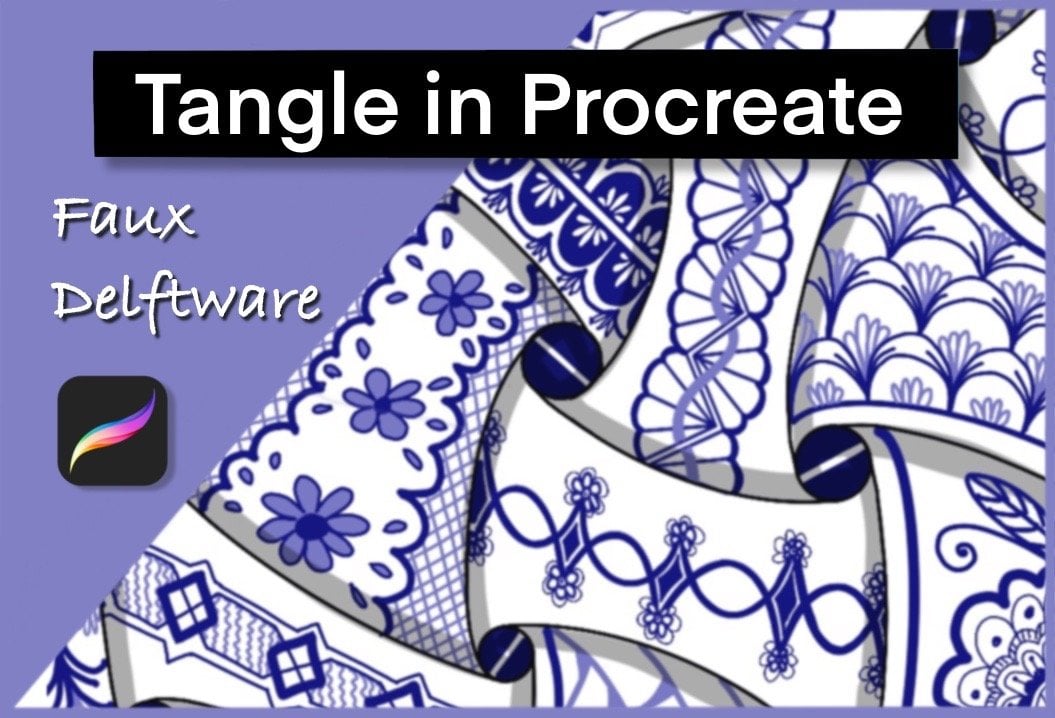
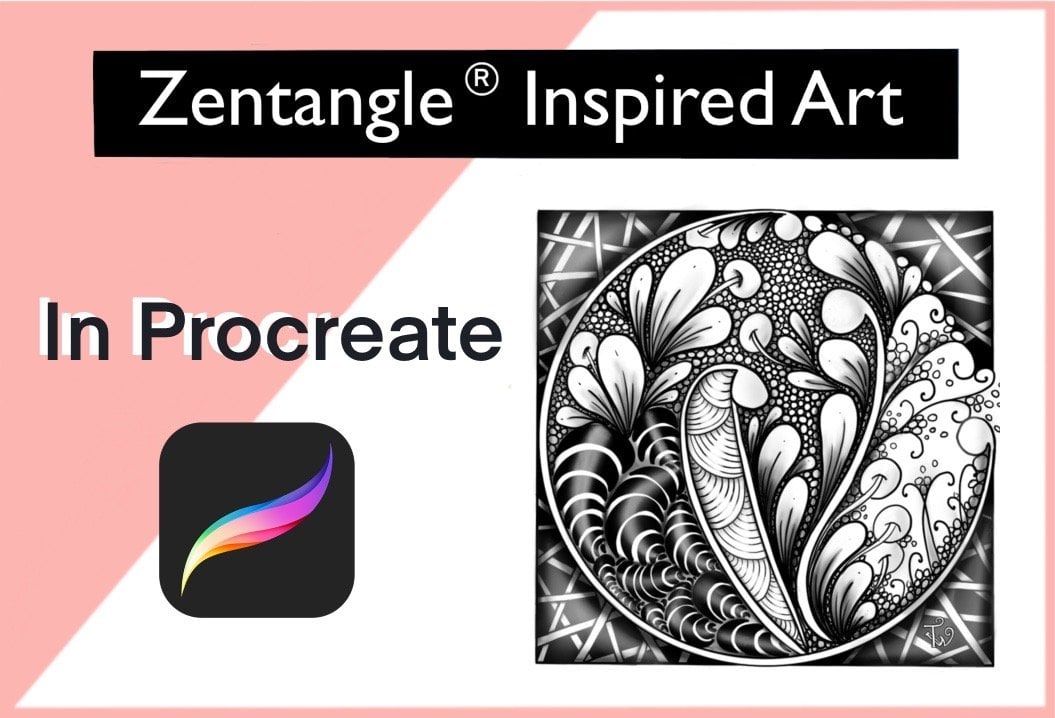
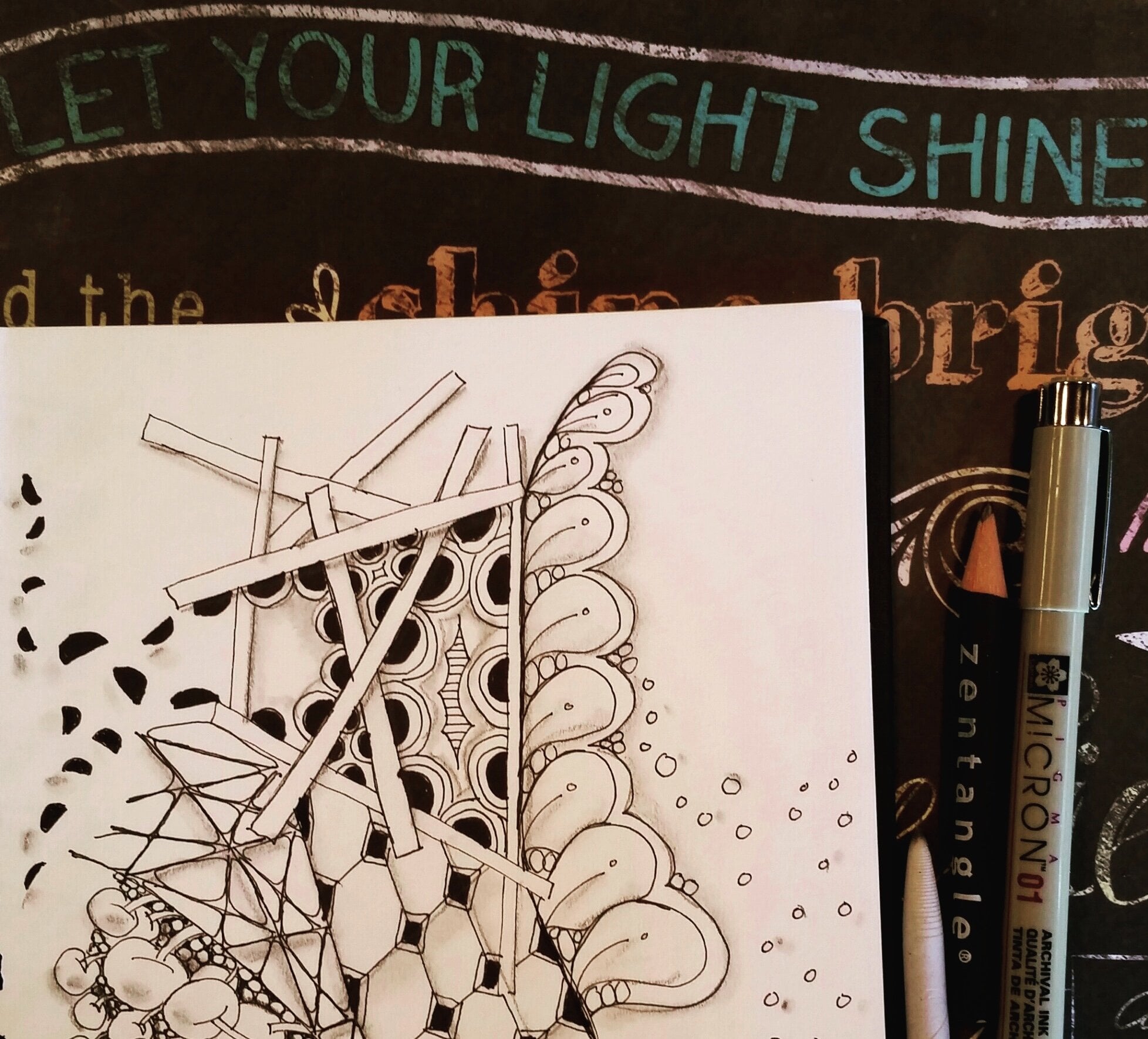
1. Introdução: Olá, meu nome é Tracy e Wilkinson. Sou um professor emaranhado certificado e um artista. Esta é a minha terceira classe aqui na parte da escola. E é tudo sobre usar o mesmo método Tango no iPad com o procreate up. Se você quiser saber mais sobre o método de emaranhamento real, eu passo a passo. Você pode primeira classe, que é chamado Z emaranhar arte inspirada em procriar. No entanto, nesta lição, você não precisa de nenhuma experiência prévia. Mesmo se você nunca usou o aplicativo procreate antes, eu vou orientá-lo passo a passo. Então é isso que você vai aprender hoje. Para fazer esta lição, você precisará de um iPad e do aplicativo procreate. Estou usando um Apple Pencil, mas não é necessário. Você poderia facilmente fazer a mesma coisa usando o dedo ou uma caneta. Nesta aula, vamos estar olhando para a roda de cores, escolhendo cores diferentes. E então eu vou te guiar por alguns dos pincéis de procriação. Há muitos pincéis de textura interessantes. Então nós realmente temos um jogo para criar alguns fundos divertidos. Uma vez que criamos esses fundos,
irá, em seguida, adicionar uma camada de preto. E então eu vou mostrar alguns padrões diferentes que podemos desenhar usando este método emaranhado para criar alguma arte divertida. Isso me lembra a arte de arranhões que eu costumava fazer quando criança. Até fiz isto com os meus alunos quando era professor. Você pintava o fundo,
pintava de preto, e arranhava uma imagem. Para o seu projeto final, você estará criando seu próprio pedaço de arranhão estranho. Você pode usar qualquer um dos exemplos usados nesta classe como sua inspiração. Ou se você muito feliz com o uso deste método emaranhado, ele pode até tentar alguns de seus próprios projetos, o que quer que você faça, certifique-se de postá-lo na seção de projeto do aluno. Eu adoraria ver o que você inventou.
2. Texturas de fundo: A primeira coisa que faremos é abrir o aplicativo procreate. Então, encontre-o no iPad e abra e ele o levará à galeria para criar uma nova tela. Vou clicar nesse pouco mais e há uma pasta com o sinal de mais nela. Então eu vou clicar nisso. E aqui você pode ver altura e largura. No momento eles estão em pixels, mas eu posso mudá-los para qualquer coisa são como, então eu não estou mudado eles para polegadas. Então eu vou para a largura e colocar oito polegadas. E o mesmo para a altura. Você pode ver aqui que eu tenho 89 camadas. O seu pode ser diferente dependendo do topo. Se eu paguei usando o DPI eu tenho aqui definido para 300. Dpi significa pontos por polegada. Você pode dizer que se eu diminuir o DPI, ele altera a quantidade de camadas que eu tenho. Gosto de manter meu dpi em 300. E isso só nos dá uma impressão de qualidade licitante. Se decidirmos imprimir, clique no botão Criar. E então você verá em uma galeria e nova Canvas. Clique nisso para abri-lo. Posso beliscar esta tela entre meus dedos para girá-la ou torná-la maior ou menor. E isso é conveniente quando fazemos nosso desenho, este símbolo que se parece com páginas é outliers e você pode ver que temos uma camada e o fundo. Ele encontrou clique neste pequeno círculo no canto superior direito. Ele traz nosso seletor de cores. E há muitas variações destes dependendo de qual você preferir. Por hoje, vou voltar ao primeiro disco. E é com isso que trabalharemos. Você pode ver este pequeno círculo naquela borda externa. Agora posso mover isso com meu lápis. Na verdade, não muda a cor. Há outro círculo dentro desse disco e se eu mover isso, eu posso mudar a cor. Então, se você olhar para aquele pequeno retângulo ali na tela, enquanto eu movo esse círculo interno, você verá como essa cor muda. Quando eu estiver feliz com a cor, basta clicar em qualquer lugar na tela para sair desse seletor de cores. E eu posso arrastar essa cor para baixo e ela vai encher a tela. Agora estou indo para aquele seletor de cores e eu vou selecionar escuro. Não, talvez eu vá para uma cor mais clara, um amarelo. Ok, então agora eu vou clicar nos pincéis e eu vou procurar uma textura agradável
para colocar em cima do que eu já tenho. Então, há todos os tipos de categorias. Oi, sinta-se livre para experimentar. Dê uma olhada em todos eles e experimente todos eles. Vou tentar as tintas de spray. E acho que escolho este pincel de respingos. As escovas funcionam de forma diferente. Alguns deles exigem que você toque na tela, alguns podem precisar de traços de varredura. Você só tem que experimentá-los e ver que tipo de duvidoso gosta. Você também pode ajustar o tamanho dos pincéis. Para fazer isso, basta mover esta pequena alternância para cima e para baixo. Estou muito feliz com isso. Então eu vou preencher a tela inteira. Agora vou escolher uma cor diferente. Então volte para o seletor de cores, mova o lado de fora para uma cor mais vermelha e ajuste o interior. Estou feliz com isso. Então agora vou tentar um pincel vintage. Ela agora meio que como aquela forma de disco. E este é bom porque muda a cor também. Muitas dessas escovas são preciosas sensíveis, então o tamanho das formas pode variar dependendo da pressão que você coloca em seu pincel. Eu poderia apenas adicionar mais uma textura, então eu vou voltar para o seletor de cores. Acho que quero um mais amarelo. Então escolha um amarelo mais brilhante. E aos meus pincéis. Então, pode entrar em orgânico. E há um par de padrões frondosos, eles são maiores e eu poderia ir para aquele chiclete de neve. E lá você pode ver que eu estou apenas pressionando na tela. E quanto mais
pressiono, maiores as folhas se tornam. Algumas dessas folhas estão um pouco sendo assim, se eu usar dois dedos, ele desfaz o que eu criei, mas eu também posso usar essa pequena seta para desfazer o que eu fiz. Posso usar três dedos para trazer de volta qualquer coisa. Dois dedos para tirá-lo de novo. Então eu me livrei dessas folhas grandes e agora eu estou apenas usando uma pressão muito leve. Não quero folhas grandes e espalhadas por aí. E eu acho que nós provavelmente vamos fazer isso por esta camada. Então agora eu vou até as camadas, clique no mais para adicionar uma nova camada, e desligo o outro leão laranja. Desta vez vou escolher algumas cores azuis. Então eu posso preencher o plano de fundo como eu fiz antes, arrastando o botão azul Desfazer, ou eu posso escolher um pincel. Eu entrei em pincéis artísticos lá e dos escolhidos. Agora é um pouco pequeno, então aumente o tamanho do meu pincel. E eu gosto muito dessa textura. Então, repassando o pouco, torná-lo um pouco mais escuro. Porque esta camada é bastante transparente. Vou manter a mesma cor, mas adicionar outra textura. Então volte para os meus pincéis. Agora. Quero dizer, vintage e este parafuso patentes. Quanto mais
pressiono, maior se torna. Então eu gosto muito de como ele está mudando de cor. Vou ficar mais pesado em alguns lugares. Quero patentes maiores e preencha esse buraco com esses relâmpagos. Eu vou mudar minha cor e eu acho que eu poderia adicionar um pouco de verde para a mistura. E eu quero preencher um pouco desse branco. Eu ainda estou no vintage e R pode experimentar este padrão vermelho. Eu só quero um pouco mais de cor com os espaços brancos são esta cor ainda é bastante azulada. Então eu vou subir e pegar um verde mais fundo. Eu acho. Estou roubando o Vin Teach. Então eu vou escolher este padrão de flores. Novamente. Só estou tocando na tela. Quanto mais duro eu bato, maiores
as flores se tornam. E posso dizer que estas também estão mudando de cor. Vou cobrir a tela um pouco mais com essa flor de tétano. Escondi a Miley Bolt, patentes de
relâmpago para ir com algum roxo. Volte para aquele parafuso Patton e adicione um pouco mais de relâmpagos roxos. Ok, então eu vou voltar para o meu Laius, adicionar outra camada, desligar a cor azulada esverdeada. E desta vez eu vou escolher uma cor, laranja
pronto, laranja, laranja. E preencha a minha tela. Agora, eu vou para uma cor 3D mais escura. E desta vez estou em casa, posso escolher aquele pincel de febre. Agora, alguns desses padrões. Se eu levantar o tiro do pincel, se eu levantar meu lápis muitas vezes, então voltar. Em alguns lugares você pode ver que está dobrando. Não está seguindo as patentes. Então eu vou começar de novo e eu vou torná-lo um pouco maior. E desta vez certifica-te de que não apanho aquele alfinete. Desde que eu continuasse fazendo movimentos arrebatadores, eu posso voltar sobre partes que são um pouco mais leves e preencher esta tela inteira. E você pode ver que meu padrão é ficar onde está. Eu não estou tendo nenhuma dobragem. Vou mudar de cor de novo. E desta vez eu estou indo para mais de uma cor amarela pálida. Volte para os meus pincéis. Eu ainda estou em orgânicos e eu vou escolher este papel, Daisy, eu acho que ele diz que é muito difícil de ler. Como eu estou escovando isso, é uma espécie de, Eu posso ver que a melhor maneira de usar esses pincéis para apenas debitar na tela. E é outro tipo de patente florida. Então, quanto mais
pressiono, mais distinta a forma parece estar aparecendo. Com tudo isso, apenas pratique. Brincar com eles. É divertido apenas brincar e inventar todos os tipos de coisas diferentes. Vou voltar e escolher a cor laranja feita. Quero dizer, texturas tik agora. E eu poderia escolher esse padrão vitoriano. Parece interessante. Veremos o que acontece com ele. Não consigo ver muito o que se passa aqui. Eu poderia desfazer isso e tentar fazer o pincel um pouco maior. Eu posso ver esse padrão acontecendo agora, mas pode ser um pouco demais show laranja. Vou baixar um pouco o tamanho. E eu poderia até torná-lo um pouco mais escuro. E tente isso. Acho que não vou encher a coisa toda. Vou fazer isso aleatoriamente para que não seja um padrão fechado, mas dá um pouco de textura extra. Quando finalmente fizermos o nosso desenho, não importará muito o que isto parece. Então eu vou fechar essa camada e fazer uma nova camada. E eu vou voltar e começar com um verde. Então preencha a página inteira com verde e escolha algo um pouco mais escuro. Nos meus pincéis. Vou voltar para o orgânico. E esse padrão é chamado de pináculos e meio que dá o tijolo efetivo ou o meu estoque de volta. Então eu vou voltar para cima e torná-lo ainda mais escuro. Estou nos pincéis abstratos e esse pincel é chamado de spicules ou algo assim. E é muito espigado e muito parecido com a metafase. Agora vou mudar a cor para a nossa cor amarelada, muito pálida, verde ou amarela, e entrar em Elementos e nada chamado Escolha a água. Isso parece bom. Vou fazer uma última Canvas. Então desligue essa camada, adicione uma nova camada, vá até minhas cores e comece com um amarelo. Acho que desta vez, ou encher a coisa toda com coisa amarela, volte e escolha Laranja. Volte para os meus pincéis. E eu vou selecionar elementos e cristais. E os pincéis pegaram grande orçamento. Ao contrário do perfeito. Agora volte e escolha uma cor mindinho. Então, desta vez eu vou para tintas spray e respingos. Volte para as minhas cores e adicione um pouco de vermelho. Eu ainda estou na seção de tinta spray e desta vez eu vou usar filmes. Agora vou mudar meu pincel, mas não a cor porque vou entrar em luminância e escolher brilho. Agora não vai importar se eu tenho cor ou não, porque você pode ver que é apenas branco ou luz que está acontecendo na página. São apenas luzes brilhantes. Então, seja qual for a cor que eu escolheria, não teria importado. Estou feliz com isso. Então vou abrir minhas camadas e dar uma olhada no laser que criei. Ok, então eu vou desligar essa camada. Voltarei à minha primeira camada. Certifique-se de que está realçado para que fique azul. E, em seguida, adicione uma camada. Agora, se eu ir para o meu seletor de cores e clicar duas vezes nessa seção preta, eu vou arrastar o preto para baixo para que ele fique completamente coberto toda a camada em preto. Eu fui para a minha ferramenta de borracha e eu escolhi tinta e pin estúdio. E isso é o que usaremos para criar nossas patentes. Vejo-te na próxima lição.
3. Padrão de natação de banho: Para esta primeira tela, vamos criar um padrão redemoinho. Então vamos apenas verificar que estavam no nosso pino Studio ferramenta Borracha e obter o tamanho que queremos. E agora eu vou apenas ir de um canto para o topo, criando este padrão redemoinho. Venha muito perto da outra linha como nós dobramos para trás e terminamos bem no canto. Agora vou engrossar a borda superior de cada uma dessas curvas. Agora vou aura cada uma dessas curvas em cada um dos loops. Então volte novamente e desenhe outro. Ou agora vou encher
a área entre estas duas linhas com orbes. E no fundo de h, ou desenhe um pequeno círculo. Estou reduzindo o tamanho das minhas matrizes são agora para que eu possa obter algumas linhas mais finas. E eu estou indo para aquela seção superior da curva h para criar o padrão perdido. Isso é criado apenas desenhando pequenas linhas rabiscadas e alguns pontos abaixo. À medida que você desenha esse padrão, varie o tamanho das linhas, então faça algumas um pouco mais curtas do que outras. E alguns têm mais pontos do que números. Vou adicionar mais algumas linhas orais agora para me dar outro espaço para adicionar um emaranhado. Este próximo padrão é chamado Shattuck. E eu demonstrei isso na minha primeira aula. Você pára de fazer curvas de um canto, então volta para o outro lado e curva na direção oposta. No lado inferior do padrão Shattuck, vou desenhar uma fileira de orbes ou pequenos círculos. Em seguida, delinear estas esferas com outra linha. Agora que meu padrão de redemoinho está acabado, vou até a ferramenta de chave inglesa. Clique em Compartilhar, JPEG. Agora está exportando. Então ele está me perguntando onde eu queria ir e eu vou clicar em Salvar imagem. E isso agora foi para o meu rolo de câmera.
4. Flores: Para o Knicks Canvas vai criar algumas belas flores. Trata-se de patentes bastante desconfortáveis, por isso temos de desligar. Os dois primeiros Laius vão até um fundo azul e estão vivos. E mais uma vez, precisamos cair no fundo preto. Então certifique-se na matriz EUA. E ainda tenho o mesmo tamanho que tinha antes. Então eu estou criando uma forma de pétala, que está apontando isso para ela é quase uma forma de lúpulo, mas não precisa ser quente, desde que todos os centros acabem se encontrando no meio. Agora você pode fazer quatro ou cinco pétalas. E dentro de cada uma dessas pétalas, desenhe linhas. Certifique-se de que eles estão bastante próximos e certifique-se todos começam a partir desse ponto bem no centro. Mm-hm. Quando você estiver satisfeito com o resultado, você pode adicionar suas iniciais. Em seguida, pressione de volta para a ferramenta chave inglesa. Pressione Shift J peg que vamos exportá-lo, salvar imagem e que irá para o rolo da câmera. E é você vai terminar imagem flor.
5. Dandelions: O próximo padrão será feito é dentes-de-leão. Bem, na verdade, são mais as sementes dos dentes de leão. Então vamos desligar nossas duas últimas camadas. Destaque a próxima parte laranja. Adicione uma camada e, em seguida, financie o preto. Certifique-se de que temos a borracha destacada. E vamos começar com um pouco de semicírculo. E, em seguida, basta adicionar pequenos flicks vindo do centro até ficar um pouco espessa. Assim que tivermos o suficiente com o qual estamos satisfeitos, comece a desenhar um caule. E no final do caule coloque um pouco de espessamento. Vou adicionar mais algumas dessas patentes. vírgula, mas parece dentes de efeito apanhado. Estou feliz com isso afeta então eu vou até a minha chave inglesa até lançar JPEG, salvar imagem e que Schalling para minha câmera desligado.
6. Feather/leaf: Este próximo padrão pode ser uma pena ou forma de folha. Então vamos desligar nossos dois últimos leões, abrir a camada verde e depois adicionar um terrível. Vamos derrubar um pouco de preto nessa camada. Mas eu também vou subir e adicionar outra camada em cima da camada preta. Agora abri meu seletor de cores e clique duas vezes na seção branca. Agora você pode ver que minha caneta está destacada e eu ainda tenho caneta de estúdio selecionada. Agora vou desenhar a forma da minha pena. Estou começando com o vapor central e depois desenhando em torno dele. Você pode decidir se deve fazer uma longa fina ainda mais. Neste caso, é curto e gordo e parece mais uma folha. Isto só vai ser um guia. Então nós queremos ir para essa camada, clicar no pequeno n e reduzir a opacidade. Então isso faz com que não seja tão escuro. Volte para a nossa camada preta e certifique-se de que a ferramenta Borracha esteja destacada. Agora posso voltar e rastrear a seção central. Agora vou desenhar segmentos. Então, começando de baixo para um pequeno segmento, é quase como com as penas meio divididas e um par de pequenos giros. E eu vou continuar com isso todo o caminho em volta da pena. Se você estivesse procurando mais de uma folha, uma
espécie de olhar, eu traçaria em torno da forma da folha e depois a cortaria. Em vez de ter essas seções abertas. Você pode ver como eu mudei a forma um pouco no final desta pena. E isso foi porque eu fiz aqueles pequenos pedaços encaracolados no final. E agora está começando a parecer mais uma pena do que elif. Eu não preciso mais dessa camada de folha, então deslize para a esquerda sobre ela e pressione Delete. Vou colocar o Patton dentro de cada uma dessas seções. Então, primeiro de tudo, eu preciso reduzir o tamanho do meu pino. Agora que eu estou feliz que é menor, eu vou entrar e eu vou começar com o padrão Shattuck. Já te mostrei este, mas desta vez vou dividir esta secção com duas linhas paralelas e depois entrar com o meu padrão Shattuck. Então, apenas como um lembrete, fazemos algumas formas curvas. Em seguida, vire a página e curva em uma direção oposta. Cada linha é uma aura da anterior. Continue isso até o fim. E quando virarmos e virarmos para o outro lado, vou fazer uma imagem espelhada. Você pode ver aqui que eu saí da linha. E para corrigir isso, não
podemos usar nossa ferramenta Borracha. Então nós nos certificamos de que temos uma cor preta e uma ferramenta de pincel. E depois pinte sobre isso com preto. Nesta próxima seção, virei novamente nossa ferramenta Borracha, e eu estou fazendo uma variação de um padrão chamado Lua Crescente. Então eu faço um pouco de forma crescente, em
seguida, uma aura em torno dele, e então outra, un, pequenas listras. Então eu estou vindo de um ângulo diferente e fazendo a mesma coisa. E eu vou fazer isso todo o caminho. Seção mais longa. Vou preencher o próximo segmento com o Patton. - Legal. Então começa com um ziguezague. Na seção inferior de cada aura zigue-zag que dentro de um nome, colorir. Então temos um pequeno triângulo sentado no fundo. Na seção acima. Vou fazer algumas linhas paralelas umas às outras. Neste próximo segmento, vou fazer uma fileira de pequenos círculos ou orbes ao longo da borda superior. E novamente, ao longo da borda inferior. Agora vou encher o centro com esferas
maiores e com pequenas lacunas entre os ohms grandes e menores. Então eu vou preencher com círculos coloridos Tawny. Este próximo padrão é chamado de recruta. Começa com um caule, um sorriso de cabeça para baixo, e depois um círculo. Então, parece com pequenas bagas. E eu demonstrei a primeira classe de cisalhamento SKU do CMA. Agora vou repetir essas patentes. Mas certifique-se de que quando eu desenhá-los em não colocar o mesmo padrão diretamente oposto a si mesmo, misturá-los um pouco no lado oposto da pena. Para terminar, vou preencher alguns desses espaços com alguns pontinhos. E se você quiser, agora você pode ir em frente e salvar isso em seu rolo de câmera.
7. Zendala: Como em Douala, é uma versão desembaraçada de um Mandela. Se formos até nossas camadas, desligue as camadas de folha de ar e crie uma nova camada. Agora eu deveria ter aquele fundo colorido realçado para que essas novas camadas no topo, mas eu posso simplesmente arrastar isso para cima com o meu dedo. Com esta nova camada destacada. Vou enchê-lo de preto. Em seguida, volte para as minhas camadas e adicione outra camada. Se eu entrar no meu seletor de cores e clicar duas vezes naquela seção branca para fazer um branco perfeito. E usando minha ferramenta de caneta, eu vou desenhar um círculo. Não precisa ser um círculo perfeito, mas se eu segurar minha caneta, ela se encaixará em uma elipse. E você verá esse menu na parte superior, digamos Editar Forma. Se eu clicar sobre isso e, em seguida, clicar em círculo, eu, em seguida, obter um círculo perfeito. Agora vou até a minha ferramenta de chave inglesa e escolher Canvas. A partir daqui, vou ligar o meu guia de desenho e, em seguida, clicar em Editar guia de desenho. Vai nos trazer para este cardápio. Você pode ver que está destacado como grade 2D. Quero seguir isso e destacar a simetria. Esta é a barra de opções. E se eu abrir isso, temos algumas opções aqui. Se clicarmos na simetria rotacional, isso significará que tudo enfrenta da mesma maneira. Quero destacar a simetria radial. E por enquanto, eu realmente não preciso de simetria rotacional ou desenho assistido, então eu vou desligá-los por enquanto. Vou mudar o desenho assistido mais tarde, mas não neste minuto. Então, agora eu vou subir e clicar em Concluído, e ir até o canto superior esquerdo e clicar na minha ferramenta Transformar. Você verá esses pequenos pontos chegando na tela. E eu quero alinhá-los para que haja ponto H caia em uma dessas linhas. Eu só vou sair da transformação e reduzir a tela um pouco. A razão pela qual estou alinhando tudo isso agora é porque quando eu ligo o desenho de um CCed, ele garante que nenhuma das linhas saia desse círculo, volte para a ferramenta Transformar. E posso ver mais facilmente agora que os pequenos
pontos azuis se alinham com as linhas do meu círculo. Agora vou voltar para as camadas e ter certeza que minha camada preta está destacada. E voltar para pegar minha ferramenta de borracha. E eu vou rastrear cuidadosamente o círculo. Não precisa ser perfeito, mas quero sentar nessa linha o mais cuidadosamente possível. Porque uma vez feito
isso, ele vai ter certeza de que está exatamente no lugar certo onde eu preciso que ele esteja. Mantenha a ferramenta caneta pressionada para que ela se encaixe em uma elipse e, em seguida, basta verificar clicando em Editar círculo Forma. Agora isso parece estar sentado exatamente na linha que eu desenhei. Então estou muito feliz com isso. Agora posso me livrar daquela camada onde desenhei o círculo branco. Agora, se eu voltar para o meu Laius e clicar na linha preta, aparece
um menu e eu vou tirar o desenho assistindo. Você pode ver agora que diz assistido por baixo. E se forem testados, quando eu desenhar em um quadrante, acontece em todos os outros. Então vamos começar. Mandela Zynga. A forma que estou desenhando agora chama-se MOOC. É uma forma orgânica e tem um pouco de cabeça no topo. Se eu tivesse, tivesse simetria rotacional, todas essas cabeças estariam apontando na mesma direção. Meu para adicionar um pouco de forma no centro e, em seguida, desenhado aura em torno dele. E talvez um pouco de um centro para isso. Agora, se eu tentasse desenhar ao longo de qualquer uma dessas linhas e torná-la uma linha reta , é, é muito difícil de fazer. Mas se eu entrar e sair, um olhar bem parecido com aquele que dá. Então pode fazer o mesmo ao longo destas outras linhas. E agora eu seccionei áreas onde pode adicionar alguns emaranhados. Primeiro de tudo, eu vou aura aquele círculo externo. Apenas uma aura estreita para começar. E uma vez que eu chegar à borda, se eu segurar o pino, ele vai encaixar no lugar e eu posso tipo de ajustado um pouco se não é bem onde eu queria que ele estivesse, eu vou fazer a mesma coisa novamente por baixo. Segure o pino para baixo e leve a forma para onde estão exatamente onde eu quero que ele esteja. E agora posso encher a parte do meio com uma patente. E o animal de estimação e eu vamos usar é um que já fizemos, e é chamado de rede. Então começamos desenhando o ziguezague. E você vai notar que, se eu segurar o pino, ele vai encaixar no lugar. E às vezes funciona e às vezes não funciona. Então você sempre pode desfazer se as coisas não estão indo do jeito que você quer. Por isso, foi uma boa ideia reduzir o tamanho do seu Canvas para dar uma olhada no efeito geral. E agora eu vou voltar e desenhar aquela aura e preencher aquele pequeno triângulo no fundo do ziguezague. Agora adicione linhas semanais na seção superior. Agora eu vou voltar para o centro e eu vou desenhar outro MOOC para criar outra seção. Vou começar desenhando uma aura em torno desse padrão inferior e depois trazê-lo de volta para a linha. Eu poderia dividir a seção preta de novo à noite um pouco. E então para completar essa forma, toda aura ao redor do pulso da seção, vou desenhar uma linha paralela a isso. E nessa seção, eu vou preenchê-lo com descer nesta pequena seção acima do MOOC. E eu vou preenchê-lo com um emaranhado chamado tupla. É uma série de pequenos círculos e é um ótimo enchimento para áreas que você não sabe o que fazer com. Eu poderia apenas Doc e net Center um pouco todos aliviados. Meu filho um pouco mais pronunciado. E então, naquela pequena seção no topo, eu estou desenhando um par de formas de folhas ou formas de gasolina. E não quero acrescentar muito. Então, naquele espaço preto superior, eu vou apenas adicionar um par de pergaminhos, um vindo de um lado, um vindo do outro, e acasalando no centro. E isso é ruim. Esse é o meu dólar zen acabado. Então eu vou subir e guardar isso no rolo da câmera. E então está acabado.
8. O projeto: O projeto para esta aula é para você ir em frente e explorar pincéis procria, criar um fundo texturizado interessante, e então usar qualquer uma das patentes que eu demonstrei na aula de
hoje como inspiração para criar seu próprio pedaço de arranhão para fora. Publique seus resultados na seção do projeto do aluno. Eu adoraria ver o que você inventou. E obrigado por assistir.
 Tracy Anne Wilkinson, Artist/Designer/Teacher