Transcrições
1. Apresentação: Você sempre quis dar vida às
suas ilustrações para fazê-las se mover, contar a história ou
pular na tela Com o Procreate dreams, e
agora também com o Procreate dreams , a animação está mais fácil e
acessível do que nunca Oi, meu nome é Alexandra, mãe artística do
AKD. Sou artista, ilustrador
e educador on-line. Minha experiência em
animação é profunda quando concentro minha
tese de mestrado neste tópico, e fiquei muito empolgada
quando a Procreate anunciou o
Procreate dreams como uma ferramenta de animação poderosa e fácil A atualização do Procreate dreams
veio com uma reformulação completa Então eu fui em frente e atualizei toda
essa turma para
a nova versão. Depois de passar um tempo explorando
a nova interface, ferramentas e fluxos de trabalho, posso
dizer com segurança que essa atualização
é um divisor Crie sonhos para tornar o processo
criativo mais rápido, mais claro e tornar a animação realmente acessível,
mesmo para iniciantes Eu criei essa aula especificamente pensando nos
ilustradores porque a animação pode ser
cansativa e
excessivamente técnica E em um mundo em que o vídeo de formato
curto domina quase todas as plataformas, adicionar até mesmo movimentos sutis
às suas ilustrações pode liberar um novo nível
de potencial para sua arte Crie sonhos para oferecer
várias maneiras de animar. E nesta aula,
vamos explorar todos eles
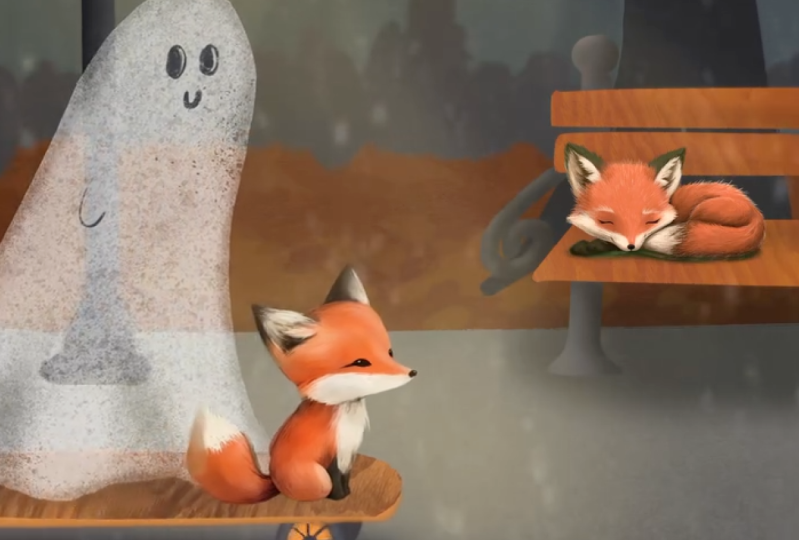
criando uma cena divertida de
um fantasma andando de skate
pelo parque Sim, eu adoro a temporada assustadora. Ao longo do caminho, você aprenderá as técnicas de
animação mais importantes como enquadramento de teclas, movimento em
camadas, movimento
performático, flip book, e também
pintaremos diretamente os sonhos do
Procreate Você também
aprenderá a
preparar adequadamente suas ilustrações
para animação Vou guiá-lo na criação todos os elementos visuais
no Procreate, sempre mantendo a
animação em E se você começar a
animar, Noveries, todas as ilustrações
estarão disponíveis para você Ao final desta
aula, você terá sua própria
peça animada pronta para ser compartilhada. Então pegue seu iPad,
abra, procrie e procrie sonhos também, e vamos desbloquear a magia
da animação juntos Mal posso esperar para ver o que você
cria. Nos vemos na aula.
2. Sobre o curso: E. Bem-vindo à aula. Estou
tão feliz que você esteja aqui. Neste vídeo, falarei sobre
a estrutura da
classe, os recursos da classe
e o projeto da classe. Mas primeiro, deixe-me repetir. O Procreate acaba de lançar o
Procreate dreams para uma reformulação
completa Essa classe
foi totalmente atualizada para corresponder à nova
versão e ao fluxo de trabalho. Está bem? Então, este é o
momento em que quero lembrá-lo de baixar Procreate dreams ou
atualizar seu aplicativo existente Se você é um
aluno que está retornando a esta aula ou já usou Procreate
dreams antes, não varie Os
princípios básicos da animação permaneceram os mesmos, mesmo que a interface evoluísse. Está bem? Portanto, seu conhecimento ainda
é relevante. Também vou guiá-lo
passo a passo por todas as mudanças nos sonhos do
Procreate Se você é completamente
novo em animação, quero garantir que não seja necessária nenhuma experiência
anterior. Esta aula foi criada pensando em
ilustradores e
iniciantes Vamos nos concentrar na animação prática
e criativa em vez da sobrecarga técnica Portanto, mesmo que o aplicativo
continue evoluindo, as habilidades de animação
que você aprenderá
permanecerão transferíveis
e relevantes Então, de volta à estrutura de classes. A aula é
dividida em duas partes principais. Na primeira parte,
vamos ilustrar todos os elementos que
precisamos para a animação Vamos
ilustrar um plano de fundo, um fantasma e um skate Tudo aberto à sua interpretação
criativa. Haverá mais elementos se movendo
na animação final, mas também cuidaremos
deles diretamente no
Procreate dreams Então, para a primeira parte,
você precisará do Procreate. Vou guiá-lo
por um processo de ilustração
passo a passo
que é fácil de seguir. E se você preferir
pular a fase de ilustração e ir direto para a animação, todos os elementos que
vamos ilustrar
estarão disponíveis para você
nos recursos Na segunda parte, também daremos vida todos os nossos elementos
ilustrados a
todos os nossos elementos
ilustrados em Procreate dreams Começaremos com uma
rápida introdução
à interface e depois aprenderemos todas as
técnicas de animação à medida que avançamos. Vou animar todos os elementos de forma
um pouco diferente. Assim, você aprenderá uma grande
variedade de habilidades de animação. Vamos falar sobre os recursos
da classe. Nos recursos da classe, você
encontrará todos os
elementos visuais
necessários para a animação
com todos os arquivos originais,
até mesmo arquivos de procriação. Está bem? Para facilitar a importação de Procreate to
Procreate dreams,
você também receberá meu arquivo Procreate dreams Então, se você perder alguma coisa, basta verificar
como está no meu arquivo. Está bem? Você também receberá um conjunto de
pincéis e a paleta de cores Vamos falar sobre
o projeto da turma. O projeto desta aula
é ilustrar e
animar um fantasma andando de skate Agora, novamente, você tem liberdade
artística para sua própria
interpretação criativa desse tópico. Você pode criar qualquer plano de fundo, qualquer personagem e qualquer
objeto que tenha rodas. Mas, obviamente, você precisa
criar algo semelhante para que as
técnicas de animação sejam aplicáveis a esses
elementos. Está bem? Quando você estiver pronto
com sua obra-prima, não se esqueça de enviá-la
para a galeria do projeto No final desta aula,
mostrarei como exportar sua animação também de forma
que você possa colocá-la em
seu projeto de classe. Também adoro incentivar os alunos que
retornam a atualizar sua animação e
redesenhá-la ou reanimá-la, e depois compartilhá-la também
no projeto da classe e talvez descrever
suas experiências O que há de melhor em
Procreate Dreams também e como você se sentiu
durante o processo É sempre muito bom
ler sobre isso. Ok, agora o primeiro passo
é baixar os recursos,
baixar ou atualizar para
Procreate dreams para abrir, procriar e
procriar E sim, vamos começar.
3. Ilustrando o fundo: Olá e bem-vindo à aula. Estou tão feliz que você esteja aqui. Deixe-me mostrar
o que você precisará. No início, você procriará na primeira parte da aula, criaremos três ilustrações
diferentes Deixe-me mostrar o
que são esses. Então, primeiro, vamos
criar um plano de fundo. Mostrarei como criar
esse plano de fundo exato, mas você está totalmente livre
para criar qualquer cena na qual seu fantasma
simplesmente flutue E você pode mudar tudo nessa
ilustração como quiser, mas você também pode me
seguir passo
a passo para saber como criar
uma cena como essa. Então vamos precisar
de um fantasma. Também mostrarei como
criar um fantasma como esse, mas você está, novamente, totalmente livre para criar a
forma que quiser. E por último, vou mostrar como criar esse skate Há coisas específicas
que você precisa
ter em mente ao criar um
skate e animá-lo Por isso, recomendo que você
me siga novamente, passo ,
ou novamente, tudo
será fornecido para
você se você não quiser desenhar e
apenas animar essas coisas Então você pode pular
essa parte, certo? Então, no primeiro vídeo, vamos criar
o plano de fundo. Isso será um pouco mais
desafiador porque há muitas
coisas acontecendo aqui. Portanto, haverá vídeos separados para que eles não o sobrecarreguem Então, vamos começar com a composição básica do plano
de fundo. Como você pode ver, vamos
apenas analisá-lo. Há três partes
nesta ilustração, há o fundo, que está meio desfocado, certo Depois, há um meio termo
em que as coisas estão acontecendo e um primeiro plano em
que não há nada acontecendo porque
não queremos tirar o foco
da animação Então, vamos começar, ir até a galeria e criar uma nova tela. Agora, para isso, como estamos
ilustrando para as mídias sociais, vamos manter
essa dimensão, ou seja, você pode encontrá-la
aqui nos 19.21.080 Vai aparecer
como paisagem, mas você pode simplesmente invertê-la. A composição básica disso é a seguinte. Eu
tenho uma nova camada. Vou escolher o lápis de
desenho e dividir
aproximadamente
a tela ao meio Você não precisa ser 100%
preciso com isso. Assim. Isso é aproximadamente a metade, não é? Deixe-me ver. Sim, e manualmente, quando
você está movendo móveis e medindo
coisas femininas. Mas certo. Então eu tenho aproximadamente
a metade, e então vou usar a
terceira dessa metade. Vou
dividir isso aproximadamente em terços, e esse terço inferior será meu primeiro plano e esse
será meu meio Na verdade, isso é apenas para
uma divisão aproximada. Você pode alterá-lo conforme desejar, da forma mais intuitiva que
achar melhor para você Agora vou diminuir a opacidade
dessas linhas e criar
outra camada Agora, selecionei algumas
cores aqui,
mas, novamente, sinta-se à vontade para usar as cores
que quiser. Precisamos de cores para
o plano de fundo. Achei que esse cinza
ficaria bem para o fundo, então vou escolher o modelador
limpo e preenchê-lo Em seguida, criarei outra
camada para a estrada. Será um cinza mais claro, então vou escolher essa cor. Eu vou preenchê-lo. Esse é
basicamente meu meio termo. Vou criar outra camada na parte superior e tenho esse marrom aqui, e esse será meu primeiro plano, mas também vamos
adicionar esse solo Vou acrescentar um
pouco aqui também, tirando dessa estrada. Agora você pode definir a
largura dessa estrada. OK. Essas cúpulas precisam ter formas e
linhas retas e
bem afiadas, ok Que seja um pouco orgânico. Tudo bem, agora
temos a divisão. Vamos começar a
adicionar os elementos. Então, no próximo vídeo,
vamos
criar a bancada. Nos vemos lá.
4. Como ilustrar o banco: Tudo bem, então temos aproximadamente a divisão
do plano de fundo, e eu quero começar
adicionando os elementos, e vamos
realmente criar um esboço Então, vou criar outra camada, escolher preto e lápis de
desenho E há dois elementos , na verdade três, que
vamos adicionar. Temos a árvore,
temos o banco e temos a lâmpada. Então, essas são as
três ilustrações que vamos criar Deixe-me começar
com o banco. Você é livre para fazer
qualquer banco. Não vou colocar
o orifício nele para que já haja espaço
na parte externa Você sabe, sua imaginação
preencherá a outra
parte do banco. Então, o que o banco tem? No começo, tem essa perna que não vai
ficar no chão, mas sim na estrada, certo? Será algo assim. E terá uma coisa de madeira
onde as pessoas se sentam. Essa coisa vai continuar. Vou adicionar a
coisa na parte de trás. Deixe-me terminar essa parte. Vou torná-lo maior para que
você possa ver o que estou fazendo. Isso é mais ou menos assim, você pode se
esforçar muito mais nisso, ok? Eu simplesmente não quero tirar o foco da parte da
animação e não quero
complicar Depende totalmente de você quanto esforço
você vai
colocar nisso e vai ficar meio
sujo, você sabe Para os braços. Assim,
algo assim. OK. Você também pode fazer,
tipo, dois desses. Obrigado, não é um grande. OK. Vou adicionar
a lâmpada também. A lâmpada também vai
ter essa coisa inferior. Você pode usar
imagens de referência se
desejar desenhar uma lâmpada de rua. Estou saindo da minha imaginação. Tem algo em
que se baseia. Vou ajustá-lo em um segundo. Tem essa coisa. OK. E a parte superior é mais ou
menos assim. Haverá luz nela. Essas lâmpadas podem ser
muito, muito decorativas. Então, novamente, fique à vontade para
passar um tempo com isso, e eu vou desenhar aleatoriamente
em outra camada a árvore Eu quero um grande galho vindo aqui. Assim, você pode
realmente manter as coisas difíceis. Agora que temos esse esboço
desses três elementos, vamos começar a
ilustrá-los Vamos começar com o banco. Vou criar uma camada
abaixo desses esboços e diminuir sua opacidade. Aqui. OK. Vou usar
meu modelador limpo e vou escolher uma
cor para o banco Gosto muito
dessa cor ocre, então vou colocá-la aqui e preencher primeiro a parte de madeira OK. Vou registrar isso em alfa
e adicionar textura. E o que vou
usar como textura é um pincel que você
incluirá. É a
textura da árvore aqui. Vou escolher uma
cor marrom mais escura e, basicamente passar por ela e aplicar essa textura de madeira.
Parece muito bom. Você pode ficar ainda mais escuro se
quiser torná-lo ainda
mais parecido com madeira Mas eu gosto dessa
luz. Tudo bem. Vou criar
outra camada abaixo. Escolha um cinza escuro
e um modelador limpo Ok, muito legal. Agora, vamos sombrear.
Vou desbloquear isso. Escolha um cinza mais claro,
escolha o sombreador. E como a lâmpada está aqui, haverá uma fonte de luz. Essa parte vai
ficar um pouco mais leve. Vou adicionar apenas algumas
coisas aqui, como esta. Bem, ilumine essa
coisa também. Talvez eu o torne
menor e essa borda fique um pouco
mais clara. Assim. Vou adicionar um pouco de luz aqui, e posso até ficar muito mais escuro e adicionar um pouco de sombra
do outro lado Eu vou ficar quase preto. Essas partes internas. Eu acho que parece super legal. Eu também tenho um pouco de escuridão
abaixo deste banco. Como vou
sombrear essa parte? Vai ser incrível. Vou criar outra camada
sobre isso, essa madeira. Vou escolher o preto e,
na verdade, o pincel de sombras. Vou selecionar a bancada, clicar em selecionar e ir para
a camada acima dela. Vou apenas colocar algumas sombras em camadas. Assim. Isso é demais. Deixe-me fazer assim. Vou adicionar alguns aqui também. Dessa forma, também estou sombreando a textura com uma camada
transparente de sombras Adoro essa técnica. Tanto. OK. Opa, isso é demais Vamos fazer assim. Talvez até o fundo. Agora vou fazer os ajustes do
Gachmbl,
Gashmbl e apenas Gauchenblur um pouco a sombra.
Assim. Adoro a aparência disso. Vamos adicionar um pouco mais de
luz um pouco mais tarde. Talvez eu adicione um pouco de sombra projetada abaixo da bancada, então criarei
uma camada abaixo e apenas adicionarei sombra abaixo da bancada. Abaixo dessa coisa também. E, novamente, vou
apenas desfocá-lo com cuidado. OK. Então agora temos o banco. Vamos para o próximo vídeo
e acender a lâmpada da rua.
5. Ilustrando um poste de luz: Tudo bem, então vamos continuar
e criar o poste de luz. Eu vou usar esse
cinza escuro para este também. Vou criar outra camada e vou preencher a
forma básica. Ah, sim, use o modelador limpo. H. Tudo bem. E o que
vou fazer é exatamente
a mesma coisa que
fiz com essa parte. Vou escolher essa forma,
escolher um cinza mais claro, escolher sombrear ou escovar
e clarear um lado Vou focar a luz no meio, então,
neste semáforo, adicionarei a luz
ao outro lado. Está bem? Vou escolher um cinza ainda mais claro
para adicionar mais
reflexos parecidos aqui e novamente, passar quase preto para
a outra parte e adicionar mais contraste Legal. Agora vamos adicionar a luz. Vou criar uma camada abaixo dela. Escolha talvez esse amarelo, mas vamos usar um pouco mais claro
e mais amarelado assim Vou preenchê-lo com
o modelador limpo. O que vou fazer
é duplicá-lo e
clicar em Gashenblur e ele Se eu quiser ainda mais, vou duplicar este e
talvez cortá-lo e borrá-lo
um pouco mais Você pode duplicar
sempre que precisar
para facilitar ainda mais as coisas. Você pode criar uma Luz
ainda maior, você pode simplesmente torná-la
maior. Você pode ver isso? Vou iluminar uma
parte maior da imagem. O que eu adoro fazer é adicionar um pouco de branco no meio. Novamente, eu criei outra camada. Vou adicionar um pouco de branco
no meio e cortar e desfocar
assim Realmente parecerá uma iluminação leve, fazendo seu trabalho. Nos vemos no próximo vídeo, onde adicionaremos a árvore.
6. Ilustrando árvores: É muito legal. Está se unindo. Então, basta criar a árvore. Vou criar outra camada. Escolha. Novamente, esse cinza escuro. Essa será a
base para tudo. Eu ainda tenho o modelador limpo e me certifico de que essa
camada esteja atrás do banco Então, vou
segurar e devolvê-lo. E eu vou pintar uma árvore. Você não precisa entrar em
muitos detalhes, ok? Como você pode ver, essa árvore tem
um estilo um pouco diferente do que eu fiz
na ilustração anterior. Novamente, depende de você que tipo de árvore
você gosta de desenhar. Apenas aproveite o processo.
Esse é o ponto. OK. Super legal. Vamos apenas adicionar as árvores
ao fundo. Vou criar
outra camada abaixo. Vou mostrar o
esboço que tenho aqui. Legal. Agora vamos
usar algumas regras de perspectiva. Vamos aplicar a regra que as coisas que
estão mais próximas de nós são mais escuras e mais saturadas do que as
que estão mais distantes. Vamos
criar dois níveis de árvores aqui no fundo. No início, vamos criar alguns arbustos. Vamos fazer isso. Eu tenho essa camada aqui. Vou escolher um cinza um pouco
mais claro e basicamente adicionar
alguns arbustos como este. Isso ficará embaçado, então não se preocupe com Como isso parece? E eu vou criar
duas árvores. Um aqui. E alguns galhos como esse. E um aqui. OK. Legal. criar outra camada por trás. Escolha um cinza ainda mais claro, mas tente encontrar um cinza que não
seja tão cinza,
mas ainda mais escuro Vamos ver. Vou escolher
a cor de fundo, tentar encontrar um cinza
um pouco mais escuro Vou adicionar uma árvore aqui
e talvez uma aqui. OK. Talvez um aqui. Tudo bem.
Vamos criar a ilusão
de espaço
também com o desfoque As árvores que estão mais
distantes ficarão mais borradas. Vou fazer os ajustes, Gaston os desfoque e os desfoque Mas para que possam ficar
quietos, a camada
Thnt também ficará desfocada Eu apertei os ajustes Guston blur
e os desfoquei um pouco. Nem tanto. Walla, você
pode ver isso Temos muito espaço lá. Tão legal. Agora temos as árvores. No próximo vídeo,
vamos terminar o chão e depois
passar para o fantasma.
7. Illustrating The Background - Finish It Up : Vamos finalizar
o plano de fundo e adicionar algumas sombras ao meio
termo e algumas texturas Agora vou
escolher a camada da estrada. Sim, aqui está. Vou manter esse cinza escuro e vou escolher um
sombreador, torná-lo maior Vou deixar a
estrada mais escura nesta frente e mais clara na parte de trás
porque há uma fenda Isso criará o fato de que essa luz também está iluminando
a estrada Você pode entrar e isso também
adiciona um
pouco de textura. Vou adicionar algo
ao chão também. Vou escolher um marrom mais escuro, ir para a
camada do solo, Alpha bloqueá-lo Vou apenas adicionar um pouco
de variação ao solo, um pouco de claridade e escuridão E o que eu sinto falta
são as folhas e , na verdade, essa folhagem que está no chão
quando é outono. Vou escolher
o modelador de textura e essa cor ocre e
criar uma camada ao redor
do solo e , na verdade, apenas adicionar algumas bolhas de
cor Também aqui em primeiro plano. E vou escolher uma cor
avermelhada também, talvez uma mais escura,
e adicioná-la E eu vou novamente, cautela,
blurt. Assim. Tão legal. Isso adicionou alguma variação
ao solo. Você pode adicionar outros detalhes
à cena, se desejar. Talvez eu torne o
banco um pouco maior, então vou selecionar
essas duas partes, clicar em selecionar e aumentá-lo. Com a sombra também. Sim. OK. É muito legal. Eu também adoraria adicionar
algumas folhas no topo. Vou escolher esse ocre
e, na verdade, vou adicionar algumas bolhas como se
fosse como essas folhas, você sabe,
entrando
um pouco na imagem para saber que ainda
há folhas aqui em cima Ok, eu também vou cortá-los e desfocá-los um
pouco para
que
não sejam tão diretos. Tudo bem. E vamos brincar um pouco mais com a
luz. Então, o que eu quero fazer agora
é criar uma nova camada, escolher essa cor amarela
e o pincel de sombra projetada, tentar torná-la
grande e tentar adicionar um pouco de luz ao redor dessa
lâmpada no chão também. eu também adicionar essa iluminação ao banco, e vou cortá-la e
desfocá-la. Tudo está cortado e embaçado. Isso iluminou a cena, e acho que isso é
tudo para a cena Agora vamos passar para o fantasma. Nos vemos
no próximo vídeo e vamos ilustrar juntos um fantasma
fofo
8. Illustrating The Ghost: Tudo bem Nesta lição, vamos
criar o fantasma. O que eu quero de você
agora é criar outra tela com
as mesmas dimensões, 1920 e 1080 pixels Ok. Então, como um fantasma, é branco. Primeiro, quero mudar a
cor de fundo para cinza. Vou criar uma nova camada, escolher o preto e o
lápis de desenho e desenhar o fantasma Agora, você pode procurar inspiração na
Internet para ilustrar um fantasma Vou partir da minha intuição. Então, vou desenhar
uma forma de fantasma, mas lembre-se de que ele
estará andando de skate Então, esse tipo de formato
funcionaria melhor para que esse tecido ou
o que quer que seja isso, vá nessa direção,
se isso fizer sentido. Vou criar uma forma
para a cabeça e fazer o tecido voltar
e vou conectar essas duas linhas
com essas ondas. Talvez eu
vá mais do mesmo tamanho. Eu terei basicamente duas ondas. Isso me dará,
deixe-me mostrar aqui nossas três ondas. Eu posso sombrear um pouco entre essas ondas e isso
me dará o efeito desse tecido. Eu vou ter dois agora ou você pode ter três.
Vamos comer três. Eu vou apagar. Um, dois, três. Legal. Vou adicionar alguns olhos. Novamente, sinta-se à vontade para
criar qualquer olho, e vou apenas observar as dicas. Você pode adicionar alguns adereços de
design de personagens, ele pode usar óculos ou,
sei lá, um boné de beisebol Isso ficaria
legal para óculos escuros. Isso vai ficar legal. Sim. Então, deixe sua criatividade
fluir e torne-a divertida. Mas, a princípio, vou
apenas preencher a forma, então diminuirei a
opacidade do esboço,
criarei outra camada abaixo dela, criarei outra camada abaixo dela escolherei branco e limpo,
modelador e apenas
preencherei Ok. E agora vamos
adicionar a textura. Então eu adicionei um pincel
chamado sal e pimenta. Na verdade, é criado
a partir de sal e pimenta reais. Isso é do meu pincel picante sat. E isso é o que vamos
realmente usar como uma borracha Isso
adicionará nossa textura, mas de uma forma que
seja transparente. Então, vou escolher
isso como meu pincel de borracha. Vou diminuir a
opacidade desse fantasma. Isso o tornará
realmente transparente. E vou escolher minha borracha, passar pelo
buraco e torná-la grande Passe pelo buraco, um fantasma, levemente, para adicionar um pouco
de grão nele. Ok. Vou diminuir o pincel
e passar pelas bordas
do fantasma
, o o
deixará mais fluído. Porque não estamos
adicionando realmente textura, mas apagando a textura
do fantasma, e isso o tornará
mais transparente Vou apagar em torno de suas bordas. Em todos os lugares. Talvez seja ainda menor e
fique mais duro nas bordas, não
é esse formato definido. Isso realmente
adicionará um
efeito muito interessante a esse fantasma. Adoro experimentar novas técnicas e acabei de descobrir
que não é tão divertido. Tudo bem Ok. Agora vou torná-lo um pouco maior e onde essas
ondas estão para dentro, vou adicionar um pouco de
sombra, essa forma triangular Isso realmente fará com que
pareça que está vestido. Você pode ver isso?
Parece tão divertido. Vou apagar um pouco
do meio. Vou desligar o esboço para que você possa ver o que
fizemos aqui, e acho que isso
parece super incrível Vamos apenas adicionar esses
olhos e as cabeças. Vou criar outra camada. Escolha este
cinza mais escuro e apenas com um lápis de desenho e
adicione apenas os olhos Deixe-me ver se isso parece bom. Talvez eu os coloque
mais alto. Assim. Faça o sorriso assim e
observe levemente essas dicas. Você não precisa adicionar nenhum recurso
especial. Agora você pode adicionar
os adereços que
desejar , talvez os óculos de sol Talvez eu apague essa mão. Ele precisa de apenas uma mão. O
outro está do outro lado. Você pode adicionar óculos escuros, você pode adicionar o boné, você
pode adicionar qualquer coisa. Eu vou. Eu tenho a borracha como as pimentas
salgadas. Vou trocá-lo
pelo lápis de desenho. O que vou fazer
agora é torná-lo um pouco menor, apagá-lo Nesta parte do olho, vou desenhar essa linha aqui. Diminua sua opacidade e, na verdade, torne essa peça mais clara
, como se fosse um furo Você consegue ver isso ou entender
o que quero dizer com isso? Se eu desenhar essa coisa aqui, parecerá
que havia buracos nela, e esses serão os olhos. Isso adicionará mais
interesse a ele. Adoro adicioná-lo dessa forma. Nós temos nosso fantasma. Vou
mesclar essas duas camadas para poder exportá-las posteriormente Agora vamos passar
para o próximo vídeo e criar esse skate Então
9. Illustrating The Skateboard: Ok, estamos quase terminando. Já temos o histórico. Nós temos o fantasma e vamos
criar o skate. Então, o que vou
fazer é criar outra tela, da
mesma dimensão. Mais uma vez, mudarei
a cor de fundo para cinza para que eu possa ver
melhor o que estou fazendo. Agora vou usar um
pequeno hub do Procreate. Vou até o botão de alcance, Canvas, e vou
ligar a guia de desenho. Isso me ajudará a criar uma boa forma para o skate Vou escolher
essa cor ocre e
o modelador limpo para criar a forma
do tabuleiro É, não importa onde você está desenhando
isso na tela. Eu vou meio que
desenhar uma elipse longa. Se você precisar contar
os quadrados para entender melhor o tamanho Agora não olhe para a forma,
vou ajustá-la um pouco. Estou usando a contagem dois quadrados daqui,
dois quadrados daqui Isso vai ser o
fim do skate. Opa. E eu vou continuar com essa forma
assim. Uau. Vou ajustá-lo um
pouco em um segundo. Mas, basicamente, essa
será a forma principal
desse skate Isso adicionará um
pouco desse efeito de frio, não exatamente uma visão lateral dele Agora vou usar
minha borracha para ajustar
a forma para torná-la
mais parecida Ok, legal. Agora vou
bloquear essa camada de forma alfa e escolher um marrom mais escuro e adicionar a
textura da árvore a ela também Eu adicionei a textura da árvore
como um pincel aqui. Vou adicionar
exatamente as mesmas sombras que fiz com o banco Vou criar outra
camada na parte superior, escolher o pincel de sombras, escolher preto e adicionar esperanças
de torná-la maior. Adicione sombra. Até mordida. E eu vou fazer dela
um almíscar recortado, essa camada de sombra Vou adicionar sombra na parte
interna do skate. Há isso nele. Vou deixar essa parte
externa mais leve. Eu vou borrar
essa sombra. Na verdade, vou escolher
esse lápis de desenho e esse ocre e,
nessa parte inferior, adicionarei apenas uma linha Isso observará a lateral
do skate. Tudo bem, então
vamos criar as rodas. Vou criar outra
camada abaixo do tabuleiro. Não é esse
cinza escuro, muito escuro e com um formato limpo. E vou criar uma
roda e vou usar esses quatro quadrados para
definir a roda Vou criar um círculo. Vou segurar e clicar neste menu que
aparece e clicar em círculo,
e ele criará
um círculo para mim, eu apenas o preencherei com cores Vou me certificar de
que não tenho mais pixels. E como era um pincel texturizado, deixou algum tipo de
forma indesejada ao redor do círculo Então agora eu tenho um círculo. Essa vai ser minha roda. Agora vou escolher
essa cor ocre e criar um círculo
dentro dela Vou escolher esse cinza
escuro novamente, criar outro círculo
no meio e depois conectá-lo
à parte externa. OK. Muito legal. Agora vou escolher o sombreador. Escolha o cinza claro, faça esse sombreador pequeno, vou dizer menor Vou apenas adicionar algumas sombras
na parte interna gentil. Vou torná-lo ainda menor. Vou adicionar essa luz
na parte externa
dessa roda e acho que
fica bem legal. E o que eu vou
fazer é duplicá-lo. Agora temos duas rodas. Vou fazer com que seja como
colocá-lo aqui. Vou colocar esse
primeiro aqui. Eu tenho o snapping ativado, então poderei
ver algumas diretrizes Você também pode fazer
rodas menores. Então, se você quiser, você pode simplesmente
torná-los um pouco menores. Assim. Tão legal, deixe-os
em camadas separadas. O que vou fazer agora
é mesclar as camadas do tabuleiro para que eu
as mescle Eu tenho uma prancha. Vou
duplicar esta placa, ir para a inferior,
colocá-la abaixo de tudo Vou clicar em selecionar, escolher preto e preencher a camada. Agora vou selecioná-lo e
colocá-lo abaixo do quadro. Vou bloquear
essa camada em alfa e vou cortar e deixá-la assim Vou diminuir sua opacidade e bom, tenho uma sombra projetada abaixo Então, com este skate, precisaremos Precisaremos da prancha em si, das duas rodas e
da sombra projetada. E vamos
animá-los separadamente, então precisamos de todos os
elementos separadamente. Ok, então terminamos com
a parte da ilustração. Estou tão animada. Vamos
ver o que criamos. Então, agora temos um
plano de fundo com uma estrada. Ilustramos as
árvores na parte de trás. Ilustramos algumas folhas, a luminária e o banco Então, deixe-me adicionar isso. Essa é uma imagem plana. Não há elementos separados
que vamos usar. Vamos
exportar isso como está. Vou mostrar isso para você
na parte de animação. Então temos o fantasma
como um elemento separado, e então temos o
skate com a prancha, as duas rodas e
a sombra projetada Tudo bem Tão legal. Nos vemos na próxima lição,
onde
abordaremos o básico sobre Procreate
Dreams Nos vemos lá. E
10. Intro to Procreate Dreams: Oi, tudo bem, então bem-vindo
à segunda parte desta aula, onde
vamos animar e você será
apresentado ao Procreate dreams Agora, você está assistindo
a aula atualizada, então vamos
passar por Procreate
dreams até agora, certo Então, novamente, um pequeno lembrete. Se você ainda não
baixou ou atualizou seu aplicativo, faça isso agora mesmo. Além disso, se você estiver aqui apenas
para a parte de animação, certifique-se de baixar
os elementos ilustrados dos recursos para
ter algo com que trabalhar Tudo bem. Então você também
baixou e atualizou o Procreate Dreams, e vamos abri-lo Ok. Então, agora também somos
Procreate Dreams, e acabamos de entrar
no cinema, ok Algumas partes deste aplicativo
têm nomes diferentes, mas isso faz muito
mais sentido do que antes. Ok, então no cinema, você tem seus filmes. E, basicamente, seus arquivos. Se você já teve Procreate dreams antes e teve
alguns filmes lá, você terá esse
pequeno ícone aqui, 1.0 Isso significa que esse arquivo
ainda está na primeira versão
do Procreate Se você clicar nele,
ele será convertido. Então você não perderá seus filmes
anteriores, certo? Então, aqui você pode clicar em Selecionar
e criar uma nova pasta, excluir e duplicar arquivos Você pode, você sabe, simplesmente
deslizar por eles. Se você clicar em um filme, ele
abrirá com bastante facilidade. Se você quiser
criar um novo filme, você precisa clicar
neste botão de adição. Ele abrirá as dimensões que são como padrão definidas
aqui e que você pode abrir. Portanto, temos tela ampla,
tela ultra branca,
social, quadrada e tamanho de tela, e vamos
optar pelas redes sociais. Então, por favor, vá e crie um novo filme que esteja
nessa dimensão Agora, antes era, eu acho, desenhado e vazio. Se eu estiver certo, agora
é um flipbook e está vazio. Esses pequenos botões aqui. Basicamente, significa em qual
função a tela será aberta. Mas, basicamente, você
poderá configurá-lo de qualquer maneira. Então eu escolheria
o vazio, ok? Então clique em vazio. E agora temos um novo filme. Ok, então vamos
explorar a interface agora. Deixe-me, a princípio, mostrar que aqui temos
o botão do teatro. Então, se você quiser
voltar ao teatro, basta clicar nesse botão. É muito legal. Eles mudaram isso. É mais
fácil de usar, eu diria. Ok, vamos falar
sobre essa parte. Então, aqui está a tela, e ela é chamada
de palco, ok? Tudo fora
disso é o backstage. É realmente como se
você estivesse em um show,
imagine. Você tem, você sabe, o palco, e também há coisas
acontecendo nos bastidores É um pouco
diferente do que em procriar, porque em procriar, tudo que está
fora da tela
é cortado e sem vida Mas aqui, as coisas também estão vivas nos bastidores
, ok? É muito importante porque
quando você está animando, você só precisa, você sabe,
sair da tela Faz
muito sentido, ok? Aqui, aqui embaixo, você
pode ver a linha do tempo. E como você pode ver, eu
já estou usando gestos. Chegaremos a isso em um segundo. Mas aqui está a linha do tempo, ok? E é meio
parecido com o palco. Então, como você pode ver,
aqui está essa parte. Ok. E isso significa a linha do ou a hora da animação
real Tudo fora disso
é uma linha do tempo dos bastidores. Está bem? Assim, você pode colocar clipes
fora dessa área ao vivo, e isso não contará para a animação, se
isso fizer sentido Mas vamos falar sobre
isso um pouco mais tarde. Aqui embaixo, você tem três modos: modo de
composição, modo de execução
e quadro-chave Agora, esses dois são modos de
animação, e esse é o modo de composição, que basicamente significa
que nesse modo, você não está fazendo nada com
a animação, mas na verdade está
colocando os elementos, você sabe, redimensionando-os e
fazendo coisas assim Está bem? Aqui, se você clicar nele, essa é a ferramenta de seleção. Portanto, se você estiver selecionando, não
podemos selecionar
nada agora, mas mostrarei isso para você mais tarde. Se você tiver isso ativo, você está selecionando
elementos na linha do tempo Você pode desligar isso. E aqui estão as configurações do filme. Então, aqui estão as
configurações do projeto, ok, aqui embaixo. Aqui está o cronograma, o
compartilhamento e as preferências do palco. E nas configurações do projeto, você pode definir os quadros por
segundo e a duração. Então, eu tenho 10 segundos de duração. Se você não tem isso,
clique agora nele. Eu disse, clique nele e escreva dez ou selecione
esses 10 segundos. Ok. E os quadros
por segundo significam
quantas imagens você
tem em 1 segundo. Quanto mais imagens você tiver, suave será
a animação 24 é uma espécie de
padrão da indústria para movimentos suaves. Se você tiver menos, você terá uma espécie de movimento robótico, ok? Então, defina-o para 24 e 10 segundos. Vamos falar sobre gestos. Eu tenho meus dois dedos. É muito parecido com
procriar. Assim, posso ampliar
a tela e diminuir o zoom
com meus dois dedos, o mesmo na linha do tempo Está bem? Com meus dois dedos, se eu fizer isso, basta caneta, ok? Eu posso simplesmente colocar as coisas ao redor, também na linha do tempo. Ok. Além disso, eu tenho um desfazer com
dois toques e um FingerTapr Doo gratuito, que você verá em ação
um pouco mais Ok. Então, vamos
fazer alguma coisa aqui. Tudo bem? Vamos importar a ilustração
de fundo. E um modo é
salvar a imagem, em procriar e adicioná-la como uma nova foto ao
Procreate dreams E vamos fazer
isso desse jeito agora. podemos soltar elementos Também podemos soltar elementos do Procreate para procriar sonhos porque esses
dois aplicativos funcionam como mágica juntos Mas vamos fazer isso de
uma forma tradicional para que
você veja como isso funciona. Ok. Então, vou clicar na minha
pequena imagem de fundo, apertar o botão da chave inglesa,
compartilhar e salvar como PNG E salve a imagem. Ok. Agora, se eu voltar
aos sonhos de Per Create, clique no sinal de mais aqui. Está bem? Como você pode ver, com esse sinal de mais, você
pode adicionar algumas coisas novas. Você pode adicionar um flipbook, adicionar desenho, texto e uma nova faixa, e vamos explorar
isso um pouco mais tarde Agora vamos adicionar uma foto. Ok. Eu o importei
para a linha do tempo. Você pode ver isso? É como
se fosse uma camada, certo? E saltou para
o modo de execução. Então, vamos voltar
ao modo de composição. Se eu estiver clicando
aqui no palco, posso alterar seu tamanho e
posicioná-lo. Você pode ver isso? Eu posso colocá-lo fora do
palco e dentro do palco, e vou
fazer com que caiba no palco
porque será
o plano de fundo e não
faremos nada com
ele, basicamente. Vai ficar
abaixo de tudo. Ok. Então agora eu o coloquei. Você precisa ter certeza de que essa pequena imagem
preenche a duração Então, pode ser que venha assim. Então, como você pode ver, estou
escolhendo que essa peça tenha outro pequeno elemento. Se eu estiver examinando
a linha do tempo, a imagem está lá e
depois desaparece Portanto, precisa sentir a duração. Como fazer isso. Então,
selecione o elemento. Você pode segurar a borda e eu não sei se
você pode ver isso. Eu posso fazer isso com
meu lápis Apple. Há uma pequena
seta que aparece e agora você pode
sentir a duração. Você pode até mesmo estendê-lo. Então, eu estou segurando a borda, e ela preenche a duração Mas você pode simplesmente
segurar e abrir um menu. Está bem? Então, se você segurar o
dedo em um elemento, não apenas no dedo, até mesmo
no Apple Puzzil, ok Ele abre o menu. Você pode definir várias coisas aqui, como modo de
mesclagem, máscara Você pode nomear sua camada, etc., mas aqui
está a filtragem E se você clicar
nele, ele apenas
preencherá a linha do tempo ativa definida Está bem? Isso é
importante agora. Ok. Agora temos nossa pista e podemos colocá-la, ok? Em trilhas diferentes. Estou colocando-a em camadas e na verdade, criando novas faixas toda vez que a
coloco abaixo e abaixo. E agora está na parte inferior. E vamos começar a animar e ver os
modos de animação em ação Então, no próximo vídeo
, vamos
animar esse skate
11. Animating The Skateboard: Tudo bem, então vamos
começar a animar. Neste vídeo, vamos
animar o skate. OK. Então, eu já mostrei
como importar elementos de uma forma tradicional para
exportá-los no Procreate e
importá-los por meio deste menu Mas deixe-me mostrar como
arrastar e soltar do Procreate porque esses dois aplicativos
funcionam juntos como mágica e são muito úteis, ok Então, se você for ao Procreate, vamos
abrir nosso skate
e vamos abrir as e vamos Para arrastar e soltar uma camada, você precisa segurar uma camada
e abrir e procriar sonhos Como você pode ver, eu ainda estou
segurando essa camada. Eu posso navegar aqui
nesta linha do tempo e vou
colocá-la no início OK. E é importante como
se estivesse em uma nova camada, como se fosse uma nova
camada e procriar Está bem? Primeiro, preciso
ter certeza de que cada elemento que estou
colocando nessa animação deve preencher a duração. Então, novamente, vou
manipular e me
mover pelas camadas
mantendo-as pressionadas. Vou colocá-lo no início
da linha
do tempo e, novamente, segurar e preencher a duração E com beliscar, você pode ajustar
a linha do tempo à tela Então, aqui, como você pode ver, estamos no modo de composição,
e podemos, no modo de
composição novamente, escolher um tamanho para
o Vou colocá-lo
na estrada agora mesmo. OK. Agora, deixe-me mostrar
o que acontece quando você está importando várias
camadas juntas Vou selecionar as
três camadas
das duas rodas e
a sombra projetada. Vou segurá-lo,
voltar para Procreate dreams e colocá-lo
em uma camada Como você pode ver,
todos os três elementos foram importados em uma única faixa, e eu preciso que eles estejam
em faixas separadas. Porque se eles são assim, se eu estou fazendo a
animação, deixa eu te mostrar. Um elemento simplesmente aparece, ele desaparece, etc Isso não faz nenhum sentido. Vamos apenas organizar isso. Vou apenas clicar
na primeira roda e colocá-la nesta faixa. Clique na segunda
, coloque-a aqui, clique na pequena
sombra projetada e posicione-a abaixo. Vou clicar em todos e preencher duração com cada
pequeno elemento. Agora está totalmente preenchido. Você pode ver isso
na linha do tempo? Agora vamos organizá-los, então eu vou com a primeira
rodinha, colocá-la abaixo e montar
o pequeno skate Vou deixar o skate
um pouco maior assim e arrumar as rodas Ok, deixe-me mostrar como agrupar elementos
porque queremos animar todo o skate e não apenas os Então, para fazer
sentido, e você verá, vamos usar a ferramenta de seleção
múltipla
com uma ferramenta de seleção múltipla, vou desenhar
os elementos que desejo selecionar ou as faixas Como você pode ver, eu não
desenhei o fundo. Então, ele selecionou essas faixas. Se eu passar por isso
novamente, ele será desmarcado. Então, vou
selecionar, segurar
e, novamente, temos outro
menu e clicamos em grupo. Agora ele coloca todo esse
grupo em uma única faixa
e, como você pode ver,
é um grupo, eu aperto a seta e ela abre os elementos individuais que eu também posso animar
separadamente Então esse é o agrupamento. Preciso desmarcar a ferramenta de seleção
múltipla e posso simplesmente ajustar as rodas
individualmente dentro desse grupo Está bem? OK. Agora, se eu fechar o grupo, posso simplesmente colocá-lo
ao redor e redimensioná-lo Vou torná-lo um pouco menor. Vamos começar a
animar. Está bem? Então, vou colocar o skate
no início da estrada Como você pode ver, essa parte
está nos bastidores e essa parte está na parte
ativa do palco. Está bem? Somente essa parte
do skate será
vista na animação Agora. Deixe-me mostrar o
enquadramento principal, porque essa é a técnica de
animação mais básica que vamos usar Então, colocarei meu indicador de reprodução no
início desse grupo e entrarei no modo de
enquadramento de teclas. Está bem? Como você pode ver, essa pequena cabeça de
jogo acabou de mudar. Se eu for me apresentar, tem esse pequeno botão de
gravação aqui. Se eu estiver no enquadramento principal, ele tem esse botão de ação aqui Então, vou chegar o mais
próximo possível. Então, se eu apertar esse botão de ação, um menu se abre. Nós nos movemos e filtramos. Com o filtro, você pode aplicar filtros
diferentes à faixa, mas agora vamos
clicar em Mover. Você tem coisas diferentes
aqui, como mover e escalar, deformar e distorcer, e eu
vou clicar em mover e escalar E o que aconteceu aqui? Basta dar uma olhada aqui. Este é um quadro-chave e adicionou outra
faixa abaixo da faixa, chamada de trilha de movimento. Está bem? Então é aqui que a emoção é gravada
e adicionada à faixa. Então, o que esse quadro-chave faz? Ele lembra a posição em que você
tem sua imagem, ok? Portanto, esse quadro-chave que apareceu aqui afeta todo o grupo Está bem? Agora vamos
adicionar a posição final. Então, se eu apertar e
encaixar na tela, vou até o final
com meu pequeno chapéu de brincar e colocarei meu pequeno
elemento na posição final, e ele criará um quadro-chave Como você já pode ver,
vamos jogar. Broker Dreams criará
automaticamente o movimento entre
dois quadros-chave E se eu não soubesse colocar o
playhead aqui e não
sei se mudei o pequeno
skate Eu teria um quadro-chave lá
, ficaria assim. Ele iria até
aquele quadro-chave e iria
para essa posição final Mas nós não queremos
isso. Com dois tipos de desfazer, podemos simplesmente desfazer esse quadro-chave início,
no meio Queremos um quadro-chave inicial e
o quadro-chave final e
podemos começar a flexibilização Então, a flexibilização é basicamente como
esse movimento acontece, ok? Então, se é linear, ou está indo
mais rápido, etc., e a maneira de fazer isso é acessar
a trilha de movimento Você pode ver isso? Estou
pressionando a faixa de movimento e ela abre o menu
de definir todas as atenuações. Está bem? Se eu clicar lá,
posso definir linear. Então, o movimento
será como linear. Está dentro e está fora
e está dentro e fora. Está bem? Queremos que
seja linear, ok? Mas essa é uma maneira muito boa adicionar um pouco de
variação ao movimento. Ok, então temos o skate
móvel. Essa é a primeira
animação que fizemos aqui. E agora vamos definir
a rotação da roda. OK. Então, vamos até a
primeira rodinha. Está bem? Então, novamente, nosso playhad
está nesta roda, e aqui está esse
botão de ação, eu clicarei Vou clicar em mover
e, novamente, adiciono outra
faixa de movimento, apenas no volante. Está bem? No final, vou colocar outro. Queremos escala. Agora temos dois quadros-chave, um aqui e outro aqui Vou clicar no
primeiro quadro-chave. E abre o
menu Menu Scale. Como você pode ver, há
coisas diferentes que você pode definir, mas aqui está a mais
importante: girar. Agora, se uma roda gira, ela faz 360 graus. Precisamos adicionar uma
multiplicação disso aqui. Quantas vezes, basicamente desse quadro-chave
até o quadro-chave final, quantas vezes ele girará O mais fácil será configurá-lo para 3.600 e você também pode definir
mais e menos Se estiver girando como
o relógio ou revertendo. Vamos ver se há uma
vantagem, como ela se parece? Você pode ver isso? Está se movendo. Bem, tudo bem. Então, vamos ver
do início até o fim, ele girará dez vezes. Do jeito que está acontecendo. Se eu dissesse, não sei, 36.000, ele
giraria muito rapidamente Ele tem que fazer 1.000 rotações do primeiro
quadro-chave até o final Mas está bom o suficiente agora. Vamos fazer exatamente a mesma
coisa com a roda traseira. Então, o que eu fiz, vamos
repetir o processo. Eu cliquei em Mover, Mover e escalar. Fui até o final da linha
do tempo e apenas apertei mover escala de movimento
para colocar os quadros-chave Eu vou para D. Key frame, aperto nele. Certo, 3.600. E agora vamos jogar. OK. Agora, como você pode ver,
as duas rodas estão girando. Como é legal. Uau. Eu adoro isso. Tudo bem, então, esta é a parte inferior onde você pode
reproduzir sua animação E sim, acho que
parece muito legal. Vamos recapitular um
pouco rapidamente o que fizemos nesta animação. Está bem? Então, aprendemos sobre o enquadramento de chaves. Se você estiver no modo de quadro-chave, você tem um chapéu de jogo de ação Aprendemos como importar com
dragon drop do Procreate, como organizar diferentes camadas, como importar do Procreate se
você estiver trazendo Aprendemos que você precisa preencher a duração se quiser
que esse elemento
apareça em toda
a linha do tempo ou em
toda a animação Nós agrupamos elementos. Nós os redimensionamos de maneiras
diferentes. E então aprendemos o enquadramento principal, então adicionamos um quadro-chave a todo
o grupo no
início da linha do Defina uma posição final e
adicione outro quadro-chave. Definimos a flexibilização
do movimento
e, em seguida, fizemos duas
rodas girando adicionando novamente um quadro-chave
ao início
da linha do tempo,
um quadro-chave ao
final da linha do tempo
e, em seguida, definimos a rotação para a multiplicação de
360 graus para que
a 360 graus para que roda Eu acho que isso é tão excitante. Veja no próximo
vídeo onde
vamos animar
o pequeno fantasma
12. Animating The Ghost: Tudo bem, então neste vídeo, vamos
animar o fantasma Mas vamos primeiro fechar
esse grupo para que fiquemos
um pouco mais organizados e vamos entrar no modo de
composição, certo? Então, vamos impor nosso fantasma da mesma
forma com a queda do dragão de Procreate Então, vamos selecionar o pequeno fantasma para
procriar sonhos para importar O que precisamos fazer novamente é colocá-lo
no início da linha do tempo, segurar e preencher a duração OK. Agora, vou selecionar o fantasma
e torná-lo um pouco menor. E ajuste o tamanho do
skate e eu
já vou colocá-lo aqui
no skate até sua posição
inicial Portanto, a técnica de animação
que vamos usar
nesta parte é o modo de execução. Com o modo de execução, estamos basicamente
gravando o movimento que estamos fazendo
com esse elemento. Então, deixe-me te mostrar.
Vou clicar em Performar. Este botão acabou de mudar
para botão de gravação. E como você pode ver, aqui está o indicador de desempenho
que significa que tudo o que eu estiver
fazendo agora com o fantasma será gravado. Deixe-me te mostrar. Estou
apenas movendo isso. Estou fazendo grandes movimentos para que você possa ver o que acontece. OK. Você pode ver isso?
O que aconteceu aqui? Aqui está toda a
faixa de movimento cheia de quadros-chave. Então, ele criou automaticamente quadros-chave a partir
dos movimentos que eu fiz. E deixe-me jogar, como você pode ver. Ok, deixe-me mostrar o todo. O movimento não é
tão bom, certo? Então, isso é um pouco de brincadeira e, você sabe,
tentativa e erro. Vou voltar e deletar essa faixa com os
dois dedos do Pundo E agora, às vezes
preciso fazer isso várias vezes, então preciso,
você sabe, prestar atenção em como
estou movendo o fantasma. Então, basicamente, o que eu preciso fazer é seguir o
skate, basicamente, e adicionar um pouco
desse movimento flutuante
ao fantasma porque ele está realmente flutuando
no skate Então, vamos tentar. Certifique-se de que o indicador de reprodução
esteja no início, ok? Ok, eu parei. Então, se você parar, a cabeça de
jogo para. Vamos ver como
fica, ok? Parece um pouco melhor. Mas não é perfeito. Para ajudá-lo com esse
pequeno movimento, há uma modificação chamada filtragem de
movimento que você pode abrir ao clicar
na parte inferior de execução, e eu a
configurei para 77 pessoas, mas deixe-me mostrar
se você a tem zero filtragem de movimento zero, ele captará todos os movimentos
que você fizer com a mão Portanto, não será muito
suave o movimento. Ele vai pegar tudo.
Deixe-me te mostrar. Realmente será como se, você sabe, não estivesse muito flutuando. E se eu estudar até 100%
, acho que vai ser meio tranquilo. Deixe-me experimentar. Então, suavizará esses
pequenos movimentos que minha mão OK. Você pode ver isso? Ele criou apenas cinco quadros-chave.
Não parece bom. Ok, então vamos definir a
filtragem de movimento para 71 pessoas, provavelmente, e criar um pequeno espaço aqui onde você possa
simplesmente se movimentar Eu não paro quando
estou me apresentando. Eu prefiro fazer a
moção várias vezes. Mas são apenas 10 segundos. Vamos apenas tentar. Use o indicador de reprodução no
início e veja o que podemos fazer Vamos jogar. Legal. OK. Eu adoro isso. Pode ficar. Agora,
deixe-me te mostrar uma coisa. Podemos colocar movimentos em camadas. Isso significa que haverá mais faixas de movimento
coletando dados da distorção ou da
manipulação com o elemento Então, se eu estiver clicando aqui, estou no modo de execução. Se eu estiver clicando aqui, também posso
adicionar quadros-chave. Então eu aperto move e aperto arb. Como você pode ver, ele criou
outra faixa de movimento. Abaixo, eu criei esses nós. Eu tenho a trilha de movimento aqui. O indicador de reprodução desta faixa. Eu tenho essas notas, posso distorcer esse pequeno elemento para adicionar
um efeito flutuante extra Vou pegar esse nodo e movê-lo
enquanto ele flutua Isso adicionará esse movimento extra. Você pode ver que temos
duas faixas de movimento aqui? Vamos jogar. Adicionei este pouco. Você pode ver isso? Tão legal. Ok, então isso é o que é o movimento em
camadas, e você pode fazer muitas coisas.
Mas vamos seguir em frente. Já temos o pequeno fantasma
animado. Vamos voltar ao modo de composição. E temos esse pequeno fantasma
animado no parque, e vamos adicionar
alguns elementos extras. No próximo vídeo,
vamos animar alguns dólares leves e eu vou
mostrar o Nos vemos lá. Ok
13. Animating The Lightbugs: Tudo bem, então bem-vindo a
este vídeo em que
vamos explorar o
flip-book que
também está completamente reformulado em
Procreate Dreams, completamente reformulado em
Procreate Dreams, e é realmente um sonho para quem já É muito bem feito, ok? Então, deixe-me mostrar como você
pode criar um novo flip book. Então, vou criar outra camada, e aqui você tem o flip book. E isso abre basicamente
um modo de pintura. Mas você tem um flip-book
aqui que você pode jogar, e você pode ver
aqui pequenas molduras Você tem 24 aqui, mas isso é 1 segundo. Está bem? Então, temos 24 quadros por
segundo definidos para essa animação, e temos 10 segundos
dessa animação, o que significa quantos
quadros ou sim, quadros temos juntos, 240. Então, isso pode parecer
um pouco demais. Mas o que vamos fazer
é uma animação muito simples. E vamos dar uma olhada
nas pequenas ferramentas que
temos aqui, ok? Está praticamente de
novo, renovado. Portanto, temos configurações aqui. Ok, então deixe-me
explicar o que é casca de cebola. Então, casca de cebola é quando você está desenhando através
dessas pequenas molduras, é muito útil ver
o que você desenhou antes. Ok, para que você saiba onde
desenhar o próximo movimento. Então, o flip-book é basicamente, oh, deixe-me começar, ok? Então, aqui estão os pequenos pincéis. Há tantos pincéis
novos aqui, e o que eu adoro é o
pincel de luminância e a caneta clara, e vou escolher
um pouco de cor amarela E sim, se eu estou desenhando, você
pode ver isso? Eu já tenho uma
pequena moldura aqui, e se eu estou desenhando,
ela fica lá. Então, se eu quiser ir para
o próximo movimento, você
pode ver que esse
pequeno ficou roxo? E se eu fosse para as configurações, o roxo também estava aqui. Então isso significa que o pequeno desenho
anterior que
fiz ficará roxo para que eu possa ver o que
desenhei antes. Então, se eu estiver no segundo quadro, posso pintá-lo aqui, e deixe-me mostrar
o que vamos
fazer para que tudo
faça sentido também. Aqui está o terceiro. Então, estamos desenhando uma caixa de
luz, ok? Então, voando por aqui. Ok. Se eu estiver jogando isso, você
pode ver que está se movendo? Dim, bit dim, d, d. É muito legal, muito
simples e muito fácil. Está bem? Então, isso é basicamente
o que vamos fazer. Vamos fazer com que insetos
leves voem gratuitamente por toda parte, e eu vou mostrar algumas outras configurações que você pode ter. Vamos dar uma olhada
nas pequenas configurações aqui em cima. Então, temos filtros para que possamos alterar o matiz,
saturação, brilho, para que possamos brincar
muito com,
você sabe, cores e Isso estava faltando no
Procreate Dreams one e é muito legal
que eles o tenham adicionado Agora, nosso pequeno
inseto luminoso permanecerá o mesmo, mas é muito legal
tê-lo, ok? Nós podemos engolir e desfocar. Isso é muito útil. E sim, esses
filtros são incríveis. Mal posso esperar para jogar
com eles na próxima vez. Mas também podemos selecionar. E, como você pode ver,
temos uma seleção à mão livre para elipse retangular, preenchimento de
cores, preenchimento de
cores Então, esse menu realmente estava
faltando aqui. Além disso, temos
uma ferramenta de transformação. Então, agora podemos transformar nossos pequenos elementos
que estamos desenhando aqui. Então, basicamente, o flip book consiste em
várias telas nas quais
você está desenhando E é tão legal que, enquanto
você desenha, você pode ver a animação
sendo reproduzida ao fundo, para poder planejar
sua pequena animação. Mas vamos
fazer isso de
forma muito simples e
amigável para iniciantes, ok? Então, eu não quero
complicar demais para você. Você tem as ferramentas
mais conhecidas aqui. Então, temos os pincéis, você pode borrar e apagar E também temos camadas aqui. Acho que provavelmente em cada
pequena tela, você tem camadas separadas para poder fazer desenhos mais
complexos. Isso é muito legal. E
temos muitas opções de cores. Temos que descartar o clássico, a canjica, o valor
e as paletas Assim como temos em Procreate. E você também pode criar sua
nova paleta. Então, está muito,
muito reformulado, e eu simplesmente não consigo
enfatizar o suficiente as possibilidades
que isso nos
dá aos criativos. Ok. Bem, vamos voltar aos nossos pequenos insetos leves
e facilitar as coisas. Então pegue o pincel. Você pode ver. Você não precisa planejar muito o
movimento, ok? Então, se você está fazendo
esse tipo
de flip-book, é muito bom planejar o movimento Que você está desenhando então. Mas agora, essa caixa de
luz pode, você sabe, girar
em formas diferentes. Então, vamos nos
divertir com isso. É muito
fácil para iniciantes e é muito bom se acostumar com
a forma como tudo isso funciona Então, vou acelerar isso
para que não seja isso, opa. Não é tão chato para você. E sim, basta clicar, clicar
e jogar. Hm. Ah, sim, o que eu queria dizer é que
se você está desenhando pontos cada vez
menores e
depois fica cada vez maior, cria o efeito de que ele
se aproxima cada vez mais. E como você pode ver, agora
que terminei o 24, preciso clicar neste sinal de mais. E, sim. Ok, então 240 pequenos
desenhos ou pontos. Já dói meus braços, mas vamos ver
o que eu fiz Ok. Vamos. Ok, vamos ver, certo? Acho que vamos jogar. Oh, uau. Parece tão legal. Oh, meu Deus. É tão divertido. Você pode ver isso? Uau. Adoro o que parece. Agora, não
vamos descansar, ok? Vamos
criar outra camada dentro do flip book que também
é um novo recurso no
Procreate Dreams Então, se você clicar em OK, não no sinal de mais,
mas neste sinal, ele criará outra faixa. Assim, você pode adicionar outro desenho. Então, vamos fazer exatamente
o mesmo processo novamente para fazer esses dois
pequenos dólares brincarem E não se preocupe. Não
vamos desenhar outros agora. Então, vamos jogar de novo, ok. Uau. Ok. Eu só jogo. Uau. Parece tão fofo. Ok. Tudo bem. Super incrível. Agora vamos ver o que podemos fazer. Então, se eu estiver apertando o flip book, posso clicar em Concluir desenho
para voltar ao palco E como você pode ver, está aqui. Então, esses dois pequenos insetos
luminosos estão aqui. Está bem? Agora, se eu segurar
a camada do flip book, posso clicar em Converter
flip book em faixas, e isso pegará minhas duas camadas de flip book
e as colocará em Isso criará um
livro, um grupo, ok? E aqui estão todos os pequenos
desenhos separadamente para que você possa realmente
movê-los , se necessário.
Eu vou te mostrar uma coisa. Vou clicar na ferramenta de seleção múltipla e selecionar toda a faixa, com tudo com
esta também Está bem? Então, eu tenho todos os
pequenos desenhos selecionados. Se eu segurar, posso
agrupar dessa forma, todas essas pequenas imagens de
flip-book estarão em um
grupo em uma faixa, e será útil se
eu quiser duplicá-las Porque não queremos
desenhar outra, então vou segurar e clicar em Duplicar e ela
duplicará toda a faixa
com as pequenas coisas do
flip-book aqui com as pequenas coisas do
flip-book Mas agora, eu posso
simplesmente selecionar esse grupo. E no modo de composição em que estou, posso girá-lo e
colocá-lo em outro lugar Então, ele levará todo o
movimento consigo mesmo, ok? Portanto, ele terá um
movimento diferente do outro. Você pode ver isso? Então eu adicionei. Eu dupliquei este aqui em cima e agora ele tem uma variação quando eu o movi para um
lado diferente e o girei, ok Espero que isso faça sentido. Portanto, temos
pequenos insetos luminosos
gratuitos flutuando
com nosso pequeno fantasma. Então, deixe-me fazer uma pequena recapitulação do que fizemos aqui, ok? Então, criamos um novo flip book. Desenhamos dois
pequenos insetos em 240 pequenos desenhos porque
temos 24 quadros por segundo e temos um vídeo de dez
segundos, certo, e isso nos torna
240 pequenos quadros. Enchemos todos eles com um pequeno inseto luminoso
em um movimento aleatório. Em seguida, saímos do menu do
flip book. Clicamos no flip-book
e o convertemos em faixas, o que nos deu um E nesse grupo, tínhamos as duas camadas
dos desenhos. Convertemos uma em uma
única faixa por agrupamento. Duplicamos esse grupo
e, no modo de composição, o colocamos em um lugar
diferente e giramos todo o
desenho com o movimento,
o que nos deu uma
pequena variação, e não precisávamos
redesenhar um Então, agora temos três. E parece super
mágico. Ok. Espero que isso tenha lhe dado, você sabe, um pouco de impulso criativo porque você também pode
fazer coisas incríveis com apenas alguns cliques
no Procreate Dreams com apenas alguns cliques
no Procreate Dreams
, e isso é E no próximo vídeo, também
vamos desenhar
Procreate Dreams Então, vamos desenhar e
animar folhas e, sim, nos vemos
no próximo vídeo.
14. Animating The Leaves: Se estiver tudo bem, então vamos
animar algumas folhas Também vamos experimentar
desenhar e pintar no
Procreate Dreams e vamos animar
com o modo de execução E sim, primeiro, vamos fechar esse
grupo para que fiquemos um pouco organizados. Tudo bem Então, para criar um novo desenho, aperte o botão de adição
e clique no desenho, e ele entrará
no modo de desenho. É semelhante ao flip book, mas não temos o
flip book aqui Está bem? Então, vamos
desenhar uma folha, um. E para a cor, você pode escolher a
cor que desejar, mas também pode usar
o seletor de cores Então, deixe-me te mostrar. Vou apenas segurar meu
dedo aqui e vou pegar essa cor
e posso simplesmente usá-la. Vou usar um pouco
mais leve. Escolha um pincel. O que eu adoro está no conjunto de
pincéis de desenho do Blackburn. É um pincel texturizado muito bom. Mas você pode escolher um
diferente. Você pode simplesmente brincar. Vou usar este
Blackburn e vou desenhar uma folha muito simples como esta e vou escolher uma cor mais clara e escolher
um lápis de desenho No lado do pincel,
será um lápis minucioso. Vou desenhar um
pouco desse meio. Vou animar esta
folha com performance. Vou clicar em desenhar
e terminar de desenhar. E, como você pode ver, ele colocou o desenho em uma nova faixa. Vou me certificar de que se
encaixe em todo o cronograma. Faz. Tudo bem Tudo bem, então
temos a folha aqui. Vou torná-lo um
pouco menor e quero que ele
caia no fundo. Com esse movimento de
queda, ok? Eu quero que essa folha realmente
fique atrás do fantasma. Então, vou
segurar a camada e colocá-la atrás do fantasma. Vamos animá-lo
com performance e
vamos novamente colocar o movimento em camadas Vou apenas clicar em executar e,
no início, seguir o rastro
da folha e me
certificar de ter uma mão firme E eu vou fazer com que
caia assim. Vamos ver como fica. Ok. Você pode fazer várias tomadas novamente, ok, se não
funcionar para você. E eu vou querer me mover, não só assim, mas quero ter essa
pequena emoção oscilante Então, se você tiver essa pequena folha selecionada e clicar nela, poderá ver esses nós, certo? Se você bater no nó, basta alterar
o tamanho dele. Não queremos jogar com isso. Queremos girá-lo. Então, se você clicar nele, você pode ver esse pequeno quarto de círculo
e você pode Ok, eu posso ver o que estou fazendo. Mas deixe-me verificar, ok? Ok. Então, deixe-me ver. Ok. Eu preciso brincar com isso. Eu quero que essa manga caia
assim e depois dê uma
volta e depois assim Vamos tentar fazer isso. Assim, e vire. Ok, e vire novamente e vire. Uau. Ok, e derivou. Então, vamos ver. Ok. Legal. Tão divertido. Vamos repetir esse
processo com outra folha. Clique em mais e clique em desenhar. Agora vou escolher um
pouco de cor avermelhada. Escolha o
pincel preto novamente e desenhe outra folha. Assim. Escolha uma cor mais clara e o lápis apropriado e
adicione um meio como este. Novamente, desenhe,
termine de desenhar, e eu vou torná-lo um pouco menor no modo de composição Ok, um pouco menor. Mais uma vez, vou ajustá-la a toda a linha do tempo e
levar a cabeça de jogo para o início.
Na verdade, colocarei sua parte ao lado aqui, e ela também
cairá da mesma forma Vou bater por espuma e tudo bem. Ok. Ok. Isso é muito
rápido. Vamos tentar novamente. Ok. E vamos fazer exatamente
a mesma coisa. Vou clicar no nó,
clicar nessa coisa. Ok, vamos jogar . Tão legal. Vamos fazer um terceiro. A terceira folha estará
na frente e veremos
toda a animação. Clique no botão de adição
e clique em desenhar. Ok, vamos fazer uma folha grande. Então eu vou usar essa cor,
essa cor ocre novamente, deixar o pincel um pouco maior, usar o preto queimado novamente, e vou tentar fazer
uma folha com um formato bonito Ok, isso é legal. Uh, vamos escolher uma
versão mais clara da cor, escolher o
lápis Procreate e adicionar Ok Adicione isso um pouco. Coisas aqui. Legal. Clique em Concluir desenho, pois isso estará na
frente de tudo, coloque-o no topo,
coloque-o no topo e, novamente, certifique-se de que ele esteja preenchendo a duração de
toda a linha Ou seja, agora que estou
no modo de composição, vamos trabalhar
nos bastidores Deixe-me mostrar o que
vamos fazer. Precisamos de 10 segundos para ir
desta parte até aqui, ok? Então, vamos tentar. Faça a jogada voltar para o
início, vá se apresentar. Temos o indicador de desempenho
e, e ok, vamos ver. Eu não saí dela. Então, vou tentar sair. Vou colocar um
pouco mais alto. Então, estou no modo de execução e tenho 10
segundos para reduzir. Está bem? Legal. Eu sempre faço
exatamente a mesma coisa. Brinque com essa âncora
ou esse movimento. Ok. Legal. Uau. Tão dinâmico. Parece muito bom. Funciona muito melhor
do que antes, para ser honesto. Eu adoro isso. Tantas coisas acontecendo, certo? Eu posso imaginar uma
boa música assustadora que, na verdade, podemos
adicionar aqui também, mas sugiro agora
adicioná-la online quando você estiver
compartilhando seu Então, sim, vamos
passar para o próximo vídeo. Mostraremos como
exportar sua animação.
Nos vemos lá. Então
15. Export Your Animation: Tudo bem, então espero que você ame a animação tanto
quanto eu Neste vídeo, mostrarei
como exportar sua animação e realmente
enviá-la para um projeto de classe. E
também há um novo
recurso incrível no Procreate Dreams, que é
que você pode exportar suas animações como E isso é muito legal. Então, obrigado Procreate por
adicionar isso, porque antes era muito problemático criar presentes
animados Mas agora é bem fácil. Portanto, se você clicar nas configurações do
filme e no menu de compartilhamento, poderá exportar o
filme como um vídeo, para que ele possa ser um inimigo do Epi Quadros GIF animados como imagens. No quadro atual,
você pode criar
um arquivo Procreate Dreams e
você tem a Exportação avançada Então, deixe-me experimentar o presente
animado primeiro. Então, ele exporta muito rapidamente, e eu vou te mostrar o porquê. E você pode simplesmente clicar Salvar imagem e ela será salva
na sua função de câmera. Portanto, é muito bom, mas a qualidade não
é muito boa. Mas você tem a possibilidade de exportá-lo com maior qualidade. Então, se você for para Exportação Avançada, poderá escolher o
formato aqui. Pode ser um vídeo e
pode ser um presente, escolha o presente e você
pode escolher a resolução. Por padrão, está configurado para 480 P. É suficiente se você for, acho que para mil 80
e não precisar de quatro K, você pode configurar a reprodução que seja um
loop, um pingue-pongue
e, esses dois, e você pode definir um
fundo transparente que é bem legal Na verdade, acho que está
muito bom agora. E eu vou apenas compartilhá-lo, e ele o tornará
um pouco mais longo, e o arquivo ficará
um pouco maior. Dependendo de seus propósitos, você pode simplesmente brincar
com essas configurações, ok? Tudo bem, então você pode
simplesmente clicar em Salvar imagem e ela estará novamente no rolo da
câmera Parece muito bom. Portanto, essa animação deve ficar muito boa ao ser
compartilhada nas redes sociais, em suas histórias ou como uma postagem. Mas deixe-me mostrar
como exportá-lo para poder
carregá-lo em seu projeto de classe. Então, quando você estiver
no Skillshare e estiver enviando
seu projeto de classe, lembre-se de que são
8 megabytes que você pode
enviar aqui, ok, Então, uma versão de
resolução muito, muito baixa será a que você
fará o upload aqui. Está bem? É o suficiente para eu ver como você acertou a moção Hum, certifique-se de adicionar um título
ao seu projeto de classe, adicione uma pequena
descrição para que eu saiba qual
foi sua experiência durante a aula. É realmente muito
divertido lê-los. E não se esqueça de
adicionar uma miniatura ao seu projeto de classe que está
realmente sendo exibida na galeria
do projeto Talvez exporte um quadro, você sabe, ou crie uma
captura de tela e, você sabe, recorte-a e coloque-a lá como sua miniatura
para que possamos ver uma olhada em sua Ou você também pode exportar
a ilustração do Procreate Bem, deixe-me mostrar como
você pode fazer um de baixa resolução aqui. Se você for para a resolução, poderá pressionar Personalizar e
simplesmente atingir 300 e também desativar o pontilhamento pois isso pode adicionar
alguns megabytes extras Clique em Compartilhar agora
e clique em Salvar imagem. Você pode ver isso?
É bem simplificado, mas ainda parece bom. Se você for ao projeto
da turma, clicar neste
e clicar na biblioteca de fotos, é muito difícil e
temos seu presente aqui Tudo bem, então espero que
você tenha se divertido nesta aula. Nos vemos no último vídeo e vamos encerrar tudo.
16. Final Thoughts: Parabéns. Você fez isso. Estou tão orgulhosa de você por
ficar até o fim. Tenho certeza de que você tem uma
animação alucinante, e mal posso esperar para vê-la. Portanto, certifique-se de enviá-lo
para a Galeria de projetos. Ok, então vamos recapitular
um pouco o que você
aprendeu nesta aula Nesta aula, você
aprendeu como ilustrar pensando na
animação e como preparar
seus recursos visuais para criar
uma cena animada Você também aprendeu o básico de Procreate Dreams, aprendeu a estruturação de teclas
, movimento em camadas
, a execução de movimentos
, o flip book e também
pintou corretamente em Procreate , o flip book e também pintou Isso foi muito divertido, certo? Certifique-se de deixar uma
avaliação para a turma. É muito importante para mim
saber o que você pensa sobre isso. Além disso, mantenha-se atualizado me
seguindo nas redes sociais, no Instagram e no Facebook, e também aqui no Skillshare Estou muito ansioso para ver você em minhas outras
aulas também. Foi um prazer
ter você aqui. Desejo a você tudo de bom
e feliz criação.
 The Artmother, Professional Art Teacher and Artist