Transcrições
1. Boas-vindas: Animar textos é algo que todo designer de movimento precisará saber fazer em algum momento. Mas mesmo que você não
seja designer de movimento, se você faz vídeos de qualquer tipo, ser capaz de animar textos é uma habilidade muito útil
e você não precisa nenhuma experiência anterior com o Adobe
After Effects para criar animações de texto
personalizadas. Essa aula é tudo que você precisa. Bem-vindo aos animadores de texto, animação de texto
personalizada
no Adobe After Effects. Nesta aula, você
aprenderá tudo sobre o sistema integrado do
After Effects projetado
especificamente
para animar texto. Sou Megan Friesth e
sou explicadora. Eu escrevo, ilustro e animo
animações educacionais, principalmente sobre tópicos
relacionados à saúde e ao meio ambiente. Bem, há muitas maneiras
diferentes de animar textos, algumas das quais eu
abordei em outras aulas. A vantagem de usar
animadores de texto é que é fácil alterar o que o texto diz mesmo depois de
criar a animação. Além disso, você pode salvar a
animação como uma predefinição, para poder reutilizá-la facilmente em qualquer camada de texto em qualquer projeto do
After Effects. Não é necessário importar nada. Você pode até mesmo compartilhar predefinições de
animação de texto com outras pessoas. Os animadores de texto funcionam de forma um pouco diferente dos outros tipos de animação no After Effects. Isso significa que, se
você já tem experiência com animação do
After Effects, mas ainda não tocou em animadores de
texto, aproveitará muito essa aula. Mas isso também significa que
você não precisa saber sobre o After Effects
para ter sucesso. Na verdade, se você nunca
usou o After Effects antes, você pode assistir meu vídeo de
orientação gratuito e então você estará pronto
para esta aula. Na primeira parte desta aula, mostrarei como
os animadores de texto funcionam e
analisarei algumas coisas essenciais
que você precisa saber. Você também receberá esses guias
gratuitos para ajudá-lo a lembrar o que as
diferentes opções fazem. Existem várias propriedades e
métodos
diferentes para animar
textos com animadores de texto Mostrarei como
criar vários exemplos diferentes
que demonstram uma ampla gama de possibilidades. Usando o que você aprender,
você poderá criar suas próprias animações de texto personalizadas. Se você está pronto para
dominar os animadores de texto, então vamos começar.
2. Fundamentos de texto: Vamos examinar algumas
noções básicas sobre como trabalhar com textos e efeitos colaterais apenas para ter
certeza de que estamos
na mesma página. Para criar texto, basta ir
até a ferramenta de texto aqui em
cima e clicar em
qualquer lugar da sua composição. Então você pode começar a digitar. Então, para sair
da ferramenta de texto, basta ir até essa ferramenta de seta aqui, a ferramenta de seleção. No painel Caractere, você pode ajustar as
configurações dos seus textos. Você pode alterar a fonte ou o peso e
ajustar o tamanho. Se quiser
reposicionar seu texto, basta clicar e
arrastá-lo para movê-lo. Ou você pode ir até aqui e descer a camada
e, em seguida, alternar para baixo até transformar
e, em seguida,
ajustar qualquer uma das propriedades da
transformação. Você também pode ajustar as
cores clicando aqui. Você pode virar o traçado
e o preenchimento ou
escolher facilmente preto ou branco apenas selecionando esses
botões aqui. Depois, você também pode
ajustar
todos os textos normais abaixo. Para editar seu texto, basta
clicar duas vezes nele para selecioná-lo e clicar novamente para que o cursor
seja editado. Use a ferramenta de seleção para
sair dessa edição. Este texto
estará em apenas uma linha. Se você quisesse adicionar mais, você teria que clicar em
“Enter” para adicionar mais. Eu só vou
deletar isso para mostrar como criar texto de parágrafo. Primeiro, vá até a ferramenta de texto. Agora, em vez de apenas
clicar para começar a digitar, você deseja clicar e arrastar
para criar uma área de texto. Agora, você pode criar textos de
parágrafos. Ele apenas preencherá a
área que você
criou e, em seguida, você poderá usar o painel de parágrafos para o painel de parágrafos para
alinhar o texto da
maneira que quiser. Se você precisar converter textos de
parágrafos de volta em textos
lineares ou vice-versa. O que você quer fazer é acessar
a ferramenta Texto, clicar com o
botão direito do mouse no texto e escolher
Converter em texto pontual. Mesmo que
pareça que nada mudou, observe que não há uma caixa de texto, uma linha vermelha sólida ao redor
dela que possamos ajustar. Se você quiser fazer tudo
isso em uma linha, basta entrar
e excluir a devolução. Se você quiser convertê-lo
novamente em texto de parágrafo, basta voltar
para a ferramenta de texto. Clique com o botão direito do mouse,
converta em texto de parágrafo. Agora, ao clicar
no texto, você pode ver a caixa de texto
que pode ser redimensionada. Se você contou em uma camada de texto, a primeira coisa será texto, que obviamente são
coisas específicas das camadas de texto. Então você também tem apenas as propriedades de transformação
normais. A primeira coisa abaixo
dos textos é o texto fonte. Na verdade, é isso que o texto diz e você pode colocar esse valor em um
quadro-chave. Digamos que queremos que isso
diga camada de texto aqui e, quando
chegar a um segundo, queremos mudar
o que isso diz. Com um quadro-chave já definido. Podemos simplesmente entrar
e mudar isso. Agora, quando reproduzirmos isso, uma vez que ele passe por
esse segundo quadro-chave, ele
mudará automaticamente o que o texto diz. Esses são quadros-chave inteiros, então não haverá nenhuma
animação entre eles, o que é um salto repentino
entre o que diz. A seguir estão as opções de caminho
e é assim você pode ter texto em
um caminho ou forma. Para criar uma forma à qual seu
texto se alinhe, há algumas
maneiras de fazer isso. Primeiro, você precisa ter
certeza de que sua camada de texto está selecionada. Em seguida, você pode
usar a ferramenta de forma,
que, se você clicar e segurar, há formas adicionais aqui. Ou você pode usar a ferramenta de caneta se quiser apenas
criar uma linha. Vou usar
a ferramenta de caneta e apenas clicar e arrastar para
criar uma linha ondulada. Você sempre pode
voltar e editar essas alças para ajustar sua linha depois de
criá-la. Agora, se eu desabilitar
o caminho Opções, posso acessar esta lista suspensa
e selecionar a opção de mascarar uma. Agora, o texto
vai se alinhar a esse caminho e configurá-lo nos deu
muito mais opções. Poderíamos escolher
reverter o caminho. Podemos escolher fazer isso
perpendicular ao caminho , então observe como as
letras estão todas na vertical. Então, quando estão assim, estão mais alinhados com o caminho. Você também pode forçar o alinhamento, o que apenas
os esticará para preencher todo
o caminho, e
você pode mover o texto ao longo do caminho ajustando a primeira ou
a última margem. Depois de entrarmos nos animadores de texto,
saiba que você pode usar animadores de texto e seus textos além de
um caminho como esse. Essa pode ser uma maneira
realmente criativa de obter algo totalmente único. Para animar uma camada de texto, obviamente
você poderia animar as propriedades de transformação aqui. Por exemplo, para criar uma animação de texto
muito simples, você pode simplesmente
animar a posição e talvez também a opacidade. Basta fazer um
enquadramento de teclas simples como este. Talvez adicionemos uma
facilidade fácil e pronto. Mas e se eu quisesse mover
essa camada de texto mais tarde? Se eu movê-lo, ele
definirá outro
quadro-chave de posição , porque eu já coloquei a posição
no quadro-chave, que tornará as coisas um pouco mais difíceis de
trabalhar e eu também posso animar
cada letra individualmente. Para fazer
isso, eu teria duplicar essa camada de texto. Vamos esconder o primeiro. Entre e
exclua todas as letras, exceto o t. Agora o espaçamento
vai ficar incorreto. Então, para a próxima, eu teria que entrar e
excluir todas as letras, exceto a e. Agora eu tenho que
ajustar a posição e você pode ver como isso está ficando muito confuso e muito tedioso. Mas definitivamente há
uma maneira melhor fazer isso: é
nisso que os animadores de textos,
e é nisso que nos concentraremos no resto
desta aula. Acabei de desfazer tudo o que
fiz na camada de texto. Isso não tem animação, é apenas uma camada de texto simples. Antes de realmente começarmos criar nossos próprios animadores de
textos, eu queria apenas mostrar
que existem alguns animadores padrão
incorporados ao After Effects. Se você acessar o painel Efeitos
e Predefinições, que se você não
vê isso, vá para
Janela e então você
pode encontrá-lo aqui. Depois de localizar o painel de
efeitos e predefinições, desative as
Predefinições de animação e, em seguida, as predefinições. Depois, você pode ir para
a pasta de texto e aqui estão várias predefinições
diferentes para textos. Os que você
provavelmente desejará usar estão nas pastas de animação de
entrada ou saída de animação. Para aplicar uma predefinição a uma camada de texto, há
algumas maneiras de fazer isso. Vamos localizar um bom. Vamos usar uma máquina de escrever. Você pode simplesmente arrastá-la para a camada e, onde quer que
sua cabeça de reprodução esteja, é aí
que a
animação começará. Se você pressionar “U” no teclado, verá que são
quadros-chave colados começando
na minha cabeça de jogo. Então, se você reproduzi-lo,
poderá ver o que ele faz. Em seguida, você pode entrar e
ajustar os quadros-chave
desta forma para acelerá-los ou como quiser ajustá-los. Se você decidir
remover essa predefinição,
esse animador de texto que
você aplicou à sua camada, apenas certifique-se de que
a camada esteja selecionada. Em seguida, vá até sua animação e escolha remover todos os animadores de
texto. Você pode visualizar
esses animadores de texto aplicando-os aos seus textos. Outra forma de aplicar um animador de
texto é
selecionar a camada e
clicar duas vezes na predefinição. Então, novamente, lembre-se de
que ele colará esses quadros-chave onde quer que
sua cabeça de jogo esteja. Esse é um pouco louco. Se você for até o menu de hambúrguer
ao lado de efeitos e predefinições, poderá navegar pelas predefinições e isso
abrirá o Adobe Bridge. partir daqui, você pode ir para a pasta de texto e visualizar qualquer uma
dessas animações
sem precisar aplicá-las a nenhum
texto e ao After Effects, basta
assisti-las todas aqui. Agora, você notará
que muitos deles têm aparência desatualizada e são feios, talvez um pouco loucos demais. Mas existem algumas
boas, como a máquina de escrever, que é
simples e funciona bem, mas outras que você provavelmente
não quer usar, a menos que esteja tentando fazer como
uma sátira dos anos 90. Agora que você sabe o básico sobre trabalhar com camadas
de texto, no restante da
aula, vamos nos aprofundar animação de textos com animadores de
texto.
3. Como os animadores de texto funcionam: Vamos ver como podemos animar essa camada de texto com animadores de
texto. Se você acessar o botão
“Animar”, essas são várias
propriedades diferentes para que você possa animar. Para o primeiro exemplo, vamos fazer a escala. Isso adicionará o Animator 1 e este é um animador de texto. Se eu ajustar esse valor de escala, você pode ver que cada
letra está em escala. Em vez de dimensionar toda a camada de
texto como uma coisa, ele está dimensionando cada letra
individual. Se você quiser mudar a
forma como as letras aumentam de escala,
você pode ir até você pode ir até Mais opções e, em Alinhamento de
agrupamento, você pode mover esses pequenos x's. Veja que esses pequenos x aqui representam de
onde ele será escalado. Este é um pequeno ponto de ancoragem. Agora, se eu ajustar o valor da escala, você pode ver que
isso vai
escalar no centro
de cada letra. Você também pode alterar o agrupamento
de pontos de ancoragem. No momento, cada
caractere está escalando, mas você pode alterá-lo para que cada palavra seja dimensionada de forma
que fique
assim ou você
também pode alterá-la para linha ou para
todo o texto na camada. Vou voltar ao
personagem e depois vamos ver
como você realmente animaria
isso com o animador de personagem e depois vamos ver como você realmente animaria
isso com o animador texto. Podemos simplesmente fechar as
Mais opções por enquanto. Digamos que eu queira que isso
aumente de 25% a 100%. Eu poderia simplesmente colocar isso em um quadro-chave, assim, mas isso vai escalar cada
letra ao mesmo tempo. Tudo está se expandindo ao mesmo tempo. Se você quiser ter mais
um efeito cascata em que o T começa primeiro e depois o E e depois o X e assim por diante, precisamos usar
o seletor de alcance. Vou excluir esses quadros-chave na
propriedade de escala para mostrar o seletor de intervalo. O modo como o seletor de intervalo
funciona é que ele aplica o valor definido para qualquer
propriedade com a qual você esteja trabalhando. Nesse caso, redimensione para uma parte
selecionada do seu texto. no momento, ele está
aplicando uma escala de 25% em toda
a minha camada de texto. Você pode dizer porque o valor
inicial está em 0%, o que é indicado por essa linha
vermelha no início
dos textos e o
valor n está em 100%, o que é indicado por essa linha vermelha no
final do texto. Se você não vê uma
estrela vermelha e n linhas, certifique-se de que o
seletor de intervalo esteja selecionado aqui. Se eu ajustar o valor inicial, você pode ver que ele está movendo
o seletor e o texto que não está dentro do seletor
volta à escala de 100%, que é o que você
pode considerar como a aparência padrão
desse texto, escala de 100%. Você pode dizer qual parte
do texto está dentro da aula de texto pelas linhas vermelhas de
início e fim. Os pequenos triângulos apontam para o que está dentro dessa seleção. Você também pode ajustar os valores
de estrela ou n
no visualizador de composição arrastando a linha pela
pequena parte do triângulo. Certifique-se de ver esse
ícone no cursor. Vou
voltar para 100% e
vamos ver como
eu realmente
animaria esse
animador de vamos ver como
eu realmente
animaria texto para fazer essas letras escalarem
de 25% a 100%. O que eu faria é
ir para o início
da linha do tempo e
animar o valor do deslocamento. Vou apertar o cronômetro para que a compensação fique em 0%, depois vou dizer,
vamos fazer um segundo e definir a
compensação para 100%. Agora você pode ver que isso
animará cada letra , aumentando de 25% para 100%. O que a animação do offset
faz é animar o seletor de todo o
texto para fora do texto. Quando uma letra estiver
dentro do seletor, ela terá uma escala de
25% aplicada a ela e, quando uma letra estiver
fora desse seletor, ela terá a escala padrão de
100% aplicada a ela. À medida que o seletor
passa de cobrir todos os textos para não
cobrir nenhum texto, cada letra é animada
de 25% a 100%. É assim que eu e provavelmente a
maioria dos designers de movimento gostamos de animar animadores de texto. Você pode obter um resultado
semelhante
animando o
valor inicial de 0 a 100%. Mas você verá no
próximo vídeo por que
geralmente é melhor
animar o offset. Agora que temos esse animador de
texto configurado, é realmente muito
fácil mudar o que o texto diz ou alterar o estilo do
texto e ainda fazer com que a animação funcione exatamente
da mesma maneira. Se eu apenas
clicar duas vezes nessa camada de texto, eu poderia entrar e mudar
isso para outra coisa e
, em seguida,
a animação de texto ainda funcionará exatamente
da mesma maneira. Você também pode ir até o Painel de
Caracteres e alterar a fonte e
a animação ainda
funcionará exatamente da mesma maneira. Eu só vou desfazer para
voltar a ser como tínhamos. Você pode alterar coisas como o tamanho da fonte e o animador de
texto ainda funcionar ou até
mesmo animar ou ajustar as propriedades da
transformação. Se eu quiser mover esse
texto, posso fazer isso. Se eu quisesse dimensionar esse texto, eu poderia fazer isso e isso não afetaria a escala que eu
tenho para o animador de texto. Tudo isso é muito útil
para que você possa criar animações de
texto que sejam facilmente
reutilizáveis e ajustáveis. Se você alterar o que
seu texto diz para ser muito mais curto
ou muito mais longo
, isso mudará a aparência da velocidade do seu animador de
texto. Mas você pode ajustar o
tempo arrastando seus quadros-chave para tornar a
animação mais rápida ou mais lenta. Vamos dar uma olhada em algumas outras
opções que você tem. No Animator 1, abaixo do Range Selector, haverá
uma opção avançada. Se você alternar para baixo, poderá escolher com base em caracteres, excluindo
espaços, palavras ou linhas. Vamos mudar isso para palavras. Agora você pode ver que
ele será redimensionado em texto e depois em animadores, então há duas palavras
diferentes aqui. Se eu tivesse várias linhas, eu poderia mudar isso com
base em duas linhas e, em seguida apenas animaria a primeira linha e depois
a segunda linha. Essas são algumas opções fáceis
que você pode ajustar. No momento, essa animação de texto
parece muito mecânica, uma letra é
animada por vez. No próximo vídeo, veremos
como fazer com que as animações nas letras se sobreponham para
que pareçam mais suaves.
4. Formas de seletor: Ao usar o
seletor de intervalo para animar textos, você tem
a opção de alterar a forma desse seletor para
obter efeitos diferentes. Isso pode ajudar a
suavizar uma animação de texto. Para acessar essas opções, você deve abrir
o animador,
abrir o seletor de alcance
e, em seguida, entrar em Avançado. Então aqui você
tem a forma. Essa será a
forma do seletor. Por padrão,
será quadrado. Vamos dar uma olhada nas outras opções. Vamos escolher o ramp up. Alterar isso para
aumentar afeta
a aparência do texto e
a animação do texto. Não está animando cada letra de 25 por cento para 100 por cento, está começando na metade. O que precisamos fazer para corrigir isso
é definir o contrário. Em vez
de começar de zero por cento, precisamos realmente começar
de menos 100 por cento. Agora, isso vai passar de 100 por cento
negativos
para 100 por cento. Veja como isso muda
a animação do texto. Agora, cada letra
vai começar a ser animada um pouco
depois da letra anterior. Em vez de apenas
uma letra por vez , como tínhamos antes, isso está criando mais
um efeito cascata. Vamos comparar a
animação que tínhamos antes, em que o
seletor estava definido como quadrado, e a animação que temos agora, em que o
seletor está configurado para aumentar. No último vídeo, mencionei
que é benéfico
animar o valor do offset
em vez do valor inicial, mesmo que
pareça que você poderia obter a mesma aparência. Deixe-me mostrar por que isso acontece. Se eu excluir esses quadros-chave
no offset e apenas
ajustá-los de volta para zero por cento
e, em seguida, tentar animar a mesma coisa com
o valor inicial, você não poderá realmente mover o valor inicial para
menos 100 por cento. Você teria que ir de zero a 100% até ficar preso a uma
animação que
parece estar começando
já na metade. Você só pode animar assim. Vou desfazer
tudo isso para voltar a ser como eu o animava antes. É melhor animar
o valor do deslocamento porque quando você tem uma
forma que não é quadrada, você pode empurrar o
seletor totalmente
para a esquerda definindo
o valor do deslocamento como para a esquerda definindo
o valor do deslocamento menos 100 por cento e
, em seguida, empurrá-lo totalmente para a direita
animando-o para 100 por cento. Para ajudar você a ver o que as
diferentes formas do seletor que você pode
escolher aqui fazem, criei esse visual para você. Para cada uma das
diferentes
formas de seletor que você pode escolher, criei uma forma real, que é a forma
desse seletor. Em seguida,
passei isso pelos textos para ajudá-lo a visualizar o que
o seletor realmente está fazendo. Todos eles são animados de um deslocamento
negativo de 100 por cento
para um deslocamento de 100 por cento
e depois vice-versa. Esse visual também
explica por que, quando
estávamos animando apenas com
a forma quadrada padrão, poderíamos começar
com a animação em zero por cento, porque em zero por cento com
o seletor de quadrados, todo
o texto seria influenciado pelo seletor. Já com o aumento de
zero por cento, o seletor também cobre
seu texto, mas isso faz com que pareça a animação já está na
metade. Ao usar o ramp up, você deseja animar a partir de menos 100 por cento
, o que empurra o seletor totalmente para a esquerda, mas ainda afeta todo o texto. Então,
à medida que
for animada a 100%, ela será animada totalmente
fora do seu texto. Ao animar textos, e
acho isso muitas vezes, eu uso o ramp up
porque ele anima bem
as coisas com
esse efeito cascata. Eu realmente uso um triângulo
redondo ou liso porque tudo o que isso faz é mover
uma forma pelo texto. Os
looks inicial e final são os mesmos.
5. Propriedades: Você pode ter um animador de
texto que anima várias
propriedades ao mesmo tempo. Este é apenas o nosso primeiro exemplo
em que ele acabou de crescer. Deixe-me mostrar como você pode adicionar animador de
outra propriedade ao mesmo tempo. Se desativarmos isso, você pode usar o Animator One. Isso só tem a propriedade
de escala. Se você clicar
nesse botão “Adicionar”, poderá adicionar algo como rotação ou qualquer uma
dessas outras propriedades. Vamos dar uma olhada em adicionar
uma rotação a isso. Foi adicionada essa propriedade
de rotação. Agora, se eu definir um valor aqui, vamos fazer -20, ao
mesmo tempo
em que
a escala é animada por causa da
animação no deslocamento, essa rotação também será
animada de -20 de volta à
posição padrão de zero. Você pode ver o que isso
parece aqui aqui. Você pode adicionar quantas
propriedades
quiser ao mesmo animador de texto. Também podemos adicionar uma opacidade. Basta definir isso como zero
e, em seguida, isso desaparecerá à medida que estiver girando e aumentando de escala. Não
vou examinar todas as propriedades diferentes
que você pode animar, mas encorajo você
a explorá-las para criar algo
realmente criativo e único.
6. Suavização: Sempre que você estiver
animando algo, é uma boa ideia
ajustar a
interpolação temporal da animação para
torná-la um
pouco mais realista
ou interessante. Aqui está um lembrete do que é interpolação
temporal. Então, eu só tenho essa forma
se movendo pela tela, e agora ela está se movendo uma
velocidade constante
o tempo todo. Então, isso é apenas um movimento
linear, e você pode perceber
porque esses quadros-chave são formas de diamante. Se eu selecionar os
quadros-chave, posso clicar com o botão direito do mouse, acessar o Keyframe Assistant e depois Easy Ease. Isso vai mudá-los
para formas de ampulheta. Agora, se eu jogar isso de volta, você pode ver que ele se move devagar, rápido no meio
e depois lento novamente. Portanto, é sair
do primeiro quadro-chave e depois passar para
o segundo quadro-chave. Agora, o movimento não é tão
linear e mecânico. Então, em outras palavras,
o que eu fiz foi ajustar a
interpolação temporal. Muitas vezes você pode ouvir designers de movimento falarem
sobre isso como uma flexibilização. Como você já viu,
os animadores de textos funcionam de forma um pouco diferente de outros tipos de animação no After Effects. Vamos ver como podemos
facilitar os animadores de texto. Para demonstrar isso,
vou criar um novo animador de texto
em uma nova camada de texto. Vou simplesmente desligar,
ir até o botão Animar
e, desta vez, vamos
animar a posição. Vamos criar um novo animador de texto com a propriedade position. Então, vou
arrastar a posição y até, digamos, -200. Então, eu só quero que isso se
mova para baixo e para o lugar certo. Para fazer isso, vou
desligar o seletor de alcance, entrar em Avançado e alterar a
forma do seletor imediatamente. Vou mudar
isso para aumentar
e, em seguida, vamos animar o
deslocamento de -100 para 100. Vou configurar minha área de
trabalho para apenas dois segundos movendo
minha cabeça de jogo aqui
e, em seguida, pressionando a
tecla “N” no teclado. Isso fará
com que ele apenas visualize esses dois segundos. Aqui está o que temos até agora. Também vou animar a opacidade aqui
porque acho que será mais
fácil ver quando
ajustarmos a atenuação. Para adicionar uma propriedade para animar
sob o mesmo animador, basta ir
até esse animador e clicar no
botão “Adicionar”. Então, se você for para a propriedade, poderá optar por adicionar qualquer uma dessas propriedades
ao animador existente. Eu vou escolher Opacidade, e isso vai adicioná-la
logo abaixo da posição. Vou definir
a opacidade para 0%,
então agora, à medida que o
valor do deslocamento
for animado, ele animará
a posição de -200 e a opacidade de 0%. Agora vai
ficar assim. Para ajustar a atenuação
em um animador de texto, você deseja ajustar os valores de atenuação alta e atenuação baixa aqui. Vou definir a
facilidade como alta para 100%, e vamos repetir isso. Com o aumento e a facilidade altos, o texto começará
a ser animado bem devagar
e depois será animado mais rápido à medida que se aproxima de
sua posição final. Se eu mudasse isso, então a facilidade alta está em zero
e a facilidade baixa em 100%, faria o oposto. Agora, ele começará a
animar rapidamente e depois diminuirá a velocidade ao atingir
o segundo quadro-chave. Você também pode mudar isso para algo como 50% e 50%, então não precisa ser
apenas uma facilidade maior, apenas uma facilidade baixa. Isso será mais
ou menos assim. Isso é mais suave nas duas
extremidades da animação. Quando você está ajustando
esses valores de atenuação, o formato do seu seletor
faz a diferença na aparência real da
atenuação. Eu criei dois visuais
diferentes para ajudar você a ver como
eles se parecem. Então, neste visual, estou apenas comparando a
facilidade alta e a facilidade baixa para a subida e a
descida e seleciono nossas formas. Você pode ver que a facilidade
alta e a subida são muito parecidas com a
descida e a facilidade baixa, e então a descida
e a facilidade alta são semelhantes a subir e facilitar para baixo. Eles falham na forma como funcionam. O segundo visual mostra
como a forma do seletor está realmente mudando quando você
altera os valores de atenuação. Então, aqui eu tenho a
facilidade alta definida para 100%. Essa forma era a original
e agora, com facilidade no
alto da rampa, ela funcionará
mais como essa forma, e isso vale para todas elas. Quando você está animando
com animadores de texto e ajustando a
forma do seletor e a atenuação, você sempre pode simplesmente brincar com isso e ver o que fica melhor. Mas se esses recursos visuais ajudarem
você, você pode voltar a eles
como referência para
descobrir o que precisa. Além disso, se você voltar ao visual das formas
do seletor, cada um desses seletores
molda nossa composição,
então, se você
clicar duas vezes em qualquer uma delas, poderá ver a facilidade
alta e a facilidade baixa, e como elas ficam com
essa forma seletora. Para um quadrado, na verdade,
não faz sentido que a forma
dessa aula mude,
mas se você observar cuidadosamente
o seletor à mas se você observar cuidadosamente medida que ele se move, você pode ver que, quando a
facilidade alta é definida como 100%, mudará rapidamente
os caracteres à medida que o seletor
passa por cima deles. Como é como um personagem parcialmente
selecionado, ele
mudará rapidamente os valores. Já que, com a facilidade baixa, levará mais tempo para alterar os valores quando estiver
parcialmente selecionado.
7. Vários animadores: Até agora,
analisamos exemplos com apenas um animador de texto. Um animador de texto pode ter várias propriedades
animadas, mas com apenas um animador de texto, as propriedades são
animadas ao mesmo tempo. Agora vamos ver um exemplo com vários animadores de texto. Isso permite que você
anime propriedades em momentos
diferentes para criar animações
mais complexas. Antes de animar isso, vou configurar
uma camada guia para saber onde está a linha
de base do meu texto. Se você ainda não
vê as réguas, basta pressionar Command ou
Control R para abri-las
e, se arrastar
da régua, você pode colocar uma guia
em sua composição. Vou
colocar esse guia na
parte inferior dos meus textos,
para que, enquanto estou animando, saiba onde deveria estar a
posição final dele. Agora vou
descer a camada e
vamos até o botão Animar
para criar um animador de texto. Vou animar
a posição disso. Como diz o técnico, vou fazer com
que pareça elástico, como se
entrasse, caísse, voltasse a subir e finalmente
se posicionasse. Não é como um salto realista
baseado na física, como uma bola quicando, mas como uma animação mais
fluida para animar cada personagem. Agora, com essa posição
do Animator 1, vou definir o valor da
posição como menos 200. Essa será a
posição para ficar aqui em cima. Vou animar isso
usando o valor do offset. No Seletor de faixa,
vou definir o deslocamento de menos 100
e, em seguida, vamos usar um segundo
e, em seguida, definir isso
como 100. Em seguida, sob o botão avançado,
vamos também ajustar a forma
desta palestra para que ela vamos também ajustar a forma
desta seja ampliada. Agora, isso fará com que
o B comece primeiro e depois faça um efeito
cascata até o Y. Isso é como os exemplos
que você já viu. Vou ajustar os valores de
atenuação nesses valores, então vamos fazer com que a
facilidade baixa seja 100%. Dessa forma, ele
diminuirá a velocidade ao atingir
sua posição final, forma muito boa e suave. Agora vou adicionar
outro animador de texto para que, em vez de ficar na linha de base, em sua
posição final de repouso imediatamente, ele diminua e seguida, seja o
segundo animador de texto. O terceiro animador de texto o
recuperará e
, em seguida, será colocado
no lugar certo. Vou fechar
esse primeiro animador de texto só para ter
mais espaço aqui
e, em seguida, certificando-me ter o texto selecionado aqui, vou voltar
a esse
botão de animação e escolher a posição. Se você não tiver
essa opção selecionada, talvez não crie um
novo animador para você. Agora você deve ter o
Animator 1 e o Animator 2. Depois de começar a ter
vários animadores, pode ser útil
nomeá-los para que você
saiba o que é o quê. Vamos clicar no
Animator 1 e clicar em Return, agora podemos renomear isso. Vou apenas citar este outono, e então o Animator 2
ficará como quando cair abaixo dessa linha de base aqui, então vamos pressionar Enter
e nomear esse mergulho. Agora vamos definir o
valor da posição para essa queda. Só vou me
certificar de que minha cabeça de reprodução esteja depois que a primeira animação já
tiver terminado, então vou colocar a cabeça de reprodução em um segundo onde está
o quadro-chave. Esses pequenos círculos
representam esses quadros-chave e são
representados como círculos porque essa camada está fechada. Agora vou apenas reduzir
o valor da posição. Talvez façamos cerca de 100. Isso fará com que caia
abaixo da linha de base. Vamos entrar no seletor de alcance e então podemos animar isso. Vamos definir um quadro-chave, fazer com que seja menos 100. Então, vamos para dois segundos
e animar isso para 100. Então, vamos também passar
para o nível avançado e mudar isso de
quadrado para aumento. Para facilitar o alto e o baixo, quero sair
do primeiro quadro-chave,
este, e depois entrar
no segundo quadro-chave. Eu vou definir esses
dois para 50. Sempre podemos ver como isso parece e voltar e ajustá-lo. No momento, nós o temos
descendo e depois voltando a subir. Ele vai descer até abaixo da linha de base e depois
voltar para cima. Mas se eu quisesse que essa aparência fosse um pouco mais fluida, o que precisamos fazer é mover
esses quadros-chave para a esquerda. Vou olhar apenas para
a primeira letra do B, e vamos ver quando ela atinge seu ponto mais baixo. Parece que está
em algum lugar por aqui. Vou pegar esses
quadros-chave e arrastar os dois para começar aqui. Dessa forma, assim que a primeira letra atingir
o ponto mais baixo, ela começará a animar backup por causa
desses quadros-chave. Vamos repetir isso.
Parece muito bom. Vamos adicionar nosso próximo animador. Vou encerrar isso, vou ficar um
pouco preguiçoso aqui e simplesmente duplicar esse animador
em vez de criar um novo. Vou apenas
selecioná-lo e pressionar o Comando D, e então vamos pressionar
Enter e renomear isso. Vamos ligar para isso. É
quando ele vai
se recuperar. A primeira coisa que
preciso fazer é pegar esses quadros-chave
nessa camada superior e movê-los totalmente para que eu
possa ver o que estou fazendo. Eu ainda não mudei o valor da
posição desde que o dupliquei, então está fazendo com que ele vá até aqui novamente. Mas eu quero que ele suba, então vamos ajustar esse valor para que ele
fique
acima da linha de base. Talvez algo
como menos 50. Agora, se
analisarmos
isso, ele descerá até o
fim, voltará para cima
e, à medida que esse terceiro
conjunto de quadros-chave
for animado, ele
voltará à linha de base. Novamente, como fiz com
o segundo animador de texto, vou ver quando esse B está atingindo
seu ponto mais alto, talvez em algum lugar por aqui, e vou arrastar esses quadros-chave para
começar nesse ponto. Agora vamos reproduzir isso. Isso parece muito bom.
Eu acho que poderia ser um pouco mais rápido no geral. O que eu vou fazer é
simplesmente apertar U no teclado. Então, se você quiser aumentar
ou diminuir a distância entre todos os seus quadros-chave de uma só vez para ou
desacelerar sua animação, o que você pode fazer é simplesmente
selecionar todos os quadros-chave e, em seguida, manter pressionada a
opção ou em um PC alt, então você quer pegar
seu último quadro-chave e simplesmente arrastá-lo. Vou arrastá-lo para
a esquerda para aproximar todos esses quadros-chave e
acelerar minha animação. Agora, se reproduzirmos isso, tenho uma animação mais rápida. Se você quiser tornar
sua animação mais lenta, basta arrastar para a direita para espalhar esses quadros-chave. Esse é um exemplo
de como você pode usar vários animadores de textos para criar uma animação mais complexa.
8. Anime: Agora vamos ver como
podemos animar esse texto. Para fazer isso, vou criar um novo animador de texto
nessa camada Então, vou selecionar
onde diz texto, ir até o botão anime e adicionar outro
animador de texto para a posição E então, com meu
playhead aqui, vamos escolher 3 segundos. Vou fazer com que a
posição volte a subir. Então, vamos ajustar isso de volta
para, tipo, menos 200. E vamos entrar e animar
o seletor de intervalo. Então, vou animar
isso a partir de menos 100. E avançaremos 20 quadros
no tempo e chegaremos a 100. Quero trazer meu
playhead de volta aqui. Como eu não mudei
a forma do seletor, está definido como o seletor quadrado
padrão; na verdade, ele será animado para
cima e depois O que eu preciso fazer é acessar
as opções avançadas
no seletor de chuva e
alterar a forma Para isso, vou
querer usar ramp down. Dessa forma, ele
começará daqui e depois voltará a subir assim, ao
contrário do que veio. Se você não tivesse certeza qual formato de seletor precisaria, sempre poderia adivinhar e verificar, pois é
fácil desfazer as Mas você também pode
voltar a essa referência visual que eu lhe dei para ver as diferentes formas do
seletor Você pode ver que a rampa
para baixo tem o texto começando em sua posição
padrão O animador de texto com menos
100% no deslocamento ficará totalmente assim e o texto será apenas
o valor padrão Então, à medida que passa de um deslocamento
negativo de 100%
para um deslocamento de 100%, ele aplicará esse
animador de texto ao texto, que é exatamente o que queremos quando estamos
animando algo Então, vou
voltar ao meu exemplo, e escolhi a rampa para baixo
, então você pode ver que isso vai animar as
letras desse jeito Também vou
ajustar a atenuação aqui. Então, eu quero que isso seja lento
no início e depois mais rápido quando atingir
seu estado final aqui em cima Essa opção
será Es low. Vou definir isso para 100%. Além disso, se você não consegue se
lembrar se queria
Es baixo ou Es alto, você sempre pode simplesmente experimentá-los, ou pode dar uma olhada nesta referência visual
que eu
lhe dei para ver qual deles você precisa. Então, neste exemplo, vamos reproduzir o que
temos . Então, está parecendo bom. Vamos adicionar outra propriedade
a esse salto para
que ele realmente
desapareça completamente quando for animado Então, para fazer isso,
vou usar este animador, que eu realmente deveria renomear Então, vou pressionar Enter
e renomear essa animação. E então eu
vou até o botão Adicionar
e adicionar uma propriedade de opacidade. E vamos definir isso para 0%. Agora podemos clicar em você, basta ver todos esses quadros-chave e
reproduzir tudo Então é assim que você pode animar seu texto com animadores de
texto
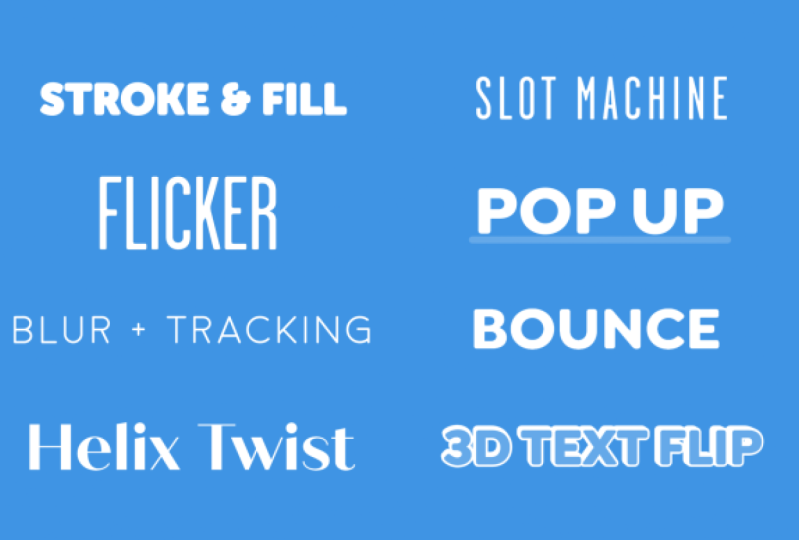
9. Exemplo: traço e preenchimento: Neste exemplo, vou ter uma versão
das letras, que é apenas o
traço animado. Em seguida, faça com que as letras sejam preenchidas com a cor de preenchimento. Primeiro, precisamos
garantir que nosso texto tenha um preenchimento e um traçado com
a camada selecionada. Se você for até
o painel de caracteres, certifique-se de ter a cor do traçado com essa caixa e a cor de
preenchimento com essa caixa. Se eu desligar o preenchimento, você pode ver que eu
tenho esse traço aqui. E a forma como você ajusta
a largura está aqui. Vou desfazer isso
para recuperar minha reserva. E agora vamos
animar isso primeiro. Basta alternar a camada para baixo. Vou animar
e depois preencher a cor. E vamos animar
a opacidade primeiro,
preciso definir a opacidade de
preenchimento Em seguida, desative o seletor
de intervalo. Vamos animar isso, 0-100 Agora você pode ver que todos
eles estão sendo preenchidos No momento, a cor está
desaparecendo. São necessárias algumas molduras para que a cor de preenchimento apareça. Mas se você quiser que isso
apareça de uma só vez, em
vez de desbotar a cor,
você pode ir para o nível avançado e alterar suavidade para 0%.
O valor da suavidade é para quando
você tem
o seletor de forma Isso determinará a
suavidade da transição
da letra completa não selecionada para a totalmente selecionada,
ou vice-versa Quando você tem suavidade em 100%, fica
muito suave Vai demorar um pouco para que essa transição aconteça. Quando você ajusta a suavidade para zero, ela será
instantânea Agora, se reproduzirmos isso, você pode ver que eles estão
totalmente preenchidos. Não há desvanecimento
em cada letra. Você pode fazer isso como
quiser. com a preferência pessoal, vou ajustar isso de
volta para 100 para que desapareça Então, vamos nomear
esse animador, Phil. Vamos criar outro animador. Desta vez, queremos
animar a cor do traçado. E então vamos
adicionar opacidade a isso. Vamos reduzir isso para zero. Alterne para baixo o seletor de intervalo
e, em seguida, vamos animar
o deslocamento de
0% a 100%. Vamos então nomear o segundo traço do nomear o Vou tocar em
você no teclado com essa camada selecionada para
abrir os dois conjuntos de quadros-chave Não podemos ver os rótulos
de quem é qual, mas eu sei que Phil está na
parte superior e o traçado está na parte inferior Quero que o derrame
chegue primeiro. Então, vou fazer com que
esses quadros-chave comecem em zero e, em seguida,
vamos deslizar os quadros-chave de Phil sobre alguns quadros para a direita Para animar isso. Na verdade,
podemos simplesmente usar esses mesmos animadores
e segurar o quadro-chave Deixe-me mostrar
o que quero dizer. Eu quero que isso seja animado
da esquerda para a direita. Então, o que eu vou precisar
fazer é animar isso de menos 100 para zero Isso vai
animar o preenchimento. E então podemos fazer a mesma
coisa com o derrame. O problema que
temos agora é que isso é uma animação
no meio disso, onde eu quero que nada
aconteça O que precisamos fazer é converter esses quadros-chave para
armazenar quadros-chave Vou
clicar com o botão direito do mouse em um deles e
ativar o quadro-chave de espera, o que os
transformará em quadros-chave os
transformará Portanto, ele manterá esse mesmo valor até
encontrar outro quadro-chave. Dessa forma, nada
acontecerá aqui no meio. Então, quando chegar aqui, ele começará a ser animado na direção
oposta
à saída da animação. Quero que a cor de preenchimento
seja animada. Primeiro, vamos pegar esses dois quadros-chave
na parte inferior.
São para o derrame. E basta movê-los alguns quadros para
a direita. Agora vamos ver o que temos.
10. Exemplo: Flicker: Neste exemplo,
vamos fazer algo um
pouco diferente. Vou mostrar como
você pode usar uma das predefinições de
animação padrão
incorporadas
aos efeitos posteriores predefinições de
animação padrão
incorporadas para animar o texto, mas depois vamos
personalizá-lo. Eu mencionei anteriormente que muitas
das predefinições de animação padrão não são tão boas, mas existem algumas que
não são tão ruins e você pode adicionar coisas a elas para
torná-las mais interessantes. Vamos dar uma olhada. Primeiro, certifique-se de que a camada
esteja selecionada e que sua cabeça de reprodução esteja onde você deseja que a animação comece. Em seguida, basta acessar o painel
Efeitos e predefinições. Se você não vê esse painel, vá até a Janela e
o encontrará aqui. Você pode pesquisar por Flicker
na barra de pesquisa aqui, ou você pode desativá-lo desta
forma para acessá-lo. Então, o que você quer fazer
é clicar duas vezes nesse efeito para
aplicá-lo à sua camada. Você pode ver
imediatamente que foram adicionados animadores de texto por essas barras e o fato de que
o texto sumiu. Se você clicar em “Jogar”,
verá o que ele faz. Se você pressionar “U” no teclado, poderá ver todos
os quadros-chave que a predefinição adicionou
para animar esse texto. Você pode ver que
há um animador de texto porque eles estão usando um
seletor de intervalo para animar isso, e também estão apenas
animando a opacidade com alguns quadros-chave de retenção para esse
efeito cintilante aqui. Na verdade, eu queria entrar
e piscar assim, mas não preciso de toda essa
cintilação acontecendo aqui. O que eu vou
fazer é simplesmente excluir todos esses quadros-chave. Eu só quero que a
animação seja animada. Mas vamos ver como podemos tornar isso um pouco
mais interessante. Vou alternar
isso para cima e depois para
baixo para entrar
no animador de texto. Há apenas um animador
de texto chamado Flicker In. Na maioria das vezes, animamos o deslocamento, mas nesse caso, o valor inicial é animado, o que
funcionará totalmente bem. Não
precisamos necessariamente mudar isso. Então, você pode ver
abaixo de Avançado que a forma do seletor está definida como quadrada e são apenas personagens
animados. Então, algo que
ainda não usamos e que é utilizado
neste exemplo é que estamos
randomizando a ordem disso. Se eu desativar o pedido aleatório, ele será animado
da esquerda para a direita. Mas se você ativar a
ordem aleatória, ela será animada em caracteres
em uma ordem aleatória. Você também pode alterar
a Semente Aleatória aqui. Se você disser que não gostou, o K veio primeiro, você pode colocar um número
diferente para a Semente Aleatória e ela
escolherá novamente a Ordem Aleatória. Você pode ajustar esse número
até ficar satisfeito com a ordem aleatória que
ele escolhe para você. Vou
fechar com antecedência, e vamos adicionar uma escala a isso. Vou até o botão Adicionar ao lado do Flicker In Animator, ir para Propriedade e
escolher Escala. Ao mesmo tempo em que as
letras estão desaparecendo, vamos também fazer com que elas
escalem a partir de 150. Agora, se jogarmos isso de volta. Isso o torna um
pouco mais interessante. As letras
começam grandes e, à
medida que desaparecem,
também estão diminuindo um pouco. Se você quiser que as
letras fossem dimensionadas a
partir do centro
em vez da parte inferior, se você acessar Mais opções, poderá ajustar o Alinhamento
de Agrupamento. Lembre-se de que esses
pequenos x vermelhos mostram o ponto de ancoragem
de cada letra. Vou ajustar esse valor de y para levantar essas
pequenas âncoras. Agora, as letras serão
dimensionadas a partir do centro. Em seguida, vou
fechar essa camada e criar
outra versão dela para criar uma
cor diferente que apareça primeiro. Vou
clicar em “Comando D” com a camada selecionada para
duplicar essa camada. Em seguida, vamos até
o Painel de Caracteres e
escolher uma cor diferente. Vou clicar em
“Cor de preenchimento” aqui e depois colar o
código hexadecimal que copiei. Na verdade, eu quero que a
aparência final do texto seja preta. Vou colocar essa
camada acima da azul. Então vamos fazer com que essa camada preta apareça um pouco
depois da azul. Vai ter
a mesma animação porque acabei de
duplicar a camada, mas agora você pode ver
que essa cintilação está acontecendo primeiro com
o azul, e depois com o preto
vem em cima dela. Agora que vejo isso, eu
realmente não gosto de como o preto está desaparecendo sobre o azul e
ele se sobrepõe
assim, como aqui na R.
Acho que parece um
pouco confuso. O que vou fazer é entrar nessa camada preta superior
e simplesmente desativá-la até encontrar
a propriedade de escala embaixo do animador de texto Flicker
In e
excluir a escala. Agora, a camada preta
não vai escalar, mas a camada azul sim. Acho que isso parece
muito mais limpo. Quando você tem duas camadas
diferentes para compor sua animação de texto, há algumas coisas que
são uma boa ideia fazer. A primeira é
escolher qual será
a camada mestre e, em seguida, ter a outra camada associada
a essa camada mestre. Dessa forma, se você mover
a camada mestre, a outra camada a acompanhará e a animação do texto
continuará funcionando. Outra coisa que você pode fazer
é criar os textos de origem. Se você alternar para baixo na
camada logo abaixo do texto, você verá os textos de origem. O que precisamos fazer é
associar o texto fonte da camada secundária ou
o pequeno acento, neste caso
o azul, ao texto de origem
em nossa camada mestre. Basta pegar aquela picareta e arrastar daqui para
aqui desse jeito. Agora, se eu entrar e
mudar o que diz
, as duas camadas estão mudando e a animação do texto
ainda funciona. Se você decidir
alterar qualquer um dos aspectos
dos textos que estão neste painel de caracteres, você terá que
selecionar as duas camadas de texto e fazer essas
alterações aqui. Você poderia tornar isso
maior, torná-lo ousado. Contanto que você tenha
essas duas camadas de texto selecionadas
, ele ajustará
as duas e sua animação
continuará funcionando. Mais tarde na aula, mostrarei
como você pode salvar uma animação de texto
como uma predefinição, mas uma coisa que eu deveria
saber sobre uma animação como essa que tem duas camadas
diferentes é que você não conseguirá
salvar tudo isso como uma predefinição porque
você tem duas camadas. Você só pode salvar algo como uma predefinição se estiver apenas
em uma única camada. Mas espero que este
exemplo mostre como você pode usar os animadores de
texto padrão, editá-los e personalizá-los como quiser. Além disso, outra coisa que você pode fazer com
os animadores de texto em geral, não importa como você
começou a criá-los, é
duplicá-los para ter um offset, uma animação de cor diferente.
11. Exemplo: Borrar + rastreamento: Neste exemplo,
mostrarei como animar
a propriedade de
rastreamento, que é o espaço
entre as letras. Embora a maioria das nossas
animações de texto tenha acontecido
da esquerda para a direita, vamos fazer com que
isso
aconteça do centro para fora. Também vamos animar o desfoque e a opacidade
desse texto. No
painel de caracteres deste texto, você pode ver que eu
já adicionei rastreamento aqui. Já existe algum
espaço extra entre as letras, mas vamos
animar um espaço adicional. Essas letras estão
realmente espaçadas e , em seguida, a
aparência final será essa. O rastreamento que você
tem aqui é completamente independente de qualquer animador de menu de rastreamento
com o animador de texto. Você pode fazer com que isso seja zero ou qualquer número, não importa. Agora vamos diminuir
a camada, apertar o botão de animação
e adicionar rastreamento. Se você ajustar o valor do
rastreamento, verá que isso está adicionando espaço
adicional
entre suas letras. A maneira como isso ajusta
o espaço entre as letras está agindo como se o
ponto de ancoragem estivesse à esquerda. Mas eu quero que isso
aconteça do centro. O que vou fazer é me
certificar de que esse texto esteja selecionado e ir para
o painel Parágrafo. Então, em vez de
alinhá-lo à esquerda, vou ter que ficar centralizado. Agora ele vai
mover os textos, mas eu posso simplesmente usar o Painel de
Align para centralizar
isso na minha
composição novamente. Vou definir o
valor do rastreamento para, vamos fazer 75. Agora vamos animar isso
com o seletor de alcance. Como eu quero que isso seja animado
do centro para fora, na verdade
vou precisar dois animadores diferentes cada um com um seletor de alcance. Dessa forma, posso animar uma para a
metade esquerda do texto e outra para a metade direita
do texto para fazer com que
pareça que está animando
do centro para fora. Primeiro, vamos
configurar o lado esquerdo. Vou selecionar
onde está escrito animador 1 e
nomear isso à esquerda. Se você estivesse planejando usar o seletor de forma do quadrado, você poderia simplesmente animar
os
valores iniciais ou finais para fazer isso funcionar. Mas, na verdade, vou
querer deixar essa
aparência um
pouco mais fluida para que a animação cada personagem possa
se sobrepor um pouco mais. Para fazer isso, vou
usar ramp up e ramp down. Para o lado esquerdo,
vamos usar a rampa para baixo. Agora vou mudar
os seletores de intervalo e o valor para 50%. Dessa forma, o seletor
cobre apenas a
metade esquerda do texto. Agora posso animar o
valor do offset para animar esse
seletor de texto movendo-se sobre os textos e criando nossa animação de texto. Se eu
elevar o valor do offset para 50%, você
poderá ver que a
metade esquerda do texto está espaçada com esse
valor de rastreamento de 75. Em outras palavras, o seletor está aplicando a quantidade de rastreamento que definimos aqui na metade
esquerda do nosso texto. Agora eu posso animar a partir de 50. Vamos passar cerca de dois segundos e animar isso
até menos 100. Isso é empurrar o seletor totalmente para
a esquerda para que as letras à esquerda
diminuam seu espaçamento, começando de dentro
e se movendo para fora. Agora que temos o
lado esquerdo da configuração do texto, vamos duplicar isso para
criar o lado direito. Vou apertar o comando D e renomear isso da maneira certa. No momento, isso está
bagunçando os textos, mas vamos
entrar e ajustar o que precisamos para corrigir isso. Abaixo do
Seletor de Alcance e depois avançado, precisamos mudar a
forma para aumentar. Em seguida, precisamos alterar o valor
inicial para 50%. Isso começará aqui
e, em seguida, o final
estará em 100%, então
isso é apenas selecionar a metade
direita de nossos textos. Talvez você não consiga
ver as barras de início e fim de seus textos, não apenas porque temos
vários seletores de intervalo, mas é assim
que você deseja que apareçam. Então, para o deslocamento,
precisamos animar isso e basicamente
da forma inversa, então será menos 50
e, em seguida, o segundo quadro-chave
será 100 positivo. Agora vamos reproduzir isso. Agora que temos essa configuração, vamos adicionar a propriedade de desfoque. Vou até o animador esquerdo e
aperto o botão Adicionar, depois vou até a
propriedade e depois desfoque. Vamos deixar isso embaçado, vamos ver, talvez 30. Então, como adicionamos isso a um animador existente que
já tinha quadros-chave, o desfoque se
animará sozinho. Também vou adicionar opacidade. Basta ir para adicionar propriedade
e, em seguida, Opacidade e
definir isso como zero. Agora, ele vai desaparecer desfocar e ajustar o
rastreamento para animado. Mas, obviamente, isso
só está acontecendo no lado esquerdo, vamos
copiar a
Opacidade e o desfoque segurando a tecla Command ou Control e
clicando em ambos. Em seguida, Comando ou
Controle C para copiar. Em seguida, vou fechar o
animador esquerdo e abrir o
animador direito e pressionar Comando V com o botão direito selecionado lá e ele colará
nessas duas propriedades. Agora, se jogarmos isso de volta, tudo
acontecerá nos dois lados.
12. Exemplo: Helix Twist: Neste exemplo, veremos um caso de uso dessa
seleção suave de sua forma e veremos
a propriedade 3D. Para fazer com que esses textos
pareçam estar se torcendo como uma
fita ou hélice de DNA, a primeira coisa que
preciso fazer é
descer até a camada e
clicar no botão “Animar”
e ativar o 3D por caractere. Isso trará
algumas opções novas, mas na verdade
não vamos
usá-las neste exemplo. A próxima coisa que eu quero fazer
é adicionar outro animador. Vou adicionar um animador de
rotação, e isso trará a rotação x, y e z. Eu só vou girar
na direção x. Na verdade, eu poderia simplesmente excluir essas rotações y e z apenas
para limpar minha linha do tempo. Se eu girar isso agora, você pode ver que
ele está girando de baixo, onde estão
esses pequenos xs, que marcam o
ponto de ancoragem de cada personagem. O que eu quero fazer é
ir até mais opções
e, em seguida, no alinhamento de
agrupamento, eu só quero
aumentar essa porcentagem y, que
fique mais no
meio dos caracteres. Algo assim
parece muito bom. Agora, quando eu giro
a rotação x, ela gira mais
a partir do meio da camada. Eu quero que essas
letras invertam completamente, então vou definir
a rotação x para um, e isso é apenas
definir uma revolução. Já que eu não quero que
todos os personagens
se sintam apenas uma vez. Em vez de animar
a rotação x, preciso animar
o seletor de intervalo. Eu quero que cada uma dessas letras
dê uma reviravolta completa, mas a posição inicial e
final
desse texto tem a mesma aparência, como a temos agora. Uma maneira de fazer isso é
mudar a forma do seletor para algo que seja
animado
por toda parte e tenha a
mesma aparência nas duas extremidades. Se voltarmos à nossa referência de
seleção de sua forma, você poderá ver esse triângulo redondo, liso e até quadrado. Todos eles animam de -100 a 100 com a mesma aparência nas
duas extremidades da animação. Mas eu quero que isso pareça muito liso, como
se estivesse torcendo. É aí que o seletor
de formas
suaves será útil. Se eu voltar à
minha animação de texto, vamos mudar o
seletor de forma para suave
e, em seguida, definir o deslocamento no
quadro principal. Começando em -100, então vamos dar um
segundo e fazer esses 100. Vou ajustar minha área de
trabalho para dois segundos e depois vamos repetir isso. Parece um pouco mais rápido do que eu queria, então talvez se
diminuíssemos a excitação,
em vez de fazer uma volta
completa,
poderíamos simplesmente fazer -90,
e dessa forma, ele dê em vez de fazer uma volta
completa, poderíamos simplesmente fazer -90, meia volta, mas ainda assim será
lido da mesma forma. É apenas metade
da rotação, mas ainda funciona. Isso está ficando mais parecido com
a aparência de hélice que
eu estava procurando. Agora temos essa animação
com a torção da hélice, mas vamos fazer com que ela
também se anime. Para fazer isso, primeiro
vou
renomear esse toque de animador, para renomear esse toque de animador, eu
saiba o que é, e depois precisarei de
um seletor de formas diferente para a animação, para que
ela realmente seja animada. Vamos girar isso, torcer para cima e então podemos
realmente aumentar mais opções, e então eu
vou selecionar aqui onde diz texto e adicionar um novo animador. Vamos animar
a escala disso. Vou chamar esse
animador de Animate In. Vamos definir a escala para zero. Em seguida, no seletor de alcance, primeiro
vou
entrar em Avançado e alterar a
forma do seletor para aumentar. O Ramp Up geralmente é bom
para animar coisas. Mas agora precisamos
definir o deslocamento
para -100 e colocar isso no quadro-chave. Podemos fazer a animação um pouco
mais curta do que o twist, mas você pode usar
o que parecer bom para você. Você sempre pode ajustar
isso, obviamente, quer aumentar para 100. Agora eles crescerão
enquanto estão se torcendo. Parece que eu só
consegui a compensação para 99%, então vamos corrigir isso. Então você também pode
ajustar a atenuação. Eu só vou tornar a facilidade
alta e a facilidade baixa, ambas em 33%. Se você quisesse que isso fosse animado
e você quisesse que fosse
animado na
direção oposta à que veio, da direita para a esquerda,
tudo o que você precisa
fazer é copiar esses dois
conjuntos de
quadros-chave, que você precisa
fazer é copiar esses dois Comando C, Comando V e, em seguida, clicar com o
botão direito em um deles,
acessar o assistente de quadros-chave e, em
seguida, quadros-chave com reversão de tempo. Agora você pode ver que ele
vai entrar e depois vai
se animar basicamente da mesma maneira. Na verdade, precisamos alinhar esses quadros-chave para que
sejam uma imagem espelhada, para que esse último quadro-chave e esse último
quadro-chave estejam alinhados. Se você não gostou da animação
da direita para a esquerda, em vez de apenas copiar e colar quadros-chave e invertê-los no
tempo, você pode criar um novo animador. Vamos fazer isso.
Vou fechar algumas camadas para que
tenhamos mais espaço. Em vez de criar um novo
animador com esse botão, vou apenas
duplicar a animação. Vou apertar o Comando D, e então vamos chamar
isso de Animate Out. Então, a primeira coisa que
vou fazer é mudar forma
do seletor de
Ramp Up para Ramp Down. Se você voltar à referência
deles, isso faz sentido porque
a redução começa com os textos
parecendo seu estado final
e, à medida que anima
de -100 a 100, aplica essa propriedade do
animador de texto. Se mudarmos isso para diminuir e mover esses
quadros-chave
, vamos definir essa
animação em dois segundos. Agora, eles começarão a
se
redimensionar e desaparecer desde o início
do texto à esquerda. Se quisermos fazer
essa reviravolta novamente, tudo o que precisamos fazer é
voltar para a torção Se você quiser
animá-la da direita para a esquerda, você pode animar
de 100 a -100, mas se quiser que ela vá na mesma direção em que o
texto está animando, precisamos voltar para -100. Se eu apenas definir um quadro-chave
para -100 como este
, teremos uma variação adicional
no meio aqui. O que vou fazer é definir esse quadro-chave como
um quadro-chave em espera. Para fazer isso, basta clicar com o botão direito do mouse
e ir para segurar o quadro-chave. O que isso diz apenas mantém esse valor de 100% até
atingir o próximo quadro-chave. Ele mantém o valor até
encontrar outro quadro-chave. Agora temos um quadro-chave para -100
e, em seguida, vamos colocar esse
quadro-chave de volta para 100. Vamos ver o que temos. Se simplesmente reduzirmos isso
pressionando U no teclado
para ver os quadros-chave, o que precisamos fazer é simplesmente
mover esses quadros-chave e, em seguida, as reviravoltas
começarão a acontecer, e então eles
começarão a se animar. Aqui está nosso exemplo de torção em hélice.
13. Exemplo: Máquina de fenda: Neste exemplo, quero
usar várias camadas com uma animação de texto muito semelhante para criar um efeito
semelhante a um caça-níqueis. Vou começar com
a primeira camada. Vou entrar na camada,
ir para animar e depois
ativar o 3D por personagem. Dessa forma, posso fazer com que os
textos pareçam estar girando em uma roda
giratória, como uma máquina caça-níqueis. Agora vou voltar ao botão
Animar e
adicionar um animador de rotação. Eu só vou animar
a rotação X para poder excluir as rotações Y e Z
para limpar a linha do tempo. Agora, quando eu girar
isso, ele girará
de baixo para baixo, onde esses pequenos x representam
os pontos de ancoragem. A primeira coisa que
eu quero fazer é ir até mais opções. alinhamento de agrupamento, quero
elevar esses pequenos x para o ponto de ancoragem de
cada caractere
até talvez
menos 40 por cento, que
fiquem mais no meio
da camada, assim. Agora vamos definir a rotação. Eu quero animar isso
parecendo que está vindo
de cima. Acho que menos 90
vai ficar bem. Vamos também adicionar uma
posição para que ela desça à medida que gira. Ao lado do animador 1, vou apertar o botão Adicionar, ir para a propriedade
e depois para a posição. Vamos mudar a posição y
disso para menos 200. Agora que temos essas
duas propriedades configuradas, vamos animar o seletor
de intervalo. Vou manter isso correto com
100% de suavidade. Vou animar de 0 a 100. Isso
reduzirá cada letra. Não gosto de como podemos
vê-los girados aqui. Vamos adicionar uma opacidade. Ao lado do animador 1, vamos clicar em “Adicionar”, “Propriedade”
e depois em “Opacidade”. Vamos definir isso como zero. Agora, eles também desaparecerão à medida que girarem
e se moverem para baixo. Vamos dar um nome de cima para baixo para sabermos o que
esse animador está fazendo. Agora, uma máquina caça-níqueis, se fosse uma roda giratória, essas letras se
animariam. Em seguida, vou
clicar em “Texto”, ir para animar para
criar um novo animador e também vamos
animar a posição. Em seguida, ao lado
do animador, clique em “Adicionar” e pegue a rotação. Novamente, posso excluir
as rotações Y e Z porque não
vou precisar delas. Então vamos nomear esse animador. Vamos chamá-lo de centro. Agora, certificando-me de que
minha cabeça de jogo esteja à direita dos dois
primeiros quadros-chave, vamos configurar a posição
e a exploração. Para isso, vou
girar 90 positivos, modo que ele gire
na outra direção,
como era antes, e então vamos animar isso na outra direção para a
posição de forma que seria 200. Vamos também adicionar uma opacidade
para que não vejamos esse
texto estranho e plano aqui embaixo. Opacidade da propriedade e
defina-a como zero. Agora vamos animar
o seletor de alcance. Vou mover
minha cabeça de jogo para o segundo quadro-chave
do primeiro animador. Agora, para isso, precisamos animar o deslocamento de
menos 100 por cento, para colocar todas essas
letras de volta onde estavam. Em seguida, movendo a
cabeça de jogo para dois segundos, vou definir outro
quadro-chave para que isso fique em zero. O que esses quadros-chave
estão essencialmente fazendo é fazer com que essas propriedades não sejam aplicadas neste
momento
porque estão em menos 100. Esse é um seletor quadrado
e, em seguida, é animado para
que, em dois segundos, todas essas propriedades
sejam aplicadas ao texto porque
isso está em zero. Vamos ver o que
temos até agora. Todas as letras se animam
e, quando estão todas lá, todas
se animam para fora. Mas eu quero que isso seja mais parecido com uma máquina caça-níqueis para que as
letras continuem. O que precisamos fazer é simplesmente deslocar esses quadros-chave para
que fiquem um
pouco mais à esquerda. O que vou fazer é examinar a linha do tempo
e ver quando aquele S parou de se mover
do primeiro animador. Quando está nessa posição
central. Parece que isso está por aqui. Eu posso pegar o segundo
conjunto de quadros-chave, aqueles que estão
no segundo animador, e arrastá-los para
a esquerda para que eles comecem exatamente onde a
primeira letra para de se mover. Agora, se eu jogar isso de volta, parece que eles estão
apenas rolando. Temos uma das camadas
configuradas e precisamos criar camadas
adicionais pelas
quais possamos receber letras
adicionais. Então, nossa palavra final
será caça-níqueis, então também precisaremos
configurá-la. Para criar outra camada que seja
uma versão dessa camada, vou apertar o comando
D para duplicar essa camada. Vou renomear uma dessas camadas para sabermos
qual será a
aparência final da nossa animação. Vou apenas adicionar o final a este. Se eu mudar de ideia sobre
o que o texto diz, quero apenas poder
alterá-lo em uma camada em vez de ter que alterá-lo em várias camadas diferentes. Para fazer isso funcionar, vou
desligar cada camada até que eu possa ver os textos de origem. Nessa camada duplicada, vou pegar os textos de
origem e usar o botão de seleção para
associá-los ao texto fonte. Dessa forma, se eu mudar esse texto
, ele também
mudará esse texto. Agora podemos
fechar essas camadas. Ambas as camadas têm exatamente
a mesma animação
ao mesmo tempo. Então, para obter essa aparência de
caça-níqueis, vou arrastar
a camada final da máquina caça-níqueis alguns quadros para a direita para que
as letras não caiam e entrem uma
após a outra, assim. Dependendo da
fonte que você está usando, você pode ter letras que
colidem umas com as outras. Algumas coisas que você pode fazer
para isso são usar uma fonte em
que todas as letras tenham
um tamanho semelhante em termos de largura, ou você pode adicionar espaço
entre as letras, o que é chamado de rastreamento. No painel de personagens, você pode ver que eu adicionei
algumas faixas aqui. Isso apenas
espaça suas letras. Se você estiver adicionando rastreamento, certifique-se de que está
fazendo nas duas camadas. Vamos entrar na camada 2 da máquina
caça-níqueis e alterar o texto para
que ela
não diga apenas caça-níqueis . Dessa forma, não
temos várias letras do mesmo
lixo alinhadas
assim, mas faremos com
que pareça um pouco
mais realista, como
uma máquina caça-níqueis real. Na verdade, não vou
mudar os textos sozinho, vou deixar que o
animador de texto faça isso por mim. Vou desligar e depois ir
até o botão animado e
descer para o deslocamento do personagem. Isso vai
adicioná-lo a um novo animador, que é exatamente o que eu queria. Vamos renomear esse animador. Então, vamos mudar o deslocamento dos
caracteres. Se você digitar um número aqui, isso vai compensar o caractere como uma letra no alfabeto se
você colocar um, então eu acabei de me transformar em J. Você pode colocar qualquer número quiser para isso
e ele
desviará tantas letras
do que seu texto
realmente diz. Vou
deixar o meu à uma. Outra coisa que você
pode querer ajustar é o alinhamento dos caracteres dessa fonte à esquerda ou à
parte superior funciona bem, mas para outras fontes, talvez
você ache que o ajuste
de ajuste funciona melhor. Experimente todas essas opções diferentes se suas cartas estiverem falhando. Isso é tudo que eu preciso fazer aqui. Não preciso
animar isso porque
não preciso que as letras
mudem, só
quero que elas sejam algo diferente da camada
original. Posso fechar essa camada
e depois ter certeza de que ela está totalmente selecionada
e apertar o comando D para duplicá-la. Em seguida,
pegaremos essas duas camadas e
as moveremos para que tenhamos três
versões de letras entrando. Agora vamos entrar nesta máquina
caça-níqueis 3 e entrar
no texto e depois no
deslocamento do caractere e vamos apenas mudar
esse deslocamento de caracteres. Vou colocar apenas duas, então agora essa vai
ser uma letra diferente. Agora temos três
letras diferentes chegando. Nossa máquina caça-níqueis
também está animando. Mesmo sendo a
última carta a chegar, ela também anima. Agora precisamos
voltar para a
final da máquina caça-níqueis e para o animador de texto central
ou inferior, precisamos mover esses
quadros-chave e talvez até mesmo
excluí-los se você não quiser que eles sejam
animados. Agora ele vai ser animado e os textos finais
dirão caça-níqueis. Em seguida, ele será
animado com esses quadros-chave onde quer que
você decida colocá-los. Ou você pode
excluí-los e animá-los de
uma maneira diferente. Agora, o bom disso, da
maneira como eu o configurei é que, se eu quiser
alterar meu texto,
posso alterá-lo e o efeito da máquina
caça-níqueis
ainda funcionará porque eu
criei posso alterá-lo e o efeito da máquina
caça-níqueis
ainda funcionará esse
texto como pai. Agora também observe que acabei de
escrever textos em minúsculas
e, portanto, estou recebendo letras
minúsculas aqui. Para obter todas as letras maiúsculas, mesmo que esse botão esteja
ativado para ter todas as letras maiúsculas, você precisa realmente escrever seus textos em maiúsculas
para que isso funcione. Agora você pode ver que
tudo está em maiúsculas.
14. Exemplo: pop-up: Neste exemplo,
usaremos um tipo diferente de seletor chamado
seletor de oscilação, mas primeiro vamos
configurar uma animação em que esse texto apareça, ultrapasse e depois
volte para baixo. Vou
abaixar a camada, ir até Animar e
escolher Posição. Vamos nomear essa posição para baixo
e, em seguida, reduzirei
o valor da posição para, vamos fazer, 200. Em seguida, vou
desligar o seletor de alcance. Não vamos usar
a expressão Wiggle neste animador. Em seguida, vou
descer para Avançado e mudar isso para Ramp Up. Então, vamos animar isso
de menos 100 para 100. Agora, o texto está subindo. Vamos também ajustar a atenuação. Para facilitar, vou
definir isso para 100%. Dessa forma, à medida que se anima, ele
começará rápido e depois
diminuirá a velocidade ao atingir
sua posição final. Agora vamos criar a animação de
superação. Vou recolher
o animador de posição e
depois duplicá-lo pressionando Command ou Control D. Então
vamos renomear isso. Então eu vou precisar
entrar e mudar de posição. Mas se eu fizer isso agora, não
consigo realmente ver
o que está acontecendo porque esses quadros-chave
estão alinhados. Vou desligar, colocar esses quadros-chave e colocar meu playhead
entre eles. Agora, se eu ajustar a posição, posso realmente ver
o que está acontecendo. Vamos fazer isso com menos 50. Agora isso vai
aparecer e depois descer, mas na verdade eu
vou querer que isso aconteça um pouco
mais sobreposto. Vou pegar
esses quadros-chave
no animador de posicionamento
e arrastá-los até o início. Na verdade, eles estão alinhados
com a posição baixa. No momento, você realmente não consegue
ver nada acontecendo. Simplesmente surge, mas não volta porque essas coisas
estão acontecendo exatamente ao
mesmo tempo. Mas se entrarmos no botão
avançado e, em seguida mudarmos a atenuação
inferior para zero
e, em seguida, alterarmos a
atenuação alta para 100, agora o animador de aumento de posição tem a atenuação
oposta à posição para baixo. Isso criará uma boa animação
suave, na qual ela começará a se mover rapidamente para
cima e depois diminuirá a velocidade, e depois se moverá de cima
para
baixo, se movendo devagar
e depois rápido. Parece assim. Agora que temos a configuração
principal da animação, vamos adicionar uma rotação para dar uma aparência um pouco
mais divertida. Vou criar um novo animador para a propriedade
de rotação. É aqui que vamos
usar o seletor ondulado. Vou
renomear esse animador, rotação
ondulada, e então vamos realmente
adicionar o seletor ondulado. Vou apertar o botão Adicionar
ao lado do animador e escolher
Seletor e depois Wiggly. Isso adicionará
outro seletor além do seletor
de intervalo. Se você desligar
o seletor ondulado, há várias propriedades
diferentes das que você tem
com um seletor de intervalo. Se dermos a isso um valor de
rotação, você verá que ele já
tem um efeito no texto. Ele apenas alterará
aleatoriamente esse valor de rotação. Então, mesmo depois os animadores de
posição terminarem de animar, eles continuarão
mexendo essas letras. Vai oscilar em qualquer lugar entre menos 25 e 25. Você pode dizer isso porque
o máximo será 100% de qualquer rotação que
você colocar aqui, e então os mínimos
serão menos 100% do que
você colocar aqui. Então, haverá
duas oscilações a cada segundo. Então, com o resto
dessas coisas, vou deixar que você explore
e experimente valores diferentes e veja o que acontece,
porque
não precisaremos deles neste exemplo. O que eu quero que aconteça
é que ele se mexa
aleatoriamente à medida que sobe, mas quando a
animação da posição terminar, quero que ela pare de se mexer. O que vou fazer
é realmente fechar o seletor de oscilação e
animar o seletor de alcance. Ao animar o seletor de intervalo, vou afetar quando o seletor ondulado é realmente
capaz de afetar o texto. Primeiro, vou acessar
o Seletor de Alcance, em Avançado, e
alterá-lo para Ramp Up. Enquanto estamos nisso, vamos
também ajustar a flexibilização. Talvez façamos apenas 50% em
cada facilidade alta e facilidade baixa. Agora eu posso animar o
seletor de intervalo aqui para ir de menos 100 para 100. Agora vamos reproduzir isso. Você pode ver que esse é
um efeito muito sutil, mas é apenas
uma pequena rotação em cada letra quando ela aparece. Mas então, à medida que se move, está
se estabelecendo em um estado
não rotacionado. Também podemos mover esses quadros-chave um pouco para a
direita. São necessários alguns
quadros extras para
se encaixar como
uma letra não girada. Esse é apenas um
exemplo de como você pode usar um seletor ondulado. Outra coisa que
você pode fazer com um exemplo como
esse é usar máscaras. Obviamente, meu texto não é realmente animado porque
já podemos vê-lo aqui embaixo. Você poderia simplesmente adicionar uma opacidade, mas vou fazer algo
diferente neste exemplo. Vou criar um
sublinhado para este texto. Vou mover
meu play-head para onde o texto já está animado
e, em seguida, vamos
pegar a ferramenta de caneta. Primeiro, vou
mudar o preenchimento para que não tenhamos preenchimento. Estamos apenas criando uma linha. Vou fazer o derrame como 20. Então, certificando-se de que a camada de
texto não esteja selecionada, vou clicar
para criar um ponto, manter pressionada a tecla Shift e
clicar para criar outro
ponto aqui. Isso criará
uma linha como essa. Vou renomear essa
camada pressionando Enter
e, em seguida, vamos
descer a camada e
abaixo do conteúdo
Forma 1 e depois traçar . Vou mudar a tampa da
linha para tampas redondas. Vou apenas fazer com que as extremidades
da linha sejam arredondadas. Agora podemos fechar esse backup. O que eu quero que aconteça
é que eu quero que o texto não fique visível
quando estiver abaixo dessa linha. Parece que eu realmente preciso mover a linha um
pouco para
cima para que nenhuma
das letras
apareça acima da linha. Isso se animará e eles ficarão sentados
exatamente nessa linha. O que eu preciso fazer é
criar um fosco para que as letras não fiquem visíveis
quando estiverem abaixo da linha. Para fazer isso, vou
pegar
a ferramenta de forma e
garantir que tenhamos um preenchimento e não
precisemos do traçado. Então, novamente, certificando-se de que
nenhuma camada esteja selecionada, vou clicar e arrastar com a ferramenta de forma para
criar um retângulo. Agora precisamos definir o fosco para essa camada de texto
seja o retângulo. Para ver
as opções foscas, você deve clicar neste botão de alternância de
comutações/modos aqui. Estamos procurando a opção
Track Matte. Há algumas maneiras de
configurar o Track Matte. Você pode usar o menu suspenso para selecionar a forma
que
deseja que seja fosca ou
usar o chicote desta forma. Isso
desligará automaticamente o globo ocular dessa camada. Isso é exatamente o que queremos
porque agora o texto só é visível dentro da área
desse retângulo do mapa. Vou renomear esse Matte só para
saber o que é. Esse é o nosso exemplo de pop-up.
15. Exemplo: Bounce + echo: Neste exemplo,
mostrarei como criei esse texto de recompensa completo
com squash e stretch. Em seguida, adicionaremos um efeito de eco
para dar a aparência dessa mancha. A ideia por trás de como
eu animei isso é semelhante a outros
exemplos que mostrei a vocês. Vamos ver quais
animadores eu tenho em ordem. O primeiro é a opacidade, e isso é apenas fazer com que cada letra
apareça uma de cada vez. Se eu ativar essa opção, a opacidade será definida como zero. Mas a razão pela qual isso
não cabe em cada letra, apenas aparece cada letra, é porque no
seletor de intervalo abaixo de avançado, eu tenho a forma definida como quadrada, depois reduzi a
suavidade para zero. Se eu aumentar totalmente a
suavidade, você pode ver que agora
as letras
desaparecerão uma de cada vez, mas se eu reduzir essa
suavidade até zero, elas
aparecerão uma de cada vez. Em seguida, eu tenho um animador
para animar isso daqui de cima para cá. Há uma propriedade de posição e eu também estou
animando a escala. A primeira será bem comprimida e
também um pouco menor do que a
escala final, para que
pareça que está vindo
em nossa direção ou algo assim. O próximo animador
será para a recuperação. Depois de se animar, ele se recuperará
e, na verdade, ultrapassará o ponto de descanso final e
depois voltará para baixo. Essa é essa. Observe
que nesse animador para baixo , para
cima e depois para baixo, primeiro
começo a escala
um pouco menor, e depois nesse animador ascendente, a escala é um pouco
maior porque é quando ela realmente
cai no chão, e então ela está se comprimindo
verticalmente. Então, quando voltar para cima, ele vai se
comprimir horizontalmente , então é quando vai
ficar um pouco mais estreito
e depois mais alto. Na verdade, vamos dar uma olhada nos
quadros-chave dessas coisas. A primeira é a opacidade. A opacidade também está alinhada
com a animação descendente. Então, assim que o B
atinge seu ponto mais baixo, é quando eu
inicio os quadros-chave aqui para a animação
ascendente, então o B vem direto para baixo e depois
aparece de volta. Então, o mesmo acontecerá com
todas as outras letras. Então, novamente, a
mesma ideia de que o B atinge sua
posição final de cima aqui, então esses
quadros-chave nessa posição
para baixo, para que ele volte para
sua posição final, entram. Vou fechar tudo isso novamente e vamos dar uma olhada na
rotação que eu tenho aqui. Assim como outro
exemplo que você viu, estou usando um
seletor ondulado para aplicar aleatoriamente
25 graus de rotação a essas letras. Isso é o que o
seletor ondulado está fazendo, está apenas aplicando
essa oscilação aleatória entre menos
25 e 25 graus. Em seguida, o seletor de intervalo anima essa
oscilação para que ela realmente afete os textos à
medida que o texto é animado. Quando o texto estiver totalmente
animado, esses quadros-chave no seletor
de intervalo fazem com que o seletor de
oscilação pare de afetar os textos. Esta é a animação de texto
que eu tenho até agora. Vamos adicionar a cor adicional que fica por trás desse texto. Vou
fechar a camada
e ir até o painel
Efeitos e predefinições. Eu só vou
procurar por eco. Esse é o efeito que eu quero. Com a camada de texto selecionada, vou clicar duas vezes
nesse efeito de eco
e, no painel de
controles do efeito, você verá que tem
esse novo efeito de eco. Se você não vê o painel de controles de
efeitos, vá até a janela e você pode encontrá-lo aqui embaixo. Vamos ver o que isso
é feito por padrão. Acrescentou uma aparência de eco ou mancha, mas você pode ver pequenos pedaços de bordas onde
não é uma mancha perfeita. Especialmente aqui no O, você gostaria que isso
fosse preenchido. O que precisamos fazer é ir
até o efeito de eco e tornar esse tempo de eco e um número
ainda menor, então eu vou fazer
esse negativo 0,001. Isso fará com que o
eco fique mais próximo da letra, mas agora nem
parece que temos um eco. Preciso aumentar
o número de ecos. Vamos tentar 50. Agora estamos recebendo
aquela aparência esfarrapada. Agora, dependendo do tamanho
ou tamanho do seu texto,
talvez seja necessário usar números
diferentes aqui, mas isso é o que parece
muito bom para mim. Agora temos mais
dessa aparência de mancha, mas é tudo de uma cor. Se passarmos para
efeitos e predefinições, podemos adicionar um preenchimento. Vou aplicar esse efeito de
preenchimento na camada. Você pode
clicar duas vezes na camada selecionada ou
simplesmente arrastar o efeito para
a camada e, em seguida,
vou até
a cor e colar um número hexadecimal e agora
ele está recolorido, mas isso é recolorir
a camada inteira. Quero que a face dessas
letras seja preta para que a aparência final
desse texto seja preta e apenas a mancha seja azul. O que podemos fazer é usar um efeito diferente
chamado composto CC. Eu só vou arrastar
isso para minha camada. Isso deixará a
face do texto preta, mas
deixará a mancha ficar azul. As configurações padrão
já são as que queremos. Se você quiser mudar a
cor da face do texto,
então, onde eu tenho preto, você pode simplesmente ir
ao painel
Caractere e depois mudar essa cor. Então, é claro, se você quiser mudar a cor da mancha, basta mudar a
cor do preenchimento aqui. Aqui está o que temos. Agora,
outra pequena coisa que você pode corrigir é que, ao olhar atentamente para uma letra
como a B aqui, você pode ver que a conexão entre todas as
diferentes ecoa com as cópias diferentes
que ela está criando, da letra B, você pode ver essa borda irregular aqui, está pixelizada. Poderíamos adicionar um efeito
para limpar isso um pouco. Vou examinar
efeitos e predefinições e apenas procurar por gargantilha. Vai ser a
gargantilha simples que queremos, então vou aplicá-la. Podemos simplesmente elevar o número
fosco do
estrangulamento para talvez
algo como um, e isso suaviza isso
um pouco.
16. Exemplo: Flip de texto 3D: Neste exemplo,
vamos criar textos 3D diretamente dentro
do After Effects. Vamos animá-lo
girando no espaço
tridimensional. Para tornar essa camada 3D, vou clicar nesta
pequena caixa 3D aqui. Também precisamos diminuir a camada e depois alterar
a renderização
do
3D clássico para o Cinema 4D. Agora, mesmo que você não
tenha o Cinema 4D em seu computador, se você tiver a
versão Creative Cloud do After Effects
, você também tem o
Cinema 4D Lite. Isso é tudo que você precisa
para que isso funcione. Agora, lembre-se de que, se você estiver usando algumas dessas coisas, elas podem não funcionar
se você não tiver a versão completa do Cinema 4D. Se você encontrar
algum problema estranho, volte para esta caixa de diálogo e verifique se é uma
dessas coisas. Mas, para nosso exemplo, isso
não vai importar. Agora você pode desativar as opções de
geometria e ajustar
essas propriedades diferentes. Primeiro, vamos ajustar
a profundidade da extrusão. Isso fará com que
esse texto não seja apenas plano. Vou definir
isso para cerca de 50. Se você for até o botão de
animação, verá as opções frontal, chanfrado, lateral e traseiro. Para eles, há várias coisas
diferentes que
você pode mudar, mas vou manter isso simples e manter as cores. Vou para o lado,
colorir e escolher RGB. Agora você pode ver que
a profundidade
de extrusão será essa cor vermelha. Vou mudar
isso para cinza. Na verdade, vamos mudar a face de nossos textos para outra coisa. Há duas maneiras de
você fazer isso. Você pode entrar
no botão de animação e mudar a cor da frente ou simplesmente mudar
a cor do seu texto. Vou entrar no botão
de animação e depois adicionar um chanfro. Vamos adicionar um chanfro colorido. Qual é o seu RGB? No momento, eu
realmente não consigo ver o chanfro, então vou mudar
o estilo do chanfro nas opções de
“Geometria” para convexo. Agora podemos ver esse contorno vermelho. Vamos apenas aumentar
a profundidade do bisel para 10. Vamos mudar essa cor para que fique
da mesma cor do lado. Agora vamos animar isso em. Percebi que criei dois animadores diferentes
para cores diferentes, e isso não é realmente necessário. Vou selecionar a cor
do bisel, copiá-la e ir até o
animador 1 e colá-la. Também podemos excluir
o seletor de alcance no animador 1 e simplesmente excluir o
animador 2 por completo. Agora temos apenas as duas
cores abaixo do animador 1. Vou renomear essas cores. Eu não pretendo
animar as cores, então isso é tudo que eu preciso aqui. Agora vou voltar ao botão
de animação e vamos
adicionar uma animação de rotação. Como isso é 3D, você provavelmente
esperaria que a rotação
fornecesse X, Y e Z. Mas a razão pela qual não é
porque precisamos voltar ao botão de animação e
ativar o 3D por personagem. Agora temos rotações X, Y
e Z. Vou animar
X a rotação. Vai girar assim. Vamos apenas definir a rotação
X para um, então faremos uma revolução completa. Também vou definir
a rotação Y para 90. Ele só dá uma
reviravolta
um pouco mais interessante
à medida que chega. Para animar isso, vamos usar o seletor de alcance. Primeiro, vou
entrar em Avançado e mudar a
forma do seletor para aumentar. Agora vamos animar isso
de menos 100 para 100. Aqui está o que temos até agora. Se você não gosta do
quanto o texto se move para cima e para baixo
à medida que é animado. Você pode acessar mais opções e ajustar
o alinhamento do agrupamento para colocar esses pequenos X vermelhos
no centro do texto. Porque agora vamos
virar do centro
do texto para que haja menos movimento para
cima e para baixo. Na verdade, gostei do jeito que estava, então vou desfazer isso. Outra coisa que
faria com que isso parecesse bonito é ajustar a atenuação. Só vou
tornar a facilidade alta
e a facilidade baixa, ambas em 50%. Também vou adicionar uma propriedade a esse animador
para que ele seja animado de completamente
invisível para completamente visível. Vou adicionar
a propriedade de escala e vamos definir isso como zero. Aqui está o resultado final. Isso é um pouco rápido, então vou arrastar esse quadro-chave para
desacelerá-lo um pouco.
17. Salvar predefinido: Neste vídeo,
mostrarei como salvar seus animadores de textos
como uma predefinição. Dessa forma, você pode
usar facilmente essa animação de texto em qualquer outra camada de texto em
qualquer projeto do After Effects. Depois de configurar isso, você nem
precisará importar
nada para reutilizá-lo em
outro projeto do After Effects. Isso funcionará com
qualquer animador de texto , desde que você
tenha apenas uma única camada. Se você tiver efeitos como
esse, eles também podem fazer
parte da predefinição. Para salvar isso como uma predefinição, o que você precisa fazer é
selecionar onde diz texto e onde diz efeitos
se você tiver algum efeito, se você não tiver nenhum efeito, basta selecionar onde diz texto. Então você quer ir
até Efeitos e Predefinições e clicar neste
pequeno menu de hambúrguer. Em seguida, vá até Salvar predefinição de
animação. Essa
janela Salvar predefinição de animação deve aparecer, mas se não aparecer, significa
que
o que você selecionou não
estava funcionando. Por padrão, ele provavelmente será
configurado para ser salvo nessa pasta de
predefinições do usuário. Mas eu gosto de salvá-lo em minha
própria pasta porque não
sei onde está essa
pasta de predefinições do usuário no meu computador. Se eu quisesse compartilhar a
predefinição com outra pessoa, não
sei onde encontrá-la. Obviamente,
provavelmente há uma maneira de encontrá-lo, mas é assim
que eu gosto de fazer as coisas. O que eu vou fazer é acessar meus Aplicativos e depois
Adobe After Effects, e depois Predefinições, e eu quero criar minha
própria pasta aqui, mas o
botão Nova pasta está acinzentado. Vou até o Finder
e encontrar a mesma área, então After Effects, depois Predefinições, depois vou entrar
aqui,
clicar com o botão direito do mouse e
escolher “Nova pasta”. Ele vai
pedir sua senha. Mas agora ele criará
a nova pasta e
vou chamá-la de minhas predefinições. Agora, se voltarmos
para o After Effects, minha pasta de predefinições já
está lá, e podemos simplesmente nomeá-la. Então, se você entrar em Predefinições de
animação e
alternar para baixo em Predefinições, depois em Minhas predefinições, aqui está o
texto devolvido com eco. Eu só vou
criar uma nova composição. Ao salvar essa predefinição, selecionei textos e efeitos. Isso salvará basicamente tudo
nessa camada, então todas as
informações do texto, incluindo o que o texto diz e o
estilo do texto. Se eu entrar na minha composição em branco e clicar duas vezes nessa predefinição, ela criará
exatamente a
mesma camada de texto da minha composição original. A partir daqui, eu sempre podia ajustar as coisas e mudar
o que o texto diz. Você também pode entrar e
ajustar qualquer um dos efeitos se tiver eles ou
os animadores de textos, e isso não afetará sua camada de texto original ou a predefinição que você salvou. Vou mostrar mais um exemplo
em
que na verdade, não
salvamos o que o texto diz
ou o estilo do texto. Dessa forma, a predefinição pode ser aplicada a uma
camada de texto existente sem editar o que o texto diz ou o estilo do texto ela apenas
adicionará os animadores de texto. O que você precisa fazer é
selecionar tudo o que você ajustou e deseja
salvar como parte da predefinição. Neste exemplo, preciso selecionar
a torção, a animação para dentro e
a animação para fora. Além disso, abaixo de mais opções, o alinhamento do agrupamento
foi ajustado para que fosse animado
mais do centro, então vou selecioná-lo também. Em seguida, vou entrar em
Efeitos e predefinições, no menu Hamburger, e escolher “Salvar predefinição de
animação”. Por padrão, agora ele pode colocá-lo na mesma
pasta que você o tinha,
caso contrário, navegue
até onde deseja salvar a predefinição e nomeá-la. Em seguida, basta clicar em “Salvar”. voltar
a
essa composição e agora vamos criar
uma camada de texto. Agora vamos acessar nossas Predefinições de
animação, Predefinições,
Minhas predefinições
e, em ,
Minhas predefinições
e, seguida, vamos adicionar
esse texto de torção em hélice. Vou apenas mover meu playhead para o início
da linha do tempo para que seja aí
que a
predefinição seja aplicada. É aí que os
quadros-chave são colados, e agora vou
esconder essa outra camada. Agora você pode ver que
neste exemplo ele apenas copiou as predefinições de animação sem o estilo ou o que
o texto dizia. Se você tem um arquivo predefinido, arquivo.ffx que
recebeu de outra pessoa, talvez como eu, e
deseja instalar, o que você precisa fazer é arrastá-lo sua pasta de predefinições. Vou arrastar isso
para a pasta que
criei especificamente
para minhas próprias predefinições, que chamei
criativamente de minhas predefinições. Então, depois de
entrar no After Effects, você não precisa
reiniciar nem nada, tudo o que você precisa fazer é
entrar em Efeitos e predefinições
e, em seguida, desligar e encontrar onde você salvou a predefinição. Se ele não
aparecer automaticamente,
vá até o menu Hamburger e
escolha “Atualizar lista”. Agora você pode aplicar a
predefinição ao seu texto. Além disso, lembre-se de
que, para esse efeito, deveria
ter um traçado e um preenchimento sendo animados. O traço vinha
primeiro e depois o preenchimento, como no exemplo que
mostrei anteriormente. Mas isso não está
acontecendo aqui porque essa camada de texto
não tem um traçado. O que eu preciso fazer é
entrar no meu painel Caractere, acessar a propriedade Stroke, dar um traçado e agora essa predefinição está
funcionando conforme o esperado. Se você
mudar de ideia e quiser
remover um animador
de texto de uma camada, basta entrar e excluir os animadores de texto daqui. Ou outra coisa que você pode fazer é simplesmente selecionar a camada inteira, ir até Animação e escolher “Remover
todos os animadores de texto”, e isso basicamente
redefinirá seu texto.
18. O que vem a seguir?: Se você ainda não o fez, agora é a hora de usar
tudo o que você aprendeu sobre animadores de
texto para criar
sua própria animação de texto. Se você tiver alguma dúvida, sinta-se à vontade para publicá-la
na guia de discussões
abaixo deste vídeo. Para seu projeto de aula, basta renderizar um vídeo ou
GIF da sua animação de texto. Você é mais do que bem-vindo para
fazer mais de uma, se quiser. Há instruções
abaixo deste vídeo, se você precisar de ajuda para renderizar
seu projeto como um arquivo de vídeo ou GIF e
enviá-lo como um projeto de classe. Se houver algo
em particular sobre
o qual você queira feedback, inclua uma nota para me avisar. Se você gostou desta aula, eu realmente agradeceria
se você deixasse um comentário. Como professor, isso me ajuda a
criar mais
aulas de qualidade para você. Para continuar aprendendo, clique
no meu nome ao lado deste vídeo para conferir as outras aulas
que estou ministrando. Para saber mais sobre animação de
texto, confira essas aulas. Certifique-se de estar me
seguindo aqui no Skillshare e também se
inscreva no meu boletim informativo por e-mail para saber quando tenho uma
nova aula para você. O boletim informativo é mensal e eu também envio tutoriais,
dicas e
recomendações aleatórias sobre o
After Effects . Muito obrigado por
estar aqui e até a próxima vez,
feliz animação.
 Megan Friesth, Motion Designer