Transcrições
1. Introdução: Quer dar vida ao seu
conteúdo com animação e remover
fundos de
vídeos sem esforço .
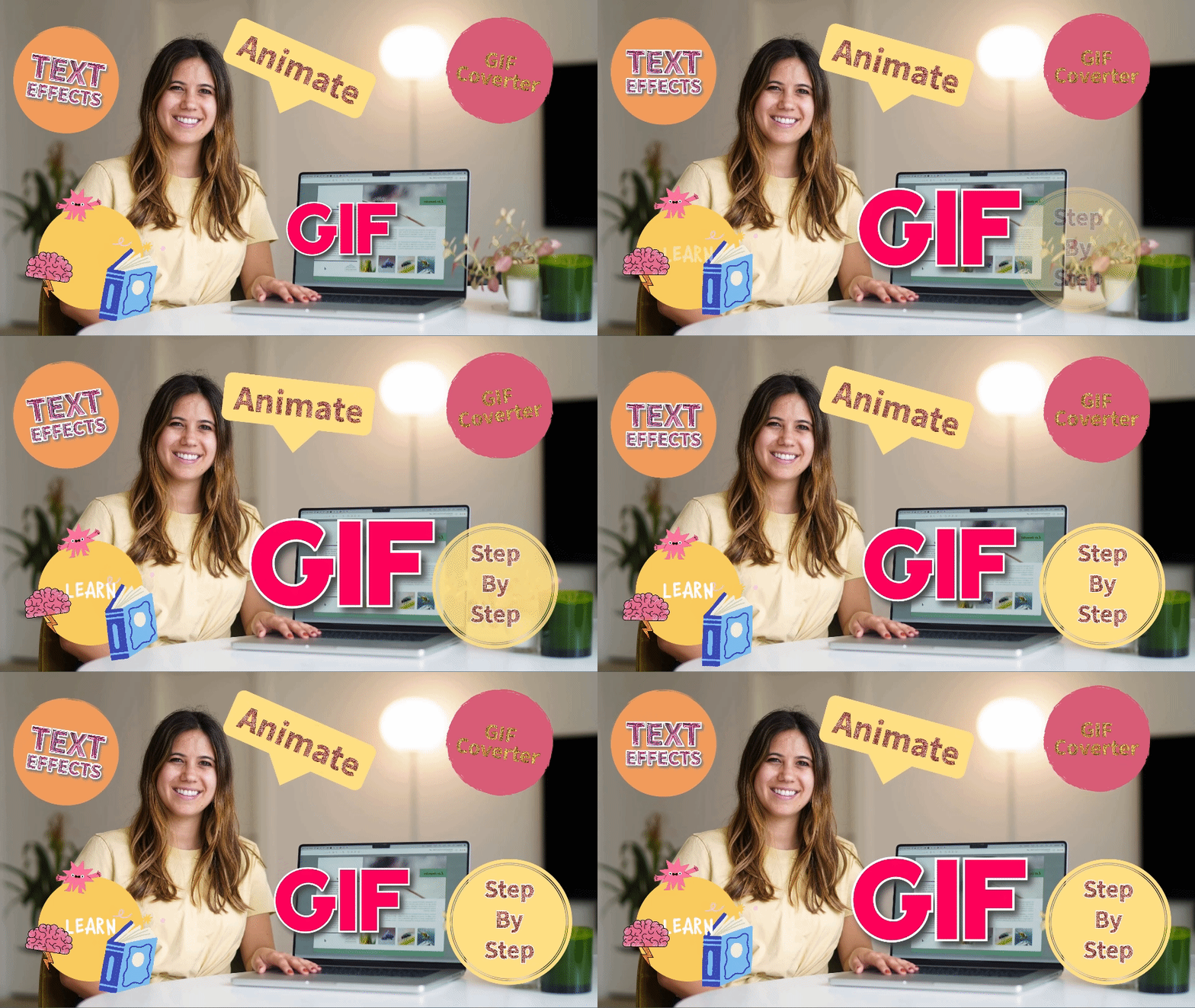
Assim. Aprenda a maneira mais fácil de animar qualquer coisa com esta aula do
Adobe Express, seja você um iniciante
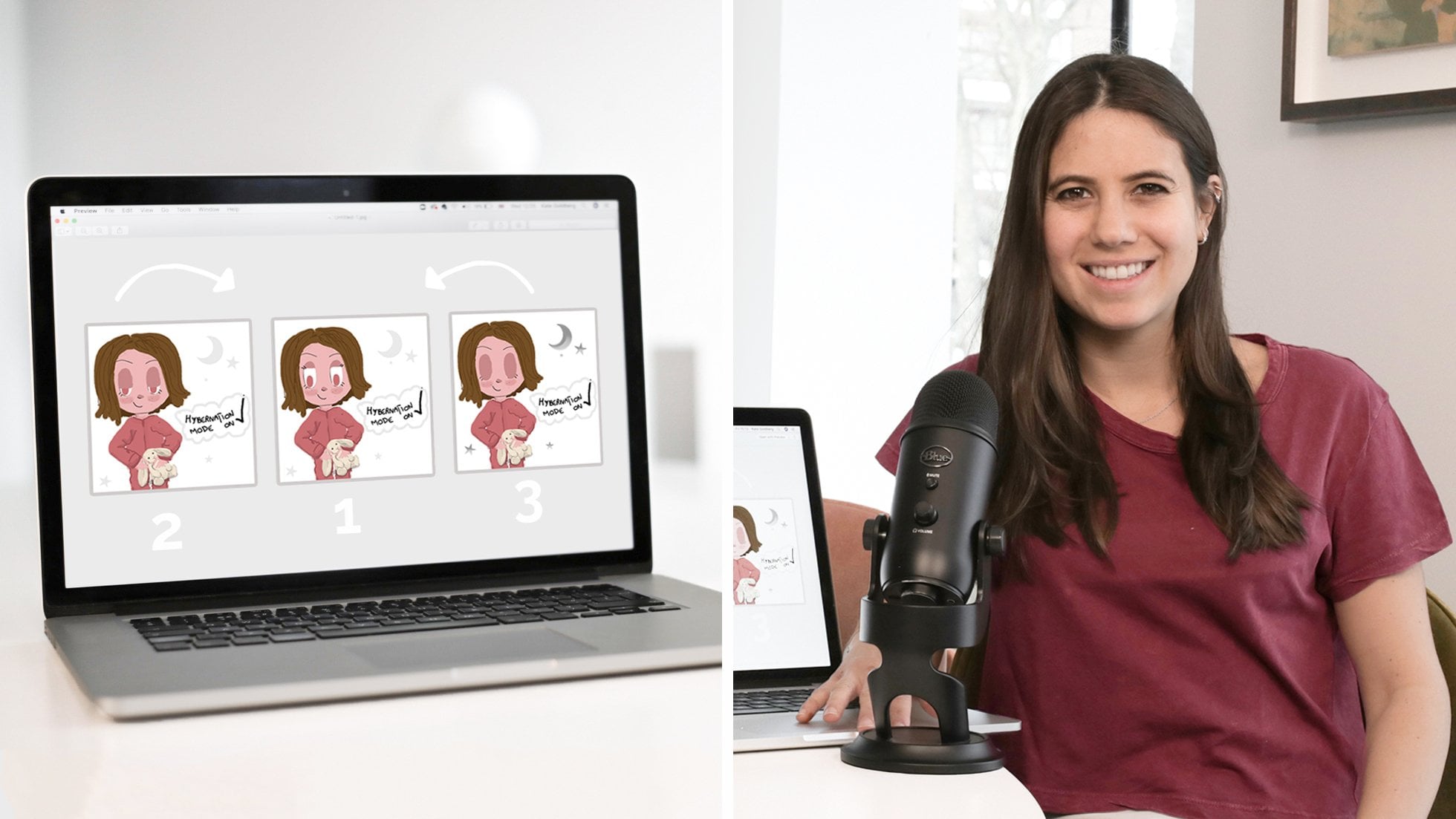
completo ou um designer experiente Meu nome é Kate Silver, sou embaixadora do Adobe Express e excelente professora em skillshare Juntos, liberaremos todo
o potencial criativo
do Adobe Express. Vou te ensinar como criar animações fáceis e
divertidas que chamarão a atenção do
público Vamos mergulhar no mundo dos efeitos
de texto gerados pela IA, transformando seus CTAs estáticos
em uma narrativa dinâmica Os presentes estão em toda parte, converta
facilmente qualquer arquivo
em um presente animado, tornando seu conteúdo mais
envolvente do que nunca. Não sou animador, sem problemas. Vou te ensinar como
animar facilmente seus arquivos Adobe CC, como o
Photoshop ou Não sou designer,
também não é um problema. Veja como o modelo de texto com IA transforma suas palavras
em designs incríveis Boas notícias. Há um aplicativo móvel
Adobe Express e é muito útil. Eu literalmente projetei isso em 5 minutos no
conforto do meu próprio poste. Tenha uma coleção de videoclipes que precisam fluir como um só Mostrarei a maneira
mais fácil de mesclar vários vídeos para
torná-los coesos. É necessário
fazer alterações Mostrarei a maneira
super fácil de
editar PDFs existentes
com o Adobe Express Diga adeus ao plano de
fundo perturbador e escolha entre muitos planos
de fundo dinâmicos
que o Adobe Express oferece E, finalmente, vou
guiá-lo pelo processo de adicionar todas essas
fantásticas animações, presentes e efeitos de texto em um vídeo Criação de conteúdo
verdadeiramente fenomenal e perfeito para Tiktok reels, Você está pronto para liberar
sua criatividade e dar vida ao
seu conteúdo e ao Bola?
Vamos começar.
2. Adeus medo da animação!: Bem-vindos, meus amigos. Estou muito feliz em embarcar
nessa jornada de animação com Se você sempre quis
criar animações, mas achou que as
opções eram bastante assustadoras e avassaladoras,
você Eu também sempre quis
criar animações e me senti bastante intimidada
pela animação, para ser sincera, até encontrar essa
ferramenta que torna animação muito
fácil e fácil Espero que você compartilhe
meu entusiasmo. Toil, vamos mergulhar no mundo
da animação com o Adobe Express
3. Baixando o Adobe Express: Olá pessoal,
bem-vindos ao curso super prático, super rápido e fácil
do Adobe Express. Então, vou
mostrar todos os tipos de gráficos
muito divertidos para criar, um conversor de presentes, adesivos, animações, coisas bem
rápidas Agora, se você não tiver uma conta do
Adobe Express
, acesse o link na
descrição que eu acho que escrevi, Inscreva-se no Adobe Express. Isso o levará a uma nova página na qual você poderá escolher entre diferentes associações com a
Adobe Creative Cloud Assim, você pode ter
um pacote completo e ter acesso a outros
softwares da Adobe, como Photoshop, Illustrator em design,
Premier Pro, etc Ou você pode optar por ter apenas o Adobe Express,
que depende de você Agora, vá em frente e
crie uma conta, crie uma assinatura e
você terá um teste gratuito. E sem mais delongas, vamos começar
com o Adobe Express.
4. Efeitos de texto animados: IA: Então você pode clicar em Obtenha
o Adobe Express gratuitamente. E eu já estou
logado, então estou pronto para ir. Se você clicar na página inicial, será recebido
pela página inicial,
que contém muitas
informações, muitas coisas Podemos criar um modelo de
folhetos do Instagram aqui, podemos transformar texto em imagem,
que é a nova
tecnologia Adobe Firefly
gerada por IA , o que Temos efeitos de texto que
são incríveis, na verdade, que faremos em um minuto. Vamos dar uma olhada em um
monte de outras coisas. Na verdade, se eu for às minhas coisas, suas, ver todas
as coisas diferentes em que
tenho trabalhado recentemente. Isso é o que vamos
criar agora. É um pequeno adesivo
que é muito fofo. E eu acho que demorei
menos de 5 minutos para criar isso de forma tão fácil, graças à animação do Adobe
Express. Adoro apenas uma animação simples
e rápida. Embora eu
conheça um pouco de efeitos posteriores adóbicos
para criar animação, isso é mais rápido para
esse propósito simples Eu também adicionei isso na minha subpilha de
boletins informativos chamada Control and Shift para comemorar o primeiro mês
do meu boletim informativo Sinta-se à vontade para se inscrever. O link está abaixo, mas sem pressão, certo? Então, vamos voltar
ao Adobe Express. Eu gostaria que
voltássemos para casa. Vamos até Text Effects. Você pode digitar um prompt e descrever o efeito de texto que
gostaria de gerar,
mas, por enquanto, vamos
mantê-lo simples e recriar
o que eu criei Porque eu acho que é tão
fácil, é tão rápido. E é muito fofo, não é? Certo, podemos clicar em qualquer um, eu poderia selecionar este gotejador de metal dourado
brilhante e amarelo gotejador de metal dourado
brilhante e Você pode escolher outro. Isso realmente não importa
por enquanto. Uau, isso é legal Isso é muito bom. Agora vou começar
tornando isso um pouco maior e gostaria que digitássemos
algo. Vou digitar assim. Talvez eu o torne um
pouco maior, para que haja mais espaço. Pronto,
algo assim. Você decide
o que funciona para você. Então, gostaria que nos
certificássemos de selecionar realístico, porque o efeito que
usaremos precisará de um efeito realista. Mas eu amo esse efeito, ótimo. Agora, se formos para Sample Effects
e
clicarmos em Exibir tudo, poderemos ver todos os
efeitos muito legais que demoram um pouco
para carregar porque eu estou gerando e
demorando um pouco. Uau, isso é glitter de diamante. Bom. Basicamente,
vamos clicar em mercúrio
líquido , brincar um pouco, dar
uma olhada em todos os
diferentes efeitos que você gosta. Madeira esculpida incrível. Bem, isso é interessante até
agora, certo? Eu gostaria que rolássemos para
baixo e, cachorro peludo, vamos clicar nos T's. Veja o que isso
nos dá. Oh meu Deus, isso é tão assustador Por favor, não use
isso. Só estou brincando. Na verdade, isso é muito engraçado Vamos rolar para baixo e encontrar o
que realmente queremos, que é rosa, dourado, surpresa. Surpresa. Se você fez
meus cursos, sabe, eu adoro, na verdade
eu também
adoro glitter Sim, eu gosto disso. Escolha o seu, obviamente. Depende de você, se quiser Existem diferentes variações disso, amostras diferentes. Escolha o que quiser. Ótimo. Agora vou
clicar nessa pequena seta. Há um monte de
coisas com as quais podemos jogar. Podemos mudar uma
fonte se quisermos. Podemos reduzir o tamanho. Opa, certifique-se de
selecionar seu texto primeiro. Então, podemos reduzir o tamanho. Certifique-se de que seja um
pouco maior, pois
adicionaremos uma forma depois. E quero ter certeza de que
podemos ver toda a forma. Algo parecido. Acho que role para cima para que possamos ver. Ótimo. Então, se você quiser, pode adicionar um esboço Mas eu realmente não gosto muito
disso, não para mim. O que eu gostaria que fizéssemos é que
já estivéssemos em forma. Está me sugerindo uma
cor que é tão bonita. Adoro essa combinação de cores porque às vezes, se você tem
dificuldades com as cores
, o Adobe Express
simplesmente ajuda você Nesse momento, podemos alterar o tamanho da forma
e torná-la maior. Então aqui, se você
clicar em Mostrar mais, podemos ver efeitos
diferentes. Acho que posso tornar a forma e
o tamanho um pouco menores para que
você possa ver um pouco melhor. Sim, podemos mudar a forma. Existem tantas formas
bonitas, certo? Eu amo esses, muito
legal. Assim mesmo. Você tem um design
e
quase não fez nada e tem
um design incrível. Eu acredito que este é
o que eu usei. Se eu olhar para o meu
anterior, sim. Se eu quisesse, eu poderia
voltar à forma. De volta à forma novamente.
Faça o tamanho talvez um pouco maior. Pronto, Beautiful.
Eu amo isso. Estou muito feliz com isso. Então eu vou
voltar para a flecha. Sempre que termino
com uma seção, volto para aquela seta, rolo para baixo e essa é uma
lista de todas as opções. Não vamos fazer sombras, mas vamos
fazer animação. Clique na animação. E essa é, na verdade, minha parte favorita. Há tantos outros
diferentes que podemos usar na saída. Eu gosto muito de fazer um loop para isso. O que eu usei é
o primeiro, Bob. Eu acho que parece ótimo. Adoro aquela
cintilação respiratória, sem mais nem menos. Parece tão bom. Eu vou escolher Bob
porque eu acho que é ótimo. Se eu clicar no play, posso ver meu pequeno adesivo que eu criei,
o que é incrível Agora, se eu quiser salvar isso como um PNG com um fundo
claro, posso ir para Cor do plano de fundo
e selecionar o plano de fundo. Depois, posso clicar em e
posso tornar o PNG transparente. Mas, infelizmente,
não incluirá a animação. Será apenas PNG, o que é bom porque também
posso usá-lo como PNG e animado
posteriormente em outro software. Eu só vou
clicar em downloads. Vamos ver, Beautiful. Agora vou
baixá-lo novamente, mas desta vez como um MP quatro. Com a animação,
posso escolher o tamanho. Às vezes, preciso reduzir
o tamanho porque às vezes alguns softwares ou plataformas não permitem um tamanho tão grande. Na verdade, eu posso fazer
720. Em seguida, baixa. Vamos dar uma olhada. Aí está meu
adesivo animado que é incrível. Novamente, posso usar isso
para todos os tipos de coisas, como meu boletim informativo,
e parece muito fofo. Sinta-se à vontade para jogar
um pouco e criar todos os tipos de animações. Há muito mais
para escolher. Quando terminar, basta
clicar
nessa seta e
ir até suas coisas. Ele deve salvar todos
os projetos recentes em que
você trabalhou. Bom.
5. Crie um anúncio em banner: Ok, vamos voltar ao Adobe Express e criar
mais um pequeno adesivo Eu só vou continuar no Create. Eu posso escolher todos os
tipos de tamanhos, bem, há muitos tamanhos que podem ser
selecionados quadrados por enquanto. Então, posso começar a adicionar
coisas daqui se
quiser um modelo para
uma postagem no Instagram, mas gostaria de criar
outro adesivo Se eu quisesse criar um adesivo, poderia acessar Elements
e dar uma
olhada em todos os tipos de elementos
que posso criar fundo, eu poderia
clicar em Exibir tudo pela
natureza, digamos. E escolha um plano de fundo. Adoro essas lagostas. Na verdade, esses
peixinhos são legais. Vamos colocá-lo. Reduza a opacidade
se eu quiser. E clique em X. Agora eu
gostaria de adicionar alguns textos. E eu vou clicar em,
posso escrever Inscreva-se aqui. O que é legal agora é que Adobe Express
vai me
dar várias recomendações, o que é bom para a fonte. Então, se eu quiser, posso
ir para Efeitos de texto e escolher o texto novamente. Mas pode ser um pouco demais. Nesse caso, posso voltar à forma e escolher uma forma
amarela novamente, mas acho que é um pouco demais. Talvez eu volte à forma e talvez opte pelo
branco, liso, branco velho. Aumente o tamanho da forma. Estou gostando disso até agora e mudo a forma Há muita coisa
com que jogar, como você pode ver aqui. É muito fácil de projetar. Bem, eu parei assim.
Na verdade, ouvi isso. Não consigo decidir o mais simples. Simples, vamos simplificar. Então eu poderia
voltar ao texto. Não sei se quero itálico. Talvez semi parafuso. Lá vamos nós. Portanto, não está em itálico. Eu me pergunto se deveria mudar uma cor. Se eu for até Phil, eu poderia usar
o conta-gotas e escolher
aquela laranja . Isso é muito bom. Se eu quiser, eu poderia ter um
pequeno contorno preto,
que aparece um pouco mais Posso aumentar a espessura
, reduzi-la ou removê-la. Eu posso adicionar um pouco de
sombra ao texto. Movimento clássico. Levante, só para dar um efeito mais tridimensional
, quase forte. Também posso personalizá-lo. Mude o ângulo, a distância. Lá vamos nós. Eu acho
que é melhor. O desfoque e a cor podem torná-lo um
pouco menos escuro, mais parecido com um acinzentado Lá vamos nós, volte então. Se eu quisesse, poderia
adicionar uma animação. Talvez. Vamos dar uma olhada
em. Oh, isso é divertido. Tantas divertidas. Isso é divertido. É muito fácil criar uma animação adesivo
ou uma chamada à ação É simplesmente incrível, adorei. Talvez eu simplesmente selecione
este porque não? Eu gosto disso. Sim. Se
eu gostar disso de novo, posso baixá-lo
desta vez como um vídeo. Não tem um fundo
claro. Clique em baixar mais tarde, mostrarei como
converter todos esses vídeos que estamos salvando em um presente ou um. Se houver um debate sobre como
pronunciar essa
palavra, pronto. Volte aqui e eu tenho
mais algumas coisas embaixo das minhas coisas, mais
algumas coisas com as quais brincar.
6. Ícone animado Página 1: Vamos criar um pouco
mais de adesivos. Eu criei pessoalmente mais
alguns adesivos
animados para meu vídeo de introdução Eu quero jogar mais e
desenhar um pouco mais com você. Porque acho que,
para mim, pessoalmente, é a parte mais divertida. Vamos para plus
e podemos escolher o quadrado. Vamos abordar os elementos. Vou
aprender a digitar porque sou professora e esse é
um tópico muito importante. Vamos rolar para baixo e, oh, eu já amo esse Vamos pegar isso e fechar, vamos ver quais outros
adesivos temos aqui relacionados ao que eu usei
anteriormente, um adesivo cerebral Vou tentar encontrar
aquele que é tão fofo. Onde está o cérebro
que eu gostei mais cedo. Isso também é super fofo. Vamos colocá-lo aí perto. Para alguns deles, talvez você precise
ter acesso à assinatura
gratuita da Adobe Creative
Cloud. Aí está meu pequeno
cérebro, incrível. Agora, se eu quisesse, eu também poderia adicionar outra
página e duplicá-la Agora eu preciso, eu quero que eu possa ter diferentes variações
do que eu possa fazer. Isso pode ter tudo isso junto em um pequeno adesivo
animado Ou eu posso ir para a segunda página
e uma delas de cada vez,
selecionar isso, excluir,
e apenas ter o cérebro
e o tamanho grande e talvez ter
algum texto embaixo dele Eu tenho isso e depois
mudo os tamanhos. Ótimo. Agora vou adicionar
alguma animação a eles clicando
em um dos ícones, rolando para baixo e indo para a animação, indo para
Pode jogar com eles Eu vou voltar, na verdade, vou fazer looping E, honestamente, meu
favorito é Bob. Eu só acho que parece bom. Agora vou
selecionar outro. E eu também posso ir para animação e também para fazer loops, eu acho Vamos tentar resumidamente. E eu
vou ler o livro. Vou rolar para baixo.
Vá para Animation Looping E eu também posso selecionar Bar, porque acho que
parece muito fofo. Agora, quando pressiono play, tenho uma pequena animação. Estou pensando que talvez eu pudesse
adicionar um círculo atrás dele. Vamos ver como isso
ficaria. Vamos para Elements Shapes. Vou escolher
um círculo simples e antigo. Acho que vou
torná-lo maior. Que cor devemos escolher? Recentemente, estou nas
vibrações amarelas. Vou preencher aí o meu
amarelo que
usei anteriormente. Agora, para mover o
círculo para trás, posso usar meu Photoshop em design, atalhos, controle de
comando, colchete
esquerdo ou
simplesmente movê-lo daqui
nas Eu acho que isso parece muito legal. Eu gosto menos de apertar play. Isso parece muito legal. Agora eu poderia realmente mudar
a animação desta. Vou selecionar isso,
vou para a animação. Vou deletar
a animação existente porque quero que ela balance
como as outras. Elas estão todas balançando
e são todas porque quero que ela balance
como as outras.
Elas estão todas balançando
e são todas
coesas. Agora vamos apertar play. Estou obcecado. Sou
obcecado pelo Adobe Express e todos esses pequenos adesivos e emojis que posso Posso mantê-lo como está ou adicionar algumas palavras
aprendidas no meio. Eu quero ver o que isso
parece. Ainda não tenho certeza. Vamos para Text. E clique em um texto. E aí ele aparece direto no meio. Quão fácil é isso? Agora vou
digitar tudo em maiúsculas, vou selecioná-lo Pode torná-lo um pouco maior, talvez um pouco menor. Na verdade, talvez
mova-o para movê-lo, clique para longe e
clique novamente. Vamos ver o que um Job
Express sugere. Vamos clicar
nisso. Eu gosto muito disso. Vamos ver o que mais. Oh, isso é divertido. Mas, na verdade,
eu gosto bastante do primeiro. Eu acho que foi meio legal. E então eu vou
até Phil, porque acho que
quero que seja branco Vamos ver o que isso parece. Hmm, não tenho certeza,
na verdade. Branco ou preto. Ambos parecem fofos. Talvez
se eu escolher o branco , acho que
quero usar outra fonte. Oh, isso é fofo. Lá vamos nós. É mais informal. Gosto de ser informal, mais divertida
e brincalhona. O mundo é sério
o suficiente, certo? Eu realmente gosto disso.
É super fofo. Agora vamos clicar em play e
ver se isso é bom. Adoro isso. Se eu quisesse, eu também poderia adicionar
uma animação aos meus textos. Se eu selecionar meus textos
e vou para a animação, vamos ver, Não amo isso. Eu quero uma jogada sutil. Eu acho que está tudo
bem. Vamos ver como fica
se eu aprendesse novamente. Se eu colocar o aprendizado
para trás dos outros, aparentemente o livro tem
uma coisinha amarela. Vou colocá-lo na frente
do livro, atrás dos outros. Ou isso é interessante.
Eu adoro isso. Acho que estou muito feliz
com tudo isso. Agradável. A única desvantagem até agora, acho que o Adobe Express, qual acho que a Adobe
está trabalhando nele, é que eu posso
salvá-lo com um fundo claro como um adesivo plano, o
que também é Eu clico em
PNG transparente e clico em Onload. Ou se eu quisesse que fosse
em animação, em um vídeo, em movimento animado
, infelizmente, ainda não
funciona com um fundo
claro. Mas fique ligado. Se eu quisesse salvá-lo como um vídeo animado
onde ele se move como aqui, eu teria que
adicionar um fundo branco e depois
baixá-lo como um vídeo. Estou um pouco
triste por ainda não poder exportar como presente exportar como presente
ou como um MP four com um fundo
claro. Mas tenha certeza de
que isso acontecerá em breve. Então, eu posso clicar em Baixar. E lá vamos nós. Agora vamos
ver o que isso parece. Aí está meu PNG, que parece tão fofo. Talvez eu use isso para
meus vídeos de introdução, talvez
você reconheça isso Vamos ver como é o
MP três. Oh, isso é tão
fofo. Estou obcecado Realmente ótimo. Vou mostrar isso
com todos os meus arquivos.
7. Ícone animado Página 2: Se voltarmos para o Adobe Express. Se você se lembra corretamente, tínhamos uma segunda página. Vamos começar a animar esse
também, o pequeno cérebro. Vamos para a animação. Eu quero piscar perfeitamente
como se houvesse uma tempestade real. Eu acho isso muito bom. Talvez eu possa
adicionar algum texto a. Vamos às habilidades de texto Por que não torná-las um pouco maiores? Clique aqui e
coloque um pouco mais aqui. E vamos ver o que
eles recomendam. Isso é bom, na verdade. Desta vez eu
gosto bastante do preto. Eu poderia adicionar uma pequena
animação para o meu texto. Selecione meu texto, role para
baixo, vá para a animação. Talvez pisque
também e veja fofo. Agora eu posso selecionar os dois e torná-los um
pouco maiores. Porque se eu
salvá-lo como uma animação, ele o salvará como um quadrado, lembre-se com um fundo
branco. Ou eu poderia salvá-lo como um adesivo PNG com um fundo claro
, mas ele não se move Eu vou
baixar isso. Lembre-se de que você também pode escolher páginas
seletivas ou todas as
páginas, temos várias Vou escolher
páginas seletivas, é só essa. Vou clicar em Baixar, e isso
será salvo assim. Vamos dar uma olhada agora. Meu adesivo de filme. Fofa. Vou remover a cor
do fundo e salvá-la
apenas como um adesivo plano Faça o download. Faça o download. Ótimo. Agora eu tenho uma grande
coleção de adesivos. Você pode ter alguns que
talvez não tenha visto que eu
criei sem você
assistir. É incrível. Você pode usá-los em
vídeos e boletins informativos e qualquer coisa que seja super
divertida. Espero que você goste. E você também fez alguns adesivos muito
legais. E, por favor, mostre-os para mim, porque eu os amo. Sempre fico feliz em ver alguns adesivos
coloridos e fofos.
8. Aplicativo do Adobe Express para dispositivos móveis: Ok pessoal, muito bom
trabalho em criar todas essas pequenas
animações e gráficos fofos Então, se você acessar suas coisas, poderá ver todas as coisas
que criou, o que é bom. Agora eu tenho algumas notícias
muito boas. Existe um aplicativo móvel Adobe
Express, que significa que você pode criar em qualquer lugar a partir do seu
celular, o que é incrível. Pessoalmente, como designer de
conteúdo que trabalha sozinho em casa, às
vezes pode ser muito
solitário Então, eu
adoro sair e sentar em cafeterias para
minhas pausas ou trabalhar lá. E uma das minhas coisas favoritas a fazer é tomar um café
delicioso Olhar para outras pessoas para me
lembrar de que ainda
faço parte da experiência humana e que não estou
sozinha neste mundo. E meu computador e gráficos de
design no meu telefone com o
aplicativo móvel do Adobe Express. E foi isso que eu fiz hoje. E eu criei algumas coisas
diferentes enquanto tomava o
delicioso café Então, um dos gráficos que
eu criei é esse, que é bem simples, mas muito fofo, não é? E isso é tão fácil de fazer. Acho que demorei menos de
5 minutos para fazer isso, mal estava concentrado, mal precisava pensar muito. O aplicativo é muito bom. O que eu fiz foi gravar a tela do
meu celular. Você pode pegar
seu telefone e baixar o aplicativo móvel Adobe Express na
loja de aplicativos ou de onde quer que
você baixe seus aplicativos. Se você estiver usando um Android, basta entrar com detalhes da
sua conta da Adobe Creative
Cloud. E então você
pode sentar, relaxar e assistir o que
eu vou te mostrar, ou você pode fazer isso
comigo e podemos tocar junto e projetar
juntos simultaneamente. Isso depende totalmente de você. Agora, deixe-me
mostrar um exemplo. Entre em tela cheia e,
sim, ficará preto porque esse é o
tamanho do meu telefone. Eu usei um iphone. Vou jogar
isso e mostrar um pequeno exemplo de coisas podemos fazer que são tão fáceis, como animar este texto Aqui, eu pressiono play e posso
escolher entre várias animações apenas para o texto Esta é apenas uma pequena
prévia do tutorial que em conjunto,
criaremos esse gráfico. Isso é o que criará
agora esse lindo gráfico. Deixe-me pegar meu telefone, abrir a Adobe Creative Cloud e mostrar o caminho. Ok, então eu tenho todos os meus
projetos aqui no Adobe Express e vou começar a
criar um novo documento. Clique neste plus aqui, e eu vou clicar em
Mais em Começar de, vou selecionar Planos de fundo Ótimo, agora vou poder
escolher entre tendências,
plano de fundo, papelaria
e Vou escolher
Orgânico e clicar em Mais, porque é bom, posso escolher entre todas as opções
diferentes. Deixe-me escolher
fundos orgânicos quentes e clicar em Mais. Uau, podemos apreciar o quão lindos são todos esses fundos
? Simplesmente deslumbrante. E eu sinto que
todas são minhas cores favoritas como esses
rosas pastéis, adoro Eu gosto muito desse. Eu vou escolher esse. Depois de ver o V,
você pode clicar em Adicionar um e eles o
abrirão. Vou escolher o tamanho
original. E feito automaticamente,
o texto aparecerá. Começaremos a adicionar texto para que
possamos clicar duas vezes
e começar a editar o tipo de texto de
50% da venda on-line. Puxa, parece que todo
banner que criamos é muito promocional. E não é tanto minha vibe, mas acho que isso é prático
para pessoas com negócios Eles geralmente querem vender
coisas ou criar uma chamada à ação, o que você
achar que é certo para você. Ok, então poderíamos
alinhá-lo à direita, à
esquerda, mas na verdade eu gosto
bastante do centro Agora vamos para FX e vamos
para Shape. E já está
linda com essa cor. Vamos ver o que mais ela
tem a oferecer à forma. Uau, isso é lindo. Eu realmente gosto disso.
Isso é muito bom. Ok, agora eu posso
escolher a cor. Talvez eu opte por um
branco ou azul. O bom é que sugere
várias cores. Então, eu não preciso
pensar muito. Talvez o branco fosse
melhor ou o cobre. O rosa é lindo. Talvez
alguns outros tons de cinza, mas eu não gosto muito
deles Ok. Eu acho que o azul
é o caminho a percorrer. O problema agora é que não consigo ver meu texto porque
o texto também é azul. Vamos mudar
isso daqui a pouco. Basta clicar em Concluído novamente. Agora podemos ir para Cor, selecionar Texto
e torná-lo branco. Lá vamos nós. Clique em
Concluído quando estivermos satisfeitos. Na verdade, quero mudar a fonte do texto porque
não a adoro. A propósito, se você optar pelo estilo, pode jogar com
isso. Isso é muito legal. Você pode simplesmente rolar com seu pequeno esperma
enquanto toma seu café E olha todos esses
estilos legais e, uau, eu gosto muito desse estilo É muito bom. Achei muito satisfatório
simplesmente percorrer isso. Agora vamos para Effects
Shape e basta adicionar essas cores
novamente nesses gráficos. Sim, esse retângulo. E vá para Tamanho, e talvez
torne-o um pouco maior. Vamos até Cor,
Selecione a Forma e deixe a cor azul novamente.
E clique em Concluído. Lá vamos nós. Agora
vamos para Spacing. Vamos mudar a forma para
que fique um pouco
maior, muito bonita. A linha é o espaço
entre a linha aqui. Brinque com as letras e clique em Concluído
quando estiver feliz. Se quiser, você pode
alterar o tamanho novamente. Então, por último, mas não menos importante, minha parte favorita é
a parte da animação. Você pode clicar na animação e isso permitirá que você
anime o texto Oh, eu gosto desse.
Essa é boa. Depois de decidir,
posso clicar em Concluído. Eu posso clicar em Jogar. Incrível. E aí está
meu lindo gráfico. Vou clicar
nesse ícone para salvá-lo e
exportá-lo como um vídeo. Clique em Downloads. Lá vai. Está salvo no rolo da minha câmera, Voila é meu aplicativo móvel
9. Conversor GIF: Ok, agora vamos passar
para uma das coisas mais empolgantes e
provavelmente legais que
o Adobe Express pode fazer
é converter vídeos,
qualquer vídeo, em um presente
animado ou jiff.
Seja qual for a pronúncia, Seja qual for a pronúncia, você me diz como se
pronuncia, na verdade E às vezes eu faço login no Adobe Express apenas
para essa finalidade. Pegue alguns vídeos e
converta-os em um presente para que eu possa
usá-los no meu boletim informativo. Mais uma vez, posso
mostrar alguns exemplos. Deixe-me entrar em contato com Kate Silver, Substack Control e Shift E você verá que este é um presente que eu criei
a partir de um filme, de um MP quatro e o
converti no Adobe Express. O mesmo vale para este.
O mesmo vale para este. Vamos converter
alguns vídeos,
pegar seus próprios vídeos e pegar alguns dos arquivos em que
estamos trabalhando, como este ou como este Vamos criar
esses vídeos MP four em um presente e é muito fácil. Vamos voltar
para o Adobe Express. Se você for para casa
e rolar para baixo, verá muitas
ações rápidas que são muito legais. Vamos
clicar em Converter em presente. É aqui que você pode
arrastar ou soltar seus vídeos, selecionar seu arquivo. Talvez comecemos com um dos
adesivos que criamos juntos Começarei com o clique
selecionado em Abrir e agora esse vídeo
será um presente. Agora posso escolher
grandes, médios e pequenos. E isso dependerá da plataforma ou do aplicativo que você publicará
isso. Às vezes, ele pode ter uma restrição de tamanho de
arquivo. Faça isso de acordo, então eu
vou clicar em download. Vai demorar um pouco para
funcionar,
deve aparecer no meu
download agora como um presente. Vamos dar uma olhada. Vou fazer o download
e vou ver esse presente. Incrível. É bonito. Vou apenas arrastá-lo dos meus downloads e entrar aqui. Certo. Talvez eu faça
uma pequena pasta para todos os meus presentes e
coloque todos os meus presentes aqui. Linda. Vamos criar um
presente a partir, talvez deste. Novamente, voltando
ao Adobe Express. Feche isso novamente. Clique em Converter em presente. Selecione o arquivo MP quatro. Certifique-se de selecionar P quatro
porque precisa ser um vídeo. Clique em Abrir novamente, escolha o tamanho desejado. O médio, o grande, o pequeno. Clique em baixar
e está convertendo. E aí está no meu arquivo
de downloads para presente. Oh, eu adoro isso.
Isso é muito legal. Como é um presente,
significa que você pode simplesmente
adicioná-lo a um site,
e-mail, boletins informativos e outros enfeites Agora que convertemos
esses designs gráficos, agora vou
mostrar que
também podemos fazer isso com um vídeo simples. Eu faço isso muito porque adoro pegar pequenos cortes dos meus vídeos e convertê-los
em um presente Então, vou voltar a isso,
fechar este presente Selecionar
conversão novamente clicar em Adobe Express. É aqui que você também pode
selecionar qualquer arquivo de sua preferência. Você pode até mesmo
se filmar com seu telefone. Qualquer vídeo funcionará. Deixe-me escolher esse. Sou eu digitando um dos meus arquivos de design final,
se
quiséssemos, também poderíamos alterar o
comprimento e torná-lo menor Talvez se eu não gostar dessa parte, eu só queira aquela parte. Agora, vou
clicar em downloads. Aí está meu terceiro presente
pronto para ser baixado. Ótimo, vamos dar uma olhada
novamente nos meus produtos de downloads. Eu vou colocá-lo. A pasta de presentes que eu criei, você pode ver, são três presentes
até agora . Você pode ver, eu adoro isso. Parece um pouco talentoso,
como esse detalhe. Na verdade, eu gosto muito. Esses são alguns presentes que você
pode adicionar a qualquer site. Parecendo legal. Também criei um
folheto animado com o Adobe Express. Ofereça folhetos
para a competição ganhe uma assinatura gratuita do skillshare Por isso, usei o Adobe Express
porque
é muito rápido, fácil e tem boa aparência. Às vezes, o MP quatro não funciona
e eu preciso de uma versão para presente. Digamos que eu queira incluir,
incorporado em um e-mail, em um boletim informativo em
determinadas mídias sociais. Então eu também o
converteria em um presente. Vamos convertê-lo em
um presente, certo? Uma última vez, eu prometo. Clique em Converter em presente e
clique no folheto animado. Espero que você
já tenha criado
alguns, porque é muito divertido Clique em Abrir e em Downloads. E eu vou voltar aos meus downloads e eles aparecerão aqui, mas como um presente em
vez de um vídeo, então funciona como uma imagem
que eu posso mostrar em qualquer lugar. É um pequeno arquivo, vamos lá. Eu tenho alguns presentinhos
e esses são incríveis. Espero que você ame essa
ferramenta tanto quanto eu. Eu uso isso o tempo todo. Isso só torna minha
vida muito mais fácil. Portanto, fique à vontade para publicar todos os presentes que você
criou, folhetos, adesivos animados
que você criou com Adobe Express e colocá-los no projeto
do curso abaixo Eu adoraria
dar uma pequena olhada. Adoro ver a
criatividade de outras pessoas e criar como um grande
caldeirão e centro criativo
10. Mescle vídeos: Já que acabamos de
converter vídeos em presentes. O que também podemos
fazer nesse tópico de ações
rápidas e vídeos
é mesclar vídeos E acho isso muito útil, especialmente digamos que você
filmou a si mesmo ou um Tiktok ou rolo em seu telefone e gostaria de ver alguns Digamos que você tenha filmado
com uma câmera e tenha alguns que
deseja juntar, ou até mesmo alguns folhetos que
você criou aqui Como os que criamos, você pode simplesmente mesclá-los
todos em um único vídeo sem precisar abrir
nenhum software de edição de vídeo É bem rápido. Eu ainda editaria vídeos no
Adobe Premier Pro, mas quando preciso fazer algo
rápido como isso,
gosto de usar arquivos do Adobe
Express que
podem ter até 1 gigabyte, o
que é bem grande gosto de usar arquivos do Adobe
Express podem ter até 1 gigabyte, o
que é bem De qualquer forma, vou
clicar aqui. Vou voltar aos meus arquivos
do Adobe Express. Se quiséssemos, poderíamos recortar todos esses três
vídeos juntos. O que vou fazer são os pequenos clipes que
tenho de mim mesma, de mim mesma montando um tripé e digitando novamente Vou selecionar
esses três vídeos. Sinta-se à vontade para selecionar três
vídeos de sua autoria. Ou mesmo que você tenha
coletado em um
dos sites gratuitos, como o Pia Bay, por exemplo, você pode clicar em Abrir, clicar e mudar
para selecionar vários vídeos. A propósito, pressione Play Mute. Talvez esses três vídeos
agora sejam colados ou
mesclados em um único
vídeo, o que é incrível Isso é bom. Se eu quisesse, eu também poderia adicionar mais. Eu também poderia adicionar alguns
dos folhetos ou alguns desses
vídeos, como talvez este Como é um formato de outro tamanho
, pode ser diferente, mas
posso arrastá-lo e movê-lo. Esse vai ser meu vídeo. É como se eu estivesse digitando um tripé. Digitando novamente e cadastre-se
aqui ou algo parecido. Então, tudo o que preciso fazer é
baixar ou,
melhor ainda clicar em Abrir
um editor agora, posso até começar a adicionar
coisas, o que é legal. Como se eu pudesse até mesmo
ir até minhas coisas agora e talvez colocar o adesivo que
acabei de criar Sim, posso adicionar a um
dos adesivos que criei Clique e arraste novamente. Eu posso animar isso e outros enfeites. Porque eu posso realmente
animar esse vídeo. Eu posso juntar coisas, posso fazer uma colagem de
literalmente tudo o que fizemos e até mesmo adicionar
mais alguns elementos e
mais gráficos, o que
é muito legal Um pequeno coração, e este pode ser um pouco grande demais. Neste vídeo, vou
recortá-lo e torná-lo um pouco
menor. Faça o mesmo com isso. Eu posso clicar e arrastar
e tornar as coisas um pouco menores, com mais tamanho de mordida. Vamos ver, vamos jogar isso. Essa é uma versão simplificada de edição de
vídeo. Sinta-se à vontade para jogar
com isso e criar alguns gráficos muito legais e depois publicá-los
na seção de projetos. Vou clicar
em baixar agora. Vou baixar isso e vai ser um
lindo vídeo. Vou abri-lo em meus downloads e
dar uma olhada. Isso é ótimo. Eu fiz um
pequeno vídeo em pouco tempo e foi muito fácil. E eu tenho que adicionar todos os
meus adesivos animados ou pelo menos alguns deles
11. Arquivos do Animate CC: Olá pessoal, vamos nos preparar para a próxima parte do Adobe Express. Isso é muito legal. E para mim, novamente, isso
vai mudar minha vida. E isso é para animar arquivos CC, que significa que você pode animar
rapidamente qualquer arquivo do Photoshop ou Adobe
Illustrator Agora, normalmente, digamos que
você criaria, ou uma ilustração no Adobe
Illustrator ou no Photoshop, que normalmente
precisaria usar o
Adobe After Effects
para animá-las O Adobe After Effects é incrível, mas é difícil de aprender. Pode demorar um pouco. O Adobe Express criou uma maneira muito rápida de
animar seus arquivos CC E é isso que
vamos fazer agora. Agora, se você ainda não usou Adobe Photoshop ou
o Adobe Illustrator , eu ensino um curso sobre isso para iniciantes Mas, sem mais delongas, vamos
selecionar isso rapidamente. Anime seus
arquivos CC e texto e selecione carregar arquivo PSD ou AI Agora tenho um arquivo do Adobe
Illustrator à mão,
obviamente sapatos, já que minha
formação é design de calçados Mas fique à vontade para pegar qualquer arquivo
do Adobe Illustrator que você tenha pessoalmente
e clicar em Abrir Está fazendo seu trabalho,
está convertendo
meu arquivo do Adobe Illustrator em um
arquivo Adobe Express Ok, vamos clicar em Abrir. Lá vamos nós. Eu
já posso escolher um sapato. Eu posso ir para Animation. Eu posso clicar em qualquer um deles. Assim, o sapato se
moverá, o que é incrível. Nossa, isso é muito legal. Acho que vou
escolher meu melhor amigo Bob. Novamente. Surpresa.
Surpresa. Eu vou
até o Looping Bob. Lá vamos nós. E vou aplicá-lo em todos os meus sapatos,
quero que todos o façam. Bob. Selecione isso,
selecione loop de animação. E Sr. Bob, eu vou fazer
o mesmo por isso. Talvez eu possa clicar e mudar de posição e selecionar esses
três sapatos simultaneamente, então é muito mais rápido. Então, com um clique, posso
acessar o loop de animação. E Sr. Bob, se eu apertar play, acabo de animar meu arquivo CC,
meu arquivo Adobe Illustrator
, o que é incrível Isso é tão legal. Obviamente, se eu quisesse,
poderia adicionar alguns elementos. Pode clicar em Exibir tudo e
ver o que eles têm a oferecer. Basta adicionar algumas coisas lá. E quem forma o líquido? Posso clicar nele, adicionar
líquido e fazer o sapato derreter, selecionar o líquido,
colocá-lo lá e mover a camada para
trás e
parece que há um
líquido bem frio Acabei de inventar
isso na hora, então não tenho certeza disso. Vou deletar
isso e pressionar play. E eu animei meu arquivo CC. Isso é incrível. Puxa, eu gosto do gotejamento de
ouro fundido , seja qual for o nome Tanto que
decidi que vou adicioná-los
a todos os
meus outros sapatos. E vou
duplicá-lo usando meus lindos atalhos Então, vou selecionar uma
das gotas e vou usar a opção
antiga, arrastá-la
e colocá-la lá Novamente, certifique-se de que a camada do gotejamento de ouro esteja abaixo
da camada dos sapatos Novamente, pressione Alt e arraste. E eu vou colocá-lo aqui. Alt, arraste e coloque
lá dentro. Isso é incrível. Agora, atualmente os sapatos Bob, mas o ouro escorre, não Vou animar todas as gotas de ouro e adicionar um
Bob a todas elas Vou clicar e
manter pressionada a tecla shift e selecionar todas as peças douradas para animá-las todas com
um clique Vou voltar à
animação, meu amigo. Vou fazer um loop com
meu melhor amigo Bob. Agora, na verdade, vou adicionar uma segunda animação aos meus rasgos
dourados que vou usar Eu poderia até adicionar bunge. Se você aumentar o
número de saltos, ficará mais evidente
se eu pressionar play Agora há bunge and
bobbing, o que é incrível. Se eu quisesse, eu poderia adicionar texto, eu poderia realmente
adicionar efeitos de texto porque há um
efeito de texto chamado gotejamento de ouro E eu acho que isso
ficaria muito legal. Vou começar a digitar animate CC porque é
isso que estamos fazendo E então eu vou
redimensioná-lo e
movê-lo se eu
quiser que agora pressione Play,
algo parecido Talvez você possa criar
algo um pouco mais legal e depois publicá-lo
em uma seção de projetos. Vamos ver o que você tem. Vamos ver suas
habilidades de design. Eu amo isso. É incrível. Eu me diverti muito. Divirta-se animando
seus arquivos CC.
12. Texto para modelo: IA: Então, no momento da gravação, de
repente, muitas novas ferramentas do
Adobe Express apareceram, o que é incrível. Eu adoro isso. Eu fico
entediado muito rapidamente. Por isso, adoro quando o software continua
se atualizando. Obrigada Adobe. Agora, alguns
deles são empolgantes, alguns deles já
abordamos, como efeitos de texto, que eu adoro, como você deve saber. Mas, para mim, a mais interessante
é a conversão de texto em modelo. Porque isso significa
que isso tornará meu trabalho 100 vezes mais rápido. Em vez de ter que criar um modelo e
ter que arranhar meu cérebro, tentar encontrar inspiração, tentar encontrar as cores
no trabalho e outros enfeites Posso usar a IA para
converter meu prompt, meu texto, em modelos
prontos. Agora está nos estágios beta, beta e beta no
momento da gravação. Obviamente, isso vai melhorar com
o passar do tempo. Você também tem texto para imagem e preenchimento generativo,
o que é incrível Mas eu
também tenho essas duas opções no Adobe Photoshop
e em outras plataformas Estou menos
empolgado com esses dois. E estou mais empolgado com o Text
to Template, que abordará. Agora vamos começar a digitar um tópico ou ocasião
específica. Vou escrever Convite para aniversário de gato, é claro. E vamos ver o que
ele tem a oferecer. Clique em Gerar,
concorde com os termos. Certifique-se de ler antes de
concordar, como em tudo. E clique em Concordo, misturando
arte e ciência. Muito fofo. Eu posso reservar um tempo no momento. Enquanto isso,
respire fundo pelo nariz e expire É melhor praticar um pouco de autocuidado enquanto
esperamos. Uau, esses parecem tão fofos. Eu não posso acreditar nisso. Junte-se a nós para uma celebração perfeita,
se quisermos. Se não estivermos satisfeitos com eles, podemos clicar em
Gerar mais resultados, e isso nos dará
ainda mais opções. Uau, esses são tão fofos. Tenho dificuldade em escolher
qual deles eu mais gosto. Mas digamos que eu
vou escolher este, vou clicar nele,
o modelo está carregando. E então
poderei personalizá-lo adequadamente e adicionar
detalhes do meu gato. Poderia até mudar
a foto e adicionar uma imagem real do meu gato. Pode mudar tudo. Realmente mude a cor
do texto e outros enfeites. Isso é incrível, obviamente. Agora que você sabe como
usar o Adobe Express, graças a este tutorial, espero que você
consiga criar seu
próprio cartão, por favor. Por favor, crie algo super legal e postado
na seção do projeto. Eu adoraria ver
todos os seus designs. Esses são tão legais.
13. Remova o fundo do vídeo: Ou meus olhos? Você
está pronto para uma das ferramentas mais empolgantes
do Adobe Express? E isso é remover
fundos de vídeos? Você ouviu isso. Vídeos,
não apenas fotos, que você também pode fazer no
Adobe Express, mas vídeos. Isso, para mim,
foi um divisor de águas. Isso significa que agora posso remover
facilmente o plano de fundo de qualquer
vídeo não profissional que eu gravar na minha cozinha e até mesmo no meu
banheiro, se eu quiser .
Assim, posso remover
o fundo e torná-lo
mais profissional ou apenas fazer com que o fundo e torná-lo mais profissional ou apenas fazer pareça muito legal e coça Isso é o que vamos fazer. Agora. Vou mostrar
um vídeo que criei a partir de um tutorial anterior do
Adobe Express. E eu vou
te mostrar como essa ferramenta funciona. Eu vou aqui,
começando pelo seu conteúdo. Vou prosseguir
e selecionar o vídeo. Agora preciso ter certeza de que o vídeo tem menos de 2 minutos, caso contrário, não conseguirei
remover o fundo,
basicamente. Se demorar mais de 2 minutos
, isso aparecerá. Ele dirá que a remoção de fundo de
vídeo não suportada só
é compatível com
vídeos com menos de 2 minutos. Certifique-se de
reduzir isso para 2 minutos. Eu escolhi meu vídeo e
tem menos de 2 minutos, é só uma pequena amostra. Em seguida, vou
clicar em Criar novo e escolher a
proporção original. Agora ele vai carregar e
pode levar algum tempo. Enquanto isso, enquanto
esperamos que o plano de
fundo apareça, vou mostrar várias edições rápidas
que podemos fazer Embora, para grandes
edições, eu pessoalmente use o Adobe Premier Pro para criar conteúdo
de alta qualidade Mas se você não é
um editor de vídeo, se é um iniciante completo
, o Adobe Express é um
ótimo lugar para começar E é rápido e você tem
algumas edições muito simples. Coisas como você pode
alterar o volume, silenciá-lo, cortar, torná-lo um pouco mais rápido, alterar a opacidade, adicionar
efeitos, etc Mas, por enquanto,
vamos aos ajustes. Se quisermos, posso
brincar com isso:
fazer com que adicione mais destaques, torne-o um pouco mais
saturado, mais amarelo, mais azul, posso torná-lo
mais nítido
ou desfocado um pouco mais e talvez
alterar o contraste Agradável. Ótimo. Agora vamos voltar. Vejo que Remover plano de fundo já
está disponível. Isso significa que posso clicar em
Remover plano de fundo novamente. Pode levar algum tempo
enquanto estiver carregando. Enquanto isso, podemos ir até
Media e dar uma
olhada em vários de fundo incríveis
que podemos escolher Há muitas opções para escolher. Lá vamos nós. O plano de fundo
foi removido. Incrível. Agora vou
digitar talvez algo como office e
ver o que aparece. E agora eu posso escolher qualquer um
deles e usá-lo como pano
de fundo, talvez este. Agora, alguns estão disponíveis apenas para a assinatura paga
e outros não. Então, dê uma olhada nas que estão
disponíveis para você. Eu só vou clicar
nele e ele aparecerá aqui. Eu posso clicar e arrastar
e torná-lo maior. Agora eu só preciso mover
essa camada para trás. Parece que está tudo bem. Não parece perfeito, mas
parece estar bem. Se eu quisesse, eu poderia alterar o ajuste da imagem para que ela pareça um pouco
mais realista, ou posso escolher outra imagem. Vamos tentar mudar
os ajustes. Se eu selecionar a mim mesmo, o assunto, posso
fazer os ajustes novamente. Eu posso brincar com a saturação e talvez
torná-la um pouco mais azul Parece mais que faz
parte dessa imagem. Também posso desfocar um pouco. Quem, não muito.
Só um pouquinho. Só para parecer um pouco
mais como parte de. E talvez reduza um pouco
a nitidez. Isso parece um
pouco mais realista. Agora, se eu não gostar disso, posso voltar à
mídia e escolher, é
claro, outra imagem. Talvez esse. Clique e arraste, Clique, clique e arraste. Faça-o maior. Agora eu posso colocar isso
logo atrás disso. Essa é outra opção. Agora volte para minha imagem, minha camada e, novamente,
altere os ajustes. Porque acho que para este talvez
eu precise afiá-lo, talvez remover o desfoque, talvez mudar de calor Sim, isso é muito legal. Lá vamos remover
o plano de fundo de um vídeo. Agora fique ligado porque
na próxima seção aprenderemos
várias
outras ferramentas de edição de vídeo para iniciantes no Adobe Express
e é muito fácil Vamos aprender como
cortar ou dividir vídeos, como adicionar animações, como cronometrar animações e
como adicionar basicamente todas
as animações que criamos anteriormente para criar um vídeo animado muito
legal
14. Vídeo no TikTok: tudo em 1: Agora, na próxima seção, mostrarei como
criar um vídeo super legal e
super fácil que você
pode adicionar ao seu Tiktok, aos seus rolos, aos
seus shorts E, literalmente, eu fiz isso,
acho que todo o vídeo que fiz, talvez em 20 minutos. E tenho certeza que você pode fazer
isso se for um vídeo mais curto. E eu vou te mostrar o que vamos fazer agora. Será
um vídeo holístico
que abordará a adição de todas
as animações que
criamos e a colocação em um único vídeo que
acabei de filmar com meu telefone. Dê
uma olhada. Olá, meus amigos. Neste tutorial
do Adobe Express, descobriremos o mundo
fácil da animação com Estaremos criando
todas as animações super fofas e incríveis
que você vê aqui E converteremos qualquer
imagem ou vídeo em um presente. Descobriremos
efeitos de texto que são
gerados e criados por IA na
Adobe e como animar. Vamos remover
o plano
de fundo de vídeos como este. E, finalmente,
aprenderemos como mesclar todas essas habilidades
recém-adquiridas em um único
vídeo com animações, efeitos de texto, remoção de fundo,
com tudo lido Então, uma última coisa.
Estaremos editando o PDF existente, o que é muito legal e
não leva tempo. Você está pronto
para aumentar seu valor? Obviamente, tive que
adicionar alguns gatos lá porque sou
uma grande dama de gatos. Certo, vamos começar. Eu gostaria que você filmasse seu próprio pequeno clipe de você
falando para sua câmera. Isso pode ser onde você quiser em seu banheiro, mesmo
fora, em qualquer lugar. Apenas certifique-se de que seja um clipe
com menos de 2 minutos. E vamos
abrir o Adobe Express. Agora, novamente, vamos para a página inicial e vamos
começar com seu conteúdo. Eu gostaria que você
escolhesse o vídeo que você criou. Vou escolher o
meu e clicar em Abrir, clicar em Criar novo e clicar em
Proporção original. Agora, pode levar um
pouco de tempo para fazer
o upload e pode
parecer um pouco estranho Enquanto isso,
enquanto está carregando,
está carregando no momento,
vamos começar a preparar nossa mídia e dar
uma olhada em todas as coisas Vamos adicionar nossa
marca, nossos elementos. Vamos clicar nas suas coisas. Veremos abaixo dos arquivos, todos os documentos anteriores do Adobe
Express em que
trabalhamos e todas as
lindas animações que criamos juntos E outros que você
provavelmente criou sem mim, espero que tenham
liberado sua criatividade E foi difícil impedir você
de projetar e criar. Bem, foi isso que
aconteceu comigo. De qualquer forma, mais tarde,
clicaremos, arrastaremos e os
colocaremos em nosso
vídeo, o que Agora, se você acessar
marcas e bibliotecas, é
aqui que você tem acesso a outras bibliotecas da Adobe Creative
Cloud. As minhas são as bibliotecas do Adobe Indesign, Illustrator e
Photoshop que eu já criei Portanto, selecione qualquer uma das suas ou crie uma nova biblioteca e
certifique-se de ter todos os ativos de sua marca necessários
para seu vídeo Vou clicar
na minha marca e foi aqui que salvei todos os ativos. Agora, como sou embaixador do Adobe
Express, tenho acesso aos ativos e também sou um excelente professor que
compartilha habilidades Mas, por favor, use o seu.
15. Dividindo em clipes: Crie. Meu vídeo está
pronto para ser carregado. Vou
selecioná-lo e ainda não
vou remover o
plano de fundo. Deixe-me mostrar o que
vou fazer. Deixe-me mostrar o
arquivo original que eu criei. Se você olhar o
arquivo original que eu criei, você verá um monte de
pequenos clipes aqui O que eu
fiz foi dividir o clipe
em clipes diferentes Isso porque às vezes
há uma pausa ou eu perco minhas palavras
ou meu trem ou pensamento,
ou estou respirando,
fofocando para respirar Eu cortei
isso com o recorte Você pode clicar aqui e
arrastar e cortar Ou clique e arraste para torná-lo mais longo. Obviamente, se você se arrepender do
que acabou de fazer, pode usar o atalho do meu
melhor amigo favorito, comando
undo ou o control zet Você também pode clicar aqui e adicionar uma cena adicional,
se quiser. Se quiser,
você pode escrever, clicar e duplicar uma cena Agora, a
parte mais importante aqui é a divisão. Isso é o que faremos com o arquivo em que estamos
trabalhando. Eu gostaria que
cortássemos sempre que necessário. Split, assim
que você puder ver aqui, pareço um
cervo nos faróis Se eu quiser cortar
isso, é aqui que posso clicar com o
botão direito do mouse e clicar em
Dividir ou no atalho Lá vamos nós. Passando para a próxima seção,
em algum lugar aqui. Clique com o botão direito, divida novamente. Clique com o botão direito do mouse em dividir novamente.
Clique com o botão direito em dividir. Vá em frente e divida
onde fizer sentido para você. É assim que eu dividi o
meu anteriormente.
16. Edite temporizos e duração de camada: Ótimo, agora o que vamos
fazer é
começar divulgando alguns dos ativos
da marca aqui Agora vou voltar, suas coisas. Minha marca. E vou selecionar
esse logotipo do Adobe Express. E eu vou clicar
e soltá-lo. Agora, se eu acidentalmente
clicar aqui, oh, funcionou, mas
às vezes não funciona Às vezes, ele substitui a imagem. Se isso acontecer,
basta desfazer de qualquer maneira. Eu vou até aqui.
Clique e arraste até lá. Agora, o melhor de
suas coisas é que,
se
você voltar aqui, terá acesso a todos os arquivos nos quais trabalhou
anteriormente. A única ressalva é que,
por algum motivo, no momento, ele não exibe
a animação Podemos inseri-las, mas sem as
animações anteriores que criamos Infelizmente, teremos
que animar isso novamente. Mas não é nada demais, não
leva muito tempo. E é muito divertido se pudermos selecionar isso e ir para Animação. Você me conhece, clique em Looping, e meu favorito é Bob Eu simplesmente amo esse. Mas fique à
vontade para escolher qualquer
uma de sua preferência Agora, se eu quiser, também posso mudar a velocidade, se quiser. Então, é muito rápido, é menos. Vamos voltar e clicar
se quisermos. Vamos adicionar um segundo ácido. Volte para minha marca. Desta vez, vou adicionar isso e clicar, arrastar
e colocá-lo aqui. Vou clicar,
arrastar e redimensionar isso. Ótimo. Agora vou adicionar
uma pequena animação. Vou ver animação
e slides, incrível. Se eu clicar em jogar
agora, isso é incrível. Mas o que eu também posso fazer
é mudar os horários de cada ativo, porque não
quero que todos
joguem ao mesmo tempo Vou selecionar isso e, em seguida, vou aqui,
Mostrar tempo de camada. Isso significa que posso
clicar, arrastar e alterar o tempo
de uma animação. Eu posso fazer isso o tempo todo, então está ligado o tempo todo. Ou eu posso fazer isso
apenas na metade do tempo. Eu posso decidir agora que está lá, agora está desaparecido.
Isso é muito divertido. Vamos voltar a essa camada, porque eu quero que ela
comece um pouco mais tarde. Eu só vou
clicar e arrastar. Agora, se eu apertar play, esse Adobe
Express vem depois. Agora, uma última coisa.
Se eu for para animação. Eu quero que
a duração seja um pouco maior. Isso significa que vai
durar um pouco mais. Vai ser um pouco
mais lento se eu quiser. Eu também posso torná-lo suave. É mais suave, então
vamos brincar com os seios. Incrível, ótimo. Agora, a última coisa
para este miniclipe é que vou selecionar
esse plano de fundo. E eu também vou
animar isso. Vou fazer animação e sei por experiência própria
que encolher é muito bom Eu posso selecionar
SmokiFei, pressione Play.
17. Efeitos de texto animados: Ok, essa é minha primeira seção. Agora, no
original que eu criei, eu criei muitas seções
diferentes. Uma é onde eu adiciono todas as pequenas
animações anteriores que criamos, que é o que faremos agora Em seguida, adicionamos uma grande animação que cobre todo o
vídeo, a tela inteira. Ou seja, é bom porque
é como uma separação. Em seguida, vamos adicionar
efeitos de texto e eu gerei. Em seguida, começaremos a
remover os planos de fundo e criar algumas
versões diferentes da remoção do plano de fundo Ok, vamos para
a próxima seção, volte para este
clique e volte aos arquivos e comece a mostrar todas
as animações que criamos Vou começar com isso, vou clicar, arrastar
e clicar em Adicionar como imagem. Lá vamos nós. Oh, tem o fundo branco que eu não quero, não
parece muito bom. Se eu quisesse, eu
poderia realmente escrever, clicar e editar em uma nova janela e, em
seguida, garantir que a cor de
fundo não
seja uma cor de fundo. E então, obviamente,
certifique-se de salvá-lo. Ou, alternativamente, posso selecionar isso e clicar
em Remover plano de fundo. Acho isso um pouco mais rápido do que, obviamente,
vou animá-lo Eu vou fazer um loop de
animação. E minha
animação favorita do Bob. Clique aqui. Lá vamos nós. Eu tenho minha
primeira pequena animação. Vamos começar a adicionar um pouco mais. Eu tenho meus conversores de presentes. Vou clicar e arrastar, Adicionar como imagem aqui, ela está escondida. Vou clicar, arrastar
e adicionar isso aqui. E, claro,
se você precisar remover o fundo, vá em frente. Então eu vou
para o loop de animação. E meu amigo Bob favorito. Ok, eu aperto play, eles estão balançando, o que é divertido Vamos adicionar esse adesivo animado. Clique e arraste.
Clique em Adicionar como imagem. Só quero dizer que,
se você acidentalmente fez isso e substituiu
seu vídeo real, basta desfazer e não causar danos O comandante controla isso, certo? Vou colocá-lo
aqui. Adicione como imagem. Clique aqui e gire-o, potencialmente estourando tudo e movendo
tudo Tornando isso muito divertido. Como de costume, vou
clicar em Animation Looping, e Bob adorou Ótimo. Agora,
por último, mas não menos importante, vou adicionar meu
amiguinho favorito aqui. Adoro esse. Vou
clicar e arrastar, vou adicionar uma
imagem e colocá-la aqui. Agora, sinta-se à vontade para
remover o plano de fundo. Se for branco novamente, então
vou para a animação desta vez e escolho Tumble, porque quero torná-la
um pouco diferente Também vou prolongar
a duração. Eu vou jogar
com a rotação, então é um pouco mais divertido Vamos clicar em Play e dar
uma olhada muito legal. Se eu quisesse, poderia clicar em cada camada individual e
cronometrá-la de forma diferente para
que algumas aparecessem depois. Ótimo, passando
para o próximo. E isso será um
grande presente
ou animação holística que
cobrirá toda a página Podemos clicar, rolar para baixo e procurar um dos
que criamos. Vou usar esse. Vou clicar, arrastar
e clicar em Adicionar como imagem. Em seguida, vou clicar,
arrastar e brincar
com ele e fazer que cubra toda
a tela. E, obviamente, eu não
quero que cubra toda
a animação.
Só uma parte disso. Vou clicar
e arrastar e torná-lo um pouco mais curto. Ótimo, vamos adicionar uma
animação para torná-la divertida. Clique em, eu
gosto muito de encolher novamente. Clique nisso e
veja isso, que divertido. Ótimo, agora vamos
seguir em frente e
finalmente vamos passar
aos efeitos de texto, efeitos texto gerados por
IA. Então, vamos para Texto, vamos clicar
em Adicionar seu texto e digitar Efeitos de texto. Obviamente, se você quiser, pode ampliar a tela. Se for muito pequeno, vou
torná-lo um pouco maior. Clique e arraste o pop aqui. Vamos ver o que o Adobe
Express sugere. Isso é bonito, este pode torná-lo um
pouco menor. Agora vou rolar para baixo e vamos
aplicar efeitos de texto, forma e animação a ele. Então, vamos clicar em Efeitos de texto. Se pudermos selecionar o gotejamento de ouro, pega a segunda carga Incrível. Agora vamos clicar
na pequena seta, rolar para baixo e ir até Forma. Eu quero essa forma, mas obviamente fique
à vontade para escolher sua própria forma. Vou
clicar aqui e vou reduzir um pouco o tamanho da
forma. Agora vou mudar a
cor acessando o preenchimento da forma. E eu quero usar
algo rosa, porque obviamente eu amo rosa. Ah, e esse
que é recomendado? Uma perfeição.
Isso é o que eu quero. Vou clicar para sair
e depois clicar aqui. E por último, mas não
menos importante, vou adicionar uma
animação, talvez em. Vou adicionar
bungee, por que não? Agora, se eu quiser, posso prolongar a duração em que está
flutuando lá Isso é muito divertido. Pode
até adicionar mais saltos Isso é muito divertido. Lá vamos nós.
Estou feliz com esse. Vou clicar
, selecioná-lo novamente e talvez reduzir um pouco a
duração. Ótimo. Agora sinta-se à vontade para adicionar outro no
original que eu criei, eu adicionei este que
é o balão no balão rosa com fundo
amarelo Portanto, sinta-se à vontade para adicionar isso também se quiser me seguir. Vou passar para a
próxima seção, onde finalmente
removerei um plano de fundo.
18. Adicionando fundos animados: Vamos selecionar isso
e clicar em Remover plano de fundo, selecionar todas as peças
restantes
e remover o plano de fundo. Selecione isso e
remova o plano de fundo de
todos eles, pois pode demorar um
pouco para carregar. Enquanto isso,
tome alguns goles de café e eu vou
te mostrar o que vamos fazer a seguir Vamos
remover um plano de fundo, mas vamos adicionar essas animações de sorrisos
muito fofas Porque eu acho que parece
fofo, tem um pequeno bug. Por alguma razão, eu pareço
ter desaparecido. Meu vídeo, meu rosto não está lá, mas está lá
quando eu o exporto. Depois disso,
adicionaremos outra animação. E finalmente
vou adicionar uma gata, porque obviamente vou adicionar uma foto
de gato,
ser uma dama de gatos e tudo mais. Tudo bem, então vamos ver
o que está acontecendo com nosso vídeo. Aí está, o
fundo desapareceu. Que incrível. Certo,
nesta seção, vamos
apenas
mudar a cor
do fundo e
torná-lo rosado e piscante E adicione alguns emojis, alguns sorrisos, porque eu
acho isso super Mas depois vamos
mudá-la com uma imagem real. Certo? Vamos selecioná-la e
clicar em Cor de fundo. Talvez esse seja
um pouco demais. Sim, coeso. Vamos escolher
essa, perfeição. Agora vamos aos elementos. Eu gostaria que digitássemos
Smiley, obviamente. Sinta-se à vontade para escolher qualquer ícone emoji ou o que
você achar bom Vou escolher
este lindo emoji sorridente. Eu vou estourá-lo. Opa, não lá, mas lá. Isso não substitui a mim mesmo. Vou clicar e arrastar. Eu posso redimensioná-lo se eu quiser. Agora vou até aqui
e adicionarei uma pequena animação. Meu melhor amigo balançando Bob. E depois clique
e vai para Bob. Ótimo. Agora vou mostrar
um atalho que ensino tempo todo em
todos os
meus cursos da Adobe e que é para duplicação Essa é a opção Alt e arraste. E agora está duplicado. Agora vou redimensioná-lo. Vou até uma travesti e
adicionarei outra pequena. Selecione este antigo clique
aqui, arraste com a tecla Alt e agora todos serão
animados desse jeito. Meu próximo slide está pronto, vamos para o próximo. Talvez o torne um
pouco maior. Podemos até clicar
em Plano de fundo e ver quem poderíamos ter usado um fundo sorridente
existente Isso também é legal, mas podemos tentar encontrar um plano de fundo
aqui se quisermos. Ou podemos acessar Mídia e
clicar nos vídeos, digamos. E clique em Tecnologia. Porque eu achei alguns
muito legais , em particular este. Eu adorei. simplesmente clicar e
ele aparecerá aqui. Ou clique e arraste. Em seguida,
clique, arraste e redimensione. Apenas certifique-se de
colocá-lo embaixo de mim. E agora aperte play
e uau, isso é legal. Isso é legal. Legal. Estou super feliz de
ver todas essas mudanças. Ótimo. Vamos passar
para o próximo agora. Obviamente, fique à vontade para
brincar com tudo isso. Na minha, combinei emojis com esse fundo
especial No próximo,
escolhi um escritório e
adicionei mais emojis E por último, mas não menos importante, encontrei uma imagem de gato. Obviamente, sinta-se
à vontade para digitar gatos e ver o que aparece ou digitar
qualquer coisa que faça você sorrir e colocá-la
como plano de fundo. Isso é muito engraçado. De qualquer forma,
agora que você fez isso, muito bem,
brinque com tudo, mude a animação, adicione
alguns outros efeitos de texto, crie alguns novos MGs, adicione novos planos de fundo
e torne-o seu E assim como papai,
você criou seu próprio influenciador Tiktok Então você é oficialmente
um influenciador agora. E isso não foi
tão difícil, não é? Agora, por último, mas não menos importante, clique em
baixar e baixá-lo como um MP quatro e ele
funcionará .
Muito bem, que empolgante.
19. Bem feito meus amigos!: Parabéns, meus amigos, por concluírem
esta
cláusula de
animação do Adobe Express Estou super feliz por você. Espero que isso tenha aliviado qualquer incerteza que você possa
ter sobre animação E isso ajudará você a liberar sua criatividade e dar vida ao
seu conteúdo. Agora, eu adoraria ouvir o que você pensa
sobre essa cláusula, o que você gostaria de aprender
a seguir Qual foi sua
parte favorita dessa cláusula? Por favor, deixe um comentário porque
isso realmente me ajudaria. Adoro ouvir
meus queridos alunos,
como vocês agora, para me manterem informados sobre as atualizações das aulas e os
concursos que estou lançando. Sinta-se à vontade para me seguir no
Skillshare e depois para conexões
ainda mais profundas e ainda mais dicas,
truques e atalhos Assine meu boletim informativo
por e-mail. Controle e troque de forma não intencional. O link está abaixo. E
pronto, até breve
 Kate Silver, Graphic Designer & Adobe Instructor