Transcrições
1. Apresentação: Olá e bem-vindos a todos. Meu nome é Joan This Shortcard. Sou desenvolvedor web
e instrutor on-line do Full Stack. Estou muito feliz
que você se junte a mim
nesta nova jornada pela pura
animação em Javascript, onde
a criatividade encontra o código e script
simples dá vida às
suas páginas da web Neste curso, estamos
mergulhando em vários projetos práticos de animação usando
nada além de JavaScript básico. Sem biblioteca, sem atalho, apenas puro poder de Javascript. Começaremos com efeitos
visuais impressionantes, como animação de texto
crescente e cabeçalhos animados
coloridos. Em seguida, exploraremos experiências
interativas,
como rolagem paradoxal e animação em camadas de rolagem para tornar seu site
verdadeiramente dinâmico Também criaremos elementos de interface de usuário divertidos
e envolventes como olhos animados que seguem
sua base de clipath do Kazar, transição e vários estilos de menu
interativos,
incluindo
menus circulares, ação de alternância
e o popular menu de alternância de nove
pontos Mas isso não é tudo. Daremos vida à
onda com animações ambientais
como Blinking Star,
night Mot Road Animation night Mot Road Animation até mesmo efeitos de texto ondulado Isso cativará
seu visitante. Cada projeto é criado não
apenas para aprimorar suas habilidades de
animação na web, mas também para fortalecer sua compreensão básica
do JavaScript, da manipulação
de dom
ao tratamento de eventos, da função de temporização
à integração com CSS Ao final deste curso, você terá um
poderoso portfólio de efeitos de
animação em Java Script e uma base sólida para criar elementos web
interativos e visualmente
envolventes usando JavaScript. Você está pronto para
transformar o código de estudo em uma animação viva.
Vamos começar.
2. Animação de texto no Javascript com efeito brilhante, parte 1: Olá, pessoal, mais uma vez, estou de volta com uma nova animação JavaScript
relacionada ao projeto. Nesta lição em particular, vamos criar esse
lindo efeito flutuante. Você pode ver quando passamos o mouse sobre esse texto, esses efeitos acontecem Como você pode notar, o texto
brilha da esquerda para a direita. Além disso, você pode notar que todas as
letras tinham cores diferentes. Quando eu o afasto, esse efeito de
luz desaparece. Criaremos esse
efeito usando DML, CSS e
um pouco de JavaScript. Vamos começar a criar como
podemos construir esse. Como você pode ver, lado a lado, abro
meu código de estúdio Wizard
aer e meu navegador usando extensão de servidor
b
e já crio um documento HTML chamado indexdt TM Com isso, eu já
crio o arquivo CSS estilizado e vinculo esse arquivo
a este documento Em seguida, também crio um arquivo Js de raiz de
script. Por enquanto, nosso arquivo CSS e
script de estilo e o arquivo Script DJs completamente vazios Primeiro, dentro da etiqueta corporal, vou pegar uma etiqueta
H dois, H dois. Dentro dessa tag H two, Amuotype JavaScript,
animação, essa, e então eu vou
definir Depois de configurar esse arquivo,
é assim que é obrigatório. Em seguida, vou atribuir
uma classe à tag H two, para digitar class, e o nome da nossa classe é texto. E eu vou configurar esse arquivo. É esse arquivo, agora vamos
pular para o estilo ou arquivo CSS. Primeiro, vou usar um seletor
universal, estrela. Então, dentro do
ali versus primeiro, vou definir margem,
margem e preenchimento Margem, vou
dizer margem zero para
toda a direção. Então eu vou dizer acolchoamento. O preenchimento também é zero. Em seguida, vou
definir o tamanho da caixa. Tamanho da caixa, vou
torná-la caixa de borda. Em seguida, vou definir a
família da fonte, a fonte, a família e vou
usar a fonte aérea, área na qual vou definir esse arquivo Depois de definir esse arquivo,
é assim que ele se parece. Em seguida, vou
mirar na etiqueta corporal. Corpo, depois a propriedade calissF, vou usar display Esta peça, eu vou
fazer com que ela se desfaça. Em seguida, justifique o centro de conteúdo. Também alinhe o centro do item. Na próxima propriedade, vou usar
a altura mínima, altura
mínima, e aqui vou
definir a altura mínima, 100 v Vote height. Em seguida, vou definir a cor do
plano de fundo. Cor de fundo, e aqui vou
usar a cor de fundo, tem a tag 222, é
uma cor cinza escuro Se eu definir esse arquivo,
é assim que ele se parece. Em seguida, vou direcionar a tag H two, o cabeçalho para a tag, H dois dentro dos cálices. Primeiro, vou definir
a posição da posição, vou torná-la relativa Em seguida, vou definir o
tamanho da fonte, o tamanho da fonte e vou fazer com
que seja de três valores M EM e, em seguida,
vou transformar essas
tomadas em maiúsculas para
digitar texto, transformar maiúsculas digitar texto, transformar Depois disso, vou
adicionar um pouco de espaçamento entre letras. Para isso, vou
digitar o espaçamento posterior e vou
usar o valor EM de 0,05 Em seguida, vou
usar a propriedade cursor, cursor, e vou tornar
o curs padrão. Depois disso, vou
definir a fonte como oito. Vou digitar a fonte para oito e quero usar o mínimo de fondwd, então
vou usar 500 e vou
definir esse Depois de definir esse
arquivo, ficou assim. Se eu aumentar um
pouco o fundo, se eu fizer 700, vamos ver como ficou, acho que 700 é bom para ele Agora vamos para o
arquivo JavaScript. Agora, o que fazer. Primeiro, precisamos
separar todo o texto dessas palavras e
colocá-lo em uma tag span. Cada caractere dessa palavra, precisamos colocá-lo em uma tag span. Então, mais tarde J, precisamos
agir em uma tag span. E da mesma forma,
precisamos agrupá-lo A em
uma tag de extensão, depois a, depois C. É
assim que vamos
agrupar cada caractere
desse texto em uma tag de extensão. Depois disso, vamos
estilizar esse personagem, e vamos fazer
isso usando JavaScript. Primeiro, vou selecionar
o elemento H dois e
vou armazená-lo em uma variável. Primeiro, vou
definir uma variável AET
Late e nossa variável n é texto Texto equivalente a aqui,
vou usar um método dom chamado document Quis lector Ciector, então, dentro
das rodadas está aqui, vou escolher o nome
da classe Aqui, vou
direcionar o nome da classe,
nosso nome de classe é texto com pontos e semirredondo nesta linha Basicamente, aqui eu tenho
como alvo essa tag H two, esse elemento H two usando seu nome de classe com a
ajuda do Javascript Dom. Agora, precisamos embrulhar cada
letra em uma etiqueta de extensão. Então, aqui, vou definir outra variável ALT e o nome da
nossa variável é spans Extensões iguais ao texto, ensinadas em nosso texto, em nosso método de texto Agora, o que basicamente fazer
em um texto? Basicamente, ele
extrairá o texto
dessa variável. Se eu imprimir essa
variável no meu console, deixe-me mostrar algum
tipo de log de pontos do console, log pontos do
console
dentro do Run Brass, vou passar os spans do nome da
variável Depois de configurar esse arquivo, se
eu te mostrar meu console no
meu navegador, Ispatle Aqui você pode ver o texto, animação em
JavaScript. Você extrai o texto
usando o método de texto interno. Agora precisamos recuperar
cada caractere,
caso contrário, individualmente posteriormente, porque precisamos pegá-lo
dentro de uma tag de extensão, e podemos fazer isso facilmente
usando a função de velocidade Aqui eu digito dot
split. Esse método. Então, dentro dos
vestidos redondos e dentro da roupa redonda, quero dividir o texto por cada caractere É por isso que eu uso essa expressão
regular. Basicamente, aqui
passamos uma string vazia e é uma matriz escrita. Quem vai armazenar todos os personagens
espiões nele. Se eu definir esse arquivo, como você pode ver, ele é
escrito e está em matriz. Que armazenam cada
personagem separadamente, animação em
JavaScript. É uma técnica de
expressão regular
e, se eu passar um espaço
, ela armazenará apenas dois itens de matriz,
JavaScript e animação. Deixe-me te mostrar. A fornece espaço se eu definir esse
arquivo, como você pode ver, desta vez ele é
armazenado nesta matriz totalizando dois índices,
JavaScript e animação. Vamos cuspir
esse texto usando uma string
vazia, não por espaço Então, configuramos esse arquivo,
voltamos à posição
anterior. Todos esses são elementos de matriz. Agora eu quero dar uma
olhada nesse Ay. Para isso, você vai
usar o método map. Depois da função de divisão,
vou digitar o mapa de
pontos Mthood aqui, precisamos passar o
valor e o índice Para o valor como
primeiro parâmetro, vou salvar a letra.
Eu vou passar uma carta. Então eu vou passar, depois vou
passar I I por índice. Basicamente, esse
método examina a matriz e
cria uma nova matriz. Lembre-se, aqui eu represento
o número do índice. Se passarmos zero, então ele
representará J. Se passarmos um, se
passarmos um índice, ele
representará A. Se passarmos dois, ele
representará. É assim que funciona. Em seguida,
dentro desse método de mapa, eu quero chamar uma função. Quero criar
uma função, deixe-me mostrar aqui que vou usar a função de
seta igual ao
sinal de seta dentro do alias que diz: vou retornar. Retorne, e aqui vou
usar o modelo literal. Aqui eu vou usar backticks. Dentro desses backticks, eu
quero retornar uma tag span. Eu quero retornar
uma tag span, span. Dentro da etiqueta de extensão, vou usar o cifrão
e dentro dos escultores aqui, vou passar a
letra, essas variáveis Essa variável. Eu copio a variável letra e
vou colá-la aqui. Então, configuramos esse arquivo,
como você pode ver, esse método de mapeamento percorre cada caractere e aqui colocamos cada caractere
dentro dessa tag span. Aqui você pode ver que cada tag
de span contém um caractere. E agora precisamos converter essa matriz em uma estimativa
normal. Precisamos injetá-lo
em nosso documento HTML. Para isso, vamos
usar o método Join. Então, em todas as corridas aqui,
vou usar a junção de pontos. Método de junção. Vou juntar todas as matrizes separadas vdus
agora, se eu definir esse arquivo, você poderá ver o resultado
diferente Agora você pode ver no meu console que é um único texto. Não é mais uma matriz. Basicamente, é uma string, e precisamos colocar essa string
dentro do documento TML Basicamente, precisamos
colocá-lo dentro da tag de cabeçalho. Para isso, como você pode ver, já
direcionamos a tag de
cabeçalho usando seu nome de classe e a
armazenamos em uma variável chamada texto. Aqui vou digitar texto, texto com
pontos, ponto interno, ML e igual a ela
para fornecer o
nome da variável chamada spans Agora, se eu definir esse arquivo e
voltar para a seção de elementos, agora você pode ver dentro
do elemento da tag HT, que
temos várias tags de extensão
para cada caractere. Então, aqui colocamos com sucesso cada caractere em uma tag span
com a ajuda do JAScript Mas há um problema. Ele fornece vírgula entre
todos os personagens. Precisamos resolver esse problema. Se eu te mostrar meu console, aqui você pode ver a vírgula Para isso, dentro da
minha função de junção, vou juntá-la
com um fluxo vazio
e, em seguida, vou
definir esse arquivo novamente. Depois de definir esse arquivo, como você pode ver, ele resolve o problema
3. Animação de texto no Javascript com efeito brilhante, parte 2: Agora vamos entrar novamente no arquivo CSS de
estilo. Em seguida, vou
selecionar essa caneta
que está dentro da caneta H two, H two space pen. Então eu disse a
propriedade ClivusSF , vou Colorido, e eu
quero usar essa cor, Hastag 555, essa cor cinza claro, e
vou configurar Depois de configurar esse
arquivo, como você pode ver, ele mudou a cor. Ele mudou todas as cores dos
personagens de uma só vez. Além disso, vou adicionar uma
pequena transição, transição e caça em 0,25 segundos, essa
quantidade de Então, abaixo dela, quando
eu passo o mouse sobre isso, H dois, H dois, dois pontos, então eu quero carregar a extensão que
abrange o calibre novamente,
vou usar vou Pinte e eu vou usar
essa Hashtag 00 FF two A, esse código de cores, essa cor verde
clara Vou definir esse
arquivo, configurar esse arquivo, se eu passar o mouse sobre ele, você pode ver o resultado,
como é apenas a cor Então, para dar
um efeito brilhante, vou usar sombra de texto Digite sombra de texto, esta. Aqui eu uso essa
sombra suspensa e
vou definir esse arquivo. Depois de configurar esse arquivo,
nessa sombra projetada, se eu passar o mouse sobre esse link, você poderá ver esse
lindo efeito de iluminação por causa dessa sombra Em seguida, adicionarei atraso de transição
detalhado
em nosso texto extenso. Para isso, precisamos
entrar no arquivo Js com script
e, aqui dentro da tag span, vou usar a tag style É um método de estilo embutido, igual às aspas
duplas, vou usar a
propriedade chamada transition Atraso na transição. Atraso na transição,
então vou
adicionar a cotação N de
aspas duplas e dentro dela, aqui vou
usar novamente aqui, novamente, vou
usar o cifrão Então, dentro do CarlSSF eu vou passar o número do
índice, que é I. Então eu vou multiplicar o número do
índice 14 e vou
definir esses cinco Depois de configurar esse arquivo,
é assim que ele se parece. Opa, também é necessário
definir a unidade. Aqui me passe o segundo MH. Vou configurar esse
arquivo. Depois de configurar esse arquivo, se eu passar meus carros sobre esse texto, aqui você pode ver o
belo efeito de transição por causa desse atraso na
transição Para esse atraso de transição, aqui usamos o valor do índice. Com o índice, multiplicamos por 40. Toda vez que o primeiro índice for
multiplicado por zero Em seguida, ele vai se multiplicar por um. Em seguida, ele
vai se multiplicar Pois, ele vai se
multiplicar por dois. F A, ele vai se multiplicar
por três vezes 40. Então, ele retornará resultado
diferente.
Meu segundo resultado. Por causa desse atraso, ela criou essa
bela transição. Você pode notar que nossas letras
brilham uma após a outra. Em seguida, vamos
mudar a cor de cada letra usando a propriedade de filtro
CSS. Da mesma forma, dentro
dos códigos duplos, adicionarei outra
propriedade chamada filtro, filtro, dois pontos e usarei
Huotd Value Hu para girar.
Você gira. Dentro das rodadas, lá dentro eu vou
usar o cifrão. Depois, dentro da civilha e
depois dentro da caris, vou passar, indexar, multiplicar por 30, 30 graus Fora do tipo Cl versus
Amil, una o EG. Depois de definir esse arquivo, se eu passar o cursor sobre esse elemento, você poderá ver um resultado diferente Você pode ver esse
lindo texto colorido. Como você pode ver, cada personagem representa uma cor
diferente. É feito com cores diferentes. É assim que podemos criar esse lindo efeito de animação de
texto em faixa Java. Obrigado por assistir a este vídeo, fique ligado no nosso próximo projeto Espero que você goste desse projeto.
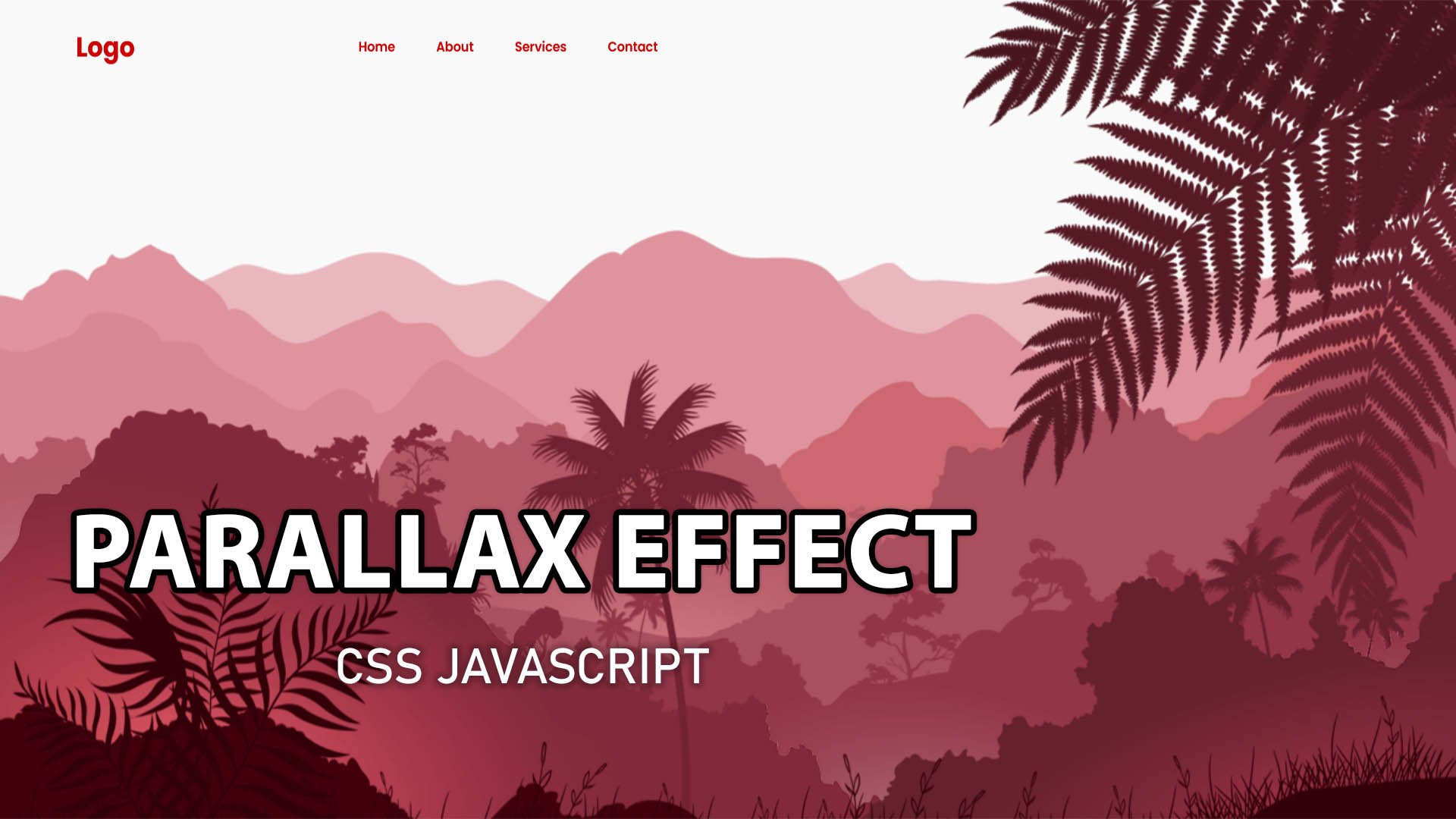
4. Efeito paralaxe de sites - Parte 1: Hoje, vou criar esse lindo efeito de
animação Paralex Como você pode ver, quando
percorri minha página, ela moveu as montanhas e
as folhas do mar Então, vamos ver como podemos criar esse lindo efeito de
animação do Parlex com a ajuda de
JavaScript, CSS e HTML Então, finalmente, estou no meu editor de código
vis studio. Como você pode ver, eu já
criei o arquivo TMLFle com pontos de índice, arquivo css com pontos de
estilo e o
script com o ponto JS five Além disso, você pode ver no meu diretório de trabalho
atual que
temos uma pasta chamada
imagens dentro desta pasta, temos todas as imagens,
como hell Image, Hill two, L four, Hill five, leaf e plant. Além disso, o
coqueiro, esse. Essas são todas imagens PNG, e eu vou usar
todas essas imagens para criar esse efeito paralítico Então, vamos para o ponto cinco do índice. Primeiro, dentro da etiqueta corporal, vou pegar outra
etiqueta chamada headtag Então, dentro desse ataque
na cabeça, primeiro, vou pegar um
título para a tag H two, e aqui vou digitar Logo. Além disso, vou atribuir
uma classe à tag H two, alguma classe de tipo, e também o nome da
nossa classe é logotipo. Então, dentro desse ataque na cabeça, aqui, vou
pegar uma etiqueta de soneca, etiqueta de
navegação nervo e vou adicionar uma
classe a essa etiqueta de soneca, classe, e vou
digitar Então, dentro dessa etiqueta de soneca aqui, vou pegar a etiqueta âncora A. Em seguida, vou adicionar nosso
primeiro elemento âncora,
nosso elemento vizinho Então eu duplico esta seção e vou dar um nome a ela Além disso, vou
duplicar esta seção e, desta vez, finalmente vou
chamá-la de serviços, vou adicionar contato Vou configurar esse
arquivo. Depois de configurar esse arquivo, se eu voltar ao meu navegador, deixe-me mostrar que
é assim que ele se parecia. Agora temos o logotipo
e a barra de navegação. Agora, vamos entrar
no arquivo CSS e estilizar
a seção do corpo. Estou no meu arquivo CSS. Primeiro, dentro do
meu arquivo CSS de estilo, vou importar uma fonte. Vou importar a
fonte do Google, que são pop-ins. Eu vou usar
esse. Depois disso, aqui, vou selecionar o seletor
universal, iniciar Então, dentro da aula aqui, vou adicionar um pouco de estadia Primeiro, vou adicionar margem. Margem, e eu vou
definir a margem por padrão, vou definir a margem zero. Então eu vou usar o preenchimento. Preenchimento, por padrão,
vou dizer preenchimento zero. Depois disso, vou
usar o tamanho da caixa. Caixa. Dimensionamento, tamanho da caixa, caixa
de borda Então eu vou usar a propriedade da família de
fontes, família de
fontes, e aqui, eu vou usar os PINs duplos Poppins
P O,
Poppins, este e apacoma
aqui, e eu vou ultrapas San sim, este, e eu vou configurar este arquivo. Depois de definir este arquivo, se
eu voltar ao meu navegador, agora você pode vê-lo remover a
margem de preenchimento padrão, além de alterar a fonte, fonte padrão para fonte pop-ins Agora, vamos voltar ao código do estúdio
Visual. Depois disso, dentro
do arquivo CSS de estilo, vou selecionar
a tag body, body. Então, dentro da
primeira propriedade das calices ,
vou usar o plano de fundo Plano de fundo, e eu
vou definir essa cor. HaTagff nove, se nove
uma cor cinza claro. Então eu vou
dizer altura mínima. Altura do homem, altura mínima, vou dizer que é
100 de altura da janela de visualização Em seguida, vou
direcionar a tag de cabeçalho, essa, essa seção de cabeçalho. Então, copio o cabeçalho do nome da tag e aqui vou
digitar o cabeçalho. Em seguida, dentro dos calibradores. E primeiro vou definir
a posição da posição e quero torná-la absoluta. Depois disso, de cima, quero colocá-lo em zero
e, da esquerda, também vou
colocá-lo na posição zero. Em seguida, vou definir a largura. Eu vou definir com 100%. Vou usar 100% da
largura desse tamanho de tela. Em seguida, vou
definir o preenchimento. Preenchendo de cima para baixo, vou usar 30 pixels
e para a esquerda e para a direita, vou usar 100 pixels Em seguida, vou
usar essa propriedade, exibir flex e justificar o
conteúdo, justificar o conteúdo Vou usar flex start,
flex start e alinhar IAM, align,
IAM center Também vou definir o
índice Za e vou dizer índice
Za 100,
vou definir este. Aqui usamos o Flick
Start porque eu quero o logotipo e a
guerra de navegação no lado esquerdo da nossa tela É por isso que usamos flix
Start para garantir que o cabeçalho fique visível,
independentemente do elemento adicionado. Eu digo índice Z 100. Agora, depois de definir esse arquivo, se eu voltar ao meu navegador, deixe-me mostrar que
é assim que ele se parece. Agora você pode notar que temos
preenchimento na parte superior, 30 pixels e na parte inferior
30 pixels e, no final,
aqui temos preenchimento de 100 pixels também da direita,
cem Em seguida, vou
estilizar esse logotipo, então vou
segmentar esse logotipo. Agora vou
focar no logotipo. Vou digitar o logotipo dot LOGO. Em seguida,
dentro da classe Aqui, primeiro, vou definir o
tamanho da fonte, o tamanho e vou chegar ao EM Depois disso, vou definir
a cor. Pinte e aqui
vou usar esse código de cores da
variante vermelha, este, e vou
configurar esse arquivo. Além disso, precisamos definir
alguma margem à direita,
algum tipo, margem direita, passagem de
rebanho de 270 pixels
porque eu preciso de um espaço entre o logotipo e os elementos da rede. Eu
predefino esse arquivo Se eu voltar ao meu navegador, é
assim que fica. Agora vamos direcionar o menu
de navegação. Vamos voltar ao
código e, primeiro, vou usar a navegação do nome da
classe, então copio o nome da classe
e volto ao arquivo stylo css Então digite, pontue, navegue
e, dentro dessa navegação, eu quero direcionar todo o
texto âncora dentro das calices Dentro das cores está a primeira propriedade em que vou
usar decoração de texto, decoração texto, e
vou fazer com que não seja nenhuma. Não quero nenhuma decoração
de texto. Quero remover o sublinhado. Em seguida, precisamos
definir a cor. Pinte aqui, vou usar exatamente
a mesma cor, essa, que usamos
para o logotipo, vermelho escuro. Em seguida, vou
definir o preenchimento. Preenchimento de cima para baixo, vou usar preenchimento de
seis pixels e da esquerda e direita, vou usar preenchimento de
15 pixels Depois disso, vou definir o raio
da borda, o raio da borda Raio da borda,
vou fazer 20 pixels. Além disso, vou
adicionar uma pequena margem. Vou digitar margem. De cima para baixo, atribuirei Margem
zero e, da esquerda e direita, atribuirei dez pixels a
Marin Depois disso, vou
adicionar uma pequena fonte a ela, a espessura
da fonte, aqui vou
atribuir uma fonte a ela 600. Eu quero uma fonte pequena em pedregulho
e, finalmente, vou
adicionar uma pequena transição a ela,
transição, e
aqui vou
adicionar a duração da transição de 0,5 segundo Vou configurar
esse arquivo. Depois de definir esse arquivo se eu voltar
ao meu navegador, deixe-me mostrar que
é assim que ele se parecia. Agora eu quero adicionar
Olá, quando eu passo
meu cursor sobre a âncora que emite Quero alterar a cor da fonte
e a cor do plano de fundo
ao passar o mouse sobre ela Então, volte ao
código e, desta vez, vou criar um
seletor Huber usando o Ancat Então, dentro do clirass aqui,
primeiro, vou mudar o plano de fundo,
o plano de fundo Eu vou fazer o
fundo dessa cor. E nossa fonte. Para a fonte, vou digitar a cor
e vou
torná-la branca. Eu vou satisfazer. Depois de verificar se eu voltar
ao meu navegador e ao Huber meus carros estão
nesses elementos negativos, você pode ver o resultado É assim que parece quando os carros
I Hoberm estão nele. Dizia cor de fundo
vermelha e cor da fonte branca. Agora vamos trabalhar nas imagens que usamos para criar
o efeito de paralaxe Vamos entrar no código do estúdio. Como você pode ver no meu personagem de trabalho
atual, temos as imagens do nome da pasta. Primeiro, vou
pular para o arquivo de ponto de índice H. Em seguida, uma seção de cabeçalho, vou criar uma seção. Vou usar uma
seção de tag de seção
e, aqui, vou
atribuir uma classe, e o nome da nossa classe é paralaxe Então, dentro desta tag de seção, primeiro, vou
tirar uma foto. I G. E aqui, vou passar a fonte
da imagem. Dentro dos
códigos duplos, vou
digitar o nome da pasta images
e, a partir dessa
pasta de imagens, primeiro, vou adicionar essa
imagem, hill dot PNG. Em seguida, vou atribuir
um ID de ID ao Hill e vou
duplicar esta seção Uma por uma, adiciono
todas as imagens da colina. E da mesma forma, adiciono
três imagens de salto e planta. E eu vou configurar esse arquivo. Então, temos que somar oito
imagens, cinco imagens de colinas, uma imagem de árvore, uma imagem de folha e a última é imagem de planta. Então, para configurar esse arquivo, se eu voltar ao meu navegador e você puder ver, esta é a
nossa primeira imagem de colina. Esta é a nossa segunda
imagem da colina, esta é a terceira, esta é a quarta, esta é a
quinta, esta é a árvore. Esta é a folha, esta é a e esta é para as plantas. Precisamos juntar todas
as imagens. Mas antes, também
vou adicionar outra tag, que é H dois para o texto. Aqui vou
digitar H two e dentro desse h2d vou digitar
ParalyxParalyx Em seguida, vou atribuir
ID a essa tag H two, ID, vou torná-la texto e vou definir esse arquivo. Agora, vamos pular para
o bloco seu arquivo CSS e direcionar a paralaxe D. Aqui, vou direcionar
o ponto D paralelo,
paralexo e dentro dele, depois dentro das calibragens depois A primeira propriedade,
vou usar a posição. Posição, vou
torná-la relativa. Em seguida, vou usar a propriedade de
exibição. Display, vou usar o Flix. Depois disso, vou justificar centro de
conteúdo e alinhar os itens e alinhar os itens
também Então eu vou atribuir altura, altura e aqui vou
usar altura 100 VH. Depois de definir esse arquivo. Se eu voltar ao meu navegador, você pode vê-lo colocando todas as
imagens próximas umas das outras. Agora vamos voltar ao código do
estúdio. Em seguida, vou esconder
a área de transbordamento. Estouro, está escondido. Depois disso, para dar
a forma exata que queremos, precisamos selecionar as imagens
que estão dentro da profundidade
da paralaxe Aqui eu vou digitar
dot parallax, imagem ING, então dentro do Carlss aqui, eu vou passar posição,
posição, primeiro,
vou Então eu vou adicionar o valor máximo, máximo, e vou passar de zero. Em seguida, vou
usar o valor da cama. Como eu vou passar de zero. Depois disso, vou
desafiar a umidade, e aqui vou
colocar 100% de maconha Em seguida, vou definir o evento
do ponteiro. Pointer events, aqui,
vou usar Nun Valu. Nenhuma. Vou
configurar esse arquivo. Depois de configurar esse arquivo, se
eu voltar ao meu navegador, é
assim que nossas
imagens se parecem. Juntos, eles formam esse
lindo fundo. Razão pela qual isso está acontecendo
porque a imagem, toda a imagem, foi projetada
apenas para essa finalidade. A resolução deles é a mesma. Essa é uma visualização
dividida em várias imagens. Isso é tudo para este tutorial. Na próxima parte
deste tutorial, concluiremos
essa animação. Obrigado por assistir a este vídeo, fique ligado na nossa próxima parte
5. Efeito paralaxe de sites, parte 2: Olá, é bom
ver você de volta. Essa é a segunda
parte deste tutorial. Como você pode ver na
parte anterior, organizamos todas as imagens no lugar
certo e criamos
essa bela visão. Essa é uma visualização dividida
em várias imagens. Agora, vamos trabalhar
na tag H two. Vou entrar no editor de código do Visual
Studio
e, se eu mostrar meu arquivo estimado de
índice, aqui você pode ver as
duas tags, dois textos de ID. Vou usar
o texto do nome de ID e vamos entrar
nesse arquivo CSS de estilo. Aqui, primeiro,
vou segmentar, vou segmentar o
texto usando seu nome de ID. Então, dentro do ibas aqui primeiro, vou definir
a posição, alguma posição de tipo,
vou
torná-la posição absoluta absoluta Depois disso, vou definir
o tamanho da fonte, e aqui vou
dizer o tamanho da fonte cinco EM. Em seguida, vou definir
a cor, a cor do texto, cor e vou
usar a cor branca, tem a tag if if A. Depois disso, vou
usar uma pequena sombra de texto. Mas antes de usar
essa sombra de texto, vamos voltar ao navegador. Suponha que esse arquivo, se
eu voltar ao meu navegador, é
assim que ele se
parece com o efeito Perlix Agora, vamos adicionar
um pouco de sombra para dar um pouco de profundidade. Vamos voltar ao código do Studio
e à sombra de texto do tipo Hem. Pegue a sombra, e eu
vou usar essa sombra, e vou me
contentar se eu
voltar ao meu navegador, é
assim que parecia Agora, ele fornece pouca
morte neste texto. Agora, vamos adicionar a seção
de conteúdo. Vamos entrar no código do
Studio e
entrar no arquivo de
estimativa de pontos do índice. Depois desta seção, aqui, aqui, eu vou
adicionar uma nova
seção, Seção, depois dentro
desta seção, mas antes eu vou
adicionar uma classe, e eu vou
chamá-la de conteúdo. Então, dentro desta tag de seção, primeiro, vou pegar
uma tag H dois, H dois. Então, dentro dessa tag H two, tipo
hemo, site de
rolagem paralela Então eu vou
pegar uma tag de parágrafo. Dentro dessa tag de parágrafo, vou pegar um texto
fictício para rolar Eu preciso de conteúdo para rolar. Digite m Vou
adicionar quase 750 palavras e vou definir esse arquivo. Depois de definir esse arquivo, vamos
voltar ao navegador, e é assim que ele se parece. Agora, precisamos estilizar
essa seção de conteúdo. Então, vamos adicionar alguns estudos. Vou entrar no coordenador
do estúdio e vou usar open
style ou CSS five. Vou começar a estilizar. Primeiro, vou ver
a seção de conteúdo usando seu nome de classe dot content. Lá dentro da classe, primeiro, vou definir a
posição e a posição, vou torná-las relativas. Depois disso, vou
definir a cor de fundo, o plano de fundo e, para esse plano de fundo, vou usar exatamente a
mesma cor vermelha, essa. Copie o código de cores e
eu vou colocá-lo aqui. Depois disso, vou
adicionar um pouco de preenchimento de
todas as direções, preenchendo 100 pixels de
todas as Depois de satisfazer se
eu voltasse ao meu navegador, ficou assim. Acho que essa cor vermelha
é muito vibrante, então vou tentar
combinar com essa cor Vamos mudar o código de cores e desta vez vou
usar essa cor. Algo corresponda a
esse plano de fundo e volte ao meu navegador novamente. Agora, combina bastante com
essa cor de fundo. E então precisamos
mudar o texto. Precisamos organizar o texto. No início, vou
segmentar essa tag de cabeçalho, então o Hemo digite dot content
H two, header to tag Depois disso, dentro da coluna ResSF, vou
definir o tamanho da fonte, o tamanho da fonte, vou
usar três tamanhos de fonte EM Então eu vou
definir a cor. Cor e cor do hemótipo branco. Hastag, se for. Então eu vou definir
margem, margem na parte inferior. Na margem inferior, vou
passar dez pixels. E vou ficar
satisfeita Se eu voltar ao meu navegador, é
assim que parece. Depois disso, precisamos
estilizar essa seção de conteúdo. Para isso, novamente,
vou
entrar no arquivo CSS e, desta vez, vou segmentar o
conteúdo de pontos do conteúdo e quero segmentar
o parágrafo. Então, primeiro dentro das cores, vou definir o tamanho da
fonte, o tamanho da fonte, vou usar o
tamanho da fonte um EM depois disso, vou definir a cor
do texto,
cor, Hen para defini-la, branco, tem tag,
tem tag, se for Finalmente, quero usar
um telefone um pouco mais leve, então
tenho três fontes, peso 300 Vou configurar
esse arquivo. Depois de definir este, volto
ao meu navegador. Agora é assim que parecia. Agora está melhor e
temos conteúdo suficiente para rolar. Portanto,
concluímos com sucesso nossa parte de estilização e agora precisamos trabalhar
no efeito paralexo Para isso, precisamos
entrar no arquivo JavaScript. Vamos entrar no
arquivo JavaScript, script dot js. Em primeiro lugar, precisamos
direcionar esses elementos. Eu quero dizer essas imagens, eu quero mover quando eu
rolo para baixo na minha página. Para isso, vou
declarar uma variável atraso e nosso primeiro
nome de variável é texto, THT Primeiro, quero direcionar o
texto usando o texto do nome de ID igual ao documento que
obtém elemento por ID. Aqui vou
passar o nome de identificação. Então, dentro dos
vestidos redondos, vou passar o texto do nome de identificação e o
semícone nesta linha Então, da mesma forma,
vou mirar na Colina 4, na
Colina 5 e na Colina 1. Além disso, vou
mirar na folha. Vou copiar
a folha do nome de ID e voltar para o arquivo JS do script. Vou duplicar
essa linha e, desta vez, vou para a
folha de destino e a armazeno
nessa variável de folha e
passo a folha do nome de ID Então eu vou
mirar na Colina 1, Colina 4 e na Colina 5. Então, a partir daqui, vou
mirar na Colina 1. Copie seu nome de ID e aquele para o arquivo Js do Scribb e eu
dupliquei essa linha no
total duas vezes Desta vez, vou
mirar na Colina 1. Então eu vou mirar na
Colina quatro, no inferno quatro, e também vou
mudar o nome de identificação na Colina quatro e, finalmente, vou mirar na
Colina cinco, H cinco. Não é a folha cinco,
é uma colina cinco, então eu copio hell not leaf e
substituo a folha por Hill. Portanto,
direciono com sucesso os elementos que desejo mover ao rolar
minha página para baixo, como este texto, a primeira colina e a quarta colina e a
quinta colina, também a folha. Eu não quero selecionar
esse coqueiro e isso e essas plantas. Não quero selecioná-los. Eu quero mover apenas
a colina de fundo. Eu quero ver a primeira colina, a quarta colina e
a quinta colina, também a folha e o texto. É por isso que eu seleciono todos eles
e os armazeno em uma variável
em diferentes variáveis. Esses são os elementos
que eu quero animar. Agora vamos trabalhar no efeito. Então digite, Window, dot
e até mesmo listener. Então, por dentro, o redondo diz, primeiro, eu quero rolar Se eu rolar, quero
executar uma chamada para essa função. Aqui estou para usar a função de seta. Então, dentro do crass, basicamente
significa que qualquer código que escrevemos dentro dessa
chamada função, quando eu rolar, ele
executará esse código Dentro dessa função,
vou criar uma nova variável mais tarde e
nossa variável está bem. Valor T igual ao henótipo e eu quero
extrair o valor da
rolagem Y, janela do tipo Su, e aqui precisamos
extrair o valor da janela do tipo
Scrolly,
ponto, rolagem, Y
e subterminar esta linha
porque precisamos apenas da rolagem e subterminar esta linha Y xs,
não da rolagem de Xs para executar o efeito de paralaxe Basicamente, vai
exceder a distância vertical. Agora vamos trabalhar nos elementos que eu quero mudar. Agora, para obter o valor, primeiro eu quero mudar a posição
do texto ao rolar
minha página para baixo. Eu quero adicionar uma pequena margem. Eu quero adicionar uma margem
no topo deste texto, para que ele se mova para baixo Para isso, vamos
usar o método de estilo,
deixe-me mostrar como. Então, digite o herói, primeiro, vou digitar
o nome da variável. Que armazenou esse
texto, W é texto, texto, ponto, estilo, ponto, eu quero adicionar o valor máximo da margem. Margem, no topo. Então, igual ao torque da margem, então eu vou
atribuir um valor. Igual a aqui, eu
vou passar. Basicamente, vou
usar modelos literais. Vou usar carrapatos nas costas. Então, dentro dos ticks invertidos, vou usar o cifrão, depois dentro do Carlss, depois dentro do crass, primeiro, vou
fornecer o valor,
o valor que obtemos desse
pergaminho, algum valor de tipo, e vou multiplicá-lo quero
multiplicar por 2,5 Toda vez que eu
rolar minha página para baixo, ela muda o
valor e se multiplica por 2,5 pixels e, em
seguida, fornece a
unidade PX.
É isso mesmo. Depois de configurar esse arquivo, se
eu voltar ao meu navegador e tentar rolar para
baixo nesta página, aqui você pode ver o resultado. Sempre que eu rolo para
baixo nesta página, como você pode ver, esse texto
adiciona uma nova margem na parte superior. Da mesma forma,
vamos mover outros elementos no
lado esquerdo e no lado direito. Deixe-me te mostrar como.
Vamos ao código do estúdio, e desta vez vou
duplicar essa linha, e vou focar
no estilo Folha, e desta vez, quero
mover essa folha do topo Estilo tipo hemo, ponto, parte superior. Acima disso, aqui eu
quero multiplicar -1,5 menos 115 pixels Aqui, eu quero fornecer um valor
negativo. Então, quando eu rolar minha página para baixo, ela fornecerá
o valor negativo, valor negativo
dinâmico
para essa propriedade superior. Da mesma forma, vou fazer essa linha e, desta vez, quero mover esse
elemento da folha no lado do lábio, PT e aqui,
vou passar o valor, vou passar
o valor positivo. Vou configurar esse
arquivo. Depois de definir esse arquivo, vamos voltar ao navegador. Mas antes de adicionar algo legal, é necessário Caso contrário, ele pode gerar um erro. Então, de volta ao navegador, se eu rolar na minha página, aqui você pode ver, você
pode notar a folha. Sempre que eu rolo minha página para baixo, ela fornece pouco efeito de
afastamento. Como você pode notar, ele se
afasta dessa costura porque aqui usamos menos o valor superior
e o valor esquerdo positivo É por isso que ele se move para
cima e para o lado esquerdo. Da mesma forma, precisamos lidar com
a colina cinco, colina quatro e a colina um.
Deixe-me te mostrar como. Vou duplicar
essa linha e, desta vez, vou mirar na Colina 5 Eu quero mover esta
colina de cinco elementos lado
esquerdo e fornecer
da mesma forma também. Vai se mover para a posição dos lábios. Então eu dupliquei essa linha, e desta vez vou
mirar na Colina 4, e quero mover essa colina
4 na direção oposta Então, aqui eu vou
usar negativo do, fim, a elevação
negativa do, temos outro
elemento que é a colina cinco e eu quero mover
esse elemento para cima. É a colina de fundo. É por isso que eu quero movê-lo
para o topo. Então, vou
passar a propriedade superior, parte superior e aqui, vou
alterar o valor. Vou usar apenas um pixel. Toda vez, de acordo com o valor dinâmico, ele se
multiplica por um Opa, nossa
colina de fundo não é a colina cinco, é a colina um, não cinco É o principal inferno terrestre. Então, depois de satisfazer, se eu voltar
ao navegador novamente e
rolar esta página, agora você pode notar esse
lindo efeito de paralaxe Espero que agora esteja claro para
você como podemos criá-lo. Obrigado por assistir a este vídeo. Fique ligado no nosso próximo projeto.
6. Olhos animados sigam o cursor do mouse: Olá pessoal. É bom
ver você de volta. Mais uma vez, estou de volta com uma nova animação
Javascript relacionada ao projeto. Hoje, neste projeto,
vamos
criar esses lindos olhos
animados. Como você pode ver, quando eu Huber meus carros estão sobre
esse elemento da carroceria, essa etiqueta de carroceria, segue
os carros apontados Se eu mover os carros para cima, ele segue para cima se
eu mover os carros em p, ele segue o lado da volta, também de baixo e
também da direita Se eu colocar minha cor
na face dessa Imoge,
dá para ver que ela mudou
a reação facial Também segue o cursor do mouse. Então, hoje, neste projeto, vamos criar esses
lindos olhos animados, que
seguirão o cursor do mouse. Então, vamos ver como
podemos criá-lo. Vamos entrar no editor de código do Visor
Studio. Como você pode ver, lado a lado, abro
meu iter de código do Visual
Studio e meu navegador usando a extensão
lip server, e já crio um
documento HTML chamado index dot TML Eu já vinculo esse documento
HTML
ao arquivo CSS, estilo dot CSS Primeiro, dentro da tag body, vou criar
uma classe De Dev e o nome da nossa classe é phase. No começo, quero
criar a fase. Então, dentro dessa tag profunda, vou criar
outra classe D D. Nesta seção, vamos
criar Is of our pace. Então, dentro desta seção, vamos criar dois Is DV Class I. Vou
duplicar essa linha Então,
fizemos com sucesso nossa parte estável. Primeiro, criamos
uma tag para a fase. Então, dentro dessa tag anterior, criamos um bloco para Is
e, em seguida, passamos para outra tag
profunda para dois Is. Agora, vamos entrar
na seção de estilo. No começo, vou pegar
uma estrela seletora universal. Inicialmente, dentro do alorss, vou usar a propriedade de
margem Margem zero. E então vou usar a propriedade de
preenchimento, preenchimento zero e caixa de borda de tamanho de caixa Em seguida, vou marcar a etiqueta corporal
, o
corpo dentro do
display flex da Caliss, o centro de conteúdo
Justify Eu uso o flex container para alinhar o
centro da face desta página Em seguida, vou usar a propriedade
align item. Alinhe o centro de itens.
Altura mínima, altura
média. Cem VH. Quero usar toda a página da web. É por isso que eu uso 100 VH. E nossa última propriedade
é o plano de fundo. Antecedentes. Para cor de
fundo, vou usar RGV
Value RGV para vermelho, vou usar oito E para verde,
vou usar o valor 84. E para azul,
vou usar 139. Se eu definir esse arquivo, você poderá
ver a cor de fundo. Para este projeto, vou
usar a cor de fundo azul escuro. E agora eu quero
estilizar a parte do ritmo. Então, eu quero estilizar ponto, face dentro do
recesso de
Cali. Primeiro, vou usar a propriedade de
posição, posição relativa, e nossa próxima propriedade
é Largura, 300 pixels Também quero dizer altura, altura, 300 pixels também. Nossa próxima propriedade é o plano de fundo. Antecedentes. E mais uma vez, vou usar o valor RGV RGV para valor vermelho, vou usar 255 Para o valor verde,
vou usar 198. E para o valor azul,
vou usar 54. Se eu definir esse arquivo, você poderá ver a
caixa quadrada na tela. E agora precisamos converter essa forma quadrada
em uma forma redonda. Para isso, vou usar a propriedade
border radius. Raio de borda de 50%. Se eu definir esse arquivo, você
poderá ver o resultado. Além disso, vou
usar a propriedade de exibição. Tela flexível. Justifique o centro de conteúdo. Também vou usar o centro de propriedades do
item Align. Ei, se você não está familiarizado
com CSS Flexbox e ganância, você pode conferir meu curso de CSS
responsivo Então,
moldamos nosso rosto com sucesso. Agora precisamos colocar a
boca nessa fase. Para isso, vou criar dois
pontos Pasol, antes do
seletor, antes Em seguida, insira a carissa
como você já sabe.
Primeiro, precisamos pegar
uma propriedade em branco e o
nome da nossa propriedade está contido Contido em branco, então nossa
próxima propriedade é a posição. Posição absoluta. E então eu vou
dizer altura e largura, largura, 150 pixels, altura, 70 pixels. E agora vou escolher
a cor de fundo. Chocolate de fundo. Se eu definir esse arquivo,
você pode ver uma retangular
no meio dessa face E agora precisamos mover
essa fase um pouco para baixo. Para isso, vou
usar o valor máximo. 180 pixels superiores. Se eu definir esse arquivo, você
poderá ver o resultado. Aqui você pode ver que nossa boca
parece uma caixa quadrada
e, para criar um formato de boca
perfeito, precisamos usar a propriedade do
raio da borda Em primeiro lugar, quero definir um raio de
borda nesse canto. Para isso, vou usar o raio de elevação inferior da
borda. Limite o raio de elevação da parte inferior, e eu vou usar 70 pixels Se eu definir esse arquivo, você
poderá ver o resultado. Em seguida, vou duplicar essa linha e substituir a esquerda por Se eu definir esse arquivo, aqui você pode vê-lo criar
uma forma de sorriso, e agora eu quero mudar o movimento da boca quando
abro o cursor sobre ele. Para isso, precisamos criar outro seletor.
Deixe-me te mostrar. Ponto, rosto, cólon sobre,
cólon antes. Dentro dos cálices,
vou reutilizar esse
valor e propriedade Vou copiar a propriedade e
o valor. E cole aqui. Agora, um por um, vou
substituir esses valores. Primeiro, vou alterar o valor
máximo de 210 pixels. Se eu definir esse arquivo e Ober meus carros estiverem nele,
você verá a diferença É mudar a
posição da boca
e, em seguida, vou
mudar esse raio do bôer Raio zero do lábio inferior inferior. Além disso, o raio inferior
direito da garrafa é zero. Se eu definir esse arquivo
e colocar meu cursor nele, você pode ver a diferença, mas não
há transição
nessa transformação Para isso, precisamos usar a propriedade de
transição. Então, aqui, vou
digitar a transição. Transição de 0,5 segundo. Se eu definir esse arquivo e
meus carros estiverem nele, você poderá ver o efeito de
transição. Demora 0,5 segundos para
concluir a transformação. Então, concluímos com sucesso
nossa seção bucal. Vamos entrar na seção I. Como você pode ver, dentro do contêiner
I, temos I. Então, vamos criar os
Is desse ritmo. No início, vou
estilizar a seção I como ponto Em seguida, dentro dos fígados
está a posição relativa e quero
posicioná-la no topo de -40 pixels Vou usar a
propriedade display, display flex. Usando essa propriedade e valores, movemos com sucesso nossa seção
I naquele local, não no meio dessa fase. E então precisamos criar o I. Vou selecionar a classe Is. Além disso, vou
selecionar a classe I. Então, dentro do CalibraSso, a
primeira propriedade é a posição. Posição relativa. E também vou
dizer altura e largura
para isso I Width,
e ty pixel, heightetipixl Depois de largura e
altura, vou
dizer cor de fundo. Antecedentes. Por quê? Se eu definir esse arquivo,
você poderá ver o resultado. Basicamente, lado a lado, ele cria duas caixas quadradas com largura e altura típicas. E então eu vou usar essa propriedade de jogo, bloco de
exibição. Em seguida, vou usar a propriedade
border radius. Raio da borda, 50%. Se eu definir esse arquivo, você
pode ver a diferença. Aqui você pode ver lado a lado, ele cria dois globos oculares, mas não há espaço
entre dois globos oculares Então, para isso, vou
usar a margem Bobbet Margin, zero e 15 pixels Se eu definir esse arquivo, você
pode ver a diferença. No geral, esse valor de margem fornece 30 pixels de espaço
entre esses dois olhos, e agora precisamos criar
os globos oculares para esses olhos No começo, vou copiar essa linha. E eu
vou colar aqui. Com I, vou
usar antes do seletor, Cl e cólon Em seguida, insira o
Cardiorss como você sabe, primeiro, precisamos
criar um conteúdo em branco Contenha espaço em branco. Nossa próxima propriedade é a posição. Posição absoluta. Além disso, precisamos colocá-lo. Vou usar o
melhor valor, os melhores 50%. Seja 25 pixels e,
para nossos olhos, vou definir com 40 pixels Também tem altura de 40 pixels. Em seguida, vou usar a
cor diground para nosso globo ocular, fundo e
vou usar o valor RGV Argv, para verde,
vou passar 42. Então, para o vermelho, vou
passar de 42 mais uma vez. Também para azul,
vou passar 42. Defina este arquivo, você
pode ver o resultado. Como você pode ver, ele cria
duas caixas quadradas cinza escuro, mas precisamos
torná-las redondas. Então, vou usar o
raio da borda O raio da borda 50%. Se eu definir esse arquivo, você
poderá ver o resultado. Aqui você pode ver nossos olhos
olhando para baixo nesse ângulo, mas eu quero mudar
o ângulo de visão dos olhos, algo nessa posição. Para isso, vou usar a propriedade
transform, transform, translate -50% para XX também
é -50% para Y xs. Se eu definir esse arquivo, você
poderá ver o resultado. Agora é um loop nesse ângulo. Se eu mostrar minha cura
nessa fase emocional, você
pode ver a reação Mas as bolas de gelo não
seguem a posição curva. Para isso, precisamos
usar JavaScript. Então,
concluímos com sucesso nossa parte de estilo. Na próxima parte deste vídeo, trabalharemos
com JavaScript. Então, obrigado por
assistir a este vídeo. Fique ligado na próxima parte.
7. Olhos animados siga o cursor do mouse adicionando javascript: Olá, pessoal, é bom
ver vocês de volta. Esta é a segunda
parte deste tutorial
e, nessa seção, iniciaremos o JavaScript. Então, dentro da tag body, aqui, vou
digitar a tag script. Roteiro. E dentro
da tag de script aqui, primeiro, vou selecionar o corpo inteiro
usando
o seletor Qi Então, para digitar o seletor Qui de
pontos do documento. Método selecionado. Então,
dentro dos vestidos redondos, quero selecionar o corpo. Então, dentro do código único,
eu sou do tipo BO BY body. E então eu quero organizar um evento. Então, para executar um evento, precisamos usar o método add
event listener, algum tipo dot at event listener E dentro dos vestidos redondos, aqui, eu quero executar o
mouse move Evet Dentro do código único,
eu escrevo o movimento do mouse. Depois da vírgula, aqui, vou chamar uma função e o
nome da nossa função é eyeball Em um globo ocular e semicone para a linha N. Agora, precisamos criar
essa função eval. Mas a questão é: o que
eu basicamente faço? Basicamente, aqui
dissemos evento de movimentação do mouse em toda a página. Eu
quero dizer o corpo. Quer dizer, sempre que eu mover meu Karsar dentro dessa etiqueta corporal, ele retornará a localização exata do
CarSr, como xxS YxS, posição
superior, posição correta, etc E toda vez que movermos o
mouse dentro da etiqueta corporal, ele chamará essa
função, essa função do globo ocular Agora precisamos
criar a função. Aqui, vou declarar nome
da função Ker
usando a função Q, e o
nome da nossa função é eyeball Como você pode ver, isso
já
me sugere porque eu chamo essa função, então digite I ball. Função e nosso
nome de função é eyeball. Essa função vai
lidar com a lógica do movimento I. Então, dentro dos portadores depois dentro dos carliras,
vou declarar uma variável onde e
nossa variável n é I
EYE I igual a aqui, vou digitar o ponto do
documento Então, dentro dos versos redondos,
dentro do curso único, vou definir que esses dois tipos de Is Som
são o nome da classe Vou
segmentá-lo usando sua classe depois o tipo de música dot
EYE e o semicroon two nesta linha Basicamente, ele
selecionará os elementos que
têm a classe I e, como você pode ver, temos
dois elementos profundos com a classe I. Essa linha basicamente seleciona
todos os elementos com a classe I e retorna em
nós como uma matriz, armazenamos a matriz
na variável I. Agora precisamos executar um loop. Precisamos executar um loop em
cada um dos elementos I. Então, aqui, eu vou
correr para cada loop. Eu ponho para cada um para cada um. Então, dentro da redonda novamente, vou chamar uma função Função e, dentro do
recesso redondo que
vou passar , aqui executamos um loop
para cada um dos Em seguida, dentro dos cálices, precisamos calcular a
posição central do elemento I. Em termos de XXs e YxS, XX significa horizontal e YX significa
coordenadas verticais na tela Então, aqui, eu vou
declarar uma variável. Primeiro, vou
declarar um Tlate X.
Isso é para Xxsvdu X, a
posição I igual ao
heterótipo dentro do motipo
redondo I dot, e vou
usar uma chamada de método get bounding client react e vou
usar uma chamada de método get bounding client react. Digite get bounding client react. Então eu quero extrair o ponto de
elevação iluminado com isso, eu quero concatenar com o
interior dos versos redondos, eu pontuo a largura do
cliente, divido por,
e eu quero dividi-lo e eu quero dividi-lo Agora, o quotien é
o que isso significa? Deixe-me explicar para você
o que isso significa? O que eu basicamente faço aqui. Como eu disse, aqui, vamos calcular a posição
central do elemento I. Primeiro, extraímos o X xs. Aqui declaramos uma
variável chamada X e dentro do
latão redondo, primeiro, aqui extraímos I dot, gate bounding client
react Agora, a questão
é: o que basicamente esse método de reação do
cliente que delimita portas Ele fornece a posição
e o tamanho do elemento, relacionados à janela de visualização Eu quero dizer a janela
do navegador. É um objeto escrito como este, 100 na primeira posição 200 com 50, altura, 50, etc Aqui extraímos,
basicamente aqui extraímos a borda final de um
elemento I, essa borda. Em seguida, continuamos
com a
largura do cliente em 1 ponto dividida por dois.
Agora, o que isso significa? A largura do cliente retorna a largura
interna do elemento. Esse método retorna a
largura interna desse elemento. Suponha que se o I
tiver 50 pixels de largura
, ele
retornará ao cliente com 50. Então eu divido essa largura de 50
pixels por dois. Eu vou devolver 25. Quero dizer, isso lhe dará a posição central horizontal. Aumente a largura, forneça a posição
central horizontal desse I, desse ponto Se você contatenar
os dois valores, esquerda H e a metade da largura, ele retornará o centro horizontal
da linha de Da mesma forma, precisamos
extrair o centro vertical. Eu dupliquei esta
seção desta vez, quero mudar a variável,
vou torná-la Y.
É para YxS para
direção vertical E em vez de usar o valor do laboratório, vou usar o valor
superior, o valor superior e agora temos o valor superior e a metade
da
largura e ele retornará o centro
vertical do I.
A conclusão principal
é que X e Y juntos fornecem o cliente x e o cliente para I
do elemento I. E essas duas coordenadas
são usadas para calcular o ângulo do
I até o mouse, que possamos girar o I
na direção do tapete Então, agora temos a
posição central disso I. Em seguida, precisamos calcular. Precisamos calcular o ângulo entre o mouse e o I. Para isso, precisamos
usar o método matemático. Então, aqui, vou
declarar uma variável LET tardia e nossa variável é
radiana porque
vamos extrair
o valor radiante Radiano igual ao coração. Ei, vou usar um
método chamado math dot, e amotipia em dois Em seguida, dentro do rounderse uma posição de pageY do
motpevent. Evento, página Y, posição Y, menos YxS e Da mesma forma, precisamos
extrair o X xs. Evento, ponto, página x, página x menos Xs Agora deixe-me explicar essa linha. O que basicamente fazemos aqui. Como eu disse, essa linha
calcula o ângulo entre o centro do
I e o ponteiro do mouse Agora a pergunta é: o
que é matemática em dois? É uma função
JavaScript inédita. É escrito o ângulo entre o Xs positivo e o ponto, como XY, e retorna
o ângulo em valor radiante É útil encontrar a direção de um ponto a outro, manipulando todos os administradores corretamente. Nesse caso, estamos
encontrando o ângulo do centro
do I
até o ponteiro do mouse Então esse é o ponteiro do mouse e esse é o centro do I. Então, precisamos extrair
o ângulo, esse ângulo E aqui fizemos uma elemística. Primeiro, precisamos
trabalhar no X xs vdu. Então precisamos
trabalhar no YX d y. Aqui, precisamos passar
esses dois parâmetros Agora, o que isso significa? O que é o pH do evento menos X? Significa a que distância o mouse está da horizontal I na direção
horizontal, e esta representa a distância que o mouse
está da vertical I. Vai representar a direção
vertical. Basicamente, este retorna valor
Delta X e
este retorna o valor Delta Y. Sei que parece muito técnico, mas esse cálculo nos
dá o resultado. Agora, a questão é
por que calculamos isso? Usamos o ângulo para girar o I para que ele aponte
para o cursor do mouse Agora precisamos converter
esse valor radiante
em valor de grau
porque, em nosso estilo, precisamos aplicar o
valor de grau, não o radiante Aqui, vou declarar
outra variável AET atrasada e nome da
nossa variável é raiz T. Raiz
tardia significa rotação Dentro das rodadas, primeiro, vou passar o radiano Multiplique o radiano com o
interior das rodadas, 180 dividido pelo ponto matemático Dot Pi. Então eu vou fechar o latão redondo e aqui eu vou digitar, eu quero multiplicar com, eu quero multiplicar
com Então eu vou
fechar o latão redondo. Então, fora e depois fora
do processo redondo, vou adicionar mais,
vou congnatar com 270 e semicon
para finalizar Essa linha converte o ângulo
de radiante em valor de grau. Depois disso, ele
ajusta a rotação para fazer com que o I aponte
corretamente para as mães Basicamente, aqui
usamos uma fórmula. Grau igual ao brilho, multiplique por 180 por Pi Então é isso que fazemos aqui. Depois disso,
multiplicamos por menos um. Multiplique o ângulo por menos
um para inverter a direção. Aqui, invertemos a direção. Isso é necessário porque o sistema de coordenadas da
tela é varrido verticalmente em comparação com
o armazenamento de coordenadas matemáticas
padrão Sem isso, o I poderia
girar na direção errada
e, em seguida, adicionamos 70, adicionamos 70 graus para alinhar o ponto inicial de
rotação com o topo Agora, a questão
é por que usamos 270? Por que usamos esse vedo? Podemos usar qualquer coisa, mas por quê? Porque no CSS, zero
grau está voltado para a direita, 90 graus está voltado para baixo, 180 graus está voltado para o elevador e 270 graus está voltado para o elevador. Isso garantirá que
as direções I comecem do topo
e girem corretamente. Primeiro, convertemos o
brilho em graus. Em seguida, invertemos a direção
usando multiplicar menos um. Em seguida, invertemos a direção
para uma rotação visual escura. Por fim, alinhamos
a rotação com
o padrão voltado para cima do I. Eu sei que parece
muito técnico Agora temos o valor
de rotação I. Se você quiser imprimir esse
valor em seu console, você pode, mas não
vou imprimi-lo aqui. Em seguida, vou aplicar
esse valor de rotação ao nosso elemento I usando o
método de estilo. Deixe-me te mostrar como. Aqui, nossa variável de tipo I, ponto ,
estilo, ponto e eu quero
aplicar a propriedade de transformação. Transforme, igual
a aqui, sou do tipo. Dentro dos códigos duplos,
vou passar uma string. Dentro do código duplo, vou digitar
girar, girar Então, dentro da grama
redonda, novamente, vou usar códigos duplos e dentro da grama dupla
porque vou digitar espaço, concatenar com aqui
vou passar EG e semicoronta nesta linha. E eu vou configurar esse arquivo. Agora eu pressiono definir este arquivo. Se eu passar o cursor
sobre essa seção do corpo, agora você pode vê-la
seguindo o cursor, os globos oculares seguindo o ponteiro
do cursor Então é assim que podemos obter olhos
animados seguindo o
cursor do mouse se for essa animação. Então, espero que agora esteja
claro para você,
obrigado por assistir a este
vídeo do próximo projeto do SaduneFW
8. Animação de texto colorido: Olá, pessoal, é bom
ver vocês de volta. Mais uma vez, estou de volta com um novo projeto de
animação em JavaScript. E neste tutorial,
vamos criar um
efeito de cor de texto bonito e
muito legal com animação CSS
e Javascript. Aqui você pode notar que a cor
das letras muda aleatoriamente e também está piscando Vamos gerar uma duração de
animação aleatória. Além disso,
atrasa a animação para criar esse efeito. Então, vamos entrar no editor de código do
estúdio de resultados e
ver como podemos fazer isso Como você pode ver, lado a lado, abro
meu editor de código do Visual
Studio e meu navegador usando a extensão
if server, e já criei
um documento HTML chamado index dot HTML. Então, primeiro, dentro
da tag body, aqui, vou pegar o
Htag HT Element, este, título dois, e vou atribuir uma classe e vou atribuir um texto Depois disso, dentro
dessa tag H two, vou digitar um texto colorido. E eu vou configurar esse arquivo. Depois de definir esse arquivo, você pode ver o sabor no meu documento. Em seguida, vou
entrar no arquivo CSS de estilo. Primeiro, vou usar a estrela seletora
universal
e, em seguida, dentro dos aliases, primeiro, vou atribuir a
mesclagem a esta página, margem de toda a direção,
vou usar zero Em seguida, vou atribuir
preenchimento, preenchimento e vou
definir o valor do preenchimento também zero em toda a direção Em seguida, vou usar o
tamanho da caixa. Vou usar o valor da caixa de
garrafas. Depois disso, vou usar
a família de fontes. Fonte. Família, aqui
vou usar fonte aérea, área em que vou configurar este arquivo Depois de definir esse arquivo,
você pode ver o resultado. Então eu vou estilizar
a seção do corpo, corpo. Então, dentro do Cali
, ele diz: primeiro, vou definir display, display e quero
torná-lo flexível Depois disso, vou
atribuir justificar o conteúdo,
justificar o centro de conteúdo e
alinhar o centro Nós o usamos porque
precisamos alinhar esse elemento vertical
e horizontalmente Depois de definir esse arquivo,
você pode ver o resultado. Agora está no centro horizontal, mas se fornecermos a altura mínima, a altura
média, se eu definir
a altura da janela de visualização de 100 e definir esse arquivo, você
poderá ver Agora você pode vê-lo
horizontal e
verticalmente no centro desta página Em seguida, vou
selecionar H two tat usando seu nome de tag H two. Então, dentro da propriedade Kali
versus primeira, vou usar a posição e quero usar a
posição relativa Depois disso, vou
usar o tamanho da fonte, e aqui vou
usar o tamanho da fonte três EM. Então eu vou usar o espaçamento entre letras do Ppertico
mais tarde, e eu quero usar o espaçamento entre
letras, 0,2 e 5:00 A.M. E então
eu vou usar texto, propriedade de
transformação, transformação de texto, eu quero torná-lo eu Depois disso, quero
definir fontut. Quero usar a espessura da fonte do tipo de
fonte um pouco mais ousada. Eu quero definir 500. Em seguida, vou definir a cor, a
cor desse texto, a
cor desse texto,
algum tipo de cor. E aqui eu quero usar um
tipo de cor cinza escuro. Então, vou usar a tag de hass F se for duas. Vou
configurar esse arquivo. Depois de definir esse arquivo,
ele fica pouco visível por causa da minha
cor de fundo, pois não
defino nenhuma cor de
fundo. Se eu usar uma cor de fundo escura, deixe-me mostrar o plano de
fundo. Vou
definir a hashtag 222, fundo cinza
escuro Se eu definir isso para, você
poderá ver o resultado. Fizemos nossa parte de estilo CSS. Agora precisamos entrar
no script dot js five. Agora precisamos colocar todo o caractere
de texto dentro desse Pantag Primeiro, vou
declarar uma variável, que selecionará o elemento H
dois usando o nome da classe,
algum tipo t, e o nome da nossa
variável é texto Texto atrasado igual ao documento, seletor
CID, seletor CID, dentro dos latões redondos,
dentro dos códigos únicos, eu quero selecionar
a tag H two usando seu nome de classe dot TXT, texto Em seguida, vou
selecionar o texto interno dessa variável. Aqui, vou
digitar outra variável. Vou declarar LET
tardiamente e nossa variável é HTML HTML, span spans, TML spans iguais a texto, ponto, ML
interno DML e semi Agora, se eu definir esse arquivo
e imprimir no meu console, algum tipo console, log de pontos
dentro do processo redondo, se eu imprimir essa variável de extensão HTML,
extensão HTML e, em seguida, definir esse arquivo e
se eu mostrar meu console, inspecionar, console, aqui você pode vê-lo
imprimir texto colorido Agora temos o
texto inerte desse T eliminado. E agora eu quero
selecionar todas as letras. Então, aqui vou
usar o método dot speak. Cuspir. E dentro das rosas
redondas aqui, vou usar um barbante vazio. Eu quero cuspir usando uma corda
vazia e Semgrodon
para terminar esta uma corda
vazia e Semgrodon
para terminar Depois de configurar este arquivo, aqui
você pode ver no meu console, agora temos que contar 13
caracteres, incluindo um espaço. Agora é criar uma matriz, e todos esses são elementos da
matriz. E então eu quero
criar uma nova matriz, que pode envolver cada
letra dentro de uma tag de extensão. E para criá-lo,
vamos usar o método. Então, para digitar um mapa de pontos. Então, dentro desse método de mapa, precisamos passar para o parâmetro. O primeiro parâmetro que eu
quero passar depois. O segundo parâmetro,
eu quero passar index e I significa index. Depois disso, aqui,
vou usar a função de
seta igual à seta. Então eu vou usar o Ciss. Então, dentro dos versos de Cali, eu quero voltar, voltar Em seguida, vou usar esse tick um método de string de modelo. Então, dentro dos acentos cravos aqui, vou usar a tag span,
span seguida, fechar a tag span E aqui, eu vou
usar o cifrão. Então, dentro dos aliases, vou passar
a variável letra Vou chamar essa
letra de letra variável. Então, vou colocar todas as
letras uma a uma dentro dessa caneta com a ajuda dessa função
e método de mapeamento. Agora, estou fechando esta linha, se eu definir esse arquivo, você
pode ver no meu console, Harry, criar uma nova área. Mas você pode notar que agora colocamos todo o caractere
dentro de uma tag span. Em seguida, precisamos
converter essa matriz em string
regular porque
precisamos inseri-la
em nossa página Eval, e faremos isso
usando o método join. Então, aqui para não se juntar. Então, dentro das redondas,
você precisa passar
uma corda vazia como Agora, depois de definir esse arquivo, como você pode ver, agora ele se
converte em uma string E está pronto para ser inserido
em nossa página de estimativas. Agora eu quero colocar essas extensões de
ESTiml dentro deste texto. Para isso, aqui
vou digitar texto e quero definir
o EstiML
interno tipo de ponto DML interno igual a aqui vou passar o nome da variável HTML span
e subcon para Agora, se eu salvar esse
arquivo e voltar para a seção de
elementos e abrir essas duas tags, agora você pode ver
que temos tags de extensão e eu coloco todos os caracteres
dentro das tags de extensão. Ele basicamente inspecionará essa tag
span usando JavaScript. Não usamos nenhum trabalho do ESTiml. Agora vamos ao CSS
para trabalhar na animação. Para definir esse arquivo, vou
pular para esse bloco ou arquivo CSS. Primeiro, aqui, vou
criar o quadro-chave. Vou digitar no
quadro-chave de taxa. Esse é o quadro-chave de animação e nosso nome de animação
é texto animado. Depois,
na aula com 0% de duração, 0%. E vírgula com 20% de duração
da animação. Eu quero dizer cor, cor, eu quero dizer colorido. Eu quero dizer a mesma cor, essa, essa cor cinza escuro. Depois disso, vou
duplicar esta seção, depois com 21% de duração
e 79% de duração Eu quero usar a cor verde. Vou usar a
tag has zero F zero. E então eu recebo esta seção
e com 80% de duração, 80% e 100% de duração da
animação, novamente, eu quero usar essa cor de fundo
escura. Este, e eu vou
submeter este arquivo. Em seguida, tenho que colocar
essa tag span, que está dentro da
tag two do tipo two span Então, primeiro dentro do caribrass, vou definir a posição e quero torná-la relativa Depois disso, depois disso, quero definir animação,
animação e o nome da animação
é texto de animação, este. Eu copio o
nome da animação e o coloco aqui. Depois disso, precisamos definir
a duração e eu
vou defini-la em 1 segundo, e então precisamos definir a direção
linear
da animação e a contagem de animação em voo Agora, para configurar esse arquivo, você pode ver a animação em cor verde. E agora eu quero adicionar duração de animação
diferente
para cada uma das letras e quero valores aleatórios. Então, se eu recarregar minha página toda vez, você retornará um resultado
diferente Para isso, precisamos
pular para a pilha de pontos do script Jas, e aqui dentro deste Pantag eu vou aplicar a propriedade de
estilo Estilo. Estilo igual a e aqui
dentro do curso duplo, quero definir a propriedade de
duração da animação. Animação, duração. Duração da animação. Aqui, vou usar
dentro das calibrases. Vou usar valores aleatórios, então vou
usar a função matemática. Matemática matemática, pontos matemáticos
aleatórios. Essa. Depois disso, depois de
usar os pontos matemáticos aleatórios, quero multiplicar por Vou usar o
sinal de multiplicação com cinco pontos. Toda vez que ele
retornará um resultado
diferente, um valor de
duração diferente. Depois disso, precisamos
usar for second porque precisamos fornecer o valor
da duração em segundos. Depois de definir esse arquivo, agora depois de definir esse
arquivo, você pode ver o crescimento
aleatório dos
caracteres, um por um Não sabemos qual
deles vai fazer. Agora vamos mudar a
cor do texto. Para isso, vou
usar a propriedade de filtro. Depois de llicolin, vou
usar o alimentador de propriedades de filtro,
dois pontos, e aqui
quero usar o valor Hu,
HUE, Hu, cache, rotação Hotate dentro do pincel
redondo aqui, eu vou usar o cifrão
e dentro das maldições,
eu quero multiplicar o índice
significa que eu multiplico Vou enviar o
arquivo 50 e também para
passar e também na unidade de
aprovação o grau BEG, 50 graus. Vou
configurar esse arquivo. Depois de configurar esse arquivo,
você pode ver o resultado. Depois de perseguir o valor do U lod, é
assim que nossas
cores se parecem Agora, o texto está piscando
com cores diferentes aleatórias. Espero que agora você saiba
como funciona a animação de texto piscando Então, obrigado por
assistir a este vídeo, fique ligado no nosso próximo projeto de animação em
JavaScript
9. Animação de clippath usando JavaScript Parte 1: Olá, pessoal. É bom
ver você de volta. Mais uma vez, estou de volta com uma nova animação
JavaScript relacionada ao
projeto. E hoje, neste projeto,
vamos criar essa linda animação de
texto em rolagem. Então, como você pode ver,
quando eu rolei minha página
para baixo, caso contrário, role para cima nesta página, você pode ver que aumentou o raio do círculo Tivemos que rolar dois círculos em dois cantos no canto superior esquerdo
e no canto inferior direito. É um
efeito de animação de caminho chave com JavaScript. No início, temos o grande
título central desta página
e, quando você rola para
baixo nesta página, esses dois círculos ficam maiores
e se sobrepõem ao texto Agora você pode ver na área
sobreposta, temos o traçado do texto Ele cobriu o teste com traço e criou esse
lindo efeito. Isso é o que vamos
construir hoje neste projeto. Vamos entrar no código io do estúdio de
resultados. Então, finalmente, estou no editor de código
do meu estúdio sul. E como você pode ver no meu diretório de trabalho
atual, eu já crio o arquivo scrip dot
js e o arquivo CSS de estilo E agora vou vincular isso a um arquivo com este documento. Primeiro, vou vincular o
estilete CSS ao tipo de arquivo Link. Dentro dessa tag de link,
vou passar o estilo dot css. Então, dentro da tag body aqui, vou usar o script Scripg E como fonte aqui, vou passar o script dot js, este, e vou
submeter esse arquivo Então, dentro da etiqueta corporal aqui, vou pegar uma etiqueta de seção. Seção, essa. Dentro desta tag de seção, primeiro, vou pegar uma tag H two,
H two e um pergaminho do tipo herald Depois disso,
vou usar a tag
profunda para dois
círculos, algum tipo D, e nessa tag profunda,
vou atribuir
um círculo de classe à classe Então eu duplico essa etiqueta de mergulho. Agora temos um total de duas etiquetas
profundas para dois círculos. Basicamente, vou chamá-lo círculo um e este
é círculo dois. Então eu vou colocar essa pilha. Agora, vamos pular para
esse bloco ou pilha CSS. No início, vou
selecionar o início do
seletor universal e depois o
interior do surge Primeiro, vou
atribuir margem. Eu vou dizer margem zero
de todas as direções. Então eu vou dizer acolchoamento. Preenchimento, em toda a direção,
vou atribuir zero. Em seguida, vou
atribuir o tamanho da caixa. Tamanho da caixa, aqui vou
usar a probidade da Border Box, valor da caixa da
garrafa Depois disso, vou atribuir o valor
da fonte e vou usar
a área de fonte aérea Depois disso, vou selecionar
a tag body. Corpo. Eu vou
estilizar este. Então, dentro dessa etiqueta corporal, vou atribuir a altura. Vou atribuir
altura mínima, altura mínima, aqui, vou atribuir
até 200 VHt de altura Depois disso, aqui, vou selecionar
a tag da seção. Agora, dentro da tag de
seção, primeiro, vou definir a
posição superior a partir do topo, vou atribuir
zero à esquerda. Como eu, atribuiria zero. Vamos começar
nossa tag de seção partir deste canto, no canto
do laptop. Em seguida, vou definir a
altura e aqui vou definir
a altura da janela de visualização de 100
V. Em seguida, vou definir a cor
de fundo do plano de e quero usar um fundo cinza
escuro escuro Então, vou digitar tem tag 333. Vou
configurar esse arquivo. Depois de configurar esse arquivo, se
eu voltar ao meu navegador, se eu abrir meu navegador, é
assim que ele fica. Aqui você pode observar essa barra de
rolagem porque aqui
atribuímos a
altura da janela de visualização de 200 VH à nossa etiqueta corporal É por isso que temos
essa barra de rolagem. Esta é a nossa etiqueta de seção, cuja altura é 100 VH. Agora você pode notar que,
quando eu rolo minha página, nossa tag de seção sobe,
mas eu não a quero Quero fixar esse elemento de
seção naquele local, para isso, vou usar posição, posição e quero
usar posição fixa. Agora, para definir a posição, também vou definir molhado. Vou digitar nós e
aqui vou usar 100% úmido e cem por cento.
Vou configurar esse arquivo. Agora eu configuro esse arquivo se eu voltar ao meu navegador e se eu tentar rolar
para baixo nesta página, sim, podemos rolar,
mas nossa tag de seção foi fixada nessa posição.
E é isso que queremos. Agora, vamos voltar ao código do
estúdio inter novamente. Em seguida, vou
carregar a tag H two,
a tag H two, que está
dentro desta tag de seção Depois disso,
vou digitar espaço, vou digitar H dois,
depois dentro do carro vis, primeiro, vou
definir a posição. Posição, vou
torná-la absoluta. Depois disso,
vou definir para,
para e aqui vou
atribuir o valor de 50%. Em seguida, vou definir a propriedade de
transformação, transformar e aqui, vou usar transformar
traduzir traduzir Y,
traduzir Y -50 per Depois disso, vou
definir W W 100 pers. Em seguida, vou
alinhar o texto,
Sletypetext, align Depois disso, vou definir
o tamanho da fonte. Tamanho da fonte, e eu
quero fazer isso. Quero chegar às 18:00 da
manhã. E, finalmente, vou definir a cor, a
cor dessa fonte, a cor, e quero a cor branca Para isso, vou
digitar has tag if if if. Vou configurar
esse arquivo. Eu configuro este arquivo se eu voltar
ao meu navegador É
assim que parecia. Vamos reduzir um
pouco o tamanho. Parece muito grande. Então eu vou fazer com que seja 17 Em. Vou configurar
esse arquivo novamente. Em seguida, vou trabalhar
neste primeiro círculo. Vou selecionar o círculo um, dentro do carro Libs. Primeiro, vou definir a posição, posição e quero
torná-la absoluta Depois disso, vou definir
a largura Largura, aqui vou usar
100% de largura, 100%. Então eu vou definir
altura, altura também 100%. E a seguir, vou definir a cor do plano de fundo,
o plano de fundo. E para a cor de fundo, vou usar um tipo
de cor verde variante tipo 22e, 760 Esta variante de cor verde. Mas antes que eu satisfaça,
precisamos corrigi-lo. É uma classe, então você
quer usar o ponto, e eu vou satisfazer.
Depois de satisfeito, se eu voltar ao meu navegador, aqui você pode ver
o elemento verde Você pode ver o elemento verde
acima da tag da seção. Estou cobrindo
toda a tag da seção. E agora eu quero recortar
esse fundo verde. Quero mostrar apenas o
círculo no canto superior do lábio. Para isso, vamos voltar ao código
do Visual Studio
e, desta vez, vou usar
a chamada de propriedade
clip path clip path Então aqui eu quero criar
um círculo, algum tipo de círculo. Primeiro, vou
definir o raio, que é de 150 pixels de ph,
e quero colocá-lo em zero a partir de cima e, da
esquerda, também zero Agora, depois de definir esse arquivo,
se eu voltar ao meu navegador, é
assim que nosso
círculo se parece. Desenhe este diagrama com um círculo. Agora vou
fazer a mesma coisa o círculo inferior direito. Para isso, vou duplicar esta seção e, desta vez, vou
selecionar o círculo dois Além disso, vou mudar
a posição desse círculo. Primeiro, vou
mudar a posição. Eu vou fazer
isso de 100% a 100%. Depois disso, vou
mudar a cor do plano de fundo. Vou fazer com que seja um B seis, dois E. Vou
configurar esse arquivo. Depois de definir esse arquivo, se
eu voltar ao meu navegador, é aqui que colocamos
o segundo círculo. Basicamente, aqui
recortamos o fundo
profundo do segundo círculo e criamos esse círculo teta nesse ritmo Agora temos o círculo laranja
no canto inferior direito. Basicamente, aqui recortamos o fundo do segundo círculo e o testamos nessa posição. Agora, quero
aumentar o tamanho
desse círculo ao
rolar até esta página Para isso, precisamos
entrar no JavaScript. Vamos voltar ao código do estúdio novamente e entrar
no arquivo script dot js
10. Animação de clippath usando JavaScript Parte 2: E aqui vamos começar
com a segmentação desse círculo Primeiro, vou
declarar uma variável atrasada e nossa variável
é o círculo um Circule um igual a, vou passar o ponto
do documento ou o seletor Escolha o seletor dentro
das bases redondas dentro de um único percurso, quero selecionar este círculo, círculo um, círculo um Em seguida,
semicone nesta linha, então eu dupliquei esta seção e desta vez eu
quero selecionar o círculo dois Este é o círculo dois e também vou mudar o nome da
classe, círculo dois. Em seguida, vou
ouvir o evento Scroll. Vou amarrar Window, nem
mesmo ouvinte. Dentro das rodadas, dentro de um único percurso,
quero ativar
o evento de
rolagem SCR OL L, rolar e, em seguida,
quero usar uma
função de retorno de chamada para isso,
vou usar a função de seta vou usar a Dentro do Carlss, então aqui, vou declarar
uma nova variável tarde e quero
extrair o valor da Às vezes, nome scroll, valor de
scroll igual
a Window ScrollY Então, basicamente, vamos
extrair o valor da parte superior
da janela
e da barra de rolagem. E à medida que rolamos para baixo,
esse valor aumenta. E se eu rolar para
cima, ele diminui. Portanto, é um valor variável. E vamos
usar esse valor para
alterar o raio desse círculo Então, em seguida, vou digitar o estilo
círculo de um ponto, estilo,
ponto, traçado do recorte, caminho do recorte, igual a, e usar o método de literais escalonados Eu uso cravos.
Dentro dos carrapatos traseiros, vou digitar círculo, depois dentro do latão redondo, aqui, vou
usar seno mais alto Então, dentro dos cravos aqui, eu vou fazer um cálculo Vamos adicionar 150. É o
raio padrão do círculo. Com isso, quero
adicionar valor de rolagem. Essa. Com isso, quero multiplicar
esse valor
de rolagem por zero ponto por 0,75 Depois disso, definimos
o pixel. É um pixel. É um valor
de pixel, então precisamos
definir a posição
do círculo centralizado E, como você sabe,
colocamos nosso primeiro círculo em zero e zero, e semi terminamos essa linha Aqui estendemos o raio. Primeiro definimos, primeiro passamos
o valor do raio inicial, que é 150 pixels, depois adicionamos o valor de rolagem, que você obtém após
rolar a barra de rolagem E então multiplicamos
esse valor de rolagem por 0,75. E como você sabe, quando
você rola minha página para baixo,
caso contrário, rola a
página, ela aumenta. Então, vamos tentar isso. Defina este arquivo, se eu acessar meu navegador e tentar rolar
esta página, como você pode ver,
depois de rolar, ele aumenta o tamanho do círculo e
copia Até você
rolar completamente a página para baixo. E se eu rolar esta página para cima, como você pode ver, isso reduz
o raio do círculo Então, quando rolamos para
baixo, ele aumenta o raio do círculo
e quando rolamos para cima, ele diminui o
raio do Agora, vamos fazer a mesma coisa
para o próximo segundo círculo. Então, para isso,
precisamos entrar
no estúdio Cod Eater novamente e eu vou
duplicar essa Depois disso, vou
selecionar o segundo círculo
e aplicar esse estilo
e, desta vez,
quero apenas
mudar a posição. Aqui, precisamos fazer com que seja 100% da esquerda
e 100% da parte superior. É isso mesmo. E eu
vou configurar esse arquivo. Depois de configurar esse arquivo,
deixo isso para o navegador. Agora você pode ver que quando eu
rolo minha página para baixo, raio de ambos
os círculos aumenta, e quando eu rolo para cima nesta página, ele diminui o raio de ambos os círculos Em seguida, precisamos tornar esse elemento H dois coloridos transparentes. Para isso, vamos
ao código inicial, aqui vou pular
para o arquivo da
tabela de índice,
copiar esse código e colocá-lo dentro
desse elemento circulativo Também no círculo para
elementar , o círculo um e o círculo
dois, ambos os elementos Em seguida, defina esse arquivo e
volte ao estilo ou CSS five. Em seguida, vou ter como alvo
o elemento H dois, que está dentro
do segundo círculo e, para o círculo profundo,
algum tipo de ponto, círculo um, espaço H dois, coma. Em seguida, vou mirar no
círculo de pontos dois, espaço, H dois. Então, dentro do CarlRassF,
vou mudar a cor. Cor, eu quero mudar a cor desse
círculo, transparente. Transparente, e então eu
quero adicionar entusiasmo a este texto. Para isso, vou
digitar webt take stroke, dash, stroke, este, e aqui eu quero cinco
pixels take Cinco pixels recebem um
traçado e, além disso, vou definir a cor. Quero usar as cores cinza
do tipo Haztag 333 e vou configurar esse arquivo Agora, depois de configurar esse arquivo, volto ao meu se eu voltar ao meu navegador e rolar para
baixo nesta página, aqui você pode ver que alcançamos
o resultado desejado. Uma vez que esse círculo interessa
com o elemento H dois
, o elemento H dois
tem esse efeito Isso acontece porque
adicionamos um traço ao redor
da etiqueta H two, que está dentro dos círculos, e tornamos a
cor transparente. E o
elemento branco H dois aqui dentro, está fora do elemento
circular. Então, espero que agora esteja claro
para você como podemos criar essa bela animação em
Javascript. Então, obrigado por
assistir a este vídeo Stune para nosso próximo projeto
11. Animação do gatilho de rolagem, parte 1: Olá, pessoal. É bom
ver você de volta. Mais uma vez, estou de volta com um novo tutorial relacionado à animação em
JavaScript. Hoje, neste tutorial, vamos criar a animação
Scroll Tigger Sim, vamos criar a animação
SCRul tigger
sem usar nenhuma biblioteca Não vamos usar o fair. Vamos usar o código
PO JavaScript. Como você pode ver,
sempre que eu desço minha página na segunda seção e
alcanço uma certa distância, agora você pode ver a animação. É uma animação de transformação. Se eu rolar minha
página um pouco mais para baixo, agora você pode ver que é uma animação em
escala E se eu rolar um
pouco mais para baixo, agora você pode ver que é uma animação
giratória Então, em cada seção, usamos um estilo de
animação diferente. Se eu rolar para cima nesta página, você
também pode ver as animações
desaparecerem Isso faz com que nosso conteúdo desapareça. É bem parecido com a animação
escolar. Se você está familiarizado com isso
, sabe como podemos
executar a animação Scroll Tiger. Mas neste tutorial, vamos
criá-lo por nós mesmos. Não vamos usar
nenhuma biblioteca para isso. É uma animação muito eficaz
para sites de página única. Vamos ver como podemos criar essa animação usando
JavaScript, CSS e DML Finalmente, estou no editor de código do meu
estúdio
e, como você pode ver no meu diretório de trabalho
atual, eu já crio o arquivo script Dogs e o
arquivo CSS de estilo dot. E no meu diretório
de trabalho atual, há uma pasta chamada images. E dentro dessa pasta,
temos algumas imagens, como gatos, cavalos e leões,
vamos usar essas imagens. Então, primeiro, dentro
dessa página de estimativa, vou criar
uma seção. Então, vou usar a tag de
seção, seção. Em seguida, vou atribuir
uma classe a essa tag, classe, e aqui vou
atribuir a seção um. Com isso, quero atribuir outra classe a esta seção, que é show Animate. Então, dentro desta tag de seção, seguida, dentro desta tag de
seção aqui, vou pegar uma tag H
um, cabeçalho um. Além disso, vou definir
uma classe para essa classe de tag de
cabeçalho e vou
torná-la animada Então, dentro da tag, vou digitar a primeira seção. Em seguida, vou
pegar um parágrafo dentro desta seção
usando a tag T, P, e também vou atribuir uma classe e o nome da nossa classe
é animate, essa Aqui vou digitar um
pouco de DammiTextoWise, você pode digitar HTML, coma, CSS e JavaScript. Eu vou definir esses
cinco. Depois disso, da mesma forma, vou
duplicar esta seção Basicamente, aqui precisamos criar um total de cinco seções diferentes. Eu dupliquei esta seção, e esta é a seção número dois, e vou usar
o mesmo conteúdo aqui Eu não vou usar
essa classe para animar. Eu não preciso disso por enquanto. Depois disso, novamente, vou
duplicar esta seção,
e esta é a seção
número três Novamente, vou
duplicar esta seção, e esta é a
seção número quatro Além disso, para fazer algumas
alterações no título de uma tag, é a quarta seção. Quarta seção. Esta é a terceira seção. Terceira seção, e
esta é a segunda seção, e eu vou submeter este arquivo Depois disso, vou
duplicar esta seção oito. Mas desta vez, vou
chamá-la de Seção 5. Dentro desta seção cinco, eu quero colocar algumas
imagens, não o texto. Aqui eu vou pegar
outro Delement DV e o nome da nossa classe é Aqui, vou
atribuir imagens a uma classe. Então, dentro dessa tag profunda, vou usar uma tag de imagem. Aqui eu vou
atribuir a três imagens. Então, digite a
imagem IMG image como fonte
e, como fonte, aqui, vou usar a primeira
imagem, cats dot JPG Que está dentro da
minha pasta de imagens, images slash cat dot JPG Com isso, também
vou atribuir uma classe e nosso
nome positivo é animate. Eu quero subtrair esse arquivo.
Opa, aqui eu fiz um silástico Precisamos fornecer o caminho
no código-fonte, não no antigo. Vou revisar
esse caminho de arquivo a partir deste local e
vou colocá-lo dentro
desse atributo de origem. Então eu vou configurar esse arquivo. É cats dot JBG.
Vou submeter este arquivo. Depois de configurar esse arquivo,
vou duplicar esta seção Em seguida, vou
atribuir a próxima imagem, que é hors dot GPG Em vez de usar GPG
tipo cat hors dot. Então eu dupliquei essa linha
e desta vez vou
usar a terceira imagem leões com pontos de
leões JPG Vou configurar esse arquivo. Depois de configurar esse arquivo, se
eu voltar ao meu navegador, se eu mostrar meu navegador, esse é o nosso navegador, é assim que nossa página se parece. Em seguida, precisamos
estilizar essa página. Vamos entrar nesse arquivo CSS de pontos de
estilo. Basicamente, fizemos nossa parte CSS e precisamos entrar
no arquivo CSS de pontos de estilo. Como você pode ver, aqui
eu abro um arquivo CSS de estilo. No começo, vou usar, vou importar uma fonte, que são pop-ins do Google. Depois disso, vou
selecionar o seletor universal. Vou digitar estrela
dentro do levoss. A primeira propriedade que
vou usar é margem, margem, e vou
dizer que é margem zero. Em seguida, vou
definir o preenchimento, preenchimento também
de toda a direção zero É um seletor universal. É por isso que ele aplicará toda a margem e
preencherá todos os elementos Em seguida, vou
definir o tamanho da caixa,
caixa, tamanho , caixa de borda Depois disso, vou
estilizar a tag da seção. Seção. Então o
Cali diz, primeiro ,
eu vou primeiro usar a propriedade
display, display, e vou
torná-la flexível Em seguida, justifique o conteúdo,
Justify Content Center. Além disso, vou digitar align I tabs center porque
quero centralizar os elementos na horizontal e na
vertical Em seguida, vou
definir a direção da flexão, a direção flexão, a direção da flexão, vou usar Depois disso, vou
definir a altura mínima
para esse contêiner. Altura mínima média altura, e aqui vou usar a altura da janela de visualização de
100 V H. Em seguida, vou definir a cor
do plano de fundo. fundo e cabeça, vou usar a hashtag um, A,
dois, quatro, dois D, esse código de cores, esse código de cor cinza
escuro Não é cinza, é um código de cores azul
escuro. Depois disso, vou
esconder o transbordamento. Às vezes, transbordamento oculto e
eu vou configurar esse arquivo. Depois de configurar esse arquivo,
se eu voltar ao meu navegador, esta é a aparência da nossa
tag de seção. Temos a seção ptolFive
e, para toda esta seção, ela aplica esse escopo CS É por isso que toda a
seção parece a mesma. Agora, vamos
estilizar a outra seção, precisamos mudar a cor
de fundo. Para isso, vamos voltar ao código
do Visual Studio e, desta vez, vou focar na seção
dois pontos ACC, Seção dois Então, dentro do Carlras,
eu quero mudar a cor de
fundo, cor de fundo, e eu quero usar GblorGBF vermelho, eu vou usar 96
para verde, aqui, eu vou usar 30,
e para azul, eu É uma espécie de cor roxa,
e eu vou guardá-la. Da mesma forma, precisamos alterar
a cor de fundo da outra
seção. Então eu dupliquei esse código, e é para a Seção 3 E para a Seção
três, eu quero usar a cor de
fundo,
esse código de cores, Haz dag zero, cinco,
seis, nove, seis, quatro Em seguida, vou
duplicar essa linha
e, desta vez, vou selecionar
a Seção quatro E aqui eu vou
dizer cor de fundo. Tem etiqueta, F se for um seis duplo
zero, essa cor laranja. Em seguida, vou estilizar a
seção número cinco. Eu dupliquei esta seção e vou
mudar a cor de fundo da Seção número cinco e quero fazer isso aqui. Vou aplicar
a cor RGB, RGB para vermelho, vou usar o valor alto de 255
para o verde, aqui, vou digitar
zero e para o azul, vou passar 85 Em seguida, vou definir
esse arquivo neste arquivo se eu voltar ao meu navegador, aqui você pode ver
todas as
cores diferentes de todas as seções. Agora, precisamos trabalhar
na tag H two, e agora precisamos trabalhar em H um elemento,
cabeçalhando um elemento. Vamos entrar no código do estúdio de
resultados
e, desta vez,
vou focar no H one. Dentro do ColSSF, vou
definir o tamanho da fonte, fonte, tamanho,
quero usar o tamanho da fonte de
90 pixels e, em seguida, vou definir
a cor da fonte, a cor e,
às vezes, quero usar
a
cor branca. HastaGFFF,
vou definir esse arquivo 90 pixels e, em seguida, vou definir
a cor da fonte, a cor e,
às vezes, quero usar
a
cor branca . HastaGFFF,
vou Agora, vamos aplicar o estilo da fonte. Para aplicar o estilo de fonte
dentro desse seletd universal, vou usar a propriedade da família de
fontes da família de
fontes A família de fontes precisa usar pop-ins da família de fontes Aparece e vem da família
SanseriFont. Senseri E eu vou
satisfazer o feedback do meu irmão. É assim que nossa
fonte se parece agora. Em seguida, vou
estilizar esses parágrafos. Vamos entrar no editor de
código novamente
e, depois disso, vou
selecionar a tag do parágrafo,
P. Em seguida, dentro do recesso colorido, a primeira propriedade eu
vou usar o tamanho da fonte, e aqui, vou
digitar o tamanho da fonte 35 pixels Depois disso, vou
definir cor,
cor e para cor, vou usar
esse código de cores,
zero, zero E F, essa cor azul
clara. Depois disso, vou
definir a fonte como oito. Fonte para oito, fonte oito, quero um pouco mais ousada, vou usar 600 Em seguida, vou
mudar a cor do
parágrafo da Seção dois,
Soma, tipo ponto, EC, dois parágrafos de
espaço. Então, dentro da
cor re diz, aqui, eu vou usar a cor, e eu quero o mesmo código de cores, então com vários hastags zero, zero,
um zero aqui eu vou usar variantes de cor
verde SoMthtG 00, eu vou usar a cor,
e eu quero o mesmo código de cores,
então com vários hastags zero, zero,
um zero aqui eu vou usar as variantes de cor
verde SoMthtG 00,
essa cor verde claro. Então eu dupliquei esta
seção e esta é para seção número três
e aqui eu quero mudar a cor FF zero, essa cor amarela clara, então eu vou
mudar a cor para seção número
quatro, Seção quatro, e eu vou usar
e na seção, eu vou usar uma cor
diferente 05,
69, 64, esse código de cor,
esse código de cor verde escuro Depois disso, precisamos
trabalhar nas imagens. Então, nessa seção, primeiro, vou selecionar SEC,
Seção cinco, depois quero selecionar as imagens que estão
dentro da Seção cinco. Eu quero ter como alvo a
classe Dot Images. IGES. Isso dentro dos
clires Basicamente, aqui eu miro fisicamente
aqui da Seção cinco, eu quero direcionar essas imagens do elemento
Dip dentro dos closes.
Vou usar a
propriedade de exibição, display Nesta peça, eu quero um display flex. Com isso, quero fornecer uma pequena lacuna entre
esses itens, alguma lacuna de tipo, e quero uma lacuna de
40 pixels, 40 pixels. E eu quero satisfazer. Depois de
voltar ao meu navegador, é
assim que o
texto de nossos parágrafos se parece e é assim que nossas
imagens se parecem Agora, vamos ficar um
ao lado do outro. Em seguida, precisamos trabalhar
nessas imagens. Precisamos fornecer largura
máxima, precisamos definir o
peso máximo para essas imagens. Para isso, vamos voltar
aos usuários para seu código. E aqui, vou
selecionar a Seção cinco, pontuar a seção SEC cinco, Seção cinco e,
a partir da Seção cinco, quero direcionar as imagens. Images Div e do Images De, quero segmentar a imagem
IMG em cada tag Então, no Cariss aqui, vou usar a chamada de
propriedade max wed, largura
máxima, e
vou defini-la 350 pixels. Vou
configurar esse arquivo. Depois de configurar esse arquivo,
se eu voltar ao meu navegador, agora você pode ver o resultado. Essa é a primeira
parte deste tutorial. Nessa seção, trabalhamos
no design do layout. Na próxima parte
deste tutorial, iniciaremos o JavaScript. Obrigado por assistir a este vídeo, fique ligado na nossa próxima parte
12. Animação do gatilho de rolagem, parte 2: Olá, pessoal. É bom
ver você de volta. Esta é a segunda
parte deste tutorial e, nessa seção, vamos
trabalhar em JavaScript. Vamos começar a
trabalhar nos efeitos de rolagem. Vamos entrar no código do estúdio e entrar no arquivo
script dot js. Inicialmente, dentro
do arquivo js do script, vou focar em
todas essas seções. Vou declarar
uma variável AET atraso e o
nome da nossa variável é seção Seção igual a esta, vou digitar document, quirselector Quielector
dentro da
redonda dentro um único curso Quero segmentar todas as tags de seção usando
seu nome de classe section,
section section Depois disso, vou digitar o ponto
da janela no método de rolagem, na rolagem, igual a aqui, vou usar a função de seta. Então, dentro do Clss, basicamente, essa função é executada sempre que
percorremos a página Dentro dessa função,
precisamos
examinar toda a
seção, uma por uma. Seções de hemotp,
eu vou usar, vou usar para
cada loop, para cada um Então, dentro dos vestidos
redondos aqui, vou passar pela seção
AEC e pela função de seta Então, dentro da resina Cal, aqui examinamos
esta seção e cada seção chamada sec Em seguida, uso uma função de seta
para retorno de chamada e, dentro dela, declararei
uma nova variável T atrasada e o
nome da nossa variável está atrasado Aqui, vou declarar
a distância de rolagem do nome da variável Distância de rolagem igual ao ponto da
janela, scrollY, scroll Y. Basicamente, essa variável armazenará o valor da distância da rolagem
da parte superior da tela até o
quanto rolamos, ela armazenará o
valor nessa Em seguida, precisamos recuperar a distância da
seção. Vou declarar outra
variável com atraso e nome da
nossa variável é distância de
seis seções Distância da seção igual ao
segundo ponto, fora do local, fale. E então vamos para essa linha. Essa propriedade de deslocamento
é a distância
da borda externa da seção até
a borda superior de sua matriz Deixe-me explicar
isso com um exemplo, qual é o valor máximo do Oset Aqui você pode notar
a distância. Esta é nossa primeira
seção e esta é nossa segunda seção, e
a distância entre a posição superior
do navegador e a posição superior da
segunda seção é chamada de distância superior deslocada Precisamos extrair essa distância de
rolagem igual à distância do topo da página. Eu quero aplicar um pouco de estilo neste elemento da segunda segunda
seção. Da mesma forma,
precisamos nos inscrever na
terceira seção, na quarta
seção e na quinta seção. Então, sempre que atingirmos uma
certa distância da seção da
parte superior do navegador
, eu quero
acionar uma animação. Caso contrário, quero
acionar um estilo. Basicamente, é
bastante familiar com animação
escrotal em Gizé Mas aqui não vamos
usar nenhuma biblioteca para isso. Vamos usar JavaScript
bruto. Vamos voltar ao código do estúdio. E aqui vou usar
a condição. Se estiver dentro da distância de
rolagem das redondas, a distância rolagem é
maior que igual à distância de segundos Então, dentro do Carl diz, aqui, se essa condição for verdadeira, então aqui, eu vou
digitar sec dot class list Quero adicionar uma turma. Adicionar ponto à lista de classes. Dentro do ss redondo, aqui, vou definir uma classe e nome da
nossa classe é show animate. Mostrar animação. E semi, vá para uma linha. Como você pode ver, a
distância I é
igual à distância da seção; caso contrário,
maior que a
distância da seção, a instrução
IP
será executada Agora vamos ao navegador e ver quando essa condição
está acontecendo. Então, aqui na primeira página. Desculpe, seção superior. A distância da seção
é o valor fixo. A distância entre o topo e a segunda seção é a
altura da primeira seção. Nunca muda, a menos que
mudemos a altura. Enquanto isso, a
distância de rolagem está mudando de valor. Quando rolamos
a página para baixo, caso contrário, rolamos a página para cima, o valor
é alterado. Em algum momento, esses dois
valores são exatamente iguais. É aqui que a
condição de IP se torna verdadeira, e isso acontecerá
até que a
desçamos até a borda superior
da segunda seção. Então, sempre que ele toca na borda
superior do navegador, ele aciona a animação Para esclarecer melhor esse conceito, vamos inspecionar a página Aqui vou
inspecionar a página. Agora, aqui você precisa
dar uma olhada na segunda seção. Aqui eu rolo minha página para baixo e as seções tocam na parte superior. Como você pode ver,
não está funcionando porque eu
saltei um pouco de silamismo mais tarde para o editor de código Sim. Essa é a silabística.
Não é uma aula. É etiqueta. Precisamos selecioná-lo usando o nome da tag porque se eu mostrar minha
página estática de índice, é um nome de tag. Não usamos nenhum nome de classe
para selecionar esse elemento. Primeiro, precisamos usar o nome da tag e também
fazer alguma correção, a grafia da distância DI, não E, distância ,
DI, este, e precisamos
definir esse arquivo novamente. Vou configurar esse arquivo
e voltar para o navegador. Desta vez, se eu
rolar minha página para baixo e clicar na segunda
seção, posição superior, tocar na parte superior do navegador, você
poderá ver
que ela adicionou classe à nossa seção em nossa
segunda seção. Da mesma forma, se
eu rolar para baixo mais uma terceira seção, posição
superior, toque nesta
seção, toque na parte superior. Agora você pode ver
dessa vez, novamente
, adicionar uma nova classe. Em nossa seção três. Além disso, se eu rolar
um pouco para baixo e, novamente, se a posição superior da quarta seção
tocar na parte superior do navegador, você poderá vê-la adicionada na classe. É assim que
funciona. Depois disso, agora precisamos direcionar
essa classe
show animate estilizar esta seção e
implementar a animação Vamos fazer
isso mais tarde,
mas antes que eu queira definir alguma condição no meu Javascript,
deixe-me mostrar o que. Vamos entrar no código do estúdio e aqui precisamos
lidar com a parte s. Então, para digitar s dentro dos cálices. Desta vez, quero remover
essa classe show animate. Se a condição não corresponder, então eu digito a seção SEC
dot class list, dot, desta vez vou
usar o método remove, remove. Então, dentro das rodadas, dentro do único curso, vou passar o nome dessa
classe, show animate Portanto, sempre que a condição não
for verdadeira, ela
removerá a classe
desta seção e o semicon
para finalizar essa linha Vamos configurar o arquivo e
voltar para o navegador. Agora, você pode observar se eu rolar minha página para baixo
e a condição é verdadeira, como você pode ver, na aula por meio
da animação
em nossa seção dois Mas se eu escolhi esta página e essa condição falhar, novamente, ela removeu a
turma desta seção. Da mesma forma, se eu
rolar a página
e a Seção três tocar
na posição superior, agora você poderá vê-la
na aula, mostrar animação Se eu falhar na condição, você pode vê-la remover
a classe daqui. Usando isso, podemos
acionar a animação. Também podemos remover a
animação de nossas seções. Agora, antes de trabalhar nesta aula, quero definir outra condição. Agora eu quero adicionar a classe
antes desta terceira seção,
caso contrário, a segunda
seção chegará ao topo. Quero adicionar essa classe, mostrar animação em nossa segunda
seção quando ela atingir essa distância antes de tocarmos
na barra de URL do navegador Para isso, basta menos. Da distância aqui, vou para menos
150 pixels, 150 pontos Se eu definir esse arquivo e
voltar ao navegador, agora você pode notar que o Weboy
rolou minha página para baixo e esta seção
alcançou essa posição, agora você pode vê-la
na aula show Da mesma forma, se eu rolar a página para baixo
e esta seção, o topo da terceira seção
alcançará essa posição, modo que, como você pode ver
na aula desta
seção, mostre animação Fazemos isso porque,
quando eu rolo
minha página para baixo e o conteúdo
desta seção fica visível, quero executar essa animação. É por isso que eu faço isso. Isso é tudo para a segunda
parte deste tutorial. Na terceira parte
deste tutorial, vamos estilizar a classe. Vamos estilizar a classe
Show Animate em nossa seção de estilo Então, obrigado por
assistir a este vídeo, fique ligado no nosso
próximo tutorial
13. Animação do gatilho de rolagem, parte 3: Olá, pessoal. É bom
ver você de volta. Essa é a terceira
parte deste tutorial. Em nossa segunda parte, aprendemos como adicionar uma classe
em nossa seção. Se eu inspecionar esta seção e rolar para baixo nesta
página em um determinado ponto, se nossa segunda seção
atingir uma certa distância, ela
adicionará uma classe em
nossa segunda seção Mostrar animação. Da mesma forma, nossa terceira seção atinge
certa distância, adiciona a classe, mostra animação. E se eu rolar para cima nesta página
e a condição se tornar falsa
, ela removerá a classe
dessas seções. Agora, no estúdio, vamos estilizar
essa aula, mostrar animação. Vamos voltar ao código do
isal studio e vou
entrar no arquivo CSS de estilo Depois disso, agora nessa seção, quero segmentar a classe de animação que está dentro da tag
da seção Aqui vou digitar aqui. Vou selecionar a classe animate,
que está dentro
da seção, depois da seção animate Animate Então, dentro do Cariss,
a primeira propriedade, vou usar a opacidade Opacidade, vou
torná-la zero. Se aplicarmos opacidade zero, ela ficará
oculta Em seguida, vou
aplicar a propriedade do filtro. Filtre, e aqui eu quero
aplicar desfoque e quero desfoque de
cinco pixels Depois disso, vou aplicar
a transição. Transição e para
a transição que eu quero, a duração da transição
é de 0,5 segundo. Se eu definir esse arquivo e
voltar ao meu navegador, agora você poderá ver que todos os
elementos estão ocultos. Você não pode ver nenhum elemento vinculado
à classe animate Vamos voltar ao código novamente. Agora, sempre que
rolamos esta página, quero tornar essa
seção visível novamente. Eu quero a tag HH two
e a tag de parágrafo. Para isso, precisamos
segmentar a classe show animate. Então, seção de tempo, mostre animação. Mostre espaço animado, ponto, eu quero segmentar a classe animada.
Eu quero estilizá-lo. Então, dentro do
fígado, diz: primeiro, eu vou fazer opacidade, opacidade, eu vou
torná-la Porque eu quero
torná-lo totalmente tópico. Basicamente, quero dizer que
quero torná-lo visível novamente. Depois disso, vou aplicar
filtro Filter, Blur, blur. E aqui eu vou
passar zero pixel. Vou configurar esse arquivo. Depois de configurar esse arquivo,
se eu voltar ao meu navegador, agora você pode ver
sempre que eu rolei na minha página e esta
seção está ativa, agora você pode ver o texto
aparecer Então, quando a
classe show animate
for adicionada a esta seção, ela mostrará
o texto Como você pode ver,
sempre que eu percorro minha página e a terceira
seção está ativa, ela mostra o conteúdo Nas semifinais, trabalhe
para a quarta seção. E se eu rolar para cima nesta página, como você pode ver, ela oculta o texto, ela fica invisível
novamente. Agora você pode entender por que a primeira seção já
está visível? Porque se eu mostrar meu arquivo de estimativa de pontos de
índice, como você pode ver, ela usa
show animate class Nós passamos manualmente essa
aula nessa seção. É por isso que nossa primeira seção
contém tudo que fica sempre visível e agora podemos adicionar efeitos diferentes
em seções diferentes. Vamos trabalhar com o arquivo CSS e agora quero
direcionar a classe animate que está
dentro da segunda seção Então digite dot SEC seção dois
e, a partir daqui, eu quero segmentar
a classe animate, animate Então, dentro do Carras eu quero usar a
propriedade transform, transform, e quero mover
esse elemento 100% de excesso na direção do
excesso Vou usar traduzir
X, traduzir X, 100%. Então eu preciso desse arquivo. Eu configurei esse arquivo, se eu
voltar ao meu navegador, agora você pode notar que vamos mover esse elemento 100%
na direção XX. Agora, sempre que eu
rolar esta página, quero mover esse elemento dessa posição
para a posição zero. Para isso, vou
duplicar esta seção e sempre que a classe show animate estiver ativa dentro desta seção, alguns digitam show animate, show
animate Então eu quero fazer com que seja 0%, caso contrário, zero, zero simples. E eu vou configurar esse arquivo. Depois de configurar esse arquivo,
volto ao meu navegador, agora você pode perceber que sempre que
eu rolo minha página para baixo, em nossa segunda seção, ela
vem dessa direção. Da mesma forma, podemos adicionar efeitos
diferentes para
nossos diferentes elementos, como a terceira seção. Então, vamos fazer isso. Em seguida, vou
duplicar esta seção
e, para a seção três, vou direcionar
a seção três, e aqui vou
usar a propriedade de escala Escala. Em primeiro lugar, quero reduzir a
tag do título e o elemento. Vou fazer com que seja 0,70
0,7 vezes sempre que
atuarmos como show animate class Nesse caso, quero ampliar esse elemento,
escalar Aqui eu vou usar um Val. E eu vou configurar esse arquivo.
Vamos ao navegador. Como você pode ver, quando vamos pular para
a terceira seção,
ela aumenta o número de alienados
quando a condição se torna
falsa; novamente, ela desaparece Agora, vamos trabalhar
na quarta seção. Novamente, vou
duplicar esta seção. E desta vez, quero focar na
quarta seção aqui. Quero aplicar
a
propriedade de rotação, Transformar,
transformar, girar
e, por padrão, quero girá-la em 30 graus e sempre que a classe show
animate estiver ativa, quero girar até Vou configurar esse
arquivo. Depois de definir esse arquivo, volto ao meu navegador e chegar à quarta seção. Agora você pode notar que esse
elemento está girando. Novamente, você pode ver que é
assim que o conteúdo é girado. Agora, vamos trabalhar na última
seção, quinta seção. Em nossa quinta seção,
temos três imagens. Para isso, vamos entrar no código
do Visual Studio
e, primeiro, vou
duplicar esta seção E aqui, vou
focar na Seção cinco
e, nessa seção, quero
aplicar a tradução X
com valor de rotação Traduza X 100%, 100%. Com isso, quero
aplicar o valor de rotação, girar e quero
girá-lo até Então aqui, vou aplicar
translate g translate g, vou torná-lo zero. Se eu definir esse arquivo e
voltar ao meu navegador e rolar para baixo até
a seção de imagens, você poderá ver o resultado. Agora eu quero adicionar um pouco de
atraso entre essas imagens. Também no parágrafo. Eu quero dizer este parágrafo. Para isso, aqui, vou usar
a classe animate, que está dentro
da tag de parágrafo, algum tipo P dot animate Dentro dos escultores, a propriedade que vou
usar é de transição Faça a transição e eu quero
adicionar um atraso de transição de 0,2 segundos. Depois de configurar esse arquivo,
sempre que volto ao meu navegador e
percorro esta página, agora você pode notar
que
depois de H uma tag, aparece a tag de parágrafo
porque aqui adicionamos detalhes do porque aqui adicionamos detalhes atraso de
transição
neste parágrafo. Da mesma forma,
se eu for
pular para a quarta seção, depois de girar a tag H um,
ela girará o parágrafo por causa
desse atraso de
transição de 0,2 segundos Em seguida, quero adicionar um pouco de atraso na imagem número dois e na
imagem número três. Vamos voltar ao código de estúdio do
usuário. Se eu mostrar minha página de estimativa de
índice, como você pode ver aqui
dentro desta classe de imagem, dentro desse elemento profundo, temos um total de três imagens. Precisamos segmentar a imagem
nona criança dois e três. Para isso, vamos ao arquivo SASS de
estilo e aqui. Vamos usar o seletor
infantil, algum tipo de ponto, que
é da Seção cinco, algum tipo de seção cinco, espaço, vou direcionar a
imagem, ING, tag de imagem Então, dentro do cólon, quero matar a segunda
criança, algum tipo N TH, enésima criança, enésima criança, quero atingir a segunda, vou passar para Então, dentro do carnívoro, vou usar uma propriedade
chamada atraso de transição Atraso na transição e eu vou
ultrapassar o atraso de
transição de 0,2 segundos. Em seguida, quero selecionar
o terceiro filho, três, a terceira imagem,
aqui vou
adicionar atraso de transição, 0,4 segundo. Vou configurar esse
arquivo. Depois de configurar esse arquivo, se eu usar meu navegador e pular para
a quinta seção, agora você pode ver aqui
que você pode notar que adicionamos atraso de detalhes na segunda
imagem e na terceira imagem. É assim que criamos essa animação de gatilho de rolagem
sem nenhuma biblioteca. Podemos fazer isso facilmente
usando a animação GSAP, mas aqui não
usamos nenhuma biblioteca Aqui usamos
JavaScript puro básico para fazer isso e CSS. Obrigado por assistir a
este vídeo, fique ligado em nosso próximo projeto de
animação em JavaScript
14. Animação de estrela piscando usando JavaScript parte 1: Olá, pessoal. É bom
ver você de volta. Mais uma vez, estou de volta com uma nova animação
JavaScript relacionada ao
projeto. E hoje, vamos construir esse lindo
fundo animado de estrelas usando JavaScript. Como você pode ver, há
muitas estrelas nesse fundo
e todas elas piscando de forma diferente E então temos esse círculo. E dentro desse círculo, temos um texto. Bem-vindo à nossa página. E esse texto está flutuando
acima desse círculo. E toda a estrela
bebendo aleatoriamente. Se eu recarregar esta página
e relacionar esta página, como você pode ver, aleatoriamente, ela muda a
posição da estrela Se eu recarregá-lo novamente,
como você pode ver, novamente, ele muda a posição
dessa estrela aleatoriamente, e todas as estrelas estão
bebendo Isso é o que vamos
construir neste projeto. Vamos entrar no editor de código do Visual
Studio. Então, finalmente, estamos no meu
editor de código de estúdio, e como você pode ver no meu diretório de trabalho
atual, eu já crio o arquivo CSS no estilo
EstimLfle com ponto de índice
e o arquivo JS com
porta de script,
e agora vou vincular o arquivo CSS de ponto de índice a este CSS de ponto Vou digitar tinta e aqui vou passar o estilo dot css. Em seguida, dentro da tag body, vou inserir o arquivo
script dot Gs. Vou digitar
Script tag, script. Então, como a fonte é a fonte Rc, vou passar o script dot js Vou configurar esse arquivo.
Depois de definir esse arquivo, vou pular para a seção
do corpo. Dentro da etiqueta corporal aqui, vou pegar a etiqueta de
seção. Seção. Então, dentro desta etiqueta de seção, vou pegar uma etiqueta H two, tubo
H aqui vou
digitar, bem-vindo. Bem-vindo ao nosso, então aqui
vou usar a tag Ba, BR. Aqui eu uso o Bateg porque
quero quebrar a linha. Então, dentro da tag T, vou pegar
uma tag span, span. Então, dentro da tag Span,
tipo hemo, bem-vindo à nossa página. Vou configurar esse arquivo.
Depois de configurar esse arquivo, se eu mostrar meu navegador, é
assim que nossa
página da web se parece agora. Agora, precisamos
estilizar esta seção, vamos estilizar esse texto. Então, para isso, precisamos
entrar no estilo ou no arquivo SASS. Então, primeiro,
vou importar uma fonte, e o nome da nossa fonte é Poppins Então, eu importo essas fontes pop in. Depois disso, vou usar seletor
universal, tipo de música, início e, em seguida, dentro
do crass, primeiro, vou definir a
margem para esta página, margem de toda
a direção zero, depois vou definir o preenchimento
e também a direção em
que quero usar o Em seguida, vou
usar o tamanho da caixa, borda do tamanho da
caixa Depois disso, vou
definir as famílias de fontes, vou digitar a família de
fontes aqui, vou usar a fonte Poppins Dentro do curso único,
vou digitar P, O PINs Poppins e
ele vem de
SansarionFamily , Em seguida, vou
selecionar a tag body,
body, e aqui dentro
do alias diz, vou usar o cabeçalho de
estouro PpotaloFlow e vou definir Depois de definir esse arquivo, vamos
estilizar a tag da seção. Agora vou selecionar essa tag de
seção usando o nome da tag. Eu copio a
tag da seção e vou
selecionar essa tag de seção
no meu estilo ou arquivo CSS. Então, lá dentro, surge
a primeira propriedade que
vou usar, display. Essa peça e eu queremos
fazê-la desmoronar. Ou seja, justifique o conteúdo,
justifique um centro contido. Em seguida, vou alinhar
este item e alinhar os itens também no Então eu vou
definir altura, altura, vou definir altura, altura de
100 janelas de visualização Depois disso, vou
definir a cor de fundo, o plano de fundo
e, para esse plano de fundo, vou usar a hashtag
222, cor cinza escuro Vou configurar esse
arquivo. Depois de configurar esse arquivo, se eu voltar ao meu navegador, é
assim que nossa
página se parece agora. Agora, para criar esse
círculo ao redor do texto, usaremos o
pseudo-elemento anterior desta tag de seção Aqui, vou digitar a
seção dois pontos antes. Então, dentro do carro, fica a primeira propriedade em que
vou usar o conteúdo Quero criar
um conteúdo em branco. Conteúdo igual ao conteúdo
é um conteúdo em branco. Depois disso, vou
definir a posição. Posição, eu quero
definir a posição absoluta. Então eu vou definir, nós. Aqui eu vou definir a
largura 30 da largura da janela de visualização. De acordo com a área da janela de visualização, isso mudará o tamanho
do círculo Então eu vou definir a altura. Além disso, 30, é Vw, não H, coloque W. Aqui eu uso uma altura semelhante
e faço com que seja quadrada Mais adiante, vou
definir a borda da borda, e quero cinco bordas VW
e quero uma borda sólida,
sólida, e a cor da nossa borda é, vou usar essa variante de
cor azul para a borda Depois disso, vou definir o raio
da borda, o raio da borda Aqui eu vou passar de 50%. Então eu vou configurar esse arquivo, mas antes de configurar esse arquivo, eu cometi um erro, é errado
soletrá-lo antes de E. Então eu vou configurar esse
arquivo e voltar para o meu navegador Se eu voltar ao meu navegador, é
assim que nossa
fronteira se parece. Depois disso, precisamos
adicionar uma pequena sombra de caixa. Para isso aqui, vou
digitar box shadow box. Sombra, e eu vou
usar um valor, esse valor de sombra da caixa, e
vou definir esse arquivo. Depois de definir esse arquivo, é assim nosso círculo se parece agora
com essa sombra de caixa. Depois disso, vou estilizar
esse texto, esse H para marcar. Para isso, vamos voltar
ao código do estúdio
e, desta vez, vou
usar H para marcar H dois. Então, dentro
da classe, a primeira propriedade, vou usar a posição e vou tornar
a posição absoluta. Em seguida, vou definir o tamanho
da fonte, o tamanho da fonte, e aqui vou definir o tamanho
da fonte V W, a janela de visualização, nós Em seguida, vou definir
cor, cor e quero
torná-la totalmente branca. Eu uso esse código menor, se for F. Depois disso, vou
definir fonte para oito,
fonte para oito, e eu quero fontes
um pouco mais leves,
então vou empatar 400 Em seguida, vou definir o alinhamento do texto e o centro do
alinhamento do texto. Além disso, vou definir uma
pequena altura da linha, altura da linha. Vou passar a
altura da linha dois pelo índice M Z, e vou passar
cinco aqui, índice Z cinco. Em seguida, vou
transformar esse texto. Quero distorcer um pouco esse
texto,
digitar transform
property, transform, e aqui vou digitar
e Hembus skew value, skew skew Y, skew y menos sete graus DG Em seguida, vou subtrair esse
arquivo e voltar para o navegador. Agora, é assim que nosso
texto se parece. Bem-vindo à nossa página. Agora você pode ver que nosso texto
está no centro desse círculo. Além disso, inclinamos o texto em menos sete graus e
precisamos adicionar alguma sombra de texto Vamos trabalhar com o código do estúdio e aqui vou usar
a propriedade chamada text shadow. Então, digite o texto e
reutilize isso. Isso assume o valor da sombra, e eu vou definir esse arquivo. Depois de configurar esse arquivo,
se eu voltar ao meu navegador, é
assim que nosso
texto se parece agora. Basicamente, aqui, passo a passo, aumento o valor de take shadow. Se eu mostrar, como você pode ver, primeiro use um pixel, depois dois pixels,
depois três, quatro e cinco, e aqui use a cor cinza
para capturar a sombra. Agora, vamos trabalhar na
tag San, que contém a página. Para isso, vou
selecionar H dois, H dois, dentro da tag H dois, quero selecionar a tag span. Vou usar
a extensão do nome da tag. Então, dentro da Calibra
, a primeira propriedade vou usar a espessura da fonte Aqui, vou usar fontes
Little Boulder , então vou digitar 700 Em seguida, vou definir
o tamanho da fonte tamanho da fonte. Aqui, vou
definir o tamanho da fonte três EM, um pouco
maior que o anterior. Em seguida, vou
definir “take shadow”, text shadow”, e aqui vou passar “
multiple take shadow”. Eu colo esse código e vou configurar esse arquivo. Depois de definir esse arquivo, se
cinco voltas para o meu navegador, é
assim que nossa página se parece. Agora, é muito grande. Parece muito grande
para este site. Acho que precisamos reduzir o tamanho para reduzir o
tamanho desse círculo, também o conteúdo do texto. Então, vamos experimentar com isso. Em vez de usar,
deixe-me mostrar primeiro, vou diminuir o
tamanho desse elemento anterior. Aqui eu vou fazer 20 V. Depois vou diminuir
o tamanho dessa borda. Eu vou fazer três VW. Depois disso, depois disso, vou diminuir o tamanho
da fonte. Aqui, eu vou fazer
cinco W. Então,
eu também vou diminuir
a altura da linha e
vou usar 1,5 Em. Em seguida, vou
diminuir o tamanho da fonte. Aqui eu vou
usar duas fontes EM. Satifique e veja como fica. Depois de voltar ao meu navegador, é
assim que fica. Agora está perfeito. Agora eu acho que parece muito
legal para este exemplo. Caso contrário, em nosso vídeo
anterior, parece muito grande
para este exemplo. Agora precisamos
trabalhar na animação. Precisamos trabalhar na animação
flutuante. Então, vamos criar
o quadro-chave para isso. Vamos entrar no código do estúdio de
vídeo. Então, aqui, primeiro eu escrevo, adicione os quadros-chave do quadro-chave de taxa Então, o nome dos nossos quadros-chave é flutuante porque é
uma animação flutuante. SmotyPFLA TNG. Flutuando então dentro da lista 0% de duração e
aquela com 100% de duração Eu quero aplicar a propriedade de transformação,
transformar, transformar a distorção do
heterótipo Inclinação Y, inclinação Y menos
sete graus DEG. Com isso, quero aplicar
outra propriedade, traduzir Y. Traduzir Y -20 pixels, 20 pixels Em seguida, vou duplicar
esta seção e, aqui, vou
digitar com 50% da duração No início, com
50% da duração, quero alterar o valor Y do
trânsito. Vou fazer com que seja positivo. Faça com que seja de 20 pixels. Vou configurar esse arquivo.
Depois de configurar esse arquivo, vou chamar
essa animação. Eu copio o nome da animação
flutuando e vou
pular para a
tag two, esse seletor Aqui eu vou chamar de propriedade de
animação. Animação. Primeiro, precisamos fornecer o
nome da animação que está flutuando. Em seguida, precisamos definir
o tempo de animação. Estou aqui para passar cinco segundos. Em seguida, precisamos fornecer
a direção da animação, que está dentro e fora. Depois disso, precisamos
fornecer a contagem de iterações, e eu quero executar
essa animação para tempo
limite infinito Eu quero configurar esse arquivo.
Depois de configurar esse arquivo, se eu voltar ao meu navegador,
esse é o nosso visual de animação. Se você quiser tornar essa
animação mais rápida, sim, basta
reduzir o tempo de
duração da animação. Se eu aguentar três segundos e depois definir esse arquivo
e voltar para o navegador. Agora você pode ver que é assim que
podemos aumentar a velocidade da
animação. Essa é a primeira
parte desse projeto. E na próxima
parte desse projeto, vamos criar
esse início e também
vamos trabalhar
em JavaScript. Obrigado por assistir a este vídeo fique ligado na próxima parte
15. Animação de estrela piscando usando JavaScript parte 2: Então, se na parte anterior
deste tutorial trabalharmos
nessa animação flutuante, animação flutuante de
texto. Agora vamos
criar o senhor. Vamos criar
essa mistura aleatoriamente. Vamos para o arquivo JavaScript. Estou no
editor do meu estúdio de resultados e, a partir daqui, vou abrir o arquivo
script dot js Primeiro, primeiro, precisamos selecionar
essa tag de seção. Mas para isso, precisamos
declarar uma variável AET com atraso e nossa
variável é seção Seção posterior igual ao
documento, ponto, seletor yy e, em
seguida, dentro do latão redondo
dentro dos códigos únicos, quero direcionar
essa tag de seção, então vou passar a tag
Nin section e
semiconn para Nin section e
semiconn Depois disso, vou declarar uma variável, outra variável, atrasada e o nome da nossa variável é J, posterior J igual a é
atribuído com zero Em seguida, vou
criar um
loop while e definir uma condição. Por que J, menos de 200. Y J menor que 200 , então dentro do calibre eu
quero criar a estrela Então, aqui, eu quero
criar estrelas para declarar outra variável com atraso e o nome da
nossa variável é senhor. Senhor, igual a documento, documento aqui, vou criar elemento,
criar elemento e, das bases
redondas,
dentro do código único,
quero criar o elemento I,
I e semiconm para finalizar esta linha Depois disso, precisamos
criar algumas variáveis que precisaremos posteriormente
para criar as estrelas. Aqui vou declarar
outra variável tardia,
tardia X igual a matemática,
matemática, ponto MD, piso Então, dentro dos vestidos redondos, aqui vou usar o método aleatório de
Matt. Matemática, ponto matemático aleatório. Em seguida, dentro dos vestidos redondos, e eu quero
multiplicar com janela, interior com W interno e
semicônio dois nesta Eu quero satisfazer. O
ponto interno da janela retorna a largura dessa janela do navegador e está
retornando o valor do pixel. Em seguida, pegamos o valor e multiplicamos pelo valor aleatório do
ponto Md Em seguida, convertemos esse valor em inter usando o método floor Em seguida, vou digitar,
começar, ponto, estilo, ponto, P igual a dentro
dos tiques traseiros, vou usar o cifrão. Então, dentro do surge, vou passar a
variável chamada X. X pixel E semicone para esta linha. Em seguida, vou
duplicar esta seção, vou alterar o nome da
variável X para Y e também alterar
a altura interna do ponto da janela, a
altura interna Vou substituir X por Y. Então, em vez de tarde, vou
usar o valor T. Em seguida, precisamos criar a largura
e a altura da estrela Para isso, vou
definir outra variável mais tarde e nossa variável é tamanho. Tamanho tardio igual à função matemática
aleatória, aleatória. Eu vou multiplicar com. Aqui eu quero
multiplicá-lo por quatro. Então, vamos acabar com essa linha. E então usaremos o tamanho para definir a
altura e a largura. Em primeiro lugar, vou definir
a largura
do estilo de ponto estrela do tipo estrela. Comece com o estilo dot weed, igual ao interior dos carrapatos dos morcegos Em seguida, vou
usar Dollar sine e dentro do clivus Head, vou adicionar
um com o tamanho, e precisamos passar a variação em pixel Px e
semicron Você pode notar a adição dela com um porque às vezes o
ponto matemático aleatório retorna zero, e se eu multiplicar
zero por quatro, ele
também retornará Se passarmos diretamente
apenas o tamanho, em alguns casos, ele
pode retornar zero. É por isso que ele mais
zero com um. Então, o valor mínimo que
passamos é um pixel. E se passarmos de zero, isso
não é bom para o nosso projeto. Para evitar essa situação, usamos
apenas um valor aqui. Então, precisamos fazer a
mesma coisa com a altura. Eu entendo essa linha,
e vou
substituir e aqui vou
substituir pela altura. Então, agora temos a posição
dessa estrela e a dimensão
dessa estrela. E agora estão as
estrelas em nossa seção. Para isso, aqui vou
digitar section dot,
apenhil method, append Dentro do recesso redondo, vou passar a estrela,
a estrela e o semícone
para finalizar essa linha Além disso, precisamos
continuar esse loop, então vou incrementar
a variável J, J mais mais Até que o valor J se torne 200, ele executará o loop. Então, basicamente, ele
criará um total de 200 estrelas em
nosso plano de fundo. Agora, se eu
entrar no navegador e inspecionar esta página, inspecionar e mostrar essa tag de seção, agora você pode ver dentro
dessa tag de seção que
temos um total de 200 elementos I. Usando o iTag,
criamos essas estrelas. Agora eles não são visíveis porque não
estilizamos essas estrelas. Precisamos estilizar todas as estrelas. Vamos dar uma olhada no código do
estúdio novamente. Lembre-se de que todas as estrelas
têm tipos aleatórios. Eles não são iguais. Seu
tamanho é diferente, sua localização é diferente, tudo é
diferente um do outro. Vamos mostrar essa estrela. Vou entrar neste arquivo css de
blocos e, aqui, vou direcionar a tag I que está dentro desta seção. Seção, depois dentro
das alavancas do carro. Aqui, primeiro, vou usar
a posição. Posição, vou
torná-la absoluta,
posição absoluta, e então
vou definir
plano de fundo, plano de fundo. E como plano de fundo,
vou usar a cor branca, então vou usar
esse valor HtGFFF Além disso, vou
definir o raio da borda. Raio da borda, vou
fazê-los circular, então eu uso 50% e vou definir esse arquivo Depois de configurar esse arquivo,
se eu voltar ao meu navegador, você poderá ver todas as estrelas em tamanhos e locais
diferentes. E agora precisamos
brilhar essa estrela. Para isso, precisamos
usar box shadow. Agora vamos voltar ao código
estrial. E aqui, eu vou usar essa propriedade chamada box shady, esta, aqui e aqui, eu vou passar
essa sombra de caixa Vou configurar esse
arquivo. Depois de definir esse arquivo, volte ao meu navegador, agora você pode ver que todas
as estrelas estão crescendo. Aqui você pode notar o efeito
crescente das estrelas. E agora precisamos trabalhar
no efeito de animação
nas estrelas. Para isso, vou
criar uma nova animação. Deixe-me te mostrar, então aqui
eu vou digitar. Aqui vou digitar
quadros-chave, adicionar quadros-chave,
adicionar quadros-chave , e o nome da nossa
animação é estrelas, estrelas dentro do
carboidrato com 0% de duração, vou colocar
opacidade, opacidade Nessa posição, quero definir
a opacidade zero e, em
seguida, duplicar Então eu vou duplicar
esta seção aqui 10%
de duração, eu quero definir a opacidade um Então, com 90% da duração,
90% da duração, quero definir a opacidade de um EGI,
em 100%, deixe-me
mostrar a 100% da duração, quero definir a opacidade zero
agi E vou chamar
essa animação de estrelas, copiar o nome da animação, e aqui vou
chamar a animação. Animação. Primeiro, forneça
as estrelas do nome da animação, depois precisamos fornecer
a direção da animação. Vou passar de forma linear. Eu quero rodar essa animação por um tempo
infinito, vou
passar infinitamente. Vou configurar
esse arquivo. Eu configuro esse arquivo se eu voltar
ao meu navegador. Agora eu configurei esse arquivo,
como você pode ver, nada aconteceu porque
não definimos a duração da animação. E lembre-se, toda vez
que recarregamos esta página, ela cria aleatoriamente a estrela
em posições diferentes Você pode ver o resultado e
forneceremos a duração usando
o Java State porque queremos aumentar
a estrela aleatoriamente Não queremos fazer crescer
todas as estrelas de uma só vez. Para isso, precisamos
entrar no arquivo JS. Aqui, vou
criar outra variável,
late, e o
nome da nossa variável é duração. Duração tardia, igual a, vou usar o método map
dot random, Mt dot random, Random. Em seguida, vou multiplicar por, e aqui vou multiplicar por
dois e ponto e vírgula
até dois e ponto e vírgula Depois disso, vou aplicar esse valor aleatório à duração
da animação. Sumtyp start dot style, aquela duração da animação, duração da animação igual a
aqui, precisamos usar acentos aqui, precisamos usar Basicamente, é o método de string
Tabit então dentro do cifrão, depois ult para passar
o
cifrão e dentro do Cali ress eu vou
fornecer
duração, duração e, aqui, vou
adicionar com duração Então eu vou passar a média de
segundos e ponto e vírgula
dois nesta linha Isso definirá um valor de duração
aleatório para nossa animação de estrelas. Então, fique feliz se eu
voltar ao meu navegador e agora você perceber
que as estrelas estão piscando, mas estão pintando aleatoriamente É assim que criamos esse
lindo efeito de animação. Aleatoriamente, colocamos a estrela em posição
diferente
desse fundo Além disso, ele
começa aleatoriamente. Se eu recarregar a página, agora você pode ver como ela reproduz todas as estrelas aleatoriamente
em posições diferentes Espero que agora esteja
claro para você como
podemos criar esse lindo projeto de
animação. Obrigado por assistir a este vídeo, fique ligado no nosso próximo projeto
16. Modo dia: modo noturno — animação de estrada parte 1: Olá, pessoal. Bem-vindo à nova lição deste curso. Neste projeto,
vamos criar essa interessante animação rodoviária. Como você pode ver nesta cena, temos um fundo
de céu, sol
e um rolo, e dois carros
se movendo um contra o outro. Além disso, o fundo está se movendo. É por isso que isso nos dá
um efeito realista. E sempre que clico no Sol, ele se transforma em lua e
toda a cena fica escura. Então, isso é basicamente o
modo escuro e o modo claro. Vamos mudar o
escuro para claro e do claro para o escuro com a ajuda
do JavaScript. E é um bom exemplo de animação de alternância em
JavaScript. Então, vamos começar, então,
como você pode ver, estamos no editor de código do meu estúdio
e, como você pode ver no meu diretório de trabalho
atual, temos o arquivo index
StimlFlEscre dot js e o arquivo CSS style dot, e temos um total de duas imagens, big dot PNG, essa imagem, e também temos um car dot GIA, essa imagem, e vamos
usar Agora, primeiro dentro do meu ponto de índice StimlFle
dentro da tag body, vou pegar uma
tag de seção section, section, e vou
atribuir uma classe e vou chamá-la de SIM e
, dentro da tag de seção, vou adicionar outra Aqui vou adicionar
um elemento profundo, DV, e vou atribuir uma classe
a essa classe de elemento profundo, e o nome da classe é sol Esse elemento vermelho é para o sol. Em seguida, vou adicionar
as imagens de fundo. Para isso, vou
pegar outro elemento Dev, Dv Dt, e vou
chamá-lo de BG,
BG significa background Então, dentro desse elemento DV, aqui vou
usar o total de duas imagens IMG. Basicamente, vou usar
a mesma imagem duas vezes, então vou amarrar o carro,
é para o GIF do carrinho de imagem E vou atribuir
uma classe e também uma classe, e vou
chamá-la de carta um. Então eu vou
duplicar esta seção, e isso é para o cartão dois Aqui eu uso a mesma
carta e vou mover as cartas na direção
oposta. Em seguida, vou configurar esse
arquivo e voltar para o meu navegador. Agora é assim que parece. Agora precisamos entrar
no arquivo CSS de estilo. Precisamos começar a estilizar. Agora, vamos entrar
no arquivo CSS de estilo. Agora estamos no meu arquivo CSS
e vou começar a estilizar Primeiro, vou selecionar
a estrela seletora universal e, em Cali, a primeira propriedade,
vou usar a margem De todas as direções, vou usar a margem zero
para todo esse elemento. Então eu vou usar preenchimento, preenchimento, vou
passar de zero novamente Em seguida, vou
usar o tamanho da caixa, borda do tamanho da
caixa Depois disso, aqui,
vou mirar na cena,
essa, a seção do pecado. Eu copio o nome da classe sine e volto para o arquivo CSS stylo Eu digito dot sin e,
dentro do Caris,
a primeira propriedade que
vou usar é a primeira propriedade que
vou usar posição e
quero torná-la relativa Depois disso, vou
atribuir altura a essa
área, área da cena. Altura, aqui, vou
usar 100 de altura da janela de visualização. Com isso, vou atribuir mais de uma propriedade, estouro oculto Eu me escondi na área de transbordamento. Em seguida, vou atribuir um
plano de fundo gradiente. fundo, aqui vou
usar um gradiente de vídeo, gradiente
linear, digitado
Soo, gradiente linear e vou passar Aqui, vou passar esse código de três cores e
vou compactar esse arquivo. Depois de configurar esse arquivo, se
eu voltar ao meu navegador, é
assim que ele se parece. Basicamente, isso vai me
fornecer uma visão do céu. Aqui criamos um
céu para
o nosso pecado, todo o pecado, e depois, vou trabalhar no sol.
Precisamos criar o sol. Para isso, vamos voltar ao código
do estúdio de resultados
e, desta vez, vou
direcionar o nome da classe. Vou direcionar o D usando
seu nome de classe dot N Sun. E lá dentro,
o carnaval diz, aqui, eu vou usar a posição da
propriedade, e vou
torná-la absoluta Depois disso, vou
usar o valor máximo. De cima para cima, de cima, eu quero movê-lo 100
pixels e do laboratório, do laboratório, eu quero
movê-lo 55% Caso contrário, 50%, você pode
usá-lo no seu caminho. Em seguida, vou atribuir uma altura
interna ao sol com 100 pixels e também a
altura de 100 pixels. Depois disso, vou
atribuir uma cor de fundo. fundo para plano de fundo,
vou usar a hashtag if if if is this color code Depois disso, basicamente
é uma cor branca. Depois disso, vou
atribuir o raio da borda. Quero fazer com que circule, digite borda, o raio da borda e herói passe 50%, e
quero fazer com que circule Depois disso, quero
transformar esse elemento. Mas antes de transformar
esse elemento, vamos adicionar uma pequena sombra de pântano Em seguida, vou
adicionar sombra de pântano. Sombra da caixa, sombra da caixa. Aqui eu vou
usar box shadow, zero, zero, 50 pixels. Então eu vou
fornecer a cor. Hashtag, tem tag,
e eu vou
passar se for esse código de cores Em seguida, quero fazer o ponteiro do
cursor quando movo
meu cursor sobre o sol Então, vou digitar o cursor e vou
torná-lo um ponteiro Agora, para configurar esse arquivo,
vamos voltar ao navegador. Vamos ver como é o nosso sol. Então este é o nosso sol, e é
assim que ele se parece, e como você pode notar, ele está brilhando por causa
da sombra da caixa Vamos adicionar uma pequena transição a esse sol para um
efeito de suavização quando eu o animo Para isso, vou
digitar transição
e, para transição,
vou usar 0,2 segundo. Esta é a duração da nossa transição, e eu vou configurar esse arquivo. Agora, vamos trabalhar no
plano de fundo dessa cena. Vamos adicionar a imagem de fundo. Então, vou entrar em is
a studio code
eater” e, aqui, vou focar
no plano de fundo usando
o nome de classe Tat BG Então, dentro
dos carros, a primeira propriedade, vou usar a
posição e
quero torná-la absoluta. Depois disso, vou
usar outra propriedade Width, vou atribuir Width, aqui para atribuir 100%, 100%. Em seguida, vou
atribuir altura, altura, herm para atribuir altura,
280 pixels Em seguida, vou
atribuir plano de fundo, plano de fundo e, a partir do plano de fundo,
quero adicionar o URL da
imagem, o URL da imagem e, aqui, vou passar essa imagem de ponto
grande PNG, ponto BG PNG. Em seguida, vou
adicionar o tamanho do plano de
fundo, o tamanho do plano de fundo e
quero torná-lo de 1.500 pixels Essa grande área. Em seguida, quero repetir
esse plano de fundo na direção
XX para digitar repetição de fundo, repetição de
fundo. Aqui vou passar a repetição X e vou definir esse arquivo. Agora vamos voltar ao
navegador, como está. É assim que parece. Agora precisamos colocar o plano de
fundo na parte inferior. Para isso, vamos
dar uma olhada no código do estúdio novamente, aqui vou
digitar bottom. Você precisa posicioná-lo na parte inferior, então digite o zero inferior. Vamos certificar e ver
como ficou. Depois de definir o zero inferior, se voltarmos ao meu navegador, era assim que parecia. Em seguida, precisamos mover
essa imagem para o lado esquerdo. Para isso, precisamos
usar animação. Precisamos usar
quadros-chave. Vamos fazer isso. Aqui, vou
criar um quadro-chave
no quadro-chave ate e vou nomear a
animação animada Antecedentes BG. Então, dentro do carliss
com 0% de duração, eu quero mover esse fundo Aqui, vou
chamar propriamente a posição de fundo X. Quero mover
esse fundo em XX de algum tipo de posição de
fundo X, posição fundo
X, zero pixel Então, eu duplico essa linha com 100% de duração,
100% de duração Eu quero mudar a posição. Desta vez, quero
fazer com que seja de -1.500 pixels e vou definir esse arquivo Depois de configurar esse arquivo,
vou chamar essa animação. Aqui vou
digitar a animação. Nosso nome de animação é animate
BG Animate background. Então você precisa fornecer a duração da
animação e eu quero executá-la
por muito tempo, então vou
fazer com que seja de 25 segundos. Depois disso, quero tornar
a direção da animação linear e executar essa animação para
animação por tempo infinito, então vou
torná-la infinita. Vou configurar esse
arquivo. Depois de configurar esse arquivo, se eu voltar ao meu navegador, agora você pode notar que é assim nosso plano de fundo se move da
direita para a esquerda. Isso vai nos dar o efeito
de corrida de carro. Agora, vamos examinar novamente o código
do estúdio do usuário. Agora, vamos ladrilhar os carros. Primeiro, vou escolher a primeira carta usando
o nome de classe dot car one. Como você pode ver aqui, eu
uso dois cartões e,
para os dois carros, usamos a mesma
imagem, cartão dot GIA. Dentro do Cress, primeiro, vou definir
a posição da posição
do carro e
quero torná-la absoluta Em seguida, vou
digitar o valor inferior, inferior e, a partir da parte inferior aqui, vou colocá-lo em 20 pixels. Depois disso, vou
atribuir a largura máxima. No máximo com largura máxima, vou fazer com que seja de 200 pixels. Em seguida,
fornecerei o índice
Z, o índice Z e o Helm para passar um, e vou definir esse arquivo Depois de configurar esse
arquivo, vamos voltar ao navegador e ver
como ele ficou. Então é aqui que
colocamos nosso carro. Agora, precisamos fazer a
mesma coisa com este carro, a segunda carta, mas precisamos mover esse carro na direção
oposta. Agora, vamos colocar o segundo carro. Então, aqui, eu vou
cavar esta seção. E em vez de usar o carro da
classe um, vou digitar o cartão dois, posição absoluta
e inferior, aqui, vou passar 50
e o máximo é o mesmo, e o valor do índice z, não
quero o índice z, então vou fazer isso
e elogiar esta linha E eu vou subtrair esse
arquivo. Depois de submeter este arquivo, se eu voltar ao meu navegador, é
aqui que colocamos o cartão Em seguida, quero mover as duas cartas na direção
oposta. Para isso, aqui, vou
usar um valor de ultimamente. Quero tirar nossa primeira carta do lado esquerdo,
eliminando a última. Eu quero movê-lo de
-200 a 200 pixels. E nosso segundo carro
na direção oposta. Então, Hemoty da
direita para a direita, eu quero movê-la em -200 Se eu definir esse arquivo e
voltar ao meu navegador, agora você não poderá ver os carros porque desta vez esses
carros estão fora do quadro. Nós movemos o
carro para fora do quadro. Movemos nosso primeiro carro
-200 pixels e
movemos nosso segundo cartão -200
pixels no lado direito Agora, essa é a primeira parte. Na próxima parte
deste tutorial, trabalharemos na
animação desse carro. Obrigado por assistir a este vídeo fique ligado na nossa próxima parte.
17. Modo dia: modo noturno — animação de estrada parte 2: Olá, pessoal. É bom
ver você de volta. Esta é a segunda
parte deste tutorial
e, nessa seção, começaremos
com a animação de cartas. Então, vamos entrar
no código de estúdio W a. Aqui colocamos nosso primeiro cartão p -200 pixels e nosso segundo
cartão com a direita, -200 Agora, os dois carros estão
fora da estrada. Agora precisamos criar
uma animação que possa mover o carro dentro dessa estrada. Agora vamos criar a
animação para nosso primeiro carro,
Hebotype, nos quadros-chave de taxa e nosso
nome de animação é Então, dentro das
calibras com 0% de duração, aqui dentro das calibragens eu quero usar a propriedade
transform, transform, transform,
e vou usar translate X porque
precisamos mover esse
carro na direção x. Com 0%, eu quero
fazer com que seja zero pixel. Então, com 90% e
100% de duração, 90% e 100% de duração, eu quero transformar esse
elemento, o elemento carro,
alguém use a
probabilidade de transformação, transforme, traduza X. Então, dentro das rodadas, eu
vou usar a função CALC Então, dentro da grama
redonda, aqui, vou passar por
100 pontos de observação de ervas daninhas do porto H plus concatene com 200 pixels e eu
vou satisfazer Da mesma forma,
vou criar a segunda animação
para
o segundo carro, então dupliquei esta seção
e substituirei o nome da animação
Keyframe name car two aqui pelo valor de translação
X, quero girar o carro
na Precisamos usar outra
propriedade chamada girar Y,
girar Y aqui eu quero girar, o elemento do carro em 180
graus Além disso, em nossa função de elfo, precisamos mudar a direção. Precisamos passar
Vu negativo de -100 vs e aqui, vou
concatenar com Fisicamente, enraizado e alimentando o carro verticalmente,
aqui e aqui, eu uso o V 100 vw negativo, não o H. Para substituir o HV W. Também em E a partir desse
valor de -100 VW, temos -200 pixels. Também anotei esse elemento, então vou copiar esse valor e colá-lo aqui Agora, esse carro, a segunda carta, se move para a direita para o lado esquerdo. Agora vamos chamar a
primeira animação. Em nossa primeira seção de carros aqui, vou digitar animação. Nosso nome de animação é carro um
e nosso carro de animação um, e nossa
duração de animação é de 18 segundos. Com essa animação, a
direção é linear e contagem de iterações da
animação é infinita Vou submeter esse arquivo. Depois de configurar este arquivo, se
eu voltar ao meu navegador, agora você pode notar
do lado esquerdo esse carro foi movido para o lado
direito e
leva um total de 18 segundos para
completar a animação. Agora precisamos fazer a mesma
coisa com o segundo carro. Desta vez, precisamos mover o segundo carro do lado
direito para o lado esquerdo. Como você pode ver, o herói
usa um valor infinito, então esse carro está se movendo
repetidamente. Precisamos fazer a mesma
coisa com o carro dois. Então, vamos entrar no código
do estúdio, e aqui vou chamar a
segunda carta de animação de duas. animação do tipo Sono
e o nome da animação é cartão dois e a
duração da animação é dois segundos Se você usar a
duração da animação quilt second, isso aumentará
a velocidade desse carro Em seguida, vou digitar linear, direção de
animação linear e, em
seguida, a
contagem de interações de animação é infinita. Mas antes de definir esse arquivo, precisamos fazer algumas correções porque o herói usa vestidos redondos
errados. Precisamos mover o
interior dessa base redonda e separar
o valor de rotação Y. Agora está correto.
Vou configurar esse arquivo. Depois de configurar esse arquivo, se eu voltar ao meu navegador, deixe-me mostrar
depois de configurar esse arquivo, se eu voltar ao meu
navegador, é assim que ele move o cartão na direção oposta. Você pode notar que a carta do lado
direito é muito mais rápida do que carta do lado
esquerdo porque
usamos 12 segundos de duração
para esta carta. Então é assim que podemos
executar essa animação. Agora, precisamos trabalhar no modo
diurno e noturno. Se clicarmos nesse sol, quero mudar para o modo
diurno para noturno. Para isso, vamos
entrar novamente no Visual Studio
Code Eater Agora precisamos transformar
a cena em pesadelo. Para isso, precisamos
entrar nesse arquivo script dot Js. E primeiro, dentro
desse arquivo de scripts de cães, eu vou mirar no sol. E para atingir o sol, vou declarar que
uma variável C N é o custo sol igual a aqui, vou digitar documento, seletor
Kiri de ponto de documento de
hemótipo, seletor Kiri Então, dentro dos vestidos redondos, dentro dos códigos únicos, vou selecionar
o Sundiv usando seu nome de classe sun e
semiconm two Então eu duplico essa linha
e vou mudar o nome da variável aqui,
vou criá-la Desta vez eu vou desta
vez eu vou selecionar o pecado. Aqui eu vou fazer isso pecar. Cante igual ao código de pontos do documento, seletor aqui, eu
vou digitar Aqui, vou
direcionar o Sindep usando seu nome de classe dot dot sin Então eu quero adicionar um evento. Quero adicionar
evento de clique, tipo de música,
sol, ponto, adicionar ouvinte de eventos Dentro da Bress redonda, quero adicionar um evento de clique Clique. Então eu quero executar
e chamar a função. Vou digitar a
função de seta em um recesso redondo e aqui é igual a maior que
seno para a função de seta Então, dentro do recesso de cores, eu quero adicionar na aula Quero adicionar uma
aula ao nosso syndep. Para isso, vou
digitar Sin class least,
class least dot Toggle Aqui eu uso o método toggle
porque sempre que clico no botão dentro
dos latões redondos,
vou passar
o nome da classe e o nome da classe é noite e ponto e vírgula para essa linha, e vou Sempre que clicarmos
nesse elemento Sandv, ele adicionará uma classe a esse elemento Sindiv,
que Se eu clicar duas vezes
, nosso método de toalha removerá a classe desse elemento div É por isso que aqui usamos tobul
agora, depois de configurar esse arquivo, vamos voltar ao navegador
e inspecionar esta página. Depois de inspecionar esta página, vamos ver se ela funcionou
corretamente ou não Sempre que eu clico nesse elemento
Sundev, este de, como você pode ver, adiciona Aptar sin à noite de
aula Ele adicionou uma nova classe Aptar sin. Se eu clicar neste sol novamente, como você pode ver,
remova a classe. Usando essa classe,
podemos pular para o modo
noturno e, novamente, podemos pular para o modo D. Agora precisamos
entrar nesse estilo de arquivo
CSS e
trabalhar no modo noturno. Agora, depois dos quadros-chave, vou trabalhar no SM para
o tipo nightmde dot Clique no
elemento da cena, classe Night
, e dentro do Caris eu quero mudar
a
cor de fundo. Antecedentes. Antecedentes, quero
fazer com que seja a hashtag dois, dois, dois, oito, duplo três Essa cor azul marinho. Caso contrário, você pode usar a cor
cinza escuro, depende de você. Vou configurar esse arquivo. Agora, se eu voltar para o navegador e clicar no sol, agora você pode notar que ele se
transforma nessa cor azul marinho escuro e nos dá o modo noturno. Agora vamos voltar ao código do
Visual Studio novamente. Em seguida, quero mover
o elemento Sundiv lado do colo
ao clicar nele Vou cavar esta
seção e, desta vez, quero selecionar
o elemento Sundiv, que está dentro da cena
e a classe noturna
é ativada, então eu quero atingir o elemento
Sundiv, o sol Aqui eu vou usar a
propriedade chamada lept. Agora, em vez de usar 55%, quero mover esse
elemento em 45% Com isso, quero
mudar a sombra da caixa. Aqui vou digitar
box shadow, zero, zero,
zero, a cor da caixa é
Hasa se for totalmente branca Vou configurar esse arquivo. Agora, para configurar esse
arquivo se eu voltar ao meu navegador e passar
o dia à noite, agora você pode ver esse sol movido
para o lado esquerdo, 45%. É movido para o lado esquerdo
quando eu transformo o dia em noite. Aqui, primeiro movemos esse
elemento 45% para o lado esquerdo, depois removemos a
sombra da caixa e a tornamos sólida porque precisamos remover o
efeito crescente do sol. Em seguida, precisamos trabalhar
na forma da lua. Para isso, vou duplicar esta seção novamente
e, desta vez, precisamos trabalhar antes do pseudo-elemento
do elemento Então, para digitar cólon e cólon antes. Então, dentro das calibragens, primeiro, vou
criar um conteúdo em branco O conteúdo está totalmente em branco. Então eu quero posicioná-lo. Quero
posicioná-lo absoluto porque quero mover esse elemento com
esse sol quando ele
se move de 55% a 45% Depois disso, precisamos colocá-lo. Precisamos colocar do
topo aqui eu vou usar -20 pixels e da esquerda para a
esquerda, eu quero colocá-lo 20 pixels Então eu vou definir
dentro da altura desse elemento com 100%, também altura, 100%. Depois disso, vou
definir o plano de fundo. Antecedentes. Para o plano de fundo, vou usar esse código de
cores Haztag 22283 Basicamente, essa cor de fundo combina com essa cor de
fundo do sol, a
cor de fundo do sol noturno, porque precisamos esconder essa
parte do sol Então eu vou
converter essa caixa quadrada. Basicamente, por enquanto, é uma caixa quadrada,
deixe-me mostrar se eu configurar esse arquivo e voltar ao meu navegador e clicar no sol, agora você pode ver uma
caixa quadrada que está acima do sol e se eu a fizer redonda, ela
criará uma forma de lua. Deixe-me te mostrar como. Então,
se eu usar raio de borda, raio de borda, vou
torná-lo 50% ou raio de borda, então vou definir esse arquivo Agora, se eu voltar ao meu navegador
e clicar neste sol, como você pode ver, agora essa
forma se transforma em forma de lua, a lua harpa, porque agora
temos outro círculo acima da lua e essa cor do círculo é combinada com essa cor de
fundo É por isso que é invisível. É por isso que podemos ver
apenas a forma da lua. É assim que podemos criar essa bela animação usando
Java Strip, CSS e HTML. E é assim que podemos transformar dia em noite e a noite em dia. Espero que agora esteja claro
para você como podemos construir esse lindo projeto de
animação. Então, obrigado por
assistir a este vídeo Stune para nosso próximo projeto
18. Menu de navegação circular usando Javascript: Olá, pessoal. Bem-vindo à nova lição deste curso. Neste projeto,
vamos criar
esse efeito de toalha de menu circular, esse lindo efeito de toalha Como você pode ver, quando eu
clico nesse botão de toalha, esses seis elos circulares aparecem e ele gira em torno
do botão da toalha. E se eu clicar novamente, esses itens vão para trás do botão da toalha
e se escondem. Para criar esse efeito, usaremos um
pouco de JavaScript. Sem perder tempo,
vamos começar a prática e ver como podemos criar esse
lindo menu de toalhas Finalmente, estou no editor de código do
meu estúdio de resultados e, como você pode ver, eu já crio um arquivo de estimativa de
pontos de índice,
estilizado cssfle e arquivo JS de pontos de
script,
e vinculo todo esse arquivo a este documento Agora, primeiro,
dentro da etiqueta corporal, aqui vou
pegar um recipiente. Vou pegar um recipiente
profundo para
digitar um recipiente de pontos profundos. Recipiente profundo dentro
desse elemento Dev, vou criar
outro botão DevElementF Então digite Dev dot Toggle. É para o botão Alternar. Então, dentro desse botão de alternância, eu quero adicionar o ícone do botão de
alternância Para isso, vamos
usar este site. Pontos iônicos: I/Slash, Lincons. Vamos obter todos os
ícones deste site. Para obter os ícones, precisamos clicar em uso. Depois de clicar em Uso, aqui, precisamos copiar as
duas tags de script. Então, para selecionar a tag Script e eu a copio, vou colocá-la dentro dessa tag body, mas antes que o ponto do
script seja cinco. Eu quero configurar esse arquivo. Agora podemos
usar ícones
do site. Vamos adicionar o ícone de alternância. Para isso, vou
voltar ao site e
acessar a seção de ícones. A partir daqui e da seção de
pesquisa, quero pesquisar o ícone de adição. Vou usar esse
ícone. Eu seleciono esse ícone. E então eu seleciono esse ícone. A partir daqui,
precisamos copiar esse código. Eu copio esse código e volto para
o editor de código do salt studio. Dentro desse DV de alternância,
vou colocar esse ícone. Vou colar
esse código de ícone. Vou configurar esse arquivo.
Em seguida, abaixo do botão, quero adicionar o menu Para isso, vou usar
a tag UL UL. Então, dentro dessa tag UL, vou pegar a tag LI. Como vou atribuir a variável Css à tag LI,
digite o atributo de estilo, estilo e heterótipo ou nome
da variável aqui vou
atribuir valor, alguém usa dois pontos e
ela para atribuir Então essa variável é igual a um. Além disso, vou
atribuir uma classe a essa classe de tag UL e
o nome da classe é min. Então, dentro desse item da lista, eu vou adicionar Nora A. Em seguida, dentro dessa tag âncora, eu vou adicionar o ícone Primeiro, quero
adicionar o ícone inicial. Vou voltar para o navegador. E a partir daqui, vou
procurar minha casa. Vou usar esse ícone, copiar o código, colocar o código dentro dele e obter
a tag. É isso mesmo. Vou
configurar esse arquivo. Agora eu pressiono definir este arquivo. Se eu voltar ao meu navegador
e mostrar a página da web, aqui você pode ver o
botão de alternância e o ícone inicial Então, vou
acelerar esse processo e adicionar todos os
ícones um após o outro. Eu acelero esse processo
e, um após o outro, adiciono todos os ícones,
como contorno da câmera, esboço do
Parson, upAnoline, esboço do e-mail, contorno da chave,
etc adiciono todos os ícones,
como contorno da câmera, esboço do
Parson,
upAnoline, esboço do e-mail, contorno da chave,
etc. Então, me satisfaça se eu
voltar ao meu navegador, é
assim que parece. Agora precisamos começar
essa parte de estilo. Para isso, vamos entrar no código
do estúdio do usuário e entrar nessa seção de estilo, na página de estilo, no estilo ou no CSS Primeiro, aqui
vou importar uma fonte. Vou usar
fontes pop in para este projeto, então vou passar,
então vou
importar uma fonte
pop-ins do Google. Depois disso, vou usar a estrela seletora
universal. Então, dentro do
Calibra diz, primeiro, vou definir a
margem zero de toda a ducção Além disso, vou usar preenchimento. Além disso, vou
atribuir zero para toda
a ducção Vamos remover a margem e
o preenchimento. Em seguida, tamanho da caixa, tamanho da caixa, caixa
de borda. Depois disso, vou definir a da fonte, a família da fonte. Dentro do curso único,
vou digitar pop-ins e ele vem da família de fontes
Sans Sansal.
Vou configurar Depois de configurar esse
arquivo, vou
abrir meu navegador e o editor de
código lado a lado. Agora, como você pode ver aqui, abro
meu navegador e
editor de código lado a lado. Depois disso, precisamos
remover os itens da lista. Em seguida, vou
estilizar os itens da lista. Então, eu digito a tag LI, defino a tag AI e, a partir daqui, vou remover
sua tag de estilo, List, style, e
vou passar Nan wd. Depois disso, aqui
vou selecionar a tag de
âncora
usando A e, dentro do Carlss, quero
remover Vou usar decoração de texto,
decoração de texto. Eu vou fazer com que não
seja nenhum. Em seguida, vou estilizar a etiqueta corporal. Então, para selecionar o corpo. Depois, dentro da etiqueta corporal,
dentro das cálices Primeiro, vou
definir altura mínima,
algum tipo de altura média, altura mínima, 100 VH Em seguida, vou
usar a propriedade display
porque precisamos alinhar o centro de conteúdo da exibição
do tipo de página e
vou torná-la fragmentada Depois disso, justifique o centro
de conteúdo. Também alinhe, alinhe o centro dos itens. Com isso, vou adicionar
um fundo gradiente. Então, digite a cor de fundo. E aqui eu quero usar a cor do gradiente
linear, gradiente
linear e, em
seguida, nos resfriados, vou passar o valor do gradiente
linear Para essa cor de gradiente, vou usar esse valor 45 graus, eu quero
girar esse gradiente
em um ângulo de 45 graus, então eu uso essas variantes de cor, roxo
claro e vermelho Vou configurar esse
arquivo. Até configurar esse arquivo, ele não está funcionando porque aqui precisamos usar apenas o plano de
fundo, não a cor. Agora, se eu definir esse arquivo, como você pode ver,
agora ele está funcionando. Ele alinha todo o meio
desta página vertical
e horizontalmente Além disso, mudou a cor
de fundo. Em seguida, precisamos
direcionar o contêiner. Precisamos estilizar esse contêiner. Deixe-me mostrar esse elemento
do continente. Para isso, vou
copiar o nome da classe e voltar ao estilo CSS five. Aqui vou selecionar o elemento continente e,
dentro da calibração, primeiro vou definir maconha e vou ter que
passar de 270 pixels Além disso, a altura de 270 pixels
é uma caixa quadrada. Depois disso, vou usar
a propriedade distal,
display, e
vou torná-la flexível, o centro de conteúdo Justify Alinhe e alinhe o IM também no centro. Depois disso, também
vou definir
a posição e
vou criar uma posição. Vou tornar isso relativo. Vou configurar esse
arquivo. Depois de configurar esse arquivo, você pode
ver o resultado. E para entender a área quanta área usamos
para esse contêiner, você pode usar a
cor de fundo por enquanto. Deixe-me mostrar que alguém usa fundo, você
pode usar qualquer cor. Eu vou usar a cor vermelha, ED Eu vou vender esse arquivo. Depois de definir esse arquivo, agora
você pode observar a área. É para fins temporários. Inicialmente, criamos
uma caixa quadrada. Em seguida, fazemos com que seja desfixado para alinhar o ícone de alternância
no meio Agora vamos estilizar
esse botão de toalha. Precisamos estilizar esse
botão de toalha usando o nome da classe. Vou copiar o nome da classe e voltar ao estilo ou arquivo CSS, e aqui vou selecionar o botão toalha usando
o nome da classe e, dentro
do recesso de cor, primeiro vou atribuir
molhado para esse botão, vou usar 70 pixels Então eu vou atribuir a altura. Altura também de 70 pixels. Depois disso, vou
definir a cor do plano. Cor de fundo, eu vou
usar a cor branca. Branco. Além disso, na próxima propriedade, vou usar o raio da borda Raio da fronteira,
vou chegar a 50%. Depois disso, vou definir
a cor. Cor, e aqui
vou usar cor, cinza
escuro, Hazteg Aqui usamos a puberdade colorida porque os ícones são
literalmente fontes Depois disso, vou usar a propriedade de
exibição Display, vou torná-la flexível, justificar o conteúdo, justificar o centro de conteúdo Alinhe o item também no centro. Em seguida, vou
definir o tamanho da fonte. Tamanho da fonte, vou
torná-la de 30 pixels. Acho que 30 pixels
são suficientes para isso. Se eu definir esse arquivo, é assim que ele se parece. Vamos ter uma boa aparência. Então eu quero fazer um ponteiro de
cazar quando eu passo
minha casa sobre Então, vou levar carros para cima, vou fazer dele um indicador Além disso, vou fornecer esse
valor de índice de dados S índice 20. Em seguida, vou usar a propriedade de
transição e também transição e
fornecerei a duração da transição, 0,3 segundo. Vou
configurar esse arquivo. Depois de definir esse arquivo, é
assim que nosso botão se parece. Se você colocar minha
coalhada nela, agora você pode ver que nossas cartas se transformaram em
ponteiros Essa é a primeira
parte deste tutorial. E na próxima parte
deste tutorial, iniciaremos o JavaScript e também
trabalharemos nesse botão de alternância Quando clico nesse botão de
luta, quero transformá-lo em um
sinal, o sinal de cruz. Obrigado por assistir a este vídeo fique ligado na nossa próxima parte
 Jayanta Sarkar, Behind the Code: Jayanta Sarkar