Transcrições
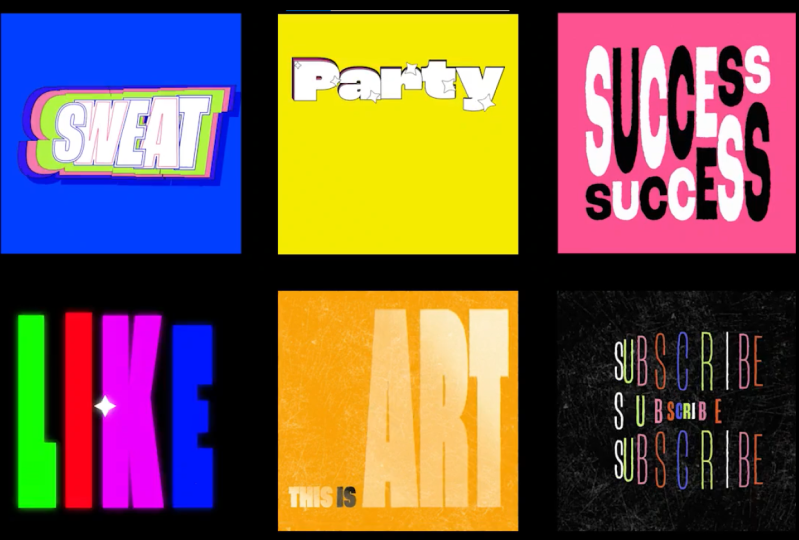
1. Introdução: Olá, esta é a página inicial Sho da Motion Circles.com Neste curso vou te ensinar como
criar animações modernas que
você
vê online Eu ensino
design de movimento há quatro anos e
já ensinei
mais de 40 mil alunos. Estou realmente honrado em
poder compartilhar o que
aprendi nos últimos dez anos
com
a comunidade e ajudar os estudantes em sua jornada de design de
movimento Esta aula é
inspirada no trabalho que Matt, Boys e Pitrit
publicam há anos em seu canal no
Instagram Eles criaram centenas
de maneiras de animar a tipografia e o trabalho que estão
fazendo é realmente inspirador estão
fazendo é realmente inspirador Se você quiser se inspirar
em como animar a tipografia, não
deixe de
conferir a página do Instagram
na descrição da aula Neste curso,
mostrarei como animar a
tipografia da maneira que eles fazem e tornar
seu tipo divertido e seu tipo divertido e Esta aula é adequada para iniciantes. No entanto, não vou entrar em
muitos detalhes sobre como o
After Effects funciona se você estiver interessado em aprender
o software. Essa outra classe, chamada curso completo para iniciantes no
After Effects, ajudará
você a começar imediatamente
com o software. Neste curso, mesmo que você um iniciante sem nenhuma
experiência em After Effects, você ainda poderá
acompanhar passo a passo
as coisas que ensinamos Eu tento tornar este curso o mais simples
possível para iniciantes
entenderem o processo e a lógica por trás da animação. Depois de entender como
animamos essas tipografias, você estará totalmente
equipado para animar sua própria animação tipográfica E comece a explorar todos os tipos
de possibilidades sozinho. As técnicas e os
processos que ensinamos
neste curso são aplicáveis a qualquer outro projeto de motion
design. E você pode aplicar
o que
ensinamos aqui a outros
projetos imediatamente. Para o projeto da aula,
mostrarei como animar diferentes
estilos de tipografia Passo a passo, você pode baixar os
arquivos do projeto para acompanhar. Você também pode escolher
sua própria palavra e design para testar as
técnicas que ensinamos. O objetivo é simples torná-lo divertido por meio desses
diferentes projetos. Na aula, você
aprenderá todos os aspectos essenciais do After Effects com práticas do mundo
real. Abordaremos
como preparar seu arquivo de design
e ilustrador Como personalizar seu
próprio storyboard de design. Como aproveitar os plug-ins gratuitos para trabalhar com mais eficiência
e economizar tempo. Como assumir o controle total
de sua animação usando gráficos de
velocidade e dar vida aos seus movimentos
como um profissional Como aplicar efeitos especiais ao seu tipo de animação
e torná-lo estilizado Como animar saltos
realistas. Como aplicar alguns princípios simples de
animação
ao seu projeto. E como usar quadros-chave
simples e editores
gráficos para obter animações
complexas Toneladas de atalhos de teclado , dicas de
fluxo de trabalho e truques que você pode começar a usar imediatamente. No final do
curso, você terá uma compreensão completa
de como criar essas animações
tipográficas modernas e poderá
explorá-las por conta própria Depois de concluir
este curso, você pode conferir
minhas outras aulas e começar a mergulhar profundamente em gráficos em movimento e animação de
After Effects
em vários tópicos. Se você tiver alguma dúvida
durante a aula, não
hesite em entrar em contato
e eu estarei aqui para ajudá-lo. Então, você está animado
para começar com incrível animação
tipográfica moderna para Mal posso esperar para te
ver na aula.
2. Encontre inspiração: Bem-vindo à aula.
Antes de começarmos a aprofundar nos
After Effects e na animação, quero falar
sobre onde obter inspiração e
paletas de cores. Para mim,
gosto de me inspirar
no Pinterest e no Heads O conteúdo é organizado e
você poderá encontrar designs e animações
incríveis
no Pinterest ou no Heads Basta digitar o
que você está procurando. Deixe-me mostrar como isso é feito. Agora estamos em
apuros e eu
coloquei palavra-chave tipografia
cinética Isso é o que isso me mostra. Basicamente, para beliscões,
o resultado é baseado em seu histórico de
pesquisa anterior Quanto mais você olhar para esses designs
incríveis melhor
será o design. Basicamente, você pode ver que esses são todos os diferentes tipos de tipo
cinético aos quais você pode
referenciar ou se inspirar Algo parecido com isso. Um
está parecendo muito legal. E quando eu clico em um deles, se você rolar para baixo,
também poderá ver alguns dos
designs e animações relacionados E essa é uma boa maneira de explorar diferentes estilos
de animação ou designs. Você também pode ver que há uma paleta de cores
diferente que você pode até mesmo referenciar a partir
dessas inspirações Tenho certeza de que é a primeira vez que você
usa o Pinterest Não mostra
tantos designs bonitos. Mas seja paciente, pois depois
de usá-lo por um tempo, ele mostrará
todos os
designs diferentes com base naqueles em que
você clicou ao longo do tempo Suas pranchas
ficarão cada vez melhores. E todas essas são
ótimas ideias que você pode usar para animar sua
própria tipografia Alguns deles são estáticos,
alguns deles são animados e todos podem ser
boas referências. É isso com o Pinterest. Se você for até Hands, podemos pesquisar
tipografia cinética Você pode até usar uma palavra-chave
diferente, talvez como animação de tipos. Isso só
mostrará várias ideias diferentes
sobre as quais
você pode animar a digitação E esse em particular
é de Matt, como mencionamos
na introdução anterior E ele fez muitas animações tipográficas
excelentes. Você pode referenciar seu
estilo ou sua animação. Há muitas
opções diferentes e também outros designers incríveis que
trabalham com tipografia E eles terão aquelas lindas animações de
tipografia cinética como esta que também estão
muito legais Gosto da textura e
a animação é divertida,
divertida , que parece muito boa Eu pessoalmente não
uso muito as mãos, é por isso
que você pode ver as
tábuas aqui nas mãos, elas não são tão bonitas
quanto as pranchas no peito Depois de
usar um programa ou
software por um tempo, ele assumirá o
tipo de estilo que você gosta. E então, por meio do algoritmo
deles, ele
recomendará cada vez mais aqueles que você
gostou ou clicou antes É por isso que você vê
essa paleta colorida ou uma variedade de
animações diferentes que estão no meu quadro E com o tempo, se você
clicar nesses lindos
, eles aparecerão
cada vez mais designs melhores para você combinar
com seu gosto Então, essa é uma boa maneira de obter
referências ou se inspirar nos incríveis designs e
animações
que já temos na Internet. Em
termos de paleta de cores, este é o site
que eu gostaria de usar É chamado Cooler Stassio. Se você acessar as ferramentas e depois explorar as paletas,
há muitas paletas de cores populares no
momento
que você pode usar há muitas paletas de cores populares no
momento
que você pode Você pode simplesmente fazer uma captura de
tela ou até mesmo gerar suas próprias paletas Se formos até o gerador de
paletas e clicarmos na barra de espaço, ele preencherá
todas essas Se você gosta de uma das
cores, pode bloqueá-la. Digamos que se eu, vamos
preencher assim. Se eu gostar dessas duas cores,
posso trancá-las aqui. E então continue preenchendo
outras cores. Eu gosto desse amarelo aqui. E então vamos continuar preenchendo
os dois à esquerda. Estou odiando a barra de espaço para
ficar trocando as cores aqui à esquerda e
pensar que até encontrar uma boa, acho que isso é muito bom Então, vou salvar essa
paleta para o meu projeto. É assim que nos
inspiramos na Internet e também como obter uma
boa paleta de cores Neste curso,
usarei muitos atalhos de teclado e eles
serão refletidos na minha tela atalhos do teclado
são ótimas maneiras de melhorar sua
eficiência e fluxo de trabalho Isso separa o
animador amador dos profissionais. Se você quiser fazer isso
de maneira profissional, certifique-se de usar os
atalhos do teclado da mesma forma que eu E com a prática
, eles se tornarão naturais e intuitivos
para você. É isso mesmo. Com esta lição,
apresentarei alguns plug-ins que
usaremos ao longo do curso
na próxima lição.
3. Plugins gratuitos: Nesta lição,
vamos dar uma
olhada em alguns plugues
que podemos usar para
acelerar nosso fluxo de trabalho e nos
ajudar a animar Vamos ao Scripts.com O primeiro sobre o qual eu quero
falar se chama Copy E este é o nome do
seu próprio preço. Você pode colocar zero se for iniciante e
quiser testá-lo. E se você quiser
colocar qualquer número, você pode colocá-lo aqui
e adicioná-lo aos cartões. Basicamente, este
copiará suas facilidades sem
anular seus valores O que isso significa é que,
depois de usarmos essa, podemos aplicar a mesma animação de
atenuação a coisas
diferentes simplesmente copiando a atenuação sem alterar
o valor da propriedade Então, vamos
demonstrar como
fazer isso na licença real, mas essa é muito boa. Isso nos poupará muito tempo e acelerará nosso fluxo de trabalho. Essa é a primeira,
cada cópia, e depois se formos
para outra, isso é chamado de texto decomposto Também é nomear seu próprio preço. Então, o que esse plugue
faz é separar cada letra
de uma caixa de texto em sua própria camada, de forma que
cada letra separada e possa ser E isso é muito
importante quando
fazemos a animação para tipografia Esse também é um nome,
seu próprio preço, e você pode colocar zero se for iniciante apenas para testá-lo Outro plug-in sobre o
qual quero falar se
chama Motion Tools Pro
da Motion Design School. Este também é gratuito e tem muitos recursos
diferentes. Eu sou muito novo nisso e
quero testá-lo, então eu meio que brinco com isso enquanto
animamos a tipografia Vou mostrar algumas
maneiras de usar esse Esse plug-in tem muito potencial
,
mas exploramos muito
pouco em nossa lição. Ainda assim, se você quiser
usá-lo e experimentá-lo, você mesmo pode baixá-lo e
testá-lo. Também há tutoriais
on-line onde você pode encontrar pessoas sobre como usar esse
plug-in para acelerar o fluxo de trabalho E essa é muito
boa para mim, pessoalmente, não a
tenho usado muito. E a última
é a sobrecarga. Este é um plug-in pago, não
é gratuito, é
do Battle X.
Basicamente, ele ajudará você a
transferir seu arquivo do
Illustrator ou
camadas do
Illustrator para transferir seu arquivo do
Illustrator ou
camadas do
Illustrator o After Effects
sem problemas,
para que
você não precise fazer nada com apenas
um clique em um botão Você pode transferir todas essas informações de
formas do Illustrator para o After Effects
se for Também mostramos como
fazer isso sem o plugue, mas esse plugue em geral economizará muito tempo. E isso é para os quatro
plugues que temos. O primeiro é como cópia
e depois decomposto Text Motion Tools Pro
e depois sobrecarregado Se eu abrir meus After Effects, já os tenho
baixados e instalados. Se formos para o Windows,
podemos ir para a extensão, e aí está o painel de ferramentas de
movimento. Eu posso ligar este
e depois soltar este painel, talvez logo acima do meu
controle de efeitos aqui. Para que eu tenha esse painel do
Motion Pro aberto. Quero colocar esse painel de
controle de efeitos embaixo. Então, temos dois painéis separados. E então eu ainda vejo
esse profissional de ferramentas de movimento, é assim
que eu organizo os painéis. E então, se eu for para o Windows, também
posso acessar meu texto decomposto aqui
embaixo Isso é algo que realmente precisamos, podemos abrir uma janela para
acessar esse plug-in. E essa é a cópia. Se eu quiser fazer isso, vou torná-lo menor. Talvez coloque-o
aqui em cima só para encaixar esta cópia. E então eu tenho minha cópia do Leste e minha ferramenta Motion aqui. Posso alternar entre os dois
clicando na guia aqui. Usaremos muito a cópia
As e depois usaremos algumas ferramentas
de movimento . Na lição, você pode explorar esse
plugue sozinho Há muito
potencial, como eu disse. O último é a sobrecarga. No entanto, a sobrecarga ocorre principalmente quando o usamos no Illustrator,
transferimos
arquivos do Illustrator para o After Effects Nesse caso, como está
dentro do After Effects, você também pode transferir meios
para trás, como transferir camadas do After Effects
para o Illustrator Funciona nos dois sentidos, e eu vou te mostrar isso
nas próximas aulas. É isso com o plugue que vamos usar
na lição Vamos para o próximo vídeo.
4. Design + prepare obras de arte: Tudo bem, vamos começar
com esta primeira lição. Nesta lição, vamos
animar a palavra compartilhar. Compartilhar significa
compartilhar seu trabalho. Como pessoa criativa,
você precisa manter, praticar seu ofício e
compartilhá-lo com o mundo. Compartilhar é uma contribuição. Quanto mais você compartilha,
mais inspira outras pessoas. Então, como você pode ver aqui
em nosso arquivo do ilustrador, já
temos a palavra share projetada com uma
bela paleta de cores No entanto, quero mostrar
o processo completo de como animar qualquer palavra que
você goste nesse estilo Então, para fazer isso, vamos começar do zero. Vamos usar o painel direito
aqui para criar essa palavra. E depois do design, vamos importar
essa arte para dentro.
After effects Para animar,
criaremos rapidamente essa palavra A fonte que estamos usando
é chamada de barcos de drogas. Só precisamos
digitar a palavra. Agora, eu também fiz alguns
alongamentos das alturas. No momento, são 171%
das alturas originais porque queremos preencher o espaço Muitas vezes,
estamos animando a propriedade
de caminho dessas palavras Para fazer isso,
precisamos delinear as fontes
após o contorno , basta
pressionar o comando shift
O para o contorno pressionar o comando shift
O para o contorno Depois de delinear a palavra, não
podemos mais alterar
a palavra que
selecionamos Portanto, certifique-se de
escolher a palavra certa que deseja animar
antes de descrevê-la E depois de descrevê-lo, você não poderá
mudar nada Agora só precisamos
duplicar essa palavra. Segure a opção e, em
seguida, arraste-a para cima. Agora temos outra palavra aqui. Vamos mudar a cor para verde. Vamos movê-la
aqui para fazer um deslocamento
com a segunda camada, modo que quase tenhamos uma sombra de três D atrás
da palavra que temos No entanto, também precisamos
ajustar o caminho
dessas camadas traseiras para que todos esses cantos estejam
conectados, como você pode ver aqui A maneira como queremos fazer
isso é aumentar o zoom e selecionar
a segunda camada, que é uma camada preta. E então vamos tocar
A no teclado, selecionar todos esses pontos de ancoragem Vou arrastar esse ponto de
ancoragem aqui para conectar esses cantos aqui E então eu vou arrastar
esses dois pontos de ancoragem, movê-los para cima para que estejam
conectados na parte superior E então aqui eu preciso
conectar esse canto. Basta arrastar esse ponto de ancoragem e
conectar o canto lá. E então eu posso arrastar esse
ponto de ancoragem para movê-lo para a esquerda para que
a sombra chegue bem
à curva Agora temos três D S aqui. Vamos fazer a
mesma coisa com o H. Vamos modificar a camada
preta na parte de trás. No momento, temos essa ferramenta
de seleção direta selecionada. Assim, podemos clicar nesses pontos de ancoragem e
depois arrastá-los. Você pode ver aqui que está
faltando um ponto de ancoragem. O que vou fazer é pressionar P
no teclado com minha ferramenta Pin. Vou adicionar um
ponto de ancoragem nesse caminho. Siga esse caminho e agora eu
tenho um ponto de ancoragem extra. Pressione A no teclado para
voltar à ferramenta de
seleção direta. E então eu vou arrastar esse ponto de ancoragem até o canto
da borda aqui para
conectar esses dois cantos E então eu adicionarei
outro ponto
de ancoragem aqui, P no teclado, adicionarei ponto de ancoragem, pressionarei
A no teclado, voltarei para a ferramenta de
seleção direta, farei isso E então aqui, vou
arrastá-lo aqui para que tenhamos o H todo conectado.
Isso é bom. Faremos a mesma coisa com
as outras cartas. Agora eu acho que tudo
está ótimo. Eu tenho minhas três letras D. Em seguida, precisamos
mudar a cor do H
e do R. Acabei de perceber que está
faltando um ponto de exclamação, que é bom porque podemos usar esse lote depois de eu
ter projetado isso Agora eu começo o turno G
para desagrupar todas as letras. Agora eu posso selecionar o H
e o R para escolher essa cor. Agora temos o Share pronto para uso. Foi assim que eu criei
esta carta aqui. Depois de criar a
carta,
basta importar
essas letras para o After basta importar
essas letras para o Effects e começar a animar Vamos ao After Effects. Vamos criar uma composição. Clique em Nova composição, nomeie este com principal
e, em seguida, torne-o
1080 por 1080 pixels Taxa de quadros, 30
quadros por segundo. Altere a duração
para 10 segundos. Clique em ok, agora temos essa área de trabalho que podemos usar. Isso é bom. Vamos
voltar ao Illustrator Agora, o padrão do setor
para importar arquivos do Illustrator para o After Effects é usar
um plug-in chamado sobrecarga Está sob sobrecarga de
extensão da janela. No entanto, é um plug-in pago, não gratuito. Mostraremos
como usar a sobrecarga para transferir
rapidamente
arquivos entre o transferir
rapidamente Illustrator
e Isso economizará muito tempo se você estiver trabalhando entre o Illustrator
e o After Eats Isso só vai economizar
muito tempo. Também demonstrarei
como importar os arquivos sem sobrecarregar
o plug-in no final, mas por enquanto vamos economizar um
pouco de tempo e usar a sobrecarga Assim que tivermos essas
letras prontas, selecionarei cada
uma delas e usarei a sobrecarga para transferir os
arquivos para dentro após o Efax Vamos selecionar isso e a camada
preta na parte de trás. Agora temos toda essa letra
S selecionada. Vamos apertar esse botão aqui. Transfira nossa carta
para o After Effects. E então eu selecionarei
a transferência rosa. Em seguida, selecione
a transferência A novamente. Você pode ver como é rápido transferir todas essas informações de
forma caminho do
Illustrator para o After Agora eu também posso usar esse plano de fundo em termos de sombra. Podemos criá-lo mais tarde, quando
tivermos a animação. Portanto, não precisamos nos
preocupar com a sombra. E podemos nos
preocupar, ou talvez eu possa empurrar uma estrela e depois
renomeá-la para Star Por enquanto, vou apenas
esconder isso porque
não precisamos usar
a estrela por enquanto. Agora eu tenho todos os meus
elementos dentro. Depois dos efeitos, podemos começar a animar dentro do After Effects Primeiro de tudo, preciso
agrupar essas letras. As duas primeiras camadas serão minha letra S. Mas troque C para fazer
uma nova composição. Dê um nome a essa cadeira. Ok, e então o comando C, H. Estou agrupando essas letras agora tenho todas as minhas letras,
minha estrela e meu plano de fundo
5. IA para AE sem overlord: Tudo bem, neste vídeo, quero falar sobre como transferimos arquivo do
Illustrator para o
After Effects sem a sobrecarga do
plug-in Embora a sobrecarga ajude
você a economizar muito tempo,
é um plug-in pago.
Portanto, se você não o tiver, também há
uma maneira simples de transferir arquivos
do Illustrator
para o After uma maneira simples de transferir arquivos
do Illustrator
para o After Aqui temos esse arquivo do
Illustrator configurado. E em termos de animação de texto, a primeira coisa que precisamos fazer é delinear esse texto Digamos que, se tivermos nosso design de
texto no Illustrator, a primeira coisa que precisamos fazer é delineá-lo
para que possamos usar um atalho de comando shift para
garantir que ele esteja Foi assim que você delineou
o texto no Illustrator? Posso excluir este, pois nosso design já está delineado Só quero mostrar
como podemos descrevê-lo antes de
importar nossos arquivos A razão pela qual precisamos
delineá-lo é porque da maneira como animamos
no After Effects muitas vezes
precisamos manipular
a propriedade
de caminho dessas Precisamos ter essas
formas em um contorno
para animar
no After Depois de delinear a
topografia, precisamos ir para um painel de camadas E então vamos clicar
nesse menu suspenso aqui. Vamos selecionar essa sequência Release
to Layer. Então, agora você pode
ver que temos apenas uma camada dentro
desse painel de camadas. que significa que, se importarmos esse
arquivo para o After Effects, obteremos apenas
essa camada com tudo incorporado
nessa camada. Para que não possamos manipular cada letra ou
elemento separadamente. Então, para animar
essas letras separadamente, precisamos ir até esse menu suspenso Clique em
Liberar para sequência de camadas. Agora você pode ver que tudo sob essa camada está separado
em sua própria camada. E agora só precisamos selecionar tudo o que está abaixo dessa camada um e depois
soltá-los fora da camada Essa camada um fica
vazia. Agora eu posso excluí-lo. Nesse caso, você pode ver cada elemento está separado
em sua própria camada. Se eu alternar esses ícones de
visibilidade, você pode ver que esta é minha paleta de
cores E então eu tenho a camada
sete, que é uma estrela. Aqui, eu tenho um monte de camadas
que representam estrelas. E então aqui, eu tenho
cada letra em sua própria camada. É assim que
queremos separar nossas camadas dentro do Illustrator Vamos salvar esse arquivo do
Illustrator. Isso é tudo o que precisamos fazer dentro do Illustrator antes
de importar esse arquivo, vamos salvar esse comando S. Vamos para o After Effects Eu já tenho minha
composição configurada. Tudo que eu preciso fazer é
ir ao Painel do Projeto, clicar
duas vezes aqui. Vamos navegar até meu
storyboard, que é Compartilhar. E, em seguida, na Importação, pois
precisamos alterá-la para a
composição, retenha os tamanhos das camadas. Dessa forma, podemos manter o tamanho da camada que
temos no Illustrator, que é 1080 por 1080 sem alterar o tamanho do arquivo
original Em seguida, certifique-se de não selecionar essa sequência do Illustrator ou do
Photoshop, porque se selecionarmos essa, isso causará um
problema com nossa Certifique-se de que isso esteja desmarcado. Clique em abrir. Agora
você pode ver que temos uma pasta chamada Shared Layers, que contém todas as camadas que temos dentro do Illustrator E então temos uma
composição importada. Um clique duplo dentro
dessa composição. Agora você pode ver
sob essa composição, temos todas essas camadas. Isso é semelhante ao que tínhamos dentro desse
painel de camadas no Illustrator É assim que importamos todas essas camadas individuais dentro do After Effects
para animar. Agora, o que eu preciso fazer
é selecionar tudo, copiá-los e depois colar
na minha composição principal, que é minha área de trabalho. Isso parece muito bom. A próxima coisa que
precisamos fazer é
organizar um pouco a linha do tempo Eu já sei que
das primeiras camadas até as camadas seis a seis, essas são minhas paletas de cores Então, eu posso excluí-lo por enquanto. Não preciso da minha paleta de cores. E todas as camadas de estrelas, eu posso agrupá-las dentro de
uma composição. Então, selecione todas as camadas de estrelas. Command shift C, nomeie essa
nova composição como estrela. Agora temos a
camada de estrela salva dentro do painel do
meu projeto aqui para que eu não precise
tê-la dentro da minha linha do tempo Posso excluí-lo na minha linha do tempo, mas ele permanecerá
dentro do painel do meu projeto aqui Vamos ver o que
temos por baixo. Este é meu ponto de exclamação. Com meu ponto de exclamação, também
quero encontrar a sombra preta atrás do
meu ponto de exclamação Eu quero encontrar essa sombra. Essa camada 27 é uma sombra. Então, essas duas camadas devem se
unir como uma letra. Certo? Para agrupá-los,
vou pré-compor, comando C, basta nomear esse ponto de
exclamação E então eu vou encontrar
as próximas duas letras. Este é um E. Eu quero encontrar a sombra do E
porque esses dois compunham minhas três letras D E.
Vamos agrupá-las. Chame assim.
Agora você entendeu a ideia. Eu só preciso encontrar cada
letra com a sombra por trás dela e agrupar essas duas camadas
para representar cada letra. É assim que transportamos nosso arquivo do
Illustrator
dentro do After Effects O problema com essa animação de
carta compartilhada que
temos, vamos animar
no próximo vídeo No entanto, apenas uma prévia, não
vamos alterar as informações da forma ou do caminho
dessas letras. Nesse caso, não
preciso transformar nenhuma das camadas
do ilustrador
em uma camada de forma No entanto, há alguns
casos em que precisamos transformá-los em
uma camada de forma. Então, para fazer isso,
vamos, por exemplo, se quisermos transformar esse
R em uma camada de forma, tudo que eu preciso fazer é
clicar novamente em Criar,
criar formas a partir da camada vetorial. E agora você pode ver
que ele vai criar uma camada de contorno,
camada 18 Outline E desative minha camada original do
Illustrator. Agora, se eu for para esse menu
suspenso,
vá para Grupo, vá para Você pode ver que, se eu
clicar nesse caminho, obtenho todos esses pontos de ancoragem que posso
manipular para arrastar e
transformar essas formas em uma letra diferente
para Então, essas são as duas coisas
que eu quero mostrar a você nesta lição. A primeira é preparar o arquivo
do Illustrator
dentro do Illustrator Certifique-se de que, no painel de camadas, estamos separando cada camada em sua própria camada individual com o comando liberar para
sequência de camadas E depois de termos todos esses
elementos em sua própria camada, podemos importá-los
dentro do After Effects. E então podemos usar a composição para
agrupá-los. Se não precisarmos
animar a propriedade anterior. Se precisarmos animar
a propriedade anterior, podemos simplesmente clicar novamente
e ir para Criar,
Criar formas a partir de camadas
vetoriais E é assim que
criamos essas formas, onde podemos animar
a propriedade passada
aqui para se transformar entre caminhos
diferentes Se você não tiver o plugue de
sobrecarga conectado, este será o
seu vídeo preferido Se você esqueceu como importar arquivos do Illustrator
para o After Effects, você sempre pode consultar
este vídeo E com a prática, esse processo se tornará natural para você. É isso com este
vídeo. Vamos para a próxima para animar
esse texto de distorção
6. Compartilhe: Agora vamos começar
com a animação. Primeiro, preciso pressionar P
no teclado para abrir
a propriedade de posição e agora podemos clicar novamente em dimensões
separadas. Como estamos apenas
animando a posição Y, não
queremos nenhuma mudança
na posição X. Digamos que o quadro-chave
na posição Y. Primeiro de tudo, quero que subamos
e descamos. O que eu quero fazer
é animar uma letra e depois aplicar a mesma animação
em todas as letras Em seguida, desloque os quadros-chave da
animação para que todos
tenham a mesma
animação escalonada, para que todas as letras sejam
animadas Vamos experimentar essa animação primeiro, vá em frente. Cinco quadros. Comande a seta para a direita,
12345 E então vamos fazer uma antecipação porque meu S
vai se mover para Antes de descer, farei
com que suba primeiro. A maioria gosta de ganhar energia
na direção oposta. É um princípio de animação
que usamos antes. Eu me movo, você sempre vai para a outra direção
para ganhar energia. E então vamos
avançar dez quadros. Mudança de comando,
seta para a direita para dez quadros. Vamos mover essa carta
para baixo, talvez por aqui. Isso parece bom. E então
avance dez quadros novamente. Command shift seta para a direita. Ele voltará para a posição de ultrapassagem, comandará C,
copiará esse quadro-chave aqui
e, em seguida, voltará para
cinco quadros novamente, 12345 copiará o Ele vai voltar ao comando de posição
original V. Agora, este é um loop da minha animação para o S.
Se eu pré-visualizar este, ele vai subir
e depois descer e depois voltar uma ultrapassagem Está subindo um pouco, é quase como
exagerar e depois recuar de
volta à posição Esta é minha
animação geral para o S. Agora eu só preciso
selecionar todo o quadro-chave,
clicar novamente,
assistente de quadro-chave, ir clicar novamente,
assistente de quadro-chave, E então vamos clicar
neste editor gráfico para modificar os gráficos a fim de obter um
pouco de energia de nossa animação Agora só precisamos arrastar um pouco
essas alças
para obter um pouco de energia. Talvez 75% de influência, ou vamos tentar 70% de influência. Você pode ver que há
um número de influência quando estou arrastando essa alça Vamos tentar dar 70%
de influência aqui. Não precisa ser exato
para que a expectativa ultrapasse Talvez dê a ele uma influência de
55%. Eu não quero que seja demais. Agora, vamos ver como
é. Sim, você pode ver. Agora temos um
pouco de energia em nossa carta. Tem algum caráter.
Eu gosto dessa moção aqui. Agora só precisamos duplicar
essa animação novamente. Vamos garantir que, uma vez que volte à posição
original, permaneça
lá por cinco quadros. Então, vamos
avançar cinco quadros, 12345, e agora podemos
copiar o quadro-chave Todo o quadro-chave
comande C, comando V
e, em seguida, vá até o final novamente, 12345, segure-o por cinco
quadros. E depois copie novamente. E então vamos copiar mais uma
rodada, 12345, Copiar novamente. Então, agora temos quatro
loops da nossa animação. Vamos reproduzir essa
animação S aqui. Sim, eu gosto disso. Agora temos a animação pronta. Podemos simplesmente copiar todos
esses quadros-chave para as outras camadas
para que
tenham o mesmo tipo de animação Mas antes de fazer
isso, precisamos
selecionar todas as camadas
P no teclado, certifique-se de clicar novamente
na propriedade de posição, dimensões
separadas. Agora temos a posição branca. Vamos copiar todo o
quadro-chave em sua posição. Em seguida, selecione todas essas propriedades de
posição
para as letras. Certifique-se de que nosso
indicador de cronograma esteja em zero. Segundo comando V para
colar no quadro-chave. Agora, tudo tem
o mesmo quadro-chave. Eles se moverão da mesma forma. Agora, todas as letras estão
se movendo ao mesmo tempo. No entanto, não é isso
que eu quero fazer. É, eu quero que cada letra
se mova uma de cada vez. Então, para compensá-lo, vamos selecionar as letras
da segunda letra,
o quadro-chave
da segunda letra Selecione tudo isso,
certifique-se de não selecionar o primeiro lote,
pois precisamos deles para a influência de atenuação E agora vamos ver esse plug-in de ferramentas de
movimento. Eu já mostrei como
instalar esse plug-in
no vídeo anterior
e como colocá-lo
aqui nos painéis do
After Effects. Precisamos alterar a quantidade
aqui para dois quadros. E então vamos apertar
esse botão aqui. Isso compensará nossos
quadros-chave em dois quadros. No entanto, quando clico nele,
se eu for ao meu editor gráfico,
você verá que se eu for ao meu editor gráfico, ele está excluindo todas as minhas informações
de flexibilização Então, o que eu quero fazer é selecionar o primeiro lote porque
não tocamos no primeiro lote, que é a animação no S. Precisamos selecionar
a animação no S e, em seguida, garantir que façamos uma cópia das informações de
atenuação E então podemos selecionar cada
letra, todos esses quadros-chave. Certifique-se de colar as informações de
atenuação novamente. Para que ainda
tenhamos aquela animação que temos no início. E agora também preciso compensar as duas primeiras camadas por
dois quadros Se eu selecionar todo o quadro-chave
e acessar o editor gráfico, agora você pode ver que todas essas curvas estão lindamente deslocadas.
E é isso que queremos. Vamos reproduzir a animação
que parece muito boa. Agora podemos
animar rapidamente as estrelas. Digamos que temos a estrela
aqui conectada ao S. Vamos pressionar R e pressionar a tecla Shift no teclado para aumentar
a escala e a rotação. Vamos usar o quadro-chave
na escala de
propriedades de escala e rotação, 420 quadros, mudança de comentários Pressione o quadro-chave novamente
para a rotação, talvez
eu só queria virar
uma rodada em 2 segundos. Então, para o tamanho, talvez seja em torno de 50%
no início. E então vá até 100% e, em seguida, segure
lá por cinco quadros. 12345, mantenha-se lá como
100% por cinco quadros. E depois volte a isso novamente. Vou mover esses
dois para o centro. Agora vamos
clicar novamente em Keyframe Assistant, Easy Ease e, em seguida, ir
para o editor gráfico Vamos tentar manipular
as alças para
dar alguma influência Dê talvez 65% ou 70% de influência para ter uma curva semelhante a esta
em termos de rotação. Essa é minha curva de rotação. Vou juntar essas
alças. E então, em termos de escala, esta é minha curva de escala
que parece bem legal. Eu sinto que não está se
movendo rápido o suficiente. Vamos juntá-los, garantir que estejam
girando rápido o suficiente Estou selecionando todos
os quadros-chave. Em seguida, mantenha
pressionada a opção para mover o último quadro-chave para ajustar o tempo e torná-lo cada
vez mais lento Agora eu posso duplicar
esses quadros-chave. Comando avançar cinco quadros, comando V. Agora vou mudar
essa rotação para duas rodadas. Este será
o segundo loop que
parece muito bom. Agora eu posso duplicar o
comando star D para duplicação. Vou mover a estrela para ficar aqui no
canto da coceira. E então o terceiro, vou movê-lo para ficar por aqui. O quarto, vou
movê-lo para cá. Quinto, vou
movê-lo para cá. E essa é toda a estrela que precisamos. E então eu vou colocar a
estrela em cada letra. Portanto, a primeira estrela
é a mãe da. Para que esteja se movendo com o. Quero ter certeza de que está se
movendo com a letra para
que não gire aleatoriamente O último está com
o ponto de exclamação. Agora eu só preciso deslocar um pouco
o quadro-chave. Talvez por dois quadros. 12345, talvez por cinco quadros. E então 12345 para
45 quadros de deslocamento. Este tem 45 quadros. offset 12345. offset 12345. Isso
parece muito bom. Agora vamos criar uma
camada de sombra para o nosso texto. Vamos selecionar todas as camadas acima do plano de fundo e definir C. Vamos mudar essa para
Compartilhar animação. Isso é bom. E então duplique esse comando de
camada D.
Vamos para os efeitos e o remetente do painel de
precessão, efeitos
do Windows e precessão efeitos
do Windows Pesquise o
preenchimento do efeito, vá adicionar um preenchimento. Então, vamos mover este um pouco
para a direita. E então vamos selecionar
essa para ser uma versão mais clara
dessa cor de fundo ou uma versão mais escura
dessa cor de fundo Apenas um pouco escurecido,
quase uma dica. Eu acho que isso parece muito
legal. Vamos jogar esse. Agora temos uma sombra acontecendo
abaixo da nossa animação de texto Agora, a última coisa que
queremos fazer é um efeito de deslizar o brilho da esquerda para a
direita passando por cima do texto Para fazer isso, vamos
colocar um novo sólido em camadas. Vamos criar quase
como uma cor branca. Vamos tentar uma cor branca. Agora eu só preciso
ir ao Pintole. Desenhe uma forma que
pareça muito boa. Agora vou mover este para cobrir
esta carta aqui. Vou movê-lo totalmente para
a direita. Vamos garantir que o
ponto de ancoragem esteja no centro.
Mantenha pressionado o comando, clique
três vezes
nesta caneta atrás da ferramenta para mover o
ponto de ancoragem para o E então vamos pressionar
P no teclado. Vamos adicionar um quadro-chave e, em seguida,
avançar com 123440 quadros. Mova essa
até a direita. Selecione os dois quadros-chave. Clique com o botão direito do mouse no
assistente de quadro-chave, fácil e fácil. Acesse o editor gráfico. Certifique-se de que estamos todos
ajustando o gráfico de velocidade. É o
gráfico de velocidade que estamos ajustando desde o início Isso é algo que eu
esqueci de mencionar antes. Certifique-se de clicar
nesse botão aqui
para acessar o gráfico de velocidade que estamos ajustando para manipular
a animação Dê a ele um gráfico como
este. Só quero ter certeza de que está cobrindo
todas as letras que alguém está varrendo.
Isso deve ser bom. E a próxima coisa que
precisamos fazer fazer com
que essa animação de
compartilhamento seja
o tapete alfa da
minha camada solar branca. Vamos clicar
na camada solar branca. E então precisamos
ativar a opção Track Matt aqui. Se você não tiver, certifique-se clicar no segundo botão aqui no canto para
ligar o tapete da pista. E então selecione
a camada número dois, compartilhe a animação para ser a faixa. Agora, minha animação de compartilhamento
desapareceu porque o
ícone está desligado. Mas precisamos ligá-lo novamente. E agora, se eu alternar, você pode ver que o
efeito do queixo está cobrindo, sobrepondo à minha animação Acho que a
transparência é demais. Então aperte o teclado. Vamos mudar esse tom para
85%, e agora vamos ver como é a aparência da
nossa animação. Isso parece muito bom. Tudo bem, é isso com
nossa primeira animação. Não se esqueça de experimentar e
compartilhar com o mundo. Te vejo na próxima aula.
7. Sucesso: Bem vindo de volta. Nesta lição, vamos animar
a palavra sucesso A ação é a
chave fundamental para o sucesso. ideias de Pablo Picasso não levarão ao sucesso,
as ações sim Então, hoje vamos colocar um
pouco de prática para animar
essa palavra, sucesso Como você pode ver aqui,
nosso sucesso foi projetado em nosso quadro
com um ilustrador Eu já mostrei como usar
a sobrecarga de conexão para transferir
arquivos do Illustrator
para o After Effects e também mostrei como fazer isso sem
a Nesta lição, vou te
ensinar outra maneira, que é criar esse
design dentro do
After Effects para que não
precisemos transferir nenhum arquivo. Agora vamos entrar no
After Effects agora. Primeiro, vamos criar
uma nova composição. Vamos nomear esse principal Com. Vamos mudar a dimensão
para 13, 50 a 1080. E então enquadre diretamente para
30 quadros por segundo. Duração de até dez
segundos. Clique em. Ok, agora temos uma composição
e o projeto configurado. Primeiro de tudo, quero pegar essa cor rosa que
tenho na minha placa R. Eu só quero pegar
o código e depois ir
para o After Effects. Vamos criar um plano de fundo. Vá para Layer New, Sell it. Clique na Color
Paste no código. Clique em, ok, agora
temos um fundo rosa. Podemos bloquear essa camada por enquanto. Agora só precisamos
criar nosso próprio texto. Como não estamos usando nenhum texto nesse arquivo
do Illustrator,
podemos criar tudo dentro do After Effects
e animar diretamente
dentro do After e animar diretamente
dentro do After Vamos digitar a palavra sucesso e, em
seguida, navegar
até o painel de caracteres. Se você não tiver, está
sob o caractere do Windows. A fonte que estamos
usando é chamada Rock Grotesque condensed Eu só quero
aumentar a fonte para preencher o espaço. Também quero
esticar a altura escala
vertical da
fonte para aumentá-la. Em algum lugar ao redor, talvez
aqui, seja alto o suficiente. Em seguida, quero
arrastar duas réguas para marcar a margem superior e inferior Comando R para a régua. Vou apenas arrastar duas réguas para ter certeza de que tenho
uma margem semelhante Para que a fonte que
temos não
ultrapasse a margem, ficando muito perto da borda. Agora eu posso mover essa palavra
para cima, isso parece bom. E deixe-me duplicar
esse comando de camada. Arraste-o para baixo para ver este texto. Vamos ao personagem. Vamos mudar as fontes
para uma largura diferente. Vamos escolher o
negrito por enquanto. E então eu posso reduzir o tamanho. Não quero mais essa escala
vertical. Mude para 100% e agora
temos essa
versão mais curta do sucesso
e, em seguida, temos uma
versão mais alta do Ampliando em termos de
espaçamento entre eles, talvez
eu queira aproximar esses
dois um do outro Então, neste caso, talvez eu
precise mudar a escala. Talvez seja necessário alterar ainda mais
a escala vertical
dessa camada superior. Agora temos um espaçamento
muito bom entre essas duas camadas
diferentes Acho que isso funciona por enquanto. A maneira como eu quero
animá-los
é usar
a propriedade path dessas duas
versões diferentes da mesma letra Para se transformar entre ser alto e grosso e depois
ser baixo É basicamente uma transformação
entre isso aqui, essa informação de propriedade de caminho
e, em seguida, essa pequena informação de
propriedade de caminho Para fazer isso, precisamos
converter tudo em uma camada de forma com a propriedade de
caminho Re, clicar em Criar, Criar
formas a partir do texto. Em seguida, vá para a primeira camada, Criar, Criar forma a partir do texto. E agora temos
as duas camadas de texto delineadas que contêm informações de
caminho Podemos ocultar essas duas camadas
originais agora basta usar o botão Shy e
clicar no Shy aqui
para ocultar as duas Se eu alternar o
menu suspenso abaixo do conteúdo, tenho todas essas
camadas diferentes dentro dessa E então eu tenho todas essas outras letras dentro
da segunda camada, que é o texto inferior. Isso parece bom. E primeiro, eu só quero animar
o primeiro A forma como vamos
fazer isso é que precisamos
selecionar duas camadas. Deixe-me selecionar as duas camadas. E então, na barra de pesquisa, vamos procurar nosso caminho. Agora, ele ativará todas as propriedades de caminho
que temos. Abaixo de cada letra, precisamos
adicionar um quadro-chave
na propriedade path, todas as letras que parecem boas Em seguida, digamos que vamos
animar a letra S primeiro. Para animar a transformação entre a versão mais curta do S e
a
versão mais alta do S,
tudo o que precisamos fazer é copiar o quadro-chave sob a propriedade Vamos copiar esse quadro-chave
e, em seguida, vamos para a
propriedade path do S. mais alto e, em seguida, vamos
avançar 25 Command shift, seta para a direita, 12, isso é para 20 quadros, e depois 12345 para 25 E então podemos selecionar
a propriedade do caminho. Pressione o comando V para colar na minha versão menor
do S. No entanto, ele foi movido para baixo. Preciso
ficar no topo. E uma vez que eu fizer isso,
se eu pré-visualizar isso, você pode ver que o S está se alongando Esse é o tipo de
animação que precisamos. É bem simples. E então, digamos que
avancemos mais 25 quadros. Então, podemos copiar o quadro-chave
anterior, que é o state man
C original, e depois o comando B. Agora, se eu isolar essa camada S e o plano de fundo e, em seguida, se
eu apenas reproduzir essa animação, ela terá essa camada
S subindo e descendo, transformando-se entre a versão alta e
a versão mais curta Então é assim que animamos
uma transformação entre diferentes
espessuras da fonte Uma observação especial aqui é que para animar a
transformação sem problemas, é melhor ter as duas
espessuras Porque para a maioria das
fontes bem projetadas, o ponto de ancoragem, o número de pontos de ancoragem é sempre o
mesmo na mesma Você pode ver essa versão mais longa, a versão mais alta
do S que ela tem, tem tantos
pontos de ancoragem E então, se mudarmos
para a versão mais curta,
ela terá a mesma
quantidade de ponto de ancoragem E esses pontos de ancoragem carregam as
informações de posição e caminho que transformando entre
essas duas espessuras, digamos que se mudarmos para uma família de fontes diferente e, em seguida, se você quiser transformar entre duas fontes diferentes, as duas famílias de
fontes diferentes terão um número
diferente Isso vai causar um problema. Portanto, certifique-se de sempre
animar a transformação entre caracteres ou
entre letras da mesma família E então, algumas fontes
funcionam melhor do que as outras. Por exemplo, essa
rocha grotesca tem uma tonelada de espessuras
diferentes, de extra
larga a largura normal E depois condensado, comprimido. Eles têm muitas espessuras
diferentes que você pode usar para animar E também há outro fundo que vamos usar ao
longo do curso. Mas essa é uma observação especial, é que precisamos sempre
animar dentro da mesma família Agora você pode ver que, basicamente,
como animamos uma letra, já que já temos esse S, podemos soltar essa letra
e o Agora faremos a mesma coisa para o resto da carta. Vamos ver se queremos
animar o U.
Vamos copiar o quadro-chave mais curto E então vamos
até o U aqui. Certifique-se de alinhar os
quadros-chave juntos, V. Então, só precisamos
direcionar o U totalmente
para cima para alinhar com nossa margem Agora podemos copiar esse
primeiro quadro-chave. Agora temos o S e o U
animando. Isso parece bom. Vamos fazer o C. Nós
temos o C aqui. Vá até este e, em seguida, alinhe
o quadro-chave. Então, só precisamos mover
o C até o fim. Em seguida, vá para o segundo C, porque a mesma letra, só
precisamos copiá-la. E então só precisamos mover
o C para cá também. Isso é bom. E
então temos o E. Vamos copiar o
quadro-chave no E. Em seguida, vamos para a propriedade
path do
E. Certifique-se de selecionar a propriedade path antes
de colar no quadro-chave,
caso contrário, ele não
saberá para onde ir. Isso parece bom. E
então temos o, vamos para o
quadro-chave do S
e, em seguida, vamos para
a versão mais alta Certifique-se de colá-lo
e movê-lo para o topo. O último,
podemos fazer o mesmo, mas basta movê-lo até
a parte de trás. Essa
será nossa animação. E então, se avançarmos
25 quadros, novamente, copiaremos
os estados originais de cada letra para
que seja um loop. Agora você pode ver se eu jogar, temos todas essas letras
animadas que
parecem muito boas A próxima coisa que vamos
fazer é fazer
a mesma coisa para
essa camada inferior. Agora só precisamos copiar as informações
da versão mais alta. Vamos para o S, que é o primeiro quadro-chave. Em seguida, vamos colar
esse primeiro quadro-chave nesse comando de
propriedade de caminho mais curto V. Isso parece muito bom, já está vindo
de baixo É disso que gostamos,
então vamos copiar o U. Cole nele. Isso
parece muito bom, então não precisamos mais
ajustar a posição. É ter a
posição exata que queremos. Agora copiamos o C. O segundo
C aqui parece bom. E então copiamos
o E, isso é bom. E depois copiaremos o S. Depois o último S,
que é este. Certifique-se de selecionar
a propriedade anterior. Agora eu só preciso ter
certeza de que ele voltará para a versão mais curta após 25
quadros para formar um loop. Agora, se eu reproduzir essa animação, é assim que ela se parece. Parece muito legal.
No entanto, precisamos ajustar
a configuração de atenuação para que ela tenha mais energia Vamos selecionar todos os quadros-chave e clicar novamente em Keyframe
Assistant. Fácil facilidade. Vamos ao editor gráfico. Precisamos mudar essas alças. Certifique-se de que estamos dentro
do gráfico de velocidade. Clique no segundo
botão. Edite o gráfico de velocidade. Agora só precisamos
descobrir alguma influência. Talvez mude a
influência para 70% Vamos tentar mudar a influência
para 70% nas duas alças. Isso nos dará
uma boa animação com um pouco de energia que
parece muito boa. Vamos voltar à linha do tempo
e ver a animação. Sinto que quero mais energia. Eu quero fazer isso ainda mais. Talvez, em vez de 70, vamos tentar uma
influência de 80% para ter mais facilidade
e mais variação de velocidade Vamos tentar 80% de influência. Isso parece muito bom. Sim, acho que gosto disso se eu arrastar
essa linha do tempo ainda mais alta Agora, o que queremos fazer é duplicar
esses quadros-chave Primeiro, selecione todos
esses quadros-chave, comande C
e, em seguida, podemos duplicar esses
quadros-chave mais duas vezes Comando V duplicado. E então aqui,
comando V duplicate. E talvez mais uma vez, comande V duplicate,
tocando quatro vezes. O mesmo acontece com esse lote
de quadros-chave. Copiar. Em seguida, o comando V colado
no comando V cole-o Command V o
colou para que eu saiba minha animação está sendo
reproduzida quatro vezes. Agora isso é bom. E a próxima coisa que
eu quero fazer é escalonar esses quadros-chave Ou desloque esses quadros-chave
para que cada letra seja
animada uma após a outra em vez de todas ao mesmo tempo Para fazer isso, eu basicamente
quero que esse S seja o primeiro. E talvez depois de dois quadros, seta para a
direita, dois quadros, eu queira que isso acabe. E então eu quero que cada letra
seja atrasada em dois quadros. Vamos ver o que isso parece. Se eu atrasar a animação
por dois quadros. Para cada letra, isso é bom. E então vamos fazer a
mesma coisa desde o início. Vamos ter duas molduras. Vai ser minha
segunda carta aqui. E depois escolha dois quadros. Agora temos tudo
atrasado em dois quadros. Agora está bem
tranquilo. Gosto aparência.
Isso é lindo. Se eu fechar o menu suspenso, tudo o que tenho são duas camadas dentro de uma composição
com um plano de fundo, mas a animação já
está dentro. Eu gosto de como isso parece. Deixe-me tentar mudar
algumas letras para uma cor escura em vez
da branca. Eu quero mudar e o
C e E para preto. Para fazer isso, vamos
entrar nessa primeira camada
e, em seguida, selecionar
a opção de ir para o preenchimento. E depois mude essa
cor para preto. E na próxima,
vamos selecionar a primeira opção para preenchimento e
alterá-la para preto. Então vamos mudar
o E. Isso parece bom. Então vamos mudar
o, este. Execute um. Preciso trocar o último por
placa. Isso parece bom. E então, para a segunda camada, será
o U maior aqui. Essa. Então o C aqui. Este, o segundo, e depois o S aqui. Ok, isso parece muito bom. Se eu selecionar tudo e
depois fechar tudo. Bem, essa é minha animação.
Isso parece muito bom. Eu sinto que não está
bem no centro. Eu só quero movê-lo um
pouco para o centro. Vamos ver nossa animação. Agora vamos adicionar um pouco de turbulência em cima dessa animação Vamos para a nova camada e seguida, selecione a camada de ajuste. Agora vamos
adicionar um efeito chamado telas turbulentas Selecione as telas turbulentas, você pode ver que elas
já estão distorcidas Quero alterar os valores
para que sejam menores, talvez 20. E então vamos
mudar o tamanho para um tamanho menor, talvez para dez. Você pode ver que minhas bordas
da carta já estão ásperas em termos
de complexidade Eu posso tonificar até talvez cinco, e você pode ver que as bordas estão
mais pixeladas, ainda Agora podemos animar
a evolução. Vamos
começar do zero. Quero ver onde está meu fim. Se eu tiver meu fim aqui, mudarei a evolução
para talvez cinco vezes. Agora minha turbulência
deve estar se movendo e eu deveria estar tendo uma turbulência
que está em constante Acho que a
complexidade é demais. Talvez eu
diminua o tom para três e depois o tamanho para sete, apenas com um movimento muito suave. A próxima coisa que quero
acrescentar é um efeito de ruído. Eu posso fazer um
efeito de ruído aqui. Adicione-o em cima da minha camada, coloque o efeito de ruído
na frente. Vamos alterar a quantidade
para 10%. Vai haver um leve ruído
na minha animação. Acho que parece muito bom. E a última coisa que quero
acrescentar são essas flechas. Você pode desenhar as setas
no After Effects. Para economizar tempo,
vamos usar o plugue sobrecarregado para
inseri-lo no After Effects Eu tenho duas camadas aqui, que é minha flecha. Vou soltá-lo e
colocá-lo embaixo da camada ajuste
de ruído E então eu vou animar
rapidamente esses dois com um caminho de corte. Vamos para o caminho de corte
e depois vamos para zero. Certifique-se de que o início seja zero e, em seguida, avance
talvez 20 quadros, mude tudo para 100% depois volte para a velocidade do
quadro-chave Se eu mudar a
influência para talvez 66, a mesma coisa que esta. Vá para a mudança de
velocidade do quadro-chave para 66. Em seguida, preciso mover
os dois quadros-chave no final
para frente , para que não
iniciem ao mesmo tempo. Deixe-me copiar esses quatro
quadros-chave e
colocá-los na camada um. Essa deve ser a nossa
animação para o Eros. Se eu selecionar as duas camadas, MechiFC nomeia essa seta Agora temos uma seta aqui, e então eu posso duplicá-la Pressione R no teclado, gire para 180
graus, está aqui E depois duplique-o novamente. Talvez coloque em torno do C aqui. Agora eu apenas dupliquei a
seta algumas vezes. Eu os espalho, os coloco em posições
diferentes de
acordo com minha animação. Bem, é isso com a
animação da esperança de sucesso. Aproveite. E nos
vemos no próximo vídeo.
8. Animação em looping: Tudo bem, neste vídeo eu
vou mostrar como
podemos fazer um loop perfeito
com nossa animação Vamos usar esse projeto
como exemplo. Para criar
um loop contínuo, tudo o que precisamos fazer é encontrar um ponto de partida igual
ao ponto final, e é assim que
criamos um loop contínuo Vamos alternar a linha do tempo
e ver nossa animação primeiro. Se examinarmos os quadros-chave
do nosso sucesso, animando você no teclado, você poderá ver esse quadro
inicial Não temos
nada que seja
igual a esses quadros iniciais. Então, preciso puxá-lo até o fim
até que meu último quadro-chave de acesso comece
a ser animado. Então, neste momento, acho que esse pode ser o ponto de
partida, porque esse é um ponto em que tudo já
começou a ser animado. Preciso ter certeza de arrastar uma régua para encontrar um ponto de
referência Eu posso usar esse S como
um ponto de referência. Digamos que eu só queira
marcar essa posição da minha primeira orelha S e ter certeza que
sei onde ela está localizada. E então eu também quero usar uma palavra diferente como referência, como o S menor aqui. Vou arrastar uma régua até aqui. Se você não tiver
a régua, basta pressionar comando R. Para puxar a régua, tudo o que precisamos fazer é encontrar
dois pontos de referência O primeiro aqui e depois
o S escuro menor aqui. Esta é a minha posição para
o S. E então eu uso o teclado para cortar o intervalo de pré-visualização para
iniciar minha animação. Deste ponto
em diante, a próxima coisa preciso fazer é encontrar um ponto final onde ele esteja na
posição exata da minha régua Se seguirmos em frente, esta
é a nossa animação. Essa animação. Isso é
bom. Isso é bom. Se quisermos encontrar algo, podemos partir do final aqui. Se arrastarmos o indicador
da
linha do tempo de trás para frente, você verá em torno deste ponto este é o
ponto exato em que meus dois S's estão no local exato
com meus s desde o início Dessa forma, eu sei que esse quadro é exatamente
igual ao primeiro quadro. Se eu cortar aqui, vai
criar um laço perfeito. Vamos pressionar o teclado para reduzir o
intervalo de visualização até aqui. E esse é o
intervalo de pré-visualização em que
teremos uma animação em
loop de estímulo Vamos clicar na barra de espaço
para ver a prévia. Sim, você pode ver
que é um loop contínuo. Uma vez que também temos algumas animações
secundárias. Temos todas essas flechas
entrando e saindo. Também queremos ter
certeza de que todas essas setas estão começando e terminando
dentro do meu intervalo de pré-visualização Se minhas flechas estiverem indo para fora, começando daqui, elas vão
bagunçar meu laço Se tivermos uma
animação secundária semelhante a esta,
preciso arrastar todas as
minhas camadas dentro do meu intervalo de visualização
para criar um loop contínuo Além disso, você pode ver que, se eu
bater no teclado, não
há apenas um
ponto em que temos esses dois Ss na
posição exata do primeiro quadro. Se eu voltar para trás novamente, deve
haver outro
ponto aqui Esse é outro ponto em que ele se repetirá perfeitamente Se eu cortar
daqui, posso simplesmente tocar no teclado para
cortá-la aqui também. Basicamente, temos
alguns loops dentro das minhas camadas como animação E posso cortá-lo
onde quiser, desde que o primeiro e o último
quadro sejam exatamente iguais, só
quero ver
entre essas posições, não
tenho mais nada. Talvez esse quadro aqui,
mesmo que eu o corte aqui, esteja exatamente na mesma posição meus dois s. Se eu cortar aqui, poderia, ainda poderia ser um bom local com uma animação em
loop O único problema seria acho que esses S são bons. O único problema seria que talvez não
houvesse tempo
suficiente para minhas flechas concluírem sua animação nesse
curto período de tempo Então, eu quero incluir talvez dois loops com minha animação em
loop por aqui. Eu posso permitir que minhas setas se animem
dentro desses dois loops, e então eu ainda tenho dois loops com minha animação em
loop por
aqui. Eu posso permitir que
minhas setas se animem
dentro desses dois loops,
e então eu ainda tenho
uma animação em loop completa sem tema. Espero que isso faça sentido. Eu posso te mostrar outro exemplo. Vamos ver outro exemplo aqui. Aqui está outro exemplo. Essa é a animação na qual
trabalharemos no próximo vídeo. No entanto, podemos usar isso
como exemplo para nossa animação em
loop. Primeiro, precisamos abrir o comando R
da régua
para mostrar as réguas E então eu preciso encontrar
minha posição inicial. Só quero ter
certeza de encontrar um lugar onde todas as minhas letras
comecem a se animar Vamos ver se esse é um bom
lugar em torno de oito quadros. Eu apenas arrasto uma régua para ver
onde está minha primeira letra P. E então eu preciso
arrastar uma régua para
ter certeza de que marcamos a
posição para o Y.
Isso é bom. E
então podemos usar o teclado para definir o intervalo de
visualização aqui. Vamos seguir em frente, para
garantir que talvez possamos permitir que
ele toque por dois loops E então encontraremos um
lugar onde temos a
posição exata por aqui. Esta é a posição exata da
minha primeira letra e do y. Vamos tocar no teclado. Vamos ver se eu jogo aqui. Se for
um loop perfeito. Sim, acho que isso faz
sentido. Eu acho que isso funciona. Agora, no primeiro quadro,
temos o P e o Y
e, no último quadro, temos o P e o Y
exatamente na mesma posição. É assim que criamos
um loop contínuo. Também preciso ter certeza de que
todas as minhas estrelas estão animadas dentro dessa
faixa de visualização no início Embora na minha linha do tempo você possa ver a camada se estendendo, nada está animado Então, eu não preciso me
preocupar muito com isso. Se eu alternar o quadro-chave, esse é o ponto de partida em a primeira estrela está sendo Já está dentro da
minha faixa de pré-visualização. Isso funciona. E então eu preciso
ter certeza de que a última estrela não está saindo do
meu ponto final aqui. Eu acho que isso também funciona. Isso pode agradar
nosso ciclo similar. Se eu jogar, é assim
que parece. Só vai continuar
rodando continuamente. Tudo bem, é
isso com este vídeo, espero que você tenha uma ideia
de como criar um loop semelhante com nossa animação
tipográfica Vamos começar a animar esse texto de festa
no próximo vídeo
9. Festa: Bem vindo de volta. Nesta lição, vamos animar
essa palavra, festa Trabalhe duro. Jogue duro quando a vida é difícil. Não
se esqueça de festejar. Como você pode ver, já temos esse design definido
no Illustrator enquanto, podemos fazer uma captura de tela
da paleta de cores
e, em seguida, criaremos o texto dentro do After Agora vamos voltar ao
After Effects. Vamos criar uma nova composição, nomear essa composição principal
e, em seguida, alterar a dimensão para 1080 por 108030
quadros por E então a duração
será de dez segundos. Clique em OK. Agora temos
nosso arquivo de After Effects. Agora vamos para a ferramenta de
digitação, digitando nossa palavra Party
That Looks good E então, nesta lição, vamos usar a
fonte rock grotesque Vamos trocá-lo por
um peso pesado. Certifique-se de que a escala vertical esteja em 100%. Tudo
está de volta ao padrão. Só precisamos dessa
camada de fonte por enquanto. Nesta lição, lembre-se
de
que falamos sobre alguns estilos quando animamos Precisamos transformar o texto
editável em
uma passagem para que possamos manipular o passado
para fazer a Nesta lição,
não precisamos fazer um esboço do nosso texto que, depois de
animarmos tudo, ainda
possamos
transformar o texto em qualquer cópia que
quisermos dizer aqui Então, essa é uma vantagem que
temos se não
delinearmos nosso texto Agora temos nossa palavra de festa aqui. Nós vamos simplesmente
deixá-lo lá embaixo. Deixe-me diminuir o zoom. Vamos para minha guia Align e, em seguida,
centralizaremos Align Também quero ampliar novamente
para ter certeza de que meu
ponto de ancoragem está totalmente abaixado. Vamos clicar nessa caneta
para trás para arrastar meus pontos de ancoragem. Certifique-se de que esteja alinhado
ao centro do meu texto. E depois
solte-o até o fim, logo acima da borda aqui. Em termos de animação, eu só quero lidar com uma
propriedade nesta lição, que é uma propriedade de escala. Depois de derrubarmos o ponto de
ancoragem, vamos ativar a propriedade de
escala Como no teclado,
se eu aumentar a escala, ele ampliará
nossa cópia, certo? Então, essa será
essencialmente a animação que queremos, tornando essa fila de festas
cada vez menor. Vamos voltar para
100%. Só quero
ver se mudo esse
texto até o fim . Isso é grande o suficiente para
ocupar todo o espaço? Eu sinto que quero que esse texto esteja por aqui
quando ficar maior. Nesse caso, talvez eu
precise baixar esse ponto de
ancoragem ainda mais abaixo. Talvez aqui, digamos que eu tenha 270% em torno
disso aqui e depois mude de volta para
100% ou até menos Podemos torná-lo ainda menor, talvez 50%, para que a linha
partidária fique bem abaixo. Eu acho que funciona de 50% a 300% Sim, isso
funciona. Essencialmente. Essa é a nossa animação.
Primeiro de tudo, o que eu quero fazer é importar
minha paleta de cores da qual eu
já tirei uma captura Certifique-se de ter minha paleta de
cores aqui e depois vá para a camada de novo sólido Vamos dar uma amostra dessa cor
amarela como plano de fundo para o texto. Quero ir até o personagem, garantir que tenhamos
um preenchimento branco e um contorno preto que
pareçam muito bons Podemos ocultar a
paleta de cores por enquanto. Agora podemos animar a linha da
festa em 0 segundos. Deixe-me puxar para baixo, aumentar
o zoom em zero segundo. Eu quero que a escala
seja talvez 60% Sim, isso parece muito legal. Com meu ponto de ancoragem lá embaixo, posso definir um quadro-chave
na propriedade de escala Avance 25 quadros,
clique em 121-23-4525 quadros. Agora eu posso ampliar
até 250 ou talvez 300. Sim, acho que gosto de como está agora. Isso
parece muito bom. E então vamos
avançar mais 25 quadros. E então copie o quadro-chave da
primeira escala para fazer um loop para que esta seja nossa animação, suba e desça. Vamos duplicar as três camadas novamente para fazer duas voltas Suba e desça e suba e desça. Agora isso parece muito bom. Eu gosto dessa animação. Esse é basicamente o
quadro-chave de que precisamos. E agora
precisamos manipular
a flexibilização para fornecer mais
energia Em termos de animação. Selecione todos os quadros-chave, certo? Clique no
assistente de quadro-chave, fácil e fácil. Acesse o editor gráfico. A forma como queremos
editar o gráfico. Primeiro de tudo, precisamos ter
certeza de clicar no segundo botão. Edite o gráfico de velocidade. Estamos
dentro do gráfico de velocidade. Digamos que esse botão
ajuste o gráfico para visualização. Para torná-lo maior, queremos
ter uma animação saltitante. O que significa que, em
termos de salto, sempre que um salto aconteceu Ou uma bola salta até
o ar, sempre que atingir o ponto mais alto ou
mais alto, será onde
a velocidade é mais baixa para um salto Nesse ponto, o gráfico
deve estar quase plano, mais plano
possível, para que possamos obter
uma curva de salto E neste momento, está
perdendo toda a velocidade. No começo, eu queria
atingir o chão com energia, então preciso puxar essa alça
totalmente de volta para
ter uma curva em que tivéssemos
alguma velocidade no início. E então, lentamente, essa
energia vai desaparecer. À medida que a curva é achatada, temos a energia indo embora E então, quando cair,
vai acelerar lentamente. Novamente, essa é a curva que precisamos em termos de animação
saltitante Nós apenas arrastamos essa alça aqui. Nesses dois loops,
a curva será idêntica. Então, vamos puxá-la totalmente para cima e seguida, arrastar essa curva um pouco para trás. Temos alguma velocidade
no início, que se dissipa
lentamente em direção
ao ponto mais alto A velocidade vai
se tornar zero. E então,
quando cair, vai
acelerar lentamente novamente. E então, quando
atingir o solo
, recuperará um
pouco de energia. Esse é o gráfico que precisamos. Também queremos ter certeza de que
esses pontos mais altos tenham aproximadamente a mesma altura para obtermos
a mesma energia Vamos ver a animação
quando ajustamos o gráfico. Sim, já temos um
pouco de vantagem. Eu acho que isso parece muito bom. Eu só preciso duplicar esse quadro-chave mais uma vez
para que tenhamos quatro Vamos comandar C e depois verificar se o
indicador da linha do tempo está aqui Comando V, agora temos
quatro saltos, 1234. Agora temos nossa animação pronta. Só precisamos
fazer mais uma coisa antes de duplicá-la
para uma cor diferente Quero selecionar
o texto e depois ir
para a configuração do caractere. Quero reduzir um pouco mais o
rastreamento. Talvez mude para menos 50. Também posso ajustar
os individuais, talvez esses dois. Vou apenas usar minha opção de
atalho de teclado, seta para a
esquerda, para aproximá-los Em seguida,
afaste este um pouco. Mova este para mais perto apenas
para ajustar o rastreamento. Agora temos um técnico de festas
que está próximo um do outro. Com o rastreamento rígido,
agora só precisamos
separar cada letra em sua própria camada para que
possamos compensar a animação Vamos abrir meu plugue
no texto decomposto da janela. E então, com a camada de festa selecionada, podemos decompô-la Então, depois de clicarmos
no texto decomposto, teremos cada
letra em sua própria camada E essa camada de festa está
desligada de sua visibilidade. Podemos evitar isso
com nossa camada tímida. Se você receber uma seta
no texto decomposto, é
porque eu clico nessa ferramenta de texto
e,
em seguida, arrasto uma caixa
delimitadora e digito a palavra
festa Depois de selecionar essa camada de
festa, posso clicar no texto
decomposto No entanto, não vai funcionar, vai
me dar um conjunto de erros. O texto do parágrafo não é suportado. O que é um texto de parágrafo? Um texto de parágrafo é
quando você clica
na ferramenta de texto e, em seguida, arrasta uma caixa delimitadora primeiro
e depois digita
na camada de texto depois
do texto de um parágrafo No entanto, para que o texto
decomposto funcione, você precisa clicar
nessa ferramenta de tipo e clicar na
tela uma vez E você vê que há
uma camada de texto vazia. Agora, se você digitar
a palavra festa, não arraste nenhuma
caixa delimitadora, basta clicar na tela Digite a palavra festa.
Agora, se você clicar no texto decomposto,
ele funcionará Então, se estiver exibindo uma seta, é porque você arrasta é porque você arrasta
uma caixa delimitadora ao
digitar o texto, que exibirá uma mensagem de erro
no texto decomposto De volta à nossa aula. Agora
temos a festa pronta. Só
preciso bater no seu teclado. Mostre todos os quadros-chave de que preciso
para compensar cada quadro-chave. Digamos que o P
será a primeira letra
a aparecer. Eu fui compensado por um quadro. Escolha um quadro
e, em seguida, podemos arrastar todos esses
quadros-chave
um quadro para frente , para que nossas letras
subam uma de cada vez. Vamos ver o que parece. Sim, isso parece muito bom. Isso é tudo que eu preciso. Vamos
selecionar todas as letras do comando shift C. Vamos chamar isso de animação de festa
única. Agora temos um lote de comandos de animação de festa D. Vamos primeiro
duplicá-lo uma vez Só precisamos ativar nossa paleta de cores e
movê-la para o lado Agora, pela segunda vez, vou até meus
efeitos e precessarei, procurarei a cor de preenchimento Então, para a segunda cor, vou mudá-la para
essa cor rosa. Eu também preciso de um esboço. Então, vou conseguir o contorno
por meio do estilo de camada. Clique com o botão direito do mouse, Vá para o
estilo de camada em um traçado. Vamos entrar no traço. Vamos mudar o traçado
para talvez um e depois mudar a cor
para uma cor preta. Vai ser um traço preto. E depois coloque esse
roxo de volta. Agora vamos duplicar
essa camada rosa novamente. E coloque embaixo, mude essa cor
para essa cor vermelha E depois duplique-o novamente. Coloque-o embaixo,
mude para roxo. E depois duplique novamente, coloque embaixo, mude para
roxo Agora temos todas essas cores
por trás da minha cor branca. Agora eu só preciso
deslocar as camadas. Vamos desligar a paleta
de cores. Avance um quadro,
desloque as camadas, odeie o colchete vitalício
para compensar as E avance um quadro
novamente, desloque essa camada. E vá um quadro,
desloque essa camada e, em seguida, vá um quadro novamente,
desloque essa Agora temos todas essas
camadas compensadas por um quadro. Vamos dar uma
olhada na animação. Agora só precisamos
completar esta peça com alguma animação secundária,
talvez alguns começos. Vamos adicionar a animação das
estrelas. Eu o tenho na pasta
de animação de estrelas. Estou usando a animação estelar 2 com um monte de duplicações. Agora, esta é uma animação completa. Tudo bem, é isso com
a animação da festa. Te vejo no próximo vídeo.
10. Like: Bem-vindo de volta. Nesta aula vamos
animar essa palavra Como já falamos
sobre três maneiras diferentes de animar texto
nas lições anteriores Se você gostou da aula até agora, não se esqueça de deixar uma
avaliação abaixo da aula. Isso ajudará essa turma
a alcançar mais alunos que gostam de aprender esse
tipo de animação. E será muito apreciado. Agora vamos começar esta lição. Temos esse tipo definido
no Illustrator. A fonte que estamos usando é
chamada rock grotesque. E esse ousado é
um preto condensado, e o fino é apenas
um chassi fino e apertado. A razão pela qual estamos
usando rock
rotesque é uma família muito grande Tem todas essas espessuras
diferentes, pesos
diferentes para que possamos manipular e nos transformar Você também pode escolher o tipo de passe
diferente, mas eu recomendo algo
que tenha muitas variações
diferentes
para que você possa transformar ou transformar
essas variações Também falamos sobre como
usar a sobrecarga de conexão e como transferir
arquivos do Illustrator
para o After Effects Nesta lição,
para economizar tempo, usarei apenas a sobrecarga de
conexão para
enviar essa letra
para o enviar essa letra Vamos entrar no After Effects, criar uma nova composição, nomear essa
composição principal e alterar a dimensão para 1080 por
108030 quadros por A duração
será de dez segundos, clique. Ok, temos nossa composição. Vamos voltar ao Illustrator. Também podemos digitar o texto no After Effects, mas
para economizar tempo, vamos
inclinar uma letra por uma letra Agora temos um.
E depois volte, aperte o K, empurre o
E, isso parece bom. E então vamos desagrupá-lo. E então eu vou empurrar um por um. Vou pressionar o L primeiro, depois o I, depois
o K e depois o. Isso parece bom. Agora temos as informações do caminho
de todas essas letras. Deixe-me criar uma
camada de fundo, novo sólido. Só precisamos de um
fundo preto puro que funcione. Solte-o
até o fundo. Agora, só precisamos animar a propriedade
do caminho para se transformar entre as diferentes
espessuras Se não estivermos usando
a sobrecarga do plugue, vou mostrá-la rapidamente Vamos esconder tudo aqui. Digamos que, se tivermos nossa própria letra digitada
no After Effects, vamos alterá-la para preto
condensado Faça com que seja super grande assim. Se não estivermos usando a
sobrecarga de conexão, o que podemos fazer é Criar
formas
a partir Agora teríamos as
informações da forma de cada letra, há quatro letras dentro. Deixe-me excluir essa camada de texto. Agora vamos entrar
e ver aqui, abaixo do conteúdo,
há quatro letras e tudo o que precisamos fazer é
duplicá-las três vezes Na primeira camada,
podemos excluir
as três letras e deixar
apenas uma letra dentro. E então, na segunda camada, basta excluir as
outras três letras. Na terceira camada,
vamos excluir o L, I e E. E,
na última camada, vamos excluir as três
primeiras letras. Agora teríamos quatro letras
diferentes em sua própria camada individual e cada uma está contida
com informações de caminho. Então é assim que fazemos as informações do caminho sem
o plug-in Overload, é o mesmo que usar
o plugue de sobrecarga Mas a sobrecarga apenas
facilita a transferência todas essas informações de caminho do Illustrator
para o After Agora vamos ativar nossas
camadas novamente. Já temos essas informações de
caminho. É a mesma coisa que
eu demonstrei antes. Se você fizer isso manualmente, agora só precisamos animar a transformação entre
as espessuras Vamos selecionar toda a camada. Vá pesquisar a propriedade
do caminho. Certifique-se de que o
indicador da linha do tempo esteja em zero segundo. Vamos usar um cronômetro para ver
todas as propriedades do caminho. Agora temos um quadro-chave
para todo o caminho. Agora só precisamos pegar as informações do primeiro caminho
do próprio L, que é a camada cinco aqui. Vamos copiar esse comando de
informações de caminho C e depois colá-lo
dentro da primeira letra, que é esse grande L aqui. Vamos avançar 25 quadros. Command shift
seta para a direita, 1212345. Agora estamos em 25 quadros. Selecione o
comando de propriedade do caminho V. Cole-o. Se eu alternar a linha do tempo, você pode ver que esse caminho está se
transformando de muito longo para um curto.
Isso parece bom. E agora vamos selecionar o I, ou você pode fazer o E, já que o
selecionamos, vamos copiar o quadro-chave
sob o comando path C. E então vamos procurar o E maior aqui,
que é esse. Em seguida, clique
na propriedade do caminho. Certifique-se de clicar nessa
propriedade antes de passar o comando
do quadro-chave V.
Vamos fazer o K aqui, comando C para copiar Vamos encontrar o K, este. E então o comando V. Então
o último seria o I, este. Vamos copiar o
quadro-chave e depois ir até a letra, essa. Clique no caminho V. Agora podemos simplesmente desativar essas
quatro letras, que é a original que não tem nenhuma animação. Vamos desligar a visibilidade. E então podemos clicar
no botão Shy e clicar em todas as camadas Agora, se eu jogar essa animação,
isso é o que eu ganho. Eu obtenho uma transformação entre
as duas espessuras diferentes
das quatro letras Essencialmente, essa é
a animação. Essa é uma animação muito básica
para esses movimentos. E então vamos tocar em
você no teclado. Vamos avançar mais 25 quadros, 1212345 Agora copie o primeiro quadro-chave
para que possamos completar um loop. Tudo está voltando
aos estados originais, e temos esse único loop aqui. Agora, basta duplicar
o quadro-chave novamente para garantir que
tenhamos dois loops Agora, se eu reproduzir a animação, esse é o movimento que
obtemos antes de continuarmos. Também quero começar
a animação primeiro com as faces finas,
em vez das grossas. Tudo o que eu quero fazer é cortar essas camadas, selecionar todas as opções entre colchetes
esquerdos E então podemos mover
tudo para zero segundo todas as camadas, de modo que comece
com fontes finas. E agora falta um
quadro-chave no final. Então, vamos
avançar 25 quadros novamente
e, em seguida, copiar o
primeiro
quadro-chave em cada camada para que
possamos fazer dois loops E está voltando
às
faces finas , agora que
tenho todos os quadros-chave,
seleciono tudo. Clique vermelho,
assistente de quadro-chave, facilidade fácil. E então vamos para
o editor gráfico. Vamos clicar nesse
gráfico espesso para ver. E também clique nesse botão para ter
certeza de que estamos
no gráfico de velocidade. Em termos de animação, o que eu quero fazer é
uma animação saltitante Curva de salto sobre a qual
falamos na licença anterior Lembre-se de que quando temos
a animação da festa, fizemos um salto
no ponto mais alto, que é esse ponto
aqui na linha do tempo Quero que essa animação fique
lá para que eu possa arrastar essas curvas apenas para
ter certeza de que estou arrastando essa
curva até o E então a velocidade vai
se tornar quase zero. A curva será
a mais plana
possível para a primeira curva, vou apenas
arrastar a alça para trás. Em termos de influência, quero mudar essa influência para talvez 90% de influência. Você vê esse número de influência? Quando arrasto a
alça até aqui, dou 90%
de influência e , em seguida, arrasto a primeira alça
até a esquerda. Vamos fazer mais 90% de influência aqui para
que fique equilibrada aqui. Preciso marcar, selecionar isso porque há quatro camadas diferentes com
quatro letras diferentes e
há alguns quadros-chave aqui Então eu preciso marcar,
puxar essa alça para trás, talvez dois, 15% e depois marcar,
selecionar novamente, fazer a mesma coisa, mover essa alça totalmente
para trás e depois mudar a
influência aqui para cerca de 90%. Essa também
pode ser 90% E então o último
será o mesmo, cerca de 15% de influência,
já que é um loop. Portanto, essas curvas
devem ser idênticas. E esse é um tipo de
curva saltitante que precisamos. Vamos ver como
fica a animação com
esse tipo de curva. Isso é muito bom. É quase como um
salto, você vê isso? Acho que a
animação está um pouco lenta. Deixe-me tentar aproximar
esses quadros-chave, selecionar a
opção Tudo e o teclado Em seguida, basta arrastar
o último quadro-chave para que possamos manipular o espaçamento entre
todos esses quadros-chave para torná-lo mais lento ou mais rápido Nesse caso, quero que
seja mais rápido, então mova tudo para
dentro para ficar mais perto. Acho que parece muito bom. Agora, talvez eu possa copiar
esses quadros-chave mais uma vez para dar a eles quatro
loops em vez de dois loops Agora ele vai fazer quatro voltas. Agora está bom, e a próxima coisa que
quero fazer é adicionar alguma alteração de opacidade para fazer
a letra piscar Vamos para a primeira letra. Pressione shift no teclado
para aumentar a opacidade. E então vamos de 100%, talvez avançar
cinco quadros, 12345, mudar para 85% e depois avançar cinco
quadros novamente 12345, mudar de volta para 100% 12345, e então vamos mudar para 85%. Temos quase E então podemos
adicionar uma expressão para repetir essa animação. Vamos segurar a opção
no teclado. Clique no cronômetro, adicionando uma
expressão chamada loop out. Em seguida, os colchetes clicam em retornar. Agora, depois de adicionarmos a expressão de
loopout, isso é o que obtemos Recebemos essa
oscilação constante para esta carta. Acho que isso funciona. Em seguida, eu só quero copiar os quadros-chave e fazer a mesma coisa com as
outras três letras Selecione todos os três, vá
para zero segundo com o comando
indicador da linha do tempo V. Toque no teclado
para mostrar o quadro-chave E então eu só preciso copiar esse comando de expressão
C e depois
adicioná-lo a essas três letras. Mantenha pressionada a opção. Em seguida, clique
no cronômetro para abrir o campo de expressão e cole
a expressão Agora temos todas essas
três letras piscando. Acho que parece bom. E a próxima coisa, eu
só quero compensar os quadros-chave, talvez
em dois quadros Vá para zero. Segundo comando, clique por 2 segundos e, em seguida vou deslocar
esses quadros-chave,
avançar dois segundos novamente, deslocar os quadros-chave,
avançar dois segundos novamente, deslocar os quadros-chave avançar dois segundos novamente, Agora eu acabei de perceber o problema. Lembra quando copiamos os dois primeiros conjuntos de
quadros-chave em quatro conjuntos? Lembro que não modificamos a curva do último quadro-chave Se eu entrar nesses quadros-chave, dar uma olhada no editor gráfico
dentro
do quadro-chave e lembrar que esse é o fim, esse é o último
quadro-chave
que tivemos na primeira animação e basicamente
fizemos uma cópia
para obter outros No entanto, a influência aqui não é correta e não
é consistente. Então, eu preciso ajustar
a influência aqui também
para tornar essa parte em torno de 15%. E agora devemos ter uma curva consistente
em toda a animação. Vamos copiar essas influências. Selecione tudo,
vá para cópia fácil. Copie e cole o Easing nesse
conjunto de quadros-chave Clique neste As,
depois vá para este, clique no S. Agora
estou apenas copiando tudo para essas
três letras diferentes. Agora vamos dar uma olhada e ver se a animação
é consistente. Sim, agora é muito mais consistente quando o
segundo loop termina, entrando no terceiro loop, o
que parece muito bom. Agora, a próxima coisa que
você quer adicionar é adicionar alguma animação
secundária, talvez algumas estrelas, como
nas lições anteriores. Eu já tenho minhas estrelas
dentro do painel do projeto. É a animação estelar número um. E quando eu
adicioná-lo, ele
aparecerá aleatoriamente em algum tipo de estrela Eu acho que isso parece muito legal. E agora vamos adicionar também um efeito de
brilho. Vá para a camada de ajuste de camada. Vamos mudar o nome para glow. E vamos entrar nos efeitos e no processo
e selecionar o plug-in. Brilho profundo, o brilho profundo também não
é gratuito, mas eu só quero demonstrar sua
aparência Você não precisa usá-lo
se não o tiver. Mas quando eu o coloco, você pode ver que parece muito premium. E dá esse
brilho agradável, talvez demais. Vamos mudar 2,5
e depois diminuir o raio, talvez 400 Vamos dar um
efeito de brilho muito sutil e agradável aqui Vamos alterar o limite
de entrada. Talvez não, sim, e isso é o que
parece com o plug-in do
Deep Globe. Além do brilho profundo,
eu também quero mudar a cor dessas letras Vamos adicionar outro efeito, matiz e saturação a
essa camada de ajuste Eu só quero, desde o início, atingir o alcance do canal, tocar no teclado e talvez ir para
cerca de 4 segundos. Vamos mudar o canal
para continuar, talvez em uma rodada. Agora temos uma mudança de
informações de cor em toda a animação. Vamos ver como fica
com as mudanças de cor. Isso parece muito legal. Gosto da aparência, mas
acho que
falta um pouco de energia na animação Talvez eu ainda queira tentar
aproximar esses quadros-chave, apenas as propriedades do caminho Para aproximar esses quadros-chave, preciso selecionar a
opção de manter
tudo pressionado e, em seguida, selecionar
o último quadro-chave Basta golpear tudo que
está dentro desse jeito. Sim, é muito melhor se quisermos encontrar um
lugar onde ele possa circular. Talvez partindo
dessa moldura aqui
no teclado, esse
seja o ponto final. Pode ser pressionado e
precisamos garantir quadro-chave
do intervalo de canais esteja
dentro desse período de loop Vamos ver
como fica o laço. Sim, isso vai
ser um loop perfeito. Isso parece muito
bom. Digamos que com esta lição,
espero que você goste. E
nos vemos no próximo vídeo.
11. Obrigado: Bem-vindo de volta. Nesta lição vamos
animar essa palavra Obrigado. Todos nós temos muitas pessoas
a quem agradecer em nossas vidas. Para mim, gostaria de agradecer por
fazer este curso e
me escolher para ser seu instrutor Eu realmente
aprecio seu tempo em estar aqui comigo aprendendo essas técnicas de
animação. Então, eu quero agradecer de uma
forma animada, assim como esta animação aqui. Primeiro de tudo, vamos
voltar ao ilustrador. Este é o nosso storyboard. O tipo de rosto que estou usando
é rock grotesco. Novamente, eu gosto de usar
essa família
porque ela tem uma grande
variação, certo? No momento, estou usando
essas fontes pretas e, nesta animação, queremos
fazer algo mais parecido três D. Tem alguma largura em cada letra e
é muito simples de configurar. Nós apenas fazemos uma cópia
desta e depois vamos descrevê-la Chmift, podemos descrever
isso novamente. E então vamos mudar
a cor de cada letra. Desagrupe, chmiift para desagrupar as
letras. Agora eu posso apenas
experimentar essas cores. Você pode escolher a cor
que
quiser para criar sua própria
animação em uma palavra única. Só estou te mostrando
como podemos fazer isso. Obrigado. Agora eu posso
simplesmente colocar este abaixo da
letra e mover tudo para a direita para
que possamos ver uma espessura
por trás de cada Agora eu posso agrupar cada letra
e a sombra. Talvez solte essa chave em cima
e, em seguida, mova-as para mais perto, e depois
solte-a de volta assim. Estou impressionando essas cartas. Para que possamos criar
uma profundidade como essa. Se você quiser
organizá-lo dessa maneira, pode ser algo semelhante
à minha esquerda, este quadro aqui. E foi assim que configuramos arquivo
do Illustrator
para essa animação Como já sabemos como usar a sobrecarga, quero revisar
nesta lição como
podemos transferir o arquivo do
Illustrator para o After Effects sem um plug-in Vamos revisar isso novamente. Podemos usar
esse como exemplo. Não preciso mais da sombra porque posso criar a
sombra posteriormente no After Effects. No momento,
vou selecionar todas as sombras e
excluir a sombra Vou deixar este aqui para que
não fique na minha placa R. E deixe-me excluir essa placa R para que eu tenha apenas uma placa
R com a qual trabalhar. Listar aqui é apenas para fins de
demonstração, mas para transferir
arquivos do Illustrator para o After Effects sem o
plug-in, é isso que fazemos Vamos para o painel Camada e, em seguida, para esse menu
suspenso. Clique em
Liberar para sequência de camadas. Agora, ele expandirá tudo o que está
abaixo da camada Só precisamos selecionar tudo o
que está abaixo da camada um e depois soltá-los
fora da camada um, para que cada um
tenha sua própria E então podemos excluir a
camada um, pois ela está vazia. Agora, essa é toda a camada
que temos que está separada do nosso comando
aqui, solte duas camadas. Agora temos tudo
separado quando
importamos esse
arquivo do Illustrator para o After Effects, tudo estará em
sua camada separada Vamos salvar esse comando S de
arquivo do Illustrator
e, em seguida, vamos abrir o
After Effects criar uma nova composição Chame isso de um agente principal. Então, podemos fazer 1080 por
108030 quadros por segundo. A duração pode ser de 10 segundos. Clique em, ok,
basta ir ao Projeto. Agora podemos importar o arquivo do
Illustrator. Clique duas vezes
no painel Projeto
e, em seguida, navegue até o
storyboard aqui Certifique-se de selecionar os tamanhos das camadas
retidas na composição. E certifique-se de que não selecionemos a sequência
do Illustrator. Isso vai causar um problema. Se você marcar essa marca aqui, verifique se ela está desmarcada
e clique em abrir Agora, se eu entrar na composição de
agradecimento, teremos todas essas camadas.
Vamos copiar tudo. Vá para minha composição principal. Em seguida,
precisamos agrupá-los. Para cada letra há uma letra na frente e depois há uma sombra
ou a espessura. Precisamos agrupá-los. Comande shift C para
agrupar isso aqui. E então esses dois
são o grupo it. Depois o N, depois o K. E depois o
último é o fundo Agora temos todas essas letras importadas para o After Effects. Agora podemos começar a
animá-los agora. Antes de tudo,
quero alinhá-los. Vamos pressionar o comando
R para a régua. E então vamos deixar uma
diretriz aqui. Isso parece bom. Eu só
quero alinhar tudo Solte o botão para baixo e, em seguida, solte o Ok. E então o S. Podemos mudar
tudo um pouco. Agora, primeiro de tudo, o que eu
quero fazer é mover o ponto de ancoragem para cada letra na linha base de
cada letra para o,
o ponto de ancoragem no centro
da chave Vamos apertar a caneta para trás para soltar esse ponto de ancoragem
na parte inferior do T. E então, para o H, faça a
mesma coisa com a mesma coisa, solte o ponto de ancoragem na
linha de base de Agora isso funciona. E então vamos selecionar tudo
P no teclado. Agora podemos adicionar um quadro-chave. O que queremos fazer
é fazer uma animação de salto, certo? Vá em frente. Talvez 20
quadros possam se deslocar, seta para a
direita, 20 quadros. E agora queremos que
tudo caia. Talvez por aqui,
o ponto mais alto. Eu quero que eles
pulem até aqui. E então esse é
o ponto mais baixo. Vamos avançar
20 quadros novamente. E então podemos copiar
o quadro-chave inicial para voltar à posição
inicial. Agora estou pensando
nisso. Eu deveria começar com as letras no chão. Deixe-me excluir o
primeiro quadro-chave e depois mover
tudo para zero. Segundo, estou começando com
as letras no chão. Para que eles possam pular
e depois ir para 420 quadros. Agora eu posso colar no quadro-chave
inicial. Mais uma vez, eles simplesmente
pousam no chão. Depois de ter todos
esses quadros-chave,
clique em
Assistente de quadros-chave , Easy East Vá para o editor gráfico, clique no gráfico espesso para ver
e, em seguida, verifique se estamos
dentro do gráfico de velocidade com o segundo botão
aqui. Isso é bom. Talvez o puxe aqui. Quando está pulando para cima e para baixo, quero ter certeza de que está
no ponto mais alto,
no ponto mais alto É aqui que
a velocidade vai diminuir. Vamos ter
uma curva mais plana ao redor dessa área aqui Então, para o
toque inicial no solo, a curva será
mais íngreme, assim Então, vou arrastar todas as alças dos dois
lados até o fim. E então a alça central vai se estender
totalmente para fora. É uma curva mais plana
no ponto mais alto e, em seguida, uma
curva íngreme nos dois lados Vamos ver a animação. Ainda não tenho outro
conjunto de quadros-chave, então preciso duplicar V três quadros-chave novamente
para criar outro Para que possamos saltar. Deixe-me duplicar,
isso vai ser um salto Ainda há algum
problema com a curva. Vamos selecionar tudo. Acesse o editor gráfico. Eu posso ver aqui, não
é simétrico. Há algum problema
com a curva. Preciso puxar essa alça
totalmente para trás para
ter certeza de que ela está ganhando
a mesma velocidade no
salto aqui, para que fique perfeitamente
simétrica E obtemos uma curva de salto.
Vamos ver a animação. Sim, eu gosto da aparência. Agora, talvez o que eu possa fazer
seja selecionar tudo. Clique na opção no teclado. Mova-os um
pouco mais para dentro para
que tenham mais energia
no salto Sim, eu gosto disso. Agora eu só preciso duplicar
o quadro-chave Vamos duplicar isso para
adicionar mais dois limites, 123. Agora temos três saltos, 123. Acho que o local onde
copiamos o quadro-chave está
tendo problemas novamente. Vamos selecionar
tudo, entrar. Você vê essa curva aqui? Este ponto tem uma curva estranha no lado esquerdo
que não é simétrica O que precisamos fazer
é selecionar o ponto de ancoragem
e, em seguida,
arrastar essa curva totalmente para trás, assim Isso é simétrico. Novamente, tudo é consistente, a velocidade é consistente. Vamos dar uma olhada. Sim, acho que funciona. E então, a próxima coisa que
vamos fazer é apenas deslocar o quadro-chave para que cada letra
caia em um momento diferente Vamos descer primeiro, e depois vamos descer em segundo. Avance um quadro,
ou talvez dois quadros. Vamos tentar dois deslocamentos de quadros. E então teremos
o H12 1212. Então quero, vamos ver se isso funciona. Isso pode ser demais. Acho que talvez prefira
um quadro de compensações. Em vez disso, vamos fazer um quadro. Eu só preciso mover tudo trás para que haja
uma moldura separada Escolha um quadro.
Sim, eu gosto disso. Isso parece muito bom. Agora
, a última coisa que você quer fazer é fazer uma variação
de cor acima de tudo. Então, vamos para uma
nova camada e, em seguida, criaremos uma camada
de ajuste. Vamos aos efeitos e predefinições, pesquise a saturação de matiz Então vamos fazer a
mesma coisa que fizemos antes. Pressione um quadro-chave
na faixa do canal, toque em você no teclado, vá para segundos ou podemos
encontrar um local onde ele se repita Digamos que esta parte aqui Certifique-se de que meu primeiro quadro-chave esteja
alinhado com o primeiro quadro em
loop E então vamos encontrar outro ponto em que os
loops talvez
ocorram aqui e, em seguida, vou mudar o alcance do canal para uma rodada que mude de cor Vamos ver, o
loop que temos. Sim, acho que funciona.
Vamos ampliar, dar uma olhada. Agora, a última coisa que
queremos fazer é
adicionar um pouco mais de caracteres
às nossas letras. O que podemos fazer é fazer
squash e alongar. Quando atinge o chão, pode esmagar um pouco E então ele adicionará
algum caractere às nossas letras. Deixe tudo como
no teclado. Pressione Shift. Deixe-me mostrar
todos os quadros-chave. Vamos animar a primeira, que é nossa primeira letra Eu só quero manipular
a escala de posição y, y. Vamos desbloquear essa propriedade aqui. E então, no início,
quando estiver no chão, quero mudar a escala para talvez 75%. Isso pode ser
demais, mas podemos tentar. E então, talvez depois de
três frames, 123, ele volte para 100% Então, quando atingir
o chão novamente, antes de cair, logo
quando atingir, será 75. Mas antes de atingir três
quadros antes, 123, deve estar em 100%. Em seguida,
vá para três quadros novamente, 123, e depois
volte para 100 novamente. Vai ser algo
assim, acerte 75
e, depois de três
quadros, se torna 100 novamente. Vamos ao Keyframe Assistant. Também podemos adicionar facilmente alguma velocidade a partir dessa guia de velocidade do quadro-chave
aqui Deixe-me alterá-lo para
66 como uma atenuação padrão, deixe-me copiar esses três
quadros-chave. Cole aqui. Mova o impacto, a moldura central para
alinhar com o meu impacto E então aqui, mova
a moldura do meio aqui. Vamos ver como é. Agora está adicionando algumas
abóboras à minha carta. Agora eu posso simplesmente duplicar
todos esses quadros-chave, vir e ver, e depois
ir para a próxima letra Certifique-se de desbloquear a escala
e, em seguida, deixe-me encontrar a posição do
impacto aqui Em seguida, certifique-se de
alinhá-los com o quadro-chave central Vá para o próximo. Alinhe o quadro-chave central
aqui desta forma. Em seguida, desbloqueie a balança. Alinhe-se aqui. E então o último aqui, uma linha aqui. Vamos
ver como é. Se fizer diferença, sim,
dá para perceber que tem um pouco de abóbora e se estica quando cai
,
atingindo Acho que isso é bom o suficiente. Se diminuirmos a velocidade da animação, vai parecer mais óbvio, mas eu não quero
desacelerar a animação por enquanto. Agora, a última coisa
que queremos fazer é adicionar algumas sombras abaixo
dessa Vamos selecionar tudo,
agrupá-los. Vamos chamar isso
de animação. Então, vamos duplicá-lo. Vá para Efeitos e precesse, procure por um processo
chamado preenchimento Então vamos mudar
para essa cor azul. E então podemos torná-lo um pouco
diferente desse azul aqui. Mova-o para baixo e, em seguida,
podemos deslocar a propriedade da
posição Não é tão visível.
Vamos torná-lo mais escuro. Isso parece muito bom. Vamos ver o que
parece agora. Sim, acho que funciona. Aí está. Esta é a nossa
animação final para o. Obrigado. É isso com este vídeo. Te vejo na próxima.
12. Torne-se dentro de movimento: Antes de continuarmos, quero
compartilhar com vocês uma notícia empolgante. Os cursos de design de movimento
acabaram de se tornar mais
acessíveis nos círculos de movimento. Com nossa associação Motion
Insider por apenas $7 por mês, você terá acesso ilimitado aos
nossos cursos de
design de movimento de alto nível, com a nossos cursos de
design de movimento de alto nível, confiança de mais de 50.000 estudantes em todo o mundo É hora de aprimorar suas habilidades de design de
movimento para se tornar o melhor
animador possível Como especialista, você também
receberá arquivos de projetos
gratuitos de todos os
nossos tutoriais do Motion Circles
no YouTube E aproveite um desconto exclusivo
de 25% em todos os outros projetos incríveis de
animação de outros artistas em
nossa loja de arquivos de projetos. Não perca essa
oportunidade de aprimorar
suas habilidades de animação e , ao mesmo tempo fazer parte de nossa
vibrante comunidade. Junte-se a nós hoje em motion circles.com e liberte
13. Siga: Bem-vindo de volta a esta lição. Nesta lição, vou
animar a palavra seguir. Se você ainda não
sabe, também temos um canal no Youtube que
compartilha tudo sobre animação. A partir daí, você aprenderá
todos os tipos de dicas,
truques e técnicas sobre animação de efeitos
posteriores. Portanto, não deixe de nos seguir em círculos de
movimento no Youtube. Aqui está nosso storyboard
para esta lição. Temos a palavra seguir. Este é um tipo de letra que eu
encontrei no Phon.com Este é um recurso gratuito que você
pode usar para todos os tipos
de tipos de caracteres e há diferentes categorias Este é o telefone que eu encontrei
aqui chamado Andres, e este é o
que vamos
usar para animar nesta lição Para a paleta de cores, deixe-me fazer uma captura de tela
da minha paleta de cores E vamos ao After Effects, Crie uma nova composição. Nomeie essa composição principal, 1080 por 108030 quadros
por segundo, Agora vamos importar nossa
paleta de cores aqui, torná-la menor. Deixe-me ir para novos sólidos. Crie um fundo, igual à cor rosa, solte-o no medalhão Agora podemos acessar a ferramenta de digitação. Vamos digitar a palavra seguir. Então vamos ao personagem. Altere a fase tifásica
para torná-la menor. Podemos colocar tudo em
maiúscula para que
tenham uma altura semelhante
para cada palavra Também quero aumentar um pouco
o aluguel. Essa é a palavra que temos
aqui, parece muito boa. Eu só quero ter certeza de que
essa porcentagem aqui está volta a 100%, porque vou animar a
propriedade path desta letra Talvez eu precise torná-lo maior. Eu sinto que essa palavra não
é grande o suficiente. Isso é o quão grande eu quero que isso funcione para estar por aqui. Deixe-me esconder as paletas de cores
em termos de animação. Queremos separar cada
letra em sua própria camada. Para fazer isso, podemos usar um
plug-in que tínhamos antes, ir para o Windows e depois
decompor o Clique aqui, decomponha Se você estiver recebendo
uma mensagem de erro para o texto decomposto, volte para a
lição em que falamos sobre como animar a festa Nesse vídeo, falei
sobre como resolver
a mensagem de seta
neste plug-in se você receber ao
apertar o botão. Apenas certifique-se de voltar
e assistir isso novamente. Se você está recebendo mensagens
de erro agora,
separamos essas letras. Posso deletar essa linha de
acompanhamento aqui. O que precisamos fazer é
converter cada letra em relíquia de
caminho, criar formas partir do texto. É isso
que queremos fazer. Queremos criar
formas para cada letra. Agora podemos selecionar todas as letras e
apertar o botão Shy. Clique no botão Shy
aqui para escondê-los. Agora temos tudo o
que está descrito. No entanto, se eu alternar
dentro de cada letra, o contorno, você pode ver que todas
essas letras É por causa do plug-in de
texto decomposto que usamos. Ele ainda está salvando todas
essas outras informações. Tudo o que precisamos fazer é excluir todas as outras
letras que estão dentro
do conteúdo da minha camada para que eu não me confunda com qual
letra estamos animando Eu só estou passando por
isso um por um. Acesse o conteúdo e
salve o antigo aqui. A última seria excluir tudo o que está acima
do W. Isso é bom. Ok, isso é bom.
Em seguida, precisamos animar a
propriedade path dessas letras Selecione tudo,
pesquise o caminho
e, em seguida, pressione o cronômetro para adicionar um quadro-chave
em todas as letras Isso é bom, esta é
minha posição original. Vamos usar 20 quadros. Mudança de comando, seta vermelha. Vamos nos certificar de desenhar uma régua para sabermos
onde queremos parar No ponto mais alto da
carta. Talvez por aqui. Se eu animar, selecione a
propriedade path desse W e eu arrastarei o caminho até
o topo Eu vou fazer a mesma
coisa com todas essas cartas. Arrastar esses caminhos até o topo para se alinhar
com minha diretriz Isso. Então eu vou atirar neste para cima e
depois arrastá-lo para baixo, talvez por aqui isso funcione. Vamos ver a animação, essa é a nossa animação, que
parece muito boa. Vamos usar 20
quadros, novamente, 12. E então podemos copiar o quadro-chave original que ele volte para
a posição original. E podemos completar um
loop da animação aqui. Agora há um loop. Suba e desça, suba e desça. E ainda precisamos copiar
esses três quadros-chave. E duplique mais uma vez. Venha em duplicado. Depois dessa duplicata, vamos animar a
atenuação dos quadros-chave Selecione tudo, Re, clique, vá para o assistente de quadros-chave
no final, com facilidade Acesse o editor gráfico. Quero fazer essa curva de
salto novamente, ter
certeza de que estamos dentro
do gráfico de velocidade Arraste esse controle deslizante
para torná-lo maior. Quero uma facilidade incrível como na
animação anterior, em que temos tudo simplesmente plano Um está no topo e depois
desce com um pouco de velocidade e
força para que possamos ter uma animação saltitante,
uma curva como Tudo quando
subir vai ficar mais lento. E então,
quando cair, vai acelerar. Vamos ver como
é. Sim, acho que isso pode funcionar. Sinto que essa parte, quando salta, está no final
do Quando atinge, pode
ser muito agressivo. Quero dar a essa flexibilização aqui um
pouco de espaço de manobra,
selecionar tudo, arrastar essa curva
um pouco para fora e depois arrastar
essa curva um pouco para fora Não é tão agressivo. Vamos tentar se isso funciona. Sim, acho que funciona melhor. Vamos traçar essa curva para
formar uma forma como essa. Aqui, você pode ver que
o número de influência está em torno de 15%. Nesta parte, eu também vou dar
15%. Em termos deste, vou dar a ele
uma influência de 95%. E nesta, vou
arrastá-la de volta para 95%, também preciso ter certeza de que, estou
manipulando a curva em todas essas camadas diferentes, preciso ter certeza de que
estou selecionando a alça porque cada alça
consiste em Se eu clicar apenas nesta, talvez só clique em uma camada que vai
bagunçar minhas curvas Sim, acho que funciona. Eu só preciso duplicar todos
esses quadros-chave novamente
no final para dar mais
alguns loops Toda vez que eu
duplico, preciso
corrigir uma curva em que minha
linha do tempo agora é simplesmente entrar Vamos ver a curva aqui. Preciso reduzir
talvez 15% da influência. Essa é a animação que eu quero. Nesse caso, você vê um
, no final, não
é tão agressivo. Outra coisa que posso tentar
é que eu consiga, digamos que desde o início. E se eu o empurrasse ainda mais
para baixo? Vamos arrastar uma linha até aqui. E então, no começo, eu posso arrastar tudo
mesmo assim. Mova o caminho para que
tudo fique assim. E essa é a nossa posição
inicial. Se eu fizer a mesma coisa essa moldura aqui, acho que gosto mais dessa. Agora, posso simplesmente copiar esse
quadro-chave e adicioná-lo sempre que ele chegar ao
final aqui Estou apenas copiando
esses dois quadros-chave. Em seguida,
substitua onde a letra desce para que tenhamos o novo conjunto de posições
para a propriedade anterior. Assim,
parece muito bom. Tudo bem, essa é a nossa animação. Parece bem suave.
Gosto de como fica bem. Agora, o que precisamos fazer é compensar
o quadro-chave.
Bata em você no teclado. Certifique-se de que seja compensado por talvez um quadro ou dois
quadros. Vamos experimentar dois quadros. Vamos compensar esses
quadros-chave em dois quadros. Vamos ver, a animação. Sim, isso parece muito bom. Isso é tudo o que precisamos em termos
da configuração básica da animação. Agora podemos combinar essas camadas. Chame isso de animação a seguir. Agora podemos duplicá-lo e adicionar algumas cores com base em
nossas paletas de cores Para a primeira duplicata
adicionada a essa cor, a próxima
seria essa cor rosa
e, em seguida, a próxima
seria esse roxo mais escuro Então o último
seria dessa cor aqui. Além da cor, também
precisamos adicionar alguns traços. Vá para a segunda duplicata. Vamos até Estilos de camada e adicionar um traçado em termos do traçado. Vou mudar para um traço preto,
dar três pixels. Vamos ver se três pixels funcionam. E depois de termos
esse estilo de camada, podemos copiar esse comando C e colá-lo
nas outras camadas. Agora, cada camada terá um estilo de camada com traços Vou mover o branco
até o topo. E então isso só vai
mudar a ordem deles. Agora vamos esconder esse. Podemos ver todas essas
cores, uma atrás da outra. Isso é bom. Podemos
excluir a paleta de cores Agora, a próxima coisa, precisamos apenas deslocar a posição
de cada um Vamos para o segundo
e deslocá-lo para a direita, talvez 123455 E então este será 10 123-451-2345
Eu terei E então 123-451-2345 Este
terá 15 pixels,
e então isso será 20 pixels e então isso Agora temos essas compensações. A próxima coisa que eu também quero
fazer é compensar o tempo, não apenas na posição,
mas também no tempo Vamos tentar um deslocamento de um quadro. Os colchetes esquerdos
compensam uma moldura. Há um deslocamento, um quadro. Cada camada é compensada
por um quadro. Vamos ver, a
animação. Acho que a animação
em si funciona, mas
sinto que todas essas letras
estão muito amontoadas Então, o que eu
quero fazer é espalhá-los um pouco. Vamos entrar. E então talvez
vamos dar um pouco de espaço. Vamos mudar
esse para a esquerda. Vou apenas espaçar um
pouco
essas letras para que
elas não pareçam muito lotadas fora da
composição externa, certo? Vou apenas
espaçá-los. Acho que isso funciona. Vamos voltar e ver como é. O traço pode ser muito grosso. Vou alterá-lo de
volta para um pixel. Em seguida, vou mudar todo o traçado para apenas um
pixel em vez de três. Agora eu acho que
parece muito melhor. Não é mais tão pesado. Parece muito mais leve. Acho que gosto da aparência agora. Agora eu criei um loop
aqui com meu intervalo de pré-visualização. É isso com essa animação
para a palavra seguir. Nos vemos no próximo vídeo.
14. Relaxar: Bem-vindo de volta a esta lição. Nesta lição, vamos
animar a palavra, relaxar. Às vezes, a coisa mais
produtiva que você pode fazer é relaxar nesta lição. Apenas relaxe e me veja
trabalhar nessa animação. E preciso manipular a forma desse texto com
um ilustrador Em seguida, transfira a forma para After Effects e trabalhe
na animação. Primeiro, o que queremos fazer
é salvar essa cópia e depois duplicar
outra ao lado Deixe-me criar um grande
bloco aqui como plano de fundo. E então eu vou
duplicá-lo três vezes. Temos três
formas diferentes para a mesma palavra. E então, para o primeiro, eu quero ir para Effects. E vamos para Warp. E então podemos ir
para a propriedade Arc. Nesta opção Warp, se você
clicar nesse menu suspenso, temos todas essas
formas diferentes que podemos distorcer Nosso tipo dois, podemos fazer o Arco
e, em seguida, também podemos alterar
a configuração
para manipular
ainda mais a forma e
distorcê-la da maneira que quisermos Nesse caso, vamos tentar
fazer com que isso fique apertado. Para o primeiro, eu
gosto mais do squeeze, então vou distorcer
a banda ainda mais, talvez 53%. E então eu posso até mesmo mudar a distorção
vertical horizontal Mas, por enquanto, acho
bom tê-lo simétrico
assim para ser
espremido no centro ali Eu gosto da aparência desse. Vou clicar em OK
e salvá-lo assim por enquanto. E então, para o segundo, vamos até Effects
e distorcê-lo novamente. Para o segundo, talvez
eu queira
usar essa opção de arco aqui. E então eu provavelmente posso criar algo se eu colocar tudo em uma
posição neutra da banda, talvez vamos mudar para 16. E então vamos fazer uma
horizontal até 80%. Isso fará nosso tipo tenha essa
forma, desta forma. Então, se eu quiser
fazer a vertical, acho que pode ser demais mudar
a vertical, então vamos manter 80%. E então vertical será zero e a banda será
algo assim. Acho que isso funciona para mim. Essa é minha segunda forma. E então o último,
vamos distorcê-lo novamente. Também podemos explorar todas
essas opções diferentes. Essa é uma opção protuberante que é quase o
oposto desse aperto Tudo é
arredondado na lateral. Então também temos esses,
a concha inferior e
a concha superior. Você também pode fazer uma bandeira. Também há uma onda. Acho que gosto da onda. Talvez eu possa experimentar a onda
e esta é a forma de um peixe. O peixe não parece muito
bom, é difícil de ler. E então temos essa elevação
e, em seguida, o olho de peixe. Você mesmo pode explorar essas
diferentes opções. Mas acho que o que vou
usar é
usar essa bandeira e depois diminuir um pouco
a distorção Mas acho que o que vou
usar é usar uma opção de onda e depois
vou tentar fazer isso
do outro lado. Exatamente o oposto do
anterior que fizemos. E então podemos tentar
fazer algo assim. Acho que isso funciona para mim. Vamos clicar em, ok, agora temos todas essas
quatro opções, pois minha forma distorcida final
desse tipo relaxado aparece Então, por enquanto, acho que
vou colocar esse
aqui. Coloque esse aqui. Em termos de animação, vamos animar
esse primeiro, e depois esse 1 segundo,
terceiro e quarto Agora que tenho todas
essas formas distorcidas, vou colocá-las no meu quadro. Exclua este. Eu também quero colocar essas
três cores na minha placa R. Lembra como
conversamos sobre como
preparar o
arquivo do Illustrator antes da animação E vamos fazer
isso agora neste projeto, vamos para Layers. Em seguida, clique
nesse menu suspenso. Clique na sequência Release
to Layer. Precisamos selecionar
tudo e, em seguida, descartar tudo fora da camada
um. Exclua a camada um. E agora que temos
todas essas formas separadas no Illustrator, vamos clicar em Salvar Comando Agora vamos criar um
projeto no After Effects. Clique em Nova composição
Nomeie esta composição principal, altere a dimensão para 1080
por 108030 quadros por A duração será
de dez segundos. Clique em OK. Podemos importar
nosso arquivo do Illustrator Vá para Relax. Verifique se a importação está
definida como composição,
mantenha os tamanhos das camadas e desmarque
essa sequência do ilustrador Deixe-a desmarcada
e clique em abrir. Agora vamos entrar nessa composição
descontraída. Vamos copiar todas as camadas e depois colá-las
na composição principal. As três primeiras camadas
são a paleta de cores. Eu posso desligá-lo por enquanto. Além da paleta de cores, temos essas quatro
camadas que representam quatro formas diferentes do nosso texto que importamos
do Illustrator Agora podemos animar
o primeiro. Primeiro, vamos sentar
no teclado para acessar
a propriedade de escala. Agora, em termos de animação, quero animar esse texto 0-100% e talvez com
um ligeiro excesso. Então, vamos fazer isso. Vamos apertar o cronômetro e adicionar um quadro-chave Altere a escala para 0%
Vamos avançar 15 quadros. Então, vamos mudar a escala para 110% e, em seguida, vamos
avançar dez quadros novamente, mudar a escala de volta para 100 E então vamos pegar
dez quadros novamente, mudar a escala de volta para zero. Esta
será a nossa animação, 0-110%. Ela vai
pairar em torno de 100% e ficar
lá por
dez quadros antes diminuir para zero novamente e Agora vamos selecionar
todos os quadros-chave. Vá para Rec e clique em
Keyframe Assistant, tão
fácil quanto o editor gráfico Certifique-se de que estamos dentro
do gráfico de velocidade. Vamos apenas
mudar a influência
dessa curva talvez para 90%
aqui no lado direito. E então mude essa para dizer que
podemos fazer 25% aqui. Vamos arrastar os dois
lados para o meio. Então, nesta parte,
vamos fazer 25% e 90% de influência, quase simétrica ao que
tínhamos no começo Essa é a curva que
obtemos. Vamos ver a animação. Essa é a animação
que queremos para esse texto. Agora, o que podemos
fazer é copiar o comando C do quadro-chave e depois duplicá-lo em todas
as outras três camadas, comando V. Podemos ativá-las Vamos tocar no teclado
para mostrar todos os quadros-chave. Não queremos que eles
saiam ao mesmo tempo. Então, podemos cortar todas
essas quatro camadas. Em seguida, clique com o botão direito do mouse,
Vá para estilo de camada, Vá para assistência de quadro-chave, Camadas de
sequência. Clique em OK. Agora vamos
ter todas essas camadas na sequência,
uma após a outra. No entanto, talvez eu também
queira ajustar o pedido. Não quero que essa seja
a segunda camada, quero que essa camada seja
a segunda. Ainda preciso
alterar manualmente a ordem das camadas. Embora eu já tenha feito
as camadas de sequenciamento, vou usar
o número seis aqui, então este é o último Eu também quero unir essas
camadas. Deixe-me clicar neste botão e mostrar
o título Action Safe, para que eu saiba
onde está meu centro. Eu só quero mover minha camada e meu texto
diretamente para o centro. Isso é bom. Isso está
bem no centro. E então, quando ele desaparecer, eu quero que este entre para que eles
fiquem mais próximos Este, vou movê-lo aqui porque o ponto de ancoragem
não está bem no centro Talvez eu queira mudar o
ponto de ancoragem para o centro aqui. Quando eles desaparecerem,
vou mover este aqui. Este é o
ponto de ancoragem, parece bom. Vamos ver a animação agora. Sim, eu gosto da aparência. A próxima coisa que queremos
fazer é
duplicar a camada duas vezes e depois adicionar
outras duas camadas de detalhes a cada animação Para fazer isso, vamos
até o
comando D da primeira camada duas vezes e depois vamos configurar
você no teclado. Em termos de animação, acho que o que eu quero fazer é mover os primeiros
quadros-chave para frente. Alguns quadros para
a segunda camada. E então, para o reprodutor do título, eu movo o quadro-chave para frente
para que fique deslocado Então, o que eu quero fazer é
desvincular a propriedade de escala. Quero alterar a escala X
no primeiro quadro-chave para
100%. A mesma coisa
com esta para 100%. Se eu mudar a cor,
você verá o que acontece
depois das minhas alterações Deixe-me preencher este
com uma cor diferente. Vamos
preencher este com o verde e depois vamos preencher o de
cima com o roxo. Tudo bem, vamos ver nossa
animação para a primeira camada. Essencialmente, o
que fizemos foi que, para a segunda camada, que é essa camada verde, queremos que essa camada
chegue na escala de 100% X. Para que tenhamos essa animação de
deslizar, quase como deslizar do centro
para os dois lados Essa animação que obtivemos
a partir desse quadro-chave aqui é a animação
que
queremos e queremos
criar a mesma animação
para todas as outras camadas Tudo bem, é assim que
queremos conseguir isso. E então vamos fazer a mesma
coisa com essas outras camadas. Comande D, duplique e depois
toque no teclado. Vamos seguir em frente,
talvez alguns quadros. E então vamos selecionar essas
duas camadas. Desvincule as
posições x e Y na escala. E então vamos mudar este
para 100%, mudar este para 100% Agora só precisamos
mudar a cor deste. Não quero que a
cor seja exatamente a mesma para todas essas formas
diferentes. Quero alternar as cores já que a
primeira tem o azul, verde e o roxo nesta ordem. Para este, vou
mudar uma ordem diferente. Provavelmente roxo, verde a azul. Vou usar roxo
como camada inferior aqui. Vamos copiar essa cor de preenchimento então. O verde pode estar
na segunda camada. Então, o azul pode ser a última camada que já
está em azul. Vamos ver a animação agora que temos algumas
camadas animadas e , em seguida, também temos as mudanças de
cor Isso é bom. E
então vamos fazer a terceira camada aqui. Duplique-o. Bata em
você no teclado. Mostre os quadros-chave,
mova-os um pouco para frente. Faça um deslocamento e, em seguida,
desvincule a propriedade de escala. Vá para o primeiro quadro-chave. Altere essa escala para
100% na escala X
e, em seguida, essa para
100% em X também. Para esta, quero que a
camada superior esteja em verde
e, em seguida, quero que a do meio
esteja em roxo, a última em azul. Isso é o que obtemos. Sim,
acho que funciona por enquanto. E então a
última que precisamos fazer é tocar no teclado,
deslocar o quadro-chave No primeiro quadro-chave,
eu vinculo a propriedade, altero a escala X para 100% e depois altero a
escala X
para 100%. Novamente, para
a última, quero que a última camada esteja
na cor verde. A do meio
estaria em roxo
e, em seguida, a última camada
estaria em verde e a de cima
estaria em azul. Essa é toda a minha animação. Vamos dar uma olhada. Sim, acho que fica bem
legal com essa animação, vamos selecionar todas as camadas,
exceto o comando de
fundo, shift C. Chame essa
animação de relaxamento. Podemos excluir a paleta de
cores agora e depois
duplicar essa camada, acessar Efeitos e encontrar
esse efeito de bordas finas E então vamos inverter
o efeito de bordas finas. Podemos fazer esse efeito de bordas
finas, talvez mantê-lo do mesmo tamanho. E então podemos colocar
a camada original em cima do efeito de bordas finas. Torne essa camada
menor assim. Então, se eu reproduzir a animação, agora temos uma camada extra
das bordas com essa cor neon Se eu for adicionar um efeito de brilho, vá para a nova camada de
ajuste da camada E então vamos encontrar o brilho profundo colocado na camada de ajuste Reduza para 250
e depois 0,5 de exposição. Vamos ver o que
parece agora. Sim, isso parece
muito legal com a configuração do globo para aquele contorno de néon e a
animação que temos Isso é lindo. Aí está. É assim que animamos a animação
descontraída
nesta lição Te vejo no próximo vídeo.
15. Inscreva-se: Bem-vindo de volta a esta lição. Nesta lição, vamos
animar a palavra assinar Espero que você esteja se
divertindo muito aprendendo essas animações
tipográficas Não se esqueça de se inscrever nosso canal no Youtube
para acompanhar as tendências do setor e também
aprender dicas,
truques e técnicas diferentes para
melhorar suas habilidades de animação. Já criei meu assinante
no Illustrator. Isso servirá como uma diretriz para nosso design E vamos
voltar ao After Effects para
começar a criar esse design.
Dentro do After Effects, vamos criar uma composição. Nomeie este para a composição principal. Altere a dimensão para 13, 50 por 1080. Taxa de quadros. Duração de 30 quadros por segundo. Clique em dez segundos. Ok, deixe-me importar
nosso arquivo do Illustrator. Clique duas vezes em Importar arquivo
do Illustrator
e, em seguida, importe como Certifique-se de que aqui a
configuração esteja definida como composição,
mantenha os tamanhos das camadas. E não se esqueça de desmarcar
essa sequência do ilustrador. Clique em Abrir, Vá para dentro. Essas são minhas três camadas. Temos um texto menor e depois esse maior
e depois o plano de fundo. Vamos selecionar esses
dois pequenos textos aqui. Clique em Criar formas
a partir da camada vetorial. E agora criamos o
contorno dessas letras. E então vamos criar formas
a partir da camada
vetorial com esse texto
maior também. Agora temos dois contornos, podemos ocultar esses originais. Temos duas camadas de contornos
para essas duas palavras aqui. Se eu clicar no menu suspenso, você verá que cada
letra está
dividida em seu próprio grupo. Em seguida, eu só quero
centralizar esses dois grupos aqui. Vamos até uma linha e
depois clique no centro. Em seguida, podemos começar a animar a propriedade do caminho
para essas camadas Vamos selecionar os dois e, em seguida,
pesquisar a propriedade do caminho. Vamos apertar o cronômetro
para adicionar um quadro-chave em todas as propriedades do caminho
sob essas duas camadas Esses são todos os quadros-chave de que precisamos para todas as propriedades do
caminho. Precisamos descobrir
qual letra é qual. Para o grupo um está
começando de trás, o
grupo um é a letra
E. Então o último
grupo, grupo nove, será
a letra. Essencialmente, o que precisamos
é copiar o quadro-chave. Digamos que, vamos copiar o quadro-chave sob a
propriedade path do maior. Copie este aqui, comando
C. E então vamos procurar o menor aqui. Pode ser o grupo nove. Sim, é um grupo nove. E então precisamos
colá-lo aqui. Mas precisamos
avançar 20 quadros. Command shift para a direita, vamos colar no quadro-chave. E então certifique-se de
mover esse S para alinhar com a
posição que queremos Agora, se eu reproduzir a animação, você pode ver que meu S
está animando da posição original
desta versão pequena e ousada, até essa versão
maior e mais fina E é assim que
fazemos a animação entre esses dois
tipos de letra, duas espessuras E vamos fazer a
mesma coisa para cada letra. Deixe-me encontrar o segundo
quadro-chave da propriedade de caminho para o U, que será
o grupo oito aqui, esse é o U maior. E esse é um quadro-chave, precisamos comando C e depois colá-lo na propriedade
do caminho sob o
grupo oito, comando B. Certifique-se de movê-lo para alinhar com a posição em
que precisamos Em seguida, deixe-me encontrar o grupo sete. Para o grupo sete,
temos três quadros-chave. Precisamos copiar todos os três. Comando. Vamos encontrar o grupo sete aqui. Certifique-se de clicar na propriedade do
caminho antes colar no quadro-chave CommEnv e, em
seguida, mova-a para
cá, número seis aqui Cole aqui, mova aqui. Então, vamos fazer com que o comando C
do quadro-chave número
cinco aqui. Mova-o para cá. Então, para o B será o grupo quatro, comande C, cole
no grupo quatro, mova para cá, tudo bem. Agrupe três aqui,
comande C, cole. Cole e mova aqui. Então, nos dois últimos grupos, que é o grupo dois, você tem três
quadros-chave no grupo dois. Mova-o para cá. Então,
o último grupo será esse quadro-chave
do passado, está aqui Agora podemos ocultar
essa camada porque temos a animação
na outra camada. Aperte o botão Shy. Vamos
ver a animação por enquanto. Essa é a nossa transformação entre
os dois estados. Eu
acho que parece bom. E agora só precisamos copiar
o quadro-chave original, todos esses primeiros comandos de
quadro-chave e depois usar 20 quadros Cole-o para que
tenhamos um loop aqui. Está ficando grande,
pequeno e pequeno. Vamos entrar
no editor gráfico. Selecione tudo, certo. Clique. Vá para o
assistente Keyframe, com facilidade Acesse o editor gráfico. Precisamos manipular o
gráfico da mesma forma que fizemos antes. Basta arrastar a
influência até aqui para talvez 95%. Vamos fazer 95% de
influência no centro. E então, nos dois lados, vamos fazer 15% de influência aqui. Vamos mudar para 15%. Vamos
reproduzir a animação. Sim, para
ver o efeito, ainda
precisamos duplicar essas camadas mais
algumas vezes Comande C e depois
duplique. Duplique novamente. Então, temos esses saltos. Sim, acho que
gosto da animação. Deixe-me duplicar novamente
para ter quatro loops aqui. Em termos de animação,
eu gosto da energia. Eu gosto do que parece. Deve ficar bem. Eu só quero ver o que acontece se
eu duplicar essa camada. Talvez eu faça
algo sofisticado aqui. Deixe-me duplicar duas vezes. Então você no teclado, podemos começar a partir do
segundo quadro-chave. Podemos cortar a camada a partir daqui. Selecione a opção de dois
quadros-chave duplicados, colchete
esquerdo, para recortá-la aqui Em seguida, vamos mover
a posição inicial das duas novas camadas para cá. E então mova este para baixo. Mova este para cima, para que tenhamos um layout como este. E então vamos reproduzir a animação e
ver como ela se parece. Ok, basicamente
o que eu quero fazer é não querer a sobreposição
que me deixa um pouco tonta Se esse é o
estilo que você está procurando, acho que está pronto. Mas, para mim, acho que
posso manipular ainda mais
a curva para
ter uma animação semelhante Acho que o que preciso fazer é bater em você no teclado. Deixe-me aumentar a linha do tempo. Deixe-me ajustar apenas os
três primeiros conjuntos de quadros-chave. Os primeiros três quadros-chave em todas essas propriedades de caminho
vão para o editor de curvas Deixe-me excluir o resto
do quadro-chave para que
ele não distraia Deixe-me excluir essa camada para que eu tenha apenas uma camada
superior com a qual trabalhar. Deixe-me pegar todos esses quadros-chave e, em seguida, deixe-me configurá-los de volta
ao quadro-chave original, o quadro-chave linear. Em seguida, clique novamente no assistente de
quadros-chave. Fácil, vamos ajustar a
curva como fizemos antes. Experimente 95% de influência aqui
no centro em ambos os
lados, 95% de influência. Em seguida, faremos uma influência
de 15% no início e
no final para influência
de 15% no início e
no que
a animação realmente corresponda
ao meu primeiro conjunto de quadros-chave ou à primeira camada. Agora eles devem ter
os mesmos saltos. No entanto, quando eles
mudarem, serão apenas
um grande e outro pequeno. Deixe-me duplicar essas
camadas quatro vezes, ou três vezes 123, para que elas combinem umas com
as outras E agora eu posso
duplicar essa primeira camada. Mova-o para baixo para que ele
ocupe todo o espaço. Deixe-me arrastar essas camadas para baixo. Vamos ver a
animação. Agora, agora não
temos mais a
sobreposição, então essa é a animação que obtivemos Acho que gosto mais disso sem a sobreposição e todos os movimentos são
semelhantes, certo Então, outra coisa que podemos acrescentar é se fizermos algum deslocamento
entre essas letras Vamos bater em você no teclado. Deixe-me ver se
consigo fazer uma compensação. Deixe-me tentar um deslocamento de quadro. Então, vamos avançar um quadro
e, em seguida, vamos
mover isso aqui. E então um quadro
para a letra B. Precisamos copiar as
três propriedades
do caminho para alterar uma
letra nesse caso. Então, vou mover
esses três conjuntos aqui. E então vá em frente, pois S é
um conjunto e depois avance. Pois o C será um
conjunto e avançará novamente. Para o R, serão dois conjuntos. E então, para o I,
vamos avançar com um. E então vamos fazer o
B. Serão
os três conjuntos aqui que
representam uma letra. E então escolha um quadro. Mova esses para
cá para que
tenhamos um deslocamento de quadro
para todas essas letras Acho que parece muito bom. Agora só
precisamos começar a usar
a camada superior aqui,
você no teclado Vamos fazer as mesmas compensações. Comece com a
primeira letra S aqui
e depois avance um quadro. Mova esses quadros-chave ainda mais. Agora vamos ver como
é. Vai parecer
quase um efeito de onda. Agora, podemos simplesmente excluir este e duplicá-lo
novamente. Coloque-o aqui para que
não precisemos ajustá-lo mais uma vez, porque essas duas camadas, superior e inferior, estão tendo exatamente
a mesma animação. Vamos ver
como fica depois do offset. Sim, acho que gosto mais. Parece muito suave
e tem um ritmo. Acho que gosto da aparência. Então, vamos fazer isso e
depois salvar o projeto. Vamos combinar as três
camadas em uma composição. Men of C, dê um nome a este,
Subscribe Animation. Agora, antes de
terminarmos, temos mais alguns
estilos que podemos adicionar. Vamos duplicar essa
camada uma vez. E então, na segunda camada, vamos encontrar
efeitos de saturação de matiz para esta Se o compensarmos em um quadro, basta mover esse anel
um quadro para frente, podemos alterar o matiz
principal e obter uma cor diferente que esteja
por trás da nossa camada original Vamos mudar a tonalidade principal. Gosto dessa cor azul
por trás da laranja, acho que
vou escolher essa. E então também podemos
diminuir a saturação principal. E diminua a luminosidade, talvez para menos 15 em ambos Assim, temos quase uma camada de rabisco embaixo
dela para dar um efeito de eco Isso é o que
parece. Depois disso, o que podemos fazer é
adicionar um efeito de ruído. Vamos colocar uma nova camada de
ajuste e, em seguida,
adicionar um efeito de ruído, alterar o ruído para 10% Outra coisa que eu quero adicionar
é o deslocamento da turbulência Agora podemos ver
que tudo está distorcido. No entanto, queremos alterar
a quantidade para talvez 20 e,
em seguida, podemos alterar o
tamanho para cinco. Se eu aumentar o zoom, você
pode ver que há algumas bordas ásperas ao redor de
cada letra para fazer com
que essa hospedagem pareça
um efeito de rabisco Em termos de animação,
vamos analisar um quadro-chave sobre a
evolução e,
em seguida, podemos passar cinco segundos e depois alterar o
valor da evolução para cinco rodadas. Vamos ver o quão rápida é
a animação. Você pode ver que há
uma pequena animação. Se eu colocar isso em resolução máxima, você poderá ver os
efeitos que obtenho. Agora eu acho que a segunda
camada pode ser demais. Está me deixando um pouco tonta. Talvez eu deva mudar
a opacidade para 35% ou 20%. Vamos tentar isso Bem, é uma opção para
você, você não precisa ativá-la. Acho que pode ser demais. Se você não gostar,
podemos simplesmente ocultar essa camada. Agora, essa é a
animação depois de
adicioná-la na tela animada de
turbulência Acho que gosto da aparência
de que agora só precisamos adicionar uma textura animada para
completar essa animação. Agora acabei de
inserir minha textura online. Vamos colocar a textura, vamos aumentar essa textura
para cobrir tudo. Então, primeiro de
tudo, está na cor branca, então
precisamos inverter a cor Vamos procurar invertidos para que ela esteja se tornando
uma cor preta Agora vamos animar a propriedade
de
rotação dessa textura
no teclado Vamos fazer um
quadro-chave no início e depois avançar
cinco quadros, 12345 Podemos animar essa
rotação aqui,
certificando-se de que seja grande o suficiente
para cobrir toda a tela Em seguida, vamos
fazer outra rotação, apenas torná-la o mais
aleatória possível. Para cada cinco quadros, teremos uma rodada. Depois de termos
esses quadros-chave, clique com o botão
direito do mouse, transforme-o
em quadro-chave de espera, e então podemos fazer uma opção de expressão e clicar no
cronômetro Basta digitar os loops outs. Agora devemos ter uma textura
que esteja sempre bonita. Essa textura
agora está muito escura. Vamos diminuir
a opacidade. Talvez até 65% ou até
30% a mais, como 25. Vamos mudar para 25% de Tony down e vamos ver a
animação por enquanto. Agora, aí está. Essa é a nossa animação completa
para o assinante. Espero que você goste desta lição. Te vejo no próximo vídeo.
16. Suor: Tudo bem, nesta lição
vamos animar
a palavra suores Se você quiser ser bom em alguma coisa, a prática é fundamental. Já estamos colocando nosso sangue e suor
nessas animações. Confie no processo
e continue praticando. Você se tornará um grande animador antes mesmo de perceber, vamos dar uma olhada em nosso
storyboard para os Esta é a minha palavra aqui e deixe-me colocar um
pano de fundo por trás dela. Apenas uma demonstração de como
configuramos isso. Aqui temos esse
teste de rocha condensado em negrito. Primeiro, vamos até
essa ferramenta de transformação. Clique nele e, em
seguida, podemos inclinar um pouco
essa parte inferior à esquerda, incliná-la Agora temos esse texto aqui. A próxima coisa que
queremos fazer é adicionar uma cor branca e alterar o contorno para
esse roxo. Isso é bom. A próxima coisa que
precisamos é delinear esse comentário para
delinear essa palavra E podemos ir para o
caminho do objeto e depois deslocar o caminho. Depois de fazer o deslocamento, podemos fazer 20
pixels ou dez pixels Acho que 15 pixels
podem ser bons o suficiente. Podemos clicar em, ok, agora temos esses traços Isso está dentro da própria carta. Podemos desagrupar essas letras. Comande a tecla Shift G para desagrupá-la. Para o contorno,
posso mudar a cor, deixe-me copiar esse código hexadecimal de cores E então podemos mudar o contorno para o
contorno roxo Agora temos esse texto configurado
e, em seguida, tudo o que precisamos fazer
é aproximá-los. Foi assim que
configuramos esse texto aqui. Agora eu posso simplesmente excluir
este e, em seguida,
ter certeza de que o
painel de camadas está todo separado. Podemos salvar esse arquivo do
Illustrator. Vamos ao After Effects. Clique nesta e crie
uma nova composição. Chame isso de um agente principal. Vamos fazer 13,50 por 108030
quadros por segundo. Clique em Ok, vamos inserir
nosso arquivo do ilustrador Sweat. Certifique-se de que esteja configurado para
manter os tamanhos das camadas. Desmarque essa sequência
do ilustrador e, em seguida, podemos
entrar nessas, copiar toda a camada e
colá-la na composição principal Isso é bom por enquanto. E
então, para o plano de fundo, eu só preciso aumentá-lo
para caber em todo o espaço aqui, bloquear o fundo. Vamos mover tudo para o
centro da composição. Também podemos manter pressionado o comando e clicar três vezes
na ferramenta atrás da caneta. Em termos de cada letra, temos duas camadas
para cada letra, podemos agrupá-las. Vamos agrupar esses S primeiros homens, nomeie este S. Então, para este será,
esses dois serão. Então esses dois serão A. Esses dois. Esses
dois serão os. Não sei por que temos
três camadas que não contêm nada.
Podemos excluí-los. Agora temos a palavra aqui
que parece muito boa. Primeiro, acho que, neste caso, eu só preciso animar
a propriedade de escala
para essas camadas Vamos pressionar S no teclado
em um quadro-chave em zero segundo. Avance dez quadros. Quero ver onde está
o ponto de ancoragem. E se eu mover esse maior? Se eu mudar este
para 150% da escala? Isso é o que eu recebo
no começo. Acho que o que eu quero
é mudar a escala para torná-la ainda
menor. Talvez assim. Vamos fazer 35% de algo assim. E depois escolha 20 quadros. Novamente, copie o primeiro
quadro-chave para completar um loop. Deixe-me selecionar tudo. Clique novamente, vá para Keyframe
Assistant, Easy ease. Vá para o editor gráfico, verifique se estamos dentro
do gráfico de velocidade. Eu só queria ficar
aqui com 95% de influência. Arraste-o até vermos
que 95 não precisa ser exato. E então aqui
mudamos para 15%. Isso parece bom. Vamos ver a animação. Sim, acho que isso funciona. E então eu só
preciso duplicar isso algumas vezes. Vamos tentar quatro loops. E então este, novamente, 12, apenas duplicando
esses quadros-chave Isso é bom. E então podemos compensar os
quadros-chave para cada letra. Vamos compensar isso em dois quadros. Vá em frente, dois quadros. Veja como fica
com dois quadros de offset. Tudo bem, essa é a nossa
animação para o suor. Agora só precisamos
selecionar todas essas camadas. Ken, dê um nome a esse. Animação de suores. Vamos duplicar essa
camada algumas vezes. Agora podemos copiar
essa paleta de cores. Vamos deixar nossa paleta de
cores aqui. Essa será a
primeira camada. Para a segunda camada,
vou usar um efeito chamado Phil. Vamos mudar a
cor para verde. Então, para a terceira camada, podemos alterá-la para
essa cor rosa. Em seguida, na última camada,
podemos
alterá-la para a cor azul escura. Vamos ter um quadro de
deslocamento para essas camadas. Eu só quero
ver como é. Agora, talvez um
deslocamento de quadro não seja suficiente. Vamos fazer dois quadros de offsets,
ver como fica. Também quero adicionar um traçado de estilo de camada
ao redor dessas novas camadas. Vamos entrar em AVC. Vamos alterá-lo para
formar dois pontos, ou 1,1 ponto deve ser suficiente. Vamos copiar esse estilo de camada e depois colá-lo
nessas duas camadas. Agora temos um derrame
que circula. No momento, sinto que é
difícil ver a segunda camada. Deixe-me mudar o tamanho dele. Vamos alterá-lo para talvez 110%
para torná-lo um pouco maior. E essa, vamos
mudar para 115%. Então, o último,
vamos alterá-lo para um 20%, vamos
ver como fica. Sim, acho que
parece melhor agora. É muito mais fácil de ver. Depois de termos essas animações, quero duplicar a
última camada mais uma vez e depois usar
essa como sombra Vamos ajustar
a montagem dessa cor de
fundo
e tornar essa cor de fundo
mais escura Preciso mover a propriedade de
posição e garantir que esta
não tenha um traçado. Eu só quero movê-lo
para servir como uma sombra projetada. E então podemos excluir
o estilo da camada. Este deve ser
como uma sombra projetada aqui. Eu posso me mover até mesmo para baixo desse jeito. Agora, essa última camada está
servindo como uma sombra projetada. Acho que parece muito bom. E a última coisa que
queremos fazer é adicionar um esboço que também
saia para a
primeira animação de suor Vamos clicar em Revisar o projeto
de fornecimento de camadas. Deixe-me duplicar essa camada
no painel do projeto. Então este vai
se chamar Sweat Outline. E então vamos colocar o
esboço de Sweat na minha linha do tempo. Vamos entrar nessa camada
de contorno aqui. Eu só preciso pegar
essa camada,
copiar essa camada de contorno e depois colá-la dentro
desse contorno de suor Podemos entrar em cada
camada e copiar o arquivo do ilustrador de
contorno na minha camada de contorno suor Agora eu posso esconder toda
essa composição só para ter meu esboço Agora eu posso esconder
essas composições. Essa é minha camada de contorno. O que eu quero fazer
é clicar com o botão vermelho Criar formas a partir de camadas
vetoriais E então, nesse grupo de
conteúdo, podemos desativar o preenchimento
para mostrar apenas o contorno Vamos fazer a
mesma coisa com este. Deixe-me criar o contorno
para essas camadas. E então também podemos ocultar todas
essas camadas do Illustrator. Clique no botão tímido. Agora só precisamos
entrar em cada conteúdo. Em seguida, desative a cor de preenchimento para que reste apenas
um contorno Desligue, desligue. Isso parece muito bom. Em termos de animação, o que podemos fazer é,
no teclado, escolher 20 quadros. Eu só queria sair assim. Vamos experimentar tudo em S E, A e então pode ser muito grande, diminuindo um pouco Mova este aqui, vamos sobrepô-los um
pouco para que cada
um possa ser visto Eu só quero que eles aumentem o zoom. Eu também quero que eles aumentem o
zoom no centro. Então eu preciso manipular
o ponto de ancoragem. Defina o
indicador da linha do tempo no final. Essa é a posição
que queremos no final. Então, neste ponto,
quero ir até a caneta atrás para mover o
ponto de ancoragem para o centro cada letra, que
vamos ampliar do
centro para cada letra Então é isso que
parece no começo. Podemos até fazer isso de forma muito menor e essa será nossa animação. Selecione todo o quadro-chave, o assistente de quadros-chave
Relic, fácil de facilitar como este Vamos ver se funciona. Vamos mudar isso até o
fim, dar mais energia. Então, para a transparência, vamos apertar a tecla no teclado. Eu só queria desaparecer
quando aumentasse o zoom. Quase assim, então está desaparecendo quando está diminuindo
o zoom E também, por enquanto, quero compensá-lo com dois
quadros-chave para cada letra Essa será
a animação que teremos. Vamos ver lá fora o que
parece com nossa animação. Agora é assim que o
contorno se parece. Estou apenas posicionando-o por trás da animação que já
temos. E você pode ver que o
esboço sai primeiro. Antes de todas essas animações, eu só quero
ver como fica se eu transformar a cor do contorno nessa cor verde em vez de azul escuro, porque
acho que é difícil de ver Deixe-me provar
essa cor da tela aqui e copiar o código hexadecimal Estou mudando todo o
contorno azul para verde. Acho que o verde
é mais fácil de ver. Sim, acho que fica
melhor com a cor verde. Agora, pode duplicar esse esboço. Coloque-o aqui novamente. Agora, aqui está nossa animação final. É isso com a animação do
suor. Te vejo no próximo vídeo.
17. Isto é arte: Bem vindo de volta. Nesta lição vamos
animar essa frase Isso é arte. Eu simplesmente amo muito
essa frase. Isso me lembra que
estamos trabalhando em arte. E estamos usando nossa arte para
contribuir com a cultura. A cultura é moldada pela arte, então vamos usar nossa
criatividade para criar mais artes incríveis para
moldar nossa cultura. Aqui temos nosso texto
dentro do arquivo do Illustrator. Vamos importar esse arquivo
dentro do After Effects. Vamos ao After Effects, criar uma nova composição. Nomeie este como principal com 13 50 por 108030
quadros por segundo Por dez segundos, clique em. Ok. Vamos importar nosso arquivo do
Illustrator. E certifique-se de
alterá-lo para
Composição e Retenção de Tamanhos de Camada. E confira essa sequência do
ilustrador. Clique em Abrir. Vamos entrar. Agora temos quatro camadas. Primeiro, eu só quero
animar a primeira palavra. Vamos nomear minha camada. Isso é, isso parece bom. Antes de tudo, antes de
fazermos a animação, precisamos estabelecer
algumas diretrizes. Então, vamos pressionar o comando
R. Para abrir nossa régua, preciso puxar uma régua para anexá-la à linha de base
da E então eu preciso puxar
uma régua para prendê-la
na parte superior para que eu saiba
minha posição original, a altura do meu texto original E outra coisa é que, quando
animamos a palavra maior, precisamos estabelecer um
ponto em que altura
essa palavra terá, certo? Então eu penso, acho que o mais alto que
eu vou fazer, cada palavra vai
ter mais ou menos essa altura Vou tirar
meu guia até aqui. Esta é minha posição
para o texto maior. Então, também precisamos de uma posição
para um texto menor. Em termos do menor, vou apenas
arrastar aproximadamente um guia até aqui. E esse
será meu texto menor, talvez cerca da metade da
altura do meu texto original. Então, essas são todas as
diretrizes que temos. Vamos animar minha primeira palavra. Pressione o teclado para
abrir a propriedade de escala. Clique no cronômetro
para adicionar um quadro-chave. Vamos adicionar uma
expectativa a essa animação. Ou seja, se essa palavra
está ficando maior, precisamos reduzi-la
primeiro antes que ela se torne grande Avance, cinco quadros,
tudo o que vamos
animar em um incremento
de cinco A expectativa e a superação serão separadas por
cinco quadros E então a animação
real terá 15 quadros. Apenas lembre-se disso.
Avance cinco quadros. 12345, vamos
reduzi-lo para 115. Há alguns números
que precisamos lembrar. Primeiro, essa é a
antecipação número 115. Vamos avançar
15 quadros, 12345. São 15 quadros. tornar isso ainda maior. No entanto, a altura não
é alta o suficiente, então eu preciso desvincular
a propriedade aqui, tornar essa escala Y
maior desse jeito e vinculá-la novamente Essa será
nossa posição final. No entanto, eu preciso
fazer uma superação. Vamos examinar 45 quadros novamente. 12345. Isso vai copiar
esse último quadro-chave que tínhamos, V. Essa
será minha posição final No entanto, para a ultrapassagem, vou apenas torná-la
um pouco maior para que ela ultrapasse antes de
se estabelecer em posição. Essa é minha primeira
animação. Pequeno, grande. Em seguida, volte ao assistente de quadro-chave de
clique. Fácil. Vá para o editor gráfico
em termos de influência, vamos tentar 75% de influência na expectativa e
na
superação e, em seguida, vamos fazer 90% de influência na animação
real Então, esse gráfico maior aqui
é a animação real. Além disso, certifique-se de editar o gráfico de velocidade de forma que seja
90 e, em seguida,
faremos 75 aqui e
depois 75 aqui. Vamos revisar a animação. Sim, eu gosto dessa energia
aqui. Isso parece bom. Agora, como a primeira palavra é muito grande para cobrir minhas
outras duas palavras, preciso reduzir
as outras duas palavras Vamos adicionar um objeto nulo, garantir que ele esteja no canto
inferior direito do meu texto e depois
na linha de base Para selecionar a última palavra-chave,
associe-a ao nulo. Clique no teclado
para ver a propriedade de escala. Eu
quero fazer a mesma coisa. Faça uma antecipação,
neste caso, ela vai
ficar maior aqui, então eu vou
fazer uma ultrapassagem, ficar muito pequena, então a posição final
seria por aqui Preciso ajustar minha diretriz de texto
menor para garantir que ela corresponda
à minha palavra pequena final Essa vai ser
minha palavra menor. Se eu for, selecione o quadro-chave de
quatro. Vamos para minha cópia fácil. Conecte, clique na cópia e
cole a atenuação aqui. Vamos ver a animação. Sim, isso parece muito
orgânico, muito fluido. Eu gosto agora. Só precisamos manter essa
cena por cinco quadros, 12345, adicionar um quadro-chave na
escala do nulo e o quadro-chave
na
escala da primeira palavra Isso é bom,
vamos ficar aqui. A próxima coisa que
vamos fazer é tornar a
segunda palavra maior. Vamos reduzir
essa primeira palavra volta à sua posição
original A maneira de fazer isso
é copiar os primeiros quatro quadros-chave
e, em seguida, colar
aqui M V e clicar em ir para a última opção do assistente de
quadro-chave e selecionar o
quadro-chave de reversão de tempo , que
é o último, não
tenho certeza se você
pode ver, mas é o último comando de quadros-chave
reversos de tempo, teremos
exatamente a mesma animação No entanto, está revertendo
a animação que tínhamos. A primeira palavra está voltando
à sua posição original. Vamos fazer a mesma coisa com o comando C
do objeto nulo e depois com o
comando V e, em seguida, clicar em vermelho no quadro-chave, no
assistente, nos quadros-chave invertidos no horário Basicamente, está invertendo
nossos quadros-chave. E então, vamos
ver, a animação. O único problema é que,
na segunda tentativa, eu preciso ter isso, minha
segunda palavra está ficando maior. Vamos adicionar um quadro-chave
na propriedade
de escala da minha segunda palavra. Vamos fazer uma pequena, muito pequena, antecipação de um,
15%, então
vamos torná-la ainda maior, assim Vamos vincular a propriedade aqui
, definir uma ampla
escala de posição como essa
e, em seguida,
vinculá-la novamente. Vamos retroceder, ter
certeza de que está
exagerando um pouco E esse é o
quadro-chave para minha segunda palavra. Vamos copiar a flexibilização. Copie e cole
a atenuação aqui. Vamos ver a animação. Sim, acho que funciona. Embora eu também precise diminuir
essas duas palavras. Porque agora, como a palavra do
meio é muito grande, ela está cobrindo a palavra
lateral
aqui na posição final. Eu só vou fazer isso
menor, assim. O problema é que não podemos
ajustar a analogia. Porque se ajustarmos o
registro aqui, isso arrastará minha
segunda palavra. Para fazer isso,
só podemos animar a propriedade de
escala dessa terceira palavra aqui a partir
dessa posição original Vamos também tentar fazer uma
estimativa, talvez para 115,
depois aqui, vamos
reduzi-la de volta para um
tamanho semelhante ao da minha primeira palavra E então copie esse quadro-chave. Dê um
pouco mais do que isso. E então deixe-me copiar
a atenuação novamente, colocá-la aqui,
vamos ver a animação Sim, acho que isso funciona. Isso é bom. E então vamos avançar cinco quadros
para mantê-lo aqui. Guarde tudo por cinco quadros. Isso é bom. Em seguida vamos animar
a terceira palavra Artes, torne-o maior. Vamos avançar
cinco quadros novamente. 12345. Só vou
fazer uma antecipação. 15 quadros, vão até o tamanho, talvez desse tamanho. E depois desvincule a propriedade. Mude as alturas,
conecte-as novamente. Escolha cinco quadros, copie esse último quadro-chave, esse é o estado final. E então, na segunda, última, podemos fazer
algumas ultrapassagens. Torná-lo maior, isso é bom. Agora o nosso é muito grande, então precisamos
reduzi-lo novamente. Para encolher
é, antes de tudo, preciso torná-la menor, quase do mesmo tamanho
da minha primeira palavra Nesse caso, vamos fazer uma antecipação e depois
reduzi-la novamente desta forma No entanto, se eu fizer dessa maneira, teremos uma grande lacuna. Se eu desligar a arte, teremos uma grande
lacuna entre essas duas palavras. Isso não é o que eu quero. O
problema é meu ponto de ancoragem No entanto, não posso alterar meu ponto de ancoragem porque,
se eu alterá-lo, o primeiro lote de quadros-chave não funcionará Nesse caso, o que precisamos
fazer é dividir a camada. Onde eu preciso, aqui. Preciso dividir essa mudança de comando de
camada e depois salvar todo o meu quadro-chave que eu tinha na parte
anterior E, a
partir desse ponto, vou usar uma
nova camada para controlar essa letra ou essa palavra com uma nova posição
do meu ponto de ancoragem Agora eu já dividi minha camada. Eu posso excluir esses dois quadros-chave porque eles estão na camada
original e não estão mais funcionando. Vamos como no teclado,
vamos mudar o ponto de ancoragem para o canto inferior esquerdo,
talvez seja por aqui E então vamos fazer um
exagero. Isso parece bom. E então, se eu reduzir o
tamanho da minha segunda palavra, você pode ver agora que, se
eu desligar minha arte, ela está na verdade se
aproximando da minha primeira palavra Não sei o que aconteceu
com minha linha de base. Não está se alinhando.
Sim, isso deve funcionar. O problema é que eu só
preciso ter certeza que meu ponto de ancoragem está bem no topo da minha linha de base para que eu
possa alinhar melhor a letra Preciso ir até Pen Pine para ter certeza de que está
na linha de base aqui Quando estou diminuindo
o tamanho, isso ultrapassa Isso é bom. Essa é
a animação da segunda palavra que está chegando. Talvez eu precise fazer essa
âncora apontar um
pouco mais para a direita para que haja mais espaço entre
as duas primeiras palavras Sim, basta colocá-lo
na borda da minha carta.
Isso deve funcionar. Sim, isso funciona para mim. Deixe-me ligar a arte novamente. No entanto, você vê que a
arte é muito grande. Eu ainda preciso de outro objeto
nulo. Vamos encontrar um
novo objeto nulo. Certifique-se de que está começando
daqui neste momento. E então vamos mover esse
objeto nulo
até o canto inferior esquerdo
e vamos colocar
o e isso como
pai
para esse objeto nulo no
teclado para o objeto nulo Isso anima a propriedade de
escala. Vamos fazer uma ultrapassagem
de 110. Isso é bom. E então, quando
volta para baixo, preciso arrastá-la até o fim,
assim , menor aqui. Talvez isso. Estou usando esse novo objeto
nulo para controlar a primeira
e a segunda palavra E estou usando a segunda
palavra com uma nova camada, uma camada dividida para
controlar a si mesma e
ter o mesmo
tamanho da minha primeira palavra. E então o objeto nulo está controlando as duas palavras
juntas para reduzir o Deixe-me copiar minha influência. Vamos para a
camada original no teclado. Só quero copiar a influência. Copie aqui. E então
coloque-o nesse objeto nulo Eu também quero colocá-lo aqui. Vamos ver a animação por enquanto. Vamos colocá-lo aqui também. Vamos ver a animação.
Essa é a nossa animação por enquanto. Agora vamos
continuar animando, que tudo volte aos
seus estados originais Pois as artes eram minhas artes. Eu só quero mantê-lo
aqui por cinco quadros. 12345 para tudo. Vamos clicar no quadro-chave. Isso é bom. Então, temos
esses quadros-chave aqui. Não preciso desse. Agora podemos animar tudo de volta
à sua posição normal Avance cinco quadros novamente. 12345, vamos exagerar
um pouco, e depois vamos fazer
uma superação na arte. Então 15 quadros, 112345, a arte vai
voltar a ultrapassar, então essa vai
ser a Essa será
a posição original. No entanto, eu preciso que isso
se torne um em nove também. E então o último se
tornaria 125. 125. Esse é o tamanho original
das minhas artes. Isso é bom. E então este vai
se expandir assim. Essa é minha posição final. Eu só vou fazer uma superação por
aqui. Um pouco maior. Isso é bom. Então, a mesma coisa, precisamos copiar a influência. Sempre volte aos
quatro quadros-chave originais para
copiar a influência. Basta copiá-los, acessando
esses novos quadros-chave. Eu acho que isso funciona.
E então podemos definir
o intervalo de visualização. Vamos ver a animação geral. Só preciso ter certeza dessa
escala proporcional para colocá-la Se for 72, preciso
colocá-lo de volta em 72,6 aqui. Altere a escala de volta para 72,6
para que seja proporcional. Aí está. Essa é a nossa
animação para. Isso é arte.
18. Textura e ruído: Em seguida, podemos adicionar uma textura animada
e finalizar. Agora eu tenho minha
camada de textura aqui. Deixe-me rastrear minha textura. Primeiro, quero
aplicá-la à minha primeira palavra, girar essa textura
R no teclado e depois girá-la,
talvez colocá-la aqui Vamos mudar o
modo de mesclagem para luzes suaves. Eu só queria cobrir
minha camada de texto aqui. Vou usar essa camada de texto
como tapete alfa para minha textura. Vamos para Rastrear, selecione a
camada número sete. Além disso, preciso
ativar essa camada. É
assim que fica depois da textura. E então isso é
sem a textura. Acho que fica
bem legal com a textura aqui,
parece bom para mim. E então eu vou
duplicar essa textura e colocá-la em cima da minha arte Então vamos rastrear Matt. Certifique-se de que esteja configurado para essa
quarta camada chamada Artes. Agora temos essa
camada de textura em cima do meu texto artístico. Eu posso tornar essa textura
menor, ainda menor. Talvez gire um pouco mais. Apenas dê uma boa posição. Certifique-se de também ativar
essa camada de arte,
caso contrário, será difícil vê-la. Deixe-me diminuí-lo.
Coloque-o aqui. Só quero girá-lo uma direção,
algo assim E depois torne-o um pouco maior. Também posso desvincular a
propriedade de escala para talvez alterar, tornar a textura
mais longa assim, que o padrão fique
mais óbvio por dentro Acho que gosto mais dessa. Depois, vou ampliá-lo um pouco para
cobrir todo o meu texto aqui. E então gire-o assim. Talvez mude para oito,
acho que funciona. Sim, eu gosto da aparência. Em seguida, também
precisamos cuidar disso. Vou criar a
textura com minha camada de arte. E então a primeira
textura será a mãe dessa camada que está se movendo
com a textura, certo? E então eu vou
duplicar a textura novamente. D, coloque em cima
da segunda palavra. Vou colocá-la no
topo da segunda palavra. Certifique-se de que o tapete da pista esteja configurado para a camada oito para esta
e, em seguida, esta para a camada seis, porque temos
duas camadas diferentes. Para a segunda palavra, também
precisamos ativar a
segunda palavra para esta, vamos mudar o modo de mesclagem
para um modo de mesclagem diferente Podemos tentar talvez uma luz forte, deixe-me tentar uma
luz forte aqui. Agora podemos ver que isso se tornou uma cor preta em vez
de bege antes E se eu for até a
opacidade e diminuir o tom? Então também podemos tornar
essa camada menor, movê-la aqui, alterar a escala. Basta manipular a textura
para que fique boa. Acho que essa textura
parece muito boa. Eu gosto da aparência agora. Eu só quero ter
certeza de que este é pai da camada oito aqui E então eu vou
deletar isso, duplicar este, ter certeza de que este está ligado
à camada seis Agora, essa é a animação
depois de adicionarmos a textura. Acho que gosto dessas
texturas em geral. E agora eu só
quero
terminar fazendo mais
algumas coisas. Camada de ajuste quanto
ao efeito de ruído, vamos colocá-la em 10% Agora só precisamos adicionar
uma tela de turbulência Mude para 20 do
tamanho, talvez para cinco. Então, vamos fazer uma animação
sobre a evolução. Clique no quadro-chave aqui. Bata em você no teclado. Vamos fazer seis rodadas. A última coisa
que faremos é colocar outra
textura que tínhamos. Vamos colocá-lo aqui
e torná-lo maior. Vamos fazer algumas mudanças de
rotação na minha textura, algumas mudanças
de rotação. Selecione tudo,
clique com o botão direito do mouse, quadro-chave inteiro e adicione uma
expressão chamada loopout Agora vamos
ter essa textura animada
o tempo todo. Precisamos inverter essa textura. Já falamos
sobre como animar a textura em uma das
outras aulas, certo? Eu vou
fazer isso rapidamente aqui. Estamos invertendo a cor agora. E então vamos
tocar no teclado,
alterar a opacidade Agora vamos mudar o
modo de mesclagem para tela. Agora, esta é a animação final com algumas texturas e alguns efeitos de
deslocamento turbulento. Isso só torna nossa
animação geral muito estilizada
e muito Aí está. É assim que
fazemos essa animação. Espero que você goste. Te
vejo no próximo vídeo.
19. Gifs de exportação: Tudo bem, neste vídeo eu
vou mostrar como
podemos exportar nossa
animação para um presente. E podemos compartilhá-lo on-line. Primeiro, quando falamos sobre presentes, maioria dos presentes está em loop, então precisamos
garantir que nossa animação então precisamos
garantir que nossa animação
seja perfeita
antes de Eu já falei sobre como
fazer isso na lição anterior. Você pode consultar
a lição
em que falamos sobre como
podemos criar um loop contínuo
com nossa animação E o principal é
que precisamos definir os pontos de visualização com
o atalho no
teclado, que é B. E se eu quiser
exportar esse vídeo de
zero segundo para 1 segundo, posso simplesmente configurá-lo de 0 a 1 quando meu
indicador de linha do tempo estiver Eu estarei no teclado
, como você pode ver aqui. E então eu vou para 1 segundo. Pressione N no teclado, e esta é minha faixa de pré-visualização. Esse
será o intervalo do qual meu vídeo
será exportado Só precisamos ter certeza de que, dentro desse intervalo, nossa
animação está em loop Em termos dessa animação, se eu reproduzi-la,
acho que está em loop, embora a textura
possa não se repetir Mas eu não acho
que isso seja um problema. Porque a textura está
sempre mudando aleatoriamente. Isso não afeta nossa animação em termos do
ponto em que ela se repete, quando tudo se acalma. Se eu tocar no teclado, esse é o
ponto final em que posso fazer um loop. Se eu jogar,
acho que funcionou muito bem com minha
posição final por aqui. Então essa será a
área para a qual vou exportar um presente com base na sua
animação e no seu vídeo. Só para ter certeza de que não precisa começar
do zero segundo, como falamos na aula de animação em
loop Você pode iniciá-lo no meio cerca de 15
quadros ou até 1 segundo. Desde que você tenha uma área
que seja uma animação em loop, podemos começar a
exportar como presente Com esse intervalo de pré-visualização
definido na minha linha do tempo, vou para a composição Vamos adicionar ao Adobe
Media Encoder Q. Este é outro software
da Adobe e serve principalmente para
ajudar você a exportar Agora temos o codificador Adobe
Media aberto. Vamos selecionar
esse menu suspenso. Você pode ver aqui,
é um formato de presente animado. Você também pode
exportá-lo para um H 264, que é um formato de vídeo normal Ou você pode exportá-lo como presente. Existem vários formatos
diferentes,
mas, neste caso, vou
escolher um presente animado. E também há uma
predefinição aqui. Normalmente, não alteramos nenhuma configuração
na predefinição E também há um local
de saída. Vamos selecionar
esse aqui. Vou apenas criar uma pasta de saída
e, em seguida, chamarei essa. Isso é Artes. Vamos clicar em Seguro. Agora está pronto para ser explorado. Vou clicar
neste botão Play aqui. Está transformando nosso arquivo
em um presente animado. Depois de terminar,
vamos para minha pasta aqui, vamos para a pasta de saída. E aqui vamos nós.
Esse é o nosso presente. Se eu torná-lo menor, você pode ver que
está muito bom. É assim que exportamos
um vídeo em formato de presente. Vamos ver o quão grande
é agora. Às vezes, quando você o exporta diretamente do codificador
Adobe Media, o presente será muito grande No momento, 100 megabytes, o
que é muito grande. E se esse não é o tipo
de presente que você quer, vamos ao Photo. Podemos abrir o Photoshop e colocá-lo
dentro do Photoshop. Vamos ao File for Web. Eu só quero ver
se podemos diminuir o tamanho desse arquivo porque 100 megabytes é muito grande
para um presente. Aqui, ele vai ativar a janela do
set for web e depois
verificar se está configurado para dar Temos essas
configurações que podemos controlar se o tamanho for muito grande. Uma coisa que podemos fazer é reduzir o
tamanho geral da nossa animação Não precisa ser tão grande. Se optarmos por 50%, ele será
renderizado em 675 bits, 540 e reduzirá significativamente
o tamanho do Você pode ver
aqui, meu Photoshop está calculando agora com
50% do tamanho original, o peso do arquivo
caiu para 16,51 Eu acho que esse é um bom tamanho agora. No entanto, se você quiser
torná-lo ainda menor, poderá alterar
todas essas outras configurações em termos de cor. Se você não tem
muita cor sua animação, você pode tentar,
talvez, mudar o intervalo de 64
cores para 32 e ver se isso
muda alguma coisa. Às vezes, você
precisa equilibrar a qualidade do presente e
o peso do presente. Nesse caso, quando alteramos a configuração de cor para
32, nada muda. Tudo ainda parece o mesmo. No entanto, o peso
do arquivo diminuiu. Novamente, isso é uma vitória para mim. Eu também posso mudar aqui
todas essas configurações diferentes. Você pode experimentar cada um e ver se ainda podemos manter a mesma qualidade e, ao mesmo tempo, diminuir
o tamanho do arquivo. Mas acho que estou feliz com
o que tenho agora. Eu posso simplesmente clicar
em Seguro e depois exportá-lo para
esta pasta de saída. Vamos chamar esse. Número dois. Vamos para nossa pasta aqui. Este é o nosso novo presente, que é de 12 megabytes É um bom tamanho. E então
o tamanho é muito menor. É metade do tamanho
do meu presente original. Essa é uma forma nativa de como
podemos exportar como formato de presente. Há também outros plug-ins, como Gift Gone, e
outros que você pode baixar e instalar
no After Effects para economizar tempo ao
exportar os presentes Na maioria das vezes, eu me pego usando o Photoshop para
otimizá-lo em vez de usar os plug-ins
e voltando à
época em que tínhamos a exportação
com o codificador Adobe Media Você também pode
clicar nesse anúncio para renderizar que em vez do codificador
Adobe Media Dessa forma, ele renderizará
tudo dentro do After Effects. Não abrirá
outro software. O problema com isso é que, se
você estiver renderizando aqui, se o tempo de renderização
estiver demorando muito, você não conseguirá resolver nada no After Effects Sempre há uma desvantagem: se clicarmos nessa
alta qualidade aqui, não
temos realmente uma
opção de presente nessa renderização. No entanto, na maioria
das vezes você pode fazer um vídeo H 264 e depois
clicar em OK Vamos renderizar esse vídeo
na minha pasta de saída. Basta chamar este, Esta é arte P quatro e clicar em Renderizar. Agora, obteremos
esse vídeo em MP 4. Podemos abrir esse vídeo dentro do Photoshop e depois usar da
mesma forma que fizemos agora, vá para salvar para a Web Então, podemos otimizar nosso presente
nessa janela novamente. Tudo bem, essas são
as duas maneiras pelas quais
podemos exportar e
otimizar nosso presente. Essas duas formas
darão a você algum grau de controle sobre sua qualidade
e também sobre o peso dos arquivos Você pode testá-los e ver qual forma funciona
melhor para você. É isso com esta lição. Te vejo no próximo vídeo.
20. Parabéns!: Relva ao terminar este curso. Espero que você tenha se divertido
tanto animando essas tipografias quanto Essas animações têm muitas possibilidades
. Você pode personalizar os tipos de letra para obter uma aparência completa e
diferente Você pode até adicionar
algumas texturas e talvez algumas
cores de gradação e algumas luvas Seja criativo e veja
que tipo de estilo você pode criar combinando
algumas dessas técnicas. A partir daqui, espero que você
possa concluir alguns de seus
projetos de animação de texto e enviá-los para a seção
de projetos deste curso para compartilhá-los com seus
colegas e obter algum feedback. Meu objetivo neste
curso é mostrar as diferentes
técnicas que podemos usar para animar essa tipografia e as possibilidades de
mudar
as coisas Se você gostou deste curso, não se esqueça de me deixar um comentário. Gosto de ouvir seus comentários e saber como esse curso
ajudou você. Se você nunca usou o
After Effects antes. Espero que esta aula seja um
divisor de águas e permita que você veja que o enxofre em si não
é tão difícil de aprender
e que a animação é Espero que esta aula
inspire você a aprender mais sobre
design de movimento em geral. Também temos um
canal no Youtube onde
compartilhamos dicas,
truques e técnicas de animação. Toda semana você pode nos seguir em círculos de
movimento no
Youtube e Instagram. Se você tiver alguma dúvida
durante o curso, não
hesite em me perguntar. Estou aqui para responder a
todas as suas perguntas e orientá-lo
ao longo do caminho. Muito obrigado por
fazer o curso. Te vejo na próxima.
 Hongshu Guo, Motion Designer