Transcrições
1. Introdução: Oi, eu sou Fraser Davidson, eu sou um animador designer de Brighton no Reino Unido, e hoje eu vou estar ensinando você como animar personagens, membros especificamente no After Effects. Dirijo o Cub Studio e fazemos animações para tudo, desde esportes,
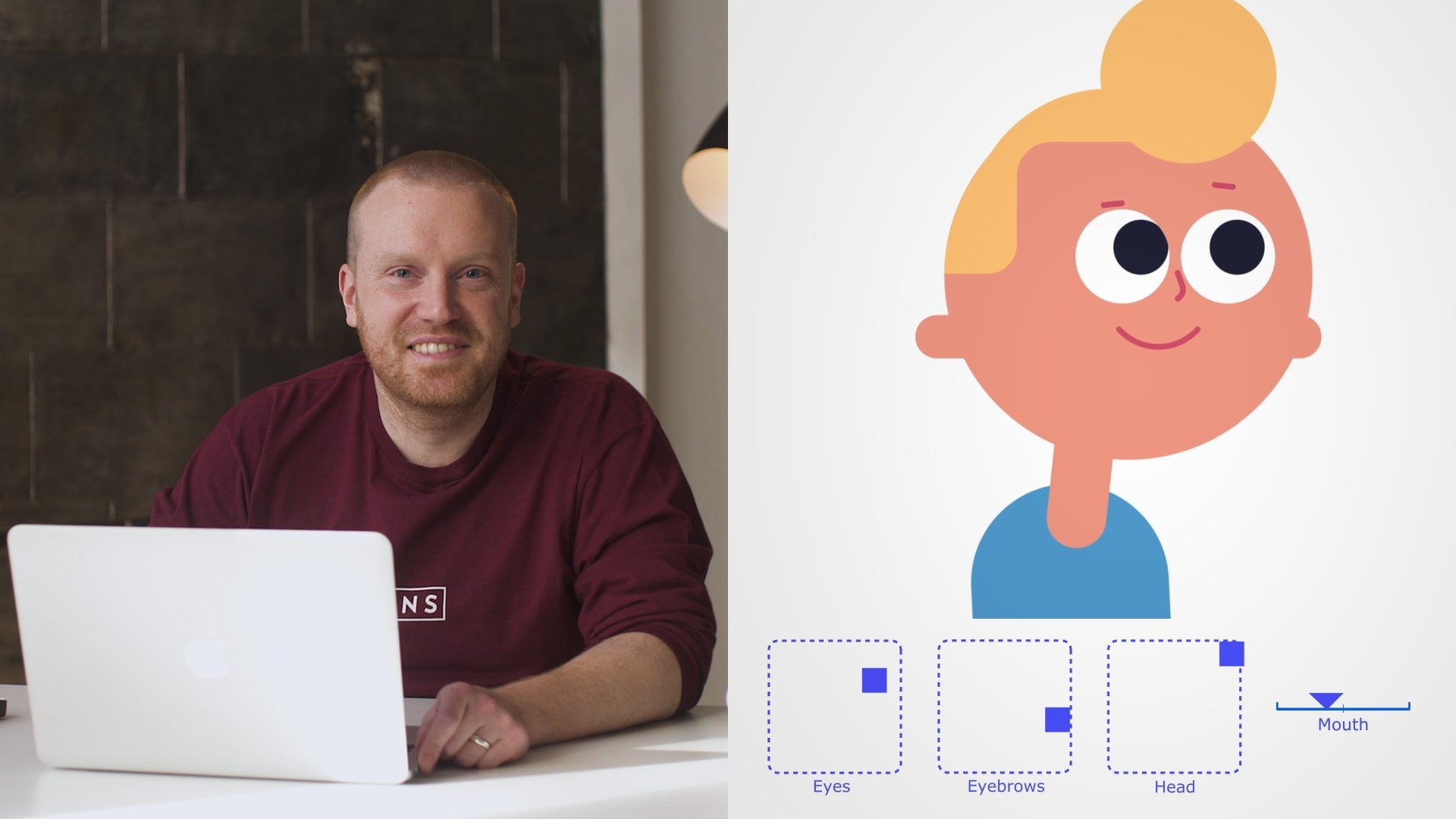
instituições, plataformas de mídia social e tudo o mais. Duik permite que você crie animação usando a posição das mãos e dos pés em vez de ter que girar todos os joelhos, tornozelos e articulações do quadril. Ele essencialmente simplifica toda a animação de personagens até movimentos. É um dos plug-ins abrangentes mais versáteis para o After Effects, e qualquer um que é um personagem, animador, precisa ter através deste plug-in. Nesta aula, eu vou estar ensinando vocês como criar um ciclo de caminhada simples usando Duik. Vamos começar por projetar o personagem no ilustrador e prepará-lo para importar para o After Effects. Então prepararemos o personagem para o aparelhamento. Em seguida, usaremos Duik para equipar o personagem totalmente para animação. Finalmente, com o personagem manipulado, irá criar um ciclo de caminhada simples. Com esta ferramenta, você verá que você pode facilmente simplificar seu fluxo de trabalho e animar personagens complexos de forma muito mais simples. Estou animado para apresentar você e seus personagens ao poder de Duik. Vamos começar.
2. Conheça o Duik: Então, o que é Duik? Duik é uma ferramenta que permite montar e animar personagens com mais facilidade no After Effects. Duik é um dos plugins e
scripts mais longos que existem para animação de personagens e After Effects, criado por Rainbox e tem sido uma ferramenta essencial há anos. Duik permite que você carregue e anime membros inteiros usando apenas a posição das mãos e dos pés. Ao criar personagens e After Effects, você cria muitas camadas e aparelhamento é uma maneira de unir essas camadas e fazê-las se mover de forma simples e humana. Embora seja projetado principalmente para personagens, os princípios de Duik permitirão que você manipule quase qualquer coisa. Uma vez que seus personagens são configurados e manipulados, ele permite que você crie animação de forma rápida e fácil uma e outra vez. Deixa-me mostrar-te onde podes arranjar o Duik. Nós vamos para os locais de produção Rainbox onde você pode seguir o link no canto. Então, vamos rolar para baixo até o link de download, rolar para baixo novamente, e selecionar Windows ou macOS e baixar o arquivo zip. Então vamos abrir o arquivo zip. Vamos copiar o arquivo Duik Bassel.jsx, e em sua pasta de aplicativos dentro do After Effects. Vamos entrar em scripts e colar o arquivo em scripts e lá está. Então, para ter certeza de que instalamos corretamente, vamos reiniciar o After Effects. Ok. Então nós vamos para o arquivo, para baixo para scripts, encontrá-lo em nossa lista aqui. Se você clicar em Duik Bassel e estamos prontos para ir. Então, no resto da turma, vou mostrar a vocês como criar um ciclo de caminhada simples. Assim, a forma como você desenha seu personagem impacta a forma como você o anima. Então vamos começar projetando nosso personagem no Illustrator antes de voltar ao After Effects. Então agora temos Duik baixado e pronto para ir. Vamos mergulhar nele.
3. Criando o documento do Illustrator: Está bem. Então o primeiro passo é criarmos nosso documento ilustrado. Então eu vou criar um novo documento aqui. Vamos fazer um 1920 por 1080 pixel, documento
RGB, tamanho full HD. Então aqui está o nosso documento. Vamos guardar isso como personagem Duik. Agora, eu criei um arquivo duik, aqui com minhas pastas de ilustração do After Effects. Desde que os mantenha consistentes, tudo bem. Duik personagem, e apenas guarde isso.
4. Criando seu personagem: Está bem. Aqui está o nosso quadro de arte para este curso. Vamos nos concentrar em criar membros usando Duik. Nesta fase, não é muito importante o que o corpo é, então vamos fazer uma forma de corpo muito rudimentar. Agora usando a ferramenta de círculo que selecionei
aqui vou criar uma forma de corpo muito simples. Eu só vou colocar isso no meio do quadro de arte, no topo aqui e ele vai ser o nosso personagem. Agora eu pré-escolhi algumas cores. Pode colorir a cor que quiser. Eu tenho uma das minhas amostras aqui que eu vou
colorir e isso é puramente por causa da continuidade. Este é o corpo azul. Agora, pelo Comando C e Comando F, eu posso colar na frente um círculo idêntico e vou colorir esse branco. Isso vai fazer o branco, um de seus olhos. Então lá vamos nós. Comando C, Comando F, colar na frente de uma pupila. Aqui vamos nós. Vou agrupar estes esquemas, Comando G, e vou para o Comando C, e o Comando F, colá-los na frente novamente. Temos uma versão idêntica e vou virar mais de 180 graus. Então eu tenho um par de olhos idênticos lá. Agora copie e novamente, eu estou indo para o Comando V para colar um círculo e isso
vai se tornar uma boca e girar isso. Vou usar esta ferramenta de seleção aqui para escolher alguns desses vértices, excluí-los. Eu vou fazer este pequeno golpe aqui em uma boca e novamente eu vou usar minha amostra de cor, guarde aqui. Encolhe isso e aumente o derrame e eu vou fazer as extremidades desse curso juntas redondas. Então aqui está a boca feliz do meu personagem. Certifique-se de que é quadrado entre os olhos. Lá vamos nós e lá está a cabeça dele. Ok, então agora temos um corpo muito simples para o nosso personagem. Vamos começar a criar alguns membros para ele. Eu vou criar bons membros longos para que possamos ver exatamente o que está
acontecendo enquanto estamos animando e enquanto estamos manipulando nosso personagem. Então aqui vamos nós, eu vou usar a ferramenta de retângulo arredondado aqui. A razão é que ele nos dá realmente boa capacidade de criar juntas redondas perfeitas. Esta vai ser a nossa coxa e eu vou para o Controle C, Controle F e colar uma versão idêntica disso, acima dela. Ele pode ajudá-lo a alinhar estes up.If nós delinear, nós tendemos a preencher em um traçado, alterando-o nesta guia aqui. Você pode ver, nós queremos obter um círculo perfeito realmente agradável, onde essas duas juntas se sobrepõem. Vai ser a nossa coxa e a nossa canela. Finalmente, vamos criar um pequeno pé muito simples aqui. Agora, queremos que este pé se sente bem no fundo do tornozelo. Então o que eu vou fazer, é eu vou usar minha ferramenta de alinhamento. Vou alinhá-lo à direita e alinhá-lo na parte inferior. Isso só vai ter certeza de que está absolutamente no fundo do meu pé lá. Quando isso girar, quero que tenha uma articulação perfeita no meu tornozelo. Então o que eu vou fazer, eu vou selecionar
a canela e o pequeno tornozelo circular que
eu acabei de criar aqui e eu vou alinhá-los para o fundo e para a direita. Vou certificar-me de que o tornozelo tem a mesma largura da canela. Agora, se eu fizer um pé e o tornozelo aqui por preenchimentos, então eu posso usar a ferramenta Pathfinder para juntá-los e eu vou segurar Command e clicar no elemento unir lá. Então agora o que eu vou fazer é me livrar desse ponto. Eu posso simplesmente excluir isso ou eu posso selecionar a ferramenta Caneta, mouse sobre esse ponto extra lá e apenas me livrar disso. Da mesma forma, eu vou trazer este pequeno ponto aqui e trazer isso para fora, endireitar que vértices. Lá vamos nós. Então nós temos uma bela articulação do tornozelo, você pode ver aqui. Vou mover isso para trás. Lá vamos nós. Temos uma coxa, uma canela e um pé. Vou guardar isso aí. Este é o nosso personagem e um dos seus membros. Agora queremos que o nosso personagem aqui ande bem e uniformemente. Então vamos pegar esses três elementos e eu vou para o Comando C, eu quero copiar e comandar F para colar na frente e criar outra perna ao lado dele. Agora vou colorir esta perna um pouco mais escura como se estivesse na sombra debaixo do corpo dele. Posso arranjar isto e mandá-lo para trás para que fique atrás do corpo,
atrás do seu pequeno torso. Lá vamos nós. É um simples homem de duas pernas,
cabeça de círculo e poupe isso.
5. Montando suas camadas: Então aqui está o nosso personagem, e agora vamos prepará-lo para animações. Então o que vamos fazer é dividi-lo em camadas. Então eu só vou pegar a camada principal aqui do nosso personagem, eu vou selecionar apenas seus olhos e sua boca,
e eu vou comandar X cortar, criar uma nova camada, e comandar F colar na frente. Vou chamar essa cara de camada. Por enquanto, vou trancar isso. Em seguida, eu vou pegar seu corpo, novamente, comando X X, comando F. Eu vou rotular este corpo, e fazer a mesma coisa com cada um dos elementos de suas pernas. Todos eles vão se mover independentemente um do outro, então eles precisam estar em camadas separadas. Então X, F, X, F o mesmo com este pé e o mesmo com esta perna traseira aqui. Vou precisar desse pé deste lado. Então vamos verificar a camada e eu vou chamar isso perto da coxa. Esta próxima camada aqui, eu vou chamar perto da canela e finalmente, perto do tornozelo. Vou chamar este, coxa distante, canela
distante e, finalmente, tornozelo distante. Esse é o nosso personagem, bem etiquetado e em camadas, pronto para levar em efeitos posteriores.
6. Importando a arte para o After Effects: No caso, bem, eu abri para corrigir aqui, o que eu quero fazer é importar meu arquivo ilustrado. Então eu vou importar arquivo. Vou chegar à minha pasta Duik, o meu personagem Duik. Agora, tudo isso é importante, queremos importá-lo como uma composição. Então eu vou selecionar a composição, abrir. Vou verificar meus comparações, vou começar a andar de barco em todas as minhas camadas bem, e como visto no meu personagem, eu posso vê-lo aqui, assim como ele estava no arquivo do Illustrator. Então eu vou salvá-lo. Eu vou para a pasta de roupas, e eu chamo esse personagem Duik, e nós vamos e isso está salvo.
7. Manipulação inicial dos personagens (rigging)s: Então, agora que importamos nosso personagem, é nossa composição, aberta na linha do tempo aqui em baixo também. A primeira coisa que queremos fazer é apenas marcar esta caixa aqui para ter certeza de que os efeitos secundários tratam nosso personagem como arquivos vetoriais em vez como uma versão rasterizada importada do mesmo arquivo. É um pequeno ponto de limpeza que você pode não notar, mas é um bom hábito de
entrar e ele vai ajudá-lo ao importar arquivos ilustrar em after-effects no recurso. Então a primeira coisa que vamos fazer é selecionar todas as nossas camadas aqui, e vamos ajustar os pontos de ancoragem para que possamos montar personagem. Agora, o que queremos fazer é abrir cada camada e encontrar nossas camadas de opacidade. O atalho para isso é selecionar todas as camadas e pressionar T, e isso vai trazer sua opacidade ou transparência. Vamos definir isso para 50%. Então, agora que temos todos como 50 por cento, podemos fechar isso. Você pode ver que agora temos uma boa idéia de onde todas as articulações chave estarão em nosso personagem. Agora, o que queremos fazer é ter certeza de que todas as nossas articulações se articulam nos lugares corretos. Então o que vamos fazer é pegar cada camada por sua vez e vamos mover este ponto de ancoragem para o lugar correto. Agora, a melhor maneira de fazer isso é apertar o botão Y, e o botão Y permitirá que você mova este ponto de ancoragem in situ sem mexer com os dados posicionais também. Então a nossa primeira camada é o meu rosto e eu quero este ponto de ancoragem. Vou arrastá-lo para o meio da cara aqui. Vou selecionar o corpo e vou fazer o mesmo. Vou mover isso aqui mesmo. Isso vai ser um centro de equilíbrio, sua próxima coxa, novamente, se você quiser verificar qual deles é, você pode desligá-los e ligá-los. Eu quero mover esta dobradiça para o ponto em que a parte da perna vai girar e isso vai ser sobre lá. Se você quiser obter uma visão um pouco melhor, você pode subir a resolução lá, seguir auto. Agora, esta perto da canela, o mesmo negócio. Vou mover o ponto de ancoragem para o centro daquele círculo e mostrar-lhe o porquê. O que queremos é que esse círculo permaneça essencialmente o mesmo quando girarmos a junta. Perto do tornozelo, exatamente a mesma coisa. Vamos arrastar a dobradiça até aqui e posicioná-la no meio do tornozelo. Então, eu vou fazer o mesmo com a perna distante. Apenas certificar-se de que esse ponto de ancoragem está bem no centro do círculo é criado pela nossa opacidade de 50%. Finalmente, este tornozelo distante. Então, agora, se selecionarmos todas as nossas camadas, o que devemos encontrar é claramente que podemos ver onde cada uma das camadas vai girar em nosso personagem. Agora, como eu mostrei mais cedo, se eu clicar na parte superior da coxa aqui e bater girar, você verá as curvas da articulação. Mas o que queremos fazer é que a coxa conduza toda a perna. Então o que vamos fazer é selecionar nosso tornozelo próximo, e vamos usar esta ferramenta pai aqui para anexá-lo à canela próxima. A canela próxima, queremos prender a coxa próxima. Uma vez feito isso, o que devemos descobrir é que quando giramos nossa coxa próxima, repente toda a perna começa a se mover. Se girarmos a canela aqui do joelho para baixo, a perna inteira se move. Então vamos pegar nosso tornozelo distante e fazer o mesmo, tocar na canela distante, canela distante até a coxa distante, e vamos selecionar ambas as coxas e garantir que elas se prendem ao corpo. O corpo é a âncora e a casa de onde todos os outros lugares se prendem. Então, o rosto que vamos anexar ao corpo também. O que isso significa é que quando você seleciona o corpo, ele faz o corpo ao redor, tudo o resto deve segui-lo. Então eu vou salvar meu arquivo lá.
8. Preparando seus controladores: Agora, os membros de um personagem são todos pais e prontos para serem manipulados usando Duik. Vamos fazer o tornozelo próximo primeiro. Mas o que vamos fazer é desligar todas as camadas inessenciais aqui. Então, o rosto e a coxa distante apenas deixam o corpo, perto da coxa, perto da canela e perto do tornozelo. Porque estes são os bits que vamos usar. Para tornar tudo na linha do tempo um pouco mais claro, eu vou usar meus rótulos de cores aqui para fazer os vários elementos do corpo cores diferentes. Vou deixar a cara verde, o corpo azul. O próximo perna amarela e os elementos da perna distante rosa. Isso é só porque estes serão
os itens que funcionam juntos como parte de nossa animação, a perna distante, a perna próxima, o corpo e o rosto. Todos eles vão ser o tipo de elementos centrais individuais. Então agora, vamos abrir nosso roteiro de Duik. Vou buscar arquivos, scripts, e vou encontrar. Então, meu outro lixo aqui direciona bassel. Vou abrir isso. Posicione isso do jeito que quiser, mas vou enfiar aqui por enquanto. Agora, a primeira coisa que queremos fazer é criar um controlador para o nosso tornozelo aqui. Então vamos selecionar nosso tornozelo próximo. Vamos entrar em cordame e vamos
clicar no ícone Criar controladores aqui. Agora, existem diferentes tipos de controladores que você pode gerar com Duik, mas alguns deles controlam uma posição em várias direções, alguns em rotação de controle, e alguns deles controlam tanto a posição quanto a rotação. Queremos criar um desses. Então vamos selecionar esta posição de controlador rotativo aqui. Verá que o Duik cria um pouco. Eu rolo para baixo, um pequeno controlador aqui. Agora, se você selecionar esse controlador no menu suspenso do ícone, podemos aumentar o tamanho dele para, eu quero dizer 250 por cento,
apenas para que possamos ver um pouco melhor lá. Criamos nosso controlador para nosso tornozelo próximo. Vamos fazer o mesmo com o tornozelo distante. Então eu vou ligar as camadas de pernas distantes. Vou selecionar nosso tornozelo distante. Novamente, dentro do menu suspenso, vou selecionar o controlador de rotação e posicional. Vou aumentar o tamanho para 250 por cento,
só para que possamos ver um pouco melhor. Então lá vamos nós. Temos dois controladores agora, perto do tornozelo, ligados aos tornozelos do nosso personagem. Coloque a cara dele, lá vamos nós. É ele. Quase pronto para montar.
9. Criando seu rig no Duik: Agora que nossos personagens estão prontos para manipular, podemos prepará-lo com Duik. A maneira que fazemos com cada perna é que
precisamos selecionar os elementos em uma ordem muito particular, e essa ordem é das extremidades para dentro em direção ao corpo. Neste caso, vai ser o tornozelo da perna próxima, a canela
da perna próxima,
e a coxa da perna próxima, seguido pelo nosso controlador de tornozelo próximo. Essa é a ordem da extremidade externa para dentro, seguida do controlador que queremos usar. Vai passar de aparelhagem em links e restrições. Vamos abrir as opções de equipamento automático e IK e é importante agora que preferimos a cinemática inversa IK padrão. Uma vez que fizemos isso, nós auto-equipamos e estamos longe, muita magia acontece em segundo plano. Agora, quando você mover seu controle de tornozelo próximo, você vai descobrir que seu tornozelo foi manipulado. Agora, que fizemos nossa primeira etapa, queremos fazer o mesmo com a perna distante. Então [inaudível] Eu vou selecionar nosso tornozelo, seguido de uma canela distante, seguido de uma coxa distante para mais perto do corpo, seguido pelo tornozelo distante, e então ir para links e restrições, auto-rig e IK, eu me certifico que IK padrão preferido está ligado, e eu vou bater auto-rig mais uma vez. Então, se eu pegar o meu controlador e verificar, descobrimos que de fato para a ferramenta fez o seu trabalho e
temos uma perna manipulada funcionando lá. Vou guardar isso.
10. Ajustando o rig: Certifique-se de que seu personagem está funcionando corretamente, brincando com os controles, certificando-se de que as juntas se dobram corretamente. Se puxarmos para baixo o controlador, apertamos “R” para a rotação, você pode ver que ainda podemos girar o tornozelo lá, e ele está de volta na posição, deve ficar bem. Agora, se você achar que a cinemática inversa em Duik manipulou sua perna de tal forma que sua flexão na direção errada, você tem o joelho, nós podemos reverter isso aqui na camada controlador, IK controla aqui apenas por clicando no reverso Isso permite que você altere a direção da curva do joelho. Então, com as pernas de nosso personagem voltadas para a posição normal, vamos selecionar o rosto todo o caminho até o tornozelo distante meu S eu vou apertar “T” para transparência, e eu vou aumentar isso de volta para 100 por cento para retornar nosso caráter para seus estados normais. Vamos selecionar todas as camadas das pernas. A razão é que agora que temos controle sobre eles com os controladores, não
precisamos deles na linha do tempo. Vou me livrar deles aqui selecionando a aba Camada Tímida, e clicando nela, você pode agora tocá-los fora e aqui usando a aba da Camada Tímida. Isso significa que tudo o que temos na nossa linha do tempo, o rosto, o corpo e os dois tornozelos. Eu vou recolorir esses tornozelos para amarelo e rosa como eu tinha eles, permitir apenas para eu saber qual deles é qual. Então podemos fechar Duik Bassel porque não precisamos mais disso para manipular.
11. Preparando o espaço de trabalho: Está bem. Então, agora, vamos preparar nossa composição para animação. Para fazer isso, vou para as configurações de composição. Então você pode bater Apple K. Agora, eu tenho 500 quadros aqui. Não vou precisar de tantos. Então eu vou trazer isso para baixo para 100, e 30 quadros por segundo, que parece bom. O que vamos fazer, queremos 32 quadros de animação. A razão é, isso é dois para o poder oito. Isso é 2 vezes 2 vezes 2 vezes 2 vezes 2 vezes 2. Isso significa que podemos dividir nossa linha do tempo bem a partir disso em meio quartos oito-dezasseis e 30 segundos. Significa apenas que podemos dividir o ciclo de trabalho em pedaços facilmente gerenciáveis. Agora, eu vou colocar isso entre o quadro 16 e nosso quadro final aqui deve ser 48. Vou marcar isso na linha do tempo. Estes dois pequenos guias, legal, este parou, e este aqui, e zoom, eu quis dizer, eles estavam trabalhando com o nosso espaço de trabalho.
12. Animando seu ciclo de caminhada: A primeira coisa que faço é colocar nosso corpo e rosto em movimento. Vou fazer isso selecionando os dois. Agora, você pode abri-los no menu suspenso e chave
nos dados de posição ou você pode apenas pressionar P e isso traz a sua posição, e nós vamos para o quadro chave ambos. Agora, eu vou enquadrar os quadros de início e fim e em nosso ciclo de caminhada, um quadro de 30 segundos aqui é o nosso meio. Então nós estamos indo para o quadro chave que um também. Agora, entre esses dois e o quadro-chave 24, modo que é equidistante entre esses dois quadros-chave, vamos ter o corpo mais baixo. Então isso vai ser meio passo, apenas um pouco obter as pernas dobrando e então podemos ver nossa plataforma Duik em ação enquanto o corpo se move,
os tornozelos ficam no lugar e as pernas fazem todo o trabalho, elas se dobram no meio e novamente no quadro 40, eu só vou copiar e colar o mesmo quadro-chave. Então agora você pode ver que temos um personagem, ele está saltando para cima e para baixo. Agora, eu quero que a cabeça faça muito a mesma coisa aqui. Então, na verdade, o que eu vou fazer é ter o meu rosto quando estivermos aqui em cima, apagar estes quadros-chave agora. Quero que a cara dele fique levantada. Mais uma vez, vou enquadrar isso nestes estados e, no meio da passada, vou trazer o rosto dele para baixo. Eu vou copiar e colar isso novamente e o que eu
vou fazer aqui é adicionar um pouco de flexibilização para a animação. Faça isso clicando no assistente de quadros-chave. Eu vou adicionar facilidade fácil e isso só vai
significar que nossos quadros-chave facilitar dentro e fora de suas posições lá. Então, agora, se eu jogar de volta no meu Mac aqui, esse é o botão da barra de espaço, você pode ver que nosso personagem tem uma boa batida de loop. Lá está ele saltando para cima e para baixo. Então nosso caracterer está balançando bem aqui mas vamos adicionar um pouco de movimento secundário, e vamos fazer isso compensando alguns desses quadros-chave. Agora, como você sabe, o quadro-chave inicial e final são os mesmos aqui. A razão pela qual temos um tipo de cronograma de trabalho um pouco
mais longo do que o que precisamos é para que possamos copiar e colar, controlar c, controlar v, esses quadros-chave no corpo e podemos deslizá-los uns contra os outros. Então o nosso rosto aqui e eu vou mostrar-vos agora, mas eu poderia movê-lo de volta para o processo de fazer o ciclo de caminhada. Você pode tê-lo liderando o salto, você pode movê-lo mais adiante e tê-lo tipo de sentar-se atrás do salto. Então parece que está balançando para cima e para baixo com o corpo lá. Agora, eu vou levar isso de volta para onde nós tínhamos originalmente, mas essa é a idéia. Se apenas copiarmos e colarmos esses quadros-chave, para estendermos além da nossa área de trabalho aqui, poderemos deslizar esses quadros para se adequar ao nosso movimento desejado. Então agora que nosso corpo está funcionando e vamos começar a animar nosso ciclo de caminhada e fazer isso, novamente vamos bater P e vamos lidar com a posição das pernas antes de tudo. Portanto, queremos que o ciclo de caminhada até o início e o fim no mesmo quadro chave. Então eu vou colocar esta perna aqui e, obviamente, vai acabar aqui de volta. Então eu vou copiar e colar esse quadro-chave no mesmo local que
a outra perna vai ter que sentar mais para trás. Novamente, vamos nos certificar de que o quadro-chave parece perfeitamente que nosso personagem termine e no mesmo quadro-chave, mas agora esse quadro-chave do meio, obviamente queremos que as pernas troquem. Então eu vou criar um quadro onde eles são opostos um do outro. Mais uma vez, o que eu vou fazer aqui é adicionar facilitando o assistente quadro-chave, eu vou adicionar alguma flexibilização. Então agora devemos ver que há quase um personagem de patinação enquanto ele move as pernas para trás e para a frente. Novamente, ele deve ter um loop perfeito se fizemos isso corretamente. Então, pegando essa perna da frente, agora que eu me movo para trás, obviamente isso vai ser plantado no chão. Mas à medida que se move para a frente, queremos que ele pegue esta perna para cima e, da mesma forma que esta perna da frente se move para a frente, queremos que ele pegue essa perna para cima. Então agora devemos ter algo de um ciclo de caminhada rudimentar como nosso personagem caminha junto com este ciclo de caminhada simples.
13. Refinando o ciclo de caminhada: Então, agora que temos uma base sólida para começar, queremos começar a mexer com seus pés e dar-lhe um passeio um pouco mais natural aqui. Então eu vou pegar isso perto do tornozelo, e eu vou apertar A para trazer os quadros chave de rotação. Então eu só vou colocar um quadro
chave de rotação onde o pé dele seria plano plantado no chão. Agora, uma vez que levanta o pé, naturalmente você sairia dos dedos dos pés. Então o que eu vou fazer é adicionar alguma rotação a este tornozelo porque o controlador aqui nos permite mover tanto a posição quanto a rotação do final
do duik cinemática inversa [inaudível] menos 45. Então, como ele coloca o pé de volta para baixo, obviamente vai precisar ser plano. Mas talvez queiramos acrescentar um
pouco de rotação para cima antes que ele substitua este pé de volta ao chão. Agora, vou usar um pouco de flexibilização. Eu uso isso e tudo isso. Mantenha-o simples. Então use um pouco de flexibilização em todo esse tornozelo. Agora, você pode ver como ele pega, um pouco de rotação dá-lhe um pouco mais de uma sensação natural como o pé pousa. Agora, como isso é oposição de rotação, podemos simplesmente copiar esses quadros chave, bater em todos, e aplicá-los na passada oposta no tornozelo distante. Vai ser um pouco mais abaixo na linha do tempo. Você pode ver novamente, enquanto estragamos a linha do tempo aqui, que parece exatamente o mesmo. Agora, você vai notar que quando ele pegar o pé aqui em cima nós temos uma forma triangular que parece um pouco estranho. Então o que eu vou fazer, eu vou pegar
a ferramenta converter vértice que funciona um pouco como a ferramenta caneta no Illustrator. Agora, eu vou agarrar nisto e eu vou torcê-lo ao redor até eu ter um bom
pedaço de movimento curvo lá, e eu vou fazer o mesmo aqui. Então este tipo de triângulo feito e ferramenta [inaudível] novamente e mover o controlador de pé para fora da maneira que está confundindo a ferramenta caneta aqui. Lá vamos nós. Então agora temos a ferramenta certa. Eu só vou fazer a mesma coisa que nós temos um bom tipo de movimento semicircular como o tornozelo puxa sobre o meio e mergulha o pé de volta para baixo novamente. Então agora, eu vou rolar para trás e dar uma olhada e ver como meu cara está fazendo aqui. Há um pouco mais de naturalismo nesse ciclo de caminhada. Estamos prontos para começar a mexer um pouco mais com algumas das influências, e compensar um pouco desse tempo. Então, agora que temos esses quadros-chave, novamente o que eu vou fazer é copiar e colar esta posição e rotação quadros para que tenhamos um segundo loop que sai do fim da nossa linha do tempo aqui fora da caixa delimitadora que significa que agora podemos apenas ajustar algumas das rotações ou posições de, digamos, a cabeça. Vou puxar talvez o corpo para a frente. Então isso é balançar para cima e para baixo com a cabeça. Você pode ver que apenas por ter um deslizamento muito simples desses quadros-chave, você obtém um ciclo de caminhada um pouco mais ponderado. Agora, como eu mostrei anteriormente usando a ferramenta de flexibilização, nós criamos um pouco de flexibilização nestes quadros chave na perna aqui. Agora, eu não quero necessariamente esta perna para aliviar e, em seguida, diminuir novamente no meio da passada. Quero que este movimento seja mais suave. Então o que eu vou fazer é eu vou converter esta ferramenta pressionando a tecla de comando e, em seguida, clicando nela. Vou transformar isso num quadro de influência quadrada menos chave. Isso só significa que não vamos abrandar no meio da passada. Eu fiz a mesma coisa com o porta-chaves oposto ali. Então, novamente, agora temos algum movimento mais suave entre os passos. Se eu tocar no play, aqui vamos nós, você pode ver que parece um pouco mais natural de novo. O pé não se masturba e depois se masturba de volta.
14. Criando ciclos de caminhada avançados: Você pode jogar com as influências da posição do corpo na rotação simplesmente selecionando esses quadros-chave na Velocidade do quadro-chave e ajustando a influência. Então vamos colocar isso em 50. O que devemos descobrir é que conseguimos entrar e sair mais suave do corpo dele subindo e descendo. Talvez eu adicione um nível similar de influência a estes quadros-chave de ponto intermediário. Então eu selecionei todos os quadros-chave que eu quero. Vou ao Keyframe Velocity. Vou acertar 50 de novo aqui. Entrar. Você só tem um sentimento um pouco diferente desse tipo de coisas. Você pode elevar isso até 100. Devia levar-te. Isso vai te dar algo muito diferente. Então, novamente, eu vou apenas selecionar todos os quadros-chave que eu quero ajustar. Vou fazer isso todo o caminho. Isso poderia nos dar um sentimento diferente. Um pouco estranho. Provavelmente demais para o meu gosto, mas algo que você pode brincar. Então aqui está um que eu fiz mais cedo. Se eu parar com isso e mostrar a vocês, eu tenho o corpo se movendo para trás e para frente, bem como para cima e para baixo. Deslocei minha posição facial. Peguei-o fazendo a mesma coisa, então ele realmente encheu esperou como se estivesse seguindo o corpo enquanto ele bate para cima e para baixo. Se olharmos mais de perto para os tornozelos, já
fiz estes negros. Eu vou precisar fazer estes amarelos para que eles se destacem. Aqui vamos nós. Você pode ver que eu realmente criei um caminho estranho e
exagerado para o pé enquanto ele gira para cima e
volta e , em seguida, chuta para a frente antes de voltar para baixo novamente. Enquanto você fizer esse loop dentro do período de tempo, tudo isso será feliz [inaudível] parte do seu ciclo de caminhada. Então, lá vai você. Experimente você mesmo. Ajuste todos esses parâmetros, brincar com a flexibilização, a posição dos quadros-chave, a posição e rotação dos tornozelos, deslizando, as camadas umas contra as outras para criar novas e
interessantes movimento secundário e ver o que você vem acima com. Boa sorte.
15. Considerações finais: Parabéns, você chegou ao fim do curso. Felizmente, agora você tem uma melhor compreensão de como usar Do It, para seus próprios projetos. Nós cobrimos tudo, desde criar um personagem até um Illustrator, colocá-lo no After Effects, manipulá-lo com Buick e animá-lo. Então, agora que você fez o trabalho duro de manipular seu personagem, espero que você veja que você pode agora levá-lo em qualquer direção. Experimente com a ferramenta, crie seus próprios ciclos de livros divertidos originais e carregue seu trabalho para a galeria do projeto. Muito obrigado por assistir à aula, e estou ansioso para ver todo o seu trabalho.
16. Explore mais cursos:
 Fraser Davidson, Designer / Director / Animator