Transcrições
1. Introdução e visão geral do curso: Sejam todos bem-vindos à
segunda parte da série cinematográfica
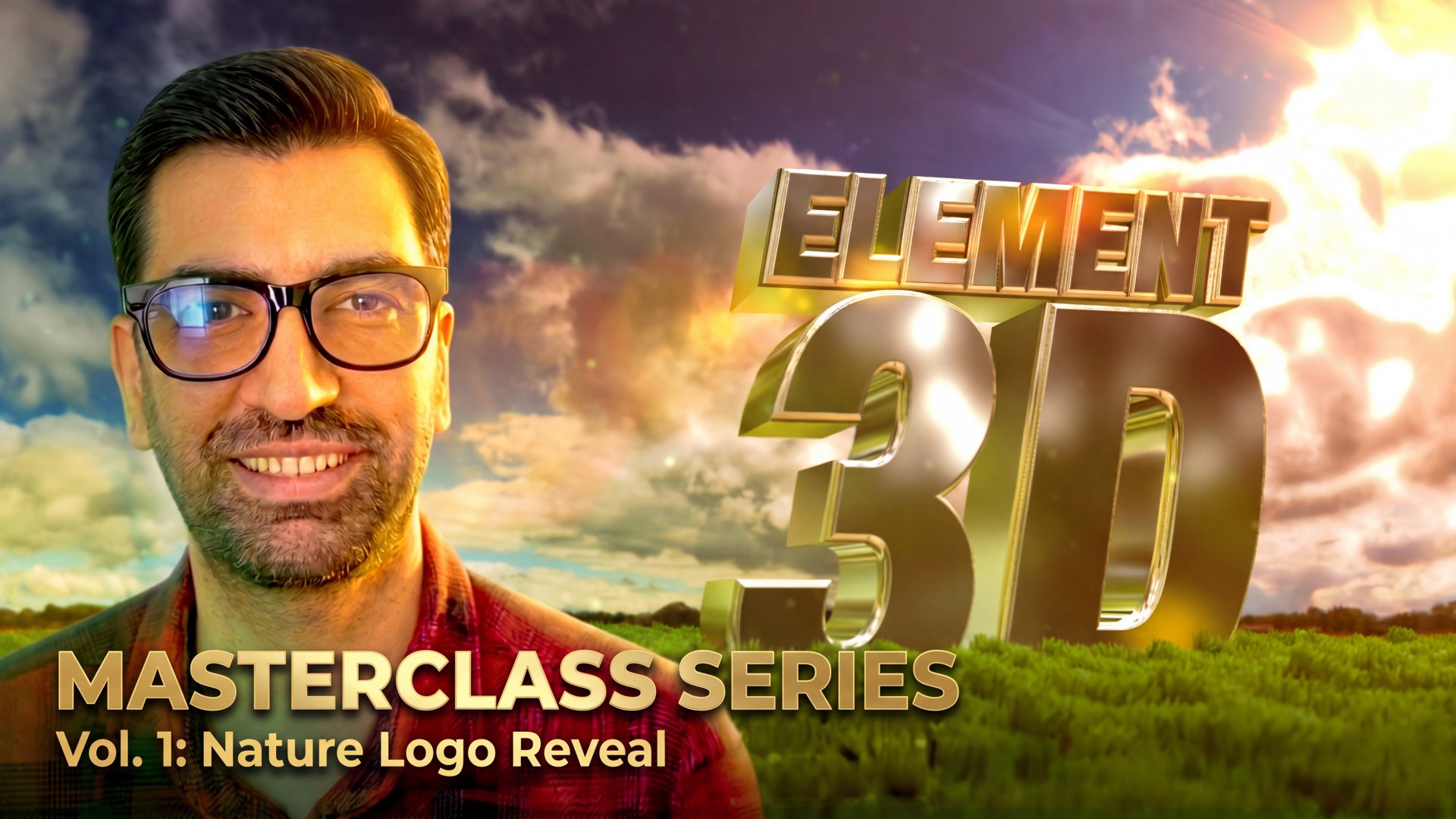
T D Logo Nessas master classes, vamos criar um logotipo de igreja de tirar o
fôlego, revelando o
modelo de projeto exato que eu criei
e projetei pessoalmente, e que foi
oficialmente apresentado como o principal modelo gráfico de
animação de igreja no InvitotTSplus Estou muito animado para guiá-lo todas as
etapas profissionais. Antes de começarmos, certifique-se baixar o arquivo
fonte do
projeto na guia Projeto e recursos desta página para que você possa
acompanhar com facilidade. Por meio deste curso,
abordaremos mapeamento de fundo de
360 graus, configuração
elementar, correspondência de
câmeras e raios de luz, simulação
específica e gradação cinematográfica de cores Nesta lição, criaremos esta impressionante revelação cinematográfica do logotipo da
Holly Church Do zero, no final,
você dominará a iluminação e texturização do Advance
three no After Effects para que seus
projetos realmente se destaquem Vamos
direto para o After Effects e começar a criar um ambiente de igreja
magnífico.
2. Configuração de fundo e forma para a igreja em 360°: Voltamos para Ouvir. Nesta lição, configuraremos nossa imagem de
fundo de igreja em 360 graus dentro dela usando uma forma
personalizada em th d. Agora precisamos criar
uma nova composição, nomeá-la como composição principal
e clicar em OK. Agora vá para Layers, novo sólido, nomeie-o de fundo. Clique em OK. E então precisamos compilar esse efeito
D do Elemento
três, para efetuar e editar esse efeito e ir para
os elementos na configuração E agora precisamos
criar uma esfera, criar uma esfera, ir até a textura
e escolher a textura da sua igreja. Clique em Ok e vá para o modelo de
esfera e, na
superfície uptionb invertida, crie seu plano de fundo de 360 graus E em ambientes,
você também precisa escolher o histórico da sua igreja para sua reflexão
e obter melhores resultados. Escolha o plano de
fundo do seu grupo para o grupo dois e renomeie-o
para o plano de fundo do BG Digo e clique em OK e sinsetan três D. Agora
vamos para o grupo No Particle Look, altere o tamanho da
partícula
para 37 e vá para a nova câmera,
faça sua nova câmera e entre na sua esfera Você pode mudar sua câmera clicando em C no teclado Também faça outra luz, vá para Layer and light
and ambience light Para iluminar o interior da Igreja. Clique na
luz ambiente e aumente a intensidade da
luz para talvez 100 Sim. Seu plano de fundo está pronto e você pode
alterar facilmente a posição da câmera dentro
do fundo de 360 graus. Sim, você pode ampliar
e diminuir o zoom. Sim, você pode virar sua
câmera para cima e para baixo. Sim. Está baixo e estável Ótimo. O ambiente 0360 provavelmente
é rápido. Na próxima lição, importaremos nosso logotipo e
configuraremos as camadas do Elemento D.
3. Importação de logotipos e camada 3D de elementos: Envie nosso logotipo
vetorial para o
After Effects e a primeira parte é
para extrusão do Tratado
dentro Agora, você precisa
importar seu logotipo, clicar com o botão
direito do mouse e
importar seu logotipo, arrastar e soltar seu logotipo
dentro da linha do tempo Vá para a camada e clique em
Rastreamento automático e clique em OK. Agora exclua seu logotipo e também seu rastreamento automático, vá para a camada e crie um sólido. Dê um nome a ela como camada de logotipo D elementar, vá para efeito e
decole Elemento. Ah, e em camadas personalizadas, vá para texto e massa personalizados e clique no logotipo do autotrace Vá para a configuração do pecado no
Elemento 3 D. E você tem que
extrudir seu Clique em extrudar e altere
sua escala de chanfro para obter
mais chanfro Sim, está tudo bem. Clique em OK. Agora temos que mudar a aparência da
partícula, ir para o grupo um e
mudar a partícula para Seu logotipo está pronto
em 360 planos de fundo, mude sua câmera
com um clique em
C e no teclado e
mude a posição da câmera Agora vá para a
camada de fundo no Elemento três D. Clique em Plano de fundo
e vá para o grupo dois
e, na rotação de partículas,
altere a rotação do eCRG para
criar fundo
exatamente o que você deseja Agora, aqui,
escolho a janela atrás do
meu logotipo porque precisaremos dessa janela em forma de raio de
luz no futuro. Portanto, na camada elementar do logotipo D, você pode alterar a posição e posição X Z no replicador de
partículas Clique em Z e no teclado e mude a posição
da câmera. Você pode ampliar e diminuir o zoom e virar a câmera para a direita e para a esquerda. Sim, seu logotipo TD agora é importado dentro de seu fundo de
360 graus. Sim, está tudo bem. Você
pode diminuir o zoom e sim. Não, nosso logotipo foi
extrudido com sucesso em um espaço vazio. Vamos passar a aplicar lindas texturas de mesaico e
óculos
4. Aplicando texturas metálicas e de vidro: Bem-vindo de volta à lição quatro. Vamos adicionar
ricos sombreadores de mesaico e
texturas de óculos refletivos Agora, queremos fazer
Extrude em seu logotipo. Eu clico em seu elemento de
três camadas de logotipo D e vou para Sinsetu em 113
D. Em modelos extrudados em seu logotipo,
clique em seus chanfros e vá
para chanfros e extrude 2,83 no tamanho de chanfro 3,49 e na profundidade de chanfro
em 6,08 Agora seu logotipo é
pequeno, com chanfro no segmento chanfrado, torne-o 32 E você pode ativar sua parte traseira de betel que fica melhor em seu logotipo por três. Desça,
vá para refletividade e
altere a intensidade para 100
e na iluminação,
mude a cor para talvez verde,
clique em mude a cor para talvez verde, OK e ative
o uso de cores difusas Você tem que mudar a
intensidade para talvez 63%. E altere as notas de fresnel para 10,00
e as notas de fresnel mudam para 0,58, clique em seus
ambientes e escolha imagem panorâmica de
sua igreja para
fazer uma igreja refletida fazer Agora a reflexão em
seu logotipo está pronta. Para obter melhores resultados, você
pode acessar as predefinições. E em materiais, vá até Quero materiais e
clique em Glasses Tint. Agora, seu logotipo é muito realista e parece
óculos dentro da igreja. Você pode alterar a
borda de extrusão para uma ou talvez zero se quiser alterar
sua borda de expansão extrudida Neste momento, escolhi
talvez dois ou talvez um. Depende do seu
pensamento sobre Extrude. Acabei de escolher esse valor
para Expandir, clique em OK. Clique em sentar no
teclado, aumente o zoom
e gire a câmera e você verá que tudo
está no seu logotipo. As texturas parecem deslumbrantes. Em seguida, combinaremos nossa câmera virtual com
a perspectiva do ambiente da igreja.
5. Combinação de câmeras e alinhamento de perspectiva: Nesta lição, criaremos
uma câmera tridimensional e alinharemos
sua posição e distâncias focais
para combinar perfeitamente com o
fundo da igreja Agora precisamos fazer
uma câmera de TV para fazer uma posição diferente da
câmera dentro dessa foto. Vá para Camada, Nova câmera. Câmera dois, clique em OK, clique em C no
teclado e aumente o zoom. E clique em C novamente e mude a
posição desta câmera. Sim, é bom. Abra essa transformação e clique
no batente na posição. E esta é sua primeira câmera. Talvez a lente desta câmera seja talvez 2 segundos ou
2 segundos seja bom. Clique em Control
Shift e D, e isso. Esta é a sua primeira perspectiva de
câmera e chame-a de Câmera 1. E essa câmera,
duas. Câmera dois. Clique em o e
avance esta câmera
exatamente após a Câmera 1. Amplie a linha do tempo
e exatamente aqui. O ponto StartTi é iniciar
sua câmera duas. Agora, esta é a Câmera 1.
Essa é a câmera dois. Você pode clicar em C no teclado e
trocar sua câmera. Clique em C novamente na posição C, volte e
aumente o zoom. Você pode ampliar o zoom dentro do sim. Talvez uma
posição diferente da câmera seja melhor. Por exemplo, esse. Esta é a sua câmera, mas
e essa câmera, duas. Você precisa mudar a posição da câmera para ver
melhor a foto de um segundo, dois, dois, segundo ou talvez
aqui, sim, é bom. Clique em Control Shift e
D e clique em excluir. E novamente, clique na nova
câmera da câmera lá. Clique em Shift I'll Shift D
e exclua esta câmera. Agora comece a fazer sua câmera
tripla e clique
em C e aumente o zoom. Isso é bom. Câmera um, dois, três. Sua foto está quase pronta
e, a seguir, adicionaremos
alguns quadros-chave Ou a câmera está perfeitamente alinhada. Agora vamos mergulhar na profundidade de campo e nos movimentos suaves da
câmera do KFrame
6. Profundidade de campo e quadro-chave da câmera: Bem-vindo à lição seis. Aqui, habilitaremos o campo de
dados e usaremos pequenos quadros-chave para criar uma captura cinematográfica de câmera. Primeiro, vamos para a camada do
Elemento D. No Particle Look, altere o tamanho da
partícula para talvez dois. Vamos examinar as configurações de profundidade de campo nas opções da
câmera
ativando o campo de profundidade e
ajustando a abertura
e a distância do Podemos desfocar o fundo e manter nosso
logotipo de três D em foco nítido, imitando uma lente de câmera
cinematográfica real Nesta lição, abordaremos animação
da câmera
e o campo profundo Eu acelerei algumas partes repetitivas para
manter o processo envolvente. Mas vamos nos concentrar
nos elementos principais. Por fim, vamos aplicar atenuações ou quadros-chave para tornar o movimento
suave e profissional Brinque com os vários para
obter a melhor
aparência cinematográfica para suas Em seguida, definimos quadros-chave para a posição da câmera
e o ponto de interesse Nessas seções de
avanço rápido, estou apenas destacando os painéis principais
da câmera Você pode personalizar os ângulos e
movimentos de sua
própria câmera com base no seu gosto criativo
pessoal. Agora que nossa profundidade de campo
e quadros-chave estão definidos. Vamos falar sobre o desempenho
da câmera. As três câmeras
D do After Effects agem exatamente como uma câmera
física. Ao ajustar a
posição do ponto de interesse e os valores de orientação, podemos orbitar ao redor
do logotipo suavemente, observando como a
perspectiva muda naturalmente à medida que a câmera se move
pelo espaço da igreja Para fixar seu plano de fundo, vá para o plano de fundo do Elemento três
D, vá para a
rotação de partículas e
altere rotação de inclinação exatamente
no centro do seu logotipo Para fazer com que esses
movimentos da câmera pareçam altos, usamos o editor gráfico em vez de
um movimento linear robótico. A inserção
fácil de inserir ou os quadros-chave cria
um quadro-chave suave e uma posição
muito boa Isso dá ao espectador um campo de apoio cinematográfico à
medida que a câmera se aproxima do logotipo Reserve um tempo para
experimentar diferentes ângulos de câmera e distâncias focais para descobrir o que
melhor se adapta ao seu projeto Na próxima seção,
concluiremos a
configuração da nossa câmera e seguiremos em frente. Para fazer com que os movimentos da câmera
pareçam orgânicos e portáteis, podemos usar um objeto nulo, criar um novo objeto nulo,
transformá-lo em tratado e conectar a câmera
a Agora, ao adicionar uma expressão
vegetal simples à posição
do objeto Null, podemos adicionar uma vibração sutil e
realista a toda
a cena, vibração sutil e
realista a toda
a cena, fazendo com que pareça viva
e Sim, seu projeto está pronto. Você pode ver sua prévia
final. Clique em zero no seu teclado. Esta foto está incluída com
três câmeras e profundidade de campo. É muito cinematográfico e realista. O movimento da câmera parece
cinematográfico e profissional. Na próxima lição, construiremos a iluminação da igreja Willie
Mattrick
7. Técnica de iluminação de igrejas e raios de luz: Na lição sete, criaremos a dramática
iluminação da igreja usando poderosa técnica de raios de luz para
simular a luz do sol
penetrando pelas janelas Vá para Camada, vá para Camada e
faça uma camada de ajuste. Mude o nome para light. Sim. Vá para Effic, pressione e
pesquise este rádio mais rápido. Tente soltar seu efeito
na sua camada de ajuste. E outro efeito são
curvas e vá para a camada,
vá para a
correção de cores e, novamente,
curvas e vá para a
correção de cores e um efeito de tonalidade Acompanhe esse
efeito de tonalidade acima aqui e as curvas acima
do rádio fascular Estas são suas curvas de estanho
e também suas curvas radiais vasculares
e curvas CC E você não precisa mudar para essa tonalidade. O
defeito de tonalidade é necessário ser o
padrão e alterar
as curvas para padrão e alterar
as curvas Você sabe, um pouco mais e
talvez aqui. Aqui, está tudo bem. E vá para a rádio vascular. E o valor da alteração para talvez 98. Está tudo bem E esse
padrão de zoom padrão. E nas curvas, também, você tem que mudar essas curvas,
curvas para cima e talvez
aqui e talvez aqui Sim. E esse está aqui. Sim. É bom. E agora precisamos
mudar as curvas vermelhas. Pegue e suba talvez aqui e mude suas curvas
azuis para baixo. Sim, é bom. Sim. Um pouco mais acima. Sim. Está tudo bem E para criar seu raio de luz, você precisa clicar na camada de
luz e, no modo mesclagem,
mudar para uma tela Sim, você pode ver
o raio de slides. Mas agora precisamos
inserir esse objeto nulo,
ir para a camada nova e
criar um objeto nulo,
torná-lo td, ir para camada, camada de
ajuste aqui,
esse pequeno ponto de mudança Prepare-o e entre em vigor. Vá para CC Radial vascular. Clique em Alt no
cronômetro no Centro. E pinte até a ponta. Sim, esta é sua
expressão para CC Radial fascular para
mudar sua posição Mas para o resultado G, você precisa editar essa expressão dois em seu centro CC
RDialFascular Aponte o ponto para comp e você poderá escrever essa expressão
dentro do seu centro Agora, seu centro está
vinculado ao seu ponto. Você pode mudar seu ponto de luz com essa alteração de
seu objeto Null Você precisa mudar
sua posição Z para lote e atrás do
logotipo e subir. Sim, aqui está tudo bem. Pressione você no teclado
e feche o quadro-chave. Vá para o primeiro quadro e, sim, você pode ver que seu raio de luz está muito bem feito
dentro de sua igreja Sim, está baixo. Você pode mudar a posição da luz com
esse objeto nulo Sua igreja de raios de luz
está feita e está desativada. A iluminação parece incrível. Em seguida, adicionaremos a poeira flutuante
que mergulha
em particular usando a partícula CC
8. de cores flutuantes atmosféricas e partículas divinas: Bem-vindo à lição oito. Aqui, usaremos o CC Particle
World para gerar poeira
flutuante brilhante , específica que é densa até o traço da linha dela. Vamos pular para criar uma
camada, vá para a camada. Novo e sólido. Altere o nome para CC particular. Mundo de partículas CC. Clique em OK. Agora vá para o seu efeito,
pressione-o e digite CC Particle. Tente soltar sua
partícula CC em seu sólido. Vá para o controle de efeitos e
altere algumas configurações. Vá para o primeiro quadro
e altere a quebra linha reta para clicar em um patch de
parada e seguir em frente. Clique em um subpatch
e torne-o zero. Avance um pouco e
faça talvez sete. Clique em U no teclado
para ver seu quadro-chave. Agora você pode ver o quadro-chave da sua taxa de
natalidade, avançar um pouco e
fazer mais, talvez dez E aqui chegue a zero. Sim. Abra seu produtor, mude sua posição
para menos 0,08 Clique em OK. Também
aqui na longevidade, mude para talvez 25 Clique em OK. E na
posição grek mude-a para 1,05 e a posição um ponto zero talvez 14 E no raio X, mude para 1,525 E o raio de raio E greg, mude para 4.580 e reduza mude para 4.580 e reduza Z 23.460.
Sim. Vá para a física e mude a
animação para torre. 12 aqui. Sim. E velocidade para 0,01 E este a zero e a gravidade a zero. Então esse 10, e é o mesmo. E aqui, o mesmo não
precisa mudar. Vá para uma física
específica aqui. Altere o tipo de partícula
para esmaecer a esfera. Essa. E pássaro tamanho dois 0,140. E morto, tamanho 20. E a variação de tamanho
dois talvez 3,0. E você não precisa
alterar a opacidade máxima. Está tudo bem Além disso, o volume da
sombra é de volume até 100. Sim. Agora, precisamos
voltar esse slide para talvez
aqui, estender seu sólido Sim, seu particular está pronto. Vá para o modo de mistura e
clique em AD. Você pode editá-lo e duplicá-lo
para obter uma poeira mais realista Agora seu interior particular, seu ambiente está
feito e pronto. Tão bonita. Além disso, para
obter melhores resultados, você pode editá-lo e
duplicá-lo e criar essa camada atrás do seu logotipo
e, posteriormente, mais adiante Sim, está aqui, é bom. Agora podemos ver os resultados. É um nemático muito, muito bom em particular dentro de um fundo de 360
graus Sim. Está tudo bem E você pode fazer movimentos
giratórios em seu
efeito para torná-lo mais realista. Sim, é muito bom.
Está baixo, sim. Os detalhes adicionaram
muita magia à cena. Na próxima lição,
aplicaremos a
gradação cinematográfica de cores para unir
tudo
9. Coloração cinematográfica e acabamento final: Na lição nove, aplicaremos gradação de cores
profissional e pouco de vintage para dar ou alterar o logotipo e revelar uma aparência cinematográfica
elevada Agora, queremos editar algumas
correções de cores em sua foto, ir até ex e escolher curvas
em sua camada de fundo E na configuração da curva, precisamos mudar o
RGB para
um pouco para cima e fazer com que essas
curvas pareçam S. Sim, pareçam
S e um pouco para baixo e certifique-se de mudar
seu canal vermelho Escolha seu canal verde
e um pouco mais para cima e talvez precisemos mais verde, vá para sua camada local
elementar d. Faça novas curvas, vá
para ex e novas curvas. Precisamos mudar o canal RGB, letras mais para cima e o
couro mais para baixo. Agora seu logotipo está mais fresco. Vá para o canal vermelho e mude o canal vermelho
para diminuir os pedaços. E aqui, alguns pedaços
de letras, talvez abaixo. Está tudo bem E sim, é muito bom. Olhando para a nova camada de
ajuste, chame-a de correção de cores CC e vá para FX e escolha a
correção de cores e a dela. Make parece S novamente, um pouco mais para cima, um
pouco mais para baixo. Sim, seu canal vermelho pode
estar um pouco mais ativo para tornar seu raio de luz mais realista e você também pode mudar um pouco o canal verde. Sim. Sua ação de arac parece uma
cena cinematográfica e está pronta Nossa foto é completa
e linda. Na lição final, abordaremos o cenário e falaremos sobre seu projeto de
aula.
10. Configurações de renderização, exportação final e projeto do curso.: Bem-vindo à última aula. Na lição dez, vamos mache ou renderizaremos A etapa final das
master classes. Agora que nosso
logaribll de cadeiras está totalmente polido, vamos configurar a
fila de renderização para exportar a Agora, queremos adicionar para
renderizar Q seu projeto. Vá para a composição,
adicione Q à renderização, e aqui você pode
renderizar a configuração, você pode escolher sua qualidade. Eu escolhi a melhor e
a resolução completa. Tipo, OK. E aqui, você pode
escolher seu formato. Eu escolho h264. Clique em OK e, aqui, você pode escolher sua
localização para renderização Clique em OK e seu
projeto será renderizado. Para o seu projeto de aula, eu adoraria cantar seu logotipo personalizado de igreja ou
espiritual. Renderize seu vídeo final ou uma imagem de selo de alto risco e faça o upload para a guia Projeto
e Recursos abaixo. Eu verifico cada projeto e estou sempre aqui para
lhe dar feedback direto. Procurando modelos mais profissionais do
After Effects, confira meu perfil de professor para explorar mais ensaios em vídeo, modelos de gráficos em
movimento e produtos
digitais de alta
qualidade , modelos de gráficos em
movimento e para
seus projetos de vídeo Obrigada Parabéns por terminar a segunda parte da série
Treat Logo. Você domina o ambiente de
tratamento, combinação de
câmeras, a iluminação
volumétrica
e simulações específicas Muito obrigado por fazer a avaliação da
Liv, se você gostou. E nos vemos nas
próximas master classes.
 Rafiee Artist, Mohammad Rafiee | Motion Designer & AE Specialist