Transcrições
1. Introdução e visão geral do curso: Oi, pessoal.
Aqui está Mohammad Rafi do Rafi Bem-vindo a essas novas classes de
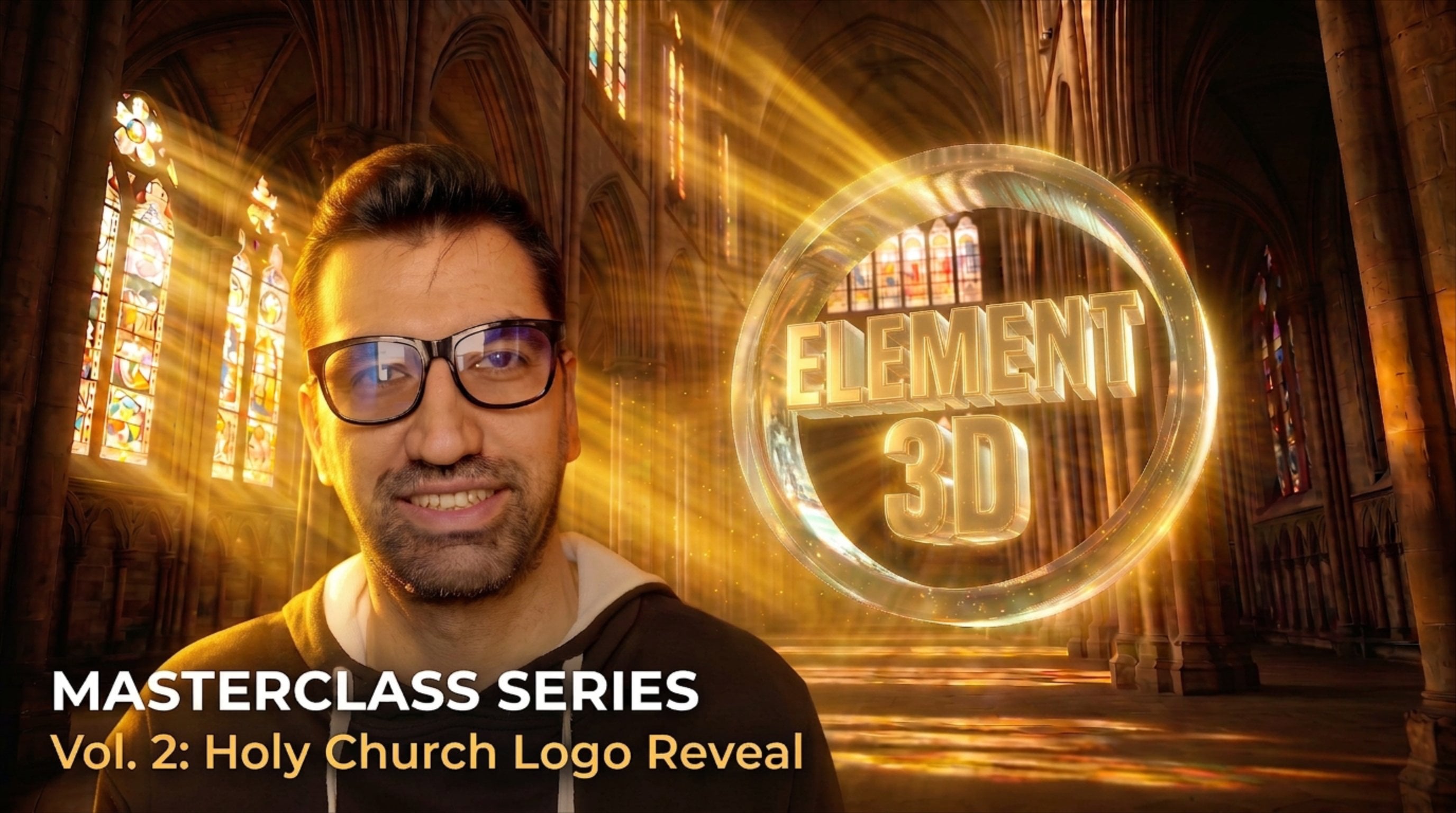
After Effect. Neste curso, criaremos uma revelação cinematográfica do
logotipo da natureza TD usando ON TD Nessas aulas,
pegaremos um exemplo de logotipo vetorial e o transformaremos em uma cena cinematográfica completa em
três D. Construiremos bolhas realistas, personalizaremos um
mapa do ambiente natural dentro do elemento três, configuraremos sombras no solo e finalizaremos
com alguns clarões e gradação de cores
orgânica Transformaremos um
logotipo preto em forma de D de melaleuca, construiremos o ambiente natural, adicionaremos sombras realistas no solo, raios de sol e detalhes flutuantes Vou guiá-lo
passo a passo pela linha do tempo
do After Effect
e complementar a configuração da cena Você não precisa de nenhum software
complexo de três D. Tudo acaba rapidamente
logo no After Effects. Essa classe foi projetada
para todos os níveis. Pegue sua cópia do After Effects, junte-se a mim na segunda lição e vamos começar.
2. Configuração e fundo da composição: Bem-vindo à lição dois. Vamos começar configurando nossa composição principal e
importando o lote de lúcios naturais Antes de começarmos,
você pode baixar toda a assistência e recursos do projeto na seção de projetos
e recursos abaixo. Todos os planos de fundo, arquivos e materiais estão incluídos Assim, você pode facilmente me
acompanhar passo a
passo e aplicar essas habilidades
em seus futuros projetos de TV. Primeiro, crie uma nova composição. Importe sua imagem de
fundo natural e o Skelly de acordo com o tamanho E adicione um efeito de nitidez
para tornar as gramíneas mais amargas Agora é hora de
importar seu logotipo. Experimente colocar seu logotipo na
linha do tempo e agora seu projeto
está pronto para ser feito Agora nosso plano de fundo está pronto. Vamos passar para a lição três
e importar nosso logotipo.
3. Origem do logotipo e camada 3D do elemento: Na lição três,
importaremos nossos blocos de logotipo e aplicaremos o plugue D do
elemento três Primeiro, clique no seu logotipo
dentro da linha do tempo. Agora vá para a camada, vá para Traçado automático, clique no quadro atual e no
canal Alpha e aplique Nova camada para criar seu
logotipo em uma nova camada Você pode excluir seu
logotipo já existente na linha do tempo, excluir esse arquivo PNG Agora seu
logotipo autotrace está pronto. Vá até ela fazer New Solid. Você pode alterar o nome para a camada D do
elemento três. Clique no botão ok. Agora, entre em vigor. Vá para copiloto de vídeo e elemento. E agora você precisa acessar camadas
personalizadas para importar seu
logotipo dentro do tratado de elementos. Vá para a camada personalizada. Clique em Texto e máscara personalizados. Eu passo a primeira camada, clico como um logotipo de rastreamento. Agora seu logotipo está pronto para ser
importado dentro do elemento três. Ótimo. O Tratado de Elementos está pronto. Em seguida,
entraremos na configuração do pecado.
4. Criar um logotipo em 3D e um ambiente da natureza no Element 3D.: Bem-vindo à lição quatro. Agora, preencha o Elemento
3 D para extrudar nosso logotipo e construir
o ambiente Clique na camada D do elemento
três, depois vá para o controle do efeito
e clique em Configuração do pecado. Clique em Extrusão para criar
a forma de três D. Agora clique em Environments load ou Nature HDRI map para que a superfície
metálica reflita As gramíneas verdes e o céu nublado. Agora clique em OK e importe seu ambiente
dentro do seu logotipo. Vá para a pasta do seu grupo no modelo de
extrusão e
clique na pasta do seu besouro Na guia Editar, você precisa
encontrar sua refletividade, alterar a intensidade para 60% e
alterar a intensidade para 50% Agora você pode ver o reflexo dos ambientes ou em seu logotipo, dentro do elemento
três, clique em OK. Agora, seus três D estão
dentro do seu projeto. Ou estrutura de árvore e
ambientes ou conjunto. Vamos aplicar
texturas realistas na lição cinco.
5. Aplicando texturas metálicas e de vidro: Na lição cinco, aplicaremos texturas mágicas
brilhantes metálicas e
elegantes
ao nosso logotipo ao Primeiro, selecione o modelo de
extrusão no painel sin abaixo
da seção chanfrada,
defina o valor da extrusão Para uma profundidade forte, altere
o tamanho do chanfro para
2,90 e a profundidade do chanfro Certifique-se de definir os segmentos
chanfrados para 32, que a borda pareça extremamente
lisa e brilhante Agora vamos aplicar a textura
metálica. Abra a pasta de materiais
da van no painel pressionado. Em seguida, arraste e solte o material
cromado diretamente em nosso logotipo de três D. Nada como ele capta
imediatamente luz espicular e
os reflexos do
ambiente. Clique em OK para voltar ao
After Effects e passar para
a próxima lição. Veja esse reflexo. Em seguida, precisamos colocar esse logotipo de forma realista
na grama
6. Criando um ambiente em 3D com grama realista.: Bem-vindo de volta à lição seis. Nesta lição,
integraremos nossa
análise do tratado em um ambiente
natural completo. Construiremos uma camada
sólida de fundo
separada para ambientes. Não configure uma câmera estática
tridimensional para placas de
perspectiva corretas ou blocos de
grama e configure sombras e luzes
realistas no solo no After Deixe-me compartilhar minha tela e
mostrar o passo a passo. Não, precisamos criar uma
nova camada, ir para camada,
novo sólido, fazer alterações no nome, no ambiente do
elemento, ir para o efeito e compilar um elemento em vídeo Clique na configuração da cena para Make Environment
dentro do elemento três. Nesta calça,
crie uma nova esfera. Vá para o ambiente e clique em Telhado para criar uma iluminação real. Vá para os materiais da cena e
clique no padrão. Vá para o canal de textura e escolha seu material
para plano de fundo. Clique em OK. Você pode
alterar o brilho e o contraste dentro do
seu canal de textura. Clique em OK. Agora seu
plano de fundo está quase pronto. R, você tem que mudar uma escala. Clique no modelo do modo quadrado e altere uma escala para 230. Clique em OK. Agora seu
Acron está pronto Agora vá para o elemento três D
Logo Layer e clique em Sin setup. Agora, vá para o seu modelo de extrusão. Queremos mudar a
posição desse logotipo, aumentar esse logotipo, criar e
criar um novo modelo de planejamento. Abaixe e altere
uma escala para 1.000, mude a posição exatamente
abaixo do seu logotipo. Agora vá para editar e alterar a sombra
padrão do tapete para criar sua sombra
subterrânea. Você pode renomear seu
modelo de plano para Mt shadow plan. Sua sombra está pronta. Você pode alterar a
pasta do grupo para o logotipo principal. Clique em OK. Nenhuma sombra mate
está pronta sob seu logotipo. Vá para Layer e crie uma nova câmera para ajustar sua perspectiva e outro elemento
dentro do seu projeto. Mude a posição e clique em
C no teclado e
mude a posição da câmera. Agora vá para Element
three D Logo Layer e clique em configuração novamente. Queremos editar
gramíneas sob o logotipo, clicar no navegador do modelo
e digitar gramíneas e clicar
duas vezes em suas
gramíneas e criar Você pode escolher outro
número para essa camada. O número dois é bom. Clique em OK. Agora sua camada de gramíneas
está no grupo dois. Você tem que mudar seus contras
específicos para 1742. Uma forma de replicador para planejar, e você pode mudar a posição para esse número e
alterá-lo exatamente abaixo do seu logotipo Forme uma escala até 361. E para
gramíneas mais realistas, vá para duas. Ruído de posição, vá para ruído A e altere
a quantidade para 160 e ruído Z para 80. Então, para Make Better, você pode ir para Particle
Luke e alterar tamanho
das partículas para 13 Volte para a contagem de partículas e
altere a quantidade para dois e 30. Agora é mais realista. Sim, é quase melhor. Você pode mudar de câmera, clicar em C no teclado
e trocar de câmera. Você pode retroceder e ampliar. Vá para
ambientes elementares e altere a rotação
Y para criar um plano de
fundo melhor por trás do seu logotipo. Altere a partícula de rotação Y. Talvez dois ou 54 sejam bons. Além disso, você pode alterar a posição em segundo plano com um replicador
específico Volte para a câmera
e mude de posição. Você pode alterar a
posição da câmera para verificar a
perspectiva da foto. Agora é isso que os modelos TD e os ambientes de
fundo o
despejam ou colocam Corretamente, de
acordo com a visão da nossa câmera, precisamos dar vida às cenas com iluminação
realista. Em seguida, construiremos um sistema de luz de três
pontos no
After Effects para projetar através das sombras
doentias no campo gramado Vamos voltar para a tela. Agora vá para sua nova configuração de luz
em luz, deixe sua luz paralela
e tudo bem, está tudo bem. Também precisamos de uma luz externa, vá para a camada, uma nova luz, vá para o tipo de luz
e escolha o ambiente
e aumente a intensidade para 20% E uma luz externa,
talvez do tipo de luz seja um ponto ou ponto pontual e aumente a
intensidade para 60. Ou talvez você possa
mudar sua intensidade. Além disso, você pode mudar a
cor para talvez amarelo para obter uma melhor aparência
por trás do seu logotipo. Agora, a iluminação é mais realista
com esse sistema de iluminação. Você pode ver como alterá-lo
depois de desligar a luz. Volte para uma nova camada de luz e talvez você saiba o ponto
e mude a cor para verde. Sim, é tornar mais fresca a grama por trás
do seu logotipo. Mude a posição desta luz para uma pequena mudança de iluminação. Sim, está quase pronto. Você pode ir para a camada ducal do
elemento e
alterar a configuração de renderização, talvez ir para a configuração de renderização
e ir para a iluminação Você pode apagar a luz, mudar a iluminação adicionada
para o sol e mudar a luz, 230 talvez diminua a luz Está tudo bem Agora, a configuração de
renderização está correta. E você pode alterar
um replicador específico para cada nota que quiser e torná-lo
realista em suas aulas Ótimo trabalho: a
cúpula de fundo em T, os gramados, sombra do
solo e a iluminação de três pontos
D estão completamente configurados
e misturados Na lição sete,
levaremos essa cena para o próximo nível enquanto adicionamos raios sonoros
volumétricos
e, em particular, os flutuantes. Obrigado por assistir, e nos vemos
na próxima lição.
7. Raios de sol, reflexos de lentes e partículas: Na escuta, bem,
adicionaremos protetores solares, preenchimentos de
lentes e partículas
flutuantes para um toque quente Vamos começar a criar uma nova camada, um
novo sólido, chamá-la de preenchimentos
ópticos, entrar em efeito e clicar com os preenchedores
ópticos e de cobalto, clicar na opção e
pressionar o navegador e
escolher pressionar o navegador e Este modo de preenchimento e
mesclagem de lentes para adicionar
e alterar a posição desse
efeito de luz solar aumenta Você pode alterar a intensidade
da sua camada de luz para obter melhores resultados do efeito de
preenchimento óptico Vá para a luz paralela e
diminua a intensidade para 15%. Talvez seja criar seu ambiente ao
pôr do sol, ou você pode mudar a posição
de seus preenchimentos ópticos Além disso, para uma iluminação mais
realista, você pode adicionar lar ao seu
efeito, ir para efeito e escolher sua caixa rápida
Blar e alterar a redução de
BLR para talvez dois.
Ou três. Agora precisamos criar
uma nova camada. Vá para a camada Novo e sólido. Altere o nome da partícula CC word. Efeito aqui, palavra de partícula C. Tente colocar sua palavra de
partícula CC dentro, linha do tempo em sua camada de palavras de
partículas CCI Importe sua textura para
adicioná-la em particular. Você pode encontrar essa textura
dentro do seu arquivo de origem. Tente colocar seu arquivo
PNG de origem dentro da linha do tempo. Clique nessa camada. Clique na palavra da partícula CC vá para Controle de efeitos Mude
a taxa de brilho para dois, talvez 3,2, mude esta seção para quatro, abra o produtor e mude a
posição X para 1,07 Mude a posição igual
a menos 1,40, mude a posição Z para Vá para física e
mude a animação para 12. Além disso, você precisa
alterar a velocidade para 10,66 e alterar a
velocidade para 357,0, e talvez a gravidade para zero, fechar o produtor
e
outras partículas abertas e, no tipo de partícula, escolher a textura, o quádruplo
polígono polígono E no campo de textura, você precisa alterar e
escolher sua textura. Clique no seu tipo de textura. Nesta seção, você precisa
encontrar sua textura e escolhê-la. Além disso, você precisa alterar a rotação b28 e a
rotação TL para 173.1 E no excesso de rotação para Z A, você precisa reduzir o tamanho do pão para
zero e o tamanho do de para 0,70, além da variação do tamanho para 100
e a opacidade máxima para E no mapa de cores, você precisa alterar o
mapa de cores para a constante do Oregon Vá para o primeiro quadro e
altere a taxa de brilho para 45 e clique em Cronômetro
para criar um quadro-chave Vá em frente e crie
outro quadro-chave. Altere a quantidade para três. Clique em uma parada para
outro quadro-chave. Vá em frente e crie
outro quadro-chave quantidade talvez quatro e vá
para dois quadros adiante, clique em um caminho de parada
e faça Para obter detalhes mais realistas, você precisa voltar a alguns detalhes e alterá-los um pouco. Abra o produtor e altere o
produtor X para menos 1,94
e, na posição, menos 1,31 E na posição em que
você precisa mudar para nove e reduzir X
para
3,455 e reduzir e greg para 30,025 e reduzir isso
para E abra a física novamente
e mude a velocidade para 6,87 e herde a velocidade para 253,0 e faça
um extrângulo para E também, em particular, espeto de
rotação mudou para 15,0
e, na rotação inicial, a
mudança foi alterada para 264,0 A na variação de tamanho,
mude para 89,0. Também na opacidade máxima, 87,0. Vá para o modo de mistura
e partículas de suas camadas para adicioná-las. Talvez uma tela ou, se
quiser deixar isso claro, você pode adicionar o modo de mesclagem
e, se quiser,
outro, pode filtrar. Para uma
partícula Cici mais realista, o efeito de palavra entra em vigor e adiciona um
pouco de desfoque a esse desfoque rápido da caixa e o desfoque de alteração reduzidos para talvez
dois sejam bons ou um Agora seu particular está pronto e torna seu ambiente
mais realista. A iluminação parece
super atmosférica. Vamos animar nossa aula de
câmera oito.
8. Movimento dinâmico da câmera e profundidade de campo: Bem-vindo à lição oito. Criaremos EMs por meio do movimento da câmera com
filme de profundidade cinematográfica. Agora precisamos de uma
posição de câmera para esta animação, vá até sua câmera e
mude sua posição. Eu apenas acelero esse processo para mostrar como
você pode se posicionar
dentro da animação. Em três espaços, move a
câmera para a esquerda e para a direita. I Greg controla a cabeça
acima da grama e Z gerencia a
profundidade do zoom em direção ao logotipo combinação desses três com
a orientação oferece controle especial total para enquadrar sua foto cinematográfica Vá para sua posição, cronômetro e faça um amigo importante
no primeiro quadro. Vá para o ambiente elementar e precisamos alterar a escala dos ambientes para obter melhores resultados na revelação
do logotipo de fundo. Clique em um modelo de esfera altere a escala
para 100 e pressione OK. Vá para o grupo um e altere
essa quantidade de posição X Y e posição z. Sim, está tudo bem. Vá para o tamanho da partícula em partícula ok e altere-o para Agora, a perspectiva do seu
plano de fundo está baixa. Você precisa mudar a posição z do seu logotipo e de suas gramíneas Para alterar isso, você
precisa reduzir o zoom da câmera com C, clicar em C no teclado. Altere também sua
partícula replicada com posição z de seu logotipo e
altere no grupo dois na camada D do logotipo do
elemento três, sua
escala de forma de grama em posições que alteram essa posição para melhor perspectiva de
suas gramíneas e de seu Clique no ambiente do elemento
três D e altere a posição
desse plano de fundo.
Sim, está tudo bem. Vá para Layer, novo objeto nulo e faça com que seja TD vincule sua câmera
ao seu objeto nulo,
vá para seu objeto nulo transformador. Você também pode mudar sua
posição aqui. Imprimir sua câmera
em um objeto com três valores nulos funciona como montá-la em
uma alça de tripé central Em vez de ajustar diretamente ângulos complexos
da câmera, mover ou girar
o nulo permite que você orbite principalmente ao redor Isso lhe dá controle total e movimentos perfeitamente sablizados Isso também é bom para
sua animação. Além disso, você pode escolher bots, câmera e seu objeto
nulo e vinculá-los. Eu apenas acelero esse processo
e faço uma posição. Você pode criar o seu próprio pensando sobre a posição da
animação. Basta clicar em Subrelógio em
seu quadro-chave e colocar um ponto de posição
em qualquer lugar que você quiser Depende de
você pensar em um anjo e em tudo o que você
quer mostrar ao seu cliente. Apenas acelere esse processo também. Sim, este é o
resultado final da posição da câmera. Basta alterar minha posição em nenhum objeto e câmera
e clicar em Star Watch em cada quadro em que
deseja salvar seu quadro-chave,
clicar em seu quadro-chave e facilitar assistência do
quadro-chave
e acessar Easy In
para obter uma posição mais suave Clique com o botão direito do mouse em seu quadro-chave e facilite no
assistente de quadro-chave Clique com
o botão direito do mouse no Keyframe
Assistant e fácil.
Isso tornará sua posição
mais suave e A aplicação do EZ E converte os batentes robóticos do
quadro-chave em movimentos orgânicos
suaves Es acelera a câmera generosamente quando
chega ao logotipo, enquanto EZO acelera suavemente desde o Isso evita curvas
bruscas e dá ao objeto e ao movimento
da câmera uma sensação intensa
e cinematográfica Sim, você pode alterar a hora da sua posição
alterando este quadro-chave para definir a hora da
posição da câmera Está quase abaixo da
configuração da câmera e, sim ,
parece muito bom. Vá para a camada do logotipo do elemento e vá para o grupo dois. E você também pode mudar
suas gramíneas para. É um replicador replicado
de partículas. Sim. Sua configuração está inativa. Clique duas vezes em sua composição principal e na composição duplicada ou faça
outra Novamente, você pode mudar
sua posição e sua rotação de posição e
tudo o que quiser mudar. E eu faço nesta seção outra câmera sentada para fazer duas fotos
para o vídeo final. Sim, essa é a última chance. Eu também acelero esse processo. Forme a profundidade do
campo, vá para a câmera, vá para a opção de câmera
e aprofunde o campo, altere seu
nível de belar para 130 ou talvez mais para criar o
efeito Bellar em sua câmera e
aumentar a profundidade do Se você pressionar e desligar, poderá ver os resultados. Clique em um patch de parada
no primeiro quadro da animação e crie sua animação para o campo de
profundidade da câmera ativação do campo de dados imita
uma lente de câmera real, mantendo seu logotipo principal
nitidamente focado e, ao mesmo tempo, desfocando a
grama do primeiro plano e o céu distante,
ajustando a distância do foco e as formas de abertura e
as quedas atmosféricas de
sua ajustando a distância do foco e as formas de abertura e A ativação do campo de dados imita
uma lente de câmera real,
mantendo seu logotipo principal
nitidamente focado e, ao mesmo tempo, desfocando a
grama do primeiro plano e o céu distante,
ajustando a distância do foco e as formas de abertura e
as quedas atmosféricas de
sua pele. Essa separação
isola seu assunto e cria uma aparência alta
e cinematográfica Eu posso aumentar seu
nível de lar e distância de foco. Basta verificar sua foto do
seu campo de profundidade. Nesta foto, eu apenas escolho esse número
de distância de foco. Talvez esse seja bom. Eu apenas faço coisas buscarem
e faço algumas clicarem em uma coisa e clico e crio seu quadro-chave Mude o quadro para o primeiro
quadro e, novamente, selecione sua atmosfera e o nível de
BLR altere essa quantidade, talvez o nível de BLR para
100 e a atmosfera para 289 no primeiro
quadro no último quadro, nível de
BLR seja 300 e
a atmosfera seja 30 Está tudo bem O campo de
profundidade da câmera está pronto. Sim, é a renderização final, vá para a nova composição e faça uma composição
final e arraste e solte suas duas fotos. Para
compor, ambas gravaram e
gravaram um Na sua foto, você tem que
escolher a duração do Comp e sim Estas são suas duas doses. Vá para a configuração da composição
e aumente seu tempo. Clique na sua composição um e dois. Além disso, altere sua configuração de
composição na renderização
final para composição HD
full HD. Esta é sua
composição final e pronto. O movimento é muito suave. Agora vamos aperfeiçoar tudo com a gradação de cores
na lição nove
9. Coloração de cores e visual final: Na lição nove,
aplicamos a
gradação final de cores à iluminação da planta
e aos elementos de fundo Agora vá para a composição final e vá para a camada de ajuste de camada Clique na sua camada
de ajuste e
altere o nome para gradação de cores Vá para efeitos e correção
de cores. Selecione curvas. Agora, faça com que suas curvas pareçam forma de
S para um pouco
mais de contraste Get down and up parece
S. Faça suas curvas
parecerem S. E agora você pode ver seu contraste está
melhor, um pouco mais para cima Sim. Sua grama
parece fresca. Eu escolhi sua camada
de ajuste vou até os efeitos e
pressiono para apertar o brilho Tente reduzir o brilho na camada
de ajuste
no efeito de brilho sentado, limite da grelha
para
sete 5% e reduza para 16 E intensidade de gol para talvez 0,4. Você pode alterar esse
valor de acordo com sua preferência. Se você alterá-lo, poderá ver a mudança na
tela. Sim, está baixo. A
qualidade visual final é incrível. Vamos fazer a
renderização final na Lição dez.
10. Configurações de renderização e projeto do curso.: Bem-vindo à lição final. Vamos exportar ou projetar com
a melhor qualidade de assentos. Agora é hora de
renderizar seu projeto. Vá para a composição, clique em
Render e em Render Q, vá para a configuração de renderização. Escolha sua qualidade Bs e
resolução completa. Clique em OK. Na saída, você pode escolher
seu formato. Clique em OK. Aqui, você pode encontrar sua localização
para salvar seu vídeo. Clique em Renderizar e está inativo. Para seu projeto de aula, exporte um pequeno
videoclipe ou renderize uma salimage
de alta resolução da cena final do logotipo Tre D. Envie seus resultados para a guia de
projetos ou recursos abaixo. Eu adoraria ver
seu design personalizado e dar um feedback direto. Procurando modelos de
After Effects mais profissionais, confira meu perfil de professor para explorar mais ensaios de vídeo, modelos de gráficos em
movimento e produtos
digitais de alta
qualidade , modelos de gráficos em
movimento e para seu projeto de
vídeo. Obrigada Parabéns por concluir a aula. Não se esqueça de exportar
seu vídeo final e compartilhá-lo na seção de
projetos de aula abaixo. Eu adoraria ver
o que você criará. Além disso, se você precisar do arquivo de origem do
projeto, poderá
baixá-lo facilmente na guia Projeto
e Recursos. Se você gostou desta lição, reserve um momento para deixar
um comentário e avaliá-la. Realmente ajuda outros alunos
a encontrar as aulas e fique
à vontade para conferir meu portfólio. E para mais aulas sobre gráficos em movimento
e efeitos posteriores, Tutoral,
muito obrigado por assistir
e Happy grating
 Rafiee Artist, Mohammad Rafiee | Motion Designer & AE Specialist