Transcrições
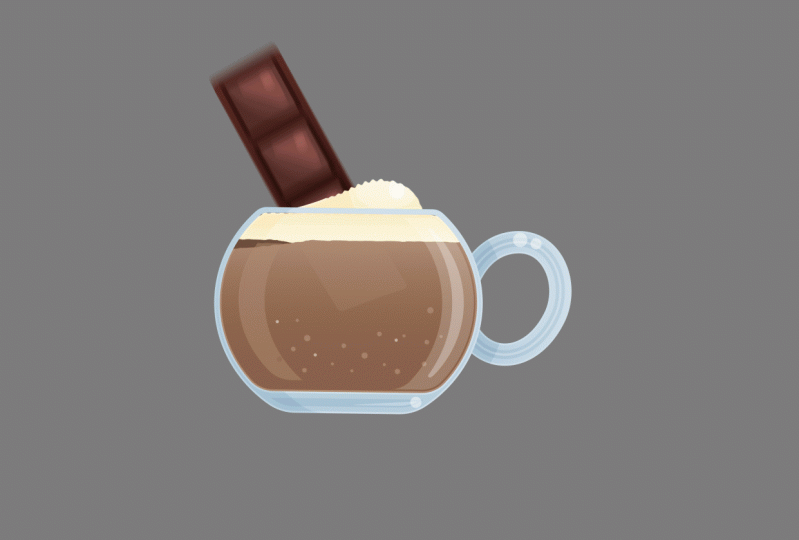
1. Introdução: Olá e bem-vindo a esta pequena aula de animação líquida onde vamos preferir este tipo de animação. Você pode pensar que esta é uma técnica bem estabelecida. Todo mundo sabe como fazer isso. Bem, não exatamente, porque alguns tutoriais apenas voar sobre ele, adicionando um par de efeitos em cima do outro e mostrando-lhe um produto pronto aqui, vamos mergulhar um pouco mais nos detalhes. Vou mostrar-lhe o efeito ondulação no After Effects, que é um pouco subutilizado porque é um efeito muito legal. Claro, a onda de dobra e alguns outros efeitos que podemos aplicar nossas animações líquidas para fazê-los se destacar um pouco mais. Aqui, você vai se concentrar em um produto. Você fará exatamente a animação que vê na sua frente. Vai levar cerca de 20 minutos. Portanto, vale a pena investir em tempo para aumentar seu fluxo de trabalho pós-efeitos. Eu também vou compartilhar dicas interessantes After Effects. Então, definitivamente, você não vai perder tempo aqui, pode esperar para trabalhar com você, se inscrever na classe e vê-lo nos bastidores.
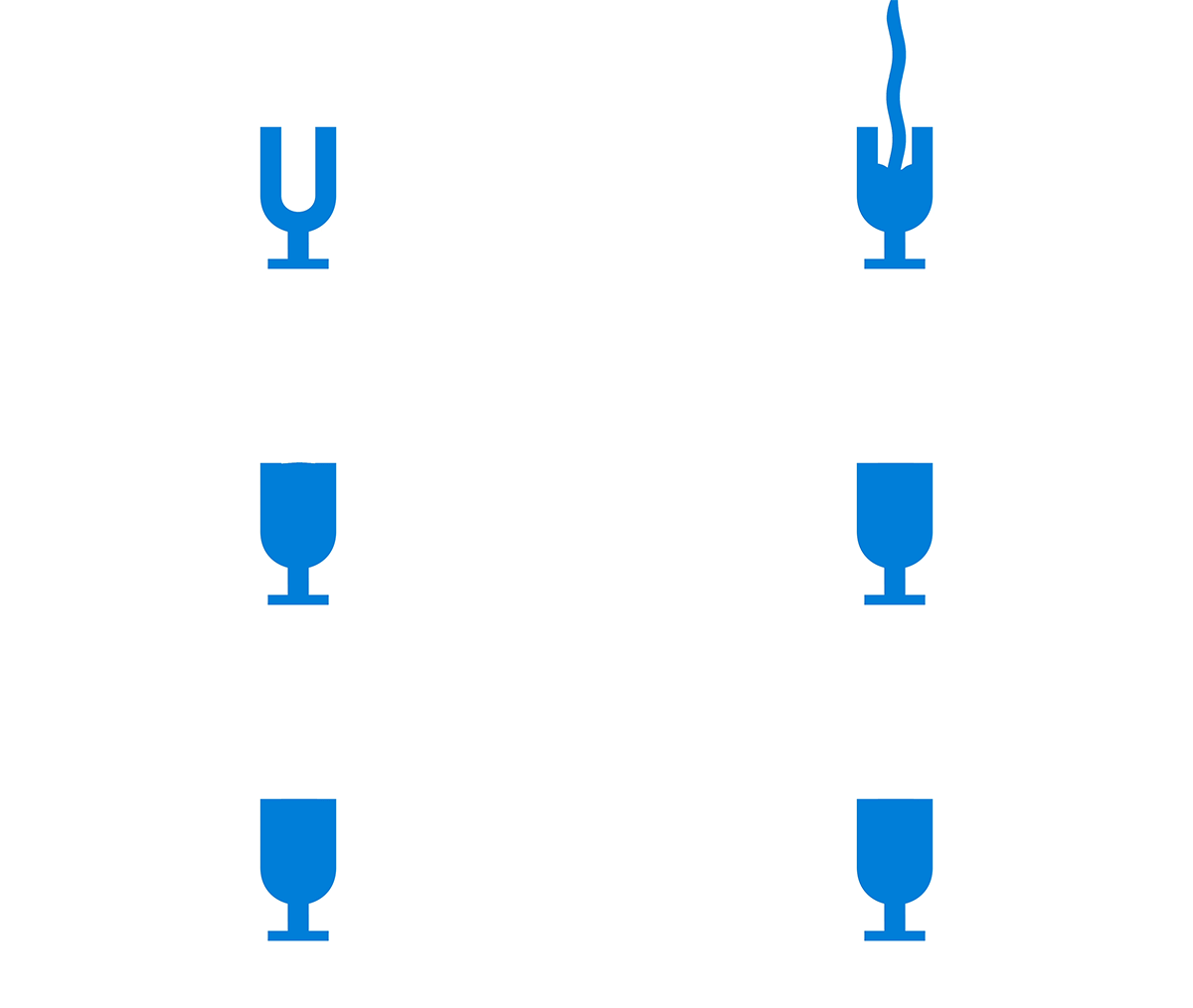
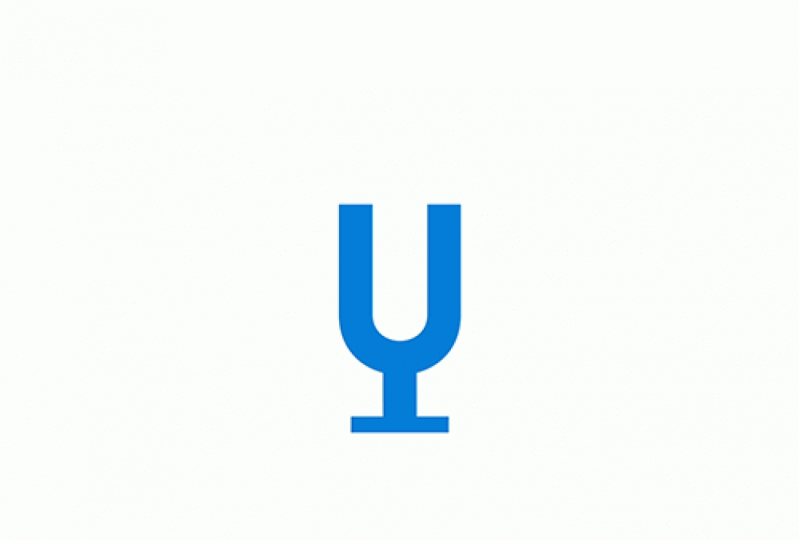
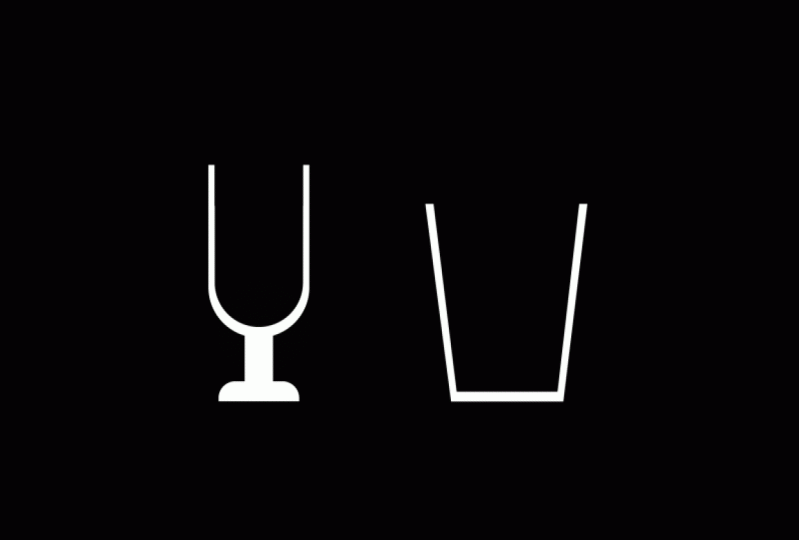
2. Como criar ícone: Olá e bem-vindo à nossa prática de animação líquida. Em primeiro lugar, quero mostrar como você pode criar um ícone que você usará para a animação. Claro, você pode usar qualquer ícone que você quiser ou qualquer forma que você deseja preenchê-lo com o líquido. Será derramado do lado superior. Mas se não, posso mostrar-vos uma forma simples de desenhar algo assim. É difícil até chamar de design. Como nós praticamos dois porque eu já tive uma competição como essa. Pressione Control Y para criar um novo fundo sólido, vou chamar BG. Vou pressionar Ok e, finalmente, bloquear a camada para baixo para que eu possa clicar nela. Quando se trata de desenhar um ícone como esse. Eu vou para a ferramenta de texto. Eu pressiono o seu e eu apenas pressiono Y para ter uma forma como esta. Ou, por exemplo, você, este seria o começo perfeito. E, dependendo da fonte, isso mudará como isso parece. Poderíamos trabalhar com isso, mas se quiser fazer disso um vinho, um copo de
vinho, coloque outra caixa de texto e jogue T. Beautiful. Você quase completou o projeto. No T pressionarei R para rotação e girarei 180 graus. Pressiono V para aproximar isso. E este é essencialmente o meu projeto. Quero ter certeza de que estou no meio da tela. Então eu pessoalmente, você alinha o centro. Pressione o TI, alinhe o centro. Se você não vir a janela Alinhar e, em seguida, vá para Alinhar janela. E aqui eu quero convertê-los em formas. Talvez a lágrima, mas mais perto, clique com o botão direito do mouse, Criar, criar formas de textos. Botão direito. Criar, criar formas a partir de textos. Lindo. Vou apagar o texto. Vou apagar a letra “U” e “T”. E agora vamos para a parte de design. Você pode pressionar a TI, você pode pressionar G para abrir sua ferramenta de caneta. E com a ferramenta caneta, você deseja selecionar o ponto desse ícone de vetor. Pressione Shift, selecione outro ponto. E agora eu posso simplesmente arrastar esses pontos para baixo. O mesmo vale para esses pontos, isso e isso. Vou tornar isto um pouco mais estreito. Se isso é uma palavra. E a parte esquerda, esquerda, esquerda. Vou pressionar Shift 2 vezes, escrever isso e mudar isso. Shift clique duas vezes à esquerda. Lindo. Eu sou um designer avançado e eu projetei algo assim bonito clicando na minha tecla Shift e selecionando simplesmente ambos. Mude para baixo. Não, não, não, não, não mais para baixo. Ok, você projetou o ícone que vamos trabalhar com esta animação líquida. Esta seria a primeira palestra, e eu quero fazer isso diferente. Então, na próxima palestra vou explicar o possível efeito que
podemos usar para utilizar em nossa animação líquida. Iremos e prosseguiremos para a próxima palestra para explicar alguns efeitos.
3. Teoria — Efeitos que usamos: Qual é a diferença entre fazer minha aula e assistir a um tutorial do YouTube ou a outros meios de comunicação? Bem, eu quero explicar exatamente o efeito que podemos usar. Então você vai entendê-los em avançado, não apenas cair efeitos em cima dele. E espero que entenda como tudo funciona. Para isso, vamos criar uma forma simples. Você não tem que fazer nada nesta palestra. Apenas assista. Nesta palestra, vou criar uma linha simples. Darei à linha um traço, traço, valor de 55. Tudo bem, porque quero mostrar os efeitos. No After Effects Você pode pressionar Control 5 para abrir o painel de efeitos e digitar o efeito que deseja aplicar a uma determinada forma. Mas estou usando um plugin chamado co-piloto de vídeo. E eu posso muito facilmente com um atalho. No meu caso, isso é controlado, traga o painel de efeitos bem aqui na minha frente. Então eu nem sempre tenho que ir para o lado direito e digitar 1 tudo à mão. Já tenho alguns atalhos aqui. Isto é apenas uma nota lateral, se você gostaria de obter FX Console, é gratuito. O primeiro efeito que eu quero mostrar a vocês, obviamente o efeito mais usado sobre ele vem para animações
líquidas e para derramar líquidos é dobra de onda. O que Wave Warp dá uma animação a uma forma e a transforma em uma perspectiva. Podemos influenciar a altura, podemos influenciar a largura,
claro, e podemos influenciar a rapidez com que ela avança. E este é um belo efeito para utilizar em nossas animações líquidas porque podemos mover a posição dessa forma e o líquido fluirá para dentro do vidro. Isso afeta o número 1, eu vou transformar este efeito do próximo efeito que você pode possivelmente usar. Você não tem que colocá-los. Ele irá adicionar que pouco efeito extra quando se trata de animações líquidas é uma ondulação. Ripple também é um efeito legal. Atualmente temos raio 0. Se eu pegar o centro da ondulação, por exemplo, para deslocar, não
importa onde e eu aumentar o raio. Seu derivado é muito forte, então eu só preciso aumentar o raio um pouco. Você pode ver o que acontece. Ele cria um efeito de ondulação fora do ponto central. Se você animar, mover ou colocar o ponto central em qualquer outro lugar, verá que ele se aplica. É uma influência ondulante na forma. Então isso é realmente legal animação que você pode usar para, para animações líquidas. Como você pode ver, também podemos aumentar a altura da onda e um comprimento de onda, é
claro, o rosto, se você quiser, começar a partir de uma posição e velocidade diferentes. Então esta é outra animação legal que acontece. Ele ondula, ele puxa. Então, outros efeitos legais. O último efeito que quero mostrar-lhe aqui, nem sempre
é útil para animações líquidas. Você pode considerá-lo como deslocamento turbulento. deslocamento turbulento desloca a forma. Com isso, influencia muito a forma. Então, é melhor se, para emissões líquidas, usar valores muito baixos como 52, por exemplo. Porque se eu aumentar a quantidade para,
digamos, 350, você pode ver o que acontece. Distorce completamente a forma. Mas temos algumas maneiras de usar a turbulência deslocar um,
podemos, claro, torcer a forma e podemos aumentar o tamanho. E você pode ver que ele cria todo tipo de distorções e esse tipo de distorções nas formas. Mas se reduzirmos o tamanho, isso nos dá essa sensação líquida. Nesta animação que fazemos, não
usaremos deslocamento de turbulência. Mas se você quiser, você sempre pode deslocar a tela inteira apenas um pouco, então tudo parece um pouco mais liquefeito. A última coisa que eu posso querer tocar, provavelmente, você sabe, mas algo como Track Matte. Você pode ocultar uma forma com outra forma. Por exemplo, temos essa forma, deslocamento de perturbação, mas só queremos que essa parte dessa turbulência seja exibida como, só
queremos que essa parte do enchimento líquido goste de ser visível aqui. Para isso, podemos usar outra forma, por exemplo, retângulo. Podemos excluir seu traçado e podemos usar este retângulo como nossa máscara. Vou pressionar a camada de forma, pressiono o fosco da faixa e seleciono Alpha Matte. Você pode ver apenas esta pequena parte será exibida com esta forma irá influenciar qual parte desta forma superior é exibida. Esta é uma coisa muito legal de saber, não só um artefato geral em design gráfico e o que é legal aqui, nós também podemos inverter Matt se você quiser que ele funcione ao contrário, se você quiser ser média, mas esta parte a ser exibido. Está bem. Muito obrigado por ouvir este briefing e vê-lo na próxima palestra.
4. Onda: Não desperdiçando mais nenhum precioso segundos, indo para a tela, vá para uma ferramenta de retângulo para criar uma forma que fará o enchimento líquido. Vou mudar a cor só para ver o que está acontecendo. E eu quero criar uma forma que irá cobrir isso recentemente. Acho que sim. Se você quiser, você pode pressionar T para baixo a opacidade para ver se você cobriu a parte superior e não deve ir acima dela. Mas pode ser exatamente como ele. Para o efeito. Como sabem, queremos aplicar dobra de onda. Você pode aplicar a dobra de onda e através do painel de efeitos L aplicá-la aqui, onda. Eu pressiono Enter e você pode ver o que acontece. Preciso ajustar apenas alguns valores. Para a largura da onda. Eu definitivamente quero uma largura maior. Por exemplo, o 60 ou 80, porque eu não quero que as ondas sejam tão estreitas. Quando se trata da altura. Nós também devemos ficar por perto com este valor, mas eu realmente gostei dessas ondas altas. Quero exagerar um pouco com essa animação. Então eu vou fazer 18. Esta é apenas a altura ideal para uma tela Full HD. Ok, quando se trata de velocidade, normalmente a animação é um pouco lenta demais. Ele se torna agora, mas seria um pouco lento demais. O que eu quero fazer, eu quero aumentar a velocidade para 1,5. Ok? Isso quase resumiria a animação que eu tenho. E quando se trata de quadros-chave, eu vou fazer quadros-chave na segunda lição que eu quero fazer é p para posição. Pressiono o quadro-chave aqui. Vou colocar este quadro-chave em talvez dois segundos. Este é sobre o tempo que a animação líquida deve levar. E no início, eu vou apenas abaixar esta, esta forma, esta camada. Então a animação que temos aqui é assim. As ondas entram e enchem lentamente o copo simultaneamente. É uma animação muito chata. O que temos que fazer? Temos que fazer mais um quadro-chave. Quero dar-te a altura da onda. Quero seguir em frente e ouvir que as ondas devem diminuir porque acabamos de derramar o líquido no copo. Então aqui as ondas devem ser 0, pressione U para revelar todos os quadros-chave. Vamos ajustar os quadros-chave na próxima palestra. A última coisa para esta palestra será criar o tapete, criando forma. Vou chamar essa onda pressione Enter e você pode mudar o, mudar o nome da forma. Pressione sua ferramenta de caneta e crie uma nova forma, que será essencialmente um tapete para esta animação existente. Eu vou para perto do U aqui, aqui em cima. Certo, perto do U aqui. E perfeitamente este será o Matt. Clique no botão Wave. Certifique-se de que este ícone do meio esteja selecionado ou pressione F4 no teclado Track Matte, Alpha, Matt, Matt. Está bem. Pegue ambas as camadas e coloque-as trás e mude sua cor, por exemplo, para laranja. Então imediatamente ver na tela onde as laranjas eo que acontece,
ok, vamos ajustar os quadros-chave mais tarde, mas esta é a animação inicial. Temos um bom líquido fluindo sem costura derramando no vidro. Na próxima palestra, adicionaremos alguns efeitos de ondulação adicionais, adicionaremos no próprio derramamento, água ou uma linha de água. Então fique ligado e vamos para a próxima palestra. Uma vez que você criá-lo, este aqui.
5. Molduras e ondulação: Agora, o último pequeno efeito você pode decidir por si mesmo se você quer o efeito ondulação. Porque se você quer uma animação muito perfeita como essa, você não quer, se você quiser dar o último toque, eu vou optar por rebelde. Vou inserir ondulação e centro de ondulação. Vou colocá-lo aqui no início da animação. Como podemos ver aqui, preciso pressionar o quadro-chave e pressionar o raio também, porque o raio no início deve ser cerca de dois. Você pode vê-lo sobre as ondulações um pouco. Aumente a largura, para que não revele um forte. Quero que ligue e desligue para ver o que acontece. Só quero uma pequena ondulação na superfície. Agora em frente, o centro da ondulação precisa se mover. Como eu tenho um quadro-chave, ele vai se mover e deve ser. Ok, veja, a ondulação é muito forte, então aqui eles devem diminuir, mas eu ainda vou colocá-lo aqui. Ajuda a ver todos os meus quadros-chave. E o que eu preciso fazer, eu preciso adicionar outro quadro-chave. E no final, o raio será 0. Este é o quadro-chave do raio. Este aqui foi por volta das duas. Em toda a animação. A ondulação acontece, oh, a ondulação realmente influencia fortemente a animação. O Wu. E aqui a ondulação diminui e tudo começa a ficar parado. Quando a animação é feita, eu acho que a altura da onda pode ser estendida para ser um pouco maior. Porque eu quero que a água ainda se mova um pouco, mesmo que a animação termine. E a altura da onda também pode ser movida para a frente como a ondulação foi. Certo, vamos ver o que temos antes de fazer. Dê-lhe ajustes. Linda, a ondulação, corajosa dá este efeito forte agradável. Eu posso tomar todos os quadros-chave apenas para fazer um ajuste básico, clique com o botão direito do mouse assistente quadro-chave e facilitar tudo de uma só vez. Propósitos predominantes, eu quero reduzir a qualidade para ter um derramamento
muito, muito forte e rápido do líquido. Gosto desta animação. O que eu quero ajustar, Eu quero ajustar defensivamente a altura da onda. Quero abrir o editor de gráficos. E quando despejamos o líquido, talvez derramemos no início um pouco mais rápido. Então eu vou puxar a força da altura da onda para o início. Então, é um pouco mais rápido no início, e então diminui um pouco e fica um pouco mais lento. Imagine se você pegasse uma garrafa de água e colocasse líquido nela. No começo, você derrama um pouco mais rápido. Como aqui, estou dando altas velocidades, esses quadros-chave. E então eu estou fazendo o derramamento um pouco mais lento. Ok, na próxima palestra, nós vamos fazer a água real derramando e tudo vai fazer mais sentido assim que fizermos isso. E então vamos finalizar as animações com pouco, talvez,
talvez, uma gota de água e duplicando as ondas. Então nos dá esse pequeno efeito 3D. Então fique ligado para a próxima palestra porque eu era de pequenos truques legais estão à nossa frente.
6. Deixe um comentário, por favor: Ei, seria extremamente útil para esta
aula se você acessasse
a guia Revisão,
clicasse em deixar um comentário e
escrevesse algo lá. Se você ainda não vê
esse botão, precisa assistir a mais
algumas palestras e ele estará disponível. A escultura agora exige que as aulas tenham
avaliações recentes sobre elas. Então, isso me ajudaria muito. Basta clicar aqui,
dizer se gostaria de
participar da aula ou não, escrever uma
visão mais simples e clicar em Enviar. Eu ficaria muito grato se
você pudesse fazer isso agora. Muito obrigado
e até breve.
7. Derrame de água: Tudo nesta animação é bem organizado. Vou abrir com vocês os quadros-chave para ver onde a animação realmente começa. Começa por aqui. Assim, o vazamento de água pode começar desde o início. Absolutamente Para isso, desmarque tudo e vá para a ferramenta Caneta e crie uma linha em toda a tela. Você pode sair da tela ou ficar dentro da tela. Queria que fosse um derrame, na verdade, um derrame. E eu vou fazê-lo instantaneamente para a mesma cor do objeto. Ok, eu tenho outro pequeno plugin como terceiros. É uma grátis chamada Bud Copper. Então eu não tenho que ir sempre dentro das formas. Eu posso simplesmente boom e eu vou ter cantos arredondados. Está bem. A água atingiu o chão por aqui quando o vazamento começa a acontecer? Claro, água derramar. Alterne as cores. Eu vejo isso para nenhum porque eu quero apenas as formas coloridas e camadas coloridas para ser influenciado por minhas animações. Ok, o que são pobres em uma animação caminho de corte para a linha que criamos? Abra caminhos de corte e vá para os valores de cem, cem, start-start. Mova 10 quadros para a frente ou talvez 15 quadros. Tudo depende de como a animação ficará. Podemos mudá-lo na hora. Vá para 0, pegue os quadros-chave iniciais e mova-os para a frente, certo? Temos este pequeno derramamento. Ok, quando se trata de ajustar os quadros-chave, vamos novamente para um olhar muito parecido. E porque eu quero ser consistente com os outros quadros-chave, Keyframe Assistant, Fácil, Facilidade. Eu disse que quero que o derramamento seja mais rápido no início. Então eu vou para o Editor de Gráficos, eu seleciono o final. E o que eu quero fazer? Eu quero ser mais rápido no início, talvez estendido um pouco. Vamos ver como está tudo bem, deve ser mais curto e deve começar mais tarde. Ou esses quadros-chave devem começar mais rápido. Não precisa ser dois segundos. Tudo depende de como você alinha o derramamento. Ok, whoop. Demasiado tempo. Mais uma vez, mais rápido. Eles já devem ser chatos. E talvez o quadro-chave da posição vá de perto para longe. Isso acontece. Acontece que eu preciso mover os quadros-chave quase para o início para que isso pareça decente, OK. Ele também vai olhar um pouco melhor quando eu pegar a onda e torná-lo para a mesma cor. Whoop. Whoop. Isso acontece por muito tempo. Preciso de avançar com isto. Whoop. Lindo, isso começa a fazer sentido. Agora. Mudo a cor da opacidade. Eu preciso trazer a opacidade de volta para 104, a água derramar. O que eu quero fazer no final, quando o derramamento parar por aqui, o fim deve acontecer. Então eu trago isso mais perto. E o vazamento deve acabar por aqui. Whoop. Está bem, Perfeito. E sob pouca animação que eu quero é a largura do traço. Vou clicar na água. Escrevo AVC porque sou preguiçoso. Traçado com quadro-chave, página para baixo, página que se abre e diminui o tamanho da linha real. Pode trazê-lo aqui. Clique com o botão direito do mouse em Assistente de quadro-chave, fácil, E quero que esta linha fique mais fina assim que pararmos de derramar. Se você tem uma versão mais recente do After Effects, eu acho
que pelo menos 2020, o que você tem na forma, no caminho e no traçado? Nas opções de traçado, você tem cone. Você pode diminuir o fim. Então é um pouco mais limpo aqui. E, e com uma facilidade um pouco. Você pode ver que ficou um pouco mais arredondado no final. Certo, perfeito. Esta é a animação de vazamento de líquido. Agora, parece muito estático para mim. Então a última coisa que você precisa fazer é adicionar o efeito de dobra de onda novamente. Você pode imaginar que é Wave Warp normalmente funciona da esquerda para a direita. Então o que você pode fazer, você pode mudar a direção para 180 graus e você vai distorcê-lo dessa forma no eixo y. E isso não é problema. Você só aumenta a largura. E este é o vazamento líquido que queríamos alcançar a largura, altura. Depende. Podemos deixar como está, e teríamos um grupo chato como esse. Lindo. Esta é essencialmente a maior parte da animação que perco. Eu realmente vou estender a largura do traçado porque eu acho que esta largura do traçado reduzindo durante a animação parece muito legal. Então ele deve começar a reduzir um pouco mais cedo, eu apenas movi este quadro-chave. Whoop. E no final, eu acho que a água ainda deve acenar um pouco ou ondulação. Então, neste ponto, aqui, eu quero pegar a onda, eu quero perseguir, e eu quero pegar os últimos quadros-chave, o raio e o centro da ondulação. E quero estendê-los além do fim do derramamento, se isso faz sentido. E a altura da onda também. Aqui, a altura da onda não deve ser 0
, deve ser ainda como cinco talvez. Então ainda leva um pouco de tempo para sossegar. Está bem. Uma das partes que eu não gosto é que aqui ele vai para fora do vidro, ele iria derramar. O que você precisa fazer para ajustar que está clicando no tapete. Na verdade, precisamos ser mais precisos com a matemática. Pressiono G e simplesmente coloco o tapete assim e assim. Ok? Só para cobrir o U aqui também. Por isso, cobre a UE e perfeito. Agora, isso deve tudo parecer perfeitamente bem, não derramando. Ainda assim. Um pouco, um pouco, um pequeno derramamento aqui. Está bem. Eu não gosto disso. Então eu preciso criar uma desculpa por esses ajustes, mas precisamos fazer tudo bem. Assim, como a luz vermelha que os adultos são perfeitos. Ok, agora, tudo deve fazer sentido. Isto é aceitável para esta curta animação. Na próxima palestra, quero mostrar-lhe alguns ajustes e uma gota
de água, talvez apenas como uma pequena adição. E vamos finalizar esta animação. Espero que isso ainda seja um pouco divertido e algo novo para você. Então vejo você na próxima palestra com finalização.
8. Toque final: Finalizando esta animação, talvez com um pouco de gotícula quando eles estão derramando pontas por aqui. Eu posso imaginar uma página para baixo para que a altura. Uma pequena gota de água poderia saltar do meio. Eu vou para a ferramenta Elipse. Eu apago o traço e faço um pequeno círculo com a tecla Shift. Então é um círculo perfeito por aqui. As gotas devem estar na era Bu, página para baixo, ok, aqui. Pressiono P para a posição. Pagar para baixo, página para baixo. Vai esconder o caminho. Page up, page up porque eu quero voltar page up, page up up aqui. Está bem. O que temos agora? Posso movê-lo uma moldura mais tarde. Então o derramamento e UWP, e nós temos esta pequena gota de água. Outro pequeno ajuste para ele é pressionar S como escala, desmarcando o link e fazendo a escala 70, 130 no início. Então, quando ele salta para cima, ele realmente esmaga aqui embaixo. Pode ser cem e cem. Estou nos quadros-chave corretos? Não, eu não sou. Esqueci de fazer quadros-chave. Shift S, chave-frame, escala e mover os cento e cem podem se encontrar no meio. Quando começa, é 70, 130, e volta para a posição. Vejo que cometi um erro aqui. A posição deve estar escondida. Então aqui novamente, 70 e 30 a 70, 138 pode estar mais perto do ponto médio. Então, na verdade, quando ele salta para a tela, ele diz esmagado. Oh meu Deus, eu fiz as posições terrivelmente erradas. Aqui. A posição deve ser maior. Aqui, a posição deve ser baixa. Certo, isso é perfeito. E aqui a posição deve ser novamente baixa porque eu quero saltar e altura. Perfeito. Chave do colchete esquerdo antiga aqui, chave do colchete direito velho. Quando se trata da onda, quando se trata da onda, Há outro pequeno truque que eu realmente vi
outro tutorial Controle D. Você pode duplicar a onda,
clique com o botão direito do mouse para mudar sua cor, por exemplo, para escuro verde para a onda. Coloque-o em baixo. Pegue a onda e pegue a cor para torná-la um pouco mais escura. E podemos aplicar algum tipo de efeito 3D apenas pegando a dobra da onda e mudando a direção para 90 graus negativos em vez de 90 graus. O que isso faz, vou desmarcar o derramamento de água. Isso nos dá esse pequeno efeito 3D fazendo dois movimentos simultâneos na água. Então o copo parece um pouco mais cheio. Ele imita um pouco de efeito 3D. Eu realmente gosto desse efeito, então eu vou ativar tudo e nós podemos visualizar nossa animação final. Este é o vazamento líquido que fizemos, incluindo a pequena gota, incluindo Ripple. E eu sei que você pode assumir que você poderia assistir este pequeno tutorial no YouTube ou em outra plataforma e aprender essa técnica. Mas não entra em detalhes. Você realmente não se concentra nisso. E aqui eu queria que você trabalhasse passo a passo em cada elemento. Em suma, isso parece uma animação completa. Eu realmente gosto desses tipos de animações. Muito obrigado pelo final de Washington, se quiser, agradeça-me. Basta acertar os polegares na aula e me dar uma crítica positiva. Este é exatamente o indicador para mim que eu deveria criar um mais classes de animação como essa. Mais classes de animação e outros efeitos que você basicamente gosta do conteúdo. Muito obrigado. Vejo vocês em outros tutoriais, e espero que tenham gostado desta pequena aula. Gostei certamente de o gravar, e espero que voltemos a trabalhar juntos no futuro.
 Andrew Pach ⭐, PowerPoint, Animation & Video Expert