Transcrições
1. 00-01 Introdução: Como Salam Maleku, meu
nome é wide Motakin. Sou empreendedor na indústria
criativa e também professor acadêmico em design e computação Ensino design gráfico, pintura
digital, visualização de
arquitetura, animação
tripla, web design, animação gráfica, desenvolvimento de
jogos e
muitos outros tópicos relacionados à computação gráfica Affinity é um aplicativo gratuito de
design gráfico que agora pertence ao Embora seja gratuito, affinity é um software de
nível profissional
comparável aos aplicativos da Adobe O melhor da
afinidade é que ela integra todos os recursos de
design gráfico em um Se você pode imaginar o
Photoshop, o Illustrator e o In Design combinados
em um único software,
bem, isso é basicamente o que é
afinidade Você aprenderá a usar ferramentas vetoriais de
afinidades para criar
logotipos e ícones profissionais Mesmo que você nunca tenha usado afinity ou qualquer outro software
gráfico antes, não precisa se preocupar, pois começaremos do nível
zero ou do básico O currículo é cuidadosamente elaborado para
conveniência e rapidez, permitindo que você domine a
afinidade rapidamente por meio de uma experiência de aprendizado fácil e divertida Ao longo do curso,
você concluirá uma série de projetos práticos, começando com ícones simples
e avançando gradualmente até
logotipos vetoriais e desenhos complexos mais desafiadores. Há muitas coisas que você
aprenderá neste curso. Seria impossível
explicar todos eles detalhadamente
neste pequeno vídeo. Mas apenas para uma rápida prévia, este curso on-line
consiste em oito capítulos, excluindo o capítulo de
introdução No Capítulo um, você aprenderá o essencial,
como DUI, navegação, criação de objetos
vetoriais paramétricos, transformações de
objetos, como trabalhar com camadas, duplicar No capítulo dois, você
aprenderá a encaixar e alinhar. Você aprende a usar as réguas
de nivelamento, guias, alinhamento com objetos principais, distribuição de objetos e assim por diante No Capítulo três, você
começará a desenhar e
editar gráficos vetoriais. Você aprenderá diferentes
tipos de nós vetoriais, ajustando alças e segmentos
usando a ferramenta de nó, aprenderá a usar a ferramenta de caneta,
a ferramenta de canto, a ferramenta de
contorno e assim por diante No capítulo quatro, você aprenderá técnicas
diferentes para
combinar objetos vetoriais. Você aprenderá as operações de
Mokovskmn Wolan, objetos
compostos, a ferramenta
Shape Builder, recorte de
camadas, mascaramento de camadas e assim por diante No Capítulo cinco, você
aprenderá técnicas básicas a avançadas
relacionadas ao traçado vetorial. Você aprenderá como criar
essas linhas, traçado, pincel, largura
variável do traçado e assim por diante. No capítulo seis, você aprenderá todas as técnicas de coloração
disponíveis no Affinity Você aprenderá como escolher cores usando gradiente
e malha de gradiente, como usar uma ferramenta de preenchimento de inundação, usando amostras e assim por diante No Capítulo sete, você aprenderá diferentes técnicas relacionadas ao
texto e ao gerenciamento de ativos vetoriais. Você aprende a usar
a ferramenta de texto artístico, colocando um texto em um caminho, distorcendo formas vetoriais, usando
o painel de ativos e assim por diante No capítulo oito, você
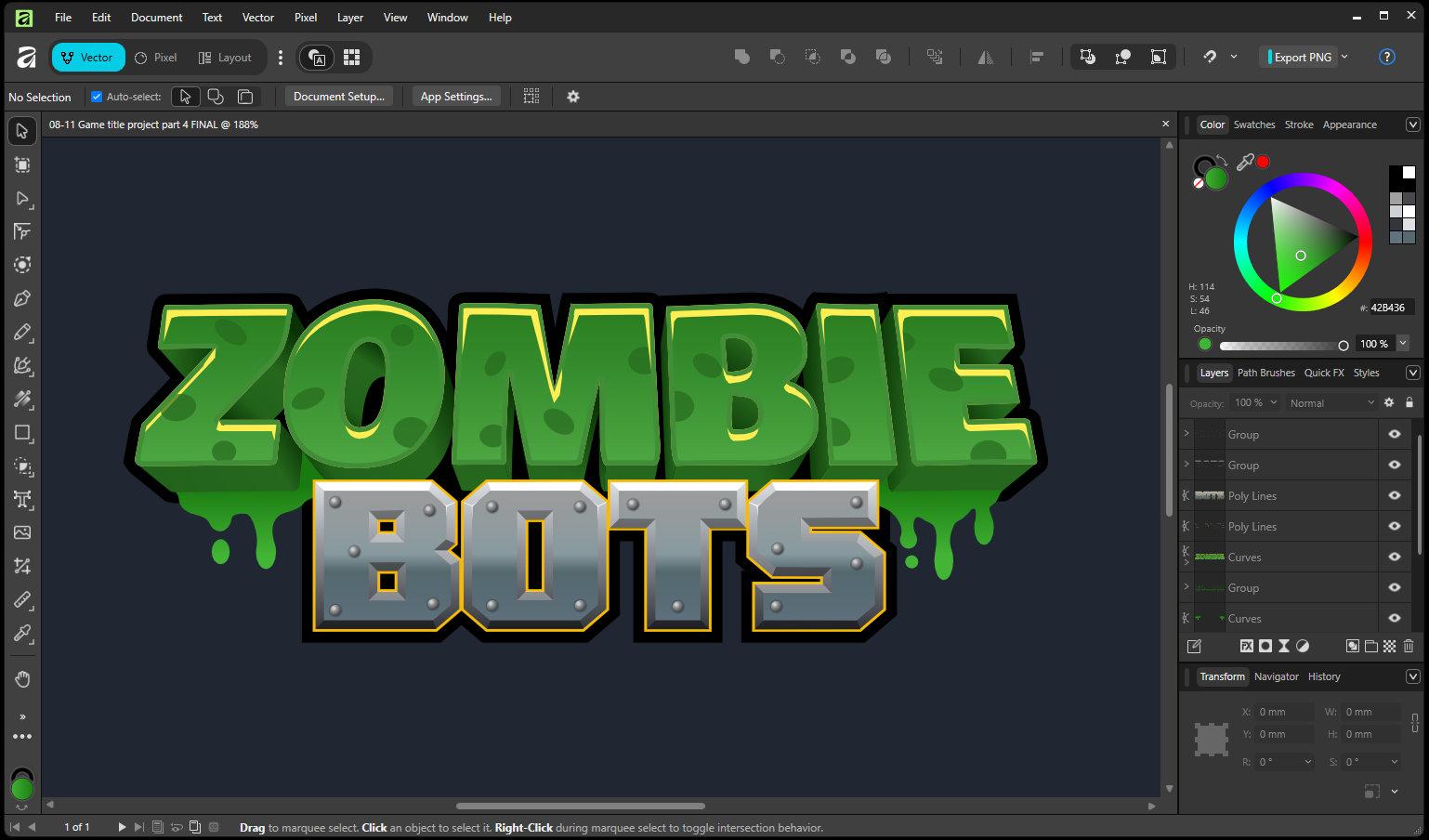
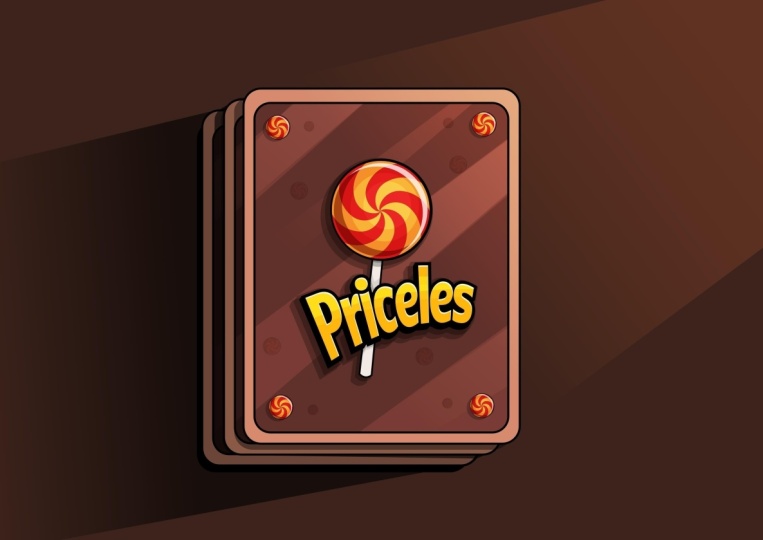
trabalhará em três projetos finais, incluindo um logotipo de doces,
um logotipo de lavanderia
e um título de jogo. Então junte-se ao refrão agora
e comece a criar belos logotipos e ícones
usando a afinidade
2. 00-02 Arquivos de exercícios e convenções: Venha para o curso.
Antes de prosseguir, também
há coisas importantes que preciso mencionar
sobre o curso. Primeiro, é sobre
os arquivos de exercícios. Você pode carregar todos os arquivos de
exercícios deste curso na
seção de recursos desta lição. Caso haja
algum problema como backup, você também pode baixar os
arquivos no link a seguir. Por favor, preste atenção
à capitalização
das letras, pois este link diferencia maiúsculas de minúsculas Você pode baixar os
arquivos um por um, mas será mais fácil
se você clicar neste botão de
download para baixá-los todos
em um arquivo zip. O texto que você vê aqui depende onde você está ou da sua preferência de
idioma. Diz, baixe Smoa
porque estou na Indonésia. Você verá o download
completo do texto se estiver nos EUA, no Reino Unido ou em outros países de
língua inglesa. Como você pode ver, os
arquivos são nomeados base na lição com código de
capítulo adicional na frente. Em seguida, é sobre a
estrutura do curso. Eu elaborei
cuidadosamente o currículo para que tudo seja
colocado sequencialmente Cada lição que você fizer
em um nível
se tornará a base das
aulas nos próximos níveis. Portanto, é
importante que você faça o curso em ordem, passo a
passo, sem pular Se você fizer o curso
pulando, provavelmente ficará
confuso em algum momento A segunda coisa que preciso
mencionar é que você
precisa praticar em cada vídeo. Por favor, experimente a aula
você mesmo pelo menos uma vez. O curso não é só de baterias. A maioria das aulas
são habilidades práticas. Então, novamente, você precisa
praticar se realmente quiser que este curso on-line o
beneficie neste curso, usando um PC com um sistema operacional Windows
Stand. Portanto, todos os atalhos que mencionei
no vídeo serão para
PCs e sistemas operacionais Windows Se você estiver usando um computador Mac, encontrará algumas diferenças. Acredito que a maioria dos usuários de Mac
já entende que a tecla de comando
em um Mac costuma ser usada para substituir a tecla de
controle em um PC. E a tecla de opção em um Mac
costuma ser usada para substituir
a tecla de saída em um PC. Basicamente, se você
estiver usando um computador, talvez seja necessário um
esforço adicional para verificar o menu ou
a documentação on-line
para obter referências de
atalhos de teclado A segunda coisa que
preciso mencionar em termos de hardware
do computador
é o dispositivo de entrada. Embora você possa usar um
trackpad ao usar um laptop, eu recomendo fortemente
que você use um mouse padrão com uma
roda de rolagem ao usar Normalmente, se o mouse
tiver uma roda de rolagem, você pode pressionar a roda de rolagem para ativar
o botão do meio do mouse. Usaremos
muito a roda de rolagem e também o botão central para navegação na tela. Você deve evitar o uso produtos de mouse
minimalistas que
não tenham
roda de rolagem ou botões centrais Como alternativa, você também pode usar um tablet de desenho,
se tiver um. A terceira coisa que preciso
mencionar é o software. Você deve sempre
baixar o aplicativo Affinity de seu
site oficial em affinity dot s. Não baixe o aplicativo de
outras
fontes não confiáveis, pois ele pode conter Quanto à versão,
ao longo do curso, uso a versão mais recente do afinity disponível na
gravação do vídeo,
que é a versão 3.1 a 3.2 Se você notar alguma diferença
com o que está usando, como NUI ou atalhos, talvez
esteja usando uma
versão mais recente do Nesse caso, talvez você
queira verificar se eu publiquei uma
versão mais recente deste curso OK. Durante todo o curso, posso exibir imagens e vídeos. Alguns desses conteúdos não
são feitos por mim. Observe que eu os
estou usando apenas como referência ou
inspiração. Eu nunca afirmo que essas imagens
ou vídeos foram feitos por mim. Se eu conseguir encontrar o nome do proprietário, darei crédito a ele
colocando o nome dele no
topo do conteúdo. Caso contrário,
exibirei a imagem ou o vídeo com o
link da URL onde o encontrei. Quanto às imagens ou vídeos de estoque, se eu não declarar especificamente
que eles foram feitos por mim
, os direitos autorais pertencem
aos seus respectivos proprietários
3. 01-01 Como começar o Affinity: Neste vídeo de aula, discutiremos a tela inicial, a criação de novos documentos em branco, a diferença entre
pranchetas e páginas
e, finalmente, uma
introdução aos estúdios Ao abrir o afinity pela primeira vez, você será saudado
por uma janela flutuante chamada Se você fechar a tela inicial, poderá abri-la novamente
clicando nesse logotipo de afinidade. Aqui, você pode ver
as informações da sua conta na área superior esquerda
e, à direita, você
pode encontrar três ícones grandes. O ícone inicial ativa
a visualização inicial, que é basicamente o que
estamos vendo agora Enquanto estiver na visualização inicial, você
pode acessar seus arquivos de motivos. Você pode baixar o
aprendizado oficial ou os arquivos de exemplo. Você pode acessar seus arquivos de
modelo e também pode acessar
seus arquivos favoritos. Atualmente, não tenho nenhum arquivo de modelo
ou arquivo favorito, é por isso que ambos
estão vazios. Em seguida, esse ícone de pasta é usado para abrir
um arquivo manualmente. Você viu o explorador de arquivos
do sistema operacional. Então, basicamente, isso é
o mesmo que ir
ao menu Arquivo e depois
escolher o comando Abrir. Finalmente, esse grande botão de adição é usado para iniciar
um novo documento em branco. É o mesmo que abrir o menu Arquivo e
clicar no comando Novo. Está bem? O Affinity fornece muitas predefinições de documentos diferentes
que você pode escolher Esses são tamanhos comuns ou padrões do
setor
divididos em diferentes categorias, como papel, foto ,
tela, vídeo,
web e vícios. Observe que, além do nome e tamanho da
miniatura, você também pode ver cores pontilhadas Isso indica qual modo de cor ou formato de cor a
predefinição está usando Por exemplo, essa predefinição está em tamanho A quatro,
assim como esta Mas este está no modo RGB, enquanto este está no modo Simik Você pode alternar facilmente a orientação das
predefinições aqui. Essa é a orientação retrato e essa é a
orientação paisagem. Se você souber o nome da
predefinição ou pelo menos parte do nome ou talvez apenas a largura
ou a altura dela, você pode usar
o campo de pesquisa no canto superior esquerdo Digamos que você queira encontrar
um papel legal de tamanho ou uma resolução de vídeo de
quatro K. Ou talvez você só saiba
a altura em pixels, como 720 e assim por diante Agora, se você não conseguir encontrar a predefinição de que
precisa, não se preocupe Você sempre pode inserir seus próprios parâmetros personalizados no lado direito
dessa janela. Se você não conseguir ver nada aqui, talvez seja necessário ativar
o interruptor togo aqui Aqui, você pode especificar a unidade de medida
que deseja usar. Por exemplo, você pode usar
pixels ou milímetros. Você pode definir o valor de DPI. Você também pode definir a
largura e a altura do documento manualmente usando
esses dois campos. Você pode definir o modo de cor
ou o formato de cor, e assim por diante. Se você usa determinadas
configurações do documento com frequência, talvez
queira salvá-las
como predefinidas para fazer isso, basta nomear a
predefinição nesse campo Por exemplo, vou dar um nome a esse
exemplo e, depois disso, clicar no botão Criar predefinição Se você fizer isso,
poderá ver
a predefinição que acabou criar na lista de
predefinições à esquerda Na verdade, não
preciso dessa predefinição, então quero excluí-la
para excluir uma predefinição, basta clicar com o botão direito nela e escolher Em seguida, escolha sim. Ok. Duas opções que geralmente
confundem muitos iniciantes
ao usar afinidade são pranchetas e
as Veja bem, a afinidade
fornece duas maneiras de criar documentos,
pranchetas e páginas com várias Eles não são
compatíveis entre si, então você precisa escolher uma
dessas duas opções. É por isso que, se você
ativar a opção de pranchetas,
a opção de várias páginas baixa será
desativada automaticamente, vice-versa. Se você desativar pranchetas e ativar
a opção de várias páginas, a opção pranchetas será
desativada Você não pode ativá-la antes de
desativar primeiro a opção de várias
páginas Então, agora a questão é: quando devemos usar pranchetas e quando
devemos usar as páginas Em primeiro lugar, você
realmente não precisa usar nenhum deles se quiser
trabalhar apenas com um design de página única. Nesse caso, você pode deixar
as duas opções desativadas. Não se preocupe Se
precisar deles mais tarde, você sempre poderá ativá-los. Está bem? Você deseja usar as pranchetas se precisar
criar em tamanhos diferentes,
digamos, uma para uma imagem em
bloco, outra para uma postagem
no Instagram, outra para uma miniatura
do YouTube, outra para
impressão e assim por diante Mas se você estiver
criando centenas de páginas de tamanho
idêntico, como livros,
revistas, e-books,
etc., use as páginas em vez disso Tudo bem Por enquanto, vamos criar um novo documento
usando uma resolução full HD. Você pode rolar para baixo manualmente
para encontrar a predefinição. Ou você pode procurá-lo
digitando FHD em um campo de pesquisa. Selecione a predefinição para verificar
os detalhes no site. Atualmente, não precisamos de
pranchetas ou páginas,
portanto, certifique-se de que ambas as
opções estejam desativadas Em seguida, clique no botão
Criar documento abaixo para criar um
novo documento de marca. Ou, se você não precisar
verificar as configurações, basta
clicar duas vezes
em uma miniatura predefinida E agora temos um novo documento de
marca com 1920 pixels de largura e
1080 pixels de altura Há muitos elementos Y
dentro da afinidade, mas os mais
importantes que você precisa conhecer são os
botões na parte Eles são chamados de estúdios. Em outros softwares, esse recurso geralmente
é chamado de oxpaces Essencialmente, eles são predefinições, capuz
morto ou armazenam
suas preferências de interface do usuário Os estúdios são importantes
porque definem toda a interface do usuário. Mudar o estúdio é
como transformar a afinidade de um tipo de software para
outro tipo Por padrão, você
verá quatro estúdios. Se você ativar o Vector Studio, poderá acessar facilmente
todas as ferramentas e recursos relacionados aos gráficos
vetoriais. Então, isso está transformando a
afinidade em um software de edição vetorial
, como Rubi Illustrator,
inscape, desenho oral Se você ativar
o Pixel Studio, agora poderá acessar facilmente ferramentas e recursos relacionados
à edição de rasterização É como transformar a
afinidade em um software de edição de imagens,
como Ruby Photo shop,
Gimp, Krita Gimp Se você ativar o Layout Studio, agora poderá
acessar facilmente todas as ferramentas e recursos que você normalmente
encontra na Adobe em design, rabiscos e afins Essencialmente, esse
estúdio transforma afinidade em um software de editoração eletrônica O quarto estúdio
se chama KanVai. Com este estúdio, você pode acessar diferentes recursos de IA
fornecidos pelo Canva Observe que muitos
desses recursos são
profissionais ou pagos. Portanto, você precisa de um plano de
assinatura do Canva para usá-los. Agora, se você clicar
nesse ícone pontilhado, notará que a afinidade na verdade, vem com
mais do que apenas estúdios Você pode ocultar ou mostrar
esses estúdios conforme necessário, porque eu não vou
usar o recurso de IA por enquanto. Eu posso esconder o estúdio KVI desligando o interruptor total Agora, temos apenas três
estúdios exibidos na lista. Se você olhar aqui embaixo, você pode encontrar um botão que
diz, criar estúdio. Então, sim, você pode criar seu próprio estúdio personalizado
se quiser.
4. 01-02 Fundamentos de UI: Neste vídeo, abordaremos a interface do usuário ou a
interface de usuário do affinity Por enquanto, vamos ativar
o estúdio vetorial, para que tenhamos a mesma interface de usuário para
trabalhar em uma área superior, onde você pode encontrar os menus. Esse talvez seja o
elemento
mais comum que você pode encontrar em
todos os aplicativos de computador. Normalmente, ele começa com o menu de arquivos e termina
com o menu de ajuda. Em cada um dos menus, você pode encontrar diferentes
submenus e
itens de menu para diferentes
comandos ou recursos Abaixo do menu, você pode encontrar
uma grande barra horizontal. Essa é a barra de ferramentas. É aqui que você pode encontrar opções
globais, como
as opções do estúdio, bem
como ferramentas,
recursos e/ou informações que talvez
você precise
acessar com frequência. Você pode personalizar as duas
barras para atender às suas necessidades, mas discutiremos
isso em breve. Abaixo da barra de ferramentas, você pode encontrar uma barra menor chamada barra
de ferramentas de contexto. É chamado de contexto porque os parâmetros que você vê nessa
barra não permanecem os mesmos. Eles mudam
dinamicamente,
dependendo da ferramenta que você está usando
atualmente Agora, se você acidentalmente clicar
duas vezes em uma área
vazia dessa barra, ela pode ficar flutuando Em sua condição flutuante, você pode movê-lo e encaixá-lo em
seis locais diferentes Quando você o
move pela tela, o afinity exibe destaques
em todos os locais possíveis Basicamente, existem
três locais
na área superior e três
locais na área inferior. Pessoalmente, prefiro ter o encaixe da barra de ferramentas de contato
na parte superior, como padrão Para isso, você pode clicar
duas vezes novamente em uma área vazia do painel ou na
área do cabeçalho para jogar com segurança. Então, novamente,
clique duas vezes para fazê-lo flutuar e clique duas vezes
novamente para encaixá-lo. OK. No lado esquerdo, você pode ver uma longa barra vertical onde
você pode acessar as ferramentas. No infinito, essa área é chamada
simplesmente de ferramentas. Observe que algumas das
ferramentas na área de ferramentas têm um pequeno símbolo de cotovelo ou quilate no canto inferior
direito do Isso indica que
a ferramenta não está sozinha. Ele é agrupado com
outras ferramentas similares. Para acessar todas as
ferramentas em um grupo de ferramentas, você pode clicar em
um pequeno símbolo de cartão. Você também pode clicar e
segurar o botão do mouse. Nessa condição,
você pode passar o mouse sobre ferramenta que deseja usar e
soltar o mouse ou simplesmente clicar para
ativar a ferramenta principal O grupo de ferramentas deve aparecer
como um pequeno painel flutuante, assim como a barra de ferramentas de contexto. Você também pode mover o grupo de ferramentas para vários locais possíveis. Há três áreas à esquerda, centro
superior, centro inferior e três áreas à direita. Está bem? A grande área no centro onde você pode ver o documento é a área da tela. Você pode ter várias pranchetas ou páginas exibidas nessa área Em seguida, no lado direito, você encontra os painéis. Esses painéis podem ser
agrupados. Se eles estiverem agrupados, você poderá acessar cada um
dos painéis como guias A menos, mas não menos importante, você pode encontrar a barra de status
na parte inferior da interface do usuário. Uma coisa que eu gosto na
afinidade é que a interface do usuário é muito personalizável e personalizá-la
é bem fácil Você só precisa abrir uma
janela chamada personalizar. Você pode abrir essa janela de
pelo menos quatro maneiras diferentes. O primeiro método é acessar o menu Exibir e
escolher a barra de ferramentas personalizada. O segundo método
é clicar na área da barra
de ferramentas e
escolher a barra de ferramentas personalizada. O terceiro método é
clicar no ícone de uma cenoura no canto superior direito de um
painel e, em seguida, escolher o painel E, finalmente, você também pode
abri-lo clicando
no ícone de três pontos
na área de ferramentas. Tudo bem. Dentro da janela personalizada, você pode encontrar três categorias:
ferramentas, barra de ferramentas e painéis. Vamos primeiro discutir como
podemos personalizar a barra de ferramentas. Para adicionar mais ferramentas
à barra de ferramentas, basta arrastar e soltar
a ferramenta desejada
da janela personalizada
até a área da barra de ferramentas. Se quiser remover uma ferramenta, você pode clicar em
direcionar a ferramenta e soltá-la fora
da área da barra de ferramentas. Se você quiser redefinir a barra de
ferramentas para o padrão, basta clicar no botão
Redefinir barra. OK. A seguir, vamos ver como podemos personalizar
a área de ferramentas. A
opção Mostrar contexto do campo aqui em cima é usada para mostrar ou ocultar as cores ativas na parte inferior da área de ferramentas. Se você
desligá-lo e fechar a janela, não
verá as
cores ativas. Não se preocupe. Nessa condição,
você ainda pode acessar o recurso de cores ativas no painel
de cores. Ou o painel de estruturas. Pessoalmente, gosto de ter as cores ativas na
parte inferior da área de ferramentas. Dessa forma, quando meu mouse estiver
mais próximo da área esquerda, posso acessar rapidamente
as cores sem precisar mover o mouse
pela tela. Em seguida, você pode definir o número de colunas que a área de
ferramentas tem. Se você definir esses dois
como, você pode ver agora que as ferramentas são organizadas em
colunas em vez de uma coluna. Vamos transformar isso em uma coluna por enquanto. Assim como a barra de ferramentas,
você pode personalizar livremente a lista de ferramentas
disponíveis em uma área de ferramentas. Observe que a afinidade vem com muitas
ferramentas diferentes que você pode usar Por exemplo, atualmente,
estamos em um estúdio vetorial, mas queremos acessar a ferramenta de pincel
Raster
por meio da área de ferramentas Para fazer isso, primeiro, basta digitar pincel ou apenas pintar
em um campo de pesquisa, e aqui está a
ferramenta de que precisamos Podemos direcionar isso
para qualquer local que quisermos
na área de ferramentas. Além disso, na área principal. Você também pode arrastar e soltar uma ferramenta como parte
do grupo de ferramentas. Para isso, primeiro, você
precisa selecionar uma ferramenta existente. Em seguida, arraste uma ferramenta
da janela personalizada e
roube-a dentro do grupo de ferramentas
flutuantes Agora, se você fechar a janela
personalizada, temos uma ferramenta de pincel
e, dentro do grupo de ferramentas,
você pode encontrar a ferramenta de pincel
misturador Para tornar as aulas futuras menos confusas, por enquanto, queremos ficar
com o padrão Então, vamos abrir a janela
personalizada novamente e pressionar
o botão de ferramentas de redefinição. OK. Por fim, vamos ver como podemos
personalizar os painéis. Como você pode ver, a afinidade
fornece muitos painéis. Pode mostrar ou ocultar painéis simplesmente ligando ou desligando esses
interruptores Por exemplo, atualmente, temos o painel de aparência
exibido aqui. Se você desligar a
chave togo pertencente ao
painel de aparência, o painel agora desaparecerá Se ligarmos o interruptor novamente, o painel de aparência
aparecerá novamente. Agora, se você ativar os painéis que
não estão agrupados, como ativos, crachás
e livros, por exemplo, esses painéis aparecerão
flutuando individualmente Você pode agrupar painéis facilmente
arrastando-os e soltando-os
próximos uns dos outros Quando estão agrupados,
você pode
movê-los como
se fossem um único painel Se você mudar de ideia, poderá retirar um painel
do grupo simplesmente arrastando o nome ou o
cabeçalho para fora da área do grupo Observe que você
pode arrastar um painel ou um grupo de painéis verticalmente para
a direita ou para a esquerda
da área da tela Por exemplo, posso encaixar esse grupo de
painéis à esquerda, ao
lado das ferramentas e encaixar
esse painel à direita, criando uma nova coluna
ao lado da coluna existente. Além de fechar os painéis
por meio da janela personalizada, você também pode fechar um painel
clicando no botão de um cartão no canto superior direito e,
em seguida,
escolhendo ou fechando o grupo de painéis Ou, se for um único painel
flutuante, basta
clicar no botão X no
canto superior direito para fechá-lo.
5. 01-03 Navegação: Neste vídeo,
discutiremos os
métodos de navegação por afinidade Observe que
o termo navegação é diferente de
transformação. Navegação significa que
estamos mudando a
facilidade da tela. Os objetos dentro da
tela em si não mudam. Por exemplo, zoom e panorâmica são todos termos
relacionados à navegação Por outro lado, o
termo transformação é basicamente tudo o que está relacionado à mudança de objetos, posição, rotação e escala. Discutiremos a transformação
em um vídeo posterior. Por enquanto, estamos focando
na navegação, certo? Há pelo menos
sete métodos que você pode usar com afinidade para
realizar a navegação Eu listo esses métodos em ordem
de usabilidade ou da probabilidade de
você usá-los. Portanto, os de cima são
os que eu recomendo usar, enquanto os de baixo
são os que eu não recomendo usar, a menos que
você não tenha outra escolha. O primeiro método é usar o mouse ou o mouse
bem para ser exato. Esse é o melhor
método se você estiver em um computador desktop e
tiver acesso ao mouse padrão. O que quero dizer com mouse
padrão é um mouse que tenha
pelo menos uma roda de rolagem. Se você pressionar e
segurar a roda de rolagem, isso acionará o botão do
meio do mouse. Nessa condição, você pode mover o mouse
para fixar a tela. Em seguida, para ampliar e
reduzir a tela. Você precisa manter pressionada
a tecla Control
e, ao fazer isso, girar a roda de rolagem, girar para cima para aumentar o zoom e girar para baixo para diminuir o Como alternativa, você também
pode simplesmente girar a roda de rolagem sem
segurar nenhuma tecla para fixar
a tela para cima e para baixo ou
girar a roda de rolagem enquanto
pressiona a tecla Shift para fixar a
tela de lado. Tudo bem. O segundo método é
usar a tecla da barra de espaço. Para fazer isso, primeiro você precisa pressionar e segurar a
tecla da barra de espaço no teclado Enquanto estiver neste Cintan,
você pode clicar e arrastar o mouse
para abrir a janela de exibição Para executar o zoom,
você precisa segurar
primeiro a barra de espaço e
depois segurar a tecla Control Enquanto estiver neste Cinti,
clique e arraste com o mouse para a
esquerda ou para a Se você preferir clicar em vez de arrastar para executar o Zoom, você pode segurar a barra de espaço e controle e
clicar para E você pode segurar a barra de espaço
e clicar para diminuir o zoom. OK. Agora, você pode estar se perguntando, quem no mundo
quer usar esse método se
usar o mouse for
mais fácil e rápido. Bem, você pode preferir esse
método se estiver usando uma mesa de desenho, porque
ao usar uma mesa de desenho, sua mão direita está
segurando a caneta, então você não pode usá-la para
girar mais bem Obviamente, se você
for canhoto, é sua mão esquerda
que segura a caneta. No entanto, sua mão principal não pode girar a roda de rolagem, mas sua outra mão ainda pode
acessar o teclado O terceiro método é
usar o toque do dedo. Obviamente, isso só é
aplicável se você estiver usando um dispositivo baseado em toque, como um laptop com
trackpad ou tela sensível ao toque. Alguns tablets de desenho também
oferecem suporte à entrada por toque. Infelizmente, não tenho nenhum desses dispositivos ao
gravar a aula, então não posso demonstrá-lo. Mas, até onde eu sei, você pode pintar
tocando e movendo
seus dois dedos, e pode aumentar ou diminuir o zoom
executando um gesto de
soco Tudo bem. O quarto método é usar o
painel Navegador por padrão Você pode encontrar o painel do navegador na área inferior direita de VY O principal uso
do painel Navegador é fornecer uma
visão geral do seu documento É como um minimapa
do seu Canvas. Você pode fazer com que a vista salte
direto para uma determinada área simplesmente clicando nesse local dentro
do painel do Navegador E se você clicar e arrastar para
dentro da área do navegador, você está basicamente
executando o Canvas Para aumentar e diminuir o zoom, você pode arrastar o controle deslizante para
a esquerda ou para a direita O controle deslizante se ajustará
a determinados
valores comuns de zoom, como 100%, um 50% e assim por diante Você também pode clicar nos ícones de
mais e menos. E você também pode digitar um valor percentual nesse
campo, se quiser. O quinto método é usar atalhos
do teclado, ou
seja, as teclas do teclado, além da barra de espaço Você pode ampliar mantendo pressionada a tecla Control e, em seguida,
pressionando a tecla +. Para diminuir o zoom, você pode manter pressionada a tecla Control e
pressionar a tecla menos Para ajustar rapidamente
todo o documento, mantenha pressionada a tecla Control
e pressione zero. E para ver o documento em 100%, você pode segurar a tecla Control
e pressionar 1. Se você esquecer
esses atalhos, basta ir ao menu de visualização
e depois ampliar aqui Você pode ver todos os
atalhos disponíveis para ampliar. O sexto método de navegação é usar
as ferramentas de navegação. Na parte inferior
da área de ferramentas. Você pode ver duas ferramentas. A ferramenta de visualização ou aquela com o ícone de mão é útil
para escrever a tela A ferramenta Zoom ou aquela com o ícone de lupa é
útil para Enquanto essa ferramenta estiver ativa, você pode clicar em arrastar
para a direita para ampliar e clicar
em arrastar para
a esquerda para diminuir o zoom. Você também pode realizar o zoom
clicando se quiser simplesmente clicar para ampliar segurar e
clicar para diminuir o zoom O melhor método de navegação
é usar barras de rolagem. Você pode arrastar a barra de rolagem
vertical para abrir a tela para cima ou para baixo. E você também pode arrastar a barra de rolagem
horizontal para fixar a tela para a esquerda ou para a direita. Ok, pessoal, então essas são
as técnicas de navegação
que você pode usar com afinidade Novamente, para recapitular, talvez você queira evitar os
métodos sem fundo, se puder, porque eles não
são muito convenientes Se você tiver um mouse padrão, sugiro que
use o primeiro método. Se você estiver usando
um tablet de desenho, sugiro que use
o método da barra de espaço E se você estiver usando um dispositivo sensível
ao toque, talvez
queira usar o método de toque com o
dedo.
6. 01-04 Objetos vetoriais paramétricos: Neste último vídeo, discutiremos os fundamentos dos objetos
vetoriais em afinidade Como agora estamos nos concentrando
em objetos vetoriais, certifique-se de definir sua
interface de usuário de afinidade no modo de estúdio vetorial E para sua
informação, atualmente, estou usando a predefinição de documento full
HD,
conforme discutido no vídeo
anterior, ok? Há muitos tipos de objetos
vetoriais que você pode
criar dentro da afinidade, mas eles podem ser agrupados em duas categorias principais,
paramétricos Paramétrico significa que
você pode editar a
aparência dos objetos com rapidez e facilidade ajustando seus Você pode criar objetos
paramétricos ativando Aqui, você pode ver
formas como retângulo,
elipse, triângulo e Todos esses são objetos
vetoriais paramétricos. Por outro lado, o
termo editável significa que você pode controlar totalmente suas
formas editando seus nós Por afinidade, objetos
vetoriais editáveis
geralmente são chamados de curvas ou, às vezes Você pode criar
objetos vetoriais ajustáveis usando a ferramenta caneta, a ferramenta lápis ou
convertendo objetos paramétricos
em objetos editáveis Neste vídeo,
focaremos apenas na primeira categoria ou
nos objetos vetoriais
paramétricos Como mencionei antes, você pode ativar a ferramenta
retangular para abrir o grupo de ferramentas no qual você pode acessar todos os objetos vetoriais paramétricos Agora, seria muito
demorado e muito chato discutir cada uma
dessas ferramentas uma por uma para economizar tempo Discutiremos apenas
as formas gerais de acessar os parâmetros e
algumas das formas comuns. Acredito que, se você
entender o básico, não terá nenhum problema em
explorar o vestuário sozinho Vamos criar uma forma retangular. Verifique se a ferramenta
está ativa no momento. Por enquanto, desative o recurso de snap para que ele
não atrapalhe Discutiremos a lição
de fotografar mulheres para criar um retângulo simplesmente
Android dentro da área da tela Por padrão, a afinidade usa a cor
cinza claro
como cor de preenchimento Talvez você queira
alterar essa cor para poder ver
melhor a forma na tela. Em afinidade, há muitas
maneiras de controlar as cores. Por enquanto, basta clicar nessa caixa e alterar a cor
para qualquer cor que desejar. Basta escolher um que torne
a forma mais proeminente. Ok. Às vezes,
precisamos criar um quadrado ou retângulo com os mesmos valores de largura
e altura Para isso, você pode usar
a ferramenta retângulo, mas precisa
segurar a tecla Shift
ao arrastar cliques Como você pode ver, ao
segurar a tecla Shift, a largura e a altura
são sempre uniformes. Outra
tecla modificadora que você pode usar nesse processo
é a tecla de controle Se você segurar a tecla Control,
o primeiro ponto
em que clicar com
o mouse será o centro do objeto. Isso é sem segurar a tecla Control e isso é mantendo
pressionada a tecla Control. Você também pode
combinar a tecla Shift e a tecla
Control, se necessário. Por exemplo, você deseja criar um quadrado perfeito cujo
centro esteja nesse local. Você pode clicar em Arrastar a
partir desse ponto, mas manter pressionada a tecla
Shift e
a tecla Control juntas e soltar o mouse quando estiver
satisfeito com o tamanho. Você precisa se lembrar
dessas técnicas básicas, pois elas se aplicam a todas as outras formas
paramétricas Por exemplo, se você
usar a ferramenta Elipse, clicar e arrastar livremente
criará uma forma oval, mas se você segurar a tecla Shift, obterá um Enquanto estiver em Knian, você também pode
usar a tecla Control. Ou seja, se você
quiser que primeiro p nucliq seja
o centro do objeto, vamos tentar essas técnicas
em uma ferramenta triangular Isso é sem
segurar a tecla Shift, e isso é segurar
a tecla Shift e usá-la junto
com a tecla Control. Você pode fazer isso com
a ferramenta diamantada. A ferramenta estrela, e
assim por diante, certo? Você pode editar os parâmetros de um determinado objeto
vetorial selecionando-o. Para selecionar um objeto, você pode usar essa ferramenta
chamada ferramenta Mover. O atalho para essa ferramenta é V. Se você selecionar um objeto
paramétrico, seus parâmetros
serão mostrados em um contexto para r agora no infinito Essa não é a única maneira de
ajustar Também podemos fazer uso
dos nós paramétricos. Mas para ver
esses nós paramétricos,
você precisa ter a ferramenta de nós ativa ou
qualquer uma das ferramentas de objetos paramétricos Você não poderá
vê-los se estiver
no pedágio de mudança Só para provar isso, se você selecionar o objeto estrela
usando a ferramenta de nó, poderá ver esses
nós laranja em forma de estrela. Observe que, se você
ativar a ferramenta de movimentação, os nós laranja desaparecerão. Se você ativar uma
das ferramentas paramétricas, os nós laranja aparecerão novamente Embora não seja tão completo
quanto a barra de ferramentas de contato, você pode usar esses
nós para ajustar a forma Observe que se eu
quebrar esse nó, o valor do círculo interno aqui
em cima muda. Se eu quebrar esse nó, o valor do raio aqui em
cima muda, e se eu arrastar esse nó, o valor do círculo externo aqui
em cima muda Mas observe que não há nenhum nó que possa controlar
quantas pernas a estrela tem. Para isso, você precisa confiar em um parâmetro de ponto em
um contexto a ser barrado. Então, para recapitular, você pode editar objetos vetoriais
paramétricos várias maneiras por meio da barra de ferramentas de contexto
ou ajustando os ou ajustando Use a barra de ferramentas Contexto se
precisar de controle completo e
preciso sobre os parâmetros e use os nós paramétricos para ajustes visuais
rápidos
no objeto Lembre-se de usar
a ferramenta de nós ou qualquer uma
das ferramentas paramétricas para ver os
nós, tudo Agora, vamos examinar
mais de perto parâmetros do retângulo Esses parâmetros à esquerda e esses comandos à direita são
comuns a todos os objetos vetoriais e os discutiremos
em uma lição posterior. O que é exclusivo
dos objetos retangulares são esses
primetros no centro, que basicamente controlam
o comportamento dos cantos Por exemplo, podemos clicar
aqui e alterar o canto para
arredondar o tipo, este
é o tipo reto, tipo côncavo e tipo recorte Por enquanto, prefiro
o tipo arredondado. Você pode controlar a profundidade ou
a largura dos cantos usando
esse campo ou controle deslizante Novamente, você também pode usar os nós laranja para ajustar alguns dos parâmetros,
se quiser Ok. A
caixa de seleção de raio único controla se os cantos são uniformes ou se cada um pode ter uma configuração
diferente Isso é para o canto superior esquerdo. Isso é para o canto
superior direito. Este é o canto inferior esquerdo. E esse é o canto
inferior direito. Se você tiver essa opção ativada
, teremos apenas uma configuração que se aplica
aos quatro cantos. Em seguida, essa caixa de seleção de
tamanho absoluto controla se queremos usar valores percentuais ou valores fixos para definir
o raio do canto Se estiver desativado, o valor do raio do
canto será definido em porcentagem
e, se estiver ativado, o
raio do canto será definido em pixels uso de pixels
ou milímetros, etc., é definido pela configuração da unidade do
documento Agora, se você usa certos
primetros retangulares com bastante frequência, talvez
queira
salvá-los como Para fazer isso, você pode
clicar nesse ícone. Em seguida, clique no ícone Sanduíche e, em seguida, clique no botão
Criar predefinição Você pode nomear essa predefinição
com o nome que quiser. Na verdade, não quero salvar essa predefinição, então clico em Cancelar Como você pode ver, a afinidade já
está carregada com várias predefinições de retângulo
que você pode usar. Tudo bem Portanto, objetos como a elipse não têm nenhum parâmetro
que possamos ajustar Como você pode ver, ele tem
apenas dois botões. Este botão converterá a elipse em um objeto
rosquinha, enquanto este a
converterá em um Se você convertê-lo em formato
de rosquinha, agora poderá ajustar todo
o raio Você inicia o ângulo e assim por diante. Você também pode salvar ou carregar
parâmetros como predefinições, como o objeto retangular Ok, pessoal. Então, esses são
os métodos que você pode usar para editar objetos
vetoriais paramétricos no Agora, você deve
ser capaz de explorar o resto dos
objetos paramétricos sozinho
7. 01 a 05 Noções básicas de transformação de objetos.: Neste vídeo de aula, discutiremos a
transformação básica de objetos em afinidade Como mencionei antes, o termo navegação é diferente do
termo transformação. O que estamos discutindo
agora é transformação, o que significa que
lidaremos com movimento,
rotação e escala de
objetos Primeiro, precisamos de alguns objetos em uma tela para que possamos
praticar as técnicas. Para isso, podemos criar um objeto retangular e
dar a ele uma cor avermelhada Em seguida, crie um objeto de elipse e dê a ele uma cor verde Finalmente, vamos criar
um objeto triangular e dar a ele uma cor azul. Tudo bem. Para realizar a
transformação, podemos usar a ferramenta de movimentação. Como lembrete, o atalho
para essa ferramenta é V. Com essa ferramenta ativa, você pode clicar em um
objeto para selecioná-lo
e, quando um objeto for selecionado, você verá a
caixa de transformação ao redor desse Para mover o objeto,
basta clicar e arrastar dentro da área da caixa de desossagem sem tocar em nenhum
desses nós brancos Você também pode
clicar e arrastar objetos não
selecionados para selecioná-los e
movê-los rapidamente de uma só vez. Está bem? Agora, muito tempo. Queremos mover objetos linha reta na horizontal
ou Para isso, podemos
usar a tecla Shift. Observe que, ao segurar
a tecla Shift, posso mover o
objeto na vertical, na horizontal e
também na diagonal Uma coisa que você
precisa estar ciente é não
confundir mudança com controle. Por quê? Porque se você sair
de um objeto , mas pressionar acidentalmente
a tecla Control,
estará movendo o
objeto e, ao mesmo tempo, realizando
a duplicação do
objeto Discutiremos a
duplicação de objetos na próxima lição. Por enquanto, vamos nos
concentrar apenas na transformação. Você pode excluir o
objeto selecionado pressionando
a tecla delete ou
a tecla backspace no teclado, certo? Para realizar a rotação,
você pode clicar e arrastar esse nó que está apontando
para fora da caixa de colagem Você também pode executar a rotação movendo primeiro o
cursor do mouse para perto o suficiente, mas sem tocar
nos nós dos cantos Ao ver o cursor
se transformar em um símbolo redondo ou giratório, você pode clicar e arrastar
para realizar a rotação. Está bem? Agora, ao
girar um objeto, você também pode
usar a tecla Shif Se você pressionar a tecla Shif, a rotação será ajustada a
cada incremento de 15 Dessa forma, você pode girar
facilmente a
45 graus ou 90 graus
ou 180 graus e assim por diante Para realizar o dimensionamento,
você precisa clicar e arrastar um dos oito nós
ao redor da caixa de colagem Por padrão, você pode dimensionar o objeto livremente
em qualquer direção. Isso pode fazer com que o objeto
se estique ou se contraia. Se é isso que você quer, então está tudo bem. Mas se você quiser manter a proporção
do tamanho do objeto, você precisa pressionar e segurar a tecla shift ao
dimensionar o objeto Dessa forma, o dimensionamento acontece uniformemente nas direções vertical e
horizontal Portanto, nenhum alongamento ou
esmagamento ocorre. Agora, observe que quando você
arrasta um nó de escala em uma extremidade, a outra extremidade ou a extremidade
oposta será usada como ponto base ou ponto pivô
do processo de dimensionamento Se, em vez disso, quiser usar
o centro do objeto como ponto de
articulação, mantenha pressionada a tecla control
enquanto dimensiona o Concluindo, a forma como as
teclas shift e control funcionam ao realizar dimensionamento é semelhante à de quando
criamos objetos vetoriais paramétricos.
Tudo bem? Uma operação oculta relacionada à transformação que você pode fazer com a ferramenta de movimentação é a distorção, também conhecida como compartilhamento Para realizar a inclinação, você pode
aproximar a boca o suficiente, mas sem tocar
nos nós centrais O que quero dizer com nós centrais. Outros nós,
além dos nós de canto. Observe como o cursor se
transforma em uma seta bidirecional. Enquanto estiver nessa condição, você pode clicar em arrastar para executar a inclinação
8. 01-06 Transformação de objetos avançada.: Neste vídeo,
discutiremos técnicas avançadas de
transformação, incluindo a janela de movimentação
duplicada, a técnica de ângulo distante
e, finalmente, a ferramenta de transformação de
pontos A primeira técnica é usar uma janela especial
chamada move duplicate. Para acessar essa janela, primeiro você precisa ter pelo menos
um objeto selecionado. Se você não tem nenhuma seleção
, essa funciona. Digamos que eu selecione esse objeto
oval ou elipse. Em seguida, você precisa usar
a ferramenta de movimentação,
a ferramenta de nó ou qualquer uma das ferramentas de objetos
paramétricos Vou usar a ferramenta de movimentação por enquanto. Depois disso, pressione a tecla
enter no teclado. Você verá a janela
duplicada aberta. Aqui, você pode inserir com precisão o valor horizontal ou o valor vertical em
pixels para mover o objeto. Como lembrete, se
você está usando pixels, milímetros ou outras unidades de
medida
depende da configuração do documento Digamos que você queira mover o objeto exatamente 200
pixels para a direita. Para isso, você pode digitar 200 em um campo horizontal
e pressionar Enter. Como você pode ver, o objeto se move para a direita
em 200 pixels. Se você revisar o valor
para -200 pixels, agora ele se moverá para a esquerda O mesmo conceito se aplica
ao movimento vertical, mas ao contrário da coordenada
cartesiana padrão, que
significa que se você
inserir um valor positivo, o objeto descerá Vice-versa, se você
inserir um valor negativo, o objeto
se moverá para cima, tudo bem. Agora, além de tocar
no valor, você também pode aumentar ou
diminuir o valor gradualmente Para fazer isso, você precisa
passar o mouse sobre
o campo que deseja ajustar e, em seguida, rolar melhor Role para cima para aumentar o valor e role
para baixo para diminuir o valor. Se você achar que o valor
está mudando muito lentamente, mantenha pressionada a tecla shift
enquanto rola o mouse Dessa forma, o valor
muda em uma taxa mais rápida ou a cada
dez pixels, para ser exato. Por outro lado, se você achar que o valor está
mudando muito rápido, mantenha pressionada a
tecla Control enquanto rola. Dessa forma, o valor
muda em uma escala menor ou por
0,1 pixels para ser exato. Observe que essa técnica de
rolagem
com as teclas chef e control se aplica a todos os
campos dentro da afinidade Portanto, isso não é exclusivo para apenas
remover a janela duplicada. Nessa janela, você
também pode executar a rotação em escala. Você pode digitar o
valor exato se quiser
ou usar a maioria das técnicas de
rolagem que acabamos de discutir Observe que, para a rotação,
melhorando os valores negativos, giramos o objeto no
sentido horário, enquanto melhoramos os valores positivos, giramos o objeto no Quanto à escala, 100% significa que o objeto está em seu tamanho
original ou inicial Valores de escala maiores que 100% significam que o objeto
se torna maior, enquanto valores menores que 100% significam que o
tamanho do objeto está diminuindo Por enquanto, vamos redefinir todos os valores pressionando
esse botão de reset, certo? Um método alternativo
de mover um objeto afinidade é usar os valores de
distância e ângulo Essencialmente, em vez de definir valores
horizontais e verticais, esse método define o movimento usando um valor de ângulo
e um valor de distância. Você pode definir os dois valores aqui. Então, novamente, esses dois
valores trabalham lado a lado. Se você tiver a
distância definida como zero, qualquer valor de ângulo definido
aqui não importa, apenas para mostrar como funciona. Digamos que queremos
mover essa forma horrível até 300 pixels em
sua direção diagonal Observe que, por afinidade, a linha zero está
assim para a direita Então, isso é 45 graus. Isso é 90 graus e assim por diante. No nosso caso, uma linha digon
perfeita na direção superior esquerda
deve estar em 1:35 graus Então, digite 135 no campo do ângulo e pressione Enter. Depois disso, digite 300 no campo de
distância e pressione Enter. E esse é o resultado
após a transformação, e sua caixa delimitadora é
sua localização original Você já deve ter
percebido que
também pode criar duplicatas
usando essa janela, mas discutiremos a
duplicação em outra lição Por enquanto, se você estiver satisfeito com o resultado e quiser
confirmar as alterações, pode clicar
no botão OK. Caso contrário, se você
mudou de ideia, basta clicar no botão cancelar. Outro método de
transformar objetos é usar uma ferramenta
chamada transformação de pontos Essencialmente, essa ferramenta
permite que você escolha qualquer ponto como ponto de articulação
ao realizar uma
transformação Por padrão, a ferramenta está disponível em um grupo de ferramentas
junto com a ferramenta node. Enquanto a ferramenta for sectiva e você tiver um
objeto como esse, você verá esses
nós no objeto Nessa condição,
todos os nós vetoriais pertencentes ao objeto
se tornam nós de captura Além disso, você
também verá um nó de ponto pivô. O nó parece diferente,
pois se assemelha ao símbolo da mira de um
franco-atirador Você pode clicar e destruir o nó do ponto pivô em qualquer
local que desejar Se você movê-lo perto o suficiente
de um dos nós de agarramento, ele se encaixará nesse Depois de especificar a localização do
botão dinâmico, você pode começar a
girar ou dimensionar
o objeto arrastando um dos Observe que a afinidade usará o pivô no nó como
centro da transformação Observe também que agrupar
os nós de agarramento não apenas aciona Se você precisar apenas realizar o dimensionamento e não quiser
girar o objeto,
mantenha pressionada a tecla Shiv Como você pode ver,
ao segurar a tecla shift, a rotação do objeto
permanece a mesma. Por outro lado,
se você precisar apenas
executar a rotação e não
quiser dimensionar o objeto, mantenha pressionada
a tecla Control. Agora, o objeto só gira enquanto o
tamanho permanece o mesmo Finalmente, se você precisar
executar a rotação e,
ao mesmo tempo, ajustar a rotação
para um incremento de 15 graus, mantenha pressionadas as
teclas Shift e Control Ok, pessoal, então é
assim que você usa a ferramenta de
transformação de pontos.
9. 01-07 Noções básicas de camadas: Neste vídeo de aula, discutiremos os
recursos da camada dentro do Affinity Assim como com qualquer outro software gráfico de
tarefas, Affinity também suporta camadas Por padrão, você pode
acessar os recursos da camada usando o painel de camadas localizado
no lado direito. As camadas curtas de uma história longa são como slides
transparentes nos quais você pode desenhar ou colocar
imagens sobre elas. As camadas são essenciais para
a computação gráfica, pois permitem empilhar elementos
gráficos
uns sobre os outros para criar composições
complexas Agora, se você está acostumado com camadas em outros softwares
vetoriais, talvez ache as camadas no
Affinity Em outro software gráfico, uma única camada pode conter
vários objetos vetoriais. No entanto, por afinidade, cada objeto vetorial será representado como uma única camada Então, novamente, um objeto vetorial
é igual a uma camada vetorial. É por isso que, no nosso caso, temos três objetos
vetoriais no Canvas, também
temos três
camadas no painel de camadas Vamos discutir algumas das características fundamentais
do painel
de camadas Um recurso útil do painel de camadas é a seleção de
objetos Como cada
camada no espinélio de camadas representa
um objeto em uma tela, você pode usar o painel de camadas
para selecionar Como você pode ver,
selecionar um objeto no Canvas tem o mesmo efeito
que selecionar as camadas. Você pode usar as teclas
modificadoras padrão encontradas em cinco navegadores para
selecionar várias camadas Ou seja, você pode segurar Control para selecionar
camadas adicionais em ordem aleatória. Ou você pode usar a tecla Shift para selecionar várias camadas
de uma extremidade à outra. Está bem? Usando o painel R, você pode ocultar ou mostrar objetos. Para isso, você precisa
clicar nesses ícones. Você pode ocultar rapidamente vários
objetos de uma só vez
clicando e arrastando com o
mouse os ícones como SO E você também pode
mostrá-los rapidamente usando a mesma
técnica do SO. Às vezes, ao trabalhar em obras de arte ou designs
complexos, você precisa bloquear
determinadas camadas para protegê-las de alterações
acidentais Para isso, você pode usar o recurso de camada de log para bloquear a camada, você
pode selecionar a camada. Em seguida, clique no
ícone de um cadeado na parte superior. Ou outra forma de fazer
isso é clicando nesse local vazio logo à esquerda
dos ícones dos olhos. Observe que, se a
camada estiver bloqueada, você não poderá selecionar o objeto
correspondente em uma tela. Você ainda pode selecioná-lo
por meio do painel de camadas. Mas mesmo que esteja selecionado, você não pode realizar nenhuma
transformação nele. Para desbloquear a camada,
basta clicar novamente em um ícone de cadeado visível
à direita ou no ícone de cadeado na Por meio do painel de camadas, você também pode controlar
as transparências dos objetos para fazer isso Primeiro, selecione a camada que
você deseja ajustar. E então, na
área superior do painel, você pode ver o campo de opacidade. Essencialmente, o termo opacidade é o inverso da transparência. 100% de opacidade significa que o objeto
é totalmente sólido ou opaco,
enquanto zero opacidade significa que o Agora, além de usar o controle deslizante e digitar o
valor no campo,
você também pode controlar o valor
da opacidade usando atalhos do e digitar o
valor no campo,
você também pode controlar o valor
da opacidade usando atalhos do teclado. Para definir o valor da opacidade para 10%, você pode pressionar a tecla número
um no teclado Para definir a opacidade para 30%, você pode pressionar três
em um teclado Para definir a opacidade para 50%, você pode pressionar cinco e assim por diante Se você quiser configurá-lo para
uma queda opaca ou 100%, você pode pressionar a
tecla número zero no teclado, ok? Agora, você pode estar se
perguntando, e se quisermos definir a
opacidade para o valor de dígitos, digamos, 25 ou 75, por exemplo,
bem, para isso,
você precisa pressionar o número de teclas
rapidamente na Portanto, para definir o valor
da opacidade como 25, você precisa pressionar dois
e depois cinco rapidamente Para definir a opacidade para 75, você precisa pressionar sete depois cinco rapidamente. Tudo bem. A última coisa que
quero discutir é nomear as camadas ou objetos Por padrão, o Affinity nomeia
automaticamente objetos ou camadas usando nomes genéricos
com base nos tipos de objetos O que é único nesses nomes é que eles são dinâmicos, que
significa que o
Affinity
os renomeará automaticamente se
você alterar seu tipo Para mostrar o que quero dizer, se você selecionar excluir o objeto e depois alterar seu tipo
para uma forma de rosca, veja o que aconteceu com
o nome da camada Agora, não é mais elipse, mas não é
mais. Novamente, esse é o comportamento
padrão nomes
de camadas no Affinity No entanto, quando alterarmos
o nome para um nome personalizado, o nome das camadas
não será mais dinâmico. Por exemplo, deixe-me desfazer
a menor convulsão de objetos. Então, agora temos o objeto da
elipse novamente. Observe que atualmente
o nome da camada também se refere à elipse Para alterar o nome de uma camada, basta clicar na área BullClikOnm Em seguida, digite o novo nome. Digamos que chamemos
essa camada de ovo. Sinta-se à vontade para dar a ele qualquer nome
personalizado que desejar. Pressione Enter quando terminar. Agora, se eu mudar o tipo de objeto de uma
elipse para uma forma de rosca, o nome não
muda para rosca,
embora o
tipo de objeto agora seja uma rosquinha, embora o
tipo de objeto agora seja uma rosquinha, ele permanece como ovo ou qualquer
10. 01-08 Arranjo de objetos: Neste vídeo de aula, discutiremos
como podemos organizar objetos com afinidade
ou, em outras palavras, gerenciar sua ordem de empilhamento Se você usar a ferramenta de movimentação
e, em seguida, arrastar esses objetos
vetoriais para que
fiquem próximos uns dos outros. O retângulo vendido está na parte inferior. A elipse está acima dela, enquanto o triângulo
está no topo Então, como você pode ver, a ordem de empilhamento dos
objetos é basicamente a mesma do empilhamento de
camadas vendidas no painel de camadas No topo,
temos o triângulo. No meio,
temos a elipse
e, na parte inferior,
temos o Observe que, por padrão, afinidade colocará objetos
recém-criados logo acima da
camada ativa ou do objeto ativo Por exemplo, se
selecionarmos a camada retangular
, criaremos um novo
objeto vetorial, digamos, forma de estrela Vamos dar a ele uma cor
laranja para que
possamos vê-lo claramente
contra as outras formas. Observe que a nova camada em forma de
estrela é colocada acima da camada
retangular, não acima da camada triangular Ok. Agora, e se
quisermos mover o objeto estrela para o topo ou para o fundo da pilha?
Como podemos fazer isso? Bem, no infinito, você pode
controlar a disposição dos objetos usando pelo menos cinco
métodos diferentes usando o painel de camadas, usando atalhos de teclado,
através do menu do botão direito no menu de camadas
e, finalmente, usando os botões na barra Digamos que queremos mover o objeto estelar
para que ele
fique em cima
de todos os outros objetos. Se quiser usar
o painel de camadas, basta clicar e arrastar a camada em
estrela até ver o
destaque horizontal logo acima da camada triangular
e depois soltá-la. Agora, a estrela está bloqueando
o outro objeto porque está na frente ou
em cima de todos os outros objetos. Se você preferir atalhos de
teclado, mantenha pressionada a tecla
Control e, em seguida, pressione a tecla de abertura do colchete para mover o objeto ou a
camada selecionada um nível de cada vez para baixo Se você segurar Control e pressionar a tecla de
fechamento do colchete, camada subirá
um nível por vez Para mover a camada
diretamente para o topo, você pode segurar Shift
e control
ao mesmo tempo e, em seguida, pressionar
a tecla de separação de fechamento Para mover um objeto
diretamente para a parte inferior, mantenha pressionada a tecla Shift e controle
e, em seguida, pressione a tecla
de separação de abertura O terceiro método de
organizar objetos é clicar com o botão
direito do
mouse e escolher o intervalo Como você pode ver, esses são todos os atalhos
que acabamos Isso trará o objeto
diretamente para o topo. Isso fará com que o
objeto suba um nível. Isso moverá o
objeto um nível abaixo
e, finalmente, moverá o objeto diretamente
para a parte inferior. Em seguida, você pode acessar todos os comandos
de alcance por meio do menu. Isso é abrindo o intervalo
do menu de camadas
e, em seguida, escolhendo mover. Novamente, esses são
todos os comandos que acabamos de ver no menu do botão direito. Finalmente, você pode acessar os mesmos comandos
clicando neste botão na barra. De alguma forma, o ou dos comandos
está invertido nessa lista. Isso trará o objeto até o topo e
o moverá para baixo. Não sei por que os comandos
estão invertidos nessa lista, mas é assim que
acontece em uma versão de afinidade que estou usando atualmente.
Tudo bem Antes de prosseguirmos
para a próxima lição, há uma coisa importante
que preciso mencionar em termos de
camadas irregulares no painel de camadas Se o que você deseja
fazer são camadas de laranja, você precisa arrastar e soltar a camada
entre as outras camadas Você deve ver um realce
horizontal fino como esse. Você não deseja
liberar a camada
exatamente sobre
outra camada como essa,
pois isso criará
uma máscara de recorte
e, se você soltá-la sobre uma camada de grupo ou
camada de contêiner, o arrasto da camada entrará
nesse grupo ou contêiner Discutiremos o grupo de máscaras de
recorte e os recursos do contêiner
em aulas futuras Por enquanto, tente
evitar deixar cair uma camada exatamente em
cima de outra camada Mas se isso acontecer
sem querer, você pode pressionar Control Z para executar ou você também pode expandir
a camada de máscara ou grupo e, em seguida, clicar
e
arrastar a camada Novamente, certifique-se de que esteja
espaçado entre outras camadas, ok?
11. 01-09 Grupo e camada de contêiner: Neste vídeo de aula,
discutiremos as camadas de grupos e
contêineres. Quando nosso design se torna complexo, geralmente
temos dezenas ou até centenas de objetos com
os quais precisamos trabalhar. Em tais condições, podemos
querer agrupar alguns objetos ou usar camadas de contêiner para que possamos gerenciar os
objetos com mais facilidade. Agora, para agrupar objetos
, primeiro precisamos
selecioná-los. Por isso, vamos discutir brevemente como podemos selecionar vários
objetos com afinidade Como lembrete, discutimos seleção de vários objetos
por meio do painel de camadas Agora, quero me
concentrar na seleção objetos dentro da tela
usando a ferramenta de movimentação. Você pode começar clicando
em um objeto para selecioná-lo
e, em seguida, para adicionar mais
objetos à seleção, mantenha pressionada a
tecla Shift e continue clicando nos outros
objetos que deseja selecionar. Tenha cuidado para não clicar em um objeto já selecionado , pois isso o
desmarcará. Desmarque tudo,
você pode simplesmente clicar em um
espaço vazio no Canvas Outra forma de selecionar vários
objetos é clicar e manipular em uma área vazia
para criar uma caixa de
colagem de seleção Todos os objetos que forem tocados ou dentro da caixa de colagem
serão selecionados Você pode combinar essa técnica de caixa
de colagem
com a técnica de segurança Portanto, se você segurar a tecla Shift e clicar em arrastar para criar
uma caixa delimitadora de seleção,
todos os objetos dentro
da caixa delimitadora ou tocados por sua borda
serão selecionados Mas se o objeto
já estiver selecionado antes,
fazendo isso, faremos com que
ele seja dissecado Está bem? Se preferir atalhos de
teclado, você pode selecionar todos os objetos
pressionando Control A e dissecar todos os
objetos pressionando Control D. Se você alguma vez
progredir nos atalhos, sempre
poderá abrir o sempre
poderá Aqui, você pode encontrar os comandos slack O e select junto com seus atalhos, certo Agora que entendemos como
selecionar vários objetos. Vamos discutir o
recurso de agrupamento por afinidade. Digamos que queremos agrupar um objeto
retangular e
seu objeto Para isso, você pode
selecionar os dois objetos
e, para agrupá-los, há pelo menos quatro
métodos que você pode usar. Primeiro, você pode clicar com o botão
direito do mouse na área de seleção e depois escolher o grupo. Como você pode ver aqui, o atalho para o comando de
grupo é Control G. Então esse é o segundo método Deixe-me desfazer isso por enquanto. O terceiro método é ir
ao menu de camadas
e escolher grupo. E para o quarto método, você pode ir até o painel de
camadas e pressionar essa dobra
rica na parte inferior Se você executar qualquer um desses
quatro métodos corretamente, obterá um novo
grupo em camadas nessa condição Se você selecionar um
dos objetos, todo
o grupo será selecionado. Você pode mover, girar ou dimensionar esses objetos como se
fossem um único objeto Você também pode mostrar ou
ocultar a camada do grupo, e todos os objetos dentro
dela serão afetados. Como em qualquer outra camada, você pode dar um nome
personalizado a uma camada de grupo, se quiser. Ok. Ao agrupar
objetos, você ainda pode acessá-los. Você pode fazer isso por meio da tela
ou do painel de camadas. Por exemplo, queremos girar somente o objeto retangular
e deixar a elipse Para isso, precisamos entrar
no grupo e selecionar
somente o objeto retangular Você pode fazer isso facilmente clicando duas vezes
na área do grupo. Agora, podemos selecionar e editar os objetos retangulares e
elipses Se estiver pronto, basta
clicar na área vazia
para sair do grupo. Agora você pode selecionar o
objeto do grupo como um todo novamente. Então, há como você pode editar os objetos dentro do grupo
diretamente no Canvas. Se você preferir usar
o painel de camadas, você pode acessar facilmente os
membros ou os filhos
da camada do grupo clicando no ícone marcado à esquerda Isso basicamente expandirá
ou reduzirá a camada Quando ela é expandida, você pode clicar em qualquer uma das camadas
secundárias para selecioná-la. Como você pode ver,
é o mesmo clicar
duas vezes em uma
tela e depois selecionar os objetos membros.
O que é tão legal sobre o recurso de grupo em afinidade é que você pode criar grupos
aninhados, que
significa que você pode criar
um grupo dentro do grupo, que está dentro do
grupo e Só para dar um exemplo, você pode selecionar esse
objeto de grupo chamado Eixo, depois selecionar este objeto estrela e também esse objeto triangular, ou você também pode simplesmente pressionar o
Controle A para selecionar Nessa condição, se
pressionarmos Control G, todos esses objetos
agora são um único objeto de grupo. Podemos mover ou realizar qualquer transformação como se
fossem um único objeto. Mas observe que, se clicarmos duas vezes para inserir
o objeto do grupo, agora
estamos dentro do primeiro
nível da hierarquia do grupo Nesse nível, podemos selecionar e mover as
formas do triângulo e da estrela individualmente. Mas se tentarmos
selecionar a elipse, o objeto de grupo desses dois objetos será
selecionado Podemos ver claramente a
condição no painel de camadas. Basicamente, estamos
dentro desse grupo agora. Mas dentro dele,
temos outro grupo que contém objetos de ditângulo
e elipse Você pode clicar duas vezes novamente no Canvas para selecionar o
ditângulo ou a elipse Ou você também pode fazer isso por meio do painel de camadas,
expandindo primeiro a segunda camada ou
a camada interna do grupo. Em afinidade, você pode
facilmente mover objetos para
dentro e para fora de uma camada de grupo simplesmente
arrastando-os no Digamos que queremos mover
o objeto estrela para que ele fique dentro do objeto do grupo interno. Podemos fazer isso arrastando a
camada e, em seguida, soltando-a exatamente no topo da camada
do grupo ou
entre as camadas dos membros Agora, a camada estelar está dentro
da camada interna do grupo. Para mover a camada para fora
da camada do grupo, podemos arrastá-la para fora
da hierarquia do grupo e colocá-la em qualquer
local que desejarmos Está bem? Se você não precisar mais
do grupo, mas ainda precisar dos
objetos dentro do grupo, você pode dividir o grupo
usando o comando ungroup Digamos que
queremos desagrupar
o grupo principal que contém
todos os objetos Para fazer isso, você pode clicar em um objeto de grupo e
, em seguida, escolher grupo. Como você pode ver aqui, o atalho para esse comando é Shift Control G. Se
você fizer isso corretamente, agora poderá selecionar diretamente
o objeto estrela e o
objeto triangular Mas observe que o retângulo e a elipse ainda estão
dentro Isso ocorre porque o comando ungroup só quebra a
camada do grupo um nível por vez Nessa condição, você pode
repetir um processo em grupo. Isso é clicando com o botão direito do
mouse e escolhendo desagrupar novamente. Outra maneira de fazer
isso, deixe-me desfazer isso. Portanto, temos o
grupo principal como antes. Se você tiver grupos
NSA complexos como esse e quiser dividi-los
todos de uma só vez, você pode usar o comando
ungroup OL O método é
basicamente o mesmo do comando de grupo.
Você pode clicar com o botão direito do mouse. Mas, em vez de clicar
na opção desagrupar, você deseja clicar
na opção desagrupar E aqui está o resultado. Todos os objetos estão de volta ao seu
estado individual, tudo bem. Outro recurso em
afinidade que é quase como o recurso de grupo
é a camada de contêiner Essencialmente, uma camada de
contêiner é como uma camada vazia que pode conter
outras camadas dentro dela, assim como a camada de grupo. Você também pode criar camadas de contêiner
aninhadas. Para criar uma camada de contêiner, você pode clicar nesse ícone logo à esquerda
do ícone do grupo. Como você pode ver, uma nova camada chamada camada um
foi criada. Se quiser colocar objetos
dentro dessa camada de contêiner, você pode fazer isso arrastando
as camadas e
soltando-as exatamente sobre
a camada de contêiner No entanto, se ela já tiver camadas de
membros e estiver expandida, você poderá colocar a nova
camada sobre ou entre
as camadas de membros. Ok. Agora, o que torna
as camadas de contêiner diferentes das camadas de
grupo é que os objetos dentro da camada de contêiner ainda
são independentes. Assim, você pode selecionar e mover
os objetos individualmente sem precisar clicar
duas vezes, como
faria em camadas de grupo. Mas se você quiser selecionar todos os objetos dentro
da camada de contêiner, você pode fazer isso rapidamente simplesmente
selecionando a
camada de contêiner no painel de camadas. Se você quiser excluir
a camada de contêiner, mas manter os
objetos dentro dela, você precisa primeiro mover os
objetos para fora da camada. Só então você pode excluir com segurança a camada do contêiner
clicando nesse ícone de lixeira
no canto inferior direito ou simplesmente
pressionando a tecla delete ou a tecla big space
no teclado
12. 01-10 Pranchetas: Neste vídeo de aula, discutiremos as pranchetas Como mencionei, nas lições
anteriores, afinidade fornece dois métodos
diferentes de criar designs,
pranchetas e páginas de várias Eles não são
compatíveis entre si, então você precisa
escolher um deles. O ideal é escolher pranchetas se precisar
criar em tamanhos diferentes Mas se você estiver criando algo com tamanhos
semelhantes, como um livro,
use páginas em vez disso. Por enquanto, vamos nos concentrar
no recurso de prancheta. Use o recurso Yardboard, você precisa ativar
o YarboardTol Enquanto essa ferramenta estiver ativa, você pode criar novas pranchetas, excluí-las e também editá-las. Agora, se você tiver apenas
uma tela como essa, afinidade não a
considera Se você tiver
pelo menos dois deles, somente então a afinidade
ativará o Para criar uma nova prancheta, há três maneiras de
fazer isso O primeiro e mais fácil método é duplicar
o existente Para isso, basta clicar nós
Hoplus que aparecem
ao redor da prancheta existente Por exemplo, se eu
clicar no nó R plus, afinidade criará uma nova prancheta logo
à direita dela Ele usará o mesmo
tamanho do original. Agora, por exemplo, se eu
clicar nesse nó inferior mais, afinidade criará uma nova
prancheta de tamanho idêntico logo O segundo método para criar uma prancheta é clicar e arrastar em uma área fora
da prancheta existente Esse método criará tamanhos
personalizados dependendo de
como você arrasta o mouse. Lembre-se de que você
não deseja arrastar o mouse para dentro de uma prancheta
existente, pois isso moverá a
prancheta Um método menor de criar uma nova prancheta é
a ampla barra de ferramentas de contexto Com esse método, você pode definir com
precisão a
largura e a altura da nova prancheta e também a lacuna da prancheta
existente Digamos que queremos criar uma prancheta de 500 pixels por 500
pixels Você pode digitar aqui 500 e depois digitar duas vezes. Em seguida, digite 500 novamente. Depois disso, você precisa clicar
no botão Inserir prancheta. Como você pode ver,
com esse método, afinidade cria uma nova prancheta
no lado direito
de menos pranchetas no lado direito
de menos O tamanho dessa prancheta é de
exatamente 500 por 500 pixels. Agora, você pode notar que também
há uma
lista suspensa aqui onde você pode
selecionar predefinições para o tamanho Infelizmente, há um bug na versão atual
do
affinity que estou usando Ou seja, selecionar
a predefinição não altera
automaticamente os
valores de largura e altura nesses campos Mas não se preocupe. Embora
esses valores não mudem, quando você pressiona o botão
Inserir prancheta, afinity adicionará uma
nova prancheta com
o tamanho correto com base na É um pequeno bug. No entanto, espero que isso seja corrigido quando
você assistir ao vídeo Ok, pessoal, então esses são
os três métodos que você pode usar para criar novas
pranchetas. Tudo bem. Para excluir a prancheta primeiro, você precisa selecionar a prancheta
usando a ferramenta de prancheta Em seguida, você pode passar a tecla delete ou a tecla
backspace no teclado Ou, se você notar, a prancheta aparecerá como uma camada especial no painel Camadas Assim, você também pode excluir
a prancheta
por meio do painel de camadas selecionando-a e passando o ícone da lixeira
no canto inferior direito Agora vamos discutir como
podemos editar as pranchetas. Para editar uma prancheta, a técnica é semelhante à forma como transformamos alguns objetos vetoriais Ou seja, você pode clicar na
prancheta para selecioná-la. Você pode movê-lo arrastando para
dentro da área da caixa de desossagem. Pode redimensionar o Snortbard arrastando pequenos nós que existem
ao redor da Você pode usar a tecla shift para
manter sua proporção e também pode usar tecla control para
transformar
o centro do
dboard no ponto de articulação
ao redimensionar Agora, se precisar de mais precisão, você pode acessar os parâmetros
dentro do painel de transformação. Você não pode simplesmente fazer a
localização alterando os valores das coordenadas X N Y. Você pode alterar o
peso da prancha aqui e pode alterar
a altura da prancha Lembre-se de que, por afinidade, ao rolar o mouse para alterar os valores
dentro do campo,
você pode segurar a tecla Shif para que ele avance
mais rápido ou passe mais rápido ou O que é único em ajustar o valor para cima por meio do painel
Transformar é que você também pode alterar a rotação e compartilhar
valores nesse Embora eu duvide que alguém
queira usar esses recursos pois todos os tamanhos de papel e mídia
são basicamente retos. Então você pode querer manter
esses dois valores em zero, ok? Agora, a forma como as pranchetas
funcionam em termos de painel de camadas é que elas são quase semelhantes
às camadas de contêiner Assim, você pode mover objetos de uma prancheta para outra
abanando e soltando camadas Sim, você pode fazer isso, mas eu não recomendo
fazer isso, pois o objeto pode
ficar invisível. O que eu recomendo fazer quando
você precisa mover objetos entre pranchetas é fazer
isso diretamente em uma tela Para isso, você precisa usar a ferramenta de movimentação, não
o YardboardTol Por exemplo, eu quero
mover esse objeto estelar
para Aboard two Eu posso simplesmente cavar o
objeto e
amarrá-lo dentro da área
da prancheta dois Como você pode ver, no painel de camadas, o objeto estrela automaticamente se torna filho
de Aboard para colocar camadas Por exemplo, posso direcionar esse objeto triangular
para a terceira prancheta Novamente, ela se tornará
automaticamente a camada secundária da
terceira camada externa Se você quiser renomear o quadro, basta
clicar duas vezes em
seu nome no painel Advogados Ou você também pode fazer isso clicando duas vezes em seu nome
diretamente na visualização do Canvas, digitando um novo nome e clicando
no botão OK, à direita. Há um último recurso
que eu quero explicar em termos de edição de objetos
dentro de uma prancheta Se você estiver editando objetos dentro dessa prancheta,
por exemplo, poderá selecionar e editar automaticamente outros objetos que existam
dentro de outras pranchetas Se quiser restringir sua seleção e edição
somente a essa prancheta, você pode ativar
esse pequeno ícone no canto
inferior esquerdo
do painel Camadas Pode não ser tão óbvio, mas o ícone terá uma
cor de fundo mais escura quando estiver ativo Com esse ícone ativo, você só pode selecionar objetos
dentro da prancheta atual Você não pode selecionar ou editar
objetos em outras pranchetas. Se quiser
alternar a prancheta ativa, basta
selecionar a prancheta que deseja editar
no painel Camadas Agora, você só pode
editar o conteúdo dessa prancheta e
não da outra prancheta Se você preferir
poder descompactar
tudo e não ser
limitado pelas pranchetas, basta desativar esse ícone novamente Agora, você pode descompactar objetos no Adwords como antes
13. 01-11 Como duplicar objetos: Neste vídeo da aula, discutiremos como
duplicar objetos com afinidade Há pelo menos
cinco métodos que você pode usar para duplicar
objetos com afinidade Primeiro, é usando a tecla
Control ou a tecla. Segundo, é pressionando Enter ou usando a janela de
mover duplicatas Em terceiro lugar, é usando o método
convencional de pasta Capen. Quatro é usando o homem de seleção
duplicado. E, finalmente, usando
as teclas de seta ao criar novos objetos
vetoriais. Vamos discutir cada um
desses métodos, um por um. O primeiro método é bem fácil. Essencialmente, você precisa segurar a tecla Control ao
mover um objeto. Você pode segurar a tecla
Control primeiro
e, enquanto segura a
tecla Control, move o objeto. Ou você também pode mover
o objeto primeiro. E embora não solte
a maior parte do botão, você segura a tecla Control Qualquer uma dessas
técnicas funciona bem. Agora, você também pode duplicar objetos mantendo
pressionada a tecla, mas
primeiro precisa segurar o lago e depois mover Se você mover o objeto primeiro
e depois segurar a tecla alkey, não
estará duplicando
o Em vez disso, você está apenas
desativando o
recurso de captura temporária. Discutiremos a captura de fotos
em aulas posteriores. Por enquanto, você só precisa
saber que eu não
recomendo usar o alkey para realizar a
duplicação em uma área de tela No entanto, se você quiser
duplicar objetos usando
o painel de camadas, você pode usar o método de tecla l. Observe que, se eu segurar
e arrastar uma camada, afinidade criará uma
duplicata dessa Concluindo, você pode usar a tecla Control para duplicar
objetos no Canvas e pode usar a tecla alkey para duplicar camadas na
camada spenel, mas não
deseja
usar a tecla na
tela, pois elas podem entrar em conflito
com o recurso tela, pois elas podem entrar em conflito O próximo método é usar
a janela duplicada. Você já deve
saber que pode abrir essa janela pressionando a tecla
enter no teclado. Discutimos a maioria
dos parâmetros nessa janela exceto os recursos duplicados Digamos que queremos
duplicar esse objeto
triangular três vezes para a esquerda por
200 pixels primeiro Você pode ativar a caixa de seleção
duplicada e, em seguida, digitar três em
um campo de número de cópias
e, em seguida, digitar -200
no Isso basicamente
faz o trabalho. Temos três duplicatas e a distância entre
uma e a outra é de 200 pixels Obviamente, o movimento
não é a única coisa que
pode ser duplicada. Sinta-se à vontade para
brincar e
experimentar o ângulo de distância. Valores de rotação e escala, como você pode ver, você pode
criar rapidamente layouts interessantes
com essa técnica A última coisa que quero
explicar são esses dois botões. Basicamente, se isso estiver ativo, as camadas duplicadas serão colocadas acima da camada
original do objeto Mas se isso estiver ativo, as camadas duplicadas
serão colocadas abaixo da
camada original do objeto. Tudo bem O próximo é usar o método convencional de copiar
e colar. Acredito que todos vocês
já conheçam os atalhos. Você pode pressionar Control C para copiar e pressionar
Control V para colar. Se você estiver em um computador, poderá substituir a
tecla Control pela tecla Command No infinito, se você
tiver objetos como esses, pressione Control C depois Control V. O objeto
duplicado
será pressionado exatamente sobre o
objeto original Então, à primeira vista,
nada mudou. Mas quando você vê
o painel de camadas ou quando tenta
mover o objeto, percebe que agora tem dois objetos idênticos empilhados um
sobre o outro O próximo método é duplicar um objeto usando o atalho
Control J. Se você esquecer o atalho, poderá abrir o menu de edição, depois duplicar e selecionar Como você pode ver, o
atalho é Control J. Portanto, se você selecionar um objeto
e pressionar Control J, verá que a afinidade
cria uma nova duplicata e coloca exatamente em cima
do Até o momento, você
pode estar se perguntando. Então, qual é a
diferença entre usar o método duplicado e
usar o limite no método anterior Ambos duplicam objetos
exatamente no mesmo local. Bem, talvez você não veja nenhuma diferença se tiver
apenas uma na prancheta, mas se tiver
várias pranchetas, poderá usar
o
método copiar e colar para duplicar
objetos nas Você não pode usar o método Control
J, pois ele
só pode criar duplicatas
no mesmo Atbard agora. A forma como
a afinidade lida com objetos
duplicados por meio do
método de cópia é que ela tentará usar Em outras palavras,
a distância do canto superior esquerdo
da prancheta para
mostrar o que quero
dizer se você selecionar esse objeto retangular e, em seguida,
abrir o painel de transformação, segurar a capa e
rolar Portanto, o valor da coordenada
está em 300 pixels. E por que o valor está em 200 pixels? Nessa condição, podemos
pressionar Control C. Agora, vamos ativar a prancheta
correta Se você estiver usando a
ferramenta de movimentação além do painel violeta, poderá ativar rapidamente as pranchetas clicando
em seus nomes Enquanto essa prancheta estiver ativa, se pressionarmos Control V, o novo
objeto retangular terá os mesmos
valores de coordenadas do original, mas se o
tamanho da prancheta for diferente, digamos que essa seja menor em largura e
maior em altura Se você selecionar esse triângulo, por exemplo, e
pressionar Control C. Agora, vamos voltar para essa
prancheta e
pressionar Control V.
Observe essa afinidade, tentamos colocar a
duplicata usando a coordenada original
o
máximo possível Ele usa o mesmo valor Y
porque é possível. Mas como o valor X
é impossível de usar, ele coloca a duplicata
no centro
da prancheta, ok A última técnica
que eu quero
discutir não é realmente
uma técnica de duplicação,
mas sim uma técnica de
criação de objetos vetoriais Eu discuto essa
técnica junto com as
técnicas de duplicação porque ela gera vários objetos Você pode usar essa técnica
com ferramentas vetoriais paramétricas. Essencialmente, ao criar
um objeto paramétrico, você pode pressionar as teclas de seta Por exemplo, queremos
criar uma grade de formas de diamante. Então, ative a ferramenta diamante e crie uma forma de diamante clicando e
arrastando no Canvas Agora, sem soltar a
maior parte do botão nessa condição, se você pressionar e soltar a tecla de seta direita
no teclado,
estará adicionando mais diamantes
ao longo da Pressionar a tecla de seta para a esquerda
reduzirá o número. Se você pressionar e soltar
a tecla de seta para baixo, estará adicionando mais formas de
diamante verticalmente
e, se pressionar
a tecla de seta para cima, estará reduzindo o número de diamantes na Como você ainda está
pressionando a maior parte do botão, ainda pode usar
a tecla shift para criar formas
quadradas de losango ou usar a tecla Control para
centralizar o ponto de articulação. Se você estiver satisfeito com o resultado, solte o botão máximo
para confirmar a criação. Como você pode ver, como resultado, obtemos várias formas de diamante
em várias camadas. Uma última etapa ao usar o método das teclas de seta é adicionar
espaços entre os objetos. Você pode adicionar espaços pressionando
e segurando as teclas de seta. Portanto, quando você clica e
arrasta para criar uma forma, sem soltar
a maior parte do botão, pressionar e soltar
as teclas de
seta para baixo da direita adicionará
mais duplicatas Mas se você pressionar e segurar
a tecla de seta para
a direita, os objetos começam a se
afastar um do outro. Se você pressionar e segurar as teclas de seta para
a
esquerda, a lacuna ficará
cada vez menor
e, eventualmente, você estará
invertendo a direção da grade Você também pode fazer o mesmo
com a tecla de seta para baixo
e a tecla de seta para cima. Se você segurar as teclas, poderá controlar as lacunas. Se você terminar, basta soltar o
mouse para confirmar.
14. 01-12 Camada de pixels vs camada de imagem: Neste teste e vídeo, discutiremos dois tipos de camadas
raster no Affinity, a camada de pixels
e em cada camada Você precisa saber a
diferença entre esses dois, pois eles tendem a confundir
muitos iniciantes, especialmente usuários de
outros softwares gráficos Agora, como precisaremos
usar as ferramentas baseadas em pixels, certifique-se de ter
o estúdio de pixels ativo e no estúdio vetorial. Está bem? Vamos primeiro
discutir a camada de pixels. Em Affinity, o tipo
padrão de rusterayer é a camada de pixels. Em geral, é o mesmo tipo de
camada que você pode encontrar em outros
aplicativos RusorGraphics, como Photoshop,
Gimp, Krita Para criar uma camada de pixels, você pode executar um dos
cinco métodos a seguir. Primeiro, você pode
clicar nesse ícone. Parece um
padrão quadriculado no painel Layers. Como você pode ver, isso cria
uma nova camada de pixels vazia. O segundo método é abrir um menu de pixels e depois
escolher uma nova camada. Observe que o atalho para esse comando é Control SheFn, que é a terceira
lista de técnicas para criar A quarta técnica é permitir que o Affinity crie a
camada de pixels automaticamente Isso pode acontecer se tivermos
uma camada vetorial selecionada
e, em seguida, tentarmos usar a ferramenta de
pincel em cima dela Por exemplo, podemos
selecionar uma camada retangular, que sabemos ser uma camada vetorial Se ativarmos a ferramenta de
pincel e depois tentarmos pintar nela, Affinity não será fixado
diretamente na Em vez disso, ele cria
uma nova
camada de pixels sobre ela e, em seguida, aplica as
pinceladas na camada A quinta técnica
é converter outros tipos de camada em uma camada de pixels usando
o comando rasterizar Por exemplo, podemos selecionar
essa camada vetorial de elipse. Se você clicar com o botão direito na camada
, descanse três vezes. Agora, essa camada não é
mais uma camada vetorial, mas uma camada de pixels. Podemos tentar usar a ferramenta de
pincel nela. Como você pode ver, o Affinity nos
permite pintar nele sem criar nenhuma
nova camada de pixels sobre O segundo tipo de
camada de gelo é a camada de imagem. Uma camada de imagem é basicamente uma representação de um
arquivo de imagem dentro do Affinity Esse arquivo de imagem pode ser
incorporado ou vinculado. Discutiremos a diferença entre incorporar e vincular
em outra lição Por enquanto, você só precisa saber
que precisa inserir
um arquivo de imagem no Affinity
para criar uma camada de imagem Há duas maneiras de
fazer isso. Primeiro, você pode usar
o comando Inserir
ou, segundo, você pode
simplesmente arrastar e soltar a imagem de um navegador de arquivos
externo. Para usar o comando Place. Você pode abrir um
menu de arquivo e escolher Inserir. Selecione uma imagem. Em seguida,
clique no botão Abrir. Em seguida, você precisa clicar em uma tela para definir
a localização da imagem. Como você pode ver, o
Affinity acabou de criar uma nova camada de imagem para a
imagem que você acabou Agora, vamos ver como podemos usar
o método de arrastar e soltar. Você pode abrir o explorador de arquivos. Encontre uma imagem e, em seguida,
arraste e solte a imagem em cima do aplicativo Affinity
dentro da área Canvas Assim como antes, a Affinity criou uma nova camada de imagem para conter o
arquivo de imagem que inserimos. Novamente, aqueles com
os ícones de xadrez
são as camadas de fotos e aqueles com os ícones de imagem
retangulares
são as camadas de imagem são as Até este ponto, você
pode estar se perguntando. Então, qual é a
diferença entre os dois tipos
além dos ícones? Bem, o que torna uma
camada de imagem diferente é que Affinity protege ou
preserva os dados A vantagem
disso é que você
sempre pode redefinir uma camada de imagem
para seu estado original. Mas a desvantagem dessa
proteção é que você não pode executar todos os recursos de
edição da lista nela Ou seja, se os recursos de edição forem
considerados destrutivos. Para dar alguns exemplos, se você selecionar uma camada de imagem
e, em seguida, reduzi-la bem pequena ou aumentá-la muito, você sempre poderá reverter a imagem para o tamanho original acessando
a barra de contexto e
clicando no botão do tamanho
original Novamente, você pode fazer
isso porque o Affinity lembra o
estado original do arquivo de imagem Observe que, se você selecionar
uma camada de pixels comum, não verá nenhum botão
para redefinir seu tamanho. Agora, se você estiver
em uma camada de pixels, você tem total
liberdade para editá-la. Por exemplo, você pode selecionar
qualquer parte dela e, em seguida, mover os pixels dentro da seleção ou realizar outras
transformações Você também pode usar
a ferramenta Pincel de alfinetes para adicionar qualquer cor que desejar. Se você não gostar da
imagem em uma camada de pixels, poderá removê-la usando
a ferramenta de borracha e assim por diante Novamente, tudo isso
é considerado uma edição
destrutiva à medida informações originais
do pixel são alteradas Se você tentar fazer qualquer uma dessas
edições em uma camada de imagem, Affinity as evitará. Você pode criar uma
seleção como essa. Mas quando você tenta movê-la, a camada inteira se move em vez disso, não apenas os pixels
dentro da seleção. Se você tentar pintar em uma camada de imagem usando
a ferramenta pincel, Affinity criará
uma nova camada de pixels sobre ela E se você tentar apagar
parte de uma camada de imagem, o
Affinity adicionará uma camada de
máscara Discutiremos a
camada de máscara na próxima lição. Resumindo a história.
A imagem original na camada da imagem não
é afetada. Você pode mostrar ou ocultar
essa camada de máscara. E até mesmo excluído sem afetar a
camada da imagem, certo? E se quisermos realizar edição
destrutiva em
uma camada de imagem Bem, você precisa convertê-lo primeiro em uma camada de pixels
comum. Para fazer isso, você pode usar
o comando austerize que usamos antes para converter uma camada vetorial em
uma camada de pixels Assim, você pode clicar com o botão direito do mouse em uma camada de imagem
e escolher Redimensionar Agora que é uma camada de pixels
comum, você pode executar todos os tipos
de recursos de edição nela, incluindo aqueles que são
considerados destrutivos
15. 01-13 Modos de visualização: Neste vídeo,
discutiremos os modos de visualização. Essencialmente, os modos de visualização
são métodos de como afinidade exibe objetos
gráficos dentro da área da tela Neste arquivo, tenho
várias camadas vetoriais, uma camada de pixels e
uma camada de imagem. Você pode usar o arquivo que
forneci para acompanhar ou também pode definir seu próprio arquivo como
este, se quiser. Os dois
modos de visualização mais importantes que você precisa
conhecer são o modo de visualização em pixels
e o modo de visualização vetorial. Você pode acessar ou alternar entre esses modos usando esses dois
botões na parte superior de uma barra. Esse é o modo de visualização vetorial e esse é o modo de visualização em pixels. No modo vetorial, a afinidade tentará exibir dados
gráficos como se não os mapeasse na grade de pixels pertencente
ao documento Por causa disso, todos os
objetos vetoriais ficarão nítidos, mesmo se você ampliar muito de perto. Como você pode ver, a curva na borda
da elipse ainda parece nítida mesmo quando
somos divulgados Outras formas vetoriais
também ainda parecem nítidas e não apenas
as camadas vetoriais, o efeito também é
verdadeiro para as camadas da imagem. Ou seja, se você reduzir uma camada de imagem para um tamanho
muito suave, ainda
poderemos ver a imagem dentro dela claramente
quando aumentarmos o zoom. Novamente, isso ocorre porque a
afinidade ainda lembra ou armazena o estado original das camadas da
imagem Agora, observe que se mudarmos
o modo de visualização para pixel, se estivermos longe
ou com o zoom reduzido, talvez não
vejamos a diferença, talvez não
vejamos a diferença,
mas quando ampliamos bem de perto,
começamos a ver pixelização
em começamos a ver pixelização E a imagem dentro de uma
camada de imagem é muito perceptível. Isso acontece porque,
no modo de visualização em pixels, todos os dados gráficos são mapeados para a
grade de pixels de um documento Atualmente, o documento está
em uma resolução full HD, que
significa que todas
as camadas vetoriais e camadas de imagem estão todas mapeadas para 1920 pixels de largura
e 1080 pixels A única camada que não
é afetada pelo modo
de visualização de pixels
é a camada de pixels. Por quê? Bem, as camadas de pixels já contêm dados gráficos com
base na classificação de pixels de um documento. Portanto, mesmo se mudarmos para
o modo de visualização vetorial, ainda
veremos pixelização nas camadas de pixels ao ampliar Novamente, isso ocorre porque é
exatamente assim que a afinity
armazena seus dados. Agora, você pode estar se perguntando. Então, por que ainda queremos usar o modo pixel se você tem camadas vetoriais e de imagem
mais feias Bem, se você estiver editando objetos
vetoriais, ganhará mais controle e precisão se permanecer
no modo de visualização vetorial. Mas, de tempos em tempos, talvez
você queira alternar
para o modo pixel para visualizar seu trabalho, pois se você publicar seu trabalho como arquivos PNG ou GPA usando a resolução do
documento, seu trabalho será
transformado em pixels Está bem? Se você preferir
usar atalhos de teclado, em vez de ir e
voltar para a barra de ferramentas, pressione Control out Y para alternar entre
os dois modos Mas há um pequeno bug
ao usar o atalho se
você pressionar Control out Y para alternar para
o modo de visualização de pixels, o ícone do pixel ficará escuro indicando
que está No entanto, se você pressionar Control O Y novamente para alternar para
o modo de visualização vetorial, o ícone vetorial
não parecerá ativo, mesmo que estejamos
atualmente no modo vetorial. Espero que esse bug seja
corrigido no futuro, ou quando você
assistir ao vídeo, ok? Agora, se você clicar com o botão direito do mouse nos botões do modo de visualização
e depois em Avançado, afinidade exibirá
dois modos adicionais Este é o modo de pixel da retina e esse é o modo de raio X. Você pode clicar com o botão direito do mouse
e usar Avançado novamente para desativar o modo
Avançado, se quiser. Basicamente, o modo Xray
exibe todos os objetos vetoriais e camadas de
imagem como cores
semitransparentes ou imagens com bordas traseiras Isso pode ser útil quando você tem um design complexo com vários
objetos empilhados
uns sobre os outros e
deseja definir um determinado objeto que está sendo
bloqueado por outros objetos Por exemplo, se esse objeto estelar estiver atrás da camada da imagem, você não poderá vê-lo ou talvez
não perceba que ele existe. Ou seja, se estivermos nos modos de visualização
vetorial ou de pixels. Mas se usarmos o modo de raio X, podemos localizar facilmente o objeto
estelar atrás da camada da imagem, pois talvez seja necessário usar
esse modo com frequência. Affinity fornece um
atalho para isso, que é Control Y. Esse atalho Portanto, pressionar Control Y uma vez
ativa o modo de raio X. Pressionar Control Y novamente, ativa o
modo vetorial, certo? O pixel de retina
é um modo que você pode usar se precisar
simular a aparência da imagem em dispositivos de
tela retina
da Apple
ou em outros dispositivos de tela de alto
DPI Basicamente, a afinidade dobrará a quantidade de pixels usados
para exibir o documento Como você pode ver, quando o
pixel da retina é mais eficaz, a
afinidade usa pixels menores, mas
mais pixels do que a resolução padrão dos documentos Novamente, isso
afeta apenas as camadas vetoriais ou de imagem e
não as camadas de pixels. Então, até este ponto, já discutimos
quatro modos de visualização diferentes, que podem ser acessados
por meio da barra de ferramentas Você precisa saber que a
afinidade, na verdade, fornece mais do que
apenas esses quatro modos Você pode acessar os
outros modos acessando o menu Exibir e escolhendo
os modos. Já discutimos os modos pixel, retina e vetor Também discutimos
o modo de raio X. Agora, os modos offline
e principal são basicamente os mesmos Sinceramente, não sei por que afinidade torna esses
dois modos separados Se você ler a documentação, ela diz que o modo
título funciona exatamente como o
software renderiza Para mim, porém, a
única diferença visível que posso dizer é que
o modo de título
é um pouco mais espesso do que o
modo de contorno, e pronto Talvez no futuro, um desses modos tenha características
mais distintas do que o outro. Quem sabe vamos ver. Além dos modos, a afinidade também fornece vários
recursos de visualização que podemos usar A primeira é a opção elegante. Essencialmente, essa opção
dessaturará todas as
cores em nosso documento Talvez não vejamos nenhuma diferença se ainda
estivermos no modo
título ou esboço Mas se você ativar os outros modos, como os modos
vetorial ou de pixel, podemos ver como todas as cores se transformam em um espectro de escala de cinza. Para recuperar todas as cores, basta clicar novamente em um item do menu em escala de cinza
para desativar o recurso. A seguir está a opção de
efeito de altura. Como o nome sugere, isso ocultará todos os
efeitos da tela. Sei que ainda não
discutimos os efeitos, mas só para dar uma ideia como essa opção funciona, se você selecionar a camada
retangular e clicar nos efeitos,
podemos ativar o efeito de desfoque
gaussiano, por exemplo, não
retângulo se torna
basicamente o objeto retangular que
agora tem um efeito por exemplo, não
retângulo se torna
basicamente o objeto retangular anexado a agora tem Agora, se você ativar a opção de efeitos de
altura, o retângulo voltará ao estado
original sem que
o efeito seja aplicado Assim como a opção de escala de cinza, você pode ativar ou
desativar a opção de
efeitos de altura simplesmente clicando
no item de menu novamente. Um dos recursos interessantes do Affinity é a capacidade de dividir
a tela Você pode fazer isso clicando no item
do menu de visualização dividida ou simplesmente pressionando a tecla
ma no teclado. Isso está usando a visualização dividida e está
usando apenas uma única visualização. Então, como podemos usar
esse recurso? Bem, você pode clicar
nessas pequenas etiquetas ou retângulos para ativar a visualização
esquerda ou direita Digamos que queremos que a
visão esquerda esteja no modo de raio X. Certifique-se de clicar na tag esquerda. Em seguida, clique no modo de visualização de
raios-X. Como você pode ver, o modo de visualização de
raios-X
só é ativado na vista esquerda
e não na vista direita Quanto à visão correta, digamos que queremos usar
o modo vetorial. Mas queremos que
seja em escala de cinza. Em seguida, você pode arrastar essa barra para a esquerda ou para a direita
para comparar os dois modos. Sinta-se à vontade para brincar com outros modos e configurações,
se quiser. Depois de terminar,
basta pressionar
a tecla Kama novamente para desativar
o recurso de visualização dividida
16. 02-01 Noções básicas de Snapping.: Neste vídeo a seguir, discutiremos o recurso de
captura Para ativar o encaixe, basta clicar no
ícone de um ímã na barra de ferramentas superior Este é um botão do Togol, então você pode clicar para ativá-lo e
clicar novamente
para desligá-lo Observe que, com o
encaixe ativado, posso alinhar facilmente um
objeto com outro objeto Se precisar
ajustar as configurações, você pode clicar no botão de cenoura
logo à direita do botão de
encaixe Como você pode ver, a
afinidade fornece muitas opções e parâmetros
relacionados ao encaixe Para facilitar o gerenciamento de
todos esses parâmetros, você pode usar as predefinições Observe que, à medida que alterno
entre essas predefinições, os parâmetros abaixo
mudam de acordo Por enquanto, vamos primeiro usar os layouts de página
com objetos redefinidos, para que tenhamos as mesmas
configurações de encaixe para começar O primeiro
parâmetro importante que você
precisa conhecer é a tolerância da
tela. Basicamente, ele define a distância
mínima entre os objetos antes que a afinidade comece a
aplicar o encaixe O valor é baseado nos
pixels exibidos na tela. Se você definir um número
muito baixo, o encaixe será
menos agressivo, pois os objetos precisam estar muito
próximos para acionar o encaixe Vice-versa, se você definir a tolerância da
tela muito alta, o estalo
se tornará muito agressivo pois pode ser acionado mesmo
se os objetos estiverem distantes. Por enquanto, vamos definir
isso para dez pixels. A próxima coisa que quero
discutir são as cores vibrantes Affinity exibe cores
diferentes
na tela com base no tipo
de encaixe que ocorre. Se seu objeto se encaixar em
outro objeto horizontalmente, você verá linhas vermelhas Se ele se encaixar em outro
objeto verticalmente, você verá linhas verdes. Você também verá outras cores
, como amarelo e roxo, mas discutiremos isso mais tarde. Agora, mesmo com o recurso de
encaixe reativo, às vezes você só precisa mover objetos sob controle
sem nenhum Você não deseja
desativar o ícone de encaixe, pois ainda precisa do
recurso para outros objetos Nesse caso, você
pode usar a tecla al ou
a
tecla de reação se estiver no MC. Por exemplo, se eu mover o objeto
ster, podemos ver as
linhas de encaixe aqui e ali Mas se eu segurar a tecla, a afinidade
desativa temporariamente o recurso de captura Se eu liberar, o recurso alkey snapping
será reativo novamente Observe que
você precisa segurar
a tecla alkey depois de mover
o objeto, não antes dele Por quê? Porque se você segurar a tecla alkey antes de
mover o objeto, afinidade
duplicará o Já abordamos esse
problema antes ao discutir a
duplicação de objetos, ok? A seguir, vamos discutir os candidatos
escolhidos. Basicamente, os termos
candidatos em afinidade são objetos que serão levados em consideração quando a
afinidade Se você
definir isso como lista de candidatos e definir o valor
máximo como seis,
isso significa que a afinidade se
preocupará apenas com menos seis objetos
selecionados Outros objetos serão ignorados. Se você definir isso totalmente
como um,
agora, somente menos
objetos selecionados serão levados em consideração. Por exemplo, se você selecionar o objeto retangular e depois tentar mover
o objeto estrela,
ele só se encaixará no objeto retangular
e ignorará
a elipse
e os objetos e ignorará
a elipse
e os Outro exemplo, se alterarmos
o valor máximo para dois, selecionarmos o objeto
triângulo
e, em seguida, o objeto estrela Se agora tentarmos mover o objeto da
elipse,
ele só se encaixará
no objeto ele só se encaixará triângulo e estrela,
ignorando o objeto retangular,
então, novamente, quanto maior
o número máximo, mais objetos serão
levados em consideração
ao Normalmente,
defino para cinco, pois
realmente preciso tirar
mais de cinco objetos por vez O segundo
modo de captura que eu quero
cobrir é a opção
chamada todas as camadas Como o nome sugere, isso basicamente levará
em consideração todos os objetos ou todas as camadas em um arquivo
sem nenhuma restrição. Os dois últimos modos que
precisamos discutir são as camadas imediatas e as camadas
imediatas em crianças. Observe que esses dois
modos são especiais porque na verdade, foram projetados
para funcionar com nós
vetoriais em vez de objetos. Sei que ainda não discutimos a edição
vetorial. O objetivo desta lição
é fornecer informações sobre como o modo de encaixe se comporta e não sobre como
editar formas vetoriais Discutiremos a edição
vetorial com mais detalhes
nas próximas aulas. Resumindo,
o
modo de camadas imediatas detecta candidatos que estão no mesmo nível do objeto
crono e
em uma camada paren direta, enquanto as camadas imediatas e os filhos detectam candidatos no mesmo nível em seu parente direto e também
nas seu parente direto e também Então, para realmente ver como
esses dois modos funcionam, precisamos criar objetos ou camadas com hierarquias
pai-filho Para isso, coloquei novamente o
retângulo dentro da elipse. Deixe-me mover o retângulo
para que possamos vê-lo. E então eu coloquei a estrela
dentro do retângulo. Não se preocupe. Discutiremos máscara de
recorte na aula feminina Agora, a elipse é a mãe do
objeto retangular. O retângulo é filho da elipse e também o pai
do objeto estelar Bem, o objeto estrela é
filho do objeto retangular. Agora, porque ter
objetos em uma hierarquia como essa os recortará ou
restringirá sua visibilidade Preciso mudar
o modo de visualização para o modo de raio X ou contorno Dessa forma, ainda podemos
ver as linhas claras a seguir, posso desativar todas
essas opções e
ativar apenas a opção de essas opções e
ativar apenas geometria do objeto.
Por fim, posso selecionar o objeto retangular e depois
convertê-lo em Dessa forma, posso selecionar e
mover os nós livremente. OK. Agora, se eu definir o modo de
encaixe para camadas
imediatas e depois tentar mover esse nó
no objeto retangular, posso encaixá-lo em outros nós
pertencentes ao mesmo objeto
ou ao objeto Também posso encaixá-la no objeto paran,
que é a elipse, mas não consigo encaixá-la
no objeto estrela,
que é filho
do objeto urna Agora, se eu mudar o modo de encaixe para
camadas e filhos imediatos, não só posso encaixar o
nó nos nós do mesmo objeto e
do objeto parêntese, como não
posso encaixar o
nó nos nós
ou linhas pertencentes
ao objeto não
posso encaixar o
nó nos nós ou linhas pertencentes
ao Portanto, há a diferença
entre os dois modos. Antes de terminar o vídeo, você pode notar que a afinidade agora usa amarelo como cor
de captura Observe que
essa cor amarela indica um encaixe geométrico Novamente, isso ocorre porque eu ativei a opção de geometria antes
17. 02-02 Captura de pixels e grade: Vamos continuar nossa discussão
sobre os recursos de snapping. Neste vídeo, discutiremos o pixel snapping
e o glt snapping Por enquanto, certifique-se de definir
o modo de visualização como vetorial. Primeiro, vamos discutir o recurso de captura de
pixels. Esse recurso é importante. Se você quiser
criar designs que encaixem perfeitamente
no grau de pixel Por exemplo, quando você quiser
criar ilustrações em pixels
para os jogos, para ver claramente como isso funciona, vamos desativar a página, qualquer opção de captura de objetos e também vamos desativar
essa opção por enquanto Para ver o grau de pixel, você precisa ampliar bem de perto. Você precisa ultrapassar 1.000%, como 2.000 ou 3.000 presentes dependendo da sua Talvez você não veja a grade
claramente em um vídeo, mas você deve ver linhas de
sub-grade no monitor Novamente, essa é a grade de pixels ou as linhas da grade que indicam
a posição do pixel. Agora, se você ampliar essa cláusula, mas ainda não conseguir ver
o grau de pixels, isso pode ser devido à desativação
da opção
de grade de pixels Para alternar a grade de pixels, você pode usar o atalho para
controlar um único código. Então, isso está ligado e está desligado. Se você esquecer o atalho, basta abrir o menu de visualização Depois mostre e depois
ooePixelgrad, ok? Agora, vamos ver como funciona o
pixel snapping. Embora a primeira
opção de alinhamento de pixels esteja desativada, quando você move objetos
ou nós, a afinidade não
tentará ajustá-los ao grau de pixel se você
ativar
a opção superior,
mas a opção inferior
e, em seguida, tentar dimensionar
o seguida, tentar dimensionar Por exemplo, o nó se
ajustará com precisão ao grau de
pixel, certo? A opção inferior
é usada quando você deseja mover
apenas
objetos ou nós,
por pixel, mas não necessariamente se ajustar
à inclinação Não entendo por que
precisamos fazer isso, mas a opção está aqui,
se você precisar. Para ver o recurso, claramente, se eu mover um nó da balança e depois segurar para desativar temporariamente o
encaixe, posso movê-lo até a metade
ou para fora Então, se eu tentar mover o nó da escala novamente
sem o alkey, o movimento se
encaixará em um pixel de distância, mas não se encaixará nas linhas da
grade Novamente, na maioria das vezes, ao
lidar com obras de arte em pixels, você quer ter a
primeira opção ativada, mas a segunda
opção desativada, você garante que os objetos que
criamos ou movemos estejam alinhados com a grade de
pixels do documento, certo seguir, vamos discutir um recurso de
captura que está dentro da
categoria de captura de página chamado encaixar Por enquanto, vamos desativar o encaixe de pixels e também
manter o objeto desligado. Basicamente, todos os encaixes estão desativados, exceto a opção de encaixar
duas grades Se a
caixa de seleção Snap two grid estiver no objeto ou se o nó que arrastarmos no
Canvas se encaixar na grade, observe que o que estamos discutindo agora é
o grau padrão,
não o grau não o Por padrão, a grade
em si é invisível. Você pode alternar sua visibilidade
pressionando um único
código em um teclado Ou, se você esquecer o atalho, poderá abrir um menu de exibição, abrir o
submenu mostrar e, em seguida, avaliar Como você pode ver, o atalho
é um código único de controle. Observe que, se eu tentar direcionar esses nós de escala pertencentes
ao objeto de elipse, os nós se encaixarão nas linhas de grade
mais próximas Ok. Agora, você pode estar se perguntando, então, em que se baseiam essas linhas de
grade e como podemos controlá-las? Bem, você pode controlar as linhas da
grade acessando
o menu Exibir e escolhendo
o item de menu do eixo da grade. Por padrão, o affinity usa
seu sistema de grade aromática. Basicamente, isso
criará linhas de grade por décimo de
pixel dinamicamente O que quero dizer com dinâmica é
que, se você aumentar ou diminuir o zoom, ela recriará a grade
dividindo ou multiplicando
o tamanho da grade Portanto, com o método automático, você sempre tem uma grade
mostrada na tela. O segundo tipo de grade
é o grau básico. Como você pode ver aqui, você pode definir sua própria
medida para o tamanho da grade. Se eu definir isso para 40 pixels e definir isso
para quatro, por exemplo, agora
temos uma grade com um tamanho de 40 pixels de
largura e altura,
e ela é dividida em quatro linhas na horizontal
e O que diferencia
a grade básica
do grau aromático é que,
se você aumentar ou diminuir o zoom, afinidade não
recriará Se você ainda vê uma nota
menor como essa, na verdade
essa não é a nota
padrão que
estamos discutindo. Esse é o grau de pixel. Então, vamos desligá-lo por enquanto, para que ele não
atrapalhe. Tudo bem Além do grau quadrado, afinidade também suporta graus
inclinados ou Podemos acessar esses tipos de notas usando o modo avançado
e o modo cubo No modo avançado, você pode escolher o grau
isométrico, que é muito útil para
criar obras de arte orográficas, como mapas interativos
ou dois jogos em D over the top Também existe
uma razão de dois por um, grau isométrico e um denominado
diamétrico, e Há
tantas opções que você pode ajustar em cada um
desses tipos de grade Será muito longo
e muito chato se tivermos que discutir todos
eles neste vídeo Por isso, recomendo que você mesmo os
explore. Menos modo de grade é o cubo. Este é basicamente um tipo de grade
isométrica construído com esteróides Essencialmente, com
esse tipo de grade, você tem maior controle
sobre como a grade se comporta por meio do uso da
simulação de cubo TD Você pode girar o cubo horizontalmente
clicando e arrastando
nessa área e também girar o cubo verticalmente usando o Você pode controlar o tamanho
da grade e assim por diante. Novamente, não vou entrar em muitos detalhes, pois isso
levará muito tempo. Sinta-se à vontade para brincar com
as configurações, se quiser. Por enquanto, vamos ativar o
modo automático padrão e clicar em fechar porque o vídeo já
é bastante longo Continuaremos discutindo outros recursos de captura
nos próximos vídeos da aula
18. 02-03 Grade de linha de base: Neste vídeo de aula, discutiremos o recurso da
próxima nota chamado de nota básica Se você abrir um
menu de visualização e mostrar, verá que a afinidade é
compatível com três tipos de nota a nota padrão
ou apenas a nota, a nota básica
e a nota Discutimos o
grau e o grau de pixels. Agora estamos discutindo
o último tipo de nota, chamado de nota
básica Então, o que exatamente é uma
nota básica no mundo real? Se você olhar para um caderno em branco, poderá ver linhas
horizontais sutis geralmente coloridas em
cinza claro ou azul claro. Bem, essas linhas são
basicamente uma grade de linha de base. Resumindo, usamos grades de linha de
base para
alinhar É por isso que eles
são muito comuns
nos softwares de parada de publicação ou onde precisamos
trabalhar com livros, revistas e afins afinidade, também podemos
usar a grade de linha de base para
encaixar objetos para que eles possam ser alinhados Por padrão, a
grade da linha de base está oculta. Para mostrar e
ajustar suas configurações, você pode abrir um menu de visualização E, em seguida, use a nota básica e,
em seguida, você precisa ativar
essas duas caixas de seleção Como você pode ver,
a nota básica tem
apenas linhas horizontais
e não linhas verticais, assim como as linhas que vemos nos
cadernos físicos Agora, se você abrir
o painel de encaixe, também
verá a opção de encaixe na grade da linha
de base Então, qual é a diferença entre essa opção
e essa opção? Bem, essa opção de usar grade de
linha de base é para alinhar o conteúdo de texto, enquanto essa opção de ajuste à grade de
linha de base é para encaixar grade de
linha de base Portanto, suas funções
são bem diferentes. Uma coisa que você
precisa ter em mente é que o recurso de encaixe
depende da opção de usar grade de linha de base, o que
significa que, se estiver desativado, o recurso de encaixe
não terá nenhum efeito Vamos discutir como os objetos se
encaixam na grade da linha de base. Para ver o
efeito de encaixe com clareza, certifique-se de que todas as outras opções de
encaixe estejam
desativadas , exceto a opção de encaixe na grade da
linha de base Nessa condição, se
arrastarmos os nós
de escala do triângulo,
por exemplo, ele se ajustará ao grau
da linha de base mais próximo Isso se aplica somente aos nós de escala
superior e inferior. Quando tentamos arrastar os nós de escala para a esquerda
ou para a direita, nada acontece
porque
não há linhas verticais no grau
da linha de base Observe que, mesmo se você
ocultar a nota básica, o efeito de encaixe
ainda existirá Mas se você desativar essa opção, não importa se você tem a opção de
encaixe ativada ou
desativada, o objeto ou nó que
arrastamos não se encaixará na desativada, o objeto ou nó que
arrastamos grade
da linha de base Novamente, isso é algo
que você precisa se lembrar. A seguir, vamos discutir como conteúdo de
texto se encaixa na grade
da linha de base Por enquanto, podemos
desativar o ícone de encaixe, para que possamos nos concentrar apenas no conteúdo
do texto e
ignorar o encaixe de objetos Agora, eu sei que ainda não
discutimos a edição de texto, mas para entender
como isso funciona, precisamos criar um objeto de
quadro de texto. Para acessá-lo, podemos clicar
na ferramenta Texto artístico e
escolher a ferramenta de quadro de texto
em um grupo de dois. Precisamos usar o objeto de texto de
quadro, pois a nota básica não
funciona com o objeto de texto
artístico Ok. Em seguida, altere o tamanho da fonte para 20 pontos para que, posteriormente, possamos ver melhor o texto. Em seguida, clique em Registrar em
uma tela como esta. Para fins práticos, você pode digitar algumas letras aleatórias
nesse quadro de texto, mas a afinidade fornece uma solução
mais elegante para criar texto fictício Para fazer isso, você pode
ir ao menu de texto, inserir e escolher
Inserir texto de preenchimento ou simplesmente clicar com Rod na área de texto e escolher
Dentro do texto de preenchimento Agora temos alguns textos com
os quais praticar. Observe que esse não é um texto comum que
você pode selecionar e editar. Se você tentar excluir
uma letra dentro dela, afinidade excluirá todo
o texto Ok. Agora, veja se tentarmos
mover o objeto de texto do quadro, o conteúdo do texto dentro dele
sempre se ajustará à grade de linha de base
mais próxima Se você desativar essa opção, agora o texto seguirá o objeto sem nenhum encaixe. Vamos ligar isso novamente. Se você tentar mover um
dos nós de escala para cima ou para baixo, verá que esses
nós não se ajustam à nota básica
. Por que isso? Bem, isso ocorre porque os nós são considerados
objetos, não texto. Portanto, você precisa ativar
o ícone de encaixe para que ele se
ajuste à nota básica Tudo bem, vamos
desligar o
ícone de encaixe novamente por enquanto A seguir, vamos discutir esses
parâmetros em detalhes. O valor da posição de parada determina a posição
da linha da primeira série. Aumentar esse valor
criará uma lacuna maior
na área superior. A opção relativa a define qual recurso de página queremos usar como base para
a posição inicial. Discutiremos a margem
na próxima lição. Quanto ao spread e à página, você já deve
saber o que é uma página. Essa forma
retangular branca é uma página. Se você tiver apenas
uma página como essa, os termos spread e página
são basicamente os mesmos. Mas se você tiver um layout de livro com páginas voltadas para a esquerda e para nós, uma página espelhada é uma combinação de duas páginas
voltadas uma para a outra. Discutiremos isso
com mais detalhes, talvez em outro curso focado no estúdio de
layout de afinidade em Em seguida, o parâmetro de
encaixe da grade provavelmente
é muito óbvio Isso serve para ajustar o tamanho do
espaço entre as linhas da grade. Em seguida, você pode alterar
a cor da grade aqui e alterar a transparência da grade
usando o controle deslizante Tudo bem Em seguida, a caixa de seleção Mostrar grade da
linha de base aqui ocultará ou
mostrará a nota Alternar essa caixa de seleção
é basicamente o mesmo que ir até a exibição e clicar no item do menu da grade de
linha de base O valor limite de exibição aqui determina em qual
nível de zoom a nota
será exibida Se você definir isso como 70%, significa que níveis de zoom inferiores a 70%
ocultarão a nota. Só para provar isso, se você
usar o painel do navegador ou ativar o Zoom dois e, em seguida, destruir esse
controle deslizante de zoom Quando passa abaixo de 70%, o grau basal desaparece Se o valor do zoom
for maior que 70%, a nota básica será
exibida novamente. Ok, pessoal, então é assim que você usa a
nota básica em afinidade
19. 02-04 Página principal e réguas: Neste vídeo de aula, discutiremos o recurso de encaixe
espalhado
e o recurso de réguas. Primeiro, vamos discutir os recursos de
spread snapping. Conforme discutimos na lição anterior,
o termo dispersão é
comumente usado para definir duas páginas conectadas ou páginas
que estão voltadas uma para a outra. Vemos esse tipo de layout em designs de
livros e revistas. Se você tiver apenas
uma página como essa
, os termos spread e
página são basicamente os mesmos. Para ver claramente o recurso de encaixe
espalhado, certifique-se de desativar todas as
outras opções de encaixe,
exceto as opções Snap to spread
e spread points Nessa condição, se
movermos um objeto ou um nó, ele se encaixará na
borda esquerda da página Nas bordas superior,
direita e inferior, você também pode encaixar
objetos ou nós no centro da página
horizontal e verticalmente Tudo bem. A seguir, vamos discutir o
recurso de réguas em afinidade Por padrão, as
réguas estão ocultas. Para alternar a viabilidade das
réguas, você pode pressionar Control
R Então, essas barras verticais
e horizontais com números são
chamadas de réguas. Basicamente, assim como a régua que encontramos no mundo real. Se você esquecer o atalho, sempre poderá abrir o menu de exibição, mostrar e escolher réguas. Um
método alternativo que você pode usar para mostrar ou ocultar as
réguas é clicar
na área vazia externa e
escolher Esqueci de mencionar essa técnica nas lições
anteriores Ou seja, você também pode usar essa técnica para mostrar
ou ocultar o grau, o grau do pixel, o grau da linha de base
e outras coisas. OK. Observe que os números que você vê
nos rers são baseados em uma configuração de documento
porque eu defini a unidade do
documento em pixels As réguas não são
baseadas em pixels. Se você abrir um menu de documentos, configure e
use a configuração do documento. Como você pode ver, atualmente, a unidade do documento
está definida em pixels. Se eu alterar esses 2
milímetros, por exemplo,
e clicar em OK, agora os números exibidos nas réguas estão em
milímetros, não em pixels Podemos pressionar o Controle Z para transformar as réguas
em pixels Se você precisar
alternar entre diferentes unidades de medida
em vez de acessar o menu, clique com
o botão direito do mouse
nessa área do canto e escolha a
unidade que deseja usar Lembre-se de que trocar
a unidade aqui
também alterará a configuração da unidade
em uma janela de configuração do documento. Por padrão, o valor 00 ou o ponto
de origem das réguas está no
canto superior esquerdo do spread Se você quiser mover o
ponto de origem para outro local, você pode fazer isso
clicando e arrastando
dessa área de canto para qualquer
local no Canvas Observe que agora, a
coordenada 0,0 ou o
ponto de origem está aqui, não aqui Para redefinir a origem
para sua localização padrão, basta
clicar duas vezes na área do canto. Como você pode ver, agora o ponto de origem está de volta
ao canto superior esquerdo
do spread. Até este ponto, você
pode estar se perguntando: se quisermos
mover o ponto de origem para um determinado local
ou distância com precisão? Digamos que queremos
mover o ponto de origem, 200 pixels para a direita e 100 pixels para baixo.
Como podemos fazer isso? Bem, podemos fazer isso acessando
o menu de visualização e
abrindo a janela de guias. Aqui, você pode ver os parâmetros de origem do
spread. Você pode definir esse
valor X para 200 pixels, por exemplo, e depois
desativar esse ícone de cadeia. Assim, você pode definir o
valor Y de forma independente, digamos 100 pixels, pressione Enter. Você pode ver imediatamente
como a origem muda. Agora está em 200
pixels por 100 pixels. Para redefinir a origem, você pode digitar
00 em seus campos. Mas, novamente, você pode fazer
isso rapidamente clicando duas vezes
no canto.
20. 02-05 Guias, colunas e margens.: Neste vídeo,
discutiremos mais recursos
relacionados ao snapping Eles são guias,
colunas e margens. Primeiro, é o recurso de guia. Para ver claramente o efeito de encaixe da
guia, verifique se todos os outros encaixes estão
desativados, exceto a opção de encaixar duas Está bem? Então, o que é um guia? As guias são basicamente linhas
horizontais ou verticais que podem ser usadas como alvos de
encaixe Os guias são personalizados. O que significa que precisamos
criar guias manualmente. Existem dois métodos para
criar guias no infinito usar as réguas
ou
usar a janela de guias Se você tiver as réguas
mostradas ou visíveis, você pode clicar e arrastar da da régua para a área da tela
para criar uma guia Se você arrastar da régua
horizontal, afinidade criará
uma guia horizontal
e, se você arrastar
da régua vertical, ela criará uma Sinta-se à vontade para criar
quantos guias forem necessários. Como temos guias
capturando Shenton Don, você pode encaixar objetos ou
nós Ok, você pode alternar a visibilidade das
guias
pressionando Control (ponto e vírgula)
ou acessando o menu Exibir, mostrar Ou você também pode fazer isso rapidamente clicando na área
externa ou vazia e escolhendo mostrar guias. Observe que, mesmo que
você tenha as guias ocultas, o efeito de captura da guia,
você ainda estará ativo Ou seja, se você ativar o ícone
de encaixe,
essencialmente, ocultar guias
não removerá guias Depois de criar uma guia, você pode passar o mouse sobre ela e
clicar em Androg para mover agora Ao tentar mover um objeto, você pode
mover acidentalmente uma Isso pode acontecer com frequência se você tiver muitos guias
em seu design. Para evitar esses acidentes, você pode usar o recurso de
busca de guias. Para isso, você pode
abrir um menu de visualização novamente e depois usar as guias de bloqueio. Nessa condição,
o que quer que façamos no Canvas, as guias não serão movidas. Vamos desativar a opção de guias de
bloqueio, para que possamos movê-las novamente. Se quiser remover uma guia, basta arrastar a guia para
que fique fora
da área da tela ou passar o mouse
sobre ela e
clicar e escolher
limpar Guia selecionada Se você quiser remover
todas as guias em um Canvas, você pode clicar em uma
guia como antes
e, em seguida, escolher
limpar todas as guias. OK. O segundo método de criar e gerenciar guias é por meio da janela de guias. Usamos essa janela antes quando ajustamos
apesar do ponto de origem. Basicamente, para abrir a janela de
um guia, você pode ir ao menu Exibir
e escolher guias. Outra forma de abrir a janela de um
guia é
clicando em um dos guias
e escolhendo guias. Ou uma maneira ainda mais rápida de fazer isso é clicar duas vezes
em uma das guias, desde que você
não bloqueie as Gerenciar guias usando a janela de
guias é muito fácil. Essa caixa lista todas as guias
horizontais existentes. Embora esta caixa liste todas as guias verticais
existentes. Os números mostrados aqui são a localização com base
nas réguas atuais Se, por exemplo, eu quiser fazer este guia exatamente
em 200 pixels, posso simplesmente clicar no bloco no número
do tipo
200 e inserir. Você também pode fazer isso com guias
horizontais,
se quiser. Para criar um novo guia, você
pode clicar nesse ícone. Observe que, por padrão, affinity criará uma
nova guia exatamente
no centro, horizontal ou
verticalmente , da pequena guia Certifique-se de selecionar
a que deseja remover e clique no
ícone Outro método para controlar as posições das
guias é usar valores
percentuais em vez de valores de
pixels ou milímetros Para fazer isso, você precisa
ativar essa opção. Observe que agora esses
valores estão em porcentagens. Isso pode ser útil
em determinados cenários, como quando você deseja dividir
a página em várias seções sem
calcular os valores de pixels Enquanto estiver
na janela de guias, você também pode controlar
as colunas e margens do seu spread ou página Se você aumentar o
valor das colunas para três, por exemplo, verá três guias de colunas indicadas por três caixas cinzas
sutis. Se você também aumentar o valor das
linhas para três, verá as caixas cinza
anteriores divididas em três
seções horizontalmente Se você não gostar da aparência
desses guias, poderá alterar sua aparência
visual. Usando esses dois primetros. Você pode mudar a cor aqui. Você também pode alterar o modo para contorno se não gostar
do modo de campo padrão Novamente, essas opções
afetam apenas o visual,
não o comportamento Em seguida, está o guia de margem. Essencialmente, as margens
são espaços em branco ou lacunas ao redor da
borda da página Você pode criar margens
usando esses primetros. Isso é margem preliminar. Esta é a margem superior,
branca e inferior. Atualmente, alterar
um valor alterará todos os valores porque temos
esse ícone de cadeado abaixo. Se isso estiver desativado, você poderá alterar cada um dos valores de
forma independente. E você pode alterar a
cor da margem aqui, se quiser. OK. Observe que essas guias de
coluna e margem não
criam automaticamente espaços em branco
ou colunas para objetos de texto. Portanto, isso é muito diferente de um
aplicativo
comum de processamento de texto, como Microsoft Board ou o
LibreOffice Writer, por exemplo, discutiremos objetos de
texto em
uma aula ou curso Por enquanto, você só precisa
saber que, por afinidade, essas guias de coluna e
margem são usadas
simplesmente para definir
alvos Para usar esses guias,
certifique-se de ter o
encaixe ativado
e, em seguida, certifique-se definir essa
opção de encaixe para margem ativada Opcionalmente, você
também pode ter essa opção ativa se também quiser atingir os pontos médios
das guias Novamente, embora essas
opções indiquem margem, elas também afetam
as guias das colunas. Podemos testar o
efeito de encaixe movendo objetos perto da margem
ou das guias das colunas Como você pode ver, os objetos encaixam nessas
guias conforme o esperado
21. 02-06 Captura de objetos: Neste vídeo de aula, discutiremos várias opções de
encaixe
na categoria de objeto Para ver os
efeitos de captura com mais clareza, certifique-se de
desativar a categoria de captura de
página e retornar à categoria de rede
de objetos agora. Como você
já conhece a maioria dos recursos de
captura por afinidade,
discutirei
brevemente os recursos de captura de
objetos ou não com tanta profundidade quanto nas discutirei
brevemente os recursos de captura de
objetos ou não com tanta profundidade quanto Está bem? A primeira opção na lista provavelmente
é muito óbvia. Se você ativá-lo, o affinity só se preocupa com os
objetos visíveis ao fotografar Todos os objetos
ocultos serão ignorados. Em seguida, essas três opções são
para encaixe de caixas de colagem. As caixas de colagem são retângulos
imaginários que envolvem objetos Observe que, se eu tiver a
primeira opção
ativada e mover esse
objeto triangular para a esquerda, a caixa
de ligação do círculo e
a caixa de ligação do
triângulo se encaixarão Se você ativar a
segunda opção, isso permitirá que você se encaixe nos pontos médios ou
nas linhas centrais das caixas de colagem OK. Agora, a terceira
opção é única. Se você ligá-lo, o afinity
detectará lacunas entre as caixas de
ligação e, em seguida,
usará a distância como referência
adicional para
tirar fotos para mostrar
o que quero dizer, deixe-me esconder o objeto estelar Se eu colocar o círculo aqui
e no triângulo aqui,
atualmente, a afinidade
já detecta a lacuna entre esses dois
objetos, Agora, se eu mover o retângulo para essa área e
movê-lo para a esquerda ou para a direita, em algum ponto, ele se encaixará mesma lacuna existente
entre
o círculo e Então você pode usar esse professor
para distribuir ou
espalhar objetos facilmente dentro de
distâncias uniformes, tudo bem. O próximo alvo de encaixe que
podemos usar é o ponto em forma. Essencialmente, os
pontos shapkey são pontos definidos pelos desenvolvedores de afinidade para facilitar a criação Na maioria das vezes,
o ponto chave da forma está localizado no centro
de um objeto vetorial Sei que ainda não discutimos
a ferramenta caneta, mas para ver a tecla de forma,
vamos ativar a ferramenta caneta e
tentar criar uma forma poligonal usando-a Observe que, ao passar o mouse
sobre esse objeto de elipse, finity exibe um nó amarelo
no centro da Bem, esse é o
ponto da forma do objeto illibs, e essa é a forma
do objeto triangular, e essa é a forma
do objeto retangular OK. Observe
que somente objetos vetoriais primitivos
ou paramétricos
têm Depois de convertê-los em objetos curvos
comuns, eles perderão seus
pontos tortuosos Só para provar isso,
se eu clicar nesse retângulo e
escolher converter em curvas Esse objeto agora é uma curva comum que podemos
editar usando a ferramenta node. Nessa condição, se eu tentar usar
a ferramenta caneta novamente, ela não mostrará
o nó como antes. Novamente, isso ocorre porque esse objeto não é mais um objeto vetorial
paramétrico, então ele não tem um ponto chave de
forma, certo A próxima opção é ajustar
a geometria do objeto. Eu acredito que isso
também é bastante óbvio. Basicamente, essa
opção permite que você se encaixe em pontos e curvas
de objetos vetoriais Observe, se eu tiver essa opção ativa e depois
usar o Pentl novamente. Sempre que eu passar o mouse sobre os pontos ou curvas
de um objeto vetorial, obtenho esses destaques
amarelos, indicando que o ponto que
vou criar usando o Pentl se ajustará à
geometria do Usará
muito esse recurso quando estiver
editando formas vetoriais, especialmente quando precisar
realizar operações precisas, ok? Finalmente, a opção inferior é para ajustar as seleções de
pixels Para ver esse recurso em ação, você também pode ativar
a opção de caixa de desossagem, para
poder alternar entre objetos, caixas de desossagem e Agora, para criar uma seleção de
pixels, talvez seja necessário ativar primeiro
o estúdio de pixels e depois usar uma das ferramentas de seleção de pixels , como a ferramenta retangular
Markey Basta clicar em Androg para
criar uma seleção de pixels. Nessa condição, se
você usar o movimento para
mover um dos objetos vetoriais para
perto da área de seleção, verá que o objeto se
ajusta à borda da seleção Para limpar as seleções de pixels, você pode pressionar Control
D no teclado Ok, pessoal, então
é assim que você pode usar os
recursos de captura de objetos em afinidade
22. 02-07 Alinhamento e objeto chave: Neste vídeo da aula, discutiremos como
alinhar objetos
e, depois disso, discutiremos o
conceito de objeto-chave em afinidade Podemos acessar os recursos da linha clicando neste ícone
na área da barra de ferramentas Observe que, se você não
tiver nenhum objeto selecionado, o ícone da linha será desativado. Então, novamente, você precisa selecionar pelo
menos um objeto para
acessar os recursos da linha. Além da barra de ferramentas, você
também pode acessar os recursos
por meio do menu de camadas Laranja e depois linha. Mas, como você pode ver,
usar o menu
não é tão conveniente quanto
clicar no ícone da linha. Agora, antes de discutirmos os
recursos desse painel, observe que o ícone de linha só existe em estúdios de vetores
e layouts. Ele não aparece
em um estúdio de pixels. Você pode estar pensando que
os recursos de linha só funcionam em camadas vetoriais
e não em camadas de pixels. Bem, não é o caso de jeito nenhum. O alinhamento apresenta trabalho de
afinidade
em camadas vetoriais e Pessoalmente, prefiro
ter os
recursos da linha facilmente acessíveis
também no estúdio Pixel. Para isso, você pode
personalizar a barra de ferramentas. Já discutimos como
personalizar a interface do usuário antes. Basicamente, você pode clicar com o botão
direito do mouse em uma barra de ferramentas e escolher personalizar. Você pode usar
este grande bloco de ícones, que tem todos os seis recursos
básicos do atacante, ou você também pode usar um
desses ícones individuais, se quiser Se você preferir ter o mesmo painel de linhas dos estúdios
vector ou ayo, então o que você deseja usar
é esse chamado lineman Observe que agora, você também pode acessar o túnel
de linha a partir do estúdio Pixel. Novamente, pessoalmente, é
assim que eu quero a
barra de ferramentas no Pixel Studio. Mas se você não gostar, sempre pode clicar com o botão direito do
mouse e abrir uma janela personalizada
na barra novamente e simplesmente arrastar o ícone de alinhamento para fora da
área da barra de ferramentas para removê-lo Por enquanto, podemos nos concentrar em um estúdio vetorial para acessar
o painel de alinhamento, certo? Para alinhar objetos, primeiro você precisa selecionar os objetos
que deseja alinhar. Digamos que queremos
alinhar esses quatro objetos. Depois disso, você pode abrir o painel de linhas
clicando no ícone. Com isso, podemos alinhar objetos
na horizontal ou na vertical. Ambos os métodos são
basicamente os mesmos. A única diferença é a
direção. Isso é certo. Isso é centro, esquerdo, superior, médio e inferior. Agora, se você clicar no botão
Linha esquerda, por exemplo, o que você está vendo agora
no Canvas é na verdade apenas uma prévia do que
acontecerá se você clicar no botão
Dply abaixo Se você clicar novamente
no botão esquerdo, afinity
desativará a visualização e trará de volta o
estado original dos objetos Esse conceito básico se aplica
a todos os outros botões de linha. Clique para visualizá-lo e clique novamente para trazer de
volta o estado original. Se você decidir que
gosta da aparência, clique no
botão Aplicar para confirmar. Caso contrário, você pode pressionar
o botão cancelar. Ok. Por padrão, quando você
seleciona vários objetos, afinidade usa
a caixa de ligação de todos os objetos selecionados como
base do alinhamento Portanto, se você clicar no botão
central da linha, por exemplo, o centro da caixa de colagem será usado para centralizar todos
esses objetos Pode controlar esse comportamento
usando a opção de linha dois. Como você pode ver, atualmente está
configurado para títulos de seleção. Se eu alterar essa
opção para espalhar, agora o alinhamento será
baseado em toda a página. Aprendemos como definir
margens antes. Se você tiver algumas
margens em seu design, também
poderá usar
essas margens como base de alinhamento
escolhendo
a opção Em seguida, você também pode usar o primeiro objeto selecionado ou objeto
menos selecionado como base
de alinhamento. Veja um exemplo,
digamos que queremos
alinhar todos esses objetos
a esse único objeto Podemos selecionar esse objeto
primeiro e depois segurar a tecla Shift e clicar em
Selecionar os outros objetos, ou você também pode
segurar a tecla Shift e
clicar em arrastar para selecionar o
resto dos objetos. Agora, se tentarmos centralizar
todos esses objetos usando
a primeira opção selecionada, observe como esses
objetos estão centralizados na linha central
do primeiro objeto
selecionado, certo Afinidade, também existe um
conceito chamado objeto chave. Funciona quase da mesma forma o primeiro
conceito de objeto selecionado que acabamos de discutir. A vantagem de
usar o objeto principal é que ele oferece
mais flexibilidade e clareza visual
de qual objeto está sendo usado como
base da operação. Digamos que selecionemos
esse objeto primeiro
e, enquanto
pressionamos a tecla Shift, podemos clicar nesse
objeto, depois no objeto e assim por diante até que todos
sejam selecionados. Atualmente, esse objeto é
o primeiro objeto selecionado, mas mudamos de ideia. Queremos que esse objeto seja o primeiro objeto selecionado
em vez desse objeto. Bem, não precisamos refazer todo
o processo de seleção. Só precisamos segurar a tecla Al e clicar
no objeto central. Observe como a afinidade faz com que o destaque da seleção de objetos seja
mais espesso do que o resto Isso ocorre porque esse objeto agora
é considerado
o objeto-chave. Nessa condição,
se você realizar qualquer dos alinhamentos usando
a primeira opção selecionada, afinidade não usará o
primeiro Em vez disso, ele usará o
objeto-chave. Então, novamente, isso é algo muito importante para
entender e lembrar. A primeira opção selecionada é exclusiva porque usa o
primeiro objeto selecionado, mas somente quando
não há nenhum objeto-chave definido. Se existir um objeto-chave, ele usará esse objeto-chave como base
do
alinhamento.
23. Distribua o espaço e faça a mesma coisa.: Neste último vídeo, discutiremos os
recursos de distribuição em afinidade Eles são espaço, distribuem
e envergonham. Primeiro, é o recurso espacial. Essencialmente, o recurso espacial distribuirá objetos
horizontal ou
verticalmente usando
distâncias uniformes entre suas caixas de ligação para
acessar o Primeiro, você precisa ter
pelo menos dois objetos selecionados. Você não pode usar esse recurso
se nada estiver selecionado ou se você tiver apenas
um objeto selecionado, vamos apenas selecionar objetos de
escritório
e, em seguida, abrir o painel de
linhas a partir das duas barras. Esse é o recurso
horizontal do espaço e esse é o recurso
vertical do espaço. Você também pode acessar esses
recursos acessando o intervalo do menu de
camadas e a linha. Novamente, esse é o recurso
horizontal do espaço e esse é o recurso
vertical do espaço. A desvantagem de usar o menu, além de demorar
mais para acessar, é que você não pode usar um número
específico para a distância Ele sempre usa um valor
automático. Agora, se você abrir o painel de
linhas e
clicar no
botão de espaço horizontal, por exemplo,
além de usar o valor
automático, poderá especificar um valor personalizado para distância
da lacuna usando
um campo de espaçamento Para que isso funcione,
você precisa desativar
a caixa de seleção Distribuição automática e digitar um valor aqui ou usar o modelo para aumentar
ou diminuir Como lembrete, você pode segurar
o chivey enquanto faz isso para ajustar o valor para
indicar valores Novamente, esse valor define a lacuna entre as caixas de colagem
dos objetos Acho que podemos ver isso melhor se ativarmos
o alinhamento intermediário Se definirmos isso para 100 pixels, isso significa que a
distância daqui até aqui é de 100 pixels. Daqui até aqui
também são 100 pixels. E daqui até aqui também
são 100 pixels. Só para provar l, você pode
clicar no botão Aplicar por enquanto e depois clicar
no Objeto Ellipse Se você segurar a tecla
Control e passar o cursor sobre o objeto
retangular, poderá ver como a afinidade exibe o
valor da lacuna no Canvas Também podemos medir
a distância até o objeto triangular e assim por diante. Tudo bem, até este ponto,
você pode estar se
perguntando, e se você quiser
medir a distância entre objetos com
base nos pontos centrais, não com base nas
lacunas entre eles? Podemos fazer isso por afinidade? Sim, nós podemos. Para fazer isso, precisamos usar os comandos de
distribuição. Essencialmente, os comandos
distribuídos são quase semelhantes
aos recursos espaciais. Mas, em vez de medir
a distância do espaço, ele se preocupa apenas com
as posições centrais dos objetos. Para acessar os comandos
distribuídos, você pode abrir o menu de camadas, intervalo e, em seguida, a linha. Esse é o comando distribuir
horizontal e esse é o comando distribuir
verticalmente Vamos tentar distribuir o comando
horizontal por enquanto. As mudanças são quase inutilizáveis porque nossos objetos têm
quase a mesma largura Vamos ampliar um pouco o
objeto triangular para que possamos
realmente ver a diferença Vamos mover as coisas um pouco
para a direita. Agora, você pode tentar usar a
distribuição horizontalmente novamente. Como você pode ver, é possível que
os objetos tenham espaços
variados ao usar um comando de distribuição, pois ele apenas gira em torno
das linhas centrais O último recurso que queremos
discutir é o recurso máximo. Na verdade, esse recurso
não é um comando alinhado ou
distribuído Mas, como ele existe
em um painel de linhas, ainda
faz sentido
discutirmos esse recurso agora. Basicamente, esse recurso
nos permite fazer com que os objetos pareçam mais uniformes em termos de
tamanhos e rotações. Para usar esse recurso, é claro, você precisa ter pelo menos
dois objetos selecionados. E então isso é importante. Você precisa garantir que
o objeto que você deseja
referenciar seja selecionado primeiro ou,
pelo menos ,
torná-lo um objeto-chave. Digamos que queremos que esses
três objetos sigam o objeto estrela para tornar
as mudanças mais óbvias. Vamos primeiro
reduzir a escala do objeto estelar e depois girá-lo um pouco Está bem? Agora, é como
todos esses objetos, mas depois segure e clique no objeto estrela para
torná-lo o objeto-chave. Depois disso, abra o painel de linhas. E aqui embaixo, você pode
encontrar o recurso de maximização. Isso fará com que a largura
dos objetos siga a largura dos objetos
principais. Isso fará com que tenham
a mesma altura. E isso
girará os objetos, para que eles tenham a mesma
orientação do objeto principal Agora, se você estiver trabalhando com
logotipos ou fotos de pessoas, não
quer que os gráficos fiquem distorcidos ao escalá-los. Nesse caso,
você deve ativar
a
caixa de seleção manter a proporção. Se isso estiver ligado. Você pode uniformizar a
largura ou a altura dos objetos, mas eles sempre
manterão suas proporções. Novamente, isso é importante
se você estiver trabalhando com gráficos
sensíveis, como logotipos de
empresas ou fotos de
pessoas.
24. 02 a 09 Transformar origem e distribuição circular.: Neste vídeo de aula, discutiremos o recurso de origem do
Tsome e como criar uma
distribuição circular dentro
da afinidade Primeiro, vamos criar um objeto em forma de lágrima
usando a ferramenta de rasgar. Assim, mude a
cor do campo para outra cor , como verde, para que possamos ver melhor
a forma, ok? Digamos que queremos
duplicar esses três objetos, então temos um total
de seis objetos,
mas em
movimento circular, atualmente,
se tentarmos girar o objeto, o
afinitivo usa o centro do
objeto afinitivo usa o centro do como É aqui que precisamos do recurso de origem da
transformação. Essencialmente, com esse recurso, podemos especificar um ponto central
personalizado para missões de transformação. Para ativar o recurso, verifique
se você mudou para ativo e, em
seguida, clique em Garcon
na barra contextual Em seguida, ative
essa opção que diz, habilitar a origem da transformação. Se estiver ativado,
você poderá ver um pequeno círculo com um ponto
no centro do objeto. Bem, este é o ponto de origem do painel de
popa. Você pode mover esse ponto para
qualquer local que desejar. Por enquanto, precisamos mover
isso para cima na vertical. Para isso, enquanto o arrastamos para cima, você precisa segurar a tecla shift. Mudando para mais ou menos aqui. Agora, se tentarmos girar
o objeto novamente,
observe que, em vez de usar
o centro do objeto, ele agora usa o ponto de origem da
transformação
como eixo rotacional Então, basicamente, há como
podemos usar o recurso de
origem da transformação. Se você não precisar mais
do recurso, poderá desativá-lo da
mesma forma que o ativa. Isso é subindo aqui e clicando na opção
transformar origem. Precisamos disso por enquanto, então
não desative a opção ainda. Em seguida, precisamos lidar com
a duplicação. Para isso, existem dois
métodos que você pode usar. Primeiro, o comando de
seleção duplicada ou o atalho Control J
e, segundo, usando a janela de
mover duplicatas Meu método favorito é menos, mas vamos para C o método
Control J. Certifique-se de que o
objeto esteja selecionado e que tenhamos a mudança para ativo. Pressione Control J ones para
duplicar o objeto. Atualmente, temos dois objetos
no mesmo local, mas somente o
novo está selecionado. Gire o novo objeto. Você pode segurar a tecla shift
enquanto faz
isso, para que a rotação se
encaixe facilmente em um ângulo de 60 graus Depois de soltar o mouse, não
faça
mais nada imediatamente, pressione Control J novamente para
criar outra duplicata. O que torna o Control J único
é que ele se lembra da última transformação
e depois usa a transformação para
a próxima duplicata Pressione Control J Então, temos cinco duplicatas ou
um total de seis formas. Ok, pessoal, então aí
está o primeiro método. Deixe-me deletar todos
esses objetos por enquanto. O segundo método, que é meu favorito, é usar a janela de
movimentação duplicada Depois de termos o ponto de
origem da transformação no local
correto, basta pressionar a
tecla enter no teclado. Já discutimos
essa janela antes, então tenho certeza de que você
já está familiarizado com o PrimeErst para criar duplicatas Você precisa ativar a opção E como queremos um
total de seis formas de camadas, precisamos de cinco duplicatas Em seguida, precisamos definir
o valor da rotação. Lembre-se de que é o valor da
rotação, não o valor do ângulo. O valor do ângulo funciona com valor da
distância para mover o
objeto em uma determinada direção. Não é para
girar o objeto. Agora, já sabemos
que precisamos inserir 60 graus para distribuir seis
formas em um movimento circular. Mas digamos que
você precise criar um certo número de
duplicatas, não apenas cinco Se estiver com pressa, você pode realmente usar o campo de rotação para
realizar um cálculo Você pode digitar 360, depois
o símbolo da quarta barra e, em
seguida, o número de objetos No nosso caso, são seis ou cinco duplicatas mais uma do original.
Em seguida, pressione enter. Como esperado, obtemos 60
graus como resultado. Com o mesmo método,
se você quiser ter dez objetos no
total, por exemplo, você precisa digitar nove no
número de cópias preenchidas
e, em seguida, no campo de rotação, digitar 36010 e depois inserir Portanto, use qualquer
número que você tenha
neste campo em um e
use-o como a divisão. Tenho certeza que você entendeu. Se você estiver satisfeito
com a prévia, clique
no botão OK e aqui está o resultado. Então, como você pode ver, você tem mais controles e fluxo de trabalho
mais tolerante
ao usar a janela de mover e
duplicar em comparação com o método de controle J. Uma técnica
frequentemente usada junto com a distribuição circular é
o alinhamento
da rotação da mistura Basicamente, você pode
usar esse comando para definir a orientação de
vários objetos ao mesmo tempo. Isso pode ser uma cifra de tempo. Por exemplo, quando você precisa
criar um mostrador de relógio
ou um mostrador de relógio Digamos que
você precise criar os números
nas
horas, disque 1-12 Primeiro, você pode
criar um texto usando a
ferramenta de texto artístico, configurar o telefone para aparafusar e definir o alinhamento
no centro e
na prateleira na tela, como SO Em seguida, basta digitar
zero para o texto. Vamos corrigir o texto posteriormente, ativar a ferramenta de movimentação, conforme discutimos anteriormente, para duplicar o texto
em movimento circular, precisamos ativar a opção de
habilitar origem do painel de popa
e, em seguida, reduzir o ponto de origem da
transformação enquanto
pressionamos Depois disso, vamos
entrar em um teclado. O número total
em um relógio é 12, então precisamos de 11 duplicatas Para a rotação,
podemos digitar 360/12. Novamente, você precisa usar o número total
aqui ou 11 mais um, pressionar Enter e
clicar no botão O. Agora, aqui está o problema
que precisamos
resolver na maioria das vezes
para formas vetoriais, queremos que elas sejam giradas ou orientadas para
o centro desta forma Mas para números em um mostrador de relógio, será
difícil
para as pessoas lerem os números se eles forem girados para resolver
esse tipo de problema Primeiro, você precisa selecionar
todos os objetos
e, em seguida, escolher um
como objeto-chave, porque
o único objeto rachado em termos de orientação é o objeto de parada. Você pode segurar a tecla e
clicar no objeto. Observe que ele tem uma caixa de colagem
mais grossa em comparação com os outros objetos Em seguida, vá para o painel de linhas. E então aqui
na mesma categoria, você precisa clicar neste
ícone que diz rotação. Sei que a interface do usuário é um pouco confusa, pois parece que
o ícone está desativado, mas na verdade
funcionará se você clicar nele Clique em Aplicar e aqui
está o resultado. Agora você pode prosseguir com
a correção do texto. Para isso, você pode
usar a ferramenta de texto
e, ao clicar duas vezes no texto que
deseja editar,
deve ser 12. Esse é um deles. Isso é dois. Isso é uma presa e assim por diante até que todos os
números estejam corretos Ok, pessoal, vocês podem usar o
comando make same rotation para
corrigir rapidamente a orientação de
vários objetos.
25. 03–01 Propriedades básicas de vetor: Neste vídeo da aula, discutiremos as propriedades
básicas dos objetos vetoriais que
são marcados com a
cor do traçado e a cor do campo. Por enquanto, vamos nos
concentrar no objeto estrela. Certifique-se de definir o modo de
visualização como vetorial para que você
possa ver linhas
ou curvas nítidas em uma tela, mesmo que você
amplie muito de perto Em seguida, verifique
se a ferramenta de movimentação está ativa e o objeto estrela está flexionado Observe que aqui
na barra de contexto dois, você pode ver um valor zero Bem, esse é o valor da largura do
traçado. Essencialmente, isso
controla a largura das linhas do objeto vetorial
atual. Obviamente, existem outras propriedades do
stro além da largura, mas
as discutiremos em aulas posteriores. Por enquanto, você pode passar o mouse sobre o campo e
rolar o máximo para cima. Acho que cinco pontos são
suficientes para nosso propósito. Está bem? Todos os objetos vetoriais têm dois elementos básicos,
traçado e preenchimento. Um traçado é uma linha ou curva que define a forma
de um objeto vetorial, enquanto um campo é a área formada ou contornada pelo traçado. Neste exemplo, as linhas pretas ao redor do
objeto estelar são o traçado. Enquanto a área de alcance
no centro é o preenchimento. Se você selecionar um
objeto vetorial no infinito, poderá controlar a
cor do traçado e do preenchimento de pelo menos
quatro maneiras diferentes Você pode usar a barra de contexto, a área de
DTs, o painel de cores e o painel de aparência Vamos discutir cada um
deles um por um. O primeiro método é definir
o contexto a ser barrado. Isso é para alterar
a cor da falha e isso é para alterar
a cor do traçado. Observe isso porque o contexto da barra
depende da ferramenta ativa. Talvez você nem sempre veja
esses ícones coloridos. Por exemplo, se você tiver ferramenta de
prancheta ativa ou
o ContorTol ativo, os ícones de
cor de preenchimento e traçado não aparecerão
no contexto da barra Mas se você tiver passado para ativo ou a nota estiver muito ativa, você verá esses ícones
no contexto da barra. Então, novamente, isso é algo que você
precisa ter em mente. O segundo método de
controle de cores
é vital para o spanel Como você pode ver aqui embaixo, há um ícone de anel e um ícone de círculo
empilhados um sobre o outro Bem, o ícone de desenho
representa a cor da estrela e um ícone de círculo representa a cor da sensação para
alterar a cor da estrela. Você pode clicar duas vezes
no ícone do desenho. Isso abrirá uma janela do Seletor de
cores. Vamos mudar a cor para vermelho e clicar
no botão Fechar. Como você pode ver, o objeto vetorial
estelar agora tem linhas de
traçado vermelhas. Para alterar a cor do campo, você pode clicar em azul
no ícone do círculo. Digamos que queremos
mudar a cor para azul. Agora, a cor do campo é azul. Está bem? O terceiro método para
alterar o traçado e as cores do campo é por meio do painel de cores, exatamente como antes. Aqui, você também pode ver um
anel e um ícone de círculo. O anel serve para
controlar a cor da calha. E o círculo serve para
controlar a cor do campo. O último método de controle
das cores é o painel de
aparência. Nesse painel, você pode ver a propriedade do traçado e
a propriedade do campo. Você pode clicar duas vezes
no anel do cartão para controlar a cor do traçado e clicar duas vezes no círculo do
cartão para controlar
a cor do campo. Agora, você pode estar
se perguntando por que afinidade usa uma
interface de usuário inconsistente para o Essa é uma versão em caixa, como quando você clica duas vezes nos
ícones do carro na área de ferramentas. Há uma versão triangular como a do painel de cores
e também a versão de controles deslizantes
RGB, e também a versão de controles deslizantes
RGB como a que encontramos no painel de aparência
em uma barra de ferramentas de contexto Isso não é confuso para os usuários? Bem, na verdade você não precisa usar todos os tipos
de seletores de cores Ao usar afinidade, se você preferir um
determinado seletor de cores, poderá usar o tipo da em toda
a Por quê? Por exemplo, se você abrir um seletor
de cores no painel de ferramentas, observe que esse
seletor de cores está definido como matiz, o que
significa que a única
barra aqui é matiz, enquanto a caixa grande controla
a saturação em
todos os tipos de brilho, você pode defini-la como saturação
ou claridade, se Agora, se você
definir isso como controles deslizantes RGB, observe como o seletor de cores se parece com o que vimos
na barra de ferramentas de contexto E se você definir isso
para a roda de cores, agora o seletor de cores se parece com o do painel de cores O mesmo conceito também se aplica a outros catadores de carros
em afinidade Suponha que você clique
nos ícones coloridos aqui. Você pode alterar
esse seletor de carros para a
versão circular ou triangular, se desejar, ou alterá-lo para a versão em caixa com o matiz como barra principal Agora, alterar o
tipo de seletor de cores
no painel de cores é
um pouco diferente, mas o resultado é
basicamente semelhante aqui Você precisa clicar
neste botão do cartão. Esta é a versão dos controles deslizantes RGB. E esta é a versão box. Enquanto a versão da
caixa estiver ativa, você pode alterar a barra ativa para algo
diferente do valor e, como saturação ou brancura
26. 03-02 Tipos de nós vetoriais: Neste vídeo da aula, discutiremos
os diferentes tipos de nós vetoriais em afinidade e como converter
de um para o Você pode categorizar os nós
vetoriais e a afinidade em cinco tipos diferentes
porque, em afinidade, os três
tipos mais comuns começam com a letra S. Eu também nomeio S
com letras,
então todos são O primeiro tipo é nítido. Em outros softwares gráficos, esse tipo também é conhecido
como tipo Condra Essencialmente, esse nó vetorial não tem nenhuma alça
de controle. Esta é a
razão pela qual parece nítida. O segundo tipo é um tipo único, também conhecido como nó híbrido. O motivo pelo qual nomeei
este single é que ele só tem
uma alça de controle. Por esse motivo, uma curva anexada a esse
nó pode ser suave, enquanto a outra é sempre nítida. O terceiro tipo é
o tipo suave. Esse nó tem duas
alças de controle que são simétricas. Se você mover uma alça, a outra alça seguirá para compensar a orientação O quarto tipo é dividido. Eu chamo isso de dividido porque cada uma
das alças de controle pode ter uma direção dividida ou operar independentemente uma
da outra. Portanto, alterar a orientação de uma
alça não altera automaticamente a orientação das outras alças. O tipo é chamado de
tipo obsceno. Em outros softwares gráficos, esse tipo também é conhecido como tipo automático ou tipo
de suavização automática. Essencialmente, é semelhante
ao tipo liso,
pois tem duas alças. Mas a orientação
e o comprimento das alças
de controle são calculados automaticamente por afinidade. seguir, vamos ver alguns exemplos
dos tipos de nós e,
ao mesmo tempo, aprender como mudar o nó
de um tipo para outro. Há pelo menos
cinco métodos que você pode usar com afinidade para
alterar os tipos de nós Primeiro, está usando o método Alki. Em segundo lugar, está usando o método
Dub click. Em seguida, usando os ícones
no contexto da barra, usando o menu pop-up de cliques
e, finalmente, arrastando os
segmentos entre os nós Por enquanto, vamos nos concentrar
no objeto triangular. Certifique-se de definir o modo de visualização da
tela como
vetorial para que possamos ver
linhas ou curvas nítidas na tela e, em
seguida, aumente a
largura do traçado em dois, três pontos Assim, podemos ver o
traço claramente. E então queremos tornar a cor
do campo invisível. Para isso, podemos clicar
no ícone Cor do campo. Em seguida, clique
nesse pequeno ícone que tem uma linha diagonal vermelha. Novamente, isso remove
a cor do campo ou torna a
área do campo transparente. A melhor etapa para preparar o objeto é
convertê-lo em uma curva. Lembre-se de que, no infinito, você não pode editar os
nós de um objeto vetorial livremente se o objeto
ainda estiver no modo paramétrico Para isso, você pode clicar com um clique branco
no objeto e
escolher converter em curvas Agora, se você usar a ferramenta de nó ou simplesmente pressionar A para
um atalho de teclado, poderá selecionar um nó e movê-lo livremente Ok, a primeira
técnica de conversão
dos tipos de nós é segurar a tecla e
clicar em um nó Além disso, atualmente, todos esses nós estão em
um modo de canto ou nítido. Nessa condição, se você segurar e
clicar em um nó, esse nó será
convertido em um nó suave. Novamente, um nó suave tem
duas alças de controle. Cada nó de controle define a curvatura do segmento
conectado a esse nó Se você segurar e
clicar em um nó suave, esse nó se tornará
um nó afiado novamente. Então, é como um botão total. Quando o nó está
em um nó suave, você pode segurar e
arrastar uma das alças. Ao fazer isso, a alça
se tornará independente
da outra alça. Em outras palavras, o nó
se torna um tipo dividido. Então, novamente, clicar em um nó alternará o
nó entre nítido e liso, e segurar
e arrastar uma
das alças converterá
o nó em um tipo dividido Agora, e se você quiser alterar o tipo de nó para um
híbrido ou um único tipo? Bem, você pode segurar e
clicar na alça de controle
que deseja remover. Lembre-se de que você não clica
no nó, mas em uma alça
de controle. Como você pode ver, agora esse
nó tem apenas uma alça. Um dos segmentos é uma curva, pois tem
uma alça de controle, enquanto o outro segmento é apenas uma linha, pois não
tem nenhuma alça de controle. Nessa condição, se você
clicar novamente na alça esquerda, essa alça desaparecerá, tornando o nó um tipo
afiado. Tudo bem. A seguir, vamos ver como podemos
usar o método de clique duplo. Essencialmente, quase tudo o
que podemos fazer usando o método OT também pode ser feito usando o método de clique
duplo. Ou seja, se você
clicar duas vezes em um nó, o nó mudará
do tipo nítido para o tipo suave
ou vice-versa. Se você clicar duas vezes em uma alça, essa alça será removida. A única coisa que não
podemos fazer, você vê o método Doble Click, é alterar o
tipo suave para um tipo dividido Para isso, ainda precisamos
usar o método d key. O terceiro método é usar
os ícones em Context to bar. Se você atingir um nó, poderá alterar cada tipo usando esses ícones no contexto da barra. Isso o tornará um tipo nítido. Isso o tornará um tipo suave e isso o tornará
um tipo inteligente. Já vimos o tipo nítido
e suave antes, mas não vimos
o tipo inteligente. Se você definir um nó como tipo inteligente, poderá ver um pequeno ponto
no centro do nó. Então, visualmente, podemos distinguir um nó de tipo inteligente
a partir do pequeno ponto central. Agora observe a atribuição dos nós
vizinhos. As
alças de controle de nós inteligentes reagem automaticamente. Affinity, sempre tentamos
fazer com que os nós inteligentes pareçam suaves alterando a orientação e também o comprimento das alças de
controle Observe que você pode
mover um nó inteligente. Sempre será um nó inteligente. Mas depois de editar uma
das alças de controle, o nó será
convertido em um nó comum. Então agora ele não vai se reorientar ou reagir aos nós
vizinhos O quarto método para alterar os tipos de nós é clicar em um nó e escolher entre nítido, suave ou inteligente. Então, basicamente, essas
opções são
iguais aos ícones que você pode
encontrar na barra de ferramentas de contexto. O último método é
arrastar os segmentos,
conectar os nós
em uma motilidade e em muitos outros nós de software vetorial Além de usar os nós de controle, você também pode controlar
a curvatura de um objeto vetorial arrastando Se você usar esse método, affility se moverá ou clicará automaticamente nas
alças de controle ao redor Usando essa técnica, os
nós podem ser convertidos automaticamente de um tipo nítido para
um tipo único ou dividido. Por exemplo, você pode definir esse nó como nítido e
, em seguida, esse nó também. E esse nó também, novamente, como esses nós
são do tipo afiado, eles não têm nenhuma alça
de controle. Agora, se eu arrastar esse segmento
para fazê-lo se curvar um pouco, observe que agora esse
nó é de um tipo único, e se arrastarmos esse segmento, o nó não é do tipo dividido,
pois tem duas alças, mas elas não são simétricas
27. 03-03 As ferramentas Mover e Nó: Neste vídeo de aula, discutiremos a ferramenta de movimentação e a ferramenta de nó com mais detalhes. Até este ponto, tenho certeza de que você já sabe que
essa é a ferramenta de movimentação e essa é a ferramenta de anotações. Além de
acessá-los pela área de ferramentas, você também pode usar os atalhos
do teclado O atalho para
a ferramenta de movimentação é V, e o atalho para
a ferramenta node é A. Eu
recomendo fortemente que você memorize esses atalhos porque você usará
muito essas duas ferramentas ao longo do curso Como você já deve saber, a ferramenta de movimentação pode ser
usada para selecionar objetos e também para
transformá-los, que
significa que você pode usá-la para
mover a escala em objetos enraizados Quanto à ferramenta de
nós, podemos usá-la para editar os nós vetoriais,
como selecioná-los, movê-los e
converter seus tipos O que eu quero focar
agora é o comportamento
dessas duas ferramentas uma em relação à
outra e como elas se comportam em
relação às outras ferramentas. Veja, os atalhos V e
A são exclusivos porque podem ser usados para ativar uma ferramenta
menos ativa Por exemplo, se eu
usar a ferramenta caneta, agora a caneta é uma ferramenta
menos ativa Nessa condição, se eu
pressionar V no teclado,
a ferramenta de movimentação ficará ativa. Agora, se eu pressionar V novamente, afinidade ativará
a ferramenta dez Pressionar V ativará a ferramenta de
movimentação novamente e assim por diante. Esse comportamento total também se aplica ao atalho
ou à ferramenta de nota Digamos que temos a ferramenta
retangular ativa. Nessa condição, a ferramenta
Retangle é considerada
a ferramenta menos ativa Se você pressionar A, a
ferramenta node se tornará ativa. Se você pressionar A novamente, ferramenta
retangular ficará
ativa novamente e assim por diante Tudo bem Agora, vamos
nos concentrar na ferramenta Node. Além do ícone da ferramenta
e dos métodos de atalho, há mais dois métodos
que você pode usar para acessá-la Se você estiver usando a ferramenta Mover e sectando um objeto vetorial, poderá acessar rapidamente a ferramenta de nó simplesmente
clicando duas vezes no objeto Uma em que agora a ferramenta
node está ativa, para que você possa realizar a
edição vetorial no objeto. O segundo método de
acessar a ferramenta de anotações é usá-la temporariamente
enquanto estiver usando a ferramenta Caneta. A razão para esse comportamento
é que o pent é a principal ferramenta para criar formas vetoriais
personalizadas Discutiremos essa ferramenta mais profundidade em lições futuras. Por enquanto, você só precisa
saber que, se você tiver o Pentool ativo e pressionar
a tecla Control,
a ferramenta de anotações será
ativada temporariamente Embora a área da ferramenta
não mostre que o cursor altera o símbolo da seta
pequena, assim como quando estamos
usando a ferramenta de nó, isso indica que você está
realmente no modo de ferramenta de anotações. Você pode mover os nós
ou as alças de controle. Observe que,
nessa condição, você não pode usar o método de clique
duplo para converter tipos de nós. No entanto, você ainda pode usar o método alky e
os outros métodos Só para provar isso,
sem soltar a tecla Control, segure a tecla alkey Observe que quando eu
clico em um nó, o nó alterna dez
tipos nítidos e suaves Arrastar uma alça de controle
converterá o nó
em tipo dividido
e clicar em uma
alça de controle o
removerá. Depois, e clicar em uma
alça de controle o
removerá mantendo pressionada
apenas a tecla Controle,
você pode clicar com o botão direito do mouse em um nó
para abrir o menu pop-up Novamente, você pode usar esses comandos para
alternar os tipos de nós. Por último, mas não menos importante, você sempre pode acessar a barra de contato
do penthos para converter os nós selecionados em tipos
simples ou inteligentes
28. 03-04 Os visuais do nó e a direção da curva: Neste vídeo da aula, discutiremos como os
nós são representados visualmente no infinito e
também suas direções Ao editar
nós vetoriais por afinidade, você deve ter notado que as cores
dos nós e suas
formas podem não parecer Vamos primeiro discutir a forma. Se o nó for circular, significa que
atualmente o nó é do tipo suave. Novamente, o
tipo liso tem duas alças assimétricas em termos
de orientação Se segurarmos a tecla e
movermos uma das alças, o nó mudará sua
forma para um quadrado. O mesmo acontece
quando seguramos e
clicamos em um nó para
convertê-lo em um tipo nítido. A forma do nó
também se torna um quadrado. Basicamente, isso nos diz que os nós quadrados são do tipo nítido
ou dividido. E, finalmente, já aprendemos que, se você definir um
nó como um tipo inteligente, ele terá um pequeno... no centro
do nó. Ok. Então, essas são as
formas dos nós. A seguir está a cor do nó. Você também pode notar que a maioria dos nós está
colorida em azul, mas sempre há um
vermelho. Por que isso? Bem, o
nó vermelho é o nó final. Infelizmente, você não pode diferenciar o nó inicial e o nó final se rk off for
uma curva fechada ou em loop Você pode realmente dizer
a diferença se rucof não for uma curva fechada Para mostrar o que quero
dizer, se você usa o penol e depois faz uma série
de cliques e Observe como o nó
inicial é azul, assim como o resto dos nós. Somente o último nó é vermelho. Essa coloração simples nos
diz que as linhas ou curvas
vetoriais
têm direção Essa curva vai
desse nó até
o nó final, que
é direto. É
importante entender esse conceito, especialmente quando precisamos usar as operações de curva reversa e curva de
velocidade. A operação de curva reversa basicamente
inverterá a ordem de contagem ou a
direção da curva vetorial Se você clicar no ícone, observe que agora
esse nó é azul, enquanto este é vermelho. Essencialmente, a direção
agora está se movendo daqui para aqui. Se você clicar no ícone novamente, a direção será invertida novamente. Então, agora estamos de volta ao
ponto de partida. Agora é o nó inicial e esse é o nó
final, certo? Outra operação que depende da direção da curva é
o comando de curva de velocidade Aliado para que isso funcione. Primeiro, você precisa atacar
um ou mais nós
e, em seguida,
clicar nesse ícone. Como você pode ver, essa
operação adiciona um nó após o nó selecionado exatamente
na posição central
do próximo segmento. Se você clicar no ícone novamente, ele criará outro
nó no meio
do segmento recém-criado e assim por diante. Devido a esse comportamento, se você definir o nó N
e clicar no ícone da curva de velocidade,
a
afinidade não Isso faz sentido
porque
não há um próximo segmento
após o nó de vestimenta. Está bem? Agora, saber por
onde começar e os nós em uma curva aberta
como essa é bem fácil. Mas se você tiver uma curva fechada , como esse objeto de elipse, o início e os nós serão unidos
como um único Pode ser difícil saber em qual direção a
curva está indo. Está indo no sentido horário? Está indo no sentido horário? Para testá-lo, você pode selecionar o nó vermelho e clicar
no ícone da curva dividida. Uma afinidade cria
um novo nó aqui. Lembre-se de que o nó não pode ser usado para um comando de
curva dividida. Somente o nó inicial
pode. Por isso, sabemos que a direção
dessa curva é no sentido horário
29. 03-05 Como adicionar e excluir nós: Neste vídeo de aula, discutiremos como
adicionar nós, excluir nós e como otimizar
curvas adicionando ou excluindo nós
automaticamente usando o comando de curvas suaves Primeiro, vamos discutir como
podemos adicionar e remover nós. Anteriormente, aprendemos a usar o comando split curve. Como lembrete, esse
comando adicionará um novo nó no próximo segmento exatamente no meio dele Isso é ótimo se quisermos
colocar o novo nó no
centro do segmento. Mas e se quisermos adicionar o novo nó livremente
ao longo de qualquer curva? Bem, isso é realmente
fácil de fazer no Affinity. Ao usar
a ferramenta de nó, clique uma vez em qualquer segmento para criar um novo nó
nesse local Então, novamente, para recapitular, se você precisar colocar
um novo nó livremente, você pode usar o método click Mas se você quiser posicionar o novo nó com precisão
no meio de um segmento, precisará usar o método da curva
dividida, desde que você já saiba a
direção da curva. Está bem? Para excluir nós, primeiro você precisa selecionar os nós que deseja excluir e, em seguida, passar a tecla delete ou a tecla
backspace no teclado Como alternativa, você
pode clicar com o botão direito
do mouse no nó e
escolher Excluir nó. Observe que quando
você exclui um nó, Affinity não
quebra a curva Ele sempre tentará
reconectar a curva. Discutiremos como
quebrar curvas em um momento. Agora, quando você clica com o
botão direito do mouse no nó, além do comando delete node, você também pode ver
outro comando de exclusão chamado fit to curve delete node. Esse comando é a versão
mais avançada do comando delete node, como o nome sugere, é melhor preservar a curvatura original
após excluir
o Para ver melhor a diferença, vamos selecionar todos
esses três nós e depois convertê-los
em um tipo nítido. Em seguida, podemos arrastar esse segmento para a
direita para fazê-lo curvar. Clique uma vez no segmento
para criar um novo nó,
ative a ferramenta de movimentação
e, em seguida, mantenha pressionada a tecla Control e Shift e, em
seguida, arraste-a para
a direita para criar uma duplicata Agora, pressione A para ativar
a ferramenta Node novamente. Para essa curva,
podemos clicar com o botão direito do mouse nesse nó e
escolher excluir nó. Quanto a essa curva, podemos clicar com o botão
direito do mouse nesse nó e usar o
nó fit two curve delete. Observe a diferença. Embora o
comando delete node reconecte a curva, ele tende a
nivelar a Isso é muito diferente em comparação com a
curva à direita, que usa o comando fit two
curve let node. À direita, o Affinity mantém a curvatura muito melhor.
Tudo bem Além de adicionar ou excluir
nós exclusivamente, há também um comando no
Affinity que pode adicionar ou excluir nós automaticamente uma só vez para otimizar a curva É disso que trata o comando de
curva suave para
ver claramente o que ele faz. Vamos ativar a ferramenta de caneta, segurar Control e clicar em uma área vazia, para que
nada seja selecionado. Em seguida, faça vários cliques e liberações para criar uma curva em
ziguezague aleatória Agora, enquanto segura a tecla Control, clique em alguns dos segmentos
para adicionar mais nós aleatoriamente. Neste exemplo,
basicamente queremos
criar um objeto curvo com
muitos nós desnecessários. Em outras palavras, nós que
na verdade não contribuem para
a forma da curva. Observe que, se você ativar a ferramenta de nós e pressionar
o comando de curva suave, o Affinity removerá todos
os nós desnecessários Ok. Agora, vamos
fazer o oposto. Queremos criar
uma curva que se dobre extremamente
em
direções opostas Basicamente, queremos
criar uma curva que exija mais nós
para se tornar ideal. Para isso,
usaremos a ferramenta caneta novamente, chamaremos Control e clicaremos em um espaço vazio para
garantir que nada esteja selecionado. Clique e arraste da seguinte forma
e, em seguida, clique e
encaixe novamente e assim por diante. Se terminar,
segure Control e clique em um
espaço vazio para finalizar, ative a ferramenta Node e vamos rastrear esse segmento para criar uma curvatura
ainda mais
extrema Você também pode mover as
alças, se quiser. Novamente, atualmente, temos uma forma vetorial complexa
com flexão extrema, mas com poucos nós Se você clicar em um ícone de curva
suave, poderá ver como a Affinity
adicionou vários nós ao longo da curva para
otimizar a forma vetorial Concluindo, o comando de curva
suave pode adicionar e excluir
nós para otimizar a curva.
30. 03 a 06 Como quebrar e unir curvas.: Neste vídeo da aula, discutiremos como
quebrar curvas de junção Como lembrete, ainda estamos nos
concentrando na ferramenta node. Então, certifique-se de que a ferramenta
esteja ativa e que você tenha objetos vetoriais
não editáveis como esses, ok Para quebrar uma curva em um
determinado ponto ou nó, você precisa selecionar o nó e clicar no aplicativo
do ícone Break curve aqui ou clicar nele
e escolher Break curve. Com esse comando, o Affinity cria dois nós
no mesmo local Eles não estão conectados,
então você pode afastar qualquer um deles
independentemente do outro. E se você ativar
a ferramenta de movimentação, observe que esses são objetos vetoriais
separados. Isso acontece porque a
curva era uma curva aberta. Se executarmos o
comando de quebra de curva em uma curva fechada, a curva ainda
será um único objeto. Então essa é uma forma
de quebrar uma curva. Às vezes, você só quer quebrar uma curva
excluindo um segmento Se for isso que você
deseja, mantenha pressionada a tecla Control e
clique em um segmento que
deseja excluir, mas você precisa estar
ciente de que esse método não separa as curvas
em objetos diferentes, mesmo que a curva
seja uma curva aberta Portanto, é diferente
do comando break curve
que acabamos de discutir. Isso pode ser bom ou
ruim ,
dependendo de suas necessidades. Se quiser separar todas as curvas como objetos
independentes
, você pode abrir um menu vetorial e
escolher curvas separadas, ou você também pode fazer isso
clicando na curva e abrindo o submenu
geométrico e abrindo o submenu
geométrico todas as curvas como objetos
independentes
, você pode abrir
um menu vetorial e
escolher curvas separadas,
ou você também pode fazer isso
clicando na curva e abrindo o submenu
geométrico e
escolhendo curvas separadas. Como você pode ver, o Affinity separa
automaticamente as curvas
soltas como
objetos ou ers independentes Para unir
curvas separadas como essa, primeiro você precisa selecioná-las. Para isso, você pode
usar a ferramenta de movimentação usando qualquer um dos
métodos de seleção para selecionar os dois objetos. Em seguida, você precisa ativar
a ferramenta de nó e clicar
no ícone de junção de curvas, como você pode ver, agora duas curvas estão conectadas
e se tornam um objeto Agora, você precisa saber
que, por padrão, Affinity procurará os nós
inicial e final que estejam mais próximos um do outro
entre as duas Portanto, se eu mover a curva como SO e selecionar os dois
objetos novamente, vá para a ferramenta de nó e
execute o
comando de junção da curva como antes. Agora são esses dois nós que se juntam, tudo bem. Além da
união automática, você pode especificar quais nós deseja
conectar , exceto para
selecionar os nós. Por exemplo, podemos clicar nesse nó chamado Chef e
depois clicar nesse nó. Agora que os dois nós
estão selecionados, você pode clicar novamente no ícone de
junção de curvas Como alternativa, você
também pode clicar com o botão direito
do mouse em um dos nós selecionados
e escolher unir curvas Como você pode ver, em vez de escolher os
nós automaticamente, Affinity usa os
nós selecionados para se conectar à curva Até esse ponto, você pode notar que o comando de curso
conjunto cria um novo segmento conectando os dois nós selecionados
ou os dois nós mais próximos. Se você quiser que os nós se
fundam em vez de
criar um novo segmento, você pode fazer isso
movendo primeiro os nós, para que ambos fiquem
no mesmo local Para esses dois corretamente, verifique se os dois
objetos estão selecionados. Digamos que queremos mover esse nó,
para que ele se encaixe nesse nó Em seguida, selecione os dois nós usando
um método de seleção por arrasto. Em seguida, clique neles e
escolha unir curvas. Como você pode ver, os nós se
fundem sem que a Affinity
precise criar um Está bem? Quando você tem
várias curvas como essa, às vezes você quer unir todas
elas como um único objeto ou camada para
facilitar a edição
usando o nó dois Nesse caso, você precisa usar o comando Mesclar curvas para usar o comando primeiro, verificar
se todas as
curvas que deseja
mesclar estão selecionadas e, em seguida,
clicar com o botão direito do mouse em uma das curvas, na
geometria
e, em seguida, em Mesclar curvas geometria Se você preferir usar o menu, acesse o menu vetorial. As curvas de fusão.
Como você pode ver, todas essas curvas
agora são um único objeto Lembre-se de que, por
se tratar de um único objeto, as curvas compartilharão
as mesmas propriedades vetoriais,
como largura do traçado, traçado e cor do campo Portanto, se não é isso que você deseja
, você não deve usar
o comando Mesclar curvas
31. 03 a 07 Seleção e transformação de nós: Neste vídeo de aula, discutiremos
técnicas
avançadas de corte de nós e como transformar alguns nós usando uma caixa de ligação, como usamos a Neste ponto, você já
deve estar familiarizado com a seleção vários nós mantendo pressionada a tecla Shift e
clicando nos nós um por um. Enquanto segura a tecla Shift, você também pode clicar e arrastar para selecionar vários nós. Queremos focar
neste vídeo em mais duas técnicas de seleção de
nós,
que são a técnica de seleção de laço
e a técnica de
seleção poligonal Vamos discutir primeiro a
técnica Lasso
e, depois disso, a técnica de seleção
poligonal Para executar uma técnica de
seleção de laço, primeiro você precisa ter certeza de que o nó
está muito ativo e também de que
um objeto vetorial está selecionado Em seguida, você precisa pressionar
e segurar a tecla. Nessa condição,
você pode clicar em Androg com o mouse
para desenhar uma forma de seleção Depois de soltar
o botão do mouse, todos os nós que estão dentro da forma de seleção
serão selecionados. OK. Agora, depois de criar
a primeira seleção, às vezes você precisa
adicionar mais nós
à seleção ou remover
nós da seleção. Para isso, você pode
usar as teclas shift e control para adicionar mais
nós à seleção Você precisa segurar
e deslocar juntos. Clique e arraste novamente, como antes, para fazer a forma
de seleção. Ao soltar
a maioria dos botões, você verá que todos os
nós dentro da forma de seleção
são adicionados à seleção. Se quiser remover
ou selecionar novamente os nós, você pode fazer isso
segurando e controlando
juntos e , em seguida, clicando
e arrastando para criar
a forma de seleção Quando você solta
a maioria dos botões, todos os nós que estão dentro da forma de seleção serão
removidos da seleção. Está bem? Além de realizar a
perda de seleção, você também pode realizar a seleção
poligonal usando a tecla At para fazer isso Em vez de clicar e abanar, você precisa clicar e soltar
o máximo possível imediatamente
e, em seguida, continuar
clicando para adicionar mais pontos e formar
a forma de seleção Depois de desenhar a
forma de seleção, para finalizar, você pode
clicar novamente em um ponto de partida ou também pressionar Enter
no teclado, se quiser. Observe como os nós
que estão dentro da forma de seleção
são selecionados. Com o método de
seleção poligonal, você também pode usar as teclas
Control e Shift para subtrair ou Digamos que eu também queira incluir esses nós
na seleção. Para isso, vocês podem resistir e
se deslocar juntos. Clique em liberar aqui
e continue clicando novamente para formar
a região de seleção. Depois de clicar
no primeiro ponto, os nós agora estão
incluídos na seleção. Para subtrair ou reduzir
a seleção, você pode segurar e
controlar juntos e fazer uma série de cliques e liberações para criar uma região de seleção
poligonal Depois de terminar,
todos os nós dentro da região de seleção são removidos da
seleção, certo? Quando usamos a ferramenta de movimentação
e definimos um objeto gráfico, podemos controlar a
transformação desse objeto usando
a caixa delimitadora Até agora, você
já deve saber disso. A questão agora é: e
se quisermos usar uma caixa delimitadora também para controlar os nós enquanto
usamos a ferramenta de nós Podemos fazer isso por afinidade? Sim, nós podemos. Para isso ,
primeiro você precisa selecionar os nós que
deseja controlar. Em seguida, na barra de ferramentas de contexto, você deve ver um ícone
chamado modo de transformação. Se você ativar isso, o
affinity exibirá uma caixa de ligação, exatamente como
quando você usa o Com isso, podemos mover os nós
distraídos. Podemos escalar os nós e também podemos
girar os nós Novamente, é como usar a ferramenta de movimentação, mas
nos nós selecionados. Agora, quando o
modo de popa está ativo, mais opções ficam
disponíveis aqui Vamos discutir cada um
deles um por um. O primeiro ícone é
ativar o modo de origem do painel de popa. Se estiver desativado, o modo de popa sempre usará a localização central
da caixa de colagem para
dimensionamento Mas se você ativá-lo, poderá acessar
esse ponto de controle e posicioná-lo em qualquer
local que desejar. Quando você escala ou gira os nós em vez do centro
da caixa de ligação, afinidade usa esse ponto como ponto articulação ou centro
da transformação O próximo ícone total é o recurso de ocultar a seção ao
arrastar, como o nome sugere, se você ativá-lo, ao
arrastar os nós para movê-los, a caixa de ligação ficará Quando você soltar o mouse, ele será exibido novamente. Se esse ícone estiver desativado, a
caixa de colagem estará sempre visível, mesmo quando
arrastarmos os nós OK. O próximo é mostrar o recurso de alça
de alinhamento Se Felton estiver ligado, você verá uma pequena seta escura
ao redor da caixa de colagem Basicamente, você pode usar essas pequenas setas para derrubar ou nivelar
os locais do laço. Você pode recolhê-los
no centro, verticalmente,
no centro horizontalmente ou em cada lado
da borda da caixa de colagem Tudo bem, esse ícone chamado caixa de
seleção de curvas é usado para alternar se a área da caixa delimitadora
inclui
as curvas ou apenas os nós Para ver a diferença, claramente, vamos primeiro criar
uma forma de diamante. Vamos convertê-la em uma
curva para que possamos editá-la. Em seguida, usando a ferramenta Node, podemos agrupar os segmentos
para que eles se curvem. Assim. Agora podemos selecionar os quatro nós e depois
ativar o modo de transformação. Se tivermos esse ícone desativado, a área da caixa de ligação só
se preocupa com os nós As curvas ou os
segmentos são ignorados. Mas se eu ativar esse ícone. Observe como a caixa
de colagem se torna maior, pois agora leva
em consideração as curvas Novamente, isso está desligado,
e isso está ligado.
32. 03-08 A ferramenta Cantos: Neste vídeo de aula, discutiremos como
usar a ferramenta Conner A maioria das pessoas usa a ferramenta Conner para converter nós
de fábrica em cantos arredondados, mas a ferramenta Conner
pode, na verdade, fazer Discutiremos a ferramenta
em profundidade neste vídeo. Vamos começar com
um documento em branco com resolução full HD. Certifique-se de que estamos em um estúdio
vetorial e
defina o modo de visualização para vetor também para
que tudo fique nítido. Crie uma forma trapezoidal. Defina o traçado com 23 pontos e defina a cor como sem preenchimento. Agora, para convertê-lo em um objeto curvo comum além do método de
clicar com o botão direito do mouse, você também pode usar o atalho do
teclado, que é Control Enter Está bem? Essa é a ferramenta de canto. Essencialmente, podemos usar a ferramenta Connor para controlar
a aparência dos nós de canto Já aprendemos diferentes
tipos de nós antes. Bem, a ferramenta de canto
só pode funcionar em nós de canto. Em outras palavras, tipos não suaves que são nítidos,
simples e rápidos. A ferramenta de canto não funcionará
em tipos suaves e inteligentes. Para usar a ferramenta, você precisa passar o
mouse sobre um nó de canto. E depois arraste-o para dentro. Quanto mais você arrasta, maior o raio do canto Depois de criar um canto
arredondado como esse, o nó se torna um nó
paramétrico, o que significa que você
sempre pode voltar e alterar o raio novamente arrastando
o Se precisar inserir um valor
preciso para o raio, você pode fazer isso usando esse
campo em uma barra de ferramentas de contexto Se você quiser encontrar um
valor de raio como um número inteiro, passe o mouse sobre o campo e gire
a maior roda Além disso, ao fazer isso, você pode segurar a tecla
shift para obter números em incrementos de dez Novamente, o Denick é
igual a qualquer outro
campo de entrada em afinidade Embora ainda se concentre na área da barra de ferramentas de
contexto, observe que a afinidade realmente suporta outros tipos
de formas de canto A rodada é
apenas uma delas. Você pode definir isso como
reto, se quiser, então podemos configurá-lo como
côncavo e, finalmente, recortar Está bem? Agora, e se
quisermos desativar o efeito Carro ou fazer com que
o nodo volte à sua aparência
original? Bem, há cinco maneiras de fazer
isso. Primeiro, você pode inserir
zero nesse campo. Você pode clicar
nesse ícone que não é do tipo. Você pode arrastar o ponto de controle
para o local original. Você pode clicar duas vezes
no seu nó original. Ou você pode clicar e arrastar levemente
no nó original. Pessoalmente, prefiro o método ,
pois é mais rápido de
executar. Tudo bem. Às vezes, você precisa usar a ferramenta Conner em vários
nós ao mesmo tempo para fazer isso Primeiro, você precisa selecionar os nós que
deseja controlar. Você pode segurar a
tecla Shift e continuar
clicando nos nós
que deseja incluir na seleção Você também pode segurar a
tecla Shift e clicar e arrastar para criar uma região de seleção
retangular Depois de selecionar os
nós, você pode clicar em arrastar em um
dos nós para torná-los arredondados. Essas técnicas de seleção de nós são ótimas para formas
vetoriais simples. Mas e se a forma vetorial que temos for bastante complexa. Para selecionar vários nós
em formas complexas, você pode usar as técnicas de seleção de nós
Glasso e poligonais Discutimos essas
técnicas no vídeo anterior, então não vou entrar em
muitos detalhes neste vídeo. Essencialmente, você pode pressionar e depois clicar em
arrastar para criar uma região de seleção de
laço
ou pressionar para fora e , em seguida, realizar vários cliques para criar uma seleção poligonal Você também pode adicionar e subtrair a seleção, conforme
discutimos na lição
anterior Novamente, depois de selecionar
os nós, você pode realizar o arredondamento dos cantos
em todos eles de uma só vez Agora, ao
usar a ferramenta Connor, talvez seja
necessário mover
nós ou alças de controle Você pode ativar
a ferramenta Node e voltar para a
ferramenta Control depois de terminar. Mas existe um método mais rápido, que é manter
pressionada a tecla Control, assim como quando usamos a ferramenta caneta,
se você mantiver o controle, ativará o tempo da
ferramenta Node redondamente Nessa condição, você pode
selecionar e mover os nós. Você pode arrastar um segmento para
controlar a curvatura. Você pode acessar as alças
de controle. Você também pode segurar
e
converter nós em lisos ou nítidos e assim por diante. Basicamente, você pode fazer quase tudo
o que a ferramenta node pode fazer. Está bem? O último comando relacionado à ferramenta Connor é o comando
big appearance Esse comando converterá todos os nós paramétricos connor em
nós comuns Geralmente, você deseja
evitar o uso desse comando porque
perderá toda a flexibilidade de lidar com o raio do canto usando os nós de controle ou usando
o raio preenchido Se você clicar no botão de
aparência do BAC. Observe que agora todos os nós de canto
paramétricos anteriores
são substituídos por nós comuns Talvez seja necessário usar o comando BAC appearance quando quiser editar
ainda mais os nós,
como mover o nó ou
mover a alça de controle e assim por diante
33. 03-09 A ferramenta Contorno: Neste vídeo de aula, discutiremos a ferramenta
Condor para economizar tempo Eu já preparei esses objetos
vetoriais de registro. Eu acredito que agora você já sabe como criar essas formas vetoriais sozinho. Você pode usar o arquivo que forneci ou também pode criar
formas diferentes, se quiser. Apenas certifique-se de
pressionar Control Enter ou converter as formas em
um curso normal, ok? Você pode encontrar o contorno
logo abaixo da ferramenta de canto. Basicamente, usamos
a ferramenta de contorno para expandir as formas
vetoriais de strings Para usar a ferramenta, primeiro você precisa selecionar
o objeto alvo. Se nenhum objeto for selecionado, você pode clicar
diretamente no objeto enquanto usa
a ferramenta para selecioná-lo
e, em seguida, clicar em Androg na tela para aplicar
o efeito de contorno Observe que você pode clicar e
rodar em qualquer lugar da
tela Não precisa
estar na curva. Se você arrastar para a direita,
a forma será expandida. E você verá que o valor do
raio aumenta. Se você arrastá-la para a esquerda, a forma diminuirá Você verá que o valor do
raio fica menor e, eventualmente,
se torna negativo Depois de usar a ferramenta, o efeito de contorno permanecerá
no objeto e
se tornará paramétrico, que
significa que você
sempre pode voltar à ferramenta de
contorno e
revisar o Enquanto estiver em um estado paramétrico, você pode editar rapidamente o nó
usando a ferramenta node Por exemplo, todas as alterações serão propagadas
automaticamente Você só precisa estar ciente de que o traçado real
é essa linha fina, não essa linha grossa. O que é tão legal
nesse conceito é que você pode realmente combinar o efeito com outros efeitos
paramétricos como a ferramenta de canto Então, se você arredondar o nó do
canto, por exemplo, agora os efeitos paramétricos do canto e do
contorno estão ativos ao mesmo
tempo no objeto Ambos são editáveis e não destrutivos para
a curva original Vamos remover o efeito
Connor por enquanto. Se você quiser remover
o efeito de contorno de um objeto enquanto
o contorno está ativo, basta inserir zero no
campo do raio e pressionar Enter Para nos ajudar a entender todas essas configurações
na barra de ferramentas de contexto, vamos selecionar todas essas
formas, abrir um menu vetorial
e, em seguida, mesclar as curvas Essas três formas
agora são um único objeto. Agora, vamos ativar
a ferramenta de controle novamente e depois colocar
20 no campo de raio Está bem? Esses três ícones determinam a forma
dos cantos. Por padrão. Está configurado para arredondar.
É por isso que vemos cantos arredondados em todos os
nós dos cantos. Se você disse isso para Bevel, agora, todas as raízes dos cantos são
exibidas como linhas vermelhas É como se alguém viesse e usasse um machado ou faca e
cortasse todos os cantos. A última é
a opção do medidor. Essencialmente, isso torna todos
os cantos afiados ou pontiagudos. Agora, você pode estar se perguntando:
por que alguns cantos, por que alguns cantos embora tenhamos configurado o modo de
canto para medidor? Bem, isso se deve a esse valor. Portanto, esse valor só é levado em consideração se você tiver o modo de
canto definido como medidor. O que esse valor faz é
limitar o efeito do medidor, para não criar
cantos afiados muito longos. Por exemplo, se eu
aumentar o valor para dez,
agora esse canto fica nítido, agora esse canto fica nítido pois a afinidade permite um efeito de medição
mais longo Se eu aumentar o
valor novamente para 20, agora esse canto
também ficará nítido. Observe a duração desse efeito de canto
nítido. Às vezes, você deseja evitar cantos
pontiagudos como
esse em seu design Novamente, essa é a
razão pela qual temos esse valor. Vamos trazer isso de
volta para a falha, que é quatro. Tudo bem. Em seguida, esses três ícones controlam se a afinidade preenche
a área central O ícone central ou a opção forçar a abertura
forçará todas as formas a serem
tratadas como uma curva aberta. É por isso que vemos um buraco no centro
da forma de estrela. Embora a opção certa
seja o oposto. Vou forçar todas as curvas a serem tratadas como
uma curva fechada ícone esquerdo ou a opção padrão é a opção de fechamento automático. Basicamente, essa é
a opção fechada, mas não tão agressiva, o que significa que
curvas abertas como essa forma, e essa forma ainda podem
ter seus N nós aparecendo Novamente, essa é a
primeira opção fechada. Você varia os nós CDN, e essa é a opção de fechamento
automático Você ainda pode ver os N nós. Por enquanto, vamos ativar o modo de abertura forçada para que possamos ver as próximas três
opções com mais clareza. Basicamente, essas
reações controlam a aparência dos nós N. Portanto, formas fechadas,
como a forma de estrela não se aplicam, pois
não têm nenhum nó N. Esse é o
modo padrão no qual afinidade não expande
a área nos nós N. Este modo expande um
pouco a área na forma de uma curva arredondada E esse modo também expande
a área, mas na forma de formato
retangular OK. Por último, mas não menos importante, está o grande botão de aparência. Assim como o botão grande
na ferramenta de canto, esse botão converterá todas as formas paramétricas em curvas irritáveis
comuns Observe que, além de
clicar nesse botão, você também pode realizar grande aparição usando o comando
Converter em curvas Assim, você pode usar o atalho
Control Enter se quiser. O resultado é o mesmo
com o grande homem. Ele excluirá a
curva original em uma forma paramétrica e a substituirá por uma nova forma que seja
diretamente
34. 03 10 Como criar formas personalizadas com a ferramenta Caneta: Neste vídeo,
discutiremos como criar formas personalizadas
usando a ferramenta Caneta. Já usamos a ferramenta Caneta
antes aqui e ali. Portanto, você já deve estar
familiarizado com o básico. Para acessar a ferramenta de caneta, você pode clicar em um
Tollin na área da ferramenta ou também pode pressionar a tecla platter no
teclado para Antes de prosseguirmos, certifique-se definir
a largura do traçado em três pontos
e, em seguida, definir a cor do
campo como sem preenchimento. Ok. Quando você tem
a ferramenta caneta ativa, você pode realizar cliques e solturas para criar nós do tipo
loja Se você quiser criar a linha perfeitamente horizontal
ou vertical, você pode usar
a tecla Shift. Se você segurar a tecla shift, o próximo segmento que você criar
se encaixará na vertical, horizontal ou diagonal de 45
graus Agora, se você
clicar em Android, o tipo de nó que você criar
será do tipo suave. O local em que você
pressiona mais botões pela primeira vez será
o local do nó, e o
local em que você soltar mais botões será o local da alça de
controle. Se você quiser concluir a
criação de uma curva, mantenha pressionada a tecla Control, que torna o nó temporariamente ativo e
clique na área vazia. Ok. Agora, você
pode estar se perguntando: se quisermos criar nós de tipo
único e nós de tipo
dividido? Podemos fazer isso
usando a ferramenta Caneta? A resposta é sim Para criar um único nó de tipo depois de executar
Quick and Wreck, assim como quando você
cria um tipo suave, você precisa segurar a tecla Al e clicar na alça de
controle Lembre-se, não o nó
, mas a alça de controle. Observe que, ao fazer isso, a alça desaparece, tornando
o nó um único tipo Em seguida, para criar um tipo de divisão. Primeiro, você também precisa
clicar e arrastar, como quando
cria um tipo suave
e, sem soltar
o botão do mouse, e, sem soltar mantenha pressionada a tecla out Observe que você não está livre para mover a segunda alça na
direção que desejar. Solte o botão do mouse e
você poderá continuar com a criação de
outro nó. Novamente, se você quiser terminar, segure a
tecla Control e clique em uma área vazia. Tudo bem Além do modo de caneta padrão, você também pode usar a
ferramenta caneta em outros três modos. Pessoalmente, raramente uso
esses outros modos, pois
posso facilmente imitar seu comportamento usando o modo de caneta padrão, mas você pode achar esses
três modos úteis Esse é o modo inteligente. Essencialmente, se
você usar esse modo, a caneta criará apenas nós de tipo
inteligente. Não importa
se você clica e solta
ou clica e arrasta. Os nós que você criar
sempre serão do tipo inteligente. A única diferença é que,
quando você clica e arrasta, a afinidade fornece uma prévia de como a curva
será criada Quando você soltar
o botão do mouse, o nó será criado
em um local atual. O terceiro modo é
o modo poligonal. Isso se comporta como
o modo inteligente, mas cria nós do tipo loja
em vez do tipo inteligente O modo de descanso é o modo de linha. Nesse modo, em vez
de clicar e soltar,
você pode criar uma linha
reta clicando e balançando você pode criar uma linha
reta clicando e balançando Novamente, eu sempre
prefiro ficar com o modo dez padrão
para todos os cenários de uso
35. 03-11 Exercício da ferramenta Caneta: Ao contrário dos vídeos anteriores, este
vídeo não é um vídeo de aula, mas se for um exercício que
você precisa praticar aqui, você precisa traçar
três curvas longas usando apenas a ferramenta Caneta Você não tem permissão para usar
outras ferramentas neste exercício. O objetivo deste exercício é
se familiarizar com o
funcionamento da ferramenta caneta Espero que, após este exercício, você esteja mais preparado para os próximos vídeos do projeto Como você pode ver,
preparei um guia ou referência que você pode seguir na forma de uma camada de pixels. A camada está bloqueada para
garantir que ela permaneça no lugar. Eu reduzo a
opacidade da camada para 50% para que você
possa ver muito melhor a curva real que você cria em cima dela Tudo bem? O primeiro exercício é criar um padrão poligonal Verifique se a
ferramenta caneta está ativa. Por enquanto, você pode definir a
espessura para prepontos, definir a cor do traçado como
preto ou qualquer
outra cor que não seja vermelho
e, em seguida, definir a
cor de preenchimento como sem preenchimento Você pode começar clicando
aqui no nó inicial. Então, para tornar a linha
perfeitamente horizontal, você precisa segurar a tecla Shift. Clique aqui, depois aqui, aqui e assim por diante. Apenas tente seguir
a referência. Agora, se você aumentar o zoom
demais e estiver na borda
da tela,
você pode segurar o botão
mais no meio e depois para a direita para
mover a Não se preocupe. Isso não
desativará a ferramenta Caneta Depois de mover a tela, você pode continuar
usando a ferramenta Caneta com segurança, ok? Agora, às vezes você segura
acidentalmente a tecla Control e
clica em um espaço vazio Isso finaliza o processo de criação da
curva. Mas você realmente não pretende
fazer isso para corrigir isso. Basta pressionar Control Z. Como você pode ver, você
pode voltar a
criar o nó a partir
do nó S Audien Isso pode ser feito
se você ainda estiver trabalhando com a curva
em uma única sessão. Mas e se já tivermos
salvo o arquivo incluído? Se você acabou de abrir o arquivo, não
há histórico
que a afinidade possa usar para executar e
, nesse caso, enquanto estiver usando uma ferramenta de caneta, você pode segurar Control e
clicar em uma enseada que
deseja editar E então, sem soltar
a tecla Control, clique no nó com o
qual você deseja começar, solte a tecla Control e comece a criar nós
exatamente como antes Novamente, você pode usar essa
técnica para criar um novo segmento a partir de qualquer objeto de curva
aberta. Continue fazendo isso até o final da referência. Tudo bem. No próximo exercício, você precisará criar tipos de nós
suaves. Mas primeiro, talvez você queira segurar a tecla Control e depois
clicar no espaço vazio, para que a curva não continue
do último objeto da curva. Agora você pode clicar e soltar
no nó inicial, segurar a tecla Shift e clicar e soltar novamente nesse nó. Para o nó superior,
você precisa clicar para criar uma
alça horizontal perfeita nessa condição você também pode segurar a tecla Shift. Então, novamente, você pode
usar a tecla Shift para fortalecer segmentos
e também alças, clicar e arrastar neste ponto e segurar Shift também para
endireitar as Em seguida, clique e libere aqui. Clique e libere
aqui, e assim por diante. Às vezes, clicamos e soltamos
no local errado. Se isso acontecer com
você, basta desfazer a última
etapa pressionando o Controle Z
e, em seguida, fazer isso
novamente corretamente Outro método é manter a tecla
Control pressionada e depois mover o
nó para a posição correta. Para converter o nó
em um tipo suave, verifique se você não está
pressionando a tecla Control. Basta clicar e arrastar no nó. Pressione a tecla segura para que a alça fique reta. Você precisa continuar
até o final da referência. Tudo bem. Menos exercícios
é um pouco mais complicado Aqui, você precisa criar o tipo único e
o tipo dividido de uma só vez. Como sempre, você pode segurar a tecla Control e clicar para garantir
que nada esteja selecionado. Podemos começar
clicando aqui, segure **** e depois clique aqui Agora vem a parte complicada. Mova-se ao máximo aqui, clique e arraste até ver a primeira alça no
local correto. Nesse caso, segure a
tecla e mova o cursor do mouse
até o local
da segunda alça.
Solte o mouse. Em seguida, clique e arraste novamente
na próxima localização do nó. Até ver a primeira alça
no local correto, solte o mouse. Para remover a segunda alça, você precisa segurar e
clicar na alça. A partir daqui, você pode segurar Chief novamente e clicar em
liberar em sua localização. Você percorre o processo até desenhar a curva completa
usando a referência.
36. 03-12 Métodos de desenho vetorial: Neste vídeo,
vamos explorar três
abordagens ou métodos diferentes para criar formas personalizadas
usando a ferramenta Caneta. Observe que
não há certo ou errado
nessas técnicas. Alguns artistas preferem um aos outros, o que
é totalmente bom. Depois de aprender essas abordagens, você pode escolher a que mais gosta. Os três métodos são
criar nós do tipo dividido diretamente usando apenas nós de loja nos cantos e
nós suaves nas curvas E, finalmente, primeiro criando
apenas os
nós da loja e depois
ajustando o segmento Para praticar, vamos
criar esse
logotipo ou símbolo do Batman Como antes, criei a
referência como uma camada de pixels. Eu bloqueio a camada para
garantir a segurança e também
reduzo a opacidade para 20%. Certifique-se de ter
a ferramenta caneta ativa, defina a largura do traçado em dois pontos, defina a cor do traçado como vermelho e defina a cor como sem preenchimento. Agora, como você quer
desenhar um objeto simétrico, precisamos de uma linha central Uma maneira de fazer isso é ir até o ponto médio da
página ou página espelhada Portanto, ative o modo snap, desative tudo, exceto o spread e os pontos de encontro de
spread Com essa configuração de snap, observe que agora podemos nos
encaixar no centro da página usando
a ferramenta de
caneta, ok Agora, vamos ver como o
primeiro método funciona. O primeiro método é
criar diretamente tipos de divisão de uma só vez. Essa abordagem é, na verdade,
a mais difícil, pois precisamos alguma experiência e
um bom entendimento de como o manipulador vetorial funciona Podemos começar clicando
na linha central. Clicando aqui e novamente. Agora, para o próximo nó, podemos começar clicando
e arrastando um pouco Em seguida, segure a tecla e arraste
a alça até esse local. Clique em Androg neste nó, como Eu mantenho o androg
neste local, solte o mouse e
clique em Andrag Não se preocupe se o Dokov
não corresponder exatamente à referência,
nós
o corrigiremos mais tarde Essencialmente, precisamos clicar
e
manipular e , em seguida, segurar para tornar o
nó um tipo de propagação Por fim, tente se
encaixar novamente na linha central
da extensão e arrastar
para que a curva
corresponda à referência o
mais próximo possível Depois disso, se você ainda
precisar ajustar a forma, você pode ativar a ferramenta
Node e mover as alças
conforme necessário, ok? Então esse é o resultado. Discutiremos como criar
o lado esquerdo em um momento. Por enquanto, vamos discutir
o segundo método, que consiste basicamente em usar
apenas nós afiados nos cantos e usar nós lisos
no meio das curvas Sem dúvida, essa abordagem
criará mais nós em comparação com
a abordagem anterior. Mas muitos artistas realizam
essa abordagem,
pois é mais fácil de executar
em comparação com o primeiro método. Podemos começar criando vários nós afiados,
como antes, até que ele gire. Agora, é isso que o
torna diferente. Precisamos executar, clicar
e arrastar no meio de cada segmento
que forma uma curva. Se você ver um canto, basta clicar para
criar um nó nítido. Em seguida, temos uma curva, então precisamos clicar e arrastar. Clique e libere aqui. Clique e arraste aqui. Clique e solte novamente aqui. Clique e arraste aqui
e, em seguida, clique aqui na linha
central da página espelhada. Novamente, você disse antes, você pode ativar o nó e
ajustar o nó ou as
alças, se necessário Portanto, esse é o
resultado final, como você pode ver, você pode criar resultados idênticos mesmo que os métodos
sejam diferentes. Menos abordagem é provavelmente
a mais fácil para iniciantes. Basicamente,
há duas fases
nessa abordagem: na primeira fase, você só precisa
criar nós de canto
e, na segunda fase, ajustar os segmentos para que eles formem curvas e criem
a forma Então, primeiro, você pode encontrar
o ponto central. Clique aqui, depois aqui e assim por diante. Novamente, você só precisa criar o tipo de
loja nesta fase. Arquive o ponto central e
clique para criar o nó. A primeira fase está concluída. Para a segunda fase, você precisa usar o nó
para arrastar esse segmento, para que ele siga a referência para uma curva maior ou
mais extrema Talvez seja necessário arrastar
o segmento duas vezes. Primeiro, arraste um próximo ao primeiro nó e, em seguida, arraste
um próximo ao segundo nó. Outro exemplo, arraste
o segmento próximo ao primeiro nó e
outro próximo ao segundo nó. Você pode continuar ajustando
o segmento se quiser repetir o processo até que
essa forma seja concluída Esse é o resultado final. Novamente, todas essas formas
são muito semelhantes, embora usemos
abordagens diferentes em cada uma delas. A técnica final
que queremos
discutir é criar a parte
esquerda do símbolo. É
importante dominar essa técnica se você quiser criar formas
simétricas Primeiro, precisamos
duplicar a forma. Podemos segurar a tecla Control e
arrastá-la para a esquerda. Nesse processo, você precisa manter
a forma livre para que ela se mova para a esquerda
em linha reta horizontal. Agora, para virar esse objeto, você pode fazer isso de
três maneiras diferentes Primeiro, se quiser
usar o menu,
você pode acessar o menu de camadas, depois Vingar e, em seguida, escolher virar Se preferir o menu do botão
direito, você pode escolher transformar
e depois virar na horizontal. O terceiro método, que é meu método favorito, é
usar a barra de prova superior. Ou seja, você precisa clicar nesse ícone e
escolher virar na horizontal. Em seguida, direcione o
objeto para a esquerda enquanto mantém
pressionada a tecla shift para a direita até que ele se
encaixe na linha central Para unir as duas curvas, você pode selecioná-las e
ativar a ferramenta de nó E então você pode
clicar no ícone de
curvas de junção . O que eu
não gosto no comando de curvas de junção
é que ele une apenas um N. Ons que está unido,
mas o inferior s
não se juntou mas o inferior s
não Para a parte inferior,
precisamos ser mais específicos. Ou seja, precisamos
selecionar os dois nós primeiro
e, em seguida, clicar
no ícone Joint Curds agora temos uma curva totalmente
fechada Está bem? Se, neste ponto, você ainda precisar
ajustar os nós, digamos, quiser tornar
a cabeça mais fina, precisará
selecionar todos os nós
e ativar
o modo de transformação Se você quiser escalar os nós direito
e esquerdo uniformemente, você precisa segurar a
tecla Control ao escalá-los. Na verdade, não
preciso fazer isso, então eu simplesmente desfaço Finalmente, queremos mudar
a cor da forma. Não queremos nenhuma cor de traço. Só precisamos da cor do campo. Para isso, podemos trocar
as cores entre traçado e falha
clicando no pequeno ícone de seta
redonda Agora, o traçado não tem cor e a cor do campo é vermelha. Se você quiser alterar
a cor do campo, primeiro clique aqui e escolha a
cor desejada,
digamos, azul escuro. E aqui está o resultado final.
37. 03-13 Projeto de logotipo águia.: Neste vídeo prático, criaremos um
logotipo com cabeça de águia usando a ferramenta Caneta Anteriormente, aprendemos
três métodos diferentes exclusivamente um por um,
para desenhar um símbolo do Batman Aqui, combinaremos
intencionalmente os três métodos em um
único logotipo ou desenho Assim como antes, eu já criei a referência
como uma camada de pixels e também bloqueei a camada para que você
não a
mova acidentalmente . Verifique se
o pentl está ativo Eu uso dois pontos
para a largura do traçado, vermelho para a
cor do traçado e nenhuma cor de feltro. OK. Observe que embora eu use certos
métodos em determinadas áreas, isso não significa que você
precise fazer o mesmo. Sinta-se à vontade para misturar os métodos
você mesmo da maneira que achar melhor. Por enquanto, vou começar
com o primeiro método, que é criar
nós de tipo dividido diretamente. Clique aqui Em seguida, clique aqui.
Clique em Andre aqui, para fora, e mova a alça aqui Clique aqui, clique em Andre aqui, segure e mova
a alça aqui Em seguida, quero combinar
isso com o terceiro método. Eu posso criar
nós afiados em todos os cantos. Eu continuo fazendo isso até
voltar ao primeiro nó. Em seguida, preciso
ajustar os segmentos. Como lembrete, além de
usar a ferramenta node, você pode continuar
usando a ferramenta pen Basta pressionar a tecla
Control para fazer com que a ferramenta caneta se comporte
como a ferramenta node. Você pode destruir esse
segmento para curvá-lo. E depois o segmento e assim por diante. Basta repetir o processo
até que tudo esteja pronto. Sinta-se à vontade para também mover
as alças, se necessário. OK. Em seguida, quero começar
com o primeiro método. Ou seja, eu posso clicar aqui. Clique e retire
a alça aqui. Clique, clique novamente. Clique em O, clique aqui. Agora, quero mudar
para o segundo método. Eu posso clicar e arrastar
no meio do segmento. Clique e retire a alça
aqui. Clique e arraste aqui. Clique e clique novamente. Clique e arraste aqui.
Clique, clique e arraste. Clique aqui, clique e arraste aqui e clique e
arraste novamente aqui. Clique e arraste, depois
para fora e mova-o aqui. Então, finalmente, posso me conectar
ao primeiro nó
clicando e arrastando Em seguida, podemos refinar as curvas. Pressione Control para
ativar temporariamente o nó para selecionar
esse nó para que possamos acessar as alças e mover a alça para que o cursor
siga primeiro a referência Também podemos mover
o nó, se necessário. Continue mexendo até
gostar da aparência. Tenho certeza de que você ainda pode ajustar a forma aqui e ali
para torná-la perfeita Mas como não
há nenhuma técnica nova que precisemos discutir,
vou parar por aqui. Para combinar as duas curvas, você pode usar a ferramenta Mover e, em
seguida, selecionar os dois objetos, usar o comando de curvas mescladas, trocar as cores e
alterar a cor do campo para outra cor Acho que vou usar laranja
ou talvez uma cor bege. E aqui está o resultado final.
38. 03-14 Projeto de ícone de garrafa de água: Neste vídeo, desenharemos líquen de garrafa de
água
semelhante a esta imagem Diferentemente de antes, em que
traçamos o desenho em
cima da referência, começaremos
com uma tela em branco. Então, para orientar o processo de desenho, primeiro
precisamos criar
algumas referências. Para isso, podemos usar o retângulo para garantir que o traçado
seja de apenas um ponto, cor do traçado
S seja vermelha e
a cor da falha não falhe Este será o
gargalo da garrafa e esse
será o corpo principal. Também precisamos de uma linha central,
pois a batalha é simétrica. Podemos usar a ferramenta caneta, clicar em Hold Shift e clicar aqui, pressionar V, selecionar todas elas
e, em seguida, usar o comando central de
linha, para que fiquem todas centralizadas Pressione Control G para
agrupá-los ou fazê-los
conter na camada de grupo. E então podemos bloquear
a camada. Ok. Agora que temos guias, podemos começar a criar
o desenho real usando a ferramenta caneta
para facilitar a diferenciação do
desenho da referência Vamos usar dois pontos para a largura do traçado e definir
a cor do traçado como preto. Agora, para poder ajustar a referência,
precisamos ativar o ícone de
encaixe e,
no painel de configurações de encaixe,
desativar todos os recursos de captura e,
no painel de configurações de encaixe, de página Quanto ao encaixe do objeto, ative apenas as três
primeiras opções e também a opção de
geometria do objeto Já discutimos essas
opções em profundidade antes, então talvez você queira
revisar os vídeos novamente caso se
esqueça deles. Tudo bem Agora podemos capturar esse
ponto de interseção no centro. Clique aqui, segure a
tecla Shift e clique aqui. Sem soltar a tecla Shift, clique aqui e,
em seguida, clique aqui no centro Agora, queremos
duplicar a forma, pressionar V para mover para
segurar Control e arrastá-la para
cima enquanto segura a tecla Shift, que ela se mova em linha reta na vertical Para a forma, queremos
reduzi-la verticalmente. Em seguida, duplique
novamente pressionando Control e Shift e faça com que ela se
encaixe na borda superior
do original Agora, para criar
mais uma duplicata, além de movê-la como antes, você pode pressionar Control J
para repetir a ação do vidro Quanto à forma,
você precisa
aumentá-la até atingir
a referência superior. Está bem? Em seguida, pressione A para que o
nó arraste essa nota para baixo. E então destrua esse nó para
a direita até que ele esteja
na interseção Agora, para continuar
percorrendo o segmento, podemos ativar a ferramenta caneta porque o nó já está
ativo, podemos clicar aqui, segurar o barbear e clicar aqui, e assim por diante até
atingir a linha central, e então podemos continuar a
partir daqui, clicar aqui, segurar o barbear e clicar
aqui novamente no Basicamente, criamos todos os nós
necessários para a garrafa. A partir daqui, não
precisaremos da referência, então podemos ocultar a camada do grupo O direito de tornar a
edição muito mais fácil. É melhor combinarmos todas essas formas em um objeto, usarmos a ferramenta de movimentação e
selecionarmos todas elas. Além de usar o menu,
você pode mesclar curvas
clicando e, em seguida , escolher a geometria e , em
seguida, Em seguida, se você ainda acha que o formato da batalha
não é proporcional, sujo, ajuste os nós Você pode selecionar os nós
e depois movê-los. Apenas certifique-se de não
movê-los para a esquerda após
a linha central. Ok. O próximo passo é
arredondar todos os cantos afiados. Usando a ferramenta de canto.
Você pode primeiro selecionar os nós e depois clicar
e reagir para arredondá-los. Para esse nó, podemos
arrastá-lo bem
longe , pois precisamos de um
raio grande para a curvatura Então, para as pernas da garrafa, precisamos selecionar
esses dois nós e arrastar para arredondá-los. E, finalmente,
para a tampa da garrafa, podemos destruir esse canto O lado direito está
basicamente pronto. Para criar o lado esquerdo, você pode segurar Control e Shift e mover a forma para a esquerda. Em seguida, execute um comando de virar na
horizontal para espelhar o objeto e, em seguida,
mova-o para a direita enquanto segura a tecla Shift até que
ele se encaixe na parte direita último elemento de desenho que
queremos criar é a superfície da água. Para isso, podemos
usar a ferramenta caneta, clicar aqui, segurar a tecla Shift e clicar aqui no centro. Em seguida, clique aqui. Pressione
A para o nó dois. Para converter esse nó
em um tipo suave, basta clicar duas vezes nele
e, enquanto segura a tecla Shift, aperte a alça esquerda Agora, para tornar o comprimento da alça direita
igual ao da esquerda,
você pode quebrar a alça enquanto segura a tecla Shift,
mova a alça
lentamente, pois ela se
encaixará quando o comprimento for
uniforme com a alça Todas as curvas estão prontas. Agora, neste momento,
você pode estar se perguntando, ainda
temos nós
e segmentos duplos em todo
o desenho. Não vamos consertar isso? A resposta é não.
Vamos deixá-los como estão. Atualmente, estamos
criando um ícone de estilo de linha
e, portanto, não há nenhuma
área de preenchimento que precisemos criar.
Se você quiser criar um estilo
diferente de ícone ou logotipo, talvez queira
limpar os nós ou segmentos duplos. Por enquanto, consideramos
a forma concluída. O que precisamos fazer agora é
engrossar os traços. Para isso, você pode
acessar a ferramenta node. Mas se você
mover para ativo,
você também pode abrir o painel de traços
e, em seguida, destruir o Acho que isso é suficiente
para arrumar o desenho. Você pode selecioná-los e
pressionar Control G para agrupá-los. Você pode renomear a camada do grupo para algo mais
representativo, como
garrafa de água, por exemplo
39. 04-01 Criando buracos com curvas de mesclagem.: A partir deste vídeo de aula, começaremos a
discutir várias maneiras de combinar
formas vetoriais dentro do Affinity Há pelo menos seis
métodos que podemos usar. O primeiro método é usar
o comando Mesclar curvas. O segundo método é usar
as operações booleanas. O terceiro método é usar a técnica composta e, em seguida, usar o recurso de criação de formas, usar o método de recorte de camada
e, finalmente, usar o método de mascaramento de
camadas Neste vídeo, vamos nos concentrar no primeiro método que usa
o comando Mesclar curvas Já usamos esse método antes, mas não o discutimos
completamente. O que você precisa saber sobre o comando
Mesclar curvas é que se você colocar uma curva fechada
dentro de outra curva fechada, ela criará um orifício de preenchimento Se você criar outra curva
fechada dentro dela,
ela criará uma
área sólida novamente e assim por diante. Para ver esse recurso em ação, vamos ativar a ferramenta
retângulo,
seduzir a largura do traçado para zero e definir a cor de
preenchimento como preta Crie um retângulo grande Em seguida, crie um trapézio
menor que o retângulo. Em seguida, crie um círculo
menor que o trapézio
e, finalmente, crie uma forma de estrela
ainda menor OK. Agora, selecione todos esses objetos e, em seguida,
para mesclar essas curvas, você pode abrir
o menu vetorial mesclar curvas
ou
clicar com o botão direito do mouse na geometria Atualmente, todas as
formas parecem sólidas. Mas vamos ver o que acontece
quando os colocamos em um, por favor, pressione A
para a ferramenta node. Em seguida, selecione todos os nós pertencentes à forma
trapezoidal Se movermos isso para o
centro do retângulo, você pode ver como a forma trapezoidal
forma Talvez seja necessário ativar
o modo tunsom e dimensionar os nós para garantir que eles
se encaixem na forma de um retângulo Novamente, essa não é uma forma branca
em cima de um retângulo preto, mas um buraco real Para provar isso, vamos
criar um novo retângulo. Defina a cor do campo como ciano ou qualquer
outra cor que não seja preto
e, em seguida, mova a camada para baixo. Como você pode ver, os nós
centrais
do trapézio realmente
formam OK. Agora, vamos clicar duas vezes no objeto superior para
ativar a ferramenta node. Precisamos mover esse círculo para que
fique dentro da forma
trapezoidal Além de selecionar desta forma, você também pode selecionar
todos os nós pertencentes a uma curva fechada
selecionando um
deles e, em seguida,
pressionando Controle A. Observe que o comando Controle
A é hierárquico, que
significa que se,
nessa condição, você pressionar o Controle A novamente, Affinity selecionará todos
os nós no objeto Então, novamente, se você
quiser selecionar apenas os nós
em sua curva fechada, depois de selecionar um nó, pressione Control A uma vez. Está bem? Vamos mover a forma do círculo
dentro da forma trapezoidal. Aqui, a
área de interseção cria um furo. Mas à medida que
avançamos até que esteja totalmente
dentro do trapézio, ele cria outro Vamos fazer o mesmo
com a forma de estrela, selecionar um dos nós
, pressionar Control e movê-lo para que fique
no centro do círculo. Assim como esperávamos, a forma de estrela se torna um buraco. Depois de ver esse exemplo, tenho certeza de que você entendeu
como isso funciona. Basicamente, você pode
criar furos combinando várias curvas fechadas usando
o comando Mesclar curvas A próxima coisa que
você precisa saber ou lembrar sobre o comando
Mesclar curvas é que todo o
efeito só pode ser visto se o objeto
tiver uma cor ruim. Se o objeto tiver
apenas uma cor de traçado, não
veremos buracos
ou campos sólidos nele. Neste ponto, você
pode estar se perguntando: se mesclarmos uma
curva aberta no objeto Isso criará buracos ou campos
sólidos como
as curvas fechadas A resposta é sim. Por quê? Porque o Affinity
criará curvas fechadas automaticamente
a partir das curvas abertas
se o objeto tiver uma Para provar isso, vamos ativar a ferramenta de nó e, em seguida, selecionar
esse nó, quebrar a curva. E afaste os nós. Basicamente, acabamos de transformar a forma trapezoidal
em uma curva aberta Agora, observe enquanto eu troco a cor. Se o objeto tiver uma cor ruim, o
Affinity
fechará automaticamente todas as curvas. Ele criará um segmento
imaginário que se estende do início
aos nós finais
e, devido a isso, a curva ainda
contribui para a criação de campos inteiros
ou sólidos
40. 04-02 operações booleanas: Neste vídeo da aula, continuaremos
discutindo os métodos para combinar
objetos vetoriais infinitos. Anteriormente, discutimos
o comando Mesclar curvas. Agora, vamos nos concentrar nas operações
booleanas. As operações booleanas
permitem tratar formas vetoriais como operantes matemáticos.
Resumindo a história. Você pode realizar adição, subtração, interseção, etc., em objetos
vetoriais Você pode
encontrar facilmente os ícones das impressões
de Bollan aqui na barra Você também pode encontrar os
comandos no menu que é acessando o
menu vetorial e depois a geometria Esses são todos os comandos de
operação booleana. Pessoalmente, não
recomendo usar esse método , pois é mais rápido usar apenas
os ícones na barra de ferramentas Antes de podermos usar operações
booleanas, precisamos selecionar
pelo menos dois objetos vetoriais Então, vamos criar uma forma poligonal. Defina a cor como verde. Em seguida, vamos criar
um segundo objeto,
digamos, um círculo.
Defina a cor como laranja ou
qualquer outra cor além do verde, para que você possa ver melhor as
formas. Agora, ao executar o Bolan, você precisa saber que o da parte inferior será
considerado
a base ou
o A Opran, enquanto
o da parte superior
será considerado o
segundo ou o B Opren será considerado o
segundo ou o B Para realizar uma operação booleana, você precisa selecionar os dois objetos clicar nesse
ícone para realizar a adição, que
significa que DA Opren mais
Opren, como você pode ver, as formas se fundem e a cor da
nova forma segue a A Oprane ou
a que estava Isso é ânus
pressionando Control Z. Em seguida, esse ícone
executará a subtração Lembre-se de que o opran sempre começa com A ou o da
parte inferior,
A menos B é igual Agora, se você realmente quiser o
contrário, o que
significa que você
quer que o círculo seja subtraído pelo polígono, então você precisa primeiro colocar
o círculo abaixo do polígono Dessa forma, DA Open é o círculo e B
Open é o polígono Agora, se você realizar uma operação booleana de
subtração, obterá esse resultado Você pode ver que
a cor agora também segue o círculo,
não o polígono Por enquanto, vamos trazer o
círculo de volta para o telefone. Além de usar o painel de camadas, você também pode pressionar Control
Shift fechando o registro para trazer o objeto
para o telefone. Ok. A seguir está a operação de interseção
com esta operação Todas as áreas dos dois
navios serão removidas, exceto a parte cruzada. Ok. Em seguida, vem o azedo ou
o exclusivo ou a operação. Basicamente, isso é o inverso da operação de interseção Ele retém todas as áreas,
exceto as zonas cruzadas. Finalmente, a
operação de divisão, essencialmente, detectará todas as
curvas de interseção e, em seguida, criará
objetos independentes das zonas No nosso caso, temos três objetos separados
como resultado, tudo bem. Antes de passarmos
para o próximo tópico, você precisa saber
que pode realizar operações de volan com três
ou mais objetos vetoriais Para ver como isso funciona, vamos criar outra forma, digamos, um objeto de nuvem. Podemos usar roxo para a forma. Mas vamos reduzir o
valor da bolha para apenas sete ou seis. Selecione os três objetos
e, em seguida, vamos tentar a operação
booleana DA O resultado é que, como esperávamos, todas as formas
são mescladas Agora, se você usar a operação booleana de
subtração, somente o oprano DA é positivo, enquanto os outros Portanto, isso é algo que você
precisa ter em mente. Esse é o resultado
da operação de interseção. Este é o resultado de uma
operação de filtragem e é o
resultado de uma operação ampla. Como esperávamos, obtemos muitos objetos vetoriais
independentes quando usamos três ou mais ns.
41. 04-03 Objetos compostos: Continuaremos discutindo os métodos para combinar objetos
vetoriais em afinidade Discutimos as
curvas de mesclagem e os métodos wollen. Agora, neste vídeo, vamos nos concentrar em um terceiro método, que é a técnica do
objeto composto. Usaremos o arquivo
da lição anterior. Ou seja, já temos uma forma
poligonal na parte inferior, depois um círculo na parte superior
da forma poligonal
e, finalmente, temos uma forma de nuvem
na parte superior Precisamos discutir o objeto
composto depois de Boolean porque os objetos compostos são,
na verdade, baseados em Boolean O que o torna diferente
é que, diferentemente do Boolean, que cria edição de objetos, os objetos compostos permitem que você execute operações
booleanas de forma
não destrutiva, que
significa que todos os
opranos ainda estão acessíveis e podem ser Para criar um objeto composto, primeiro você precisa selecionar
dois ou mais objetos
e, em seguida, abrir o menu vetorial, depois a
geometria e depois o composto Como você pode ver, quase todas as operações booleanas podem ser usadas para criar objetos
compostos exceto a operação de divisão Por enquanto, vamos usar
o comando subtrair. À primeira vista,
parece que o resultado é o mesmo da operação
normal de lã Mas observe que no painel de camadas, a camada tem um
pequeno botão de cenoura. Você pode clicar nele para expandir a camada e revelar
as camadas secundárias. Como você pode ver, ainda podemos
acessar a forma da nuvem,
a forma do círculo e a forma do
polígono individualmente Podemos até mesmo mover cada um deles
de forma independente. A forma ou formato resultante
da camada composta é atualizada automaticamente em
tempo real. Agora, se você selecionar essas camadas e
arrastá-las para fora da camada composta,
a afinidade as restaurará pouco antes de executarmos
o comando composto Podemos continuar excluindo a camada composta se
não precisarmos mais dela. Portanto, esse é o método manual de remover um objeto composto. Deixe-me desfazer isso por enquanto. Outro método para remover o objeto
composto e reter todas as camadas secundárias é usar o comando release
compound Isso pode ser muito
útil em um cenário em que você tem muitas
camadas secundárias dentro do composto. Para acessar o comando,
você pode ir
ao menu vetorial e
escolher liberar composto. Como você pode ver, a afinidade destaca
automaticamente todas as formas secundárias e exclui a
camada composta Agora, além de acessar os
comandos pelo menu, você pode realmente usar
os ícones booleanos
na barra de os ícones booleanos
na ferramentas para criar objetos
compostos Para isso, você precisa segurar
a tecla l enquanto
clica nos ícones. Mas lembre-se de que você só pode usar esses quatro ícones porque objetos
compostos não
suportam a operação de divisão. Ok, por exemplo, podemos selecionar esses três objetos
e, em seguida, segurar e clicar
no ícone booleano Observe que o resultado não é uma única curva irritável, como
uma operação booleana normal, mas uma camada composta E dentro da camada, temos todas as formas que
selecionamos anteriormente. O que é tão bom sobre a camada
composta é que
podemos alterar o comportamento bullante formas
dos membros, se necessário Nesse caso, só podemos alterar o comportamento da
nuvem e da forma cônica Não podemos alterar o comportamento da forma
do polígono, pois ela é
DA Operan ou a forma base Por exemplo, eu quero mudar o comportamento da nuvem para
subtrair em vez Para isso, você pode clicar nesse pequeno ícone e
escolher subtrair Como você pode ver, agora
a forma da nuvem cria um buraco em vez
de uma zona sólida. Você também pode alterar isso para
cruzar ou resolver,
se quiser Agora, você pode estar se perguntando: se você quiser
usar a base do círculo em vez disso e usar
a forma do polígono
para subtrair a forma do Podemos fazer isso? Sim, nós podemos. Nesse caso, você só precisa
abaixar a forma do círculo, agora a forma do círculo
se torna a base ODAopran e, portanto, agora você está livre para alterar
o comportamento do polígono para
subtrair, por subtrair Outra vantagem do objeto
composto é que ele não
altera nem converte
as formas em curvas adequadas Se os objetos selecionados
forem do tipo paramétrico, eles ainda
serão objetos paramétricos Só para provar isso, deixe-me esconder a forma do polígono por enquanto Se você selecionar a forma da nuvem e como essa forma
ainda é paramétrica, podemos alterar o valor do parâmetro
das bolhas,
por exemplo, a forma composta
será atualizada automaticamente Você também pode converter a forma
do operando em curvas
ajustáveis se quiser dizer que eu quero converter o círculo
em uma curva editável Você pode clicar com o botão direito do mouse
e depois converter curvas ou simplesmente pressionar Control
Enter para o atalho Agora, a
forma do círculo é editável. Você pode usar a ferramenta
node para mover os nós ou mover
as alças conforme necessário. O aspecto menos importante
do composto que você precisa saber é que
as camadas compostas podem ser aninhadas Em outras palavras, você pode ter uma camada composta dentro de
uma camada composta, que está dentro de uma
camada composta e assim por diante. Para mostrar como funciona, deixe-me tirar a forma de
nuvem
da camada composta e colocá-la no topo da pilha
de camadas Em seguida, certifique-se de que as camadas do círculo e do polígono
sejam mostradas e que um polígono esteja definido
como um booleano Está bem? Atualmente,
no nível superior, temos dois objetos, uma forma de nuvem e
um objeto composto. Observe que se eu selecionar esses
dois objetos, mantenha pressionada a tecla al e
clique no botão subtrair Agora temos um novo objeto
composto. Agora, se você
observar cuidadosamente o painel de camadas, o
objeto composto anterior ainda existe como a camada secundária da
nova camada composta. Então, novamente, agora temos uma camada composta que vive dentro de outra camada
composta. Como você pode imaginar,
com esse recurso, você pode criar
formas complexas no infinito e, ao
mesmo tempo , manter todas as formas
originais de forma
não destrutiva
42. 04-04 Projeto de ícone de bomba crânio: Neste vídeo prático, criaremos o
chamado ícone de bomba usando principalmente freons de lã Podemos começar criando
uma forma de elipse. Por enquanto, queremos usar
um ponto ou traçado com preto na cor do traçado e sem
cor de preenchimento. Clique e arraste no
Canvas. Assim. Em seguida, para converter essa forma
em uma curva editável, podemos pressionar Control Enter, selecionar o nó inferior e movê-lo para cima enquanto
pressionamos a tecla de forma Agora, para a parte da mandíbula, podemos usar a forma ao redor
do retângulo Clique e escreva assim. Sinta-se à vontade para
ajustá-lo novamente, se necessário. Pressione V para a ferramenta de movimentação, selecione os dois objetos e use o comando central de
linha. Acho que quero mover
a mandíbula um pouco para baixo. Depois disso, podemos golpear os dois objetos e, em seguida, realizar
uma operação de adição de lã Agora, se você preferir criar um objeto
composto não restritivo, tecla enquanto
pressiona o Para mim, vou usar apenas a operação booleana
comum. É por isso que acabei tendo apenas um único
objeto de curva como resultado. OK. Em seguida, para criar
as aberturas dos dentes, você pode usar
a ferramenta retangular, clicar e reagir
nesse local Sem soltar
o botão do mouse, você pode pressionar a tecla de seta
direita
no teclado duas vezes e
depois pressioná-la novamente, mas agora segure a tecla de seta para que os espaços entre
os
retângulos se tornem Nesta seção, você
ainda pode adicionar ou reduzir o número de retângulos ou mover o mouse
para defender a largura Se você estiver satisfeito
com a aparência, você pode soltar o máximo de botões. Para unir todos esses
três retângulos, você pode pressionar o ícone
em booleano,
selecionar os dois objetos
e, em seguida, executar o
comando de linha para centralizar Antes de
continuarmos, podemos ajustar a localização ou a altura das aberturas dos dentes,
se necessário. Depois de terminar,
você pode selecionar os dois objetos e
clicar na subfaixa
Bull e no ícone Então é isso que temos até agora. Para os olhos, podemos
começar criando um retângulo horizontal
para duplicar a forma, você pode pressionar Control
C e depois controlar
V ou simplesmente pressionar
Control J Gire enquanto segura a tecla Shift até ficar reta na vertical, selecione os dois objetos e
gire-os Em seguida, execute a operação booleana
at. Coloque a
forma resultante aqui
e, enquanto pressiona
Control e Shift, arraste-a para a direita para
duplicar a forma
e, em seguida, podemos selecionar os dois olhos e fazer
outra em Boolean Em seguida, queremos centralizar os dois olhos contra
a forma do crânio Verifique se os dois
objetos estão selecionados. Agora, se você quiser ancorar
o processo lgn na forma, você precisa segurar
e clicar na forma do crânio novamente para torná-la
o objeto-chave. O afinity exibirá linhas de traçado
mais grossas no crânio para mostrar que
ele é realmente um objeto-chave, então podemos Está bem? Para criar o nariz, podemos usar a ferramenta triângulo, clicar em Androag nesta área
enquanto pressiona o controle Isso é centralizá-lo
selecionando também o objeto de caveira. Faça do crânio o objeto chave e
melhore para
o centro da linha Em seguida, para transformar os Is e
as formas em orifícios na forma do crânio, você precisa selecionar
todas as formas
e, em seguida, usar o comando mesclado do curso ou usar a operação supra O resultado deve ser o mesmo. Mas é claro que clicar
no botão Con Here é muito mais rápido do que
ter que acessar o menu. Tudo bem, vamos
visualizar as formas de preenchimento trocando as cores.
Tudo parece bom. Embora no resultado final, nós realmente queiramos
fazer orifícios em
forma de caveira em forma de bomba Essencialmente, usaremos o líder de forma para
realizar a subtração
na forma da lança Por enquanto, vamos trocar as cores
de volta. E vamos criar
a forma principal da barra
usando a ferramenta de elipse. Pressione V e selecione os dois objetos, faça da forma do crânio
o objeto principal, execute o centro da linha
nas formas Agora, precisamos
criar o pote fundido. Para isso, podemos usar a ferramenta de retângulo
arredondado, clicar e abanar curtidas
apenas com o raio Para criar a sequência de caracteres, podemos usar a ferramenta Caneta, segurar a tecla Control e clicar para
garantir que nada seja assim. Clique e cadastre-se aqui.
Em seguida, clique e marque aqui. Controle e clique para
finalizar o mergulho. Atualmente, a curva
não tem nenhuma espessura. Podemos usar a
ferramenta de contorno para isso, mas quero
mostrar uma nova técnica Primeiro, você precisa aumentar
o valor da faixa. Acho que 25 pontos são suficientes. Nessa condição,
você não pode realmente combinar os dois objetos
usando a operação Bolan O motivo é que as operações
booleanas precisam de curvas fechadas para funcionar Para converter a largura do traçado
em uma curva real, você pode clicar no traçado de despesas de
Angus Agora, esse objeto não é
mais apenas um único traço, mas uma curva fechada real. Você também pode selecionar
esses dois objetos e, desculpe, acho que preciso apenas um pouco,
selecionar os dois objetos novamente e, selecionar os dois objetos novamente e seguida, realizar a operação ad
boeia. Em seguida, você pode mover
e girar a forma, para que pareça mais
interessante e, em seguida, selecionar
essa forma e a forma
da lança principal e , em seguida,
escalá-las usando a operação de adição
booleana Finalmente, precisamos subtrair
a forma com a forma. Lembre-se de nossa lição anterior, o objeto base ou aquele
do qual queremos subtrair
precisa estar na parte inferior Agora podemos selecionar
os dois objetos e, em seguida, realizar a
operação de subtração de Bolan e pronto Podemos tentar trocar
a cor novamente para verificar se temos a área de
campo correta E aqui está o resultado.
43. 04-05 Construtor de formas: Neste último vídeo, continuaremos
discutindo as técnicas para combinar
formas vetoriais em afinidade Embora você possa obter muitas coisas usando as técnicas booleanas ou
compostas, você só pode usar
curvas fechadas no processo Em muitos casos, não podemos confiar
apenas em curvas fechadas. Você também precisa colocar
curvas abertas na mistura. É quando precisamos usar a ferramenta
de criação de formas. Vamos primeiro abordar o
básico para começar,
criar o retângulo e, em
seguida, o círculo que se sobrepõe
ao retângulo e, em seguida, uma linha horizontal e, finalmente,
uma linha
vertical finalmente Basicamente, agora temos uma mistura de curvas fechadas
e curvas abertas Para usar a ferramenta de
criação de formas, primeiro você precisa selecionar todas
as formas que
serão levadas em consideração e, em seguida, ativar a ferramenta
de criação de formas na área de ferramentas. Observe que, como eu fiz
com objetos curvos, afinidade destaca as
zonas formadas pelas curvas, estejam elas próximas Para extrair uma zona ou transformar
uma zona em uma nova curva, você pode clicar uma vez na zona. Observe como a afinidade criou um novo objeto contendo
a curva da zona Mas se você quiser
combinar várias zonas, você precisa clicar em
Androg em zonas como essa Então, se você não precisar das
outras curvas ou zonas, poderá removê-las segurando a tecla e clicando
na zona que deseja remover Você também pode clicar em um segmento se quiser apenas
remover esse segmento. Além disso, ao segurar, você pode
clicar em Androg para remover várias
zonas ou segmentos, pressionar V para a ferramenta de movimentação
e aqui está o resultado Agora, você precisa saber
que também pode extrair mais de uma zona
usando a ferramenta de criação de formas. Já para criar mais
dois retângulos cruzando a curva existente Está bem? Agora, digamos
que queremos extrair
essa zona e a zona. Podemos clicar em Androg
Lo para extrair a primeira zona e
depois
clicar novamente em Andre assim
para a segunda Quanto ao resto, podemos
removê-los mantendo
pressionada a tecla e remando sem
golpes, tocando em todos eles,
e aqui está o resultado Como você pode ver, agora temos dois
objetos em vez de um. Antes de continuarmos,
você precisa saber que o shape Builder in
affinity tem alguns bugs Às vezes, ele não pode
excluir determinados segmentos ou zonas e, como resultado, cria
curvas duplas Pelo menos, esse é o caso da versão atual que estou usando durante
a gravação da aula. Espero que a versão que você
está usando seja muito melhor. É quando você está
assistindo ao vídeo. Se você ainda tiver bugs, há várias dicas que
você pode usar para resolvê-los. Primeiro, você deve evitar o uso efeitos
paramétricos, como a ferramenta de canto e
uma ferramenta de contorno Só para provar isso, se
você criar uma curva e usar o
contorno para dobrar a curva e criar outras
curvas sobrepostas Nessa condição, quando você
usa a ferramenta Shape Builder, parece que nada está errado quando você passa o mouse
sobre essas formas, mas o macarrão é cíclico
em uma das zonas O resultado não é
o que esperávamos. Isso ocorre porque a afinidade substitui o efeito de contorno
na curva resultante .
Deixe-me desfazer isso A solução para esse
problema é sempre converter as curvas com
efeitos paramétricos em Você pode fazer isso rapidamente
pressionando Control
Enter em um teclado. Saiba que essa curva é uma curva comum sem
nenhum efeito paramétrico Você pode usar a ferramenta de criação de
formas nela sem nenhum problema. A próxima etapa é evitar o uso de curvas longas com
autointerseção. Para mostrar o problema, vamos usar a
ferramenta caneta e criar as
linhas horizontais inclinadas dessa forma
e, em seguida, continuar criando as linhas inclinadas na direção
vertical Segure o controle e clique em um espaço vazio para
finalizar o desenho. Neste exemplo,
observe que todas
essas linhas de interseção
são apenas uma única curva, muito longa, ou seja, você deve evitar
esse tipo de forma se estiver planejando usar
a ferramenta Shape Builder Observe que, ao usar a ferramenta
Shape Builder, posso criar com sucesso uma zona aqui e também
criar uma zona aqui. Mas quando chega a hora remover as outras
zonas e segmentos, afinidade às vezes
falha em fazê-lo Você pode resistir e continuar tentando remover as zonas ou segmentos. Às vezes, a afinidade
acaba por removê-los. Como alternativa, você
pode simplesmente usar o movimento para selecionar as curvas problemáticas e, em seguida, excluí-las Embora você possa
resolver o problema, é melhor evitar curvas de autointerseção
muito longas desde Tudo bem A seguir, vamos discutir os parâmetros dos
construtores de formas ícone de adição é o modo padrão, que basicamente converte
a zona em que
clicamos na forma que
queremos reter ou extrair O modo negativo é o mesmo que manter
pressionada a tecla Alt. Basicamente, se você clicar
ou arrastar, afinidade removerá
os segmentos ou zonas Até agora, você
já deve estar familiarizado
com esses dois modos. Está bem? O terceiro ícone
é o único. Se isso estiver ativado, o
construtor de formas gerará uma nova curva em vez de
modificar as curvas existentes Então, por exemplo, se eu
clicar em Android desta forma, nesse SO, essa nova forma é gerada no topo
da pilha de camadas Podemos mover isso para o lado. Como você pode ver, as curvas
originais ainda existem sem nenhuma alteração Tudo bem? Vamos ativar
o modo padrão por enquanto. O próximo é o método de arrastar. Por padrão, ele está configurado
para o modo mão livre, o que basicamente nos
permite desenhar uma forma de fm livre quando
clicamos e arrastamos no Canvas. Se você definir isso para
o modo de linha, agora, ao clicar e arrastar, você obterá uma linha como
base para selecionar as zonas. E se você escolher
o modo de marca, obterá uma região de
seleção retangular Por enquanto, vamos definir isso para
o modo de mão livre padrão. O recurso final que queremos
discutir é o recurso de limpeza Para ver claramente a diferença, precisamos adicionar algumas curvas abertas
suspensas
às curvas existentes. Tudo bem O modo padrão é nenhum, que basicamente significa
que o afinity não
realizará nenhuma limpeza em sobrepostas ou suspensas Agora, se você usar o modo de curvas
internas, ao clicar em androg
desta forma para definir a zona, todas as curvas abertas suspensas dentro
da zona serão Deixe-me desfazer isso. Agora, se
eu mudar o modo de limpeza para curvas conectadas e executar o mesmo clique
e Drog de antes, não apenas a área interna
da zona será limpa, mas todas as
curvas abertas suspensas conectadas às dentro
da
zona também serão removidas Deixe-me desfazer isso de novo. Finalmente, menos o modo ou
a geometria não utilizada, excluímos tudo o
que não selecionamos Se usarmos esse modo, só
podemos realizar a seleção de
zona uma vez. Isso ocorre porque quando
terminamos de definir a zona, todos os outros segmentos ou
zonas são removidos. Portanto, você deve evitar esse modo se precisar extrair
várias zonas.
44. 04-06 Projeto de ícones Van: Neste vídeo, criaremos um ícone diferente dessa imagem Podemos começar com
um documento em branco. Precisaremos usar o recurso de
captura de páginas ao longo do caminho, mas não usaremos os recursos de
captura de páginas ou páginas Precisamos apenas dos recursos de
captura de objetos, que são as
três primeiras opções e a opção de geometria do objeto Está bem? Podemos começar
ativando a ferramenta retangular Certifique-se de que a
largura do traçado esteja definida como uma e a cor da falha
esteja definida como sem falhas, clique e arraste na
tela. Sobre o tamanho. Essa será a
parte da caixa da veia. Quanto à parte firme, podemos criá-la
facilmente
duplicando a parte traseira,
pressionando Control C e
depois Control V e, em seguida, arrastando essa alça de
escala para
a direita para
girá-la aproximadamente no tamanho, mas torná-la mais curta Em seguida, selecione os dois retângulos e execute a rotação do anúncio, ative a ferramenta de nó e adicione Mova o nó superior para a esquerda. Agora, precisamos deixar
os cantos menos afiados. Podemos selecionar esses
dois nós superiores e depois esses dois nós inferiores, ativar a ferramenta de canto
e, em seguida, executar esses
cantos dessa forma. Em seguida, selecione esse nó frontal superior arraste-o um pouco
mais longe do que o anterior E, finalmente, procure por node. Agora, para criar a
moldura para a janela, podemos primeiro
duplicar a curva Podemos pressionar Control
C e Control V ou simplesmente pressionar Control J um. Use a ferramenta de contorno para torná-la menor ou
encolhê-la até o centro usaremos a ferramenta Shape
Builder, então pressione Control Enter para convertê-la em
uma curva comum, pressione P, clique aqui, segure a depilação, depois
aqui e depois aqui Controle e clique para finalizar. Agora, selecione a
enseada aberta e a enseada interna. Ative a ferramenta Shape Builder. Agora, como queremos apenas
extrair a zona
e remover o resto, será mais fácil se usarmos
o modo de limpeza
geométrica não utilizado Clique aqui e temos
a forma da janela. Acho que quero virar o canto
superior desta janela. E também o canto inferior. E, desculpe, acho que
também devemos arredondar o canto inferior
esquerdo da janela. OK. Em seguida, queremos
criar a roda. Podemos começar com as fezes do quadril, clicar e arrastar a partir desse ponto
enquanto pressionamos o controle e tecla Shift. Até mais ou menos esse tamanho. Podemos movê-lo para a
esquerda enquanto pressionamos a tecla Shift. Agora, esse círculo é na verdade para carcaça do
calcanhar
da própria roda, precisamos duplicar o Podemos pressionar Control J
para isso. Reduza a escala. Estamos mantendo o controle e ****. Duplique a forma novamente,
diminua-a novamente. Estamos mantendo o controle e trocando de marcha até que aproximadamente você tenha
algo assim. Você pode fazer pequenos ajustes usando as teclas de seta,
se quiser. Em seguida, controle totalmente,
deslize e arraste para a direita. Novamente, podemos fazer pequenos ajustes usando
as teclas de seta, se necessário. Em seguida, defina a forma do corpo principal
nos dois círculos grandes e execute a operação
booleana de subtração A forma baixa do carro está basicamente pronta. A próxima coisa que
precisamos criar são as linhas de velocidade
na parte traseira da van. Deixe-me trazer isso para a direita para que tenhamos
mais espaço para trabalhar. Para criar formas semelhantes a cápsulas. Podemos fazer isso facilmente usando
a ferramenta de retângulo Rondo. Arraste o controle deslizante do raio para
misturar o arredondamento dos cantos. Precisaremos de quatro da forma. Então eu controlo, desloco e arrasto isso para baixo e
encaixo na forma original Pressione Control J duas vezes para
repetir a duplicação do tronco. Selecione todas essas formas e escale-as para caber na
altura da van. Pensando bem,
acho que seria melhor se tivéssemos
cinco dessas formas. Então, deixe-me reduzir isso novamente. E em duplicado, a nave novamente, então temos um total de
cinco formas de cápsulas Mova isso um pouco para a direita
e isso também para a direita. Enquanto o centro de
um vai para a esquerda. Basicamente, eu quero randomizar
as naves para que elas não
pareçam muito uniformes. Além de mover os navios, você também pode escalar
o navio lateralmente Não se preocupe, como as
formas das cápsulas ainda são paramétricas, elas não serão
esticadas ou distorcidas Acho que quero mover todos
eles um pouco para cima. Agora, para o primeiro, terceiro
e quinto navios, queremos adicionar
pequenas trilhas soltas na parte de trás do lado esquerdo. Podemos fazer isso selecionando
as três naves e duplicando-as pressionando control e shift e
movendo-as para a esquerda Faça com que todos sejam menores
horizontalmente. Sinta-se à vontade para
ajustá-los como achar melhor. Acho que quero fazer com o do meio seja bem
pequeno, quase um círculo. Em seguida, selecione o
objeto principal do corpo, a primeira forma, a do meio e a quinta
e, em seguida, execute a operação booleana
e. Em seguida, selecione também
essas duas
formas de cápsula e, em seguida, execute a operação booleana de
subtração Acho que essa forma
pode se afastar um pouco. Vamos selecionar todas as
formas e depois usar o comando Mergkov para combiná-las em
um único objeto Dessa forma, se você precisar
fazer pequenos ajustes, como selecionar os nós e depois deslocá-los para a direita ou para
a esquerda, poderá fazer isso muito Depois de ficar satisfeito
com a aparência, você pode trocar a cor Como toque final, você pode usar a ferramenta de movimentação e, em
seguida, tentar mover o cursor do mouse para a parte superior
da caixa de colagem até
ver um símbolo de seta bidirecional,
clicar e arrastar para
inclinar a forma clicar e arrastar para
inclinar a Isso dará ao ícone um efeito de velocidade
adicional e pronto, pronto. Esse é o
resultado final do nosso projeto.
45. 04-07 Recortes de camadas: Vamos continuar discutindo
as técnicas para combinar
formas vetoriais em afinidade Neste último vídeo, discutiremos o recurso de
clivagem do Blayer Com esse professor, você pode colocar várias formas
dentro de uma forma
e, em uma forma, restringirá a visibilidade das outras
formas que existem dentro dela Para mostrar como funciona, podemos criar um retângulo, definir o traçado como zero por enquanto
e dar a ele uma cor de preenchimento verde Em seguida, vamos criar
uma forma de círculo. Defina a cor para magenta. E, finalmente, crie um triângulo e defina a cor como laranja. Tudo bem Há quatro maneiras de criar
efeitos de recorte de camada com afinidade Primeiro, espalhando as
camadas manualmente. Segundo, através do menu de
camadas, terceiro, usando o atalho e quarto, usando o modo inserir
dentro do modo bro Vamos discutir cada um
desses métodos, um por um. Digamos que queremos
colocar o círculo na lacuna dentro do retângulo para usar o
primeiro método no painel de camadas Você precisa afrouxar o círculo
em forma de triângulo e, em seguida
, colocá-lo logo acima do
nome da camada de retângulo Lembre-se, não na parte superior
da miniatura, mas no topo do nome da camada Quando você libera as camadas, duas coisas você
percebe imediatamente. Primeiro, as camadas do círculo e
do triângulo
agora estão dentro ou se tornam
filhos da camada retangular A segunda coisa que você
deve observar é que a visibilidade das formas agora
é controlada pela forma
do retângulo Basicamente, essas duas
formas só podem ser visíveis se estiverem no
topo da área do retângulo Se os arrastarmos para fora
da área do retângulo, eles ficarão invisíveis Agora, você precisa
saber que, mesmo que a forma principal
não tenha nenhuma cor de preenchimento, o efeito de recorte ainda funcionará Isso te dá mais liberdade
criativa ao compor obras de arte complexas
dentro da afinidade Se você tiver concluído
uma camada de clique e quiser liberar
as camadas de acelga,
basta selecionar as camadas secundárias
em um painel de camadas e
arrastá-las para a parte inferior,
desta forma , ou para a parte superior, desta forma Quando você solta o mouse, as camadas se tornam camadas comuns ou independentes
da camada retangular Vamos discutir os outros métodos
de criação de camadas de clipes. O segundo método é por meio do menu de camadas para que isso funcione. Você precisa garantir que as
formas que deseja colocar dentro estejam posicionadas
logo acima da camada Se você quiser colocá-los
em nosso caso, o círculo e o triângulo
precisam estar no topo da forma do
retângulo Em seguida, verifique se o
círculo e o triângulo estão selecionados
e, em
seguida, abra o menu de camadas, depois mova o intervalo e
escolha dentro. Como você pode ver, o atalho para este comando é o controle de G. Se você clicar em Comando
ou pressionar o atalho, obterá o mesmo
resultado de arrastar o painel manualmente no painel de
camadas, o que explica o segundo
e o terceiro método Deixe-me desfazer isso,
o quarto método é mais adequado quando você
precisa criar uma nova forma Digamos que você queira
desenhar uma forma de estrela, mas queira criá-la dentro
da forma
retangular Para isso, você precisa
selecionar a forma do retângulo
e, em seguida, clicar no ícone, que basicamente ativa a
inserção dentro do modo de desenho, ativar o início completo e clicar em Andro
para criar a forma Talvez seja necessário
alterar a cor para diferenciar a
forma do retângulo Como você pode ver, a forma de estrela foi criada dentro de um retângulo, criando um efeito de camada de recorte Não se esqueça de
desligar o ícone novamente se você não precisar mais do modo de
inserção interna. Uma coisa importante que você
precisa lembrar é isso porque a camada estelar agora
é filha da camada retangular Se você selecionar a
camada retangular e movê-la, a camada em estrela seguirá Deixe-me também colocar essas duas
camadas dentro do retângulo. Você pode ver todas as camadas
secundárias seguirem suas camadas principais. Isso também é verdade
quando você mantém o retângulo ou quando o gira;
essencialmente, todas as
transformações em uma camada também
afetarão seus filhos Agora, e se quisermos mover
apenas a camada
retangular sem
mover as camadas secundárias Podemos fazer isso por
afinidade? Sim, nós podemos. Para isso, verifique se a camada
por camada está selecionada e se você também precisa passar para
ativa no contexto, mas você pode ver uma
caixa de seleção que diz Registrar filhos se você ativá-la e tentar mover a forma do
retângulo novamente Somente a forma
retangular se move enquanto as formas dentro
dela permanecem no lugar Novamente, isso ocorre sem o recurso de
bloqueio infantil. E isso é com o recurso
Lock Children. Isso também funciona se você tentar girar ou dimensionar
a camada principal Ok. Vamos desativar essa
opção por enquanto. A próxima coisa que você precisa
saber sobre
camadas de recorte é que elas
podem ser aninhadas, que
significa que você pode criar uma camada de clipe dentro
da camada de clipe,
dentro de uma camada de clipe e assim por diante Por exemplo, se você quebrar a forma do triângulo e
colocá-la no topo da camada do círculo, agora o triângulo estará
dentro do círculo. E a forma de um círculo está
dentro do retângulo. Como você pode imaginar,
você pode criar uma composição
complexa de forma não
extrutiva usando esse método Por fim, vamos
discutir como você pode selecionar formas que estão
dentro de uma camada de clipe. Há três maneiras de fazer
isso. O primeiro método,
que é o mais óbvio, é usar o painel de camadas. Basta expandir a camada de clipe
que você deseja acessar
e, em seguida, clicar na
camada de bate-papo que você deseja selecionar. O segundo e o terceiro métodos usam a ferramenta de movimentação
em uma área de tela. Digamos que queremos
selecionar a forma do triângulo, que tem dois níveis de profundidade. Se você clicar uma vez,
selecionará o objeto retangular. Se você clicar duas vezes uma vez, selecionará o primeiro
nível dentro do retângulo, que é a forma do círculo Se você clicar duas vezes novamente, agora
você tem dois níveis de profundidade. É por isso que você pode selecionar finalmente
a forma do triângulo porque não há
outra forma para selecionar. Se você clicar
duas vezes novamente, o polo do nó estará ativo. Ok. Concluindo, você pode usar o método de clique duplo para selecionar formas
dentro das camadas do clipe. Mas se as camadas estiverem aninhadas, você precisará fazer isso várias vezes até chegar à
forma que deseja selecionar O terceiro método é usar
a tecla Control. Novamente, verifique
se a ferramenta de movimentação está ativa para clicar duas vezes em uma área vazia para
selecionar tudo novamente. Se você quiser selecionar a forma do
triângulo diretamente, basta segurar
a tecla Control e clicar na forma. Como você pode ver, ao contrário
do método de clique duplo, você só precisa fazer isso uma vez, pois afility
seleciona a forma diretamente de forma inteligente
46. 04-08 Máscara de camadas ou máscara de recorte 04: Neste vídeo de aula, discutiremos menos
técnicas para combinar formas
vetoriais chamadas de mascaramento de
camadas Resumindo, o mascaramento de camadas é como um efeito de recorte de camada, mas funciona Observe que
o termo mascaramento no Affinity pode ser
uma camada ruidosa
e também pode ser uma camada vetorial Oficialmente, se realizarmos o
mascaramento usando formas vetoriais, isso é chamado de máscara de recorte porque estamos nos concentrando
em técnicas vetoriais Quando mencionei o
mascaramento de camadas neste vídeo de aula, isso significa o mesmo que máscara
de recorte Está bem? Há quatro métodos que você pode usar para criar um mascaramento de
camada no Affinity Primeiro, é arrastando
as camadas manualmente. Segundo, usando o
método de clique branco no painel Camadas. Em terceiro lugar, usando o menu, e quatro, usando o atalho do teclado para mostrar como
os métodos funcionam, usaremos
os
mesmos objetos da versão anterior Mas, por enquanto, vamos
mover o círculo para o lado e depois
escondê-lo. Tudo bem. A primeira técnica para criar uma máscara de camada é arrastar
a camada que
se tornará a máscara e
, em seguida, soltá-la sobre a miniatura
da
camada Lembre-se, não na parte superior do nome da
camada, pois isso
criará um efeito de recorte na camada, mas na parte superior da miniatura Ao soltar a camada, você pode ver como
a forma do triângulo controla a visibilidade
da camada retangular Então, basicamente, tem um efeito inverso em comparação com
o recorte de camada A segunda coisa que
você pode notar é que a camada da máscara
é invisível. Não importa a cor
que você disse como a cor do campo
em um objeto triangular. Não será visível quando agir
como uma camada de máscara. O que é único
no mascaramento de camadas é que, se você bater palmas
na camada principal, verá o taminal da máscara além
do túnel Essa miniatura da máscara ficará
oculta novamente se você expandir a camada ou se ela for movida para
a camada coberta correspondente
, ok Para liberar a camada de máscara, basta arrastar
a camada de máscara para a parte inferior ou superior da camada. Portanto, é como liberar o
recorte de camada , conforme discutimos
na lição anterior A seguir, vamos ver os
outros três métodos de criação de
máscara de camada no Affinity Para o segundo, terceiro
e quarto métodos, você precisa garantir que a camada que deseja
converter em máscara esteja exatamente acima da
camada que você deseja mascarar No nosso caso, o triângulo deve estar logo acima da camada
retangular E então você pode clicar
na camada triangular e escolher criar máscara de recorte Como você pode ver, o
resultado é o mesmo do primeiro método.
Deixe-me adicionar isso. Para o terceiro método,
você precisa selecionar
a camada triangular
, abrir o menu de camadas e escolher
criar máscara de recorte Você pode ver aqui que o
atalho para o comando é Chefe C. Novamente, como esperávamos, temos
o mesmo resultado, certo A próxima coisa que preciso
discutir é que você pode empilhar máscaras de camada umas
sobre as outras e elas também podem ser aninhadas Só para provar isso, vamos mostrar
a camada circular e movê-la aqui E então, se você arrastar essa camada para a miniatura
da camada retangular,
agora, a camada retangular
tem duas camadas Cada uma dessas máscaras
contribui para
restringir a visibilidade
da camada retangular Agora observe uma abertura lateral e solte a camada circular em cima
do terminal da camada
triangular Atualmente, a camada circular serve como máscara para
a camada triangular e a camada triangular serve como máscara para a camada
retangular Honestamente, quase nunca preciso empilhar
camadas de máscara honestas como essa, mas os recursos estão aqui e você pode
usá-los se quiser A última coisa que
quero mencionar
neste vídeo de aula
é que você pode até mesmo combinar
recursos de recorte e mascaramento de camadas Esse também é outro recurso
avançado do Filty que eu uso, apenas para provar que
isso pode funcionar Podemos primeiro arrastar a camada
circular para cima para
soltá-la e depois soltá-la sobre
o nome da camada retangular E aqui está o resultado. Agora, a forma do círculo se torna a camada do gráfico e é recortada dentro da camada
retangular Enquanto a
camada retangular também está sendo cortada
pela forma triangular, que agora atua como
máscara para o Eu sei que isso pode
se tornar confuso, especialmente se você colocar camadas
adicionais empilhadas na É por isso que eu prefiro
usar apenas o
recorte de camada ou apenas o
mascaramento de camadas separadamente E também tento evitar
muitas camadas aninhadas.
47. 04-09 Projeto de logotipo do Zoo: Ah, neste vídeo do projeto, vamos
criar um logotipo do Zoo combinando essas
duas referências de logotipo. Basicamente, queremos criar
um logotipo com silhueta de rinoceronte, mas dentro dele, queremos
adicionar formas coloridas, assim como o logotipo da
girafa à Então, sim, a partir deste vídeo de aula, começaremos a usar cores em nossos projetos como um aviso Eu não criei essas imagens
de referência. Eu baixei a
referência do Rhino em shutterstok.com
e baixei a referência da girafa e baixei a referência da girafa Podemos começar traçando a forma
do rinoceronte. Pressione P para usar a ferramenta Caneta. Defina a largura do traçado como uma
e, em seguida, tente
definir uma cor de traçado diferente da referência
para que você possa vê-lo melhor. Por exemplo, você pode usar vermelho
e definir a cor como sem cor. Clique aqui, depois aqui
e aqui, e assim por diante. Essencialmente, queremos primeiro
criar nós do tipo loja. Vou apenas acelerar o vídeo, pois tenho certeza de que você já
entendeu como fazer isso. Depois de termos todos
os nós afiados, podemos pressionar A para
ativar a ferramenta de nodos e, em seguida, direcionar
o segmento frontal da buzina para curvá-la. Faça o mesmo com o outro
segmento na buzina. Sinta-se à vontade para ajustar as
posições dos nós se quiser fazer o segmento frontal na curva
do pé e, em seguida, fazer o segmento na
barriga também se curvar Em seguida, selecione todas as formas do rinoceronte e execute o comando
mesclar curvas Isso os
transformará em um objeto. Não precisamos
mais de imagens de referência , então vamos escondê-las. Acho que já está bom, mas ainda quero abrir
algumas esquinas de oficina
usando a ferramenta de canto. Basta selecionar o nó que você deseja executar e clicar em Androig porque você
já deve entender a técnica pela qual estou
acelerando o vídeo por enquanto Em seguida, pressione A
para usar a ferramenta Node. Vamos ajustar essa área
inferior do pé. Faça esse segmento se curvar. Acho que
também devemos
aproximar esses nós , e pronto. Acho que finalmente temos uma bela silhueta
de Reno Em seguida, queremos adicionar círculos
coloridos dentro da forma
do rinoceronte Por enquanto, podemos clicar
aqui e escolher Avançar. Queremos ativar o modo
win view para ver as formas sem qualquer
espessura de traço ou poucas cores. Ative as fezes da elipse. E crie uma
forma circular do tamanho de um corpo. Duplique a forma
pressionando Control J, diminua a
escala enquanto
mantém pressionada a tecla Control e pressione Control
J novamente para realizar uma duplicação usando as configurações da última
transformação Selecione as três formas
circulares, controle
total e, em seguida,
mova-as para a esquerda
para duplicá-las. Em seguida, você pode brincar com o posicionamento das
formas circulares conforme achar melhor. Agora, podemos começar a trabalhar com as cores do campo e o efeito de
recorte, ativar o modo de visualização vetorial Para a forma principal do rinoceronte, não
queremos nenhuma cor trô Desculpe, clique aqui primeiro e depois clique
no ícone sem cor. Para a cor do campo, vamos
usar uma cor laranja. Quanto a todas as formas
circulares, precisamos colocá-las
e depois
colocá-las em cima do nome da camada em
forma de rinoceronte Isso coloca todas as formas
circulares dentro da forma do rinoceronte e
reduz sua visibilidade Clique em azul ou clique em Control
na forma do círculo esquerdo, defina a cor da falha para vermelho. Em seguida, selecione o próximo círculo. Oh, desculpe, eu esqueci de definir a cor
do traço para nenhuma cor. OK. Selecione o próximo círculo, troque a cor primeiro
para que o traçado
não tenha cor e depois altere
a cor do campo para verde Pensando bem, acho que quero atribuir
cor ao círculo. Em seguida, defina a cor do campo
do terceiro círculo como verde. E sem cores estelares. A partir daqui, eu apenas acelerei o vídeo, pois não tenho
nenhuma nova venus para explicar Depois de configurar todas as cores, fique à vontade para ajustar
os círculos, as rotações, as posições e até as escalas E aqui está o resultado final. Novamente, esse logotipo é adequado para um zoológico ou parque temático
relacionado a animais.
48. 04-10 Projeto de logotipo de casa: Neste vídeo do projeto, vamos criar
esse logotipo de habitação redonda. A inspiração para o
logotipo, na verdade, veio desse conjunto de logotipos que encontrei
no site do Adobe Stock. Para evitar problemas de direitos autorais, devemos tornar o
design um pouco diferente. Portanto, vamos apenas
citar a referência. Está bem? Para começar, podemos usar o tamborete Dalit, definir a largura do traçado uma e definir a cor do campo como sem
cor Crie um círculo perfeito
desse tamanho. Em seguida, pressione V, segure o controle
e, em seguida, arraste para
duplicar o objeto Faça esse círculo mais curto, posicione-o de forma que fique abaixo de um terço
do círculo principal. Controle e destrua novamente
para criar outra duplicata e
reduzi-la um Selecione esses dois
círculos e, em seguida,
destrua-os para que sejam cortados
dentro do objeto do círculo principal Em seguida, vamos criar
a forma da casa. Para isso, você pode começar
com uma forma triangular ou também com uma forma retangular Torne-o alto, assim, e depois passe Control Enter para convertê-lo em
uma curva editável Queremos criar um novo nó exatamente no centro
do segmento superior. Para isso, você pode
selecionar o
nó superior esquerdo e usar o comando de curva
dividida. Em seguida, arraste o novo nó
para cima enquanto segura a tecla shift. Segure Control e Shift, direcione a forma para a
direita para duplicá-la Pressione P para usar a ferramenta Caneta. Para criar uma linha que
se encaixe nos nós existentes, precisamos ativar
o recurso de encaixe. Por enquanto, não precisamos de nenhum recurso de captura de
página. Nem precisamos
dessas três opções, mas precisamos da opção de encaixar na geometria do
objeto Tudo bem. Agora podemos
clicar aqui e depois aqui. Controle e clique. E depois
clique aqui, depois clique aqui. Clique com o controle para finalizar, pressione V e selecione todas
essas formas e, em seguida, ative
a ferramenta Shape Builder. Clique em Androg aqui e, em
seguida, clique em Androg aqui
e, em seguida, clique aqui uma vez Agora temos três
formas independentes que formam uma casa. Vamos atribuir cores às formas. Podemos escolher uma
cor laranja para a forma do telhado. Quanto ao formato da parede esquerda, podemos usar uma
cor de praia brilhante, quase branca. E para obter o formato correto da parede, podemos definir a cor
para uma cor senoidal escura OK. Agora podemos selecionar todas essas formas e pressionar
Control G para agrupá-las todas. Depois disso, você pode
segurar Control e arrastar o grupo para a
direita para duplicá-lo Em seguida, ative o pool e selecione esses
nós na parte inferior. Desculpe, Controle, clique
na forma wh para selecioná-la e, em seguida, clique
e arraste novamente para selecionar os nós
na parte inferior,
arraste todos eles para baixo
enquanto segura o Navio,
pressione V e, em seguida, aumente
a escala do grupo. Desculpe novamente, selecione tudo
primeiro e,
em seguida , clique novamente para selecionar
o objeto do grupo e, em
seguida, amplie-o,
mas não muito grande, que as duas casas ainda
pareçam idênticas Coloque-o aqui e, em seguida, pressione suporte de abertura do
Shift Control para colocar o segundo grupo abaixo do
primeiro grupo de casas. Está bem? Mantenha o controle e clique em
um com formato de parede. Eu quero deixar a
cor um pouco mais escura. Então, como todos os grupos, N mais o controle G novamente, para agrupar os dois
grupos. Dessa forma, podemos
movê-lo como um único objeto, apenas a escala e a posição, de
forma que as casas fiquem próximas às
bordas das colinas. Tudo bem. Agora podemos
destruir a camada do grupo, para que fique dentro da camada do círculo
principal, mas não queremos que ela
fique no topo das colinas, seja atrás ou
abaixo das camadas da colina Podemos definir a cor da
sensação das colinas como verde. Quanto à cor do traçado, queremos usar a
mesma cor de sinal escuro da
forma da parede para fazer isso. Você pode clicar e arrastar
o ícone de briga de cores e , em seguida, soltá-lo na parte superior
da forma da parede direita E para a largura do traçado,
você pode aumentá-la. 20 pontos devem ser suficientes. Em seguida, selecione a forma do círculo
principal e defina a largura do traçado
para 20 pontos também. E para a cor do traçado, devemos usar a
mesma cor de seno escuro Agora, como a cor senoidal
é a última cor que escolhemos, afinidade ainda mantém Então você só precisa clicar
aqui para usar a cor. Então, para a cor do campo, podemos defini-la como uma cor de céu azul
brilhante. Tudo bem. Em seguida, queremos
adicionar nuvens atrás das casas. Podemos usar a ferramenta
Ellipse novamente. Clique e registre aqui,
defina a cor do campo como branco
e, para remover um traçado, além de definir a largura do
traçado como zero, você também pode definir a cor do
traçado como sem cor E então precisamos colocar essa forma de nuvem dentro da forma
do círculo principal. Certifique-se de que a camada do grupo de casas esteja no topo da camada de nuvem. Está bem? Mantenha o controle e , em seguida, duplique a nuvem
para o lado direito
e, em seguida, duplique novamente
para a área central, mas torne-a menor Nesse estágio, você
pode continuar assumindo posição de
cada elemento até ficar satisfeito
com a aparência deles. OK. Em seguida, podemos selecionar a
camada do grupo de casas e, em seguida, definir sua cor stro para a
mesma cor de seno escuro Defina a cor da trupe para 20
pontos, assim como o resto. Pensando bem, acho que
20 pontos é muito grande. Vamos tentar 15 pontos. Ok, 15 pontos parecem melhores. Vamos revisar o outro
traço para 50 pontos. Mantenha pressionado o controle para selecionar os furos e, em seguida,
defina a largura do traçado para 15 pontos. Tudo bem. Finalmente, queremos adicionar
pequenas janelas às casas. Para isso, podemos usar
a ferramenta retangular. Não precisamos de nenhum
derrame por enquanto. Quanto à cor do campo, podemos primeiro criar a cor do céu, mas depois torná-la um pouco mais escura Agora podemos clicar em Androg aqui enquanto ainda mantemos
pressionado o botão do mouse, pressionar a tecla de seta para a direita uma vez
e, em seguida, pressionar e segurar
para aumentar a lacuna Pressione Control G para agrupar
as janelas, pressione V
e, em seguida, use
as teclas de seta para mover as janelas para o
centro da parede. Mantenha o controle e, em seguida duplique as janelas
para a casa esquerda altere a cor de preenchimento Você pode escolher a cor do sinal
escuro existente. Atualmente, se movermos o logotipo, as formas das janelas permanecerão no lugar. Para
facilitar o controle do logotipo, devemos mover as formas das janelas dentro da forma do círculo principal. Agora, se movermos
a forma do círculo, todas as formas, incluindo as janelas,
acompanharão. Então, aqui está o resultado final.
49. 05-01 Parâmetros básicos do traçado: Neste vídeo de aula, abordaremos os parâmetros
básicos dos traços vetoriais em afinidade Vamos ativar a ferramenta caneta
e depois desenhar uma curva aberta. Algo parecido com isso. Agora, enquanto você ainda tiver a ferramenta caneta, ou se mudar para a ferramenta de
nó ou a ferramenta de movimentação, você verá um ícone
na barra de ferramentas contextual
que parece uma Se você clicar nele, o painel de
traços será aberto. Aqui, você pode acessar todos os parâmetros que
controlam o traçado
do objeto selecionado. Observe que
você também pode acessar esses parâmetros
no lado esquerdo abrindo o painel de traçado ou pode abrir o painel de aparência e clicar no número da
largura do traçado aqui. Também discutiremos
esse painel. Por enquanto, vou usar
o painel de traços
da barra de ferramentas contextual Por padrão, o
estilo do traçado é definido como sólido, o que
significa que a linha ou curva será sólida do início ao fim. Se clicarmos nesse ícone X, isso zerará a largura
do traçado, tornando-o
invisível no Canvas. Se você clicar nesse ícone, o traçado
se tornará as linhas e esse ícone de pincel será
usado para controlar o recurso de pincel de
caminho. Por enquanto, vamos nos concentrar apenas
no traçado de estilo sólido,
portanto, certifique-se de
clicar nesse ícone. O primeiro parâmetro é
algo que usamos antes, que é a largura do traçado. Isso controla a
espessura do traçado. Ok. O próximo é o estilo do boné. Essencialmente, isso controla
o comportamento visual dos nós inicial e final. Por padrão, o estilo da tampa é arredondado, esse ícone torna as tampas planas sem
qualquer extensão e esse ícone também
as torna planas, mas é estendido a partir da localização
do nó Em seguida, está o parâmetro de junção. Basicamente, isso controla o
comportamento dos cantos. A opção redonda padrão
torna os cantos arredondados. A opção de chanfro faz com que
o canto seja chanfrado, e a opção de esquadria
torna os cantos afiados Agora, se você definir
a opção de mitra, poderá definir o valor
limite aqui Essencialmente, esse
valor determina a nitidez máxima
do efeito mitra Se você definir isso como um número
muito baixo
, quase todos os
cantos ficarão chanfrados Mas se você definir isso como um valor alto,
a afinidade permitirá cantos afiados mais longos
ou mais pontiagudos. Ok. Em seguida, está o parâmetro
de linha. Basicamente, isso
controla o posicionamento do traçado em relação à linha
real da forma. Infelizmente, no infinito, você não pode ver o efeito
se usar uma curva aberta Então, vamos criar uma curva fechada, digamos, uma forma rígida. Clique e arraste aqui. E vamos definir a cor do campo como laranja para que
possamos vê-lo melhor. Ok. Então esse é
o modo central. Como você pode ver, a largura
do traçado é distribuída
uniformemente. Esse é o modo interno
em que a largura
do traçado é colocada dentro
da linha vetorial real. E, finalmente, esse
é o modo externo, em que a largura do traçado é toda distribuída fora
da linha. Tudo bem Digamos isso de volta ao centro alinhado
padrão. Em seguida, está o posicionamento da cor
do traçado em relação
à cor do campo. Por padrão, a cor do traçado é colocada sobre
a cor do campo. Portanto, quanto maior o traçado, mais
a
área de falha fica bloqueada. Em certos casos,
você deseja colocar o traçado abaixo ou
atrás da área de falha. Para isso, você pode
clicar nesse ícone. Observe que, se você tiver o painel de
aparência aberto, clicar nesses
ícones realmente altera a ordem de empilhamento do
traçado e dos elementos de falha Então, sim, você
também pode arrastar e amarrar esse elemento para alterar a ordem de
empilhamento, se quiser Isso funciona nos dois sentidos. Fazer isso manualmente afeta
os ícones automaticamente. Ok. Em seguida, essa opção
é muito importante. Se você estiver lidando
com logotipos ou ícones que usam a
largura do traçado por padrão, ou se a opção estiver desativada, ao dimensionar um objeto vetorial, o
valor da largura do traçado permanece o mesmo. Portanto, a proporção do tamanho da área
do traçado em relação à área do
campo está mudando. Em certos cenários, esse é o efeito que você esperava. Mas se você quiser que a
largura do traçado se adapte à transformação da
escala
, será necessário
ativar essa opção. Observe agora que, se eu alterar a
escala dessa forma de coração, a largura do traço também
muda automaticamente. Basicamente, a proporção de
tamanho entre espessura do
traçado e a área de
cor do campo permanece a mesma. Tudo bem Finalmente,
há as configurações de seta. Embora curvas fechadas
possam ter setas, provavelmente não
atribuímos pontas de seta
em curvas fechadas Então, vamos selecionar a curva
aberta à esquerda novamente. Vamos ver o que acontece se
definirmos a opção de início para círculo e uma
opção para triângulo. Sinta-se à vontade para experimentar outras opções de
setas, se quiser. Esses valores percentuais
determinam o tamanho
das pontas das setas com base
na largura do traçado. Portanto, quanto maior a largura
do traçado, maiores serão as setas Em seguida, esses dois ícones controlam
se as pontas das setas são desenhadas antes dos nós N ou
estendidas para fora dos nós N. Em seguida, esse ícone trocará as configurações do
início e das setas Novamente, isso não muda
a direção da curva, mas apenas troca os dois
primetros. Finalmente, se você clicar neste ícone de lixeira, as configurações das
setas serão redefinidas
ou a curva não terá setas.
Tudo bem Então, esses são os primetros básicos que podemos usar para controlar a aparência
do traçado Discutiremos mais
primetros no próximo vídeo.
50. 05-02 Estilo de linha de traçado: Neste vídeo de aula, continuaremos discutindo
os números primos do traçado, especificamente o estilo da linha
tracejada Primeiro, vamos criar
uma linha reta, ativar a ferramenta caneta definir a
largura do traçado em 30 pontos. Verifique se a
cor do traçado é preta e defina a
cor de preenchimento como sem preenchimento. Clique uma vez em uma tela, segure o feixe e clique
novamente no lado direito Mantenha pressionada a tecla Control e
clique
para finalizar ou pressione V para alternar
para a ferramenta de movimentação. Ok. Já discutimos o estilo de linha
sólida antes. Agora, você pode clicar nesse ícone para ativar
o estilo do painel Como você pode ver, esse estilo de linha tem todos os primetros
do estilo de linha sólida A única diferença
é que ele fornece os parâmetros do painel
na parte inferior do painel Para ver claramente como
os números primos funcionam, devemos usar a opção
Butt Cap. Dessa forma, não há
extensões saindo do final dos nós ou
do final de cada linha de traço Além disso, precisamos desativar
essa opção balanceada por enquanto. Discutiremos essa
opção em um momento. Observe que, na
maioria das vezes, você só precisa desses dois valores. Esse valor determina o
comprimento das partes sólidas, enquanto esse valor determina
o comprimento das folgas. Por exemplo, se você
definir isso como dois e nós definirmos isso como um, agora temos duas unidades de
linha sólida e uma unidade de lacuna. Essa
proporção de dois por um sempre
se aplicará independentemente da largura
do traçado. Se definirmos isso como três
, teremos três unidades de sólido contra uma unidade de lacuna. São quatro unidades
de sólido e assim por diante. Observe que você
também pode definir um valor
menor que um. Digamos que definimos o valor
da lacuna em 0,5. Agora são quatro unidades de sólido
com meia unidade de lacuna. Tenho certeza que você entendeu a ideia. Até este ponto, você
pode estar se perguntando. Então, para que são usados
os demais
valores de sólidos e lacunas? Bem, eles criam padrões adicionais
de linhas de traço. Por exemplo, se você definir
o terceiro valor como um, agora temos quatro unidades de sólido, 0,5 unidades de lacuna
e, em seguida, uma unidade de sólido. Como o próximo valor
é afinidade zero, analisamos o valor sólido das primeiras
quatro unidades Dessa forma, na verdade
temos cinco unidades de sólido e 0,5 unidades de lacuna. Mas se definirmos a
próxima lacuna como uma, por exemplo, agora
começaremos a ver o
padrão com mais clareza. Temos quatro unidades de
sólido, meia unidade de lacuna, uma unidade de sólido
e, em seguida, uma unidade de lacuna, e então ela volta
ao valor sólido anterior e assim por diante Até agora, você já deve
saber o que esses dois valores fazem. Essencialmente, no infinito, podemos repetir três padrões
de sólido e lacuna Tudo bem Às vezes,
em certos designs, você deseja que a linha tracejada comece, não a partir do primeiro padrão, mas a partir de uma determinada
unidade de padrão Isso é o que o valor da
fase faz. Digamos que
queremos que o padrão
de traço comece com a
linha sólida, não com essa Para isso, podemos aumentar o valor
nominal para quatro unidades. Agora, o padrão de traço começa com uma pequena linha sólida em vez
da linha sólida de quatro unidades A opção final que precisamos
discutir é a opção de equilíbrio. Podemos ver o que esse
recurso faz com mais clareza se tivermos
uma curva fechada. Então, vamos criar um
retângulo imediatamente. Você pode ver o problema com o efeito da linha tracejada
nesse retângulo Observe como alguns dos
cantos simplesmente não parecem bons. Sim, você pode
brincar com a largura. Ou alterando o valor da fase, às vezes você pode corrigir os problemas de
canto dessa maneira. Mas a maneira mais fácil de fazer isso é ativar
a opção de balanceamento. Com isso, todos os cantos ficam bem definidos e têm
uma aparência consistente. A última técnica
que quero mencionar é fazer linhas pontilhadas. Embora o finity não forneça primetros para
criar linhas pontilhadas,
você pode, na verdade,
criar linhas pontilhadas
facilmente ajustando os primetros no estilo da linha facilmente ajustando Para isso, basta usar
a opção de tampa redonda e
definir um comprimento sólido como zero. Vamos zerar os outros valores de lacuna
sólida por enquanto, e então você pode
ajustar o valor da lacuna Se você quiser incrementos de valor mais
precisos ou menores, mantenha pressionada a tecla Control enquanto rola
com a Como você pode ver,
você pode ter efeitos de
linha pontilhada infinitos
usando esse método.
51. 05-03 Pincel de caminho: Neste vídeo de aula, discutiremos o recurso de
pincel de caminho no infinito. Então, o que é um pincel de caminho, é essencialmente um recurso
que permite definir que a imagem
rasterizada flua ao longo de
uma linha ou curva vetorial Como contém imagem rasterizada, não
é ideal para designs de
logotipos ou ícones No entanto, para outros casos de uso,
como ilustrações, o caminho Bush pode
ser muito útil Como este curso se
concentra no design de logotipos e ícones, discutiremos brevemente o recurso. Pelo menos, você terá uma compreensão básica
de como isso funciona. Está bem? Há duas abordagens para criar um
efeito de pincel de caminho com afinidade Primeiro, crie o caminho e depois
atribua o pincel a esse caminho E segundo, usando uma ferramenta especial chamada
ferramenta Path Brush. Vamos discutir o primeiro método. Para criar o caminho, você
pode usar a ferramenta caneta, desenhar um
caminho personalizado ou aleatório em uma tela, mas certifique-se de que ele tenha
pelo menos um canto afiado, pois abordaremos várias opções para
controlar pontos de canto. Em seguida, para atribuir um
pincel ao objeto Path, verifique se o
objeto Path está selecionado. Em seguida, você precisa abrir
o painel Path Brushes. Se de alguma forma você não conseguir
encontrar o painel, precisará abrir o menu da janela escolher vetor e, em seguida,
escolher pincéis de caminho OK. Quando estiver
no painel Pincéis de caminho, basta clicar no pincel
que você deseja atribuir Como você pode ver, a afinidade
vem com uma tonelada de pincéis. Eles estão ordenadamente agrupados
em suas próprias categorias. São mídias acrílicas. Gravação e muito mais. Portanto, existe o primeiro método de criar um efeito de pincel de caminho. O segundo método
para criá-lo é usando uma ferramenta especial
chamada Path Brush. Observe que esse
método é
mais adequado para uso com
um tablet de navegação. Você não terá a experiência
completa se usar apenas um mouse. Para usar esse método. Primeiro, certifique-se de que nada esteja selecionado. Em seguida, clique e segure
a ferramenta lápis. Em seguida, abra o pincel de caminho para curtir e selecione o pincel desejado Em seguida, desenhe Rocov em uma tela. Lembre-se de que esse processo é bastante exigente
para o sistema,
portanto, você pode sentir alguma perna. Isso é especialmente verdadeiro se
o tamanho do pincel for grande. Ok, depois de
ter um pincel de caminho, você pode personalizar
livremente o caminho ou o elemento do pincel para
personalizar o caminho, ativar o conjunto de notas e editá-lo da mesma forma que
editaria qualquer curva vetorial. Observe que, à medida que você
edita o elemento do caminho, o elemento pincel segue. Se você quiser editar
o elemento do pincel, há duas abordagens
que você pode adotar. O primeiro método recomendado é usar o painel de traços. Já discutimos
esse painel antes, mas usando apenas os modos sólido
e traço Agora estamos discutindo
o modo de pincel de caminho. Como você pode ver, a maioria
dos primers de modo sólido
também existe nesse modo Você pode até mesmo adicionar pontas de seta ao pincel do caminho,
se quiser O que torna esse
modo diferente é que quando você clica em um botão de
propriedades aqui embaixo, a
janela flutuante do pincel aparece. Aqui, você pode encontrar todos os primetros para
ajustar o comportamento do pincel Você pode ver a pré-visualização do
pincel de caminho na parte superior. Aqui, você pode ajustar o tamanho. Quanto a esses dois controles deslizantes, eles funcionam com tabletes de cerveja Essencialmente, quanto mais você
empurra isso para
a direita, maior
a diferença entre quando você pressiona a caneta e
quando a solta O controle deslizante superior controla
a variação de tamanho e o controle deslizante inferior controla
a enquanto, temos que pular esses
recursos pois não estamos usando nenhum tablet de
desenho em seu curso Em seguida, a opção de esticar significa que a afinidade estica
a imagem do pincel ao longo do caminho, enquanto a opção de repetição
repete
a Na área inferior, podemos ver a imagem que está sendo
usada como pincel. Novamente, isso não é um
vetor, mas uma imagem rasterizada. Agora, em certos casos, você deseja usar apenas uma
parte da imagem do pincel, digamos, daqui até aqui. Para isso, você pode
arrastar a linha vermelha para a direita e escrever a linha
vermelha para a esquerda. Além de arrastar as linhas, você também pode digitar um valor em unidades de
pixels aqui para definir a linha vermelha
esquerda e digitar aqui para definir a linha branca
direita Lembre-se de que a
afinidade repete apenas essa parte central e esqueça as partes esquerda e direita.
Tudo bem. No entanto, essas linhas vermelhas funcionam de maneira um pouco diferente
no modo de alongamento. Enquanto estiver no modo, a afinidade se estende apenas pela parte parte esquerda e a parte
branca
da imagem são exibidas
sem serem esticadas Por último, mas não menos importante, é
a opção de cantos. Para ver as diferenças
entre essas opções, você precisa de um canto com um
ângulo menor que 90 graus. Está bem? Então essa é
a opção de dobrar. Você pode ver como o pincel
é dobrado para formar a curva. Em seguida, é a opção de sobreposição. Quando está suave, a afinidade não tenta
dobrar o desenho Em vez disso, ele cria um novo
fluxo para formar os cantos. E a terceira opção, que é a opção padrão, é pool. Esse modo apenas flui a
imagem suavemente em um caminho, mesmo em cantos nítidos O melhor método para editar pincéis de
caminho é clicar duas vezes em qualquer um dos itens
do pincel em um painel de pincéis de
caminho Esteja ciente de que sou fortemente contra
o uso desse método. Ou seja, se você é
novo em afinidade, por quê? Porque, embora a
janela flutuante pareça semelhante, todas as alterações feitas
aqui serão permanentes. Isso significa que ele será armazenado em uma biblioteca de pincéis e
não em seu arquivo de projeto. Portanto, se você alterar esse pincel
com valor para 150 pixels, por exemplo,
fechará a afinidade Quando você reabrir a afinidade posteriormente, o pincel ainda
estará definido em Pressionar esse
botão de reinicialização não ajudará. Como esse botão só funciona se você ainda estiver
na mesma sessão, ele não redefinirá as configurações para os padrões reais de fábrica Agora, você pode estar se perguntando: E se acidentalmente clicarmos
duas vezes em um desses pincéis
e fizermos uma alteração Como podemos redefini-los? Para fazer isso Abra o
menu de edição e selecione configurações. Na guia Diversos,
você verá a categoria você verá Como você deve ter adivinhado, pressionando o botão de reset, redefiniremos todos os
parâmetros para seus padrões
52. 05-04 Largura do traçado variável: Neste último vídeo, discutiremos como criar largura de traço variável
em afinidade Até esse ponto, você já sabe como
controlar a
largura do traçado por meio do painel de traços
ou do tubérculo contextual Mas alterar o valor do traçado afeta toda a curva
do início ao fim. Em outras palavras, a largura é uniforme em todas as partes
do objeto curvo. Em certos casos,
você deseja ter uma largura de traçado não uniforme ou
variável. Digamos que essa parte seja mais fina. Esta parte é mais grossa do que
essa mancha é mais fina novamente. No Affinity, há três métodos que podemos usar
para criar traçado variável Primeiro, desenhe a curva usando um tablet
sensível à pressão. Em segundo lugar, está usando o painel de instruções
do perfil de pressão
e, em terceiro lugar, está usando
a ferramenta de traçado Novamente, não
usaremos nenhum
tablet de desenho neste curso, teremos que pular
o primeiro método Para usar o segundo método, primeiro você precisa garantir que
o objeto curvo que você deseja editar esteja selecionado em um painel de traçado aberto e clicar nessa caixa
que diz pressão. Essa linha representa
a espessura do objeto
do traçado em relação
ao valor da largura do traçado. No lado esquerdo, no nó
à esquerda ou no nó à direita, a espessura geral
do traçado muda se você clicar nessa
área e arrastar para cima, um novo nó aparece e a área similar na
curva se torna adesivo Se você clicar e arrastar
para baixo nessa área, a curva nessa área
ficará extremamente fina, se movermos o nó até a parte inferior. Se você clicar e arrastar
para cima nessa área, a curva nessa
área se tornará adesivo Tenho certeza que você entendeu a ideia. Agora, se você já tiver muitos
desses nós e
precisar removê-los, basta clicar com o botão direito do mouse no
nó que deseja remover. Você também pode selecioná-la primeiro
clicando no nó e depois
pressionando a tecla delete. Mas achei o método de
clicar com o botão direito mais fácil, pois você não criará
acidentalmente um novo nó Nesse estágio, você
pode estar se perguntando: por que o nó direito e
o nó esquerdo estão sempre
se movendo juntos? E se eu quiser
movê-los de forma independente? Bem, a
razão pela qual isso acontece é que ter nós esquerdos e
nós do mesmo tamanho garante que a onda de traçado pareça
suave quando você está trabalhando com curvas fechadas,
porque em curvas fechadas, os nós inicial e final estão unidos ou
no mesmo local Se você quiser ter espessura
diferente entre o nó
inicial e o nó final, você pode forçar o
Affinity a fazer isso
mantendo pressionada a tecla e, em seguida,
arrastando um dos Como você pode ver, esse nó
agora é mais fino que esse nó. Se você quiser uniformizar os dois
nós novamente, basta arrastar qualquer um deles para
mais perto do outro
valor ou altura. Se eles estiverem próximos o suficiente, o Affinity mudará
seus valores novamente. Talvez seja necessário clicar
uma vez e depois clicar e arrastar novamente
em um dos nós. Como você pode ver, eles estão
uniformes novamente, como antes. O interessante desse recurso
de
perfil de pressão é que você pode salvá-lo como uma predefinição e depois reutilizá-lo para outros objetos
curvos Para fazer isso, basta clicar
no botão salvar perfil. O Affinity cria uma miniatura para cada predefinição Digamos que criemos outro perfil e depois o
salvemos como uma predefinição também Agora temos duas predefinições. Se criarmos uma nova
curva, por exemplo, podemos abrir o painel de traçados e aplicar facilmente a predefinição de
perfil que criamos anteriormente basta clicar
nas miniaturas predefinidas Se você não precisar mais
das predefinições, clique apenas em pequenos ícones
x para excluí-las. O próximo método de criar traçado de
variáveis é
usar o traçado. Você pode acessar a ferramenta na área
de ferramentas. Com essa opção ativa,
você pode passar o mouse sobre qualquer local em uma curva
e, em seguida, arrastar para fora para aumentar a largura
do traçado e
arrastar para dentro para torná-la mais Se você arrastar os
nós existentes, estará editando-os. Mas se você clicar e
arrastar em uma área MP, estará criando um novo nó de
largura nessa área. Agora, observe que se
formos ao painel de traçado e
abrirmos o perfil de pressão, o que estamos fazendo com a ferramenta de largura do
traçado realmente afeta o diagrama de largura
ou o perfil de pressão. Sua relação funciona nos dois sentidos. Alterar a curva em um perfil também
alterará os nós de
largura em uma curva. Se você quiser remover o nó de largura além de clicar dentro
da caixa de perfil, você também pode fazer isso diretamente no Canvas, desde que a ferramenta de largura do
traçado esteja ativa. Você pode manter as teclas
Control e todas as teclas juntas e clicar em qualquer um dos nós que
deseja remover. Outra forma de fazer
isso sem usar o teclado é simplesmente clicar
duas vezes nos nós. A seguir, vamos discutir
mais recursos que o traçado tem a oferecer. Por padrão, quando você clica
e arrasta com o nó, você está alterando
a localização e o valor ao mesmo tempo Se você quiser se concentrar apenas em mudar a posição enquanto
mantém a largura,
pode fazer isso mantendo pressionada tecla de controle e, em
seguida, sacudindo o nó Como você pode ver, o Affinity só move o nó enquanto
mantém a largura Por outro lado, se você quiser
definir apenas a largura enquanto
mantém a posição, mantenha pressionada a
tecla shift e mova o nó Novamente, repito, segurar o controle e gging permitirá
que você mova um nó
ao longo da curva e segurar shift e gging permitirá que você altere a largura sem
mover o Por fim, vamos
discutir as opções na barra de ferramentas contextual A opção de separar nós
fará com que o nó de largura separe dos nós se você posicioná-lo próximo
o suficiente de um deles Em seguida, esse ícone permitirá
que você ajuste a largura
do nó atual à largura de qualquer um dos nós existentes Você verá destaques na
cor roxa indicando para qual
largura do nó está se ajustando Em seguida, por padrão, você pode escrever um nó três passando por
outros nós na curva. Mas se você ativar essa opção,
agora, não poderá mover um
nó além de outros nós. Basicamente, a ordem dos nós de
largura agora está bloqueada. Por último, mas não menos importante, está esse ícone. Enquanto isso estiver ativado, o
Affinity limitará a largura dos nós à largura atual
do traçado Em outras palavras, você só pode definir a largura dos
nós para um máximo
da maior largura de nó existente dentro da curva porque atualmente esse nó tem a maior largura. Eu só posso definir a largura de outros
nós para esse tamanho no máximo. Ok, pessoal, então realmente vi vocês usando a
ferramenta de largura do traçado no infinito.
53. 05-05 Expandindo os traçados aos preenchimentos: Neste vídeo da lição, discutiremos como expandir a largura do
traçado para criar uma área de campo sólido e, em seguida, fazer um projeto simples para testar a técnica e
fornecer um contexto, ao criar uma
curva e depois atribuir um traçado variável com
efeito como esse, usando o
diagrama de perfil ou o traçado. Normalmente, você pode usar o visual para enriquecer seus
desenhos ou ilustrações Mas o problema surge quando você precisa editar ainda mais
o objeto. Ou seja, se você
precisar usá-lo em um processo que
exija curvas estreitas, como usar a ferramenta
Shape Builder ou usar a opressão Bolling Se você clicar aqui, escolher avançado e
ativar o modo de visualização de quadro, verá que esse objeto
é apenas uma curva fina. Não é uma curva fechada para converter o traçado em
uma área sólida nitável Você precisa usar o painel de traçado de
despesas, basta clicar com o botão direito do mouse
no objeto e escolher traçado de despesas. Agora temos uma área
sólida real que
podemos usar ainda mais com a ferramenta
BollanosHap Shape Digamos que você possa rolar um círculo
aqui, selecionar os dois objetos, provar a forma e adicionar uma operação
booleana, ou você pode rolar duas linhas
usando a ferramenta lápis dessa forma, selecionar todos os objetos e usar a ferramenta
Shape Builder para editar ainda mais a espuma Aqui está o resultado se
voltarmos ao modo de visualização vetorial. Então é basicamente assim que você usa o troman de despesas no Affinity Vamos fazer alguns exercícios para
experimentar a técnica. Queremos criar uma forma de redemoinho
que corte a forma de um coração Não gosto dessa imagem. A maneira mais fácil de
criar um redemoinho como esse é usando uma ferramenta em espiral Então, vamos ativar a ferramenta. Clique em andro em uma tela como Vamos redefinir
o perfil por enquanto
e, em seguida, defina
o marcador com bastante baixo. Por padrão, a espiral
usa o estilo linear, que eu acho que parece gerar Se você quer um esquilo com aparência mais
natural, pode tentar usar opção de decomposição e
depois brincar com
o primeter. Então , use
a proporção de
Fibonacci agora, não sou nem perto de um especialista em matemática, mas se você se lembra da aula de matemática no ensino médio, a
sequência de Fibonacci é
basicamente criada adicionando
o primeiro valor e
o segundo valor para criar um terceiro valor e, sequência de Fibonacci é
basicamente criada adicionando
o primeiro valor e
o pode tentar usar a opção de decomposição e
depois brincar com
o primeter. Então, use
a proporção de
Fibonacci agora, não sou nem perto de um especialista em matemática,
mas se você se lembra da aula de matemática no ensino médio, a
sequência de Fibonacci é
basicamente criada adicionando
o primeiro valor e
o segundo valor para criar um terceiro valor e, em seguida, apenas
repita o processo porque ele tem um cálculo
fixo. Ele não fornece muitos
parâmetros que possamos ajustar. Portanto, se você precisar de mais ajustes, use o estilo
decadente Por enquanto, vou ficar
com a opção Fibonacci. Mas vamos
reduzir para apenas dois. Em seguida, vamos continuar
com o perfil novamente. Eu quero que o
lado direito desça, então segure e depois reduza até cerca da metade do retângulo inferior e, em seguida, levante o centro
para cima para que fique um pouco inchado Podemos escrever alterando
o valor da largura. Acho que 60 pontos são
suficientes para o nosso propósito. Em seguida, queremos
desenhar uma forma rígida. Primeiro, certifique-se de que nada esteja selecionado e depois ativo
com a ferramenta rígida. Defina a cor da falha
como sem cor por enquanto. Defina a
largura do traçado para apenas uma. Em seguida, redefina o perfil de
pressão, clique em Andra no Canvas para
criar a forma de coração Fique à vontade para continuar ajustando
o formato do coração e também o objeto do traje até que você realmente
goste de como eles interagem Tudo bem. um furo na forma de coração
usando a forma de redemoinho,
você precisa converter
a forma de redemoinho em uma área sólida real Agora, para fazer
um furo na forma de coração
usando a forma de redemoinho,
você precisa converter
a forma de redemoinho em uma área sólida real
. Novamente, podemos fazer isso
simplesmente clicando
no objeto e
escolhendo Traçado de despesas. Em seguida, lembre-se de que o objeto A
aberto deve estar localizado na parte inferior
do B aberto, não na parte superior. Então, basta direcionar o
objeto em espiral para cima e, em seguida, selecionar
os dois objetos e usar as operações booleanas de
subtração Agora, se você quiser
ter mais controle, em vez de clicar diretamente
no ícone, segure a tecla e clique no botão
Supprek Novamente, já
discutimos isso antes. Essencialmente, com
essa técnica, o lingote é criado de forma não destrutiva usando
uma camada composta Dessa forma, ainda podemos
selecionar a forma de ondulação ou a forma do coração e ajustar
cada uma delas individualmente. Se você terminar de
tuitar as formas, selecione novamente a camada
composta principal, troque as cores e
defina a cor do campo para uma cor roxa
escura, por exemplo, e pronto, temos o resultado final
54. 05-06 Projeto de logotipo de navio.: Neste projeto,
criaremos esse logotipo de navio usando todas as técnicas que
aprendemos até agora, especialmente o perfil do prensador
e o curso de despesas Man Vamos começar com um A
para documento em tamanho papel, mas torná-lo na orientação
paisagem. Vamos ampliar um pouco. criaremos a nave ou Primeiro, criaremos a nave ou
ambas as peças
usando a ferramenta Caneta. Defina a cor do campo como sem cor e defina a largura do traçado para um número baixo, como
um ou dois pontos. Clique aqui, mantenha pressionada a tecla Shift
e, em seguida, clique aqui e assim por diante. Até que tenhamos uma
forma de barco mais ou menos assim, clique com
o botão Control para finalizar. Em seguida, crie a
parte da vela clicando aqui. Em seguida, clique aqui. Segure o
feixe e clique aqui. Crie a vela esquerda
usando o mesmo método. Tudo bem. Agora podemos usar a ferramenta node
para refinar a forma Basicamente, podemos
clicar e destruir os segmentos para
curvá-los dessa forma A seguir, podemos ajustar a carroceria do barco. Curve um pouco esse segmento
para a esquerda. Quanto a esse canto,
podemos arredondá-lo usando
a ferramenta de canto, assim como Androg, o nó,
para fazer a curva do canto E finalmente temos as
formas da parte do barco. Para combinar todos
eles como um único objeto, podemos usar a operação
booleana d. Vamos mover isso para
o lado por enquanto. Em seguida, queremos
criar um círculo grande, ativar a ferramenta de elevação
e clicar em
Android enquanto pressiona
a tecla Shif, e clicar em
Android enquanto pressiona agora
precisamos da linha de onda Para isso, você pode usar
a ferramenta Caneta novamente. Clique e arraste aqui e, em
seguida, clique e arraste aqui. Passe A para a ferramenta Node, ajuste a curva para tornar a linha de onda
mais interessante Eater, queremos criar um corte
nítido aqui e aqui. Então, para isso, podemos usar
a ferramenta caneta novamente. Basta criar uma curva aberta e nítida
como essa no lado esquerdo. Adicionaremos o líder de espessura usando o recurso de
perfil de pressão. Vamos fazer o mesmo
com o lado direito. Na verdade, não quero
colocá-los no mesmo nível. A curva esquerda deve ser
maior que a curva direita. Tudo bem. Em seguida, queremos dividir o círculo
em duas partes. Para garantir a segurança, podemos
copiar e juntar as peças do círculo. Então, agora temos dois círculos
no mesmo local. Selecione o círculo superior.
Use a ferramenta de nó e clique aqui para
criar um novo nó. Oh, desculpe, pessoal,
devemos converter o objeto primeiro em
uma curva editável OK. Agora podemos clicar aqui e depois clicar aqui
para criar novos nós. Para remover os segmentos indesejados, podemos segurar a tecla Control e
clicar nos segmentos. Basicamente, agora temos um círculo
cortado ou um crescente. Para realmente fazer com que
pareça uma lua crescente, podemos usar um perfil de
pressão personalizado, abaixar os dois nós e clicar em androg no centro até
o topo
até que a espessura
da lua crescente Se estiver pronto, você pode
ocultar o objeto por enquanto, para que ele não atrapalhe. E vamos também esconder
o barco por enquanto. Em seguida, precisamos nos
concentrar na parte inferior. Para extrair a parte inferior
do círculo, podemos selecionar o círculo
e a curva de onda grande, ativar a ferramenta de criação de formas, clicar uma vez nessa área
e, em seguida, segurar e clicar
e arrastar para remover o resto. Se não funcionar
na primeira tentativa, talvez seja necessário esperar
e clicar novamente. OK. Em seguida, queremos deixar as duas pequenas curvas nítidas e usá-las para cortar
a forma na parte de trás, selecionar a curva, abrir
o painel de traços
e, em seguida, ir até a caixa de
pressão, segurar
e, em seguida, destruir esse nó e dividir esse Aumente a
largura do traçado até o valor corporal. Para enviar o mesmo perfil
para a outra curva, você precisa salvá-lo
primeiro como uma predefinição Perfure a curva branca. A defina a largura do traçado com o
mesmo valor anterior, que é 22 pontos, e depois use a predefinição que
salvamos antes da curva à esquerda Agora, se você experimentar
algo assim, precisará inverter a direção da
curva Você pode ajustar o perfil, mas é mais rápido simplesmente
virar a Basta ativar a ferramenta de
nó e
clicar no
ícone de curva reversa na barra de ferramentas de contexto. Em seguida, para poder
usar essas formas como uma subtração booleana
para essa forma grande, você precisa selecionar
essas duas curvas e provar
o valor do traçado da despesa, selecionar todas as formas e clicar no botão
Subtrair booleano e o elemento de onda está pronto como uma subtração booleana
para essa forma grande,
você precisa selecionar
essas duas curvas e provar
o valor do traçado da despesa,
selecionar todas as formas
e clicar no botão
Subtrair booleano e o elemento de onda está pronto
. Podemos esconder todos os objetos. Mova a forma do barco para que fique no centro
do círculo. Gire um pouco.
Sinta-se à vontade para ajustar a transformação até que você
realmente goste da aparência Se tiver feito isso, você
pode trocar a cor, para que a forma tenha
apenas uma cor de outono Faça o mesmo com a forma
de onda abaixo. Em seguida, precisamos organizar a ordem
de empilhamento. Queremos com a forma
na parte superior, seguida pela forma da bota. Então, vamos arrastar isso para cima e garantir que a
camada crescente esteja na parte inferior Agora precisamos criar um pequeno espaço entre a
vela e a forma de meia-lua A maneira mais fácil de fazer isso é usando
o recurso de traçado. Primeiro, dê uma cor branca
e depois aumente a largura. Atualmente, a largura do traçado
bloqueia a área da feira. Para corrigir isso, devemos definir a
opção de linha de traçado para fora. Em seguida, altere o traço com cerca de sete pontos ou qualquer
número que você achar melhor. Podemos fazer o mesmo com
o elemento de largura inferior. Defina a cor do traçado para branco e defina o
valor da largura para sete pontos. E então, para fazer o
traço ir para fora, podemos usar a opção externa Também podemos remover essa
pequena área. Por enquanto, você precisa saber que, embora a
silhueta pareça correta, o logotipo não é totalmente feito de áreas sólidas e transparentes Se tivermos uma
cor de fundo diferente do branco,
digamos, um retângulo com uma cor
verde ou azul-petróleo Se a cor de fundo
estiver atrás do logotipo, você poderá ver que o logotipo
contém cores de traçado branco. Basicamente, queremos
substituir essas cores
brancas orifícios reais que moldam
a silhueta do logotipo , vamos primeiro traçar a camada de fundo para que você
não a selecione acidentalmente Em seguida, use a cor
branca do traçado para subtrair o objeto crescente Precisamos atingir o objeto. Oh, desculpe, precisamos primeiro definir
a forma de meia-lua, pois ainda é um elemento de largura de
traço Clique em branco e
escolha traçado de despesas. Agora é realmente uma área de
preenchimento ou sólida. Em seguida, selecione o objeto de inicialização, clique em
branco e escolha traçado de
despesas. Como você pode ver, o traçado
branco
se transformou em uma área de preenchimento de
cor branca, que podemos usar para subtrair
o objeto crescente Então esse é o resultado
da operação booleana. Em seguida, selecione a forma superior, clique com
o botão direito do mouse e
escolha Traçado de despesas. Agora que é um objeto de preenchimento
independente, podemos usá-lo para
traçar a forma do barco Basta clicar no botão Sutra
Bollan para isso. Eu não sei sobre você, mas eu não sou um grande fã
dessa pequena área. Se quiser se livrar dele, você pode usar o nó para
segurar e, em seguida, clicar e arrastar para também selecionar os
nós e depois lê-los. Por fim, você pode
combiná-los todos em um único objeto se quiser
usar o botão booleano do anúncio Como resultado, você obterá apenas um único objeto que
poderá mover facilmente. Agora podemos ocultar ou remover o
retângulo de fundo e, em seguida, atribuir qualquer cor que você
desejar ao logotipo resultante, digamos, uma cor verde ou de sinal E pronto, temos
o resultado final.
55. 05-07 Trabalhando com vários traçados: Neste vídeo da aula, discutiremos como criar vários traços em um
único objeto de curva E eles
discutem vários exemplos de como usar o recurso. Até esse ponto, você
já deve saber que
pode ocultar ou mostrar o elemento traçado de um objeto curvo ajustando
o traçado com o valor Se definirmos como zero, o objeto
não terá nenhum traçado visível. E já discutimos
que podemos ocultar o elemento do traçado
definindo a
cor do traçado como sem cor. Então, esses são dois métodos que podemos usar para mostrar ou
ocultar o elemento de traçado. Agora, na verdade, existe
um terceiro método. Você pode abrir o
painel de aparência e clicar no ícone
à direita do elemento
do traçado para alternar a visibilidade
do traçado Como você deve ter adivinhado, você também pode mostrar ou ocultar o elemento de
preenchimento clicando
no ícone no lado direito do elemento
de preenchimento. OK. O que queremos focar agora
neste vídeo de aula é, na verdade, esse botão que diz ao toque. Se você clicar nele, a
afinidade cria um novo elemento de traçado sobre o
elemento de
traçado existente Basicamente, agora o objeto curvo
tem dois elementos de traçado. Você também pode criar
vários elementos de campo em um único
objeto de curva, se quiser, mas abordaremos esse recurso em outra lição
ou em outro curso. Por enquanto, vamos nos
concentrar apenas em trabalhar com
vários traços Então, vamos excluir esse elemento de preenchimento
adicional e também vamos ocultar
esse elemento de preenchimento. Está bem? Se um objeto curvo tiver
vários traços como esse, o traçado superior
bloqueará o traçado do botão Você não vê isso agora porque atualmente o
traço superior é invisível. Então, sim, cada um desses traços pode ter seus próprios primetros
independentes Além disso, quando eu seleciono esses dois
elementos de traçado para frente e para trás, os primetros que você vê na barra de ferramentas de contexto mudam Concluindo, os
parâmetros que você vê aqui dependem do elemento de
traçado selecionado no painel de aparência pois o traçado superior
bloqueará o traçado inferior. Se você quiser que todos os
traçados fiquem visíveis, verifique
se
o traçado inferior é mais largo do que o traçado superior Como exemplo,
digamos que queremos criar um jogo de tabuleiro
semelhante
ao jogo de cobras e escadas, onde os jogadores
podem colocar seus peões no tabuleiro e depois usar
dados para ditar
até onde
os peões se movem Podemos usar essa curva como o
caminho para o nosso jogo de tabuleiro. Marcou o traçado inferior, atingiu um valor bastante alto, como 80 pontos, e depois definiu
a cor do traçado como preto. Em seguida, defina o traço superior. Como lembrete, além de acessar o painel de traçado
a partir da barra de ferramentas contextual, você também pode
acessá-lo clicando no valor
da largura
no painel de aparência Vamos definir a largura
em 70 pontos. Portanto, é dez pontos
menor que o traço inferior. Quanto à alteração da cor, você pode simplesmente clicar
no círculo, atribuir uma cor de traçado diferente, digamos, verde ou cor de conto. Para dividir o traçado verde
em várias etapas quadradas, você pode alterar o estilo
para estilo de traçado Mantenha pressionado o controle e, em seguida,
role para baixo o valor da lacuna. Você deseja desativar
a opção de equilíbrio para tornar as linhas de traço
mais consistentes, especialmente se você
tiver cantos afiados Se precisar deslizar
o padrão de traço, você pode fazer isso usando
o valor nominal Como você pode ver, ao aproveitar o recurso de vários
traços, você pode criar
caminhos de jogos de tabuleiro com rapidez e facilidade Como bônus, o resultado
é um objeto dinâmico, o que significa que você ainda pode
ajustar o caminho ao seu gosto Vamos ver outro exemplo. Digamos que
queremos transformar
esse
caminho de jogo de tabuleiro em uma estrada. Primeiro, queremos
mudar a cor
do primeiro traço
para uma cor cinza medicamentosa. Então, para o segundo golpe, queremos
transformar isso em uma linha de estrada. Vamos primeiro mudar
a cor para laranja. Em seguida, altere o valor da largura
para um número bem pequeno, como quatro pontos. Quanto ao valor da linha lateral, podemos
aumentá-lo para cinco unidades. Em seguida, defina o valor da lacuna
em torno de duas unidades. Agora podemos começar a
ver a forma da estrada. Mas vamos adicionar mais um elemento. Queremos adicionar curvas
na beira da estrada. Para isso, podemos
adicionar um novo traço. Mova o novo traçado para que fique
na parte inferior da pilha. Altere a cor do traçado para
cinza claro e finalmente, torne-o
maior ou mais largo do que um
traçado cinza escuro, digamos 90 pontos. Já parece ótimo, mas acho que você deveria definir a
opção de limite de traçado escuro como limite ruim. E aí está a
haste criada simplesmente usando três traços
em um único objeto de manguito
56. 06-01 Escolhendo cores: Neste vídeo,
discutiremos como escolher
cores com afinidade Há pelo menos
três métodos que você pode usar para escolher cores
dentro da afinidade primeiro é usar o método de
clicar e arrastar com o ícone do seletor de cores Segundo, é usar a ferramenta de seleção de
cores. E terceiro, é usar a técnica de seleção rápida de
cores. Discutiremos cada um
desses métodos, um por um. Mas primeiro, vamos inserir uma imagem em afinidade
usando o comando place Portanto, temos algumas cores
que podemos amostrar. Sinta-se à vontade para usar qualquer
imagem que você tenha. Em seguida, crie vários retângulos ou qualquer forma vetorial
que desejar E então dê a eles
cores aleatórias, certo? Podemos usar o primeiro método quando temos um painel de cores aberto. Já discutimos
anteriormente que a afinidade tem muitos tipos de painéis de cores O mais óbvio é o painel de cores localizado
na parte superior, por padrão. Você pode ver o ícone do
seletor de cores aqui. Se você abrir outros painéis de cores, como na barra tubular contextual, também
deverá ver o ícone do seletor de
cores
nesses E se você clicar duas vezes
no círculo do traçado, no círculo do campo, você também
deverá ver o ícone do seletor de
cores aqui porque a forma como esses ícones de seleção de cores
funcionam é a mesma Vamos nos concentrar apenas
no painel de cores principal
na área superior direita. Está bem? Se você estiver neste
painel para escolher uma cor, primeiro, você deseja ativar o elemento de cor que
será afetado. É uma cor de traçado ou
é a cor do campo. Depois disso, clique e segure o ícone do seletor de cores e , em seguida, destrua o mouse
sem Observe que a afinidade amplia os
pixels abaixo da maior parte do cursor. Dessa forma, podemos
amostrar com precisão no nível do pixel. Se de alguma forma você não quiser
usar esse efeito de ampliação, pressione a tecla chef Sem o efeito de ampliação, você fica com apenas um simples cursor
positivo para obter uma amostra da cor Novamente, você está fazendo tudo isso enquanto mantém
pressionado o botão máximo. Quando estiver satisfeito com a
cor que deseja escolher, basta soltar o botão máximo. Depois de escolher a cor, você pode ver que não apenas a cor do elemento
ativo muda, mas também a cor
desse pequeno círculo. Esse pequeno círculo indica
menos cor do que escolhemos. Isso é útil quando
precisamos selecionar outros objetos e depois aplicar
a mesma cor repetidamente. Digamos que queremos
selecionar o assunto. Em seguida, use a mesma cor para o elemento
de traçado do objeto. Basta ativar o elemento e clicar no pequeno círculo
para extrair a cor. OK. Em seguida, você
pode estar se perguntando o que esses relógios coloridos fazem? Bem, esses são basicamente relógios com cores
históricas. Em outras palavras, essas são as cores que você
usa mais recentemente. Observe que escolher
uma cor não adiciona
automaticamente a cor ao histórico de cores dos relógios Somente quando você usa ou
atribui uma cor a um objeto, a afinidade será adicionada
às amostras do histórico Isso pode ser muito útil
se você precisar colorir objetos usando as cores que já existem ou
foram usadas Caso contrário, você precisará selecionar
cores para frente e para trás, o que pode ser entediante O próximo método de seleção de cores é usar
a ferramenta de seleção de cores. Você pode acessar a ferramenta por meio do painel de ferramentas no lado esquerdo. Se preferir atalhos, você também pode pressionar a letra Ike no teclado
para ativar a ferramenta Observe que a ferramenta funciona forma semelhante ao ícone do seletor de
cores Ou seja, ele também exibe
um efeito de ampliação
e, assim como antes, você pode pressionar a tecla Shift para desativar o efeito de
ampliação Para obter uma amostra da cor,
basta clicar uma vez no objeto ou na imagem
que você deseja segmentar. Como você pode ver, a cor
aparece aqui como a nova cor ativa. Observe que clicar com a ferramenta não fecha
automaticamente a ferramenta, então você ainda estará no modo de seleção de
cores até
ativar outra ferramenta A seguir, vamos discutir
os parâmetros pertencentes à ferramenta de seleção de
cores Pressionar essa opção é basicamente o mesmo que
pressionar a tecla shift. Portanto, se estiver desativado, afinidade não exibirá
o efeito de ampliação Em seguida, isso aplicado
à opção de seleção, assinaremos a cor diretamente
no objeto selecionado. Se essa opção estiver ativada e você
tiver um objeto selecionado, ao usar a
ferramenta de seleção de cores, a cor resultante será aplicada
imediatamente
ao objeto selecionado e
também ao pequeno círculo Agora, se eu desabilitar essa opção, ao clicar para escolher uma cor, observe que a
cor dos objetos distraídos não muda Somente o pequeno
círculo de cores muda, certo. A seguir está a opção de raio. Por padrão, a afinidade usa uma área de amostragem muito precisa
de um pixel por um pixel Essencialmente, qualquer cor
desse pixel em que clicamos,
obtemos uma amostra Mas se você alterar isso para cinco por cinco pixels,
por exemplo, afinidade fará a média
das cores dentro uma área de cinco por cinco pixels ao redor da maior posição do cursor Portanto, o resultado nem sempre corresponderá perfeitamente à
cor do pixel sob o cursor, mas você obterá
a cor média. OK. Deixe-me mudar isso de
volta para um por um pixel. Finalmente, a opção de origem. A camada atual significa
que a afinidade
verificará a cor que existe
na camada selecionada, enquanto a
opção global levará em consideração todas as camadas de empilhamento que geram a Para ver a diferença com
mais clareza, digamos que eu criei um novo retângulo
sobreposto Para a cor,
podemos defini-la como preta, mas diminuir a opacidade Dessa forma, o retângulo tem uma cor preta semitransparente Agora, se eu selecionar a camada da
imagem abaixo, se eu tiver essa opção
definida como camada atual, ao clicar aqui, a
afinidade desconsidera o retângulo preto em cima
dela como se ela não existisse Novamente, isso ocorre porque
temos a camada inferior da imagem selecionada e temos a
opção de origem definida como camada cron. Mesmo assim, quando
mudei isso para global. Mesmo que eu tenha essa camada de
imagem selecionada, se eu clicar aqui usando
a ferramenta de seleção de cores, não
é a camada real da
imagem colorida que se confunde, mas a
cor resultante, em outras palavras, obtenho o mesmo padrão cor preta
paren misturada com
a cor da imagem abaixo Portanto, há a diferença
entre as duas opções. O terceiro método é usar uma técnica rápida de
seleção de cores Agora, não usaremos essa
técnica neste curso, pois ela se aplica apenas às ferramentas de pincel baseadas em
raster, mas ainda precisamos
discuti-la brevemente
para que pelo menos você saiba
que a técnica existe Se você ativar o pixel
studio em uma área de ferramentas, poderá ver a
ferramenta de pincel e seus irmãos Todas essas ferramentas têm
uma coisa em comum. Ao usá-los, você
pode segurar a tecla alkey para ativar
temporariamente o recurso de seleção
rápida de cores Agora, se você quiser ter um efeito de ampliação ao amostrar uma cor
usando esse método, precisará clicar e arrastar em vez de
clicar e vez de
clicar Então, novamente, segure a tecla
l como antes, mas agora clique e
segure o botão máximo. Se você encontrar a cor desejada, basta soltar o máximo de
botões para experimentá-la. Como você pode ver,
com esse método, você pode ser mais preciso
ao escolher a cor,
como usar o ícone do seletor de
cores
e a ferramenta de seleção de cores Às vezes, é
muito trabalhoso
importar uma imagem para importar uma imagem Affinity apenas
para poder obter uma amostra de sua cor, ou talvez a cor
que você deseja capturar esteja em
um site ou na interface
de usuário de outro Não se preocupe Você pode selecionar
cores fora da área do aplicativo de afinidade usando o
ícone ou a ferramenta Mas primeiro, precisamos
ajustar o tamanho do aplicativo de afinidade para que
a cor que queremos
amostrar fique visível E então, se você preferir
o método do ícone, basta clicar e
segurar e mover o mouse para qualquer
área da tela. Solte o botão do mouse
para capturar a cor. Como você pode ver, a cor é captada
sem nenhum problema. Agora, se você preferir usar
a ferramenta de seleção de cores, não
poderá usá-la usando
o método padrão de clicar
e soltar Observe que assim que cursor
do mouse sai
da área do aplicativo, a ferramenta é desativada Em vez disso, o que você precisa fazer
é clicar e segurar dentro da área da tela
e, em seguida, destruir o Observe que ele ainda funcionará, mesmo quando estiver
fora da área do aplicativo, então é para capturar a cor, como você pode ver, isso funciona exatamente como o método de
digitalização anterior.
57. 06-02 Gradiente: Neste vídeo da aula, discutiremos os recursos de
cor do gradiente em afinidade Se você criar um retângulo e definir a cor de preenchimento
para uma determinada cor, como vermelho, o tipo de
cor atual
do elemento de preenchimento
desse objeto é chamado de cor sólida ou
simplesmente cor abreviada Basicamente, você tem
um valor de cor em toda a área de preenchimento. Agora, se você abrir um painel de cores de campo
na barra de ferramentas contextual, verá que,
além do tipo de cor,
há também o tipo de gradiente e o
tipo de padrão H. Essa opção de amostras não é
realmente um tipo de coloração. Discutiremos esse
recurso em outro vídeo. Por enquanto, queremos nos
concentrar apenas no tipo de coloração
gradiente Observe que
o elemento de traçado também
pode ter um tipo de coloração
gradiente, mas como a forma como ele funciona é basicamente
a mesma da falha, vamos nos concentrar apenas nos elementos com
falha por enquanto Há dois
métodos que você pode usar para atribuir um
gradiente a um objeto A primeira é
acioná-la por meio do painel de cores
e, a segunda, é
usando a ferramenta de campo Vamos discutir o
primeiro método para isso. Verifique se o objeto
está selecionado e, em seguida, abra o painel de cores
na barra de ferramentas contextual Abra a guia de gradiente e clique em qualquer um
desses nós de cor Como você pode ver, o retângulo agora tem uma coloração gradiente. Se você quiser transformar
o tipo de cor de volta em cor sólida, basta selecionar uma cor no seletor
de cores Esses relógios têm menos
círculos de cores. Qualquer um deles transformará o tipo de coloração de
volta à cor sólida. O segundo método, que
é meu método favorito para atribuir cor de gradiente,
é usar a ferramenta de preenchimento Enquanto ainda estiver ativo, basta clicar e arrastar na área
do campo para definir
a orientação da cor
do gradiente Observe como a afinidade
usa
automaticamente a cor original como cor inicial e define um tom mais escuro de vermelho para a
cor Só para provar isso, se eu definir
isso como verde ou azul-petróleo
e, em seguida, clicar e novamente usando a ferramenta de campo,
a cor N não será
uma cor vermelha escura,
mas uma cor azul-petróleo mais escura Tudo bem Agora, ao clicar em esfarrapar para
definir a orientação, você pode segurar a tecla
shift para ajustar a direção a cada ângulo de
45 graus Assim, você pode criar facilmente retos verticais ou
horizontais retos gradientes
retos verticais ou
horizontais retos dessa forma A seguir, vamos discutir para que
possamos controlar o gradiente. Há duas maneiras de
controlar o gradiente, assim como
usamos alguns gradientes,
podemos controlá-los
diretamente em uma tela usando ferramenta de falha ou por meio
do painel de cores Novamente, meu método favorito
é usar a ferramenta de falha. Mas vamos ver como podemos usar primeiro
o painel de cores para
controlar o gradiente. Cada um desses nós circulares
contém informações de cores. Para alterar a cor
de um determinado nó, você precisa selecioná-lo primeiro e depois clicar
nessa caixa de cores. Digamos que queremos mudar
a cor para roxo. Podemos selecionar esse
nó e alterar a cor para uma
cor diferente, digamos laranja. Além da cor, você pode definir o nível de opacidade do nó selecionado usando
esse
controle deslizante de opacidade A linha no centro
é chamada de ponto médio. Basicamente, ele controla
a distribuição das cores entre dois nós. Em seguida, se você quiser
adicionar um novo nó, basta clicar
em qualquer lugar nessa linha. Ao contrário dos nós de cor inicial e
final, você pode mover esses nós
voando ao longo da linha. Você pode dar uma
cor diferente, se quiser. Às vezes, você deseja reverter a ordem
das cores dos nós. Você pode fazer isso aqui
pressionando o botão reverso. Quanto a esse tipo de gradiente, discutiremos isso mais
detalhadamente posteriormente no vídeo Então é assim que você usa o painel de cores para
editar o gradiente. Agora, vamos ver como
podemos controlar o gradiente usando
a ferramenta de falha Se precisarmos ativar e
tivermos um objeto com uma coloração
gradiente selecionada, você poderá mover os nós de cor para qualquer local que desejar Isso mudará
a direção e também a distribuição
das cores. Se você quiser alterar a
cor de um determinado nó, basta clicar no nó e
selecionar a cor no painel colorido. Então, novamente, clique
primeiro no nó e depois escolha a
cor desejada. Você também pode usar as técnicas de
seleção de cores que discutimos anteriormente Se quiser que a cor seja transparente ou sem transparência, você pode direcionar o
controle deslizante para a esquerda ou simplesmente digitar o
valor de opacidade Em seguida, essa linha no centro
é o ponto médio do gradiente. Essencialmente, podemos
movê-lo para controlar a distribuição de
cores. Se quiser adicionar
mais nós de cores, assim como no painel de cores, você pode passar o mouse
em qualquer lugar nessa linha Enquanto você vê o símbolo de
adição no cursor,
ao clicar, você está
adicionando um novo nó de cor. Você pode atribuir uma
cor diferente a esse nó, conforme discutimos, você pode mover
o nó ao longo da linha. E como agora
temos quatro nós de cores, obtemos três pontos médios que
podemos controlar como resultado. Agora, quando você tiver mais de
dois nós de cores como esse, será muito complicado se
você precisar reverter ou inverter as cores manualmente para inverter as cores
rapidamente Basta clicar nesse ícone se tiver criado muitos nós de cores e quiser liberá-los, clique no
nó e pressione a tecla delete ou
a tecla
backspace no teclado Outra forma de
remover um nó é
arrastando o nó até
um dos nós Com isso, o
nó anterior é removido. Substituído pelo nó que você arrasta. Só tome cuidado com essa
técnica, pois você
perderá a cor que
tem no nódulo, ok? O próximo aspecto importante da coloração
gradiente é
o tipo de gradiente. Ao usar uma ferramenta de campo, se você clicar na lista
suspensa de tipos, verá que a afinidade
fornece muitos tipos de campo Observe que nem todos são tipos
de
coloração gradiente Os tipos de preenchimento que são
gradientes são lineares, elípticos, radiais A opção sólida retornará
a cor para o tipo de coloração sólida ou usará
apenas uma única cor. Portanto, esse não é um tipo de gradiente, e a opção de malha é mais ou menos como
uma coloração de gradiente, mas os nós de cor são
conectados como um grau Discutiremos esse tipo e os outros tipos nas aulas para leigos. Já vemos o tipo linear, que basicamente distribui
a cor em linha reta Agora, se você escolher a opção de rádio e depois
mover os nós de cores, poderá ver como
as cores agora são distribuídas de um ponto
central para fora. Portanto, ao contrário do tipo linear, que é reto, este
forma uma distribuição circular. O terceiro tipo que
queremos verificar é o tipo elíptico,
como o nome sugere Este não forma uma distribuição circular
perfeita, mas na forma de uma elipse Você obterá dois nós que representam a largura e a
altura de uma elipse Observe que, se você quiser mover os
dois nós livremente, desative essa opção de
manutenção da proporção. Se você o tiver e executar, mover um nó moverá
automaticamente o outro enquanto a afinidade tenta manter
a proporção Se você desativar essa opção, poderá mover os
nós livremente novamente. Em seguida, se você quiser redefinir os nós para
que ambos tenham o mesmo comprimento, você pode
clicar duas vezes em um dos nós. Finalmente, o tipo cônico usando esse tipo é como aplicar o gradiente na lateral de um cone e depois ver
o cone de cima Você pode mover o centro
do gradiente
arrastando esse nó e pode
alterar livremente a cor
desses dois nós finais para
qualquer cor que desejar Você pode mover o ponto médio ou adicionar mais
nós de cor, se quiser Basicamente, todas as
coisas que podemos fazer no tipo
linear também podem ser
feitas em outros tipos, certo. Antes de terminarmos este vídeo, vamos falar sobre
o perímetro fotográfico que não discutimos A mistura de pigmentos é
uma opção única. Se isso estiver desativado, as cores
passarão entre
os nós diretamente
no seu espaço RGV Mas se você tiver isso ativado, affinity tentará simular o comportamento das Observe que
esse efeito pode ser visto de forma mais óbvia
quando você tem pigmentos de cores primárias,
como azul, amarelo e vermelho Para ver melhor o efeito, vamos mudar o
gradiente de volta para o tipo linear e transformar os nós de
cor em apenas dois Agora, se você definir a
primeira cor como azul
e, em seguida, definirmos a
segunda cor como verde. Desculpe, quero dizer amarelo. Se esta opção for
da transição de cores diretamente da
cola para o amarelo. Mas se o Chilton estiver ligado, observe como a cor verde aparece no meio
da transição Novamente, assim como os pinos
no mundo real se comportam, ok? Em seguida, podemos usar esse ícone para girar o gradiente em incrementos de
90 graus Já sabemos que este é para inverter a
ordem das cores Isso é para manter
a proporção esperada. Isso é especialmente importante quando se trabalha com um gradiente do tipo
elipse E, finalmente, esse
ícone de togo serve para ancorar o gradiente no documento
em vez de no Veja, se
a opção estiver desativada, ao usar a
ferramenta de movimentação para mover o objeto, a cor
do gradiente
se moverá com o Mas se você usar a ferramenta de campo e depois ativar a interrupção, quando usarmos o movimento
novamente para mover o objeto, observe como o gradiente
permanece no lugar Novamente, isso ocorre porque
o gradiente agora está ancorado na página
em vez de
58. 06-03 Malha de gradiente: Neste vídeo,
discutiremos o
recurso de malha de gradação em afinidade Já aprendemos a
colorir gradientes no vídeo anterior Bem, o recurso de
malha de gradiente é
quase semelhante ao recurso de coloração de
gradiente A diferença é que
os nós de cor em uma malha de gradiente formam
um grau ou uma malha Para ver como funciona, vamos criar um objeto
retangular básico em uma tela Em seguida, para transformar a
coloração do campo em uma malha de gradiente, você precisa ativar
a ferramenta de preenchimento
e, sem clicar
ou se gabar de uma área de preenchimento, basta ir até
a barra de ferramentas contextual e alterar
o tipo Observe como esses
nós de cor formam um grau. Pode ser difícil
ver alguma coisa por enquanto porque todos os nós têm as cores
branca ou cinza brilhante. Se quiser alterar a
cor de um determinado nó, você pode clicar nele
para selecioná-lo e seguida, escolher uma cor no painel
de cores. Vamos definir esse como vermelho, selecionar esse nó e vamos definir esse como
azul, por exemplo. Em seguida, podemos selecionar esse
e definir a cor como verde. Tenho certeza que você entendeu. Agora, e se você quiser alterar
a cor de vários
nós ao mesmo tempo. Podemos fazer isso clicando e arrastando em uma tela
para selecionar os nós Depois de selecionar os
nós, se você escolher uma cor, a cor será aplicada a todos
os nós selecionados. Como você pode ver, a afinidade cria
automaticamente transições de
cores entre
os nós de cores. Tudo bem A maior vantagem de
ter uma
coloração de malha de gradação é que você pode realmente
mover os nós e também
as alças Para mover um nó, basta
clicar e arrastar sobre ele. Tenha cuidado ao
mover um nó para dentro, passando pela
área da borda do objeto. Como você pode ver, a
afinidade não exibe nenhuma cor
fora da malha Portanto, você sempre deve
colocar os nós exatamente na
forma do objeto ou
, pelo menos, para fora dela. Além de mover o
nó um por um, você também pode selecionar
vários nós usando o método click Androg e , em seguida, mover todos os nós
selecionados juntos Ok. Em seguida, se você quiser
mover ou mexer nas alças ,
primeiro você precisa
selecionar o nó ou vários nós em que
as alças são emitidas Quando um nó é selecionado, afinidade exibirá as
alças anexadas a esse Você pode clicar e arrastar
as alças para movê-las, que eventualmente deforma a
gradação e as transições de cores E assim como editar formas
vetoriais. Você também pode passar o mouse sobre qualquer um
dos segmentos que formam
a inclinação e, em seguida,
inclinar para controlar a curvatura Por padrão, a alça
é definida como suave, o que significa que a
alteração de um lado
da alça move o
outro lado automaticamente. Se você quiser tornar o nó
do tipo pontiagudo ou cúspide, clique
neste ícone que diz cúspide. Como você pode
ver neste modo, mover uma alça não
afeta a outra Outro método para criar um nó de causa é segurar
ao arrastar a alça Mas lembre-se de que
você precisa pressionar
a tecla alça ao arrastar
a alça, não Se você pressionar para fora antes de
arrastar a alça, estará acionando o recurso de seleção
rápida Então, novamente, clique em
androg na alça. Sem soltar o
mouse, segure a tecla alkey. Como você pode ver, isso
também converte o nó no tipo shop ou cust. Tudo bem? A próxima característica
importante da malha de nivelamento é a flexibilidade de adicionar ou reduzir o número de
nós na malha Observe que você não pode simplesmente remover um único nó
dentro de uma malha de gradiente Quando você exclui um nó, todos os nós
conectados a esse nó vertical ou horizontalmente também
serão removidos Por exemplo, eu posso
selecionar esse nó superior. Se eu pressionar delete ou big space, não apenas o nó
superior desaparecerá, mas também os nós em uma linha vertical
estarão na mesma coluna. Se você selecionar
o nó na borda esquerda ou direita e pressionar
delete ou big space, todos os nós em
uma linha horizontal na mesma linha desaparecerão. E se você selecionar um nó
no centro da nota
e depois excluí-lo, todos os nós
na mesma coluna e linha desse nó também desaparecerão. Está bem? Agora, que tal
adicionar novos nós? Bem, assim como com a
exclusão de nós, ao adicionar nós
dentro de uma malha de gradiente, você não pode simplesmente
adicionar um único Você pode adicionar uma coluna ou uma
linha ou uma coluna e uma linha. Se você clicar na linha
horizontal ou na linha, estará adicionando uma nova coluna
e, se clicar na
vertical ou em uma linha de coluna, estará adicionando uma nova linha. Neste ponto, você
pode estar se perguntando. E se quisermos adicionar um
nó na área central onde não havia
linhas ou colunas existentes antes? Para isso, você pode
dar um clique duplo. Observe que, quando
você clica duas vezes, afinidade cria um novo
nó no local, incluindo a coluna e
a linha, e ele é suportado
automaticamente Quando você precisa criar
uma cor de gradiente que flua ao redor de uma forma de curva, a melhor maneira de fazer
isso é começar com o menor número de nós e continuar adicionando
os nós à medida que Para dar um exemplo, vamos ativar a ferramenta caneta, use uma cor sólida vermelha por enquanto. Em seguida, clique aqui, clique
aqui e assim por diante, até que você tenha
algo mais ou menos assim, pressione A e, em seguida,
destrua esse segmento para curvá-lo para a esquerda
e, em seguida, o segmento Digamos que queremos
criar uma gradação de cor perpendicular à curva
do vermelho ao verde
e depois ao laranja Para isso, podemos
ativar a ferramenta de campo. Em seguida, altere
o modo para malha. Agora, essa afinidade cria uma nota
direta de quatro por quatro por padrão Nessa condição,
será muito complicado se
tivermos que mover todos esses nós um por um para formar a forma da curva e depois
segui-la pegando as alças. É muito mais fácil simplesmente selecionar esses nós centrais
e depois excluí-los. Com apenas quatro nós, podemos posicionar facilmente os nós perto dos
cantos da forma. Em seguida, arraste os
segmentos para que fiquem alinhados com as
bordas da forma e, em seguida, fixe as alças inferior
e superior Agora podemos selecionar esse nó
superior, manter a forma
e, em seguida, selecionar
esse nó inferior, alterar a cor para laranja. Para criar o nó verde central, basta clicar nesse segmento. Nesse lado, a nova coluna flui ao longo da curva existente. Isso nos poupa tempo de ter que mover manualmente
os nós ou alças. Em seguida, selecione os nós
superior e inferior e escolha uma cor verde. Agora, se você achar que a área
verde é muito grande, você pode criar outra
coluna de nós, selecionar os nós e
depois alterá-los para vermelho. Faça o mesmo com o lado direito, crie uma nova coluna de nós, selecione os novos nós e, em
seguida, atribua uma cor laranja. Então, é basicamente assim que
você aborda a criação cores de
gradiente
em formas complexas usando a malha de gradiente. Basicamente, você
precisa começar com o menor número
possível de nós, fixar a curvatura e, em
seguida, adicionar lentamente mais
nós a partir daí
59. 06-04 Ferramenta Preenchimento com a ferramenta Preenchimento com a técnica de inundação: Neste vídeo de aula, discutiremos um dos recursos de coloração
disponíveis no infinito chamado de ferramenta vetorial com falha de inundação ou, abreviadamente,
ferramenta com falha
de inundação Você pode encontrar a ferramenta
no mesmo local ou como a ferramenta irmã da
ferramenta Shape Builder A razão para isso é
que a ferramenta de falha de inundação
e a ferramenta de construção naval usaram
a mesma tecnologia principal Mas, como o nome sugere, a ferramenta flood failed foi
projetada para ser usada como uma ferramenta de coloração em
vez de uma ferramenta de edição de formatos Essencialmente, ele não
altera nem edita as curvas
existentes Isso só adiciona ou
afeta as cores. Para dar exemplos
de como a ferramenta funciona, criei uma
forma circular com a cor do outono
e, em algumas linhas e
retângulos aleatórios que
se sobrepõem, tenho certeza de que você já sabe como criar
algo assim Certifique-se de ter
a ferramenta de preenchimento de inundação ativa para usar a ferramenta Primeiro, você precisa
escolher uma cor, digamos, roxa clara. Em seguida, você precisa garantir que os objetos que você deseja
atingir estejam selecionados. Se você não tiver nada selecionado, offinity
alterará automaticamente a ferramenta
para o modo de seleção Você pode clicar em Androg para selecionar
um objeto circular por enquanto. Se você tem um objeto de
curva fechada como esse sentado sozinho
sem sobreposições, se você clicar em uma área de campo, afinidade não
cria nada de novo, eu apenas editarei a
cor do campo Provavelmente, não é assim
que você deseja usar a ferramenta. potência real da
ferramenta pode ser vista quando você tem várias
curvas ao longo da volta, como essa Lembre-se de que você precisa selecionar os objetos primeiro
para que o campo
de inundação os leve em consideração porque queremos detectar
todos os objetos, basta pressionar o Controle
A para selecionar tudo OK. Certifique-se de que a ferramenta de
campo de inundação esteja selecionada Agora, se você passar o mouse
sobre essas linhas, poderá ver destaques azuis indicando as zonas
que podem ser coloridas Existem dois métodos para realizar a
coloração com essa ferramenta. Você pode
realizar cliques e liberações ou realizar
cliques e registros Vamos tentar clicar
e liberar
nesta zona e depois nesta zona Agora, vamos escolher outra cor, digamos, uma cor verde. E então podemos tentar realizar
um clique e um log assim. Se você ativá-las, tente selecionar
ou mover a zona do campo. Você pode ver que
a ferramenta criou um novo objeto toda vez
que clicamos e soltamos. Então, cada uma das zonas se torna
um objeto independente. Mas se
clicarmos e arrastarmos, todas as zonas serão combinadas
em um único objeto. OK. Observe também que os
objetos curvos originais não foram alterados. Ainda os temos
no estado original. Então, isso é bem
diferente em comparação com o comportamento
da
ferramenta Shape Builder, certo A seguir, vamos discutir
os parâmetros que existem em uma barra de ferramentas
contextual Essas duas opções na categoria
do modo de inserção são aplicáveis somente
quando você tem um objeto com uma área de falha e , em seguida, alguns traços ou objetos
batendo em cima dela Novamente, você precisa selecionar os objetos primeiro para que eles
sejam levados em consideração. Verifique se a ferramenta Flat
Fail está ativa. Por enquanto, vamos definir a cor como
azul para que seja diferente
da cor de falha existente. Se você definir a opção
do modo de
inserção interna e
clicar na zona, por exemplo, observe o
resultado em um painel de camadas A nova forma
gerada pela ferramenta está localizada dentro
do objeto existente. Deixe-me ser estúpido por enquanto. Mas se você escolher a segunda
opção chamada intermediária
e clicar em uma zona como antes, poderá ver que o novo
objeto criado pela ferramenta
está localizado entre o objeto de campo
e
o objeto traçado. A Affinity não colocou o novo objeto dentro do objeto
existente como Está bem? Então essa é a diferença
entre as duas opções. Em seguida, estão as opções do modo de campo. Observe que essas
três opções só são aplicáveis se você tiver a cor
ativa semitransparente Ou seja, se você arrastar o controle deslizante de
opacidade abaixo de 100%, se a cor estiver totalmente
opaca ou em 100%, nenhuma dessas
configurações importará Digamos que temos uma forma
com uma cor amarela sólida. Verifique se a ferramenta de preenchimento de inundação está ativa e insira
a cor em roxo Com o valor opacitivo
inferior a cerca de 50%. Isso torna a cor
sematransparente. Podemos selecionar o
objeto de destino no painel mais recente. Por enquanto, vamos usar a primeira
opção chamada adicionar na parte superior. É cognição, se você
clicar em uma área de campo. Observe como a
cor amarela muda. Não fica completamente roxo, mas uma mistura entre
amarelo e roxo. Para realmente ver o que está acontecendo, você precisa abrir o painel de
aparência. Como você pode ver, a afinidade acabou de criar um novo elemento de
campo com uma cor roxa semitransparente sobre o elemento de preenchimento
amarelo existente Se você clicar novamente
na área do campo, a cor se acumulará Observe que a afinidade precisa tempo para atualizar o painel de
aparência Você pode abrir outro
painel e reabrir o painel de aparência
para forçá-lo a ser atualizado Como você pode ver, agora temos
dois elementos de preenchimento com cor
roxa
semitransparente sobre o elemento de preenchimento
amarelo Então, isso é basicamente o que
a primeira opção faz. Ele apenas marca o elemento do campo em cima do anterior. Deixe-me excluir os elementos de preenchimento
roxo, para que fiquemos
apenas com o amarelo. Está bem? Agora, vamos ver o que
a segunda opção faz. Se você clicar em uma
área do campo, a mesma coisa acontece. A Affinity criou um novo elemento de preenchimento
roxo semitransparente sobre Mas observe que se eu clicar
repetidamente na
área do campo, nada acontece. Bem, isso ocorre porque a opção de recarga
inteligente detecta se a cor ativa é igual à cor do campo
alvo Se for o mesmo, ele se recusará automaticamente a
adicionar qualquer novo elemento de campo. Ok, deixe-me excluir esse elemento de
preenchimento novamente. A terceira opção
basicamente substituirá qualquer elemento
de preenchimento existente pela cor ativa. Portanto, se você clicar na área
do campo, a cor amarela será substituída por uma cor roxa
semitransparente Portanto, há a diferença
entre as três opções. Vamos definir isso como padrão,
que é a segunda
opção, e
redefinir a cor para uma opacidade
ou 100% de opacidade Está bem? Como atualmente estamos nos concentrando em técnicas
vetoriais, não
usaremos esse recurso de campo de
bitmap Portanto, essa será a última configuração que precisaremos
discutir neste vídeo. Essencialmente, essa opção
faz com que a afinidade detecte somente
limites visíveis e ignore quaisquer bordas sobrepostas que
estejam Para ver a diferença, claramente, precisamos de dois objetos sobrepostos Aqui, eu já criei
duas variações, primeiro, usando a mesma cor, e segundo, usando cores
diferentes. Se eu selecionar todos esses
objetos e ativar
a ferramenta de campo de inundação sem
ativar essa opção, ao passar o mouse
sobre essas formas, observe que cada uma
das zonas sobrepostas Então você pode clicar aqui. E também aqui para colorir
as zonas centrais. OK. Deixe-me desfazer isso Agora, isso é o que acontece
se definirmos essa opção. Quando passamos o mouse sobre
esses dois objetos, afinidade
os tratará como uma Isso ocorre porque, visualmente,
os dois têm a mesma cor. Se você clicar nela, como esperado, toda
a zona terá
a mesma cor. E se tentarmos passar o
mouse sobre a zona, as três zonas com a mesma cor verde agora são
consideradas como uma única zona Então, se clicarmos, a cor roxa cobre
apenas as zonas verdes,
ignorando as zonas amarelas Portanto, há a
diferença entre ter essa opção
ativada ou desativada.
60. 06-05 Projeto de logotipo como no Chrome: Neste vídeo do projeto, criaremos um logotipo que se parece com um navegador Google
Chrome, mas usa cores gradientes semelhantes às do navegador
Microsoft H. Esse é o
resultado final do projeto. Basicamente,
criaremos um círculo grande. Dentro dela,
criaremos e duplicaremos três círculos menores usando a técnica de
distribuição circular Em seguida, use a
ferramenta de preenchimento de inundação vetorial para extrair a forma. E, finalmente,
use a ferramenta de campo para aplicar a
coloração gradiente. Tudo bem. Para começar, precisamos uma referência para o ponto
central do logotipo. Para fazer isso, podemos pressionar
Control R para mostrar as réguas e, em
seguida, criar uma guia vertical
e também uma guia horizontal Portanto, esse ponto de interseção
será o centro do logotipo. Podemos pressionar Control R
novamente para esconder as réguas. Para poder se
encaixar nas guias, precisamos ativar o modo de
encaixe Certifique-se de que a opção Snap two
guides esteja ativa. Caso contrário, os guias
serão inúteis. OK. Em seguida, precisamos criar um círculo grande,
ativar a ferramenta Dips Tente se encaixar no ponto de
interseção das guias e, em
seguida, clique e arraste e pressione e segure as teclas Control e Shift Faça com que seja aproximadamente do tamanho. Então, faça a largura do traçado em um
ponto sem cor de preenchimento. X, ative a ferramenta de movimentação
e, em seguida, para duplicar
o círculo, você pode pressionar Control J. Diminua a
escala do novo
círculo enquanto pressiona Control e Shift
até aproximadamente esse tamanho Mova o pequeno círculo para cima enquanto mantém
pressionada a tecla Shift. Normalmente, o resultado instantâneo
não é suficiente para que a ferramenta de
preenchimento de inundações funcione Para corrigir isso, podemos aumentar
um pouco a forma pressionando a tecla de
seta para cima no teclado Novamente, isso é apenas para
garantir que as curvas se sobreponham. Em seguida, precisamos duplicar
o pequeno círculo, então temos um total de
três círculos usando a interseção das guias como origem
da transformação personalizada Para isso, precisamos ativar o recurso de ativação da
origem do painel de popa e, em seguida, mover esse ponto de origem da
transformação Portanto, ele está localizado no centro
do ponto de interseção. Pressione Enter no teclado para abrir a janela de movimentação
duplicada, defina o
valor de rotação para 120 graus. Em seguida, ative a opção de
duplicação e , finalmente, defina o valor
do número de cópias como dois Clique no botão OK. E agora temos as
curvas básicas do nosso logotipo. Para extrair a forma, primeiro, pressione o Controle A que se parece com tudo e depois ative
a ferramenta de campo de inundação Ou uma cor, qualquer cor serve, pois a substituiremos
posteriormente por um gradiente. Agora, faça uma destruição de cliques
nessas três zonas dessa forma,
oculte tudo, exceto
o novo objeto crescente, pressione V para a ferramenta de movimento
e arraste o ponto de
transformação para
o centro para que ele
gire corretamente mais tarde Tudo bem.
Usaremos uma cor gradiente Mas, por enquanto, podemos escolher uma cor laranja como
ponto de partida, ativar a ferramenta que falhou
e, em seguida, clicar e arrastar
da borda esquerda para a borda
direita da forma. Não acho que
precisaremos do recurso de captura, então podemos desativá-lo Em seguida, crie um novo
nó de cor no centro. Esse nó deve ser
o nó de cor principal que tem uma cor laranja forte e
saturada. Quanto ao nó
na extrema direita, podemos começar com a
mesma cor laranja. Mas então nós o tornamos mais escuro. Por fim, para o nó esquerdo, também
podemos começar com
a mesma cor laranja, mas a empurramos para o branco, que
pareça mais brilhante para que
pareça mais brilhante que o nó central
tenha uma área maior Podemos arrastar esse ponto médio para a esquerda e esse
ponto médio para a direita. Sinta-se à vontade para ajustar as posições dos nós ou suas cores até
gostar da aparência deles Depois de terminar, pressione
V para a ferramenta de movimentação e, em
seguida, pressione Enter no teclado. Insira 120 para o valor de
rotação, ative a duplicação e, em seguida insira dois para o
número de cópias Clique em OK. E terminamos. Como toque final,
vamos ocultar as guias por enquanto pressionando a semi coluna
Control Em seguida, crie um retângulo
grande. Precisamos disso para o plano de fundo, então mova a camada para o fundo. Não precisaremos
dessa cor de loja
quanto à cor do campo Acho que quero usar uma cor roxa, mas
muito próxima do preto. E aí está um logotipo cromado , mas com cores gradientes
semelhantes ao logotipo do navegador H.
61. 06-06 Padrão de hachura: Neste vídeo,
discutiremos o terceiro tipo de coloração disponível em afinidade,
chamado padrão de cobertura Basicamente, um padrão de cobertura em afinidade é apenas um padrão
contínuo de linhas Embora você quase nunca veja logotipos ou ícones com padrões de
hachura, ainda
precisamos discutir
esse recurso caso você precise dele
posteriormente para
ilustrações ou histórias em quadrinhos Por exemplo, essencialmente, é útil quando você precisa criar
padrões Vamos criar o retângulo. Vamos mudar a cor do campo
para laranja sólido por enquanto. Para aplicar o
padrão HH a um objeto, há duas maneiras de
fazer isso Primeiro, você pode abrir o painel de cores do campo
na barra de ferramentas contextual Abra a guia do padrão H
e clique em qualquer lugar nessa área para acionar a atribuição
do padrão H. No entanto, você pode ver que esse método não
respeita a cor existente. Ele simplesmente substitui a cor
laranja pelo branco. Deixe-me desfazer isso.
O segundo método é usar a ferramenta de preenchimento. Enquanto a ferramenta estiver ativa, você pode acessar a
lista suspensa de
tipos e usar a opção HH Como você pode ver,
também obtemos um padrão hg, mas esse método respeita
a cor original É preferível usar a
ferramenta de preenchimento , pois você obtém mais controles
em uma barra de ferramentas contextual Atualmente ou por padrão, as linhas são muito finas. Para ver as linhas, com clareza, podemos aumentar o peso da linha de
cobertura Como você pode ver, isso controla a espessura
do padrão de cobertura Por enquanto, vamos definir
esses dois pontos, ok? A primeira coisa que você pode
querer mudar são as cores. Se você não conseguir ativar, poderá alterar as cores
clicando em uma dessas caixas. Por exemplo, podemos clicar
nessa caixa e selecionar uma cor vermelha. Agora as linhas estão vermelhas. Como alternativa, você
pode clicar no
nó central e selecionar uma cor no painel
de cores. Essa será a cor
de fundo. Se você clicar em um
dos nós da alça, escolha uma cor
no painel colorido. Essa será a cor da linha. Pessoalmente, gosto de usar essas caixas porque
são mais fáceis de clicar. Se você quiser
trocar rapidamente essas duas cores, clique
neste ícone. Tudo bem Agora, vamos ver como
podemos editar o padrão para controlar ou definir um padrão personalizado.
Você pode clicar aqui. Como você pode ver, esse é o mesmo painel que vimos anteriormente
ao usar a ferramenta de movimentação. Aqui, você pode controlar
muitos comportamentos cegos. Infelizmente, em uma
versão que estou usando, não
posso alterar os valores
nesses campos usando
a roda de rolagem. Espero que esse bug seja corrigido no futuro quando
você assistir ao vídeo. Por enquanto, preciso confiar em um controle deslizante pop-up ou digitar
o valor manualmente O valor de rotação aqui controla a direção
ou orientação do padrão. Zero torna o padrão
reto horizontalmente. Bem, Nandi, os torresmos
tornam o padrão Se você clicar no ícone Cenoura, verá mais parâmetros
que você pode ajustar. Aqui, você pode controlar o
espaçamento entre as linhas. Para ver claramente o que os
outros parâmetros fazem, precisamos criar um efeito de traço Para isso, você pode
clicar aqui para adicionar um traço sólido e clicar
aqui para adicionar uma lacuna Você pode criar quantos
sólidos e lacunas quiser. Você pode controlar o comprimento
de cada elemento do traço. Digamos, queremos definir isso para dois milímetros e depois definir
isso para dois milímetros Como você pode ver, agora
temos 1 milímetro de sólido,
1 milímetro de folga, dois milímetros de sólido e 2
milímetros de espaço. Você pode liderar a lacuna ou os elementos
sólidos pressionando este ícone X com o efeito de
traço e pronto, agora
podemos ver claramente
o que esses parâmetros fazem Isso é para mover o
padrão horizontalmente e isso é para mover
o padrão Enquanto o parâmetro do feixe desliza uma linha até a
próxima linha verticalmente O que é tão bom sobre
o padrão HH é que você pode criar várias
linhas em um padrão Para fazer isso, você pode
clicar nesse ícone de linha positiva. Você pode controlar cada uma
das linhas individualmente. Digamos que queremos
girar esse valor para um valor
muito alto e definir
o espaçamento para cinco unidades Crie uma nova linha. Você
pode girar essa linha independentemente da
linha anterior, digamos 45 graus, ou reduzir o espaçamento,
digamos, para três ou duas unidades
em um traço sólido ou uma lacuna,
por exemplo, e Como você pode imaginar,
você pode criar seu próprio padrão exclusivo
combinando várias linhas. Se você quiser remover um
elemento de linha de um padrão He, basta selecionar a
linha e pressionar o ícone da lixeira no canto inferior
direito. Tudo bem Então, é basicamente assim que você pode ajustar ou criar seu
próprio padrão He personalizado A seguir, vamos discutir o resto dos primetros em uma barra de ferramentas
contextual Como lembrete, você precisa ter
a ferramenta de campo ativa
para ver esses
PrimeTersF neste para ver esses
PrimeTersF Isso serve para girar o padrão em incrementos
de 90 graus. Observe que isso é diferente de
girar a linha Se você usar esse campo de rotação,
ele girará somente o elemento de linha
correspondente,
não o padrão H inteiro, enquanto esse ícone rotacionará
o padrão H globalmente Portanto, se você tiver dois ou
três elementos de linha, todos eles se
apodrecerão juntos. Está bem? Agora, se você quiser girar todo o padrão
manualmente ou com mais detalhes, você pode editar
esse valor de rotação ou usar seu controle deslizante,
ou você também pode fazer isso
registrando as
alças da ferramenta de campo na tela Se você fizer isso enquanto
segura a tecla Shift, obterá o mesmo
encaixe de 90 graus de quando usa esse ícone Observe que, ao
arrastar as alças, você também está dimensionando
o padrão Ou seja, se você mover
o cursor do mouse mais perto ou mais longe
do centro do dispositivo, se preferir a barra de ferramentas
contextual, também
poderá dimensionar o
padrão digitando
um valor nesse campo um valor nesse Se quiser mover todo
o padrão, você pode fazer isso arrastando nó central
do
gizmo. Tudo bem Em seguida, use os controles CN
se quisermos manter a proporção
da escala ou não Se essa opção estiver desativada, você
poderá arrastar uma
das alças
de escala independentemente da outra alça. E se você quiser redefinir a escala e a rotação de
volta ao padrão, você pode clicar nesse ícone Como alternativa, você também
pode clicar duas vezes em uma das
alças para redefinir a escala. Esse ícone de
âncora referenciará o padrão H ao
documento em vez do objeto por padrão
ou, quando estiver desativado, se você mover o objeto
usando a ferramenta de movimentação,
o padrão He será seguido Mas se você ativar
a ferramenta com falha novamente e depois
ativar esse ícone, ao usar a
ferramenta de movimentação e mover o objeto, poderá ver como o
padrão He permanece no lugar. Finalmente, você pode usar esse grande botão de aparência para converter o padrão de hash
em linhas comuns Como resultado, a afinidade
colocará o objeto de linha dentro do
objeto original Portanto, talvez você queira
arrastar essa camada fora se quiser editá-la ou acessá-la
rapidamente. Se você usar a ferramenta Node, poderá ver que essas são apenas linhas
comuns combinadas
em um único objeto.
62. 06-07 Noções básicas de amostras: Neste vídeo, discutiremos os fundamentos do
recurso infinito de amostras Essencialmente, amostras
são cores ou colorações que você armazena
usando o painel Amostras Com o recurso Amostras, você pode acessar facilmente as cores
mais usadas e ajudar a criar um tema
consistente em diferentes designs Além das
cores sólidas, você pode salvar cores em
gradiente e padrões de
hachura como amostras Por enquanto, se você não
vê o painel Amostras, pode abrir o menu da janela Em geral e as amostras. Dentro do painel de amostras, as cores são agrupadas ou categorizadas dentro de
recipientes Por padrão, a afinidade já nos
fornece
vários paladares Há um chamado cores, gradientes e assim por diante Também existem
paletas fornecidas pela Pantone, se você nunca
ouviu falar da Penton antes, é basicamente uma empresa
que cria fórmulas, padrões e Para atribuir uma cor dentro do painel de amostras a
um objeto no Canvas, basta selecionar o objeto determinar se
você deseja usar a cor para
o traçado
ou para a cor de preenchimento Abra a paleta que
você deseja usar, digamos, a paleta de cores e, em seguida,
basta clicar na Outra forma de atribuir uma cor
a um objeto é simplesmente
arrastar a amostra de cores e soltá-la sobre o
objeto Se você abrir uma paleta de gradientes e clicar em qualquer uma
dessas amostras, verá que as cores do
gradiente também
podem ser armazenadas também
podem ser E se você abrir a paleta HH e clicar
em qualquer uma dessas amostras,
verá que o recurso de amostras também suporta o armazenamento de
padrões também suporta Tudo bem. Em afinidade, existem três
tipos de paletas primeira é a
paleta de documentos. Basicamente, é a paleta local
que é armazenada dentro do documento
ou no arquivo Af de pontos Se você abrir outro documento, a paleta que você
salvou antes dentro do documento anterior não
estará acessível Nessa condição, para compartilhar paletas entre documentos
diferentes, você precisa usar os recursos de exportação
e importação Falaremos mais sobre isso mais tarde. O segundo tipo de paleta
é a paleta de aplicativos. Essa é uma paleta global que armazenada na pasta do
aplicativo, que
significa que elas sempre estarão
disponíveis sempre que você
usar o aplicativo Affinity Tipo é a paleta do sistema. Basicamente, esse tipo de paleta é armazenado no nível do sistema de
revestimento, disponibilizando-o em
diferentes aplicações, não apenas Observe que isso só está disponível na
versão macOS do affinity Atualmente, estou
executando o sistema operacional Windows, então não posso usar esse
recurso, certo? Para criar uma nova paleta, você pode clicar no botão Carrinho
para baixo, como você pode ver, porque eu não
estou usando um computador Eu só tenho duas opções aqui, a paleta no nível do aplicativo
ou a paleta no nível do documento Vamos criar uma paleta em
nível de documento. Nomeie a nova paleta, minha paleta ou o nome que você
acha adequado. Clique em OK. E agora temos uma nova paleta de documentos chamada minha
paleta. Então, o ícone é diferente. Aquelas com o ícone quadrado
são as paletas de documentos. Bem, aqueles com o ícone G são as paletas de aplicativos Por enquanto, certifique-se de que nossa nova paleta de documentos
esteja ativa, ok? Há quatro métodos que você pode usar para adicionar
cores a uma paleta Primeiro, use o ícone de sensação
atual. Segundo, mantenha pressionada a tecla Control enquanto usa
a ferramenta de seleção de cores terceira é extrair as cores de uma imagem
externa E a quarta, é extrair as cores do documento
atual Vamos discutir cada um
desses métodos, um por um. Se você escolher uma
cor personalizada no painel de cores e quiser salvar
a cor na paleta ativa, poderá abrir o painel Amostras e clicar nesse Tenha cuidado para não
clicar em um à direita. Discutiremos
esse líder de ícones. Você só precisa
perceber que na verdade
existem dois ícones aqui, e o que você precisa clicar
agora é o da esquerda. Está bem? Podemos fazer a mesma técnica para
gradientes e padrões H. Basta selecionar o objeto. Certifique-se de que o gradiente de
cor que você deseja salvar apareça como cor ativa Em seguida, salve a cor pressionando
o ícone de preenchimento atual. A cor do gradiente agora está
segura dentro da amostra. Vamos agora tentar selecionar
um objeto com
um padrão H e, em seguida, pressionar
o ícone adicionar preenchimento atual. Aqui está a amostra que
acabamos de criar. Sei que a
miniatura parece estranha, mas na verdade é
um padrão H. Só para provar isso, podemos arrastar a amostra
para o retângulo Se a afinidade não mostrar
o padrão da maneira correta, talvez seja necessário aumentar e diminuir o
zoom para acionar a atualização Neste offel sólido, a cor
muda para um padrão HH, certo. O segundo método
para adicionar cores
à paleta é usando
a ferramenta de seleção de cores. Por padrão, ao clicar
com a ferramenta Seletor de cores, basta extrair a cor e usá-la como cor ativa Para salvar a cor
diretamente como uma amostra, você precisa segurar
a tecla Control Digamos que eu queira extrair a cor desse
pixel para a paleta, segurar Control e
clicar nesse local Como você pode ver, uma
nova amostra de cor acabou de ser criada como resultado O terceiro método é útil
quando você tem uma imagem que deseja usar como referência
de cor nesse cenário.
Em vez de escolher cada
uma das cores uma por uma,
você pode deixar que a afinidade
faça isso automaticamente Para isso, você precisa clicar
no botão Don Carrot em
um SwojsPanel e escolher
Criar paleta a partir da imagem Em seguida, clique no botão
Selecionar imagem. Sinta-se à vontade para usar qualquer imagem que você
tenha no seu computador. Eu já preparei essa
linda imagem de medusa. Por padrão, a afinidade escolherá cinco
cores mais proeminentes da imagem Se precisar de mais do que
apenas cinco cores, você pode destruir o controle deslizante
ou digitar Digamos que queremos extrair dez
cores em vez de cinco. Depois disso, você precisa pressionar o botão de visualização
para ver as cores. Novamente, a afinidade escolherá as
cores mais proeminentes ou dominantes da imagem Nesse caso, agora está escolhendo as dez cores mais
dominantes Se você decidir que
gosta das cores, precisará especificar onde
as cores serão armazenadas. Aplicativo significa
que ele criará uma nova
paleta de nível de aplicativo para armazenar as cores Documento significa que ele também
criará uma nova paleta, mas no nível do documento E, finalmente, a paleta
selecionada cronicamente significa que ela não criará uma nova paleta. Vou apenas usar a paleta ativa
para armazenar as Vamos selecionar a última opção e clicar no botão Criar. E aqui estão as cores. O quarto método é
extrair as cores
do documento. Isso é útil quando
você está trabalhando com um design ou abrindo documentos de
outras pessoas e descobre que as cores do documento
não eram seguras como relógios. Para fazer isso, você
pode clicar no ícone Down Cart e escolher
Criar paleta a partir do documento Observe que, no submenu, não
há opção de
extrair as cores
em um existente Com esse método,
você só pode criar uma paleta de aplicativo ou
uma paleta de documentos
se clicar em uma
afinidade de paleta de documentos para criar uma nova paleta em
nível de documento com um nome genérico baseado no
nome do arquivo Talvez você queira renomear a
paleta para outra coisa. Para fazer isso, você precisa clicar novamente
no ícone Caret para baixo e escolher renomear paleta Basta digitar o novo
nome que você deseja. Na verdade, não quero
renomear essa paleta, então basta clicar no botão cancelar Se você quiser excluir uma paleta, verifique se
a paleta Tenha cuidado para não ativar
a paleta errada. Depois disso, abra
o menu do ícone em quilates novamente e depois
exclua a paleta Normalmente, a afinidade
exibirá uma mensagem de aviso. Clique em sim se quiser
excluí-lo porque a duração do vídeo
está ficando muito longa, discutiremos o restante
dos recursos de amostras
no próximo vídeo
63. 06-08 Técnicas avançadas de amostras.: Neste vídeo de aula, continuaremos discutindo
o recurso Amostras Abordaremos como
criar variações de cores, como usar as cores globais
e, finalmente, como exportar
e importar paletas Vamos primeiro falar uma cor, digamos essa cor bege Clique neste ícone de adição de falha
atual para salvá-lo como uma amostra de cor Para criar variações de cores a
partir dessa amostra de cor única, você pode clicar nela e escolher Adicionar
cabo à Como você pode ver, a
afinidade fornece diferentes metodologias para
criar Vamos selecionar o método de
tonalidade por enquanto. E aqui está o resultado. Esse método pode ser muito
útil quando você precisa criar cores de sombreamento consistentes em seus designs
ou ilustrações Antes de passarmos
para o próximo tópico, preciso mencionar
que você pode organizar os relógios simplesmente
arrastando-os. E você também pode dar nomes personalizados a
eles. Para fazer isso. Você
pode clicar com o botão direito do mouse em Amostra e
escolher renomear preenchimento Como você pode ver, por padrão, as amostras recebem nomes
com base em seus valores RGB Vamos chamar isso de
Big, por exemplo, e depois clicar no botão OK ou simplesmente pressionar a
tecla inteira no teclado. Agora, se você passar o mouse
sobre a amostra,
o nome Big aparece
como uma fita de ferramentas, Um dos recursos de afinidade mais
poderosos, mas muitas vezes esquecidos,
é a cor Então, o que é uma cor global? Quando você atribui uma
cor global a um objeto, a cor não está vinculada
ao valor da cor, mas às amostras ou ao
recipiente da cor Por isso, se você fizer
alterações na cor da amostra, a cor no objeto será
atualizada automaticamente Esse recurso pode ser
útil se você estiver fazendo um projeto muito grande em que precise trabalhar com
várias cores principais. Pensando no futuro e usando cores
globais em seus trabalhos, você pode tornar as revisões
muito mais fáceis no futuro Para criar uma cor global, há três métodos
que você pode usar. O primeiro é usar a janela de cores
global Ed. Segundo, é pressionando a cor atual Ed
como ícone global. E a terceira é converter a cor da amostra existente em uma
cor global Vamos ver cada um desses
métodos, um por um. Para usar o primeiro método, precisamos clicar no ícone
Dawn Carrot e escolher
Adicionar cor global Ao fazer isso, a janela
colorida global do Ed será exibida. Aqui, você pode especificar a cor e também o
nome da amostra Por exemplo, podemos nomear essa cor principal
e depois escolher uma cor, digamos, uma cor ínigo Clique em AD e agora temos
uma nova cor global. Observe que as amostras de
cores globais têm um pequeno triângulo branco no
canto inferior esquerdo, enquanto as
amostras comuns não têm nenhum. Agora, para realmente
usar cores globais, você precisa
atribuí-las a um objeto Digamos que queremos atribuir essa cor global a esses
dois objetos retangulares Então, é um ponto. Não há diferença entre cores
comuns
e cores globais, mas observe se eu clicar com
o botão azul
nessa amostra de cor e depois mudar a cor
para outras cores Os dois retângulos
mudam de cor automaticamente. Então é basicamente assim que
as cores globais funcionam. Para usar o segundo método primeiro, você precisa marcar uma cor. E então, no painel de esportes, você pode clicar neste ícone que
diz que a cor atual é global. Novamente, é o ícone do
lado direito, não do lado esquerdo. Se você fizer isso corretamente, obterá uma nova cor global com base na cor
selecionada anteriormente. O terceiro método
é converter amostras de cores
existentes
em cores globais Para isso, você
precisa clicar com o botão direito do mouse na amostra e
escolher tornar global Observe que, se você já usou essa cor
antes em um objeto, isso não significa que
o objeto será automaticamente atribuído
à cor global. Você precisa reaplicar a
cor global a esse objeto para que o efeito funcione. Tudo bem. Como mencionei anteriormente, a paleta no
nível do aplicativo pode ser acessada globalmente a partir de documentos
diferentes, mas as
paletas no nível do documento Em outras palavras, você só pode
acessá-los ao abrir arquivos
correspondentes para compartilhar uma paleta de documentos
com outros documentos Podemos usar os recursos de exportação
e importação para exportar uma paleta primeiro Verifique se a paleta que você
deseja exportar está ativa. Abra o menu de quilates e escolha Exportar paleta Em seguida, você precisa especificar
a pasta em
que deseja salvar o arquivo e
também o nome do arquivo. Como você pode ver, as paletas são salvas no formato de paleta AF de pontos Vamos deixar o nome
e clicar no botão Salvar. Digamos que estamos em um documento
diferente ou novo e queremos trazer a paleta que é exportada para fazer isso, basta abrir o menu de quilates novamente e escolher Você tem a opção de
importar a paleta
como paleta de aplicativo
ou paleta de documentos Vamos selecionar a opção de
documento por enquanto. Selecione o arquivo que exportamos anteriormente e clique
no botão Abrir Como você pode ver,
importamos com sucesso a paleta com todas as cores para
este documento
64. 06-09 Técnicas de sombreamento de desfoque: Neste vídeo de aula, discutiremos uma técnica
avançada de sombreamento que usa o recurso de
filtro de luz Affinity À primeira vista,
parece uma coloração gradiente, mas é muito mais flexível em termos de criação de formas de
sombreamento Antes de entrarmos
na técnica, vamos primeiro discutir os conceitos básicos
do filtro ativo no Affinity Essencialmente, os filtros de luz são efeitos
visuais que você pode aplicar a um objeto de forma
não destrutiva, o que significa que você pode
ativá-lo ou desativá-lo e removê-lo sem afetar a camada original Para aplicar o filtro if
a um objeto vetorial, você pode fazer isso de duas maneiras, por meio do menu ou usando o ícone
no painel de camadas. Se preferir o menu, você pode abrir o menu Pixel e depois escolher uma nova camada de filtro
ativo. Como você pode ver, existem muitos filtros diferentes
que você pode usar. Neste vídeo,
focaremos apenas nos filtros de
desfoque, que são o desfoque gaussiano e o
desfoque Mas vamos ver o
segundo método por enquanto. Depois de selecionar a
camada de destino no painel de camadas, clique neste ícone
que diz filtros. Ao contrário do menu aqui, você pode ver todos os filtros em uma longa lista
sem submenus Portanto, talvez seja necessário
rolar o menu cima ou para baixo para
encontrar o que está procurando. Por enquanto, vamos ver o que acontece. Ele possui o filtro de ruído de gato. Se você fizer isso corretamente, verá um controle deslizante
aqui embaixo, onde poderá controlar a quantidade de ruído que
deseja adicionar ao objeto Se você terminar,
não queira clicar fora de uma área da tela, pois isso zerará o valor. Acredito que seja um bug e espero que seja corrigido
quando você assistir ao vídeo. Para fechar essa janela sem
zerar o valor, você precisa pressionar o botão X. Está bem? Nesse sentido, efeito de
filtro é
basicamente outro tipo de camada e é colocado dentro
do objeto vetorial que
selecionamos anteriormente
porque é apenas uma camada. Você pode mostrar ou ocultar a
camada para controlar o efeito. Você também pode movê-lo
para outra camada, que também moverá o defeito Observe que há uma diferença entre
arrastar o filtro de vida para miniatura de uma camada arrastá-lo para o nome da Se você arrastá-lo até
o nome da camada, o filtro será tratado
como uma camada aninhada O que significa que você pode
colocá-lo em cima ou
abaixo de certas camadas que
estão dentro da camada parn. Qualquer camada que você colocar acima da camada de filtro não
será afetada pelo filtro. Somente as camadas abaixo
dela são afetadas. Mas observe que se eu arrastar a camada de filtro na
miniatura da camada principal, agora o filtro afeta diretamente a camada principal,
o que
significa que todas
as camadas secundárias sempre
serão afetadas Outra vantagem de
aplicar o filtro dessa forma é que, ao bater
palmas na camada parêntese, você ainda pode ver
a miniatura do filtro
ao lado da
miniatura da Dessa forma, você pode
clicar facilmente nela para acessar os parâmetros usando
a camada de filtro de
luz ,
pois essa camada tem algumas vantagens
e, em certos cenários, podemos precisar do recurso. Mas neste vídeo, usaremos apenas efeito de filtro de
luz diretamente na camada
principal, certo? Se você decidir que
não precisa mais do
efeito e
quiser excluí-lo, você pode selecionar a camada clicando na
miniatura desta forma,
ou se a
camada principal estiver expandida, você pode selecionar a camada
desta forma e, você pode selecionar em seguida, pressionar
o ícone da lixeira no canto inferior do painel de
camadas, A ideia básica de usar os filtros de desfoque para eliminar é colocar as formas
com cores mais
escuras ou mais claras
dentro
da forma principal e, em seguida,
aplicar um filtro de desfoque nelas para se assemelhar cores mais
escuras ou mais claras
dentro
da forma principal e, em seguida aos efeitos de gradiente. Por exemplo, eu criei a forma simples de uma berinjela Se eu quiser cores mais escuras
ao longo dessa borda, será
difícil conseguir usar cores de gradiente simples,
pois você só pode usar distribuições lineares
ou elípticas,
você pode usar a
coloração de gradiente para isso,
mas configurar uma malha de gradiente pode ser bastante demorado pois você só pode usar distribuições lineares
ou elípticas,
você pode usar a
coloração de gradiente para isso, mas configurar uma malha de gradiente mas configurar uma será
difícil conseguir
usar cores de gradiente simples,
pois você só pode usar distribuições lineares
ou elípticas,
você pode usar a
coloração de gradiente para isso,
mas configurar uma malha de gradiente pode ser bastante demorado. Para criar a forma de sombreamento, você pode usar a ferramenta caneta, escolher uma cor roxa mais escura e, em seguida, criar a forma
da área de sombra Depois disso, você pode
destruir o objeto, para que ele fique dentro do objeto principal Como lembrete, não a arraste
para a área da miniatura, pois isso criará uma máscara, arraste-a aqui até
o nome da camada Depois de estar dentro da camada do objeto
principal, você pode selecioná-la e
aplicar um filtro de desfoque Para isso, você pode usar o
filtro de desfoque gaussiano para obter um resultado mais suave e de
alta qualidade, ou também pode usar o filtro
de desfoque da caixa para obter um resultado mais E então você pode reduzir valor
do desfoque o
quanto precisar Se você quiser tornar a cor
abaixo dessa camada mais escura, você pode usar o modo de mesclagem
multiplicada porque torna as
cores abaixo dela mais Esse modo é adequado para efeitos de
sombreamento ou sombra. Lembre-se de que você
não deseja usar o
modo de mesclagem múltipla na camada de filtro,
mas em uma camada de forma,
você obterá resultados estranhos se
alterar o
modo de mesclagem da camada você obterá resultados estranhos se de Em seguida, vamos adicionar cores realçadas
ou especulares
no corpo principal da berinjela Use o tentle novamente. Escolha uma cor roxa brilhante e depois enrole
algo assim. Arraste a camada. Então, está dentro
da camada principal de berinjela Atribua um filtro de desfoque. Para o assunto, você não
quer que fique muito embaçado. E, finalmente, para
destaques ou especulações, você deve usar o
modo de flexão da tela Novamente, como lembrete, certifique-se de definir
o modo de mesclagem
da camada de forma, não
da camada de filtro Ao contrário da multiplicação, modo de flexão da
tela torna as
cores abaixo mais brilhantes,
por isso é mais adequado Sinta-se à vontade para girar o
controle deslizante opacitivo novamente, se necessário, ok? Outra abordagem para criar uma forma de
sombreamento é usar
o modo de inserção interna, que é esse ícone na parte superior Por exemplo, você deseja adicionar uma cor de sombreamento à parte superior
da berinjela Primeiro, você precisa selecionar o objeto e depois
ativar esse ícone. Agora, nessa condição, se você desenhar uma forma
usando a ferramenta caneta, estará desenhando a forma diretamente dentro do objeto
selecionado. Em seguida, você pode dar a essa forma uma cor adequada e aplicar uma caixa ou um filtro de desfoque
gaussiano e aumentar Novamente, como isso
é para sombra, queremos usar o modo de mesclagem
múltipla
em vez do modo normal Se o resultado for muito escuro, você sempre poderá ajustar
a cor novamente ou reduzir
a opacidade da camada Qualquer um desses métodos serve. Vamos finalizar o
desenho criando uma sombra projetada do caule
até o corpo principal da berinjela Para isso, vamos
usar outra abordagem
diferente. Não vamos usar o modo de
inserção interna. Em vez disso, selecionaremos uma camada que já esteja
dentro do objeto principal. Use a ferramenta caneta e
desenhe uma forma abaixo
da forma da meia Imagine como a
sombra cai nessa área. Observe que, como a camada
selecionada está dentro desse objeto, quando desenhamos uma nova forma, ela será colocada
no
mesmo nível da camada ou dentro
da camada principal. Você pode remover a cor do traçado. Use uma cor roxa escura. E então aplique um filtro de luz de
desfoque gaussiano para esse objeto, acho que quatro ou cinco
pixels Você pode definir o modo de mesclagem para multiplicar e reduzir a
opacidade, se quiser. Como você pode ver, essa abordagem é muito flexível,
pois você pode empilhar várias formas de sombreamento e realçar
umas sobre as outras livremente.
65. 06-10 Projeto de logotipo de gotas d'água em degradê 06-10.: Neste vídeo do projeto, criaremos esse logotipo de gota
d'água. O logotipo usa cores com gradiente
de mistura e também
cores de sombreamento com a técnica de desfoque Como aviso, a verdadeira
inspiração deste projeto, na
verdade, veio de um logotipo
criado pela Onyx Espero ter pronunciado
o nome corretamente. Você pode ver o logotipo em
seu canal no Instagram. Antes de começarmos, observe que a área central aqui
é um pouco mais clara
e, em uma área branca superior, podemos ver alguns
destaques, certo? Podemos começar criando
um novo documento. Faça o tamanho quatro com
uma orientação de paisagem. Para criar uma forma de gota de água, podemos usar a ferramenta TR. Clique e arraste na área da
tela, assim. Podemos arrastar essa alça
à esquerda para tornar a forma
superior mais redonda. Sinta-se à vontade para ajustar
ainda mais a forma até
gostar da aparência Remova a cor do campo por enquanto. Em seguida, defina a
largura do traçado em um ponto. Pressione V para a ferramenta de movimentação e, em
seguida, pressione Control J para
duplicar o objeto, dimensionar o novo objeto
enquanto mantém pressionada a tecla Shift com
aproximadamente esse tamanho Depois de terminar,
você pode selecionar os dois objetos e pressionar Control J novamente para
duplicá-los. Então, atualmente, temos um
total de quatro objetos, mas temos apenas 12
deles selecionados. Ative a ferramenta de contador
e faça os objetos encolherem. Tamanho de dois corpos. Em seguida, selecione apenas os
dois objetos pequenos, mova-os para que o canto
superior afiado e a curva esquerda estejam alinhados
com formas grandes Acho que podemos fazer isso
com mais precisão se usarmos o modo de visualização de
wireframe Apenas certifique-se de que o canto superior ultrapasse
ligeiramente a curva grande. E a curva inferior esquerda também passa ligeiramente
pela curva grande. OK. Agora, selecione todos os objetos e ative
a ferramenta de construção naval A ideia aqui é que queremos nos livrar dos segmentos
que não precisamos, aguentar e clicar
aqui e depois aqui. Não queremos
quebrar essas formas pois precisaremos delas
para criar os sombreamentos Então, em vez da ferramenta de
construção naval, vamos usar a ferramenta de preenchimento
de inundações A cor não
importa por enquanto. Clique na área central
para extrair a forma. Atualmente, a cor parece
sem corte ou transparente. Não se preocupe Isso ocorre porque estamos no modo de visualização de
wireframe Vamos voltar ao modo de visualização
vetorial. Como você pode ver, a
cor do campo é na verdade um vermelho sólido. Em seguida, podemos ocultar
todas as
camadas das linhas clicando e
arrastando os ícones Agora, antes de fazermos qualquer coisa
na forma mein, para ajudar a ver melhor as cores, assim como a
referência, vamos criar uma cor de fundo escura
usando a forma de retângulo Troque a cor e
torne-a cinza escura. Mova a camada, para que
fique na parte inferior, bloqueie a camada para que você não mova
acidentalmente. Tudo bem. Em seguida, queremos adicionar cores de
gradação a essa camada e tornar a
cor central um pouco mais brilhante Para esse cenário, podemos usar
uma coloração de gradiente de malha, ativar a ferramenta de campo e alterar a
opção de tipo para malha Não precisamos desses muitos nós. Podemos selecionar um
nó na parte superior
e, em seguida, pressionar delete, selecionar um ao lado
e, em seguida, pressionar delete também, selecionar
essa coluna inteira e arrastar os nós
para o centro. Pressione sat enquanto faz
isso, para que fique reto. Selecione somente o nó central
e mova-o para aproximadamente aqui. Para a cor superior, podemos selecionar todos
os nós superiores e depois alterar a cor
para uma cor senoidal brilhante Quanto aos nós do meio, podemos definir a
cor para azul escuro. E para os nós inferiores, podemos configurá-los para uma cor
roxa. OK. Agora, para o nó central, queremos que ele se mova em direção uma cor ou laranja. Faça-o no meio, ou seja
, na cor vermelha ou magenta, mova-o para o
branco, só um pouco Para os nós do canto inferior, podemos selecioná-los
segurando-os tecla
Control e
torná-los um pouco mais escuros Quanto ao nó central superior, acho que quero
torná-lo mais brilhante. Tudo bem. Acredito que já temos uma bela coloração
gradiente Em seguida, queremos adicionar
os efeitos de sombreamento. Primeiro, podemos bloquear
a camada principal e apenas ocultar a camada e
também a camada de fundo. Clique e arraste aqui para
exibir todas as linhas. Queremos criar formas
que formem as áreas de sombra. Podemos ativar a ferramenta caneta, verificar se a
cor do campo está desativada e definir a largura do traçado como uma. Isso fará com que a cor do
traço fique preta. Clique e, em seguida,
clique em arrastar dessa forma. Cold Control e, em seguida, clique em. Em seguida, clique aqui e
clique em arrastar assim. Então, como todos os objetos, ative a ferramenta de campo de inundação e clique aqui
e depois aqui Se você terminar, poderá
ocultar as linhas novamente. Mas como não precisamos mais
deles, eu
simplesmente os excluo. Esses navios vermelhos são, na verdade, para os contêineres
dos navios sombrios. Posteriormente,
os tornaremos totalmente transparentes. Para criar formas de sombra, podemos usar o lápis novamente, desenhar a forma assim E depois role
outro na área inferior. Imagine onde estarão
os horários. Se você acha que os navios ainda
não chegaram lá, sinta-se à vontade para ajustá-los
com a ferramenta node terminar, você pode selecionar os dois objetos de sombra e
, em seguida, trocar a cor definir a cor para azul escuro Depois disso, atribua um filtro de luz de desfoque
gaussiano para suavizar a sombra,
arraste o controle deslizante de desfoque e encontre um valor que Observe que a afinidade criou
apenas o filtro de desfoque na
camada superior. Não se preocupe. Podemos selecionar o filtro e pressionar Control
J para duplicá-lo Arraste o novo filtro até a
miniatura da camada mais azul. Para essa forma de sombra, queremos colocá-la
dentro da forma vermelha superior. Então arraste isso e solte
o nome da camada e, em seguida, coloque
essa camada dentro desta. Para remover a cor vermelha do campo, podemos selecionar a camada
principal e seguida, definir a
cor de preenchimento como sem cor. Faça o mesmo com a
outra camada principal. Tudo bem. Agora podemos mostrar a forma principal e ver como
as sombras interagem com Se você acha que as
sombras são muito fortes, você pode diminuir a opacidade Você pode usar o modo de
flexão múltipla se
quiser , vamos definir isso
para 80% ou talvez Também podemos definir a
área de sombra superior para 75%. Está bem? Acho que já temos efeitos de sombra
bonitos. Vamos exibir o forro de
fundo para ver as cores em
um ambiente escuro O logotipo fica ótimo em fundos
claros e escuros. Como toque final, queremos adicionar um destaque
branco à área
superior direita do logotipo. Para isso, podemos
usar a ferramenta Caneta, definir a largura do traçado um ponto e garantir que
usemos apenas a cor do traçado. Clique aqui, depois
aqui e assim por diante. Ative a ferramenta de nó, reaja com o segmento para curvá-lo, tente alinhar a curva com
a forma do logotipo forma pressione V, inverta as cores e
torne a cor branca Você também pode usar amarelo
ou outras cores se
quiser colocar a forma
dentro da camada principal do logotipo
e, em seguida, atribuir um filtro
Gaysenblur Não defina o
valor do desfoque muito alto. Eu acho que isso é suficiente. Um pequeno ajuste final. Eu só quero tornar a cor do nó
central mais brilhante. Tudo bem. Tudo
bem, terminamos Se quiser, você pode
selecionar todas as camadas e pressionar Control
G para agrupá-las. Dessa forma, você pode
selecionar e mover facilmente o logotipo inteiro.
66. 07-01 Ferramenta de texto artístico: Neste vídeo, discutiremos
a ferramenta de texto artístico. Assim como com qualquer outra
ferramenta dentro da afinidade, você pode acessar a ferramenta no painel
de ferramentas É aquele com o símbolo da
letra T no ícone. Observe que, se você clicar
e segurar o ícone da ferramenta, a afinidade na verdade oferece
dois tipos de objetos de texto, o texto artístico
e o texto em quadro Então, qual é a diferença
entre os dois tipos de texto? Resumindo, você
usa o texto do quadro para criar conteúdos de texto longos que consistem em
vários parágrafos Esse tipo de texto suporta
várias colunas e o texto pode fluir de
um quadro para outro. Portanto, isso é mais adequado se
você estiver trabalhando em livros, jornais, revistas
e similares O tipo de texto artístico,
por outro lado, é mais adequado para tipografia decorativa
ou artística Portanto, se você precisar criar
texto para títulos, ícones e logotipos, por exemplo, use a ferramenta Texto
artístico. Está bem? Há dois métodos para criar um
texto artístico com afinidade Primeiro, clicando e soltando, o segundo é
clicando e arrastando Vamos nos referir ao método, que é apenas clicar para criar
um novo objeto de texto. Observe que você receberá um cursor de texto que pode ser
usado para digitar o texto. No texto que você digita, usamos os parâmetros
que existem na barra de ferramentas de
arquitetura para
mostrar o que quero dizer. Digamos que eu pressione
Enter para criar uma nova linha. Depois, posso usar outro
telefone e digitar novamente. Pressione Enter novamente, altere
o tamanho da fonte, digite novamente e assim por
diante. Você entendeu a ideia. O segundo método de usar a ferramenta de texto artístico é clicar e
arrastar em uma tela Se você fizer isso, o affinity
mostrará uma letra que é redimensionada dinamicamente com o movimento do mouse.
Não se preocupe. Esta carta é apenas um
indicador visual do tamanho. Na verdade, o Affinity não
colocará uma letra quando você
soltar o mouse Se você gostar do tamanho, pode soltar
o mouse e começar a digitar pelo
resto do processo, é basicamente o
mesmo do primeiro método, ok? Depois de criar um texto artístico
usando qualquer um dos métodos, você ainda poderá editar o texto. A maneira como você edita texto com
afinidade é basicamente a mesma que você usaria qualquer software de processamento de
texto Então, acho que não
preciso detalhá-lo em muitos detalhes. Basicamente, você precisa
selecionar o texto que deseja editar e, em seguida,
alterar os parâmetros do texto, como alterar o tipo de fonte, alterar o
tamanho da fonte tocando no valor manualmente
usando a lista suspensa Usando esses dois ícones. Este para torná-lo maior, e este para torná-lo menor. Você pode colocar o
texto em itálico, alterar a cor e assim por diante Novamente, se você já usou o
Microsoft Word, o Google Docs ou o
LibreOffice, já deve estar familiarizado
com esses Agora, se você precisar de ainda mais
controles na edição de texto, Affinity também fornece vários
painéis dedicados para essa tarefa Você pode ir ao
menu Janela e usar texto aqui, você pode abrir o painel de
caracteres, o painel parágrafos, o painel
do navegador Glip, etc Se você abrir o painel de caracteres, verá ainda mais informações
sobre edição de texto Alguns deles são únicos. Por exemplo, você pode usar uma cor diferente para decorações de
texto Se eu selecionar essas
letras e, em seguida, adicionar um único traço
decorativo nelas por padrão, a cor da
linha tachada será preta, a mesma cor
da cor do telefone. Mas se você clicar aqui e
defini-la com uma cor diferente, agora a linha tachada tem uma cor diferente, independente
da cor principal do telefone. Outro recurso
exclusivo de afinidade em termos de edição de texto é como podemos ajustar os valores iniciais
e astutos Se você está acostumado a
usar outro software, talvez pense que
precisa usar
o painel de caracteres para editar valores
iniciais e astutos Por afinidade, no entanto, você
pode fazer isso usando atalhos. Mas primeiro, vamos discutir o que são
kerning e leading. Liderar basicamente
controla a lacuna entre o Texas de uma
linha para a próxima linha. Em outras palavras, a lacuna entre o Texas na direção
vertical. Outros aplicativos podem se referir a
esse valor como espaçamento. A astúcia, por outro lado, controla a lacuna
entre as letras Em outras palavras, a lacuna entre o Texas na direção
horizontal. Em afinidade, você
pode ajustar rapidamente a liderança e a astúcia usando a tecla e
as teclas de seta Você pode alterar a
liderança mantendo
pressionada tecla alkey e, em seguida, pressionando
as teclas de seta para cima ou para baixo O e teclas de seta para cima para diminuir
o valor inicial, enquanto
as teclas de seta para fora e para baixo aumentam o
valor inicial. Para controlar o kerning, você pode segurar a
tecla l e, em seguida, pressionar a tecla de seta para a esquerda para aproximar
a letra e pressionar a tecla de
seta para
a direita para
afastá-la . Tudo bem.
67. 07-02 Como remodelar textos: Neste vídeo e em vários vídeos
subsequentes, discutiremos maneiras
diferentes de
remodelar ou restaurar objetos de texto Ao criar logotipos, geralmente
precisamos
restaurar textos ou
confirmá-los em determinadas formas. Em afinidade, há pelo
menos três métodos
que podemos usar Primeiro, convertendo o texto um
objeto curvo editável Em segundo lugar, podemos flutuar o
texto em uma curva ou caminho. E terceiro, usando o recurso de grupo
da web. Neste vídeo, vamos nos
concentrar no primeiro método. Discutiremos o segundo e terceiro métodos
nos próximos vídeos. O primeiro método de
remodelar textos é convertê-los em curvas
comuns ou editáveis Observe que esse
método é destrutivo, o que significa que você não
poderá editar o texto novamente depois que ele for
convertido em uma curva Mas, como é uma curva, você tem total
liberdade para editá-la mesma forma que com qualquer outro objeto
vetorial com afinidade Por exemplo, digamos que queremos
criar um tipo de logotipo
a partir das palavras viagem no tempo. Talvez seja para um
título de filme ou um título de jogo. Primeiro, podemos usar a ferramenta de texto
artístico. Sinta-se à vontade para usar qualquer fonte que
você tenha no seu computador. Por enquanto, vou usar a fonte aérea padrão,
mas definir
o peso do telefone em negrito e itálico Clique em Android até aproximadamente o tamanho. Em seguida, digite viagem no tempo
com letras T maiúsculas. Agora, se você quiser reduzir a manipulação de todo
o Texas, você pode primeiro pressionar Control
A para selecioná-los como Z. Ou se você estiver atualmente
usando uma ferramenta de movimentação, certifique-se de que o
objeto esteja Depois disso, segure
a tecla e
pressione a
tecla de seta esquerda várias vezes, aproxime
as letras o suficiente, mas evite que elas
se toquem Está bem? Agora, queremos alongar a parte superior do T
até a letra V. Para esse tipo de cenário, não
há outra maneira, não ser converter o
texto em uma curva, você pode clicar com o botão direito do
mouse e escolher converter curva ou usar o
atalho de teclado Control Enter De qualquer forma, você obterá curvas
comuns
agrupadas dentro de uma camada de grupo Cada uma das letras se torna
uma camada separada. Antes de combinarmos todos eles, queremos remover o ponto
na parte superior da letra ocular. Verifique se você está
na ferramenta de nó, selecione os quatro nós que
compõem a forma de ponto e pressione a tecla delete. Em seguida, selecione o objeto lateral
ti
e, em seguida, selecione somente
esses dois nós. Arraste esses nós para a direita enquanto mantém pressionada a tecla Shift
acima desse local. Em seguida, selecione o objeto lateral e, em seguida, selecione somente
esses dois nós. Agora, para mover os nós na direção
dos segmentos
existentes, você pode movê-los enquanto
mantém pressionada a tecla Shift. Certifique-se de ver as linhas de encaixe
roxas
como essas linhas roxas indicando que você
está realmente movendo os nós ao longo da direção dos
segmentos existentes Ative a ferramenta de movimentação, segure o eixo e clique nesses dois objetos para
também selecioná-los. Enquanto tivermos os três
objetos selecionados, ative a ferramenta Shape Builder. Clique dentro da forma
tilateral e
arraste pelas zonas
até a zona lateral Não precisamos dessas duas partes, então segure a tecla alkey e
clique nessa zona e
depois nessa zona Ok. Como as duas
camadas não estão conectadas, você pode notar que
essa lacuna parece muito grande. Queremos que seja tão
pequena quanto essa lacuna, e também queremos que essa lacuna
e essa lacuna sejam menores. Para facilitar a escrita de nós, primeiro combine todas as
formas em um único objeto. Para isso, basta selecionar a camada do grupo e clicar
no botão at Willian Agora, temos apenas um
único objeto ou camada. Pressione A para o nó dois, selecione todos esses nós
e, em seguida, pressione a tecla de
seta para a esquerda para deslocar os
nós para a esquerda Novamente, tente fazer com que essa lacuna seja
aproximadamente igual a essa lacuna. Em seguida, selecione apenas esses nós, use a tecla de seta esquerda
novamente como antes. Até que essa lacuna seja aproximadamente
do tamanho dessa lacuna. Em seguida, selecione todos esses nós. Mova-os também para a esquerda. Mas agora queremos que essa lacuna seja aproximadamente o dobro do
tamanho dessa lacuna. Não precisa
ser exatamente preciso. Pelo menos as pessoas
entendem que as palavras tempo e viagem são
duas palavras distintas. Ok, pessoal, então esse é o primeiro método de
remodelar objetos de texto
68. 07-03 Texto em um caminho: O segundo método de remodelar objetos de texto é usar o
texto em um recurso de caminho Ao contrário do método anterior, esse método não é destrutivo, o que significa que você
sempre pode editar o texto posteriormente ou editar a
curva que forma o caminho Como o nome sugere, basicamente, esse recurso nos permite fluir
um texto em um objeto curvo. Há duas maneiras de criar
um texto em um objeto de caminho. A primeira é usar a ferramenta de texto
artístico. E segundo, é converter
uma curva em um objeto de caminho de texto Vamos ver o primeiro método, que é usar a ferramenta de texto
artístico. Mas antes de
ativar a ferramenta, verifique se você já tem uma curva que
servirá como caminho. Pode ser uma curva aberta e
editável como essa, ou também pode ser uma
curva fechada e pragmática como Vamos prever como podemos colocar
um texto nessa curva aberta. Verifique se o
objeto está selecionado. Em seguida, ative
o texto artístico para mover o cursor do mouse até o objeto curvo até ver a letra T com um pequeno
símbolo de caminho no cursor. Nessa condição, se
você clicar em uma curva, obterá um
cursor de texto no caminho. Você pode então começar a
digitar as palavras. Como você pode ver, o texto não vai para o lado
como normalmente aconteceria Em vez disso, ele flui
ao longo da curva. Antes de fazermos qualquer outra coisa, observe que se você pressionar Control
D para redefinir tudo, o objeto curvo que tínhamos
antes agora está invisível. Isso é algo que você
precisa ter em mente ao criar um texto
no objeto path. Se você precisar
exibir o caminho, deverá
duplicá-lo antes de criar um texto no
objeto do caminho. Tudo bem Vamos clicar novamente no texto. Tudo o que
discutimos em termos de edição de texto ainda
funciona neste texto. Você pode selecionar o texto, alterar o telefone,
alterar o tamanho. Coloque o texto em negrito e assim por diante. Você pode observar as
bandeiras no caminho, enquanto a bandeira verde
indica o ponto de partida e a bandeira vermelha indica
o ponto final Se o texto estiver
alinhado à esquerda, alterar a bandeira verde
mudará diretamente a posição
do texto No entanto, se você alterar o alinhamento
para a direita, é a bandeira vermelha que
controla diretamente a posição E, como era de se esperar, se você alterar o
alinhamento do texto para o centro, os dois sinalizadores afetarão a
posição do Ok. Agora, e se o texto for muito longo para cruzar a bandeira vermelha Normalmente, você não quer que isso
aconteça em uma curva aberta como essa, pois o texto
fluirá do outro
lado da curva. É quase impossível que as
pessoas leiam o texto. Se estiver de cabeça para baixo, tente tornar
o texto menor ou
mais curto ou tornar
a curva mais longa Como mencionei anteriormente, você ainda pode editar a curva. Para isso, você precisa
usar a ferramenta node. Você pode adicionar e remover nós ou dobrar as
alças como
qualquer curva normal Ok. Agora, e se você
for ao extremo? Quero dizer, o imposto é muito longo, ou você arrasta as bandeiras
muito estreitas que até mesmo as etiquetas de cabeça para baixo não
é suficiente Nesse caso, a afinidade
exibirá um ícone na área
inferior direita Esse ícone é basicamente um botão de alternância para mostrar ou
ocultar o conteúdo do texto recortado Como você pode ver, se o
texto não estiver oculto, ele continuará
fluindo com base
nas direções dos segmentos nas
extremidades da curva Por enquanto, vamos pressionar
a tecla escape e apenas apertar o cabo para
remover o objeto, certo? O segundo método de
criar um texto em um objeto de caminho é
converter uma curva nele Digamos que criemos outra curva usando
a ferramenta Caneta. Agora, em vez de usar
a ferramenta de texto artístico, podemos abrir o menu de camadas
, escolher Converter e escolher
o caminho do texto. Como você pode ver, obtemos o mesmo texto no
objeto path de antes. Infelizmente,
na versão atual, não
há nenhum comando
em afinidade que possa converter o caminho de volta em uma
curva comum É por isso que é importante
duplicar a curva antes de
convertê-la em um caminho de texto Caso você precise
respeitar o leitor de curvas, vamos excluí-lo por enquanto seguir, vamos ver como
podemos aplicar um texto em um recurso de caminho
em uma curva fechada. Assim como antes, podemos usar o método de conversão ou o método
artístico da ferramenta de texto. Mas eu quero te mostrar algo importante se você usar o método
artístico da ferramenta de texto. Portanto, certifique-se de que o objeto curvo esteja selecionado e ative
a ferramenta de texto artístico. Nessa condição,
você precisa
ter cuidado ao colocar seu músculo. Por quê? Se você posicioná-lo
um pouco abaixo da linha, ao clicar, o texto será colocado dentro da curva.
Deixe-me desfazer isso Mas se você posicionar cursor do mouse
um pouco
acima da linha, ao clicar nela, o texto será colocado
fora da curva. Então, novamente, isso é algo
que você precisa estar ciente. Quanto ao resto
da edição de texto, é basicamente
igual à versão em curva aberta. Você tem as bandeiras verde e vermelha para controlar o posicionamento do texto Normalmente, para um
logotipo circular como esse, você deseja definir o texto para alinhamento
central e, em seguida, arrastar as bandeiras para
torná-lo O Affinity quebrará a bandeira
se eles forem simétricos. Um recurso que tenho
neste gato é alterar
o valor da linha de base Por exemplo, você deseja criar uma citação engraçada
no caminho circular. Siga seu sonho
e continue dormindo. Pressione Control A e
aumente o tamanho da fonte. Tudo bem se parte do
texto fluir para a parte inferior, mas eu quero colocar D e continuar deslizando a parte
na parte inferior. Para fazer isso. Você precisa colocar
o cursor de texto logo antes da palavra N e
pressionar enter. Como você pode ver, a nova linha
é colocada dentro da curva. Mas por ser circular, você pode destruir a
bandeira verde e a bandeira vermelha, ambas
fiquem na
parte inferior e simétricas Dessa forma, o texto fica legível. Acho que podemos aumentar
o texto. Agora, o problema com
essa configuração é que o texto superior e o
texto inferior não estão realmente alinhados. Para corrigir isso, você precisa ajustar o
parâmetro da linha de base aqui,
selecionar todo o texto inferior clicando
três vezes e, selecionar todo o texto inferior clicando em seguida,
rolar o valor da linha de base Você pode segurar a tecla do feixe
enquanto faz isso para que as alterações sejam mais rápidas
ou no valor de dez Você também pode fazer isso
com o texto superior. Basta clicar três vezes
no texto para
selecioná-lo e, em seguida, alterar
o valor da linha de base Se preferir atalhos de
teclado, você pode alterar o valor da
linha de base
pressionando **** para fora e depois
as teclas de seta para cima ou para baixo. Observe que, se você fizer isso, estará movendo o texto para cima ou baixo em relação à linha do caminho. Neste ponto, você
pode estar se perguntando, mas por que o
valor da linha de base aqui não está mudando Bem, isso ocorre porque
o atalho realmente se aplica à linha de base do texto
principal
e não à linha de base do caminho Portanto, se você abrir um painel de
caracteres
e tentar alterar a linha de base usando
o feixe, e tentar alterar a linha de base usando
o retire novamente todas
as teclas de seta
para cima ou para baixo Você pode ver que o valor da
linha de base aqui muda. Não sei por que a
afinidade faz isso. Acho que deveria usar apenas o mesmo valor de linha de base
para o texto e o caminho, mas é assim
em uma versão que estou usando
atualmente
69. 07-04 Noções básicas de malha de grupo Warp: Neste vídeo de aula, discutiremos o terceiro método de distorção de
texto, que está usando o grupo da web Não é que o recurso de grupo
da web não
se limite apenas à
restauração de objetos de texto É um
recurso geral que você pode usar para distorcer todos os
objetos, incluindo texto Assim como no método
anterior, esse recurso não é
destrutivo, mais sobre ele Para ver como funciona, eu já
criei esse objeto estelar. Sinta-se à vontade para usar uma forma
diferente. Se quiser atribuir um
grupo da web a um objeto, você precisa selecioná-lo primeiro. Você também pode selecionar
vários objetos,
mas, por enquanto,
usaremos apenas um único objeto. Em seguida, você precisa abrir o menu vetorial e escolher o novo submenu
do grupo web Como você pode ver, a afinidade oferece muitos tipos diferentes de surpresas
. Você precisa se lembrar de que, depois de atribuir qualquer um desses tipos, você pode sentir uma mudança
entre eles como líder. Você também precisa saber que a malha é o tipo
padrão, enquanto os outros tipos são apenas predefinições ou variações
do tipo de malha Isso explica por que
somente o tipo de malha tem um
atalho de teclado Control out. Vamos atribuir o tipo
de malha por enquanto. Se você fizer isso corretamente, duas coisas acontecerão. Primeiro, o nó dois se torna
ativo automaticamente. E segundo, se você observar
atentamente o painel de camadas, o objeto anterior em forma de estrela agora
está colocado dentro de
uma camada de grupo. Esse é o motivo pelo qual o
recurso é chamado de grupo porque é basicamente um
tipo de camada de grupo, ok? Se você selecionar a camada de grupo WAP e tiver a ferramenta
node ativa, você verá os
parâmetros do grupo p aqui na barra de ferramentas
arquitetônicas. Nessa condição, você pode arrastar os nós para restaurar
o objeto de forma Você pode selecionar vários
nós clicando e arrastando assim ou segurando tecla Shift e, em seguida, clicando
nos nós dessa forma ou
mantendo pressionada a tecla
e, em seguida, clicando e arrastando com o botão esquerdo do
mouse dessa forma Depois de selecioná-los, você pode passar o mouse sobre um
dos nós selecionados e
clicar em Androg para movê-los Agora, há um recurso exclusivo que o grupo web tem em termos
de mover vários nós. Se você clicar dentro
da malha do nó, mas não tocar
em nenhum dos nós. O Affinity criará
um nó temporário. Se você clicar e
destruir esse nó, moverá todos os nós
vizinhos OK. Ao
mover um nó, observe que a afinidade
tenta encaixar o nó vertical ou
horizontalmente em outros nós,
mesmo que não tenhamos Bem, isso se deve a
essa opção aqui em cima. Você pode desativá-lo
se não quiser nenhum comportamento de estampagem
ao arrastar os nós O segundo ícone
também serve para tirar fotos, mas só funciona se você
ativar o primeiro ícone Não tenho certeza se isso
é um bug ou não. De qualquer forma, a diferença entre as duas opções pode ser vista
quando movemos vários nós. Se tivermos vários
nós selecionados e você só tiver a opção
esquerda, ajuste. Quando você clica e destrói um nó, todos os nós selecionados se movem, mas somente o nó, você clica em
carimbos em No entanto, se você ativar a opção certa e
tentar mover os nós novamente, o of T tentará encaixar
todos os nós selecionados, não apenas fazer um sob o cursor do
mouse Tudo bem. Por enquanto, vamos desligar
as duas opções. Para refinar a distorção, talvez seja necessário
quebrar os segmentos
para controlar suas E se não houver o suficiente, talvez
você também precise arrastar
as alças por padrão. As alças estão no modo suave, o que significa que arrastar um lado também
moverá o outro lado Para converter a
alça para o modo de transmissão, você pode clicar aqui ou segurar a tecla alkey
e depois quebrar a alça Isso também converterá a alça em um tipo de
loja ou cúspide. Por enquanto, vamos pressionar
o botão de reset, para que tenhamos um novo começo. Está bem? Formas diferentes exigirão um
conjunto diferente de controles. Então, provavelmente, você
precisará adicionar ou remover nós para
ajustá-los à forma dos objetos, como trabalhar com
um gradiente de malha Você não pode simplesmente
adicionar um único nó. Você pode adicionar uma coluna de
nós ou uma linha de nós. Para adicionar uma coluna, você precisa clicar em qualquer um dos segmentos
horizontais. Você também pode fazer isso
em uma área de fronteira. Apenas certifique-se de que a maior parte do cursor
esteja dentro da zona do grupo. Se você clicar um pouco fora
da zona, não funcionará. Quanto à adição de linha, você precisa clicar em um
dos segmentos verticais
ou bordas verticais. Novamente, certifique-se de mover o cursor levemente para dentro
da zona do grupo e não para fora. Para remover nós, o mesmo
conceito ainda se aplica. Você não pode adicionar ou remover
apenas um único nó. Você pode remover uma
coluna, uma linha ou ambas. Se você selecionar um nó em uma borda vertical e
pressionar a ponta, a linha inteira será removida. Se você selecionar um nó em uma borda horizontal
e pressionar chumbo, a coluna inteira será removida, e se você selecionar um nó no meio e
pressionar
o chumbo, a linha e
a coluna conectadas
ao nó serão removidas. Como a duração do vídeo
está ficando muito longa, discutiremos o restante
dos recursos do grupo
na web na próxima lição.
70. 07-05 Predefinições para grupo Warp: Neste vídeo de aula, continuaremos discutindo
o recurso de grupos na web. Anteriormente, atribuímos
um grupo da web ao objeto estrela. Por enquanto, verifique se o grupo está selecionado e se você tem
o nó ativo.
Você pode pressionar o botão de
reinicialização e, em seguida, fazer alguma restauração movendo
os nós ou as alças Tudo bem. Primeiro, vamos discutir como o
grupo da web realmente funciona. Como mencionei antes, o defeito do grupo web não
é restritivo Isso ocorre porque a
afinidade não aplica a distorção diretamente
aos objetos, mas à camada de grupo
que contém os Isso nos dá a
flexibilidade de adicionar ou reduzir objetos que estão sendo controlados
pelo grupo da web. Por exemplo, se criarmos
uma nova ferramenta de texto artístico, vamos digitar aqui a rotina
matinal. Atualmente, o texto não é filho
do grupo up, é por isso que não é afetado
pelo efeito wopping Mas se colocarmos o texto dentro do grupo
e tentarmos movê-lo,
observe que, à medida que ele passa
pelos nós wp distorcidos, o texto também fica distorcido E se eu retirar a
forma de estrela do grupo superior,
não, ela não será afetada pela
distorção do grupo Op Em conclusão, para ser afetado
pelo efeito wopping, o objeto deve estar
dentro do grupo wop e deve ser colocado
abaixo Tenho certeza que você entendeu. Deixe-me unir. Então, temos os dois objetos dentro
do grupo wb novamente. OK. Às vezes, queremos visualizar os objetos originais
dentro do grupo da web. Para isso, você não precisa
retirá-los do grupo. Basta passar a opção de
malha silenciosa aqui. Quando terminar de revisar, você poderá desativá-la
novamente. Tudo bem. Se precisar excluir um objeto de grupo
da web, você pode ativar
a ferramenta de movimentação e pressionar a tecla delete
no teclado. Mas observe que isso
excluirá tudo, incluindo todas as formas
ou textos dentro do grupo. Deixe-me descobrir se você quiser remover apenas
o objeto do grupo b, mas manter todos os
objetos dentro dele, o que
você deve fazer é desagrupar
o grupo wp Você pode usar o
atalho do usuário para desagrupar, que é Shift Control G. Se
você esquecer um atalho, você pode ir ao menu de camadas
e Como você pode ver, o grupo
Op desapareceu, mas os objetos
dentro dele estão seguros. Agora vamos excluir
o objeto estrela,
selecionar o objeto de texto e pressionar Control
M para atribuir um grupo web a ele. Por padrão,
a afinidade
atribui o Como mencionei anteriormente, o tipo de malha é a base ou o recurso
de curva do grupo web. Você pode
criar praticamente qualquer tipo de forma de distorção usando malha Mas, em certos casos
, pode não ser a opção
mais rápida, pois você precisa ajustar
vários nós e alças para conseguir
o que está procurando É por isso que o affinity fornece predefinições diferentes
para o grupo da web Vamos discutir brevemente
cada um deles, um por um. A predefinição quádrupla oferece quatro nós simples
sem nenhuma alça Isso é perfeito se você precisa apenas uma distorção em linha reta e não quer se preocupar em mover
as alças As predefinições prospectivas são quase idênticas
às do tipo Quad A única diferença é
que ele tenta simular a
forma como as pessoas em potencial
definem as alças
de maneira não uniforme Então, se você pode ver as alças, essa parte é na verdade
mais longa do que essa parte. Isso é bem diferente
da predefinição quádrupla, que sempre torna as
alças uniformes em comprimento O arco vertical
fornece um parâmetro para criar
rapidamente uma distorção de arco
na direção vertical Então, o arco horizontal é
basicamente o mesmo de antes, mas na direção horizontal, a faixa vertical e a faixa horizontal são basicamente as
mesmas que as predefinições do arco A única diferença
é que os nós podem se
tocar se
o valor for muito alto. Isso nunca acontece
nas predefinições de arco. A predefinição de olho de peixe expandirá os nós
centrais ou vice-versa Vou contratá-los
em direção ao centro. E, finalmente, a
predefinição de torção girará nós centrais
no sentido horário ou anti-horário OK. Agora, como qualquer uma dessas opções são apenas
predefinições do tipo de malha, se você tentar fazer
alterações na malha, como arrastar um segmento
ou adicionar uma coluna ou linha,
afinidade, nós a
converteremos novamente para Só para provar isso, atualmente, estou usando a predefinição quad Depois de distorcer
o texto dessa forma, se eu arrastar um dos segmentos, observe que agora ele
volta para o tipo de malha Outro exemplo, deixe-me mudar isso de volta para
a predefinição quad Digamos que decidimos
adicionar uma coluna aqui. Lembre-se de que você precisa clicar em uma borda, mas um pouco
dentro da zona. Observe que, quando
temos uma nova coluna, o tipo de grupo da web
volta ao tipo de malha. Ok, pessoal, é assim que você usa o
recurso de grupo da web no infinito.
71. 07-06 Trabalhando com recursos: Neste vídeo,
discutiremos como
gerenciar ativos gráficos
dentro da afinidade Se você tem vários
objetos vetoriais que costuma usar, talvez seja o logotipo da sua empresa ou talvez seu conjunto de ícones
favorito. Você pode gerenciá-los
usando o painel Ativos. Para abrir o painel Ativos, você pode acessar o menu Janela, depois Geral e depois Ativos. Por padrão, a afinidade inclui um conjunto de ícones chamado ícones
simplesmente planos, projetado
por Anatoly Espero ter pronunciado
o nome corretamente. Observe que os nomes
do conjunto que você vê
na lista suspensa são
chamados E dentro da categoria, você pode dividir os ativos
em subcategorias Aqui, a categoria de ícones simplesmente
planos tem muitas
subcategorias diferentes Isso é criatividade,
comércio eletrônico, educação e assim por diante. Então, novamente, os itens dessa
lista são chamados de categorias
e, para cada categoria, você pode criar subcategorias Está bem? Há
pelo menos duas vantagens usar o painel Ativos. A primeira vantagem é a
rapidez com que você pode acessá-los. Você pode simplesmente clicar e arrastar o item
desejado para a tela. É mais rápido do que tentar
encontrá-los em pastas e
depois importá-los. A segunda vantagem de
usar o painel Ativos é que ele está presente globalmente em
vários documentos. Você precisa saber que
esses ativos
não são armazenados em um método
convencional. Em vez de usar o formato AF, ele usa um banco de dados armazenado dentro da pasta do
aplicativo. É por isso que é mais rápido
e está disponível em todos os documentos, desde que
você
o use no mesmo computador. Se você precisar usar os ativos
em um computador diferente, precisará exportá-los. Discutiremos como
exportar e importar
ativos em um momento. Por enquanto, vamos nos concentrar em
criar uma nova categoria, subcategoria e
salvar um ativo Por exemplo, eu
criei esses dois ícones. Digamos que queremos
salvá-los como ativos. Primeiro, precisamos
criar uma nova categoria. Para fazer isso, podemos clicar no botão do carro Dom e
escolher Criar nova categoria. Vamos nomear essa pessoa. Agora, você verá um novo item em uma lista de Rob Brown
chamado ProSenf,
verifique se ele está verifique se ele Observe que, por padrão, você receberá uma subcategoria Precisamos de dois. Então, vamos criar uma nova subcategoria clicando novamente
no botão do cartão Em seguida, escolha o comando
criar subcategoria. Agora temos duas subcategorias, mas elas ainda estão
usando nomes genéricos Para renomeá-los, você pode
clicar no ícone de um sanduíche
ao lado do nome da subcategoria e depois Podemos renomear este corpo inteiro e, em seguida, você pode renomear o
segundo para parte superior Agora, para salvar esse
ícone como um ativo, basta arrastá-lo e
soltá-lo dentro da subcategoria
desejada Podemos fazer o mesmo
com esse ícone, mas colocamos isso dentro
da segunda subcategoria Você não precisa
salvar o arquivo ou pressionar nada, pois o afinity faz isso
automaticamente para Agora que temos os ativos, podemos clicar e arrastar esses
ícones sempre que precisarmos deles. Eles também podem ser acessados
a partir de outros documentos. Só para provar isso, você pode
criar um novo documento em branco e testar o arrastamento dos
ativos do painel de ativos Certo? Se precisar
nomear ou excluir um ativo, basta
clicar nele com o botão direito do mouse. Você pode ver o comando RNam
e o comando delete aqui. Ainda há muitos comandos
no painel Ativos que
ainda não discutimos, mas como eles
são bem básicos, acredito que você deve ser capaz identificá-los pelo
nome imediatamente. Apenas tenha cuidado ao excluir um ativo, pois ele
não pode ser desfeito Isso significa que, se
você excluir um ativo, ele desaparecerá para sempre,
a menos que você tenha um backup. Isso nos leva à
nossa próxima discussão sobre exportação e importação Exportar e importar ativos é importante por dois motivos Primeiro, se precisarmos criar
um backup de nossos ativos,
lembre-se de que a afinity
armazena os dados localmente em nosso computador O que acontece se o computador quebrar ou for roubado e outros enfeites É claro que nunca esperamos que
coisas ruins aconteçam, mas precisamos nos preparar
caso elas aconteçam. segundo motivo pelo qual precisamos
exportar e importar comandos é quando precisamos transferir nossos ativos
para outras pessoas, como nossa família e amigos, para exportar
todos os seus ativos Você pode clicar novamente no botão
Carrinho e
escolher exportar ativos. O Affinity perguntará onde
você deseja salvar o arquivo. Como você pode ver,
os ativos são armazenados em um formato de arquivo especial
chamado AF Assets. Em seguida, você pode salvar o
arquivo no Google Drive, por exemplo, ou
compartilhá-lo com sua equipe. Em seguida, em outro computador ou se precisar recuperar o backup de
seus ativos, você pode clicar no botão
Carrinho novamente,
escolher Importar ativos
e, em seguida, ver o arquivo de ativos DIF que
você exportou Se você fizer isso corretamente, terá todos os
seus ativos de volta. Ok, pessoal, é
basicamente assim que você pode usar o painel Assets para gerenciar
seus objetos gráficos.
72. 07-07 Como obter fontes gratuitas do Google: No próximo vídeo do curso, criaremos três
logotipos que usam fontes
personalizadas para se preparar para
esses projetos neste vídeo. Preciso
discutir brevemente como você pode baixar telefones gratuitos
do Google Repository Se você já sabe
como fazer isso, fique à vontade para pular o vídeo e continuar
com os projetos Por exemplo,
no primeiro projeto, criarei esse logotipo do produto
Kenny Digamos que
sabemos que queremos
usar a palavra inestimável no logotipo, mas ainda não temos certeza de
qual telefone queremos usar Nesse cenário, você pode acessar o site de telefones do
Google, que está em phones.google.com Depois de carregar o
site, você pode digitar nessa caixa a palavra ou várias palavras
que deseja usar. Agora, se você não conseguir ver a barra lateral ou a seção
esquerda, certifique-se de ativar
o botão de filtros Se estiver desativado, você não poderá
ver a barra lateral esquerda, que basicamente exibe
os filtros. Está bem? Queremos criar um tipo de logotipo a
partir da palavra inestimável. Então, vamos digitar
inestimável nesta caixa. Em seguida, podemos usar os diferentes filtros
fornecidos em uma barra lateral Observe que
você pode ativar mais de um filtro se precisar resultados de
pesquisa
mais precisos ou mais restritos Por exemplo, para a categoria de
preenchimento, queremos que seja divertida
e, em seguida, você também pode ativar
a categoria de aparência,
digamos, o
filtro Bigels e assim por diante Por enquanto, eu só preciso de uma fonte
em algum conjunto de categorias,
digamos, do tipo humanista Então, novamente, atualmente,
tenho dois filtros ativos, o PlayfallFilter e
o filtro humanista E aqui está a lista das
fontes que correspondem aos filtros. Agora, eu pessoalmente gosto
da fonte wendy One, mas também gosto de experimentar alternativas
diferentes
dentro da afinidade Digamos que eu
queira baixar
a fonte Wendy one e
também a fonte Kendle Para isso, você pode primeiro
clicar na fonte Wendy One. Em seguida, clique
no botão Obter fonte. Se você fizer isso, a fonte
será colocada dentro
do carrinho de compras. Agora, podemos voltar
para a lista de fontes. Em seguida, clique em uma segunda fonte que você deseja baixar. Aqui, você pode revisar a
fonte novamente com mais profundidade. Ao terminar, você pode
pressionar o botão da fonte G. Então, agora em um carrinho de compras, temos duas fontes. Wendy One e Candle. Eu sei que parece estranho ter um recurso de carrinho de compras
dentro do Google Phones. Não se preocupe, todas as fontes no repositório
do Google Phones são gratuitas O recurso de carrinho de compras é apenas uma maneira fácil de baixar
vários telefones ao mesmo tempo. Para baixar todos os
telefones do cartão, você pode pressionar o botão baixar tudo se
mudar de ideia ou talvez queira baixar
a fonte individualmente. Você também pode fazer isso pressionando o ícone de download em cada um
dos telefones da lista. Queremos baixar
todos eles de uma vez, então pressionamos esse botão. Você receberá um único arquivo zip contendo todos os arquivos do telefone. Em seguida, você pode escolher onde
armazenar o arquivo Zip. Ou você pode encontrar um arquivo na sua pasta de download,
dependendo das configurações do seu navegador. Depois disso, você pode abrir uma pasta e depois
descompactar o arquivo Zip Estou usando o aplicativo seven
Zip para esse tipo de tarefa. O seu pode ser diferente. Como você pode ver, agora temos a pasta de velas
e uma pasta Para instalar uma fonte, basta ir até a pasta, clicar com o botão
direito do mouse no arquivo do telefone e escolher
Instalar para todos os usuários. Ou seja, se você quiser que
os telefones sejam acessíveis a todos os
usuários do computador. Na verdade, eu já
instalei a fonte antes, então não preciso
instalá-la novamente. Para a fonte Candle ou qualquer
outro telefone que você baixou, você pode usar o mesmo processo Agora, se você estiver
usando meu computador, acredito que precise
clicar duas vezes em um arquivo de fonte e
escolher Instalar na janela pop-up Ok, pessoal, é
basicamente assim que você pode encontrar telefones
personalizados gratuitamente no site
do Google Phones.
73. 08-01 Projeto de logotipo de doce parte 1: Neste vídeo do projeto, criaremos um logotipo
para um produto Kenny Honestamente, a verdadeira
inspiração do projeto é, na verdade,
o logotipo da Pringles Obviamente, não queremos
criar exatamente o
mesmo logotipo, pois isso será menos desafiador e também evitar problemas de
direitos autorais É por isso
que decidi
criar esse logotipo de
produto Kenny. Para a fonte, usaremos as fontes que baixamos no vídeo
da lição anterior. Para começar, podemos criar um
documento AF no modo paisagem. Em seguida, para criar um texto, você pode usar a ferramenta de texto
artístico, clicar e arrastar até
esse tamanho. Em seguida, digite inestimável. Sei que a
grafia correta tem duas letras, mas usaremos apenas uma para tornar o logotipo
menos complicado Pressione escape ou
ative a ferramenta de movimentação. Em seguida, mude o
telefone para nós um. E então você pode segurar
a tecla e pressionar a tecla de seta para a esquerda para aproximar
as letras. Acho que mudei de ideia. Vamos tentar a outra
fonte chamada candle. Podemos segurar a tecla e pressionar a tecla de seta esquerda novamente
para aproximar as letras. Acho que isso é suficiente, mas quero adicionar mais distância entre
as letras ii e R. Podemos clicar duas vezes e
colocar o cursor de texto no meio e, em seguida, segurar
e pressionar a tecla de seta para a direita. E vamos fazer com que a letra R
se mova para a parte certa. Está bem? Dimensione o
objeto de texto se necessário e, em seguida, centralize-o novamente. Em seguida, queremos dobrar o texto. Para isso, podemos usar o recurso de
grupo web em
um menu vetorial, escolher um novo grupo web
e, em seguida, usar o
tipo quad como ponto de partida Mova esse nó para a direção direita
e inferior
do feixe e também selecione
esse nó. Mova-os assim. Mova o
nó inferior direito para mais ou menos aqui. Em seguida, podemos fazer a curva do
segmento superior arrastando-a. Faça a curva do
segmento inferior também. Basta mexer nos nós ou nas alças até
gostar da aparência Depois disso, você pode
pressionar Control Enter ou pressionar o botão aqui
que diz converter em curvas Agora, isso não é
mais um objeto de texto, mas vários objetos curvos
colocados dentro do grupo. Pressione V para a ferramenta de movimentação
e, em seguida, pressione Shift Control
G para desagrupar o objeto Ative a ferramenta Node. Quero
abaixar um pouco o
círculo sobre a letra para selecionar apenas
os nós do círculo Você pode clicar e pressionar L
Z ou também selecionar um nó
e pressionar Control A.
Use a tecla de seta para baixo
e também a tecla de seta
branca para posicionar o círculo Podemos direcionar esse
segmento para baixo para curvar e podemos
posicionar o círculo novamente. Como você pode notar,
estou tentando fazer
com que a letra ocular se pareça com o logotipo
original sem impressão Se estiver satisfeito
com o resultado, você pode usar a ferramenta Move novamente, pressionar Control A para selecionar
e, em seguida, usar o botão
Ed Bullion para unir todas as formas
em um único objeto Em seguida, vamos mudar
a cor da falha para amarelo, ligeiramente laranja. E então a
cor do traço para preto. Podemos aumentar a espessura do
traçado. Não queremos traçar a área
bloqueando a área de preenchimento. Para corrigir isso, podemos colocar o elemento de traçado
atrás do elemento de falha. E para deixar os cantos mais nítidos, você pode definir o
parâmetro de junção como mi dr. Se você achar que alguns cantos estão embotados, tente aumentar
o limite de lama Mas agora eu acho que
parece muito nítido. Vamos definir isso de volta para dois e brincar
com o valor da largura. Ok, para editar o
elemento traçado com mais liberdade, podemos converter o traçado
em um objeto comum. Com isso, podemos clicar com o botão direito do mouse e escolher Traçado de despesas. Agora, o contorno preto não é mais
um elemento de traçado e é independente
da área de preenchimento amarela Se você ativar a ferramenta Node, verá que ela é
basicamente apenas uma área de preenchimento. Em seguida, precisamos duplicar o objeto de contorno preto
pressionando Control J. Mova a nova camada para
baixo e para a esquerda, só um pouco para adicionar um
efeito profundo no texto Para ver a próxima
etapa com mais clareza, vamos primeiro esconder o objeto de
preenchimento amarelo. Selecione as duas camadas e , em seguida, pressione o botão
booleano do anúncio para que ambas se fundam
em um único objeto Vamos exibir novamente o elemento do
campo amarelo. Agora, precisamos editar o
objeto preto usando o nó para. Para fazer com que o contorno preto
pareça uma forma contínua, precisamos excluir os nós que fazem com que os
cantos pareçam irregulares Podemos excluir esses nós, por exemplo, e então podemos
excluir esses dois nós. Y, em seguida, esses três nós
na letra P, e assim por diante. Eu acredito que você já entendeu o que estou
tentando alcançar aqui. Nós podemos liderar esses nós. E então esses dois nós. Agora, para a letra, queremos arrastar esse canto baixo e mover esse
para os dois aqui. Acho que terminamos aqui. Oh, desculpe. Vamos atrasar
esses dois nós também. Tudo bem? Em seguida, dentro do texto amarelo, queremos adicionar um efeito
de alta luz. Basicamente, queremos criar a ilusão
de que a luz
está brilhando de cima para baixo Primeiro, podemos duplicar o objeto em forma de amarelo
pressionando Control J. Oculte a camada superior por enquanto Selecione a camada inferior
e, em seguida, altere a
cor da falha para algo brilhante. Mas primeiro, vamos definir a cor do
traçado como sem cor. E agora podemos definir
a cor da falha para quase branca, ligeiramente
em direção ao amarelo. OK. Deixe-me esconder a forma preta por enquanto para
que você possa ver isso melhor. Selecione a camada superior. Certifique-se de que ele também não
tenha cor de traçado. Agora, aí vem o passo
importante. Precisamos colocar a camada superior para que
fique dentro da camada
esbranquiçada. Em seguida, certifique-se de selecionar a camada interna e
movê-la um pouco para baixo e para a
esquerda. Dessa forma, temos um efeito de
destaque. Sinta-se à vontade para torcer a posição da forma amarela
até gostar da aparência A parte do texto do logotipo está pronta. Se você quiser um controle mais preciso, pode usar o NoeTol para
ajustar ainda mais a Para mim, vou usar essa versão porque o
vídeo já é bem longo. Discutiremos
a adição do elemento Kenry
no próximo vídeo
74. 08-02 Projeto de logotipo de doce parte 2: Neste vídeo, continuaremos projeto
do logotipo Kenny que iniciamos em uma lição anterior Isso é o que temos até agora. Agora, queremos criar o desenho de Kandy
em cima do texto Mas antes de fazermos isso,
acho que não quero ter
esse buraco fino no texto. Podemos clicar nele e
selecionar um dos nós,
pressionar Control A para selecionar todos os nós conectados
e, em seguida, pressionar o cabo. Então, agora essa área é sólida. Tudo bem. Em seguida, precisamos
criar uma forma circular. Não precisamos de uma cor de
campo por enquanto, apenas o traçado com
um ponto para largura. Clique e reaja em
sua localização e mantenha pressionado o controle e a
tecla shift enquanto faz isso. Vamos selecionar os objetos de texto. Em seguida, pressione Control G para
agrupá-los, ocultar o grupo. Dessa forma, podemos nos concentrar apenas no
elemento Candy do logotipo. Para o Candy, quero adicionar um efeito espiral, cerca de dez linhas em
espiral devem ser suficientes Já discutimos a ferramenta
em espiral antes, então você já deve estar
familiarizado com essa ferramenta Clique e arraste a partir
do ponto central. Reduza o
valor do túnel para apenas um. Em seguida, reduza o
valor do ângulo do arco para cerca de 80 graus. Dimensione a espiral de acordo com o tamanho
do corpo. Está bem? Agora, precisamos
duplicar a curva espiral em movimento
rotacional usando isso como
referência central para fazer Certifique-se de clicar
em Ougikn e, em seguida, ativar a origem de transformação
ativada Agora precisamos mover o
ponto de origem até o final da curva. Faça isso com precisão, precisamos
do recurso de encaixe. Não precisamos de nenhum instantâneo de
página. Só precisamos de um ajuste de
geometria por enquanto. Mova o ponto de origem e, em
seguida, encaixe-o na curva, e você verá
uma cor amarela na curva indicando que
o recurso de encaixe
está funcionando, Para realizar a duplicação,
como sempre, podemos simplesmente pressionar a tecla
inteira do teclado Queremos um total de dez curvas. Então, ative a opção de duplicação e defina o número
de cópias para nove E então, para definir o valor da
rotação, podemos deixar a afinidade
fazer o cálculo
tocando em 360/10 e, em Agora temos um total
de dez curvas em espiral. Clique no botão Oki
para fechar a janela. Selecione os objetos em espiral e, em seguida, mova-os para
dentro do círculo principal Você não precisa colocar essas curvas exatamente no centro Sinta-se à vontade para movê-los
um pouco para a direita ou para a esquerda. Para tornar as coisas menos complicadas, vamos mesclar
nossas curvas por enquanto Para jogar com segurança, podemos
duplicar o círculo primeiro pressionando Control J
e depois elevando a camada Selecione a espiral e a camada
superior do círculo. Para extrair as zonas dessas linhas e
dar-lhes cores de uma só vez, podemos usar a ferramenta de preenchimento de inundação Escolha uma cor,
digamos magenta. Clique na zona E e depois clique
novamente em todas as outras zonas. Em seguida, podemos escolher uma
cor azul ou talvez mais em direção a Cien e clicar
em Resto das Zonas OK. Acho que não precisaremos mais das curvas
em espiral, então vamos excluir o objeto Podemos esconder a forma do círculo. Selecione todas essas camadas e pressione Control
G para agrupá-las. Vamos citar a
forma de Candy por enquanto, vamos nos concentrar nos objetos circulares. Podemos mover isso para baixo para
que não atrapalhe. A razão pela qual precisamos
desses dois círculos é que queremos
criar um efeito de destaque branco na
área superior direita do doce. Podemos reduzir isso um pouco. E então posicione assim. Acho que precisamos tornar
isso maior novamente. Vamos
extrair a zona superior direita, mas não queremos que a borda
toque o círculo original Então, pressione Control J para
duplicar o círculo principal
e, em seguida, você pode
reduzi-lo ou usar o contra-puxão Vamos esconder o círculo de
tamanho original por enquanto. Verifique se os dois
círculos estão selecionados, ative o
campo de inundação novamente, selecione branco para a cor e clique em uma zona Sim, não podemos ver
nada por enquanto, mas se colocarmos essa camada logo acima
da camada principal
de doces, vamos esconder os círculos. Se você quiser esconder
a forma do doce, temos esse destaque branco
em cima do doce. Atualmente, parece muito forte. Podemos reduzir a
opacidade para cerca de 50%. Está bem? Em seguida, queremos
criar uma área de sombra. Vamos citar a forma de destaque
e realçar os círculos. Podemos usar este,
que é o menor,
mas pensando bem, mas pensando bem, vamos usar a forma original do
círculo para a sombra mova o círculo
para a direção superior direita. Vamos deixar de lado a
camada Kenny por enquanto, selecionar as duas formas, ativar a piscina de campos de inundação, escolher preto para a cor e clicar em uma Não podemos esconder todas
as formas do círculo
e, em seguida, exibir a sombra e
destacar camadas astutas Não vamos usar
essa sombra preta sólida. Vamos escolher uma cor roxa
e, para fazer com que a tonalidade da forma escureça as
cores abaixo dela, podemos usar o modo de
mesclagem multiplicada, reduzir as camadas de opacidade se você ainda achar que a cor da
sombra Podemos então colocar isso
abaixo da camada de destaque. Opa, desculpe, pessoal, não dentro da camada de destaque,
mas abaixo dela Está bem? Em seguida, podemos ocultar
todas as camadas do círculo. Não precisaremos
da forma de círculo, então podemos excluí-la com segurança Selecione todas essas camadas. Coloque-os abaixo da
camada de texto. Nesta fase. Você pode escalar,
posicionar ou até mesmo restaurar livremente as formas conforme achar melhor Agora, a razão pela qual eu ainda
incluo as formas circulares é que eu quero usá-las para adicionar um
efeito especular ao doce Vamos primeiro esconder
o objeto de texto e vamos esconder o círculo externo. Diminua a escala do círculo
e, em seguida, converta-o em uma curva comum
pressionando Control Enter. Agora que é uma curva
editável, podemos usar a ferramenta node para adicionar mais nós ao longo
da parte branca superior Depois disso, você pode segurar a tecla Control e
clicar nos segmentos
para removê-los. Basta seguir como eu
coloco os nós e como eu
removo os segmentos. Ao terminar, você pode
ativar a ferramenta de movimentação novamente, alterar a
cor do traçado para branco
e, em seguida, aumentar a espessura do
traçado. Como você pode ver, podemos criar efeitos especulares
bonitos usando esse método, que é basicamente
apenas um traço Sinta-se à vontade para ajustar
a espessura e cortar ainda mais a curva até
gostar da aparência. Acho que podemos mover a forma
especular para mais ou menos aqui. Em seguida, você pode reduzir a
opacidade se achar que cor
branca é muito forte.
E é isso. Agora temos a forma básica em
y para o nosso logotipo. Ainda não terminamos. Adicionaremos mais detalhes no
próximo vídeo da aula.
75. 08-03 Projeto de logotipo de doce, parte 3: Neste vídeo, continuaremos
nosso projeto de logotipo Kenny. Isso é o que temos até agora
na lição anterior. Antes de adicionarmos mais
detalhes ao logotipo, mudei de ideia novamente. Agora, eu não quero que um
navio sombrio toque a fronteira. Para corrigir isso, podemos
usar a ferramenta de contorno, mas vou escalá-la
usando a ferramenta de movimentação E ajuste a posição
usando as teclas de seta. Ok. Em seguida, podemos selecionar a forma do círculo ou
da elipse. Como você pode ver, ele tem o mesmo formato do doce
básico. Queremos usar essa forma para criar o
contorno do doce Podemos definir a cor do campo como preto e depois ajustar
a espessura do traçado. Devemos ser capazes de
ver
melhor o efeito se colocarmos a camada
abaixo da camada de doces. Agora podemos ajustar a espessura do
traçado. Pessoalmente, prefiro não
ter uma
espessura uniforme ao redor do doce. Isso só faz com que pareça
mais natural ou orgânico. Podemos fazer isso simplesmente
escalando-o usando a ferramenta de movimentação. Essencialmente, quero tornar as partes superior e inferior
mais grossas do que as laterais Tudo bem Em seguida, acho que
quero mudar a cor do dia. Vamos expandir o grupo y. Golpeie as camadas
espirais magentas. Combine todos eles usando
o botão At Bollin e vamos fazer o mesmo com
todas as camadas espirais azuis Vamos mudar a
espiral azul para outra coisa,
digamos, uma cor verde Ok, isso combina melhor
com a parte do texto amarelo. Antes de prosseguirmos, vamos
arrumar as camadas, para que acabemos
com apenas duas camadas Uma parte em potex e
outra para a parte de doces. Em seguida, queremos criar doces de porto
gelados. Para isso, podemos
ativar a ferramenta caneta. Não precisamos de nenhum preenchimento por enquanto. E podemos começar com
apenas uma linha fina. Clique aqui, segure a tecla Shift
e, em seguida, clique aqui, pressione
A para a ferramenta de nó, arraste esse segmento para cima e ajuste as alças.
Agora podemos torná-lo mais grosso Mova a forma dos olhos para a direita. Estamos segurando Control and
Shift para duplicá-lo. Ok. Em seguida, vem a boca. Podemos usar a ferramenta caneta novamente. Clique aqui, segure a tecla Shift
e, em seguida, clique aqui. Em seguida, clique em Andret nesse local enquanto
mantém pressionada a tecla Shift
e, em seguida, clique novamente
no nó inicial, ative a ferramenta do nó e arraste o segmento um pouco para baixo E vamos mover isso também. Basicamente, podemos
ajustar os nós ou até mesmo o objeto inteiro usando a ferramenta de movimentação até que
você goste da aparência Para voltar à entrada
da loja, você pode aumentar
o limite do miro Agora podemos definir a
cor do campo para vermelho escuro. Acho que quero
ajustá-lo novamente. Tudo bem O próximo passo é adicionar
esse calor dentro da boca. Podemos usar a ferramenta caneta
novamente. Clique aqui Depois, aqui e assim por diante. Troque as cores e mude
a cor para branco. Use a ferramenta de nodo para
curvar o segmento central
e também o segmento lateral
e, e também o segmento lateral em seguida, podemos
direcioná-lo para que seja cortado dentro
do formato da boca Em seguida, queremos criar
os dentes inferiores. O processo é
basicamente o mesmo. Crie a forma básica
com a ferramenta caneta. Use a ferramenta não para ajustar
a forma e trocar as cores. E faça a cor branca. Precisamos ter uma cor ligeiramente
diferente dos dentes superiores para que as pessoas
possam ver melhor as formas. Ok. Agora podemos colocar essa camada de
forma dentro da boca, logo abaixo da camada superior dos dentes. Para deixar os dentes
ainda melhores, podemos adicionar alguns efeitos de sombra. Você pode usar a ferramenta caneta. Clique aqui, clique e arraste aqui. Clique aqui, clique e arraste e mova a
alça aqui e assim por diante. Sinta-se à vontade para ajustar a
forma novamente, se necessário. Em seguida, você precisa criar outra forma para a sombra dos dentes
inferiores. Clique aqui, clique em
Androg aqui e assim por diante. Não se preocupe se
não rachar na primeira vez, você sempre pode se sentar novamente depois usando a ferramenta de anotações. Ok. Em seguida, podemos selecionar
as duas formas de sombra, trocar as cores e torná-la mais escura
e um pouco Altere o
modo de sangramento para multiplicar. Coloque essa camada dentro
da camada inferior dos dentes
e, em seguida, coloque essa camada
dentro da camada superior dos dentes. Portanto, atualmente temos três níveis de hierarquia
para o elemento dentes R : Acho que quero ampliar os olhos
e a boca. E também experimente vários
pequenos ajustes para ver como ficam. Tudo bem Em seguida, precisamos adicionar um pequeno
efeito de destaque embaixo da boca. Use a ferramenta caneta novamente e depois desenhe uma forma
semelhante à boca. Use a nota para ajustar a forma. E depois de terminar,
troque as cores e, em
seguida, altere a cor para branco de qualquer
cor brilhante, como amarelo Defina o modo de mesclagem para a tela, pois isso é para uma
cor de destaque, não uma cor sudo Reduza a opacidade para cerca de 15%
e, em seguida, coloque-a logo
abaixo do formato da boca Desculpe, acho que 15% é muito baixo. Vamos tentar 20%. Ok. Em seguida, queremos adicionar círculos vermelhos ou brilhantes
em cada uma das bochechas Você pode usar o banquinho Ellipse esticar um
pouco o navio e depois girá-lo Mantenha o controle e mova-o para
a direita para duplicá-lo. Gire este e
diminua um pouco. Selecione as duas formas e , em seguida, altere a cor para
vermelho, reduza a opacidade Cerca de 45% deveriam fazer isso. Vamos combinar os navios, para que seja apenas uma única camada. Isso é o que temos até agora. Acho que precisamos tornar
o gelo um pouco maior. E também, vamos
mover o gelo para baixo. Está bem? Se estiver pronto, você pode arrumar
outras camadas faciais
colocando-as dentro do grupo y. Quanto aos círculos vermelhos, acho que devemos colocar a camada abaixo da camada
especular Também vamos mudar o modo de
mesclagem para tela para que você possa ver melhor a forma comparação com as cores magenta Tudo bem A parte final
do logotipo é o bastão. Podemos criar isso rapidamente
usando uma forma de retângulo, pressione control enter para
convertê-lo em uma curva Use o não para selecionar
esse nó esquerdo. Mova-o para a direita
usando a tecla de seta para a direita. Podemos fazer o mesmo nó médio. Eu acho que a cor stro está boa. Você só precisa alterar a cor do
campo para um esbranquiçado. Coloque-o aqui e
gire-o um pouco. Coloque o assento na parte inferior
da pilha de camadas. Como toque final, quero que as formas sejam
mais finas nas pontas Podemos clicar para
acessar a forma,
segurar o feixe e clicar
na forma correta, para que os dois olhos sejam selecionados Com a ferramenta de nós ativa, podemos abrir o
painel de traços na caixa de pressão, colocar os nós no meio
e, em seguida, clicar e destruir o centro para
torná-lo mais espesso E o projeto Al HandLao está concluído. Criamos o logotipo do produto
Kenny.
76. 08-04 Projeto de logotipo de lavanderia parte 1: Começando com este
vídeo na próxima visualização, criaremos um logotipo
para uma lavanderia. A inspiração desse logotipo,
na verdade, veio desse logotipo projetado por um artista indonésio com o apelido de Krajasabutan Encontrei esse logotipo
na magnífica plataforma
anteriormente conhecida como Como sempre, não queremos
criar o logotipo exato
como referência. Devemos criar algo original para tornar o
projeto mais desafiador. Depois de ter a
referência principal para o logotipo, a próxima coisa
a fazer é encontrar outras referências, como a paleta de cores, os elementos gráficos
e as fontes Eu acredito que você já sabe como encontrar coisas
na Internet. Também discutimos
como baixar fontes do
repositório do Google anteriormente Observe que,
neste projeto, usarei
duas fontes do Google. Um é chamado Yellow
Tale para o texto principal, e outro chamado Fredoca para o
texto circular ao redor Tudo bem? Vamos primeiro extrair todas essas cores que
baixamos no painel
Amostras
para essa tarefa Você pode usar a paleta de
criação do Document Uption e depois
escolher como paleta de documentos, mas acabará com
muitas Pessoalmente, prefiro menos cores ao trabalhar com
logotipos ou ícones. Então, vamos seguir o caminho manual. Podemos deixar essa paleta e
começar uma nova paleta de documentos. Vamos nomear esse novo logotipo de lavanderia de
paletas
e, em seguida, pressionar Enter Por enquanto, certifique-se de que
a paleta esteja ativa. O método de menu mais rápido
para colocar essas cores na paleta ativa
é usando a ferramenta de seleção de
cores, mas você precisa clicar em
uma cor enquanto mantém
pressionada a uma cor enquanto mantém
pressionada Observe que, se você
segurar a tecla Control, a cor em que você clicar
será armazenada como suavização de cores automaticamente
dentro da paleta ativa Acho que não preciso
dessas duas cores
e, para essas cores, precisaremos de todas elas. Ok. Antes de prosseguirmos, quero arrastar essa cor vermelha para
a esquerda e depois
torná-la uma cor global Então, clique com o botão direito na cor
e torne-a global. Agora que temos todas as
cores nesse painel, podemos excluir com segurança a imagem de
referência. Tudo bem Em seguida, queremos desenhar o elemento da máquina de
lavar. Usaremos essa imagem
de referência. A camada já está bloqueada, mas você ainda precisa
reduzir sua opacidade que depois possamos ver as curvas
reais Ative a ferramenta de retângulo arredondado. Agora, para a cor stro, queremos usar a cor
global que criamos antes e definir a
cor como de falha. Podemos clicar em Android para
criar um retângulo arredondado. Tente combinar esse tamanho com a imagem de referência e
defina o raio do cone para baixo. Em seguida, pressione P para a ferramenta Caneta. Por enquanto, queremos
usar apenas a cor palha sem
nenhuma cor de campo Para fazer com que a linha
se encaixe nos desenhos existentes, podemos ativar o recurso de
encaixe. Por enquanto, não
precisaremos tirar a página. Só precisamos do recurso de ajuste de
geometria,
a única opção visível, e também da opção de
caixa delimitadora Ok, pressione Escape. Clique aqui, segure a tecla Shift e, em seguida, clique aqui. Segure a tecla Control e
clique no espaço vazio. Em seguida, clique aqui, segure
Shif e clique aqui. Controle e, em seguida, clique em. Em seguida, queremos desenhar os botões. Podemos ativar a ferramenta de lábios. Clique em Android a partir deste ponto, enquanto segura Control e Shift. Use as teclas de seta para
ajustar a posição. Você pode mover o
círculo para a direita enquanto pressiona Control e
Shift novamente para duplicá-lo Mova o círculo
para a esquerda enquanto pressiona Control e
Shift para duplicá-lo Aumente a escala enquanto
segura a tecla Control e eixo Pressione Control C e
Control V para duplicá-la
e, em seguida, escale o novo círculo enquanto segura Control e Para criar a carga frontal, podemos duplicar o círculo do botão movendo-o para baixo,
mantendo o controle E então aumente a escala, estamos
segurando Control and Shift. Você pode usar as teclas de seta para
alinhá-la à referência,
pressionar Control C, depois controlar
V e, em seguida, diminuí-la.
Mantemos pressionados Control
e Shift e, em seguida destruímos esse círculo para a
direita enquanto
pressionamos Control,
ativamos o direita enquanto
pressionamos Control, retângulo arredondado para fazer login
e, em seguida, criamos o
retângulo Em seguida, ative a ferramenta caneta. Você deseja criar uma
superfície de palavras dentro da máquina. Acho que podemos fazer isso melhor sem o recurso de
captura Clique aqui, clique
aqui e assim por diante. Controle e clique para finalizar. Vamos criar outra superfície
de água. O processo é semelhante. Apenas tente fazer com que a forma da onda diferente da primeira. Você pode manter o controle enquanto usa a ferramenta caneta para ativar temporariamente
a ferramenta de anotações. Depois de termos todas as curvas, precisamos
limpá-las, usar a ferramenta de movimentação
e, em seguida, garantir que todos
os objetos estejam selecionados Ative a ferramenta de criação de formas, enquanto segura a tecla al, clique em qualquer um dos segmentos
que não precisamos. Tenha cuidado para não remover o segmento
que realmente precisamos. Ok. Não precisaremos mais
da imagem de referência, então vamos excluí-la Um toque final,
acho que quero adicionar um pequeno círculo dentro da máquina para tornar o
pedido mais dinâmico. Tudo bem, para
arrumar as camadas, podemos selecionar todos os objetos
pressionando Control A e depois ir ao menu vetorial e escolher curvas mescladas Agora, todas as curvas são
combinadas em uma única camada.
77. 08-05 Projeto de logotipo de lavanderia parte 2: Neste vídeo, continuaremos
nosso projeto de logotipo de lavanderia. Criamos a
máquina de lavar no último vídeo. Agora podemos prosseguir com a
criação das roupas. Eu prefiro criar essa
camisa e os vãos. Atualmente, a
imagem de referência é muito pequena. Vamos desbloquear a camada primeiro
e depois
dimensionar a imagem até esse tamanho, podemos bloquear a camada
novamente para não movê-la
acidentalmente,
reduzindo a opacidade E vamos esconder a camada da
máquina de lavar por enquanto. Está bem? Para começar a desenhar, você pode ativar a ferramenta caneta. Certifique-se de que a cor do traçado use a cor vermelha global que
dissemos anteriormente. Primeiro, precisamos de uma
referência central. Clique aqui Shift e clique aqui embaixo, pressione V para a ferramenta de movimentação e mova essa linha para que fique perfeitamente no centro da referência
da foto do telhado. Em seguida, verifique se o recurso de
captura está ativado. Use a ferramenta caneta novamente.
Clique aqui com o controle. Clique aqui, depois
aqui e assim por diante. Clique com Shift. Em seguida, clique com a tecla Shift novamente no centro.
Clique em Controle. E então clique aqui, aqui, depois aqui no nó superior. Em seguida, podemos clicar
aqui no nó, depois aqui e depois
aqui no nó. Se terminar,
você pode pressionar V mover
a
linha central para o lado por enquanto. Usaremos esse
líder para as canetas. Pressione A para que o nó
anote esse segmento. Certifique-se de terminar com uma curva horizontal
no nó central. Em seguida, podemos curvar esse
segmento e depois o segmento. Vamos curvar o líder do
segmento inferior, usar a ferramenta de movimento e
afrouxar todas essas curvas, mova-a para a esquerda enquanto
pressiona Control e Shift Clique em branco e depois transforme e escolha
virar na horizontal Agora, antes de combinarmos
as duas partes, precisamos remover
a linha superior central porque essa é uma linha
contínua. Você precisa usar o nó para selecionar o nó inferior
e, em seguida, pressionar o botão Agora podemos voltar ao
movimento para selecionar a parte esquerda. Verifique se o modo de encaixe está ativado e,
em seguida, mova essas
curvas para a direita Estamos segurando a
tecla Shift até que eles se encaixem. Em seguida, selecione essas duas curvas. Pressione A, selecione esses dois nós
e, em seguida, para unir
os nós adjacentes, podemos pressionar o botão de
unir curvas E vamos simplesmente excluir o nó. Divida o segmento para
curvar e pronto. Temos todas as curvas que
precisamos para a camisa. Para arrumar o documento, podemos selecionar todas essas curvas Vá até o menu vetorial e
use curvas mescladas. Então, agora as curvas curtas
são apenas uma única camada. Em seguida, podemos passar
a desenhar as canetas. Primeiro, posicionamos
a linha central, forma que fique no centro da imagem de referência
da caneta Ative a ferramenta caneta. Controle e clique primeiro para que não tenhamos a linha
central selecionada. Agora podemos clicar aqui. Clique com Shift. Clique aqui Em seguida, clique com a tecla Shift aqui e assim sucessivamente até voltarmos
à linha central. Clique com o controle para começar
com a nova curva. Clique aqui, depois mude
e clique aqui. Clique aqui, mude
e clique aqui embaixo. Em seguida, clique aqui. Em seguida, pressione A
para a ferramenta de nó
e, em seguida, direcione esse
segmento para curvo Oh, desculpe, pessoal, devemos
arrastar esse segmento primeiro. OK. Em seguida, arrastamos esse
nó para o segmento. Não precisaremos mais da linha
central, então vamos excluí-la, pressionar e arrastar o
segmento um pouco para baixo Use a ferramenta de movimento e
selecione todas essas curvas,
cave as curvas para a
esquerda enquanto segura
Control e Shift, clique com o botão
direito do mouse, transforme,
vire Precisamos excluir
a linha central, ou teremos
linhas duplas se não o fizermos. Selecione todas as
curvas à esquerda novamente e, em seguida, arraste-as todas para
a direita para encaixá-las na parte direita Finalmente, podemos selecionar
todas essas formas, ir ao menu vetorial e escolher Mesclar curvas Agora temos todas as curvas
das canetas em uma única orelha. Não precisaremos
mais da imagem de referência da
roupa , então
vamos excluí-la Para recapitular, até este ponto, temos três camadas, uma para a
máquina de lavar remo, uma para a camisa e
menos uma para as Acho que as canetas
precisam ser maiores. Vamos desligar as
fotos por enquanto. Essencialmente,
queremos que as canetas tenham um tamanho racional se
forem combinadas com a camisa. Tudo bem Depois de termos todas as curvas, podemos começar a adicionar cores de
campo a elas. Podemos começar com
a máquina de lavar. Use a ferramenta de preenchimento de inundação. Por enquanto, queremos usar o modo de recarga
inteligente para que possamos recolorir as zonas com segurança
sem que a Affinity Para a área principal
da máquina, podemos usar essa cor. Em seguida, podemos usar a versão
mais escura da cor. Use-o para esta área
e também para esta área. Escolha a versão mais brilhante da cor para
a porta de carregamento
frontal Então, podemos usar a cor azul
escura para a zona da tela
e a zona interna. Essa cor azul é para
água na parte de trás. Quanto à cor mais brilhante, podemos usá-la para a água
na frente, para os botões Acho que quero usar a versão
mais brilhante novamente. Podemos usar a versão mais escura para o mostrador grande. Tudo bem P V para passar para agora, antes de continuarmos,
vamos clicar duas vezes
na cor global e depois mudar a cor para
algo escuro quase preto Vamos agora nos concentrar em
um pequeno desenho. Certifique-se de que as cores que pertencem ao
desenho curto estejam selecionadas. Use o preenchimento de inundação
para fazer login com a recarga inteligente mais
ativa para a foto Acho que quero usar
a cor laranja. Quanto à cor curta, você pode usar uma
versão mais clara da cor laranja E para a parte interna curta, podemos usar a
versão mais escura, ok? Use a boca para
selecionar as curvas da caneta. Para as canetas, queremos
usar a cor verde brilhante. E é isso. Terminamos de dar cores a
todos os elementos do desenho.
78. 08-06 Projeto de logotipo de lavanderia parte 3: Neste vídeo, continuaremos trabalhando em nosso projeto de logotipo de
lavanderia. Agora, queremos adicionar cores de
sombra
aos elementos gráficos existentes que criamos anteriormente. Vamos começar com a máquina
de lavar. Podemos criar um círculo
usando o banquinho labial. Clique e arraste enquanto
segura a tecla Shift, pressione V e
mova-a para aproximadamente aqui. Para diferenciar a forma
das curvas existentes, podemos mudar a cor
para vermelho ou Por exemplo, mantenha pressionado o controle e, em seguida, arraste o
círculo para duplicá-lo, escale o círculo de maneira não uniforme Então, parece algo assim. Quando terminar, você pode
selecionar todas as curvas e
ativar o vetor
flood fill pull Mas certifique-se de que esteja configurado para um modo
duplo para jogar com segurança. Em seguida, selecione a versão
da cor da máquina. Mas então nós o tornamos ainda mais escuro. Clique aqui e depois aqui, pressione V, selecione todas as
elipses e deixe-as Acho que você também precisa
selecionar a forma e, em seguida, definir a cor para a mesma
cor da área de sombra. Tudo bem, a
máquina de lavar está pronta. Em seguida, podemos trabalhar na camisa. Vamos ativar a ferramenta caneta. Clique aqui, depois
aqui e assim por diante. Tente imaginar onde a sombra
cairá nessa camisa. Pressione A e, em seguida, escreva esse
segmento para curvá-lo para baixo. O segmento também. E, finalmente, o segmento, pressione V
e, em seguida, faça
todas essas curvas Use a ferramenta de campo de inundação novamente, encontre a cor da camisa
e, em seguida, torne-a mais escura Clique e arraste aqui, para que tenhamos uma única
forma como resultado. Pressione V para selecionar a forma vermelha e depois,
o curto está pronto. Antes de trabalhar nas canetas, esqueci de juntar duas
formas de sombra na máquina Basta usar o botão de barras publicitárias para unir duas formas, tudo Para as canetas, você pode
usar a ferramenta caneta novamente. Clique aqui. Então
aqui, Controle, clique. Clique aqui. Então aqui,
Controle, clique novamente. Por fim, podemos clicar aqui. Em seguida, aqui, depois em Controle, clique em. Pressione A para ativar
a ferramenta Node, direcione esse segmento para a
esquerda. E depois segmente. Ao terminar, pressione V
e selecione todas as formas. Ative a ferramenta de
campo da garganta novamente. Selecione a versão escura
da cor verde. Clique aqui e,
em seguida, clique e arraste aqui, para que o resultado seja uma única forma, pressione A e, em seguida, relaxe e
exclua todas as curvas vermelhas Atualmente, temos a tonalidade da forma e a forma separadas. Podemos selecionar os dois objetos e depois usar o
botão Ed Boolean para combiná-los. Em seguida, quero
mostrar uma técnica para adicionar variações
rapidamente à largura
da linha existente. afinidade, há um comando para separar certos
segmentos de um objeto, mas podemos contornar essa limitação
com bastante facilidade para fazer isso Primeiro, precisamos selecionar
o objeto curvo. Digamos que queremos tornar essas três linhas
menores em largura. Você pode acessar
o menu vetorial e depois separar as curvas. Por favor, não clique
em mais nada. Nessa condição, você precisa segurar
a tecla Shift e continuar
clicando nas
curvas em que queremos
extrair quais
dessas três Depois disso, abra o menu vetorial novamente e
escolha mesclar curvas Agora, essas curvas são combinadas
novamente como um único objeto. Vamos aumentar a espessura da
linha
do objeto para 1,5 pontos. Podemos manter a mesma largura
das três curvas, mas devemos mesclar
essas curvas em um único objeto usando o comando
mesclar OK. O próximo é o resumo. É basicamente
o mesmo processo. Selecione o objeto curvo, vá para o menu vetorial, separe as curvas, mantenha pressionada
a tecla Shift e continue clicando na curva que
queremos separar. Desculpe, para a camisa, a curva da borda já
é na verdade
um único objeto, então você não precisa
realizar curvas mescladas Basta definir a
largura da linha em 1,5 pontos. Em seguida, podemos selecionar
essas curvas. Em seguida, execute o comando de curvas
mescladas. Tudo bem. Por fim,
reme a máquina de lavar, selecione o objeto de linha, execute o comando de curva
separada, mantenha pressionada a tecla Shift e continue clicando nas curvas
se quiser separar Depois disso, combine as curvas
selecionadas novamente usando o comando mesclar curso e
defina a largura
da linha Acho que não quero nenhuma
linha visível nessas zonas, então prefiro simplesmente excluí-las. Quanto ao resto
das linhas mais finas, podemos selecioná-las e
executar o comando D Merge cvs,
como você pode ver, simplesmente
ter dois tipos de largura de linha pode fazer com que
o desenho pareça menos genérico e muito mais
interessante Antes de prosseguirmos,
acho que devemos selecionar todas as formas de círculo e uma porta de carregamento frontal e depois combiná-las todas como
um único objeto. Podemos fazer o mesmo
com os painéis superiores. Combine essas duas formas
usando o comando at Bullion. Quando terminar, selecione
todos os objetos pertencentes
à máquina de lavar e
pressione Control G para agrupá-los. Para fazer o mesmo com
o desenho da foto, pressione Control G para agrupá-las. Por fim, o desenho das canetas. No final, você deve ter
apenas três camadas de grupo. Um é o desenho das canetas, um para o desenho e outro para a
máquina de lavar, certo? Em seguida, precisamos organizar
os desenhos e também adicionar uma
forma semicircular atrás deles. Primeiro, vamos mover a máquina de
lavar para cá. Em seguida, gire as canetas
e, em seguida, mova-as
para aqui,
gire a camisa no sentido horário
e, em seguida, mova-a OK. Em seguida, precisamos
criar um círculo. Por enquanto, não
precisamos de nenhuma cor de preenchimento. Vamos fazer com que a
cor do traçado use a cor global. Comece a partir deste ponto e
clique em Andra enquanto pressiona
Control e Shift. Para ambos os tamanhos, pressione V e vamos
ajustá-lo novamente. Tudo bem. Em seguida, pressione Control J para
duplicar o círculo. Precisaremos duplicar leader como o caminho para o texto
do slogan Por enquanto, certifique-se de que esteja oculto para
não atrapalhar. Você só precisa de um deles visível a seguir,
crie um retângulo Usaremos isso
para cortar o círculo,
selecionar as duas formas e, em
seguida, realizar uma subtração da eração
voliana Está bem? Então é isso
que temos até agora. Em seguida, podemos ampliar
o traço. Acho que três pontos são suficientes. Defina a cor do campo para a cor roxa escura e , em seguida,
posicione a forma até a parte inferior. Finalmente, queremos adicionar formulários dentro do objeto de
fundo do círculo. Podemos começar
criando um círculo. Não precisamos de nenhum
traço para a forma. Quanto à cor do campo, podemos usar a cor da água
brilhante, mas podemos ajustá-la para que fique ainda
mais clara para quase branca Apenas certifique-se de que seja diferente da cor da máquina de lavar. Controle e roce o
círculo para copiá-lo. Torne-o menor, controle
e destrua novamente para copiá-lo
e, em seguida, duplique o
círculo nessa área Basta repetir o processo até gostar
da aparência da espuma. Para cobrir a parte inferior, podemos criar um retângulo grande Então, curta todos os círculos e
retângulos e , em seguida, execute
uma operação booleana de anúncios Por fim, arraste a
camada para que fique dentro da camada do semicírculo ,
pois o vídeo
já está bem longo Continuaremos o projeto
no próximo vídeo da aula.
79. 08-07 Projeto de logotipo de lavanderia parte 4: Neste vídeo, finalizaremos
nosso projeto de logotipo de lavanderia. Isso é o que temos até agora
na lição anterior. Agora, você deseja adicionar o texto principal ou o
nome da marca nesse local. Use a ferramenta de texto artístico. Em seguida, digite QuickLen com
uma letra K e uma letra I. Pressione Escape, mude o
telefone para cauda amarela. Como lembrete, você pode
baixar este telefone
gratuitamente no
site do Google Phone ou no texto aqui Para tornar o texto
mais próximo um do outro, você pode segurar e
pressionar a tecla de seta para a esquerda. Basta encontrar um arranjo
que você considere o melhor. Você pode redimensionar o texto novamente para que ele corresponda à largura
do logotipo superior Para uma cor de texto, vou usar essa cor roxa clara,
quase rosa. Agora, precisamos criar vários
elementos de traçado nesse texto. O problema é que, com afinidade, pelo
menos na versão atual, quando estou gravando o vídeo, ela não nos permite adicionar
vários traços
a um Portanto, a única maneira de
adicionar vários traços é converter o objeto de texto
em curvas comuns Podemos pressionar Control Enter
ou abrir um menu vetorial. E depois é só converter em curvas. Como resultado, temos
cada uma das letras como curvas editáveis, todas
contidas dentro de uma camada de grupo Para combinar essas curvas
em uma única forma, podemos selecionar a camada do grupo e pressionar o ícone booleano do
anúncio Então, ficamos com
um único objeto. Agora podemos adicionar vários
traços ao objeto. Vamos começar com
o primeiro golpe. Queremos usar a mesma
cor rosa da cor do campo. Quatro de largura, acho que quatro ou
apenas três pontos são suficientes. Em seguida, podemos adicionar o
segundo elemento de traçado clicando neste botão. Podemos arrastar esse
novo elemento de traçado, para que fique atrás do elemento de
campo. Quanto à cor do traçado, podemos abrir o painel Amostras e
depois usar a cor global Em seguida, clique em Com valor
e torne-o bem espesso. Acho que dez pontos são suficientes. Depois disso, não podemos
simplesmente nos posicionar novamente. Basicamente, quero cobrir
essa linha na parte inferior. Eu acho que isso é suficiente. Agora podemos movê-lo
para a esquerda ou para a direita. Se necessário, você pode reajustar a posição da
máquina de lavar novamente. E também reposicione a camisa. Ok. Agora, o motivo pelo qual
adicionamos dois traços, um dos quais usa a mesma
cor do preenchimento, é
adicionar um gráfico dentro
do texto para criar isso Podemos usar a ferramenta caneta. Por enquanto, você só precisa
preencher a cor sem
nenhuma cor verdadeira. Quanto ao preenchimento, você pode usar
a cor roxa mais escura. Podemos clicar aqui, depois
clicar em Androg aqui e assim por diante. A até que você tenha
algo assim. Então, também precisamos de uma forma de onda
dentro do ponto da letra ocular. Você pode simplesmente clicar aqui, depois aqui e finalizar
clicando no primeiro nó. Mantenha pressionada a tecla Control para
ativar a ferramenta de nó
e, em seguida, arraste esse segmento para baixo. Basta girar a alça até cobrir
a área dos pontos. Podemos fazer o mesmo
com o ponto “nós”. Clique aqui, depois aqui, depois clique novamente
no primeiro nó, segure Control e clique em
arrastar o segmento para baixo. Também podemos arrastar esse
segmento superior para baixo para cobri-lo. Vamos também arrastar esse segmento
de parada Ok. Quando terminar, você pode
usar a ferramenta de movimento para selecionar todas essas formas de onda roxas e , em seguida, combiná-las
usando o botão booleano,
destruindo a forma, para que fique
dentro da camada da forma do texto A forma da onda
precisa ser maior. Podemos clicar duas vezes
para selecionar a forma, ativar o pool de nós, selecionar um dos nós,
pressionar o controle A para selecionar
todos os nós conectados
e, em seguida, movê-los para cima, usando a tecla de seta para cima. Agora, acho que o primeiro golpe
é pegar esses dois
pontos e definir o segundo traço de
rocha em nove pontos Em seguida, queremos adicionar estrelas
brilhantes ou
efeitos limpos ao redor do logotipo Para isso, podemos
usar a ferramenta estrela, mas definimos o
valor dos pontos para apenas quatro. Defina
a cor do campo como branco puro e defina o traçado como sem cor. Clique e arraste para criar uma estrela. Podemos direcionar o nó
vermelho esquerdo para curvar
os cantos centrais. Mova esta
estrela aqui, gire-a um pouco Controle e mova-o para
a direita para copiá-lo, girá-lo para o outro
lado e reduzi-lo. Basta repetir o processo até
termos cerca de quatro ou cinco estrelas. Para torná-los aleatórios
ou menos uniformes, acho que devemos mover
este para mais perto do centro. Tudo bem Antes de
prosseguirmos com a adição da linha de tag, quero tornar as linhas de tag
nos elementos de desenho ainda mais espessas para definir rapidamente um
objeto curvo dentro do grupo Você pode clicar duas vezes nele e vamos alterar a largura do
traçado em dois pontos. Clique duas vezes nesta linha, altere também a
largura do traço em dois pontos E, finalmente,
clique com o B nessa linha e
altere a largura em dois
pontos, como antes. O último elemento do logotipo
que queremos
adicionar é o slogan
ao redor do logotipo. Anteriormente, atingimos a forma de
um círculo. Agora é hora de
usar o círculo, aumentá-lo enquanto
mantém pressionado o controle e tecla Shift para o tamanho, ativar a ferramenta de texto artístico clicar
na parte superior ou externa do círculo, não abaixo ou dentro dele. Atualmente, o texto é muito grande. Vamos primeiro alterar
o tipo de telefone para Fredoca, definir o estilo médio e definir o tamanho do
telefone para 11 pontos Nós o mantemos pequeno para que
o texto possa caber. Podemos escolher o
leitor de tamanhos, se necessário. Comece a digitar o texto. Por exemplo, lavando roupa
agora ou nua amanhã. Para centralizar o texto, podemos usar o alinhamento central e, em seguida, destruir o cursor verde aqui, o cursor do Android
aqui Pensando bem, vamos mover esses nós de controle
para perto do texto principal, como SOL. Agora podemos aumentar o texto. O controle A, assim como
rolar para cima o valor do tamanho do telefone, rolar para cima o valor do tamanho do telefone cerca de 23 pontos,
deve ser suficiente. Quanto à cor, acredito que a cor roxa escura
ficará bem em um texto. Ok. Observe que agora temos essa pequena área
brilhante no logotipo. Para corrigir isso, você pode criar uma forma retangular usando
a cor global escura Ou outra forma de corrigir esse
problema é usando uma máscara. Basicamente, podemos manter
uma certa parte
do elemento de fundo
visível e uma roupa alta. Para isso, podemos usar o
pentol para definir a largura
do traçado zero e, em seguida, criar uma forma na qual você deseja que uma forma de
fundo fique visível Eu estou bem. Em seguida, precisamos cavar a forma, que ela atue como máscara para a camada de fundo
circular. Vamos deixar esse painel mais alto para que possamos ver a
camada inferior, tudo Lembre-se de criar uma máscara. Você precisa arrastar a forma a miniatura da
camada de destino, não para o nome dela Então, novamente, arraste aqui, não aqui, e aqui
está o resultado. Oh, desculpe, pessoal, o formato da máscara está cortando a
parte superior do Glogo Você pode corrigir isso clicando na camada
da máscara ou na miniatura e, em seguida, usando a ferramenta de nó para cavar o nó superior até que nenhuma área
seja cortada ou cortada Finalmente, como você está
usando uma cor global, se achar que a
cor global está muito escura, você pode clicar duas vezes na
amostra e torná-la um pouco mais clara ou até mesmo alterá-la para qualquer
cor que desejar Acho que vou usar
essa cor arroxeada. E o logotipo h DulLao está pronto.
80. 08-08 Projeto de título de jogo parte 1.: Neste vídeo do projeto, criaremos um título de jogo
a partir das palavras Zumbi e botas A fonte do
texto do Zombie é Bubble B, e a fonte do texto dos
bots é amanhã Como de costume, você pode baixar as fontes gratuitamente no site
do Google Phones. Para começar, podemos criar um
documento AF no modo paisagem. Em seguida, para criar o texto. Você pode usar a ferramenta de texto
artístico, clicar no tamanho do corpo do AndraGT
e, em seguida, digitar
Zombie, pressionar Escape e alterar o tipo de
telefone para Bo B. Se achar que as
lacunas são muito grandes, mantenha pressionada a tecla e
pressione a tecla de seta para a esquerda Tente não fazer com que as
letras se toquem. OK. Em seguida, você deseja adicionar
um pouco de efeito prospectivo Para isso, podemos ir
ao menu vetorial, escolher Novo grupo
e, em seguida, escolher quad Mova ligeiramente o nó superior para
a direita e vamos fazer o mesmo
com o nó superior direito. Ao terminar, você pode pressionar Control Enter para converter o
texto em curvas comuns Eles estão todos dentro
da camada de grupo. Certifique-se de que a camada do grupo
esteja selecionada e pressione o botão Ed Boolean
para que as curvas sejam combinadas em um único
objeto. Tudo bem. Por enquanto, podemos trocar as cores. Atualmente, estou usando apenas 0,2 pontos para a largura do traçado. Pressione Control J para
duplicar o objeto, bater no objeto inferior, movê-lo um pouco para baixo e
depois diminuí-lo. Estamos mantendo o controle e trocando. Para o tamanho do corpo.
Vamos reduzir isso novamente. Basicamente, estou tentando evitar ver buracos dentro dos orifícios da
letra B. Em seguida, precisamos criar linhas para
unir as formas de texto superior e
inferior. Para que isso funcione corretamente, precisamos usar o recurso de
encaixe Não precisamos de nenhuma captura de página. Precisamos apenas do encaixe de geometria
e das configurações de
somente encaixe visível Ative a ferramenta Caneta. Você pode começar com a letra Z, clicar neste canto
e, nesse canto,
na parte inferior do texto. Controle e clique, então
podemos clicar aqui,
clicar aqui, depois clicar em Controlar porque esse será apenas
um processo repetitivo Eu acelero o
vídeo para economizar tempo. Tudo bem. Em seguida, podemos
selecionar a forma de up tex. Queremos colocar isso
em cima de todos os outros. Você pode fazer isso
rapidamente pressionando o controle
****, fechando o colchete Vamos trocar a cor e mudar a cor
do campo para verde. OK. Desculpe, você também
precisa de uma cor de traçado. Use a mesma cor verde primeiro, mas depois a tornamos mais escura Vamos ajustar a largura para que
possamos ver a cor do traçado. Acho que dois pontos são suficientes. Coloque o traçado não no meio, mas dentro da forma a. Sinta-se à vontade para apenas traçar a
cor novamente, se necessário. Se você terminar,
podemos selecionar todos os objetos
pressionando Control A. Desculpe, acho que devemos primeiro unir todas essas
curvas como um único objeto, para depois podermos
selecioná-las ou excluí-las facilmente Selecione a primeira curva, que fica logo abaixo
do texto em verde, chamada feixe e
clique na camada inferior Abra um menu vetorial e escolha o comando de curva de
mesclagem Agora só temos duas camadas. Certifique-se de que ambos estejam selecionados. Ative a ferramenta de campo
de inundação vetorial. Selecione a
cor verde menos escura e torne-a ainda mais escura. Clique aqui e, em
seguida, clique aqui. Na parte inferior, você pode clicar em Quebrar todas
essas três zonas. Vamos consertar esse líder local. Clique e arraste essas
três zonas ao redor da letra. Clique aqui. Clique, clique. Clique, clique, clique
e arraste aqui. Clique e arraste novamente. Clique. Clique e arraste essas três
zonas para remover o furo. zoom e tente clicar arrastar da
zona suave para a esquerda. Clique e arraste aqui e, em
seguida, clique em arrastar aqui. Clique e quebre
essas três zonas. Clique e arraste para este lado. Clique, clique em Brek e,
finalmente, clique e arraste. Agora que temos as áreas de preenchimento, podemos selecionar o objeto
traçado preto e depois excluí-lo. Tudo bem. Antes de prosseguirmos, vamos corrigir várias áreas nas formas
existentes. Por exemplo, podemos
selecionar essa forma, A, selecionar esse nó e
depois excluir o nó. Vamos encontrar outras
formas indesejadas que precisamos corrigir. Observe que há uma pequena
lacuna abaixo da letra B. Novamente, podemos corrigir isso
usando a ferramenta node. Podemos mover esse nó para o topo e também precisamos
mover a alça dessa forma. Ok, pessoal, acho que
terminamos este vídeo de aula. Continuaremos o projeto
no próximo vídeo.
81. 08-09 Projeto de título de jogo parte 2: Neste vídeo,
continuaremos nosso projeto, que está criando um título de jogo. Isso é o que temos até agora
na lição anterior. Agora, queremos adicionar efeitos de
sombreamento usando
cores em gradiente. Começaremos com uma coloração simples de gradiente de
dois nós e depois com gradientes
mais complexos de três a
quatro nós Vamos começar com essa forma. Use a ferramenta de campo. Acho que devemos desativar o recurso de
captura para que ele não atrapalhe Para a forma, podemos clicar
e arrastar da esquerda para a direita. Em seguida, podemos selecionar a forma. Pensando bem,
vamos primeiro focar em outras formas que precisam de gradientes
simples de dois nós Por exemplo, podemos clicar
nessa forma e, em seguida, clicar em
Andrag à esquerda Isso deve usar um gradiente mais
complexo. Você pode usar um
gradiente simples para a forma. Clique e arraste até o topo,
ligeiramente para a direita. Acho que você pode usar um gradiente simples
também com a forma E também na forma. Ok. Clique nessa forma e, em seguida, clique em
Androg à esquerda Clique na forma, clique em Andro curtidas e podemos fazer o
mesmo com o orifício inferior. Selecione a forma inferior, clique em Andro à direita Também
podemos usar um
gradiente simples em cada lado E também na lateral, brinque com
as posições dos nós até gostar da aparência. Selecione a forma e
clique em Andrag na parte
inferior esquerda
e, em seguida, faça o
mesmo com a Ok. Acho que todas as cores simples
de gradiente estão prontas. Em seguida, podemos começar a trabalhar
em gradientes mais complexos. Podemos clicar
nessa forma e depois clicar em Androg para criar primeiro um gradiente
simples Queremos tornar
essa área mais escura, assim como a área superior Para isso, precisamos adicionar
um novo nó no centro. Para o novo nó central, podemos escolher uma
versão mais clara da cor verde Quanto ao nó da extremidade inferior, podemos escolher uma cor verde
mais escura Acho que devemos adicionar outro
nó de cor brilhante no centro, para que tenhamos um total de quatro
nós em cada gradiente. Tudo bem Para a forma inferior, você pode começar com
um gradiente de dois nós e repetir o processo Mas uma maneira mais rápida de
fazer isso é copiando o gradiente existente
da forma anterior Para isso, podemos
usar mover para primeiro
e, em seguida, selecionar a
forma que você deseja copiar, pressionar Control C. Em seguida, selecione a forma de destino e pressione Control Shift
V para colar somente o estilo. Se você esquecer o atalho, sempre
poderá abrir
o menu de edição
, colar e escolher
o estilo Como você pode ver, o atalho
para esse comando é Control Shift V. Agora, às vezes a afinidade
inclina ou inclina os nós do gradiente.
Não se preocupe. Podemos corrigir isso facilmente
movendo os nós de fortalecimento. Deixe-me mover isso aqui para
que você possa ver melhor. Basicamente, se você torná-lo perpendicular aos nós principais,
obterá os nós de controle de
gradiente originais Está bem? Basta mover os nós até que o
efeito de sombreamento pareça crível Acho que vou usar essa configuração. Em seguida, podemos selecionar a forma, pressionar Control Shave V ou usar o menu de edição
e, em seguida, o
comando de estilo de ritmo novamente, como antes Corrija os nós de controle de inclinação. Em seguida, ajuste os nós
até que o sombreamento fique bonito. Selecione a forma inferior, pressione Control Shave V
dois passos no estilo, corrija a inclinação e ajuste
as posições dos nós.
E pronto,
acredito que terminamos com
a coloração do gradiente Em seguida, queremos adicionar
efeitos de destaque ao texto, mas antes de fazer isso, vamos curtir todas as camadas que compõem as cores de sombreamento Em seguida, pressione Control
G para agrupar todos eles. Dessa forma, ficamos com apenas duas camadas principais
no painel da camada s. Está bem? Agora, precisamos nos concentrar
somente na camada de texto superior. Podemos esconder a camada
inferior por enquanto. Para criar
efeitos de destaque amarelo na parte superior do texto, podemos primeiro pressionar Control
J para duplicar a camada Esconda essa camada por enquanto. Quanto à camada inferior, queremos alterar a
cor do campo para amarelo. Ok. Agora podemos exibir
a camada superior novamente. Como lembrete, agora temos duas camadas semelhantes empilhadas uma
sobre a outra O inferior é amarelo, enquanto o superior é verde. Queremos arrastar a camada verde, para que fique dentro
da camada amarela. Só para mostrar novamente
o que está acontecendo aqui, você pode ver que o texto verde está agora dentro do texto amarelo. Está bem? Em seguida, usando
a tecla de seta para baixo, podemos entalhar ou mover a camada
verde um pouco para baixo Para as etiquetas verdes internas, não
precisamos de nenhuma cor de palha, mas precisamos adicionar uma coloração
gradiente a elas Use a ferramenta de preenchimento. Clique e arraste da parte inferior para a parte
superior enquanto segura a tecla Shift. Assim. Vamos soltar as folhas de sombreamento
inferiores Então é isso que temos até agora. Em seguida, precisamos adicionar detalhes
adicionais
às áreas de destaque. Podemos usar a ferramenta de caneta precisaremos apenas da cor do campo sem nenhum traço Defina a cor do campo cor
sólida e, em seguida, escolha a cor de destaque
amarela existente. Acho que não precisarei mudar
a cor amarela, mas para garantir a segurança, você pode criar uma cor global a
partir dessa cor amarela. Ou seja, se mais tarde você quiser revisá-la facilmente, pode começar criando uma
nova paleta de documentos chamada paleta Zambiogo.
A
cor amarela já está ativa, então podemos simplesmente clicar nesse ícone de adicionar Em seguida, podemos criar uma forma
poligonal como essa. Depois, outro aqui. E vamos criar
outra forma aqui. Basicamente, estou tentando melhorar a aparência dos destaques
adicionando mais formas remo existente porque o processo
é repetitivo, estou acelerando Como você pode ver, estou usando apenas polígonos ou
nós pontiagudos nesse processo Você pode criar formas melhores
com segmentos suaves se quiser. Agora, ao ampliar,
você pode se irritar com essa grade
de pixels Você pode desativá-lo
acessando o menu de vídeo, depois mostrando e
escolhendo a grade de pixels. Novamente, como o
processo é repetitivo, vou acelerar o
vídeo para economizar tempo Depois de ter todas as formas, sinta-se à vontade para ajustá-las
novamente conforme achar melhor Vou simplesmente pular o vídeo. Tenho certeza de que você já
entendeu o processo. Depois de terminar,
você pode selecionar todas as
formas de destaque em amarelo e
combiná-las usando
o comando Ed Willian A
82. 08-10 Projeto de título de jogo parte 3.: Neste vídeo, continuaremos
nosso projeto de título de jogo. Isso é o que temos até agora
na lição anterior. Agora, vamos adicionar pontos
verdes em todo
o texto do zumbi Para isso, precisaremos usar
a ferramenta Ellipse. Não precisaremos da cor
do traçado,
mas precisaremos de uma cor de preenchimento Podemos configurá-lo para a cor
verde escura que usamos antes. Crie uma única elipse aqui. E então, mantendo o controle, podemos copiar essa elipse Basta repetir o processo até que
tenhamos várias elipses no
texto Tente randomizar as elipses para
que pareçam naturais. Para que pareçam ainda mais
orgânicos ou menos genéricos, você pode girá-los e
esticá-los ou esmagá-los Basta repetir esse processo
para todas as elipses. Vou acelerar o
vídeo para economizar tempo. OK. Depois disso,
podemos selecionar todas as camadas de
Phillip e
combiná-las usando
o botão ad Willian Podemos reduzir um
pouco a opacidade. E então queremos recortar ou mover essa camada para que ela fique dentro
da camada de texto superior. Se quiser editar alguns posicionamentos
de elipse, você precisa fazer isso usando a ferramenta de nó
do Block Leak para selecionar
o objeto de elipse
e, em seguida, selecionar
um dos nós,
Controle A, e
movê-los para qualquer movê-los para Acho que precisamos diminuir
a opacidade novamente para cerca de 60 ou 70%. Tudo bem. Em seguida, queremos
adicionar o texto dos bots. Use a ferramenta Texto artístico, clique e escreva assim. Em seguida, digite botas. Vamos escapar e depois mudar
o tipo de telefone para amanhã. Mude o estilo para ambos
ou talvez mais ousado. Antes de editarmos a lacuna, vamos primeiro adicionar uma cor de campo
cinza. Para a cor do traçado, também
podemos defini-la como
cinza, mas muito mais escura Em seguida, podemos aumentar o traçado com valor e definir
o tipo
de canto mi dr Agora, podemos editar o rastreamento
ou o kerning, pressionar V, segurar e pressionar tecla de
seta para adicionar mais lacunas Como você pode ver, a lacuna não
é tão uniforme. Você pode clicar duas vezes para colocar o cursor de texto aqui, pressionar para fora
e, em seguida,
a seta para a esquerda para mover o texto, colocar o cursor de texto aqui
e, em seguida, segurar e pressionar seta para a
esquerda novamente
para reduzir a lacuna. OK. Em seguida, queremos adicionar outro traçado
fora do traçado existente. Se você se lembra desta
versão de afinidade, não
podemos adicionar vários
traçados a um Basicamente, precisamos converter esse texto em um objeto curvo
comum. Para isso, podemos
pressionar Control Enter. Como sempre, a afinidade cria todas as formas de letras
dentro do grupo Em seguida, você pode selecionar
o objeto do grupo e pressionar o botão adicionar Bolan Agora podemos adicionar mais
traços ao objeto,
colocar o novo traçado
na parte inferior Defina a cor do traçado para
amarelo, quase laranja. E então você pode definir o
traçado com um valor bastante alto. Vamos fazer a esquina da loja, acho que o
5.6 deveria bastar Depois disso, podemos
colocá-lo na frente, um pouco abaixo do texto do zumbi. Tudo bem. Antes de prosseguirmos
para a próxima etapa, acho que devemos adicionar uma cor de fundo
escura agora. Use a ferramenta retângulo. Clique e arraste até o tamanho do corpo. Não precisamos de nenhuma
cor extra para esse fundo
e, em seguida, escolhemos uma cor
azulada escura quase preta Coloque essa camada na parte inferior
e, em seguida, bloqueie a camada. Desculpe, pessoal, acho que
precisamos deixar o
fundo mais escuro Você pode clicar duas vezes aqui se precisar de um seletor de cores maior Ok, agora podemos bloquear
a camada novamente. Primeiro, podemos usar a
ferramenta de preenchimento e, em seguida, clicar e escrever baixo enquanto pressionamos a
tecla Shift para criar um gradiente de
cor reto nas duas pilhas Em seguida, queremos adicionar
um efeito de reflexão. Para isso, podemos
clicar aqui para criar um novo nó de gradiente e depois alterar a cor dos nós
para algo brilhante Podemos torná-lo de cor clara e senoidal. E então podemos adicionar
outro nó aqui e tornar a cor
desse nó mais escura Mova esse nó para cima quase
tocando o próximo nó superior. Basta brincar com
as posições dos nós. Essencialmente, quero fazer com que pareça um reflexo
do horizonte. E para o nó inferior, acho que quero
torná-lo mais brilhante Tudo bem. Em seguida, precisamos criar outra
coloração gradiente, mas um traço oático Para isso, primeiro, precisamos
selecionar o elemento de traçado. Desculpe. Verifique se o
objeto está selecionado e, em seguida, selecione esse elemento de traçado ative a ferramenta de campo. Antes de fazermos qualquer coisa, verifique se o tipo de conteúdo
está definido como traçado. Clique em andro ou mantenha
pressionada a tecla Shift de cima para baixo. Para o nó superior, você precisa usar uma cor
muito brilhante. O brilho deve superar a cor brilhante
na área do campo Podemos torná-lo quase branco. Quanto ao nó inferior, podemos torná-lo mais escuro do que
a cor de preenchimento inferior OK. Em seguida, podemos desenhar formas personalizadas para reforçar o destaque das cores
especulares Para isso, podemos
usar a ferramenta caneta. Só precisaremos
da cor de preenchimento. Podemos definir a largura do traçado como zero, apenas por precaução, e depois definir a
cor do campo como branco. Você pode clicar aqui, aqui, depois aqui e aqui. Clique com o controle para finalizar. Basta fazer o mesmo com
as outras letras. Estou acelerando o
vídeo para economizar tempo. Agora, queremos adicionar
os efeitos opostos. Queremos fortalecer a área
do shudo. Podemos usar a ferramenta caneta novamente, mas agora usamos a cor preta. Precisamos reduzir a opacidade. Podemos inserir o valor se
usarmos a cor do spanel. Vamos definir isso para 40%. Podemos clicar aqui, aqui, depois aqui e aqui, e voltar ao primeiro nó. Estou dividindo o vídeo novamente,
pois o processo é
basicamente Tudo bem. Em seguida, acho que
quero adicionar cores de destaque também em superfícies menos brilhantes do que
as superfícies superiores. Você pode usar branco
novamente para a cor. Mas você define o
valor da opacidade para apenas 30%, cria uma forma na superfície Em seguida, na superfície, e assim por diante, o processo deve ser idêntico, então estou acelerando
o vídeo novamente. E isso é o que temos até agora.
83. 08-11 Projeto de título de jogo parte 4.: Neste vídeo, finalizaremos
nosso projeto de título de jogo. Anteriormente, adicionamos realces e efeitos de cor de sombra
ao texto do bot. Ainda acho que
o texto do bot precisa mais efeitos especulares para
definir algumas de suas bordas Para isso, podemos usar
a ferramenta caneta novamente, definir a cor para branco. Certifique-se de que a opacidade esteja
totalmente definida como 100%. Por exemplo, podemos
criar uma borda branca e
nítida nessa área. Assim, também podemos criar um no
lado esquerdo da letra. Em seguida, outro no lado
direito da carta. E, finalmente, crie
outro na carta. Acho que são suficientes. Antes de prosseguirmos
para a próxima etapa, atualmente
temos
muitas camadas. Podemos descompactar todas as formas com
a mesma cor de preenchimento e depois combiná-las usando o comando
Ed Boolean Podemos combinar essas camadas
traseiras transparentes. E, finalmente, podemos combinar todas essas camadas
brancas. Agora, temos apenas uma, duas e três camadas
para os efeitos. Podemos selecionar as três
camadas e depois agrupá-las. Então, no final, ficamos com apenas uma única camada para controlar a viabilidade
dos efeitos Em seguida, adicionaremos ambos ou parafusaremos elementos
ao redor do texto das botas. Podemos começar com
a ferramenta Ellipse, clicar e voltar enquanto
pressionamos Use a ferramenta de campo e
, em seguida, clique em Rack like saw para alterar o
tipo de gradiente para radial Então, para a cor do nó superior, podemos escolher essa cor brilhante. E para a cor do nó inferior, podemos escolher essa cor escura. Agora, quero tornar
o destaque especular
em ambas as formas mais nítido Podemos fazer isso
criando primeiro dois nós adicionais. Deixe-os próximos um do outro, selecione esse nó
e torne-o mais escuro OK. Em seguida, queremos adicionar um pouco de
área de sombra ao redor do parafuso. Você pode fazer isso adicionando uma cor de traçado preto e
, em seguida, ampliando o traçado. Desculpe, esqueci de
selecionar o objeto do parafuso, verificar se ele está selecionado, definir a cor do traçado como preto e tentar
aumentar a largura Acho que um ponto é mais do que suficiente porque o
objeto do parafuso é muito pequeno Defina o
posicionamento do traçado no meio e coloque o traçado
abaixo do elemento de preenchimento Acho que o tamanho
já está correto. Só precisamos tornar a cor do
traçado menos opaca. Acho que 20% é o suficiente. Em seguida, você pode usar a ferramenta de movimentação para reposicionar
o objeto do parafuso. Mantenha o controle e, em seguida,
mova-o para baixo segurando o feixe, depois segure o controle e
mova a duplicata aqui, e depois duplique
outra aqui e Esse será um processo
repetitivo, então vou acelerar o vídeo Tudo bem. Para organizar as camadas, podemos selecionar todas
as duas camadas e agrupá-las
em uma única camada de grupo E isso é o que
temos até agora. Em seguida, queremos criar cola
verde derretida a
partir de textos de zumbis Para a fase Ruffles,
podemos criar elipses, definir a cor do campo como cor sólida
e, em seguida, escolher
a cor verde existente em Mas vamos torná-lo mais claro. Não precisaremos de nenhum derrame, então vamos zerar isso. Podemos colocar uma elipse aqui,
depois aqui e assim por diante Lembre-se de que essa é a primeira
fase do processo. Nós conectaremos essas elipses mais tarde para que elas pareçam
um líquido contínuo Apenas tente colocar essas elipses de acordo com a como você deseja formar o líquido OK. Em seguida, para
conectar as elipses, podemos usar a ferramenta de ventilação Por enquanto, não
precisaremos de nenhum elemento de traçado. Só precisaremos sentir a cor. Além disso, o recurso de captura deve ser útil
nesse processo Podemos começar daqui e
depois clicar e arrastar aqui. Essencialmente, para que a superfície
final pareça perfeita, precisamos arrastar as
alças para que elas se alinhem com a
característica de corte da elipse Outro exemplo, você pode clicar e arrastar
assim e,
em seguida, clicar e arrastar em
sua direção para coincidir com a curvatura da forma iv. Clique aqui e
repita o processo. Estou acelerando o vídeo, pois o processo é
praticamente idêntico o processo é
praticamente Sinta-se à vontade para editar os navios com a ferramenta Node se
ainda não estiver satisfeito com o primeiro desenho
que criamos usando a ferramenta Caneta. Tudo bem. Ao terminar,
você pode selecionar todas as formas verdes e
combiná-las usando
o comando Bullion Pressione a barra de controle, suporte
aberto, para movê-la para a parte inferior Agora está escondido atrás
da camada de fundo. Pressione o suporte de fechamento do controle
para movê-lo um nível acima. A última etapa do projeto de título de
órgão é adicionar um contorno preto
ao redor do título Primeiro, tente encontrar as camadas
que contêm o elemento de texto. Eles estão dentro
dessas três camadas. Selecione essas camadas e, em seguida, pressione Control J para
duplicar camadas Vamos colocar isso no topo por enquanto. Podemos combinar diretamente essas duas camadas de texto de zumbis
usando o botão Ed Bullen Mas para o texto das botas, você não pode fazer isso diretamente. Só para provar isso, se eu usar o
comando Ed Bolean diretamente, você pode ver como os elementos do
traçado são descartados por afinidade Deixe-me desfazer isso. Basicamente,
se você tem elementos de traçado e deseja adicionar esses traços no processo Bollan, primeiro
é necessário converter os traçados em preenchimentos para fazer isso Você pode abrir o menu
vetorial e, em seguida, escolher traçado de despesas.
Como você pode ver, os traçados são convertidos em
preenchimentos em camadas separadas Agora podemos selecionar todas essas
camadas e pressionar o botão booleano oito para combiná-las em
um único objeto OK. Você pode alterar
a cor do campo para preto e também definir a cor do
traçado como preto, definir o tipo de traçado para turvo e acho que podemos deixar
o resto como está Mova a camada para que
fique na parte inferior, mas acima da camada de fundo. Agora podemos aumentar
o valor da largura Quero deixar tudo
totalmente coberto ou colorido. 8.9 deve fazer isso. Se você gosta da aparência do título, considere
este projeto concluído. Pessoalmente, não sou fã
dessa protuberância acentuada no topo. Se quiser corrigir isso, você precisa executar o comando
Band stroke novamente. Como antes, a afinidade cria camadas
adicionais para conter a área
do campo convertida Você pode selecionar as duas
camadas e depois combiná-las usando
o comando Adblean Agora você pode pressionar A
para a ferramenta de nó, selecionar esse nó e
movê-lo para baixo. Você pode editar outras
áreas se quiser. Como toque final, vamos adicionar um pouco de sombreamento gradiente
ao elemento go Para isso, podemos ativar
o campo para clicar e arrastar de baixo para
cima enquanto pressionamos tecla Shift e pronto. Ahdilla, nosso projeto de
título de jogo está concluído.
 Widhi Muttaqien, CG expert & entrepreneur