Transcrições
1. Apresentação: Bem-vindo a esta turma do Affinity
Publisher para diretores. Sou Monique, a Affinity Girl, e estou muito animada em
trazer essa aula para você Adoro usar o Affinity
Publisher para criar produtos imprimíveis,
como cartões de afirmação,
calendários, rastreadores de hábitos, agendas,
páginas para colorir criar produtos imprimíveis,
como cartões de afirmação,
calendários,
rastreadores de hábitos, agendas,
páginas para colorir e muito mais. Mas por que o Affinity Publisher? Em primeiro lugar,
porque é muito mais fácil de usar do que outros
programas de design que experimentei. É rápido e intuitivo. As ferramentas são ótimas e é
um modelo de precificação pago uma vez. Criar princípios
no Affinity Publisher não
é apenas fácil
, mas também divertido É um programa poderoso e eu realmente o adoro. Nesta aula,
mostrarei como criar
uma fabulosa página para colorir O
usando o Affinity Publisher Você verá
meu processo de pensamento ao criar um princípio, além de aprender várias dicas e
truques
de editores para levar suas
habilidades de design para o próximo nível. Você aprenderá a
baixar e instalar Affinity Publisher two com
um teste gratuito de sete dias Configure-o para que seja fácil de usar. Use margens e guias para
descobrir para onde as coisas vão. Explore a ferramenta versátil de
formas para criar todas as
diferentes partes do seu A, aprenda a usar traçados para adicionar definição
ao seu design e use camadas e grupos
para manter as coisas organizadas Você também aprenderá como girar
elementos em seu design, alinhar elementos com facilidade,
duplicar e virar elementos e o poder da ferramenta de
encaixe Incluídos no curso estão recursos de
aula
fáceis de referenciar, que ajudarão você a
projetar seu projeto com confiança do
início ao fim Se você quiser
aprender como criar princípios no
Affinity Publisher
, junte-se a mim nesta aula para uma aventura incrível
. Vai ser divertido
e mal posso esperar para ver o que você cria. Junte-se a mim.
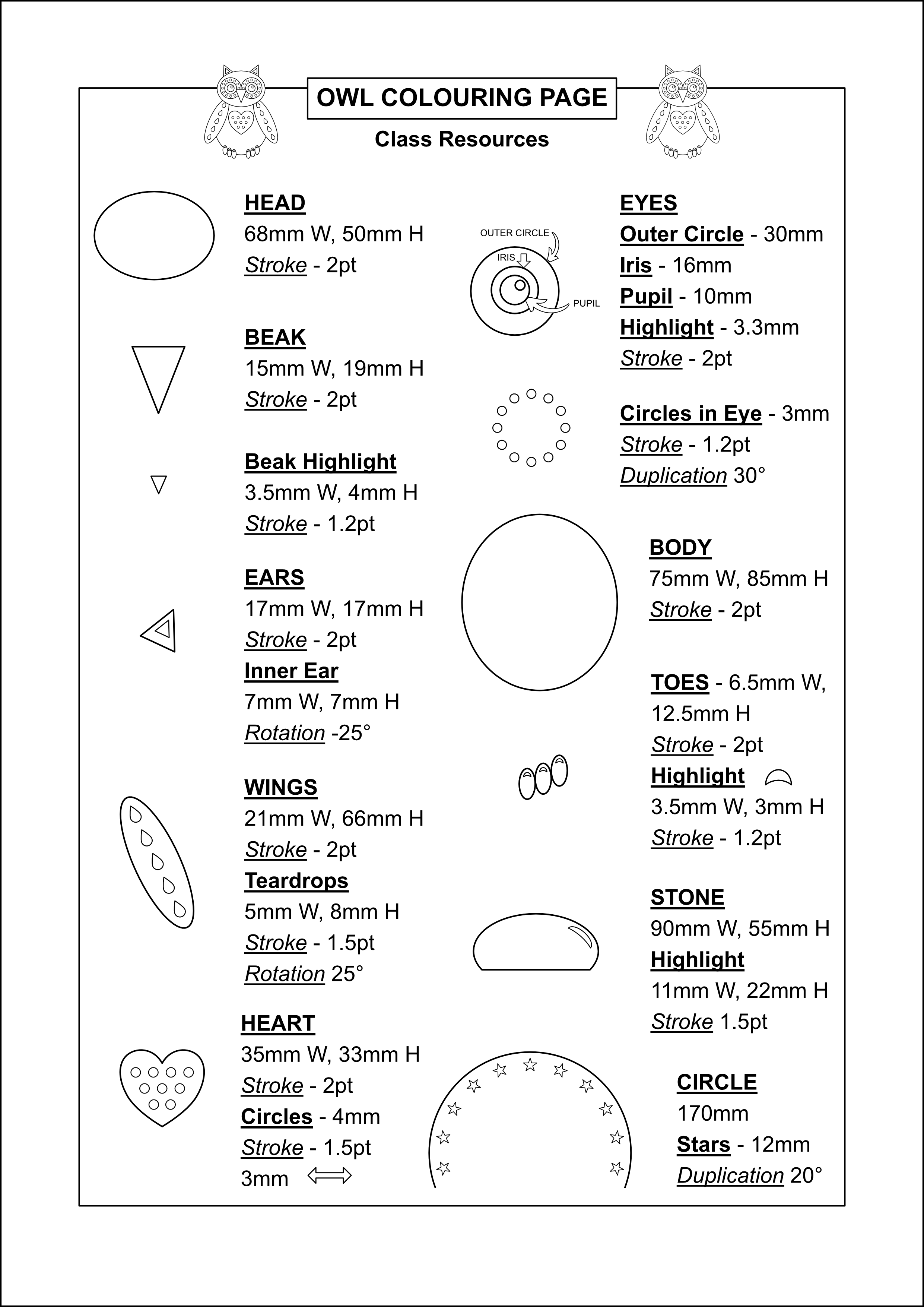
2. Recursos do curso: Eu criei alguns recursos de
classe para acompanhar essa classe, que fornecem as dimensões exatas
da coruja que eu crio Você pode optar por usá-los
e seguir comigo, ou você pode criar sua
coruja do seu jeito Ambas as opções são ótimas. Eu só quero que você se divirta
e tenha orgulho do que você cria. Além disso, se você ficar preso em
algum momento desta aula, entre em contato
comigo, pois estou aqui para ajudar. Feliz criação.
3. Como obter o Affinity Publisher 2: Neste vídeo,
mostrarei como obter Affinity Publisher two,
como baixá-lo, como ativar o teste gratuito de sete
dias, se necessário, e também como
iniciá-lo pela primeira vez Ok, a primeira coisa
que você precisa fazer é acessar o site
da Affinity. Então, vou lançar o Chrome. Vou digitar a URL aqui
em cima. Então affinity.serif.com. Leva você para a página inicial do
Affinity. Na página inicial do Affinity, você precisará acessar o botão
aqui no meio da tela que diz
Publisher.
Clique nisso. Em seguida, você precisará
acessar o grande botão verde no
lado direito que diz B agora, e isso o levará às duas páginas
do Affinity Publisher Se você rolar para baixo,
verá que tem
aqui a opção de realmente
comprar o software. Estou no Reino Unido, e é por isso que está em libras. Se você rolar um
pouco mais para baixo, verá que há
uma caixa que diz versão
Affinity para a licença
Universal Aqui embaixo, há
um pequeno botão que diz “experimente gratuitamente”. Affinity oferece
um teste de sete dias, teste gratuito de
sete dias, que permite não apenas
baixar o editor, mas também o
download do Designer e do photo, que são os outros dois
softwares Eles são todos fantásticos. Eu os uso todos para coisas diferentes. Mas para este curso, obviamente, você precisará
baixar o editor, mas você tem a
opção de baixar o outro software se
quiser experimentá-lo Então, você precisará
clicar. Experimente gratuitamente. Sete dias não
parecem muito longos, mas na verdade
são o suficiente para seguir seus princípios
e também para, e também para com
sorte, se apaixonar pelo software Adoro o software Affinity. Isso mudou
tudo o que eu faço, e espero que você
também passe a amá-lo. Então, chegamos a esta página. Precisamos inserir nosso e-mail. Cometi um erro de digitação lá. Insira o endereço de
e-mail corretamente. Clique em receber meu e-mail. Você vê que meu e-mail
já foi adicionado. Agora preciso criar uma conta, então preciso colocar meus
dados aqui. Você precisa digitar uma senha. Faça com que seja bonito e forte. Você pode então decidir
se deseja se
manter informado ou atualizado
sobre as ofertas da Affinity. Você precisa marcar a caixa de termos e condições e clicar em Criar conta. Isso mostra agora que
você está se inscrevendo para o teste gratuito da licença
Universal. Você inseriu seu e-mail e tem os detalhes
da sua conta lá. Em seguida, você precisa clicar no
grande botão verde que diz: obtenha meu link de download e você será direcionado
para esta página. Uma última coisa que você tem que fazer. Você pode se inscrever aqui novamente
se não se inscreveu antes, mas precisa verificar
seu endereço de e-mail. Esta caixa aqui
diz que você precisa dar consentimento à Affinity para que eles
possam realmente enviar um e-mail Então, estarei de volta com você quando tiver
verificado meu e-mail e mostrarei
o que acontece a seguir. Ok, estou de volta com você. Eu verifiquei meu e-mail. Entrei
na minha conta de e-mail. Verifiquei o e-mail enviado pela Affinity e agora vou
mostrar como
baixar o software Você pode simplesmente atualizar
sua página ou acessar o pequeno botão
aqui que diz conta. Clique nesse botão. E se você acessar
o download e as chaves do produto
, você será direcionado para esta página, que é a mesma
página que será usada se você atualizar sua página Há muitas opções aqui
para baixar o software. Você precisa encontrar o software e a plataforma que
deseja baixar. Então você tem o Affinity
Designer no Windows, o
Affinity Designer no Mac, o Affinity Photo no Windows, o
Affinity photo no Mac. Você tem o Affinity
Publisher no Windows, Affinity Publisher no Mac e também
tem a opção de
baixar todo o software para o
iPad Estou em um Mac, então esse
seria o botão em que eu clico para baixar. Que
é o que eu vou fazer. Você verá que ele
aparece nos livros de download aqui,
um progresso de download O download demora um segundo. Será que vai fazer seu
trabalho, se recuperar? Vou minimizar
isso por um segundo. Agora que estou em um Mac, vai ser um
pouco diferente se você estiver em um computador Windows, mas em um Mac, eu tenho que
colocar isso na minha
pasta de aplicativos dessa forma. E então me diz que está copiando para a pasta de
aplicativos. Vou encerrar isso
e
voltarei logo antes de lançar
o software. Ok, então eu
lancei meu software. Em seguida, ele me dá
uma mensagem dizendo: É um aplicativo de Internet.
Eu quero abri-lo? Tenho certeza de que quero
abri-lo? Basta clicar em Abrir. Você pode ser solicitado a verificar seu teste de sete dias para ativar seu teste de
sete dias. Se ele lhe der essa
opção, basta ativá-la. Está me dizendo que
tenho extensões lá. Ative o teste de sete dias
e, em seguida, o Affinity
Publisher será aberto É assim que o Affinity Publisher
abre pela primeira vez. Você será recebido com
uma interface de usuário preta, que eu mostrarei como
ajustar em um minuto Além disso, precisamos
mudar esses painéis aqui. Mas eu vou te mostrar como
fazer isso no próximo vídeo. Se você tiver algum problema, entre em
contato comigo e eu
ajudarei você a garantir
que seu software seja baixado corretamente.
4. Configurando o Affinity Publisher 2: Neste vídeo, mostrarei como
abrir
o Affinity Publisher
pela primeira vez, como iniciá-lo corretamente Vou mostrar como
alterar a cor
da interface do usuário e como
configurar os painéis para facilitar ao máximo o design de
sua página para colorir A primeira coisa que precisamos fazer é
lançar o Affinity Publisher. Está aqui na minha doca. Ao abri-lo
pela primeira vez, você será saudado com uma página
parecida com esta Essa é uma interface de usuário escura. Costumo trabalhar com a interface de usuário do
Light. Então, eu mudo
isso acessando
o menu dois do Affinity
Publisher
no lado esquerdo aqui.
Eu vou para as configurações. Na caixa, procuro a
interface do usuário à esquerda. E então há uma opção
aqui que diz eu estilo. Eu tenho a opção de sistema operacional padrão
escuro e claro. Estou em um Mac, e é por isso que
tenho a opção de sistema operacional padrão. Eu mudo para uma interface de
usuário leve. Costumo trabalhar com uma interface de usuário
leve, independentemente
do programa que estou usando. Acho que é
mais fácil para meus olhos. Acho que meus olhos ficam menos cansados e também acho
mais fácil encontrar coisas
na tela. A próxima coisa que
vamos fazer é trocar esses painéis. Você pode ver que há
muitas opções nesses painéis. Não vamos usar
todas essas opções. Então, eu coloquei as opções e os painéis que
realmente vou
usar ao criar
minha página para colorir. Você os acessa através do menu da
janela na parte superior aqui e verá que há
muitas opções marcadas.
Não precisamos de tudo isso. A maneira mais fácil que
encontrei de realmente começar de novo é fechar
os grupos de painéis. Portanto, feche o grupo de painéis clicando nas
três pequenas linhas, painel
fechado, grupo de painel fechado. Em seguida, voltamos ao menu
da janela na parte superior. Tudo o que precisamos para criar nossa página para
colorir são páginas, que aparecem
no lado esquerdo vão automaticamente para a Camadas, que vão direto
para o lado direito. Stroke, Watches, você provavelmente
terá menos opções
aqui para amostras Costumo colecionar cores
à medida que vou avançando. Eu realmente adoro cores e
gosto de trabalhar com elas, então eu as adiciono ao meu menu de
amostras à medida que vou avançando E o último que
precisamos é transformar. Agora, você verá
que a transformação vai direto para o canto inferior
direito. Há uma razão muito boa
para isso, porque quando trabalhamos com formas
e elementos em uma página, na verdade
é muito mais fácil ter isso
aberto o tempo todo. Você tem as opções
de largura e altura
aqui embaixo e também
a opção de girar, o que
torna
muito mais fácil ver o que está
acontecendo na página Para abrir esses painéis aqui,
você precisa clicar neles. mesmo acontece com as páginas
e as páginas mestras, que abordaremos
em outro vídeo. E o Transform, como eu disse,
está aberto o tempo todo. OK. Você
configurou o Affinity
Publisher two . Te
vejo em um minuto.
5. Primeiros passos no Affinity Publisher: Neste vídeo,
mostrarei como abrir
um novo documento, configurar suas margens
usando guias e como trabalhar com páginas
mestras e páginas Para abrir um novo documento, basta acessar Arquivo no menu superior, acessar Novo e essa caixa será
exibida. Você tem uma longa lista
de opções aqui embaixo. A lista é infinita. Costumo
trabalhar com os tamanhos porque estou no
Reino Unido. Talvez você queira trabalhar
com um tamanho de carta dos EUA ou outro tamanho se estiver
em um país diferente. A primeira coisa que você precisa ver
é o layout aqui embaixo. Isso fornece as
dimensões dos documentos, verifique o que você deseja que sejam. DPI são pontos por int. Essa é a resolução
na qual o documento será impresso. Se você quiser imprimir, 300 DPI é uma ótima resolução para usar Não se preocupe com o mestre
padrão. As unidades de documentos estão aqui. Você pode alterá-lo para
o que quiser. Então, milímetros,
centímetros, polegadas,
pixels, se você estiver fazendo
algo completamente diferente E não se preocupe com a substituição
da imagem. Você vai para as páginas.
Há a opção aqui para páginas opostas. Publisher pode ser usado para
criar layouts de revistas, então é aí que entram
as páginas opostas Estamos criando apenas
um documento para que você possa desmarcar as páginas opostas Não se preocupe com o
intervalo, pois isso também tem a ver com páginas
opostas, e queremos apenas uma página. Se você usar cores, ao abrir o Affinity Publisher
pela primeira vez, provavelmente
descobrirá
que isso está em Eu sempre mudo para RGB oito. Às vezes, também
há uma opção aqui para fundo
transparente em que você realmente deseja um plano de fundo
transparente. Geralmente, se estou criando
princípios ou páginas para colorir, tenho um fundo branco,
que você pode ver aqui, mas pode haver momentos em que, se você estiver criando algo como um PNG, em que precise que o
fundo seja isolado, você pode realmente
remover o fundo. Vou marcar
isso por enquanto. Margens, isso lhe dá a opção de realmente
colocar as margens Vamos criar nossas
próprias margens com guias. Então eu desmarco as margens e sangro. Novamente, você pode muito bem ter algo já
nessas caixas. Se você precisar
alterá-los para zero, porque o sangramento
só serve se você estiver imprimindo o documento profissionalmente Além disso, você não
precisa se preocupar com o sangramento. Então eu me certifico de que este
pequeno botão aqui, que é link bleed, eu me certifico de que está marcado Há duas caixinhas. Parece um pouco com um sinal de colchete É quando não está marcado.
É quando é verificado. E isso significa que
você pode alterar o tamanho do sangramento,
se necessário, ou pode alterá-lo
para zero de uma só vez Então, se você perceber que eu coloquei zero volta lá e clico em Retornar, isso mudará
tudo de uma vez. Em seguida, clico em Criar. Traz nosso adorável
novo documento. Agora vou mostrar como
desenhar suas margens usando guias Se você der uma olhada em nosso
painel à esquerda aqui, temos a opção de páginas
mestras e páginas. A primeira coisa que eu quero
que você faça é clicar em Páginas Mestras abaixo. No momento,
não temos nada nas páginas
mestras porque
não criamos nenhuma página mestra. A primeira coisa que vamos fazer é criar uma página mestra. Clique em um pequeno botão aqui
que diz adicionar Mestre. Clique nele, dê um nome ao seu
mestre. Vamos
chamá-lo de guias porque vamos colocar os
guias na página mestra. Vou explicar o porquê
em apenas um segundo. Lá vamos nós. Agora você pode ver
que temos uma página mestra porque ela está sob o painel Página
mestra e temos uma página. A razão pela qual coloco meus
guias em uma página mestra é porque não corro o risco de
movê-los acidentalmente As páginas mestras são ótimas
para criar documentos, se você quiser ter a mesma coisa em todas as páginas, mas não quiser colocá-la
em todas as páginas separadamente. O que você pode fazer é criar uma página mestra aqui e depois
aplicá-la à página, que mostrarei
como fazer em um minuto. Vou
clicar duas vezes na minha MasterPage,
minha página de Guias, para
ter certeza de que estou realmente nela Quando não há nada
nele, é muito complicado ver em qual página
você está realmente Em seguida, mostrarei
como acessar os guias. Na verdade, eles estão
escondidos dentro das réguas no lado esquerdo e no topo da página aqui Vou pegar o
guia da régua. Você literalmente só precisa pressionar o botão do mouse e
poderá pegar um guia. Vou simplesmente
colocá-lo na página aí. Eu vou fazer o mesmo
do início para te mostrar. Você pode trazer esses guias qualquer lugar
em seu documento, e eu mostrarei
a maneira
mais fácil realmente colocá-los em prática. Quero nossos guias
sobre nosso novo documento para nossa página para colorir
em 20 milímetros Se você mover essa guia, verá que Y está
agora em 20 milímetros Também vou cruzar nossa
vertical. E leve para 20 milímetros. Se você está realmente se esforçando para colocá-lo no lugar certo, mouse sobre as guias para
que o pequeno cursor mude e
clique duas vezes na guia Em seguida, você
abrirá o menu de guias. Agora você pode ver que nossa guia
horizontal está em 20 milímetros, que é o que queríamos, e nossa guia vertical está em 20 milímetros, que
é o que Essa caixinha é
muito útil se você não conseguir colocar seu guia
exatamente no lugar certo. Eu também quero um guia do
outro lado. Então, vou arrastá-lo para o outro lado. Eu vou
descobrir onde eu preciso. Eu sei que nosso documento
tem 210 milímetros de largura, então eu sei que preciso dele em 190 É um pouco complicado obtê-lo. Pronto, 190. Eu também quero um a 20
milímetros da parte inferior. Eu vou pegar isso. Eu sei que minha página A four
está em 297 milímetros, então eu sei que precisa estar Se eu não conseguir entrar no
lugar certo por algum motivo, não quero
que
isso aconteça hoje Vou clicar duas vezes nele. Vou procurar
a guia horizontal. Vou
clicar duas vezes nisso. Vou excluir o número que não quero
e alterá-lo para 277 porque sei que é para isso
que preciso de nossos guias Você também tem a opção de
remover todos os guias aqui, o que é muito útil se você
tiver muitos guias
em sua página. Mas também vou
mostrar outra maneira de
realmente remover seu
guia. É muito simples. mouse sobre o guia, espere
até que o cursor mude, pegue-o e
retire-o da sua página Eu só vou colocar isso de
volta lá só para que eu possa te mostrar o que mais
eu preciso te mostrar. Isso agora está nas mãos do
nosso guia, mestre. Se eu clicar duas vezes em nossa página, você notará que os
guias simplesmente desaparecem. Há uma boa razão para isso. Criamos nosso mestre aqui, mas ainda não o
aplicamos a esta página. Então você precisa passar o mouse
sobre a página. Eu clico duas vezes nele e me
certifico de que estou realmente nessa página. Eu clico com o botão direito do mouse e há uma opção aqui para aplicar o mestre. Isso traz essa pequena caixa. Você tem a opção
aqui aplicar nenhum mestre
ou de ter guias. Se você criou mais mestres
, você terá uma lista aqui, mas precisará encontrar o mestre que deseja
aplicar nessa página. Então, vou clicar em Guias. E há uma pequena caixa aqui
que diz substituir o existente. Isso é muito importante
se você tem mais de um mestre, porque às vezes você precisa colocar esses mestres em
camadas. E se você não
desmarcar essa caixa, descobrirá
que o mestre que você está tentando aplicar
eliminará todos os outros mestres Portanto, se você desmarcar que eu faço
isso por uma questão de hábito, descobrirá que
poderá
aplicar mais de uma
mestra à página Vou clicar em
Ok, agora o que você verá, vou ampliar
e mostrar o que você
verá agora é que nossos
guias apareceram, mas são uma linha pontilhada Se eu passar o mouse sobre a parte superior, meu cursor não mudará,
o que significa que, na verdade, não consigo
mover essas guias A razão pela qual achei isso muito bom
é porque, quando estou trabalhando com elementos na minha página, às vezes
inadvertidamente, posso realmente
pegar o guia
e, em seguida, acabo deixando as coisas na página porque
o guia não está onde
eu pensava que estava e
eu não estou colocando as coisas onde pensei que Essa é a razão pela qual
eu uso a página mestra. Acabei de clicar novamente
na MasterPage. Sei que agora posso mover as guias novamente porque o
cursor muda. Eu sei que eles estão
no lugar certo. Eu verifico se eles estão
aparecendo na minha página, certificando-me de que os
apliquei clicando com o botão direito do mouse
e aplicando o Master. Essa é uma maneira
muito simples de configurar suas margens
usando guias Isso torna muito mais fácil
fazer isso em uma página mestra
e, depois de aplicar
essa página mestra, significa que seus
guias realmente permanecerão onde
você os colocou. Estou ansioso para ver
você no próximo vídeo.
6. A cabeça, o bico e os olhos: Neste vídeo, vou mostrar como começar
a
criar sua linda página para colorir em
Au E vamos começar a
desenhar sua cabeça, depois seu bico e
depois seus olhos Então esse é o nosso documento
que abrimos. É o nosso documento que salvamos. Eu o salvei com o nome
de Au, muito original. Em nossos documentos,
temos nossa página mestra, que está aqui, e temos
nossa página que está aqui. Quando clicamos em nossa página, quero chamar sua atenção para o menu de camadas aqui. Isso nos diz que
temos um mestre aplicado, e eu sei que é um mestre
porque tem uma linha
verde na borda. Se você passar o mouse sobre ele, ele também indica que é o mestre dos guias Na verdade, ele lhe dará
o nome do mestre. Na camada real
lá. Mas somente os mestres têm essa
linha verde contra eles. Você sabe, se você olhar
no painel
de camadas poderá ver todas as mestras que você
realmente aplicou, o que é muito útil. Vou adicionar algo à nossa página mestra à
nossa página de guias. Você pode dizer que estou
na página aqui,
não na página principal, porque
as linhas são pontilhadas,
nossos guias estão pontilhados nossos guias estão Por outro lado, se eu clicar novamente aqui, sabemos que eles são
sólidos e você pode ver que o cursor muda à medida você passa por cima deles para que você
possa realmente movê-los. Vou apenas adicionar
uma guia vertical central. Vou pegá-lo
da régua novamente, vou arrastá-lo e vou
soltá-lo no meio Eu sei que é o meio.
Vou te mostrar isso novamente porque vai para
uma linha verde sólida. Aí está uma linha verde sólida. Também sei que o meio
de uma página A de quatro está em 105 milímetros. Eu
vou deixar isso pra lá. Agora, em nossa página, isso aparecerá
como uma linha pontilhada. Agora eu tenho as margens, então eu sei que não devo ultrapassar
a borda desta caixa aqui E também temos
uma linha central. Normalmente coloco uma linha central porque acho
mais fácil alinhar as coisas. Também vou mostrar
como
alinhar formas na página usando o menu da camada da ferramenta de
alinhamento aqui Então, vamos
descer para o alinhamento. Eu vou para o centro de alinhamento, mas vou te mostrar isso à medida que
estamos realmente passando Ok, então minha página de
recursos de aula, a
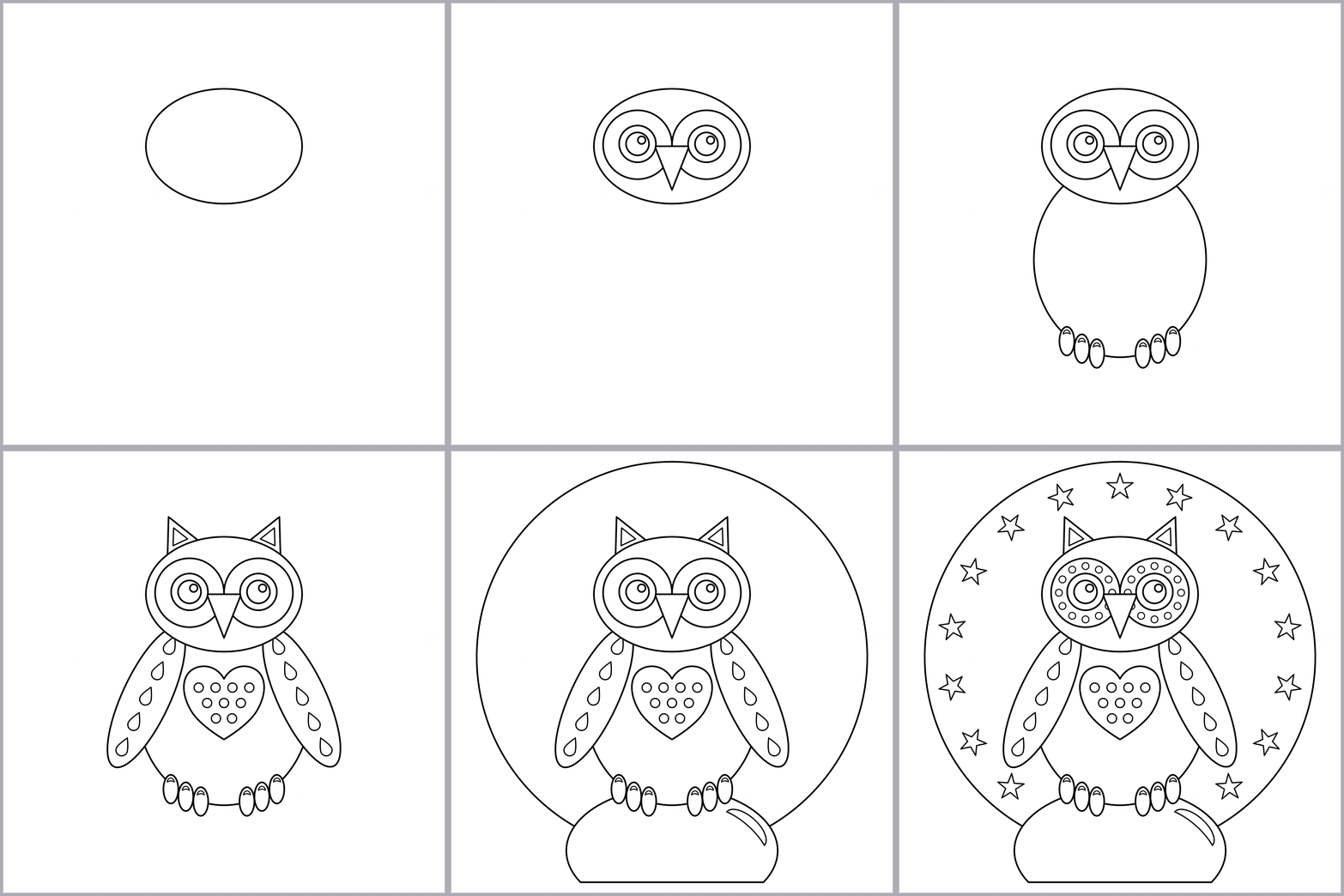
primeira coisa que quero fazer é criar uma elipse com
68 milímetros por 50 milímetros de 68 milímetros por 50 milímetros altura com Então, se eu voltar ao
meu documento aqui, vou me lembrar de salvá-lo à
medida que avança, porque,
caso contrário, você pode fazer uma carga
de trabalho inteira e acabar perdendo-a na
metade Vou voltar à minha página, certificar-me de
clicar duas vezes na minha página Vou usar minha
ferramenta de formas no lado esquerdo. Como a última ferramenta que
usamos foi um retângulo, ela está me dizendo que
é a ferramenta retangular Preciso clicar nessa
pequena seta e ir até a ferramenta Ellipse porque essa é a
ferramenta que precisamos agora Vou desenhar
uma elipse com
68 milímetros de largura e
50 milímetros de altura Vou começar a
desenhar isso. Eu nunca sei quando você é
exato na primeira vez. Vou até minha ferramenta
de transformação. Eu sei que isso já está
selecionado. Mas você também pode se certificar que pode movê-lo
se precisar. Vou pressionar a ferramenta V ou você pode ir para a ferramenta de
movimentação aqui em cima. Vou até
o meu painel Transform. Vou desmarcar isso
porque, no momento, se eu mudar o
número na parte superior, no número inferior, a altura também mudará e
eu não quero fazer isso Vou te mostrar o que
acontece se eu fizer isso, se eu tentar torná-lo
do tamanho exato. Se eu colocar meus 68 milímetros
aqui e trocá-los,
porque isso é mantido, isso mudará os
dois, e não é disso que eu preciso Vou desmarcar
isso, o que significa que agora posso alterar
a altura para 50 Isso me dá aquela
forma linda para a cabeça da coruja. Agora eu acabei de clicar nele. Parece que desapareceu. A razão pela qual
parece que desapareceu é porque eu ainda não
coloquei um derrame nela Se verificarmos nossa lista de recursos de
classe, o traço precisa ser dois. Vou encontrar minha forma. Muitas vezes consigo encontrá-lo. Se eu tiver sorte, lá vamos nós. Eu consegui clicar
nele. Mas, além disso, vá para o menu de camadas. Vá até a elipse. Eu adquiro o hábito de realmente
renomear minhas camadas, então vou ligar para
esse chefe
imediatamente para saber exatamente com
o que estou lidando Vou clicar
lá para que agora esteja registrado
que eu o nomeei. Vou clicar
novamente na camada. Agora vou
dar um traçado, que significa
entrar no nosso menu de traços. Você pode ver aqui que
o traço diz zero. Vou arrastar isso para cima e
dar um toque de dois. Vamos ao nosso menu de
Amostras. Esse círculo aberto
aqui é nosso traço. Então você pode ver que diz
que nosso traçado está preto no momento e no
momento não temos um preenchimento. Usaremos
o preenchimento mais tarde. Vou fazer o principal, minha página para colorir em preto
e branco, porque
vou imprimi-la e ver como quero
colorir. Mas você pode preenchê-lo facilmente. Se eu te mostrar o que parece preenchido, aí está cheio. Se eu decidir que não
quero que seja preenchido, basta colocar a linha
no traçado. Diz, defina, não preencha nenhum. Portanto, eu desligo o
preenchimento lá. Temos nosso
retângulo em nossa página. Agora preciso colocá-lo no centro
da nossa página. Você pode arrastá-lo
e, quando estiver alinhado, se eu ampliar para você, você
poderá ver isso um pouco melhor. Quando está alinhado, o guia
fica com uma cor verde sólida. Agora sei
que está no meio, mas também há
uma maneira muito fácil garantir que também esteja alinhado ao
centro, que mostrei anteriormente Eu o tenho onde você
quiser na página. Vá para a camada, vá para o alinhamento e clique em Align Center, e isso a
alinhou automaticamente com o
centro da página Estamos de cabeça para baixo.
Fantástico. A primeira parte da nossa saída está pronta. Agora vou guardar isso. Eu o salvo à medida que
avança para que você possa ir para o arquivo
ou salvar. Ou você pode executar o Comando S ou o Controle S se
estiver em um computador Windows. Mas agora eu sei
que isso está salvo. À medida que eu trabalho um pouco mais, você verá que há
um M que aparece aqui, que me diz que
o documento foi modificado e significa que ele precisa ser salvo se você
quiser salvar as alterações,
as modificações
que você fez. Vou verificar o que
precisamos fazer a seguir. Vamos criar nosso bico, em
primeiro lugar, com 15 milímetros de
largura por 19 milímetros de altura Então, eu vou
relaxar. Vou desmarcar isso porque não
preciso que isso seja destacado
no momento Vou voltar
para minha ferramenta de formas e vou usar a ferramenta
triangular desta vez. E eu vou desenhar um triângulo para
mim. Eu literalmente vou clicar
na página e arrastá-la
para o outro lado. Você verá que os
triângulos que você cria estão sempre desse jeito Eles estão sempre
nessa orientação. Na verdade,
precisaremos virá-lo do lado de fora para baixo e eu mostrarei como
girá-lo com muita facilidade. Só vou verificar
novamente as dimensões. 15 de largura, 19 de altura, 15 de largura. Então eu vou
descer aqui com 15 de largura. E 19 de altura. Agora temos um
lindo bico lá dentro. Você pode
girar essa rodada de duas maneiras. Eu tenho três maneiras. Você pode girá-lo ao redor. Você precisará
girá-lo em torno de 180 graus. Isso pode ser um pouco
complicado, na verdade tentar obter exatamente 180 Vou desfazer isso
com o Controle ou o Comando Z porque, na verdade, quero mostrar
a você outra maneira Você pode ver que meu cursor ainda
está cruzado. Isso significa que ainda estou
no modo de desenho. Na verdade, preciso
colocá-lo no modo Selecionar. Vou voltar
para minha ferramenta de MO aqui. Vou clicar nele
e agora estou em Selecionar. De outra forma, você pode
mudá-lo. Há um pequeno botão aqui que diz girar no sentido horário Isso permitirá que você o gire em incrementos de 90 graus Se eu clicar nele, ele
gira no sentido horário e se
eu clicar nele novamente,
ele girará torno de 180 graus Toda vez que você clicar
nele, ele girará em torno de 90 graus. Se você quiser contornar algum motivo ao contrário,
gire no sentido anti-horário, ele
voltará para Mas eu quero meu bico de cabeça para baixo. A última maneira de fazer isso, se você realmente
quiser girá-la em uma quantidade
muito específica, vou
retirá-la Do jeito que estava quando o desenhamos. É assim que acontece quando você desenha. Vou
clicar nisso. Se você estiver selecionando uma forma, precisará clicar
na borda da forma, na borda de uma das linhas. Você pode ir até
a opção de rotação aqui e
colocar 180 graus, clicar nela e ela girará 180 graus para você Vou girar a 180 graus. Agora temos nosso bico,
vou guardá-lo aqui por um minuto porque
vou pegar todos os elementos antes de
começarmos a juntá-los A próxima coisa que
vamos fazer é criar nossos olhos. Os olhos têm partes
diferentes, se eu te mostrar aqui,
vou ampliar para você. Então, temos nosso círculo externo, temos nossa íris,
temos nossa pupila
e, em seguida, temos Nosso círculo externo,
nosso maior círculo terá 30 milímetros Novamente, cada um deles tem
um traço de dois pontos. Então, eu vou voltar.
Lembre-se, eu estava falando sobre mostrar que o
documento foi modificado. Aqui está, diz O
e tem um M ao lado. Vou salvá-lo
rapidamente,
ir para o arquivo, salvar
e, em seguida, o M desaparece Isso agora significa que os
documentos foram salvos. Agora eu esqueci
as dimensões do Is, 30 milímetros Desta vez, queremos que
seja um círculo perfeito. Não queremos que
seja uma elipse como essa,
então, um círculo de abóbora,
na verdade, queremos que
seja um Vou voltar para a ferramenta
de formas aqui. Estamos no triângulo
porque fizemos o bico. Entramos lá, clicamos na ferramenta de elipse e eu
vou manter pressionada a tecla shift. Você pode ver que está no
modo de desenho porque o
cursor está cruzado. Vou manter pressionada a tecla Shift e arrastar
meu mouse até 30. Às vezes eu consigo obter a exatidão e às vezes ele nem
quer ser exato. Quando você desce
até a
ferramenta de transformação no lado direito, pode ver que a largura é de 30,9 milímetros
no momento
e a altura é Queremos manter
essa proporção. Queremos que a largura e a altura permaneçam as
mesmas quando as alteramos. Então, podemos realmente
ativar isso novamente. Agora vou mudar
isso para 30 milímetros. Se eu pressionar Enter, a altura também
mudará. Então, agora sabemos que temos um círculo perfeito
de 30 milímetros Vou clicar
novamente na minha ferramenta de movimentação. Vou colocar isso
na nossa cabeça. Parece enorme, mas há uma
boa razão para isso, porque as corujas tendem a ter a
parte grande ao redor dos olhos,
os grandes círculos
ao redor dos olhos Agora, ao movê-lo para o lugar, você verá se o
move para cima e para baixo. Na verdade, eu o quero logo acima da linha média da cabeça dele. Então esse é o meio,
porque você pode ver que há uma linha
vermelha sólida que
me diz que você está realmente
no meio da forma da cabeça. Mas, na verdade, eu quero
um pouco acima. Preciso ter certeza de que o
correto está selecionado lá. Na verdade, eu pego a pessoa
errada lá. Na verdade, eu tenho a cabeça. Então, vou movê-lo logo acima disso, com apenas
alguns cliques. E está quebrando o tempo todo. Lembre-se de que esta é nossa ferramenta
de captura aqui. Se for branco,
nada se partirá, e você pode simplesmente
mover as coisas, que elas se encaixem em nada Mas eu costumo usar o
encaixe o tempo todo a menos que esteja fazendo uma medição muito
precisa, e então eu realmente
tiro o encaixe, porque então você obtém
essas linhas lindas e elas realmente ajudam Então, isso está
no meio da cabeça porque você tem
uma linha vermelha sólida, mas vou
levantá-la alguns espaços e soltá-la. Talvez seja necessário reduzir
isso um pouco porque está um
pouco perto demais, borda. Lá vamos nós. Perfeito.
Vou guardar isso de novo. Então, vou usar o Command S. Costumo usar
muitos atalhos, mas você pode ir
até o arquivo e salvar Vou verificar as
dimensões da íris. A íris é o
próximo círculo interno, que fica bem
no meio do círculo externo A íris é de 16 milímetros. Vou clicar neste porque já
temos um círculo aqui, então não
precisamos necessariamente voltar para
a ferramenta Formas. Você pode voltar para
a ferramenta
Formas, mas eu já tenho
um círculo aqui. Na verdade, vou renomear essas camadas para saber
exatamente com o que estou trabalhando Vou renomear esse bico. Basta clicar
nas camadas e depois clicar duas vezes
na camada para
abrir a caixa onde você pode
realmente digitar nela. Vou chamar
esse círculo externo I, porque então eu sei com
o que estou trabalhando. O que vou fazer é
duplicar o círculo externo
I e alterar o
tamanho do círculo Acho que essa é uma maneira muito
fácil de fazer isso. Como eu disse, você pode
voltar para a ferramenta de formas, mas geralmente se você tem formas aqui que você já está usando
e que você já precisa, você pode simplesmente
duplicar a camada Eu vou te mostrar como
fazer isso no menu. Você vai editar, você vai copiar. Clique em Desativar, Editar e Colar. Você também pode fazer
isso como um atalho. Em um Mac, você pode usar Command C, Command V. Command C é copiar, Command V é colar ou,
se você estiver no Windows, é Control C e, em seguida,
Control V para colar. Agora, parece que não
temos muita coisa aqui. Já está selecionado. Se eu realmente clicar em cima
dele e arrastá-lo para longe, você pode ver que
criamos outro círculo. Você também pode ver
na camada aqui, nas camadas aqui, que você
realmente tem dois círculos. Na verdade, vou chamar
esse círculo superior de Iris. E como estamos projetando
a íris em 16 milímetros, clique na íris
e eu vou mudar as Mude esse 16. Precisamos que essa
proporção ainda esteja clicada aqui porque, se
você assistir, a altura também
mudará para 16 Pronto,
temos um círculo perfeito, 16 de largura e 16 de altura. Vou arrastar isso de volta o topo do olho e vou tentar encontrar a linha verde
sólida
e a linha vermelha sólida. Isso me diz
que esse círculo está agora
no meio do círculo externo. Fantástico. Temos
a íris lá dentro Vou salvá-lo novamente, Comando S. Eu continuo
salvando à medida que avança, e depois não perco nada. De volta aos nossos recursos de aula, vou procurar o aluno Nossa pupila tem 10 milímetros. Vamos duplicar
a íris porque, novamente, já
temos um
círculo na página, então vou usar o que já
criamos Eu vou usar o Comando C, Comando V. Você pode ver que ele criou outra camada aqui. Vou renomear
essa camada para pupila. Na verdade, vou
deixá-lo onde está porque não
preciso retirá-lo. Eu sei que está lá
, está nas camadas, e eu vou mudar o tamanho para 10
milímetros desta Você pode ver que ele
mudou na parte superior e inferior, na largura e na altura.
Eu vou me apossar dela. Novamente, vou usar
aquela linha verde sólida, a linha vermelha sólida
para colocá-la no meio do círculo que já
temos na página. Ok, estamos indo muito bem. Vou guardar isso de novo? Tente adquirir o hábito de economizar sempre que pensar nisso,
pois isso só poupa muita
dor de cabeça se, por exemplo, o programa travar
ou se o seu computador
travar ou se houver um terremoto ou algo
igualmente Continue salvando seu
trabalho, pois isso significa que,
qualquer coisa que
você tenha feito, você não perdeu tempo porque
perdeu muito trabalho Dê uma olhada no nosso destaque. Nosso destaque é de
3,3 milímetros, nosso destaque é esse
pequeno Isso só nos dá
um pouco de personalidade. Novamente, vou usar os
círculos que já temos. Vou clicar na pupila. Vou usar o
Comando C, o Comando V. Vou
mudar isso para 3.3. Vou aumentar o zoom. Vou chamar isso
de “eu destaco”. Vou ter que
ampliar um pouco porque às vezes é
muito difícil pegar uma forma e ele
quer pegar qualquer
outra coisa além da forma que
você realmente deseja pegar. Vou colocar isso em uma posição que acho que
parece bastante boa. Você pode realmente ver que eu tenho a linha verde e a
vermelha lá. Vou abaixar isso
e vou diminuir o zoom. Já temos uma aparência fabulosa se
unindo. Agora, o que eu costumo fazer
com essas camadas, porque eu não
quero acabar com cargas e cargas e
cargas de camadas, o que eu faço é agrupar as camadas. Vou clicar
na camada inferior. Vou clicar na
camada superior que eu quero agrupar. Vou clicar com o botão direito do mouse e descer para o grupo. Você também pode fazer isso executando Comando G ou o Controle G,
se quiser agrupar. Isso agora significa que esse
pequeno botão aqui é realmente útil
para alternar a visibilidade. Se você quiser ver se
realmente tem todas as camadas
agrupadas corretamente, vou
desligar isso. Ainda está lá. Acabei de
desligá-lo para não poder vê-lo. Vou apenas
abrir esse grupo
para que seja rotulado como
grupo lá Vou dar a
ela minha própria gravadora. Vou chamá-lo de I.
Vou abrir a camada aqui. Quero mostrar a vocês como é que realmente
se
parece com um I. Se formos até nosso aluno,
vamos ver nossas amostras, vou preencher esse temporário
apenas para mostrar que realmente se parece um I. Eu quero
te mostrar uma Somente o traço está
em destaque. Na verdade, parece que os
destaques desapareceram. Eu só quero ter um cheque e ter certeza de que está
no lugar certo. Na verdade, vou
preenchê-lo com branco. Lá você pode ver que
temos nossos destaques. Temos nossa pupila, temos nossa íris
e, em seguida, temos a
parte externa do olho da coruja Perfeito. Eu sei que é
exatamente o que eu quero,
então eu vou voltar. Vou desligar
o preenchimento Costumo
verificar as coisas e me
certificar de que realmente
as fiz corretamente, da maneira que eu quero e de que estão do jeito que eu quero. Também vou
voltar às amostras e desligar o preenchimento da pupila Ok, nossos olhos estão
brilhando, fantástico. Volte para o nosso menu de camadas. Quero que o outro
olho tenha exatamente a
mesma aparência desse olho. Na verdade, vou
renomear essa camada. Vou
renomeá-lo para IR correto. Como eu sei que quero que o outro olho
tenha a mesma aparência, na verdade
vou copiar e colar esse olho novamente
e renomear a camada Eu vou usar o
Comando C. Novamente, você pode simplesmente
editar e copiar. Você pode então ir para Editar
e colar e você pode ver o atalho lá é Command
V. Vou colá-lo Você pode ver que agora
temos dois olhos direitos. Bem, dois olhos direitos
não são muito bons. Vou apenas renomear
aquele olho superior para o esquerdo. Vou clicar
novamente na página. Vou manter
pressionada a tecla Shift, e esse é um
truque muito bacana. Se você segurar a
tecla Shift e arrastá-la, verá que ela não se move
para cima e para baixo. Na verdade, não consigo
movê-lo para cima e para baixo. Tudo o que posso fazer é movê-lo, o que é fantástico, significa que ele permanece na
mesma orientação. Ainda estou pressionando a tecla Shift. Eu o arrastei para o outro lado. Você pode ver que quando atinge a linha central, a
linha fica verde. Vou soltar o mouse
e a tecla
shift e clicar em desligar. E agora você pode ver
que temos dois olhos. Temos nosso olho esquerdo,
que é aquele, temos nosso olho direito,
que é aquele. E agora eles estão exatamente
alinhados um com o outro, ambos na linha central, e ambos estão
no lugar certo. Você também pode verificar se eles estão alinhados, o que eu costumo fazer. Vou clicar
no nosso olho esquerdo. Vou arrastar
rapidamente o guia para baixo. Agora você pode ver que a linha vermelha está atingindo esses
dois objetos Então, está atingindo esse
objeto, o olho esquerdo. E se você clicar
nesse,
verá que está tudo
alinhado lindamente Costumo usar apenas guias para garantir que tudo esteja
alinhado corretamente. Livre-se da guia,
pegue-a e solte-a da borda. Ok, a última coisa que quero fazer
neste vídeo é colocar o bico Eu vou arrastar o bico para cima. Vou apenas ampliar novamente e vou alinhá-lo onde eu acho que talvez eu queira. Agora, o que eu realmente
vou fazer é fazer
algo inteligente com as camadas, porque eu
realmente quero o bico Primeiro de tudo,
vou preenchê-lo com
branco para que você não possa ver
os olhos por trás dele. Também vou dobrá-lo
se eu ampliar diretamente para você Quero colocar esse
bico atrás da íris, o que significa que teremos reorganizar
algumas Tudo bem. Não entre em pânico. É muito fácil,
mas só vai dar um efeito melhor quando
você realmente imprimi-lo. Na verdade, teremos que
preencher algumas dessas formas em nossa coruja caso contrário,
você terá
as linhas das formas
abaixo aparecendo Vou abrir o
painel para o olho direito, vou abrir o
painel para o olho esquerdo. A primeira coisa que quero fazer é
encher nosso bico, então vou ao
nosso menu de amostras As
cores branco, cinza escuro e preto estão sempre
nesta caixinha aqui. Você também pode cortar o
preenchimento, se quiser. Na verdade, vou
preenchê-lo com branco. Eu enchi o bico com branco. A razão pela qual
não está aparecendo
preenchido é porque, na verdade,
está embaixo
dessas duas camadas Está embaixo da camada
do olho direito e da
camada esquerda do olho O que eu tenho que
fazer é
mover a posição da camada. Agora você pode
entrar na camada ir até um intervalo e ir
para a frente. Lá vamos nós. É pular
até o topo. Você pode ver agora que temos
um preenchimento branco sólido aqui, que significa que na verdade está
cobrindo parte do olho, o que é exatamente o que queríamos. Eu vou te mostrar
outra maneira de fazer isso. Se eu fizer algo errado, você pode editar, desfazer, limpar a seleção,
editar,
desfazer , mover os nós para o topo Há uma maneira muito mais fácil. Você pode simplesmente ir para
Control Zed ou Command Z e ele desfará tudo o que
você acabou de fazer Você viu lá que eu tive que desfazer duas ações porque a
forma estava realmente selecionada, e então eu realmente tive que desfazer
a movimentação da camada Há outra maneira
de mover suas camadas. Clique na camada aqui. Mantenha o botão do mouse pressionado e deixe você arrastá-lo para onde
quiser. Então, vou arrastá-lo
até o topo e você precisa ter
uma linha azul fina. Se você tem uma linha
azul grossa como essa, na verdade
você a
coloca dentro outra camada se eu fizer isso. Desta vez, ele realmente funciona, mas muitas vezes não desaparece
dentro da camada. Segure a camada, coloque-a
no topo ou leve-a para onde quiser nesse painel de
camadas e solte-a Agora você pode ver que o bico está em cima dos nossos olhos Agora, eu agrupei tudo isso porque
facilita o trabalho Facilita se
você quiser movê-los como fazíamos antes de colocar o
olho esquerdo no lugar. Mas eu disse a você, precisamos realmente mudar
a posição desse bico em relação a alguns desses
elementos na página Você vai ter que
trabalhar comigo apenas por um segundo enquanto eu
descubro para onde o bico precisa ir Vou ver se ele vai ficar no meio e ver se podemos
obter o efeito que queremos. Não, isso também não funciona. Vou abrir
essas camadas novamente. Às vezes, basta brincar com
as camadas para realmente ver se
consegue colocar
os elementos no lugar
desejado. Eu sei que, no bico, vou ter que
mover, na verdade, algumas
dessas camadas
desses grupos aqui Eu sei que queremos
os olhos no topo. Eu vou colocar os
olhos juntos aqui. Eu vou juntar os
alunos. Veja, eu tenho o destaque dos olhos e o
destaque dos olhos. Se eu renomear isso para realce do olho
esquerdo,
renomeie isso para realce do
olho direito Essa é a pupila esquerda. Isso pode parecer um pouco monótono
renomear nossas camadas, mas significa apenas que você pode ver
facilmente com o que está
trabalhando Eu posso ver agora que o bico
ainda não está exatamente
no lugar certo O que vou fazer é
ver o que acontece se eu arrastá-lo até aqui. Não é muita coisa. Acho que
precisa ficar embaixo da nossa íris, o que significa que
precisa estar aqui embaixo Vou mover a íris do olho direito
para cima. Agora vou mover nosso bico baixo. Vamos ver o que acontece. Vou ampliar e ver se conseguimos colocá-lo
no lugar certo. Vou arrastar isso
para baixo. Ainda não estamos
lá no momento. Vou encher a íris
que está aqui. Aí estamos. Fez exatamente o que
eu queria que fizesse. Quero que pareça que está embaixo
da íris. Se eu te mostrar de novo,
vou desfazer isso. Quando eu enchi a íris aqui, a íris direita,
basta renomeá-la E a íris esquerda. Queremos que pareça que está embaixo dessa Então, temos que preencher
essa íris com branco para
dar a ilusão de que o bico está realmente embaixo dela. Então, volte ao nosso
menu de amostras e preencha-o. E você pode ver
agora que parece que o bico está surgindo
embaixo daquela íris Vou fazer isso
do outro lado. Também vamos
preencher a íris esquerda. Vamos analisar amostras. Vamos preencher,
e aí estamos. Temos o bico
exatamente embaixo da íris. É apenas um pequeno detalhe, mas faz com que pareça um
pouco mais interessante. Agora vou trazer esse olhar
externo até lá e vou mostrar algo que
acontece quando você termina com um grupo que
não está mais usando. Então, acho que
parece uma câmera, mas na verdade está me
dizendo que o grupo não é mais necessário. Então, eu posso clicar lá porque basicamente
retirei
todos os elementos desse grupo e posso
simplesmente pressionar a tecla delete, e isso exclui esse grupo Na verdade, agora
não é o olho esquerdo. Na verdade, são os olhos, então vou renomear isso Se eu fechar isso e ligar
e desligar por um minuto, você pode ver que todos os olhos
são na verdade olhos no bico, então vamos
renomeá-los então vamos
renomeá-los E bico. Então, os olhos
e o bico desaparecem, voltam a aparecer, e então nossa cabeça está na camada da
cabeça aqui Então você pode ver como realmente
tivemos que brincar com o preenchimento das íris
para fazer
parecer que a camada do bico está
realmente É uma dica muito útil
e que
vamos usar ao
criar nosso princípio, e que
vamos usar ao porque o que precisamos fazer é dar
a ilusão de que as camadas estão uma sobre
a
outra e, às vezes, você
realmente precisa preencher, e essa é a única maneira
de fazer isso A última coisa que quero acrescentar
é um pequeno destaque no bico. Vou salvar isso, o
que acabei de fazer, para que não seja mais modificado. Vou consultar os recursos
da aula novamente. Vou encontrar o destaque do nosso
bico aqui embaixo. Observe que o traçado é diferente porque queremos
apenas uma linha fina. Não queremos uma
linha grossa como a que tivemos para os olhos e para a cabeça aqui. Vamos apenas
ter um derrame mais fino, então vou mostrar
como mudar isso Mas teremos
um bico destacado de 3,5 por 4 milímetros Vou voltar para nossa ferramenta de
formas aqui. Eu vou encontrar o triângulo. Vou diminuir um pouco o zoom, deslizando no meu mouse pad Vou desenhar
um pequeno triângulo para mim. Lembre-se de que ele desenha o
triângulo da maneira errada. Eu digo da maneira errada,
isso o desenha de forma que fique de cabeça
para baixo em relação ao que precisamos Ele o colocou
embaixo dessa camada. Eu não quero isso
embaixo dessa camada. Na verdade, eu o quero
acima dessa camada, então vou arrastá-lo
e colocá-lo na parte superior. Como alternativa, você
pode realmente
ir para o alinhamento de camadas, organizar e mover
para a frente, o
que aparecerá logo na Significa apenas que é
mais fácil trabalhar com e que eu não estou pegando
mais nada que eu não
deveria Você pode ver os
cursores em uma cruz, o que significa que ainda estamos
no cursor de desenho, acesse nossa ferramenta de movimentação Você pode ver que, como
a última forma que desenhamos e que estávamos modificando
realmente tem um preenchimento,
ela me mostrou que temos um
preenchimento em nosso pequeno destaque Vou apenas renomear
esse destaque de bico. Na verdade, vou
preencher porque não
precisamos do preenchimento. Realmente não
importa neste caso, mas eu vou simplesmente
retirá-lo. Vou redimensionar o destaque do nosso bico
para 3,5 por quatro Então, está destacado,
é selecionado. 3.5. Vou
tirar isso para que não mude a altura também para nós, porque eu
quero aumentar a altura. Quatro. Vou mudar o traçado
porque você pode ver que o traço parece muito grosso. Quando você cria formas menores, o traçado sempre
parece muito mais grosso. É por isso que eu ajusto
a espessura do traçado. Vou entrar no
nosso menu de traços aqui. Vou reduzir
isso para 1,2. Você pode ver que está
em um ou 1,5. O que você realmente
precisa fazer é clicar
na caixa, destacá-la ,
excluir os cinco,
inserir dois e pressionar Enter. Você pode ver que esse
traço agora está mais fino. Vou clicar
novamente nele. Eu quero girá-lo em torno de 180 graus. Essa é a ferramenta que eu
acho mais fácil de fazer isso. Eu vou girá-lo,
girá-lo. Vou
agarrá-lo e vou colocá-lo no nosso bico Eu só faço isso a olho nu. Eu o alinho até
que pareça quase uniforme. Lá vamos nós.
Na verdade, está na linha central,
o que é muito bom. E aí está nossa cabeça. Temos nosso e
que criamos e depois duplicamos. Temos dois olhos que
são exatamente iguais. Criamos nosso bico, criamos nosso destaque de bico Garantimos que nosso bico estivesse na
posição em que
queríamos e que tudo estivesse
muito bem Vou guardar isso de novo. File safe ou Command
S ou Control S, vamos continuar
projetando o resto do nosso. Espero que você tenha gostado desse vídeo e nos vemos em um minuto.
7. O corpo e os dedos dos pés: Neste vídeo, vamos dar um corpo
à nossa coruja e vamos
dar a ela alguns dedinhos Vamos dar a ele alguns
destaques nos dedos dos pés. Não consigo decidir se
são unhas dos pés ou não, mas ele vai
ter algumas pequenas
mechas nos dedinhos do pé Então, temos nossa cabeça, olhos
e bico de coruja que criamos
no último vídeo, e agora vamos continuar criando
nossa fantástica página
para colorir de coruja. Vou verificar novamente o pagamento dos recursos da
minha aula. Então é 75 por 85. Obviamente, se você estiver
trabalhando com o tamanho de uma carta dos EUA, poderá trabalhar em polegadas. Acho mais
confortável estar
no Reino Unido para trabalhar em milímetros, mas não há nada que
impeça você de converter esses 2 “se quiser Mas se você trabalhar em
milímetros como eu estou trabalhando, o tamanho em que estamos criando o
O
caberá facilmente em um
documento tamanho carta dos EUA Assim, você pode realmente
trabalhar em milímetros e ainda caberá
na sua página Então, vamos voltar
à nossa ferramenta Shapes. Vamos encontrar
nossa ferramenta Ellipse e eu vou
desenhar uma forma na página Vou
entrar na ferramenta de movimentação, que seleciona nossa forma Vou ampliar
um pouco para você. Basta movê-lo para cima. Então 75. Não precisamos
manter a proporção neste momento porque também não
queremos que ela altere a altura. Eu quero ser capaz de
alterar a altura em 85. Vou apenas verificar se
entendi corretamente. 75 por 85, e precisamos de
um golpe de dois. Eu já estou no menu de traços aqui e você pode ver
que, como estamos
trabalhando com um traçado de 1,2,
isso não é suficiente. Eu só vou
aumentar isso para dois. Você pode usar
o controle deslizante aqui ou colocar o número
exato lá Agora você pode ver que
temos uma forma corporal adorável. Também tenho um lindo traço grosso. Você volta ao meu
menu de camadas. Agora precisamos nos exercitar. Na verdade, esqueci de fazer
alguma coisa no último vídeo. Na verdade, vou
colocar o destaque do nosso bico dentro dessa camada Vou te mostrar isso de novo porque há duas
maneiras de fazer isso. Você pode abrir a
camada como eu fiz, então você
pode abri-la e
soltá-la lá. Novamente, tenha uma linha fina. Caso contrário, você
realmente o soltará dentro de uma camada que
já está nessa camada. Ou, se essa camada estiver fechada, segure essa
camada e solte-a. É quando você quer
uma linha azul grande e grossa, que na verdade a
colocaria dentro dessa camada e agora você pode ver que ela está no
topo dessa camada. Há duas maneiras de realmente
mover as camadas e
arrumar as coisas. Vou renomear
essa camada para corpo. Agora vou clicar
nele para destacá-lo. Vou trazê-lo até o w. Vou me certificar de
que está alinhado ao centro Agora, peguei-o na
guia central, mas só para verificar, você pode ter certeza de
que está centralizado
entrando em camada, alinhamento e centro alinhado Então você sabe exatamente
que está nessa linha central. Na verdade, vou aumentar
um pouco mais porque quero que ele
pareça um pouco mais gordo. Você pode, eu acabei
de sair da linha central. Na verdade, você pode simplesmente
brincar com ele até achar que parece proporcionalmente correto Agora, eu quero isso
embaixo da cabeça. A única maneira de fazer isso
é realmente encher a cabeça. Vou abrir
essas camadas aqui. Desculpe, na camada
errada. Eu só vou
até nossa camada de cabeça. Vou examinar
nossas amostras e vou preencher
a camada da cabeça Agora, a razão pela qual você
ainda pode ver o corpo lá sentado sobre o topo
da cabeça é porque está na ordem errada
em nossas camadas. Vou clicar no corpo,
vou arrastá-lo para
baixo da nossa cabeça
e agora você pode
ver que a cabeça dele
parece ter
desaparecido debaixo do corpo, que é exatamente o que queremos Esse é o nosso corpo feito.
Talvez tenhamos que ajustar a posição para
fazê-lo parecer muito enfadonho, baixo
e gordo ou para fazê-lo parecer
um pouco mais alongado, mas podemos brincar
com isso à medida que avançamos Volte para os recursos da minha classe. A próxima coisa que vamos
fazer é dar alguns dedos
ao garotinho Agora, há algumas pequenas
coisas aqui para fazer. A primeira coisa que vamos
fazer é, na verdade desenhar um dedo do pé e
depois
duplicar os dedos três vezes e depois colocar a maior parte
do outro lado 6,5 de largura, 12,5 de altura. Vamos voltar
à nossa ferramenta circular
aqui, nossa ferramenta de elipse. Vou ampliar
porque estamos trabalhando com
uma forma bem pequena aqui. Então, vou desenhar
6,56 0,5 por 12,5 de altura. Então, 6,5 por 12,5. Lembre-se de que a
proporção de manutenção está desativada, caso contrário, ela altera as duas
medidas para nós. E agora temos a forma de um
dedinho. Se eu diminuir o zoom, vou
verificar o traçado aqui. Queremos um golpe de dois. Um golpe de dois. Excelente. Vou selecionar
a forma acessando nossa ferramenta de movimentação e arrastando-a para baixo. Vou colocá-lo em cima do nosso corpo. Em algum lugar
por aí. E não estou lhe dando
posições exatas para isso porque
quero que sua saída se
torne sua criação. Mas você pode ver aproximadamente
onde estou alinhando as coisas. Agora, acho que
já preenchemos isso porque não consigo ver a linha
do corpo passando por Então, vamos voltar às nossas
amostras, você vai às nossas camadas. Você pode ver que está realmente
preenchido, o que é ideal. Se eu desligar esse preenchimento, não é
isso que queremos. Não queremos que a
linha do corpo passe
por
ela se eu aumentar o zoom. Não queremos que a linha do
corpo passe por isso. Na verdade, queremos que pareça que os dedos estão na
frente do corpo Então eu preciso selecionar a forma. Preciso colocar esse
preenchimento novamente e posso verificar as camadas. OK. Perfeito. Agora precisamos de três dedinhos
para nosso amiguinho aqui. Então, o que eu vou fazer é que
ele já esteja destacado. Já está selecionado. Eu vou controlar, desculpe, Comando C e o Comando B. Temos nosso segundo
dedinho lá Vou aumentar o zoom novamente
e vou
arrastá-lo para sentar
em algum lugar próximo ao outro dedo do pé dele Eu acho que isso parece certo. Eu vou fazer a
mesma coisa novamente. Comande C ou, no menu, edite, copie, edite e cole. Eu vou arrastar
esse para fora também. Eu só vou ver
onde eu penso e você verá muitas
falas chegando. Isso me diz que o meio desse dedo
está, na verdade, alinhado com a parte superior do dedo da mão
esquerda Isso parece muito
bom para mim. diminuir
o zoom,
ver como fica. Excelente. Vou agrupar esses dedos e depois vou
nomear a camada Vou clicar na camada inferior, clicar
na camada superior,
Command G ou novamente, Command G ou novamente, você pode
clicar com o botão direito do mouse e agrupar. Agora vou nomear esses dedos. Não vou chamá-los de dedos do pé
direito ou esquerdo
no momento, porque precisamos
colocar alguns dedos desse lado no momento, porque precisamos colocar alguns dedos Vou renomear as camadas quando eu realmente tiver duplicado
o conjunto de dedos Vou clicar na camada
ou, novamente, você pode
clicar na página. Vou fazer o Comando C, o Comando V e
vou arrastá-lo para longe. Agora, o que você notará,
seus dedos parecem um pouco engraçados. O que realmente precisamos fazer
é espelhá-los. Na verdade, precisamos
encontrar um pequeno botão aqui que diga virar na horizontal. Imagine
que há uma linha no meio
dessa ferramenta e você está efetivamente
espelhando a forma Se você fizer isso dessa maneira, ele a virará na vertical, modo que a linha que você
espelharia ficará na horizontal Considerando que esta,
você realmente quer que a linha desça
no meio dela. Se você observar com cuidado, se eu apertar esse botão,
ele o vira. Ferramenta muito, muito útil, adoro essa ferramenta. Facilita muito as coisas. Na verdade, também acredite
se você entrar
na camada e me deixar
descobrir onde ela está. Lá vamos nós. Está em transformação. Não é sempre que eu
uso o menu lá em cima. Costumo usar um pequeno botão lá porque na verdade está
na tela. Mas você pode virar na horizontal se eu virar de novo. Lá vamos nós. Ou coloque novamente em
Transform, vire na horizontal. Você tem duas opções. Eu sempre costumo usar
coisas na tela. Acho muito
mais fácil do que realmente ter que voltar
ao menu na parte superior. Agora, se você arrastar isso de
novo, eu vou ampliar. E queremos que ele esteja
na mesma orientação. Agora, estou lutando
aqui para realmente fazer com que ele fique à mesma distância. Então, aqui está nossa linha central. Quero ficar a mesma distância
de lá até lá
que faço de lá até
lá para ter certeza de que os dedos estão exatamente
no mesmo lugar Na verdade, vou criar
para mim uma pequena caixa de medição. Eu já tenho
meu guia aqui. Vou trazer
outro guia
para me sentar na ponta desses dedos. Vou selecionar esses dedos. Vou trazer um guia. Você pode ver que
ficou verde se eu aumentar o zoom. Veja, quando eu deixo a
guia cair contra a ponta
dos dedos, ela
realmente fica verde Eu sei que está batendo
na ponta dos dedos. Vou usar nossas formas
para nossa ferramenta de retângulo. Muitas vezes, é assim que eu
desenho muitas das minhas coisas. Eu me certifico de que
as coisas estejam alinhadas umas
com as outras e essa é a maneira mais fácil que
encontrei de fazer isso. Os cursores em uma cruz, então eu sei que
ainda estou no modo de desenho E eu vou selecioná-lo. Eu vou trazê-lo para
o meio. O que eu costumo fazer é mover isso para o topo, então eu sei que estou trabalhando
com a camada superior lá. Eu uso amostras e as transformo em uma cor
completamente diferente Então, talvez rosa,
porque
eu sei que preciso excluí-lo antes realmente continuar trabalhando com
o resto do documento. Eu posso ver os documentos
sendo modificados aqui. Vou apenas salvá-lo rapidamente para que
não percamos nada. Eu alinhei essa forma
com a guia esquerda, você pode ver que a
guia esquerda ficou verde. Vou arrastar isso para dentro. Não estamos
preocupados com as medições. O que realmente nos
preocupa é criar uma forma do
mesmo tamanho da distância
entre essas guias. E depois vou
mover a forma. Vou me certificar de
que o lado direito agora esteja alinhado
contra essa guia. Vou desenhar outro
guia neste lado. Você pode ver as
pequenas notas verdes lá, então eu sei que o guia
está no lugar certo. Vou deletar essa forma porque
ela fez seu trabalho. Também vou me certificar de que tenhamos a planta
dos pés aqui, que estejam alinhados Eu destaquei os dedos dos pés novamente. Opa. Não quero arrastar
o documento até lá. Isso é o que acontece
se você pegar
o documento em
vez de um guia; na verdade, ele move o documento
inteiro para fora Basta colocá-lo de volta em alinhamento com o
outro documento aqui Pegue um guia,
não o documento inteiro. Quando está alinhado, você
obtém aquela linha vermelha sólida. Agora eu sei que este guia aqui
vai me permitir alinhar a borda dos
dedos aqui e este guia aqui vai
me permitir alinhar a
parte inferior dos dedos Vamos trazê-lo para cá. Vamos lá, você pode ver que se eu ampliar um pouco mais,
fico um pouco mais claro À medida que se encaixa, a guia
vertical fica verde e a guia horizontal
fica vermelha. Se eu agora me soltar. Ótimo, vou diminuir
o zoom e
agora você pode ver que os dedos estão exatamente
no mesmo lugar Vou me livrar dos
guias que eu não preciso. Eu vou arrastá-los. Arraste aquele e
arraste aquele, então você clica
neles e os arrasta. Na verdade, quero
ver a
aparência do nosso garotinho sem
nenhum guia. Esse é um atalho muito útil. Se você acessar a
tecla Command com ponto e vírgula, comando e ponto e vírgula, poderá realmente
desativar Eles vão. Eu os desliguei. Em um computador Windows, será a
tecla de ponto e
vírgula de controle Vou colocá-los
novamente porque você pode realmente acessar
o menu aqui em cima. Você pode acessar o Show Guides, e isso também
o desativará. Então, se você quiser
colocá-los novamente, veja os guias do programa aqui. E isso
os ativará novamente. Freqüentemente, você quer conversar
com eles de vez em
quando, principalmente se
eles estiverem atrapalhando o que você
realmente está vendo. Eu apenas faço o
comando de atalho (tecla de ponto e vírgula). Você pode ver que nosso garotinho está chegando.
Ele está lindo. Eu realmente gosto dele até agora. Vou salvar nosso documento. Vou colocar nossos
guias novamente, vamos fazer seus pequenos
destaques na ponta dos pés, se eu mostrar
nossos recursos aqui A forma como criamos
o destaque é usando a ferramenta crescente Acesse nossa ferramenta crescente. E o zoom,
porque estamos trabalhando com uma forma minúscula agora Como criamos
nossa caixa de medição, temos um preenchimento rosa, então, na verdade, vou desligar
esse preenchimento rosa. Vou mudar
o traçado para 1,2. Vou direto para
a caixa e colocar 1,2. Também vou
girar essa forma porque queremos que ela fique realmente voltada para
baixo, então vou usar a ferramenta de
rotação no sentido Vou apenas verificar
as dimensões novamente. Então, 3,5 por três. 3,5 na nossa largura. E nossa altura é três e temos uma
forma minúscula com a qual trabalhar agora. Vou clicar
novamente em nossa ferramenta de movimentação. Agora, é aqui que selecionar
as camadas é
muito útil porque,
na verdade, ao clicar nela, às vezes você pode fazer isso, mas muitas vezes eu cometo um grande
erro e acabo pegando
alguma coisa ou nem mesmo conseguindo selecionar
a forma Então, vou renomear essas
camadas em um minuto à medida que criamos os destaques de seus dedos
para os dedos dos pés dele Mas agora estou selecionando
essa camada. Vou ampliar um
pouco porque vou reduzi-los até
ficarem um
pouco mais perto dos dedos dos pés. Temos nosso destaque para os dedos dos pés e você pode ver
que ele se transforma em uma flecha Se eu realmente clicar com o
mouse sobre
isso, isso realmente mudará as dimensões do nosso crescente, que não é o que queremos as dimensões do nosso crescente, o
que não é o que queremos.
Eu só vou
desfazer isso Comando Z. Leve-o de
volta ao que era. Você vê que eu também continuo
conseguindo selecionar a
forma do corpo. Vou clicar
lá e vou para o centro
da forma. Às vezes, você realmente
precisa ampliar as cargas para
poder movê-las, porque é uma
forma muito pequena com a qual
estamos trabalhando. Mas o que eu vou fazer é
alinhá-lo por e. Eu posso ver que ele tem uma linha
verde no centro, o que significa que está
no meio do dedo
do pé. Diminua um pouco o zoom. Vou clicar
novamente em nossa camada. Vou usar o Command
C, vou copiá-lo. Eu vou colá-lo.
Vou movê-lo para o outro lado. Novamente, você pode ver onde está
o centro do dedo do pé. Alinhe-o até eu te dar um
pouco de caráter descontraído. Eu não preciso estar
exatamente posicionado. Controle C, Controle
V ou Comando C, Comando V, e eu vou arrastá-lo
para o outro lado. Por alguma razão, isso não está me
dando a linha central, mas vou
fazer isso novamente. Vou dar a ele
três pequenas unhas dos pés. Vou entrar no
nosso painel de camadas. Vou destacar
a camada inferior, destacar a camada superior,
vou agrupá-las. Comande G ou grupo, clique com
o botão direito e agrupe. Vou duplicá-los. Vou virá-los novamente e eles se
encaixarão perfeitamente em
nossos dedos do outro lado Então eu vou usar Comando C,
Comando V. Agora você pode ver
em nosso menu de camadas que temos outro grupo de
pequenas unhas dos pés. Eu
vou puxá-lo para baixo. Vou virá-los
aqui, virar na horizontal. Você pode ver que eles
mudaram de orientação. Vou pegar aquela camada de três pequenas unhas dos pés e vou trazê-la
à tona Vou ampliar novamente. Acho que, na verdade, está
quase no lugar certo. Agora você pode ver o motivo pelo qual eu diminuí o zoom é
porque, ao mencioná-los, você pode ver que estou
no centro
dos dedos porque tenho
a linha vertical verde Mas na verdade está
me dizendo agora que se você encontrar aquela linha sólida,
aquela linha vermelha sólida está me dizendo que
ela está alinhada com os outros
dedos do outro lado Então aí estamos. R tem
algumas unhas pequenas Ele também tem os dedos dos pés
e o corpo. Vou
arrumar essas camadas. Então, clico na camada e
descubro com qual camada
estou lidando. Então esse é o dedo direito, então eu vou renomear
esse dedo direito Vou renomear esse
dedo esquerdo . Vamos ver
qual é. Essas são as unhas dos pés certas. Não vou renomear
isso no momento. Vou apenas arrastar isso para a camada
do dedo direito e na verdade, quero que fique
dentro da camada Se eu abrir essa camada, você pode ver que você tem os três dedos
do lado direito e também as pequenas unhas dos pés Eu quero que esse grupo,
que são as unhas
do lado esquerdo, fique
dentro da camada esquerda dos dedos Vou arrastá-lo por
cima e vou soltá-lo se você abrir a camada, você pode ver que tem as unhas
pequenas e os três dedos
do lado esquerdo Basta verificar se
tudo ainda está em ordem. Perfeito. Então,
demos um corpo à nossa coruja Demos a ele três dedos
no lado direito, três dedos no esquerdo e unhas
pequenas em cada dedo Fantástico. Você está
indo tão bem. Estou ansioso
para ver como sua coruja está se saindo, e nos vemos
no próximo vídeo
8. As orelhas e asas: Neste vídeo,
vamos dar à nossa coruja algumas orelhas e algumas asas Parabéns pelo seu
progresso até agora. Este é um projeto fantástico, e espero que você esteja
gostando de
projetá-lo e ver seu
filho ganhar vida. Ok, a primeira coisa que
vamos fazer é verificar minha lista de recursos de
classe aqui e fazer alguns
triângulos para as orelhas Os triângulos para as
orelhas externas terão 17 milímetros de altura e
17 milímetros de largura Voltaremos a
isso em um segundo. Eu falei sobre manter
a proporção. Você pode fazer isso com círculos, quadrados e também com
triângulos Vamos até nossa ferramenta triangular
no lado esquerdo. Vou manter pressionada a tecla shift para manter essa proporção E eu vou
criar algumas orelhas. Lembre-se, diz, 17 para as orelhas e sete
para as orelhas internas. Vou selecionar porque meu curador está na cruz lá Vou voltar para a ferramenta
de movimentação. Eu vou selecionar isso. vemos selecionado
por causa da seta. Queremos manter a
proporção porque
já criamos uma bela forma
simétrica, clicamos em manter proporção e sabemos
que a largura e
a altura mudarão
na mesma Altere isso para 17
e clique em Retornar. Se eu movê-lo para
cá, você verá que o ouvido está na orientação
errada. Ele vai subir um
pouco e aumentar o zoom. O que realmente precisamos
fazer é criar
uma rotação sobre isso. Acho que não tive
o derrame, certo. Não parece
grosso o suficiente. Não, precisa ser
em um golpe de dois. E da maneira de fazer isso, você pode pegar a
parte superior e girá-la Precisa ser uma
rotação de -25. Acho isso muito complicado
se eu aumentar ainda mais o zoom. Às vezes, você pode obter exatamente a quantidade certa ao ativá-la, mas isso pode demorar um
pouco. Lá vamos nós. Está em -25. Mas é uma maneira muito
mais fácil. Eu vou desfazer isso. Controle Ed, comanda
Ed para desfazer. Vou apenas digitá-lo
aqui na caixa de rotação. Então -25, verifique se você
tem o sinal negativo. Caso contrário, ele
deslizará para o lado errado. Eles vão arrastar nosso aqui até aqui e vão
alinhá-lo onde eu acho que parece certo. Tivemos o mesmo problema
aqui que tínhamos antes. Eu quero essa orelha
atrás da cabeça. A única maneira de fazer
isso é voltar às nossas camadas aqui e precisaremos mudar
a posição da camada. Vou arrastá-lo para
baixo da cabeça. Imediatamente,
parece que a parte inferior da orelha realmente
desaparece atrás da cabeça Se eu te mostrar isso de novo,
apenas desfaça o que fizemos. O triângulo na parte superior, vou
renomeá-lo para aqui Você vê que as camadas na parte superior, precisamos delas embaixo, então vamos retirá-las, derrubá-las, obter
aquela fina linha azul, que indica
que ela está indo para
baixo da camada,
não para dentro da camada Clique aqui e agora ele
desapareceu atrás de nossa cabeça. Vou
movê-lo um pouco. Ainda não decidi onde
quero a orelha. Eu acho que isso parece
certo. Agora vou criar o ouvido interno. Vou destacar o
ouvido que já temos. Vou duplicá-lo, então vou comandar C, comando B porque quero
fazer outro Vou
clicar duas vezes na camada aqui. Vou
chamá-lo de ouvido interno direito. Clique nela para que ela
registre na camada o nome
que você está chamando e
selecione-a novamente Eu vou descer até aqui. Eu vou mudar esses sete. Como é o ouvido interno, um pouco como fizemos com o
destaque no bico aqui, queremos que seja um traço mais fino Queremos que seja 1,2. E eu vou
colocá-lo até o ouvido, e vou ver onde
fica certo. Não há nada de errado ou
certo nisso. Você pode
colocá-lo bem alto ou
no meio. E isso é quase certo. Se você diminuir o zoom,
verá que o garotinho tem uma orelha interna e uma externa. Eu vou voltar aqui. Vou destacar
a orelha direita, vou destacar
a orelha interna direita e vou agrupá-las. Você pode destacar as duas
camadas, clique com o botão direito do mouse no grupo. Isso agora significa que, se
movermos isso, ele moverá as duas partes,
não apenas uma parte. Podemos verificar se
as duas camadas estão lá. Vou
chamar isso de orelha direita. Agora vamos criar a orelha
esquerda, o que não é de surpreender. Vamos clicar na camada
da orelha direita. Vou duplicar
essa camada, esse grupo. Então, eu vou
comandar C, comando B. Vou renomear
essa orelha esquerda porque, embora
não pareça
no momento, ela está realmente lá E eu vou arrastá-lo para longe. Agora vou reverter. Vou invertê-la, para
que ela espelhe a camada que já criamos aqui Então, queremos que a orelha direita e a orelha esquerda sejam
espelhos uma da outra Então, vou
virar na horizontal. E se você der uma
olhada aqui embaixo, vou
abrir essa camada. Vou renomeá-los
para ouvido interno esquerdo. Lembre-se,
clique duas vezes na camada se precisar renomeá-la Vou clicar na
orelha esquerda e você pode verificar se a rotação está em 25, não em -25, porque
agora estamos do outro lado Ou seja, o
ouvido interno também está em 25. Feche essa camada, clique
na camada e eu vou
derrubá-la. Sabemos que está
atrás da cabeça porque, na verdade
, está abaixo da camada
da cabeça Mas agora vou
ver se consigo colocá-lo na mesma posição
da outra orelha. Isso parece certo. Mas o que eu realmente vou
fazer é fazer o mesmo que fizemos com os dedos
dos pés aqui. Vou criar para mim uma pequena caixa de medição e colocar algumas guias
para que eu saiba que a distância daqui até
a borda da orelha é a mesma que a distância
daqui até a borda
da orelha aqui. Você pode, é claro, fazer isso a olho nu se
não quiser medir, mas eu só me
certifico de que as coisas estejam alinhadas, caso contrário, você
acaba com uma curvatura torta. Não tenho certeza de como você
se sentiria sobre isso. Clique na orelha direita. Desenhe uma guia
do lado esquerdo e espere até ver os
pequenos nós verdes, e agora sabemos que
está no lugar certo. Não importa se você não consegue
ver a borda da orelha aqui
embaixo, porque
a orelha desce e a borda da
orelha na verdade estará batendo onde está a guia Vou desenhar para mim
uma pequena caixa de medição. Vou usar a ferramenta de formas, a
ferramenta retangular. Vou desenhar para mim
uma caixa aqui, um quadrado. Eu vou preenchê-lo. Tenha
um lindo roxo desta vez. Vou destacá-lo
e selecioná-lo. Arraste-o até aqui, alinhe-o com aquele guia
central aqui. Arraste-o até atingir a guia, e ele está me dizendo
que é 8,6 milímetros Como eu disse, o tamanho realmente não
importa. O que você
está fazendo é garantir que tenha essa distância
entre aqui. Eu vou pegar a forma. Vou alinhá-lo com
o guia central novamente. Vou desenhar outro guia desse lado esquerdo. Certifique-se de ter os
pequenos nós verdes. Basta ampliar novamente. Quando eu desenho esse guia
, verifique se você tem os pequenos nós verdes
no canto da forma. Em seguida,
excluirei nossa forma porque ela fez seu trabalho novamente. Vou pegar nossa
camada para nossa orelha. Na verdade, vou colocar
mais uma guia, para garantir
que a parte superior
da orelha fique na
mesma altura dessa orelha. Então eu selecionei a
orelha, a orelha direita. Vou desenhar um guia para
baixo para colocá-lo em cima
dessa orelha. Eu vou
trazer a orientação. Vou remar,
não a guia, vou colocar a
orelha para dentro, levantá-la e colocá-la
no lugar certo Precisa ficar contra
essa guia vertical, para que fique verde e
contra a guia superior, então fique vermelha, se eu soltar agora. Vou ligar e desligar
as guias. Então, comando e chave de ponto e vírgula. E agora você pode ver
que tudo parece muito alinhado, ok? As orelhas estão
exatamente no mesmo lugar em
cada lado da cabeça e estão começando a
parecer muito boas. Vou colocar
os guias novamente. Então, comando e tecla
ponto e vírgula novamente. Na verdade, vou
me livrar dos guias
que não precisamos. Caso contrário, acabo
com muitos guias na minha página que
terminei de usar e eles
simplesmente atrapalham. Então, estou apenas pegando-os e soltando-os
da borda do documento Eu posso ver que o documento aqui em
cima foi modificado, então vou
salvar nosso documento, Command S. Lembre-se,
você pode entrar em Editar. Então, em nossa edição,
vamos arquivar e salvar. Vamos garantir
que nossas camadas estejam fazendo exatamente o que
deveriam estar fazendo aqui. Eu estou aqui e saí daqui. Eles estão todos lindamente
alinhados. Vamos dar asas a esse
garotinho. Vamos usar a ferramenta
de rotação novamente. Vamos voltar aos recursos
de nossa classe. Para começar, vamos desenhar nossas
asas na vertical, depois vamos fazer
uma rotação nelas, depois espelhá-las
e girá-las verticalmente para garantir que as asas
dos dois lados
sejam Nossas asas precisam ter
21 de largura por 66 de altura. Então, eles vão
usar nossa ferramenta de lábios. Eles são bem longos e finos. Vamos
preencher isso em um minuto. Vamos reduzir a proporção de
manutenção. Então 21, e acho
que tinha 66 de altura. 21 Opa, desapareceu. Então 21 e 66. E isso
lhe dará uma forma longa e fina. Vou desligar
a amostra. Vou
destacá-lo, selecioná-lo. Vou me certificar de que
o traço esteja correto. Sabemos que para todas
as partes externas do corpo, o traço é sempre em dois, então vou reduzir
isso para dois E eu vou
oferecê-lo ao corpo dele. Certifique-se de que esteja nas proporções corretas. Parece muito bom
para mim. verificar novamente os recursos. Então, o golpe para as lágrimas, sabemos que o golpe
para a parte externa da asa é em dois porque tudo está em dois nas partes
externas do corpo E para obter detalhes, na verdade
teremos o traço em 1,5. É um pouco mais grosso
porque eles se destacam. Quero que eles se destaquem um
pouco
mais do que eu pelos destaques
que apresentamos antes. Então, o
traço será de 1,5. Na verdade, vamos girar quando colocarmos
as gotas de lágrima A seguir, vou te mostrar como
fazer as lágrimas. Temos nossa ala aqui. Precisamos
voltar à nossa ferramenta de formas e usar a ferramenta de rasgar. E eu gostaria que você desenhasse
algumas pequenas lágrimas. As lágrimas precisam ter 5 largura por
8 milímetros de altura Então, vou
ampliar porque, novamente,
são muito pequenos. Certifique-se de que a
proporção de manutenção não esteja aqui. Então, 5 milímetros
por 8 milímetros, e você obtém um pequeno tamanho de lágrima muito fofo Estou apenas verificando 5 milímetros
por 8 milímetros de altura, e o curso
tem Você pode deslizar isso para baixo porque,
na verdade, registrará 1,5, selecione novamente usando nossa
ferramenta de movimentação e baixe-o. Agora, a razão pela qual não
giramos é porque ela
nos fornece um lindo guia que mostra que estamos
no centro da forma O que eu quero que você faça
é que eu quero que você se despeça e descubra onde
quer a lágrima superior, descubra onde
quer a lágrima superior porque vamos
fazer algo muito inteligente com a ferramenta de alinhamento,
que é uma pequena ferramenta que
não está destacada Desenhe sua lágrima. Eu quero que você o selecione. Comando C, Comando V, estamos copiando e colando. Se agora você mantiver a tecla Shift pressionada, poderá arrastá-la para baixo. Não importa onde você os
solte neste momento. Os únicos que
importam serão o cima e o de baixo. Vamos colocar 51,
dois, três, quatro, cinco, vamos colocar
cinco lágrimas na asa dele. Nós
copiamos e colamos Vamos copiar
e colar novamente. Se eu entrar em leitos, você pode ver isso acontecendo como estamos fazendo Comando C, Comando V, copie e cole, mantenha
pressionada a tecla Shift e arraste-a para baixo. Faça isso de novo. Comando C, Comando V, arraste-o para baixo. Comande C, Comando
V e arraste-o para baixo. Eu disse a você, isso realmente não
importa. Vai começar a me
dizer a que
distância as coisas estão uma
da outra. Mas o que eu quero que você se
concentre por enquanto, é a gota de lágrima superior e
a gota de lágrima inferior. Coloque essas gotas de lágrima
no lugar onde você
realmente quer que elas estejam sentadas. Eu acho que isso parece certo. Agora, o que vamos
fazer é
alinhar o resto
dessas formas com a forma superior
e inferior Quando você vai ao menu de camadas, eu quero que você selecione
todas essas camadas, então agora você pode ver que todas essas lágrimas agora
estão destacadas Eu quero que você entre nesta ferramenta aqui que diz alinhamento. Clique na ferramenta de alinhamento. Há três opções aqui. Há uma linha horizontal,
que a levará dessa maneira, se alinhará verticalmente , que a
alinhará maneira ou verá para cima e para baixo
e fará a mesma coisa, com a qual você não precisa
se preocupar O que realmente
precisamos nessa ferramenta é o alinhamento vertical Espaçe verticalmente, se você passar o
mouse sobre a caixa final aqui. Há quatro caixas aqui. Você precisa passar o mouse sobre
a caixa à direita que diz espaço na vertical Você também pode acessar a ferramenta de
camadas aqui, alinhamento. Você também pode fazer isso através do menu aqui, espaçando verticalmente Mas vamos fazer isso
por meio dessa ferramenta aqui. Clique na ferramenta, entre em
uma linha na vertical. Se você observar o que acontece com as
lágrimas ao pressionar o botão, elas saltam em linhas Agora eles estão espaçados verticalmente. Ferramenta fantástica. Absolutamente
amo essa ferramenta. Isso torna as coisas muito mais fáceis porque você precisa tentar alinhar
as coisas ou desenhar pequenas caixas de medição ou desenhar guias de qualquer tipo. Você pode literalmente
colocar todas as suas formas em uma linha e garantir
que todas estejam alinhadas
verticalmente e , em seguida, pressionar
essa ferramenta e ela as alinhará de forma que
fiquem em um espaço igual
entre cada Clique em Aplicar. Em
seguida, clico nele, dou uma olhada
e me certifico de
que está do jeito que queremos. Agora vou agrupar
essas lágrimas. Portanto, você pode executar o Command G, Control G ou clicar com o botão
direito do mouse e agrupar. Vou
jogá-los dentro da asa. Vou
arrastá-lo até o topo. Eu quero aquela linha azul grossa e vou
colocá-la lá. Vou verificar se
está na camada certa. Você pode ver agora que temos
o grupo de lágrimas. Se você desclicar nesse grupo, se abrir esse grupo,
verá que temos
as lágrimas Temos um grupo
dentro da ala. Vou fechar
isso novamente. Vou dar o nome de Wing a essa. Vou diminuir um pouco
o zoom. Agora sabemos, porque tudo
isso está
agrupado , que podemos mover
isso e nenhuma das
lágrimas se moverá,
e a asa e
as lágrimas permanecerão Vou verificar novamente os recursos
de nossa classe e temos uma rotação de 25. Vou salvar o que
estamos fazendo até agora,
então comande S ou vá
para o arquivo e salve. Eu quero girar isso, então vou clicar na ferramenta
de rotação. Aqui embaixo, vou fazer
uma rotação de 25, e você pode ver que sua
asa está agora em algum tipo de orientação que
parece que ele tem suas
pequenas asas batendo Como você viu quando movemos
isso para cima, você pode ver a linha
do corpo embaixo
ou através da asa Há mais uma
coisa que precisamos fazer antes de realmente
colocar a asa no corpo. Vou clicar na camada
da asa para abrir. Eu não quero entrar
no grupo no momento. Na verdade, eu quero estar na camada
superior que diz asa. Vou examinar
as amostras. Vou preencher
isso com branco. Você pode ver que está cheio de
branco. Obviamente, estamos em um fundo branco, então você não pode realmente ver que está pronto. Mas se você
voltar para a camada,
as lágrimas não serão preenchidas
porque não precisam ser preenchidas porque estão
no topo da asa branca Mas, a forma real da
asa agora está preenchida. Se agora
o testarmos por cima do corpo, você verá que não
consegue mais ver o corpo
pela asa. Agora você pode ver que,
à medida que a oferecemos, as asas realmente
estão sobre seu rosto. Você poderia ter
isso assim, mas eu realmente quero a asa
embaixo da cabeça dele Novamente, como fizemos
com o bico aqui em cima, só
precisamos embaralhar as camadas
para garantir que
a asa fique
embaixo da cabeça dele Vou fechar essa
camada e
arrastar a asa para baixo da cabeça, e vou ver se isso realmente faz
o que precisamos que faça Brilhante. Faz. Então, se você clicar
agora, você pode ver que sua pequena asa agora
desapareceu debaixo de sua cabeça Vá se certificar de que eu
possa selar as lágrimas. Eu só vou derrubar
a asa desse jeito. Agora precisamos criar
a outra ala. Então, vou clicar
novamente na camada da asa. Vou duplicá-lo
e, em seguida, vou
invertê-lo novamente na vertical Então, Comando C, Comando
V, copie, cole. Você pode ver que temos
uma asa que se parece exatamente com
a asa direita. Eu vou arrastá-lo para longe. Está na orientação errada porque está a 25 graus. Se eu te lembrar
disso, está em 25 graus. Este tem que estar em -25. Vou clicar
na caixa de rotação e adicionar um
sinal de menos na frente do 25,
que agora a vira Vou oferecê-lo e ver se está
embaixo da cabeça, porque você pode
conferir no menu de camadas Na verdade, está
embaixo da camada da cabeça. Mas agora quero ter
certeza de que
obteremos isso exatamente
no mesmo lugar. Vou clicar
na asa direita. Vou renomear
essa ala direita. Renomeie essa ala esquerda para que saibamos com o que
estamos lidando Vou clicar
na ala direita e vou
desenhar um guia para mim. Vou esperar até que
ela toque o topo
da asa direita e
vou soltá-la Vou desenhar essa guia
até que ela toque o
lado esquerdo da asa Se eu aumentar o zoom, você verá que está tocando o lado
esquerdo
porque fica verde e cria
minha pequena caixa de medição Como é apenas
uma caixa de medição, vou colorí-la para ter
certeza de
excluí-la posteriormente. Eu vou para a ferramenta MO. Eu vou selecioná-lo.
Vou arrastá-lo para o outro lado, certificar-me de que esteja alinhado com a mão esquerda, se não consigo
ver, às vezes, trazê-lo para dentro. Guia da mão esquerda, vamos lá. Ficou verde
no lado esquerdo. Estique-se para
preencher esse espaço. Certifique-se de que esteja encaixado no
lugar. Mova-o para o outro lado. Certifique-se de que a guia
no meio fique verde, a guia central fique verde. Largue isso. Desenhe essa guia e alinhe-a com a borda
da caixa de medição. Vou deletar
a caixa de medição porque, novamente,
ela funcionou. Agora sabemos que
o canto da asa aqui corresponde a onde queremos o canto
da asa aqui. Trouxemos nosso guia
até a borda da asa. Agora vou selecionar esse
Wing Ops e não excluí-lo. Comande nisso. Vou
selecionar nossa asa e vou atraí-la
. Aumente o zoom novamente. Então, eu sei que a
borda dessa asa e o topo dessa asa ficarão sobre essas guias. Portanto, a parte superior precisa
fazer a guia ficar vermelha, e o lado direito
dessa asa precisa fazer
a guia ficar verde, que é exatamente o que eu fiz. Lá vamos nós. Se eu agora clicar nele e diminuir
o zoom um pouco, você pode ver que as asas dele
estão fabulosas Vou me livrar
dos guias que eu não preciso, então pegue-os,
deixe-os, pegue-os ,
deixe-os, pegue-os e deixe-os. Quero dar uma olhada em
como, sem seus guias ligados, então vou usar o comando e o
ponto e vírgula. Também vou
salvar o documento à medida que avançamos,
salve nosso, então comande
S ou arquivo, Eu acho que ele está ótimo. Estou gostando muito da aparência
dele até agora. Vou colocar
os guias novamente. Então, nesta lição, nós lhe
demos ouvidos e asas. Demos-lhe as orelhas internas e as lágrimas, que obviamente têm um traço
ligeiramente diferente Ele tem os olhos,
o bico,
os dedos dos pés e Na próxima lição,
vamos levá-lo ainda mais longe e
deixá-lo ainda mais bonito Te vejo em um minuto.
9. O coração e a pedra: Neste vídeo,
vamos dar à nossa coruja um coração e uma pedra para sentar Toda boa coruja precisa de um coração, e você precisa de algo
para impedi-la de voar para longe. A primeira coisa que
faremos é garantir que você tenha salvo seu documento para salvar todo o trabalho árduo
que você já fez. A propósito, você está indo
muito bem. Você precisa acessar
a ferramenta de formas e rolar para
baixo até o coração,
que está quase na parte inferior, embaixo da ferramenta de rasgar Vou verificar o tamanho do
nosso coração de 35 por 33. Dê a si mesmo um pouco de espaço e desenhe
um coração adorável. Eu vou tirar
o preenchimento disso. Lembre-se de que temos
o formulário de cancelamento aqui. Vá mudar isso
aqui embaixo, 35 por 33. E o traço no
coração será dois porque é a forma externa. Quando fazemos os círculos
no meio, os traços
serão um pouco menores 35 por 33, fabuloso. Mude o traçado aqui,
mude para dois. Vou selecionar que
temos a cruz, o que significa que estamos
no cursor de desenho. Selecione o coração e eu vou trazê-lo
para cima e posicioná-lo. Novamente, você pode decidir onde
deseja posicioná-lo. Parece muito feliz
posicioná-lo lá. Parece estar
alinhado com muitas coisas. Vou dar uma olhada aqui. Você pode ver que é
o coração, que na verdade
vou
chamar de coração, embora já tenha
batizado o coração porque
nomeia a forma
que acabou de desenhar. Na verdade, vou
chamá-la de camada de coração. Agora quero colocar alguns círculos, assim como um pouco de
decoração, da mesma forma que colocamos as
gotas de lágrima nas asas, vamos
colocar alguns círculos e vou
ampliar para ver isso. Quero que nossos círculos
tenham 4 milímetros. Vou entrar na
ferramenta de formas,
ir para a ferramenta de elipse. Você já fez isso
muitas vezes. Me dê um
pouco de espaço aqui embaixo. Vou manter a tecla
shift pressionada e vou
desenhar um círculo. Isso é 4 milímetros. Eu não
acertei exatamente porque
temos um círculo perfeito. Vou manter
essa proporção porque temos
os mesmos números aqui na parte superior e inferior, então queremos que eles
mudem da mesma maneira. Quatro, vou
selecioná-lo e
vou movê-lo. Eu só vou ampliar
um pouco. Eu só vou fazer isso para que
eu possa ver o coração aqui. Acho que teremos
quatro círculos se cruzando. Depois três, depois dois. Vou alinhá-lo
mais ou menos onde eu quiser. Círculo sentado ali, eu acho, vou
duplicar o círculo Comando C, comando V. Vou manter a tecla Shift pressionada e arrastá-la para fora. 3 milímetros. Você pode
ver onde diz três. Isso significa que está a 3 milímetros do círculo anterior Vou deixar
de lado todas as ferramentas. Agora vou
duplicá-lo novamente. Comando C, Comando V. Vou arrastá-lo para
o outro lado e vou tentar fazer com que
fique a 3 milímetros
de distância. Lá vamos nós. 3 milímetros. Eu
vou me soltar novamente. Não se preocupe com o
fato de não estar alinhado. Vamos alinhar
tudo como um grupo. Vou comandar C, vou me certificar de
que o círculo esteja selecionado. Comando C, Comando V, mantenha a tecla Shift pressionada novamente e arraste-a para fora. Lá vamos nós. Você pode ver agora que
todos esses círculos estão agora a 3 milímetros de
distância um do outro Vou soltar a tecla Shift,
solte o mouse. Agora temos quatro círculos, todos separados por 3 milímetros Vou destacar
as camadas
no painel de camadas e
vou
agrupá-las porque elas estão
exatamente onde
queremos , nos lugares
que queremos. Vou clicar com o botão direito do mouse no grupo. Vou mudar
o traço para 1,5. Agora, quero ter certeza de
que o grupo de círculos está sentado
nesse guia central. Vou pegar o grupo,
vou selecioná-lo. Já está selecionado,
vou
pegá-lo e
depois movê-lo. Vou apenas
posicioná-lo onde eu acho que
parece correto. Lá vamos nós. Perfeito. Agora quero criar
uma linha de três. A maneira mais fácil que encontrei de fazer isso é voltar
para aquela camada. Eu pego um dos círculos.
Não importa qual. I Comando C, Comando V. Agora esse círculo aqui ainda está
nessa camada, nesse grupo. Na verdade, eu
quero arrastá-lo para fora
desse grupo e
colocá-lo no topo. Você ainda vê que
os quatro círculos
desse grupo estão
nesse grupo aqui, mas agora temos um círculo extra. Se eu derrubar isso, você
pode ver o círculo extra. Vou começar
alinhando-o na guia central. Ele vai querer colocá-lo
onde acha que eu quero, mas você pode alinhá-lo onde
quiser. Lá vamos nós. Isso agora está no
centro desse coração. Observe que os corações não estão sentados nessa linha central. Lá vamos nós. Os corações agora estão
prontos na guia central. Eu circulo, que
acabei de selecionar novamente, que está
na guia central. Agora quero ter certeza de
que há um círculo, deste lado a 3 milímetros e um círculo deste lado a
3 milímetros Vou copiá-lo e
colá-lo Comando C, comando V. Mantenha a tecla Shift pressionada porque
isso
a mantém na mesma orientação e
vou arrastá-la para fora
até chegarmos a três. Lá vamos nós. Vou
voltar para o círculo central, selecioná-lo novamente,
Comando C, Comando V. E vou fazer com que ele volte
a 3 milímetros Lá vamos nós. Agora sabemos que há 3 milímetros entre lá e 3 milímetros Vou transformar
isso em um grupo, destacar e selecionar a camada inferior,
selecionar a camada superior. Clique com o botão direito do mouse no grupo ou no Comando G. Agora
vou
nomear essas camadas. Eu vou dizer círculos superiores. Clique duas vezes no
pneu. Círculos médios. E eu quero cair em dois
círculos na parte inferior. Há algumas
maneiras de fazer isso. Você pode desenhar ou copiar e colar um
desses círculos, abaixá-lo e alinhá-lo para que haja 3
milímetros entre eles, ou você pode realmente
trapacear e usar os dois círculos médios
dessa camada, o que geralmente
é o que eu faço Eu abro aquele grupo lá e encontro os dois círculos
no meio. Agora, estranhamente, elas
estão na ordem errada, então vou mudar a ordem
das camadas para que
eu saiba
que, novamente, está no
lugar errado, mova-as Às vezes você tem
que trocá-los. Está tudo em ordem totalmente
errada. Lá vamos nós.
Agora é o primeiro, segundo, o
terceiro e o quarto. Essa é a segunda, e nós
queremos a terceira também. Vou selecionar a camada. Vou manter pressionada a tecla Shift para selecionar mais de uma camada. Também vou selecionar
essa camada. Vou comandar
C, comando V. Vou segurar a tecla Shift novamente e vou arrastá-la
para baixo. Agora você está observando
as linhas, mas diz que distância essas
camadas, esses grupos estão. Vou soltar a
tecla Shift e o botão do mouse. Vou clicar duas vezes nesses dois círculos novamente. Eu posso ver aqui que eles estão agora no meio do nosso grupo. Para pegar essas duas camadas, vou
digitá-las na parte superior. Na verdade, vou
agrupar esses dois. Vou
chamá-los de círculos inferiores. Agora quero pegar
essas três camadas. Na verdade, quero movê-los um pouco para o
centro do coração. E eu vou agrupar esses
três grupos. Clique com o botão direito, grupo. E eu vou
chamá-los de círculos. Agora vou
colocar esses círculos dentro da camada do coração. Você pode vê-los aparecerem lá. E se clicarmos para baixo,
temos todos os nossos diferentes
grupos lá dentro. É perfeitamente normal
colocar grupos dentro de grupos. Isso apenas mantém tudo arrumado. Se isso significa que, se você
precisar voltar e editar alguma coisa,
poderá encontrá-la facilmente. Vou salvar nosso documento. Então, arquive, salve.
Vou diminuir o zoom. Estou gostando da aparência dele. Vou desligar
as guias,
então comande e tecla de
ponto e vírgula apenas para garantir que ele tenha a
aparência que queremos Vou colocar esses
guias novamente. E eu quero que ele
agora se sente em uma pedra. Acesse novamente os recursos
da classe. A pedra tem 90
milímetros por 55. Você precisa acessar a
ferramenta de formas aqui e precisamos
encontrar a ferramenta crescente Desculpe, a ferramenta de segmento. É uma ferramenta um pouco estranha porque desenha formas
muito estranhas, mas é ideal para criar
uma pedra para nossa coruja Então 95 é uma forma bem grande, esta, 90 por 55. Então 90 por 55. Sabemos que é
uma forma externa, então tem um traço de dois. E então podemos
oferecê-lo também e ver onde queremos que seus
pés realmente se sentem. Certifique-se de que esteja novamente alinhado
na guia central. E agora precisamos que
esse segmento esteja sentado atrás de seu corpo
e atrás dos dedos dos pés. Então, vou
trazê-lo até o fundo e soltá-lo. Agora eu posso ver que
temos um problema. Eu posso ver o topo dessa
pedra através do corpo. Agora sei que
temos que preencher nosso corpo com uma cor branca para ter certeza de que
parece que a pedra está
agora atrás. Agora você pode ver
no menu de camadas que o corpo aparece
como sendo preenchido. Acho que está
parecendo muito bom. Parece que ele realmente está
sentado em cima daquela pedra, o que significa
que ele não está mais
pairando no ar. Neste vídeo,
mostrei como fazer o coração. Mostrei como fazer os
pontos e alinhá-los, e também mostrei como sentar nosso garotinho em uma pedra Estamos chegando muito perto
do fim da criação de
nossa página para colorir. A próxima coisa que eu te
mostro é fantástica. Mostra como colocar formas em um círculo e espaçá-las
uniformemente. Ferramenta fantástica. Estou ansioso para ver
você em um minuto. Bem feito.
10. Os círculos, as estrelas e os detalhes dos olhos: Neste vídeo, vamos
fazer nossa coruja parecer um pouco chique Vamos dar a ele uma
linda auréola ao redor dele. Vamos encher o
halo com estrelas e também vamos dar aos
olhos dele alguns pequenos detalhes Ele vai parecer muito
especial até o final de. Estamos quase lá.
Neste vídeo, vou mostrar
como finalizar sua
impressão para torná-la uma página para colorir realmente interessante para
colorir Vamos usar uma
ferramenta fantástica chamada duplicação. Há algumas coisas que
você precisa lembrar
ao usar a ferramenta de
duplicação, mas falarei sobre isso à medida que
avançarmos Também vou mostrar como usar
a ferramenta de duplicação para
fazer com que seus olhos pareçam um
pouco mais bonitos do que eles Então, vamos continuar com isso, porque estamos muito
perto de terminar e estou muito orgulhosa de você. A primeira coisa que precisamos fazer é
voltar à nossa ferramenta Shapes novamente. FiniPstol, se você ainda
não estiver lá. Mantenha pressionada a tecla shift e arraste um
lindo círculo grande. Precisamos ter certeza de que a proporção mantida
está realmente aqui. E precisamos ter 170. Eu estava quase lá, 170 milímetros E você vê que mudou
a largura e a altura. Você está bem acostumado a
fazer isso agora. Vou selecionar acessando nossa ferramenta de movimentação e
arrastando-a até onde acho que talvez
queiramos que nosso círculo fique. Verifique se está
alinhado com as guias e você pode ver
que está preenchendo exatamente
esse espaço entre
nossas margens Isso é ótimo
porque significa que estamos usando a maior quantidade de
espaço possível na página,
mas também significa que essa
forma será, na verdade, uma coruja e seu círculo também caberá em
uma página do tamanho UseA Então você pode trabalhar em
milímetros. Você pode trabalhar com as dimensões com as quais
estamos trabalhando
e, na verdade, também funcionará em
uma página de tamanho UseA Se você estiver trabalhando em
U defina uma página de tamanho, sugiro que altere as
dimensões para milímetros, que você pode realmente
fazer nas réguas aqui Se você clicar com o botão direito do mouse,
poderá alterar as dimensões do
tamanho do documento sem precisar
entrar no documento. Então, na verdade, você pode simplesmente
alterá-lo para milímetros, trabalhar com milímetros
e, em seguida,
reduzi-lo a centímetros
quando terminar OK. Temos nosso círculo aqui. se preocupe com o
fato de que você ainda pode vê-lo sentado na
frente da pedra, o não é importante no momento,
porque em um minuto, quando
colocarmos as estrelas, jogaremos tudo
atrás da pedra. Acho que vou aumentar
um
pouco isso porque
acho que não
haverá espaço acima das orelhas dele. Então, vamos
aumentar um pouco. Lá vamos nós. Vou dar uma olhada e ver o quão
grandes são nossas estrelas. Nossas estrelas estão a 12 milímetros. Volte para nossa ferramenta de formas, vá até Stroll Mantenha a tecla Shift pressionada.
Novamente, não importa onde você esteja
no documento. Mantenha a tecla Shift pressionada. E se você conseguir chegar a 12 milímetros, ótimo Se não chegar o mais perto possível, eu sempre verifico
na caixa aqui se tenho o
tamanho certo em 12 milímetros Certifique-se de que o
traço esteja correto. Portanto, o traço de nossas
estrelas está correto em 1,5. Mas eu só quero verificar
se o traçado em nosso círculo está correto porque precisa estar
em dois, o que não é. Então, aumente para dois. Na verdade, você pode
tê-lo ainda mais grosso. Se você quiser que fique
mais grosso, só para dar um pouco de efeito Você pode tê-lo um pouco mais grosso,
se quiser mais grosso, brinque com isso
e veja o que acha Vou colocar em dois. trazer nossa estrela
para
o nosso círculo. Agora, tenha muito cuidado
porque é uma forma menor. E se você simplesmente
agarrá-lo assim, o que você acabará fazendo é
mover a pequena mira,
a pequena forma de alvo, para fora da forma de estrela Isso não é realmente o que você
quer fazer no momento. Você precisará mover isso em um minuto, mas não agora. Então, vou
clicar novamente nisso e vou desfazer isso para que nossa
pequena cruz
volte à nossa forma E,
na verdade, vou pegá-lo em algum lugar separado do
meio e movê-lo para o outro lado. Agora, o que eu quero fazer
é alinhá-lo , então acho que
vai sentir falta dos ouvidos dele. Se eu levar isso para lá,
talvez eu precise mover o círculo um pouco mais para cima. Vou mover o círculo um pouco mais para
cima. Me dê um pouco mais de espaço. E eu vou clicar
novamente em nossa estrela. Eu só vou aumentar isso. Você também pode mover
a forma usando as teclas de seta do teclado se quiser obter um movimento um
pouco mais exato. Ok, eu vou
deixar a estrela lá. Quero mostrar
algo que é realmente importante para usar
a ferramenta de duplicação Clique novamente na sua forma de estrela se ela ainda não estiver selecionada. Você também pode fazer isso no menu de
camadas. Aqui em cima, há um pequeno botão que diz habilitar a origem da
transformação. Eu sempre uso o
botão aqui em cima
porque está nessa boa seleção
de ferramentas aqui em cima, e acho
mais fácil usá-lo aqui porque também preciso ver o que está acontecendo na página, vez de abrir
uma das caixas,
caixas diálogo ou
menus aqui em cima Então clique na sua estrela
e você verá que, depois
de clicar nessa ferramenta, aquela pequena cruz
aparece. Se eu desligar isso,
você verá que ela desaparece, e se eu a habilitar novamente, você verá que a pequena
cruz aparece. Isso é muito importante para
usar a ferramenta de duplicação, especialmente em uma
rodada como essa Se eu explicar o que essa ferramenta significa, habilitar a origem da transformação, o que realmente precisamos fazer agora é que a cruz nos permitirá
colocar a origem da
duplicação em qualquer lugar que desejarmos Na verdade, vamos colocar
aquela pequena cruz, a origem da
duplicação,
no meio desse
grande círculo Então, desmarque a estrela, selecione o círculo e
você verá que há um pequeno nó aqui no lado direito Sabemos que o meio
do círculo já
está nessa linha central
porque a alinhamos. Desenhe um guia para baixo e veja se consegue encontrar
o centro do círculo. Você precisa garantir que
a guia fique vermelha sólida. Se eu clicar e ampliar, você pode ver que esses guias
realmente estão
no meio desse nó.
Então isso é fantástico. Agora temos o
centro desse círculo. Clique novamente na sua estrela. Eu
amplio um pouco para que eu ainda
possa ver o meio
do círculo que
acabamos de localizar. Agora você precisa da
forma de cruz para o cursor. Clique com o
mouse e arraste. Na verdade, eu tenho
embaixo do meu mouse aqui, na verdade, tenho aquela
pequena Vou trazê-lo até aqui
e, na verdade, vou
deixá-lo onde acho que é o centro, e sei que não
está no centro. Então, vou ampliar.
Vou pegá-lo novamente e quero que ele fique
realmente sentado, de forma que
a guia horizontal fique a guia horizontal fique vermelha e a
guia vertical fique verde. Em seguida, amplio o zoom o máximo que posso, para ter certeza de que está
realmente
no centro da guia vertical e da guia horizontal. Está parecendo muito bom. Então, vou diminuir o zoom novamente. Às vezes, você precisa
ampliar para realmente ter
certeza de que está
no lugar que você
precisa. Agora você pode ver que nossa estrela aqui
em cima ainda está selecionada. Agora vem a parte divertida. Agora vamos usar a ferramenta de
duplicação Certificando-se de que esse início esteja selecionado no menu
Camadas ou na página, quero que você pressione Command J. Será Control J
em um computador Windows. Então pressione Command J, e você verá
no menu de camadas que ele
cria outro começo. Eu não quero que você faça nada
com isso no momento. Eu quero que você vá
direto para o menu de rotação aqui. E clique nele para que
fique destacado. O que vamos
fazer agora é dizer
à estrela quantas vezes
duplicar ao redor do círculo usando graus. Eu normalmente escolho um número
que vai para 360. Então, se eu decidisse
fazer uma duplicação de, digamos, por exemplo, sete graus, porque ela não se divide
exatamente em 360, todas essas estrelas não
serão espaçadas uniformemente E quando você
voltar ao topo, haverá uma grande bagunça. Você precisa encontrar um número que se
divida exatamente em 360, e eu sei que 20 faz Então, vamos usar uma
duplicação de 20 graus. Então, na nossa caixa de rotação
aqui, eu quero que você coloque 20. Eu quero que você pressione Enter, e você verá que a segunda estrela
que foi criada quando pressionamos Comando J agora está duplicada
em uma rotação de 20 É quando a mágica acontece. Continue pressionando
Command J ou Control J até
que você tenha estrelas percorrendo todo
o círculo. Isso para mim foi absolutamente
mágico quando descobri isso. Eu adoro muito usar essa ferramenta. Ok, clique em desligar. Dê uma olhada,
veja o que você acha. Na verdade, acho que essa estrela, essas estrelas, estão
muito perto das orelhas, e às vezes você só
precisa brincar com as coisas apenas para descobrir o que
acha que fica melhor. Então, o que eu realmente
vou fazer é fazer isso de
novo e vou
mostrar como a ferramenta funciona novamente porque não estou muito
feliz com isso. Vou selecionar as estrelas que eu realmente quero excluir. Então, vou começar
com essa estrela. Eu vou selecionar isso. Vou selecionar o
resto das estrelas desse grupo. Eu vou
deletá-los. Vou voltar
e
mover nossa partida um pouco para cima
, aproximá-la um pouco da borda
do círculo. Vou diminuir o zoom. É muito
importante lembrar que, se você mover a forma original que deseja duplicar, certifique-se de alterar e
mover a cruz também Caso contrário, a origem não
estará
no centro da forma que
você está duplicando Portanto, se você mover essa forma
aqui por qualquer motivo, certifique-se de que a
cruz
ainda esteja no centro
do círculo. Agora vou fazer isso de novo. Temos nossa estrela aqui. Está selecionado, vou
pressionar Command J. Você pode ver que é uma
duplicação de outra estrela Vou voltar
ao nosso menu de rotação. Vou colocar
20 novamente. Ele cria outra estrela com
20 graus de duplicação, então vou
continuar
duplicando-a ao redor
da borda do círculo G para continuar
até chegar ao topo. E aí temos estrelas duplicadas ao redor do centro
do círculo. Eu adoro isso. Diminua um pouco o zoom. Vou me livrar desse guia aqui
porque não precisamos dele. Também vou dar uma olhada em todos
os outros guias para ver como
fica, e eu adoro. É perfeito. É
exatamente assim que eu quero. Vou colocar as
guias novamente com
a tecla de comando ponto e vírgula E o que vou fazer é
agrupar todas essas estrelas porque
ainda temos todas as outras
coisas em nosso menu de camadas. Caso contrário, as camadas
começam a ficar um pouco indisciplinadas. Opa, eu só consegui selecionar duas camadas lá porque estava pressionando command e não shift Então selecione a
camada inferior que você deseja, pressione Shift, e isso permitirá que você selecione todas as camadas.
Vou clicar com o botão direito do mouse. Vou me agrupar, agora você
pode ver no momento que o círculo e
as
estrelas estão sentados na frente da nossa pedra na qual
a coruja está sentada A razão para isso é que ele está no topo da nossa lista de camadas. Precisamos colocá-lo por baixo. Então, o que eu realmente
vou
fazer é juntar esses dois
grupos. Temos a elipse aqui,
o círculo e as estrelas. Eu vou juntá-los. Vou arrastar esse
grupo para dentro do círculo. Então agora você pode ver
o grupo de estrelas. Na verdade, vou
renomear essas estrelas. Então, sabemos o que
estamos vendo. E esse é o grande, o enorme círculo que
temos girando em torno R. Agora sabemos que estrelas o grupo de estrelas, está
dentro desse círculo. E agora eu quero isso
por trás da pedra. Eu já consigo ver um problema, mas vou
colocá-lo atrás daquela pedra. E parece que
nada aconteceu. Bem, sabemos que isso
aconteceu porque
alteramos a ordem das camadas. Mas o que precisamos fazer agora é
dar a pedra, que eu esqueci de nomear. Vamos dar um nome a essa pedra. Na verdade, precisamos preencher isso
, porque então
parecerá que as estrelas e o círculo estão realmente
sentados atrás da pedra. Então, volte ao
nosso menu de amostras. E nós o preenchemos. Lá vamos nós. Agora parece que as
estrelas no círculo estão realmente sentadas
atrás de nossa pedra. Ele está muito bem. Vamos fazer a
mesma função novamente, mas vamos
fazer isso nos olhos dele. OK. Agora precisamos
trabalhar nos olhos dele. Precisamos encontrar os
olhos e a camada do bico, e precisamos encontrar
o círculo externo Esqueci de colocar
essa camada à esquerda e à direita, vamos chamar isso de
círculo externo esquerdo. Círculo externo direito. Às vezes, quando você está
trabalhando com tantas camadas, você simplesmente esquece de
nomeá-las e simplesmente volta e descobrir o que é
a camada e
simplesmente dá um nome a ela. Então, eu quero começar
com a direita fora do círculo I. Vou
ampliar diretamente. Agora, você pode ver que há quatro pequenos nós
neste círculo. Isso representa o
meio horizontalmente
e representa o meio verticalmente. Agora, não estamos mais trabalhando com
o guia central porque, na verdade, estamos
longe do guia central, então temos que colocar nossos
próprios guias de volta. Certifique-se de que o
círculo esteja selecionado. Vou arrastar
uma guia e você verá que ela se
encaixará no centro dela Vai ficar verde. Então, encaixe-o no centro desse
círculo e encaixe a outra guia que você
puxa de cima para baixo Passando pelo
centro horizontalmente. E há uma cruz
no meio que realmente ajuda você também, então você pode
ter certeza de que ela
está realmente no meio
dessa mira. Certo, agora sabemos
que localizamos o centro desse círculo aqui. Vou
ampliar um pouco. Agora vamos
criar um círculo
neste espaço que
podemos duplicar aqui Você pode usar qualquer forma.
Eu fiz estrelas. Eu fiz lágrimas. desta vez, vamos
usar um círculo. Eu quero que seja um círculo exato, então eu mantenho a tecla Shift pressionada e
desenho um círculo para mim. E acho que usei
os recursos da aula. Nós vamos até lá. Os
círculos nos olhos, vamos fazer com que
sejam de 3 milímetros 3 milímetros, vamos
fazer o traçado 1,2,
e vamos fazer a duplicação 30 desta vez em vez de 20 porque sabemos que 30 vai para 360,
então sabemos que ele vai se espalhar ao redor do círculo Mas os círculos nos olhos serão de 3 milímetros
e
o traço
será 1,2 porque caso contrário, eu realmente
pareço Então, vamos mudar o
traço disso enquanto
pensamos nisso. Clique aqui, 1.2. Vou selecioná-lo novamente e vou movê-lo para lá. Vou me certificar de que seja
às três, o que não é. Então, vou manter
a proporção que
possamos alterar a largura e a altura juntas e
mudá-las para 3 milímetros Vou me posicionar apenas movendo nosso círculo para
cima e para baixo até achar que os círculos estão no lugar certo, e
você possa realmente fazer isso. Então, essas guias cruzadas, as pequenas linhas que ela
traz me mostrando
que está bem no
centro desse espaço aqui. Então, vou tentar
duplicá-lo onde está Você pode ver que, como selecionamos nossa
origem de habilitação de transformação aqui, você pode ver que temos
a cruz no círculo. Se eu desmarcar isso, a cruz desaparecerá
e, se eu selecioná-la novamente, você verá que ela Lembre-se de que precisamos
mover essa mira
até o local em que queremos a
origem da duplicação. Isso parece muito complicado. Basicamente, você está apenas
dizendo onde deseja que a forma seja duplicada. Então pegue aquela cruz. Em vez
de usar a seta, que seleciona a forma, você realmente precisa
selecionar a cruz, arrastá-la para baixo e soltá-la lá, então espere até que as guias fiquem verdes e vermelhas ao
mesmo tempo Em seguida, amplio o zoom,
me certifico de que estou no lugar certo. Eu volto ao meu menu de camadas. E com o propósito
de trabalhar no olho, na verdade
vou removê-lo
até o topo. Então eu o arrastei. Então eu agarrei e arrastei. Eu só vou desfazer
isso por um segundo. Na verdade, você também pode ir para a
disposição de camadas e mover para frente. Na verdade
, isso levará ao
topo desse grupo. Na verdade, eu quero
que ele fique no topo de nossas camadas, então vou
pegá-lo e retirá-lo imediatamente. Sabemos que nossa mira está
no lugar certo. Agora vamos
fazer uma duplicação
nesse círculo para
contornar o olho Eu vou usar Command
J ou Control J. Você pode ver que é uma forma
duplicada É uma duplicação de um dos nossos
círculos que acabamos de criar. Eu vou descer até
a caixa de rotação aqui. Vou colocar 30
lá e pressionar Enter,
e você pode ver que agora
ele duplicou um círculo ao redor desse
ponto a 30 graus. É aqui que a
mágica acontece novamente, continue pressionando Command
J ou Control J, e você terá um círculo de círculos, o que é fantástico. Se eu diminuir o zoom, você pode ver como repente, nosso corpo assume uma aparência
totalmente diferente. Vou cortar de
volta até o topo. Vou selecionar
todas essas camadas. Vou clicar
na camada inferior, vou pressionar Shift. Vou selecionar
todas essas camadas. Agora selecionei todos
esses círculos aqui. Vou clicar com o botão direito do mouse
e vou agrupar. Agora temos que
colocá-los de volta
no I debaixo do bico Pode ser necessário mexer
um pouco nisso. Na verdade, vou
renomear isso para círculos I. E vou descobrir onde realmente
precisamos
soltá-la para colocá-la
atrás do bico Certamente vai
ter que estar embaixo do bico. Lá vamos nós. Na verdade, se você simplesmente
retirá-lo do topo das camadas e
colocá-lo atrás do bico, descobrirá que ele realmente
se esconde atrás do Está parecendo muito bom.
Muito animado com isso. O que eu quero que você faça agora, eu quero que você clique nessa camada. Eu quero que você copie essa camada. Comando C, Comando V.
Quero colá-lo novamente. Você não consegue ver nada
no momento. Você pode ver que
tem outra camada,
outra camada de olheiras
no painel de camadas. Vou clicar na
parte inferior porque sabemos que foi a que criamos primeiro, e vou chamá-la de olheiras direitas. Vou arrastar a
camada acima dela. E você descobrirá,
se colocá-la
no lugar certo, que
realmente tem a cruz
na vertical, que mostra
que ela está alinhada com o centro
desse círculo maior E está alinhado
porque eu mantenho tecla Shift pressionada enquanto a movo, então eu só posso
atravessar e não subir e descer, e posso soltar. E podemos ver que está
exatamente no lugar certo. Vou apenas renomear essa
camada para olheiras esquerdas. Vou
desmarcá-lo. Vou diminuir o zoom. E estou muito animada em dizer
que nossa coruja acabou. Vou apenas remover as
guias que não precisamos. Na verdade, vou tirar
esses guias completamente. Oh, eu esqueci
uma coisinha. Temos um pequeno destaque
em nossa pedra para fazer aqui. Então, fizemos nosso círculo
aqui com nossas estrelas. Colocamos nossos círculos
em nossos olhos. Vai voltar para cá. E nossa pedrinha aqui
tem um destaque. Essa é apenas a última
coisa que precisamos
fazer para que pareça
um pouco mais realista. O destaque é 11 por 22. Vou guardar isso
antes de prosseguirmos. Comando S. Precisamos
voltar para nossa ferramenta de formas e precisamos entrar em
nossa ferramenta crescente ferramenta um pouco estranha,
essa. Nós o usamos para as pequenas mechas
em seus dedos. Vou manter
a alavanca pressionada, vou desenhar, e
vou torná-la muito
maior do que eu realmente preciso, e obteremos uma linda forma de
meia-lua Vou verificar
o tamanho novamente. 11 por 22 de altura. Portanto, desmarque a opção Manter
proporção. Vou fazer isso 11 por 22. E o que realmente
precisamos fazer é
girá-lo em torno de 180 graus. Então, volte para nossa ferramenta aqui. Gire no sentido horário, gire no sentido horário. Eu vou selecioná-lo. E vou falar sobre isso e
o que realmente precisamos fazer. Na verdade, não
funcionará se o
girarmos apenas 90 graus. Na verdade, vou
arrastá-lo até achar que
parece certo. Então eu normalmente forro a parte de trás
da forma aqui
com essa forma aqui. Mas você pode realmente
estourá-lo
onde quiser . E eu vou diminuir o zoom. E agora nossa coruja acabou. Você aprendeu muitas habilidades
diferentes fazendo isso, fazendo toda a aula. Estou muito animada por
poder compartilhar isso com você. Por favor, compartilhe o que
você criou comigo. Estou ansioso
para ver o que você fez e muito, muito bem feito.
Muito obrigado Tchau tchau.
11. O que você aprendeu: Antes de eu desaparecer,
só quero lembrá-lo tudo o
que você aprende
nesta aula, porque
a lista é longa. Você aprende como conseguir um editor caso ainda não o tenha. Você aprende como
abri-lo e configurá-lo adequadamente para torná-lo o mais
fácil de trabalhar possível. Você aprende a criar novos
documentos, margens e guias. Você aprende a trabalhar com páginas
mestras e páginas. Você conheceu muito bem sua ferramenta de
formas, como eu prometi que faria. Você aprende a
trabalhar com traços. Tenho certeza de que você também se tornou
o melhor amigo de suas camadas
e grupos. Você aprende muitas outras
técnicas, rotação,
alinhamento, duplicação,
inversão, encaixe. Mas todas essas ferramentas que você
aprendeu e essas técnicas ajudarão você se
você decidir continuar criando mais
páginas para colorir e mais princípios Sou muito grata por
você ter continuado , porque o que você
projetou é fantástico.
12. Considerações finais: Bem, isso é um embrulho. Muito
obrigado por se juntar a
mim nesta aula. Gostei muito de levar
você nessa jornada e mostrar um
pouco do que
sei sobre o Affinity Espero que tenha
gostado desta aula e espero que você
use as habilidades que
aprendeu e comece a criar
seus próprios princípios
e comece a criar mais páginas para colorir porque elas não são apenas
as mais divertidas de criar, mas também as mais divertidas de
colorir Não deixe de conferir
os recursos da aula porque eu incluí
uma página de bônus, mostrando diferentes
personalizações que você poderia fazer de acordo com nosso
princípio Divirta-se colorindo, mas também inspire-se nele
para experimentar coisas diferentes Não há certo ou errado. Apenas se divirta um pouco. Que bom que você se juntou
a mim até o final desta aula. Estou ansioso
para vê-lo novamente em breve no futuro. E mal posso esperar para ver o que você projetou e
o que criou. Você se saiu tão bem, e
estou tão orgulhosa de você. Estou ansioso para
ver você em breve. Cuide-se. Tchau tchau. Se você quiser
saber o que estou fazendo e quaisquer aulas futuras
que vou lançar, inscreva-se no meu boletim informativo por
e-mail no
meu site em www.theaffinitygl.com Eu adoraria me conectar com você e espero
ouvir de você em breve.
 Monique Green, Graphic Designer