Transcrições
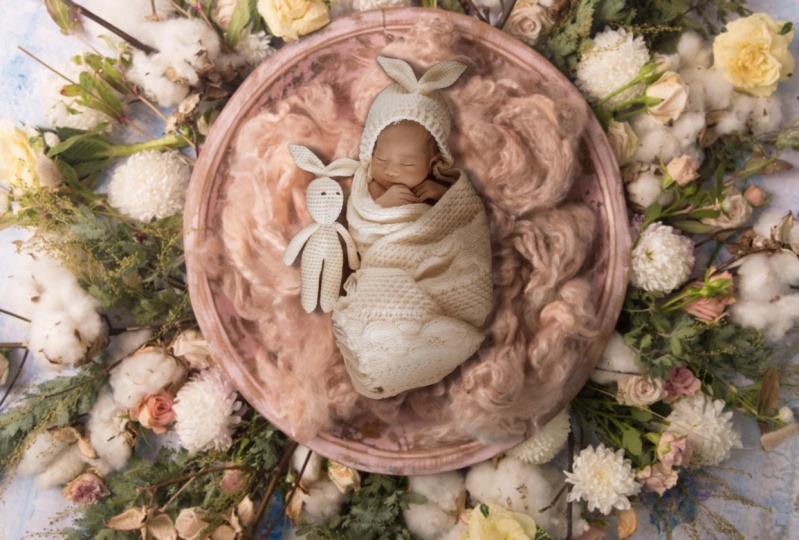
1. Classe mestre de vídeo no Photoshop: Primeiro bar. Acabamos de colocá-lo na Iluminação
e optamos pela Perspectiva. Como selecionar o assunto (
mínimo, máximo de canais), mesclar a faixa de cores,
mortes, recortes,
máscara, profundidades,
correspondência de cores, iluminação de sombra Depois, temos dois
projetos para colocar um bebê e um cenário
diferente. Em seguida, componha a
fotografia que tiramos em uma noiva do estúdio e coloque-a
em um local diferente Aprenda a compor
várias imagens na
manipulação de fotos Create up In The Air Agora é hora de mostrar como o segredo do Compositing
Golden Os próximos projetos são
bailarina e cobra. Sobre como usar o
Glow Effect e finalizá-lo com dois projetos
finais Batman e faça
2. Como combinar a luz em qualquer fotos: O que é a correspondência de luz? Que é o primeiro passo da composição do Círculo Dourado. Nós sempre tentamos encontrar nosso passado primeiro caras. Ou, às vezes, devemos ter um assunto. Odiávamos o passado dela e tentamos mudá-lo. Então, como fazemos isso, Nós sempre verificar por quatro coisas, que é chamado de qualidade para correspondência de fundo terá um assunto. Nós sempre verificamos a qualidade. O que é qualidade? Intensidade, dureza ou suavidade em direção e cor? Eu expliquei aqui, tentei achar seu Packer primeiro e depois atirar o mais próximo possível desse fundo. Basta copiar a direção da luz, intensidade, coração ou suavidade e cor. Por exemplo. Nós temos esses antecedentes e olhamos para os caras da direção da luz. Está vindo deste ângulo. Agora, se quisermos tirar uma foto do nosso sujeito, a direção deve ser o mesmo ângulo com a mesma intensidade. Significa que a quantidade de luz que cria essas sombras deve ser a mesma. E nós pegamos esses lençóis de trapaça. Esta é a luz que vem deste ângulo. Este ângulo. Se eu realmente tiver que colocar isso acima de tudo isso aqui. E então eu posso ver que é a direção da luz é 45 carne para baixo, significa direção deste ângulo, nós temos as sombras. É muito duro e a intensidade da luz é demais. Você vê, é muito alto. Conseguimos a intensidade. Como sabemos, a intensidade é alta ou baixa. Nós olhamos para a quantidade de luz, o rosto e a escuridão da sombra. D afiado, é bordas muito escuras e afiadas. E olhe para este, as bordas da sombra e ainda está escuro. E este de baixa intensidade, quase não há sombras. Significa que é como uma área nublada. Este é como um dia ensolarado. E esta é a intensidade da luz. Vamos falar sobre este. Difícil ou suavidade. Coração. Sempre olhe para as sombras. E sabemos que é uma luz dura porque as sombras são muito curtas, bordas afiadas, escuras. A luz suave Quase não há sombras e é meio plana. Aqui. Olhe para a área do nariz, a área do pescoço, sombra frágil ao redor do pescoço. E é assim que descobrimos o que é o duro e o que é a luz suave, luz suave. Não há sombras. Dura como se houvesse sombras muito duras e escuras. Então, os dois sujeitos correspondentes, nós sempre verificamos a direção. Verificamos a qualidade, o que significa intensidade, dureza, quanta luz temos, qual é a direção, qual é a cor? Se eles recolherem não coincide. Está tudo bem, pessoal. É fácil. Posso adicionar um equilíbrio de cores. Por exemplo, este tem um pouco de azul. Então eu adiciono um pouco de azul, ciano, adiciono ciano. E isto é, eu posso apenas criar a mesma cor que o meu plano de fundo. Então, para estas duas imagens, esta vai para este fundo. Este tem uma luz suave. Não funciona para este fundo. É por isso que verificamos a luz correspondente. Primeiro. Vamos fazer um exemplo de verdade. Imagine que temos essa linda senhora, B2C e incrível tiro, mas ela não gosta do fundo. Então temos que mudá-lo. Então, como fazemos, mostro-lhe o meu processo. Eu vou para o Google e ir para este site, pixels.com e procurar praia. Porque o meu passado é sobre Beach, procuro a intensidade, a direção das flechas. A intensidade é definida, a direção, a cor, a dureza do software da luz no rosto. Vamos ver qual backend pode encontrar tudo. Por exemplo, este é um tipo de correspondência, certo? É melhor fundo e eu removo essa pessoa as sombras. É quase a mesma coisa. Nesta imagem. O design está acima do nosso assunto, mas não vemos outras sombras. Então, o que significa que podemos usar esta imagem. Então vamos encontrar outra imagem. Eu baixei este. Clique neste para fazer o download. Vamos nessa. A luz vem de trás, as sombras, não funciona. Este não funciona. É uma espécie de nascer ou pôr do sol. E você não tem muita luz. Este não funciona. E quanto a este? As sombras são a mesma direção, então eu posso baixar esta para a intensidade da luz é a mesma. É melhor fundo. Baixe este também. Então eu baixei antes dessas duas imagens, eu adicionei à minha foto. Em caso de correspondência leve, é perfeito. Então, qual plano de fundo é melhor para a nossa imagem? E o que mais é importante? A perspectiva é importante, que é a nossa próxima lição. Então, na primeira lição, descobrimos ou combinar luz. Então primeiro tente encontrar seu passado. E se não pudéssemos encontrar um fundo, era um caso como este. Devias seguir o nosso assunto. Não gostamos do fundo. Vamos ao site, procuramos por ele. Nós tentamos encontrar uma imagem que apenas em caso de qualidade é totalmente compatível com o nosso ambiente. Na verdade, isso torna a nossa vida mais fácil. É por isso que fazemos isso. Nós não queremos colocar uma imagem leve suave para muito áspera e intensidade imagem luz vai criar um monte de bagunça. E no final, não
parece certo. Mas se seguirmos esse processo,
garanto-lhes, vocês podem criar um composto incrível até o final deste curso. Tudo bem, vamos para o segundo passo. Perspectiva.
3. Encontre perspectiva ou linha Horizon em qualquer foto: Tudo bem, neste vídeo, você vai aprender a coisa mais importante na composição, que é a perspectiva. Na composição, você pode fazer tudo certo, como sombras, cores, saturações. Mas se a perspectiva é, você sabe, algo não está certo sobre essa imagem, certo? Dê uma olhada. Sabe, é como se este carro não pertencesse a esta imagem. Por que é isso? Antes de chegarmos a este ponto, vamos voltar e ver o que é exatamente a perspectiva. Para igualar a perspectiva. Tomamos a linha do horizonte, ângulo
da câmera e as distâncias focais. Então deixe-me explicar. Dê uma olhada nesta imagem e dê uma olhada aqui. O que é a linha do horizonte? Basicamente, a linha do horizonte é onde o mundo acaba. Você vê no fim do oceano. Como aqui. No fim do oceano, você vê uma linha que liga o fim do mar ou o oceano a esse cara. E você só vê uma linha. Essa é a linha do horizonte. Ou aqui. Esta é a linha do horizonte. Aqui. Esta é a nossa linha de horizonte aqui, aqui. Então, quais são as diferenças? Sempre verificamos a linha do horizonte e o ângulo da câmera. Se você puder aumentar a inclinação para cima, a linha do horizonte estaria na parte inferior do seu quadro. E se as câmeras se inclinarem para baixo, então a linha do horizonte estará no topo do seu quadro. Mas este está no meio. Significa que a câmera está no meio dessa pessoa. Aqui, está no fundo, aqui no topo da cabeça desta pessoa. É por isso que a linha do horizonte é diferente. Então, se vamos compor a imagem juntos, linha
do horizonte e o ângulo da câmera devem ser os mesmos. É por isso que nesta imagem o nó funciona. Deixe-me explicar e encontrar o gráfico da linha do horizonte, estas duas imagens. Como podemos encontrar o horizonte acima deste, ver onde o mundo acaba. Aqui vamos nós. Eu só vou clicar na ferramenta de linha e fazer este campo ler a maneira 20 vai criar uma linha aqui. Traga isso aqui. Aqui, o mundo acaba. Essa é a linha do horizonte desta imagem. E quanto a este carro? Tenho de encontrar a linha do horizonte deste carro. Eu só vou clicar no C no teclado e clicar e arrastar isso para a esquerda. Pressione Enter, clique na linha. Só vou para os rapazes, vou seguir estas duas linhas. Olha isto e isto. Quando esses dois se conectam, o ponto em que esses dois deslizes estão se conectando, é chamado de ponto de fuga. Deixa-me voltar aqui e mostrar-te. O ponto de fuga é quando as duas linhas, que chamamos de linhas de conversão, se conectam entre si, cria algo chamado ponto de fuga. Então seguimos as linhas. Quando eles alcançam juntos. Criamos uma linha que chamamos de linha do horizonte. O cuidado. Seguimos as linhas da esquerda e da direita. Este ponto está conectando todas as linhas porque o ponto de fuga, nós criamos uma linha aqui como esta. E isto é para Horizon Line. Só para ser ótimo. Agora, e se tirarmos uma foto de um prédio que não se pareça com isso? Esta é uma perspectiva de um ponto. Significa que cada linha está conectando em 1. E quanto a este? Esta é a perspectiva 2. Significa que estamos na borda do prédio, então temos que fazer, deixe-me baixar o peso. Significa que seguimos estas linhas. E também seguimos essas linhas. E aqui está a nossa linha do horizonte. Exatamente como esta linha de dois. Siga estas linhas. Seguimos estas linhas de edifícios. O ponto em que eles se conectam, chama-se Horizon Line, que é este. Então sabemos que esta imagem tem uma linha de horizonte. E exatamente aqui com a câmera inclinada para cima. Agora não temos que encontrar perspectiva. Vamos voltar aqui e terminar isso. Então tire isso. Vamos criar uma linha como esta. Novamente. Só vou vir aqui, que vai seguir estas duas linhas aqui. Novamente do topo do pneu até aqui. Tudo bem? Neste ponto, que pode criar uma nova camada. Ou posso ir a estas linhas e criar esta. Agora, eu tenho um horizonte alinhando esta imagem. Vai clicar nisto e o carro e subir. Você tem que combinar esses dois. Mas ainda assim, não funciona porque o ângulo da câmera ainda está alto. Este ângulo da câmera está inclinado para baixo. A imagem original. E a linha do horizonte está aqui e é contagiosa. Então a câmera ainda está em baixo, a linha do horizonte está acima do assunto. É por isso que estas fotografias não combinam. Você fica com este carro, por exemplo. Eu só vou trazer isso à tona. A linha do horizonte está aqui, ainda está em pé. É por isso que essas duas imagens nunca vão funcionar juntas. Ótima. E essas duas imagens, pessoal? Teríamos o mesmo carro e também temos um passado. Para descobrir. Novamente, ele vai clicar aqui. Vamos rapidamente agora sabemos que a linha do horizonte, é por aqui. Tudo bem, legal. Que pode clicar ou controlar, clique na forma para trazer convidado aqui. Agora mesmo combinando. Deixe-me apenas clicar na forma, certifica-se de todos para baixo Shift. Mais uma vez, arraste-o para cima. Este é exatamente o mesmo preço e linha desta imagem. Não preciso desta outra vez. Agora, para selecionar o carro, pressione W novo teclado e verifique se esta camada está selecionada. E clique em Selecionar Assunto vai configurá-lo automaticamente, Deus, mas também precisamos das sombras. Eu só vou vir aqui e clicar no polígono,
uma ferramenta de laço, mantenha a tecla Shift pressionada. E eu estou tentando clicar e clicar aqui. Clique aqui. Vamos adicionar as sombras. Venha aqui de novo. Só estou clicando mais nisso. Bem, nano espaço, venha aqui. Agora vamos mudar, mudar. Só vou vir aqui sem problemas. Barra de espaço. Quando o sinal for exibido, basta clicar novamente. Agora adicionei as sombras também. E eu só vou clicar na máscara. Imediatamente. Você vê uma coisa, essas fotos são totalmente combinadas. Por quê? Porque em ambas as imagens, temos a mesma linha do horizonte e a câmera ou os dentes para cima. Pegamos esses dois. No começo era essa imagem. A câmera novamente está inclinada para cima do chão. Veja que a câmera está apontando para aqui exatamente. Na linha do horizonte. O carro era o mesmo. Se eu pressionar Shift e clicar aqui, ver que o ângulo da câmera está inclinado para cima e a linha do horizonte também está aqui. Mantenha pressionada, Shift novamente e clique em. É por isso que se eu remover este participantes sobre estas duas imagens, ok, para combinar totalmente. Nós também podemos controlar T e trazer isso aqui nesta linha horizontal, pessoal, apenas completamente na linha do horizonte. Agora eu posso escalar isso, ainda, combinar perfeitamente. E esta é a parte mais importante. Em todos os compostos. Esta é a melhor coisa que vocês, Keller. Basta combinar o ângulo, combinar a linha do horizonte, e você está pronto para ir.
4. Da perspectiva no projeto de composição: Vamos a outro exemplo. E se tirarmos uma foto
dessa pessoa e não houver linha de horizonte neste estúdio? Provavelmente teríamos adivinhado isso. Eu só vou adivinhar isso e você tem que ver um monte de caras da imagem. E provavelmente vou adivinhar que é por aqui. Podemos colocar esta imagem para esta imagem porque temos a mesma linha do horizonte. Quase. Provavelmente. A linha Horizon deve estar por aqui nas extremidades. Vê isso? Porque a câmera é de cima, do ombro está apontando para aqui. Então volte a esta e arraste esta para esta imagem. E vamos tentar isto. Pressione W no teclado como assunto. Clique na Máscara e pressione V no teclado e tente ver se é totalmente compatível. E vai ser realista. Se colocarmos esta imagem nesta imagem, a única coisa que não funciona, é a iluminação. A luz na imagem original está vindo é como um nascer do sol. Nós não temos uma luz de fundo, mas esta temos uma direção de luz diferente. É por isso que recomendo as duas imagens juntas. É possível, mas dá muito trabalho. Você tem que selecionar todos os destaques e escurecer, torná-lo mais escuro. É muito trabalho para combinar essas duas imagens juntas, mas na medida do possível, porque a perspectiva está certa. Agora, vamos voltar e recapitular. Olhando para esta imagem, por exemplo. Então seguimos as linhas perspectiva de um ponto, criamos a linha do horizonte. Vemos também a qualidade da luz. É luz suave, a direção da luz está acima, acima, mas é macia, está nublada. A cor é chamada de faixas difíceis é lente de grande ângulo. Verificamos isso em todas as imagens. Agora, se quisermos trazer uma pessoa a essa imagem, queremos pegar tudo isso de novo e de novo. É por isso que não podemos ter uma combinação perfeita. C no meu teclado. Traga isso de volta. E vamos fazer mais exemplo da nossa perspectiva. Só vou dar um pontapé nisso. Vamos trazer outras imagens caras para esta fotografia. E quanto a esta imagem? Será que ele funciona? Deixe-me verificar. A linha do horizonte deve estar aqui. Só vou colocar isso aqui. Bem, não funciona. Por quê? Porque a câmera aqui é T de baixo, está muito acima do assunto. Mas aqui está em volta do rosto. Então não podemos inicializar a imagem do disco juntos. Vai ser muito difícil e no final não vai ser realista como confie em mim. Tudo bem, vamos para esta imagem. Bem, isto provavelmente é trabalho. Por que temos a linha do horizonte. É exatamente aqui. E eu só vou combinar essas duas linhas juntas agora e eu apenas combinar então isso fora. E deixe-me fazer uma coisa. Pressionando W no teclado, selecione o assunto. Agora clique na máscara de camada. Agora não podemos ver, mas pode ser feito. Você vê, é realista. Mas em caso de luz, não funciona. Mas em caso de perspectiva, está funcionando. Podemos consertar a luz. Eu não recomendo usar esta imagem, mas em caso de luz, podemos usar esta imagem se tivermos dois. Então a perspectiva estava combinando. E quanto a esta imagem? Esta imagem? Estava aqui. Era originalmente esta imagem, mas esta linha do horizonte. E acabei de selecionar o assunto. E você vê que a linha do horizonte está ao redor do ombro. É por isso que não vai funcionar. Você vê algumas das imagens e alguns do fundo que vamos combinar, não
vai funcionar. É por isso que estou usando esta imagem como referência para mostrar a vocês. Às vezes devemos usar esse plano de fundo. Temos que procurar outros antecedentes. Temos que procurar por qualquer uma das imagens que correspondam. E isso é o básico da perspectiva. Agora vocês estão muito confortáveis para encontrar duas imagens. Olhe para os ângulos e a linha do horizonte. E você pode facilmente combiná-los e também verificar as luzes para ser exatamente preciso. Na próxima lição de composição do Círculo Dourado, vamos aprender todos os tipos de mascaramento, certo? Vamos para ele.
5. Melhor maneira para selecionar o assunto e adicionar cabelo: Certo, estamos na seção 3, mascarando. Vamos ver como podemos selecionar um assunto e trabalhar com pincéis. Vamos pegar essa imagem. Prima F nos tipos do teclado até poder mover o trabalho artístico. Ele vai manter pressionada Alt, rolar com o mouse e zoom em um pouco. Vamos ver como podemos cortar aqui profissionalmente para fazer isso pressionando W no seu teclado. Agora, clique em Selecionar Assunto. Photoshop automaticamente vai selecionar o assunto perfeitamente. Agora vamos selecionar em, Selecionar e Máscara. Aqui, temos algo chamado “Refinar Edge”. Certifique-se de que seus pincéis são muito pequenos, não grandes, um pequeno. Basta ir lentamente sobre este aqui, certifique-se de que este está ativo e eu vou apenas ir lentamente para cima das bordas. Para esta área no meio vai torná-lo o modelo vários para baixo opção Alt. Clique com o botão direito do mouse e arraste para a esquerda ou para a
direita para tornar o tamanho do pincel menor ou maior. Aqui eu só vou arrastar sobre a área branca. É tudo o que vou fazer. Ligue para as áreas brancas. Aqui vamos nós. Sim, bem, aqui é muito simples. Aqui, aqui em baixo também. Mas para esta parte, eu vou apenas segurar em Alt, clique com o botão direito e arrastar para escrever e apenas rever esta parte também. Agora, Stevie, muitos problemas. Você vê, nós temos um monte de pequenas áreas brancas em torno do nosso cabelo. O melhor que podemos fazer é aumentar o contraste e não tanto, certo? Vamos voltar. Está carregado. Arraste este controle deslizante para a direita para ver se o branco está desaparecendo. Mas ainda é neste caso não vai funcionar caras. Quero dizer, só vou aumentar o contraste. E se eu usar o Shift Edge, estou perdendo meu cabelo. E isso não é algo que eu realmente quero. Então, o que fazer? Eu só vou trazer de volta este grupo 0. O contraste está voltando e definitivamente quadrado para trás também. Vamos descer, coloque sua saída duas nova camada com máscara de camada sempre. E lembre-se que definir o passe Chicana. Ok? E deixe-me mostrar algo que é apenas clicar duas vezes na máscara de camada. Para corrigir a idade no painel de visão, podemos colocá-lo na pele de cebola por padrão para ver o fundo. Mas a melhor maneira de consertar ou ver tudo é colocá-lo em preto para que possamos ver tudo corretamente. Isto é algo que eu realmente queria abordar nesta lição. Então vamos voltar e pressionar Cancelar. Agora, estamos neste nível, então como corrigir a parte que são largos e não é perfeito. E vou mostrar-vos um truque, pressionar Comando ou Controle G para agrupar isto, chamar estes cabelos. Agora, clique na máscara de camada e arraste-a e coloque-a na pasta. Então, qualquer coisa que façamos, você só vai estar dentro deste cabelo. Deixa-me mostrar-te. Vai adicionar uma nova camada. Pressione P no teclado, faça Duflo 100 por cento, e C está dentro disso. Qualquer coisa que eu faça. Agora, vamos chamar essa cor da camada. Vamos ampliar um pouco. Segure em Alt para selecionar a cor ao lado desta área e apenas pintar sobre, certifique-se de um 100 por cento de Asiana plus c apenas facilmente. Só vou usar a mesma cor. Não importa por enquanto. De novo, aqui. Aqui vamos nós. Muito agradável. Você vê, eu vou realmente facilmente ir lá. Para trás. Isso é tudo caras. Vamos voltar aqui. Então eu só vou adicionar a isso, pressione E para borracha para pulverizar esta área, pressione B. E por agora colocar o normal no modo de mistura para Multiplicar. Certifique-se de que a opacidade é muito baixa. Em torno de 70. Está tudo bem. Agora, vamos ver antes e depois. Para, depois. Quão legal é isso? Então consertamos o cabelo, mas às vezes temos muitos cabelos quebrados aqui e não queremos isso. Então, como consertar isso? A única maneira de corrigi-lo é com pincel ou desenhá-lo. É tudo o que fazemos como pesquisador profissional. Então vamos ver como podemos corrigi-lo. Então clique nesta camada, adicione uma nova camada em cima dela. Vou chamar isso de cabelo extra. Este extra aqui está exatamente por trás do risco do sujeito e pressione B, C vai estar por trás do assunto. Então pressione B no teclado novamente, clique com o botão direito do mouse, você verá este pequeno ícone. Basta clicar sobre isso e clicar em Importar pincéis. Selecione a arte Sony pincéis de cabelo realista, e clique em carregar. No fundo. Você vê isso. Mas não queremos ter acesso a partir daqui, que é sair. Vá para Janela e verifique se o pincel está sentado e os pincéis estão ativos. Basta clicar neles. Você só vai vê-los aqui. Nos seus pincéis. Se você clicar, você pode ver escovas de cabelo realistas sólidas. Abra isso. Eu tenho um monte de cabelo aqui. Deixa-me arrastar isto para que possam ver exactamente o que vemos. Temos um monte de cabelo realista aqui caras. Com base no seu cabelo e no seu modelo, basta procurar a melhor opção, o melhor pincel para o seu assunto. Por exemplo, para mim, acho que isso é legal. Mas antes disso eu vou apenas clicar na configuração de pincel pode armazenar em. Quero dizer, forma da ponta do pincel. espaçamento deve estar em 0. Pode clicar com o botão direito do mouse e arrastar isso para cima, certifique-se de que seus pincéis pico Mas e a direção? Depois da direção fixa também? Eu só vou abrir isso. Você pode facilmente brincar com isso até eu ter a direção perfeita. Agora, eu só vou rastrear isso e colocá-lo aqui exatamente abaixo da pessoa. Agora, clique e pegue a cor do cabelo e lentamente veja o que eu quero. Quero que esta pequena área salte para fora. Quero dizer, quão legal é isso? Então, controle Z de volta. Cor selecionada, tentou pegá-la. Mesma cor, pessoal. Tão importante. Esta parte. Aqui vamos nós. Mesma cor. Temos a Melissa. Legal. Bem, aqui vamos nós. Eu estou apenas ver que esta área, Eu só vou fazer cor legal, cor muito clara para essas áreas. Aqui vamos nós. Vamos fazer zoom para trás. É ter um espaço aqui. Faça o pincel maior. Demasiado isto. Agora abra isso. E vamos tentar criar uma nova camada para isso. Clique neste,
certifique-se de que o tamanho do pincel é muito grande. Eu só vou clicar aqui. Escolha uma cor mais escura. Aqui vamos nós. Escolha uma cor. Se não funcionar, significa que seu fluxo é muito baixo. Veja este pequeno detalhe e eu vou apenas clicar duas vezes. Torná-lo muito realista. Gaia transmitir, mais frio, realista. E eu estou tentando apenas adicionar várias cores diferentes na mesma área para que isso torne realmente realista. Foi tudo o que fizemos, e é só isso. Agora, a próxima parte é, vamos voltar a este cabelo e combinar estes dois juntos. Vá para a cor geral, clique no pincel redondo macio. Traga seu fluxo. E só, eu só vou fechar. Vocês podem ver muito devagar. Eu só vou passar por isso e tentar combinar esses dois juntos. Quão legal é isso? Quanto menos, se não estiver certo, vou voltar aqui. Às vezes você vê essas linhas. Então, a partir desta camada ou desta camada e máscara de camada. E limpe isso. Às vezes eu tenho que voltar novamente e clicar neste delete aqui. Volte aqui, aqui. E aqui vamos nós. Fluxo maior. Este é o processo que repetimos o tempo todo, pessoal. Então vocês podem realmente ver. E é muito natural. Novamente, basta adicionar uma camada, mascará-la também, e apenas ir por aí com isso. Vamos voltar a escovas, escova
redonda, fluxo muito baixo. E apenas combinando essas áreas juntos, caras. Às vezes eu realmente removo alguma parte da imagem antiga para torná-la melhor. O composto está chegando muito lá nessas áreas. E pediu que assim veja, ao trabalhar nessas áreas e apenas voltar aqui e apenas criar uma nova camada aqui e apenas adicionar a mesma coisa. A parte irritante é sempre, ele não se lembra da configuração depois sempre voltar e apenas, isso é tudo o que podemos fazer. Solução. Só vou clicar aqui, trazer de volta o fluxo. E eu posso usar essas configurações diferentes e pincéis diferentes, mas Messina continua fazendo loop para que vocês
possam saber exatamente como funciona. Veja eu só vou adicionar luz diferente e configuração diferente. E é por isso que eu vou combinar todos esses juntos para que vocês possam ver exatamente o que está acontecendo. Veja como isso é legal. E também posso voltar e pegar diferente. Você vê este maior e uma nova camada. Volte para as configurações do pincel. Veja, é. Volte aqui. Clique aqui e adicione este tipo de cabelo e áreas frescas ao redor da minha prancheta. E às vezes eu vou aqui, acima disso, criar uma nova camada também. Pode essas áreas e basta selecionar e apenas pintar. E você pode colocar um pouco de cabelo no rosto para torná-lo mais realista. Eu vejo, sim. E apenas derrubar a opacidade é que vai ser muito, muito legal. Só vou adicionar qualquer máscara. Vamos voltar a escovas, escova redonda
macia, e apenas remover um pouco desta parte. Veja este também. E máscara de camada. Então é demais. Às vezes eu posso dar a volta e brincar
até que eu pudesse realmente, realmente perfeitamente aqui. Então esse é o conceito. Você tem que brincar com isso até você obter algo perfeito Lemons do tipo. Eu só vou colocar tudo isso em um grupo. Desligado. Quero dizer, algo assim ou algo assim é, quero dizer, você pode brincar com essas áreas e que o objetivo
desta lição era mostrar como podemos criar cabelo para o nosso assunto. E você pode ir e brincar com ele até conseguir algo assim. E nós adicionamos um monte de cabelo aqui, ele pode apenas voltar aqui. Pressione B no teclado, certifique-se de se tornar dois pincéis. Subindo, escova redonda macia. Vamos voltar. Eu só vou pintar e quero dizer, é por isso que, quero dizer, eu posso brincar com ele até ter uma combinação perfeita. Símbolo Tau é isso e quão legal é isso? E no final, além de tudo, posso colocar uma pesquisa de cores para composição. E fazer parecer realista vai
brincar com ele até eu conseguir algo muito, muito legal. E se alguém vir estas imagens, confie em mim, ninguém sabe que são falsas. Todo mundo acha que estava lá. Na verdade. Eu também posso brincar com o fundo. Aqui. Se eu for adicionar um pouco de cuidado e torná-lo um pouco mais escuro, vai ser muito, muito divertido ver como criamos esses cabelos. Na verdade. Posso imprimir esta camada. Bem, não era parte da lição, mas eu realmente quero mostrar a vocês como podemos combinar dois assuntos juntos. Agora você sabe como selecionar o assunto, como usar pincéis e como criar cabelos para o seu modelo.
6. Por que usar as ferramentas de MIN e a caneta: Certo, seção de mascaramento 2, vamos trabalhar no mínimo, máximo e ver como usar caneta e laço para mascaramento profissional. Vamos apenas pressionar Control Tab ou Command Tab para ir para a próxima guia. Vamos ver como podemos selecionar esse cara e consertar um pouco do problema. Então clique neste pequeno ícone aqui, mantenha pressionado o controle e clique em nova camada. Então, a senhora vai ficar azul. A camada original, pressione Alt ou Option Delete. Para enchê-lo de preto. Selecione o cara original e pressione W no teclado e clique em Selecionar assunto. Temos duas opções. Você pode usar Selecionar assunto ou eu posso usar remover plano de fundo. Vamos ver como podemos usar um risco de fundo remoto e pressionar Command ou Control D para desmarcar a seleção. Agora clique em Remover plano de fundo, presumir o seu Q1, e vamos ampliar para ver alguns dos problemas. Veja, temos um destaque aqui. Nós também temos uma linha e a borda. Você tem uma linha e a borda, que é provavelmente uma boa idéia tê-los. E temos os ouvidos, a seleção não é perfeita, é louca. Não funciona em tudo. Mas antes de tudo, antes de corrigir a seleção, vamos ver como podemos corrigir essas bordas. Verifique se a máscara de camada está selecionada. Vamos filtrar outro mínimo. E no mínimo. Por padrão, você tem que colocá-lo em um. Tudo bem? Vamos ver se o tal vai funcionar. Eu só vou dar a volta e ver se, se eu colocá-lo em um. Cada linha é equilíbrio. Talvez um pouco também. E se eu colocar isso e 20? Vamos ver o que aconteceu. O cara vai ficar mais magro e magro. Pelo menos a nossa máscara. Veja isso, eu ia ser o mínimo. Você só vai deixar nosso cara mais magro e magro. Então eu vou apenas colocá-los para,
para remover todas essas bordas e destaques em torno da cabeça, rosto e corpo, porque a luz estava vindo do fundo. Agora pressione Ok. Agora sabemos como remover as bordas. Agora, o outro cenário é que a nossa principal fonte de luz vem da parte de trás do céu. E neste cenário precisamos de muita faixa etária, na verdade. Então temos que ir para Filtro, ir para Outro, e ir para o máximo e adicionar um pouco de luz. E as bordas podem ser três ou talvez seis. Dê uma olhada se eu pressionar bem e, uh, volte, olhe, dê uma olhada nisso. É como se a principal fonte de luz estivesse vindo
de trás e nós temos alguma luz ao redor das bordas. E faz perfeito. Então, com base em nosso cenário, podemos adicionar luzes ou podemos remover a luz das bordas. Isso é o que mínimo, máximo faz, certo? Mas a outra coisa é como podemos corrigir esse problema. Quero dizer, essa seleção de bordas irregulares e é loucura. Vamos pressionar Comando ou Controle Z para voltar para consertá-los. Temos mais dois tipos de opção. Vou remover esta máscara de camada, mas num lixo. Sim, apague. Vamos voltar aqui. Pressione P no teclado para caneta para profissionais na maioria das vezes, 90% do tempo usam a ferramenta caneta. Sim. Leva tempo, mas é preciso. É perfeito para publicidade para tudo. Então, basta clicar, clicar e segurar e arrastar. Mantenha pressionada a tecla Alt ou Option Clique neste canto novamente, clique e arraste outra opção aqui. E isso é tudo o que fazemos. Clique e arraste. Altere a opção. Dessa forma, nós fazemos isso. Quão simples é isso? Se eu manter pressionado o comando e o controle, posso arrastar isso para o canto. E novamente, corrija isso e mantenha pressionada a tecla Alt ou Option. Clique aqui e continue. Quando eu terminar. Por exemplo, vou terminar esta linha muito rapidamente. Imagine que vou selecionar essas partes. E também preciso de outra parte. O pescoço. Estou mantendo a tecla Shift pressionada e clicando e adicionando a esta área. Clique e arraste. Eu só vou fazer isso rápido para mostrar a vocês como funciona. Agora, quando eu terminar, eu tenho que ir para o caminho. Clique duas vezes sobre isso, e eu vou chamá-lo de 01. Se quisermos adicionar mais seleção, temos que criar uma nova camada na área do caminho e adicionar a mão a ela. E chame isso de 002. Por quê? Porque a camada que eu só vou voltar, mantenha pressionado
o controle e clique na máscara e obter a seleção mantenha pressionada o controle e obter a seleção. Em seguida, induzir áreas. Posso fazer o que quiser em caso de colorir, mudar mentiras e tudo mais. Então é por isso que fazemos isso. Vamos pressionar Comando ou Controle D para desmarcá-la, voltar para a camada. Assim, a primeira opção de seleção foi caminho e a melhor opção. E quanto à outra seleção? Temos laço. Se você tem uma caneta e está realmente confortável com sua caneta e tablet a vácuo, ela pode simplesmente contornar o assunto e fazer algo assim. No momento, não estou usando minha mesa digitalizadora Wacom. É por isso que estou usando o mouse para mostrar a vocês como se faz. Command ou Control D para desmarcá-lo. Vamos voltar para o Lasso. Clique e segure e use o polígono menor. Também posso usar este também. Olha, eu só vou dar a volta a isso e basta selecionar rapidamente clique, clique, clique. Este é também um muito rápido e n maior parte do tempo que eu estou usando ferramenta menor. Mas para uma pequena área, como por exemplo, se eu vou selecionar essas áreas, eu definitivamente usar a ferramenta de laço. Agora está perfeito. Mas se eu estiver andando com esse cara, veja o que aconteceu. Imagine que estou selecionando todas essas áreas. Novamente. Eu vou voltar aqui, novamente, vou aqui, mas acidentalmente, eu clique duas vezes, eu terminei. Não há costas. Não há como consertar isso. Eu tenho que começar do começo, caras. Esse é o problema com a ferramenta de laço. É bom para algumas das áreas menores e é rápido. Parece-se com isto. Mas por razões profissionais e maneira profissional, é uma ferramenta de caneta lenta, mas você começa rápido. Quero dizer, se você clicar aqui e clicar aqui novamente, manter pressionado Alt ou Option click, você realmente pode ficar rápido e disfarçar e vai funcionar perfeitamente. Se você se acostumar com isso no Alt. Pode ser rápido, mas acredite, é muito preciso. Você pode consertá-lo. Podemos voltar ao seu caminho a qualquer hora. E novamente, corrigi-lo, mantenha pressionado o controle e arraste isso para a esquerda, direita, e continue o que quiser.
7. Como usar o MINM MAX muito rápido: Novamente, Eu só vou manter pressionada a tecla Control ou Command e clique nesta opção altar, Excluir para invertê-lo lag, clique e há um cara? Remover não é tão pequeno. Bem, é enorme. Agora vamos ver. Temos esta linha de luz vindo de trás. Temos que corrigi-lo é bom para filtrar outro mínimo. Mas em dois e quando terminar. Mas ainda assim, se você tem muitas bordas irregulares, que temos que corrigi-los na ferramenta caneta VDD. Então vocês têm que se acostumar com isso, pessoal,
se vocês querem fazer coisas profissionais e publicidade profissional para outdoor, a única maneira de seleção é gasta, certo? Agora os caras sabem tudo sobre a ferramenta de caneta mínima, máxima e quando usar um menor. Vamos para a próxima seção, que é canais e mistura. “Se”.
8. Por que usar canais e mescla se os canais: Certo, mascarando seção três canais e misturando. Se pressionar Command ou Control tab. Venha aqui. Eu quero substituir este céu, mas o ponto é mostrar como canais e mistura se realmente funciona. Então esta camada, a camada abaixo dela é esse cara. Só quero substituir este céu. Atrasamos o upload. Certo? Agora. Vamos para os canais que procuram contraste em vermelho, verde e azul. Qual deles tem mais contraste entre preto e branco? Bem, na verdade é azul, certo? Mais contraste. Significa que se eu segurar o controle e clicar em azul, vou selecionar apenas a área branca e um pouco desta área preta. Agora clique em RGB. Vamos voltar para a camada e a camada superior, eu só vou pressionar nossa máscara, mas eu tenho a seleção invertida, invertida. Agora esse cara foi substituído. Mas você vê essas áreas um pouco barulhentas, que poderíamos consertar e canais, mas eu quero mostrar como. Vamos voltar ao meu Controle D. Vamos voltar aos canais 1. Sou azul, tenho que criar uma nova camada. Vou copiar esses canais azuis e pressionar Comando ou Controle L para o nível. Arraste isso para escrever para torná-lo totalmente preto. O preto, esta área branca à esquerda. Agora temos preto e branco total. Agora, vamos controlar. Clique neste ícone aqui, eu recebo uma seleção perfeita. Vamos remover isso abaixo necessário. Vamos voltar para RGB e camada. Agora clique na máscara de camada invertida. Agora somos a solução perfeita. Mas era muito trabalho a fazer, certo? Então, quando usamos canais é exatamente assim. É simples. E quanto ao Blend? Se o mesmo conceito, vamos remover, esta máscara é excluída. Para Misturar If basta clicar duas vezes nesta área. Agora, você conhece o conceito certo? E canais, o azul era mais contrastante. É RGB crítico. Vamos voltar às camadas. Clique duas vezes nesta área. Agora estamos em Estilo de Camada e mistura. Se a área podemos escolher o canal azul. Na verdade, o lado direito, o azul é branco, o esquerdo é preto. Qual deles era preto? As árvores eram pretas. O céu era branco. Agora, se eu arrastar isso para a direita, eu estou dizendo para remover o preto, mas nós queremos remover o branco. Agora, os pontos são um pouco ACGME na borda, temos algum branco para removê-los, segure em Alt e clique para dividir este ícone. Agora arraste-o para a esquerda para remover gradualmente a área branca. Misturar If é útil em todos os cenários na composição. Confie em mim. Agora você conhece os conceitos com esta área e como
trabalhamos e removemos itens e camada subjacente como ele funciona. Eu mostro mais tarde no projeto real, mas o conceito, removendo fazer preto, removendo o branco e você vê como ele funciona. Agora pressione Ok. Agora estamos perfeitamente no céu. Na próxima sessão, vamos aprender a trabalhar com a gama de cores.
9. Como selecionar qualquer cor com intervalo de cores: Seção de mascaramento para idade de cor. E no final, mostrarei como criar atalhos para algumas das ferramentas que estamos usando muito no Photoshop. Esta guia de controle de comando complexa. Para ir para a seção, temos uma imagem e vamos apenas mudar a cor do vestido desta mulher. Se um bom ouvir a saturação e arraste esta tonalidade para a esquerda e direita. Saturação, esquerda e direita. Tudo vai mudar porque a cor está em todos os lugares. Quero dizer, a cor amarela, certo? Não há como eu mudar isso, mesmo que eu remova isso. Além disso, W no teclado, clique em Selecionar assunto. E novamente, se eu for para a camada de ajuste aqui e saturação, arraste isso para a esquerda e direita ainda é, tudo está mudando e não vai funcionar corretamente. Então, como podemos mudar essa cor para tudo o mais rápido possível e também perfeito. Agora, vamos para Selecionar e escolher o intervalo de cores. Mas antes de fazermos isso, você tem que fazer a mesma coisa. Pressione W no teclado, selecione assunto. Certo? Agora. Clique em Lasso Tool, mantenha pressionada Alt e clique em Lasso Tool mantenha pressionada Alt e vá ao redor desta área. Um isso, e também, você sabe, uma dessas áreas. É tudo o que fazem, certo? Então, semana 4, perder a seleção. Significa que não é perfeito, mas está tudo bem. Agora vamos para Selecionar e clique em Intervalo de cores. Como é que isto funciona? Basta pegar o conta-gotas e clicar na área que você deseja mudar a cor. Pegue o sinal de mais e adicione a seleção
aqui, aqui e aqui também. Aqui. E eu acho que é legal. Certo? Clique em OK. Agora vamos para a camada de ajuste. Clique aqui e saturação. E se você clicar neste ícone aqui e vir aqui, mantenha pressionado o controle. Você pode mudar a tonalidade. Comando ou Controle. Quero dizer, facilmente você pode mudar para qualquer cor, a esquerda e para a direita. Quão legal é isso? Acho que gosto desta cor. Você vê facilmente, nós podemos mudar qualquer cor o mais
rápido possível e isso não afeta esta grama bem e qualquer outra coisa.
10. Trabalhe mais de trabalho na criação atalhos: Precisamos sempre ir para selecionar e encontrar uma gama de cores? Agora, podemos criar um atalho para isso. Que tal adicionar isso a um objeto inteligente? Quero dizer, pressione Command ou Control J. Clique com o botão direito do mouse e rasterize. A maioria das fotos que estávamos trabalhando em nosso asteróide, isso significa que não é um objeto inteligente, então temos que clicar com o botão direito e torná-lo Converter em Objeto Inteligente. Então, se adicionarmos qualquer filtro mais tarde, podemos voltar e corrigi-lo. Agora vou mostrar a vocês como adicionar atalhos a qualquer coisa. Vamos editar atalhos de teclado. E, basicamente, por padrão, é na ferramenta, mas queremos colocá-lo no menu Aplicativo. Vamos para Camada e descendo para encontrar o objeto inteligente. Aqui vamos nós. Se eu clicar aqui, eu posso clicar em Control Alt Shift O. Eu só vou adicionar isso a um objeto inteligente. Ele só vai mostrar o sinal porque eu já adicionei. Então, e sobre este e clique em Control, Alt Shift algo, você pode adicionar qualquer coisa a ele. Eu só vou remover isso. Então basta clicar em algo que você deseja ter atalho sobre ele e usar o teclado para criar um atalho. Então pressione, Ok. Agora, se eu voltar aqui e eu pressionar Control Shift Alt O, Eu tenho meu objeto inteligente e chamar é isso. O que acontece com a seleção é da mesma maneira. Vamos editar. Atalhos de teclado. Selecione, encontre o intervalo de cores. E para a gama de cores, eu só vou encontrar nossas mudanças de contorno. Você só vai trazer a gama de cores? Clique, Ok. Agora, se eu pressionar Control Shift Alt são o pop-up intervalo de cores só pode aparecer. Quão legal é isso? Isso é algo que sempre fazemos para tornar nosso composto o mais rápido possível. Não queremos perder muito tempo. Então esse era o intervalo de cores e como usar atalhos.
11. Como criar profundidade no seu composto: Tudo bem, agora vamos para uma Seção 4 e 5, máscara de
corte, correspondência de cores e profundidade. Certo? Antes de ir para a máscara de recorte e correspondência atual, Eu só vou explicar o que fez os aplicativos ou perspectiva atmosférica. Tentei simplificar as coisas. Este assunto que está mais próximo de nós tem mais contraste e detalhes. Você vê isso, certo? Pegamos essas árvores e as árvores estão aqui, estão longe de nós. Temos mais brilho, menos saturação, Vamos colorir. E à medida que avançamos, não é quase nada. Quero dizer, é tudo brilhante. Não há cor nem saturação. Então, para mostrar a vocês o que aconteceu vai apenas clicar aqui. Se clicarmos nessas árvores, o brilho é 15%, mas a mesma coisa aqui é 52. E olhe de novo. Mais brilhante é nove, saturação é alta. E olhe a cor está aqui, certo? É a cólera é altamente saturada e temos a mesma cor. Deve ser a mesma árvore, aqui mesmo, a cor das árvores fica mais brilhante. E o que acontece na parte de trás é muito mais brilhante. Então, às vezes, na composição, temos que falsificar objetos à medida que ele vai mais longe.
12. Como selecionar qualquer assunto rápido: Tudo bem, agora vamos fazer isso em um exemplo real. Aqui vamos nós. Temos um castelo. Quero colocá-lo neste ambiente. Olha, este é o castelo. Só vou cortá-la e pô-la nestas rochas. Certo? Só vou me aproximar de controlar a opção T. Alter. Arraste-o do centro para torná-lo maior, pressione Enter. Você pode ampliar um pouco para selecionar isso. A maneira mais fácil é ir para a seleção de objetos, para selecionar em torno do assunto. E photoshop automaticamente apenas indo para selecioná-lo. E não é tão ruim assim. Só esta parte. Só vou para a ferramenta Laço, mudar. Muito mais baixo do que todos para desselecionar estas aves. Mantenha pressionada a tecla Shift para adicionar. Estas partes. Pode ser mais deste lado. Certo? Agora vamos em frente e clique na máscara de camada. Eu acho que é um pouco grande demais, então que cobre não pode controlar o t, torná-lo um pouco menor. By the way, em caso de perspectiva e linha horizonte, estas duas imagens são totalmente mágicas reside aqui. E ainda assim é a linha do horizonte também. Então ambos estão na mesma linha do horizonte.
13. Coragem a profundidade com a sobreposição de cores para objetos próximos: Então, para a composição, precisamos sempre de um mais saudável O que é mantido lá. Isso poderia a camada de ajuste ir para cor sólida, torná-la 50 por cento cinza. Certo, vá para o Modo de Mistura e coloque em cores. Então ele irá remover a cor. Nós apenas vemos o contraste e olhamos como contraste nesta imagem. Nós pegamos a parte escura, a parte sombra desta imagem, do castelo e das rochas. É muito mais escuro. É por isso que não vê, certo? Então os padrões são, venha para o castelo. E aqui à direita basta clicar duas vezes. Agora. Aqui, clique em uma sobreposição de cores. Aqui, basta clicar na paleta de cores. Procure o lado mais brilhante abaixo desta imagem. Então eu estou procurando a parte mais brilhante desta imagem, apenas perto dela. Tudo bem, isso é o suficiente. Agora, arraste-o para cima, torná-lo totalmente louco. Agora. Nós só vamos ampliar para que vocês possam ver. Vou trazer isto de volta até que estas duas imagens se juntem. Olhe em caso de sombras e destaques. Basta dar uma olhada aqui no caso de luzes estão ficando totalmente match press. Ok, agora vamos para esta máscara de camada é B no seu teclado e clique com o botão direito procurar em um pincéis de mídia seca. Clique no primeiro. Em uma opção Alter. Arraste com o botão direito para a direita. E com o fluxo de 38, vou combinar essas duas imagens. Mas tente torná-lo o mais próximo possível e mais realista. Veja como é fácil corrigir o contraste entre duas imagens. E as imagens são misturadas facilmente e perfeitamente. Aqui vamos nós. Esta parte está lá para combinar. Quão legal é isso? Legal? Dê uma olhada. Se eu fechar isso e você ver no caso de você acender o fósforo. Então, o que podemos fazer, dê uma olhada aqui. As sombras aqui são um pouco mais brilhantes do que aqui. Então, o que podemos fazer, Vamos para a camada de ajuste, clique na curva. Mas se eu mover a curva para cima e para baixo, vai afetar tudo. Mas eu só preciso deste cuidado com os efeitos no castelo. É por isso que aprendemos a máscara de recorte manter pressionada a opção alter. Coloque o mouse entre essas duas linhas e clique. Agora o cuidado dele vai afetar o castelo. Então, a partir do tom médio, eu só vou arrastar isso para baixo um pouco para combinar com essas sombras. E novamente a partir do ponto de sombra, porque o contrato é um pouco baixo. Agora, dê uma olhada. Estamos apenas combinando loucamente as sombras entre duas imagens. E agora o que eu estou voltando, você vê que ele deve ser realmente contrastado porque olhar para as rochas são realmente contraste lá também. Então, agora em caso de iluminação e cor das sombras, DR. correspondência, talvez eu possa falar um pouco disso. Coo. Então estou brincando com as sombras. Em caso de sombras de todos os lugares deve ser combinado a partir desta imagem e desta imagem. Tudo bem, isso é legal. O que mais? Vou criar outra camada de ajuste de curvas. Você pode curvar. Olhe do lado direito, a cor vermelha está chegando, mas não temos nenhuma cor vermelha aqui. Então o que podemos fazer é adicionar em vermelho. Vamos para o canal vermelho. E do ponto alto, eu só vou arrastar isso para cima. Mas novamente, se quisermos descobrir apenas o efeito sobre o castelo, devo manter a opção alter. Coloque meu mouse aqui e clique. E isto vai ficar debaixo do castelo. Ainda muito. Controle. Z. Vamos voltar ao vermelho e abaixar isso um pouco, talvez um pouco, toque muito devagar. E dê uma olhada. Quão realista e legal é isso.
14. Da de que a profundidade: Agora, mantenha a tecla Shift pressionada e clique no castelo aqui. Posso controlar G para agrupá-lo e apenas chamar este 01 produto Control J para duplicá-lo, Eu só vou chamar o 002 e arrastar o castelo embutido aqui. Controle de Comando T. Outra opção, torná-lo menor. Basta colocá-lo aqui. Agora, só vou entrar. Pode a máscara de camada com B para escova. E vamos combinar isso o máximo que puder para torná-lo mais realista. Que é mais perto. Não seja preguiçoso. E tente fazer a coisa certa. Tudo bem? Às vezes, você só quer fazer isso rápido, mas é melhor fazê-lo de uma forma que fique perfeita. Tudo bem. Agora, à medida que vai mais longe, deve sentir-se surdo. Então, como fazer profundidade? Clique em Sobreposição de cores. Então vocês podem ver aqui. Clique nesta cor. Eu só vou pegar a cor mais brilhante aqui, que é esta aqui. Agora, vamos ampliar um pouco. E vou igualar as duas sombras, a escuridão das sombras ou a UTI. E ele fica para, então quanto mais longe ele fica, a saturação vai ser menos também. Então eu vou apenas ir para a camada de ajuste, clique em matiz e saturação e detalhamento. Esta saturação também. E vamos entrar. Vamos fazer uma coisa preta e branca que combina. Vamos vir aqui. Vamos arrastar isso um pouco para baixo. Shadow, traga isso para cima. E tentar fazer o meu melhor para igualar isto. UCI. 10 está desligado e dê uma olhada. Agora ainda tem um pouco de saturação. Então, o que fazemos, eu vou voltar para esse cara de sobreposição de cores e brincar com ele. Olha, se eu aumentar o zoom, se eu rastreei opacidade para a direita, corretamente, eu posso conseguir algo par. Vamos voltar à tonalidade e saturação. Rosa até a luz, o bit e a saturação tornam menos saturado. Agora dê uma olhada. É muito melhor. Agora, deixe-me ir para o Controle J 03. E nós só vamos fazer isso muito mais longe. Neste, vocês podem ver o que vai acontecer. Talvez um menor. Aqui vamos nós. Vamos começar novamente, a massa deve estar no seu teclado e limpar esta área. Tudo bem, legal. Demasiado, eu acho. Certo. Tudo bem. Vamos consertar essa parte também. Agora, novamente, clique duas vezes na cor, sobreposição. Cor. Eu só vou pegar a cor mais brilhante aqui. Ok? Agora, brincar com isso até as cores e combinando perfeitamente. Aqui vamos nós. Vamos voltar e dar uma olhada. É assim que podemos facilmente igualar os sujeitos. Máscara de corte Vdi com cores e um monte de coisas. Agora vocês sabem como fazer máscara de recorte, como combinar cores e como criar profundidades. Mas ainda assim, não sabemos sobre sombras, iluminação e gradação de cores. Algo que torna esta imagem incrível. Certo, vamos para a próxima lição.
15. Como criar sombras, iluminação e classificação cores rapidamente com cores: Certo, agora vamos para uma Seção 6, sombras, iluminação e gradação de cores. Eu só vou fazer uma situação muito, muito difícil. Temos este tipo de iluminação, luz
totalmente brilhante e ensolarada para o muito escuro e apenas muito pequena luz vinda da esquerda e direita. Eu realmente não recomendo fazer isso, mas eu só vou mostrar a vocês a composição de silício dourado funciona perfeitamente. E vamos tentar fazer esse tipo de competição. Então, desde o início, eu vou apenas encontrar a linha do horizonte. Eu só vou clicar em Linha para derrotar deve ser um vermelho, deve estar bem, está bem. Vamos criar uma linha daqui até aqui, basta seguir as instruções. E também estas linhas, Qu e aqui está a linha do horizonte vai remover estes dois vão apenas mantê-lo aqui. Vamos abrir a bailarina. E é linha de horizonte finito para estes também. Clique aqui. Vai seguir as linhas. E fotografe esta linha da janela, este canto. Golpe aqui é a linha do horizonte. Vamos remover estes dois. Agora. Eu só vou selecionar uma bailarina Gail e a forma e combiná-la aqui. Pressione Command ou Control T. Coloque este ponto de articulação na linha,
Alt ou Option e Shift. Torná-lo pequeno, firmar o centro, e torná-lo um pouco maior. Pressione Enter. Agora não precisamos das formas. Apenas arraste e solte. Lata de lixo. E aqui vamos nós. Agora a linha do horizonte é totalmente compatível. Então, pressione W no teclado, selecione em Selecionar assunto. Agora, clique em máscara de camada. Aqui vamos nós. Quando começo do início, antes de fazermos as sombras, vamos consertar a luz. Tudo bem. Agora vamos para Ajuste Camada Gilligan curva. Para este, eu só vou derrubar o tom médio e as sombras porque as sombras são tão escuras. Mas antes disso, segure Alt ou Option e kilobit para a bailarina. Então chamamos essa máscara de recorte. Aprendeste isso a partir do tom médio. Arrasta isto para baixo. E vamos adicionar um pouco de destaques. Está tudo bem. Tudo bem, agora nós adicionamos um pouco de contraste, mas é um pouco avermelhado. Vamos para o canal RGB e clique em Azul. Azul oposto, é amarelo. Então arraste o azul para baixo do destaque. Agora, estamos tentando igualar a luz e quão legal é isso? É bom ajustar a camada. Clique em Curvas, opção automática, certifique-se de que é máscara de clipe que é cuidador. E arrasta isto para cima. Adicione mais saturação primeiro. Tudo bem, legal. E agora medir a máscara é selecionada, não pode controlar nossos dois mascotes, pressione B. E nós fluir um muito 27 é bom. Devagar. Basta adicionar mais. Contraste com este tipo. - Legal. E quanto às pernas? Vamos tentar criar outro cuidado da camada. Arraste isto para baixo do centro. Certifica-te de que todos aprendemos o objeto Alton, a rapariga da mastite angular. Isso é bom. Tudo bem. Agora está tudo bem. Está tudo bem. Talvez um pouco mais, algo assim. Novamente, controle de comando é o mascote, pressione B. E muito gentilmente, muito devagar. Eu só vou arrastar isso para cima. O fundo é mais e Larry lentamente. Mas à medida que ampliamos, vejo o H aqui. Eu te mostro como consertar. Clique na menina bailarina. Vamos para Filtrar outro e mínimo. Vamos colocar um dois ou um e está consertado. Agora, remova as bordas. Agora temos isto. Vamos voltar à curva e brincar com a tecla B no teclado. Vamos adicionar mais luz aqui. Também. Adicione algumas sombras à perna. Para fazer mais sentido e decidir. Tudo bem, legal. Agora quase combinamos a luz do topo. E quanto às sombras? Vamos criar uma nova camada. Chama-se “As Sombras”. Lembrem-se, rapazes, sempre arrastem as sombras para baixo dos assuntos. E como regra que zoom, pressione B no teclado, eu estou segurando Alt e escolhendo uma cor. Talvez esta cor acastanhada perto da menina, esta vai ser a concha. E basta clicar com o botão direito e arrastar isso para cima. Vês este canto, vou arrastá-lo para cima assim. Você vê? Para criar sombras, precisamos de algo assim. Torná-lo um pequeno e apenas toque duas vezes para fazer tipos. Com o fluxo de 27 ou 30% está fazendo Teddy Basta tocar duas vezes para três vezes. Aqui vamos nós. Torná-lo menor. Tâmil abas para três vezes. Agora, segure a opção Alt. Clique com o botão direito do mouse, arraste-o para a direita, faça outra guia. Podemos inserir dados gradualmente. Eu só vou adicionar a ele. Isto vai ser iluminado mais aba. Qual guia? Menor aqui. Você vê isso, certo? Isto é realmente o que fazemos. Eu só vou voltar aqui e ver. É exatamente como uma posição, mas temos uma sombra, uma menina crescida aqui. Então isso significa que eu tenho que fazer este pincel maior. Basta clicar em alguma área para fazer uma sombra parecer com isso. Mas à medida que clicamos sim, algo acontecendo, temos que colocar isso, multiplicar. Será que o multiplicá-lo apenas escuro e escuro e tudo mais. As sombras estão exatamente em cima da textura. Então, basta clicar duas vezes nas sombras e manter pressionada a tecla Alt ou Option. Clique e este cabide lei e apenas remova isso. Nós só vamos trazer de volta um pouco da textura desta área. Obrigado mais uma vez. Veja agora é mais natural, mas a cor deste ovo e a cor até este ovo não coincidem. Clicando em nova camada, segure em Alt ou opção e apenas matá-lo na sombra. Pressione B no seu teclado, clique com o botão direito do mouse só isso, eu vou fazer isso até assim e pegar uma cor como esta e lentamente passar por cima desta área. Basta pintar sobre ele e colocá-lo em uma tela. Você iria em um limite, você pode ver o que vai acontecer, certo? Quero dizer, a cor agora é totalmente compatível. Podemos adicionar mais sombras a ele, pessoal. Eu só vou fazer os anos noventa. Ir para as sombras e torná-lo maior em torno da pessoa. Deveria haver mais sombras. E é disso que precisamos, pessoal. E então você olha para ele do saco. Quer dizer, você acha que isso significa, bem, é perfeito. Eu só vou voltar para esta camada. Eu só vou chamar essa cor. Eu só vou escolher uma cor daqui, cor brilhante. Eu só vou pintar esta área. E está ficando melhor e melhor. Agora, nós fizemos a iluminação, nós fizemos as sombras. E vamos para calibrar. O que é a classificação de cores? Há um monte de maneira de adicionar gradação de cores, pessoal, a melhor maneira é ir para a camada de ajuste e colocar uma pesquisa de cores para ela, que vai para esta área. Mas em algo que afeta toda a imagem como um. Eu só vou segurar meu mouse aqui e rolar para
baixo para ver quais afetos é melhor. Acredito que este é perfeito. Então, temos luz do design. A luz deste ângulo está saltando para as pernas e as sombras são totalmente iguais. E este é um composto muito simples, mas perfeito e visitado muito rapidamente. Deixe-me trazer a imagem de volta. Caras. Combinamos essa garota de iluminação diferente, da luz do dia à noite, e luzes solteiras
muito, muito duras. E você vê que a composição do Círculo Dourado funciona perfeitamente. Apenas um passo a passo amassar a luz. E, na verdade, não tentamos igualar a luz. A luz não combina. Mas ainda assim, se você fez o resto corretamente, você pode combinar até mesmo a luz perfeitamente. Então pessoal, parabéns, estou tão animada. Agora é hora de praticar um pouco. Pratique estas oito sessões e,
em seguida, vá para projetos.
16. Como passar um quadro de foto em qualquer parede facilmente: Parabéns pessoal, você está no primeiro projeto de composição círculo dourado. Certo, agora vamos fazer o primeiro projeto. O primeiro projeto, é muito fácil, mas é um monte de dicas e truques que vocês têm que aprender. Temos que criar imagens. Nós totalmente diferente tom de cor. Este é avermelhado ou rosado, e este é esverdeado e azulado. Então, será muito difícil separar este quadro e colocá-lo em outra parede. Tudo bem. Como fazemos isso e como podemos criar tal coisa. Então, eu não preciso deste. Eu só vou remover esses dois. Agora eu tenho este. Todos esses sulcos ou baixados do site Pixels. Então o crédito vai para porque os sites na verdade. Então eu vou apenas clicar duas vezes aqui e chamar este quadro primeiro. Você vai chegar mais perto e pegar minha ferramenta de laço poligonal e clicar em torno desta área muito rapidamente. E dado a eles, estou clicando na máscara de camada. Agora. Venha aqui e pressione Command ou Control T, mantenha pressionada a tecla Alt ou Option e Shift e aumente a escala. Vou colocá-lo aqui, bem aqui. Talvez um pouco menor. Aqui vamos nós. Clique em OK. Só vou fechá-los. A primeira coisa que vamos consertar são as bordas. Se você clicar na máscara e trazer a pena, EBIT é agora as bordas são suaves. Isso é demais. Ver antes e depois. Aqui. E aqui. Isso está tudo nele. Seu escopo. Sabemos que as cores são diferentes, mas como combinamos com elas? Precisamos da camada de ajuda. Vamos para a camada de ajuste e clique em Cor sólida, arrastando para a esquerda e colocá-lo em 50 por cento de brilho. Chamamos isso de 50 por cento cinza. E coloque-o na luminosidade. A luminosidade nos dá um mapa de cores do que é visível, mas não o vemos claramente. Para ver melhor, só
vou me ajustar. Vamos fazer matiz e saturação e arrastar a saturação até o fim. Agora vemos que as cores são diferentes. Temos moldura púrpura. Isto é preto, certo? Butt deve ser exatamente como a área em torno dele, que é azulado e ciano. Então temos que remover este roxo e este monte de vermelho dentro. Então, como fazemos isso? Misko, mantenha pressionado o controle e clique neste pressione Command ou Control G para agrupá-lo. Vou chamar isto de ajuda. Agora, vamos desligar isso. Clique sob o quadro é chamado de uma camada de ajuste e clique e cuidado. Em curva, temos três canais, vermelho, verde, azul. Agora, temos que saber o oposto de vermelho, verde e azul. Para ajudar vocês. Vou apenas ir para a camada de ajuste e clicar em Equilíbrio de cores. Então, o oposto de vermelho é ciano. Então isso significa que se eu vou diminuir o vermelho, Eu tenho que arrastá-lo para a esquerda são insônia. Se nossa foto como aqui tem um monte de roxo, significa que eu tenho que ir para o verde. Então isso é só por ajuda. E eu vou para a curva. Vá para o verde. Por que verde? Porque o oposto é magenta, que vai diminuir a cor magenta. Então, eu vou me importar de novo. Mas antes de fazermos qualquer coisa, significa
que se eu arrastar isto para cima e para baixo, pode afectar tudo. Mas pressione Control Z, eu tenho que afetar isso apenas nesta camada de quadro. Só vou segurar o Alt e a máscara de recorte. Temos duas opções aqui. Eu posso usar isso para dar máscara ou eu posso vir aqui, segurar Alt e clicar aqui fora. Agora, esta curva você apenas afeta a camada abaixo dela, que é o nosso quadro. A área de trabalho é confusa. Agora, vamos para o canal verde, que se aumentarmos, significa que estamos adicionando verde a ele. Se diminuir, significa que estamos adicionando roxo. Controvérsia. Tem muito roxo, então significa que temos que adicionar verde a ele. Mas como fazemos de onde? Vamos clicar neste ícone da mão e clicar na área roxa. Certo. Agora. Está aqui com a ajuda da tecla de seta no seu teclado. E pressione a seta para cima até que tenhamos algo como explodido. Não caras totalmente verdes, não esse aqui. Talvez isso, possamos ir e voltar para a direita. Agora. O que mais temos? Temos o arrastá-lo um pouco para baixo. Mesmo assim, seja nosso roxo. Vamos subir. Vamos perder essa. O que mais temos aqui? Temos muito vermelho. Vamos ler. E aqui vamos nós, clique aqui nesta área. Arraste-o para baixo. Qu. Nós arrastamos isso para baixo até que você veja a área circundante como estão combinando nossa mistura juntos. E isso é exatamente o que precisamos fazer. Vamos ver se desligo isto antes, depois. Então isso significa que a cor está se aproximando e combinando com o fundo. Então vamos desligar o mais saudável. Você vê muito vermelho nesta área. Isso é por causa da imagem em si. Tem um monte de laranja para ele. Então, podemos trazer isso para baixo, como é bom para ajustar a camada, ir para matiz e saturação e arrastar a saturação para baixo. Mas antes disso, temos que cortá-lo novamente para o quadro. Arrasta isto um pouco para baixo. Então, arrastando a saturação, podemos ter uma sensação ao voltar, podemos ter uma sensação de que parte está combinando. Eu acredito. Aqui está perfeito. Tudo bem, legal. Se você fugir, há muito vermelho nele. Sem problema. Vá cuidar. Vá para vermelho. Aqui. Arraste-o lentamente. Mas certifique-se de que o mais saudável é ativo. Não queremos perder o controle dessas áreas, ou mesmo temos um monte de verde aqui. Vamos ao verde. Posso arrastá-lo para baixo. Isto é melhor. Mais uma vez, muito melhor. Vamos ver antes de me referir, quão legal é isso? Então, às vezes, se você for para canais verdes, azuis e diferentes e arrastar isso para baixo, só vai afetar a parte vermelha. Então volte e florestas e apenas voltando desta área, eu vou dar uma olhada nela também. Isto é totalmente compatível. Mas ainda falta algo, que são sombras. Basta clicar duas vezes no quadro. E, mas antes disso, vamos ver quais são as melhores sombras que será apenas compatível com este quadro. Talvez esta moldura. Então aqui está 230 cachorros. E olhe para estas sombras aqui que temos no chão. O que mais? Isso é demais. Não podemos contar com isso porque o Redfin, estes estão vazios para que não pareça certo. Ou aqui vamos nós. Esta área vai ser exatamente como estas sombras. Então, basta clicar duas vezes aqui. Clique e solte a sombra. E vamos clicar nesta área de cor, que vai ser grande ou água preta eles na maioria das vezes são pretos, mas precisamos exatamente da mesma cor desta área. Basta clicar. Clique. Ok. Agora eu vou apenas adicionar distância a ele. Temos que mostrar flechas, pessoal, as primeiras sombras, que vai ser um pouco maior. Só vou adicionar sombras. Vou ser um rato e seguir isto para a esquerda. Agora, a borda ainda é muito afiada para suavizá-la. Acompanhe o tamanho para a direita. Tudo bem, isso é legal. Agora, precisamos de outras sombras para estas bordas. Basta clicar no sinal de mais. Vá para a sombra. vez, precisamos de uma mais escura. Basta clicar nesta área. Clique em OK. Agora, para ver vocês exatamente o que estou fazendo. Só vou arrastar a opacidade. Só vou trazer isso de volta um pouco. E o tamanho deve estar de volta e controle além de dar zoom para que vocês possam ver exatamente o que estou fazendo. Você vê na borda, se temos uma sombra muito afiada a maior parte do tempo. Exatamente algo assim, não tão afiado. B vai acompanhar o tamanho um pouco e arrastar a opacidade para baixo, brincar com o tamanho e a distância. Algo como isto. É mais do tamanho. Mais uma vez, mais capacidade. Só vou brincar com ele. Veja qual deles é mais sólido e mais realista. Só vou voltar, ver o quão legal é esse pessoal. Criamos uma sombra perfeita, mas talvez não devêssemos ter sombras ao redor desses cantos, se ela entrar nela. Secular aqui. Qual deles é? É este. Então este, eu só vou arrastar isso para a direita,
para a esquerda, na verdade. Digamos que eles não têm sombras aqui, pode estar um pouco mais perto disso. Agora. Muito, muito bom. Só vou pressionar Ok. Mas às vezes você procura É que as sombras são criadas em nosso topo também, mas nós não precisamos disso. Deve descer um pouco. Então, eu só vou clicar duas vezes aqui. uma vez, clique neste para encontrá-lo, este. E com a tecla de seta, eu só vou
descer até que eu não veja nada ou eu possa usar meu mouse, é apenas muito mais rápido. Algo como isto. Ok. Então eu vou voltar e caras dar uma olhada nele. Se vocês acham que ainda está, é muito afiado, facilmente voltar às sombras. Derrube a opacidade. E agora, rapazes, dêem uma olhadela. O legal sobre isso é que eu posso arrastar isso para cima, para baixo, para a direita, para a esquerda, e vai combinar totalmente. Dê uma olhada nesta imagem. É lindo. No final de cada projeto, vocês têm que praticar um pouco. Eu tenho um monte de fotos de pixels.com, o site, e ir dentro dessas imagens e tentei combinar dois segue. Por exemplo, se eu trazer esta imagem e vamos voltar e cortar esta imagem e colocá-la aqui e tentar combinar a cor. Então, depois de tentar combinar esses dois para um quadro juntos, se vocês tiverem algum problema ou problema, me avisem e tentamos consertar juntos.
17. Como usar a sombra original para adicionar um bebê a um de fundo: Tudo bem, estamos no projeto para o projeto 2 tem duas partes. Em partes. Usamos diferentes métodos para adicionar um bebê ao pano de fundo. O primeiro, usamos a mesma sombra do bebê. Olhe para este. Esta, esta imagem que vai ser composta para outra imagem, este pano de fundo. Mas vamos usar as mesmas sombras do bebê,
a imagem anterior, esta imagem e colocá-la nesta. Mas para esta imagem, veja o antes. Eu só vou remover totalmente uma área circundante e Twitter remover as sombras, e criar nossos próprios canais e colocá-lo nesta imagem. Então, como vamos fazer isso? Na verdade, é muito simples. Vamos ver suas imagens. Há muitas imagens,
pessoal, por favor, pratiquem muito. Então, no final desses dois projetos, faça um monte de prática e me envie suas fotos e suas obras de arte. Vou dar-vos umas dicas e sugestões para que possam ser mais profissionais. Tudo bem, vamos voltar. Para a primeira imagem. Só vou usar este pano de fundo. E vamos voltar e trazer isso para esta imagem também. Mantenha pressionado Alt ou Option e Shift. Torná-lo menor. Obrigado mais uma vez. Tende fora primeiro ou em dar uma olhada. A luz está vindo da esquerda, desculpe, cima-esquerda. E quanto a esta imagem? A luz que vem destes tornozelos porque as sombras estão aqui. Então eu vou virar para trás no chão. Pressione Command, Control T, clique com o botão direito e horizontal. Pressione Enter. Clique na terra sólida, quero dizer a imagem e controle da bexiga T arrastá-lo. A luz está vindo deste ângulo, as sombras exatamente aqui. Então significa que a direção da luz é exatamente aqui. Ele em, agora derrube a opacidade. Então veja qual área que vai combinar dois bicos alterar opção e torná-lo um pouco menor. Acho que isto vai ser perfeito. Aumentar a opacidade, certo? A primeira coisa que fazemos é apenas ir selecionar este bebê bonito mais W no seu teclado. Selecione Assunto. Legal vai se aproximar um pouco. Use meu Lasso Tool segure Shift para adicionar este belo nariz. Mantenha pressionada a tecla Alt ou Option para remover essa área. Esta área. Aqui vamos nós. Remova este um também. Permitir deslocamento novamente nessas partes para a imagem. Só vou chegar mais perto. Apenas indo para remover esta área agora vai mudar para adicionar a ela. Alt ou Opção. E opção Alt. Legal. Aqui está. Está tudo bem aqui. Mantenha pressionada Shift novamente. Alt. Estou usando mouse durante o dia, então eu não estou usando caneta. Não se preocupe. Se vocês não tiverem uma volta no tablet. Não há necessidade de ter, na verdade, é muito mais fácil com o mouse. Para usar a ferramenta Lasso na verdade é mais fácil de usar comprimido a vácuo. Mas já que vou ser justo, só estou usando meu mouse. Então fizemos uma seleção muito áspera e boa. Vamos clicar no botão Máscara aqui. Então a primeira coisa que fazemos, pessoal, é combinar a cor, como fazemos isso? Simples para a camada de ajuste, e eles ajudam Layer Solid Color, 50 por cento cinza. Descarte coloque isso 50. Ok, vamos colocar na luminosidade para torná-lo mais óbvio, eu só vou usar minha saturação da ONU e trazer a saturação para o topo. Então você tem um monte de azulado púrpura. Temos a magia, exatamente o fundo. Vês, vamos juntar isto. Grupo na Microsoft, só vai chamar isso de ajuda. E está desligado. Quando é Khalid não combina, é azulado. Temos que fazer com que pareça exatamente assim. Então, como vamos fazer isso? Vire a camada de cabeça, venha aqui, vá para a camada de ajuste, ative o cuidado. Clique na mão, clique no amarelo para verde. Se formos e aumentar o verde, mas certifique-se de clicar neste botão Máscara de recorte. Então ele só vai ser ativo e a camada abaixo dele. Agora, é bom ler. Clique aqui. Adicione mais vermelho. Agora, dê uma olhada. Estamos combinando as duas imagens juntas. Ainda tem azul. Vamos para o azul. Matou novamente o azul. E estou usando minha tecla de seta. Como você vê, ainda tem um pouco de, vamos adicionar mais vermelho a ele. Veja o que vai acontecer. Agora é uma espécie de combinar duas imagens juntas vistas agora, desligar a camada de anon. Tudo bem, eu acho que a cor está combinando, na verdade. Então vamos para a luz no final. Então conserte a luz. Mas dê uma olhada no antes, depois, antes e depois. Agora, clique e uma camada de bebê e pressione Command ou Control J para duplicá-lo e 10 está desligado. Vamos guardar isto para selecção. Agora, clique na camada superior, certifique-se de que a máscara está selecionada. Pressione B no teclado com o fluxo de 50%. Agora rejeite. Devagar. Vá por cima das bordas. Diga. Tudo bem, muito legal. Então aqui vamos nós mais porque temos mais sombras aqui. - Legal. Vamos chegar mais perto. Você tem que limpar isso. Esta área não tem limpo, na verdade. Então, o que é E2? Usando? Alt Excluir para remover isso pode finalmente filmes, mas CB tem um monte de C Quando vemos linhas escuras em torno do assunto, a melhor maneira de corrigi-lo, pessoal, Eu mostrei a vocês antes, é quando temos um Objeto Inteligente, a modificação, não funciona. Temos que usar outro método que é um filtro. Estão lá e mínimos. Então coloque o mínimo em e realmente mova essas bordas afiadas ou podemos colocá-lo em um. Dê uma olhada. Antes. E depois é o, quão legal é que limpamos é áreas. Clique, Ok. - Legal. Eu posso corrigir este cuidado quais áreas são UTI? Agora? Nosso bebê e as linhas estão bem agora, precisamos de algumas sombras aqui também. Plus B no seu teclado. Torná-lo muito pequeno e ir ao redor destas bordas caso. Precisamos dessas sombras. - Legal. Agora isso pode torná-lo maior. Diminuir o fluxo, talvez 8%, e vários limites inferiores vai passar por cima dessas áreas. Tudo bem, legal, muito bom. Essas áreas podem um pouco certo? Como pode consertar esta área? Você vê que há um monte de amarelado fazê-lo direito. Só precisamos das sombras desta área. Então devemos isso é selecionado, mude-o para preto. E com o fluxo de talvez dois. Mantenha pressionado o controle e clique na seleção. É por isso que mantivemos essa camada para usar esta seleção. Agora, vá para selecionar um
inverso, para que possamos trabalhar a área externa sem afetar a visão. Agora, lentamente, estou passando por cima do destaque porque os destaques são um pouco amarelados. Veja, e eu estou mantendo essas sombras são o I9 significa que eu estou removendo os destaques e mantendo as sombras. Muito agradável. Quão legal é isso? Dê uma olhada. Só vou ter certeza. Agora estou removendo a parte amarela. Aqui vamos nós. Pode a cor do destaque. Certo? Agora, para esta parte, olhamos para o método. E essa parte, ou eu poderia pressionar Comando ou Controle D. Tudo bem, agora aqui está meio certo, certo? E a cor, ainda são as sombras ou esverdeada. Então, como podemos consertar isso? Vamos criar uma nova camada aqui, certo? E certifique-se de que não é máscara de recorte para todos serem desativados. Quando desativarmos este vai ser o mais preciso para a curva. Então nós temos que arrastar isso para baixo na curva ou o velho e apenas kilobit para esta camada. Legal. Agora temos essa camada um, vamos chamar essa cor. Nós vamos adicionar o acastanhado, compartilhar toda essa área para essas sombras. Então essas duas sombras devem ser combinadas. Como é que fazemos isso? Pressione B no seu teclado, Alt e clique nessas sombras. E muito gentilmente com a falha de 20 por cento sobre estas áreas. Certo? Exatamente nesta área. Então isso significa essas duas áreas. - Legal. Menor. Tudo bem, Cool. - Legal. Tudo bem. Agora clique duas vezes aqui. Vou arrastar isto para a esquerda para que possam ver. Vamos apenas adicionar a cor para as sombras e os realces ou para baixo Alt, clique e realce área. Arraste isso para baixo com a tecla Alt pressionada ou opção, podemos separar isso, certamente arrastá-lo para a esquerda. Então vemos os destaques e as sombras vão ser da mesma cor que aqui. Olhe para o antes e depois, antes, depois. Agora, se você acha que é demais, você pode arrastar isso para a esquerda. Mas eu acredito que isso está olhando. Agora dê uma olhada no antes e depois, antes e depois. Quão legal é isso? Agora, a capa é mesclada, as sombras são combinadas e estamos bem por enquanto. Então simplesmente consertamos este bebê e adicionamos tornar-se área positiva, o meio ambiente. Agora só vou me aproximar. Se você acredita que isso é demais, você pode entrar. Clique aqui e lentamente eu posso remover essas áreas muito gentilmente, muito gentilmente. Menor. Dê uma olhada. Agora veja o quão legal e realista é isso. Agora você vê que a luz está vindo desta direção. Então isso significa que esta área deve ser mais brilhante, certo? Então vamos ajustar lá, clique e curva e arraste isso um pouco para cima. Tudo bem, legal. Arraste-o para fora. Agora, arraste isso para baixo Alt para clipe. - Ele. Acabei de fazer um bebê Comando, Controle I para inverter a seleção. Pressione V no teclado. Verifique se a cor do primeiro plano é branca. E lentamente e gentilmente passar por cima desta cabeça deste grande. Então isso significa que a luz está vindo deste ângulo. Agora estamos combinando mais norepi baby com esta imagem, certo? Quão legal é isso? Em todas as partes. Então vamos agora para terminá-lo, Vamos para a camada de ajuste e pesquisa de cor. E vamos colocá-lo no refugiado Eterna 250 D e arrastar a opacidade para baixo até que você se sinta perfeito. Eu acredito que isso é muito legal e isso é muito interessante caras. Viu como isso é legal? Basta ir ao Controle G para agrupá-lo. Dê uma olhada. Não foi nada aqui. Foi este bebé. E agora olha o que temos, certo? Estas foram as primeiras partes.
18. Como criar sombra e a grade cor para adicionar um bebê a um de fundo: Vamos para o segundo. O segundo é este. Nós só vamos remover totalmente a pessoa e mais bonita. Tudo bem, vamos para a parte dois. Para a parte dois, temos duas imagens. Vamos usar o pano de fundo sete. Coloque aqui, opção automática Tab para voltar e pegar este e arrastá-lo e colocá-lo aqui. Muito bem, vamos arrastar para baixo a opacidade para ver exactamente como podemos gerir esta câmara controla T,
Alt ou Option, Shift. Tudo bem. Entrevistar alguém assim e arrastá-lo para cima da capacidade, as direções da luz vindo deste ângulo, mas aqui ambos os lados tem sombra, então significa que a luz está vindo do topo, então não importa. Podemos criar a luz. E adicionarei mais luz ao lado esquerdo do rosto deste bebê. Isso seria muito simples. Tudo bem. Veja, o tamanho é bom. Ou UTI W no teclado. Clique em Selecionar Assunto. Vamos ver o que o Photoshop pode fazer. Certo, a parte esquerda, a direita está bem. Agora, aqui vamos nós. Vamos pegar a ferramenta Laço, eu acho que é a mais rápida aqui. Então, neste aqui, vamos apenas removê-lo para o Teddy do fundo e usar nossas próprias sombras. Novamente. Vamos usar a Ferramenta de Seleção Rápida no trabalho feito. Muito bem, iPad. Isso é ruim em tudo. Eu sou Kim segurando Alt ou Option caras. Se você ver o menos, significa
que estou segurando Alt ou Option. Se você vir uma vantagem, significa
que estou usando e segurando Shift, mantendo a tecla Alt pressionada. Ainda é fácil. Vá. Aqui vamos nós. Estou tipo que continuo segurando todos os caras. Tudo bem. Não tão ruim assim. Talvez estas partes sejam muito pequenas. Tudo bem. Agora, para separá-lo do plano de fundo, clique na Máscara. Vamos arrastá-lo para cima. Se formos, temos que consertar essa área também. Verifique se a máscara está selecionada. Use sua ferramenta Lasso e ir ao redor desta área com o mouse. Aqui vamos nós. Controle Delete para removê-lo e meu Controle D. Agora, a primeira coisa que temos que consertar é essa linha preta ao redor do bebê. É fácil porque nós o temos. Objeto inteligente. Podemos usar Select Modificar para que você tenha que ir para filtrar outro mínimo. Vamos colocar em um. Vamos ver se podemos removê-lo agora. Vamos colocar em sim, se eu colocá-lo em nosso pode remover a linha preta em torno do bebê. Clique. Está bem. Agora é muito bom para estas partes. E Control Delete. Se eu fizer isso, eu vejo essas bordas afiadas para consertá-lo. Posso usar a Blair, certo? - Legal. E quanto a essas partes, pessoal? O mesmo usando uma ferramenta de laço de polígono. Só vou clicar nestas áreas. Então, a seleção é muito importante caras. Então, novamente, o controle exclui e você vê as bordas afiadas que certifique-se de clicar na camada e na camada. - Ele. Simplesmente Blair estas áreas. E quanto a estas partes? Usar a ferramenta Laço é muito ser porque é mais rápido. Então, eu só vou para aqui. Aqui está. - Legal. Controle, deletar. Use o jogador. Ali. Geralmente estamos aprendendo um monte de olhos de técnica e essas técnicas são muito úteis. Ok, Próximos projetos. Estas partes outra vez. Tudo bem, vamos. Agora. Primeiro, vamos consertar a luz e criar a camada de ajuda. Vamos para Ajuste de Cor Sólida da Camada. Certifique-se de que é 50 por cento cinza. Certo, coloque sua luminosidade. Agora vamos adicionar matiz e saturação. Arraste a saturação,
shift, clique no comando G. E chamamos isso de ajuda. Temos um monte de amarelado e esverdeado só significa, hey, venha aqui. Uma curva. Se um Goto pick-up azul, a mão clique sobre o azul e temos o arrastar estes para baixo. Mas está afetando a pasta de imagens antigas em toda a máscara de recorte para esta camada abaixo dela. Agora a parte verde é, ok. Vamos para o vermelho. Clique na mão aqui e arraste para cima para que possamos adicionar mais laranja à nossa imagem. Você vê isso? Então está desligado. Esta corrente. O selvagem deve ser exatamente. Quero dizer, exatamente como este ou um. Ou este. Certo? Isto é laranja. Esta laranja, temos o trabalho de roxo. Então significa que temos que ir para verde, clicar no roxo, arrastar desenterrando. Vamos voltar ao vermelho. A colisão vermelha. Agora você vê que as duas imagens são duas recombinando. Vamos ver o que está acontecendo. Muito bem, muito interessante. É o antes e depois, antes e depois, a cor é totalmente compatível. E quanto às sombras? As sombras agora. Agora vamos clicar duas vezes aqui. Arraste isso para a esquerda, ou vamos tentar um mais Michael soltar mais o zoom. Arraste isto para a esquerda. Agora, a primeira, podemos ter duas sombras, na verdade sombras diferentes. Só vou escolher uma cor destas sombras aqui ou daqui. Olhe, traga de volta a distância lateral. Agora, vamos adicionar uma distância a ele. O primeiro deveria ser. Então a luz está vindo desta direção. Então isso significa que a direção da sombra é exatamente desta maneira. Mas as bordas são muito afiadas. Vamos aumentar o tamanho. Bom. O desligado, Nada mal. Vamos para a segunda sombra, da mesma cor. Essa distância de volta. Capacidade alta. Porque uma distância, algo assim, certo? Aumente o tamanho um pouco até obter uma sombra realista muito legal. Eu acho, eu acho que isso é legal. Clique, Ok. Muito agradável. Ou atuar. Às vezes não precisamos de sombras aqui, nem aqui. Quero dizer, além das sombras aqui. Então, como você conserta essas coisas? Quero dizer, não é flexível quando estou em sombras, não
consigo mover muito as sombras. Quero dizer, eu posso usar essas sombras. Posso arrastá-lo para baixo, algo assim. Mas às vezes eu tenho que me virar. E tudo bem, agora, se a luz está vindo desta direção, nós não deveríamos ter uma sombra aqui. Então, clique duas vezes nesta sombra. Vamos clicar e o segundo é este. E basta arrastá-lo para baixo um pouco do mouse ou aqui. Tudo bem, agora isso é realista e eu estou realmente gostando de trabalhar nisso. E quanto à luz? A luz está vindo desta direção e você vê que há muita luz aqui. Simples. Vamos acima desta curva. Só quero dizer que são uma curva anglicana. Bem, então todas as máscaras de corte de ang. Aumente a luz. Sim, isso é fixe. Agora, Controle de Comando I para inverter a seleção. Agora, pressione V no teclado. Verifique se a cor do primeiro plano é branca. E lentamente derrubar o fluxo. E muito devagar. Eu só vou passar por esta área e tornar esta área mais brilhante. E também esta área. Neste momento, a luz também está correta, assumindo e voltando. E vejo que são sombras aqui. Eu não preciso dele. As sombras aqui, não precisamos dessas sombras. Como corrigi-lo? Vou mostrar-te uma técnica maluca. Basta clicar com o botão direito e o f x nada aqui. Se você clicar com o botão direito do mouse aqui, apenas indo para dar-lhe essas opções. Mas se você clicar com o botão direito e o FX, apenas vai dar-lhe um criar camadas, clique sobre este. Vamos apenas separar as duas sombras que temos. Agora mesmo. Temos de separar as sombras desta camada. Agora, vamos ver e encontrar esta sombra. É este? Não, é este? Sim. Clique neste controle T, com o botão direito do mouse e distorça-o. Fazemos a Barb. Vou apenas remover isto desta área e arrastá-lo para baixo. E o quão legal é isso? Retire desta área. Esta área é legal. Você vê que isso é exatamente o que fazemos como profissional. E esta área deve ter sombras. É por isso que separamos isto. E agora você pode dar uma olhada nisso. Se você acha que a sombra é demais, você sempre pode voltar e você pode arrastar a sombra para baixo ou pode aumentá-la aqui, pode diminuir as sombras. E acredito que em 80% de opacidade, é perfeito. Quando vejo antes e depois. Deixe-me apenas ir para J e este arrastar isso para baixo. E tudo para trazer de volta curva IS e também este também. Só vou agrupar tudo isso. Posso controlar G para ver antes e depois? Esta foi a primeira loja de cerveja, ele, você vê a cor tende fora e dar uma olhada neste cara. É totalmente compatível e é perfeito. Mas no final, sempre
adicionamos alguma classificação de cores. A maneira mais fácil é uma boa camada de ajuste e colocar uma pesquisa de cor em cima dela. Novamente, vamos chamá-lo de Fugees eternos 250 d, que é uma das melhores opacidade irregular até cerca de 30 por cento. Agora, antes e depois, e veja como é realista. Muito bem, pessoal, vamos fazer os trabalhos de casa. Você vê um monte de imagens. Basta ver qual deles está combinando. Use um desses belos cenários e adicione esses bebês a esses cenários. Se tiver alguma pergunta, avise-me. Só te vou ajudar a guiar este processo até te tornares profissional.
19. Projeto de noiva - como combinar: Muito bem, neste projeto temos algumas fotos de direitos diferentes. E a noiva, um casal e de Brian, vamos ver qual deles pode combinar com esta imagem. Primeiro, eu estou indo apenas para clicar na ferramenta Linha e encontrar a linha horizonte
desta imagem está indo para ir aqui e apenas seguir estas linhas. Aqui. Conseguimos exatamente. É aqui. A linha do horizonte. Não precisamos, não precisamos desses dois e apenas arrastá-lo e colocá-lo na lata de lixo. Agora, o primeiro é o vencedor. Deixa-me contratar isto. Ou legal. Vamos clicar neste. A linha do horizonte, é por aqui, bem aqui. E se eu pressionar Command ou Control T e colocar isso aqui, mantenha pressionada a tecla Alt ou Option e Shift arraste-a para cima. Arraste para a direita e pressione Ok. Porque W no teclado selecione o assunto. Agora, sob a máscara de camada, nós temos esta imagem, mas algo está faltando caras, você sabe, a linha do horizonte aqui sozinho turno clique. Está aqui, certo? Mas nesta hemorragia, a linha do horizonte deve estar em torno desta área, em torno das pernas e dos quadris. C. E se eu pressionar Comando ou Controle T e arrastar isso para cima e para baixo, o que vou fazer não será preenchido, certo? Então essa imagem não vai ser igual. Algo está faltando nesta imagem. Tudo bem, e a próxima imagem? Este casal Encontre o Horizon, linha do horizonte. É por aqui, mais ou menos. Comando ou Controle T. Arraste-o para cima. Novamente. Eu só vou colocá-lo aqui. E ainda não vai ser caras combinando. Você não acredita em mim, além de selecionar assunto. Clique na máscara de camada. E aqui vamos nós. Você vê que o balcão está aqui, mas é como se sua perna fosse medida. E quando o chefe deste guia em torno desta área e isso vai ser combinado? Mesmo se eu arrastá-lo e torná-lo maior, o aço ainda vive. Será que a linha do horizonte está aqui e novamente, Eu colocá-lo lá ou não significa que algo está faltando. Ainda assim, algo não funciona. E eu vou apenas remover isso também. Ainda assim. Eu acho que a cabeça e arrastar para cima e para baixo. Nada, nada funciona. Agora eu vou apenas remover esta imagem também. E quanto a este? A linha do horizonte é deve estar correta. É por aqui, certo? Então isso é legal, eu acho, porque a linha do horizonte é por aqui. Suponha que W no meu teclado, selecione assunto, clique na máscara de camada. Tudo bem, legal. Agora vamos pressionar Comando ou Controle R para ativar as réguas. Vou pô-lo aqui. Aqui vamos nós. Eu só vou arrastar isso para que vocês possam fazer exatamente o que eu faço. Vai colocar isto aqui ou agora. Eu sei. Eu só vou fazer isso em torno desta área ou para baixo Alt, Option e Shift. E aqui vamos nós. Eu acredito que isso é totalmente perfeito, certo? Não preciso da forma na linha do horizonte. Não preciso da régua. Não é possível controlar, são para remover a régua também. Vou deixar isso por aqui, pessoal. E talvez possamos arrastá-lo um pouco para a esquerda para ser o centro. E é fixe.
20. Como fazer cores: Agora, a primeira coisa que fazemos é adicionar uma camada de ajuda. Isso seria camada de ajuste, cor sólida. Arraste-o para a esquerda, por volta de 50. Certo, coloque na luminosidade. Então, quando podemos ver a cor, camada de ajuste, matiz e saturação na saturação para que possamos ver a cor melhor. Tudo bem, legal. Mantenha pressionado, Shift clique em Comando ou Controle G para agrupá-lo. Vou chamar isto de ajuda. Tudo bem, legal. Agora, você vê esta área. O vestido branco está contido é oferecer um momento. Quer dizer a área branca. Quero dizer, há dois saloon. Quero dizer, o primeiro sozinho é este branco. Estamos focando neste branco porque o modelo é em torno desta área e não aquela área. Aquela área tem muita janela. Windows deixa o branco mais branco, mas não temos muita janela aqui. Então a cor da parede deve ser exatamente a cor desta saia, certo? Então o conteúdo é em C, Esta área é laranjada. Significa que o azul fica laranja. Eu só vou vir aqui. Bom. Camada de ajuste, Cor seletiva. E clique neste ícone aqui para adicionar máscara de clipe. Se querem saber como adiciono esta paleta de cores aqui é para vocês, esta roda de cores. Se você for para Janela e clicar na Cor, só vai aparecer. Se você não vir a cor, vamos para este pequeno ícone aqui e clicar em calorias. Isto é para vocês verem a cor oposta. Significa que se eu estiver clicando nesta cor seletiva, eu tenho um monte de azul, então eu quero reduzir o azul. O que eu faço? Primeiro de tudo, eu só vou para a cor neutra. Se a cor neutra. E eu quero reduzir o azul, significa
que eu reduzo o ciano. oposto do ciano é vermelho. Significa que se eu voltar, estou no vermelho. Magenta. O oposto é o verde. Se eu reduzir a magenta, eu vou por aí para combinar esses dois sujeitos. Quero dizer, o modelo, é só chamar este modelo. E o fundo deve ser da mesma cor. Tudo bem, eu vou voltar para a cor seletiva, amarelo. Estou adicionando amarelo, ainda reduzindo o impacto ciano. Viu como isso é legal? Vamos para a cor branca. O branco ainda tem um pouco de azul. Tão reduzida Lu, eu estou adicionando mais vermelho significa que o colágeno combinando ao redor se eu quiser vê-lo antes de ir mais longe, rasgar a ajuda. Desligue a camada de cabeça para ver que a cor está sendo correspondida. Agora, vamos voltar aqui. Vou voltar ao preto. E vamos voltar aqui. Brincar com magenta e amarelo. Vamos ver o antes e o depois. É muita pressão Control Z para voltar 10 para ajudar a camada fora e ligar. Acho que isto é fixe. Quero dizer, têm a mesma cor que ao redor. Talvez se eu voltar e talvez eu possa adicionar um pouco de verde nele, vamos voltar à cor neutra. Talvez um pouco, muito melhor. E a magenta e o ego, veja, eu estou brincando com ele pessoal. Tenha agradável. Então dê uma olhada nisso. As cores são totalmente combinadas. Z é o mesmo tom de cor com a área circundante, certo? Como torná-lo melhor? Fácil. Agora, abaixo da cor seletiva, eu, uma camada automaticamente vai ser máscara de recorte. Eu só vou chamar essa impressão colorida B no seu teclado. Agora, dê uma olhada nessas sombras. É quase púrpura, enegrecida. Mas temos estas sombras. É acastanhado, segurando Alt e clicando nessas áreas caras, a cor acastanhada mais escura talvez equivocada para as sombras porque é máscara de corte. Se eu fizer isso morder o chão, 100 por cento
de opacidade, 100 por cento. Só para olhar para este, vou procurar algo assim. Olhe ou algo assim. Veja, estou procurando a melhor combinação de cores. Acho que isto é fixe. Agora, se eu clicar duas vezes aqui caras, e segurar em Alt e clicar
na outra camada de linha e mantê-lo segurando Alt e arrastar isso para a esquerda. Isto faz com que as minhas sombras tenham a mesma cor destas sombras. Apenas dê uma olhada. Olha como é fixe e como é fácil. Se eu arrastar isso também, veja, muito bom. Só vou falar conosco de novo. Clique na Máscara, pressione B, e eu vou apenas removê-lo dessas áreas. E v, o fluxo de 30 por cento EBIT, certo? Legal. Você vê a cor correspondente. Legal. Muito agradável. Agora esta área é totalmente compatível.
21. Crie sombras realistas: Agora, vamos deixar esta área por enquanto e ir para giroscópios. A sombra está exatamente abaixo do modelo. Eu só vou explodir a camada modelo. Aqui. Adicione uma camada usando chamar esta sombra. Segure Command and Control e clique na camada de modelo. Certo. Agora, estou exatamente na camada de sombra. Mantenha pressionada a tecla Alt ou Option e pressione Delete no teclado, comando Control D, pressione Command ou Control T. Inverta isso para a barra. Vamos criar a sombra. Clique com o botão direito e Gilligan distorce. Amplie um pouco. Eu só vou colocar isso aqui, é aqui também. E aqui você pode ver que os caras daqui estão ficando maiores, a cabeça é maior. Significa que vou arrastar isto para a esquerda, para a direita. Só se você quiser ver a direção da luz e a direção da sombra, basta dar uma olhada nessa curva. A direção é por aqui, mas essa mulher, a direção é por aqui. Significa que a luz vem de um ângulo diferente nesta área. Mas dê uma olhada nessa mulher, ou dê uma olhada nessa mulher. A direção da perna é reta. Então tentamos manter isso direito também. E faça isso um pouco maior, a cabeça. Só vou igualar exatamente este dia aqui e aqui também. Muito agradável. Pressione Enter. Agora, clique em qualquer teclado. Está tudo perfeito, mas não vemos o terreno dos fundos, certo? Não vemos o chão. Coloque isso no multiplicador. Agora a fonte do problema. E como você vê, é muito afiado para esta área. Só vou derrubar a opacidade. Por isso é muito melhor. Por agora. Agora. Você vê as bordas são muito afiadas e aqui as sombras são sombras e sentar-se gradualmente está ficando desaparece ou como fazê-lo. Eu só vou arrastar isso para cima por agora, a opacidade para ver o que vai significar 100 por cento por enquanto. Agora, ouvir movimentos nesta parte. Então eu vou apenas adicionar uma camada de massa que é B no seu teclado. Piso deve ser um 100 por cento. E eu vou apenas remover esta área. Por agora. Vamos fazer duas vezes porque vamos apenas usar gradientes. Só vou te mostrar o que fazemos. Então, mais G no seu teclado ou controlador LAN Command e clique nesta sombra. E vamos para o Básico aqui. Certo, medido o primeiro é selecionado. E arraste para cima, mantenha pressionada, Shift e arraste para cima. Raridade. Mac controle D para desmarcá-lo novamente, mais b. Vamos remover essas áreas. Certo, tão legal. Então está tudo bem, mas o problema são essas bordas afiadas. Então, primeiro, temos que corrigir isso antes de irmos para profundidade de campo rasa e apenas criar uma área desfocada para a sombra. Então a primeira coisa que temos que fazer é criar uma sombra de borrão. Então, como vamos fazer isso? Basta clicar com o botão direito e essa camada de sombra e converter em um objeto inteligente. Agora vamos para Filtro, Galeria de
desfoque e clique em Cor de preenchimento. É muito fácil criar este tipo de guia de sombra. Eu só vou te mostrar um truque muito legal aqui. Basta clicar diferente. Basta clicar exatamente como eu. E eu só vou clicar aqui. Clique aqui, veja a sombra exatamente como aqui. Parece mais borrada nesta área. E novamente mais borrada nesta área. Vês como isso é fixe, rapazes? Assim como qualquer um dos dois. É muito agradável, muito gradual e muito realista. Agora pressione Ok. Porque é um objeto inteligente. Quando quisermos, podemos voltar e consertar de novo. Apenas, nós podemos apenas clicar duas vezes nesta Galeria de desfoque e ir para corrigi-lo novamente. As sombras são apenas uma sombra temporal. Precisamos de três vezes sombra, significa que vou pressionar o Comando J por enquanto. Controle ou comando J para duplicar esta camada. Agora eu vou apenas criar uma máscara de camada. Pressione B no meu teclado. Derrube o fluxo. E, lentamente, vou passar por esta área. - Legal. Talvez um pouco mais aqui. Certo? Agora vou pedir-lhe que seja adequado para o J de novo. Isso, vamos clicar na máscara que é B no seu teclado, e vamos fazê-lo novamente. Remova estas áreas. Agora, vamos entrar nesse P no seu teclado. Por um 100%. Aqui vamos nós. As únicas sombras e os lados. É por isso que você tem que remover essa tuberculose supernacional. Agora, um muito literal e que está carregado. Só vou derrubar a opacidade. Clique neste, abaixe a opacidade. Clique neste, abaixe a opacidade. Olhe. Mais uma vez, eu só vou pegá-lo nesta forma. Traga capacidade. Este traz capacidade. Então é exatamente assim que brincamos com as sombras. Para ser exatamente assim. Eu só vou para trás e para a frente. Este epítope
é exatamente a sombra que precisamos e queremos, certo? Então, e o endereço? O fundo do vestido é deve ser um pouco mais escuro. Então, abaixo desta cor, eu vou apenas criar uma curva e derrubar a área esbranquiçada. E também uma área de sombra. Algo como isto. Talvez seja muito legal. Tudo bem, legal. Talvez precisemos desses deveres para três vezes. Tudo bem, isso é legal. Agora, Command ou Control, I. Pressione B no teclado. X para fluxo branco, muito pouco, talvez 38. Agora. Muito gradualmente. Devagar. E dêem uma olhada nisso, pessoal. Quero dizer, quão legal é isso? Quero dizer, você pode facilmente combinar as cores com a área circundante porque nós não temos muita luz deste lado, certo? É por isso que não deve ser muito brilhante. Talvez se exagerarmos, podemos reduzir a opacidade até satisfazermos uma UTI. No fundo. Acredito que pode ser mais. Certo? Vamos criar outra curva. Traga para baixo, para cima exatamente algo assim. Controle RI mais B. Aqui vamos nós. Só até você conseguir, neste caso, é lindo.
22. Crie iluminação e Bluring: Agora as sombras estão quase bem e o modelo é ótimo, mas ainda falta algo. Venha aqui acima da cor. Boa camada de ajuste. Novamente, vá se importar se eu levantar a luz, derrubar as sombras um pouco. Um pouco. Principalmente a luz não pode controlar. Agora , vamos pressionar B no seu teclado com o branco no topo e um fluxo de 29 por cento. Eu só vou dar a volta por esta área. Eu só vou clicar em torno desta área perto de você. Você pode adicionar alguma luz está vindo de trás, talvez deste ângulo aqui. Isso faz com que seja muito mais crível caras, que desta área, a luz está vindo para dentro. Isto é fixe. E eu vejo antes, depois, antes, depois. Isto é March crível. Mas há um problema, rapazes. Veja, há uma auréola preta em torno deste modelo. Se eu voltar aqui e clicar
no modelo e agora Comando ou Controle e clique no modelo. Selecione, modifique e contrate por um. Vamos entrar. É assim que podemos resolver este caso. Mas temos que inverter isso. Se você quiser se livrar desta área, selecione uma seleção inversa, Gillick eo modelo mais B no seu teclado. Agora, ele mediu isso é x e o fluxo de um 100 por cento. Agora estamos removendo essas auréolas. Apenas dê uma olhada. Veja como é fácil consertar essa área. Olhe. Amplie um pouco, certifique-se de que é preto e apenas vá por essas áreas para que não vejamos essas linhas pretas. Eu poderia vir até o Controle D, o desselecionado. Vamos para esta área. Como são sombras, não
parece certo, certo. Vamos encontrá-lo. O executivo da cor declarou e derruba a opacidade até termos uma boa olhada. E então esquecemos, ou talvez tenhamos esquecido. Mas no final às vezes acontece se você pressionar 0 no teclado, você só vai automaticamente trazer a opacidade. Agora, isso é totalmente bom e isso é totalmente perfeito e tudo está combinando, pessoal. Então, o que mais podemos fazer? E quanto às sombras? Está certo? Eu acredito que as sombras estão certas deste ângulo e deste lado, mas sobre os Tres, podemos brincar com o vestido e ainda cabe a nós torná-lo perfeito. Vamos vir aqui. E novamente, curva analítica. Derrube um pouco as sombras. Mas certifique-se de que está abaixo desta cor, por isso está abaixo da cor, por isso vai ser totalmente mesclado. Eu acredito. Dê uma olhada neste. É feito corretamente porque você tem mais áreas escuras para não coincidir. E é fixe. E não é perfeito. Tudo bem, isso está combinando também. Olha, se você acha que é demais, eu ainda posso reduzir a opacidade. Agora dê uma olhada neste. Agora estamos feitos até um composto e este modelo é exatamente, é neste lugar. Não vai vir aqui e borrar o fundo porque é muito afiado. Você pode ver no final disso. Então vamos clicar no comando de fundo Control J para duplicá-lo, eu só vou chamar o fundo BJ e clicar com o botão direito Converter para Objeto Inteligente. Vamos para Desfoque de Filtro, Galeria. E a mudança de inclinação é a melhor coisa para o fundo. Então arraste isso para baixo. Arrasta isto para cima. Então, significa
que daqui, vai ficar borrada. Legal. E eu vou clicar, você vê a rotação,
mantenha pressionada a tecla Shift e arraste-a para a esquerda e arraste-a para cá. Então, significa que daqui só vai ficar borrada. Mais uma vez. Veja as coisas de cotação e mantenha pressionada a tecla shift e girá-lo, arraste-o aqui. Então significa que daqui só vai ser a rotação. Certo? Agora, eu só vou pressionar. Certo, ou vamos derrubar o borrão. Torná-lo menos. Ganhamos mais deve ser algo assim. E torná-lo menos deve ser algo assim. Com 14 é o suficiente. Está bem. É totalmente com você. Agora. Basta dar uma olhada, pessoal. É exatamente no local e está apenas aderindo à área. Vá acima de Cor Seletiva, cor alanina. Agora vamos aprender Control Alt, Shift E ou Command Option Shift E para copiar todas as camadas em uma camada na parte superior. Agora podemos fazer um pouco de gradação de cores. Vamos ao Filtro. Bom. Antes disso, certifique-se de clicar com o botão direito do mouse e converter em um objeto inteligente. Vamos para Filtro, câmera Raw Filter. Vamos ao Effect e rastreie a vinheta à esquerda. Então podemos adicionar um pouco de vinheta. Veja, esta é a mediação, mas não muito. Então a tensão vai ser apenas sob modelo e a noiva é o perfil. Clique em uma cor, clique em Procurar. Agora a magia acontece. Há um monte de predefinições no Photoshop automaticamente, que ele
possa ir para artístico, apenas ampliando um pouco para que vocês possam ver exatamente o que estamos fazendo. Dê uma olhada nesse cara. Este pequeno cout lindamente é que eu só vou clicar no fogo artístico e pressionar. Está bem. Agora delegar. Agora dê uma olhada nisso. Novamente. Ela pode pressionar Comando ou Controle J para duplicá-lo. Vamos para Filtro e Filtro de câmera. Podemos adicionar mais pressão a ele. É bom perfilar, navegar por cores. E vamos pegar a mãe. Novamente. Olha só para estas coisas lindas. Vamos ao vintage. Agora é com você. Então vocês podem criar o que quiserem, pessoal. Seo consultas que significam que eu amo todos eles. E é difícil escolher. Oregon, você escolhe essa mulher dígitos 09, e vem aqui e arrasta a opacidade. Então combinar estes dois juntos, vai ser algo louco. Basta dar uma olhada, pessoal. Então agora você aprende a combinar qualquer coisa, especialmente qualquer tipo de noiva e noivo ou
coisas variando , desde a iluminação do estúdio até os ambientes. E você está no final. Se alguém der uma olhada nessa imagem, vai acreditar. E esta é a mensagem importante deste curso. Agora é hora de praticar. Eu forneço uma imagem chamada prática neste projetos brilhantes. Basta clicar nele. Basta adicionar este brilhante exatamente a este fundo, exatamente algo como isto. Então remova este modelo e adicione-o a este plano de fundo. Então, depois de terminar esta prática, você pode continuar e ir para o próximo projeto e certifique-se de enviar esta prática para mim. Vou dar-vos alguns comentários para saberem exactamente onde estão e como estão a progredir.
23. Um topo no projeto - como fazer seleções e a clonagem: Tudo bem, vamos colocá-lo no projeto aéreo e imagens. E imagens. Se você tiver uma imagem chamada Cidade, basta arrastá-la e soltá-la no Photoshop. Agora. Apenas um bloqueio isso clicando sobre ele apenas uma vez. E, em seguida, apenas obter um zoom para trás um pouco e trazer isso para baixo um pouco. Porque eu quero colocar isso aqui. Agora, clique na ferramenta de seleção retangular e selecione por aqui algo como isso. Clique com o botão direito e Transformação Livre e arraste isso para cima Isso é tudo. É aumentado o Sky Plus Command ou Control D para desmarcar. Tudo bem, isso é legal. Quero colocar isto nesta área para poder mover isto para cima e para baixo. Acho que tenho espaço suficiente. Certo? Isto é bom. Agora, vamos voltar para a pasta e trazer para baixo a imagem da casa. Inter. Vamos entrar e precisamos fazer uma limpeza. Clique na ferramenta Laço poligonal. Nós só vamos usar isso muito. E o teclado de atalho é L no seu teclado. Só vou ampliar um pouco e clicar por aqui. E siga estas linhas. Aqui em baixo. Você pode ampliar. Para que eu possa ver melhor. Esta área aqui. - Sim. Então volte um pouco aqui. Aqui. Aqui. E vai ser rápido. E eu vou apenas ir para a direita, certo. E acho que estou farta. Agora. Estou usando clique na máscara. Ainda tenho algo aqui, então vamos olhar melhor. Seleção. Clique aqui para esta área. Pressione Control, delete, command, delete. Basta preencher esta área negra. Então, isto é fixe. Seleção de justiça. Tudo bem, precisamos fazer uma limpeza nesta área e você tem que clonar isso. E isso, coloque isso na pasta, selecione esta casa e clique na camada de pasta vai chamar esta casa. Você tem que ser organizado. Então tudo vai ser assim. Vamos arrastar isto e colocá-lo debaixo da pasta. Clicando em Nova Camada, basta chamar este clone. Volte aqui, clique nesta área, clique aqui. Mais uma vez, clique aqui. Esta área. Aqui. Pressione S no teclado. Verifique se o atual e abaixo estão selecionados. Eu só vou manter pressionado Alt ou Option e clique por aqui e siga estas linhas para remover esses ramos predatórios. Está bem, fixe. De novo este ano. Apenas tenha cuidado e faça isso muito devagar. Então precisa se apressar. Essa é a parte que você tem que se concentrar. Tudo bem? Eu estou segurando Alt ou opção e apenas colocá-lo em seguir as linhas e limpar isso. Vamos vir aqui. Novamente. Aqui. Talvez aqui. Nós não precisamos disso. E digamos, vamos
voltar e descer Controle e selecionar em torno dessas áreas que melhor. Você pode apenas ir para clicar aqui. Talvez esta área seja muito melhor. E eu vou apenas remover esta área suja também. Tudo bem. Isso é legal, caras. Set off. Agora. Temos que limpar essa bagunça. Quero dizer, esta área controlada e venha aqui. Ou esta área está selecionada. Fazemos sempre isto. O truque é selecionar a área para que não saímos, pressione S e um teclado. Bom aqui. Coloque aqui e limpe isso. Muito fácil por essas sombras. Então você tem o muito preciso
é que do direito de viver e o de cima para baixo. Então nós consertamos. E esta parte sob as sombras? Então vamos apenas clicar por aqui até aqui. Então, o tempo todo, Ele vai colocar este ano cenário é o mesmo. Mais uma vez, vou clicar aqui. Aqui. Tão muito bom. - Legal. Sim, eu só vou clicar aqui e arrastar isso para baixo. Então uma bagunça isso. Podemos ter que ter cuidado? Temos que ter muito cuidado. - Legal. Mais uma vez, controle. E isso é tudo o Mac Control D para desmarcar. Vamos entrar de novo. Vamos fazer essa parte de novo. Mas você está indo para menos para S em seu teclado e muito lentamente. Veja também uma opção. Eu clico e arrasto. Vou para o Controle D para a seleção. Então agora você sabe como selecionar uma área e como as pessoas realmente usam esse método para consertar qualquer coisa, pessoal, consertar qualquer coisa, exatamente. E quão rápido é isso? Então vocês não têm medo de usar uma ferramenta de selos. Porque agora você sabe o truque. A maioria de nós, a literatura profissional e o período fundamental mais tarde, um animador usa clone muito em tudo. Basta encontrar a linha adequada. E daqui, e desça. Linha adequada. Apenas muito ainda. Venha para baixo. Para que possamos consertar tudo muito rapidamente. Preciso fazer isso. Mais uma vez, fica a linha não é uma reta. Venha, tenho que deixar estes eleitos. Quão legal é isso? E quão rápido é isso? Mais uma vez, só vou entrar. Que vai vir por aqui. Aqui. - Legal. Muito bem, boa pressão S no teclado. E posso seguir as linhas daqui. Porque agora estou dentro e posso fazer o que quiser. Talvez tente estes desta parte. Novamente. Coloque aqui agradável e mais tempo. Mais uma vez. Nesta área. Eu vou fazer esses elétrons. Vamos para dentro. Vocês vêem como facilmente, e eu vou rapidamente, estamos clonando e corrigindo qualquer coisa que esteja errada com essa imagem. E nós fazemos a limpeza. E esse é o truque. Que tal aqui? Vamos fazer a limpeza. S. Timeless, vai clicar por aqui. E o verde é colágeno ou D para desselecionar. Agora, disporte, eu só vou remover isso. Então eu não gosto disso. É meio que distração. Vamos teclar. Clique daqui para aqui, aqui para aqui, para aqui. Agradável acima da área e dados. Deixo isto como está. Primeiro, vamos consertar essa área. A parte difícil aqui é para a clonagem. Aqui, certo? Vá para o Controle D. Vamos consertar essa parte S. Tenho certeza que vocês apenas jogando, então quão rápido podemos consertar qualquer coisa com clone é eles para preencher este método. E é realmente fácil, na verdade. Só vou colocá-lo aqui. Muito bem feito. E quanto a este? É, aqui vamos nós. Eu tirei um “D “. E quanto a essa parte? Deixe-me consertar tudo primeiro para a limpeza, depois vamos para as indústrias globais. Muito rapidamente. Novamente. Se vocês sabem exatamente o que estou fazendo, basta fazer o avanço rápido para si mesmo e comprar que há um processo. E quando você conhece a técnica, vai ser fácil na verdade. Então sabe exatamente o que estou fazendo. Tudo bem? Muito, muito fácil e muito interessante. Meio que Controle D para abortar. Esta parte só vai clicar nesta área. Este é o truque, então faremos a limpeza. E, na verdade, eu não gosto dessas áreas. Acredito que posso fazer um trabalho melhor. Nós apenas copiamos esta área para esta área, clonando como S em seu teclado, tornando-a um pouco menor. Coloque-o aqui exatamente. Venha aqui. E vá para a direita. Agora, volte aqui novamente. Coloque exatamente que temos em torno desta área. E então quão fácil ou legal é isso? Você só precisa consertar essas áreas só vai voltar a isso mais tarde. Novamente. Belo espaço no seu teclado. Vamos vir aqui e fazer o mesmo processo. Eu não gosto dessas áreas. Só vou copiá-lo daqui. Mas eu gosto. Vou apenas copiá-lo desta área. Tudo bem, legal. Agora mais uma vez e mais tempo. Muito bem feito. Posso controlar D para cancelar a seleção? Vamos fazer a limpeza dessas áreas. Primeiro. Estas partes daqui até aqui S no seu teclado, novamente. Vir aqui e fazer a limpeza. Temos espaço suficiente para consertar isso. Muito agradável. Vou desselecioná-lo. E quanto a esta parte? Vai vir para esta área. Novamente. É esta pequena opção alter e apenas combinando com isso, estamos reparando a casa realmente gratuitamente. Só posso controlá-lo com o Photoshop. Legal é que não somos pagos por esses caras. Certo, então S ou Controle D. Certo. Termine isso. Novamente. Venha para esta área. Aqui. Precisamos consertar isso, bem
como S e D. Quero dizer, isso é muito legal, eu acho. Ainda tenho as casas. Era impuro em tudo. Quero dizer, pessoal, por favor façam uma limpeza. Às vezes. Só limpamos a casa para esses caras. Deviam agradecer-nos. Dados. Então agradeça ao Photoshop. Então, quão fácil ou controlar D? E finalmente, agora vamos fazer uma limpeza. Eu só vou para a máscara e ir para esta área. Novamente, a ferramenta de laço de polígono está em um fácil peasy. Eu só vou para o interior. Você vai ver que não queremos ver as árvores. Volte para apagar meu controle D para desselecioná-lo. E vamos entrar. Pode ir para o Controle D. Basta selecionar os cantos. Pode controlar D ou Controle D da qin. O que são essas partes? Quero fazer deste ar algo assim. Para torná-lo melhor. Vou selecionar esta área. Estou de uma maneira melhor, certo, para isso, novamente, vamos fazer o Controle D. É
isso. Este é o parque de janelas ou o Controle D. Vamos voltar. Legal. Muito bem, muito interessante. Tudo está perfeito e eu vou limpar essa bagunça também. Acredito que posso fazer um trabalho melhor. Kumar, veja os cantos desta casa erguidos. Podemos deixar assim se tiver que declarar. Então vamos voltar ao clone. Clique opção e apenas limpar é bagunça. Não é possível controlar o fim. É isso. Agora, vamos para a casa. E temos que fazer isso um pouco menor do que o que é. E iria clonar a imagem mysql estes dois juntos. Tudo está bem agora eu vou apenas clicar com o mouse e converter isso em um objeto inteligente. Vou ligar para esta casa agora mesmo. Agora, e quanto a este tamanho? Eu só vou sair Controle T é um objeto inteligente, então P não é problema. Posso fazer com que esta coisa seja menor. Eu só vou pegar um pouco menor. Acho que isto é muito fixe. Vou deixá-la aqui. Para a direita. Vamos usar a minha tecla de seta e torná-la um pouco central. Ela é menor. Talvez este direito. Acho que isto é fixe. Isso vai ficar bem. Talvez tenha deixado, direito.
24. Maneira mais rápida: Agora, e a coloração? Precisamos de colorir. Só vai adicionar uma nova camada vai colorir chamada c. Então isso significa cor. E a cor capacitada deve ser muito única e precisa. Então pegue sua ferramenta de laço poligonal novamente e selecione esta parte ou a Alt ou Option, e apenas faça a máscara de corte e prenda-a na casa. Agora pressione B para o pincel. Vamos pegar uma cor legal, talvez. Amarelo ou um pouco. Laranja. É FA, é F5, um 105. Clique em Ok, e medir o fluxo em um 100 por cento e apenas fazer a coloração. Basta ir para Blend Mode e colocar em cores. Abaixe a opacidade. Certo? Isso é legal por enquanto, porque o sol virá mais tarde. Então é por isso que estamos fazendo isso. E você vai clicar aqui e adicionar uma nova camada que vai ser recortada por si só,
PODE clicar e ver um novo teclado. Mas sobre o insight, novamente, eu só vou fazer esta seleção para esta parte é B no seu teclado. E para esta parte pode ser um pouco mais escura. Vá para a cor e arraste a opacidade para baixo. Controle D para desselecioná-lo. Agora, e quanto a essa área no fundo? Não se preocupe com isso. F2 parte aqui, aqui. E aqui. Adicionar uma nova camada, só vai chamar este ca pode pressionar B no seu teclado e talvez um pouco mais escuro. Deixe-o e cor. Arraste para baixo o controle de opacidade V. O que sobre esta parte é fácil. Novamente. Tudo bem, legal. Mais uma vez. Vou chamar isso de C mais B no seu teclado. E desta vez deve estar mais escuro. E aqui está. Deixe-o ligado. Cor. Controle atual D para D, selecione-o. Agora abaixe a opacidade. Então agora temos uma harmonia. Tudo só, vamos ver se podemos fazer este Comando ou Controle E e agora colocá-lo em cores. Então tudo está igual a antes. E economizamos espaço.
25. Seleção com caneta e adicionar a corda: Tudo bem, agora nós fizemos a coloração. Então vamos trazer a corda. Vamos voltar para, vamos para a sua pasta. Agora. Leia o que fizemos a célula para colorir e vamos fechar isso. Vamos lá, vamos trazer a corda. Vá para a pasta, arraste, desrobe e solte-a aqui. Eu só vou torná-lo um pouco maior ou para baixo Alt ou Option. Arraste isso para dentro, pressione P no teclado para a ferramenta caneta. E vamos fazer uma seleção muito rápida. Não vai aguentar aqui. Embora o oxigênio clique aqui, Eu só vou clicar e arrastar Alt ou Option clique para esta área porque eu não quero isso. Se eu continuar fazendo vai ser uma bagunça. Não posso fazer um seguimento adequado. Então Hollinger, outra opção clicando aqui, então eu tenho uma alça e, em seguida, eu posso seguir minha linha qualquer linha. E esse é o truque para a ferramenta Caneta, é um monte de peso é baixos salários. Clique aqui e arraste, mantenha pressionada a tecla Control e apenas faça esta linha desta forma quando não funcionar, às vezes lote Alt ou opção, basta clicar e remover essa alça. Então eu posso segui-lo muito mais rápido. Legal, certo? Posso ser fácil? Certo? Agora, quando você fez a ferramenta de caminho e para a seleção, certifique-se de ir para o caminho, clique duas vezes e chamar esta linha. Basicamente, salvamos este caminho para que se
precisarmos dele mais tarde, podemos apenas tê-lo. Volte à camada, clique com o botão direito do mouse e faça a seleção. Puxe em dois, está bem? E faça a máscara. E o quão legal é isso? Por que precisamos do caminho, porque as bordas não devem ser tão afiadas e ainda são afiadas. Então precisamos fazer o borrão mais tarde. Ele vai voltar aqui. Agora, se fizermos o Comando ou o Controle T, olhe, o que eu vou ter uma seleção basicamente muito grande. Agora, pressione Enter. Mas se eu clicar com o botão direito do mouse
e eles se convertem em um objeto inteligente e comando ou controle T? Recebo uma seleção adequada. Agora, com razão, faça o embrulho, arraste daqui, arraste-o para baixo. Basicamente vai ser igual, como esta vez. A casa está realmente ligada a isso e o ar está vindo. Então nós temos esse tipo de ângulo inferior da corda. Além disso, no seu teclado. Eu não pareço essa parte e apenas o contrato está um pouco baixo. Então, a partir daqui, pressione Control T, arraste isso para cima. Novamente. Eu só tenho contrato é brincar com ele até você conseguir algo assim. Agora, Command ou Control e clique e a casa na pasta da casa. E só, eu só vou arrastar isso um pouco para cima. Talvez eu precise fazer meu controle T e fazer isso um pouco menor. Estou segurando Alt ou Option. Acho que isto é muito melhor. Então nós colocamos tudo em uma pasta para que você possa apenas, a qualquer momento que
quisermos, nós podemos apenas selecioná-lo Control T e apenas torná-lo maior ou menor. Agora, vamos fazer o não por esta área e a conexão por isso. Ele vai voltar para esta pasta, arrastar esta linha, uma por sua vez vai arrastá-la e trazê-la aqui. E fazer esta eleição. Eu só vou fazer uma seleção muito áspera para isso porque ele vai estar muito longe de nós. Clique aqui, aqui e aqui para aqui. Controle de Comando J. Não precisamos dele. Eu só vou remover isso, na verdade. Então eu vou deixar para vocês, a fila, eu vou deixar isso abaixo para que vocês possam ter acesso a ele. Dissemos para chamares esta corda. E esta corda também. Mantenha pressionado, Shift, selecione ambos, coloque-o em uma pasta. Vou ligar para esta corda e ficar por baixo da casa. Agora, vamos para dentro. E eu vou apenas selecionar esta corda. Vou ligar para esta ligação. Conexão. Tudo bem. Controle T no controle do Mac T, clique com o botão direito do mouse, selecione a faixa de perspectiva. Este é o ângulo e eu só vou fazer estes únicos o que eu estou fazendo. Tudo bem, legal. Talvez entre e veja que estou perdendo essa parte. Gun Control T ou Command Control tecla. Eu só fiz isso um pouco menor. Vai entrar. Clique com o botão direito na perspectiva. Tudo bem. Maior, menor. Deste ângulo. Só vou fazer deste um toque único para trás Enter. Agora isso é legal, que é o Controle T vai colocar isso aqui e colocá-lo aqui. Eu só vou fazer isso um pouco maior. Tornou-se menor do lado. Coloque-o aqui. A maior parte do tempo. Vamos colocar isso aqui. Eu só vou colocar o ângulo, arrastá-lo. Faça estes maiores. Com razão, faça a perspectiva assim. Tal como o pai, devia ser derrotado. Menor, pressione, Enter, Controle T novamente. Só vou deixar isso aqui. Venha aqui. Arrasta isto para cima com o canto. E este é um mais E no seu teclado para borracha. Só vou apagar esta parte. Eu cozinho agora. E eu Controle J para duplicá-lo,
Controle T, clique com o botão direito na horizontal. Rastreie isso e coloque aqui. Muito interessante. Você pode arrastar isso. Está tudo bem. Torná-lo menor. E na UTI. Para este, eu só vou levar este. Venha aqui é, é L mais E para Ray lá e apenas levantar isso. Que tal ir por aqui? Só vou ser hétero. - Legal. Dispino de micronutrientes. Posso controlar o T? Arrastar isso um pouco, talvez um pouco menos. Então, tudo está conectado perfeitamente cumplicidade e deixá-lo entediado por isso. Olha, está um pouco fora, mas não está vindo. Vai ser perfeito. Então eu vou checar mais tarde pelo Controle J ou Controle T. Deixe isso aqui. Cooh, então eu só vou arrastar isso e deixá-lo aqui. Vou para o Controle J ou Controle T. Venha aqui. E aqui está. Apenas dê uma olhada. Que legal é isso. Mas algo está faltando nesta área e há uma porca. Volte para sua pasta. Corda não quebrar isso aqui. Segure, mude e faça isso um pouco menor. Só vou entrar. É pressionar P no seu teclado. E vamos fazer a seleção. Nós também dependemos. Eu vou limpar isso. Vamos voltar. Tecla Alt ou Option aqui, até que a corrupção clique aqui. Vamos fazer uma seleção adequada. Bom, muito bom, muito fácil. Tudo bem. É isso. Vamos passar. Clique duas vezes. Carl, isto não. Vamos voltar para a camada. Botão direito. Faça a seleção. Eu só vou ler essa. Ok, Comando ou Controle J para duplicar. E vamos colocá-la endereçada. Arrasta isto até aqui. Basta ligar para isto. Não só vou remover isso agora, eles não precisam. Vou para a seleção do Controle T 2. E arrasta isto. Faça isso dividir aqui. Bom se eu voltar, quero dizer endereçado e como algo está aqui. Agora é hora de você fazer a coloração, na verdade. Basta pressionar Shift e clicar aqui Command ou Control E. Eu só vou chamar isso de conexões. Agora. Esta é a corda de verdade. Este deve estar aqui em cima. Certo? Vamos para cru de verdade. Ou neste, vemos a cor. Aqui está o cachorro, aqui é diferente, a coluna está bagunçada. Agora, crie uma nova camada. Vamos chamar essa cor. E basta fazer a máscara de recorte, manter pressionada a tecla Alt ou Option e clicar no recorte para a corda, que pode ampliar um pouco. Quando você mantém pressionada a tecla Alt e clica em. E eles não vão apenas ampliar exatamente essa pasta e essa camada na verdade. É por isso que, às vezes, se você estiver segurando Alt e apenas se você não estiver entre as camadas para a máscara de
recorte, você acidentalmente clicar e isso em tempo hábil, ele vai ser zoom. É por isso que acabamos de apoiar. Então eu sou uma cor para a corda. Plus B no seu teclado. E pegar uma cor, que vai apenas fazer a coloração para esta área também. Olha, tudo é cor. Agora. Vamos ao normal, mas numa sarjeta. Então, volte para trás. Agora, nós fizemos a coloração, mas é um pouco demais nesta área. Pode assumir a máscara de dívida,
por favor, mude-o para preto e certifique-se de que o fluxo é um pouco baixo e gradualmente. Então significa que vai em direção ao céu, o carro é mudado. Agora tenho certeza que vocês notaram essa área preta ao redor dela. Então vamos adicionar uma nova camada, vai chamar essa cor. Este B no seu teclado arraste em torná-lo menor. Se for muito grande. Apenas cor pura desta área e apenas fazer a coloração. Então, com essa área que tudo isso fazendo apenas o canto disso, digamos em torno desses alienígenas, eu vou apenas fazer a esquina. É como, como se estivesse a passar. Tudo bem, legal. Agora eu só vou para clarear. Então, porque a luz para a tela está tornando mais interessante, mas a iluminação é melhor. Então, se eu acredito que fiz muito nesta área, que poderia fazer o mascaramento Presby e meu teclado torná-lo um pouco maior e fazer a coisa certa. Eu só vou usar esse fluxo muito baixo e gradualmente é como se a luz estivesse passando. Na verdade, isso é legal. Médico. A próxima coisa que noto na corda é que as bordas são caras um pouco afiadas. Eu só vou selecionar esta ferramenta desfocada. E porque é um objeto inteligente, eu posso trabalhar nisso. Mas não precisamos de um objeto inteligente. Nós realmente sabemos o tamanho, tudo é perfeito. Não queremos movê-lo. Então agora eu vou apenas clicar com o botão direito do mouse e rasterizá-lo. E eu só vou fazer isso maior e gradualmente ir ao redor desta área para tornar esta área um pouco baixa. Isso vai nos ajudar a deixar que o trabalho realmente derive é exatamente. E esta área. Tudo bem, legal. Agora você tem as primeiras partes e é perfeito. Vamos entrar, vamos e,
e não adicionar nova camada em cima dela. E faça o recorte, só vou chamar isso de novo de cor. Estamos na pasta da corda. Pressione B no teclado e escolha a mesma cor. E basta passar por cima, certificar-se de que o fluxo é 100 por cento. Ponha esta cor e acabamos. Eu só vou clicar e não faz. E o colorido, a camada de cor com contrato isso para baixo um pouco. Mas quero dizer, esta saturação é muito alta. Então, como consertar isso? Eles vão apenas clicar duas vezes e, em seguida, não ir para Color Overlay e derrubar esta passagem até que tudo combinado vai torná-lo maior. Tudo bem, legal. Agora, eu vou apenas clicar sobre isso para torná-lo mais limpo. Agora é hora de fazer as conexões. Apenas olhando para as conexões globalmente. Certifique-se de que escolhemos a mesma cor. - Legal. Agora. E a Nova camada, cor da máscara. Pressione B e faça a coloração para colorir. Mas é, quero dizer, é um pouco brilhante, pode torná-lo cor mais escura aqui. Só significa que é bom curvar, rastrear isso. Então, para combinar com a cor. Volte para trás e talvez para cima. Isto é perfeito.
26. de as nuvens e adicionar as árvores: Então, tudo é igual. Que tal embaixo da casa? Você deveria ver explodir a casa, certo? É fechar a corda para dentro da casa. Pode clicar aqui, adicionar uma nova camada, arrastá-la para baixo, chamar este fundo da casa. No fundo. Agora, vamos vir aqui. Vamos aproximá-lo. Aqui até aqui. Está tudo bem. Está tudo bem. Talvez em torno destes alea. Sim, legal. Índigo. Agora, apenas sendo um captador de teclado, cor
mais escura e fazer o cara da coloração Control D. E é perfeito. - Legal. Agora é mais realista e estamos exatamente dentro da casa. Então isso é legal até agora. Agora, se ele se aproximar, deve ser uma conexão entre a corda e a casa. Vai dizer a corda lá em cima. Adicione uma nova camada. Pressione B no teclado e tudo para pegar a mesma cor escura. E faça 23. Mas posso controlar o Z? Clique com o botão direito do mouse, verifique se a dureza é 100%. Mais uma vez um pouco. E eu quero dizer local dab entre estes dois aqui fora. Deveria ser algo assim, algo assim, e talvez algo assim. Então, se eu sair, vocês podem ver. Na verdade, há uma conexão que faz sentido. Então, há alguma coisa. Mas porque estamos fora, não vemos muito. Então vamos voltar e trazer esta pedra,
arrastar, arrastá-la e colocá-la aqui e você vê o sinal de mais e deixá-la ir. Basta desbloqueá-lo é W no seu teclado. Certifique-se de clicar em Selecionar Assunto. Para fazer esta seleção é um ocupado. Mascare-o para fora. Agora, arraste-o e solte-o aqui. Não é possível controlar T. Rastreá-lo, trazê-lo para baixo, fazer um pouco de rotação. Eu só vou arrastá-lo para cima, talvez um pouco maior. Arraste-o para baixo. Tudo bem, legal. Agora vou chamar isso de grok. Arraste-o e solte-o abaixo da pasta corda. E aqui vamos nós. Vamos voltar novamente e trazer as árvores para escrever, arrastá-lo e colocá-lo aqui, Alt e Shift e arrastá-lo e apenas deixá-lo em torno desta área. Só os galhos. Vamos trazer estes três. A esquerda. Torná-lo um pouco maior. Apenas deixe aqui. Tudo bem. Lá dentro. Tudo bem. Até agora, tudo bem. Quero dizer, esta é a árvore. Eu só vou para o Controle de Comando G para agrupá-la e só vou chamar isso de árvores. Então você tem a casa, nós temos a corda, você tem as árvores. O que mais? Nós temos? O Cloud plus B no seu teclado. Vamos para o topo da casa e tudo mais. Vamos abaixo da casa e acima da corda. Saber exatamente. Certo. Agora é hora de trazer a nuvem. A nuvem deve estar abaixo da árvore. Quero dizer, acima da rocha. Está bem acima da rocha, que pode clicar em Adicionar uma nova camada. Vou chamar essa nuvem e colocá-la em uma pasta, arrastá-la e soltá-la na pasta. Eu só vou puxar esta
pasta nuvens nuvens em seu teclado e
certifique-se de selecionar a camada e a nuvem pressione B, clique com o botão direito do mouse. Na pasta de imagens, há um pincel, pontos ABR. Certo? Agora. Pressione P no teclado, clique com o botão direito do mouse em CDs. Clique neste pequeno ícone aqui. E as pressões de importação vêm para a pasta de imagem e clique nesta carga. Venha na parte inferior, você vê um monte de nuvens que Gil vai usar CDs coração, que pode clicar aqui, torná-lo um pouco maior, e usá-lo exatamente aqui. Mas esta vai ser a
mesma cor que o seu material de cor de primeiro plano não pode controlar Z. Curve aqui, D no seu teclado e pressione X para mudar para branco. E basta clicar duas vezes. Tenha este coração aqui. O que vai ser tão fixe. Só vou acrescentar em nossos corações. Clique com o botão direito, pegue outra Nuvem. Um aqui, com o botão direito. Eu só vou procurar por algo que só vai estar abaixo desta área. Muito agradável. Vou para o Controle Z. E continuarei assim. Escolhemos um melhor. Certo? - Legal. Aqui, na verdade, é melhor. Ou posso usar outro diferente. Como você vê, há muitas sombras, então você quer fazer com que seja muito legal. Deixe-nos nublar aqui. Eu só vou pressionar B. Faça isso muito pequeno, é pequena nuvem aqui. Então é como se essas nuvens fossem a base para essas sombras. O mesmo. Vai ser algo assim. Vou deixar esta área limpa, por isso precisamos de um espaço. Sempre. Obras de arte de capa. Tudo bem, muito bom. É o que mais precisamos? Voltamos aqui e precisamos dos pássaros, arrastamos e soltamos. Vai colocá-lo aqui, torná-lo um pouco maior. Vamos colocá-lo na adição de queimadura de cor ou multipolar. Talvez a cor mais escura seja muito melhor. Imagem estática. Vamos fazer o mascaramento. Pressione B no teclado, clique com o botão direito do mouse. Certifique-se. Isto, se você subir, você vê o pincel redondo macio. E eu só vou fazer a limpeza. Aqui, as bordas. E é ver os belos pássaros dentro das nuvens. Vou arrastar isto e pôr uma banheira. Os pássaros, tudo bem. Mas os pássaros são muito afiados e apenas diminuem a opacidade. Para não nos esquecermos. E quanto à casa? Olhe para as bordas são afiadas é que entrar na casa,
clique com o botão direito do mouse e rasterizá-lo. Certifique-se de que clicamos no ícone Blair. Basta fazer isso menor e apenas passar por cima das bordas caras, muito rápido. - Legal. Não devemos ver uma borda muito afiada. Grande B gritante só vai se misturar. A casa para o céu vai ser mais credível. Em primeiro lugar, apenas as bordas. E quanto ao fundo? Eu só vou clicar aqui para pegar o fundo. E quanto a isso? O fundo e este? Talvez eu possa rastrear isso, clicar na camada e arrastá-la para cima. Podemos fundir estes dois. Agora estes dois estão fundidos. Talvez arrastar isso um pouco. Então, consertamos essa área primeiro. E no fundo, vou chamar esse padrão. Certifique-se de que esta Camada 2 está selecionada. Vou passar lentamente por esta área. Então não vai ser tão afiado. Muito bom, muito interessante, mais crível. legais. E quanto ao sol? O sol vai estar no fim. Agora mesmo. Vamos fazer a profundidade primeiro bit levar para o fundo, apenas indo para chamar este BG e clique com o botão direito e converter para um objeto inteligente. Vamos para Filtro, Galeria de
Desfoque, o deslocamento de inclinação favorito. Agora o professor, só vai arrastar isso para baixo e gradualmente daqui para o fim da cidade, vai ser Blair. Então eu vou fazer isso mais bicamada para que vocês possam ver exatamente o que estamos fazendo. Veja aqui. E arraste isso um pouco para baixo. Arraste-o para cima, e vai ficar menos embaçado. E isso é bom, eu acho. Talvez arrastar isto para baixo ou para cima. Muito agradável. Risco através de novo. A coisa legal sobre isso é sempre que precisamos, podemos voltar porque eles são filtro inteligente e WC Handy Bulgária e corrigi-lo. Mas, por enquanto, está tudo bem.
27. Como adicionar pássaros e iluminação realista à cena: E quanto à casa? Agora mesmo? Vamos fazer as profundezas para a casa. Eu sou apenas um clique estético da Dow no See. A cor verá a cor Command Control E para mesclar, ele vai chamar isso Olá. Por enquanto, espere. Mais uma vez na parte inferior, veja a parte inferior. Junte isso de novo pelo controle ou eu vou ligar para esta casa. Então medimos três coisas. Então agora você tem que abrigar, o que é um clique duplo aqui. Arrastem isto para a esquerda para verem exactamente o que estou a fazer. Clique em uma sobreposição de cores, pegue o céu. Clique. Ok. Agora brinque com isso. Eu só vou voltar e você está realmente satisfeito. Fizemos profundidades que vocês vêem neste episódio. Eu acredito que isso é bom por enquanto porque é um objeto inteligente todos os dias, Garrigan, ele voltará como monopólio dos números? Você acabou de colocar uma galeria e ele é apenas clicar duas vezes sobre isso e
voltar e o estilo de camada e apenas corrigir o ano para substantivos. Ok? Agora vamos brincar com alguma nuvem. Então, para fundir tudo. Mas antes disso, vou voltar para a minha pasta e arrastar para trazer a camada macia. Agora, arraste-o e coloque neste canto. Pressione Enter. Bom para o normal. Mas na tela por enquanto, a pele é tão legal. Vou ao Comando de Controle T e torná-lo muito grande. E este tamanho, como este clique, Ok. Agora queremos adicionar mais santuário a estes telhados. Vamos pressionar o Controle J para duplicar o brilho solar. Mac controle T, torná-lo ainda menor e arrastá-lo e trazê-lo para cá. Então significa o sol. Foi muito, muito perto da casa e foi mais sonhador olhar. Mas vou colocar o sol no seu teclado e fazer algo assim. Então, basicamente, tivemos um filho, que está aqui. Tudo bem. Muito legal. Agora, esta sinalização vai afectar estes três também. Eu só vou clicar nesta árvore e vir aqui cisto porque a direção da luz é da esquerda para a direita. Então isso significa que temos que controlar T clique com o botão direito e virar horizontal. E vamos voltar. E estamos prontos para fazer o BBB, certo? O que mais podemos fazer? E eu só vou misturar este 3 ao fundo por enquanto. Como fez isso com a camada de ajuste? Clique na curva e basta fazer o recorte, fixar a luz e arrastá-lo para cima. Vai sangrar com este verde demais nele. Então significa que vou ao verde e arrasto isto para baixo. É muito roxo. Eu só vou adicionar mais amarelo primeiro. Quero dizer, diminuir o gueto, que vai adicionar mais amarelo a ele porque o sol está entrando, então vai ser mais amarelado. E como podemos torná-lo mais interessante, pessoal, dar uma olhada. Há um pouco de enchimento, o branco original que ela estava indo para ser solo para eu posso controlar J para duplicá-lo, arrastá-lo para aqui e apenas dar uma olhada. Eu só vou arrastá-lo e colocá-lo acima da árvore, certo? Só vai ser devido a clivá-lo mascarado por si só. Mas agora posso brincar, metê-lo lá dentro. São três, brincar para ter um efeito muito legal. Tudo bem, quão legal é isso? E quão legal é simples. Mais uma vez, eu só vou chegar a rejeitar, duplicá-lo e colocá-lo acima da árvore esquerda ou para baixo velho e fazer o mestre de corte, este aqui, eu só estou arrastando isso aqui. Isto é mais perto do sol. Então, cada parte dela vai ser tão interessante. Apenas desligue isso. É algo que está faltando. Alguma coisa é suficiente, certo? Apenas, deixe-me dar uma olhada. Certo? Isto é fixe. Agora, dê uma olhada, dê uma olhada neste. Certo? Isto é assim chamado. E quanto à esquerda? Colocamos padrão, adicionamos alguma luz. A luz só vai afetar esta parte, então é legal por enquanto, mas é muito afiada. E quanto a este? Com certeza é um pouco também. Só vou pegar essa de novo. Boa camada de ajuste, matiz e saturação. Abaixe um pouco a saturação. Então não vai ser o pai afiado. E quanto a este? E então este tratado foi embora. Eu só quis dizer a saturação. Praticar situação abaixo afirmação vai estar morto. Certifique-se de fazer a máscara de recorte também. Então, só vai ser efeito nesta árvore. E nós também precisamos fazer o cuidado de peças, somar um pouco, luz, arrastar estes. Então, só vai ser mais compatível. E quanto a estes? Proc isso a eles? Limpe, quero dizer, feche a árvore. E os pássaros, o brilho do sol, eu estou no tapete. Vamos clicar com o botão direito do mouse e fazer o Converter em objeto inteligente. Vamos para filtrar,
filtrar galeria e sentir que Blair é minha favorita. Quero dizer, por padrão, não é ruim. Precisamos adicionar um pouco de borrão. Por isto aqui. Algo está faltando aqui. Vamos consertar isso mais tarde. Só vou colocar isso aqui por enquanto. Clique. Ok. Vamos entrar. Vamos ver o que é Rocco padrão. Então está abaixo de três. O que é isto? Então vou dar uma olhada no sol. Alguma coisa vai está faltando. Quero dizer, esta curva deve ficar aqui. Isto só vai ser removido. E é isso. Estava a pensar no que se passa com esta imagem. Então é isso que os seios, o sol extra que acabamos de adicionar. Então vamos vir aqui e o que é agora? Por enquanto, adicionamos tudo à nossa imagem e temos que corrigir alguns detalhes. A primeira coisa que temos que consertar é isso. Eu acredito que isso é, não é assim? Veja a corda e a cor. E essa é a cor. É B no seu teclado e é menor. Agora seja tântrico. Qualquer coisa que você vê é demais, você tem que removê-lo, pessoal. A coisa legal sobre este mascaramento é um centavo, você vê que algo está errado. Você pode voltar e consertar isso. Eu só vou clicar sobre estes três, direita e arrastar, inventá-lo. E as sombras são muito, muito afiadas. Certifique-se de colocá-lo sob a curva. E arrasta isto para cima. Certifique-se de adicionar uma nova camada de ajuste de curva. Arrasta isto para cima. E eu só preciso ser o efeito e as sombras. Então significa F2. Clique duas vezes aqui. Remova isso do destaque e deixe-o nas sombras. Então é por isso que vai ser tão sonhador e legal. E este é o mesmo. Vamos voltar. Vamos clicar na camada de ajuste esquerda em uma curva. Arrasta isto para cima. Você precisa dizer que você só tem que ser efeito e as sombras. Então vamos removê-lo dos destaques e dar uma olhada nele. Quão legal é isso?
28. Correspondência ou classificação a cores final final: Agora vamos fechar a árvore, a corda, a casa. Tudo. Venha acima do pássaro. Eu não fiz New Layer, só vou chamar isso de nuvens. B no seu teclado. Verifique se a cor do primeiro plano é branca. Clique com o botão direito e vamos descer. Vamos pegar um pincel muito legal e grande, só vai fazer direito? Agora com este eu vou apenas clicar, os caras estão apenas indo para clicar em torno dessas áreas. E talvez você queira mais. Aqui. Novamente, clique em outro. Aqui. A luz é que estou tentando fazer algo legal. Agora, e a casa? Não me importava com o que escrevia. Mais um clique e torná-lo maior. Você deveria ter selecionado algo assim, assim. E arrasta isto para baixo. Tenho o botão direito do mouse em algo como é. Vamos adicionar mais. Nublado deve olhar para a casa. Bela notoriedade foi um ataque imediato. Esteja aqui. Algo assim é muito melhor, acho que vou tentar um ângulo diferente. Então eu vou fazer isso menor. Vai ser mais credível. Tudo bem. Acho que até agora é bom. E adicionei um monte de coisas para fazê-los entrar. E vamos clicar aqui. Quero dizer, estas nuvens, eu não quero que esta nuvem seja interoperável. Então o que queremos fazer é conectar a corda. Você acabou de selecionar máscara de imprensa, clique com o botão direito Vamos subir para 40 Sul pincel redondo clique aqui e torná-lo muito pequeno. Nós loo capacidade de flop. Essa é a coisa que tem que ser nítida em um conceito para o meu Controle D desselecioná-lo e dar uma olhada nele. O que mais? Tudo é legal, tudo é bom. Eu só vou ir e voltar para ver o que está faltando. Tudo. Tudo está bom por agora, mas olha, quero dizer, isso é mais afiado que a pedra. Não está certo. Vamos para a Galeria Borrão. Clique duas vezes sobre ele. E vamos tornar isto um pouco mais nítido. Coo. Talvez menos com mais. Está bem. E quanto a esta cidade? Isto com o BG e abrir isto, obter uma galeria completa. Isto deve ser afiado. Naquela prática afiada. Treine para baixo. Eu acredito que isso vai ser legal. Talvez. Isto é agradável. Eu acredito que isso legal Agora pressione Ok. Quando isso é uma coisa legal sobre este processo, eu posso facilmente voltar e forçar e apenas consertar tudo. E quão legal e fácil é isso. Tudo bem, agora, precisamos deixar esta casa um pouco mais afiada. Então, o que fazer? Há muita maneira de fazer isso. Mas certifique-se de que tudo está perfeitamente, tudo está bom. Acredito que está tudo bem, mas isso ainda não está certo. Basta clicar duas vezes sobre isso. E Michelle clique em sobreposição e em um talão dessas cores para ele, perto dele. Agora, muito melhor. Muito melhor. E sobre esta escuridão, este Schoenberg da cidade? Vamos clicar duas vezes na camada de fundo. Novamente. Clique em Sobreposição de cores. Então precisamos fazer isso também. Precisamos adicionar um pouco de cor azulada a esta sombra para que tudo faça sentido. Agora mesmo, fixe. Vamos subir. Clique no topo, adicione uma nova camada Command,
Control, Shift, Alt Control, E. Para duplicá-lo, mantenha pressionada a tecla Control Shift Alt
E, e adicionamos uma imagem no topo. Vou ligar para este grau de cor. Agora, basta clicar com o botão direito sobre ele e converter para objeto
inteligente é bom para Filter câmera Raw Filter. Só estou procurando uma lista de compras. Algumas das partes como pode adicionar alguns efeitos. Clique na vinheta. Só estou adicionando vinheta branca nesta área que faz mais sentido. Legal. E eu só recebo atenção e presto atenção nesta área central. Vamos subir. Adicione um pouco de temperatura amarela em um contraste, com clareza de textura. E por enquanto, vamos supor, ok, bem feito, Alt e clique na máscara. Legal. Acabamos de voltar à primeira imagem. Pressione B no teclado, verifique se o fluxo está muito baixo. E a cor do primeiro plano é branca. Agora eu estou indo apenas gradualmente, eu estou apenas indo para trás, apenas afiar a parte que eu quero. Quero que esta parte seja afiada, certo? A casa. Coo. Quão perto eles são muito interessantes. Deixe-me ser estes pássaros EBIT nesta área. Sem microcítica de volta, só para casa. Tudo bem, legal. Agora, mais uma vez. Adicione uma nova camada. Controle Alt Shift E. Eu só vou chamar este último clique com o botão direito. Atual não se opõe. Filtro, câmera Raw Filter. Vamos adicionar alguns filtros muito legal e interessante vai fornecer cor e navegação. Por padrão, temos artístico, artístico para 64. Vamos ver qual é mais compatível. Quero dizer, artístico 05 é muito legal. E quanto a este? Como este? É totalmente com você. Estraguem tudo, ver a mãe. Significa que é muito brilhante. E o vintage, apenas seis. - Legal. Há 10. É muito brilhante. É bom para cinco artísticos. Clique. Está bem. E tudo bem. Agora dê uma olhada. Tudo é para levar uma mensagem e tudo é muito, muito crível. Tudo bem, agora vocês sabem exatamente como fazer a composição de imagens
simples e bonitas e criativas para
obtê-lo para fazer algo muito artístico prática caras, certifique-se de ver o fundo, a cidade fundo, e apenas substituí-lo com este fundo acima. Certo? Assim, a cidade deve ser substituída pelo acima. E este roqueiro deve ser substituído por esta pedra para todo o resto
, deve ser o mesmo. Então, basta substituir isso e apenas arrastar isso e colocá-lo aqui e apenas repetir isso como um Mac Control Z com a cidade e fazer o mesmo processo que eu fiz e apenas enviá-lo para mim. Então eu só estou te dando alguns comentários. Quando estiverem prontos, podem
ir para o próximo projeto.
29. Como compostar uma menina com muitos cabelo em fundo: Tudo bem. É hora de mostrar meu segredo de composição, como faço exatamente. Então, sem perder tempo, vamos começar a fazer. Eu só vou arrastar este BG. Bom para o seu 005, meu segredo de composição. E vai ser dois projetos. Mas antes de começar a fazer qualquer projeto, Vamos ver qual é o conceito e qual é a lógica por trás de cada passo que eu faço exatamente. Então, eu só vou arrastar este BG. E vamos em frente e arrastar o modelo. Eu só vou colocá-lo aqui. Pressionando W no teclado e clique em Selecionar assunto, direita, legal. Agora eu clico na máscara de camada. Agora vamos para a sua camada de ajuste e clique no limite. O que é limiar exatamente? Borda limiar vai mostrar o Dorcas e encantar parte da imagem. Então começamos da direita para a esquerda e esquerda, direita. Então, como você vê aqui, a sombra do modelo é mais escura que a sombra do fundo, que não deveria ser. Deve ser a mesma coisa. Apenas olhe. Eu só vou clicar em uma nova camada. E vamos encontrar a parte mais escura da imagem no fundo. É aqui. Então eu vou apenas clicar com o botão direito do mouse, torná-lo maior ângulo aqui. Pressione B e clique em torno desta área. Então esta é a parte mais escura do nosso passado. Agora vamos encontrar a parte mais escura em nosso modelo, que está aqui. E dê uma olhada nisso. Vou voltar para os meus participantes
nutricionais e arrastar isto da esquerda para a direita. Mas antes de terminarmos as lojas, você vê o modelo. A sombra é escura, então temos que consertá-la. Então deve ser o mesmo. Primeiro, você tem que ver o lado escuro no fundo. Então você tem que ver o lado escuro e uma sombra no modelo. Vou mostrar-te como podemos resolver este problema. Vá para Ajuste de nível clínico e arraste isso para baixo. Só vou chamar isso de sombra. Clique em Camada de Ajuste, crie outro nível. Vou chamar isso de destaque. Vamos para a camada de ajuste e clique na curva. Vamos chamar essa cor. E é isso. Estes são os passos. Clique na sua sombra nesta área e C, você tem que corrigir esta parte. Certifique-se de manter a tecla Alt e kilobit pressionados para o modelo. O mesmo com o destaque. O mesmo com o modelo. Oh, apenas segure Alt ou Option e prenda-o ao modelo. Agora clique na sombra. Como você vê, isso é escuro e temos que torná-lo mais brilhante. Então, o que fazer? Basta clicar e eu arrastá-lo para a direita e peso. Agora vamos voltar ao limiar. Quando arrastarmos isto da esquerda para a direita, dê uma olhada neste. E este, este deve ser exibido primeiro, em
seguida, distribuir aparecem ao mesmo tempo. Exactamente. Antes disso. Basta arrastá-lo para a esquerda para a direita. Apenas dê uma olhada. Legal. Olhe primeiro. E agora que temos, isso é algo daqui. Legal. Isto é bom. Agora Dennis saia e dê uma olhada. Quando eu disse antes, depois, antes, depois, antes, depois da escola. Agora, isso é tão escuro e tão escuro, então significa que eles são iguais. Agora, vamos voltar para a parte brilhante. E eles só vão desligar isso por enquanto. Clique no limite, arraste da direita para a esquerda. Esta barra do plano de fundo deve aparecer primeiro
e, em seguida,
o modelo, o destaque do modelo deve ser exibido. Então, eu só vou vir aqui para a alta classificação e arrastar isso para a esquerda. E agora dê uma olhada. Vamos voltar ao limiar. Arraste estes para a esquerda. Agora, é fixe. Isto é espreitar. Agora o modelo está ocorrendo ao mesmo tempo, escola TEN limiar de, vamos voltar. Quer ver o que acontece? Eu só vou clicar no modelo Command ou Control J para duplicá-lo, mantenha pressionada a tecla Shift e clique em segurar este comando de área ou controle G para agrupá-lo. Porque eu só vou ver o antes e o depois. Apenas dê uma olhada. Quão afiado é isso? E agora, só para acabar com isso, você vê, certo? Agora, às vezes vamos dar uma olhada exatamente nisso. E eu vou voltar ao meu ponto alto. Arraste isso um pouco para a direita. Você só vai brincar com ele. E novamente, volte para onde estava, sombras. Basta arrastá-lo para a direita, ir para o destaque e arrastar isso para o débito esquerdo. Podemos sempre brincar com ele até conseguirmos algo muito legal e interessante. E agora vamos voltar ao fundo. Clique neste pequeno ícone aqui que desapareceu. Clique com o botão direito do mouse, converta em objeto inteligente. Vamos para o borrão de filtro e o borrão gaussiano. Eu só vou fazer o fundo em torno de 10 é bom. Agora, apenas OK. E agora podemos ver antes, depois, antes. É muito alto contraste, a coloração. E agora dê uma olhada nisso é totalmente compatível com o fundo. Agora, há um monte de coisas na composição, mas por enquanto estamos apenas falando sobre combiná-lo. Há muitas coisas que podemos fazer. Podemos apenas adicionar alguns destaques, então eu sou algumas luzes de borda para torná-lo mais credível. Mas, por enquanto, estamos falando de luz, sombras e cor. Agora, depois de consertarmos o destaque e as sombras, tudo está bem, tudo está bem, mas ainda falta algo. E isso é cor. Então eu tenho que consertá-lo. Pode fazer cor, certifique-se de que esta está selecionada. Esta propriedade que a máscara mantém em Alt ou Option. Clique em Auto. Agora, clique em Encontrar cor escura e clara. Clique e sombra e encontre a parte mais escura da imagem. E agora clique no destaque e clique na área destacada a partir daqui. E dê uma olhada em quão perto está isso do fundo, álcalis. E aperte OK. Sempre pressionado saber. E nós terminamos, pessoal. Adicionamos sombras, destaques e cores e vemos como isso é legal, quão crível é isso? Claro, podemos torná-lo muito melhor com a adição luzes de
aro e adicionamos algumas luzes a ele. Mas por enquanto, para um composto simples e ver como é fácil. Quero dizer, você pode fazer isso em menos de cinco minutos. Em seguida, você pode adicionar algumas luzes de sala e você pode adicioná-lo a qualquer fundo. Tudo bem, vamos fazer o primeiro projeto em meus segredos em compósito.
30. Compositing uma menina de bailarina a um ambiente ao exterior: Certo, agora sabemos o conceito de limiar. Vamos para o primeiro projeto. Vamos ao Projecto 1 no meu segredo de compostagem. Basta arrastar este fundo BG Amborella. Vamos voltar e endereço da bailarina, arrastar e soltar aqui. E você pode ampliar um pouco e 10 está desligado e clique neste ícone para inchar. Então crie uma nova camada. E eu só vou limpar esta árvore. Eu realmente não gosto disso. É só meio que distração. Vamos lá. Na ferramenta de laço de
polígono, que pode ampliar um pouco irritado aqui. Muito rápido. Eu só vou remover essas árvores do fundo. Amplie um pouco. Então sempre basta clicar no interior e no exterior como este. Então estou sempre lá dentro. Olhe dentro deste termo. Porque esta vai ser uma seleção muito mais limpa. E eu estou usando meu mouse novamente, que pode tablet para que qualquer um possa acompanhar e ver exatamente como eu faço isso com o mouse. Tudo bem, legal. E isso é o suficiente. E certifique-se de clicar no conta-gotas. Clique aqui, altere a opção e pressione Delete. E pode controlar D para desselecioná-lo. E vamos novamente polígono uma ferramenta de laço. Eu só vou ampliar, ir para TB1 e corrigi-lo. Seleção muito fácil. E aqui está. Opção de autor e pressione Excluir no seu teclado, e estamos feitos. E a linha do horizonte deve ser por aqui, o que é bom. E a bailarina? A linha do horizonte é por
aqui, exatamente como a mão. E você deve saber quando leva muito futebol em seu estúdio. Você definitivamente sabe exatamente quando a câmera está. Então a câmera exatamente aqui, que é o escritor como um W em seu teclado, selecione assunto. E vamos ampliar e consertar a caixa. É bom para um Lasso Tool, mantenha pressionado, mude. E aqui vamos nós. Só vou dar a volta ao meu rato. Simplesmente assim. Mantenha pressionada Shift novamente. Muito fácil. Mantenha pressionada Alt ou Option. Corrigir este, alterar opção. E aqui vamos nós. Colher para cima. Agora mude e muito rapidamente vai consertar este em torno desta área. E este também. Estraguem tudo, vamos ver se falta alguma coisa no turno do almoço. - É. Um pouco desses cabelos. Mantenha pressionado, Alt ou Option em torno deste pescoço fica confuso, certo? Legal. Vamos aqui, segure o turno e adicione esse lindo turno de vestido de novo. E eu acho que essa parte é legal, certo? Muito agradável. E clique em adicionar uma máscara. Muito interessante. Arraste-o e solte-o aqui. Eu só vou olhar em uma posição muito legal, ver se eu posso encontrar. Vou pô-lo aqui mesmo. Estou à procura deste triângulo. Eu só quero que a luz passe por isso, tentando jogar suas mãos e sempre torná-lo um muito interessante. Agora, pressione Comando ou Controle T, basta arrastar isso e colocá-lo aqui porque agora sabemos exatamente onde os sujeitos devem estar. Mantenha pressionada a tecla Alt ou Option e Shift e arraste para baixo e torne-a um pouco menor. E aqui vamos nós. Eu acredito que isso é muito interessante e isso é legal. Agora, muito rapidamente, vamos para a camada de ajuste e clique no limite. Depois a oferta. Agora, bailarina, novamente, vamos criar o nosso nível, vamos chamar isso de sombra. Máscara de recorte. Novamente. Nível é chamado Vidas destacar máscara de recorte. E vamos nos importar. Eu só vou chamar essa cor para torná-la mais limpa. Só vou segurar o turno. Antes disso, vamos clicar em bailarina não pode controlar J, duplicado porque eu quero mantê-lo como uma cópia. Clique na cópia da bailarina e mantenha pressionada a tecla Shift e selecione a parte superior não pode controlar G para agrupá-la. Então, vou ser mais organizado. Tudo bem, vamos para um limite e arraste este clique e este ícone. Arraste para a esquerda para a direita. Então vamos ver e verificar as ações. Antes disso, vamos encontrar as duas cores que estamos procurando exatamente devem ser da mesma cor. Crie uma nova camada. Pressione P no teclado. Certifica-te de que isto é vermelho. Eu só vou entrar. Procuro algo como fluxo 100 por cento, algo assim. Então eu estou procurando e ao redor do estômago, da mesma cor. Então esses dois devem ser combinados. Primeiro o plano de fundo, depois o modelo. Vamos voltar ao limiar. Então, por padrão, temos algo aqui. Vamos mais um pouco. Ainda assim. Não aconteceu nada. Então significa que deve ser mais escuro. Vamos para a sombra. E para torná-lo mais escuro, você tem duas opções. Primeiro, você pode usar este e um pouco disso para a esquerda. E vamos dar uma olhada. Certo. Agora. É muito melhor. Tudo bem, agora, algo não está certo. Quero dizer, o deleite em um fundo vem da direita para a esquerda. Dê uma olhada, veja a luz vindo aqui, e esta é a luz. E a luz em um modelo é da esquerda para a direita. Entre nós, você tem que selecionar o tipo modelo de chave de controle. E clique com o botão direito, Flip horizontal line Eu só vou pressionar Enter e 10. Isso fora da bailarina. E é exatamente assim que deve ser. Eu só vou deixar isso aqui. Isso é exatamente o que queremos, certo? Legal. Agora a luz está combinando. Então consertamos a sombra, que é legal. Não precisamos disto. Vamos procurar a luz. Vamos ligar isto. Vamos para a direita e arrastar para a esquerda. Assim, no minuto em que esta área está aparecendo, deleite e o rosto deve aparecer também. Talvez nesta área. Dê uma olhada nessa área. Certo, legal. Nós realmente não precisamos dos destaques. Acho que o ponto alto está bem. Apenas em um destaque, podemos adicionar um pouco de luz da direita para a esquerda. Isto é torná-lo mais interessante ou não. Deixe-me verificar. Deixe-me brincar com a luz. Acho que é um parafuso. Então eu estava pensando se eu vejo e verifico com a área DC ou esta área. O destaque é mais olhar como esta área, que significa que se eu clicar no limiar, está aparecendo primeiro, olha, no minuto em que isso está aparecendo, o destaque no rosto UP parece. Então eu só vou para o destaque e fazer com que eles apareçam também. Olhe. Agora deve ser totalmente a mesma coisa. Olhe ao mesmo tempo. Agora dez está desligado. Agora é totalmente compatível. Certo? Legal. Agora vamos ao Color. Clique. Certifique-se de clicar nesta propriedade. Mantenha pressionado Alt ou Option. Clique em auto e certifique-se se encontrar cor escura e clara está selecionado na sombra. E a sombra, apenas procure as partes mais escuras. Podemos sempre mudá-lo. Quero dizer, está muito escuro. E o destaque? Eu só vou procurar este ou este até mesmo o fundo, o que é legal. Este também. Ou eu só vou fazer isso, talvez isso ou isso, realmente não importa. - Não. E isto é fixe. Então talvez o efeito de cor não foi realmente bom pai porque por padrão quando corrigimos os destaques e sombras, na
maioria das vezes, a cor que é fixo, mas nós sempre mantê-lo bem. Talvez no futuro, quando ele precisasse. Então, isso significa a maior parte do tempo quando Sharon destaques ser fixo, a luz e cor e tudo mais. Mas, no final, às vezes, não parece um idiota que combina com o fundo. É por isso que adicionamos esta curva. Agora vamos mudar modelo e grande nova camada. Vamos consertar essa área de clone. Eu só vou clicar em Controle e adicionar uma seleção, mantenha pressionado o controle e clique nesta massa de camada para adicionar a seleção. Certifique-se de que estas áreas foram seleccionadas. Vou chamar este clone S no seu teclado. Torná-lo um pouco maior. É uma falha, um 100 por cento mantenha pressionada Alt e clicando nesta área. E aqui vamos nós. Talvez eu devesse estar um pouco mais perto. Olhe para consertar essa parte. Ou talvez eu devesse consertar isso também. Onde eu poderia clicar aqui. Eu sempre clique e esta área que tem sombras. Então, é mais crível que a extensão do vestido seja real. - Legal. Olha, isto não é crível agora isto é fixe. Às vezes você tem que voltar e ler duas ou três vezes e ter certeza de chegar ao fim. De alguma forma, tenho sotaque escocês. Legal, muito interessante. Agora estamos desligados o Comando ou o Controle D para desselecioná-lo, e vamos travar. Nós criamos um clônico muito legal. Certo? Agora. O que mais? Agora é hora das sombras. Venha aqui. Clique em nova camada na parte inferior exatamente atrás do modelo, na parte inferior da bailarina copiado, só vai chamar essa sombra. Só amplie um pouco. Pressione B no teclado, clique com o botão direito do mouse
e, agora, verifique se isso está correto. Eu conserto o clone. Às vezes acontecem. Agora dabbing, mas a árvore, o fluxo deve ser muito baixo. Vamos voltar, voltar. Então, vamos voltar e eu tenho que ir para o z. certo? Então eu faço o fluxo de 40 e recebo uma quantidade menor. Novamente, a mesma coisa. Agora, um para voltar. Então a luz vem da direita para a esquerda, então a sombra é mais nesta área. Mas antes de fazermos isso, basta clicar com o botão direito e arrastar estes para cima. Então o ângulo é de cima para baixo, assim. Ou é muito menos. Agora, isso é muito, muito habitável porque há um vestido e no final, você vê algo muito, muito legal, interessante e crível. Clique com o botão direito do mouse e certifique-se de que isso está Mas a cor da sombra não coincide com o plano de fundo. Então, como consertar isso? Muito fácil clicar duas vezes no lado direito de uma sombra. Vá para Cor, Sobreposição clique e escolha uma cor azulada. E brincar com ele. Pressione Ok, agora clique duas vezes novamente e a sombra. E só queremos que apareça nas sombras. Significa que a cor deve ser combinada com um compartilhado no Avi para destacar o que nosso alt click ou Alt ou Option e clique e é separá-lo e arrastá-lo para a esquerda. Você vê que as sombras estão aparecendo e você vê uma combinação muito legal e perfeita. Agora, eu posso voltar e ver se é realmente crível, que é ou se não é, você pode brincar com a sobreposição de cores à esquerda ou à direita para torná-la mais credível. E temos essa sombra por aqui, deveria ter algo assim. Boa Imprensa. Ok, agora isso é muito, muito interessante numérico ou o que mais você tem que fazer? Você tem que consertar. Vamos acima do clone e adicionar e adicionar uma nova camada. Eu só vou chamar essa cor. Você vê quando as pernas estão perto do chão, a cor do chão vai ser afetada nas pernas. O que quero dizer é que se eu segurar Alt e com o pincel, obrigado ir ao redor exatamente em cima das pernas porque é máscara de corte, ele vai afetar as pernas. Tudo bem. Ou podemos apenas torná-lo mais azulado, o que é melhor. Agora. Vá para o Modo de Mistura e coloque-o em cores e reduza a opacidade. Você vê. Quão legal é isso? Podemos aumentar a opacidade e adicionar uma máscara de camada a ela. Pressione B para obter uma nova palavra-chave e Suécia. Clique em um X para mudar este preto para o topo. Certifique-se de que o fluxo é muito baixo em torno de talvez 25 a 34, e apenas gradualmente clique sobre ele. Então, significa que, a partir do fundo,
gradualmente, a cor só afetará as pernas. Veja como isso é legal e interessante. Bem, também pode adicionar um pouco de cor. Aqui. E as pernas. Fizemos muito, muito baixo. Ninguém sabe, ninguém diz exatamente. Quero dizer, a correspondência significa. Quão legal é isso? Carteiras, podemos fazer? A mesma coisa. Eu só vou adicionar uma cor novamente para o rosto. Basta dar uma olhada nesta área, pessoal. Quero dizer, essas cores, essa cor de tom escuro, algo assim. E você pode realmente adicionar a este modelo, o rosto e para baixo é ok, mas o top muçulmano, algo assim. Novamente, eu só vou colocá-lo na cor e apenas arrastá-lo para baixo. E também clique duas vezes nele. Certifique-se de que vai ser apenas efeito no lado escuro, não no destaque. E é assim que, no final, combinamos tudo com o fundo. No final deste projeto, eu vou apenas para ir para o topo e ir para o ajuste de cor, limpar na pesquisa, pesquisa e o total, e ver qual deles é melhor usando a roda do mouse. E a maior parte do tempo faz com que seja algo assim. Quero dizer, muito contrastado. Em seguida, arraste para baixo a opacidade e apenas dê uma olhada na área próxima. Se você vê-lo nas pernas ainda são afetados. Não significa nenhum lugar como você sempre pode voltar. Pressione B no meu teclado. Muito baixo. Quero dizer, olha, nós agora gradualmente você vê que tudo está combinando. E confie em mim, isto é tão fixe. Vamos voltar ao Color Lookup e brincar com ele. Talvez isto seja muito interessante. No final, algo ainda está faltando. E o que é isso? Quando a luz está vindo de trás, temos algo chamado uma luz de aro. Mas por enquanto, eu só vou mostrar a vocês como podemos criar um muito legal e muito rápido destaques como uma luz de aro, só, eu vou chamar isso de luz verde. Pressione B no seu teclado e o chão próprio território está bem. Certifique-se de escolher uma cor do plano de fundo. Apenas se aproxime. E só uns caras. Veja, eu estou brincando, apenas clicando em um link, como se mexendo em torno do meu assunto. Quero ver antes e depois, antes. Depois. Olhe. - Legal. Agora, Dab, Dab, eles estão aqui. Então sempre carga vindo através da sorte. Como aqui, como aqui. E quanto a essas áreas? Um pouco aqui? Aqui? Olha, só caras, dêem uma olhada nisso. Quero dizer, eu só vou arrastar isso, torná-lo um pouco maior porque a luz está vindo da direita para a esquerda seria o fluxo muito baixo. E dê uma olhada. Você quer ver antes e depois. Antes da luz dos membros, depois dele, luz. E quão legal e fácil é isso para combinar um assunto com qualquer pessoal de fundo. Vocês gostaram e aprenderam esta técnica, que é o meu espaço e segredo na composição. Agora vamos para um projeto muito louco e inspirador. Então vocês podem acompanhar, praticar, e fazer exatamente a mesma coisa que eu fiz exatamente aqui. E mande para mim. E eu só vou te dizer se você estiver bem, você pode ir para o próximo nível. Este foi um projeto
muito interessante, muito legal e foi fácil. Espero que tenham gostado disto. E vamos para o próximo projeto.
31. Compositing um guerreiro um Warrior um deserto: Muito bem, vamos ao Projecto 2 nos meus segredos de composição. Vamos arrastar e soltar o PGE2 no Photoshop. Vamos voltar e arrastar e soltar o guerreiro mais em mais W no seu teclado e selecionar assunto. Certo? Vamos ampliar um pouco, ver qual parte não está correspondendo. Vou apenas clicar e selecionar a Ferramenta Laço. Mantenha pressionada a tecla Alt ou Option e remova essas áreas. É ir para cima ou para baixo turno. E vamos acrescentar a isso. Vamos adicionar esta parte, turno do almoço. E vamos adicionar Alt ou Option e desmarcar essas áreas. Mude de novo. Então, quando você vê o sinal de mais, significa que estou segurando o turno, certo? É fácil estabelece turno. E aqui vamos nós. Isso não está selecionado. Agora vou usar a minha Seleção Rápida para mudar. E aqui está. Vamos ver. Existe dun. Dun também. Tudo bem, legal. Vamos voltar aqui. Clique em Máscara. E aqui vamos nós, arrastamos isso e colocamos aqui. O que é muito legal. Vamos entrar folhas está faltando algo. Basta clicar e ir ao redor desta área com ferramenta de laço. E eu estou apenas usando mouse, opção
automática e excluir. Aqui vamos nós. E vamos fazer o nosso processo de novo. Limiar, então ele fora e trazer o nível. Eu só vou colocá-lo para baixo Alt ou Option e apenas vou chamar isso de sombra. Pode 101 nível. Vou chamar isso de destaque. Outra opção para limpar máscara e cuidados. Eu só vou chamar essa cor. Então vamos colocar o limiar e vamos da esquerda para a direita. Devagar. Deve então ser mais escuro do que o fundo. Então, o que significa que eu tenho que ir para a sombra e tornar isso mais brilhante. Vamos continuar. Aço. Então é ao mesmo tempo, que é legal em si mesmo, certo nisso. Quais são os destaques? Da direita para a esquerda ou direita? As primeiras de fundo. Isso significa que o lado bom e os destaques estão bem. Então, é ao mesmo tempo. Primeiro o fundo, depois o destaque aqui, a escola. Portanto, não há necessidade de mudar o plano de fundo. Muito interessante. Agora a cor, eu só vou tomar conta. Certifique-se de que esta opção está selecionada, mantenha pressionada, altere a opção, pressione auto. Encontre sombras escuras e claras. Eu só vou encontrar uma peça como aqui e apenas arrastá-la para baixo. Nós só vamos brincar com ele até que eu esteja satisfeito com o resultado. Golpe para destacar algo aqui. Então dê uma olhada nisso. Registre a UTI. E agora, ok, não. Agora veja como co-design, quão rápido acabamos de corrigir essas áreas. Vamos só ampliar. Eu só vou para a palavra, ir para a máscara. E, na maioria das vezes, basta pressionar B no teclado e verificar se isso é muito pequeno, clique com o botão direito do mouse. Escova macia e redonda. E o fluxo deve ser em torno de 19. Apenas dê uma olhada. Eu só vou dar a volta. Deve ser como se isso estivesse exatamente dentro desse sentido. Algo como isto. Nós não esta parte. Algo como isto. E quanto a esta parte? Tudo bem, bom. Agora, basta dar uma olhada nessas partes ao longo de Controle e clique na camada linear. Então, vamos chamar essa sombra B no seu teclado com o primeiro, pressione B para pincel, clique com
o botão direito do mouse. Certifique-se de que este é um muito pequeno e deve ser D é angular e sair dos sapatos. Certifique-se de que o fluxo é em torno de Titi. Tomou 23. E agora está ficando muito escuro. Legal. Clique com o botão direito aqui, vá Só vou continuar a clicar novamente. Dê uma olhada nisso. Normalmente fazer algo assim. Mas a cor não combina. Então significa que tenho que me dar, a
mim, a mim, a mim, esta parte também. Faça um pouco aqui. E aqui vamos nós. - Legal. Agora, basta clicar duas vezes nas sombras. E isso irá cobrir a sobreposição e apenas escolher uma cor que corresponda. Agora vamos para a opção de mistura. Mantenha pressionado Alt ou Option. Arrasta isto ao vivo. Então só apareceu o realçado, mostrando os destaques e as sombras. Certo, legal. Vamos voltar. Só vou ver a sobreposição. Só vou brincar com a escuridão das sombras. Então, qual deles é mais habitável que eles acreditam que isso é legal? Agora pressione Ok. Agora isso é símbolos caras, mas ao compor vocês, nós adicionamos um monte de coisas como poeira, como isso é bom para a pasta, projeto e desafio. E temos algo chamado pincéis. E pincéis. Temos algo chamado pincéis de pó e pó. Se você vai para Janela e adicionar pincéis, você só vai aparecer na frente aqui. E nós só vamos arrastar este trópico para a lata de lixo para mostrar como funciona. Clique duas vezes em poeira e energia. Clique duas vezes. E vai aparecer aqui. E agora, abra. Vá para o topo e adicione uma nova camada. Eu só vou chamar isso de poeira. Agora. Clique em um desses como PE 10, não importa. Agora, basta adicionar pó. Mas antes disso eu vou apenas para o Comando ou Controle Z. Basta escolher uma cor, significando que corresponde exatamente ao chão. Vamos ampliar e dar uma olhada. Estou adicionando gradualmente e vários carregamentos. Estou acrescentando, assim, o meu ambiente. Primeiras questões. Então vai ser mais no fundo. E no topo
, vai ser menos. Veja como mais perto e agora. E em nova camada, chame isso de um e, portanto, dois. Agora, e o corpo? Então, se eu adicionar pincel aqui, pessoal, eu quero usar algo como é como se a poeira estivesse exatamente sobre isso e os coágulos. E quero dizer, então vamos apenas clicar duas vezes aqui e manter
pressionada a tecla Alt e clicar e as sombras e arrastá-la e arrastá-la para a direita. Altere a opção. Arraste isto para a direita. Veja, agora é como os pontos ou não declarados. E quão legal Ele é um olhar daqui até aqui, ver a poeira e as nuvens. E estas são as partes que são realmente interessantes. Que tal voltarmos aqui de novo? Escolha outro como este em outro que é como pó três. E isso é exatamente uma composição. Quero dizer, você tem que apenas adicionar novas camadas que fazem ao seu ambiente. Quero dizer, o morcego aqui e aumenta o fluxo? Olha, é como talvez menos, exatamente algo como isso. Isto é como se a poeira estivesse saindo dessas ferramentas não são todas auto cor. Mas eu só vou mudar a cor da poeira que está embaixo assim. É isso? Como pistas que caras, quero dizer, isso é exatamente compilar um passo a passo. Estou adicionando mais pessoal para fazer composto para torná-lo mais credível. Então este é exatamente o conceito e agora você sabe o básico Exatamente, você sabe, tudo sobre ter que compor muitas coisas dois ou três e fora poeira e pincéis e um monte de coisas. Então apenas pratique um pouco, crie exatamente a mesma coisa, exatamente assim, ou adicione e adicione essa pessoa a este ambiente, envie-a para mim. E eu só vou te dizer se você está bem para ir para o próximo projeto.
32. A bailarina com um projeto de cobra - seleção rápida e a Put na tela: Muito bem, agora vamos ao Projectos 6, bailarina e uma cobra, e depois vamos às imagens. E você tem cinco imagens e arraste e solte todas as imagens no Photoshop. E vai ser assim, a cobra da rocha. E eu já tenho a seleção com a ferramenta de caneta. Então você pode ver o clipe muito em breve. Como eu fiz isso é meio que ser rápido em frente. Aquela luz vai ser assim. E a bailarina, era exatamente assim. Então eu fiz a ferramenta de seleção. Você pode ver muito rapidamente como eu fiz isso. Agora nesta pedra, eu só vou fazer a seleção porque é um pouco complicado. Porque se você pressionar W e editar teclado e selecionar o assunto que o Photoshop irá informar. Ele pode reconhecer o que estamos exatamente procurando. Então a coisa é depois vir aqui e selecionar a Ferramenta de Seleção de Objetos e arrastar ao redor do assunto que você deseja ser selecionado. E automaticamente, o Photoshop vai selecionar isso, mas desta vez fez um trabalho muito ruim. Novamente, deslocamento longo e arrastar ao redor dessa área. Com a ajuda da ferramenta de laço, eu posso apenas manter pressionada Alt ou Option e menos esta área. E vai ser uma seleção incrível. Esta placa mantenha pressionada Alt ou option e vá ao redor desta área também. É isso. Clique na máscara e vai ser perfeito. Mantenha pressionada a tecla Control ou Command e clique na Máscara de Camada para obter uma seleção de volta. Agora, pressione S no teclado para o tempo de aula para clicar em uma nova camada. Certifique-se de que o atual e abaixo está selecionado,
irá, em seguida, Alt ou Option e começar a pintar novamente. Com a ajuda desta seleção. Vamos nos preocupar em sair da seleção. Então vai ser perfeito. E vamos apenas seguir estas linhas. A rocha vai ser muito ajudada. Bem aqui vamos nós. Veja como é fácil para,
para a ferramenta de carimbo de clonagem. Certo? Agora. Estas partes são muito agradáveis, tipo Controle D para desmarcá-lo. Agora, temos o turno do Iraque Cordeiro. Clique no tipo de Controle E, basta chamar essa pedra. E meu Controle G para agrupá-lo. Novamente, chame essa pedra. Vamos ser muito organizados e isso. Agora, vamos voltar para estas imagens. Arraste e solte o BG, o fundo, e mantenha pressionada a tecla Alt ou Shift e arraste-a para cima a partir do centro. Vai ser assim. Arraste-o. A droga azul. Posso controlar G para agrupá-lo, chamar isso de BG? Feche isso. A próxima será a bailarina. Mascarando, arraste-o e solte-o aqui. Posso controlar T? E eu não vou me preocupar com o redimensionamento e perder a qualidade porque vou deixar isso aqui por enquanto. É um objeto inteligente, diretório, comando ou controle T. e torná-lo um pouco maior. Eu só vou arrastá-lo e colocá-lo aqui. Talvez uma UTI menor, algumas equipes como aqui. E depois vai refinar. Fazendo minhas equipes de país fazendo-o girar. É melhor. Arraste-o, é UTI. A bailarina vai estar aqui exatamente. Olhe e disposto a ajudar a tecla de seta no meu teclado. Um B aqui é perfeito. Controle de Retorno T. Então ficou menor. Em torno deste tamanho. Alum bailarina e clique aqui e apenas contrai esta pedra. rocha deve estar à esquerda, talvez um pouco e uma bailarina. Tudo bem. Agora, vamos salvá-lo. Vá para Arquivo e Salvar como e, ok, então vocês se certifiquem de que eu salvo onde quiserem, qualquer nome. A qualquer momento, a partir de agora, vou guardar o nosso ficheiro para não o perdermos. Às vezes, o Photoshop está pendurado e não funciona. Portanto, certifique-se sempre, cada cinco minutos, você pressiona Command Control S para salvar seu arquivo do Photoshop. Tudo bem, para bailarina, posso controlar G de novo? Esta bailarina? Feche isso. Enquanto precisamos, precisamos de uma cobra. Eu só vou arrastá-lo. Certifique-se de clicar em dragão cobra e soltá-lo aqui. E eu posso controlar T e apenas dar negativo maior e girá-lo. Isto vai ser algo assim, certo? Mas é para o pico. Talvez o tamanho seja perfeito. Então agora vou arrastá-lo e colocá-lo aqui. Talvez seja muito menor por enquanto. Tudo bem. Agora pressione para que precisamos dobrar esta cobra. Então, como vamos fazer isso? Vamos para Editar Warp de Marionetas. Por agora. Vou colocar mais do que rígida. Clique, clique aqui. Clique aqui. Precisamos da malha. Se você não quiser ver a malha, basta marcar isso. Mas, por enquanto, vamos ficar com ele e arrastá-lo para cima. Arraste isso para dentro. Não se assuste com caras permanentes é tão fácil de trabalhar. Só vou clicar nisso. Agora. É super legal. Certifique-se de que isso vai cair um pouco aqui. Aqui. Certo, acho que gosto muito disso. Agora. Clique neste cheque para adicioná-lo a este grosso e viscoso. Arraste-o e coloque-o aqui. Esta perna vai estar abaixo da bailarina. É bom ser assim. Legal. Comando, Controle. T. Não se preocupe. Basta torná-lo um pouco maior, pressione para dentro. Ele só vai voltar em uma posição. Só vou deixar assim. Legal. Tudo bem, é isso. Isso é exatamente o que eu queria que eu fosse. Aqui. Vai ser muito melhor. Tudo bem, legal. Agora aprendemos a técnica da ferramenta de dobra de marionetes, que foi perfeita e é realmente útil. Agora temos tudo o que precisávamos. Só precisa da luz de volta, deslocamento
longo e clique na máscara, arraste e solte em uma cobra ou controle Mac T. Antes disso, certifique-se de converter o botão direito do mouse em um objeto inteligente. Eu só vou chamar essa Luz, arrastá-la e colocá-la fora de cobra. E eu vou ligar para essa cobra. Então todo mundo tem seu próprio grupo. Este, por favor. A luz tipo “Control G “de novo. As luzes agora estamos organizados. Eu estou feliz. Posso controlar T e torná-lo um pouco pequeno? Apenas venha aqui. Vamos ver se vamos encontrar um muito legal. É isso. Aqui vamos nós. Vai ser algo assim. Em torno desta área. Deixe-me verificar. Agora. Vamos consertar a mão da bailarina.
33. Crie uma iluminação realista: Mais uma vez com a ajuda da ferramenta Warp marionete, apenas vai escolher esta mão, editar o trabalho. E, mas por enquanto a densidade é normal, apenas intimidado e mais pontos. Mais uma vez, rígida. Alguém mais perto? Controle mais o que é isso? Legal. Ponha alguns pontos. Então agora vai se mover. Legal, legal, legal. Então essa parte não vai se mover. Lá vamos nós. E quanto a esta mão de carta? E você vai arrastá-lo até aqui da curva, segure Alt. E você vê a rotação demais. Este para baixo. Vamos ver se estou segurando Alt. Novamente, 11 aqui. Aqui vamos nós. Tudo bem, vá e verifique. Vamos para a luz, vai ajustá-lo com esta área. Algo como isto. Vai ter sorte. Ele está segurando a luz da mão. Verificamos se não é iniciante. Tudo bem? Então escreva este tamanho. Vou voltar às florestas para ver o que vou fazer com isto. A luz, liam S pressione B, e clique com o botão direito, certifique-se de que a dureza é um 100 por cento. Faça estes vários Mar e um 100 por cento. Aqui está. Dê uma olhada. Tudo bem, vamos mudar para branco e vamos voltar. Estas áreas. Agora é como se ele estivesse segurando a mão que não gostava. Perfeito. Tudo bem. Está tudo bem. Vamos fechar isto. Vamos começar com o BG. Vá para a camada de ajuste EEG. Agora sabemos Level, arraste isso e abaixe para a esquerda, agora, não precisamos usar o limiar porque vamos usar e confiar nos olhos dela. Arraste isto para a esquerda. Tudo bem, então agora vamos para o rock. Novamente. Nível. Arraste isso para a esquerda, certifique-se de fazer a máscara de recorte primeiro, que vai ser afetado Rock. Torná-lo um pouco mais nítido porque quando estiver mais perto, vai ser mais contrastante. Tudo bem, isso é o suficiente. Vamos voltar a isto e tornar isto um pouco mais brilhante porque está mais longe, certo? Deve realmente afiar as sombras, quero dizer, a sombra aqui, é afiada, é escura. Mas eu fiz saco faz sombra. Eu só vou dizer a eles que fazem a sombra um pouco mais brilhante. Significa que está longe de nós, certo? Muito simples. Tem uma cobra. Feche isso. Novamente. Máscara de recorte liberal. Arraste este para a esquerda e torná-lo um pouco mais nítido com apenas arraste este para a esquerda. É afiado para brilhar um pouco mais porque o cingido mais contrasty. Então eu vou fazer isso afiado também. Muito agradável. Essa cobra e uma pedra devem ser as mesmas em caso de sombras e destaques e todos os dias. Certo, vamos a uma bailarina. Novamente. Só posso fechar isso. Nível. Faça a máscara de recorte. Arraste isto para a esquerda. E aqui vamos nós. Voltaremos para a floresta e até conseguirmos algo que realmente queremos. Vá e a luz também. Na verdade, isto está desligado. Eu só queria ser devolvido. Faça a máscara de
recorte, arraste para a esquerda. Vamos ampliar um pouco. Pode aguentar isso também. Então é a maldade. Olhe para as sombras, tão escuras com a magnitude mais brilhante. Um pouco. Certo? Agora. Começamos com a luz. Conserte a luz primeiro. Vamos clicar no nível. Certifique-se de clicar na Ferramenta Laço Poligonal. E aqui vamos nós. Tipo de controle e deletar. Novamente. Meio que passar e deletar. Então, quando tivermos prazer, prazo vai afetar a parte perto da fronteira e eu vou. Então isto é começar com a pintura. Feche isso. Abra a bailarina e vá para a Máscara. Pressione B para pincel e certifique-se de colocar tipo Control S para salvar o arquivo. Então pressione B para pincel e basta clicar com o botão direito e certifique-se de que a dureza está em 0 caras. E o fluxo deve ser em torno de 20 ou 15. Amplie um pouco. Este B, de novo, vou começar a pintar sobre o preto em cima. Vamos dar uma olhada. Tudo bem, então a parte perto das vidas que vai ser mais brilhante. Vamos dar uma olhada. Tudo mais perto. Tem mais vida para ele. Talvez estes portos devessem estar escuros. local deve ser um pouco mais brilhante aqui. E vamos chegar mais perto. B para pincel e toque. Aqui. Só que esta parte é mais brilhante. Tudo bem, legal. Talvez seja mais desfigurado. Uma batida aqui. Tudo bem, legal. Então, agora e sobre a cor da camada de ajuste de luz e obtê-lo, matiz e saturação. Certifique-se de manter sua máscara em mim. Vou alterar a opção de colorir. Basta arrastar isso e colocar em mim, estar por perto. Claro, vou colocar isso no 60. Arraste isso e apenas certifique-se que isso é em torno de 30, 30 e 60. Mantenha pressionada a tecla Command ou Control e pressione I para inverter a seleção. Então significa que não há nada aqui, é B para escova. Pressione X para mudar os brancos, basicamente ampliando nele. B outra vez. E vamos ver. Apenas dê uma olhada. Aqui é mais ou menos é mais aqui. Rosto. E muito gentilmente, muito devagar. Vamos passar gradualmente sobre as outras partes porque estão assustadas. Talvez ler aqui e aqui. Mas dê uma olhada na intensidade da cor. Mais perto, tem mais intensidade. Vamos voltar. Apenas dê uma olhada. Tudo bem. Graduar-se em uma história que vai corrigir e fazer um trabalho perfeito para este efeito de iluminação. Só vou parar aí para a bateria. Agora, vamos para uma cobra. Basta chegar mais perto. Com B para escova. Troque o X. E o fluxo de 15, eu só vou passar por cima de suas partes. Dê uma olhada nisso. E talvez essas partes, as partes brancas, amarram mais, mais. Para dar uma olhada, então, muito gradualmente, muito gentilmente. Esta é a parte brilhante do rosto de cobra. Escola de volta. Obrigado. Novamente. A mesma coisa. camada de ajuste, a insaturação. Faça uma máscara de recorte, colorir. Agora você pode fazer este mesmo número, 30. Certo, seguidos T e 16. E legal, tipo de controle I para inverter a seleção. Pressione B novamente, verifique se a cor do primeiro plano é branca, X, e faça a pintura. Muito legal, louco. Há uma parte verde que por aqui. Eu só vou colorir esta parte verde também. Apenas perdê-lo. E que Misko negativo é maior. E gradualmente vou pintá-la. Vamos voltar. Muito agradável. O que mais temos para a cor fazer isso quando a luz estiver aqui? Quero dizer, temos algo aqui. E a pedra. Frisbee. Certifique-se de que temos algo aqui. Os ovos. Então você pode ver algo legal. Camada de jasmim. Você pode saturação fazer com massa de equilíbrio. Você sabe, quando você mantenha pressionada Alt e clique em um destes, vai ser zoom sobre essa camada específica. É por isso que algo aconteceu. Então só significava um colorido. Pegue os 60, o que é legal. Agora, posso controlar? - Eu? Pressione V novamente X para mudar para branco. E aqui vamos nós. Novamente, branco. E aqui vamos nós. Quão legal é que isso é fácil por enquanto? Tudo bem, agora temos tudo. Vamos restaurar o negócio real para a iluminação. Vá para as luzes no topo. E vamos adicionar algo chamado brilho, que só vai dar um nome a esta cola. Segure Alt e faça-os. Limpar máscara Alt ou Option. Amplie um pouco, clique duas vezes. Certifique-se de que a transparência facilmente facilitar. Sempre, sempre que você está indo apenas para colocá-lo na cor e esquiva de cor escura, certifique-se alinhar alt plus b. Seja um ALT, então você começa a cor laranja, que laranja, talvez mais leve, certo? Legal. E apenas dê uma surra e dê um soco aqui. E você vê que a luz verdadeira significa vai ser maior e maior. Legal. Ano novo, nova camada, efeito de brilho. Desta vez, não vou fazer a máscara de recorte. Vamos para o modo de tela e toque duas vezes. Torná-lo um pouco maior. Toque duas vezes, maior. Se você quiser apenas este duplo toque e tela apenas efeito no lado positivo, basta clicar duas vezes aqui e certifique-se que isso está desligado. E eu clico em Ok. Só vai afetar o lado bom. É fechar isso. Vá para a bailarina no topo. Só vou adicionar algo chamado brilho. Faça a máscara de recorte. Vamos chegar mais perto. Certifique-se de colocar no Dodge e Burn. Ou esquiva de cor. Certifica-te de que faz. Transparência, data de envio está desligada. Certifique-se de que o fluxo é em torno de três js, apenas três. E isto é pequeno. E com a mesma cor. Eu só vou dar a volta por esta área, pessoal. Olhe ao virar da esquina. Porque é mais perto. Vai ser afectado com a luz. Vamos dar uma olhada. Que legal é isso, que podemos afetar até mesmo o cabelo. O rosto. Um pouco, um pouco aqui. Talvez querido. Muito gradualmente e muito gentilmente. Vamos fechar isso. Veja como são legais e irrealistas caras mortos. Muito agradável. Agora vamos fazer a mesma coisa. Nós inventamos isso. Camada de nomeação, máscara, brilho sem Deus. Clique duas vezes. Certifique-se de transparências de cor. Esquivar. Amplie um pouco. B para escovar e começar a pintar mais de 3% de fluxo.
34. Crie sombras com a cor leve: Ok, aqui vamos nós. Vamos dar uma olhada. Agora. A mão está um pouco fora. Vamos voltar para a bailarina, o lado mais próximo B. E certificamo-nos. Ou aqui está. Você pode tornar isso mais brilhante um pouco. O fluxo deve ser mais. Para torná-los mais realistas. Vamos abaixo da bailarina, mantenha pressionada a tecla Command ou Control, e clique e crie uma nova camada. Só vou chamar isso de preço sombrio. Agora, o zoom inibe mais b e x interruptor para torná-lo preto. É muito gradualmente. Só vou adicionar sombras escuras. Tal como tocar realisticamente nesta cobra. E aqui vamos nós, especialmente no local. Bom, muito bom. Vamos dar uma olhada nisso. Agora. Este clique na máscara de camada de bailarina. E então comece a pintar. Vamos voltar para a pintura. Esta é a altura. Aqui você vê esta área branca e limpa isso. Vamos para a sombra. Vai enchê-lo de preto. Acho que devíamos ser mais lactato. Agora. Faça o muito baixo em torno de 52. E aqui. Gradualmente só vai adicionar isso ao quadrado. Basta dar uma olhada nisso. Refrigerado, facilidade irrealista, que caras. Tudo bem, isso é perfeito por agora. Vamos voltar um pouco. Vamos deixar esta cobra um pouco mais fria. O que quero dizer é que no topo, vamos criar uma curva e torná-la um pouco mais escura. Então vai ser exatamente como a pedra. E é mais brilhante. Então vai ser mais nítido. E não tanto assim. Eu acredito que isso é muito, muito legal e muito interessante. E vai torná-lo tão idiotas ou quero dizer, isso é bom. Por agora. Agora. Vamos entrar e entrar em tudo isso e torná-lo mais combinado. Então, como vamos fazer isso? É porque o, a rocha primeiro clique em torno desta área. Vá para Sobreposição de cores. Faça um pouco. Pegue esta cor, azulada e adicione-a. A tatuagem. Talvez mais dois. Vamos parecer assim. Deixe isso como legal. Vamos a uma cobra. Clique duas vezes aqui. Isto ainda tem, mas é mais nítido. Vamos à bailarina. Clique duas vezes aqui. Olha, tem. E é perfeito. Zona para trás e para a frente. E eu gosto disso. Gosto da ideia, e está tudo bem. Agora, vamos adicionar mais luz a ele. Nós vamos para aqui, vai ser uma luz para todo o quadro. B para escova, torná-lo um pouco maior X para mudar para laranja. E certifique-se que isso vai estar em uma tela. Ou eu vou colocar no Color Dodge por agora, talvez clique duas vezes aqui e JD está fora. Apenas tabulação. Eu só vou fazer um pouco de tabulação. Ebit talvez sob menina mordida aqui. Juntos. - Legal. E os olhos. É aqui. E agradável. Em geral, é perfeito. O comprimento das peças tocantes pode ser um pouco aqui e ali. Quero dizer, eu só vou brincar com ele
até que eu esteja muito feliz e satisfeito com o resultado. Dê uma olhada nessa área. Isto é geral, certo? Mas se eu fechar isso para bailarina e este brilho, legal, legal. Isso é muito pressione E para I clique matrizes. E o fluxo muito baixo. E, o fluxo de navalha é o mais, vai ser um meio muito baixo que, é isso. Às vezes, colorimos e
aumentamos, tornamos menos para torná-lo mais realista. Creio que isto é muito interessante. Agora. É hora de adicionar um pouco de nevoeiro. Então, há lá. Então, antes disso, vamos para BG e clicar no BG, ir para Filter e bicayer e colocá-lo em boxplot sua caixa. Mas há mais interessante. Basta dar uma olhada nisso. Quão legal é isso?
35. Grading final: Só vou separar a bailarina e o erro. E faz com que seja mais legal. Certo? Acima do nível, você só vai criar uma nova camada. A profundidade vai chamar isto de nevoeiro. Cada pasta tem seu próprio nevoeiro. Vamos para esta pasta, os pincéis para encontrar projetos, incêndios pincéis, e chamar e clicar duas vezes em um pincéis simples. Vai aparecer aqui. E os pincéis, se você não vir uma janela, pincéis, abra. Obrigado aqui, certifique-se de que o fluxo é em torno de 50 ish ou abaixo Alt e clique no fundo. E logo atrás. Olha, quero dizer, isto é fixe. Mas sobre a rocha no topo, a mesma coisa, vai chamar esta névoa. Vamos pegar outro. No mais novo, bom o suficiente. Cobra no topo chamou este nevoeiro. Se ele vai torná-lo ainda maior. - Legal. Feche isso de novo. Vamos à bailarina na conta. Crie a camada de nome de nevoeiro. Vamos pegar outro. Este deve ser muito, muito fluxo deve ser muito baixo. E zoom em um pouco aqui, debaixo de um pouco vestido. Então, a partir daqui, ele vai misturá-lo ao fundo um pouco. Esta técnica, muito legal, caras muito legais. Em geral, estou muito feliz com isso. Agora. Clique no topo. E sabe, às vezes quando temos luz, temos algum brilho em torno desta luz, certo? Eu só vou clicar aqui, fechar isso. Bom para estes pincéis pasta e procurar arte soley, pincéis
essenciais e clique duas vezes aqui de um árabe. No topo desta luz, má conduta cria uma nova camada. Vou chamar isto de faísca. Clique em brilhos. Torná-lo muito baixo ou não velho, e pegar com cor muito alaranjada e apenas torná-lo menor. Sparkle deve ser muito pequeno. Eu só vou dar a volta por esta área. Apenas dê uma olhada. Que legal é isso. Não é muito, mas está afetando o Controle de Comando J para
duplicá-lo, faz com que seja mais nítido. É um pouco afiada. Vá para desfoque de filtro e desfoque gaussiano. Tudo bem. Tudo bem. Agora vamos retroceder um pouco e ver o que mais temos que fazer. A coisa mais importante aqui que nos falta é a sombra do álcool. Basta dar uma olhada nisso. Olha como isso significa irrealista. Isto é escuro e isto é sombra mais clara. Então, como consertá-los? Na verdade, é muito fácil. Feche a luz. Vou abrir a pasta da bailarina. Vamos ir sob a sombra e clicar em uma nova camada, colegas
comissário sombra também. E só amplie um pouco. Pressione B no teclado e verifique se os pincéis são menores. Botão direito. E eu só vou arrastar isso e torná-lo neste ângulo. Refiro-me ao tamanho. E dê uma olhada. Tudo bem, legal. É prepúcio. E quanto à direção? Eu só vou vir aqui. A direção da sombra. É por aqui. Quero dizer, você vê esta área. Então, depois de clicar com o botão direito do mouse
e arrastar o bit do metrô Min, e nesta direção, agora, mantenha pressionada a tecla Alt e clique e escolha a mesma cor das sombras, certo? Altere a opção. E vou fazer um duplo clique. Esta camada está exatamente abaixo da bailarina. Então, qualquer coisa que eu tenho que estou criando, ele vai estar na parte inferior e certifique-se diretamente novamente, a dureza é e 0 também. E eu vou continuar clicando. Torná-lo maior. Tudo bem, legal. Então esta área deve ser mais nítida. E mais áreas. E veja, eu estou batendo, clicando duas vezes. Tudo bem, legal. Acredito que isto é perfeito. Mas agora eu vou para o modo de mistura e colocá-lo em sobreposição e apenas dar uma olhada nele. Vamos diminuir o zoom e diminuir o zoom. Apenas olhe. Que legal é isso. O que mais você pode fazer? E quanto à cor? Eu só vou clicar duas vezes aqui e a cor é tão amarelada. Se eu ir para a sobreposição de cores C e adicionar a mesma cor que aqui, e brincar com isso até que eu esteja feliz com os resultados. Olha, eu estou recebendo as sombras e obter a mesma cor é NY e depois virar. E quanto aos pés? Olhe é uma linha escura ao redor dos sapatos. Podemos consertar isso também. Vá e o topo da bailarina, pegando uma camada ilegal e chame essa sombra também. Pressione B novamente, verifique se o pincel é muito pequeno. Clique com o botão direito do mouse e corrija-o, traga de volta ao círculo Vamos com o clique interno e o fluxo é por cento constante. Eu só vou dar uma volta por esta área e dar uma olhada. Talvez o fluxo deva ser menor. E 12 caras olham. Estou meio que me misturando. Olhe. Emprestando sapatos para a pedra e olhe como legal está adicionando saber e entender que isso é falso. É exatamente lá. Olha, talvez se eu for para as sombras e voltar de novo, faça desaparecer. Depois deste ângulo. Olha, talvez eu possa adicionar mais sombra a isso. Talvez eu clique em Adicionar e a sombra, eu só vou chamar essa sombra também. Chateau, venha aqui e deixe isso um pouco mais escuro. Podemos consertar a escuridão. Talvez menos. Vamos voltar outra vez. Novamente. Esta área. Ver o que eles querem. Temos que conseguir o que queremos, rapazes. Olhe. Agora. Penso que isto é realista ou igual. Porque no topo da luz, clique na nova camada. Eu só vou chamar este
controle final Alt Shift E vai fazer todas as camadas em uma imagem. Ou opção de comando Shift E. Agora eu só vou fazer uma cópia porque meu controle J para duplicá-lo. Quando é que é assim? Clique com o botão direito do mouse e converta
em objeto inteligente a qualquer momento que quiser ir para Filtro e filtro de câmera. Então, antes disso, podemos testar mais objeto. Agora, quando estamos dentro, então eu só vou ampliar um pouco e arrastar a temperatura para a esquerda para torná-la um pouco azulada, certo? Porque de uma forma esquemática de cor classificar o azul e a laranja vai torná-lo mais natural e atraente para os olhos. Quero dizer, pessoas que gostam deste tipo de cor. Feche este. Agora, vamos para realçar aplicativo e adicionar um pouco de destaque. O destaque só vai afetar mais luzes ao redor desta área. E para torná-lo mais sonhador e um pouco artístico, arraste a clareza para a esquerda e arraste essa textura para a direita, é uma combinação legal. E Tibete-lo para adicionar mais ampla e mais saturação de cor, arrastar a guerra. Por que marcas escrever? E a saturação um pouco para a direita e não muito um pouco. E colorir isso. Vamos para a cor do perfil, clique em navegar. Por padrão, o Photoshop tem muitas cores que podemos adicionar às nossas imagens no final. É como uma predefinição de cores. Então este tipo de 06 artístico, é bom para os meus olhos. E vamos voltar um pouco e voltar atrás. Basta dar uma olhada nisso. Bom, básico novamente, talvez adicionar um pouco de temperatura. Tudo bem, eu acredito que isso é 101. Imprensa. Está bem. Agora, dê uma olhada nisso antes e depois da classificação de cores. Vou apenas adicionar outro comando ou Control J para duplicá-lo. Feche isso, feche isso. Novamente, vá para Filtro e filtro de câmera. Desta vez, vamos adicionar um pouco de vinheta. Por quê? Você sabe por quê? Agora mesmo? Se eu adicionar um pouco de vinheta, a atenção e o foco na foto serão a garota e a estaca, certo? Z. Adicionando muito menos. Ver antes e depois. Isso é o quão legal é isso. Às vezes as pessoas não. Por que é isso? O foco está aqui porque nós adicionamos à vinheta. Agora clique em OK. Adicione uma máscara a ela, pressione P no teclado, clique com o botão direito do mouse e corrija isso, faça o ciclo novamente. E o fluxo deve ser menor. Agora vou consertar essas partes. Eu só vou limpar esta vinheta porque as pernas devem ser o foco. E eu só vou chamar mais atenção aqui. Dê uma olhada nesse cara. Quão legal é essa borda? Tudo bem, Perfeito. Acredito que esta é a final. E estamos acabados. Aqui está indo para clicar com o botão direito sobre isso e converter para objeto inteligente para ser mais limpo. A última cópia dois é a imagem final. Caras. Certifique-se de praticar um pouco. Mande esta imagem para mim. Só vou te dar alguns comentários. E eu tenho o pai, se você sente e está feliz com seu resultado, você só precisa copiar exatamente a mesma coisa com as mesmas características. Você pode ir para o próximo projeto.
36. Projeto Batman — crie iluminação realista: Muito bem, vamos ao Projecto 0, 7, o Batman. E dentro da pasta de imagens, basta clicar no Batman. Eu arrasto e solto no Photoshop. Agora, desmarque isso. Vou ligar para o Batman e contribuir para duplicá-lo. Vou ligar para este. Tudo bem. Só vou desligar isto porque vou trabalhar com este. Agora, Controle de Comando G para agrupá-lo. Tudo bem, eu vou chamar isso de Batman método um. Tudo bem, a primeira coisa que fazemos é selecionar o Batman e bigodes podem pressionar W no meu teclado e clicar em Selecionar Assunto. Certo? Agora, clique no Shift e veja o sinal de mais e clique aqui. Eu só vou clicar, clicar, clicar. Se não funcionar, às vezes a melhor maneira de corrigir isso é apenas ir
para você pode fazer a mesma coisa e você vê a ferramenta de seleção de objeto,
segurar, deslocar, arrastar e arrastar e arrastar ao redor desta área. Eu só vou selecionar estes também. E também selecione este. Também selecione o Islã, estou segurando o turno. O seu financiamento. Não conserta corretamente. Porque, como eles nos disseram, vamos apenas clicar na Ferramenta Laço, manter pressionada a tecla Shift e apenas dar a volta por esta área seria bom. Mas como eles anunciam no Photoshop, se você fizer a mesma coisa com a seleção de objetos e mantenha pressionada a tecla shift e diga:
Ok, corrija esses problemas. Deve ser consertado. Mas às vezes não funciona porque como Photoshop e é caras incríveis. Agora temos essa seleção. Basta clicar na máscara de camada, e isso é tudo. E clique com o botão direito e converta-o em Objeto Inteligente O Coop. Venha abaixo do Batman, crie uma nova camada. Vou ligar para esse BG e arrastá-lo e soltá-lo dentro da pasta. No momento, eles estão alinhados mais G no teclado e certifique-se de que a cor do primeiro plano é branca. A cor de fundo é algo como esta área, que é legal. Eu só vou pressionar, Ok, certifique-se de que o raio está selecionado e arraste e solte-o da esquerda para a direita. Algo assim, o que é legal. Muito bem, vamos mostrar-vos dois métodos. O primeiro método é basicamente um monte de pessoas usá-lo para inovação de baixo para cima porque é tão rápido. Mas os profissionais não usam esse método. Então, primeiro, vou mostrar a vocês o método básico e rápido. Tudo bem, agora estamos dentro do estilo da camada. Basta clicar na sombra interna, ver que agora, certifique-se de que é uma distância de sobreposição. 0, caminhão é 0 e o tamanho é em torno de é matriz não importa por enquanto. Só vou pegar uma cor. Certifique-se de pegar a cor que está afetando o assunto, que é branco. Agora, vou apenas clicar em OK, e olhar para esta área. Apenas confira isso. Esta área, esta área em torno do assunto. Ou no espremedor. Eu só vou mover este controle deslizante para a direita e para a esquerda e ver a diferença. Agora, eu vou apenas clicar neste sinal de mais aqui. Vê isso? Agora? Certifique-se de que adicionamos mais luz a ele. É uma sobreposição agora. Então, se você tem duas sombras internas que você está em, OLA e tamanho são 250. O segundo, eu só vou colocar isso na tela porque ele está criando as bordas muito brancas e o tamanho, ele deve ser muito baixo. Algo como isto. Basicamente, é assim que a maioria das pessoas trabalha. Agora pressione Ok, antes de ir mais longe, eu só vou clicar no Estilo de Camada e ir para a curva. Arraste isso para baixo para torná-los mais escuros. Mas certifique-se de clicar na máscara de recorte. Agora, quando você fez a máscara de recorte, basta clicar duas vezes aqui. Segure em Alt e clique em distribuí-lo e arraste-o para a esquerda. Eu só vou dizer, apenas mostrá-lo em destaque, não em Sombras. Veja como isso é legal. Agora pressione Ok, vamos voltar para o Batman. Pressione Command ou Control J para duplicá-lo e arrastá-lo e
soltá-lo acima desta camada de curva. Agora, eu só vou mostrar a vocês a diferença entre a opacidade e o campo, porque esta é a melhor maneira de mostrar como funciona. Venha para o Batman um clique e este efeito e arraste-o e solte-o na lata de lixo. Nós não precisamos dele. Agora. Dez isso fora. Agora. Temos o que está em cima, certo? Agora, se eu arrastar para baixo a opacidade para 0, ver o total do assunto vai desaparecer. Mas se eu trazê-lo de volta a 100 por cento, ele vai voltar. Agora, veja isso. Se eu levar o campo para 0, ele simplesmente vai desaparecer, mas o efeito permanece. Então, qualquer coisa que você faça, qualquer efeito está no seu assunto. Só vais estar lá quando arrastares o campo. E isto é o que queremos. Agora, veja isso. Venha para esta camada e 10, estes estranhos. Temos o efeito em cima disso. Agora mantenha pressionada Alt e clique na máscara de camada para desaparecer a sensação. Agora vamos derrotar mais. Pressione B no teclado. Arrasta isto para baixo. Agora. Posso entrar com a área branca e ver, estou indo para o Irã. Mas o problema é que quando fazemos isso, este não é o nosso efeito. Então, o que aconteceu? Certifique-se de clicar duas vezes aqui novamente. Ao entrar, certifique-se de que a máscara de camada esconde Efeitos. Confira isso. Se você marcar isso, tudo voltará a pressionar B normal no teclado, verifique se a máscara está selecionada. Agora, vamos ampliar um pouco, pressionado B no seu teclado e dar a volta por essas áreas. Ele ia trazer tudo de volta, mas deixamos ir. Nós não precisamos deste,
que é chamado pressione Z e fazer você realmente não precisa clicar nesta área. Apenas qualquer coisa que queremos, que uma massa isso. Então, eu só vou dar uma volta no assunto e eu quero um DS e um pai. E é isso, não aqui, mas x e apenas removido dessa parte porque a luz está vindo da esquerda para a direita. E isto é o que queremos. Então este é o nosso primeiro método, está bem? O que não é isso, é legal, mas o problema com este método é, se quisermos clicar em torno dessas áreas, significa que eu não tenho acesso total a tudo. E tudo é igual. Z, apenas luz totalmente igual. A luz não é igual,
nestas áreas que está quebrada, a luz está vindo através. Mas com esse efeito, tudo é simples. Tudo é simplesmente em torno do nosso assunto.
37. Como criar uma luz rápida: Basta apertar Comando ou Controle J para duplicá-lo. Dez isso fora. Vamos ver antes e depois, o que é uma grande diferença, mas vamos torná-lo melhor. O método dois, eu não o número dois, o que é? Só vou remover este. E também vou trazer de volta o campo,
clicar com o botão direito do mouse e excluir a máscara de camada neste, certo? A curva deve estar acima, o que é legal, e isso é o que temos. E vou clicar duas vezes aqui. Vou entrar de novo. Tela, talvez torná-lo um pouco mais. Então vocês podem ver exatamente o que quero dizer. Certo? Vou arrastá-lo para a direita para termos mais tela, mais sangramento da luz vindo. Agora pressione Ok. O que mais podemos fazer nisto? Você vê o fundo e o assunto, não combina, certo? Basta clicar duas vezes aqui novamente. Vá para Sobreposição de cores. Certifique-se de pegar a cor que vai ser afetada. Significa a mesma cor aqui. Então temos a mesma cor do ambiente em nosso assunto. Imprensa. Ok? Novamente, você pode brincar com a opacidade para ver qual deles é melhor para vocês. Quero dizer, cerca de 21 é bom. Agora pressione Ok. Agora, a parte legal admitida é se eu clicar com o botão direito do mouse aqui e apenas afetar z,
não aqui, apenas sob efeitos FX clique com o botão direito do mouse. Você pode criar camadas. Significa que separei os nossos efeitos e tenho acesso a eles individualmente. Clique nele, mantenha pressionada a máscara Alt. Clique nele desceu toda a máscara ou o velho desmascarar. Agora, se eu pressionar B e mudar para branco, gradualmente em um por um, eu posso entrar e controlar isso. Posso entrar de novo, ter o controle. Para que eu possa mudar um por um. E eu tenho mais controle sobre isso, especialmente este aqui. Vês, o que é fixe. Ainda é sobre o sangramento. O mesmo problema, mas é muito melhor. É muito melhor do que essa. A anterior, porque temos mais controle. Podemos fazer o mascaramento individualmente. Eu não preciso totalmente ir para um mau mais D. E então você tem acesso individualmente. É muito melhor para o resultado e para o processo. Ainda assim. Mas ainda assim posso deixar entrar. Não posso mudar nada. Quer dizer, esse é o problema. Ou podemos acrescentar a ele. Com o próximo nível. Este foi o método para ver o que aconteceu. O método1 limitado a muito melhor. E quanto aos metadados três, vírgula Controle J para duplicá-lo, vou chamar esse método de três. Está indo para dentro e eu vou remover tudo, pessoal. Este só permite remover este também. Só vou clicar duas vezes aqui. Vá para a sobreposição de cores. A mesma cor é afetada e isso está tudo logo acima da curva. Clique na nova camada, mantenha pressionada a tecla Alt ou Option e faça a máscara de recorte. Eu só vou chamar isso de luzes de borda um ou REM 1. Vamos entrar. Agora, qual é o truque? Qual é o famoso método para consertar a luz do aro? Eu só vou pressionar B no meu teclado e verificar se o pincel redondo macio está selecionado. Piso é deve ser em torno de 30 mais. Está bem. Agora, vamos mostrar-lhe uma coisa. Vocês vêem exatamente o que estou fazendo. Algo como isto. Às vezes você vê que eu fiz a máscara de recorte, mas algo está faltando, algo está errado. Pressione Command ou Control zed. O cuidado da camada também deve ser máscara de corte também. Então significa que qualquer coisa acima do Batman deve ser a máscara de recorte, a curva, o sonho. Qualquer coisa acima. Se uma coisa entre não é cortada, modo que ele funciona. Posso estar dentro do Batman. Agora posso ir para a linha dos sonhos. Eu posso ir para dentro. Apenas confira isso. Eu mantenho Alt pressionado e pego a cor exatamente ao lado do batedor. E eu estou lá fora, rapazes. Eu não estou lá dentro. Eu não vou fazer isso. Isto é errado. Eu estou fora e gradualmente renda chegando, digamos a esquina. E eu estou construindo porque o fluxo é na quinta-feira. Então eu estou removendo eu vou voltar e isso é exatamente o que nós fazemos. Você pode ir dentro deste ser novamente, torná-lo menor para a iluminação de aro adequada. Olhe. Então, e essas partes, você vê como uma parte quebrada e uma camisa? E se eu for para algo como isso é muito demais, eu posso vir e arrastar este caso para dentro C. E com isso muito bom, se eu passar por cima do meu pincel, eu posso torná-lo mais suave. Posso torná-lo mais crível. C é igual a mais B. novamente. Posso ir mais rápido. Confira isso com o quão fácil e legal é isso. Então, e sobre essas partes, que vai voltar, pressione R mais b. Estamos satisfeitos que para torná-lo mais natural, para o quanto devido e vá sobre ele. A mesma coisa aqui. Pressione B. Tanto quanto. Como se o
Smashed fosse fazer estes dois se juntarem. Que xixi, mais realista. Semestre começou a fazer este software. Agora vamos retroceder e ver o quão legal é isso. Eu posso pressionar R e mais B, torná-lo um pouco maior e continuar fazendo o mesmo que estávamos fazendo. Vês como isso é fixe? Então este é o, basicamente o método que a maioria dos profissionais o usa. E eu só vou te mostrar um pouco. Então segure Alt e pegue a mesma cor ao lado dele, porque a cor está mudando e gradualmente de Wired é o roxo. Então devemos fazer a coisa branca por aí. O assunto para a luz da borda basicamente está vindo exatamente do lado dela. Aqui vamos nós. Veja, há um sangramento, apenas indo para a ferramenta de manchas e apenas entrando. O Egn. Novamente. Aqui vamos nós. Vês como é fixe e fácil? Definitivamente leva mais tempo que os métodos anteriores, mas estes são redefinir vista Z para zoom de volta. E muito, muito interessante. Tudo bem, agora vamos entrar. E quanto a essas partes? Pressione Oregon, apenas indo para zoom e girá-lo um pouco mais. Ampliando, só B e um pouco mais. Mais inteligente. Aqui vamos nós. Talvez o fluxo faça algo dar errado porque segure Alt e pegue o próximo. E aqui vamos nós. Agora é mais natural e realista. São essas duas partes quebradas que podem ampliar um pouco e pegar esta ferramenta de mancha para torná-lo menor e verificar esses dias sangrando. Isso é exatamente o que precisamos. E esses métodos e a mesma coisa aqui. É muito pequeno, muito gradual. Brincando com este olhar, falar e torná-lo um pouco maior. Talvez eu possa entrar um pouco mais. E aqui está. Então, aqui as bordas devem ser muito brancas. E gradualmente, vou ser assim e ver exatamente o que estou fazendo. Sabe, há algumas partes em que elas têm mais sangramento. Você não me conhece às vezes. Então deve emitir exatamente igual. Não é credível quando se torna totalmente igual. Então, há algumas partes que eles são mais luz vindo através. Pressione R novamente e, por favor, seja esta parte. E isso estava vindo para esta área e aquilo mais. Tudo bem. E há muito para ampliar um pouco. Torná-lo um pouco maior. Nossos recibos devem ser bons para esta área. Não, não devíamos, porque a luz vem da esquerda para a direita. E é isso. O que mais devemos fazer?
38. Crie um realces e luz de aro profissional: Tudo bem. Clique em uma nova camada. Recentemente ligue para esta sala para ter certeza de que você não é outra opção além da máscara de recorte. Pressione B. E a próxima coisa que fazemos é a iluminação geral Presby. E certifique-se de segurar Alt e pegar uma cor clara desta área. Eu só vou dar a volta por esta área. Então, só essas áreas. O lado bom do Batman? Sim. Só o lado bom. Deve área imediatamente. Vamos voltar para a nossa propriedade. Esta, esta área pressione B sozinho, e apenas esta área deve ficar bem. Agora, basta clicar duas vezes aqui. Bem, em seguida, alterar a opção e na camada de linha, clique neste pequeno ícone e arraste-o para a direita. Então, isso deve ser exibido apenas em todo o ovo da direita para a esquerda. Talvez mais. Veja a textura. Legal é o quão brilhante está lá? E pressione de novo. Agora está melhorando, mas eu só vejo antes e depois, antes e depois. Então, o que mais devemos fazer? Uma nova camada? E esta é a luz da borda que estamos procurando exatamente. Só vou ampliar um pouco. Presby, quando a luz está vindo da esquerda para a direita, vai ser afetado em muitos lugares. Como se eu pressionar B para a luz vai afetar essa área. E esta área é uma, esta, vamos apenas fazer efeito. E a área que são mais brilhantes, o lado brilhante dessas áreas. E se eu clicar duas vezes aqui, não Alt, e arrastar isso para a direita, entende o que quero dizer? Então, a textura só vai aparecer de trás. Se eu não fizer
isso, vai ser branco. Mas se eu fizer isso, você vê, nós precisamos ver a textura dentro Esta é a textura que estamos procurando. Tudo bem, agora pressione Ok. Agora veja o quão crível é isso ou quão próximo. O que mais podemos fazer com este método? Tudo bem, vamos entrar. Estamos na mesma camada. E pessoal, só olhem para este. Basta manter a tecla Alt pressionada e clicar aqui. Talvez fosse torná-lo um pouco maior. E eu vou entrar. Estou criando minhas sombras. Estou criando um muito legal e interessante lineup sombras para mim. E eu estou fazendo um IS mais interessante deve ser um pouco mais brilhante. A fase do botão direito. E o que mais? Procuro algumas áreas que precisam ser mais brilhantes, como esta. Como essa parte, essa parte, essa parte C. Então estamos basicamente indo para dentro e tentamos ter certeza que são caras brancos. Às vezes, acidentalmente mudar isso. E você vê que essas áreas estão ficando mais brilhantes. Esta parte. Para me encarar ser eu. Posso adicionar mais luz,
mas não gosto dessas partes, pessoal. Acredito que algo não está certo. Só vou levantar esta parte. B outra vez. Volte e faça de novo, mas eu vou fazer isso em cima deste caso. E aquele fundo, o fundo deve estar aqui e aqui também. Vamos criar outra camada. Eu só vou cortar para os quilômetros ou ele para. Eu só vou criar separadamente um efeito de luz muito legal dentro. Só vou mostrar uma coisa. Isso é também pode ser escrever. A coisa certa para o nosso método é a ferramenta B Brush. Vamos ampliar a média mais r, mais r. para girar a borracha. Só vou clicar na borracha. Como essas partes caras. Muito louco, não deve ser nítido em torno dessas áreas porque a diferença deve ser mostrada exatamente. Pressione R e, em seguida, reinicie. Vamos fazer zoom para trás. Vê a luz a passar,
basicamente, o que é fixe. Agora, clique duas vezes aqui novamente. Clique no sublinhado e eu só vou mostrar gradualmente algo como isso. Diga algo assim. Agora, vamos ver qual deles é aquele, a luz. Aquela luz, que é esta. Certo? Clique duas vezes nesta camada e pressione B. Certifica-se que eu vou usar uma máscara de recorte com esta. Agora criamos uma massa de camada certo? Agora, pressione D e pressione X. Este é preto. Certifique-se de que o fluxo é em torno de 20. Entrar. Agora eu estou indo apenas para vir gradualmente, veja, muito gradualmente. Só vou avançar e fazer isso menor e menor. Vai ser H mais x. novamente, eu só vou trazer isso de volta e zoom de volta. Agora, isso é bom para a luz está vindo da borda, é mais nítida, agora gradualmente está vindo para dentro. Então eu posso mostrar as partes graduais. Um pouco mais interessante. Vamos trazer isso de volta. Agora. Isto é fixe. Agora, fique brincando com isso até conseguirmos algo que ele realmente se pareça. Certo? Piscar os olhos. Isto é tão interessante. Agora, se eu entrar e clicar, vamos checar isso. Posso fazer o controle J para duplicá-lo e fazer o tipo bagunçado de novo. Então eu posso adicionar mais luz para Etsy antes de um S, e agora é mais nítido e é mais gradual e mais interessante. O que mais podemos fazer? Vou clicar nessa parte de novo. E bom para ajustar a camada. Vou apenas clicar na cura, arrastá-la para cima. Command ou Control I para inverter a seleção, pressione B, torná-la maior. E, e agora eu só vou andar por aí caras. E vamos tornar esta área, especialmente em torno desta área mais brilhante. Veja ao redor desta área. E isso vai mostrar exatamente o que está acontecendo nessas áreas. A luz está chegando. Agora, veja antes e depois, antes e depois. E quão legal é isso? Agora é deturpável. Tudo está acreditando, certo? Você pode acreditar que o sujeito pertence a esta área. Você quer ver antes e depois. Começamos com isso normal. Agora, adicionamos o método 2. Agora o método 3, é mais crível, mais contrastado. Isto não é, quero dizer, não combina. Mas veja isso. Gostei exatamente de vir da esquerda para a direita. E quão gradual é o mais leve?
39. Como criar uma luz de borda colorida: Tudo bem, agora vamos começar a composite, que vai chegar a duplicar. Vou chamar isto de composto. Não é um método, é um composto de Batman. Certo? Então eu vou entrar, eu vou apenas clicar em tudo e eu vou apenas manter a curva. E isso é tudo. E estas vão ser as nossas lojas. E clique no BG, volte para o arquivo de imagem, arraste neste PGY1 e segure em Alt ou Option e Shift e arraste-o para cima. Ou eu posso. E eu vou pressionar, Ok. Vamos para o borrão de filtro e o borrão gaussiano. Estou a dizer para continuares com isto. Eu sou apenas este deve ser um pouco afiado por volta dos 45. É legal, eu acho. Então. E quanto a este método? É uma boa camada de ajuste e adicionar uma tonalidade e saturação. Vou deixar o fundo um pouco mais saturado. E vamos voltar para o nosso Batman. Não precisamos desse BG e vamos arrastá-lo e cair no fundo. Então, temos um novo histórico. E quanto a este, pessoal? Apenas dê uma olhada. Temos muita luz aqui. Então, com base nessa quantidade de luz, você criou a luz do aro e há direção de iluminação. E quanto a este? A luz está vindo de trás, então não temos uma luz da frente. Então, como podemos consertar e como podemos combinar isso. Agora vamos para dentro. Clique no Batman WVD, vai chamar sobreposição e certifique-se de pegar cor muito rosada. E você pode brincar com a opacidade. Acho que isto é fixe. Agora, vamos lá para cima. Bem, então Alt ou Option e fazer a máscara de recorte. Chamamos este. Vamos entrar. Agora. Só dê uma olhada. Eu só vou segurar Alt exatamente ao lado dele, pessoal aqui, aqui. E eu só vou passar por cima e então Alt e clicar e apenas passar por cima disso e ter certeza que o fluxo é em torno de Titi não-motor. Só vou dar a volta por esta área. Novamente. Apenas dê uma olhada. Vamos usar o mesmo método. Então esta área é mais rosada, mas estas áreas são pretas. Exactamente. Eu só vou manter pressionada a opção Alt e pegar a cor que exatamente está ao lado dela. E este método é torná-lo mais crível, mais natural. Tudo bem. Mais uma vez. Sangramento do ano-luz e veados. Agora, ferramenta de manchas. Pegue uma cerveja. Só brinque com ele. Isto é torná-lo mais gradual, mais nacional. Quão legal é isso? Menor? Agora, parte B novamente, quanto menor, pegar a cor é a rotação. E eu só vou brincar com esses dois. Temos esse mesmo método. E você está brincando com ele até conseguir algo muito legal. Pressione pH aqui vai brincar com esta ferramenta. Tudo bem, porque r, vamos dar a volta nesta área. Pressione P, C. Quão legal é isso? Quão fácil é isso? Vou continuar a fazer isto até que a carga chegue. E podemos sentir que não é a iluminação certa. Então, se você escolher exatamente o mesmo gostou do próximo ou às vezes eu posso torná-lo um pouco maior. E essas áreas tornam as áreas menores. Áreas áreas ferramenta manchar, maior. A ferramenta de manchas de tinta é a melhor ferramenta para este método porque o torna mais natural, mais Gleevec. Por isso, às vezes a luz está a sangrar por dentro e isto está a torná-la muito fixe, muito interessante. E chamo isso de B de novo. E isto é diferente. Vamos voltar para o R para a rotação. Amplie um pouco, por favor. E quanto a essas partes? Bem feito tudo para ver a cor. A cor é diferente. Então, com base na cor do fundo, estamos chegando e gradualmente vamos pintar em torno de nossos caras assunto. E este é o método básico e profissional da iluminação do aro. É maior para torná-lo mais óbvio. Então, vou torná-lo mais rápido para vocês. Então, mas ainda quer ter certeza de que tudo é feito profissionalmente. Veja esta parte, esta parte, a luz. E se eu for alguém fazer menor, talvez isso possa entrar. E posso contornar esta área para torná-la mais natural. Certifique-se de clicar nesta ferramenta de manchas. E desta parte, vou dar a volta por esta área. Este tanto 2 vai se certificar de que você vai devagar e combinar essas partes juntos. E como você pode ver, há muitas ferramentas torná-lo mais natural porque devido às vezes há um sangramento dentro e você não sabe às vezes e às vezes eu vou apenas voltar, fazer isso é muito pequeno. Então você pode melhorar esta parte agora eu vou torná-la maior. Novamente. Eu só vou clicar e entrar e fazer a mesma coisa até aqui, novamente, uma mancha dois, e aqui vamos nós. Aí está o nosso “você receptivo”. Vamos fazer zoom para trás. Que tal, você vê, quão legal é que os esportes, quero dizer, é muito tudo que acreditamos que a luz está vindo da esquerda para a direita. E quanto a estas partes? Então, basicamente, são países, vamos voltar aqui, pressionar B, podemos torná-lo maior. Eu só vou dar a volta por esta área. Agora pistas de que este método é perfeito. Tudo bem, bom. Vindo de até esta área. Aqui vamos nós bater. E desta parte está ficando rosado e aqui está um pouco mais vermelho. É assim que funciona, pessoal. A luz está vindo e ver como é crível. Certo, pressione R. É a vista? zoom para trás e veja. O que você tem isso? Eu posso entrar e posso ver que há uma parte que eles precisam que a parte sangrando seja mais credível. E você vê algo assim. Certifique-se de usar a ferramenta de manchas para torná-la mais credível. Mais luz natural está chegando a eles. E eu vou na frente dele para ver qual parte está ficando mais. Veja isso. Agora, dê uma olhada. Se você entrar agora, eu vou apenas nos colocar agora Eu vou apenas clicar na máscara de camada. Pressione ser trocado para x. se você acredita demais. Simplesmente com seu pincel pode entrar e limpar isso, pessoal. Limpe isso. Às vezes são vários porta-malas. E a melhor maneira de consertar isso. Este objetivo que fizemos escovar porque a borda deve ser pássaro costa e pós-graduação está chegando, desculpe. Mas às vezes você come ou faz. E com isso, eu posso consertar. É sobrenatural e é super legal.
40. Como criar luzes para qualquer parte do corpo: Tudo bem, agora o que mais? Vou clicar numa nova camada. Vou alterar a opção. E vamos ligar para este quarto também. Mas é B. E fazer o pincel onde bico, embora velho e pegar uma cor muito rosada ou talvez esta cor, esta cor, então eu vou apenas passar por essas áreas. E talvez um pouco aqui. Não aquele. Talvez você queira dizer apenas as partes vermelhas aqui. E é isso. Clique duas vezes aqui. E segure em Alt e clique nesta área e certifique-se que essas peças estão ficando muito melhores. Mais uma vez, outra luz fraca. Certifique-se de fazer a máscara de corte em mais b. Agora, desta vez, mantenha pressionada a tecla Alt e clique no lado. Vai clicar nestas partes. Desembolsar, dispersar. Clique duas vezes em Alt ou Option, clique neste ícone e arraste-o e vários carregamentos. Só vou ver os efeitos. Nós aqui. Vamos voltar. Eu só vou ver os efeitos e muito gradual. E esta camada, que era vermelha, certo? Eu só vou adicionar mais desta cor avermelhada, eu acho, esta, esta camada. E novamente, vamos voltar, segurar Alt e talvez seja. cor ciana está a passar. A combinação. Isso deve ser muito natural e realista. Novamente, e este vermelho ou para baixo Alt e clique nesta camada. Eu só vou passar por cima da mão, este aqui. E este, só vou clicar nisto. E talvez esta parte seja um pouco mais azulada. E é assim que consertamos as coisas, pessoal. Agora, vamos para dentro. E quanto aos olhos? Vamos criar uma nova camada. Para o quarto para B. Temos vários pequenos. Eu só vou pegar uma cor como esta. Vai ser muito brilhante cor ish e algo assim. Vamos ver o que vai acontecer. Eles vão clicar aqui e outra opção arrastar isso para a direita. Agora você vê esta área, é irradiação, é muito legal. Pressione, ok. Agora, tudo bem, vamos fazer o zoom para trás e fazer a poupança. Então deixe-me só, eu não quero perder isso. Apenas salve a camada. E vamos lá para cima. Continuamente enganado este sonho cinco. E sob a Máscara Rápida, vamos entrar um pouco. Vamos brincar com isso. Veja quais partes são, pode obter mais luz para ele. E eu vou apenas clicar duas vezes no Alt e arrastar isso para a direita. Porque eu quero ser muito gradual. Agora eu posso brincar com isso, descartar, essa parte. Esta parte é um pouco. Agora eu estou brincando com essas áreas para o lado bom para torná-lo mais credível. Este é o toque final que todos nós fazemos. Talvez essas áreas um pouco Missy e vai consertar isso e encaixar este é este para a máscara de recorte e pressione B. Anemia pode apenas remover este hábito área. Vamos para Layer press plus BHN, small. E eu vou apenas ir ao redor das bordas para torná-lo mais natural. Certo? Isto é fixe. Nestas partes. A máscara de camada, pressione R. Vamos voltar. Pressione ser maior. E eu só vou brincar com ele. Conseguiu algo que é natural. Não queremos sangrar muito. Além disso, R. Vamos diminuir o zoom e agora verificar isso. Então exatamente, nós temos muitas luzes aqui, nós temos um monte de iluminação diferente. Então, para toque final, eu estou indo apenas para a camada de ajuste, clique e arraste isso para cima. Certo, agora saia do Controle I para inverter o processo de seleção. Certifique-se de pressionar X para tornar este branco e torná-lo maior. E C, eu só vou dar a volta no traseiro, em torno desta área. Só quero tornar esta área mais brilhante. Se eu tornar esta área mais brilhante, eu tornarei meu assunto mais credível e há uma separação entre o nosso assunto e o fundo. Você quer ver a diferença, então está desligado. Dez é ferro. Então este é March crível. Mais interessante. Nós não usamos nenhum filtro, nós apenas pintamos luz como o degrau de ônibus. E criamos algo muito interessante e muito legal caras. Temos um monte de luzes aqui e agora veja isso. Este foi o primeiro ano que começou a partir daqui. Então criamos isso. Esta é a nossa árvore de métodos e o nosso método principal. Então, basicamente, tínhamos muita luz vindo da esquerda para a direita. E agora o brilho é exatamente depender da fonte deleite, o que são destruídos. Este slide é totalmente diferente. É muito gradual. Então, como é gradual, eu só vou ampliar. Você vê essas linhas. Este pode ser mais interessante. Vou apenas criar uma camada acima dela, certo? Às vezes está acontecendo. Vemos a linha aqui que pode ser corrigida. Agora, embora Controle ou Comando e clique nesta camada. Agora vamos selecionar, modificar e expandir por um e pressione Ok. E agora estou um pouco fora. Pressione B e gire isso. Só vou mostrar algo mais B de novo. Certifique-se de que é muito pequeno. Se a luz for muito pequena. Algo como isto. Bem abaixo Alt. E os rapazes olhem. Agora eu posso consertar essas áreas porque às vezes há uma linha aqui que não a torna mais natural. E o melhor método para corrigir estas linhas escuras aqui em vez de removê-las. Porque há um método para remover isso, mas eu não quero removê-lo. Vou construir a luz e fazer com que isto não seja muito. Torná-lo mais interessante. Em que tanto. Faça isso, vamos torná-lo um pouco maior. Então eu posso vir muito gradualmente. É melhor assim. Posso entrar. C, é muito fácil, rapazes. Eu só vou entrar aqui. É a seleção. E torná-lo mais interessante. Você quer ver o que estamos fazendo. Espíritos são e receptivo você está nas costas. Quando eu controlo D. Você vê agora, isso é muito interessante. Isto é muito fixe. Então, se você tiver um lado muito escuro e uma área muito escura, certifique-se de usar o mesmo método. Bom para manter pressionado o comando ou controle e fazer a seleção. Você ampliou um pouco, vá para Selecionar, vá para modificar e expandi-lo por um. Começo a pintar e nos livramos dessas bordas duras. Vês como isso é bonito? Então, certifique-se de praticar, mande-o para mim. Então, quando está tudo bem, você pode ir para o próximo projeto.
41. Projeto de o toms - como fazer a retoque rápido: Tudo bem. Eu conheço vocês, vocês estavam esperando pelo termo cartaz de escritor. Tudo bem, vamos em frente. Há muito trabalho a fazer e vocês vão aprender muitas coisas, uma promessa. Tudo bem. Bom. Você é 08 Warrior Image Pasta e o arquivo PSD é este. Basta clicar duas vezes sobre ele. E eu já fiz o trabalho duro e a ferramenta de caneta e apenas selecionei a garota. Tudo bem, foi o que eu fiz. E esta é a imagem original e nós apenas vamos girá-la e há uma arma. E só eu trouxe tudo para Vegas é a arma. E eu só fiz a seleção tão fácil. Basta dar a volta. E esta é uma seleção muito solta porque nós vamos apenas usar a parte superior e a parte inferior da arma e apenas fazer a seleção. Quando você fez toda a seleção, basta pressionar Command ou Control N. e o tamanho do arquivo será 1080, 1350. Este é o Instagram melhor tamanho são. Em seguida, pressione Ok. E aqui está o truque. O arquivo de quatro chaves deve ser 3, 8, 4, 0, uma largura e 21, 64 altura. Mas a coisa é, se você quiser imprimir isso, vai ser muito pequeno e vai ser muito baixa qualidade
para torná-lo realmente interessante e adequado para o tamanho da impressão. Vamos para imagem, tamanho da imagem. E só temos que estar perto de 3000 pixels. Vai ser para K, só vou escolher um 300, 300, vai ser 2240, vai ser por perto para K. Tudo bem, então pressione Ok. Tudo bem, legal. Agora eu só vou vir aqui e arrastar este modelo e colocá-lo aqui. Tudo bem, clique com o botão direito e converta em um objeto inteligente. Acho que só vamos escalá-lo. Vá para o Comando ou Controle T. e arraste isso para baixo e coloque aqui. Por agora. Vamos para a imagem e arrastar o BG, colocá-lo aqui. Eu só vou escalá-lo um pouco,
inter, arrastá-lo para baixo. E eu só vou fazer isso e como AGB, maior, subir um pouco. Eu vou encontrar o melhor lugar para isso, que vai ser esta área. Apenas cozinhe. Agora mais Digite o Controle S. Para salvá-lo. Parece que o salvá-lo em qualquer lugar que você quiser. Só vou guardá-lo aqui. Tom escritor EN versão Inglês. Pressione OK. Certo. Não sei, só vai ser uma distração. E este também. Vou ficar com ele. E eu preciso deste também. A primeira coisa que vou fazer é consertar. Vamos fazer uma separação de frequências. Eu tenho um total de núcleos em caras de retoque de beleza. Peço a vocês que assistam. Há muitas coisas para aprender, mas vou fazer a Separação Básica de Frequência. Primeiro. Vou ficar com esse controle de comando J para duplicá-lo, que contém está desligado. Arraste isso e coloque aqui abaixo da mediana, certo? Agora, clique com o botão direito do mouse e rasterize a camada. Vamos chamar isso de L para baixo e um grau clínico j para maior frequência. Então isso fora por enquanto. E tenderemos a ser geógrafos que vão ser uma distração. Baixo, e nós só vamos fazer isso filtrar sabe e mediana. E em torno de sete raio é legal. Você tem que borrá-lo. Vamos para altas frequências, chegar à imagem, aplicar imagem. É 8 bits. E certifique-se de que a camada vai ser baixa. Ok? Tudo o resto deve ser igual. Provavelmente normal é bom ser luz linear. Desça o Controle de Comando G para agrupá-lo. Vou chamar isso de FS, abreviação de separação de frequência. Vamos para dentro do Glick e para baixo. Pressione B para escova é bom para escovar e escova misturador. Ponha tudo abaixo dos 30 e certifique-se de marcar isto. Então isso é transparente. Tudo o resto é instável. Listerine. E eu só vou misturar de branco para área escura. Como eu disse, eu vou muito, muito incrível curso. Para homens de retoque de beleza, Guia
final para retoque. Apenas certifique-se de lavar isso. E o que eu estou fazendo aqui vai ser muito, muito básico, certo? O que estou fazendo em baixa frequência é combinar a cor e criar algumas profundidades para a minha imagem. E há muitas áreas escuras e uma imagem, então estou mudando essa cor. Para torná-lo mais interessante. Nós pegamos essas áreas e também olhamos para isso aqui. Sim. É assim que você combina imagens. Legal. Muito agradável. Muito fácil de fazer este processo. Então eu não estou fazendo a limpeza, eu não estou fazendo o desvio e queimando. Estou fazendo o básico porque vai ser sujo no final. E não é uma imagem de beleza porque há muito sangue e arranhões deles, nevoeiro e muitas coisas e o rosto. Então vamos torná-lo muito, muito bonito. Como eu mencionei antes. Então, bem, apenas fique, tudo bem. Acho que isto é fixe. É bom para H para alta frequência. E eu vou entrar e clicar em Patch Tool. Pashto é o mais rápido. Então, vou ser muito rápido. Não vou passar muito tempo nisto. É por isso que estou usando a ferramenta de remendo. Tudo bem. Como eu disse, guia, esta não é uma maneira adequada de fazer o retoque. Há muito estoque antes disso, mas como eu
mencionei, vou fazer da maneira mais rápida porque este é um curso para Vamos aqui. Composição. Legal. Mas ainda estou tentando fazer o meu melhor para criar algo interessante. Porque no final do dia, se alguém quer isso para impressão ou para publicidade comercial, tem
que ser perfeito. É por isso que estou fazendo o meu melhor para criar algo muito inspirador. Tudo bem, legal. Acho que isto não é um estudioso de massa. E vamos ver o antes e o depois. Se eu vier aqui, este é o modelo, então isso é antes e depois. E há um monte de limpeza legal como dinheiro suficiente que eu fiz mais frequentemente depressão, eu só vou clicar com o botão direito e convertê-lo em um objeto inteligente. Eu não preciso mais dele. Tudo bem, vamos voltar. Agora. É hora de licuar é chamado de ar da frota e liquefar. A primeira coisa que eu vou fazer, eu só vou clicar no primeiro ícone aqui e
velho clique com o botão direito arrastá-lo para a direita para torná-lo maior. E este é o estômago. Deve ir para dentro. É um pouco gorda. E aqui, basicamente, a maior parte do tempo,
há uma lacuna e isso é o que temos. vez, talvez um pouco para a frente, certo? Estou criando coisas muito interessantes aqui. Talvez empurre para a frente. Quero torná-lo mais magro. E também aqui eu quero torná-lo plano. Eu poderia muito melhor. Agora eu posso clicar neste ícone para fazê-lo entrar dentro dele. Mais crível que ela é magra. Interessante, legal. E que tal aqui? Eu só vou fazer isso estourar, pai. Agora, vamos entrar um pouco. Arrasta isto e o queixo. Como a banda desenhada para a frente. Vamos entrar. Isto vai um pouco do avesso. Olhe. E acredito que está ficando muito melhor. Ou talvez eu só coloquei um pouco para fazer isso maior. Isso tanto. Este. Eu acredito que isso é muito, muito legal. O que é um bico talvez cuspir só vai conseguir. Talvez você possa colocar este aqui e você é pego dentro para torná-lo nem pequeno. Tudo bem, Cool. Disse antes, depois, antes, depois. Pequeno, compacto. Ou o que mais? Eu só vou trazer de volta este aqui e vamos fazer algumas penas. E vamos para Desfoque de filtro, Galeria e desfoque de campo. Esta é sempre a melhor maneira de morrer. Só vou colocá-lo aqui e fazer, oi, este deve ser baixo. Este. E gradualmente, eu só vou fazer isso um pouco mais aqui, um pouco mais. Eu só vou fazer isso aqui em cima. Talvez um pouco mais. É mais. Tudo bem. Agora, gradualmente, como você vê aqui, talvez eu possa ver mais ou ecoar. É muito melhor. Eu gosto disso. Criamos alguma profundidade para a nossa imagem. Talvez na UTI. Eu gosto disso. Eu gosto muito disso. É muito bonito. Ou eu só vou pressionar Enter. Agora, passo a passo, vou mais longe e fazer algo mágico e louco. Vamos para FS. Por agora. Vamos igualar a luz.
42. Como criar iluminação cinematográfica e desenhar um cabelo extra: Vamos para a camada de ajuste, cuidado de arrastar isso para baixo, certifique-se que a máscara de recorte, eles vão para fs para baixo, para baixo. Agora, clique duas vezes aqui, vocês já sabem. Clique aqui, arraste para a esquerda. Só vou mostrar o brilho. Um interessante vamos ficar bem. Tudo bem. Vamos ser organizados. Permitir Shift e clique na metodologia FS. Vou ligar para este modelo. O fs deve ser modelo para Autumn Writer. Então chamá-lo modelo é fácil de seguir. Agora. Combina a cor com o fundo. Vou clicar duas vezes aqui. E vamos obter a sobreposição de cores. Entenda, venha aqui, pego uma cor esverdeada. Certo? Agora, brinque com isso até que você tenha algum time em que ele é combinado em, eu acredito 11, é jogo. Vamos ampliar um pouco melhor. E ainda assim, quero dizer, vai ser gorduroso. Eu só vou para Filter Dissolver. Vai empurrar isso um pouco para a frente. Com este. Acredito que isso está fora. Agora vou torná-lo mais habitável. Vou usar esses números legais novamente, muito melhor, certo? E o BG? E acima? Tudo bem, acredito que posso consertar o fundo também. Eu só vou cuidar da curva S. Torná-lo mais interessante. Sim, é. Eu acredito que isso é tão interessante, tão legal. E agora eles estão baseados em dados. Eu posso ir para a minha modelo, talvez um pouco acima demais, certo? Legal. Nuscale para baixo, deslocar o BG clínico através do G para agrupá-lo. Eu só vou ligar para este BG para os antecedentes. Agora temos o modelo e temos o vg. Agora vamos para o verão, coisas como o aqui primeiro. Vou entrar no modelo. Só vou adicionar uma nova camada. Só vou ligar para as folhas. Aqui. Vamos entrar. Você vê que o cabelo é louco. Não combina em tudo. Então, como consertamos esse? Fácil de peasy. Vamos às suas escovas e procurar escovas de drenagem de cabelo. Open Designer vai filmar algo de novo. Clique duas vezes em escovas de drenagem de cabelo vai aparecer aqui. Cu agora um Presby. Eu sempre vou para 14 porque tem olhar para três pincéis. Torná-lo muito pequeno. Vamos entrar um pouco. Vou te mostrar coisas muito legais. Vou apenas pressionar Alt, clique aqui e certifique-se que isso vai
ser pincéis para pincéis normais e que o pincel misturador. Mais uma vez, vou aqui e compramos um 14. Mantenha pressionada Alt e uma pintura começar. Mantenha Alt pressionado e escolha a mesma cor ao lado. Certifique-se de que o fluxo é 100% muito baixo, muito pequeno. E não se preocupe, vá em frente. Temos que remover esses caras duros primeiro. E também vamos adicionar um pouco de luz de aro. Ao mesmo tempo. Vou mostrar-te o que quero dizer por segundo. O que quero dizer, caras de luz de verdade. Significa segurar Alt e escolher uma cor brilhante aqui e ir para dentro. Olhe para a borda disso. Temos uma coisa chamada luz de aro. E aterrorizante ALT para baixo é uma combinação de branco e olhar. Combinação dessas cores e essas cores, e essas cores, eu vou entrar. Olhe. Então, significa que se eu voltar, dê uma olhada nele. É beleza. É incrível. São apenas uma prensa girada B e você tem que vê-lo quando terminar. Vai ser muito melhor, mais interessante e mais crível. Porque a maior parte do tempo é na esquina. Não se preocupe se misturar as cores. Isso não importa. Se você pode passar por cima e ele pode corrigi-lo. Mantendo a tecla Alt pressionada e escolhendo uma cor ao lado dela. E eu continuo. É o que estou fazendo. E estou a perder estas pontas duras. Esse é o ponto principal disso. Por agora. E segurando Alt novamente e teremos cor brilhante. Vamos para ele. Às vezes temos que passar por momentos diferentes até conseguirmos o que queremos. início deve ser misturado. As bordas devem ser mais verticais. Veja como fácil e colegas que são um GYN entrar. B, para escova. Novamente, está muito escuro. E é por isso que vou fazer as vezes ou primeiro escurecemos, certo? Então temos cor diferente. Agora faz cor. Agora estamos combinando agora e uma cor branca e h. Agora, veja isso. Veja como estou combinando e consertando esse começo. E começou com ele. É como combinar muito gradualmente. , Olha,olha como eu estou combinando as cores, porque eu estou escolhendo cores diferentes e tentando combinar essas cores. Mas muito gradualmente, não há pressa, certo? O que é cuidadoso. Coincidir. A questão é fazer algo crível porque eu não tive um dia. Todo mundo está olhando para o nosso arco Berg deve ser como, uau, isso é legal. Que resma tarde. Livremente eu, uau, é tipo, eu não sei como você fez isso de novo. Você exagerou. Então segurando Alt. E este é o H. Isso é algo que as pessoas devem ver. Olha, eu só estou combinando cores diferentes tem bem, para este belo trabalho. Além disso, redefinimos a vista. Vamos voltar e verificar isso. Quero dizer, você vê lá, quão legal é isso? Agora, se eu pressionar a barra de novo, se eu entrar, o que mais eu posso fazer? Eu posso pressionar B e as bordas devem ser mais brancas. As bordas devem ser brancas. São legais. E estes são o petróleo uma parte aqui, aqui e ali. Então este processo, é muito agradável. Coloque um pouco de música e aproveite o show. Porque eu amo isso. Não faz nada na Terra que possa me fazer feliz. Quero dizer, mais do que o Sol. Confie em mim. Adoro o que faço. É muito agradável. Fazendo algo assim. Este é o melhor trabalho do planeta. Agora algum ponto, alguns muito perto de cor acastanhada. Para combinar o primeiro começo. Eu posso escrever para esta área de esbranquiçado, acastanhado. E esta convenção está a tornar isto real. Vamos voltar e verificar isso, pessoal. E quanto a estas partes? Quero dizer, ok, eu acredito que eu posso fazer melhor no final, especialmente estas partes. Mas, por enquanto, é perfeito. Esse era o cabelo.
43. Como criar um efeito de brilho ou de brilho ou de uma pessoa a qualquer objeto: Agora vamos adicionar um pouco de luz. Eu só vou para cima do modelo. Vou ligar para este globo. Vamos ver suas imagens e um pouco de talento. Basta arrastá-lo e soltá-lo para imagem, pulmão, Alt e Shift ou Opção e Shift e torná-lo fazer vários pequenos. Vamos colocar no Linear Dodge. Adicione este V no teclado para que você possa arrastá-lo. É cada arestas duras Comando ou Controle L? E faça isso um pouco mais escuro ou ainda mais brilhante. Não há muita CPU. Isto é muito, muito fixe. Apenas confira estes. Eu acredito que posso torná-lo maior Comando ou Controle T e torná-lo um pouco maior. Assim podemos ver os efeitos. Lembre-se, tudo bem, a posição é perfeita ou UTI. Agora novamente, Controle de Comando J. Basta colocá-lo aqui. Desta vez. Vou deixá-la na tela. Mas precisamos de um pouco, um pouco de flare da esquerda para a direita, menos que a cor sozinha e torná-lo muito grande. Só vou deixar aqui. Então temos o sol e temos este brilhante. No entanto. Nossa UTI. Agora, o colar, só vai afetar a pessoa, a modelo. E nós vamos fazer um pouco de iluminação de jantes. Nós só vamos adicionar um pouco de marcador. Há muito trabalho a fazer. Agora eu vou apenas clicar sobre isso. Posso chegar ao G? Vou chamar isso de “olá noiva”. Agora é hora de iluminar. Quando tivermos um brilho aqui, o brilho laranja, isso será afetado ao desfigurar a mão, a arma e tudo mais. Mas antes de adicionarmos este, eu vou voltar e vou para esta arma porque é a hora da arma. Vamos voltar e tocar. Basta arrastá-lo e colocá-lo no meu controle T. se formos e arrastá-lo de volta para baixo do modelo. E aqui vamos nós. Só vou entrar nisto, dentro da pasta, arrastar isto. E aqui vamos nós. Vamos ver. Vou deixá-la aqui. Algo assim, talvez um pouco de rotação. Tudo bem. Agora, isto é melhor. Isso é melhor porque eu acredito, certo? Isso é legal, eu acho que é tão bom. Agora, clique com o botão direito e chame-o de Objeto Inteligente. E eu sou um problema. E você pode clicar duas vezes sobre ele. E eu quero ser da mesma cor que este aqui. E, em seguida, vá para a sobreposição de cores. Só vou escolher uma cor. Eu só vou escolher uma cor em torno desta área brilhante, por volta de um ano. Procuro uma cor que combine. Tudo bem, legal. Talvez mais brilho para ele. Agora isso é ruim. Está bem, está bem. Agora está tudo bem até agora. Então, concentre-se. Então vamos chamar essa arma e segurar Shift. E eu vou combiná-lo com o modelo também. Tipo de Controle E. Ou vamos fundir esses dois juntos. Posso controlar o E? Certo? Agora, dentro do modelo, não fomos. Você tem o modelo e nós temos o cabelo. O aqui e o modelo devem estar na mesma coisa agora. Eles só vão vir e o Controle E para fundi-lo. Agora novamente, mesmo decágono, vamos fundir tudo isto. Controle de Comando E para mesclá-los. Este é um. Por agora é perfeito. A razão pela qual eu fiz isso e gerenciar tudo isso juntos é, é tempo encantador é um tempo de luz aro. Então tudo deve ser único porque camada separada, temos que adicioná-lo em camada separada. E é muito tempo. Então, temos uma camada. Vou ligar para este modelo. Agora. Não precisamos deste, vai fechá-lo. Vá para o sol flare e Mindy brilha. Vamos fechar este, criar uma nova camada. Eu só vou ligar para isso. Brilho da pele. Vou deixá-lo em multiplicar 4. Agora. Vemo-nos mais tarde. Eu só vou ser, vamos fazer isso e nós temos que mudar o pincel para Geral e escova redonda macia. Vamos lá. Bem, então tudo muito grande, você é de cor muito amarelada. E eu só vou mostrar uma coisa. Então este amarelo vai ser afetado em todos os lugares como esta área. Olha, temos que ter cuidado. Às vezes, a cor está mudando. Quero dizer, esta área é amarela. Esta área é amarela. Você pode desfigurar. Dado o nariz. Vamos voltar. Novamente. No cabelo. Ele e esta arma seriam um pouco estranhos. Este. Talvez estas áreas um pouco mais. Isto é mais perto. Mais perto. Então, em áreas que está mais perto, vai ser mais leve ish. Eu acho que a energia está indo para o pico bit laranja-ish. Então esta área provavelmente é mais áreas, mais sorte. Então vou mostrar que esta área tem mais peso, certo? Mas há algumas partes como esta área, as bordas, que vai ser mais azulada. Só vou adicionar outra camada. Este vai estar em Color Burn por enquanto. Vamos verificar isso. Ele vai escolher você cor muito amarelada são. Vamos entrar. Agora vamos mostrar-lhe uma coisa. Basta verificar esta área. Vai ser um pouco, mas é demais por enquanto. Tudo bem. Porque o fluxo é 100 por cento, uh, nós não devemos trabalhar em um voado 100 por cento, deve
ser em torno de 30. E podemos adicioná-lo nós mesmos. Gradualmente, essas áreas mais. Agora mesmo, PQR. Vamos voltar. Brilhe, brilhe. Nossa escola de volta aqui de novo. É B. Torná-lo muito pequeno. Há um monte de pequenos detalhes que vai tornar o seu trabalho interessante. Alt R. E vamos voltar. E de volta, você vê que se eu estou voltando, você vê que é um muito natural, muito interessante. Vamos ver se posso mudar isso para torná-lo mais, algo mais crível. Vamos colocar em “Linear Burn”. Eu acredito que queimadura linear é muito melhor. Agora, nós adicionamos esta pele. Agora, vamos para dentro e deveres para a fase também. Olhe para ele aqui. E aqui. Muito baixo. E nariz, olhos, até o cabelo um pouco mais brilhante. Então, cada parte que você sente que pode ser mais brilhante, que é editado. Há algumas partes que vão ser afectadas como estas partes. Acho que isto é fixe. Muito bem, vamos pressionar B e adicionar este pedaço deste amarelo aqui e ali. Tudo bem. Vamos para a luz da borda para a mão.
44. Como criar luz de borda realista: Eu só vou para aqui. Eu só vou chamar essas luzes de borda. E apenas entrar e abrir o controle de alarme modelo e clique aqui. Agora, certifique-se de ir para selecionar e ir para modificar e expandi-lo. Se HN por dois e deixar assim, vai entrar e ver se fica lá fora. Porque o que eles não gostaram que nós vamos apenas adicionar a ele. Vamos a partir daqui. Antes da luz do aro. Eu só vou adicionar um pouco de luz para que eu só vou ver a luz. Vou ao Controle D desmarcá-la. Vamos acima do BG. E vamos adicionar um pouco mais de vida a ele. Algo como isto. Apenas vá. Eu gosto disso. Tudo bem. Agora vamos voltar à luz verde. Saia do controle, segure-o e clique no modelo. Inibir zoom, verificar isso, selecionar, modificar e expandi-lo. E dois, e vamos ampliar porque não podemos remover essas linhas duras. Sejam as partes brancas. É branco. Frisbee. Torná-lo muito pequeno. Ou abaixo Alt e clique nesta área branca. E eu vou adicionar estas canoas B novamente. E aqui vamos nós. Agora, nesta parte, eu só vou adicionar um pouco de luz segurando Alt e perto da pele. Se você não quiser ver essas linhas, a seleção Command ou Control H será ocultá-la. Agora. Bem, então altere um exatamente ao lado dele. Vou adicionar um pouco de luz. E o que é isso? E você vê essa idade. Vai ser aparente apenas vai voltar. Vai ser o ponto alto do nosso modelo. Tudo bem, agora, vamos continuar. Pode destacar vai ser muito interessante. E na verdade é muito fácil de fazer. Isto é fazer o nosso composto para 50k para o fundo. Então é por isso que é a maior parte do tempo, se você vê todas essas belas imagens, é por causa de sua luz membro na sala, a
luz vai coincidir com o fundo. Eu só vou segurar, vamos voltar. Pressione B e veja estes são novamente. Só ir mais rápido. Vamos voltar ao Z. Eu li demais. Às vezes você quer ir mais rápido, mas vai ser uma bagunça. Então, tenha sempre cuidado. E vá rápido, ampliando nossa brincadeira com ele. Certifique-se de que é fácil para suas mãos apenas desenhá-lo. E então vá em frente. Novamente, estas partes. Escola de volta. Então, Alt, escolha uma cor que seja branca, este B. E eu só vou porque eu agora vamos partes muito brilhantes. E isso vai ser talvez um pouco mais interessante. É por isso que isso é tão legal caras. Você pode adicionar mais luz a esta parte. Talvez esta parte seja azulada. E tem azulado o suficiente também. Então não torne isso muito óbvio. No final do dia, será exatamente ao lado do fundo, talvez um pouco mais brilhante. Nosso logaritmo da equipe de BI vê essas bordas escuras que serão iguais a R, B. Vamos voltar. Só preciso destas peças. Vamos voltar para Z, R, e para a vista lateral. Vai para o NSG Gesagt. Missy, quão legal é isso? Quando seria longe o suficiente lá para o, que é o brilho que vai ser perfeito. E é ir em Paris, estar amadurecendo no controle baixo, clique no modelo. E eu só vou entrar. Selecione, modifique e expandido por dois SBN e mantenha
pressionada a tecla Control e escolha a partir de O próximo a ele. Estou adicionando a luz da borda deles na arma. Nosso B não é muito. Quero dizer, é um pouco longo desde que tenhamos a luz da borda vai ser muito legal. Muito interessante. Se você não adicionar a luz real no final de um dia, algo está faltando. Se você conseguir a imagem, você sabe que algo não está certo. E método diferente que é a luz do aro ou dessaturação ou receber a luz ou uma saturação. Vamos voltar. Controle atual D, R e Z, e volte e confira isso pessoal. Agora eu sou um covarde. Quando o sol se chama, talvez seja muito avermelhado. Quero torná-lo um pouco melhor, já que estou pensando nisso. No final, eu posso adicionar um pouco de cor a ele e com a combinação vai ficar bem, eu acho. Então, basicamente, cada passo que estou pensando sobre isso, se é demais ou não, eu acredito que por agora está tudo bem. Faz sentido. Porque no próximo passo, vou adicionar um pouco de cicatriz.
45. Como criar cicatriz realista e sangue: Tudo bem, vamos. E o modelo, vou fechar tudo. Vamos e o modelo e adicionar uma nova camada. Eu só vou chamar isso de Controle de Dados Core G. Isso vai ser basicamente, então isso é basicamente vai ser seu núcleo. Arranhões e sangue. Então você sabe, como dentro. Então vamos para a cicatriz. Abra isso. Vamos aos pincéis. Procure pincéis eschar, que podem clicar duas vezes sobre ele. E vai aparecer aqui. Eu só vou fechar isso, abrir a partitura. Então vamos para uma pontuação que eu vou apenas adicionar por aqui, Aqui. Nick e a cara. Não, não. Não. Então veja, este processo, leva tempo e vai clicar com o botão direito do mouse e talvez este seja o único. Eu acredito que isso é bom. Tudo bem, isso é um jogo. Certo? Agora, faça um pouco maior. E aqui vamos nós. Apenas certifique-se de que o fluxo é de 100 por cento. Basta clicar duas vezes. Tudo bem, legal. Agora, para torná-lo mais realista, basta clicar duas vezes aqui. Vai para a gravação bivalente. Certifique-se de que isto está no “Pillow Emboss”. Isto vai ser por aí, faça este 0. Entrar para ver cada um é melhor. Isto, então, está desligado. E nosso Qu Zhi diz exatamente dentro. E quanto a este? Este também deve ser assim. O que é olhar para ver qual é melhor. Tudo bem, isso é legal. O que mais? Eu só estou procurando por algo cuidado com ish, algo assim. Algo que deve ser um pouco cuidadoso. Sim, este no bastão, gire e grande. Legal. Talvez este seja melhor. E porque estamos na mesma camada, o Bisel e Emboss também será afetado. Vamos tipo de cara neste deve ficar bem, eu acho, clique com o botão direito. Mas por causa do prazer, olha, há uma luz. Vamos apenas criar uma nova camada. Mantenha pressionada a tecla Alt e arraste esse efeito e coloque-o em uma nova camada. Vou chamar isso de cara de cicatriz. Certo? Agora. Temos que fazer estes mais escuros para o rosto porque esta luz vai ser afetada porque a luz está no topo. Certo. Que legal e interessante é isso. O que mais? Quero dizer, o pescoço também deve ser algo perto do Nick. Não. Estou à procura de algo assim. Gire. Maior, maior, menor. Talvez um pouco de rotação. Este é bom. Quero dizer, não muito, porque eu não quero fazer com que alguém tenha acabado de cortá-los. E satélite é isso é muito para mim. Lentamente tocou no pescoço. Então você deve ser algo como min muito gradualmente apenas tocou o pescoço. Alice, ela já deveria estar morta. Neste momento os funcionários arranhões, basta clicar aqui, eu só vou chamar esses arranhões mais b. Agora, eu vou escolher algo muito legal. Clique no pincel redondo duro ou na escova de tamanho de pressão cardíaca. Torná-lo muito pequeno ou menor. Vamos entrar. Vamos ser talvez por volta das cinco. Apenas veja isso. Os caras são grandes, mais velhos e escolhem a cor. Estes são os arranhões. Então isso significa que eu tenho que repassar duas ou três vezes que cada um deve ser mais escuro em torno desta área. Algo como isto. Algo como cortar, olhar e água. Então a chave está passando por essas linhas. E é como um corte profundo e um arranhão. Estas são as partes chave. Então não se esqueça. Então temos todos esses inhame, alguns arranhões. Então, se ele vir aqui porque está lá fora e piccolo não está afetando, então eu vou escolher a mesma cor. Considerando que B e aqui notam muito escuro. Olha, é como um corte ou a mão. Ela precisa de três pressões. Então fique mais perto e com medo. Veja como isso é legal e como é fácil. Então, estamos adicionando alguns, algo assim. Então eu acredito que precisamos de algo aqui, algo maior porque ele cortou aqui. Como você, quão interessante é isso? Agora, vamos adicionar um pouco de sangue. Obter uma nova camada vai chamar isso de sangue. Mais uma vez, há duas pressões. O primeiro, clique duas vezes na Lei Negra. Confira isso. Eu só vou fazer esses vários pequenos, chegar mais perto, fazer isso menor novamente, e clique aqui e ali. Fazer este psi a maior parte do tempo faz sentido. Clique. Como se ela estivesse batendo em alguém. É onde o sangue está por toda parte. Onde mais temos esvaziando a bexiga. Eles vão deixar como deveria estar na camisa. Deve ter sangue em todos os lugares. Agora mesmo. Eu quero adicionar um pouco de chá e como Vamos descer. Este tipo de escovar a sua calma. Algo como aqui. Algo como isto. E à procura de um exame de sangue que vai cair de sangue ou algo assim. Só vou procurá-lo até que signifique este parafuso. Escolha a mesma cor. Vá para cima. E eu estou procurando por um gravador bivalente, segure Alt e arraste-o e coloque-o aqui. Só vou chamar essa entrega e torná-la grande aqui. E clique duas vezes aqui. Depois de corrigir esta área, vou apenas clicar duas vezes aqui. Este deve ser, é cor. Nesta solução, o branco ou o estudioso. Certo? Porque se eu deixar branco, vou brincar com eles até conseguir algo mais interessante. Nós ouvimos, ouvimos decodificação sobre isso é que eu posso apenas movê-lo e brincar com ele. Mais B. Talvez ir ao General e mascote e ver se consigo limpar esta área. Vamos apenas misturar. Então eu acredito que é melhor. Combinação legal, legal. Então, no final, adicionamos muitas de suas atitudes, então vai ser realista. Confiem em mim, rapazes. Mais uma vez, vamos voltar a esta camada. Nove. Quem me dera poder torná-lo pequeno. E aqui vamos nós. Pressione B. Vá para a máscara x para alternar. Só vou pegar esse de novo. E não vemos que muito disso vai ser fácil. E aqui também, vou chamar estes squar. Isso somar toda a cicatriz e sangue vai ser uma visão. O que mais? Então, basicamente, precisamos de alguma dívida. Então, como adicionar um pouco de deserto? Feche isso, feche isso. Isto vai para o arquivo e procura fechar este. Vamos para o arquivo e procurar por nevoeiro, escova, arte de estúdio. Clique duas vezes. Isto vai ser fixe. Cicatriz acima. Só vou chamar isto de “B “ certifica-se de que este é um breu. A capacidade é muito baixa, muito pequena. vez, vai escolher uma cor como esta. E olha, talvez você tenha basicamente eu vou colocá-lo em multiplicar. Então, ele só vai adicionar um pouco de profundidade. É por isso que eu disse que isto vai ser mais realista no final. Então você vê que esta linha vai para lá e pontas de pincel é espaçamento deve ser 0. Então isso pode ser algo assim. Talvez um pouco mais. E isso é o menos legal para criar linhas. E um amigo criando qualquer tipo de linhas. Então, se você precisar adicionar linhas a algo, eles podem fazer isso. Seis apoiados pela Terra. Aqui e ali. Uns dez como este. Talvez eu precise mudar este deserto bebê aqui e ali. Especialmente estas camisetas. E já gostei. E é muito largo, distrai. É por isso que estamos adicionando também. Eu acredito que isso é muito interessante e muito legal. Ou talvez isso seja demais. Vai para a borracha. Pense, limpe isso um pouco. Limpar que é PAN com pincéis diferentes. Vou passar por cima disto. Quero dizer, isto é melhor. Isto é mais natural. Feche este núcleo.
46. Como adicionar a sujidade no corpo: Vamos brilhar no topo. Só vou acrescentar uma coisa. Agora precisamos queimar algo que seja como peças de queimadura. No final. Você tem que fazer um pouco de polimento. E vamos pegar a cor. Flow ainda é muita escola aqui. Amarelo. E eu vou fazer isso talvez um pouco
polido, da mesma cor vermelha. Porque quando está vermelho, há algum tipo de sangue nesta área. Na área vai ser uma área um pouco avermelhada em torno dele. É por isso que eu digo para torná-lo mais ou um pouco escuro. Certo? Agora é mais crível, eu acho. Legal e legal. Testemunhas tocando. E na maioria das vezes eu estou apenas adicionando esta parte através da maior parte da CPU Mhz. Eu era um brilho do glúon, e vamos trazer a árvore. Basta arrastar a árvore e colocá-la aqui e torná-la muito pequena. Este. Vá para Galeria de Desfoque de Filtro. E agora, para esta, vou colocar no Borrão Gaussiano. É simples. Certo? Deixe-o como está. Então, vou deixar aqui. Legal. Arraste, mantenha pressionada a tecla Alt e duplique-a. Controle T, faça-o grande em lágrimas. E vou deixar aqui ou não Alt de novo, e eu vou trazer outro aqui também. Então apenas o contrato é talvez possa girar isso. Não quero ver estas partes. Algo assim seria bom. Muito interessante, muito legal. Eu adoro isso. Vamos voltar um pouco e entrar. Recentemente eu tive um pouco de brilho no rosto bem no final. Então não se preocupe com isso. Este é o comando de mudança de árvore e sozinho G. Isto vai ser 3. Mas eu só vou para a camada de ajuste, matiz e saturação. Torná-lo mais saturado, a amina da árvore, e torná-lo mais escuro. Certifique-se de que a máscara de corte vai ser apenas alguns apenas afetados nas árvores. E a razão pela qual escurecemos nesta árvore é por causa da profundidade do campo. Então, o mais próximo será mais escuro e mais contrastante. E é aí que vemos esses lindos lábios de campo. E todos vão acreditar que este 40 é real, certo? Tudo bem. Então tudo é legal e tudo é interessante. Eu adoro isso. Talvez neste, eu vá para a Globe Art. E eu estou procurando por este. Vou torná-lo um pouco maior. Eu acredito que isso vai ser mais interessante se eu torná-lo mais grande, certo, legal. Eu adoro isso. E é por isso que vou voltar para nós até ver algo interessante. Agora, nós adicionamos a árvore denunciou tempo para o marcador. A melhor coisa que vamos criar, isso pode fazer uma cicatriz. Vamos lá acima, adicionando a cicatriz da pele. Vamos marcar e Dynein é bom. Clique com o botão direito e gire-o. Vai ficar tudo bem. Vai torná-lo um pouco maior. Talvez clique com o botão direito novamente Aqui vamos nós. Tudo bem. Acredito que algo assim vai ser divertido. Basta clicar duas vezes aqui. Certo? Agora. Segure em Control ou Command e clique no soar Klinger, a cor que acabamos de pintar. Agora, pressione S no seu teclado para o nosso tempo de aula para tudo bem feito e apenas pinte sobre esta área. E pinte sobre esta área, Alt e pinte o que você vê. Então esta vai ser a nossa pele, a pele do corpo. Mas como torná-lo realista, pessoal? O que isso significa? Este, veja este. Isto vai ser três. E quando me aproximo, tenho algo assim, que não está mais aqui. Sabe, às vezes isso está acontecendo. E às vezes podemos criar algo assim e limpar que isto deveria ter sido um pincel. Escova. E eu vou limpar esta área. Não queremos ver isso de novo. Então é por isso que usamos muito trabalho. Embora, é fechado brilha cicatriz. Isto é, estamos Clique duas vezes aqui. Precisamos ir para a sombra interior. Só vou para dentro 3, 3 e 3. E baseado em Multiply, que vai ser feito, eu vou apenas pressionar OK. Agora pressione B novamente, torná-lo para vários pequenos. Precisamos adicionar alguns arranhões ou não precisamos, na verdade, deixe-me somar adicionar alguns arranhões. Sejam pequenos arranhões. Tudo bem. Controle, role de volta para baixo controle depois que nós dentro, ao adicionar esses arranhões, há alguns cortes. Certo? Legal. Agora, vamos ao sangue e picar seu sangue. E vamos adicionar um pouco de sangue com o fluxo. 100 por cento. Esse tipo de sangue. É demais. Mm-hm. Sangue mais escuro. Então você vê Controle D e esta vai ser a nossa cicatriz e é realmente um Qu crível. Então nós tivemos um monte de coisas aqui, pessoal. E a luz da borda é tão legal, realmente interessante. Eu adoro isso. Agora, se você tem que fazer a garota mais interessante, mais crível. Vamos para o topo. Então eu estou indo para o topo e então nós vamos apenas adicionar um pouco de chuva para o seu por enquanto. Eu só vou clicar no topo Control Alt Shift E para fazer apenas uma camada, certo? Vou chamar isso de Final por enquanto porque precisamos adicionar um pouco de chuva e a topografia. Mas por enquanto eu só vou adicionar um pouco de filtro. Portanto, certifique-se de clicar com o botão direito do mouse antes do theta e converta em um filtro inteligente. Agora vamos para o ar da frota e colocá-lo no filtro de câmera bruta. Na câmera. Só vou precisar de um pouco laranjada, amarelada e esverdeada, porque ela está numa selva. Adicione mais contraste a ele. Venha aqui para a vinheta. Você precisa se concentrar aqui. Vá para o Básico novamente. Epitáfio. Por que barões? A sombra deve ser mais baixa? Fechadura. Eu não quero fazer isso também. Escuro. Shadow deve voltar um pouco. Aqui está bom, bom, bom. Imprensa. Está bem. Agora venha I Control J. Vamos para a Galeria de Filtros, feedback da Galleria. Vai ser tão interessante. Vou deixá-la aqui. Este. E nada a 100 por cento lá. Você pode usar este também. Às vezes não funciona, não funciona corretamente. Agora, vamos brincar. Esta parte deve estar um pouco embaçada. Esta parte deve ser um pouco teoria. E esta parte também, um pouco de teoria. O próximo é Larry. Aqui. Legal. Esta parte também estará lá. Esta parte deve ser afiada. Legal, adorei. Então o foco vai ser integral. Isto está bem. Casamento desaparecido. Alguma coisa está aqui. Eu não sei o que é isso? Deixe-me verificar esta árvore. Esta é a cicatriz. Então você vê, às vezes eu acho que há cicatriz. Está bem. Agora pressione B. Vamos voltar. Então este é, quero dizer, este é o melhor curso pessoal porque vocês vêem exatamente o que eu estou fazendo. Prasse, flua. E eu vou levantá-lo a partir desta parte. Isso vai criar alguns mitos. Precisamos adicionar mais dívidas. Mas mesmo que este pincel, eu posso adicionar um pouco de sujeira. Isso tanto. Fizemos muito baixo no entanto. Eu posso. É isso. É isso aí, pessoal.
47. A gradação de cores final, criando a marca de chuva realista e a marca de capa de filme: Agora vamos voltar. Então você vê exatamente, meu processo vai voltar. Eu só vou remover tudo isso. E eu vou para o topo. Novamente. Tem que controlar Shift E, clique com o botão Converter para um objeto inteligente. Vou ligar para este último filtro de câmara. Isso em processo. Adicione um pouco de amarelado, esverdeado, mais contraste. A perna deve ser um pouco menos. Sombra. Um pouco menos. Vamos ao Effect. Nós comemos. Não quero que fique tão escuro. Exposição pesada. Legal. O preto deve voltar um pouco. Pressione bem, por enquanto. Volte verdadeiramente j agora está totalmente limpo. Filtro. E Blair Galeria 1 aqui e fazer este 0, que vai ser aqui exatamente. O ponto aqui deve ser menos do que ponto aqui. Aponte aqui. E isso vai ser muito, muito legal caras. Eu amo isso. Em foco. A área é por aqui. Quero dizer, isto talvez seja mais foco aqui. Adoro este botão. E pressione Ok. Agora vamos trazer um pouco. Eu posso torná-lo um pouco mais brilhante, eu acho. Ou posso deixá-la. Podemos deixá-lo. Vamos para MH. Traga a chuva e a escova. Aqui vamos nós. Ok. À medida que executamos uma tela ,
novamente, a parte legal é ir para a Galeria Borrão e forbear. Precisamos adicionar um pouco de profundidade a esta imagem. Então aqui, de novo, nada aqui. Na verdade, aqui deveria ser o Larry. Quanto mais embaçado. Então não vemos a chuva aqui na cara. Aqui. Vamos voltar aqui mesmo. Talvez mais borrada. Aqui, mais embaçado. Posso brincar com isso. Aqui. Novamente, veja a chuva. E aqui talvez mais, mas há um, é
assim que separamos o primeiro plano e um fundo. Eu amo isso. Então esta é a chuva que está chegando. Aqui, está limpo. Aqui está a chuva sobre, vai trazê-lo amina aqui. O dreno está vindo. Talvez aqui. O dreno está vindo aqui. Menos que, menor ou igual. Ele está vindo aqui também, o que eles não são e o rosto aqui vai. Ainda crível, interessante. Sim, bem, aqui deveria estar admitindo este jogo porque ele realmente estar mais aqui deve ser menos. Adorei esta parte. Eu adoro isso. Mas agora eu poderia pressionar Ok. Agora veja isso. Vou pressionar Control S porque sou mais para perder este arquivo. Você eles fariam a mesma coisa. Então temos o fundo que é chuvoso. Temos aqui. Na verdade, eu insuportável só vai dar um duplo clique e uma galeria de borrão. Vou fazer isto mais. Não quero chover o tamanho do tamanho que está dentro. Assim, meio que estar lá dentro. Mais. Tudo bem, legal. Eu adoro isso. Agora. Temos chuva. Está tudo bem. Outra camada. Clique em Shift E ou Control Alt Shift E. E eu vou chamar este último dois. Vamos torná-lo objeto inteligente. Agora. É a hora de fazer esses filtros mais nítidos, filtro de câmera raw. E vamos para textura e clareza. Só vou pressionar. Certo, mas vamos fazer um pouco. Esverdeado. Creio que é demasiada clareza quanto ao quanto deve ser assim. Phi pode fazer efeito. Isso é projetado. Ok? Está bem, adoro isto. E vamos clicar duas vezes no filtro da câmera que antes
disso, ele vai fechar isso. Eu estou indo para o Controle J. Precisamos procurar alguns efeitos, que cuidadosamente tem, é bom para vibrar câmera. O Rafi pode lá? E vamos para Color, navegue. Artística. Estou à procura de algo interessante para a minha imagem. Eu amo isso. Vamos para outro. Leva tempo, na verdade depende. Nós treinamos você em contato realmente como aquela disciplina. Está mais saturado do que misturando tudo. Eu adoro, mas isso não é realmente pop? Isto é, eu posso adivinhar. Quero dizer, o original é melhor, eu acho, ou talvez este. Bem, eu só vou para mais de 10. Obrigado. Ok. Tudo bem, legal. Agora, vamos para a sua imagem. Bom, guerreiro. Vamos ao Font e clicar duas vezes em Tom Ryder, chutando seu pensamento. E se instalá-lo, certifique-se de salvá-lo. Pressione Command S para salvar seu arquivo. E você precisa fechar o Photoshop e abri-lo novamente e, em
seguida, pressionar T no teclado. E para esta topografia, vai mudar para branco. E eu vou ligar para o tempo ali mesmo. Eu só vou trazê-lo aqui. Pode fazer um chá sem alterar Shift ou Option Shift. E vou deixá-la aqui por enquanto. Você pode nova camada. Vamos ampliar um pouco. E eu controlo estão vindo para cá. Posso controlar o R4, a régua? E mudem até que vocês já saibam? E aqui está. Alt, Delete e mais V, que pode arrastar isso para baixo. Arraste isso para cima e pressione T novamente. Certifique-se desta vez você está em torno de 80. E subir o preço do escritor Tom. Quero dizer, pequena parte está bem, então certifique-se de que no caso de alinhar é do mesmo tamanho. Quero dizer, você pode adivinhar que o controle T faz com que seja um pouco maior, um pouco demais. Vamos a isto. Ponha para 100. Venha para o centro. Talvez 500, talvez 700, talvez 750. Certo, agora, vindo aqui, posso controlar T e torná-lo menor? A CPU? Agora, clique duas vezes em drop shadow, o que é bom. Clique neste. Clique duas vezes em sombra suspensa, o que é bom. Agora, clique com a tecla Shift em cima do meu Controle G, vou chamá-lo de cone, desalinhado. Agora, para torná-lo mais interessante e mistura ser uma imagem 2D. Basta clicar duas vezes e nesta área do lado direito, mantenha pressionada a tecla Alt e arraste para a direita ou para baixo Alt e separe-os. E isso vai estar dentro do Tom mais brilhante escritor de tom. Talvez, talvez tanto assim. E isto é fixe. Eu não preciso disso, eu só vou clicar nele e arrastá-lo. Isso é muito mais embaçado no ano, mas quero dizer, você pode apenas brincar com ele até conseguir algo muito legal ou interessante. Aqui, eu acredito. Exibir área paroquial. Isso é o que eu faço. 1 oitavo você vê que algo está embaçado é o que eu estou fazendo. Vou fechar tudo. Feche este. Feche este. Como adicionar um pouco de chuva, o que é legal. E basta olhar para o topo e Command Ctrl, Shift E um tudo duplicado e colocá-lo em. E estou a chegar a esta imagem e a mascarar. Pressione B e uma baixa muito fluida. Só vou brincar nesta área, pessoal. Para que pareça. Estou trazendo de volta as cicatrizes e as áreas que
estavam um pouco embaçadas. Certo. E eu acredito na topografia e é isso. Então vocês sabem exatamente como eu fiz meu trabalho e como estou trabalhando. Você e no final, estou vendo que algo está errado, algo está faltando. Eu só vou consertar isso. Talvez isso seja demais. Vamos voltar e fazer um pouco de camada. Isso não importa. Isto é fixe. Talvez claro agora com isso, Eu amo que é gradualmente está gradando lado e isso é exatamente o que eu estava procurando. Legal. Adoro esta imagem. Só vou guardar isto. Vamos tirar A's e,
e isso foi a ascensão do Tom, certo? Manipulação fotográfica do ar.
 Soli Art, Content Creator | Digital Artist