Transcrições
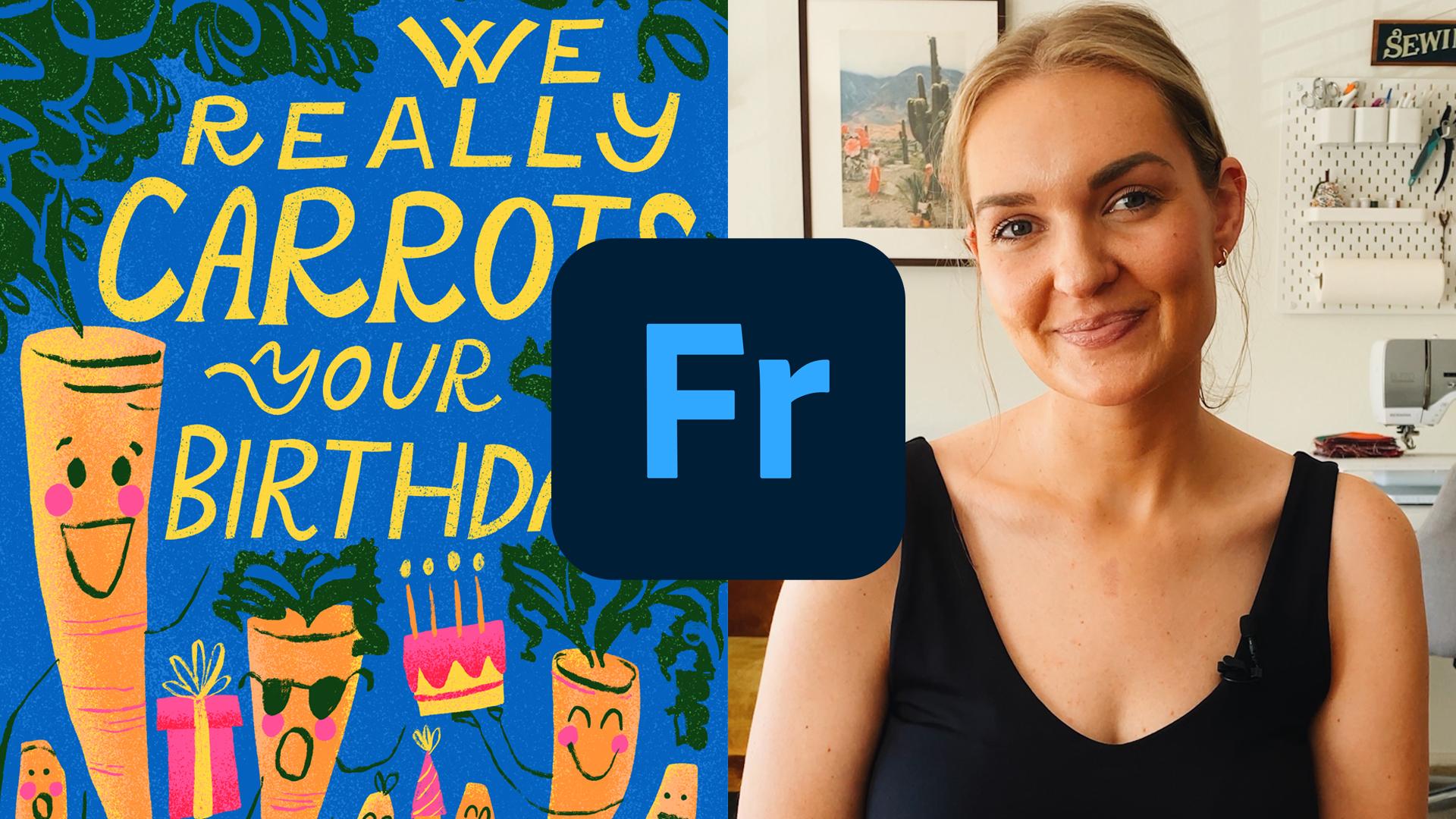
1. Introdução do curso: Esta é uma ilustração de um cartão de aniversário com um trocadilho de cenoura e letras à mão
muito bonitas Eu o desenhei no meu iPad com
um aplicativo chamado Adobe Fresco. Meu nome é Dylan M e sou
ilustrador profissional morando em Phoenix,
Arizona, e tive o prazer de trabalhar com
marcas Eu faço minha arte
usando lápis, canetas,
marcadores, tinta, e você
adivinhou, adobe fresco Nesta aula, quero mostrar como usar
o
afresco para criar uma ilustração totalmente
colorida, do conceito ao esboço
e à renderização final Vou fazer um
tour pelo aplicativo e mostrar meus
pincéis e gestos favoritos E mesmo que você não use adobe fresco ou goste desse estilo específico
de ilustração, o que eu realmente estou compartilhando
é um processo criativo aplicável a qualquer ilustração
que você esteja criando. Se você já se perguntou
as etapas para desenvolver uma obra de arte com letras à mão, se você está curioso sobre afrescos de
adobe ou
desenhar em Se você já se
perguntou
como é resolver
um problema criativo, espere até
ver quantas tentativas preciso para desenhar
algumas pontas de cenoura. Ou se você gosta de ver obras de arte ganharem vida
do nada, tanto para iniciantes quanto para artistas
experientes , este curso
será Nos vemos na classe U.
2. Projeto e recurso: Nesta lição,
falarei sobre o projeto da classe,
bem como sobre uma visão geral. E onde encontrar
os seis recursos que
incluí como PDF
para download O projeto
deste curso é desenvolver e ilustrar
um design de posicionamento
para um cartão comemorativo usando Adobe Fresco ou qualquer aplicativo de
desenho de sua O processo que mostrarei
nesta aula é aplicável a vários tipos diferentes de ilustrações que você pode criar Mas acho que um
cartão comemorativo é uma ótima maneira se concentrar em uma tela mais
gerenciável Acho que é um ótimo projeto para praticar suas habilidades em arte
digital. Vou guiá-lo pelo
processo de desenvolvimento de seu conceito até uma ilustração finalizada e
texturizada Não se preocupe se
esta for sua primeira vez ou se você sentir que não
tem boas ideias para cartões Você estará discutindo ideias
e criando em pouco Eu criei um recurso em PDF para ajudar você
em seu sucesso, que você pode baixar
acessando a guia Projetos e
Recursos e rolando para
baixo até a seção de
recursos de download Aqui estão todas as guloseimas que
coloquei nesse PDF. Primeiro, há um
resumo do projeto e uma lista de verificação, juntamente com uma rápida visão geral
do processo que demonstro
nas videoaulas. Também incluí
minhas principais dicas para criar cartões comemorativos
ilustrados comercializáveis Alguns recursos para gerar paletas de
cores e encontrar inspiração para
letras E uma pequena folha de dicas dos meus pincéis favoritos e
mais usados Agora que você sabe que
o projeto da turma é
criar um design de posicionamento
para um cartão comemorativo E onde encontrar todas
as guloseimas que coloquei nesse PDF de recursos
para download É hora de eu mostrar a
vocês o Adobe Fresco.
3. Adobe Fresco Tour Pt 1: Nesta lição, mostrarei
o aplicativo Adobe Fresco e algumas
das ações básicas que
demonstrarei ao
criar meu projeto Considere isso uma cartilha e
também um
vídeo de referência rápida para o futuro. Vou cobrir
a tela inicial e criar um novo documento. As configurações
do documento na parte superior do aplicativo, as configurações da camada
no lado direito do aplicativo, a barra de ferramentas no lado
esquerdo do meu aplicativo, o botão de toque multifuncional e alguns gestos básicos
Começando na tela inicial, é
aqui que eu abro
ou inicio um novo Na parte superior,
tenho opções para criar um novo documento e, abaixo delas todos
os documentos recentes em que
estou trabalhando. Seguindo para baixo, o menu esquerdo abaixo do botão Início é um
ícone de pasta onde posso acessar todos os documentos salvos na
nuvem que
foram compartilhados comigo ou
foram excluídos recentemente. O ícone da lâmpada abaixo fornece acesso a
vários tutoriais de afrescos e o ícone do globo
abaixo dá acesso a streams e obras de arte
compartilhadas O sinal azul de adição
no canto inferior esquerdo fornece configurações de
documentos salvas e predefinidas E o último ícone no
canto inferior esquerdo me permite abrir um documento do Photoshop em camadas ou o
Adobe Sketch ou Adobe Sketch ou De volta à tela inicial,
vou criar um novo documento. Existem alguns
tamanhos recentes aqui que eu posso reutilizar ou clicar em Tamanho personalizado, que é o que
farei nesta demonstração. As opções no espelho esquerdo, as opções que surgiram quando eu
pressionei o
sinal azul de mais no canto inferior esquerdo da minha tela inicial,
à direita , são realmente o que
eu quero focar. No entanto, você pode nomear seu
documento aqui. Costumo fazer isso
dentro do documento. E vou mostrar onde, de
forma um pouco importante, você pode definir as dimensões
do documento e escolher sua unidade de
medida preferida. Eu gosto de polegadas. Ainda mais importante,
convém alternar as opções de tamanho de impressão, caso
elas ainda não estejam abertas Para aumentar o PPI do tela
72 para o tamanho de impressão
300. Você pode escolher entre um fundo branco
ou transparente embora seja editável
dentro do documento de qualquer maneira Por fim, você pode salvar o tamanho se
for um tamanho comum que você
queira usar posteriormente Vou prosseguir agora e
clicar em Criar documento. Vamos começar com as Configurações do
documento na barra de ferramentas superior A seta no canto esquerdo o
levará de volta para casa. Quero mencionar que está muito próximo ao nosso botão de pincel, tornando muito fácil
deixar o documento acidentalmente ao
tentar pegar um novo pincel Fresco salvará o documento se isso acontecer, o que é ótimo. Mas à medida que seus arquivos ficam maiores e os
tempos salvos aumentam, pode ser muito frustrante ir acidentalmente para
a tela inicial quando você estava apenas tentando selecionar o painel de pincéis no meio Tenho acesso para renomear meu
documento, o que farei agora. Mas o mais importante é que
é aqui que está meu botão Salvar. Economize cedo e economize com frequência. Uma vez, eu odeio até
mesmo falar sobre isso, mas eu estava criando um design de
Natal de cerca de 12 e fiquei realmente envolvida
no que estava fazendo bom e velho TDAH, hiperfoco e meu iPad E eu não o tinha guardado. E isso não salvou nada disso, nada. Fiquei realmente impressionado
por um tempo depois disso. A moral da história é salvar. Freqüentemente, você me verá lembrando muito de você
durante todo o processo. Em seguida, estão os botões de desfazer
e refazer, embora eu
costumo
lidar com isso com os gestos que mostrarei
no final desta lição Ainda é bom saber
onde estão os botões. A seguir, há uma ótima área de ajuda com tutoriais e
referências de aplicativos e coisas do gênero A pessoa e o ícone do
sinal de adição dão acesso ao compartilhamento de documentos
com outras pessoas, embora eu nunca os tenha usado. Em seguida, temos as configurações de
exportação para quando estivermos prontos para mover nossa arte para um local diferente, que abordarei em uma lição
posterior sobre exportação Nossa roda **** nos dá acesso
às configurações do documento, onde podemos realmente editar o tamanho e a resolução da peça, virar ou girar a tela, ativar e desativar nosso botão
de toque
multifuncional e podemos realmente editar o tamanho
e a resolução da peça,
virar ou girar a tela,
ativar e desativar nosso botão
de toque
multifuncional e acessar mais configurações do aplicativo. O último botão em
nossa barra de
ferramentas de configuração de documentos é o botão de tela
cheia , que oculta suas barras de
ferramentas para que você possa se concentrar em sua arte com um
pouco mais de facilidade Agora vou descer as configurações
da camada na
barra de ferramentas do lado direito. O primeiro ícone ativa e desativa meu painel de
camadas. Eu prefiro manter o meu
ligado quando trabalho. Quando eu a ligo, tenho
acesso a mais
ferramentas mais abaixo O ícone de adição é como eu adiciono
novas camadas ao documento. O ícone do globo ocular alternará a visibilidade
da camada O quadrado com a
seta permite que você prenda sua camada
na que está abaixo dela Você verá isso em
ação na aula de textura. Os três círculos sobrepostos fornecem acesso às camadas de
ajuste, que são formas de ajustar
visualmente
a aparência de uma ou mais
camadas de arte Você também os verá em ação durante a
aula de textura. Tocar no ícone de elipses me
dá acesso às ações
da camada, que também podem ser acessadas
tocando na própria camada, que é como eu costumo
acessar Algumas ações de camada
que vale a pena mencionar são Excluir camada, que obviamente
excluirá a camada Selecionar Várias é uma ótima maneira de agrupar várias camadas
de uma só vez. É possível clicar em Selecionar Várias, selecionar todas as camadas que
desejo agrupar e tocar no
ícone do arquivo para agrupá-las. Eu posso tocar duas vezes no grupo para acessar as camadas
dentro do grupo. E eu posso apertar essa
pequena seta para voltar às minhas
camadas e grupos principais. Para desagrupar as camadas,
posso clicar e arrastar uma camada, segurando-a sobre a
seta e colocando-a em
outro lugar na pilha de camadas
para removê-la do Ou eu posso tocar em todo o
grupo e clicar em Desagrupar. As configurações da camada também
são onde eu gosto de duplicar camadas e cortar uma parte da camada
que foi selecionada com o laço, o que
mostrarei daqui a pouco A próxima ação de camada que quero mencionar é criar
uma máscara vazia. O que me permite
ocultar ou revelar pixels em uma camada sem
precisar realmente apagá-los. O que também é
chamado de trabalhar sem trabalho. Destrutivamente. Por exemplo, eu tenho esse
caule de flor na letra A e quero que
pareça que o caule está passando pela letra. Eu poderia pegar minha borracha e apagar a parte do A que está
arruinando a O problema é que,
se eu quiser
voltar lá e
mover ou alterar a haste, os pixels da letra
A foram totalmente excluídos e precisariam
ser redesenhados para substituí-los Em vez disso, posso trabalhar de forma não
destrutiva usando uma máscara. Vou adicionar uma máscara à letra A. Vamos garantir que minha
configuração esteja configurada para ocultar e usaremos meu pincel para
colorir os pixels que
eu quero ocultar. Se eu ficar um pouco zeloso demais, posso simplesmente trocar a
máscara novamente para revelar e posso escovar e restaurar os pixels que
quero ver.
Você vai me
ver fazendo isso muitas vezes quando estiver
renderizando as letras
no meu renderizando as letras
no Mas eu queria falar
sobre isso porque é uma ferramenta muito poderosa que eu uso com bastante frequência
em adobe fresco. Para voltar à
arte na minha camada, posso deslizar para a E para voltar à minha máscara, posso deslizar para a esquerda Também posso tocar na máscara para revelar mais opções de
mascaramento, inclusive para excluí-la de
volta às nossas ações de camada Também é aqui que você
pode bloquear uma camada se quiser
protegê-la de edições futuras Além de mesclar uma camada para fundi-la com
a camada abaixo dela Esse é todo o poder poderoso contido nesta
pequena seção de camadas O próximo ícone abaixo me dá acesso às propriedades
da camada ativa,
como alterar o modo de mesclagem e a opacidade Usarei o modo de mesclagem e a opacidade durante as aulas de esboço e
renderização para criar camadas fantasmas ou camadas de arte com opacidade reduzida
. Ou aplique um
modo de mesclagem para que eu
possa desenhar uma nova versão
em uma nova camada. O ícone da grade me dá
acesso a ferramentas de precisão. O encaixe de rotação significa que, quando
você está girando um objeto, ele se encaixa facilmente em pontos de 30, 45 ou 90 guias de alinhamento ajudam você a alinhar objetos no centro
da tela Por fim, o botão de grade
dá acesso às configurações
visuais da grade, como espaçamento e
opacidade da Você vai me ver usando isso
nas aulas de desenho. O
ícone do balão de fala permite que você adicione comentários para
colaborar com outras pessoas, mas, novamente, não é
assim que eu trabalho neste aplicativo Finalmente, na parte inferior,
temos algumas ajudas de desenho. Por padrão, é uma régua,
mas você também pode pressionar e segurar e ter acesso a um círculo, quadrado e polígono Eu mesmo os
achei um pouco carentes de usabilidade, mas gostaria de
destacá-los
caso você os ache
úteis ou caso tenham sido aprimorados
em versões posteriores que estou usando atualmente
4. Adobe Fresco Tour Pt 2: Agora, para nossa barra de ferramentas
no lado esquerdo do aplicativo, os três primeiros ícones são todos tipos
diferentes de pincéis Vamos nos concentrar no
primeiro conjunto deste curso, pois são os
incríveis pincéis de pixels que criarão nossas
formas e texturas O segundo conjunto de pincéis são pincéis
vivos e são
especiais para Eles também são pincéis de pixels, mas foram projetados para imitar
os efeitos da pintura real O terceiro conjunto são pincéis
vetoriais. Você pode criar
ilustrações vetorizadas diretamente no aplicativo,
depois exportar para o Adobe Illustrator e ter acesso Como eu disse,
vamos nos concentrar no primeiro conjunto de
pincéis de pixels dessa classe Se eu abrir o painel,
você verá que há todas essas categorias integradas
de pincéis para explorar E se eu clicar nesse sinal de adição, terei acesso para adicionar mais pincéis gratuitos da Adobe
que foram lançados, bem
como fazer upload dos meus próprios arquivos de pincel do
Photoshop Quando encontro um pincel de que
gosto, adiciono-o aos meus
favoritos
marcando-o com uma estrela e eles são classificados
em suas próprias seções Uma palavra para dizer a verdade
é que, duas vezes, já
fiz com que o Adobe Fresco
abandonasse totalmente meus favoritos Agora, de tempos em tempos, gosto de fazer capturas de tela do meu painel de
favoritos e adicionar a foto aos favoritos no meu iPad para facilitar a
localização, caso eu precise reconstruir a
biblioteca naturalmente Desde que
usei esse sistema de proteção contra falhas , não precisei
usá-lo, mas quero passá-lo para você Ao usar um pincel, ele ativa o
painel de pincéis aqui embaixo Primeiro, podemos ajustar o tamanho
do pincel seguido pelo fluxo, que altera a
intensidade do pincel, seguido pela suavização Se eu quiser uma linha de qualidade mais
orgânica que seja fiel aos tremores
e inchaços da minha mão, mantenho a Se eu quiser que o Fresco faça
parte desse
trabalho para descobrir a suavidade
das linhas que estou desenhando Como quando estou escrevendo letras ou
trabalhando em formas arredondadas, eu aumento a suavidade. Você notará que o cursor do
pincel está
um pouco atrasado atrás do
meu lápis Apple, permitindo que ele se ajuste e se
alise enquanto eu desenho na parte inferior. Você tem acesso
às configurações do pincel que realmente
ajustam o funcionamento do pincel, incluindo uma pequena área de amostra para ver como seus ajustes estão mudando a aparência do
pincel de volta às nossas ferramentas. Em seguida, vem a borracha, que é exatamente o que
parece . Se você pressionar e segurar,
você pode escolher diferentes
tipos de borrachas,
mas, como mostrei anteriormente, costumo usar máscaras para
poder trabalhar de forma não destrutiva A seguir, nossa ferramenta de borrar
e, embora eu não a use para
meu tipo de ilustração,
quero
mostrar como ela quero
mostrar como Essencialmente, ele transforma qualquer
pincel em uma ferramenta para borrar, permitindo que eu mescle
pixels em uma camada Abaixo disso, temos nossa ferramenta de
transformação ou movimentação. Quando isso estiver ativo, ele colocará uma caixa delimitadora de transformação ao redor todo
o conteúdo da camada ou apenas uma seleção de
uma camada. A partir daqui, você poderá dimensionar, girar
e mover Eu recomendaria
evitar aumentar a escala de seus objetos,
a menos que você esteja aumentando a escala para retraçar em um tamanho maior pois você pode perder Em seguida, tenho minha
ferramenta de laço e você vai
me ver usá-la
durante todo o curso em conjunto com outras Essencialmente, ele
permite desenhar ou
traçar pontos para isolar uma
determinada parte do desenho Posso usá-lo como uma ferramenta para desenhar formas e encher com
o balde de tinta. Eu posso usá-lo para cortar pedaços de uma camada para colocar
em uma camada diferente. Eu posso usá-lo para
isolar uma parte de uma camada para girá-la ou
movê-la, etc. Se eu pressionar e segurar
o ícone do laço, terei acesso a outras
formas de fazer uma seleção Como colorir a
seleção com um pincel, usar um letreiro quadrado ou usar um letreiro elíptico Se você fizer uma seleção particularmente
complexa e quiser usá-la novamente, você pode pressionar este
botão para carregar a última seleção e ela ativará
a seleção anterior. Quando terminar de
usar a ferramenta de laço, certifique-se de pressionar a opção de seleção na parte inferior para desativar
a área isolada Em seguida, temos nosso balde de tinta
clássico, que inundará uma forma de camada ou área selecionada com cores Em seguida, temos algumas formas
pré-fabricadas a partir de afrescos, mas eu literalmente nunca as uso. O mesmo acontece com a ferramenta de texto
abaixo dela, honestamente, que permite adicionar e
editar texto em seu No entanto, isso pode
ser útil para criar uma base para um esqueleto de
letras, que você me verá desenhar do zero mais tarde
na aula de esboço Em seguida, temos
a ferramenta Eyedropper para amostragem Costumo usar um gesto
para usar o conta-gotas, que é pressionar e segurar em
qualquer lugar do documento Mas o que eu quero mostrar
é o conta-gotas de seleção múltipla Se eu tiver uma
área multicolorida no meu documento, posso usar o conta-gotas para amostrar várias
cores ao mesmo tempo, que são usadas para criar efeitos
interessantes
com os O ícone de foto aqui me
dá acesso para colocar imagens de outros
lugares no meu documento. Você me verá usando isso ao
colocar minha miniatura na aula de desenho na parte inferior
da barra de ferramentas.
Temos nosso
seletor de cores, incluindo
uma roda de transparência de cores , controles deslizantes de ajuste de
cores, que você pode escolher entre
matiz, saturação Finalmente, nosso coletor de paletas. Infelizmente, na
versão do afresco que estou usando, o gerenciamento de cores
não é muito sofisticado. Basicamente, ele
se mantém em qualquer cor com a qual você amostra e desenha durante toda a vida útil da
criação do seu projeto. O que às vezes pode
ser muito útil, mas às vezes pode ser um
pouco cansativo Este pequeno
botão flutuante é polivalente. Você pode movê-lo para qualquer lugar
de sua preferência pressionando, segurando e arrastando-o Você pode ativar e desativar esse botão na seção de
configuração E você também pode ver tudo o que esse botão
pode fazer com ferramentas diferentes. Acessando a
Ajuda das configurações do aplicativo e toque no atalho. Eu o uso principalmente
para mover objetos enquanto restringe
o eixo x ou y. O que significa que eu posso mover algo em uma linha perfeitamente reta. A última parada em nosso
tour pelo aplicativo é mostrar todos os
meus gestos ou atalhos de toque favoritos que eu uso
enquanto trabalho no Você pode consultar todos os gestos
disponíveis
acessando as configurações do aplicativo >
Ajuda a visualizar Aqui estão os meus mais
usados para desfazer. Você usa dois dedos
para tocar na tela. Se eu continuar tocando, ele continuará sendo desfeito Se eu usar três dedos
para tocar na tela, minhas ações serão refeitas. Se eu continuar tocando, ele continuará sendo refeito. Como mencionei anteriormente, se eu pressionar e segurar
uma área do meu documento, isso mostrará a cor. Se eu colorir com ele,
isso o adicionará à minha paleta para ampliar,
deslocar ou girar Vou pressionar e
apertar com dois dedos. Se eu fizer uma pinça rápida, ele redimensionará o documento para que toda a tela fique visível Para agrupar camadas rapidamente, posso arrastar uma camada ou grupo de
camadas sobre a outra. Eu mencionei isso na seção de configuração da
camada, mas posso
tocar duas vezes para entrar
no grupo e desagrupar
as camadas com um gesto Eu posso pressionar e arrastar uma camada, segurá-la sobre a seta e colocá-la
em outro lugar na pilha de camadas E, por fim, ao desenhar, se eu pressionar e segurar minha linha, Fresco a
encaixará em uma linha reta Você me verá usando isso ao criar guias de letras
na aula de esboço. Agora que você já sabe onde tudo está, estamos prontos para começar
nosso projeto definindo
nosso conceito e desenhando uma miniatura a partir da próxima
lição
5. Passo 1: defina o conceito: A demonstração principal desta
aula começa comigo criando um esboço digital a
partir de um conceito de miniatura Se você não sabe
o que é isso e não tem um
pronto, não se preocupe. É para isso que serve esta lição. Vou falar
sobre de onde tirei meu conceito para o projeto
que você vai me ver criar e as etapas que eu tomo
quando estou desenvolvendo um conceito em miniatura
totalmente do zero Uma visão geral desse processo
também é compartilhada como um recurso de aula
em PDF. Ao final desse
processo, no mínimo, você deseja um esboço em miniatura
do conceito definido Mas, no máximo, você também pode
decidir sobre sua paleta de cores, encontrar referências e inspiração
e definir os parâmetros do projeto Planeje o máximo que achar melhor durante essa
fase. E lembre-se de que você sempre pode
retornar às etapas de pesquisa e inspiração sempre que necessário durante todo
o processo. Para começar a definir seu conceito, você deve decidir
sobre um conceito geral. Eu mantenho uma página no meu diário com
marcadores chamada Idéias de Ilustração para armazenar
ideias à medida que elas surgem Foi onde encontrei o
conceito que vou renderizar. Nesta aula, eu tenho um
pouco de vantagem. Se você está começando totalmente do zero, veja
como fazer isso. Eu recomendo escolher um conceito geral, mas comercializável, como um cartão de agradecimento,
um cartão de aniversário,
um cartão de parabéns
ou um cartão de férias de inverno Esses tipos de projetos de
colocação única oferecem excelentes salários entre projetos
maiores, pois
estão sempre em demanda. Depois de obter uma
orientação conceitual básica , como cartão de aniversário, você pode passar para a segunda etapa, brainstorming, que
consiste em refletir sobre o conceito em questão e anotar todas as
ideias que Uma ideia para um cartão de aniversário
pode parecer balões vermelhos,
presentes, confetes alegres,
bolos coloridos roubando glacê,
cantando parabéns, vovô pode parecer balões vermelhos,
presentes, confetes alegres, adormecendo cantando Fotos estranhas de pessoas segurando seus
presentes, etc. Isso leva à ideia de
desenhar um bolo de aniversário com pessoas cantando ao redor e alguém roubando glacê Já adotamos
o conceito geral cartão
de aniversário e aplicamos
histórias e imagens a ele simplesmente brainstorming e
gerando Em seguida, acho útil fazer algumas pesquisas e encontrar
referências e inspiração. Isso é algo que também pode ajudar em todo o processo. Na verdade, mais tarde, você
me verá fazer uma pausa enquanto esboço para encontrar inspiração
para letras alguns
dos meus E, novamente, mais tarde, gere uma paleta de cores final antes de começar a
renderizar meu projeto Neste exemplo de cartão de aniversário, talvez para pesquisar, examinaríamos
algumas marcas de cartões. Gostamos de ver por quais tipos de cores e
estilos de letras somos atraídos Durante esse processo, vemos cartas que apresentam todos os tipos de animais e ficamos empolgados em
desenhar animais em vez
de figuras humanas. Nosso conceito muda
para cachorro cantando em volta de um bolo e
cachorro roubando glacê Também notamos cores vivas
e alegres com fundos mais claros e decidimos que uma paleta de cores de
água suave, mas brilhante poderia funcionar para nossa cena Agora que temos
alguma inspiração, pode ser útil coletar algumas referências isentas
de direitos autorais sobre cães e talvez
também alguns bolos, a partir dos quais desenhar Então, agora partimos de
um conceito geral de cartão
de aniversário
e pensamos uma pequena história para esboçar um grupo de pessoas
cantando ao redor de
um bolo com
um presente ladrão de glacê Nós nos inspiramos e
pesquisamos o que está vendendo agora, que nos ajudou a encontrar uma paleta de
cores suave, mas colorida E para desenhar cães
em vez de humanos. Até reservamos algum tempo
para reunir referências de cachorros e alguns bolos
para desenhar mais tarde. A última etapa ao definir
um conceito é desenhar
uma ou algumas miniaturas ou versões em
pequena escala
da ilustração Isso me permite
testar rapidamente o conceito e tomar decisões de alto nível sobre como
a composição funcionará. Quando estou na minha vida real
e penso em uma ideia de
ilustração, ela é desenhada no meu
diário com marcadores como uma miniatura Em vez de
descrevê-lo com palavras. Isso me ajuda a começar
a perceber a ideia mais tarde Ao criar
sua miniatura, você realmente quer considerar os elementos principais e como eles podem conviver
no design Se seu design tiver letras, pode
ser útil escrever as letras
e
a pontuação exatas que
serão usadas para garantir
desde o início que serão usadas para garantir não haja erros E para ter uma ideia da forma
e dos centros das palavras. Em nosso exemplo de aniversário, esses elementos seriam um bolo com formas para cães ao redor. Quando desenho esses elementos dentro da moldura de
um cartão padrão, fico com um pequeno
espaço na parte superior. Eu resolvo isso adicionando um balão de fala para ser
preenchido com letras Isso é tão simples quanto
uma miniatura pode ser. Assim que esses
elementos principais se encaixarem. De um alto nível, você sabe que o conceito está
pronto para ser desenhado Eu o encorajo a desenhar algumas miniaturas,
pois elas são pequenas, para se esforçar para contornar os elementos principais, pois ideias
mais claras tendem a surgir
com alguns ajustes Incluí algumas etapas no PDF
do recurso
de classe sobre coisas que você deve
ter em mente ao criar cartões comemorativos,
caso isso ajude
nessa visualização em miniatura de alto nível e no
estágio conceitual Como você sabe, a ideia que vou renderizar nesta aula começou como um conceito
desenhado em meu
diário com marcadores de uma cenoura, ao
lado da letra que dizia: “
Nós realmente celebramos seu aniversário Nós realmente celebramos Ao fazer anotações
para esta aula, redesenhei a miniatura com
mais clareza e adicionei
mais alguns amigos de cenoura, e adicionei
mais alguns amigos de cenoura,
tomando cuidado ao
considerar os elementos,
neste caso, cenouras, pontas e letras das
cenouras, e como eles funcionariam juntos redesenhei a miniatura com
mais clareza
e adicionei
mais alguns amigos de cenoura,
tomando cuidado ao
considerar os elementos,
neste caso, cenouras, pontas e letras das
cenouras, e como eles funcionariam juntos
. Ele atingiu as principais caixas de seleção
para criar cartões comemorativos por exemplo, há
imagens
atraentes na parte superior do
design Possui personagens, letras à mão, um trocadilho divertido e é uma boa tela
para cores vivas E, de fato, eu
já conseguia imaginar uma combinação de azul, laranja e verde para tornar
a cena brilhante e divertida Em suma, me sinto bem
com meu conceito definido. Vou tirar uma foto da minha miniatura com meu telefone,
colocá-la no meu computador, e é aqui que o Adobe
Fresco entrará para ajudar a dar vida a esse conceito como uma ilustração totalmente
6. Passo 2: faça esboços do conceito: Depois de definir um
conceito em miniatura, a próxima etapa é criar
um esboço a lápis limpo e claro, que você me verá fazendo ao ar livre nas próximas videoaulas Para manter a
aula de desenho gerenciável, ela foi dividida nas
seguintes sub-aulas Primeiro, vou começar meu documento e esboçar sobre minha miniatura Depois, refinarei o esboço, adicionando mais detalhes e
ajustando Depois disso, vou desenhar na base
das minhas letras,
ou no esqueleto das letras E, finalmente, vou refinar o esboço das letras para
ter peso Uma coisa que eu quero
destacar aqui que você não verá na câmera
é quando eu faço
uma pausa depois de esboçar os elementos ilustrados para encontrar inspiração
para minhas letras Durante esse tempo, simplesmente
folheei alguns dos meus livros de letras
favoritos, que rapidamente me ajudou a
discernir o tipo de letra eu gostava para o projeto
e também o que Você vai me ouvir conversar um pouco sobre
isso na aula. Mas eu queria que você
soubesse que coloquei alguns dos meus
recursos de letras favoritos no PDF do recurso Se você quiser saber mais,
se estiver acompanhando, seu objetivo no final dessas aulas de desenho é ter
um
esboço que tenha linhas claras
e detalhes informativos Vamos começar esta demonstração
para que eu possa te mostrar como.
7. Passo 2A: faça o rastreamento da miniatura: Estou pronto para começar meu esboço. Sempre que estou fazendo apenas
um cartão de felicitações geral, gosto de desenhá-lo em uma proporção de cinco por sete, apenas para ter coisas um pouco maiores do que
eu poderia precisar Eu sempre dobro esse tamanho. Eu sempre tenho um 10 por 14
esperando por mim aqui. Mas é claro que, se
você quiser criar um tamanho personalizado, você pode. Tenho meu documento
aqui e vou
trazer meu esboço E vou apertar esse botão de foto aqui embaixo,
acima do seletor de cores E para que eu possa colocar uma foto, eu já deixei
cair o ar sobre meu esboço E eu posso ir em frente e
arrastá-los para colocá-los no lugar. Agora, primeiro, o que vou
fazer é
diminuir a opacidade da transparência, que eu possa ver
os limites da tela Está bem? Isso não é
necessariamente o, esse não é o
esboço a partir do qual vou desenhar Esta é apenas a
miniatura que
vai me ajudar a
criar o Isso me ajuda a ver geralmente onde eu estava pensando
em colocar o texto, onde o personagem estará.
Todas essas coisas. O que eu gosto de fazer é diminuir a opacidade, mas também vou mudar o modo de mesclagem para
multiplicar dessa forma.
Qualquer coisa que eu desenhe por baixo ainda
conseguirei ver muito bem Gosto de desenhar com meu lápis, que está nos meus favoritos, mas se
você está apenas começando, encontrará o
seu em seu desenho E é um dos
lápis básicos ou um dos pincéis que
vêm com o adobe Por fim, o que eu gosto de fazer é
ligar minha grade. Vou prosseguir
e verificar isso. E você pode ver, agora deixe-me aumentar o volume para que você possa
ver. Desligue isso. Você pode ver que
agora são cubos pequenos e eu gosto de fazer cubos maiores. Vamos ver, 1-234-567-8910 Sim, 12 colunas seriam
ideais se você quiser realmente começar a projetar
em Mas, para isso, eu realmente só
preciso de um alinhamento geral. Eu quero ver, de um
modo geral, onde a regra dos terços, onde essas linhas convergem Eu só quero ver o que são linhas
retas
e tudo mais. E esse é o meu objetivo
de ter a grade. Então, vou diminuir a opacidade
disso porque, novamente,
é apenas algo
que vai me
ajudar a me guiar em segundo plano Agora vou ver o tamanho do meu lápis,
ver se é do tamanho que eu gosto. Eu vou ser um
pouco menor que 28. Vou reduzir para
18, muito pequeno, 22. Lá vamos nós. O
lápis é ótimo, porque se você desenhar em linha reta, sei que não conseguirá ver
a linha no início, mas se desenhar em linha reta, obterá uma bela
linha uniforme de lápis, como seria de esperar. Mas se eu virar o
lápis de lado, posso obter um efeito de sombreamento muito
bom E então, tudo no meio, se eu for em um ângulo de 45 graus, obtenho uma borda mais dura, porém
mais contundente. Novamente, se eu subir na
ponta, obtenho esse ponto fino. É por isso que eu realmente
gosto de desenhar com o lápis aqui porque eu tiro muito
proveito de um pincel Meu lápis está um pouco
solto,
pegajoso, então vou até aqui
e aumentar a Estou tocando duas vezes só
para desfazer o que estava fazendo. Às vezes, o objetivo dessa
fase de esboço é relaxar Eu me sinto tensa porque
estou na câmera e quero que isso seja bom Mas vou começar
apenas esboçando o que
desenhei para minha miniatura, e depois posso começar a partir Acho que essa é uma
ótima demonstração de como a miniatura é um
ótimo ponto de partida Mas não é o
esboço, porque se eu esboçar simplesmente sobre as linhas que
desenhei na minha miniatura, você pode ver que a composição ainda não está
perfeita Temos um espaço
negativo estranho aqui embaixo,
algum
espaço negativo estranho aqui embaixo. A palavra aniversário
não se encaixa perfeitamente no lugar em que eu a estava desenhando. Há alguns problemas de
hierarquia de texto
e, portanto, esse é um
bom ponto de partida Estou feliz por ter tirado aquela
miniatura, porque agora posso começar a tomar
outras decisões sobre como
posso começar a melhorar
a aparência
8. Passo 2B: refine o esboço: Neste ponto, posso começar a
usar minha ferramenta de laço
aqui para começar a me mover pelos elementos que
eu já criei Acabei de desenhar um círculo
ao redor da palavra. E eu vou
pegar a ferramenta de movimentação. Selecione, desenhe outro
círculo ao redor da palavra. Realmente use a ferramenta de movimentação. Eu posso simplesmente começar a massagear
esse esboço de uma forma que eu realmente não
consigo fazer
com lápis e papel Então, consegui melhorar pelo
menos a
composição geral. Preenchi um pouco do espaço
negativo com mais cenourinhas e
redimensionei essa cenoura. No geral, brinquei de
mexer nas letras Mas eu não estava apenas
mudando o assunto, também considerando a
hierarquia do texto A palavra r é menos importante
do que a palavra aniversário. E o aniversário estava sendo
engolido por você. Eu reajustei esses tamanhos. A palavra, agora que estou
olhando para ela quando a redesenho, talvez eu queira criar uma fonte
menos atarracada Eu precisaria reescrever isso. Mas pelo menos eu posso reduzir
isso para saber
que esse é o meu pensamento, que ainda posso
ocupar tanta largura. Mas a palavra realmente
não é tão importante quanto cenoura e
aniversário nesse caso. Mas ainda é mais
importante do que a palavra “nós”
ou “ você” lá embaixo.
É só um jogo. Quando digo que é mais importante se eu estivesse vendo
isso de longe, e só consigo ver algumas
das palavras, cenouras,
seu aniversário. Na verdade, acho que cenouras, seu aniversário é
mais importante do que realmente cenouras,
seu aniversário, às vezes apenas dizendo a frase e pensando em
vê-la de longe. Quais são as palavras
importantes aqui? Qual é a mensagem aqui? Somos nós, cenouras,
seus gatos de aniversário. Seu aniversário é realmente
o que mostra
o trocadilho e
a mensagem Até mesmo você como
o seu ainda é a palavra menos importante entre
as duas, mas é
importante aí. Essas palavras podem ser minimizadas um pouco para que as
outras possam brilhar Podemos fazer isso por meio da balança, podemos fazer isso por meio do peso. No momento, não estou tomando
todas essas decisões. Estou apenas brincando com a estrutura
subjacente a esse design. Agora que tenho uma estrutura bastante
sólida, quero
diminuir o zoom e ver se gosto de como tudo isso flui. Deixe-me ver o que
parece. Sem a grade ligada, acho que tenho um começo
de algo bom aqui. Algumas coisas que
eu gostaria de ter em
mente são
apenas espaços em branco. Você sabe que os pés e as bordas aqui
não ficam muito apertados, mas também que não há
muito espaço ao redor deles. Mas agora tudo o que vou
fazer é
reduzir a opacidade desse esboço Vou ligar
minha rede novamente. Eu realmente vou
entrar lá e
começar a descobrir
mais detalhes. Como são essas
cenouras, quais são seus rostos, como
fica a folhagem ou sua pequena vegetação
saindo do topo e entrando lá Apenas desenhando
uma linha guia para mim, eu sei onde não
colocar seus pés abaixo. Posso até mesmo ativar a ferramenta
de movimentação para ter certeza de que ela está centralizada e ver como ela está se
encaixando no
centro para Isso parece muito bom para mim. Agora eu sei que não quero que nenhum dos pés
de cenoura caia lá embaixo Anteriormente, desenhei apenas um
retângulo para este bolo, mas agora é a hora
em que pode ser útil pensar como
é esse bolo Quais são as
formas reais que o compõem? Quantas cores podem ser usadas? O bolo está aparecendo ou
está apenas cobrindo aquela coisa? Agora que tenho
duas camadas de guia, tenho minha
camada de esboço principal da qual estou saindo e também tenho essa linha
na parte inferior como uma linha guia Vou
agrupá-los arrastando e colocando um sobre o outro para
que eles formem um grupo Para que eu possa ativá-los
e desativá-los ao mesmo tempo. Gosto muito de olhar
para frente e para trás entre meu esboço anterior
e meu novo esboço para ver como está indo Neste estágio de refinamento, também
estou tomando algumas decisões Então, por exemplo,
no esboço original, esses caras estavam meio que abraçando e aplaudindo Mas na nova,
decidi que esse cara
daria orelhas de coelho a
essa Você sabe, o braço dele
está atrás dessa cenoura bebê e ele
tem essas duas
orelhas de coelho surgindo E é apenas um pequeno
detalhe que, você sabe, alguém pode não ver
quando olha o cartão, mas isso só acrescenta
personalidade e história. Você sabe, essas cenouras
infantis estão tão animadas que realmente se importam.
É seu aniversário. Eles estão tão animados que
este esteja, você sabe, um humor divertido para fazer uma pegadinha, e este está
pulando no ar E essas são as decisões que estou pensando
enquanto as desenho. E, na verdade, estou deixando meu cérebro inventar
ideias à medida que elas surgem. Sabe, eu não estava, você sabe, enquanto eu os desenho, meu
cérebro estava tipo,
oh, bem, e se
esse estivesse pulando, e se em vez apenas ter
os braços atrás
das costas, se ele estivesse dando orelhas de coelho,
o que é algo
que minha família sempre faz em fotos de família É apenas uma
forma divertida de contar uma história. Estou percebendo que algo que eu não notei antes é que há um pouco, há muito espaço
entre essas duas cenouras, enquanto essas
estão todas embaladas Eu me pergunto se nesta mão
este está segurando um bolo. Se estiver aqui embaixo, ele pode
estar segurando um presente, apenas
se permitindo se divertir com ele. A miniatura foi
suficiente para começar. Foi o suficiente para
garantir que a ideia, a composição geral funcionasse. Você ainda pode permitir que sua
criatividade agora goste e se divirta de
verdade com ela. Agora, esse presente preenche muito
bem o espaço e
dá uma pequena repetição à forma quadrada que está lá dentro Trabalho
há muito tempo sem economizar, o
que é perigoso. Além disso,
altere isso para aniversário e clique em Salvar agora. Ok, então eu esbocei e
refinei minhas cenouras Eu me sinto muito bem
com essa composição. E você pode notar que eu não refinei mais
as letras, porque eu realmente
preciso de um pouco mais Ainda
não tenho certeza como quero
renderizar essas letras, então eu só quero dar uma
olhada em algumas
inspirações de letras
para ver que tipo de formas de
letras divertidas
se encaixariam nesse estilo e
realmente preencheriam esse espaço Provavelmente vou
procurar algo que não seja muito rígido, como se eu quisesse
realmente ocupar esse espaço e fazer com que as palavras realmente
preencham essa forma Mas sim, eu vou
procurar
alguma inspiração
antes de começar. Mas pelo menos agora eu realmente
refinei minha miniatura inicial Se eu trazer isso de volta, você pode ver que definitivamente tem o espírito
da ideia. Mas o esboço que eu tenho
agora é muito mais refinado, tem um ponto de partida muito mais
claro Ainda há coisas
que precisam ser decididas. Tenho certeza de que estou bastante
confiante de que vou
preencher essa área com
um pincel grande para fazer aquela
vegetação lá em cima Portanto, não vou me
preocupar em refinar a
forma perfeita para ele agora Agora, eu pelo menos sei para
onde vai. Já aqui embaixo, você sabe, eu já sei como esses caras se encaixam no que estão segurando. Eu me sinto bem com o
espaço que acontece lá. Então, a
fase de desenho parece muito boa. Eu só preciso encontrar alguma
inspiração que eu
possa refinar ainda mais
as letras Economize mais uma vez e eu vou
encontrar alguma inspiração.
9. Passo 2C: esqueleto de lettering: Ok, então eu almocei um
pouco. Vi algumas
inspirações de letras e
tomei algumas decisões sobre pelo
menos, a direção em que
quero seguir Sei que quero
fazer algo mais divertido e menos rígido, que significa que tenho um pouco de flexibilidade
com os formulários das cartas Eu quero fazer algo que seja mais maiúsculo e depois um script. Então eu não quero fazer um script, eu quero fazer como
uma forma maiúscula. E eu realmente quero que ele maximize e ocupe o
espaço com muito conforto Uma mistura de estilos está bem. exemplo, talvez eu faça alguns serafins
divididos em um, talvez eu faça algumas
dessas pequenas
coisas chatas que pendem desse ponto nas laterais da forma de letra Mas, no momento, meu objetivo
é apenas descobrir o esqueleto
da base de onde
as letras estarão Eu nem vou desenhar
o estilo da carta ainda. Eu só vou desenhar o esqueleto abaixo da letra Embora eu tenha
uma grade configurada, gosto de traçar diretrizes
adicionais como fiz com a
linha de base aqui embaixo Apenas linhas de lápis
para eu seguir a parte superior
das formas das letras e linha de base com
o Fresco. Se eu desenhar e arrastar, se eu desenhar uma linha
e depois segurar, você pode ver que ela se encaixa em uma linha perfeitamente
reta para mim Como tenho essas linhas de
grade para seguir, consigo
observá-las muito bem Eu quero que nós realmente
tenhamos a mesma altura. Então, vou continuar e
duplicar essa camada aqui. Eu fiz isso tocando na camada e dizendo camada
duplicada. Vou pegar minha ferramenta de movimento
e movê-lo para baixo. E apenas
estique-o para que caiba realmente na largura de. Vou continuar e
duplicar isso novamente. E mova-o para baixo, pois
você pode ser um pouco
mais largo, mas um bom ponto de partida. Então, as cenouras
ficarão um pouco maiores e eu vou duplicar essa para
que as coisas fiquem uniformes Vou tocar nessa
camada, selecionar várias e
selecionar todas as camadas
que têm essas
guias de letras,
agrupá-las e diminuir a
opacidade para que eu possa ver que têm essas
guias de letras, agrupá-las e diminuir a
opacidade para que eu possa Vou entrar aqui e
começar a refinar meus formulários de carta Quando penso em um esqueleto, também
estou tentando pensar no espaço que talvez precise estar
ao redor das letras As letras
vão ter mais peso e eu só preciso deixar um
pouco mais de espaço em branco. Eu ainda não tomei nenhuma
decisão. Como se eu não
soubesse se nem mesmo essa estrutura
vai ser boa. Mas quando eu desenhar o
resto das minhas cartas, vou pegar pistas dessas
cartas Por exemplo, a inclinação disso. Vou tentar
replicar isso para este R. Não estou
preocupado em ser muito perfeito, mas é apenas algo que
eu quero ter em mente Porque se eu conseguir mantê-las
um pouco mais uniformes, elas provavelmente lerão
melhor, mesmo que tenham
um estilo de letra mais flexível e divertido A beleza de
desenhar e escrever suas letras em afresco é que agora eu saí correndo de
uma pequena sala lá embaixo. Mas posso simplesmente ajustar tudo isso
e redesenhar o que preciso para
melhorar o espaçamento. Agora que tenho o esqueleto de todas as minhas formas de letras, estou em um lugar muito
melhor do que estava com apenas minha miniatura Pelo menos agora sei que todas essas letras uniformes
vão se encaixar muito
bem aqui Tem um bom fluxo,
tem uma boa hierarquia. A única decisão que
precisa ser tomada ou decisões que precisam ser tomadas antes de
eu passar para a renderização é realmente refinar essa
letra para dar estilo a ela Hum, você sabe, eu não quero que as letras finais sejam
desse estilo de linha monocromática fina Eu quero que tenha um
pouco de peso e um caráter legal. E é isso que vou
fazer com meu pincel de lápis. Agora, se você se sentir bem com isso e estiver pronto para passar para a próxima fase, você
definitivamente pode. Há momentos em que, você sabe, estou meio cansada da fase de
desenho e
só quero começar a
colorir e
ainda não estou pronta para começar
a tomar decisões
sobre as letras E isso é totalmente
normal neste caso. Só quero mostrar a versão
mais completa desse processo, que inclui refinar um
pouco mais
essas letras
10. Passo 2D: refine a lettering: Vou tocar em uma das camadas de letras e
clicar em Selecionar várias E vou pegar
todas as camadas de letras e agrupá-las. E eu vou continuar
e diminuir a opacidade. Assim como antes, vou
entrar e
começar a tomar algumas decisões sobre como quero que essas
letras se pareçam. Acho que quero que
tudo isso seja mais grosso para que eu possa começar
a desenhar uma carta Você pode ver que, neste caso, eu
não segui a forma exata. Eu adicionei um pouco de peso
extra aqui na parte inferior e as bordas
se ampliaram um pouco Então, essas são apenas coisas
que estou tentando neste momento. Não sei necessariamente
o que vai funcionar, só
quero começar a adicionar um pouco de brilho a eles Nesse caso, o estilo das
letras é muito divertido, então acho que variação no peso
das diferentes
formas de letras faz sentido Mas se você quiser um truque para
obter um peso mais uniforme, eu gosto de usar esse pincel
chamado rolo de tinta. E vamos ver de onde vem com
o afresco. Está na seção de tintas.
É chamado de rolo de tinta. O que ele faz é ter um peso
realmente uniforme. Eu o uso quase como uma ferramenta de desenho
para traçar minhas letras, então eu pelo menos sei como será
esse peso Se eu estivesse usando
essa palavra cenoura, encontraria um peso de
pincel que eu realmente gosto. Deixe-me ir em frente e
aumentar a suavização. Essa é uma maneira muito
boa e rápida adicionar peso
às letras, ou pelo menos ver como
fica
o peso nas formas das letras. O melhor é que, se você
não quiser fazer isso um pincel uniforme para todo
o formato da carta. Mas você também pode fazer traços
mais grossos nos traços inferiores, depois usar um pincel menor
para os traços ascendentes
e, em seguida, simplesmente
traçar Eu deixaria isso mais escuro, faria outra camada em cima e usaria meu lápis E então eu redesenhava
essas formas de carta. Esse cara estaria aqui. Este é um dos
mais uniformes este em
que fiz dois pesos Eu posso suavizar onde estão esses
saltos com meu lápis. Essa é uma
maneira muito divertida de explorar a adição de
peso a um
formulário de carta sem precisar desenhá-lo e saber onde esse
peso ficará. Mas, neste caso, não
quero que seja tão uniforme. Eu realmente quero que as
letras sejam divertidas e vou
ativar essa
camada desenhada novamente e continuar
seguindo meu caminho alegre Uma boa dica com letras à mão, especialmente quando você está tentando
licenciar sua obra de arte, é fazer letras duplas, não cópias exatas uma da outra Eu poderia simplesmente ter duplicado aquele R e trazido para cá, mas vai ter
muito mais personalidade se eu desenhar esse
R pela segunda vez, e eles não são
exatamente iguais Letras são uma
arte. Existem regras e pessoas que as estudam
e fazem um trabalho muito bom. Mas também há letras. Não conheço uma expressão. Não sou uma
carta à mão no sentido que não conheço todos os termos corretos para
todas as partes da letra. Não conheço todos os estilos de
letras, todos os estilos de mães
e tudo Mas isso não
significa que eu não goste de escrever
letras em meu trabalho Isso significa que eu tenho que
relaxar sobre a imperfeição. Ainda quero levar em conta coisas como
legibilidade e hierarquia, mas não preciso ser
um gênio das letras para um gênio das letras gostar de adicionar
letras
ao Essa palavra cenoura
provavelmente quebra todas as regras técnicas de letras Ou o fato de as
hastes desses dois Rs serem muito grossas, mas não estarem no A, ou talvez
isso não seja um problema. Meu ponto principal é que eu não sou um
profissional de letras, mas
posso usar letras em
meu trabalho profissional para torná-lo mais comercializável
e mais licenciável Devo ficar atento
ao aniversário,
porque as letras estão realmente comprimidas aqui porque
é uma Se eu tornar as
formas das letras muito grossas
, a
palavra inteira ficará realmente
comprimida neste ponto Mesmo que seja tão importante
quanto a palavra cenoura. O fato de ser mais longo e seu tamanho o
ajudarão a se destacar. Não preciso repetir a largura exata
da palavra cenoura,
porque, como eu disse, se eu fizer isso, nesse caso, tudo
ficará amassado e isso amassado e isso prejudicará a Ou pelo menos acho que sim de
onde estou sentado agora. As coisas sempre podem mudar à medida que avançamos para a parte de
renderização Mas o ponto principal aqui é que encontramos a obra de arte no caminho Tudo bem se você não
souber tudo sobre sua peça quando
começar. Aprendemos fazendo. Isso está parecendo muito fofo. Quando eu estava procurando
inspiração, gostei muito de alguns dos serafins
divididos que eu estava Talvez eu ainda volte e
veja se consigo resolver isso, mas estou muito animada porque já está
tão fofa. Com tudo se encaixando perfeitamente
e sendo legível, que apenas a brincadeira acho
que apenas a brincadeira de desenhar as
letras Talvez eu não precise adicionar a camada extra
do serafim dividido Ou se eu fizer isso, talvez seja
apenas nas palavras. Realmente, porque tenho mais espaço em
branco para trabalhar. Se há algo que
eu possa dizer ao meu eu ilustrador mais jovem, eu seis meses atrás, meu eu de um ano atrás ou quando
eu estava apenas começando. Eu gostaria de
ter me sentido confortável em
experimentar mais coisas
na fase de esboço
e saber que,
se não há problema em redesenhar
as coisas 1.000 vezes, não é perda
de tempo fazer isso E, de fato,
às
vezes é assim que o processo
é desenhar muito. Sim. Só porque estou tão curiosa, quero ver se consigo colocar algum serafim dividido nas palavras Realmente, se eu puder, novamente, não saberei até tentar. Acho que o jeito que eu quero fazer isso é
duplicar e desligar uma das camadas para que eu
tenha o cofre original lá dentro E então o que
eu vou fazer é entrar aqui e desenhar as divisões e
apagar o que eu não
preciso é apenas fazer essa Eu já acho que
isso vai adicionar muito ruído a essas formas de letras
já menores. Eu posso estar errado, mas meu instinto diz que eu não
quero fazer isso agora. Como se eu não quisesse
continuar com isso. Gosto muito do
espaçamento disso, e acho que já tem
muita personalidade
, pois W está
estampado no Y e R
com esses caras encaracolados Eu me sinto muito bem
com esse esboço. Você pode ver o que quero
dizer com refiná-lo. Não há nada de errado em
passar da miniatura,
certo, para desenhar
e usar cores Se é assim que você gosta de trabalhar, isso é maravilhoso. Acho que fico muito
sobrecarregada quando faço isso. E estou tentando decidir
muitas coisas ao mesmo tempo, dedicando um
tempo para esboçar, refinando o esboço lentamente, tanto as
imagens de apoio quanto as Agora, quando eu entro em cores, sei exatamente
o que estou colorindo. Não preciso descobrir
quantas cenouras elas serão ou como as letras
vão se encaixar. Ainda há espaço
para eu tomar decisões e
explorar como vou combinar
isso com a cor. Mas, por enquanto,
eu tenho uma base muito, muito forte para
construir essa ilustração.
11. Passo 3: renderize o conceito: Neste ponto do processo, pego a miniatura do
meu conceito definido e a
refinei meu conceito definido e em um esboço limpo
e claro Agora é hora de
transformar esse esboço em uma
ilustração totalmente renderizada, o que você verá eu fazer
nas próximas
aulas para manter essa lição de renderização
mais gerenciável aulas para manter essa lição de renderização Foi dividido nas
seguintes sub-aulas. Primeiro, criarei
as formas básicas de todos os elementos
do meu esboço. Então você vai me ver lutar. Eu trabalho no processo
criativo para renderizar minhas pontas de cenoura. Depois disso, adicionarei detalhes de
apoio e depois
renderizarei as letras Então, será hora de
refinar a
renderização geral , corrigindo ou ajustando
qualquer coisa que E, finalmente, vou
adicionar um pouco de textura para fazer toda a
ilustração cantar. Uma coisa que eu quero destacar aqui que você não
verá na câmera é eu criar um
boneco de design e explorar paletas de
cores Eu gostaria de dedicar um momento para detalhar um pouco esse
processo. Depois que meu esboço foi concluído, tive uma vaga ideia de que
queria usar uma paleta de azul, laranja e verde, mas não sabia qual azul, laranja e verde
eu queria Então, este é um exemplo de eu pausar o processo
para retornar à
fase de conceito para que eu possa definir a paleta de cores
que eu quero usar Eu fiz o que
chamo de boneco de design, que é essencialmente uma versão
rápida e suja da peça que representa as formas básicas e
a quantidade
de cores que uma peça pode ter, quase como uma miniatura
colorida digitalmente Nesse caso, usei a ferramenta caneta para desenhar
algumas cenouras ásperas. Usou a ferramenta de texto para criar um espaço reservado apertado
para as letras Desenhei alguns espaços reservados para
o bolo e os presentes e apliquei algumas cores
básicas a eles A partir daí, consegui
ajustar as cores digitalmente até encontrar uma paleta retrô ,
mas brilhante, com a qual
fiquei feliz Eu uso muitas ferramentas e
métodos
diferentes para desenvolver paletas de
cores Por acaso, essa era a
rota que parecia mais correta. Quando eu estava desenvolvendo
essa peça em particular. Eu adicionei
alguns dos meus recursos favoritos para gerar ideias de paleta de
cores no PDF do recurso da classe Se você quiser
saber mais. Se você estiver acompanhando
seu próprio projeto, ao final desse processo de
renderização, você terá uma ilustração totalmente colorida
e texturizada pronta para sair do seu iPad e
sair para o mundo Na minha opinião, essa
é a parte mais divertida e satisfatória do
processo. Vamos começar a renderizar
12. Passo 3A: desenhe as formas básicas: Agora
vou experimentar cada cor que
tenho na minha pequena seção de paleta de
cores As cores ficarão um pouco mais brilhantes
ao serem gravadas do que na
vida real Mas vou fazer o upload dos meus projetos. Você pode ver como eles
realmente se parecem. Agora que os tenho,
não preciso mais desse cara. Agora, posso voltar a renderizar meu pincel
favorito para fazer Todas as formas básicas
são em polegadas de papel de jornal, que vem com o Fresco Primeiro vou
pintar o fundo porque é
isso que eu sei. Ele precisa ser pintado de azul. Vou usar
minha ferramenta de balde de tinta e tenho minha cor azul. Ele vai dizer como você
deseja preencher essa camada? E é aqui
que você pode determinar se deseja que seja
um vetor ou pixel. Eu sempre uso pixel. Eu posso ir em frente e criar uma
nova camada em cima disso. Vou voltar para o meu pincel de tinta de papel de
jornal e
vou começar a renderizar
essas formas primeiro Gosto de testar meu pincel
para ver o quão grande ele é. Basta um pouco de prática para ter uma ideia do que
você está
procurando, da escala que está desenhando. Então, quando se
trata de preencher, se você gosta de colorir
e demorar, certamente pode colorir ou
pode simplesmente preencher a forma
com a ferramenta de balde de tinta. Mas uma coisa que quero
ressaltar é que, nas configurações do balde de tinta, há uma margem de cor que determinará o
quanto ela preenche e toca
o que já está Se eu tiver a margem
de cor muito baixa, honestamente, não tenho certeza se
ela vai aparecer aqui Mas é mais provável
que
existam esses pequenos pontos
entre onde estava o contorno
original e onde estava o Mas se eu aumentar isso
até o fim, vou
garantir que seja preenchido.
Honestamente, parece
o mesmo Bem, exemplo terrível. Mas eu gosto de aumentar
minha margem de cor se ela vale alguma coisa. No momento, estou desenhando
todas essas cenouras
na mesma camada
porque será bastante fácil. Se por algum motivo eu
precisar separá-los, eles não estão se
sobrepondo em nenhum lugar, será muito
fácil para mim usar
a ferramenta de laço e
recortá-los por enquanto Como essa ilustração é tão simples e tem poucas cores, acho que tentar
manter coisas da mesma cor na mesma
camada será útil. Estou trocando as cores, então
vou criar uma nova camada. Vou mudar
para minha cor clara, ou seja, clementina para
essas outras cenouras Estou percebendo que quero que mais
dessas cenouras sejam leves. Talvez eu esteja tentando pensar em
como eu quero acabar com isso. O que vou fazer
é tocar
nessas camadas e clicar em Bloquear transparência. O que isso vai fazer
é fazer com que, se eu colorir
por cima deles, fique
onde eu já
pintei alguns pixels.
Isso vai me ajudar. Oh, aí está.
Isso é tudo que eu precisava. Eu só precisava quebrar todo
o laranja escuro
que estava acontecendo. E acho que isso
funcionará novamente. Essas pequenas coisas
podem ser ajustadas, mas eu pelo
menos quero nesta fase
ver qual é o
desembolso da cor Agora, a única coisa é
que eu tenho uma cenoura nesta
camada que é leve Então, vou pegar minha ferramenta
de laço. Faça uma seleção, toque na
camada, ela corta a seleção. Toque novamente na camada
e clique em Colar seleção. Essa cenoura leve está
em sua própria camada, e eu posso
agrupar as duas camadas de cenouras
leves Agora esses dois estão em um grupo, e eu posso tocar novamente para clicar Mesclar camadas no grupo.
Agora eles estão todos em um. Manter suas camadas organizadas
é uma maneira muito
útil de
evitar
enlouquecer , honestamente, e tentar encontrar camadas que você sabe que existem
e tudo
13. Passo 3B: a luta por cima da cenoura: Vou começar a trabalhar
nos tops verdes. Isso é algo que eu realmente
não
resolvi no esboço. Eu o deixei rabiscado. Então, vou
tentar me divertir um pouco com isso
para descobrir como elas se
envolverão e se tornarão folhas O verde é muito escuro. A vegetação das
cenouras, na verdade, apenas adiciona bela moldura e nos dá uma cor escura para
trabalhar nos Mas não é como
o ponto focal. Não estou tentando passar
muito tempo aqui, só
quero
descobrir a maneira visual como vou renderizá-los. Eu não gosto disso. Acho que agora que
brinquei um pouco, está muito ocupado. Mas acho que é porque
todas estão se espalhando no final, e isso está competindo
com as letras Mas eu gosto que você possa ver os fios separados
se juntando. O que vou
fazer é fazer que todos venham de um local central no topo
da cenoura, que
é como eles crescem Faz sentido
que isso pareça mais correto. Achei que meu esboço
estava um pouco forte. Vou prosseguir e transformar minha camada de esboço no modo de
mesclagem para multiplicar E vou diminuir um pouco a
opacidade, para eu ainda possa
ver o
que estou desenhando, mas não vai interferir
tanto com as linhas que eu
realmente renderizei Então, eu posso realmente
ver o que estou fazendo. As verduras desse cara serão um pouco diferentes porque o espaço em que estou
trabalhando é diferente. Então, ele pode ter uma personalidade
um pouco diferente de cabelo ou vegetação Pelo menos eles estão unidos
pela cor verde e, sendo representativos
de uma cenoura, ela poderá
aparecer como tal No meu esboço, gostei muito fato de existirem
tantos sinais encaracolados, mas troquei quando
os
renderizei para deixá-los borbulhantes Talvez eu entre e
reformule alguns deles, porque eu realmente gosto de alguns dos estilos
mais folgados Vou cortar essa vegetação do resto
da camada Seleção de recorte, seleção de colagem. Está em sua própria camada
e eu posso desligá-la. Ainda é seguro, então eu
não me livrei dele. E eu posso continuar
brincando por aqui. Esse pode ser um lugar onde maior suavização também
seria útil Então, eu posso obter pistas encaracoladas
muito boas. O que estou tentando encontrar
o equilíbrio é ter essa forma aqui em cima, ser divertida e selvagem, como a vegetação das cenouras Mas não é tão divertido
que isso acabe ,
porque na verdade não é o ponto
focal desse design. Na verdade, já é a moldura que parece ajudar a
torná-la ondulada, mas depois inserir algumas
dessas áreas Agora, esse precisa de ajuda. É por isso que eu esboço
primeiro, porque eu não Se eu tivesse que fazer esse processo para cada
elemento aqui, levaria uma eternidade
para descobrir Mas, felizmente, o único elemento estou tentando
descobrir aqui que
não tenho é a vegetação Essa é a única parte
da ilustração que não
foi totalmente descoberta na
época do esboço Ok, eu acho que os três
no centro estão bem. Parece Bangs. E eu
vou imitar isso aqui neste para ter
uma boa simetria E então eu vou tentar fazer um
pouco de ondulação para
levá-lo até lá. E talvez eu não
faça o taco encaracolado. Ok, vou
deixar a vegetação por enquanto porque não é
tanto a forma básica Acho que conseguirei
realmente fazer muita coisa adicionando um pouco de verde
mais claro por cima, mas não quero ir muito longe. Pelo menos isso é bom por enquanto. Eu quero pensar em
uma alternativa para ele porque agora ele não
se encaixa muito bem com os outros. Não, agora eles
parecem tão estranhos. Há uma forma grande e
volumosa,
uma forma sólida que se forma, mas há todos
esses pequenos eixos que também estão O que vou
fazer desta vez é fazer movimentos bem menores Ok, isso é ler
muito melhor. Além de parecer
mais como pontas de cenoura, funciona como uma estrutura sólida, mas também não distrai
muito Ok, ótimo. Então, agora eu tenho um estilo de renderização que
eu pelo menos gosto o suficiente Vou deletar
os que eu não gostei. Às vezes, guardo esses extras, caso
goste deles, para mais tarde, mas nesse caso eu
realmente não gostei, não
há a menor chance de eu
voltar a usá-los agora. Eu quero aplicar o mesmo estilo em todos os cabelos
deles aqui embaixo. Ok, agora temos apenas
uma
moldura escura muito bonita por aquela vegetação Parece selvagem,
parece que pode ser pontas de cenoura. Mas, novamente, como é repetitivo
aqui, não chama
muita atenção Vou agrupar
qualquer uma das minhas camadas superiores de cenoura. E eu vou deletar esse que eu
não vou usar.
14. Passo 3C: adicione detalhes: Essa cor verde escura também é a cor
de todos os meus detalhes aqui. Não vou usar o pincel de tinta de papel de
jornal para seus detalhes. Vou trocá-lo para ver se quero usar algo
com mais textura. Gosto muito do pincel Nibi
para esculpir. Tem uma ótima textura natural, sei lá, quase
pastel Não é ótimo para
círculos pequenos. Normalmente, se eu tentar
fazer os olhos desse cara, ele vai ficar com um ângulo
oval estranho E eu realmente quero que seus olhinhos
fofos sejam pequenos pontos para
esses garotinhos e tenham mais precisão Então, provavelmente vou trocar os
pincéis por isso. A última coisa que essas cenouras
precisam são bochechas pequenas já estejam tão fofas E ainda nem
adicionamos a textura, embora eu esteja prestes a desenhar o bolo que
acompanha essa cobertura,
novamente, estou colocando as coisas em camadas
diferentes para manter as
coisas limpas e arrumadas Se as coisas tiverem cores diferentes, eu as quero em
camadas diferentes para poder
manipulá-las facilmente mais tarde Se eu precisar ou quiser salvar em algum tempo,
vou agrupar algumas das
minhas camadas, selecionar várias, montar o
bolo primeiro. Agora, todo o bolo está em um grupo, toda a vegetação está em um grupo Vou apenas
agrupar as cenouras arrastando uma
camada sobre a outra Também vou
colocar seus detalhes com um clique e arrastar suas bochechas e as de cima para cima Agora eles estão nessa camada. Agora vou clicar e arrastar seus rostos em Detalhes e
soltá-los no grupo Cenoura. Agora eles estão todos em um grupo. Acho que disse tudo em uma camada, antes eu quis dizer
tudo em um grupo. OK. Agora que tenho todos
os elementos principais, pelo
menos renderizados em cores, estou pronto para fazer
o mesmo com as letras Vou fazer as letras em um vídeo separado porque
vou renderizá-las com um pouco mais de cuidado e um pouco diferente do que
fiz com nossos
amiguinhos ilustrados
15. Passo 3D: renderize a lettering: Estou pronto para renderizar as
letras exatamente como antes. Vou seguir em frente e criar algumas camadas abaixo da
minha camada de esboço. E vou
fazer as letras em amarelo para selecionar
minhas letras Normalmente gosto de fazer
minha base para minhas cartas com
meu pincel de âncora de papel de jornal E eu gosto de aumentar a
suavização até o fim. Aqui está a principal coisa que eu realmente quero compartilhar com você. A dica que tenho para
renderizar letras digitalmente é que tenho a suavização totalmente
ativada para ter um
bom controle sobre o
formato da minha bom controle sobre o
formato da Se eu não fizer isso, deixe-me desenhar um. Foi assim que consegui
seguir o interior
desse C com a suavização totalmente
voltada para cima Se eu fizer outro com a suavização totalmente
abaixada,
mesmo com toda a minha prática, é um
pouco mais provável na verdade, essa não Puxa, eu não estou realmente fazendo boas observações em meus
exemplos de hoje Oh, esse R vai ser bom, mas quando você chega ao
O é muito bom. Os de O podem ser muito exigentes. Talvez eu tenha praticado
o suficiente e esteja ampliado o suficiente para ter melhorado Mas, basicamente, se
eu não conseguir suavizar, é muito fácil perceber que você não
quer
uma irregularidade que faça com que os formulários das letras
pareçam não serem,
sei lá, fortes, robustos ou Exemplo mal demonstrado. Mas eu gosto de continuar
me suavizando. O problema é
que a suavização está alta, pois está atrasada Se eu precisar fazer uma curva fechada, se eu quiser fazer uma curva, tenho que desacelerar muito. Se eu for muito rápido, vou completar isso. Isso para mim é um
dos sinais reveladores de que alguém criou letras
digitais Não que haja algo de
errado com as letras digitais, mas acho que
dá para perceber
que elas foram desenhadas rapidamente em um iPad A maneira de contornar isso, com minha suavização totalmente
voltada para cima é desenhar minhas
letras com Vou começar aqui
com a palavra. Em vez de tentar desenhar
os cantos e as bordas, vou desenhar cada linha e
continuar além do limite Agora posso entrar com
meu balde de tinta e preencher todas as formas aqui. Agora eu tenho uma aparência muito
estranha. Agora, o que vou
fazer é aparar as caudas. Eu vou fazer isso
com uma máscara de camada. Vou
tocar e criar uma máscara vazia. Vou clicar em ocultar porque
quero que todos os pixels que
eu pintei sejam ocultados. E eu vou
entrar aqui e cortar essas caudas E eu vou
cortar direto. Corte em frente. O que
isso permite é que eu tenha cantos
afiados muito bons meus formulários de carta e, ao
mesmo tempo , tenha a suavização
totalmente voltada para cima Aqui está meu W desenhado
com as caudas. Vou desligar isso e desenhar outra versão
em que eu não faça isso. Espero que este exemplo tenha uma aparência melhor do que
os outros Você pode ver que é difícil
para mim até mesmo desenhar. Estou tão acostumado a
desenhá-los dessa maneira. Mas você pode ver que quando estou
desenhando esta carta, há todas essas
interseções e áreas que meu pincel
precisa mudar de direção E essas são todas as áreas
em que meu pincel arredondará as coisas se eu
não estiver indo devagar o suficiente. Ok, deixe-me fazer um
pouco lado a lado. Está bem? Então você pode ver que eu segui o mesmo esboço e não
há nada de errado
com esta carta, mas quando eu olho para elas,
esta é muito mais limpa ainda tem
muito mais personalidade E eu vou
continuar, deixe-me deletar ugly here.
Ligue isso novamente. E eu vou seguir
em frente e continuar, e vou fazer isso com todas
as minhas cartas. Quando estou trabalhando com
várias linhas como essa, o que vou fazer é desenhar
cada palavra em sua própria camada. E eu vou
desenhar a palavra inteira com todas as suas caudas. E então eu vou
cortar todas as caudas de uma só vez enquanto passo por isso.
Também vou salvar vou ignorar quaisquer problemas de
kerning como esse R está um pouco
mais longe disso, E os L's são um pouco
pesados na parte inferior. Eu realmente não estou
preocupado com isso agora. Eu só quero
renderizá-los. Eu só quero pegar
as formas
do esboço e
transformá-las em formas renderizadas Estou vendo algumas caudas
cruzando aqui, mas ainda consigo ver o que
precisa ser riscado, então não estou muito preocupado com isso. Mas se isso começasse a
diminuir um pouco e eu estivesse começando a ficar
preocupada em ser capaz de esculpir
as formas certas, eu simplesmente escreveria as letras
em camadas diferentes Eu terminei de renderizar as
letras conforme estão desenhadas. Agora que está renderizado, posso ver que há algumas
coisas que eu quero corrigir, então talvez eu queira
voltar atrás Nós realmente diminuímos um pouco
isso. Parece um
pouco pesado na parte superior, mas todas essas
são coisas que
farei a seguir quando
começar a refinar, adicionar textura
e finalizar
os detalhes para que essa
peça possa realmente se destacar Mas, neste estágio,
está pelo menos em cores e tudo o que fazia parte do nosso esboço
foi renderizado
16. Passo 3E: refine a renderização: A primeira coisa que
vou fazer para começar a refinar isso é
diluir as letras O que significa que eu gosto da altura e largura
gerais. No momento, as letras estão ocupando, mas os traços que compõem o formato da carta são muito Eu diminuí a opacidade das
camadas de letras que são muito grossas para criar uma camada
fantasma para eu desenhar por cima
com novas camadas Estou mantendo os
pontos mais extremos da letra iguais Mas desta vez eu estou
desenhando traços mais finos. Quando eu diminuo o zoom, vejo que o peso das letras
é definitivamente melhor. Mas agora o W e O estão
um pouco distantes. Mas antes que eu possa usar a ferramenta de
laço e movimento, vou nivelar a máscara
na palavra tocando na camada e
selecionando a Isso aplicará permanentemente
a máscara à camada. O que significa que essas caudas não estão mais
escondidas, elas
simplesmente não existem. Se eu tentar usar meu laço e mover a ferramenta antes de
aplicar a máscara, posso obter alguns resultados indesejados
e instáveis Gosto do novo
peso da palavra. Vou seguir em frente e fazer
a mesma coisa com a palavra, criando
realmente uma camada
fantasma
da versão anterior e
desenhando por cima em uma nova camada com as letras
muito aprimoradas Vou seguir em frente e contornar o resto da ilustração para
adicionar ou ajustar qualquer coisa que
chame minha atenção, como um chapéu de festa em uma
das cenouras infantis para
preencher algum espaço Acho que vou tentar adicionar alguns traços orgânicos e selvagens
aqui nas pontas das cenouras E se eu os tornasse verdes
brilhantes para adicionar? Não, não, não, não é verde brilhante. Vou tirar minha mente das pontas
das cenouras cutucando
algumas letras E também adicionarei
aquele ponto de exclamação que esqueci de desenhar
na Vou diminuir o zoom para ver como os elementos
ficam de uma vista alta. Acho que as cenouras
parecem um pouco planas e pretendo adicionar
textura no próximo vídeo. Mas acho que algumas
linhas de sotaque que não competem com suas expressões realmente
ajudarão esses amigos a se manterem
mais firmes na página, a terem um pouco mais Agora estou examinando e
organizando minhas camadas. Agrupando coisas
e excluindo qualquer coisa. Não preciso tirar
isso do meu caminho. Como as
camadas de letras fantasmas que foram redesenhadas, seguidas por um salvamento rápido Claro, de volta ao topo. Estou tentando encontrar uma maneira de
adicionar mais movimento e textura sem criar uma grande
bagunça ou distração Que eu finalmente encontro com
alguns traços encaracolados
soltos e atenciosos Mas foi só com
alguns botões ativados e desativados que finalmente descobri uma
solução que ainda não experimentei, que é usar a
cor de fundo para desenhar em cima da massa verde para ajudar a criar algum movimento
com espaço negativo Boom, uma solução bonita faz exatamente o que eu preciso
de longe. Ele corta a massa
escura e se aproxima, adiciona movimentos divertidos
e textura de pincel. Esta ilustração
está 95% pronta, e mal posso esperar para mostrar como uma pequena textura pode realmente elevar uma peça e
fazê-la se destacar na próxima lição
17. Passo 3F: adicione textura: Meu pincel favorito para adicionar textura é chamado
stipple bot three São os pincéis bônus da primavera de
2021 que você pode obter
gratuitamente, diretamente no aplicativo Há muitos pincéis de
textura excelentes aqui, incluindo dez bots
pontilhados diferentes Definitivamente,
confira outros pincéis além dos que estou mostrando aqui, pois pode haver
alguns que você goste mais ou simplesmente funcione melhor
para sua ilustração Para começar, vou adicionar
uma nova camada em cima das minhas cenouras e tocar no ícone da máscara de
recorte Isso fará com que
todos os pixels que eu desenhar
nessa nova camada
apareçam apenas nas formas
da camada abaixo Nesse caso, as cenouras. Gosto de escovar a textura
com muita força e depois aplicar uma máscara de camada para remover um pouco da
textura. É como derramar
glitter sobre cola fresca. Você precisa de muito e depois
despeja o excesso. Nesse caso, estou
ignorando isso. Quando quero usar
várias cores, simplesmente
crio uma nova camada
adicional. Toque no ícone da máscara de recorte e repita o mesmo
processo de escová-la, aplicar uma máscara e tirar um pouco para suavizar e Se eu desligar e ativar as duas
camadas de textura, você verá que a textura
é aplicada rapidamente, mas faz uma grande diferença
para ajudar a arte a Vou continuar adicionando camadas de amarela e laranja existentes textura amarela e laranja existentes para
todas as cenouras. Tomando cuidado para adicionar
um toque de textura. Mas sem exagerar, a quantidade de textura
e ilustração que você
deve ter é uma preferência totalmente
pessoal Novamente, se eu desligar essas camadas de
textura, você pode ver como elas são planas Quando eu os ligo novamente
, tudo parece mais vivo e também
tem um toque retrô agradável Quero dar mais
textura às cenouras, mas não quero o peso
da linha super escura Vou pegar emprestado o rosa
de suas bochechas e usar meu pincel de escultura para adicionar mais
algumas Vou voltar para o meu pincel Stipple Bot para
texturizar Vou provar o
rosa e ajustar o tom para ficar um pouco mais vermelho e um pouco mais saturado Em seguida, aplicarei a textura em uma camada que é cortada
na camada de cobertura Novamente, é bom diminuir o zoom para ver como as coisas estão
como um todo. Você não se deixa
levar pela aparência deles de perto. Agora, por enquanto, vou cobrir tudo usando meu pincel de textura
e vou
aplicar uma máscara de camada
como venho fazendo, mas desta vez vou
usar minha ferramenta de seleção para isolar a área da qual quero que meu pincel remova
a textura Você pode ver que quando eu removo
parte da textura, ela só a retira da
área dentro da seleção. Vou desmarcar essa área e depois vou
usá-la novamente, desta vez selecionando a
parte inferior do presente Quando eu removo os
pixels perto da parte superior, isso não afeta a
tampa do presente. Essa é uma ótima maneira
de manter toda a textura em uma camada ao
mesmo tempo,
controlar onde ela aparece e onde
está sendo removida. Basta adicionar um pouco de
textura ao laço
novamente, não precisa ser muito. Apenas o suficiente para adicionar um pouco de granulação à página e chamar
a atenção Quando é hora de adicionar
textura às letras, gosto de fazer mais em
toda Vou criar uma única camada
nova e adicioná-la como máscara
de recorte a todo o
grupo de camadas de letras O efeito que eu quero alcançar
aqui é muito sutil. Quase como se as letras
estivessem impressas e apenas alguns pontos do
fundo estivessem aparecendo Não preciso ir
camada por camada. Eu posso economizar algum tempo
recortando uma camada
para todo o grupo Colorindo tudo e usando uma máscara de camada para
remover a maior parte, deixando para trás apenas alguns pontos de textura
muito doces Gosto de
ativá-lo e desativá-lo para ver os efeitos e
salvá-lo um pouco Agora é hora de adicionar textura
ao fundo semelhante
à camada de letras Eu quero fazer uma textura simples em
toda a parte. Vou criar uma nova camada e escolher uma cor um pouco
mais clara que o fundo, removendo o
excesso com uma máscara. Eu escolhi a
cor da textura de forma bastante aleatória. Quero mostrar
como você pode ajustar e brincar com as
cores, certo? Em afresco. Nesse caso, tocarei
na minha camada de textura e selecionarei o ícone da camada de
ajuste. Quero uma camada de
ajuste de matiz e saturação. Por padrão, uma camada de ajuste afeta todas as camadas abaixo dela. Vou
prendê-lo na camada de textura. Portanto, isso só afeta o fato de eu poder usar os controles deslizantes
para ajustar o matiz, saturação e o valor
da arte selecionada Essa é uma ótima maneira de
experimentar novas cores
quando você já desenhou a arte para ver se uma alternativa
seria mais adequada Nesse caso, a camada de
ajuste
acabou de confirmar a cor
original que eu escolhi. Eu toquei nele e o apaguei. No entanto, quero remover
um pouco mais
da textura
com a máscara de camada para garantir que não
haja concorrência
com as letras Aqui estou agrupando todas as camadas verdes que
compõem as pontas das cenouras para
que eu possa adicionar uma textura sutil em
toda parte com uma
única camada recortada, assim como fiz
com Vou
escová-lo bem pesado e não parece muito
bom nesse estado. Mas depois vou aplicar uma máscara
e remover grande parte dela. É muito sutil. Mas, novamente, isso apenas dá ao verde escuro um pouco de vida e
um pouco de aderência. Eu não tinha certeza se o
verde estava muito escuro. Eu adicionei uma camada
de ajuste para brincar com ela. Mas, novamente, isso realmente
confirmou que minha escolha original
pareceu mais forte para mim. Acabei deletando isso. Com isso, estou salvando meu
arquivo porque ela está pronta. Quando vejo o
antes e o depois
da versão não texturizada
e da versão texturizada, a textura não
demorou muito e certamente ainda não foi
difícil de aplicar É tão impactante na peça final e
na
energia que a ilustração tem, a camada de textura foi muito fácil de
aplicar porque tive
um ótimo processo Eu tinha um conjunto forte de formas
renderizadas desenhadas a partir de um esboço forte criado a partir de
um conceito inicialmente forte
18. Passo 4: exportar a ilustração: Agora que nossas ilustrações estão
completas dentro do Fresco, é hora de exportá-las de nossos iPads para serem compartilhadas
e usadas Nesta lição,
abordarei a arte plana do Fresco, a
exportação de arte camadas para o
Photoshop ou o Illustrator Exportar um
vídeo de lapso temporal do seu processo e algumas dicas para gerenciar
os arquivos de trabalho Como você provavelmente se lembrará
da turnê anterior, nossas configurações de exportação estão
na barra de ferramentas superior abaixo do ícone de um quadrado
e uma seta apontando para cima, seguidas de publicar uma exportação. Se eu selecionar Exportar, como você pode ver, posso alterar o nome do arquivo
e selecionar o formato do arquivo. Quero exportar
a arte como PNG,
Jpeg e PDF, todos
serão versões planas obra
de arte, a menos que o
PDF seja uma arte vetorial. Nesse caso, será um PDF
em Depois de aberto no
Adobe Illustrator, PSD é o arquivo de trabalho em camadas que será aberto dentro do Adobe Photoshop Adoro trazer minha
arte de afresco para o Photoshop, seja simplesmente
fazendo uma verificação de sanidade e examinando a obra de arte
com um pente fino,
ajustando a cor
ou até mesmo fazendo ladrilhos de padrões
repetidos a partir de motivos desenhados ajustando a cor
ou até mesmo fazendo ladrilhos de padrões
repetidos a partir padrões
repetidos Uma
coisa super específica que eu gostaria compartilhar é que, quando estou
desenhando no Fresco, costumo agrupar as
camadas por motivo Ou seja, vou agrupar
todas as camadas que compõem uma flor
ou, neste caso, agrupei
todas as cenouras e suas expressões e camadas de
textura Quando estou no Photoshop, especialmente se estou fazendo
muitos ajustes de cores,
costumo reagrupar os
elementos Nesse caso, eu reagruparia todos os detalhes da
expressão facial separados das bochechas rosadas, separados das bases alaranjadas,
separados das texturas na A razão é que, ao
trabalhar no Fresco, a composição
ainda é flexível. Manter os motivos agrupados ajuda a mover e ajustar a
composição Quando o trabalho está no Photoshop, a menos que seja um bloco de padrão, a composição é definida É mais útil
poder ajustar rapidamente a paleta de cores
ao ter objetos da
mesma cor
no mesmo grupo No caso de um ladrilho padrão, manterei as camadas agrupadas por
motivo, conforme desenhado Organize o
bloco padrão no Photoshop
, salve uma cópia do arquivo PSD reagrupe as camadas por
cor para facilitar o Eu realmente prefiro
definir a composição primeiro e depois lidar com a
cor ou recolorir depois Seja qual for o
formato de arquivo escolhido, selecionar exportar fornecerá algumas opções para
entregar o arquivo, como envio aéreo, e-mail,
salvamento na nuvem, salvamento na nuvem Eu prefiro deixar um
arquivo de trabalho no meu computador e uma versão
plana no meu telefone
para assistir ou exportar Um daqueles vídeos legais de lapso
temporal de você trabalhando em sua peça Você pode ir para exportar,
exportar e publicar. E exportação com lapso de tempo para
exportar um arquivo para o Illustrator. Como eu disse, você pode exportar
como PDF ou voltar
ao menu principal de exportação e
selecionar Enviar para o Illustrator O
recurso Enviar para o Illustrator parece um pouco
mais previsível do que a versão em PDF, mas ambos funcionarão e manterão os pontos de ancoragem de
seus objetos vetoriais Uma dica, especialmente se
você seguir o caminho do PDF, é que o Adobe Illustrator gosta de
fazer agrupamentos desnecessários Depois de se tornar um ilustrador, você desejará selecionar sua
arte e desagrupar as camadas várias vezes até que as coisas estejam divididas na separação desejada O atalho do teclado para desagrupar é o
comando ou controle shift Esse pode ser um problema que
foi resolvido há muito tempo no Fresco, mas vários colegas artistas me
deram essa dica. Então, eu queria transmitir isso para você,
caso seja útil Independentemente de como você
exporta sua arte. É importante observar que
o espaço de cores que o adobe fresco usa é mais brilhante e mais
saturado do que o RGB normal Portanto, certamente mais
saturado que o CMYK. Espere alguma mudança de cor dependendo da finalidade da
obra Gosto de abrir minha arte no Photoshop mesmo que nada mais precise ser ajustado para pelo menos
alterar o perfil de cores para RGB, o
que eu faço
editando , atribuindo perfil
e selecionando
RGB funcional em vez de exibir
P três ou qualquer perfil que
seu iPad e que
seu Isso embotará algumas
cores, o que às vezes é aceitável, mas às vezes exige que
eu
reajuste as camadas de cores para torná-las um pouco
mais claras Você também pode fazer isso de uma só vez adicionando uma
camada de ajuste de matiz e saturação sobre toda
a arte e aumentando um pouco a saturação
. Nesse caso, quando eu estava
explorando as paletas de cores, escolhi cores que já
funcionariam em Então, eu esperava que acontecesse
algum embotamento, e não senti que isso
estivesse realmente sacrificando brilho necessário
na minha paleta
de Agora que você
finalizou sua ilustração, vá em frente e exporte-a. Salve uma cópia do
arquivo de trabalho em um disco rígido, compartilhe uma versão plana ou com
lapso temporal nas mídias
sociais e com suas comunidades criativas
favoritas Seus amigos podem torcer por você. E torça por si mesmo também. Você acabou de terminar
uma ilustração. Na próxima lição,
farei uma rápida recapitulação de todo
o processo para facilitar a
consulta no futuro
19. Recapitulação rápida do processo: Você acabou de
me ver percorrer o processo criativo de uma
forma muito real Geralmente, há uma cobertura
imprevista
em cada projeto Provavelmente
haverá no seu também. É por isso que temos criatividade para ajudar a resolver os problemas
que enfrentamos no processo. Nesta lição, eu
só quero recapitular o processo geral de
uma forma rápida, embora nós dois saibamos que
nunca é tão organizado na vida real O primeiro passo é definir
o conceito. É aqui que você
analisa parâmetros, debate ideias, busca
inspiração, informações e fotos de referência
e, por
fim, cria uma
ou mais miniaturas para ajudá-lo a esclarecer os
principais elementos um conceito e como
eles funcionarão juntos Se clicar como uma miniatura, ótima
chance de
torná-la um esboço refinado e
uma ilustração Lembre-se de que você pode retornar
a esse estágio durante todo o processo à medida que encontrar os elos
perdidos em seu conceito. Como fiz para encontrar
inspiração nas letras durante o desenho e finalizar
minha paleta
de cores após o esboço minha paleta
de cores O próximo passo é esboçar
o conceito. É aqui que você usa
um lápis para criar uma versão
em escala ou maior da miniatura A partir daí, tudo se resume a
refinar esse esboço, ajustar a escala e a
posição com o laço, mover as ferramentas
e, novamente, desenhar novas iterações sobre as camadas fantasmas
das versões
anteriores, adicionando mais detalhes Ao final desse processo, você deve ter um esboço a
lápis com linhas
claras e detalhes
informativos Agora é hora de renderizar a ilustração
colorida e refiná-la até que ela termine Neste projeto, comecei
desenhando todas as formas que compunham meu esboço na
paleta de cores escolhida Passei a maior parte do tempo
trabalhando minhas pontas de cenoura, que não havia esclarecido durante fase de esboço com
os personagens
principais no lugar. Em seguida,
renderizei as
letras usando caudas, o que me permitiu manter a suavidade
do pincel e os
cantos que não havia esclarecido durante a fase de esboço com
os personagens
principais no lugar. Em seguida,
renderizei as
letras usando caudas, o
que me permitiu manter a suavidade
do pincel e os
cantos afiados. Depois disso, passei
um pouco de tempo refinando a renderização geral, adicionando novos detalhes e ajustando o
posicionamento de outros Finalmente, chegou a hora de dar vida às formas renderizadas com alguma textura Com a ilustração completa, ela está pronta para ser exportada, salva e apreciada
em outros lugares Esse processo geral
é facilmente adaptável e sempre confiável Espero que você goste de
pegar
o que quiser e aplicá-lo ao seu
próprio fluxo de trabalho criativo.
20. Obrigado! : Muito obrigado por
assistir meu curso. É um prazer compartilhar minhas experiências e
processos com você. E espero que
eles capacitem você a dar mais um passo em
sua jornada criativa O objetivo é que todos
nós artistas não desistamos. E por estar aqui,
você não está desistindo. Então, obrigado por me inspirar de volta. Adoro ensinar sobre compartilhamento de habilidades. Portanto, não deixe de me seguir aqui para ser alertado sobre novas turmas e não deixe de
conferir minha biblioteca de 20 cursos existentes,
caso já haja algo esperando por você Se você tiver dúvidas
sobre seu caminho criativo, quiser que um ilustrador profissional
revise seu portfólio ou apenas gostaria que alguns encontros
casuais de arte
aparecessem com outros
artistas para fazer arte, talvez você queira se juntar ao
meu grupo de colegas artistas Fazemos todas essas coisas
todos os meses. Eu acredito que é o melhor grupo, uma rodada para
artistas e ilustradores que trabalham Também participo do Instagram em
Bydylanm e tenho
um boletim informativo em Bydylanm.com Até
 Dylan Mierzwinski, Illustrator + Sketchbook Enthusiast