Transcription
1. C'est parti !: Vous pensez que l'écriture de vidéos
magiques avec des effets
spéciaux est uniquement
réservée aux entreprises hollywoodiennes, alors vous n'avez évidemment pas encore
essayé le stop-motion. La bonne nouvelle, c'est que vous avez
parfaitement raison dans ce cours car je vais vous montrer comment filmer et ajouter des vidéos en
stop-motion, et comment faire ressortir votre
vidéo avec astuces
simples mais super
efficaces. Salut tout le monde, je m'
appelle Emily Laska. Je suis un artiste numérique et je crée des vidéos magiques en
stop-motion, déjà
affichées dans des publicités pour de grandes marques telles qu'Adobe. J'avais déjà une passion pour stop-motion très
tôt dans ma vie Lorsque je suis entré en cours de cinéma, j'ai choisi de créer une vidéo stop-motion de trois
minutes au lieu d'un film normal, et que puis-je dire ? C'était probablement l'un de
mes préférés de tous les temps. Dans ce cours, je vais
vous montrer comment vous pouvez réfléchir à des idées de
stop-motion et pourquoi je me suis fixé un
cadre pour cela. Je vais vous
guider tout au long du processus de finalisation et de planification d'une idée, et je vais vous montrer comment
je crée un storyboard. Nous allons passer en revue
l'équipement que j' utilise pour filmer mes vidéos
stop-motion, et je partage avec vous mon
expérience de ce dont je pense qu'il est important d'être
conscient avant d'en filmer une. Bien sûr, vous aurez également un aperçu très intime de la façon dont j'ai tourné cette vidéo
stop-motion, et nous monterons cette vidéo étape
par étape ensemble. Enfin, je vais partager quelques
astuces simples que j'ai apprises au cours des deux dernières
années sur la façon d'
obtenir des effets spéciaux
avec stop-motion. J'espère qu'avec ce cours, je pourrai transmettre ma passion
pour le stop-motion vous
transmettre ma passion
pour le stop-motion et prendre toutes les
insécurités que vous pourriez avoir dans la création de vidéos
stop-motion. Que vous soyez débutant ou déjà
un peu expérimenté, mais que vous souhaitez en
savoir plus sur la vidéo stop-motion, ce cours a quelque chose de
nouveau pour tout le monde, alors j'espère vous voir à l'intérieur.
2. Bienvenue au cours: [MUSIQUE] Bonjour
à tous, bienvenue dans mon cours de stop-motion. Aujourd'hui, nous allons
apprendre à planifier, filmer et éditer de superbes
vidéos de stop-motion. À la fin de ce cours, vous saurez exactement
comment créer une vidéo
magique en stop-motion et je
partagerai avec vous des astuces pour
créer de vrais effets
en stop-motion. De quel équipement avez-vous besoin ? Tout d'abord, bien sûr, vous avez besoin
d'un appareil photo ou de votre téléphone. J'utiliserai mon 5D Mark III, mais cela n'a pas vraiment d'
importance
tant que votre appareil peut prendre des photos. Deuxièmement, ce serait
très pratique si vous
avez un trépied car pour la vidéo
stop-motion, vous devez avoir une caméra
vraiment stable. Ce n'est pas
forcément coûteux. Par exemple, le
trépied que j'utilise depuis plus de cinq ans n'a coûté
que 25 euros chez Amazon. De plus, si vous voulez être dans la vidéo stop-motion
vous-même comme moi, vous auriez probablement
besoin d'une télécommande. Il existe des télécommandes pour appareils photo
reflex numériques et
téléphones, donc ne vous inquiétez pas, je vous montrerai différentes
options plus tard dans cette classe. Après avoir tourné la vidéo
stop-motion, je vais vous montrer comment éditer
votre vidéo par la suite dans Premier Pro, ce qui
serait bénéfique d'avoir un abonnement
Adobe Premiere. Mais vous pouvez essayer Premier
gratuitement pendant sept jours
et je vais
vous montrer une autre
option gratuite pour créer une
vidéo stop-motion, alors ne vous inquiétez pas. Enfin, bien sûr, vous
devriez vous amuser à créer et vous devez avoir
votre propre imagination. Je suis très heureux de voir ce que vous avez proposé
dans ce cours, alors assurez-vous de
partager vos résultats dans la section projet
de cette classe. Sans autre chose à dire, je dirais que commençons.
3. À propos de la Stop-Motion: [MUSIQUE] Tout d'abord, parlons de ce qu'est réellement le
stop motion. Les vidéos Stop Motion
ne sont que des photos qui sont jouées
rapidement après les autres, ce qui donne l'
illusion d'un mouvement. Mais comme vous le savez probablement, les
vidéos ne sont que beaucoup d' images jouées très
rapidement les unes après les autres, alors quelle est la différence ? La différence entre
une vidéo en stop motion et une vidéo normale est que
pour la vidéo stop motion, vous prenez activement beaucoup d'
images différentes les unes après les autres. Si, par exemple, vous voulez vous animer en
glissant sur le sol, vous prenez une photo et
faites un petit pas, prenez une autre photo, faites un petit pas, prenez une autre photo, etc. génial dans
certains mouvements, c' est que de
cette façon, vous pouvez être beaucoup plus créatif et de faux mouvements qui ne
seraient normalement pas possibles, comme faire bouger des objets
ou glisser sur le sol. Il existe principalement
trois types de vidéos en stop motion. Les premières sont des vidéos de
stop motion illustratives, que vous pouvez voir beaucoup dans séries de
dessins animés
comme The Simpson, que j'adore personnellement. Fondamentalement, les dessins animés sont de nombreuses illustrations peintes
différentes qui sont jouées les unes après les autres. Le deuxième type est ce que j' appelle l'option d'animation stop
motion,
qui, comme son nom l'indique déjà, inclut tout
objet animé sous forme de vidéo
stop motion. Cela est souvent utilisé dans les publicités
ou les
campagnes sur les réseaux sociaux, car il peut particulièrement aider à vendre des produits car il humanise très bien les
produits. Le troisième type est celui des vidéos de
stop motion, que je
vois aussi parfois dans des publicités ou des campagnes sur les réseaux
sociaux, mais pas aussi souvent, et il s'agit essentiellement de vidéos de
mouvement qui incluent des gens. comme
mes vidéos de stop motion, que vous avez déjà vues. Personnellement, j'
adore avoir des gens dans mes vidéos et
dans ma photo, donc aujourd'hui je vais vous montrer comment
créer facilement une vidéo stop
motion exceptionnelle de vous-même ou d'un
ami de le vôtre.
4. Possibilités dans Stop-Motion: [MUSIQUE] Avant de
commencer à créer, je veux rapidement susciter
votre imagination ce qui est réellement
possible dans Submotion. Ce que j'aime le plus chez
Submotion, c'est qu'on peut être beaucoup
plus créatif qu'en tournage régulier. Il est très facile d'obtenir des effets
magiques dans Submotion. Par exemple, dans certains films
plus anciens
comme tous les films Terminator, ils utilisent
Submotion pour obtenir des effets
spéciaux
comme une petite information secondaire. Par exemple, faire
glisser les gens sur le sol, laisser pousser des fleurs de
vos mains ou faire
bouger des objets vers le haut ou voler sont simples astuces que
n'importe qui peut créer. Par exemple, dans l'une de
mes vidéos Submotion, je voulais avoir une feuille de papier pour sortir
d'un téléphone. Ce que j'ai fait, c'est que j'ai tourné toute
la scène à l'envers. abord, j'ai mis un bout de
papier sur une table et je l'ai simplement déplacé vers l'arrière
et je l'ai poussé dans le téléphone jusqu'à ce qu'il disparaisse
complètement dans le téléphone. post-production,
je le jouais dans En post-production,
je le jouais dans
l'autre sens, sorte que le morceau de papier
sortait du téléphone, s'
allongeait sur un bureau
et s'aplatissait. Mais je vais vous expliquer cette astuce et quelques autres
choses que j'ai apprises dernières années
beaucoup plus en détail d'une conférence distincte
dans ce cours plus tard.
5. Idées de brainstorming: [MUSIQUE] Maintenant que vous savez un peu plus sur ce qui est réellement possible
en stop-motion, trouvons une idée amusante géniale que vous avez envie de créer. Pour trouver des idées, j'ai un tas
de techniques différentes, mais surtout pour
trouver des idées vidéo, cela m'aide vraiment à
me définir un cadre que je suis ou sinon
je suis en me diriger partout
et nulle part. Le cadre que je
me suis fixé consiste principalement trois
adjectifs différents qui
devraient correspondre aux
idées vidéo que je propose. Par exemple, pour ma
vidéo stop-motion pour ce cours, je me suis fixé le cadre
selon lequel la vidéo devrait être facile. Vous pouvez essayer de le
recréer si vous le souhaitez. Ça devrait être amusant. Évidemment, vous pouvez voir à quel point vous pouvez vous
amuser avec la création de vidéos
stop-motion. Cela devrait être surréaliste. Cela suscite une certaine excitation
et ce n'est pas trop simple. Dans d'autres projets, par exemple, comme le projet que j'ai fait
avec Adobe Premiere, le cadre était déjà défini. Pour ce projet, mes trois restrictions
étaient que je devais
démontrer comment changer
les couleurs dans Premiere, il devait s'agir d'une vidéo magique, et elle devrait également correspondre à
mon style de photo habituel. Bien sûr, pour ce cours, vous êtes absolument libre de
définir le cadre lui-même. Vous pouvez simplement réfléchir à ce qui a le
plus de sens pour vous. Voulez-vous l'avoir plus
minimaliste ou surréaliste, ou devrait-il être mystique, sombre ou lumineux et heureux ? Il suffit donc
de définir quelques exigences. Dès que vous avez
défini votre cadre, vous pouvez simplement jouer
au jeu « Et si ». C'est au moins comme ça que j'
essaie de repérer mes idées. En gros, ce que
je fais, c'est que je regarde autour de moi et je trouve tout article
que j'aime
et je me suis demandé si mon verre d'eau s'enfuit
juste
pendant que j'essaie de l'attraper ? Et si mon camion à oreillers
vient se faufiler avec moi ? Que se passe-t-il si mon piano
joue seul ? Les vidéos et les images de contraste
montrent tout un processus, alors assurez-vous de penser
réellement à l'
action plutôt qu' aux images statiques. Si vous jouez au jeu « et si », beaucoup d'
idées amusantes vous arrivent
déjà, mais vous pouvez également obtenir un peu
plus de précision et choisir un objet que
vous aimeriez avoir dans vos images et jouer au jeu
« et si » avec eux. Par exemple, j'aime avoir une vidéo stop-motion
avec des articles comme des livres, comme une horloge, ou plusieurs horloges, un
chapeau ou une valise. Prenons maintenant votre temps et réfléchissons aux objets avec lesquels
vous souhaitez créer une vidéo stop-motion et jouons au
jeu « et si » pour réfléchir au grand nombre
possible de bonnes idées
adaptées à votre cadre. Lors de la prochaine conférence, je vous explique
mon idée et je vais vous
montrer comment
finaliser et planifier votre idée.
6. Manifesting une idée: [MUSIQUE] Si vous avez trouvé une idée
qui vous excite vraiment, finalisons maintenant l'idée. Pour ce faire, j'
expliquerais tout d'abord l'idée en 3 à 5 phrases. De cette façon, vous vous
assurez que vous, ainsi que toute personne
avec qui vous pourriez collaborer, comprenez exactement
ce qui est prévu. J'expliquerais mon idée dans
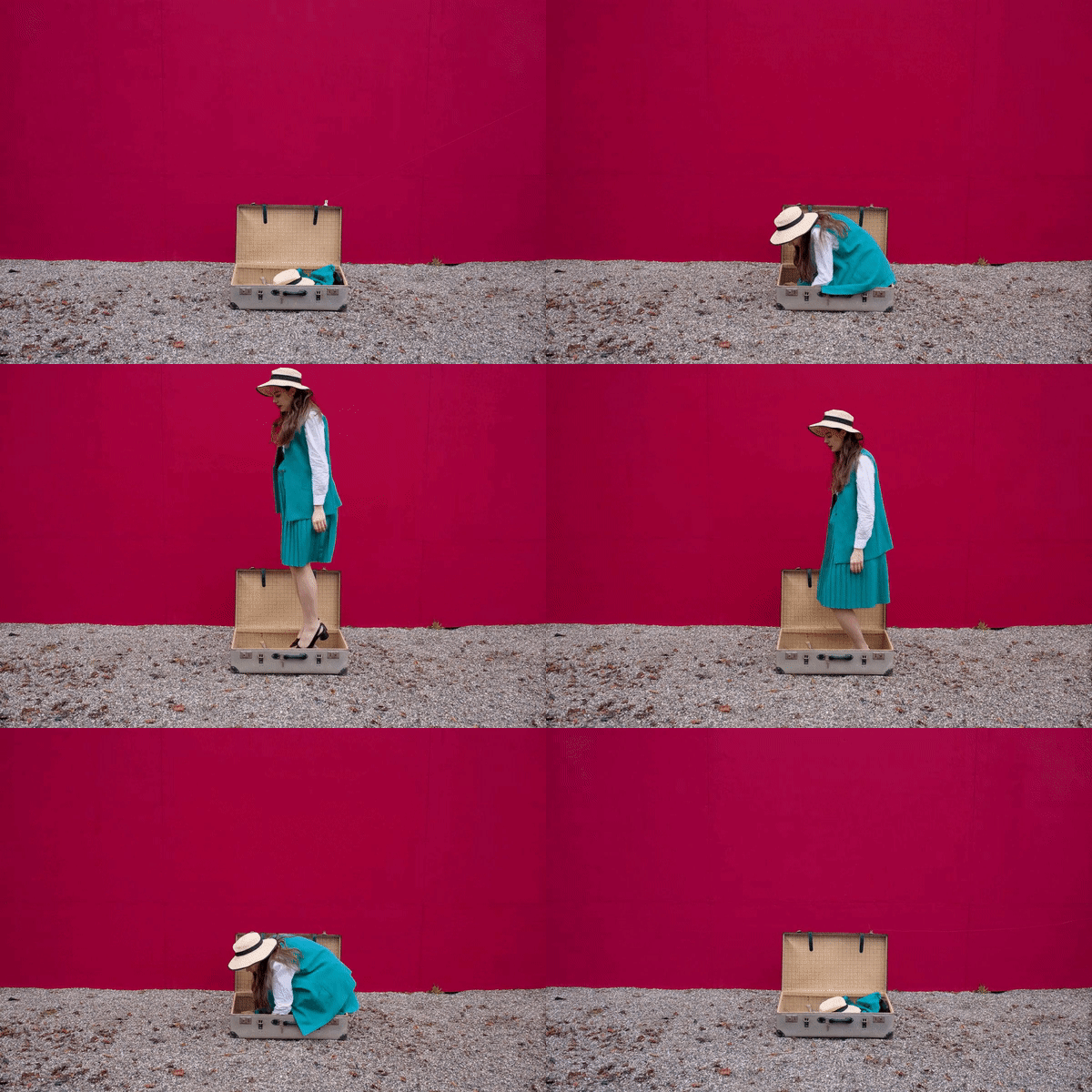
les quatre phrases suivantes. Dans ma vidéo Stop Motion, j'aurai une valise
comme personnage principal. La valise
glissera, toute seule, dans la vidéo, s'
allongera et sautera ouverte. Dès que la
valise est ouverte, une fille sautera de
ce côté, fermez la
valise et la emportera. Le style de la vidéo
doit être minimaliste et conservé dans un jeu de couleurs
rose/turquoise. Maintenant, vous pouvez essayer de mettre votre
idée en 3 à 5 phrases. Il suffit donc de mettre la vidéo en pause
et d'écrire votre idée. Super, donc vous avez
probablement déjà une idée de l'aspect de ma vidéo stop
motion, mais il y a une autre chose que j'aimerais vraiment faire avant de commencer tourner une vidéo en stop motion et c'est dessiner un storyboard. Surtout pour un projet de
film plus important
comme ma vidéo stop
motion de trois minutes que j'ai réalisée à Uni, il est nécessaire de
dessiner un storyboard. J'aime vraiment dessiner des storyboards
car cela m'aide vraiment à avoir un aperçu de ce qui se passe
dans la vidéo, et cela me montre souvent éventuels problèmes qui peuvent
survenir pendant que je tourne. De plus, surtout si vous
travaillez avec d'autres personnes, le storyboard est
vraiment génial pour communiquer et
vous assurer que vous êtes tous les deux sur la même piste. Alors, qu'est-ce qu'
un storyboard exactement et
comment en créer un ? Un storyboard est essentiellement une bande dessinée de toutes les actions
importantes de votre vidéo. Il contient beaucoup
de petites images qui montrent la chronologie
de la vidéo. Je le peins généralement avec mon
iPad et une application de dessin. Et comme Adobe
Creative Cloud, j'utilise Fresco mais vous pouvez
utiliser n'importe quelle application que vous préférez dessiner ou
simplement la dessiner sur
un bout de papier. [MUSIQUE] Maintenant que nous savons exactement à quoi devrait ressembler
notre vidéo stop motion, planifions le tournage.
7. PRÉPARATION: Avant de tourner cette vidéo
stop-motion, nous devons nous assurer d'avoir tout ce dont nous avons besoin. La première chose évidente dont
vous avez besoin est d'un appareil photo, et comme je l'ai déjà
mentionné précédemment, vous pouvez également
utiliser votre téléphone. Ce n'est vraiment pas grave, il suffit de prendre des photos. Mais assurez-vous simplement de disposer suffisamment de batterie et
d'une carte SD vide ou d'un espace de stockage suffisant
sur votre téléphone pour éviter les mauvaises surprises. La deuxième chose
dont vous avez besoin est d'un trépied et vous pouvez en obtenir un
vraiment bon marché
comme celui-ci est
mon trépied iPhone je l'ai acheté d'Amazon et j'ai
été le moins cher. Actuellement, j'utilise mon trépied Alta et Pro pour mon
appareil photo reflex numérique pendant cinq ans. J'ai également utilisé un trépied de 25 ans
pour mon appareil photo reflex numérique, et ça a très bien fonctionné. Enfin, si vous voulez filmer une vidéo stop-motion vous-même
une vidéo stop-motion ou si vous n'
avez pas de main, une télécommande
est vraiment pratique. Des télécommandes existent aussi bien pour les
téléphones que pour les appareils photo, et j'utilise celle-ci pour mon téléphone et
celle-ci pour mon appareil photo, et je n'ai que de
bonnes choses à dire sur les deux
télécommandes. Ensuite, bien sûr, nous
devons vérifier que nous
avons tous les accessoires dont
nous avons besoin pour la vidéo. J'ai décidé d'aller avec une
tenue plutôt ancienne que j'ai trouvée. Je suis allé dans un magasin il y a
quelques semaines et je l'ai essayé et j'ai vraiment
adoré avec le chapeau, alors je porterai cette
tenue dans ma vidéo. Avec la valise, j'ai déjà une valise, que j'ai utilisée pour ranger mes
vieux vêtements sur mon placard, mais je l'utilise maintenant pour le tournage tout ce qui
conviendra vraiment bien. C'est exactement
ce à quoi je pensais quand je
planifiais la vidéo. Enfin, je
prendrai du fil de pêche avec moi car cela m'aidera beaucoup
à animer la valise, surtout quand elle
tombe et s'ouvre, mais vous la verrez dans une seconde. Une autre chose à laquelle il faut
penser avant sortir en
courant et de filmer votre vidéo en
stop-motion est durée pendant
laquelle vous aimeriez avoir
votre vidéo et à quel point elle devrait ressembler rugueuse ou
fluide. Je recommande 12
images par seconde, ce qui est normal
pour les vidéos stop-motion. Mais si vous souhaitez que
ce soit un peu plus rugueux, vous pouvez descendre à six
images par seconde. Si vous voulez le rendre plus lisse, vous pouvez passer jusqu'à 24
images par seconde. Si vous savez combien d'images
par seconde vous voulez, vous pouvez réfléchir à la durée d'un certain mouvement et vous pouvez estimer le
nombre d'images que vous devez prendre du
point A au point B. Pour moi, par exemple, j'aimerais avoir une vidéo en stop motion
normale avec 12 images par seconde, et j'aimerais avoir
une vidéo d'environ 10 secondes. Je peux donc estimer
que je dois
prendre environ 120 images, pour l'ensemble de la vidéo stop-motion. Enfin, bien sûr,
vous devez trouver le bon emplacement pour
votre vidéo stop-motion. J'avais besoin de trouver un mur rose, et ce que j'ai
fait, c'est que j'ai googlé mur
rose à Munich et j'en ai
trouvé un vraiment cool, qui semble parfait pour mon idée, et n'était pas trop loin. En fait, j'ai déjà
trouvé quelques endroits
vraiment sympas en les
cherchant
simplement sur Google. Mais si vous ne trouvez rien qui
correspond à votre idée, ce que je fais habituellement, c'est d'
assumer le scoutisme de localisation. En gros, je me
promène dans la ville et
je prends des photos avec mon iPhone de
n'importe quel endroit qui pourrait correspondre à l'idée que j'ai.
8. Séance photo: [MUSIQUE] Maintenant, il est enfin temps de
tourner notre vidéo stop motion. Lorsque je suis arrivé à un
endroit, la première chose que j'ai faite a été d'installer mon
trépied et mon appareil photo et j'ai pris des photos de test de différentes perspectives pour voir quelle perspective j'aime le mieux. Dès que j'étais
satisfait de l'angle, j'ai pris quelques photos de test
pour m'assurer que j' étais encore dans un cadre
et une valise, et même dans des situations comme lorsque je
sortais de la valise, ce
serait toujours dans le cadre. Ensuite, j'ai mis le focus de la caméra sur moi et
je mets la mise au point sur le
manuel afin que ce soit le
même pointeur de mise dans toute la vidéo stop motion. C'est vraiment important et j'ai commencé à tourner
la vidéo Stop Motion. Cette vidéo Stop Motion peut être séparée en deux parties
différentes. Celui sans personne et celui avec
une personne à l'intérieur. La première partie sans moi
était plutôt facile à tirer. J'ai simplement déplacé une
valise un tout petit peu, pris une photo, je l'
ai déplacée un tout petit peu, j'ai
pris une photo, etc. Quand je suis venu
faire
tomber la valise et l'ouvrir toute seule, c'était un peu plus dur car j'ai
besoin de photos différentes dans différentes positions pendant qu'il
tombait ou s'ouvrait. Ce que j'ai fait, c'est que j'ai utilisé un fil de
pêche pour simuler le mouvement de la
valise sans que je sois dans la vidéo. Avant d'ouvrir
la valise, je devais aussi m'assurer que
la tenue à l'intérieur était
parfaitement couchée pour qu'elle s'adapte à mon saut et à mon corps
plus tard dans cette vidéo. Ensuite, je me suis transformé en tenue et je me suis mis
dans la valise et j'ai essayé d'adapter la
dernière position de la tenue aussi bien que possible. Pour simuler le saut, je
vous recommande de sauter
quelques fois et de prendre des
photos pendant que vous sautez,
puis, une fois que vous pourrez voir quelles images font
une bonne séquence. Par exemple, une fois, vous êtes peut-être un peu plus haut dans les airs, et une autre fois, vous êtes déjà un peu plus loin
du sol, ou vous aimez simplement
atterrir au sol. Si vous avez quelques
photos différentes, vous pouvez simplement les placer
dans la bonne position
par la suite pour ne pas avoir à vous soucier de cela pendant
la prise de vue. Après le saut, je
bougeais de nouveau très lentement et je m'arrêtais, prenais une photo, je bougeais , j'
arrêtais de prendre une photo, etc. Je voulais aussi que la
valise se ferme, mais c'était difficile car j'étais déjà dans le cadre donc j'ai essayé de le
simuler avec le fil de pêche. J'avais un fil de pêche dans la
main droite, mais c'était
un peu compliqué. [MUSIQUE]
Vous pouvez voir que je viens de prendre la
valise et de sortir du cadre. [MUSIQUE]. Si vous avez terminé la prise de vue de
votre vidéo stop motion et vous n'êtes pas sûr que la vidéo en stop
motion ait réussi, vous pouvez simplement lire les
images à l'envers souvent dans votre appareil photo, ce qui vous permet
d'avoir déjà un très bon impression de l'
apparence du mouvement. Maintenant que nous avons tourné
la vidéo stop motion, voyons comment l'
ajouter dans Premiere Pro.
9. Montage : préparation des fichiers: La première étape que je fais habituellement pour créer mes vidéos en stop
motion consiste à regarder toutes les
images que j'ai prises et à créer une boucle pour elles. J'aime généralement le
faire en bridge car je peux également éditer
toutes les images dans Camera Raw lorsque j'ai pris mes
images en mode brut, mais vous pouvez également le faire dans Lightroom ou n'
importe quel programme que vous préférez. En général, je tourne
deux fois la vidéo
stop motion parce que je
veux juste m'assurer que l'une d'entre elles a au
moins une bonne apparence et j'ai également tourné cette vidéo en
stop motion deux fois, et je sais déjà que j'
aime le deuxième, mieux. Je ne fais donc que regarder quand la deuxième vidéo stop
motion démarre, et c'est par ici pour que vous
puissiez déjà voir un
peu à quoi elle ressemblera. Cela a déjà l'air bien, mais vous pouvez voir qu'il y a une mauvaise image là-dedans et
nous le ferons dans une seconde. En fait, ça a déjà l'air
vraiment, vraiment bien. Ce que je ferais
maintenant, c'est que j'allais sur l'une des images où
je suis également dans l'image, que faisais un double-clic et
maintenant vous pouvez voir qu'elle s'ouvre dans Photoshop mais
dans la section Camera Raw. Ensuite, je ferais
mes ajustements. Je fais juste rapidement
mes ajustements. [MUSIQUE] Si je finis mes ajustements, je dis simplement « fini »,
puis je retourne à la passerelle. Maintenant, vous pouvez voir que
la seule image que j'ai éditée est un peu
différente des autres. Ce que je fais ensuite, c'est que je copie ces paramètres que je
viens de faire à la seule image. Je dis « ancienne commande C », puis je sélectionne toutes les images depuis le début
de ma séquence. Ici, ça commence
jusqu'à ce que nous finissions. Et je dis « Alt Command
V » et il ne fait que copier l'ensemble
des paramètres sur toutes les images et toutes les
images ont le même aspect. La deuxième chose que je ferais, c'
est que je parcourrais toutes
les images et que je cherchais simplement n'importe quelle image qui ne
rentre pas dans la séquence. Je ne fais que regarder
à travers et nous
savons déjà qu'il y a quelques images où je suis assis là, où seule la valise
devrait être sur l'image. Je ne fais que regarder
ici. On y va. Je supprimerais simplement
ces images, alors je dirai : « Déplacez-vous
à la poubelle ». Très bien et je
verrais si tout va
bien de cette façon et c'est le cas. [MUSIQUE] Voici une image qui
est erronée aussi parce que la valise vient de se
fermer rapidement et j'ai refait la scène. Je supprime donc également cette
image [MUSIQUE] Lorsque vous êtes sûr que la
séquence est parfaite, vous pouvez simplement sélectionner toutes
les images que vous souhaitez
avoir dans vos vidéos. Je ne fais que sélectionner
toutes les images et ensuite je vais sur
« Outils » sur « Photoshop », sur « Processeur d'images » et je l'ai généralement comme
ça donc j'ai 2 000-1 333 et puis
je choisis un dossier. Je ne fais que choisir un dossier,
puis je dis « Démarrer ». Dans la quatrième étape de
l'édition de la vidéo stop motion, je renommerais tous les fichiers image
des images exportées. Il est important de savoir
que dans Premiere, vous avez besoin d'une numérotation
continue pour
pouvoir importer la
séquence d'images dans Premiere. Donc, pour obtenir une numérotation
continue, je marquerais simplement toutes
les images exportées. Je vais sur
« Outils » sur « Renommer images » et ensuite vous pouvez
choisir ce que vous voulez. Je les renomme « Stop motion » et je sais qu'il
y a environ 120 images, donc je dirais 001 et
elles ont trois lettres, puis je dis « OK ». Vous pouvez alors voir que toutes
les images sont
numérotées en continu.
10. Montage : dans Premiere: [MUSIQUE] Maintenant, nous pouvons enfin importer les
images dans Premiere. Nous ouvrons Premiere, nous
créons un nouveau projet. Nous pouvons l'appeler
comme nous le voulons. Vidéo Stop Motion. Je vais l'enregistrer
sur mon disque dur. Je vais le sélectionner et
dire ouvert. Créer une vidéo Stop Motion dans Premiere est très simple. vous suffit d'aller
sur Importer des supports, dire « Importer », puis de
poursuivre votre stop motion. Je vais faire mon export, c'est du stop motion, des photos. Je passe sur la première image, donc l'image avec
001 à la fin, puis je choisis
Image Sequence. Maintenant, il trouve toutes
les images qui suivent cette image avec une numérotation continue
et elle est importée. Maintenant, vous pouvez voir
si nous
regardons cette séquence d'images, elle a l'air cool, ça marche, mais c'est super rapide. Maintenant, il est joué
en 25 images par seconde, ce qui est beaucoup trop rapide pour nous. Pour changer
cela, c'est que nous allons sur cette séquence d'images, nous l'importons simplement, par exemple Modifier, par
exemple Interpréter le métrage. Ensuite, nous pouvons choisir
nos propres images par seconde. FPS est une image par seconde. Je dis juste 12 SI, veux avoir 12
images par seconde. Je dis « Ok », et
vous pouvez déjà voir la séquence est beaucoup plus longue, donc elle dure maintenant 10 secondes. Je l'importe ici. Je dis modifier les paramètres de
séquence d'images et maintenant vous pouvez voir que c'est la vitesse que nous
voulons réellement. [MUSIQUE] En fait, ça semble
déjà très bien, mais je ferais encore quelques petits ajustements
ici dans Premiere. Il y a quelques outils
que je veux vous montrer
que j'aime vraiment personnellement. Mon outil préféré est
le Lumetri Color. Si nous utilisons le Lumetri Color, nous avons beaucoup d'
options similaires à Camera Raw. Nous pouvons ajuster ici le
contraste, les points forts, etc. Nous pouvons améliorer un
peu plus
notre vidéo ici, mais surtout un outil que j'aime
vraiment est HSL secondaire. Vous pouvez changer
les couleurs ici dans Premiere, ce qui est vraiment génial. Nous avons déjà ajusté un peu les
couleurs, mais j'essaierais peut-être un peu dans telle
ou telle direction. Fondamentalement, vous pouvez simplement aller
sur l'outil pipette, sélectionner la couleur
que vous souhaitez sélectionner. Vous pouvez voir ici la quantité
de couleur sélectionnée, vous devez
donc vous assurer que tout le rose est sélectionné. Nous avons maintenant sélectionné
toutes les zones roses. Ensuite, vous ne pouvez pas simplement
passer au ton rose, ce qui est vraiment génial et personnellement
j'adore ça. Vous pouvez également le rendre plus
saturé ou moins saturé. Vous pouvez le rendre plus
rose ou moins rose. Je suis juste en train d'ajuster un peu ma
vidéo. Ici maintenant, je veux changer un
petit peu
les tons roses et les tonalités de dindes et voir ce que j'
aime le mieux personnellement. Si je veux rendre les
tons roses un peu plus foncés, je peux aussi aller sur les trois
petits points ici, puis je peux déplacer les
tons un peu vers le bas et vous pouvez
voir qu'ils deviennent plus sombres. Voyons à quoi ça ressemble. [MUSIQUE] J'adore beaucoup
le ton rose foncé. Maintenant, créons un autre effet de couleur
Lumetri. Il suffit de continuer ici et de dire ajouter un effet de couleur Lumetri. Ensuite, je vais juste sur
l'outil pipette, je sélectionne les tons bleus. Je m'assure que tous les tons
bleus sont sélectionnés. Allons le déplacer ici. Je pense que c'est bien. Maintenant, je peux vraiment
changer les tons bleus. Je peux le rendre vert
ou n'importe quelle couleur que je préfère. Je pense que je veux juste le
rendre un peu plus bleuâtre. Je vais aussi sur ces trois
petits points ici
et je rends les tons bleus beaucoup plus sombres parce que je pense que c'est
plus beau si c'est comme ces tons rouge
foncé et bleu foncé ici. Vous pouvez voir qu'il a
déjà l'air joli, peut-être pas si sombre que ça. [MUSIQUE] Vous pouvez l'essayer vous-même. Vous pouvez simplement jouer
un peu et voir
ce que vous préférez. Ce que vous pouvez aussi essayer,
c'est parce que vous pouvez voir que les bords ici
sont assez durs, et donc ce que je ferais, c'est que je
monterais
un peu avec le flou pour que ça n'ait plus l'
air aussi dur. Peut-être aussi. [MUSIQUE] C'est sympa. Il y a un autre
ajustement que j'aimerais
faire car j'aime bien avoir le sol ou le sol
un peu plus lumineux, donc il semble
moins sombre et moins humide. Il pleuvait pendant que
je tournais, donc il fait vraiment sombre. Ce que je ferais,
c'est que je créerais un autre effet de couleur Lumetri, et j'irais dans les corrections
de base. Je rendrais l'exposition
un peu plus élevée, le contraste un peu plus bas, les reflets un peu plus élevés et les ombres un peu plus élevées. Vous pouvez voir que le sol
semble beaucoup plus lumineux maintenant, mais tout le reste
commence à gonfler, donc il devient trop lumineux, surtout si moi en
tant que personne arrive. Ce que je
ferais, c'est que j'irais sur la couleur Lumetri ici
sur le côté droit, et je vais créer
un masque pour que le
sol soit un peu plus lumineux. Je choisirais simplement cela, et je ferais simplement un masque
sur le sol comme celui-ci. C'est peut-être mieux si la valise n'est pas
sélectionnée aussi. Je vais simplement désélectionner
la valise et rendre les bords très doux pour
qu'elle n'ait pas l'air bizarre. Vous pouvez voir maintenant, quand je prends la valise et quand
la valise entre, elle ne
correspond pas au masque. Je peux maintenant créer un chemin de masque pour que je puisse réellement changer le chemin pendant que
la vidéo change. Je me contenterais d'
aller sur Mask Path. Ensuite, je dirais que ce chemin est parfait lorsque
la valise entre dans la valise, donc dès qu'elle sera ici, je la mettrai ici. Tout ce qui était avant cela
devrait être différent. Je vais juste aller sur Masque
et je vais le changer. Je vais juste le déplacer ici. Vous pouvez voir qu'il y a
un autre point qui vient de surgir
dès que j'ai changé le chemin. [MUSIQUE] Ensuite, je suivais simplement la valise avec le chemin pendant qu'elle entre. Parfait. Maintenant que je suis
satisfait de ma vidéo, je vais aller sur Fichier, Exporter des médias, et j'en ai fini avec ma vidéo
stop motion. [MUSIQUE]
11. Montage : dans iMovie: [MUSIQUE] Pour tous ceux qui
ne possèdent pas Adobe Premiere, voici un rapide tutoriel sur la façon de créer une vidéo en
stop-motion avec un logiciel gratuit
tel que iMovie ici sur mon iMac. Je ne fais que
lancer iMovie et je dis « New Project film ». La première chose à faire
est d'importer toutes les images. Je suis en train d'importer
les 120 images de ma vidéo
stop-motion. Ensuite, la
partie la plus importante de la création d'une vidéo stop-motion
dans iMovie consiste à passer paramètres, puis à modifier
la durée d'une photo, et je change
la fréquence d'images à
0,1 pour qu'elle ait 10
images. par seconde. Ensuite, je ne fais que fermer
et je sélectionne toutes
les images et je
les place dans mon ordre. Vous pouvez voir que ça
a déjà l'air plutôt bien. La seule chose que je
n'aime vraiment pas iMovie, c'est que vous ne pouvez pas
choisir la taille de votre fichier. Vous pouvez simplement
le sélectionner comme ceci. Vous avez des
bordures similaires sur le côté, ou ce que vous pouvez également
faire, c'est simplement sélectionner toutes les images comme aller
sur les images et dire « Commande A » pour
sélectionner chaque image la séquence, puis
passer sur un signe de majuscule. Ensuite, vous pouvez dire couper
à la taille pleine image , donc c'est comme la taille normale de la
vidéo qui est 16:9. Vous pouvez juste l'ajuster un
peu et dire « OK ». Ensuite, vous pouvez le voir
couper dans le corps plein écran, couper un peu la tête, donc je ne l'aurais pas
recommandé pour cette vidéo, peut-être que pour votre
vidéo, c'est parfait. L'autre chose que je
voulais vous montrer,
c'est que vous pouvez régler les couleurs un
tout petit peu dans iMovie, pas aussi bien que dans Premier
évidemment, mais voyons voir. Il suffit d'accéder à
l'icône du filtre ici. Chaque image est sélectionnée,
ce qui est important, allez dans l'
icône de la photo, puis vous pouvez dire « Ajouter un filtre ». Vous pouvez simplement choisir
n'importe quelle photo de votre choix. Je pense que le filtre Western
est bien pour ce clip. Ensuite, nous pouvons simplement l'exporter en allant sur
cette petite icône et dire « Exporter un film »
, puis vous pouvez l'enregistrer
où vous le souhaitez. Voici à quoi
ressemble la vidéo
stop-motion après l'
avoir montée avec iMovie. [MUSIQUE]
12. Conseils et astuces: En prime, à
la fin de ce cours, je veux vous donner quelques trucs
et astuces que vous pouvez utiliser pour rendre votre
vidéo stop-motion encore plus magique. Certaines des astuces que vous avez
déjà vues dans ce cours, mais d'autres vous pouvez simplement
essayer vous-même à la maison. La première astuce consiste, comme vous l'avez déjà vu
dans cette classe, à utiliser un fil de pêche
pour simuler des mouvements d' objets comme ouvrir et fermer la
valise ou faire soulever des objets. Par exemple, dans
cette vidéo, nous avons utilisé un fil de pêche pour
faire sonner le téléphone. Mais vous pouvez aussi faire voler des papiers ou des feuilles en utilisant
des vidéos de mouvement, comme vous pouvez le voir dans cette vidéo. Considérez-le la
prochaine fois que vous n'êtes pas sûr de la façon de
simuler des mouvements. L'astuce suivante est de tourner
la scène à l'envers. Cela peut donner l'
impression de correspondre, surtout lorsque les objets se
déplacent eux-mêmes. Par exemple, nous avons tourné cette scène arrière, donc l'actrice a
en fait trempé un morceau de papier dans la tasse de thé pendant que nous prenions un tas
de photos, puis nous l'avons joué à l'envers pour qu'il réellement. On
dirait qu'elle sort
le papier du
thé et qu'il sèche. Ici aussi, dans la
scène téléphonique, vous pouvez voir que le papier sort du
téléphone, s'aplatit. Vous pouvez obtenir des effets vraiment, vraiment cool
avec cette astuce. De plus,
il est parfois nécessaire laisser votre objet faire de
très, vraiment petits
mouvements pour le rendre plus réaliste. Souvent, vous devez également incliner un petit peu
votre objet, ce qui est souvent assez difficile. Pour cela, je vous
recommande d'utiliser la pâte ou quelque chose de similaire
comme, par exemple, parafix pour faire
basculer l'objet un peu et simplement
les fixer et les rendre stables. Parfois, j'
utilise même du ruban adhésif normal, ce qui fonctionne bien, surtout si vous le
retournez et que vous mettez simplement le
côté collant à l'extérieur, donc il suffit de fixer cet objet un
tout petit peu. Enfin, si vous voulez aller plus loin dans
l'ensemble du jeu, vous pouvez travailler avec des écrans verts. Vous avez probablement déjà
entendu parler d'écrans verts, mais vous
ne savez peut-être comment en
tirer parti. Fondamentalement, l'écran vert vous
aide si vous souhaitez insérer ou couper
quelque chose de votre vidéo. Tout ce dont vous avez besoin, c'
est n'importe quel morceau de papier plat ou tout
tissu plat vert. Par exemple, je n'ai que du papier cadeau
vert. J'ai aussi un écran
vert professionnel, mais pour les petits objets, cela fonctionne aussi. Mais ce que vous vous
demandez probablement maintenant, c'est
comment cela fonctionne-t-il ? Comment puis-je créer des
objets sympas avec des écrans verts ? Par exemple, si je veux laisser pousser
une fleur hors de mes mains, ce que je ferais, c'est que je
prendrais quelques photos
de cette
fleur devant un écran vert et
je vais juste couper un petit peu. J'ai coupé la
fleur chaque fois que je prends une nouvelle photo jusqu'à ce que la
fleur soit complètement coupée et disparue, puis j'
allais dans Premier, importais toutes les
images dans Premier comme une séquence comme nous l'avons déjà
fait auparavant. Je vais sur les effets, utilise l'ancien effet tracky, vais sur l'outil compte-gouttes,
puis je sélectionne le vert
de l'arrière-plan. Vous pouvez voir que le vert
est maintenant totalement supprimé, et la seule chose que
vous voyez, c'est une fleur. Enfin, je jouerais simplement la vidéo à l'envers et [BRUIT] la fleur pousse
partout où vous voulez qu'elle soit.
13. Ce que nous avons appris: Félicitations, vous l'avez fait. Dans ce cours, nous avons tout appris
sur les vidéos stop-motion. Nous avons discuté de
la différence entre les vidéos
stop-motion
et les vidéos régulières, et vous avez appris différentes
astuces sur la façon dont vous pouvez utiliser vidéos
stop-motion pour
obtenir des effets spéciaux. Nous avons réfléchi à un tas d' idées
amusantes dans lesquelles se
rapproche d'une dans un storyboard. Nous avons planifié et exécuté une fusillade et nous avons veillé à
ce que ce soit un succès. Enfin, nous avons assemblé une
vidéo stop-motion dans Premier et nous l'avons rendue aussi
époustouflante que nous l'imaginons. J'espère que ce cours
vous a inspiré et que vous commencerez créer d'autres
vidéos de stop-motion magiques à l'avenir. J'ai hâte de voir ce que vous avez créé
au sein de cette classe. Assurez-vous de le
partager dans la section projet
de cette classe. J'espère que vous avez apprécié
ce cours si vous
n'avez pas laissé un avis. Si vous souhaitez en savoir plus sur la photographie de mon iPhone, n'
oubliez pas de consulter
mon autre cours sur prise de vue et l'édition
sur votre iPhone. Je me suis tellement amusé à
créer ce cours. J'espère vous voir dans une
autre classe dès que possible. Au revoir.
 Amelie Satzger, Photo Artist / Art Director