Transcription
1. Intro: Ici. Dans ce cours, je vais vous apprendre à vendre
une œuvre d'art créée avec M journey on C. Il s'
agit d'un modèle
commercial convivial pour les débutants, et tout le monde peut
commencer à vendre sur C. Tout ce dont vous avez besoin est une connexion
Internet, un abonnement M journey
et vous pouvez créer votre boutique Ei et commencer à
vendre une œuvre d'art générée. Maintenant, ce cours
sera présenté de
manière très pratique et je vais aller droit au but. Je vais aborder à peu près tout ce que vous
devez savoir notamment comment
configurer et utiliser M Journey, comment créer votre boutique, comment trouver des designs gagnants, comment utiliser Photoshop ou Photopa, une version gratuite de
Photoshop
qui fonctionne à peu près les mêmes
stratégies marketing et bien plus encore Je recommande ce modèle
commercial aux passionnés de commerce électronique
ainsi qu'aux débutants. Ce sera très facile
à démarrer et à apprendre
et Es offre une belle
opportunité à tout le monde. Il s'agit d'un excellent marché qui ressemble à peu près à Amazon et qui est très
facile à configurer et à démarrer. Si vous êtes prêt à commencer à vendre agener.org sur nous avec M ourney, oubliez
pas de suivre le cours.
2. Setup de boutique Etsy: L'un ou l'autre, et bienvenue
au cours. Maintenant, avant de vous
lancer dans quoi
que ce
soit, assurez-vous de vérifier
toutes les ressources associées
à ce cours. Vous aurez des
exemples de description de vos produits, ainsi qu'un
lien d'invitation pour C, et vous recevrez 40 annonces gratuites. Cela signifie que vous pouvez ajouter 40 produits sur es
sans payer de frais. Les frais sont d'environ 0,2
dollar plus TVA. Donc ce n'est pas beaucoup, vous
économiserez environ 8$, je suppose, mais c'est mieux que rien, donc vous l'avez gratuitement si
vous utilisez le lien d'invitation C'est vrai. Alors maintenant,
plongeons-nous dans le vif du sujet. Tout d'abord, nous allons
parler d'Etsy. Nous allons créer notre boutique Etsy, puis nous
parlerons de M journey, puis nous
reviendrons sur Etsy et expliquerons l'ensemble de la
plateforme, etc. Alors d'abord, rendez-vous sur aty.com, et ici, vous devrez
créer un compte Alors, allez sur .com. Et ici, dans le coin
supérieur droit, vous avez le bouton de connexion. Vous allez cliquer dessus.
Et dans mon cas, j'ai déjà un compte
Google configuré, et je vais utiliser ce compte
Google pour créer cette nouvelle boutique. Je vais donc continuer avec Google. Vous pouvez également utiliser d'autres
alternatives si vous le souhaitez, ou simplement utiliser une
adresse e-mail. Donc, oui, je vais simplement
cliquer sur S'inscrire ici. Je vais cliquer sur
Continuer avec Google, et je vais sélectionner l'e-mail
que j'ai ici. Poursuivre. C'est bon. Maintenant que
je suis connecté à ts, comme vous pouvez le voir
ici, je peux simplement cliquer sur mon compte et ici, je vais sélectionner Vendre sur es. Commencez. Ici,
nous allons suivre quelques étapes simples. Je vais cliquer sur Allons-y. Vous pouvez simplement sauter cette étape si vous le souhaitez. Ça
n'a pas d'importance. C'est strictement pour les
statistiques pour Es, donc c'est plus
ou moins important pour vous. Nous allons simplement cliquer sur Ignorer. Passez également ici et lancez votre boutique. C'est bon. Maintenant, la
langue de la boutique passe par l'anglais. Dans mon cas, je viens de Roumanie, donc je vis dans le
pays du magasin en Roumanie, et la devise de votre boutique fixée à l'euro. Comme vous pouvez le voir ici,
comme indiqué ici, la devise que vous utiliserez pour fixer le
prix des articles que vous vendez. Les acheteurs verront automatiquement les prix dans leur devise
locale. En gros, il est préférable de le
définir en dollar américain, et
je vais vous expliquer pourquoi. Parce qu'il vous sera plus facile
d'ajuster les prix. Par exemple, si vous fixez
le prix à 2,99$ pour un
design spécifique, par exemple, celui-ci sera converti en euros, et vous devrez effectuer
vous-même la conversion afin d'avoir ce prix de 299 dollars en dollars
pour vos clients Il est donc plus facile de l'
utiliser plutôt dans Use Dollars. Perdez un peu car,
comme vous pouvez le voir ici, ils devront convertir des dollars américains en euros, et
il y a des frais. Mais les frais ne sont pas si
élevés de toute façon. C'est environ 2 % ou
quelque chose comme ça. C'est donc plus ou moins important. Je vais juste laisser les choses
comme ça, en dollars américains. De plus, vous pouvez toujours
changer cela, d'ailleurs. Je peux donc simplement le régler en USD dès maintenant et le modifier par la suite. Ça
n'a pas d'importance. Très bien, je vais cliquer
sur « Safe » et continuer. Ici, je vais entrer le nom de ma boutique, et j'ai des tirages artistiques Et c'est déjà pris. Je vais donc simplement sélectionner
une variante à partir d'ici. Voyons ce que j'aime. Artisanat imprimé,
atelier d'impression, peu importe. Je vais juste sélectionner
celui-ci, par exemple, ou disons des designs, peut-être. Pris. Nous allons le faire comme ça. Ou peut-être que je peux simplement m'en
tenir à de jolis imprimés, pris. Nous opterons alors pour les designs. CO. Je vais juste
le laisser comme ça. Vous pouvez également modifier
le nom de la boutique Etsy. Si vous choisissez un nom maintenant et que
vous souhaitez
le modifier par la suite, vous pouvez le faire, alors
ne vous inquiétez
pas . Enregistrez et continuez. Et maintenant, nous allons
devoir ajouter notre première
annonce dans notre boutique. En gros, vous pouvez simplement ajouter
ce que vous voulez dès maintenant, vous pouvez
donc simplement passer par cette étape et
continuer ensuite. Je vais donc simplement sélectionner une
photo sur mon ordinateur. Ça n'a pas d'importance. Je vais simplement
sélectionner mon logo, par exemple. Je vous expliquerai
cela plus tard, mais maintenant je vais le passer
en revue rapidement afin que vous
puissiez avoir une idée de
ce qui se passe ici. Donc, le titre de votre produit. Imaginons par
exemple que je vends un tableau d'hiver vintage. C'est ici que vous allez définir le titre. Mais les titres
doivent être écrits d'une certaine manière afin d'obtenir le plus de trafic possible. Vous devrez donc ajouter
autant de mots que possible pour obtenir le
plus de trafic possible. Je vous expliquerai donc
cela plus tard, mais c'est ainsi que cela fonctionne. Ici, qui l'a fait ? Je l'ai fait ? Qu'est-ce qu'un outil de fournisseur
pour fabriquer des objets parce que nous vendrons des designs, pas des produits
physiques ? Et quand l'avez-vous fait, nous sélectionnerons l'année. Maintenant, dans la quatrième catégorie,
nous allons écrire des impressions
numériques, et nous
avons la première. Ici, vous n'avez rien
à sélectionner. Quand il s'agit d'
occasions et de vacances. Ces deux éléments sont importants car lorsque les internautes
consultent ces sites Web, ils disposent de filtres
et peuvent sélectionner les filtres qu'ils souhaitent pour afficher ces produits. Ainsi, s'ils recherchent des produits filmés
pour
Noël, par exemple, ils sélectionneront
les fêtes spécifiques. Ici, tu devras
sélectionner Noël. De cette façon, ils
trouveront plus facilement votre produit. Vous devez donc toujours
le faire si vous
vendez un produit pour un jour férié ou un événement
spécifique. Vous avez de nombreuses
options ici, alors assurez-vous de les
consulter, et si vous voyez que quelque chose vous
convient, sélectionnez-le. Bien, je vais juste
le laisser comme ça. Sujet, vous n'avez rien
à sélectionner. Rom, vous n'avez
rien à sélectionner ici non plus. Nous avons ici la
partie importante, les options de renouvellement. Par défaut, il est
réglé sur automatique, et vous devez le laisser
ainsi. Qu'est-ce que cela signifie ? Ainsi, comme vous pouvez le voir ici, chaque fois que vous
allez vendre un produit, vous devez le remettre
en vente ou le renouveler. Donc, en gros,
vous facturerez 0,2 dollar plus TVA, si vous venez d'Europe ou seulement 0,2 dollar si vous venez des États-Unis Et ils publieront simplement votre produit sur la plateforme
chaque fois que vous réaliserez une vente. Gardez donc cela à
l'esprit. Vous devrez payer ces frais à
chaque fois. C'est ainsi que cela fonctionne, mais ce n'est pas
grand-chose pour être honnête. Nous avons ici votre
type de produit, physique ou numérique. Dans notre cas, nous
vendrons des produits numériques, mais vous pouvez également y vendre des produits
physiques,
juste pour que vous le sachiez. Nous allons sélectionner le numérique. Ici, nous allons entrer notre description. Je vais vous donner un
exemple de description pour les impressions numériques. Mais vous pouvez également obtenir
plus de descriptions ou d'
exemples de descriptions dans d'autres magasins. C'est ainsi que j'ai obtenu le mien, et
je l'ai juste légèrement modifié, ou vous pouvez également utiliser J GPT C'est une bonne option.
Je vais donc simplement copier le mien. De plus, je vais simplement l'ajouter en
tant que ressource dans le cours, afin que cela puisse être facile pour vous. Voici ma description ici, et je vais y retourner et la coller. En gros, j'ai
un tas d'informations ici où ils peuvent
imprimer ces dessins, ainsi que
la résolution, les formats, etc. Donc, en gros, je
vais y aller, et je vous
l'expliquerai plus tard. Nous n'allons pas passer par
là pour le moment. Nous allons simplement
poursuivre les étapes. Partenaire de production, vous
n'avez rien à ajouter. Rubrique. Qu'est-ce que cela signifie ? En gros, disons que vous
avez un magasin physique et que
vous vendez des t-shirts, sweats à capuche, des vestes, etc. Dans ce cas, vous avez
une section pour les sweats à capuche, une section pour les
t-shirts, etc. Voici donc vos sections, assez simples à comprendre. Vous pouvez également créer des
sections pour les vacances, comme vous pouvez le voir
ici, pour la
fête des pères , la fête des mères,
Noël, etc. Ici, nous avons les tags.
C'est important. En fait, les tags sont des mots clés. Si vous utilisez Instagram, etc., je suis sûr que vous avez utilisé des
hashtags très souvent. Donc, ici, vous allez simplement saisir
les tags sans le hashtag lui-même pour que votre
produit soit trouvé sur Etsy Vous devrez donc
saisir le tag approprié, et il existe un outil pour cela, et je vais vous le montrer, il
s'appelle Eng. Je l'ai ici. Et nous trouverons la taxe assez facile à payer par rapport à
nos concurrents. Mais nous y
reviendrons plus tard. Matériaux, vous n'
avez
rien à sélectionner , et pour le prix. Habituellement, les modèles
se vendent à moins de 3$. Donc, juste pour que vous sachiez, si nous voulons
vendre, par exemple, impressions
numériques, comme je
vais vous le montrer
dans ce cours, vous devrez
les vendre à un prix d'environ 3$ Donc 299, à 49, 349. Tout dépend de la
qualité du design. Vous pouvez commencer par
un prix inférieur, et si vous constatez que
vous réalisez des ventes, vous pouvez simplement augmenter progressivement ce prix jusqu'à ce qu'
il ne se vende plus bien. C'est donc ainsi que vous devez procéder. Commencez par un prix inférieur,
comme deux pour neuf, par
exemple, ou 299, mais ne descendez pas en
dessous de ce prix. Ne les rendez pas fondamentalement gratuits. Parce que cela n'en
vaut pas la peine, vous devrez diffuser des publicités et
vous perdrez de l'argent. Ce n'est donc pas une bonne stratégie. Et pour ce qui est de la quantité, nous la fixerons à 999, car chaque fois que
nous ferons une vente, la quantité diminuera. SQ n'a
rien à saisir ici, personnalisation, vous n'avez pas besoin de l'activer. Tu vas
le laisser comme ça. Et les fichiers numériques ici, nous allons joindre le
design lui-même. Mais dans notre cas, ces fichiers sont assez
volumineux et ESI a une limite, une limite téléchargement de
20 mégaoctets, je
pense Nous allons donc procéder différemment. Nous téléchargerons ces
fichiers sur un Google Drive. Nous créerons un PDF, nous y saisirons
le lien,
et le client
téléchargera ce PDF, cliquera
sur le lien qu' il contient,
accèdera à notre Google
Drive et le téléchargera. Il s'agit essentiellement d'
étapes supplémentaires pour le client, mais il n'y a aucune solution. nous devrons faire.
Tout le monde le fait, mais ça marche plutôt bien. C'est donc à
peu près tout lorsqu'il s'agit d'ajouter un produit.
Voici les paramètres. Ce n'est pas compliqué, mais
nous y reviendrons plus tard, et j'aborderai plus en
détail les titres et le texte, qui sont les éléments les plus
importants. Et ici, pour les photos,
nous allons créer des aperçus, des serpillères, et je vais vous
montrer exactement comment vous devez également
les ajouter. C'est bon. Alors maintenant je vais cliquer sur. Enregistrez et continuez. Je vais
devoir ajouter un fichier. Laissez-moi simplement télécharger, disons encore
le logo.
Enregistrez et continuez. Et je cliquerai
sur D plus tard. Je ne veux
rien ajouter d'autre pour le moment. À présent, vous devez saisir
nos informations bancaires. Sélectionnez donc le pays dans lequel se trouve
votre banque, n'est-ce pas ? Dans mon cas, c'est l'Allemagne. Ici, vous devrez
sélectionner si vous avez une entreprise
ou un particulier enregistré. La plupart des vendeurs
utilisent cette option Même si vous avez une entreprise, vous pouvez utiliser le paramètre
individuel. Nous allons donc simplement
le laisser comme ça. Et ici, tu devras
entrer toutes tes informations. Donc, en gros, adresse et ainsi de suite. C'est assez facile à
comprendre. Ici, vous pouvez ignorer celui-ci, vous
n'avez pas à le sélectionner. Et ici, vous devrez
saisir le nom de votre banque, votre Ban et votre Swift. Donc, en gros, vos coordonnées
bancaires pour qu'il puisse vous envoyer
l'argent. Je vais donc me contenter de ça. Je compléterai toutes ces
informations et je vous
recontacterai . C'est bon. Donc, après avoir saisi toutes
ces informations bancaires, vous devrez télécharger votre identifiant. Assurez-vous que l'
image est claire. Vous pouvez utiliser d'autres options. Donc, dans mon cas, je vais simplement laisser mon pays,
par exemple, tout de suite. Nous avons donc un permis de conduire, une carte d'identité, un passeport,
un permis de séjour et une carte d'électeur. Il est préférable d'utiliser
votre carte d'identité. C'est généralement la
meilleure façon de procéder. Donc dans mon cas, je vais
simplement télécharger le mien. Je l'ai ici. Et
c'est à peu près tout. Enregistrez et continuez.
Je vais juste attendre un peu. N'oubliez pas non plus qu'ils seront soumis à un processus
de vérification. Votre compte sera probablement désactivé une fois que vous aurez téléchargé quelques produits ou
effectué votre première vente. Ils ont une procédure
où ils vérifient chaque compte
car ils ont
de nombreux problèmes de droits d'auteur
sur ce site Web. Les gens ont tendance à télécharger beaucoup de
matériel protégé par le droit d'auteur,
ils prennent donc des mesures
spécifiques pour y mettre fin Donc, si votre boutique
est désactivée au cours du processus, vous recevrez une notification
dans votre boutique, et vous aurez un bouton
où il est écrit « Contacter Etsy Vous leur écrirez simplement pour leur indiquer que votre boutique est désactivée
et vous ne savez pas pourquoi Et ils effectueront simplement
une nouvelle vérification, et votre boutique sera opérationnelle
dans quelques jours. N'ayez donc pas peur si cela doit se produire,
car cela se produira, et cela peut arriver
jusqu'à deux fois. Vous pouvez donc
désactiver votre boutique après avoir effectué une vente
pour la première fois, et ils la désactiveront
probablement à nouveau après quelques jours si
vous effectuez une autre vente. Et encore une fois, vous devrez leur
envoyer un e-mail. Et ce sera à
peu près tout. C'est bon. Je vais donc cliquer sur Enregistrer ici. Le document d'identité
a été enregistré. C'est une bonne chose. Et nous allons
cliquer sur Enregistrer et continuer. Et maintenant, nous devrons
ajouter une carte de crédit ou de débit pour
effectuer le paiement sur Etsy Lorsque nous payons pour une publicité, par exemple, ou que nous voulons ajouter un produit,
vous devez payer les frais. Vous devez ajouter une
carte de crédit ou de débit. Je vais donc simplement revoir
ces informations. Une fois cela fait, je cliquerai sur Enregistrer et continuer, et nous passerons à une
autre étape. C'est bon. Maintenant que j'ai saisi
toutes ces informations, nous devons configurer l'authentification en
deux étapes. Je recommande d'utiliser l'
application d'authentification. Il vous suffira de vous rendre sur l'App Store ou
sur le Playstore, si vous avez Android, de
télécharger l'application d'authentification, et vous devrez
scanner un code QR Je vais
donc cliquer sur Je vais cliquer et continuer à nouveau. Et vous devrez saisir
cette clé dans l'application. C'est la clé dans mon cas, vous devrez également
ou vous devrez scanner le code QR si vous souhaitez. Vous pouvez le faire de deux
manières. Je vais donc simplement ouvrir
l'application tout de suite, et je vais la scanner,
laissez-moi une seconde. Et c'est chose faite. Et maintenant, j'ai un code pour ma boutique en ligne que je vais
devoir saisir ici. Je vais donc entrer le code. Je vais juste devoir attendre un peu pour qu'il se rafraîchisse, d'accord. J'ai donc saisi mon code ici. J'ai des codes de secours. Assurez-vous de
les enregistrer. Je ne le montrerai pas, vous n'aurez
donc pas
accès à mon compte. Mais assurez-vous de l'enregistrer quelque part sur votre ordinateur. Vous pouvez simplement prendre une capture d'écran
ou ce que vous voulez. Vous avez donc un moyen de récupérer votre compte si vous
perdez tout. Ensuite, vous cliquerez sur. Ouvrez votre boutique ici en
bas à droite. Je ne sélectionnerai pas cette option. Je ne veux pas d'e-mails
de leur part, etc. Je vais donc simplement cliquer sur continuer. Et votre boutique sera créée en quelques secondes.
Et c'est à peu près tout. Maintenant, c'est la
boutique en ligne que vous avez, et c'est le tableau de bord où vous pourrez tout
contrôler. Nous avons donc des listes de tableaux de bord, ici vous trouverez
tous vos produits, messages de vos clients, les commandes, ici vous
verrez toutes les commandes. Vendeur vedette, vous n'
avez pas à vous embêter avec ça. Statistiques, vous verrez
tout le trafic et toutes les visites que vous recevez pour chaque produit
que vous avez. Finances, ici, vous
pourrez modifier votre carte de crédit, vos informations bancaires,
si vous le souhaitez, etc. Marketing, nous
utiliserons ici l'EAD, Integrations. Vous n'aurez pas du tout à l'
utiliser. Aidez-moi. Vous ne l'
utiliserez pas du tout non plus. Et voici les paramètres, vous pourrez modifier
votre boutique, etc. Mais je ne vais
pas en parler maintenant car cela
prendra beaucoup de temps. J'en parlerai
plus tard dans le cours. Mais je viens de dire quelques
mots à leur sujet, donc vous avez une idée de
ce à quoi vous attendre. Donc quatre annonces,
je vais entrer ici, et voici mon annonce que je viens d'ajouter au début. Et je vais le supprimer.
Nous avons donc ici le bouton de suppression. Et en ce qui concerne les options d'édition, nous avons
ici quelques paramètres supplémentaires. Vous pouvez modifier le titre, le tag, description ou le prix, ou vous pouvez simplement cliquer sur cette roue et sélectionner
Modifier, par exemple. Et vous irez exactement sur
la même page que celle que nous avons visitée auparavant. Mais il s'agit de la nouvelle version. Ça a l'air un peu différent. Mais je préfère travailler
avec l'ancienne. Je vais donc simplement cliquer ici, passer à l'ancienne version. Et maintenant, nous avons la même mise en page que celle que nous avions au début. Vous pouvez donc toujours
apporter des modifications à votre produit. C'est bon. Alors maintenant, je vais simplement
revenir aux listes, et je vais supprimer celle-ci
parce que je n'en ai pas besoin. Et maintenant, ce produit est retiré. chose importante que vous devez
faire pour le
moment est de
cliquer sur votre boutique, et notre boutique est
pratiquement vide. Vous devez donc ajouter un logo
ici et une couverture de boutique. Vous pouvez
les créer vous-même. Si vous êtes graphiste et que vous pouvez le créer
vous-même, ou vous pouvez utiliser un outil comme MVA, si vous ne le connaissez pas,
mais c'est très populaire Vous pouvez créer un compte
ici et ici, créer des logos, couvertures de boutique
Etsy, etc., vous pouvez
donc à peu près tout
faire ici Ainsi, par exemple, je peux taper
son logo, par exemple. Montrez simplement la couverture. Et ici, nous avons de nombreux
modèles que nous pouvons utiliser. Sachez que certains d'entre eux
sont payés, comme vous pouvez le constater. L'icône pro ici indique que vous avez besoin d'un
abonnement pour cela, mais vous avez également des variantes gratuites. Vous pouvez donc simplement sélectionner une variante
gratuite, par exemple. Celui-ci ne correspond pas à notre thème car nous vendrons des designs, mais juste à titre d'exemple. Vous pouvez cliquer sur un modèle
personnalisé, et vous pouvez modifier
chaque élément ici. Il suffit de double-cliquer
dessus, de modifier le texte. Vous pouvez également modifier les
photos, les supprimer. Vous avez
tous ces boutons ici. Vous pouvez télécharger une autre photo, puis l'ajouter ici. Il est donc assez facile à utiliser. Et puis vous avez un
bouton en haut à droite où
il est écrit Partager, et vous pouvez simplement télécharger la couverture ou le
logo que vous avez créé. KMVA est donc un excellent outil
à utiliser si vous ne
connaissez pas du tout le graphisme
. C'est bon. J'ai déjà une
couverture et un logo, je vais
donc simplement
les télécharger sur ma boutique. Je vais donc cliquer sur Modifier la boutique. Et ici, je vais juste
cliquer sur ce petit bouton. Choisissez Fichier, et je
sélectionnerai mon logo. Je l'ai fait rapidement, donc ce
n'est pas professionnel ou quoi que ce soit d'autre, mais juste pour
vous montrer comment cela fonctionne. Vous pouvez donc le faire rapidement. Je vais donc sélectionner ici l'option grande bannière
car elle est plus belle. Je vais cliquer sur OK, ajouter une image et sélectionner la couverture. Et maintenant, nous avons également
la couverture. Économisez, et c'est à peu près tout. Ici, vous pouvez définir une annonce de
boutique. Par exemple, nous créerons des codes
promo pour les
remises. Par exemple, s'ils achètent des produits gratuits, ils bénéficieront d'une réduction de 50 ou 60 %, etc. Mais nous en
reparlerons plus tard. Ici, vous pouvez simplement écrire la description de
votre boutique. Nous y
reviendrons également plus tard. Mais en gros, tapez quelque chose, disons des impressions
numériques de haute qualité. Pour votre métier, par exemple,
quelque chose comme ça. Même si cela n'a pas
beaucoup de sens, nous réfléchirons à
quelque chose plus tard. Mais c'est ici que vous le tapez, et cela devrait aller droit au
but et simple. Je vais juste cliquer sur
Annuler tout de suite. Et quoi d'autre, vous pouvez simplement ajouter
les membres de la boutique, afin de vous ajouter vous-même ici, ou disons que vous avez quelqu'un d'autre avec qui
vous travaillez et
que vous souhaitez ajouter cette personne ici. Tu peux le faire aussi.
Entrez simplement le nom. Ainsi, par exemple, je
peux saisir le mien. Sélectionnez le rôle. Vous pouvez sélectionner plusieurs rôles pour
une personne en particulier. Dans mon cas, je suis le
propriétaire, le designer, et disons le
service client. C'est ça. Vous pouvez donc le faire comme
ça. Bien. Ensuite, nous avons une FAQ ici. Nous l'ajouterons plus tard. Et quelque chose d'important. Je pense que nous devons ajouter, laissez-moi voir s'ils
changent quelque chose. Particulier, c'est
bien. Politiques de la boutique. Oui, nous avons un modèle ici et il est assez
simple à utiliser pour le moment. Nous allons donc sélectionner
la politique simple, sera mise à jour dans notre boutique. C'est à
peu près ça. Nous pouvons également ajouter une section à propos de la
boutique. Laisse-moi cliquer dessus. Et ça devrait être là. Vous avez ajouté une histoire
et une description. Vous avez également des liens vers
les réseaux sociaux ici si vous
souhaitez les ajouter, mais pour être honnête, vous n'avez pas à vous en soucier
. Je ne les utilise jamais. Mais si vous voulez créer une grande
marque à l'avenir, vous devriez les créer, mais au début, cela
n'a aucun sens. C'est bon. Je vais juste y aller.
C'est à peu près ça. Si vous souhaitez ajouter une histoire, un titre et une description,
vous pouvez le faire. J'ai deux
exemples d'histoires ici. Donc, ces deux éléments, je les ajouterai également dans le
cours en tant que ressource. Vous avez ici un excellent
exemple. C'est ce que vous
allez faire également. Peut-être souhaitez-vous vendre des designs
et vendre des packs de designs. Vous pouvez le faire également, mais je dis que ces produits sont probablement
les plus faciles à faire. Donc, si vous voulez créer des designs avec
M journey, avec AI, gardez à l'esprit que
vous devrez faire beaucoup de retouche photo pour
terminer ces designs, car vous devrez supprimer tout l'arrière-plan
autour du design, ce qui prend un certain temps. Mais dans ce cas, vous allez simplement créer un design
et l'enregistrer immédiatement. Vous devrez faire
quelques ajustements, mais c'est beaucoup plus rapide que de créer
un pack de design. Supposons que vous
souhaitiez créer un ensemble de designs pour la
Saint-Valentin, par exemple Cela prendra beaucoup
de temps pour effectuer toute cette
suppression de l'arrière-plan, etc. Il est donc préférable de vendre des impressions
numériques, car
il existe des moyens de le faire. La concurrence est rude, mais il existe des moyens de la contourner. Vous devez dépenser de
l'argent pour diffuser des publicités, puis vous
classerez vos produits plus haut dans les résultats de recherche. C'est donc ainsi que vous devez
procéder. Ces deux magasins que nous avons ici en sont donc
d'excellents exemples. Vous avez ici la section d'
annonce de la boutique avec toutes les informations
qu'ils ont ajoutées ici. Ils utilisent donc Dropbox, au lieu de Google Drive, vous pouvez utiliser ce que vous voulez. Mais j'utilise simplement Google Drive, et il fonctionne très bien. C'est
assez facile à utiliser. Mais Dropbox est également un choix
populaire. Vous pouvez donc choisir
ce que vous voulez. C'est essentiellement ici que vous
téléchargerez vos designs, que vous donnerez ce
lien à votre client, et nous utiliserons un PDF pour cela. Je vous montrerai comment
cela fonctionne plus tard. Si je vais
jusqu'en bas, vous avez
ici leur histoire, leur
titre et leur description. Tu as une idée là-dedans. Vous pouvez également utiliser Chat
GPT si vous le souhaitez. Si vous ne le connaissez pas,
c'est assez facile à utiliser. Nous y
reviendrons également plus tard,
et le designer lui-même, propriétaire,
concepteur, service client. Comme je l'ai dit au début,
et c'est tout. Ils ont également une section FIQ. Encore une fois, vous avez des exemples, et vous pouvez également
les ajouter. C'est bon. C'est à peu près tout lorsqu'il s'agit de modifier votre boutique. Assurez-vous d'ajouter également l'emplacement de
la
description du titre ici. Je vais juste écrire le mien. Vous pouvez également ajouter une
photo pour vous-même. Vous pouvez modifier le
nom si vous le souhaitez. Mais pour changer
le nom ici, vous devrez changer le
nom de votre compte et vous allez
donc aller sur
et.com. Ici, vous avez votre profil de téléspectateur, et vous devrez modifier
votre profil public Ici, vous avez le
nom, cliquez sur Modifier, et vous voulez peut-être
le définir autrement. Vous pouvez le faire ici
et ajouter une photo. C'est à peu près
comme ça que vous le faites, mais ce n'est pas si important. Donc oui, c'était tout
pour la première vidéo. C'est ainsi que vous
créez le magasin. Maintenant que nous avons le
magasin, disons, presque prêt, nous devons
apporter quelques modifications. Vous devez ajouter, comme je l'ai dit, le
titre, la description, la FAQ. Mais je vais vous joindre ces
deux magasins, vous avez
donc quelques exemples, et vous pouvez simplement écrire
ce qu'ils ont écrit ici. Peut-être ne le faites pas
exactement pareil, mais vous pouvez avoir de l'
inspiration et vous verrez exactement
ce qu'ils ont écrit. D'habitude, je n'écris pas
beaucoup parce que c'est assez ennuyeux Même s'il y a beaucoup d' informations
utiles ici,
vous n'avez pas besoin de tout cela. Donc, je vais peut-être aussi vous en donner une
description, quelque chose de simple, et nous en
parlerons dans la
prochaine vidéo. C'est bon. Dans la prochaine vidéo, nous
parlerons de M journey et de la façon de créer des instructions
et des designs à l'aide de l'IA Ensuite, nous
reviendrons sur Etsy et je vous
expliquerai l'ensemble de la plateforme et comment cela
fonctionne plus en profondeur À voir dans la vidéo suivante.
3. Discord, comment ajouter et utiliser Midjourney: Nous allons maintenant parler de
M journey et de Discord. Donc, pour créer
des designs avec l'IA, et nous utiliserons M
journey pour cela, vous aurez également besoin de Discord Rendez-vous donc sur Discord point GG et
assurez-vous de télécharger
le logiciel à partir d'ici Donc, en gros, ce cordon est un logiciel social où vous pouvez simplement discuter avec
vos amis, etc., mais il possède également
de nombreuses fonctionnalités intégrées, de nombreux robots qui peuvent être
utilisés à des fins utiles, et l'un d'eux est M journey. Il suffit donc de télécharger le
logiciel ici pour Windows, IOS ou
MAC, peu importe ce que vous avez. Et une fois que vous l'avez installé, assurez-vous de
créer un compte. Vous aurez un bouton de connexion dans le
coin supérieur droit, créez un compte. Ensuite, vous pouvez simplement ouvrir
ce cordon sur votre PC. Connectez-vous et vous
ouvrirez le serveur M journey. Et pour ce faire, vous devez vous rendre sur mi journey.com. Vous allez cliquer sur vous connecter
ici dans le coin inférieur droit. Il vous demandera vos informations d'identification
Discord. Vous saisirez l'
e-mail et le mot de passe, vous vous connecterez, puis
vous cliquerez sur Autoriser. Une fois que vous
aurez fait cela, vous ouvrirez l'interface,
qui est celle-ci. Il s'agit de votre interface de
comptabilité M Journey, et vous devrez acheter un abonnement. Alors,
comment faites-vous cela ? Vous cliquez ici sur votre profil sur votre
nom en bas à gauche. Cliquez sur ces trois points, puis sur
Abonnement géré. J'ai le plan P,
qui est celui-ci. Et je vais vous dire la
différence entre chacune d'entre elles. En gros, les forfaits de base et standard ne vous
permettent pas de générer des
images furtives Et qu'est-ce que la génération d'
images Steelf ? En gros, si vous ne
payez pas pour le plan pro, vous créerez des instructions ou des designs avec
d'autres personnes sur ce lit Et cela comporte un risque car tout le monde peut
voler ce que vous faites. Ce n'est donc pas optimal. Mais si vous payez pour
ce plan pro, vous pouvez inviter mi
journey sur votre propre serveur, et vous serez le seul à pouvoir voir ces designs et personne ne
pourra les voler. C'est pourquoi le plan d'
accessoires est bon. Mais si vous n'avez pas
beaucoup d'argent et que vous
voulez simplement le tester,
commencer et voir comment cela fonctionne,
optez pour le plan de base ou
le plan standard. Mais je recommande d'opter le plan d'accessoires si
vous avez l'argent Il existe également une différence entre
les heures de génération rapide, et en gros, lorsque vous créez des invites, leur
création prend un certain temps Mais si vous avez des heures rapides, ces instructions seront
encore plus rapides que d'habitude car une fois que vous aurez perdu tout
ce temps de génération rapide, vous passerez en mode détendu, vous passerez en mode détendu,
et le mode détendu est
cinq à dix fois plus lent La création de cette invite prendra donc plus
de temps. Ce n'est pas très long, mais vous devrez probablement attendre environ une minute pour
créer une invite. Donc, cette option
vous donne probablement 15
secondes, donc c'est beaucoup plus rapide. Très bien, alors vous allez
cliquer sur « communauté » ici. De cette façon, vous rejoindrez
le serveur Discord M jur, et vous pourrez y voir d'autres personnes
travailler Voici le serveur
ici, ce cycle ici. Et vous pourrez voir d'
autres personnes travailler ici. Ainsi, par exemple, comme vous
pouvez le voir sur le côté gauche, vous avez différentes salles de discussion, et dans chaque
salon de discussion ici, vous pouvez essentiellement créer des
invites Ainsi, dans ces nouvelles chaînes de bits, vous pouvez créer des instructions,
voir ce que font les autres Vous pouvez voir exactement
ce qu'ils sont en
train de taper ici
pour obtenir ce résultat. C'est donc essentiellement
ainsi que vous
apprendrez mon parcours
et son fonctionnement. Mais c'est très
simple, croyez-moi. Alors maintenant, disons que
vous utilisez le plan de base. Vous allez taper
ici. Mon voyage se déroule donc comme suit. Vous l'avez fait, alors laissez-moi aller jusqu'
en bas, je vais
donc cliquer sur ce bouton. Passez au présent pour accéder
aux derniers messages. Et si je tape des paramètres,
barre oblique les paramètres. J'ai quelques réglages
ici pour mon voyage. Alors, comment fonctionne M Journey
, en gros ? Nous avons quelques modèles. Pour le moment, j'ai sélectionné
le modèle Alpha. Ainsi, tous les quelques mois, M
journey sortira un nouveau modèle
capable de nouvelles choses. Donc, comme vous pouvez le voir ici, mes options sont déjà passées en haut parce que quelqu'
un génère quelque chose. C'est pourquoi vous devriez
créer votre propre serveur, y aller
et simplement travailler avec M journey, mais c'
est plus cher. Vous pouvez donc vous en tenir au modèle
de base qui est stable. Dans mon cas, ce serait le modèle M
Journey V 5.2. Parce que celui-ci est Alpha et qu'il n'a pas
toutes les options. Vous ne pouvez pas trop augmenter la taille
des images, et vous verrez plus
tard comment cela fonctionne Et vous avez également le modèle NG. Le modèle NEG est destiné à la création de dessins
animés ou d'anime, et il fonctionne très bien Il crée donc des designs époustouflants et des dessins époustouflants. Et
celle du milieu du trajet est pour à
peu près tout le reste. Restons-en donc à la version 5.2. Nous avons d'autres paramètres. Tu n'as
rien à changer ici. Ne t'embête pas. Vous devez activer le mode remix car cela nous
donnera la possibilité modifier le design lorsque nous voulons y apporter des
variations. Il suffit
donc de coller celui-ci
et de sélectionner le mode rapide Le mode rapide est sélectionné
par défaut pour avoir cette option afin de créer
les designs plus rapidement. Mais une fois le temps
de
génération rapide passé, qui est celui-ci, vous resterez automatiquement en mode
détendu, et leur création prendra
plus de temps. Supposons donc que vous
créez un serveur Discord, nous allons
donc cliquer sur ce
bouton ici, pour ajouter un serveur Créez le mien, pour moi et
mes amis, et donnez-lui un nom. Je dirais de tester le serveur M
Journey. Vous pouvez ajouter une photo si vous le souhaitez. Je vais simplement cliquer sur
Créer. Et maintenant, il n'y a plus que moi et ce serveur. Je voudrais également ajouter
M Journey. Comment puis-je m'y prendre ? Je
reviens à M Journey. Ici, nous avons les fesses de M Journey. Je vais cliquer dessus.
Nous avons Add App. Sélectionnez le serveur, et je vais sélectionner le serveur de test
que je viens de créer. Continuez à autoriser. Je suis un être humain, et mon voyage devrait être sur
notre serveur à tout moment. Alors allez sur le serveur de test Me Journey, qui est celui-ci ici. Et maintenant, Journey
est sur ce serveur. Comme vous pouvez le constater, nous
avons essayé des commandes, des barres
obliques, des vies décrivant un mélange
d'informations et Voici les principales
commandes de mon voyage. En gros, comment créer un voyage rapide avec moi ? C'est donc assez simple. Vous tapez Slash Imagine. Vous ne pouvez
pas appuyer
sur la touche Tab de votre clavier , sélectionnez la première option. Vous pouvez cliquer dessus, et cela
ouvrira cette
section d'invite ici. Donc, ici, vous allez taper
ce que vous voulez créer. Par exemple,
supposons que nous
créons une impression numérique filmée pour Noël,
n'est-ce pas ? Disons vintage, peinture
de Noël. Vous devez ajouter un coma après chaque information
que vous écrivez. Donc, si je veux ajouter autre
chose ici, disons une belle
maison au loin,
extrêmement détaillée, 32 K UHD, ce qui signifie tout le THD
pour plus de détails, et je peux simplement taper
ou simplement appuyer sur Entrée, et cela créera mon invite Il va falloir attendre un
peu. Et comme vous pouvez le constater, cela prendra
maintenant un certain temps. Et une fois que cela commence, vous verrez que le pourcentage commencera également à se charger. Nous allons donc lui donner un peu de
temps. À la fin, comme vous pouvez le voir, nous
avons moins moins V, ce qui signifie la version 5.2. Si je veux créer cette invite, nous avons une autre version,
je peux simplement la taper à la fin et écrire
moins V à partir de la version. Six, par exemple,
c'est la version Alpha, ou je peux taper
moins moins G comme ceci, qui est le modèle des
dessins animés. Vous pouvez
le faire directement à partir de l'invite, ou vous pouvez simplement accéder
aux paramètres et les ouvrir à nouveau. Et sélectionnés ici. Vous avez donc ces options. Je vais cliquer sur ce message manqué pour le masquer, et j'attendrai. Apparemment, parfois
M jenny prend plus de temps, pour une raison quelconque, peut-être qu'il
est surchargé en ce moment Je peux simplement le copier
, slash imagine, appuyer sur la touche Tab de mon clavier, et je peux simplement le
coller ici, et peut-être que celui-ci
démarrera plus vite Cela arrive assez souvent, en fait. Je vais attendre un peu. S'il ne veut pas
commencer en attendant, je vais vous expliquer autre
chose. Donc, afin d'
avoir une impression numérique au bon format ou
au bon rapport hauteur/largeur. Si vous ne savez pas ce qu'est
un rapport hauteur/largeur, cela signifie la longueur votre dessin par rapport
à sa hauteur. La différence entre la largeur et hauteur est appelée rapport hauteur/largeur, et un bon rapport hauteur/largeur pour votre impression est de cinq sur
sept ou de sept sur cinq. Maintenant, cela dépend si vous
souhaitez créer une impression numérique pour une peinture verticale
ou horizontale, car vous avez deux types
de toiles, comme vous le savez Supposons donc que vous en
vouliez un horizontal, vous devrez régler le ratio d'
asper à sept par cinq Donc, la largeur est plus longue, puis elle est plus haute, non ? Alors, comment faites-vous cela ?
Je vais donc taper slash imagine Je vais taper le même message. Maintenant, cela commence,
comme vous pouvez le voir, et voici
le pourcentage, 41 %, et vous verrez que cela se
charge assez rapidement. Nous avons donc un vintage, un tableau de
Noël, une belle maison
au loin. extrêmement détaillé UHD
42 k extrêmement détaillé, et ici, je peux régler la résolution
ou le rapport hauteur/largeur Je vais donc taper moins moins
A r à partir du rapport hauteur/largeur, de
l'espace, puis je vais le régler à sept points doubles cinq. Donc sept par cinq. Ensuite, si je veux régler le
modèle moi-même manuellement, je peux taper moins moins
V et utiliser 5.2 ou V six, qui est la
version Alpha ou N G, si je veux créer
un dessin animé. Mais vous pouvez simplement le définir
à partir des paramètres de barre oblique, sélectionner la version à partir de là et simplement modifier
le rapport hauteur/largeur Le rapport hauteur/largeur est la chose la
plus importante, alors faites-le toujours. Autre point important, vous devrez
améliorer l'image, mais je vais en parler
maintenant Je vais donc créer une autre invite avec le
bon rapport hauteur/largeur. Ce sont donc les
designs
créés par M Journey,
comme vous pouvez le voir ici. Ils sont tous
beaux, en fait. Donc, si je veux
sélectionner l'un d'entre eux, j'ai l'option ici. Nous en avons donc 12 et ainsi de suite et
V un, V deux et ainsi de suite. U vient du haut de gamme. Donc, si vous souhaitez agrandir l'une de ces images spécifiques, vous devez cliquer sur haut de gamme Donc, la façon dont
ils sont numérotés est que vous en
avez un en bas
à gauche, deux en haut à droite,
trois en bas à gauche et quatre en bas à droite. Donc, si je veux
améliorer le premier, je vais en sélectionner un Et maintenant, nous l'avons
en haute résolution. La résolution
que cette Cour nous
donne pour ce
dessin est de 1 000 pixels. Pour avoir une
assez bonne résolution, il
faut au
moins 4 000 pixels. Et de cette façon, vous disposez de nombreuses options
pour améliorer l'image Vous pouvez essentiellement l'améliorer directement
à partir d'ici. Nous avons donc le haut de gamme deux
x et le haut de gamme quatre x. Maintenant, idéalement, vous devriez
passer à deux x, et utiliser Photoshop ou Photo PA ou tout autre logiciel de mise à l'échelle pour passer à une résolution de quatre K. Parce que si vous utilisez directement le quatre X
haut de gamme à
mi-parcours, cela consommera beaucoup
de temps de génération rapide Donc, idéalement, si vous
voulez être efficace, vous devriez
simplement passer à deux X, puis utiliser Photoshop
pour passer à quatre X ou Photo P ou
tout autre logiciel Je vais également vous montrer ces
options. Voyons donc si mon autre
invite est générée. Maintenant, il va falloir que j'attende encore
apparemment, et je le ferai. Il semble que mon voyage soit
surchargé, alors je vais attendre. Maintenant, je vais le faire
en deux fois haut de gamme. Une fois que cela sera fait, je l'augmenterai simplement à
une résolution encore plus élevée Cela prendra un peu de temps,
et maintenant nous avons également ce design qui est
généré dans un rapport hauteur/largeur
approprié. Nous aurons donc un
rapport hauteur/largeur de sept sur cinq, ce qui convient à un
canevas horizontal. Sympa. C'est bon. Supposons donc que je
sélectionne à nouveau le premier. Et le bouton V comporte
également quatre variantes. Si vous souhaitez avoir différentes variantes pour le premier design, vous pouvez simplement sélectionner V one, et vous obtiendrez quatre variantes
différentes. Nous avons également d'autres options
ici, comme vous pouvez le voir. Nous avons une région très subtile, Vi Strong et Vari. Si je clique sur Varisto, cela me donnera quatre variantes
différentes, mais celles-ci n'ont que
quelques modifications subtiles Vous ne verrez donc pas
beaucoup de différence Peut-être que certaines décorations, un arbre se trouveront à un endroit différent. House sera peut-être
dans une position différente,
je ne sais pas , mais vous aurez le même concept. Si vous cliquez sur Vera Strong, cela changera encore plus le
design. C'est donc ce que feront ces
deux boutons. Et puis il y a la région de Vari. Si je clique sur Toute
région, par exemple, je peux sélectionner une
zone spécifique dans un dessin. Disons que je sélectionne cette lampe ici
et cette autre lampe. Et une fois que j'aurai cliqué sur Soumettre le travail, ces deux lampes
disparaîtront probablement et seront
remplacées par autre chose. Donc, si vous avez des erreurs dans votre design et que vous souhaitez les
modifier, c'est
ainsi que vous devez procéder. Vous utilisez Vary region, et vous modifiez cette zone
spécifique. C'est bon. Celui-ci a donc été étendu, celui-ci est actuellement en deux
résolutions Je peux simplement cliquer dessus, enregistrer et je peux l'
enregistrer sur le bureau. Maintenant, si je veux
adapter la conception des listes,
nous aurons une résolution de 2048 d'ici 2048, comme
vous pouvez le voir Si je veux redimensionner la liste, je peux simplement utiliser Photoshop. Si vous avez Photoshop, vous savez probablement
comment procéder. Si vous ne savez pas comment
procéder, que vous n'utilisez jamais Photoshop et que vous
n'avez pas accès à Photoshop, vous pouvez utiliser PhotoPA Je vais donc ouvrir Photo, qui est essentiellement une
variante gratuite de Photoshop, et vous pouvez à peu près
faire la même chose. sélectionnerai Ouvrir
depuis mon ordinateur, bureau, et je sélectionnerai
cette image, qui est celle-ci. Ici, je peux simplement cliquer
sur la taille de l'image. Assurez-vous de
changer le DPI à 300, cela
changera également votre résolution, mais baissez-la simplement car elle
est beaucoup trop élevée. Nous avons besoin de 40 96 x 40 96, comme 4 000 pixels c'est juste assez pour avoir une bonne
impression. Et vous cliquez sur un. Maintenant que notre image a été agrandie, comme vous pouvez le voir, elle est assez
détaillée et elle a l'air Si vous maintenez la touche ultime sur votre clavier et
que vous utilisez votre molette de défilement, vous pourrez zoomer
et dézoomer sur l'image, ce qui
facilitera la navigation. De plus, si vous maintenez la touche Ctrl votre clavier enfoncée et que vous
utilisez simplement la molette de
défilement, celle-ci défilera de gauche à droite. Control et t
sont donc deux options pour naviguer plus rapidement avec
votre image. C'est vrai. Maintenant que
j'ai cette version haut de gamme, je peux
simplement accéder au fichier, exporter un JPEG, et je vais enregistrer cette image
en haute résolution Donc c'est à peu près tout et
c'est comme ça que vous le faites. J'ai
enregistré cette image et je peux simplement conserver pour plus tard.
C'est à peu près ça. C'est bon. C'est ainsi que
vous pouvez améliorer Photo PM. Si vous avez Photoshop,
les étapes sont à peu près les mêmes
car ce logiciel est à peu près une copie. Il existe également un autre
logiciel que vous pouvez utiliser pour la mise à l'échelle si vous le
souhaitez. Je l'ai payé. C'est un gigapixel TPA, IA est à peu près la meilleure IA
haut de gamme que vous puissiez trouver Et
cela coûte environ 100 dollars,
mais vous y avez accès à vie,
vous pouvez l'utiliser comme mais vous y avez accès à vie, bon vous semble, et il utilise l'IA
pour améliorer les images. Il fait donc généralement
un meilleur travail que
Photoshop et PhotoPM Mais les différences ne
sont pas si grandes, vous pouvez
donc utiliser
ce que vous voulez. Les résultats seront bons de toute façon. C'est bon. Je vais donc
retourner devant ce tribunal tout de suite. Nous avons donc ces images, j'ai fait les variations, et comme vous pouvez le voir, nous avons maintenant différentes lampes ici.
C'est comme ça que tu le fais. Sélectionnons,
disons celui-ci. Je garderai cette image pour la prochaine vidéo,
et dans la vidéo suivante, je vous montrerai comment
recadrer ces images les formats spécifiques appropriés à l'impression sur toile.
Voir dans la vidéo suivante.
4. Utiliser la fonction Describe dans Midjourney: Dans cette vidéo, je vais vous
montrer comment utiliser une fonction de description
pour créer des instructions. Supposons, par exemple,
que vous ayez trouvé un design
qui vous plaît dans un magasin, vous souhaitiez créer
quelque chose de similaire, mais
que vous ne
sachiez pas quoi taper. c'est donc
l'une des être honnête, c'est donc
l'une des meilleures fonctionnalités de M
journey, et la fonction est de décrire, donc de cliquer
dessus, de sélectionner une image Vous pouvez également ajouter un
lien vers une image, qui vous en
informera également. Mais dans notre cas, je
vais sélectionner une image, puis vous cliquez dessus et
vous sélectionnez ce design spécifique, et il vous en donnera
les instructions Mais faisons-en
un exemple concret. Ouvrons le navigateur, et je vais aller dans ce magasin, Lexington Prints, qui est
l'un des plus populaires, et il y en a aussi un autre
, North Prints Je vais ajouter ces
deux exemples pour vous, afin que vous les ayez
dans la description, puis oubliez-le. Et disons que je
sélectionne cet os ici. Et ce que je vais faire, c'est
cliquer sur l'image, ouvrir l'
outil de recadrage sous Windows, ou je sais que vous avez
quelque chose de similaire sur Mac, mais je ne sais pas
comment cela s'appelle Donc, dans Windows, il me suffit de
cliquer sur le bouton étoile, rechercher un recadrage, et nous
avons l'outil de découpe Cliquez sur vous et
sélectionnez simplement cette zone qui
couvre l'ensemble du design. Je vais maintenant ouvrir l'
outil de capture ici. Cliquez sur Enregistrer, enregistrez
le bureau, enregistrez. Accédez à nouveau à ce cordon. Nous tapons slash describe. Cliquez sur « Décrire l'image », et nous allons sélectionner l'image. Entrez deux fois. Nous
allons attendre un peu. Et maintenant, Me Journey va nous
demander cette image, et vous verrez que
nous serons en mesure de
créer quelque chose de très
similaire à cela. Voici donc les instructions
que Me Journey nous a données. Et nous avons également défini le rapport
hauteur/largeur car nous le
nettoyons
exactement comme il était dans ce magasin Et comme vous pouvez le constater, il a un rapport
hauteur/largeur de cinq à sept. Il s'agit du rapport hauteur/largeur le plus
populaire, et il devrait s'agir
du rapport hauteur/largeur de base que vous utiliserez
pour obtenir d'autres rapports hauteur/largeur. Mais je vais
vous le montrer dans la prochaine vidéo. Donc, maintenant, je peux simplement
sélectionner la première invite ou n'importe quelle autre invite de mon choix
pour voir les résultats, mais je peux simplement cliquer sur
Tout imaginer et les créer toutes. Maintenant, je vais attendre un peu. Et vous verrez les
résultats que nous obtiendrons. Je pense que c'est
assez facile à comprendre. MJ est relativement simple. Vous n'avez donc pas besoin
de connaître de code
ou quoi que ce soit
pour l'utiliser. C'est assez simple. Les seules commandes
que vous devez
connaître sont le rapport hauteur/largeur. Donc moins moins A R, espace, et vous définissez le rapport
hauteur/largeur que vous souhaitez. Dans ce cas, le rapport hauteur/largeur est de cinq sur sept,
et la version, si vous souhaitez le saisir
manuellement ou vous pouvez simplement utiliser les paramètres cytologie et
le définir à partir de là.
C'est donc très simple. Comme vous pouvez le constater, nous
recevons déjà les instructions. Et nous avons de jolis problèmes. Alors disons que j'utilise,
ils sont tous mignons en fait. Je dois donc dire que
je m'en tiens au numéro quatre, qui est celui-ci. Je peux donc simplement l'augmenter de 22 fois,
puis le surdimensionner avec
Photo P Photoshop ou
le
monter directement à
quatre X puis le surdimensionner avec
Photo P Photoshop ou
le à 4 Ici, c'est strictement ton
choix. Mais si vous voulez être
efficace, encore une fois, je le répète, si vous ne voulez pas
gaspiller vos ressources, utilisez Photop Photoshop pour passer à une résolution de 4 000 pixels
ou 4 000 pixels C'est bon. C'est ainsi que vous
utilisez la fonction de description. est assez facile à utiliser, et je
recommande toujours C'est assez facile à utiliser, et je
recommande toujours de l'utiliser, car
si vous n'avez aucune idée, faites-le, trouvez un produit qui se vend
bien dans un magasin et créez quelque chose de
similaire en utilisant describe. Cela ne donne pas toujours une idée ou
une copie individuelle de
ce design spécifique, mais cela va de soi. Elle est relativement similaire. Donc c'est plutôt bon, je suppose. C'était ça. C'est ainsi que fonctionne describe, et je le verrai dans le prochain article Nous parlerons du
recadrage et de la définition ce rapport hauteur/largeur spécifique
pour les impressions numériques
5. Comment rogner les designs avec Photopea ou Photoshop: Dans cette vidéo, je
vais vous montrer comment
recadrer une impression numérique spécifique dans tous les formats
nécessaires afin de préparer à l'impression sur toile. Donc, si vous souhaitez vendre ces impressions
numériques sur toile,
vous devez créer ce dessin dans différents formats
ou formats d'image
afin qu'il s'adapte
correctement. Donc, tout d'abord, j'ai enregistré ce
dessin comme je vous l'ai dit, et je dois d'abord le patiner Donc, pour le skater, nous allons retourner sur PotOpa,
fichier ouvert, et je vais
ouvrir ce dessin Nous passons à la taille de l'image
toujours réglée sur 300 DPI. Et la largeur
ou la hauteur doit être d'au moins
4 000 pixels. Dans ce cas, il s'agit de 5 400.
C'est plutôt bien aussi. Nous pouvons simplement le garder comme
ça et cliquer sur OK. Et l'image est
redimensionnée en ce moment. Je vais utiliser cette
image comme exemple, et maintenant nous allons recadrer cette
image dans différents formats. Par défaut, c'
est cinq par sept, je vais juste enregistrer le
premier. Renomme-le Disons vintage cinq par sept ou sept
par cinq en fait. Et cliquez sur Enregistrer. L'une d'entre elles est terminée. Maintenant, je vais cliquer sur l'outil de recadrage, qui est celui-ci, et ici j'
aurai besoin de l'autre format. J'ai besoin de quatre par trois,
ce qui est bien, cliquez sur cette
marque de confirmation, fichier, exportation, JPEG. Et nous le ferons pour
chaque format. Je dirais vintage,
quatre par trois, sauf. Maintenant, j'ai besoin de cinq sur quatre. Mais d'abord, je dois y retourner. Je vais cliquer, je vais juste
appuyer sur Ctrl et Z pour annuler. Et maintenant, j'ai le format complet comme je l'ai fait depuis le début. C'est donc cinq sur sept. Maintenant c'est cinq par sept,
non ? Oui, ça l'est. Et je vais légèrement dézoomer, donc je vais maintenir la touche old sur mon clavier et
utiliser simplement ma molette de défilement, puis nous passerons à Recadrer et
maintenant nous en avons cinq sur quatre. C'est donc cinq par quatre. Je vais cliquer sur Confirmer,
et je vais l'enregistrer. Donc vintage, cinq par quatre, économisez. Contrôlez à nouveau Z. Nous l'avons à nouveau en taille réelle. Récolter. Vous pouvez également appuyer sur C sur le clavier
pour y accéder plus rapidement, et maintenant j'ai besoin de trois par deux. Confirmez le fichier, exportez, JPEG. Comme vous pouvez le constater, c'
est assez simple, mais c'est quelque chose que vous
devez faire avec chacun d'entre eux. Cela prend un peu de temps, mais
c'est une tâche assez simple. Enregistrez à nouveau. Nous allons
ici, Control Z. Comme ça. Maintenant, nous en avons encore
cinq sur sept, et nous allons recadrer,
appuyer sur C, et nous avons besoin de 14 sur 11 Et appuyez sur Entrée, confirmez
le fichier, exportez le JPEG. Vintage 14 par 11. Contrôlez Z, et nous
enregistrerons le dernier, qui est cinq par sept. Je ne sais pas si je l'ai enregistré. Donc Vintage sept
par cinq, en fait. Oui, je l'ai déjà enregistré. Je vais ouvrir le dossier des
téléchargements, et je vais juste les
sélectionner tous. Je les découperai d'ici, et je
les placerai sur mon bureau. Je vais juste
les déplacer ici. Et vous pouvez simplement créer un dossier maintenant pour ce design, par
exemple, disons vintage, Noël,
peinture, les déplacer tous
à l'intérieur, créer un autre
dossier, par exemple. Disons des tirages d'art
comme ceux que j'ai ici, et j'
en ai beaucoup ici. C'est ainsi que vous le faites, et c'est ainsi que vous les corrompez à
peu près. Il vous faut donc trois par
deux, quatre par trois, cinq par quatre, sept par cinq et 14 par 11. Vous avez besoin de tous ces formats, car par exemple, si
j'ouvre Etsy en ce moment, et que je vais dans le magasin, disons que je
sélectionne ce design, vous verrez qu'il y
a une photo ici, une image d'aperçu montrant les formats d'image et toutes les tailles couvertes par ces formats
d'image Ce sont donc les
plus populaires. Il est donc
recommandé de tout faire. Donc, en général, les clients
voudront imprimer sur ces formats. Donc, s'il vous en
manque un, vous risquez de
perdre une vente. Il est donc préférable de découper l'
image dans tous ces ratios. De plus, vous devrez créer
une image comme celle-ci avec
un texte simple et leur donner
tous les détails, comme
cette boutique l'a fait ici. J'en ai créé un pour ma boutique, et j'ai écrit à
peu près exactement la même chose. Je modifie peut-être un peu le
libellé, donc ce n'est pas une copie identique, mais c'est à
peu près la même chose. Assurez-vous donc d'en
créer un comme celui-ci et donner à vos clients toutes les
informations dont ils ont besoin. C'est ainsi que nous recadrons l'image. Ainsi, par exemple, si nous avions, disons, une image verticale, au lieu de trois par deux, vous en aurez deux par trois et ainsi de suite pour chaque
exemple présenté ici. C'est ainsi que vous procédez,
et c'est ainsi que vous
recadrez des images à l'aide Photo PM ou de Photoshop, car
c'est à peu près la même chose Si vous
utilisez un autre
logiciel et que vous le
connaissez bien, vous pouvez utiliser ce que vous voulez. Le résultat est à
peu près le même. Mais n'oubliez pas qu'il est important ici de régler le
DPI à 300 et la résolution à au moins 4 000 pixels, que ce soit pour
la hauteur ou pour la largeur. C'est bon. C'était donc tout pour cette partie,
à voir dans la vidéo suivante.
6. Comment créer des designs avec Midjourney et supprimer l'arrière-plan: Je vais maintenant parler de la création différents designs
avec M journey, et peut-être souhaitez-vous vendre,
disons, un ensemble de designs, et vous souhaitez utiliser M
Journey pour les créer. Alors, comment s'y prendre ?
Encore une fois, nous allons sur ce cordon, nous ouvrons notre serveur au cas où vous auriez invité M
journey sur votre serveur. Et ici, je peux
juste taper une barre oblique. Imaginez, et
disons que je veux pain d'épice sur le thème de Noël Et l'important ici
est d'écrire ceci, isolé sur fond blanc. Parce que si vous êtes
graphiste, vous savez qu'il
est beaucoup plus facile de supprimer l'arrière-plan d'un dessin
si celui-ci est blanc. C'est pourquoi nous
allons écrire ceci. Ainsi, tous les designs que nous
créons avec M Journey
sont sur fond blanc. C'est beaucoup plus facile à enlever. Et vous n'avez pas besoin
de sélectionner ou de saisir un rapport hauteur/largeur dans
ce cas, car vous allez supprimer l'arrière-plan
et simplement enregistrer le dessin. Je peux donc simplement entrer directement. Et nous allons simplement laisser M
journey créer un design. Ensuite, nous passerons dans
Photoshop ou PhotoPA, pour supprimer cet arrière-plan, et je vais vous montrer
comment procéder Je ne suis pas
graphiste moi-même, mais je sais certaines choses
pour faire tout cela. Je connais donc à peu près les bases
nécessaires pour créer ou ajouter des
designs dans le MIT Store. C'est donc assez simple, et vous verrez comment cela
fonctionne dans quelques minutes. Attendons donc un peu. Je n'aime pas le style, alors je vais taper autre chose, juste pour que vous puissiez voir
comment cela fonctionne. J'ai besoin de dessins à l'aquarelle extrêmement populaires sur Etsy Si vous souhaitez vendre des dessins, les dessins l'aquarelle
se vendent généralement très bien. Je vais donc taper de l'aquarelle
au début, c'est tout ce dont j'ai besoin, et
je vais attendre un peu maintenant J'ai aussi écrit maisons
au lieu de maison, donc j'en ai besoin d'une, pas de plusieurs. Maison. Et je vais encore
attendre un peu. Comme vous pouvez le voir, j'ai écrit des maisons, maintenant j'ai six exemples sur une seule image, donc ce n'est pas ce
que je veux. J'en veux un seul, donc je peux simplement supprimer l'
arrière-plan facilement, et ce sera
celui dont j'ai besoin. Je vais juste attendre un peu. Les
résultats sont magnifiques de toute façon, donc ils sont tous
superbes en général. Et c'est celui-ci que je veux. Je vais m'en tenir, disons, à
celui-ci, au quatrième. Nous cliquons sur l'échelle quatre,
Upscale à deux x. Nous allons attendre un peu De plus, juste pour que vous le sachiez, laissez-moi ouvrir à nouveau Etsy. Et disons que
je cherche une maison en
pain d'épice à l'aquarelle pour Noël Comme vous pouvez le constater,
voici les résultats, et nous avons ici des packs de conception C'est exactement ce dont
je parle. Si tu veux faire
quelque chose comme
ça , c'est comme ça que tu le fais. Ce magasin a fait à
peu près la même chose. Ils utilisent Mid-Journey. Ils ont juste ajouté l'
arrière-plan et ajouté toutes ces maisons ici avec quelques textes au
milieu, et c'est tout. Et quelques photos d'aperçu pour lui
donner un aspect professionnel,
quelques maquettes. Tout cela est assez simple
à faire. Vous pouvez donc le faire. Vous pouvez également prendre cette
histoire comme exemple. Ils ont utilisé l'IA à
peu près pour tout ce
qu'ils ont ici. Ils n'ont donc que des
packs de design, comme vous pouvez le constater. Donc, si vous voulez faire
quelque chose comme ça, utilisez mi journey, créez des bundles, mais cela demande beaucoup de travail Et comme vous pouvez le constater,
les prix ne sont pas élevés, mais ils dépendent d'un volume
pour gagner de l'argent, et ils proposent également un forfait d'accès à
vie. Et ceux-ci sont
assez chers, en fait. Donc 60 euros. C'est avec la TVA, probablement 49$ aux États-Unis. Le prix est donc
assez élevé et cela couvre beaucoup de bénéfices
pour tout ce qui vous manque ici en
vendant ces modèles ou ces lots pour moins de 2 dollars Donc oui. Encore une fois, c'est un exemple. Tu peux t'en servir. Si vous souhaitez vendre des packs de design, c'est ainsi
que vous devez procéder Maintenant, je vais revenir à ce cordon, et je vais garder celui-ci. Et comment supprimer
l'arrière-plan ? Juste pour que vous puissiez voir à
quel point c'est simple. Dans certains scénarios, la
suppression de l'arrière-plan est compliquée. Par exemple, si vous voulez créer un dessin avec des feuilles
avec des branches, avec beaucoup de poils, c'est la chose la plus
compliquée à enlever, car vous
devez travailler beaucoup
dessus pour le rendre parfait. Mais oui, c'est pourquoi vous ne devriez pas vous concentrer sur
ce type de design. Créez des dessins faciles à recadrer, à retirer facilement de
l'arrière-plan, etc. Je l'ouvre donc avec
Photoshop et je vais travailler avec Photoshop dans cet
exemple car Photoshop est à peu près
le même que PhotoPA Donc, ce que je fais ici peut également être
fait avec PhotoPA. Maintenant, je vais sélectionner
la gomme magique. Il s'agit de l'outil d'effacement. Je vais cliquer dessus avec le bouton droit de la souris, et nous
avons l'outil d'effacement magique Ici, il y a de la tolérance. Réglez ce 242. Et maintenant, si je clique
sur l'espace blanc, boum, mon arrière-plan
disparaît. C'est aussi simple que cela. quoi sert cette tolérance, juste pour que vous sachiez, si
je la fixe à une valeur plus élevée, elle passera du blanc au
gris ou au blanc jaunâtre Il aura donc une tolérance
plus élevée pour éliminer plus que du blanc. C'est ce que fait cette
tolérance. il est bas, plus
il essaiera de supprimer uniquement la couleur que vous avez
spécifiquement sélectionnée. Donc, si je ne sélectionne que le blanc et que le dessin est
noir, par exemple, je peux le faire même avec une tolérance
de dix, voire moins ou cinq, car il n'y a rien d'autre proche du
blanc qui puisse être retiré. C'est donc ce que fait la tolérance. Dans ce cas, je vais m'en
tenir à 42, et 42 est une bonne valeur par défaut,
juste pour que vous le sachiez. Cliquez dessus et j'
ai pratiquement supprimé tout le blanc. Si vous voyez des larmes blanches que vous
souhaitez éliminer parfaitement, vous pouvez cliquer
dessus plus ici
pour ajouter une nouvelle couche. Vous pouvez sélectionner l'outil de
dégradé, qui est celui-ci, l'outil
Paint Bucket, je peux sélectionner l'arrière-plan,
donc je peux sélectionner, disons, un arrière-plan violet car cela rend
tout plus visible. Cliquez. Cliquez ici, déplacez cette couche de maison au-dessus de l'
arrière-plan comme ça Maintenant, je peux
tout voir parfaitement. Donc, si je veux effacer manuellement, je peux le faire en cliquant sur
la gomme ou en cliquant dessus avec le
bouton droit et en sélectionnant Et voici ma gomme à effacer en ce
moment, qui est assez grosse. Si je veux le
réduire, je peux y aller. Et réduisez la taille. Une autre option pour
modifier la taille consiste à appuyer sur votre clavier, puis à le maintenir enfoncé, à cliquer avec le droit de la souris
et à le déplacer de droite à
gauche avec votre souris Vous pouvez le
réduire ou l'agrandir. Il s'agit d'un raccourci que vous pouvez utiliser pour tout
accélérer si vous le souhaitez. Alors maintenant, si je veux, par
exemple, supprimer cela,
je peux le faire comme ça. Il s'agit donc plus
d'un travail manuel, mais c'est ainsi que vous le faites. Si tu veux que
tout soit parfait. Si je souhaite enregistrer mon design, comment dois-je procéder ? Eh bien, c'est simple. Je vais juste masquer cette couche
d'arrière-plan. Laissez le design être transparent. Je peux simplement passer à l'image, à la taille, assurer que le DPI est de 300 et que la résolution est d'
au moins 4 000 pixels. OK, attends un peu. Maintenant, tout est plus grand. Encore une fois, n'oubliez pas de maintenir la touche ancienne
et de faire défiler la page avec votre molette Si vous voulez zoomer
ou dézoomer plus rapidement, maintenez le
contrôle et déplacez-vous à nouveau avec
votre molette, si vous voulez faire passer le curseur
de gauche à
droite, etc. Et maintenant, je vais enregistrer le dessin, cliquer sur le fichier, en enregistrer une copie. PNG. Assurez-vous que
le format est PN Si vous voulez qu'
il soit transparent, enregistrez-le sur votre bureau. Je vais renommer celui-ci
Gingerbread, par exemple. Enregistrer. Et c'est
maintenant sur mon bureau. Il va falloir que j'attende un
peu. Et je l'ai ici. Comme vous pouvez le constater, le
design est transparent. Il n'y a aucun arrière-plan
attaché, et cela peut également être vendu
dès maintenant. Si vous voulez en faire
un lot,
faites-en autant que vous le
souhaitez, par exemple 30 pièces, 20
pièces ou plus. Mais essayez d'être efficace. Je ne recommande pas
de créer un bundle de plus de 40 modèles. Cela prend beaucoup de temps
et ce n'est pas efficace. Vous devriez donc vous en tenir à
20 à 40 modèles dans un lot et vendre
ce lot spécifique. C'est ainsi que vous créez
un design comme celui-ci. C'est ainsi que vous
le rendez transparent. C'est ainsi que vous pouvez
l'améliorer dans Photoshop. Vous pouvez également utiliser Foto PA. C'est ainsi que vous supprimez
l'arrière-plan. C'est un processus assez simple. C'était donc tout pour cette
partie. Regardez la vidéo suivante.
7. Comment créer une maquette avec Photoshop ou Photopea et Placeit: Dans cette vidéo, nous allons
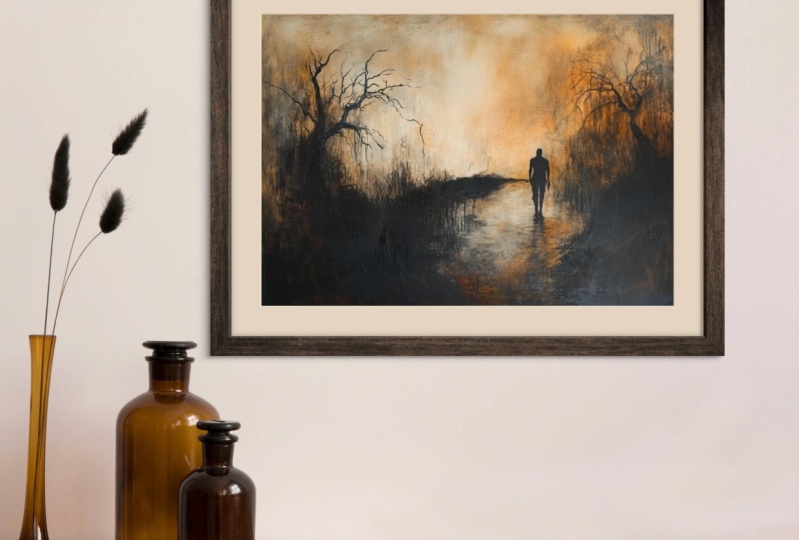
parler de maquettes. Alors, que sont les maquettes ? Les maquettes sont essentiellement
l'image
d'aperçu de votre produit ou une image d'aperçu de
votre impression numérique dans un
cadre en bois dans notre cas Donc ça va ressembler à
quelque chose comme ça, non ? Donc, vous pouvez faire
quelque chose comme ça
soit en utilisant MidJourney
et Photoshop ou Popa, utilisant une plateforme
comme Place it like this one endroit est assez
connu en fait, et vous pouvez trouver des maquettes de
t-shirts, de tasses, etc. Il contient donc à
peu près tout, également, des modèles de réseaux sociaux. C'est très utile. Ce n'est pas gratuit, vous
devrez payer pour cela. C'est environ 15$ par mois. Ce n'est pas cher du tout et vous pouvez facilement créer
des maquettes avec cela Vous pouvez donc simplement sélectionner
un nettoyeur que vous aimez, par
exemple celui-ci, Et une fois que vous êtes ici, vous pouvez simplement télécharger votre design. Et une fois que
vous aurez téléchargé votre design, vous pourrez le télécharger
sur
votre ordinateur
, puis le télécharger en tant qu'image d'aperçu. C'est donc très simple à utiliser. Dans cette vidéo, je vais vous montrer comment le faire avec
Photoshop et Photopa, car c'est assez
simple à comprendre, et je n'ai pas besoin d'expliquer comment vous pouvez
l'utiliser pour le placer Vous pouvez simplement cliquer
sur Design ici, aborder depuis votre appareil, et cela s'affichera ici. C'est donc très facile à comprendre. Passons au milieu du voyage et
créons une maquette à partir d'ici. La façon dont je peux le faire est taper imagine,
appuyer à nouveau sur la touche Tab. Et ici, nous allons mentionner
une maquette d'un cadre en bois vide Et nous pouvons simplement le laisser
comme ça ou simplement mentionner cadre
horizontal car nous pouvons avoir des cadres horizontaux et
verticaux. Je vais donc saisir celui-ci et nous
attendrons les résultats. Nous aurons également besoin de maquettes
gratuites, en gros. Ainsi, le client peut
voir votre impression numérique dans différents types de maquettes et peut-être dans
différents cadres Donc, comme vous pouvez le voir ici, dans cet exemple,
nous avons ici un cadre en bois. Nous avons une
couleur différente et ainsi de suite. Et dans celui-ci,
c'est sur une toile, et nous avions
différentes maquettes comme sur une étagère, etc. Vous pouvez donc créer
plusieurs maquettes si vous souhaitez montrer différentes
perspectives pour votre design Revenons à mon voyage, et c'est presque terminé. Comme vous pouvez le voir ici, nous avons
quelques maquettes accrochées à un mur. Celui-ci est sur une
étagère, vous pouvez donc simplement utiliser différentes variantes. Vous ne pouvez pas mentionner le
rapport hauteur/largeur de ces cadres. Nous allons donc simplement
placer un dessin
comme nous le pouvons afin
qu'il soit affiché ici. Mais nous proposerons de toute façon au client le design dans différents rapports
hauteur/largeur. Ce ne sera donc pas un problème. Nous allons donc sélectionner le premier
cadre, par exemple. Et le second
est bien trop large. Nous n'avons pas de design
avec ce rapport hauteur/largeur. C'est 16 sur 9, je pense, donc nous ne créerons jamais quelque chose
comme ça. Et actualisons simplement et
obtenons des résultats différents. Et ce que vous voulez faire une fois que
vous aurez obtenu quelque chose comme ça. Une maquette comme
celle-ci. augmenter car celui-ci
a une résolution de 1 000 pixels Ainsi, lorsqu'un client souhaite zoomer sur votre design actuel,
il peut en voir les détails. Mais si vous avez une maquette de
1 000 pixels, est bien trop petite
pour voir les détails Alors, il suffit de le monter en gamme. Ensuite, vous pouvez
simplement le modifier avec Photoshop et je vous
montrerai comment le
faire exactement en quelques minutes une fois que nous aurons deux autres
exemples à partir d'ici. Laissons donc cela se charger. Et nous allons procéder
avec Photoshop. Cela prendra du temps, 17 62. C'est bon. N'oubliez
pas non plus de créer
quelque chose comme ça. Mentionnez donc tous ces détails
au client et
donnez-lui les proportions exactes
que vous mentionnez. Vous pouvez également le saisir
dans la description. Je pense qu'ils l'ont
indiqué dans la description. Nous avons donc ici les détails de
l'article. Apprenez-en plus, et comme vous pouvez le constater, nous avons tous les détails ici. J'ai ajouté cette description en pièce
jointe à ce cours, vous pouvez la
télécharger si vous le souhaitez. Cela vous fera donc
gagner du temps. Revenons ici
et c'est déjà fait. Je vais sélectionner le troisième. Et encore une d'ici. Celui-ci a une fleur sur le mur d'art,
et ce n'est pas bon. Celui-ci est parfait, je
pense, le troisième. Je pense donc que je vais utiliser ces deux. Voyons à quoi cela ressemble. La plante ne
recouvre pas l'empreinte. Cela recouvre presque l'empreinte, presque tout près,
mais elle est plutôt bonne en fait. Je vais donc augmenter cela vais également l'améliorer, et nous utiliserons ces
trois exemples Dans une autre vidéo, je vais vous montrer mon
flux de travail et comment je m' y prends pour créer un design, exemple en le redimensionnant,
en modifiant le recadrage, par
exemple en le redimensionnant,
en modifiant le recadrage,
le rapport hauteur/largeur, le
téléchargement sur s, les
titres, les tags, etc. Vous pouvez donc voir l'
ensemble du flux de travail et comment vous pouvez le faire étape par étape si vous
voulez le regarder. Vous pouvez donc également avoir un
exemple. Mais pour l'instant, nous allons nous concentrer uniquement
sur la création de la maquette. Donc, celui-ci est déjà étendu et nous l'
utiliserons comme exemple Je vais juste cliquer dessus, l'enregistrer et l'enregistrer sur mon bureau, et nous supprimerons
l'ancien que j'ai ici, et
ouvrons-le simplement avec Photoshop. Vous pouvez utiliser APA si vous souhaitez si vous n'
avez pas Photoshop, mais j'utiliserai phosho
dans cette vidéo Alors maintenant, il ne vous reste plus qu'à créer un rectangle
dans ce vaste espace. Vous allez donc cliquer sur ce
rectangle ici. Si vous cliquez dessus avec le bouton droit de la souris, vous avez différentes formes
, mais nous avons besoin du
rectangle pour le moment, et je vais juste zoomer un peu et créer un rectangle
dans ce vaste espace. Assurez-vous de le
recouvrir entièrement ou presque
aussi précisément que possible, et assurez-vous d'y
ajouter une couleur. Ne le faites donc pas en blanc
parce que vous voulez voir exactement
combien vous avez couvert. Si vous le faites blanc, il
sera difficile de le dire en fait. Alors, donnez-lui simplement une couleur
différente et
vous serez prêt à partir. Vous pouvez modifier le
remplissage ici si vous le souhaitez. C'est bon. J'ai donc zoomé un peu, et comme on peut le voir, il est plutôt bien
placé en fait, pas parfait, mais plutôt bien Maintenant, ce que je veux faire, c'est nous avons la couche ici, comme vous pouvez le voir, je
vais cliquer sur le fichier. Nous l'avons intégré, et je vais sélectionner le
design que j'ai créé. Je l'ai donc ici dans
différents formats, celui que nous avons créé auparavant. Je vais sélectionner,
disons trois par deux, je pense que cela conviendra à
quelque chose comme ça. Et je vais le traîner
ici et l'agrandir. Même s'il ne convient pas
parfaitement, cela n'a pas d'importance. Il suffit de le placer
quelque chose comme ça. Cliquez. Maintenant, il ne
vous reste plus qu'à maintenir le
contrôle sur votre clavier, à vous
assurer que votre dessin
se trouve en haut,
comme dans le premier calque, et à le
faire glisser vers le haut, s'il ne s'y trouve pas déjà. Maintenez la touche ancienne sur votre clavier et placez ce curseur
exactement près du bord. Donc, une fois que vous verrez cette flèche vers le bas, vous devrez cliquer avec le bouton gauche de la souris, et maintenant votre design réel
se trouve à l'intérieur de ce rectangle. C'est ainsi que vous utilisez un masque, et c'est
ainsi qu'il s'appelle. C'est ce qu'on appelle un masque,
car vous pouvez utiliser ce masque pour y placer
tout ce que vous voulez sans
sortir de la
zone spécifique que vous avez créée. Maintenant, nous avons le
dessin à l'intérieur, et je peux toujours
le sélectionner et le
faire glisser si je le souhaite. Ou nous pouvons appuyer sur le contrôle T, ce qui signifie transformer, et je peux simplement l'
agrandir si je le souhaite, et ainsi de suite, et il ne
sortira pas de la zone. Hein ? C'est donc très
simple à comprendre. Voici donc comment
créer une maquette avec Photoshop ou Photo PA,
c'est à peu près pareil Et je vais simplement accéder au fichier, enregistrer une copie, sélectionner JPEG et l'enregistrer sur mon bureau. Je peux simplement l'appeler
Mk one, par exemple, et l'enregistrer, et assurer que vous l'enregistrez
en tant que modèle, afin que vous puissiez l'utiliser plus tard. Vous pouvez donc simplement
enregistrer Save As, enregistrer sous PSD Photoshop, et le nommer,
disons Mk one template Cliquez sur OK, et maintenant je ai également enregistré sur
mon bureau. Il est donc là, et je
peux toujours l'utiliser si je le souhaite sans avoir à créer
à nouveau l'
angle de reconnaissance et ainsi de suite. Je peux donc simplement modifier le design, je peux simplement cliquer avec le bouton droit sur
cette couche, et ici, nous avons remplacé le contenu, et je peux sélectionner un autre design, et il s'intégrera parfaitement. Vous pouvez donc le faire également, ou vous pouvez simplement le
placer manuellement, le classer, l'intégrer et recommencer
la procédure exacte. Maintenez-le sur votre clavier, assurez-vous que le calque est au-dessus. Et une fois
que vous voyez cette flèche vers le bas, cliquez avec le bouton
gauche de la
souris pour accéder directement à l'intérieur. Maintenant, c'était tout quand
il s'agissait de créer une maquette avec Photoshop.
Voir dans la vidéo suivante.
8. Comment écrire le Title et les tags - Guide pratique de référencement Etsy: Dans cette vidéo, je vais vous
montrer comment écrire titres, des tags et une description correctement des
titres, des tags et une description
afin d'avoir un bon référencement. Si vous ne
savez pas ce que signifie le référencement, référencement provient de l'optimisation des
moteurs de recherche. Vous devez donc suivre
les bonnes étapes pour votre produit soit mieux classé dans les résultats
de recherche. Donc, ce que vous pouvez faire pour cela,
il y a d'autres facteurs. Le facteur le plus important est essentiellement le trafic
que vous obtenez pour votre annonce
ou le produit que vous venez d'ajouter dans votre boutique. Et la seule façon de le faire au début est soit
de
manière organique, soit en diffusant des publicités Vous devrez donc
essentiellement diffuser des publicités . C'est comme ça
que tu devras t'y prendre. Mais nous parlerons de marketing
et de stratégie plus tard. Pour l'instant, concentrons-nous uniquement
sur le bon référencement. Alors, comment s'y prendre ?
Supposons, par exemple, que je consulte à nouveau
cette boutique et que je souhaite peut-être une
impression horizontale comme celle-ci. Je veux donc créer un
design comme celui-ci. C'est un
arbre à fleurs printanières. La façon dont je m'y prends est que je peux simplement copier son titre parce que je sais que cette boutique
fait déjà des ventes. Je peux simplement le copier sur ear rank.com. Assurez-vous donc de créer un compte sur ce site Web, car
cela est très utile. Vous allez aller dans Outils,
sélectionner Outil clé, et ici, vous allez
coller le titre. Je copie simplement le titre
précédent à partir d'ici, le
copie, je vais ici et je le
colle. Cliquez sur Rechercher. Et vous devrez attendre un peu
et cliquer sur les meilleures annonces. Et maintenant, nous sommes en mesure de voir les statistiques de ce produit
spécifique. Donc, ici, nous avons le titre, et ici nous pouvons voir les tags
de ce produit spécifique. Donc, pour avoir de bons
résultats en matière de référencement, l'idée est de
mentionner autant de RD que
possible liés à ce produit,
et autant de tags que possible,
les tags doivent être proches de
ce que vous avez écrit dans le titre Il n'est pas nécessaire qu'ils
soient vraiment identiques, mais assurez-vous
simplement d'écrire des
balises utiles pour
cette liste spécifique. Donc, ici, nous avons quelques statistiques. Ce produit a donc été mis en
vente il y a 52 jours. Nombre total de vues, vues quotidiennes. Ventes estimées, nous devons acheter l'
abonnement pour cela, mais peu importe
, pour être honnête,
et le prix, n'est-ce pas ? Et les cœurs, qui
sont les favoris. Combien de favoris possède
ce produit. Alors maintenant, ce que nous pouvons faire,
c'est aller dans notre magasin d'articles électroniques, alors je vais juste ouvrir le mien. Je l'ai ici.
Nous accédons aux annonces. Nous ajouterons la liste. Je vais sélectionner l' ancienne mise en page car celle-ci
ne me plaît pas. Vous pouvez utiliser le nouveau
si vous le souhaitez. Je vais passer à l'ancienne version,
passer à l'ancienne version. Très bien, je vais sélectionner une photo au hasard pour le
moment. Ça n'a pas d'importance. Et ici, je vais juste
coller le titre qu'il a écrit, mais je vais apporter quelques
modifications car je ne veux pas qu'il soit identique. Donc, par exemple, je
veux écrire une annonce ici. Et nous avons une
décoration printanière vintage, sprint. Nous avons un printemps, nous avons beaucoup de mots qui
se répètent de nombreuses fois. Donc je ne veux pas que ça
se passe comme ça. Le SCO a quelque chose
qui s' appelle la densité des mots clés. Cela signifie que plus vous
répétez un mot clé spécifique plus il sera efficace
pour votre SCO actuel. Et c'est vrai, mais vous n'êtes pas obligé de le répéter
1 000 fois. Donc, si nous
répétons le mot deux fois,
c'est à peu près suffisant. Alors allons-y comme
Spring Decor vintage, ajoutez
peut-être un coma ici. Imprimé vintage printanier. Je
veux quelque chose comme ça. Impression de ferme,
décoration de Pâques, décoration murale de la forêt et impression de Pâques. J'ai déjà
parlé de Pâques , peut-être un
live comme celui-ci. Et à la fin, il a ajouté le numéro
du tirage. Ainsi, si vous avez, par exemple, 1 000 tirages dans votre boutique, vous devez simplement y ajouter un
chiffre afin de
savoir facilement quand vous allez
passer vos commandes ici, et de les trouver
plus rapidement si vous
allez passer les commandes
et les expédier, par exemple. Et pour le moment, on
peut tout voir. Ici, dans vos ordres de
recherche, vous pouvez simplement taper le
numéro, par exemple 470 , et vous trouverez
toutes les commandes sur
lesquelles ce 470 est imprimé. C'est pourquoi tu
devrais le faire. En gros, il est plus facile de gérer
vos commandes. Alors revenons ici
tout de suite. Supposons que vous
ajoutiez un chiffre, disons 23. Encore une fois, ici, nous allons
apporter les modifications, qui les a apportées ? Je l'ai fait, c'est quoi ? Une fourniture ou un outil pour fabriquer des objets. Et l'année, l'impression numérique. Ici, vous n'avez pas besoin de
sélectionner quoi que ce soit, une occasion. Non, nous avons des vacances et
nous choisirons Pâques. Type de renouvellement automatique, produit numérique. Ici, nous allons entrer
la description. Assurez-vous donc de télécharger la pièce jointe du cours car j'
ai déjà une description ici, je vais donc simplement la copier. Et je vais le coller ici. Et maintenant,
en ce qui concerne la taxe, nous allons entrer la taxe par ordre d'arrivée. Je vais donc simplement prendre l'onglet d' ici et en faire
un écran partagé, et ici, et je vais juste le prendre côte à
côte et écrire la taxe. Nous avons donc Ward imprimable,
appuyez sur Entrée, des
tirages téléchargeables, Let me see Nous avons donc téléchargé un tirage. Impressions numériques,
décoration printanière, vintage, printanière, impression,
décoration de Pâques, décoration de ferme, décoration Cartage Core, art mural
printanier, cerisier en fleurs, impression de fleurs de
cerisier, Forrest Waart et Easter Waart Maintenant, vous n'êtes pas obligé de
les écrire exactement tels
qu'ils sont ici, mais si vous voulez
accélérer les choses, vous pouvez le faire, à un moment donné,
vous vous y habituerez, et vous les
écrirez simplement de votre tête si vous
savez déjà quel est le produit. Vous finirez donc par vous y
habituer. Vous n'êtes pas obligé de taper exactement les mêmes mots que ceux qui sont
écrits ici. L'idée elle-même est la suivante. Si un magasin spécifique a un produit classé très haut
dans les résultats de recherche. Ainsi, par exemple,
si vous allez sur Etsy et que vous recherchez,
disons Spring, Spring
Cherry Blossom Print Et une fois que vous avez vu
le premier résultat, comme ce magasin a
le premier résultat, gros, vous savez que ce
produit se classe déjà bien. Votre approche doit donc
être la suivante. Vous devriez utiliser à peu près exactement
la même chose
qu'eux. Donc, les mêmes titres et tags car ils classent déjà ces mots pour vous parce que leur
produit est
déjà bien classé. C'est pourquoi vous devriez suivre le même principe qu'
ils l'ont fait. À peu près le même
titre et le même texte. Maintenant, il y
a autre chose que vous devriez faire, qui n'est pas mentionnée ici, c'est qu'ils ne le font pas. J'en suis presque sûr. Laisse-moi voir. Oui, ils ne le sont pas. Ce n'est pas obligatoire, mais cela contribue à la densité des
mots clés. Donc, comme je l'ai dit, si vous répétez le même mot
clé plusieurs fois, cela vous
aidera à améliorer le classement, et vous
pouvez copier, par
exemple, les
mots clés que vous avez dans le titre et
les ajouter dans la description. Donc, dans notre cas ici, je peux simplement copier le
titre d'ici. Et ajoutez-le à la
fin de la liste. Et maintenant, je sais que ces mots sont également
mentionnés ici, et cela aidera à augmenter
la densité des mots Q. Vous pouvez donc le faire
si vous le souhaitez, peut-être supprimer le 23. Une autre façon de le faire est d' inclure ces mots
d'une manière ou d'une autre dans le texte, mais cela prendra
beaucoup plus de temps. Vous pouvez donc faire quelque chose comme
ça et l'ajouter à la fin de votre produit dans la description
et le tour est joué. Ensuite, nous avons le prix,
disons que je le vends avec une quantité de
299, et le design
téléchargé. Je le ferai lorsque je vous
montrerai mon flux de travail et comment vous pouvez le télécharger
avec un PDF sur Google Drive. Ici, vous aurez la possibilité de faire de la
publicité pour le produit, mais nous en
reparlerons plus tard. Voici donc comment vous écrivez
le titre et le tag. C'est assez simple, il suffit trouver un produit qui
se classe très bien dans les résultats de recherche et créer un design qui
lui ressemble. Utilisez M journey, décrivez la fonction de description et
créez quelque chose de similaire. Et c'est à
peu près comme ça que vous le faites. Ensuite, saisissez le titre,
saisissez les tags, passez au produit suivant et
ainsi de suite, relâchez et répétez. C'était donc à
peu près tout pour ce qui est de l'écriture du
titre et du texte. Je suis sûr que c'était
assez facile à comprendre, et je vous verrai
dans le prochain.
9. Comment ajouter les dossiers à Google Drive et créer le PDF de téléchargement: Dans cette vidéo, je vais vous
montrer comment créer le lien de téléchargement
pour vos clients. Vos clients
devront donc télécharger un PDF, et à l'intérieur du PDF, nous devrons ajouter le lien
Google Drive ou le lien Dropbox pour qu'ils puissent
télécharger leurs fichiers. Dans ce cas, je vais simplement utiliser Microsoft
Word pour créer un PDF. Vous pouvez utiliser ce que
vous voulez, si vous le souhaitez, vous pouvez utiliser Google Doc ou
tout ce à quoi vous êtes habitué. Je vais donc simplement ouvrir
Microsoft Word. Un document vierge, et nous allons
créer quelque chose comme ça. J'ai donc un imprimé Apple, et je vais juste le mettre en gras
et l'agrandir, le
centrer, peut-être changer
la couleur en rouge, et en dessous, j'écrirai
simplement le lien de téléchargement. Changez la couleur de ce lien de
téléchargement pour qu'il
soit peut-être blanc, réduisez-le un peu. Et ici, je vais leur
expliquer
pourquoi ils devront télécharger
depuis mon Google Drive. Les fichiers sont donc trop volumineux pour nous, et vous devrez les
télécharger directement depuis
mon Google Drive. Lien Google Drive. Et ici, nous allons simplement ajouter
un lien vers notre Google Drive. Si vous voulez le rendre
plus élégant et le concevoir, vous pouvez le faire. Je vous montre juste ce que
vous devez essentiellement faire. Donc, ici, je vais
juste ajouter un lien. Je vais donc ouvrir un Google Drive. Nous allons donc sur Google, et laissez-moi
terminer. C'est bon. Et j'écrirai Google Drive. Ouvrez-le, connectez-vous, et j'ai déjà téléchargé celui-ci, mais je vais l'ajouter à nouveau, juste pour que vous puissiez voir
comment vous pouvez le faire. Cliquez donc avec le bouton droit sur le téléchargement et téléchargez simplement votre dossier avec le design que vous avez. Donc dans mon cas, ici, j'avais les empreintes Apple. Ils étaient donc là. J'avais un nom de dossier pour
celui-ci, mais je l'ai supprimé. Téléchargez donc directement votre dossier. Et une fois que vous avez les dessins à l'intérieur,
directement sur les impressions,
vous pouvez simplement
cliquer avec le bouton droit sur le dossier et cliquer à nouveau sur Partager Partager. Vous devrez sélectionner
ici l'option réservée à toute personne possédant le lien, copier le lien, puis retourner dans
vos feuilles Microsoft Word ou
Google Sheets ou dans
tout autre document que vous souhaitez utiliser et baser le lien ici. C'est très simple. Boum. Et assurez-vous de créer
cet hyperlien, cliquer dessus avec le bouton droit de la souris,
puis de sélectionner Lien
et de vous assurer que le lien se trouve
dans la section adresse Et lorsqu'ils cliquent dessus maintenant, ils accèdent directement à
ce Google Drive spécifique. Si simple à comprendre, enregistrez-le ensuite au format PDF. Alors enregistrez-le sur mon bureau, par
exemple,
téléchargez-le. Enregistrez à nouveau. Et maintenant j'ai le
PDF, très simple. Et ils peuvent simplement cliquer dessus, et maintenant le lien est ouvert, et ils peuvent simplement cliquer à
nouveau sur chaque dessin avec sa taille spécifique et
le télécharger directement. C'est si simple à comprendre. Voici comment procéder,
puis il vous suffit de retourner sur Etsy et d'ajouter le fichier
à votre liste spécifique Alors ajoutez-le et entrez ici jusqu'
en bas, mais c'est la nouvelle interface, elle devrait
donc être
quelque part par ici. Ça a l'air différent. Permettez-moi de passer à
l'ancienne parce que j'y suis habituée. Un moyen, les fichiers numériques, vous téléchargez ce PDF en particulier, et vous serez prêt à partir. Donc, c'est à peu près tout et
c'est comme ça que vous le faites.
Voir le suivant.
10. Comprendre le tableau de bord Etsy: Dans cette vidéo, nous allons
parler du tableau de bord Es. Je vais donc simplement vous montrer le tableau de bord afin que vous sachiez exactement
ce que vous pouvez trouver ici. En gros, dans l'onglet du tableau de bord, vous trouverez les statistiques habituelles, nombre total de vues, les visites,
les commandes et les revenus. Et ici, sous Activité
récente, vous pourrez voir les
produits préférés, les commandes
récentes, etc. C'est donc tout pour
celui-ci, et vous pouvez également voir
vos offres actives, expiré
et celles qui sont épuisées. Dans l'onglet des annonces, vous pouvez facilement retrouver les annonces
que vous venez de créer Et ici, vous avez encore une fois
quelques options pour filtrer vos produits en
fonction des produits expirés, épuisés, inactifs, etc. Ici, vous pouvez créer des
sections pour votre boutique. Alors permettez-moi d'y retourner une seconde. Et nous l'avons ici. Organisez vos annonces. Et vous pouvez créer une
section pour, par exemple, la
Saint-Valentin, Noël
, le 4 juillet, la
fête des pères, etc. Ainsi, vous pouvez classer chaque design spécifique dans une section
spécifique, par exemple C'est bon. Rien d'autre ici, tu ne
changeras rien du tout. Ici, nous avons
l'onglet messages. C'est assez simple
à comprendre. C'est donc essentiellement
comme un e-mail et vous recevrez des messages
de vos clients. Et vous pouvez également configurer cette fonction de réponse automatique si vous partez pour
quelques jours, par exemple. C'est donc très pratique, mais je ne l'ai pratiquement jamais utilisé. Ensuite, nous avons l'onglet commandes
et expédition. Ici, vous pourrez
voir les commandes. Toutes les commandes seront
automatiquement définies sur
l' onglet Terminé, car vous ne vendez pas de produits
physiques, vous vendez des téléchargements
numériques. Et chaque fois que l'
achat est effectué, il est déjà
considéré comme une commande terminée. Ensuite, nous avons la section des vendeurs
vedettes. En gros, cela
n'a pas beaucoup d'importance, mais vous obtiendrez un badge sur votre boutique
ou différents badges
sur votre boutique en fonction de la
rapidité avec laquelle vous répondez aux messages, votre note moyenne et de la
rapidité avec laquelle vous expédiez les produits. Cette étiquette d'expédition n'a pas importance pour nous, car nous
vendons des fichiers numériques. Mais sachez que si vous répondez à toutes ces
exigences, vous obtiendrez un badge de vendeur vedette, qui augmentera peut-être ce
qui augmentera peut-être les
chances d'obtenir une vente, mais cela n'a pas beaucoup d'importance. Je n'ai vu aucune différence entre moment où je l'avais et le moment où
je ne l'avais pas. Donc oui, juste pour que tu saches. Ensuite, nous avons l'onglet Stat.
C'est assez simple. Vous verrez ici
le total des visites, des commandes, du
taux de conversion et des revenus. Ne réfléchissez pas trop aux
statistiques. La seule chose qui
compte, c'est de trouver les designs
gagnants et de s'
assurer qu'ils se vendent. S'ils ne vendent pas, passez à
autre chose et ajoutez autre chose. C'est à peu près
le principe. Ici, vous avez le trafic, donc le trafic apporté par ts, et le trafic
que vous avez amené. Donc du trafic direct, du trafic
sur les réseaux sociaux et des publicités Etsy. Une fois que
vous aurez commencé à diffuser des annonces, vous verrez le trafic
provenant de vos annonces ici. Une autre chose qu'Es propose, ce sont des
publicités hors site, qui sont celles-ci Et vous paierez essentiellement frais de
50 % une fois que vous aurez réalisé une
vente par le biais de publicités hors site Sont des publicités hors site. Eh bien, ce
sont essentiellement des produits publicitaires pour vous et vous ne
payez que lorsque vous effectuez une vente, ce qui est plutôt
bien pour être honnête. Et ils
font essentiellement de la publicité pour vos produits sur Google, Facebook et d'autres plateformes de réseaux
sociaux. Et si je clique dessus, je pense qu' il y a une explication
quelque part ici. Donc oui, vous ne
payez que lorsque vous effectuez une vente avec une
description ici. Il ajoute donc Google, Instagram,
Facebook, Pinterest, etc., et les frais de 50 %. Ces frais de 50 % sont d'ailleurs réduits à 12 % une fois que vous avez dépassé seuil de 10 000$
ou zéro par an. Alors gardez cela à l'esprit également, même si ce n'est pas une énorme
différence, cela aide un peu. Disons que vous gagnez
un peu plus. Ensuite, il y a le coup de couteau financier. Ici, nous avons le compte
de paiement. Vous verrez donc essentiellement vos revenus et le moment où
vous serez payé. Donc, en gros, lorsque vous dépassez un seuil de 20 euros, vous serez payé par
AC ou, par exemple, si vous n'avez pas 20 euros disponibles pour le dépôt, ce dépôt sera effectué chaque semaine à
la fin de la semaine. C'est donc quelque chose que
vous devez également savoir. Ensuite, nous avons les dépenses
séparées ici, donc nous avons les ventes,
qui sont les recettes Il s'agit des dépenses en marketing et des
dépenses en frais Vous avez donc des frais d'inscription, de la TVA, si vous êtes en Europe, et des frais de
marketing.
C'est donc à peu près tout. Ici, vous pourrez également
trouver les déclarations. Etsy ne propose pas de
factures, d'ailleurs. Ils ne proposent qu'une seule facture
mensuelle pour les dépenses que vous
effectuez sur leur plateforme Cela inclut donc les
annonces, la TVA et les frais de marketing. Vous ne recevez donc qu'un seul
relevé pour cela par mois. C'est donc tout
ce que vous obtenez. Si vous avez besoin de factures pour vos commandes et
que
vous souhaitez gérer une entreprise, vous devrez créer vous-même les
factures. Gardez donc cela à l'esprit. Ensuite, voyons
voir, les paramètres de paiement. Ici, vous pouvez sélectionner
le calendrier des dépôts, afin de pouvoir
effectuer le dépôt plus
fréquemment si vous le souhaitez. J'ai réglé le mien tous les jours
sur mon magasin à chaque fois, car je suis capable de gagner plus de 20 euros par jour pour que le dépôt soit
effectué tous les jours. Donc, il suffit de s'en tenir à chaque jour. C'est le meilleur choix, en fait. Ici, vous avez
les coordonnées bancaires, et vous pouvez toujours
changer de compte bancaire Vous avez
donc le bouton d'
édition ici. Ici, vous pouvez modifier la devise de votre boutique si vous le souhaitez, mais vous ne devez pas
changer de devise. L'USD doit être votre devise
par défaut. Vous pouvez donc modifier les
prix en conséquence. Comme je l'ai dit, il y a frais de
2,5 % pour la conversion
du dollar américain en euros, mais ce n'est pas grave, donc vous
ne devriez pas vous en préoccuper Ensuite, nous avons les
informations de facturation ici. Je n'ouvrirai pas cet onglet, pas plus que l'onglet d'adresse. Je ne l'ouvrirai pas
car ce sont mes informations. Mais vous pouvez toujours les
modifier également. Ensuite, nous avons l'onglet marketing, nous avons les analyses de recherche. Vous ne l'utiliserez pas du tout, mais vous
trouverez essentiellement les mots clés que le client a saisis dans la barre de recherche
pour trouver votre produit, par
exemple, et vous les
verrez dans la requête de recherche ici, ainsi que dans d'
autres statistiques Mais encore une fois, comme je l'ai dit,
ne vous concentrez pas sur ce
point, concentrez-vous sur l'ajout d'
autant de produits que possible et commencez à diffuser des publicités. C'est à peu près ça. Ici, nous avons le couteau publicitaire AT. C'est quelque chose qu'
ET a changé récemment. Je pense qu'ils ne veulent pas que
les nouveaux magasins se précipitent tout de suite. Mais c'est en fait
une bonne chose car vous
devrez attendre environ deux semaines avant
de pouvoir commencer à diffuser des publicités. Et au cours de ces deux
semaines, en fait, vous pouvez simplement vous concentrer sur l'ajout d'
autant de designs que possible. Et une fois que vous avez ajouté de nombreux designs et que ces
deux semaines se seront écoulées, vous pourrez simplement commencer à diffuser des
publicités par la suite. Donc c'est plutôt bien, en fait. Cela peut vous inciter à travailler davantage avant de
commencer à diffuser des annonces. Et ici, vous verrez des
statistiques relatives à vos annonces, taux de
conversion, etc. C'est assez simple
à comprendre. Onglet d'intégration, vous
ne l'utiliserez pas du tout. Ici, vous pouvez voir certains outils dont ils disposent,
si vous souhaitez les utiliser. Et nous avons également E Rnk
pour le référencement, comme vous pouvez le voir. Il existe également un
autre outil pour le SCO
, appelé marmelade C'est à peu près pareil, mais je préfère le rang E. Je viens de m'
y habituer, alors c'est tout. Onglet d'aide. Tu n'en as pas besoin. Vous allez essentiellement vous
rendre sur leurs forums, si vous voulez
voir certains sujets abordés d'autres utilisateurs. Mais ne vous embêtez pas, concentrez-vous
simplement sur le travail. Ensuite, nous avons l'onglet des paramètres. Et ici, nous
avons quelques options. En gros, AT propose également un
abonnement. Je ne l'utilise qu'un mois, mais je ne vois pas l'
intérêt de l'utiliser. En gros, cela ouvrira certaines options de personnalisation de la
boutique. Vous pourrez installer de
grandes bannières dans votre boutique. Et ainsi de suite et certaines catégories qui sont encore plus mises en évidence. Mais à côté de cela, vous
obtenez des annonces gratuites, vous avez
donc 15 annonces gratuites
et des crédits publicitaires. Cela en vaut donc la peine. Vous payez un peu plus que
ce que vous recevez, en fait. Mais c'est strictement à vous de décider si vous voulez payer
pour cela ou non. Ce n'est pas cher de toute façon. Alors, passez votre appel. Ensuite, nous avons les informations
et l'apparence. C'est le titre de votre boutique, le nom de la boutique. Vous pouvez également toujours modifier
ces logos. Ou la bannière des reçus, si vous souhaitez ajouter
la bannière pour les reçus que les
clients reçoivent une fois qu'ils ont effectué un achat
dans votre boutique. Je ne m'en sers jamais. Mais
si vous voulez créer une belle image de marque pour
vous-même, faites-le. C'est assez simple de toute façon. Nous avons donc ici l'annonce de la
boutique, j'ai écrit un court texte, donc ça devrait être
quelque chose comme ça. Profitez de notre
vente flash, achetez trois articles, obtenez 50 % de réduction, achetez cinq
articles, obtenez 70 % de réduction. Les coupons s'appliquent
automatiquement au moment du paiement. Je vais vous montrer comment procéder. C'est également très simple. Massage aux acheteurs. Cette
section n'a pas d'importance car elle est réservée aux utilisateurs qui achètent des produits
physiques. Vous devez cependant remplir
celui-ci, envoyer un message aux acheteurs
pour les articles numériques. Et ici, j'ai écrit
un court message et la réponse à une question courante
qui est
habituellement posée, disons
chaque semaine, pas tous les jours. Assurez-vous donc de l'
ajouter également
ou de l'ajouter dans la
section FAQ de votre boutique. Mais il est préférable de l'écrire
ici dans le message après l'
achat car en général, les clients ne
se rendent pas dans votre boutique pour
consulter la section FAQ. Mais le message après l'achat
est assez évident. Assurez-vous donc de le
taper ici. Alors j'ai dit, merci
pour ton achat. N'hésitez pas à me contacter en cas problème
avec votre commande. Je ne sais pas comment
télécharger votre commande. Telle est la question. Rendez-vous sur at.com, cliquez sur votre photo de profil
dans le coin supérieur droit, sélectionnez les achats et vous
pourrez télécharger vos
fichiers à partir de là Ils poseront donc toujours
ou presque très souvent cette question. Comment télécharger mes fichiers ? Ils ne savent donc pas comment s'y
prendre parce qu'il y a beaucoup de personnes âgées,
disons, de 50 ans et qu'elles ne sont pas habituées à la
technologie et à tout le reste. Assurez-vous donc d'écrire ceci afin pouvoir répondre immédiatement à leur
question. Ensuite, nous avons parlé de votre boutique. Encore une fois, nous avons les mêmes
personnalisations que celles que nous pouvons effectuer en cliquant sur
ce stylo d'édition ici Donc, si je clique sur ce stylo d'édition, je peux modifier directement
ma boutique. Et j'ai à peu près les
mêmes réglages à partir d'ici. Ils sont donc à peu près les
mêmes, juste dans des onglets différents. Je n'opterai donc pas pour
chacune d'entre elles parce que
ce n'est pas nécessaire. Allez peut-être dans les options et montrez-vous l'
onglet vocation, celui-ci. Donc, en gros, si
vous partez pour une période spécifique et
que vous souhaitez suspendre votre boutique, vous avez la possibilité de le
faire en cliquant dessus. Donc, le mode vocation est activé, et vous pouvez écrire
une annonce et un message de réponse automatique. Vous pouvez donc faire savoir à vos clients ou abonnés que votre boutique est
en mode vocation pour le moment. C'était à peu près tout en ce concerne le tableau de bord At, mais permettez-moi de vous montrer une
dernière chose, car j'ai omis celui-ci sur les ventes
et les remises. Ici, vous pouvez donc
organiser une vente pour votre boutique. Nous en parlerons dans la vidéo marketing et dans
la stratégie, etc. Mais en bref, organisez toujours une vente dans votre magasin. J'organise donc toujours une vente à
50 % de réduction sur l'ensemble de mon magasin. Mais j'ajuste mes prix en conséquence afin d'obtenir
le même profit que je souhaite. Par exemple, si je
veux vendre, disons, une impression numérique pour 3$, je fixerai mon prix à
6$ et appliquerai cette vente, afin de pouvoir la vendre pour C'est ainsi que fonctionne le marketing, et tout le monde le fait. C'est donc ainsi que vous devez
procéder à chaque fois. Et vous ne pouvez mettre en place
une vente que pour un mois. Vous pouvez donc même définir de nouvelles ventes
à l'avance si vous le souhaitez. Tu n'as pas besoin de t'en souvenir. Nous pouvons donc le faire en sélectionnant
la période ici. Termes, vous n'avez
rien à écrire car ce n'est pas le cas, nous vendons des articles
numériques et le nom de la
vente également. Vous avez donc quelques
exemples de coupons ici. Et il suffit de l'écrire, de continuer. Et cela s'appliquera aux articles
que vous souhaitez. Alors faisons-le rapidement. Disons du 18 au 17 mars
et que nous organisons une vente flash de 50 Continuez et appliquez-la à toutes vos annonces ou à des offres
spécifiques C'est donc à peu près tout. Vérifiez et confirmez,
et c'est appliqué. Il y a autre chose que
tu peux faire ici. Supposons donc un pourcentage de ce que je viens d'ajouter
dans lequel je disais : achetez trois articles, obtenez 50 % de réduction. Je devrais le changer à 60 en fait. Je peux faire
quelque chose comme ça. Pourcentage de 60 articles personnalisés, nombre d'articles gratuits. Ce n'est que lorsqu'ils achètent au
moins trois articles qu'ils obtiennent ce coupon. Et vous pouvez le
faire dans
70 % des cas s'ils achètent
cinq articles, n'est-ce pas ? Vous pouvez donc jouer avec cela et
créer différents coupons, mais faites-le également
parce que c'est nécessaire, cela vous aidera et vous obtiendrez plus de
ventes au fil du temps. Il n'est pas
fréquent que les utilisateurs achètent plusieurs articles
à la fois par mois, mais
cela arrive de temps en temps, alors pourquoi ne pas le faire. Oui, c'est à
peu près ça ici. Ajoutez-les également, même s' ils ne généreront pas
autant de ventes. Vous devez donc ramener le client, disons, un coupon ou une offre. Donc, une fois, disons qu'ils
abandonnent un produit de votre carte ou qu'ils
conservent un produit leur carte trop longtemps
et qu'ils ne payent pas. Ils recevront ces coupons, ou lorsqu'ils préfèreront le produit, ils en
recevront un également. Vous pouvez donc le faire également. D'entre eux. Seulement 10 % suffisent. Ne dépassez pas 10 %. Vous perdrez beaucoup de
profits au fil du temps. Il suffit donc de vous en tenir au nom du
coupon de 10 % et de définir celui-ci également. Réglez-les tous.
Vous avez donc des offres gratuites. Encore une fois, 10 % pour chacun. Un code promo et créez des offres, et c'est à peu près tout
et laissez-les comme ça. Donc oui, c'était tout
pour le tableau de bord. Je pense que c'est assez
simple à comprendre. Il est très convivial. Il suffit de s'en tenir à l'essentiel. Ne compliquez pas les choses. Vous avez les messages auxquels vous
allez vous rendre à peu près à
chaque fois, commandes pour
les consulter, les listes et l'onglet marketing. C'est ça. Tu n'as pas besoin
de vérifier les autres. À voir dans la vidéo suivante.
11. Comment trouver des produits gagnants: Dans cette vidéo, nous
expliquerons comment trouver des designs
gagnants. Il s'agit d'un processus assez
simple et direct. Et la façon dont vous vous y prenez
est d'aller simplement sur etsy.com. Et dans la barre de recherche, vous rechercherez une impression murale, par
exemple, et vous pourrez appliquer la stratégie à
presque tout. Si vous souhaitez vendre des t-shirts, ou si vous souhaitez vendre, disons un ensemble graphique pour Noël
ou un jour férié spécifique, vous pouvez toujours rechercher, exemple, un design pour la Saint-Valentin ou une chemise pour la Saint-Valentin. Vous trouverez de nombreux résultats, et vous vous y prendrez de la même manière que je vais vous
montrer maintenant. Vous devez donc
rechercher le
badge du best-seller, qui est celui-ci. Vous savez donc que ces modèles
se vendent bien. Vous devez vous plonger dans les
magasins proposant des best-sellers. Ainsi, par exemple, si je trouve un design portant le
badge du best-seller comme celui-ci, je peux simplement l'ouvrir
dans un nouvel onglet. Je vais ouvrir le magasin, je
vais cliquer sur le magasin. Et je peux simplement me
plonger dans le magasin et trouver d'autres best-sellers.
Maintenant, comment pouvons-nous le faire ? Il existe plusieurs
moyens. Vous devez trier les produits d'un
magasin selon les plus récents. De cette façon, vous trouverez les produits
qui se vendent récemment. Parce que, comme je vous l'ai dit, chaque fois que vous effectuez une vente, des frais de renouvellement Le produit doit
donc
être renouvelé pour
être ajouté à nouveau sur Es
ou mis en vente à nouveau sur Es. Ces produits
viennent donc d'être vendus récemment. Vous pouvez donc simplement ouvrir
ces produits. Hein ? J'ai ouvert ces deux-là.
Et comme vous pouvez le voir, nous avons ici plus
de 20 cartes. 20 ans ou plus, c'est le maximum. Il ne peut donc pas aller
plus haut que cela. Cela signifie donc que ce design se vend très bien en ce moment. Ce que vous pouvez faire, c'est utiliser un outil de
recadrage, recadrer ce dessin, passer
à mi-parcours ,
utiliser une fonction décrite, créer un
design similaire à celui-ci et simplement le vendre. C'est à peu près ça, vérifiez. Vous devrez diffuser des publicités,
évidemment pour le classer
dans les résultats de recherche. Mais c'est ainsi que vous procédez,
et c'est ainsi que vous le faites. Il possède donc également le meilleur badge
Sear. Celui-ci se
vend donc très bien. Ici vous avez des critiques
pour cet article, il y a
donc beaucoup de critiques. Cela signifie qu'il
se vend bien. Vous pouvez également trier les
avis par les plus récents, et vous verrez à quelle fréquence
celui-ci se vend, n'est-ce pas ? Donc, c'est à peu près ça. Mais le meilleur indicateur
est celui-ci sur
plus de 20 cartes, car celui-ci est
mis à jour assez fréquemment, et vous saurez exactement que ce produit continue de se
vendre même en ce moment. Une autre chose que vous pouvez faire est de vous plonger dans le magasin, afin que nous puissions y retourner tout de suite, et vous pouvez consulter
les avis ici, les
trier par les plus récents, et vous trouverez les
avis récemment publiés. Encore une fois, vous
trouverez des produits que les utilisateurs ont récemment achetés et qui
ont laissé un avis à ce sujet. Et si vous voyez le même produit encore et encore
dans les critiques. Cela signifie que ce produit
se vend fréquemment. Ou vous pouvez simplement
ouvrir ce produit, cliquer sur le lien et vérifier s'il contient les 20
cartes ou les meilleures ventes. Si ce n'est pas le cas, cela signifie qu'il ne se vend pas tant que ça. Et tu devras en
chercher un autre. Essayez uniquement de viser
les meilleures ventes ou les produits
qui se vendent le plus. N'essayez pas de vendre des
produits faible trafic, cela ne sert à rien. Maintenant, il y
a autre chose que vous pouvez faire pour trouver des designs gagnants. Vous pouvez copier ce
titre, par exemple, vous pouvez ouvrir erank.com, et vous pouvez trouver
les visites quotidiennes pour ce design spécifique Je peux donc passer aux outils, outil
Keyer, après le
titre complet du produit Je vais attendre une seconde. Nous
accédons aux meilleures listes et nous avons 17 vues quotidiennement. C'est un très bon
chiffre. Habituellement, s'il compte environ 20
vues par jour ou plus, cela signifie que ce produit
se vend décemment. Même s'il ne contient pas plus de
20 cartes ou quoi que ce soit d'autre, il s'agit
peut-être d'un nouveau produit
récemment ajouté. Mais s'il y a 20 visites ou
environ 20 visites ou plus, le potentiel est là. Vous
devriez donc vous concentrer sur ces modèles. Nous avons donc le badge du best-seller. De plus, les utilisateurs ont ajouté ce produit à leur carte, ce texte
spécifique. Si vous le voyez, c'est
un autre indicateur. Vous pouvez vous plonger dans le magasin et consulter les avis
les plus récents. Vous voyez le même produit
encore et encore. Cela signifie que ce
produit se vend. Alors tu peux simplement
continuer comme ça. C'est ainsi que vous
faites des recherches. C'est très simple. Tapez simplement ce
produit ou ce créneau spécifique ou ce que vous voulez.
Plongez dans le magasin. Nous avons donc un magasin spécifique,
nous avons North Prints. C'est à peu près le plus grand magasin d'impressions
numériques sur Etsy Ce magasin gagnait donc environ, je ne sais pas, quelques
millions par an. C'est donc assez énorme, en fait. Vous pouvez donc simplement en
rechercher d'autres. Vous trouverez peut-être une autre boutique, mais celle-ci
domine à peu près toute la page, nous ne pouvons
donc voir que les designs
de cette boutique. Et une fois que tu l'as fait, tu es plutôt prêt à partir. Head to me journey, create
designs, et ton set. C'est ainsi que vous
trouverez les produits gagnants.
12. Stratégie de marketing et comment développer votre boutique: Parlons maintenant des publicités publicitaires et manière dont vous devez
procéder pour développer votre boutique. L'idée de diffuser des annonces
ET est donc de classer vos produits
dans les résultats de recherche. Cela signifie donc que lorsque vous allez sur ET et que vous
recherchez quelque chose, n'est-ce pas ? Je recherche à nouveau
des tirages de guerre. Idéalement, vous devez diffuser des publicités au
point que votre produit soit classé soit dans la première rangée soit dans les
trois premières rangées au moins. La concurrence sur les impressions numériques ou pour les impressions numériques est
assez forte, en fait. Que cela s'applique
à de nombreux créneaux, non seulement aux impressions numériques, mais aussi aux impressions numériques,
la concurrence est rude. Tout le monde veut donc créer des
graphismes avec l'IA et les configurer. Maintenant, le fait est
que ceux qui vont gagner ou réussir sont ceux qui
sont prêts à investir une somme
d'argent spécifique dans les publicités. Diffusez ces publicités pendant quelques mois, puis vos
produits seront bien classés et vous pourrez réaliser des
ventes de manière organique C'est donc ainsi que vous devez
procéder. Vous commencez à ajouter
des produits à votre boutique, disons que vous avez ajouté vos 100
premiers produits, puis vous commencez à diffuser des publicités
et à faire la promotion de tous les produits. Le budget pour cela, idéalement, serait d'avoir au moins
30$ par jour pour les ajouts Donc,
je dirais que 40 dollars par jour suffisent ,
en fait, et les gérer deux mois, puis vous pouvez les arrêter
et
voir combien de ventes vous
réalisez de manière puis vous pouvez les arrêter
et organique La dernière fois, j'ai créé ma dernière boutique en ligne avec des téléchargements
numériques, mais c'était avant
l'engouement pour l'IA Je n'ai ajouté aucun
produit d'identification dans cette boutique. J'ai essentiellement des designs. J'ai réussi à faire fonctionner ce
magasin et à générer environ 600 à 700
euros par mois,
avec environ 900 ou 1 100 dollars dépensés en ajouts en
deux mois Voici donc le montant
que vous devez dépenser. Ainsi, une fois que vous commencez à dépenser
plus de 100$ en
publicités, votre boutique devrait être capable de générer des
revenus par elle-même. Maintenant, si vous voulez vous
développer encore plus, vous devrez continuer à ajouter produits, en faire de la publicité à nouveau. Il y aura donc une période où vous ne
ferez pas autant de bénéfices. Soyez donc conscient de cela. Tu dois dépenser de l'argent. Si vous n'avez pas
autant d'argent disponible, vous pouvez réduire le budget. Vous pouvez peut-être faire de la publicité
avec 10$ par jour. Mais sachez que cela prendra plus de temps
car vous devez
tester tous ces produits et
trouver ceux qui ont du succès. En gros, laissez-moi vous montrer
la capture d'écran que j'ai
faite depuis ma boutique. Voici donc à quoi
ressemble le tableau de bord STS lorsqu'il se déverrouille. Je viens de mettre mes designs ici, donc je ne
veux pas montrer ma boutique. Et comme vous pouvez le constater, je fais de la publicité pour 180 annonces avec un
budget de 100$ par jour. Maintenant, j'ai établi un
budget de 100$ par jour, mais je ne dépense pas
100$ par jour, en fait, parce
qu'il n'y a pas beaucoup de trafic, mais je voulais fixer la
limite le plus haut possible, afin que cela ne soit pas un obstacle. Donc, en ce moment, ce que
je fais ici, c'est parce que je viens de commencer à
ajouter des designs
d'IA environ un mois et demi ou
quelque chose comme ça. Et j'ai juste commencé
à diffuser des publicités environ cinq jours,
je crois. Donc, en gros, ce que je
fais en ce moment, comme vous pouvez le voir, nous avons
différentes lignes ici, mon objectif est de réaliser
40 clics pour chaque annonce et de voir combien de
commandes cette annonce a reçues. Si j'ai 40 clics
et trois commandes, c'est un bon indicateur
que ce produit peut se vendre. En fait, je vais laisser cette
publicité s'afficher jusqu'à 50 à 60 clics, puis je la
désactiverai et elle devrait
pouvoir générer des revenus
à elle seule au fil du temps. C'est ainsi que je procède avec à
peu près toutes. C'est donc ce que je vais faire. Et comme vous pouvez le voir ici,
nous avons quelques lignes différentes. Nous avons dépensé combien vous avez dépensé pour ce produit spécifique, les revenus et le ROS. Le ROAS signifie le retour sur investissement publicitaire. Donc, combien vous avez dépensé par rapport
à ce que vous avez gagné. Et lorsque ce ratio est égal à un, cela signifie
que
vous atteignez le seuil de
rentabilité, et s'
il est supérieur à un, cela signifie
que
vous réalisez des bénéfices. Mais pour avoir
un résultat précis, il
faut beaucoup de
trafic et de commandes. Je ne peux donc pas en
tenir compte, par exemple. J'ai quatre clics
et une commande. J'ai besoin de beaucoup plus de trafic et beaucoup plus de commandes pour
tirer la conclusion et dire :
« Hé, celui-ci
se passe très bien, parce que c'est peut-être
un coup de chance, n'est-ce pas ? Comme celui-ci aussi. J'ai donc besoin plus de trafic
pour tirer une conclusion. Donc, idéalement, 20 à 40
clics, idéalement 40, vous coûteront probablement
plus cher ou vous demanderont plus de temps en fonction du montant que
vous êtes prêt à dépenser en publicités. Et voyez combien de
commandes vous avez. Donc, si vous avez deux clics et deux commandes, arrêtez
cette publicité, n'est-ce pas ? Et laissez-le passer au fil du temps. S'il doit générer des
ventes, vous le verrez. Si ce n'est pas le cas, c'est ce que
c'est. Laisse-le là. Et si vous avez reçu
trois commandes ou plus, effectué une addition de 50
à 60 clics, vous obtiendrez encore plus de ventes vous obtiendrez encore plus de ventes
et plus rapidement Ensuite, vous pouvez
arrêter la publicité, non ? Et continuez comme ça. Ajoutez d'autres
produits, faites-en la publicité. Ajoutez d'autres produits, faites-en
la publicité. Faites la même chose
encore et encore, et votre boutique s'agrandira. Donnez-lui simplement du temps, soyez patient et gardez à l'esprit qu'il est nécessaire de dépenser de l'argent
au début pour se développer. C'est pourquoi de
nombreux magasins démarrent. Ils n'ont pas de patients. Ils perdent leur motivation parce qu'ils ne
font aucune vente et qu'ils ne dépensent
pas d'argent dans les publicités, ou s'ils dépensent de l'argent, ils dépensent probablement
entre 50 et 100 dollars. Ils ont peut-être fait quelques ventes. Ils se découragent
et quittent l'estrade. Ça ne marche pas comme ça.
Il faut être patient. Donc, les patients dépensent
de l'argent dessus, investissent
simplement quelque chose
dessus, continuent à ajouter des produits, à les
tester, etc. Si vous appliquez cette stratégie, vous développerez à peu près votre boutique. C'est ce que j'ai fait avec mon
ancienne boutique lorsque j'ai ajouté téléchargements
numériques et je l'
ai développée en deux mois environ. Soyez donc conscient, soyez patient et
la cohérence est la clé.
13. Utiliser et utiliser des raccourcis en Assignature pour les outils dans Photoshop: Dans cette vidéo, je vais vous montrer comment travailler plus rapidement
dans Photo Shap Et le meilleur moyen de le
faire est d'utiliser des raccourcis. Ainsi, par exemple, au lieu d'appuyer sur
un seul bouton ici, vous pouvez simplement utiliser tous les
raccourcis disponibles. Donc, si vous passez votre souris sur chaque outil ici, vous verrez que vous
avez un raccourci spécifique pour chaque bouton ici Nous avons donc pour l'
outil Move, nous avons V, nous avons pour l'outil de recadrage,
nous avons C et ainsi de suite. Les outils les plus utilisés pour vous
seront V pour l'outil de déplacement, vous aurez C pour l'outil cpt Ensuite, vous aurez
l'outil d'effacement
et l'outil d'effacement magique Je change les cases K pour celles-ci, donc j'en ai des différentes. Vous pouvez également
les modifier, et je vais vous montrer comment
procéder dans une seconde. Vous avez l'outil
pot de peinture avec G, vous avez l'outil texte avec T et l'outil rectangle avec U. Ce sont
donc les outils les
plus courants Même si vous voulez vendre des designs et que vous souhaitez
supprimer l'arrière-plan. Vous utiliserez principalement l'outil
d'effacement pour cela. Vous utiliserez donc l'
outil d'effacement magique pour supprimer l'arrière-plan, puis l'
outil d'effacement lui-même pour
supprimer manuellement les
imperfections Il suffit donc d'aller modifier les raccourcis
clavier, et ici, vous avez tous les raccourcis
clavier pour
chaque outil. Assurez-vous donc de
les modifier comme vous le souhaitez, et vous ne pourrez
utiliser que des raccourcis et vous faciliter la tâche. N'oubliez donc pas que vous
pouvez également maintenir la touche ultime sur votre clavier et zoomer et
dézoomer avec votre parchemin. Maintenez également
le contrôle de votre clavier et vous pouvez également vous déplacer
de gauche à droite à l'aide de votre
défilement. Et vous pouvez également
appuyer sur Ctrl Old et S pour ouvrir cette fenêtre de sauvegarde
d'une copie. Ensuite, vous pouvez enregistrer
directement une fois que vous avez terminé de travailler sur
un projet spécifique. Donc, au lieu d'aller ici
et d'appuyer sur Enregistrer une copie, vous pouvez simplement appuyer sur ancien
et S. C'est très simple. Assurez-vous donc de vous y habituer en cours de
route, car vous vous
en souviendrez assez rapidement, et utilisez toujours des raccourcis. Ils vous feront gagner beaucoup de temps sur
le long terme. À
la prochaine.
14. Démonstration de flux de travail: Dans cette vidéo, je vais
vous montrer mon flux de travail actuel. Vous verrez donc, étape par étape, comment je trouve les designs gagnants, comment j'en crée un avec M Journey, comment je configure les maquettes, les titres, les tags, etc. Alors allons-y. Tout d'abord, je recherche des impressions WR. Je vais ouvrir North Prints, et ici, nous pourrons trouver de nombreux designs
gagnants. Je vais donc définir les
deux modèles les plus récents, et je vais juste
sélectionner un design, et je vais peut-être sélectionner celui-ci. Et celui-ci se
vend plutôt bien. Nous avons donc plus de 20 cartes. C'est un excellent indicateur
que ce design se vend très bien en ce moment, je vais
donc simplement choisir celui-ci. Je vais cliquer sur la photo. J'appuierai sur le bouton
Windows, rechercherai un recadrage, j'
ouvrirai un outil de capture, cliquerai sur vous et je
recadrerai ce dessin Donc, comme ça, je
vais l'enregistrer sur mon bureau, et nous allons maintenant
passer à M Journey. Alors ouvrez M Journey, allez ici, et je créerai
peut-être une autre chaîne. Disons des estampes. Et
je travaillerai ici. Une chose que vous pouvez faire est de classer les différentes chaînes. Vous pouvez donc créer
une catégorie pour, disons, je ne sais pas, et vous voulez une autre catégorie
pour autre chose ou peut-être simplement créer des catégories
basées sur les vacances. Vous pouvez simplement
les ajuster comme vous le souhaitez, afin d'être mieux organisé. Donc pour le moment, je vais
juste décrire l'image, et je vais sélectionner l'
image que j'ai enregistrée, ce gommage et appuyer deux fois sur
Entrée Et maintenant, nous allons
me rendre à Fang. De plus, je vais utiliser
la version six, donc je vais taper les paramètres de barre oblique. Et je vais opter pour la version
6 Alpha parce que j' aime les résultats qu'Alpha
obtient pour les tirages. La version 5.2 est également bonne, mais je vais utiliser l'
Alpha pour le moment Je vais cliquer sur l'image A et
nous obtiendrons environ 16 versions. Nous aurons donc le choix entre de nombreuses
options. Et je ne m'en tiendrai
qu'à un seul design. Vous pouvez également, si vous trouvez le design gagnant comme
celui-ci, par exemple, créer quatre
à cinq variantes voire plus, et
les télécharger toutes dans votre boutique. Parce que s'il s'agit de cellules
comme celles-ci, vous pouvez créer plusieurs variantes
similaires vous pouvez créer plusieurs variantes
similaires
et réussir
avec toutes. Vous pouvez donc le faire également.
Voyons ce que nous pouvons obtenir. C'est bon. Pas mal du tout. Je veux choisir
quelque chose qui
ressemble le plus possible à celui-ci. Rien n'est identique, mais
quelque chose de similaire peut fonctionner. Peut-être que le premier peut fonctionner, mais je n'aime pas l'apparence de
cette pomme. Je vais peut-être choisir le second, alors nous opterons pour
le second. Voyons voir ce que je peux choisir d'autre qui est peut-être un peu différent. Je trouve que
celui-ci a l'air bien. J'y vais avec Fe. Quoi d'autre ? Peut-être un style différent. J'aime bien le quatrième. Je vais donc également choisir celui-ci. Et peut-être que je vais en choisir une
parmi les trois options
que je viens de générer. Voyons lequel est le meilleur. Mm. Celui-ci a de belles couleurs, il est
donc assez vif, mais il
ressemble moins à un tableau, et le dessin que nous
avons ici
ressemble plus à un tableau. Essayons donc de choisir quelque chose
qui ressemble à cela. Et je pense que celui-ci conviendrait, mais il y a une phrase que je n'aime pas. Donc dans ce cas, je
peux peut-être cliquer sur y subtil et avoir une
variante différente pour celui-ci, et peut-être que cette ligne disparaîtra. Sinon. Je peux juste dire que
celui-ci n'est pas bon non plus. Donc, comme la pomme
n'est pas attachée à l'arbre, elle a l'air plutôt
mauvaise, en fait. Et comme vous pouvez le voir ici, nous avons la signature, peut être supprimée
avec Photoshop, ou vous pouvez utiliser la région Vari
et sélectionner cette région, et elle sera supprimée Voyons ce que nous avons ici. Je pense donc que je peux choisir l'un
ou l'autre des deux. Ou le deuxième ou
même le troisième. Choisissons, voyons voir,
je pense que c'est le troisième. Voyons d'abord à quoi cela ressemble. Oui, je trouve que ça a l'air bien. Choisissons celui-ci. Je vais économiser ou peut-être
allons-y d'abord Et cela va prendre un peu de temps. Et quelque chose d'autre
que tu peux faire. Vous pouvez également modifier la version. Peut-être reprenez les paramètres
et sélectionnez la version 5.2, et nous pourrons cliquer à nouveau sur Tout
imaginer. Et peut-être que nous trouverons
quelque chose de mieux et que nous pourrons choisir cette option. Il existe des moyens de
faire les choses. Vous pouvez utiliser les deux
versions et les
tester car les résultats ne
sont pas toujours similaires. Il y a quelques
différences entre eux. Comme d'habitude, la version six
a tendance à être plus réaliste. Mais voyons ce que
la version 5.2 peut obtenir. Le haut de gamme est d'environ 15 %, il va
falloir attendre un peu. Et nous l'augmenterons à
une résolution de
4 K une fois qu'elle sera prête Ensuite, nous procéderons au recadrage du dessin
en différentes tailles. Voyons ce que nous
pouvons obtenir ici. Oui, elles sont
totalement différentes, comme vous pouvez le voir, bien
plus différentes. La version six est donc préférable pour les peintures et pour utiliser une fonction
décrite avec. J'aime bien celui-ci aussi, mais les pommes ne sont pas
attachées à l'arbre, certaines d'entre elles, et elles
ne sont pas très belles. Mais ça marche pour un tableau, je pense que je
réfléchis probablement trop, d'habitude Alors, voyons ce que
nous pouvons obtenir ici. Je n'aime aucun d'entre eux. Je ne les aime pas non plus. Je ne les aime pas non plus. Et oui, je n'
aime aucun d'entre eux. La version 5.2 n'est donc pas
géniale pour trois pour celle-ci. Mais oui, comme je l'ai dit, la version six a tendance
à être la meilleure. Voyons voir, l'
échelle est de 78. Nous allons attendre un peu. Mais celui-ci
était plus dynamique. Peut-être aurions-nous pu
utiliser mon subtil sur ce point, et peut-être que le résultat était meilleur que celui que
j'ai choisi ici. Mais nous allons simplement opter pour celui-ci. Donc je vais juste choisir celui-ci. Je vais le sauvegarder. Et
maintenant, ça y est. Il possède 2 500 pixels. Je vais l'ouvrir avec Photoshop. N'oubliez pas que vous pouvez l'
ouvrir avec PhotoPi, si vous le souhaitez, et l'améliorer. Il n'est donc pas nécessaire que ce soit
Photoshop si vous ne l'avez pas. Je vais donc passer à la taille de l'image. Assurez-vous d'abord de régler
le DPI à 300. C'est donc bon pour l'impression. Et ici, je vais
taper
4 000 pixels ou peut-être même
5 000. Ça n'a pas d'importance. L'idée est d'en
avoir au moins 4 000, mais ne pas aller trop haut, comme 10 000, car
la taille du fichier sera alors bien
trop grande. Alors disons 5 000, d'accord. Maintenant, nous l'avons
en haute résolution, et je veux le recadrer. Je vais donc appuyer soit
sur C sur le clavier, soit simplement appuyer ce bouton ici sur la gauche, et je vais d'abord sélectionner cinq par
sept et changer cela, et maintenant un, et je vais d'abord
enregistrer celui-ci. Donc, desktop, JPEG, et nous
avons imprimé cinq par sept, en fait sept par cinq. C'est bon. Je l'ai donc ici. Vous devriez l'ajouter dans un dossier, pas comme moi en fait
car il n'est pas organisé également. Disons des tirages, et je vais juste les déplacer ici, et allons-y, où
étaient-ils ici ? C'est bon. Récolter. Maintenant, nous avons deux par
trois, Swap again, archiver, enregistrer une copie, JPEG dans le dossier, imprimer, et c'est trois par deux. Appuyez sur Ctrl Z pour
l'annuler obtenir la
taille cinq par sept ou sept par cinq, ce qui est plus grand. Encore une fois, recadrez. Maintenant, il nous en faut quatre par trois, 43. OK, archivez, sauvegardez une copie. Impressions au format JPEG. Je vais sélectionner l'un des tirages
dont le nom figurera ici. Maintenant, c'
était quatre sur trois, et maintenant j'ai besoin de 14 sur 11. Sauvegardez
également celui-ci. Imprime, JPEG 14 par 11, contrôlez Z pour l'annuler. Et je pense qu'il me faut cinq par
74 par 54 par cinq, non ? Je n'ai pas celui-ci.
Je pense. Laisse-moi vérifier. C'était donc ici. Oui, quatre par cinq.
F enregistre des tirages JPEG Et j'en ai cinq par
quatre. C'est bon. Maintenant, je dois ouvrir les maquettes. J'ai donc créé les maquettes
ici. Je vais tous les ouvrir. Donc un, deux et trois. Et j'ajouterai ce dessin
sur chacune de ces maquettes. Donc, place le fichier intégré, voyons voir, je vais en sélectionner
un qui est un peu plus Je pense à celui-ci. J'ai besoin quelque chose de
plus large en fait. Alors peut-être une autre taille sept
par cinq, essayons celle-ci. Vous devez en choisir une qui ne vous
convient pas parfaitement, mais juste assez bonne, vous savez, instant, je vais maintenir la touche
ultime sur le clavier, placer mon curseur entre
le bord de la première couche, qui est celle-ci, imprimer sept par cinq, et la seconde. Ancienne. Une fois que vous voyez
cette flèche vers le bas, appuyez sur votre
clic gauche tout en maintenant la touche
enfoncée . Et maintenant, l'empreinte est
à l'intérieur, comme vous pouvez le voir. C'est assez simple. Et
je vais garder ça. Et nous le ferons également avec
les autres. Nous avons donc une maquette gratuite. Et faisons-le également avec
ces deux-là. Donc, archiver, placer, imprimer, j'ai besoin de quelque chose de plus large. Alors, je vous en prie, voyons si j'en ai
une plus large. Libre à deux, je pense que
celui-ci est meilleur. Oui, et on va y aller comme ça. Encore une fois, maintenez le bouton, faites glisser votre curseur ici lorsque vous voyez la
flèche vers le bas cliquer avec le bouton gauche de la souris. Maintenant, l'impression est à l'intérieur,
et nous allons l'enregistrer. Donc, fichier, sauvegarde une copie, bureau, M deux et JPEG. Et pour le dernier, celui-ci, j'ai déjà la
photo placée ici. Je peux donc simplement cliquer avec le bouton droit de la souris, remplacer le contenu et
sélectionner le design. Laissez-moi le choisir dans le dossier. Alors, quelle est sa largeur ? Je pense que j'ai besoin de quelque chose
comme quatre par trois. Ouais Faites-le glisser un peu. Pour
agrandir ou réduire le dessin lui-même, j'appuie sur la commande T,
qui signifie transformer. L'inverse est de le
sélectionner en utilisant l'outil
de sélection,
celui-ci, je crois, et
j'ai une transformation libre, mais je ne peux pas avec
celui-ci, je pense. Il faut que je fasse une sélection. Laisse-moi voir. Je suis habitué aux
touches de raccourci, donc ça arrive. Voyons voir Free Transform. Je ne peux peut-être pas avec celui-ci. Non, peut-être celui-ci. Peut-être que maintenant nous avons une
transformation gratuite, voyons voir. Ouais Vous devrez donc
sélectionner celui-ci, ces deux outils de marquetage
rectangulaires, et vous utiliserez alors la
transformation en F. Maintenant, je peux l'ajuster. Mais ces façons d'
appuyer sur Ctrl
et T, et c'est pareil
, proviennent de Transform. Et vous
travaillerez plus rapidement de cette façon en utilisant des
touches courtes ou des raccourcis. Mais tu t'y
habitueras avec le temps. Et je vais cliquer sur, peut-être l'agrandir un peu comme ça. Et j'ai le design à l'intérieur. Maintenant, encore une fois, je vais enregistrer ceci. Arrêtez la maquette activée. Je l'ai déjà. Oui,
je dois le remplacer. Et maintenant, les
maquettes sont prêtes et actualisées. Mon bureau est en
désordre, alors ne me demandez pas. J'y suis habitué. Voyons voir, j'ai l'empreinte ici
avec le mokop Nous devrons également
les télécharger sur Google Drive, et je vous
les montrerai également. Et il me manque une taille. Laisse-moi voir. Maintenant, je
les ai tous. C'est bon. Bien. Maintenant, je vais
aller dans le navigateur. Nous allons ouvrir Google Drive. Alors allez sur Google et recherchez. Laisse-moi clore ça. Google Drive. Ouvre-le. Ouvrez une session. Et maintenant, j'ai ouvert mon
Google Drive. Ici, vous allez simplement créer des dossiers et télécharger
chaque design spécifique. Vous allez donc cliquer sur Mon Drive. Ici, je vais
créer un nouveau dossier. Disons donc que j'
ai Apple Print. Et ici, je vais
simplement faire glisser le dessin, pour pouvoir le faire et faire
glisser tous ces éléments ici. Ou vous pouvez simplement cliquer avec le bouton droit de la souris et télécharger des fichiers si
vous souhaitez les télécharger. Ils seront téléchargés assez rapidement. Parfait Maintenant, je peux retourner sur le lecteur,
alors cliquez sur mon Drive. Et ici, je peux simplement cliquer sur le dossier, Partager Partager à nouveau. Ici, sélectionnez
n'importe qui avec le lien. Maintenant, je vais cliquer sur Copier le lien. Et avec ce lien
que j'ai en ce moment, tout le monde peut télécharger
ou accéder à ce dossier. Je vais donc créer un PDF
et l'insérer dans le PDF. Je vais simplement écrire ce lien
pour que les utilisateurs puissent le télécharger. Et je vais vous montrer ce
zéro dans quelques minutes. Donc d'abord, je vais juste mettre ce
lien de côté, dire ce lien. Donc je ne vais pas le
perdre ou quoi que ce soit d'autre. Et allons sur Etsy, et nous avons notre boutique ici Nous passons donc aux listes. Ouvrez également celui-ci car nous avons besoin du
titre et des tags. Je vais donc copier le titre, passer au rang E, aux outils, à Q ou à l'outil. Ici, je vais entrer
la recherche par titre, meilleures listes, et nous
pouvons voir les tags. Maintenant, je vais faire glisser cette fenêtre
côte à côte avec celle-ci. Ajoutez la liste. Je n'
aime pas cette nouvelle interface, donc je vais la fermer,
switchwold. C'est bon. Parfait Je vais
télécharger les maquettes. Et nous les avons tous. Il est également important d' ajouter l'image qui montre
les tailles disponibles. Je ne l'ai pas créé car
cela prendra du temps, mais
assurez-vous d'en créer un. Alors laisse-moi voir si
celui-ci l'a. Je pense qu'ils ne l'ont pas. Oui, c'est le cas de l'autre magasin. Donc Lexington imprime, celui-ci. Donc, si je clique sur Imprimer ici, ils ont une photo d'aperçu
avec toutes les tailles. Assurez-vous donc de créer
quelque chose comme ça. Il suffit donc d'
aller au magasin. Je publierai les liens dans le cours et je créerai simplement
quelque chose de similaire. Nous l'avons mentionné, nous l'avons mentionné
dans la description, mais il est également préférable de l' avoir sous forme d'image.
Assurez-vous donc de le faire. Je vais y retourner, et je vais choisir peut-être
ou simplement laisser celui-ci. Je pense que celui-ci est
bon. Oui, je vais juste laisser celui-ci
en guise d'ongle Il s'agit donc d'une
image d'aperçu qui apparaîtra dans les résultats de recherche, ce qui est plutôt bon en fait. Nous allons donc laisser les choses comme ça, et je vais revenir à n. Et à celle-ci côte à côte. Et définissons le titre. Nous avons donc un imprimé
Apple Tree vintage et Rustic Farmhouse
Kitchen D Cre. Disons un
design imprimable, un téléchargement numérique. Et peut-être tapez un chiffre
juste pour le connaître. Disons que je n'en connais pas
un parce que nous
n'en sommes qu'au début,
qui l'a fabriqué ? Qu'est-ce que c'est, un
outil fournisseur et l'année. Ici, des impressions numériques. Dans ce cas, ce n'est pas pour une
fête ou une occasion, nous laisserons
donc ces fichiers numériques
vierges ici, et nous ajouterons la description. J'ai donc la
description ici. Je vais le copier, y
retourner, le coller. J'utilise Control C et Control V pour copier
et coller plus rapidement. Ici, nous avons les tags, et je
vais les saisir à partir d'ici. Nous avons donc des imprimés imprimables,
vintage, imprimés, nordiques, vintage, peinture, impression d'art
rustique, pour la cuisine RT, cuisine de ferme, impression de
pommier, Apple Tree Sketch Country Home, le principal imprimé d'art ancien. Fermez le noyau, le noyau
Earth Done D. C'est bon. J'espère que je l'ai
écrit correctement. Maintenant, je vais fixer le prix. Je veux donc que le prix soit de 599€ parce que je vais fixer
une réduction pour la boutique, donc je vais avoir une réduction de 50 % Donc, pour le fixer à 299, je dois fixer le
prix au double, car je
bénéficierai de la réduction. Et ici, il y en a 999. Et maintenant, je dois télécharger
le design, non ? Nous allons donc créer un PDF. Vous pouvez soit utiliser Google Docs, si vous voulez travailler avec cela, mais j'utiliserai Microsoft
Word parce que je l'ai, et c'est à peu près
la même chose. Donc, si vous le souhaitez, je vais ouvrir
Word, document vierge. Et ici, je vais taper Apple Apple Tree
Print, lien de téléchargement. Je vais les mettre en gras, donc je vais simplement appuyer dessus. Agrandissez-le, centrez-le. Peut-être que celui-ci est encore
plus grand et que le lien
de téléchargement en rouge ajoute de l'espace. Et je vais
taper du texte ici. La taille du fichier est trop grande pour s, vous devrez
donc
télécharger les fichiers depuis
mon lien Google Drive. Et je vais simplement taper Google Drive Link.
Et collez-le ici. Je vais ouvrir celui-ci, le copier et le coller et peut-être changer
la couleur du texte, comme peut-être ce texte,
revenir au blanc, et m'assurer
qu'il s'agit d'un hyperlien Je vais devoir cliquer avec le bouton droit sur
le lien et appuyer sur k, et maintenant c'est un hyperlien Ainsi, s'ils
cliquent dessus, ils seront automatiquement redirigés
vers ce lien. Un p simple. Si vous voulez
rendre ce look plus chic, vous pouvez ajouter le logo, etc. Mais je viens de le faire rapidement, donc voici comment procéder. Ensuite, je vais simplement enregistrer au format PDF. Oui, je vais l'enregistrer sur mon bureau. Appelez ce lien de téléchargement. Enregistrez au format PDF. Enregistrer. Et pour une
raison ou une autre, j'ai eu une erreur. Essayons donc à nouveau. Peut-être que je devrai d'abord le
sauvegarder sous forme de mot, je pense. Et maintenant ça va marcher. Ouais Nous allons donc recommencer avec le
lien de téléchargement, enregistrer et remplacer. C'est bon. Voilà à quoi ça ressemble. Lorsqu'ils cliquent dessus, «
Autoriser » et nous sommes là, et ils peuvent télécharger chaque résolution
ou rapport hauteur/largeur. Très bien, donc c'est
assez simple. Laisse-moi clore ça maintenant. Et nous
retournerons sur Etsy et nous
téléchargerons ce PDF,
qui est celui-ci C'était donc à peu près ça. C'est comme ça que tu le fais. Je pense que c'était assez simple
à comprendre. Ce sont essentiellement les étapes. La seule chose que je
n'ai pas faite est d'ajouter cette image qui explique
tous les ratios disponibles. Assurez-vous donc de
créer celui-ci. Mais c'est à peu près tout. C'est donc assez simple à faire. De plus, j'ai bougé un
peu plus lentement, donc vous pouvez voir comment cela fonctionne. Et oui, une autre chose
que je n'ai pas faite est de copier le titre et de l'ajouter à
la fin de la description. Alors fais-le aussi.
C'est pour la densité QR, donc cela aidera avec le
bit ACO. Et c'est tout. Donc dans le suivant.
15. Conclusion: Dans cette dernière vidéo, je
vais vous donner quelques conseils, ainsi qu'une courte conclusion
sur cette activité. Merci donc d'être allée jusqu'au bout,
tout d'
abord, et cette entreprise peut facilement être couronnée de succès pour
de nombreuses personnes. Ceux qui réussiront sont ceux qui
continueront à fonctionner, et vous devez également
investir dans votre magasin. Si vous souhaitez réaliser des ventes manière organique et que vous n'
avez pas les moyens de diffuser de la publicité, par
exemple,
assurez-vous d'ajouter un grand nombre de produits Et achetez beaucoup, je veux dire, en ajoutant au moins, je ne sais pas, 502 000 produits ou plus Et cela vous
prendra quelques mois. Vous pouvez facilement ajouter jusqu'à 200
produits par mois. Cela ne prend pas beaucoup de temps. Cette activité est donc assez rapide. Vous pouvez facilement créer
des designs avec M journey. J'aime quatre à cinq heures par jour, vous pouvez facilement créer
au moins 20 modèles ou au moins 20 annonces
dans votre boutique. Alors continuez comme ça, et vous serez prêt à partir. Et si vous avez l'
argent pour lancer Add, c'est encore mieux. Il y a beaucoup de concurrence dans ce secteur parce que
tout le monde peut le faire, et le moyen de se
démarquer est de diffuser publicité et
de devancer les autres. C'est donc la seule façon
d'avoir besoin de trafic pour classer plus rapidement
votre produit dans les résultats
de recherche. Assurez-vous donc de lancer
add si vous avez le budget. Vous n'avez pas 40$ par jour, vous pouvez même commencer avec moins, vous pouvez peut-être commencer
avec 10$ par jour, 5$ par jour, mais cela
prendra plus de temps, soyez conscient C'est pourquoi il est
recommandé de disposer d'une somme d'argent considérable. Investissez donc dans ce domaine si vous
souhaitez développer rapidement le magasin. Si vous voulez y aller doucement, ajoutez
simplement des designs dans votre
boutique tous les jours, et une fois que vous aurez atteint
quelques centaines de modèles, vous créerez également des boutiques de
manière organique, mais ce sera assez
lent, soyez conscient de cela Maintenant, qu'est-ce que tu peux vendre ? Vous pouvez vendre des tirages numériques,
comme je vous l'ai montré, comme North Prints, et
en plus des tirages numériques, ils vendent également des cadres de téléviseurs
Samsung. Ce sont essentiellement des fonds d'écran, mais créés avec l'IA sous différentes formes sur
différents sujets, et ainsi de suite, comme vous
pouvez le voir ici, et ils se vendent très bien. Donc, par exemple, si
j'ouvre celui-ci, m'assure que celui-ci
est un best-seller. Il s'agit donc essentiellement
d'un fond d'écran pour RTV, et il contient plus de 265 critiques Vous pouvez créer des lots avec plusieurs fonds d'écran comme celui-ci
et les fixer pour un prix Le prix est donc d'
environ 149 $. Ils sont assez bon marché. Donc, autre chose que vous
pouvez faire, si, par exemple, vous êtes prêt à vendre
des impressions numériques et que vous n'avez pas d'argent,
vous pouvez fixer le prix le plus bas possible. Si vous souhaitez classer
vos produits plus rapidement, vous devez placer la barre plus bas et fixer le prix à 0,90 à 9$ Donc, rendez-le très, très bon marché
afin d'obtenir des ventes plus rapidement, et votre produit se classera ainsi plus rapidement
au fil du temps. Si vous avez l'argent,
vous pouvez simplement fixer le prix à 249, 199, voire 3$
ou plus,
mais idéalement, vous
devriez rester en dessous de 3$ C'est le point idéal. Assurez-vous donc de le faire,
et vous serez prêt à partir. Vous pouvez également vendre des designs. J'ai donc un magasin ici. Je vais voir si je peux le trouver. C'était le créateur de
clips, je crois. J'ai déjà montré le magasin, et il propose des forfaits assignés,
comme vous pouvez le voir ici Donc, sur différents sujets, vous pouvez ouvrir le
magasin, et ici, vous avez des exemples de
ce que vous pouvez éventuellement faire. Tout ce qui
s'y trouve est créé avec l'IA, il y a
donc plus de 600 produits. Ils vendent également un pack
Whole Sore Ultimate. Ainsi, pour 60 euros, vous avez accès à tout
et aussi aux futurs designs. Ils ont donc
tout téléchargé sur un Google Drive, et ils vendent ce dossier
Google Drive spécifique qui contient tout ce
qu'il contient. Vous pouvez donc également le faire,
comme vous pouvez le voir ici. Et cela
prend beaucoup plus de temps car vous devez supprimer l'arrière-plan de
chaque dessin. Et ajoutez de nombreux modèles
dans un seul lot. Mais les chances de réaliser des
ventes avec quelque chose comme
ça sont plus élevées parce que vous vendez en quantité, et en vendant plus de
modèles dans un lot, vous avez plus
de chances de réaliser des ventes. C'est évident.
Et vous pouvez faire la même chose avec les impressions numériques car North Prints
possède également des galeries. Voyons voir, les sets de galerie, et ceux-ci se vendent très bien. Le prix est également plus élevé car il contient plusieurs
modèles, et la commande moyenne augmente
avec quelque chose comme ça. Vous pouvez donc créer des
maquettes comme celles-ci. Vous pouvez aller le placer
sur .net et les trouver ou vous pouvez simplement
les créer dans Photoshop, et vous pouvez le faire
aussi. Utilisez M journey pour cela. exemple, vous pouvez écrire
plusieurs toiles sur un mur ou plusieurs gravures sur
cadre sur un mur, ou simplement quatre œuvres d'
art murales encadrées sur un mur, et ainsi Ainsi, vous pouvez même utiliser la fonction décrite et simplement remplacer l'arrière-plan un rectangle et appliquer
votre dessin dessus. Il existe donc des moyens de créer ces moks avec mi journey.
Vous pouvez facilement le faire. Mais gardez à l'esprit que les
ensembles de galerie sont quelque chose
que vous pouvez faire, et ceux-ci se vendent plutôt bien. Donc à part ça,
il n'y a pas grand-chose à cela. Ajoutez autant de produits que
possible. Faites-leur de la publicité. Utilisez une stratégie que je vous
ai indiquée pour le marketing, et elle fonctionnera, elle
fonctionnera à coup sûr. Donc 40 clics sur un produit. S'il y a plus de trois commandes la
suite de
40 clics, laissez cette annonce diffusée jusqu'à ce qu'elle
obtienne 60 clics,
puis arrêtez l'annonce. Elle devrait réaliser ses propres ventes
au fil des heures supplémentaires. Rincez, répétez et
continuez. J'écrirai également la
stratégie dans ce cours. Assurez-vous de vérifier
toutes les pièces jointes
du cours , car tout
est une information précieuse. Au cas où j'aurais oublié de mentionner
quelque chose dans ce cours, je l'écrirai également. Assurez-vous donc de le faire. En plus de ça, c'est à
peu près tout. Je te souhaite bonne chance. Et si tu as des questions, tu peux toujours me les poser.
 Mihai C., Plan before acting.