Transcription
1. 00 Bande-annonce et introduction: Bonjour, je m'appelle Paul. Je suis designer et je travaille dans le secteur de la création depuis
plus de huit ans. Aujourd'hui, je souhaite
vous montrer comment utiliser intelligence
artificielle
et l'apprentissage automatique dans la nouvelle version
de Photop Photoshop pour améliorer votre flux de travail
créatif Cela peut vraiment vous
faciliter la vie ,
améliorer vos processus, les
accélérer et ouvrir de
nouvelles possibilités créatives. Mais comment intégrer ces outils dans votre
propre flux de travail créatif ? Je vais vous présenter toutes les fonctionnalités et vous donner des
exemples
pratiques d'
utilisation de l'
intelligence artificielle au jour le jour. Bonjour et bienvenue dans ce cours. C'est un plaisir de vous avoir
ici. Je m'appelle Paul. Je suis designer et je vis
à Berlin, en Allemagne. L'intelligence artificielle a connu
une forte croissance ces dernières années et elle a été mise en œuvre dans de nombreux logiciels
que nous utilisons tous les jours. Je suppose, surtout
pour les créatifs. IA présente un grand potentiel
, car elle nous
offre de
toutes nouvelles possibilités de créer plus rapidement, mieux et plus précisément
si vous savez comment l'utiliser. C'est vrai. J'ai décidé de créer
ce cours pour montrer aux créatifs comment utiliser les outils d'IA les
implémenter dans
leur propre flux Mais parlons d' Adobe Photoshop et de nouveaux outils qui sont tous
basés sur Adobe Sense, utilisent l'intelligence artificielle
et le machine learning. Tout d'abord, je veux vous montrer tous les outils fournis avec la dernière version de Photoshop. Avec la version la plus récente, je
parle de Photoshop 25 et versions supérieures, je veux vous montrer
ce qu'ils font et ensuite vous pourrez les
essayer sur votre propre projet étudiant. Nous examinons ensuite
ensemble
différents cas d'utilisation qui montrent à quel point
les possibilités sont infinies lorsque vous utilisez un outil Photoshop I dans
votre flux de travail créatif. OK, allons-y et voyons ce qu'est l'option de
remplissage génératif.
2. Remplissage génératif: Generated Pill est l'outil d'intelligence artificielle le plus
utilisé dans Photoshop. Cela nous donne la possibilité de
générer des objets, des arrière-plans, des textures, etc. en utilisant des instructions de texte
facultatives Il s'agit d'un outil classique
de conversion de texte en image. Il fonctionne avec toutes
sortes de styles d'image. Il adapte ce qui
existe déjà ou ce que vous décrivez. Oui, il parle plus de
100 langues jusqu'à présent. Il n'est pas nécessaire
que vous saisissiez ces problèmes en
anglais pour vous montrer ce que fait
Generated Phil, comment l'utiliser et
à quel point
les possibilités sont infinies. J'aimerais utiliser un exemple. Oui, tu peux utiliser
n'importe quelle photo que j'ai choisie. J'ai pris cette photo
alors que je travaillais en Slovénie. Tout d'abord, si vous ne
voyez pas ces boutons ici, vous devez vérifier si
la fenêtre est activée. Pour ce faire, allez dans la fenêtre et vérifiez si la
barre des tâches contextuelle est activée C'est également une nouveauté. Peut-être que si vous avez mis à jour
votre version de Photoshop, elle n'est
peut-être pas activée. Assurez-vous de commencer, j'ai besoin d'un plan. Mon plan est de changer
cette maison, par exemple. Peut-être que je veux utiliser
la photo pour une autre raison
et je ne
veux pas voir une si vieille petite grange. Peut-être que je veux voir un type de maison vraiment
moderne ici. Si j'essaie de le
faire à la main, je dois rechercher une maison
qui ressemble à ce que je veux
, qui a également besoin d'une perspective assez
similaire et d'un éclairage assez
similaire. Ensuite, je dois, oui, isoler et le mettre
dans l'image Cela prend de nombreuses étapes
pour lui donner un aspect naturel. Ce serait une tâche vraiment
complexe, mais les outils informatiques me
facilitent la tâche. Tout d'abord, je sélectionne
la zone que je souhaite modifier, donc je
sélectionne le moindre outil. Je peux faire une sélection approximative. En fait, il n'est pas
nécessaire que vous fassiez une sélection assez
précise. Ce serait suffisant
si je disais, d'accord, ces deux personnes
doivent rester ici. Je suis assez prudente, mais je
peux être assez rude. Et je peux aussi dire que la maison
doit être un peu plus grande. Je sélectionne donc également
cette zone ici. Ce sera ma sélection. Ensuite, la tâche contextuelle me
donne la possibilité d'
utiliser le remplissage génératif Je clique ici. Il y a maintenant un champ dans lequel je peux
taper une invite de texte. Cette invite textuelle est facultative. En fait, je n'ai rien
à taper. Mais dans la plupart des cas, Photoshop supprime l'objet. Ensuite, nous pouvons l'essayer. Cliquez simplement sur Générer. Dans ce cas, il faut
toujours attendre un peu. Au bout d'un moment, ça a fait son truc. Nous voyons, comme je l'ai dit, que l'objet a disparu la
plupart du temps. C'est plutôt bon. Et c'est mieux que d'utiliser l'option de remplissage adaptée au
contenu. Cela pourrait également être un cas d'utilisation, mais je ne
veux peut-être pas le supprimer. Comme je l'ai dit, mon plan était de le remplacer par
une autre maison. Je le fais, je clique à nouveau sur
Generated Fill et j' essaie de décrire
ce que je veux voir. Par exemple, une
maison moderne avec des éléments en bois, mais cela peut aussi être en
allemand, en français, en espagnol
ou quelle que soit la langue que
vous parlez, je le tape. Vous pouvez également utiliser différents
attributs pour le décrire. Essayez d'éviter d'utiliser des mots tels que
modifier, remplacer, supprimer, modifier, etc., et commencez décrire ce que vous voulez voir. Je le tape et je
clique sur Générer. Cela prend encore un certain temps, maintenant nous avons notre résultat. Ça a l'air bizarre
parce que je pense qu'il a essayé d'ajouter une voiture ici. Peut-être avait-il une
image de référence où cela s'est produit. Mais oui, ce n'est pas
la seule option qui s'offre à nous. Parce qu'ici, dans la fenêtre des
propriétés, assurez-vous que
la
fenêtre des propriétés est également sélectionnée, qui se trouve ici. Il nous donne trois variantes et il nous en donne
trois. Chaque fois que nous utilisons l'option de remplissage
générée, je peux cliquer à nouveau sur Générer pour
obtenir trois autres variantes. Mais nous pouvons également
définir cette invite si nous ne sommes pas complètement
satisfaits du résultat. On peut dire, par exemple, une maison
moderne avec des éléments
en bois et en verre ou quelque chose comme ça. Éléments en bois et verre. Alors c'est un peu
plus précis. Peut-être que nous pouvons cliquer à nouveau sur
Générer. Vous voyez ici qu'il nous propose trois autres
variantes. OK, voyons ce que nous allons obtenir. C'est un peu différent. En fait, je pense que
c'est plutôt bien. Je suppose que ce que je voulais dire
par « tout cela n'est pas destructif c'est que photop nous donne une
nouvelle couche et un nouveau masque Je peux le désélectionner pour
afficher ce qui se trouve en dessous et
je peux le sélectionner à nouveau ici Il remplace simplement
la zone que nous avons sélectionnée et nous pouvons toujours passer à une
autre variante qu'il a créée. Tout cela est enregistré dans cette couche si vous
souhaitez modifier cette couche, l'
ajuster ou la retoucher Si vous n'êtes pas entièrement
satisfait du résultat, ce qui est le cas la
plupart du temps, je dirais, vous
pouvez bien sûr le faire, mais ensuite vous demander de le restaurer. Alors, bien sûr, vous perdez la possibilité de
changer de variante. Mais oui, tu peux le faire. Ensuite, vous pouvez, par exemple, retoucher ces objets ici sur le toit et faire
ce que vous voulez Oui, c'est
essentiellement ainsi que vous pouvez utiliser l'option de remplissage générée.
Ce n'est pas si difficile. Bien entendu, vous pouvez ajouter
d'autres couches si vous souhaitez générer plus d'objets dans cette image simplement en sélectionnant une nouvelle zone et
en saisissant le message suivant. Mais oui, je peux dire que c'est une question d'essais
et d'erreurs pour
s'en rendre et pour savoir quelles instructions utiliser pour obtenir
les résultats souhaités
3. Expand génératif: L'option d'extension générative nous
aide à résoudre
un problème courant. Imaginons que vous vouliez utiliser une
image comme celle-ci sur un site Web. Regardons cet exemple. Nous avons un site Web et
nous y collons cette image. Mais la mise en page du site Web
demande une image horizontale. Bien sûr, vous pouvez
recadrer l'image, mais nous perdons beaucoup
d'informations. Maintenant, nous ne voyons que la maison et toute
la
partie montagneuse a disparu. Ce serait triste si vous
vouliez voir les montagnes, la maison et les
gens disparaître. Cela ne fonctionne vraiment pas. Ce serait bien d'avoir
cette image juste à l'horizontale, mais nous ne l'avons pas parce que
nous l'avons prise comme ça. Mais Photoshop et l'option
d'extension du générateur nous aident
à résoudre ce problème. Voyons comment cela fonctionne. Nous sommes
toujours en train de retoucher cette photo. Nous pouvons utiliser l'outil de recadrage en appuyant sur C ou
en sélectionnant simplement l'outil de recadrage ici. Oui, choisissez la
résolution que nous voulons. Dans ce cas, il a
un rapport hauteur/largeur de deux à trois et nous voulons
le changer en horizontal. Quand je le fais glisser, l'arrière-plan est juste noir. Nous pouvons généralement sélectionner l'
option de remplissage ici. Je suppose que oui, l'
arrière-plan a dû être défini par défaut et ma couleur de
fond est le noir. Cela rend le fond noir. Je peux le faire comme ça
et vous voyez que nous
avons beaucoup d'espace
sans aucune information. Mais lorsque je sélectionne
Generative Expanse, c'est assez similaire à l'option de remplissage
générée Nous avons cette impression rapide. Il est facultatif
pour nous de saisir une invite si nous voulons définir le type
d'arrière-plan que nous voulons voir. Dans certains cas, nous avons des images avec peut-être un portrait
et ce n'est qu'un chapeau. Et il n'y a pas beaucoup d'informations
pour Photoshop concernant l'arrière-plan que nous pouvons saisir comme un
fond vert ou boisé ou autre. Dans ce cas, je suppose que
l'environnement
dont
cette image a besoin est assez évident . Je laisserais ce
champ vide et je
cliquerais simplement sur Générer ou j'appuyais sur
la case à cocher juste ici, car j'ai sélectionné l'
extension générative comme option de remplissage Il génère maintenant ces
deux espaces vides. Et nous donne encore une fois,
trois variantes, exactement telles que nous les connaissons grâce à
l'option de remplissage générée. Boom, on l'a. Cliquons sur
les variantes. Vous pouvez également utiliser
ces flèches ici, un peu différemment,
un peu sombres ici. Le premier avait l'air un
peu plus naturel et le troisième est
également très bon. Celui-ci ou le dernier ? La première me plaît parce que les montagnes ici ont l'
air plus intéressantes. Oui, c'est ce que nous avons. Encore une fois, tout cela n'est pas destructeur. Photoshop nous a donné un nouveau
calque appelé expansion
générée, mais nous pouvons le renommer
en arrière-plan, par
exemple, oups,
comme je l'ai déjà dit, il possède également un masque de couche Cela ne concerne que cette zone. Et nous pouvons l'affiner
si quelque chose ne va pas. Mais normalement, il est bon de
montrer l'avant et l'
après et d'apporter modifications par la suite si nous
constatons que nous avons besoin d'une
autre option. Dans ce cas, le
résultat est plutôt bon. Je peux certainement imaginer
utiliser cette image en ce moment. Mais je veux
vous montrer ce qui se passe si nous utilisons le champ d'invite pour définir l'option d'
extension générative Juste à titre d'exemple. Maintenant, nous n'avons rien tapé. Mais j'aimerais peut-être que nous voyions
Frozen Lake ou quelque chose comme ça. D'un côté, j'ai tapé
Frozen lake. Et voyons ce que
Photoshop nous génère. OK, je pense que ça n'a
pas très bien marché. Ce n'est pas trop mal. On dirait une région lacustre ici et là. D'accord. C'est marrant. Cette partie n'a pas l'air trop mal, mais c'est vraiment bizarre. Mais peut-être que nous pouvons les combiner. Pour ce faire, je
dupliquerais la couche. La partie inférieure devrait
être celle-ci, je suppose. Oui, parce que la bonne partie
est plutôt bonne pour
celle-là , on en déduit. Comme je l'ai dit,
tout n'est pas destructeur. Cela fonctionne avec Laysks. Dans ce cas, je
veux juste montrer le
côté gauche de l'image. Comme vous le savez, la
partie blanche de la couche est visible et la
partie noire montre
le contenu
au-dessus de cette couche Je veux ajuster
le masque, sélectionner le pinceau et le rendre noir.
Il fait déjà noir ici. Et il suffit de le brosser pour que
le calque ci-dessus soit visible. Maintenant, le masque de couche est juste
blanc sur le côté gauche la partie que je
veux montrer maintenant, j'ai combiné deux couches, deux couches d'expansion générative. Nous avons le côté gauche et
nous avons le côté droit. Maintenant, nous avons un
lac gelé de ce côté, ce qui est plutôt beau, une maison moderne et image
agrandie simplement en utilisant des instructions
textuelles ou rien Oui, Photoshop a fait
un très bon travail. Je trouve que toutes les textures
semblent assez naturelles. Ce n'est pas comme si vous
utilisiez l'outil
d'estampage lorsque vous voyiez les mêmes
textures encore et encore. Vous pouvez directement dire, d'accord, c'est un outil d'estampage,
c'est tout à fait naturel. Les nuages ont l'air plutôt beaux. Toutes les textures ici sont plutôt
belles. La seule chose que vous
remarquerez en l'utilisant, c' que la résolution n'
est souvent pas très bonne. Ici, vous pouvez clairement voir où
commence la couche générée et quelle est
l'image d'origine. Mais lorsque vous utilisez les images dans une résolution inférieure à ce point, lorsque vous les utilisez à des fins Web, par exemple, ce n'est pas
un problème, je suppose. D'accord, voici l'option
d'extension
générative comment l'utiliser et
comment l'ajuster. Je suis très intéressé par le type de résultats que vous obtenez lorsque vous commencez à essayer
ces deux options.
4. Filtres neuronaux: Parlez de l'utilisation des outils d'intelligence artificielle
dans Adobe Photoshop. Nous devons également
parler des nouveaux filtres Will. Ils sont tous basés
sur l'apprentissage automatique et sont toujours
en cours de développement. Mais certains d'entre eux sont déjà sortis et certains
sont en version bêta, mais ils peuvent être très
utiles dans certains cas. Je vais vous donner un
bref aperçu de l'état actuel et
des fonctionnalités. Vous pouvez y accéder en
cliquant sur Filtrer et en accédant aux filtres neuronaux. Ensuite, la galerie de filtres apparaît. C'est similaire à la
galerie de filtres, vous le savez déjà. Vous y trouverez une liste de tous les nouveaux filtres
disponibles. Nous avons également une liste de poids. Il comporte actuellement quatre filtres qui sont toujours en cours de développement et qui
sortiront prochainement. Je suppose que la liste des
filtres peut être téléchargée. Certains d'entre eux sont peut-être déjà téléchargés sur
votre version de Photoshop, mais sur certains filtres se trouve une petite icône avec
un nuage ou quelque chose comme ça. Photoshop doit ensuite télécharger certaines données pour utiliser ce
filtre pour la première fois. Voyons ce que nous pouvons faire. Vous voyez que nous avons
différentes catégories. Tout d'abord, les portraits. Tout tourne autour de la peau du
changement de visage, du
changement de maquillage. Ensuite, nous avons la
catégorie « créatif ». Tout est une question de
style de l'image. Il s'agit de changer l'ambiance, de
changer la lumière et de
changer le style général. Comme donner l'
impression que le tableau est peint, par exemple. Ensuite, il y a la couleur, c'
est un peu plus subtil. Il s'agit de changer
la couleur d'une image et d'utiliser une
image de référence pour ce faire. Ouais Ensuite, il y a la photographie. Nous avons deux filtres ici, le super zoom et le flou de profondeur Pour le moment, c'est nouveau. Cela fonctionne
plutôt bien, je pense. Ouais La dernière partie est la restauration, qui est également utile. Je dirais que ce sont les deux
filtres que j'utilise le plus. Cela dépend vraiment de ce que
vous faites dans Photoshop. Faisons un rapide
tour d'horizon et parlons de chaque déclarant une fois pour avoir une
petite idée de ce qu'il fait La première chose est assez
évidente et le filtre
s'appelle lissage de la peau.
Elle adoucit la peau. Dans ce cas, je suppose que ce n'est pas
vraiment nécessaire, mais vous avez peut-être une photo
où vous devez le faire. Vous savez peut-être que c'est aussi la
retouche de la peau. Retoucher le visage
peut prendre beaucoup de temps. Si vous voulez une solution rapide, c'est certainement une
bonne idée de le faire. Je dirais que le résultat de ce filtre est bon la
plupart du temps, peut-être qu'il est un
peu trop extrême. Mais vous pouvez modifier
son comportement
lorsque vous commencez à
utiliser cette option
sur le flou pour réduire le
cœur en diminuant
ou en augmentant Cela semble peut-être mieux
que dans votre cas, mais vous pouvez, oui,
essayer ça ici. C'est assez simple. Je suppose. Vous voyez toujours un aperçu
du résultat actuel avec les paramètres que vous avez
ici pour basculer entre
avant et après. Vous pouvez activer cette option ici, afficher l'image d'origine Cliquez dessus et
vous verrez le précédent. Cliquez à nouveau. Vous
voyez l'aperçu. Bien, voyons le filtre suivant. Je le désactive maintenant et
je passe à Smart Portray. Smart Portray fait quelque chose qui ne fonctionne pas vraiment bien. Je dirais que la plupart
du temps où je l'ai utilisé, j'ai eu des résultats étranges. Ce n'est plus une version bêta, ce que je ne
comprends pas vraiment pour être honnête. Mais oui, il
détecte automatiquement votre visage. Si vous avez plusieurs faces, vous pouvez ensuite sélectionner la
face manuellement
en cliquant sur le rectangle bleu. Vous voyez maintenant différentes
options ici. Sur le côté droit,
nous avons présenté, puis nous avons des expressions, paramètres
globaux, vous
pouvez juste ici. Être heureux, c'est en fait changer complètement le
mimique du visage Il ne s'agit pas seulement de la
bouche, mais aussi du fait que
lorsque vous riez, vous ne riez pas
seulement avec la bouche, vous riez aussi avec les
yeux, etc. Il essaie, oui, de résoudre ce
problème lorsque, par exemple, une photo de groupe
ou quelque chose comme ça et que certaines personnes n'ont
pas l'air contentes, alors que d'autres
veulent la retoucher Mais c'est en fait
assez difficile. L'idée du filtre est chouette. Mais comme je l'ai
dit la plupart du temps,
j'ai trouvé les résultats vraiment visibles. C'est étrange, mais on peut réessayer. Lorsque vous commencez à ajuster
les paramètres ici, vous remarquerez que oui, le
traitement prend beaucoup de temps. Maintenant c'est fait. Tu vois, mon visage est
en fait assez détruit. Cela n'a pas l'air vraiment naturel. Oui, je le fais à nouveau. Ouais Nous pouvons également modifier d'
autres éléments tels que l'
épaisseur des cheveux, la direction des yeux. Si quelqu'un ne regarde
pas directement dans l'appareil photo, cela
peut être utile. Maintenant, il semblerait que je ne regarde pas
vraiment l'appareil photo. Je regarde plutôt vers le
côté droit de l'image. Ouais Cela peut être
utile si quelqu'un doit regarder directement dans l'appareil photo, mais n'est-ce pas ? Oui, mais tu vois qu'il
change toujours complètement l'
apparence des yeux. Ils font toujours plus sombre. Parfois, les résultats ne
sont pas vraiment naturels. Vous pouvez également jouer
avec les expressions ici, mais comme je l'ai dit, vous devez
les essayer. Peut-être avez-vous une photo
où cela fonctionne très bien. Mais tout le temps que je l'ai essayé
lorsque je l'utilisais dans mon flux de travail, cela ne
fonctionnait pas vraiment bien. C'est une chose que je
dois être honnête avec vous, ce serait génial. Je pense que l'idée du filtre
est en fait plutôt bonne. Vous voyez que cela a fonctionné
avec l'apprentissage automatique, mais je pense qu'
il reste encore beaucoup à apprendre. Passons au filtre suivant, c'est ce qu'on appelle le transfert de maquillage. Il permet de
transférer le maquillage sur votre image à partir d'
une image de référence. C'est plutôt drôle, en fait. Je pense que cela fonctionne plutôt bien. J'ai été surpris en l'utilisant. Vous pouvez sélectionner le visage si
vous avez plusieurs visages, comme je l'ai dit, vous pouvez le
sélectionner ici, en cliquant sur le rectangle bleu. Ensuite, vous pouvez sélectionner
une image de référence d' portrait qui montre
le maquillage que vous souhaitez transférer. Oui, sélectionnez une image
depuis votre ordinateur. Sélectionnez le
maquillage Kate Moss des années 80, par exemple. Une image différente telle que
vous la voyez se transférer. Et le style et le
maquillage de cette image. Maintenant, je change l'image pour voir les
autres filtres. Et j'ai choisi la
photographie de paysage car Photoshop a remarqué que nous
n'avions aucun
visage sur cette image. Vous voyez que le portrait, filtres les
plus récents sont grisés. Cela a vraiment du sens. En regardant le mélangeur de paysage, vous voyez ici qu'il est encore en
version bêta pour le moment. Cela nous donne la possibilité de modifier l'
aspect général du paysage, ce qui pourrait nous
permettre de changer la saison. Par exemple, j'ai cette image ici et je veux peut-être voir
à quoi elle ressemble en hiver Nous pouvons régler cela
manuellement ici. Ou nous pouvons utiliser un
préréglage qui nous donne différents paysages éclairage
différent,
des saisons différentes. Je commence par activer
le filtre. Oui, en sélectionnant un préréglage
pour voir s'il fonctionne. Quand je veux voir ce
paysage en hiver, rien ne se passe ici. Peut-être que je clique sur celui-ci. OK. Oui,
traitement sur appareil. Attends une seconde, tu vois la photo du paysage. En hiver, je ne sais
pas si ça a vraiment l'air naturel. Peut-être que tu devras
décider toi-même. Peut-être que tu peux essayer
quelque chose de différent. Peut-être que quelque chose ici
avec la lumière du soleil en fait, il change beaucoup
l'environnement ici, y
met des arbres, ce que je trouve étrange. Je ne sais pas pourquoi il fait cela, mais en utilisant ce filtre, vous voyez qu'il s'agit de la
version bêta. Je pense que c'est sympa, je dirais que oui. Mais cela change vraiment
l'ambiance générale et parfois cela n'a pas l'
air vraiment naturel. Mais pour avoir une idée pour visualiser
un concept, cela peut fonctionner. Passons au suivant, ça s'appelle le transfert de style. Cela nous donne la possibilité de changer le style d'une photo. Dans ce cas, il s'agit d'une
photographie et nous pouvons faire ressembler à une peinture
sur toile, par exemple. Cliquez dessus, Artists
Preset et il faut un moyen
de le traiter. Cela me donne ce look de
peinture à l'huile qui a ce style impressionniste. Mais nous pouvons également personnaliser
les styles ici ou lui donner une image de
référence personnalisée, ce qui pourrait également être
très utile. J'
aimerais vous montrer le filtre d'harmonisation dans un exemple
pratique plus tard, mais il est très utile
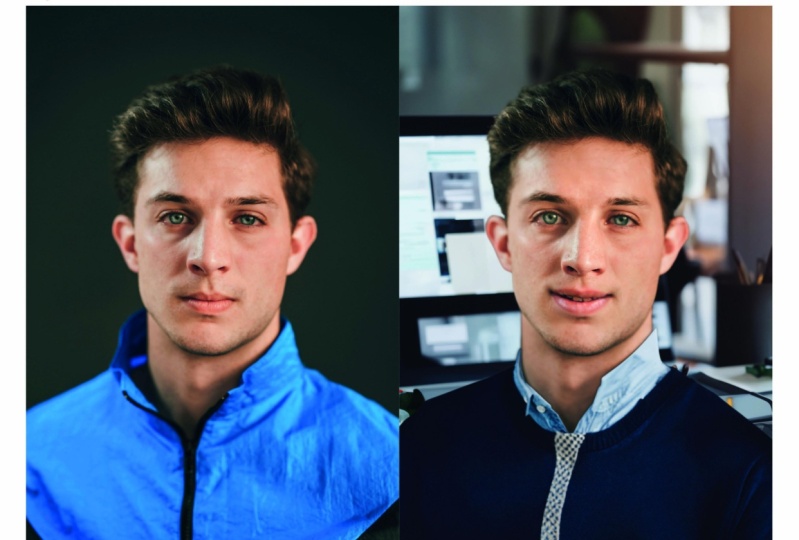
lors de manipulations. Lorsque vous combinez des images,
vous modifiez peut-être l'arrière-plan, par
exemple, ou vous
insérez un objet dans une photographie
existante. Vous avez toujours le problème
que les choses ne
s'emboîtent pas vraiment parce qu'elles ont un contraste
différent ou une balance des
blancs différente ou quelque chose comme ça. Cela permet d'harmoniser l'objet ou les couches que vous avez créées ensemble. C'est en fait très agréable
d'avoir cette option, mais je vous la montrerai plus tard
en action. Le filtre suivant est
appelé transfert de couleur. On peut être vraiment
créatif avec ça. J'ai en fait pensé à
un cas d'utilisation réaliste. J'ai eu l'idée de transformer cette image en
un film infrarouge. Écoutez, je l'ai essayé en
activant le filtre et en voyant quels préréglages
nous avons ici Ce n'est peut-être pas trop
mal parce que c'est rose, mais le ciel
ou les nuages deviennent également ou les nuages deviennent roses maintenant. Ce n'
est donc pas ce que je veux. Je vais
sélectionner une image personnalisée et sélectionner la photographie
infrarouge trouvée sur Internet. J'essaie si ça marche. Oui, en fait, ce
n'est pas trop mal d' obtenir cet effet dans une pièce lumineuse
ou une boutique d'information ailleurs. Ça pourrait prendre un certain temps pour
que ça paraisse bien. Si cela doit être rapide, je suppose que cela pourrait être une bonne
solution. Vous pouvez également modifier
les paramètres
ici pour le rendre un peu moins
extrême, par exemple. Ou peut-être changer
légèrement s'il est trop rose. Et tu veux le faire encore plus ? C'est peut-être un peu plus agréable et un peu
moins saturé ici Oui, la luminosité est un peu
plus basse, par exemple. Ça n'a pas l'air trop mal, je trouve. Mais peut-être trouverez-vous
un autre cas d'utilisation où ce filtre
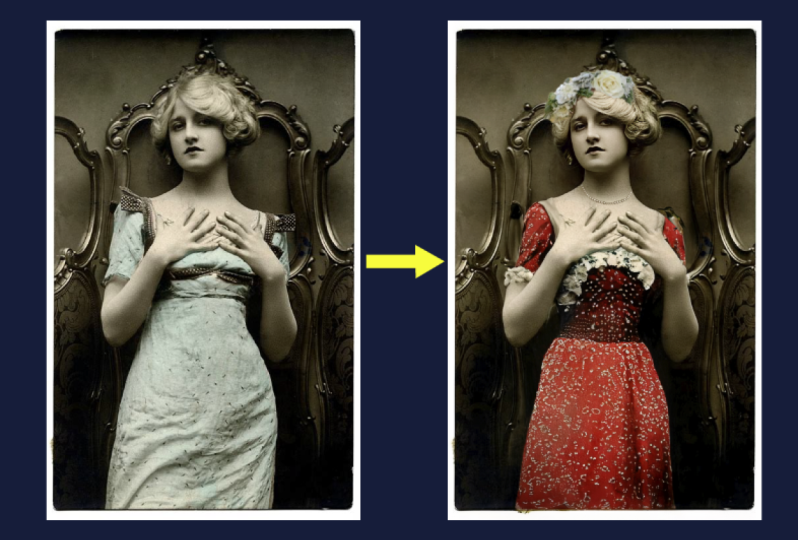
pourrait être utile. Le filtre suivant s'appelle coloriser. Vous pouvez imaginer qu'il colore les images
en noir et blanc. Si vous restaurez d'anciennes images, c'est bien d'automatiser ce
processus et ne pas sélectionner toutes les
couleurs à la main. suivant est le super zoom, qui est également
très cool car vous travaillez
parfois avec des images en
basse résolution. Parfois, les clients fournissent des images en
très basse résolution. Peut-être qu'il a juste 500
pixels de largeur et qu'il devrait être utilisé sur le site Web et que vous avez besoin de la
double résolution. Ensuite, vous pouvez utiliser le super zoom. Elle permet de compenser la
perte de résolution. Pour ce faire, vous pouvez simplement cliquer sur le facteur de
zoom que vous souhaitez avoir, peut-être deux ou trois fois. Ensuite, il essaie de le
traiter et de
l'agrandir pour vous sans vraiment perdre
beaucoup de qualité. Vous pouvez également supprimer l'
artefact JP avec cela. Lorsque vous utilisez les filtres neuronaux, par exemple, lorsque vous améliorez la résolution
de l'image et
que vous souhaitez ajuster le filtre
ou tout autre filtre, demandez-vous
toujours quelle
sortie vous souhaitez obtenir. Vous pouvez sélectionner un nouveau
document si vous souhaitez que
Photoshop ouvre cette
image sur un nouveau document, ou vous pouvez sélectionner un nouveau calque. Dans ce cas, lorsque je mets
à jour la résolution, je pense qu'un nouveau document est très utile car je peux l'
enregistrer dans un autre fichier. Mais dans certains cas,
une nouvelle couche est également intéressante. Mais alors, oui, il recadre
l'image parce que vous avez sélectionné une certaine
taille d'image. En ce qui concerne les derniers filtres, nous avons le Death Bla, qui fonctionne, je pense, surtout pour les photos que
vous avez prises avec votre téléphone Cela peut être très utile car
ils ont parfois l'air un peu moins professionnels
parce que les caméras des téléphones n'ont pas le coup fatal naturel. La plupart du temps, pour l'activer, il suffit de cliquer sur le bouton
ici comme vous le savez, et le traitement commence Il fait très bien son travail. Vous pouvez régler la distance
focale, ce que je ne veux pas car il l'a
très bien fait à la
personne ici présente. Nous pouvons ajuster l'intensité du flou
car cela
ne semble pas vraiment naturel Lorsque vous photographiez avec un appareil photo professionnel
et un objectif professionnel, l'arrière-plan ne
serait pas si flou. En fait, ce serait peut-être
comme si cela avait moins l'air d'une photo prise
sur un smartphone parce qu'
on dirait qu'elle a été prise avec un objectif
avec une distance focale plus longue. Lorsque vous travaillez avec des images en basse
résolution, le filtre suivant peut également
être très utile. Il supprime les artefacts J pic
des images en basse résolution. Le dernier est la restauration de
photos, qui vous aide à restaurer d'
anciennes images, à éliminer les rayures Et nous y
reviendrons plus tard lorsque je vous
montrerai un exemple pratique
de restauration d'une ancienne image.
5. Votre projet d'apprenant: Il est maintenant temps pour vous de faire de activité physique, car comme vous le savez, essayant des choses
que vous apprenez le mieux. De plus, lors de l'utilisation des outils d'IA, il s'agit en grande partie
d'essais et d'erreurs. Je suggère de
prendre une photo, peut-être quelque chose que vous avez
pris vous-même ou vous trouvez sur Internet, de
l'utiliser et que
vous trouvez sur Internet, de
l'utiliser et de commencer à explorer possibilités
offertes par les outils d'IA
générative. Pour ceux d'entre vous qui n'
ont pas la dernière
version de Photoshop, qui peut être coûteuse,
pour être honnête, vous pouvez utiliser Adobe Firefly pour créer
votre propre Pour ce faire, vous pouvez
simplement utiliser Adobe Firefly sur Google et
vous trouverez ce Adobe propose de nombreux outils d'intelligence artificielle
générative, disponibles dans
Adobe Photoshop et encore plus intégrés
dans Adobe Illustrator. Par exemple,
totalement gratuit. Vous avez certains crédits
et vous pouvez commencer à créer et à utiliser
une image textuelle ou un remplissage généré. Il fonctionne de manière assez
similaire à Adobe Photoshop. Vous pouvez utiliser Ad Firefly. Tout est basé sur un navigateur,
assez facile à utiliser et vous pouvez toujours travailler sur
votre propre projet étudiant. Alors si vous ne savez pas où
trouver une bonne image source, parce que vous ne
prenez peut-être pas de photos vous-même, je peux vous recommander Splash. Il s'agit d'un site Web où vous
pouvez trouver des images de stock gratuites. Tu peux les chasser gratuitement. La seule chose que vous
devez faire lorsque l'utilisez est de mentionner l'auteur. Je pense que c'
est une bonne affaire. Ce serait également
très agréable si vous partagez vos résultats avec
tous ceux qui suivent ce cours afin que nous puissions partager nos expériences et avoir une petite conversation
sur les résultats. Ce sera vraiment intéressant.
6. Personnes du projet (changer les parties du corps et les vêtements): Nous voulons maintenant
commencer par le premier projet, un exemple pratique. Nous commençons par le sujet de la mode. Je veux voir à quel point
il est facile de changer de vêtements, de parties du corps
ou de décorations. Nous avons cette image source. J'imagine que le client peut être invité à
changer de style. Maintenant c'est vraiment simpliste. Nous n'avons que du blanc sur blanc, mais il a demandé
différents changements. Je peux peut-être prendre cette
référence aux couleurs bleu foncé et ajouter quelques décorations et peut-être
changer de vêtements. Tout d'abord, j'ai pensé qu'
il serait possible changer ses mains et d'en
faire des fleurs ou quelque chose comme ça. Je sélectionne les mains, peut-être comme ça, comme tu le sais. C'est peut-être une fleur un peu
rugueuse, les
fleurs sont un peu plus grandes. Ce sera ma sélection. Je vais sur Generated Fill Ok of flowers blue and white. Je clique sur Generate Nice. Tout d'abord, j'ai pensé qu'il
changeait toute la main
pour en faire des fleurs. Mais maintenant il a vu qu'
il y avait une main. À titre de référence, il lui
a fait aimer simplement
tenir les fleurs, ce qui est très joli à mes yeux. Et il lui a également donné un bracelet,
qui, à mon avis, n'a pas l'air trop mal. J'ai changé
les variantes. OK. Le premier a l'air
plutôt bon, en fait. Je crois que j'aime bien ça. Je pense que cela a plutôt bien fonctionné. Maintenant. Je peux imaginer essayer maintenant, je souhaite changer tes vêtements d'une robe blanche à une robe bleue. Pour ce faire, je
choisirais une partie de son corps. Mais vous devez garder à l'esprit que nous avons
une couche générée ici et la couche
source normale en dessous. Mais je veux garder
ces fleurs bleues. Mais lorsque je
faisais une sélection, j'utilisais simplement cette couche, mais cela n'incluait pas
les fleurs bleues. Tout d'abord, nous devons
créer une nouvelle couche. En combinant ces deux éléments, je clique sur Control Shift et je crée une nouvelle couche qui combine toutes les couches visibles. C'est ma nouvelle source. Maintenant, je fais le choix du corps. En fait, cela peut être un peu
plus rugueux car vous savez qu'il serait assez
difficile d'isoler les cheveux. Mais une bonne chose avec le remplissage
généré n'est pas
nécessaire car il voit qu'il y a des cheveux et il essaie de les
générer naturellement. Je fais juste une
sélection approximative du corps ici. Je sélectionne juste les vêtements, pas les fleurs, peut-être que ça marche. Voyons voir, j'essaie de
ne pas sélectionner le pied. Ce sera ma sélection. Maintenant, mon pied généré, Cmd, sera une robe bleu foncé Et générons-le. Regarde ce que ça fait,
c'est plutôt sympa. Il a complètement
replacé les épaules et il montre plus de peau ici, et il a vraiment fait une silhouette naturelle
ici sur le pied. Cela ne semble pas très bon, mais nous pouvons l'affiner. Je pense qu'il a un
peu foiré avec les fleurs ici, vous voyez que ma sélection
était assez approximative Il est peut-être parfois préférable de
faire une
sélection plus précise pour éviter, oui, de voir la
vieille robe en arrière-plan, mais dans l'ensemble, le résultat est plutôt
beau. De plus, lorsque vous
regardez les
reflets sur le vieux mur, éclairage semble vraiment
naturel et il pourrait vraiment être photographié en studio. Si je veux le retoucher maintenant, parce que c'est
ce que vous
remarquerez au début. Cela semble facile, mais c'
est un peu foiré. J'essaie à nouveau de générer
cette zone. Maintenant, j'ai essayé de demander aux chaussures
noires de les
remplacer par des chaussures bien meilleures parce que
,
oui, sinon il m'a montré des pieds qui n'avaient pas l'
air naturel. OK. Ce n'est pas un bon résultat. Ces deux-là sont plutôt bons. Je crois que j'aime bien celui-ci. On dirait toujours que 1 pied est
caché derrière l'autre. Oui, je pense que ça marche bien. Maintenant, j'aimerais aussi
modifier la zone de sa tête. J'adorerais avoir des fleurs
bleues autour de sa tête. Je sélectionne la dernière couche
qui est visible et oui, je fais une sélection
autour de sa tête. Peut-être comme ça. Et je tape une couronne de fleurs bleue et
blanche. Bien, voyons quelles
variations il a générées. En fait, ce n'est pas
trop mal. C'est bleu. Just white. Ça
va bien avec les cheveux ici. Oui, j'aime bien ça. Je
continue comme ça et vois que les changements massifs que nous avons apportés changeront
très rapidement l'ambiance
de celui-ci à celui-ci. Oui, c'est dingue. En parlant de ce sujet de
mode ici, vous avez souvent quelque chose lequel vous aimeriez
agrandir la zone d'arrière-plan. Habituellement, vous choisissez
et utilisez peut-être la pilule pour copropriété, qui fonctionne bien à certains moments. Mais dans ce cas, par
exemple, je pense que cela peut être très délicat.
Essayons donc ça. Mais en faisant la même chose avec l'option de remplissage génératif, je pense que le résultat est
meilleur dans ce cas. Oui, vous avez également généré des parties du corps
et des ombres étranges qui
ne devraient pas être là. Vous pouvez également voir ici la bordure où se termine l'image
d'origine. Refaisons-le. Utilisons plutôt le générateur de
remplissage. Ouais. Peut-être ne rien taper. OK, ça n'a pas l'air parfait
mais ça a l'air intéressant. Je pense aussi que c'est mieux
parce que, par exemple, il a étendu l'
ombre qui
s'arrêtait généralement là parce que l'
arrière-plan s'arrêtait là. Mais bien sûr, lorsque nous
élargissons l'arrière-plan, nous aimerions que
l'ombre soit également étendue. Si nous commencions maintenant
à le retoucher avec un tampon de clonage ou également
avec l'outil de guérison, je ne peux pas imaginer que nous
puissions obtenir un bon résultat
7. Animal de projet (changer d'arrière-plan): Dans l'exemple de travail suivant, j'ai choisi la photo d'un animal, en l'occurrence un cheval. Mais il peut aussi s'agir de votre
animal de compagnie ou de quelque chose d'autre. Je ne veux pas
modifier un objet, je veux changer l'
environnement dans son ensemble dans ce cas. Voyons comment nous procédons. Tout d'abord, je duplique le
calque pour le rendre modifiable. Je recommence avec une sélection. Vous voyez ici que
nous avons beaucoup de poils
fins qui sont
toujours difficiles à sélectionner. Je suggère que mon plan toile
de fond est
d'avoir à nouveau une forêt. Dans ce cas, nous avons également
une maison en arrière-plan qui n'a pas l'air vraiment jolie. J'aimerais avoir une
forêt magique en arrière-plan. Il sera probablement également vert. Il n'est pas nécessaire
que je doive faire sélection
complètement parfaite ici. Mais aussi, si
je voulais le remplacer par
quelque chose de vraiment différent, je suggère de
ne pas définir sélection des
larmes ici, car
vous le verrez plus tard. Il vaut mieux laisser Photoshop adoucir un peu ces
bords. Et oui, laissez Photoshop générer une sorte d'outil de sélection, cela
peut être n'importe quoi. Dans ce cas, je vais choisir l'
outil de lasso polygonal pour
zoomer un peu plus et
commencer à sélectionner ici Je peux également sélectionner
certains cheveux, vous
les régénérerez peut-être plus tard. Je sélectionne le cheval ici, je fais un peu attention à
cause de cette clôture. Je ne le veux pas là-dedans. Je suppose qu'une partie du
pré peut rester ici, mais tous les autres chevaux
doivent être remplacés Effectuez une sélection de
l'ensemble de l'arrière-plan. Je reviens ici et essaie de faire attention à
nouveau avec la clôture pour la supprimer. Oui, ce sera ma sélection. Ensuite, je pense que je tape quelque chose
comme une plage magique, une
forêt ou quelque chose comme ça. Tu peux être plutôt
pacifique en fait. Si vous voulez voir
certains arbres, vous pouvez simplement le saisir. Racontons l'histoire que nous remplaçons. Et puis je
commence par mon texto Pm. Ce sont les variations que nous
obtenons. C'est le premier. C'est le second qui
semble un peu plus naturel. Vous voyez qu'il
essaie de brouiller les choses
en arrière-plan, comme c'
était le cas sur l'image d'origine Nous avons également le
sol ici, juste flou à l'avant et juste net dans les zones centrales
, puis il redevient flou Il essaie vraiment de
reproduire cela, ce qui est une bonne chose à mon avis. Oui, ça a l'air vraiment naturel. Je pense que j'en suis vraiment
content. Vous pouvez affiner
cette zone ici pour découper l'arbre ici
pour le premier essai, je pense que c'est plutôt
agréable d'affiner cette zone. J'essaierais d'utiliser l'outil Stem
ou l'outil de guérison lorsque nous
rasteriserons la couche ultérieurement Mais une chose que je veux vous
montrer, c'est que vous
remarquerez peut-être que la couche générée n'
a pas l'air
complètement naturelle. En ce qui concerne les couleurs,
cet endroit a l'air vraiment
sec et très chaud. Le fond, le vert,
est vraiment saturé. Normalement, il aurait peut-être une teinte légèrement différente pour que cela paraisse un
peu plus naturel. Nous pouvons utiliser un
filtre neuronal pour cela, je passe aux filtres. Je sélectionne d'abord le, le calque. Ensuite, pour filtrer les filtres neuronaux, je sélectionne le filtre Harmonize ici dans la catégorie des couleurs
et je clique sur Activer Je suis maintenant capable de sélectionner
la couche qui est la référence pour
l'harmonisation de la couche générée. C'est la couche exécutée ou l'
arrière-plan en fait pareil pour le moment. Ensuite, il lance le processus. Tu vois que ça a l'air
bien plus naturel. Si nous revenons en arrière, vous verrez que le contraste est un peu
plus faible et qu'il fait beaucoup plus chaud. De plus, le vert
est moins saturé. Ça a l'air un peu plus que
ça ne correspond à la prairie d'ici. Il s'agit d'un ajustement très
rapide. Nous pourrions également affiner
l'ajustement ici, mais je pense qu'il est plutôt bon.
J'en suis plutôt content. Maintenant, je sélectionne la sortie, il peut s'agir d'un filtre intelligent ou d'un nouveau
filtre intelligent de couche. Ça a l'air bien. Cela apparaît ici.
Et quand j'ai l'impression de devoir le
changer, de l'ajuster,
je peux double-cliquer dessus pour qu' il s'ouvre à nouveau
et que je puisse le modifier de manière
totalement destructrice. Oui, pour terminer
, comme je l'ai dit,
je vais maintenant le redimensionner en créant un nouveau calque de tous les calques
visibles en appuyant à nouveau sur Ctrl Shift Ensuite, j'utilisais peut-être la brosse chauffante ou le tampon à
cloner ou autre
et j'essayais Ce n'est pas la bonne brosse chauffante faire.
Ce n'est pas la bonne brosse chauffante qui lui
donnerait
un peu plus d'apparence. L'outil Stem est meilleur ici. Oui, améliore
un peu cet arbre. Alors maintenant, tout semble naturel. Et quand vous montrez cette
photo à quelqu'un, je pense que vous ne remarquerez pas
qu'il s'agit d'une fausse photo.
8. Restaurer d'anciennes images: Dans cet exemple, je souhaite vous
montrer un moyen rapide de
restaurer une
photographie historique à l'aide d'outils d'
intelligence artificielle. Dans cet exemple, je souhaite vous
montrer un moyen rapide de restaurer une
photo historique à l'aide de l'IA. Certains d'entre vous
savent peut-être que la restauration de vieilles photos peut être un processus
long et difficile, mais cela peut être
vraiment cool. C'est aussi un cadeau pour
vos grands-parents. Si vous scannez d'anciennes
photos et que vous essayez les
restaurer pour les rendre un peu plus belles, car certaines
des anciennes photos ne sont pas vraiment de bonne qualité ou les scans ne
sont pas de bonne qualité. C'est quelque chose que vous avez
peut-être déjà expérimenté, mais cela prend beaucoup de temps. Et aussi, si vous avez
plusieurs photos, par exemple 2030 d'entre elles, il faut beaucoup de temps pour
regarder toutes les photos, essayer de les retoucher, essayer de se débarrasser de
toutes les rayures De plus, dans cet exemple, vous
voyez que les visages et l'image globale
sont un peu flous parce que je pense que l'
appareil photo n'était pas très bon, peut-être que c'était un petit appareil photo Néanmoins, l'image peut certainement nécessiter quelques retouches Pour que cela soit vraiment rapide, nous utilisons un filtre neuronal, destiné à la restauration de photos. Nous passons aux filtres et
aux filtres neuronaux. Nous sélectionnons le dernier ici
dans la restauration des photos. Cela essaie d'automatiser un peu l'
ensemble du processus. Bien sûr, vous pouvez
ajuster certaines choses, mais il fait beaucoup de
choses automatiquement. Et c'est parfait, bien sûr, mais cela peut beaucoup accélérer
les choses. Pour vous montrer les différences, je zoome un peu ici. J'active également la réduction des rayures et je laisse le processus recommencer. OK, super, allons-y jeter un œil. Tout d'abord, il améliore
l'image en augmentant le contraste et en
réduisant le bruit. Il met également en valeur les visages
, que vous pouvez voir ici. Les visages étaient vraiment
enfouis et vous ne pouvez
même pas reconnaître leur véritable
apparence. Mais il essaie avec l'aide de l'IA de remplacer la bouche et le nez
pour mettre en valeur les visages. Je pense que dans ce cas, cela ne semble
vraiment pas naturel car vous voyez certainement
que cela est remplacé Je réduirais un peu ce visage
amélioré. Maintenant, ça a l'air un peu mieux, mais la différence est énorme. Lorsque vous regardez l'image
d'origine, cela fait vraiment ressortir le
visage un
peu plus et vous pouvez certainement mieux le
reconnaître. C'est quelque chose que je
trouve plutôt cool lorsque l'utilisation de la
réduction des rayures fonctionne également bien. Vous voyez comme de
grosses rayures ici et vous venez de les supprimer. C'est également très sympa. Je pense que vous avez également effacé éléments qui n'étaient pas
vraiment une égratignure, comme vous voyez ici
de la saleté et d'autres choses, mais les gens ne s'en apercevront pas s'ils ne connaissent pas
l'image d'origine Si vous ne voulez pas le faire vous-même
manuellement, cela peut certainement
accélérer considérablement les choses. Vous pouvez également jouer avec
les réglages ici. Vous pouvez également améliorer la réduction du bruit si l'
image est encore trop bruyante. Vous bénéficiez également d'une réduction
du bruit de couleur. Si vous travaillez avec des images en couleur. Ouais Et différents
ajustements ici. C'est quelque chose que je
voulais vraiment vous montrer, qui peut être plutôt cool. Lorsque vous travaillez avec de vieilles photos et que vous travaillez avec un
grand nombre de vieilles photos, cela peut vous faciliter
la vie. Bien sûr, vous pouvez
définir la sortie, j'adorerais l'avoir sur une
nouvelle couche ou sur un filtre intelligent, dans ce cas une nouvelle couche. Et vous pouvez
commencer par des réglages manuels si vous n'êtes toujours pas
satisfait du résultat. Mais oui, c'est ça.
9. Storyboard de projet: Dans ce dernier projet, je veux
montrer un exemple qui s'adresse
un peu plus aux personnes qui travaillent dans l'industrie du cinéma et de la vidéo
qu'elles connaissent bien. Oui, créer
des storyboards, créer des concepts pour planifier et
communiquer un tournage vidéo Par exemple, lorsque vous êtes
en pré-production, vous créez des storyboards pour planifier les plans que vous
souhaitez produire Ouais. Pour voir si toute l'
histoire fonctionne ou non. Pour ce faire, vous devez généralement
avoir des compétences en dessin. Personnellement, je ne les ai pas. Il y a eu de nombreuses situations dans le passé où je voulais créer des
storyboards et, oui, vraiment essayer de trouver des images d'
ambiance qui correspondent
réellement à ma vision Mais c'est encore un processus vraiment
difficile. Ce serait beaucoup plus facile si vous
avez des compétences en dessin et que vous commencez simplement à dessiner la
scène que vous souhaitez montrer. Avec les nouveaux outils d'
intelligence artificielle d'Adobe, il est bien plus facile de créer une esquisse uniquement à
partir du texte, car il est bien plus facile d'expliquer
ce que vous voulez voir
que de le dessiner. Je veux donc montrer un exemple
où nous créons un
storyboard esquissé avec Adobe
Firefly et Adobe Tout d'abord, je crée
des pièces d'art. Je passe à un nouveau fichier
ici dans Photoshop. Oui, cliquez sur le nouveau fichier, et maintenant je crée une
résolution vidéo classique, 1920 x 1080. Je coche la case
ici pour les parties qui créeront plusieurs
parties artistiques et pas une seule image La résolution est bonne,
la couleur RVB est également bonne et le fond blanc
me convient également. Vous pouvez également créer un
autre type d'arrière-plan, mais c'est ce que je
veux choisir ici. Je clique sur Créer. Nous
pouvons maintenant sélectionner le plan de travail, et nous pouvons également ajouter d'
autres plans de travail ici ou en
dessous pour avoir un terrain de jeu de storyboard Si je souhaite
générer des dessins. Tout d'abord, j'ai
essayé d'utiliser simplement l'option de remplissage
générée, mais il n'a
aucune référence ici. Le fond est tout simplement blanc. Vous pouvez essayer d'utiliser
le remplissage généré uniquement sur du blanc. Cela fonctionne partiellement,
mais la plupart du temps, il ne crée
qu'une version redimensionnée de l'
objet ou de la vue que vous avez décrite Je vais vous montrer un exemple. Lorsque je tape Go on a bike, un dessin
au crayon par exemple,
et que je clique sur Générer. Cela produira des choses
vraiment étranges. Je vous montre comment faire, non ? Vous allez voler, vous pouvez utiliser l'outil d'image texte. Vous passez à l'image texte,
cliquez sur Générer. Cela ouvre cette page et vous pouvez simplement commencer à
décrire ce que vous voulez voir. Dans ce cas, je
veux voir, par exemple, une rue avec des cerceaux familiaux, maisons de chaque côté Dessin au crayon et
cliquez sur Générer. Ensuite, vous pouvez également
ajuster l'ensemble du look. J'imagine quelque chose
sans couleur. J'imagine également quelque chose
qui n'est pas carré. Je règle cela, je passe
à l'écran blanc, peux également changer la couleur et
le ton en noir et blanc. La foudre est bonne en ce moment. La composition est également bonne. Mais je peux, par exemple, choisir un grand angle
ou une prise de vue d'en haut. Si j'imagine un cliché
plus spécifique réalisé, par exemple, avec un objectif différent ou dans
une perspective différente,
c'est très utile, en particulier pour les robots narratifs. réglages terminés, il vous suffit de cliquer à nouveau sur
Générer. OK, super, j'
aime vraiment celui-ci. J'aime bien celui-ci
également. Vous pouvez ensuite simplement cliquer dessus et passer d'une variante à l'
autre ici. Oui, je crois que j'ai choisi celui-ci. Si vous souhaitez le télécharger
et le mettre dans Photoshop, vous pouvez cliquer ici
sur plus d'options, cliquer sur Télécharger
, puis télécharger votre image. Maintenant, nous revenons dans Photoshop et je le colle. Dans
certains environnements. Je suggère toujours si vous voulez créer
le storyboard, vous avez des idées
et que vous les
notez lorsque vous voulez travailler dans Photoshop pour les réorganiser ou
les ajuster, par
exemple, avec
différents objets,
différentes variations différentes Vous collez ces environnements dedans. Par exemple, une
rue, par exemple. Une route venant de la montagne, le pré avec une rue
en arrière-plan Une rue avec un peu d'eau
au premier plan. Des choses que
vous imaginez avoir sur la photo. Cela pourrait aussi être quelque chose
qui n'est pas cet angle blanc, quelque chose
qui est aussi plus proche, comme je
vous l'ai montré dans Firefly Vous pouvez ajuster cela
et vous pouvez également le
régler simplement en
l'écrivant dans l'invite. Maintenant, nous pouvons travailler avec ça. Si je sélectionne cette œuvre ici et maintenant, je veux ajouter
la fille sur le vélo. Je fais ma sélection en
fonction de l'endroit où je veux atteindre le but et le
vélo, par exemple.
Ici, je clique sur le remplissage
généré et je tape écriture d'une petite fille. Et maintenant, vous voyez qu'il n'a pas vraiment complètement
ajusté le style
parce qu'il a utilisé la couleur. Ce n'est donc pas trop mal. Mais je veux faire un dessin au crayon noir
et blanc. J'ajuste le message en écrivant. Cette variation est vraiment
bonne. Dans ce cas. Il s'adapte à la taille et
au style. Vous pouvez donc clairement savoir quand
vous souhaitez communiquer ici. Et bien sûr, cela fonctionne
avec d'autres objets, par
exemple ceux de la rue ici. Et je veux ajouter, par exemple, une montgolfière ou autre chose. Je marque juste la partie où
il doit être saisi. Dessin au crayon en montgolfière. C'est ce que nous obtenons lorsque vous
tapez une montgolfière. Il essaie ensuite d'adapter
le style de l'image. J'essaie d'abord, juste pour taper un dessin au crayon en
montgolfière. Ce qui s'est passé, c'est qu'il
m'a donné un objet sur fond
blanc. Peut-être parce qu'il
pense que les dessins au crayon doivent être sur du
blanc clair. Je ne suis pas sûr. Mais oui, si vous
tapez simplement une montgolfière, cela correspond vraiment au style. C'est bon. Tu
peux continuer comme ça. Tapez simplement ce que vous
voulez voir dans chaque environnement et vous pouvez créer des story bots assez facilement, même
si vous ne savez pas dessiner,
ce qui, à mon avis, est très utile lorsque vous créez des story bots
pour des projets vidéo.
10. Merci: Merci beaucoup d'
avoir suivi ce cours. C'était un plaisir de
vous présenter ces nouveaux outils. J'espère que vous vous sentirez inspiré et
que vous commencerez à explorer et à utiliser ces outils dans votre propre flux de travail créatif
afin de vous faciliter la vie. N'hésitez pas à partager
tous les résultats que vous avez créés lors de la réalisation du projet
soon ou par la suite. Si vous avez des questions, n'hésitez pas à les poser
ici dans une section commune. J'essaie de t'aider par
tout ce que je peux. Si d'
autres classes de logiciels vous intéressent, vous pouvez également
consulter mon profil. Merci beaucoup et à
bientôt. Au revoir, au revoir.
 Paul Cybulska, Creative Director