Transcription
1. 01 01. Introduction: Bonjour et bienvenue en vue. Hors de ce cours, je vous salue à bras ouverts parce que je suis vraiment excité pour ce qui est à venir pour ce que nous avons fait ici et pour toute cette classe ici, comme vous l'avez déjà vu dans les vidéos promo, nous allons parler de la conception des messages sur les médias sociaux. Eh bien, parlez d'utiliser power point pour que l'animation de la légère exportation de vidéos prêtes. Donc, beaucoup de choses. Contenu très amusant et engageant. Je m'appelle Andrea. Je serai votre instructeur pour ce cours. Je voudrais vous présenter très brièvement le contenu et sans perdre de temps
sans faire de minutes inutiles sur la vue. Plongons directement dans le PC et je vais vous montrer comment leur contenu progresse et vous allez dans le contenu tout de suite. Alors soyez conscient. Ce cours est divisé en quatre chapitres complets et cohérents. Dans le premier chapitre, nous trouverons approprié. La ressource est que nous allons télécharger des photos afin que nous ayons quelque chose à travailler avec. Ensuite, je vais vous montrer étape par étape, comment concevoir de telles images si légères. Une fois que nous avons le design terminé et que nous avons tout préparé, nous allons ensuite aller à l'animation qui sera la troisième partie de l'animation, je vais vous montrer diverses techniques et power point comment orteil animer, par
exemple, cercles comment animer des images, comment le texte ennemi, comment ajouter des mouvements et des changements à la légère existante. Et ce sera la partie entière de l'animation plus tard. Une fois que nous avons tout animé, je vais vous montrer comment empaqueter la transition fadeout et X quatre vidéos prêtes pour que vous ayez deux options. Soit vous exportez l'image et l'utilisez sur vos publications sur les réseaux sociaux, soit vous exportez une vidéo prête, qui pourrait être utilisée sur n'importe quelle plate-forme. Peu importe si c'est YouTube. Si c'est des histoires Instagram ou si c'est Facebook, vous pouvez l'utiliser partout. Donc mangé beaucoup d'objets utiles gagnés très amusants et des choses dans ce cours. C' est tout quand il s'agit de l'introduction. Souvenez-vous de quatre sections. S' il te plaît, ne sois pas. Ne vous ennuyez pas dans la première section lorsque nous chercherons les photos pour les téléphones. On doit le faire. Je sais que c'est un peu fastidieux parfois, mais nous devons chercher des ressources appropriées pour continuer et en
faire de très beaux dessins . Vous loger dans la prochaine conférence. Continuons
2. Démarrer un projet !: Bonjour, ce serait génial. Et vous pouvez
m'aider sur Skillshare en lançant un produit
pour ce cours. Sympa. Au début, il n'est pas nécessaire que
le produit soit prêt. Accédez à l'onglet
Projet et ressources. Cliquez sur Créer un projet. Et bien, tu es un message de
bienvenue. Plus tard, lorsque vous créerez des
diapositives à partir des cours, vous pourrez partager une
capture d'écran de cette diapositive. Vous pouvez le faire en accédant à Fichier Enregistrer sous en sélectionnant Parcourir. Et vous pouvez choisir de l'
enregistrer au format JPEG à cet endroit. En enregistrant le format JPEG, vous pouvez sélectionner toutes
les diapositives uniquement celle-ci. Ensuite, vous pouvez
revenir au projet, sélectionner Image et simplement ajouter
une diapositive que vous avez créée. Je serai très heureuse de le voir
et ce sera également très utile. Veuillez démarrer le
produit dès maintenant. Cela ne prendra que quelques clics et m'aidera beaucoup
ici sur Skillshare.
3. 01-02. Télécharger des ressources: Si vous le souhaitez, vous pouvez télécharger. La ressource est qui sera essentiellement les photographies et être prêt. Présentation. Télécharger la ressource est très simple et la même chose pour toutes les compétences. Votre classe, Vous allez à votre projet et vous espérez qu'ils re sources sont ici sur le côté droit. Si le fichier serait trop grand, je le mettrais ici comme un lien vers mon lecteur Google. Mais puisque la sculpture permet cette taille, il
suffit de cliquer sur cette ressource. Vous applaudissez vos mains parce que vous êtes heureux que cela se télécharge. Vous l'avez en un instant sur votre lecteur, en fonction de votre connexion Internet. Et vous juste sur zip ce dossier que j'utilise Winner sont un peu bien sûr, en fonction du système et plus doux, vous pouvez avoir d'autres programmes et double-cliquer ici. Boum ! Nous devons gabariser. Nous avons deux photos, mais bien sûr, vous pouvez toujours télécharger vos photos, vos fonds et préparer votre propre modèle. C' est la justice, une référence donc nous avons quelque chose à faire. D' accord. Pas de trucs gimmicky ici. Voici comment vous téléchargez la ressource est sur la chemise de compétence
4. 02-01. Modifier les dimensions de glissière: D' accord. Bienvenue, Lector. Au début, je veux considérer les légères dimensions Pour cela, je suis en train d'ouvrir un nouveau fichier de
présentation vide dans Power point lorsque vous êtes dans power point Si nous voulons concevoir pour Instagram pour les histoires Instagram utilisera Full HD mais tourné comme sur le téléphone. Ou si vous voulez faire poster instagram, vous voulez un 10 80 par 10 80 carré ici. Comment modifier les dimensions d'une diapositive PowerPoint. C' est assez simple. Vous allez à la conception, puis sur le côté droit vous sélectionnez légère taille, vous allez personnalisé, légère taille et ils sont cet écran s'ouvre maintenant. Malheureusement, PowerPoint le dit dans l'intérêt. Pourquoi on n'a pas ça en pixels ? Je ne sais vraiment pas. Il devrait être sélectionnable, mais nous l'avons actuellement dans l'intérêt. Alors nous allons travailler avec ça. J' ai établi que si nous voulons un âge plein l'image parce que c'est un âge normal, l'image que nous voulons 20 pouces par 11. 25. Donc il suffit de faire la même taille est ici. La hauteur sera de 20 pouces et l'esprit sera 11 intérêt et 1/4. Donc, ce sera une vidéo Full HD tournée en ce moment, nous n'avons rien ici sur la diapositive, donc nous pouvons soit cliquer, maximiser ou assurer l'ajustement. Et ce serait dans le coin inférieur droit. Je peux zoomer et vous voyez ce que j'ai. Je reçois ce rectangle de position vers le haut, ce qui sera parfait pour nos histoires Instagram. Maintenant, en fonction de ce que vous voulez concevoir, vous pouvez bien sûr, ajuster ceci pour être un carré ou Toby. Quelque chose de différent. Maintenant, vous savez comment faire ça. Pour récapituler aller à la conception de taille légère, taille diapositive
personnalisée. Et ici, sur le côté gauche, vous avez la largeur et la hauteur personnalisées. Ok, ce serait pour l'échauffement pour la première conférence dans les prochains conférenciers et les
électeurs à venir travailleront pour obtenir la bonne ressource est de faire notre conception parfaite. Et puis nous allons lentement ramper vers ces conceptions. Ça ne devrait pas avoir de problème. Je vais vous montrer de grandes astuces comment faire ça très rapidement. Ensuite, nous allons nous amuser à animer ça. Très bien, on se voit dans la conférence du cou. Nous allons faire le tour et trouver des photos appropriées et
parfaites de haute qualité que toute personne qui a travaillé avec les médias sociaux ou dans l'ensemble poster quelque chose devrait être au courant. Rendez-vous à la prochaine conférence.
5. 02-02. S'adapter à n'importe quel réseaux sociaux: juste sur une note de côté. Comment ai-je trouvé la taille de la diapositive ? J' ai exporté une diapositive Power Point normale. Je suis allé à Photoshopped. J' ai importé cette diapositive, puis j'ai vérifié. Quelles sont les tailles de cette diapositive ? Parce que je peux changer les pixels ici. Je ne les ai pas changés de deux pouces, et je savais combien d'intérêts et quelle est la résolution native de Power Point. Il s'avère que Power Point fonctionne avec une résolution de 96 pixels par pouce. J' espère au moins que c'est la même chose pour la version Mac, car sur Windows nous avons 96 pixels par pouce. C' est pourquoi nous avions 11 11.25 24 la hauteur pour faire une vidéo Full HD parfaite. Alors, comment pouvez-vous trouver des valeurs si vous avez quelque chose d'autre ? Disons que vous voulez créer des messages Facebook pas en remorque. Instagram articles d'histoire que je viens de taper dans Facebook messages taille 2019. Si vous entendez quelques tailles, je viens de cliquer sur cette image et il m'a pris à cette particule juste pour un exemple. Supposons que vous voulez créer des messages Facebook parce que vous êtes le responsable du
marketing des médias sociaux pour Facebook, pour votre entreprise ou pour l'entreprise qui vous embauche. Nous avons ici un lien images, voiture, photos, photos de profil et nous avons ces tailles. Disons que nous voulons une taille de poste d'image et je voudrais que power point ait parfaitement ce côté. 1200 pixels par 900 pixels. Comment déterminer combien d'intérêts C'est très simple. Il vous suffit de taper Google. Choisissez ces deux centres d'intérêt. Fondamentalement, le premier site qui vient, vous sélectionnez le DP I à 96 vous êtes réglé. Il suffit de taper ici. 1200 pixels serait 12,5 et 900 serait 9375 Ok, j'espère que je ne vais pas oublier cette légère taille personnalisée. Légère taille, vous savez, avait neuf 275 sera 12.5 Boom. Bien sûr, toute
la présentation change parce que, euh, ça s'applique à toute la présentation. Mais j'ouvrirais un nouveau fichier de présentation ou copierais ceci comme une sauvegarde. Ce serait maintenant une image parfaite pour un post Facebook. Si vous ne me croyez pas, laissez-moi vous montrer fichier sûr s cliquez sur Parcourir. Je veux juste enregistrer ceci comme un choix J sur mon bureau. Peut-être tout léger. Ça n'a pas d'importance. D' accord ? Les images ont été exportées. Laisse-moi tout fermer, y compris Photoshopped en ce moment, accord ? Et m'y incluant ici à l'écran. Ce sont les images, non ? Cliquez sur Ouvrir avec vous n'avez pas besoin d'utiliser la boutique photo. Bien sûr. Je voulais juste vous montrer que cela aura des tailles d'image parfaites. Contrôle vieux I 1200 largeur et hauteur. Comme vous le voyez, tout est parfait parce que nous avons utilisé la résolution de 96 pixels par pouce. C' est donc la seule chose dont vous avez à vous souvenir lorsque vous convertissez les tailles. Ceci est censé être juste une astuce rapide. Si vous avez des tailles plus anciennes pour travailler, vous ne devriez pas avoir de problèmes. Fondamentalement, l'âge complet des tailles s'adapte à presque toutes les plateformes. Mais si vous voulez être très spécifique à la plate-forme et que vous voulez avoir des notes parfaites trop élevées, pas trop petites tailles, vous pouvez convertir chaque taille possible comme ça. Merci et à la prochaine conférence. Allons de l'avant.
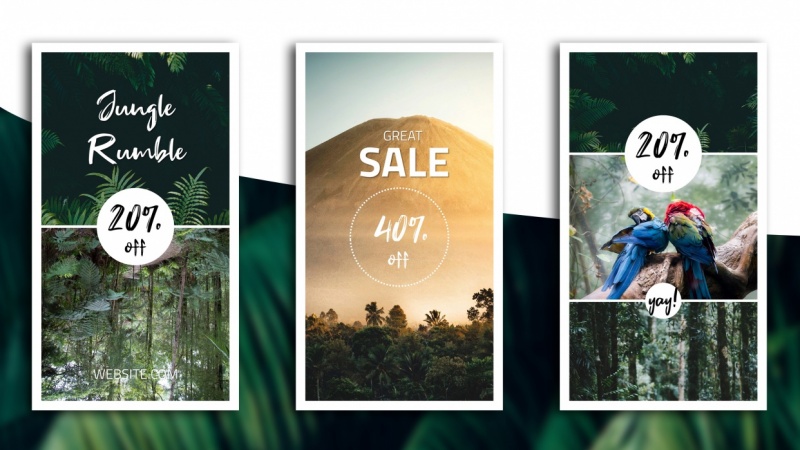
6. 02-03. Choisissez un thème et un sujet: Maintenant, cette conférence sera assez courte parce que je veux que vous choisissiez un thème pour vous-même. Vous avez deux options ici. Soit vous créez la même chose que je fais avec des photos similaires ou même avec les mêmes photos, parce que je serai autorisé à les partager parce qu'ils sont gratuits à utiliser. Ou vous choisirez votre propre équipe et vous ferez quelque chose de très similaire juste avec vos photos, votre image de marque ou éventuellement, votre collier de votre entreprise ou de l'entreprise, ce que vous faites. Marketing sur les réseaux sociaux pour les commandes de vos histoires ou messages Instagram. Ça n'a pas d'importance. Je veux juste que tu choisisses un thème. Mon équipe ici est un thème jungle pour la vapeur, un thème tropical et vient une fois au design. Je pensais à quelque chose d'universel, comme un magasin ou des réductions ou juste une vitrine. C' est pourquoi j'ai fait ces diapositives très universelles et des dessins très universels ou des petites affiches qui pourraient mettre en valeur essentiellement tout. Je viens de rencontrer quelques photos comme ça, donc je voulais être cohérent, donc mon thème choisi ici est la jungle forestière tropicale sauvage, quelque chose dans ces lignes. Vous pouvez, bien
sûr, suivre mon chemin et faire de même juste pour vous entraîner à Power Point et à ce genre de design. Mais si vous voulez, vous pouvez dire que votre propre thème et, par
exemple, faire la même chose juste avec des images différentes et différents comme les téléphones. Ok, c'est ton tour. Maintenant. Sélectionnez votre thème. Pensez-y. Parce qu'il est très, très important que vous connaissiez le chemin que vous allez. Pas seulement la conception au hasard, comme ne pas savoir ce que vous faites. D' accord. Rendez-vous lorsque vous avez sélectionné cette option.
7. 02-04. Sélectionner des images remarquables: dans cette conférence, je veux que vous prépariez au moins 10 absolument grandes photographies. Je suis disponible orteil partager les photos que j'ai utilisées avec vous. Donc, je vais essayer d'ajouter La ressource est dans ce cours, mais il serait vraiment utile si vous recherchez aussi certains sites Web pour ces images par certains sites Web, je peux vous recommander des sites Web dans mon plus grand, puissant et maître classes. Je parle de plus à l'envers, mais pour l'amour de cette classe plus courte, je ne veux pas utiliser trop de temps pour chercher des photos. Alors je vais te montrer ça aussi. La meilleure ressource est le travail. Stock est une ressource absolument excellente parce que si je, par
exemple, choisir la forêt ici, je vais obtenir environ 2000 résultats. Mais qu'est-ce qui est cool ? Tous ces résultats sont des photos gratuites à utiliser même commercialement. Bien sûr que non. Ces résultats sponsorisés parce que cela est sponsorisé par le stock d'obturateur, Mais est-ce que les photos sont répertoriés sur des sites Web comme le stock snap ou un espace négatif pixels ? Ce sont tous des sites web qui vous permettent de télécharger les photos gratuitement. Ce que je préfère personnellement les pixels est un très bon site Web parce que vous pouvez changer cette taille. Mais pour le bien hors de cette classe, je vais télécharger de très grandes images parce que je veux avoir la liberté de les agrandir comme je veux et d'autres. Absolument. Et mon préféré personnel est unspool s pas venir parce que les photos sont hors de très haute qualité. Et je ne veux pas seulement dire que les dimensions sont et les pixels je veux dire, les photographies réelles sont des œuvres d'art. Et je recherche aussi des photos forestières ici et je les regarde. J' ai eu 32 000 résultats. Je ne sais pas comment c'est possible. Peut-être que d'autres mots clés apparaissent plus tard sur la route. Mais qu'est-ce qui est cool ici ? Et je cherchais une équipe plus dans la jungle et quelque chose comme ça. Je suis entré quatrième parce que je n'avais pas d'autres mots clés dans mon esprit. Ensuite, je regarde les mots-clés ici sur le côté supérieur et il rencontre automatiquement la santé avec des mots-clés
similaires. Non seulement ici, j'ai la plupart de l'environnement laisser ici. J' ai la jungle. Et puis j'étais comme,
oui, oui, chardons de
la jungle ce que je cherchais. Donc, pour mon design, j'ai sélectionné Jungle Pictures. J' avais 9000 à choisir. J' ai sélectionné un groupe. J' ai 12 photos et totaux, que j'ai pu créer six dessins aléatoires à partir de cela. Je veux vous donc soit utiliser les photos que je vais partager ou aller orteils et éclaboussures ou
stock de bibliothèque ou tout autre site Web. Vous savez, peut-être que vous avez un abonnement payé pour les photos et sélectionnez 10 au moins 10 photos
absolument superbes et magnifiques. Ne soyez pas juste comme,
OK, OK, je vais sélectionner et utiliser les 10 photos aléatoires que j'ai confinées. Sélectionnez seulement le gilet sur le meilleur, les plus grandes photos absolues, ce qui rendra votre design meilleur. Par exemple, cette année sur le côté droit, Pourquoi n'ai-je pas utilisé cela ? Je sais. Je pense que je devrais vous présenter ça. J' utilisais celui-ci et n'y vais que pour le mieux. C' est vraiment, vraiment essentiel. Si vous voulez capter l'attention des gens pendant au moins deux secondes, votre design est d'être génial. Et si votre design peut être génial, alors aidez votre design en sélectionnant les meilleures photos possibles. Vous pouvez voir la qualité ici est impeccable, et il n'est pas utile que je parle plus de ces photos parce que je veux que vous arriviez au PC et que vous travailliez sur la recherche parce que c'est tout simplement absolument. Oui, c'est la première lumière. Comme vous pouvez le voir, je savais déjà dans ma tête ce que je vais concevoir ? C' était donc plus facile pour moi de chercher ces photos parce que je savais déjà comment je voulais les
utiliser. Mais si vous vous complétez à cela, il suffit de sélectionner quelques photographies universelles. Sélectionnez, peut-être plus, peut-être 20 et vous serez prêt à y aller. Maintenant, c'est à ton tour. Utilisez mes ressources ou sélectionnez vos photos juste au cas où vous cliquez sur la photo et vous pouvez simplement cliquer sur le téléchargement gratuit, et il est téléchargé sur votre lecteur à l'emplacement choisi, en fonction de vos options.
8. 02-05. Sélection des meilleures polices: Ok, Ne perdez pas dans le temps ici, je veux que vous choisissiez et installez deux fonds que j'ai sélectionnés. Laissez-moi aller à cette diapositive. Laissez-moi l'agrandir. Permettez-moi de fermer ou peu d'idées de conception et j'ai sélectionné pour le principal téléphone ou pour le concepteur est formé. Faux père. Si et pour le fonds de texte que j'ai sélectionné, dites-vous ou je ne sais pas comment il est lu. Mais vous pouvez simplement aller à certainement ne pas venir et chercher le front Fake Saref. Et pourquoi ai-je choisi ce fonds ? Parce qu'il a l'air magnifique et dans ce 100% gratuit pour un usage personnel et commercial, vous pouvez, bien
sûr, prendre le temps de rechercher vos téléphones. Ou, si vous voulez rendre la conception très similaire à la mienne, prenez faux serif comme le fonds principal et d'un autre grand site Web, qui est le fonds écureuil dot com. J' ai choisi ce fonds TT William. Ce qui est génial à propos de cela a trouvé que normalement il a 16 styles. C' est un fonds très intéressant avec tous ces styles. Bien sûr, Power Point n'est pas assez bon pour les lire tous,
mais il fonctionne dans les points de puissance, donc c'est un plus et dans la licence,
nous avons la licence de fonds ouverts de cellules, qui est fondamentalement la plus libérale sur toutes les licences. Laissez-moi vous montrer très rapidement dans les fichiers du projet dans mes téléphones. Dans ce téléphone, vous avez la licence et et avec cette licence, sauf si vous ne revendez pas ce fonds, ce que nous ne ferons jamais , bien sûr, nous sommes accordés gratuitement à toute personne obtenant une copie de
ce fonds. Pour utiliser, étudier, copier, fusionner, incorporer, modifier, débarrasser, distribuer et vendre des copies modifiées et non modifiées du logiciel téléphonique. qui signifie que si vous créez un design comme celui-ci pour un usage commercial ou privé, nous pouvons utiliser ce téléphone légalement. C' est très important. Donc, si vous voulez les mêmes téléphones, il suffit de télécharger les deux téléphones ou votre PC. Il est très facile de les télécharger. Vous pouvez ici télécharger ce O.
T. T. F. Et ici aussi vous pouvez cliquer rouge pour les télécharger. Une fois que vous les avez sur votre disque, vous décompactez un dossier. J' ai gagné Roberto, déballer les. Vous avez juste un look et vous installez tous ces téléphones. Vous pouvez tous les sélectionner à la fois, cliquez avec le bouton droit de la souris et sélectionnez installer. Tu fais la même chose avec les faux. Un réformé. Vous voulez installer le fonds O T. F, qui est l'ancien un peu plus récent et le TTF. Puis plus tard, quand tu travailles avec Power Point, regarde le nichon Liam ou je me brise vraiment la langue en disant ça Nous avons 1234 instances sur ce fonds. C' est parce que Power Point est incapable de lire tous les fonds et de les mettre ici dans la
bibliothèque avant . Mais ce n'est pas mal. On en a quatre à choisir. Et même si vous utilisez la lumière, nous pouvons toujours le Bolden. On peut toujours, c'est comme ça. Nous avons donc toutes les options ici. Ok, maintenant votre tour télécharger sur les téléphones ou utiliser les fonds existants sur le système parce que nous aurons besoin eux pour rendre la conception un peu plus personnalisé et avancé que le calibri normal et temps nouveau Roman et tous les téléphones standard. Rendez-vous là une fois que vous avez les fonds
9. 02-06. Si vous souhaitez des schemes couleurs: Ok, nous sommes enfin prêts au travail juste au cas où vous ne compterez pas seulement sur les images et vous avez besoin d'un schéma de couleurs si vous avez enlevé d'autres. Mes cours et cours savent généralement déjà quels sites Web j'ai utilisé pour les jeux de couleurs, mais si vous ne le faites pas, vous avez quelques options. Vous allez colliers ce PDG et vous explorez les couleurs. Vous allez chef de la chasse aux couleurs des orteils Auparavant, il était le i o. ok et vous avez de beaux schémas de couleurs qui se complètent les uns les autres. Et bien sûr, il y a adobe color, qui est comme le plus grand site web quand il s'agit de jeux de couleurs. Et vous pouvez sélectionner n'importe quel schéma qui fonctionnerait avec votre marque avec votre entreprise ou avec vos commandes de campagne actuelles avec vos publications privées. Sélectionnez simplement,par
exemple, par
exemple, que je voulais ce schéma de couleurs info Ce que je ferais personnellement. Vous pouvez soit télécharger le fichier ici pour l'enregistrer, ou vous simplement appuyer sur l'écran d'impression ou vous êtes sur votre clavier, ce que je fais souvent sur IOS Press Control V ici à l'intérieur de Power Point, il a imprimé tout mon écran. Ce que je fais. Je vais le former. Je sélectionne recadrer et je suis juste recadrer cet orteil de conception ont ce schéma de couleurs quelque part ici à proximité vous cliquez sur recadrer. Vous le faites plus petit et vous aurez ce jeu de couleurs quelque part ici dans power point plus tard. Si vous voulez par exemple changer la couleur de ce fonds, votre maison vous sorte de couleur. Vous sélectionnez la pipette, vous cliquez vers le bas et vous pouvez sélectionner n'importe quelle des couleurs de ces jeux de couleurs préexistants. Par exemple, avec cette équipe de jungle ce que cela fonctionne ? Peut-être que le rouge marcherait. Ce n'est peut-être pas le jaune,
mais ce n'est pas important. Ce n'est peut-être pas le jaune, Je voulais juste vous montrer comment importer des jeux de couleurs fait. Nous sommes prêts à commencer à concevoir. Ne perdons pas dans le temps sur les introductions et allons-y enfin.
10. 03-01. Premier modèle de thème: D' accord. Enfin, nous arrivons à la conception à la partie la plus attrayante et la plus attrayante. Au début, vous voulez sélectionner une photo ? J' ai sélectionné cette photo, Toby. Mon thème principal pour la première diapositive. OK, donc je le laisse tomber. D' accord. Comme vous pouvez le voir, nous avons la photo. Je vais juste supprimer rapidement les éléments existants sur cette lumière. Donc, j'ai la liberté totale de concevoir et vous pouvez voir ce que le pouvoir a pointé. Il a réduit cette photo à l'esprit de la légère, mais nous devons quand même ajuster la hauteur. Pour ce faire, le moyen le plus simple sera d'utiliser les fonctions de recadrage. S' il vous plaît, en faisant sélectionner la photo. Aller à la menthe, aller à la culture et cueillir la récolte. Maintenant, je peux prendre la zone de culture. Je peux agrandir la zone ici en haut, plus grande ici en bas. Et je peux encore aller à recadrer, cliquez sur le menu déroulant et sélectionnez Phil hors cours. Je peux agrandir l'image si je veux, mais si je le veux comme ça, je vais sélectionner l'option de film et il va certainement remplir toute la zone. D' accord. Encore une fois en cliquant sur recadrer et nous avons ce préféré. Le deuxième élément, nous avons ajouté, va insérer des formes et sélectionner un rectangle. La police à la même chose. Sélectionnez un rectangle et placez-le ici. Ok, nous avons un angle direct. Peu importe le grand angle direct. Nous allons l'agrandir. Et pour le Phil, je veux que vous cliquiez sur Phil. Sélectionnez. Non, Phil, je veux que tu choisisses le contour six col blanc. Et maintenant, je veux que vous choisissiez le contour. Attendez et sélectionnez d'autres lignes. Parce que six points, ce ne sera pas suffisant. Je veux que ça soit très épais. Ok, Donc je sélectionne plus de lignes donc automatiquement les anciennes options de forme apparaissent. Et dans l'esprit, je vais m'en occuper, je ne sais pas, peut-être 10 points. D' accord. D' accord. J' en ai fait plus. J' ai fait 14 points, et en ce moment cela pourrait rester au Moyen-Orient. On dirait aussi un très intéressant et nous pourrions mettre du texte ici au milieu. Mais je veux être cohérent et orteil ce que j'ai fait précédemment. Donc, je vais l'agrandir. Maintenant, je veux que tu te rapproches. Vous pouvez vous rapprocher en sélectionnant le contrôle gauche ou la touche de commande et en faisant défiler vers l'avant. Je vais en haut. Et regarde ce que nous avons la ligne ici. Mais ce trait s'étend sur le côté gauche et droit de la ligne. Donc tu dois t'inquiéter à ce sujet. Et nous pourrions, bien
sûr, et plus grand comme ça, il se détacherait en dehors de la légère. Mais j'aime être, genre, propre et l'avoir à la taille exacte d'un léger. Donc je le tire comme ça. Ok, un peu plus haut ici et Topside. Je vois qu'on a une légère erreur. D' accord ? Il peut l'étendre. Il peut être prolongé. Une petite dette n'est pas un gros problème. D' accord ? Et maintenant, je veux l'étendre ici sur le côté inférieur droit. OK ? Sauf si je le sens. Parfait. Nous avons donc ce contour de forme préparé. On a une belle bordure blanche autour de ça. Ce que j'ai fait plus tard, j'ai juste freestyle en allant orteils, insérer des formes et en sélectionnant une forme rectangulaire standard très normale et juste en le mettant comme
ce sein. OK, parfait. Nous pouvons faire la même chose puisque nous avons sélectionné aucune esquissé cette fois. Cette fois, je possédais la forme à remplir avec du blanc et je voulais être un peu plus petit. Ok, donc à propos de ce contrôle de taille de dupliquer et de le mettre sur le côté inférieur. Donc, cela fera comme, la toile pour notre design. J' ai fait une telle toile super que j'ai fait un élément supplémentaire et nous ne pouvons pas juger si tout va bien. Si tout va bien, nous pouvons ajouter le texte sur la diapositive précédente. Où est-il ? Allez. Fini. Sous la lumière précédente. Nous avons fait du texte ici en haut en bas et du corps du texte au milieu. On peut faire la même chose. Ou nous pouvons simplement utiliser le faux texte serif Normalement pour le faire, vous allez insérer sur le côté droit. Vous avez des manuels et vous allez insérer une zone de texte comme celle-ci. Ce sera mon texte de jungle. Ok, en ce
moment, c'est invisible. Texte noir moche. Donc, vous voulez essayer de cliquer dessus ? Mais vous voulez changer les fonds pour le faux serif ou tout drôle supprimé que vous avez téléchargé et installé supprimé. Et je veux rendre ce fonds blanc. Une fois que j'ai un dis blanc, je vais agrandir cela Donc je vois ce qui se passe sur l'écran et en fait cela semble assez OK. Assez engageant. Je vais lui envoyer ce texto. Nous pouvons toujours prendre les éléments que nous avons créés et les placer au-delà et le
texte existant que nous avons créé. Et cela pourrait être tout aussi bien notre conception. Mais laissez-moi être cohérent et faisons-le comme précédemment. Comme vous pouvez le voir en ce moment, je vais juste copier le texte et faire les anciens éléments. Quel front ! C' est ce que j'ai écrit précédemment, je vais sélectionner ma touche de contrôle gauche et la touche de crochet gauche pour le rendre plus petit. Vous pouvez voir le raccourci en survolant votre bouche, voir décalage de contrôle et cette augmentation et diminution à gauche. Donc j'utilise les parenthèses ou le décalage de contrôle et ce signe de gauche. Je ne sais pas comment ça s'appelle, ok ? Et je n'ai pas de mal à choisir ce blanc en bas. C' est un problème de Power Point. Je tiens des quarts pour le faire descendre Control de pour dupliquer ça, mettre ça sur le fond. Je veux que ce soit un peu plus haut. Vous pouvez voir Power Point a des difficultés quand il s'agit de sélectionner des objets, mais nous devons en quelque sorte contourner cela à nouveau, contrôlé le et entendre parler du texte et de son corps texte. Comme vous vous en souvenez, nous avons vraiment le temps grâce à un fonds. Exactement ce que j'ai dit. C' est le bateau qui a l'air cool. Le boulon il lumière normale. Peut-être. Vérifions la normale. C' est un texte engageant. Ok, quand c'est assez grand comme ça, c'est vraiment engageant. Donc, je vais le laisser comme ça parce que précédemment j'avais juste un petit texte Lauren Ipsum. Ok, contrôle A. pour tout sélectionner. Aidez à rendre cela un peu plus petit. Maintenant, il s'agit juste d'ajuster tout à la taille que vous souhaitez et à quoi vous voulez que cela ressemble. Ceci est juste un autre off click autour et trouver le sweet spot pour tout à
vous à la hauteur . Rendez-vous à la prochaine conférence. Je vous souhaite bonne chance.
11. 03-02. Double vitrine photo: la deuxième légère sera une collaboration entre deux images. Ce sera parfait si vous voulez mettre en valeur deux éléments sur votre diapositive. Ok, je crée une nouvelle diapositive. Je suis le leader de tout pour avoir une ardoise propre et je sélectionne quelques-unes de mes photos. Maintenant, quelles photos voulons-nous sélectionner ? Fondamentalement, puisque nous en sélectionnons deux, cela n'a pas vraiment d'importance, parce que nous allons tout faire fonctionner. Ok, donc je sélectionne juste des photos aléatoires et je les dépose dans Power Point. Vous pouvez voir Power point à nouveau a ajusté l'esprit et non la hauteur. Donc, nous devons faire en sorte que ça marche. Donc une de ces photos devrait être retournée. J' appuie sur ma touche Maj pour faire un tour parfait de 180 degrés. D' accord. Parfait. Où est-ce que je sais où sera le milieu ? Donc j'ai zéro ici sur la diapositive qui va m'aider un peu. Et aussi les lignes directrices Power Point. Donc, une fois que je vais à l'ancien, une fois que je clique sur la culture et une fois que j'ai recadré cette image, vous pouvez remarquer que je suis sur zéro. Vous pouvez regarder zéro sur le côté gauche. Je pointe mes mains vers mon moniteur, et je ne sais pas comment ça devait fonctionner. Vous remarquerez que vous avez ce point zéro ici. D' accord. Parfait. Maintenant, nous pouvons décider quelle partie de l'image sera visible. D' accord. Je vais faire ça comme cette récolte. Parfait. Maintenant, le 2e 1 je mets le 2e 1 ici, en l'alignant au sommet. Assurez-vous juste qu'il n'y a pas d'espace entre les deux. Donc, je vais toujours au sommet, et j'ai fini en bas. D' accord. Une fois qu'il s'enclenche, je sais que c'est parfait. Étendre la zone de culture au milieu. Non, je peux agrandir l'image pour l'agrandir comme ça, impressionnant ma touche Maj et aussi mon contrôle. Ok, récolte
parfaite. Et nous en avons fini avec la conception initiale afin de rendre cela un peu plus intéressant. J' ai fait un cercle au milieu de sorte que vous pouvez aller à insérer des formes et insérer un cercle I une touche de
changement de processus pour rendre le cercle parfait. Et nous avons ce cercle moche, mais je ne veux pas perdre de temps à le rendre blanc. Je vais à la diapositive précédente. Je sélectionne l'un des éléments que je veux aussi utiliser le contrôle voir, Je vais à la nouvelle Légère et Contrôle V ou Command V. Si vous êtes sur un Mac maintenant, il est très difficile orteil. Choisissez-le ici et étendez-le. Mais si nous nous rapprochons avec mon contrôle et ma molette de défilement ou sur le côté inférieur droit avec option de
zoom plus proche, plus proche, plus proche. Voir une nouvelle porte disparaître. Donc maintenant, nous construisons le point et nous pouvons l'étendre jusqu'à la fin de la diapositive. Si vous trouvez que c'est trop épais, vous pouvez ajuster la hauteur de celui-ci. Vous pouvez voir qu'il s'accroche au milieu si vous ne voulez pas qu'il s'accroche. Combien de raccourcis puis-je répertorier ici ? J' appuie sur la vieille touche et elle ne se cassera pas. Donc j'ai une liberté totale. OK, je vais rendre ça très mince. Non, je vais le déplacer au milieu. Je veux encercler Toby devant, donc je clique avec le bouton droit sur le cercle et je sélectionne. Amenez à l'avant et vous pouvez remarquer que le cercle n'est pas de la même couleur. Un petit tour de travail ici est de sélectionner un autre objet que vous avez déjà. Formatez-le, sélectionnez sur le côté gauche, l'ancien peintre, ou il peut être ailleurs dans le power point pour la version Mac. Mais vous choisissez un ancien peintre. Vous avez autorisé cette petite peinture. Je peux, je vais juste cliquer sur le cercle. Et le cercle aura le même format que ces objets. Donc, nous n'avons pas de vieille ligne blanche Phil, et il nous a sauvé quelques clics de souris. Ok, Taste serait essentiellement le design que je voulais t'enseigner ici. Bien sûr. Nous allons remplir ce dessin avec du texte, donc je vais juste revenir à la diapositive précédente. Contrôle C contrôle V. Peut-être appuyer sur 20% contrôle A et faire ce noir mettre ici. Et si je voulais maintenant à droite, une deuxième ligne. La deuxième ligne est très éloignée. Mais il serait aussi très difficile d'animer plus tard. Ce que nous pouvons faire, nous pouvons dupliquer ce texte et nous pouvons l'écrire séparément. Nous pouvons même changer la taille du deuxième texte si nous voulons rendre ce design un peu plus personnalisé. Peut-être que ce sera un peu plus grand, donc c'est plus dans votre visage. Quel gros rabais. Oh, mon dieu. Je dois courir au magasin maintenant et parfait. Et nous devons concevoir terminé hors cheval, en fonction de nos besoins, nous pouvons ajouter quelques petites boîtes, petit texte ici. Mais essentiellement, c'est
ce que vous étiez censé faire dans ce design. Maintenant, c'est ton tour. Sélectionnez deux photos, retournez-en une et essayez de faire des cultures parfaitement égales pour le site supérieur et les deux côtés cette lumière. Je vais vous attendre et voulu et continuer avec les dessins.
12. 03-03. Vitrine avec mur latéral: Ok, on joue un rôle plutôt sympa ici. Et vous pouvez voir la lumière suivante sera super simple et facile. Nous devons sélectionner la meilleure photo que vous avez ou une très belle photo. Et je me sentais comme le plus pour vous présenter le mieux Il doit être correct, Nouveau, léger, supprimer tout et sélectionner ma photo la plus forte. Je vais ouvrir ceci et je considère que c'est ma meilleure photo. Je suis chanceux parce que ces images hors de grande qualité que même si nous l'agrandissons comme ça, il semble toujours magnifique. Donc, ce que nous avons à faire comme habituellement faire un rognage rapide à l'ensemble de l'écran et maintenant décider quelle partie de cette image vous aimeriez être mis en valeur les images hors de telle qualité que je ai dit liberté Ici, Je vais cliquer sur Crop et Boom. C' est ça. Puisque c'est un design très propre et ce thème de la jungle, je peux en sécurité temps et je peux juste prendre les éléments que j'ai déjà. Je vais à la diapositive précédente. Je les sélectionne comme ça et j'impressionne le contrôle. Voir et contrôler V ici. Ce que vous pouvez faire si vous avez absolument aucune idée de nouveau léger. Vous prenez des éléments existants en quelque sorte je dois cliquer dessus. Ok, j'ai réussi à cliquer dessus et je vais l'agrandir. Regarde ce boom. Ça pourrait être notre nouvelle légère. Si vous n'avez pas d'idées pour un léger, regardez ça. Nous pourrions tout simplement faire quelque chose comme ça pour être notre nouveau design. Donc ce que j'ai fait ici, j'ai pris cet élément et je l'ai placé sur le côté gauche pour faire une sorte de mur latéral pour cela et j'ai pris le cercle. Maintenant, il est difficile de sélectionner le cercle et les éléments. Donc ce que vous pouvez faire, vous pouvez les attraper comme ça. Je dois m'assurer que je sélectionne aussi tout le texte et je vais le mettre ici. Je pourrais éventuellement cliquer avec le bouton droit de la souris sur les groupes et les regrouper afin qu'ils soient un groupe. Mais je veux que les orteils animent ça plus tard. Donc, je préfère rester avec elle séparément. Ok, parfait. Je vois une petite erreur ici sur le côté gauche. Donc je dois nous déplacer à gauche. Donc, il couvre parfaitement l'image. Si vous voulez prévisualiser le décalage et un cinq. Ok, maintenant tout a l'air très propre et très pro. Donc ici, je voudrais quelques informations sur peut-être le site Web ou peut-être la promotion réelle que je cours. Contrôle allergologue, tu vois ça ? Contrôlez le site ici Com. Tournez-le avec ma touche Maj et je rends ça plus longtemps. Donc, il reste ici hors du cap. Puisque c'est blanc, je dois le rendre noir. Je dois le rendre plus petit. Et je ne veux pas que ça soit aussi en tête pour ça maintenant. Je vais faire les lettres majuscules parce que cela semble plus propre pour un site Web, et je veux utiliser une autre version de ce fonds. J' espère que vous n'entendez pas ça. Certains voisins jouent de la musique. Laisse-moi le dire. Ce sera de la musique ambiante. Et je veux une version plus étroite de ce fonds. J' ai ce jusqu'à te dire informé avec un cou cassant, nom tordu de la
langue, fonds
léger, Boom. Mais il y a des regards. Celle-ci a l'air si bien que moi seul. Je serai d'accord avec ça. Ok, je mets ça sur le côté gauche et je suis prêt avec le prochain design. Nous avons un design très cohérent que vous pourriez mettre la vitrine ici. Vous avez même mis plusieurs photos. Je te montrerai un truc cool plus tard. Vous voulez animer ça ? Rappelez-moi juste sur District et je vous montre comment faire une re et belle vitrine hors de cela . D' accord. Merci de beaucoup pour votre attention dans cette conférence. J' espère que vous ferez de même. Maintenant, faites ce genre de léger. Donc, nous aurons quelque chose à travailler quand nous animerons. Et nous avons fini à mi-chemin. Quelques diapositives de plus et nous avons un modèle vraiment soigné. Fait ce que vous pouvez aussi faire pour voir si vous faites un bon travail. Si vous êtes cohérent sur le côté droit de PowerPoint, vous avez le trieur de diapositives. J' ouvrirai ce trieur de lumière et ça me montre toute cette vie que j'ai l'un à côté de l'autre. Maintenant, je vois que tout a l'air cool. Plutôt bien ensemble. Je peux double-cliquer et continuer mon design comme ceci
13. 03-04. Triple histoire Instagram: Maintenant, ce sera quelque chose d'intéressant. Une vitrine
très, très intéressante que nous pouvons faire avec trois photographies. Ils n'ont pas à être égaux, mais il sera important qu'un haut et un bas soient égaux. Ok, comment faire ça ? Le moyen le plus rapide possible de copier la diapositive. Fini. Non, non, je plaisante. On peut en copier une sur les slights existantes qu'on a déjà et trouver une unité un peu. Je vais contrôler C et contrôler Vida, glisser au MIT. Élitiste, vide. Je vais tout déplacer du milieu ici un site. Et je veux établir ces trois photographies ou le texte peut être aussi dans le côté. Ce texte également sur le côté. D' accord. Comment faire trois photos égales ? Je vais prendre une photo. Ancienne récolte et je vais recadrer est jusqu'à la partie de l'image que je veux à la personne de cette vie. Ok, supposons que c'est ce que je veux. Je veux rendre cette image pas plus petite, donc plus off. Cette image sera appropriée ici. Cultures. Maintenant, nous voulons prendre la deuxième photo. Maintenant va même supprimer est parce que je veux une photo différente. Je n'aime pas la photo que nous avons utilisée précédemment. Et peut-être encore une fois, ou celui-ci, celui-ci est assez sombre aussi. Tellement de belles photos. OK, en sélectionnant cette photo. Vous voulez mettre ceci en plus que la photo réfutée ici, Vous voulez frapper à nouveau sur Crop, et maintenant je vais recadrer orteil de la même taille. Qu' est-ce qui est cool à propos de Power Point ? C' est une des choses que l'appartement fait mieux que d'autres choses. Il s'accroche automatiquement à la même taille. Maintenant, c'est juste une question de le mettre sur le côté inférieur. Ok, on a ça. Maintenant, prenons la dernière photo. J' avais le perroquet dans mon cas et les parents. C' est comme s'accrocher automatiquement parfaitement au milieu. Mais je veux qu'ils soient un peu plus gros pour cette récolte. Et si je les recadrée exactement à l'image que j'ai ici évolution et en dessous,
alors je vais étendre ces bits remplacer et les déplacer, peut-être sur le côté inférieur, parce que je veux ici un grand cercle crop et boom et nous sommes parfaitement préparé pour cette lumière . Cela peut rester de cette façon ou vous prenez toute cette chose et le mettre à droite clic, Apportez à l'avant afin que tout soit en avant et juste le mettre au bon endroit. Contrôle C Contrôle V ou Contrôle de dupliquer. Je vais mettre ça sur le côté inférieur. Bien sûr, je dois changer le texte. Il peut dire toujours 20% de rabais. Peut-être ici. Un seul manuel sera supprimé. Sélectionné le cercle Appuyez sur Maj. Appuyez sur la commande. Rends-le plus petit. Faites-le. Ok, je vais remettre ça. Et c'est quelque chose de très simple. Supprimez le texte. Je n'ai pas besoin de SMS. C' est quelque chose de très similaire ou la même chose, que nous avons fait sur la vie précédente, mais juste des photographies différentes, mais essentiellement un peu plus. Ici, c'était un peu plus petit. Ici. C' est un peu plus proche. Beau gros plan, et je vais même vous montrer des techniques absolument géniales comment vous pourriez agrandir l'image au milieu Quand nous venons à la partie innovation, je veux séparer la partie animation dans la partie design parce que certains d'entre vous cherchent ce conception partie plus. Certains d'entre vous veulent en savoir plus sur l'animation et ce qui peut être fait. y a peut-être pas beaucoup de choses avancées que nous ferons, mais certainement quelques conseils et astuces absolument excellents que vous pouvez incorporer dans votre travail dans vos vidéos et dans l'ordre. Il n'a pas besoin d'être hors cours pour Instagram. Il peut s'agir de n'importe quel type de média sur lequel vous présentez vos vidéos. Ok, c'est ça. C' est que l'un des plus beaux design de ce modèle, je pense. Et nous nous verrons dans le prochain design. Continuons.
14. 03-05. Vitrine orientée de texte: Maintenant, cette lumière est tout parce que nous voulons une animation de texte. Puisque nous avons très peu de texte ici, je veux aussi quelques légères pourriez-vous éventuellement utiliser du texte sur. Ok, Cette conception est également très simple. Nous pouvons sélectionner si un léger nous avons déjà le contrôle. Tu vois, juste contrôler V et c'est la beauté d'avoir un gabarit. Nous pouvons faire des éléments très similaires avec la mère de quelques clics de souris. Ce que j'ai fait ici, j'ai rendu cet objet plus petit et ils l'ont mis sur le côté droit avec le site Web étant à nouveau présenté. Alors, je peux faire ça comme ça ? J' ai fait cela plus petit et fondamentalement nous avons utilisé les mêmes éléments qui signifient plus bas que j'appuie sur ma touche de contrôle afin qu'il devienne plus petit sur les deux côtés. OK, nous avons essentiellement le site sur le côté droit. On peut rester avec le cercle, mais j'ai pris un SMS ici. Bien sûr, nous devons changer les ordres d'image, changer les dimensions de l'image existante. Et ce que j'utilise, j'ai utilisé essentiellement les deux hors de ces textes. Alors j'ai appuyé sur le contrôle. Tu vois, je vais au moins au design que nous avons maintenant et j'appuie sur le contrôle V et je ne m'en souviens pas. Qu' est-ce qu'on a écrit ? Ok,
ça va avoir l'air un peu éteint, donc je vais changer ça. Si c'est comme fusionner trop avec l'arrière-plan réel de l'image, nous pouvons aller la former. Nous pouvons aller orteil effets de texte ombre, et nous pouvons ajouter une ombre sur le texte, Voir ce qui se passe sur l'écran. Le texte devient une petite ombre, et cette ombre le rend plus visible, en particulier sur le texte blanc. Ce que vous pouvez également faire, vous pouvez ouvrir les options d'ombre qui sont en forme déformée, options de
texte et dans les options d'ombre. Nous pouvons utiliser le préréglage que nous avons, et nous pouvons rendre les prêtres plus forts en diminuant sa transparence. Cette ombre devient plus noire. Vous pouvez ajuster la taille pour le rendre un peu plus grand. Vous pouvez ajuster le flou, l'angle et la distance. Vous ne voulez pas que la distance soit trop élevée, et peut-être la transparence que j'ai exagérée. Ok, comme ça. Et regarde ça. Maintenant, le texte apparaît vraiment fortement. Il suffit de comparer ce texte au texte de la vente une fois de plus. Tu connais l'astuce. Vous pouvez cliquer sur ce texte ou tout simplement sur cet objet, ancien peintre et cliquer sur le boom de texte de vente. Il l'a déjà fait. Maintenant. Ça ne s'appliquait pas à ceux-ci. C' est parce que je devrais cliquer sur cet objet. Et c'est très difficile, mais je peux cliquer sur release, et cela fonctionnera aussi. Ok, aussi loin possédée pour la vente a téléphoné. Je voudrais utiliser le détail. Um, fonds. Ok, je le fais vendre lentement, mais j'aimerais que ce soit pour te dire, Bolt, où est ce téléphone ? Quelque part en bas. C' est votre vente audacieuse italienne Boom. On l'a eu. ai eu. C' est plutôt prêt. Bien sûr, je devrais changer l'image en arrière-plan parce que j'ai les mêmes photos que j'ai faites ici. Je vais te montrer une autre frégate. Bon sang. Tellement de trucs dans cette récolte. Permettez-moi de le prolonger rapidement. Laisse-moi vite choisir Phil et Crop. Si vous voulez que cette image soit plus sombre et que vous l'avez sélectionnée dans les options de format sur le côté
gauche de la couleur et des corrections, je peux aller dans les corrections et ils peuvent réduire sa luminosité. Cela ne garantira pas que l'image sera aussi belle qu'elle l'a fait, mais cela pourrait rendre le texte un peu visible. Ok, je vais baisser la luminosité après le contraste. J' aime Trump et je vais essayer de mettre en avant comme la partie la plus sombre de cette image. On dirait un film d'horreur. Mais ce n'est pas ce que je veux dire. Je veux juste que le goût soit plus fort, plus profond, plus vert. Ok, maintenant je crois qu'on l'a. Peut-être qu'on en a trop fait. Ainsi, vous pouvez aller aux corrections et vous pouvez, bien
sûr, et revenir à 00 pour utiliser ses couleurs naturelles. Ok, je finis cette lettre. Maintenant, c'est ton tour. On a utilisé une photo. Nous avons changé la boîte et ils ont utilisé des zones de texte. Et cela nous a pris beaucoup de temps. Alors maintenant, c'est ton tour. Rappelez-vous de l'ombre si le texte est invisible et d'une image qui sera appropriée au texte. Droit ? C' est ça. Allons à la dernière diapositive. Pour l'instant.
15. 03-06. Modèle de diapositives de cercle de Circle: il y a donc moins léger, du moins pour l'instant. été fait un Sabonis parce que cette photo était si grande. Et aussi des cercles comme ça peuvent être très bien animés. Laisse-moi partir. Permettez-moi Peut-être que je viens de dupliquer ce léger contrôle de parce que certains des éléments peuvent rester ici. Ce que j'ai fait, j'avais une belle photo, donc il a juste dû l'utiliser. J' utilise cette photo. Et comme vous pouvez le voir, si nous le découpons sur toute la diapositive, il aura l'air totalement incroyable. Donc je vais le former pour recadrer et recadrer la zone à toute la diapositive. Et ils vont impressionner rempli que je peux, bien
sûr, juste pour remplir. Si j'ai besoin de plus d'espace ici et en fonction de la quantité de la jungle que je veux mettre en valeur, Ok, comme ça et recadrer, vous pouvez voir l'ombre sur la vente est maintenant trop forte parce que le noir est trop visible. Donc, vous sélectionnez un texte sans ombres ou vous allez à des options de texte. Et dans l'ombre vous jusqu'à la transparence que vous faites la taille un peu plus petite. Le flou peut également être plus petit. Je vais juste à la transparence. Ok, Soldes Maintenant, je voudrais supprimer ceci sur le côté droit. Peut-être que vous pouvez le mettre sur le fond ou simplement le sauter complètement. Je veux une diapositive où le cercle était présent Contrôle. Tu vois ? Et contrôle V. Je mettrai ça ici sur le côté inférieur. Je veux en quelque sorte cliquer sur le cercle. Vous pouvez cliquer sur le cercle si vous avez des problèmes en rentrant les pieds à la maison. Sélectionnez la sélection. Douleur Maintenant, sélectionnez ovale six. Et sans cliquer sur ces objets bizarres, je peux sélectionner l'ovale. Je veux l'agrandir. changement de personne et ma touche de contrôle gauche. Ok, un peu plus grand construit et je veux changer son design. Je vais le former. Forme Phil. Non, Phil. Forme vieille ligne. Contour de forme blanche. Attendez. Peut-être que ces six points suffiront cette fois. Mais je veux d'autres ajustements. droite. Cliquez sur la droite. Cliquez sur le cercle si vous êtes en mesure de cliquer dessus et aller à ses options de forme et de forme et d'autres boîtes est ouvert et sous la forme de forme dans ce seau hors des options de forme que vous avez couché parce que c'est le contour dans les options de ligne. Vous pouvez changer le type de tiret deux points ou tirets ou quelque chose comme ça, Par exemple. Je veux des points ici. Ouais,
ça a l'air plutôt cool. Maintenant ce texte, comment avons-nous eu auparavant ? Nous avons rendu le texte blanc, et nous avons aussi eu une jungle ici. Mais ce n'est pas nécessaire. Alors je vais bien changer le Texas, orteil blanc. Ça pourrait avoir l'air un peu mieux. agit juste d'ajuster le texte, ajuster le blanc, faire ici 40% et selon, si vous voulez un texte haut ici, vous pouvez sélectionner un autre texte. Vous pouvez le placer ici, appelez ça la grande vente. Et je sais que ça semble super cheesy, mais c'est juste un modèle, et vous pouvez voir qu'ils sont incohérents. Et je n'aime pas ça. Donc, soit vous faites bateau à plat, soit vous faites bateau avec cette ombre, je vais cliquer sur cet ancien peintre et je vais peindre l'ombre sur le wow. Je ne m'attendais pas à ça. J' ai oublié. Donc je dois revenir à la lumière des orteils ou fonds normal, rendre plus petit, et j'ai fait l'ajustement de l'ombre dessus. C' est essentiellement le design que je voulais vous montrer ici et la partie la plus importante
du design est de servir parce que plus tard, nous pouvons animer. Donc, il tourne autour, il pivote. Ce sera très intéressant à savoir. Et à ce stade, je veux finir la partie design de cette classe hors de ce cours. Ok, c'est ça. Je sauvegarde ce modèle et nous allons aller de l'avant à l'animation dans les aperçus et d'
avoir du plaisir et de créer des vidéos et des messages d'exemple à partir de cela. Merci beaucoup d'avoir écouté cette conférence. Et maintenant, continuez à créer quelque chose comme ça par vous-même.
16. 04-01. Animer la scène dans son ensemble: maintenant vient enfin la partie amusante de l'animation. Je l'attendais,
et c' est ma partie préférée de travailler dans Power Point. Alors regardons la première lumière que nous avons faite. Si vous animez quelque chose, si vous apprenez à vous animer, regardez la composition générale et nous avons, comme trois sections ici, Section 1, qui est en quelque sorte reliée à la section inférieure et au texte au milieu. Je veux que ce texte et ce texte, comme voler dans Flammer de gauche à droite dans le même temps. Je vais donc cliquer sur le premier texte de l'étape d'animation. Je vais sélectionner Fly. D' accord. Comme vous pouvez le voir, il vole par le bas. Je veux changer les options d'effets en allant à affecter les options et sélectionner à partir de la gauche. Maintenant, le vol est un peu meilleur, mais c'est très statique. Je peux le prévisualiser en ouvrant la douleur de l'animation et en sélectionnant le jeu à partir de ce qui est très linéaire . Ce que tu peux faire. Vous pouvez double-cliquer sur cette animation boubou. Vous pouvez aller aux options d'effet et vous avez un démarrage en douceur, fin
lisse et rebond, et j'espère que c'est la même chose pour la version Mac, mais c'est un peu différent dans la version Mac, mais je sais que ces options sont aussi disponible. Et si nous faisons un début de costume, il commencera plus lentement et se terminera, ce qui n'est pas la solution parfaite ici. Si nous allons pour un lissage et que vous pouvez voir le changement, laissez-moi le prévisualiser. Si nous allons pour un lisse et il fait plus vite et à la fin, il ralentit. Donc c'est une très belle animation pour cet élément particulier, ou nous pouvons double-cliquer dessus. Et en effet, nous avons le lien. Nous pouvons lui donner une légère liaison au lieu de la douceur. Dans ce cas, il ressemblera à cela Le rebond pour le texte est assez OK, maintenant je vais aller à l'animation sur le côté droit. Je vais cliquer avec le bouton droit de la souris sélectionner avec précédent. Donc, j'ai un zéro ici et il commence immédiatement quand le léger début. Et je veux aussi prolonger l'aération orteil 1,5 secondes parce qu'auparavant c'était trop rapide . Permettez-moi de prévisualiser l'animation un peu trop lentement. Je vais réduire la durée. Ok, en ce
moment, c'est juste juste. Ou peut-être même le réduire à une seconde. OK, parfait. Nous avons ce genre d'animation. Je veux une animation très similaire sur ce petit objet. Il arrive donc en même temps que le texte entre. Donc encore une fois, laissez-moi sélectionner voler en off course un vol de gauche dans les options d'effet jusqu'à la durée clic
droit avec précédent Et maintenant dans ce cas, nous ne pouvons pas faire abonder parce que si cela rebondissait boom, boom, boom, nous aurions un espace vide ici. Donc, soit vous rendez cela plus longtemps si vous voulez les limites ici ou en effet double clic et lui donner une fin lisse. Parfait. Prévisualisons comment ces animations ont fonctionné ensemble et puis nous pouvons ajuster cela je n'
aime pas ça. Ces animations sont si différentes et c'est un lent à ce rapide. Alors, qu'est-ce qu'ils peuvent faire ? Je peux réduire la durée du deuxième jeu d'animation de All right, je vais augmenter cette durée à partir de la première animation et c'est juste une question hors de ce que vous aimez. Ce qui est génial ici. Puisque j'ai déjà préparé cette section, je peux cliquer sur le texte que je peux sélectionner. Je peux cliquer sur le texte. Je peux sélectionner peintre d'animation et peindre toute cette innovation au texte du bas. Le seul changement que je devrais faire sur le texte du bas est de changer les options d'effet pour
être à partir de droite cette fois. Voir si simple. Nous n'avons pas à animer cela à partir de zéro. Nous prenons juste le peintre d'animation et vous devez cliquer précisément sur cet objet à nouveau , cet objet de droite, et regarder cela avec quatre animations commençant en même temps, je veux à des gens qui verront cela. Je veux qu'ils se concentrent au 1er 1 plutôt que de se concentrer au 2ème 1 et enfin, se concentrer sur le texte du milieu. Pour cela, je vais prendre les animations du bateau du bas avec ma touche Maj enfoncée. Isolez les deux et je les retarde de 0 75 Prévisualisons cette animation entière dès début. Bon, peut-être un quart de seconde de plus quand il s'agit de retarder ce qu'ils ont trouvé en vie. Et maintenant ce texte engageant Ce sera la toute dernière étape. Ce tutoriel devient un peu long, mais rapidement sur le dernier texte. Vous pouvez essentiellement sélectionner soit le destin ou voler ou flotter, mais je vais entendre, sélectionner, peut-être Zoom afin qu'il zoome sur notre visage. Je vais cliquer avec le bouton droit de la souris Sélectionner avec précédent Je veux que la durée soit plus longue et cela soit retardé de celui-ci. J' étais juste au cas où. Vérifiez les options d'effet que j'ai disponibles Centre d'objet ou centre léger. Dans ce cas, l'objet est au centre, donc peu importe. Je vais double-cliquer sur l'animation que je vais entrer en vigueur, et je veux juste voir s'il y en a. S' il y a des options d'animation maintenant, vous devez considérer si vous voulez étendre cette aération moyenne ou si vous voulez cliquer sur l'animation et, par
exemple, lui donner un léger teeter. Donc il se déplace un peu jusqu'à ce que le moindre fini pour mort. Je vais conduire, prendre et sélectionner. Commencez après précédent, j'ai eu un double clic sur cette animation et sur les options de répétition que je sélectionnerais. Répétez jusqu'à la fin légèrement plus tard. Je vais te dire ce que ça veut dire. Comment changer cela Et que pouvons-nous faire avec cette animation et comment nous pouvons ajuster la longueur d'une vidéo si nous avons une durée osée hors d'une animation infinie. C' est ça. C' est ça. Pour la première lumière. Pour la première animation, j'espère que vous pourrez suivre. Si ce n'est pas le cas, vous pouvez toujours télécharger ce modèle et prévisualiser les animations. Ce que nous avons. Je termine ce tutoriel. Maintenant, c'est à votre tour de faire cette animation. Et plus tard, ça devrait être un peu plus facile si on en a le coup. D' accord. Rendez-vous à la prochaine conférence et continuez à animer.
17. 04-02. Plusieurs animations dans un cercle: Je veux vous montrer des astuces pour accélérer votre flux de travail. Pour cela, nous allons passer à la diapositive précédente. Je vais sélectionner le premier texte. J' aime aussi le deuxième texte, Control C d'
Oprah et Control V ici. Je vais les mettre de leur côté juste pour les avoir ici et les animations ici et je vais prendre les animations existantes et les copier. C' est pourquoi je vous ai dit que nous devons considérer si vous voulez cela sur un objet ou si vous voulez objets
séparés pour la jungle pour grondement pour 20% nous pouvons, bien
sûr, groupe fait. Mais nous déciderons de cela dans un instant. Je prends le premier texte et j'ai des animations ouvertes. Peintre d'animation Boom. Le deuxième peintre d'animation de texte Boom. Ok, on voit que le retard n'est pas assez exact ? Laissez-moi supprimer ceci. Je n'ai plus besoin de ça. Le délai entre eux est trop long. Donc, je réduit le délai parce que c'est comme 11 phrases Jungle grondement, des os
légers et je veux sélectionner le cercle du milieu au lieu d'avoir tout séparément . Je vais appuyer sur le contrôle ou la commande G ou je peux cliquer avec le bouton droit sur le groupe et le groupe parfait. Donc, nous devons cercle et donnons le cercle aux animations. Vous voulez d'abord cliquer à nouveau sur le zoom afin qu'il zoome à nouveau sur notre visage. Je vais sélectionner un clic droit avec précédent. Je vais faire le retard un peu plus tard pour qu'il commence quand le premier texte s'arrête pour apparaître. Comme nous pouvons le voir, il est à peu près aligné ici, aération
prolongée et aperçu de l'ensemble. Ok, gentil. Ça vient dans notre visage. Mais j'apprécierais aussi que cela se produise. Donc, la vraie animation que je devrais utiliser ici est grandir et tourner. Donc c'est plus l'animation que je cherchais. J' ai besoin d'ajuster cela en recommençant avec la génération précédente upping et en faisant un léger retard. Ayant ce pas prêt, je veux cliquer sur le cercle du milieu que je veux sélectionner à l'animation. Et le truc cool est ici que nous pouvons utiliser les animations d'accentuation et les étendre jusqu'à la
fin de la diapositive. Tu veux dépenser ? Je crois que oui, je crois que nous voulons tourner ici de temps en temps il va tourner et regarder l'
animation jaune . Je vais faire un clic droit après précédent, parce que je veux que ce tournant commence quand toutes ces intimations se terminent. OK, nous avons un tour complet affaiblir, Double clic. Sur cette animation, nous pouvons sélectionner combien de temps la durée sera et la force du virage et comment
il est lisse . 360 dans le sens horaire. C' est bon. Je veux lui donner un samoud et un bon départ. Et quand il s'agit du timing, je veux qu'il soit répété jusqu'à et hors. Léger. Bon,
maintenant, maintenant, la durée jusqu'à la deuxième génération peut être changée ici. Alors faisons-le comme ça. Et nous allons juste prévisualiser à quoi cela ressemblera, Ok,
ça commence à tourner rapidement. Et puis à la fin, il ralentit aussi un peu. Parfait. Et cela va se répéter. Répète, répète. Peut-être que je vais monter la fédération parce que c'était assez rapide. Laissez-moi en prévisualiser. Ok, Maintenant je vois que la durée est peut-être trop longue parce que je veux les gens orteils, voir 20% et être en mesure de le lire. D' accord. Dans l'ordre prévisualisé, n'y a-t-il pas d'animation appuyez sur le décalage à cinq. D' accord. Et le problème est qu'il tourne très rapidement l'un après l'autre. C' est un petit problème si vous ne voulez pas le faire Au lieu d'avoir la répétition, il devrait y avoir une option pour faire des pauses entre les tours. Mais comme Power Point n'a pas ça. Alors, ce que vous pouvez faire au lieu de le faire répéter jusqu'à la fin de léger ? J' étais comme aucun. Et je me suis excusé et j'ai dupliqué cette information rapidement. Je vais cliquer sur ajouter animation spin je vais sélectionner après précédent ou avec précédent Cela n'a pas importance parce que je vais fortement grande. Je vais retarder de cette seconde. Ok, je vais encore une fois à l'animation spin et ce sera assez trois ou quatre tours avec précédent je lui donnerais un retard parce que je ne sais pas comment cette vidéo, selon combien de temps il veut que la vidéo soit aussi longue, vous devriez multiplier le spin. Ok, j'ai 12 13 secondes à propos d'ici. Si je sélectionne ma bouche ici, commencez 12 secondes et 14 secondes. 14 secondes pour cette vidéo est complètement suffisant. Je vais même supprimer le dernier tour. Ces vidéos devraient prendre environ 10 secondes pour jouer plus longtemps et c'est tout. C' est ça. Comment j'animerais le deuxième texte. On a tout volé. Nous avons le tournant. Nous avons quelques pauses et puis il tourne à nouveau. Je n'ai pas ajusté ce tour. Je devrais commencer en douceur. Une fin. Mais ce n'est qu'un petit changement que je devrais apporter. D' accord. La deuxième lueur est animée. Nous sommes prêts à l'expert à une vidéo plus tard ou tout simplement à exporter une image à partir de celle-ci. Alors maintenant, c'est ton tour. Animez ce texte, animez ce groupe de texte le cercle et essayez de travailler avec des animations sur le cercle.
18. Laisser un commentaire, s'il vous plaît: Hé, ce serait extrêmement utile pour ce
cours si vous vous rendiez dans l'onglet Révision, que vous cliquiez sur Laisser un avis et que vous y
écriviez quelque chose. Si vous ne voyez pas encore
ce bouton, vous devez regarder
quelques conférences supplémentaires et il sera disponible. La sculpture exige désormais que les cours aient fait l'
objet de critiques récentes. Cela m'aiderait donc beaucoup. Il vous suffit de cliquer ici, dire si vous
souhaitez suivre un cours ou non, rédiger une
vue plus simple et de cliquer sur Soumettre. Je vous serais très reconnaissant si
vous pouviez le faire maintenant. Merci beaucoup
et à bientôt.
19. 04-03. Créer des animations existantes: Ok, nous sommes de plus en plus efficaces et de mieux en mieux avec ces animations ici. Je ne ferais rien de fou. Je voudrais juste prendre cela et assassiné ensemble avec cet objet donc je voudrais droite Cliquer groupe et sélectionner groupe. Si vous avez des difficultés à les
sélectionner, allez à la maison, sélectionnez la douleur de sélection et cliquez dessus. Ici vous pouvez cliquer sur deux objets ensemble très facilement ou simplement prendre votre bouche et
le sélectionner comme ça. Je fermerai tout. n'est pas ça ? J' allais à des animations et je ferais un lent soit fondu ou flottante bonne nuit pour sélectionner à flot sur le haut et le bas. Donc, je choisirais un lion, bien
sûr, du site de gauche. Ouais, et ça marche plutôt bien. Je double-clique sur l'animation à ses effets, et je lui donnerais une fin lisse et très, très lisse. Le maximum autour de moi. Donc, ça commence rapidement et puis obtient cette fin lisse. Ou si vous le souhaitez, vous pouvez également lui donner un tout petit début en douceur. Je prolongerais la durée de cette animation hors cours et je ferais un clic droit sélectionner avec précédent Select A Circle et aussi contrôler G pour le regrouper. Je le ferai. droite. Cliquez et mettez-le à l'avant. Donc, nous voyons le cercle et je copierais ces informations existantes pour être cohérentes. Donc, je vais sélectionner cet élément précédent peintre d'animation et le cercle hors cours. Nous devons donner un léger retard au cercle pour qu'ils n'entrent pas sur la scène en même temps. Laisse-moi appuyer sur Shift. A 52 précédent. D' accord. Vraiment gentil. Ils apparaissent l'un après l'autre. Et qu'est-ce qu'on manque ici ? Considérez simplement que cette vidéo aura à nouveau environ sept secondes, peut-être 10 secondes. Vous devez cliquer sur le cercle. Vous devez cliquer sur l'animation. Ou si vous êtes intelligent, vous allez à la diapositive précédente. Cette copie ? Le cercle sur situé. Nous avons quatre animations. Le seul problème est que je n'ai pas eu un démarrage en douceur et en douceur. Et ici et sur le dernier aussi. Démarrage en douceur. Fin lisse. Désolé. D' accord. Maintenant, j'ai un cercle avec quatre animations. Et chaque fois que j'ai quelque chose de similaire comme ça. Comment vous venez de contrôler V coller ce cercle j'ai appuyé sur le peintre d'animation et le problème est que l'animation verte va également peindre sur la douleur d'animation à son boom. Le leader, celui-ci clique sur celui-ci et la seule chose que je veux faire. Je veux changer cette première animation verte pour voler, voler de gauche et étendre l'inspiration. Maintenant, comprenez-vous ce qui se passe dans la douleur de l'innovation ? Les animations vertes sont les animations d'entrée. Les animations jaunes sont les animations d'accentuation, qui est comme grandir, rétrécir, pulser, tourner. Et regardez cette boîte de droite lorsque l'animation commence notre présent, la première animation et laissez-moi sélectionner jouer à partir et vous pouvez voir ce qui se passe sur la 1ère 2 secondes. Nous avons deux entrées, qui est ceci et ceci. Et puis nous avons deux tours, selon. Si vous aimez tourner ou non, vous pouvez aussi si pas dépenser, vous pouvez aller ajouter une animation et sélectionner opposition. Alors ça me tirait vers moi. Il est juste une question d'ajuster ces animations, les
sélectionner avec le clic droit pour commencer avec l'animation précédente ou après l' animation
précédente, en fonction de la date à laquelle souhaitez-vous commencer et cela serait à nouveau terminé animation. Maintenant, quand on réglera le timing est éteint une vidéo. Nous devons considérer combien de temps les animations sont parce que les animations surpassent le timing. Les animations doivent toujours se terminer lorsque vous créez une vidéo. Donc, si vous pensez que cette vidéo est trop longue, vous devez supprimer certaines animations. Je pense que cette vidéo n'est qu'une photo. Donc, il devrait avoir les animations entrer 7 25 Cette vidéo devrait avoir, genre, huit secondes ou peut-être neuf secondes. Pas plus. 11 watts de C'est trop. Donc, c'est une overkill. J' ai donc supprimé la dernière animation. Parfait. Nous avons cette animation. Nous avons cela prêt et nous sommes déjà sur la troisième légère, belle.
20. 04-04. Attendez ! Animation bonus avec des images: bonus. Bonus. Bonus. Bonus. Attends, attends, attends, attends. Sur cette lumière. Donc, vous savez déjà comment ennemis jours ? Animez ça, mais nous n'avons pas assez travaillé avec les images. Si vous êtes, comme faire une campagne de branding ou quelque chose comme ça, je dois trouver mes photos d'une manière ou d'une autre. Ok, j'ai les photos. N' importe quelle photo que vous avez, sélectionnons dans deux photos différentes. Et supposons que vous voulez faire cette vitrine photo. D' accord ? Les photos sont au milieu. Vous devez faire le recadrage pour les recadrer à l'ensemble de l'écran afin qu'ils puissent être correctement mis en valeur. D' accord. Recadrer les recadrer et cliquer sur remplir pour remplir l'écran et recadrer. D' accord. Je voudrais faire un clic droit et l'envoyer à dos complètement à l'époque. J' aime aussi cette nouvelle récolte. Recadrez-le à l'autre écran, recadrez-le à l'écran entier, assurez-vous qu'il est rempli. Vous connaissez déjà le processus, donc ce n'est rien hors de l'ordinaire. Cliquez avec le bouton droit envoyé à l'arrière. Ok, nous l'avons maintenant. Ils ont besoin de ces photographies sous cette photo pour d'autres photographies. Donc, pendant les animations sur la douleur de l'animation Désolé. Vous voulez cliquer sur cette première photo. Vous voulez cliquer sur les animations et vous voulez cette animation de sortie, qui sera le destin. Vous voulez que ce destin vous montre différentes photos ? Le petit problème est que j'ai sélectionné ici après précédent, et j'ai cette ligne ici. Je veux me débarrasser de cette ligne. Sélectionnez avec précédent faire un retard. Ceci est juste un retard pour l'animation du cercle et maintenant le côté en cliquant sur avec précédent à nouveau où cette image devrait devenir Laissez-moi faire cela plus grand. Alors peut-être environ trois secondes après cette animation, cette première image disparaîtra. Mais j'ai du mal est maintenant de sélectionner l'image, qui est en dessous. Soit je nous ai déplacé sur le site ou je vais à la sélection Pain. D' accord. Aussi, comme cette image à l'animation fondu clic droit avec précédent, je peux étendre cette information . Je peux faire cette animation plus tard aussi, selon combien de temps est-ce que je veux que cette vidéo soit lue ? D' accord. Et c'est tout pour ce petit truc cool. J' espère que je le positionne correctement. Permettez-moi d'appuyer sur le quart de cinq et de vous montrer ce qui apparaîtra. Donc nous avons les animations comme précédemment Mais pendant toute cette animation, nous avons une petite vitrine, et il s'aligne bien avec les virages. Bien sûr, vous pourriez avoir autant de photos que vous voulez et regarder dysenterie. La campagne semble maintenant vraiment cool parce que nous aurions plusieurs vidéos cool pour travailler avec eux comme ça dans la prochaine conférence. Elgin. Des trucs encore plus cool avec des photos. Bien sûr, ils sont trop proches. Ils devraient être plus séparés, donc ça n'arrive pas si brusquement si rapidement. Une autre vitrine. Disons que c'est une histoire de chaussures et de chaussures différentes avec apparaissent ou ce n'est qu'un exemple. Mais vous devez apprendre à animer avec des photos, et vous devez également utiliser l'innovation de sortie qu'ils ont. Aussi retarder les animations avec celles-ci sont les trois types d'animation de base. J' ai d'autres cours
plus grands qui expliquaient tout sur l'animation. Ici. C' est juste un cours intensif pour vous apprendre à animer ces slights. Mais normalement, j'ai un cours qui explique tout sur l'animation, pas à pas, toutes les choses grossières. Donc, si vous êtes intéressé, il y a le grand. Expliquez leurs vidéos et cours PowerPoint où je parle beaucoup d'animations et vous apprenez vraiment à animer là, et puis vous pouvez utiliser ces connaissances ici si vous voulez juste faire de cette campagne ce genre d'animations, Reste avec celui-ci et je te montrerai un autre truc cool dans le prochain. On se voit là-bas. Je ne peux pas attendre et allons-y et préparons ça.
21. 04-05. Créez la vitrine la plus cool: Nous devons penser à l'animation comme nous voyons cette lumière. Donc, une fois que je vois l'aversion, j'ai une idée que cela pourrait bien se développer derrière tout. Je veux m'assurer que cette photo est correcte. Cliquez sur envoyé à dos. Maintenant, je veux vous montrer une grande animation. Vous pouvez aller dans les animations et vous pouvez sélectionner le rétrécissement de croissance. Vous pouvez voir cela crée cruellement ce comme peu effet de parallaxe dans lequel tout reste en place Et ce gros clic droit avec précédent. Donc, il démarre automatiquement le mon clic et il suffit de considérer quelle taille devrait-il être ? Je veux lui donner un lisse et et je veux que cette croissance, pas costume pour être si dans mon visage. Je veux 110 ou 115% au plus. Ok, une petite étude se développe vers moi Je veux que cet entracte prenne peut-être quatre secondes je veux tremper ça quand l'animation se termine, je veux ajouter de l'animation et lui donner un fondu . Ce fadeout devrait être à la fin de cette animation jaune. Donc, pour cela, vous voulez faire un clic droit sélectionner avec précédent Vous voulez augmenter la durée sorte qu'il n'est pas
ainsi, si brusquement. Et je vais retarder à l'endroit approprié. Non, pas plus tard que ça. Ça devrait se terminer ensemble. Laissez-moi sélectionner le 1er 1 et nous allons prévisualiser cette belle. Ils grandissent, ils s'estompent. Donc, ce que vous auriez à faire maintenant si vous avez une campagne comme ça, vous avez soit des images qui volent de côté. Car je pensais aussi à cela,
que cela devrait se déplacer vers la gauche et la nouvelle force. Vous devriez entrer ou comme auparavant, vous prenez n'importe quelle photo que vous voulez. Par exemple, ces trois photographies 12 arbre, Prenez cette photographie du milieu, aller à des animations, peintre
d'animation et juste peindre l'animation sur. Peignez l'animation. Peignez l'animation. Maintenant, j'aurais besoin de sélectionner cette photo. Rends-le assez grand pour le récolter assez, non ? Coup de pied envoie à l'arrière. Ça ne gêne pas le chemin. Vous pouvez voir la seule chose qui entrave le chemin. Nous devons sélectionner savoir lequel est le premier, qui sur la seconde, parce que nous devons retarder ces animations afin qu'elles commencent l'une après l'autre. Laissez-moi cliquer dessus. D' accord. Ça arrive. photo numéro 3 est celle qui est derrière elle maintenant, donc je veux la dire. Vous voyez, PowerPoint a automatiquement ajusté ces animations. C' est vraiment cool. Alors peut-être que ça devrait être le prochain. Je vais le mettre ici. Je vais essayer de le rendre très parfait. Clic droit envoyer à retour OK, appartement a mis parfaitement. Sinon, je pourrais faire cela manuellement rendre ce sens plus grand clic droit à l'arrière. Donc c'est derrière toutes ces photos. Et comme je ne le fais pas, je devais traiter ce retard à la main. Ce n'est pas un gros problème. Et botte. Cette vidéo portera sur les animations. Prenez 13 secondes pour lire, sorte que la vidéo pourrait avoir, par
exemple, 15 secondes ou quelque chose comme ça. Prévisualisation a décalé cinq, et nous avons les informations les plus cool ici, et nous pourrions lui donner plus d'espace en déplaçant ça vers le bas. Mais vois-tu ça ? Très belles animations. Très belle foi dehors. Et c'est vraiment bon. Le dernier fondu est nécessaire ici. Je vais supprimer le dernier fondu parce que lorsque la vidéo se termine, je ne veux pas qu'il y ait un écran vide au milieu. Je veux que cette vidéo se termine par la photo au milieu. Et ce serait une belle,
belle vitrine. C' est une très bonne idée pour le concepteur léger et pour l'animation. J' espère donc que vous pourrez l'utiliser dans votre projet.
22. 04-06. Meilleure animation de police que vous verrez dans PPT: D' accord. Au lieu de perdre du temps et de vous montrer comment animer le premier texte, comment animer le second texte, comment animer la boîte sur le côté droit. Je vais juste vous montrer le truc le plus cool que vous pouvez faire avec léger où vous avez, genre, texto. Et vous aimeriez faire quelque chose avec le texte parce que c'est très ennuyeux. Vous pouvez cliquer sur ce texte et je ne suis pas sûr à 100% que cela soit disponible dans toutes les
inversions puissantes . Mais certainement en 2016, il était disponible, je pense, en 2013 aussi. 2019 hors cours, Le Power Point pour Mac. Je ne suis pas sûr, mais je veux te montrer ça. Ici. Peut-être qu'il y a des options similaires et d'autres versions dans la dernière version et aussi
dans les plus anciennes. Vous avez trouvé la couleur. Laissez-moi cliquer dessus et vous pouvez voir qu'il se transforme lentement en orange. Nous pouvons l'utiliser encore plus. Ouvrez la douleur de l'animation et laissez-moi bricoler avec l'animation que nous avons ici puisque le Texas déjà ici ne sera pas la peine de, comme, changer le texte ou le faire apparaître sur l'écran. Je veux juste que le texte soit la partie flashy ici. Compte tenu de ce que je fais, je pourrais même envisager de supprimer la vente. Ok, c' est ça. Cliquez sur le texte. Sélectionnez avec précédent juste au cas où. Double-cliquez sur cette information. Lorsque vous allez à ses effets dans le col avant, vous pouvez sélectionner la couleur avant. Mais dans ce style en ce moment, comme vous l'avez prévisualisé,
il est lentement tourné de l'orteil blanc orange. Si vous vouliez revenir à l'orange plus tard, vous pouvez activer la sortie inverse. Donc, il ira de l'orteil blanc, orange et encore une fois de l'orange. Dwight, notez que cela prolongera la durée de cette innovation d'un segment entier. Donc, cette animation, au lieu de deux secondes, prendrait quatre secondes parce que nous avons l'inverse externe. Ok, que mis à part dans les options de style, vous avez aussi ce corail flashy pour les versions et selon la couleur que vous sélectionnez, il y a un tas de styles différents. Mais par exemple, orange fonctionne vraiment bien parce qu'il a ce genre d'effet arc-en-ciel. J' aime aussi cet effet arc-en-ciel. Je fais un démarrage en douceur et en douceur juste pour que l'animation ne soit pas si linéaire. Je veux que l'animation coule et retourne quelque chose comme ça sur le fond, nous avons du texte animé et je ne veux pas que tout soit animé à la fois. Je veux être généré par lettre. Et donc l'animation ne sera pas trop longue. Je réduirai le pourcentage de retard à 3% entre les lettres. Laisse-moi choisir. Ok, nous allons prévisualiser à quoi ça ressemble. Comme vous pouvez le voir, cette animation ne prend pas cinq secondes à jouer. Donc, avec l'inversion, ça prendrait 10 secondes. Vous pouvez saisir la partie jaune si vous voulez réduire les options par lettre. Donc maintenant, cette animation prend 3,5 secondes ensemble. Sept secondes ont décalé cinq pour prévisualiser Que se passe-t-il ? Nous avons cette belle coloriste. Et si ça ne vous plaît pas, vous pouvez étendre ça. Bien sûr, cela aurait l'air un peu plus lent. J' aime vraiment ce type d'animations. Regarde ce léger. Si nous supprimons la vente, si nous mettons ceci au milieu, si nous rendons peut-être cela un peu plus rapide et que la dernière partie plus lente d'accord,
ça coulera plus gentiment dans les lettres. À mon avis, cette animation est vraiment, vraiment belle. Ce que vous pourriez faire Vous pourriez double-cliquer dessus. Vous pouvez le faire répéter jusqu'à la fin légère. De cette façon, il utilisera le timing des transitions hors de cette lumière, et il va colorer et rappeler jusqu'à ce que nous arrêtions cette vidéo. Je pense que c'est vraiment génial pour certaines histoires Instagram, par
exemple, ou imposé ou tout simplement pour poster des vidéos autour de l'arme. Si vous faites du marketing sur les médias sociaux, ce serait le moyen idéal d'afficher ou de texte. J' espère que cette astuce vous sera très utile, et c'est quelque chose de complètement unique. Et très rarement quelqu'un le fait ou les gens ne savent pas que cela est disponible en power point. Soyez donc plus intelligent et utilisez ce que vous pouvez faire. Et vous serez sûrement loué par ce type d'animation parce que c'est vraiment personnalisé. Merci d'avoir écouté cette conférence. J' espère que tout était clair. Nous nous voyons dans la prochaine conférence. Je vais juste te montrer un petit tour sur cette légère aussi. Et nous ne sommes fondamentalement pas avec l'animation initiale off sont légers
23. 04-07. Spiner un cercle: D' accord, Sans plus tarder, Au lieu d'animer le texte aujourd'hui, je veux vous montrer ce petit truc différent. Hors cours. Vous pouvez cliquer sur le texte et vous pouvez lui donner quelques animations comme, par
exemple, le zoom ou le destin. Ah, je vais me lever pour le zoom. Je vais faire un clic droit sur eux avec précédent et je vais prolonger leur durée et lui a également retardé entre eux. Juste pour qu'un texte apparaisse, puis le second texte apparaît. Mais ce n'est pas important. Je veux cliquer sur le cercle. Le cercle est indépendant de ces zones de texte et cette fois je ne les regrouperai pas. Je veux sélectionner un cercle, et le truc le plus cool ici sera spin. Regarde sur le spin. Et comme vous pouvez le voir, cela tourne autour en ce moment il tourne très, très rapidement. Mais nous pouvons une justice en cliquant droit, en sélectionnant avec précédent je ne veux pas en Italie, Je veux qu'il tourne de la get go. Et soit vous avez augmenté l'adoration ou votre double clic Sélectionner sur l'effet et modifier le montant. Par exemple, orteil 1 80 au lieu de ce 3 60 smote début et lisse et serait très agréable ici. Ok, vous pouvez voir que nous avons un tour complètement différent. Et ici, l'animation prend trois secondes. C' est parfait parce que nous pouvons double-cliquer sur l'animation et nous pouvons lui donner une répétition jusqu'à et hors. Léger. Maintenant, il est pratique d'avoir trois secondes parce que si nous exportons ceci en vidéo, la première animation doit jouer. Donc, la vidéo aura au moins trois secondes. Mais après cela, nous pouvons couper la vidéo quand nous avons exporté directement à partir de Power Point. Quand voulons-nous ? Ok, donc laissez-moi rapidement se débarrasser de la douceur commencée et a un mouvement continu . Je vais appuyer sur Maj un 5 pour prévisualiser ce que nous avons sur cette diapositive. Vous pouvez voir qu'il tourne autour et il y a un élément est parfois un peu plus grand. C' est juste une petite partie, a fait erreur. n'y a rien que je puisse faire à ce sujet. Il fait ce tour de 1 80 et il disparaît à nouveau à cet endroit. C' est juste PowerPoint avec Overall, nous avons une animation comme ça, et jusqu'à ce que nous cliquions pour l'annuler,
il ira bien arrondi et il tournera à son tour si c'est trop ennuyeux pour vous, vous pouvez éventuellement cliquer sur ce texte. Donnez-lui juste un léger port. La presse avec précédent. Alors ça commence. Peut-être la durée de la plus longue. Et vous pouvez multiplier cette animation en cliquant simplement sur l'animation. Paul est dans les piscines d'animation dans les ports d'animation. J' en aurais quatre sur ces pulis, donc je les choisirais tous avec mes tremblants. Je voudrais faire un clic droit commencer par précédent, et je voudrais juste les retarder. La dame a récemment couché, peut-être la durée encore plus longtemps. Retard, retard, retard, retard, retard, retard. Ok, je sais que cette vidéo ne devrait pas durer plus de 10 secondes, donc je ne vais pas donner plus de ces poses décalées cinq. Vous pouvez voir les 40% pulsations vers moi de temps en temps, ce qui lui donne le joli petit ajustement d'animation dont il a besoin. Je crois toujours que le tournage est la partie la plus importante de tout cela. Cette vidéo, cette animation et par exemple, les images en arrière-plan pourraient changer ou juste ici pourrait être le plus grand élément affiché . Cela pourrait, par
exemple, se battre. Si vous voulez vous en débarrasser pendant cette animation, sélectionnez les deux textes, cliquez sur à l'animation et sélectionnez Fondu off de ce combat off. Je vais juste le placer ici, c'est plus facile pour moi de le voir, parce que c'est le même objet, non ? Cliquez avec précédent, et vous devez les retarder après les animations vertes. C' est encore plus de plaisir. Donc, en ce moment, nous devons passer ce grand texte de vente ou tout autre texte vient en limite face off. Et nous avons que tourne encore au milieu, très propre, beaucoup à voir en arrière-plan. Et c'est pourquoi vous voulez utiliser des tirets parfois au lieu d'une ligne solide autour. Ok, j'espère que c'est aussi un très beau tour. Il s'est avéré être un bon nombre d'animations, mais ce n'est pas un gros problème. C' est vraiment sympa d'avoir ces animations ici, et nous avons fini d'animer cette belle légère.
24. 05-01. Présentation avec Slide Sorter: Heather, Bienvenue dans la section d'exportation qui finalisation de la section de ce cours avant d'exporter un grand artistes vidéo et déjà l'image de ce Vous voulez prendre un dernier aperçu sur tout Si vous avez fait un bon travail, si tout est cohérent entre chaque poudre si quelque chose n'est pas mauvais, par
exemple tout de suite je vois que le titre de ce site n'est pas trop visible. Vous pouvez cliquer sur l'image, vous pouvez aller à ses corrections et peut-être rendre l'image plus sombre. Tu veux faire quelque chose que tout semble bien ? Il suffit de regarder ce texte de site web en ce moment, il est beaucoup mieux visible si nous rendons l'image un peu plus sombre. D' accord. Pour avoir un aperçu de l'ensemble du design que nous avons fait sur le côté inférieur droit, vous avez la légère trieuse. Si vous cliquez sur l'ordre slights que vous ouvrez vous tromper. Qu' est-ce qui est génial ? On peut même les rapprocher. Faites pour les rendre encore plus grands. Ça va être aussi grand que votre écran et ça fera l'image. L' image est comparable l'une à l'autre. Je ne peux pas tout prévisualiser. Je ne peux pas décider si j'ai fait un bon travail. Par exemple maintenant, le site est bien visible. C' est un peu différent, mais c'est bon. Et ici sur le côté droit de ce vert, À mon avis, ce vert est un peu trop juteux en compassion avec d'autres verts. Mais c'est juste besoin de cueillette, en fonction de vos besoins. C' est très bien que cette lumière soit tout aussi bonne. Mais si je voudrais faire cela comme, moins saturé, je m'assurerais que j'ai cliqué sur cette image. J' irais à nouveau pour le former à la couleur et dans le noyau, nous avons appelé saturation. Je pourrais, par
exemple, réduire un peu la saturation. Je pourrais sélectionner plus de variations ou d'options de couleur d'image pour ouvrir les options de couleur ici sur le côté droit, sous la couleur de l'image, nous devons saturation. Je vais peut-être abaisser la saturation juste un peu donc ce n'est pas super super vert. Maintenant, il fait un peu sombre, donc la température pourrait rester sur les corrections de l'image que je pourrais après la luminosité juste un petit peu. Et ce serait mon petit ajustement. Je reviens à la trieuse légère et après que Power Point ait rendu cette image, vous pouvez le voir. Tu vois que ça prend un peu de temps. Je peux comparer cette photo, et à mon avis, elle semble un peu mieux. Un peu plus cohérent. C' est donc la dernière étape que vous voulez faire. Une fois que vous avez tout conçu pour faire ces petits réglages. Petits ajustements hors cours. Ils ne doivent pas être fait très bien que toutes ces images sont merveilleuses en elle sur elle-même. Mais qu'est-ce qui est aussi génial ? Vous pouvez voir que nous avons des animations. Et le timing est éteint cette lumière aussi sur le trieur léger. On va y aller dans un petit peu. Je vais sélectionner ce 10 secondes parce que je ne veux pas avoir ce visible en ce moment. Et c'est pourquoi je voulais vous apprendre un petit trieur dans cette section. C' était un coup d'œil car une fois que nous avons mis en place le timing, les animations et les horaires sont définis ici. Donc c'est plus facile pour nous de le savoir. Combien de temps d'une vidéo allons-nous exporter ? Ok, à la prochaine conférence. Continuons
25. 05-02. Utiliser des transitions: dans cette conférence. Je voudrais vous parler des transitions une fois que vous cliquez sur la diapositive, peu
importe si sur la trieuse de diapositives ou si vous double-cliquez sur cette lumière Ici vous avez accès
aux transitions. transitions sont indépendantes des animations que vous voyez ici. Les animations sont appliquées aux objets. transitions sont appliquées à la légère. Si je clique ici sur une transition sélectionnée, la transition s'applique au début de la diapositive. Ce qui signifie que si je sélectionne un léger numéro deux et que je sélectionne une poussée, cette poussée se produira entre une légère et deux. Donc ici, au début, c'est pourquoi j'explique toujours cela parce que certaines personnes font une transition ici et pensent qu' elles, quand elles iront à la prochaine transition lumineuse, vont se produire. Non, cette transition se produit précédemment de la diapositive précédente à cette légère sur laquelle vous cliquez sur
la transition. Disons que j'ai ici une transition post et le prochain plus tard ont noté cela
signifiera que de la laissez-moi jouer rapidement la première lumière de la première depuis le début, première légère à la deuxième diapositive, il y aura cette transition push. Mais de cette deuxième légère à la troisième diapositive. y aura rien parce que la transition push était sur cette diapositive. Donc leur transition se passe entre le léger numéro un et le deuxième. Vous pouvez rapidement sélectionner tout léger avec mon clic de décalage en prenant le premier changement de vitesse léger coup la dernière lumière sélectionnera toutes les diapositives et vous pouvez appliquer des transitions orteil toutes les slights à la fois si vous êtes un peu paresseux. Donc, ce serait un moyen rapide d'ajouter des transitions. Permettez-moi de ne sélectionner aucun car nous allons toujours travailler avec les générations pour chaque légère. La dernière chose que je veux vous dire, quand il s'agit de transitions, il se souvient que les transitions prennent du temps. Si je sélectionne la transition de foi, cette première légère commencera par le sort du côté droit. Nous parlerons des horaires dans la prochaine conférence. Mais du côté droit, nous avons de la durée. Et ceci sur le côté gauche ici, c'est la durée de la transition. Donc, non seulement nous avons des animations sur cette diapositive. Permettez-moi de revenir rapidement aux animations des orteils et d'ouvrir la douleur de l'animation. Nous avons trois secondes, puis une animation sans fin. Donc, nous avons ces animations. Mais avant que ces animations ne se produisent. Nous avons une seconde de transition, donc cela rend automatiquement la vidéo. Si nous exportons une vidéo ou une diapositive entière une seconde de plus au début, car nous avons ce fondu d'entrée en transition. La police se souvient, les transitions sont appliquées à légère, et les transitions prennent un temps précieux sur légère. Il est important de se rappeler quand il s'agit d'exporter des vidéos, et que vous voulez savoir combien de temps durera vos vidéos. Allons à la leçon suivante et parlons de quelque chose de super intéressant, qui sera le timing est hors de toute la diapositive.
26. 05-03. Timing et durée: nous sommes près des derniers boules. Le timing est hors slights. Ce sera très important car cela déterminera la durée d'une vidéo lorsque vous exportez sous l'étape de transition. Je vous ai dit que si vous sélectionnez la transition, par
exemple, le sort ou tout autre, vous avez une génération d'une seconde et nous avons le timing off diapositives. Si vous créez une vidéo, vous voulez le plus souvent orteil. Au lieu de sélectionner un clic de souris que vous souhaitez sélectionner après un certain nombre de secondes, cela est également pratique. Si vous faites des présentations, vous pouvez le faire. Après une certaine quantité de secondes. Cela va à la lumière suivante. Maintenant, regarde ça. Nous avons des animations ici, 3.25 secondes, puis une autre animation, qui commence à 3 25 il va sans fin. Vous devez savoir que les animations surpassent une légère temporisation, ce qui signifie que les animations doivent se terminer jusqu'à ce que vous puissiez passer à la lumière suivante. Regarde ça. Laisse-moi le sélectionner. Cette légère devrait se poursuivre après deux secondes au feu suivant. Mais nous avons plus de deux secondes d'animations sur elle. Que va-t-il se passer ? Eh bien, vous savez ce qui va se passer parce que les animations doivent finir. est seulement alors que cette vie peut continuer. Quand il s'agit de l'animation sans fin. Au moins un interational off. Cette animation doit se terminer. Donc une boucle, 1.25 secondes de cette animation. Alors commencez à trahir à cinq. Il faut une seconde et 25. Donc 4,5 secondes doivent passer avant que cette légère puisse éventuellement continuer à la lumière suivante. Pourquoi voulez-vous utiliser les horaires et les transitions et rappelez-vous que vous avez en outre une seconde de fané. Si vous voulez que cette seconde de cette vidéo dure 9 secondes ou 10 secondes, il
vous suffit de travailler avec ces derniers. Regarde ça. Nous devons faire au moins cinq secondes parce que nous avons 4,5 secondes de pause animation. Donc, peu importe si nous avons placé quatre secondes, trois secondes, deux secondes, il va quand même jouer les animations jusqu'à la fin. J' espère que cela a du sens jusqu'à présent. Mais après cela, nous avons une totale liberté. On peut faire la vidéo sept secondes. On peut faire la vidéo 12 secondes de long. C' est à nous de décider. Faisons sept secondes et voyons ce qui se passe. Toute cette vidéo toute cette légère aurait huit secondes de durée. Pourquoi ? Parce que nous avons sept secondes sur la légère et une seconde d'un regard décalé à l'arbre. Quatre, 567 Va voir. Je ne peux pas compter les secondes parfaitement,
mais vous comprenez l'idée. Je ne peux pas compter les secondes parfaitement, Si je faisais cette transition de diapositive à 10 secondes, cela ferait 123 environ trois ou quatre de ces animations post. Et puis il continuerait une seconde fondu en 1234 5678 9, 10. Vous voyez, c'est comme ça qu'il pointera ma main sur le moniteur. Mais tu regardes le moniteur parce que je l'enregistre. C' est comme ça que ça marche. Je veux que tu te familières avec le timing. Je veux que tu ouvres Power Point. Prends une légère. Peu importe si cette moindre animation ou non. Peu importe Si vous à un orteil de transition cette diapositive ou vous sélectionnez aucun, Je veux que vous sélectionnez après et jouer avec la quantité de secondes et voir ce qui se passe . Pourquoi ne pas utiliser sur un clic de souris ? Je ne l'utilise pas sur la plupart du temps parce que je veux avoir le contrôle sur cette vidéo. Je veux choisir moi-même combien de temps cette présentation durera. Et cela viendra parfaitement clair dans les prochaines conférences. Quand je vous montre comment faire des vidéos d'experts. Je suis vraiment excité à quatre heures en ce moment, alors on se voit dans le bref moment.
27. 05-04. Défiler et défiler: Très bien, Nous sommes une fin
profonde . Supposons maintenant que vous voulez que fondu et fondu pour un léger tour, je fais très souvent Power point est une utilisation. J' ai utilisé des transitions pour faire entrer le destin. Puis je sélectionne un clic droit nouvelle diapositive. Je crée une nouvelle diapositive complètement vide. Je fais un clic droit sur cette diapositive. Je sélectionne l'ancien fond et je lui donne un fond noir. Regarde ça. Dès le premier feu, la première lumière s'estompe en remorquage. Une couleur noire, par
exemple. Le destin. Vous avez l'idée que cette lumière ne sera là que pour compter comme un fondu sur l'onglet transitions . Je m'assure que cette légère a une seconde sur un fondu off. Est-ce ou peut-être 0 75 1 secondes un peu plus facile à compter et cela va se poursuivre après zéro seconde . Cela signifie que cette diapositive noire vierge n'aura pas de durée en plus de cette seconde. Donc juste au cas où nous créons une vidéo Maintenant disons que ma vidéo est censée avoir 10 secondes. Pas de problème. Une seconde de ce destin après une seconde de ce fondu, je vais l'augmenter à une seconde. Donc nous avons huit secondes de cette légère gauche. Voyons voir. Non, si tout fonctionne correctement et si vous exportiez ces deux légers, ils feraient une 12ème vidéo. Pourquoi dois-je utiliser cette diapositive vierge au lieu de simplement faire la lumière suivante et s'éteindre ? Parce que je veux juste celui-là léger. C' est juste une petite aide hors du cours. Nous n'avons pas à rendre ce destin de, mais il semble un peu plus agréable parce que si nous n'avions pas cette diapositive cette lumière, cette vidéo mettrait fin à une vidéo noire. Et regarde ça. Il regarde Leiser. Une seconde fondu sur huit secondes de cette animation maintenant, Boom, boom, boom et petit fondu à la fin. Tu vois, ça a l'air un peu plus agréable que de mettre fin brusquement à la vidéo. C' est pourquoi vous pouvez utiliser ces astuces pour faire une décoloration ou fondu hors cours. Tu pourrais faire ça d'une autre façon. Vous pouvez insérer un rectangle, mais cela est gênant. Vous pouvez insérer un rectangle noir, vous pouvez aller animations orteils et vous pouvez faire ce rectangle noir sort orteil dans. Mais regarde ça. Je sélectionne avec précédent je fais ce rectangle noir à l'endroit approprié que je voudrais qu'il soit. Et 7 25 Ok, peut-être plus. Il se terminera à neuf secondes. Mais regardez comment gênant Si je veux éditer cette légère, je dois déplacer ceci pour décider. Alors j'ai besoin de le lire, et ensuite je dois ramener ça hors de la route. Cela fonctionnerait aussi, parce que c'est une animation normale, mais moi et je préfère avoir une autre diapositive, qui sera ce petit destin hors, importe si vous décidez pour elle ou contre elle. C' est quelque chose à retenir, et il est pratique d'avoir un fondu ou une sortie légère, même pour vos présentations
normales ou vos messages normaux. C' est toujours une très bonne chose d'avoir à avoir cette petite foi dans la prochaine conférence va enfin exporter notre vidéo prête. Je vais vous montrer quelques exemples comment orteil faire des poteaux prêts et glisse hors de cette conception
28. 05-05. Exporter des vidéos préparées: moment triomphal off. Exporter huit. La vidéo prête est arrivée. Supposons que vous voulez exporter cette diapositive. Numéro un, j'enlève le fondu d'une seconde. Je vais à cette diapositive. Je vais rapidement aux transitions juste pour voir combien de temps cette lumière dure. Une seconde de transition et huit secondes de durée. Parfait. Je clique sur la trieuse de diapositives. Comme vous pouvez le voir, le petit plus court me montre que nous avons huit secondes de temps de repos. Il ne tient pas compte du fondu et du fondu. Donc c'est quelque chose à retenir par vous-même. Et ma vidéo prête aura 10 secondes. Je dois sélectionner les autres diapositives. Vous pouvez simplement cliquer et faire glisser à partir du bas ici. Ou vous pouvez sélectionner le dernier changement de lumière. Cliquez sur cette diapositive le bouton droit. Se cacher. Léger. Ok, Onley. Ces deux diapositives sont des représentants actifs visibles de cette présentation. Donc, si vous voulez exporter un fichier vidéo prêt à exporter, créez une vidéo et regardez cela. Vous pouvez voir ici utiliser les horaires et les orations enregistrés. Nous définissons les générations de chronométrage par nous-mêmes par partie par défaut. Quand il donne cinq secondes par diapositive, ou vous pouvez simplement enregistrer vous-même les générations de synchronisation. Si vous parlez de la présentation, mais ce n'est pas le cas. Je crée une vidéo. Je vais le créer sur mon bureau et je vais choisir en sécurité sur le fond. Vous pouvez voir ici cela est maintenant le boom de rendu. Il a déjà rendu. Bien sûr, il est également possible Ne pas avoir un logiciel d'enregistrement d'écran Appuyez sur le décalage de cinq et
enregistrez simplement votre écran comme cette année. Mais vous n'avez pas à le faire. Laisse-moi aller sur mon bureau. Laisse-moi aller sur mon bureau. C' est ma vidéo prête. Ce serait un fichier parfaitement capable et prêt à mettre n'importe quel média social. Vous pourriez avoir n'importe quelle image en arrière-plan. Et comme vous pouvez le voir dans la vidéo parfaitement 10 secondes parfois Power point n'est pas si parfait . Et ces animations plus tard peu c'est juste power point. Je ne peux pas me porter garant à 100% mais la plupart des cas, cela fonctionne vraiment parfaitement. Nous avons 10 secondes de la vidéo, comme nous le voulions. Et si tu veux la prochaine lumière ? Pas de problème, non ? Comme cacher ça, hum hissé ça. Donne-lui ce combat. Cliquez sur cette diapositive, peut-être donnez-la aussi. Un destin après au lieu d'un clic de souris après, genre, six secondes. Ça n'a pas d'importance. J' ai ici un raccourci pour créer une vidéo. Je sais que ce n'est pas disponible sur le Power Point pour la version Mac. Ceci est la barre d'outils d'accès rapide ici sur la version normale de Power Point. Nous pouvons prendre tous les éléments que nous pouvons faire un clic droit sur eux. Nous pouvons ajouter galerie un accès trop rapide à Albert Boom. Et nous avons ce très pratique ici dans l'accès rapide Tolbert. J' ai, par
exemple, fait la création que vous ici avec un seul clic de bureau léger pour entrer ma vidéo ici. En bas, comme vous pouvez le voir, est le rendu. Ça prend un peu de temps, parce que c'est une vidéo mais légère à bouger. Il a 12 secondes parce qu'il y a d'autres animations ou je ne me souviens pas vraiment de ce que nous avions. Ces tours Ces tours ont pris un peu plus. Ça n'a pas d'importance. Il parfait,
prêt, prêt, orteil
capable télécharger la vidéo. C' est ainsi que vous exportez des vidéos sur Power point. Vous pouvez bien sûr faire cela de quelques façons. Vous pouvez enregistrer votre écran ou exporté directement à partir d'ici avec. Je voulais te montrer dans cette conférence. Comment faire cela de cette façon. Merci beaucoup d'avoir écouté. Merci d'être arrivé à ce point. Maintenant, il est temps d'exporter quelques vidéos et de voir comment cela fonctionne. Dans la pratique, il peut y avoir quelques variations entre le point d'alimentation pour la version Mac et le point d'alimentation pour la version Windows. Mais tout ce que j'ai montré ici est possible de réaliser avec les deux versions. Vous avez donc juste besoin de cliquer un peu autour ou éventuellement rechercher les pages de support. Si vous avez des problèmes ou si nous pouvons discuter ensemble, peut-être que nous trouverons la solution. S' il vous plaît continuer à la prochaine conférence. Nous sommes en train de terminer le contenu. Je tiens à vous remercier sincèrement d'avoir travaillé avec moi et d'avoir appris avec moi, et nous nous parlerons plus tard.
29. 06-01. Merci !: douleurs. Bienvenue. À la fin du cours, je tiens à vous remercier sincèrement d'avoir pris le temps de prendre ce contenu avec moi. J' ai ici une bougie. J'ai ici une fleur de pomme. J' aimerais vous donner tout ce que j'ai. Mais le plus grand merci pour moi personnellement est si vous arrivez à la fin du cours et que vous êtes satisfait du contenu. Si c'est le cas, j'apprécierais vraiment. Si vous me donnez un pouce en haut, un avis positif. Cela va vraiment me garder et me dire que ce cours a été quelque chose de positif pour vous. Et tu as beaucoup appris. Pour l'instant, il n'y a rien de plus à mes vues à dire que merci beaucoup. J' ai apprécié la création de ce contenu. J' espère que vous apprécierez cette pomme maintenant. Juste obtenir j'espère que vous appréciez le contenu d'abord et avant tout. J' espère que vous sortirez de ce cours avec de nouvelles connaissances. Et nous nous verrons dans tous leurs électeurs comme ça ou sur le web dans quelques vidéos . On se voit alors.
 Andrew Pach ⭐, PowerPoint, Animation & Video Expert