Transcription
1. Créateur de films Windows de Windows : Introduction: savez -vous que la vidéo est la tactique de marketing la plus efficace ? En effet, des vidéos plus mémorables dans l'engagement que tout autre type de contenu d'ici 2020 80% du
trafic actuel sera vidéo. Mais si vous possédez votre entreprise et que vous devez être en même temps département de production, marketing, vente et finances, alors vous n'aimeriez pas ajouter davantage à votre charge de travail. Si vous voulez simplement créer rapidement une histoire vidéo à partir de la vidéo, de falaises et d'images, vous êtes au bon endroit. Bonjour, m'appelle Selena, et je suis professeur d'art à temps plein. Jusqu' à cette année, je n'ai jamais créé une seule vidéo, mais depuis que j'ai découvert Windows Movie Maker, cela m'a permis de créer des vidéos sur mes cours sans investir autant de temps et d'efforts, et Je voudrais partager mes connaissances avec vous. Bienvenue à mon cours Windows plus créatif si vous souhaitez faire des vidéos courtes et
simples et vous avez utilisé des fenêtres, rejoint cette classe et vous serez en mesure de créer et télécharger votre propre film et roll. Maintenant, poursuivant le Claressa
2. 1. Ajouter des vidéos et des photos, créer un ébauche approximative: bienvenue à la première partie de la première partie créera une ébauche approximative. Nous créons un dossier avec des clips vidéo et pour ceux pour le projet ajoutera des vidéos et photos à partir du dossier dans le fabricant de Windows Movie, Ajustez les fichiers de lecture Speed Rory Range et enregistré le projet. Commençons par créer un dossier dédié sur lequel vous allez rassembler tous les fichiers dont vous avez besoin. J' ai créé le mien dans les vidéos de fenêtre et le fichier Skill Share projet. Ouvrons Windows Movie Maker. Commencez avec ce cinéaste. Cliquez sur. n'y a rien encore dans ce programme dans importer les fichiers lorsque vous cliquez et photos et vidéos naviguent vers le dossier où vous avez créé ce que vous êtes à partir de vos fichiers. Sélectionnez-les tous et cliquez sur Ouvrir. Si vous ouvrez ces clips vidéo dans le Movie Maker Windows la première fois, il faudra du temps pour convertir le fichier. Dans les quatre mois au cours desquels vous serez en mesure de travailler dans le programme, cela prend quelques minutes. Une fois ce processus terminé, vous pouvez travailler rapidement avec ces fichiers. Ça prend beaucoup de temps. Augmentez la vitesse qui est le double de la vitesse dont vous avez besoin pour ajuster la vitesse d'une vitesse de lecture sur chaque clip. Maintenant, au lieu d'une minute et 1/2, vous n'avez que 50 secondes. Vous pouvez également supprimer un fichier indésirable et réorganiser la séquence. Vous avez juste besoin de cliquer sur le fichier sélectionné et déplacé vers un autre emplacement. Maintenant, il est temps de sauver. Le projet a été classé en sécurité. Projet s Je tape le nom. Il peut vous enregistrer dans le projet Dans le fichier où vous avez ce projet. Je l'ai nommé après mon cours, nous fabricant Windows pour créer Alexi. Merci de regarder et de vous voir dans la prochaine vidéo.
3. 2. Montage de vidéo : découpage et découpage: bonjour et bienvenue orteil. Partie édition vitesse vidéo en longueur dans cette partie enverra le projet un grand écran split et streaming clips vidéo et ladite durée pour les photos. Vérifions si la vidéo dit Toe écran droit. Quatre mois vont à l'écran droit de projet 16 par neuf est le ratio d'aspect largement utilisé aujourd'hui. Commençons maintenant à éditer. Mais l'utilisation de l'outil de rêve nous permet d'enregistrer une courte partie de la vidéo. Aller à modifier la garniture, puis vous pouvez juste le clip vidéo en faisant glisser les poignées le long du coffre de porte coulissante. Pas de problème. Nous pouvons toujours retourner et ajuster la direction de ce clip vidéo enregistré, et maintenant nous pouvons diviser. Split nous permet de supprimer alors partie inquiet de la vidéo est comme couper scission, puis continuer à jouer à la fortune à la fin de la scission et maintenant supprimer la
partie médiane par la droite, en cliquant sur le bouton de la souris et supprimer cette partie disparaît. C' est continuer l'avion. Nous pouvons également juste un temps de quatre images sur l'écran aller à éditer et nettoyer la direction. Ce raccourcir l'image écoutée à trois secondes sur l'écran qui est le port de clic sur celui-ci. Les Wiccans jouent plus longtemps, comme huit secondes Parce que je voudrais inclure plus d'informations sur le dernier vol et j'ai été temps de sauver le projet. Aller au projet sécurisé classé. Merci d'avoir regardé. Et je te verrai dans la prochaine vidéo.
4. 3. Ajouter des transitions entre les clips et les images: bienvenue à la troisième partie de cette partie, utilisera la fonction d'animation pour créer la transition entre les clips vidéo, plein un temps de transition juste, volume
réduit, ajuster la durée des rêves de clip si nécessaire et enregistré le projet. Commençons maintenant. On est de retour à notre espace de travail. Transition peut être trouvé sous animation, et vous pouvez sélectionner n'importe quelle option que vous voulez et il y en a beaucoup à choisir, mais mon préféré est dissous. C' est crée très belle sorte effet cinématographique. Il peut être ajusté par défaut. C' est 1,5, mais vous pouvez augmenter la durée. On va à deux secondes ou diminuer la seconde. Laissons-le comme une valeur par défaut standard et appliquons-les à tous pour réduire le volume. Vous pouvez également le bruit de fond. Vous pouvez aller l'ajouter, contrôler
le volume et réduire le son sur tous les clips. Et maintenant, commençons par le début pour voir quoi ? Nous avons tous les clips connectés, mais celui-ci semble trop long. Nous pouvons ajuster ce rêve et réduire le temps qu'il s'il vous plaît nous pouvons ils juste par vous déplacer les poignées tout ce que nous pouvons créer le temps de taille de poitrine de fée en ajustant les secondes et une centaine de secondes. avant et en arrière. Sauvez la crème et il est maintenant temps de sauver le projet. Accédez au fichier Cliquez sur Enregistrer le projet. Merci de regarder et je vais poursuivre la prochaine vidéo.
5. 4. Ajouter la page de titre: Bienvenue à la partie pour porter la page de titre dans cette partie va créer la page de titre. Modifiez la taille de la police, la position du
collier en arrière-plan ainsi qu'un début technique, heure et la durée. Commençons. Assurez-vous de commencer au début, puis d'aller à la page d'accueil et de cliquer sur un titre. Le titre apparaîtra par défaut. Le titre est le nom du fichier, que vous pouvez changer bi annuel en lettres et mots de toute façon ou complètement changé le titre Vous pouvez également modifier le formulaire sur la taille du fonds que vous pouvez repositionner. . Vous pouvez repositionner le texte en le faisant glisser sur l'écran. Vous pouvez également changer la couleur du formé, par
exemple, bleu
foncé et en même temps, l'arrière-plan pour aimer MM Dean travail. C' est Dragon. Retour à l'arrière-plan, la couleur et le bleu clair. Vous pouvez modifier l'apparence du texte à l'écran. Ma préférence est de faire génial dehors. Nous pouvons également modifier la transparence du texte. Jouons, et si vous aimez ce que vous voyez, nous pouvons continuer à définir l'heure et la durée du texte allant à quatre mois. Durée du texte. La diapositive. C' est probablement trop long. Donc, nous allons l'ajouter et à partir de la valeur par défaut sept secondes le changeront à quatre secondes. Jouons à nouveau. On peut aussi changer l'heure où son deck commence. Va à quatre mois. Heure de début. On peut commencer. Probablement pas dès le début, mais si une seconde plus tard, c'est un plaidoyer. Si vous aimez la page de titre, sauvegardons le projet classé. Projet sûr. Merci d'avoir regardé et je vous verrai dans la prochaine vidéo.
6. 5. Ajouter et formater des sous-titres: bienvenue à la cinquième partie, ajout d'une légende dans ce parc ajoutera du texte. Les légendes modifieront la taille du téléphone, couleur, position, la transparence ainsi que le texte. Et combien de temps le texte place. Troisièmement, que jouer le film, nous avons le message de la page de titre. La vidéo aimerait très que l'orteil de légende apparaisse, et vous pouvez le trouver dans l'ensemble du menu. Légende, puis les piles d'espace réservé. Vous pouvez modifier le texte. Vous pouvez également l'ajouter. Il a effectué et la taille, la transparence et la couleur. Vous pouvez repositionner le texte à l'écran en le faisant glisser à l'emplacement souhaité. Non, vérifions l'apparence. Si tu ne veux pas de chaise. Légende pour apparaître juste sélectionné clic droit supprimer. Vous pouvez également trouver cette fonction sur le menu d'accueil supprimé. J' aimerais avoir un texte plus long à la fin de ma vidéo sur la dernière diapositive. Publiez la vidéo, cliquez sur la légende et ajoutez un texte plus long. Dans cet exemple, j'avais des informations sur mes deux cours et j'ai apporté des changements, donc j'aimerais voir des soupirs formés pour le rendre plus visible. Je voudrais également augmenter le temps que le texte indique à l'écran par exemple, six secondes et commencer tôt pour avoir suffisamment de temps pour que les gens puissent lire. Nous pouvons également ajouter de l'effet. Ils sont plantés à choisir. Mais je laisserais probablement ça s'estomper. Et si vous aimez l'apparence de votre vidéo, il est temps de sauvegarder le projet. Hook to file Safe project Merci d'avoir regardé et je vous verrai dans la prochaine vidéo.
7. 6. Ajouter de la musique: Bonjour et bienvenue à la sixième partie de la musique de remise. Nous allons ajouter un fichier de musique, ajuster le volume et l'effet de la musique et modifier l'heure de début. Commençons par jouer sur la vidéo. Nous avons notre page de titre. Nous avons une légendes, transitions et aimerions probablement ajouter de la musique. ce moment. Arrêtez la vidéo très aimerait que la musique commence à naviguer vers le menu d'accueil et ajouter de la musique. Sélectionnez Ajouter de la musique dans le fichier que vous accédez au dossier dans lequel vous avez enregistré votre fichier de musique. J' ai enregistré ma musique et la classe de partage de compétences où vous enregistrez et assurez-vous qu'il s'agit d'un fichier de musique
gratuit. Si vous avez téléchargé à partir d'Internet qui lit la vidéo, tout semble OK. Mais ce que nous pouvons faire, vous pouvez aller orteils options et ajuster la musique. William, ainsi que l'effet de décoloration et de fondu. Nous pouvons également ajuster l'heure de début, par
exemple, pas à partir du meilleur début mais ah, une
demi-seconde plus tard, Nous allons jouer à nouveau, et si vous aimez ce que vous voyez, il est temps de sauver le fichier. Allez au fichier et dites le projet. Merci d'avoir regardé, et je vous verrai dans la prochaine vidéo
8. 7. Enregistrer et partager des projets comme fichiers vidéo: bienvenue à la septième partie. Sauver le Guerrier. Enregistrer le film est facile. C' est un clic. Vous pouvez trouver cette fonction dans le menu d'accueil de l'écran d'accueil, et à la fin, vous pouvez enregistrer le même film. Vous pouvez également le trouver dans le fichier. Même film. Je suggère de l'enregistrer avec une résolution de hauteur, clic
possible et le titre de la justice. Depuis que je l'ai enregistré sous le même nom, je dois modifier le nom. Dis-le. Il faudra quelques minutes pour les enregistrer sur le film et le préparer pour la publication. J' ai accéléré le processus ici. Quand il est prêt, vous pouvez révéler votre film à l'emplacement spécifié que vous pouvez lire. Non, maintenant votre film est prêt pour la publication. Merci d'avoir regardé et je vous verrai dans la prochaine vidéo.
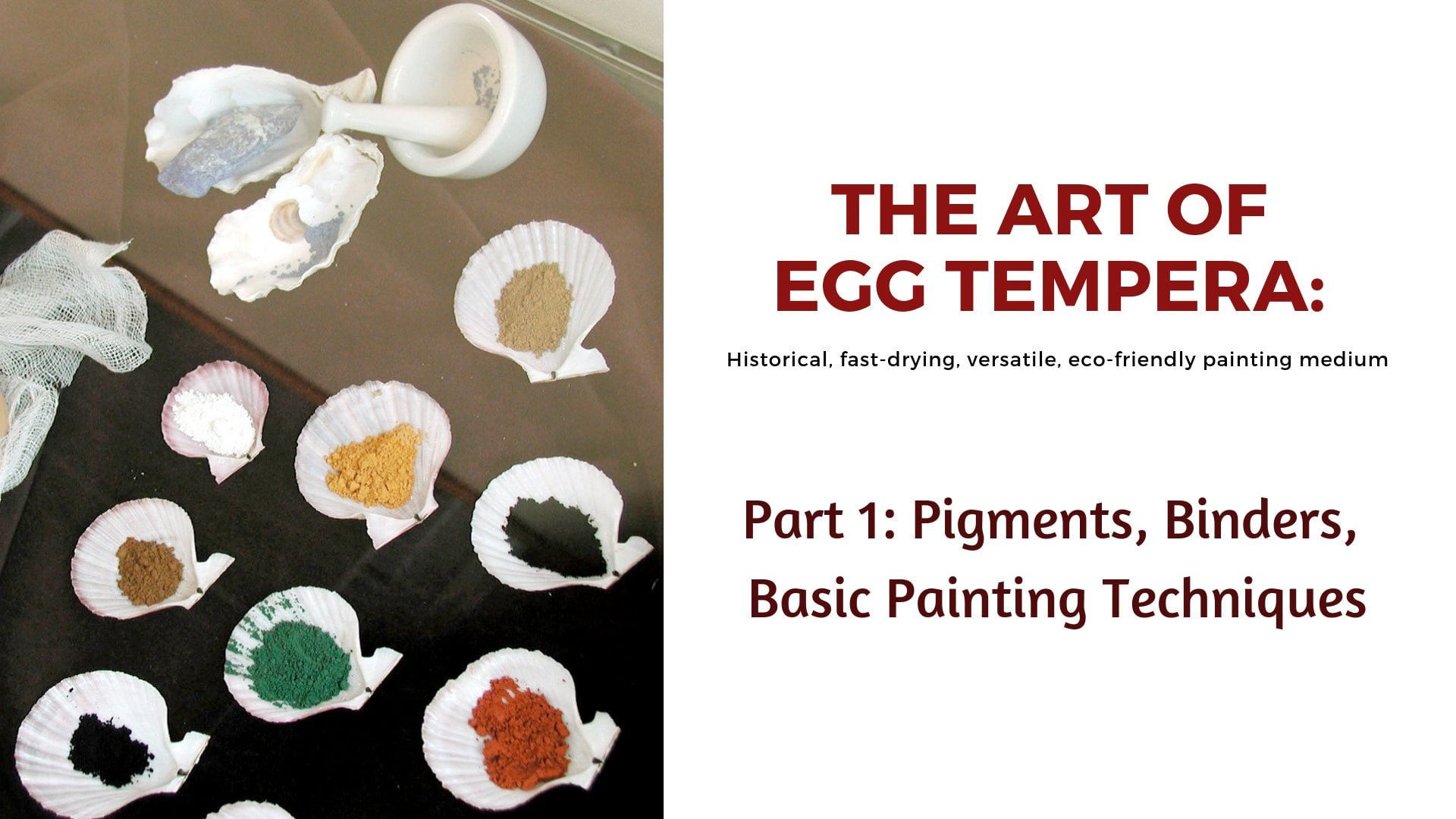
9. 8. Votre projet: Bonjour et bienvenue à la huitième partie, votre projet, qui se termine partie de notre cours. Nous avons ouvert Video America, et maintenant nous devons le remplir avec au moins un clip vidéo et quelques photos. Quand je pense à la vidéo ed et aux photos, ça va m'emmener sur mon disque dur. Mon prochain projet portera sur la création d'émotion de jaune d'oeuf pour la peinture active des ours. Mon support de peinture primaire. J' ai quelques clips et voici ma peinture et mes œuvres d'art. Et maintenant, il conseille, parce que c'est à vous de créer une courte 32e vidéo sur votre processus créatif. Merci d'avoir regardé, et je vous reverrai.
10. En conclusion: Félicitations pour avoir terminé cette clôture. Et cette classe, nous avons appris comment orteil Ajouter des clips vidéo et des photos au projet. Dream et split clips vidéo créent des transitions, ajouter du texte et de la musique. Enregistrez et publiez votre matin. J' espère que ces quelques compétences de base vous aideront à créer de courtes vidéos, s'il vous plaît, Sherri de projets et n'hésitez pas à me poser des questions dans la section de discussion. J' ai hâte de créer plus de cours sur le partage des compétences et je vous apprécierai si vous passez en revue ce cours. Merci d'avoir regardé ce cours. Je vous souhaite tout le meilleur et j'ai hâte de vous voir dans mes futures lunettes.
 Alina Smolyansky, Artist & Instructor