Transcription
1. Introduction: Vous avez toujours rêvé de créer
votre propre animation Toti, mais vous ne saviez pas comment passer d' un dessin à quelque chose
qui bouge réellement ? Bienvenue dans le cours Toon Boom
Harmony pour débutants. Je m'appelle Lydia Rogers et je suis artiste d'animation
depuis plus de huit ans J'ai de l'expérience dans les domaines de l'art
numérique et de l'animation. Je travaille selon les mêmes principes de
chronométrage, de dessin et d'animation que ceux que nous avons appris
tout au long du cours. Je vais vous guider
étape par
étape afin que vous puissiez comprendre non seulement sur quels boutons appuyer, mais aussi pourquoi nous prenons certaines
décisions en matière d'animation. Nous allons commencer par le début
, vous n'avez
donc pas besoin d'une
expérience
préalable de Tune Boom Harmony pour suivre. Nous allons configurer notre projet et nous
familiariser avec l'interface
Harmony. Ensuite, nous aborderons les principes fondamentaux
de l'animation elle-même. Vous apprendrez comment fonctionnent les
images, l'exposition et les images-clés
et nous examinerons deux concepts
les plus
importants que sont l' animation, le timing et l'espacement Je mettrai immédiatement ces
principes fondamentaux en
pratique en créant
une animation entièrement rebondissante Ensuite, nous
passerons à notre projet principal, qui consiste à créer une animation de
personnages dessinée à la main. Vous allez concevoir un
personnage simple pratique à animer,
planifier une action, dessiner vos images-clés,
puis utiliser des pannes et des intervalles modifier les
poses et faciliter les mouvements Nous allons également nettoyer les
dessins, ajouter de la couleur et affiner l'animation jusqu'à ce que tout
soit cohérent. Enfin, nous ajouterons
quelques finitions. Apprenez à utiliser un simple mouvement de
caméra, à importer et à synchroniser le son et à exporter l' animation terminée.
À la fin du cours. Vous ne saurez pas simplement vous y retrouver
dans Toon Boom Harmony. Vous comprenez le flux
de travail de base qui sous-tend la création d'une animation
dessinée à la main, ouvrez Harmony et c'est
parti
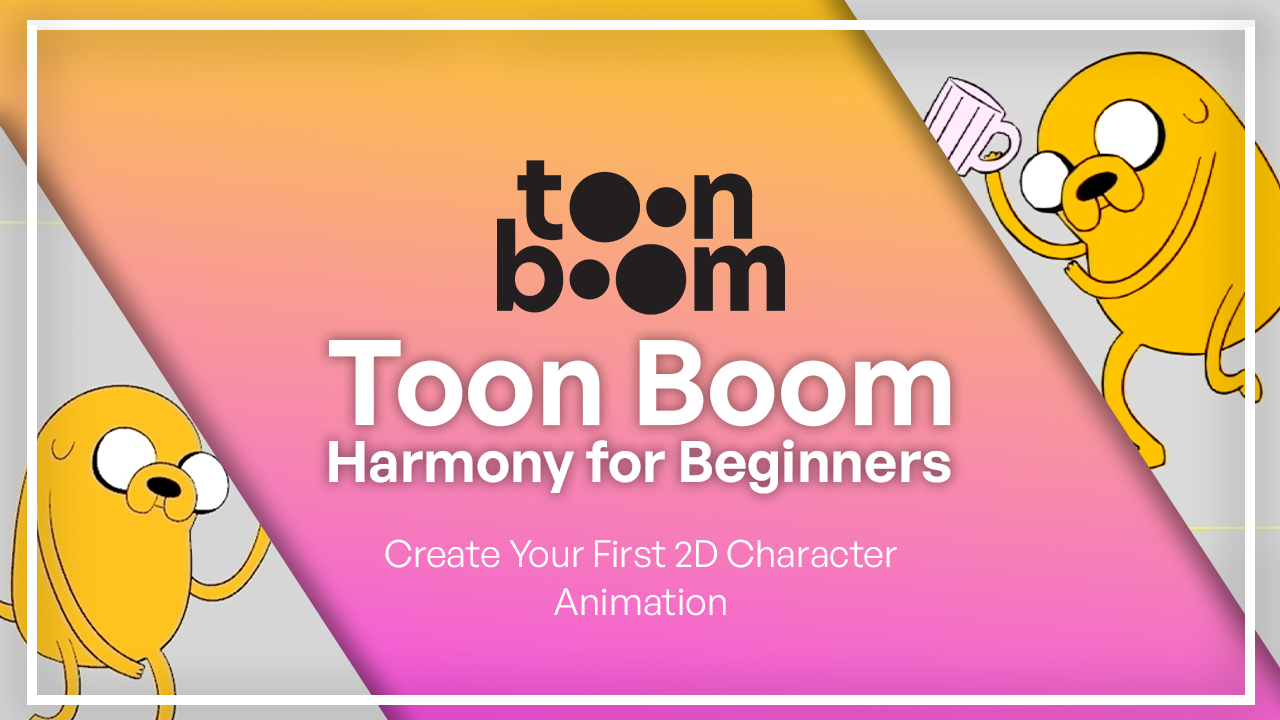
2. : ce que vous allez créer: Aujourd'hui, nous allons passer en revue ce que nous allons
apprendre dans le cadre de ce cours. Nous allons créer
deux animations, une balle rebondissante et
une action simple pour animer les personnages Vous serez capable de naviguer dans
Toon Boom Harmony, animer, d'utiliser des caméras,
des couleurs et des outils de base Ensuite, voici les
aperçus des animations que nous
allons apprendre, notre simple balle rebondissante et notre simple animation de personnages Qu'est-ce que Toon Boom Harmony ? Il s'agit d'un logiciel d'
animation professionnel en deux dimensions que vous pouvez utiliser pour les dessins animés, télévision, l'animation, les émissions, les
films et les jeux Il combine le dessin
et l'animation, ainsi que des outils de rigging et de
composition qui multiplient les manières d'
animer et Il est utilisé pour les émissions de télévision,
les débutants, les jeux, les
studios d'animation, les projets scolaires C'est un standard de l'industrie, mais il peut également être utilisé pour le plaisir. Dans le cadre de ce cours, nous allons
passer en revue le flux de travail d'animation. Nous allons d'abord commencer par le concept
d'animation, de balle
rebondissante ou de personnage Nous allons faire les images-clés entre le
nettoyage, le dessin au trait couleur, puis
nous allons éventuellement exporter du son
et
des mouvements de caméra Commençons.
3. Créer votre premier projet Harmony: Bonjour, et bienvenue dans la création de votre premier projet Harmony. Tout d'abord, je vais ouvrir notre boîte de dialogue Harmony
ici. Double-cliquez dessus. Génial Une fois
que je l'aurai ouvert, je vais d'abord l'appeler
ma première Harmony. Et quel que soit l'endroit où vous
souhaitez l'enregistrer, parcourez
vos dossiers de fichiers. Quel que soit l'endroit où
vous le sélectionnez, c'est là que vous sauvegardez. Bien, maintenant que
la boîte de dialogue est ouverte, je vais l'appeler
ma première Harmony Cliquez sur Parcourir pour consulter vos dossiers de fichiers et
voir où vous les enregistrez. Nous allons avoir
tout le reste par défaut, la taille de la caméra, la largeur, la
hauteur et la fréquence d'images. Une fois que j'aurai fini tout ça,
je vais créer une scène, ça va
me prendre
un peu de temps, alors passez vite à ça. Maintenant que Harmony est ouvert, je vais commencer à
configurer un projet Cliquez sur ce bouton plus
et appuyez sur la carte de couleur. La carte de couleur
sera la couleur de votre arrière-plan. S'il n'y a pas de carte couleur,
elle sera transparente. Si vous souhaitez modifier la couleur, double-cliquez sur le lecteur. Et appuyez sur le bouton couleur pour
accéder à plusieurs roues chromatiques. J'aimerais le mettre en
gris pour le rendre plus agréable pour
les yeux, puis le fermer.
Nous avons maintenant notre carte de couleurs. Maintenant que j'ai ma couche de couleur, je vais passer au dessin, double-cliquer sur le
mot dessin et le renommer en ligne pour référence future Tu peux le nommer
comme tu veux. Maintenant que tout est configuré pour un projet,
je vais enregistrer. Si vous voyez ici juste à
côté du nom de votre projet, il y a un astérisque,
cela signifie qu'il n'est pas enregistré Une fois que j'ai appuyé
sur le bouton Enregistrer ici, enregistrer, l'astérisque disparaît. C'est ainsi que je sais que vous travaillez. Merci vous joindre à moi pour la
leçon numéro deux. Troisième leçon :
nous allons
comprendre comment utiliser les barres d'outils, chronologies et comment configurer
un projet. Je te vois alors.
4. Comprendre l’interface de Harmony: Très bien, comprendre
l'interface Harmony. J'ai configuré notre
fichier Harmony ici. Je vais vous faire visiter
l'endroit où tout se trouve. Tout d'abord, nous avons notre vue de dessin, c'
est-à-dire tout ce que vous dessinez
dans la vue de dessin carrée. L'ensemble du canevas est grand, zoomez et dézoomez indéfiniment,
et vous pouvez dessiner comme dans et vous pouvez dessiner comme notre vue de caméra, c'est là que
la caméra voit les animations Je vais donc
appuyer sur ce bouton qui
est un carré
ou un rectangle et qui bloque le champ de
vision de la caméra. Donc, cette ligne que j'ai tracée ici, vous ne la voyez pas parce que
la caméra ne la voit pas. Et cliquez dessus. J'y
serai juste. Vous trouverez ci-dessous notre chronologie
où seront placées
nos couches , ainsi que nos images d'animation
et nos expositions, ainsi que certains outils supplémentaires pour
cette chronologie Ensuite, voici notre barre d'outils
où nous avons tous les outils
nécessaires pour configurer l'animation ou créer une animation
sur la droite Nous avons notre vue des nœuds, un petit outil de
navigation rapide que vous pouvez utiliser pour organiser nos couches et insérer des effets spéciaux
pour l'animation. Je l'utilise principalement
pour aider à organiser couches lorsque les choses
sont assez folles. Insérons une autre couche une autre
couche d'animation appelée couleur. C'est bon. Maintenant, j'ai une
ligne de couleur et une carte de couleur, et elles sont toutes ici
sur le nœud pour naviguer dans l'
espace réservé et me déplacer. Et vous pouvez voir que la couche de couleur est juste au-dessus de tout. Si je le maintiens et
que je le fais glisser, je déplace la couche
de haut en bas, et elle se déplacera de haut
en bas sur votre chronologie. Cliquez dessus et je peux le retenir. Je peux mettre la couleur devant
la ligne et je peux mettre
la ligne à partir de la couleur. Lorsque vous avez un grand nombre de couches, cela vous aidera à visualiser
où tout se trouve. Merci de
m'avoir rejoint. Et la prochaine leçon apprendra à
dessiner et à colorier.
5. Dessiner et colorier en harmonie: Dessiner et colorier en harmonie. Tout d'abord, nous allons
commencer par notre outil de brosse. Cet outil rouge ici avec le
pinceau est le pinceau, et celui ci-dessous
est l'outil crayon. Il y a une
différence entre les deux. D'accord. Commençons tout d'
abord par notre outil de brosse. Voici l'outil pinceau
par rapport à l'outil crayon. Il y a une différence. Crayon Les deux ont des paramètres très
similaires. Donc, ici, les paramètres de l'outil, nous avons la taille. Nous pouvons glisser-déposer cette taille
ou utiliser les préréglages, pinceau
solide, vous
pouvez également passer à différentes textures,
comme un crayon fin C'est plus léger qu'un pinceau, ou on peut passer à un burin. Chacune de ces options a
vraiment fonctionné. Ombrage dur. Ce sont toutes des options pour les pinceaux.
Pareil avec un crayon. Vous pouvez également utiliser
le crayon standard ou vous pouvez utiliser des taches, ou vous pouvez utiliser le Taper, il existe un tas de pinceaux
différents Vient ensuite notre eEraserTOL. Sur la chronologie, nous
cliquons sur ce bouton
effaçable ici, puis vous aurez
vos outils ici Je choisis la grosse
gomme pour me débarrasser des grandes surfaces et je vais
commencer à effacer cette ligne Si vous possédez un stylo syntague de ce
type doté d'une extrémité effaçable, vous pouvez toujours retourner votre outil et effacer avec le dos.
Ce sera automatique. Il l'a donc déjà configuré pour vous. Sinon, vous accédez à l'outil ici, puis vous effacez manuellement. Ensuite, il y a notre outil de sélection. La flèche noire est là, je double-clique dessus et
j'utilise le Select. Nous avons sélectionné par coupe-couleur. Ce sont tous
des paramètres différents. Le premier est
le Select Major. Si j'encercle ici, je
sélectionne la ligne entière. Je peux le faire pivoter, l'
étirer, l'écraser, rendre plus grand, plus petit,
toutes sortes de choses. Le suivant est Cutter. Utilisez-le pour couper
une partie de la ligne. Je prends ça et je peux m' en séparer. Maintenant
c'est une chose à part. Il ne prend pas le
tout, il en sélectionne des parties. En dessous se trouve notre éditeur de contours. Celui-ci modifie les
lignes que vous tracez. Je vais zoomer,
appuyer sur mon éditeur de contours et faire
glisser une ligne dessus. Vous voyez tous ces
différents points, je peux faire glisser le
contour de la ligne ou je peux
ajuster la ligne si elle
est plus fine
ou plus épaisse à certains endroits Vous pouvez le faire
aussi avec celui-ci, il sera très petit, vous
devrez donc zoomer sur tout le corps. Mais je peux épaissir cette
ligne. Pareil pour celui-ci. Très pratique pour l'animation. Ensuite, nous avons l'éditeur de ligne
centrale. Celui-ci modifie le
centre de la ligne. Vient ensuite l'outil de contour, et c'est là que le pinceau
et le crayon diffèrent le plus. Le pinceau, lorsque j'utilise le
contour, a tous les points. Je peux modifier à l'
extérieur de la ligne. Au crayon, je le fais
glisser et c'est le
centre de la ligne. Donc, cela signifie que
lorsque je modifie cette ligne, je peux modifier l'extérieur.
J'ai essayé quelques angles. Pour celui-ci, je peux
modifier le trait lui-même, pas l'épaisseur ou la finesse. Je vais sélectionner tout
cela et le supprimer, afin de vous montrer un exemple de la façon dont nous pouvons utiliser l' édition et la
coloration des
contours à la fin. Je vais prendre un
pinceau solide, un pinceau ordinaire, je vais faire un cercle,
puis je vais
prendre un autre pinceau et
faire un autre cercle. Celui-ci a une ligne beaucoup plus
texturée. Pareil avec un crayon. Lorsque nous travaillions avec les outils
Bush et Pencil, on nous a rappelé qu'ils
sont vectoriels. Je zoome donc, j'appuie sur la lettre
K, ce qui signifie que je peux voir le contour de la ligne
pour l'outil Pinceau, et je peux voir le
contour de l'outil crayon. Sur l'outil Brush, les lignes bleues
sont complètement connectées, ce qui signifie qu'il s'agit d'un cercle
complètement fermé. Au crayon, vous avez ces points
jaunes juste là, ce qui signifie que le
cercle n'est pas connecté. Il y a un grand écart. Je peux résoudre ce problème en le prenant, faisant glisser de manière à ce que les lignes se croisent pour former un
cercle fermé C'est très pratique
lorsque vous coloriez
, car sinon la couleur se répandra et il n'y
aurait nulle part où aller. Maintenant que vous savez comment utiliser
votre pinceau et votre crayon, voyons comment le colorier. Je vais passer à mon onglet de
couleurs et vous pouvez voir toutes ces couleurs par défaut
ici, qu'il s'agisse du rouge ou du vert. Si vous souhaitez
modifier les couleurs, double-cliquez sur l'icône de couleur. Et je vais le changer en jaune ou quelque chose comme ça, en jaune-orange. Maintenant ton rouge, ton rouge, tu peux le renommer en
jaune, c'est le jaune Je prends la couleur et j'utilise
le pot à peinture. Le truc avec le seau à
peinture, c'est qu'il fonctionne sur une seule couche. Si je passe à une autre couche, le pot à peinture n'
a rien
à utiliser ou à colorier. Cela fonctionnera donc sur
la même couche que la ligne. Je vais cliquer sur
le pinceau en plein milieu ici. Je vais cliquer dessus et
nous allons cliquer sur ceci et cela. Maintenant, ils sont tous
remplis de jaune. Si vous le voyez ici, en
zoomant dessus, vous pouvez voir que
la couleur ne s'est pas remplie jusqu'à la texture Ce qui est important lorsque vous envisagez d'utiliser un pinceau et un crayon,
c'est que pour l'animation, l'outil pinceau utilise
les lignes de contour. La couleur va donc sur
cette ligne,
qui se trouve au-delà de la texture, ce qui signifie que vous pouvez voir la texture et que la
couleur est entièrement colorée. Ici, je regarde mon contour et la couleur
correspond à cette ligne. Je peux l'étendre un peu, mais cela modifiera également la ligne. Ce n'est donc pas idéal pour l'animation. Mais si vous
l'utilisez pour autre chose, gardez
simplement à l'esprit que la texture ne fonctionnera pas
aussi bien qu'avec un crayon. Maintenant que nous savons comment
utiliser les outils de base, je vous verrai au chapitre deux, où nous apprendrons à
utiliser les outils d'animation. Je te verrai alors.
6. Comprendre les cadres, les expositions et les cadres-clés: Très bien, comprendre les cadres, les
expositions et les images-clés. Tout d'abord, nous allons
parler de cadres. Bienvenue à la leçon numéro cinq. Comprendre les expositions
et les images-clés. Maintenant, en harmonie, la création cadres est une chose importante dont
vous devez vous souvenir. Si je dessine ce cercle, je vais copier et coller ce cadre pour en
faire un doublon. J'appuie sur Ctrl C, Ctrl V. cercle se trouvera
à cet endroit. Donc, si je prends ce cadre et que je le
déplace de l'autre
côté de la toile, le premier cadre bougera également. Je reviens à ma première image. Ils sont au même endroit.
Donc ça ne marchera pas. Pour déplacer
votre deuxième image, sans déplacer la première, vous devez créer une
copie de cette couche. Pour dupliquer ce cadre sans
déplacer le premier, vous allez utiliser
ce bouton ici. Pour celui-ci, je
vais appuyer sur un cinq pour étendre le cadre. Je vais cliquer sur le
second ici, appuyer dessus. Cette ligne signifie que
ce cadre est maintenant séparé
du cadre que vous
venez de dupliquer. Je vais me
débarrasser de celui-ci. Maintenant, j'ai deux cadres
distincts. Si je déplace le
second ici, il se déplacera désormais du
point A au point B. Chaque fois que vous
animez, si vous copiez et collez
le même cadre, assurez-vous
simplement d'en faire
une copie afin qu'il ne déplace pas le
premier cadre initialement Maintenant que vous avez créé une
image pour l'étendre, vous allez appuyer sur
le bouton F cinq, ce qui portera cette image
à dix sur votre chronologie. Parlons des keyframes. images-clés sont les positions
que l'animation ou le sujet de l'
animation va déplacer dans les parties les plus
importantes Supposons que je souhaite que ce cercle se déplace d'un point
A à un point B. Je vais
copier et coller ce cadre. Et je vais appuyer sur le
bouton plus et étendre l'exposition, appuyer sur ce bouton
pour la dupliquer, appuyer sur le bouton moins
pour le soustraire, et maintenant j'ai un nouveau cadre
différent du premier Je vais sélectionner le deuxième cadre et
le déplacer complètement ici. Maintenant, le premier va
d'un point A à un point B. Ce sont les points clés où
il va se terminer. Pour donner plus de sens à l'animation
, nous allons placer un
autre cercle entre les deux. Je vais suivre
la même technique plus, puis je vais la prendre et la
déplacer vers le milieu. Vous avez maintenant trois cercles se déplacent d'un point A à un point B. Maintenant, pour voir toutes ces
photos en action, vous devez
activer les couches d'oignon. Couches d'oignon,
assurez-vous de voir
les versions avant et après de votre
animation afin de savoir ce qui se passe d'
un point A à un point B. D'accord. Maintenant, exposons
ces premières images. Maintenant que c'est le cas, ils sont
tous étendus aux choses. Nous allons donc
examiner les commandes de lecture, les boutons de lecture ici. Si vous voulez mettre l'animation en
boucle, vous devez vous
assurer de sélectionner ce bouton qui la boucle. Ce premier bouton de lecture
permet de le jouer à l'écran. Le deuxième bouton de lecture va
afficher votre animation. Cela est utile lorsque vous
appliquez un
effet ou un élément que vous ne pouvez pas voir sans rendre l'animation
complète Mais pour une lecture rapide, nous utilisons le premier bouton
juste pour une lecture. Merci de vous être joint
à moi pour apprendre à utiliser les
images-clés et à créer des expositions d'
images Je vous verrai dans la
prochaine leçon où nous apprendrons les
principes de l'animation.
7. Comprendre le timing et l'espacement: D'accord. Bienvenue à la
leçon numéro six. Nous allons passer en revue les
12 principes de l'animation. J'ai ce
guide rapide sur leur apparence et leur comportement. Tout d'abord, nous avons le
squash et le stretch. Lorsque vous écrasez et
étirez un objet, cela donne une illusion de poids. Le timing et le mouvement se produisent lorsque la réduction du nombre de dessins rend
l'action instantanée et qu'un plus grand nombre de dessins ralentit l'action
et la
rend plus fluide L'anticipation est le vent
qui précède une action. mise en scène est l'endroit où se trouve l'objet, ce qui le rend présentable d'une manière claire
pour le public Ensuite, nous avons suivi les mesures qui
se chevauchent. Les parties les plus lâches
du corps
continueront à se déplacer jusqu'à ce que
le personnage s'arrête et finisse par
rattraper son retard. Pensez comme les cheveux, la queue, comme
dans l'animation. Tout droit devant et après la pose , c'est lorsque vous animez
directement, que vous passez à l'image une,
deux, trois, quatre, cinq, et lorsque vous créez une image-clé,
vous planifiez le mouvement complet
avant qu'il ne
se On parle de ralentissement à l'entrée et à
la sortie
lorsque d'autres tracent au début et à la fin
de la séquence pour montrer l'accélération ou la
décélération de l'action Les arcs donnent à l'animation une meilleure fluidité et un mouvement plus
organique. Enfin, nous avons
l'exagération qui rend les actions plus extrêmes et
augmente l'enthousiasme action secondaire est
une autre action qui se déroule dans la scène et qui
complète l'action principale. Le dessin vendu sert à vous
assurer que vous comprenez la forme tridimensionnelle lors de la création d'objets
ou de personnages. Un attrait consiste à leur donner la personnalité nécessaire pour qu'ils se sentent réels
et intéressants. Maintenant que nous avons passé en revue les
12 principes de
l'animation, ceux que nous allons utiliser
pour notre prochain projet sont le squash et l'étirement, le timing et le mouvement, action
pose par pose, le ralentissement
et le ralentissement. Je vous verrai dans
la prochaine leçon où nous planifierons
notre premier projet.
8. 1 : Animer une balle rebondissante: Mm. Bonjour. Nous allons planifier notre premier
projet : une balle rebondissante Donc, tout d'abord, pour tout configurer,
j'ai trois couches. J'ai une couche que
j'ai appelée sol, couche
chronologique, puis l'animation de la balle
rebondissante Tout d'abord, créez une couche
appelée sol. Prenez votre crayon, maintenez la touche Maj enfoncée et faites glisser la ligne. Shift rectifie la ligne. Nous voulons donc que le sol soit
droit afin savoir que nos balles rebondissent
sur une surface plane Créez ensuite une couche
appelée chronologie. C'est ainsi que nous allons planifier nos images-clés et les intervalles
intermédiaires lorsque nous animerons Très bien, sur la couche
chronologique, je
vais tracer
une ligne
droite allant jusqu'ici. Je vais tracer des
indens à partir d'
ici , au bout de
cette ligne. C'est notre point A et c'est notre point B où nos
balles vont rebondir. Tracez une autre ligne juste
au milieu entre les deux, coupant en deux, et c'est là
que va aller notre deuxième
image-clé Passons à notre couche de balles
rebondissantes, et nous allons utiliser l'outil circulaire pour simplifier
les choses. C'est bon. Je vais cliquer et faire
glisser pour créer un cercle, maintenir la touche Maj enfoncée pour que le cercle reste le même, un cercle
parfaitement arrondi. Je vais sélectionner
ce cercle et placer cette puce au milieu, là où se trouve cette ligne.
C'
est notre première balle. Première image-clé. Je vais dupliquer
cette couche, puis m'
assurer que dessin de ce cadre
est différent de celui du premier,
sélectionner ce cercle, cliquer sur Maintenir la touche
Maj et le
faire glisser jusqu'en bas de l'
endroit où se trouve cette chronologie. Nous avons donc maintenant cette
image-clé et cette image-clé. Je vais accéder à
la première image-clé et la dupliquer également, puis je vais
la sélectionner, faire glisser vers le milieu Maintenant, nous avons trois
images-clés pour
naviguer facilement dans les images-clés
de votre clavier Vous allez cliquer sur les flèches
qui ressemblent
à ceci ou à
ceci sur votre clavier, vous les appuyez
dessus pour naviguer et passer d'une image à l'autre
assez J'ai déjà la peau de mon
oignon, donc je peux voir mes trois images-clés heure actuelle,
les trois sont dans une séquence qui descend vers le bas. Je vais utiliser
le bouton plus pour étendre ces cadres à quatre. Celui-ci, ces trois
cadres s'étendent jusqu'à quatre. Je vais appuyer sur
le bouton plus pour étendre toutes ces images à quatre images. Maintenant, nous allons entrer dans
notre courge et nous étirer. Je passe à la troisième
image, et je vais
appuyer sur ce bouton
pour la dupliquer. Alors maintenant, il est exposé
à deux images. Prenez la dernière image,
sélectionnez ce cercle, et nous allons l'écraser
et l'étirer un peu
pour qu'il reste là où il
devrait être une sorte de supposition. C'est donc à cette dernière image
qu'elle s'écrase. Vous souhaitez étirer
ce cadre central. Je sais comment cela fonctionne.
Vous avez donc maintenant un cercle de squash. Je passe au cadre central, je le duplique à nouveau et je
prends l'
avant-dernier pour sélectionner Shift, faire glisser vers le bas juste entre les deux, puis je vais étirer ce cercle pour donner l'
impression qu'il va vite OK, allons-y
entre les deux. OK, maintenant, quand je
rejoue l'animation, ta balle va s'
écraser et s'étirer. Pour notre animation, nous
allons en faire un peu entre les deux. Revenons à
notre chronogramme, et ajoutons une ligne
ici, ici. Nous allons
ralentir cette descente, puis nous allons faire
de même de l'autre côté. moitié, à moitié, nous
allons ralentir notre accent
après le rebond de notre balle Il va donc lentement chuter, rebondir, remonter lentement et rebondir
à Revenons à
notre animation du bal. Et passons au
bas de notre chronologie. Nous allons regarder
cette ligne ici. Maintenant que nous avons
nos images-clés, nous allons faire
le nécessaire entre les deux Nous allons prendre l'image
actuelle ici, qui se trouve sur cette ligne, nous allons la dupliquer,
sélectionner l'outil et le faire glisser vers bas jusqu'à la ligne suivante
du graphique chronologique ici. Maintenant, notre balle tombe
toujours et elle
va toucher le sol, écraser puis
repartir tout de suite. Une fois que la balle touche le sol, nous allons faire le
même étirement, copier-coller ici, dupliquer pour nous
assurer qu'il s'agit d'une nouvelle image, et nous allons
la déplacer jusqu'à cette
ligne médiane juste ici. C'est là que la balle
remonte vers le ciel. Ensuite, dupliquez-le également et déplacez le cadre suivant
vers celui d'à côté. Trouvez ensuite un cercle de sel parfait, copiez-le et collez-le à côté, faites-en un nouveau cadre, prenez-le
et faites-le glisser jusqu'à cette ligne. Maintenant, c'est la dernière image
pour notre période intermédiaire. Pour la première
image, je vais la soustraire à deux images Rejouons et
voyons comment nous nous en sommes sortis. Les balles s'écrasent et s'étirent. Éteignez notre chronologie pour
mieux voir le ballon. Génial. Maintenant, nous avons notre balle tout
en haut : elle tombe, s'étire, s'écrase,
puis rebondit, puis
revient au début Maintenant, nous avons une idée approximative des
images-clés entre les deux. Si nous voulons rendre cette
animation plus fluide, nous ajouterons plus d'images
sur les lenteurs d'entrée et de sortie. Revenons à notre
tableau chronologique et ajoutons une autre ligne en haut et une autre
en bas ici. Ralentissez même cette
montée vers la descente. Revenons à notre animation et ajoutons ces images. Nous allons en ajouter
un en haut
de cette ligne ,
puis nous allons faire
de même à la toute fin. Et assurez-vous que c'est ce
cadre avant le dernier. Maintenant que nous avons nos fins lentes c'est lent, c'est un peu plus. Voyons comment cela
s'est passé. Revenons maintenant à l'animation,
ajoutons ces images-clés Je vais créer un autre cadre juste
après le premier, déplacer vers le bas jusqu'à cette ligne, puis faire de même
à l'autre bout. Et déplacez-le sur la même ligne. Maintenant, voyons comment nous nous en
sommes sortis dans la pièce. Maintenant, le ballon plane un
peu plus sur le rebond. Je vois que c'est une très
bonne balle rebondissante. Bien, maintenant que nous
avons notre balle rebondissante, si vous voulez aller
plus loin, nous pouvons colorer cette Vous allez prendre notre outil à pelle à
peinture et peindre la balle
image par image Allons-y. Ensuite, désactivez Under and Skin
, puis rejouez-le. Je dirais qu'il y a une bonne
balle qui rebondit. Merci de m'avoir rejoint
dans la leçon numéro sept. Il faudrait que je mette en place votre
projet de balle rebondissante. Allez-y, faites le vôtre.
Je te verrai la prochaine fois.
9. Conception d'un personnage simple pour l'animation: Bonjour, et bienvenue dans la conception d'un personnage simple
pour l'animation. Ici, j'ai des exemples
d'animation du Sud. Nous avons Winnie l'ourson
et Homer des Simpsons. Voici des exemples classiques de personnages
simplistes que
vous avez utilisés pour l'animation Et quand je serai le plus simple, décomposons-le. J'
ai deux personnages ici. Voici Jake the
Dog d'Adventure Time et Humongosurs
de Ben ten La différence
entre les deux est que Jake a beaucoup de formes circulaires
simples. Eh bien, ce type a beaucoup de détails
différents
que vous n'
aimeriez pas animer.
Encore et encore. Le fait est que
nous voulons garder les choses simples afin pouvoir dessiner ces cadres
encore et encore sans passer
trop de temps sur un seul. Je décompose les formes ici, beaucoup de cercles ici, puis plein de choses à
suivre ici. Nous ne voulons donc pas le faire. Nous voulons que les choses restent simples. Tout ce que j'ai
trouvé, c'est Jake le chien, qui est notre
photo de référence pour aujourd'hui. Il est composé principalement de cercles, grands cercles, de petits cercles. Donc, cette forme de haricot que nous pouvons manipuler dans
toutes les poses que nous voulons. En ce moment, il est debout. Ces deux globes oculaires avec ses
bras sont comme ça Si je voulais
le faire poser différemment, je suivrais le même principe. Les deux haricots, deux cercles
pour créer cette forme de haricot. G Je dis que je veux qu'il pose
comme ça. Il te fait signe Il peut faire beaucoup de choses
avec position. Voyons voir, il est couché à plat ventre. Et nous voulons nous
assurer que
ces proportions restent très constantes. Alors, en quoi est-ce que la
taille est égale ici ? Si je devais le dessiner plus grand, cela perturberait
ses proportions égales Elles sont plus longues que cela. Elles sont assez équidistantes. Je veux m'assurer que nous
maintenons ces proportions correctes afin que, lorsque nous animons, il ait la même forme, cela ne change pas trop Maintenant que nous avons un
croquis de Jake, le chien, je peux utiliser Make Another Layer
pour faire du dessin au trait épuré. J'ai nommé cette
ligne de couche avec cette esquisse. Maintenant, je prends mon crayon et
je trace une nouvelle ligne superposée, et je commence à dessiner les contours. Si vous souhaitez que la couche
située en dessous soit plus claire,
vous pouvez cliquer sur ce bouton
ici , puis la faire glisser dessus Il est beaucoup plus clair
, ce qui me permet de
mieux
voir les lignes lorsque je les trace. OK. La ligne R est dure, il est donc
important de maintenir un rythme bas et régulier. Je n'ai qu'un sourire. Et si vous avez besoin de brouiller un peu
certaines lignes, vous pouvez utiliser votre
éditeur de contour pour rendre les choses plus arrondies,
un peu Nous y voilà. C'est son OK, donc j'ai un aperçu
assez basique de mon croquis ci-dessous. Alors je désactive cette couche d'esquisse, j'ai obtenu ce dessin au trait épuré. Il y a certaines choses
que vous pouvez probablement corriger, comme des lacunes et peut-être
quelques lignes si je le voulais. Mais ce sont des détails pour savoir quand. Voici donc votre plan épuré. Vous pouvez l'ajuster
avec l'outil de contour ou modifier et réajuster des éléments Mais pour l'instant, vous savez
comment utiliser l'outil crayon pour esquisser
et, par-dessus ce
croquis, du dessin au trait épuré. Merci de m'avoir rejoint pour créer ce personnage simple. Je vous verrai la prochaine
fois pour planifier notre animation.
10. Planifier l'animation des personnages: Bonjour. Je fais donc de l'animation de
lancer aujourd'hui, et nous allons
regarder notre schéma ici qui anime ou
illustre une action de lancer Nous avons notre première image-clé
et notre dernière image-clé
, à savoir la fin et le suivi Donc, du début à
la fin, c'est au
milieu que se déroule l'action centrale. Je vais donc commencer à
lancer le ballon, lancer le ballon, puis
lâcher le ballon. Bien, commençons par
dessiner l'image-clé c. OK, une image-clé,
puis appuyez sur le bouton suivant, activez votre couche de déskin puis dessinez la
dernière pose ici Très bien, vous pouvez
utiliser votre outil de sélection pour ajuster et vous déplacer
où vous le souhaitez. Nous avons donc maintenant deux images-clés. Remontez, lancez. Remontez, lancez. Maintenant, dessinons-en une autre entre les deux, car ce sera
l'action de lancer proprement dite. Souvenez-vous donc de nos arcs. Nous voulons que cette
animation se déroule sans heurts. Nous allons donc
faire pencher la tête légèrement vers le haut parce qu'ils sont
au plus fort de leur action. Lorsque nous connectons
la semelle, c'est là que le pied
va atterrir Il va donc rester dans la même zone et l'autre pied sera
lâché du sol. Très bien, maintenant nous avons des images-clés
approximatives, du vent vers le haut, l'accélération du
lancer au lancer, d'
ajuster la taille si vous en avez besoin Nous avons maintenant ce mouvement
de base des images-touches Mais quand nous la
rejouerons, elle sera rapide les poses principales Une fois que vous l'aurez
rejouée, elle aura l' air rapide et saccadée Mais une fois que nous avons ajouté des éléments intermédiaires, tels que ces actions
entre les actions principales, c'est à
ce moment-là que vous commencez à obtenir
l'aspect animation Je vais donc ajouter un cadre
entre les deux premières et
dessiner cette pose ici, la tête approximativement au centre, et le corps aussi. Le corps à peu près au
centre puis les jambes. C'est là que
nous prenons le bras. I Donc, nous sommes
entrés entre les deux, puis le lancer. Maintenant, je vais faire entre
les deux, juste après le lancer, juste entre les deux, puis placer le bras
Cascade juste au milieu. Faites
planter cette jambe sur le sol. Ainsi, cette jambe se déplace vers le haut, donne une sensation d'équilibre et
ne glisse pas partout. Bien, ce
sont donc des
images-clés rapides et sales pour notre action Je vous verrai dans la prochaine
vidéo où nous
développerons réellement le personnage dans ses
mouvements. Je te verrai alors.
11. Animer les poses clés: Bonjour, et bienvenue dans la leçon d'
animation des images-clés. Eh bien, nous allons dessiner. Nos images-clés, je vais
utiliser Jake et lancer. Oui, je vais
commencer par la première pose. OK ,
maintenant j'ai dessiné le premier
cadre. Je vais passer à l'
image suivante, allumer ma peau d'oignon. Je vais le faire
monter jusqu'à ce premier tuyau à clés. Il va jeter le mug. Maintenant, Jake est en train de se séparer. Je peux probablement
exagérer un peu plus, penchez-vous un peu plus C'est donc notre anticipation, notre envie d'être bouleversée. Vent. Ensuite, je vais
dessiner la partie du lancer. OK, maintenant nous avons la pose finale. M, juste une taille un peu. Nous maintenons les proportions
assez similaires. Vous pouvez y superposer
sa tête correspond à son corps. J'exagère vraiment. heure actuelle, nous avons trois poses
clés en commençant par :
debout, remontée, lancer. Faisons maintenant notre cadre
intermédiaire pour cela. OK, maintenant j'ai trouvé
le cadre intermédiaire. J'ajuste un peu les choses. OK, on dirait qu'
il est en train de le lancer. OK, maintenant nous
avons nos images-clés. Maintenant que nous avons
nos images-clés. Nous allons faire une
dernière image où il suit après l'avoir lancé
, et il se contente. Il va donc prendre
un peu cette pose. Une fois qu'il l'a fait, ramenez son
autre bras ici, afin que l'endroit où se trouve
son autre bras soit clair. Et quand son bras se sera calmé, Sarms dépassera sa queue C'est bon. Passons toutes ces expositions à
trois pour pouvoir reproduire les
images-clés Si vous en avez besoin plus lentement, vous pouvez toujours l'étendre à. Étendez jusqu'à,
disons, sept. Nous avons besoin de lenteur pour voir
tous vos petits détails. Débarrasse-toi de ça pour que
ce soit moins distrayant. Très bien, maintenant c'est
Jake qui lance une tasse. Et puis s'installer. Merci de m'
avoir rejoint pour créer nos keyframes. Je vous verrai la prochaine
fois dans la leçon 11 où nous ferons des ventilations
et des intermédiaires
12. ajouter des ruptures et des intermédiaires: Bon retour. Nous
allons faire nos intermédiaires et nos pannes J'ai les images-clés que nous avons créées dans la
leçon précédente ici Jake jette son mug. Nous allons
commencer par exposer
toutes ces images à
quatre, donc c'est un nombre pair. Je vais appuyer sur ce bouton pour créer une nouvelle image
juste après la première image, et ce sera entre la
première et la deuxième image. Si vous êtes comme moi et que vous aimez peaux d'oignon
un peu plus
transparentes, vous pouvez accéder à Windows Onion Skin et une
fenêtre apparaîtra peut-être hors
écran ici et
je vais vous montrer qu'il écran ici et s'agit
du curseur d'opacité Vous glissez vers le haut pour plus d'opacité, le curseur vers le bas pour une opacité moindre Je peux les voir entre le moment où
je l'ai désactivé et je clique dessus.
Nous y voilà. Maintenant, faisons notre entre-deux. Nous sommes sur le point de faire
cette action de flexion vers le bas. Nous allons dessiner la tête de Jake juste entre les deux endroits où se déroule
cette action. Et regardez si nous allons dessiner cette jambe juste entre
les deux, juste au milieu de la flexion. Soulevez cette jambe. Déplacez-le peut-être un
peu plus de cette façon. Inclinez ce bras dans la direction
où vont les autres armures. Et mon cadre précédent est rouge, et mon cadre suivant est vert, donc je veux passer du rouge au vert. L'espace doit être
un peu plus grand. Faisons donc défiler
les cadres pour voir si cela semble correct. Je dirais que ce
bras a peut-être besoin d'être un peu plus long parce que nous
allons suivre cet arc d'ici à là, et son bras doit être un peu
plus long pour qu'il se connecte
mieux à l'arc. Prolongeons-le juste là. Maintenant, son bras oscille
un peu mieux. J'ai l'impression qu'il
faut que je prépare le mug. C'est un peu
décalé. Nous y voilà. Alors je peux même, honnêtement, prendre ça et l'orienter. Donc c'est plutôt comme s'il agitait
son poignet. Corrigez celui-ci aussi. Nous y voilà. Maintenant,
nous avons le vent en poupe et le suivant entre les deux. D'accord, notre prochain
intervalle fera
référence au caractère situé entre celui-ci et
celui-ci Ce sera cette
position ici. Le vent en poupe. C'est un
match nul entre les deux. Notre tasse sera ici. Le visage sera
juste au milieu. Il est en train de transformer tout son corps. Je vais incliner un peu ses
bajoues Il se tord
le corps très vite, ce qui signifie que ses bajoues lâches
vont prendre un peu de retard Et ses oreilles vont sortir. Je veux que sa jambe touche presque
le sol. Il s'apprête à
entrer dans cette zone d'appui. Et puis son autre pied. Tu vois, c'est là que je dois corriger un peu
l'espacement parce que c'est un peu difficile à mettre
entre les deux Donc c'est un peu comme s'il
sautillait un peu. Donnons-lui un petit coup de
pouce, voyons à quoi ça ressemble. Parfois, je le rejoue
pour voir s'il fonctionne. Je sais Ça a l'air un
peu bizarre parce qu'il est en quelque sorte en train de glisser
sur son propre pied ici Je dois peut-être garder son pied sur
terre un peu, ou c'est une pose un peu
étrange. Allons-y. D'accord, donc lorsque vous
faites des actions, garder les pieds au sol donne au mouvement une apparence
beaucoup plus ancrée. Donc, si les pieds
glissent partout, le mouvement est un peu faux parce que, par exemple, vous
glissez sur Maintenant que j'ai
cette position, son pied est toujours
au sol, il saute d'un mètre
à l'autre et atterrit Nous y voilà. OK, alors maintenant nous en
avons un petit peu. Ainsi, entre
ces deux images, nous allons également créer cette image-clé entre
cette
position et cette position C'est donc là où il est le plus marqué
qu'il est à son meilleur lancer. Il est donc le plus exagéré. Sa jambe sera juste en l'air entre
tout ça. Deuxième queue. OK. L'oreille va voler dans
la même direction. Si vous voulez lui donner
plus d'effet de fouet parce que vos bras se penchent vers l'
arrière et Vous pouvez faire simple parce qu'il est
comme ça à ceci, ou vous pouvez y aller comme
ça et
ensuite voir ce qui fonctionnera le mieux. Je pense que nous allons
aller droit au but. OK, et ensuite voyons
où se trouve l'autre bras de Jake. Peut obtenir une meilleure silhouette. Bien, maintenant que c'est
entre les deux. Voyons à quoi ça ressemble. Nous y voilà. Ensuite,
nous allons créer un nouveau cadre ici et
activer nos images-clés Il est en train de terminer et de lancer. C'est son point le plus éloigné, mais nous allons le pousser un peu plus loin pour
qu'
il soit comme s'il se penchait
vers l'avant lorsqu'il lance Nous allons donc
créer un cadre ici. Et au lieu de nous situer
entre le vert et le rouge, nous allons aller
plus loin dans le rouge. Il se penche en avant après l'avoir lancé si loin,
y compris sa jambe. peut plier sa jambe un
peu plus bas ici pour montrer qu'
il bouge toujours. Je me suis un peu reconnecté ici. Il plie le genou au
lieu de bouger toute sa jambe. Alors son bras va descendre
jusqu'ici. Lâchez simplement l'ourson. Et ses bras ici vont aussi
se lever un peu. Tu vois, son visage est un peu
caché derrière son bras. Faisons en sorte d'y mettre
le mug également. OK. Rappel pour enregistrer votre travail. OK, et dernière étape
entre les deux quand on aura
réglé l'affaire. C'est donc une disposition assez
similaire. Je vais juste le tenir
éveillé un peu plus. Il s'est enfin installé
après avoir jeté son mug. Ici aussi, il y a eu une hépatite. I Mais, d'accord, nous avons nos clés et nos
pannes entre les deux Nous avons maintenant une animation approximative. Assurez-vous que tous les volumes et tout ce qu'il a, ses
oreilles, ses yeux, sa bouche ,
tout est là,
les jambes devant. Il suffit de vérifier ces informations avant l'aperçu final. Tout est un peu
pareil, timide. Cet œil est un peu
plus gros que les autres. Nous allons le réduire un peu. Si vous souhaitez
prolonger le lancer
afin de voir comment tout commence
et se termine,
vous pouvez prolonger le début et la fin de manière à ce que l'animation s'arrête réellement
une fois lancée. Tu vois vraiment à quoi ça ressemble. R Très bien, cela
fait partie du
timing et de l'espacement Tout est donc désormais à deux. Il s'agit donc d'une exposition constante. Si vous voulez
exagérer un
peu sans ajouter d' images
supplémentaires au milieu, vous pouvez prolonger cette image, par
exemple, en la remontant
,
puis vous pouvez en faire
une, exposer une Et puis, une fois qu'il
lance et se penche vers le bas, vous pouvez l'agrandir d'une image, ce qui change légèrement le timing Alors maintenant, il y a un
peu plus de poids et d'attentes à son égard. C'est donc quelque chose que vous pouvez
faire pour améliorer le timing et l'espacement afin que
tout soit super rapide Peut-être que vous voulez les
raccourcir pour que les mouvements intermédiaires soient plus rapides et plus rapides vous
pouvez également y soustraire
des images Alors maintenant, le vent est
un peu plus rapide. Et potentiellement, si vous
voulez
également accélérer les lancers, nous pourrions soustraire
ces images du milieu Jouez avec
le timing, mais vous pensez que
votre animation est
la meilleure. Je vais y aller, par exemple. Très bien, merci de vous joindre
à moi pour les entretiens et les expositions Ensuite, nous allons
apprendre à nettoyer cette animation, puis à
terminer de la colorier. Et ensuite je te verrai alors.
13. Nettoyer et affiner l'animation: Bonjour Je vais nettoyer
et affiner notre animation. J'ai donc ici les
images-clés vides. Je vais prendre mon stylo. Je vais utiliser vous pouvez
utiliser n'importe quelle ligne que vous voulez. Vous pouvez utiliser un
stylo à charbon si vous le souhaitez. Je vais utiliser uniquement
le stylo standard. C'est fastidieux. Donc, tout
d'abord, pour le dessin au trait, vous devez
vous assurer que vous êtes sur la couche linéaire. Il s'agit de la
couche de couleur. Nous l'utiliserons plus tard.
La couche de dessin au trait. Nous allons tracer une
ligne puis appuyer sur K. Vous avez les traits disponibles. En bas, il y a un bouton pratique
que vous pouvez activer/désactiver. Vous devez vous
assurer que ce bouton est activé, car cela vous
permet de combler les lacunes Les lacunes de ce cercle ne
sont pas comblées. Vous pouvez le voir aux points jaunes, mais si je m'approche suffisamment, vous pouvez voir qu'il y a un écart, mais il s'est automatiquement
fermé pour moi. C'est donc à une certaine distance
que c'est utile. C'est
bon. Commençons. Je vais commencer
par le nez. Vous pouvez voir que mes lignes
sont connectées. Je vais l'éteindre parce que c'est un
peu gênant Je vais utiliser mon outil de sélection. Anlignez les choses. Je vais continuer là-dessus
parce que c'est un nez solide. D line et je vais utiliser mes outils de contour pour m'
aider à orienter ces lignes
là où je veux qu'elles soient. pratique, c'est que
lorsque vous avez des lignes vectorielles, vous pouvez les effacer à l'aide
du T et de l'outil de coupe. Je fais donc un grand cercle
pour l'œil
ici, je l'ajuste avec le mien. Mon outil de contour. Et je peux couper ces lignes. Faites de même avec l'autre œil. Utilisez mon outil de sélection, déplacez les choses quand j'ai besoin de votre temps pour passer à la deuxième étape. n'avez pas besoin de précipiter les choses, surtout que cela
aura l'air clair, mais vous n'avez pas non plus besoin de passer trop de temps sur une image car si vous
imaginez qu'une passe de 0,5 seconde. Vous ne verrez donc même
pas tous les détails ou les erreurs que
vous avez commis. OK, maintenant
que j'ai un
aperçu de base de mon image-clé. OK, maintenant
que j'ai un
aperçu de base de mon image-clé. Je le connecte
à l'animation rouillée. Maintenant que j'ai mon
image-clé de base, je vais la connecter
à l'animation rouillée Je suis allée de l'avant et j'ai aussi fait les autres images clés, je les ai nettoyées. Mais ce sur quoi vous allez
vouloir vous concentrer, c'est la cohérence, la consistance, la taille et
le cercle des yeux. Je veux m'assurer
que c'est correct. Je veux m'assurer que
les pieds sont plantés. Assurez-vous que tout est nettoyé et collé de
manière uniforme. C'est bon. Passons maintenant à la couleur. Pour la coloration, nous sommes
sur notre couche linéaire. Nous voulons sélectionner l'
outil de sélection, appuyez sur ce bouton. Je vais m'appliquer à tous les cadres. Je veux mettre en évidence
le tout, qui mettra en valeur
l'ensemble de l'animation, et nous voulons appuyer sur
ce bouton ici, convertir en couche d'art en couleur. Cela permet de suivre la ligne
que nous
avons ici. Et il est converti en couche de couleur, ce qui signifie que
nous pouvons désormais voir
les traits de ligne correspondant à la couleur, de sorte que nous pouvons
désormais colorier sur
un calque séparé sans nous soucier
d'utiliser le même calque. Autre chose, même chose, mettez en valeur l'ensemble de l'animation. Passez à dessiner, à
nettoyer, à combler les lacunes. Nous voulons faire en sorte que ce
soient les espaces qui empêchent le pot à peinture
de se remplir parce qu'
il s'agit de vecteurs. Donc, tout ce que nous
avons oublié, nous allons combler
les lacunes pour cette animation. Alors maintenant, dans notre couche de couleur, nous pouvons commencer à colorier. Désactivez l'application des cadres. Vous pouvez choisir l'outil pour le seau à
peinture. Nous allons commencer par la couleur habituelle de
Jake. Je vais simplement peindre
tous les points jaunes dans le seau , passer au cadre suivant,
peindre tous ces points également. Image suivante. Sur cette couche, il y a quelque chose qui nous manque. Je vais appuyer sur le
bouton K pour voir où nous avons raté. Je pense que c'est ici.
Ouaip. Maintenant, nous pouvons revenir en arrière pour y tracer une ligne, combler cet écart,
puis nous pouvons à nouveau peindre
le seau en jaune. C'est pourquoi nous comblons
les lacunes au
cas où nous aurions
oublié quelque chose . C'est comme ça qu'on règle le problème. Je vais continuer à colorier
chaque cadre. Bien,
maintenant nous avons la couleur de base de Jake. Je vais y retourner, choisir la
couleur blanche pour ses yeux. La peinture sélectionnée n'est pas peinte, ce qui signifie que si je peins
sur ce personnage, le
jaune ne sera pas remplacé par du blanc Alors, peignez ce qui n'est pas peint. Enfin, je
vais peindre le mug. OK, maintenant nous avons notre animation
entièrement
colorée et nettoyée. Rejouons-le. Très sympa Merci de vous joindre à moi pour
le nettoyage et le coloriage. Je vous verrai la prochaine
fois lorsque nous ajouterons quelques touches finales.
D'accord. Au revoir.
14. Ajouter un mouvement de caméra simple: C'est bon. Bienvenue
à la leçon numéro 13. Nous allons ajouter un simple mouvement de
caméra à notre animation. Tout d'abord, créons
une couche de caméra. Cliquez donc sur la couche, appuyez sur le
bouton plus sur la couche de caméra. Et maintenant tu as une
caméra ici. Une fois que j'aurai créé ma couche de caméra, je la
trouverai dans la vue de mon nœud. Je vais insérer
une attache parentale. Parent peg est une télécommande qui le relie directement
à l'appareil photo. Ainsi, lorsque tout ce que vous modifiez sur cette couche, cela
modifie l'appareil photo Nous allons donc passer à
la couche caméra. Nous allons créer une image-clé, une image-clé pour l'appareil photo, ce bouton ici.
Nous avons maintenant une image-clé. La ligne rouge représente la vue de la caméra. Nous allons
vouloir nous assurer que cette petite
figurine est jaune
et que les caméras sont jaunes, de
sorte que lorsque nous déplaçons la caméra,
elle bouge réellement. Donc, d'un point A à un point B, ce sont les points A et B .
Une fois l'animation terminée, je veux que la caméra glisse je veux que la caméra glisse légèrement de cette façon. Donc, cela fait
automatiquement défiler pour moi. Et quand je le
rejoue, la caméra bouge. Je vais donc probablement vouloir déplacer cette image-clé un peu
plus haut pour qu'elle se déplace lorsque les mouvements commencent lorsque le personnage
commence à lancer, donc nous ne voulons pas que
ce soit trop rapide Donc, plus la distance
entre les caméras est courte, les piquets et c'est parti Faisons donc une courte distance. Revenons un peu en arrière. Cela détourne donc moins l'attention
de l'animation. Nous avons donc maintenant un simple mouvement de
caméra. Si nous voulions ajouter
autre chose ou zoomer, nous pourrions, par
exemple, créer
une autre image-clé ici, prendre celle-ci, puis
zoomer comme ça comme ça Ça fera automatiquement des
choses dingues. Waouh. Zoom, arc. Donc ça va rendre les
choses un peu dingues. Je vais cliquer sur ce
bouton, qui présente l'appareil photo, alors Regardez. Donc c'est amusant. Tu peux le
faire aussi, si tu le souhaites. Pour l'instant, je vais l'annuler
car c' est un peu
trop pour cette animation. Mais tu peux faire un
lozoom comme ça. C'est la base
du mouvement de caméra, et je vous verrai la prochaine fois. Nous allons y ajouter de l'audio.
15. Ajout et synchronisation d'audio: Bonjour, et bienvenue
à nouveau sur la synchronisation audio. Pour insérer un son dans une animation,
nous allons archiver,
importer, créer du son, parcourir votre système de fichiers
pour trouver
Minds in Download dès maintenant, où il se trouve . Je vais ajouter l'
effet sonore pour le lancer. Ouvre-le. Il va s'ouvrir juste au-dessus du haut
de la chronologie. Si ce n'est pas déjà fait
, assurez-vous que ces deux boutons sont
cochés afin que vous puissiez
réellement entendre le son. Si vous ne l'entendez pas,
c'est probablement pourquoi. Je vais jouer le son. Pour le moment, ce n'est pas
là où je veux qu'elle soit, mais maintenant que nous avons le son, je vais cliquer et faire glisser, surligner la section,
et je vais la faire glisser là où
je veux qu'elle soit. Quand il le lancera, ce sera
probablement un peu plus bas. Essayons ça. Allons-y. Vous pouvez ajouter du son
si vous le souhaitez. Si vous ajoutez un autre fichier audio,
il se trouvera sur une autre couche. Importons donc le deuxième fichier
audio, qu'il soit le même. Vous aurez une autre
couche audio. Ce sera donc une couche différente. Vous pouvez ajouter une couche ou de la musique si
vous le souhaitez. Mais pour l'instant, c'est ainsi que
vous importez un son. Merci de
m'avoir rejoint pour importer des sons
audio dans
votre animation. Ensuite, nous allons
tout exporter. On se voit alors.
16. Exporter votre animation finie: Bonjour et bienvenue
à la leçon numéro 15. Nous allons exporter
notre animation terminée. Tout d'abord, installez votre animation. Je vais passer à
File Export Movie. Ici, nous avons les formats
vidéo, QuickTime, MP 4, Windows
Media, nous faisons le MP 4 Nous allons parcourir l'
endroit où je veux l'enregistrer. Je vais juste l'
enregistrer dans mes téléchargements. Et vous pouvez également le nommer ou
le nommer de manière appropriée, enregistrant sous mes téléchargements. Ici, vous pouvez
exporter tous
les cadres disponibles
ou exporter certains cadres. Mon animation
ne fait donc que 34 images, je vais
donc passer de une à 34. La résolution peut être modifiée. Nous allons utiliser la valeur par défaut avec et pour l'espace colorimétrique, nous allons également utiliser
la valeur par défaut. Nous allons appuyer sur OK,
et il va être exporté. Très bien. Et je vais
aller dans mon dossier et extraire cette dernière animation vers le
haut, pour voir si cela fonctionne. On dirait que c'est le cas. Nous y voilà. Bien, maintenant que vous avez exporté
votre animation, il est temps de
démarrer votre projet J'ai hâte de voir comment tout cela va se passer.
Merci de m'avoir rejoint.
17. Projet de cours : créez votre propre animation de personnage: Il est maintenant temps de prendre
tout ce que vous avez appris et de créer votre propre courte
animation de personnage. Vous n'avez pas besoin de créer un personnage compliqué
ou une longue scène. En fait, en simplifiant les choses
,
vous aurez plus de temps pour vous concentrer
sur le mouvement lui-même. Commencez par concevoir le personnage de la
manière la plus pratique à animer. Ensuite, choisissez une
action claire ou votre personnage. Cette action n'a pas
besoin d'être complexe. L'important, c'est que cela vous
donne l'occasion de mettre en pratique le processus d'animation que nous avons utilisé tout au long
du cours. Avant de dessiner chaque
image, planifiez votre mouvement. Commencez par les principales poses clés qui communiquent clairement
l'action. Ajoutez ensuite vos ventilations
et les éléments intermédiaires. Utilisez la peau d'oignon pour maintenir des proportions
constantes et
des mouvements plus fluides. Faites attention au timing
et à l'espacement lorsque vous travaillez. Une fois que vous êtes
satisfait du mouvement, nettoyez vos dessins
et ajoutez de la couleur. Vous pouvez également ajouter un
simple mouvement de caméra ou un effet sonore si cela
convient à votre animation. Enfin, exploitez votre animation
terminée et partagez-la dans la galerie de
projets. Ne vous inquiétez pas de rendre
chaque dessin parfait. L'animation consiste à créer mouvement
crédible à travers
une séquence de dessins La meilleure façon de s'améliorer est simplement
de continuer à animer. Amusez-vous bien avec votre
personnage et j'ai hâte de
voir ce que vous allez créer.
18. Félicitations ! Quoi faire ensuite ?: Félicitations. Vous avez atteint
la fin du cours et créé vos premières
animations dans Toon Boom Harmony. S'il y a une chose que
j'aimerais
vous encourager à faire après ce cours, c'est de simplifier vos
prochaines animations. Attacher une balle rebondissante
avec un poids différent. Personnage animé
réagissant à quelque chose. Créez une marche, un saut
ou un simple geste. Chaque petit exercice
vous donne l' occasion d'
améliorer le timing, l'
espacement, la cohérence du dessin
et votre espacement, la cohérence du dessin compréhension du mouvement Si ce n'est pas déjà fait, assurez-vous de terminer
votre projet de classe et de partager l'animation de votre
personnage terminée dans la galerie de projets. J'adorerais voir comment vous avez
repris le flux de travail
du cours et comment vous l'avez appliqué à votre propre personnage et à vos propres mouvements. Si vous avez apprécié le cours, pensez à
laisser un commentaire. Vos commentaires
nous aident à améliorer et créer de meilleurs cours
pour les futurs étudiants. Merci beaucoup de vous joindre
à moi et d'avoir animé avec
moi. Bonne animation.
 Skillademia Academy, Creative Skills for the Future