Transcription
1. Introduction: Bonjour, tout le monde. Je suis
Jenny, et dans ce cours, nous allons dessiner cette
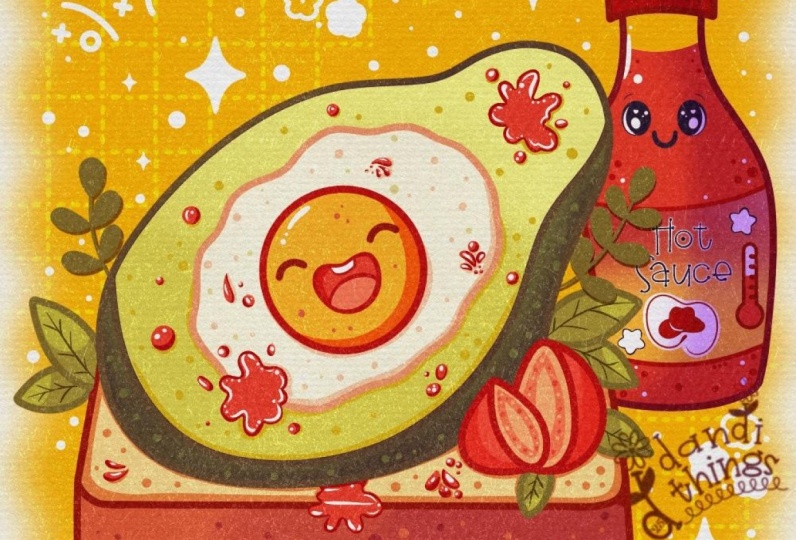
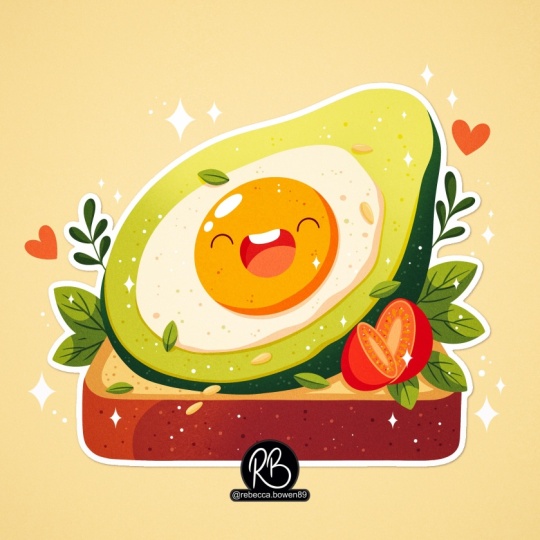
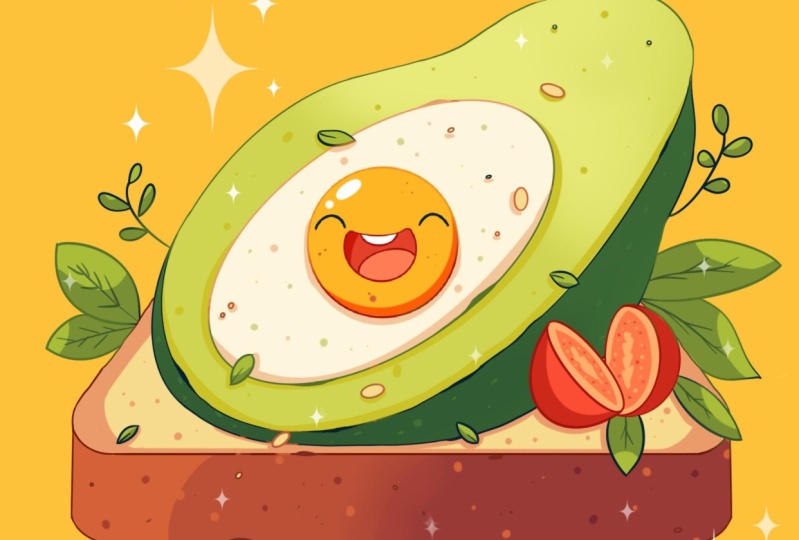
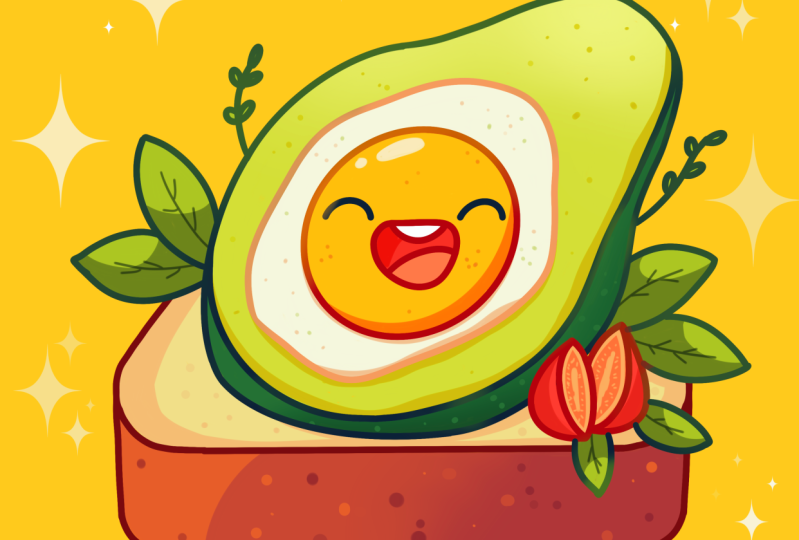
jolie illustration en kawhi d'un adorable toast à l'avocat Pendant le cours, vous vous
familiariserez avec de nombreuses fonctionnalités
utiles telles que l'outil de mise en
forme rapide, l'outil liquéfié, recoloration avec référence, les masques de
découpe et les modes de fusion, et vous apprendrez les bases
du dessin du À la fin, vous dessinerez non seulement une adorable illustration dont
vous serez fier, mais vous vous sentirez également très
confiante en utilisant Procreate Passons maintenant un
peu de temps à dessiner.
2. Ébauche: Commençons par
décider
du type de toile que nous
allons utiliser. Ils éditaient un canevas
carré standard de
Procreate avec Pixel W et Pixel
heat les 2048 DPI R 300 et notre profil de couleur est au
SRGB avec ce numéro de prêt Une fois que tout sera terminé, détestez cela fait, passez
à notre nouveau canevas et poursuivez avec nos parties
préparatoires. Veuillez vous rendre dans le rotab
du projet et télécharger tous les documents
mentionnés pour ce cours Et quand vous l'avez fait, passons d'abord à cette
palette de couleurs que vous avez téléchargée. Nous passerons aux palettes
du bas et aux cartes
du haut
pour sélectionner notre première Donc, pour cette esquisse et pour le schéma que nous
allons créer, nous utiliserons cette couleur de
lignes rouge foncé. Choisissons-le. Passons ensuite à
notre bibliothèque de pinceaux, et nous utiliserons le pinceau
que vous avez téléchargé avec le titre Doll flat pencil. Maintenant que nous serons tous prêts, créons un petit schéma. Nous allons donc créer
une forme de rectangle. Avec une ligne, nous irons sur
notre toile et nous
créerons une forme comme celle-ci. À la fin, nous le
tiendrons et nous maintiendrons
également l'un de nos
doigts sur l'écran. Réduisons légèrement cette taille. Nous tenons donc tout ce
que nous détenons en ce
moment et nous déplaçons légèrement notre
forme à l'intérieur. Lorsque nous aurons un tel
résultat, assurons-nous
d'être
au centre de notre forme. Nous devrons donc nous rendre sur
notre Aoki en haut à gauche. Nous porterons l'uniforme. Nous allons passer à Snapping. Nous allons passer de la capture
à ces paramètres, puis nous
reviendrons à notre Maintenez notre crayon Apple
sur un espace vide, et nous rechercherons
ces deux lignes oranges, l'une verticale, l'autre horizontale. Lorsque vous les avez trouvés,
tapons sur notre joug, et c'est dans cette
zone que nous
allons afficher notre illustration Pour continuer, créons
deux lignes supplémentaires. Donc, tout d'abord, nous
allons nous éloigner légèrement de la ligne inférieure et créer une autre
ligne droite ici. donc créé notre ligne, en tenant notre crayon Apple et en maintenant
l'un de nos doigts sur l'
écran pour le redresser. Quand nous l'aurons, nous irons dans
ce coin que
nous avons ici sur notre gauche et nous créerons une ligne
qui ira dans ce sens. Maintenant que nous aurons obtenu un tel
résultat, passons à notre s
et nous appuierons sur l'icône de
ce plan pour réduire l'opacité en la déplaçant
au niveau de
45 ou 50 partisans Lorsque nous l'aurons,
nous appuierons sur notre couche et créerons une
autre couche par-dessus. Sur cette couche,
commençons à travailler sur
notre illustration. Ce que nous allons
faire, c'est d'abord aller vers le bas
et nous allons passer au téléphone. Nous allons rechercher l'erreur juste ici, dans le coin, et nous allons commencer à créer
une forme arrondie comme celle-ci. Donc, quand nous l'aurons,
nous irons vers le bas et nous
créerons une ligne descendant, et en bas, nous
créerons un
coin très doux ici. Donc, créer quelque chose de cette façon n'a pas
besoin d'être parfait. Lorsque nous l'aurons, nous nous
dirigerons vers ce petit
coin en haut et nous créerons une ligne
qui ira dans ce sens. Maintenant, quand nous l'aurons, allons
du côté opposé
et faisons la même chose ici. Nous pouvons donc le faire de cette façon. Nous allons passer à notre
liste. Nous allons passer à cette couche sur laquelle
se trouvent nos éléments. Nous allons le faire glisser
de droite à gauche et utiliser l'option dupliquer Maintenant, lorsque nous aurons
le deuxième exemplaire, nous passerons à notre clé Nous allons utiliser l'option
retourner à l'horizontale, et nous allons la déplacer
vers le côté opposé. Positionnons-le bien pour qu'il
corresponde au côté opposé. Et quand nous l'aurons,
nous reviendrons à nos couches et nous fusionnerons
ces deux couches. En posant un de nos doigts sur la couche en haut et
un autre en bas, nous faisons un
mouvement de pincement comme celui-ci. Maintenant que nous aurons
la partie inférieure, continuons à créer ces deux lignes ici
pour terminer avec notre pain. Nous pouvons maintenir notre ligne
et les extrémités pour la rectifier.
Lorsque nous l'
avons, nous respirons. Allons travailler à côté des formes que nous
utiliserons pour notre avocat. Tout d'abord, prenons une ligne et créons la forme
de l'ellipse, nous la maintenons aux extrémités et nous allons passer à l'
option supérieure,
Modifier, et nous allons
ajuster le elle Ce que nous devons faire
ici, c'est créer une forme un peu arrondie, et nous devrons la
positionner de manière à avoir plus d'espace sur le dessus,
afin que avoir plus d'espace sur le dessus, la zone soit entièrement recouverte de choses, et que nous ne touchions pas
les parties inférieures avec notre pain avec ce petit
objet que nous créons. Et aussi, ce sera
très bien d'aller positionner cette forme strictement
au milieu de cette ligne. Donc, si vous devez l'ajuster, allez dans les nœuds et ajustez le
placement de cet élément. Donc, lorsque nous aurons un tel
résultat, appuyons sur notre écran, et continuons à créer quelques
détails supplémentaires. Donc, d'abord, nous allons passer en revue et nous allons créer
une forme ici. Donc, tout d'abord, nous
créons
une sorte de forme arrondie qui
fonctionnera de cette façon. Ensuite, nous examinerons les côtés de cette petite chose
que nous avons créée, et nous créerons les formes
arrondies ici même. Donc, en continuant comme
ça d'un côté, allez de la même manière sur le côté opposé et créez quelque chose qui
fonctionne de cette façon. Donc, pour
l'instant, avec un tel résultat, vous pourriez penser que
la partie supérieure est peut-être un
peu trop grande. Peu importe pour
le moment. Nous réparerons tout ultérieurement
s'il le faut. Nous allons entrer dans la forme
que nous avons la plus grande, puis nous allons aller vers elle et nous allons créer une
forme similaire ici. Encore une fois, créer nos ellips, les
créer de cette façon, en essayant de réduire la
distance par rapport aux côtés partout. Donc, si nous devons
l'ajuster, nous passerons à notre outil
18 en haut, et nous ajusterons le placement
et la taille de cet alto,
nous aurons et la taille de cet alto, besoin d'un
flash juste là, et nous devrons créer
quelque chose qui fonctionne de cette façon. Maintenant que nous l'aurons, nous
irons une fois de plus à l'intérieur du navire et cette fois nous créerons autour du navire. Encore une fois, comme avant, nous créons notre vaisseau avec une seule ligne. Si nous devons ajuster
le placement ou quoi que ce soit d'autre, nous allons passer à notre mode repas et l'ajuster à partir de là. Par exemple, prenons
une forme comme celle-ci. Tapons sur l'écran, et continuons en
ajoutant de l'épaisseur
à cet élément. Tout d'abord, nous allons aller
vers le bas, et nous allons commencer par une forme un
peu plus plate juste ici pour créer une
sorte de courbe,
sans toucher le pain juste ici, mais en créant quelque chose
qui fonctionne de cette façon Et quand nous l'aurons, nous irons d'abord
vers la gauche. Nous allons commencer à
créer une certaine épaisseur avec la courbe ici présente
la même courbure que nous avons ici en tant que
Minchi et nous essayons de bien
relier le tout à bien
relier le tout à la forme que nous avons
créée en bas Si vous devez prendre votre gomme et peut-être effacer certaines lignes
dont vous n'avez pas besoin, vous pouvez le faire pour voir plus clairement ce que vous
faites ici Et lorsque vous aurez obtenu un tel
résultat, passons
du côté opposé et commençons à créer une
certaine courbure ici aussi. Nous allons d'abord passer au sommet. Nous allons créer une petite
courbe comme ça. Ensuite, nous aurons besoin d'un peu
de profondeur ici pour que vous
puissiez l'exagérer un peu comme ça, puis continuer à créer la
forme et à la relier à la partie inférieure de élément global sur
lequel nous travaillons actuellement Passons maintenant à cette
partie et rendons-la un peu plus fluide de cette façon et commençons à
ajouter les détails comme ça. Passons en revue
toutes les lignes que nous
avons ici sur lesquelles nous avons
travaillé en ce moment, et rendons-les un
peu plus mignonnes ici Par exemple, nous pouvons
peut-être aller ici en haut et ajuster légèrement
cette partie. Nous allons le créer
ici même. Nous pouvons également passer à cette
partie et peut-être la
rendre un peu moins
arrondie ici. Vous pouvez y aller et peut-être créer une ligne qui
ira de cette façon. Regardez tout
à distance pour décider si vous aimez
le résultat ou non. Pour l'instant,
restons-en ainsi. Et lorsque nous aurons obtenu de tels
résultats, passons à la
teinte où nous avons un jaune d'oeuf juste ici et nous
créerons les traits du visage Passons à l'endroit
au milieu et nous allons créer la forme comme ça, moitié du cercle comme ça. Nous allons assouplir
un peu le dessus, puis nous passerons sous le slin que nous avons créé sur le dessus Nous allons donc créer une sorte
de dents ici. Quand nous l'aurons, nous irons en bas et créerons
une petite langue. Et puis, quand nous
aurons une bouche comme ça, vous pourrez encore une fois
ajuster légèrement le mouton. Allons là où se trouvent les côtés et créons
la glace ici. Créons des yeux très heureux et créons quelque chose
qui fonctionne de cette façon. Vous pouvez ajuster le placement la curature et la
taille de l'élément Encore une fois, ce n'est pas
permanent pour le moment. Peut-être que plus tard, nous voudrons
aller ajuster quelque chose. Donc, pour l'instant, pour ce croquis, tracez
simplement ce que vous
voulez réaliser ici pour créer. Et quand nous aurons un tel
résultat, ajoutons quelques détails
supplémentaires pour
terminer notre croquis. Alors commençons par ajouter
quelques feuilles. Donc, par exemple,
commençons par aller dans les coins et créons
des feux de guidage. Alors allez-y, en créant
ces lignes droites, en
suivant cette voie, peut-être un
petit langon comme ça Passons d'abord à
ces grands modèles et nous allons créer la liste d' une sorte de basilic ou
quelque chose comme ça. Créez une autre
petite forme ici, pouvez l'utiliser avec un motif ou vous pouvez choisir les formes au hasard
. Par exemple, en haut, nous
pouvons créer quelque chose de différent, par
exemple quelque chose de bien. De cette façon, une fois que nous l'
aurons, passons du côté opposé et créons quelque chose de
similaire ici aussi. Passons d'abord à ce coin où
nous manquons d'éléments et nous
ajouterons quelques détails. Commençons par créer
des tomates cerises. Nous allons passer à cette partie. Nous allons commencer par créer
une forme comme ça, ps, mais pas du tout
comme deux abdos arrondis. Nous allons aller vers
le haut et nous allons créer une sorte
de conseils ici. Et quand nous l'aurons, nous
irons vers le bas, et nous créerons une forme
arrondie comme ça. Maintenant, quand nous l'aurons, nous
irons vers la droite, et nous
recommencerons en créant une forme très intéressante
des boucles ici Nous allons essayer de le mettre un
peu sur le dessus. Ensuite, nous irons
vers le
côté ou vers le
bas de cet élément, et nous ajouterons un peu d'
épaisseur à cet élément. Essayez d'ajouter un peu
plus d'épaisseur sur la partie inférieure pour qu'elle
paraisse un peu plus stable. Si vous le souhaitez, vous pouvez prendre votre gomme et effacer les
parties dont vous n'avez pas besoin, certains éléments se chevauchant pour voir clairement ce que vous faites Ajustez les pièces en les regardant à
nouveau de loin, que vous aimiez la
position ou non. Continuons en
allant de ce côté et créons à nouveau quelques
lignes directrices qui se transformeront en feuilles. Par exemple, allons-y
avec quelque chose comme ça. Nous pouvons tout de suite ajouter quelques lignes pour transformer ces petites
lignes directrices en feuilles Allons-y comme ça, créons
quelque chose de cette façon. Nous pouvons aller superposer
les moutons sur le pain
grillé si nous le voulons. Continuons en allant
juste en dessous des petites tomates que nous avons créées et en créant quelques
feuilles ici aussi. Par exemple, un
ici et peut-être un peu plus petit juste
entre ces éléments. Encore une fois, si nous voulons
ajuster certaines parties, effacer les parties dont nous n'avons pas besoin, nous allons le faire. Donc, pour les feuilles,
continuons en créant quelques
lignes directrices ici. Examinons tout
à distance et
ajoutons peut-être un peu d' herbe ou un élément similaire à ce que nous avons sur le
côté opposé de ce côté également. Par exemple, allons-y avec
quelque chose qui se passe de cette façon. Maintenant, lorsque nous aurons de tels
résultats, nous pouvons également la forme globale du mouton que
nous avons ici, et nous pouvons ajouter des éléments
supplémentaires sous la forme de feuilles, peut-être des graines pour continuer ainsi et
ajouter quelques
détails sur continuer ainsi et
ajouter quelques
détails l'ensemble du mouton que
nous avons ici Optez donc pour les moutons arrondis ou les feuilles et ajoutez un
peu d'assaisonnement à
ce petit élément
que nous avons comme avocat et un
peu de jaune Pour terminer avec le tout, ajoutons
quelques étincelles à
l'extérieur de la forme
. Plus tard, nous ajouterons également la couleur différente et nous terminerons
notre illustration de cette façon Par exemple, choisissons
quelque chose de cette façon, peut-être des points et quelque chose comme ça. Examinons tout
à distance,
puis
dirigeons-nous vers nos couches et masquons
notre couche avec notre schéma. Nous appuyons sur
cette coche. Maintenant, encore une fois, examinons tout,
et si nous voulons
ajuster quelque chose, et que nous ne voulons pas le faire manuellement,
passons
à notre outil magique
quant sur le plateau supérieur, nous passerons à la liquéfaction et nous utiliserons l'option push Nous pouvons donc accéder au curseur de taille
ici et nous pouvons accéder à certaines zones et les ajuster très facilement Ainsi, par exemple, si
vous
voulez ajuster la
courbure de certaines lignes, vous pouvez également
le faire avec celle-ci. Passons donc un peu de
temps
ici et ajustons certaines lignes pour donner un
meilleur aspect à notre croquis J'ai donc fini par ajuster un
peu
la partie centrale et l'agrandir
légèrement. Et lorsque vous serez trop
satisfait de tout ce que
vous avez ici, utilisons deux fois notre outil
magique, et passons
à la partie suivante où nous allons contribuer à la
propreté des lumières
3. Lignes nettes: Commencez par nos lignes épurées. Passons d'abord à nos couches. Nous allons appuyer sur l'icône
juste ici et ajuster l'opacité de cette
couche avec notre esquisse Trouvez le niveau qui vous
convient lorsque vous avez terminé, appuyez sur le calque et créez
un autre calque par-dessus. Revenons maintenant à notre bibliothèque de pinceaux
et nous allons passer du pinceau au stylo technique
depuis le dossier d'encrage Et pour rendre la ligne très,
très fluide, nous pouvons
appuyer sur ce pinceau, et nous pouvons entrer dans
le studio de pinceaux sur la gauche, vous êtes
en phase de stabilisation, et nous jouerons avec la quantité de rationalisation et
de stabilisation. Vous pouvez donc modifier ces
options de la même manière que vous les voyez
actuellement sur votre écran, ou vous pouvez
les ajuster à votre guise, essayer les blocs dessinés,
décider si vous aimez
le toucher ou non,
trouver ce qui vous fait du bien,
et quand c'est fait,
appuyons sur décider si vous aimez
le toucher ou non, trouver ce qui vous fait du bien,
et quand c'est fait, le bas ou en haut à droite Nous utiliserons la même couleur que celle que nous utilisions pour notre croquis, passons en revue
la partie inférieure et commençons à recréer
notre largeur Réglons donc d'abord la taille
de l' estampage au pinceau autour de 7 % Et puis, encore une fois, en
commençant par créer ces lignes droites
que nous avons en haut et
en bas du pain. Nous utiliserons les mêmes options
que celles que nous avons utilisées auparavant. Nous pouvons tenir notre crayon Apple
à la fin de la ligne et nous dirigerons vers
le haut de la même manière, maintenant notre crayon Apple Pencil pour créer la
ligne droite ici également. Passons maintenant aux
petites pièces que nous avons sur notre esquisse et
commençons à
tout faire correspondre à ce que nous avons
sur l'esquisse et en essayant créer de belles connexions entre les pièces que nous
créons actuellement. Nous devrons conserver
le même poids de ligne pour tous les éléments
que nous créons. Si vous constatez que
certaines lignes semblent un peu irrégulières, vous pouvez utiliser
votre pinceau et votre erasa pour obtenir un
beau résultat ici Continuons et passons en revue toutes les lignes que
nous avons ici. Vous n'avez pas besoin de tout
recréer avec la même similitude que ce que
vous avez sur votre croquis Si vous souhaitez
ajuster certaines pièces, vous pouvez le
faire. Créez simplement les lignes fermées. Encore une fois, vous pouvez utiliser toutes les
options que nous avons utilisées auparavant. Si vous créez des lignes
droites, maintenez votre crayon Apple, maintenez l'un de vos
doigts sur l'écran et tracez les lignes de
manière à ce qu'elles soient belles. Maintenant, dirigeons-nous vers
le coin de la rue. Créons la connexion. Vous pouvez maintenir votre
ligne à la fin, vous pouvez accéder à l'outil
d'édition ou en haut pour ajuster la courbure et peut-être la connexion globale avec les moutons précédents Alors trouvez ce qui vous convient. Vous pouvez ajuster la
courbure en vous dirigeant vers ces petites notes
que vous avez ici. Ajustez les
lignes supplémentaires dont vous n'
avez pas besoin avec votre gomme pour
obtenir un résultat agréable Une
fois la première face terminée, passons un peu de temps ici
et rendons-la parfaite. Lorsque nous l'aurons fait, allons
du côté opposé
et recréons-le ici aussi. Nous pouvons le faire manuellement ou nous
pouvons essayer une solution rapide. Nous pouvons nous diriger vers notre plan, le faire
glisser avec
nos lignes de droite à gauche et choisir
l'option dupliquer Passons à notre clé. Utilisons l'option
retourner à l'horizontale et déplaçons cet objet
vers le côté opposé. Faisons-le correspondre à nos côtés que nous avons
ici sur notre croquis. Si vous n'êtes pas
satisfait, essayez de le faire correspondre, puis appuyons
sur notre touche Er, prenons notre gomme et effaçons les
lignes supplémentaires dont nous n'avons pas besoin Tout d'abord, passez sur
le côté que nous
avons sur notre LED pour nous
assurer de nous débarrasser de toutes les lignes dont nous
n'avons pas besoin ici, puis nous passerons à
la couche précédente et nous les lignes que également les lignes que
nous avons juste en bas. J'essaie d'établir de bonnes relations et de rester sur la même ligne avec. Et lorsque nous aurons de tels
résultats, passons à notre liste et associons ces
deux couches. Entrez donc dans la couche située en
bas, en effectuant un mouvement de pincement et continuant à ajouter les détails. Tout d'abord, revenons à notre liste, créons
une couche supplémentaire sur le dessus et changeons la
couleur en lignes bleu foncé. Et allons recréer
les lignes que nous avons l'extérieur pour la
forme de notre Avakia procédant comme ça partiellement, vous n'avez pas besoin de créer une ligne le long du
tout ici. Il n'est pas nécessaire de
tout recréer en une seule ligne. Procédez comme ça et commencez
à créer
partiellement les détails et essayez d'établir bons liens
entre les pièces. Encore une fois, utilisez toutes les options
que nous avons utilisées auparavant pour créer les lignes que vous
aimeriez voir ici. Travaillez avec votre pinceau,
utilisez votre gomme, ajustez les connexions pour que
tout soit parfait Allez vers le haut et commencez également
à ajouter les détails ici. Commencer à créer les lignes. Encore une fois, maintenez votre ligne à
la fin si vous le souhaitez, suivez toute la forme
que vous avez ici. Vous pouvez commencer à
regarder votre illustration à distance pour l'
ajuster si nécessaire,
pour voir clairement ce que vous
faites, puis continuer à terminer les lignes en suivant tout ce que
vous avez ici. Passons en revue l'agator dans son intégralité et recréons les lignes
que nous avons ici Vous pouvez accéder aux
zones que vous avez ici et, si vous le souhaitez, vous pouvez terminer
les lignes ici vous
dirigeant légèrement vers ces formes et vers leur partie
intérieure,
sans créer de ligne
dans la partie intérieure. Continuons en
recréant la ligne que
nous avons en bas Lorsque nous aurons un tel
résultat, examinons
tout à distance. Maintenant que nous
l'avons,
recréons la ligne que nous avons ici pour notre épaisseur Va répéter ce que nous avons
ici sur notre skege. Encore une fois, si vous avez besoin de
quelques tentatives, faites ce que vous devez
faire pour atteindre les limites que
vous souhaitez voir ici. Si vous avez déjà créé
les lignes et que vous voyez que vous pouvez
peut-être les lisser, vous pouvez passer par-dessus
ces lignes et travailler avec votre pinceau et votre gomme pour obtenir un meilleur résultat Maintenant,
continuons en recréant ces pièces que nous avons
à l'intérieur, la partie en épaisseur Encore une fois, si vous devez
créer quelques lignes pour créer une
belle ligne ici, vous êtes invités à le faire. Terminons en
allant plus loin, en
commençant par créer
nos petites lignes ici, en
suivant le tout et en essayant d'établir un
très bon lien entre les parties
que nous avons déjà. Par exemple, créons quelque
chose qui fonctionne de cette façon. Cette ligne pourrait probablement être
un peu plus arrondie Essayons de la créer un
peu plus bas
ici , puis nous effacerons les parties dont nous n'avons pas
besoin avec notre gomme Encore une fois, je jette
un coup d'œil à tout. Ça a l'air plutôt bien. Revenons à notre pinceau et continuons à
ajouter plus de détails. Tout d'abord, revenons à
nos palettes de couleurs et
changeons la couleur pour que
la croûte soit peu profonde, par
exemple, et
recréons cette petite partie
que nous avons à l'intérieur Encore une fois, vous n'avez pas besoin de le créer de manière
très circulaire. C'est notre blanc d'œuf, vous pouvez
donc créer
une forme plus particulière. Vous n'avez pas besoin d'opter pour
le vaisseau super arrondi. Vous pouvez créer
quelque chose de crétin de cette façon. C'est donc une forme un peu bancale. Mais assurez-vous que chaque ligne
que vous créez est connectée afin qu'il n'y aucun espace entre nos lignes,
car si
c'est le cas, ce sera un peu difficile pour nous plus tard lorsque nous ajouterons
les couleurs. Maintenant que nous avons
ce genre de chose, revenons à notre palette de
couleurs et sélectionnons la couleur des lignes
rouges. Avec cette couleur, nous allons recréer ce que
nous avons au milieu Encore une fois, avec une ligne, pour
créer la forme, si nous avons besoin de l'ajuster, passez en mode édition et ajustez-la à partir de là. Maintenant que nous aurons de tels
résultats, reprenons la même couleur et recréons ce que nous avons pour la bouche Par exemple, nous pouvons ajuster légèrement la forme. Allons-y avec quelque chose qui
se passe de cette façon. Connectons-le bien. Essayons d'éviter de créer
des angles très forts. Si nous avons besoin d'
adoucir quelque chose, nous le ferons avec notre
pinceau et avec notre gomme Essayez de conserver le même poids de
ligne pour être cohérent avec vos lignes
et faites-le des deux côtés. Maintenant que nous aurons la bouche, dirigeons-nous vers les dents ici et
créons-les de cette façon. Vous pouvez à nouveau expérimenter avec
la taille des éléments. Tu peux agrandir,
tu peux devenir plus petit. Lorsque vous aurez les
dents, allons vers le bas et
créons un réservoir comme celui-ci. Vous pouvez le créer de manière
un peu tordue ou
droite Lorsque vous aurez obtenu de tels
résultats, revenons à nos lignes
rouges foncées pour les yeux, puis
agrandissons légèrement la taille. Tout d'abord, n'oubliez pas que
nous utilisons 7 % de
la taille du pinceau pour toutes les lignes que
nous avons ici. Passons ensuite, par exemple, à 12 % et avec ces 12 %, nous allons créer
nos yeux ici même. Par exemple, agrandissons
un peu la forme. Nous pouvons ajuster la curature. Lorsque nous aurons le premier œil, allons du côté
opposé et essayons créer quelque chose de similaire à
ce que nous avons sur le droit. Si vous avez besoin de l'
ajuster, allez au 182 et ajustez tout ce
que vous avez ici. Lorsque nous donnons le
résultat comme ça, tapons sur l'écran, revenons à
7 % de la taille du pinceau, et continuons à
recréer d'autres éléments Passons d'abord à notre palette de couleurs pour
sélectionner nos lignes rouges. Et avec ces lignes rouges, allons recréer nos
petites tomates ici même Donc, en commençant par
ces petites choses et en commençant à créer
ces éléments comme ça. Encore une fois, essayez de créer petites pointes sur les
côtés juste ici
, puis en allant vers le
bas et en commençant à créer la suite
de la forme. essayant d'établir une bonne connexion entre les pièces
et tout de suite, En essayant d'établir une bonne connexion
entre les pièces
et tout de suite,
nous pouvons accéder à ce petit
élément couleur
différente et l'effacer facilement
avec notre gomme Maintenant que nous aurons
ce premier compteur, passons au second et recréons-le également. Repartons avec un petit conseil, juste en
haut de la page. Vous pouvez en faire des moitiés ici
et le créer de cette façon. Par exemple, prenons
quelque chose comme ça, en
maintenant la ligne à la fin si
la pointe est trop droite, nous pouvons l'
adoucir manuellement en procédant comme
ça et en créant une ligne au lieu de ce coin très
droit. Maintenant que nous en avons la partie
avant, créons la partie arrière ou
l' élément d'épaisseur et
créons-le de cette façon. En maintenant notre
crayon Apple à la fin de la ligne et si
nous devons ajuster quelque chose, dirigez-vous vers
notre outil d'édition et ajustez-le à partir de là. Si le processus de réglage ne
fonctionne pas trop bien, vous pouvez l'annuler
et l'écrire une fois de plus. Maintenant, si vous voyez que vous pouvez ajuster manuellement certaines pièces, connecter quelque chose de bien
ou faire autre chose, vous êtes invités à
le faire. Débarrassez-vous des éléments
de couleurs différentes. Et lorsque nous aurons de tels
résultats, revenons à la couleur bleu
foncé de nos lignes précédentes, et terminons avec
les feuilles ici. Allez d'abord à l'extérieur et commencez à ajouter
les lignes ici. Donc, comme avant, commençant à ajouter les
couleurs comme ça. Et continuons en allant
de l'
autre côté jusqu'à la deuxième feuille que nous avons et en commençant à ajouter
les détails ici aussi. Ne vous inquiétez pas pour
ces connexions. Nous pouvons tout réparer. Débarrassez-vous simplement de toutes les lignes
dont vous n'avez pas besoin. Donc, pour l'instant, nous ne pouvons pas
effacer ces parties. C'est parce que nous avons le pain sur
une couche séparée. C'est bon. Nous pouvons y aller plus tard et ajuster les pièces de la couche
séparée. Maintenant que nous
l'aurons, allons
recréer cette petite
feuille ici, en recréer cette petite
feuille ici, créant quelque chose qui va
dans
ce sens et en terminant avec une autre petite feuille qui ira juste ici
dans cette direction Encore une fois, débarrassez-vous de toutes les
lignes dont vous n'avez pas besoin. Et lorsque nous aurons un tel
résultat, éliminons les lignes dont nous
n'avons plus besoin
une fois de plus. allant dans notre couche où
nous avons notre pain, nous sélectionnons nos
érames et nous effaçons les parties dont nous n'avons pas besoin très facilement comme ça Maintenant qu'il n'y a plus de lignes
qui se chevauchent ici, revenons à nos feuilles Nous
retournerons dans ce lieu où nous avons toutes les feuilles
et tout le reste. Nous irons de l'
autre côté. Repartons et commençons
à créer nos feuilles, en
commençant par sélectionner d'abord
notre pinceau, puis commençant par sélectionner d'abord
notre pinceau commençant par
recréer ces éléments de ce
côté également. J'essaie de le faire correspondre à
la forme générale que nous avons en tant que pain
et tout le reste, en
créant
les lignes de cette façon. Lorsque nous aurons un tel
résultat, passons également aux lignes que nous avons ici et que nous avons créées à l'intérieur. Ou nous pouvons terminer en créant ces petits
éléments supplémentaires
ici même sur le côté en
forme de feuilles. Vous pouvez donc décider si
vous voulez commencer par cela ou si vous voulez entrer et recréer
les éléments ici même Alors allons-y,
créons quelques feuilles
ici, par exemple,
transformons-les créons quelques feuilles
ici, par exemple, en feuilles de thé, et passons du côté opposé et faisons quelque chose de
similaire ici aussi. Pour créer une forme particulière, établissez un lien étroit avec la forme générale que vous avez. Allons-y et
créons quelques feuilles. Allons plus loin et
finissons peut-être par tout en créant une autre
petite feuille comme celle-ci. Si vous ne voulez pas
avoir ce petit like, germez ici, vous
pouvez l'effacer avec votre gomme ou essayer de créer
une feuille d'une manière plus propre Maintenant que nous aurons obtenu un tel
résultat, revenons à nos feuilles et créons un autre lion par-dessus. Nous pouvons prendre un pinceau et nous allons recréer ces petits
détails à l'intérieur de l'avocat Passons d'abord à tous les éléments feuillus que
nous avons ici et
recréons-les avec
le même pinceau et avec la même couleur que ceux que
nous utilisons actuellement Vous pouvez ajouter plus de
détails si vous le souhaitez, par
exemple, comme les graines de sésame. Passons en revue tous ces éléments et
recréons-les. Allez peut-être ajouter quelques détails
supplémentaires sur le fond
ou peut-être même sur le pain, si vous voulez une sorte de
graines ou quelque chose comme ça. Passez en revue les deux premiers
et ajoutez quelques petits détails ici
si vous le souhaitez. Maintenant que nous avons obtenu un tel
résultat, revenons à nos couches et masquons notre
couche avec cette esquisse. Maintenant, examinons tout ce que nous
avons ici et voyons si nous devons ajuster
certaines pièces ou non. Ainsi, par exemple, nous
devons nous débarrasser de toutes les
parties intérieures ici, alors trouvons une couche où se
trouvent ces parties intérieures. Nous y irons
avec notre gomme
et nous effacerons les lignes dont nous n'avons pas besoin Passons donc en revue tous ces petits
éléments et nous
allons nous débarrasser de toutes les
lignes dont nous n'avons pas besoin. Lorsque nous aurons obtenu un tel
résultat, lorsqu'aucune
ligne ne se chevauche, nous passerons à notre couche
et nous fusionnerons toutes les couches sur lesquelles se trouvent
nos petites lignes Encore une fois, faites un mouvement de pincement, en vous assurant que tout
se
trouve sur une seule couche en cliquant sur cette petite coche cachant
et en la découvrant Passons maintenant à
certaines zones et ajoutons un peu
d'intérêt
aux lignes en ajoutant
peut-être des éléments plus épais ici, peut-être en ajoutant de petites parties
supplémentaires. Par exemple, nous pouvons commencer à créer des
lignes comme ça. Dépassez les lignes et
commencez à leur ajouter un peu d' intérêt en ajoutant
quelques petits détails particuliers. Passons d'
abord en revue les avocats et ajoutons quelques détails
ici même à la ligne Si vous voulez vous rendre dans d'
autres domaines, peut-être pour le pain ou
pour d'autres éléments, vous pouvez également
y aller. Il suffit de rose la couleur
dont vous avez besoin et que vous avez à côté de ces
éléments
auxquels vous vous avez à côté de ces
éléments
auxquels vous souhaitez ajouter de l'intérêt,
d'utiliser la même couleur
pour ajouter cet intérêt Vous pouvez acheter du
pain, par exemple, ajouter quelques petites craquelures
ou quelque chose comme ça, peut-être des bulles sur la forme générale que
vous avez ici, peut-être quelque chose
sur le fond aussi. Passez du temps ici et ajoutez un peu de texture à vos lignes. De la même manière, cette petite
forme que nous avons pour notre E. Maintenant, lorsque nous avons
obtenu de tels résultats, nous en avons terminé avec notre ligne Passons
donc
à la partie suivante. Nous allons ajouter les couleurs de base.
4. Les couleurs de base: Commencez par nos couleurs de base. Tout d'abord, faisons ce qui suit. Nous allons passer à nos couches. Nous trouverons la couche
où se trouvent nos lignes. Nous allons appuyer sur Non, et nous
utiliserons l'option de référence. Ensuite, nous pourrons utiliser ces lignes et ajouter les
couleurs sur des couches séparées. Passons donc à la
couche située sous nos lignes et créons
une autre couche ici. Et quand nous l'avons fait,
passons d'abord à notre couleur d'arrière-plan pour ajouter
la couleur à l'arrière-plan. Maintenant, appuyez dessus et utilisez la couleur avec le
fond du titre dessus. en revenir à nos couches
, assurez-vous que nous sommes dans cette nouvelle couche que nous avons créée sous
notre couche avec les lignes, puis
en passant dans notre palette de couleurs pour commencer à ajouter les
couleurs au pain. Passons d'abord à la croûte. Nous allons sélectionner cette
couleur et faire glisser ici
en bas. Nous pouvons accéder à tous
ces petits éléments sur cette couche ou nous pouvons
les modifier plus tard. Par exemple,
passons manuellement à certains éléments plus petits et ajoutons la couleur à l'intérieur ici. Une fois que nous l'avons, nous en avons
fini avec la croûte, alors passons à nos couches. Créons une autre couche ici, appuyant sur les palettes de couleurs et en changeant la couleur en pain. Recolorons les éléments de notre
pain.
Passez donc en revue toutes
les zones où nous
avons notre pain et ajoutez-y Passez donc en revue toutes
les zones où nous
avons de
la couleur. Lorsque nous l'avons,
retournez à la liste, créant une autre couche ici, en revenant à nos palettes de
couleurs et en sélectionnant la couleur
avec le titre Akira En vous dirigeant vers cette partie épaisse et en mangeant la couleur ici, assurez-vous de tout
recolorer. Si vous avez ajouté des détails, peut-être des petites
bulles ou quelque chose comme ça, allez aussi les recolorer Lorsque vous l'avez,
retournez à la liste, créez une couche supplémentaire,
puis revenez à nos palettes de couleurs et sélectionnez la couleur
avec le titre AvakidaFlash Je vais vers la partie intérieure et je recolore cette
zone ici même Maintenant, quand nous l'avons,
revenons à notre loi, créant une autre feuille ici, en changeant la couleur en blanc cassé, en l'ajoutant juste ici,
vers l'œuf. Revenons à nos couches, créant une autre couche ici
et en optant pour la
couleur du jaune d'oeuf Avec cette couleur redirigée vers
l'intérieur, recolorant tout ce
que nous avons, revenant à notre objectif, créant une autre feuille ici, allant dans notre
palette de couleurs pour sélectionner la couleur avec le
titre Tank first Recolorons le réservoir. Passons ensuite à
notre palette de couleurs, recolorons
la bouche pour obtenir la couleur de la bouche, en la faisant glisser vers l'
intérieur, en sélectionnant la couleur
blanche sur les dents
et en la faisant glisser
vers Maintenant que nous l'
avons, revenons
à notre liste,
encore une fois en haut, en sélectionnant la couleur
intitulée Tamia, en allant vers le bas de
nos tomates et en
recolorant ces parties nos tomates et en
recolorant Revenons à notre liste, 1 taupe en haut, en changeant la couleur
en Tamia Flash en allant vers
les parties intérieures et en ajoutant la couleur ici Maintenant, créons
une couche supplémentaire sur le dessus, et sur cette couche,
nous allons recolorer toutes les feuilles et toutes les
graines que nous avons ici Donc, tout d'abord, allez dans nos palettes de
couleurs, sélectionnez la couleur avec les feuilles et commencez à ajouter
la couleur à l'intérieur. Vous pouvez y aller un par
un, ou vous pouvez ajouter la couleur à l'un des éléments puis passer à cette option, continuer à regarder par-dessus
, passer aux
éléments que vous souhaitez
recolorer et appuyer sur l'intérieur vers le haut éléments que vous souhaitez
recolorer et appuyer sur l'intérieur vers Passons donc en revue toutes
les petites
et grandes feuilles,
et recolorons le tout
avec cette couleur verdâtre. Lorsque vous aurez fini
avec les feuilles, changeons la couleur
pour le pain, par exemple, et passons aux graines
que nous avons à l'intérieur et commençons
d'abord par ajouter de la
couleur à ces grosses graines. Ensuite, si vous voulez
changer de couleur ici, pas une couleur reproduite, mais peut-être
quelque chose de différent, vous pouvez la changer ou utiliser la même couleur que celle que
nous avons ici et l'ajouter à tous les
éléments. Pour les petits éléments, appuyons d'abord sur la
coche du tok, et il nous
sera peut-être plus facile d' ajouter
la couleur manuellement de cette façon. Allons voir
si nous devons
passer à d'autres éléments auxquels
ajouter de la couleur, et ajoutons
le manuel des couleurs à tous les petits éléments. Une fois le
résultat obtenu, nous avons terminé avec
nos couleurs de base Passons
donc
à la partie suivante où nous ajouterons les ombres, les reflets et quelques
embellissements
5. Ombres, lumières et touches finales ches: Commencez cette partie
en accédant à nos couches. Nous allons passer à cette
couche où se trouve
notre référence. Nous
allons appuyer dessus. Nous aurons cette
petite liste et nous
désactiverons la référence en la
sélectionnant dans la liste. Maintenant, en partant du bas, nous allons commencer à
ajouter nos ombres. Accédez à cette couche que nous avons
pour notre croûte,
d'abord en la sélectionnant, en appuyant sur l'icône plus
pour créer un Euler, appuyant sur cette nouvelle couche et en sélectionnant l'option masque de
découpage De cette façon, nous resterons
à l'intérieur des moutons. Ensuite, nous irons également sur
cette icône et nous
changerons le
mode de mélange pour multiplier Pour ce qui est de l'opacité pour le moment, choisissons quelque chose d'environ 40 ou 50 % et quand
nous en aurons terminé, passons à notre
palette de couleurs et sélectionnons
la couleur violette ici Avec cette couleur violette et avec la plus grande
taille du pinceau, dirigeons-nous vers
le bas de notre petit pain et créons un petit
gant de cette façon. Ensuite, nous devrons
contourner la forme et
tracer la ligne qui ne
comportera aucun espace, puis nous laisserons tomber
la couleur à l'intérieur du mouton Maintenant, une fois que nous l'aurons, nous allons
passer à nos couches une
fois de plus , créer une couche de plus sur le dessus et faire la
même chose ici. En appuyant sur le masque de découpage, appuyant sur l'icône, mode de fusion
multiple, et quelque chose de similaire
pour l'opacité Et nous irons légèrement
vers la droite et nous ajouterons un peu plus
d'ombres ici. Encore une fois,
pareil ici, créant la ligne
fluide ici, en ajoutant de la couleur à l'intérieur, et pour établir un lien agréable
entre ces deux parties, nous allons prendre notre outil de maculage, et nous allons nous diriger vers
cette petite partie juste là et nous allons faire
le mouvement comme ça Nous aurons donc une
connexion très fluide entre les pièces. Maintenant, lorsque nous aurons un tel
résultat, décidez du niveau d'opacité Donc, si vous voulez peut-être
passer à cette couche en haut et
la rendre
un peu plus foncée, vous pouvez le faire. Ajustez la fluidité de la
transition entre les couleurs, et lorsque vous aurez le
résultat comme ça, nous pourrons revenir à notre liste et créer une couche
supplémentaire par-dessus Appuyez sur ce masque de découpage des couches, et je pourrai multiplier le mode de
fusion, soit environ 50 % d'opacité, puis nous passerons
à nos palettes de couleurs
et sélectionnerons cette couleur magenta
foncé Avec cette couleur, ajoutons quelques
détails ici. Nous pouvons donc opter pour une taille encore
plus grande ou le pinceau, et nous pouvons commencer à ajouter
une sorte de pores juste ici ou des bulles et ajouter de l'intérêt à
notre photo de cette façon. Vous pouvez opter pour une
taille plus grande avec une taille plus petite. Si vous voulez en faire trop,
vous êtes invités à le faire. Si vous souhaitez peut-être ajouter
quelques détails supplémentaires, vous pouvez également
le faire ici. Créez donc quelque chose de cette façon, et plus tard, lorsque vous aurez terminé avec
ces éléments sombres, nous pourrons sélectionner notre
erasa et nous pouvons accéder à certaines des zones
où nous avons notre ombre, et nous pouvons couper les Et bien sûr, nous
devrons revenir à notre couche précédente où se trouvent
nos parties sombres, les deux petits éléments
que nous avons ici Nous pouvons fusionner ces
deux couches pour que toute l'
ombre apparaisse sur cette couche Une fois que nous l'avons fait, nous pouvons passer
à ces petites parties et
ajouter de l'intérêt à l'image en découpant quelques
petits éléments ici même. Encore une fois, essayez
d'ajouter quelques parties intéressantes ici. Et quand nous
l'aurons, vous pouvez opter plus petites positions sur le
pinceau avec des côtés plus grands, vous pouvez créer un motif ou rendre
au hasard sur
certaines zones. Une fois que nous l'aurons, allons-y et continuons à travailler
sur d'autres éléments. Alors d'abord,
passons à nos parties. Passons à la couche suivante, celle de nos orteils, en créant une
couche supplémentaire sur le dessus, en tapotant, coupant le masque, puis nous passerons aux
différentes couleurs Nous allons donc utiliser cette couleur d'ombre en
croix. Nous allons sélectionner notre pinceau, passer par-dessus le bord
que nous avons ici, et nous ajouterons la couleur
secondaire ici même. Allons donc créer
quelque chose de cette façon, en répétant
simplement la
forme que nous avons pour nos lignes sur la
partie supérieure du pain. Encore une fois, vous n'avez pas
besoin de le rendre parfait. Il vous suffit de suivre tout
cela et recréer les éléments
que vous avez ici Allons-y avec
quelque chose comme ça. Continuons à créer
l'anyon de cette façon. Avec la même couleur, nous pouvons nous diriger vers ces petites parties
où se trouvent de nombreux éléments et nous
pouvons passer
en dessous pour créer une sorte
d'ombre ici. Passez donc sous les
cerises juste ici, en allant vers le bas de l'avocat et en ajoutant un peu
d'ombre ici aussi. Nous pouvons également passer sous tous ces petits détails tels
que nos feuilles et quelques petites graines ou quelque chose comme ça et ajouter de l'
ombre au tube. Allez sur l'un
des côtés et ajoutez
les ombres sous
ce tube d'éléments. Maintenant, bien sûr, si vous voulez passer
à la forme principale de la chair
du pain ici et ajouter quelques points et
quelques parties de texture, vous pouvez également le faire. Lorsque nous en
aurons terminé,
passons à la couche suivante. Passez dans nos couches, passez dans cette couche où se trouve
notre partie peu épaisse de l'Avakia,
créez une couche supplémentaire sur le dessus, recouvrez, coupez le masque, multipliez le mode de mélange pour
le mode de
mélange
et ajustez la quantité d'estampage pour
le mode de
mélange
et ajustez la quantité d'estampage à l'acide
d'environ 50 % Revenons maintenant à notre palette de couleurs
et sélectionnons d'abord
cette couleur bleu foncé, cette couleur bleu foncé, et nous changerons de pinceau en accédant
au dossier d'aérographe et en sélectionnant Soft Blind Blind Brush L'opacité est d'environ 35 %, et nous nous dirigeons
vers ce côté que nous avons ici
et commençons à ajouter un peu de couleur ici Allons créer une sorte de dégradé
ici, très,
très doux, très beau lien entre les transitions de
couleurs. Et quand nous l'aurons,
passons à notre gomme et commençons à ajouter des
parties de texture ici aussi. C'est comme ça et
en commençant à effacer certains éléments pour créer une jolie
forme de vocata Poursuivre comme ça tout
au long de ce que
nous avons ici et commencer à ajouter des points et peut-être des lignes ou
d'autres éléments de texture Lorsque nous aurons décidé de
l'opacité, si vous souhaitez peut-être la modifier, vous pouvez accéder à votre liste
et le faire à
partir d'ici (icône, curseur d'
opacité) et l'
ajuster à vos km Maintenant, lorsque nous l'aurons
passée dans notre couche
suivante, nous en
créerons une autre. Nous allons appuyer dessus. Nous utiliserons le masque de découpage des
enchères, nous appuierons sur l'icône N et nous ajusterons le mode de
fusion pour Maintenant, entrez dans notre
palette de couleurs et nous allons sélectionner la couleur blanche avec la même marque que celle que nous utilisons
actuellement, un mélange
doux, nous allons partir
du haut et nous allons commencer à ajouter un peu de couleur
ici de cette façon. En commençant par ajouter la
couleur comme ça, passez à un peu plus blanc
ici, un peu plus doux Si vous pensez que vous en avez
fait un peu trop, si c'est trop clair,
vous pouvez
ajuster l'opacité
de cette couche Lorsque nous aurons obtenu de tels
résultats,
nous reviendrons à
la bibliothèque de pinceaux et sélectionnerons notre ancien pinceau
technique. Et passons à
notre palette de couleurs pour sélectionner la couleur des lignes
rouge foncé. Avec cette couleur, nous allons passer en dessous de ce
que nous avons pour notre œuf, et nous allons le répéter en ajoutant une sorte d'
ombre juste ici. Continuez comme ça, parcourez toute
la partie inférieure pour
ajouter la couleur secondaire, la petite ombre juste ici, et pour rendre les choses un
peu plus intéressantes, nous pouvons aller
tout en bas ici et ajouter une sorte
d'ombre ici aussi. Alors allez ici, ajoutez une petite ligne VOB ici
pour ajouter de l'intérêt à l'image et
créer une petite différence entre
les couleurs ici Si c'est trop, si vous fait un
peu trop une fois de plus, passez au calque et ajustez le mode de fusion ici,
son opacité Lorsque nous en avons fini
avec la même couleur, nous pouvons passer sous tous
ces petits éléments que nous avons sur cette
couche qui touche cette couche et nous pouvons
passer en dessous et
ajouter les petites ombres
en dessous. Maintenant que nous en aurons fini avec cela, passons à d'autres éléments que nous avons ici,
à quelques petites espèces, et nous pouvons recommencer et ajouter parties de texture
ici même avec la même couleur. Alors vas-y comme ça,
en commençant par ajouter un point, du texte juste ici, en
commençant par créer des
choses qui seront belles. Et lorsque nous aurons de tels
résultats, revenons à nos couches à la couche suivante que
nous avons ici. Passez donc à cette couche blanchâtre, créez une nouvelle couche
ici, tapez, découpez le masque, puis sélectionnons notre mode de fusion
multiple, réglant l'apasie
autour de 50 % et en changeant la couleur en ombre croisée, exemple Avec cette couleur et avec le même pinceau que celui que
nous utilisons actuellement, en allant vers le
bas ici même et commençant à ajouter un peu
d'ombre ici aussi. Encore une fois, parcourez cette partie
inférieure et commencez à ajouter cette jolie ombre juste
au-dessus de l'élément. Lorsque nous l'aurons, nous
passerons également sous le
joug juste ici, suivant les moutons, commençant à créer une
forme similaire à celle que nous avons pour notre joug Si nous devons accéder à notre outil
d'édition en haut, nous allons ajuster la courbure ou le
placement de ces éléments. Si nous devons
ajuster quelque chose manuellement , bien connecter
quelque chose, utiliser notre pinceau, utiliser
notre gomme et entrer les
détails de cette façon Encore une fois, passez en dessous de
tous les éléments que nous avons sur ce couvercle
pour ajouter de petites ombres, en parcourant toutes les parties où se trouvent ces
petits éléments, commençant par ajouter les
ombres en dessous. Et encore une fois, avec la plus petite taille du pinceau ou avec la
plus grande taille du pinceau, entrez et commencez à ajouter des éléments de texture
sur ces petites parties. Vous pouvez également changer la couleur en quelque chose de
verdâtre, par exemple feuilles ou autre, puis revenir
à certains espaces vides
ici et ajouter également
quelques parties de texture
avec cette couleur Maintenant que nous avons obtenu de tels
résultats, revenons à nos couches
et passons à la couche suivante, qui est notre jaune d'oeuf, en
créant une autre couche ici, en
tapant, en coupant le masque et en passant à nos palettes de couleurs pour
sélectionner la
couleur avec
le titre « ombre jaune d'oeuf allant vers le bas et en créant l'
ombre juste ici. Alors allons-y comme ça, sans aller trop loin
dans le vif du sujet. Donc, si vous devez
ajuster quelque chose, passez
en mode édition et ajustez-le, ajoutez la couleur
en bas manuellement,
puis puis ajoutons le surlignage sur
le côté opposé. Pour le surlignage, sélectionnons
la couleur blanche, et nous allons nous diriger vers
le côté opposé à notre ombre et créer un
gros higlet comme celui-ci Vous pouvez opter pour
des formes simples, par exemple, quelque chose se passe de cette façon.
Lorsque nous serons prêts, sélectionnons
des couleurs turques. Par exemple, peut-être
la couleur de la croûte. Avec cette couleur, nous allons ajouter quelques détails à la
cuve vitelline Encore une fois, optez pour
quelques petits points et
un agent de texture ici. Maintenant que nous avons obtenu un tel
résultat,
passons à notre liste, en
passant à la couche suivante où
se trouve la bouche, en tapotant, en
coupant le masque, en tapotant, en tapotant , en
multipliant le mode de fusion, en
ajustant l'opacité, en changeant la couleur en quelque chose de Par exemple, la bouche
et le fait de se diriger vers cette petite partie de notre bouche et d'y ajouter un peu d'
ombre. Si vous souhaitez
ajuster l'opacité. Si vous voulez faire un peu plus sombre, vous pouvez le
faire. Lorsque nous aurons de tels
résultats, passons
à la couche suivante, qui est la
partie inférieure des cerises. Créons une couche supplémentaire,
tapotons dessus, découpons le masque, passons en mode de fusion
multiple,
soit environ 50 % d'opacité Nous pouvons utiliser la même
couleur que celle que nous
utilisons actuellement , pour la
bouche ou si vous le souhaitez, nous pouvons opter pour la couleur tama, comme
ça et en commençant par ajouter de la couleur sur
la partie inférieure Si nous nous dirigeons vers la deuxième
petite forme
ici , nous pouvons mettre
tout cela dans l'ombre ici. Si l'opacité n'est pas suffisante, nous allons essayer de l'ajuster Par exemple, faire un
peu comme ça. Si cette couleur est trop claire et que vous
voulez quelque chose d'un peu plus foncé ici, nous pouvons accéder à nos
palettes de couleurs et
essayer différentes couleurs, par
exemple des lignes rouges, et nous pouvons très facilement nous diriger
vers ces éléments
de flèche Nous pouvons terminer la couleur cette façon et, bien sûr,
ajuster l'opacité Maintenant que nous aurons obtenu un tel
résultat, passons à la couche suivante, qui est la
partie centrale des Tamas Créons une autre couche
ici et découpons-la. Ensuite, nous allons passer à
la palette de couleurs et sélectionner la couleur contenant
le titre apprivoisé. Donc, commençons par
les bords ici et vieillir les éléments similaires à ceux que nous avons sous forme
de lignes, pour arriver aux deux, en commençant par
créer les détails de cette façon. Ensuite, je vais à l'intérieur et je
commence à créer mouton qui
ressemblera à une sorte de flamme
ou quelque chose comme ça Donc, une fois que nous l'avons, nous allons vers l'opposé et nous commençons à créer quelque chose de
similaire ici aussi. Vous pouvez changer la
taille du pinceau si vous le souhaitez avec
la même couleur, nous pouvons aller sur les côtés et nous pouvons ajouter des graines comme ça. Alors allez-y, en commençant par ajouter les détails,
quelque chose comme ça. Si vous le souhaitez, vous pouvez opter pour
une couleur plus foncée. Ainsi, par exemple, la couleur de la bouche fonctionnera parfaitement
ici. Nous pouvons également ajouter quelques
détails ici. Encore une fois, quelques petits points, quelques petites lignes comme ça, pour
commencer à ajouter quelques
détails de cette façon. Lorsque nous aurons de tels
résultats, continuons en passant à la couche suivante où
nous avons nos feuilles. Créons une couche supplémentaire
ici, en collant, en coupant le masque, en
mode de fusion
multiple et, encore une fois, en réglant l'aposte changeant la couleur en bleu
foncé, en allant vers toutes les feuilles
que nous avons
ici et en commençant
à ajouter nos couleurs. Parcourons toutes les parties inférieures de nos feuilles et commençons
à ajouter les couleurs. Vous pouvez y aller manuellement ou vous pouvez
créer la ligne comme ça, fermer, puis
ajouter la couleur en direction de la partie intérieure avec
vos deux petits sur le dessus. Nous pouvons également entrer dans
les formes et ajouter un peu de couleur ce
petit élément d'
assaisonnement Alors vas-y comme ça,
en commençant par ajouter nos petites ombres. Ensuite, quand nous en aurons fini, déciderons si nous
aimons le degré d'opacité Réduisons-le probablement
légèrement à
environ 25 % ou 30 %. Regardez-le
de loin,
et recommençons à créer
une autre couche sur le dessus, en
tapotant et en sélectionnant le masque de
découpage Sélectionnez le mode de
mélange multiple
, réglez l'opacité à
environ 50 %, la même couleur allant
vers la partie intérieure des feuilles et commencez à ajouter une sorte de
nervure ici Donc, avec la plus petite
taille du pinceau, allons-y et créons les
éléments comme ça. En utilisant toutes les
formes que nous avons pour nos feuilles et en ajoutant de
petits détails particuliers ici. Passer en revue tous les
éléments des feuilles et
ajouter les détails. Lorsque nous en aurons terminé, ajoutons un peu de couleurs différentes
à nos lignes. Donc, d'abord, en allant
vers nos couches, en allant vers la
couche où nous avons nos lignes et en créant
une autre couche par-dessus Tapons sur le dessin et utilisons
l'option masque de découpage, puis nous
reviendrons dans notre bibliothèque
de pinceaux dossier d'
aérographe, dans le pinceau
Soft Blend, et nous commencerons à ajouter une certaine différence de
couleur à Commençons donc par
consulter nos palettes de couleurs. Choisissons la couleur des lignes
vertes, et nous allons passer à
certaines zones
des feuilles et à notre vocata
et commencer à ajouter
une et commencer à ajouter couleur différente à certains éléments ici Nous pouvons passer en revue certaines parties, faire de belles transitions
ici ou recolorer complètement les
éléments de cette façon Ainsi, par exemple, nous pouvons nous diriger vers ces petites parties intérieures d'une couleur différente ici, en nous dirigeant vers d'autres lignes. Ainsi, par exemple, nous pouvons
accéder à nos palettes de couleurs et sélectionner la couleur
avec le titre. Eh bien, encore une fois, des lignes vertes. Nous pouvons aller vers
cette petite partie que nous avons ici pour notre partie inférieure de l'avocat ou vers la partie
supérieure de notre jaune, notre petit ac ici, et ajouter un peu de couleur
ici pour faire une certaine
différence Si vous souhaitez recolorer d'
autres éléments, vous pouvez accéder
à vos palettes de couleurs, parcourir les couleurs
que nous avons
ici et ajouter la
différence ici Par exemple, nous pouvons adoucir un peu le jaune ici
en sélectionnant la couleur des lignes orange, en passant par-dessus et en faisant une transition très agréable et
fluide entre les couleurs que
nous avons sur nos lignes Maintenant que nous avons obtenu un tel
résultat, terminons le tout
en ajoutant
les étincelles que nous avions sur
notre couche avec cette Nous allons passer à notre liste. Nous allons créer une couche
supplémentaire sur le dessus. Nous irons dans ce dossier que vous téléchargerez avec de
simples pinceaux à tige, et nous utiliserons un pinceau complet Sparkle
Thin Ajustez la couleur au blanc, et passons en revue ces
endroits que nous avions auparavant. Vous pouvez afficher la couche avec votre croquis pour
voir où vous avez placé ces petites étincelles. Passez revue les parties extérieures avec
nos étincelles de différentes tailles et
ajoutons et
ajoutons Si vous voulez utiliser vos
étincelles dans ces formes, il est probablement préférable de créer une couche supplémentaire et de le
faire séparément Ainsi, par exemple, nous pouvons
ajouter des étincelles, entrer dans les formes, dans ces petites parties Nous pouvons utiliser ce
pinceau ou, si vous le
souhaitez , peut-être le
remplacer par le pinceau précédent
que nous utilisions auparavant. Donc, les éléments très arrondis, vous êtes invités à
le faire également. Ajoutez quelques détails comme
ça, de petites pièces scintillantes. Par exemple, utilisez
notre pinceau technique
et commencez à ajouter
quelques éléments arrondis. Nous pouvons également changer
la couleur des graines, afin de revenir à la couche où nous avons
recoloré nos lignes Et par exemple, sélectionnez
la couleur de la croûte. Passez par-dessus ces petites lignes et terminez votre
illustration de cette façon. Recolorer très soigneusement
les lignes où
se trouvent la suite
des différentes formes Ainsi, par exemple, là
où se trouve la croûte, si cette couleur ne correspond pas
à celle que vous avez
sur la croûte réelle, vous pouvez sélectionner
une couleur foncée Donc, par exemple,
commençons par
le haut et recolorons ces petites parties,
alors suivons tout ce
que nous avons Recolorez cette partie,
dirigez-vous vers ces petits éléments et sélectionnez la couleur la plus foncée Alors, par exemple, utilisons des lignes rouges
foncées et
recolorons cette petite partie Maintenant,
regardons Arifin de loin et si
le résultat
nous plaît, nous en
avons terminé avec
notre illustration Merci d'avoir
suivi ce cours. Laissez-nous vérifier si vous l'avez
aimé et continuez à vous abonner aux
vidéos Markowi à J'attends avec impatience le projet
senior.
 Uni Corn, ⭐Kawaii Art Enthusiast⭐