Transcription
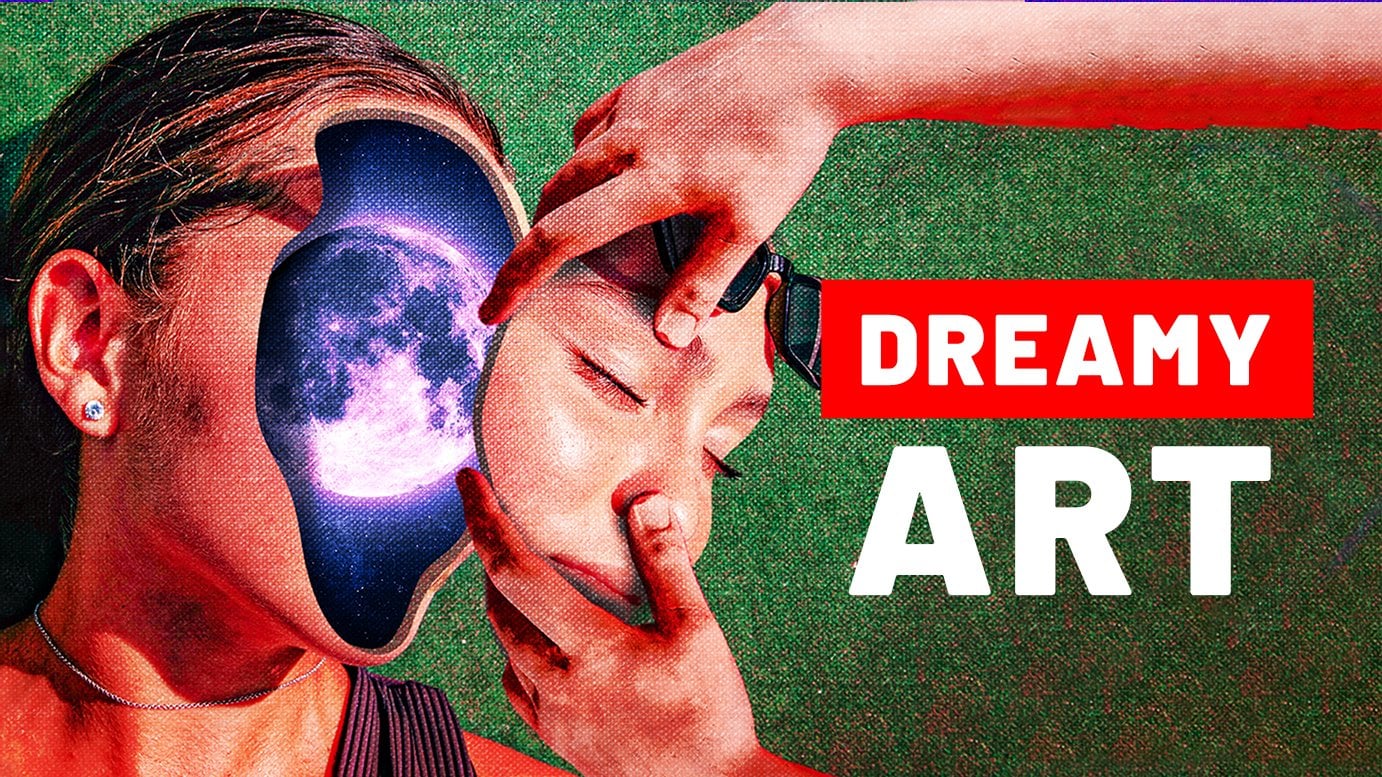
1. Qu'est-: Hé, qu'est-ce qui se passe ? Bienvenue dans la classe où nous allons créer cette œuvre d'art et d'animation debout. Regarde ça, regarde ces lignes. N' est-ce pas fantastique ? Maintenant, que pensez-vous être mon Dieu, ça a l'air difficile, mais maintenant, croyez-moi, je vais vous faciliter les choses. Cette classe se compose de deux parties. La première partie est que nous allons juste créer une version statique de cette œuvre en utilisant Arab Photoshop. Pour cela, vous avez juste besoin d'avoir un peu de base et de
fonctionnement de la connaissance et ensuite vous êtes bon à y aller. La deuxième partie de la classe est l'endroit où nous prenons nos œuvres d'art et commençons à l'animer. Et nous allons utiliser Adobe After Effects pour cela. Et je sais en ce moment que tu penses, oh mon Dieu, je n'ai aucune idée de ce qu'est Adobe After Effects et je ne sais pas comment utiliser ce truc. Ne vous inquiétez pas, je vais vous aider. Cette classe AB ne le fait pas spécifiquement pour que même si vous avez 0 expérience avec Adopter After Effects, vous saurez toujours quoi faire. abord, nous devrons découper le visage et mettre un très beau gradient XHR. Ensuite, je vais vous montrer des techniques que j'appelle des
lignes 3D et nous allons créer des lignes pleines de couleur vraiment sympa. Plus tard, nous devrons séparer le visage, le mettre sur le dessus. Et aussi MT, quand nous en aurons fini avec cette version de l'illustration, ira à After Effects minuscules accouplés. Dans notre méthode minuscule, nous allons utiliser un outil appelé outil de peinture de marionnettes. Cet outil vous aide à créer des points sur les lignes, puis à cliquer et à les faire glisser vers la gauche et la droite. Et par cela, vous pouvez réellement animer n'importe quoi, pas seulement ces lignes. C' est fou à quel point ? Et la dernière étape de l'animation serait de changer ses couleurs. Fondamentalement, nous allons animer les couleurs en utilisant la saturation de la teinte. La saturation de la teinte va changer constamment et les couleurs seront animées aussi. Pourquoi ? Si vous craignez encore que ce soit difficile, vous devriez le savoir. Toujours juste, vous savez, laissez vos commentaires et questions et je vais vous répondre comme presque le même jour. Maximum. Alors comme déclaration que c'est le maximum. D'accord ? Et puis à la fin, je t'apprendrai à détruire l'univers. Oh, est-ce que j'ai dit ça à haute voix ? Oublions cette partie. D' accord. Je veux dire, allez à la leçon suivante et commencez à apprendre comme ce que j'attends.
2. Créer la forme du visage: Bonjour, mon idée, Photoshop magiciens. Comment va ta vie ? J' espère que vous faites bien parce qu'aujourd'hui vous allez commencer à voyager dans le monde magique des œuvres d'art et des animations étonnantes avec moi. Merci. Donc, la première chose que nous devons faire est bien sûr, pour créer le projet soldats aller à peaufiner et cliquez sur Créer nouveau. Et ici, juste à chaque fois que vous suivez ces nombreuses clauses, assurez-vous toujours que tous vos paramètres sont exactement comme le mien. Par exemple, assurez-vous que votre pixel est sélectionné avec 11000 hauteur, 1250, présomption, 300 kilomètres Go. L' œuvre n'est pas élue. Et des choses logistiques qui créent Grange, Théâtre. Bon, bon, bon s. Donc la première chose que nous devons faire est d'importer notre image. Et vous pourrez télécharger cette image, qui est cette image debout où sway, ok, mon ordinateur devient fou. Il ne peut même pas l'ouverture aux choses pré-image se produisent. Signe. Donc c'est l'image et c'est déjà une
très belle image, mais vous allez la rendre encore plus incroyable. C' est une image de Cyrus Denise, notre théorème. Juste, juste pour créditer le photographe, si vous écrivez juste son nom
et , et splash, vous trouverez le profil bash_de sa tante où nous pourrons voir toutes ses belles images. Alors maintenant laissez-moi juste impulsions à Photoshop. Boum. Et nous allons maintenant agrandir ou il est placé ici,
assurez-vous qu'il n'y a pas d'espaces vides à gauche et à droite. Je veux le rendre encore plus grand. Déplacé vers la droite. Probablement plus grand, ouais. Comme ça. D' accord. Rendons-le encore plus grand. Oui, c'est bien. Quelque chose comme ça. Et qu'il suffit de cliquer dessus. Douce. Ok. Wow. C' est maintenant tout d'abord, passons à l'arrière-plan et faisons ce que nous n'avons pas besoin. Ça finit toujours si stupide, inutile. D' accord ? Et maintenant, je veux changer un
peu de taille et je vais juste aller à Edit et Free Transform. Et parfois, nous devons réduire vos affaires. Et juste pour être sûr que c'est vraiment sympa. C' est bon à cette amende. Cliquez sur OK. Et pour vous est un site n'est pas si important. C' est juste, si tu l'aimes, alors tu peux le laisser tel qu'il est. Bien. La première chose que nous allons faire est de créer la forme à l'intérieur de sa tête. Et laissez-moi vous montrer ce que je veux dire par là. C' est donc une version statique de cette œuvre et nous intégrons cette forme de dégradé, tout d'
abord, sur son visage. Pour cela, nous allons aller ici, cliquez sur ce bouton et ici nous présentons la courbure pentose. Donc pas le quantile normal, mais le manteau de parade. Et si tu ne l'as pas, ça veut dire
que je fais des abeilles Quatro comme vraiment, vraiment, vraiment dehors. D' accord. Donc, et vous devez le mettre à jour. Et oui, sélectionnons-le. Mais encore une fois, vous pouvez également utiliser parental normal si vous savez comment l'utiliser. Comme les meubles 0.2. Et ici avant de commencer à faire quoi que ce soit, tout d'abord, assurez-vous que oui ici, forme sélectionnée parce que nous introduisons la forme. Et assurez-vous que vous avez ici ce Mueller. Et allons remplir. Tu peux juste en fait, on peut juste le laisser comme ça pour l'instant. Remplissez certains éléments de couleur de trait tout simplement aller trop fort. On n'a pas besoin d'accident vasculaire cérébral. Cliquez sur le trait et cliquez ici pour vous assurer que vous n'avez pas de tracé. Bien. Alors maintenant, commençons à dessiner la forme et nous allons autour de son visage un peu, mais aussi en laissant quelques frontières. Donc, en gros, si vous regardez ici, vous voyez que nous avons des frontières ici. C' est ce qu'il nous faut vivre. Et je vais commencer à partir d'ici si vous cliquez sur Boom. Alors expliquons ce qui est le point de courbure sur la façon de l'utiliser. Comme vous pouvez le voir, je clique ici une fois et ils ont 1. Maintenant, par exemple, si je clique à nouveau ici, boom. Maintenant, vous avez deux points. Et maintenant, si je crée une courbure de point de sel parent va automatiquement courber mes lignes. C' est pour ça que ça s'appelle la courbure 0. Par exemple, si je vais juste cliquer ici, par
exemple, sur ce qui va se passer. Boum. Il incurvait automatiquement ces lignes. Donc, fondamentalement, il le fait ajuster pour s'assurer que vous êtes le meilleur, les courbes les plus douces. Et nous allons cliquer ici. Et c'est un genre de fichiers qui montent ultimement ici. Cliquons ici. Donc on a juste besoin de faire le tour de son visage comme ça. Comme ça. D' accord. Donc, disons que vous cliquez quelque part mal et que vous voulez revenir en arrière. Seulement besoin de faire est juste si vous allez juste à l'aide et vous pouvez juste faire sous lequel est le contrôle ou la cause commune que la maison. Et comme vous pouvez le voir, je peux aller cliquer ici. Et oui, comme ça, je vais cliquer ici, ici. Faisons ça. Le bébé a l'air si bizarre. Alors faisons ce poème. Et comme vous pouvez le voir, je ne vois pas vraiment que nous devons cliquer, mais nous allons juste cliquer ici juste accidentellement. Si ce n'est pas le cas, nous pourrons toujours changer cela plus tard. Je vais vous montrer comment. Cliquez ici et nous allons cliquer ici deux clauses. Donc maintenant, une fois que vous avez la courbure parental sélectionné, vous pouvez réellement aller à ce point. Vous pouvez cliquer sur le mannequin, le traîne. Et quand vous faites cela, comme vous pouvez le voir, tous les autres points s'ajustent automatiquement pour créer la courbe parfaite pour vous, ma chère amie Sita. Alors, et allons-y comme ça, comme ça. Boom out avec plus petit. Ça a l'air sympa. D' accord ? Et vous pouvez aussi aller seul et essayer d'
ajuster toutes les autres choses que vous pensez avoir besoin d'ajuster. Alors maintenant, allons-y et je veux ajouter un dégradé,
vous savez, et je ne veux pas que justice soit la couleur grise pour ça, je vais aller à des gradients. Et là encore, si vous avez la dernière version de Photoshop, alors ce que votre finale de gradient va tenir. Vous ne lui aurez pas beaucoup, beaucoup de différents dossiers de dégradés et ainsi de suite. Et si je clique simplement sur eux, je verrai des dégradés de base,
des dégradés bleus et ainsi de suite. Mais si vous avez de la chance avec plus vieux, alors vous allez voir ici ce sont des gradients différents. C' est pourquoi nous allons créer ce dégradé par elle-même, parce que je ne sais pas quelle version de Photoshop vous avez. Alors assurez-vous que tout le monde peut le faire correctement. Tout d'abord, je veux agrandir ça. C' est trop petit. Je vais juste agrandir ma finale. D' accord ? Et maintenant, passons simplement aux bases et nous allons simplement cliquer sur le comme un dégradé noir et blanc. Tu vas l'avoir aussi. Ok. Et maintenant, je veux changer cette couleur. Donc Isaac Asimov, vous avez le blanc et le noir. Si je veux changer ce cours, tout d'abord, je veux aller ici à ceux qui sont situés en dessous de ces flèches. Et je vais cliquer ici, boum, boum, à droite. Je dois faire le premier en fait un peu orange, donc orange foncé ou quelque chose comme ça. Et comme vous pouvez le voir, je déplace les flèches, annonce le cercle. Et si vous voulez obtenir la couleur exacte comme j'ai ici, vous pouvez toujours copier ce code et le mettre dans votre Photoshop. Et c'est tout. Cliquez sur OK. Maintenant, repartons ici. Double-clic, boom, boom. Alors maintenant, allons avoir des couleurs violettes et amenons-le ici. Et ils sont parfaitement sphériques grotte au cas où vous auriez quelque chose de bizarre qui se passe ici. Et disons que vous ne voyez pas certaines des couleurs. Il y a peu de choses que vous devez vérifier. Tout d'abord, assurez-vous que vous avez ici se trouve près du gradient linéaire, ok. Et assurez-vous que vous avez tous les deux noirs. Ces flèches, ce sont essentiellement des flèches d'opacité. Donc, si je clique ici comme vous le pouvez pour l'opacité est activée et je peux juste aller pour faire ce 0. On ne voit pas de couleur, mais si je fais 100, on voit la couleur complètement. Assurez-vous que les patrons, je suis un 100%. Et maintenant l'angle, l'angle n'est pas si important, mais je vais le faire comme ça. Comme vous pouvez le voir maintenant, il change l'angle. C' est bon. C'est bon. Donc fondamentalement plus que bien comme ça. C' est bien, bien. Et maintenant, voyons si je clique juste quelque part ici. Comme vous pouvez le voir, nous ne voyons plus les points. Alors maintenant, nous allons avec ce tutoriel, ok, toujours un jour. Ok, maintenant nous devons faire un très petit rôle. En fait, tu sais quoi ? Vivre ces pores sont. Prochaine leçon parce que je veux leur donner vraiment, vraiment court pour que vous ne soyez pas fatigué et vous avez une pause pour le thé ou le café si vous aimez le café. Et c'est tout, mon cher ami. Siège. Au cours de la prochaine leçon, nous allons ajouter quelques profondeurs. Comme vous pouvez le voir, nous avons ici les ombres, qui font en fait il est réaliste que pas d'autres phases de coton. Et aussi on va se débarrasser de ces lèvres et de ces yeux parce qu'on n'en a pas besoin. On doit se débarrasser d'eux. Je sais que ça a l'air horrible, mais crois-moi, ça va être pitoyable.
3. Ajouter des ombres: Bonjour ma chère, pour l'incidence, comment allez-vous ? Continuons. Donc, dans cette classe, nous allons ajouter une forme d'incisives chartreuse pour lui
donner l'impression que la forme est vraiment perspicace phrase fondamentalement, c'est vraiment du coton. Donc, pour cela, allons à cette forme et aller quelque part ici sur l'espace vide et il suffit de cliquer sur ce bouton et aller à un Options de fusion. Et puis passons à deux Inner Glow. D' accord ? Donc intégrale nous aide à ajouter des ombres de tous les côtés. Et bien sûr, je comprendrai que, vous savez, comme dans la vraie vie, nous aurions plus d'ombres d'un côté à moins que des startups de l'autre côté. Mais ça va bien fonctionner pour nos besoins spécifiques. Ok, donc tout d'abord, allons à cette bobine est de cliquer ici et faisons ce Gottlieb noir comme les noms vont plus, rend sa normale. Et comme vous pouvez le voir, nous avons ici applique à, faisons aussi un peu plus haut. Assurez-vous que les bruits 0, pas aller à la 510K, juste à côté des bords de la source technique. Et commençons à diminuer parler EBIT et aussi une taille, juste ok. Diminution des habitudes de craie. Donc, vous allez jouer des visites pour le
rendre réaliste et peut-être ajouter en fait une opacité relativement faible. Voyons voir. Et la taille. Essayons précis. doux, fonctionne certainement mieux. Ok, c'est bien pour l'instant. On le changera plus tard si tu ne penses pas que ça a l'air bien. Cliquons. D' accord. Alors maintenant, nous allons simplement cliquer, créer un nouveau vide. Et maintenant, nous devons nous débarrasser de ces lèvres et des yeux. Et cela va à la fois prendre du temps et probablement traiter difficile. Ne t'inquiète pas, on va passer à travers ça, d'accord ? Et si vous ne comprenez pas quelque chose pendant la leçon, alors reregardez cette partie et vous le comprendrez. Sérieusement, ça marche habituellement comme ça. Alors allons tout d'abord ici. Je vais cliquer sur le bouton droit et choisir l'embouteillage rationnel. Et je vais essayer d'enlever l'ellipse en utilisant sat. Et nous verrons si c'est réellement possible ou non. Et assurez-vous également que vous avez votre contenu varié sélectionné, mod normal, échantillon de couche, variante
sélectionnée, très important. Et vous pouvez également changer la taille de la brosse, la dureté, tout ici. Il y a une raison pour laquelle je vous dis que parce que je vais
diriger automatiquement pendant leur classe par automatiquement, je veux dire en utilisant différents raccourcis clavier. Mais tu peux juste y aller et le faire ici. Et je ne vais pas vous montrer les raccourcis clavier parce que Photoshop a comme des milliers de raccourcis clavier et nous ne pouvons pas tous les passer en revue maintenant, bien sûr. Donc oui, je vais juste faire des séries de numéros avec plus petit. Et voyons si je peux dessiner avec ça et voir s'il disparaît. Wow, c'est parti. Bien. Dis .9c, Kansas est toujours nous aide à faire face à l'objet indésirable. Et il fonctionne vraiment assez bien dans attendu pour fonctionner si bien, mais c'est, c'est, c'est fait. Eh bien, qu'est-ce que je peux dire ? Ça peut aller encore quelques fois. La nôtre l'est. Ok, ça a l'air bien. Maintenant, allons à Xy et essayons de faire la même chose avec moi Voyons voir. Ok, comme vous pouvez le voir, ça réside, on n'a pas les mêmes résultats, donc je peux juste revenir en arrière, en arrière, arrière, en arrière, en arrière. Donc ça veut dire qu'on devrait essayer autre chose. Donc, tout d'abord, nous essayons de nous débarrasser de cela. J' éclaboussures, je ne fais pas de maisons qui m'appellent encore. Comme vous pouvez le voir, je peux me débarrasser de ces choses sur la glace. Et maintenant, je vais aller au psi lui-même. Pour ça. Je vais utiliser en fait un piétiné à travers o. et allons-y si c'est, voyons ici, cliquez sur ce bouton, choisissez l'outil de timbre clone. C' était obsédé de cloner certaines zones, puis de les placer à des endroits différents. Par exemple, je peux cloner sa peau et je peux la coller sur ses yeux comme ça. On peut se débarrasser de XYZ. Mais maintenant, pour ce faire,
vous devez tout d'abord vous assurer qu'un échantillon d'alertes est sélectionné. Ici. Le patron est un 100 plus normal, et c'est le débat. Allons ici. Et maintenant pour copier, disons que c'est déplacer par en fait je suis seul. Je vais en copier plus pour des pièces droites, qui est celle-là. Par exemple, maintenez Alt ou option. Si vous utilisez Mac, si vous utilisez Windows, il est vieux, vous le maintenez. Et puis comme vous pouvez la taille, c'est l'icône de but. Et je peux juste cliquer, boom, un iPhone libérer mon Alt ou l'option. Maintenant, par exemple, chaque fois que je vais, je pourrai dessiner des parties de résistance ici. Donc maintenant, si je clique et fais glisser, comme vous pouvez le voir, je dessine. Et aussi nous voyons ici, si vous regardez à gauche où nous le copions, nous verrons également une icône plus. Cette icône nous montre ce que nous copions exactement en ce moment. Donc, si tu les regardes, boum, alors maintenant je vais aller copier ça, parce que maintenant tu dois entendre ça. Bien. Ça a l'air de trouver. Maintenant, allons copier cet endroit parce que je veux me débarrasser de cette ligne ici. Et maintenant ce que je veux faire, c'est que je veux, encore une fois, peut-être copier cet endroit et essayer d'avoir quelque chose comme ça. Donc, comme vous pouvez voir les problèmes que nous voyons ici, certains bords vraiment comme des bords durs. Nous pouvons voir que c'est une cause différente, une couleur différente. Ce que nous voulons, nous voulons avoir une transition sans heurt. Pour ça. Je vais aller à l'opacité et on va faire 20 % autour, aussi autour de 20 %. Cela nous aidera à avoir une transition sans heurt. Par exemple, permettez-moi de montrer comment cela va fonctionner. Tout d'abord, assurez-vous que votre dureté est 0. Je vais copier cet endroit. Et moi, par exemple, si je commence à dessiner ici, suffit de cliquer et de dessiner, de dessiner, de dessiner, de dessiner. Parce que ce qui se passe, c'est Photoshop ne dessine pas toutes les couleurs à la fois, le dessine en douceur, donc un par un. Et comme ça, nous pouvons réellement faire une transition en douceur de ceci à cela. Donc encore une fois, dessinez comme ça et boum, beaucoup de bouton. Maintenant, il y a transition aussi introduire quelque chose comme ça ici. Copier dans une belle transition. D' accord ? Et si vous ne savez pas, si vous ne comprenez toujours pas comment cela se passe, vous pouvez aller regarder ce qui est flux et comment cela fonctionne parce que je ne peux pas plonger là-dedans maintenant. Cela va prendre beaucoup de temps, mais vous pouvez le faire seul si vous le voulez vraiment. Mais je ne pense pas que vous en ayez besoin, mais je veux dire, dépend de votre humeur. D' accord. Et la dernière chose que nous avons ici encore les sourcils chantaient. Je vais essayer de les retirer de la manière facile avec l'outil de brosse d'embouteillage. Et voyons si on peut le faire. Va juste par-dessus les sourcils et leur Walla. Incroyable. Je ne m'attendais pas à fonctionner aussi bien. Bien, bien, bien. Voyons si j'éteins et allume ça. Ça a l'air plutôt sympa. Donc vous pourriez penser, eh bien, mais nous avons ici quelques lignes bizarres et ainsi de suite. Ne vous inquiétez pas parce que nous ne les verrons pas dans l'œuvre finale. Laisse-moi te montrer ici. Comme vous pouvez le voir, nous avons aussi un 1s ici. Alors on va les voir. Et en fait la masse, eh bien, pourquoi avons-nous enlevé les choses ? Bref, si tu ne le vois pas ? Tout dépend de la façon dont vous allez construire vos lignes. Vous pouvez les construire de sorte que vous continuez à saisir cette partie. C' est pour ça que j'étais genre, ok, enlevons ça juste au cas où tu ferais différemment pour que tu n'aies aucun problème, ok ? Et c'est tout en gros avec cette leçon, ça veut dire pas si longtemps. Et la prochaine fois, nous allons continuer et nous
allons commencer à créer ces lignes. Ooh, je ne sais pas pourquoi ça, désolé. Eh bien, vous les gars au revoir.
4. Technique des lignes 3D: Quels sont mes différenciateurs ? Comment va ta vie ? Alors continuons, n'est-ce pas ? Ok, alors pendant nos dernières leçons, on lui a taillé le visage. Nous avons mis ce gradient ici, ajouté de la chartreuse à l'intérieur pour le rendre plus réaliste. Et cette fois, nous allons créer ce truc de monstre est, alors laissez-moi vous montrer. Donc nous allons créer ces choses qui sortent de son visage. D' accord ? Alors, comment allons-nous faire ça ? Donc, tout d'abord, nous intégrons n'importe quel m2 ou je vais juste aller de l'avant et cliquer plus boom. Et maintenant, nous avons une nouvelle couche vide. Alors maintenant, quand nous l'avons
, allons ici, cliquez sur ce bouton et choisissez écrasé. Oh, ça nous aidera à prendre et à traîner des choses. Par exemple, lorsque je l'ai choisi, comme vous pouvez le voir, et assurez-vous que vous avez ici échantillon sont sélectionnés. Et maintenant, allons-y. Rendre la taille ultime plus grande. Et c'est bien, mais aussi très probablement votre brosse va être différente. Tu vas avoir un pinceau de cercle. Et comme vous pouvez le voir, j'ai ici un pinceau différent. Et afin de changer vos pinceaux, ce que vous pouvez réellement faire si vous allez à la fenêtre et les paramètres de la brosse ici, comme vous pouvez voir maintenant mes choses de brosse ici et ici je peux voir un des différents conseils de brosse et nous pouvons essayer beaucoup d'entre eux. Donc, par exemple, commençons tout d'abord avec le cercle normal qui était aller avec celui-ci avec, nous allons mélanger l'espacement moins et la dureté 0% et la taille avec plus grand. Alors maintenant que va-t-il faire si je clique juste et commence à dessiner ? Que va-t-il se passer ? Je suis en fait traîner ce que j'ai ici comme vous pouvez traîner cette partie, je peux faire glisser je peux nouveau chose que je veux boire. Et, mais le problème est que tout d'abord, nous voulons écrire seulement cette couleur, dire que nous le voulions, nous ne voulons pas faire glisser, vous savez, l'image elle-même est les couleurs ici. Et nous voulons aussi qu'elle soit plus forte. Donc, revenons maintenant et vous pouvez simplement passer à vieilli et annuler ou vous pouvez utiliser comme raccourci clavier. Et je vais juste à l'arrière, à l'arrière, à l'arrière. Donc maintenant, la première chose à faire est de tourner cette image ici, celle-ci. Boum. Et comme vous pouvez le voir, il a disparu. Je veux également désactiver ces modifications ici que nous avons faites auparavant. Donc maintenant, nous devons avoir seulement cette forme et ce calque activé. Maintenant encore une fois, passons aux paramètres du pinceau, ce modèle, commencez à choisir ce pinceau ici, et voyons comment cela fonctionne. Ok. Et donc si je commence à dessiner ce qui va se passer ? D' accord ? Ça a l'air sympa, mais ce n'est pas assez fort. Alors revenons en arrière. Ce que je veux faire, c'est que je veux prendre de la ficelle. Je veux déraciner presque 90%. Aussi, je veux aller à mon pinceau et je veux changer de direction. Donc, par exemple, nous regardons ici, je veux changer de direction. Alors maintenant, il regarde vers le haut. Donc si je pars, vous voyez maintenant qu'il est en train de regarder. La brosse avant c'était comme ça, des nœuds comme ça. Et je peux juste cliquer et faire glisser pour créer cette chose vraiment sympa, fondamentalement monstre est ici. Dites que si je fais comme ça, boum, critique UA et maintenant juste pour comparer L à nouveau, retournez en arrière parce que maintenant nous faisons juste l'expérimentation. Essayons maintenant d'aller aux paramètres de la brosse et essayer de choisir la brosse normale, disons avec une dureté 100%, encore une fois, mégaoctets est petit et c'est trop grand. Je vais faire mon pinceau avec plus petit. Et puis voyons comment cela fonctionne parce que celui-ci dehors. Ok, c'est sympa, mais je pense que l'autre était mieux. Et passons à la brosse précédente. Et luxueux change de direction comme
ça et aussi son alphabet de chaîne mixte moins comme 80. Alors maintenant, commençons à dessiner. Et nous allons juste commencer ici avec ces très belles lignes comme celle-ci une fois formées. Et nous vous présentons quelques-uns d'entre eux. Alors commençons par trois. Je vais juste y aller, faire ces lignes. Commençons par trois lignes 12. Et disons trois. On lui fait aussi des formes différentes. Juste pour qu'ils ne soient pas les mêmes formes. En gros. Bien. Maintenant, nous avons trois lignes ici. Donc maintenant, nous allons juste si vous avez allumé ça, nous voyons que c'est un peu sympa. Et nous avons réellement besoin de créer une nouvelle couche. Donc, ce qui va se passer, c'est que nous allons avoir au total, laissez-moi juste vérifier combien d'alliés, comme 12345678, ok, alors allons huit lignes, et nous avons besoin de trois couches différentes. Donc, fondamentalement, ce sont ces deux lignes. Je veux cette couche. Maintenant, nous intégrons et d'autres lignes qui vont être sont situées sur une couche différente. Allons donc à cette couche et désactivons ces 1s. Et nous allons également désactiver l'image Zai. Et maintenant, faisons des lignes différentes. Maintenant, nous devons essayer de les faire à partir de différents endroits. Par exemple, disons que celui-ci vient d'ici. Donc comme ça, ça monte comme ça. Boom, ça a l'air bien. Faisons un autre qui vient, disons d'ici, comme de bordure variable. Et maintenant celle-là, rendons
ça mon ultime plus fou comme s'il allait à gauche, à
droite, et ainsi de suite. Il est joliment les allume, comme vous pouvez le voir maintenant, le genre de chevauchement et de création de bonne dimension, presque comme oh, celui-ci est en dessous comme d'autres sont comme devant eux et ainsi de suite. Donc maintenant, créons une autre couche et ce qui l'éteint moins d'essayer d'en faire un peu à partir d'ici parce que nous avons vu que nous avons ici, mais ils n'ont aucune ligne venant d'ici. Donc je vais en faire quelques uns d'ici. Comme si je vais faire quelque chose de fou comme ça en disant ici, comme si ça allait monter maintenant, lever comme un phénix. Et maintenant, nous devons avoir, disons plus d'ici, comme ça. Et disons un de plus d'ici. C' est un couteau, retournez-les tous et allumez l'image. Et Wallah, ça a l'air sympa. Je veux dire, c'est totalement différent, mais quand même ça a l'air sympa. Si vous voulez que votre vie soit différente, bien
sûr, vous pouvez faire avec eux et les refaire. Ce que nous devons faire maintenant, c'est de créer le visage. Donc nous en avons besoin, pas génial, mais nous devons mettre le visage d'ici au sommet parce que c'est parce qu'elle a besoin de tenir leur visage inhérent. Laisse-moi te montrer ici. Tu vois le visage. Il doit être entre ses mains. Et nous allons le faire dans la prochaine leçon, bien sûr,
parce qu'en ce moment nous avons déjà créé ces choses, cela semble déjà bon. Voyons voir. Combien de temps a duré ce tutoriel ? Huit minutes. Totalement très bien. voit dans la leçon suivante. Au revoir, au revoir. N'oublie pas de le dire.
5. Séparer le visage: Whatsapp, chers amis, il fait Bienvenue dans un autre cours. Je suis excité IOP parce que je suis tellement excité. Merci. Donc, cette fois, nous devons
essentiellement mettre son visage sur le dessus pour qu'elle puisse tenir sa louange améliorer. Laissez-moi vous montrer un exemple. Donc quelque chose comme ça. Ok, comment allons-nous faire ? C' est une question très, très rapide. Donc tout d'abord, je veux faire une copie de cette image, l'image originale, ok ? Et je vais juste cliquer sur le bouton droit ici, quelques gémissements, espace
vide et un aller à dupliquer couche et cliquez sur OK. Et maintenant, nous avons une copie. Je vais juste le mettre sur méfiance, inquiet. Donc maintenant, on doit lui couper le visage. Et nous allons le faire dans la même forme. Comme si nous avions cette forme ici et là. Comment allez-vous souffrir que l'amplification s'éteint, nous voyons cette coupure, non ? Donc on va utiliser exactement ces deux-là découper sa phrase, laisse-moi revenir sur ça. Comment va-t-on faire ça ? D' accord ? Et si vous cliquez sur le bouton droit sur la forme, comme sur le SAM, ils ne seront pas ici, pas ici, mais exactement ici sur un ongle. Et maintenant, vous allez avoir ici sélectionner les pixels si vous cliquez dessus. Ok, oublie, oublie ça, désolé, petite erreur. Qu' est-ce que tu dois faire, c'est bien. Donc, ce que vous devez faire si vous détenez le contrôle ou le commentaire. Et encore une fois, pour Windows, c'est le contrôle des marchés communs. Si tu le tiens et que tu pars ici. Quand tu le tiendras, tu verras près de ta main une petite boîte ? Si je n'ai pas le
contrôle, je ne vois pas le patron. Si je le tiens, je vois le couteau des livres, je clique ici. Boum. Comme vous pouvez le voir maintenant, nous avons ce sélecteur. Donc, ce qui s'est passé est que Photoshop a automatiquement sélectionné cette forme par ses bordures. Neuf vont à cette image, et maintenant je vais faire est de cliquer créer masse. Et si je fais ça, maintenant j'ai le masque qui est exactement ce côté de la forme de la forme ici. Donc maintenant, si je prends cette image et que je l'amène juste plus haut, boum, tu vois, maintenant on peut bouger leur visage. Vraiment. C'est assez simple. Si vous ne comprenez pas
cela, cela signifie que vous ne savez pas comment les mathématiques fonctionnent et vous devez aller apprendre comment le masque fonctionne réellement. Ok, désolé mon amie baby-sitter, mais c'est la vérité. Je veux dire, ce cours est pour les gens qui savent, qui connaissent au moins quelques rudiments ou Photoshop. Donc, je vous conseille aussi de regarder cela à nouveau si vous ne compreniez pas certaines parties. Parce que quand tu le regardes, tu sais, tu commences à mieux comprendre les choses. Habituellement, ça marche comme ça. Et maintenant, je dois le mettre ici. Donc maintenant ce que je veux faire, c'est que je veux faire en sorte qu'elle tienne sa phrase dans sa main, la faim, et c'est une équation interessante très méfiante. Alors laissez-moi désactiver toutes ces lignes de monstre sous 90 pour créer fondamentalement la sélection de ces mains ici. Donc ce que je vais faire, c'est d'
abord, je vais venir ici et cliquer sur Groupe. Et comme vous pouvez le voir, j'ai créé un groupe qui n'a rien à l'intérieur. Et je veux prendre cette image et la mettre dans le groupe. Alors je vais prendre ça, puis je serai là. Et la règle est anoxique et se trouve à l'intérieur du groupe. Si je le ferme et souvent c'est à l'intérieur. Donc maintenant ce que je veux faire, c'est tout d'abord, laissez-moi monter l'image. Et je veux aller ici et sélectionner Outil de sélection rapide. Et je veux faire traité avec plus petit mon pinceau et je veux sélectionner les doigts fondamentalement. Donc, c'est bien. Ça a l'air sympa. Évidemment, je veux m'assurer que je n'aime pas cet endroit ici. Donc je vais prendre le moins 2l et je n'ai pas aimé ça. Et maintenant, si je crée simplement ce masque sur le groupe, alors assurez-vous qu'il s'agit d'un groupe de sélectionné, vous cliquez sur Créer un masque. Boum. Alors que se passe-t-il maintenant si j'allume ça ? Comme vous pouvez le voir maintenant, nous voyons le visage seulement sur la zone sélectionnée, essentiellement seulement sur ce masque. Mais nous devions être inversés. Donc je vais cliquer sur ce masque. Et maintenant, vous pouvez cliquer sur Contrôle ou commun plus i2 inverser le masque. Donc encore une fois, si vous utilisez Mac, c'est normal. Si vous utilisez Windows, c'est le contrôle plus i.
Et si je vais juste ici à des propriétés, vous conseillez d'aller à des propriétés, ou il y a différentes façons de le faire. Je peux cliquer sur inverser ici aussi. Donc, si je le fais à partir de, laissez-moi juste citer, Comme vous pouvez le voir maintenant, il est inversé et je dis que je le partout sauf les doigts. Bien sûr, nous devons nous ajuster. Ce n'est pas parfait, mais c'est bon. Alors passons maintenant à ce multiplets comme l'outil de brosse. Et maintenant, la première chose que nous devons faire est que je veux faire Cm Guan 1%. Je veux rendre la dureté non nulle, mais disons environ 70%. Ok. Et maintenant, nous devons faire attention à cela. Donc ce doigt ici, il est derrière. Donc, il doit être un peu derrière la phase parce que c'est le doigt qui tient le visage par derrière. Et tous les autres tiennent la phrase du front. Donc, je vais utiliser la couleur noire. Assurez-vous que la couleur noire ici sélectionnée. Et je vais juste commencer, oups, désolé, erreur. Viande, couleur blanche. Et je vais juste commencer le
dessiner ici pour que la phase ici aussi. Et on va le faire comme x_hat. Et boum. Oui, c'est exactement ce que ça doit être. Laisse-moi zoomer. Je vais faire ma naissance petite et j'ai juste besoin d'y aller. Mais quand vous dessinez, assurez-vous de dessiner sur le masque, pas rejeté, mais les gestionnaires de masque de groupe doivent dessiner ce ces endroits s'assurent que nous n'avons pas de vide ici. Pas de couleurs bleues et des trucs comme ça. Ok, maintenant ce petit endroit. Bien. Ok. Ça a l'air déjà assez sympa. Alors, combien de temps cela dure ? Oups, combien de temps dure ce tutoriel ? Plusieurs minutes. Donc ce que je veux faire maintenant, c'est que je veux ajouter quelques ombres, essentiellement derrière les doigts. Parce que si tu tiens quelque
chose, ici il doit être plus sombre. Et je vais le faire c'est une très réticente à l'équation du Père Noël. En fait, ce n'est pas si compliqué. Je vais juste passer par ce groupe. Je vais cliquer sur l'image se termine et je vais cliquer sur créer un nouvel air afin que le retard soit situé au-dessus de l'image et à l'intérieur du groupe. Et je vais juste prendre mon pinceau pour assurer que la Maison Noire est élue. Donc maintenant par exemple, je ne vais pas rendre ma brosse Dureté 0 psi delta plus grand si je commence juste à dessiner ici, vous voyez, et pendant la couleur noire, et il est situé exactement derrière les doigts et sur le cas exactement ce que nous besoin, mais ça ne ressemble pas à une ombre. Laisse-moi revenir en arrière. Et ce que je vais faire, c'est que je vais faire de l'opacité autour de 20 ans. Je vais faire couler autour de 20 ans. Et cela nous aide essentiellement à rendre les choses plus lisses et à créer une ombre vraiment lisse. Donc maintenant, si je commence à dessiner ici, regarde ce qui va se passer. Vous voyez, c'est, c'est très, très lisse et je peux créer une ombre manuellement. J' ai juste besoin de rendre ces endroits un peu plus sombres, pas trop, et peut-être un peu plus. Ok, je pense que ça a l'air sympa, bien. Et avec ça, je voudrais m'arrêter ici et sauver ça. D' accord. Maintenant, c'est combien de temps ? Ouais, neuf minutes. C' est très bien. Donc et je veux dire, nous sommes presque près de finir
cette partie de l'état du moins parce que nous devons aussi être animés plus tard, mais c'est une autre histoire. Ok, ne vous inquiétez pas, on va y arriver. Vous vous aimez les gars. Au revoir.
6. Finir les lignes: Allons-y. On a presque fini. Donc, lors de la dernière leçon, nous avons créé ces pianos de phase a ajouté quelques ombres, et cette fois nous allons faire quelques ajustements. Tout d'abord, laissez-moi tourner nos lignes de monstre. Nous devons mettre ces lignes de monstre derrière le cancer glacé du visage en ce moment, tous
ne sont pas derrière le visage. Donc, tout d'abord, allons-y avec celui-là. Laissez-moi simplement cliquer dessus et je veux le faire pivoter un peu. Alors essayons. Si nous allons à Edit et Free Transform, voyons si je peux faire pivoter ceci comme ça et le mettre ici. Ok, peut-être un peu plus et tirez-le un peu vers la gauche, cliquez, OK. Ok. Pour être honnête, je n'aime pas ça. Laisse-moi le faire. fait. Et si je n'aime pas ça et si vous ne l'aimez pas aussi bien que les fins, mais si vous le refaites, alors qu'est-ce que cela signifie ? Laisse-moi créer n'importe où. Ok, encore une fois, on va à l'outil Smudge. Cette fois encore, nous sommes dans le chiffre d'affaires d'une image, d'accord ? Et essayons de créer à nouveau les Laertes, mais je vais les désactiver. Et je vais le faire à partir d'ici. Et, mais, mais nous internalisons une phase aussi malheureusement. Souviens-toi de ces visages quelque part ici. Approximativement comment vous mettez vos doigts afin que vous sachiez combien de temps vos lignes doivent être. Et commençons à faire ça comme des adolescents à partir d'ici. Z est la forme. C' est là que se termine la phase. Donc nous avons atteint le sommet. Et maintenant, je vais juste créer quelques lignes de plus, comme quelque chose de plus chic, comme ça. Et voyons voir. Le, je pense que ça a l'air bien. Bien. Donc maintenant, tout d'abord, nous voyons pour cette ligne ce n'est pas, n'est pas assez long. Ok. Nous devons absolument le rendre plus long. Donc encore une fois, essayons de désactiver l'image et ceci, et à l'intérieur et le quotient la première fois que je vais juste rendre cela plus long. Et voilà, maintenant c'est bon. Alors maintenant, nous avons dit des sons, les lignes sont trop longues et ce n'est pas bon. Nous voulons donc supprimer cette partie, mais avant de le faire, nous y arriverons. Ne vous inquiétez pas. Essayons de comprendre ce truc. Donc, si vous regardez ici, il dit que c'est censé être derrière le Soyouz. Essayez de le tirer derrière et de voir si cela fonctionne. Ok, beaucoup mieux, non ? Et si, pour une raison quelconque, vous voyez que certains d'entre eux ne fonctionnent pas bien, vous pouvez simplement utiliser Mask et les faire. Donc, par exemple, c'est cette partie. Vous pouvez simplement cliquer sur. Vous pouvez les créer un masque. Vous pouvez utiliser brossé TOUT couleur noire et vous pouvez essayer de vous assurer que c'est 100. C' est aussi, et vous pouvez juste essayer de vous débarrasser de, vous savez, les parties difficiles ici. La même chose vaut ici. Je ne sais pas si c'est le cas. D' accord. Lequel est que le comme celui-ci, créons une nouvelle couche vide et essayons de le faire logiciel fondamentalement. Bien. Donc maintenant, ça a l'air sympa. Et ce que je veux faire est, tout d'abord, je veux commencer, je veux créer une ombre pour eux. Donc parce que si vous regardez ici, vous verrez qu'ils ont une chartreuse à l'intérieur qui le rend plus réaliste, fondamentalement plus comme une 3D. Donc, pour celle-là, commençons juste à partir de celui-ci. Oui, c'est qu'on n'a pas besoin pelles de force à la fois parce qu'elles sont vraiment, vraiment derrière. Je vais y aller. Si vous cliquez simplement sur ce bouton et cliquez pour accéder à Options de fusion. Et ici, vous pouvez sélectionner Drop, Shadow et Voila. Et faisons tout d'abord la taille moins bien préservée distance. Et changeons aussi l'angle. Donc ça va vers l'extérieur vers la droite. Et aussi il doit être moins fort, peut-être plus doux ou c'est bon. Cliquez sur OK. Maintenant, allons vers le haut un nouveau bouton droit et cliquez sur Options de fusion. Et encore une ombre portée. La même idée. Peut-être que vous en savez un peu plus pour la distance. Et cliquez sur OK. Et comme vous pouvez le voir, cela ressemble déjà plus à un truc 3D. Donc, il semble plus réaliste, ce qui est bon. Maintenant, nous devons tous les combiner en une seule couche. Donc, si vous cliquez ici et ensuite appelé trébuché, et je clique sur le dernier. Comme vous pouvez le voir, tous sont sélectionnés. Je peux cliquer sur le bouton droit et choisir Convertir en objet intelligent. Et une nuit tout à fait. Donc maintenant nous pouvons créer une nouvelle usure, un masque, désolé, pas un nouvel Isaac comme je crée ici pour créer un masque, je peux aller au pinceau outil cette couleur, et je peux me débarrasser de cela parce que nous n'en avons pas besoin là. Bien. Ok. Combien de temps dure ce déjeuner pour que nous puissions continuer. Donc, ce que nous devons faire maintenant, c'est que nous devons nous assurer que la phase est également en train de fondre. Donc, si Loci IC annule la phase est en baisse, c'est ce que nous devons faire. Pour ça. Cliquons sur la phase. Ok, créons n'importe où. Choisissons l'outil Smudge parce que vous allez apprendre à l'aide outil
Smudge et nous allons le faire comme environ 50. D' accord ? Et ce que je veux faire est en fait besoin d'éteindre l'image et aussi les lignes de monstre. Et je peux juste faire aussi grand et je peux juste aller faire ces lignes ici. J' aime ça. Juste quelque chose de petit. Même faire pivoter l'angle. Ouais, comme ça. C' est beaucoup mieux. Tu peux revenir en arrière et en avant si tu n'aimes pas à quoi ça ressemble, je vais faire quelque chose comme ça. D'accord. Pas trop. Peut-être rempli d'ici. Il suffit de le noter ici. Juste pour un peu de fantaisie. Et ça devrait
aller, jetons un coup d'oeil pour l'instant. Je pense que c'est bien. En fait. Laisse-moi faire un peu plus ici. D' accord. Parce qu'ils ont une masse. Ça ne va pas le faire, mais oui, c'est bon. Quoi qu'il en soit, c'est bien. Donc maintenant ce que nous devons faire est en fait si vous regardez ici pour trouver l'auteur, nous avons ici ces points mignons qui le rendent vraiment agréable. Alors, comment allons-nous y arriver ? Tout d'abord, il répond aux clauses. Allons tout d'abord à Monster Line. Et le plus Alliance en
fait, en fait, ils doivent être combinés avec ça. Je suis en forme ici. Et nous allons aussi faire respecter, sauvegardons cela tout d'abord. Alors regardons les lignes du monstre. Allons à filtrer le bruit et cliquez sur ajouter du bruit. De. Comme vous pouvez le voir, nous avons du bruit ici et c'est trop. Allons à cinq. Peut-être que 77 regarde de près. D' accord. Maintenant encore, allons à la forme. Cliquez sur le bouton droit, choisissez Convertir en objet intelligent. Et faisons le même filtre. Bruit et ajouter du bruit. 70, c'est bien, bien. Et maintenant, nous avons également besoin d'ajouter LT bit offert sur la phase fait face assez bruyant. Je ne pense pas qu'on ait besoin d'ajouter quoi que ce soit sur le visage. Ça fait combien de temps ? Ouais, donc c'est pour ce tutoriel. Prochain tutoriel, nous allons en fait terminer l'œuvre au moins aussi serrée qu'une version statique de celle-ci. La version statique n'indiquant pas ce que
nous allons faire, nous allons ajouter quelques ombres sur les lignes. Et aussi nous allons changer les couleurs de l'image un peu pour la rendre plus intéressante. Ok. Je vous aime les gars. Rendez-vous dans la leçon suivante, dernière leçon pour la version
statique et statique de cette œuvre. Et puis nous allons commencer la version animée.
7. Édition des couleurs: Donc, dans cet épisode, nous allons expérimenter un peu avec des érudits parce que semble en fait les horreurs sont vraiment gentils. Les vagues d'Alexander, ils sont. Mais nous pouvons expérimenter pour voir peut-être que nous pouvons trouver quelque chose de mieux. D'accord ? Et ce que nous allons faire les premiers villages cliquez sur cette image. Et je vais y aller et créer une saturation de la teinte. Et nous allons commencer par changer le problème pour voir peut-être qu'il y a quelque chose que je pense que c'est cool ou peut-être quelque chose que nous pourrions changer. Donc la première chose que je remarque est un mur. Alors peut-être qu'ils peuvent ajouter du son d'autres couleurs au mur de fond. Et la façon dont on va le faire, tout d'
abord, on va cliquer ici pour tout faire à 0. Et ce que je veux faire si je clique ici, cet outil nous aide à sélectionner les couleurs, les couleurs spécifiques et la tangente est M. Donc, par exemple, si je clique ici et puis dire que je clique sur cette couleur. Et maintenant, si je dois changer ça, regarde ce qui va se passer. Il ne change que les eaux souterraines grasses parce que c'est principalement nous sommes les couleurs opposées des signes. Donc je vais le faire avec pinky. Laisse-moi fermer ça. Maintenant ce que je veux faire, c'est que
je veux en avoir la moitié et la moitié de Pinky. Donc ce que je vais faire, c'est que je vais utiliser le gradient 2. D' accord ? Je vais m'assurer que je suis sur le masque. Je dois aussi m'assurer que j'ai ici des dégradés en noir et blanc. Donc, si vous allez aux bases, vous aurez juste ici dégradé noir et blanc comme le premier dans presque n'importe quelle version de Photoshop. Et cliquez dessus, assurez-vous que vous avez le dégradé linéaire. C' est comme si les paramètres d'Alep étaient comme les miens et je, si je clique juste, assurez-vous que vous êtes sur le masque. Cliquez et faites glisser Walla. Eh bien, en fait, je pense qu'on devrait le faire dans l'autre sens pour que je puisse juste cliquer et faire glisser d'ici pour avoir ces couleurs minuscules ici. Je pense que ça a l'air sympa, mais peut-être que c'est trop fort pour que je puisse aller à l'opacité et faire des adultes avec moins de donner. Oui. D'accord. Je pense qu'il semble que ni l'un ni l'autre ne peut se tourner vers notre panel pour voir si vous l'aimez ou si vous ne l'aimez pas, et ainsi de suite. Alors maintenant, continuons. Encore une fois. Créons une autre couche de saturation de teinte. Cette fois, je vais cliquer ici. Et je vais choisir ça comme des couleurs rosées de sa veste. Je ne sais pas ce que c'est. Et essayons de changer ces couleurs et de voir si c'est, si c'est sympa ou non. Si je clique ici, s'éteint et s'allume, ça a l'air sympa. Je pense. Zone et choses que je ne veux pas que ça affecte son visage. Donc ce que je vais faire, je vais cliquer dessus, demander, je vais choisir l'outil de brosse parce que si je l'éteins et regarde son visage, son visage devient aussi Pinky. Donc, je vais sélectionner mon outil de brosse avec la couleur noire sur le masque. Et je vais juste supprimer la couche de saturation de la teinte de ces endroits essentiellement parce que je ne
veux pas qu'elle affecte son corps ou son visage et ses mains aussi. Et si je les éteins, personne ne peut voir, oh, c' est gentil ou pas ? Juste quelques petits changements ? Je pense que ça a l'air sympa. Je ne pense pas vraiment. Une dernière chose que je veux faire, c'est que je veux y aller, je veux ouvrir cette couche où nous avons le visage. Je veux relier le visage et les taches en un seul. Donc, si je les sélectionne juste les deux,
en fait, je veux connecter tout ce groupe fondamentalement dans un seul objet. Donc, si je viens au groupe, je clique sur ce bouton et cliquez sur Convertir en objets intelligents nuits un groupe. Et maintenant ce que je peux faire, c'est que je peux aller à nouveau aux réglages d'image, à la teinte, à la saturation. Je ne le fais pas à partir d'ici cette fois parce que je n'ai pas besoin de masque. Et quand je le fais d'ici, on n'aura pas le masque. Donc, comme vous pouvez le voir, par exemple, je peux juste le rendre un peu crépus peut-être, et un peu moins malade. Ok, si gentil. Comme vous le voyez, nous n'avons pas de calque séparé avec un masque, mais son titrage est simplement attaché au calque et non pas sur un calque séparé. De toute façon. C' est comme si nous étions devenus le corps d'officiers ultime parce que le cours ne concerne pas les couches d'ajustement. Donc, je mais je voulais juste vous faire savoir au cas où vous ne saviez pas quand vous calque d'ajustement de crédit ici et quand vous le créez d'ici lui-même pour être différent. Donc maintenant, ça a l'air bien. Et voilà, c'est ça les gars. Pour la version statique de cette œuvre, félicitations, pourrait se différencier comme vous l'avez fait. Et dans le prochain chapitre, nous allons commencer à animer ça. Ok, assurez-vous de sauver ça. Nous allons à après les effets et nous allons apprendre l'alphabet des séquelles, juste quelques bases pour vous montrer comment vous pouvez animer ça, ok ? Et ne vous inquiétez pas, ce ne sera pas difficile parce que nous allons seulement apprendre les choses dont nous avons besoin. Et ça va prendre peut-être trois ou quatre permis, c'est tout. Donc, ce n'est pas tant de mecs lager. Voici le chapitre suivant.
8. Exporter les fichiers pour l'animation: C' est quoi les baby-sitters à l'avant ? Bienvenue à la leçon. Aujourd'hui, nous allons enfin commencer à animer cette chose. Et moi, tu ne vois pas que je suis dans un autre endroit. Je suis dans ma cuisine en fait, mais ça n'a pas trop d'importance parce que tu es là pour le savoir, pas pour l'endroit, non ? La première chose que nous devons faire ici est que nous devons essentiellement séparer les fichiers car avant de commencer
à les animer, nous devons en fait les exporter et ensuite nous les utiliserons dans Photoshop, dans After Effects. Je veux dire, alors comment ça va marcher ? Tout d'abord, commençons par le moyen de visage pour exporter le visage comme un objet séparé. Donc celui-ci, et si vous allez juste à la phase, va juste double-cliquer ici pour l'appeler phase. Et je peux juste cliquer avec le bouton droit de la souris et choisir l'Exportation rapide en PNG. Et maintenant, nous allons simplement créer un nouveau dossier. Et on va juste me voir toutes les parties de ce dossier. Donc une animation parties. Et oui, il va s'appeler phase. Et maintenant, par exemple, si nous allons dans ce dossier juste pour voir ce que nous avons fait réellement. Donc, c'est ce que nous avons essentiellement exporté et il semble exactement que nous avons besoin de bien. Passons maintenant à la prochaine chose que nous devons exporter nos lignes. Donc, le problème ici est que l'exportation séparément, pas ensemble afin que nous puissions les animer séparément aussi. Et ici, la première chose est que, comme vous pouvez le voir, nous avons ici ajouter du bruit et cela fonctionne sur l'ensemble de l'objet. Fondamentalement, ce que nous avons besoin de l'ajouter séparément sur chaque ligne afin que nous puissions l'exporter séparément l'automne dernier. Une autre chose est que, par exemple, si je vais à cette passe qui appartient à ces lignes,
cliquez sur ce bouton et choisissez masque de calque désactivé. Nous verrons qu'ici nous avons des choses dont nous n'avons pas vraiment besoin. Et cela signifie que nous devrons les supprimer aussi dans les lignes. Alors maintenant, allons cliquer sur ce bouton et activer les lemmas. Donc, ce qu'on va faire, tu peux être confus en ce moment, mais regarde ce qu'on va boucler et tu comprends ce que je veux dire. Tout d'abord, nous devons ouvrir cet objet. Donc si je double-clique dessus, juste boum, boum. Il va être ouvert dans une couche séparée comme vous pouvez le voir dans un projet séparé. Et ici, nous voyons toutes nos lignes. Et comme vous pouvez le voir, ils sont séparés en trois couches. 123. Maintenant, allons trouver celui-là. C' est celui qui est en haut, et c'est essentiellement celui que nous utilisons la masse pour qui,
vous savez, couvrait leurs doigts. Et c'est pourquoi nous devons le recadrer un peu pour qu'il ne se passe pas sur le visage. Donc, nous allons choisir qu'il doit créer un clic Masque. Cliquez sur Créer un masque. Ignerait aux pinceaux, aux arrachements d'écriture, à l'outil de brosse. Rendons ça plus petit. Changez la couleur en noir, le rendre encore plus petit. Et maintenant, par exemple, je peux juste dessiner ici et supprimer ce point. nuit de taille a l'air bien. Dis, je veux dire, si tu sais comment les maths fonctionnent, alors tu comprendras ce qui se passe ici de toute façon. Donc maintenant, quand nous avons fait
ça, c'est déjà bien. Et nous devons les convertir séparément en objets intelligents. Donc, bouton droit Convertir en objet intelligent. Boutons Pride Convertir en objet intelligent. Bouton droit viennent dans les objets intelligents. Maintenant, nous devons les convertir en bruit. Pas un converti, mais ajoute du bruit à eux. Parce que comme vous pouvez le voir, nous avons du bruit ici, mais cela affecte toutes les lignes du livre. Mais nous en avons besoin séparément. C' est pourquoi nous devons les ajouter séparément. Alors passons au projet original. Je vais double-cliquer ici sur ce bruit à Shamma paille ici sept. Et nous allons aussi éteindre cela ici parce que nous allons déjà avoir du bruit sur le, sur les lignes elles-mêmes. Allons encore ici. Alors maintenant, allons filtrer le bruit et ajouter du bruit. Faisons-le sept, Ok, faisons ça à chaque couche. Fondamentalement, filtrer le bruit, ajouter le bruit sept et la même chose. Et le bruit du filtre et le bruit ne pouvaient pas. Lorsque nous avons ceci, nous pouvons réellement commencer à exporter ceci séparément. Alors cliquez sur ce bouton et choisissez expert rapide comme PNG. Et revenons à ce dossier. On voit juste. Ok, je vais appeler ça les lignes 01. Allons ici. Lines héros aussi. Comme nous allons ici, lignes zéros, trois. Bien. Alors maintenant, quand nous l'avons fait, si vous allez regarder, comme vous pouvez le voir, l'exportateur a déjà des lignes séparées. Parfait. Et maintenant, nous devons faire est juste de nous laisser enregistrer ce fichier, enregistrer. Et il va être sauvegardé automatiquement, et il va être sauvegardé dans ce projet. Donc, par exemple, maintenant je peux le fermer. Et chaque fois que je veux juste l'ouvrir, je peux juste double-cliquer ici et ça va ouvrir os. Certains l'appellent maintenant. Donc maintenant, nous devons exporter l'image entière, mais sans le visage en ligne. Alors laissez-moi éteindre le visage et d'autres navets, les lignes et l'exportation sur la résistance vont également à File Export et rapide expert SPN Jeep. Et je vais juste appeler ça de fond. Bien. Et allons maintenant les allumer et gardons ça maintenant, juste au cas où. Donc c'est tout avec Photoshop est la prochaine leçon. Nous allons effectivement ouvrir les séquelles et y plonger. Au revoir.
9. Explorer des effets After Effects: Quoi de neuf, mes chers amis gardiens, bienvenue. Enfin, Aujourd'hui, nous allons explorer After Effects et commencer la création de nos belles animations. Laissez-moi vous donner quelques informations. En général, l'animation elle-même n'est pas si difficile à créer. C' est en fait assez facile une fois que vous apprenez à connaître les bases des effets secondaires. Et ce tutoriel Dans cette vidéo, je vais juste vous montrer quelques trucs
de base que vous devez savoir pour créer ça. D' accord ? Donc, tout d'abord, j'ai ouvert après les effets et la première chose que nous allons voir est juste une fenêtre, fenêtre de création de
projet, tout comme dans Photoshop, et je vais juste cliquer sur Nouveau projet. Donc quand tu regardes ça, ça a l'air effrayant. Je l'ai compris. Parce que la première fois que j'ai ouvert After Effects, je me disais, qu'est-ce que c'est ? Je vais me suicider maintenant. Oui, mais comme vous pouvez le voir, je suis toujours en vie et je vais bien. Laissez-moi vous expliquer ce qui se passe ici. Tout d'abord, si vous ne comprenez pas certains des panneaux, ne faites pas attention à eux. Très probablement, vous n'en aurez pas besoin. Commençons par ici. Ici, nous allons avoir nos dossiers. Donc c'est comme un dossier. Fondamentalement, vous savez, nous allons laisser tomber nos images, vidéos, et tout ce qui nous permettra de les utiliser plus tard. Ici, nous allons avoir des couches, comme dans Photoshop. Quand vous aurez des couches, nous aurons nos couches ici. En gros. Ici, nous allons avoir l'image elle-même. Donc, nous allons voir en fait est une vidéo, comment il se joue et ainsi de suite. Donc, fondamentalement, c'est l'écran et tout ça. Nous n'avons pas besoin de faire attention à cela ici, nous avons juste quelques effets et ainsi de suite. Alors commençons. La première chose que nous devons faire est de laisser tomber ces images. Donc si on les prend, on peut les prendre et les déposer ici. Et dès que nous le faisons, voila, maintenant comme vous pouvez le voir, vous pouvez les voir et si je clique dessus, je peux les voir ici dans cette petite fenêtre. Donc, c'est essentiellement nos dossiers. Maintenant, j'ai besoin de créer une composition. La composition est fondamentalement comme un projet. Lorsque vous créez un projet dans Photoshop, vous pouvez voir quelque chose en fait. Ici. Nous devons créer un balises de composition. On voit quelque chose dans cette fenêtre. Pour ce faire, tout ce que vous devez faire, vous pouvez simplement prendre une image et vous pouvez la faire glisser ici. Faisons-le. Et comme vous pouvez le voir, dès que je le fais glisser, je vois ici cette composition. Maintenant, laissez-moi juste parler de quelque chose. Si vous n'avez pas ce panneau ici juste au cas où parce que nous sommes des choses peuvent arriver, vous savez, alors laissez-moi juste des clauses, cliquez ici sur cette clause. Donc, comme vous pouvez le voir, disons que vous avez ce genre de situation bizarre. Je n'ai pas le panneau de composition ci-dessous. Vous pouvez toujours aller à Window et trouver ici, laissez-moi voir où cette composition, où êtes-vous ? Notre chronologie, désolé, je suis tellement stupide et juste ce que vous avez besoin d'activer la chronologie et voilà, maintenant vous avez compris. Donc de toute façon, maintenant nous avons importé cette image et comme vous pouvez le voir, elle est trop grande. Nous ne pouvons rien dire. Tu peux juste aller ici et cliquer sur pieds. Et voilà. Maintenant, nous pouvons le voir. Comme vous pouvez le voir, un concours sera automatiquement créé, ce qui est exactement la taille de notre image et il correspond à notre image. Alors qu'est-ce qu'on a ici maintenant ? Tout d'abord, nous voyons notre couche. Il n'y en a qu'un pour l'instant qu'on peut éteindre et allumer. Cliquez sur le J'aime juste dans Photoshop. Vous pouvez également prendre cette chronologie et vous pouvez la déplacer vers la gauche et la droite. Laisse-moi voir si j'enregistre. Comme toujours, je vais me tuer si je ne le fais pas. Ok, je le suis parce que parfois je commence à parler les yeux et je n'enregistre pas la vidéo. Bref, qu'est-ce qu'on voit ici vous allez, vous voyez ici quelques secondes, vous voyez le deuxième numéro 2, le deuxième numéro 4681012 et ainsi de suite. Et le CI peut voir automatiquement créé une vidéo de 30 secondes, qui en ce moment a juste une image et ne fait rien. Donc, il fondamentalement lecteurs qui se compose d' une image et ne fait rien quand nous venons de jouer, vous savez, prendre cette ligne de temps, je suis sur la gauche et la droite, rien ne se passe. Laisse-moi montrer quelque chose d'autre, très important. Et nous pouvons réellement zoomer et zoomer à partir de ces secondes. Cela signifie que, par exemple, si je clique ici, vous voyez l'islam. Cela va faire un zoom arrière, mais en ce moment, nous avons un zoom arrière maximum. Vous voulez vraiment zoomer. Par exemple, si je clique sur cette montagne fumé, et maintenant nous voyons réellement MoreVC ultime est en fait une seconde comme chaque seconde première, seconde, numéro 2 seconde et ML3 parce qu'avant, si je retourne en arrière, vous voyez que nous voir chaque seconde. Donc deux c 2468. Mais maintenant, si je fais un zoom avant, je vois 1234. Donc c'est en gros quand on zoome, on voit les petites choses. Vous savez, si je zoome encore plus, je commencerai à voir ici comme les lettres F. Donc, nous allons réellement zoomer sur le maximum à l'intérieur et juste le faire au maximum. Donc ça fait 20 eaux f maintenant, Mlle frame, chaque seconde a 30 images dedans. Au moins. C' est comme ça que c'est fait dans notre cas parce que vous pouvez le changer,
mais je vais en second lieu avoir 30 images. Qu' est-ce que ça veut dire ? Cela signifie que, par exemple, lorsque vous filmez une vidéo, chaque segment de cette vidéo a trié des images dedans. Et quand il place est 30 photos une par une, vous obtenez une vidéo. Donc, par exemple, c'est comme première image, deuxième, troisième, quatrième, 56, et ainsi de suite. Et quand vous mettez tout ensemble, ça se passe comme ça, comme une vidéo fluide. Ok, voyons si c'est la trame numéro 123. Et maintenant, afin d'obtenir 1 seconde, nous avons besoin d'une taille de trame triée. Vous pouvez voir qu'on y va, on y va avec Sony, 18 cadres. Cela signifie que nous devons continuer. Et ce que vous voyez maintenant, nous voyons ici encadré sur le 28, cadre numéro 29. Et quand on arrive à la trame numéro 30, ils voient 0100. Cela signifie qu'il est maintenant deuxième numéro un parce que 30 images signifie 1 deuxième village à deuxième numéro un. Et je peux continuer à nouveau, nous voyons les cadres 1214 et ainsi de suite. Et quand je vais ici, vous voyez 29 pour MSNBC deuxième numéro deux, parce que nous avons déjà par seconde maintenant à la deuxième, deuxième. Donc, si je clique ici aussi, nous allons voir ici la chronologie, vous voyez cette méthode nous sommes sur le deuxième numéro un, image 29. Si je clique ici, par exemple, nous sommes deuxième numéro, trame trois. Donc, nous allons réellement zoomer Retour
au mème sur fondamentalement partout où nous voyons seulement la seconde, pas les cadres. Et c'est tout pour cette leçon. Allons simplement dans Fichier et cliquez sur Enregistrer afin que nous ayons cela enregistré afin que nous puissions continuer ensuite. Et alors que mes parties d'animation, donc je vais appeler ce monstre à l'intérieur de l'animation et cliquez sur Enregistrer. Et quand vous voulez ouvrir la nourriture grasse, suffit de double-cliquer sur ce fichier et il va ouvrir ceci. Ok, on se voit dans la prochaine vidéo. Au revoir.
10. Créer notre composition d'animation: Quel est notre cher ami, T.DIST, Bienvenue dans une autre ration de séquelles. Donc cette fois, nous allons tous finir ça ou peut-être complètement, je ne sais pas. Voyons voir. Donc, la première chose que nous devons faire moins maintenant ou importer tout le reste des autres objets et vaut moins que le risque face. En fait, maintenant, commençons par des lignes. Nous pouvons simplement les sélectionner tous. Vous savez, si vous cliquez sur le premier, vous pouvez juste faire comme ça. Bébés, ils les sélectionnent et les mettent ici. Nous devons les placer au-dessus de l'arrière-plan comme contre le racisme ici. Maintenant, ils ne sont pas exactement là où nous voulons qu'ils soient. Et je veux les déplacer avec plus haut. Et aussi juste pour vous dire si vous voulez zoomer et zoomer sur votre projet, vous pouvez, si vous avez une souris, vous pouvez utiliser cette chose de défilement ici sur la souris. Ou vous pouvez simplement l'utiliser comme des paramètres zoom-in. Ou vous pouvez, si vous avez une touche pour le je suis sûr que vous pouvez juste utiliser vos deux doigts. Je ne suis pas sûr de ça, mais essaye-le. Et ce que je veux faire maintenant aussi, quand vous zoomez, disons maintenant que vous voulez planifier, monter, gauche, et ainsi de suite. Vous pouvez simplement cliquer sur l'espace. Et quand vous cliquez sur l'espace, vous activez l'icône de la main, Hansel. Cliquez avec votre souris et faites-la glisser à l'endroit où vous voulez faire glisser. Ou vous pouvez juste l'utiliser ici. Si vous cliquez simplement sur ce savon, il peut aussi simplement l'utiliser. Ok, alors maintenant, allons à nouveau sur la lune. Donc maintenant, nous devons les déplacer avec plus haut. Donc, une fois que tous sont sélectionnés, je peux juste faire ceci est musulman ici et juste besoin de trouver un bon endroit pour eux. Je pense que c'est bien. Laisse-moi zoomer un peu. Donc maintenant j'ai besoin d'apporter un E2E et de réorganiser. Fondamentalement, ça va tomber. Ça va être le numéro trois et c'est le numéro 32, donc 123. Parfait. Et maintenant, ça a l'air vraiment, vraiment sympa. Voyons voir si vous voulez, vous pouvez simplement cliquer sur eux essentiellement ici ou ici. L' acide nitrique non sélectionné, je peux juste les déplacer. Mais je veux les déplacer ou s'ils ont l'air assez bien. Ouais, depuis que j'avais l'air bien, bonnes notes vont avec un visage comme le visage, et mettons-le ici sur le dessus. Et maintenant, nous devons nous assurer qu'il correspond exactement à la main. Encore une fois, nous allons comme le tome de la main. Laissons ça grand et amenons-le plus haut. Donc la phase doit être, nous allons domaines. Oui, quelque chose comme ça. Donc maintenant, nous voyons que nous avons encore un problème ici. Cette ligne n'est pas censée être sur ce doigt. Voyons si c'est la ligne numéro trois. Non, probablement un. Oui. Terrain numéro un. Donc, cela signifie que je vais devoir le supprimer. Et bien sûr, vous pouvez aller à Photoshop, vous savez, effacé et puis revenir ici. Mais c'est trop de travail. Ce que vous pouvez faire à la place est en fait assez facile. Vous pouvez également créer un Matzke,
tout comme dans Photoshop, vous créez un masque ou masquez quelque chose. Vous pouvez faire la même chose ici. Comment c'est fait fait comme ça. Maintenant, lorsque cette option est sélectionnée, assurez-vous que l'image est sélectionnée. Parce que lorsque vous avez sélectionné l'image maintenant de sorte que l'une des deux fentes est carré sur deux, alors il créera automatiquement un masque lorsque vous dessinez. Donc, par exemple, maintenant si je zoom sur Elizabeth et que je dessine ici juste un carré. Donc fondamentalement juste pour capturer ce truc ici. Et ce que nous voyons, c'est que maintenant il montre seulement cette logique de base et voir qu'il ne montre pas le reste montrant seulement cet endroit ici, parce que maintenant on nous dit fondamentalement que les effets secondaires montrés est cet endroit, mais nous devons l'inverser. Donc, assurez-vous fondamentalement qu'il montre tout sauf ceci. Alors maintenant, nous allons aux lignes. Comme vous pouvez le voir, nous avons automatiquement créé la masse. Dès que nous avons créé ce masque est rectangle. Cela apparaît automatiquement ici et Vicki propose des causes ou ouvert. Comme vous pouvez le voir, nous pouvons cliquer sur cette flèche. Nous verrons ici des masques. Nous pouvons aussi les ouvrir et ainsi de suite. Alors maintenant, quand nous ouvrons la masse, nous voyons ici cette masse MVC ici inversée si vous cliquez simplement sur elle via. Maintenant, allons à Couteau de l'outil de sélection. Je fais un zoom arrière comme vous pouvez le voir. Ça a l'air sympa. Bien, bien, bien, bien. C'est bien. Et passons maintenant à File and Save, juste pour sauvegarder notre progression, disons R1 parce que ce tutoriel, ok. Pas si longtemps pour que nous puissions continuer à agir. Je vais m'arrêter ici parce que j'ai l'impression que ta tête va exporter parce que tu apprends un nouveau programme. Alors laissez-moi juste m'arrêter ici et je vais continuer dans la prochaine leçon où je vais vous montrer comment animer la montée. Plus Go le déplace, à gauche, à droite, et ainsi de suite. Donc ça va être vraiment incroyable.
11. Qu'est-: Bien. Donc maintenant nous avons ceci ici et c'est l'enregistrement, oui, levé mes vidéos aussi enregistrement. Parfait. Tout est un enregistrement. Bien. Et maintenant, pour les animer, les déplacer à gauche et à droite, nous allons utiliser un outil appelé position de marionnette P2. Donc, vous pouvez être familier avec un outil similaire dans Photoshop, qui est appelé broche de marionnettes. Il vous aide à créer des épingles sur les objets, puis se désintègre à gauche et à droite. Par exemple, laissez-moi vous montrer, laissez-moi déplacer cet ultime vers le bas. Prenons donc cette flèche et passons au deuxième numéro 0 parce que nous devons commencer par le début. Et maintenant, sélectionnons l'un des, comme, l'outil de sélection, c'est comme l'une des lignes, disons celle-ci. Maintenant, sélectionnons celui qui est en face du numéro trois. Allons comme le paquet pinto. Maintenant, quand j'ai sélectionné cela, j'ai besoin de créer des épingles sur ces lignes. Donc, fondamentalement, éteignons réellement les autres lignes pour que nous n'ayons pas de sens ces deux lignes. Donc je vais commencer par le bas. Si nous cliquons ici. Maintenant, créons un autre ici. Boum. Maintenant, c'est aller ici. Un autre, un autre ici, et un autre ici. Donc maintenant, la chose est que je peux juste prendre ça et le déplacer à gauche et à droite. Regarde comme c'est cool. Tu vois, wow, alors revenons en fait, éditer, annuler. Et je veux faire la même chose à la deuxième ligne aussi que lorsque je déplace l'une d'entre elles, l'autre ne bouge pas. Encore une fois, cliquez ici, cliquez ici, ici, ici, et ici, et peut-être même ici. Maintenant, par exemple, si je déplace celui-ci, comme vous pouvez le voir, l'autre ne bouge pas. C' est exactement ce dont nous avons besoin. Encore une fois, revenons. Maintenant, nous avons appris à After Effects que, d'accord, sur le deuxième numéro 0, c'est la position de ce point sur lequel nous devons aller. Disons que je ne suis même pas sûr. Laissons le deuxième nombre sièges à un loci extérieur sur le deuxième numéro deux, la position devrait être différente. Disons que nous voulons prendre ça et nous déplacer à gauche. Nous voulons faire avancer cela, disons ici aussi. Nous voulons prendre ça, déplacer ça vers la droite, et ceci ici. Donc maintenant, on dit après effet, d'accord ? Deuxième numéro deux, ce sera leur position et après avoir peur prendra automatiquement les positions sur le deuxième numéro 0, nanoseconde numéro deux, et animer entre eux. Laissez-moi vous montrer, par exemple, si je prends cette ligne, cette flèche ici et je peux juste la déplacer. Quoi, qu'est-ce qui se passe ? C' est fou, ça s'anime. Donc aussi quelques choses à noter ici. Si dans le cas où votre Photoshop est un, votre ordinateur est vraiment, vraiment lent et il aime. Je vous conseille d'aller ici. Vous voyez plein et faire, disons ici tri par exemple, cela va s'assurer que c'est,
il faut un peu moins d'effort de votre ordinateur portable, mais a aussi un Kansas, une qualité maintenant est pire. Mais ne vous inquiétez pas lorsque vous exportez ceci, lorsque vous enregistrez ceci comme une animation, la qualité sera la plus élevée, essentiellement une qualité 100%. La qualité va être comme ça et pas comme ça. Donc encore une fois, si votre ordinateur est leggings et je vous conseille d'utiliser tri. Mais pour moi, je vais y aller pour l'instant, au moins. Alors maintenant, quand nous avons fait cela, nous voyons aussi deux points créés. Donc, si je bouge ma flèche, vous voyez la 1.2. Ce sont des amis de rire de base qui enregistrent la position de ces lignes. Deuxième numéro 0 et trop bon. Et maintenant, continuons. Vous voyez aussi ici beaucoup de choses bizarres créées automatiquement par les effets secondaires. Ne t'inquiète pas pour celle-là, ok, ça va te rendre fou si tu vas voir ce que c'est tout ça, juste ne t'inquiète pas, fais juste ce que je dis. D' accord ? Et tout va être bon pour ça. Allons maintenant au deuxième numéro quatre. Et je veux changer de position à nouveau. Et aussi une chose, quand vous allez à quelques secondes, assurez-vous
toujours ici vous exactement sur la seconde que vous avez besoin. Par exemple, comme vous pouvez le voir en ce moment, 0-4 00. C' est exactement ce dont j'ai besoin. Si vous allez à gauche,
disons que vous le voyez 0328,
ce n'est pas le deuxième numéro quatre,il ce n'est pas le deuxième numéro quatre, nous manque encore deux images, non ? Donc, si vous voulez être sûr, vous pouvez zoomer et zoomer. Et puis je peux cliquer ici, boom, un noeud est différent, trame numéro 4. Deuxième numéro quatre, revenons maintenant. Et je veux animer ça à nouveau. Peut-être faire quelque chose comme ça, comme ça cette fois. Donc il suffit de se déplacer avec certains en quelque sorte différemment, est à quelque chose d'interessante. Bien. Ok. Et maintenant, j'ai trois points. C' est donc le numéro 123. Ça s'anime à chaque point. Et maintenant pour le deuxième numéro 6, je vais juste copier les positions originales ici. Et il n'y a pas pourquoi cela est parce que je veux que ce soit une boucle. Donc, fondamentalement, lors de la commutation du deuxième numéro six, il devrait revenir à sa position d'origine. Laissez-moi vous montrer ce que je veux dire par là. Donc, quand j'ai la marionnette ici, nous avons des mailles. Ouvrons ça. Quand on ouvrira le maillage, on verra ici se déformer. Et aussi avant d'ouvrir ceci, si, si vos panneaux sont trop petits, vous pouvez simplement aller ici et le rendre plus grand. Maintenant, c'est à nouveau, cliquez sur le formulaire. Et maintenant, quand nous avons fait ça, nous voyons ici toutes ces épingles différentes. C' est essentiellement toutes les broches que nous avons créées. Et c'est le visage total qui enregistre la position de chaque broche. Maintenant, allons ici au deuxième numéro 0. Maintenant, nous devons copier la position de ces broches et nous devons les placer sur le deuxième numéro six. D' accord ? Cela pourrait être difficile, surtout si vous commencez juste avec des séquelles. Mais si vous ne comprenez pas quelque chose ou si elle est coincée, regardez cette vidéo encore et encore. Et vous comprendrez ce que je veux dire après un certain temps, après l'avoir regardé quelques fois fondamentalement. Et sélectionnons-les tous. Donc fondamentalement, il suffit de cliquer ici, maintenez la touche Maj, et cliquez ici. Et comme vous pouvez le voir, tous sont sélectionnés maintenant. Et je peux juste les cliquer et les ouvrir. Maintenant, quand tous sont ouverts, je veux copier ces points. Donc je vais juste y aller et je peux juste sélectionner ça comme vous sélectionnez plusieurs fichiers sur votre ordinateur portable et descendre,
descendre, descendre, descendre, bon, ok, donc comme vous pouvez le voir, j'ai atteint le bas avec tous les points. Ajoutez-les ici. Alors maintenant, passons à vieilli. Allons copier. D' accord. Maintenant, il y a 2 secondes numéro 6. Assurez-vous que je suis le deuxième numéro. Et c'est noté et coller. Voila, les mecs gentils. Il l'a copié d'ici à là. Et maintenant, ce qui se passe sur le deuxième numéro 0 commençant comme ça va à une position différente de celle à une position différente. Et puis le deuxième numéro six, il remonte à l'original. Et puis on va boucler ça en gros. Maintenant, allons dans le fichier et enregistrez ceci. Allons combien de temps fait ça, ok, assez long. Donc, dans la leçon suivante, nous allons faire la même chose pour toutes les autres lignes et aussi pour le visage. Au revoir, au revoir, je t'aime. Oui.
12. Finition des lignes d'animation: Bonjour, bonjour. Continuons. Je veux déjà m'en remettre à ça. Je suis sûr que vous le savez. Donc maintenant, nous allons juste faire la même probabilité au cours de la dernière leçon à toutes les autres lignes aussi bien. Laisse-moi vérifier si j'enregistre juste au cas où. Et commençons maintenant, allumons d'autres lignes aussi. Donc je vais allumer la ligne numéro un. Allons ici. Et je ce que je voulais d'abord, je veux désactiver la ligne numéro trois parce que chaque fois que vous les avez fait un par un, sélectionnons-la. Allons à Puppet Pinto. Et commençons à créer le corps, essentiellement les points. Donc je vais juste cliquer ici. On dirait que c'était trop off. Éteignons également l'arrière-plan afin que
nous ne puissions pas voir où exactement comme aligne. Bien. Donc maintenant, afin de créer Pinto marionnette sur ces lignes, cette chose ici est que si j'utilise juste un fichier pratique, a grandi, comme vous pouvez le voir sur ces lignes, nous avons une masse ici. C' est pourquoi nous ne serons pas en mesure de créer un outil de marionnettes comme sur les clients, juste comme ça parce que vous avez un masque. Donc, ce que nous pouvons faire est quelque chose d'intéressant. Nous pouvons fondamentalement, sélectionnons cet outil. Nous pouvons le convertir en un autre objet. Donc, si je clique sur les boutons droit ici, je ne peux pas choisir le confort de prier, et simplement déplacer les attributs des murs dans la nouvelle transition de composition. Et laissez juste cause les lignes 01. Et nous allons cliquer. D' accord. Donc agréable contre ces changements de couleur. Mais maintenant, quand je clique dessus, je ne vois plus le masque. Je veux dire, le masque est à l'intérieur de cet objet essentiellement. C' est pourquoi maintenant par exemple, si je viens de descendre, je peux sélectionner ma Marionnette Pinto. Et si je clique ici, voilà, je peux commencer à créer des points. Et j'irai créer ça ici. La même chose ici aussi. Boum, boum, boum, boum. Encore une fois. Bien. Maintenant encore une fois, allez ici au deuxième numéro. Et commençons à bouger. Et donc je pense que si nous ne faisons pas les pièces en ce moment, mais si je sélectionne juste marionnette dans, je dirai que les points et je peux juste cliquer et les faire glisser. Disons que la gauche est traitée comme ça. Et je peux le faire. Et je peux le faire, tu sais, je peux le faire maintenant. Ensuite, passez au deuxième numéro quatre. Et je peux le déplacer et me lever, disons avec vécu. Donc vous avez juste à jouer avec eux, vous savez, juste pour leur donner des positions intéressantes, vous pouvez réellement le déplacer encore plus loin. Vous pouvez déplacer ça ici. Donc comme ça en gros. Et maintenant, quand vous allez deuxième numéro six, nous avons juste besoin de copier la position d'origine est fondamentalement les partitions qui se lavent sur le deuxième numéro 0. Encore une fois, allons à un pinto de marionnettes. Allons deux mailles ici, et commençons à les ouvrir. Et maintenant, nous voyons que nous avons ici trois lignes. Nous devons donc le faire pour les trois lignes. Encore une fois, ouvrons le formulaire. Maintenant, c'est sur ce maillage. Ouvrons la déforme. Maintenant. Donc, les pensées maillent, ouvrons la déformation. Et maintenant, nous allons devoir tous les ouvrir. Je sais que ça a l'air compliqué, mais
ouvrez tout ce qui va bien se passer. Encore une fois, vous pouvez partir si vous ne comprenez pas quelque chose. Donc, je vais simplement cliquer ici, maintenez Maj, puis cliquez ici. Puis cliquez sur OK. Vous devez le faire comme un par un sol tenir Shift. Puis cliquez ici, puis ouvrez. Cliquez sur celui-ci maintenez Maj, puis cliquez sur la compétition numéro un et ouvrez. Et la même chose vaut pour le dernier. Ouvert. Gaz. Eh bien cliquez ici, maintenez Maj, Cliquez sur le dernier, tout est sélectionné. Cliquez maintenant sur Ouvrir. Boum. Maintenant, nous devons copier tout cela afin que vous puissiez simplement commencer à sélectionner. Ok, copie âgée. Passons au deuxième numéro six, pâte vieillie. Boum. Et maintenant, tout va bien. Fermons ça. Maintenant Stone est l'espoir ainsi que d'aller au deuxième numéro trois. Oh, attends, on l'a déjà fait. Non, oui, on l'a fait. Allons au deuxième numéro, deux lignes. Maintenant encore une fois, passons au deuxième numéro 0, nous allons péage de position de marionnette, et commençons à créer les lignes. Boum, boum, boum, boum, boum, boum. Ok, encore une fois, faites le même numéro de signal pour commencer à changer un peu leur position. Existe, des trucs bizarres. Va deuxième numéro quatre. Et maintenant ce deuxième numéro six. Ouvrons cette déforme. Ouvrons cette déforme de maillage. Ouvrons ce maillage déforme une facture fondamentalement à nouveau, juste besoin de tout copier. Encore une fois. Vous cliquez ici, vous maintenez Maj, puis boom, ouvrez tout ce que vous cliquez ici, vous maintenez Maj, Cliquez sur le numéro un, ouvrez tout. Cliquez sur la broche numéro cinq, maintenez Maj, Cliquez ici, ouvrez tout. Analogiste. Commencez à copier tout cela à nouveau. Bien. Et éditer. Copier. Assurez-vous que vous savez que le deuxième numéro six, vieilli, coller et l'espacement est o ici. Voila, des clauses comme un couteau. Tous allumés et tournez le couteau de fond. Je vais juste regarder cette animation. On a fait des mecs. Wow, fou, non ? Ça dure combien de temps ? Huit minutes, ça suffit. Donc, dans la prochaine leçon, nous allons changer la position du visage. Nous allons animer la phase essentiellement en utilisant à nouveau la marionnette Pinto. Et aussi nous allons changer. En fait, on peut construire des trucs supplémentaires. Par exemple, nous pouvons animer les couleurs de cette façon que les couleurs changent aussi. Nous verrons peu de gars dans la prochaine leçon. Au revoir.
13. Animer les couleurs: Whatsapp, par exemple, Fred ici. Donc, dans cette leçon, nous allons animer la phase. Et nous voulons aussi le faire bouger comme ça ici. Et encore une fois, sélectionnons juste le visage ici. Allons sélectionner notre outil de marionnettes. D' accord, mais nous allons d'abord zoomer. Comme l'outil à main appelé qui met en évidence la marionnette Kindle. Et maintenant commencer à créer le squelette. Basic est nomme. Donc juste ici, 1 ici, ici. Résumons ici, par exemple. Comme ça. Juste un peu autour de son visage pour pouvoir le contrôler comme ça. Maintenant, passons au deuxième numéro et animons un peu. Par exemple, les films à gauche. Se déplace vers la droite, vers le bas et vers le haut, vers le bas, vers le bas. J' ai dit, oui, beaucoup vont au deuxième numéro quatre, font quelque chose de différent comme Zis. Ouais, tu ne veux pas bouger ce point parce que comme tu peux le voir, celui-là me laisse, c'est en fait responsable de ces parties
du visage pour qu'on puisse le ranger parfaitement autour de leurs doigts. C' est pour ça que certains endroits sont en train de reculer. Comme ça. Il peut descendre encore plus loin. Je veux dire, ça pourrait tomber. Tu pourrais faire des trucs. Peut-être même bouger un peu. C' est un peu plus haut. Okay, annoncé comme un numéro six, nous devons revenir à fondamentalement nous devons copier la position du deuxième numéro 0 au deuxième numéro 6. Encore une fois, passons à notre maillage de marionnettes de phase. Ouvrons ça sur le formulaire. Et maintenant, nous devons ouvrir toute la marionnette Pintos. Cliquons ici, puis maintenons Maj et cliquez sur celui-ci. Mais c'est ouvert tous. Et allons simplement les copier. Vous pouvez simplement les sélectionner. Ok, parfait. Allons à éditer. Copier. Deuxième numéro six. Éditez, collez. Bien. Laisse-moi fermer ça. Ok, alors maintenant, nous allons comme la sélection à neuf. Si je le déplace pour voir, oh bébé, c'est aussi animé. Wow. C' est déjà assez cool. Et nous pouvons voir ici, par
exemple, cette ligne. Voyons lequel est-il ? Oui, c'est le numéro trois. Voyons pourquoi ça va là-bas ? Juste un peu. D' accord. Et je pense qu'on pourrait avoir un peu de masse, et c'est tout. Fondamentalement, vous ajoutez juste la masse vCloud ici est de vous assurer que nous ne voyons pas la ligne ici. Et pour cela encore une fois, vous pouvez simplement sélectionner la ligne. Vous pouvez aller sélectionner l'outil Rectangle. Tu peux aller dessiner ici. Et maintenant, nous introduisons quand inverser le masque. Donc, si je dis peut voir la mascotte a été automatiquement ajouté ici. Et si vous ne le voyez pas, vous pouvez juste par exemple, ouvre ceci. Et puis vous verrez des masques. Vous l'ouvrez à nouveau, vous voyez la masse un comme l'image juste cliquez sur inversé et wallah un couteau. Je l'ai animé facteur. Ok. Et, et en pensant ça, ça devrait être ça à peu près. Et maintenant que va-t-il se passer ? Cela va juste être un très joli look de l'animation monstre. Maintenant, allons-y et sauvegardons ça. Donc, pour changer de couleur, tout d'abord, nous devons changer fondamentalement la teinte, ok ? Et ce que nous devons faire ici, c'est aller et sélectionner ces lignes. Donc, ligne 123, nous allons ajouter un effet de saturation de teinte à tous. D' accord ? Parce que notre examen pour il suffit de cliquer ici, puis maintenez la touche Maj et cliquez ici, tout est sélectionné. Je peux cliquer sur ce bouton et choisir la prière Campos et assurez-vous que vous avez cette sélection. Nous ne provoquons pas de lignes. Le nom a été cliqué. Ok, donc maintenant dis tout à fait, et si je le déplace, comme vous pouvez le voir, c'est parfaitement animé. Maintenant, nous devons aller aux effets. Et comme vous pouvez le voir, vous voyez tous ces panneaux bizarres ici dont nous n'avons pas besoin. Alors nous allons voir où aller ici, cliquez et cela provoque ce panneau. Nous n'avons pas besoin de bibliothèques. Nous n'avons besoin que d'effets et de préréglages au cas où vous ne le voyez toujours pas. Ce que vous pouvez faire, c'est vous pouvez aller à Fenêtre et trouver des effets et de la présence ici. Il suffit de cliquer dessus et d'ouvrir. Maintenant, nous allons taper ici saturation de teinte comme il avait été quelques-uns, je vois sa collection de couleurs, effet de saturation de teinte. Assurez-vous que Alliance est sélectionnée. Et si je double-clique, boom, boom, quand je double-clique dessus automatiquement en ajoutant deux lignes. Ou vous pouvez aussi simplement prendre ça attrapé et le tirer ici. Je ne vais pas le faire parce que j'ai déjà l'habitude. Ok, alors maintenant, lorsque nous sélectionnons des lignes, si vous possédez le projet, vous pouvez aller dans le panneau Contrôles d'effet. Cela va s'ouvrir automatiquement et vous verrez cet effet de saturation de teinte ici. Encore une fois, si vous ne le voyez pas pour une raison quelconque, vous pouvez aller à Fenêtre et trouver ici les lignes Contrôles d'effet. Donc, chaque fois que vous ne trouvez pas de compteur, peut toujours juste le trouver ici. Maintenant, passons au deuxième numéro 0. Comme vous pouvez le voir ici, nous avons maître ici, et si je le change, vous voyez que les couleurs sont changées aussi. Alors amenons cela à 0 dans notre minuscule fait ils nous avons besoin de cliquer sur cette horloge. Lorsque nous cliquons dessus, ce qui se passe est que, après flex se souvient que, ok, sur le deuxième nombre de cercle 0, parce que l'animation est comme 00, fondamentalement les couleurs sont comme ça. Et si je viens d'ouvrir cette flèche, si je clique juste dessus, et si je clique sur les effets, je vais juste bouger. Vous voyez que nous avons ici ce cercle. Cela signifie que les effets se sont rappelés de
la position des ulémas sur le deuxième nombre 0 par position, je veux dire ces nombres ici, 0 x 00 angle. Alors passons maintenant par exemple au numéro. Disons qu'on va au numéro trois. Ok, et disons ici. Ce que je vais faire, c'est que je vais prendre ça et changer comme ça. Et essayons de le faire. Isaac a un autre coût de changement. Et après la phase, nous animons automatiquement de 0 angle à l'angle 294. Et par angle, je veux dire que c'est en fait juste changer les couleurs. Donc si je le déplace comme vous pouvez le voir, je pourrais, par exemple, si je commence par ici, boum, et ainsi de suite. Donc, comme vous pouvez le voir, cela semble assez cool que les coûts sont en train de s'animer. Maintenant, nous devons les animer à nouveau à la couleur normale. Donc fondamentalement à la position initiale, passons au deuxième numéro six. Ok, comme vous pouvez le voir, je ne suis pas sur six, alors laisse-moi juste zoomer dessus et le déplacer ici. Et maintenant, nous allons juste faire est 0, donc il revient aux couleurs originales. Maintenant, le problème est que lorsque je fais cela, comme vous pouvez le voir, cette chose n'obtient pas de métadonnées. Nous pouvons voir clairement que ces lignes et ce sont des choses différentes. Cela signifie que nous devons également animer cette partie. D' accord ? Et pour ce faire, nous allons faire quelque chose de très, très intéressant. Et je dirai, laissez-moi juste zoomer un peu. Retournons maintenant les lignes. On dirait des lignes de rotation de l'outil de sélection. Ok, donc maintenant afin de changer les couleurs de cette forme, nous avons réellement besoin de cette forme de Photoshop pour se rappeler quand nous faisions des crédits politiques est en forme. Alors maintenant, quand vous parlez sur Photoshop, d'
accord, maintenant, sélectionnons cette forme, qui était celle-ci. Et c'est la forme sur son visage, comme il suffit de cliquer sur ce bouton ici et de choisir Exporter rapide expert en PNG et parties d'animation. C' est là que nous sauvons tous les célibataires. Et je vais appeler cette phase en forme. Bon IPC. Si nous allons dans notre dossier où nous avons des parties d'animation, c'est la chose dont nous avons besoin, poème, rire aka bombe. Maintenant, c'est en fait des clauses parce qu'on n'a plus besoin de le faire par mon labo. Bon naturel pour After Effects. Je peux aller à Projets et je peux réellement importer ces formes de visage ici. Et pendant que j'étais là, et prenons ça et mettons-le au-dessus de l'arrière-plan. Et essayons simplement de nous assurer qu'il s'adapte parfaitement à l'endroit où nous voulions nous adapter. Donc si je l'élimine, voyons. Je pense que c'est bon, presque un peu à gauche, un mouvement du conseil. Vous pouvez également utiliser les touches fléchées du clavier pour les déplacer vers la gauche et la droite. Si je nous éteins maintenant, oui, c'est bon. Peut-être à l'extérieur. Allons aux lignes. Ok, allons les allumer. Et quand nous avons la dernière tranche, allons à Effet Controls et ne me présentons copier cet effet des lignes à la forme du visage, parce que nous avons déjà tous les points et couleurs nécessaires dans cet effet, nous avons juste besoin de le copier sur une autre couche pour l'avoir sur l'autre couche. Donc, si je viens d'éditer copie et je vais à la forme du visage et va aux personnes âgées et le rythme. Et regarde ce qui va se passer maintenant. Maintenant, par exemple, laissez-moi zoomer. Donc maintenant, par exemple, si j'éteins les lumières et sur la forme du visage en premier, vous pouvez voir les couleurs changeantes. Maintenant, si j'allume aussi les lignes, c'est changer de couleur avec les lignes. Oh mon Dieu. C'est tellement incroyable. Il a l'air plutôt cool, non ? L' autre chose, c'est que si on regarde les lignes, si à un moment donné on a l'impression qu'elles ont l'air bizarres qu'elles n'ont pas leur place ici. J' ai essayé de les déplacer avec le bas ou vous savez, par
exemple, peut-être, voyons. Ok, peut-être pas tous. Vous pouvez, par exemple, double-cliquer sur les lignes. Et si vous coulez, par exemple, disons que celui-ci ne se nourrit pas, cela signifie
que vous devez les déplacer. Disons un peu, peut-être que nous allons voir. Peut-être traité ici, peut-être que je vais vers le bas pour s'adapter plus. Par exemple, c'est un, ce sont les avant. Ce sont exactement ceux dont nous avons besoin. La ceinture principale avec. Oui. Maintenant, ils s'adaptent beaucoup mieux. Bien. Et voilà, il faut que nous les exportions. Ok, attendez, laissons moi sauver ça. Allons maintenant le vieillir. Désolé, composition. Allons aux paramètres. Et ici, par exemple, nous voyons tous les paramètres notre composition actuelle, qui est celle-ci. Et donc, avec une fréquence d'images élevée et ainsi de suite, nous avons besoin de durée. La durée doit être de six secondes, donc cela signifie 0-6 00. Et pendant que vous n'êtes pas sur six secondes, c'est exactement ce dont nous avons besoin. Maintenant, quand nous l'avons fait, nous devons exporter ceci sous forme de vidéo. Pour ce faire, nous avons en fait, sorte que vous pouvez exporter ceci en tant que lecteur dans After Effects également. D'accord ? Mais je vais le faire à travers un autre logiciel qui s'appelle l'adoption faite encodeur. Il n'y a pas de sagesse car lorsque vous l'exportez dans Adobe After Effects, cela va être énorme. Taille du fichier. Je passe à travers, je ne sais pas, comme 300 ou 500 mégaoctets dans genre, mais en réalité, ça doit être cinq ou dix mégaoctets. Donc ça va être 100 fois la taille. Et c'est parce qu'After Effects, de
toute façon, il y a beaucoup de raisons à cela, mais vous avez juste besoin de savoir que c'est pourquoi je vais utiliser un logiciel différent aussi d'adopter pour exporter cela. Et si vous voulez toujours l'exporter dans After Effects, vous pouvez simplement aller sur YouTube et taper comment exporter des vidéos dans After Effects et regarder. Je vais utiliser un autre logiciel appelé adopter Media Encoder. Et si vous prévoyez de travailler avec des séquelles souvent, alors vous avez certainement besoin de ce logiciel pour exporter des choses. J' irai donc ouvrir les médias. Et ha,
ok, je ne l'ai pas là où je l'ai fait, je l'ai fait aussi. Ok, de toute façon, laissons nous pour la prochaine leçon. Je vais l'installer et puis revenir. Ok, c'est stupide. Oui.
14. Enregistrer notre animation ! :): Ok, donc apparemment je l'ai eu, mais ce n'était pas dans le menu Démarrer. Et c'est fondamentalement le logiciel qu'il adopte a fait l'encodeur, et il est seulement utilisé pour exporter des vidéos et d'autres choses. Donc, c'est essentiellement seulement pour l'exportation. Ne vous inquiétez pas, vous n'avez pas besoin de l'apprendre. Il n'y a rien à apprendre. D' accord. Comme presque. Alors. Maintenant, quand nous, encore une fois, nous devons encore supporter de reculer des séquelles ouvertes. Et vous devez également avoir adopté l'encodeur MSI ouvert aussi. Donc fondamentalement pour les ouvrir tous les deux. Maintenant, quand nous avons cette mesure vous sur la composition d'arrière-plan, où vous pouvez réellement renommer cela comme aller à Compositiones, paramètres
secondaires et les noms legis est des monstres à l'intérieur, à l'intérieur et des animations et lisse. Ok, alors laisse-moi te montrer maintenant. Maintenant, nous devons fondamentalement ajouter cette composition troisième de Media Encoder afin de pouvoir l'exporter. Et il y a deux façons d'inonder. La première fois, les moyens habituels si vous allez à la composition et cliquez sur Ajouter à un cube Media Encoder chien, il va automatiquement ajouté ici. Mais il y a aussi une deuxième variation au cas où cela ne fonctionne pas bien parce que, par exemple, pour moi, quand je clique ici, cela ne fonctionne pas. Ça arrive, tu sais, si ça ne marche pas pour toi, je te montrerai quoi faire. Si cela fonctionne pour vous, cela signifie que, comme dans quelques minutes, par
exemple, lorsque vous cliquez sur cela, laissez-moi juste vous montrer dès que vous cliquez dessus, vous avez juste besoin d'attendre quelques minutes, je dirais. Et dans quelques minutes, vous allez voir ici si votre composition est vraiment correcte. Et laissez-moi vous montrer ce qu'il faut faire si, disons que ça ne marche pas pour vous. Il y a donc la deuxième version pour le faire. Et si tu veux, tu peux le faire comme ça. Il fonctionne aussi parfaitement. Mais je vais le faire, je vais juste cliquer sur pause ici. Et maintenant, je dois trouver mes projets d'animation. Donc c'était là. L' animation monstre à l'intérieur, essentiellement le projet de séquelles. Si je clique ici et que je clique simplement sur ouvrir, je dois attendre. Il importe les compositions en gros. Comme vous pouvez le voir il les a trouvés et j'ai besoin de monstres de composition à l'intérieur de l'animation, celui-ci, sélectionnons-le et cliquez sur OK. Il est ajouté. Je peux le voir ici maintenant. Donc, une chose importante est que lorsque vous faites cela, avant de faire cela, vous devez vous assurer que vous avez ici l'égalité des sélecteurs complets. Sinon, la qualité ne sera pas maximale. D' accord ? Avant de commencer à exporter, assurez-vous d'avoir quatre inconnues, puis ajoutez votre composition pour adopter la couleur bayésienne. Maintenant, quand nous l'avons ici, assurez-vous que vous apparaissez beaucoup de source à débit élevé. Alors tout d'abord, allons-y. Matriarchie H point 264. C' est comme la norme, mais au cas où vous ne l'avez pas, vous pouvez simplement cliquer ici. Pour blanc, puis correspondre à la source. Assurez-vous qu'il est beaucoup source haute trahi. Ok. Maintenant, fichier de sortie, il suffit de cliquer ici. Je peux choisir où je veux sauver ça. Je vais enregistrer ceci juste pour aimer mon dossier de pièces d'animation. Et maintenant, nous devons faire est juste de cliquer sur jouer
afin de commencer à exporter va aller assez vite. Je veux dire, d'habitude c'est assez rapide, donc je vous vois contre ça va vraiment,
vraiment rapide parce que c'est une petite animation et ça
dépend aussi de la puissance de votre ordinateur. Bien. Laisse-moi ouvrir le dossier. Vous pouvez simplement cliquer ici afin d'ouvrir les fichiers de sortie dans le même. Et voyons ce qui s'est passé. Qu' est-ce qui s'est passé, je veux mettre ça sur la répétition. Et les nôtres ont des morts de travailleurs. Dans ce regard incroyable à cela. Tellement belle. Au cas où vous vouliez accélérer cela. Disons que tu penses que c'est trop lent. Je veux dire, je pense que c'est bon, mais disons que tu penses que c'est trop lent, ce n'est pas si difficile de le faire. Laissez-moi vous montrer à quel point ça a l'air incroyable et nous avons fini, mais laissez-moi vous montrer quelque chose de plus au cas où vous vouliez le faire. Vous pouvez aller à After Effects. Et là, alors laissez-moi fermer celui-ci. Donc ici, quand vous avez cette composition sur, ce que nous pouvons faire est en fait nous pouvons créer une nouvelle, fondamentalement mettre tous dans une nouvelle composition. Donc, par exemple, je peux cliquer ici, je peux maintenir Maj, et je peux cliquer ici pour sélectionner tous les bouton droit et choisir la prière Campos. Et je vais appeler ça o. et cliquez sur OK. Et comme vous pouvez le voir, tous sont à l'intérieur de cette composition ici. Donc c'est fondamentalement la même animation. Vous les mettez juste à l'intérieur d'une autre composition. Ce que nous pouvons faire est donc si vous cliquez ici, vous verrez étirer ouvert. C' est essentiellement la vitesse. Si je clique dessus. Comme vous pouvez le voir maintenant, la durée est de six secondes, mais je peux le faire, disons 200, facteur d'étirement, oups, désolé, 50. Et comme vous le pouvez, la durée est de trois secondes seulement. Donc, ça va être deux fois plus rapide parce qu'avant 100 nuits,
50, c' est deux fois plus rapide. Ça veut dire que nous allons cliquer. Et maintenant, par exemple, si je commence juste à jouer, ça va être deux fois plus rapide. Et maintenant encore une fois, vous avez juste besoin d'aller aux paramètres de composition. Changer la durée 2-3 secondes parce que maintenant il est de trois secondes, notre animation et voila. Et si vous voulez explorer cela, vous devrez faire à nouveau la même chose, vous savez. Assurez-vous d'enregistrer ceci. Tout d'abord, allez, assurez-vous que j'ai ici plein aller pour éditer le codeur vidéo clic plus puis importé ici et une exportation, tout comme nous l'avons fait avec celui-ci. Donc, c'est fondamentalement le même processus. Je ne sais pas vraiment parce que je veux dire, tu sais quoi faire. Je te l'ai déjà montré. Et c'est tout. Visites moins que les mecs. J'espère que ça vous a plu. Je sais que c'est la classe pas écouter, je sais que c'était un long chemin à parcourir. C' était probablement difficile pour vous aussi. Mais si tu l'as fait alors, je veux dire, maintenant tu as tellement de choses que tu peux vraiment créer des quiz comme le style. Tant de revêtements. Cela dit, Assurez-vous de vérifier d'autres classes aussi bien. Je crée des classes précédentes et assez souvent. Alors merci les gars. Je t'aime. Je sais que vous êtes tous mûrs. Au revoir.
 Photoshop Classes By Fred, I will help you get PRO at Photoshop