Transcription
1. Bienvenue dans ce cours: Bienvenue dans ce
cours sur la création d'un outil de
suivi des cryptomonnaies en temps réel dans Google Sheets. Si vous avez toujours voulu
surveiller vos actifs cryptographiques, suivre vos profits et pertes et tout
mettre à jour
automatiquement en un seul endroit, ce cours est fait pour vous. En tant qu'investisseur cryptographique, il
s'agit de la même
feuille de calcul que j'utilise pour suivre tous mes investissements
numériques À la fin de ce cours, vous disposerez d'un outil de suivi de portefeuille
cryptographique entièrement fonctionnel qui
extrait automatiquement les données
de cours en temps réel à partir de la capitalisation boursière des pièces, calcule vos
profits et vos pertes
et vous aide à suivre
vos objectifs d'investissement, et vous aide à suivre
vos objectifs d'investissement tout sans avoir besoin de compétences de codage
avancées Dans ce cours, je vais
vous expliquer un processus simple pour configurer rapidement votre cryptotracker
étape par étape Ce cours est conçu pour être simple et pratique. Nous vous aiderons
donc à
être opérationnel le plus rapidement
possible afin que vous puissiez
commencer à suivre dès aujourd'hui. Nous allons d'abord configurer un modèle Google Sheets afin que
vous disposiez d'un point de
départ fonctionnel. Ensuite, nous allons obtenir votre propre clé API auprès de Coin Market Cap et la
connecter à la feuille. Ensuite, nous ajouterons le script
API dans le script Google App pour
automatiser les mises à jour. Enfin, nous verrons
comment interpréter votre tracker, personnaliser et l'
améliorer au fil du temps. Ce cours est parfait pour investisseurs en
cryptomonnaies de
tous niveaux d'expérience, que vous
soyez un débutant qui
vient de commencer à investir ou recherchiez un moyen efficace gérer ses avoirs. Si vous savez copier et
coller, vous pouvez le faire. Pour commencer, il vous
suffit d'avoir un compte Google gratuit. Si vous en avez déjà
un, c'est fantastique. Si ce n'est pas le cas, prenez-en un maintenant,
et commençons.
2. Préparer le modèle Google Sheets: Dans cette leçon, nous
allons configurer
votre outil de suivi de portefeuille cryptographique dans Google Sheets. Pour vous
faciliter la tâche, j'ai créé un modèle Google Sheets
pour que vous puissiez commencer par une feuille de calcul entièrement
structurée au lieu de
tout créer à partir de zéro Donc, la première chose à faire est
que si vous
ouvrez la feuille de référence de votre document Crypto
Tracker, vous
devriez voir un lien en haut de la page. Il est dit de cliquer sur le lien pour accéder au modèle de
suivi cryptographique. Cliquez sur ce lien, et vous
devriez être amené ici. Ne vous inquiétez pas, cette feuille n'
est pas encore fonctionnelle. Nous devons faire
quelques ajustements, et bientôt cela fonctionnera
parfaitement pour vous. Mais la première chose
à faire est de créer votre propre copie. Laissez-moi vous montrer comment procéder. Si vous montez ici pour archiver, descendez pour en faire une copie, et vous pourrez l'
enregistrer comme votre propre copie afin de pouvoir
l'utiliser comme bon vous semble. Alors, mettez le
nom que vous voulez. Je suggère simplement de
prendre une copie et de la mettre dans une feuille de calcul Crypto
Tracker et de retirer le
modèle Word, disons Alors, par exemple, retirez-les. Et vous pourrez l'
enregistrer n'importe où sur
votre Google Drive. Cliquez, faites une copie, puis
nous pouvons commencer à partir de là. Supposons donc que
vous l'ayez fait. Génial. Vous avez maintenant votre propre
version de ce tracker, ce qui signifie que vous pouvez le modifier
et le personnaliser facilement. Passons maintenant en revue quelques
sections que vous serez en mesure d'
apporter des modifications avant ajouter une partie de
la programmation. Donc, juste une vraie visite rapide. Nous avons notre titre. Nous avons les trois meilleures pièces
provenant de Coin Market Cap,
Bitcoin, Etherium et XRP Ils seront automatiquement mis
à jour ultérieurement. Ici, nous avons
une dernière mise à jour, que je vais vous montrer
quand elle a été mise à jour pour la dernière fois. Vous aurez donc une idée
de la fréquence à laquelle il est mis à jour. Ici, nous
allons avoir un tableau. Ci-dessous se trouvent toutes nos pièces. Et très rapidement,
nous aurons le nom de la pièce, le symbole, la
date d'achat, l'endroit où vous l'avez achetée
ou l'endroit où vous la détenez. Votre investissement initial, le montant de la
pièce que vous
détenez , votre
prix d'achat initial, le prix actuel, qui mettra automatiquement
à jour la valeur totale, vos profits et pertes et votre pourcentage de profits et
pertes, qui seront tous
automatiquement mis à jour ultérieurement. Ici, au milieu, j'ai
quelque chose de spécial pour vous, une citation du jour. Chaque jour, vous recevrez
un devis automatique qui servira un
peu d'inspiration pour
vos investissements. Et ici, en haut de la page, nous avons le total de votre investissement
initial. Et puis, pour
montrer clairement, que l'une des choses les plus importantes
que j'aime prendre en compte lorsque j'aborde
cette feuille de calcul est la valeur totale
actuelle Et ici, un objectif cryptographique. Maintenant, il y a deux choses que je pense que vous devriez changer
avant de continuer. Premièrement, votre objectif cryptographique. Quel est ton objectif ? Prenez un moment pour
réfléchir à l'objectif que vous aimeriez
inscrire ici dans cette boîte. Mon exemple ici est de dépasser
plus de 10 000$ de cryptomonnaies, car notre exemple ici sera un
investissement initial d'environ Donc, en gros,
doublez votre argent. Ainsi, lorsque vous avez une
idée, il vous suffit de cliquer ici, de double-cliquer, ou vous pouvez aller jusqu'
ici et taper
ce que vous voulez, et vous aurez
votre objectif cryptographique. Deuxièmement, vous
avez peut-être remarqué
ici que toutes les
devises sont en USD, dollars
américains. Je suis américain. Je suis donc le dollar. Mais je suggère que si vous
n'investissez pas en dollars, si vous utilisez une autre devise, vous pouvez facilement
tout changer maintenant. Ainsi, par exemple, dans cette zone où nous avons des
chiffres ou où l'on dit un nom, il s'agira
en fait de nombres différents, de numéros de
devises. Il y a donc plusieurs
zones différentes, que vous verrez
facilement plus tard. Mais laissez-moi vous montrer
où ils en sont actuellement, et ils diminueront votre investissement initial dans toutes ces sections que je vais
souligner ici. Ce seront tous des numéros
de devise. Il vous suffit donc de suivre chacune de ces sections et également ici votre investissement initial et votre investissement réel ici. Je deviendrai évident
un peu plus tard. Tout ce que vous avez à faire est de surligner cette zone comme je le fais actuellement, passer au format, de passer au numéro. Ensuite, faites défiler
la page vers le bas jusqu'à la devise personnalisée, et vous pourrez
trouver la devise qui vous convient. Cliquez dessus, cliquez sur Appliquer, et tout changera. Permettez-moi de vous montrer un exemple. J'ai déjà un autre format de
devise que j'utilisais. Numéro, et j'en avais un en Corée
du Sud. Donc, si je clique dessus, je remarque
que
tout ce qui est
surligné va changer. Allons-y. Ces chiffres
existent maintenant et sont en coréen. Maintenant, je vais
simplement revenir en arrière sur mon Mac, appuyant sur la commande Z, et
je reviens à Dollars. Avant de continuer,
je suggère donc d'apporter
ces deux modifications. Premièrement, donnez-vous un objectif cryptographique. C'est une
source d'inspiration. Et pour reformater n'importe quelle devise si vous n'utilisez pas
le dollar américain. Génial. À ce stade, votre traceur devrait être configuré et prêt
pour l'étape suivante. La prochaine chose que nous devons faire
est de le connecter à des données
cryptographiques en temps réel à l'aide de
coinmarketcap.com Dans la vidéo suivante, je vais vous
montrer comment connecter votre clé API de capitalisation boursière
, essentielle pour connaître les prix
en temps réel en temps réel. Cliquez donc sur la vidéo suivante
et nous allons commencer.
3. Obtenir une clé API CoinMarketCap: Maintenant que vous avez configuré votre outil de suivi Google
Sheets, il est temps de le connecter
aux données en temps réel. Pour ce faire, nous devons obtenir une clé d'API auprès de
coinmarketcap.com, et c'est un processus simple
et gratuit La première chose à
faire est donc de consulter à fiche de
référence de
votre cryptomonnaie nouveau la fiche de
référence de
votre cryptomonnaie, et
vous pourrez voir comment
obtenir votre clé API de capitalisation
boursière. Ici, étape numéro un, nous verrons l'adresse d'un site Web
pour la capitalisation boursière des pièces. Cliquez simplement dessus et vous
devriez accéder à cette page. La meilleure chose à faire
est de cliquer sur le
bouton
Commencer gratuitement et de vous inscrire. J'utiliserai une nouvelle adresse e-mail
pour vous montrer le processus. Assurez-vous de choisir
le plan gratuit de base. Vous ne souhaitez peut-être pas recevoir
la newsletter, mais vous devez accepter les données personnelles et
cliquer sur Je ne suis pas un robot. Suivez ce processus. Et créez votre compte. Vous devrez peut-être accéder à
votre adresse e-mail et obtenir un code de vérification,
alors allez-y et faites-le. Génial. Une fois que vous avez défini
votre code de vérification, vous devriez voir un
écran comme celui-ci. Et voici
votre code API. Cliquez simplement sur Copier la clé
, puis collez-la dans un endroit sûr pour pouvoir toujours y
accéder facilement. Bien entendu, si vous
le perdez, vous pouvez toujours
revenir sur ce site
et le copier à nouveau. Notez ici quelques points
concernant l'utilisation de votre clé API Il est bon de savoir
que vous allez obtenir au moins
10 000 crédits par mois à ce moment-là . Je vais vous montrer vos crédits
aujourd'hui et hier. Ce n'est pas quelque chose que vous
devez suivre, mais gardez simplement à l'esprit que l'utilisation d'un forfait gratuit est suffisante pour vous puissiez utiliser cette feuille de calcul de suivi
assez régulièrement Et il est également bon
de se rappeler que cette clé d'API doit
rester privée. OK. Cela dit, maintenant que vous avez votre
clé API de Coin Market Cap, nous sommes prêts à la connecter
à votre feuille de calcul Google Dans la vidéo suivante, je vais
vous montrer comment procéder. Cliquez donc sur la vidéo suivante, et nous
y reviendrons. On se voit là-bas.
4. Ajouter l'API à Google Apps Script: Maintenant que vous avez obtenu votre
clé API de coin Market Cap, nous allons la connecter
à votre feuille de calcul Google Et c'est un
processus vraiment simple. Il suffit de suivre. Et il est préférable d'ouvrir votre
fiche de référence au cas où. Et si vous avez des questions, le processus est simple. Mais mes instructions
devraient très bien vous aider. Cependant, dans la fiche de référence, nous avons un petit bout de code qu'il vous suffit
de copier-coller. Alors faisons-le. Passons d'abord à votre fiche de référence
et je veux que vous la copiiez entièrement. Au début,
il est écrit fonction, allez jusqu'ici, copiez. Commandez, copiez ou cliquez avec le bouton droit de la souris
et copiez, à vous de choisir. Passons ensuite à notre feuille de calcul de suivi des
cryptomonnaies. C'est ce que tu devrais voir. Et passons à
notre onglet d'extension. Cliquez sur Extensions,
puis sur Script d'applications. Une fois que vous avez cliqué dessus, vous
devriez voir une page comme celle-ci. Nous avons le code point gs. Il y a peut-être autre
chose ici. Il suffit de cliquer ici, de
tout surligner et de supprimer. S'
il y a quelque chose là-dedans. Et puis il suffit de coller. Vous pouvez cliquer avec le bouton droit de
la souris et cliquer sur Coller. Et tu as tout ce qu'il faut ici. Maintenant, un petit mot. Si vous utilisez des dollars américains, vous n'avez rien à
changer. Mais si vous voulez que le site Web et capitalisation boursière des
pièces utilisent
une devise différente, faites quelque chose de vraiment
rapide et simple. Premièrement, comprenez les lettres d'appel
de votre devise. Par exemple, un coréen est KRW. Supposons que nous
allons le remplacer un an coréen
à partir de
Coin Market Cap. Si vous recherchez l'
USD ici, surlignez et saisissez KRW ou
quelle que soit votre devise Fais-le une fois ici. Et puis une fois ici où
il est à nouveau écrit USD. Tapez ces majuscules, puis cliquez sur Enregistrer. Et tu devrais voir
tout fonctionner. Maintenant, cela devrait toujours
ressembler à ceci, mais il ne devrait pas y
avoir de panneau d'avertissement. Génial. La prochaine chose que nous voulons faire est d'ajouter ce que l'
on appelle un déclencheur. Cela signifie qu'il va actualiser ces données de temps en temps
pendant que nous programmons. Le mieux, c'est 10 minutes, 10 ou 15 minutes. Maintenant, pour ce faire, il faut
définir un déclencheur. Revenez à cette
petite icône représentant une horloge, et elle indique des déclencheurs.
Cliquez sur Déclencheurs. Ensuite, descendez en bas de
la page, ajoutez un déclencheur. Et je devrais dire
obtenir le prix de la cryptomonnaie. Maintenant, il n'y a rien
d'autre vraiment ici, mais nous voulons obtenir le prix de la cryptomonnaie. Vous n'avez pas besoin de choisir
quoi que ce soit dans cette section d'en-tête. Faites défiler l'écran non pas depuis une feuille de calcul, mais vers Time Driven Faites défiler la page un peu plus vers le bas. Au lieu de la minuterie horaire
, utilisons la minuterie des minutes. Ensuite, choisissez
toutes les 10 minutes, peut-être toutes les 15 si cela ne vous intéresse pas
vraiment. Mais ne choisissez pas toutes les minutes ou toutes les
5 minutes, car vous pourriez utiliser ce que
vous avez reçu dans l'
API de coin Market Cap. Je vais donc y aller
avec 10 minutes. Génial. Ensuite,
tout ce que nous avons à faire, ne pas nous inquiéter de ce qu'il y a ici. Tout ce que nous avons à faire est de cliquer sur Enregistrer,
et il se peut que vous obteniez un message d'erreur. Alors voyons voir. Cliquez sur
Enregistrer, et c'est parfait. Votre gâchette fonctionne. Cependant, pour la première
fois, un message d'erreur peut s'afficher, et il existe une solution rapide.
Laisse-moi te montrer ça. C'est sur la page de
référence de votre cryptotraker. Faisons défiler la page vers le bas. Et voici les
instructions pour contourner l'avertissement de Google concernant les applications
non vérifiées Si vous recevez cet avertissement, cela pourrait indiquer que Google
n'a pas vérifié cette application. C'est ce qui m'est arrivé.
Cela ne se produit pas maintenant parce que j'ai
déjà suivi le processus. Mais ici, il
devrait y avoir un lien un peu avancé, disons, en bas. Cliquez dessus, puis sur le GT, puis le nom de
votre script est Unsafe. Google vous avertira de
ne pas vous inquiéter à ce sujet. Cliquez simplement sur AOL, et cela
devrait commencer à fonctionner pour. Notez que cet avertissement
apparaît car le script est personnalisé et n'a pas été vérifié
publiquement par Google. Puisque vous êtes le créateur,
vous pouvez continuer en toute sécurité, donc rien à craindre. De plus, M Crypto Tracker récupère
désormais les
données en direct et effectue des mises à jour
automatiques Dans la vidéo suivante,
nous allons passer revue plus en détail ce que vous verrez dans votre tracker
cryptographique, ainsi que la façon d'interpréter
les données et de
vous assurer que vous les utilisez efficacement. Alors rendez-vous dans la prochaine vidéo.
5. Comprendre votre tracker de cryptomonnaie: Maintenant que votre traceur
est entièrement configuré, il est temps de comprendre
comment l'utiliser et de le comprendre. Pour le moment, vous devriez voir
quelque chose de similaire, mais au moment où vous regarderez, les prix
auront
certainement changé. Mais remarquez que tout
devrait fonctionner. Regardons
à nouveau de haut en bas et voyons
comment utiliser ce tracker. À l'heure actuelle, nous avons
nos trois meilleures pièces qui affichent des chiffres
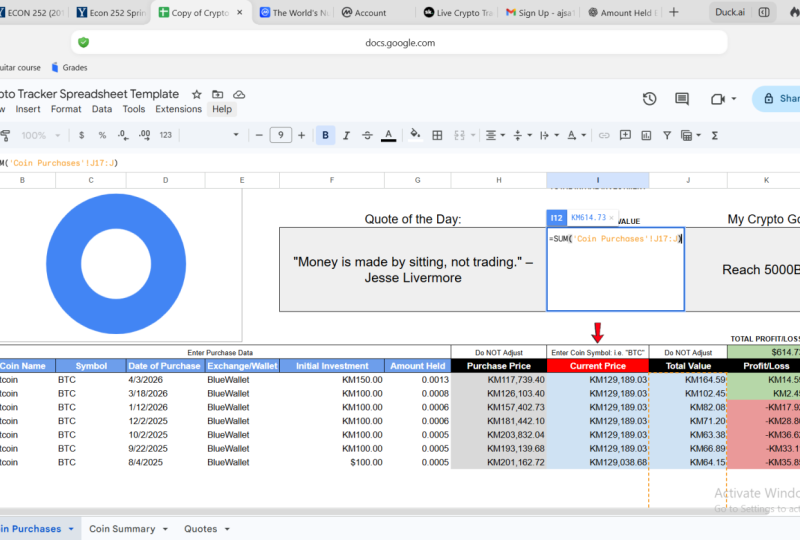
en temps réel. Juste en dessous, c'est l'
heure à laquelle il a été mis à jour pour la dernière fois. Ici, nous avons un graphique
Pi qui montre les pourcentages
détenus à partir des données ci-dessous. Encore une fois, nous avons notre
citation du jour. Ici, l'investissement initial, la valeur actuelle, et à
droite, notre objectif cryptographique. Maintenant, ce qui
est important, ce sont les données ci-dessous. Vous allez vouloir
vraiment
modifier toutes les données ici,
en bleu. Prenez note. Si vous pouvez le voir ici,
entrez les données d'achat ici. Donc, tout ce qui est en
bleu là-dessous est quelque chose dans lequel
vous voulez entrer. Remarquez dans le noir que vous ne
voulez rien changer. Donc, le prix d'achat, la valeur totale, vos profits et pertes sont là,
n'ajustez rien. Cependant, vous souhaiterez apporter une petite modification à cette colonne. Voyons donc de quoi il s'agit. Numéro un, le nom de la pièce, le bitcoin. Donne-nous le nom,
saisis-le. Faites défiler la page et saisissez le symbole à
trois lettres ou plus. Par exemple, Bitcoins BTC. Assurez-vous qu'il est en majuscule. Si vous voulez inscrire
la date d'achat, il
s'agit simplement d'
une bonne tenue de dossiers et d'une bonne réduction des impôts. Ici, votre
bourse ou votre portefeuille, où le gardez-vous ? Qu'il s'agisse d'un portefeuille
financier ou d'un portefeuille, comme le portefeuille Trust
ou le portefeuille fantôme ? Ici, lorsque vous effectuerez
votre achat, vous
saurez trois choses. Vous allez connaître
votre investissement initial, c'
est-à-dire combien d'
argent avez-vous dépensé, le montant de la pièce que
vous avez réellement achetée, montant
que vous détenez
et le prix d'achat. Maintenant, pour rendre les choses aussi
simples que possible, une fois que vous avez effectué une transaction, il est plus facile
pour moi de
savoir combien d'argent j'ai réellement dépensé et quelle est la
part de la pièce dont je dispose. Ne vous inquiétez pas pour
le prix d'achat, il
sera automatiquement calculé. Si vous regardez ici, si
vous cliquez ici, puis que vous faites défiler la page vers le haut jusqu'à cette formule, elle sera
automatiquement calculée. Si tu ne veux pas
faire ça, c'est bon. Entrez simplement le prix
d'achat. Mais pour
simplifier les choses, laissez-le tel quel. Et lorsque vous saisissez une nouvelle pièce, jetez un œil à votre
achat ou au symbole de votre pièce. Si vous voulez
venir ici, cliquez sur cette vente. Montez ici, et vous
devrez taper en majuscules le
symbole de la pièce, par exemple, BTC. Il est très important
que vous fassiez les choses correctement, afin que cela génère
le prix actuel. Supposons donc
qu'il s'agisse de nos
pièces ou des vôtres, et que vous souhaitiez effectuer une nouvelle
transaction ou que vous achetiez simplement une ou
plusieurs pièces et que vous souhaitiez saisir
ces données. Alors faisons-le. Faisons-en un pour Bitcoin. Supposons que nous achetions à nouveau
du Bitcoin. Je vais donc taper Bitcoin. B. Puis BTC pour son symbole. Alors c'est n'importe quelle date, je vais juste faire
défiler la date arbitraire vers le bas. Disons que je l'
ai acheté à nouveau sur Binance, par
exemple, ou peut-être sur Coin Base, importe où. Faisons Coin Base. Ça n'a pas vraiment
d'importance. Maintenant, investissons dans notre investissement initial. Disons que nous avons acheté 1 000$. Mets 1 000$. Et combien de bitcoins
détenez-vous grâce à cette transaction ?
Je vais le mettre ici. Disons que c'est un exemple de 0,011. Maintenant, c'est là que nous voulons faire quelque chose d'un
peu différent. Nous voulons mettre en évidence
cette ligne. Cliquez sur faire défiler la page jusqu' que vous obteniez
ce signe plus, maintenez-le enfoncé et tirez vers le bas pour qu'il
se propage automatiquement Maintenant, ces données, il ne nous reste plus qu'à les
modifier un tout petit peu. Tu vois, c'est vraiment une
mise à jour pour Bitcoin. Nous devons donc descendre ici
où se trouve le prix actuel, cliquer dans cette cellule.
Montez ici et
tapez simplement le symbole. Capital BTC, appuyez sur Entrée. Vous remarquez que tout s'ajuste
à son bon état. Ce que nous voyons ici maintenant, c'est que le prix d'achat a été
automatiquement calculé. Le prix actuel s'affiche. La valeur totale s'
affiche désormais pour cet achat.
Il y a eu un profit. Nous avons le montant des bénéfices, le montant en dollars ou le montant en
devises
que vous utilisez, et nous avons le pourcentage, qu'il
soit à la hausse ou à la baisse. Chose intéressante à noter, vous avez peut-être remarqué
qu'ici nous avons vert et du rouge dans les zones de
profits et pertes. Si votre transaction
génère un profit, il apparaîtra en vert, et s'
il s' agit d'une perte
ou d'une perte, il apparaîtra en rouge. Ce sera donc une
référence rapide et facile pour vous permettre de voir quelle mesure ces
transactions sont performantes. J'aimerais
prendre un petit moment pour mentionner ces
deux autres onglets ci-dessous, le résumé des
pièces et les citations. Si vous cliquez sur le résumé des pièces, veuillez noter que vous ne
devez rien modifier ici. C'est là que les
informations que vous entrez sur votre
feuille de calcul que nous avons couverte mettront automatiquement
à jour votre graphique circulaire Donc, ne touchez à rien ici. Ne t'inquiète pas pour ça.
Et ici, des citations. Voici ces
30 citations qui s'
afficheront automatiquement une fois par jour. Vous êtes invités à mettre vos
propres citations ou à les modifier. Suivez simplement ce format, et il se
propagera
automatiquement onglet de vos achats de pièces Gardez simplement ces deux
choses à l'esprit. Et c'est à peu près tout. Vous disposez désormais d'un outil de suivi fonctionnel
avec toutes vos pièces et données
d'investissement
saisies et
prêt à être suivi à votre guise. Cependant, il se peut que vous ayez des
questions au fur et à mesure de votre progression. Je vous suggère donc de
télécharger le PDF des conseils de la FAQ. Jetez un coup d'œil à certaines
des questions, cela pourrait vous aider à répondre à
toutes vos questions et à
vous donner un
aperçu de cette feuille de calcul Génial. Maintenant que vous avez créé un outil de suivi de
portefeuille cryptographique en temps réel, partageons ce que
nous avons créé dans notre section de projets
ici sur Skillshare Votre projet est simple. Premièrement, prenez une
capture d'écran de votre traceur. Ne t'inquiète pas. Vous n'êtes pas obligé de montrer la valeur réelle de vos investissements. N'hésitez pas à utiliser des échantillons de
données ou à flouter les quantités. Ensuite, publiez simplement
votre capture d'écran dans la
section du projet de partage de compétences pour la partager avec d'autres. Alors allez-y, publiez-le maintenant, et j'ai hâte de voir
ce que vous avez créé. J'espère que ce cours et
cette feuille
de calcul vous
ont été utiles, et je vous souhaite bonne chance dans tous vos futurs
investissements.
Au revoir.
 Cal Hyslop MBA, University Instructor, Be Free to Do the Work You Want