Transcription
1. Introduction: Bonjour, bienvenue dans mon cours de
stop-motion. m'appelle Chris, et je suis cinéaste et
photographe anglais à plein temps. Maintenant, tout au long de ce cours, je vais parler
de stop motion. Quels sont les A, comment le faire, comment obtenir un cliché vraiment
incroyable en utilisant la photographie stop motion
et ce que vous devriez éviter pour obtenir des résultats vraiment
nets. Joignez-vous à moi tout au long de ce
cours et nous allons nous lancer dans le monde de la photographie en
stop motion. Allons-y.
2. Qu': Maintenant, avant de nous lancer dans le comment, reprenons tout d'abord ça et parlons des watts. Qu'est-ce que la photographie en stop motion ? Essentiellement, la photographie en stop
motion est vidéo composée d'images fixes. Donc, essentiellement, la
photographie de mouvement à la
taille est
que vous prenez une photo d'un objet, puis vous déplacez l'objet et prenez
une autre photo. Et essentiellement, nous avons
simplement recréé des vidéos, mais avec des images fixes. Maintenant, les sons sont
vraiment compliqués, mais je vais vous expliquer faut faire,
ce qu'il faut surveiller et ce qu'
il faut éviter lorsque vous faites, vous arrêterez la photographie de mouvement. Maintenant, la raison pour laquelle quelqu'un
choisirait le stop motion plutôt une
technique vidéo différente est que stop-motion peut donner vie à
des objets. Vous pouvez littéralement
déplacer un objet d'
une manière où il ne
bougerait pas dans la vraie vie. Mais grâce au stop-motion,
vous pouvez créer une animation vraiment dynamique qui donne vie à
l'objet. Maintenant, les objets peuvent
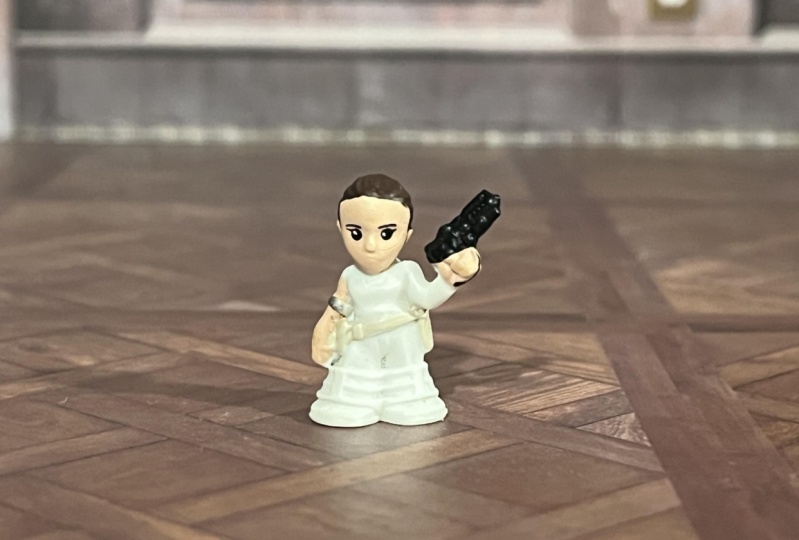
être un morceau de papier. Cela peut être une cause, il peut s'agir d'une batterie d'appareil photo ou d'un personnage d'argile. Maintenant, les fameux exemples de la photographie en
stop motion, bien qu'il s'agisse d'animation Lego et de films que vous
regardiez quand vous étiez plus jeune ou que vous avez des films d'animation en
terre battue. Ceux-ci sont très connus
sous le nom d'animation stop-motion, mais vous pouvez devenir vraiment intelligent. Je suis vraiment passionné par le stop-motion, mais vous pourriez aussi vous
rapporter et créer une animation de
stop-motion très intéressante et simple. Dans la vidéo suivante, je vais me lancer dans la
pré-production et comprendre ce que vous devez faire avant de
commencer à prendre des photos.
3. Planifier et préproduction: Quand il s'agit de production
vidéo, vous pouvez en quelque sorte commencer. Vous pouvez allumer l'appareil photo dans la position
idéale. Et vous pouvez être très créatif
et créer des choses
sur place et vous pouvez créer
des photos vraiment incroyables. Mais le problème est que le
stop motion ne
fonctionne pas comme ça
parce que vous n'
allumerez pas la caméra et filmerez pas ou quoi que ce soit qui va
se passer chez vos amis,
vous devez
tout fabriquer à la main. Vous devez vous assurer de
savoir ce qui se passe. Parce que si vous essayez
de
le comprendre lorsque vous êtes
devant la caméra, cela prendra beaucoup plus de temps que nécessaire. Et vous pourriez simplement
perdre beaucoup de
temps, d' efforts et de ressources. La pré-production est donc
très importante. Maintenant, la première chose à laquelle
vous voulez réfléchir c'
est à quoi
voulez-vous réellement animer ? Alors, quel est l'objet ? Qu'est-ce que les carottes ou que
voulez-vous donner vie ? Et ensuite, vous devez
comprendre ses racines. Prenons donc cette
télécommande par exemple. Donc, si nous voulons que cela vous laisse
passer de ce côté de l'écran, de
ce côté de l'écran, il suffit de
déterminer la racine, et ce serait ainsi. Nous passons donc par
le processus de prise de toutes
les images pour qu'elles s'animent à travers l'écran dans cette direction. Maintenant, le problème est si je suis
monté sur le plateau et que j'ai passé une demi-heure à
faire la séquence, puis j'ai décidé que
je ne voulais pas que ça se passe de cette façon. Je voulais qu'il fasse un cercle, par
exemple, alors c'est
beaucoup de temps perdu. Maintenant, la raison est qu'il faut beaucoup de temps pour capturer un projet de stop-motion quand il s'agit du monde de la vidéo, vidéo est composée d'images et que vous allez encadrer n'est
essentiellement qu'une image. Donc, en général, lorsque
vous filmez une vidéo, fréquences
d'images seront de 25 images par seconde ou de
25 images par seconde. Désormais, cela varie
en fonction de l'endroit où vous
vous trouvez dans le monde et
du type de fréquences d'images que vous utilisez. Mais cela peut être 24, 25, 36 jours. Mais en général, il va se
situer entre 24 et 30 ans. Maintenant, il s'agit de 24 à 30
images fixes pendant 1 seconde de vidéo. Donc, si vous vouliez
animer cet objet pour l' animer d'un côté à
l'autre de l'écran. Et cela va
prendre deux secondes, alors ce sont
peut-être 60 ou 50 images que vous
allez devoir prendre. Donc 50 images. Donc, vous prenez une photo, vous la déplacez, vous prenez une photo, vous la déplacez à travers. Il est donc extrêmement
important de cartographier les racines. Et il est également
important de cartographier le rythme car
le programme l'est, si vous n'avez que
cette distance et que vous deviez
prendre deux secondes. Si vous prenez une photo ici, une photo ici et une photo
ici, c'est trois cadres. Ce ne
sera même pas un quart de seconde. Il est donc très
important que vous planifiiez votre itinéraire, mais il est également très important
de déterminer jusqu'où l'objet doit
parcourir dans le cadre. Vous n'avez pas besoin de
le savoir exactement, mais tant que vous
savez à peu près combien de temps il vous
faudra pour passer d'
un côté
à l'autre de l'écran pour
terminer l'action, vous pouvez
Déterminez à peu près jusqu'où vous avez besoin de déplacer les objets dans chaque cadre
différent. Et puis, bien sûr, quand il
s'agit de votre pré-production, il est également très important
que vous tourniez. Vous arrêterez le mouvement dans un environnement contrôlé où vous pouvez contrôler l'éclairage et rien d'autre dans l'environnement ne changera autour de vous car cela pourrait complètement
ruiner vos efforts. . Maintenant, je vais m'intéresser davantage à l'
éclairage lors du prochain épisode. Mais essentiellement vous, en gros, une fois que vous avez trouvé l'
emplacement qui convient à votre animation
stop-motion. Assurez-vous donc de l'emplacement dans
lequel vous capturez. Vous pouvez contrôler
l'ensemble de l'éclairage. Vous pouvez fermer les fenêtres et il n'y a pas de
lumière naturelle dans l'endroit. Donc, une fois que vous avez compris
votre racine, vous avez votre personnage et
vous savez à peu près combien de temps cela va prendre et vous
avez l'emplacement idéal. Maintenant, nous pouvons aller de l'avant,
mettre l'appareil photo sur le trépied et arrêter de
capturer des images.
4. Capturer votre séquence: Maintenant que vous avez terminé
votre pré-production, nous pouvons passer à l'étape
de la production. Et c'est là
que nous devons prendre les images pour nous une vidéo
stop-motion. Comme je l'ai mentionné dans
l'épisode précédent, nous devons nous assurer de
capturer 25 images, au moins 25 images pendant
1 seconde de vidéo. Cela signifie donc que si nous voulons
une séquence de 4 secondes, nous allons devoir prendre
100 images fixes si vous savez comment filmer un time-lapse que le processus est très similaire. Nous allons donc
devoir prendre des photos et les assembler ensemble
pour créer une vidéo. Mais la différence est que lorsque
nous photographions un time-lapse, les objets ou le sujet se
déplacent librement dans le cadre. Cela pourrait donc être
les nuages Cause des pulsations par les gens
qui passent devant la caméra. Et vous allez juste prendre quelques
photos de ces mouvements. Mais quand il s'agit d'
arrêter le mouvement, vous devez créer
le mouvement vous-même, non pas avec la caméra, mais avec l'objet. La première chose
à faire est donc d'attraper votre appareil photo. Tout d'abord, nous devons
mettre ça sur un trépied parce que nous prenons 25
images pendant 1 seconde de vidéo. Si je devais tenir la caméra en position rugueuse et
prendre 25 images différentes. Quand je les couds ensemble et accélère jusqu'à 1 seconde, ça va juste bouger
partout. Le cliché aura l'air horrible et il n'aura pas l'air
très professionnel. La première chose
que vous voulez faire est placer votre appareil photo sur un trépied. Ensuite, avec votre appareil photo
sur votre trépied, vous, une fois que
vous avez encadré votre image afin de trouver vos sujets, déterminez ce que sera le
recadre et que vous souhaitez
définir votre mise au point et tourner votre appareil photo en mode manuel. Maintenant, le mode manuel
n'est essentiellement que le réglage votre appareil photo de façon à pouvoir contrôler tous les
paramètres vous-même. Vous dites que le problème
est lorsque vous passez en mode automatique ou que vous passez en mode
TV, en mode AV ou en mode
boulon sur votre appareil photo. Votre appareil photo
analysera constamment la scène et si quelque chose bouge, il
modifiera le réglage. Et le problème, c'est
que
si elle le fait
pour chaque image de cette pour chaque image séquence de 25 images au cours cette vidéo d'une seconde aura 25 niveaux de luminosité différents. Et cela signifie
qu'il y aura cette luminosité constante scintille dans nos séquences
et qu'elle sera vraiment amateur. Donc, si nous réglons tous nos
paramètres sur manuels, cela signifie que nous réglons
la vitesse d'obturation, l'ouverture, la balance des blancs et normalement les autres
paramètres de l'appareil photo sur manuel. Cela signifie que nous avons un contrôle
total sur le look et le
style de la vidéo. Mais une fois que
votre appareil photo est monté sur un trépied et qu'il est
en mode manuel. Vous avez tout encadré, et maintenant nous pouvons envisager
de régler l'éclairage. Encore une fois, pour éviter
cette lumière clignotante, nous devons nous assurer que
la lumière ne change pas. Cela signifie que nous ne
pouvons pas compter sur la lumière ou sur une autre source dont nous
n'avons pas le contrôle. Ainsi, lorsque vous êtes chez vous, assurez-vous de fermer
tous les stores, de
fermer les rideaux, de
fermer les fenêtres et d'éclairer la scène avec
une lumière que vous possédez. Ainsi, une vidéo s'allume de cette façon, vous pouvez régler le niveau de luminosité de votre lampe
sur un réglage
spécifique. Par conséquent,
chaque image sera la même. Et nous aurons le
même niveau de luminosité sur toutes nos images. Et nous n'aurons pas de changements de scintillement ou d'équilibre des couleurs, ni aucun de ces éléments désordonnés tout au long de
la séquence d'arrêt de mouvement. Donc, en gros, une fois que vous avez réglé votre appareil photo en mode manuel, réglez vos lumières et assurez-vous qu' il n'y a pas
de lumière naturelle dans la scène. Ensuite, nous pouvons aller
de l'avant et nous
emparer d'une
télécommande sans fil pour la caméra. Maintenant, la
raison pour laquelle
je suggère de prendre une
télécommande SSH pour l'appareil photo est que lorsque vous
appuyez physiquement sur l'appareil photo
et que vous pouvez effectuer micro-réglages ou vous pouvez légèrement bouger la
position de la caméra, ce qui affectera le résultat
final de la vidéo. Donc, lorsque vous accélérez cette opération et chaque image est
légèrement différente, il y aura ces effets de
tortillement vraiment spectaculaires. Mais si vous obtenez une
télécommande sans fil pour votre appareil photo, vous pouvez appuyer sur le bouton se trouve
ici pour prendre
la photo sur l'appareil photo. Vous pouvez donc aller de la main pour que vous ne touchez pas l'appareil photo
et ils tournent. Vous n'avez qu'à vous soucier de
bouger ce qu'il y a dans la scène. Ainsi, avec votre appareil
photo installé sur un trépied, il est en mode manuel,
votre éclairage est bon et vous avez une télécommande. Nous pouvons réellement
passer par le processus de capture de notre séquence. Disons donc que nous avons
installé la caméra dans cette position et que cela
va être notre objet. Tout d'abord, nous allons simplement placer l'objet dans sa
première position. Ensuite, nous
prenions une photo. Ensuite, on se contenterait de le
repousser. Et nous allons prendre une autre
photo, pas une utopie, où encore une fois, prendre
une autre photo, repousser. Prenez une photo, et vous continuez à répéter ce processus jusqu'à ce qu'il passe par
toute l'amplitude de mouvement. Donc, jusqu'
à ce que ce point de terminaison soit atteint, il est vraiment important
d'ailleurs que lorsque vous prenez
la photo des objets que vous
sortez vers le cadre et que vous vous assurez que vous n'
avez pas d'ombres ou n'importe quoi dans le cadre
qui ne devrait pas être là. Maintenant, comme vous pouvez le voir
dans cet exemple, je n'utilise littéralement que
cette lumière pour la télécommande. s'agit donc que d'objets
physiques que je déplace à travers une table. Mais vous pouvez devenir vraiment
complexe avec le stop motion. Vous ne pouvez donc pas
obtenir de matériaux malléables comme de l'argile, du carton ou du papier. Vous pourriez donc peut-être fausser un morceau de
papier au fil du temps et chaque cadre est
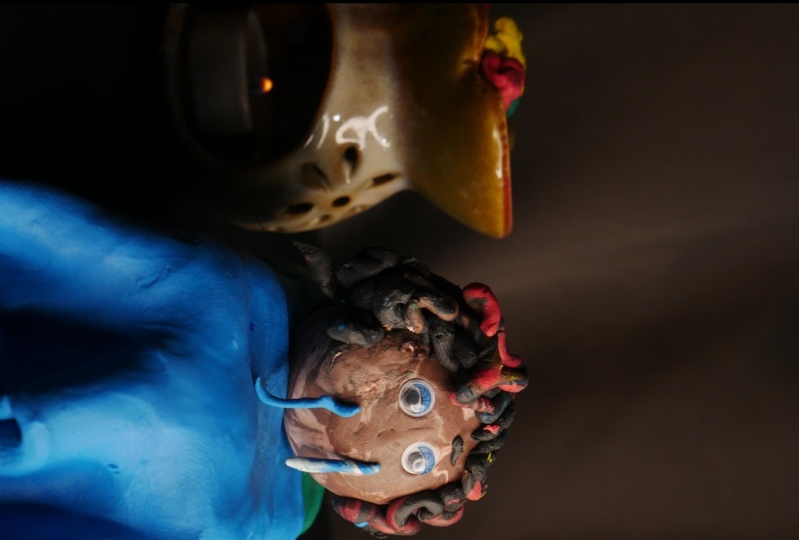
froissé un peu plus ou avoir de l'argile
et nous déplacer. Maintenant que des films
de stop-motion
haut de gamme vraiment célèbres où ils utilisent de la
terre battue pour construire ces personnages. Ensuite, image par image, ils bougent leurs membres
et changent la position de ces personnages pour créer la simulation de leur
marche, de voyager, sauter ou de faire
quelque chose dans la scène. Bien sûr, vous n'avez pas besoin
d'être aussi complexe. Vous pouvez obtenir des effets vraiment dynamiques et vraiment impressionnants en utilisant stop motion simplement en
animant simplement un objet simple. Donc, que vous
souhaitiez faire des objets simples
ou
que vous souhaitiez utiliser quelque chose d'un peu
plus complexe et un peu plus malléable,
comme de l'argile ou du papier appelé incroyable tant que vous vous
assurez que vos caméras sont
en mode manuel, vos appareils photo sur un trépied et
que l'éclairage soit constant. Et
assurez-vous simplement de recevoir ces 25 images fixes
pendant 1 seconde de vidéo. Une séquence de 10 secondes
va donc nécessiter 250 images. Il est vraiment important
de garder trace du nombre
de photos que vous avez prises jusqu'ici et du
nombre dont vous avez besoin pour
terminer la séquence. Parce que si vous en avez besoin pour parcourir cinq secondes
d'ici à là, et vous n'avez que 50 images. Cela signifie qu'il
faudrait deux secondes
plutôt que cinq secondes pour
parcourir cette distance. Assurez-vous donc de savoir
exactement jusqu'où vous
devez parcourir pendant quelle
période.
5. Démonstration : Watch créer une séquence de SM courte: Dans cet épisode,
je vais vous donner une brève étude de cas et vous montrer exactement comment je ferais une séquence
d'arrêt très simple. Comme vous pouvez le voir, mon
appareil photo est sur le trépied. J'ai mes télécommandes time-lapse, je les connecte et je
prends les photos, et j'ai configuré
les paramètres de mon appareil photo, donc ma vitesse d'obturation est de 1 sur 4. Mon ouverture est F7,
0,1, mon ISO est 100,
ma balance des blancs est de 5500, puis j'ai des jeux de
prise de vue uniques sur haha, les photos sont réglées pour rouler et l'objectif est réglé sur la mise
au point manuelle. Il ne changera donc pas
automatiquement la mise au point à mi-chemin des prises de vue. Je vais donc juste vous
expliquer comment je
ferais une séquence d' arrêt très courte. Donc, sans m'appuyer
sur la table ou sans mettre mon ombre sur
la table, comme vous pouvez le voir, mon ombre
affecte la table, donc je devrais
m'assurer que j'étais jusqu' ici en prenant la photo. Mais tout d'abord, je regarderais
simplement l'image. Alors j'allume le
moniteur, je m'
assure qu' il a l'air bien. Il suffit ensuite d'appuyer sur le bouton. Et nous avons pris une photo. Maintenant, je fais passer ça
et on va prendre une autre photo. Et je vais continuer
à répéter ce processus encore
et encore. J'ai oméga, je pourrais
continuer et continuer, mais ça va
devenir très ennuyeux. Mais cela devrait vous aider à
comprendre le processus exact de ce que je ferais lors de la capture
d'une vidéo en stop-motion. Donc, avec toutes ces
images ajoutées, et si je devais le mettre sur l'ordinateur
et le lire, vous verrez que nous avons
cette animation vraiment géniale en
stop-motion
maintenant créée. Bien sûr, je n'aurais pas besoin de
passer en revue le mouvement et m'
assurer
d'avoir tous les cadres dont j'ai besoin. Donc, si je voulais un film d'arrêt de deux
secondes, je devrais le faire 50 fois, mais c'est exactement comme ça que je
ferais le processus de création d'une vidéo en stop motion.
6. Comment ajouter du mouvement à votre animation de stop Motion: Il y a maintenant des chances que
vous ayez probablement vu exemples de
stop-motion vraiment célèbres où la caméra se
déplace réellement avec le chariot dit, ou peut-être que la caméra
tourne autour d'une carotte, ou une animation stop motion. Et vous vous demandez probablement
si c'est possible pour eux, alors pourquoi ai-je suggéré dans l'épisode précédent de garder
votre appareil photo sur un trépied ? Eh bien, le problème, c'est que
lorsque vous déplacez votre appareil photo, nous arrêtons le mouvement. Vous devez vous assurer que chaque mouvement est
absolument parfait. Et ces projets haut de gamme
disposent d'un engin à mouvement contrôlé. En gros, un ordinateur analyse
exactement jusqu'où la caméra doit se déplacer pour chaque image pour
obtenir ces mouvements de
caméra vraiment dynamiques. Il est donc probable que nous n'ayons probablement pas
accès à cet équipement. Je n'ai certainement pas
accès à cet équipement, mais c'est une façon d'
ajouter un peu de lumens à votre animation
stop-motion. Et cela se penche sur quelque
chose appelé un hyper lapse. Donc, si vous êtes familier avec les
time-lapses et les hyper lapses, la différence est
qu'un time-lapse est essentiellement une prise de vue statique et que vous êtes hyper lapse va être une prise de vue
dynamique. Et nous pouvons prendre le même
principe à partir des laps de temps et des hyper lapses et mettre cela
dans notre monde de stop-motion. Ainsi, la façon dont fonctionne un
hyper tour, c'est de prendre un chèque de paie d'un objet encadré
à un point précis, puis de passer à travers
et de prendre une photo à nouveau, encadré de la même manière. Et vous continuez à répéter
ce processus jusqu'à ce que vous obteniez toutes vos photos et
que vous les assembliez ensemble pour créer des
prises de vue dynamiques 3D. Et nous pouvons faire
exactement la même chose avec l'animation stop motion du système d'exploitation. Mais au lieu de tourner autour d'
un bâtiment ou d'un point de repère, nous passons simplement en orbites autour d'une très petite surface. Disons donc que nous voulons tous
basés sur ces télécommandes. Encore une fois, nous devrions prendre des
photos de la caméra
qui vient ici. Mais le problème, c'est
qu'il ne sert simplement tenir la caméra parce que cela va
être, encore une fois, vraiment rude. C'est donc ici que nous devons être
très précis et très
précis en ce qui concerne la façon dont nous
déplacons la caméra. Maintenant, la façon dont j'aime le
faire avec un budget c'est d'obtenir un stylo et
un morceau de ficelle. Attachez le stylo au morceau
de ficelle appelé 1,5 de
la corde au sens du cadre. Ensuite, il suffit de dessiner un
cercle avec le stylo. Gardez cette ficelle
bien serrée. Vous avez donc créé ce cercle
parfait autour. Vous pouvez maintenant diviser le
cercle en sections ,
puis vous pouvez obtenir votre sens grossier un
point pour le cadre. Et puis à chaque fois
que vous prenez une photo, vous avez une indication exacte de l'
endroit où l'appareil photo doit aller. Maintenant, vous pouvez obtenir une
précision extrême avec cela et vous
pouvez obtenir un pointeur laser et l'attacher au bas de votre appareil photo afin de savoir exactement où se trouve la
caméra dans l'espace. Maintenant, le pointeur laser est une façon très précise
de le faire, et il vous
donne une grande précision, mais cela ajoute beaucoup
de travail supplémentaire. Donc, une fois
que vous avez obtenu ces cartes de cercle, vous pouvez
déterminer à peu près où la
caméra doit aller. Vous pouvez peut-être positionner
l'une des jambes sur le trépied. C'est toujours sur le cercle. Ou vous pouvez simplement placer la caméra au-dessus
de ce cercle, mais assurez-vous simplement de
déplacer la caméra dans
les mêmes quantités d'incréments au fil
du temps. Parce que si vous déplacez
votre appareil photo centimètre dans une image et base de
0,05$ dans la prochaine
image, ce sera un grand saut dans la vidéo
stop-motion. Ainsi, en plus d'animer ce qui se trouve au centre
du cadre, vous vous déplacez également dans la
caméra et tous les objets coulissants sauf un seul, et non pas
Paulson. Pour que vous ayez un
très beau mélange dynamique de mouvement dans le cadre. Maintenant, si tout cela
semble être une perte de travail, vous ne pouvez pas acheter deux appareils différents qui
peuvent le faire pour vous. Tout d'abord, c'est un cardan. Ce cardan est donc le
Manfrotto MPEG-2 20. C'est un pari assez standard. Il fait ce que font la plupart des
autres Gimbels. Et il a une fonctionnalité de
time-lapse assez géniale. Et la
fonction temporelle vous permet de
définir un point d'entrée
et un point de sortie. Donc, avec la caméra
montée sur le cardan, on peut essentiellement dire
que le time-lapse, elle commence ici, et ensuite
ça devrait finir ici. Ensuite, vous définissez la durée qu'elle prenne 20
minutes, par exemple. Vous disiez que dans 20
minutes vos caméras, vous allez
d'ici jusqu'à ici. Et vous pouvez l'utiliser pour donner vie à votre
animation stop-motion. Vous pouvez donc dire que vous pourriez commencer ici
et après 20 minutes, il passera par ici. Et le cardan va juste
terminer l'action. Vous pouvez également
configurer un intervalle sur vos télécommandes time-lapse
d'environ cinq secondes, ce qui vous donne cinq secondes
pour sauter dans l'image, déplacer l'élément que
vous animez, puis sortez. avant
de prendre la nouvelle photo. Donc, fondamentalement, vous sautez dans un mouvement dans les objets
que vous animez. caméra est sur le cardan déplace dans l'espace et
votre
télécommande time-lapse ici
prend les photos
à intervalles réguliers. Maintenant, le problème avec
cette option est que vous êtes ancré à
des points précis. Comme vous pouvez le voir, nous
pouvons faire un panoramique, nous pouvons incliner, mais malheureusement, nous ne pouvons pas glisser ou pousser
vers l'avant dans l'espace. C'est donc ici que vous pouvez
acheter quelque chose appelé curseur et vous pouvez acheter un
appareil à commande de mouvement tel qu'un sirop Genie à ajouter sur le curseur. Et cela signifie essentiellement que
vous pouvez sélectionner la caméra dans l'espace et vous
pouvez dire en 20 minutes que
je veux que la caméra commence
ici et s'arrête là. Et vous pouvez animer
la casserole et l'inclinaison pour travailler pour créer
une belle parallaxe. Si tout cela semble vraiment compliqué, alors ne vous inquiétez pas, nous n'avons pas besoin de
ces
engins ou Gimbels
très coûteux . Nous pouvons nous en débarrasser
et nous pouvons simplement nous concentrer sur
ce que je n'avais pas fait. Assurez-vous donc de prendre des
photos exactement à la même
distance et de vous assurer que vous êtes toujours concentré
aux mêmes points du cadre et
des objets
en mouvement. Et vous obtiendrez une vidéo de
stop-motion
dynamique vraiment géniale . Si tous les sons sont
trop nombreux, maître de maison, concentrez-vous sur un
stop motion statique
et sur le mouvement
dans votre photo avec ce que vous animez,
plutôt que d' ajouter le
mouvement de la appareil photo. donc concentré sur la création d'une animation vraiment cool
avec ce qu'il y a dans le cadre. Et oubliez ce que fait
la caméra.
7. Édition de vos images dans Adobe Lightroom Classic: Maintenant que nous avons pris
toutes les images nécessaires à la vidéo stop-motion. Nous pouvons les mettre sur
l'ordinateur et les dans Adobe Lightroom. Désormais, ce processus
n'est pas essentiel, mais l'exécution de vos images
via Adobe Lightroom vous
permettra d'accéder davantage à des contrôles de couleurs
approfondis. Et si vous capturez
vos images dans un fichier brut ou un fichier Cl2, vous pourrez
profiter pleinement de ce fichier rural dans
Adobe Lightroom. Je vais donc vous
expliquer comment
importer et classer les couleurs
par lots et noter toutes mes images à partir de mon animation
stop-motion. Nous sommes donc à l'intérieur d'
Adobe Lightroom
et, comme vous pouvez le constater,
il s'agit d'une importation précédente. Donc, pour importer
un nouveau groupe de photos, je vais simplement
me lancer dans l'importation. Ensuite, je vais simplement
aller de l'avant et naviguer vers un dossier spécifique. Et comme vous pouvez le constater, ce dossier contient toutes les images
que je veux importer. Je vais donc m'assurer que les
isoles, tout vérifier. Ensuite, j'appuierai simplement sur Importer. Et Adobe Lightroom ne
prendra que
quelques instants pour
les importer. Et une fois
que c'est fait, vous pouvez voir les 28 images ici. Donc, plutôt que d'aller à la première image et aux
couleurs correctes, je vais aller
vers la fin de la séquence où nous avons
plus d'aptitude dans le cadre. Passons donc à 25, double-cliquez dessus,
puis commençons à développer. Vous pouvez maintenant voir que c'
est notre image et qu'elle est prête pour la correction des couleurs
et l'étalonnage des couleurs. La première chose que vous
pouvez faire est donc
de passer à gauche et vous pouvez voir tous ces éléments sont
différents. Donc, vous êtes comme si la chambre
pourrait ressembler à ça. Je viens donc d'entrer dans les préréglages
et vous avez tous ces préréglages géniaux installés
sur Adobe Lightroom. Il suffit donc de
les parcourir et de voir comment ils affectent l'
apparence de votre image. Maintenant, personnellement, j'aime beaucoup le look de celui-ci si
celui qui est assez dynamique. Je vais donc juste
sélectionner celui-là. Ensuite, nous passerons à
droite et nous allons
passer aux commandes de base. Donc, si je dépose
toutes ces flèches, vous pouvez voir que nous avons plusieurs dossiers
différents ici. Nous avons donc une courbe tonale de base, TSL et des couleurs, un étalonnage des couleurs, détails, des corrections d'objectif et des effets de
transformation
et un étalonnage. Je vais vous expliquer tout cela
très brièvement. Mais la majeure partie de
cela va se
faire en base, puis
un peu en couleur. Mais passons à la base. Vous pouvez donc voir que le curseur supérieur correspond à la quantité de préréglage. Donc, pour le moment, le
profil est moderne et je peux le baisser ou il peut tout
faire monter. Maintenant, j'aime les regards
plus extrêmes, je vais le
garder jusqu'à 200. Ensuite, vous pouvez
venir ici et vous
avez la température de votre couleur. Vous pouvez donc réchauffer cela là où
vous pouvez l'appeler. Dans mon exemple, je vais
le réchauffer un peu. Ensuite, nous pouvons aller en
dizaines et nous pourrons le pousser vers les verts
ou les violets. Mais je veux que cela paraisse
aussi naturel que possible. Ensuite, nous avons une exposition, c'
est-à-dire la luminosité. Alors amenez cela à un point où
il semble correctement exposé. Ensuite, nous avons un contraste. Je vais donc garder ça à
peu près au milieu. Votre
curseur de surbrillance va
affecter les parties les plus lumineuses de l'image. Comme vous pouvez le
constater, ce sera
le journal de cet exemple. Et ensuite, vos ombres
sont les ténèbres. Ainsi, comme vous pouvez
le voir, l'ombre en dessous
pour la tirer
jusqu'au bas nous donne un
très beau contraste. Mais je vais
garder ça à peu près
au milieu pour garder
ça beau et naturel. Et la même
chose encore, nous avons blancs et des Noirs. Il s'agit donc essentiellement de
points forts et d'ombres. Ensuite, vous avez le présent, donc vous pouvez faire un effet de
texture pour obtenir ce contraste
très fort effet, ou vous pouvez le rendre vraiment
doux, puis vous avez de la clarté. Et encore
une fois, c'est faire des choses similaires
qui vont
le rendre vraiment défini
et vraiment dur. Ou si on descend
ça, ça va rendre
ça très doux. C'est donc à
vous de décider où vous voulez aller avec votre image. Ensuite,
nous avons un D Hayes. Et si tu
tires ça vers la gauche, ça va rendre
ça assez flou. Et si vous tirez ça vers la
droite et que cela va vraiment se débarrasser de toute
bruyance dans le cadre. Il va donc juste y
lire un contraste. Ensuite, vous avez eu Vibrance
et Saturation. Et les deux
affectent l'intensité
de la couleur. Alors amenez-les là où
vous voulez qu'ils aillent. Ensuite, nous avons
la courbe de tonalité. Et la courbe tonale
est essentiellement
celle des courbes RVB d'
Adobe Premiere Pro. Et si vous ne
savez pas ce que c'est, essentiellement une courbe de tonalité
ou l'effet courbes vous
permet de corriger les couleurs
ou de classer votre image. Et il le sépare
en un canal combiné, le canal rouge, le
canal vert et le canal bleu. Et en haut à droite
, les hautes lumières, en bas à gauche sont les ombres, et le milieu est les tons moyens. Donc, si je voulais rendre les
tons moyens un peu plus lumineux, je les pousse simplement
vers le haut à gauche. Ou si je voulais les
rendre plus sombres, je vais juste le tirer
vers le bas à droite. Et la même chose
avec les points forts. Si je veux que les points forts
soient plus lumineux, je le tirerai vers la gauche. Ou si je veux que les
points forts soient plus sombres, je vais le faire vers le bas
et vers la droite. Ensuite, nous pouvons aller
dans les différents canaux et faire la même chose. Nous pouvons donc tirer les tons
médians du rouge vers ici pour obtenir un effet vert. Ou nous pouvons aller dans le grain
et nous pouvons faire le contraire. suffit donc de jouer avec la courbe de
tonalité et de déterminer si vous voulez
corriger les couleurs ou
dégrader les couleurs avec cet outil. Personnellement, je saute
ça dans Lightroom et je descends tout droit
pour te détester et colorer. Vous pouvez donc
passer par le menu TSL et régler la teinte, saturation et la luminance
ou séparément. Donc, essentiellement si nous
voulions affecter le bleu sur la teinte, nous pouvons simplement le faire passer et cela
va changer la
couleur de ce flou. Ou nous pouvons entrer dans
la saturation et nous pouvons augmenter ou diminuer
la saturation de ce flou. Et ensuite, la luminance
est essentiellement la luminosité ou l'
intensité de cette couleur. Mais je préfère le faire
dans le curseur de couleur. Je sélectionne ici
une couleur en haut. Et puis, comme vous pouvez le
voir, j'ai les
curseurs de teinte, de
saturation et de luminosité les uns à côté de l'autre. Je peux donc pousser cela vers
un flou aqua, augmenter la
saturation et augmenter la luminance pour
que cela éclate un peu plus. Et on y va. Ainsi, une fois que vous aurez
ajusté, la couleur passera maintenant
à l'étalonnage des couleurs. Et vous pouvez voir que vous
avez vos hautes lumières, tons moyens et vos ombres. Et c'est une roue chromatique. Vous pouvez donc simplement déplacer les points spécifiques
vers des couleurs spécifiques. Je veux donc que les reflets se dirigent vers un rouge, par exemple, les ombres que je peux pousser
vers un bleu et ces reflets qui
sont poussés vers un rouge. Il s'agissait donc de tons moyens
en haut, hautes lumières en bas à et d'ombres en bas à gauche. Et je peux aussi augmenter ou diminuer
l'intensité de cela. Mais personnellement, je n'en suis pas
un grand fan. Je vais juste m'en
débarrasser. Encore une fois, c'est un outil
que je
saute généralement à cette phase. Ensuite, vous avez des détails,
et en détail, vous
avez une netteté et une réduction
du bruit. Donc, si je zoome avant et que j' augmente la netteté
jusqu'à 100, vous verrez qu'il devient
vraiment net et vraiment net. Je vais réduire
ça à 0. C'est un peu plus doux. Donc généralement, je
conseillerais de mettre un peu d'
affûtage ici, mais pas trop parce que
trop ne peut pas vraiment artificiel. Et ensuite, vous avez le
rayon et les détails. Encore une fois, il ne
s'agit que de contrôles liés
à l'affûtage. Et ensuite, vous
avez une réduction du bruit. Donc, si vous pouvez le voir ici, je ne sais pas si vous le
verrez dans l'enregistrement à l'écran, mais un peu de bruit ici. Si je devais augmenter
la réduction
du bruit sur les détails du
contraste et de la luminance, cela devrait en fait
vous aider à atténuer cela. Mais encore une fois, vous voulez être
assez doux là-dessus. N'y allez pas trop car vous allez adoucir l'image dans son ensemble. Ensuite, nous avons
Lens Corrections. Et Lens Corrections
est essentiellement utilisé pour corriger la
distorsion de votre objectif. Donc, si vous avez un
objectif fisheye ou un objectif grand angle, vous pouvez simplement vous
déformer et vous
pouvez contrer cela. Donc, si cela ressemblait à ceci, vous pouvez
le retirer dans l'autre sens ou si cela ressemble à ceci et vous
pouvez le repousser de cette façon. Maintenant, je ne pense pas devoir ajouter de distorsion
ou de
correction de l'objectif à cela. Je vais juste
laisser Lens Corrections tranquille et
passer à Transform. Et Transform est une charge complète d'échelles, de positions, rotations, d'
inclinaison horizontale, d'inclinaison verticale, de décalages
Y, tout ça. Mais encore une fois, je vais juste
garder ça comme avant. On y va donc. Ça a l'air bien. Maintenant, je vais
passer aux effets et nous avons une vignette
post-récolte. Donc, si je tire tout
ça vers la droite, on obtient une vignette blanche. Si vous tirez ceci vers la gauche
et que nous obtenons des vignettes noires, et bien sûr, nous pouvons ajuster le point médian de cette vignette. Nous pouvons modifier la rondeur
de ces vignettes. Nous pouvons le mettre en plumes
afin
d'avoir un bord très dur ou d'
avoir un bord très doux. Et puis, bien sûr, nous avons le curseur de surbrillance
ici, puis nous entrons. Maintenant, nous avons des grains pour que nous puissions augmenter le grain
, la taille de ce grain ainsi que la rugosité
du grain afin que nous obtenions
quelque chose comme ça. Mais encore une fois, je n'en veux pas, donc je vais juste me
débarrasser de la vignette et ensuite je vais me
débarrasser du grain. C'est donc l'
image que j'ai. Donc à partir de là, si vous revenez à l'onglet Bibliothèque et que
nous revenons ici, vous ne pouvez voir que cette seule image est kallikrein sit et toutes ces autres images que la version précédente
normale. Comme vous pouvez le constater, c'est
celui-ci et celui-ci. Donc, pour copier cela, nous voulons revenir au développement
avec cette image sélectionnée, nous passons à la réponse en bas à
gauche, Copions. Assurez-vous que tout est sélectionné
ici. Alors, vérifiez tout. Ensuite,
nous allons appuyer sur le copier, retourner à la bibliothèque. Allez à cette première image, allez dans Développer, puis nous allons
coller ça dessus. Maintenant, nous allons retourner à la bibliothèque. Ensuite, avec cette
première image sélectionnée, nous voulons tout mettre en valeur. ce faire, j'ai juste
appuyé sur la première image, maintenu la touche Maj enfoncée sur le clavier et
je la sélectionne la dernière image. Vous pouvez également exécuter Commande a ou Contrôler a et a si
vous êtes sous Windows. Mais au fond, vous voulez simplement tout
mettre en évidence. Ensuite, nous allons en bas
à droite et sélectionnez les paramètres de synchronisation. Et vous voulez simplement,
pour une synchronisation. Et cela va
copier cet effet et l' ajouter à toutes les autres images. Comme vous pouvez le constater, tous ces
préréglages de couleur sont appliqués, maintenant vous voulez simplement les
mettre en surbrillance à nouveau. Ensuite, nous allons en bas à
gauche et appuyez sur Exporter. Ensuite, à partir de là, vous voulez
simplement accéder à l'emplacement d'exportation
et les
exporter vers un dossier
spécifique. conséquent, mon exemple, je pense que c'
était quatre, oui, quatre édités. Je vais choisir ce dossier. Ensuite, nous allons faire défiler jusqu'aux images de
fichier et nous
assurer qu'il s'agit JPEG et nous assurerons que
la qualité est 100. Les tailles de fichier seront
plus grandes si vous sélectionnez 100, mais la qualité sera
aussi bonne que possible. Je conseillerais donc de garder
cela aussi haut que possible. Ensuite, vous avez toutes ces
images, le dimensionnement de la sortie, netteté, les métadonnées, filigrane, toutes
ces choses amusantes. Mais cela n'a pas d'importance. Nous pouvons simplement appuyer sur Exporter et Lightroom va maintenant exporter toutes
ces images dans
notre dossier spécifique. Une fois que Lightroom a
exporté tous ces éléments, nous pouvons maintenant les importer dans notre éditeur vidéo de choix.
8. Édition de votre vidéo dans Adobe Premiere Pro: À ce
stade, vous auriez
dû exécuter toutes
vos images avec succès via
Adobe Lightroom et les avoir insérées dans
des dossiers spécifiques. Si nous allons dans mon localisateur et que nous
regardons le dossier des
images stop motion, vous pouvez voir que j'ai tous
ces différents dossiers. Alors, par
exemple, nous en
avons quatre, puis nous
avons édité, et nous avons tous les fichiers édités ici, et nous n'avons que
les parties images de cette
séquence dans ce dossier. C'est pourquoi je
vous recommande de le faire avant de
les mettre dans votre programme d'édition. S'assure que tous sont organisés
dans des dossiers spécifiques. Parce que lorsque vous
importez , ce sera beaucoup plus facile. donc deux méthodes pour les importer
dans Premier existe donc deux méthodes pour les importer
dans Premier. Il y a la méthode facile,
puis il y a une méthode
un peu plus compliquée et un peu plus
longue. Nous commencerons par
la méthode facile. Tout d'abord,
vous voulez simplement accéder
à l'onglet de votre projet ici. Nous allons cliquer avec le bouton droit
et appuyer sur Importer. Vous pouvez alors voir que
vous souhaitez simplement naviguer dans votre dossier. Passons donc à quatre édités. Et il vous suffit de
sélectionner la première image de cette séquence et de vous
assurer qu'elle est décroissante. Sélectionnez ensuite cette première image, accédez à Options et faites en sorte votre séquence d'images soit sélectionnée. Il suffit ensuite d'appuyer sur Importer
et Premiere va importer toutes ces
images sous la forme d'un seul fichier vidéo. Nous allons donc simplement faire glisser
cela dans notre séquence et conserver les paramètres
existants. La raison pour laquelle nous
devinons cela est parce que la composition de
Premiere est de 1920 par 1080, mais les images mesurent environ
5000 pixels de large. Nous allons donc simplement conserver les paramètres
existants. Et comme vous pouvez le constater, tout ce que
nous avons, c'est un grand écran bleu. Et c'est parce que
nous devons abaisser l'échelle afin d'entrer dans contrôles d'
effet, l'échelle de mouvement. Et nous allons simplement tirer
cette balance
jusqu'à ce qu'elle soit bien ajustée à l'écran. C'est donc environ 33 % et
demi dans cet exemple. Maintenant, lorsque nous
lisons cela, vous pouvez voir que c'est notre animation stop
motion. Bien sûr, cette animation
stop-motion ne comportait que 28 images. Cela signifie donc qu'il joue à une fréquence d'images de 25 images par
seconde, ce qui signifie qu'il joue un peu plus
d'une seconde. Maintenant, si vous le
vouliez, vous pouvez vraiment ralentir la situation. Nous allons donc cliquer avec le bouton droit sur Durée de la
vitesse, et nous l'accélérons
à la moitié de la vitesse. Donc, 50 %, vous
pouvez voir que nous allons obtenir 12,5 images par seconde. Normalement, je
ne
conseillerais pas de réduire votre vidéo
à 12,5 images par seconde. Parce que si vous deviez faire
cela avec une vidéo normale, cela aurait l'air vraiment amateur. Cependant, en stop-motion, vous obtenez un
peu plus de flexibilité. Donc, lorsque nous rejouons
cela, vous pouvez voir que cela
nous donne ce look vraiment emblématique de
stop-motion. Si on
descend encore plus loin. Passons donc à 25 ou 24 ans. Vous pouvez voir que cela
commence à paraître un
peu trop lent. Donc, si nous revenons à 50 %, vous pouvez voir
que nous obtenons ce très beau stop motion. Regardez. Je vais vous donner
un autre exemple. Permettez-moi donc d'importer autre chose. Pourrait-il
passer par cinq et sélectionner simplement cette
première option d'image, séquence
d'image, appuyez sur
Importer pour envoyer directement. Et je vais juste ramener
ça à 50 %. Et encore une fois, nous allons faire
l'échelle 33 et demie. Voyons donc comment cela
ressemble à 50 %. Cet exemple
a un effet vraiment appelé «
stop motion dynamique ». Maintenant, si vous le
vouliez, vous pouvez accélérer un peu la situation. Allons donc 80 %. Et on y va. Cela
a l'air assez fluide. Sinon, vous pouvez remonter jusqu'à
100 % pour atteindre vos
25 images par seconde. Et ça a l'air vraiment lisse maintenant. Donc, que
vous souhaitiez opter pour ce style d'animation en
stop-motion légèrement saccadé ou traditionnel, ou que vous souhaitiez cette version vraiment
nette et lisse. Les deux options de très bonnes utilisations du vidéaste stop motion. Maintenant, parce que nous sommes dans
une vidéo de 10 ADP et ces images mesurent environ
5000 pixels de large. Vous pouvez voir que l'échelle
est de 33 et demi, ce qui signifie que nous pouvons
ajouter une animation d'image-clé. Donc, si nous passons à la position
et à l'échelle et créons une nouvelle image-clé en sélectionnant
l'icône du chronomètre. Nous pouvons ensuite passer à la fin de la séquence ou vers
la fin de la séquence. Et nous pouvons augmenter l'
échelle, puis ajuster la position, puis déplacer
ces images-clés jusqu'à la fin. Maintenant, vous verrez que nous effectuons un
zoom avant sur l'action. La beauté de
ce faire, c'est qu'elle nous donne ce mouvement de
caméra vraiment subtil et qu'
il aide en fait à faire passer cette animation au niveau supérieur. J'
envisagerais donc d'ajouter une animation d'
image-clé à vos vidéos stop-motion pour vraiment les
amener au niveau supérieur. C'est donc la première façon d' importer une vidéo stop-motion. C'est le moyen le plus simple. C'est la méthode que je
recommande vivement. Mais si cela ne
fonctionne pas pour une raison quelconque que vous pouvez le
faire autrement, vous pouvez le faire manuellement. Je vais donc
créer un nouveau dossier. Donc, le nouveau Ben appellera
ce stop motion un. Il va entrer dans
ce que Ben Amor va
cliquer avec le bouton droit de la souris et appuyer sur Importer. Ensuite, nous allons simplement naviguer
vers une séquence d'images d'arrêt de
mouvement différente. Allons-y pour celui-là. Nous avons donc dit l'édition, et maintenant nous voulons mettre
en surbrillance tous
ces éléments et nous assurer que la séquence d'image n'est pas sélectionnée, met en surbrillance toutes ces images
et appuyez sur Importer. Ces images vont donc maintenant être importées car les images de 5 secondes voudront
peut-être mettre
en évidence toutes ces images. Commandez a ou Contrôler a et A. Ensuite, nous allons cliquer avec le bouton droit sur
la séquence supérieure, Amoco, nouvelle séquence à partir du clip. Vous pouvez donc voir si je
zoome complètement, chaque image dure cinq secondes. Maintenant, si vous le
souhaitez, vous pouvez renommer cela afin de pouvoir révéler la
séquence dans le projet. C'est donc ici et
nous appellerons ça stop motion et nid. On y va. Maintenant, lorsque nous revenons à
notre séquence d'origine, nous pouvons faire glisser cette
séquence ici. Mais vous pouvez voir que nous
devons réduire la balance. Donc, nous allons encore tirer cet anti
33 et demi. Et nous devons accélérer
cela parce que cela prend beaucoup trop de temps. Par conséquent, nous allons
simplement cliquer avec le bouton droit et nous allons accélérer la durée de la
vidange, et nous allons accélérer le processus jusqu'
à Ashuka. Allons juste 9999, donc c'est 1 seconde. Voyons à quoi ça ressemble. On y va. Cela a
définitivement fonctionné. Cela nécessite un
peu plus de travail, mais la beauté de le
faire de cette façon, c' est quand j'ai joué ça. Mais vous remarquez qu'il y avait
un cadre lumineux ici. Je ne sais pas ce qui
s'est passé là-bas. Il devait y avoir
quelque chose dans la caméra où j'ai
réglé l'exposition. Mais en le faisant de cette façon, nous pouvons réellement entrer dans
la séquence ici. Nous pouvons trouver cette image lumineuse. Ensuite, nous pouvons entrer dans les effets, rechercher des niveaux,
des niveaux de médicaments sur cette image. Et on peut juste tirer
le Gamma vers le bas. État. C'est un peu plus ennuyeux. Là, vous pouvez
voir que ça va
correspondre un peu mieux. Vous pouvez également ajuster certains
de ces autres paramètres pour
que nous puissions
en arriver là. Et maintenant, quand nous y
retournons, vous pouvez voir que cela n'a pas l'air aussi évident. Maintenant, je vais juste augmenter un
peu
l'échelle de ce jeu pour me débarrasser de ces barres noires à gauche et à droite de
la lecture, vous pouvez voir que nous
avons ça vraiment cool animation stop-motion.
9. Outro: Et voilà. C'est tout pour le cours
Stop Motion. Maintenant, il est vraiment important de noter que ce
cours est essentiellement destiné à être traité comme une
introduction au stop motion. Parce qu'une fois que vous connaissez
les fondamentaux du stop motion et comment fonctionne le
stop-motion. Le reste dépend de vous
et de votre créativité. C'est quelque chose
que je ne suis pas capable d' enseigner et de
parler dans un cours. Maintenant que vous connaissez
les règles de base du nombre de photos que vous devez
capturer pendant 1 seconde de stop motion et
comment placer votre appareil photo sur un trépied et vous assurer que
tout est contrôlé. Maintenant, ce qu'il vous appartient de donner vie à
vos idées
grâce au stop motion. Donc, que vous
utilisiez des personnages
faits d'argile, que
vous utilisiez
des objets physiques ou que vous mouliez du papier ou de la carte
dans la scène, c'est à vous de décider . à vous
et à votre créativité. Donc, le défi que je vous pose
maintenant est d'abord d' aller de l'avant et de vous amuser à
pratiquer le stop motion. Et une fois que vous vous sentirez à
l'
aise et en confiance avec le processus de création
d'une vidéo en stop motion, ce sera génial de vous voir. Donc, si vous avez créé
quelque chose dont vous êtes fier et que vous aimeriez
partager avec le monde entier. Ensuite, veuillez le télécharger dans la section projet de l'étudiant car j'
aimerais voir votre travail. Si c'est le cas, je
promets de partager mes réflexions et mes opinions
sur ce que vous avez créé. Merci beaucoup
d'avoir regardé ce cours. Je l'apprécie vraiment. Et bien sûr, si la production vidéo
vous
intéresse , j'
ai d'autres cours disponibles
sur ma page Skillshare. Alors n'hésitez pas à
les jeter un coup d'œil rapidement. Mais si ce n'est pas le cas,
merci encore une fois, et j'espère que je
vous verrai sur le prochain cours. voit là-bas.
 Chris Brooker, Filmmaker & YouTuber