Transcription
1. Introduction et aperçu du cours: Bonjour, tout le monde.
Ici Mohammad Rafi de Rafi Artist Bienvenue dans ces nouveaux cours
After Effect. Dans ce cours, nous allons créer un
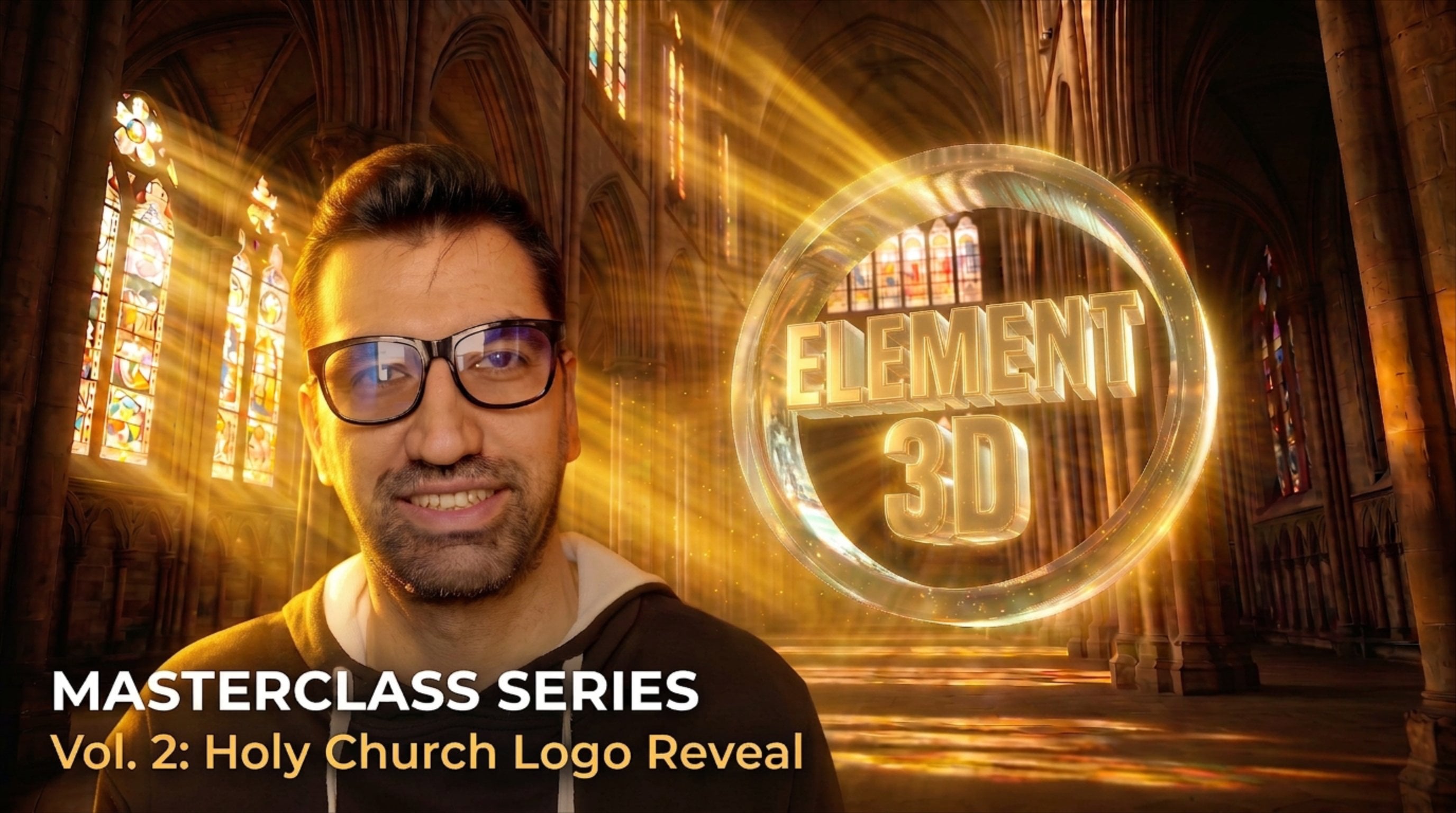
logo cinématographique de la nature TD à l'aide d'ON TD Dans ces cours, nous allons
prendre un exemple de logo vectoriel et le transformer en une scène cinématographique 3D complète Nous allons créer des bulles réalistes, personnaliser une
carte de l'environnement naturel à l'intérieur de l'élément 3, créer des ombres au sol et terminer avec des fusées éclairantes et un étalonnage des couleurs
organiques Nous transformerons un
logo noir en forme de D d'arbre à thé,
créerons un environnement naturel, ajouterons des ombres au sol réalistes, des rayons du soleil et des
détails flottants Je vais vous guider
étape par étape à travers la chronologie d'After Effect
et les éléments de configuration de la scène. Vous n'avez pas besoin d'
un logiciel tridimensionnel complexe. Tout se passe rapidement à l'
intérieur de After Effects. Ce cours est conçu
pour tous les niveaux. Prenez votre copie d'After Effects, rejoignez-moi dans la deuxième leçon, et c'est parti.
2. Configuration de la composition et arrière-plan: Bienvenue à la deuxième leçon. Commençons par définir notre composition principale et
importer le lot de brochets naturels Avant de commencer,
vous pouvez télécharger toute l'assistance et les
ressources relatives au projet dans la section Projets
et ressources ci-dessous. Tous les arrière-plans, les fichiers et le matériel sont inclus. Vous pouvez donc facilement me
suivre étape par
étape et appliquer ces compétences
à vos futurs projets télévisés. Créez d'abord une nouvelle composition. Importez votre image
d'arrière-plan naturelle et Skelly pour l'adapter à la taille Et ajoutez un effix aiguisé
pour rendre les herbes plus amères et plus claires Il est maintenant temps d'
importer votre logo. Essayez de déposer votre logo
dans la chronologie, et votre projet
est maintenant prêt à être réalisé. Maintenant, notre arrière-plan est prêt. Passons à la troisième leçon
et importons notre logo.
3. Source de logo et couche d'élément 3D: Dans la troisième leçon,
nous allons importer des blocs de
logo et appliquer le branchement de l'
élément Three D. Cliquez d'abord sur votre logo
dans la chronologie. Maintenant, allez dans la couche, allez dans Auto trace, cliquez sur le cadre et le
canal Alpha actuels et appliquez Nouvelle couche pour créer votre
logo dans une nouvelle couche. Vous pouvez supprimer votre
logo existant dans la chronologie, supprimez ce fichier PNG. Votre
logo Autotrace est maintenant prêt. Va le voir pour créer New Solid. Vous pouvez changer le nom de
l'élément en couche 3D. Appuyez sur OK. Passez maintenant à l'effet. Accédez au copilote vidéo et à l'élément. Et maintenant, vous devez accéder aux couches
personnalisées pour importer votre
logo dans Element Treaty. Accédez à la couche personnalisée. Cliquez sur Texte et masque personnalisés. Je passe la première couche, clique comme logo de trace. Votre logo est maintenant prêt à être
importé dans le troisième élément. Génial. Le traité Element est prêt. Ensuite, nous allons
entrer dans la configuration du sin.
4. : créer un logo 3D et un environnement naturel dans Element 3D.: Bienvenue à la quatrième leçon. Maintenant, utilisez l'élément
3 D pour extruder ou créer un logo et créer
l'environnement. Cliquez sur la couche 3D
de votre élément, puis accédez à Effect Control
et cliquez sur Sin setup. Cliquez sur Extruder pour créer
la forme en trois D. Cliquez maintenant sur Charger les environnements ou Carte HDRI de la
nature pour que la surface
métallique réfléchisse Les herbes vertes et le ciel nuageux. Cliquez maintenant sur OK et importez votre environnement
dans votre logo. Accédez à votre dossier de groupe dans le modèle
d'extrusion et
cliquez sur celui de votre scarabée Dans l'onglet Modifier, vous devez
trouver votre réflectivité, changer l'intensité à 60 % et
changer l'intensité à 50 Vous pouvez maintenant voir le reflet des environnements ou sur votre logo Dans le
troisième élément, cliquez sur OK. Vos trois D sont maintenant intégrés
à votre projet. Ou structure arborescente et
environnements ou ensemble. Appliquons des
textures réalistes dans la leçon 5.
5. et/ou application de textures métalliques et en verre ?: Dans la leçon 5, nous appliquerons métalliques
brillantes et des textures orthographiques
élégantes à notre logo en trois D. abord, sélectionnez le modèle
d'extrusion dans le panneau sinusoïcal sous
la section biseautée, réglez la valeur d'extrusion sur 4,44 Pour une profondeur élevée, modifiez la taille du biseau à
2,90 et la profondeur du biseau Assurez-vous de régler les segments
biseautés sur 32 pour que le bord
soit extrêmement lisse et brillant Appliquons maintenant la texture
métallique. Ouvrez le dossier des matériaux du fourgon
à partir du panneau pressé. Ensuite, glissez et déposez le matériau chromé directement
sur notre logo en trois D. Rien de tel qu'il capte
immédiatement la lumière spiculaire et les reflets de l'
environnement. Cliquez sur OK pour revenir à
After Effects et passer à
la leçon suivante. Regarde ce reflet. Ensuite, nous devons placer ce logo de manière réaliste
sur les herbes
6. : Créer un environnement 3D avec Grass, réaliste,: Bienvenue à la leçon 6. Dans cette leçon, nous
intégrerons notre approche des traités dans un environnement
naturel complet. Nous allons créer une couche
solide d'arrière-plan
distincte pour les environnements. Ne configurez pas une caméra 3D statique pour obtenir des plaques de
perspective ou tapis de
gazon adaptés et configurez ombres au sol et des
lumières
réalistes dans After Effects. Permettez-moi de partager mon écran et de vous le
montrer étape par étape. Non, nous devons créer une
nouvelle couche, passer à la couche, à nouveau solide, modifier le nom, l'environnement de l'
élément,
passer à l'effet et copier un élément en vidéo Cliquez sur la configuration de la scène pour Make Environment
inside element three. Dans ce pantalon,
créez une nouvelle sphère. Accédez à l'environnement et cliquez sur Toit pour créer un véritable éclairage. Accédez aux matériaux de scène et
cliquez sur votre valeur par défaut. Accédez au canal de texture et choisissez votre matériau
pour l'arrière-plan. Cliquez sur OK. Vous pouvez
modifier la luminosité et le contraste à l'intérieur de
votre canal de texture. Cliquez sur OK. Maintenant, votre
arrière-plan est presque prêt. R, vous devez modifier une échelle. Cliquez sur Modèle en mode carré et modifiez une échelle à 230. Cliquez sur OK. Votre
Acron est maintenant prêt Passez maintenant à l'élément 3 D
Logo Layer, cliquez sur Sin setup. Accédez maintenant à votre modèle d'extrusion. Nous voulons changer la
position de ce logo, monter ce logo, créer et
créer un nouveau modèle de planification. Diminuez et modifiez
une échelle à 1 000, changez de position exactement
sous votre logo. Passez maintenant à l'édition et changez l'ombre du tapis
par défaut pour créer l'ombre de votre tapis
souterrain. Vous pouvez renommer votre
modèle de plan en My Shadow Plan. Votre ombre est prête. Vous pouvez remplacer le
dossier du groupe par le logo principal. Cliquez sur OK. Aucune ombre mate n'
est prête sous votre logo. Accédez à la couche et créez une nouvelle caméra pour ajuster votre perspective et un autre élément
de votre projet. Changez de position et cliquez sur
C sur votre clavier pour
changer la position de la caméra. Accédez maintenant à Element
Three D Logo Layer et cliquez à nouveau sur Configurer. Nous voulons modifier les
herbes sous le logo, cliquer dans le navigateur
de modèles, taper les herbes double-cliquer sur vos
herbes et créer une nouvelle couche. Vous pouvez choisir un autre
numéro pour cette couche. Le numéro deux est bon. Cliquez sur OK. Votre couche Grasses
se trouve désormais dans le groupe deux. Vous devez remplacer vos
inconvénients par 1742. Une forme de réplicateur à planifier, et vous pouvez modifier la position ce numéro et le
faire exactement sous votre logo Façonnez une échelle à 361. Et pour des
herbes plus réalistes, on passe à deux. Positionnez le
bruit, passez au bruit A et modifiez la quantité à 160 et le bruit Z à 80. Ainsi, pour Make Better, vous pouvez accéder à Particle
Luke et modifier la taille
des particules à 13. Revenez au nombre de particules et
changez la quantité à deux et 30. C'est plus réaliste maintenant. Oui, c'est presque mieux. Vous pouvez changer de caméra, cliquer sur C sur votre clavier
et changer de caméra. Vous pouvez effectuer un zoom arrière ou un zoom avant. Accédez aux
environnements élémentaires et modifiez rotation en
Y pour créer un meilleur
arrière-plan derrière votre logo. Modifier la particule de rotation Y. Peut-être que deux ou 54, c'est bien. Vous pouvez également changer de position en arrière-plan avec un réplicateur
particulier Retournez à la caméra
et changez de position. Vous pouvez modifier la
position de la caméra pour vérifier la
perspective de votre prise de vue. Maintenant, les modèles TD et les environnements d'
arrière-plan le
déchargent ou le placent. Correctement,
selon la vue de notre caméra, nous devons donner vie
aux scènes avec un éclairage
réaliste. Ensuite, nous allons créer un système d'éclairage à trois
points dans
After Effects pour projeter les ombres sur
le gazon. Revenons à l'écran. Maintenant, passez à sa nouvelle lumière
dans le réglage de la lumière, faites en sorte que votre lumière soit parallèle
et c'est bon, c'est bon. Nous avons également besoin d'un éclairage extérieur, couche, d'une nouvelle lumière, type
d'éclairage, de choix de l'ambiance
et d'une augmentation de l'intensité à 20 %. Et une lampe d'extérieur,
peut-être que le type de lumière est un
point ou un point ponctuel et porte
l'intensité à 60. Ou peut-être pouvez-vous en
modifier l'intensité. Vous pouvez également changer
la couleur en
jaune pour un meilleur look
derrière votre logo. Désormais, l'éclairage est plus réaliste
avec ce système d'éclairage. Vous pouvez voir comment vous le modifiez
après avoir éteint votre lampe. Retournez à la nouvelle couche de lumière et peut-être connaissez-vous le point
et changerez de couleur en vert. Oui, il y a Make Make More Fresh
of Graves derrière votre logo. Changez la position de cette lampe pour un éclairage légèrement changeant. Oui, c'est presque prêt. Vous pouvez accéder à la couche ducale des
éléments et
modifier le paramètre de rendu, peut-être passer au paramètre de rendu
et passer à l'éclairage Vous pouvez éteindre la lumière, changer votre éclairage
ajouté en lumière solaire et changer de lumière, 230 peut-être une atténuation de la lumière. C'est bon. Maintenant, le réglage du
rendu est correct. Et vous pouvez adapter un
réplicateur à chaque note de votre choix et le rendre
réaliste dans vos cours Excellent travail ou le
dôme de fond en T, les pelouses, l'ombre
au sol et l'éclairage à trois points
D sont entièrement configurés
et combinés. Dans la leçon 7, nous
allons faire passer cette scène
au niveau supérieur en y ajoutant des rayons sonores
volumétriques, et notamment des points flottants Merci de votre attention, je vous verrai
à la prochaine leçon.
7. Rayons du soleil, lumières parasites et particules: En écoutant, eh bien, nous
allons enduire les rayons du soleil, remplissage de
lentilles et les particules
flottantes pour une touche naturelle chaleureuse Commençons par créer une nouvelle couche, un
nouveau solide, nommons-le charges
optiques, passons à l'effet et cliquons avec le cobalt et les charges
optiques, cliquons sur l'option et appuyons navigateur et
choisissons cette lumière Ce mode de remplissage d'objectif et de
mélange permettant d'ajouter
et de modifier
la position de cet
effet de lumière solaire augmente Vous pouvez modifier l'intensité
de votre couche lumineuse pour obtenir de meilleurs résultats avec
votre effet de remplissage optique Passez à la lumière parallèle et
réduisez l'intensité à 15 %. Cela peut créer votre environnement
au coucher du soleil, ou vous pouvez changer
la position de vos remplisseuses optiques De plus, pour un éclairage plus
réaliste, vous pouvez ajouter du lar à votre
effet, passer à Effect, choisir votre fastbx
Blar et modifier la réduction du
BLR à peut-être deux.
Ou trois. Nous devons maintenant créer
une nouvelle couche. Accédez à la couche Nouveau et solide. Changer le nom du mot de particule CC. Effet ici, mot à particules C. Essayez de déposer votre mot de
particules CC à l'intérieur chronologie sur votre couche de mots de
particules CC. Importez votre texture pour l'
ajouter à l'intérieur en particulier. Vous pouvez trouver cette texture
dans votre fichier source. Essayez de déposer le fichier
PNG de votre fichier source dans la chronologie. Cliquez sur cette couche. Cliquez sur le mot de votre particule CC, accédez à Effect Control. Changez Bright Rat
à deux, peut-être 3,2, changez cette section à quatre, ouvrez le producteur et changez
la position X à 1,07 Changer de position équivaut
à moins 1,40, changer la position Z à Passez à la physique et
remplacez l'animation par 12. De plus, vous devez
changer la vélocité à 10,66 et
la réduire à 357,0, et peut-être la gravité à zéro, produire proches et
autres particules ouvertes, et dans le type de particule, vous devez choisir une
texture, un polygone quadruple Et dans le champ de texture, vous devez modifier et
choisir votre texture. Cliquez sur votre type de texture. Dans cette section, vous devez trouver votre texture et la choisir. Vous devez également changer la rotation b28 et la
rotation TL en 173,1 Et si la rotation est supérieure à Z A, vous devez réduire la taille du pain à
zéro et la taille du pain à 0,770, ainsi que la variation de taille à 100
et l'opacité maximale Et dans la carte des couleurs, vous devez changer
la carte des couleurs en constante de l'Oregon. Passez à la première image et
réglez le taux de luminosité à 45, puis cliquez sur Chronomètre
pour créer une image-clé Allez-y et créez
une autre image-clé. Remplacez le montant par trois. Cliquez sur un arrêt pour une
autre image-clé. Allez-y, créez
une autre image-clé montant peut-être quatre et passez
à deux images en avant, cliquez sur un arrêt
et mettez le montant Pour des détails plus réalistes, vous devez revenir à certains détails et les modifier d'un certain montant. Ouvrez le producteur et remplacez le
producteur X par moins 1,94, et en position par moins 1,31 Et dans une position où
vous devez passer
à neuf, réduire X à
3,455 et réduire e greg 30,025 et réduire
ce chiffre
à Et ouvrez à nouveau la physique
et changez la vitesse à 6,87, héritez de la vitesse à 253,0 et faites
un extrangle Et aussi, en particulier, le point rotation est passé à 15,0,
et lors de la rotation initiale, le
changement de rotation s'élève à Variation de taille A,
passez à 89,0. Également en opacité maximale, 87,0. Accédez au mode particules
et mélange de vos couches pour l'ajouter. Peut-être un écran ou si vous
voulez que les choses soient claires, vous pouvez ajouter le mode de fusion, et si vous voulez en passer à
un autre, vous pouvez créer un écran. Pour plus de réalisme, l'effet du mot en
particules Cici passe à l'effet et ajoute un
peu de flou à boîte rapide et changement de flou réduit à
deux, c'est bien ou un Votre particulier est maintenant prêt et rendez votre environnement
plus réaliste. L'éclairage est
super atmosphérique. Animons notre huitième leçon sur la
caméra.
8. Mouvement dynamique de l'appareil et profondeur de champ: Bienvenue à la leçon 8. Nous allons créer des EM grâce au mouvement
de la caméra avec un film de profondeur
cinématographique. Nous devons maintenant définir la
position de la caméra pour cette animation
, passer à votre caméra et
changer de position. J'accélère simplement ce processus pour vous montrer comment vous pouvez vous positionner
dans votre animation. Dans trois espaces, déplace la
caméra vers la gauche et vers la droite. I Greg contrôle la tête
au-dessus des herbes et Z gère la
profondeur du zoom vers le logo. La combinaison de ces trois
éléments avec l'orientation vous
donne un contrôle total et spécial pour cadrer votre prise de vue cinématographique Accédez à votre position, au
chronomètre et faites-vous un ami clé dans
la première image. Passez à l'environnement élémentaire et nous devons modifier l'échelle des environnements pour un meilleur résultat lors de la révélation
du logo d'arrière-plan. Cliquez sur un modèle
de sphère modifiez l'échelle
à 100, puis appuyez sur OK. Passez au groupe 1 et modifiez
le montant de la position X Y et de la position z. Oui, ça va. Passez à la taille des particules en particules ok et changez-la à 550,00 Maintenant, la perspective de vos
antécédents est réduite. Vous devez modifier la position z de votre logo et de vos herbes. Pour changer cela, vous devez effectuer un zoom arrière sur votre caméra avec C, puis cliquer sur C sur votre clavier. Modifiez également votre
particule répliquée avec position z de votre logo et modifiez le groupe deux dans la couche de logo D de l'
élément trois La forme de
vos
herbes évolue dans des positions qui modifient cette position pour améliorer la perspective de
vos herbes et de votre logo Cliquez sur votre environnement Element
Three D et modifiez la position de cet arrière-plan.
Oui, c'est bon. Accédez à Layer, nouvel objet nul et faites-en sorte que TD lie votre caméra
à votre objet nul, accédez à votre objet
nul en transformation. Vous pouvez également changer de
position ici. L'impression de votre appareil photo sur un objet
à trois valeurs nulles revient à le monter sur
une poignée centrale de trépied. Au lieu de régler directement des angles de
caméra complexes, déplacer ou de faire pivoter
le zéro vous permet orbiter principalement autour du logo. Cela vous donne un contrôle total et un mouvement parfaitement sablisé. C'est également bon pour
votre animation. Vous pouvez également choisir
les robots, la caméra et votre objet
nul et les lier. J'accélère simplement ce processus
et je prends position. Vous pouvez créer le vôtre réfléchissant à la position de
l'animation. Cliquez simplement sur Sub watch sur
votre image-clé et marquez un point de position à l'endroit
où vous le souhaitez Cela dépend de ce que
vous pensez à un ange et à tout ce
que vous voulez montrer à votre client. Accélérez également ce processus. Oui, c'est le
résultat final de la position de la caméra. Il suffit de changer ma position sans objet ni appareil photo
et de cliquer sur Sta Watch sur chaque image que vous souhaitez
pour enregistrer votre image-clé, cliquez sur votre image-clé
et simplifiez-le Assistance aux
images-touches
et passez à Easy pour une position plus souple Cliquez avec le bouton droit de la souris sur votre image-clé et simplifiez-vous
la tâche dans Keyframe Assistant. Cliquez avec le bouton droit sur votre keyframe Keyframe
Assistant et c'est facile Cela rend votre position
plus souple et meilleure L'application d'EZ E transforme les arrêts robotiques des images
clés en mouvements organiques
fluides. Es accélère
généreusement l'appareil photo lorsqu'il
arrive au logo, tandis qu'EZO l'
accélère doucement dès Cela permet d'éviter les
virages brusques et donne à votre objet et mouvements de votre
caméra une sensation cinématographique
et intense Oui, vous pouvez changer l'heure de votre position en
modifiant cette image-clé pour régler l'heure de
votre position de caméra est presque réglage de
votre appareil photo inférieur et oui, ça a l'air très sympa. Accédez à la couche de logo de votre élément et passez au groupe deux. Et vous pouvez également remplacer
vos herbes par. Est un réplicateur de particules
répliquées. Ouais Vos paramètres sont désactivés. Double-cliquez sur votre composition principale et votre
composition dupliquée ou prenez une autre photo Encore une fois, vous pouvez modifier
votre position votre rotation de position et
tout ce que vous voulez changer. Et dans cette section, je fabrique une autre caméra assise pour réaliser deux prises de vue
pour la vidéo finale. Oui, c'est le dernier cliché. J'accélère également ce processus. Formez la profondeur du
champ, passez à la caméra, passez à l'option caméra
et approfondissez le champ, réglez votre
niveau de belar à 130 ou peut-être plus pour créer l'
effet Bellar dans votre caméra et
approfondir le Si vous appuyez sur Activé ou Désactivé, vous pouvez voir les résultats. Cliquez sur un patch d'arrêt
dans la première image de votre animation et créez votre animation pour le champ
profond de la caméra activation du champ différé imite
un véritable objectif d'appareil photo, en maintenant la netteté de votre logo principal
tout
en floutant les
herbes du premier plan et le ciel lointain, en
ajustant la distance de mise au point, les formes d'
ouverture et les creux
atmosphériques Cette séparation
isole votre sujet et crée un look haut de gamme
et cinématographique Cela peut augmenter le
niveau de votre lar et votre distance de mise au point. Vérifiez simplement votre prise de vue
depuis votre champ de profondeur. Sur cette photo, je
choisis simplement ce nombre
de distance focale. Peut-être que celui-ci est bon. Je fais juste en sorte que des choses soient
récupérées, que je clique sur
un objet , que je clique et
que je crée votre Changez d'image en première
image, et encore une fois, sélectionnez votre atmosphère et le niveau
BLR modifiez cette quantité, peut-être que le niveau BLR est de
100 et l'atmosphère 289 dans la première
image de la dernière image, niveau
BLR est de 300 et
l'atmosphère est de 30. C'est bon Le champ de
profondeur de votre caméra est prêt. Oui, c'est le rendu final, passez à une nouvelle composition et créez une
dernière composition, glissez et déposez vos deux plans et pour composer, prenez les deux photos et
créez une vidéo finale Dans votre photo, vous devez
choisir la durée de Comp et oui Voici vos deux photos. Accédez au réglage de la composition
et augmentez votre temps. Cliquez sur votre composition un et deux. Modifiez également les paramètres de votre
composition dans le rendu
final en composition HD
Full HD. Il s'agit de votre
composition finale et plus bas. Le mouvement est tellement fluide. Maintenant, peaufinons le tout avec l'étalonnage des couleurs
dans la leçon 9
9. Étalonnage des couleurs et aspect final: Dans la leçon 9, nous
appliquons l'
étalonnage final des couleurs à l'éclairage des plantes
et aux éléments d'arrière-plan Passez maintenant à la composition finale et couche
de réglage des couches Cliquez sur votre couche de
réglage et changez le nom en gradation des couleurs Accédez aux effets et à la correction des
couleurs. Sélectionnez des courbes. Maintenant, donnez à vos courbes l'apparence S pour un peu
plus de contraste. Descendez et montez, cela ressemble à un
S. Faites
ressembler vos courbes à un S. Et maintenant, vous pouvez voir votre contraste est
meilleur, un peu plus haut. Ouais. Ton gazon
a l'air frais. J'ai choisi votre
calque de réglage vais dans les effets, j'
appuie dessus pour faire briller Essayez de laisser tomber votre éclat dans votre couche de réglage
en mode assise, passez au seuil du gril à
7 à 5 % et réduisez à 16. Et l'intensité de la balle peut atteindre 0,4. Vous pouvez modifier ce
montant selon vos préférences. Si vous le modifiez, vous pouvez le voir sur votre
écran. Oui, il est en panne. La
qualité visuelle finale est incroyable. Faisons le
rendu final dans la leçon 10.
10. Paramètres de rendu et projet de cours: Bienvenue à la leçon finale. Nous exporterons ou projetterons avec
des sièges de la meilleure qualité. Il est maintenant temps de
rendre votre projet. Accédez à la composition, cliquez sur
le rendu et dans Render Q, accédez aux paramètres de rendu. Choisissez votre qualité B et votre
résolution complète. Cliquez sur OK. En sortie, vous pouvez choisir
votre format. Cliquez sur OK. Ici,
vous pouvez trouver votre emplacement
pour enregistrer votre vidéo. Cliquez sur Render et c'est vers le bas. Pour votre projet de cours, exportez un court
clip vidéo ou affichez
une image Salimage en haute résolution de la scène finale de votre logo Tre D. Téléchargez vos résultats dans l'onglet
projet ou ressource ci-dessous. J'adorerais voir
votre design personnalisé et vous faire part de mes commentaires directs. Si vous recherchez des modèles
After Effects plus professionnels, consultez mon profil de professeur pour découvrir d'autres tests vidéo, modèles d'
animation graphique et produits
numériques de haute
qualité , modèles d'
animation graphique et pour votre projet
vidéo. Merci. Félicitations pour avoir terminé le cours. N'oubliez pas d'exporter
votre vidéo finale et de la partager dans la section des
projets de classe ci-dessous. J'adorerais voir
ce que tu vas créer. De plus, si vous avez besoin du fichier source du
projet, vous pouvez facilement le télécharger depuis l'onglet Projet
et ressource. Si vous aimez cette leçon, veuillez prendre le temps de laisser
un commentaire et de l'évaluer. Aide vraiment les autres étudiants à trouver les cours et n'hésitez pas
à consulter mon portfolio. Et pour d'autres cours sur les animations graphiques
et les effets secondaires,
Tutoral, merci
beaucoup d'avoir Tutoral, merci regardé
et bonne chance
 Rafiee Artist, Mohammad Rafiee | Motion Designer & AE Specialist