Transcription
1. Les bases de Canva #1 _: que vous soyez blogueur, propriétaire d'une petite entreprise ou simplement professionnel qui doit
prouver à un employeur potentiel que vous connaissez vos affaires. Être en ligne est vrai sur le fait d'être en ligne signifie souvent avoir des visuels vraiment géniaux. Maintenant, ce que nous entendons par visuels. Je veux dire des choses comme des photos, des vidéos et des graphiques. Maintenant, comme presque tout le monde a accès à un smartphone, avoir de très bonnes photos et vidéos n'est pas si difficile. Nous avons juste besoin d'un peu de créativité et d'un peu de temps pour pratiquer, et vous êtes prêt à y aller. Que se passe-t-il quand vous venez aux graphismes ? Eh bien, c'est ce que la conversion entre en jeu.
2. Les bases de Canva #1 _ Qu': il est très facile à utiliser, et il a été conçu pour être utilisé par toute personne qui a besoin d'un travail de graphisme. Et c'est particulièrement utile si vous avez besoin de créer des graphiques réguliers et
cohérents que vous avez composés en ligne, peut-être pour promouvoir votre entreprise, pour promouvoir un nouveau produit, peut-être juste un régal pour interagir avec votre public. Peu importe ce que vous avez besoin de vos graphismes à temps plein, je peux vous aider à y parvenir.
3. Les bases de Canva #1 _ Qui est pour ce cours: Maintenant, avant que tu te dises, Oh, non. Et complètement défi de conception. Je ne peux pas créer quoi que ce soit à voir avec les graphiques. Ne vous inquiétez pas. Cela provoque créé avec un débutant complet dans la mienne. Et je veux dire plus grand homme, je vais vous expliquer comment créer un compte privé. Et puis je vais vous montrer comment démarrer un projet. Et puis je vais vous aider à travers la mise en page des outils et peut va sur ce qu'ils
font tous dans une base de très haut niveau. A la fin de cela, nous allons créer des phrases graphiques
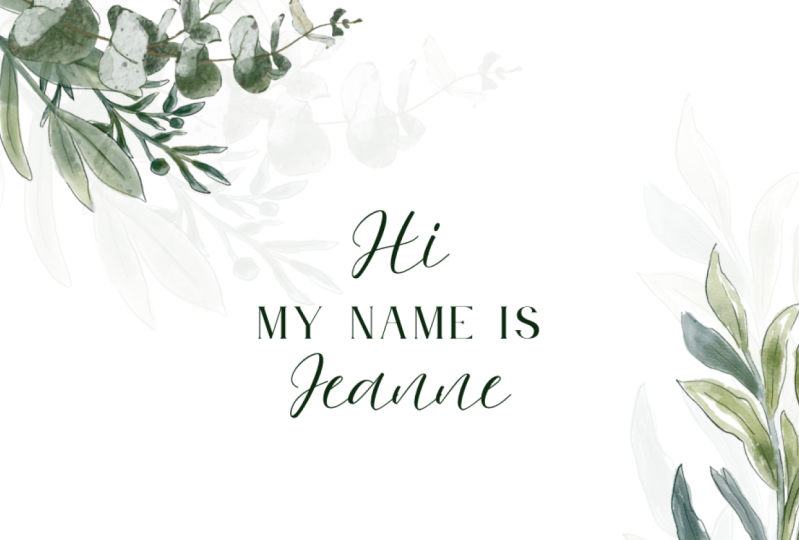
très, très simples. Salut, mon nom est, et cela dit, Salut, mon nom est Joseph E. Et puis quand ce sera votre instructeur pour ce cours, qui est converti les bases
4. Canva Basics#1 _: Bon,
maintenant, maintenant, commençons avec la première session dans cette session, je vais vous accompagner dans la création de votre pays converti, donc quel que soit le frère que vous utilisez et certains frères l'ont fait soutenir la conversion. Mais à coup sûr, Mozilla et Chrome prendront en charge Convert. Il suffit d'aller dans votre navigateur Web et de rechercher Candra dot com, et il devrait ouvrir cela. Maintenant, avant d'entrer dans la configuration réelle d'un compte, vérifiez cette chose cool qui convertit fait. Chaque fois que vous déplacez votre souris, je trouve ceci ainsi appelé et c'est ainsi que lorsque vous ouvrez cela, vous allez trouver si vous avez déjà un compte, vous allez juste aller lire ici et utiliser ceci à Morgan si vous n'avez pas de compte que vous aurez besoin d'utiliser ce petit espace ici Maintenant, ces questions sont vraiment en plus de convertir. Je pense que c'est juste pour leur recherche de voir qui utilise exactement le compte. Sélectionnez donc ce qui vous convient. Je vais juste y aller avec personnel, ce qui est une infraction familiale. Et maintenant, une fois que vous cliquez dessus, vous venez avec cette option, vous pouvez utiliser n'importe quel compte que vous préférez configurer,
Um , à cause de la concurrence. Je préfère utiliser l'e-mail parce que je pense que c'est plus facile. Mais vous pouvez utiliser votre Facebook, ou vous pouvez utiliser Google. Donc je vais aller de l'avant et utiliser l'inscription avec, tu sais ? D' accord. Donc, une fois que vous êtes
là, remplissez vos coordonnées. Instructions complètes. Vraiment facile. C' est comme s'installer dans un pays. Facebook sur. Une fois que vous avez terminé, vous serez envoyé directement dans le camp par interface. Bon, alors allez-y et faites ça, et je vous verrai bientôt.
5. Les bases de Canva #1 _ Ce que vous voyez lorsque vous vous connectez à Canva: Donc, une fois que vous avez terminé la mise en place dans un pays converti, vous allez trouver cette situation de petit questionnaire qui se passe à nouveau est juste pour convertir de savoir qui, exactement un service afin qu'ils puissent personnaliser ce que c'est que vous êtes que vous voulez faire avec eux. Donc, à des fins de ça, peur que tu ne vois ce que je vais faire, disons qu'on est propriétaire ou gérant d'entreprise. Alors allons-y avec ça. Il suffit de cliquer dessus. Et puis, puisque nous allons créer un simple petit graphique à la fin de tout ça, disons que nous allons créer un post Instagram, accord ? Alors, il suffit de sélectionner ça. Et une fois que vous aurez fini avec cela, Canada va ouvrir de nouveau maintenant, Convert continue de s'améliorer au fil du temps, donc nous allons lui donner un peu de Gheit. Il suffit de passer par là. C' est déjà ce jeu ? C' est fait. Maintenant, avant qu'on arrive, on commence à créer ça. C' est maintenant généralement ce que vous verrez au début de votre expérience de conversion. Mais normalement, une fois que vous avez déjà un compte de Campbell, lorsque vous vous connectez, il vous conduira d'abord à la page d'accueil de convo. C' est là que tout commence habituellement maintenant en haut. Ici, ils ont un tas de centre de gabarit, vraiment les villes les plus peuplées. Mais ce n'est pas tout ce que convertir a en magasin. Une fois que vous avez fini de créer quelque chose, toutes vos créations seront stockées dans cet espace ici comme ceci. Chaque création que vous faites jamais dans votre chasse conduite être en mesure d'accéder à l'avenir à partir de n'importe quel ordinateur, comme vous êtes en mesure de savoir jeu. Donc, si vous cliquez ici et plus encore, vous voyez qu'ils ont tout classé en, comme des documents sur les médias sociaux, bloguant des livres, comme il suffit de regarder ça, ils ont juste une pléthore que vous pouvez utiliser. Maintenant, À des
fins de cela, nous allons aller avec le post Instagram comme nous avons sélectionné Andi. Une fois que tu as fait ça, quel genre de fait c'est vraiment ? Il ouvrira votre nouveau design dans, puis vous appuyez sur. Bon, alors maintenant allons dans notre post instagram où nous allons créer notre simple graphique
6. Les bases de Canva #1 _ Outils et mises: Ok, nous sommes à l'intérieur de Chi va maintenant dans cette section, je vais vous montrer les outils que le camp A a à votre disposition pour les trouver facilement sur façon dont vous pouvez les utiliser au fur et à mesure. Maintenant, laissez-moi vous guider à travers les calques de conversion afin que vous sachiez exactement où sont tous les outils maintenant. Par défaut, Convert ouvre un projet avec l'onglet mises en page ouvert dans la dernière moitié, vous pouvez trouver à portée de main modèle conçu professionnellement que vous pouvez vraiment simplement utiliser sur les éléments de
remplacement. Changement, par
exemple, il vous donne vraiment juste un bon endroit pour commencer maintenant un bon tas d'entre eux sont
gratuits . Comme vous pouvez le voir, certains d'entre eux sont écrits gratuitement. Mais maintenant ceux qui non écrits libèrent ceux des premium que vous pouvez utiliser sur. C' est vraiment pas cher que ça ne vous coûtera pas plus d'un dollar de thés. La plupart. La plupart de ces modèles, ce qui est une chose si incroyable à propos de convertir sur. Si vous ne voulez pas exactement faire l'ensemble juste remplacer les éléments, alors vous pouvez vraiment l'utiliser comme source d'inspiration. Donc, pour vraiment sélectionner quand vous pouvez simplement cliquer dessus, ou vous pouvez aller de l'avant et faire glisser dessus et il va automatiquement changer. Tu ne peux pas. Vous êtes canevas du blanc aux couleurs, alors revenons à cela et qui a été sélectionné précédemment. Donc avec quelque chose comme ça, tu peux juste aller de l'avant et disons que tu veux voir mon nom ou quelque chose comme ça. Je m'appelle Ouais, tu pourrais. C' est ainsi que vous pouvez aller de l'avant et le personnaliser si vous n'aimez pas ce que vous faites ici en haut à gauche est
le bouton d'annulation, donc il suffit de cliquer et faire et faire jusqu'à ce qu'il soit de retour à peut vouloir. Alors je veux le faire. Donc nous retournons à la toile vierge pour que je puisse vous montrer plus que la caméra a à offrir .
7. Les bases de Canva #1 _ Éléments: Maintenant, lorsque vous allez à nouveau dans le fichier à gauche après les calques, vous avez votre onglet éléments. Maintenant, ce que sont les éléments ne sont que des pièces individuelles que vous pouvez utiliser pour créer vos graphiques comme bon
vous semble. Cover vous offre des photos gratuites, des grilles
gratuites, des formes d'
amis, des lignes, des illustrations, des icônes, graphiques. Ah, tout un tas de choses, vraiment. C' est donc à vous de simplement expérimenter et de voir ce que vous cherchez. Donc, disons, par
exemple, que
vous voulez créer un arrière-plan carré. Si vous cliquez simplement sur les formes, vous verrez à nouveau des formes pré-conçues gratuites. Ils ont juste littéralement cliquer et faire glisser changer de couleur quoi que ce soit que vous cherchez. Alors allons regarder la place, par
exemple. Donc, une fois que vous cliquez dessus, il viendra en noir parce que contraste, alors quoi ? Vous avez votre place ici, vous pouvez juste le changer en forme. Disons vouloir rectangle quand c'est peut-être étroit et descend au centre de la page. Une fois que vous avez le rectangle dans la taille que vous voulez, vous pouvez simplement le déplacer jusqu'à ce que vous voyez ces lignes de grille. Voyez ces lignes violettes qui vous montrent que votre élément est centré. Disons que vous voulez que votre couleur soit rose. Tu es prêt ? Avoir une palette par défaut ici. Vous pouvez juste laisser l'un d'entre eux si vous voulez ou si vous cherchez plus, um, couleur
spécifique. Vous cliquez ici sur cette connexion plus. Avez-vous maintenant pu passer à travers cette roue de couleur à ce genre de couleur sélective que vous voulez ? Alors, c'est cool ? R. Comme celui-là, alors allons-y. Donc oui, et une autre chose que vous pouvez faire au joueur sur ce pour le rendre plus intéressant si vous voulez, est si vous allez en haut à droite ici, où vous voyez copie, arranger et cette petite icône ici, c'est la transparence. Une fois que vous cliquez dessus, vous pouvez rendre votre carré un peu plus léger. Disons que vous voulez juste quelque chose de délavé jusqu'à ce rose
vraiment, vraiment clair. Donc, c'est vraiment génial de mettre sur des images si vous voulez, sorte que vous créez comme un ton de couleur différente ou tout simplement comme un trop pour ces graphismes
Pinterest cool ou si vous ne voulez pas que même un peu plus de 100%. Ensuite, si vous trouvez que vous n'aimez pas exactement ce que vous faites après la transparence, comme vous pouvez simplement aller de l'avant et supprimer cet objet sur. C' est ça. Et c'est exactement comme ça que tout le reste de ces choses fonctionnent. Donc, une fois que vous cliquez sur les photos gratuites, vous découvrirez sur les photos que vous pouvez utiliser. Disons que tu veux ST sur l'image qui dit, Hey, on va aller Vicky. Alors cliquez sur cette image. C' est totalement gratuit. Ensuite, il suffit de le dimensionner comme ça à partir de là, nous pouvons aller de l'avant et ajouter du texte à l'image. Oh, et si vous cliquez et faites glisser, vous pouvez repositionner chaque fois que c'est que vous faites pour que ce soit là que vous voulez qu'il soit. Donc, par
exemple, quand je le dis comme ça, c'est un peu trop de ciel et que je ne raconte pas vraiment l'histoire, il
suffit de le déplacer jusqu'à ce qu'il soit là où je voulais être. Maintenant assez, dans une vidéo à venir, je vais vous montrer comment manipuler vos images, alors allons de l'avant et supprimez ça, et nous allons entrer dans le texte
8. Les bases de Canva #1 _ Texte: encore une fois. Lorsque vous entrez dans le texte vous, il y a toujours une tonne de modèles qui peuvent utiliser qui ont obtenu tout le solde sur. C' est ce que je veux souligner est une sous-rubrique. Ils ont tellement d'options différentes, et encore une fois, ils sont tous gratuits. C' est donc toujours un bon endroit pour commencer. Donc, par
exemple, allons-y avec celui-ci qui dit la nuit du steak. Donc, si vous cliquez simplement sur cela, il apparaîtra juste là. Donc ici, ce que vous allez faire est votre clic sur la partie où vous voulez ajouter, hum, votre propre texte et juste taper quelque chose comme mon nom est si dans. Alors Andi, c'est ce que tu fais pour chacune des parties. Vous pouvez changer ce que cela change ce qu'il est sur, tout comme une image. Si vous faites glisser cela, cela va changer la taille de celui-ci. Mais gardez-le proportionné en même temps, ce qui est vraiment, vraiment cool. Et encore une fois, vous pouvez juste le centrer. Une fois que vous voyez ces voies, passons maintenant en revue la façon dont vous pouvez personnaliser votre texte. Disons que vous n'aimez pas nécessairement ce fonds particulier apparaît où ils ont leurs fonds et l'ancien gratuitement comme d'habitude. Mais si vous voulez avoir un front différent, disons que vous avez eu 1/2 un graphiste professionnel vous donner un style avant. S' ils ne l'ont pas ici, alors vous devez mettre à niveau vers la version payante de Convert. Et c'est là que si vous voyez, n'avez pas le fond, il est dit, Télécharge vos propres fonds. Si vous cliquez sur ce, va vous emmener à l'option pour convertir payé. Mais pour la plupart, vous pouvez vraiment créer une variété de choses avec des téléphones gratuits. Donc, disons, par
exemple, que
je veux changer. Mon nom l'est aussi. Cette frontière qui dit qu'il y avait Noia. Je pense que c'est ainsi que cela dit, Voir automatiquement qui change cela. Maintenant, disons que vous vouliez être un grand, plus grand donc après votre fonds est quand vous allez maintenant à la taille de votre téléphone. Alors jouez sur ça et voyez ce que c'est que ce que vous aimez. Si maintenant vous voulez changer la couleur de ce que vous faites,
il suffit d'aller de l'avant et de mettre en surbrillance à nouveau. C' est comme la roue de couleur dans les formes. Et la chose cool à propos de Conda est de se souvenir, nous avons sélectionné ce rose chaud impressionnant pour l'image qu'il fait dans votre projet . Il gardera un registre de toutes les couleurs utilisées dans votre projet afin que nous puissions aller de l'avant et sélectionner ce rose chaud à nouveau. Et bien, nous avons Ah, rose
vif. Signification, c'est la situation en cours. Donc, si vous voulez que votre texte soit en gras, vous pouvez aller de l'avant et en gras. C' est si tu voulais être mis en italique. Tu ne peux pas dépendre de l'avant. Certains fonds ne sont pas conçus pour être mis en italique par exemple, cette personne ne l'est pas. Mais certains fonds vous permettront de mettre en italique. Et puis nous avons ceci après après avoir changé votre style, nous avons comment est votre paradis sera formé. C' est tout comme un mot Microsoft ou tout autre type que vous avez de sorte que vous pouvez laisser la ligne que vous pouvez écrire une ligne. C' est le centre a atterri. Peu importe ce que vous voulez cette année, vous avez tout dans tous les casquettes. Maintenant, ce métier amusant devient avec tout dans tous les casquettes. Trouvons quelque chose qui ne vient pas avec des flics. recherche peut voir. Donc, j'ai ce double un sélectionné, qui signifie que tout ici est tous les caps. Mais si je suis sélectionné Walla, tout est en minuscules. Et il avait maintenant des options pour les balles si tu le veux. Et maintenant, oui, on va espacer dans une vidéo plus tard. Ok, donc c'est comme ça que tu peux utiliser un texte. Si vous n'avez pas envie d'utiliser un modèle, alors vous pouvez simplement aller de l'avant et supprimer l'ensemble du groupe sur. Et vous pouvez utiliser les choses à partir de zéro. Vous pouvez avoir à un titre dans le sous-titre à un peu de texte si vous le souhaitez. D' habitude, je ne chie pas Patrick à ça, parce que ça n'a pas d'importance. Vous allez aller de l'avant et changer ces éléments à nouveau. Donc, disons juste que mon nom est Andi va aller de l'avant et faire exactement les mêmes changements avec moi avant que mon nom soit échange de 1 à 1 20 et puis retour à un joli rose chaud. Et puis nous alignons ceci comme ça afin que vous n'ayez pas nécessairement à utiliser les plaques de terme. Les modèles le font. Je ne suis pas plus facile pour toi de travailler
9. Les bases de Canva #1 _: Et maintenant, après le texte, avez-vous votre option pour l'arrière-plan ? Donc, si vous n'avez pas un fond sympa, cool, funky ou si vous voulez juste appeler à nouveau, campeur vous a fait trier. Donc, vous vraiment juste que vous venez juste de passer à travers et l'école et de voir celui que vous aimez à nouveau, certains d'entre eux sont payés avec eux, un gratuit avec les antécédents, je trouve que la plupart d'entre eux sont effectivement payés, donc c'est pourquoi vous pouvez vouloir à considérer. Mais pour la plupart, vous n'utiliserez probablement pas ces marques souvent. Alors allons de l'avant et sélectionnons l'un de ces arrière-plans et voyons ce qui se passe. Alors je pense que je vais y aller. Maintenant, c'est une situation folle, chaude et violette qui ne va pas tout à fait avec mon rose chaud. Donc, ce que nous pouvons faire est juste de cliquer dessus, et il nous donnera ces options et peut aller de l'avant et disons que sélectionner sont
rose chaud maintenant. Évidemment, ce n'est pas très pratique, parce que soudain notre texte ne peut pas être vu pour que je puisse changer la couleur du texte. Ou tu pourrais juste effacer avec la capacité, ce que je vais faire, et soudain j'ai une jolie petite salle de bain. Voyons, tu veux que ces cercles soient plus grands, comme la forme que je t'ai montrée. La place. Vous pouvez simplement aller de l'avant et redimensionner cela. Disons que tu voulais être aussi énorme. Tu peux aller de l'avant et faire ça. Alors faisons ça. Ou disons, par
exemple, que
vous voulez que la capacité que vous voulez que cela reste ce rose vif. Vous pouvez simplement revenir en arrière et cliquer sur le texte lui-même. Sur. Venez apparaître et changer la couleur. Disons d'attendre et oui, écoutez, nous avons déjà deux regards différents. Ouais,
c' est comme ça que tu travailles dans tes salles de bains et c'est tout. Passons donc aux téléchargements.
10. Les bases de Canva #1 _ Uploads: certains revenir au fichier de Tyneside hors écran, vous voyez une nouvelle option, dit uploads. Maintenant, vous pouvez réellement télécharger vos propres images dans Can va. Andi. Oui, c'est une option vraiment cool. Apparaissent. Tu vois, ça dit encore créature sur les frontières. C' est quelque chose qui est vraiment disponible pour la version payante, mais vous vous lisez. Cela ne rend pas votre vie un peu plus facile, mais pour la plupart, vous pouvez réellement vivre sans elle. Ainsi, vous pouvez avoir un clic sur télécharger votre image ou juste Jackman à partir de votre bureau. Je suis un peu coupes électorales, donc je vais juste glisser et déposer. Alors je vais dans mon détecteur. Voici mon image. Donc, si vous cliquez simplement sur Dragon pour l'image comme ça, alors vous le verrez. Chargement. voit peu de chose d'eau fraîche, qui parfois si vous téléchargez est assez grand, il fera quelque chose un sous-marin Douglas le dire. C' est cool. Très bien, donc une fois les images, c'est ça va se comporter à peu près comme les images de votre mise en page . Si vous cliquez simplement sur votre image comme ceci, il va apparaître juste là,
et vous pouvez à nouveau simplement le glisser et jouer avec elle et la police abrégée que vous voulez. Maintenant, comme vous pouvez le voir, l'image est complètement recouverte de notre texte, ce que nous ne voulons pas parce que nous voulons voir notre texte. Alors quoi ? C' est quand vous allez dans le coin supérieur droit et où vous voyez le mot organiser. Il suffit de cliquer dessus pour que vous puissiez simplement cliquer sur le dos et il va déplacer cela sur un dos et soudainement votre texte est de retour à l'avant. Maintenant, il ne va pas revenir au-delà de l'arrière-plan, cependant, vous pourriez jamais supprimer votre arrière-plan ou si vous faites glisser votre image jusqu'au bout pour couvrir le canevas. Soudain, votre image est maintenant votre arrière-plan. C' est cool ? Et c'est vraiment aussi simple que ça.
11. Les bases de Canva #1 _ Outils final: Ok, Donc quelques autres choses que vous pouvez noter avec Con va si vous allez en haut à droite où il dit que mon nom est, c'est vraiment travailler vos projets. Maintenant par défaut, ce sera toujours la première chose que vous tapez et depuis la première chose que les détectives ont dit, mon nom est que c'est ce que ça va prendre. Mais si vous cliquez simplement sur cela, cela vous donnera une nouvelle option. Donc on va appeler ça vient des bases corrigées un. Et maintenant, vous avez renommé votre projet. Donc, après avoir renommé cela, nous allons sauter Chef pour l'instant parce que c'est vraiment bon si vous voulez collaborer sur un projet. Mais comme nous le faisons pour nos propres fins personnelles, laissons-le tranquille pour l'instant. Donc, une fois que vous avez fini avec le design, disons que nous cliquons sur cela à nouveau. Faisons semblant que c'est éteint. Je connais le design. Si vous voulez enregistrer votre conception sur un ordinateur, vous dites simplement téléchargement. Et donc ici, il vous donne des options pour la taxe sur les fichiers. Donc c'est Il vous donnera toujours le plus recommandé ici. Il sélectionne PNG. Mais si vous cliquez sur cette liste déroulante, vous savez, donnez l'option pour J Peg PNG. Pdf pour le Web ou un pdf pour les impressions. Maintenant, puisque nous n'avons pas l'intention d'imprimer ça ou d'envoyer d'accord maintenant, puisque nous allons laisser ça comme une image numérique, nous la laissons en P et G ou en J. J' ai tendance à aller juste avec P et G parce que c'est généralement de qualité beaucoup plus élevée, mais cela vous donne une taille de fichier légèrement plus grande. Mais c'est bon. Ce n'est rien de trop fou. Maintenant, ici, vous pouvez voir à nouveau l'option d'arrière-plan transparent. C' est quelque chose qui n'est disponible que dans la version payante de couverture sur, et nous pouvons y arriver à l'avenir. Une fois que votre spectacle que vous avez sélectionné pour beaucoup a continué, nom dure fait la façon dont vous voulez. Ensuite, vous venez de cliquer sur le téléchargement et donc généralement pour vous donner cette petite cour mignonne comme il se prépare à télécharger votre image. Alors attendez juste ça. Il vous donnera la possibilité de l'enregistrer ou de prévisualiser et de faire ce que vous voulez. Maintenant, ce n'est pas suffisant. Je sais ce qui est donc je vais aller de l'avant et annuler sur des faits amusants. Looks at Carver est maintenant disponible sur votre téléphone, ce qui est incroyable, vous le savez. Donc il y a quelques autres outils que j'aime vous montrer avant d'entrer dans la conception de notre projet
final à côté de l'image que vous créez, Vous voyez ces petites icônes ici. Donc, le numéro un vient de faire des notes avec le numéro de page que sur, parce que vous pouvez réellement créer plusieurs pages dans convertir dans le même projet. Et c'est vraiment cool. Si disons que vous voulez créer une série sur les mêmes petits graphiques, mais chacun avec des couleurs différentes ou disons que vous avez créé un post et il a vraiment bien fait et vous voulez le répliquer de sorte que vous pouvez juste venir et dupliquer en utilisant ce petit bouton de clic . Donc, si vous cliquez dessus,
il va créer une copie exacte de ceci, et donc vous pouvez lire. Répétez ce que vous avez fait,
ça
fonctionnait ,
ça très bien pour vous. Et puis si supposons que vous trouviez que vous créez une page et que vous réalisez que vous ne l'
aimez pas réellement , vous pouvez simplement aller de l'avant et supprimer cette page, alors une autre option est en bas. Ici, il est dit, Ajouter une nouvelle page qui va vous donner une autre toile noire Maintenant. Ceci est vraiment utile car alors vous pouvez payer deux conceptions différentes sur. Vous pouvez les avoir côte à côte, et vous pouvez comparer et voir lequel vous aimez. Andi l'a fait en bas à droite. Vous pouvez changer la taille de votre conversation dans Con va sur vous pouvez les voir qui est plus côte à côte, par exemple. Donc, lorsque vous avez plus d'une page dans un projet sur, voulez-vous enregistrer une seule d'entre elles ? Lorsque vous allez au téléchargement, vous pouvez sélectionner la page que vous souhaitez enregistrer. Donc, disons que nous voulons voir juste la page 1. Vous allez sélectionner la première page, puis télécharger. Ou, si vous voulez enregistrer toutes vos pages, vous suffit de cliquer sur toutes les pages et il sera téléchargé sous forme de fichier zip, vous pouvez ensuite ouvrir et enregistrer vos images individuelles et les utiliser comme bon vous semble. Donc c'est ça pour la mise en page. Allons de l'avant et commençons à travailler sur notre projet
12. Les bases de Canva #1 _ Projet final: OK, maintenant il est temps de créer un projet de classe. Si vous le souhaitez, vous pouvez aller de l'avant et utiliser les modèles. Il suffit de faire défiler les modèles de conversion et de voir ce que vous voulez. Ce projet allait simplement créer quelque chose qui dit Salut. Mon nom l'est et ainsi et donc vous pouvez utiliser le modèle si vous le souhaitez. Je vais utiliser le modèle quand ils utilisent quelque chose de très simplement en utilisant des formes et juste du
vieux texte sur. Mais si vous voulez utiliser cette approche, c'est vraiment juste pour vous aider à fléchir un peu vos muscles. Mais si vous voulez vraiment juste tremper vos orteils, puis aller de l'avant et clair avec les modèles , Alors laissez-moi aller et prendre une forme. Je pense que je veux avoir un triangle. Oui, c'est ce qu'on fait. Allons avec ce triangle de forme bizarre. J' ai juste frappé ça dans le coin, en fait frappé. En plus, comme ça, et ensuite je peux juste le placer quelque part. Ouais, c'est un peu bizarre, je crois. J' ai changé la couleur pour ce rose chaud dont on parlait tout à l'heure. Il suffit de réduire la passivité à quelque chose comme ça. Ok, c'est fait. Alors je vais aller dans mon texte et voir Ajouter un titre et voir une extermination élevée. Attendez, je veux quelque chose qui semble plutôt ludique. Alors je pense que je vais aller avec ça. Je ne prends pas de petites casquettes ou quelque chose comme ça. Alors rendez-le beau et grand. Si cela, alors faites glisser ça jusqu'à quelque chose là-bas. Alors je dirai traiter la sous-rubrique. Tu vois, mon nom est que ça change l'avant une salope en quelque chose de plus sérieux, peut-être, hum, voyons voir. Allons-y. Il je fais vraiment un téléphone
agréable, belle taille. Mais pas comme parce que haut juste pour qu'il ne résiste pas trop, et je vais centrer cela et ensuite ramener cela un peu sur la langue juste là. Alors ce que je peux faire ici, c'est que je peux copier ça. En fait, j'ai oublié de le mentionner tout à l'heure, mais je peux juste le copier. J' ai quelque chose qui semble assez similaire et simplement changer le texte. Je m'appelle Josephine, donc je veux peut-être inventer ça. C' est plus petit. Ce n'est pas aussi grand que le nom putt. Ok, donc c'est assez long, mais je n'aime pas comment se passe le triangle, donc je voudrais peut-être rendre ça un peu plus grand. Peut-être comme ça, Andi pourrait aussi tourner de sorte qu'il se trouve quelque part un peu sympa. Élevez ça. Alors maintenant, c'est bien encadrer mon nom et en lui donnant un peu d'accent de cette façon. Qui comme ça ? Changeons encore l'opacité qu'il ne fait pas si sombre. D' accord, mais maintenant je pense que le haut est un peu trop vide. Donc, ce que je peux faire est de copier cela aussi. Um, retournez-le
complètement comme ça et peut-être le gratter jusqu'au sommet comme ça. Peut-être que je pourrais voir regarder les belles feuilles qui se chevauchent juste là. Maintenant, retournons comme ça. Agissez comme ça un peu comme ça. Prêt ? Donc juste comme ça, Wow, quand tu regardes ça maintenant, le but de ça n'est pas de créer quelque chose d'aussi incroyable. C' est comme gagner des prix. C' est juste pour vous de créer quelque chose et de vous assurer que vous savez ce que j'ai commencé avec Con va et la partie la plus difficile est faite. Alors allez-y et créez votre seul détecté dit bonjour mon nom est parce que je
voudrais certainement vous rencontrer que vous créez ce projet sur, juste amusez-vous avec elle. Jouez avec le tempo ces derniers temps avec les formes plea avec les mises en page. Quoi que vous ayez envie de faire, jouez avec. Créez quelque chose de simple juste pour que, vous savez, vous avez commencé avec le camping-car.
13. Les bases de Canva #1 _ Conseils et astuces: quelques conseils et astuces, plus vous
convertissez, faites attention à tous les autres types de graphiques que vous voyez. Regardez-les et voyez qui. Qu' est-ce qu'il y a à propos de celui-ci ? Mais j'aime ou ce qui est à ce sujet que je n'aime pas sur le point de cela c'est de former les yeux du
Canada pour voir ce que c'est, ce
qui est et ce qui ne fonctionne pas. Et, ouais, tu pourras t'améliorer et continuer à essayer encore et encore et encore. Et croyez-moi au fil du temps, vous serez surpris de ce que vous pouvez créer. Alors profitez de votre projet a créé sur. J' ai hâte de le voir dans le projet de classe ci-dessous.
 Josephine Tendo, Facebook Ads Strategist | Content Creator