Transcription
1. Introduction: Salut tous. m'appelle Jessica et je suis un professionnel de la vente
certifié avec de nombreuses années d' expérience dans l'écosystème
Salesforce. Bienvenue dans mon cours, Salesforce Experience, le prêt
cloud, bases des sites communautaires
et pour commencer
votre parcours pour devenir un expert dans le cloud de l'
expérience Salesforce. Dans ce cours,
nous allons maintenant découvrir la puissance de Sales
Force Community Cloud et nous comprendrons pourquoi les
entreprises l'utilisent réellement. Toutes les
configurations de base que vous pouvez effectuer autour des sites de la
communauté. En tant qu'administrateur, nous commencerons le
cours en comprenant ce qui est expérimenté
dans le Cloud et comment vous pouvez tirer parti
de diverses fonctionnalités prêtes à l'emploi. Nous apprendrons
comment configurer des sites et diverses équipes et options de
marque fournies par Salesforce pour rendre votre site professionnel
en pointant et en cliquant simplement. La seule condition préalable de ce cours est
que vous connaissiez votre chemin autour interface
Salesforce Lightning et également une certaine compréhension de
base des objets et des champs
Salesforce. Alors rejoignez-moi dans ce voyage pour
apprendre que les ventes étaient
expérimentées dans le Cloud.
2. Qu'est-ce que le cloud de la communauté: Permettez-moi maintenant de vous présenter les forces de vente
expérimentées dans le Cloud. Désormais, le
Cloud ou les communautés expérimentés de Salesforce sont utilisés pour créer
une expérience communautaire sur Salesforce. Désormais, à l'aide de la communauté
ou d'Experience Cloud, vous pouvez créer des portails Web
interactifs pour
vos clients et vos partenaires. Désormais, ce
cloud d'expérience a été créé pour connecter
des organisations à des utilisateurs externes, tels que
vos clients, vos partenaires, et vous pouvez même donner accès à vos
employés internes. Aujourd'hui, l'un des
principaux avantages de
l'utilisation d' un Cloud expérimenté
est que vous n'
avez pas besoin d'intégrations ou de synchronisation entre votre portail Web
et vos données CRM. Avec Experience Cloud,
vous avez déjà accès aux données de
vos forces de vente et vous pouvez également les ajouter à
votre site. Par exemple, vous pouvez créer un portail de support
client dans lequel vos clients peuvent se connecter et poser une question à
vos agents de support, ce qui se
traduira par un enregistrement de cas dans Salesforce et être affecté
à vos agents de support. De même, vos clients
pourront voir leurs dossiers en cours et ceux qu'ils ont
soulevés jusqu'à présent. données de Salesforce font
donc également partie de vos sites. Experience Cloud est désormais très convivial
pour la personnalisation. Vos administrateurs
peuvent créer, développer et personnaliser votre site Web
Experience Cloud en quelques clics de pointage. Vous pouvez créer plusieurs sites cloud
expérimentés au sein de vos pilules pour SOC
à différentes fins. Par exemple, vous pouvez créer un site de support de
stimulus. Vous pouvez créer un portail RH. Vous pouvez créer une bouteille
uniquement pour vos partenaires qui collaborent avec votre équipe commerciale pour
certaines des offres. fur et à mesure que nous
progressons dans ce cours, nous en verrons davantage sur les capacités d'
Experience Cloud et nous
essaierons de créer un
tout nouveau site Web l'aide de ce monde d'expérience.
3. Inscrivez-vous: La première étape consiste donc à
vous mettre en place avec votre propre force de vente
ou où vous pouvez vous entraîner et apprendre la force de vente. Il suffit donc d'aller dans votre navigateur
Web et de
rechercher l'URL
developer.salesforce.com. Et en haut, vous pourrez
voir un bouton d'inscription ici. Vous pouvez simplement cliquer dessus. Et un nouveau formulaire apparaît. Remplissez maintenant ce formulaire. Ajoutez donc votre nom, prénom et nom de famille, votre adresse
e-mail, vous souhaitez
associer à votre utilisateur qui sera créé pour
votre organisation Salesforce. Vous pouvez ensuite ajouter votre
rôle, votre entreprise. Ajoutez maintenant un nom d'utilisateur qui sera associé pour la connexion
à votre force de vente. Habituellement, il est recommandé d'ajouter votre nom d'utilisateur comme adresse e-mail de
connexion et d'ajouter cette adresse
e-mail avec un mot qui vous
aidera généralement à vous souvenir de cela, ou par exemple, point dev ou support dot ou tout
autre élément qui vous
aidera à mémoriser le nom d'utilisateur associé à votre force de vente ou Salesforce nous a envoyé un e-mail pour
confirmer cette organisation, vous pouvez simplement cliquer sur ce lien de vérification du compte qui
apparaît dans votre e-mail. Une fois que vous aurez cliqué, il
vous sera demandé de
modifier le mot de passe pour définir un mot de passe
pour votre force de vente. Vous pouvez donc simplement définir un nouveau mot de passe et cliquer
sur Modifier le mot de passe. Maintenant que vous vous êtes connecté
avec succès votre nouvelle
organisation Salesforce et, par défaut, vous pourrez
voir la page de configuration. Et à partir de là, vous
pourrez contrôler une annonce, nombreuses fonctionnalités de
votre force de vente. Et en haut à gauche, vous pourrez
voir cette
structure semblable à une grille en cliquant dessus. Il s'agit donc du
lanceur d'applications ici, vous pourrez voir
toutes
les applications associées à votre organisation. Et cela vient
de l'emballage de Salesforce lorsque vous vous
inscrivez pour la première fois à n'importe quelle organisation, telle que les services de vente, marketing, toutes ces
applications sont disponibles. Par conséquent, si vous cliquez
sur l'application commerciale, vous pourrez voir la
page d'accueil de votre application. Désormais, vous pouvez simplement cliquer sur différents onglets pour accéder à
divers objets, données et enregistrements si vous le souhaitez. Il s'agit donc
de l'interface utilisateur de Salesforce Lightning, dans
laquelle
vous pourrez voir
en haut les onglets associés
à chaque objet. Et si vous souhaitez
revenir à votre configuration, cliquez
simplement sur l'icône en forme d'engrenage en haut à droite
de votre organisation Salesforce, puis cliquez sur le bouton Configuration. Et ici, vous pourrez à nouveau
accéder à la page de configuration. À partir de là, vous pouvez
rechercher tout ce qui apparaît
sur le côté gauche du QuickFind. Et vous pouvez simplement parcourir et
naviguer dans
votre force de vente. Tous. C'est la
première fois que vous travaillez sur
Lightning Experience.
4. Licence: Avant de commencer à créer notre site à l'aide d'un Cloud
expérimenté, il est important de
connaître le type de licences
requises et
disponibles par Salesforce
pour créer et donner accès à vos licences.
utilisateurs de ce site. Pour vérifier cela, il suffit d'aller sur la page de
configuration et de
rechercher des informations sur l'entreprise. Ici. Voyez-vous les informations de
licence utilisateur ? Et comme vous pouvez le
constater, de nombreux types de
licences sont disponibles. Vous pourrez également
voir le nombre total de licences, le nombre de licences d'utilisateurs, les licences restantes et la date d'expiration
de chaque type de licence. Comme vous pouvez le constater, il
s'agit d'une liste de toutes les licences dont
nous disposons d'une instance. Maintenant, si je ne fais que
rechercher une communauté de clients, vous pourrez
voir qu'il
existe certaines licences portant ce nom. Nous disposons d'une licence de connexion de la
communauté client, où le nombre total de licences cinq
et les licences restantes est également de cinq. De même, nous avons
la communauté Community
Plus , la connexion et
la communauté de clients. Nous allons
examiner chaque type de licences et
ce qu'elles signifient. De même, vous pouvez constater que leur communauté de partenaires dispose également de
licences. Nous avons une connexion à la communauté des
partenaires partenaires. s'agit donc de licences
cloud expérimentées que vous pouvez utiliser pour donner
accès à vos utilisateurs. Voyons donc en
détail ce que sont
ces licences et
ce qu'elles signifient. Ainsi, dans ce diagramme, vous pouvez voir qu'il s'
agit principalement de deux types de communautés populaires que
j'ai utilisées par les organisations. Le premier est la communauté
des clients et l'autre est la communauté des
partenaires. Maintenant, dans ce diagramme, vous pouvez voir que nous disposons d'une force de
vente ou d'une force de vente, ou que nous pouvons avoir plusieurs sites
ou plusieurs communautés. Vous pouvez voir que la première moitié concerne la communauté des clients, où vous pouvez créer
une communauté entière pour vos clients interagissent avec
les agents de cas à l'aide des objets k, vous pouvez laisser votre les clients ou tout utilisateur invité doivent avoir accès à des articles de connaissances afin
que vos clients puissent aider à trouver eux-mêmes ce
qu'ils recherchent. Ils peuvent ensuite accéder
à leurs comptes, aux contacts et aux
produits vidéo proposés par l'organisation. Ensuite, le second
est celui de la communauté des partenaires. Cela a été principalement utilisé
par vos partenaires de distribution, les utilisateurs des
organisations avec lesquelles vous travaillez ensemble
pour conclure une affaire commune. Par exemple, vous pouvez
donner à vos
partenaires de distribution l'accès
à cette communauté afin qu'ils puissent collaborer avec vos commerciaux sur des opportunités
communes. Dans ce cas, les utilisateurs de
vos partenaires
auront besoin d'accéder à ces objets
tels que les comptes et opportunités
spécialisées afin qu' ils puissent connaître et collaborer sur les opportunités
communes
avec vos commerciaux. Et de même pour les prospects
et les campagnes. Examinons maintenant certains types
de licences
utilisés par les communautés. Désormais, la première concerne les applications externes. Maintenant, ce type de licence est utilisé pour engager toute partie prenante
externe, ce qui inclut l'engagement de la marque
et la fidélité des clients. Cette licence dispose désormais un accès limité à vos objets
Salesforce CRM, et la licence d'applications externes peut également être utilisée avec
des comptes personnels. Ensuite, nous avons une communauté de clients, qui est peut-être la licence la
plus populaire, qui concerne les expériences entre entreprises et
consommateurs. Avec un grand nombre d'utilisateurs
externes qui ont besoin d'accéder à k sujets
ou articles de connaissances. Habituellement,
la majorité des entreprises utilisent
fortement les licences de
la communauté de clients. Ensuite,
la communauté de clients fournit des expériences
B2C avec des utilisateurs
externes qui ont besoin d'accéder aux rapports
et aux tableaux de bord
ainsi qu' à
divers objets CRM. Et nous avons une communauté de partenaires, qui est une expérience B2B qui
nécessite un accès aux données de vente, dont j'ai déjà dit que vous pouvez collaborer avec
vos partenaires de distribution. Ensuite, nous avons un compte de canal, qui est un
site B-to-B et des portails qui calculent l'utilisation en
fonction du nombre de partenaires, au lieu
du nombre d'utilisateurs individuels. Nous avons ensuite des licences
basées sur la connexion. Désormais, chaque licence communautaire peut être soit une licence de base
membre, que nous venons de voir, soit une licence de base de connexion. Désormais, pour utiliser une licence de
base de connexion, vous devez d'abord acheter un nombre
spécifique de connexions, qui doivent être
utilisées tous les mois. Désormais, au lieu de licences
basées sur les utilisateurs, vous pouvez acheter des licences basées sur la
connexion si vous savez que le nombre de
connexions sera très limité pour vos utilisateurs. Les utilisateurs externes
associés à cette licence consomment une connexion chaque fois qu'ils se
connectent à votre site communautaire. Toutefois, la connexion plusieurs
fois au cours de la même journée ne consomme
toujours qu'un seul
identifiant. Une fois connecté. Le passage d'un côté à l'autre
ne consomme pas de connexions supplémentaires. Et ce type de connexion est appelé connexion unique
quotidienne. Vous pouvez utiliser des licences basées sur la connexion si vous
savez déjà qu'il s'agira activités
limitées
sur votre site et vos utilisateurs risquent de ne pas se connecter
tous les jours du mois.
5. Activer une expérience numérique: Commençons maintenant à créer notre propre site en utilisant
Experience Globe. Je suis donc sur la page de configuration, et à partir de là, nous pouvons simplement rechercher de l'expérience
numérique. Aujourd'hui, les communautés ont été
rebaptisées expérience numérique
dans la force de vente. Assurez-vous donc de
connaître les terminologies mises à jour. Ensuite, vous
pourrez voir cette option, qui est quatre expériences
numériques activées. Maintenant,
une fois cette option activée, Salesforce vous permettra de
créer des sites à l'aide de l'expérience
numérique. Une fois cette option activée, je devrai sélectionner un nom de domaine pour nos expériences
numériques. Vous pourrez donc
voir cette option de nom de domaine ici. Ici, vous pouvez simplement nommer votre domaine s'il est disponible
et n'est pas déjà utilisé, alors vous pourrez
simplement l'obtenir ici. Une fois que vous avez cliqué sur
vérifier la disponibilité. Une fois que c'est fait,
cliquez simplement sur Enregistrer. Cette boîte de dialogue confirme
simplement que vous souhaitez enregistrer ce nom de domaine
particulier. Donc, nous allons
simplement cliquer sur OK. Vous pouvez voir ici que nous pouvons maintenant créer de nouveaux sites
cloud d'expérience. Et tous les sites que
vous créez et la force de vente seront
visibles sur cette page. Comme vous pouvez le constater, le nombre
maximum de sites autorisés
actuellement est de 100, ce qui inclut des sites actifs,
inactifs et prévisuels. Nous allons donc
commencer à créer notre propre site. Cliquons donc sur
ce bouton Nouveau. Et vous pourrez
voir que nous
devons maintenant sélectionner un
modèle pour un site. Dans la vidéo suivante, nous allons voir quels sont ces modèles et
que signifient-ils ? Et quels modèles devrions-nous
utiliser pour quel portail de site ?
6. Créer un site et un modèle: Nous allons maintenant
prendre un certain temps et nous
familiariser
avec tous ces modèles, choix que Salesforce nous offre prêts à l'emploi lorsque nous
activons l'expérience numérique. Ainsi, comme vous pouvez
le constater, la première chose que
vous remarquez est que ces modèles sont
classés par vente, service, commerce
et installation. Et à chaque version, ces options peuvent également
changer. Chaque onglet comporte plusieurs
types de modèles. Vous pourrez voir cette étiquette
éclaircissante disponible. Certains de ces modèles, ce qui signifie qu'
ils sont
prêts pour la foudre et que nos appareils mobiles sont également
prêts. Maintenant, certains d'entre eux n'
auront pas ce symbole de
foudre, par
exemple, cette
force visuelle plus tabs et Aloha. Ces modèles ne
seront pas
prêts pour les appareils mobiles et ne
seront pas en mesure de fournir aux utilisateurs une grille et une expérience améliorée lors de la
visualisation sur des appareils mobiles. Passons ensuite en revue
certains de ces modèles. Maintenant, le premier est de construire le vôtre. Et ici, vous pouvez utiliser cette option pour créer
vos propres modèles ,
puis utiliser vos compétences de
développement pour créer un site à partir de zéro. Désormais, ce modèle vous
permet de développer des expériences numériques extrêmement rapides telles que des sites Web, microsites et des portails à
l'aide des composants Web éclaircissants. Désormais, il est alimenté par Lightning Web Runtime,
qui est LWR, et ce
modèle personnalisable offre des performances
du site et améliore la productivité des
développeurs. Ensuite, nous avons le commerce B2C. Maintenant, en utilisant le modèle de
commerce B2C, vous pouvez créer votre propre boutique de
commerce électronique qui facilite la personnalisation
et peut l'utiliser pour
permettre aux acheteurs de créer
et de gérer une liste de produits et ils peuvent accédez à tous vos
produits et services, directement à partir de ce site Web. Nous sommes en mesure de créer un site Web de
commerce électronique complet qui permet à
vos clients d'acheter directement
depuis le portail de votre site. Ensuite, le centre d'aide est le suivant. Désormais, le
modèle du Centre d'aide propose un portail en
libre-service public où vos utilisateurs sont invités
peuvent rechercher articles dans
votre base de connaissances pour trouver des réponses. Et ils seront en mesure
de s'aider eux-mêmes à obtenir
les réponses aux questions. Il réduit également la charge votre
personnel de support client et donne aux clients la satisfaction de trouver leurs propres solutions. Ensuite, le modèle de portail de
compte client est le suivant. Ce modèle améliore
simplement vos relations avec vos clients et réduit vos coûts de service. Désormais, ce modèle fournit des
fonctionnalités qui permettent à vos clients de voir et de payer des factures
plus
facilement, de mettre à jour les informations du compte et de rechercher à nouveau la
base de connaissances pour leurs questions. Vous pouvez ajouter une
expérience de navigation visuelle, un menu de titre. Vous pouvez ajouter des tableaux
de bord et des rapports et créer un aspect
réactif complet sur
plusieurs appareils. Ensuite, le modèle de service
client est le suivant. Cela offre désormais une expérience en
libre-service riche à vos clients, car ils peuvent obtenir des réponses à leurs
questions à tout moment. Sur n'importe quel appareil. Grâce aux connaissances intégrées,
aux articles et à la gestion des cas, clients peuvent rechercher et consulter des
articles, poser des questions ou contacter un agent de support
directement depuis votre portail. modèle de service client
doit être utilisé dans les cas où vous créez simplement une
expérience de service client complète, n'est-ce pas ? Sur votre site Web. Et vous souhaitez que vos
clients aient une communication directe avec vos
agents du support client via ce site Web, où
ils peuvent verrouiller les dossiers. Ils peuvent rechercher
des réponses aux équations. Ils peuvent également voir les produits, et ils peuvent également
voir des rapports et des tableaux de bord pour
différents composants. Le
modèle Partner Central est ensuite conçu pour prendre
en charge les flux de travail
de gestion des relations partenaires. Par exemple, Channel
Sales Channel Marketing, Distribution
Lead, Enregistrement
des
offres , recrutement
et intégration des partenaires. Désormais, Partner Central
inclut également des fonctionnalités permettant mapper les rapports et les
tableaux de bord pour surveiller
votre pipeline. Maintenant, la page d'accueil de Partner Central
inclut une piste dans les bogs, la recherche
globale et le menu de navigation. Tous les composants liés aux opportunités, aux
congés et aux campagnes sont combinés pour donner une vue imprenable sur
votre site Web, où votre canal s'
associe avec qui votre représentant commercial ou en essayant de
fermer les opportunités, de
voir
l'évolution des opportunités, produits
vendus au client et de tous les congés créés là où se trouvent votre représentant commercial et vos
partenaires de distribution
travailler ensemble. Vous pouvez créer une
toute nouvelle expérience pour vos partenaires de distribution,
où ils n'
auront pas nécessairement à faire un suivi auprès votre équipe commerciale pour vos
opportunités ou vos comptes. Comme vos commerciaux mettront à jour les opportunités et les prospects
de votre force de vente, CRM. Et la même chose sera également reflétée directement sur le site Web. Votre partenaire de distribution n'
a donc qu'à se connecter à votre site et nous pourrons voir les informations
mises à jour à tout moment. Ensuite, nous avons celui d'Aloha. Vous pouvez désormais le considérer comme un point de
départ pour accéder à tous les autres sites Web
et applications de votre organisation
Salesforce. Et c'est un peu comme un lanceur d'applications
où vous pourrez personnaliser et avoir un
point central où vous pouvez accéder à toutes vos applications qui se
trouvent dans votre organisation. Ce que nous allons
faire dans ce cours c'est que nous allons créer
une
organisation de portail de service à la clientèle sous le nom de John Ward. Les générateurs
vendent essentiellement des générateurs et fournissent un service client
pour ces générateurs. Nous allons donc entrer ici un nom pour notre service client. Donc ici, je vais
simplement le nommer comme site de service
client et de même, je vais l'ajouter
à l'URL. Ensuite, si nous cliquons simplement sur Créer, Salesforce prendra
un certain temps et il
créera ce côté avec
ce modèle particulier. Une fois que c'est fait, vous pouvez
voir que nous avons été dirigés vers l'espace de travail. Maintenant, c'est votre centre de
commande, où vous pourrez
personnaliser et contrôler votre site. fur et à mesure que
nous progressons dans le cours, nous pourrons voir et connaître différentes façons de personnaliser ce nouveau site. Et nous allons
examiner davantage de ces options en profondeur.
7. Espace de travail: Ainsi, la première fois que
vous créez ce site, vous pourrez
voir cet espace de travail. C'est maintenant l'endroit
où vous serez en mesure de gérer vos sites communautaires. Par exemple, vous pouvez voir qu' il existe plusieurs options ici. Nous avons créé des tableaux de bord de modération , de gestion de
contenu et
d'administration. Et si je fais simplement défiler vers le haut et qu'il y a un bouton portant
le nom de l'espace de travail. Si je clique dessus, vous
verrez plusieurs options. Nous avons guidé la configuration où
elle vous guidera à travers diverses options et comment
ces options sont utiles. De même, au fur et à mesure que
nous progressons
dans ce cours, nous verrons certaines de
ces options et elles
seront utilisées pour voir Build Content
Management, administration. Toutes ces options sont
cruciales à connaître. Si vous commencez tout juste
à créer votre site, si vous cliquez simplement sur le bouton de configuration de la force de
vente, vous serez directement dirigé vers page de configuration de
votre organisation Salesforce. Si je fais simplement
défiler vers le bas, vous verrez également
plusieurs options. Vous pourrez ainsi voir
toute l'aide et la formation liées à la communauté ou à la gestion du cloud
expérimentée. Vous pourrez voir des
liens ici pour plus de facilité. Donc, nous allons juste
les sauter. Et vous pourrez ensuite jeter un coup d'œil à tous
ces articles, car cela vous
aidera vraiment
à mieux comprendre et à vous familiariser
avec le cloud d'expérience. Allons ensuite et
commençons à construire notre site. Je vais donc
cliquer sur le constructeur. Ce n'est pas le
créateur d'expérience et cette page est endroit où vous allez créer
et personnaliser votre site. Il s'agit donc d'une
configuration guidée et, comme vous pouvez le constater, il y a plusieurs
composants sur cette page. Maintenant, il s'agit de l'onglet Composants, permet
simplement de faire glisser et de déposer les composants d'
éclaircissement standard sur la page de votre site Web. Et ensuite, vous pouvez facilement le
personnaliser également. Ensuite, nous avons la
possibilité de changer les l'équipe et des couleurs associées. Ensuite, nous avons une
structure payante où nous pouvons voir tous les composants sur la page. Parce que vous pouvez simplement
sélectionner ces composants et effectuer
des personnalisations rapidement. Ensuite, nous avons les paramètres dans lesquels il existe
plusieurs options, paramètres
généraux,
thèmes, langues ,
navigation, etc. Maintenant, il ne s'agit que d'une
visite du site. Et juste pour
vous familiariser avec l'interface utilisateur d'Expedience
Cloud et de ce constructeur. Ici, si je clique simplement
sur l'icône Paramètres, vous pourrez voir toutes
les pages présentes
que nous pouvons utiliser sur notre site Web. Par exemple, vous pouvez voir qu'il s'
agit de la page de connexion, et si je clique simplement dessus, vous passerez par
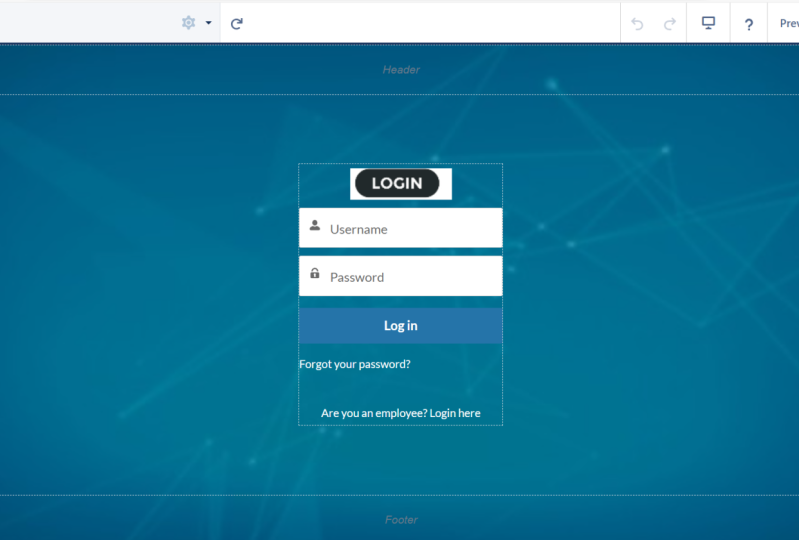
cette page de connexion. Et ici, vous pouvez
le personnaliser davantage. Même. Si je clique simplement sur
ce formulaire de connexion, vous pouvez voir qu'il
s'agit d'un composant, d'un
composant éclaircissant en soi. En cliquant sur le
côté droit, différentes options
sont disponibles pour
personnaliser simplement ce composant. Par exemple, vous pouvez
simplement modifier le texte qui apparaît dans toutes
ces étiquettes. Revenons ensuite
à notre page d'accueil. C'est le thème que nous avons sélectionné pour le service client et nous allons le personnaliser
en fonction de nos besoins. Et c'est le bouton de rafraîchissement. Vous pouvez donc simplement cliquer dessus
et le site Web se rafraîchit. Si vous venez
d'ajouter un nouveau composant ou si vous
vouliez simplement actualiser le site, nous avons le mode d'
affichage. Ici. Nous pouvons voir à quoi
ressemblera notre site Web sur
les appareils mobiles ou dans les onglets. Il s'agit là encore d'un
outil très pratique pour vous permettre
d'avoir plus de contrôle sur apparence de
votre site Web
sur les appareils mobiles. Ensuite, nous avons ce bouton
du nom Publish. Maintenant, si vous cliquez
sur ce bouton, toute modification apportée
sur ce site sera publiée et toutes
les modifications que vous avez apportées seront
enregistrées sur votre site. Et tout utilisateur, tout
utilisateur externe, invité ou utilisateur interne pourra
voir ces modifications
en direct sur votre site. Jetons maintenant un coup d'œil à
cette option de composants. Ici, vous pourrez voir différents
composants éclaircissants que vous pouvez faire glisser et déposer sur votre site. Et si vous êtes familier
avec AppBuilder, vous pourrez facilement vous connecter
à cette option, où vous pouvez simplement
glisser-déposer diverses compétences vers vos pages et ces composants sont disponibles pour
vos utilisateurs à utiliser. Par exemple, vous pouvez
voir qu'il existe différents composants ou des composants
de différents types. Nous avons également des entreprises d'
analyse pour ajouter des tableaux de bord à votre site Web pour ajouter du contenu
HTML, enrichir du contenu, du texte et des images, les vidéos peuvent utiliser frais de
bavardage ainsi que pour augmenter le
niveau d'engagement de votre communauté. Nous avons Process Automation
pour ajouter des flux à vos côtés. Ensuite, nous avons des dossiers
pour simplement afficher les enregistrements directement de
votre force de vente, CRM. Ensuite, nous avons d'autres options liées au
support. Par exemple, pour ajouter un forum de support de
contact, créez un forum afin
que vos utilisateurs puissent créer des requêtes directement
de ce côté. Ensuite, nous avons l'option thème. Ici. Nous allons personnaliser
et modifier les couleurs, les images et le thème de notre site. Ici, vous pouvez ajouter différents
thèmes à votre site, qui sont liés à ce modèle de service
client. Vous avez la possibilité de
modifier la couleur du texte, la couleur détaillée du texte, la couleur du lien. Vous pouvez donc le personnaliser de manière
très détaillée à l'aide d'
Experience Cloud. Si vous connaissez
le HTML et le CSS, vous pouvez même développer votre site Web à l'aide de
ces options. Par exemple, ici, si
je fais simplement glisser et déposer sujets et des
frais
proposés sur mon site. Vous verrez que ce
composant est désormais disponible. Sommes-nous consultés et devons-nous
être utilisés par nos utilisateurs ? Et sur cette boîte de dialogue, nous pouvons la
personnaliser davantage selon nos souhaits. Par exemple, je peux simplement
renommer cet onglet, renommer cet onglet. Je peux changer cette étiquette
des discussions. Mon aliment. Je viens de voir l'
ordre des flux de discussion. Je peux changer le
style, la couleur du tableau, tout ce que je peux contrôler
directement à partir de cette option. Neuf, si je
clique simplement sur Aperçu, vous pourrez prévisualiser
ce côté et toutes les modifications que vous
effectuez sur ce côté. Ensuite, si je clique simplement
sur Poser une question. Ceci est similaire à
l'article chatter, où vous pouvez créer
un sujet de discussion. Vous pouvez poser une question,
faire cette communauté, et vous pouvez simplement la
poster sur un sujet
qui verra à nouveau au fur et à mesure que nous
progressons dans ce cours, comment créer des sujets
sur votre site Web. Revenons
ensuite à un constructeur. Ensuite, nous avons la structure des pages. C'est ici
que vous pourrez voir toutes les pêches
structurées sur votre site Web. Par exemple, vous pouvez voir
que cette rubrique tendance, une fois que j'ai supprimé cette structure, supprimera également cette rubrique
de ses options. La structure payante permet simplement de sélectionner n'importe quelle
option que vous
souhaitez modifier davantage pour n'importe quel composant
déjà présent sur votre page. Et vous pourrez voir une structure de vitesse
synchrone à partir de cette option. Bonjour, si je ne fais que supprimer
des recommandations, vous verrez que cela est également supprimé de la structure de la page. Ensuite, lorsque je clique sur le bouton Demander, vous verrez que nous
pourrons identifier où cela
est utilisé sur
notre page actuelle. De même, si je
clique simplement sur le titre, l'option apparaîtra et ce composant de titre
sera mis en surbrillance pour que nous puissions voir où ce composant est
utilisé sur cette page. Ensuite, nous avons Settings. Maintenant, il y a plusieurs
options ici, et elles sont très
explicites. Si vous venez de les lire. Par exemple, vous pouvez donner au
public l' accès à ce site Web. Vous pouvez modifier davantage le
thème. Vous pouvez configurer
les thèmes car vous disposez d'
options linguistiques, de navigation, d'éditeur
mobile, et
toutes ces options sont disponibles pour que vous puissiez simplement utiliser et personnaliser votre
site Web encore plus loin. Ensuite, si vous souhaitez
revenir directement dans vos espaces de travail, vous pouvez simplement cliquer
sur ce bouton qui apparaît en haut à
gauche de cette page. plus, vous pourrez voir toutes vos options
depuis l'espace de travail. Vous pouvez simplement y accéder et accéder directement à ces options. Si vous souhaitez visiter
cet espace de travail et ce générateur, vous pouvez le faire
à nouveau en cliquant sur ce bouton de point d'interrogation et en
sélectionnant l'option Faire une visite. Cela conclut donc
l'introduction des
espaces de travail et du
générateur d'expérience cloud dans Salesforce. Et au fur et à mesure que
nous progressons
dans ce cours, nous allons effectuer des configurations
et des personnalisations de
base et des personnalisations de sur
ce site que
nous venons de créer pour Jen, quel service client ?
8. Configuration de la page d'accueil à l'aide de composants: Commençons donc par une
configuration de base de ce côté-ci. La première tâche que
nous allons
faire est donc de changer le
titre de ce côté. Comme vous pouvez le constater, le titre indique
actuellement « Bienvenue ». Et dans une sous-rubrique, il est indiqué un endroit où vous
pouvez facilement trouver des solutions et poser des questions. Il s'agit d'une manchette standard et nous allons changer cela. Nous allons
changer le texte et la sensation de ce titre. Vous avez donc deux options ici. Vous pouvez simplement cliquer sur ce
composant de phare avant et vous pouvez modifier le texte
directement à partir d'ici. Ou si vous souhaitez ajouter d'
autres personnalisations. Par exemple, si vous
souhaitez modifier la couleur de ces balises ou ajouter d'
autres images et vidéos, vous pouvez simplement
glisser-déposer cet
éditeur de contenu riche sur cette page. À partir de là, vous pouvez ajouter n'importe quel texte n'importe quelle couleur que vous
voulez dans n'importe quelle police. Par exemple,
je vais
arriver ici et quelle communauté ? Je vais simplement agrandir
le texte. Je peux simplement changer
la police ici aussi. Ensuite, je vais
ajouter un sous-titre. Et ajoutons la recherche, naviguons et obtenons toute l'
aide de cette communauté. veux dix, laissez-moi simplement changer
la taille de notre sous-position. Je vais simplement réduire
la taille de ce texte. Ça a l'air très bien. Maintenant, changeons également la
couleur ici. Je vais donc juste l'audacier et faire la couleur gris
argenté la plus intérieure. Maintenant, cliquons sur Aperçu
pour voir à quoi cela ressemble. Et vous pouvez voir que cela ressemble
beaucoup mieux qu'avant. Revenons au constructeur. Comme c'est la première chose que tout utilisateur qui visite
votre site Web verra. Ensuite, sur la page d'accueil,
vous pourrez voir cette option de recherche ici, qui est également
personnalisable car il s'agit également
d'un composant standard
sur lui-même. Vous pouvez également utiliser différentes méthodes pour modifier l'expérience
de cette recherche. J'ai couvert une section
distincte sur le composant de recherche
dans ce cours. Nous allons également personnaliser cette
recherche compétente. À l'heure actuelle. Si vous
souhaitez simplement modifier le
texte de l'espace réservé, vous pouvez le faire. Vous pouvez simplement parcourir
ces options pour recherche de
saisie semi-automatique, les résultats de la
saisie automatique maximale et tous les objets
autorisés à faire l'objet d'une recherche
auprès de votre force de vente Vous pouvez ajouter ces
options en tant que bien. J'ai également ajouté les produits à des objets
interrogeables, sorte que les utilisateurs puissent
simplement rechercher tous les objets
présentés dans votre force de vente. Par exemple, si je
viens de prévisualiser cela et commencer à rechercher un générateur de mots de
génération, vous pouvez voir que
tous les résultats correspondant ce mot-clé
apparaîtront lors de la recherche. Vous pouvez donc également utiliser ce composant de
recherche, afin que vos utilisateurs
puissent facilement rechercher les produits et services qu'
ils recherchent.
9. Thème: Dans ce thème d'option, nous pouvons personnaliser et ajouter
différentes couleurs de thème et couleurs de texte et
images pour notre site. Par exemple, vous pouvez constater qu' il y a quatre options à venir. Paramètres des couleurs, des images,
des polices et des thèmes. Nous allons également jeter un
coup d'œil à chacune de ces vidéos dans les prochaines
vidéos. Commençons donc
par les couleurs. Vous pouvez voir ici qu'
il existe de nombreuses options. Ensuite, les couleurs, les textes détaillés, les couleurs, les
couleurs d'action, les couleurs des liens. Toutes ces options sont
disponibles pour que nous puissions choisir et personnaliser simplement les paramètres de
couleur d'une page. Par exemple, dans
la couleur de l'action, vous pouvez voir qu'il s'agit d'une couleur
bleue sélectionnée ici. Vous pouvez simplement modifier n'importe quelle couleur ou n'importe quelle nuance de couleur
à partir de cette option. Et comme vous pouvez le constater, lorsque je modifie les paramètres ici, les couleurs d'action
telles que la recherche bouton
ASCO ou la couleur de ces boutons
sont modifiées. Pour l'instant, je vais juste en
faire une
couleur bleue riche pour que les options
se démarquent tout simplement sur un site Web. Ensuite, nous avons la couleur du lien. Ainsi, n'importe quel lien qui
apparaît sur notre site, nous pouvons en modifier la couleur. Ensuite, nous avons la couleur
détaillée du texte. Maintenant, comme vous pouvez le voir, si je change simplement le
paramètre de couleur de cette
option, le texte présent sur
cette page est également modifié. Comme vous pouvez le
voir dans mon domaine, tous ces textes sont maintenant passés du gris
foncé au noir. Ensuite, nous pouvons également modifier la couleur du texte
superposé, où vous pouvez voir
que le texte à l'intérieur boutons et le
nom du profil sont également modifiés. Maintenant, je vais juste le
définir en blanc, puis nous avons la couleur de la bordure. Si je peux simplement modifier
la couleur de cela, vous pouvez voir que les bordures des
composants sont modifiées sur notre page. Ensuite, nous avons la
couleur d'arrière-plan payante. Et comme son nom l'indique, si je change simplement
cette couleur en rouge, vous pouvez voir que
l'arrière-plan de notre site est également modifié. Pour l'instant, je vais
juste en faire une nuance de blanc. Peut-être
que c'est un cri blanc. Vous pouvez donc simplement créer
n'importe quelle combinaison de couleurs et voir ce qui fonctionne mieux pour vous et cela correspond la marque de la couleur du thème de votre
organisation. Ensuite, nous avons une option
de navigation. Maintenant, pour la couleur d'
arrière-plan de navigation, vous pouvez voir que la couleur d'arrière-plan de la
barre de navigation, si je peux simplement changer
la couleur en rouge, et la même chose est également
modifiée dans notre barre de
navigation. Vous pouvez donc simplement jouer avec toutes ces options et apprendre à savoir quelles couleurs thème
vous conviennent le mieux. Pour l'instant, je vais
juste le garder en bleu. Une fois que j'ai fait défiler vers le bas,
vous pourrez
voir générer une palette à partir de l'image. Désormais, pour la page de connexion, vous pouvez simplement ajouter une image depuis votre bureau ou
depuis votre ordinateur. Et toute combinaison
de couleurs de cette image sera également appliquée
à votre page de connexion. Ainsi, avec cette option d'équipe, vous pouvez simplement personnaliser les
couleurs et les images de votre de marque
payante de votre site Web et de
votre page de connexion. Dans les prochaines vidéos, nous allons jeter un coup d'œil à toutes les autres options disponibles dans les paramètres du thème.
10. L'image de marque: Maintenant, la deuxième option
du thème est les images. Maintenant, en utilisant cette option, vous pouvez ajouter des images
à votre site Web. Comme vous pouvez le voir, vous
pouvez ajouter ici une image d'en-tête du logo de l'entreprise. Et puis, en bas,
vous pouvez voir qu' il existe également une option pour les pages de
connexion. Vous pouvez également télécharger
une image à ajouter en arrière-plan pour
votre page de connexion. Donc, si je vais à
l'administration à partir d'un espace de travail, vous pouvez voir qu'il y a
une option par le nom du fichier de logo sous les options de
marque. Ici, vous pouvez simplement
sélectionner le logo de votre organisation et vous
pouvez simplement enregistrer le paramètre. Une fois que j'ai ajouté le logo sur
ma page d'administration, ce logo apparaîtra également sur
la page de connexion. Ensuite, le logo de l'entreprise, je vais juste
ajouter la même image. Et vous pouvez voir que ce logo de l'entreprise est maintenant
ajouté à notre site Web. Ensuite, nous avons l'image d'en-tête. Donc, si vous avez
une image que vous souhaitez afficher en tête de votre site Web, vous pouvez également ajouter
cette image. Et il apparaîtra juste derrière cette recherche et le logo de
votre entreprise. Je vais donc simplement ajouter
une image d'en-tête ici. Vous pouvez voir que
cette image verte apparaît maintenant dans l'
en-tête de notre site Web. La même chose que vous pouvez faire
pour votre page de connexion, où vous pouvez simplement ajouter une
image d'arrière-plan différente pour votre page de connexion.
11. Police de caractères: Jetons maintenant un coup d'œil à une autre option
disponible sous Thèmes
, à savoir les polices. Maintenant, à l'aide de polices,
vous
pouvez contrôler à quoi ressemble
votre texte présent sur votre site Web. Par exemple, vous pouvez constater qu' il existe trois types de polices : les polices d' en-tête
formées
primaires et la casse de texte. Maintenant, à l'aide de la casse de texte, vous pouvez simplement choisir
si vous souhaitez mettre majuscule vos prises
sur différents composants, ou si vous souhaitez raccourcir le texte minuscules, majuscules
et formatées. Toutes ces options
sont disponibles de sorte que lorsque vous choisissez que
tous les composants, par
exemple, vous pouvez
voir l'équation Oscar recherche
et le profil. Toutes ces options sont
modifiées lorsque vous
modifiez cette casse de texte. Ensuite, nous avons le formulaire principal. La police principale
est la police que vous verrez sur
la majorité de votre page. Comme vous pouvez le voir si
je le modifie, tous vos composants
de texte sont standard, exception de la communauté d'en-tête
Jen Board, que nous avons personnalisée à
l'aide d'un éditeur de contenu enrichi. En outre,
vous pouvez voir que toutes
les polices sont
modifiées lorsque vous modifiez
le formulaire principal. Ensuite, nous avons la police d'en-tête. Ainsi, tout le texte
disponible sur votre
en-tête, par exemple, vous pouvez voir que le nom du profil
utilisateur a été modifié lorsque je
modifie la police d'en-tête. Ici, vous pouvez voir
si je continue à
changer le nom de notre profil, à me mettre à jour également. Une fois que vous êtes
satisfait de vos polices, vous pouvez simplement publier
votre site pour vous assurer que les modifications ne sont pas
disponibles pour les utilisateurs.
12. Paramètres des thèmes: Jetons maintenant un coup d'œil à certains de ces
paramètres supplémentaires
disponibles dans les options du thème. Donc, si je vais simplement sur les thèmes et que je clique sur les paramètres du thème, vous pourrez
voir plusieurs options ici. Maintenant, il y a une
option en haut, qui indique quelles pages
ces paramètres agissent. À partir de là, vous pouvez simplement
voir quelles pages seront affectées par toute modification
apportée aux paramètres du thème. Si je clique simplement sur cette option, masquez la région d'en-tête
et la navigation, vous pourrez voir
qu'une page se recharge et que notre barre de navigation et d'
en-tête disparaît. Donc, si vous souhaitez les masquer, vous pouvez simplement
activer cette option. Ensuite, la seconde indique masquer l'icône de
notification dans l'en-tête. Il s'agit de l'icône de notification, et si je sélectionne simplement, cette icône sera également
masquée. Vous avez ensuite la possibilité de définir la largeur maximale de votre page. Désormais, selon votre contenu et le type de site
que vous construisez. Ainsi, selon votre choix, vous pouvez choisir de définir une largeur maximale pour votre
contenu sur votre site. Par exemple, vous pouvez
voir si j'augmente simplement largeur de
mon discours,
puis la page est actualisée. Et vous pouvez voir que tous les composants de ce
site sont également étendus. Ensuite, nous avons le composant
de recherche. Nous avons ici deux options. Le premier concerne la zone de recherche
globale. Maintenant, vous pouvez voir
que notre couleur d'arrière-plan de la boîte est la même
que celle de l'en-tête. Si vous souhaitez
donner une autre boucle, vous pouvez simplement
sélectionner le pair à pair. Ensuite, nous avons le
menu de navigation ici, vous pouvez remplacer composant de
navigation par défaut de
vos mises par un autre composant. Vous pouvez voir ici, par défaut, le menu de
navigation est sélectionné. Si je sélectionne simplement le menu de navigation à
plusieurs niveaux, vous pourrez voir que notre
menu de navigation est
maintenant un peu modifié. Si je change simplement l'alignement de nos éléments de menu au centre, vous pourrez voir
que notre barre de navigation
est modifiée telle qu' elle est maintenant
intégrée à l'arrière-plan,
uniquement en fonction de votre
choix et de la façon dont vous le souhaitez. pour présenter votre navigation et l'expérience totale de l'interface utilisateur
de votre site. Vous pouvez simplement jouer avec les paramètres du thème pour voir ce qui
fonctionne le mieux pour votre site. Pour l'instant, je vais simplement
choisir le menu de navigation. En fonction des préférences de votre
entreprise, vous pouvez facilement modifier l'interface utilisateur et
les paramètres de thème de votre site.
13. Ajouter une liste de produits sur la page d'accueil: Nous allons maintenant voir
comment utiliser et intégrer votre liste d'enregistrements dans Salesforce
directement sur votre site. Notre cas d'utilisation est donc
que nous voulons ajouter les meilleurs produits de notre organisation directement
sur cette page d'accueil. Je veux que cette liste soit présente directement dans la barre latérale d' un site pour afficher les meilleurs produits notre organisation
actuellement. Et je souhaite que cette liste
soit mise à jour dynamiquement. Si un produit haut de gamme est ajouté
à notre Salesforce CRM, je veux que cela semble également
refléter sur
notre site. Voyons donc comment nous
allons le faire. Le moyen le plus simple d'y parvenir consiste à créer une vue de liste. C'est vrai. Nous pouvons simplement créer
une vue de liste et force de
vente de l'objet
produits. Et nous pouvons simplement afficher cette vue de
liste sur la page de notre site. Alors nos meilleurs produits ou
Jen, quels générateurs ? Et pour séparer ces générateurs
généraux, je vais utiliser
le code produit. Je vais créer une
vue de liste où le code produit contient gc comme tous nos générateurs
généraux. Le code produit commence par GC. Je vais juste ajouter un filtre où le
code produit contient a, G, C. Et ici vous pouvez voir que cette vue de liste nous
donne maintenant à Jen quels
générateurs, produits. Ensuite, si vous souhaitez
afficher des champs supplémentaires, vous pouvez simplement
choisir de le faire également. Mais pour notre cas d'utilisation, je vais rester simple
et je vais simplement laisser nos visiteurs voir uniquement
le nom du produit. Allons donc sur un site
et dans le composant, glissons-déposer la liste des enregistrements. Et ici, vous pouvez voir que nous
avons plusieurs options. Le premier est le nombre d'enregistrements. Je vais juste laisser ça
a 25 ans que la mise en page. Nous avons la possibilité de sélectionner un
format compact ou standard. Ainsi, en fonction de votre cas d'utilisation et du type de liste
que vous fournissez, souhaitez afficher plus
de détails, vous pouvez également choisir la mise en page
complète. Et ici, je vais simplement
sélectionner le nom de l'objet comme produit. Et le nom du filtre est le meilleur produit que
nous venons de créer. Et vous pouvez voir que cela
montre la liste, mais ce n'est pas très joli. Je souhaite afficher uniquement les noms de
produits de notre liste. Je vais donc changer
la mise en page pour combattre. C'est bien
mieux qu'avant. Si vous préférez afficher
la mise en page complète, vous disposez
d'options supplémentaires que vous pouvez simplement activer ou désactiver en
fonction de votre cas d'utilisation. Par exemple, je ne veux pas afficher images
ou
afficher un nom à l'objet. Puisque ListView dit
déjà des produits à point. Et je ne veux pas que les utilisateurs fassent une
recherche dans cette liste et je ne veux
pas ajouter de
boutons supplémentaires ici. Donc, selon votre souhait, vous pouvez simplement le personnaliser et le
faire selon vos besoins. Pour l'instant, je vais
simplement choisir comme compact. Si je viens de prévisualiser,
c'est beaucoup mieux. Si je clique simplement sur
ce bouton Afficher tout
, nous pouvons accéder à cette nouvelle page. De là, nous pouvons voir tous nos meilleurs produits
présents dans une force de vente. Cela donne un énorme
coup de pouce à votre côté, car vous n'avez pas nécessairement à ajouter du contenu à votre
site encore et encore. Chaque fois qu'un changement survient, vous pouvez simplement ajouter des enregistrements ou des paramètres
à votre force de vente. Crm, SCM sera également reflété
dans votre site.
14. Création d'une page de catalogue de produits: Nous avons donc déjà vu comment
créer un composant sur la page d'accueil pour
ne montrer que les meilleurs produits
de notre organisation. Dans cette vidéo,
nous allons créer une nouvelle page séparément. Et nous allons montrer à nos visiteurs tous les
produits que nous avons dans notre force de vente
fournis par notre organisation. Nous allons donc créer
une nouvelle page et nous montrerons nos utilisateurs toutes les solutions de
tendance disponibles. Cliquons donc sur
cette nouvelle option de page. Et ici, nous avons deux options. abord, nous pouvons créer
une page standard, puis
créer des pages d'objets. Désormais, une page standard est
une page basée sur une mise en page et vous pouvez ajouter n'importe quelle combinaison
de composants. Par conséquent, si vous souhaitez plusieurs
composants et plusieurs types de
contenu sur cette page,
quel que soit le type de contenu, vous pouvez utiliser la page
standard car elle
n'est liée à aucun
objet de la force de vente. Si vous souhaitez créer
une liste d'enregistrements,
des pages de liste associées aux détails et que vous souhaitez que cette page connectée à un objet
Salesforce, vous pouvez également créer des pages
d'objets. Et notez simplement que
même dans la page standard, vous pouvez avoir votre objet de force de
vente ainsi que vous pouvez
simplement
glisser-déposer les composants d'enregistrement
et vous pouvez toujours afficher
des données non liées aux objets. Donc, fondamentalement, une page standard
est basée sur une mise en page vide. Ensuite, vous pouvez simplement créer
votre propre page à partir de zéro. Dans les pages d'objets, vous sélectionnez un objet
associé à cette page, qui devient un contexte
pour cette nouvelle page. Vous pouvez également afficher toutes les pages d'objets
existantes, afficher des données et
afficher des enregistrements de cet objet. Vous pouvez afficher les
vues de liste, afficher, enregistrer des détails, toutes les données de cet objet
que vous sélectionnez. Vous pouvez simplement l'afficher sur
cette page. Dans notre cas d'utilisation, car nous voulons ajouter un catalogue de
produits. Je vais donc utiliser la page objet et sélectionner
le produit comme objet. Ensuite, cette page
indique qu'au moment de la création, nous aurons trois nouvelles pages d'
objets, détails, page, liste,
liste de page sans rapport avec l'objet produit. Cliquons donc sur Créer. Vous pouvez voir ici que cette
nouvelle page est maintenant créée. Et dans l'option Pages, vous pouvez simplement rechercher un produit
pour voir quelles sont les différentes pages
que nous venons de créer. Comme vous pouvez le voir par défaut, cela affiche la
vue de liste du produit. Ici, nous pouvons modifier notre
vue de liste en tant que cas d'utilisation pour afficher tous les produits
actuellement présents
dans notre force de vente. Je vais donc simplement
choisir l' affichage de la liste de tous les produits. Et cela
affiche actuellement le nom du produit. Et selon vos besoins, vous pouvez également ajouter les colonnes,
peut-être du code produit
ou même des prix. Ensuite, je vais ajouter un contenu riche compétent pour le faire. Il suffit d'ajouter un en-tête pour ce B, juste pour que nos visiteurs et utilisateurs sachent
ce que cette page affiche. Encore une fois, avez plusieurs options. Donc, ici, je vais simplement supprimer certains de ces boutons et
options qui apparaissent. Je vais supprimer le nom de l'
objet, lister les actions. Je vais simplement rendre la recherche de
liste active. Et je vais simplement
désélectionner le reste, c'est juste nous donner les informations de
base qu' un visiteur dirigerait lorsqu'il
parcourt nos produits. Ils pourront
voir le nom du produit, le code et n'importe quelle description. instant, nous n'
avons aucun moyen d'accéder à cette page car nous n'avons lien avec quoi que ce soit pour le moment. Ainsi, lorsque vous
modifiez, vous pouvez simplement accéder à
l'option Pages et simplement rechercher cette page
dans la liste des produits. Comme si vous vous souvenez, lorsque nous avons créé
cette page d'objet, trois pages ont
été créées page détaillée, page de
liste et page de liste associée. Comme vous pouvez le voir,
je peux simplement accéder à la liste des produits et même chercher n'importe quel
produit que je veux. Maintenant, je vais simplement personnaliser cette page et je vais ajouter un bouton d'assistance qu'un visiteur ou un utilisateur
visitera cette page. Et s'ils ont des questions sur
l'un de ces produits, ils peuvent simplement
cliquer sur ce bouton pour poser toute question relative
à l'un de ces produits. Ou si vous le souhaitez, vous pouvez également ajouter un
bouton de contact d'assistance ici. Ainsi, si une requête est présente
pour l'un de ces produits, l'utilisateur peut
simplement cliquer sur ce bouton Contacter le support technique et il peut créer un enregistrement de cas
Salesforce. Voici donc comment créer
une nouvelle page et une nouvelle force de vente. Et dans ce personnalisateur, en fonction de vos
besoins et ajoutez-y plusieurs composants. Et lors des prochaines conférences, nous allons voir comment le
lier à un bouton de notre page. Ainsi, lorsque l'utilisateur
clique
sur ce bouton de la page d'accueil dans
la barre de navigation
, l'utilisateur est dirigé vers
cette page de catalogue de produits.
15. Ajouter un tableau de bord: De nombreux côtés, vous
devez avoir remarqué que les organisations dressent en fait une liste des principaux clients. Et nous allons également faire des
choses similaires sur notre site, où nous allons afficher
une liste de noms de compte. Quels sont les
principaux clients de l'organisation, en
fonction des opportunités qui
se présentent au fil des ans, de l'
expérience, de la construction d'un site. Nous pouvons également intégrer des tableaux de bord. Et pour créer un tableau de bord, nous devons d'abord créer
un rapport. Je vais donc créer un nouveau rapport sur les opportunités. Et je vais
ajouter quelques filtres. Je souhaite donc afficher une
liste des comptes qui ont donné le plus
d'affaires au
cours de l'exercice en cours. Je vais donc
ajouter que le
statut de l'opportunité a fermé un. Et dans les colonnes, je
ne vais afficher que
le nom du compte. Si je ne fais que sauvegarder et exécuter ça. Vous pouvez voir que ces principaux rapports de
compte affichent tous les comptes qui ont donné beaucoup d'affaires
à notre organisation. Fondamentalement, les meilleurs comptes. Je veux que ce détail
soit fait sur notre site. Et je veux que ce soit dynamique et pas seulement un composant de texte
enrichi. Comme nous voulons que cela soit mis à jour régulièrement sur
un site automatiquement. Et comme nous pouvons intégrer
des tableaux de bord dans notre site, je vais créer un nouveau
tableau de bord et je vais ajouter un composant de table pour récupérer
ces données sur notre tableau de bord. Je vais le faire,
créer un nouveau tableau de bord. Nous allons sélectionner ce nouveau rapport que nous avons créé.
Les meilleurs comptes. Utilisez l'option Table. Et vous pouvez voir que même si je supprime le montant
et le nombre d'enregistrements, il y a des noms de
compte en double affichent ici, car cela nous montre
simplement le nombre d' qui s'
affichent ici, car cela nous montre
simplement le nombre d'
opportunités que
nous réalisons Je ne veux pas. Nous voulons uniquement afficher noms
de compte uniques
qui sont nos meilleurs clients. Revoyons le rapport
que nous avons créé. Cela génère plusieurs
comptes parce que nous avons créé notre rapport
sur les opportunités. Et un compte peut présenter
plusieurs opportunités. Et à l'heure actuelle, c'est à cause de ces multiples opportunités. Nous obtenons également plusieurs noms de
compte. Pour y remédier, nous allons simplement créer un
champ récapitulatif cumulatif sur notre compte. S'opposer à obtenir la somme
du champ montant sur les opportunités de toutes les opportunités
fermées. Donc, ici, je vais simplement
sélectionner, résumer l'objet
comme des opportunités. Et nous voulons additionner
le champ de montant pour
les opportunités où la case à cocher unique
est égale à true, ce qui est une
case à cocher standard qui est cochée automatiquement salesforce
lorsque l'opportunité a été marqué comme proche d'un. Ainsi, une fois ce
résumé cumulatif créé, vous pouvez voir que ce montant
total nous
montre
automatiquement la valeur de toutes les opportunités. Et à partir de là, je peux
simplement créer un rapport sur le compte car nous voulons montrer
les noms de compte uniques. Donc, ici, notre première
colonne devient un compte. Et ici, dans les filtres, je vais ajouter que le montant total doit
être supérieur à 1 million. Et voilà,
nous avons été les sept
premiers comptes
et forces de vente. Nous pouvons maintenant simplement
créer un tableau de bord et ajouter ce graphique sur notre site. Je vais d'abord enregistrer
ce rapport. Vous pouvez maintenant constater que notre
tableau de bord peut
facilement ajouter ce rapport
sous forme de tableau de bord. Enregistrons notre tableau de bord et
revenons sur un site. Et dans les composants, je vais faire ce glisser-déposer
ce composant de tableau de bord
sur notre page d'accueil. Et vous pouvez voir que le tableau de bord
supérieur de la com est maintenant visible ici. Mais comme vous pouvez le constater, ce n'est pas très joli. Ici. Nous avons la possibilité de mettre
à jour la taille de la hauteur, mais ce tableau
de bord est un peu encombré. Je vais donc aller sur
notre tableau de bord d'origine et
simplement, agrandir
un peu la largeur et économiser. Rafraîchissons maintenant notre site. Et vous pouvez voir que maintenant ce
tableau de bord affiche une vue parfaite avec
tous les comptes affichés sur notre
page d'accueil elle-même. Maintenant, dans ce cas d'utilisation, nous avons simplement ajouté une liste
de noms d'enregistrements. Vous pouvez même afficher un graphique à barres en secteurs en
fonction de vos besoins. Ici, je veux masquer cette option
Afficher le rapport. Je vais donc simplement
réduire la hauteur des pixels. Vous pouvez même afficher ce
tableau de bord en mode sombre, en fonction de vos
préférences et le
contrôler
comme vous le souhaitez. C'est ainsi que vous pouvez garantir composants du
tableau de bord
sur votre page. Et vous pouvez même afficher
plusieurs compétences de tableau de bord sur différentes pages en
fonction de vos besoins. Vous pouvez également afficher un diagramme à secteurs, un graphique à barres, un diagramme à points, tous ces graphiques
disponibles dans Salesforce Dashboard Builder.
 Yashad Tayal, Salesforce professional