Transcription
1. Introduction: Bienvenue dans la classe de hook React. Dans ce cours, vous
apprendrez tous les Hooks React dans un langage
simple et facile à comprendre. Tout d'abord, nous verrons ce que sont les crochets et
pourquoi nous en avons besoin. Après cela, nous allons commencer par le crochet le plus utile,
qui est utilisé. Et d'autres crochets
comme use effect, use context, etc. Nous verrons également
la bibliothèque d'accès pour récupérer des données depuis l'API, gérer les paumes, une
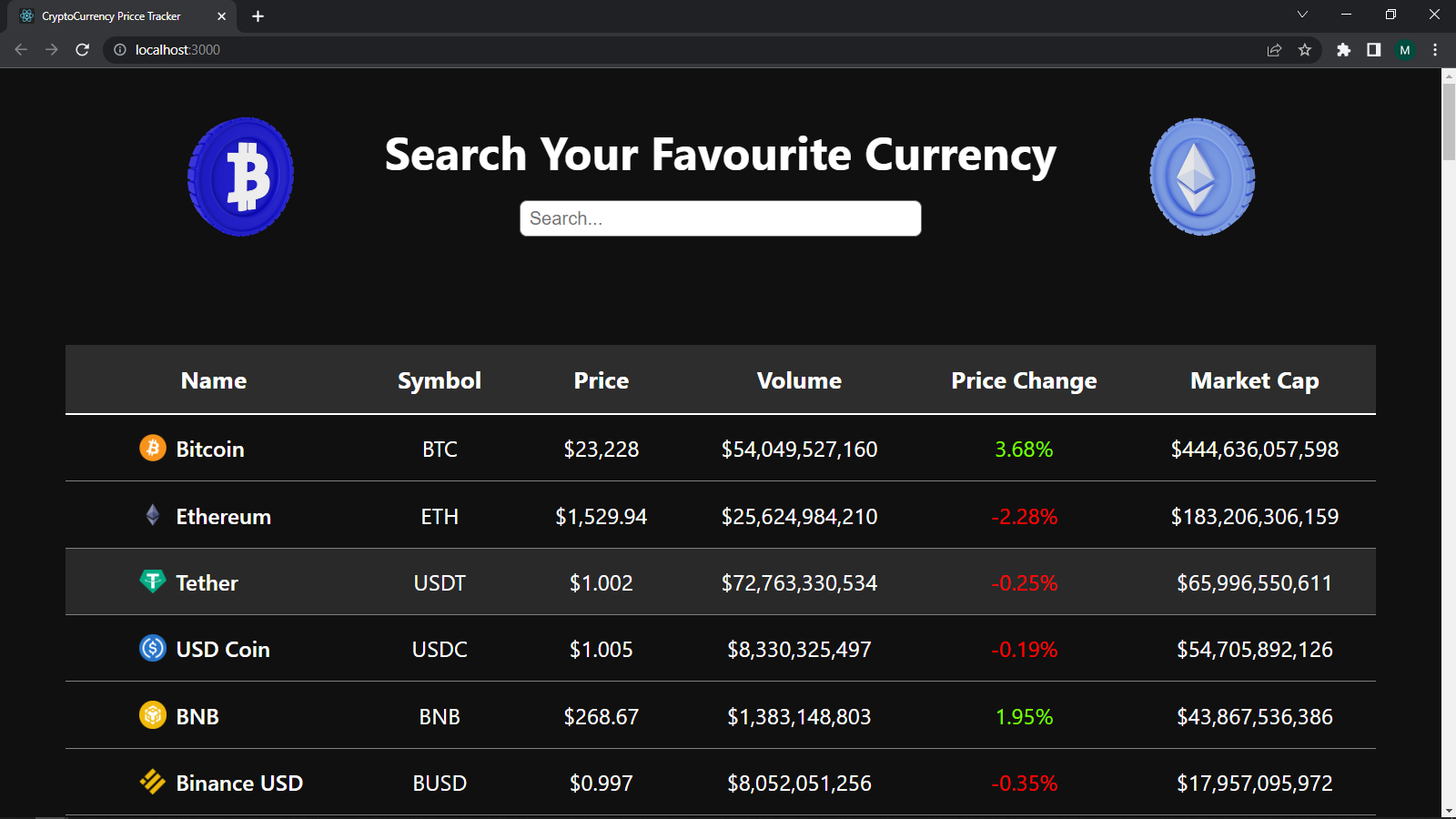
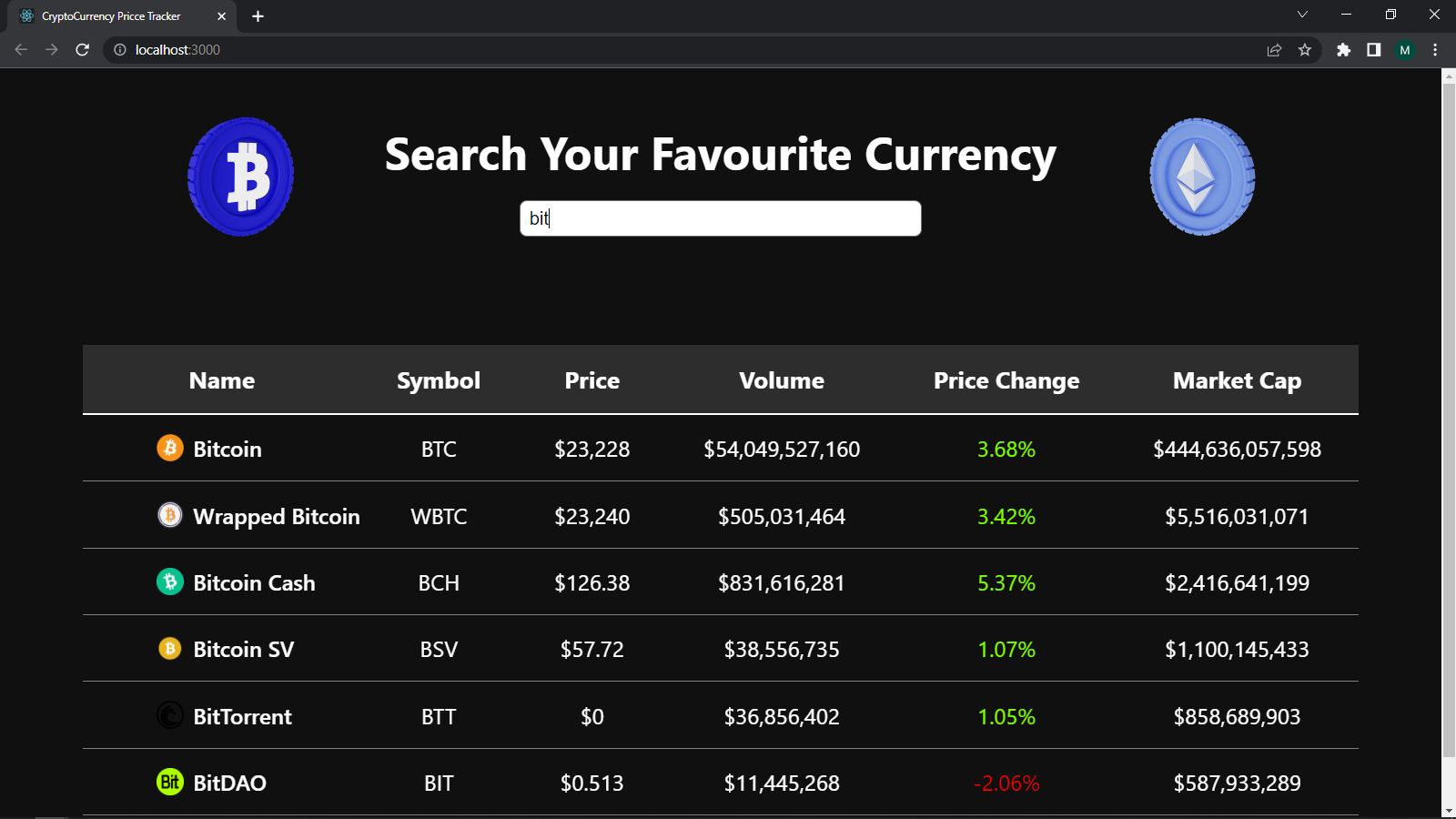
validation et bien plus encore. Après avoir terminé ce cours, je vais vous donner un projet, qui est le suivi des
prix de la crypto-monnaie. Vous trouverez toutes les instructions
dans la section projet. Je suis très enthousiaste à propos de ce
cours et j'espère que vous l'êtes aussi. Commençons donc.
2. Qu'est-ce que les crochets ?: Avant de plonger dans le crochet usté, comprenons d'
abord, qu'est-ce que les crochets ? Si vous le
savez déjà, vous pouvez sauter cette partie et
sauter directement sur le crochet. Alors, qu'est-ce que les crochets ? Les hooks sont les fonctions permettant d'utiliser certains prédicateurs React dans les composants
fonctionnels. En d'autres termes, nous pouvons
dire que les hooks sont des fonctions qui font
fonctionner les composants
fonctionnels comme les composants de classe. Je sais que cela semble
compliqué, mais ce n'est pas le cas. Comprenons avec une histoire. Avant que React lance des crochets. n'existe qu'une seule façon d'utiliser les méthodes
d'état et de cycle de vie à l'aide des composants de classe. Les développeurs ont eu quelques
problèmes avec les composants en verre. Prenez donc le temps de développer des fonctions
spéciales
que nous pouvons utiliser dans les
composants fonctionnels et que les fonctions
spéciales sont appelées crochets. Je pense donc maintenant que vous comprenez
ce que sont les Hooks React, qui sont des fonctions qui font fonctionner les composants
fonctionnels des composants de classe
live. Commençons par notre premier
crochet, qui est utilisé.
3. Crochet le plus important - useState: Qu'est-ce qui est utilisé ? Il l'a utilisé hook est une fonction pour ajouter de l'état
dans un composant fonctionnel. Maintenant, vous pouvez vous demander ce qu'est l'état ? L'état n'est donc rien que des valeurs ou
des variables de votre composant. En d'autres termes, toutes les variables votre composant sont appelées
en tant qu'état du composant. Chaque fois que vous voulez
créer une variable, vous
devez utiliser le
hook usted, aussi simple que cela. Comprenons
avec l'exemple. Ici, j'ai une nouvelle application
React et j'ai supprimé tous les fichiers
inutiles de celle-ci. Laissez-moi d'abord créer un composant fonctionnel à l'
aide d'un FCE. Il s'agit de l'image permettant de créer
les composants fonctionnels. Mais vous devez d'abord installer cette
extension ESL et React. J'ai adoré cette extension. Cela augmente ma
productivité dans React. Maintenant, je vais
créer un compteur simple, affiche la valeur du compteur et un bouton appelé en Grèce. Lorsque nous cliquons sur ce bouton, la valeur du
compteur
augmente d'une unité. Maintenant, c'est ici que je veux afficher la valeur
du compteur. Nous avons besoin de l'État. Et c'est là que nous
utilisons, nous l'avons utilisé avec des crochets. Pour utiliser n'importe quel crochet. abord, nous devons l'
importer à partir de bibliothèque
React,
juste ici, usted. Ok, ici nous allons vous
appeler fonction d'état. Et nous donnons à notre compteur une valeur
initiale de 0. Maintenant, cette fonction
va retourner un tableau. Consolidons-nous donc. Voir. Cette zone comporte deux éléments. Le premier élément est
notre valeur d'origine, qui est 0, et le second
élément est une fonction. Nous allons donc faire ce
premier élément dans la variable compteur
et affiché ici en utilisant des accolades. Enregistrez les modifications,
et jetez un œil, nous récupérons notre compteur. Maintenant, le deuxième élément de ce
tableau renvoie une fonction. En utilisant cette fonction, nous pouvons mettre à jour nos valeurs d'état. Stockons donc cet élément dans une variable appelée compteur d'état. Maintenant, quelle que soit la valeur que nous passons dans cette fonction, elle sera la valeur
de cette variable de compteur. Laisse-moi te le montrer. Ici. Nous voulons augmenter
le compteur d'une unité. Lorsque nous cliquons sur ce bouton, Ajouter une fonction dans OnClick
augmenter le compteur. Nous devons maintenant définir
cette fonction. Et à l'intérieur de cette fonction,
nous écrivons set counter. Quelle est la valeur connue, qui est un compteur plus un. Sauvegardez-le et jetez un œil. Tu vois, ça fonctionne. Et lorsque nous actualisons la page, elle recommence par 0, que nous transmettons dans cette
fonction de votre état. Maintenant, notre code est
un peu moche. Nous utilisons donc toujours le raccourci
pour ces trois lignes, appelé
Modifier la restructuration. Ici, à la place de
Los Angeles, ajoutez des crochets. Et à l'intérieur, à droite, le nom de la variable post, qui est compteur,
puis write function name, qui est le compteur défini. Nous n'avons pas besoin de
ces deux lignes. Cela fonctionne de la même manière qu'auparavant. Et notre code a l'air propre. Et vous pouvez utiliser
plusieurs crochets ustés dans un seul composant. Voyons maintenant comment nous pouvons utiliser l'État américain pour obtenir de la
valeur à partir de l'entrée. Nous allons donc créer une
entrée avec un texte de type. Ici, nous devons gérer
l'événement onchange. Et nous passons l'exploration
d'une fonction flèche. Et nous utilisons la valeur du point cible
pour mettre à jour la variable d'état. Donc le type l'a utilisé ici. Et ici, nous pouvons donner la valeur initiale de notre
variable, dans ce cas une chaîne vide. Maintenant, chaque fois que la valeur de
ce champ d'entrée change, nous appelons la fonction setName et la valeur du point cible
bass e dot. Nous appelons setName et
transmettons cette valeur. Maintenant, changeons notre étiquette en nom de
variable, a cliqué sur. Temps de compteur variables, enregistrez
les modifications et jetez un œil. Ici, nous avons une zone de texte et
quand nous écrivons le nom gold, il est immédiatement mis à jour ici et aussi contre
les mises à jour onclick. Voyons maintenant comment
utiliser le hook usted lorsque nous avons object
comme variable d'état. Nous créons donc ici deux
variables d'état qui sont
counter et name. Nous pouvons maintenant faire de même avec une variable d'état,
qui est object. Créez donc un nouveau usted
et passez l'objet en tant que compteur de valeur
initiale à
0 et chaîne vide name2. Définissez maintenant son nom à l'aide des options Modifier les
détails de la restructuration et les détails des ensembles Supprimez maintenant ces deux
lignes. Nous n'en avons pas besoin. Au lieu d'écrire un nom, c'est ça ? Détails du nom du point et
détails du compteur de points. Ici, dans la fonction de
compteur d'augmentation, je supprime cela et devine ce qu'il
faut ajouter ? C'est vrai ? Nous devons ajouter une fonction de définition des
détails pour
mettre à jour cette valeur de compteur. J'écris donc les détails du site. Et n'oubliez pas, quelle que soit la valeur que vous passez dans cette fonction, elle sera mise à jour avec
la valeur d'origine. Donc compteur d'objets, Carlin
détaille le compteur de points plus un. Sauvegardez-le et jetez un œil. Ouaip, ça marche. Mais il y a un gros
problème : nous n'
avons pas notre élément name
dans cet objet. Laisse-moi te le montrer. J'écris donc simplement ici les détails de
console.log et je les enregistre. Actualisez maintenant la page et voyez
comment deux éléments dans l'objet. Maintenant, lorsque je clique sur
ce bouton agrandi, l'élément name est
supprimé de notre objet. Alors pourquoi cela se produit-il ? Cela se produit parce que
nous passons directement l'objet sans
ajouter d'autres anciennes valeurs. La solution est donc abord d'ajouter toutes les autres
valeurs de ce nom d'objet ici et de mettre à jour cet élément de compteur
avec une nouvelle valeur. Donc, à l'intérieur de la fonction details, nous pouvons passer une autre
fonction et cette fonction peut renvoyer
la valeur précédente de nos variables d'état. Ne t'embrouille pas
juste pour voir ça. Donc, ces variables précédentes sont identiques à
celles de cette variable de détails. Permettez-moi de vous montrer que ma console et d'ajouter du texte ici. Vous voyez, nous obtenons toutes les valeurs lorsque
nous cliquons sur ce bouton avec une erreur car nous ne pouvons pas écrire de
console dans dysfonction. Alors enlève ça. Et maintenant, nous utilisons l'opérateur d'
étalement en
utilisant trois points précédents. Cela ajoutera toutes les
valeurs précédentes de la variable d'état. Maintenant, nous
remplaçons counter par l'ancienne valeur, qui est le
compteur de points précédent plus un. Enregistrez les modifications
et jetez un œil. Vous voyez qu'il fonctionne parfaitement
avec l'élément name. Ainsi, chaque fois que vous travaillez avec
un objet ou un tableau, nous devons d'abord ajouter toutes les valeurs
précédentes en utilisant cette méthode, puis mettre à jour
ce que nous voulons mettre à jour. Récapitulons ce que nous avons appris. Usted est donc utilisé pour créer des variables
d'état dans des composants
fonctionnels. Donc, pour utiliser le hook usted, nous devons d'abord l'importer et l'
utiliser dans le composant
fonctionnel. Ici, vous pouvez transmettre n'importe quel type
de données comme des données booléennes, nombres, du texte, des objets,
puis les stocker à l'aide de la restructuration
AddEdge. La première variable est
sa valeur actuelle. Et le second est la fonction de notre
élevage de cette valeur. est aussi simple que ça. Certaines personnes peuvent être un
peu confuses ici. Et j'ai également été confuse quand j'ai appris qui
pour la première fois. Mais avec la pratique, j'ai appris ce concept et je l'ai utilisé
dans mes projets.
4. Manipuler des entrées multiples (raccourci): Voyons comment
gérer plusieurs entrées uniques sur
le gestionnaire dans React C'est très utile lorsque vous avez plusieurs champs de saisie,
comme le formulaire d'inscription. Dans le tutoriel de l'USDA, nous voyons
comment gérer un ou
deux champs de formulaire. Mais imaginez que vous ayez cinq à six champs et que vous
créiez une variable d'état
pour chaque entrée, ce qui rend notre code
compliqué et difficile à gérer. Voyons donc comment gérer
plusieurs entrées à l'aide d'
une seule fonction OnChange. Ici, nous avons appuyez sur le composant F. Et ce composant, je veux
prendre les détails de l'utilisateur tels que le nom, e-mail, le mot de passe et l'adresse. Nous allons donc créer un formulaire. Je sais que certains développeurs n'utilisent pas cette balise de formulaire
pour créer directement des éléments d'entrée, mais ce n'est pas une bonne pratique. Maintenant, dans ce formulaire, je veux une balise S3 et un texte de type de saisie de
nom de passe. Maintenant, je duplique ce
code trois
fois de plus en utilisant la flèche
vers le bas C Plus Plus et en changeant deuxième pilule comme e-mail
et en saisissant par e-mail. Ensuite pour mot de passe
et tapez mot de passe. Et le dernier, c'est l'adresse. Et pour cela, nous avons besoin d'une zone de texte. Je supprime donc cette balise de saisie
et crée une zone de texte. Et à la fin, nous avons
besoin d'un bouton, tapez submit, et
nommez-le submit form. Maintenant, enregistrez les modifications
et jetez un coup d'œil. Tu vois, nous recevons notre formulaire
avec toutes les pilules. Dans la leçon précédente, nous créons des entrées de variables
d'état individuelles. Ensuite, dans onchange, nous définissons cette valeur sur
notre variable d'état. Mais dans cette méthode, nous ne créons qu'une seule
variable d'état pour tous les champs de saisie. Si vite, j'importe usted
depuis la bibliothèque React. Et dans notre composant fonctionnel, nous utilisons usted et le
déstructurons comme des détails et des détails d'ensemble. Maintenant, je veux passer un
objet et cet objet, nous avons plusieurs champs comme nom et sa
valeur initiale sous forme de chaîne vide, e-mail, chaîne vide,
mot de passe, chaîne vide. Et le dernier, adresse une chaîne
vide. Créons maintenant notre fonction de changement de
poignée. Et nous appellerons
cette fonction sur chaque événement onchange input. Donc ici j'écris sur change et passe handle
change function. Copiez-le et
collez-le dans tous les champs. Ainsi, chaque fois que nous saisissons l'un de ces champs, seule cette fonction sera exécutée. Maintenant, étape la plus importante, et sans cette étape, Notre, cette méthode ne fonctionnera pas. L'étape consiste donc
à ajouter le nom de toutes les pilules en tant qu'attribut name d'entrée
de notre objet d'état. Laisse-moi te montrer ça. Ainsi, pour la saisie de nom, nous voulons stocker sa
valeur d'entrée dans cette propriété name. Nous ajoutons donc l'attribut name
égal à name. Maintenant, pour l'e-mail, nous voulons définir cette valeur e-mail dans
cette propriété d'e-mail. Nous ajoutons l'attribut de
nom d'entrée e-mail à l'e-mail. Maintenant, pour le mot de passe, le nom est égal au mot de passe
et à l'adresse du port. Nous passons le nom est égal à l'adresse. Assurez-vous d'écrire le même nom que celui que vous
écrivez dans cet objet. Maintenant, à l'intérieur de cette fonction de
changement de poignée, nous écrivons notre logique principale. J'utilise donc ce e comme
objet d'événement pour toutes ces pilules. Et nous allons consoler la cible point. Sauvegardez-le et jetez un œil. Vous voyez, quand nous saisissons
notre nom, nous obtenons cette entrée de nom. Et lorsque nous saisissons une autre entrée, nous obtenons cette entrée. Donc, notre logique est que lorsque nous
tapons dans le champ de saisie, nous obtenons le
nom et la valeur du fichier d'entrée. Et avec ce nom, qui sera le même que nos propriétés d'objet de
détails, nous remplacerons sa valeur
par la valeur actuelle. Je sais que cela semble
compliqué, mais ce n'est pas le cas. Voyons voir ça. Et après cela, tous les
doutes disparaîtront. Je crée une variable de nom
pour le nom du point cible du point E et une variable de valeur pour la valeur du point cible du point
E. Consolons les
deux variables. C. Nous obtenons FullName et sa valeur lorsque nous
saisissons ces champs de saisie. Il ne nous reste plus qu'à définir cette valeur dans
notre variable d'état. Laissez-le faire son nom. Donc, les détails du côté droit. Et dans la fonction de rappel, nous passons le paramètre précédent,
quelle valeur précédente ? Donc tout d'abord, nous retournons toutes les valeurs précédentes en
utilisant l'opérateur spread. Nous devons maintenant mettre à jour
la propriété avec cette valeur. Nous savons donc que nous pouvons accéder à la
propriété de l'objet en utilisant des crochets et en passant cette
variable de nom à
l'intérieur et deux-points sa valeur. Donc, si nous écrivons quelque chose
dans une entrée de courrier électronique, cela retournera d'abord
toutes les propriétés précédentes. Ensuite, nous trouvons l'
e-mail de la propriété et remplaçons sa valeur par ce symbole de valeur de
champ d'e-mail. Supprimons le solo de cette variable de
données et voyons si nous obtenons
des valeurs non. Enregistrez donc les modifications
et jetez un œil. Quand nous mettons à jour un champ, nous obtenons sa valeur dans
notre objet d'état. Maintenant, nous pouvons même
trier ce code en utilisant la destruction
d'objets. J'écris la cible de point E et en utilisant la structuration
des données d'objet, nous stockons le nom et
la valeur dans une variable. Donc ces deux lignes, identiques à cette ligne. J'ai donc supprimé ces deux lignes. Maintenant, je souhaite consulter cet objet Détails lorsque nous
cliquons sur le bouton Soumettre. Je crée donc une nouvelle
fonction appelée handle submit et gère tous
ces objets de détails. Maintenant, dans la balise de formulaire onsubmit event, nous appelons cette fonction. Maintenant, enregistrez les modifications
et jetez un coup d'œil. Permettez-moi d'écrire tous les détails. Ensuite, je clique sur
le bouton Soumettre. Tu vois, pendant seulement 1
seconde, c'est imprimé. Ensuite, notre formulaire est refoulé parce que c'est le
comportement par défaut de form. Chaque fois que nous soumettons le formulaire, cette fonction s'exécute
puis elle supprime la page. Nous devons donc arrêter ça. Nous utilisons ce e comme objet
d'événement et écrivons la fonction par défaut E point
prevent. Cela empêchera le comportement par
défaut de palm. Enregistrez donc les modifications
et jetez un œil. Vous voyez, nous obtenons des détails dans la console. Dans ton projet. Vous
pouvez appeler l'API dans cette fonction et envoyer
tous les détails au serveur. J'espère donc que cette méthode vous plaira. Si vous avez la moindre confusion. Ce tutoriel était-il une fois de plus. Et essayez d'appliquer cette méthode à votre projet qui
dissipera vos doutes.
5. useEffect dans la profondeur: Utilisez la cheville est utilisée pour effectuer des effets secondaires
dans notre composant. Quels sont donc les effets secondaires ? Les effets secondaires, nos actions qui sont effectuées
avec le monde extérieur. Nous effectuons un effet secondaire
lorsque nous avons besoin faire quelque chose
en dehors
des composants de React. Quel exemple, récupérer
des données depuis l'API, mettre à jour
directement
le DOM dans lequel nous utilisons un objet de document
ou de fenêtre, et des fonctions de minuterie comme
setTimeout ou set interval. Ce sont les effets
indésirables les plus courants sous React. Donc, pour effectuer tout
type d'effets secondaires, nous devons utiliser,
utiliser l'effet Hooke. Voyons un exemple. Ici. J'ai créé une variable d'état et sa valeur
augmentera d'une unité. Lorsque nous cliquons sur ce
bouton pour utiliser n'importe quel hook, nous devons d'abord importer
des données depuis la bibliothèque React. J'écris donc ici, utilise effect, et maintenant nous pouvons l'utiliser dans le composant
fonctionnel. Utilisez donc un vecteur à
l'exception de deux arguments. Callback, qui est une fonction dans laquelle nous écrivons notre logique d'effets
secondaires. Cette fonction est exécutée chaque fois que quelque chose
se trouve dans ce composant. Ensuite,
les dépendances, qui sont une zone de variables et
c'est un argument facultatif. En termes simples, le premier
argument est ce qu'il faut exécuter, et le second est quand exécuter. L'effet utilisateur s'exécute
sur chaque rendu, ce qui signifie que lorsque le décompte change ou
lorsque cela se produit, nous pouvons le contrôler
par des dépendances. Si vous êtes familier
avec les composants de classe, l'effet d'utilisation est une combinaison
du composant a monté, mise à jour des données du
composant et du composant sera monté. Voyons la variation
des
crochets d'effet d'utilisation qui ne sont que trois
variations du vecteur utilisateur. abord, utilisez-le sans
aucune dépendance. Deuxièmement, l'effet utilisateur
avec un tableau vide et le troisième utilisateur avec des variables. Voyons la première variante
du hook vectoriel utilisateur. Bon ? Utilisez-le et passez uniquement la fonction de
rappel. Et dans cette fonction, je souhaite mettre à jour le
titre de notre site Web avec la même méthode. Donc, le titre du point du document
est égal à deux en backticks, compte
dollar nouveaux
messages et enregistrez-le. Actualisez la page et voyez
chaque fois que ce composant s'affiche, utilisez si x r1 et que notre titre est
mis à jour avec notre message. Maintenant, quand quelque chose change ce composant, nous cliquons sur ce bouton et il utilise un livre vectoriel intitulé
change avec compteur. Ainsi, lorsque nous utilisons user back pour accrocher sans aucune dépendance, use effect s'exécutera
à chaque modification de ce composant. Dans ce cas, il s'agit d'un composant d'application car nous aurions un
effet d'idées dans le composant de l'application. Voyons maintenant utiliser l'effet
avec un tableau vide. Donc, dans ce même exemple, nous passons un tableau vide de dépendances de faits
d'utilisateur final. Et voyons ce qui s'est passé. Alors enregistrez-le et jetez un coup d'œil, rafraîchissez la page, et voyez-nous si Exelon lors du rendu des composants. Maintenant, lorsque nous cliquons
sur ce bouton, signifie que le compteur
va changer, mais le titre ne
fonctionne pas sur ce changement. Lorsque nous passons un vide
aux indépendances, use effect ne
s'exécutera qu'une seule fois. Quand notre composant est
rendu pour la première fois. Après ça, on ne s'enfuira plus. C'est utile lorsque nous avions l'habitude de récupérer des données
à partir d'une API ou serveur qui récupéraient des données lors du premier
rendu du composant. En passant, le crochet est
disponible dans la description. Voyons maintenant la dernière
variation de l'effet utilisateur, quelles variables. Donc pour comprendre ce concept, je crée un autre nom de
variable d'état ou le bouton Compte qui augmentera celui
contré par Phi. Maintenant, je veux changer de
titre lorsque nous ne changeons d'autres états de comptage
ou que nous devons
passer une autre variable de compte
dans cette dépendance LA. Et je change cette
variable de compte avec un autre compte. Enregistrez les modifications
et jetez un coup d'œil, actualisez la page et constatez qu'elle fonctionne
parfaitement sur Render. Maintenant, lorsque je clique sur cette
autre variable d'état de compte, titre est mis à jour
avec cette bande. Mais lorsque nous cliquons
sur cet ancien bouton, cela ne fonctionnera pas car nous
passons notre nouveau tableau d'
indépendance de variable. Donc, utilisez-le uniquement lorsque la valeur de
ces variables d'état changera et vous pouvez passer plus de variables en utilisant une virgule. Maintenant, la dernière partie de ce hook d'effet d'utilisation
est la fonction de nettoyage. Et c'est un peu
déroutant pour les débutants. Comprenons avec
un autre exemple. Pour que tout le monde puisse comprendre. Ici, j'ai utilisé fonction
setInterval
appelée compte à rebours. Cet intervalle ne s'arrêtera pas tant que nous n'utiliserons pas la fonction clear
interval. Si nous définissons l'état
à l'aide de setInterval et que cet effet secondaire n'est pas
nettoyé lorsque nos
composants sont sur des monticules, ou si nous ne voulons plus l'utiliser, l'état est détruit
avec le composant, mais la
fonction d'intervalle d'échange continue-t-elle de fonctionner ? De ce fait, nos applications lentes et peu performantes. Il est donc important de
nettoyer ces fonctions. Donc, pour utiliser la fonction de nettoyage, nous devons exécuter la
fonction écrite dans l'effet d'utilisation. Laissez-moi vous le montrer ici. Dans cette utilisation, si je l'avais fait, j'aurais écrit la fonction flèche. Et à l'intérieur de cette fonction, iodure efface l'intervalle et passe le nom de variable fonction
setInterval,
qui est timer. Maintenant, la fonction de nettoyage sera appelée lorsque le
composant est démonté. C'est difficile à
voir dans cet exemple, j'ai créé un compteur,
puis j'ai mis à jour ce compteur sur
ButtonClicked by one. Maintenant, je crée une nouvelle fonction vectorielle
utilisateur qui compte la dépendance et écrit console.log autour de
l'effet avec la variable count. Donc, lorsque la
variable count changera, l'utilisateur s'exécute et maintenant j'
écris la fonction return. À l'intérieur de cette fonction, je
console simplement le nettoyage du journal des points. Également avec variable count. Nous commençons juste à comprendre
quand la fonction de nettoyage fonctionnera. Enregistrez donc les modifications
et jetez un coup d'œil, actualisez la page, et elle
fonctionne après le rendu. Maintenant, chaque fois que ceux-ci sont utilisés, si je pouvais les exécuter, encore une fois, toutes les fonctions de nettoyage
seront suspendues, puis cette
fonction de rappel s'exécutera. Voyons cette diapositive. Ici,
il s'agit du rendu proposé. Et quand nous cliquons sur
ce bouton augmenté, cela
signifie que cet utilisateur va courir jusqu'à ce que le nettoyage
avec la valeur 0 s'exécute. Et puis la fonction de rappel
print pour la valeur un. Encore une fois, nous cliquons
sur ce bouton, la fonction de nettoyage
précédente s' exécutera , puis appellera l'arrière-plan. La fonction de nettoyage n'est donc pas
requise dans tous les cas. Elle n'est requise que
dans quelques cas, par exemple lorsque vous devez arrêter un effet secondaire répété lorsque
votre composant est monté. est aussi simple que ça. Récapitulons. Ce que nous avons appris. J'utilise l'effet est utilisé pour
effectuer des effets secondaires tels que manipulation de données de correctif
avec un document et une fenêtre. Les événements de minuterie tels
que SetInterval et SetTimeout. Utilise-le. Acceptez deux arguments. Le coût est par
fonction de rappel et le second
est pour les dépendances, ce qui est facultatif
en termes simples, ce qu'il faut exécuter et quand l'exécuter. Il existe trois
variantes d'utilisation si je me débrouille sans dépendances, ce qui signifie qu'il fonctionne
avec le post-rendu et fonctionne
également sur tout
changement dans ce composant. Ensuite, avec un tableau vide, ce qui signifie qu'il ne s'exécute qu'après le rendu et qu'il est utile
pour corriger les données. Troisièmement, state et props, ce qui signifie qu'il s'exécute après
le rendu. Et puis toutes les variables que nous
transmettons changent d'indépendance. Cela fonctionnera aussi simplement que cela. délais d'attente, les abonnements,
l'écouteur d'événements et les autres effets
qui ne sont plus nécessaires doivent être éliminés à l'
aide de la fonction de
nettoyage.
6. Récupérer des données à l'aide d'AXIOS: Dans ce tutoriel, nous
allons apprendre ce que sont les ICO, pourquoi nous avions besoin de transmettre des données en utilisant certaines erreurs à éviter. Et mon truc préféré
pour utiliser les axiomes dans React, gros un
tutoriel complet sur zOS. Alors ne perdons pas de
temps et lançons-nous. Tout d'abord, qu'est-ce qu'Axioms ? Axiom est un package utilisé pour
faire une requête HTTP à partir du navigateur d'une manière simple et
améliorée
patch en JavaScript, nous pouvons dire qu'axioms est la version mise à jour de celui-ci car XES fournit de meilleures
fonctionnalités Requête HTTP, près de 70% des utilisateurs utilisent x equals pour effectuer des requêtes HTTP
pour le back-end comme NodeJS. Voici quelques avantages
de l'utilisation d'un système d'exploitation dans React. Si vous utilisez la méthode Bayes, nous devons d'abord transmettre les données au format
JSON
, puis nous pouvons les utiliser. Mais SEoS utilise par défaut
le format jason, ce qui signifie que X ans convertit
automatiquement les données au format JSON lorsque nous
obtenons des données du serveur. C'est pourquoi nous n'avons besoin que d'une seule
méthode then. Cela rend notre code propre
et facile à comprendre. Seo's fournit tous les types
de méthodes HTTP telles que GET, post, PUT, elite et bien d'autres. Nous pouvons faire mieux en matière
de manipulation en utilisant x ans. C'est donc beaucoup pour les théories. Voyons maintenant comment
utiliser XES dans un réactif. Ici, je crée une nouvelle application React et je
supprime tous les fichiers inutiles. Rendez-vous maintenant sur
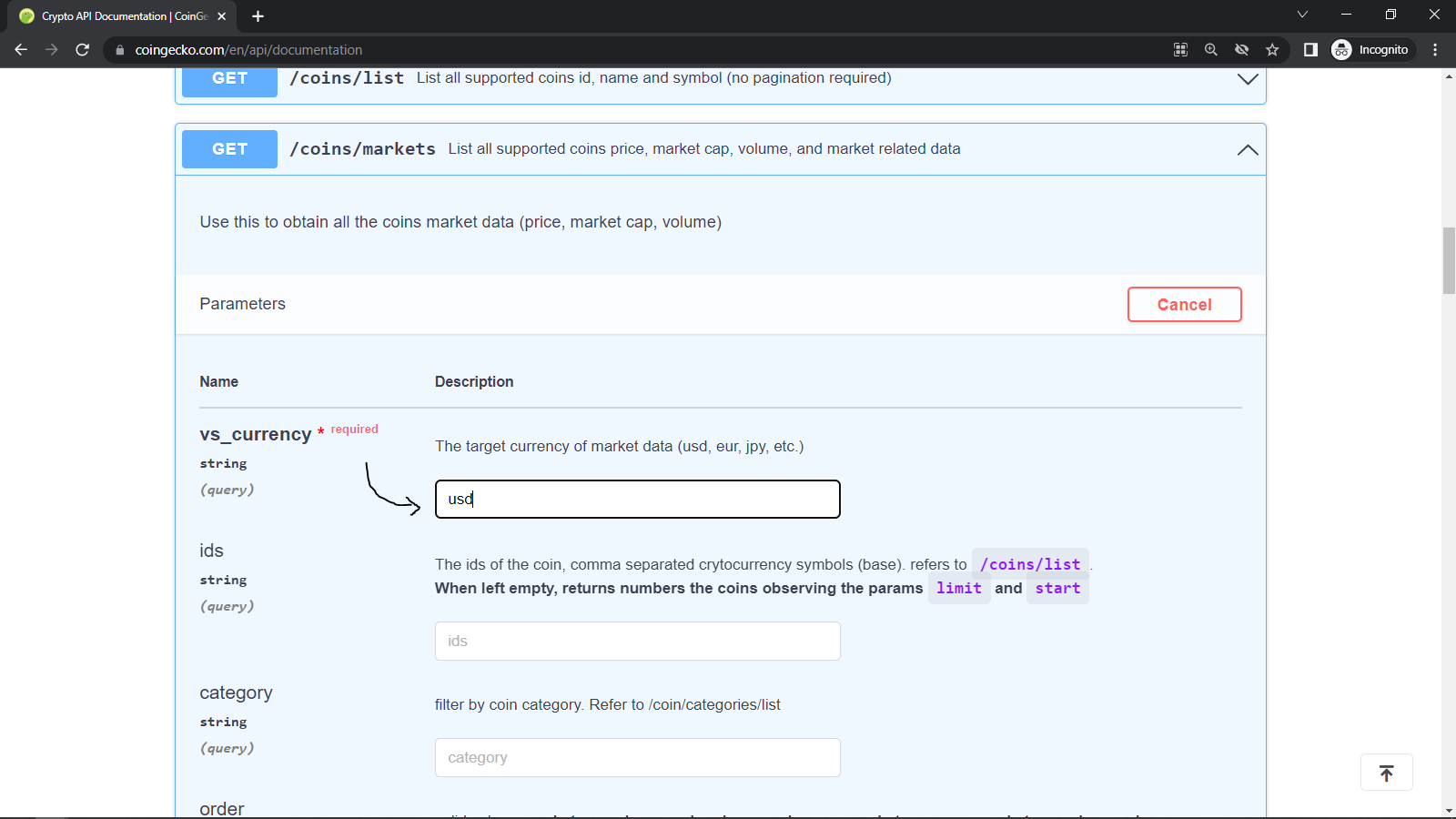
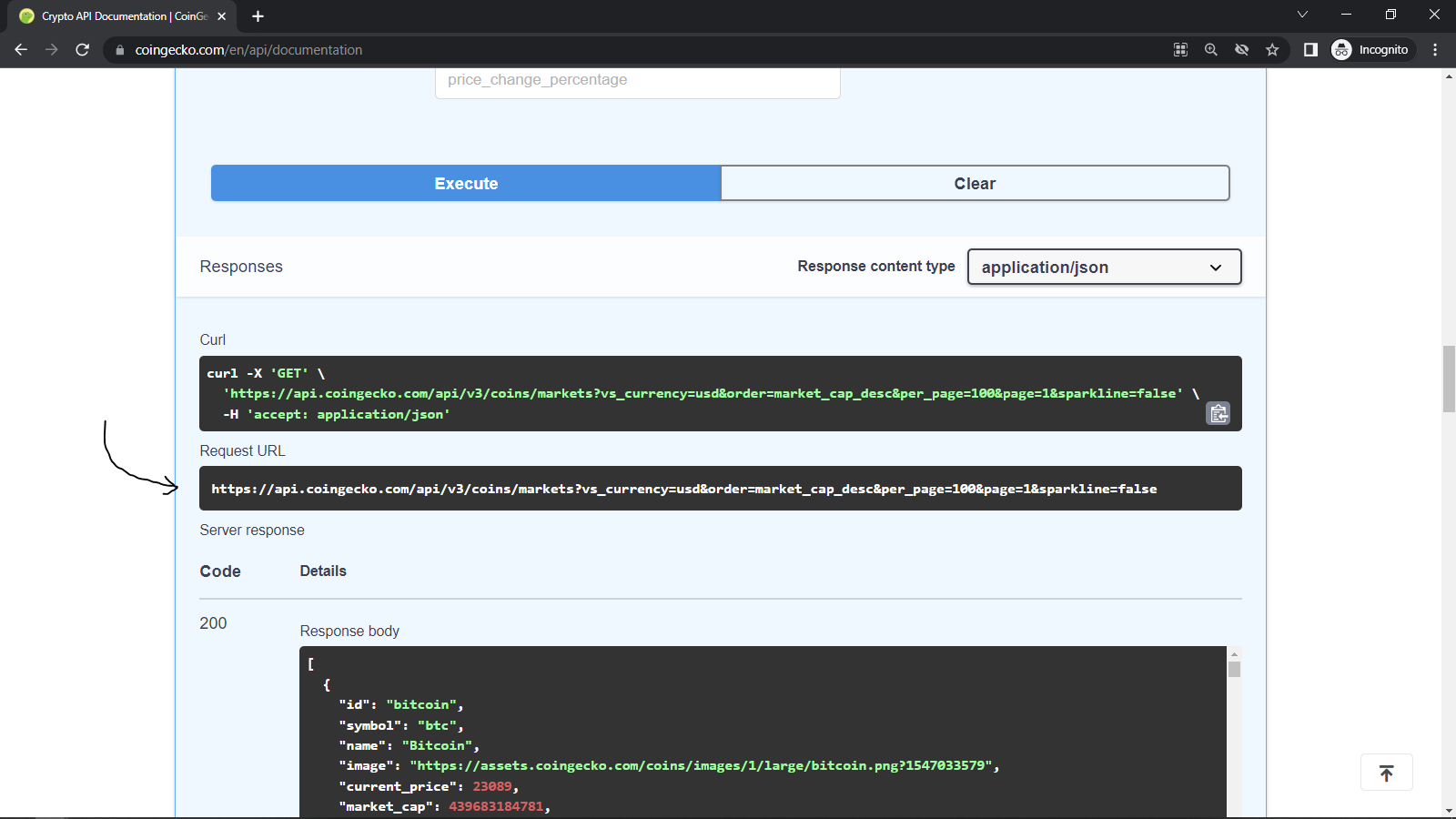
Damages et .com. C'est l'une de mes API
préférées pour les tests. Ici, nous pouvons lire sa
documentation si vous le souhaitez. Faites maintenant défiler vers le bas jusqu'à Ressources. Et ici, vous pouvez voir différentes
données telles que les détails du produit , les
gardes, les utilisateurs, la publication,
etc. Maintenant, vous ne verrez peut-être pas ces
données au format JSON comme celui-ci, car j'utilise ce format ou extension
JSON. C'est un outil très pratique pour
voir les données JSON dans le navigateur. Vous allez l'installer depuis
le Chrome Web Store. Ici, nous pouvons obtenir les données factices
des produits à partir de cette API. Nous utilisons XES pour appeler l'API et afficher
ces données à l'aide de la méthode map. Alors tout d'abord, ouvrez les
zéros comme dans NPM, et voyez qu'il a 2,4 millions de téléchargements hebdomadaires,
ce qui est insensé. Copions donc cette commande
npm et collez-la dans VS Code
Terminal et appuyez sur Entrée. Il est donc installé avec succès. Nous pouvons le vérifier par le
fichier package.json C. Nous obtenons x
années d'indépendance. Maintenant, je ferme ce
fichier et dans app.js, pendant que j'importe des axes
depuis x equals package. Nous pouvons donc utiliser des zéros
dans ce composant. Ici, je veux transmettre des données
sur les composants rendus la première fois
dont nous avons besoin, non ? C'est un effet usé. J'écris donc use effect. Et le premier argument est la fonction de
rappel. Le deuxième argument est
un tableau de dépendances. Je voulais donc simplement
transmettre des données une fois. Lorsque les composants sont rendus, je passe un tableau vide
sans aucune dépendance. Maintenant, dans la fonction de rappel, nous récupérons les données de l'API. Supposons à droite, point x ici nous
tapons méthode comme GET,
post, PUT, delete. Alors je l'écris. Maintenant, dans cette parenthèse,
nous passons l'API. Je copie donc cette API
et je la colle ici. Pareil à la méthode fetch. Nous les utilisons et utilisons la fonction flèche et passons
la réponse en tant que paramètre. Puis console cette
variable de réponse pour
voir ce que nous obtenons. Enregistrez donc les modifications
et jetez un œil. Nous obtenons donc un
objet avec la configuration, les données, le code d'état,
etc. Dans l'objet de données, nous obtenons les produits. Nous devons donc stocker ce
tableau dans la variable d'état. Revenons donc à VS Code,
et en haut, je crée une variable d'état
appelée products et passe un tableau vide comme valeur
initiale et j'importe le hook
usted de React. Maintenant, dans ce cas, nous utilisons produits
secondaires et des produits point
response.data. Nous obtenons maintenant la
valeur de ce produit dans la variable du produit. Par écrit, nous affichons le nom du produit et son prix. Donc, entre accolades, carte
de points de produits. Et à l'intérieur de cela, nous passons la fonction de
rappel et passons paramètres tels que product pour un produit et un index individuels. Oubliez la valeur d'indice de ce produit actuel
et renvoyez la balise h3. Et à l'intérieur, nous passons entre
parenthèses, titre
du point du produit et le
dollar, le prix du produit. Et nous passons l'indice
en tant que valeur clé. Maintenant, enregistrez les modifications
et jetez un œil. Vous voyez, nous obtenons les
noms de produits avec leur prix. Vous pouvez ajouter vos styles
et les rendre plus cool. Pour l'instant, je suis d'accord avec ces tuiles parce que nous
apprenons des axiomes. Et c'est notre objectif principal. Vous verrez donc à quel point il est facile et simple de faire une requête HTTP. Maintenant, si vous voulez
faire une demande de publication, vous devez simplement
enchaîner cette méthode à la publication et aux gènes supérieurs à 0,48. Ensuite, si nous
voulons envoyer des données, vous pouvez passer cette variable comme deuxième paramètre après
l'API, c'est aussi simple que cela. Je vais vous donner tous les
types de méthodes, des exemples dans mon XES
Ultimate Guide. Vous pouvez le télécharger depuis
la boîte de description. Voyons maintenant comment
gérer les erreurs à l'aide d'un système d'exploitation. Donc, après ces dix méthodes, nous écrivons la méthode cash. Cette méthode ne s'exécutera que
lorsque quelque chose ne va pas. Dans cette méthode, nous pouvons dire que si une erreur se produit seulement alors, la méthode de
ces gars s'exécutera. Nous passons donc l'erreur en
tant que paramètre et consolons
cette variable d'erreur. Maintenant enregistrez-le et jetez un coup d'œil. Nous n'obtenons donc rien dans la console
car il n'y a pas d'erreur. Maintenant, je fais une faute de frappe
dans l'orthographe de cette API. Maintenant, enregistrez les modifications
et jetez un œil. voyez, ici nous obtenons un objet d'erreur avec un
code d'erreur, un message d'erreur, etc. Maintenant, nous allons afficher le
message d'erreur sur le navigateur. Nous créons donc une autre variable d'
état appelée error et passons
une chaîne vide comme valeur par défaut. Maintenant dans la cage, définissez l'erreur, message
d'erreur et imprimez
cette erreur sur le navigateur. Ici, nous pouvons définir des conditions comme si une erreur n'est pas égale
à une chaîne vide, alors
seulement puis imprimer erreur. Enregistrez donc les modifications
et jetez un œil. Vous voyez, nous recevons un message d'erreur. Et si je supprime la faute de frappe, message
d'erreur ne s'affichera. Laissez-moi vous montrer mon
truc pour utiliser des axiomes. Vous pouvez donc voir ici que
nous devons écrire l'URL complète de notre
API lorsque nous l'appelons. Dans le monde réel, vous
avez la même origine pour toutes vos API
dans un seul projet. Je suis donc très paresseux dans l'
écriture de code dupliqué. Ce n'est pas une bonne pratique. Je crée donc une variable réutilisable
et je l'utilise dans mon projet. Créons donc un nouveau
fichier appelé XES point js. Et dans ce fichier,
je saisis x années. Créez maintenant une nouvelle variable
appelée instance. Tu peux l'
appeler comme tu veux. Peu importe. Et exportez par défaut
cette variable. Ici, j'écris X
years dot create. Et dans cette fonction create, nous pouvons passer un objet. Et dans cet objet,
nous ajoutons l'URL de base. Et en virgule inversée, j'ai obtenu cette URL de base
et je la colle ici. Enregistrez maintenant les modifications. Et dans notre composant d'application, je supprime ce référencement et j'importe nos nouveaux axiomes à partir
du fichier zéros point js. Maintenant, enregistrez les modifications
et jetez un œil. Cela fonctionne de la même manière qu'auparavant. Nous n'avons donc plus besoin d'écrire cette URL de base encore et encore. Mais n'oubliez pas que
vous devez importer X ans à partir de notre
nouveau x égal à cinq. Si vous avez importé à partir du package axioms
d'origine, vous
devez écrire le
point de terminaison avec l'URL de base. Donc, si vous obtenez une
erreur dans cette méthode juste à partir de laquelle vous
importez X années. Maintenant, dernière et dernière partie, XES avec async attend, ce qui le rend super cool. Async wait est donc le meilleur moyen de gérer les promesses
en JavaScript. Permettez-moi de vous expliquer que vous insérez
dans notre composant d'application, je crée une nouvelle fonction
pour les produits de patch, fonction de
données obtenir des produits. Et dans cette fonction, nous voulons utiliser
wait for response. Nous devons donc ajouter une fonction
async, et ce n'est qu'alors que nous pouvons utiliser
await dans cette fonction. Donc, sur huit zéros,
obtenez des produits et stockez cette valeur dans
une variable appelée réponse et console
cette réponse. Donc, en gros, lorsque nous
appelons cette fonction plus cette API appellera et
tant que nous n'aurons pas de données, elle ne s'exécutera pas. Ligne suivante. Maintenant, je commente ces axiomes de la musique et j'appelle notre nouvelle
fonction à l'intérieur. Maintenant, enregistrez les modifications
et jetez un œil. Nous obtenons le même objet que celui que
nous obtenons dans la méthode then. Définissons donc les produits, les données ponctuelles de
réponse, produits
scalaires, et nous imprimons
les données dans notre navigateur. Certains d'entre vous se demandent peut-être comment pouvons-nous gérer les
erreurs dans ce domaine ? La solution est donc d'
utiliser la méthode try and catch. J'écris donc à sec et sélectionne
la deuxième suggestion. Et cela va générer,
essayer et attraper un passe-partout. Maintenant, à sec, nous écrivons
toute notre logique et nous nous engageons. Nous écrivons du code pour la gestion des
erreurs. Je déplace ces trois lignes à l'intérieur, essaie de bloquer et d'engager. J'ai dit additionneur et j'utilise
ce message d'erreur. Donc, si nous obtenons un additionneur dans ce bloc d'essai seulement
, alors ce sketch sera exécuté. Dans le cas contraire, JavaScript l'
ignorera pour. Maintenant, refaisons le dipôle. Enregistrez les modifications. Jetez un œil, vous voyez, nous avons un additionneur
en haut et ça marche bien. Revenons donc au code VS. Et voyez, cette carte postale a l'
air un peu déroutante et notre nouveau code est assez propre et
facile à comprendre. Essayez donc d'utiliser async
wait avec x ans. Cela fera
bonne impression sur votre patron et votre
client également. Si vous voulez une
révision rapide des SCO, vous allez télécharger
mon
guide ultime des axiomes à partir de la boîte de description. Dans ce guide, j'écris tous les exemples de
méthodes et de cas d'utilisation différents. Et en prime, vous apprenez
à utiliser XES avec async wait.
7. useContext: Quel est le contexte utilisé. Use context hook est utilisé pour gérer les données globales dans l'application
React, comme l'état global, l'équipe , les
services,
les paramètres des utilisateurs, etc. Voici donc une situation. Imaginez que vous créez
une application avec ce type de structure de
composants. Le composant principal est donc l'application, puis il en a pour les composants
enfants. Et les composants j
ont également une composante génétique. C'est donc comme une hiérarchie
de composants. Maintenant, imaginez que nous
avons les détails de l'utilisateur, ce composant de l'application, et que nous ayons
besoin de détails utilisateur dans
cet article unique. Si vous utilisez des accessoires pour
partager ces détails, nous devons d'abord passer
le composant principal, puis le flux,
puis le post suivant. Ensuite, nous obtenons les détails de l'utilisateur
dans un seul composant post. C'est donc très ennuyeux
et difficile à entretenir. Les contextes d'utilisation nous
aideront à créer des données
globales pour notre application
React. Et nous n'avons pas besoin de transmettre ces données à tous
ces composants. commencé à accéder à ces données
dans tous les composants dont nous avions besoin. Voyons maintenant comment
créer des contextes. création de contextes dans
React nécessite donc trois étapes simples. abord, créer le
contexte, ensuite fournir le contexte, et
troisièmement, consommer le contexte. Commençons donc par l'étape numéro un, la création des contextes. Nous créons l'état
global pour la connexion des utilisateurs dans les deux fonctions de
création de contextes
à partir de la bibliothèque React. Cette fonction est utilisée
pour créer des contextes. Maintenant, juste avant votre composant
fonctionnel, créez un contexte et
stockez-le dans une variable appelée contextes de
connexion, vous pouvez prendre ce que
vous voulez. Passons maintenant à l'étape numéro deux, qui fournit le contexte. Après avoir créé le contexte, nous devons définir dans quels composants nous voulons
accéder à ces contextes. Encore une fois, dans cette hiérarchie, si vous souhaitez transmettre des données à
un seul composant post, nous devons simplement
fournir les données au composant
principal et qui peuvent être accessibles dans tous leurs composants
enfants. Dans notre exemple, nous voulons accéder à ces
données dans le composant principal. Et il a un
composant enfant, un message unique, contextes de connexion à
droite, un fournisseur de
points, et un composant de dette entre
ces fournisseurs de contextes, quel que soit le composant que vous passez
entre ce fournisseur, il et son enfant. peut accéder à la valeur de ces contextes. Nous pouvons maintenant transmettre la valeur en
utilisant l'attribut value. Donc, la valeur est égale
à entre accolades, je passe simplement par ici. Voyons maintenant comment accéder à cette variable dans notre composant de publication
unique. Ouvrez donc le composant dans lequel vous souhaitez
utiliser cette variable. Pour utiliser la variable de contextes de connexion, nous devons utiliser,
utiliser le hook de contextes. Il est donc important d'utiliser les contextes
hook de la bibliothèque React Et à l'intérieur de ce composant
fonctionnel, utilisez des contextes. Et il accepte un argument, qui est celui des contextes de connexion. Nous devons donc importer ces contextes de connexion à
partir de notre composant d'application. Exportons donc d'abord
cela depuis le composant de l'application, puis importons les
contextes de connexion à partir du composant de l'application. Passez maintenant ces contextes de connexion
dans le hook de contexte américain. Et nous stockons cette valeur dans
une variable appelée login. Consolons-le, sauvegardons les modifications
et jetons un coup d'œil. Tu vois, on passe. Donc, quelle que soit la valeur que vous transmettez
dans ce fournisseur
de contexte, dépassez cette valeur
en utilisant use context hook. Si vous comprenez
ces trois étapes, félicitations, vous comprenez
le hook des contextes d'utilisation. Récapitulons rapidement
ce que nous avons appris. Use context est utilisé pour
gérer les données globales dans React. Nous n'avons donc pas besoin de transmettre
ces données via des accessoires du premier composant parent
au dernier composant enfant. Si nous voulons transmettre des données
uniquement pour le composant enfant, vous pouvez utiliser des accessoires. N'utilisez pas de contextes partout. Il suffit de l'utiliser quand vous en avez besoin. Maintenant, pour utiliser les contextes d'utilisation, il
vous suffit de
suivre trois étapes. Tout d'abord, créez le contexte, en utilisant create context et
nommez les contextes comme
nous l'avons fait pour les contextes de connexion. Maintenant, deuxième unité pour décider
quels composants peuvent accéder ces contextes avec l'utilisation
de contextes point, fournisseur, et passer d'autres
composants entre cette balise de fournisseur
dans l'attribut value, pass value entre
accolades. Et dernière étape, vous devez
importer ces contextes à partir de votre fichier et transmettre ce contexte
à l'intérieur de vos contextes d'utilisation, accrocher et le stocker dans
une variable, aussi simple que cela. Vous allez maintenant voir que notre composant d'application
est un peu moche, mais il est simple. Contextes. Imaginez que nous
ayons un phi ou six contextes, alors vous n'aimez
tout simplement pas coder dans ce projet. Et si vous travaillez
pour une entreprise, elle n'aime pas non plus le code
non organisé. Créons donc une
structure organisée pour créer des contextes. Tout d'abord, je crée un nouveau dossier dans le
dossier source appelé contextes. Nous créons tous les contextes
ici dans ce dossier. Maintenant, créez un nouveau fichier dans ce dossier appelé
contextes de connexion fournis ab.js. Et dans ce fichier, nous sauvegardons notre
ancienne logique de contextes de connexion. Tout d'abord, je crée une
image à l'aide d'un FCE. Maintenant, je viens de copier ces contextes
de
création à partir du composant de l'application
et de les coller ici. Maintenant, en retour, nous
devons définir le fournisseur. Ajoutez donc des contextes de connexion fournisseur de
points et fournisseur de dette interne. Nous devons passer tous les enfants, directement dans les accessoires enfants et passer les enfants
à l'intérieur du fournisseur. Donnez maintenant un
attribut value dans provider. Et je veux transmettre la
valeur de date pour ces contextes. Je crée donc les détails de l'utilisateur et
passe la valeur par défaut true. Vous pouvez transmettre n'importe quel type de données et transmettre cette
variable d'état en valeur. Revenons maintenant à notre composant d'application, Un fournisseur important de
contextes de connexion et de remplacement du fournisseur par un fournisseur de contextes de
connexion. Parce que nous passons les enfants à l'intérieur fournisseur de
dettes et supprimons les éléments
inutiles
de ce composant Maintenant, dernière et dernière étape, générez le chemin
de ces contextes de l'application à nos contextes. C'est moins fournisseur de
contextes de connexion. Et c'est ça. Nous avons organisé ce vilain
code en code organisé.
8. useRef: Alors, qu'est-ce que l'utilisateur ? L'utilisateur F nous permet d'accéder aux éléments
DOM et également de créer des variables mutables qui ne rendront pas
le composant à nouveau. Ce sont les deux cas
d'utilisation les plus courants de user if hook. Laissez-moi vous montrer comment
créer une variable mutable. Donc, dans cet exemple, j'ai créé un champ de saisie
et un événement onchange, je mets à jour cet état de nom avec la valeur d'entrée actuelle
et j'affiche le nom ici. Maintenant, imaginons que nous voulions compter nombre de fournisseurs
lorsque nous saisissons le nom. Quand j'enseigne cela
à mes étudiants, ils m'ont demandé pourquoi nous ne pouvions pas l'utiliser, utilisé pour cela. Et je pense que vous
avez peut-être la même question. Voyons ça en direct. Pourquoi nous n'utilisons pas le
hook usted ce que compte rend. Donc d'abord, je crée une autre variable d'
état et le nombre de
noms donnés et je passe 0
comme valeur par défaut. Maintenant en cours d'utilisation, je vais mettre à jour le décompte
d'une unité pour chaque rendu. Iodure dit Compte précédent, fonction
flèche,
précédent plus un. Et après le nom, j'
afficherai la variable count. Maintenant, sauvez-le. Jetez un œil. Vous voyez, count est constamment mis à jour car lorsque ce composant est affiché, il met à jour la
variable de réduction d'une unité. Et comme cette
variable d'état est mise à jour, le composant est affiché
encore et encore. Nous sommes donc coincés dans une boucle infinie parce que
nous utilisons la date d'utilisation. Nous allons donc résoudre ce problème
avec un hook d'application utilisateur. J'ai donc supprimé cette
variable d'état et j'utilise effect et j'importe l'utilisateur
f de la bibliothèque React. Maintenant, utilisateur f. Et ici nous pouvons donner une
valeur par défaut identique à celle que vous avez indiquée. Maintenant, cette fonction renvoie un objet dont une
propriété est active. Nous allons donc le stocker dans
un nombre variable. Et consolons
cette variable c, nous obtenons un objet avec
une propriété courante. Nous pouvons mettre à jour ou
afficher cette valeur
en utilisant la propriété count point
current here, right, count dark current
et enregistrer les modifications. Maintenant, mettons à jour cette valeur
lorsque le composant est rendu, à droite, utilisez un nombre d'animaux de compagnie égal à
compter le point courant plus un. Sauvegardez-le et jetez un œil. Lorsque nous tapons dans la zone de saisie, le nombre est mis à jour d'une unité. Le premier cas
d'utilisation de l'utilisateur F est donc de
créer une variable mutable
sans provoquer de nouveau rendu. Voyons maintenant le deuxième cas
d'utilisation de l'application utilisateur, qui est
l'accès aux éléments DOM. Dans React, nous pouvons ajouter un attribut href à l'élément, y
accéder directement. Comprenons
avec l'exemple. Nous avons donc ici une boîte de
saisie et un bouton. Lorsque nous cliquons sur ce bouton, cette fonction s'exécute. Maintenant, je veux modifier
la largeur de cette entrée. Lorsque nous cliquons sur ce bouton. Nous pouvons le faire en
JavaScript Vanilla en utilisant document.getElementById
ou par nom de classe. Mais dans React, nous n'avons pas
besoin de le faire. Nous utilisons directement rep et nous obtenons cet
élément dans variable. Laissez-moi vous le montrer. Jusqu'à présent,
le plus important est d'utiliser rep, hook et write user et de le
stocker dans une variable. Maintenant, donnez à cette entrée une propriété qui est égale à l'élément d'entrée, qui est le nom de
notre variable ref. Maintenant, nous allons consulter la valeur actuelle C. Nous obtenons ce remplissage d'entrée
dans la propriété courante. Maintenant, je vais changer
cette entrée avec 2300 pixels. Alors que nous faisons du
JavaScript à la vanille, n'est-ce pas ? Courant de point de l'élément d'entrée , style de point, largeur de point
égale à 300 pixels. Ici, l'élément d'entrée point
current est notre pilule d'entrée. Alors enregistrez-le et jetez un œil. Vous voyez, lorsque nous cliquons
sur ce bouton, largeur
d'entrée est
augmentée à 300 pixels. Concentrons-nous maintenant sur cette entrée lorsque nous
cliquons sur ce bouton. Revenons donc au code VS. Et dans la même fonction, je dois ajouter, devinez quoi ? Bon ? Point
actuel de l'élément d'entrée point pocus. Enregistrez donc les modifications
et jetez un œil. Lorsque nous cliquons sur ce bouton, largeur
d'entrée augmente
et la saisie est mise au point. C'est la même chose que
dans Vanilla JavaScript, juste pour utiliser l'
élément d'entrée point current. Ensuite, vous pouvez accéder à toutes les méthodes JavaScript
de l'élément. Certains d'entre vous se demandent comment pouvons-nous savoir quelles
méthodes nous pouvons utiliser avec des éléments et comment
pouvons-nous nous en souvenir ? La réponse est donc que vous n'avez pas besoin de vous
souvenir d'un nom de méthode. Laissez-moi vous montrer mon truc pour voir toutes les méthodes que nous pouvons
utiliser avec les éléments. Ici. Il suffit de supprimer cette
propriété actuelle et de l'enregistrer. Maintenant dans la console, vous pouvez voir cet objet d'élément d'entrée
avec la propriété actuelle. Cliquez maintenant sur cette petite flèche, puis cliquez à nouveau sur cette flèche. Vous pouvez voir ici toutes les méthodes que nous pouvons
appliquer à cet élément. Quel exemple nous voulons
appliquer le style. Faites donc défiler vers le bas et cliquez sur cette
icône pour voir plus de propriétés. Vous pouvez voir ici la propriété de style. Cliquez dessus et vous pouvez voir toutes les propriétés de styles, aussi
simple que cela. Récapitulons donc ce que nous avons appris. L'utilisation de rep nous permet de créer des variables
mutables qui
ne provoquent pas de nouveau rendu. Et il est très utile
d'accéder aux éléments DOM sans écrire document.getElementById
ou par nom de classe. Voici donc la syntaxe du hook
de l'application utilisateur. Ici, nous pouvons passer la
valeur par défaut de cette variable, est facultative. Cette variable possède un seul objet, et cet objet
ne contient qu'une seule propriété
qui est active. Si nous voulons accéder ou mettre à jour, nous devons utiliser un courant de point
variable. Nous pouvons également accéder aux éléments en
utilisant leur attribut app. Souvenez-vous de mon truc, avec
l'aide de la console, nous pouvons voir toutes les méthodes.
9. useReducer: Alors, qu'est-ce que c'est ? Le réducteur. Reducer est utilisé pour gérer l'état
dans notre application React. En d'autres termes, use
reductor fonctionne comme une
instruction est censée le faire. Vous vous demandez peut-être ce qu'est la gestion de l'État ? La gestion des états est donc utilisée pour gérer tous les états d'application de
manière plus simple. Pour écrire du charbon simple et propre pour tous les états et toujours utiliser le
crochet réducteur utilisateur lorsque vous avez beaucoup d'états et de
méthodes à gérer. Nous allons donc comprendre l'utilisation du
réducteur avec l'exemple. Ici, j'ai créé une application de
compteur simple en utilisant le crochet US did. Nous avons donc une variable de
compteur et deux boutons, augmenter
et diminuer. Ainsi, lorsque nous cliquons sur le bouton
Augmenter, le comptage a augmenté d'une unité. Et si nous cliquons
sur degrés bêta1, nombre diminue d'une unité. Exemple très simple. Appliquons maintenant use
reductor dans cet exemple. Tout d'abord, laissez-moi
nettoyer cette variable d'état. Maintenant, il est important d'utiliser
la
bibliothèque React hook React dans le
composant fonctionnel, non ? Utilisez un réducteur. Reducer accepte deux arguments. La première est la fonction
de réduction, qui gérera tous les états. Le second est
notre état par défaut. Pour l'instant, oubliez
cette fonction de réduction. Nous verrons cela
après explication. Maintenant, définissons d'abord
notre état par défaut. Je vais donc créer un objet dans lequel nous pouvons
définir tous nos états. L'état initial d'écriture est donc
égal à l'objet. Nous ne compterons pas les variables. Donc comptez deux points 0. Maintenant, passez cet état
initial ici. Ce réducteur utilisateur renvoie un
tableau identique à celui que vous avez fait avec hook, ce qui signifie que le premier élément
retournera l'état actuel, et le second élément retournera une fonction qui
nous aidera à mettre à jour cet état. Utilisons donc la
restructuration additive. stockant cette variable, nous
appelons post element en tant qu'état. Et le second est l'envoi. C'est le
nom le plus courant pour utiliser le réducteur. Si nous voulons prendre un autre nom, vous allez le prendre. C'est à toi de décider. Maintenant, définissons notre fonction de
réducteur, qui est la
partie la plus importante de nous, réduire notre crochet. Donc, à l'intérieur de cette fonction, nous allons écrire notre propre logique
pour ce réducteur utilisateur. La fonction Réducteur
comporte deux paramètres. Le premier paramètre est state, ce qui signifie où se trouve actuellement notre
application. deuxième paramètre est l'action, c'
est-à-dire l'action que
nous devons effectuer. Exemple, augmentation,
diminution, etc. Je sais que c'est un
peu déroutant. Mais après avoir terminé l'exemple d'
extraction, vous le comprendrez correctement. Maintenant, cette fonction
retournera l'état mis à jour. Donc pour l'instant, je retourne simplement l'objet avec count
et current count, qui est cet état
point count plus un. Maintenant, pour appeler cette fonction, nous allons utiliser la fonction de répartition. Ici. Dans la fonction de comptage d'augmentation. J'appelle le répartiteur et je ne
passe rien dedans. Maintenant, je supprime ce nombre défini, et ici j'écris le nombre de points
d'état. Maintenant, enregistrez les modifications
et jetez un œil. Vous voyez, lorsque nous cliquons sur
ce bouton d'augmentation, le nombre augmente d'une unité. Voyons maintenant comment appeler différentes actions, comme
augmenter et diminuer. Nous passons donc d'abord l'objet dans la fonction d'
envoi avec la
propriété de type deux-points en Grèce Nous devons maintenant gérer ce
type dans cette fonction de réduction. Bloquons donc ce
paramètre d'action pour savoir ce que nous pouvons enregistrer les modifications
et y jeter un œil. Lorsque nous cliquons sur ce bouton
agrandi, nous obtenons un objet avec la propriété. Donc, quoi que nous
transmettions dans cette fonction spread, nous pouvons y accéder par
ce paramètre d'action. Utilisons donc un changement de vitesse pour gérer
différentes actions. Vous pouvez utiliser if else, if. Mais j'aime bien le
boîtier Switch, c'est vrai, doux. Et passez ici, le
type de point exon et à l'intérieur, c'est ça ? Premier cas, qui est une
augmentation de ceux-ci. J'ai écrit ça. Maintenant pour le deuxième cas, qui est diminué, réécrit
le même compte mais moins un. Enfin, nous passons un cas par défaut et
retournons le même état. Donc, si nous passons un autre type sauf augmenter et diminuer, cette valeur par défaut s'exécutera
dans la fonction de décompte diminué. Nous écrivons, devinez quoi, non ? Distribuez le type d'objet, diminuez, enregistrez les
modifications et jetez un œil. Tu vois, ça fonctionne bien. Récapitulons donc ce que nous avons appris. Use Reducer est utilisé pour gérer des états complexes dans l'application
React. Voici donc la syntaxe
du hook réducteur utilisateur. Il faut deux arguments. La première est la fonction de réduction, dans laquelle nous écrivons notre propre logique. Et le deuxième argument
est l'état initial, qui est l'objet
de toutes les variables. Maintenant, ce hook renvoie un
tableau avec deux éléments. Nous utilisons donc la structuration ajoutée. premier élément est pour
l'état de courant excessif, réduisez notre état initial. Et le deuxième élément est distribué en mettant à jour ce
droit, aussi simple que cela. Fonction de réduction maintenant redéfinie, qui a deux paramètres. Le premier est utilisé pour
accéder à l'état actuel, et le second est une action réduite pour obtenir des actions
différentes. Quoi que nous transmettions dans cette fonction
dispersée, nous pouvons y accéder en fonction
réducteur par
ce paramètre d'action. Et puis avec l'
utilisation du boîtier de commutation, nous pouvons effectuer différentes tâches. C'est ça. Maintenant, dans cet exemple, je me suis trompé en
utilisant type in string. Nous devons donc corriger
ses fautes d' orthographe à
deux endroits différents. Au lieu de cela, nous pouvons créer un objet
avec le nom action. Et nous utilisons toujours des majuscules
pour cet objet d'action. Ainsi, chaque fois que nous voyons cela, nous savons que c'est pour le réducteur. Donc, dans cet objet,
je crée d'abord Increase, Increase
et Decrease ou Diminue. Maintenant, aux affichages, je le
remplace par des actions qui augmentent et diminuent
en dispersion. Réécrivez également l'augmentation de l'action
et les degrés de points d'action. n'y a donc plus de risque
de fautes d'orthographe. Et si nous voulons
changer de nom, nous pouvons directement mettre à jour
cet objet et à d'autres endroits, il se
met à jour automatiquement. Maintenant, je veux couper ces trois variables et les coller à la fin
de ce composant. Notre code semble donc propre
et facile à lire.
10. useLayoutEffect: Alors, qu'est-ce qui est utilisé ? Effet de disposition ? Ils utilisent l'effet de mise en page
qui fonctionne exactement de la même manière
que l'effet Hughes, mais la différence
est quand il est exécuté. Utilisez donc les faits qui courent après l'impression du dôme
sur le navigateur. Mais généralement, l'effet de sortie s'exécute avant que le dôme ne soit
imprimé sur le navigateur. Ainsi, chaque fois que nous voulons exécuter code avant que le dôme ne soit imprimé, comme si nous voulions mesurer la hauteur, la
largeur
d'un élément ou tout autre élément
lié à la mise en page. Nous pouvons utiliser l'effet de mise en page. Et il s'exécute de manière synchrone, ce qui signifie qu'il exécute la
première ligne et ne passe à deuxième ligne que si
l'exécution de la première ligne est terminée. Le cas d'utilisation le plus courant de l' effet de mise en page est d'obtenir
la dimension de la mise en page. C'est pourquoi
son nom est utilisé. Effet de disposition. Laissez-moi vous montrer quand il fonctionne. Donc, dans cet exemple, il y a un
bouton bascule qui bascule
ce texte et un effet d'utilisation
avec bascule de dépendance. Cet utilisateur s'exécutera
lorsque cet état de basculement changera et que l'impression
utilisera l'effet dans la console. abord, j'importe un énorme
effet de mise en page de la bibliothèque React, et maintenant je duplique
ce code et remplace use effect par
use layout effect. Maintenant, enregistrez les modifications
et jetez un œil. Voyez quand le composant
est rendu, les deux hook s'exécuteront. Maintenant, quand je clique sur
ce bouton bascule, encore une fois, les deux crochets s'exécuteront. Mais concentrez-vous ici. effet Utiliser la mise en page est
toujours exécuté en premier. Maintenant, vous pensez que c'est parce que nous l'
écrivons avant de le déclarer. Donc, je déplace l'effet de
mise en page après l'utilisation du
crochet vectoriel et je jette un coup d'œil, voir, utiliser l'effet de mise en page
sera toujours lancé post. Donc, le flux de travail est
Clostridia calculer tous ces composants, puis
utiliser l'effet de couches qui s'exécutera, puis React imprime tous les
éléments sur le dôme. Et enfin utiliser un
vecteur va courir. Mais ce processus est très rapide. C'est pourquoi nous pouvons le voir en direct. Quatre-vingt-dix-neuf pour cent Nous utilisons, utilisons l'effet
dans notre projet. Si le projet ne
fonctionne pas comme nous le voulons, alors nous essayons d'
utiliser l'effet de mise en page. Voyons maintenant le cas d'utilisation le plus
courant, évidemment hors effet. Dans le même exemple. Je veux obtenir la
dimension de ce texte ,
puis nous ajoutons un rembourrage
supérieur autant que sa hauteur. Donc, pour accéder aux éléments DOM, que devons-nous utiliser ? Bon ? C'est utilisateur. Je crée donc un code utilisateur, F et VS, auto important use
ref de React. Et c'est pourquoi j'adore
cette langue et cette extension. C'est un excellent outil de productivité. Ce que les développeurs React. Maintenant, nous stockons cet utilisateur dans une constante appelée retour à la et passons l'
attribut href à ce texte. Maintenant, nous avons d'abord essayé d'utiliser, d' utiliser l'effet et de commenter
cet effet de mise en page d'utilisation. Donc, en cours d'utilisation effet, réécriture, taxe ref point courant, point, obtenir le client de délimitation racké. En utilisant cette fonction, nous pouvons obtenir toutes les dimensions
de cet élément. Laissez-moi vous montrer rapidement. Tout d'abord, stockez
cette dimension invariable. Maintenant, consolidons-nous
et jetons un coup d'œil. Et nous obtenons, parce que
nous devons ajouter une condition pour vérifier si
ce retour à la ligne n'est pas nul. Ce n'est qu'alors que nous
devons exécuter ce code. Donc, si x ref
point courant n'
est pas égal à null et déplacez
ce code à l'intérieur. Enregistrez les modifications
et jetez un œil. Vous voyez, nous obtenons l'
objet de dimension avec toutes les propriétés. Maintenant, je veux ajouter un
rembourrage en haut pour ce texte autant que sa hauteur. Donc, écrivez x ref point
actuel style dot padding top égal à hauteur du point de
dimension dollar
invective. Réparez-le et enregistrez-le. Vous voyez, quand nous cliquons sur
ce bouton bascule, postez ce texte ici, puis il se déplace vers le bas. Regardez au ralenti. C'est là le problème
de l'effet américain. Nous constatons cette friction dans la production. Maintenant, je remplace l'effet u par l'effet
de mise en page d'utilisation. Enregistrez les modifications
et jetez un œil. Vous voyez, nous n'avons pas vu
cette friction parce que effet de mise en page est
utilisé avant l'impression du dôme.
Récapitulons donc. Effet de disposition d'utilisation. effet Utiliser la mise en page est
identique à l'accroche de l'effet utilisateur. Mais la seule différence
est que lorsqu'ils exécutent le flux de travail, c'est la postérité. Je calcule toutes les mutations, puis j'utilise l'effet de mise en page, puis je rajoute
tous les éléments sur DOM. Et après cette utilisation, l'effet s'exécutera. Et la deuxième différence est
que l'effet de mise en page est synchrone et
l'effet d'utilisation est asynchrone. Nous utilisons donc 99 % de fois
l'effet utilisateur dans notre projet. Mais si cet effet d'utilisation
ne fonctionne pas correctement, alors
seulement nous
utilisons l'effet de mise en page. Et je vous montre l'effet de mise en page d'abus de cas d'
utilisation le plus courant .
11. useMemo: Qu'est-ce qui est utilisé mémo. Use memo hook est utilisé pour
appliquer la mémoisation et réagir. Qu'est-ce que la mémorisation ? mémoisation est une technique
permettant d' améliorer les
performances du code. Et il est utile d'éviter des calculs
coûteux à chaque rendu lorsque
la valeur renvoyée ne changera pas. Comprenons
ce que l'exemple. Dans cet exemple, je crée deux variables d'état,
number , et ce
nombre est pour l'entrée. Et passez ce numéro dans
cette fonction coûteuse, que j'ai déclarée
après le composant. Fondamentalement, cette fonction
renverra le même numéro. Mais après avoir exécuté
cette boucle indésirable, que j'ai créée juste pour
explication, dans le monde réel, il peut s'agir de n'importe quel calcul long
ou de tout ce qui prend plus de temps, puis de stocker sa valeur de retour dans
le calcul variable. Maintenant, cet état sombre
permet de basculer entre le mode sombre et le mode clair. Et selon
cette variable sombre, nous avons changé la couleur de fond et la
couleur du texte. Laisse-moi te montrer. Ainsi, chaque fois que nous augmentons
la valeur de cette entrée, cette fonction coûteuse s'
exécutera et retournera une nouvelle valeur dans le calcul
et l'affichera ici. Et lorsque je clique sur
ce bouton, couleur d'
arrière-plan et la couleur
du texte changent. Concentrez-vous maintenant sur ce calcul. Chaque fois que nous changeons ce numéro, nous appelons cette fonction
coûteuse
et la console que cette boucle a démarrée, mais cela prend 0,5 ou 0,3
seconde de délai pour la mise à jour. C'est à cause de notre fonction peu coûteuse de
boucle indésirable. Mais lorsque nous cliquons sur
ce bouton bascule, mise
à jour du thème prend également quelques secondes. Et console UC. Encore une fois, la boucle Prince
a démarré et c'est pourquoi nous collons cette équipe d'intervalle de
retard. Ainsi, lorsque nous cliquons
sur le bouton bascule, React affiche à nouveau
le composant. Tout d'abord, cette ligne va s'exécuter et elle appelle cette fonction
coûteuse. Et cela demande un surcroît de travail. Et nous ne pouvons pas
changer d'équipe immédiatement. La solution est donc nous n'exécuterons cette fonction que lorsque ce
nombre sera modifié. Nous utilisons donc le crochet
mémo use pour cela. Et la bonne nouvelle est syntaxe des
mémos est la même
que celle du crochet d'effet Hughes. Si vite, j'ai importé
use memo de bibliothèque
React et je l'ai ajouté
dans le composant fonctionnel. Use memo prendra
deux arguments. Le premier est pour la fonction de
rappel et le second
pour les dépendances. Ainsi, chaque fois qu'une variable de cette dépendance
change, n'est qu'alors que cette fonction de
rappel sera exécutée. Je passe donc le numéro dans
cette dépendance LA. Et à l'intérieur de cette fonction de
rappel, nous appelons cette fonction coûteuse et passons le numéro en tant que paramètre. Maintenant, vous pensez quelle
est la différence entre user et use memo ? L'effet d'utilisation et l'utilisation de mémo sont identiques. Mais la différence réside dans l'utilisateur, nous pouvons renvoyer la valeur et la
stocker dans une variable. Nous devons créer une variable
d'état supplémentaire. Ensuite, avec la fonction
de valeur définie, nous pouvons mettre à jour la dette. Mais dans le mémo d'utilisation, nous pouvons renvoyer la valeur et la stocker
dans une variable. Je stocke donc cette valeur
dans le calcul des mammifères. Maintenant, je supprime cette ligne et
au lieu de calcul, nous appelons calcul mémo. Maintenant, enregistrez les modifications
et jetez un œil. Lorsque nous changeons le numéro, cela prend quelques secondes. Et c'est évident car
nous ajoutons une boucle indésirable. Mais quand on clique sur
ce bouton bascule, ça ne prend pas
de secondes supplémentaires. Et nous pouvons immédiatement
basculer entre les thèmes. Et cette technique améliore les performances de
notre application, ce qui est très
important dans le monde d'aujourd'hui. Récapitulons ce que nous avons appris. Use memo est utilisé pour améliorer les performances de notre application
React. Nous pouvons arrêter d'exécuter
des fonctions indésirables lors du nouveau rendu. Voici donc la syntaxe
du memo hook utilisé. Il faut deux arguments. La première est la fonction de rappel, qui renverra la valeur. Et ici nous allons stocker
cette valeur dans variable. Maintenant, le deuxième argument
est le tableau de dépendances, dans lequel nous pouvons ajouter variables lorsque cette
variable changera, puis ce
rappel sera exécuté. Avec cette variable. Nous imprimons la valeur de retour. Nous effectuons tous les
effets secondaires en cours d'utilisation Hooke et toutes les fonctions
coûteuses, calcul en cours d'utilisation memo
hook, aussi simple que cela.
12. useCallback: Qu'est-ce que le callback utilisé. Use callback est utilisé pour
renvoyer une fonction mémo. Elle est également utile
pour empêcher la recréation de
fonctions
sur le rendu. Je sais que cela semble un peu
déroutant, mais ce n'est pas le cas. Comprenons
avec l'exemple. Dans cet exemple, je crée deux variables d'état. premier est le numéro
pour la saisie du nombre, et le second est
pour l'équipe bascule. Et en fonction de cela, notre couleur d'arrière-plan et la couleur
du texte changeront. Nous avons maintenant une fonction
appelée calculer la table, et elle renvoie les cinq premières
lignes de ce nombre stable. Dans le monde réel, cela peut être
comme appeler une API. Maintenant, j'ai créé un composant simple appelé tableau
d'
impression pour imprimer le tableau. Et je passe cette
fonction en tant qu'accessoires. Donc, dans ce composant, je crée des lignes d'état et dans l'icône utilisateur, je résout cette ligne et passe cette fonction de
calcul de table. Fonction Insérer des lignes. Donc que les valeurs d'Eddie
étaient variables en lignes. Ensuite, imprimez le tableau de cette ligne en utilisant cette méthode cartographique, c'est aussi
simple que cela. Voyons cette diapositive. Ici. Nous avons un seul numéro d'entrée. Et après cela, j'imprime ce tableau en utilisant le composant bring
table. Et enfin, nous avons
le bouton bascule pour basculer l'équipe. Ainsi, lorsque nous cliquons sur le
bouton bascule, le thème changera. Lorsque nous changeons de numéro, nous voyons le tableau ci-dessous. Maintenant, je vais
vous montrer le problème. Tout d'abord, permettez-moi d'ouvrir la console et de
rafraîchir la page. Voyez quand j'apporte
un composant double qui rendra console pour la
première fois que
cette table d'impression s'exécute. Maintenant j'ai changé le nombre et cette
fonction de calcul de table va changer. Et c'est le composant de table de lecture et d'impression terminé à nouveau console que cette table
d'impression fonctionne, ce qui fonctionne bien. Maintenant, quand je bascule à nouveau l'équipe, consultez ces exécutions imprimables, ce qui signifie que le composant imprimable vous
est rendu à nouveau. Et si nous changeons d'association, et c'est le problème de performance car lorsque nous changeons un
état de ce composant, cette fonction sera recalculée. Et même si notre nombre est le même, il retournera la
même valeur avec nouvelles instances soviétiques, c'est un nouveau résultat. Ensuite, il affiche à nouveau le composant
imprimable. Nous devons maintenant arrêter cette récréation de fonction
indésirable. Et c'est pourquoi nous utilisons,
utilisez le hook de rappel. Et la bonne nouvelle
est que l'utilisation du rappel est exactement la même chose qu'
ils utilisent memo hook. C'est donc une petite
différence dans l'utilisation du rappel et de l'utilisation du mémo hook. Donc, use memory renvoie
la valeur de mémorisation et use callback renvoie un memoir
est une fonction simple comme ça. Donc tout d'abord, j'ai importé
use callback de React et j'ai ajouté ici,
use callback. Maintenant, il accepte deux paramètres, comme use memo et use effect. Le premier est la fonction de rappel et le second est Dependencies. Dépendances, j'écris des nombres. Dans callback, je
copierai et collez simplement cette instruction
return. Nous pouvons maintenant stocker
cette fonction dans une variable appelée table de calcul. Et je supprime cette ancienne fonction. Donc ici, si nous utilisons use memo, nous n'obtenons que cette valeur
dans cette variable. Mais si nous utilisons use callback, alors nous obtenons cette
fonction complète dans cette variable. Et si nous voulons
exécuter cette fonction, nous devons écrire comme ceci. Donc, chaque fois que nous
changeons le nombre, n'est qu'alors que cette
fonction s'exécutera. Maintenant, enregistrez les modifications
et jetez un coup d'œil. Quand nous augmentons le nombre. Il peut résoudre ces courses de table
d'impression. Et maintenant je clique
sur le bouton bascule. Il ne console pas les exécutions de
cette table d'impression. Nous résolvons donc ce problème à
l'aide de l'utilisation de callback. Maintenant, nous pouvons passer une valeur en tant que
paramètre dans cette fonction. Par exemple, je passe pour entendre, je stocke cela dans la variable value et vous pouvez l'utiliser
dans cette fonction. Je crée une nouvelle variable, nombre
nu est égal au
nombre plus la valeur. Et au lieu de ce numéro, on passe un nouveau numéro. Nous obtenons donc le double du numéro
d'origine plus deux. Cela dépend de vous de la façon dont vous
pouvez utiliser ce paramètre. N'oubliez pas, n'importe quel mémo d'utilisation, vous pouvez le faire. Maintenant, récapitulons
ce que nous avons appris. L'utilisation de callback est donc utilisée
pour retourner la
fonction de mémorisation et améliorer
les performances de notre application React. La syntaxe Use callbacks est la
même que celle utilisée pour memo hook, mais use memory renvoie la valeur de mémorisation et use callback renvoie
une certaine fonction MY is, puis utilise callback, nous pouvons passer la valeur comme paramètre, mais dans le mémo d'utilisation, nous pouvons le faire aussi simplement que cela. J'espère que vous comprenez
utiliser callback, hook et la différence entre
use callback et use memo.
13. Crochets personnalisés (useFetch): Alors, qu'est-ce que le crochet personnalisé ? Les crochets personnalisés sont essentiellement fonctions
réutilisables
dans les villes simples. Des crochets personnalisés à vos propres crochets que vous créez
pour votre propre usage. Et vous pouvez les utiliser plusieurs
fois dans votre projet. Par exemple, vous avez une
certaine logique dans laquelle vous utilisez un ou plusieurs Hooks React
intégrés. Et vous devez utiliser cette logique plusieurs fois dans votre projet. Ainsi, au lieu d'écrire la même logique
longue à chaque endroit, vous créez votre propre
hook ou fonction, qui est un hook personnalisé. Et vous l'utilisez comme nous utilisons d'autres
hooks de React, c'est aussi simple que cela. Créons l'un des crochets personnalisés les
plus utiles pour récupérer des données depuis l'API. J'adore cette coutume parce que je
l'utilise beaucoup dans mes projets. Ici, je crée un
exemple simple dans lequel nous appelons API ou les détails des utilisateurs aléatoires et affichons leurs
noms avec l'ID. Tout d'abord, je crée
une variable d'état appelée réponses et je passe un
tableau vide comme valeur initiale. Après cela, j'utilise le
hook d'effet avec les dépendances MDMA. Il ne s'exécute donc que lorsque le composant
est rendu pour la première fois. En effet, je transmets les données de cette API et les convertis
au format JSON, puis je les place
dans les réponses. Et après tout cela, j'affiche ces données
en utilisant la méthode cartographique. Maintenant, imaginez
que vous vouliez récupérer des données de l'API
destinées à 12 composants. Vous devez donc écrire ce code dans tous
ces composants, qui n'est pas une bonne
pratique dans React. Nous allons donc créer un
hook personnalisé pour la récupération des données. Donc tout d'abord, je crée
un dossier, des crochets personnalisés. Nous stockerons tous nos
hooks personnalisés dans ce dossier
pour organiser notre code, ce qui est une bonne pratique
pour les développeurs. Dans ce dossier, nous créons un nouveau fichier appelé
use fetch NodeJS. Commencez toujours votre
nom de hook personnalisé par un mot-clé use, qui est une convention courante. Maintenant, j'écris ajouter un FCE pour passe-partout
fonctionnel en utilisant cette extension ESL et React. Donc tout d'abord, j'ai obtenu cette date et j'utilise un vecteur de
ce composant et collé dans use patch et import utilisateur et utilise des données
de la bibliothèque React. Nous acceptons maintenant un paramètre dans cette fonction appelé URL. Nous utilisons cette variable URL
à la place de l'API. Ainsi, chaque fois que nous utilisons, utilisons phage, nous devons simplement passer
l'API dans cette fonction. Ici, réécrivez cette
variable d'état de réponse et enregistrez-la. Revenons maintenant à notre composant d'application. Et nous avons juste essayé d'
utiliser phage et de réagir dette
Auto Import à partir de
notre dossier de hooks personnalisés. Donc, dans ce cas utilisé
pour sa fonction, nous pouvons passer n'importe quelle API et nous pouvons stocker cette valeur
dans une variable de données. Et enfin, atteindre ces
réponses avec des variables de données. Maintenant, je l'enlève, je l'utilise
et je l'ai utilisé d'ici. Nous n'en avons pas besoin. Maintenant, enregistrez
les modifications et jetez un œil. Nous obtenons nos données. Nous avons
créé avec succès notre article et l"espoir personnalisé le plus utile que vous pouvez voir s"appelle un
look soigné et propre. Ce n'est donc qu'un exemple. Maintenant, c'est à vous de savoir comment utiliser votre logique pour
différents cas d'utilisation. Essayez donc de réfléchir et d'appliquer
votre logique et de créer des hooks
personnalisés qui
vous aideront dans vos futurs projets. Récapitulons ce que nous avons appris. Les hooks personnalisés sont votre logique, que vous avez créée en tant que fonction
réutilisable. Et dans ce cas, vous pouvez utiliser
plusieurs crochets et créer quelque chose qui vous aidera à ignorer les tâches répétées
dans votre projet. De plus, vous pouvez simplement utiliser ces crochets
personnalisés dans vos
différents projets.
14. Validation de formulaire avec FORMIK et YUP: Dans la vidéo d'aujourd'hui, nous
allons voir la validation de formulaire, qui est un
sujet très important dans React. Jusqu'ici. Gestion des formulaires, nous utilisons formic
et pour la validation de formulaire, nous utilisons la bibliothèque Yup car elle facilite grandement la validation
des formulaires. J'en suis très heureux
et j'espère que vous l'êtes aussi. Commençons donc. Tout d'abord, nous verrons comment
gérer notre propre formulaire
en utilisant la pandémie. abord, installons la bibliothèque ouvrir le terminal en
utilisant Control plus back take for Windows et
Command Plus back tick pour Mac et écrivons npm
installed pour moi. Ou si vous utilisez Yan, écrivez Yan, ajoutez un
formic et appuyez sur Entrée. Fermez le terminal,
nous n'en avons pas besoin. Et créons d'abord un formulaire
de base. Je crée donc un formulaire et je lui donne
un formulaire d'inscription au nom de classe. Maintenant, ajoutons une étiquette ou un
nom et un chemin ici. Et un type d'entrée, texte et un nom sont égaux à name. Maintenant, je duplique ces deux
lignes trois fois de plus. Donc, deuxième étiquette
pour l'e-mail et également type d'entrée à e-mail
et nom à e-mail également. Ensuite, je veux une
étiquette pour le mot de passe, type de
saisie du passeur et du nom, ainsi que le mot de passe et le dernier niveau
ou le pays et le mot Entrez le type de mot de passe
et le nom pour voir le mot de passe Enfin, nous ajoutons le type de bouton, soumettons, enregistrons les modifications
et jetons un œil. Tu vois, nous avons ce poème clair
et quelques styles de base. Donc j'ai Guam qui a l'air bien. Vous pouvez également obtenir
ce style de paume en copiant et collant
simplement le code
CSS dans votre fichier. Maintenant, gérons ce formulaire
en utilisant la bibliothèque pattern make. Donc tout d'abord, j'importe
utilisé pour make function à partir de la
formation de ces bombing d'utilisation est
essentiellement un hook personnalisé. Gestion des états et
gestion des événements. Ne vous embrouillez pas. Il suffit de voir cela une fois et vous serez
tous les doutes résolus. Donc, dans notre composant a été dérivé, utilisez formic et nous passons object. La première propriété de cet objet est la valeur initiale de notre poème. Nous devons donc passer
quatre valeurs ici parce que nous voulons
gérer ces entrées de pores. Nous créons donc une nouvelle variable en dehors de cette fonction
pour nos valeurs initiales. Et nous écrivons des objets. Maintenant, faites attention ici. Nous devons utiliser
exactement le même nom
lorsque nous transmettons nos noms d'entrée. Donc la première propriété est name, car ici nous passons
name chaîne vide. Ensuite, nous avons un e-mail, une chaîne
vide, puis un mot de passe, une chaîne
vide. Et le dernier. Devine dans quel sens, non ? Bon. C'est le mot de passe
parce que nous passons dernière entrée nommée see password
et aussi une chaîne vide. Maintenant, nous transmettons
nos valeurs initiales. Donc, dans l'objet JavaScript, si le nom de la propriété et le nom de
la variable de valeur sont identiques, nous pouvons supprimer
cette variable de valeur. Je l'enlève donc et
cela fonctionne de la même manière. C'est pourquoi je crée une
variable avec le même nom. Maintenant, dans cet objet, nous devons passer une
propriété supplémentaire, qui est onsubmit. Ici, nous passons
la fonction flèche et nous pouvons accéder aux valeurs de notre formulaire et imprimer
ces valeurs dans la console. Connectez-vous et appuyez sur Tab. Et nous obtenons console.log. Ce sont de petites
astuces qui vous
aideront à écrire du code rapidement. Nous transmettons donc des valeurs. Maintenant, stockons cela dans
une variable appelée formic. Et consolons cette variable de
formation et voyons ce que nous obtenons les
modifications enregistrées, et jetons un coup d'œil, voyons cette forme de
variable, de valeurs, d'
erreurs et de nombreuses autres
méthodes comme handle, blur, handle, change,
handle, submit, etc. Utilisons ces méthodes. Je vais structurer cet objet parce que je
ne veux pas écrire valeurs de points
formiques ni changement de poignée de point
formique parce que cela
rendrait notre code désordonné. Nous voulons donc d'abord des valeurs qui stockent toutes les
valeurs de cette forme. Ensuite, nous voulons gérer le flou, gérer les modifications et
gérer l'envoi. Il s'agit de fonctions
prédéfinies. Nous n'avons donc pas besoin de les
définir. C'est pourquoi le formic est si
populaire pour la gestion des formulaires. Vous n'avez pas besoin d'écrire
toutes ces fonctions. Maintenant, dans notre formulaire, est-ce que je
passais la valeur pour
cette entrée de nom, qui est le nom du point de valeur. Ensuite, je veux
ajouter l'événement onblur, qui s'exécute lorsque nous
vivons la boîte de saisie. Ici, nous
passons simplement le flou de poignée. Et enfin j'ajoute onchange
et passe handle change. Maintenant, je copie simplement ces trois attributs et je les
colle dans toutes les balises d'entrée. Nous n'avons qu'à
modifier ces valeurs. J'écris donc ici un e-mail. Analyseur suivant et
dernier analyseur de vue. Maintenant, dernier événement qui est
géré submit in form tag, nous ajoutons un nouvel attribut
sur submit et passhandle submit method
et supprimons cette ligne. Enregistrez les modifications
et jetez un œil. Nous allons remplir le formulaire et
cliquer sur le bouton Soumettre. Tu vois, nous obtenons toutes les valeurs de pilule. Ainsi, dans cette fonction onsubmit, nous pouvons écrire notre logique
Submit Form. Comment la
manipulation des formulaires devient simple et facile avec le formage. De plus, notre code est très propre et facile
à comprendre. Voyons maintenant comment valider
ce formulaire à l'aide du bus de bibliothèque. Installons la
bibliothèque, ouvrons le terminal et écrivons npm install
yup et appuyez sur Entrée. bibliothèque yup nous
aidera donc à valider les valeurs de notre
pilule de saisie et à renvoyer les erreurs. Et puis avec l'
aide du pauvre moi, nous afficherons l'
erreur aussi simple que cela. Fermons ce terminal. Maintenant, créons notre message de
schéma de validation en utilisant la bibliothèque Yup Le schéma JSON
valide est essentiellement conditions que nous vérifions
pour effectuer la validation. Pour cela, je crée un nouveau
dossier dans SRC appelé schemas. Et dans ce dossier, je crée un nouveau fichier
appelé index.js. Je vous expliquerai plus tard pourquoi je crée un fichier
nommé index.js. Donc dans ce fichier, d'abord, j'importe tout comme yup
de votre bibliothèque. Je crée maintenant une variable
appelée schéma d'inscription. Tu peux l'appeler
comme tu veux. Nous utilisons yup dot object
et à l'intérieur, nous passons notre objet de validation. Si vite j'ajoute un nom. Assurez-vous d'utiliser le même nom que celui indiqué dans
nos valeurs initiales. Ajoutez donc name, Garland, yup, dot string, dont nous vérifierons que notre valeur entrée
est chaîne ou non. Ensuite, point signifie trois, ce qui signifie qu'il faut au moins
trois caractères. Et le dernier point est requis, ce qui permettra de s'assurer que cette
facture ne sera pas vide. Si nous voulons savoir d'où
j'écris ces méthodes, vous pouvez consulter
la documentation sur NPM. Nous ajoutons maintenant notre
champ suivant appelé e-mail. Et encore une fois était de rejeter la chaîne. Ensuite, nous avons la méthode e-mail
pour valider l'adresse e-mail. Et la dernière est requise. Maintenant, encore une chose ici, dans presque toutes les fonctions, nous pouvons transmettre notre message d'erreur
personnalisé, que nous voulons
afficher dans notre formulaire. Par exemple, dans cette fonction
requise, je veux s'il vous plaît entrer votre nom. Maintenant. Pareil dans cette fonction e-mail. Je veux s'il vous plaît entrer un e-mail
valide. Et puis j'ai besoin d'écrire, s'il vous plaît entrer votre e-mail. Maintenant, notre prochaine facture est le mot de passe. Tout d'abord, vérifiez à nouveau la chaîne. Maintenant, vous pouvez ajouter une condition
liée à votre choix, minimum 6, maximum 15. Mais je vous suggère d'utiliser une expression
régulière
pour la validation. Vous pouvez effectuer une recherche sur Google et
Google Exploration ou mot de passe. Et je vous donne ce lien d'expression
régulière dans la boîte de description. Vous pouvez copier à partir de là. Nous avons ici une
expression régulière pour mot de passe. Alors recopiez ça. Et dans notre fichier de schéma, je crée une nouvelle variable appelée password rejects
et je la colle ici. Maintenant, nous avons ajouté une autre
méthode appelée matches. premier argument est que
notre mot de passe est refusé. Ensuite, nous transmettons notre message d'erreur. Veuillez saisir un mot de passe valide. Et enfin, nous passons
la fonction requise avec le message. Veuillez saisir votre mot de passe. Maintenant, dernière propriété,
qui est mot de passe C, deux-points, chaîne de points yup. Nous devons maintenant vérifier
ce mot de passe C, identique à ce mot de passe. Donc pour cela, nous
avons une autre méthode appelée une expression approfondie est
LA. Et pour obtenir la valeur
de ce mot de passe, nous écrivons yep point ref, puis nous passons notre nom de fichier,
qui est mot de passe. Et le deuxième argument
est notre message d'erreur, qui est mot de passe, ne correspond pas. Enfin, nous ajoutons la
fonction requise avec le message. Entrez le mot de passe de confirmation. Nous exportons maintenant ce schéma
depuis notre fichier et l'enregistrons. Maintenant ou composant. abord, nous importons ce
schéma d'inscription depuis le dossier du schéma. Et ici, nous n'avons pas à écrire ce fichier d'index car React prend le fichier index.js comme fichier par défaut si nous n'
écrivons que le nom du dossier. Et c'est pourquoi j'ai nommé
ce fichier index.js. Maintenant, dans ce formulaire d'utilisation, nous avons une propriété pour valider ce schéma, validation Schema. Et ici, nous passons le schéma d'inscription. Maintenant, nous obtenons toutes les erreurs
dans les variables adultes. Ajoutons ceci ici. Et flingue toutes ces erreurs. Enregistrez les modifications
et jetez un œil. Voir West, nous avons un objet vide. Maintenant, je clique sur le bouton
Soumettre et z, nous obtenons toutes ces erreurs. Maintenant, j'écris nom et je vois que
notre erreur de nom a disparu. Maintenant, ajoutons un e-mail
et un mot de passe. Une lettre majuscule,
une minuscule, un chiffre et un caractère
spécial c. Notre erreur de mot de passe a également disparu. Maintenant, ajoutons un mot de passe
différent. Nous obtenons donc ce mot de passe, ne correspond pas à l'erreur. Et si nous écrivons le même mot de passe, toutes les erreurs disparaîtront. Nous obtenons donc des adders dans la console. Et maintenant, nous devons montrer
ces erreurs dans notre formulaire. cas d'erreur d'affichage, j'ajoute une DU et je lui donne un
nom de classe dans notre conteneur. Et dans ce cas, nous
afficherons notre erreur. Maintenant, j'ajoute simplement une condition, qui est si le
nom du point d'erreur est disponible, puis affiche l'erreur. J'utilise le paragraphe avec l'erreur de forme
ClassName, puis j'imprime le nom du point d'erreur, enregistre les modifications
et jette un œil. Maintenant, je n'écris rien
et je clique sur le bouton Soumettre. Vous voyez, nous obtenons notre erreur de nom. Mais un petit bug ici, qui est que nous
ne touchons même pas saisie de
nom et à l'écriture d'
autres champs, nous obtenons également l'erreur,
ce qui n'est pas bon. Allons résoudre ce problème, cette utilisation Wyoming a une autre
propriété appelée nous. Consolons cela, sauvegardons les modifications
et jetons un coup d'œil. Tout d'abord, nous obtenons un objet vide. Maintenant je clique sur ce
champ e-mail et rien ne se passe. Mais quand nous aurons quitté
ce champ de saisie, puis l'e-mail, nous
ajouterons cet objet. Nous sommes maintenant dans le champ du mot de passe. Et quand nous avons quitté cette facture en cliquant sur une autre pilule
ou en appuyant sur Tab, nous obtenons le mot de passe
dans cet objet. Donc, dans notre paume, j'ajoute
une autre condition, ce nom de point et n. Maintenant, sauvegardez les modifications
et jetez un œil. Maintenant je clique sur ce
champ e-mail puis sur Leptis input, alors nous n'obtenons pas
cette erreur de nom. Si nous cliquons sur le bouton Soumettre ou si nous vivons ce nom vide, alors
seulement
nous obtenons cette erreur. Copions donc ce conteneur
d'erreur et collez-le après
toutes les pilules d'entrée. Maintenant, pour l'e-mail, nous
changeons d'adresse, d'e-mail. Cet e-mail. Et les erreurs cérébrales parsèment les e-mails. Quel mot de passe nous changeons
les erreurs mot de passe point, mot de passe point et les erreurs
d'impression mot de passe Et le dernier pour
confirmer le mot de passe. Nous changeons d'époque. Voir mot de passe, ne voit pas le mot de passe et
erreurs d'impression point c mot de passe. Et je supprime ces consoles, enregistre les modifications
et jette un œil. Maintenant, cliquez sur le
bouton Soumettre et nous obtenons tous les noms d'Aaron et z, nous obtenons une erreur différente. Et j'écris trois caractères
ou plus. C'est parti maintenant. Alors je sens toutes les pilules. Ensuite, cliquez sur
le bouton Soumettre et nous
obtenons toutes les valeurs dans la console. Nous pouvons maintenant effacer toutes les pilules de saisie après avoir
envoyé le formulaire. Donc, dans la propriété onsubmit, nous avons la méthode actions. Et après console, nous écrivons
excellence point reset, form. Sauvegardez-le et jetez un œil. Je ressens tous les détails. Et quand je clique sur
le bouton Soumettre, tous les champs de saisie
sont clairs. Maintenant, nous pouvons faire cette soudure à froid en utilisant
un composant de fabrication, qui est la deuxième méthode
pour manipuler la paume à l'aide de comic. J'importe pour moi un composant de formulaire
et de build. Maintenant, je sélectionne le pull
form et j'appuie sur
Ctrl plus Shift plus P dans Windows et
command plus P sous Mac. Et écrivez, enroulez entrée et droite. Et appuyez sur Entrée. Maintenant, nous passons des valeurs
initiales égales à deux valeurs initiales. Eh bien, écoutez, le schéma
est égal au schéma d'inscription. Et pour onsubmit, nous
créons une nouvelle fonction appelée onsubmit et copions ce
code et le collons ici. Nous transmettons donc submit
égal à sur Submit. Maintenant, ce bombardement utilise méthode
des accessoires de rendu pour rendre le poème. Donc, écrivez des accolades
et nous avons des invites, fonction
flèche, et nous
déplaçons notre paume à l'intérieur. Ces sondes ont donc toutes les
méthodes que nous obtenons ici. Nous allons donc le
détruire après tous les changements. Je sais que ça a l'air
compliqué, mais ça ne l'est pas. Après avoir terminé ce tutoriel, vous le comprendrez correctement. Maintenant, remplaçons notre balise de formulaire. Quel composant de formulaire ? Assurez-vous également de mettre à jour
la balise de fermeture. Maintenant, supprimez-le onsubmit. Nous n'en avons pas besoin.
Nous avons donc maintenant un composant défaillant, qui est le remplacement
de nos champs de saisie. Donc j'écris ici, nous allons passer le type est égal au
texte et le nom est égal au nom. Et fermez ce composant de champ. Assurez-vous d'écrire le même nom que celui que nous
transmettons dans les valeurs initiales. Ce composant de champ fonctionne
de la même manière que ce champ de saisie. Nous n'avons pas besoin de transmettre
ces trois attributs. Form, il le fait tout seul. Et c'est le pouvoir de la formation. Vous pouvez y transmettre autant attributs que vous souhaitez
transmettre dans un champ de saisie. Par exemple, l'espace réservé
est égal à saisir votre nom, enregistrer les modifications
et y jeter un œil. Vous voyez, nous obtenons InputField, identique à cette entrée de nom. Supprimons donc notre pilule de saisie et supprimons également
cet espace réservé. Je n'en veux pas. Maintenant, je copie ce composant de champ et je le remplace par
tous les champs de saisie. Maintenant, pour l'e-mail, je passe le
type à l'e-mail et au nom. E-mail. Maintenant pour le mot de passe,
tapez passe-haut vers mot de passe et nom, également mot de passe et
confirmation du mot de passe. Je passe le type au mot de passe
et au nom, voir mot de passe. Maintenant dernière étape, nous devons
déstructurer à Rs, entrer dans la pilule
à partir de ces invites. J'écris donc un test de virgule d'objet. Maintenant, supprimez ce
utilisé pour la marque et supprimez
également utilisé pour les
oméga d'important. Enregistrez les modifications
et jetez un œil. Cela fonctionne de la même manière qu'auparavant. Vous pouvez utiliser la
méthode que vous voulez. C'est à toi de décider. Ici. Vous pouvez ajouter une boîte Jack et d'autres entrées à l'aide de
cette propriété de champ. Si nous voulons savoir
comment procéder, vous pouvez lire la
documentation sur les formats. Ici. Dans la section des exemples, vous trouverez des exemples de
tous les types de formulaires.
15. BONUS : Réagir le routeur v6: Dans ce tutoriel,
nous allons
voir le routeur React à partir de zéro. Alors ne perdons pas de
temps et lançons-nous. Ici, je crée
cette nouvelle application React en utilisant l'application NP x Create React, puis je supprime tous les fichiers
inutiles. Maintenant, nous installons la bibliothèque de routeurs
React, ouvrons le terminal en appuyant sur
Control plus bacteria et tapez npm install
React router down. Si vous utilisez Yan, tapez Yan had React
router dome et appuyez sur Entrée. Nous utilisons donc le routeur dom React ou créons différentes routes
dans notre application. En gros, nous
définissons sur quel chemin, quels composants
doivent être affichés. Par exemple, nous
faisons une demande de code point www plus u.com. Ensuite, nous voulons afficher le composant
home. Et si nous demandons www
point code bless you.com, c'est moins à propos, alors nous
voulons afficher about component. Voyons maintenant la
mise en œuvre. Donc tout d'abord,
si vous voulez utiliser routeur dom de
React
dans votre projet, comment obtenir la pleine obligation
avec un composant. Donc, vous savez quel
composant d'application nous importons certains composants du routeur
React, dom, n'est-ce pas ? Navigateur routeur en tant que routeur, et enveloppez notre JSX avec
ce composant de routeur. N'oubliez pas que sans ce routeur
React ne fonctionnera pas. Maintenant, pour le définir, nous avons deux autres composants. Donc des itinéraires importants,
qui sont utilisés pour définir dans quelle partie vous voulez montrer que vous
êtes tous des itinéraires. Je vais t'expliquer dans une seconde. Et un autre itinéraire,
qui est utilisé pour
définir le nom réel de notre circuit et les détails de nos composants. Ajoutons notre
composant routes avant la version 6
du routeur React, ces routes sont connues sous le nom de switch. Maintenant à l'intérieur, nous ajoutons notre itinéraire. Nous devons maintenant passer
deux invites ici. Le premier est mauvais, et entre ces guillemets doubles, nous écrivons notre nom de chemin. Donc pour la maison, nous
n'ajoutons que moins d'avants. Nous le savons lorsque nous écrivons uniquement google.com ou n'importe quel
site Web et que nous ajoutons des insultes. Italy Dido va sur la page d'accueil de
ce site Web. C'est pourquoi nous
n'écrivons que des barres obliques ici. Et puis nous avons l'élément
égal à deux entre accolades. Nous ajoutons nos composants. Tout d'abord, créons quelques pages. Je crée donc un nouveau dossier
dans SRC appelé pages. Dans ce dossier, nous créons
un fichier appelé home point js et écrivons RFC pour React Boilerplate et
ajoutons ici la page d'accueil. Créez maintenant un nouveau fichier
appelé profiled ou JS, utilisez ce passe-partout et remplacez
également la page de profil
texte. Et nous créons une dernière
page avec le nom users.js. Ajoutez un passe-partout et remplacez
la page de texte de l'utilisateur. Revenons maintenant à notre composant d'application. Et dans l'élément, j'ajoute notre
composant home et je ferme ça. Maintenant, dupliquez cette
ligne deux fois de plus. 19 est le chemin qui est moins profilé et qui passe
notre composant de profil. Et enfin, mais réduisez
les utilisateurs et biaisez notre composant
utilisateurs. Enregistrez les modifications
et jetez un œil. Tu vois, c'est notre page d'accueil. Maintenant en URL, j'ai passé moins de profil et nous
obtenons la page de profil. Ou si nous passons moins d'utilisateurs, alors nous obtenons la page des utilisateurs. Maintenant, créons une autre page
appelée northbound point js. Et nous ajoutons un passe-partout et
écrivons la page 404 introuvable. Nous allons résoudre cette page lorsque
quelqu'un passe autre chose, mais que nous ne définissons pas. Revenons donc au composant de l'application
et nous ajoutons une autre route et un autre chemin pour démarrer un composant element
not found. Cela signifie donc que si nous passons autre chemin qui
ne provient pas de ces chemins, alors affichez ce composant
introuvable. Et assurez-vous que j'
écris toujours ces itinéraires
introuvables à la
fin de tous les itinéraires. Parfois, ça
gâche les autres. Si nous le déclarons en haut de la page, enregistrez les modifications
et jetez-y un œil. Si nous passons ici quelque chose d'autre, nous obtenons cette page en
direction du nord. Voyons maintenant quelques propriétés
plus utiles de React router dom. Créons une barre de navigation simple. Permettez-moi de fermer ces autres dossiers. Je crée donc un nouveau
dossier appelé components. En cela, je crée un nouveau
fichier appelé ab.js à proximité. Tapez maintenant AFC et appuyez sur Entrée. Maintenant, je les supprime et n'ajoute aucune
balise avec la classe à proximité. Et à l'intérieur, nous créons un tag, un additif à la page d'accueil,
qui est moindre. Et le bus pour rentrer ici. Maintenant, dupliquez cette
ligne deux fois de plus. Et deuxièmement, le profil
et le profil de conduite ici. Maintenant, le dernier chemin est réservé
aux utilisateurs et aux bons utilisateurs. Maintenant, sauvegardez ça. Et dans notre composant d'application, nous ajoutons notre composant Navbar en
haut des itinéraires. Cette barre maintenant est donc fixée en haut. Et en dessous, nous
voyons tous les itinéraires. Nous n'avons donc pas besoin d'ajouter maintenant, mais dans tous les composants, enregistrez les modifications
et jetez un œil. Tu vois, on a tous les liens. Maintenant, lorsque nous cliquons sur l'un de
ces liens vers ce chemin. Mais voyez-vous que notre
candidature est refusée ? On ne voulait pas, non ? Pour cela, nous avons un
composant dans le dom du routeur React, qui est lié dans le composant
Navbar. Nous importons le lien
du routeur React, dom, et supprimons ce
tag et le lien droit vers. Maintenant, nous écrivons le chemin
qui ne vaut rien, comme avec ce profil. Et il en va de même pour ces utilisateurs. Sauvegardez-le et jetez un œil. Vous voyez, maintenant que nous
cliquons sur ce lien, notre page ne sera pas refoulée
et le routage fonctionne sans problème. Nous pouvons maintenant améliorer cela en surlignant
l'itinéraire actuel. J'ajoute quelques styles basiques à notre Nerva et l'
effet de survol sur une étiquette. Vous pouvez copier les styles
depuis mon dépôt GitHub. Maintenant, je veux faire en sorte que l'
arrière-plan des liens d'itinéraire
actuels soit noir et
changer sa couleur de police. Nous avons donc besoin de savoir quel
est le lien actif ici. Pour cela, nous avons un
composant qui est maintenant link. Ce lien est une version avancée de ce composant de lien.
Importez ça. Et maintenant, je sélectionne un
lien et j'appuie sur Ctrl plus D sous Windows et
Commande plus d sous Mac. Avec cela, nous créons plusieurs curseurs et remplaçons
ce lien par un lien de navigation. Maintenant, ce grignotage nous donne la classe active
ajoutée dans nos liens. Enregistrez les modifications
et jetez un œil. Cliquez maintenant avec le bouton droit sur l'un de
ces liens et allez dans Inspecter. Voir maintenant le lien en
classe active vers le lien de nos utilisateurs. Si nous changeons de profil, classe
active est supprimée du lien des
utilisateurs, puis l'
ajoute au profilage. Revenons maintenant au
fichier CSS de la barre de navigation et ajoutez l'espace de la barre de navigation, un point actif, et
entre accolades, ajoutez l'arrière-plan, la
couleur et la couleur à f, f, e, 400. Agendas. Jetez un coup d'œil. Tu vois, on a ce
joli lien actif. Nous avons maintenant quelques crochets importants qui sont très utiles
dans notre application. Le premier est utilisé navigate. Dans la version précédente
du routeur React. Ce crochet est connu
sous le nom d'histoire des États-Unis. Donc, dans ce composant de profil, je crée un bouton
appelé C, d'autres utilisateurs. Donc, quand quelqu'un clique
sur ce bouton, il devrait être redirigé sur l'espace utilisateur que nous avons
utilisé le hook de navigation. C'est si important, utilisez navigate
from React, router, dom. Et dans notre composant, nous écrivons d'
abord use navigate et stockons sa variable de valeur
appelée navigate. Maintenant, je crée une nouvelle fonction
appelée redirection vers les utilisateurs. Et entre accolades,
nous écrivons navigate. Et nous passons notre chemin ici, qui est celui des utilisateurs de barres obliques. Et si vous n'écrivez pas
ces quatre mots en
moins , il redirige vers le chemin imbriqué
paye, qui sera des utilisateurs de barre oblique
de profil. Si nous voulons lire
directement sur une autre page, ajoutez une
barre oblique avant le chemin. Maintenant, dans l'événement button onclick, nous passons ce rendu
à la fonction utilisateur, enregistrons les modifications
et jetons un œil. Tu vois, ça fonctionne. Enfin, nous avons
utilisé params hook. Dans cet exemple, nous avons le
parcours de notre utilisateur dans lequel nous pouvons afficher tous les
détails ou profils des utilisateurs. Ensuite, si quelqu'un clique
sur un utilisateur en particulier, nous devons montrer que
les utilisateurs détaillent dans une autre page. Ainsi, un itinéraire devient le dernier de l'
utilisateur, qui est l'ID utilisateur. Nous passons maintenant les données des utilisateurs depuis le
backend en utilisant cet ID. Alors, comment pouvons-nous définir cet
itinéraire pour que je crée un nouvel itinéraire ? Mais deux utilisateurs, c'est
moins l'identifiant utilisateur deux-points. Et pour l'élément,
créons une nouvelle page. Créez donc un nouveau fichier dans les
pages appelées détails de l'utilisateur. Et écrivez notre AFC et sauvegardez-le. Revenons maintenant au composant de l'application. Ici, nous passons le composant
Détails de l'utilisateur. Donc, si quelqu'un redirige
vers les utilisateurs uniquement, il rend le composant de ces
utilisateurs. Et si quelqu'un redirige
vers les utilisateurs moins quelque chose, alors cela rend le
composant de détails utilisateur, aussi simple que cela. Voyons maintenant comment transmettre cet ID
utilisateur à ce composant. Allez donc dans le composant Détails de l'utilisateur. Et ici, j'incarne, utilise les paramètres du dôme du routeur
React. Maintenant, dans le composant, à droite, utilisez params et stockez-le dans une
variable appelée parameters. Ces paramètres ont toutes les valeurs
de nos paramètres d'itinéraire. Consolons ces
participants aux ventes et jetons un coup d'œil. Vous voyez, lorsque nous redirigeons
vers des utilisateurs de moins un, nous obtenons UserID vers un utilisateur. Nous pouvons donc le
déstructurer et écrire l'ID utilisateur. N'oubliez pas qu'il s'agit
exactement de la même variable que celle que nous passons dans notre itinéraire. Et j'affiche ici les
détails de l'utilisateur de l'identifiant utilisateur. David, et jette un œil. Vous voyez, nous obtenons notre identifiant. Maintenant, nous pouvons transmettre des données depuis votre
back-end en utilisant cet identifiant. J'espère donc que vous comprenez le dom du routeur
React. Si nous voulons en
savoir plus, vous allez consulter
sa documentation. Le lien est en bas dans la description. Si vous avez des doutes, vous pouvez me le demander et je
vous verrai dans le prochain tutoriel. Au revoir.
 Code Bless You, Make Coding Easy To Learn