Transcription
1. Introduction aux projets d'IA: Bonjour, tout le monde. Je suis Susan Pradhan Je suis très heureuse de vous présenter
ce cours intéressant. Avec l'essor de l'IA, j'ai sélectionné d'
incroyables projets open source en Python d'
IA que vous
pouvez essayer directement sur votre PC. Nous allons commencer
par la synthèse vocale, TTS. Découvrez ce TTS curo avec
quelques exemples de voix. Bonjour, veuillez vous abonner à notre
chaîne. Merci beaucoup. Bonjour, veuillez vous abonner à notre
chaîne. Merci beaucoup. Bonjour, veuillez vous abonner à notre
chaîne. Merci beaucoup. Bonjour, veuillez vous abonner
à notre chaîne. Maintenant, voici ESTTS Toutes les
choses intéressantes et essentielles que vous devez savoir Et nous avons plus d'informations,
notamment sur le clonage vocal. Ensuite, nous explorerons gratuitement la génération
d'images AI. Découvrez le
projet Focus AI dans lequel vous pouvez créer un nombre illimité d'
images AI sur votre propre PC. Et pour ceux qui aiment
la photographie et la vidéographie, nous examinerons Phase Fusion et d'autres applications qui peuvent facilement remplacer le pass
par vos projets, rendant ainsi le processus
extrêmement rapide et Ce cours est conçu pour
tous les nombres entiers informatiques. Il est soigneusement
conçu pour que vous n'ayez pas besoin d'être un expert en
codage pour suivre. À la fin du cours, vous aurez une collection d' applications AA open source
gratuites exécutées sur votre ordinateur. Commençons.
2. TTS Kokoro: Bonjour les gars, voici
comment convertir
votre texte en parole à
l'aide de Coco TTS. Et voici quelques exemples
de voix. Bonjour, veuillez vous abonner
à notre chaîne. Merci beaucoup Bonjour, veuillez vous abonner à notre chaîne.
Merci beaucoup Bonjour, veuillez vous abonner à notre
chaîne. Merci beaucoup Bonjour, veuillez vous abonner à notre
chaîne. Merci beaucoup Nous allons installer ce
Kokoro TTS sur notre PC, et c'est très simple à faire Nous utiliserons Anaconda pour
créer un environnement Python. Et si vous n'avez pas d'anaconda, rendez-vous sur anaconda.com et Entrez votre adresse e-mail ou
ignorez l'enregistrement téléchargez le programme d'installation et installez-le sur
votre ordinateur. Une fois cela fait, allez dans
le menu Démarrer et
tapez Anaconda C'est celui-là, ouvre-le. Et la première chose à faire est de créer un environnement
Python. Pour cela, tapez Conda,
créez Na, je l'appellerai CoCoro Python est égal à 3,12. Cela créera un
environnement Python, 3.12. Y et Enter. L'environnement
Python a donc été créé.
Activons-le. Tapez Conda, activez
Cocoro et entrez. Vous pouvez voir que le nom de base a
été changé en C Coro. Ensuite, nous devons
installer C CoRoF de type PIP installer Cocoro et Enter.
C'est donc chose faite. Nous devons maintenant installer des
espaces pour ce type, PIP install spaces et Enter C'est donc également fait, et maintenant nous devons également
installer GradioF de ce type, PIP install C'est donc également fait. Maintenant, dans ce dossier, nous avons
créé un fichier personnalisé. Il s'agit donc d'un fichier Python, et nous avons modifié
la démo de Coco TTS, et nous allons le fournir Quoi qu'il en soit, copiez cette adresse. Et sur Anaconda, tapez CD, Control plus V et Enter Nous sommes donc dans ce dossier. Tapez maintenant Python, lancez
ce PY et entrez. Certains avertissements peuvent s'afficher,
mais vous pouvez les ignorer. Et voici le Kokoro TTS. Au fait, si cela
ne s'ouvre pas, veuillez le copier-coller
sur n'importe quel navigateur. Quoi qu'il en soit, il s'agit de l'interface
Kokoro. Entrez votre texte ici
et cliquez sur Gand. C'est en utilisant cette voix. Bonjour, veuillez vous abonner à votre chaîne.
Merci beaucoup Voici donc ce que cela sonne. Et vous pouvez simplement
le télécharger. Permettez-moi de choisir d'autres
voix pour l'échantillon. Vous pouvez également modifier la vitesse. J'utilise un processeur, et
tout fonctionne bien. Bonjour, veuillez vous abonner
à notre chaîne. Merci beaucoup Bonjour, veuillez vous
abonner à notre chaîne. Merci beaucoup Bonjour, veuillez vous
abonner à notre chaîne. Merci beaucoup Bonjour, veuillez vous abonner à notre chaîne.
Merci beaucoup Nous espérons que cette vidéo vous a été
utile. Merci beaucoup
3. Edge TTS: Bonjour les gars, voici comment
installer Microsoft Text
Speech sur votre ordinateur. Microsoft propose la synthèse vocale
gratuite. Permettez-moi de vous le démontrer rapidement. Permettez-moi d'ouvrir Microsoft au fur
et à mesure et voici mon exemple de texte, que je souhaite
convertir en format audio. Permettez-moi de le faire glisser rapidement vers
Microsoft As, de le faire glisser vers As, sélectionner Tous les contrôles plus A, puis de cliquer sur Lire à
haute voix la sélection Toutes les
choses intéressantes et essentielles que vous devez savoir. C'est donc Microsoft
As Takes to Speech. Vous pouvez également choisir une voix. Il existe de nombreuses options, et vous pouvez également
régler la vitesse. Cela fonctionne très bien. Cependant, il ne vous permet pas de l'
enregistrer en tant que carte 3. Vous devrez
enregistrer l'écran. Donc, au lieu de cela,
installons-le votre propre PC et vous
pourrez également l'enregistrer
au format mp 3. Pour cela, nous utiliserons
ce dépôt Github. Comme tous les autres projets, nous utiliserons Anaconda Mais vous pouvez directement installer
Python et l'utiliser également. Pour ceux qui
n'ont pas Anaconda, rendez-vous sur anaconda.com, Tu peux donner ton e-mail. Je vais sauter les inscriptions. Et téléchargez le programme d'installation
et installez-le sur votre PC. Une fois cela fait, allez dans
le menu Démarrer,
tapez Anaconda et ouvrez
cet anaconda Nous devons donc d'abord créer
un environnement Python. Pour ce type Conda, créez un nom TTS Python est égal à 3,13. Cela installera la
dernière version de Python à partir de maintenant, Enter et Enter. L'environnement Python
a donc été créé. Activons-le,
Conda active H TTS. Vous verrez que le
nom de cette base a été changé en TTS. Nous devons maintenant installer
TTS pour ce type PIP, installer ADs TTs Nous avons donc
installé TTS avec succès. Maintenant, tout d'abord, nous devons
répertorier les voix que nous pouvons utiliser. Si vous allez sur la page Skitter et faites défiler
la page vers le bas. Donc, avec cette commande, toutes les voix
seront répertoriées. Tapez simplement TTS, listez les
voix du tableau de bord à
double tiret et entrez Voici maintenant toutes
les voix que vous pouvez utiliser pour votre projet.
Utilisons-le donc. Utilisons celui-ci. Vous pouvez utiliser la voix exacte
que vous souhaitez utiliser. Permettez-moi de le copier sans symbole du dollar et de le
coller dans le bloc-notes Le voici. Maintenant, dans cette partie, vous pouvez ajouter votre propre texte. Pour l'instant, je ne vais que
copier cette partie. Ajoutez votre texte ici. C'est pour la voix
que vous souhaitez utiliser. Vous pouvez choisir la
voix de votre choix. Choisissons l'une des
voix et remplaçons-la ici. Et maintenant, choisissons également l'emplacement où
nous voulons enregistrer. Laissez-moi l'enregistrer sur le bureau. En fait, je vais
créer un nouveau dossier. Copiez cette adresse. Et après avoir écrit les médias,
où en est l'emplacement ? Veillez à utiliser les virgules
inversées. Il en va de même pour les
sous-titres au format ART. J'utiliserai le même endroit. Veillez à utiliser les virgules d'ouverture
et de fermeture inversées. C'est fait, copiez-le
et collez-le ici. Et entrez. Cela peut prendre un certain
temps en fonction de la longueur du texte et de la voix
utilisée. C'est donc chose faite. Et voici le résultat. Nous avons oublié de changer
le nom du fichier. Il s'agit du nom sous
lequel le fichier sera enregistré. Vous pouvez utiliser le nom que vous voulez. Quoi qu'il en soit, ouvrons ça. Toutes les
choses intéressantes et essentielles que vous devez savoir. Et maintenant, vous avez du texte
en audio au format mp 3. Mais assurez-vous d'être
connecté à Internet. J'espère que cette vidéo vous sera utile,
merci beaucoup.
4. Clonez votre voix: Bonjour, les gars. Voici
comment cloner votre voix en
quelques secondes seulement. Abonnez-vous à notre chaîne. Donc, pour cloner votre voix, nous utiliserons ce Five TTS. Il s'agit d'une application Python, et voici tous les détails
sur la façon dont vous pouvez l'installer. Comme d'autres projets, nous
utiliserons anaconda
pour l'installer Allez donc sur anaconda.com,
cliquez sur Télécharger gratuitement Faites défiler la page vers le bas et cliquez sur
Télécharger le programme d'installation de Minicona. Et ici, vous pouvez télécharger
le programme d'installation de la distribution. Cliquez ici pour Windows et téléchargez-le
et installez-le
simplement. La taille du fichier est presque un ZB, avons
donc déjà
téléchargé et installé Après avoir installé anaconda, allez dans le menu Démarrer et
tapez Vous trouverez cet
Anaconda Prompt. Il suffit de l'ouvrir. Alors, le voici. Maintenant, revenons-en à la
Guitar Base. Faites défiler la page un peu vers le bas. Voici comment vous pouvez l'installer. Créons d'abord un environnement
Python, 3.11. Permettez-moi de le copier
et de le baser ici. Cela créera un environnement
Python de cinq TTS avec Python 3.11 Maintenant, appuyez sur Entrée et sur Entrée. Nous avons donc créé avec succès l'environnement Python Five TTS. Nous devons maintenant activer
ce type Conda, activer Five TTS et Enter Vous verrez que le
nom de base est devenu Five TTS. Maintenant, installons Five Tts. C'est d'ailleurs
la commande que nous utilisons pour
activer l'environnement. Si vous avez NVDOGraphics,
exécutez cette commande. Si vous avez un GPU AMD, lancez celui-ci pour le GPU
Intel, exécutez-le. Et c'est pour la série T d'Apple
Silicon One. Maintenant, ce BC n'
a pas de GPU, je vais donc l'ignorer. Je vais donc exécuter cette commande. Permettez-moi de le copier
et de le coller ici. Maintenant, cela installera
tous les packages pour FiVETTS et cela
prendra un certain temps C'est donc chose faite. Nous devons également installer
FFMPQ, donc tapez Conda install FFMP, la version compatible pour cela est inférieure En gros, nous installons version
FFM Pig inférieure à huit, Enter, y et Enter C'est donc également fait. Maintenant,
installons également Dodge Codec. Tapez PIP install
Dodge Codec Enter. C'est donc également fait. Retournez maintenant à la
page de la guitare et téléchargez-la. Accédez au code et téléchargez un Zip. La taille du fichier est très petite. Il est donc téléchargé,
affichant le dossier. Ouvrez maintenant le fichier Zip. Je vais tout fermer et
l'extraire sur le bureau. Alors, le voici. Ouvrez maintenant ce dossier et allez le dossier SRC, puis passez à cinq dans le dossier Squatts
et copiez Copiez l'adresse,
retournez à Anaconda, tapez CD et collez-le
. Control plus. Vous pouvez voir que nous sommes
dans ce dossier. En fait, c'est le dossier d'information. Nous devons donc être là, recopier l'adresse. Ville et collez-la ici. Nous sommes donc maintenant dans
le dossier Info. Permettez-moi de clarifier les choses. Après cela, nous devons ouvrir
ce fichier Python
Infer underscradio Tapez donc Python, déduisez le trait de soulignement, le point
de gradient PI et entrez. Veuillez noter que lors de la
première installation, certains modèles dont la taille
peut dépasser le format ZV peuvent également être téléchargés,
ce qui peut prendre un certain temps Quoi qu'il en soit, voici une URL. Vous pouvez le copier et ouvrir n'importe quel navigateur et le coller ici ou vous pouvez appuyer sur
Ctrl et cliquer dessus. Voici l'interface.
Essayons maintenant de cloner la voix. Permettez-moi simplement de télécharger le
do here is a sample audio. Il ne s'agit que de 30 secondes d'audio. Veuillez utiliser un
son clair de votre voix. Laisse-moi le jouer et
entendre son son. Bonjour, les gars. Nous avons donc mis à jour notre
iPhone avec la dernière version d'IOS 26. Et qu'est-ce qui se passe avec ces icônes ? C'est donc ma voix. Vous pouvez également charger
le texte audio, mais nous allons le laisser et dans
le texte à générer, tapez le texte que vous
souhaitez convertir en audio. Alors, le voici. Et sur les paramètres avancés, essayez
ceci pour de meilleurs résultats. Ensuite, il vous suffit de
cliquer sur Synthétiser. Comme ce PC ne possède
pas de ZPU,
le clonage de la voix prendra un certain temps Soyez donc un peu patient pour vérifier si cela
fonctionne ou non, rendez-vous sur NaconaMPPT et vous
verrez ce qui Il n'utilise qu'
une petite partie du son. Vous pouvez voir ce
texte de référence à partir de notre voix, et c'est le texte
que nous voulons convertir en audio. Encore une fois, veuillez noter que clonage de la voix
prendra un certain
temps. Alors, s'il te plaît, sois un peu patient. C'est donc chose faite. Maintenant,
écoutons comment ça sonne. Jouez-le, veuillez vous abonner à notre chaîne.
Merci beaucoup Voilà donc ce que ça sonne. Pas exactement comme ma voix, peut-être à cause de l'accent Nous avons essayé avec d'autres
voix natives, et cela a très bien fonctionné. Alors, s'il vous plaît, essayez-le. Et si vous aimez cette
voix et ces réglages, vous pouvez également utiliser
ce triste numéro, vous aurez
donc la même voix. Et pour le télécharger, il
vous suffit de cliquer ici, et l'audio
sera téléchargé. Maintenant, si vous souhaitez
rouvrir l'application après avoir tout fermé,
c'est très simple Accédez simplement au menu Démarrer
et ouvrez Anaconda Prompt. J'active maintenant l'environnement,
Conda, j'active
Five TTS et Enter. Assurez-vous que le
nom de base a changé. Ensuite, ouvrez le dossier Five
DtS, allez dans SRC, Five sous Scotts
pour déduire le dossier, copiez l'adresse, tapez CD space Control
plus V et Nous devons donc exécuter cet
infer sous gradient ou PI et vous pouvez appuyer sur Ctrl, cliquer sur
l'URL et utiliser Cette vidéo est utile.
Merci beaucoup
5. Tortue TTS l'épaule: Bonjour à tous.
Dans la vidéo d'aujourd'hui, nous allons rapidement
apprendre comment
installer TortoistTS sur
votre Nous allons maintenant installer
ce TortoistTS sur
notre PC Windows 11 Celui-ci est développé
par James Betka. Quoi qu'il en soit, pour l'installer, nous utiliserons Anaconda Pour ceux qui n'ont pas , il suffit de
rechercher Anaconda
sur Google Et voici le site
officiel. Il suffit de le télécharger et de l'
installer sur votre ordinateur. Nous avons déjà
téléchargé et installé Anaconda pour gagner du temps.
Je vais donc fermer ceci. Après avoir téléchargé et
installé Anaconda, téléchargez
également ces fichiers Cliquez sur le code et téléchargez Jib, il sera
donc
téléchargé sous forme de fichier Z. J'ai téléchargé celui-ci aussi, et il se trouve dans mon dossier de téléchargement. Voici donc le fichier, ouvrez-le puis
extrayez-le dans le Dktop Voici donc tous nos dossiers. Et voici l'installation d'
Anaconda que j'ai déjà installée Après cela, si vous allez dans le menu Démarrer et
tapez Anaconda,
vous verrez
Anaconda Pm. Ouvre ça. Maintenant, la première chose à
faire est de créer un environnement
Python. Pour cela, tapez simplement Conda, créez un DN, donnez le
nom que vous voulez J'écrirai TTS. Python
s'appelle le 3.9. Nous avons testé avec Python
3.9 et tout fonctionne bien. Nous recommanderons donc
cette version. Quoi qu'il en soit, appuyez sur Nta et Entrée. L'environnement Python avec
3,9 personnes a donc été créé. Activons donc ceci, tapez Conda, activons TTS Vous verrez donc que ce
nom de base deviendra TTS. Je vais taper CLS
pour arranger tout ça. Permettez-moi de minimiser cela. Ouvrez la passe Gita. Vous trouverez toutes les instructions
d'installation ici. Alors installons d'abord PyTurg. Ouvrez-le dans NewTA Et
maintenant, sélectionnez Asper UPC, Patuch build, choisissez stable, OS,
choisissez Windows, packs, vous
pouvez utiliser PIP ou Je vais utiliser Conda.
Le langage est Python, plateforme, je vais utiliser processeur car ce PC
n'a pas de carte graphique. Si vous avez NevdaGraphics, choisissez Koda 11.7 ou 11.8 Pour nous, nous utiliserons le processeur. Maintenant, copiez-le et
collez-le ici et entrez. C'est donc chose faite. Je vais effacer
cela pour qu'il ait l'air propre. Après l'avoir installé
, fermez-le. Avant d'exécuter
ces exigences, installez les PI dans le fichier. Copiez ceci. Et collez-le ici. Tout est fait. Exécutons maintenant ce texte
d'exigence. Pour ce faire, nous
devons faire quelques remous. Ouvrez le dossier Tortoise
et ouvrez les exigences. Et ici, retirez ce
NumBA qui se trouve deux fois ici et retirez également
cette lampe LVM Si nécessaire, nous
installerons Numa manuellement. Sauvegardez ceci, et c'est fait. Naviguez maintenant là où se trouve Time CD dans notre dossier
Tortoise. Nous allons naviguer ici,
copier et coller. Nous sommes donc dans ce dossier. Maintenant, lancez PIP install. Ce sont des exigences, point TxD. C'est donc chose faite. Maintenant, exécutez également ce
point de configuration PY, copiez-le. Et collez-le ici. Tout est donc fait. Voyons maintenant si
cela ne fonctionne pas. Nous devons exécuter cette commande. En gros, il
utilisera ce texte, et nous utiliserons une voix aléatoire, et le préréglage est rapide. Vous pouvez modifier la voix ainsi
que le préréglage selon
vos besoins. Pour expliquer la version bêta, allez
dans le dossier Tortoise, ouvrez ce fichier Apt PY Je vais utiliser un bloc-notes
et effectuer une recherche rapide. Vous pouvez donc l'utiliser ultra rapidement,
comme vous pouvez le lire ici. Utilisez rapidement pour une qualité décente, utilisez la norme pour une bonne qualité et utilisez une qualité élevée
pour le meilleur. Cependant, cela prendra
moins de temps par rapport à la rapidité, et une qualité élevée
prendra plus de temps. Pour l'instant, utilisons-le rapidement. Copions donc ceci. Collez-le ici, pour
le son,
je vais prononcer ce texte. Vous pouvez le modifier si
vous le souhaitez, et pour le moment, il utilisera des voix aléatoires
et utilisera un préréglage rapide. Veuillez noter que cela
prendra beaucoup de temps. Cela a donc été fait.
Nous allons vérifier les résultats. Ouvrez le
dossier en forme de tortue. Accédez aux résultats. Voici donc l'audio.
Laissez-moi les jouer. Je vais parler de ça. Je vais parler de ça. Je vais parler de ça. Voici le son aléatoire. Vous pouvez donc utiliser cet audio. Vous pouvez également utiliser votre
propre voix pour cela. Par exemple, voici
mon enregistrement audio. Ce sont donc mes propres voix. Il vous suffit de le copier
et dans le dossier totois, accéder à tortoise et d'ouvrir des voix Et il suffit de le coller ici. Vous pouvez consulter tous les
fichiers audio et les utiliser également. Quoi qu'il en soit, laissez-moi clarifier les choses. Essayons maintenant d'utiliser
notre propre voix. Nous devons exécuter une commande. Voici une commande. Laissez-moi le
coller dans un bloc-notes. Vous pouvez écrire n'importe quel texte ici, et nous utiliserons notre propre voix. Pour ce faire, nous
pouvons utiliser ce nom de répertoire vocal
Iqalt Écrivez donc IQAlt et
le nom du dossier. Assurez-vous d'avoir le nom
exact du dossier. Copiez le nom exact
et collez-le ici. Je vais utiliser un préréglage rapidement. Vous pouvez également utiliser une qualité élevée, mais cela prendra du temps. Maintenant, copiez ce code
, puis collez-le ici. Veuillez noter que ce processus
prendra beaucoup de temps. Cela a donc été fait. Maintenant,
nous allons vérifier les résultats. Et voici notre audio. Abonnez-vous à notre chaîne. Abonnez-vous à notre chaîne. Abonnez-vous à notre chaîne. Cela ne
ressemble pas exactement à ma voix, peut-être parce que mon
accent est différent, mais essayez-le. Nous espérons que cette vidéo vous a été
utile. Merci beaucoup.
6. Cloner n'importe quelle voix avec RVC: Bonjour, les gars. Voici comment
je clone mes voix Dracula et Andrew
Tate
à l'aide de RVC Project Bonjour, les gars. J'utilise donc
cet exemple de photo avec DeepLiveCam
et Pour passer un faux
appel profond sur WhatsApp. Permettez-moi de l'appeler rapidement, et vous pourrez voir
la fausse vidéo. Consultez la description pour savoir comment procéder. Merci beaucoup. Pour cela, il vous suffit de vous
rendre sur cette page de RVC Gita. Je vais fournir le lien,
cliquer sur les versions. Si vous avez NVDAgraphics,
téléchargez cette version. Si vous utilisez AMD, Intel, téléchargez simplement
cette version. Après l'avoir téléchargé,
vous obtiendrez un fichier Z. La taille du fichier est d'environ
trois points par ZB, il suffit
maintenant de l'extraire J'ai déjà
extrait le fichier Z car cela prend quelques
minutes. Maintenant, dans cette version, il n'y a pas d'interface Web
pour cloner des voix, nous devrons
donc la créer
, mais c'est très simple. Il suffit de dupliquer
ce fichier GI en temps réel, copier et de le coller
ici. Le voici. Je le renomme en web. Maintenant modifions-le,
cliquez avec le bouton droit de la souris et modifiez-le dans le no pad. Ici, nous devons
apporter un petit changement. Modifiez ce GI sur le
score V one PY pour déduire dash web point py et
supprimez ce DML Assurez-vous de le modifier pour
déduire web point py et
enregistrez-le. C'est donc chose faite. Ouvrons-le maintenant. Le chargement
peut prendre un certain temps. Voici donc l'interface. Si cela ne s'ouvre pas
automatiquement, dans ce lien, remplacez le point zéro par un hôte
local, ajoutez le port
et collez-le dans le navigateur. Quoi qu'il en soit, cela propose maintenant
diverses fonctionnalités, mais pour cette vidéo, nous
ne clonerons notre voix que
sur celle d'autres artistes. Ici, vous pouvez également
choisir d'entraîner la voix qui
clonera notre voix. Quoi qu'il en soit, voici les voix
disponibles par défaut ,
qui sont limitées. Rendez-vous donc sur ce site Web, voicedestmdels.com, et vous pourrez télécharger
différentes voix comme vous Essayons par exemple avec Dracula. Il vous suffit de cliquer ici pour télécharger le fichier. Voyons les meilleures voix. Regarde si tu aimes les voix. Ou vous pouvez également effectuer une recherche. Cherchons la voix d'Autate. Utilisons celui
avec High Epoch. La taille du fichier est donc d'
environ 2 à 300 Mo, comme vous pouvez le voir, et vous pouvez télécharger et utiliser autant de
voix que vous le souhaitez. Le téléchargement est donc
terminé. Afficher dans le dossier.
Voici donc les voix. Permettez-moi de l'extraire rapidement ici. Extrait ici. Alors voilà. Si je l'ouvre, vous trouverez le chemin des points et le fichier d'index des points.
C'est ce dont nous avons besoin. Permettez-moi également d'extraire rapidement
Jacula. Voici et moi les dossiers. Nous devons maintenant le copier dans
le bon dossier pour les utiliser. Retournez au dossier RCV, puis accédez aux actifs
et aux deux pondérations Il s'agit de notre dossier
principal. Accédez aux actifs et poids et copiez le fichier
PTH à points. Je vais le couper. C'est donc ici.
Copions le fichier PTH ****, un ,
deux. Copiez le
fichier PTH à points et collez-le ici Retournez maintenant au dossier principal et ouvrez les journaux du dossier. Ici, nous devons copier
le fichier d'index par points. Permettez-moi de déplacer
celui-ci dans le dossier Logs. Voici le TTS et maintenant,
encore une fois, déplacez
celui de Dracula ici, c'est fait En gros, nous avons ajouté
deux voix pour le moment, mais vous pouvez ajouter autant de
voix que vous le souhaitez. C'est donc chose faite.
Permettez-moi également de clore ceci. Vous devriez maintenant trouver
les nouvelles voix ici. S'il est absent ici, actualisez simplement le chemin de l'index de la liste
vocale. Et ici, vous pouvez voir
Dracula et Tad Voice. Essayons avec Dracula. Vous pouvez le transposer
et augmenter le 12 octobre. Voici quelques paramètres avec
lesquels vous pouvez jouer. Alors s'il vous plaît, expérimentez. Quoi qu'il en soit, voici
le fichier audio à traiter. Ici, j'ai mon propre extrait audio tiré d'une de mes prises de vue. Voilà comment ça
sonne. Bonjour, les gars. J'utilise donc cet exemple de
photo avec DeepLiveCam et OBS Studio pour passer un faux appel sur
WhatsApp Permettez-moi de l'appeler rapidement, et vous pourrez voir
la fausse vidéo. Consultez la description pour savoir comment procéder. Merci beaucoup. Voici mon extrait de voix
extrait d'un de mes courts métrages. Convertissons-la en voix de
Dracula. Nous devons également ajouter le chemin
audio. Pour cela, cliquez avec le bouton droit sur
le fichier audio et copiez-le en tant que chemin. Et collez-le ici. Conservez cet
index de fonctionnalités par défaut. Ici, nous pouvons choisir
le fichier d'index exact. Alors pour Jacula, voici celle-ci. Ici, vous pouvez choisir
les paramètres. Le PM est plus rapide mais de faible qualité, la récolte est meilleure,
mais extrêmement lente. Create est de meilleure qualité
mais utilise un GPU élevé, et RM VPE est de meilleure qualité avec peu de GPU.
Je vais donc m'en servir. Vous pouvez également modifier ces
paramètres selon les exigences préalables. Essayons donc de
le convertir. Et c'est chose faite. Bonjour, les gars. J'utilise donc
cet exemple de photo avec DeepLiveCam et OBS Studio pour passer un faux
appel sur WhatsApp Permettez-moi de l'appeler rapidement, et vous pourrez voir
la fausse vidéo. Consultez la description
pour savoir comment procéder. Merci beaucoup. C'est donc la voix d'Audio
Indraculs. Vous pouvez également
le télécharger pour l'enregistrer. Essayons maintenant avec la voix d'
Andrew Tate. Je vais simplement choisir Tate. Le son est le même et
change l'indice Tate. Et essayons de le convertir. Encore une fois, veuillez jouer avec les paramètres pour obtenir de
meilleurs résultats. Chaque voix est différente. C'est donc chose faite.
Écoutons-le. Bonjour, les gars. J'utilise donc
cet exemple de photo avec DeepLiveCam et OBS Studio pour passer un faux
appel sur WhatsApp Permettez-moi de l'appeler rapidement, et vous pourrez voir
la fausse vidéo. Consultez la description pour savoir comment procéder. Merci beaucoup. Pour le rendre plus pertinent, nous pouvons ajouter ces paramètres et trouver la meilleure
correspondance qui fonctionne. Nous espérons vraiment que cette vidéo vous sera
utile.
Merci beaucoup.
7. Clonez votre voix en utilisant OpenVoice Text to Speech: Dans cette vidéo, nous allons rapidement apprendre comment vous pouvez
cloner votre voix en quelques secondes et
convertir du texte en parole à
l'aide d'OpenVoice Donc, en gros, nous allons installer cet OpenVoice
sur notre Windows BC. Nous utiliserons Anaconda
pour exécuter cette application. Pour cela, rendez-vous sur anaconda.com et cliquez
sur Téléchargement gratuit Vous pouvez donner votre adresse e-mail
ou ignorer l'inscription. Je vais sauter l'enregistrement télécharger le programme d'installation et
l'installer sur votre ordinateur. Une fois Anaconda installé, si vous allez dans le
menu Démarrer et tapez Anaconda,
vous trouverez Anaconda Prompt vous trouverez Anaconda Prompt Laisse-moi l'ouvrir. Maintenant,
la première chose à faire est de créer
un environnement Python. Pour cela, tapez Conda, créez un nom double das J'utiliserai OpenVoice. Python est égal à 3.10. Nous avons testé avec Python 3.10. C'est pourquoi nous
utiliserons celui-ci. Cela créera un environnement
Python, OpenVoice avec Python
3.10. Wile Enter L'environnement Python
a donc été créé. Activons maintenant
l'environnement. Pour ce type, Conda
active OpenVoice. Assurez-vous que le nom de ce bus
a été changé en OpenVoice. Maintenant, revenez
à la page de la guitare. Et téléchargeons
tous ces fichiers, passons au code et téléchargeons un zip. En fait, je l'ai
déjà téléchargé. Quoi qu'il en soit, en affichant le dossier, je
supprimerais celui-ci car je l'ai
déjà téléchargé plus tôt. Voici donc le fichier OpenVoice
C, ouvrez-le. Et laissez-moi l'
extraire sur le bureau. Laisse-moi clore ça. Voici donc un dossier, ouvrez-le. Maintenant, nous devons
copier cette adresse. Copiez ceci Retournez au CD de type
Anaconda Prompt, Space Control plus V.
Nous sommes donc maintenant dans ce dossier Maintenant, installons
toutes les dépendances nécessaires pour exécuter OpenVoice Pour cela, tapez PIP, Install. Ce sont les exigences avec les
points TXT et Enter. Cela peut prendre un certain temps
car de nombreux fichiers seront téléchargés. Vous resterez bloqué sur cet
écran pendant quelques minutes, alors soyez un peu patient. Je le transmets rapidement. Tout est donc fait. Nous devons également installer
FFMPZ pour exécuter OpenVoice. Donc, pour ce type, Conda,
installez FFMPZ et Enter. Y et Enter. FFMPZ a donc également
été installé, donc tout est fait Maintenant, pour exécuter ces fichiers, nous devons également
installer le bloc-notes Jupiter. Pour ce type Kunda, installez C, Kunda Forge, Jupiter Lab et Il y a donc eu une petite faute de
frappe avec un T supplémentaire, alors laissez-moi la retaper Il a gelé. Laisse-moi
essayer de réexécuter la commande. Et maintenant, cela
semble fonctionner. Pourquoi participer. C'est donc chose faite. Maintenant, nous devons également installer un widget
pour Jupiter Notebook. Pour ce type PIP,
install, notebook, IPI wicket Maintenant, tout
est installé. Encore une fois, revenez
à Guitar pays. Faites défiler la page vers le bas et vous trouverez le
lien de cet utilisateur. Cliquez dessus. Et nous devons télécharger
ce V one et Vtheckpoint. Cliquez sur V one. Pour les
parties 1 et 2 de la démo, nous avons besoin de ce point de contrôle Il vous suffit de cliquer ici
et de le télécharger. Je l'ai déjà téléchargé. La taille du fichier est d'environ 400 Mo. De même, téléchargez également
ce point de contrôle Vtoo. La taille du fichier est d'environ 116 B, et j'ai déjà téléchargé celui-ci aussi. Je
vais l'annuler. Laissez-moi accéder au dossier des
téléchargements. Permettez-moi d'ouvrir ce point de contrôle
V one et de l'extraire
ici. C'est donc ici. De même, permettez-moi d'ouvrir le point de contrôle
V two et
de l'extraire ici C'est donc ici.
Déplaçons-le maintenant dans le dossier OpenVoice. Permettez-moi de le fermer Ouvrez ce
dossier et collez-le ici. Nous avons donc les points de contrôle ici. Revenez maintenant à l'invite
anaconda. Laissez-moi clarifier ce CLS. Ouvrons maintenant le bloc-notes
Jupiter, tapez Jupiter Notebook et entrez. Voici donc le Jupiter Notebook.
Laisse-moi clore tout ça. Ouvrons la première partie
de cette démonstration. Maintenant, exécutons-le. Mettez-le en surbrillance et
cliquez sur Play. Cet astérisque signifie
qu'il fonctionne. C'est donc chose faite. Maintenant, cliquez
ici et réexécutez-le. Vous le verrez peut-être, mais
cela fonctionnera quand même. Je vais jouer à tout ça. Pour l'instant, nous utilisons la
référence P trois. Jouez le tout, c'est fait, et maintenant c'est le texte que
nous voulons transcrire Vous pouvez ajouter votre propre texte ici. Et si je vais
dans le dossier OpenVoice et que je vais dans les ressources, voici l'exemple de voix de
référence Permettez-moi de le jouer rapidement
pour que vous puissiez l'entendre. Quand j'étais recherché, la résistance
m'a beaucoup aidée. C'est donc la voix
que nous utilisons pour le moment. Essayons donc de voir
comment cela fonctionne. Alors, exécutons
celui-ci. C'est donc chose faite. Le nom de
sortie est donc affiché par défaut. Dans ce dossier, si vous passez à la sortie, laissez-moi reformuler cela Voici donc la sortie
par défaut. Laisse-moi jouer à ça. Abonnez-vous à notre chaîne. C'est une voix, et elle
fonctionne très bien. Maintenant, ici, nous pouvons également ajouter différents styles à la
voix, comme amical ,
joyeux, excité,
triste, etc. Pour l'instant, essayons joyeusement. Je vais remplacer le chuchotement. J'utiliserai le
même texte précédent. Et recommençons. C'est donc chose faite. Vous pouvez
également modifier la vitesse ici et laissez-moi réprimer cela. Voici donc l'audio.
Laisse-moi y jouer. Abonnez-vous à notre chaîne. Vous pouvez donc entendre la différence. De même, cela utilisera
la langue chinoise. Essayons maintenant avec
notre propre voix. Voici donc notre
exemple de voix audio. Bonjour les gars, voici comment protéger votre fichier PDF par
mot de passe. Voici un peu
plus d'une minute audio. Permettez-moi de le couper et de le coller
dans le dossier de ressources. Et voici mon audio. Et ici, remplacez-le
par votre nom audio. Il s'agit d'un Audio Dot MP Three. Assurez-vous que le nom et
l'extension sont corrects. Laisse-moi m'occuper de ça.
Tout est donc fait. Essayons maintenant avec
notre propre voix. Permettez-moi de changer le nom de sortie, le nom de sortie et
celui par défaut, et de l'exécuter. C'est donc chose faite. Je suis donc dans le
dossier de sortie. Permettez-moi de le rafraîchir. Alors, le voici. Laisse-moi y jouer. Abonnez-vous à notre chaîne. C'est donc le clone de ma voix. Ce n'est certainement pas génial, peut-être à cause de mon accent, mais tu peux essayer avec le tien. Et je peux aussi y ajouter des
émotions. Essayons de chuchoter. Et renommez la sortie en
Whispering One et exécutez-la. D'ailleurs, vous pouvez ajouter
autant de texte que vous le souhaitez. Et laissez-moi réprimer
cela. Alors, le voici. Et laisse-moi écouter le son. Abonnez-vous à notre chaîne. Voilà comment ça sonne. Cette partie est donc terminée. Cela utilise donc la première partie de la démo. Vous pouvez également utiliser la
deuxième partie de la démo et la
troisième partie de la démo de la même manière. Permettez-moi de terminer la première partie de la démo. Voici la deuxième partie de la démo
et la troisième partie de la démo. Permettez-moi d'ouvrir la deuxième partie de la démo. Pour les deux versions de démonstration, il est suggéré d'ajouter la clé API
Open AI Pour l'instant, je vais sauter ça. Mais si vous le souhaitez, vous pouvez obtenir l'ApiKey sur le site Web d'Open AI Vous pourriez obtenir un crédit gratuit si vous l'utilisez
pour la première fois, mais il s'agit finalement d'un service
payant pour l'API. Quoi qu'il en soit, je vais ignorer cela et faire
plutôt le troisième chemin de démonstration. Maintenant, pour utiliser le troisième chemin de
démonstration, nous devons installer
d'autres applications. Permettez-moi de revenir à
Anaconda Prompt. Appuyez sur Ctrl,
s'il vous plaît C. Cela
arrêtera le bloc-notes Jupiter.
Je vais également clarifier cela. Encore une fois, ouvrons la pastille de guitare
OpenVoice. C'est le bon et allez aux utilisations. Et cliquez sur Version 2. Vous devez installer
Milo tts pour utiliser la version deux. Copiez ce code et
collez-le dans NaconaMPT. Appuyez quand même, et tous les fichiers requis seront
installés. Et la troisième partie de la démo est un peu plus
avancée que celle de Demopt. Alors, s'il vous plaît, essayez-le. Encore une fois, présentateur. Il téléchargera certains fichiers, cela prendra
donc un certain temps. Tous les téléchargements
sont donc terminés. Nous devons maintenant installer des
dépendances supplémentaires. Sans eux, nous avions rencontré
quelques problèmes plus tôt. Nous avons donc ce fichier NLTK de
téléchargement. Cela vous sera fourni.
Cela importera essentiellement NLTK et tous les fichiers
requis Sans l'installer, nous n'avons pas
pu exécuter le troisième chemin de démonstration. Alors installons ceci. Je vais le mettre dans
le dossier OpenVoice. Laissez-moi recopier le nom. Et maintenant, sur anaconda prom, tapez Python andropausw
point Ces étapes ne sont
requises que pour Demopat Three. Si vous êtes
satisfait du premier chemin de démonstration, vous n'avez pas besoin d'
installer tout cela. Quoi qu'il en soit, cliquez sur Télécharger. Les téléchargements sont donc terminés. Tu peux fermer ça. Nous
avons donc tout installé. Encore une fois, lançons Jupiter Notebook,
tapez Jupiter Notepad Désolé, une erreur s'est produite. C'est en fait Jupiter Notebook. Permettez-moi de clore les précédents. Maintenant, lançons le
Demopath Three. Exécutons ça d'abord.
S'il est en cours d'exécution, vous remarquerez cet astérisque. C'est donc chose faite.
Maintenant, exécutons-le également. Cela utilisera la version 2 de Chick
Point. Auparavant, nous
utilisions la version 1. C'est fait aussi. Tout
est donc fait. Dans l'audio de référence,
utilisez votre propre son. Tout est donc fait. utilisons donc le melo TTS, celui que nous avons installé Cela peut donc utiliser les actions
de toutes ces langues. N'utilisez que ceux dont vous avez besoin. Cela peut être fait avec plusieurs accents,
mais cela prendra un certain temps. Laisse-moi m'occuper de ça. Au fait, le dossier de sortie a
changé pour celui-ci, il s'agit de la version 2 de sortie. Cela fonctionne. Il s'agit du dossier de
la version 2 de sortie. Vous trouverez toutes
les sorties ici. Et cela va prendre un certain temps. Il téléchargera les points de contrôle selon les langues requises, et cela prendra un certain temps. Permettez-moi de vérifier rapidement
le dossier de sortie. Voici donc les sorties sur différentes tonalités.
Écoutons-le. Avez-vous déjà entendu un
conte populaire sur une tortue géante ? C'est avec un accent indien. Avez-vous déjà entendu un
conte populaire sur une tortue géante ? Accent britannique. Avez-vous déjà entendu un
conte populaire sur une tortue géante ? Maintenant, laissez-moi arrêter
cette classe de contrôle C. Voici comment cela fonctionne. Je vais arrêter tout ça. C'est ainsi que fonctionne OpenVoice. Maintenant, si vous souhaitez
rouvrir OpenVoice plus tard, laissez-moi d'abord tout fermer Accédez simplement au menu Stop
et ouvrez Anaconda Prompt. Ouvrez-le, activez OpenVoice. Le nom de base devrait changer. Ensuite, accédez
au dossier OpenVoice. Ne supprimez
aucun point de contrôle, alors copiez ce cd space Control plus V. Nous sommes donc dans
ce dossier et
lançons Jupiter Notebook Et vous pouvez exécuter
la première partie,
la deuxième ou la troisième partie de la démo deuxième ou la troisième partie comme vous le souhaitez et vous
assurer qu'elle fonctionne toujours toute seule. Quoi qu'il en soit, nous espérons que cette vidéo vous a été utile.
Merci beaucoup
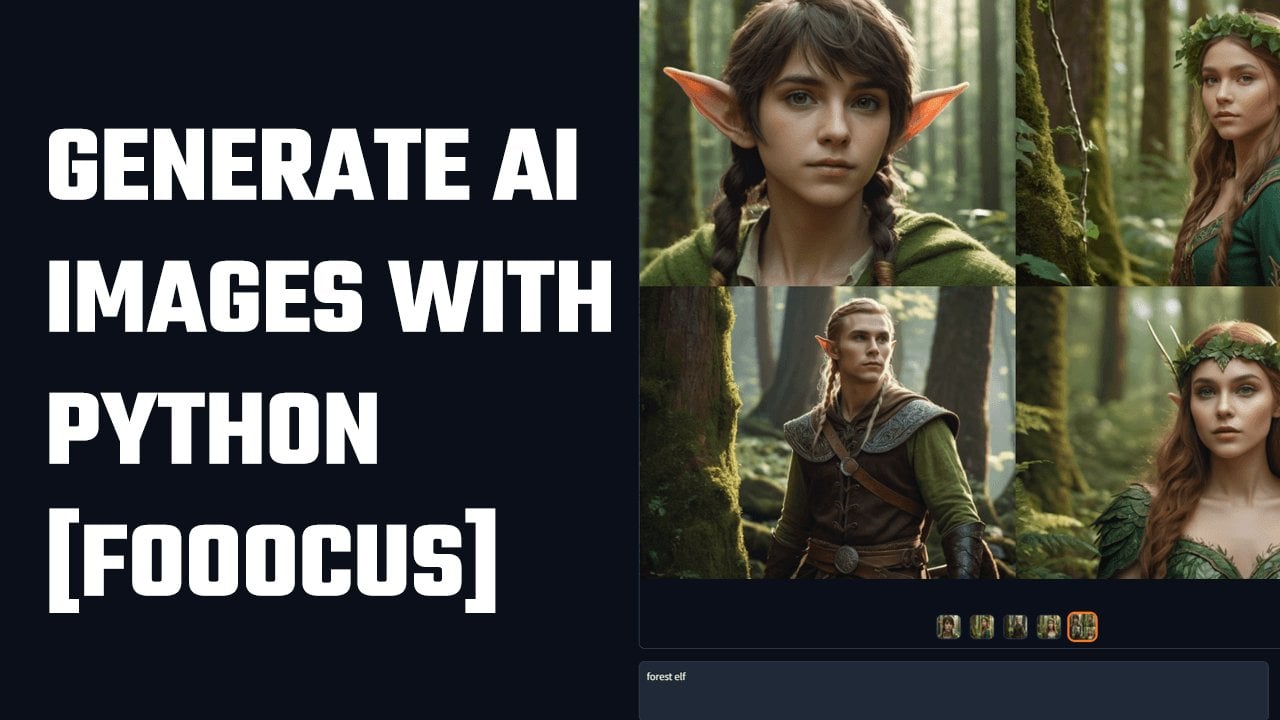
8. Fooocus Local Win pour PC: Bonjour, les gars. Dans la vidéo d'aujourd'hui, nous allons apprendre comment créer des images
AI gratuitement en utilisant Focus. Donc, en gros, nous allons les
installer sur notre PC. Il existe plusieurs façons de le faire, mais nous utiliserons
la méthode IGS Voici quelques exemples d'images. Quoi qu'il en soit, nous allons donc
les installer sur notre PC Windows. Voici les
instructions pour cela. Téléchargeons les fichiers. Cliquez sur Téléchargements.
Veuillez noter que vous devrez télécharger
plus de dix Go de fichiers. Le fichier a donc été téléchargé. Afficher dans le dossier, et
c'est sept fichiers Zt. Vous pouvez utiliser Win War pour l'
extraire. Double-cliquez dessus. Je vais les extraire vers Desktop. Permettez-moi de créer un nouveau dossier. Je vais extraire tous
les fichiers ici. Veuillez noter que cette extraction
prendra un certain temps. Tous les fichiers se trouvent ici. Vous pouvez simplement exécuter ce fichier bat et il téléchargera tous
les fichiers nécessaires. Cependant, nous avons
rencontré quelques problèmes, nous avons
donc téléchargé
les fichiers manuellement. Permettez-moi de revenir à
la page de la guitare. Téléchargeons ces modèles
par défaut. Je vais l'ouvrir dans un nouvel onglet. I Maintenant, nous pouvons enregistrer sous forme de lien. Je vais le sauvegarder dans le Dekter. Ce sont de petits fichiers, mais téléchargez-les tous. C'est donc chose faite. Ces fichiers doivent donc se trouver dans ces dossiers, modèles de
focus, points de contrôle Accédez aux modèles de focus, points de contrôle et placez ces
fichiers ici. C'est chose faite. Maintenant, téléchargeons à nouveau
ceci dans le fichier Paint. Cela représente environ 1,2 ZB. Ouvrez le lien ici. Parfois,
le lien peut ne pas fonctionner Veuillez
donc l'actualiser plusieurs
fois jusqu'à ce que le téléchargement commence. Le téléchargement a donc commencé, je vais le suspendre car j'ai
déjà téléchargé ce fichier. Assurez-vous de faire quelques essais
si le lien ne fonctionne pas. Je vais l'annuler. Laissez-moi accéder au fichier que
j'ai déjà téléchargé. Il s'agit d'un dossier. Laisse-moi couper ça. Et nous devons mettre l'
accent sur les modèles de douleur. Concentrez-vous sur les modèles et dans la douleur, passez-le ici. C'est donc chose faite. Maintenant, ouvrez ce fichier, exécutez ce fichier Bt. Il va donc essayer de
télécharger ce fichier, qui fait près de six CV. Nous avons rencontré des problèmes lors
du téléchargement de ce fichier. Permettez-moi donc de copier ce lien. Et collez-le ici. Le fichier est donc en cours de téléchargement. Je vais également le suspendre et annuler le téléchargement puisque j'ai déjà
téléchargé le fichier. Il s'agit donc d'un fichier de près de six Go. Laisse-moi couper ça. Voici donc à nouveau une erreur. Nous vous recommandons donc de télécharger
les fichiers manuellement. Et ces fichiers serviraient à
cibler les points de contrôle des modèles. Permettez-moi d'accéder au
dossier Focus models, checkpoints et de le coller ici Donc, en gros, nous avons téléchargé ces fichiers et ceci
pour les points de contrôle Et nous le téléchargeons également en cas de douleur. Tout est donc fait.
Laisse-moi clore tout ça. Maintenant, si j'appuie sur n'importe quel bouton, le CMD se ferme Ouvrons à nouveau le fichier
Run Dot Bat. Cette application nécessite Nevida, mais ce PC ne dispose pas Donc, pour le bon fonctionnement, il est recommandé
d'avoir Nevida Toutefois, si vous ne l'avez
pas, voici une alternative. Retournez sur le
github, faites défiler la page vers le bas. Et voici ce que vous pouvez faire si vous possédez une carte
graphique AMD. Maintenant, copiez ce code. Ouvrez le dossier de focus. Laisse-moi clore ça.
Cliquez dessus avec le bouton droit et vous pouvez le modifier dans le
bloc-notes ou Notepad plus plus Remplacez donc tout le code par
le code Github et enregistrez-le. Et encore une fois, ouvrez ce fichier
run ou Bt. Maintenant, cela utilisera le processeur. La génération d'images
prendra un certain temps. Cela
téléchargera également certains fichiers, alors soyez un peu patient. Enfin, l'application
fonctionne bien. Cliquez sur Advanced Hey, vous pouvez modifier certains
paramètres, la vitesse, rapport
hauteur/largeur, le
format d'image,
le nombre d'images , etc., et vous pouvez donner les instructions de votre choix pour générer des
images Veuillez noter que cela peut prendre un
certain temps en
fonction de l'ordinateur utilisé. En cas de problème, assurez-vous que votre PC ne répond pas
aux exigences minimales. Si l'application ne fonctionne pas, vous devrez le
faire avec Google Colab Voyons maintenant comment cela
fonctionne réellement et créons une image de démonstration. Images du Népal à l'avance, choisissons-en une plus petite. Je vais choisir celle-ci,
je vais avoir deux images. Nous allons choisir le format PNG. Dans les bals négatifs,
nous dirons « non ». Je vais également améliorer les images rapides du Népal avec l'
Everest et d'autres montagnes. En ce qui concerne le style, les options
sont nombreuses. L'image du chat vous donnera
une idée de ce que vous voulez. Choisissez simplement le type d'
images dont vous avez vraiment besoin. Pour l'instant, je vais choisir le
semi-réaliste. Et je choisirai si cinématique. Vous pouvez donc choisir n'importe quoi
selon vos besoins. Et maintenant, cliquez sur Générer.
Je suis FastForwarding Cette génération prendra un certain temps en fonction des capacités de
votre PC. Vous pouvez donc voir que ce sont des images
assez belles et
réalistes. Essayez d'explorer
les options en fonction de
vos besoins. Focus créera de
superbes images. Quoi qu'il en soit, nous espérons que cette vidéo vous a été utile.
Merci beaucoup
9. Foocus sur Google Colab ab: Bonjour les gars, voici
comment créer des images
AI en utilisant Focus
on Google Colab Maintenant, ouvrez
le navigateur et concentrez-vous
simplement sur
Google Colab C'est celui-là, ouvre-le. Vous allez donc dire ceci. Vérifiez que vous êtes déjà connecté à votre
compte Gmail. Une fois
connecté, cliquez simplement sur cette icône de jeu et lancez quand même. Maintenant, cela prendra un certain temps pour télécharger tous les fichiers
et lancer le programme. C'est donc chose faite. Vous ne pouvez pas
utiliser ce lien hôte local, mais vous pouvez utiliser ce lien
radio. Cliquez dessus. Et maintenant, vous pouvez utiliser Focus AI. Permettez-moi de l'essayer rapidement, donner les instructions
que vous souhaitez et de générer Focus a donc créé
ces magnifiques images. Vous pouvez également accéder à la section Avancé. Voici quelques options. Vous pouvez choisir le rapport hauteur/largeur, le nombre d'
images à générer, le format de sortie, le prom
négatif, ce que vous ne
voulez pas voir dans l'image. Et en ce qui concerne le style, choisissez le type d' images que vous souhaitez,
réaliste, modèle 3D,
art numérique, choisissez en conséquence. Et vous pouvez
le laisser par défaut. L'une des
remarques les plus importantes lors de l'utilisation Google Colab est que vous devez toujours
vérifier les ressources utilisées s'agit d'un GPU gratuit
fourni par Google, Il s'agit d'un GPU gratuit
fourni par Google,
et vous pouvez l'utiliser
pendant quelques heures, mais ne l'
utilisez pas en permanence, sinon il
épuisera le système et vous ne pourrez pas
l'utiliser pendant un certain temps. Créez donc une image, et si le GPU est de
dix Go ou plus, attendez qu'il revienne à sept Go et créez
une autre image Quoi qu'il en soit, essayez de créer des images AI
gratuites.
Merci beaucoup.
10. Facefusion: Bonjour, les gars. Fis fuson a donc
publié une autre version, donc c'est 3.4 0.1 Essayons de l'
installer sur notre PC Windows. Nous utiliserons Anaconda. Rendez-vous sur anaconda.com et
cliquez sur Téléchargement gratuit. Maintenant, vous devez vous inscrire
pour télécharger Anaconda, ou vous pouvez également faire défiler bas et cliquer sur Télécharger le programme d'installation de
Miniconda Ensuite, vous pouvez télécharger
le programme d'
installation de la distribution à partir d'ici et l'
installer sur votre PC. Ensuite, revenez
au rythme de la guitare, cliquez sur le code et téléchargez Zip. Nous l'avons déjà
téléchargé , voici donc le jib
téléchargé Une fois cela fait, ouvrez
l'invite Anaconda. Alors voilà. Créons d'abord
l'environnement Python. Tapez Conda, créer, double
tiret, nom, phase fusion. Python est égal à 3,12. Cela créera un
environnement Python, 3.12. Why et Enter
Nous avons donc créé avec succès
l'environnement Python 3.12 Maintenant, activons-le. Conda, active FaceFusion. Vous pouvez constater que le nom de base
est devenu FaceFusion. Voici donc le
fichier FaceFusion que nous avons téléchargé. Permettez-moi de l'
extraire rapidement ici. Alors voilà. Ouvrez le dossier, copiez cette adresse Control plus C
et accédez à Anaconda Prompt, puis naviguez jusqu'
au dossier CD Space Control Nous sommes donc dans ce dossier. Tapez maintenant Python, installez le
point PY ONNX run time. Après avoir saisi le code, vous trouverez quelques options. Cela doit être
configuré en fonction de votre PC. Cuda par défaut, open
vino, direct ML. Permettez-moi de passer rapidement à
FaceFusion Guitar,
faites défiler l' écran vers le bas et cliquez
sur Installation Voici donc tout le guide
d'installation sur la façon dont vous pouvez l'installer. Quoi qu'il en soit, voici comment
utiliser les environnements d'exécution O et NX. Le processeur fonctionne uniquement sur votre processeur, aucune accélération GPU, CUDA, pour PC avec carte graphique NVDA, Coral ML pour Mac OS
m1m2, Apple Silicon, direct ML pour Windows utilisant un GPU compatible
DirectX 12, open VNO pour
PC Intel avec processeur, GPU, etc., RCM pour AMD Graphics,
GPU CPO Utilisez-le donc en conséquence. Comme cette spécification est Intel
et qu'elle n'a pas de GPU,
j'utiliserai un VNO ouvert, mais assurez-vous de l'
utiliser comme sur votre PC. Permettez-moi de le copier
et de le coller ici. Nous allons donc exécuter ONNX
Runtime avec Open Vino. Entrez, cela téléchargera toutes les
dépendances requises pour FaceFusion, cela prendra
donc un certain temps. Tout est donc fait. Donc des problèmes de dépendance. Mais voyons si
cela fonctionne ou non. Installons également FFMPZ. Tapez donc Conda
install FFMPZ Enter, y et Enter, donc
tout a été fait Voyons si tout
fonctionne ou non. Pour cela, tapez Python,
FaceFusion, no PY run et entrez Cela téléchargera
des fichiers supplémentaires. Vous pouvez maintenant copier et
transmettre ce R
au navigateur ou appuyer sur
Ctrl et cliquer dessus. Voici donc FaceFusion 3.4 0.1. Cela semble très bien fonctionner. Essayons rapidement de manger. Laissez-moi télécharger l'image source. Ces exemples d'images sont
téléchargés depuis Pixa Bay. Et laissez-moi télécharger
l'image cible. Vous verrez d'abord l'image
de référence ici. Et voici l'
image enveloppée. Voici donc pas fusion 3.4 0.1. Nous espérons vraiment que cette vidéo vous a été utile.
Merci beaucoup.
11. DeepLiveCam: Bonjour, les gars. Voici comment installer DeepLiveCam par Hesider Voici à quoi ressemble la
webcam en direct, voici la vidéo originale, et voici la vidéo
après un échange de visages. Nous allons maintenant installer cette DeepLiveCam de
HecSDR sur notre PC Windows, et elle peut facilement échanger des
visages et même Maintenant, pour l'installer,
nous allons utiliser Anaconda Pour ceux qui
n'ont pas d'anaconda, rendez-vous
simplement sur anaconda.com
et Indiquez votre adresse e-mail
ou ignorez l'enregistrement, puis téléchargez
et installez simplement sur un ordinateur. Une fois Anaconda installé, allez dans le menu Démarrer
et tapez Vous trouverez alors l'
invite Anaconda, alors ouvrez-la. La première chose à faire est de créer un environnement Python. Et si vous revenez
sur la page Github, voici le guide
d'installation complet Il est recommandé d'
installer Python 3.10. Alors faisons-le.
Créons un environnement Python. Pour ce type, tapez Kanda, créez, double tiret, nommez, utilisez le nom que vous voulez Je vais dire DeepLiveCam, puis
Python est égal à 3.10. Cela créera donc un
environnement DeepLiveCam avec Python 3.10. Oui et entrez donc l'
environnement Python a été créé. Maintenant, activons-le. Pour cela, tapez simplement Conda
Activate DeepLiveCam. Voici le code, Conda
Activez DeepLiveCam et entrez. Cela a donc été activé, et vous pouvez voir que le nom du bus
est devenu DeepLiveCam Maintenant, nous devons
télécharger quelques fichiers, alors passons
à la page Guitar. Nous aurons besoin de modèles
pour exécuter DeepLiveCam. Alors téléchargez ces modèles, il
vous suffit de cliquer dessus. Il fait environ 332 Go, et je l'ai déjà téléchargé. Téléchargez également ce In Swapper. Il fait environ 264 Go, et j'ai déjà téléchargé
celui-ci également. Nous devons maintenant télécharger l'intégralité de
ce fichier de guitare. Donc pour cela, allez dans
le code et téléchargez un Zip. J'ai déjà
téléchargé celui-ci également. Voici donc les trois
téléchargements dont vous aurez besoin. Permettez-moi de me rendre dans
mon dossier de téléchargement. Voici donc les fichiers que
nous venons de télécharger. Ouvrons maintenant ce fichier Z. Et je vais l'
extraire sur le bureau. Voici un dossier, ouvrez-le. Maintenant, dans le dossier Modèles, ouvrez-le. Maintenant, il suffit de copier ces deux
modèles, que nous avons téléchargés plus tôt. Je vais le copier, mais
vous pouvez
aussi le couper et le coller ici. Mike, assurez-vous de
l'ajouter dans le dossier des modèles. Retournez maintenant à
DeepLiveCam. Copiez son URL. Revenez ensuite au
type NacoapMpt CD space Control plus V. Nous sommes donc
dans Maintenant, nous devons installer toutes les dépendances requises
pour exécuter cette application. Pour cela, tapez PIP install, TXT et Enter sont requis Donc, en gros, cela installera toutes les dépendances requises
pour exécuter cette application, ce qui peut prendre un certain temps. Il se peut que vous restiez coincé ici
pendant cinq à huit minutes, alors soyez un peu patient. Tout est donc fait. Maintenant, nous devons également
installer FFMPZ. Donc, pour ce type, Conda, installez FFMPZ et Enter. Y et Enter. Nous avons donc tout installé. Essayons maintenant si l'
application fonctionne ou non. Pour cela, tapez Python, exécutez ce PY et entrez. Il s'agit donc d'une application simple, et elle fonctionne très bien. Maintenant, pour une raison ou une
autre, si cela ne fonctionne pas
et génère des erreurs, revenez à la pause de la
guitare, faites défiler la page vers le bas. Et ici, vous
devrez peut-être installer le moteur d'exécution
Visual Studio 2022 pour Windows. Si vous ne l'avez pas, ouvrez ce lien et
téléchargez simplement ces
outils de compilation et installez-les. Et si vous avez une carte graphique NVDA, vous devrez
installer Koda Veuillez installer ce
Cuda, allez sur ce lien. Téléchargez-le pour Windows
et installez-le sur votre PC. Ensuite, il suffit d'
exécuter ces commandes, désinstaller le runtime ONNX par
PAP et d'installer cette version
du runtime ONNX Et lors de
l'ouverture de l'application, au lieu d'utiliser Python run PY, vous pouvez l'exécuter avec Koda Voici donc le code
pour les graphismes NVDA. Nous utilisons Anaconda, avons
donc pas besoin de créer
cet environnement virtuel, ignorons
donc Maintenant, tout est fait. Voyons comment cela fonctionne. Maintenant, il s'agit d'une application
simple. Voici une image, et
voici un exemple de vidéo. Je le télécharge depuis
Pixels and pixels. Cliquez sur Sélectionner le visage. Voici donc l'image, ouvrez-la, et vous
verrez l'image ici. Si vous souhaitez obtenir un aperçu
pour le chat en direct, sélectionnez la webcam ici. J'utiliserai la
caméra intégrée, puis je cliquerai sur Live. Voilà à quoi ça ressemble, et c'est une vidéo de webcam en direct. La fluidité de son fonctionnement dépend vraiment de votre
PC. La mienne est un peu bâclée. Ça marche bien, mais
c'est une webcam en direct, et vous pouvez aussi voir les moments. Il s'agit donc d'une fonctionnalité de
webcam en direct. Laisse-moi clore ça. Désormais, vous pouvez également utiliser cette application pour
échanger des visages sur une vidéo. Voici donc un exemple de
vidéo. Laisse-moi ouvrir ça. Il s'agit donc d'un exemple de vidéo
et ce n'est pas très fluide. Quoi qu'il en soit, sélectionnons la cible, et ici, au lieu de l'
image, choisissons la vidéo. Cette phase devrait donc se dérouler ici. Utilisez de meilleures images et vidéos. Il suffit maintenant de cliquer sur Démarrer. Enregistrez le résultat là où
vous vous trouvez. Je vais choisir Desktop,
puis cliquer sur Enregistrer. Cela créera ce dossier
temporaire. Et ici, vous
pouvez voir le traitement. Cela signifie que cela fonctionne. Vous pouvez également voir cette erreur : processeur de
trame introuvable. Pour nous, cette application
fonctionne très bien, même avec cet avertissement. Mais si cela ne fonctionne
pas pour
vous, nous créerons
une autre vidéo pour corriger cette erreur, mais cela a bien fonctionné pour nous, et ce traitement
peut prendre beaucoup de temps en fonction de votre PC, de vos
graphismes, etc. Le traitement est donc terminé. Vous pouvez également voir le traitement
de la vidéo réussir. Voici donc le résultat. Laisse-moi ouvrir ça.
Voici donc la vidéo traitée. Et c'était la vidéo originale. Maintenant, la vidéo elle-même
était un peu floue, mais voici comment fonctionne l'application Permettez-moi de fermer ceci, ou vous
pouvez cliquer sur Détruire ici. Tout est donc fait.
Laisse-moi clore ça. Si nous voulons rouvrir cette
application, c'est très simple. Ouvrez l'invite anaconda. Voilà et activez
l'environnement. Conda active
DeepLiveCam et Enter. Vous verrez donc le nom de base
changer de nom en DeepLiveCam. Nous devons maintenant accéder
au dossier DeepLiveCam, taper CD et Collez-le ici et entrez. Nous sommes maintenant dans le dossier. Ensuite,
lancez simplement Python run PY. Et si vous utilisez NVDA, lancez-le
simplement avec Koda Maintenant, voici l'application, et vous pouvez l'utiliser comme bon vous semble. Nous espérons vraiment que cette vidéo vous a été utile.
Merci beaucoup
12. IRoopDeepFaceCam: Bonjour les gars, voici comment
installer iRoopDeepFaceCam Maintenant, c'est similaire
à la caméra Deepf, mais elle comporte plus de fonctionnalités Il possède cette fonction de masque buccal,
vous pouvez voir la différence. Voici quelques fonctionnalités intéressantes. Quoi qu'il en soit, maintenant pour l'installer, nous allons utiliser Anaconda Pour ceux qui
n'ont pas Anaconda, rendez-vous Cliquez sur Téléchargement gratuit. Je vais ignorer l'enregistrement et simplement télécharger ce programme d'installation
de distribution. Téléchargez-le pour Windows et
installez-le sur votre PC. Une fois que c'est fait,
téléchargez-le, je lance DFAScamfils. Cliquez sur le code et
téléchargez un fichier ZIP. Nous avons déjà
téléchargé les fichiers. Voici le dossier. Permettez-moi de l'extraire
rapidement ici. Voici donc les fichiers. Une fois Anaconda installé, allez dans le menu Démarrer et
tapez Anaconda Voici Anaconda Prompt. Ouvre ça. Créez d'abord
un environnement Python. Pour ce type Conda,
créez un double tiret, name, IRoopDeepFaceCam Python est égal à 3.10. Cela créera un environnement
Python 3.10. Y et Enter. L'environnement Python
a donc été créé. Maintenant, activons-le. Vous pouvez le copier ou simplement taper Conda activate Rub
deface Cam et Vous verrez que le nom de cette base a été changé en Rub deface cam. Ensuite, accédez au dossier
Rub DefaceCam. Il s'agit d'un dossier que
nous avons extrait précédemment. Copiez maintenant cette adresse. Ici, tapez CD et
Control plus V et Enter, nous sommes
donc dans ce dossier. Installons maintenant
toutes les dépendances requises pour Rob Dfascam Pour cette installation de type PIP, exigences sont
les
points TxD et Enter Cela installera toutes les
dépendances pour IRB Dfascam. Cela prendra donc un certain temps. Voici D. Permettez-moi d'effacer tout
cela avec CLS et Enter. Essayons maintenant de lancer
l'application. Python, lance ce PY. Voici donc un problème. L'objet non typé n'a aucun
attribut configuré. Donc, pour résoudre ce problème, nous devons
installer FFMPZ type Conda, installer FFMPZ Consultez notre autre
vidéo pour installer FFMPZ si cette méthode ne fonctionne
pas. Y et Enter. C'est donc chose faite.
Essayons de l'exécuter. Python exécute ce PY. Voici donc Airub D fscan.
Merci beaucoup.
 Saujan Man Pradhan, WordPress Designer and Graphic Designer