Transcription
1. Introduction du cours: Hé, quoi de neuf ?
Voici les conseils et les pistes de Helicity pour
Photoshop CC 2025 Si vous avez besoin d'apprendre Photoshop pour la retouche
photo professionnelle, vous devez
parfois
supprimer les groons, les taches
faciales, les ventilateurs de l'image ou certains objets de Peut-être que vous pouvez le faire,
mais dans ce cours, vous apprendrez selon une
méthode professionnelle, pas classique. Je serais heureuse de
vous accueillir dans ce cours. Merci de vous joindre à nous. Dans
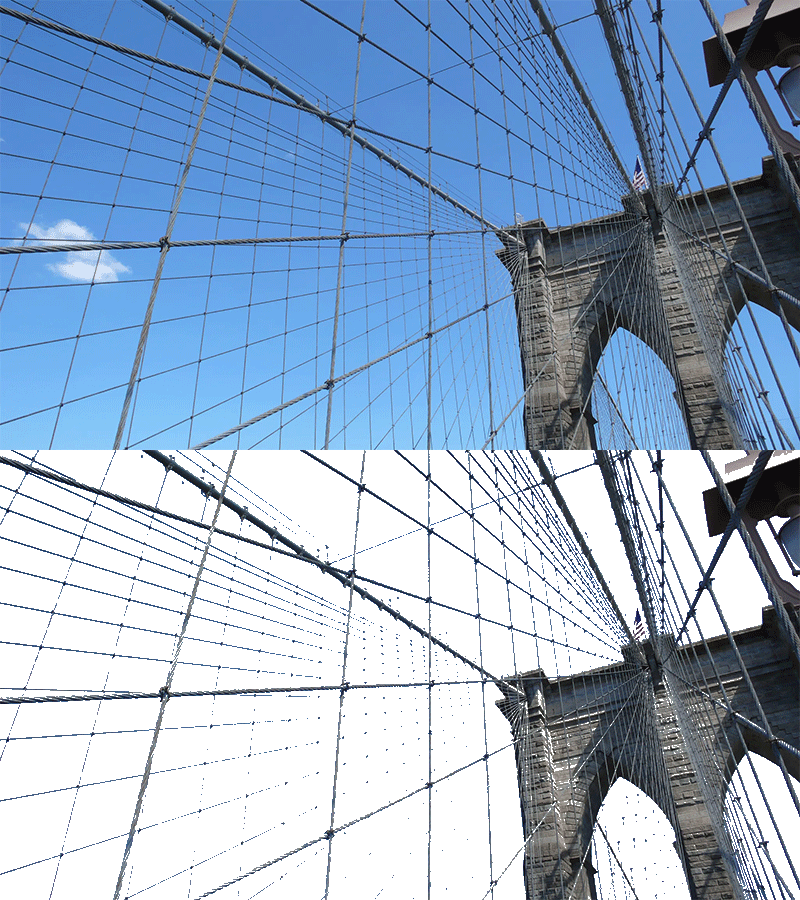
2. Comment supprimer les arrière-plans: Alors bonjour, les gars. Bienvenue à nouveau. Il est maintenant temps de supprimer l'
arrière-plan de cette photo. Mais vous ne pouvez pas utiliser de brosse
à cicatrisation localisée. Vous ne pouvez pas utiliser le
mode Quake Musk ou le contenu de l'Ofil. Le moyen le plus simple est de cliquer avec
le bouton droit de la souris ici. Apprenez donc à partir de l'
arrière-plan, cliquez sur OK, puis cliquez à nouveau avec le bouton droit pour
accéder à l'option de fusion Et l'option de fusion, changez le bleu du mélange F et changez le taux de couche actuel
en moins, jetez un œil Et maintenant,
le fond bleu
est complètement supprimé, puis cliquez sur OK. Et maintenant, vous pouvez utiliser cette image filaire sur d'autres
emplacements et positions, vous pouvez changer l'arrière-plan ou créer un autre ciel
pour cette image. Cliquez donc sur Appliquer. Let's Control, ouvrez une autre image. Jetez-y un coup d'œil. Voici notre photo précédente. Et maintenant je dois
supprimer cet arrière-plan. Tout d'abord, déverrouillez votre couche
et accédez aux propriétés. Là, nous avons
supprimé l'arrière-plan. En un seul clic, l'exposition de
photos sera complètement
supprimée de cet arrière-plan d'
images. Il suffit de cliquer ici. L'
arrière-plan est supprimé. Donc, si vous avez une autre image
différente comme celle-ci, si vous devez supprimer l'
arrière-plan de cette image. Jetez donc un œil dans les propriétés, vous n'avez aucune option
d'arrière-plan supprimée. Vous devez cliquer sur pour déverrouiller votre couche et
revenir aux propriétés. Cliquez sur Supprimer l'arrière-plan. En un clic, vous pouvez
supprimer l'arrière-plan. Donc, si vous devez activer l'
onglet des propriétés, n'oubliez pas d'aller dans la fenêtre, et vous y trouverez les propriétés. Cliquez ici pour activer
l'onglet des propriétés ici. OK, les gars,
il s'agissait de supprimer les arrière-plans
d'une image différente. Et passons au troisième projet,
le projet le plus important, comment retirer les fils
de cette image.
3. Supprimer différents objets de l'image: Bonjour, les gars. Bienvenue à nouveau. Et maintenant, il est temps de supprimer les
objets des arrière-plans, supprimer les personnes de l'image. Donc, pour ce qui est des
autres parties les plus importantes des barres d'outils,
regardez, nous en avons supprimé deux. Sélectionnez-en deux, supprimez-en deux,
puis sélectionnez Contenu et réglez
le mode sur normal. Je dois donc retirer
cet équipement en un clic, peindre et peindre ici
et peindre ici. Le contexte est donc clair. Et le suivant dit, comment
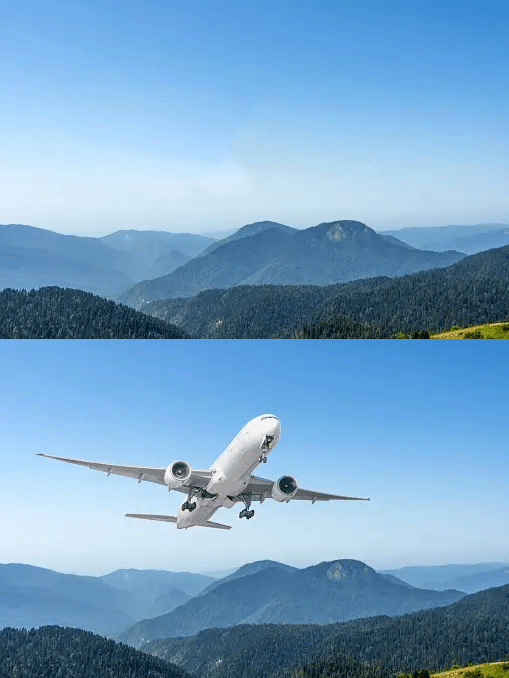
retirer l'avion
en un seul clic Changez la taille et la peinture
sur l'avion en un clic. L'avion est donc parti. Et la troisième image. Zoomons donc un
peu et changeons la taille. Peignez soigneusement comme ça. Un petit peu ici et
ici. Et peignez à nouveau. Supprimer. Effectuez un zoom arrière. Jetez-y un coup d'œil. L'avion est parti,
l'élève est parti et le petit garçon est parti. Il s'agissait donc d'un outil de suppression, de la
façon d'utiliser l'outil de
suppression pour supprimer les objets
des arrière-plans. Alors merci d'avoir regardé. Il s'agissait de
tout retirer d'un labyrinthe. Passez un bon moment,
bonne chance à tous.
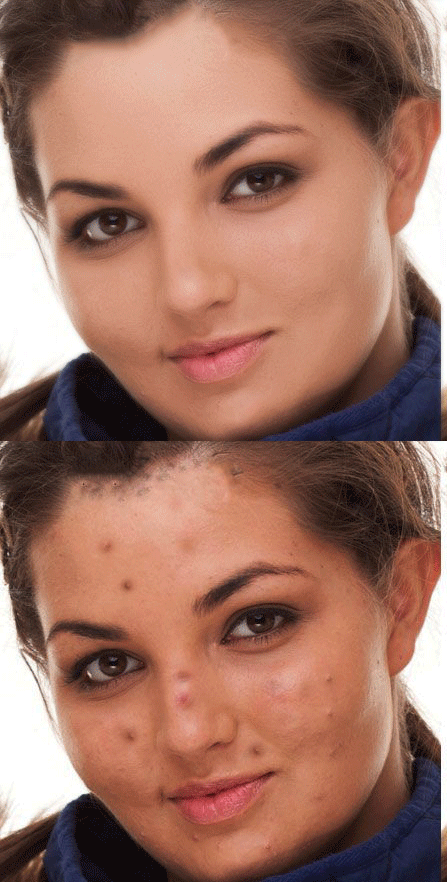
4. Supprimer le type de taches du visage: Bonjour, les gars. Bienvenue à nouveau. Et maintenant, il est temps de travailler avec pinceau
Spotting pour éliminer
les taches sur le visage Commençons donc. Donc, d'abord, vous pouvez utiliser la marque elliptique et créer une deuxième option
de combinaison, puis légèrement faire un zoom et
créer une sélection circulaire, une sélection elliptique comme celle-ci Et appuyez sur la
touche principale du clavier pour faire
tomber le contenu, soit 200 Cliquez sur OK. Jette un coup d'œil. Les taches éliminées du visage. Donc, si vous devez continuer, créez une autre sélection
elliptique continuez ainsi et
supprimez à nouveau, entrez et appuyez sur Ctrl
plus D pour désélectionner Donc, si vous avez besoin d'utiliser des outils, revenez
à nouveau sur cette image et sélectionnez le pinceau ponctuel, cliquez
avec le bouton
droit de la souris pour modifier la taille En un seul clic, vous pouvez supprimer le
visage sous forme de taches. Essayons donc
le filtre de surface. Accédez au
filtre de surface de Blair pour le rendre souple. OK, les gars, nous avons
une autre image à restaurer ou une autre image à
créer à partir de l'ancienne. Sélectionnez donc le pinceau de guérison ponctuelle , l'ancien outil d'utilisation de la restauration
d'image. Utilisez un pinceau cicatrisant. Changez la taille. Et
cliquez sur les petits points. Cliquez ici avec soin. En un seul clic, vous devez effectuer un test de restauration. Alors, les gars, n'oubliez pas que cette partie de l'image
est votre devoir, modifiez-la, restaurez et
partagez-la avec moi. Alors merci d'avoir regardé. Et passons à une autre
partie très importante.
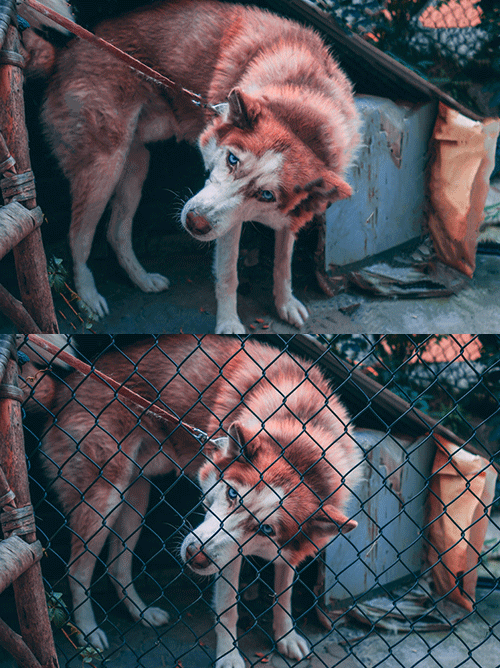
5. Supprimer la clôture complète de la photo: Bonjour, les gars. Bienvenue à nouveau, et il est maintenant temps de retirer
les fils de cette image. Essayons donc le premier
mode de masque antisismique, allumons le pinceau, maintenons la touche Alt pour zoomer, puis peignons le masque
comme ceci et continuons Alors maintenant, cliquons à nouveau sur Quick Mask 2
pour faire une sélection. Cliquez à nouveau ici et revenez en arrière pour sélectionner Créer un
couplet et effectuer un zoom arrière. J'ai modifié, cliquez sur le contenu
de la RFL et cliquez sur OK. Le résultat est donc
moins Control Z, Control Z, Control
plus D à désélectionner Je pense donc que la meilleure façon d'
utiliser un pinceau cicatrisant est d'utiliser. brosse Spot Healing
est l'outil idéal pour retirer ce fil. Changez donc la taille du pinceau
cicatrisant par la taille du fil. Un peu plus
gros à cause du fil. N'adaptez pas la taille à la taille du fil. Changez légèrement la taille la
plus grande comme ceci. Et maintenant, continuez, je pense que cet outil est parfait
pour modifier cette image, supprimer la guerre du
visage, continuer. Mmm, hum. OK, les gars, voilà le résultat. La partie la plus importante
de cette photo est le visage. Je retire les fils du
visage et il est trop
facile
de retirer les fils à l'autre endroit de l'image. Alors merci d'avoir regardé. Passons à la partie suivante, aux parties
les plus importantes.
6. Supprimer la clôture complète de la photo 2ème astuces: Dans cette vidéo, vous allez
apprendre à retirer un autre fil
du spectre. Commençons donc par le
moyen le plus simple de retirer ce fil. Accédez aux outils et sélectionnez le
rectangle, puis sélectionnez la
deuxième combinaison dans Option. Maintenez ensuite la touche enfoncée, faites défiler la souris, zoomez et créez
un rectangle comme celui-ci. Faites un petit espace entre la
sélection et la cible. Et maintenant, poursuivez votre sélection de rectangles de
dessin. Maintenez l'espace, déplacez
l'image comme ceci. Créez, créez-en un autre. Commencez d'ici et créez
votre écriture comme ceci. Faites un espace entre la
sélection et le fil, trois ou quatre pixels. Pas trop près . Regarde. Si vous devez effacer
cette sélection, sélectionnez la suivante et créez une
sélection à effacer. Sélectionnez à nouveau la
deuxième combinaison et créez votre
sélection comme suit. Faites votre sélection
ici et continuez. La découverte la plus importante
se trouve ici. Fais attention. Faites une sélection et faites
une autre sélection comme celle-ci. Effectuez une autre sélection. Cette sélection est donc la dernière sélection
à créer ou à dessiner. Maintenez la touche du clavier enfoncée, effectuez un zoom arrière, un zoom arrière. Ensuite,
sélectionnez Mino et cliquez sur
Inverse, puis sur Modifier,
sélectionnez le contenu en fonction du contenu f.
Vous pouvez créer Sharkt
pour cette commande en accédant au clavier Sharkt et
en trouvant le menu d'édition. Maintenant
,
trouvez le remplissage adapté au contenu,
cliquez ici, tapez vos
SharketKeys et cliquez sur Excepter Inverse, puis sur Modifier,
sélectionnez le contenu en fonction du contenu f.
Vous pouvez créer Sharkt
pour cette commande en accédant au clavier Sharkt et
en trouvant le menu d' édition. Maintenant
,
trouvez le remplissage adapté au contenu,
cliquez ici, tapez vos
SharketKeys et cliquez sur Alors maintenant, je dois utiliser cette
commande ou retirer le fil, sélectionner et attendre le résultat. Donc, après avoir effacé, allez-y. D'accord. Et maintenant, jetez un œil. Sélectionnez Di select. Il est donc très facile de
retirer ce fil. Et il y a ce dernier, vous pouvez l'éteindre, voir
le résultat comme ça. Et maintenant, si vous devez créer un résultat
avant et après, allez dans Image et allez dans Cs. Sélectionnez le pourcentage, M 200. Tuez le côté droit. Cliquez sur OK. Alors allumez-le, sélectionnez
la couche du sac, maintenez la touche Alt enfoncée pour le transformer en requin. Désactivez la sélection automatique,
sélectionnez la couche, maintenez, arbre. Effectuez un zoom arrière. Ici, vous pouvez voir le
résultat avant et après. Alors, Vals, merci d'avoir regardé. Il s'agissait d'une autre image
différente pour retirer le fil
du spectre.
7. Supprimer les marques d'eau des photos: Alors bonjour, les gars. Bienvenue dans les outils de suppression d'Adobe Photoshop
CC 2025. Les trois étapes de suppression les plus importantes
et les plus utilisables. Le premier pinceau
cicatrisant ponctuel, contenu qu'il remplit, le mode masque
rapide et son utilisation pour retirer le
fil ou la retouche de la peau, le
contenu qu'il remplit ou remplit, la
suppression des filigranes, le mode masque
rapide, créer une sélection de
pinceaux Commençons donc notre
Photoshop pour savoir comment
utiliser ces
outils d'options sur une photo. Alors maintenant, sélectionnons un
exemple de photodiesel. Je dois supprimer
ces filigranes. L'étape la plus importante consiste sélectionner les filigranes à l'aide
de LeSot Donc, si votre boîte à outils
ressemble à ceci, vous devez d'
abord accéder à l'espace de travail
Windows, sélectionner un sial par défaut, puis
cliquer sur e et sélectionner votre Donc, si vous devez sélectionner
tous ces filigranes, vous devez sélectionner la deuxième
combinaison de sélection Ensuite, continuez votre
sélection comme ceci. Poursuivez votre sélection. Retournez pour modifier. Le premier, le plus important, c'est
que le contenu est tombé, puis cliquez sur OK. Pour
supprimer les filigranes et accéder aux couches, cliquez avec
le bouton droit de la souris, effectuez la fusion vers le bas, puis sélectionnez Diselect Jette un coup d'œil. Il
y a les touches de raccourci Ctrl plus D à désélectionner Donc, dans un second temps, activez le
mode masque de charlatan, sélectionnez le pinceau, puis sélectionnez cette zone en peignant la couleur rouge
du ciel et peignez cette zone Et maintenant, il
y a aussi une autre ligne, maintenez le
clavier enfoncé pour zoomer Troisième mauvaise. Cliquez avec le bouton droit de la souris, modifiez la taille du curseur
du pinceau
et effectuez un zoom arrière avec la touche Alt. Cliquez à nouveau sur Quick Mask Load. Sélectionnez donc créer un
couplet et accédez au contenu EFL. Alors jetez un œil. Il y a un
petit problème ici. Vous pouvez donc maintenant utiliser votre pinceau
à grappiller. Cliquez avec le bouton droit de la souris, modifiez la taille et utilisez maintenant ce
pinceau sur les lignes. Alors, appuyez sur Control Zin. Zoomez, modifiez
la taille en utilisant bouton de la souris
Retour
et espace pour
vous déplacer et . Alors, où se trouve un autre puits, utilisez-le et
utilisez-le sur ces filigranes Voyons voir, changeons la taille,
la taille des filigranes et
utilisons-le sur ces filigranes Zoomons donc
puis sélectionnons avec cette icône, l'icône l'
appareil photo. Et maintenant, finissez. OK, les gars, c'est
la première photo sur la façon de supprimer les filigranes
de cette image Passons donc au deuxième échantillon. Dans le deuxième exemple, j'ai
comment supprimer l'arrière-plan
de cette image. Je dois supprimer le fond
bleu.
8. Conception de maquette de déformation: Bonjour, les gars.
Bienvenue dans Adobe Photoshop, projet de
maquette dans
Photoshop 2025. Le
projet le plus important en matière de design. Alors, qu'est-ce qu'une maquette
et comment concevoir une maquette de quatre boîtes par
bouteille et par canette Voici donc le design de l'affiche
, créé
pour la poche ou la boîte. Maintenant, comment mettre ce dessin
dans cette boîte. Commençons. Je dois placer ces
deux parties du design de ce côté de la boîte, sur le côté
gauche et sur le côté avant. Sélectionnez d'abord le
bon angle de sélection et effectuez une sélection comme celle-ci. Ensuite, allez sur Modifier, copier et coller ici, contrôlez plus V pour coller. Ensuite, appuyez sur V, maintenez l'ancienne touche enfoncée, laissez-la
réduire les côtés et appliquez. Retournez pour modifier et sélectionnez
Perspective, Verb Zoning, Create ou un côté de la boîte. Et créez pour l'autre
côté de la boîte. Alors maintenant, si vous devez
contrôler les points d'angle, cliquez sur Warp et sélectionnez ce point, mais ici
, sélectionnez ce point h et maintenant cliquez sur Appliquer, passez à la couche, sélectionnez
la couche 1, changez de mode pour multiplier Vous pouvez maintenant voir la partie ombre et la partie claire. Alors, comment mettre le logo en haut ici. Revenez à la conception de votre article et sélectionnez la sélection du rectangle, désélectionnez le
contrôle de sélection plus D pour
désélectionner le logo et appuyez sur plus C. Copier le
contrôle V coller Changez la taille et asseyez-vous ici. Retournez à la modification et sélectionnez
l'orbe de perspective Zoomez sur la sélection depuis ce coin, créez la distorsion correspondante et
sélectionnez à nouveau le bouton de distorsion, définissez ce point ici, placez ce point juste là, définissez ce point juste là,
définissez ce point juste là définissez ce Cliquez sur Appliquer. Maintenant, faites un zoom arrière et
revenez au mode, sélectionnez, multipliez. OK, les gars. Cette maquette créée par
Edit Mino Perspective Work. Et maintenant, nous avons un autre moyen de créer des maquettes
dans airmino : l'objet intelligent,
le plus puissant
en matière de conception dans airmino : l'objet intelligent, le plus puissant
en
9. Conception de maquette d'objet intelligent: Bonjour, les gars. Bienvenue chez Smart Object Moka Designing
au Wshop 2025 Commençons. Alors les gars, jetez un œil. Voilà la boîte, comment créer le
design Mu pour celui-ci. Et il y a un autre
type de modèle, comme une bouteille, une canette, comment mettre ce
design pour ce modèle. Utilisons donc Smart Object pour
ce type de conception de maquette. Zoomez d'abord et créez un
rectangle noir comme celui-ci. Ensuite, passez à la
couche Smart Object, convertissez-la en Smart Object. Ensuite, revenez à la page de modification. Voilà, vous avez Warp. Sélectionnez le warp. Alors maintenant, définissez cette partie, définissez cette partie. Contrôlez tous les coins
du c. Contrôlez les poignées. Contrôlez ce point des poignées. Contrôle. Zoomez. Zoomez à nouveau. Asseyez-vous ici et réglez les parties inférieures ,
déplacez-vous à nouveau vers le haut et déplacez cette poignée juste
là, certains s'assoient ici, sélectionnent à nouveau la poignée
et contrôlez comme ceci. Regarde, assieds-toi. Pas ça. Zoomez à nouveau et jetez un coup d'œil, asseyez-vous ici et déplacez des extraits en direct. OK, changeons la
date passée pour voir qu'il y a
un petit problème
ici. Cliquez avec le bouton droit de la souris sur Créer une division verticale
ici et zoomez, sélectionnez, déplacez-vous un peu vers le
haut et contrôlez ces parties. Sélectionnez à nouveau, contrôlez-le ultérieurement. Il n'y a donc aucun
problème ici. Génial. OK, les gars, maintenant cliquez sur Appliquer si vous voyez plus tard un problème ici,
sélectionnez Appuyez sur Ctrl
plus T et cliquez
avec le bouton droit de la souris,
tournez à
nouveau la distorsion, cliquez avec le bouton droit de la souris, créez simplement un arb
horizontal Regarde ici,
Control, assieds-toi là. Effectuez un zoom arrière. Et maintenant, cliquez sur Appliquer. Changez à nouveau le passé, et cela cliquera. Cliquez sur OK. Et maintenant, vous avez
la partie conception de la maquette ici. Comment l'utiliser. Vous devez
sélectionner votre affiche et sélectionner la partie de l'
affiche sur laquelle mettre ce dessin. Faites un copier-coller ici. Appuyez sur V, modifiez la
taille, puis cliquez sur Appliquer. Appuyez sur les commandes, et voyons
voir ici, changez de multiplicateur. Et maintenant, vous pouvez voir le résultat. Pas mal Tout
a l'air bien. Sélectionnez à nouveau, appuyez sur Ctrl A
, Ctrl plus clic droit, activez la distorsion, cliquez avec le bouton droit de la souris, créez une ligne verticale ici Créez donc de l'horizontal. Je pense que pour le moment, vous ne pouvez pas contrôler à nouveau
votre mode de conception car vous avez ajouté le design
sur le rectangle d'objets intelligents. Donc, les gars, si vous avez besoin de
contrôler à nouveau, de contrôler davantage, de
revenir à la couche, vous
pouvez y voir les commandes des
objets intelligents. Si vous devez effectuer une copie, créez une autre copie d'objets
intelligents. Donc, si vous avez besoin de modifier à nouveau, double-cliquez sur la couche ou accédez à Layer
Mino Smart Object, puis cliquez sur Modifier le contenu Donc, si vous devez
remplacer l'objet
intelligent une couche de taille normale,
sélectionnez Rest Rise. Donc, si vous devez enregistrer ou exporter cet objet intelligent pour une autre
fois en utilisant ce modèle, vous devez exporter une copie,
exporter du contenu. Donc, si vous devez remplacer cette
conception d'objet intelligent par
une autre , sélectionnez Remplacer le contenu. Donc, si vous devez convertir votre objet intelligent la couche de liens, le
lien ou la couche, c'était une partie importante de Smart Object et de son mode d'utilisation. Merci d'avoir regardé. Passons à un autre troisième type
de maquette. C'est ce que nous appelons le point de fuite, le tout autre aspect du design Merci d'avoir regardé.
Amuse-toi bien. Bonne chance
10. Conception de la maquette du point de fuite: Bonjour, les gars. Bon retour. Et maintenant, il est temps de travailler avec Vanishing Point Mockup
Design dans Ad Photoshop 2025 Voici donc notre design, et voici nos chiens blancs. Je dois mettre ce
dessin pour couvrir la boîte ou le devant de la boîte, je dois utiliser le style de logo moins
classique ici et ensuite, je dois mettre ces informations
nutritionnelles ou la moitié de ces informations pour
mettre ce côté de la boîte. Tout d'abord, sélectionnez la sélection de rectangles et créez une
sélection de rectangles comme celle-ci. Ensuite, allez modifier, créer une copie et accédez
à votre case vide. Créez une couche vide.
N'oubliez pas qu'il est très important de
créer une couche vide, retourner dans Filtrer, passer au filtre, de
sélectionner Vanishing Point C'est donc votre dernière œuvre
de The Vanishing Point. Vous pouvez supprimer, appuyer sur l'espace
retour et sélectionner
Créer un plan deux, puis démarrer en un clic à partir d'ici. Un clic, un deuxième, un
troisième et un premier. Contrôlez, ajustez votre note pour qu'elle devienne
bleue comme ça. Et maintenant, revenez
à nouveau pour sélectionner, créez la deuxième ligne, sélectionnez depuis ce coin sans
aucune touche pointue. Je veux dire, lorsque vous sélectionnez, vous pouvez en créer un autre. Sélectionnez, créez-en un autre. Et inversement, vous pouvez sélectionner par sélection
ou déplacer pour garder le contrôle. Vous pouvez créer
un autre site ou celui-ci. Ensuite, sélectionnez Créer plan 2 sans aucun
raccourci, sans contrôle,
sans Alt, faites lentement une copie et maintenez toutes les touches enfoncées
pour faire pivoter comme ceci. Et maintenant, vous pouvez contrôler
en sélectionnant cette option. Une fois lu. Tu peux le contrôler. Contrôlez Z et passez directement à la sortie. OK, je dois contrôler
les points comme ça. Contrôler le sol Zoomer sur la sélection lentementPour sélectionner cette
partie, Contrôlez lentement Sélectionnez à nouveau, cliquez à nouveau, cliquez
à nouveau comme ceci. Voyons voir, tout va bien. Et maintenant, n'oubliez pas d'appuyer sur
Ctrl plus V pour coller votre dessin, puis d'appuyer sur
Ctrl et de maintenir la touche Maj , de
modifier la taille
et de le déplacer ici. Léger depuis le côté.
Appuyez sur Ctrl Z. Vous pouvez réduire la taille d'une
compétence Ajoutez ici,
sélectionnez dans ce coin. C'est donc un échantillon ou un exemple. Cliquez sur OK, revenez
en mode couche, sélectionnez, multipliez. Jetez-y un coup d'œil. Ça a l'air tellement parfait et on
dirait une boîte en trois D. Il y a les ombres, les reflets,
et maintenant vous pouvez enregistrer votre projet au
format JPEG ou JPG. OK, les gars, il s'agissait design
Mocha dans Vanishing
Point earth the Merci d'avoir regardé.
C'était un bon moment. Bonne chance à tous.
11. Manipulation de garçon et de canne: Bonjour, les gars.
Bienvenue dans Photoshop 2025, et bienvenue dans Manipulation
Design dans Adobe Photoshop. Commençons. Ouvrez MuldiPhoto. Je dois concevoir Micon pour
Coca Cola ou boisson énergisante. Sélectionnez ces
photos ou images vidéo. Alors jetez un œil. Il y a l'océan lumière du soleil, le garçon et
la bouteille ou la canette. Donc, d'abord, allez sélectionner,
sélectionnez le sujet. Et contrôlons la sélection. Sélectionnez la
sélection rapide et changez les côtés en appuyant sur
le bouton du
support du clavier, en maintenant la touche Alt enfoncée et en zoomant Sélectionnez cet endroit. Maintenez la touche Alt enfoncée pour effectuer une sélection supplémentaire. Alors maintenant, contrôlez C, prenez une copie et accédez
à Machine Image, appuyez sur Ctrl plus V pour coller. Appuyez sur V A tk, modifiez la taille et
faites pivoter tous les Alki, cliquez sur Appliquer et
revenez au calque, allez à la fenêtre, sélectionnez le calque Les couches ont vraiment la couche. Fermez les autres parties, déplacez
la zone de couche ici et modifiez le collage, sélectionnez l'océan, sélectionnez la sélection
rapide pour sélectionner l'arrière-plan et sélectionnez ces emplacements de l'eau. Comme ça. Et maintenant, sélectionnez à nouveau
la couche 1. Je dois superposer une nouvelle couche, découper. OK, sélectionnez les deux couches, remplacez le dernier par cent. Et cette couche supérieure
appartient au bas, et cette
couche inférieure appartient au haut, vous pouvez déplacer la couche d'
un vers le haut ici. Et maintenant, sélectionnez la couche deux. Accédez au filtre, à la galerie et à la distorsion. Sélectionnez l'ondulation de l'océan. OK. Il est bon
de sélectionner la gomme pour sélectionner correctement le rond souple Et Z et revenons à l'opacité, modifiez le collage à 50 % OK, les gars, la première
étape est terminée, et maintenant, sélectionnez le garçon. Accédez au menu de sélection,
sélectionnez le sujet, glissez
et déposez la
sélection sur Océan, maintenez la touche enfoncée, modifiez l'échelle, faites pivoter et placez le garçon ici. Cliquez sur Appliquer et pour cela. Apportez la goutte de dragon solaire ici et changez le
mode en mode chaîne. Déplacez la lumière juste
là, sélectionnez Eraser Eras. Je dois filtrer la canette
et faire bouillir pour obtenir une couleur chaude. Alors, comment faire ? Résolvez LAN, passez au réglage
de
l'image sélectionnez le filtre photo
et sélectionnez le ver, passez à 50 %,
sélectionnez le garçon ici, passez au réglage d'image pour
le filtre, passez à 52 %. Et maintenant, allez à droite pour
sélectionner le recadrage 2, maintenez Al King Cut comme ça. Cliquez sur Appliquer. Coupe-le. OK, les gars, le
design de manipulation est terminé. J'espère qu'il vous plaira,
et ne l'oubliez pas. Je téléchargerai tous les indicateurs
pour les devoirs, création et le design,
puis je les partagerai avec moi. Après tout, allez dans Fichier, fermez les autres fichiers et
enregistrez votre projet. Accédez au fichier, enregistrez une copie. Enregistrez au format JPEG ou JPG. Sélectionnez ensuite le bureau. Choisissez lors de la sauvegarde. Merci
d'avoir regardé.
12. Concevez une affiche de zombie: Bonjour les gars. Bienvenue dans le projet de conception d'
affiches
dans Photoshop. Dans cette vidéo, vous apprendrez à créer ou à concevoir une
affiche de zombies pour un film. Commençons donc à traiter de
nouvelles photos ou à ouvrir les photos. Je dois sélectionner ce premier et sélectionner celui-ci,
sélectionner celui-ci. Donc et pour ces trois images. Je dois maintenant sélectionner
ces personnages. Sélectionnez les sujets. Je vais donc sélectionner Dragon Drop ici. Tenez Alki, changez de
côté et asseyez-vous ici. Maintenez la touche LK, changez de côté, réglez pour changer la
taille et asseyez-vous ici. OK. Et maintenant, créons l'ombre. Sélectionnez le calque
et faites-en une copie, sélectionnez le calque 1
et appuyez sur
Ctrl plus T pour activer la transformation et sélectionnez
le déplacement de distorsion ici Cliquez donc sur Appliquer et passez
à juste titre au mélange. Voyons l'option de mélange. Activez la
superposition de couleurs, passez à l'effet. Sélectionnez la superposition de couleurs
et modifiez la couleur. Pot pour les yeux, sélectionnez la couleur
dans BagGalt make shadow. OK. Et maintenant, créez une ombre douce. Sélectionnez le maculage, cliquez avec le bouton droit de la souris, changez le style du pinceau en doux Cliquez avec le bouton droit, contrôlez
la dureté, cliquez avec
le bouton droit de la souris, sélectionnez Soft. Contrôlez l'intensité à 50 % et cliquez avec le bouton droit pour
modifier la taille. Plus encore. Set. Alors maintenant passez à FAST, changez le fast en 50 % ou 70 %. OK, puis sélectionnez la
couche des caractères, appliquez beaucoup de couleur de réglage,
passez au réglage de l'image, passez à beaucoup de couleur. Voici donc notre cible
et sélectionnez la source. Comme la source de
l'image, celle-ci. Ceci est notre source d'image pour appliquer la couleur de cette image sur les personnages à faire
correspondre et cliquez sur OK. Alors maintenant, passez à Dragon
Drop the light, the Lens Flare, toute sa touche
LT, changez la taille. Appliquez et passez en
mode, sélectionnez l'écran. OK, les gars. Et maintenant, sélectionnez l'une de ces couches
et sélectionnez la couleur Lou. Sélectionnez cette option pour appuyer
sur Ctrl Shift plus E pour créer la
troisième couche à partir de ces couches. Retournez à Image, appliquez à nouveau, look de la
couleur et inversement,
comment appliquer cette couleur Loon sans créer
la troisième couche, sélectionnez la dernière couche, passez au masque de
réglage et
sélectionnez Loro Web Maintenant, vous pouvez changer, appuyez sur Aoki.
Sélectionnez celui-ci. Fermez maintenant Mold old key crop comme celui-ci et appliquez. Maintenant, écrivez le titre, sélectionnez et écrivez ici. Écrivez Zombie Aster. Tout sélectionner, changez le style de police comme un style différent. Ça a l'air effrayant. Voyons donc le boulon
et changeons le couvercle sélectionnez cette couleur. Al Old King, change les panneaux de signalisation. Situé ici. OK. Et maintenant, regardez le titre. Regardons Aers. Regardez les couches et c'est ici. Changez la taille
de police et réglez le
téléphone en style de base. Conception de Photoshop. OK. Maintenant, double-cliquez à nouveau. Changez la taille en
90 points ou 20 points, asseyez-vous ici et sélectionnez
le rectangle. Éteins le bracelet. Sélectionnez la couleur foncée. Old K, M, un exemplaire ici. Sélectionnez et zoomez. Zoomez sur tout le shift. Sélectionnez-en un autre. Faites-en une copie de plus. Écrivez rapidement 2025, placez le centre et changez la couleur de la
lettre pour qu'elle soit plus claire, comme un livre, et
déplacez-la légèrement vers le haut. Et maintenant, sélectionnez
celui-ci, déplacez-le vers le bas. Sélectionnez l'affiche de zombies. Essayez de le déplacer ici, ainsi que le support, les gars. Vous pouvez maintenant enregistrer le design de
votre affiche, accéder au fichier, en enregistrer une copie. Enregistrez le design de votre affiche. Donc, si vous devez à nouveau modifier
le o click, et maintenant vous pouvez le
changer à partir d'ici, appuyez sur un roi. C'est comme celui-ci. Pas mal. OK, les gars,
merci d'avoir regardé. Passez un bon moment et
bonne chance à tous.
13. Comment réparer une vieille photo: Revenez et travaillez maintenant
avec une ancienne photo, comment réparer cette ancienne
photo par Photoshop 2025. Commençons donc. Commencez par les grandes lignes, les lignes blanches, puis sélectionnez le pinceau cicatrisant,
le plus puissant outil de brosse pour éliminer les taches de ces lignes. N'importe quelle image. Il suffit d'un clic et de supprimer
soigneusement ces lignes. Maintenez OK et zoomez. Contrôlez ces zones. Et cet endroit est
très important. N'utilisez pas de brosse anti-taches. Le point le plus important, c' créer un nouveau calque vide
et de sélectionner le crayon pour. Maintenez la touche enfoncée, sélectionnez le noir, créons les sourcils comme ceci et créons à partir d'
ici aussi, comme ceci. Donc. Et maintenant, sélectionnez Cloner le tampon et zoomez
, sélectionnez votre couche. Ancienne clé froide, récupérez-la ici. déplacez la
touche Alt et maintenez-la enfoncée, maintenez la touche Alt
Ctrl Z. Maintenant, zoomez Zoomez à nouveau et contrôlez à nouveau Ces zones importantes
sélectionnent désormais les taches et
modifiez rapidement la taille Nous le faisons de manière plus petite. Utilisez-le pour mélanger toutes
les couleurs. OK. Maintenant, corrigez cette partie de l'
image photo, sélectionnez-la à nouveau. Roi Clo. Réparez ces pièces. Et maintenant, sélectionnez à nouveau pinceau cicatrisant
localisé, le pinceau cicatrisant localisé. À utiliser avec
soin et prudence. Faites un zoom arrière, désactivez la deuxième couche. Ensuite, zoomez
un peu. Comment réparer cette oreille. Sélectionnez le stand de prêt, modifiez la
taille et sélectionnez l'action. Tout d'abord, allumez le miroir
et cliquez sur l'oreille. Changez la taille. Cliquez ici. Utilisez-le comme ça. Vous
pouvez donc copier le sourcil sur. Sélectionnez la deuxième option, allumez le miroir, ancienne clé. Et voici que vous
pouvez utiliser comme ça. Si vous devez faire une copie, vous pouvez l'utiliser comme ceci. Mais je ne veux pas m'en servir. Maintenez donc l'ancienne touche Désolé, sélectionnez la première option. Maintenez à nouveau l'ancienne touche enfoncée et
modifiez la taille ici. Pas trop. Il suffit de contrôler la pièce et de sélectionner
un pinceau cicatrisant. En zoomant, contrôlez
soigneusement cette zone. Maintenant. Donc,
contrôlez le t-shirt. Et contrôlez cette zone. Et contrôlez cette zone. OK. Pourquoi contrôlons-nous la
phase, effectuons-nous un nouveau zoom arrière. Et maintenant, sélectionnez la deuxième couche de
suppression. Sélectionnez l'image et
faites-en un couple. Sélectionnez donc le calque, revenez pour modifier le
flou, le flou de surface Appliquez le flou de surface cette manière et contrôlez
le flou de surface Appliquer. Asseyez-vous, allumez, appliquez le musc
et sélectionnez le pinceau. Sélectionnez la
couleur noire qui lui correspond. Utilise un masque pour le Bond. Modifiez la taille du pinceau. Et utilisez notre Pace. U OK. Maintenez la touche control chef
plus E enfoncée pour créer une autre couche à partir de couches et sélectionnez le pinceau à
cicatriser les taches. Contrôlez ces lieux. Contrôle Z, zoom avant, sélectionnez la tige longue. Utilisation à froid comme ça. Utilisez-le et maintenez la touche
Alt enfoncée. Éteignez donc le
miroir, maintenez Alke et effectuez un nouveau zoom arrière Maintenant. Cliquez. L Clic sur l'épaule. OK, maintenant sélectionnez à nouveau la
couche et revenez au filtre, sélectionnez la couche de surface. Pas trop. Il suffit d'en utiliser un peu. Laissez-le et cliquez sur OK. Revenez au filtre et
sélectionnez Smart Sharpen. Utilisez un aiguiseur intelligent. Contrôlez d'abord le bruit. Cette option vous
permet de contrôler le bruit, la quantité et
le rayon. Cliquez sur OK. Alors maintenant, créez un autre effet de réglage. Contraste de luminosité, contrôlez la luminosité,
contrôlez le contraste. Fermez et contrôlez où se trouve le mixeur de canaux. Contrôlez le mixeur de canaux. Contrôlez le mixage des chaînes. Maintenant, revenez à Image mineure
et créez un doublon. Retournez à la fenêtre, organisez à la verticale, fermez. Zoomez, réglez ici et
réglez ici. Effectuez un zoom arrière. Accédez au fichier et revenez en arrière. Il y a donc un avant et celui-ci un après. Alors, les gars,
merci d'avoir regardé. Il s'agissait de savoir comment réparer les anciennes photos dans
Adobe Photoshop 2025. Merci d'avoir regardé. Passez un bon moment et
bonne chance à tous.
14. Comment changer de ciel: Bonjour, les gars. Bienvenue à nouveau. Dans cette vidéo, vous allez
apprendre à changer de ciel. Sélectionnons donc celui-ci. Ça a l'air difficile
de changer le ciel. Écoute, tu ne peux pas enlever
ce ciel bleu facilement. Utilisons donc l'
IA technique de Photoshop. Vous devez d'abord accéder aux propriétés, déverrouiller la couche
de l'arrière-plan, accéder à la fenêtre,
sélectionner rechercher des couches. Cliquez sur Journal. Vous pouvez maintenant cliquer directement sur Supprimer l'
arrière-plan. Voyons le résultat.
Voici le résultat. Changeons donc directement en allant dans le réglage de l'image, en
sélectionnant le remplacement du ciel. C'est très bien. Il
y a un remplacement du ciel. n'y a donc pas de
remplacement du ciel. Je vais le laisser. Bien, passez à l'option de mélange. Sélectionnez l'option de
fusion, mélangez le bleu, sélectionnez la couche actuelle, effacez lentement la
couleur bleue du ciel Ensuite, importez ou ouvrez
le ciel que vous souhaitez appliquer. J'ai donc plusieurs images du ciel
différentes. Sélectionnons-le
et glisser-déposer ici. Allez vers, déplacez-le vers le bas. Maintenant, vous pouvez voir le
ciel juste là. Cassez, appliquez, verrouillez cette couche et sélectionnez-en
une autre, déplacez-la vers le bas. Pas mal. Ça a l'air super. Passons
à un autre échantillon, fermons, passons à celui-ci. Cette photo vous permettra donc de sélectionner en un clic le ciel. Alors que sélectionnez le ciel
et attendez le résultat. Donc, si vous devez
postuler directement, il est bon d'ouvrir d'abord votre image de ciel préférée
et de la sélectionner ici. cette partie du ciel, Copiez cette partie du ciel, allez ici, collez-la et maintenez l'ancienne touche
du clavier, changez la taille. Cliquez, appliquez. Donc, si vous devez contrôler le contraste de
luminosité, sélectionnez la couche de ciel, passez au réglage,
sélectionnez les étiquettes. Cliquez ici. Contrôlez maintenant la luminosité
du ciel comme ceci. Ma cible est donc le ciel. Activez cette option. Contrôlez simplement la
luminosité du ciel, comme ceci. Cliquez sur Fermer donc. Et maintenant tu peux enregistrer cette
image avec ce ciel. En accédant au fichier, enregistrez une copie. OK, passons à
un autre échantillon. Fermez cette image. Fermez celui-ci. Sélectionnez celui-ci. Alors comment changer le
ciel de cette image. abord, vous devez
sélectionner, regarder, sélectionner le sujet. Sujet flexible. Passez maintenant à la couche en
accédant à la fenêtre. Cliquez ici et accédez à la couche Mino Select Layer
cut, sélectionnez une autre couche Dégradé, dessine le ciel comme ça. Double-cliquez ici,
passez à la couleur bleue, descendez,
double-cliquez. Perruque. OK. Voyons à juste titre fermer
ces effets de pinceau. J'ai ici des pinceaux à nuages. Tellement fermé. Il y a le ciel dégradé simple. Vous pouvez donc également enregistrer cette
image en accédant au fichier, sélectionnant, en enregistrant une copie. Il s'agissait du remplacement du ciel
dans AD odshot 2025. Merci d'avoir regardé. Passez
un bon moment. Bonne chance.
15. Comment créer ou déplacer avec une ombre: Bonjour les gars,
bienvenue dans Photoshop 2025 et bienvenue dans un autre projet
très important de Photoshop, comment déplacer l'objet
avec l'ombre. Comment déplacer cette chaussure avec une
ombre vers une autre image. Commençons donc. Regardez, les gars. C'
est notre arrière-plan, et maintenant je dois déplacer ces chaussures sur cet
arrière-plan avec l'ombre. C'est très technique. Sélectionnez, déplacez toute l'
image des chaussures. Au second plan.
Changez la taille. Ensuite, sélectionnez le sujet. Ne fais pas ça comme ça. Sélectionnez la gomme,
effacez les couleurs blanches. Ne fais pas ça ou ne fais pas ça. Passez en mode, sélectionnez le multiplicateur. C'est donc technique. Tu dois travailler comme
un professionnel. Vous devez d'abord
sélectionner le sujet. Après avoir sélectionné le sujet,
cliquez sur le masque. Voici le Bo et voilà
le calque, cliquez sur le masque. Nous avons donc maintenant une autre couche
différente. C'est la couche des chaussures, et c'est le
masque de cette couche. J'ai donc besoin de créer
un doublon à partir de cette couche à cause
de l'ombre. Comme quoi ? Sélectionnez Control
plus J. Accéder à la couche. Copiez une nouvelle couche. Lorsque vous sélectionnez le premier
calque et le masque, passez au calque, désolé, allez dans Réglage de l'image,
sélectionnez l'inverse. Cela signifie que vous avez maintenant deux couches,
les premières pour
les chaussures, les secondes
pour le fond. Maintenant, cela signifie que je dois sélectionner
la couche de fond, changer l'ambiance pour la multiplier. Vous pouvez voir que les chaussures sont des ombres. Éteins, tu peux voir l'
ombre. Éteins celui-ci. Donc, si vous devez
contrôler l'ombre, sélectionnez la première
couche de l'ombre. Accédez au masque de réglage
et aux étiquettes de contrôle. Lorsque vous sélectionnez une étiquette, lorsque vous contrôlez l'étiquette, elle s'applique à toutes les couches. Ma cible est donc juste
l'ombre. Je ne veux pas utiliser d'étiquette pour toutes les couches. Comment procéder. Allumez le
système d'isolation, allumez-le, et maintenant vous ne pouvez appliquer
que sur une ombre comme celle-ci. OK, les gars. Et maintenant, vous pouvez voir que cette couche est
l'arrière-plan, cette couche est pour la chaussure, cette couche est pour l'ombre, et cette couche est pour le réglage du
niveau du masque. Passons donc à un autre exemple. Je dois supprimer ces couches. Retournez pour fermer les chaussures. Optez pour cette voiture. Sélectionnez la voiture et
glissez-déposez ici. Placez la voiture ici. Je dois donc
utiliser cette voiture, c'est Shadow. Tout d'abord, il est bon de
sélectionner le sujet. Et ensuite. Cliquez directement sur Masque. Maintenant, vous pouvez voir la voiture ici. Où est donc la couche d'ombre ? Vous pouvez utiliser la
technique des chaussures sur ce projet. Sélectionnez à nouveau le calque et
passez à Wear New Layer copy. Cette couche est donc pour la voiture. Je dois changer cette couche
de voiture en arrière-plan, sélectionner la première
et sélectionner le masque. Appuyez sur Ctrl I ou accédez au masque de
réglage
et sélectionnez Inverser Maintenant, vous pouvez voir l'inversion ici, sélectionner le masque,
activer celui-ci Donc, si vous devez
changer, Cont Z, ConRoz. Vous pouvez appliquer le
réglage inversé sur le masque. Vous devez sélectionner
le masque directement, vous devez changer d'
image, sélectionner inverser Cela signifie que vous avez une couche pour le bio et une autre
pour la voiture. Sélectionnez la couche automobile
et modifiez-la pour la multiplier. Vous pouvez voir l'
ombre de la voiture. Alors, comment enlever
les couches blanches. Zoomez et sélectionnez Magic Wand, Shift, le Shift, le
Shift et le Shift Conus, appuyons sur
Supprimer ces couches. Ou bien,
sélectionnez, passez au calque, sélectionnez le calque coupé, sélectionnez ce calque et
modifiez l'opacité Comme ça. On
dirait du verre. OK, les gars. Maintenant, si vous devez
appliquer la couleur correspondante, cela semble plus réaliste, sélectionnez la couche de cartes. Sélectionnez le calque de la carte et
passez au réglage de l'image. Sélectionnez la couleur correspondante. Sélectionnez cet arrière-plan. Prenez le relais et
contrôlez les cheveux ronds. Pas mal. Neutraliser Cliquez sur OK. Vous pouvez maintenant voir la voiture avec
une couche et une correspondance de couleurs. Vous pouvez donc enregistrer cette
image en allant dans Fichier, puis en sélectionnant Enregistrer une copie. Passons à un autre exemple. C'est juste la
voiture sans ombre Fermez cette image
, passez au fichier, revenez en arrière Sélectionnez la voiture,
déplacez simplement Dragon Drop ici, placez la voiture juste là. Changez l'
étiquette latérale un peu plus bas. Asseyez-vous ici. Et maintenant, vous devez sélectionner et cliquer sur
Appliquer pour obtenir l'échelle. Sélectionnez le sujet. Après sélection, le sujet. Zoomez, sélectionnez des pièces
par sélection d'objets, modifiez la taille de la
sélection en appuyant sur crochet
ouvert et en appuyant sur le clavier, le shift, le shift. Nous allons sélectionner les détails ts et effectuer un zoom arrière. OK. Maintenant, un masque au silicium. Vous pouvez voir le masque rouge de la couche. Alors, comment créer l'
ombre pour le c.
Sélectionnez la couche Dragon y trouve et cliquez avec
le bouton droit sur celle du bas, passez à l'option de fusion Activez donc l'ombre
dans la première option. La suivante, vous devez
activer la superposition de couleurs. Sélectionnez l'ombre
à partir de l'arrière-plan. Voyons où se trouve
l'ombre du sol. Sélectionnez, regardez bien. Maintenant, cliquez sur OK. Vous pouvez voir la couche d'ombre de la voiture se déplacer à l'aide de la
touche fléchée, ici vous pouvez voir. Cliquez à nouveau avec le bouton droit de la souris, passez à
Blending Octon et vous pouvez activer sélectionner
la couleur à partir d' Cliquez sur OK, changez la normale
, déplacez l'ombre directement
vers le bas et
répartissez les taches. Définissez l'atome d'ombre
et changez la normale, changez le collage en 100 pour rendre plus sombre. Cliquez sur OK. Contrôlez la taille,
bougez un peu. Calicot. Maintenant, vous pouvez voir
la couleur blanche de l'ombre. Vous pouvez donc appliquer marque de couleur sur cette image
pour revenir au réglage, sélectionner la couleur correspondante,
sélectionner le calque. Pose le bâton et fais en sorte qu'il soit un
peu plus lumineux. Regarde. OK. Allumez les lumières du métro. OK. Voici le résultat
du troisième échantillon. OK, les gars,
merci d'avoir regardé. Celui-ci explique comment
déplacer une image avec une ombre
originale
pour créer des designs de marque. Bon moment, bonne chance. L'ensemble de
16. Ajustement du flux de travail: Bonjour, les gars. Bienvenue dans une autre partie importante
de Photoshop 2025 Adjustment. Qu'est-ce que le réglage et comment utiliser le réglage dans Photoshop ? Commençons. Jetez un œil, les gars. Couche de réglage, je
parle de ces ajustements. Il y a beaucoup de commandes et la partie la plus importante
de la retouche photo. Et nous avons le premier
ajustement ici, le prochain ajustement dans la couche du menu, et un autre ajustement. Allons-y, allumons
la couche. Il y en a. Nous avons trois
ajustements de localisation différents, mais le flux de travail est le même. Quelle est donc la différence
entre cet ajustement, cet ajustement et ce réglage du menu des
calques ? Jetez un œil, les gars. Le
réglage du menu des couches avec
le réglage du
toucher de la fenêtre des couches est SAM, mais celui-ci est un
peu différent. La différence, c'est que si vous
devez changer ou si vous devez
créer des dents blanches pour
cette image pour ce
personnage, jetez-y un coup d'œil. Tout d'abord, vous devez changer
le mode couleur en RGV. Ensuite,
maintenons le
zoom enfoncé, sélectionnons Tat et cliquez avec le bouton droit de la souris, fixez le chargeur à cinq pixels, sélectionnons Tat et cliquez avec le bouton droit de la souris,
fixez le chargeur à cinq pixels, zoomez maintenant sur le réglage, sélectionnez la saturation HA et sélectionnez le compte-gouttes
de réglage, sélectionnez uniquement la couleur et passez à une saturation blanche et lumineuse
et correcte Jetez-y un coup d'œil. Et maintenant, vous ne pouvez plus contrôler la saturation H.
Tu ne peux pas contrôler. Vous devez demander la deuxième saturation t H pour
contrôler cette partie du tt. OK, les gars.
Appliquons-en un autre. Donc, si vous devez travailler
comme un professionnel, n'utilisez pas le réglage
depuis le menu image. Il suffit d'aller directement
ici ou là, la botte ou pareil. Tout d'abord, sélectionnez les
touches Tate et Right,
définissez le chargeur de cinq pixels, accédez à la fenêtre Layer Taff, cliquez sur Réglage et
sélectionnez Et maintenant, vous avez un
effet de réglage avec le masque de couche. Alors, cliquez ici. Double-cliquez. Voilà, dans les propriétés, activez cette option, concentrez-vous sur l'image sélectionnée. Et maintenant, réglez la saturation
à zéro. Jetez-y un coup d'œil. Vous devez poser le compte-gouttes
de réglage sur le jaune, et maintenant changer la saturation
M un peu plus fort. Oh, les gars. Si vous devez faire jaunir cette
partie de l'image
, vous avez le masque. Sélectionnez à nouveau. Peu importe, fermez les propriétés,
sélectionnez le masque. Sélectionnez le pinceau et sélectionnez la
couleur blanche. Jetez-y un coup d'œil. Maintenant tu peux voir du blanc. Si vous appliquez une couleur claire, cela signifie que vous pouvez
retrouver ces dents jaunes. Sélectionnons à nouveau
la couleur blanche et appliquons l'
effet de réglage à l'image. Ou, les gars, c'est la
différence entre le réglage de l'image et le calque
ou la fenêtre du calque. Postulons sur celui-ci. Maintenez toutes les touches pour zoomer
et jetez un œil. mode couleur de votre image doit
être RGV. Sélectionnez la leçon, sélectionnez cette partie de l'
image et la plaque de droite, faites cinq pixels
et sélectionnez ici, sélectionnez la saturation HE Je tombe ici, maintenant je ferme. Donc, si vous avez besoin de contrôler à nouveau, il y a la couche
de l'effet. Sélectionnez, double-cliquez,
contrôlez à nouveau ou fermez. Et maintenant, vous pouvez
voir la différence entre l' image
de réglage de la couche de
réglage. OK, les gars, passons à une autre
astuce d'ajustement.
 Khalil Sediqi, Yes I'm a Digital Arts Instructor