Transcription
1. Introduction du cours: Merci. Ce
cours pour débutants est conçu pour vous
aider à démarrer
avec PowerPoint en vous
présentant de nombreux concepts de diapositives
largement utilisés. Chacun vous montre comment utiliser des fonctionnalités et des fonctions spécifiques, même si vous n'avez aucune
expérience préalable avec le logiciel. Nous vous expliquerons les
principes de base de PowerPoint, de navigation dans l'interface à la
création de diapositives contenant du texte, des images, des tableaux, des graphiques,
des vidéos et des animations Nous vous donnerons des instructions claires étape par étape sur la façon
de créer chaque mise en page. Nous allons commencer par créer une simple
diapositive de titre à partir de zéro. Nous aborderons le
formatage et
l'alignement du texte et la mise en
forme d'un arrière-plan de diapositive. création de cette diapositive d'agenda vous
aidera à comprendre la mise en page des
diapositives, le diaporama principal et le
choix d'un thème de couleur Nous étudierons également les bibliothèques de photos et d'art
intelligentes. Nous mettrons en forme une diapositive de texte et aborderons les bases
de l'alignement, la distribution et des marges de texte. Le peintre de formats vous
permettra de formater plusieurs éléments rapidement
et de manière cohérente. Je vais vous montrer comment
recadrer et redimensionner une photo de la bibliothèque
et la combiner avec du texte Je vais aborder le sujet d'un outil et vous
montrer l'importance
de maintenir la clarté. Nous examinerons les
différents types de
graphiques , comment modifier les données du graphique et comment personnaliser et
améliorer l'apparence du graphique. Les tableaux peuvent être utilisés pour de nombreuses tâches de
mise en page dans PowerPoint Nous comparerons ici deux produits et aborderons
les différents paramètres de taille, de
marge et de bordure. Nous examinerons les
différentes manières d'insérer des clips
vidéo sur vos diapositives
ainsi que les différentes options de dimensionnement, de formatage et de
lecture Nous utiliserons des icônes et des œuvres d'art
intelligentes pour présenter représentations visuelles
simples et ajouter de l'intérêt à votre contenu. Enfin, je vais également vous
montrer comment
réorganiser vos diapositives,
ajouter des notes de présentation, réutiliser vos diapositives,
copier-coller entre les présentations et autres utilisations
de base de l'interface Même si vous n'avez jamais utilisé
PowerPoint auparavant, ne vous inquiétez pas. Nous vous expliquerons
tout ce que vous devez savoir. À la fin de ce cours, vous serez en mesure de créer facilement des présentations
soignées et professionnelles dans PowerPoint.
2. Bases de l'interface: Lorsque vous ouvrez l'application
PowerPoint, elle ressemblera à ceci. Vous pouvez ouvrir une présentation
existante, mais nous allons commencer
une nouvelle présentation vierge, ce que vous pouvez faire en
cliquant ici. Nous entrons directement dans ce que l'
on appelle la vue normale. Ici, nous pouvons modifier les diapositives et parcourir les vignettes sur
le côté gauche Il s'agit d'une diapositive de titre qui
a été insérée par défaut Par exemple, je peux cliquer pour
ajouter un titre et saisir la diapositive 1. Pour ajouter une nouvelle diapositive. Je peux monter en haut de la section d'
accueil du ruban, cliquer sur une nouvelle diapositive et choisir l'une des mises en page
disponibles Je vais choisir le titre et le contenu, puis taper la diapositive 2 ici, et le texte à puces ici. Pour ajouter une autre diapositive, je peux monter en haut et
choisir une nouvelle diapositive à nouveau. Ou alors que la diapositive 2 est sélectionnée, je peux appuyer sur Ctrl D ou cliquer avec le bouton droit de la souris et choisir de
dupliquer la diapositive pour en faire une copie
exacte. Je peux maintenant taper la diapositive
3 à ce sujet. Et si nous voulons réorganiser
l'une de nos diapositives, je peux simplement cliquer
sur cette diapositive dans le trieur de
gauche et la faire glisser vers le haut Pour remettre cette diapositive en place,
je peux appuyer sur Ctrl Z, ce qui annulera l'action
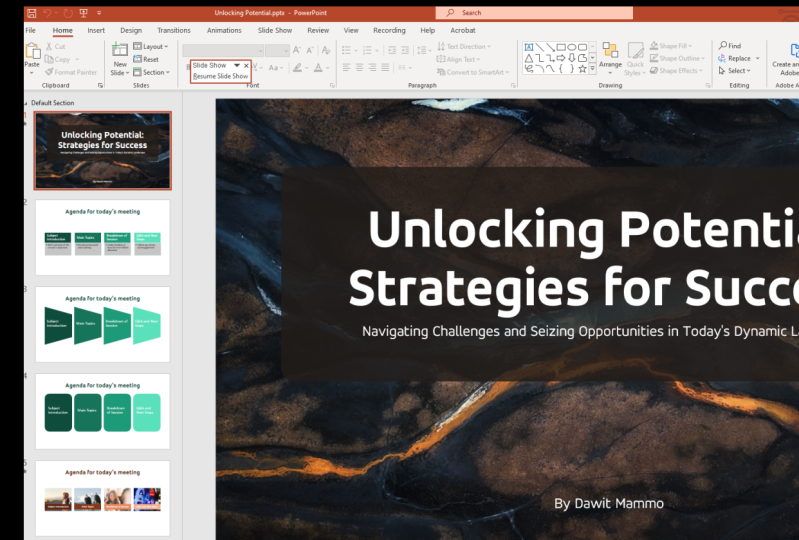
précédente. Pour visionner ces diapositives. Nous pouvons aller ici où il est
écrit diaporama et clic, et cela sera diffusé à partir de la diapositive
actuellement sélectionnée. Ou si vous appuyez sur F cinq, il sera joué depuis le début. Vous pouvez également accéder au diaporama et depuis le début
dans le ruban. Utilisez les touches du curseur ou cliquez sur la
diapositive pour avancer. Appuyez sur Escape pour
revenir à la vue normale. En bas, il y a aussi quelques
autres vues. Celui-ci est
le trieur de diapositives, et vous pouvez l'utiliser
pour avoir un aperçu de vos diapositives et
voir d'autres détails Des diapositives peuvent également être
organisées ici. J'appuierai
à nouveau sur Ctrl Z pour annuler cela et les supprimer, les
copier ou leur
appliquer d'autres éléments ,
tels que des transitions. Si nous revenons en bas, nous pouvons choisir cette option ici, qui nous ramène
à la vue normale. Dans cette fenêtre inférieure, nous pouvons taper des notes en cliquant
et en tapant directement
dans cette zone. Ces notes ne sont pas visibles lorsque la présentation est jouée. Et lorsque vous
survolez cette ligne, vous pouvez la dimensionner vers le haut ou vers le bas. Si vous le dimensionnez
jusqu'en bas, notes seront masquées
dans l'affichage normal. Nous pouvons les récupérer
en survolant la zone jusqu'à ce qu'elle affiche
une flèche haut et bas,
en cliquant et en faisant glisser le pointeur vers le haut Nous pouvons naviguer
entre nos diapositives, soit en cliquant
sur ces vignettes soit en appuyant sur la page
suivante,
soit en utilisant la molette de la souris Vous pouvez zoomer ou
dézoomer sur vos diapositives
en cliquant sur cette barre et en la
faisant glisser vers la gauche ou la droite Vous pouvez également maintenir la touche Ctrl et utiliser la molette de la souris
pour zoomer ou dézoomer.
3. Mettre en forme une glissière à glissière: Dans cette leçon, je vais vous
montrer comment créer de puissantes
diapositives de titre comme celle-ci. Ainsi, lorsque nous commençons une
nouvelle présentation, nous allons dans Fichier, Nouveau,
et nous choisissons vide. Vous pouvez voir que la mise en page
par défaut est une diapositive de titre, où il est écrit « cliquer pour ajouter »
Le titre est un espace réservé et « cliquer pour ajouter un sous-titre » est
également un autre Donc, si je clique dans cette case, je peux maintenant taper le titre. Voilà mon titre. Maintenant, je peux cliquer pour ajouter le sous-titre La première chose à
faire est donc de le remplacer par une police
que nous aimons et d'ajouter du gras là où nous pensons que cela
améliorerait le texte. Donc, si nous cliquons sur cette partie
supérieure du titre, assurez-vous que tout
le texte est sélectionné ou que la case est sélectionnée en cliquant sur
l'un des cercles à l'extérieur, puis nous pouvons choisir
la police de notre choix. Si vous tapez les
premiers caractères, ils seront placés dans cette police. Et je vais choisir
fig tree Extra bold. Et pour cette police. Encore une fois, vous pouvez soit cliquer et faire glisser pour sélectionner tout le texte, soit
simplement cliquer sur l'un des cercles ou sur la ligne extérieure
pour sélectionner l'ensemble de la case. Accédez ensuite au menu
déroulant des polices situé dans la
section d'accueil du ruban. Tapez les premiers caractères
de la police de votre choix, ou trouvez-la dans la liste
déroulante et cliquez sur. Je souhaite également réduire un peu ce
sous-titre. Et pour cela, nous pouvons cliquer
sur ce petit A ici. Lorsque vous passez la souris dessus, vous verrez
qu'il
indique ce qu'il fait, à savoir
réduire la taille de la police. Vous pouvez également utiliser la touche
Ctrl Shift et la flèche gauche. Vous pouvez même simplement utiliser la commande
et le crochet gauche. Si vous souhaitez
les déplacer vers le haut ou vers le bas, vous pouvez maintenir la touche Maj enfoncée et
cliquer sur le texte ci-dessus. Les deux options sont alors sélectionnées. Et lorsque les deux sont sélectionnés, si je veux
les déplacer vers le haut ou vers le bas, tout en gardant la même
position,
je peux maintenir la touche Maj enfoncée,
cliquer, puis faire glisser
ma souris vers le haut ou vers le bas. Si je souhaite ajouter du texte, je peux aller dans la zone de dessin, cliquer sur Zone de texte, puis cliquer pour l'ajouter n'importe où. Tapez le texte. Cliquez pour
vous assurer que tout est sélectionné. Je vais le remplacer par la même police. Ensuite, je vais passer à une plage qui se trouve également sur la section de
dessin, savoir une ligne et un centre de ligne. Pour le voir en plein
écran à tout moment. Nous pouvons soit cliquer sur
ce bouton ici, qui indique le diaporama dans le coin
inférieur droit, soit appuyer sur F5. Appuyez sur Escape pour
revenir à l'éditeur de diapositives. Si vous souhaitez changer la
couleur de l'arrière-plan,
nous pouvons cliquer avec le bouton droit de la souris n'importe où
et choisir le format de l'arrière-plan. Un menu apparaîtra sur le côté. Et maintenant, nous pouvons choisir une couleur différente
pour le fond. Je vais choisir ce bleu. Lorsque vous concevez des diapositives contenant du texte, le
contraste est très important. Si nous avons un arrière-plan sombre, je préfère généralement un
texte blanc ou un texte très clair. Et si j'ai un arrière-plan
clair, j'utilise généralement du texte noir
ou très foncé, et nous pouvons sélectionner tout le texte pour le changer en
blanc en une seule fois. Pour ce faire, nous pouvons
soit cliquer sur l'un d'eux, maintenir la touche Maj enfoncée, puis
cliquer sur un autre. Et pendant que la touche Shift est toujours enfoncée, cliquez
sur le troisième. Et puis pour le changer en blanc, on peut aller sur ce petit A
ici dans la section des polices, cliquer pour le faire défiler
et choisir le blanc. L'autre façon de le sélectionner
serait de maintenir votre souris enfoncée n'importe où sur
la diapositive et de la faire glisser. Ensuite, lâchez prise, et
ils seront tous sélectionnés. Si vous souhaitez ajouter quelque chose
comme un remplissage dégradé, vous avez les options ici. Dans la section d'arrière-plan du format que nous avons révélée plus tôt. Nous pouvons passer à quelque chose
comme le remplissage en
dégradé, ce qui vous permettra de
sélectionner différentes couleurs. Et dans cet exemple, il passe d'un bleu plus foncé à
un bleu plus clair en haut. Mais nous pouvons le changer
pour n'importe quelle couleur. Si vous souhaitez ajouter une image
en arrière-plan,
nous pouvons sélectionner le remplissage d'image ou de
texture à partir de cette option de
format d'arrière-plan. Si je clique sur Insérer, vous pouvez choisir l'image
comme vous le souhaitez. Mais les images de stock sont une
bonne option si vous avez PowerPoint 365. Je clique ici. Vous pouvez saisir
n'importe quoi dans cette zone, comme une texture bleue. Cliquez ici,
puis cliquez sur Insérer, et cela ajoutera ce joli fond d'écran en
plein écran. Vous pouvez également ajouter des
effets de base à ce texte. Regardez si nous cliquons dessus, cliquez sur le coin pour
vous assurer que tout est sélectionné. Passez à quelque chose comme les effets de
forme et les ombres. Nous pouvons sélectionner le décalage
en bas à droite, qui est le premier préréglage, qui ajoute une ombre portée de base. F5 encore une fois, pour afficher
la diapositive en plein écran. Pour la dernière partie
du graphique, je vais vous montrer comment
ajouter un panneau derrière le texte pour le faire
ressortir encore plus. Ainsi, dans la section
d'accueil du ruban, dans le dessin, il y a cette option, le
rectangle. Nous pouvons cliquer dessus. Ensuite, en cliquant et en faisant glisser, nous
dessinons effectivement un rectangle sur l'ensemble du titre Vous pouvez lâcher prise, et ensuite, vous pouvez l'ajuster en
déplaçant ces poignées. Je veux que ce soit noir. Je vais donc
sélectionner la couleur dans
ce
menu de forme de droite et choisir le noir. Je ne veux pas non plus qu'
il y ait un plan. Je clique donc sur la section de ligne. D'autres options sont révélées, et je ne peux choisir aucune ligne. Je veux qu'il y ait
une certaine transparence, ce qui correspond en fait au montant que vous pouvez y
voir. Et vous pouvez soit
faire glisser ce curseur haut, soit saisir le
numéro dans le champ. Je vais choisir 70 %, mais je veux que ce
soit derrière le texte pour le rendre aussi clair que
possible, et c'est ce que je veux faire. Il suffit de
cliquer avec le bouton droit de la souris sur notre forme. Allez à l'endroit où il est écrit
au centre du dos et cliquez. Je vais aussi simplement l'
aligner au centre. Et comme nous sommes déjà dans la
section du ruban consacrée au format de forme, je peux passer à une ligne et à un
centre de ligne. Ça a l'air bien. Mais si, par exemple, vous vouliez quelque chose comme un rectangle aux
coins arrondis, il est facile de le modifier sans
avoir à le redessiner Comme nous en sommes déjà au format de
la forme,
section du ruban, nous pouvons modifier la forme dans la
section Insérer une forme, changer de forme. Et ce second est
un rectangle aux coins arrondis. Ce petit
point jaune
vous permettra de régler la
circonférence des coins. Donc, si je le fais glisser vers la droite, cela augmente
la rondeur. Si je le fais glisser vers la
gauche, il diminue. Je pense également que je veux déplacer
le titre très légèrement vers le bas, afin de pouvoir cliquer n'importe où, faire glisser le pointeur sur l'ensemble du
titre et lâcher prise. Ensuite, tant que vous
maintenez la touche Maj enfoncée, vous pouvez cliquer dessus et la faire glisser vers
le haut ou vers le bas pour la déplacer dans la position
souhaitée. Ça a l'air bien. Enfin, nous
ajouterons une petite animation pour révéler le
titre d'une belle manière. Pour cela, je
vais ajouter une
animation Zoom au panneau, puis le texte disparaîtra. Pour cela, il suffit de
cliquer sur le panneau. Cliquez sur Animations
dans la barre de menu supérieure, et toutes ces différentes
animations apparaîtront. Je vais choisir Zoom. Ensuite, je clique sur ce
texte, puis je choisis Fade. Cliquez sur ce texte
et choisissez Fade. Cliquez sur ce
texte et choisissez Fade. Nous avons maintenant ajouté quatre
animations que vous pouvez
voir grâce aux chiffres figurant dans ces
petites infobulles ici L'un est le panneau, T est
ce texte de déverrouillage, trois est le sous-titre et quatre est la
présentation par Lorsque vous êtes dans la
section animation du ruban, dans la section
animation avancée, trouverez un bouton
appelé volet d'animation. Lorsque vous cliquez
dessus, le volet d'animation devient
visible ou non visible Nous allons donc cliquer pour
le rendre visible. Maintenant, vous pouvez voir l'ordre dans
lequel tout apparaît,
et tout ce que je veux faire, c'est assurer que tout se passe
l'un après l'autre. Je peux donc soit
cliquer sur chacun d' eux et cliquer sur Démarrer
et choisir après le précédent, soit cliquer sur le
premier. Maintenez la touche Shift enfoncée. Cliquez sur le dernier.
Allez là où il est indiqué, commencez et sélectionnez après le précédent. Vous pouvez maintenant voir une
belle chronologie de tout ce qui va se
passer dans l'animation. Tout d'abord, le
panneau zoomera, puis le titre s'estompera, puis le sous-titre, puis la zone de
texte en bas Donc, si nous appuyons sur le
cinq pour jouer, vous pouvez voir les animations se dérouler dans l'
ordre que nous avons défini.
4. Créer une diapositive d’agenda: Dans cette leçon, je vais vous
montrer comment créer
une simple diapositive d'agenda à partir d'un texte de
base à l'aide de la fonction Smart Art
intégrée Si nous cliquons avec le bouton droit
sur cette diapositive, nous pouvons passer à l'option de mise en page. Ici, la deuxième option s'
appelle Titre et contenu. Si nous cliquons dessus, nous aurons un espace réservé pour un titre et un espace réservé pour
certains contenus ci-dessous Il s'agit de la mise en page par défaut
du Slide Master. Si vous sélectionnez Affichage, Slide Master, vous verrez les différentes mises en page disponibles par défaut Dans la leçon précédente, nous avons utilisé cette mise en page de diapositives de titre, et dans celle-ci,
nous allons
utiliser la mise en page du titre et du contenu. Nous pouvons donc fermer la vue principale. Maintenant, je vais rapidement
ajouter du contenu. Je vais cliquer pour ajouter un titre. J'ai juste rapidement
collé du texte,
puis j'ai cliqué pour ajouter du texte ici, et j'ai collé quatre puces Maintenant, nous les avons. Nous pouvons cliquer pour nous assurer
qu'il est sélectionné. Cliquez avec le bouton droit de la souris et choisissez
Convertir en art intelligent. Si nous optons pour des graphismes artistiques plus
intelligents, puis pour la deuxième liste d'
options, nous les aurons toutes disponibles. Tu peux choisir celui que tu veux. Mais pour cet exemple, nous allons regarder une liste à
puces horizontale et cliquer. Cela peut donc très
bien fonctionner pour votre agenda, surtout si vous avez un sous-texte
supplémentaire dans
la section ci-dessous. Alors maintenant, je vais taper
rapidement du texte. Maintenant, je vais réduire un peu
le texte qu'ils contiennent. Pour ce faire, je peux m'assurer que cette case est sélectionnée en
cliquant sur l'un des
cercles extérieurs, puis en cliquant sur le A avec
la flèche vers le bas au-dessus, ce qui réduit le texte. Je vais faire de même pour
celui-ci, pour celui-ci. Et enfin, celui-ci, je
vais sélectionner une nouvelle police. Pour le titre, je vais
sélectionner figuier. Et vous pouvez choisir une nouvelle police, soit en saisissant le nom de la police que vous
souhaitez utiliser dans le champ. Parfois, vous n'avez besoin que
des premiers caractères, ou en cliquant sur cette flèche
déroulante et
en la choisissant dans une liste. Je vais également le
rendre audacieux. Et là, pas dans la section des couleurs de
police, je vais choisir l'une
des couleurs du thème, qui est cette couleur bleu sarcelle foncé Je souhaite également changer
la police pour cela. Je vais donc cliquer pour m'
assurer qu'elle est sélectionnée, cliquer sur l'une des
poignées extérieures pour m'assurer que tout
est sélectionné, puis modifier le nom de la
police ici. Je vais également aligner
tout le texte vers la gauche. Pour ce faire, je peux aller dans
cette section du paragraphe et cliquer sur une ligne à
gauche ou appuyer sur Ctrl A. Donc, parmi toutes les
options pour changer de couleur
, les
couleurs du thème sont disponibles. Et pour les modifier,
vous pouvez choisir le design. Accédez ensuite à la section des variantes, cliquez sur cette flèche vers le bas,
puis sur les couleurs. Ce sont toutes celles par défaut. Vous pouvez choisir de
les personnaliser en bas si vous
souhaitez les modifier. Pour l'instant, nous allons nous
en tenir à ceux par défaut. Je vais choisir
celui-ci appelé vert. Lorsque vous choisissez un thème de couleur
différent, tout ce qui utilisait le thème de couleur
précédent dans votre présentation passe au nouveau. Nous pouvons maintenant choisir
différentes couleurs pour différentes cases à partir de
notre thème de couleurs. Nous pouvons donc cliquer pour nous
assurer qu'il est sélectionné, puis passer au remplissage de forme. Choisissez une couleur et modifiez également
le contour dans ce
cas, car celui-ci a un contour de
la même couleur. Nous pouvons maintenant choisir une autre
couleur pour cela. Et encore une fois, remplacez le contour par la même couleur. Et
enfin, celui-ci. Et pour ce titre, je vais choisir ce vert
plus foncé en haut, et enfin
l'aligner au milieu. Pour ce faire, vous pouvez
soit cliquer au centre dans cette
section de paragraphe, soit contrôler A. Cela semble bien, mais comme les quatre cases ci-dessous
sont toujours intelligentes, nous pouvons facilement les
modifier en différents styles. Pour les montrer, je vais
rapidement supprimer ce sous-texte. Maintenant, une fois que le Smart
Art est sélectionné. Nous pouvons accéder à Smart Art Design, puis choisir
une autre option. Vous pouvez choisir la
mise en page de votre choix. Mais souvent, les plus
simples fonctionnent le mieux, comme cette liste Trapezium Une fois sélectionné, je
vais réduire légèrement la taille du texte pour
qu'il soit parfaitement ajusté. Cliquez en bas au
milieu ici et faites glisser le pointeur vers le haut pour redimensionner légèrement Cliquez ensuite sur chacune des formes individuellement et réglez
l'alignement vertical au milieu. Ça a l'air bien. J'aimerais que les
sujets principaux soient divisés en deux lignes, manière à ce qu'ils soient
identiques aux autres. Et pour cela, je peux simplement
cliquer pour placer le curseur
devant le T. Ensuite, maintenez la touche Shift
enfoncée et appuyez sur Retour. Ça a l'air bien. Mais si vous souhaitez modifier l'une
des formes, vous pouvez cliquer dessus, accéder au
format,
changer de forme, puis
sélectionner n'importe quelle forme à partir d'ici. Je vais choisir la
deuxième option, appelée coins
arrondis rectangulaires. Je pourrais faire de même pour
toutes ces formes. Je veux juste démonter le
texte qui convient. Si nous revenons à
Smart art Design, certaines de ces mises en page vous
permettront d'utiliser des photos Donc, si vous choisissez plus de mises en page, il y a une section
appelée image Pour cet exemple,
nous allons choisir une image
courbée, un texte
semi-transparent, puis cliquer sur k. Encore une fois, je vais réduire la taille
du texte pour qu'il soit bien ajusté. Une fois qu'il est sélectionné, nous
pouvons le réduire à dix. Je n'ai plus besoin du
retour ici. Maintenant, je peux choisir
les photos que je veux pour celles-ci en cliquant sur cette
petite icône au milieu. Vous pouvez sélectionner l'
image de votre choix. PowerPoint le chargera, le recadrera et le dimensionnera
pour lui donner une belle apparence. Si vous souhaitez modifier la
couleur de l'une de ces cases, vous pouvez cliquer dessus et les changer dans la
couleur de votre choix. Par exemple, celui-ci est
assez difficile à voir. Nous pouvons donc cliquer dessus.
Vous pouvez soit régler la transparence ici,
soit changer la couleur. Donc, si nous passons au remplissage des formes, je peux choisir n'importe quelle
couleur pour celui-ci. Ces cases sont toutes
alignées au milieu,
comme nous pouvons le voir si
nous cliquons avec le bouton droit de la souris, forme du
tapis, options de texte. Et puis cette option
ici pour la zone de texte, qu'elle soit alignée au milieu Mais comme il a
un avantage,
il le pousse
en fait vers le haut. Donc, si je clique ici, que j'
appuie sur Supprimer, vous pouvez voir qu'il est maintenant
aligné au milieu Pour vous assurer d'appuyer
sur Supprimer sur la ligne située en
bas. Maintenant, tout est
aligné verticalement au milieu. Appuyez cinq fois sur Shift F lancer le
diaporama à partir de cette diapositive. Elles ont l'air bien. Mais
c'est une dernière option. Nous allons simplement ajouter
de l'animation. Ainsi, au fur et à mesure que le présentateur clique, chacun sort un par un. Pour ce faire, une fois sélectionné, nous pouvons accéder aux animations, choisir Fade, et surtout, sous les options d'effet,
choisir une par une. Je vais cliquer sur le volet d'animation ici, puis sur ces points, et il vous indiquera
ce qui se passe. Mais en gros, vous
avez quatre clics, et chacun d'eux
révélera l'un d'entre eux. Ainsi, lorsque nous jouons avec Shift
F cinq pour lire la diapositive, chaque fois que je clique, l'une
d'entre elles s'estompe
5. Formater une liste de texte: Voyons comment
mettre en page une diapositive, c'
est-à-dire une simple liste
de contenu textuel. Nous allons donc commencer par cette mise en page, laquelle vous pouvez accéder en accédant à une
nouvelle diapositive, à un nouveau titre et à un nouveau contenu. Je vais taper notre titre. Ensuite, nous pouvons
taper notre texte. Je vais juste les
payer rapidement pour gagner du temps. Passons maintenant à le formater et à
le rendre un peu plus clair. Nous pouvons utiliser des éléments tels que
les couleurs et le texte en gras, ainsi qu'ajuster l'
interligne et
les placer en colonnes Donc, dans un premier temps, nous allons
choisir une palette de couleurs. Et pour ce faire, nous pouvons passer
à la variation des couleurs, et je vais
choisir le violet deux. Nous pouvons maintenant définir les polices
par défaut. Pour cela, dans la section de
conception,
cliquez à nouveau sur cette
flèche déroulante sous Variance, accédez à Polices et choisissez des polices
personnalisées. Je peux choisir la police que je veux pour le titre et une police que
je veux pour le corps, et elle s'affichera dans
cette fenêtre d'exemple. Nous pouvons également le saisir. Je vais donc choisir fig tree Extra bold pour les titres. Et figue pour le corps. Vous pouvez également
les enregistrer si vous le souhaitez. Je vais l'appeler Fitory. Je vais maintenant la remplacer
par une liste numérotée. Tout d'abord, je veux m'
assurer que tout est sélectionné. Nous pouvons donc soit cliquer
au début, soit faire
glisser le pointeur pour tout sélectionner. Ou une fois que vous avez cliqué
à l'intérieur de la boîte, vous pouvez cliquer sur l'un
de ces cercles extérieurs, et cela sélectionnera également
tout. Une fois cette option sélectionnée,
assurez-vous que nous sommes dans la
section d'accueil du ruban, et dans la zone des paragraphes, nous pouvons cliquer sur
cette option ici, qui crée une liste numérotée. Je vais maintenant sélectionner les premiers mots de
chacun en maintenant la souris enfoncée et en la
faisant glisser,
puis en le remplaçant par l'une de
mes couleurs prédéfinies Et je vais également le mettre gras en cliquant sur ce B ici. Vous pouvez également appuyer sur
Ctrl B. Maintenant, je vais sélectionner
celui-ci, changer à nouveau de couleur. Contrôlez B pour les caractères gras, et pareil
ici et ci-dessous. Je vais maintenant ajouter
un retour afin que la description de chaque
partie soit en dessous. Si nous cliquons simplement pour ajouter le curseur de la souris ici
et appuyer sur Retour, vous verrez qu'il ajoute
un autre chiffre parce qu'il pense
que c'est ce que nous voulons faire. Mais nous voulons ajouter
un retour progressif, afin de pouvoir appuyer sur la touche retour arrière
pour revenir
là où elle était,
ou sur les commandes pour le faire, ou sur les commandes pour le faire, puis maintenir la touche
Shift enfoncée et appuyer sur Retour Nous allons juste le faire pour
les trois autres. Changez et revenez à chaque fois. Vous verrez comment la
taille du texte a légèrement diminué. Cela est dû au fait que le paramètre de réduction du texte en cas de débordement
est le paramètre par défaut Je vais vous montrer où
c'est. Si j'écris cliquez puis
choisissez le format et la forme. Nous pouvons accéder aux options de texte
, puis à la zone de texte. Et
voici l'option. Rétrécissez le texte en cas de débordement. Ainsi, plus il y aura de texte, plus la
taille
du texte sera réduite pour tenir dans la boîte. Cet
outil peut être utile pour empêcher votre texte de sortir
de la diapositive ou de la boîte. Mais dans cet exemple, nous
allons le désactiver afin de
pouvoir contrôler totalement
la taille du texte. Pour cela, je vais
choisir de ne pas ajuster automatiquement. Maintenant, une fois que tout est sélectionné, je peux le réduire à 16 en tapant ou en
appuyant sur la flèche vers le bas. C'est la taille que je
veux pour mon corps de texte. J'aimerais que les quatre
sous-titres soient plus grands. Je peux donc
les sélectionner, puis appuyer trois
fois sur chacune d'elles. Vous pouvez également utiliser le crochet de commande
et d'écriture. Ou vous pouvez accéder à cette
zone qui apparaît ici et augmenter la taille de la police
ou la saisir dans cette zone. Nous allons maintenant
modifier l'interligne, afin de pouvoir cliquer sur notre texte,
cliquer sur l'un des
cercles extérieurs
pour nous cliquer sur l'un des
cercles extérieurs assurer que tout est sélectionné, puis passer aux options d'
espacement qui se trouvent ici ou ici Nous pouvons donc cliquer sur ce menu déroulant. Choisissez l'un des préréglages dont il
vous montrera un aperçu,
ou cliquez sur les options d'espacement des lignes, qui vous redirigeront au
même endroit que cette flèche Je vais changer
l'interligne à un et l'espacement
avant à 18 Il s'agit de l'espacement qui précède chacun
des chiffres. Donc, si je clique sur OK, vous verrez qu'
un petit écart a été ajouté entre
chacun des chiffres,
ce qui le rend plus clair à lire
et à comprendre. Cela semble bien,
mais nous pourrions également le mettre en deux colonnes
si nous le voulions. Nous pouvons donc cliquer sur le texte. Accédez ensuite aux options de
texte, à la zone de texte, puis
en bas, il y a un bouton appelé Colonnes. Si nous cliquons dessus, je
peux taper deux colonnes, et je veux un peu d'espacement
entre les colonnes Je vais également cliquer sur deux pour cela. Enfin, nous pouvons cliquer
ici et appuyer sur retour pour déplacer le numéro trois
dans la colonne suivante. Et je voudrais le déplacer
un peu vers le bas, afin de pouvoir cliquer ici. Maintenez la touche Maj enfoncée pour verrouiller l'exposition et la
faire glisser vers le bas. OK.
6. Améliorer une diapositive de texte à l’aide de panneaux: Nous allons maintenant examiner la possibilité
d'avoir des panneaux à l'écran dans lesquels placer le contenu de votre
texte. Donc, tout d'abord, nous allons supprimer
ce texte. Je vais maintenir la touche Shift
enfoncée et la faire glisser vers la droite. Maintenant, je peux
revenir ici. Accédez à la section de dessin dans la partie d'accueil du ruban
et cliquez sur un rectangle. Pour cela, vous pouvez
également accéder à l'insertion, formes et choisir le rectangle. Maintenant, vous pouvez
simplement cliquer quelque part, ce qui ajoutera un carré. Ou si je reviens maintenant à l'outil rectangle
et que je le sélectionne à nouveau, clique et que je maintiens la souris enfoncée, glisser vers
l'extérieur jusqu'à ce qu'il atteigne la taille que je souhaite, fais glisser vers
l'extérieur jusqu'à ce qu'il atteigne la taille que je souhaite,
puis que je relâche la souris. Je peux maintenant dupliquer
cette forme. Contrôle D. Faites-le glisser dans la
position que je souhaite. Vous verrez ces guides
intelligents apparaître. Et puis quand je le
laisse tomber en relâchant la souris,
la prochaine fois que j'appuierai sur Ctrl D, il sera dupliqué
exactement au bon endroit, puis enfin,
contrôlera à nouveau D. Pour les aligner tous au milieu. Je peux cliquer sur le premier, maintenir la touche Maj enfoncée tout
en cliquant sur les autres Quand ils sont tous sélectionnés,
contrôler G pour les regrouper. Ensuite, passez à une plage, alignez, une ligne centrale. Je vais également
centrer le titre, afin de pouvoir cliquer sur le titre, puis passer à cette option
ici, Centrer le texte. Pour ces panneaux, je
peux maintenant les dissocier. Groupe, groupe. Et tant qu'ils sont
toujours sélectionnés, je peux accéder à Shape Outline
et ne sélectionner aucun contour, puis remplir la forme et
sélectionner cette couleur claire ici. Je vais maintenant coller le texte du texte
que j'ai déplacé vers la droite dans l'une des
cases. Nous pouvons donc sélectionner cela. Contrôlez C pour copier. Retournez dans notre boîte,
puis contrôlez V pour coller. texte est maintenant collé dans cette zone, il ne s'agit
donc que d'un seul élément Je veux que le texte soit noir. Pour la taille de la police, je
vais donc cliquer dessus
en type 14 et également centré. Je ne veux pas que ce
soit une liste numérotée, je vais
donc cliquer
ici pour la désactiver. Je veux aussi que ce soit 28 points, donc je vais le sélectionner et
cliquer pour le dimensionner à 28. Et je ne veux pas non plus les deux points, donc je peux cliquer dessus et les supprimer. Nous pouvons maintenant cliquer avec le bouton droit de la souris,
choisir
le format, la forme , les options de texte, et modifier les
marges comme nous le souhaitons. Je vais
les remplacer par 0,5. Et en cliquant
sur l'onglet du
clavier, vous passerez à la case suivante. 0,5. Je vais
régler le haut à 2 centimètres. Et enfin, je veux choisir l'alignement
vertical en haut. Je vais cliquer
ici devant le
W, appuyer sur l' espace retour, puis cliquer sur Retour pour créer un bel espace entre le
sous-titre et le corps du texte Je vais maintenant le faire pour
les autres. Je vais donc les sélectionner. Contrôle C pour copier, cochez la
case,
Contrôle V pour coller. Maintenant,
le formatage des marges et
des couleurs est déjà correct dans la première case. Nous pouvons simplement utiliser
le peintre
de format pour le
copier sur les autres. Et si je veux appliquer le
format aux deux,
je peux double-cliquer sur
le peintre de format, cliquer une fois, cliquer deux fois,
puis appuyer sur Escape. Maintenant, je veux le sélectionner et le faire en 14
points. Je ne suis pas audacieux. Supprimez ensuite les deux points. Accédez
au premier caractère ici, appuyez sur la touche retour arrière,
puis revenez Je vais juste les sélectionner
et faire la même chose. Maintenant, elles ont l'air bien,
notamment parce que le corps du texte
commence toujours à la même position
verticale. Je vais changer
les couleurs du titre. Pour ce faire, vous pouvez soit cliquer sur la gauche
et faire glisser une croix,
soit, comme il s'agit d'un seul mot, vous pouvez double-cliquer
dessus, et il le sélectionnera. Et maintenant, vous pouvez changer
la couleur comme vous le souhaitez. Faites-le également pour les
autres. Enfin, pour cette diapositive, je vais ajouter un cercle
avec un chiffre à
placer au-dessus, dans la partie
supérieure de la boîte. Pour ce faire, on passe au dessin. Nous cliquons sur O val, puis cliquez n'importe où
pour créer un cercle parfait. J'en ai un, et il y mettra
le numéro un. Je peux le réduire en maintenant la touche Shift
enfoncée tout en cliquant et en faisant glisser le pointeur sur l'un des coins. C'est une bonne taille. Je veux également le mettre en
gras et ne pas avoir de plan. Je vais donc passer au contour de la forme
et ne sélectionner aucun contour. C'est déjà dans
la bonne position. Mais si ce n'est pas le cas, si c'est
ici, par exemple, je peux simplement cliquer et faire glisser, et
les guides intelligents apparaîtront lorsque
vous vous retrouverez dans la
bonne position. Nous pouvons maintenant le dupliquer
pour les trois autres cercles. Contrôlez D,
faites-la glisser en position. Lâchez prise, et avant d'
appuyer sur quoi que ce soit d'autre, contrôlez D et contrôlez D, encore une fois, nous mettrons les
deux autres dans la bonne position. Nous pouvons maintenant changer les couleurs et saisir les
différents numéros. Entre les clics, tapez
deux, trois, quatre. Je peux également cliquer sur
ces panneaux et
les redimensionner légèrement car ils sont un peu plus longs que
nécessaire Et pour faire tout cela en même temps, nous sélectionnons d'abord
l'un des panneaux,
maintenons la touche Maj enfoncée et
cliquons sur tous les autres. Ensuite, si je clique sur
l'un des panneaux au milieu,
je peux le faire glisser vers le haut jusqu'à l'
endroit où je veux qu'il soit, c'est-à-dire à peu près là. Je peux maintenant cliquer
n'importe où sur la diapositive, glisser, m'assurer
qu'elles sont toutes couvertes, maintenir la touche Maj enfoncée
et les faire glisser vers le bas. Et maintenant, lorsque nous
appuyons sur la touche F5 pour voir cette diapositive, tout semble bon. Si nous voulions
ajouter une animation simple, je pourrais m'assurer que
rien n'est sélectionné en
cliquant n'importe où
sur la diapositive. Cliquez ensuite sur le cercle, accédez aux animations et
choisissez quelque chose comme Zoom. Cliquez ensuite sur la case et
choisissez quelque chose comme Fade. Je veux que ça recommence
après le précédent. Je vais donc juste le jouer pour
que vous puissiez voir le premier s'animer. Ainsi, lorsque vous cliquez, le
cercle zoomera et le cadre s'estompera. Nous pouvons appliquer cela aux autres. Vous cliquez donc sur le cercle, passez aux animations. Cliquez sur Zoom. Cliquez sur la case Fade, puis choisissez après la case précédente. Il suffit de le faire pour ces deux derniers, zoomer pour le cercle,
puis d'estomper pour le cadre, en vous assurant de
choisir après le précédent. Vous pouvez également cliquer sur
le volet d'animation. Il révélera les
animations que vous avez ajoutées vous
indiquera l'ordre dans lequel elles se trouvent et vous permettra d'apporter des modifications. Le dernier, bientôt
pour le cercle, Fade pour la boîte et
recommence après le précédent. Maintenant, si vous lancez cette
diapositive depuis le début, chaque clic fait zoomer l'un des cercles vers
le haut et s'estompe
dans la zone située en dessous
7. Une diapositive de photo et de texte: Ici, nous allons créer une diapositive
avec du texte et une photo. Nous allons donc commencer par la mise en page,
c'est-à-dire le titre et le contenu. Nous allons taper notre titre et je vais
rapidement coller du texte. Donc, tout d'abord, je veux changer
la couleur de fond. Nous pouvons donc cliquer avec le bouton droit de la souris n'importe où. Accédez au formatage de l'arrière-plan. C'est sur du remblai solide. Sélectionnez une couleur, puis choisissez n'importe quelle couleur dont
nous aimons l'apparence. Maintenant, je veux changer la
police pour les deux, afin que nous puissions cliquer pour
sélectionner la première. Maintenez la touche Maj enfoncée et cliquez
sur l'autre bloc de texte. Nous pouvons maintenant sélectionner
la police que nous voulons. Je vais choisir le figuier. Et pour ce top, je vais utiliser la variante très audacieuse. Pour ce texte, je veux
qu'il soit en taille 18. Assurez-vous donc que
tout est sélectionné en appuyant sur l'un des
cercles situés à l'extérieur. Accédez ensuite à cette sélection de texte. Nous pouvons en fait cliquer
ici et simplement taper 18. Maintenant, si je clique sur ce cercle au centre vertical
et que je le fais glisser, il sera redimensionné en un paragraphe enroulé
plus petit Je ne veux pas non plus qu'
il y ait une puce Je peux
donc aller dans la
section du paragraphe et cliquer sur cette bascule, et cela supprimera Je souhaite également que ce
texte soit encapsulé. Maintenant, je peux déplacer
le bas vers le bas. Donc, si je maintenais la touche Shift enfoncée
puis
que je clique sur ce contour, je peux déplacer la souris vers le bas et elle verrouillera la position x. Donc, efficacement, cela me
permettra de le déplacer de haut en bas tout en le maintenant dans la même position
sur la diapositive. Je voudrais également déplacer
celui-ci un peu vers le bas. Encore une fois, maintenez la touche Maj enfoncée, cliquez sur ma souris vers le bas et
faites-la glisser vers le bas. Maintenant, nous pouvons ajouter une photo, nous allons
donc passer à Insérer,
images, images de stock. Je vais taper montagnes. Cliquez sur l'image de votre
choix, puis sur Insérer. Nous pouvons l'aligner sur
le côté droit de la diapositive en accédant à
la section organisée, en cliquant sur une ligne et en
choisissant une ligne à droite. Nous pouvons maintenant recadrer l'image
à la moitié de sa largeur. Pour cela, il est utile
d'activer la règle. Voici ma règle. Mais s'il n'est pas activé, vous pouvez toujours accéder à l'affichage, assurez-vous que la règle est cochée Maintenant, je passe au
format d'image et je choisis Recadrer. Ou nous pouvons simplement cliquer avec le bouton droit de la souris
et utiliser le menu ci-dessus pour recadrer. Si vous faites glisser les
poignées noires qui sont soit des points d'angle,
soit des points droits, vous recadrez l'image ou faites glisser les cercles situés juste à
l'extérieur des poignées noires redimensionner Je veux donc ce manche
noir ici. Je vais donc le retourner
avec précaution, et maintenant je peux le
faire glisser vers la droite. Je veux le mettre juste là, là où il y a un zéro sur la règle. C'est exactement la moitié de l'écran. Maintenant, c'est recadré, mais je veux aussi
ajuster l'image, afin que l'accent soit mis sur le centre, c'
est-à-dire sur cette personne
debout sur le rocher Et pour ce faire, je peux maintenir la touche Maj
enfoncée , cliquer avec la souris, la
maintenir enfoncée et me
déplacer. C'est à peu près juste. Nous pouvons maintenant appuyer sur Retour, et l'image sera recadrée correctement et dans
la bonne position Je vais donc appuyer sur Shift 5 pour lancer le
diaporama à ce sujet. Je veux changer l'endroit où mon
texte s'enroule très légèrement, afin que je puisse cliquer dessus
et l'insérer un peu plus Je voudrais également
augmenter l'espacement des lignes, qui est essentiellement l'écart entre chacune de ces
lignes verticalement Pour cela, nous pouvons aller jusqu'
à la section des paragraphes. Cliquez sur ce menu déroulant. Vous pouvez choisir n'importe lequel
de ces préréglages ou accéder aux options d'
interligne, mais vous pouvez saisir
exactement ce que vous voulez À l'heure actuelle, nous avons un espacement de dix points avant
un paragraphe point
zéro après et un
interligne de 0,9. Vous pouvez sélectionner différentes
options ici. Mais souvent, j'en utilise plusieurs et je les ajuste jusqu'à ce que
je trouve que cela soit beau. Donc, quelque chose comme 1.2, c'est normalement une belle option
légèrement espacée qui convient à un
texte comme celui-ci Je trouve que ça a l'air vraiment bien, c'est agréable et facile à lire. Il est important de créer un contraste
suffisant entre le
texte et l'arrière-plan. Donc, lorsque nous avons utilisé ce texte bleu
clair et ce texte foncé, cela donne
un bon contraste. Si, par exemple, nous choisissons un fond
sombre comme celui-ci, je recommande
d'utiliser un texte aux couleurs vives. Donc, pour le titre, nous
pourrions cliquer dessus, cliquer sur le cercle extérieur pour nous
assurer que tout est sélectionné. Ensuite, allez dans la couleur de mon texte et
choisissez une jolie couleur claire. Et pour ce texte,
je pourrais faire de même mais choisir une couleur blanche. Cela semble donc vraiment beau et offre suffisamment de contraste. Nous pourrions également
les effacer un par un. Donc, si nous cliquons sur le premier, maintenons la touche Shift enfoncée,
cliquez sur le second. Cliquez sur l'image tout
en maintenant la touche Maj enfoncée. Accédez ensuite aux animations, choisissez Fade et réglez le début sur après
les animations précédentes. Et puis, sous animation
avancée, si nous cliquons sur le volet d'animation, nous verrons l'ordre,
les choses sortiront. Je peux cliquer sur le titre, qui disparaîtra
pendant une demi-seconde. Ensuite, le texte de bienvenue, qui s'estompera pendant
une demi-seconde, puis l'image. Vos photos n'ont pas besoin
d'être rectangulaires. Ils peuvent être recadrés
à n'importe quelle forme. Ainsi, par exemple, si nous
cliquons sur cette photo, passons au format de l'image, recadrons et que nous recadrons la forme, nous pouvons sélectionner n'importe quelle forme que nous
aimerions utiliser pour cela ici Si nous faisons un petit zoom arrière, soit en appuyant sur
le signe moins, soit maintenant la touche Ctrl enfoncée et en utilisant la
molette de la souris pour descendre, nous pouvons voir ce
petit point jaune sur lequel vous pouvez cliquer
et le faire glisser vers la gauche, ajuster le recadrage. À tout moment, vous pouvez supprimer le recadrage ou modifier la forme. Nous allons recadrer et
sélectionner un rectangle. Un autre impact de l'utilisation des photos est l'utilisation d'une photo
couvrant la totalité de la diapositive. Je vais donc
supprimer cette image
, puis l'ajouter à nouveau
en arrière-plan. Je vais donc cliquer sur cette
image pour m'assurer qu'elle est sélectionnée. Cliquez sur Supprimer. Ensuite, cliquez avec le bouton droit
sur l'arrière-plan, choisissez le format d'arrière-plan, puis passez à droite et
sélectionnez le remplissage d'image ou de texture. Insérez ensuite des images de stock, et nous trouverons la même
image. C'est sympa. Mais la
lisibilité
pose certains problèmes , car certaines parties de la photo
sont claires, ce qui
complique un peu la lecture du texte Si vous souhaitez utiliser
une image en plein écran et placer du texte par-dessus, il est important de choisir
une image qui fonctionne bien. Donc, si nous revenons en arrière pour insérer des images
en stock, je vais taper
nuit de camping , puis cliquer sur cette
photo ici, et insérer. Maintenant, nous pouvons déplacer le
texte vers la droite. Pour cela, je peux
cliquer sur le texte,
maintenir la touche Maj enfoncée,
sélectionner l'autre texte. Maintenez ensuite la touche Shift enfoncée, et lorsque je fais glisser le pointeur vers la droite, la position sera verrouillée. Je vais mettre
tout le texte en blanc. Sélectionnez ensuite cette partie
et mettez-la en gras en cliquant sur
le B dans la section de police, pour la réduire d'une taille. En cliquant sur cette partie supérieure, maintenez la touche Maj enfoncée et faites glisser le pointeur vers le bas. Et pour le titre, on peut le
faire glisser jusqu'ici. Nous utilisons maintenant
les zones les plus sombres de la photo, pour mettre le texte en blanc, afin d'en améliorer la lisibilité, tout en conservant beaucoup d' impact et d'émotion sur la photo Si nous voulions nous en tenir
à la photo originale, il existe d'autres options pour la rendre plus lisible. Si nous cliquons sur ce texte, cliquons sur le cercle extérieur, je peux le remplir
avec une couleur telle que le noir. Maintenant, nous pouvons changer
la transparence de ce noir et c'est ce qu'il faut faire. Nous voulons nous
assurer qu'il est sélectionné,
puis nous passons au formatage de la forme, et cette boîte
apparaîtra sur le côté. Et sous les options de remplissage
pour les options de forme, nous pouvons ajuster la transparence, soit en faisant glisser
ce curseur vers la droite, soit en le sélectionnant
et Je vais sélectionner 30 %, ce qui fonctionne très bien car on voit bien la
photo passer, mais le texte est très
clair et facile à lire. Cependant, le texte est
très proche du bord, et je pense qu'il est
préférable d'y ajouter une marge. Et pour ce faire, pendant que les options de forme de
format sont ouvertes, nous pouvons accéder aux options de texte, puis à cette option de
zone de texte ci-dessous, et je peux taper ce que
je veux pour ces marges. Je vais donc sélectionner 1
centimètre pour chacun. Pour ce faire, je peux simplement en taper
un et appuyer sur la touche Tab, et il passera
à la case suivante C'est donc une belle marge par rapport
à tous les autres textes. Je vais juste déplacer
la boîte très légèrement vers le haut. Maintenant, quand j'appuie sur F cinq. Cela fonctionne bien et
c'est très clair à lire. Si nous le voulions, nous pourrions également le
déplacer de l'autre côté. Encore une fois, nous le
renversons, maintenons la touche Shift enfoncée. Cliquez ensuite avec
la souris, maintenez la souris enfoncée et
faites glisser le pointeur vers la droite. Nous pourrions faire de même
avec le titre. Nous pourrions également
assombrir le titre pour le faire ressortir. Et une chose que
j'aime faire ici est de choisir une couleur
qui provient de la photo. Ainsi, par exemple, lorsque
cette option est sélectionnée, nous pouvons passer à la couleur de police. Puis descendez jusqu'à
l'endroit indiqué, compte-gouttes. Cliquez dessus. Et puis, quel que soit l'
endroit où je clique maintenant, cela prendra de la
couleur,
comme cette
partie de l'eau bleu sarcelle foncée Donc, Shift F 5,
nous allons lancer notre diapositive. Si nous le voulions,
nous pourrions également utiliser une zone de texte de
couleur plus claire. Donc cette fois, j'ai pu
cliquer sur la case, aller dans Shape Fill
et sélectionner le blanc. Et pour le texte,
je pourrais utiliser du noir. Et si nous le voulions,
nous pouvons le rendre audacieux. Et nous avons toujours la possibilité dans la section des options de forme et de remplissage, d'ajuster la
transparence à notre guise. Ainsi, plus haut, vous
verrez mieux à travers
et plus bas, il sera plus opaque.
8. Graphique à barres simple: Dans cette leçon, nous allons créer un graphique à barres percutant
et capable de raconter une histoire Nous allons donc commencer par
la mise en page par défaut
, à savoir le titre et le contenu. Je vais cliquer pour ajouter un titre
et le saisir. Et au centre de la case qui indique, cliquez pour ajouter du texte. Il existe un certain nombre d'icônes. Celui-ci, sur la deuxième ligne à l'extrême droite, insère un graphique. Il existe de nombreuses
variantes de graphiques que vous pouvez ajouter, telles que le graphique circulaire, le graphique linéaire et bien d'autres. Nous allons commencer par
le premier sélectionné pour vous donner
une idée de la façon dont vous pouvez commencer avec un
graphique par défaut et apporter quelques améliorations simples pour pouvoir
afficher clairement vos données. Donc, si nous cliquons sur k, cela ajoutera le graphique
par défaut. C'est dans cette fenêtre que nous pouvons ajouter les données à
afficher sur le graphique. Si nous changeons
l'un de ces chiffres, il sera instantanément
reflété sur le graphique. Si vous fermez cette fenêtre, vous pouvez y revenir à
tout moment en cliquant avec
le bouton droit sur le graphique
et en choisissant Modifier les données. Nous pouvons le redimensionner en allant coin inférieur
et en
le faisant glisser vers le bas Et la zone
bleue sélectionnée ici représente les données
affichées dans le graphique. Vous pourriez donc avoir un grand
ensemble de données, puis isoler un plus petit ensemble
de valeurs à afficher. Par souci de simplicité, je
vais redimensionner cette boîte afin que nous n'ayons que la
première série de données Pour ce faire, vous pouvez cliquer sur ce
coin inférieur droit faire glisser vers la
gauche, puis le relâcher. Pour ajouter du texte ou des données, il
vous suffit de taper du texte dans
les zones appropriées, et PowerPoint élargira la sélection au fur et
à mesure que vous tapez le texte ou les données. Donc, pour cet exemple, je vais ajouter les mois
dans la colonne A, qui est la première colonne, puis les
chiffres des ventes dans la colonne B, qui est la deuxième colonne. Donc, dans la colonne A, je vais m'
assurer que je suis sélectionné dans la première catégorie et que je
commencerai à taper au fil des mois. À chaque fois, appuyez sur retour
pour passer à la ligne suivante. Je peux maintenant entrer mes données dans la deuxième colonne,
qui est la colonne B. Maintenant, nous pouvons fermer cette fenêtre. Et pendant que le graphique est sélectionné, je vais taper
la police que je souhaite utiliser, c'est-à-dire fig
tree Extra bold. Je veux aussi que le titre
soit en figuier Extra Bold. Je vais donc cliquer pour
sélectionner le titre. Cliquez ensuite sur l'une de ces poignées circulaires
extérieures et tapez fig tree
Extra bold dans la case. Vous pouvez également appuyer sur
cette flèche vers le bas et accéder à l'une des polices
récemment utilisées, savoir fig tree Extra Bold. Ouais Je vais changer l'arrière-plan en cliquant avec le bouton
droit sur
l'arrière-plan, choisissant le format d'arrière-plan, puis en passant au remplissage plein et en sélectionnant ce gris moyen ici. Maintenant, je veux que ce
texte soit blanc Je vais
donc le sélectionner, puis passer à la couleur de police
et choisir le blanc. Je veux également que ce
texte soit blanc Je vais
donc m'assurer que
l'ensemble du graphique est sélectionné en cliquant dessus puis en cliquant dessus pour gérer, puis en passant au blanc. Nous pouvons maintenant supprimer certains éléments dont
nous n'avons pas besoin. Par exemple, ce titre
indique la première série, mais nous avons le titre
ci-dessus que nous voulons. Nous pouvons donc cliquer dessus.
Cliquez ensuite sur Supprimer. Il en va de même pour la légende
en bas. Cliquez dessus, puis sur Supprimer. Je veux également que
l'
accès horizontal soit plus grand ces derniers mois , afin que je puisse cliquer
dessus, puis cliquer sur
le bouton d' augmentation de la taille de police et l'ajuster
comme je veux. Je vais utiliser 24 points. Je souhaite également ajouter
des étiquettes
de données en haut de chacune
de ces barres. Pour ce faire, lorsque le
graphique est sélectionné, nous pouvons cliquer sur ce bouton plus en
haut à droite du
graphique qui permet d'ajouter, supprimer ou de modifier
les éléments du graphique. Je souhaite ajouter des étiquettes de données.
Maintenant, je les ai ajoutés. Je peux me débarrasser de
l'axe vertical, donc je peux cliquer dessus, cliquer sur Supprimer et pareil
pour ces lignes de grille. Je peux donc cliquer dessus pour les
sélectionner et cliquer sur Supprimer. Je vais maintenant changer
la couleur de ces barres, afin de pouvoir cliquer sur les barres et
sélectionner cette orange vif. Je vais également réduire l'
écart entre les barres, ce que vous pouvez faire
en cliquant sur les barres, et en formatant les séries de données. Si cette case n'
apparaît pas sur la droite, nous pouvons toujours cliquer avec le bouton droit de la souris et
choisir Formater la série de données. Je vais changer
la largeur de l'écart à 50 %. Je vais également augmenter la taille de police de
ces étiquettes de données, afin que nous puissions cliquer dessus,
puis appuyer sur augmenter la taille de police. Je vais faire ressortir
ces 18 points. Ajustons maintenant la
façon dont ils s'affichent, pour les
rendre plus clairs et renforcer le message. Nous devons donc passer au formatage des étiquettes de données, qui sont
indiquées sur la droite. Et si ce n'est pas le cas, vous
pouvez toujours cliquer sur l'étiquette de données, puis
sélectionner le format des étiquettes de données, et cela
apparaîtra sur le côté. Si nous cliquons pour révéler le numéro, nous avons une option
pour le code de format. De nombreuses
options sont disponibles ici. Et dans le code de format, nous pouvons taper ce que nous voulons. Je vais donc taper
que je veux signer. Ensuite, un symbole de hachage, qui
est le nombre affiché pour les données que
nous avons, puis un 0,0, une virgule et un K.
Donc, lorsque j'ajoute ceci, nous pouvons maintenant voir clairement
quelles sont toutes les valeurs Donc, en affichant ces chiffres
en milliers de livres, il est très facile de
voir ce que nous présentons. Nous pouvons également mettre en évidence des
chiffres individuels si nous le souhaitons. Par exemple, si je voulais mettre en évidence ces mois d'été
plus bas, je pourrais cliquer pour
sélectionner toutes les barres, puis cliquer à nouveau sur la barre individuelle
, puis passer à la couleur
et la modifier. Je peux maintenant cliquer sur cette
seule barre et faire de même, et cette seule
barre et faire de même. Donc, en changeant ces couleurs,
je les ai mises en évidence, et cela permettra à
votre public se concentrer sur ces données spécifiques. Je vais en fait ajouter un panneau pour attirer l'
attention sur ce point. Donc, si nous allons dans le
menu de dessin en haut et choisissons un rectangle aux
coins arrondis, puis que nous le faisons glisser vers l'extérieur. Je vais le remplir avec un gris plus clair. Pas de contour de forme. Tapez ensuite mon message. Je veux que tout cela soit adapté. Je vais donc cliquer sur l'extérieur, et je peux accéder à mes polices
récemment utilisées. Je vais faire en sorte que
cela ne soit pas si audacieux et utiliser simplement
la ville standard Je vais aussi
le réduire un peu. Et puis cette bière est un peu plus grosse. Enfin, je vais simplement
utiliser un triangle pour attirer l'
attention sur cette zone ci-dessous. Donc pour cela, on va dans le menu
de dessin, on
clique sur le triangle.
Cliquez n'importe où. Je veux inverser la pouvoir maintenir la touche Maj enfoncée. Cliquez sur la flèche circulaire
en haut et faites glisser
la souris. Et je veux aussi qu'il
soit un peu plus petit, afin que je puisse maintenir la touche Maj enfoncée
et la faire glisser depuis le côté. Je vais également en
faire une couleur très claire. Le blanc fera l'affaire, la forme, le
contour, rien. Je vais maintenant le
positionner au milieu, puis
le faire glisser vers le milieu
en
maintenant la touche Shift enfoncée. Si vous le souhaitez, vous pouvez
redimensionner ce triangle. Quelle est la taille qui
vous convient ? Je pourrais cliquer sur ce point central en haut et le faire glisser vers le bas, pour obtenir une flèche
légèrement plus plate Ça a l'air bien. Je peux maintenant sélectionner la case, maintenir la touche Maj enfoncée,
sélectionner la flèche et contrôler G. Nous les
regrouperons pour
ajouter l'animation. Donc, si je clique sur le graphique, passe aux animations et j'ajoute
quelque chose comme un effacement. Je peux modifier les
options d'effet pour les faire
apparaître par élément en série.
Donc, un par un. Je pense qu'ils sont
plus beaux lorsqu'ils apparaissent un peu plus vite. Et
pour changer cela. Nous pouvons nous assurer que
la peinture d'animation est sélectionnée comme il se doit si vous venez d'ajouter
l'animation. Et je peux cliquer sur ces flèches
ici pour développer le contenu, et vous verrez que
tout est sélectionné. Ce sont tous ces bars. Je peux changer la durée à environ un
quart de seconde. Alors maintenant, quand je lance cela, chaque barre apparaît dans
environ un quart de seconde. Je vais également remplacer le
départ par « après le précédent ». Cela signifie que
tout se fera automatiquement. Ça a l'air bien. Je veux que la dernière chose
apparaisse comme étant ce panel. Pour cela, je vais ajouter
une animation qui est un zoom. Donc, si je présentais
cette diapositive, je dirais que voici une comparaison du chiffre d'affaires
mensuel. Et vous remarquerez
que le chiffre d'affaires est faible pendant les mois d'été. L'utilisation de méthodes permettant de
mettre en évidence des données individuelles, supprimer des éléments
inutiles et d'utiliser des
éléments tels que des panneaux pour mettre en évidence les messages clés
peut vraiment donner vie à
vos diapositives et
vous aider à visualiser votre histoire.
9. Slide des membres de l’équipe: Créons maintenant une diapositive pour les membres de
l'équipe. Une diapositive destinée aux membres de l'équipe
est une mise en page courante les présentations
professionnelles qui présente principaux membres de
votre équipe
et leur expertise. Elle est similaire à la mise en page de la liste de texte
créée précédemment, mais cette fois, nous nous
occuperons des photos d'
équipe et
veillerons à ce qu'elles soient claires
et cohérentes. Donc, à partir d'une nouvelle présentation vierge, nous allons cliquer avec le bouton droit de la souris pour
choisir la mise en page. Et pour cela, nous pouvons
simplement choisir le titre uniquement car le reste sera créé manuellement. Nous allons donc cliquer pour ajouter un titre. Tapez notre titre. Je
veux centrer cela. Je clique donc sur l'un des cercles extérieurs,
je vais à
la page d'accueil et je choisis
ce centre dans le menu des paragraphes
ou j'appuie sur e. Comme nous avons défini les polices
par défaut la dernière fois, nous pouvons passer au design
et sous variation, choisir les polices et sélectionner la combinaison de figuiers que nous avons créée dans une leçon précédente. Je vais également revenir à variation et choisir
un thème de couleur. Pour cela, je vais
choisir Violet 2. Nous pouvons maintenant définir les couleurs. Je vais donc cliquer avec le bouton droit
sur l'arrière-plan, choisir le format d'arrière-plan,
passer au remplissage solide et choisir l'une des couleurs. Je vais juste choisir une version
foncée de ce bleu. Et maintenant je veux
que le titre soit blanc. Je peux donc cliquer dessus,
cliquer sur n'importe quel cercle à
l'extérieur. Alors, rentrez chez vous. Et dans cette section de police, cliquez sur les couleurs
et choisissez le blanc. Pour cet exemple,
nous allons avoir cinq membres de l'équipe et pour définir l'orientation du
texte, je vais aller dans la section de
dessin et
choisir un rectangle aux coins arrondis, qui est la deuxième
option dans les rectangles Maintenant, je peux cliquer dessus et le faire glisser. Je peux utiliser ce
petit point jaune. Cliquez dessus et faites-le
glisser vers la gauche pour réduire
l'arrondi des coins. Nous n'avons pas besoin de trouver
la
bonne taille car nous pouvons les
redimensionner en une minute. Mais c'est assez
proche de la taille que nous souhaitons pour chacun de ces
cinq membres de l'équipe. Je vais commencer par le définir
sur un remplissage noir, afin que nous puissions passer au remplissage de forme, choisir le noir et façonner le
contour. Pas de plan. Appuyez maintenant sur Ctrl D, ce qui
créera un doublon. Et lorsque je le
fais glisser en position, vous verrez les
guides intelligents apparaître. Et quand je lâcherai prise, si
j'appuie maintenant sur
Ctrl D, Control D et Control D, j'aurai maintenant cinq panneaux. Nous pouvons tous les sélectionner en
cliquant dessus, en les
faisant glisser, puis en les relâchant
et en cliquant avec le bouton droit de la souris pour accéder au groupe
et au groupe ou en
appuyant sur Ctrl G. Maintenant, si je maintenais la touche Maj enfoncée, clique et fais glisser depuis
le coin supérieur droit, je les redimensionne pour qu'ils
s'adaptent à la page Je peux maintenant passer à une plage, une ligne et à un centre de ligne, et ils seront
centrés sur la diapositive. Nous pouvons maintenant les dissocier, soit en cliquant avec le bouton droit de la souris, allant dans le groupe, puis
en cliquant sur Dissocier, soit en cliquant sur Shift Control G. Nous pouvons maintenant ajouter
du texte dans chaque case Et pour cela, vous
pouvez cliquer et taper. Je vais rapidement coller
quelques textes pour gagner du temps. Je recommande d'utiliser une quantité de texte
similaire pour chaque membre de l'équipe afin
que les choses soient claires et faciles à lire. Je vais donc rapidement
coller le texte que j'ai créé plus tôt pour appuyer sur
Ctrl V dans cette zone. Ensuite, je peux cliquer sur l'une
des flèches extérieures
et la dimensionner à
la taille que je souhaite, qui pour l'instant sera de 12. Je vais juste le faire rapidement pour
les autres panneaux. Maintenant, je veux aligner le texte
en haut du panneau. Et pour cela, nous allons cliquer, faire glisser le pointeur sur tous les panneaux. Assurez-vous que la forme du
format est visible. Pour ce faire, vous pouvez simplement
cliquer avec le bouton droit de la souris et appuyer sur Formater l'objet. Ensuite, allez dans les options de texte. Alignement vertical en haut. En fait, je veux une marge supérieure
plus grande parce que je vais
mettre la photo là-haut. Donc, pour la marge supérieure de cette section, je vais cliquer et taper 2.4. Je vais maintenant ajouter une
photo de l'un des membres de l'équipe. Je vais utiliser la bibliothèque de
stocks intégrée pour cela. Mais lorsque vous utilisez vos propres photos, essayez d'utiliser des photos présentant un éclairage, une position
et un style
similaires , afin de conserver un aspect professionnel
et cohérent. Je vais donc passer à Insérer,
images, images de stock. Je vais taper portrait. Et cliquez pour ajouter cette
photo et l'insérer. Je peux cliquer sur le coin
supérieur droit et faire glisser le pointeur vers
le bas pour le redimensionner Je peux cliquer dessus, le mettre en position, puis recadrer,
qui se trouve sous la section
Format d'image, et sélectionner un rapport hauteur/largeur de un
pour un, qui est un carré. Je peux maintenant cliquer dessus. Je veux qu'il soit un
tout petit peu plus petit. Encore une fois, je peux cliquer sur
le coin supérieur droit et le faire glisser un peu vers le bas.
C'est à peu près juste. Dans ce designer, je veux que
ce soit un cercle Je peux
donc revenir au menu du format d'
image, revenir au recadrage, choisir recadrer
selon la forme et sélectionner val. Et comme nous avons précédemment sélectionné un
rapport hauteur/largeur de un pour un, cela en a fait un cercle parfait. Je peux maintenant le mettre
en position. Si vous voulez qu'il
soit un peu plus petit, vous pouvez maintenir la touche Ctrl enfoncée,
déplacer et faire glisser le pointeur depuis n'importe quel coin, redimensionner à partir du centre Je vais maintenant
sélectionner tous les panneaux en
cliquant dessus et en les
faisant glisser. Et sous forme de format. Encore une fois, vous pouvez toujours accéder au formatage de l'objet si ce
panneau n'est pas disponible. Et pour ce qui est de la forme du format, je vais choisir une transparence de
80 %, ce qui permettra aux panneaux bien
se fondre dans
l'arrière-plan. Je vais également sélectionner
le nom dans le rouleau, afin que nous puissions aller ici, cliquer et maintenir la
souris enfoncée,
faire glisser le pointeur jusqu'à la fin et obtenir jusqu'à la fin et obtenir 16 points en cliquant sur le plus grand A avec la
petite flèche pointant vers le haut. Maintenant, je veux juste
sélectionner le nom, et je vais
le rendre bleu clair. Cela crée un certain contraste
entre le nom et les détails et rend les
choses plus claires à lire. Je vais faire
de même pour ceux-ci. 16 points pour chacun d'eux, puis mettez le nom en bleu. Idéalement, nous voudrions que chacune d' elles occupe
le même nombre de lignes afin que la description
du rôle commence
exactement au même endroit. Et pour cela, nous pouvons aller ici,
cliquer, maintenir la touche
Shift enfoncée et appuyer sur Retour. Et donc pour ceux-ci,
nous pourrions réduire la taille de la police d'une unité pour le faire. Cela signifierait qu'
ils s'intégreraient, et je peux aussi
les rendre audacieux avec contrôle. Je vais donc utiliser Control
B pour Bold. Et encore une fois, pour
celui-ci, changez et revenez. Et cela garantira
que la description de chacun commence
exactement au bon endroit. Je peux maintenant donner à chacune d'
elles une couleur bleu clair, en cliquant, en sélectionnant
et en passant à la couleur. Maintenant, nous pouvons créer
les autres photos pour le reste des membres de
l'équipe. Nous pouvons donc cliquer sur cette photo, appuyer sur Ctrl D pour la dupliquer, puis la faire glisser en position. Les guides intelligents apparaîtront. contrôle D le
dupliquera à nouveau, et le contrôle D et
le contrôle D à nouveau. Et je veux m'assurer qu'
ils sont tous à la même hauteur. Je peux donc tous les sélectionner, passer à une plage, à une
ligne et à un sommet de ligne. Nous avons maintenant ces photos. Nous pouvons les modifier, cliquer avec
le bouton
droit sur l'image, choisir
Changer d'image, puis si vous avez les photos sur votre
appareil, l'ordinateur, vous pouvez choisir cet appareil, mais je vais simplement les
choisir parmi
les photos de stock
pour cet exemple. Pour apporter des modifications
à cette photo, vous pouvez cliquer avec le bouton droit de la souris
et choisir de recadrer. Dans cet exemple, je veux l'
agrandir un peu
pour pouvoir maintenir la touche Ctrl
enfoncée et la touche Maj, cliquer sur le cercle en haut à
droite et faire glisser le pointeur. Cela agrandira l'
image à partir du centre. Ensuite, je peux cliquer
à l'intérieur et faire glisser le pointeur vers le bas. Il est donc dans la bonne position. Je veux que
chacune des personnes ait à
peu près la même taille. Il n'est pas nécessaire que ce soit exact, mais en vous rapprochant le
plus possible ,
vous obtiendrez un meilleur résultat. Encore une fois, maintenez la touche
Ctrl enfoncée et passez à la taille à
partir du centre, cliquez sur le cercle d'angle et faites glisser le pointeur vers le haut. C'est à peu près juste. Maintenant, je vais simplement maintenir la touche
Shift enfoncée et faire glisser le pointeur vers le bas. Donc sur la photo suivante. Encore une fois, cliquez sur l'
image,
cliquez avec le bouton droit de la souris, cliquez dessus, changez d'image, puis choisissez
votre nouvelle photo. Si vous souhaitez agrandir ou réduire l'
image,
ou ajuster le recadrage, vous pouvez cliquer avec le bouton droit de la souris, recadrer, puis maintenir la touche Ctrl enfoncée
et faire glisser le pointeur
du coin pour l'agrandir et le déplacer en le faisant glisser vers le
haut, vers
le bas, vers la
gauche ou vers la droite à gauche ou vers la droite Nous ferons de même
pour ces deux derniers. Cliquez avec le bouton droit de la souris, recadrez,
maintenez la touche Maj
enfoncée et faites glisser le pointeur vers la droite. Si nous visionnons le diaporama
maintenant, ils ont vraiment l'air bien. Mais si vous souhaitez qu'ils
apparaissent un par un, par exemple en un
clic, nous voulons regrouper la photo et
le panneau en un seul élément. Pour ce faire, vous
pouvez soit cliquer et glisser le pointeur sur les deux
et appuyer sur Ctrl G, soit cliquer sur le
ph, puis maintenir la touche
Shift enfoncée , cliquer sur le
panneau, puis appuyer sur la touche G pour Contrôle G, Contrôle G, Contrôle G. Maintenant, nous voulons tous les
sélectionner. Accédez à l'option Fade des animations et
réglez le point de départ sur clic. Désormais, lorsque nous lançons le diaporama, chaque clic révélera
chaque membre de l'équipe.
10. Tableau de comparaison: Les tableaux sont un
outil utile pour présenter des informations
textuelles
et des données numériques. Ils sont constitués de cellules
disposées en lignes et en colonnes et comportent de nombreuses options de
personnalisation. Avant d'ajouter ce tableau, nous allons rapidement passer à la conception. Cliquez sur cette liste déroulante
dans la section des variations. Remplacez les polices par celles que nous avons configurées dans
la leçon précédente, puis passez à nouveau à la variante,
cliquez à nouveau sur la liste déroulante, passez aux couleurs, et je vais
choisir le vert jaune Je vais maintenant cliquer
sur l'arrière-plan,
passer à la mise en page et choisir
le titre et le contenu. Je vais
comparer deux produits. OK. Je peux insérer un tableau. Pour ce faire, vous pouvez aller sur
Insérer et choisir un tableau ici,
puis faire glisser le pointeur vers le bas. Ou vous pouvez simplement
accéder au tableau dans cet espace réservé et
dire « insérer un tableau », et cela vous donnera le nombre de colonnes et
de lignes que vous souhaitez ajouter Je veux avoir trois
colonnes et cinq lignes. Je peux donc taper trois colonnes, cinq lignes et cliquer. Vous pouvez désormais saisir du texte
dans n'importe laquelle de ces cellules en cliquant dessus et
en tapant. L'onglet vous amène à
la cellule suivante. Par défaut, la première ligne
est en gras avec du texte blanc, et elle est sur une couleur plus foncée. Et cela se définit dans le
thème et le style. Les rangées inférieures utilisent des couleurs
plus claires. Vous pouvez utiliser les curseurs pour vous déplacer et
saisir le texte
dans la cellule de votre choix Je vais rapidement coller
quelques textes pour gagner du temps. Et pendant que le tableau est sélectionné, nous pouvons passer à la conception du tableau, et vous pouvez choisir l'un de ces styles dans
le menu prédéfini. Si vous appuyez sur cette flèche vers le bas, vous verrez qu'il y en
a beaucoup de disponibles. Par défaut, il est utilisé en
moyenne Str. 2, accent un. Par exemple, je pourrais sélectionner
quelque chose comme ceci, Style 1
moyen, accent 5, et cela le
changerait
automatiquement dans ce format, sans que je modifier beaucoup de paramètres
individuels. Dans les options de style de votre tableau, qui se trouvent dans la section de conception du
tableau, six paramètres principaux vous pouvez
activer ou désactiver six paramètres principaux, tels que les rangées en bandes Il existe également
des effets que vous pouvez ajouter et des styles rapides que
vous pouvez ajouter au texte. Mais souvent, cela peut
nuire à la lisibilité, en particulier avec beaucoup de texte Je tiens
donc à ce que les choses soient claires et
simples pour qu' elles aient
l'air le plus professionnel Vous pouvez supprimer les
bordures de n'importe quelle cellule. Ainsi, par exemple, si je
sélectionne ces deux cellules, vais dans les bordures et que je ne
sélectionne aucune bordure, cela supprimera les
bordures de cette cellule. Avec le stylo, vous pouvez
dessiner les bordures si vous le
souhaitez ou les sélectionner dans le
menu des bordures. Ainsi, dans la section Dessiner la bordure, nous allons nous assurer que la table de dessin est
sélectionnée en cliquant dessus. Ensuite, je peux cliquer n'importe où
sur l'un des bords, dessiner en travers, et
cela tracera une bordure pour moi. Celui en cours est en noir. Mais vous pouvez choisir n'importe quelle couleur de stylo. Dans cet exemple, nous allons simplement choisir un vert vif, afin que vous puissiez voir ce que nous faisons, puis dessiner vers le bas. Vous disposez donc d'une grande
flexibilité dans les couleurs que vous pouvez
utiliser et dans les bordures. Si je voulais
tout réinitialiser maintenant, je pourrais appuyer sur Escape pour
quitter l'option tiroir. Assurez-vous que le tout est
sélectionné en cliquant sur l'un
des cercles extérieurs.
Ne sélectionnez aucune bordure. Choisissez la couleur du stylo. En fait, je vais choisir
cet Aqua Accent Five, qui est le même,
puis choisir toutes les bordures. Lorsque le tableau est sélectionné, nous pouvons passer à la mise en page,
et à partir de là, vous pouvez modifier les marges, l'alignement et l'
espacement de chaque cellule Encore une fois, je vais rester simple. Et par exemple, nous pouvons passer aux marges des
cellules et les
modifier en larges. Cela ajoute un
bel espace autour de chaque cellule et
facilite la lecture, en particulier lorsqu'il y a
beaucoup d'informations. Si vous le souhaitez, vous pouvez personnaliser les marges à n'importe quelle taille à
partir des marges des cellules Il existe une option
pour les marges personnalisées. Pour l'instant, nous allons nous en tenir
à ce paramètre de largeur par défaut. Vous pouvez également cliquer et
faire glisser pour les dimensionner. Donc, si nous survolons
cette bordure de colonne, le curseur change,
je peux cliquer et faire glisser le pointeur vers la gauche ou la droite,
et il sera redimensionné Donc, si je le fais glisser vers la
gauche, il le redimensionne. Cela a donc rendu la première colonne un peu plus petite et
la seconde plus grande. J'aime que la
première colonne soit plus petite,
mais j'aimerais que les deuxième
et troisième colonnes
aient mais j'aimerais que les deuxième
et troisième colonnes la même largeur. Pour ce faire,
il suffit de cliquer ici, glisser le pointeur pour s'assurer que les deux
colonnes sont sélectionnées, puis d'aller à l'endroit indiqué, «
Répartir les colonnes », puis de cliquer. Cela a permis de
redimensionner efficacement ces deux colonnes pour qu'elles aient exactement
la même largeur Si nous cliquons dans cette colonne, la largeur sera indiquée ici, 11,22, et nous pouvons
cliquer dans cette colonne, qui sera également 11,22 Vous pouvez toujours vérifier
ou ajuster manuellement la largeur ou la hauteur
à partir de ces options. Nous allons donc maintenant montrer un diaporama. Cela semble plutôt bon
et assez clair. Mais nous pouvons aller un
peu plus loin. Dans mon exemple, je vais
sélectionner l'ensemble du
tableau en allant l'un des
cercles extérieurs, en cliquant
dessus , puis en
ne sélectionnant aucune bordure. Je vais ensuite cliquer ici et faire glisser le pointeur vers le haut pour changer la
couleur de cette cellule. Je vais changer cela
en vert clair et tous les textes en blanc.
Alors je vais rentrer chez moi. Cliquez sur le texte ici
et changez-le en blanc. Je vais cliquer
sur celui-ci et sélectionner Shape fill, no fill. Ensuite, je vais sélectionner ceci. Et je veux que ce
soit d'un vert plus foncé. Vous pouvez soit le faire
à partir du formulaire de remplissage ici, soit passer à la conception de la table et choisir l'option d'ombrage ici Encore une fois, je veux que le
texte soit blanc, donc je vais rentrer chez moi, cliquer sur le texte blanc
pour la couleur de police. Je vais ajouter une colonne supplémentaire pour créer un espace
entre les deux. Je peux donc cliquer
ici, cliquer avec le bouton droit de la souris. Choisissez Insérer, puis
sélectionnez les colonnes sur la gauche. Je veux qu'il n'y ait aucun remplissage Je vais
donc passer au remplissage de forme
et choisir aucun remplissage, puis cliquer ici sur le bord de la colonne et faire glisser le pointeur pour
réduire l'espace. Je veux toujours que chacun
d'eux ait la même largeur. Je peux donc cliquer sur la colonne, passer à la mise en page,
puis choisir la largeur 11, puis cliquer sur celle-ci pour
cette première colonne pour vaccin 1 et obtenir cette
largeur 11 en la tapant. Je veux que cette colonne
soit un peu plus fine. Je vais donc cliquer sur la largeur
et taper simplement vers le bas. Donc, quelque chose comme 1
centimètre fera l'affaire. Ensuite, je vais cliquer sur ce
cercle sur le côté droit
au centre vertical et le
faire glisser légèrement vers la droite. Et c'est juste pour que le texte
qui peut l'obtenir s'adapte. Je peux aligner le tableau
au centre en me dirigeant vers le centre
d'une ligne située ici. Et quand je regarde cette
diapositive en diapositive, elle semble plutôt
belle, mais il y a encore
quelques choses que
je voudrais faire Tout d'abord, je veux mettre une fine bordure
blanche entre les cellules, afin que je puisse simplement cliquer
ici, faire glisser le pointeur vers le haut. Accédez à la conception du tableau, sélectionnez le blanc pour la couleur du
stylo et choisissez les bordures à l'intérieur de la bordure
horizontale. Maintenant, quand je lance ça,
vous pouvez voir la bordure, elle est vraiment jolie
et elle la sépare bien. Nous pouvons augmenter les
marges si nous le voulons. Donc, quand ils sont tous sélectionnés, je peux accéder à la mise en page, aux marges de vente
,
aux marges personnalisées puis à
gauche et à droite, je vais taper heu 0,7, juste pour lui donner un
peu plus d'espace. Là où il y a des textes
comme celui-ci, où il y a un caractère
à la fin, ce serait mieux
sur une deuxième ligne. Je peux maintenir la touche Shift enfoncée
et appuyer sur Retour. Tout cela me semble bon maintenant, et il y a une dernière
chose que je voudrais ajouter
, c'est juste une
icône en haut. Et pour les intégrer,
je vais faire en la rangée supérieure soit de 4,5 centimètres, afin de pouvoir cliquer n'importe où
dans la rangée supérieure, passer à la mise en page et l'
augmenter à 4,5. Il suffit de cliquer
ici et de taper 4.5. Maintenant, je vais
changer ce texte
et le rendre de
cette couleur verte,
et faire en sorte que la forme ne remplisse aucun fil. Je vais agrandir un peu le
texte. Et puis faites de
même pour ce côté. Je vais donc le changer à
la couleur que je veux. Définissez le remplissage de la forme sur aucun. Ensuite, pendant que le texte est sélectionné
, agrandissez-le légèrement. Je veux également que cela soit centré
verticalement. Je vais m'assurer
que les deux
sont sélectionnés
en cliquant et en faisant glisser Ensuite, sous mise en page, passez à cette
deuxième option d'alignement, qui consiste à
centrer verticalement le texte. Je peux maintenant maintenir la touche Maj
enfoncée, passer le curseur sur le
cadre du tableau,
faire glisser le pointeur vers le haut, et cela fera
glisser le tout vers le haut C'est à peu près la bonne position. Je vais regarder le
diaporama. Ça a l'air bien. Nous allons maintenant simplement ajouter
notre illustration. Nous allons donc passer à Insérer des icônes. Pour accéder à l'
option illustrations, qui se trouve ici. Je vais taper un test,
puis le sélectionner. Insérer, en cliquant sur le
coin et en faisant glisser. Nous allons le
redimensionner pour le réduire. Et si vous rentrez chez vous et que vous
choisissez le remplissage de forme, cela ne
remplira en fait que la couleur
claire ces illustrations
PowerPoint intégrées Je peux donc sélectionner le vert clair, mettre dans la
position que je veux. Ensuite, si je clique dessus et que je le maintiens, puis que j'appuie sur Ctrl et Shift, je peux faire glisser le pointeur, et cela en fera une copie que je pourrai mettre ici. Et pour cela, je vais
aller chez Shapefll et choisir le Je pense donc que cela
semble vraiment beau, et c'est un moyen vraiment puissant
et professionnel de
comparer deux choses différentes à comparer deux choses différentes l'
aide des tableaux
PowerPoint intégrés, qui vous aideront à vous
aligner
et à modifier les
paramètres rapidement et facilement
11. Utilisation de clips vidéo: Voyons comment
inclure une vidéo dans votre présentation et les
options pour la visionner. Je vais commencer par une mise en page de
texte très simple , mais cette fois, illustrez le texte avec un clip vidéo
plutôt qu'une photo. Nous allons donc aller dans Insérer, puis dans la section multimédia, choisir Vidéo et
cliquer sur le menu déroulant. Nous avons ici trois options. Si vous choisissez le
premier, cet appareil, vous pouvez accéder à n'importe quelle vidéo
depuis votre ordinateur. Et vous pouvez cliquer sur cet appareil. Sélectionnez le fichier vidéo de votre choix, puis cliquez sur Insérer. Si vous souhaitez ajouter une vidéo
depuis YouTube ou Video, vous pouvez cliquer ici pour accéder en ligne. Vous pouvez saisir l'adresse de la vidéo, et elle sera ajoutée. Pour cet exemple, je vais utiliser la bibliothèque Ibuilt Video Stock Nous pouvons taper n'importe quoi
dans notre champ de recherche. Cliquez sur la vidéo
, puis sur Insérer. La vidéo peut être redimensionnée comme une photo,
nous pouvons donc cliquer dessus Cliquez sur le
coin et maintenez-le enfoncé, puis faites-le glisser. Ensuite, nous pouvons l'aligner
en rentrant chez nous, arrangeant une ligne, un centre de ligne. Sous l'onglet de lecture, lorsque la vidéo est sélectionnée, plusieurs options s'offrent à vous. Par défaut, la vidéo
s'affiche automatiquement
et continue en boucle jusqu'à ce que
vous passiez à la diapositive suivante. Cette vidéo n'émet aucun son, mais si votre vidéo
contient une bande son, vous pouvez choisir le volume de
lecture, y compris l'option
permettant de le désactiver ici Si vous choisissez une séquence de clics à
côté de l'option de démarrage, la vidéo ne sera diffusée que
lorsque vous cliquez sur la diapositive, de la même manière que les simples
animations d'entrée fonctionnent. Il est également possible de masquer
votre vidéo jusqu'à ce que vous
cliquiez pour la démarrer. Et une option permettant de visionner
la vidéo en plein écran, quels que soient sa taille et son positionnement
à l'écran. Donc, si je le sélectionne,
joue en plein écran, puis je lance la diapositive à partir d'ici. Il sera diffusé en plein écran. Si vous souhaitez visionner la vidéo sans la barre de
contrôle multimédia,
qui vous permet de
parcourir la vidéo, de la lire
ou de la mettre en pause, nous pouvons accéder à
la section diaporama du ruban et cocher cette case
qui indique Afficher les commandes multimédia Cela s'applique à tous les
clips vidéo de cette présentation. Si nous revenons à une
mise en page que nous avons
déjà utilisée avec le texte
sur le côté gauche, je peux vous montrer à quel point il est facile de
recadrer et de redimensionner la
vidéo à n'importe quelle taille Je vais donc rapidement coller
la vidéo que nous
avions tirée de la
diapositive précédente et en cours de lecture. Je vais m'assurer que
l'écran ludique est désactivé. Je vais faire glisser la vidéo à
peu près là où je le souhaite. Cliquez ensuite ici
en bas à gauche et faites glisser le pointeur vers le coin inférieur
jusqu'à ce que l'image s'enclenche, puis effectuez un petit zoom arrière, soit en maintenant la touche Ctrl enfoncée
et en utilisant la molette de la souris, soit en allant sur le bouton moins
ici et en cliquant sur Zoom arrière Maintenant, je peux maintenir la touche Shift enfoncée. Cliquez sur la vidéo et
faites-la glisser vers la droite. Et puis si on passe au
format vidéo, on peut choisir le recadrage. Si nous survolons ces rectangles
noirs ici, en faisant attention de ne pas
survoler le cercle rond, transformera le curseur
en cette flèche à deux Nous sommes donc très prudents. Nous plaçons le curseur ici, où il se transforme en
cette petite icône noire pour montrer que nous sommes en train de recadrer, nous pouvons cliquer, maintenir la
souris enfoncée et faire glisser le pointeur vers la gauche Et ce sera
le recadrage de gauche. Donc, je vais le
laisser ici, et nous pourrons faire de
même sur la droite. Cliquez, faites glisser le pointeur. Vous verrez en dessous de la vidéo où se trouve le bord de la
diapositive lorsque vous le faites glisser,
afin que nous puissions le laisser
ici même sur le bord. Ensuite, comme j'aimerais que le point
focal de la vidéo
de la personne dans le kayak soit juste
au centre,
je peux maintenir la touche Maj enfoncée, cliquer et faire glisser le pointeur vers la droite. C'est à peu près juste. Je
peux maintenant cliquer en dehors de la diapositive. Nous allons cliquer sur la vidéo pour nous
assurer qu'elle est sélectionnée. Et lors de la lecture, nous voulons
qu'elle soit jouée automatiquement. Nous pouvons maintenant lire cette diapositive. Voici une très bonne
façon d'intégrer
une vidéo recadrée à
votre présentation Tout comme pour les photos, il pas nécessaire que
la vidéo soit rectangulaire. Nous pouvons utiliser le menu déroulant des
formes vidéo pour afficher la vidéo
sous la forme que nous voulons. Donc, si nous passons au format vidéo, forme
vidéo, vous pouvez
sélectionner n'importe lequel d'entre eux. Je vais choisir le
parallélogramme. Vous avez la possibilité de cliquer sur ce point jaune et de
l'ajuster comme bon vous semble. Vous pouvez également le recadrer à tout moment en passant
au format vidéo, en cliquant sur recadrer, puis en
faisant glisser ces Ainsi, toute partie de la
vidéo que vous avez recadrée est toujours disponible, vous pouvez
donc la recadrer à n' importe quelle forme ou
taille à tout moment Il existe également une gamme de styles vidéo
prédéfinis parmi lesquels
vous pouvez choisir. Donc, si vous passez au format vidéo
et que vous cliquez sur ce menu déroulant, vous pouvez voir qu'un
certain nombre d'options sont disponibles. Chacun de ces paramètres peut être
ajusté davantage dans les paramètres. Je vais choisir
ici celui-ci, appelé blanc pivoté, qui ajoute une jolie
bordure blanche pour le faire
ressembler à une
photo découpée et à une ombre portée Une fois que nous l'aurons fait, je veux
juste le réduire
un peu. Et je peux le faire
depuis le centre
en maintenant les touches Ctrl et
Shift enfoncées, en cliquant sur le coin, en maintenant la souris enfoncée,
puis en faisant glisser Il peut ensuite être positionné
où vous le souhaitez. Enfin, je
terminerai par un exemple où une vidéo est utilisée comme arrière-plan
d'une diapositive. Nous cliquons donc et appuyons sur
Supprimer dessus. Je vais utiliser
un peu moins de texte, supprimer ce texte et le
remplacer par du blanc Je vais
donc utiliser
un arrière-plan plus foncé. Je vais maintenir la touche
Shift enfoncée, la faire glisser vers le
haut et la mettre en gras en
appuyant sur Ctrl B. Maintenant, je vais
insérer des vidéos de stock de vidéos. Tapez mon terme de recherche, cliquez sur la vidéo,
puis sur Insérer. Cliquez ensuite dessus
et faites-le glisser vers
le coin supérieur gauche jusqu'à ce qu'il s'enclenche Maintenez le coin inférieur
droit enfoncé et faites-le glisser vers le
coin inférieur droit jusqu'à ce qu'il s'enclenche Cliquez ensuite avec le bouton droit de la souris pour le renvoyer. Je vais cliquer sur ce
texte et le faire glisser légèrement vers l'extérieur pour qu'il s'adapte à ce
nombre de lignes. Maintenez ensuite la touche Maj pour
sélectionner les deux zones de texte en même temps. Cliquez maintenant sur cette ligne et
faites-la glisser vers la gauche. Je vais également ajouter une ombre pour que le texte
ressorte encore plus. Mais en général, si vous utilisez une vidéo
sombre et un texte blanc, cela fonctionne très
bien, ou si vous utilisez une vidéo claire et un
texte sombre, cela fonctionnera également. Il est toujours bon d'
avoir un fort contraste entre le texte d'arrière-plan
et le texte de premier plan Alors maintenant, je vais cliquer dessus
et cliquer dessus. Cliquez avec le bouton droit, formatez l'objet. Ensuite, nous passons aux options de texte, et je souhaite sélectionner
la deuxième option ici, qui est les effets de texte,
et passer à l'ombre. Nous pouvons sélectionner le
tout premier
, appelé
offset en bas à droite. Ajustez ensuite les
paramètres comme nous le souhaitons. Je vais choisir dix Blur, deux distances et jouer ça Ça a l'air bien. Et
l'ombre noire permet au texte
de bien ressortir.
12. Ajouter un impact avec les icônes: Les icônes sont idéales lorsque
vous souhaitez attirer l'attention sur des
éléments particuliers de votre contenu. Ils ajoutent également de l'impact
à vos diapositives et les rendent plus faciles
à lire et à mémoriser. Voici une diapositive qui vise
à fournir un résumé d' une entreprise en
examinant six aspects clés. Je n'utilise que
du texte générique pour cet exemple, mais c'est le type
de contenu dans lequel vous pouvez utiliser une
série d'icônes pour
aider le spectateur à identifier chaque section et à
ajouter de l'impact. Tout d'abord, répartissons
le contenu sur la page de manière à laisser de
la place à certaines icônes. Nous avons donc ici un titre
et six zones de texte. Je vais
tous les sélectionner
en cliquant avec la souris
loin de ces zones de texte, faisant glisser le pointeur sur l'ensemble du
contenu et en le relâchant, qui sélectionnera tout Je vais maintenant
cliquer et maintenir sur ce cercle central et le
faire glisser vers la gauche. Maintenant, je vais cliquer dessus, puis cliquer sur chacune d'elles, les faire
glisser grossièrement
vers leur position, puis nous allons les aligner. Je vais d'abord aligner
les trois derniers
en cliquant loin du contenu
et en faisant glisser à nouveau le pointeur Ensuite, dans la section du
format de forme, passez à une ligne
et à une ligne centrale. Ensuite, je vais aligner les trois premiers, D dans le même sens, et
arranger un, une ligne au milieu. Maintenant, je peux les ramasser tous et les faire
glisser légèrement. Cela me laisse un peu
d'espace sur la gauche de chacune d'entre elles
pour ajouter des icônes, et nous pouvons affiner les
positions une fois que nous avons ajouté les icônes. Nous allons utiliser les icônes de la bibliothèque PowerPoint intégrée Vous pouvez
donc cliquer sur Insérer des icônes, puis les sélectionner ici Vous pouvez taper ce que vous voulez et les
icônes correspondantes apparaîtront. Nous pouvons maintenant cliquer sur cette icône
et la faire glisser en position. Je vais revenir pour insérer des icônes
et choisir les suivantes. Si à tout moment vous
souhaitez les modifier, vous pouvez cliquer ici
et choisir les icônes Sal, sauf si l'une d'entre elles est pertinente, et vous
pouvez choisir celle-ci. Ainsi, par exemple, je pourrais appuyer sur
Ctrl D pour dupliquer celui-ci, faire glisser en position. Cliquez ensuite ici et choisissez cette option. Si je clique sur celui-ci, que je maintiens la touche Maj
enfoncée , que je clique sur
la seconde, puis que je
clique sur la troisième pendant que la touche Maj
est toujours enfoncée, elles sont
maintenant toutes sélectionnées. Et si je maintenais la souris enfoncée et que je maintenais les touches Ctrl et Shift enfoncées, je peux faire glisser la souris vers le bas, ce qui
en fera une copie
de toutes. Je vais donc simplement choisir
les trois dernières icônes. Cela semble déjà très bon, mais nous pouvons ajouter de la couleur et
de la hiérarchie au texte. Donc, agrandissez un peu cette partie
du texte, ce qui aidera à faire
ressortir
le titre du texte de
description. Nous allons donc agrandir chaque titre
en le sélectionnant. Et si c'est un mot, vous pouvez simplement
double-cliquer pour le faire, puis vous pouvez aller ici
pour augmenter la taille. Vous pouvez également appuyer sur la touche Ctrl et écrire entre crochets
une fois que vous l'avez sélectionné. Nous pouvons maintenant y ajouter de la
couleur, afin de sélectionner la première icône, passer à la forme Phil, puis de
choisir la couleur que vous souhaitez. Et j'utilise le
thème des couleurs issu du design, de la variation. Cliquez sur la flèche vers le bas, passez aux couleurs, et j'
utilise le violet rouge. Je peux également le faire pour le titre. Double-cliquez pour sélectionner le mot. Ensuite, allez à la page d'accueil, remplissez le texte et choisissez la même couleur. Je vais rapidement choisir des couleurs différentes dans le
thème de ces autres couleurs. À chaque fois, en choisissant
la même couleur pour le texte que j'ai
choisi pour l'icône. Ainsi, chaque fois que nous
cliquons sur l'icône, au fichier de formes,
choisissons notre couleur, double-cliquons pour sélectionner
le mot correspondant au titre, ou vous pouvez cliquer
et faire glisser le curseur, puis passer à la couleur de police, appuyer sur le menu déroulant et choisir la même
couleur que l'icône. Maintenant, nous allons passer en mode plein
écran avec notre diapositive. Une façon claire et agréable de présenter vos informations à l'aide des icônes PowerPoint
intégrées Pour vous montrer à quel point il
est facile de modifier le style des icônes, nous allons créer un
look différent avec le même contenu Cette fois, nous utiliserons
un arrière-plan plus sombre. Donc, si je sélectionne tout
en appuyant sur Ctrl A, je peux passer au texte
et choisir le blanc. Ensuite, cliquez sur Off et sélectionnez
simplement les icônes. Je peux les rendre
blancs en optant pour le remplissage des
formes et en choisissant le blanc. Maintenant, si nous cliquons avec le bouton droit sur l'arrière-plan et que nous choisissons
le
format d'arrière-plan, le remplissage est déjà plein. Je peux choisir n'importe quelle couleur. Je vais choisir ce gris foncé. Je vais déplacer tout
le texte un peu vers le bas. Nous allons donc cliquer sur le premier. Maintenez la touche Shift enfoncée. Cliquez ensuite
sur le reste du texte. Ils sont donc tous sélectionnés ou déplacés
vers le bas et glissés vers le bas. Je vais également
centrer ce texte. On passe donc
au paragraphe de la section d'accueil, centre ou on appuie sur Ctrl E. Maintenant, cliquez sur les icônes et
faites-les glisser en position. Il se peut
que nous devions les
réduire un peu car nous allons les
ajouter en cercles. Nous pouvons maintenant cliquer sur le titre et l'aligner au centre. Encore une fois, vous pouvez choisir Control E, puis le déplacer légèrement vers le
haut. Donc, cliquez, maintenez la touche Maj
enfoncée et faites glisser le pointeur vers le haut. Et je vais également
augmenter la première ligne d'icônes. Je vais donc cliquer pour m'
éloigner du contenu, faire glisser le pointeur sur toutes ces
icônes situées en haut du texte. Déplace ensuite mon masque
dans cette position. Maintenez la touche Maj enfoncée,
cliquez et faites glisser le curseur vers le haut. Je vais maintenant réduire un peu les
icônes. Alors, tout en maintenant la touche Maj
enfoncée, sélectionnez-les toutes. Accédez ensuite au coin
de l'un d'entre eux,
maintenez la touche Ctrl enfoncée, puis faites glisser le pointeur vers l'avant. Je vais maintenant
ajouter un cercle et le placer derrière chacune des icônes. Pour ce faire, nous allons passer
à la section des dessins. Il indiquera val, qui, si ce n'est pas dans les formes
récemment utilisées, sera toujours disponible
en tant que deuxième forme de base. Ensuite, je peux cliquer n'importe où, et cela ajoutera un cercle
parfait. Je veux que le contour soit blanc. Maintenant, je peux le mettre
en place ici. Cliquez ensuite avec le bouton droit de la souris et
choisissez le centre arrière. À partir de là, nous pouvons aligner les deux car le cercle
est toujours sélectionné, je peux maintenir la touche Maj enfoncée,
cliquer sur l'icône. Passez ensuite à un centre de ligne. Je peux également aligner le milieu. Certaines icônes peuvent ne pas être
parfaitement centrées Vous pouvez
donc les ajuster manuellement pour qu'elles apparaissent parfaitement. Donc, si je maintenais la touche Shift enfoncée, je pourrais le faire glisser
légèrement vers la droite, donc je pense que cela
semble plus central. Je vais maintenant copier le
cercle dans les autres positions. Et pour ce faire, je peux
cliquer sur le cercle,
maintenir la touche Ctrl enfoncée, déplacer
et faire glisser. Cliquez ensuite avec le bouton droit de la souris, renvoyez à l'arrière, et assurez-vous qu'ils
sont alignés. Une plage, une ligne, aligne le milieu. Une plage, une ligne, un centre de ligne. Cliquez sur le cercle, maintenez et Shift enfoncées et faites glisser le pointeur. Cliquez ensuite avec le bouton droit de la souris pour renvoyer. Assurez-vous qu'ils sont tous les deux sélectionnés. Variez l'âge, centrez la ligne,
organisez, alignez. Milieu. Je vais juste le faire rapidement
pour les trois autres. Nous pouvons le faire en sélectionnant
ces trois premiers éléments, en maintenant enfoncée et en cliquant pour sélectionner
plusieurs éléments. Maintenez ensuite les touches Ctrl
et Shift enfoncées, puis faites glisser le pointeur Cliquez avec le bouton droit de la souris, renvoyez à l'arrière. Centrez ces icônes, en vous assurant qu'elles sont toutes les deux
sélectionnées et identiques, un centre de ligne et une ligne centrale. Maintenant, je veux m'
assurer que le texte est entièrement centré
sous un cercle. ce faire, je
peux maintenir la touche Maj enfoncée, cliquer ici et faire glisser
le pointeur jusqu'à ce que les guides intelligents apparaissent, indiquant qu'ils se trouvent au centre. Nous pouvons également appliquer
les variations de couleur comme nous l'avons fait dans la première
partie de cet exemple. Je peux donc cliquer dessus, puis aller dans Shapefile
et choisir mes couleurs Pour ajouter une belle touche de variation. Maintenant, je veux m'assurer que tout est centré
sur la page. Je vais donc cliquer
hors du contenu,
faire glisser le pointeur sur tout
sauf sur le titre. Ensuite, je vais
les regrouper et les centrer. Nous pouvons donc soit cliquer avec le bouton
droit sur
l'un des cercles et
choisir un groupe, soit appuyer sur
Ctrl G. Ensuite, je peux passer
à une plage,
une ligne, une ligne c, et centrer tout
le contenu de la diapositive. Il existe donc une bonne façon
de créer une variation en utilisant le même contenu mais
avec des icônes de style différent
13. Diagrammes SmartArt: Je vais maintenant
vous montrer comment créer des
diagrammes de qualité professionnelle rapidement et facilement à l'aide de Smart Art. Nous allons commencer par
cette mise en page standard, savoir le titre et le contenu. Je vais juste
coller rapidement un titre pour gagner du temps. Nous pouvons maintenant ajouter l'art intelligent, soit en accédant à ces
icônes au centre et en choisissant cette option ici pour
insérer un graphique intelligent, soit à tout moment, vous pouvez
aller sur Insérer dans le menu supérieur, puis choisir Art intelligent ici avec la même icône que ci-dessous. Je vais donc cliquer pour insérer
un graphique artistique intelligent. Vous pouvez constater qu'il existe un large
éventail de fonctionnalités personnalisables, notamment des listes, des processus, cycles, des hiérarchies, etc. Dans cet exemple, nous allons
utiliser un cycle et le sélectionner, qui est la première option. Cycle de base et cliquez sur k. Je vais choisir une palette de
couleurs pour cela. Je peux donc passer au design, cliquer sur cette liste déroulante, puis passer aux couleurs, et
je vais sélectionner le bleu. Désormais, les éléments de
menu situés en haut
du ruban indiquent le
design artistique intelligent comme option disponible. Nous pouvons cliquer dessus,
puis à partir d'ici, nous pouvons changer les couleurs
en fonction de notre thème. Je peux donc appuyer sur Changer de couleur et choisir quelque chose comme ça, on appelle des couleurs d'accent
colorées, qui pivotent essentiellement entre
les couleurs du thème Vous n'avez pas seulement
la possibilité de modifier le format
de l'ensemble du graphique. Il est également possible de modifier le format des éléments
individuels. Par exemple, je pourrais cliquer
sur l'une de ces étapes et en changer les couleurs en
accédant à la page d'
accueil et en remplissant les formes. Ou je peux cliquer sur quelque chose comme les flèches
et les modifier. Je pourrais donc décider de changer
les flèches pour une couleur grise plus
subtile. Et quand l'un d'eux est sélectionné, je peux cliquer dessus,
puis choisir ce gris, par
exemple celui du
milieu ici, puis sélectionner le même
gris pour les autres. Pour ce faire, vous pouvez simplement
cliquer sur chacune des flèches puis sur la
zone du pot de peinture située dans la forme qu'elle prenne la même couleur grise que celle sélectionnée
précédemment. un des grands avantages de l' art
intelligent est qu'il est
très facile à adapter. Vous pourriez avoir ce cycle de base et décider que vous avez
besoin d'une étape supplémentaire. Et vous pouvez facilement l'ajouter
en accédant à Smart Art Design et
en cliquant sur Ajouter une forme. Dans la
section Créer un graphique du ruban, il ajoutera une nouvelle forme et alignera automatiquement
toutes les autres. Je peux maintenant cliquer sur cette flèche. Rentre chez toi, puis
colorie-le dans le même gris. Je peux également y taper
ce que je veux que ce soit. Et je vais rapidement taper
un exemple de mot
pour chacun d'entre eux. Si vous le souhaitez, vous pouvez
toujours modifier l'ordre de n'importe lequel d'entre eux en cliquant
sur l'un d'entre eux. Assurez-vous que vous vous trouvez dans la section
de conception
artistique intelligente du ruban, puis que vous choisissez de vous
déplacer vers le haut ou vers le bas. Et pour ce dernier
, je peux lui donner une couleur différente en
allant chez Shapefll, et en choisissant une couleur d' Si vous souhaitez supprimer une étape, vous suffit de cliquer
dessus et d'appuyer sur Supprimer. Il est également très facile
de modifier à
tout moment la mise en page de l'une des autres de la bibliothèque
d'art intelligente. Par exemple, je peux
passer à Smart Art Design, puis choisir ce que
je veux. Vous pouvez accéder à d'autres mises en page. Je pourrais cliquer sur le processus, aller en haut et
sélectionner le processus de base. Cliquez ensuite sur k, et cela changera
immédiatement. Et je peux appuyer sur Ctrl Z, qui est annulé pour revenir en arrière. Si je souhaite y ajouter des
animations, je peux simplement accéder aux animations et choisir la manière dont
je veux qu'elles soient révélées. Ainsi, par exemple, je
pourrais cliquer sur Zoom. Cela révélerait le
tout en une fois, mais je peux aussi accéder aux options d' effet et les
choisir une par une. Maintenant, si je lis cette diapositive, je peux cliquer pour afficher
chaque élément à la fois. Lorsque vous atteignez les limites du possible avec Smart Art, vous pouvez toujours le combiner
avec d'autres contenus personnalisés. Par exemple, ici, je
vais simplement coller
rapidement du contenu, qui est une image circulaire. Je vais envoyer cette
image du milieu
à la fin en cliquant dessus, en la
sélectionnant, puis en cliquant avec le bouton droit et en choisissant l'expéditeur. Je peux
agrandir ou réduire le cycle de base, le graphique graphique
intelligent, en maintenant
enfoncées les touches Ctrl et Shift, le curseur
sur le cercle d'angle, en cliquant avec le
bouton gauche de la souris et en faisant glisser le pointeur vers l'extérieur Ça a l'air bien. Pour le moment, lorsque je regarde le diaporama, je peux cliquer pour que chacune des
sections soit révélée, mais j'aimerais que le texte
supplémentaire soit révélé à la fin. Et pour ce faire, je peux
cliquer sur l'un d'entre eux, puis maintenir la touche Maj enfoncée et
cliquer sur les autres. Contrôlez G pour grouper, puis sous
Animations, choisissez Fade. Alors maintenant, je vais
commencer par ceci, puis dévoiler un par un au fur et à mesure que nous le
configurons dans l'animation. Cliquez ensuite une dernière fois les autres informations
à révéler. Ainsi, en utilisant Smart Art, vous pouvez facilement créer des graphiques
complexes et les ajuster pour les
adapter à la conception de votre diapositive, et ils sont suffisamment flexibles pour rendre l'édition rapide et simple.
14. Compiler le diaporama: Nous allons maintenant rassembler certaines diapositives
des leçons précédentes, les
assembler
dans une présentation et voir comment
les réorganiser et ajouter des
transitions et des horaires Nous avons donc commencé par une nouvelle
présentation, sans diapositives. Pour ajouter des diapositives d'une présentation
précédente enregistrée, nous pouvons accéder à une nouvelle diapositive depuis la section
d'accueil du ruban. Choisissez ensuite réutiliser les diapositives. À partir de là, nous pouvons cliquer sur Parcourir. Sélectionnez les diapositives
que nous avons enregistrées précédemment, puis cliquez sur Ouvrir. Voici toutes les diapositives
que nous avons réalisées précédemment. Si vous les aviez dans
des fichiers individuels, vous pouvez
choisir des sourcils et cliquer sur chacun d'eux pour les ajouter
à une présentation Dès que vous cliquez sur l'un d'entre eux, il les ajoutera. Mais par défaut, il ne
conservera pas le format source, ce qui signifie qu'il utilisera le
thème et les styles de cette
présentation vide et non ceux que nous avons
créés dans ces diapositives. Pour qu'il conserve le format
source, nous devons nous assurer
que cette option est cochée Je vais donc supprimer cette diapositive
en m'assurant qu'elle est sélectionnée en cliquant sur la miniature
, puis sur Je vais maintenant m'assurer que
cette case est cochée. Maintenant, je peux cliquer sur
n'importe lequel d'entre eux, et il l'ajoutera avec
le bon formatage. Vous pouvez également copier et coller. Ainsi, par exemple, si cette
diapositive sur le chemin du succès ne figurait pas dans ce deck, je pourrais ouvrir le deck à partir duquel je
souhaite la copier. Assurez-vous qu'il est sélectionné.
Appuyez sur Ctrl C ou cliquez avec le bouton droit de la souris et choisissez Copier. Ensuite, allez dans le deck dans lequel
je veux le copier. Positionnez mon curseur là où
je veux qu'il soit ajouté, cliquez avec
le bouton droit de la souris, et
là encore, il est important de choisir de
conserver le formatage de la source. Donc, la deuxième option. Vous pouvez également monter pour coller
dans la section d'accueil, sur le ruban, et choisir la même option, le formatage de la source
Heap Il l'a maintenant copié
dans mon diaporama, en conservant le
formatage exact que je souhaite. Si nous cliquons sur
ces quatre carrés, ils entreront dans
le trieur de diapositives Toutes
les diapositives peuvent être facilement déplacées dans le trieur de diapositives, simplement en cliquant dessus, en maintenant la souris
enfoncée et en les faisant glisser jusqu'à la position
souhaitée Vous pouvez toujours appuyer sur Ctrl Z pour annuler l'action précédente. Je vais cliquer sur la diapositive
1 et appuyer sur Supprimer, car il ne s'agit que d'une diapositive noire datant
de la création de
notre nouvelle présentation. Si vous souhaitez déplacer
plusieurs diapositives, vous pouvez cliquer pour
sélectionner la première, soit cliquer en
maintenant la touche Contrôle
enfoncée pour sélectionner les suivantes, soit cliquer à nouveau sur la
première. Vous pouvez maintenir la touche Maj enfoncée sélectionner toutes les diapositives entre la première sur laquelle vous avez
cliqué et la dernière Je peux maintenant cliquer et maintenir sur de ces diapositives sélectionnées et faire glisser le pointeur. Je n'ai pas encore relâché
le bouton de ma souris. Et vous pouvez voir qu'il
y a cinq petites lignes
rouges autour, ce qui indique que j'ai sélectionné
cinq diapositives, et où
que je les dépose, elles apparaissent là. Je vais appuyer sur Ctrl
Z, juste pour annuler cela et revenir à
notre commande précédente. Pour visionner cette présentation. Nous pouvons aller en bas
et cliquer sur le diaporama, qui sera diffusé à partir de la diapositive
actuellement sélectionnée. Le Shift F 5 fera également cela. Donc, si nous voulions jouer à
partir de cette diapositive sur le fait de comparer ces
deux produits, je peux cliquer dessus et
appuyer sur Shift F cinq. Vous pouvez également accéder au diaporama en haut
du ruban et
choisir parmi la diapositive actuelle. Sous les diapositives, si
vous voyez une petite étoile, cela signifie qu'elle
contient une animation ou une transition. Et si vous voyez une
durée,
cela signifie combien de temps elle
restera sur cette diapositive. Dans la
section des transitions du ruban, nous pouvons accéder à la
diapositive avancée et voir qu'au bout de 2 secondes, elle est cochée dans
la section de chronométrage Ainsi, par exemple, si je voulais que toutes ces
diapositives apparaissent
automatiquement au bout de 2 secondes,
nous pouvons toutes les sélectionner. Soit en cliquant sur le
premier, en maintenant la touche Maj enfoncée
et en cliquant sur le dernier, soit contrôle A fera
la même chose. Maintenant, sous la diapositive avancée, je peux cocher la case après. Tapez-en deux et appuyez sur Retour. Et si j'appuie sur la touche F5 pour la lire
depuis le début, chaque diapositive apparaîtra, et 2 secondes plus tard, passerai à la diapositive suivante. Je vais appuyer sur Escape pour
revenir dans le trieur de diapositives. Et il est très
facile de le désactiver. Vous pouvez voir qu'à
l'heure actuelle, ce délai de 2
secondes est appliqué à
chacun d'entre eux. Si j'appuie sur le contrôle
A et sur cette case, l'heure disparaîtra. Et puis si je joue ça
depuis le début en appuyant sur, je peux avancer manuellement. Lorsqu'une diapositive est sélectionnée, vous pouvez également choisir
une transition. Par exemple, si nous voulions
passer d'une diapositive à
une autre, nous pourrions appuyer sur la touche
A puis sélectionner Fade. Ensuite, chaque diapositive
passe à la diapositive suivante. Vous pouvez également appuyer sur le contrôle A et désactiver les transitions si vous le souhaitez.
15. Terminer le cours: Félicitations pour avoir terminé mon cours PowerPoint pour
débutants. J'espère que vous pouvez maintenant comprendre les bases de PowerPoint
et appliquer les compétences acquises pour créer des présentations
de qualité
dans PowerPoint. Merci de me contacter à Alan Atom UK pour me dire
comment vous avez trouvé le cours. Je suis heureuse de recevoir vos commentaires
et j'adorerais les entendre.
 Alan Lomer, GRAPHIC DESIGNER AND POWERPOINT SPECIALIST